 Madory
क्या नया कमरा आपके फ़र्नीचर के लिए पर्याप्त है? व्यवस्था बदलने के बाद चलने की जगह बचेगी? ऊपर से दिखने वाला फ़्लोर प्लान विकल्पों की तुलना आसान बनाता है। क्रम रखें: माप, दीवारें, खिड़की-दरवाज़े, फ़र्नीचर, 3D जाँच और निर्यात।
इस गाइड में कंप्यूटर के ब्राउज़र पर Madory का उपयोग करके खिड़की, दरवाज़े, सोफ़े और मेज़ वाला अभ्यास कक्ष बनाते हैं। चित्र वास्तविक संपादक के हैं; यह किसी वास्तविक घर की मापी गई योजना नहीं है।
आप पंजीकरण के बिना ड्रॉइंग शुरू कर सकते हैं। निर्यात के लिए लॉग इन ज़रूरी है। वस्तुओं की सीमा, सेव करना और 3D सुविधाएँ सदस्यता पर निर्भर हैं। iPhone और iPad के लिए अलग ऐप है, इसलिए नियंत्रण अलग हो सकते हैं।
सदस्यता और मूल्यविषय सूची
- तैयारी: कमरे और फ़र्नीचर का माप लें
- कागज़, फ़्लोर प्लान ऐप या CAD चुनें
- 1. ग्रिड के एक खाने की लंबाई तय करें
- 2. पहले बाहरी रूपरेखा, फिर अंदर की दीवारें बनाएँ
- 3. खिड़कियाँ जोड़ें और दरवाज़ों का खुलना जाँचें
- 4. फ़र्नीचर रखें और चलने के रास्ते जाँचें
- 5. कमरे को 3D में देखें और संपादित करें
- 6. पूर्वावलोकन जाँचें और PNG या PDF निर्यात करें
- साझा करने से पहले अंतिम जाँच
- अक्सर पूछे जाने वाले प्रश्न
तैयारी: कमरे और फ़र्नीचर का माप लें
मौजूदा नक्शा या अपने माप तैयार करें। कमरे की अंदरूनी चौड़ाई और लंबाई, खिड़की-दरवाज़ों के आकार और कोनों से उनकी दूरी लिखें। खंभे, रसोई की स्थायी इकाइयाँ और दीवार के उभरे हिस्से भी शामिल करें।
फ़र्नीचर की चौड़ाई, गहराई और ऊँचाई वास्तविक उत्पाद के अनुसार जाँचें। केवल क्षेत्रफल से कमरे का आकार नहीं पता चलता। दीवारों की केंद्र रेखाओं के बीच की दूरी और तैयार सतहों के बीच की खाली जगह को अलग रखें। अनुमानित माप को अस्थायी चिह्नित करें।
कागज़, फ़्लोर प्लान ऐप या CAD चुनें
एक ही पैमाना रखने पर ग्राफ़ पेपर तेज़ स्केच के लिए उपयोगी है। ऐप में फ़र्नीचर की अलग-अलग व्यवस्थाएँ आज़माना और साझा करना आसान है। CAD में तकनीकी ड्रॉइंग के अधिक नियंत्रण होते हैं, लेकिन सीखने में समय लगता है।
मुफ़्त उपकरण में ड्रॉइंग के साथ सेव करना, फिर खोलना, निर्यात फ़ॉर्मैट और समर्थित डिवाइस भी देखें। यह लेख Madory की प्रक्रिया बताता है, प्रतिस्पर्धी उत्पादों की तुलना नहीं करता।
1. ग्रिड के एक खाने की लंबाई तय करें
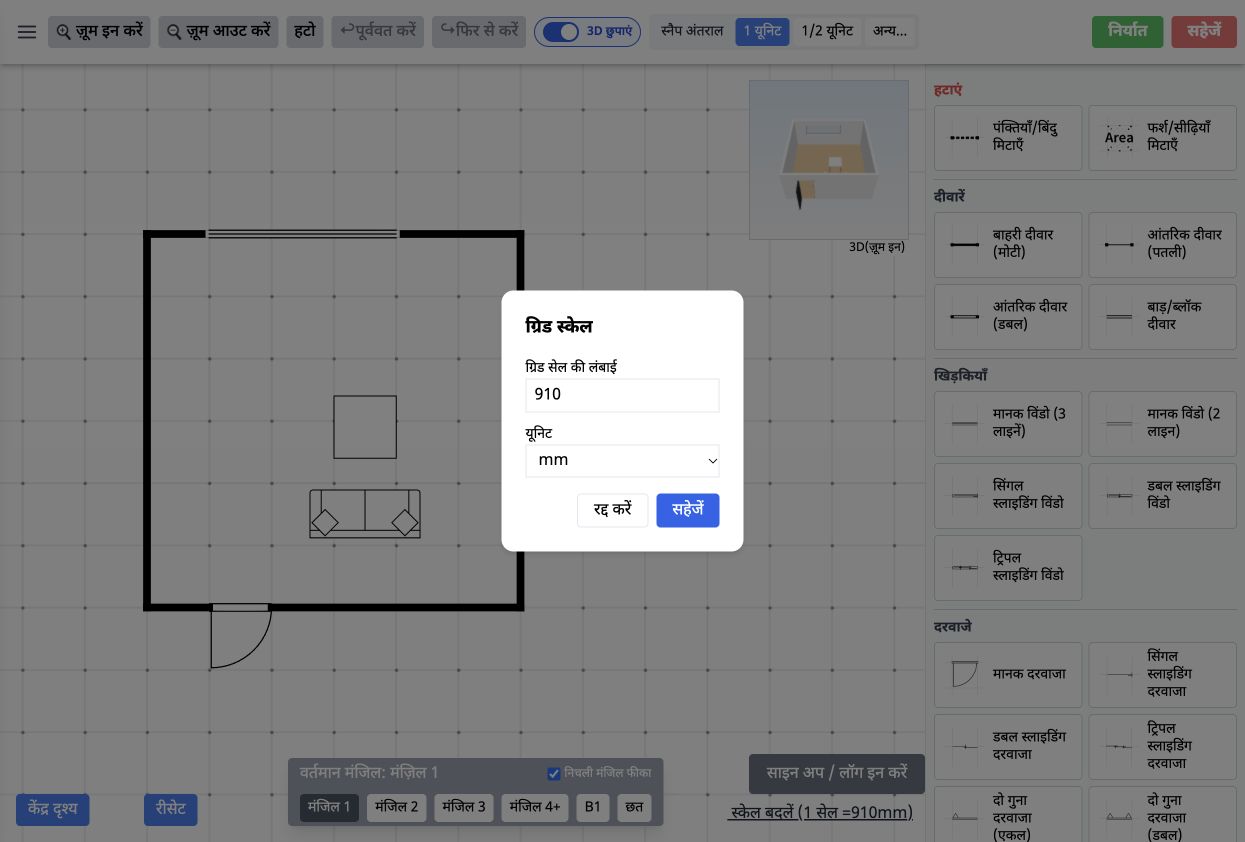
फ़्लोर प्लान बनाएँ →संपादक खोलें और ड्रॉइंग क्षेत्र के नीचे इकाई वाला नियंत्रण चुनें। एक खाने की वास्तविक लंबाई और mm, cm, m या ft चुनें। यह काम दीवारें बनाने से पहले करें।
उदाहरण में एक खाना 910 mm है। यह केवल प्रदर्शन की सेटिंग है, हर जगह का निर्माण मानक नहीं। चार खाने 3,640 mm और छह खाने 5,460 mm हैं। कमरे की रूपरेखा 6 × 6 खानों की है। ये ग्रिड की दूरियाँ हैं; दीवार की मोटाई के बाद मिलने वाली अंदरूनी खाली जगह की गारंटी नहीं।
ऊपर के ग्रिड-स्टेप बटन बिंदुओं के स्नैप होने का अंतर बदलते हैं। स्नैप अंतर और एक खाने की वास्तविक लंबाई अलग सेटिंग हैं। अपने प्रोजेक्ट के अनुसार इकाइयाँ चुनें।
2. पहले बाहरी रूपरेखा, फिर अंदर की दीवारें बनाएँ
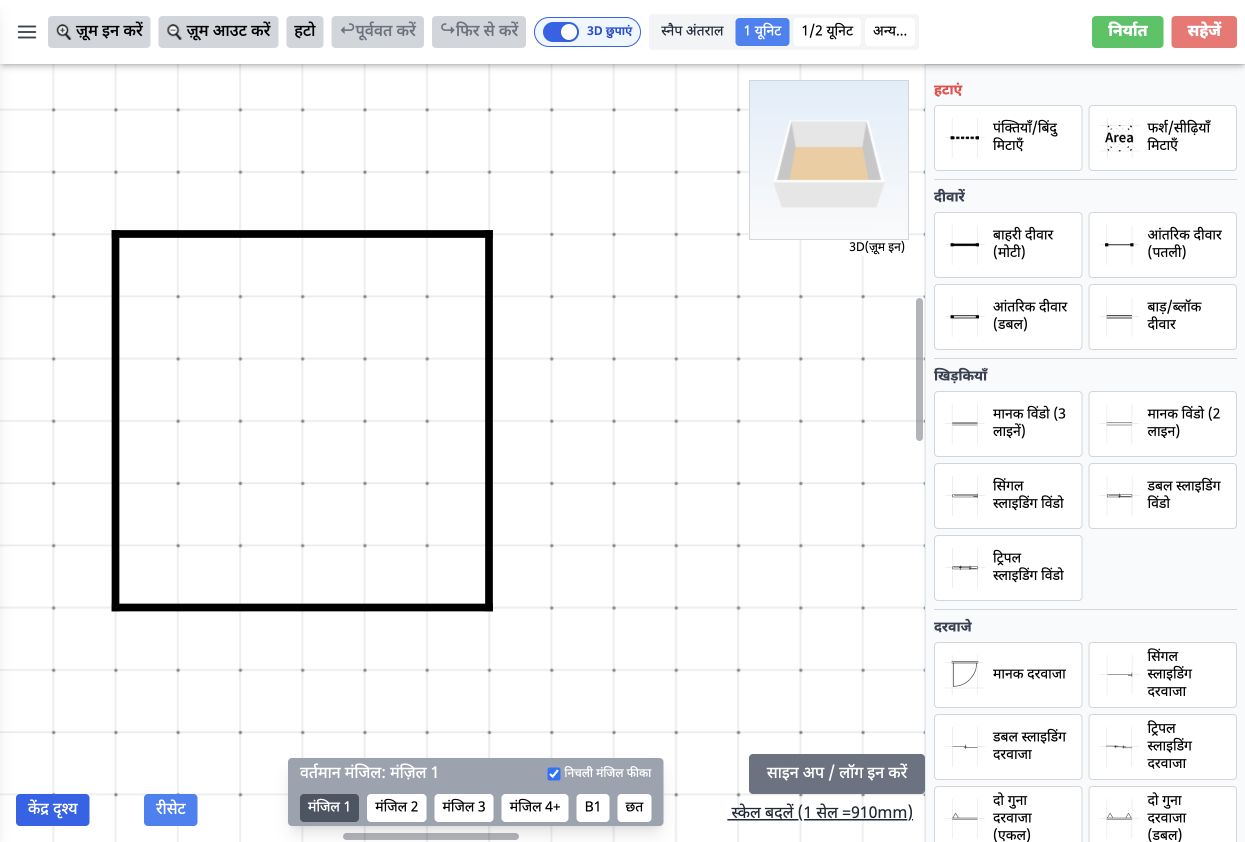
मोटी बाहरी दीवार का उपकरण चुनें। पहले शुरुआती बिंदु, फिर अंतिम बिंदु पर क्लिक करें। आयताकार कमरे की चारों भुजाओं पर दोहराएँ और कोने ठीक से मिलाएँ।
पूरे घर के लिए पहले बाहरी सीमा बनाएँ, फिर अंदर के विभाजन जोड़ें। इससे दोहरी या खिसकी दीवारें पहचानना आसान होगा। विवरण के लिए ज़ूम करें और गलती पर पूर्ववत करें। आकार और माप सही होने के बाद रंग व सजावट तय करें।
3. खिड़कियाँ जोड़ें और दरवाज़ों का खुलना जाँचें
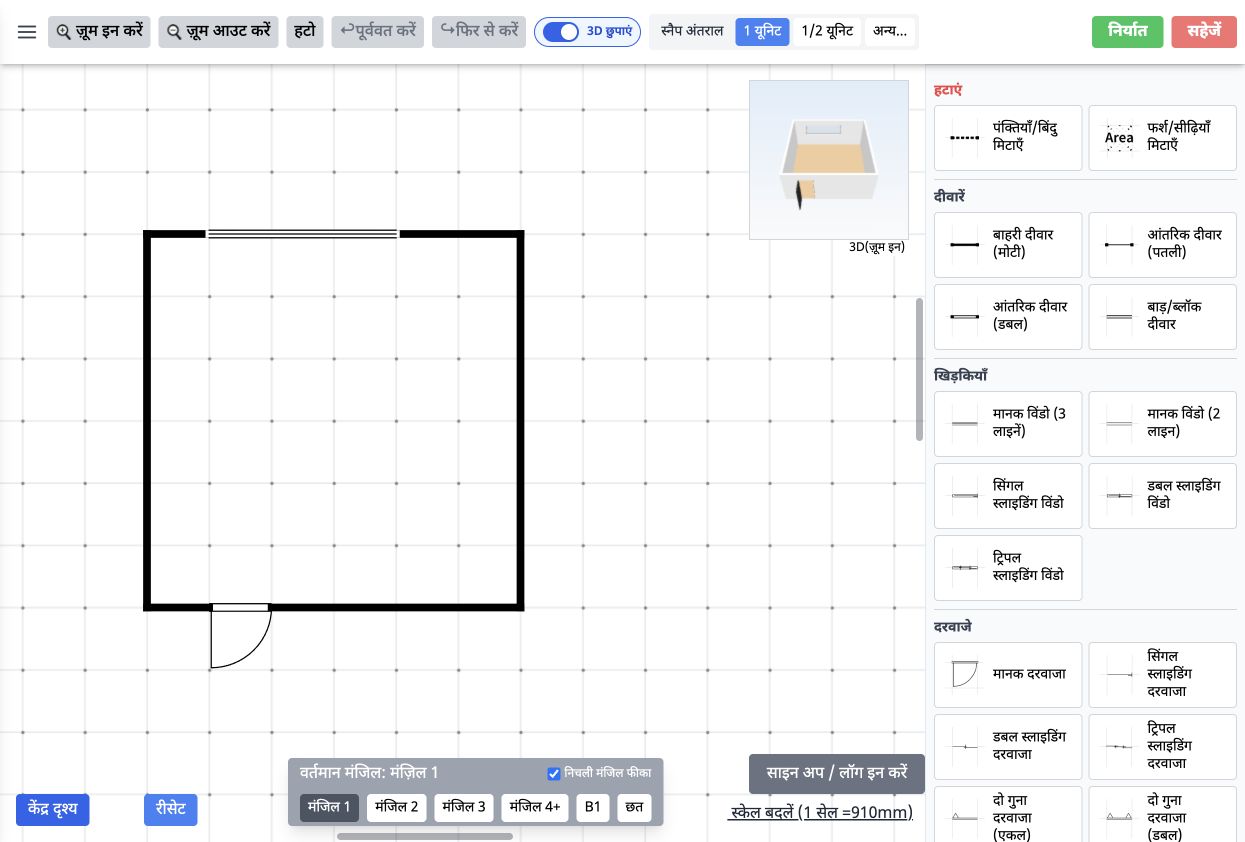
खिड़की का प्रकार चुनकर दीवार पर उसके दो सिरे तय करें। उदाहरण में दूर की दीवार पर तीन रेखाओं वाली खिड़की है। सामान्य दरवाज़े के लिए दो बिंदुओं से चौड़ाई तय करें, फिर खुलने की दिशा और कब्ज़े का पक्ष चुनें।
दरवाज़े के खुले होने पर घिरने वाली जगह भी जाँचें। अलमारी, दराज़ और फ़्रिज पर यही जाँच लागू करें। खिड़की के नीचे का फ़र्नीचर चौखट या पर्दे में बाधा न बने।
4. फ़र्नीचर रखें और चलने के रास्ते जाँचें
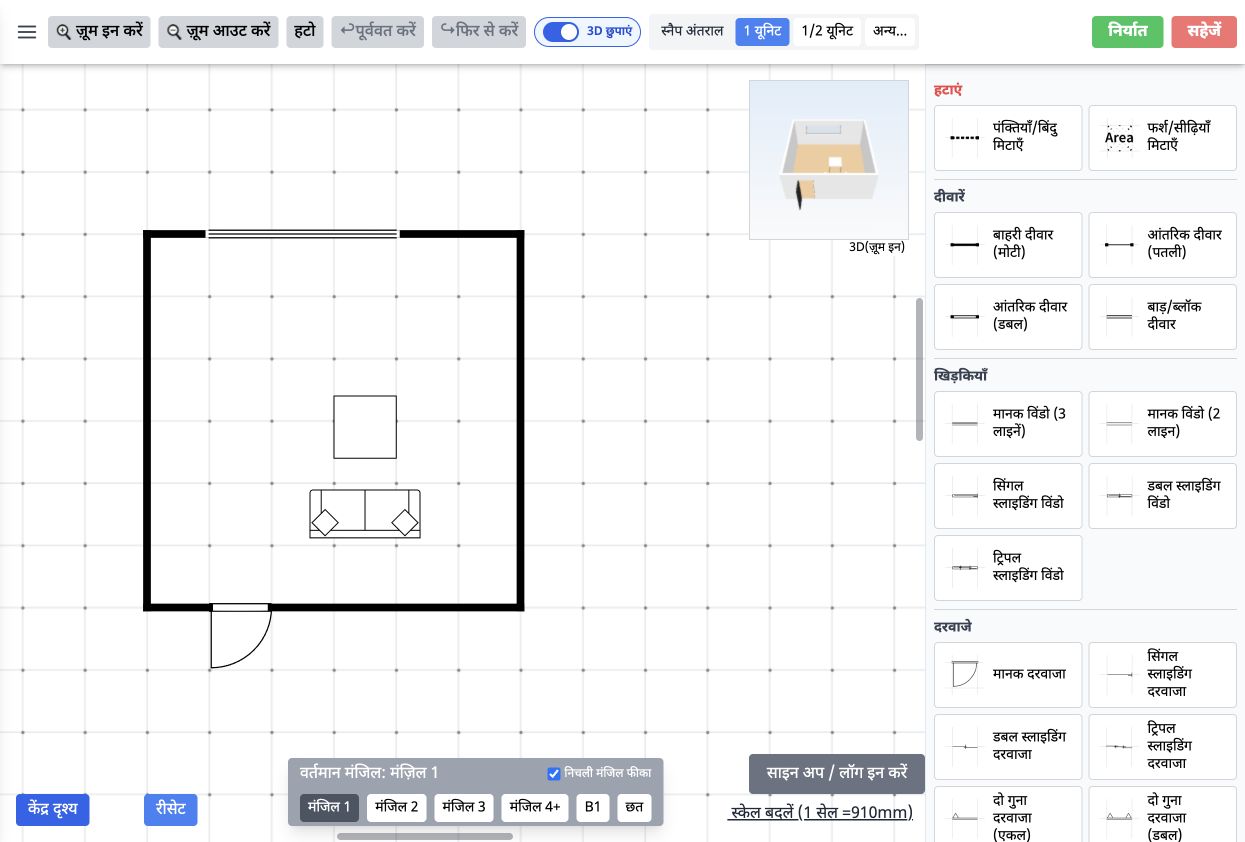
फ़र्नीचर सूची तक स्क्रॉल करके दो सीट वाला सोफ़ा और आयताकार मेज़ जोड़ें। वस्तु चुनकर उसे खिसकाएँ, घुमाएँ या आकार बदलें। सोफ़े का बैठने वाला भाग मेज़ की ओर रखें।
डिफ़ॉल्ट आकार केवल उदाहरण हैं। उन्हें वास्तविक उत्पाद के माप से मिलाएँ और ऊँचाई की सीमाएँ लिखें। दरवाज़े से सोफ़े तक रास्ता, कुर्सी पीछे खींचने और दराज़ खोलने की जगह देखें। सॉकेट, पर्दे और एसी का उपयोग बाधित न हो।
5. कमरे को 3D में देखें और संपादित करें
3D पूर्वावलोकन पर क्लिक करके उसे बड़ा करें। दृश्य घुमाने के लिए खींचें; ज़ूम के लिए माउस व्हील या दो उँगलियों से पिंच करें। ऊपर से तिरछा दृश्य, जिसमें आगे और पीछे की दीवारें क्षैतिज हों, व्यवस्था समझना आसान बनाता है।
Madory में 3D देखना और संपादन दोनों उपलब्ध हैं। सुविधाएँ और परीक्षण की सीमाएँ सदस्यता पर निर्भर हैं; संपादक में वर्तमान जानकारी जाँचें।
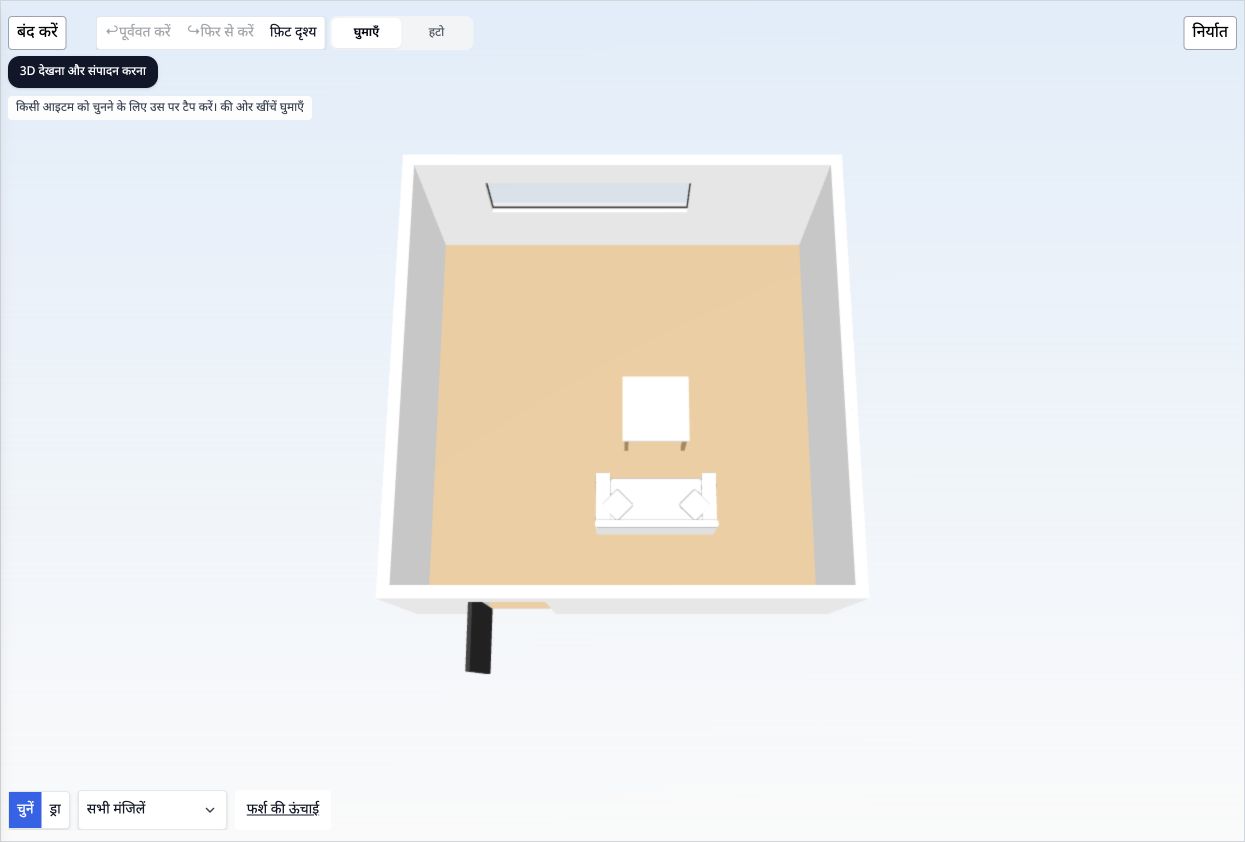
चयन मोड: मौजूदा वस्तु में बदलाव
वस्तु पर क्लिक करके चुनें और उपलब्ध स्थानांतरण, घुमाव या हटाने के नियंत्रण इस्तेमाल करें। आकार, रंग और सामग्री के विकल्प वस्तु पर निर्भर हैं। इससे सोफ़े और मेज़ की आपसी स्थिति ठीक कर सकते हैं।
ड्रॉइंग मोड: दीवारें और फ़र्नीचर जोड़ें
ड्रॉइंग मोड और संपादित करने वाली मंज़िल चुनें। ग्रिड और वस्तुओं की सूची दिखेगी। दीवार, खिड़की और दरवाज़े के लिए शुरुआत व अंत के बिंदु होते हैं; फ़र्नीचर एक स्थान पर रखा जाता है। फ़र्श, खंभे और अन्य आकार के लिए स्क्रीन के निर्देश मानें। ग्रिड अंतर भी बदल सकते हैं।
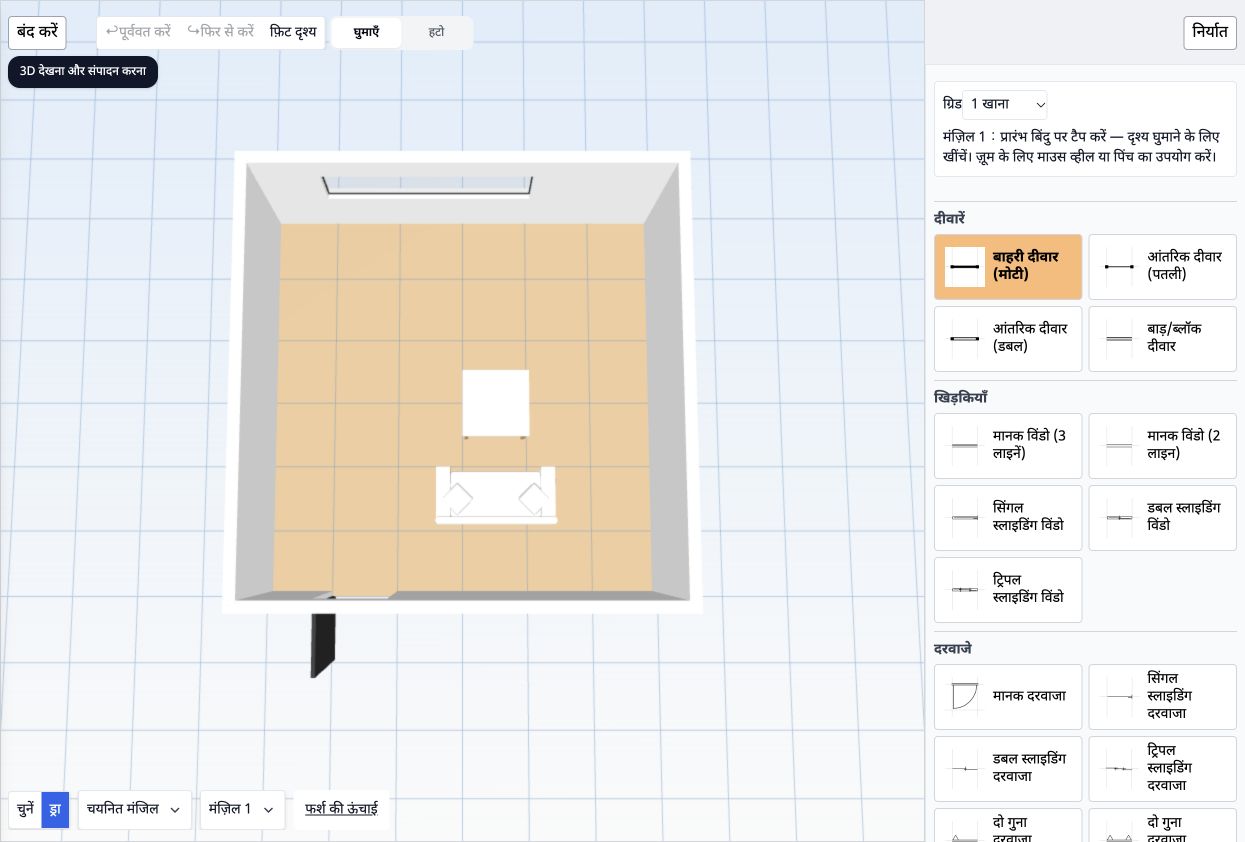
आखिरी जाँच के लिए 2D पर लौटें
ज़रूरत पर पूर्ववत करें, 3D बंद करें और बदली व्यवस्था 2D में जाँचें। अच्छा दिखने वाला 3D दृश्य वास्तविक माप की जाँच का विकल्प नहीं है।
6. पूर्वावलोकन जाँचें और PNG या PDF निर्यात करें
ऊपरी टूलबार में निर्यात चुनें। माँगे जाने पर लॉग इन करें। PNG या PDF चुनकर पूरे नक्शे को अपने-आप फ़िट करने से शुरू करें। चित्र का अनुपात, मार्जिन, ग्रिड और माप रेखाओं की दृश्यता समायोजित करें।
सेव करने से पहले जाँचें कि चित्र कट न रहा हो और पाठ पढ़ने योग्य हो। PNG संदेश या प्रस्तुति के लिए और PDF दस्तावेज़ के लिए उपयोगी है। प्रिंट रिज़ॉल्यूशन चुनने मात्र से 1:100 जैसे निश्चित पैमाने की गारंटी नहीं होती।
चित्र निर्यात करना और संपादन योग्य प्रोजेक्ट सेव करना अलग काम हैं। बाद में जारी रखने के लिए संपादक की सेव सुविधा और सहेजे गए प्लान तक पहुँच की शर्तें देखें।
साझा करने से पहले अंतिम जाँच
पूरे नक्शे में माप का एक ही आधार रखें। फ़र्नीचर का कमरे में समाना और उसका सुविधाजनक उपयोग अलग बातें हैं। दरवाज़ा खोलने, कुर्सी खींचने और चलने के लिए जगह चाहिए।
कमरे का आकार, खिड़की-दरवाज़ों की स्थिति और फ़र्नीचर का माप सत्यापित करें। रास्ते और अलमारियों तक पहुँच जाँचें, अस्थायी माप चिह्नित करें और निर्यात फ़ाइल खोलकर उसका पूरा दिखना सुनिश्चित करें।
अक्सर पूछे जाने वाले प्रश्न
क्या बिना खाते के मुफ़्त शुरू कर सकते हैं?
हाँ, बिना पंजीकरण ड्रॉइंग शुरू कर सकते हैं। निर्यात के लिए लॉग इन चाहिए। वस्तुओं की संख्या, सेव और 3D की सीमाएँ सदस्यता पर निर्भर हैं।
क्या हाथ के स्केच से काम कर सकते हैं?
हाँ। दीवारें और खिड़की-दरवाज़े हाथ से फिर बनाएँ और अधूरे माप पूरे करें। यह स्केच का स्वचालित रूपांतरण नहीं है।
क्या फ़ोन पर नियंत्रण समान हैं?
डिवाइस के अनुसार लेआउट और नियंत्रण बदलते हैं। iPhone और iPad के लिए अलग ऐप है; यहाँ कंप्यूटर का वेब संस्करण दिखाया गया है।
क्या यह प्लान सीधे निर्माण में इस्तेमाल हो सकता है?
यह विचार आज़माने और साझा करने की प्रक्रिया है, सत्यापित निर्माण ड्रॉइंग नहीं। निर्माण से पहले योग्य स्थानीय विशेषज्ञ से माप, संरचना, सेवाओं और लागू आवश्यकताओं की जाँच करवाएँ।
अपना पहला कमरा बनाएँ।
चार दीवारें, एक खिड़की और दरवाज़ा बनाएँ, फिर फ़र्नीचर रखें। ब्राउज़र में बिना पंजीकरण शुरुआत कर सकते हैं।
फ़्लोर प्लान बनाएँ →