 Madory
Apakah furnitur akan muat di rumah baru? Bagaimana jika susunan ruangan diubah? Denah menampilkan ruangan dari atas sehingga tata letak dan jalur berjalan mudah dibandingkan. Ikuti urutan: ukuran, dinding, bukaan, furnitur, pemeriksaan 3D, lalu ekspor.
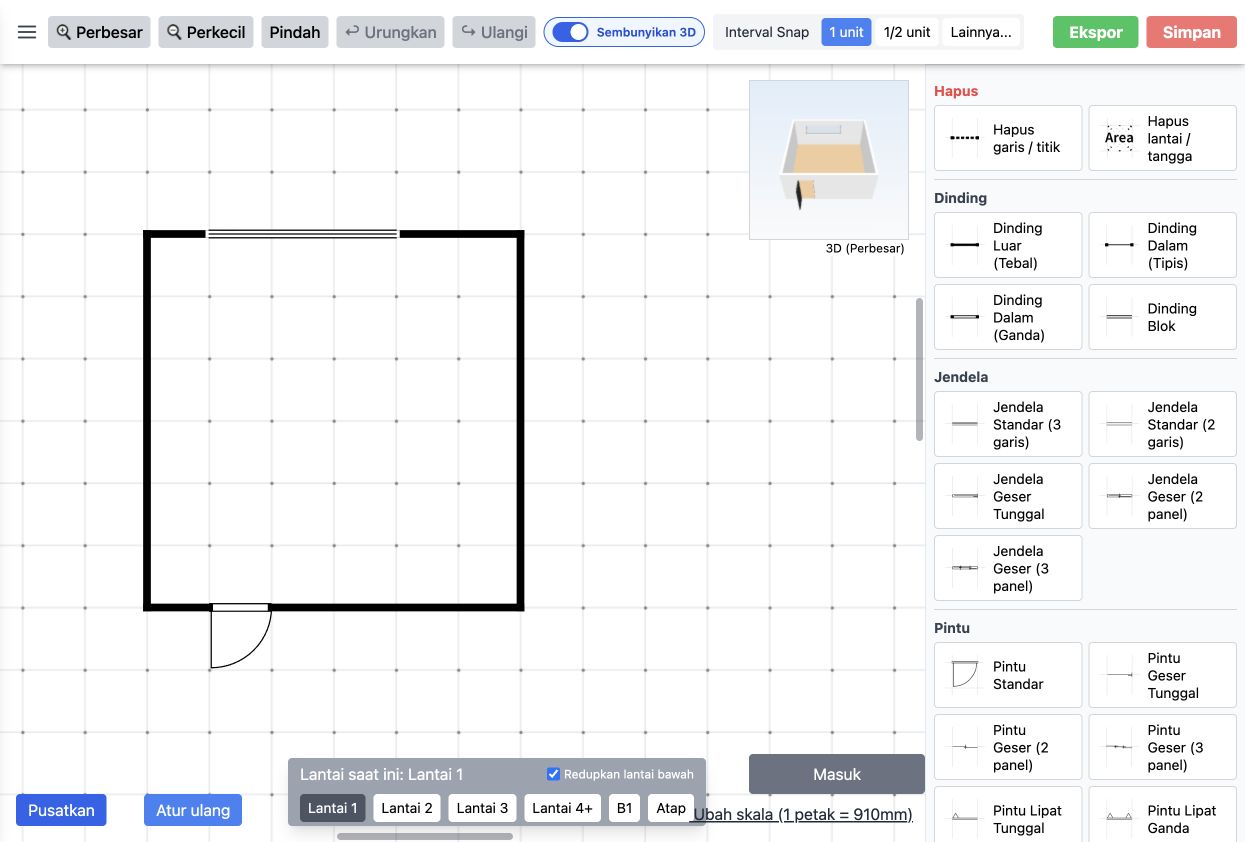
Panduan ini menggunakan Madory di browser komputer untuk membuat ruangan latihan dengan jendela, pintu, sofa, dan meja. Gambar berasal dari editor yang sebenarnya; contoh ini bukan hasil pengukuran rumah tertentu.
Anda dapat mulai menggambar tanpa mendaftar. Ekspor memerlukan login. Batas objek, penyimpanan, dan akses 3D bergantung pada paket. iPhone dan iPad memiliki aplikasi khusus dengan tampilan dan cara penggunaan yang mungkin berbeda.
Paket dan hargaIsi artikel
- Sebelum mulai: ukur ruangan dan furnitur
- Pilih kertas, aplikasi denah, atau CAD
- 1. Tentukan panjang satu kotak kisi
- 2. Gambar garis luar, lalu dinding pemisah
- 3. Tambahkan jendela dan periksa arah pintu
- 4. Tata furnitur dan periksa jalur berjalan
- 5. Periksa dan edit ruangan dalam 3D
- 6. Periksa pratinjau dan ekspor PNG atau PDF
- Daftar pemeriksaan sebelum berbagi
- Pertanyaan umum
Sebelum mulai: ukur ruangan dan furnitur
Siapkan denah yang tersedia atau catatan pengukuran. Catat lebar dan panjang bagian dalam, ukuran pintu dan jendela, serta jaraknya dari sudut. Sertakan kolom, perlengkapan dapur tetap, dan bagian dinding yang menonjol.
Periksa lebar, kedalaman, dan tinggi furnitur yang sebenarnya. Luas saja tidak menjelaskan bentuk ruangan. Jangan mencampur ukuran dari garis tengah dinding dengan jarak bersih antarmuka dinding yang sudah selesai. Tandai ukuran yang belum diperiksa sebagai perkiraan.
- Ukuran ruangan dengan acuan pengukuran yang konsisten.
- Letak bukaan, arah pintu, dan penghalang tetap.
- Dimensi furnitur dan ruang untuk menggunakannya.
Pilih kertas, aplikasi denah, atau CAD
Kertas berpetak cocok untuk sketsa cepat selama skalanya konsisten. Aplikasi denah memudahkan percobaan tata letak dan berbagi hasil. CAD menawarkan pengaturan gambar teknik lebih rinci, tetapi perlu dipelajari.
Saat memilih alat gratis, periksa apakah hasil bisa disimpan, dibuka kembali, diedit, dan diekspor. Perhatikan perangkat dan format yang didukung. Artikel ini menjelaskan Madory, bukan membandingkan produk pesaing.
1. Tentukan panjang satu kotak kisi
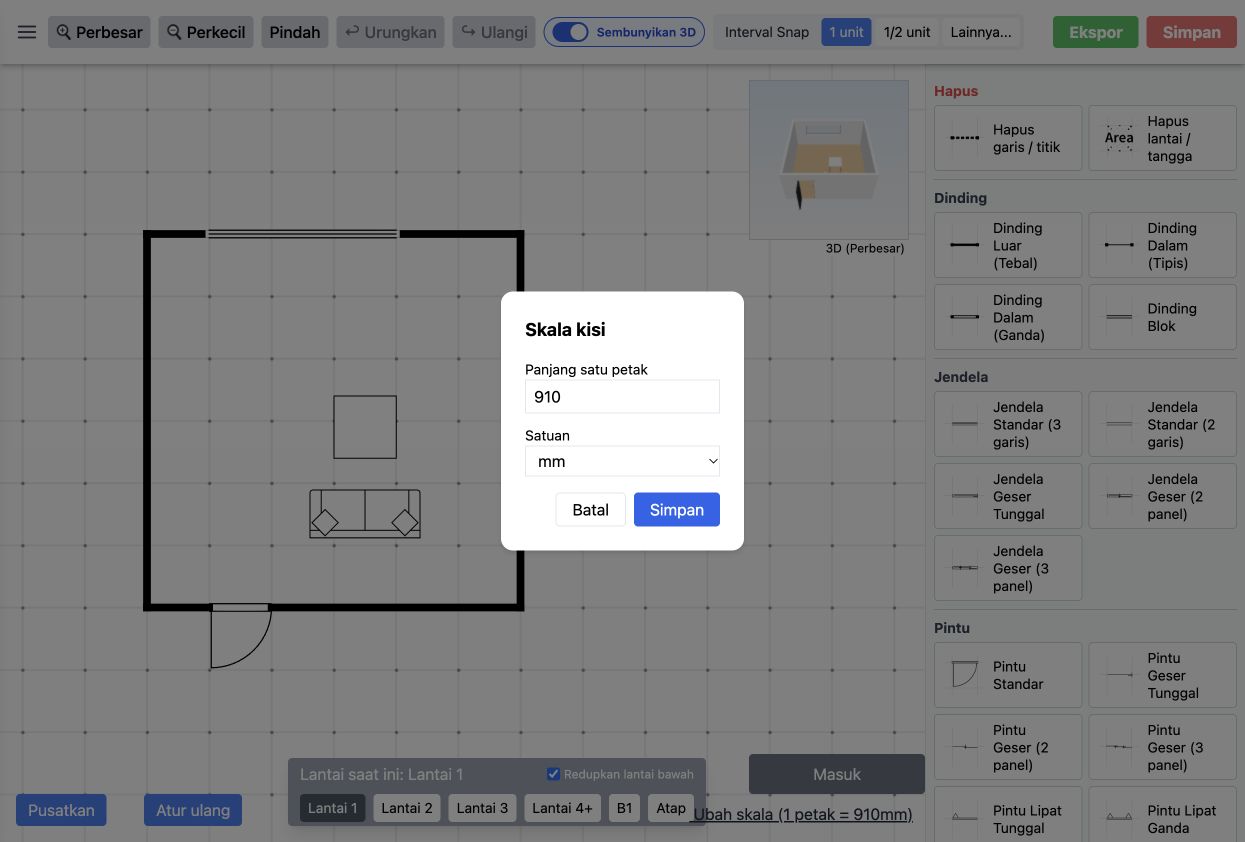
Buat denah →Buka editor dan gunakan pengaturan satuan di bawah area gambar. Tentukan panjang yang diwakili satu kotak dan pilih mm, cm, m, atau ft sebelum menggambar dinding.
Contoh menggunakan 910 mm per kotak untuk demonstrasi, bukan sebagai standar bangunan universal. Empat kotak berarti 3.640 mm dan enam kotak berarti 5.460 mm. Garis luar ruangan berukuran enam kali enam kotak. Panjang pada kisi bukan jaminan ukuran bersih ruang setelah ketebalan dinding diperhitungkan.
Tombol interval kisi di bagian atas mengatur seberapa rapat titik dapat ditempatkan. Interval pelekatan titik dan panjang nyata satu kotak adalah pengaturan yang berbeda. Gunakan satuan sesuai proyek Anda.
2. Gambar garis luar, lalu dinding pemisah
Pada palet dinding, pilih dinding luar tebal. Klik titik awal lalu titik akhir. Ulangi untuk empat sisi ruangan persegi panjang dan pastikan titik sudut saling terhubung.
Untuk satu rumah, tentukan garis luar sebelum menambahkan dinding dalam. Cara ini memudahkan menemukan dinding ganda atau tidak sejajar. Perbesar detail dan gunakan Urungkan jika salah. Atur warna dan detail setelah bentuk serta ukurannya benar.
3. Tambahkan jendela dan periksa arah pintu
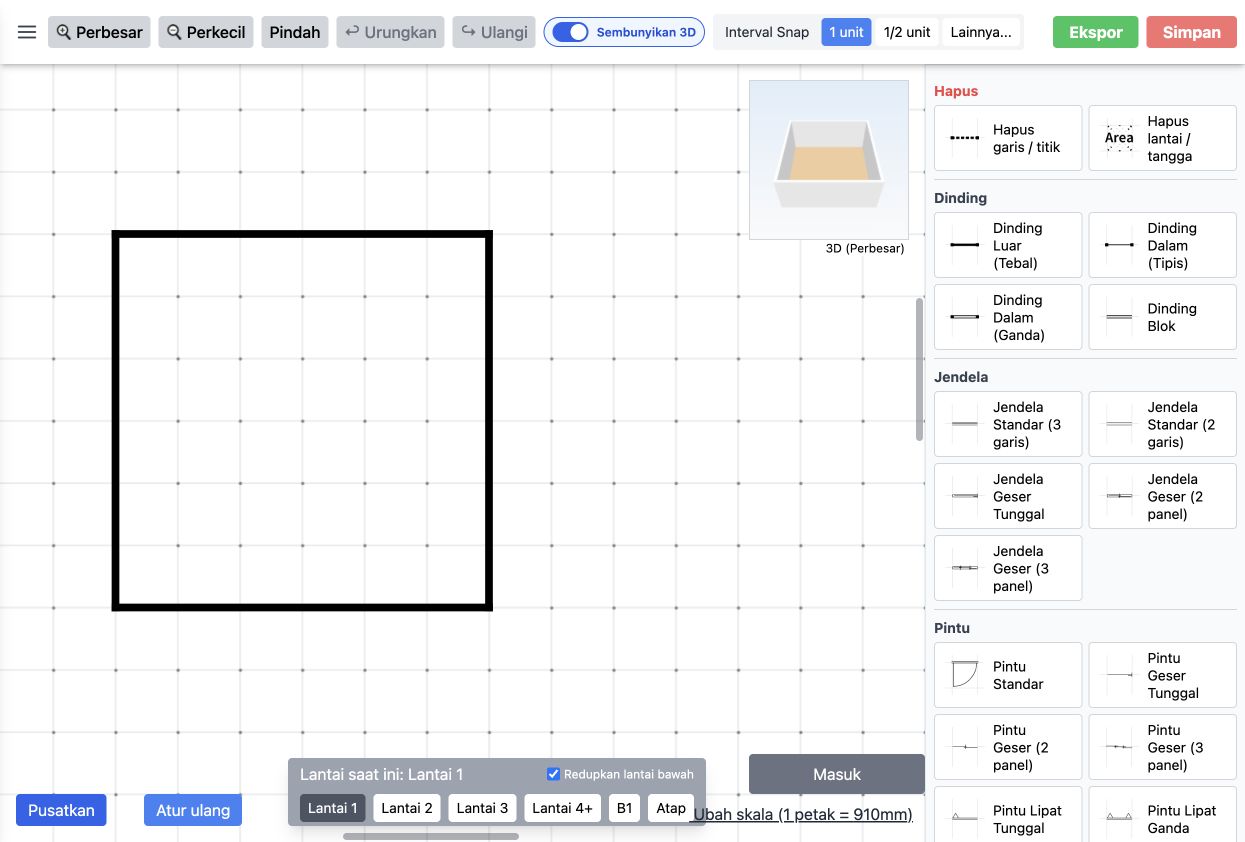
Pilih jenis jendela lalu tentukan dua ujungnya pada dinding. Contoh menempatkan jendela tiga garis di dinding belakang. Untuk pintu biasa, tentukan lebar dengan dua titik, lalu pilih arah bukaan dan sisi engsel.
Periksa ruang yang ditempati daun pintu saat terbuka, bukan hanya posisi tertutupnya. Hal yang sama berlaku untuk lemari, laci, dan kulkas. Furnitur di bawah jendela juga harus memperhatikan tinggi ambang dan penggunaan tirai.
4. Tata furnitur dan periksa jalur berjalan
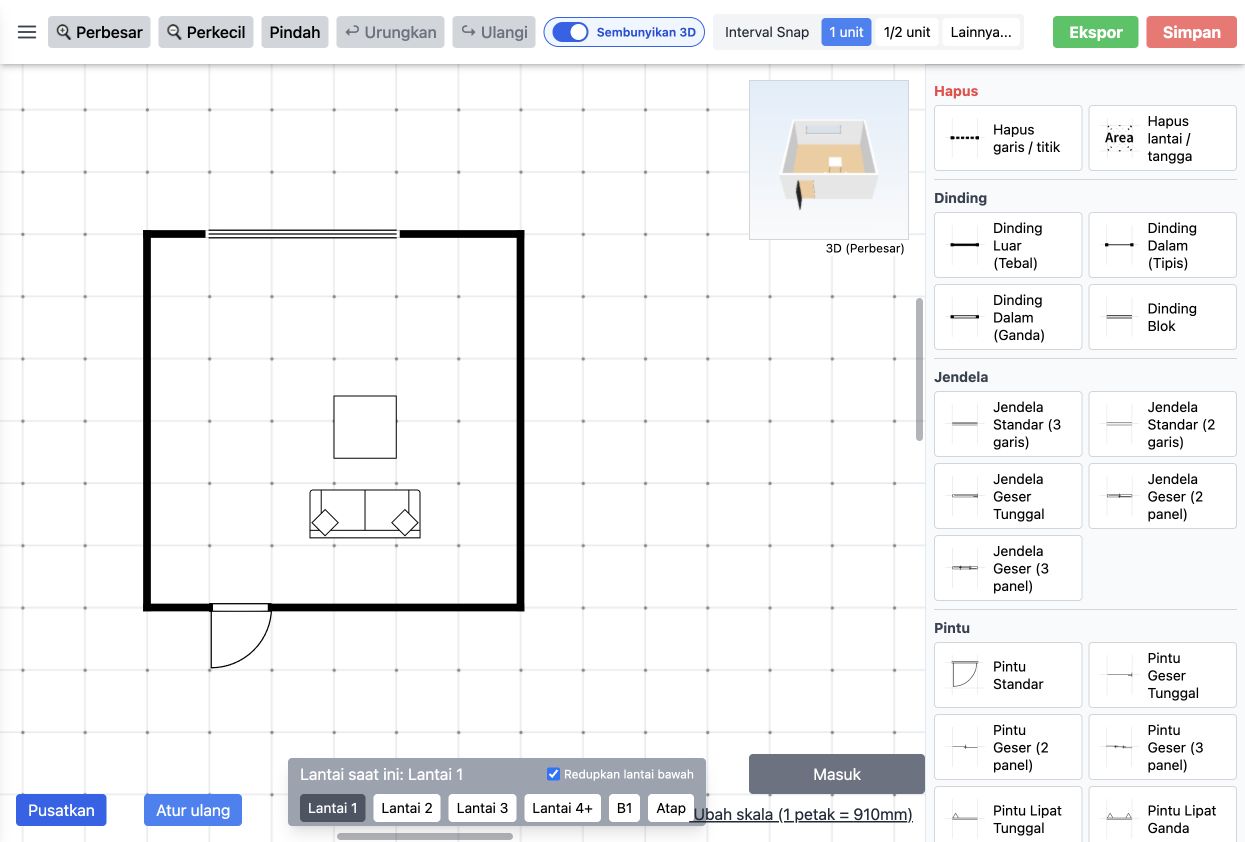
Gulir ke kategori furnitur dan tambahkan sofa dua dudukan serta meja persegi panjang. Pilih objek pada denah untuk memindahkan, memutar, atau mengubah ukurannya. Putar sisi dudukan sofa agar menghadap meja.
Ukuran bawaan tidak selalu sama dengan produk Anda. Bandingkan dengan spesifikasi furnitur dan sesuaikan. Catat batas ketinggian yang tidak terlihat jelas dari atas.
- Bisakah orang berjalan dari pintu masuk ke sofa dengan nyaman?
- Apakah kursi dapat ditarik dan lemari atau laci dapat dibuka?
- Apakah pintu, tirai, stopkontak, dan AC tetap dapat digunakan?
5. Periksa dan edit ruangan dalam 3D
Klik pratinjau 3D untuk memperbesarnya. Seret untuk memutar sudut pandang dan gunakan roda mouse atau gerakan cubit untuk memperbesar dan memperkecil. Sudut pandang miring dari atas dengan dinding depan dan belakang mendatar membantu membaca tata letak.
Madory mendukung pengeditan selain tampilan 3D. Akses melihat, mengedit, dan jatah uji coba bergantung pada paket; periksa informasi yang ditampilkan.
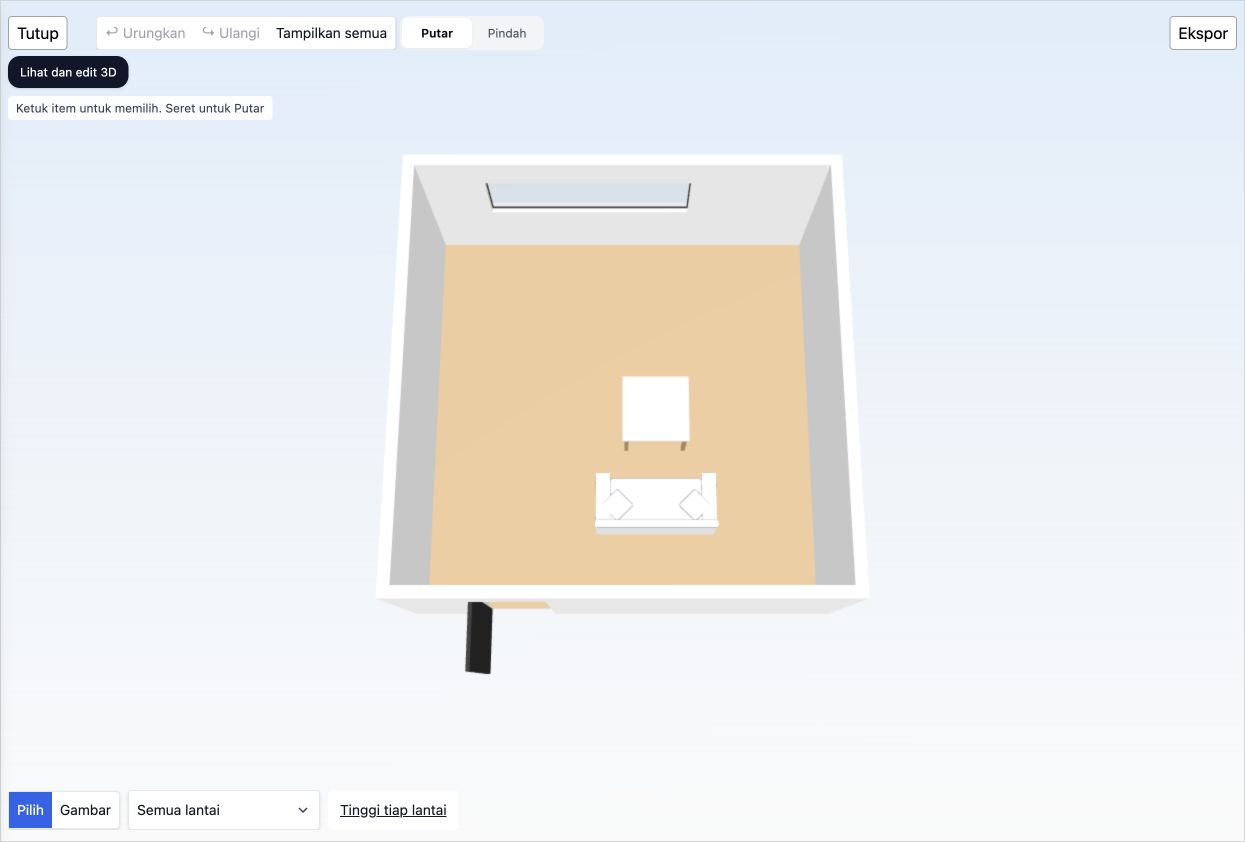
Mode pilih: menyesuaikan objek yang sudah ada
Klik objek untuk memilihnya, lalu gunakan kontrol yang tersedia untuk memindahkan, memutar, atau menghapus. Pilihan ukuran, warna, dan bahan bergantung pada objek. Gunakan mode ini untuk mengatur sofa dan meja sambil melihat hubungan ruangnya.
Mode gambar: menambahkan dinding dan furnitur
Aktifkan mode gambar dan pilih lantai bangunan. Palet objek dan kisi akan muncul. Dinding, jendela, dan pintu memakai titik awal serta akhir; furnitur diletakkan pada satu titik. Ikuti petunjuk untuk bidang lantai, kolom, dan bentuk lainnya. Interval kisi juga dapat diubah.
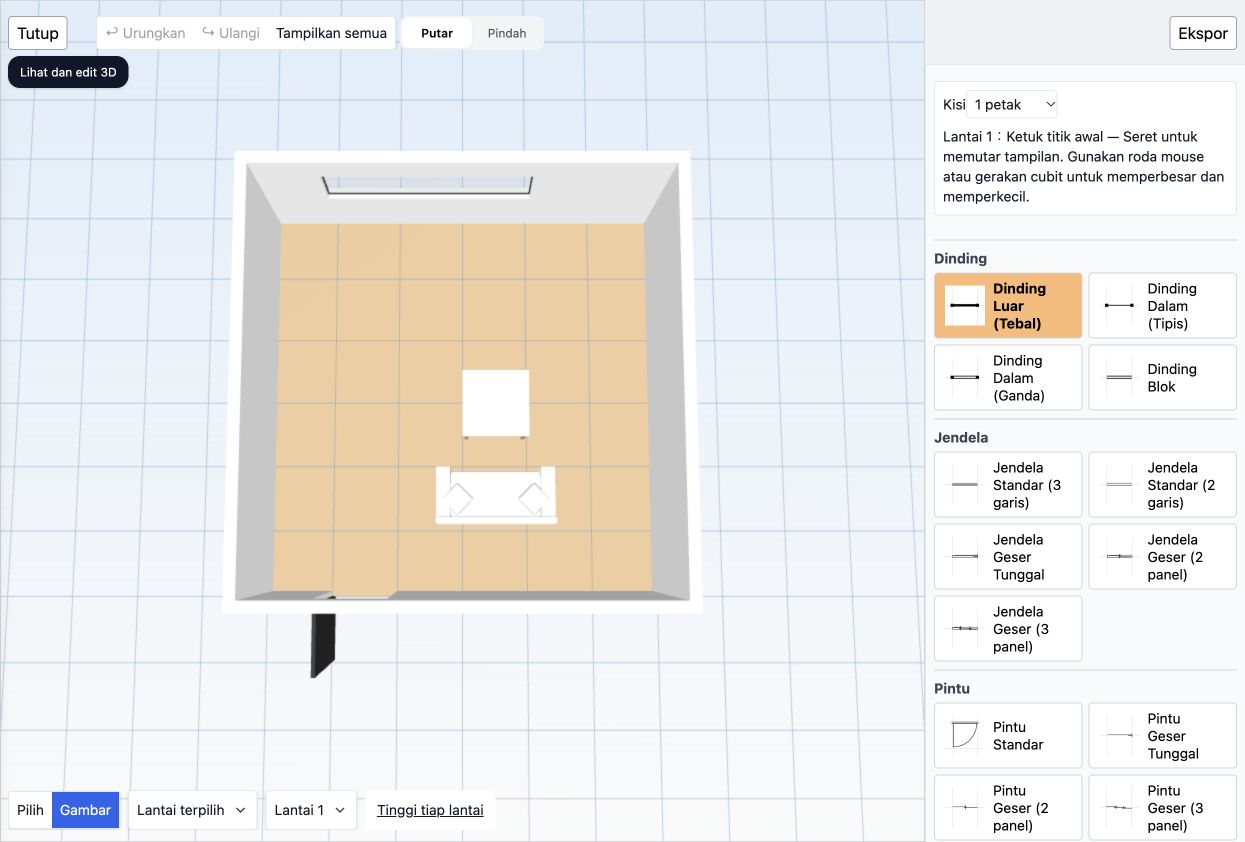
Kembali ke denah untuk memeriksa
Gunakan Urungkan bila perlu. Tutup tampilan 3D dan periksa perubahan serta jalur berjalan dalam 2D. Tampilan 3D yang meyakinkan tidak menggantikan pemeriksaan ukuran nyata.
6. Periksa pratinjau dan ekspor PNG atau PDF
Pilih kontrol ekspor pada bilah atas dan login jika diminta. Pilih PNG atau PDF dan mulai dengan penyesuaian otomatis ke seluruh denah. Atur rasio gambar, margin, kisi, dan tampilan garis dimensi.
Sebelum menyimpan, periksa bagian yang terpotong dan keterbacaan. PNG cocok untuk pesan atau presentasi; PDF untuk penerima yang memerlukan dokumen. Resolusi cetak tidak otomatis menetapkan skala seperti 1:100.
Mengekspor gambar berbeda dengan menyimpan proyek yang dapat diedit. Untuk melanjutkan nanti, gunakan fungsi simpan editor dan periksa ketentuan akses denah tersimpan.
Daftar pemeriksaan sebelum berbagi
Gunakan acuan ukuran yang konsisten. Furnitur yang muat belum tentu nyaman digunakan: membuka pintu, menarik kursi, dan berjalan memerlukan ruang tambahan.
- Bentuk ruangan dan bukaan sesuai catatan pengukuran.
- Dimensi furnitur dan ruang bukaan pintu sudah diperiksa.
- Jalur berjalan dan akses penyimpanan tetap bebas.
- Ukuran perkiraan diberi tanda.
- File hasil ekspor dapat dibuka dan tidak memotong informasi penting.
Pertanyaan umum
Bisakah mulai gratis tanpa akun?
Ya, menggambar dapat dimulai tanpa pendaftaran. Ekspor memerlukan login; jumlah objek, penyimpanan, dan fitur 3D memiliki batas sesuai paket.
Bisakah menggunakan sketsa tangan sebagai acuan?
Ya. Gambar ulang dinding dan bukaan secara manual, lalu lengkapi informasi dengan pengukuran. Panduan ini tidak menjelaskan konversi sketsa otomatis.
Apakah kontrol di ponsel sama?
Tampilan dan cara penggunaan berbeda menurut perangkat. iPhone dan iPad memiliki aplikasi khusus; gambar di sini menunjukkan web untuk komputer.
Bisakah denah langsung dipakai membangun?
Alur ini untuk mengeksplorasi dan berbagi ide, bukan menghasilkan gambar konstruksi terverifikasi. Sebelum membangun, minta tenaga profesional setempat yang kompeten memeriksa ukuran, struktur, instalasi, dan persyaratan yang berlaku.
Coba gambar ruangan pertama Anda.
Gambar empat dinding, tambahkan jendela dan pintu, lalu letakkan furnitur. Mulai di browser tanpa mendaftar.
Buat denah →