 Madory
Får sofaen plass i den nye boligen? Er det rom for å gå mellom møblene? En plantegning viser rommet ovenfra og gjør alternativer enklere å sammenligne. Følg rekkefølgen mål, vegger, åpninger, møbler, 3D-kontroll og eksport.
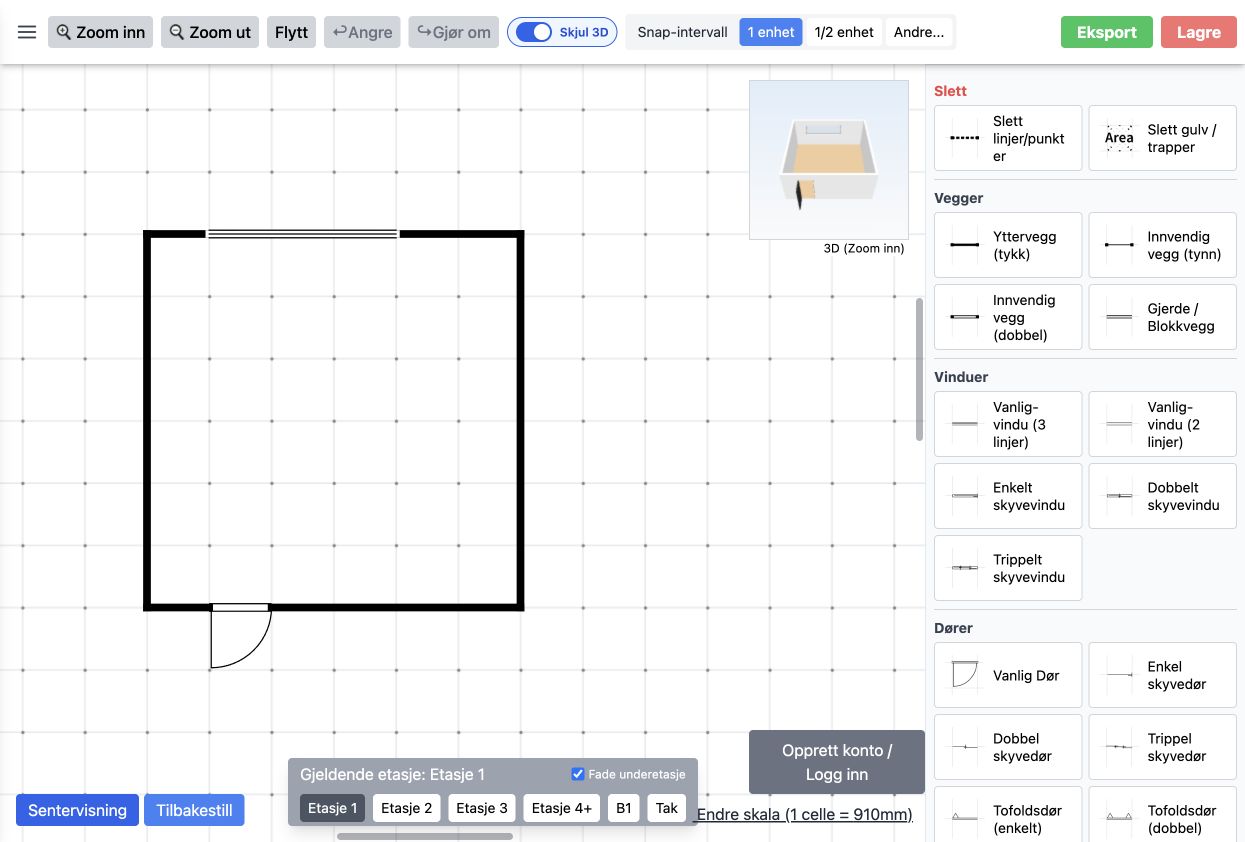
Vi bruker Madory i en nettleser på datamaskin for å lage et øvingsrom med vindu, dør, sofa og bord. Bildene viser den faktiske editoren. Eksemplet er ikke en oppmåling av en virkelig bolig.
Du kan begynne å tegne uten registrering. Eksport krever innlogging. Antall objekter, lagring og tilgang til 3D avhenger av abonnementet. iPhone og iPad har en egen app, der betjeningen kan være annerledes.
AbonnementerInnhold
- Forberedelser: mål rommet og møblene
- Velg papir, en app eller CAD
- 1. Angi størrelsen på en rute
- 2. Tegn omrisset og deretter innerveggene
- 3. Legg til vinduer og kontroller dørslag
- 4. Plasser møbler og kontroller gangsoner
- 5. Se og rediger rommet i 3D
- 6. Kontroller forhåndsvisningen og eksporter PNG eller PDF
- Kontroll før deling
- Vanlige spørsmål
Forberedelser: mål rommet og møblene
Finn en eksisterende tegning eller egne målinger. Noter innvendig bredde og lengde, mål på vinduer og dører og avstandene til hjørnene. Ta med søyler, kjøkkeninnredning og fremspring i veggene.
Kontroller møblenes bredde, dybde og høyde i produktspesifikasjonene. Arealet alene beskriver ikke rommets form. Mål mellom veggenes senterlinjer er ikke det samme som fri avstand mellom ferdige veggflater. Merk anslag som foreløpige.
Velg papir, en app eller CAD
Rutepapir passer til raske skisser med konsekvent målestokk. En plantegningsapp gjør det enklere å prøve møbleringer og dele resultatet. CAD gir mer detaljert teknisk kontroll, men tar tid å lære.
Kontroller at et gratisverktøy kan lagre, åpne igjen og eksportere. Undersøk også hvilke enheter og filformater som støttes. Artikkelen beskriver Madorys arbeidsflyt, ikke en rangering av andre produkter.
1. Angi størrelsen på en rute
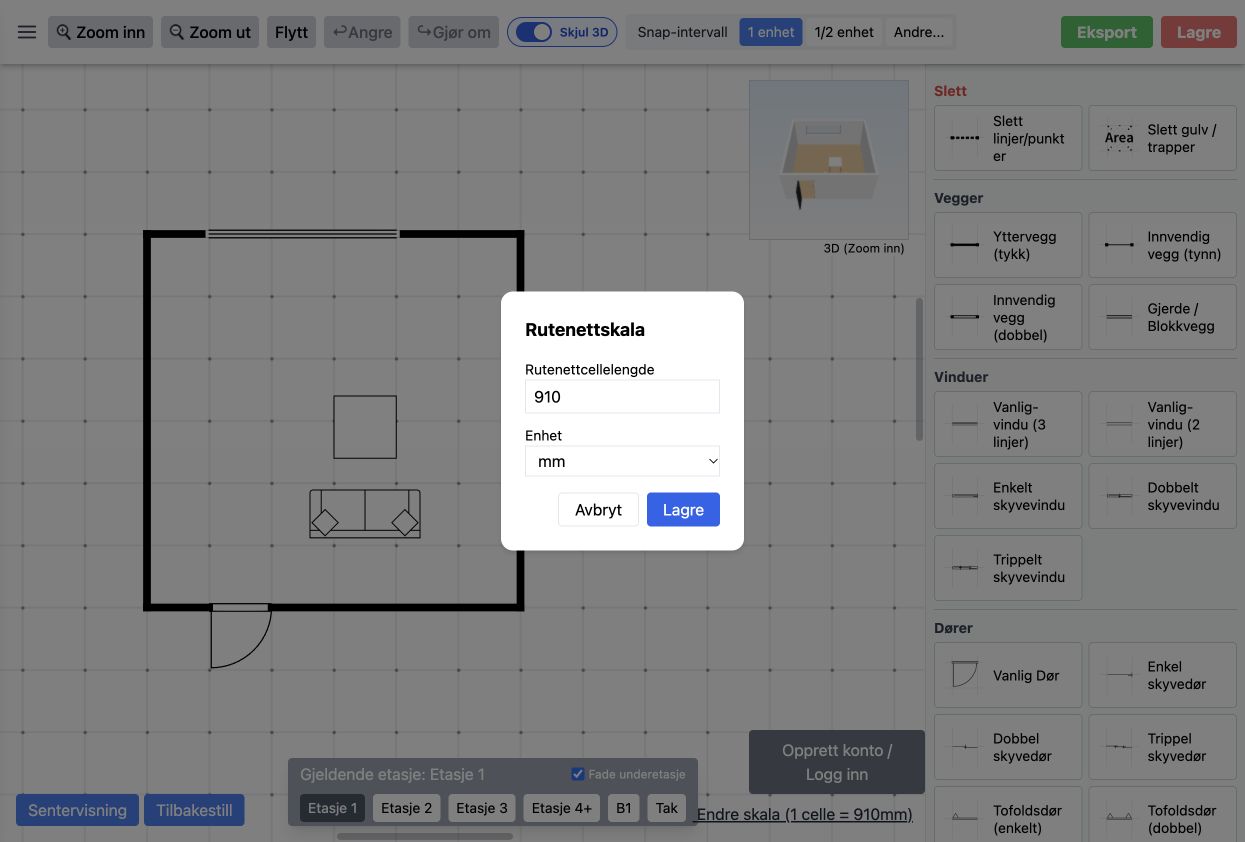
Lag en plantegning →Åpne editoren og enhetsinnstillingen nederst på tegneflaten. Velg lengden på én rute og enheten mm, cm, m eller ft før du tegner vegger.
Eksemplet bruker 910 mm per rute som demonstrasjon, ikke som en universell byggestandard. Fire ruter tilsvarer 3 640 mm, seks 5 460 mm. Omrisset er 6 × 6 ruter. Dette er lengder i rutenettet, ikke garanterte frie innvendige mål når veggtykkelsen er tatt med.
Knappene for rutenettsteg øverst endrer hvor fint punktene festes. Festetrinnet og rutens faktiske lengde er separate innstillinger.
2. Tegn omrisset og deretter innerveggene
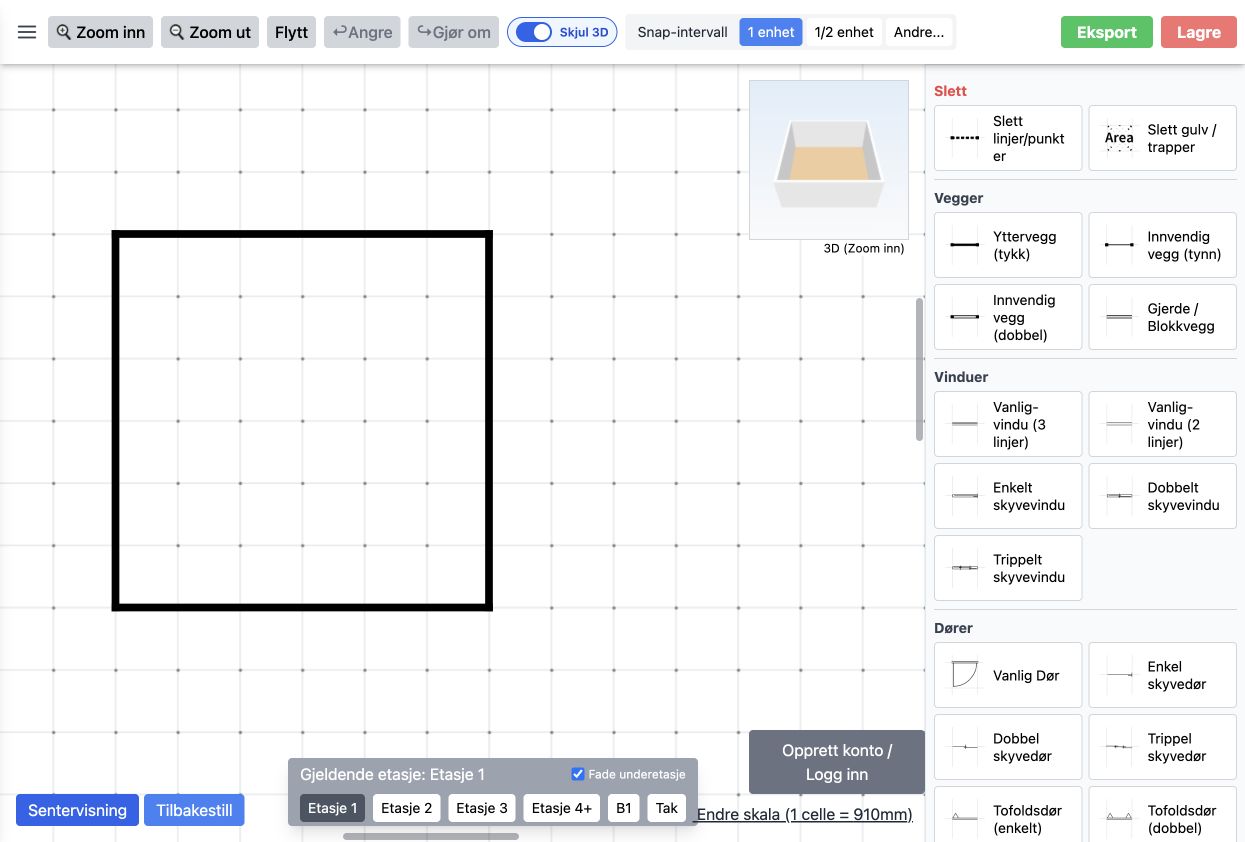
Velg verktøyet for en tykk yttervegg. Klikk på start- og sluttpunktet for hver side av det rektangulære rommet. Kontroller at hjørnene møtes.
For en hel bolig: lag ytterkonturen før innerveggene. Zoom inn for å oppdage doble eller forskjøvede vegger, og angre feil. Vent med farger og dekor til form og mål er riktige.
3. Legg til vinduer og kontroller dørslag
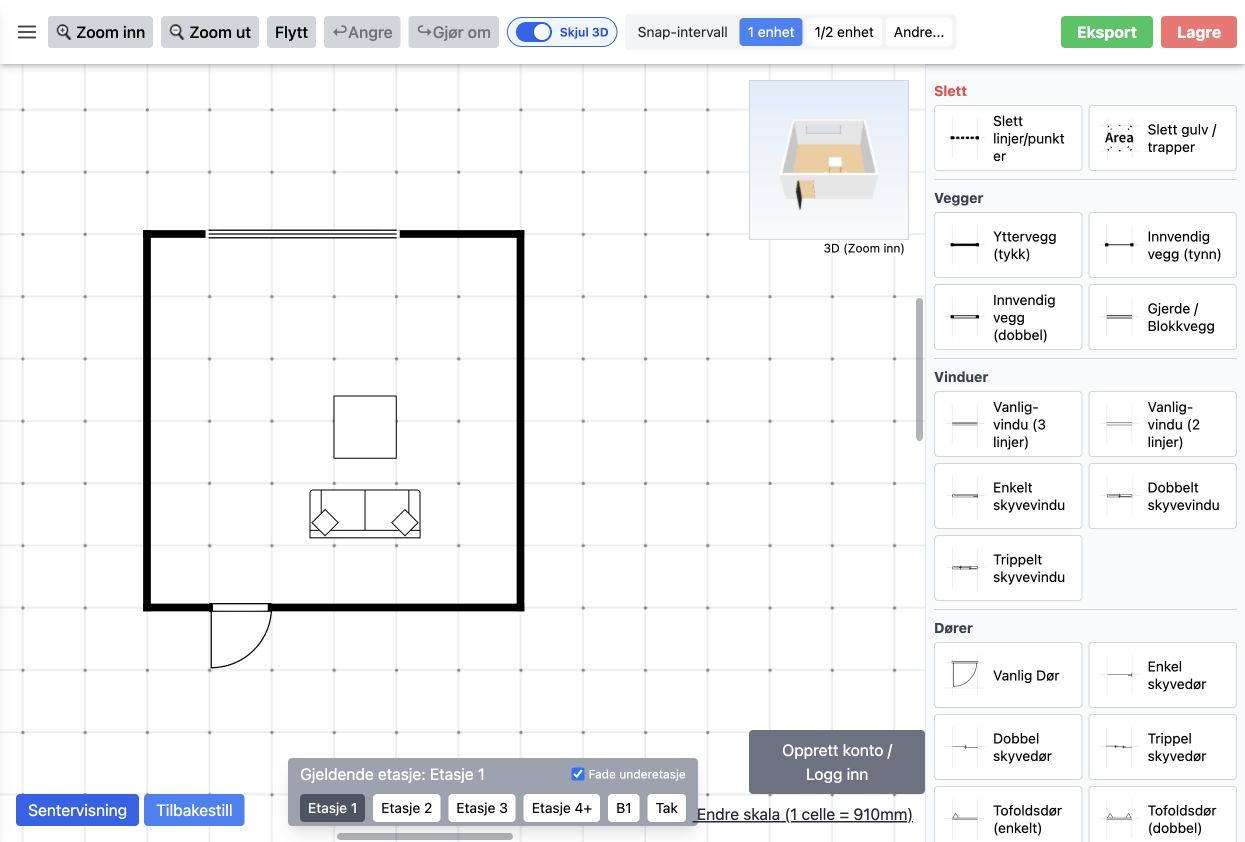
Velg vindustype og angi to endepunkter på veggen. Eksemplet bruker et vindu med tre linjer i den bortre veggen. For en vanlig dør angir du bredden med to punkter og velger åpningsretning og hengselside.
Kontroller plassen døren opptar når den er åpen. Gjør samme kontroll for skap, skuffer og kjøleskap. Møbler under et vindu må gi plass til vinduskarm og gardiner.
4. Plasser møbler og kontroller gangsoner
Legg til en toseters sofa og et rektangulært bord fra møbelpaletten. Velg et objekt for å flytte, rotere eller endre størrelsen. Vend sofaens sitteflate mot bordet.
Standardmål er eksempler. Bytt dem ut med faktiske produktmål og noter høydebegrensninger. Kontroller veien fra døren til sofaen, plass til å trekke ut stoler og skuffer samt tilgang til stikkontakter, gardiner og klimaanlegg.
5. Se og rediger rommet i 3D
Klikk på 3D-forhåndsvisningen for å forstørre den. Dra for å rotere, og bruk musehjulet eller en knipebevegelse for zoom. En skrå visning ovenfra med fremre og bakre vegg vannrette gjør møbleringen tydelig.
Madory støtter både visning og redigering i 3D. Tilgang og prøvebruk avhenger av abonnementet; kontroller informasjonen i editoren.
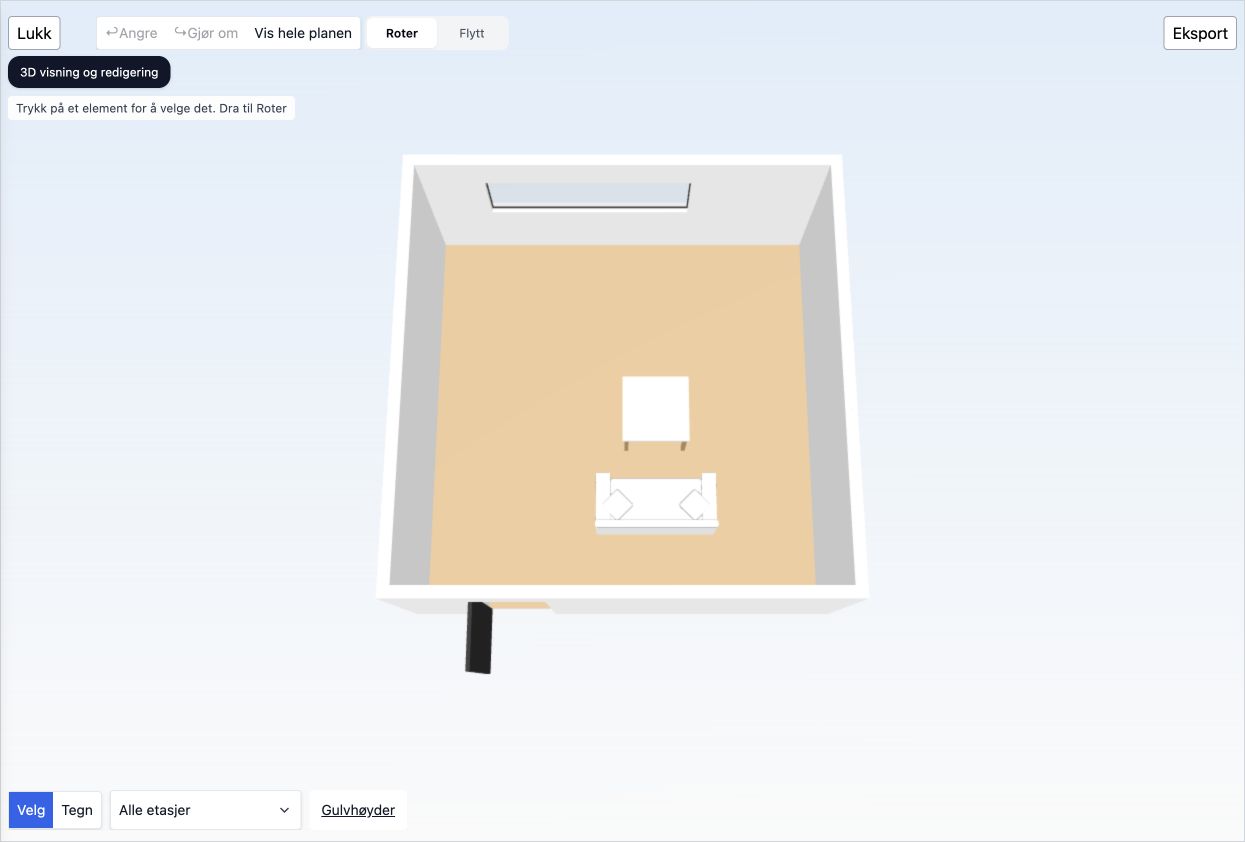
Valgmodus: juster eksisterende objekter
Klikk på et objekt og bruk tilgjengelige kontroller for å flytte, rotere eller slette. Alternativene for størrelse, farge og materiale avhenger av objektet. Juster for eksempel sofaen i forhold til bordet.
Tegnemodus: legg til vegger og møbler
Velg tegnemodus og ønsket nivå. Rutenett og objektpalett vises. Vegger, vinduer og dører bruker start- og sluttpunkter; møbler plasseres i ett punkt. Følg veiledningen for gulv, søyler og andre former. Rutenettsteget kan endres.
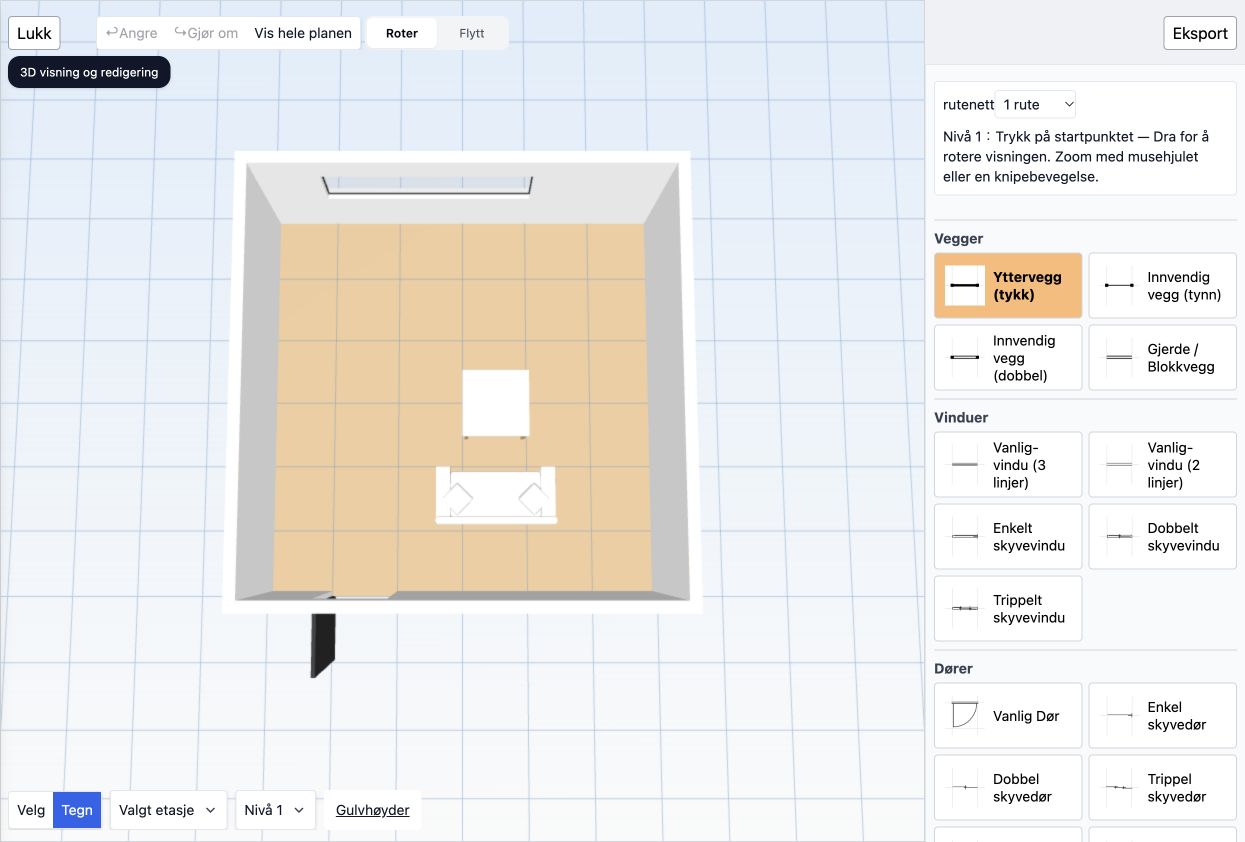
Gå tilbake til planen
Angre ved behov, lukk 3D og kontroller endringene i 2D. Et overbevisende 3D-bilde erstatter ikke kontroll av virkelige mål.
6. Kontroller forhåndsvisningen og eksporter PNG eller PDF
Velg eksport i den øverste verktøylinjen. Hvis du ikke er innlogget, blir du bedt om å logge inn. Velg PNG eller PDF og automatisk tilpasning til hele planen; juster sideforhold, marger, rutenett og mållinjer.
Kontroller lesbarhet og beskjæring før lagring. PNG passer til meldinger og presentasjoner, PDF som dokument. Utskriftsoppløsningen garanterer ikke alene en fast målestokk som 1:100.
Bildeeksport og lagring av et redigerbart prosjekt er ulike handlinger. Bruk prosjektets lagringsfunksjon for å fortsette senere, og sjekk vilkårene for tilgang til lagrede planer.
Kontroll før deling
Bruk samme målegrunnlag gjennom hele tegningen. At et møbel får plass, betyr ikke at det er enkelt å bruke. Døråpning, uttrekk av stoler og ferdsel krever fri plass.
Sammenlign omriss, åpninger og møbler med målene. Kontroller tilgang til oppbevaring, merk foreløpige verdier og åpne eksportfilen for å sikre at ingenting viktig er beskåret.
Vanlige spørsmål
Kan jeg begynne gratis uten konto?
Ja, tegning kan starte uten registrering. Eksport krever innlogging; objektantall, lagring og 3D har abonnementsavhengige begrensninger.
Kan jeg bruke en håndtegnet skisse?
Ja. Tegn vegger og åpninger manuelt og legg til manglende mål. Arbeidsflyten er ikke automatisk konvertering av en skisse.
Er betjeningen lik på telefonen?
Grensesnitt og betjening varierer etter enhet. iPhone og iPad har en egen app. Bildene viser nettversjonen på datamaskin.
Kan planen brukes direkte til bygging?
Arbeidsflyten er for å prøve og dele ideer, ikke for å lage en verifisert arbeidstegning. Be en kvalifisert lokal fagperson kontrollere mål, konstruksjon, installasjoner og gjeldende krav før arbeidet starter.
Prøv å tegne ditt første rom.
Fire vegger, et vindu, en dør og møbler. Start i nettleseren uten registrering.
Lag en plantegning →