 Madory
Zmestí sa nábytok do nového bytu? Zostane medzi ním pohodlný priechod? Pôdorys ukazuje miestnosť zhora a uľahčuje porovnanie možností. Postupujte od rozmerov cez steny, otvory a nábytok ku kontrole v 3D a exportu.
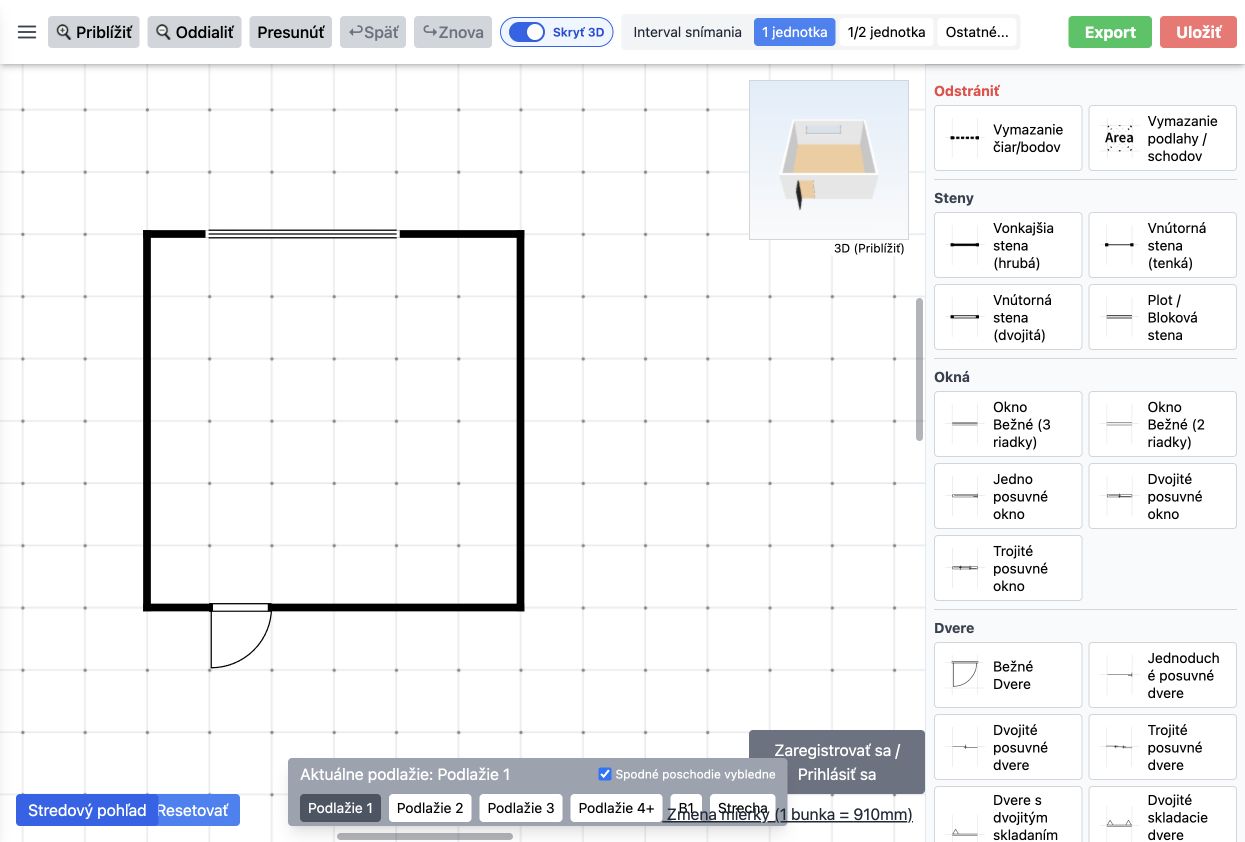
V Madory v prehliadači počítača vytvoríme cvičnú miestnosť s oknom, dverami, pohovkou a stolom. Obrázky ukazujú skutočný editor. Ide o cvičný príklad, nie o zameranie existujúcej nehnuteľnosti.
Môžete začať kresliť bez registrácie. Export vyžaduje prihlásenie. Limity položiek, ukladanie a prístup 3D závisia od vašej tarify. iPhone a iPad majú samostatnú vyhradenú aplikáciu, takže ich ovládacie prvky sa môžu líšiť.
Tarify a cenyNa tejto stránke
- Skôr ako začnete: zmerajte miestnosť a nábytok
- Vyberte si papier, aplikáciu pôdorysu alebo CAD
- 1. Nastavte veľkosť jedného štvorca mriežky
- 2. Nakreslite obrys a potom priečky
- 3. Pridajte okná a overte otváranie dverí
- 4. Usporiadajte nábytok a skontrolujte pešie trasy
- 5. Skontrolujte a upravte miestnosť v 3D
- 6. Skontrolujte náhľad a exportujte PNG alebo PDF
- Záverečné kontroly pred zdieľaním
- Často kladené otázky
Skôr ako začnete: zmerajte miestnosť a nábytok
Pre existujúcu miestnosť zozbierajte pôdorys alebo svoje vlastné miery. Zaznamenajte vnútornú šírku a dĺžku, veľkosti okien a dverí a ich vzdialenosti od rohov. Zahrňte pevné prvky, ako sú stĺpy, kuchynské linky a nástenné výstupky.
Šírku, hĺbku a výšku nábytku overte podľa konkrétneho výrobku. Samotná plocha nepopisuje tvar miestnosti. Rozmery medzi osami stien sa líšia od svetlých rozmerov medzi hotovými povrchmi. Odhady označte ako predbežné.
- Šírka a dĺžka miestnosti, merané na konzistentnom základe.
- Otvory, smer otáčania dverí a pevné prekážky.
- Rozmery nábytku a priestor potrebný na jeho použitie.
Vyberte si papier, aplikáciu pôdorysu alebo CAD
Štvorčekový papier funguje dobre na rýchle náčrty za predpokladu, že zachovávate konzistentnú mierku. Aplikácia pôdorysu uľahčuje skúšanie rozloženia nábytku a zdieľanie výsledku. CAD je užitočný, keď potrebujete podrobné ovládacie prvky kreslenia, ale jeho učenie si vyžaduje čas.
Pri porovnávaní bezplatných nástrojov skontrolujte, či môžete svoju prácu uložiť, znova otvoriť a exportovať – nielen kresliť. Skontrolujte tiež podporované zariadenia a výstupné formáty. Tento článok vysvetľuje pracovný postup Madory namiesto porovnávania konkurenčných produktov.
1. Nastavte veľkosť jedného štvorca mriežky
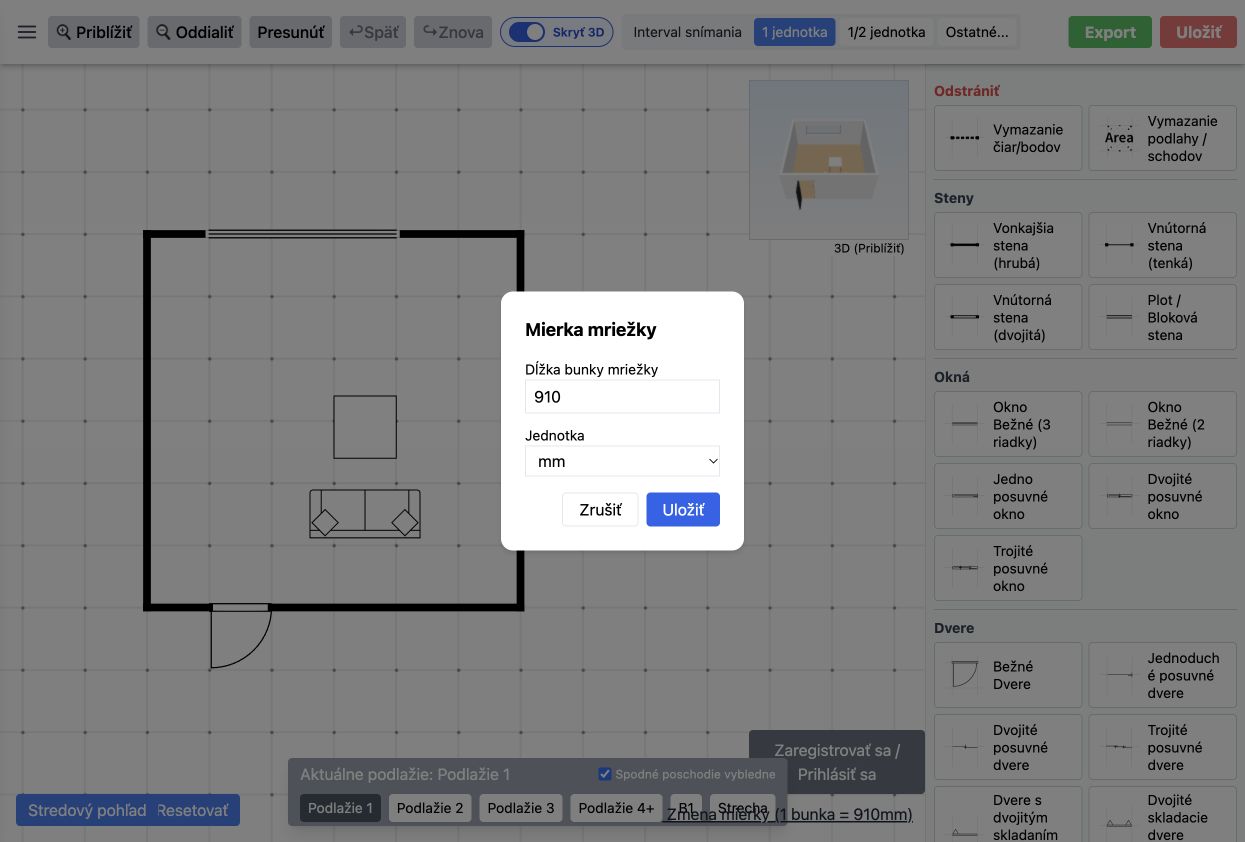
Vytvorte pôdorys →Otvorte editor a použite ovládací prvok nastavenia jednotiek v spodnej časti plátna. Zvoľte dĺžku reprezentovanú jedným štvorcom a jednotkou: mm, cm, m alebo ft. Nastavte pred kreslením stien.
Príklad používa 910 mm na políčko na ukážku, nie ako univerzálny stavebný štandard. Štyri políčka predstavujú 3 640 mm a šesť 5 460 mm. Obrys má 6 × 6 políčok. Sú to dĺžky v mriežke, nie zaručené svetlé vnútorné rozmery po započítaní hrúbky stien.
Tlačidlá krokov mriežky na hornom paneli s nástrojmi menia, ako jemne sa body prichytávajú k mriežke. Krok prichytávania a fyzická dĺžka jedného štvorca sú samostatné nastavenia. Použite rozmery a jednotky vhodné pre váš projekt.
2. Nakreslite obrys a potom priečky
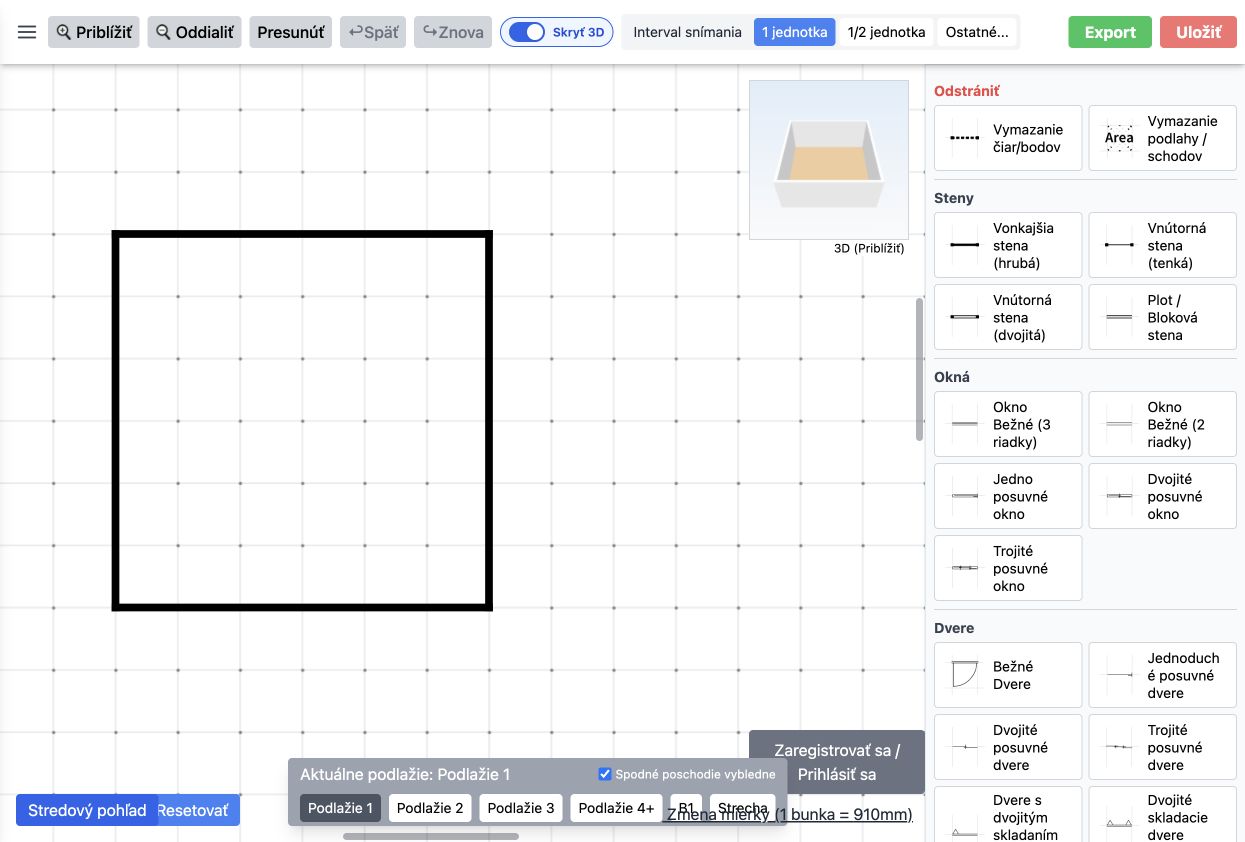
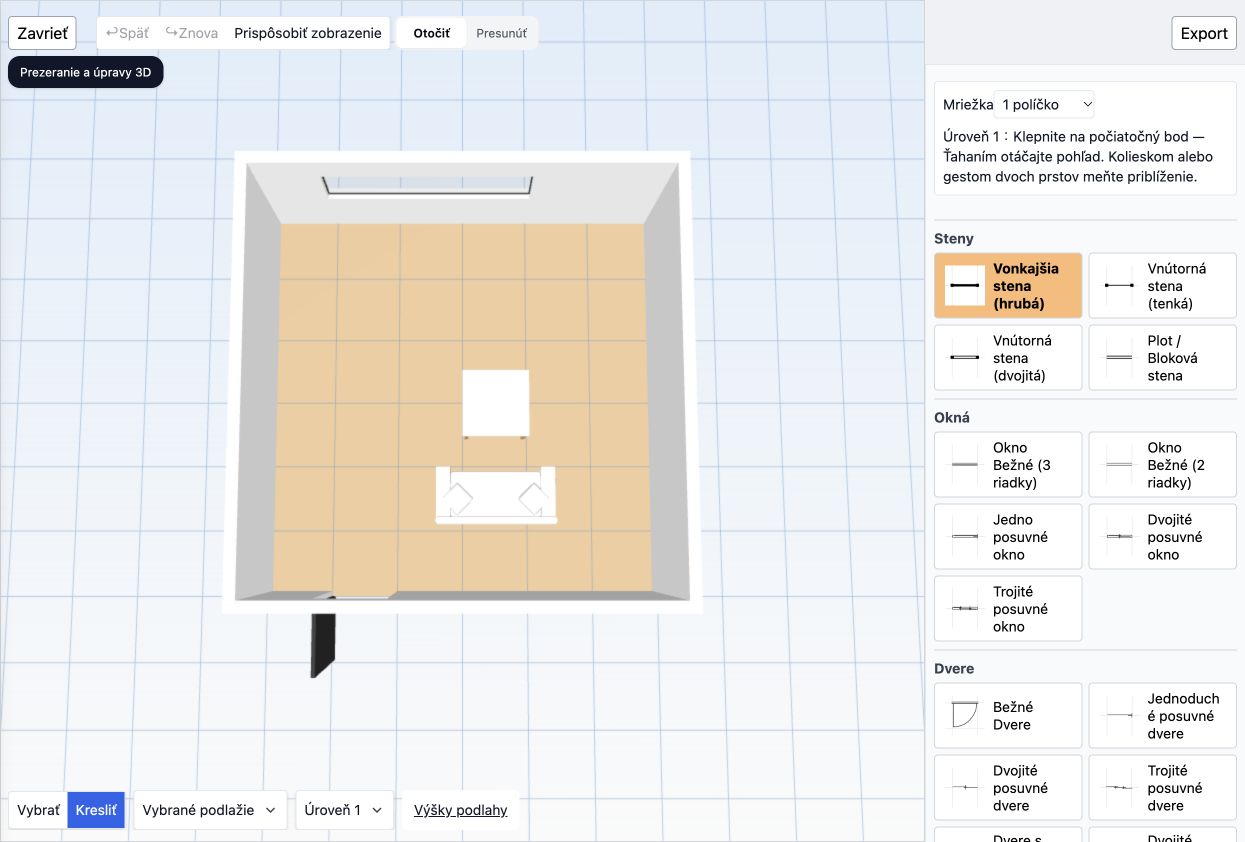
V palete stien vyberte nástroj na hrubé vonkajšie steny. Kliknite na počiatočný bod a potom na koncový bod. Opakujte pre každú stranu obdĺžnikovej miestnosti a uistite sa, že sa rohy stretávajú.
Pre celý dom stanovte vonkajší obrys pred pridaním vnútorných priečok. To uľahčuje rozpoznanie duplicitných alebo nesprávne zarovnaných stien. Priblížte si malé detaily a použite Späť na zvrátenie chyby. Nechajte farby a ozdobné detaily, kým nebudú mať správny tvar a veľkosť.
3. Pridajte okná a overte otváranie dverí
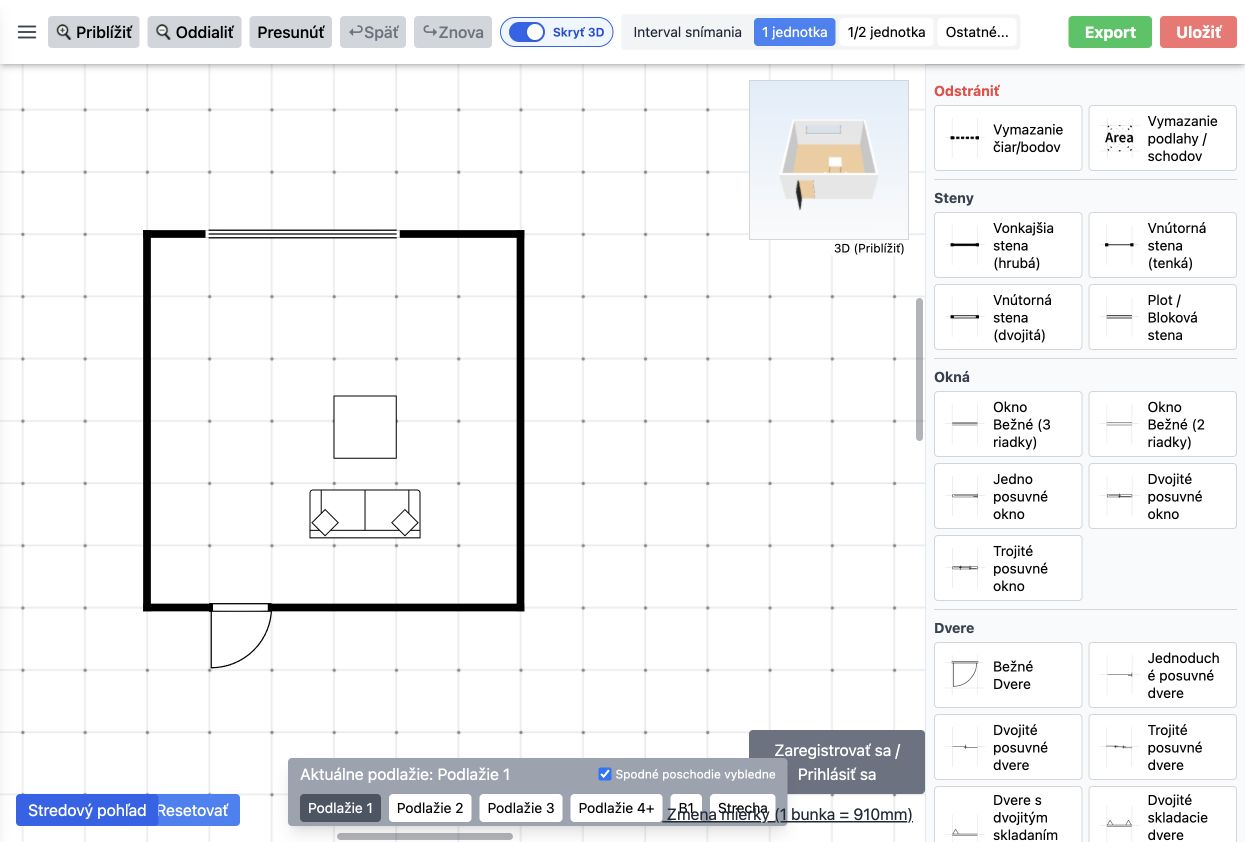
Vyberte typ okna a zadajte jeho dva koncové body na stene. Tento príklad umiestni trojriadkové okno do vzdialenej steny. Pre dvere vyberte štandardný nástroj na dvere, označte ich šírku dvoma bodmi a vyberte vhodný smer otvárania a stranu pántu.
Skontrolujte priestor potrebný pre otvorené dvere, skrinky, zásuvky aj chladničku. Nábytok pod oknom nesmie prekážať parapetu alebo závesom.
4. Usporiadajte nábytok a skontrolujte pešie trasy
Prejdite na paletu nábytku a pridajte dvojmiestnu pohovku a obdĺžnikový stôl. Vyberte položku v pláne a presuňte ju, otočte alebo zmeňte jej veľkosť. Otočte pohovku tak, aby strana na sedenie smerovala k stolu.
Predvolené veľkosti položiek sú príklady, nie rozmery vášho vlastného nábytku. Porovnajte ich so skutočnými mierami produktu a upravte ich. Zaznamenajte obmedzenia výšky, ktoré nie sú zrejmé v pláne zhora nadol.
- Dokážete prejsť od vchodu k pohovke bez toho, aby ste sa tlačili popri nábytku?
- Je možné vysunúť stoličku a otvoriť skrinky alebo zásuvky?
- Zostanú dvere, závesy, zásuvky a klimatizačné zariadenia použiteľné?
5. Skontrolujte a upravte miestnosť v 3D
Kliknutím na náhľad 3D ho zväčšíte. Potiahnutím otočte zobrazenie a pomocou kolieska myši alebo gesta priblíženia sa priblížite. Vyvýšený pohľad s vodorovnými stenami na blízku a vzdialenú stenu uľahčuje čítanie rozloženia nábytku.
Madory umožňuje prezeranie aj úpravy v 3D. Prístup a skúšobné použitie závisia od tarify; sledujte aktuálne informácie v editore.
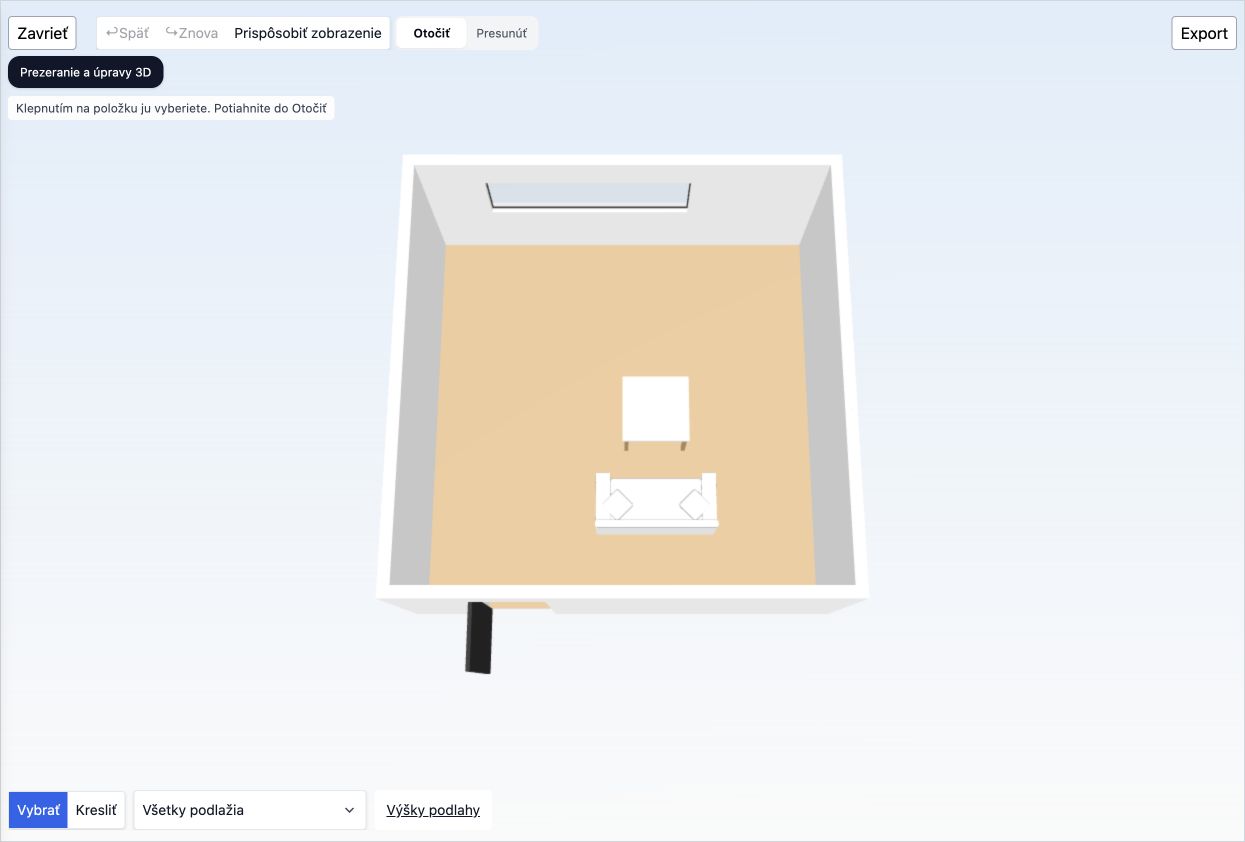
Režim výberu: upravte existujúce položky
Kliknutím na položku ju vyberte a potom ju pomocou dostupných ovládacích prvkov presuňte, otočte alebo odstráňte. Možnosti veľkosti, farby a materiálu závisia od vybraného objektu. Tento režim použite na nastavenie pohovky a stola pri kontrole ich priestorového vzťahu.
Režim kreslenia: pridajte steny a nábytok
Vyberte režim kreslenia a požadované podlažie. Zobrazí sa paleta a mriežka. Steny, okná a dvere sa určujú počiatočným a koncovým bodom; nábytok sa umiestňuje do bodu. Pri podlahách, stĺpoch a ďalších tvaroch postupujte podľa pokynov. Krok mriežky možno zmeniť.
Vráťte sa k plánu na poslednú kontrolu
V prípade potreby použite príkaz Späť. Zatvorte zobrazenie 3D a skontrolujte aktualizované usporiadanie v 2D. Presvedčivý pohľad 3D nenahrádza kontrolu skutočných rozmerov.
6. Skontrolujte náhľad a exportujte PNG alebo PDF
Vyberte ovládací prvok exportu na hornom paneli nástrojov. Ak nie ste prihlásení, zobrazí sa výzva na prihlásenie. Vyberte PNG alebo PDF a potom použite automatické prispôsobenie celému plánu ako východiskový bod. Upravte pomer obrazu, okraje, mriežku a viditeľnosť kótovacích čiar.
Pred uložením skontrolujte orezanie a čitateľnosť ukážky exportu. PNG je vhodné pre správy alebo prezentácie; PDF môže vyhovovať príjemcom, ktorí potrebujú dokument. Nastavenie rozlíšenia kvality tlače samo osebe nezaručuje pevnú mierku výkresu, napríklad 1:100.
Export obrázka a uloženie upraviteľného projektu sú rôzne operácie. Ak chcete pokračovať v úpravách neskôr, použite ovládací prvok na ukladanie projektu v editore a skontrolujte podmienky prístupu pre uložené pôdorysy.
Záverečné kontroly pred zdieľaním
Udržujte základ merania konzistentný v celom výkrese. Rozlišujte medzi položkami, ktoré sa hodia do miestnosti a sú tam použiteľné: otvorenie dverí, vytiahnutie stoličky a prechádzka priestorom, to všetko potrebuje voľný priestor.
- Tvar miestnosti a otvory zodpovedajú rozmerom vášho zdroja.
- Boli skontrolované veľkosti nábytku a otváranie dverí.
- Priechody a prístup k úložným priestorom sú voľné.
- Identifikujú sa dočasné rozmery.
- Exportovaný súbor sa otvorí správne a nič dôležité sa neodreže.
Často kladené otázky
Môžem začať zadarmo bez účtu?
Áno, kreslenie môže začať bez registrácie. Export vyžaduje prihlásenie a funkcie počtu položiek, ukladania a 3D majú limity závislé od tarify.
Môžem pracovať z ručne nakreslenej skice?
Áno. Obnovte steny a otvory ručne pomocou meraní na doplnenie chýbajúcich informácií. Tu opísaný proces nie je automatická konverzia náčrtu.
Sú ovládacie prvky na telefóne rovnaké?
Rozloženia a interakcie sa líšia podľa zariadenia. iPhone a iPad majú samostatnú aplikáciu; snímky obrazovky zobrazujú webovú verziu pre počítače.
Dá sa tento plán použiť priamo na stavbu?
Tento pracovný postup slúži na skúmanie a zdieľanie nápadov. Nie je to overený stavebný výkres. Pred stavbou požiadajte kvalifikovaného miestneho odborníka, aby skontroloval rozmery, konštrukcie, rozvody a príslušné požiadavky.
Skúste nakresliť svoju prvú izbu.
Nakreslite štyri steny, pridajte okno a dvere a potom umiestnite nábytok. Môžete začať vo svojom prehliadači bez registrácie.
Vytvorte pôdorys →