 Madory
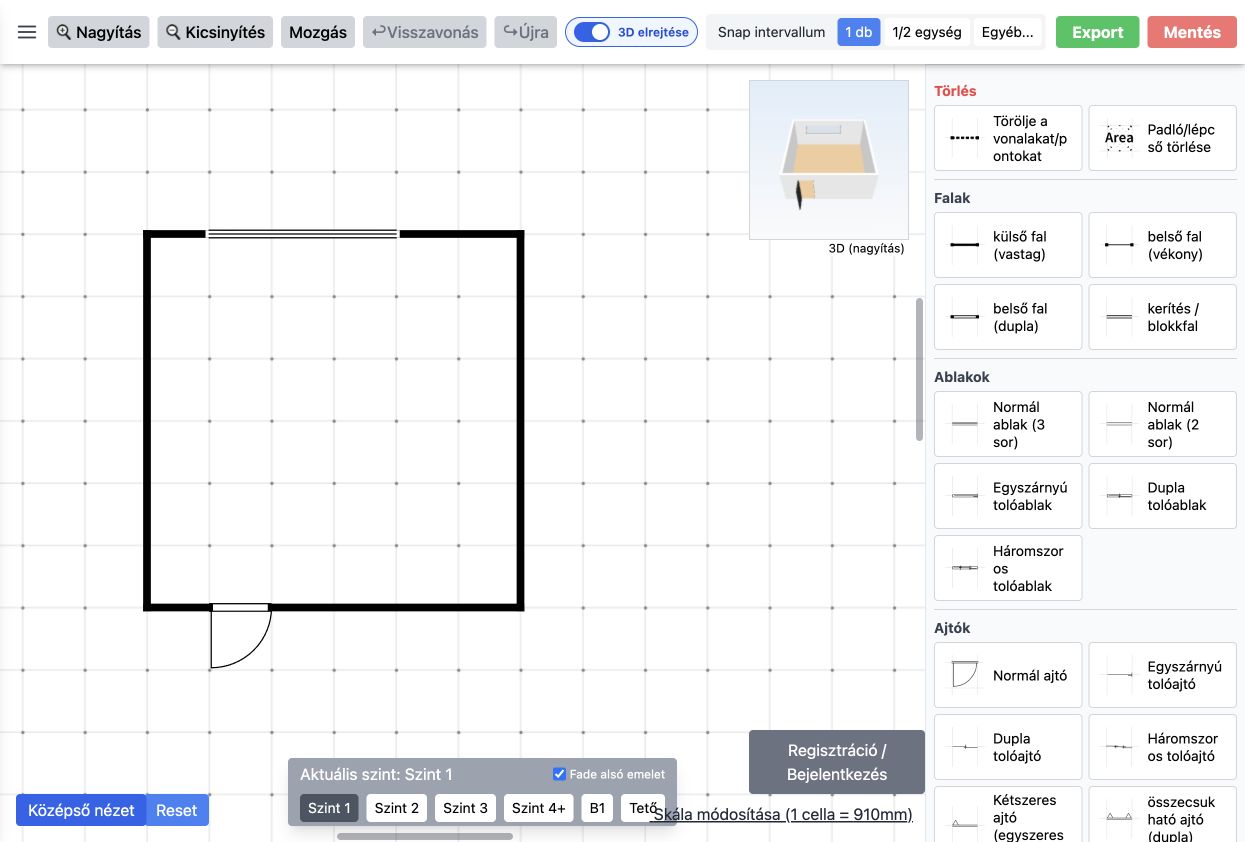
Elfér a kanapé az új lakásban? Marad hely közlekedni a bútorok között? A felülnézeti alaprajz segít összehasonlítani az elrendezéseket. Haladj a méretektől a falakon, nyílásokon és bútorokon át a 3D-ellenőrzésig és az exportig.
A Madory számítógépes böngészőverziójában egy gyakorlószobát készítünk ablakkal, ajtóval, kanapéval és asztallal. A képek a valódi szerkesztőt mutatják. A példa nem egy létező ingatlan felmérési rajza.
Regisztráció nélkül is elkezdhetsz rajzolni. Az exporthoz bejelentkezés kell. Az objektumok száma, a mentés és a 3D-hozzáférés a csomagtól függ. iPhone-ra és iPadre külön alkalmazás érhető el, eltérő kezelőszervekkel.
CsomagokTartalom
- Előkészületek: mérd meg a szobát és a bútorokat
- Papír, alkalmazás vagy CAD?
- 1. Állítsd be egy rácsmező méretét
- 2. Rajzold meg a körvonalat, majd a válaszfalakat
- 3. Add hozzá az ablakokat, ellenőrizd az ajtónyitást
- 4. Helyezd el a bútorokat és ellenőrizd a közlekedést
- 5. Nézd meg és szerkeszd a szobát 3D-ben
- 6. Ellenőrizd az előnézetet, majd exportálj PNG-t vagy PDF-et
- Ellenőrzés megosztás előtt
- Gyakori kérdések
Előkészületek: mérd meg a szobát és a bútorokat
Készíts elő meglévő alaprajzot vagy saját méréseket. Jegyezd fel a belső szélességet és hosszúságot, az ablakok és ajtók méretét és a sarkoktól való távolságát. Számolj az oszlopokkal, konyhabútorral és falbeugrásokkal is.
A bútorok szélességét, mélységét és magasságát a konkrét termék adatai alapján ellenőrizd. Az alapterület önmagában nem írja le az alakot. A faltengelyek közötti méret eltér a kész felületek közötti szabad mérettől. A becsléseket jelöld ideiglenesnek.
Papír, alkalmazás vagy CAD?
A négyzetrácsos papír gyors vázlatra alkalmas, ha következetes a méretarány. Egy alaprajzkészítő alkalmazásban könnyebb kipróbálni a bútorozást és megosztani az eredményt. A CAD részletes műszaki eszközöket ad, de tanulást igényel.
Ingyenes eszköznél ellenőrizd a mentést, újranyitást, exportot, támogatott eszközöket és fájlformátumokat. Ez a cikk a Madory használatát mutatja be, nem versenytársakat rangsorol.
1. Állítsd be egy rácsmező méretét
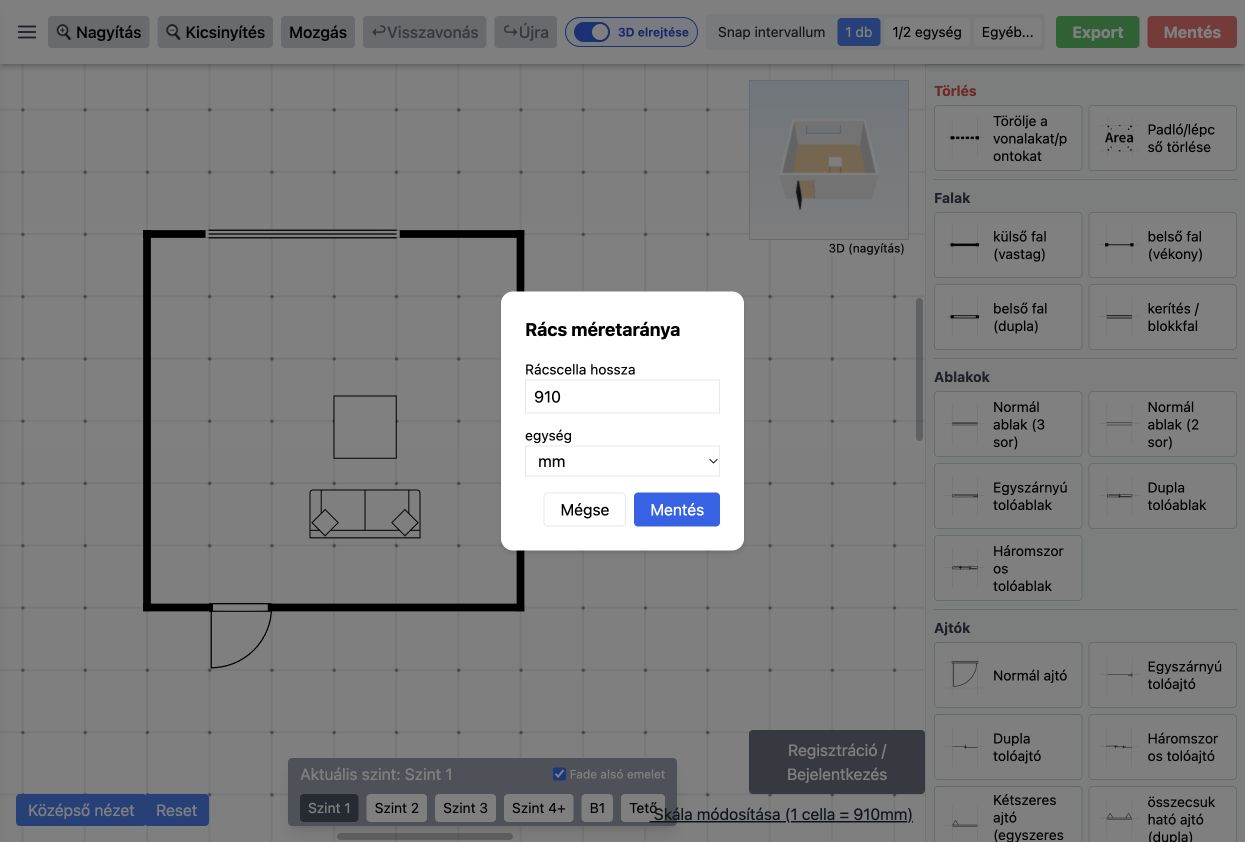
Alaprajz készítése →Nyisd meg a szerkesztőt és a rajzfelület alján az egységbeállítást. A falak előtt add meg egy mező hosszát és az egységet: mm, cm, m vagy ft.
A példában egy mező 910 mm. Ez szemléltető érték, nem általános építési szabvány. Négy mező 3640 mm, hat mező 5460 mm. A körvonal 6 × 6 mező. Ezek rácshosszak, nem a falvastagságot figyelembe vevő, garantált szabad belméretek.
A felső rácslépésgombok a pontok illesztésének finomságát szabályozzák. Az illesztési lépés és a mező fizikai hossza külön beállítás.
2. Rajzold meg a körvonalat, majd a válaszfalakat
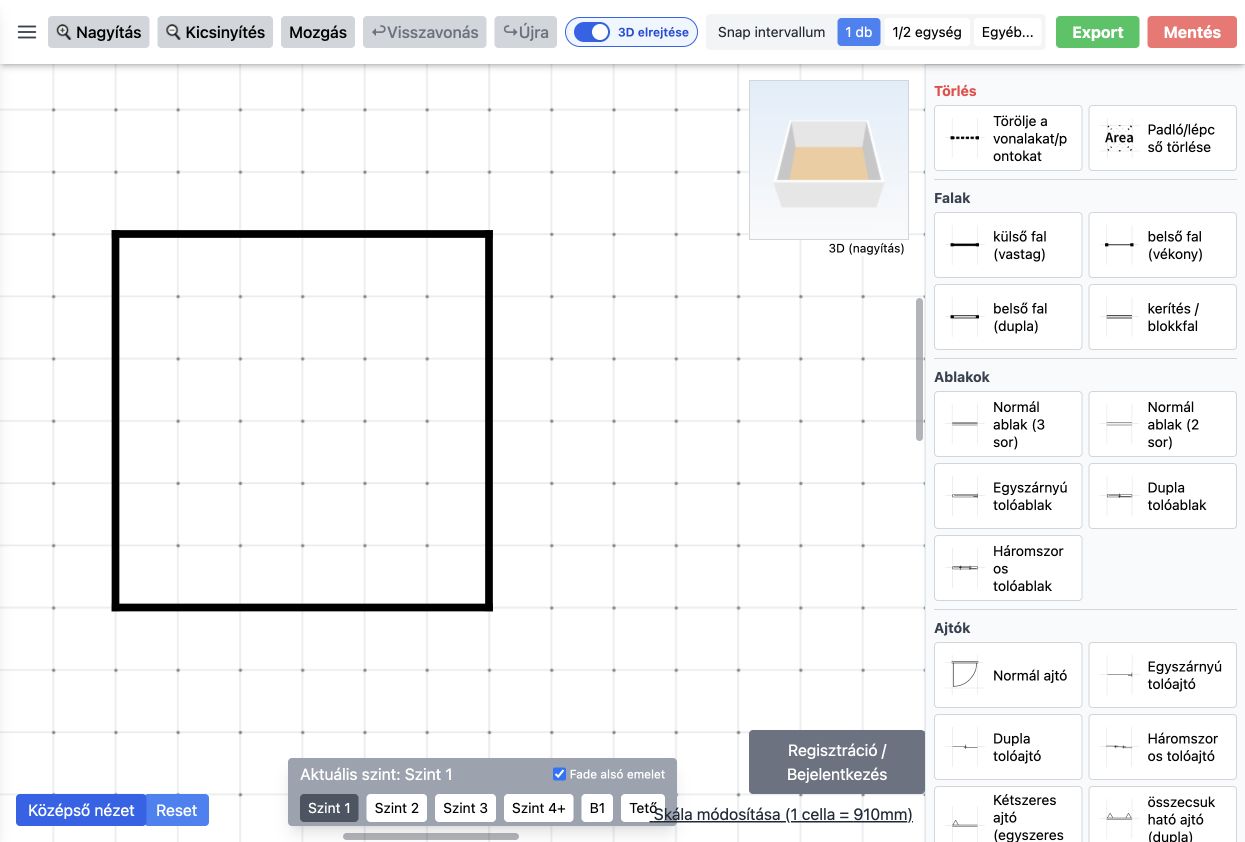
Válaszd a vastag külső fal eszközét. Kattints a téglalap alakú szoba minden oldalának kezdő- és végpontjára. Ellenőrizd a sarkok csatlakozását.
Teljes lakásnál előbb a külső kontúrt, utána a belső falakat készítsd el. Nagyíts rá a kettőzött vagy elcsúszott falakra, a hibákat vond vissza. Színekkel és díszítéssel a forma és a méretek ellenőrzése után foglalkozz.
3. Add hozzá az ablakokat, ellenőrizd az ajtónyitást
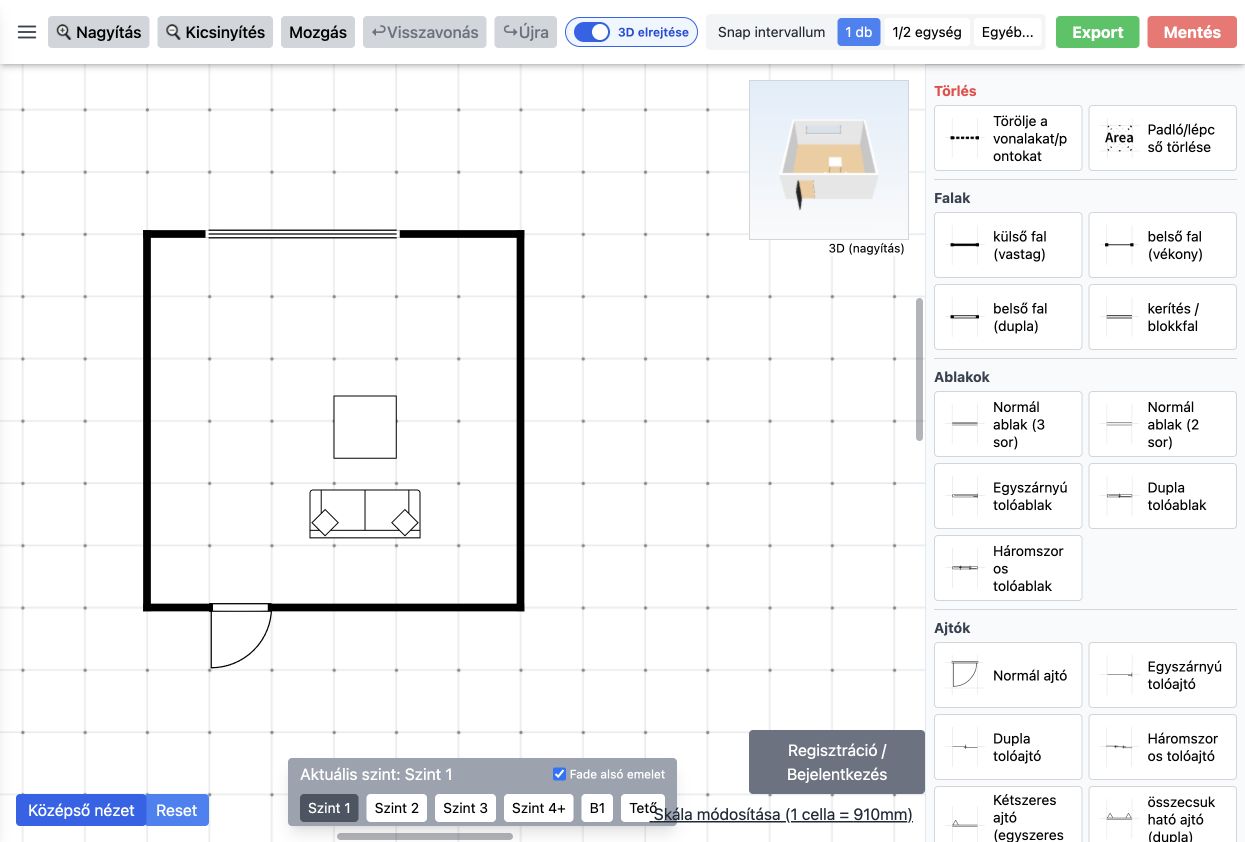
Válassz ablaktípust és két végpontot a falon. A példában a távoli falban háromvonalas ablak van. Hagyományos ajtónál két ponttal határozd meg a szélességet, majd válaszd a nyitásirányt és a pántoldalt.
A nyitott ajtó helyigényét is vizsgáld. Ugyanez vonatkozik a szekrényekre, fiókokra és hűtőre. Az ablak alatti bútor hagyjon helyet a párkánynak és a függönynek.
4. Helyezd el a bútorokat és ellenőrizd a közlekedést
A bútorpalettáról adj hozzá kétszemélyes kanapét és téglalap alakú asztalt. Kijelölés után mozgathatod, forgathatod vagy átméretezheted a tárgyat. A kanapé ülőoldalát fordítsd az asztal felé.
Az alapméretek csak példák. Cseréld őket valós termékméretekre, és jegyezd fel a magassági korlátokat. Ellenőrizd az ajtótól a kanapéig vezető utat, a székek és fiókok kihúzását, valamint a konnektorok, függönyök és klíma elérését.
5. Nézd meg és szerkeszd a szobát 3D-ben
Kattints a 3D-előnézetre a nagyításhoz. Húzással forgathatod, egérgörgővel vagy kétujjas mozdulattal nagyíthatod a nézetet. A ferdén felülről látott szoba vízszintes első és hátsó fallal jól áttekinthető.
A Madoryban 3D-ben nézni és szerkeszteni is lehet. A hozzáférés és a próbahasználat a csomagtól függ; ellenőrizd a képernyőn megjelenő információt.
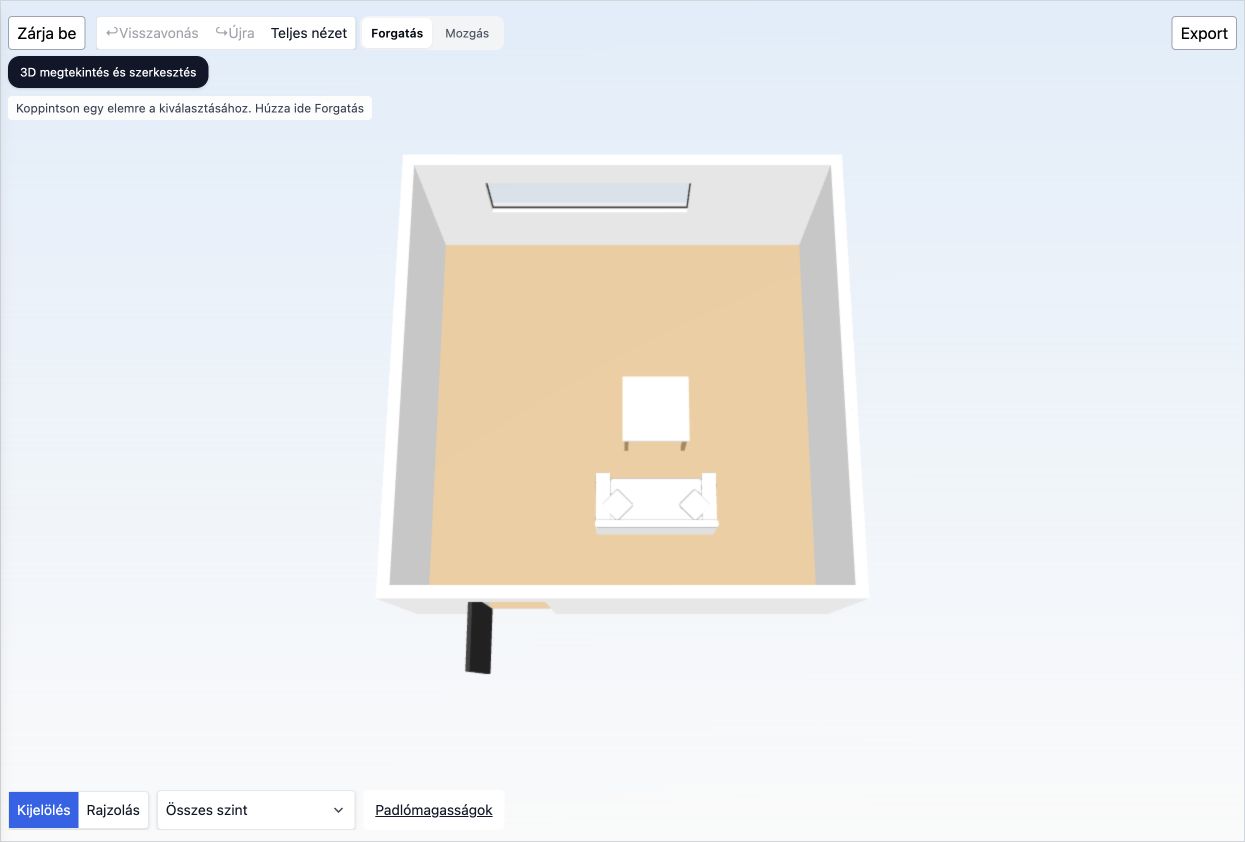
Kijelölési mód: meglévő tárgyak módosítása
Kattints egy tárgyra, majd használd a mozgatás, forgatás vagy törlés elérhető vezérlőit. A méret-, szín- és anyagválasztás tárgyfüggő. Így finomíthatod a kanapé és az asztal viszonyát.
Rajzolási mód: falak és bútorok hozzáadása
Válaszd a rajzolási módot és a kívánt szintet. Megjelenik a rács és az objektumpaletta. Falhoz, ablakhoz és ajtóhoz kezdő- és végpont kell; a bútor egy pontba kerül. Padlónál, oszlopnál és más formáknál kövesd az útmutatást. A rácslépés módosítható.
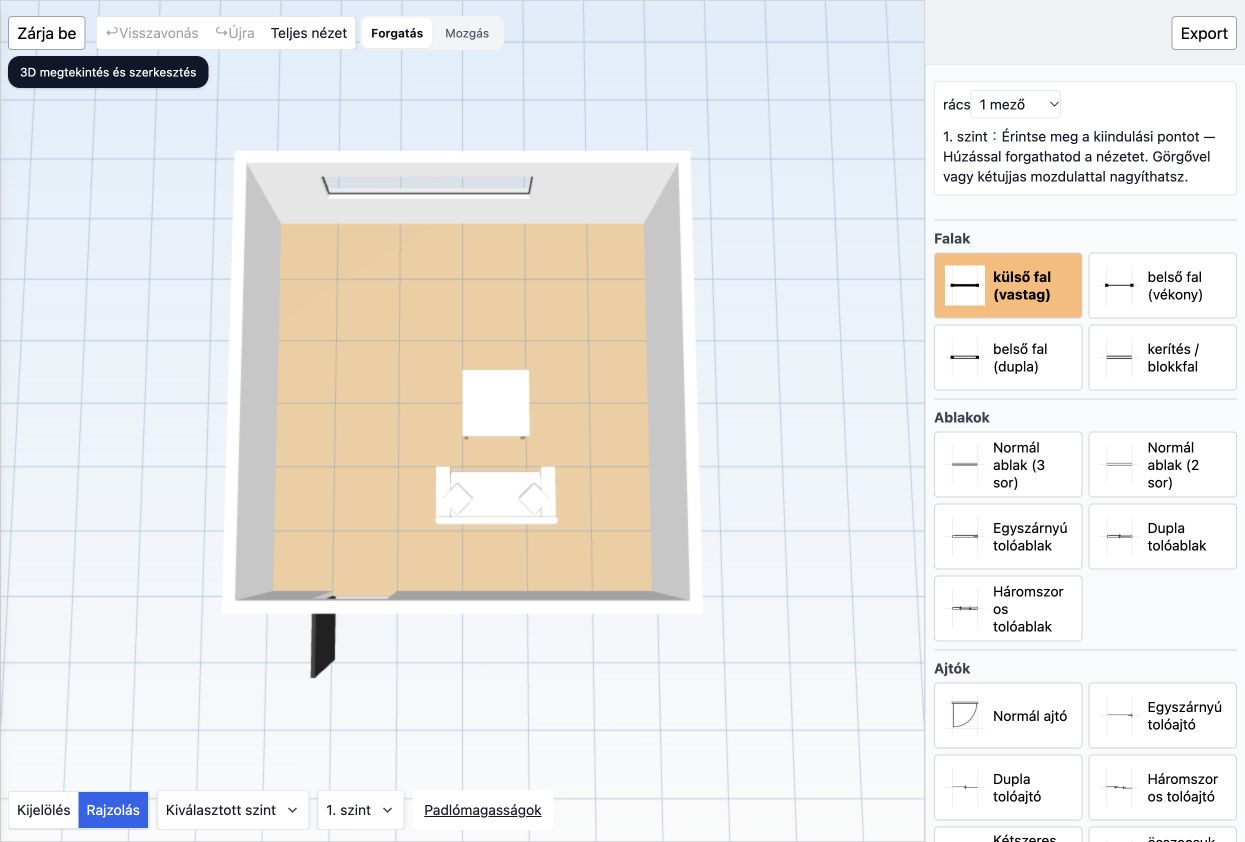
Térj vissza az alaprajzhoz
Szükség esetén vond vissza a műveletet, zárd be a 3D-t és ellenőrizd a változást 2D-ben. A meggyőző térbeli látvány nem helyettesíti a valós méretek ellenőrzését.
6. Ellenőrizd az előnézetet, majd exportálj PNG-t vagy PDF-et
Válaszd az exportot a felső eszköztáron. Ha nem vagy bejelentkezve, a szerkesztő bejelentkezést kér. Válassz PNG-t vagy PDF-et és teljes tervhez igazítást; állítsd be a képarányt, margókat, rácsot és méretvonalakat.
Mentés előtt ellenőrizd az olvashatóságot és a levágásokat. A PNG üzenethez és prezentációhoz, a PDF dokumentumként praktikus. A nyomtatási felbontás önmagában nem garantál például 1:100 méretarányt.
A kép exportálása és a szerkeszthető projekt mentése külön művelet. Későbbi folytatáshoz használd a projektmentést, és ellenőrizd a mentett tervek hozzáférési feltételeit.
Ellenőrzés megosztás előtt
Az egész rajzon ugyanazt a mérési alapot használd. Attól, hogy egy bútor elfér, még nem feltétlenül használható kényelmesen. Ajtónyitáshoz, szék kihúzásához és közlekedéshez szabad hely kell.
Vesd össze a kontúrt, nyílásokat és bútorméreteket a mérésekkel. Ellenőrizd a tárolók elérését, jelöld az ideiglenes értékeket, és nyisd meg az exportált fájlt, hogy semmi fontos ne maradjon le.
Gyakori kérdések
Elkezdhetem ingyen, fiók nélkül?
Igen, a rajzoláshoz nem kell regisztráció. Az export bejelentkezést igényel; az objektumszám, a mentés és a 3D csomagfüggő korlátokkal rendelkezik.
Kiindulhatok kézi vázlatból?
Igen. Rajzold át kézzel a falakat és nyílásokat, majd pótold a hiányzó méreteket. Ez nem automatikus vázlatátalakítás.
Telefonon ugyanígy működik?
A felület és a kezelés eszközfüggő. iPhone-ra és iPadre külön alkalmazás van. A képek a számítógépes webverziót mutatják.
Használható közvetlenül építkezéshez?
Ez a folyamat ötletek kipróbálására és megosztására szolgál, nem ellenőrzött kiviteli terv. Kivitelezés előtt megfelelő helyi szakemberrel ellenőriztesd a méreteket, szerkezetet, gépészetet és az alkalmazandó követelményeket.
Próbáld megrajzolni az első szobádat.
Négy fal, egy ablak, egy ajtó és bútorok. Kezdd a böngészőben regisztráció nélkül.
Alaprajz készítése →