 Madory
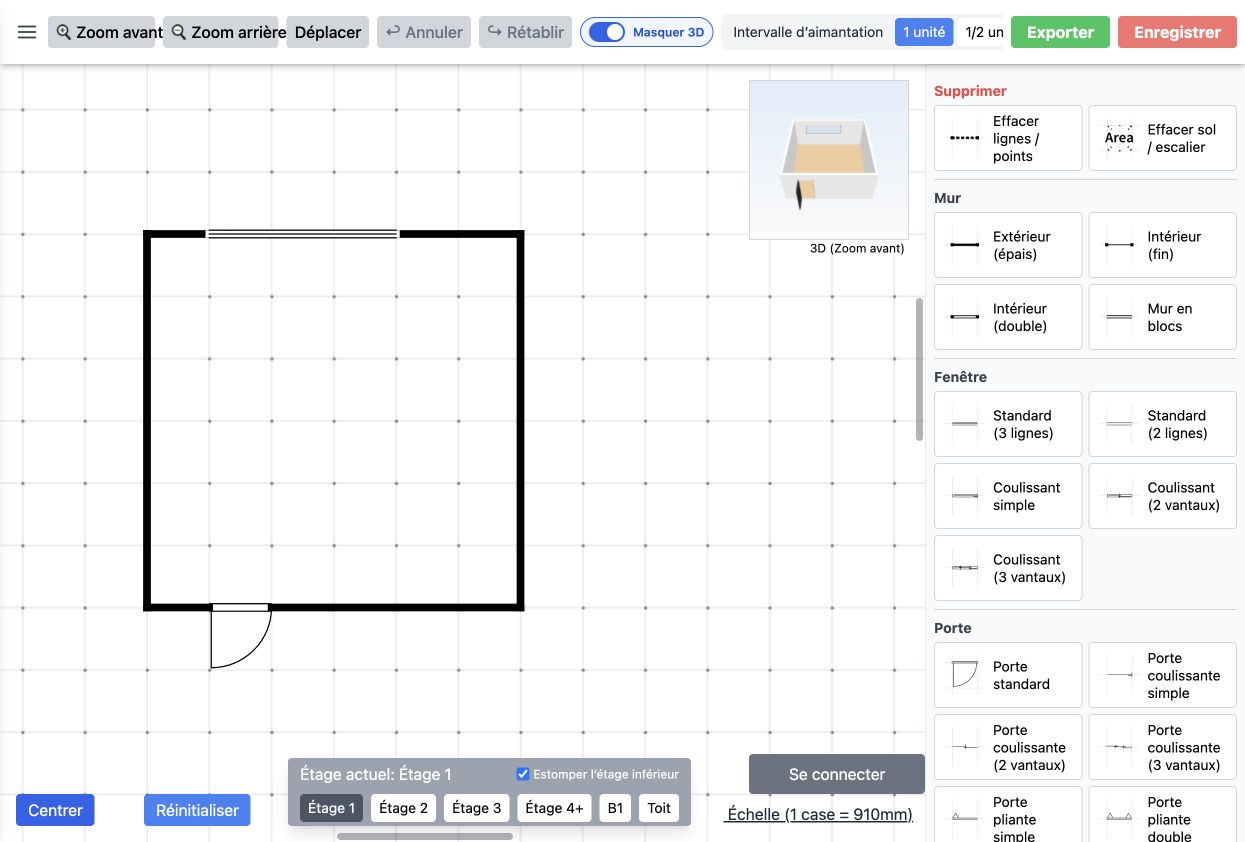
Vos meubles entreront-ils dans votre nouveau logement ? Comment réorganiser une pièce ? Un plan vu de dessus aide à comparer les aménagements et les passages. Procédez dans cet ordre : dimensions, murs, ouvertures, meubles, vérification en 3D, puis export.
Ce guide utilise Madory dans un navigateur sur ordinateur pour créer une pièce d’exercice avec une fenêtre, une porte, un canapé et une table. Les captures montrent le véritable éditeur ; l’exemple n’est pas le relevé d’un logement réel.
Vous pouvez commencer à dessiner sans inscription. L’export nécessite une connexion. Les limites d’éléments, l’enregistrement et les fonctions 3D dépendent de l’offre. Une application dédiée existe pour iPhone et iPad ; ses commandes peuvent différer.
Offres et tarifsDans cet article
- Avant de commencer : relever les dimensions
- Choisir entre papier, application et CAO
- 1. Définir la longueur d’une case
- 2. Tracer le contour, puis les cloisons
- 3. Ajouter les fenêtres et vérifier les portes
- 4. Placer les meubles et vérifier les passages
- 5. Vérifier et modifier la pièce en 3D
- 6. Vérifier l’aperçu et exporter en PNG ou PDF
- Vérifications avant le partage
- Questions fréquentes
Avant de commencer : relever les dimensions
Préparez un plan existant ou vos mesures. Notez la largeur et la longueur intérieures, les dimensions des portes et fenêtres et leur distance aux angles. Ajoutez les poteaux, équipements de cuisine et saillies fixes.
Vérifiez largeur, profondeur et hauteur des meubles réels. La surface seule ne décrit pas la forme d’une pièce. Ne confondez pas les cotes à l’axe des murs avec les dimensions libres entre faces finies. Signalez les mesures encore provisoires.
- Dimensions de la pièce relevées selon une même référence.
- Position des ouvertures, sens des portes et obstacles fixes.
- Dimensions des meubles et dégagements nécessaires à leur utilisation.
Choisir entre papier, application et CAO
Le papier quadrillé convient aux croquis rapides si vous conservez une échelle cohérente. Une application de plans facilite les essais d’aménagement et le partage. La CAO offre des réglages de dessin technique plus détaillés, mais demande un apprentissage.
Pour un outil gratuit, vérifiez aussi l’enregistrement, la réouverture, l’export, les appareils et les formats pris en charge. Cet article explique Madory ; il ne compare pas les produits concurrents.
1. Définir la longueur d’une case
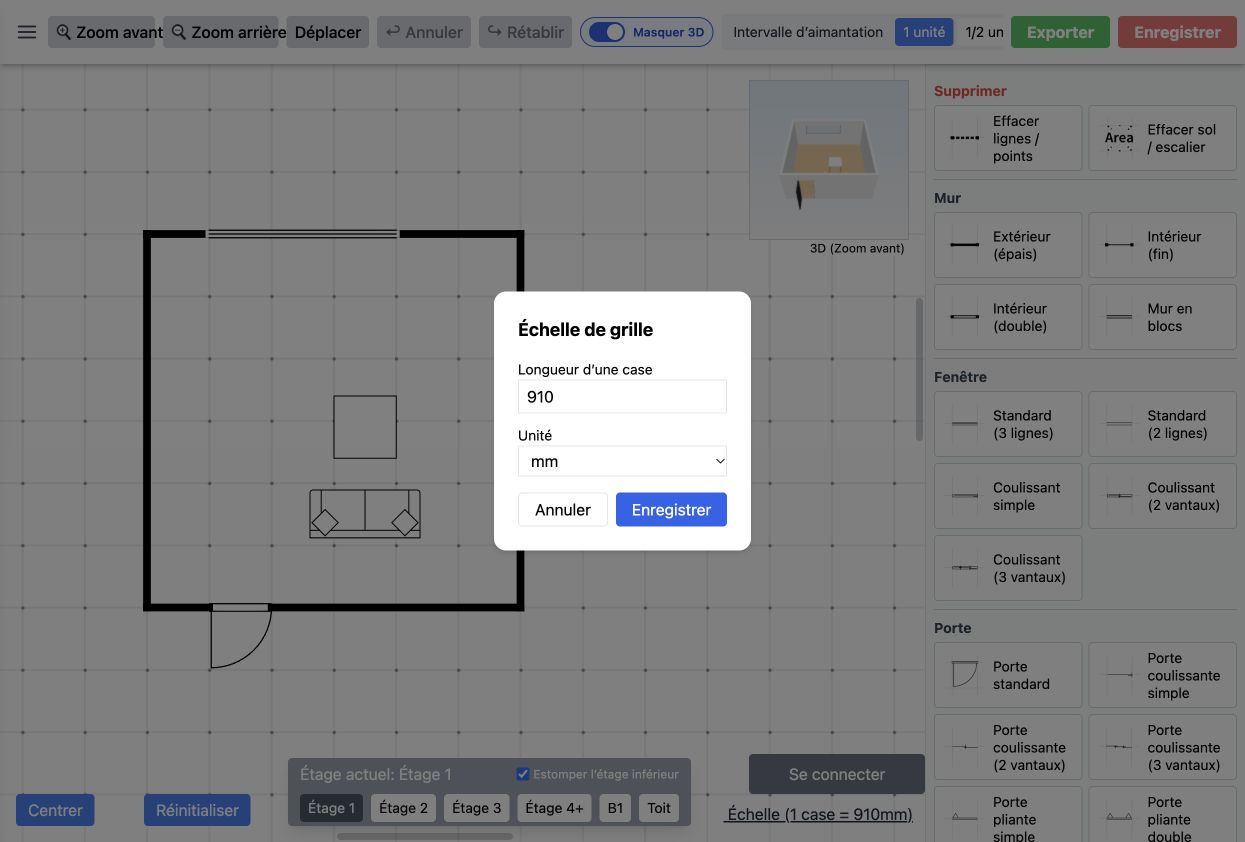
Créer un plan →Ouvrez l’éditeur et utilisez le réglage des unités sous la zone de dessin. Choisissez la longueur représentée par une case et l’unité : mm, cm, m ou ft. Faites ce réglage avant de tracer les murs.
L’exemple utilise 910 mm par case à titre de démonstration, et non comme norme universelle. Quatre cases représentent 3 640 mm et six, 5 460 mm. Le contour mesure six cases sur six. Ces longueurs de grille ne garantissent pas les dimensions intérieures utiles après déduction de l’épaisseur des murs.
Les boutons d’intervalle de la barre supérieure règlent la précision d’accrochage des points. Cet intervalle et la longueur physique d’une case sont deux paramètres distincts. Adaptez les unités à votre projet.
2. Tracer le contour, puis les cloisons
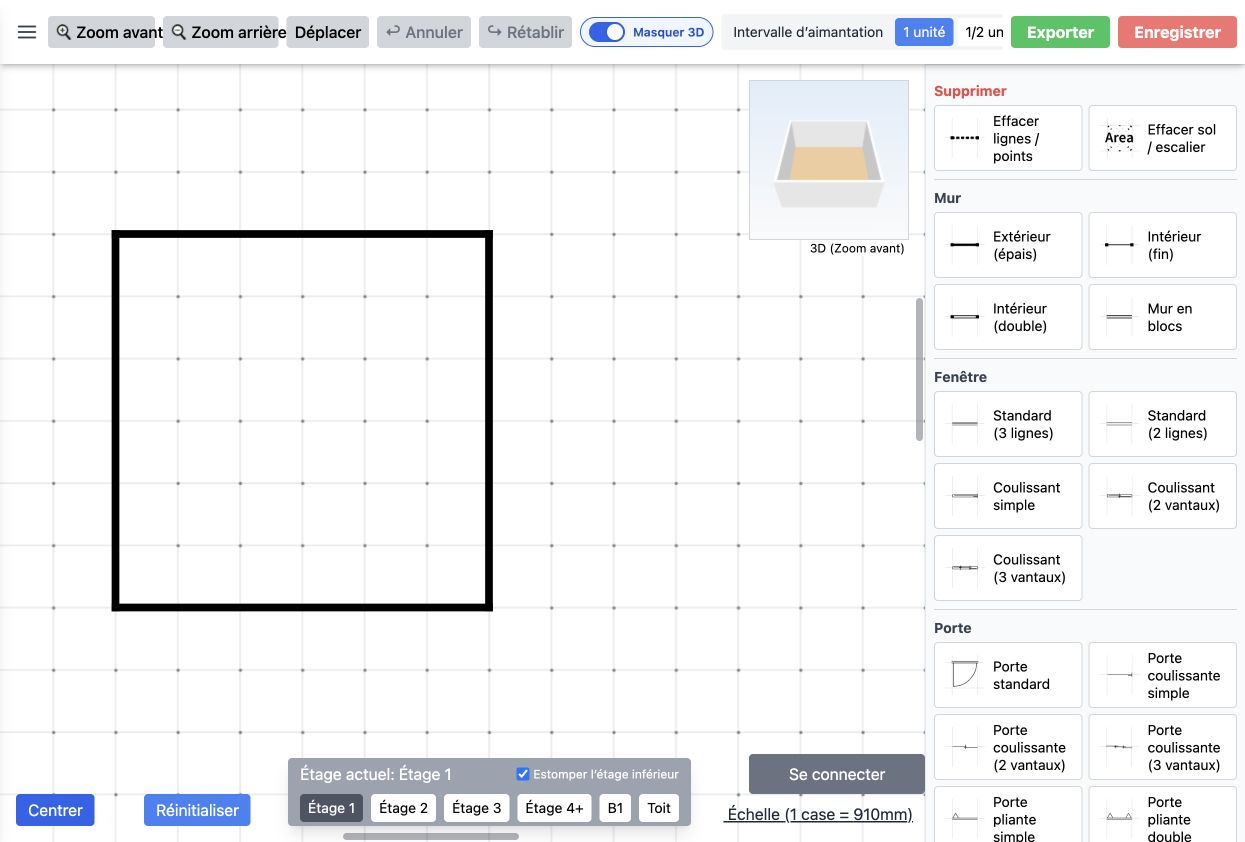
Dans la palette des murs, choisissez le mur extérieur épais. Cliquez sur le point de départ puis sur le point d’arrivée. Répétez pour les quatre côtés en raccordant les angles.
Pour un logement entier, définissez d’abord le périmètre puis les cloisons. Les doublons et décalages sont ainsi plus faciles à repérer. Zoomez pour les détails et utilisez Annuler en cas d’erreur. Attendez d’avoir validé forme et dimensions avant les couleurs et finitions.
3. Ajouter les fenêtres et vérifier les portes
Choisissez un type de fenêtre et indiquez ses deux extrémités sur un mur. L’exemple utilise une fenêtre à trois lignes sur le mur du fond. Pour une porte standard, fixez la largeur avec deux points, puis choisissez le sens d’ouverture et le côté des charnières.
Vérifiez le débattement de la porte ouverte, pas seulement sa position fermée. Faites de même pour les placards, tiroirs et réfrigérateurs. Un meuble sous une fenêtre doit aussi respecter la hauteur de l’appui et le fonctionnement des rideaux.
4. Placer les meubles et vérifier les passages
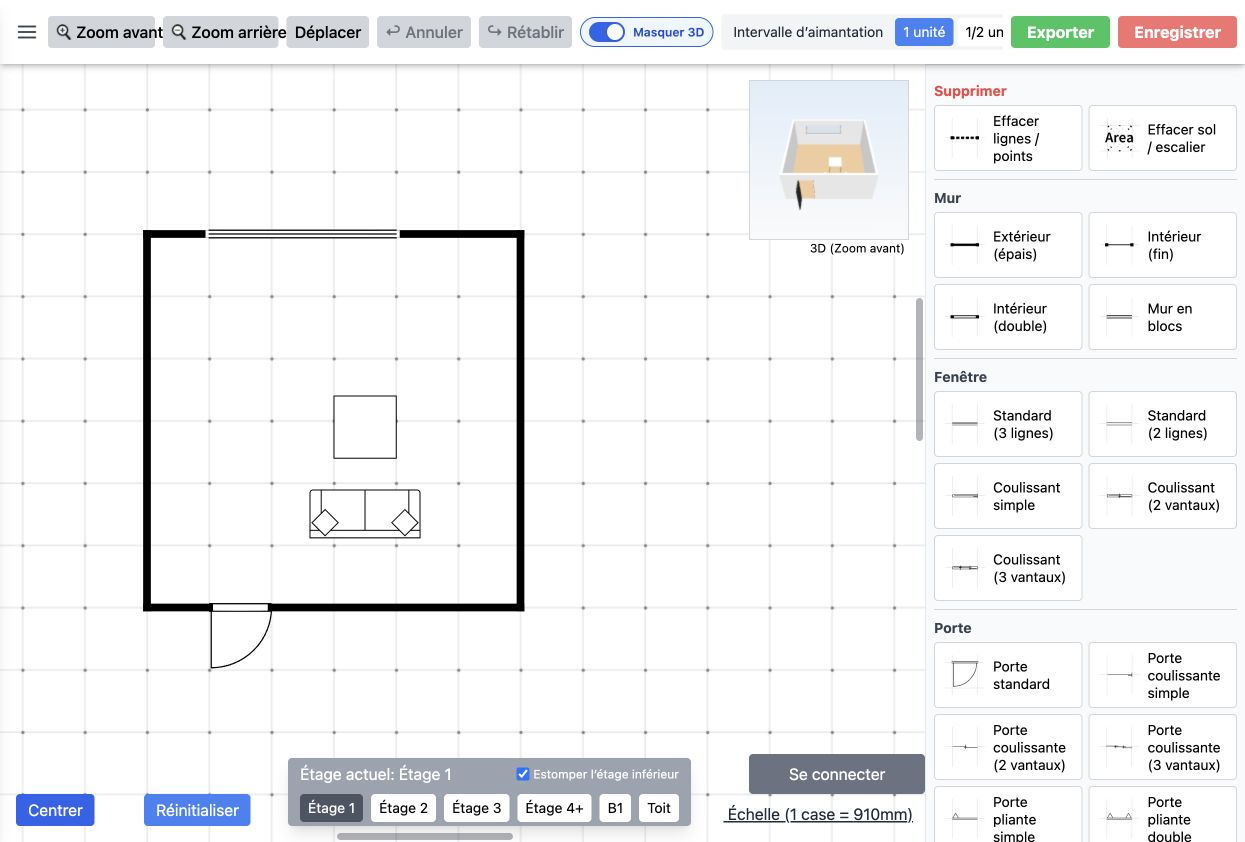
Faites défiler la palette jusqu’aux meubles et ajoutez un canapé deux places et une table rectangulaire. Sélectionnez un élément dans le plan pour le déplacer, le faire pivoter ou le redimensionner. Orientez l’assise du canapé vers la table.
Les dimensions par défaut ne correspondent pas forcément à vos meubles. Comparez-les aux fiches produits et ajustez-les. Notez aussi les contraintes de hauteur peu visibles en plan.
- Peut-on rejoindre le canapé depuis l’entrée sans difficulté ?
- Peut-on reculer une chaise et ouvrir les placards ou tiroirs ?
- Les portes, rideaux, prises et appareils de climatisation restent-ils utilisables ?
5. Vérifier et modifier la pièce en 3D
Cliquez sur l’aperçu 3D pour l’agrandir. Faites glisser pour tourner la vue et utilisez la molette ou un pincement pour zoomer. Une vue plongeante avec les murs avant et arrière horizontaux rend l’aménagement lisible.
Madory permet aussi de modifier la pièce en 3D. L’accès à la visualisation, à l’édition et aux essais dépend de l’offre ; consultez les indications affichées.
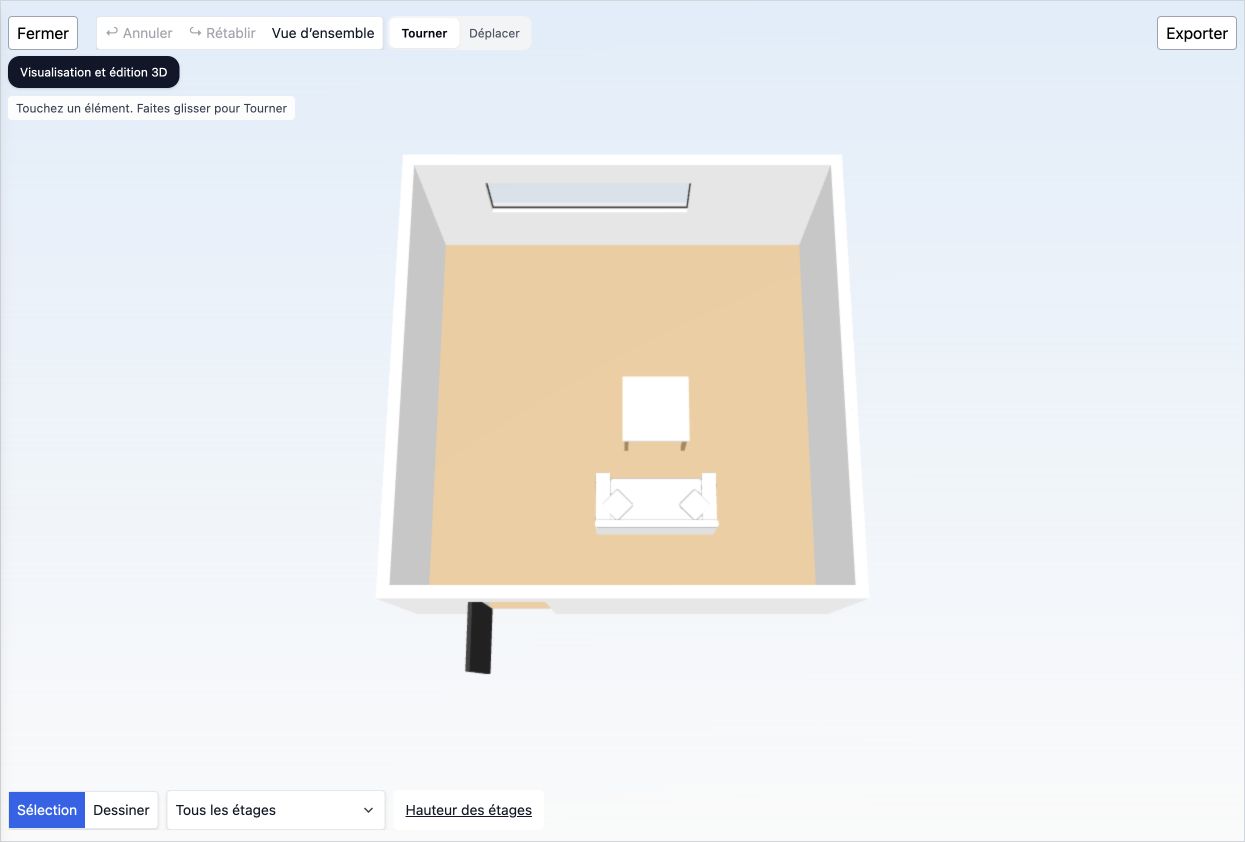
Mode sélection : ajuster les éléments existants
Cliquez sur un élément puis utilisez les commandes proposées pour le déplacer, le faire pivoter ou le supprimer. Les options de dimensions, couleurs et matériaux varient selon l’objet. Ce mode permet d’ajuster le canapé et la table tout en observant leur relation dans l’espace.
Mode dessin : ajouter des murs et des meubles
Activez le mode dessin et choisissez l’étage. La palette et la grille apparaissent. Les murs, fenêtres et portes utilisent un point de départ et un point d’arrivée ; les meubles se placent à un point. Suivez les indications pour les sols, poteaux et autres formes. L’intervalle de grille est réglable.
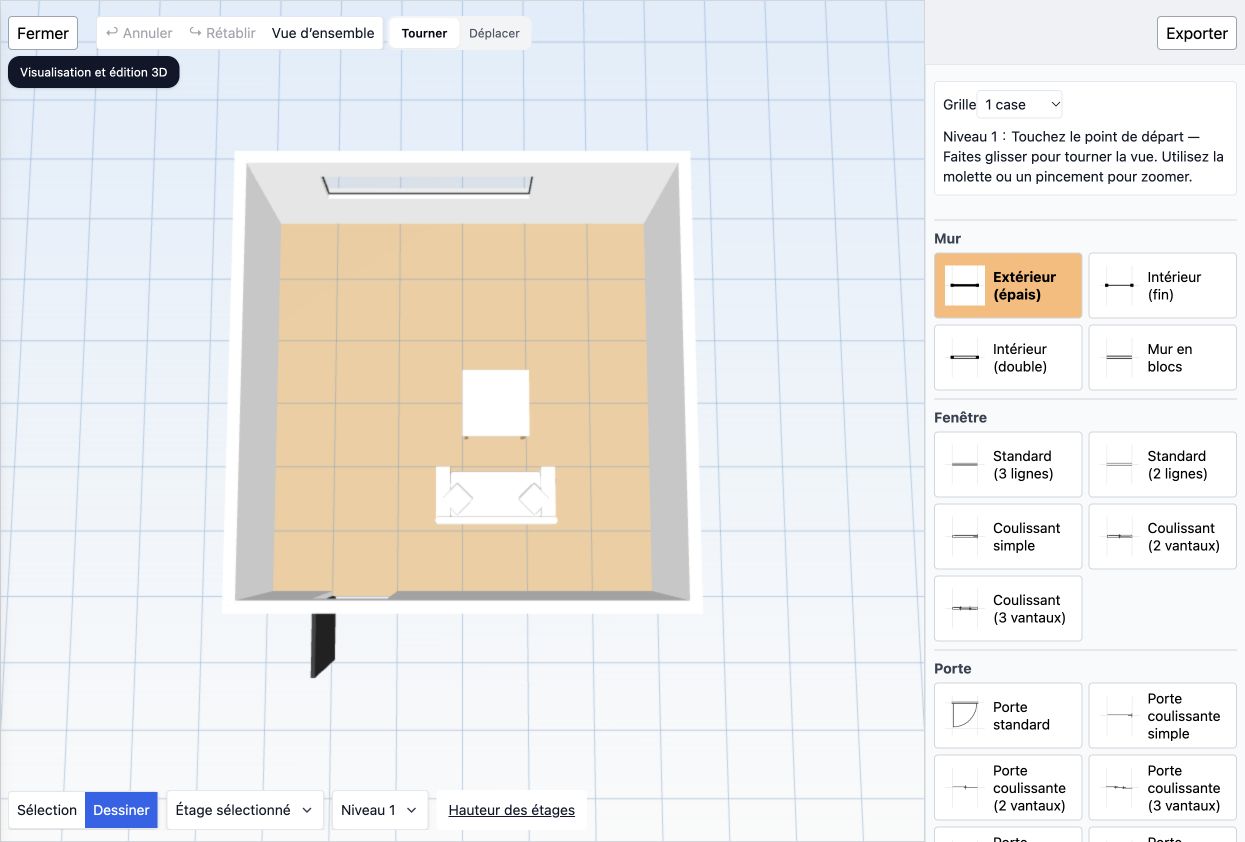
Revenir au plan pour contrôler
Utilisez Annuler si nécessaire. Fermez la 3D et vérifiez les changements et les passages en 2D. Une vue réaliste ne remplace pas la vérification des dimensions réelles.
6. Vérifier l’aperçu et exporter en PNG ou PDF
Utilisez la commande d’export de la barre supérieure et connectez-vous si nécessaire. Choisissez PNG ou PDF et partez de l’ajustement automatique à l’ensemble du plan. Réglez le rapport d’image, les marges, la grille et les lignes de cote.
Avant d’enregistrer, vérifiez les recadrages et la lisibilité. Le PNG convient aux messages et présentations ; le PDF aux destinataires souhaitant un document. La qualité d’impression ne fixe pas à elle seule une échelle telle que 1:100.
Exporter une image et enregistrer un projet modifiable sont deux opérations différentes. Pour reprendre le travail, utilisez l’enregistrement de l’éditeur et vérifiez les conditions d’accès aux plans sauvegardés.
Vérifications avant le partage
Conservez une référence de mesure cohérente. Un meuble peut tenir dans la pièce sans être facile à utiliser : les portes, chaises et déplacements demandent du dégagement.
- La forme et les ouvertures correspondent aux mesures.
- Les meubles et débattements des portes sont vérifiés.
- Les passages et l’accès aux rangements sont dégagés.
- Les dimensions provisoires sont signalées.
- Le fichier exporté s’ouvre et ne coupe aucune information importante.
Questions fréquentes
Puis-je commencer gratuitement sans compte ?
Oui, le dessin est accessible sans inscription. L’export nécessite une connexion et les éléments, l’enregistrement et la 3D sont soumis aux limites de l’offre.
Puis-je partir d’un croquis à la main ?
Oui. Reproduisez manuellement les murs et ouvertures en complétant les données par des mesures. Ce guide ne décrit pas une conversion automatique du croquis.
Les commandes sont-elles identiques sur mobile ?
Elles varient selon l’appareil. iPhone et iPad disposent d’une application dédiée ; les captures montrent la version web sur ordinateur.
Puis-je utiliser ce plan directement pour des travaux ?
Cette méthode sert à explorer et partager des idées, pas à produire un plan d’exécution vérifié. Avant les travaux, faites contrôler dimensions, structure, équipements et exigences applicables par un professionnel local qualifié.
Dessinez votre première pièce.
Tracez quatre murs, ajoutez une fenêtre et une porte, puis les meubles. Commencez dans votre navigateur sans inscription.
Créer un plan →