 Madory
Encaixarán os teus mobles nun fogar novo? Como poderías reorganizar unha habitación? Un plano de planta mostra a sala desde arriba, facilitando a discusión dos trazados e das rutas a pé. Siga esta orde: dimensións, paredes, ocos, mobles, revisión de 3D e, a continuación, exporte.
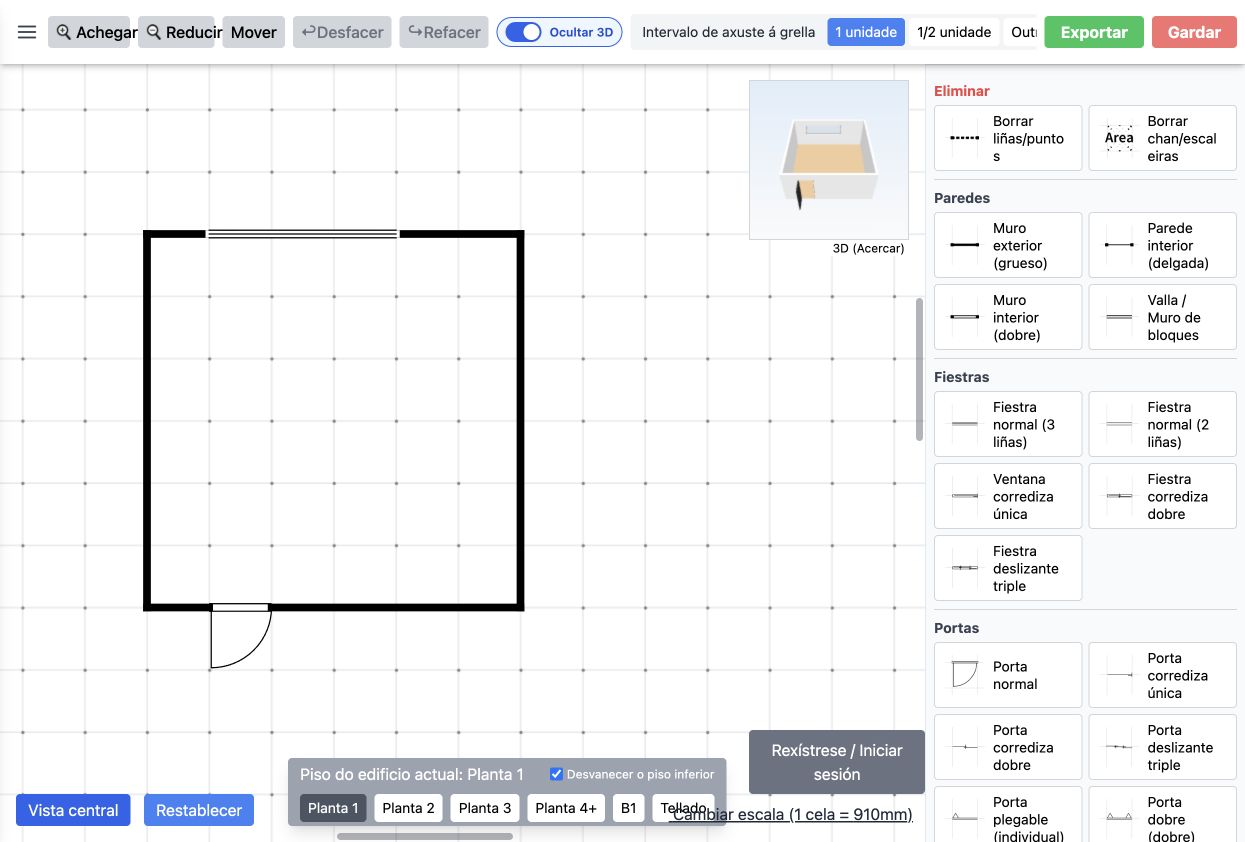
Nesta guía debuxamos un exemplo de habitación cunha fiestra, unha porta, un sofá e unha mesa en Madory, desde o navegador dun ordenador. As imaxes proceden do editor web real. É un exemplo para practicar, non un plano baseado nas medidas dunha vivenda real.
Podes comezar a debuxar sen rexistrar unha conta. A exportación require inicio de sesión. Os límites no número de obxectos, o gardado e as funcións 3D dependen da túa subscrición. iPhone e iPad teñen unha aplicación dedicada separada, polo que os seus controis poden diferir.
Plans e prezosNesta páxina
- Antes de comezar: mide a habitación e os mobles
- Escolla papel, unha aplicación de planta ou CAD
- 1. Establece o tamaño dun cadrado da reixa
- 2. Debuxa as paredes exteriores, despois as divisorias internas
- 3. Engade fiestras e comproba o espazo para abrir as portas
- 4. Coloca os mobles e comproba as zonas de paso
- 5. Comproba e edita a sala en 3D
- 6. Revisa a vista previa e exporta PNG ou PDF
- Comprobacións finais antes de compartir
- Preguntas frecuentes
Antes de comezar: mide a habitación e os mobles
Para unha habitación existente, use un plano de planta ou as súas propias medidas. Rexistra o ancho e a lonxitude internas, o tamaño das fiestras e portas e as súas distancias das esquinas. Inclúe obxectos fixos como columnas, armarios de cociña e partes das paredes que sobresaen no cuarto.
Use as especificacións reais do produto para comprobar o ancho, a profundidade e a altura dos mobles. A superficie por si soa non che indica a forma dunha habitación. As medidas entre os centros dos muros son diferentes do espazo útil entre as súas superficies acabadas. Marca as dimensións estimadas como provisionais ata que as verifiques.
- Ancho e lonxitude da sala, medidos de forma consistente.
- Aberturas, dirección de balance da porta e obstáculos fixos.
- Dimensións dos mobles e espazo necesario para utilizalo.
Escolla papel, unha aplicación de planta ou CAD
O papel cuadriculado funciona ben para bosquexos rápidos, sempre que manteñas unha escala consistente. Unha aplicación de planta facilita probar deseños de mobles e compartir o resultado. O CAD é útil cando necesitas controis de deseño detallados, pero leva tempo aprendelo.
Ao comparar ferramentas gratuítas, comprobe se pode gardar, reabrir e exportar o seu traballo, non só debuxar. Comprobe tamén os dispositivos compatibles e os formatos de saída. Este artigo explica o fluxo de traballo de Madory en lugar de comparar produtos da competencia.
1. Establece o tamaño dun cadrado da reixa
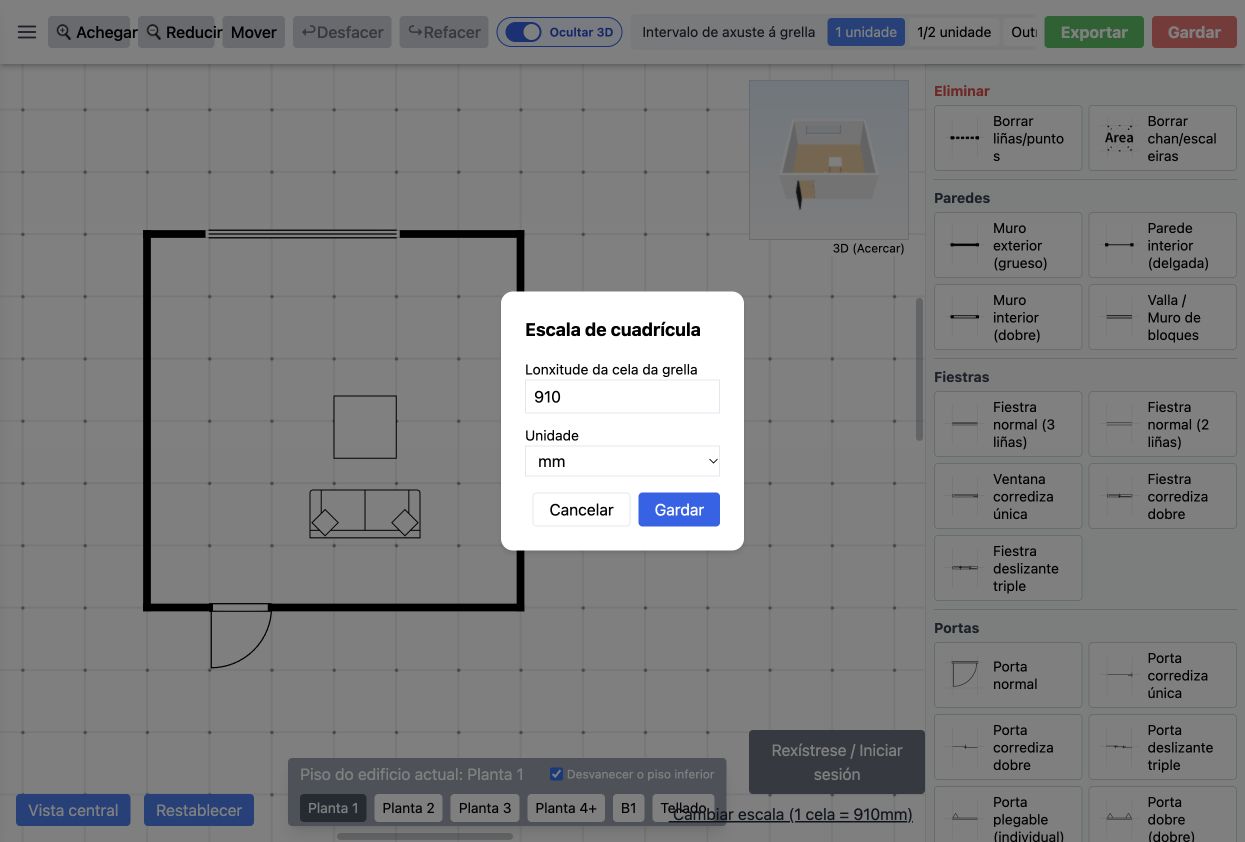
Debuxar un plano →Abre o editor e usa o control de configuración de unidades na parte inferior do lenzo. Escolla a lonxitude representada por un cadrado e a unidade: mm, cm, m ou pés. Establécese antes de debuxar paredes.
Este exemplo usa 910 mm para cada cadrado de cuadrícula como configuración de demostración, non como estándar de construción universal. Catro cadrados equivalen a 3.640 mm; seis cadrados equivalen a 5.460 mm. O contorno da sala é de 6 × 6 cadrados. Estas son distancias na grella. As dimensións internas útiles tamén dependen do grosor da parede.
Os botóns de pasos de grade da barra de ferramentas superior determinan o espazo entre as posicións onde se poden colocar os puntos na grade. Este espazamento e a lonxitude real dun cadrado de cuadrícula son configuracións separadas. Escolla dimensións e unidades que coincidan co seu proxecto.
2. Debuxa as paredes exteriores, despois as divisorias internas
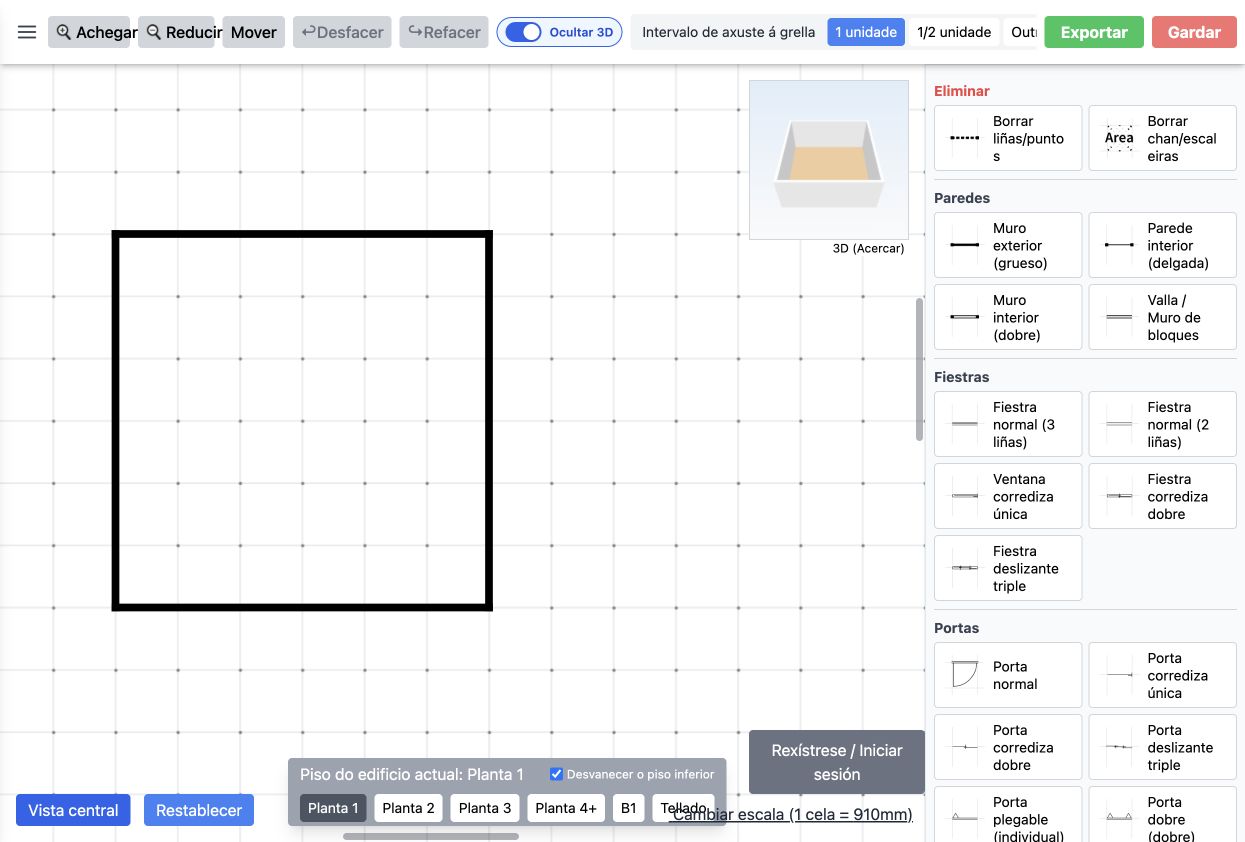
Na paleta de paredes, escolla a ferramenta de parede exterior grosa. Fai clic no punto de inicio e despois no punto final. Repita para cada lado dunha sala rectangular, asegurándose de que as esquinas se xunten.
Para toda unha casa, debuxa as paredes exteriores antes das divisorias internas. Comprobe se hai muros duplicados ou mal aliñados. Achega o zoom para comprobar pequenos detalles e usa Desfacer para corrixir erros. Engade cores e detalles decorativos despois de que a forma e as dimensións sexan correctas.
3. Engade fiestras e comproba o espazo para abrir as portas
Escolla un tipo de fiestra e especifique os seus dous extremos nun muro. Este exemplo coloca unha fiestra de tres liñas na parede do fondo. Para unha porta, escolla a ferramenta de porta estándar, marque o seu ancho con dous puntos e seleccione a dirección de apertura e o lado da bisagra adecuados.
Comprobe o espazo necesario para abrir completamente cada porta. Comprobe tamén as portas dos armarios, caixóns e neveiras. Os mobles debaixo dunha fiestra non deben obstruír o peitoril ou as cortinas.
4. Coloca os mobles e comproba as zonas de paso
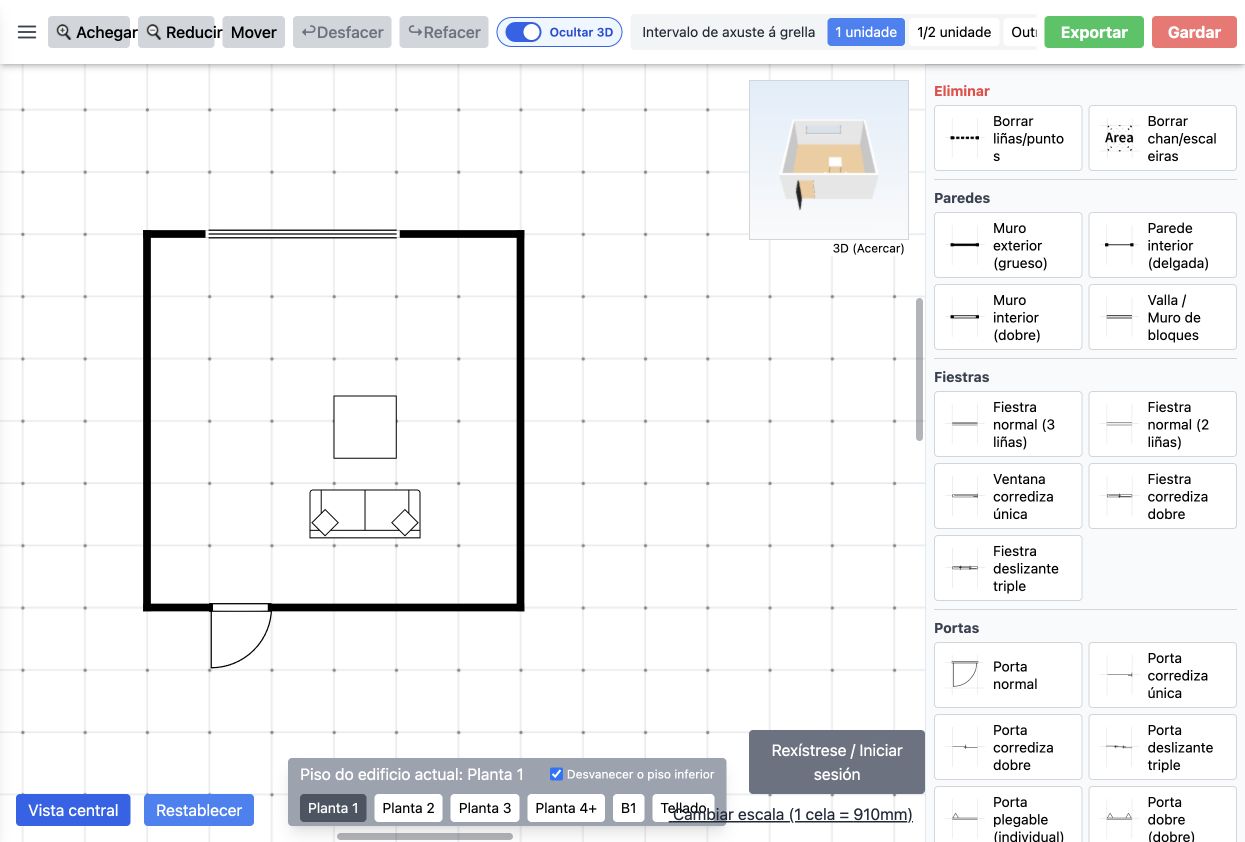
Desprázate ata a paleta de mobles e engade un sofá de dous asentos e unha mesa rectangular. Selecciona un elemento do plano para movelo, xiralo ou cambia o seu tamaño. Xire o sofá para que o lado do asento quede cara á mesa.
Os tamaños predeterminados dos elementos son exemplos, non as dimensións dos teus propios mobles. Compáraos coas medidas reais do produto e axústaos. Rexistrar restricións de altura que non son obvias nun plan de arriba abaixo.
- Hai espazo suficiente para camiñar comodamente dende a entrada ata o sofá?
- Pódese sacar unha cadeira e abrir armarios ou caixóns?
- Seguen utilizables portas, cortinas, enchufes e equipos de aire acondicionado?
5. Comproba e edita a sala en 3D
Fai clic na vista previa de 3D para ampliala. Arrastre para xirar a vista e use a roda do rato ou o xesto de beliscar para facer zoom. Unha vista elevada coas paredes próximas e afastadas horizontais facilita a lectura da disposición dos mobles.
Madory permíteche ver e editar a sala en 3D. O acceso a estas funcións e o número de usos de proba dependen da túa subscrición. Comprobe a información actual mostrada no editor.
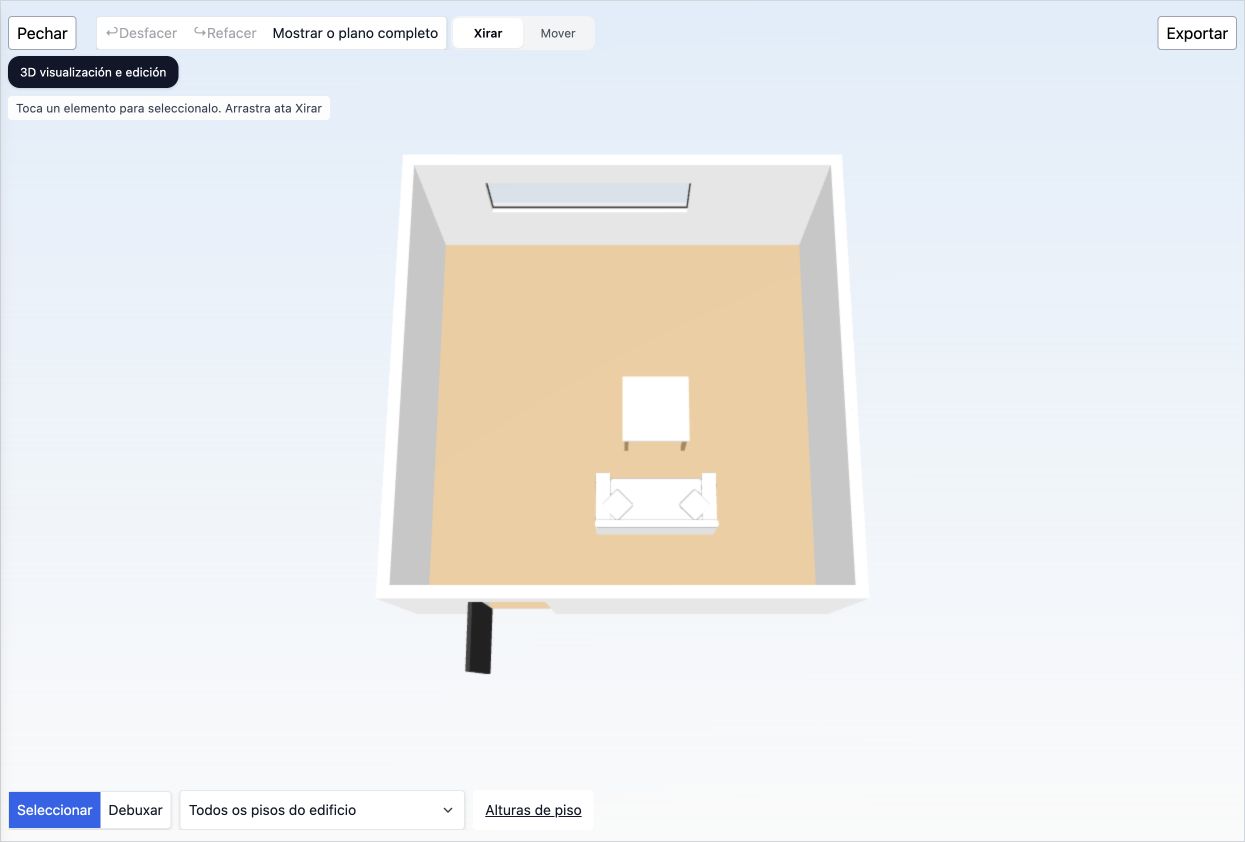
Modo de selección: axusta os elementos existentes
Fai clic nun elemento para seleccionalo e, a continuación, utiliza os controis dispoñibles para movelo, xiralo ou eliminalo. As opcións de tamaño, cor e material dependen do obxecto seleccionado. Usa este modo para axustar o sofá e a mesa mentres comprobas a súa relación espacial.
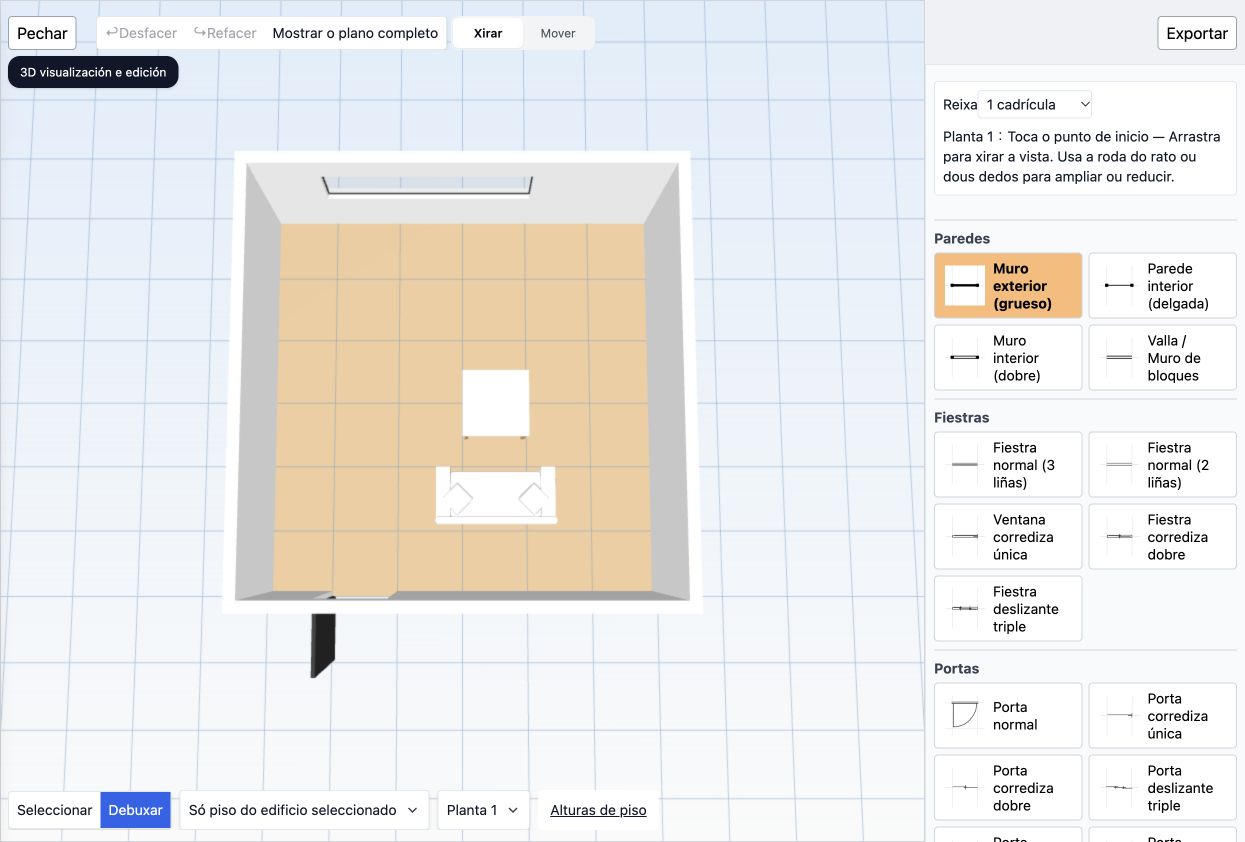
Modo debuxo: engade paredes e mobles
Escolla o modo debuxo e a planta que queres editar. Aparecen a paleta de elementos e a grade. As paredes, as fiestras e as portas utilizan puntos de inicio e finalización; os mobles colócanse nun punto. Siga as indicacións en pantalla para pisos, columnas e outras formas. Tamén pode cambiar o intervalo da grella.
Volve ao plano para unha verificación final
Use Desfacer se é necesario. Pecha a vista 3D e comproba a disposición actualizada en 2D. Unha vista convincente de 3D non substitúe a comprobación das dimensións reais.
6. Revisa a vista previa e exporta PNG ou PDF
Escolla o control de exportación na barra de ferramentas superior. Se non iniciaches sesión, pediráselle que inicie sesión. Seleccione PNG ou PDF e, a continuación, use o axuste automático a todo o plan como punto de partida. Axuste a proporción da imaxe, as marxes, a cuadrícula e a visibilidade das liñas de dimensións.
Comproba a vista previa da exportación para ver o recorte e a lexibilidade antes de gardar. PNG é conveniente para mensaxes ou presentacións; PDF pode ser adecuado para os destinatarios que necesiten un documento. Un axuste de resolución de calidade de impresión non garante por si só unha escala de debuxo fixa como 1:100.
Exportar unha imaxe e gardar un proxecto editable son operacións diferentes. Para continuar editando máis tarde, usa o control de gardado de proxectos do editor e comproba as condicións de acceso aos planos de planta gardados.
Comprobacións finais antes de compartir
Use o mesmo método de medición en todo o debuxo. Os mobles poden caber dentro dunha habitación pero aínda son difíciles de usar. Deixa espazo baleiro suficiente para abrir portas, tirar cadeiras cara atrás e camiñar con comodidade.
- A forma e as aberturas da sala coinciden coas medidas da túa fonte.
- Comprobáronse os tamaños dos mobles e os balances das portas.
- As rutas a pé e o acceso ao almacenamento están claros.
- Identificáronse as dimensións provisionais.
- O ficheiro exportado ábrese correctamente e non se corta nada importante.
Preguntas frecuentes
Podo comezar de balde sen unha conta?
Si. Podes comezar a debuxar sen rexistrar unha conta. A exportación require inicio de sesión. Os límites no reconto de obxectos, o gardado e as funcións 3D dependen da túa subscrición.
Podo traballar a partir dun bosquexo debuxado a man?
Si. Recrea os muros e ocos manualmente, utilizando medidas para cubrir a información que falta. O proceso descrito aquí non é unha conversión automática de bosquexos.
Os controis son os mesmos nun teléfono?
Os deseños e as interaccións varían segundo o dispositivo. iPhone e iPad teñen unha aplicación separada; as capturas de pantalla mostran a versión web de escritorio.
Pódese utilizar este plan directamente para a construción?
Este proceso axúdache a explorar e compartir ideas de deseño. Non produce un debuxo de construción verificado. Antes da construción, solicite a un profesional local cualificado que verifique as dimensións, os detalles estruturais, as instalacións eléctricas e de fontanería e os requisitos aplicables.
Proba a debuxar o teu primeiro cuarto.
Debuxa catro paredes, engade unha fiestra e unha porta, despois coloca os teus mobles. Podes comezar no teu navegador sen rexistrarte.
Debuxar un plano →