 Madory
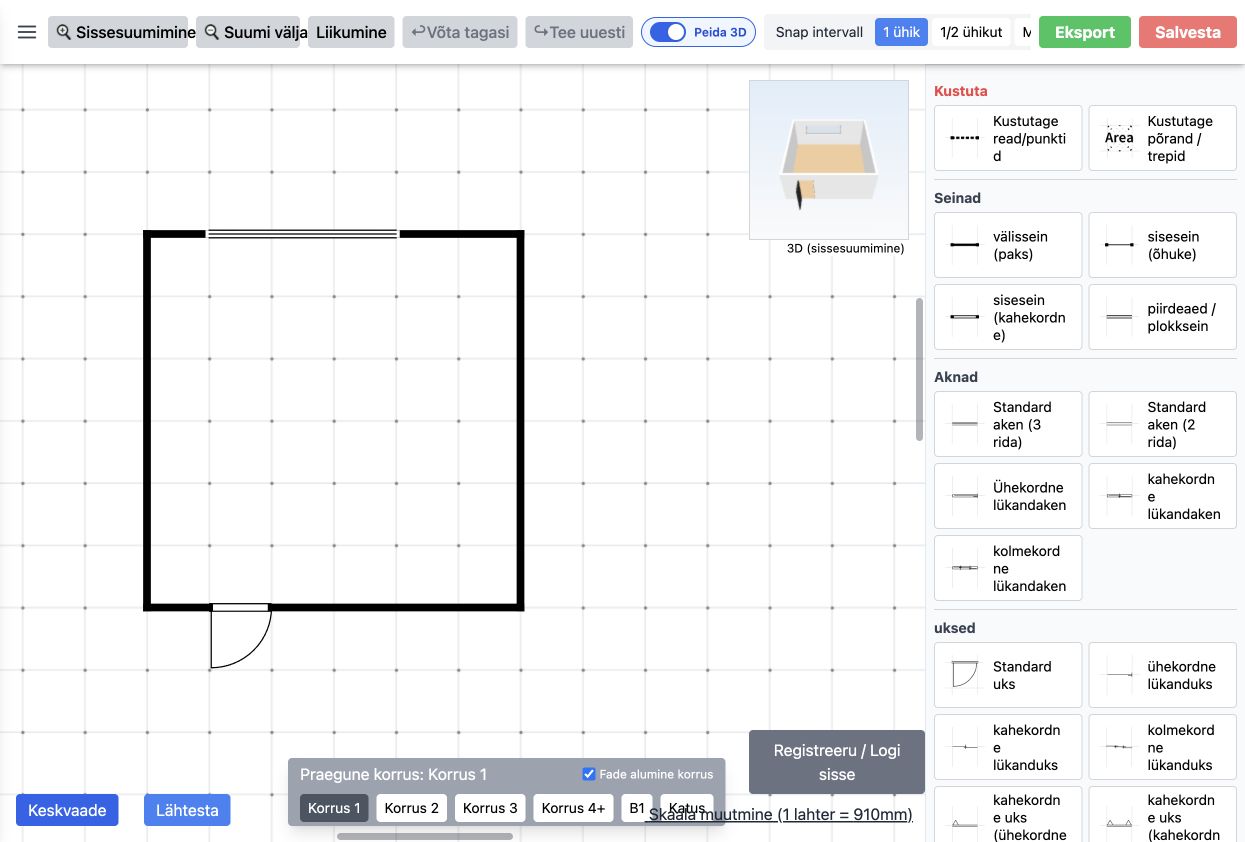
Kas mööbel mahub uude koju? Kas selle vahele jääb liikumisruumi? Plaan näitab tuba ülalt ja aitab paigutusi võrrelda. Töö järjekord on mõõtmed, seinad, avad, mööbel, 3D-kontroll ja eksport.
Loome Madory arvutibrauseris näidisruumi akna, ukse, diivani ja lauaga. Pildid näitavad päris redaktorit. Näidis on harjutamiseks, mitte tegeliku kinnisvara mõõdistusplaan.
Joonistamist saate alustada ilma registreerumata. Eksport nõuab sisselogimist. Üksuste limiidid, salvestamine ja 3D juurdepääs sõltuvad teie paketist. iPhone ja iPad omavad eraldi spetsiaalset rakendust, seega võivad nende juhtelemendid erineda.
Paketid ja hinnadSellel lehel
- Enne alustamist: mõõtke ruum ja mööbel
- Valige paber, korruseplaani rakendus või CAD
- 1. Määrake ühe ruudustiku ruudu suurus
- 2. Joonistage kontuur ja lisage vaheseinad
- 3. Lisage aknad ja kontrollige uste avanemist
- 4. Paigutage mööbel ja kontrollige liikumisteid
- 5. Kontrollige ja muutke ruumi 3D
- 6. Vaadake eelvaade üle ja eksportige PNG või PDF
- Viimane kontroll enne jagamist
- Korduma kippuvad küsimused
Enne alustamist: mõõtke ruum ja mööbel
Olemasoleva ruumi jaoks koguge ruumiplaan või oma mõõdud. Märkige üles sisemine laius ja pikkus, akende ja uste suurused ning nende kaugused nurkadest. Kaasake fikseeritud funktsioonid, nagu sambad, köögiseadmed ja seinte väljaulatuvad osad.
Kontrollige mööbli laiust, sügavust ja kõrgust tootja andmete järgi. Pindala üksi ei kirjelda ruumi kuju. Seinte telgede vahelised mõõdud erinevad viimistletud pindade vahelisest vabast vahemaast. Märkige hinnangulised mõõdud esialgseteks.
- Ruumi laius ja pikkus, mõõdetuna järjepidevalt.
- Avad, ukse pöörde suund ja fikseeritud takistused.
- Mööbli mõõdud ja selle kasutamiseks vajalik ruum.
Valige paber, korruseplaani rakendus või CAD
Ruuduline paber sobib hästi kiirete visandite tegemiseks, eeldusel, et hoiate ühtlast mõõtkava. Korruseplaani rakendus muudab mööbli paigutuse proovimise ja tulemuse jagamise lihtsamaks. CAD on kasulik, kui vajate üksikasjalikke joonistamise juhtelemente, kuid õppimiseks kulub aega.
Tasuta tööriistade võrdlemisel kontrollige, kas saate oma tööd salvestada, uuesti avada ja eksportida – mitte ainult joonistada. Kontrollige ka toetatud seadmeid ja väljundvorminguid. See artikkel selgitab pigem Madory töövoogu, mitte ei võrdle konkureerivaid tooteid.
1. Määrake ühe ruudustiku ruudu suurus
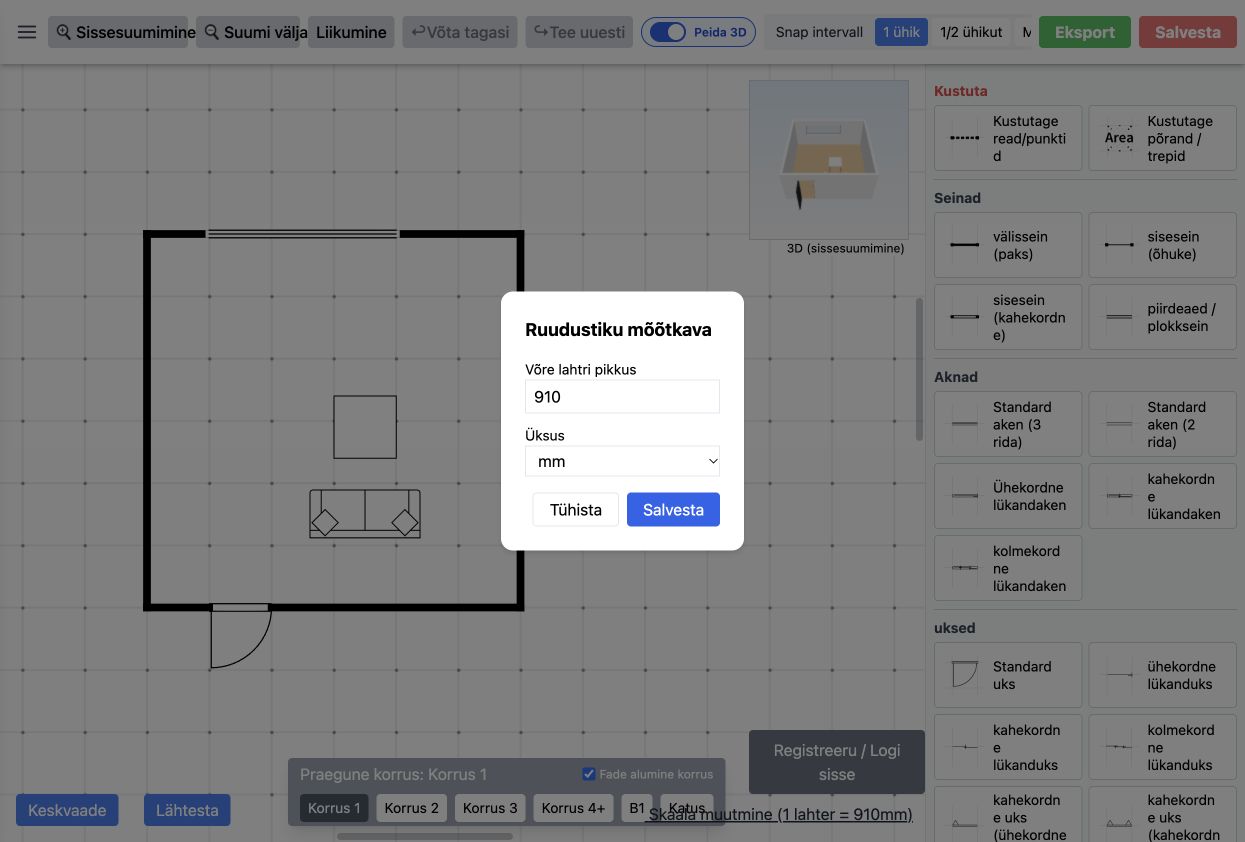
Loo ruumiplaan →Avage redaktor ja mõõtühikute seadistus lõuendi allosas. Enne seinte joonistamist valige ühe ruudu pikkus ja ühik mm, cm, m või ft.
Näites vastab üks ruut 910 mm-le. See on näitlik seadistus, mitte üldine ehitusstandard. Neli ruutu on 3640 mm ja kuus 5460 mm. Kontuur on 6 × 6 ruutu. Need on ruudustiku pikkused, mitte seinapaksust arvestavad garanteeritud vabad sisemõõdud.
Ülemise tööriistariba ruudustiku sammu nupud muudavad seda, kui täpselt punktid ruudustiku külge kinnituvad. Haakumise samm ja ühe ruudu füüsiline pikkus on eraldi seadistused. Kasutage oma projektile sobivaid mõõtmeid ja ühikuid.
2. Joonistage kontuur ja lisage vaheseinad
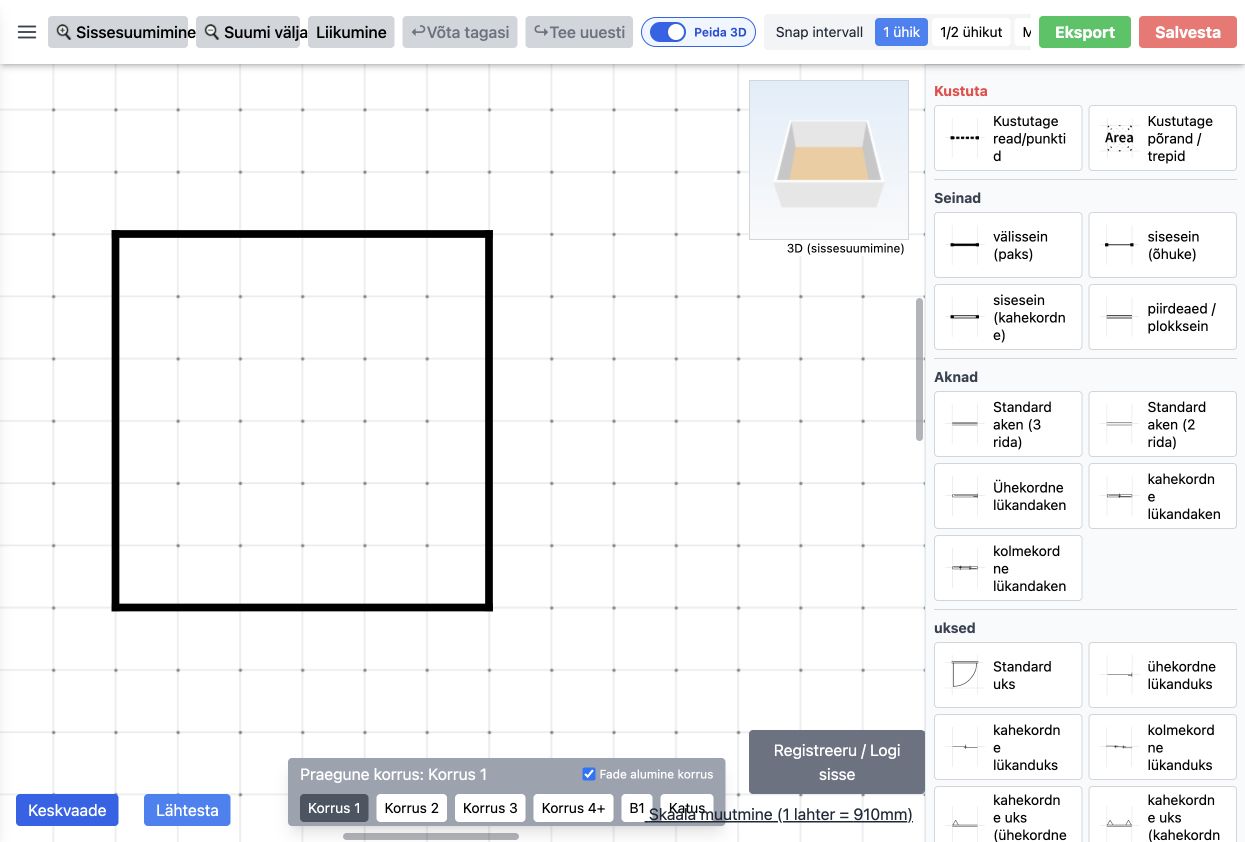
Valige paksu välisseina tööriist. Klõpsake algus- ja lõpp-punktil ning korrake ristkülikukujulise ruumi kõigi külgede jaoks. Kontrollige, et nurgad ühenduksid.
Terve kodu jaoks määrake enne sisemiste vaheseinte lisamist välimine piirjoon. See muudab dubleerivad või valesti joondatud seinad hõlpsamini märgatavaks. Suumige väikeste detailide nägemiseks sisse ja kasutage vea tagasipööramiseks tagasivõtmise funktsiooni. Jätke värvid ja dekoratiivsed detailid seni, kuni kuju ja suurus on õiged.
3. Lisage aknad ja kontrollige uste avanemist
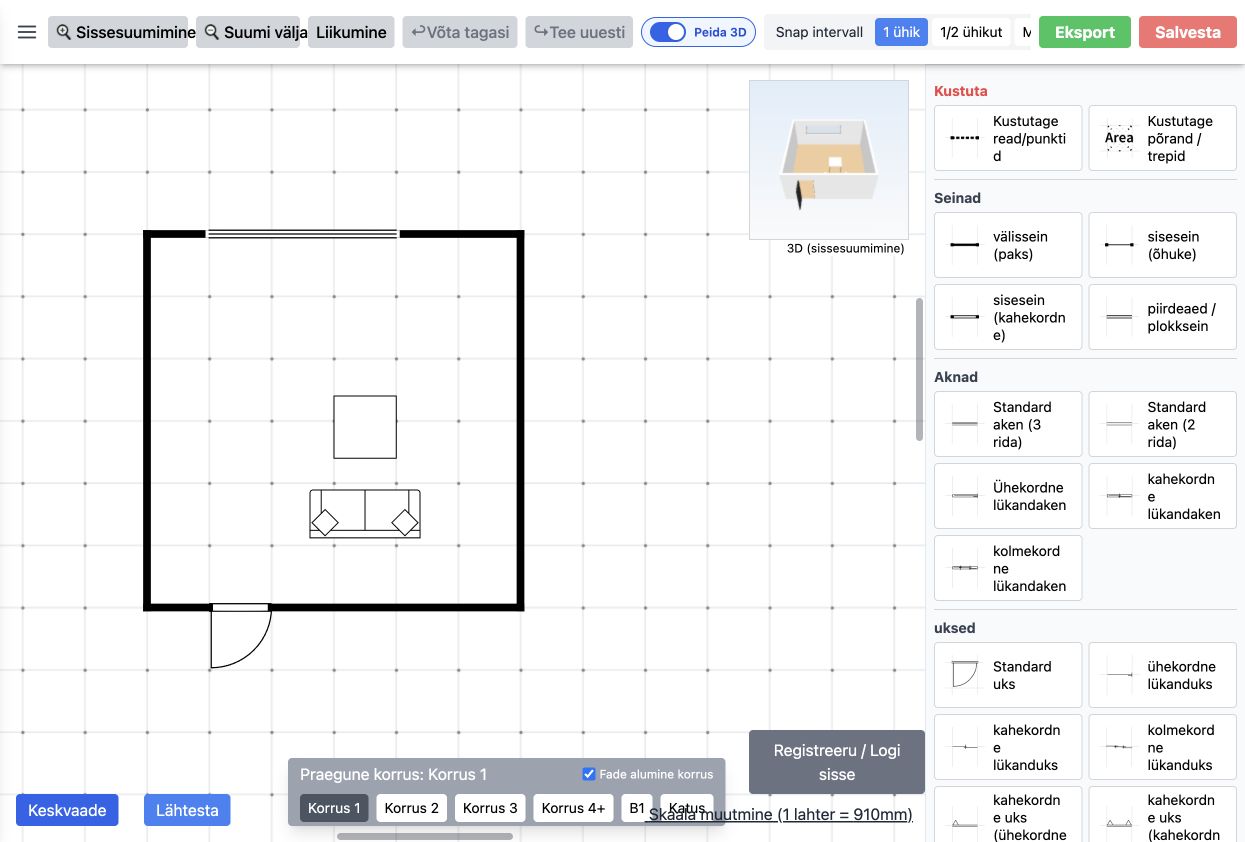
Valige akna tüüp ja määrake selle kaks otspunkti seinal. See näide asetab kolmerealise akna kaugemasse seina. Ukse jaoks vali standardne uksetööriist, märgi selle laius kahe punktiga ning vali sobiv avanemissuund ja hinge pool.
Kontrollige avatud uste, kappide, sahtlite ja külmiku ruumivajadust. Aknaalune mööbel ei tohi segada aknalauda ega kardinaid.
4. Paigutage mööbel ja kontrollige liikumisteid
Kerige mööblipaletini ja lisage kahekohaline diivan ja ristkülikukujuline laud. Valige plaanist üksus selle teisaldamiseks, pööramiseks või suuruse muutmiseks. Pöörake diivanit nii, et istumiskülg oleks laua poole.
Kauba vaikesuurused on näited, mitte teie enda mööbli mõõtmed. Võrrelge neid tegelike tootemõõtudega ja kohandage neid. Salvestage kõrguspiirangud, mis ülalt-alla plaanis ei ilmne.
- Kas saate sissepääsu juurest diivanile kõndida, ilma mööblist mööda pigistamata?
- Kas tooli saab välja tõmmata ja kappe või sahtleid avada?
- Kas uksed, kardinad, pistikupesad ja kliimaseadmed jäävad kasutuskõlblikuks?
5. Kontrollige ja muutke ruumi 3D
Suurendage 3D-eelvaadet sellel klõpsates. Lohistage vaate pööramiseks ja suumige hiireratta või kahe sõrme liigutusega. Kaldvaade ülalt, kus eesmine ja tagumine sein on horisontaalsed, muudab paigutuse selgemaks.
Madory võimaldab 3D-vaadet nii vaadata kui ka muuta. Juurdepääs ja proovikasutus sõltuvad paketist; kontrollige teavet ekraanil.
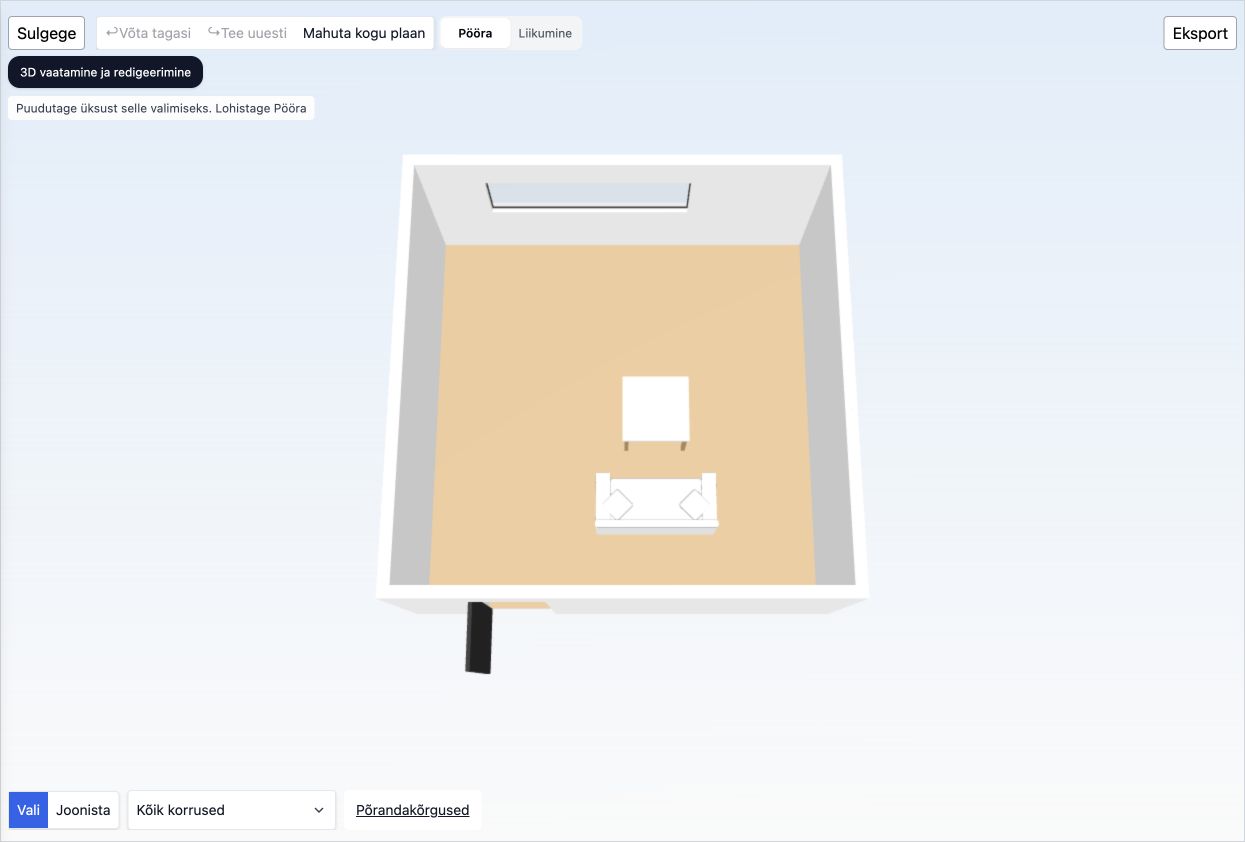
Valikurežiim: kohandage olemasolevaid üksusi
Klõpsake üksusel selle valimiseks, seejärel kasutage selle liigutamiseks, pööramiseks või kustutamiseks saadaolevaid juhtnuppe. Suuruse, värvi ja materjali valikud sõltuvad valitud objektist. Kasutage seda režiimi diivani ja laua reguleerimiseks, kontrollides samal ajal nende ruumilist suhet.
Joonistusrežiim: seinte ja mööbli lisamine
Valige joonistamisrežiim ja korrus, mida soovite redigeerida. Kuvatakse üksuste palett ja ruudustik. Seinad, aknad ja uksed kasutavad algus- ja lõpp-punkte; mööbel on paigutatud punkti. Järgige ekraanil kuvatavaid juhiseid põrandate, sammaste ja muude kujundite kohta. Samuti saate muuta ruudustiku intervalli.
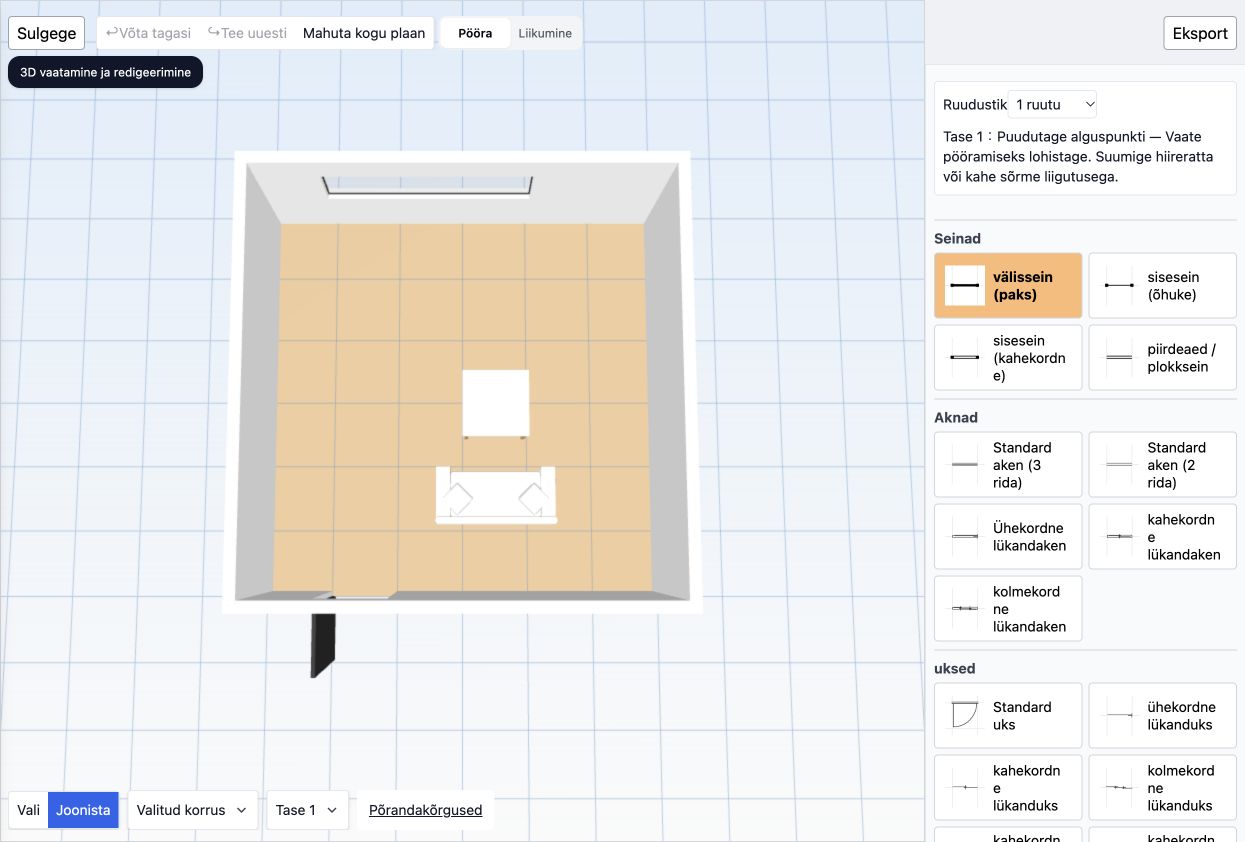
Viimaseks kontrolliks naaske plaani juurde
Kasutage vajadusel tagasivõtmist. Sulgege 3D vaade ja kontrollige värskendatud paigutust 2D. Veenev 3D vaade ei asenda tegelike mõõtmete kontrollimist.
6. Vaadake eelvaade üle ja eksportige PNG või PDF
Valige ülemisel tööriistaribal ekspordi juhtelement. Kui te pole sisse logitud, palutakse teil sisse logida. Valige PNG või PDF, seejärel kasutage lähtepunktina automaatset sobitamist kogu plaaniga. Reguleerige pildisuhet, veerisid, ruudustikku ja mõõtmete joonte nähtavust.
Enne salvestamist kontrollige ekspordi eelvaadet lõike ja loetavuse osas. PNG on mugav sõnumite või esitluste jaoks; PDF võib sobida adressaatidele, kes vajavad dokumenti. Prindikvaliteedi eraldusvõime säte ei taga iseenesest fikseeritud joonise mõõtkava, näiteks 1:100.
Pildi eksportimine ja redigeeritava projekti salvestamine on erinevad toimingud. Hiljem redigeerimise jätkamiseks kasutage redaktori projekti salvestamise juhtelementi ja kontrollige salvestatud korruseplaanide juurdepääsutingimusi.
Viimane kontroll enne jagamist
Hoidke mõõtmise alus kogu joonisel ühtlane. Tehke vahet esemel, mis mahub ruumi ja on seal kasutatav: ukse avamine, tooli väljatõmbamine ja ruumist läbi kõndimine vajavad vaba ruumi.
- Ruumi kuju ja avad vastavad teie allika mõõtudele.
- Mööbli mõõdud ja uste avanemisruum on kontrollitud.
- Liikumisteed ja ligipääs kappidele on vabad.
- Esialgsed mõõtmed on tuvastatud.
- Eksporditud fail avaneb õigesti ja midagi olulist ära ei lõigata.
Korduma kippuvad küsimused
Kas ma saan ilma kontota tasuta alustada?
Jah, joonistamine võib alata ka registreerimata. Ekspordiks on vaja sisselogimist ning üksuste arvul, salvestamisel ja 3D funktsioonidel on paketist sõltuvad piirangud.
Kas ma saan töötada käsitsi joonistatud visandi alusel?
Jah. Looge seinad ja avad käsitsi uuesti, kasutades puuduva teabe täitmiseks mõõtmisi. Siin kirjeldatud protsess ei ole visandite automaatne teisendamine.
Kas telefoni juhtnupud on samad?
Paigutused ja interaktsioonid on seadmeti erinevad. iPhone ja iPad omavad eraldi rakendust; siin olevad ekraanipildid näitavad töölaua veebiversiooni.
Kas seda plaani saab otse ehitamiseks kasutada?
See töövoog on mõeldud ideede uurimiseks ja jagamiseks. Tegemist ei ole kontrollitud ehitusjoonisega. Paluge kvalifitseeritud kohalikul spetsialistil enne ehitamist kontrollida mõõtmeid, konstruktsioone, tehnosüsteeme ja kohaldatavaid nõudeid.
Proovige joonistada oma esimene tuba.
Joonistage neli seina, lisage aken ja uks, seejärel asetage mööbel. Saate alustada oma brauseris ilma registreerumata.
Loo ruumiplaan →