 Madory
ਕੀ ਤੁਹਾਡਾ ਫਰਨੀਚਰ ਨਵੇਂ ਘਰ ਵਿੱਚ ਫਿੱਟ ਹੋਵੇਗਾ? ਤੁਸੀਂ ਇੱਕ ਕਮਰੇ ਨੂੰ ਕਿਵੇਂ ਵਿਵਸਥਿਤ ਕਰ ਸਕਦੇ ਹੋ? ਇੱਕ ਫਲੋਰ ਪਲਾਨ ਉੱਪਰੋਂ ਕਮਰੇ ਨੂੰ ਦਿਖਾਉਂਦਾ ਹੈ, ਜਿਸ ਨਾਲ ਲੇਆਉਟ ਅਤੇ ਪੈਦਲ ਚੱਲਣ ਦੇ ਰੂਟਾਂ 'ਤੇ ਚਰਚਾ ਕਰਨਾ ਆਸਾਨ ਹੋ ਜਾਂਦਾ ਹੈ। ਇਸ ਆਰਡਰ ਦੀ ਪਾਲਣਾ ਕਰੋ: ਮਾਪ, ਕੰਧਾਂ, ਖੁੱਲਣ, ਫਰਨੀਚਰ, 3D ਸਮੀਖਿਆ, ਫਿਰ ਨਿਰਯਾਤ ਕਰੋ।
ਇਹ ਗਾਈਡ ਇੱਕ ਵਿੰਡੋ, ਦਰਵਾਜ਼ੇ, ਸੋਫੇ ਅਤੇ ਮੇਜ਼ ਦੇ ਨਾਲ ਇੱਕ ਅਭਿਆਸ ਰੂਮ ਬਣਾਉਣ ਲਈ ਇੱਕ ਡੈਸਕਟਾਪ ਬ੍ਰਾਊਜ਼ਰ ਵਿੱਚ Madory ਦੀ ਵਰਤੋਂ ਕਰਦੀ ਹੈ। ਸਕਰੀਨਸ਼ਾਟ ਅਸਲ ਸੰਪਾਦਕ ਦਿਖਾਉਂਦੇ ਹਨ; ਨਮੂਨਾ ਅਸਲ ਜਾਇਦਾਦ ਦੀ ਮਾਪੀ ਗਈ ਯੋਜਨਾ ਨਹੀਂ ਹੈ।
ਤੁਸੀਂ ਖਾਤਾ ਰਜਿਸਟਰ ਕੀਤੇ ਬਿਨਾਂ ਡਰਾਇੰਗ ਸ਼ੁਰੂ ਕਰ ਸਕਦੇ ਹੋ। ਨਿਰਯਾਤ ਲਈ ਲੌਗਇਨ ਦੀ ਲੋੜ ਹੈ। ਵਸਤੂਆਂ ਦੀ ਸੰਖਿਆ, ਨਕਸ਼ੇ ਸੰਭਾਲਣ, ਅਤੇ 3D ਵਿਸ਼ੇਸ਼ਤਾਵਾਂ 'ਤੇ ਸੀਮਾਵਾਂ ਤੁਹਾਡੀ ਗਾਹਕੀ 'ਤੇ ਨਿਰਭਰ ਕਰਦੀਆਂ ਹਨ। iPhone ਅਤੇ iPad ਕੋਲ ਇੱਕ ਵੱਖਰੀ ਸਮਰਪਿਤ ਐਪ ਹੈ, ਇਸਲਈ ਉਹਨਾਂ ਦੇ ਨਿਯੰਤਰਣ ਵੱਖਰੇ ਹੋ ਸਕਦੇ ਹਨ।
ਸਬਸਕ੍ਰਿਪਸ਼ਨ ਅਤੇ ਕੀਮਤਾਂਇਸ ਪੰਨੇ 'ਤੇ
- ਸ਼ੁਰੂ ਕਰਨ ਤੋਂ ਪਹਿਲਾਂ: ਕਮਰੇ ਅਤੇ ਫਰਨੀਚਰ ਨੂੰ ਮਾਪੋ
- ਕਾਗਜ਼, ਫਲੋਰ ਪਲਾਨ ਐਪ ਜਾਂ CAD ਚੁਣੋ
- 1. ਇੱਕ ਗਰਿੱਡ ਵਰਗ ਦਾ ਆਕਾਰ ਸੈੱਟ ਕਰੋ
- 2. ਬਾਹਰੀ ਕੰਧਾਂ ਖਿੱਚੋ, ਫਿਰ ਅੰਦਰੂਨੀ ਵੰਡਣ ਵਾਲੀਆਂ ਕੰਧਾਂ
- 3. ਖਿੜਕੀਆਂ ਜੋੜੋ ਅਤੇ ਦਰਵਾਜ਼ੇ ਦੇ ਝੂਲਿਆਂ ਦੀ ਜਾਂਚ ਕਰੋ
- 4. ਫਰਨੀਚਰ ਦਾ ਪ੍ਰਬੰਧ ਕਰੋ ਅਤੇ ਪੈਦਲ ਚੱਲਣ ਦੇ ਰੂਟਾਂ ਦੀ ਜਾਂਚ ਕਰੋ
- 5. 3D ਵਿੱਚ ਕਮਰੇ ਦੀ ਜਾਂਚ ਅਤੇ ਸੰਪਾਦਨ ਕਰੋ
- 6. ਪੂਰਵਦਰਸ਼ਨ ਦੀ ਸਮੀਖਿਆ ਕਰੋ ਅਤੇ PNG ਜਾਂ PDF ਨਿਰਯਾਤ ਕਰੋ
- ਸ਼ੇਅਰ ਕਰਨ ਤੋਂ ਪਹਿਲਾਂ ਅੰਤਿਮ ਜਾਂਚ
- ਅਕਸਰ ਪੁੱਛੇ ਜਾਂਦੇ ਸਵਾਲ
ਸ਼ੁਰੂ ਕਰਨ ਤੋਂ ਪਹਿਲਾਂ: ਕਮਰੇ ਅਤੇ ਫਰਨੀਚਰ ਨੂੰ ਮਾਪੋ
ਮੌਜੂਦਾ ਕਮਰੇ ਲਈ, ਫਲੋਰ ਪਲਾਨ ਜਾਂ ਆਪਣੇ ਖੁਦ ਦੇ ਮਾਪ ਦੀ ਵਰਤੋਂ ਕਰੋ। ਅੰਦਰੂਨੀ ਚੌੜਾਈ ਅਤੇ ਲੰਬਾਈ, ਖਿੜਕੀ ਅਤੇ ਦਰਵਾਜ਼ੇ ਦੇ ਆਕਾਰ ਅਤੇ ਕੋਨਿਆਂ ਤੋਂ ਉਹਨਾਂ ਦੀਆਂ ਦੂਰੀਆਂ ਨੂੰ ਰਿਕਾਰਡ ਕਰੋ। ਸਥਿਰ ਵਸਤੂਆਂ ਨੂੰ ਸ਼ਾਮਲ ਕਰੋ ਜਿਵੇਂ ਕਿ ਕਾਲਮ, ਰਸੋਈ ਦੀਆਂ ਅਲਮਾਰੀਆਂ ਅਤੇ ਕੰਧਾਂ ਦੇ ਉਹ ਹਿੱਸੇ ਜੋ ਕਮਰੇ ਵਿੱਚ ਫੈਲਦੇ ਹਨ।
ਫਰਨੀਚਰ ਦੀ ਚੌੜਾਈ, ਡੂੰਘਾਈ ਅਤੇ ਉਚਾਈ ਦੀ ਜਾਂਚ ਕਰਨ ਲਈ ਅਸਲ ਉਤਪਾਦ ਵਿਸ਼ੇਸ਼ਤਾਵਾਂ ਦੀ ਵਰਤੋਂ ਕਰੋ। ਇਕੱਲਾ ਫਰਸ਼ ਖੇਤਰ ਤੁਹਾਨੂੰ ਕਮਰੇ ਦੀ ਸ਼ਕਲ ਨਹੀਂ ਦੱਸਦਾ। ਕੰਧਾਂ ਦੇ ਕੇਂਦਰਾਂ ਵਿਚਕਾਰ ਮਾਪ ਉਹਨਾਂ ਦੀਆਂ ਮੁਕੰਮਲ ਸਤਹਾਂ ਦੇ ਵਿਚਕਾਰ ਵਰਤੋਂ ਯੋਗ ਥਾਂ ਤੋਂ ਵੱਖਰਾ ਹੈ। ਅਨੁਮਾਨਿਤ ਮਾਪਾਂ ਨੂੰ ਆਰਜ਼ੀ ਵਜੋਂ ਚਿੰਨ੍ਹਿਤ ਕਰੋ ਜਦੋਂ ਤੱਕ ਤੁਸੀਂ ਉਹਨਾਂ ਦੀ ਪੁਸ਼ਟੀ ਨਹੀਂ ਕਰਦੇ।
- ਕਮਰੇ ਦੀ ਚੌੜਾਈ ਅਤੇ ਲੰਬਾਈ, ਇਕਸਾਰ ਆਧਾਰ 'ਤੇ ਮਾਪੀ ਜਾਂਦੀ ਹੈ।
- ਖੁੱਲਣ, ਦਰਵਾਜ਼ੇ ਦੀ ਸਵਿੰਗ ਦਿਸ਼ਾ ਅਤੇ ਸਥਿਰ ਰੁਕਾਵਟਾਂ।
- ਫਰਨੀਚਰ ਦੇ ਮਾਪ ਅਤੇ ਇਸਦੀ ਵਰਤੋਂ ਕਰਨ ਲਈ ਲੋੜੀਂਦੀ ਜਗ੍ਹਾ।
ਕਾਗਜ਼, ਫਲੋਰ ਪਲਾਨ ਐਪ ਜਾਂ CAD ਚੁਣੋ
ਗ੍ਰਾਫ ਪੇਪਰ ਤੇਜ਼ ਸਕੈਚਾਂ ਲਈ ਵਧੀਆ ਕੰਮ ਕਰਦਾ ਹੈ, ਬਸ਼ਰਤੇ ਤੁਸੀਂ ਇਕਸਾਰ ਸਕੇਲ ਰੱਖੋ। ਇੱਕ ਫਲੋਰ ਪਲਾਨ ਐਪ ਫਰਨੀਚਰ ਲੇਆਉਟ ਨੂੰ ਅਜ਼ਮਾਉਣਾ ਅਤੇ ਨਤੀਜਾ ਸਾਂਝਾ ਕਰਨਾ ਆਸਾਨ ਬਣਾਉਂਦਾ ਹੈ। CAD ਉਪਯੋਗੀ ਹੁੰਦਾ ਹੈ ਜਦੋਂ ਤੁਹਾਨੂੰ ਵਿਸਤ੍ਰਿਤ ਡਰਾਫਟ ਨਿਯੰਤਰਣ ਦੀ ਲੋੜ ਹੁੰਦੀ ਹੈ, ਪਰ ਸਿੱਖਣ ਵਿੱਚ ਸਮਾਂ ਲੱਗਦਾ ਹੈ।
ਮੁਫਤ ਟੂਲਸ ਦੀ ਤੁਲਨਾ ਕਰਦੇ ਸਮੇਂ, ਜਾਂਚ ਕਰੋ ਕਿ ਕੀ ਤੁਸੀਂ ਆਪਣੇ ਕੰਮ ਨੂੰ ਸੁਰੱਖਿਅਤ ਕਰ ਸਕਦੇ ਹੋ, ਦੁਬਾਰਾ ਖੋਲ੍ਹ ਸਕਦੇ ਹੋ ਅਤੇ ਨਿਰਯਾਤ ਕਰ ਸਕਦੇ ਹੋ — ਸਿਰਫ਼ ਡਰਾਅ ਹੀ ਨਹੀਂ। ਸਮਰਥਿਤ ਡਿਵਾਈਸਾਂ ਅਤੇ ਆਉਟਪੁੱਟ ਫਾਰਮੈਟਾਂ ਦੀ ਵੀ ਜਾਂਚ ਕਰੋ। ਇਹ ਲੇਖ ਮੁਕਾਬਲੇ ਵਾਲੇ ਉਤਪਾਦਾਂ ਦੀ ਤੁਲਨਾ ਕਰਨ ਦੀ ਬਜਾਏ Madory ਦੇ ਵਰਕਫਲੋ ਦੀ ਵਿਆਖਿਆ ਕਰਦਾ ਹੈ।
1. ਇੱਕ ਗਰਿੱਡ ਵਰਗ ਦਾ ਆਕਾਰ ਸੈੱਟ ਕਰੋ
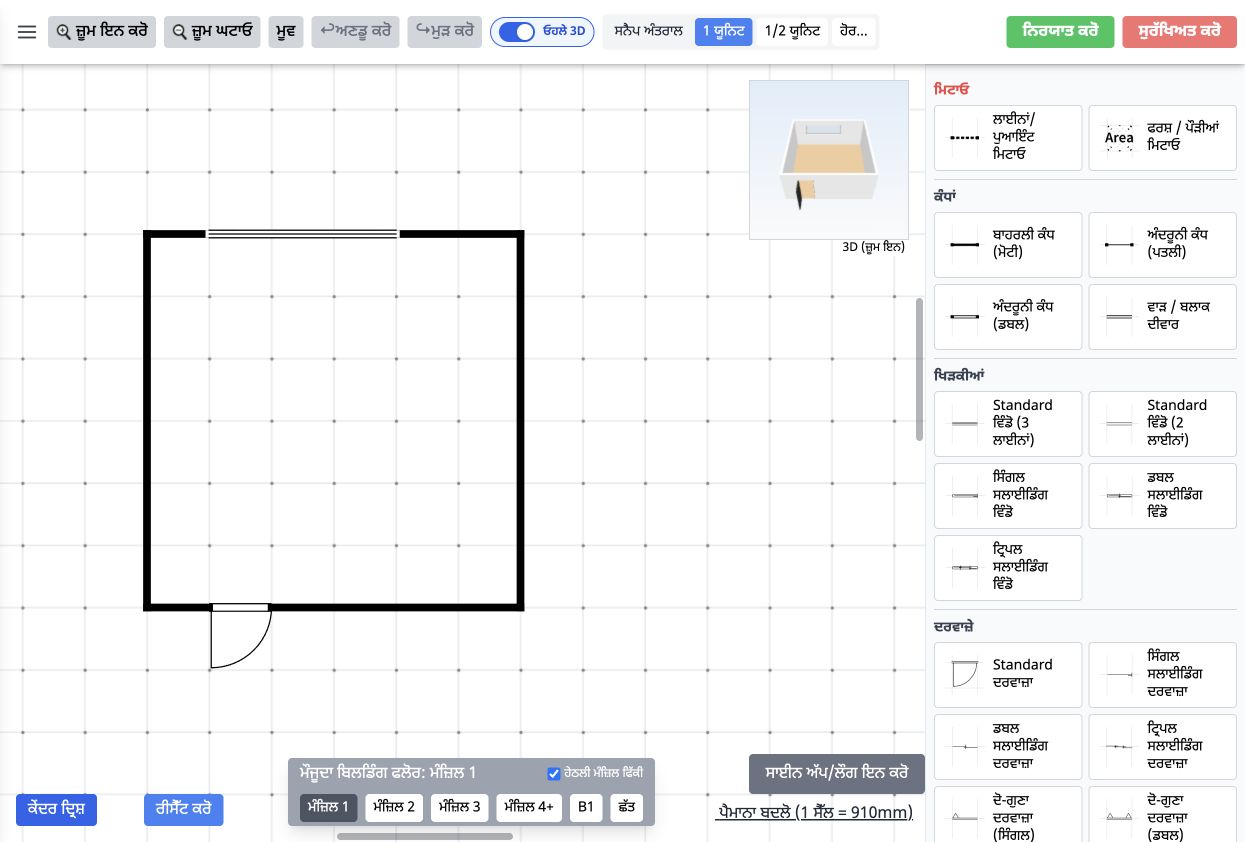
ਨਕਸ਼ਾ ਬਣਾਓ →ਸੰਪਾਦਕ ਨੂੰ ਖੋਲ੍ਹੋ ਅਤੇ ਕੈਨਵਸ ਦੇ ਹੇਠਾਂ ਯੂਨਿਟ-ਸੈਟਿੰਗ ਕੰਟਰੋਲ ਦੀ ਵਰਤੋਂ ਕਰੋ। ਇੱਕ ਵਰਗ ਅਤੇ ਇਕਾਈ ਦੁਆਰਾ ਦਰਸਾਏ ਗਏ ਲੰਬਾਈ ਨੂੰ ਚੁਣੋ: mm, cm, m ਜਾਂ ft. ਕੰਧ ਬਣਾਉਣ ਤੋਂ ਪਹਿਲਾਂ ਇਸਨੂੰ ਸੈੱਟ ਕਰੋ।
ਇਹ ਉਦਾਹਰਨ ਹਰੇਕ ਗਰਿੱਡ ਵਰਗ ਲਈ 910 ਮਿਲੀਮੀਟਰ ਇੱਕ ਪ੍ਰਦਰਸ਼ਨ ਸੈਟਿੰਗ ਦੇ ਤੌਰ 'ਤੇ ਵਰਤਦੀ ਹੈ, ਨਾ ਕਿ ਇੱਕ ਵਿਆਪਕ ਨਿਰਮਾਣ ਮਿਆਰ ਵਜੋਂ। ਚਾਰ ਵਰਗ ਬਰਾਬਰ 3,640 ਮਿਲੀਮੀਟਰ; ਛੇ ਵਰਗ ਬਰਾਬਰ 5,460 ਮਿਲੀਮੀਟਰ। ਕਮਰੇ ਦੀ ਰੂਪਰੇਖਾ 6 × 6 ਵਰਗ ਹੈ। ਇਹ ਗਰਿੱਡ 'ਤੇ ਦੂਰੀਆਂ ਹਨ। ਵਰਤੋਂ ਯੋਗ ਅੰਦਰੂਨੀ ਮਾਪ ਵੀ ਕੰਧ ਦੀ ਮੋਟਾਈ 'ਤੇ ਨਿਰਭਰ ਕਰਦਾ ਹੈ।
ਸਿਖਰ ਟੂਲਬਾਰ ਵਿੱਚ ਗਰਿੱਡ-ਸਟੈਪ ਬਟਨ ਉਹਨਾਂ ਪੋਜੀਸ਼ਨਾਂ ਵਿਚਕਾਰ ਸਪੇਸਿੰਗ ਨਿਰਧਾਰਤ ਕਰਦੇ ਹਨ ਜਿੱਥੇ ਗਰਿੱਡ ਉੱਤੇ ਪੁਆਇੰਟ ਰੱਖੇ ਜਾ ਸਕਦੇ ਹਨ। ਇਹ ਵਿੱਥ ਅਤੇ ਇੱਕ ਗਰਿੱਡ ਵਰਗ ਦੀ ਅਸਲ-ਸੰਸਾਰ ਲੰਬਾਈ ਵੱਖਰੀ ਸੈਟਿੰਗ ਹਨ। ਮਾਪ ਅਤੇ ਇਕਾਈਆਂ ਚੁਣੋ ਜੋ ਤੁਹਾਡੇ ਪ੍ਰੋਜੈਕਟ ਨਾਲ ਮੇਲ ਖਾਂਦੀਆਂ ਹਨ।
2. ਬਾਹਰੀ ਕੰਧਾਂ ਖਿੱਚੋ, ਫਿਰ ਅੰਦਰੂਨੀ ਵੰਡਣ ਵਾਲੀਆਂ ਕੰਧਾਂ
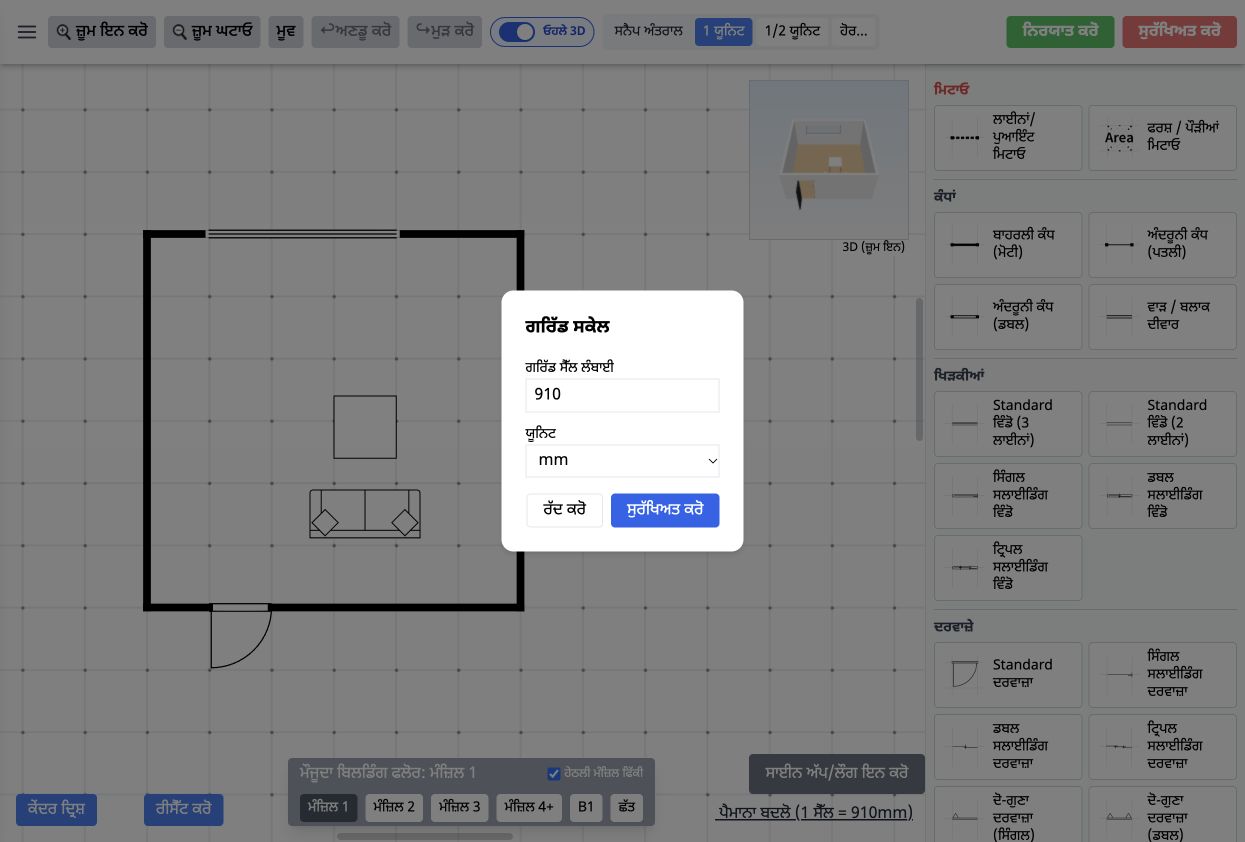
ਕੰਧ ਪੈਲੇਟ ਵਿੱਚ, ਮੋਟੀ ਬਾਹਰੀ-ਦੀਵਾਰ ਟੂਲ ਦੀ ਚੋਣ ਕਰੋ। ਸ਼ੁਰੂਆਤੀ ਬਿੰਦੂ ਅਤੇ ਫਿਰ ਅੰਤ ਬਿੰਦੂ 'ਤੇ ਕਲਿੱਕ ਕਰੋ। ਇੱਕ ਆਇਤਾਕਾਰ ਕਮਰੇ ਦੇ ਹਰੇਕ ਪਾਸੇ ਲਈ ਦੁਹਰਾਓ, ਯਕੀਨੀ ਬਣਾਓ ਕਿ ਕੋਨੇ ਮਿਲਦੇ ਹਨ।
ਪੂਰੇ ਘਰ ਲਈ, ਅੰਦਰੂਨੀ ਵੰਡਣ ਵਾਲੀਆਂ ਕੰਧਾਂ ਤੋਂ ਪਹਿਲਾਂ ਬਾਹਰੀ ਕੰਧਾਂ ਖਿੱਚੋ। ਡੁਪਲੀਕੇਟ ਜਾਂ ਗਲਤ ਤਰੀਕੇ ਨਾਲ ਇਕਸਾਰ ਕੰਧਾਂ ਦੀ ਜਾਂਚ ਕਰੋ। ਛੋਟੇ ਵੇਰਵਿਆਂ ਦੀ ਜਾਂਚ ਕਰਨ ਲਈ ਜ਼ੂਮ ਇਨ ਕਰੋ ਅਤੇ ਗਲਤੀਆਂ ਨੂੰ ਠੀਕ ਕਰਨ ਲਈ ਅਨਡੂ ਦੀ ਵਰਤੋਂ ਕਰੋ। ਆਕਾਰ ਅਤੇ ਮਾਪ ਸਹੀ ਹੋਣ ਤੋਂ ਬਾਅਦ ਰੰਗ ਅਤੇ ਸਜਾਵਟੀ ਵੇਰਵੇ ਸ਼ਾਮਲ ਕਰੋ।
3. ਖਿੜਕੀਆਂ ਜੋੜੋ ਅਤੇ ਦਰਵਾਜ਼ੇ ਦੇ ਝੂਲਿਆਂ ਦੀ ਜਾਂਚ ਕਰੋ
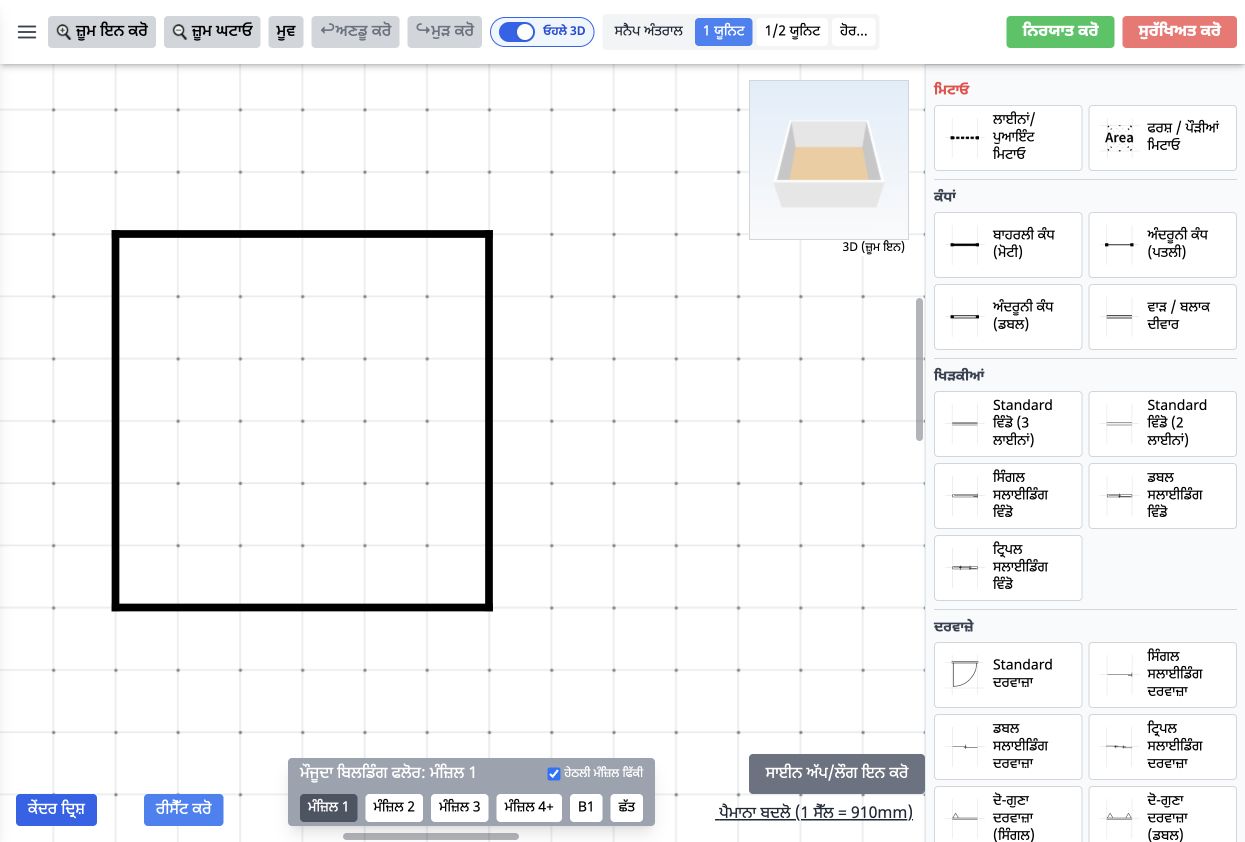
ਇੱਕ ਵਿੰਡੋ ਕਿਸਮ ਚੁਣੋ ਅਤੇ ਇੱਕ ਕੰਧ 'ਤੇ ਇਸਦੇ ਦੋ ਅੰਤ ਬਿੰਦੂ ਨਿਰਧਾਰਤ ਕਰੋ। ਇਹ ਉਦਾਹਰਨ ਦੂਰ ਦੀਵਾਰ ਵਿੱਚ ਇੱਕ ਤਿੰਨ-ਲਾਈਨ ਵਿੰਡੋ ਰੱਖਦਾ ਹੈ। ਇੱਕ ਦਰਵਾਜ਼ੇ ਲਈ, ਸਟੈਂਡਰਡ ਡੋਰ ਟੂਲ ਦੀ ਚੋਣ ਕਰੋ, ਇਸਦੀ ਚੌੜਾਈ ਨੂੰ ਦੋ ਬਿੰਦੂਆਂ ਨਾਲ ਚਿੰਨ੍ਹਿਤ ਕਰੋ ਅਤੇ ਢੁਕਵੀਂ ਖੁੱਲਣ ਦੀ ਦਿਸ਼ਾ ਅਤੇ ਕਬਜੇ ਵਾਲੇ ਪਾਸੇ ਦੀ ਚੋਣ ਕਰੋ।
ਹਰੇਕ ਦਰਵਾਜ਼ੇ ਨੂੰ ਪੂਰੀ ਤਰ੍ਹਾਂ ਖੋਲ੍ਹਣ ਲਈ ਲੋੜੀਂਦੀ ਥਾਂ ਦੀ ਜਾਂਚ ਕਰੋ। ਅਲਮਾਰੀ ਦੇ ਦਰਵਾਜ਼ੇ, ਦਰਾਜ਼ ਅਤੇ ਫਰਿੱਜ ਦੀ ਵੀ ਜਾਂਚ ਕਰੋ। ਇੱਕ ਖਿੜਕੀ ਦੇ ਹੇਠਾਂ ਫਰਨੀਚਰ ਨੂੰ ਖਿੜਕੀ ਦੀ ਸੀਲ ਜਾਂ ਪਰਦਿਆਂ ਵਿੱਚ ਰੁਕਾਵਟ ਨਹੀਂ ਪਾਉਣੀ ਚਾਹੀਦੀ।
4. ਫਰਨੀਚਰ ਦਾ ਪ੍ਰਬੰਧ ਕਰੋ ਅਤੇ ਪੈਦਲ ਚੱਲਣ ਦੇ ਰੂਟਾਂ ਦੀ ਜਾਂਚ ਕਰੋ
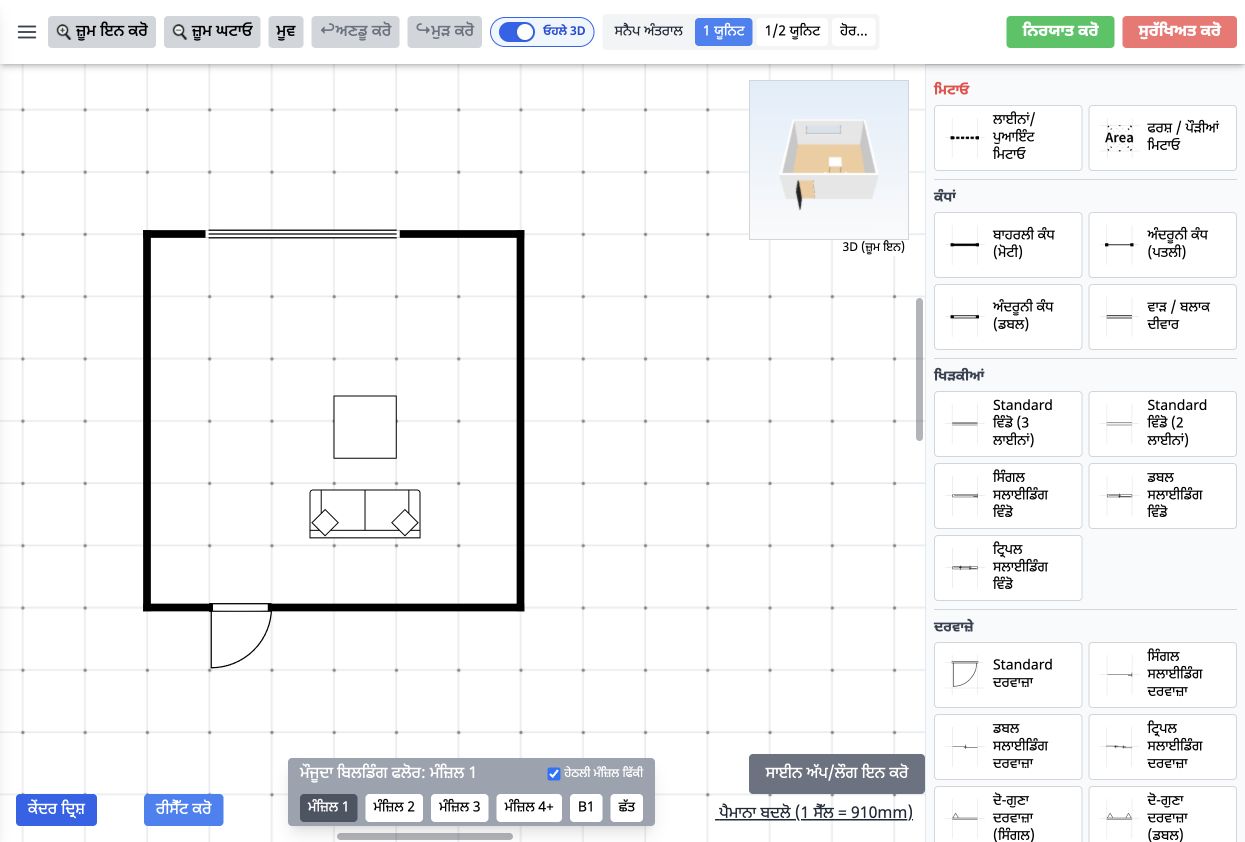
ਫਰਨੀਚਰ ਪੈਲੇਟ ਤੱਕ ਸਕ੍ਰੋਲ ਕਰੋ ਅਤੇ ਦੋ-ਸੀਟ ਵਾਲਾ ਸੋਫਾ ਅਤੇ ਇੱਕ ਆਇਤਾਕਾਰ ਟੇਬਲ ਸ਼ਾਮਲ ਕਰੋ। ਇਸ ਨੂੰ ਮੂਵ ਕਰਨ, ਇਸਨੂੰ ਘੁੰਮਾਉਣ ਜਾਂ ਇਸਦਾ ਆਕਾਰ ਬਦਲਣ ਲਈ ਯੋਜਨਾ ਵਿੱਚ ਇੱਕ ਆਈਟਮ ਦੀ ਚੋਣ ਕਰੋ। ਸੋਫੇ ਨੂੰ ਮੋੜੋ ਤਾਂ ਕਿ ਬੈਠਣ ਵਾਲਾ ਪਾਸਾ ਮੇਜ਼ ਵੱਲ ਹੋਵੇ।
ਡਿਫੌਲਟ ਆਈਟਮ ਦੇ ਆਕਾਰ ਉਦਾਹਰਣ ਹਨ, ਤੁਹਾਡੇ ਆਪਣੇ ਫਰਨੀਚਰ ਦੇ ਮਾਪ ਨਹੀਂ। ਉਹਨਾਂ ਦੀ ਅਸਲ ਉਤਪਾਦ ਮਾਪਾਂ ਨਾਲ ਤੁਲਨਾ ਕਰੋ ਅਤੇ ਉਹਨਾਂ ਨੂੰ ਵਿਵਸਥਿਤ ਕਰੋ। ਉਚਾਈ ਦੀਆਂ ਪਾਬੰਦੀਆਂ ਨੂੰ ਰਿਕਾਰਡ ਕਰੋ ਜੋ ਟੌਪ-ਡਾਊਨ ਪਲਾਨ ਵਿੱਚ ਸਪੱਸ਼ਟ ਨਹੀਂ ਹਨ।
- ਕੀ ਸੋਫੇ ਦੇ ਪ੍ਰਵੇਸ਼ ਦੁਆਰ ਤੋਂ ਆਰਾਮ ਨਾਲ ਚੱਲਣ ਲਈ ਕਾਫ਼ੀ ਜਗ੍ਹਾ ਹੈ?
- ਕੀ ਕੁਰਸੀ ਨੂੰ ਖਿੱਚ ਕੇ ਅਲਮਾਰੀ ਜਾਂ ਦਰਾਜ਼ ਖੋਲ੍ਹਿਆ ਜਾ ਸਕਦਾ ਹੈ?
- ਕੀ ਦਰਵਾਜ਼ੇ, ਪਰਦੇ, ਸਾਕਟ ਅਤੇ ਏਅਰ-ਕੰਡੀਸ਼ਨਿੰਗ ਉਪਕਰਨ ਵਰਤੋਂ ਯੋਗ ਰਹਿੰਦੇ ਹਨ?
5. 3D ਵਿੱਚ ਕਮਰੇ ਦੀ ਜਾਂਚ ਅਤੇ ਸੰਪਾਦਨ ਕਰੋ
ਇਸ ਨੂੰ ਵੱਡਾ ਕਰਨ ਲਈ 3D ਝਲਕ 'ਤੇ ਕਲਿੱਕ ਕਰੋ। ਦ੍ਰਿਸ਼ ਨੂੰ ਘੁੰਮਾਉਣ ਲਈ ਖਿੱਚੋ ਅਤੇ ਜ਼ੂਮ ਕਰਨ ਲਈ ਮਾਊਸ ਵ੍ਹੀਲ ਜਾਂ ਚੁਟਕੀ ਸੰਕੇਤ ਦੀ ਵਰਤੋਂ ਕਰੋ। ਨੇੜੇ ਅਤੇ ਦੂਰ ਦੀਆਂ ਕੰਧਾਂ ਦੇ ਨਾਲ ਇੱਕ ਉੱਚਾ ਦ੍ਰਿਸ਼ ਫਰਨੀਚਰ ਲੇਆਉਟ ਨੂੰ ਪੜ੍ਹਨਾ ਆਸਾਨ ਬਣਾਉਂਦਾ ਹੈ।
Madory ਤੁਹਾਨੂੰ 3D ਵਿੱਚ ਕਮਰੇ ਨੂੰ ਵੇਖਣ ਅਤੇ ਸੰਪਾਦਿਤ ਕਰਨ ਦਿੰਦਾ ਹੈ। ਇਹਨਾਂ ਵਿਸ਼ੇਸ਼ਤਾਵਾਂ ਤੱਕ ਪਹੁੰਚ ਅਤੇ ਅਜ਼ਮਾਇਸ਼ ਵਰਤੋਂ ਦੀ ਗਿਣਤੀ ਤੁਹਾਡੀ ਗਾਹਕੀ 'ਤੇ ਨਿਰਭਰ ਕਰਦੀ ਹੈ। ਸੰਪਾਦਕ ਵਿੱਚ ਪ੍ਰਦਰਸ਼ਿਤ ਮੌਜੂਦਾ ਜਾਣਕਾਰੀ ਦੀ ਜਾਂਚ ਕਰੋ।
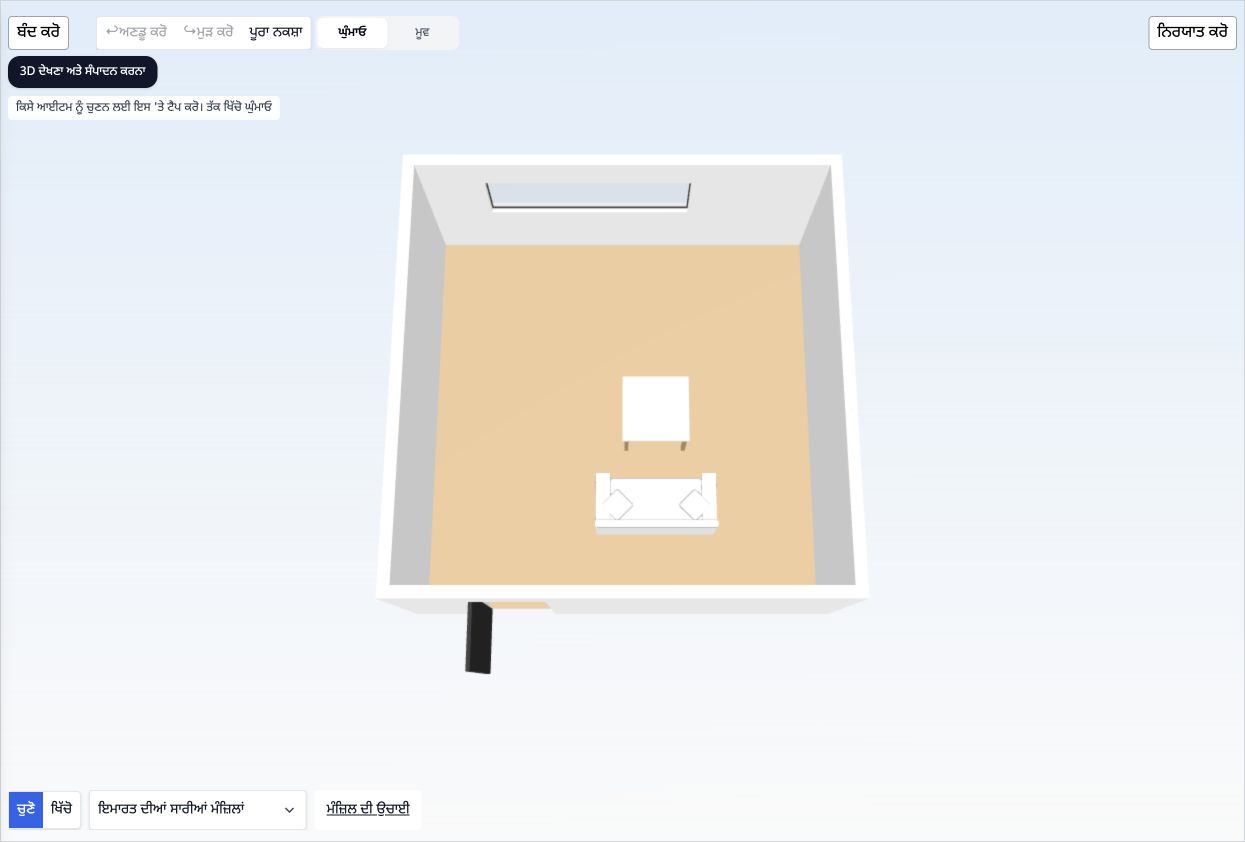
ਚੋਣ ਮੋਡ: ਮੌਜੂਦਾ ਆਈਟਮਾਂ ਨੂੰ ਵਿਵਸਥਿਤ ਕਰੋ
ਕਿਸੇ ਆਈਟਮ ਨੂੰ ਚੁਣਨ ਲਈ ਇਸ 'ਤੇ ਕਲਿੱਕ ਕਰੋ, ਫਿਰ ਇਸਨੂੰ ਮੂਵ ਕਰਨ, ਘੁੰਮਾਉਣ ਜਾਂ ਮਿਟਾਉਣ ਲਈ ਉਪਲਬਧ ਨਿਯੰਤਰਣਾਂ ਦੀ ਵਰਤੋਂ ਕਰੋ। ਆਕਾਰ, ਰੰਗ ਅਤੇ ਸਮੱਗਰੀ ਵਿਕਲਪ ਚੁਣੇ ਹੋਏ ਆਬਜੈਕਟ 'ਤੇ ਨਿਰਭਰ ਕਰਦੇ ਹਨ। ਉਹਨਾਂ ਦੇ ਸਥਾਨਿਕ ਸਬੰਧਾਂ ਦੀ ਜਾਂਚ ਕਰਦੇ ਹੋਏ ਸੋਫੇ ਅਤੇ ਟੇਬਲ ਨੂੰ ਅਨੁਕੂਲ ਕਰਨ ਲਈ ਇਸ ਮੋਡ ਦੀ ਵਰਤੋਂ ਕਰੋ।
ਡਰਾਇੰਗ ਮੋਡ: ਕੰਧਾਂ ਅਤੇ ਫਰਨੀਚਰ ਸ਼ਾਮਲ ਕਰੋ
ਡਰਾਇੰਗ ਮੋਡ ਅਤੇ ਉਹ ਮੰਜ਼ਿਲ ਚੁਣੋ ਜਿਸ ਨੂੰ ਤੁਸੀਂ ਸੋਧਣਾ ਚਾਹੁੰਦੇ ਹੋ। ਵਸਤੂਆਂ ਦੀ ਸੂਚੀ ਅਤੇ ਗਰਿੱਡ ਦਿਖਾਈ ਦੇਣਗੇ। ਕੰਧਾਂ, ਖਿੜਕੀਆਂ ਅਤੇ ਦਰਵਾਜ਼ਿਆਂ ਲਈ ਸ਼ੁਰੂ ਅਤੇ ਅੰਤ ਦੇ ਬਿੰਦੂ ਦਿਓ; ਫਰਨੀਚਰ ਨੂੰ ਇੱਕ ਬਿੰਦੂ ਉੱਤੇ ਰੱਖੋ। ਫਰਸ਼, ਥੰਮ੍ਹ ਅਤੇ ਹੋਰ ਆਕਾਰਾਂ ਲਈ ਸਕਰੀਨ ਦੀਆਂ ਹਦਾਇਤਾਂ ਮੰਨੋ। ਗਰਿੱਡ ਦੇ ਬਿੰਦੂਆਂ ਵਿਚਕਾਰ ਫ਼ਾਸਲਾ ਵੀ ਬਦਲ ਸਕਦੇ ਹੋ.
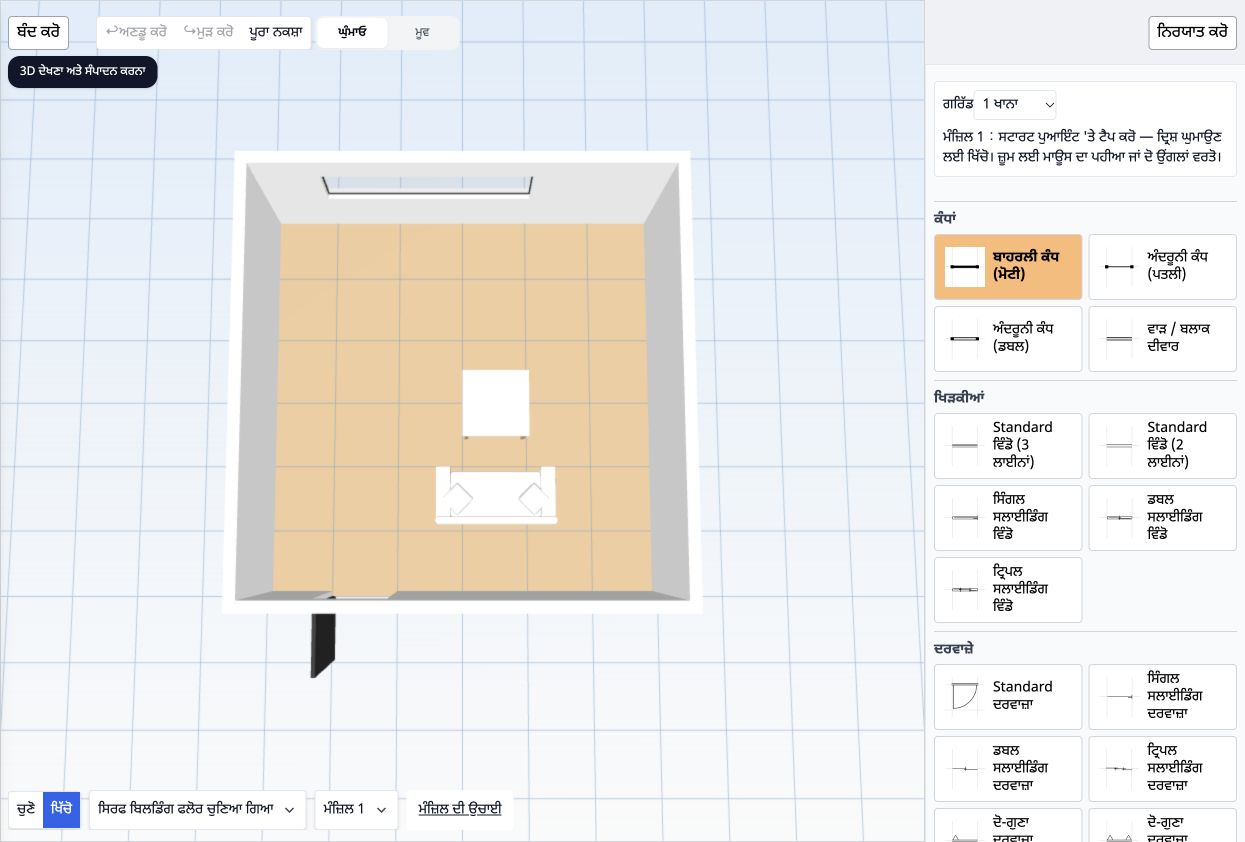
ਅੰਤਿਮ ਜਾਂਚ ਲਈ ਯੋਜਨਾ 'ਤੇ ਵਾਪਸ ਜਾਓ
ਜੇਕਰ ਲੋੜ ਹੋਵੇ ਤਾਂ ਅਨਡੂ ਦੀ ਵਰਤੋਂ ਕਰੋ। 3D ਦ੍ਰਿਸ਼ ਨੂੰ ਬੰਦ ਕਰੋ ਅਤੇ 2D ਵਿੱਚ ਅੱਪਡੇਟ ਕੀਤੇ ਪ੍ਰਬੰਧ ਦੀ ਜਾਂਚ ਕਰੋ। ਇੱਕ ਯਕੀਨਨ 3D ਦ੍ਰਿਸ਼ ਅਸਲ ਮਾਪਾਂ ਦੀ ਜਾਂਚ ਨੂੰ ਨਹੀਂ ਬਦਲਦਾ ਹੈ।
6. ਪੂਰਵਦਰਸ਼ਨ ਦੀ ਸਮੀਖਿਆ ਕਰੋ ਅਤੇ PNG ਜਾਂ PDF ਨਿਰਯਾਤ ਕਰੋ
ਸਿਖਰ ਟੂਲਬਾਰ ਵਿੱਚ ਨਿਰਯਾਤ ਨਿਯੰਤਰਣ ਚੁਣੋ। ਜੇਕਰ ਤੁਸੀਂ ਸਾਈਨ ਇਨ ਨਹੀਂ ਕੀਤਾ ਹੈ, ਤਾਂ ਤੁਹਾਨੂੰ ਲੌਗ ਇਨ ਕਰਨ ਲਈ ਕਿਹਾ ਜਾਵੇਗਾ। PNG ਜਾਂ PDF ਨੂੰ ਚੁਣੋ, ਫਿਰ ਸ਼ੁਰੂਆਤੀ ਬਿੰਦੂ ਦੇ ਤੌਰ 'ਤੇ ਪੂਰੀ ਯੋਜਨਾ ਲਈ ਆਟੋਮੈਟਿਕ ਫਿੱਟ ਦੀ ਵਰਤੋਂ ਕਰੋ। ਚਿੱਤਰ ਅਨੁਪਾਤ, ਹਾਸ਼ੀਏ, ਗਰਿੱਡ ਅਤੇ ਆਯਾਮ-ਲਾਈਨ ਦ੍ਰਿਸ਼ਟੀ ਨੂੰ ਵਿਵਸਥਿਤ ਕਰੋ।
ਸੰਭਾਲਣ ਤੋਂ ਪਹਿਲਾਂ ਕਲਿੱਪਿੰਗ ਅਤੇ ਸਪੱਸ਼ਟਤਾ ਲਈ ਨਿਰਯਾਤ ਪੂਰਵਦਰਸ਼ਨ ਦੀ ਜਾਂਚ ਕਰੋ। PNG ਸੁਨੇਹਿਆਂ ਜਾਂ ਪੇਸ਼ਕਾਰੀਆਂ ਲਈ ਸੁਵਿਧਾਜਨਕ ਹੈ; PDF ਪ੍ਰਾਪਤਕਰਤਾਵਾਂ ਦੇ ਅਨੁਕੂਲ ਹੋ ਸਕਦਾ ਹੈ ਜਿਨ੍ਹਾਂ ਨੂੰ ਦਸਤਾਵੇਜ਼ ਦੀ ਲੋੜ ਹੈ। ਇੱਕ ਪ੍ਰਿੰਟ-ਗੁਣਵੱਤਾ ਰੈਜ਼ੋਲੂਸ਼ਨ ਸੈਟਿੰਗ ਆਪਣੇ ਆਪ ਵਿੱਚ ਇੱਕ ਸਥਿਰ ਡਰਾਇੰਗ ਸਕੇਲ ਜਿਵੇਂ ਕਿ 1:100 ਦੀ ਗਰੰਟੀ ਨਹੀਂ ਦਿੰਦੀ ਹੈ।
ਇੱਕ ਚਿੱਤਰ ਨੂੰ ਨਿਰਯਾਤ ਕਰਨਾ ਅਤੇ ਇੱਕ ਸੰਪਾਦਨ ਯੋਗ ਪ੍ਰੋਜੈਕਟ ਨੂੰ ਸੁਰੱਖਿਅਤ ਕਰਨਾ ਵੱਖ-ਵੱਖ ਕਾਰਜ ਹਨ। ਬਾਅਦ ਵਿੱਚ ਸੰਪਾਦਨ ਜਾਰੀ ਰੱਖਣ ਲਈ, ਸੰਪਾਦਕ ਦੇ ਪ੍ਰੋਜੈਕਟ-ਸੇਵ ਨਿਯੰਤਰਣ ਦੀ ਵਰਤੋਂ ਕਰੋ ਅਤੇ ਸੁਰੱਖਿਅਤ ਫਲੋਰ ਯੋਜਨਾਵਾਂ ਲਈ ਪਹੁੰਚ ਸਥਿਤੀਆਂ ਦੀ ਜਾਂਚ ਕਰੋ।
ਸ਼ੇਅਰ ਕਰਨ ਤੋਂ ਪਹਿਲਾਂ ਅੰਤਿਮ ਜਾਂਚ
ਸਾਰੀ ਡਰਾਇੰਗ ਦੌਰਾਨ ਇੱਕੋ ਮਾਪ ਵਿਧੀ ਦੀ ਵਰਤੋਂ ਕਰੋ। ਫਰਨੀਚਰ ਕਮਰੇ ਦੇ ਅੰਦਰ ਫਿੱਟ ਹੋ ਸਕਦਾ ਹੈ ਪਰ ਫਿਰ ਵੀ ਵਰਤਣਾ ਮੁਸ਼ਕਲ ਹੈ। ਦਰਵਾਜ਼ੇ ਖੋਲ੍ਹਣ, ਕੁਰਸੀਆਂ ਨੂੰ ਪਿੱਛੇ ਖਿੱਚਣ ਅਤੇ ਆਰਾਮ ਨਾਲ ਚੱਲਣ ਲਈ ਕਾਫ਼ੀ ਖਾਲੀ ਥਾਂ ਛੱਡੋ।
- ਕਮਰੇ ਦੀ ਸ਼ਕਲ ਅਤੇ ਖੁੱਲਣ ਤੁਹਾਡੇ ਸਰੋਤ ਮਾਪਾਂ ਨਾਲ ਮੇਲ ਖਾਂਦੇ ਹਨ।
- ਫਰਨੀਚਰ ਦੇ ਆਕਾਰ ਅਤੇ ਦਰਵਾਜ਼ੇ ਦੇ ਝੂਲਿਆਂ ਦੀ ਜਾਂਚ ਕੀਤੀ ਗਈ ਹੈ।
- ਪੈਦਲ ਚੱਲਣ ਦੇ ਰਸਤੇ ਅਤੇ ਸਟੋਰੇਜ ਤੱਕ ਪਹੁੰਚ ਸਾਫ਼ ਹਨ।
- ਅਸਥਾਈ ਮਾਪ ਪਛਾਣੇ ਗਏ ਹਨ।
- ਨਿਰਯਾਤ ਕੀਤੀ ਫਾਈਲ ਸਹੀ ਢੰਗ ਨਾਲ ਖੁੱਲ੍ਹਦੀ ਹੈ ਅਤੇ ਕੁਝ ਵੀ ਮਹੱਤਵਪੂਰਨ ਨਹੀਂ ਕੱਟਿਆ ਜਾਂਦਾ ਹੈ।
ਅਕਸਰ ਪੁੱਛੇ ਜਾਂਦੇ ਸਵਾਲ
ਕੀ ਮੈਂ ਬਿਨਾਂ ਖਾਤੇ ਦੇ ਮੁਫ਼ਤ ਸ਼ੁਰੂ ਕਰ ਸਕਦਾ ਹਾਂ?
ਹਾਂ। ਤੁਸੀਂ ਖਾਤਾ ਰਜਿਸਟਰ ਕੀਤੇ ਬਿਨਾਂ ਡਰਾਇੰਗ ਸ਼ੁਰੂ ਕਰ ਸਕਦੇ ਹੋ। ਨਿਰਯਾਤ ਲਈ ਲੌਗਇਨ ਦੀ ਲੋੜ ਹੈ। ਵਸਤੂਆਂ ਦੀ ਗਿਣਤੀ, ਬੱਚਤ ਅਤੇ 3D ਵਿਸ਼ੇਸ਼ਤਾਵਾਂ 'ਤੇ ਸੀਮਾਵਾਂ ਤੁਹਾਡੀ ਗਾਹਕੀ 'ਤੇ ਨਿਰਭਰ ਕਰਦੀਆਂ ਹਨ।
ਕੀ ਮੈਂ ਹੱਥ ਨਾਲ ਬਣਾਏ ਸਕੈਚ ਤੋਂ ਕੰਮ ਕਰ ਸਕਦਾ ਹਾਂ?
ਹਾਂ। ਗੁੰਮ ਹੋਈ ਜਾਣਕਾਰੀ ਨੂੰ ਭਰਨ ਲਈ ਮਾਪਾਂ ਦੀ ਵਰਤੋਂ ਕਰਦੇ ਹੋਏ, ਕੰਧਾਂ ਅਤੇ ਖੁੱਲਣ ਨੂੰ ਹੱਥੀਂ ਦੁਬਾਰਾ ਬਣਾਓ। ਇੱਥੇ ਵਰਣਿਤ ਪ੍ਰਕਿਰਿਆ ਆਟੋਮੈਟਿਕ ਸਕੈਚ ਪਰਿਵਰਤਨ ਨਹੀਂ ਹੈ।
ਕੀ ਫ਼ੋਨ 'ਤੇ ਕੰਟਰੋਲ ਇੱਕੋ ਜਿਹੇ ਹਨ?
ਲੇਆਉਟ ਅਤੇ ਪਰਸਪਰ ਕ੍ਰਿਆਵਾਂ ਡਿਵਾਈਸ ਦੁਆਰਾ ਵੱਖ-ਵੱਖ ਹੁੰਦੀਆਂ ਹਨ। iPhone ਅਤੇ iPad ਕੋਲ ਵੱਖਰਾ ਐਪ ਹੈ; ਇੱਥੇ ਸਕਰੀਨਸ਼ਾਟ ਡੈਸਕਟਾਪ ਵੈੱਬ ਸੰਸਕਰਣ ਦਿਖਾਉਂਦੇ ਹਨ।
ਕੀ ਇਸ ਯੋਜਨਾ ਨੂੰ ਉਸਾਰੀ ਲਈ ਸਿੱਧਾ ਵਰਤਿਆ ਜਾ ਸਕਦਾ ਹੈ?
ਇਹ ਪ੍ਰਕਿਰਿਆ ਲੇਆਉਟ ਵਿਚਾਰਾਂ ਦੀ ਪੜਚੋਲ ਕਰਨ ਅਤੇ ਸਾਂਝਾ ਕਰਨ ਵਿੱਚ ਤੁਹਾਡੀ ਮਦਦ ਕਰਦੀ ਹੈ। ਇਹ ਇੱਕ ਪ੍ਰਮਾਣਿਤ ਉਸਾਰੀ ਡਰਾਇੰਗ ਤਿਆਰ ਨਹੀਂ ਕਰਦਾ ਹੈ। ਉਸਾਰੀ ਤੋਂ ਪਹਿਲਾਂ, ਕਿਸੇ ਯੋਗ ਸਥਾਨਕ ਪੇਸ਼ੇਵਰ ਨੂੰ ਮਾਪ, ਢਾਂਚਾਗਤ ਵੇਰਵਿਆਂ, ਇਲੈਕਟ੍ਰੀਕਲ ਅਤੇ ਪਲੰਬਿੰਗ ਸਥਾਪਨਾਵਾਂ, ਅਤੇ ਲਾਗੂ ਲੋੜਾਂ ਦੀ ਜਾਂਚ ਕਰਨ ਲਈ ਕਹੋ।
ਆਪਣਾ ਪਹਿਲਾ ਕਮਰਾ ਬਣਾਉਣ ਦੀ ਕੋਸ਼ਿਸ਼ ਕਰੋ।
ਚਾਰ ਦੀਵਾਰਾਂ ਬਣਾਓ, ਇੱਕ ਖਿੜਕੀ ਅਤੇ ਇੱਕ ਦਰਵਾਜ਼ਾ ਜੋੜੋ, ਫਿਰ ਆਪਣਾ ਫਰਨੀਚਰ ਰੱਖੋ। ਤੁਸੀਂ ਸਾਈਨ ਅੱਪ ਕੀਤੇ ਬਿਨਾਂ ਆਪਣੇ ਬ੍ਰਾਊਜ਼ਰ ਵਿੱਚ ਸ਼ੁਰੂ ਕਰ ਸਕਦੇ ਹੋ।
ਨਕਸ਼ਾ ਬਣਾਓ →