 Madory
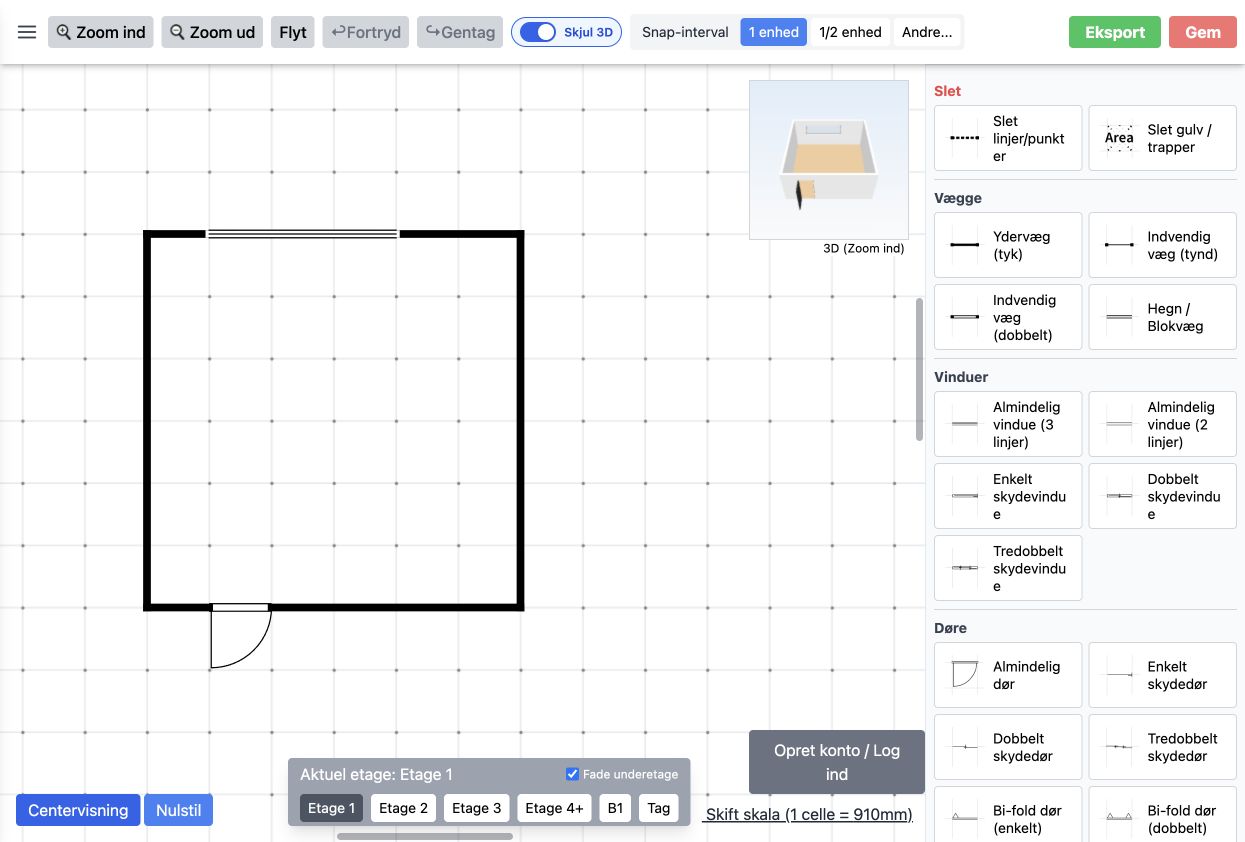
Kan sofaen være i den nye bolig? Er der plads til at gå mellem møblerne? En plantegning viser rummet oppefra og gør løsninger nemmere at sammenligne. Arbejd i rækkefølgen mål, vægge, åbninger, møbler, 3D-kontrol og eksport.
Vi bruger Madory i en computerbrowser til at skabe et øvelsesrum med vindue, dør, sofa og bord. Billederne viser den rigtige editor. Eksemplet er ikke en opmåling af en eksisterende bolig.
Du kan begynde at tegne uden registrering. Eksport kræver login. Antal objekter, lagring og adgang til 3D afhænger af abonnementet. iPhone og iPad har en særskilt app, hvor betjeningen kan være anderledes.
AbonnementerIndhold
- Forberedelse: mål rummet og møblerne
- Vælg papir, en app eller CAD
- 1. Indstil størrelsen på et gitterfelt
- 2. Tegn omridset og derefter skillevæggene
- 3. Tilføj vinduer, og kontrollér dørenes åbning
- 4. Placer møbler, og kontrollér gangarealer
- 5. Se og rediger rummet i 3D
- 6. Kontrollér forhåndsvisningen, og eksporter PNG eller PDF
- Kontrol før deling
- Ofte stillede spørgsmål
Forberedelse: mål rummet og møblerne
Find en eksisterende tegning eller dine egne mål frem. Notér indvendig bredde og længde, vinduers og døres mål samt afstand til hjørner. Husk søjler, køkkenelementer og fremspring på væggene.
Kontrollér møblernes bredde, dybde og højde i produktspecifikationerne. Arealet alene beskriver ikke rummets form. Mål mellem væggenes midterlinjer er ikke det samme som fri afstand mellem færdige vægflader. Markér skøn som foreløbige.
Vælg papir, en app eller CAD
Ternet papir er fint til en hurtig skitse, når målestokken er konsekvent. En plantegningsapp gør det lettere at afprøve møblering og dele resultatet. CAD giver detaljerede tegneværktøjer, men kræver indlæring.
Undersøg, om et gratis værktøj kan gemme, genåbne og eksportere. Kontrollér også enheder og filformater. Denne vejledning beskriver Madorys arbejdsgang, ikke en rangering af andre produkter.
1. Indstil størrelsen på et gitterfelt
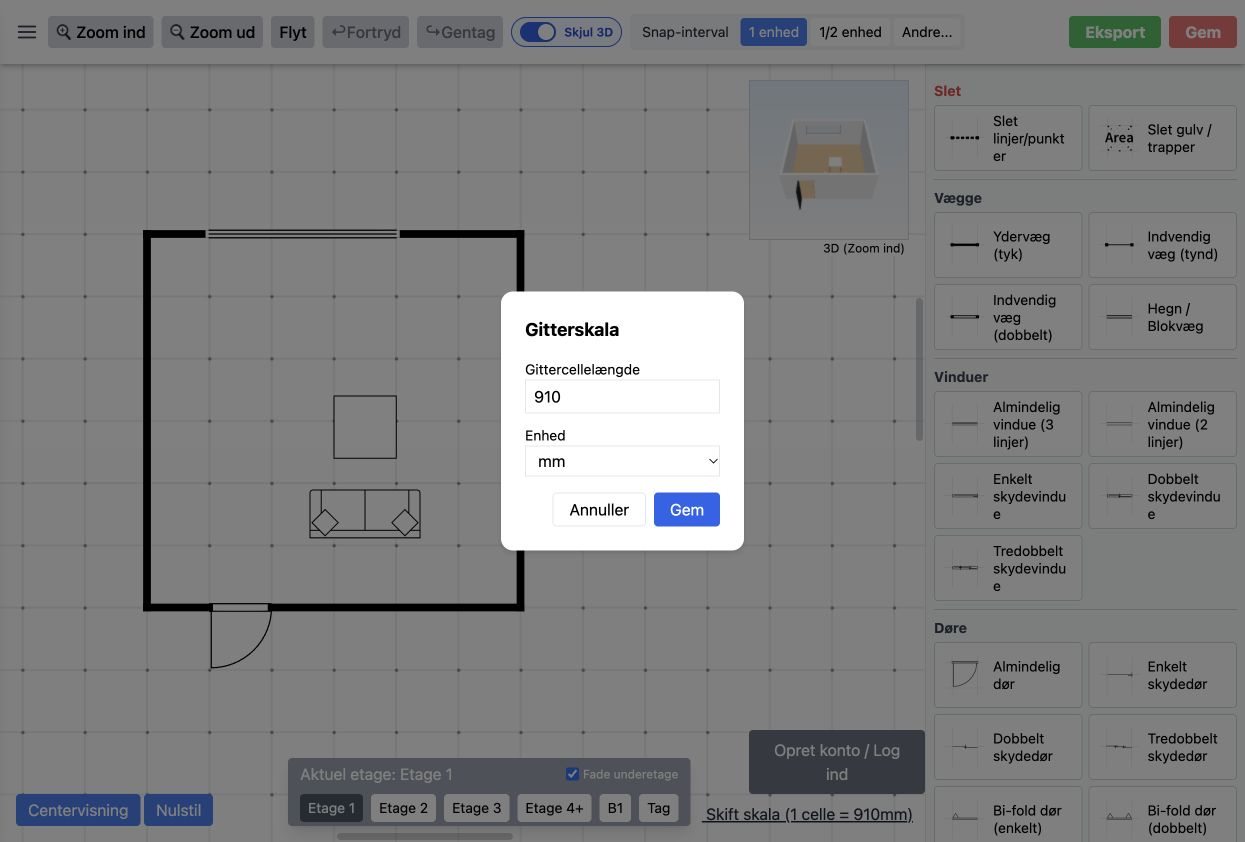
Lav en plantegning →Åbn editoren og enhedsindstillingen nederst på tegnefladen. Vælg længden af ét felt og enheden mm, cm, m eller ft, før du tegner vægge.
Eksemplet bruger 910 mm pr. felt til demonstration, ikke som en universel byggestandard. Fire felter er 3.640 mm, seks er 5.460 mm. Omridset er 6 × 6 felter. Det er længder i gitteret, ikke garanterede frie indvendige mål efter vægtykkelsen.
Knapperne for gittertrin øverst ændrer, hvor fint punkter fastgøres til gitteret. Fastgørelsestrinnet og feltets fysiske længde er separate indstillinger.
2. Tegn omridset og derefter skillevæggene
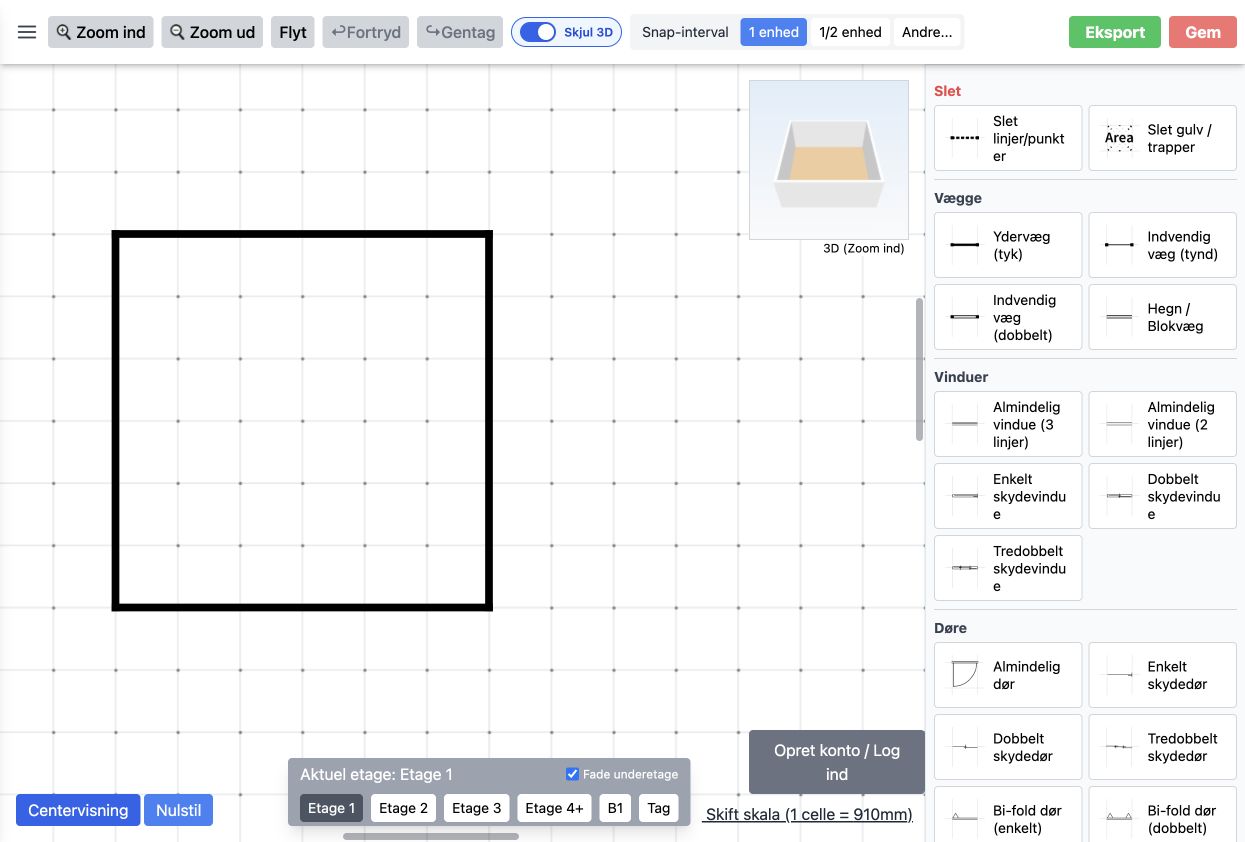
Vælg værktøjet til en tyk ydervæg. Klik på start- og slutpunktet for hver side af det rektangulære rum. Sørg for, at hjørnerne mødes.
Ved en hel bolig tegnes yderkonturen før skillevæggene. Zoom ind for at opdage dobbelte eller forskudte vægge, og fortryd fejl. Vent med farver og dekoration, til form og mål er korrekte.
3. Tilføj vinduer, og kontrollér dørenes åbning
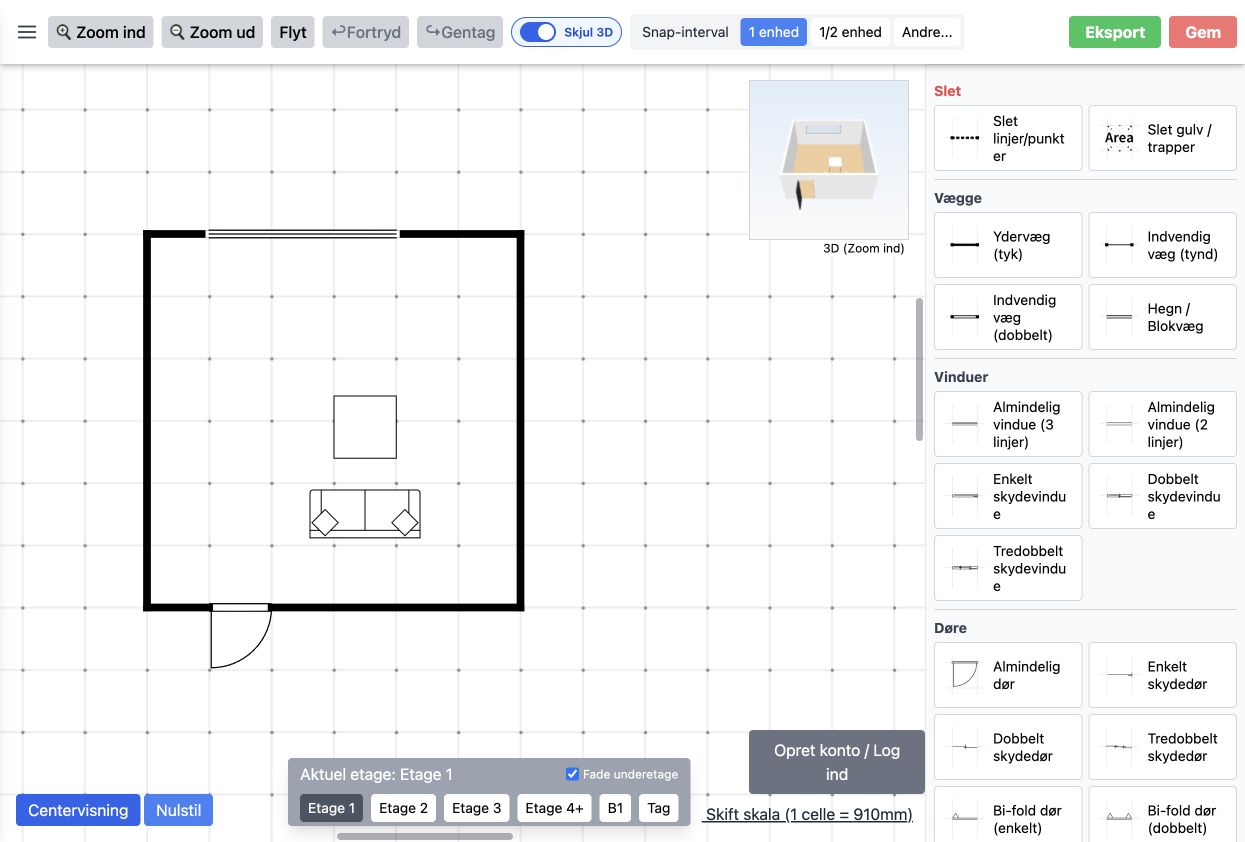
Vælg vinduestype og angiv to endepunkter på væggen. Eksemplet har et vindue med tre streger i bagvæggen. For en almindelig dør angives bredden med to punkter, hvorefter du vælger åbningsretning og hængselside.
Kontrollér pladsen, når døren er åben. Det samme gælder skabe, skuffer og køleskab. Møbler under vinduer skal give plads til vindueskarm og gardiner.
4. Placer møbler, og kontrollér gangarealer
Tilføj en topersoners sofa og et rektangulært bord fra møbelpaletten. Markér objektet for at flytte, dreje eller ændre størrelsen. Vend sofaens siddeflade mod bordet.
Standardmål er eksempler. Erstat dem med rigtige produktmål, og notér højdebegrænsninger. Kontrollér vejen fra døren til sofaen, plads til at trække stole og skuffer ud samt adgang til stikkontakter, gardiner og klimaanlæg.
5. Se og rediger rummet i 3D
Klik på 3D-forhåndsvisningen for at forstørre den. Træk for at rotere, og brug musehjulet eller en knibebevægelse til zoom. En skrå vinkel oppefra med for- og bagvæg vandret gør indretningen overskuelig.
Madory understøtter både visning og redigering i 3D. Adgang og prøvebrug afhænger af abonnementet; læs den aktuelle information i editoren.
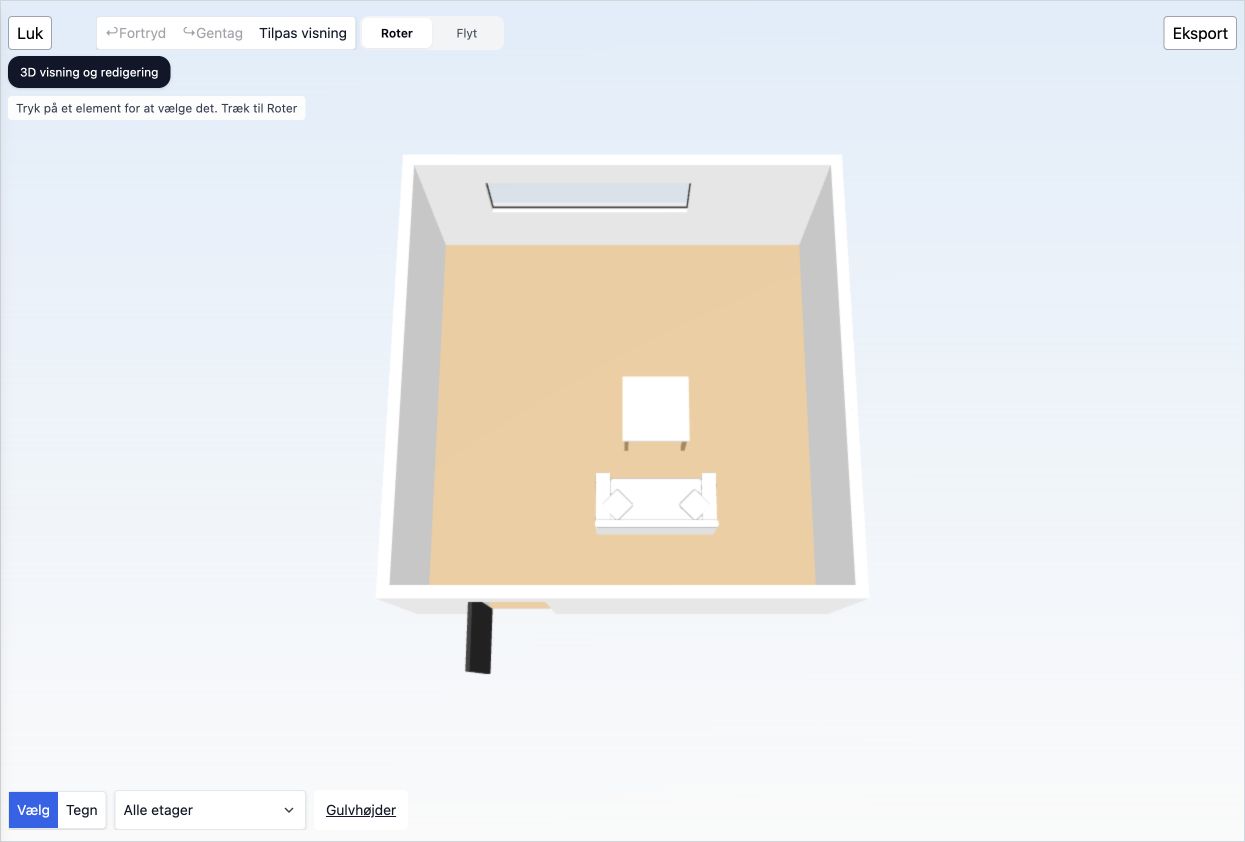
Valgtilstand: juster eksisterende objekter
Klik på et objekt, og brug de tilgængelige funktioner til at flytte, dreje eller slette. Størrelse, farve og materiale afhænger af objektet. Juster eksempelvis sofaens placering i forhold til bordet.
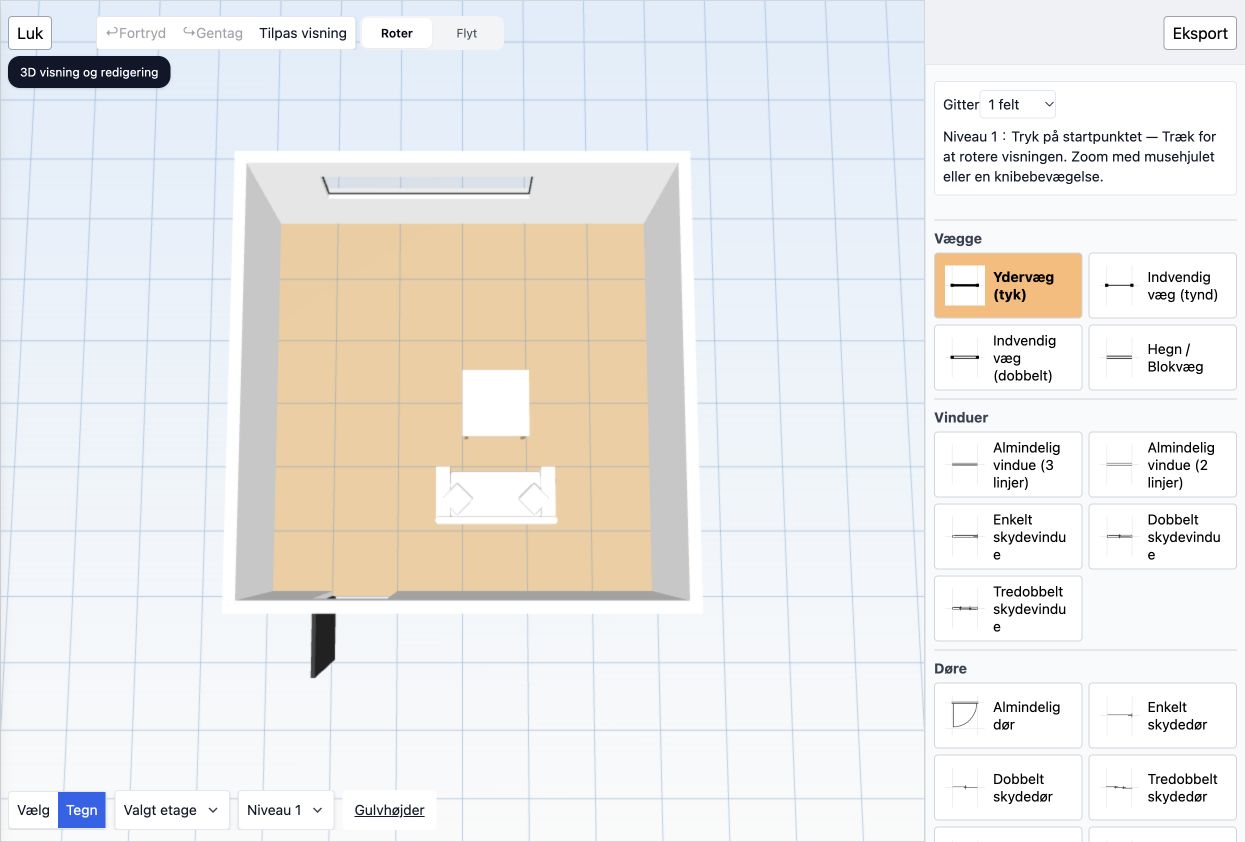
Tegnetilstand: tilføj vægge og møbler
Vælg tegnetilstand og det ønskede niveau. Gitter og objektpalette vises. Vægge, vinduer og døre bruger start- og slutpunkter; møbler placeres i ét punkt. Følg vejledningen for gulve, søjler og andre former. Du kan ændre gittertrinnet.
Vend tilbage til plantegningen
Fortryd om nødvendigt, luk 3D, og kontrollér ændringerne i 2D. Et overbevisende 3D-billede erstatter ikke kontrol af de faktiske mål.
6. Kontrollér forhåndsvisningen, og eksporter PNG eller PDF
Vælg eksport i den øverste værktøjslinje. Er du ikke logget ind, bliver du bedt om det. Vælg PNG eller PDF og automatisk tilpasning til hele planen; juster billedformat, margener, gitter og mållinjer.
Kontrollér læsbarhed og beskæring før lagring. PNG er praktisk til beskeder og præsentationer, PDF til dokumenter. En indstilling for printopløsning garanterer ikke i sig selv en fast målestok som 1:100.
Eksport af et billede og lagring af et redigerbart projekt er forskellige handlinger. Brug projektets gemmefunktion, hvis du vil fortsætte senere, og undersøg adgangen til gemte planer.
Kontrol før deling
Brug samme målegrundlag i hele tegningen. At et møbel kan være i rummet, betyder ikke nødvendigvis, at det kan bruges komfortabelt. Åbne døre, udtrukne stole og gangarealer kræver fri plads.
Sammenlign omrids, åbninger og møbler med målene. Kontrollér adgang til opbevaring, markér foreløbige mål, og åbn eksportfilen for at sikre, at intet vigtigt er skåret væk.
Ofte stillede spørgsmål
Kan jeg starte gratis uden konto?
Ja, du kan begynde at tegne uden registrering. Eksport kræver login; objekter, lagring og 3D har begrænsninger efter abonnement.
Kan jeg tage udgangspunkt i en håndtegning?
Ja. Tegn vægge og åbninger manuelt, og tilføj manglende mål. Arbejdsgangen er ikke automatisk konvertering af en skitse.
Er betjeningen den samme på en telefon?
Brugerflade og betjening varierer efter enhed. iPhone og iPad har en særskilt app. Billederne viser webversionen på en computer.
Kan planen bruges direkte til byggeri?
Arbejdsgangen er til at afprøve og dele idéer, ikke til en verificeret arbejdstegning. Få en kvalificeret lokal fagperson til at kontrollere mål, konstruktion, installationer og gældende krav før udførelse.
Prøv at tegne dit første rum.
Fire vægge, et vindue, en dør og møbler. Begynd i browseren uden registrering.
Lav en plantegning →