 Madory
Încape canapeaua în noua locuință? Rămâne loc de trecere după rearanjare? Un plan văzut de sus te ajută să compari variantele. Urmează ordinea: dimensiuni, pereți, goluri, mobilier, verificare 3D și export.
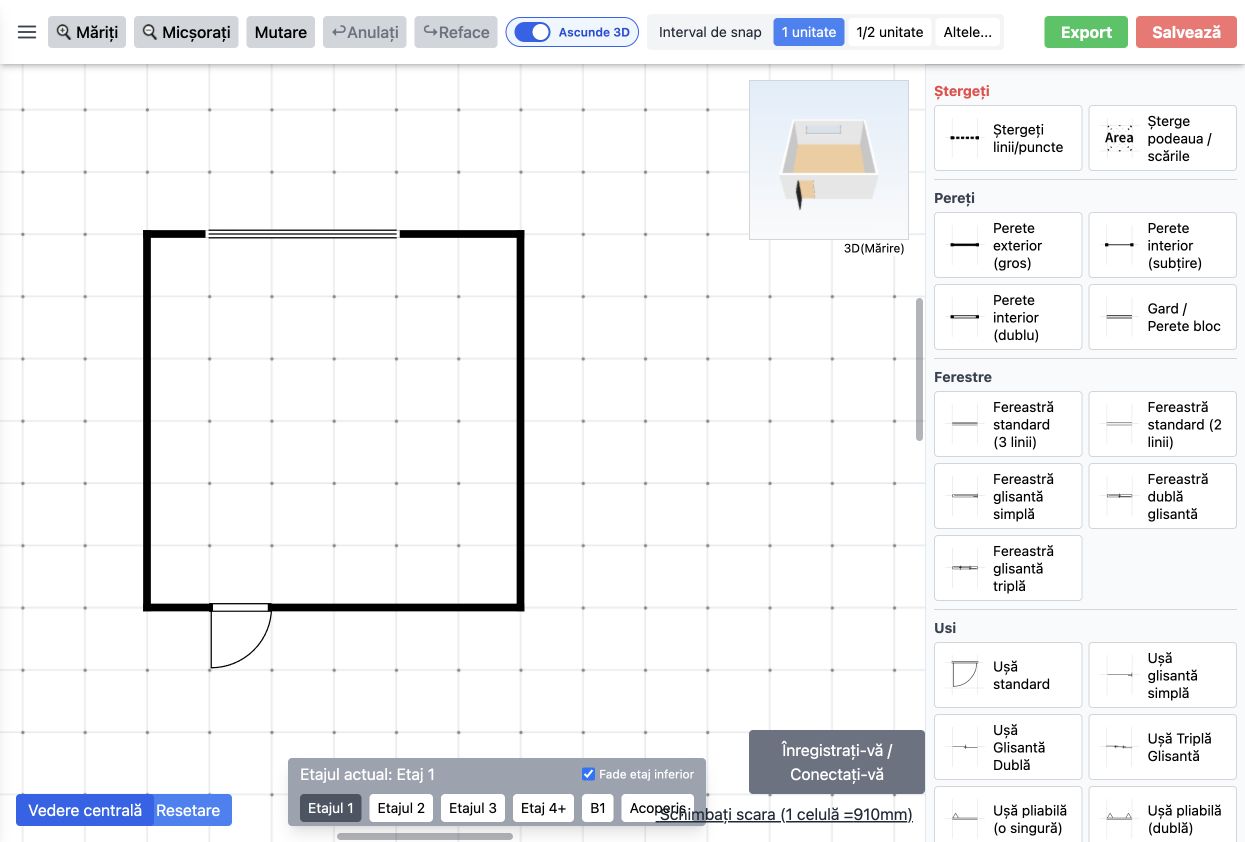
Folosim Madory în browserul unui computer pentru a construi o cameră de exercițiu cu fereastră, ușă, canapea și masă. Imaginile provin din editorul real; exemplul nu este releveul unei proprietăți existente.
Poți începe să desenezi fără înregistrare. Exportul necesită autentificare. Limitele de obiecte, salvarea și accesul 3D depind de abonament. iPhone și iPad au o aplicație separată, cu comenzi care pot diferi.
AbonamenteCuprins
- Pregătire: măsoară camera și mobilierul
- Alege hârtie, o aplicație sau CAD
- 1. Setează dimensiunea unui pătrat al grilei
- 2. Desenează conturul, apoi compartimentările
- 3. Adaugă ferestrele și verifică deschiderea ușilor
- 4. Așază mobilierul și verifică circulația
- 5. Verifică și editează în 3D
- 6. Verifică previzualizarea și exportă PNG sau PDF
- Verificări înainte de distribuire
- Întrebări frecvente
Pregătire: măsoară camera și mobilierul
Pregătește un plan existent sau propriile măsurători. Notează lățimea și lungimea interioară, dimensiunile ferestrelor și ușilor și distanțele lor față de colțuri. Include stâlpii, corpurile de bucătărie și proeminențele pereților.
Verifică lățimea, adâncimea și înălțimea mobilierului în specificațiile produselor. Suprafața singură nu descrie forma camerei. Dimensiunile între axele pereților diferă de spațiul liber dintre finisaje. Marchează măsurătorile aproximative.
Alege hârtie, o aplicație sau CAD
Hârtia milimetrică este bună pentru schițe rapide la scară constantă. O aplicație de planuri ajută la testarea amplasării mobilierului și la distribuirea rezultatului. CAD oferă control tehnic mai detaliat, dar necesită învățare.
La un instrument gratuit, verifică salvarea, redeschiderea și exportul, dispozitivele acceptate și formatele disponibile. Acesta este un ghid de utilizare Madory, nu un clasament al produselor.
1. Setează dimensiunea unui pătrat al grilei
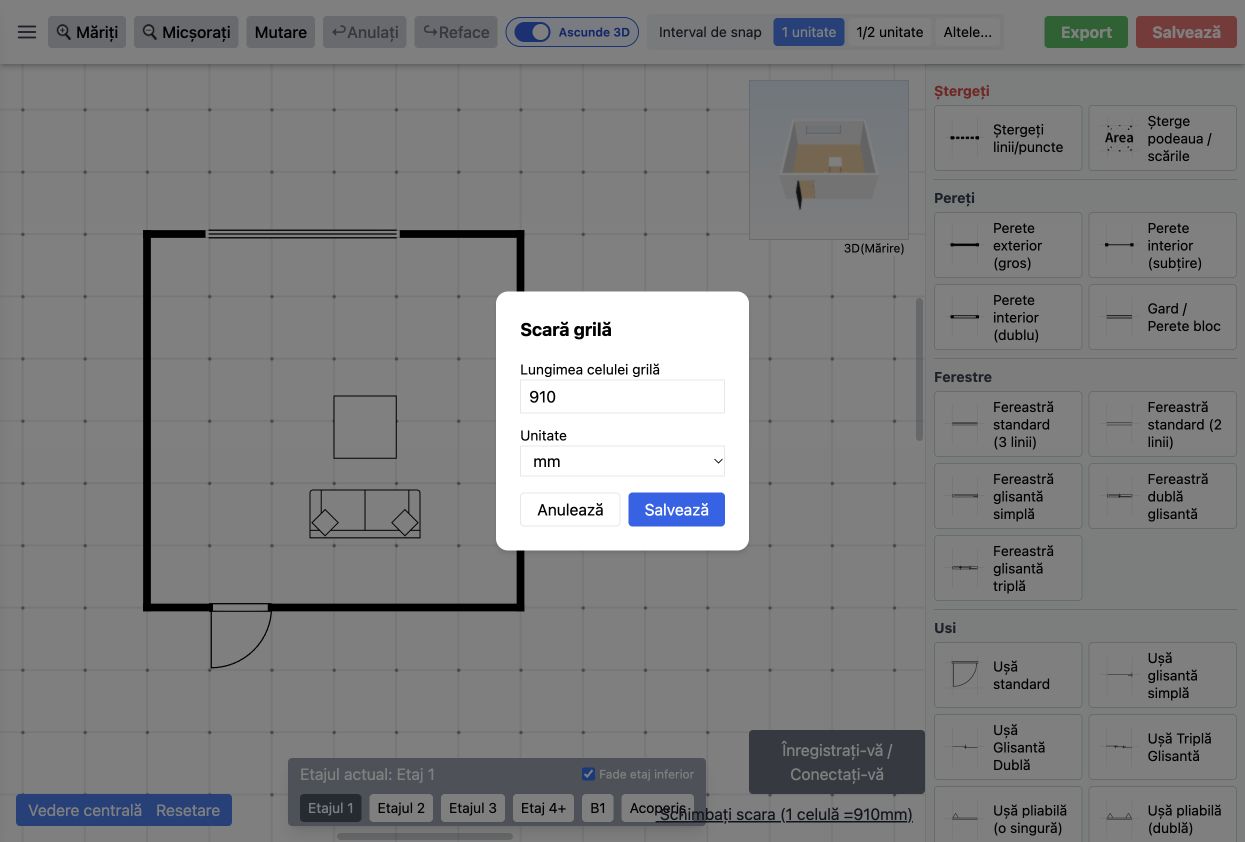
Creează un plan →Deschide editorul și controlul unităților din partea de jos a zonei de desen. Înainte de pereți, alege lungimea unui pătrat și unitatea: mm, cm, m sau ft.
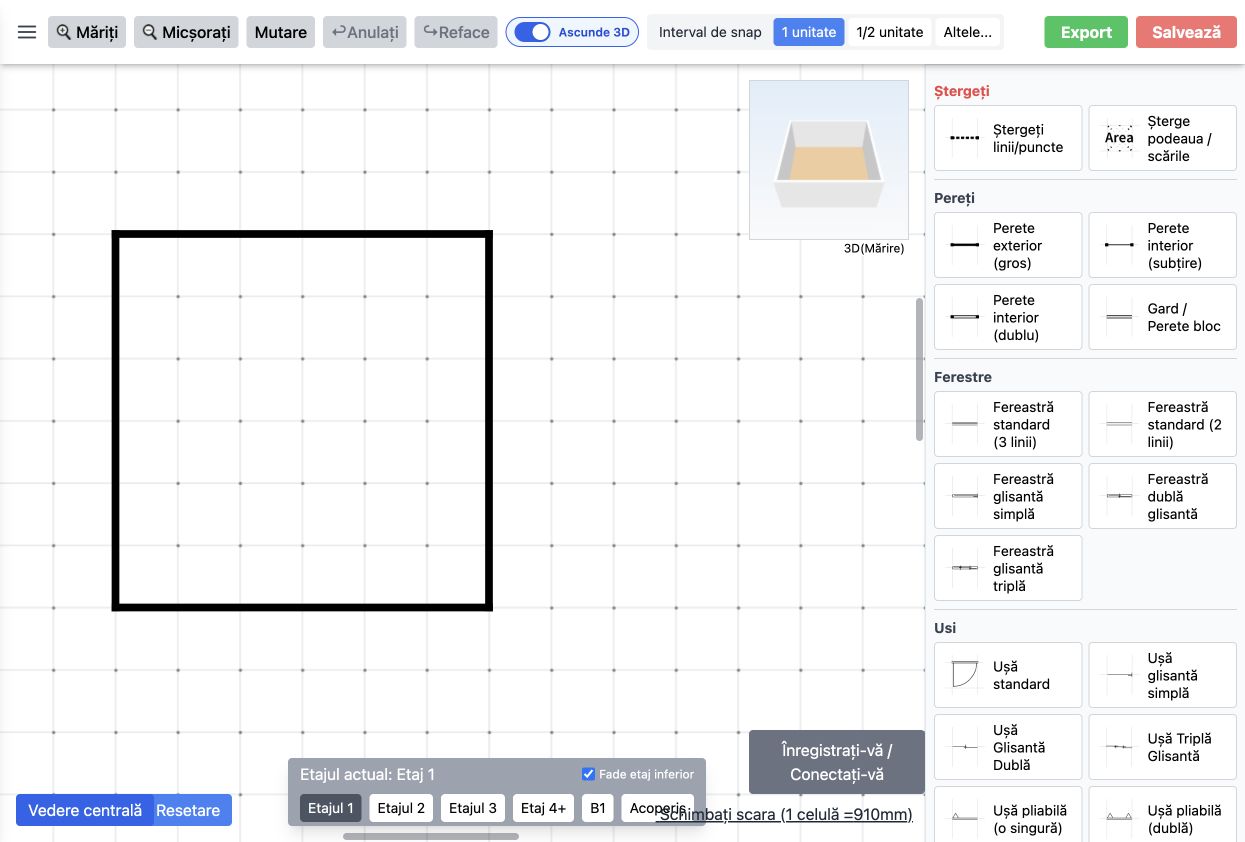
Exemplul folosește 910 mm pe pătrat, o valoare demonstrativă, nu un standard universal. Patru pătrate reprezintă 3.640 mm, iar șase 5.460 mm. Conturul are 6 × 6 pătrate. Acestea sunt lungimi pe grilă, nu dimensiuni interioare garantate după includerea grosimii pereților.
Butoanele pentru pasul grilei din bara de sus modifică precizia alinierii punctelor. Pasul de aliniere și lungimea fizică a unui pătrat sunt setări separate.
2. Desenează conturul, apoi compartimentările
Selectează instrumentul pentru perete exterior gros. Apasă punctul de început și cel de sfârșit pentru fiecare latură a camerei dreptunghiulare. Verifică îmbinarea colțurilor.
Pentru o locuință întreagă, trasează mai întâi conturul și apoi pereții interiori. Mărește imaginea pentru a găsi suprapuneri sau decalaje și anulează greșelile. Lasă culorile și detaliile decorative după verificarea formei și dimensiunilor.
3. Adaugă ferestrele și verifică deschiderea ușilor
Alege tipul de fereastră și indică două capete pe perete. Exemplul are o fereastră cu trei linii în peretele din spate. Pentru o ușă obișnuită, stabilește lățimea prin două puncte, apoi sensul deschiderii și partea balamalelor.
Verifică spațiul ocupat de ușa deschisă, nu doar poziția închisă. Aplică aceeași verificare dulapurilor, sertarelor și frigiderului. Mobilierul de sub fereastră trebuie să lase loc pervazului și perdelelor.
4. Așază mobilierul și verifică circulația
Din paleta de mobilier, adaugă o canapea cu două locuri și o masă dreptunghiulară. Selectează obiectul pentru a-l muta, roti sau redimensiona. Orientează partea de ședere a canapelei spre masă.
Dimensiunile implicite sunt exemple. Înlocuiește-le cu măsurătorile reale și notează restricțiile de înălțime. Verifică traseul de la ușă la canapea, locul pentru tras scaunele, deschiderea sertarelor și accesul la prize, perdele și climatizare.
5. Verifică și editează în 3D
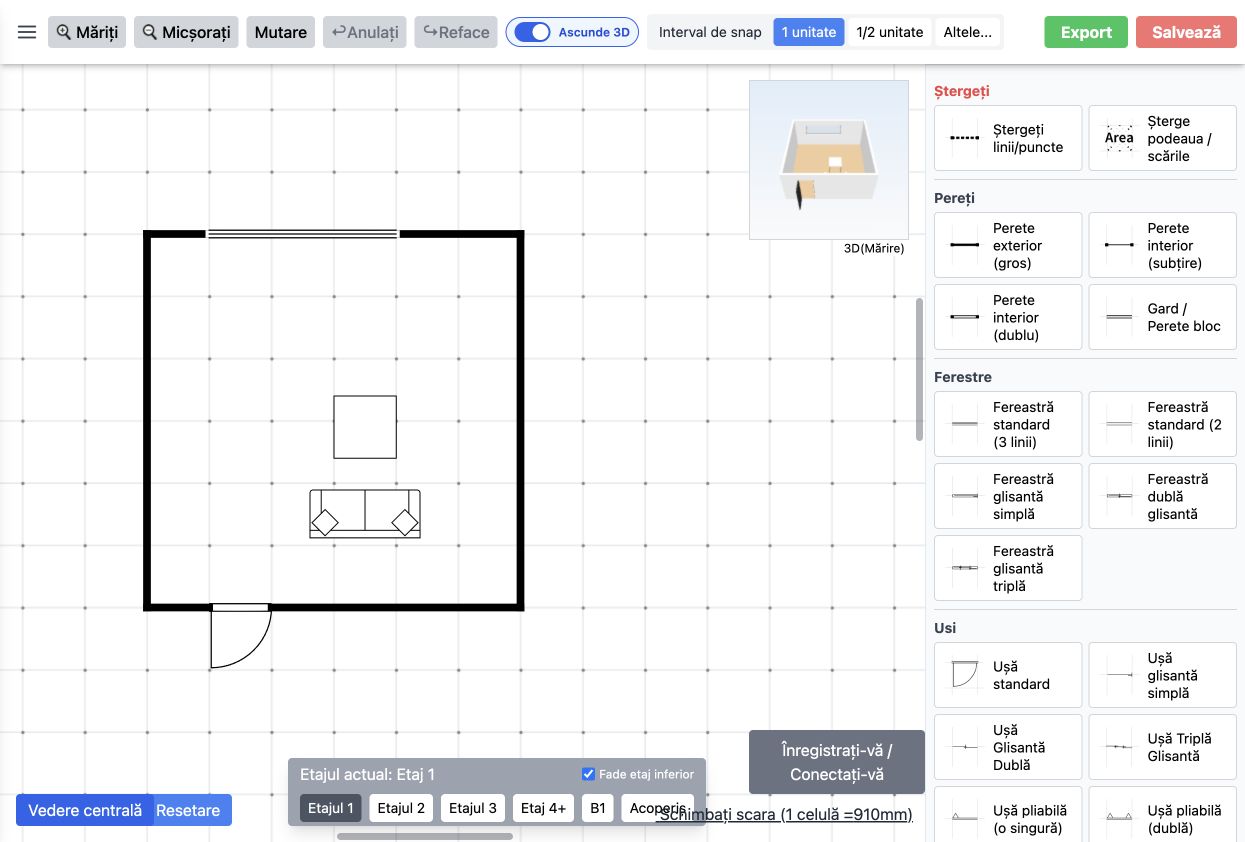
Apasă previzualizarea 3D pentru a o mări. Trage pentru rotire și folosește rotița sau gestul cu două degete pentru zoom. O vedere oblică de sus, cu pereții din față și din spate orizontali, face amenajarea mai clară.
Madory permite atât vizualizarea, cât și editarea 3D. Accesul și utilizările de probă depind de abonament; verifică informațiile afișate în editor.
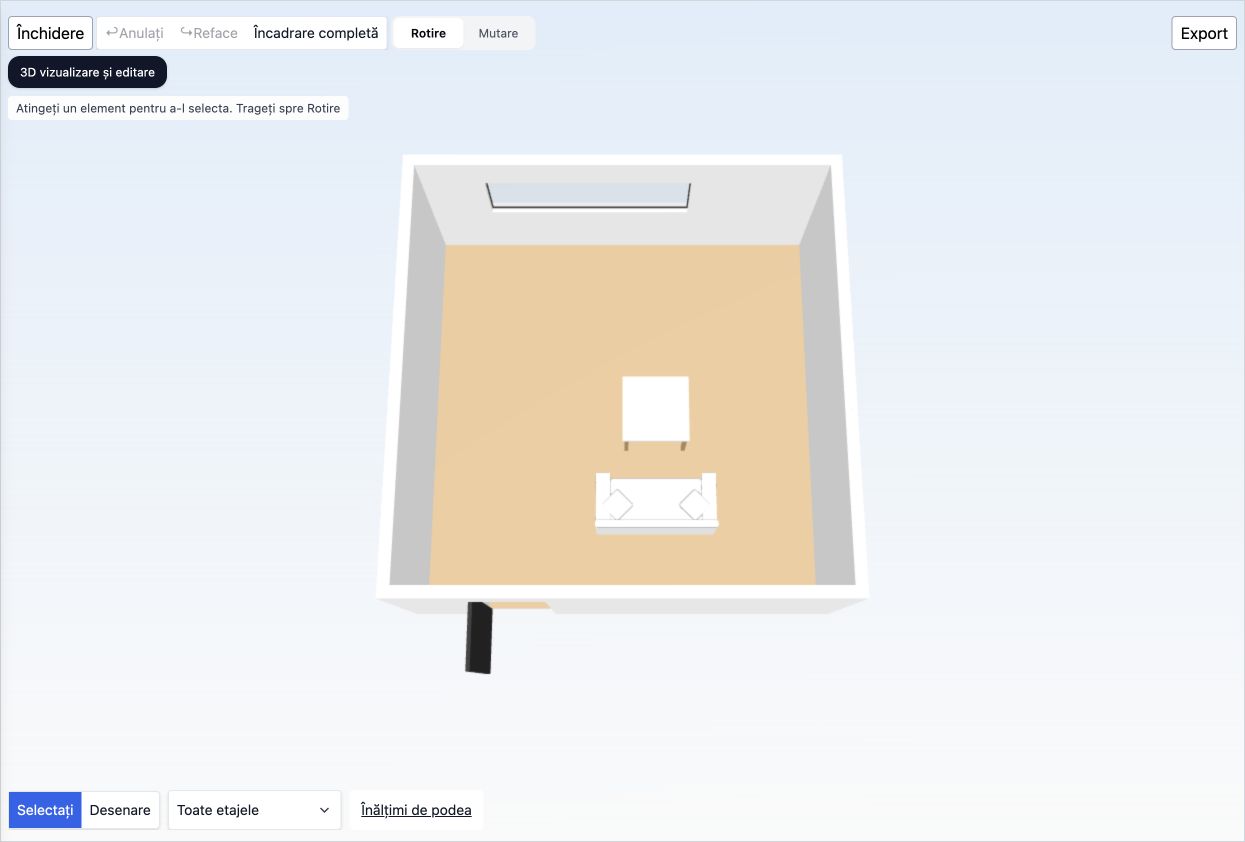
Modul de selecție: ajustează obiectele existente
Selectează un obiect și folosește comenzile disponibile pentru mutare, rotire sau ștergere. Opțiunile de dimensiune, culoare și material depind de obiect. Ajustează astfel relația dintre canapea și masă.
Modul de desenare: adaugă pereți și mobilier
Alege modul de desenare și nivelul dorit. Apar grila și paleta. Pereții, ferestrele și ușile folosesc două puncte; mobilierul se amplasează într-un punct. Urmează indicațiile pentru pardoseli, stâlpi și alte forme. Poți schimba pasul grilei.
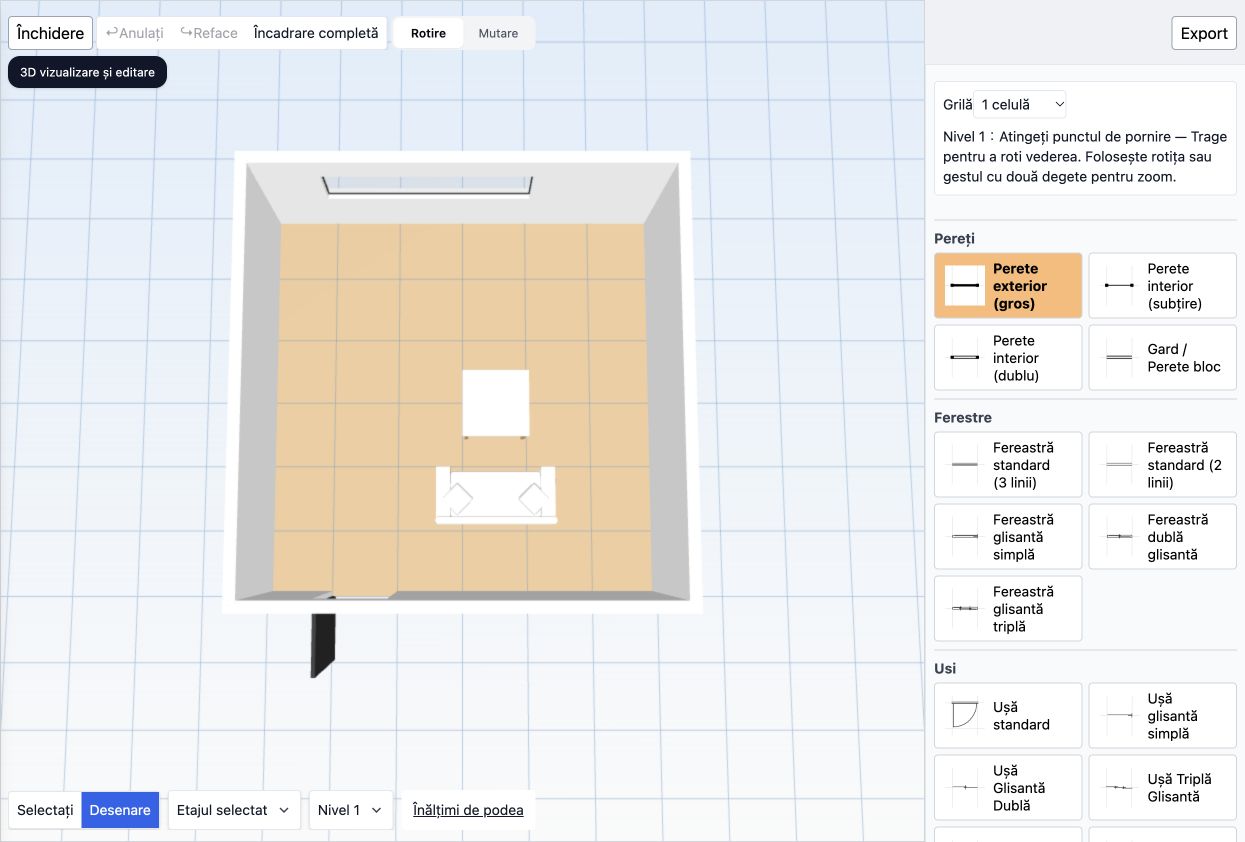
Revino la plan pentru verificare
Anulează dacă este nevoie, închide vederea 3D și verifică modificările în 2D. Un aspect convingător în 3D nu înlocuiește verificarea dimensiunilor reale.
6. Verifică previzualizarea și exportă PNG sau PDF
Apasă exportul din bara de sus. Dacă nu ești autentificat, ți se va cere să intri în cont. Alege PNG sau PDF și încadrarea automată a întregului plan; ajustează proporțiile, marginile, grila și liniile de cotă.
Verifică lizibilitatea și eventualele zone tăiate. PNG este util în mesaje și prezentări; PDF este potrivit pentru un document. Rezoluția de imprimare nu garantează singură o scară fixă, precum 1:100.
Exportul imaginii și salvarea proiectului editabil sunt operații diferite. Pentru a continua ulterior, folosește salvarea din editor și verifică accesul la proiectele salvate.
Verificări înainte de distribuire
Păstrează aceeași bază de măsurare. Un obiect care încape poate fi totuși greu de folosit: ușile, scaunele și circulația au nevoie de spațiu liber.
Compară conturul, golurile și mobilierul cu măsurătorile. Verifică accesul la depozitare, marchează valorile provizorii și deschide fișierul exportat pentru a confirma că nu lipsește nimic.
Întrebări frecvente
Pot începe gratuit fără cont?
Da, desenarea poate începe fără înregistrare. Exportul cere autentificare, iar numărul de obiecte, salvarea și funcțiile 3D au limite în funcție de abonament.
Pot porni de la o schiță de mână?
Da. Redesenează manual pereții și golurile și completează măsurătorile lipsă. Procedura nu este o conversie automată a schiței.
Comenzile sunt identice pe telefon?
Interfața depinde de dispozitiv. iPhone și iPad au o aplicație separată; imaginile de aici arată versiunea web pe computer.
Pot folosi direct planul pentru construcție?
Acest flux ajută la explorarea și comunicarea ideilor, nu produce un proiect de execuție verificat. Înainte de lucrări, cere unui specialist local calificat să verifice dimensiunile, structura, instalațiile și cerințele aplicabile.
Desenează prima ta cameră.
Patru pereți, o fereastră, o ușă și mobilier: începe în browser fără înregistrare.
Creează un plan →