 Madory
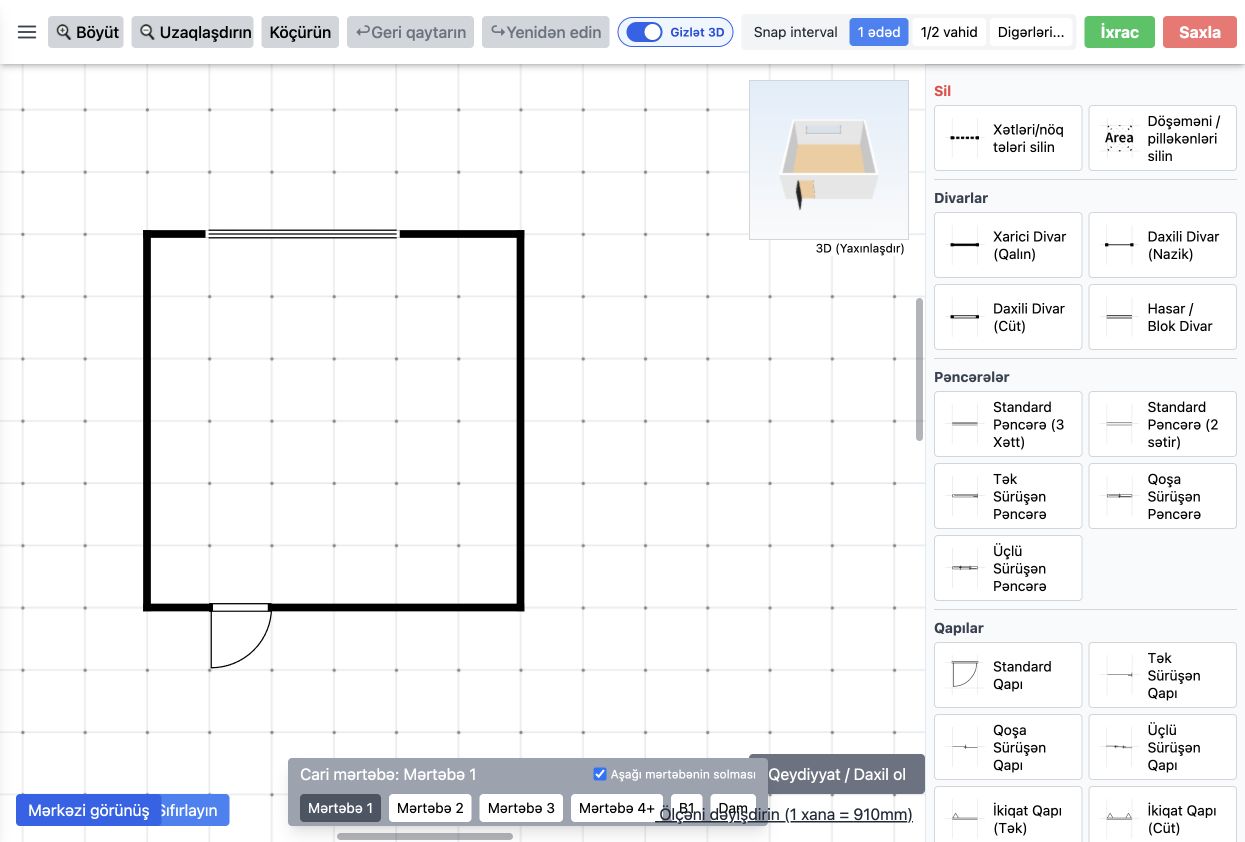
Mebelləriniz yeni evə sığacaqmı? Otağı necə yenidən təşkil edə bilərsiniz? Mərtəbə planı otağı yuxarıdan göstərir, planları və gəzinti marşrutlarını müzakirə etməyi asanlaşdırır. Bu sıraya əməl edin: ölçülər, divarlar, açılışlar, mebel, 3D nəzərdən keçirin, sonra ixrac edin.
Bu bələdçidə kompüter brauzerində Madory ilə pəncərə, qapı, divan və masa olan nümunə otaq çəkəcəyik. Şəkillər real redaktordan götürülüb. Nümunə öyrənmək üçündür; real evin ölçülərinə əsaslanan plan deyil.
Siz hesabı qeydiyyatdan keçirmədən rəsm çəkməyə başlaya bilərsiniz. İxrac giriş tələb edir. Obyektlərin sayı, saxlama və 3D funksiyaları üzrə məhdudiyyətlər abunəliyinizdən asılıdır. iPhone və iPad ayrıca xüsusi proqrama malikdir, ona görə də onların idarəetmələri fərqli ola bilər.
Abunəliklər və qiymətlərBu səhifədə
- Başlamazdan əvvəl: otağı və mebeli ölçün
- Kağız, mərtəbə planı proqramı və ya CAD seçin
- 1. Bir tor kvadratının ölçüsünü təyin edin
- 2. Xarici divarları, sonra daxili ayırıcı divarları çəkin
- 3. Pəncərələri əlavə edin və qapıların açılmasını yoxlayın
- 4. Mebel yerləşdirin və gəzinti marşrutlarını yoxlayın
- 5. 3D-də otağı yoxlayın və redaktə edin
- 6. Önizləməni nəzərdən keçirin və PNG və ya PDF ixrac edin
- Paylaşmadan əvvəl son yoxlamalar
- Tez-tez verilən suallar
Başlamazdan əvvəl: otağı və mebeli ölçün
Mövcud otaq üçün mərtəbə planından və ya öz ölçülərinizdən istifadə edin. Daxili eni və uzunluğu, pəncərə və qapı ölçülərini, künclərdən məsafələrini qeyd edin. Sütunlar, mətbəx şkafları və otağa çıxan divar hissələri kimi sabit obyektləri daxil edin.
Mebelin enini, dərinliyini və hündürlüyünü yoxlamaq üçün faktiki məhsul spesifikasiyalarından istifadə edin. Təkcə mərtəbə sahəsi sizə otağın formasını demir. Divarların mərkəzləri arasındakı ölçülər onların bitmiş səthləri arasındakı istifadəyə yararlı sahədən fərqlidir. Təxmini ölçüləri yoxlayana qədər müvəqqəti olaraq qeyd edin.
- Otağın eni və uzunluğu, ardıcıl olaraq ölçülür.
- Açılışlar, qapının yelləncək istiqaməti və sabit maneələr.
- Mebel ölçüləri və ondan istifadə etmək üçün lazım olan yer.
Kağız, mərtəbə planı proqramı və ya CAD seçin
Qrafik kağızı ardıcıl miqyasda saxlamaq şərti ilə sürətli eskizlər üçün yaxşı işləyir. Döşəmə planı proqramı mebel planlarını sınamağı və nəticəni paylaşmağı asanlaşdırır. CAD ətraflı tərtib nəzarətinə ehtiyacınız olduqda faydalıdır, lakin öyrənmək üçün vaxt lazımdır.
Pulsuz alətləri müqayisə edərkən, sadəcə çəkməklə kifayətlənməyib, işinizi saxlaya, yenidən aça və ixrac edə bildiyinizi yoxlayın. Həmçinin dəstəklənən cihazları və çıxış formatlarını yoxlayın. Bu məqalə rəqib məhsulları müqayisə etmək əvəzinə Madory-in iş prosesini izah edir.
1. Bir tor kvadratının ölçüsünü təyin edin
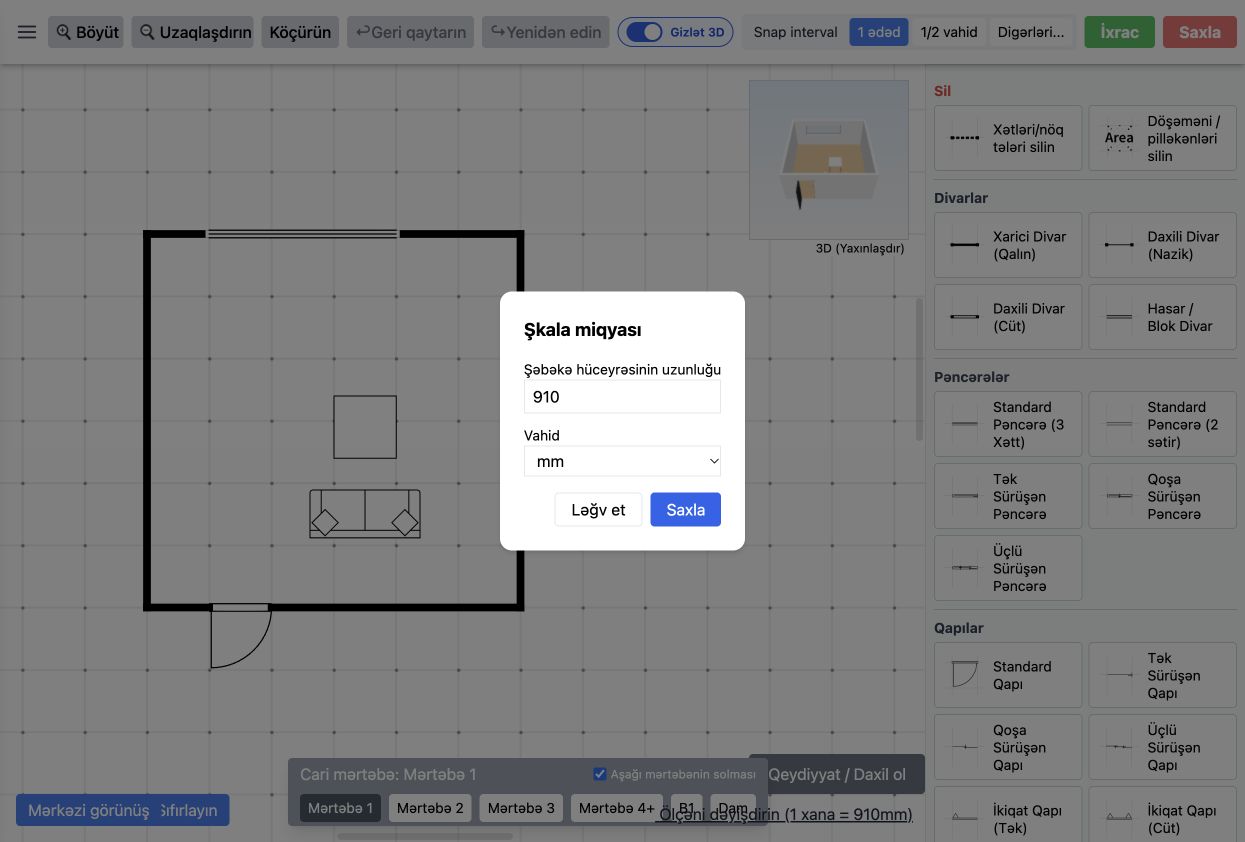
Plan çək →Redaktoru açın və kətanın altındakı vahid parametrlərinin idarə edilməsindən istifadə edin. Bir kvadrat və vahidlə təmsil olunan uzunluğu seçin: mm, sm, m və ya ft. Divarları çəkməzdən əvvəl bunu təyin edin.
Bu nümunə universal tikinti standartı kimi deyil, nümayiş parametri kimi hər bir tor kvadrat üçün 910 mm istifadə edir. Dörd kvadrat 3,640 mm-ə bərabərdir; altı kvadrat 5,460 mm-ə bərabərdir. Otağın konturları 6 × 6 kvadratdır. Bunlar şəbəkədəki məsafələrdir. İstifadəyə yararlı daxili ölçülər də divar qalınlığından asılıdır.
Üst alətlər panelindəki tor-addım düymələri toru üzərində nöqtələrin yerləşdirilə biləcəyi mövqelər arasındakı məsafəni müəyyənləşdirir. Bu boşluq və şəbəkə kvadratının real uzunluğu ayrı-ayrı parametrlərdir. Layihənizə uyğun ölçüləri və vahidləri seçin.
2. Xarici divarları, sonra daxili ayırıcı divarları çəkin
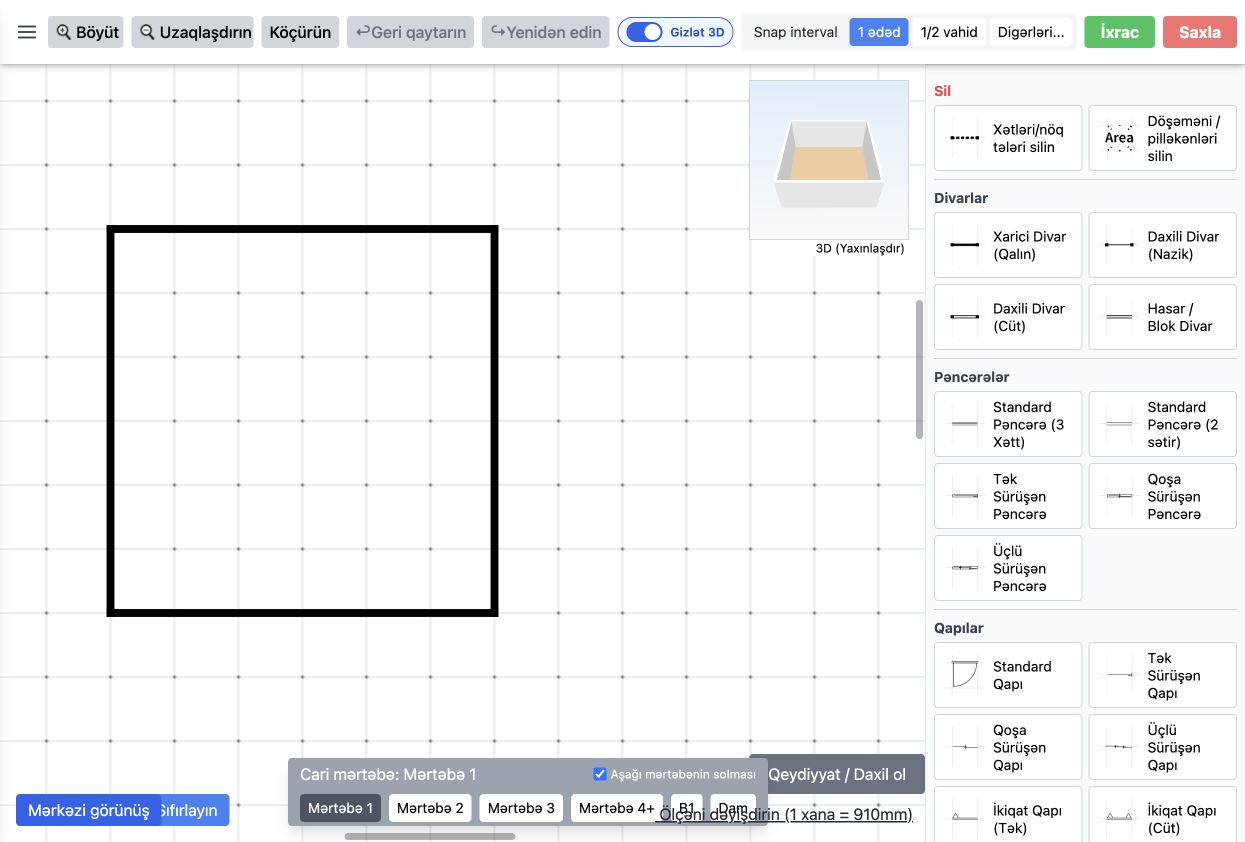
Divar palitrasında qalın xarici divar alətini seçin. Başlanğıc nöqtəsinə, sonra isə son nöqtəyə klikləyin. Düzbucaqlı bir otağın hər tərəfi üçün təkrarlayın, künclərin bir-birinə uyğun olduğundan əmin olun.
Bütün ev üçün xarici divarları daxili ayırıcı divarlardan əvvəl çəkin. Dublikat və ya yanlış hizalanmış divarları yoxlayın. Kiçik detalları yoxlamaq üçün böyüdün və səhvləri düzəltmək üçün Geri Al funksiyasından istifadə edin. Forma və ölçülər düzgün olduqdan sonra rənglər və dekorativ detallar əlavə edin.
3. Pəncərələri əlavə edin və qapıların açılmasını yoxlayın
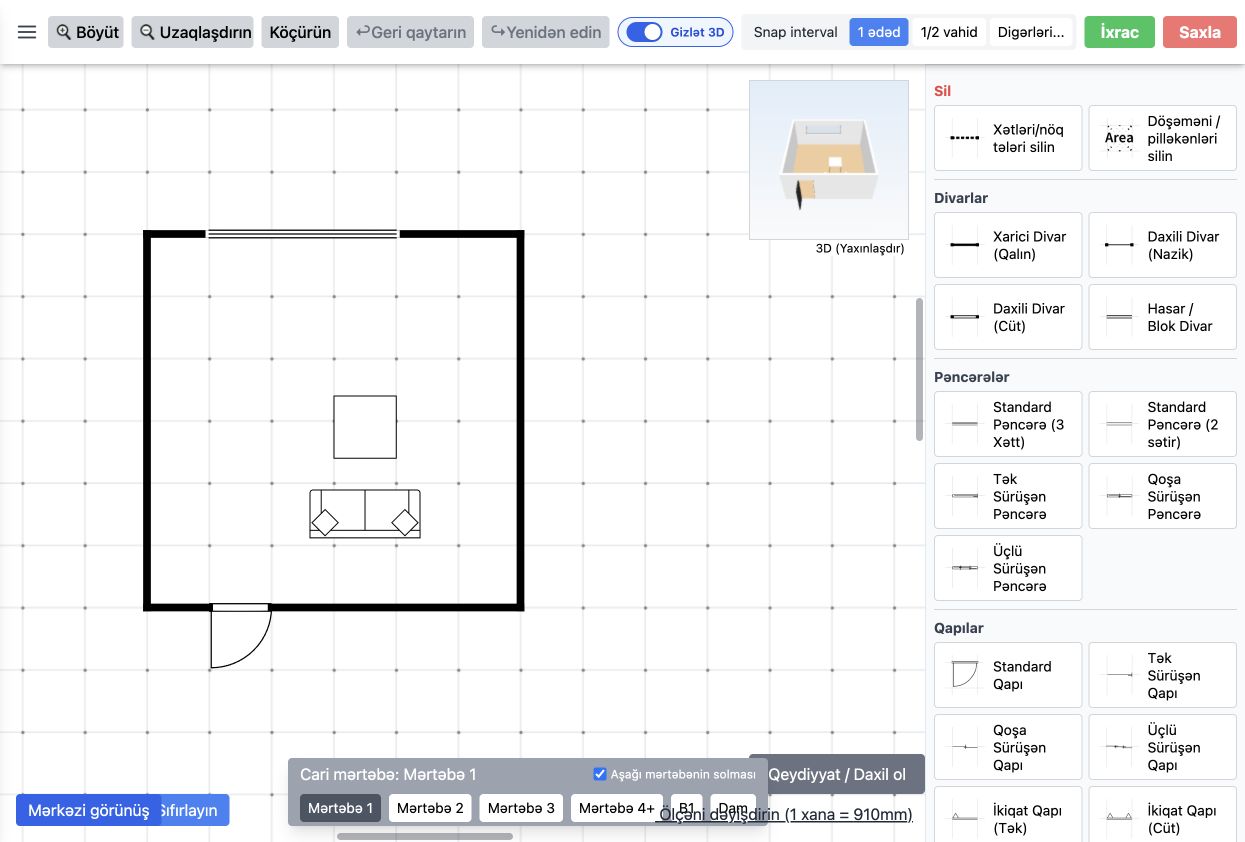
Pəncərə növünü seçin və divarda onun iki son nöqtəsini təyin edin. Bu nümunə üç sətirli pəncərəni uzaq divara yerləşdirir. Qapı üçün standart qapı alətini seçin, onun enini iki nöqtə ilə qeyd edin və müvafiq açılış istiqamətini və menteşə tərəfini seçin.
Hər bir qapını tam açmaq üçün lazım olan yeri yoxlayın. Həmçinin şkaf qapılarını, çekmeceleri və soyuducuları yoxlayın. Pəncərənin altındakı mebel pəncərə silləsinə və ya pərdələrə mane olmamalıdır.
4. Mebel yerləşdirin və gəzinti marşrutlarını yoxlayın
Mebel palitrasına keçin və iki nəfərlik divan və düzbucaqlı masa əlavə edin. Plandakı elementi köçürmək, fırlatmaq və ya ölçüsünü dəyişmək üçün seçin. Divanı elə çevirin ki, oturma tərəfi masaya baxsın.
Defolt element ölçüləri öz mebelinizin ölçüləri deyil, nümunələrdir. Onları real məhsul ölçüləri ilə müqayisə edin və onları tənzimləyin. Yuxarıdan aşağı planda aydın olmayan hündürlük məhdudiyyətlərini qeyd edin.
- Girişdən divana qədər rahat keçmək üçün kifayət qədər yer varmı?
- Kreslo çıxarılıb şkaf və ya çekmece açıla bilərmi?
- Qapılar, pərdələr, rozetkalar və kondisioner avadanlıqları istifadəyə yararlı qalırmı?
5. 3D-də otağı yoxlayın və redaktə edin
Böyütmək üçün 3D önizləmə üzərinə klikləyin. Görünüşü fırlatmaq üçün sürüşdürün və böyütmək üçün siçan təkərindən və ya çimdik jestindən istifadə edin. Yaxın və uzaq divarları üfüqi olan yüksək görünüş, mebel planının oxunmasını asanlaşdırır.
Madory 3D-də otağa baxmaq və redaktə etmək imkanı verir. Bu funksiyalara giriş və sınaq istifadələrinin sayı abunəliyinizdən asılıdır. Redaktorda göstərilən cari məlumatları yoxlayın.
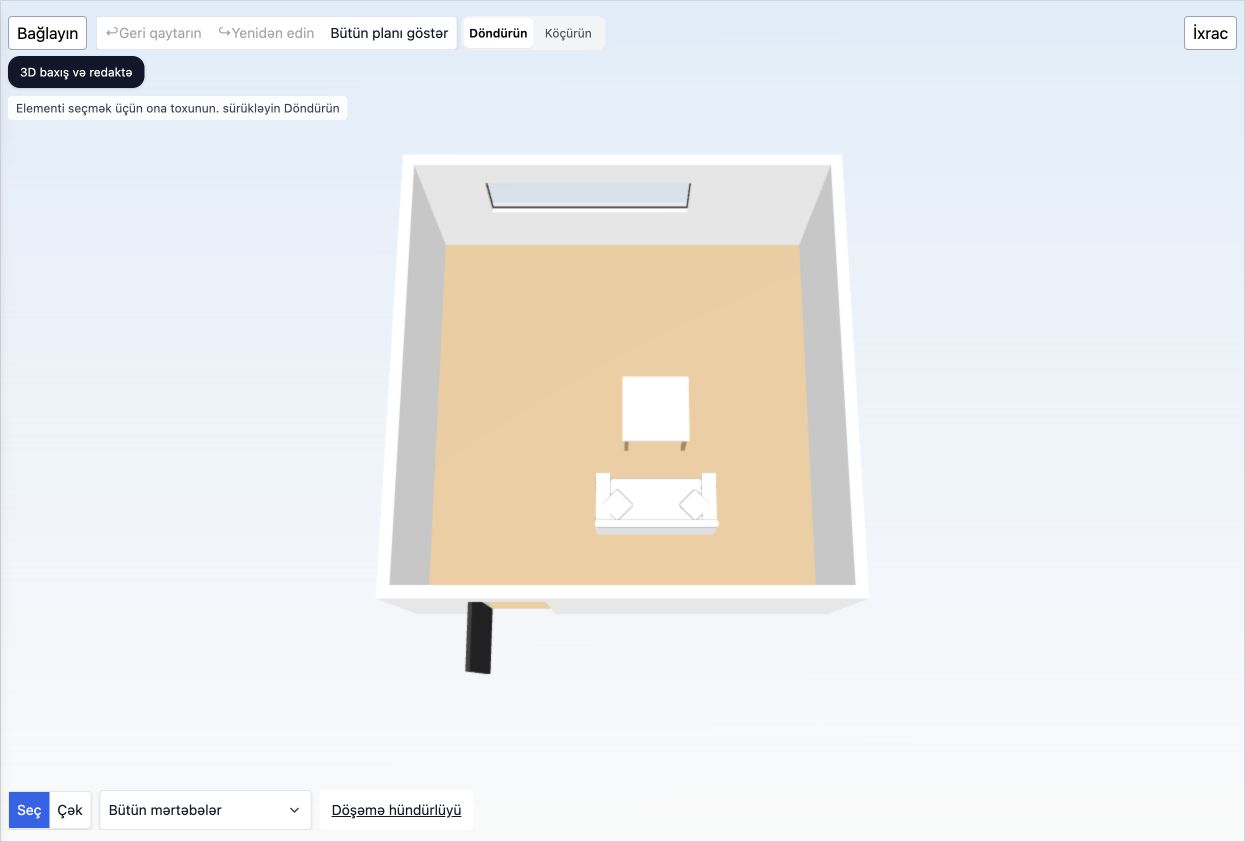
Seçim rejimi: mövcud elementləri tənzimləyin
Elementi seçmək üçün üzərinə klikləyin, sonra onu köçürmək, fırlatmaq və ya silmək üçün mövcud idarəetmələrdən istifadə edin. Ölçü, rəng və material seçimləri seçilmiş obyektdən asılıdır. Divan və masanın məkan əlaqəsini yoxlayarkən tənzimləmək üçün bu rejimdən istifadə edin.
Rəsm rejimi: divar və mebel əlavə edin
Rəsm rejimini və redaktə etmək istədiyiniz mərtəbəni seçin. Element palitrası və tor görünür. Divarlar, pəncərələr və qapılar başlanğıc və son nöqtələrdən istifadə edir; mebel bir nöqtədə yerləşdirilir. Döşəmələr, sütunlar və digər formalar üçün ekrandakı göstərişlərə əməl edin. Siz həmçinin tor addımını dəyişə bilərsiniz.
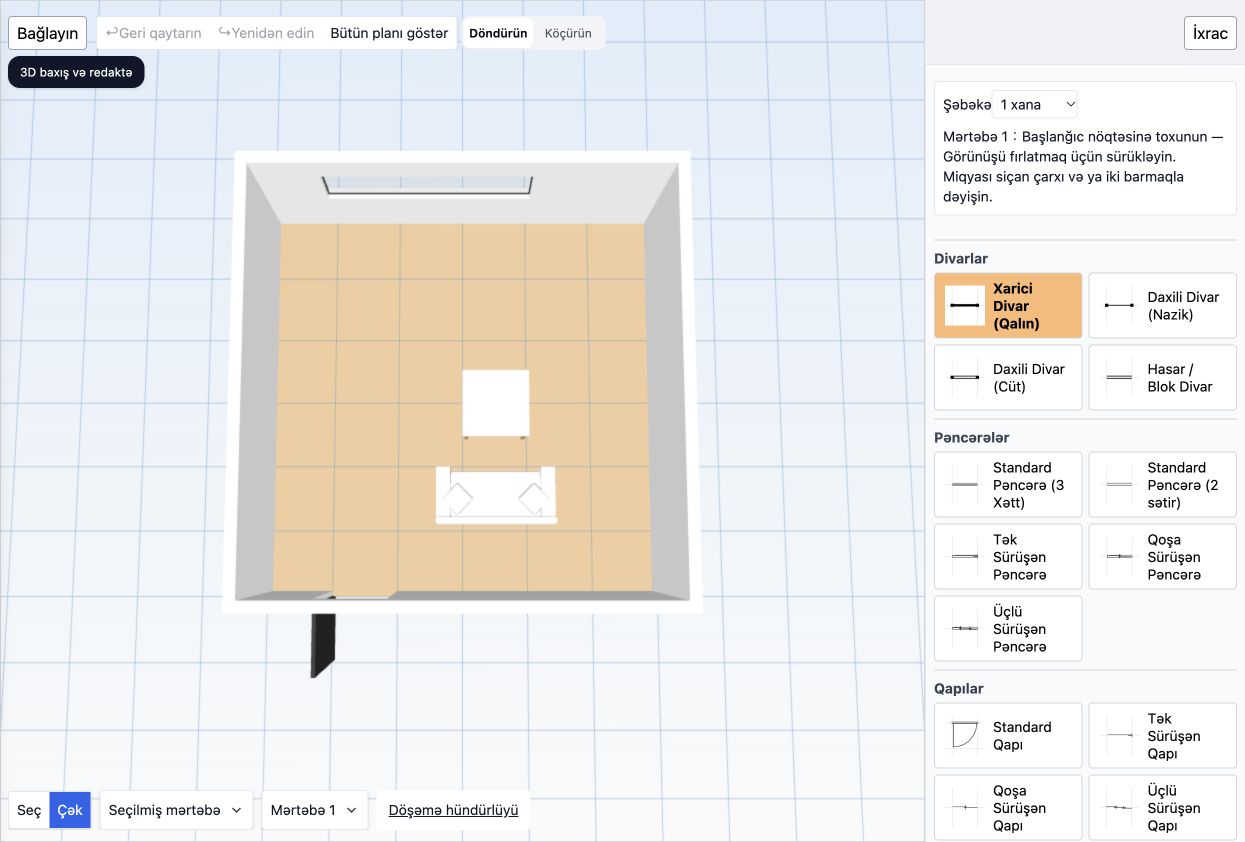
Son yoxlama üçün plana qayıdın
Lazım gələrsə, Geri Aldan istifadə edin. 3D görünüşünü bağlayın və 2D ilə yenilənmiş tənzimləməni yoxlayın. İnandırıcı 3D görünüşü faktiki ölçülərin yoxlanılmasını əvəz etmir.
6. Önizləməni nəzərdən keçirin və PNG və ya PDF ixrac edin
Üst alətlər panelində ixrac nəzarətini seçin. Daxil olmamısınızsa, sizdən daxil olmanız tələb olunacaq. PNG və ya PDF seçin, sonra başlanğıc nöqtəsi kimi bütün plana avtomatik uyğunlaşmadan istifadə edin. Şəkil nisbətini, kənarları, şəbəkəni və ölçü xəttinin görünməsini tənzimləyin.
Saxlamadan əvvəl kəsmə və oxunaqlılıq üçün ixrac önizləməsini yoxlayın. PNG mesajlar və ya təqdimatlar üçün əlverişlidir; PDF sənədə ehtiyacı olan alıcılara uyğun ola bilər. Çap keyfiyyəti ayırdetmə parametri özlüyündə 1:100 kimi sabit rəsm miqyasına zəmanət vermir.
Şəklin ixracı və redaktə edilə bilən layihənin saxlanması müxtəlif əməliyyatlardır. Daha sonra redaktə etməyə davam etmək üçün redaktorun layihə saxlama nəzarətindən istifadə edin və saxlanılan mərtəbə planları üçün giriş şərtlərini yoxlayın.
Paylaşmadan əvvəl son yoxlamalar
Rəsm boyu eyni ölçmə metodundan istifadə edin. Mebel otağın içərisinə yerləşə bilər, lakin istifadəsi hələ də çətin ola bilər. Qapıları açmaq, stulları geri çəkmək və rahat gəzmək üçün kifayət qədər boş yer buraxın.
- Otağın forması və açılışları mənbə ölçmələrinizə uyğundur.
- Mebel ölçüləri və qapı yelləncəkləri yoxlanılıb.
- Gəzinti marşrutları və anbara giriş aydındır.
- Müvəqqəti ölçülər müəyyən edilmişdir.
- İxrac edilmiş fayl düzgün açılır və vacib heç nə kəsilmir.
Tez-tez verilən suallar
Hesab olmadan pulsuz başlaya bilərəmmi?
Bəli. Siz hesabı qeydiyyatdan keçirmədən rəsm çəkməyə başlaya bilərsiniz. İxrac giriş tələb edir. Obyektlərin sayı, saxlama və 3D funksiyaları üzrə məhdudiyyətlər abunəliyinizdən asılıdır.
Əllə çəkilmiş eskizdən işləyə bilərəmmi?
Bəli. Çatışmayan məlumatları doldurmaq üçün ölçmələrdən istifadə edərək divarları və açılışları əl ilə yenidən yaradın. Burada təsvir edilən proses eskizin avtomatik çevrilməsi deyil.
Telefonda idarəetmələr eynidirmi?
Planlar və qarşılıqlı əlaqələr cihazdan asılı olaraq dəyişir. iPhone və iPad ayrıca proqrama malikdir; buradakı ekran görüntüləri masaüstü veb versiyasını göstərir.
Bu plan birbaşa tikinti üçün istifadə edilə bilərmi?
Bu proses sizə tərtibat ideyalarını araşdırmaq və paylaşmağa kömək edir. Təsdiqlənmiş tikinti rəsmini yaratmır. Tikintidən əvvəl, ölçüləri, struktur detallarını, elektrik və santexnika qurğularını və müvafiq tələbləri yoxlamaq üçün ixtisaslı yerli mütəxəssisdən soruşun.
İlk otağınızı çəkməyə çalışın.
Dörd divar çəkin, pəncərə və qapı əlavə edin, sonra mebelinizi yerləşdirin. Siz qeydiyyatdan keçmədən brauzerinizdə başlaya bilərsiniz.
Plan çək →