 Madory
Passen die Möbel in die neue Wohnung? Wie lässt sich ein Zimmer anders einrichten? Ein Grundriss zeigt den Raum von oben und erleichtert den Vergleich von Anordnung und Laufwegen. Die Reihenfolge: Maße, Wände, Öffnungen, Möbel, 3D-Prüfung und Export.
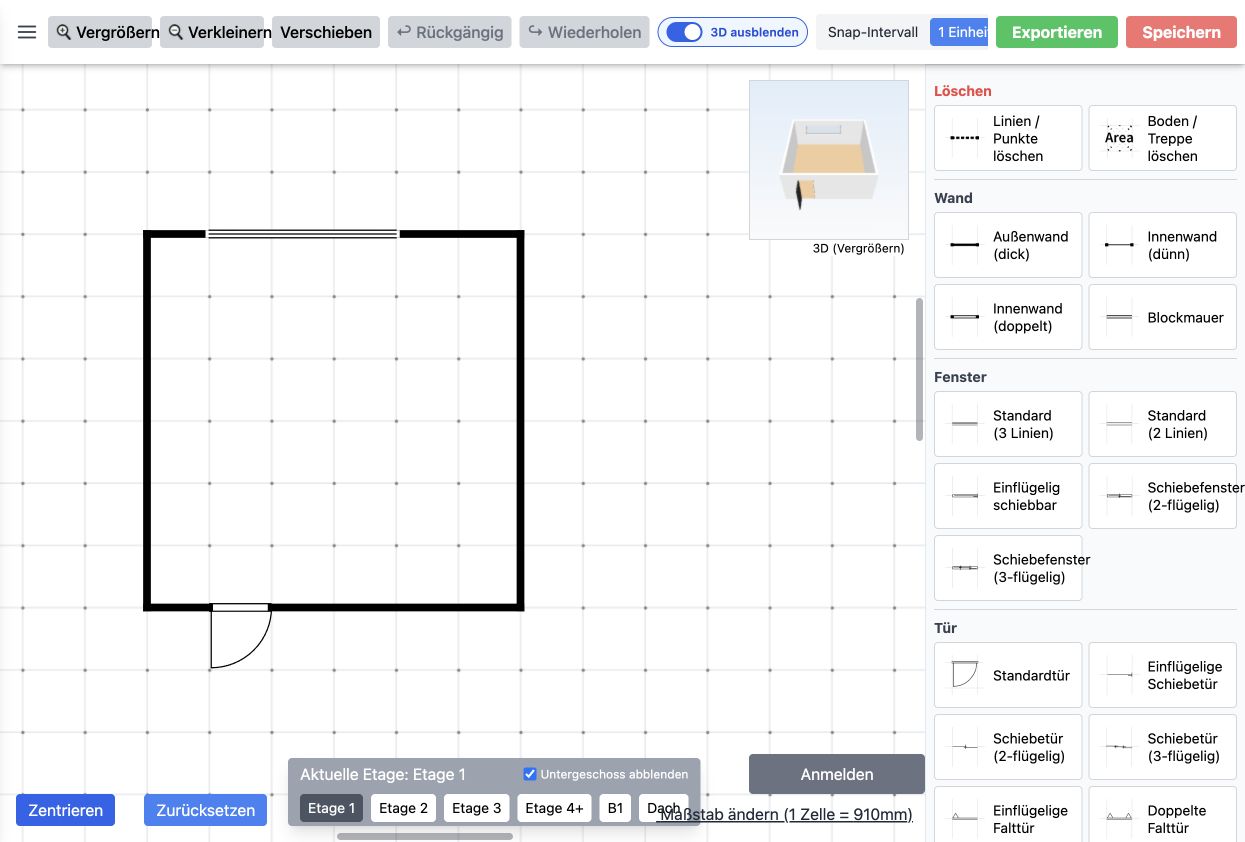
Diese Anleitung zeigt Madory im Desktop-Browser anhand eines Übungsraums mit Fenster, Tür, Sofa und Tisch. Die Bilder stammen aus dem tatsächlichen Editor; das Beispiel ist kein Aufmaß einer realen Wohnung.
Sie können ohne Registrierung mit dem Zeichnen beginnen. Für den Export ist eine Anmeldung nötig. Objektgrenzen, Speichern und 3D-Zugriff hängen vom Tarif ab. Für iPhone und iPad gibt es eine eigene App mit teilweise anderer Bedienung.
Tarife und PreiseAuf dieser Seite
- Vorbereitung: Raum und Möbel ausmessen
- Papier, Grundriss-App oder CAD wählen
- 1. Die Länge eines Rasterfelds festlegen
- 2. Umriss zeichnen und Trennwände ergänzen
- 3. Fenster setzen und Türöffnungen prüfen
- 4. Möbel aufstellen und Laufwege prüfen
- 5. Den Raum in 3D prüfen und bearbeiten
- 6. Vorschau prüfen und PNG oder PDF exportieren
- Checkliste vor dem Teilen
- Häufige Fragen
Vorbereitung: Raum und Möbel ausmessen
Halten Sie einen vorhandenen Plan oder Ihre Messnotizen bereit. Notieren Sie Innenbreite und -länge, die Größe von Türen und Fenstern sowie deren Abstand zu den Ecken. Berücksichtigen Sie feste Stützen, Kücheneinbauten und Wandvorsprünge.
Prüfen Sie die tatsächliche Breite, Tiefe und Höhe der Möbel. Die Fläche allein beschreibt die Raumform nicht. Verwechseln Sie Maße zwischen Wandachsen nicht mit lichten Maßen zwischen fertigen Wandflächen. Kennzeichnen Sie ungeprüfte Werte als vorläufig.
- Raummaße mit einheitlichem Bezug aufnehmen.
- Öffnungen, Türanschlag und feste Hindernisse erfassen.
- Möbelmaße und Platz zur Nutzung berücksichtigen.
Papier, Grundriss-App oder CAD wählen
Karopapier eignet sich für schnelle Skizzen bei gleichbleibendem Maßstab. Eine Grundriss-App erleichtert das Ausprobieren und Teilen von Möbelanordnungen. CAD bietet detaillierte Zeichenwerkzeuge, erfordert jedoch Einarbeitung.
Prüfen Sie bei kostenlosen Werkzeugen auch Speichern, erneutes Bearbeiten und Export sowie unterstützte Geräte und Formate. Dieser Artikel erklärt Madory und ist kein Produktvergleich.
1. Die Länge eines Rasterfelds festlegen
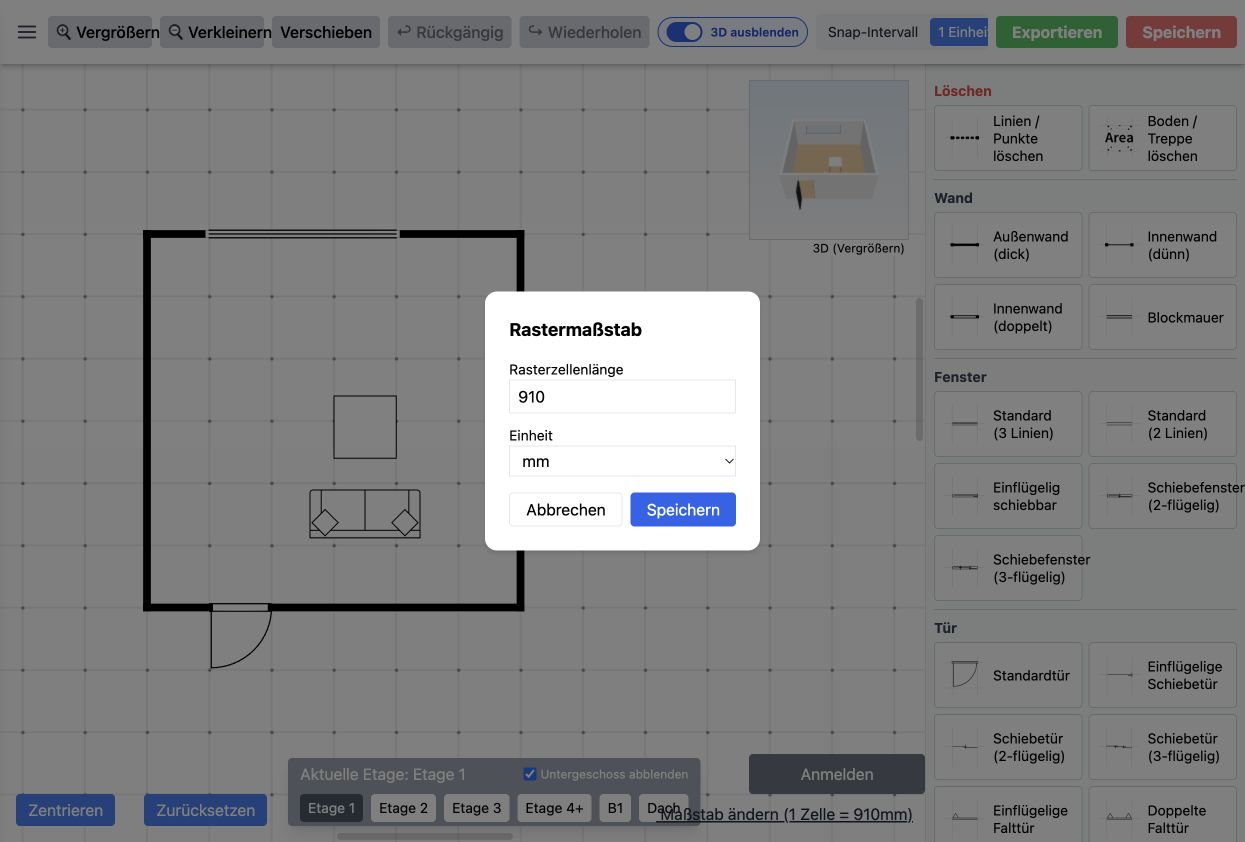
Grundriss erstellen →Öffnen Sie den Editor und verwenden Sie die Einheiteneinstellung unter der Zeichenfläche. Legen Sie die Länge eines Felds und die Einheit mm, cm, m oder ft fest, bevor Sie Wände zeichnen.
Das Beispiel verwendet 910 mm pro Feld als Demonstrationswert, nicht als allgemeine Baunorm. Vier Felder entsprechen 3.640 mm, sechs Felder 5.460 mm. Der Umriss misst sechs mal sechs Felder. Rasterlängen garantieren keine nutzbaren Innenmaße nach Abzug der Wandstärke.
Die Rasterabstände in der oberen Leiste bestimmen, wie fein Punkte einrasten. Einrastabstand und tatsächliche Länge eines Rasterfelds sind getrennte Einstellungen. Wählen Sie die Maße passend zu Ihrem Projekt.
2. Umriss zeichnen und Trennwände ergänzen
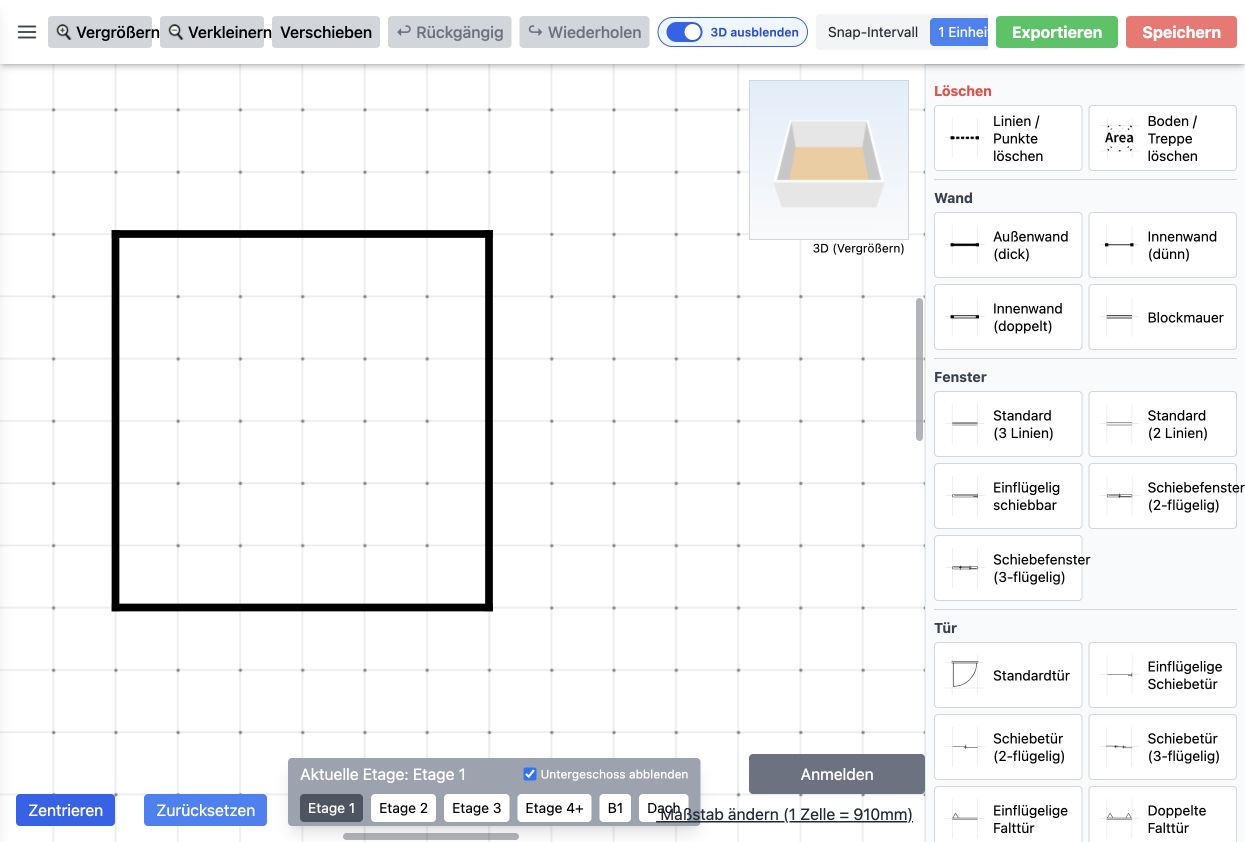
Wählen Sie in der Wandpalette die dicke Außenwand. Klicken Sie zuerst auf den Start- und dann auf den Endpunkt. Wiederholen Sie dies für die vier Raumseiten und verbinden Sie die Ecken sauber.
Bei einer ganzen Wohnung zuerst den Außenumriss festlegen, danach die Innenwände. So fallen doppelte oder versetzte Wände leichter auf. Vergrößern Sie Details und nutzen Sie Rückgängig bei Fehlern. Farben und Oberflächen kommen nach Form und Größe.
3. Fenster setzen und Türöffnungen prüfen
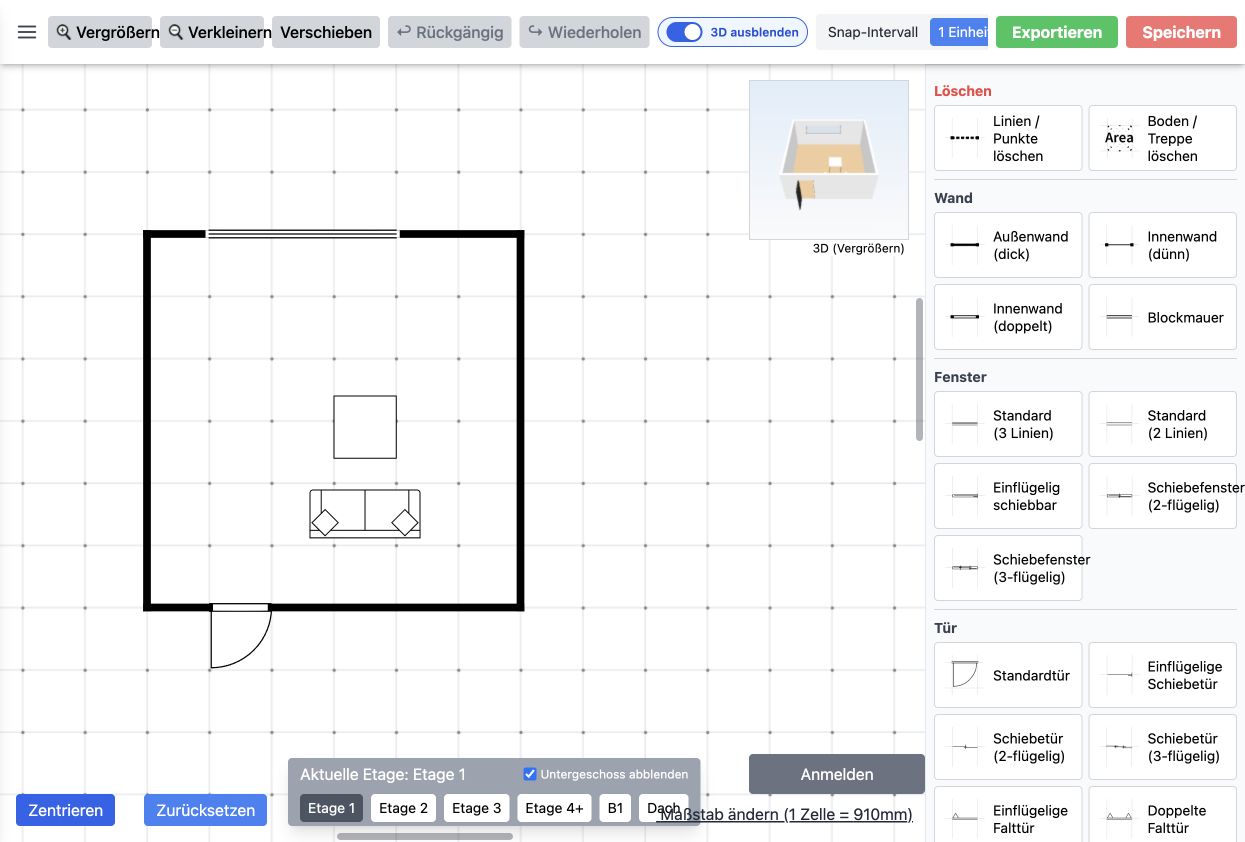
Wählen Sie einen Fenstertyp und geben Sie seine beiden Endpunkte auf einer Wand an. Im Beispiel sitzt ein Fenster mit drei Linien an der hinteren Wand. Bei einer normalen Tür legen zwei Punkte die Breite fest; danach wählen Sie Öffnungsrichtung und Anschlagseite.
Prüfen Sie nicht nur die geschlossene Tür, sondern auch ihren Schwenkbereich. Das gilt ebenso für Schranktüren, Schubladen und Kühlschränke. Möbel unter Fenstern müssen zur Brüstungshöhe passen und dürfen Vorhänge nicht behindern.
4. Möbel aufstellen und Laufwege prüfen
Scrollen Sie zu den Möbeln und fügen Sie ein Zweisitzer-Sofa und einen rechteckigen Tisch hinzu. Wählen Sie ein Objekt im Plan zum Verschieben, Drehen oder Ändern der Größe. Richten Sie die Sitzseite des Sofas zum Tisch aus.
Die Standardgrößen entsprechen nicht automatisch Ihren Möbeln. Vergleichen Sie sie mit den Produktmaßen und passen Sie sie an. Notieren Sie Höhenbeschränkungen, die in der Draufsicht nicht erkennbar sind.
- Ist der Weg vom Eingang zum Sofa frei?
- Lassen sich Stühle herausziehen sowie Schränke und Schubladen öffnen?
- Bleiben Türen, Vorhänge, Steckdosen und Klimageräte nutzbar?
5. Den Raum in 3D prüfen und bearbeiten
Klicken Sie auf die 3D-Vorschau, um sie zu vergrößern. Ziehen dreht die Ansicht; Mausrad oder Zwei-Finger-Geste ändern den Zoom. Eine erhöhte Ansicht mit waagerechter Vorder- und Rückwand macht die Anordnung übersichtlich.
Madory unterstützt auch die Bearbeitung in 3D. Anzeige, Bearbeitung und Testkontingente hängen vom Tarif ab. Beachten Sie die aktuellen Hinweise im Editor.
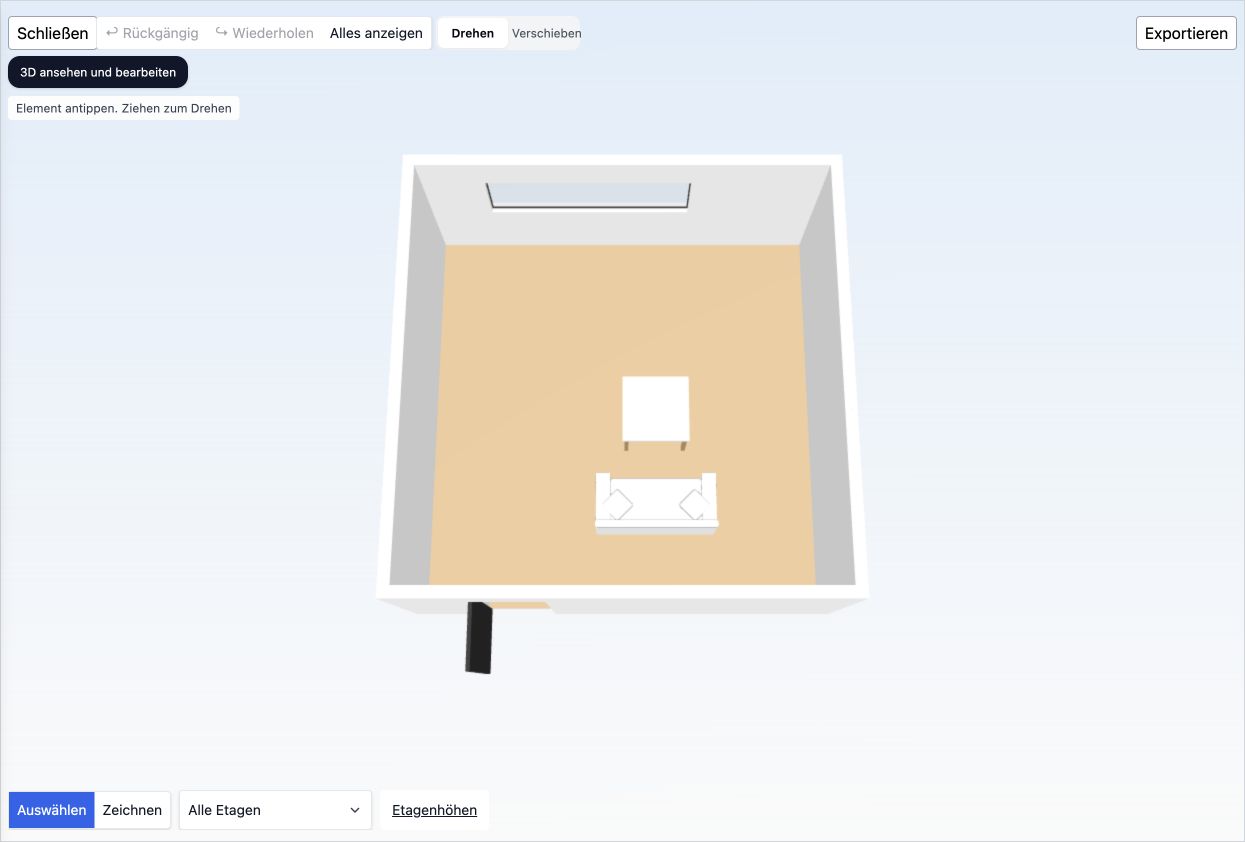
Auswahlmodus: vorhandene Objekte anpassen
Wählen Sie ein Objekt aus und nutzen Sie die angebotenen Funktionen zum Verschieben, Drehen oder Löschen. Größen-, Farb- und Materialoptionen unterscheiden sich je nach Objekt. So können Sie Sofa und Tisch im räumlichen Zusammenhang anpassen.
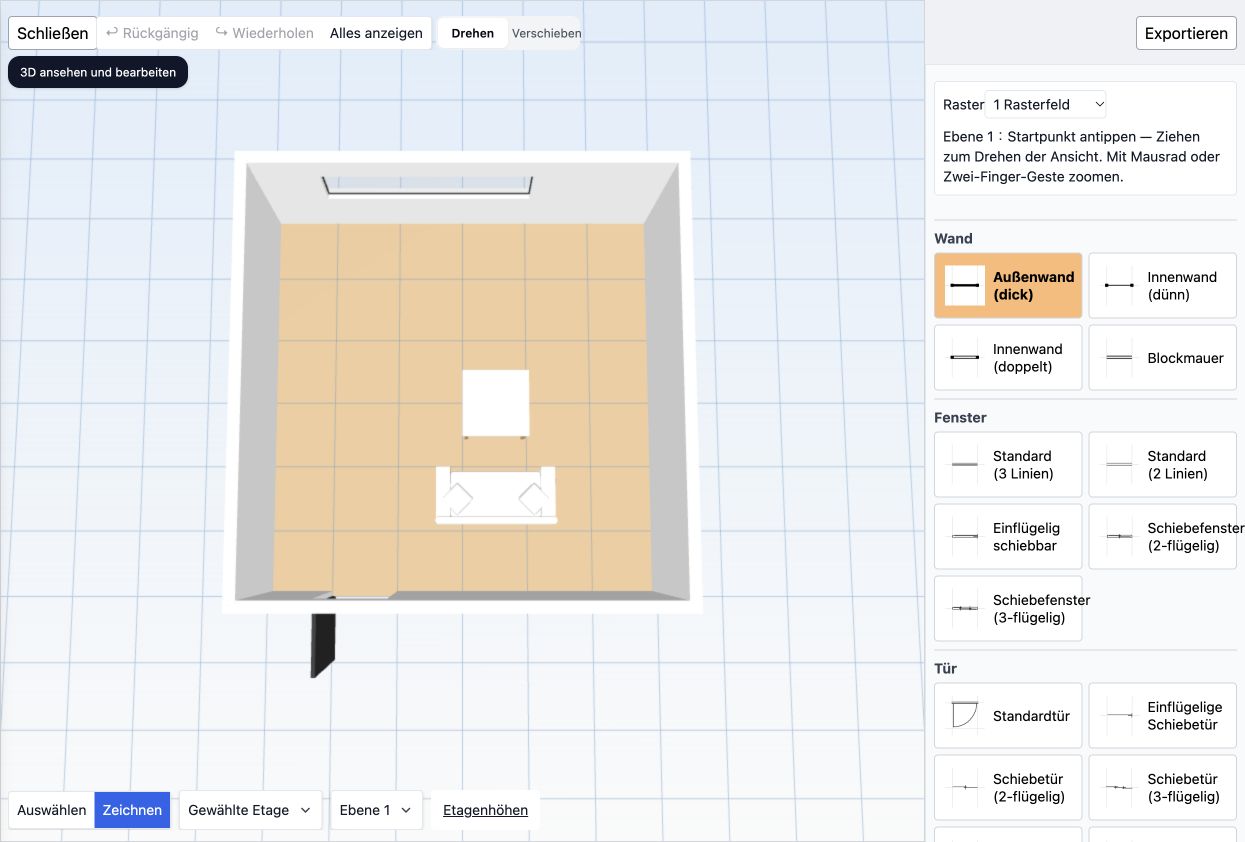
Zeichenmodus: Wände und Möbel hinzufügen
Aktivieren Sie den Zeichenmodus und wählen Sie das Geschoss. Palette und Raster werden eingeblendet. Wände, Fenster und Türen benötigen Start- und Endpunkt; Möbel werden an einem Punkt platziert. Folgen Sie für Böden, Stützen und weitere Formen den Bildschirmhinweisen. Der Rasterabstand ist ebenfalls einstellbar.
Zur Kontrolle zurück zum Grundriss
Nutzen Sie bei Bedarf Rückgängig. Schließen Sie die 3D-Ansicht und prüfen Sie die Änderungen und Laufwege in 2D. Ein überzeugender räumlicher Eindruck ersetzt keine Maßkontrolle.
6. Vorschau prüfen und PNG oder PDF exportieren
Wählen Sie den Export in der oberen Leiste und melden Sie sich gegebenenfalls an. Wählen Sie PNG oder PDF und beginnen Sie mit der automatischen Anpassung an den gesamten Plan. Stellen Sie Seitenverhältnis, Ränder, Raster und Maßlinien ein.
Prüfen Sie vor dem Speichern Beschnitt und Lesbarkeit. PNG eignet sich für Nachrichten und Präsentationen, PDF für die Weitergabe als Dokument. Eine Druckauflösung legt nicht automatisch einen Maßstab wie 1:100 fest.
Bildexport und Speichern eines bearbeitbaren Projekts sind getrennte Vorgänge. Nutzen Sie zum späteren Weiterarbeiten die Speicherfunktion des Editors und beachten Sie die Zugriffsbedingungen für gespeicherte Pläne.
Checkliste vor dem Teilen
Verwenden Sie durchgehend denselben Maßbezug. Dass ein Möbelstück hineinpasst, bedeutet noch nicht, dass es bequem nutzbar ist. Türen, Stühle und Wege brauchen zusätzlichen Platz.
- Raumform und Öffnungen stimmen mit dem Aufmaß überein.
- Möbelmaße und Türschwenkbereiche sind geprüft.
- Laufwege und Stauraum bleiben zugänglich.
- Vorläufige Maße sind gekennzeichnet.
- Die Exportdatei lässt sich öffnen und zeigt alle wichtigen Inhalte.
Häufige Fragen
Kann ich kostenlos ohne Konto beginnen?
Ja, Zeichnen ist ohne Registrierung möglich. Der Export erfordert eine Anmeldung. Objektanzahl, Speichern und 3D unterliegen Tarifgrenzen.
Kann ich eine Handskizze als Vorlage nutzen?
Ja. Zeichnen Sie Wände und Öffnungen manuell nach und ergänzen Sie fehlende Maße durch Messen. Hier wird keine automatische Skizzenumwandlung beschrieben.
Ist die Bedienung am Smartphone identisch?
Die Bedienung hängt vom Gerät ab. iPhone und iPad haben eine eigene App; die Bilder zeigen die Desktop-Webversion.
Kann ich den Plan direkt für Bauarbeiten verwenden?
Die Anleitung dient dem Entwickeln und Teilen von Ideen, nicht der Erstellung geprüfter Ausführungspläne. Lassen Sie Maße, Tragwerk, Installationen und örtliche Anforderungen vor Baubeginn fachlich prüfen.
Zeichnen Sie Ihren ersten Raum.
Vier Wände, ein Fenster, eine Tür und die Möbel: Im Browser können Sie ohne Registrierung beginnen.
Grundriss erstellen →