 Madory
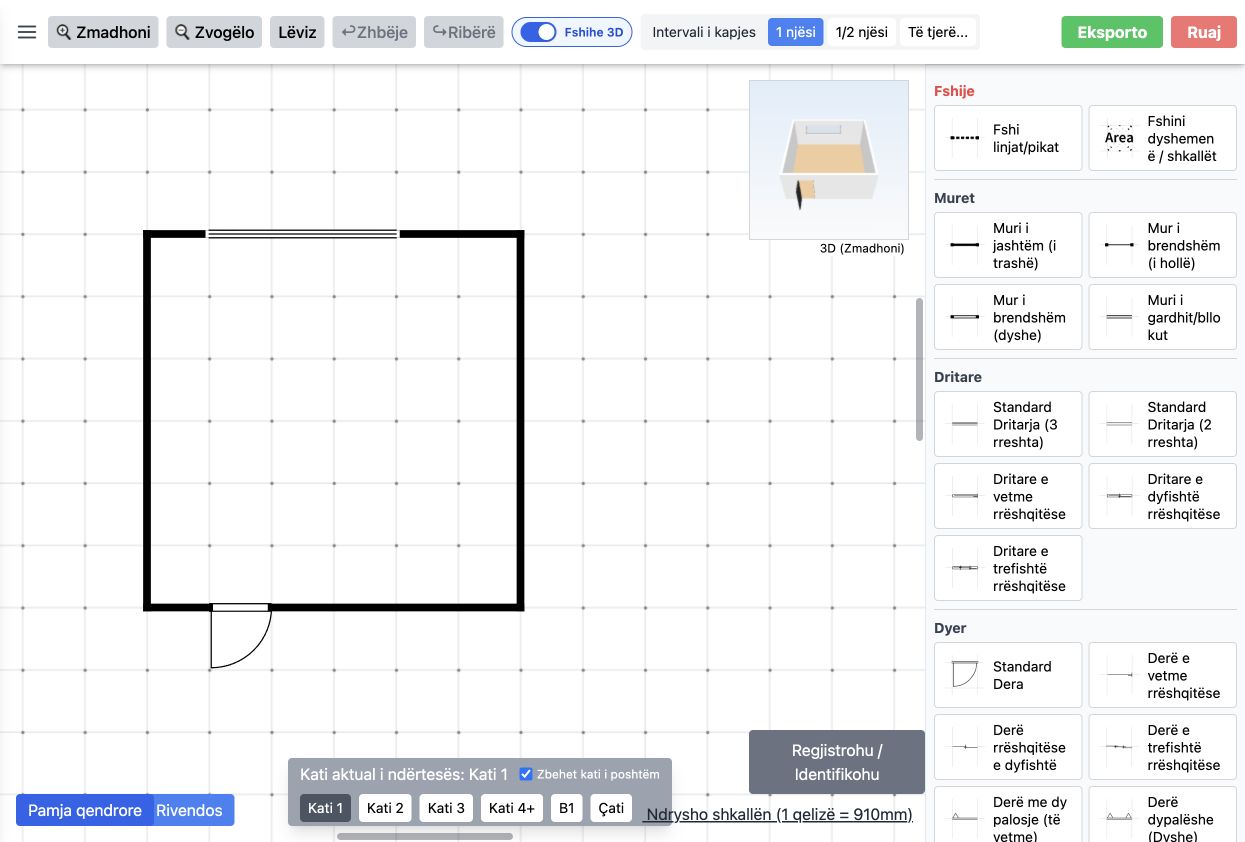
A do të përshtaten mobiljet tuaja në një shtëpi të re? Si mund të riorganizoni një dhomë? Një planimetri e tregon dhomën nga lart, duke e bërë më të lehtë për t'u diskutuar paraqitjet dhe rrugët e ecjes. Ndiqni këtë renditje: dimensionet, muret, hapjet, mobiljet, rishikoni 3D, më pas eksportoni.
Në këtë udhëzues përdorim Madory në shfletuesin e kompjuterit për të vizatuar një dhomë shembull me dritare, derë, divan dhe tavolinë. Pamjet janë nga redaktori real. Shembulli shërben për ushtrim; nuk është planimetri e hartuar nga matjet e një prone reale.
Mund të filloni të vizatoni pa regjistruar një llogari. Eksporti kërkon hyrje. Kufizimet në numrin e objekteve, ruajtjen dhe veçoritë 3D varen nga abonimi juaj. iPhone dhe iPad kanë një aplikacion të veçantë të dedikuar, kështu që kontrollet e tyre mund të ndryshojnë.
Abonimet dhe çmimetNë këtë faqe
- Para se të filloni: matni dhomën dhe mobiljet
- Zgjidhni letrën, një aplikacion planimetrie ose CAD
- 1. Vendosni madhësinë e një katrori të rrjetës
- 2. Vizatoni muret e jashtme, pastaj muret e brendshme ndarëse
- 3. Shtoni dritaret dhe kontrolloni lëkundjet e derës
- 4. Rregulloni mobiljet dhe kontrolloni rrugët e ecjes
- 5. Kontrollo dhe modifiko dhomën në 3D
- 6. Rishikoni pamjen paraprake dhe eksportoni PNG ose PDF
- Kontrollet përfundimtare përpara ndarjes
- Pyetje të bëra më shpesh
Para se të filloni: matni dhomën dhe mobiljet
Për një dhomë ekzistuese, përdorni një planimetri ose matjet tuaja. Regjistroni gjerësinë dhe gjatësinë e brendshme, madhësitë e dritareve dhe dyerve dhe distancat e tyre nga qoshet. Përfshini objekte fikse si kolonat, dollapët e kuzhinës dhe pjesët e mureve që dalin në dhomë.
Përdorni specifikimet aktuale të produktit për të kontrolluar gjerësinë, thellësinë dhe lartësinë e mobiljeve. Vetëm sipërfaqja e dyshemesë nuk ju tregon formën e një dhome. Matjet midis qendrave të mureve janë të ndryshme nga hapësira e përdorshme midis sipërfaqeve të tyre të përfunduara. Shënoni dimensionet e përllogaritura si të përkohshme derisa t'i verifikoni ato.
- Gjerësia dhe gjatësia e dhomës, të matura në mënyrë konsistente.
- Hapjet, drejtimi i lëkundjes së derës dhe pengesat fikse.
- Dimensionet e mobiljeve dhe hapësira e nevojshme për ta përdorur atë.
Zgjidhni letrën, një aplikacion planimetrie ose CAD
Letra grafik funksionon mirë për skica të shpejta, me kusht që të mbani një shkallë të qëndrueshme. Një aplikacion planimetrie e bën më të lehtë të provoni paraqitjet e mobiljeve dhe të ndani rezultatin. CAD është i dobishëm kur keni nevojë për kontrolle të detajuara të hartimit, por kërkon kohë për të mësuar.
Kur krahasoni mjetet falas, kontrolloni nëse mund të ruani, rihapni dhe eksportoni punën tuaj—jo thjesht të vizatoni. Kontrolloni gjithashtu pajisjet e mbështetura dhe formatet e daljes. Ky artikull shpjegon rrjedhën e punës së Madory në vend që të krahasojë produktet konkurruese.
1. Vendosni madhësinë e një katrori të rrjetës
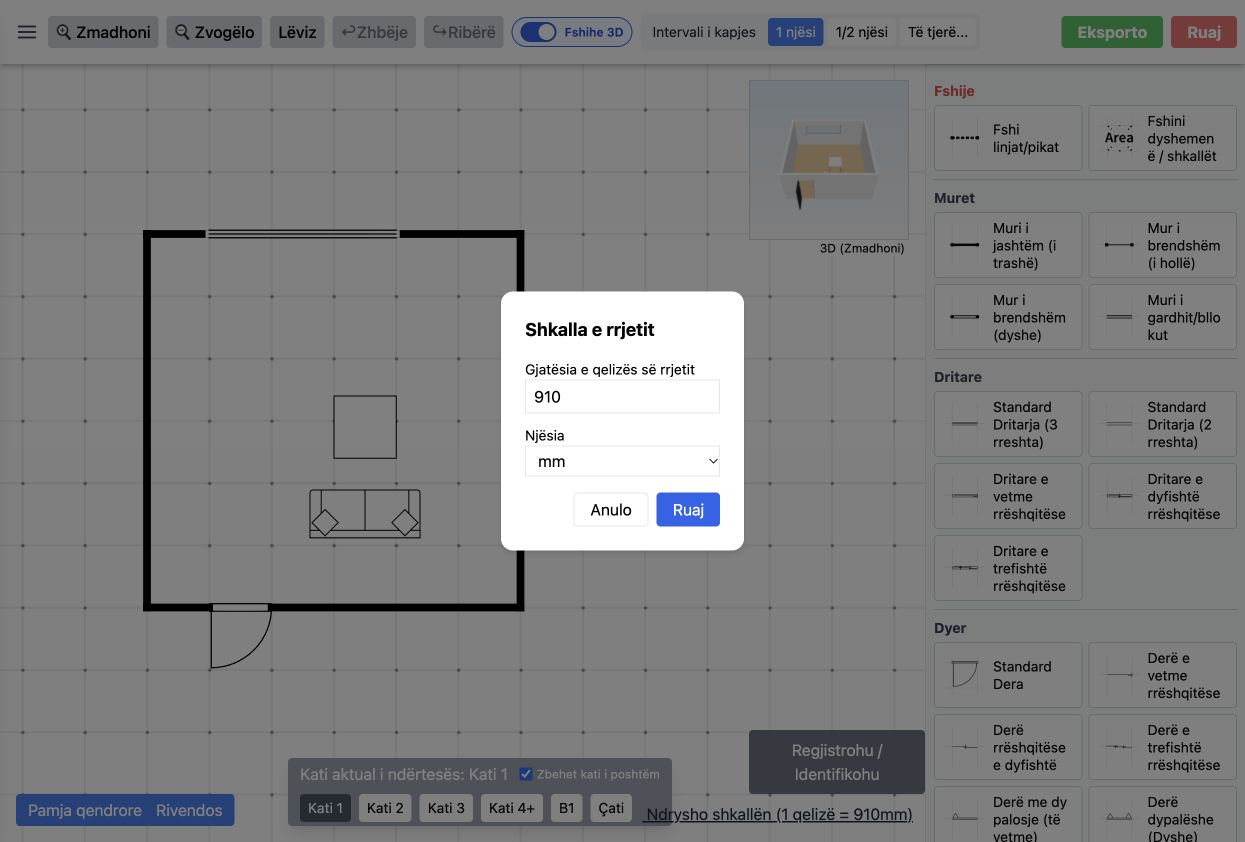
Vizato planimetrinë →Hap redaktorin dhe përdor kontrollin e cilësimeve të njësisë në fund të kanavacës. Zgjidhni gjatësinë e përfaqësuar nga një katror dhe njësinë: mm, cm, m ose ft. Vendoseni këtë përpara se të vizatoni mure.
Ky shembull përdor 910 mm për çdo katror të rrjetës si një vendosje demonstrimi, jo si një standard universal ndërtimi. Katër katrorë të barabartë 3,640 mm; gjashtë katrorë të barabartë 5,460 mm. Skica e dhomës është 6 × 6 katrore. Këto janë distanca në rrjet. Dimensionet e brendshme të përdorshme varen gjithashtu nga trashësia e murit.
Butonat e hapit të rrjetit në shiritin e sipërm të veglave përcaktojnë hapësirën ndërmjet pozicioneve ku mund të vendosen pikat në rrjet. Kjo ndarje dhe gjatësia e botës reale e një katrori të rrjetës janë cilësime të veçanta. Zgjidhni dimensionet dhe njësitë që përputhen me projektin tuaj.
2. Vizatoni muret e jashtme, pastaj muret e brendshme ndarëse
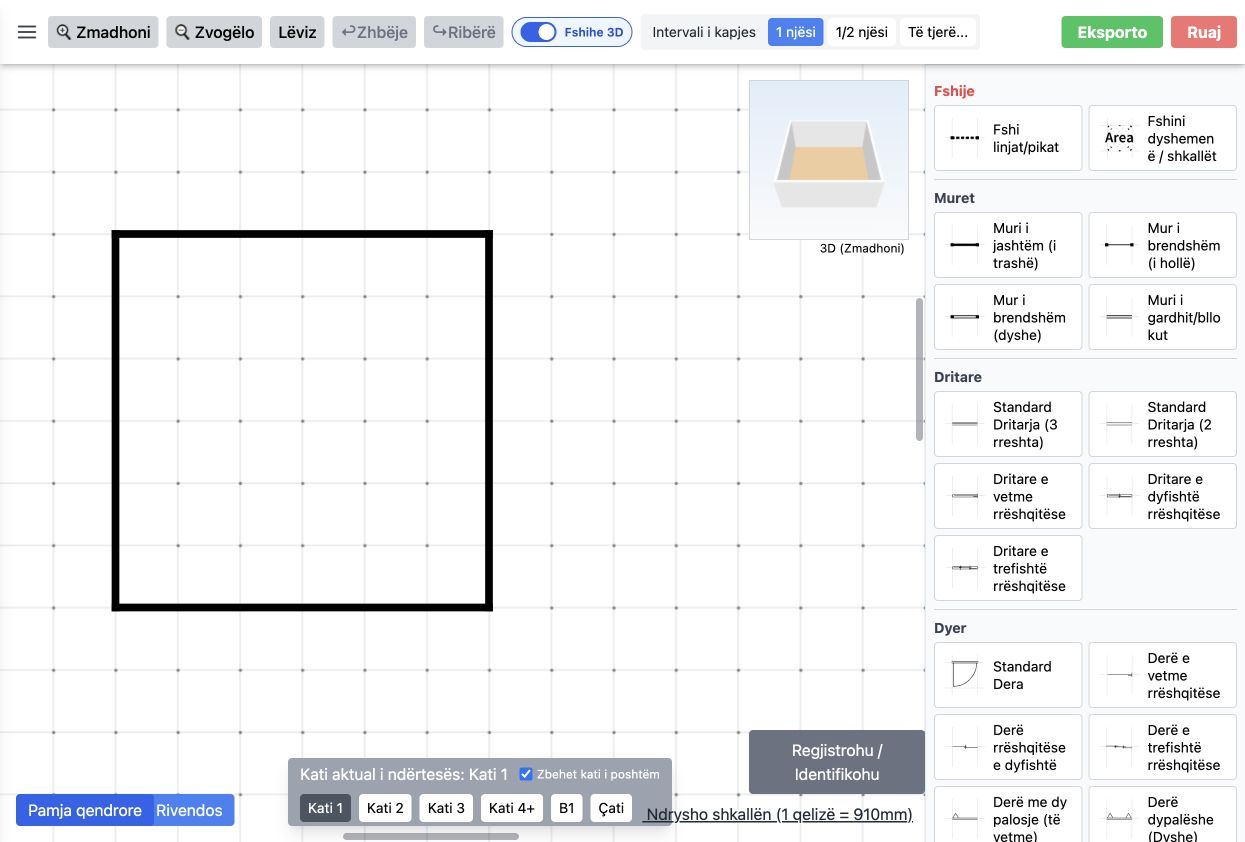
Në paletën e murit, zgjidhni mjetin e trashë të murit të jashtëm. Klikoni në pikën e fillimit dhe më pas në pikën përfundimtare. Përsëriteni për secilën anë të një dhome drejtkëndëshe, duke u siguruar që qoshet të takohen.
Për një shtëpi të tërë, vizatoni muret e jashtme përpara mureve të brendshme ndarëse. Kontrolloni për mure të dyfishta ose të rreshtuara gabimisht. Zmadhoni për të kontrolluar detajet e vogla dhe përdorni Zhbërjen për të korrigjuar gabimet. Shtoni ngjyrat dhe detajet dekorative pasi forma dhe dimensionet të jenë të sakta.
3. Shtoni dritaret dhe kontrolloni lëkundjet e derës
Zgjidhni një lloj dritareje dhe specifikoni dy pikat e saj fundore në një mur. Ky shembull vendos një dritare me tre rreshta në murin e largët. Për një derë, zgjidhni mjetin standard të derës, shënoni gjerësinë e saj me dy pika dhe zgjidhni drejtimin e duhur të hapjes dhe anën e menteshës.
Kontrolloni hapësirën e nevojshme për të hapur plotësisht secilën derë. Kontrolloni gjithashtu dyert e dollapëve, sirtarët dhe frigoriferët. Mobiljet nën dritare nuk duhet të pengojnë pragun e dritares ose perdet.
4. Rregulloni mobiljet dhe kontrolloni rrugët e ecjes
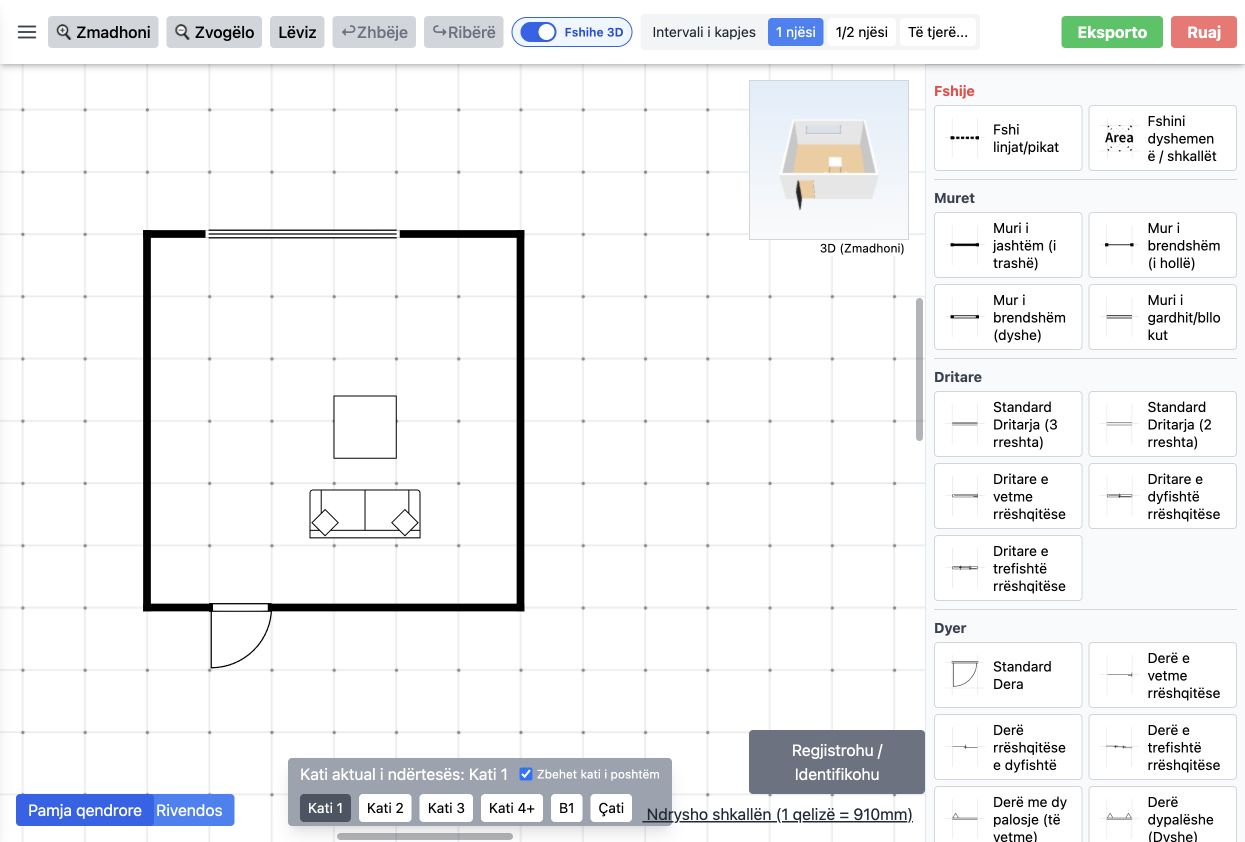
Shkoni te paleta e mobiljeve dhe shtoni një divan me dy vende dhe një tavolinë drejtkëndëshe. Zgjidhni një artikull në plan për ta zhvendosur, rrotulluar ose ndryshuar madhësinë e tij. Ktheni divanin në mënyrë që ana e ndenjës të jetë përballë tavolinës.
Madhësitë e parazgjedhura të artikujve janë shembuj, jo dimensionet e mobiljeve tuaja. Krahasoni ato me matjet reale të produktit dhe rregullojini ato. Regjistroni kufizimet e lartësisë që nuk janë të dukshme në një plan nga lart-poshtë.
- A ka hapësirë të mjaftueshme për të ecur rehat nga hyrja në divan?
- A mund të nxirret një karrige dhe të hapen dollapët apo sirtarët?
- A mbeten të përdorshme dyert, perdet, prizat dhe pajisjet e ajrit të kondicionuar?
5. Kontrollo dhe modifiko dhomën në 3D
Klikoni në pamjen paraprake 3D për ta zmadhuar. Zvarriteni për të rrotulluar pamjen dhe përdorni rrotën e miut ose gjestin e majë për të zmadhuar. Një pamje e ngritur me muret e afërta dhe të largëta horizontale e bën më të lehtë paraqitjen e mobiljeve për t'u lexuar.
Madory ju lejon të shikoni dhe modifikoni dhomën në 3D. Qasja në këto veçori dhe numri i përdorimit të provës varen nga abonimi juaj. Kontrolloni informacionin aktual të shfaqur në redaktues.
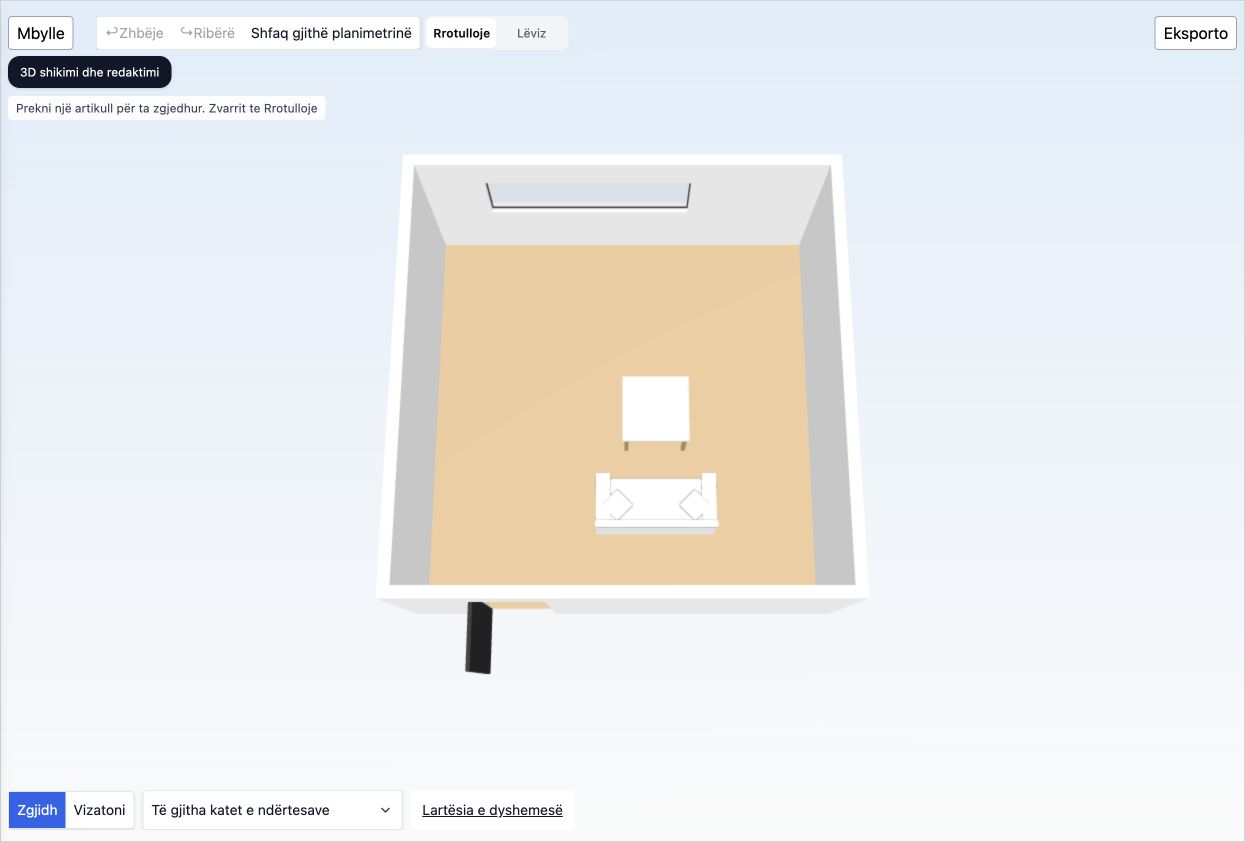
Mënyra e përzgjedhjes: rregulloni artikujt ekzistues
Klikoni një artikull për ta zgjedhur, më pas përdorni kontrollet e disponueshme për ta zhvendosur, rrotulluar ose fshirë. Opsionet e madhësisë, ngjyrës dhe materialit varen nga objekti i zgjedhur. Përdoreni këtë modalitet për të rregulluar divanin dhe tryezën ndërsa kontrolloni marrëdhëniet e tyre hapësinore.
Mënyra e vizatimit: shtoni mure dhe mobilje
Zgjidhni modalitetin e vizatimit dhe katin që dëshironi të redaktoni. Shfaqen paneli i objekteve dhe rrjeta. Për muret, dritaret dhe dyert caktoni pikën e fillimit dhe të mbarimit; mobiljet vendosen në një pikë. Për dyshemetë, shtyllat dhe format e tjera ndiqni udhëzimet në ekran. Mund të ndryshoni edhe hapin e rrjetës.
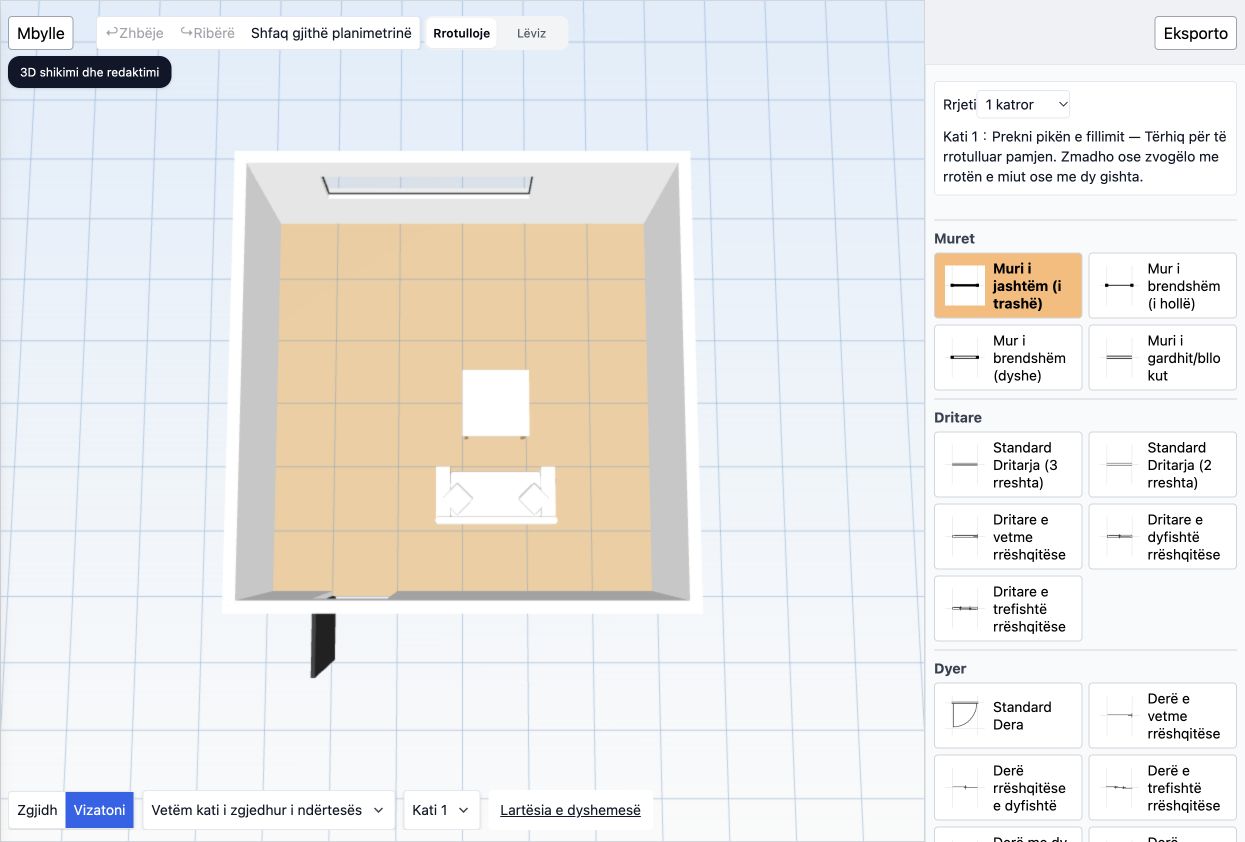
Kthehuni në plan për një kontroll përfundimtar
Përdorni Undo nëse është e nevojshme. Mbyllni pamjen 3D dhe kontrolloni rregullimin e përditësuar në 2D. Një pamje bindës 3D nuk zëvendëson kontrollin e dimensioneve aktuale.
6. Rishikoni pamjen paraprake dhe eksportoni PNG ose PDF
Zgjidhni kontrollin e eksportit në shiritin e sipërm të veglave. Nëse nuk jeni identifikuar, do t'ju kërkohet të identifikoheni. Zgjidhni PNG ose PDF, më pas përdorni përshtatjen automatike për të gjithë planin si pikënisje. Rregulloni raportin e imazhit, kufijtë, rrjetën dhe dukshmërinë e vijës së dimensionit.
Kontrolloni pamjen paraprake të eksportit për prerje dhe lexueshmëri përpara se të ruani. PNG është i përshtatshëm për mesazhe ose prezantime; PDF mund t'u përshtatet marrësve që kanë nevojë për një dokument. Një cilësim i rezolucionit të cilësisë së printimit nuk garanton në vetvete një shkallë fikse vizatimi si p.sh. 1:100.
Eksportimi i një imazhi dhe ruajtja e një projekti të modifikueshëm janë operacione të ndryshme. Për të vazhduar modifikimin më vonë, përdorni kontrollin e ruajtjes së projektit të redaktuesit dhe kontrolloni kushtet e hyrjes për planet e ruajtura të dyshemesë.
Kontrollet përfundimtare përpara ndarjes
Përdorni të njëjtën metodë matjeje gjatë gjithë vizatimit. Mobiljet mund të përshtaten brenda një dhome, por janë ende të vështira për t'u përdorur. Lini hapësirë të mjaftueshme bosh për të hapur dyert, tërhiqni karriget dhe ecni rehat.
- Forma e dhomës dhe hapjet përputhen me matjet e burimit tuaj.
- Madhësitë e mobiljeve dhe lëkundjet e dyerve janë kontrolluar.
- Rrugët e ecjes dhe aksesi në ruajtje janë të qarta.
- Përmasat e përkohshme janë identifikuar.
- Skedari i eksportuar hapet saktë dhe asgjë e rëndësishme nuk është ndërprerë.
Pyetje të bëra më shpesh
A mund të filloj falas pa një llogari?
Po. Mund të filloni të vizatoni pa regjistruar një llogari. Eksporti kërkon hyrje. Kufizimet në numërimin e objekteve, ruajtjen dhe veçoritë 3D varen nga abonimi juaj.
A mund të punoj nga një skicë e vizatuar me dorë?
Po. Rikrijoni muret dhe hapjet me dorë, duke përdorur matjet për të plotësuar informacionin që mungon. Procesi i përshkruar këtu nuk është konvertim automatik i skicës.
A janë kontrollet e njëjta në një telefon?
Paraqitjet dhe ndërveprimet ndryshojnë sipas pajisjes. iPhone dhe iPad kanë një aplikacion të veçantë; Pamjet e ekranit këtu tregojnë versionin e uebit të desktopit.
A mund të përdoret ky plan direkt për ndërtim?
Ky proces ju ndihmon të eksploroni dhe ndani idetë e paraqitjes. Nuk prodhon një vizatim të verifikuar ndërtimi. Përpara ndërtimit, kërkoni nga një profesionist i kualifikuar vendas që të kontrollojë dimensionet, detajet strukturore, instalimet elektrike dhe hidraulike dhe kërkesat e zbatueshme.
Provoni të vizatoni dhomën tuaj të parë.
Vizatoni katër mure, shtoni një dritare dhe një derë, më pas vendosni mobiljet tuaja. Mund të filloni në shfletuesin tuaj pa u regjistruar.
Vizato planimetrinë →