 Madory
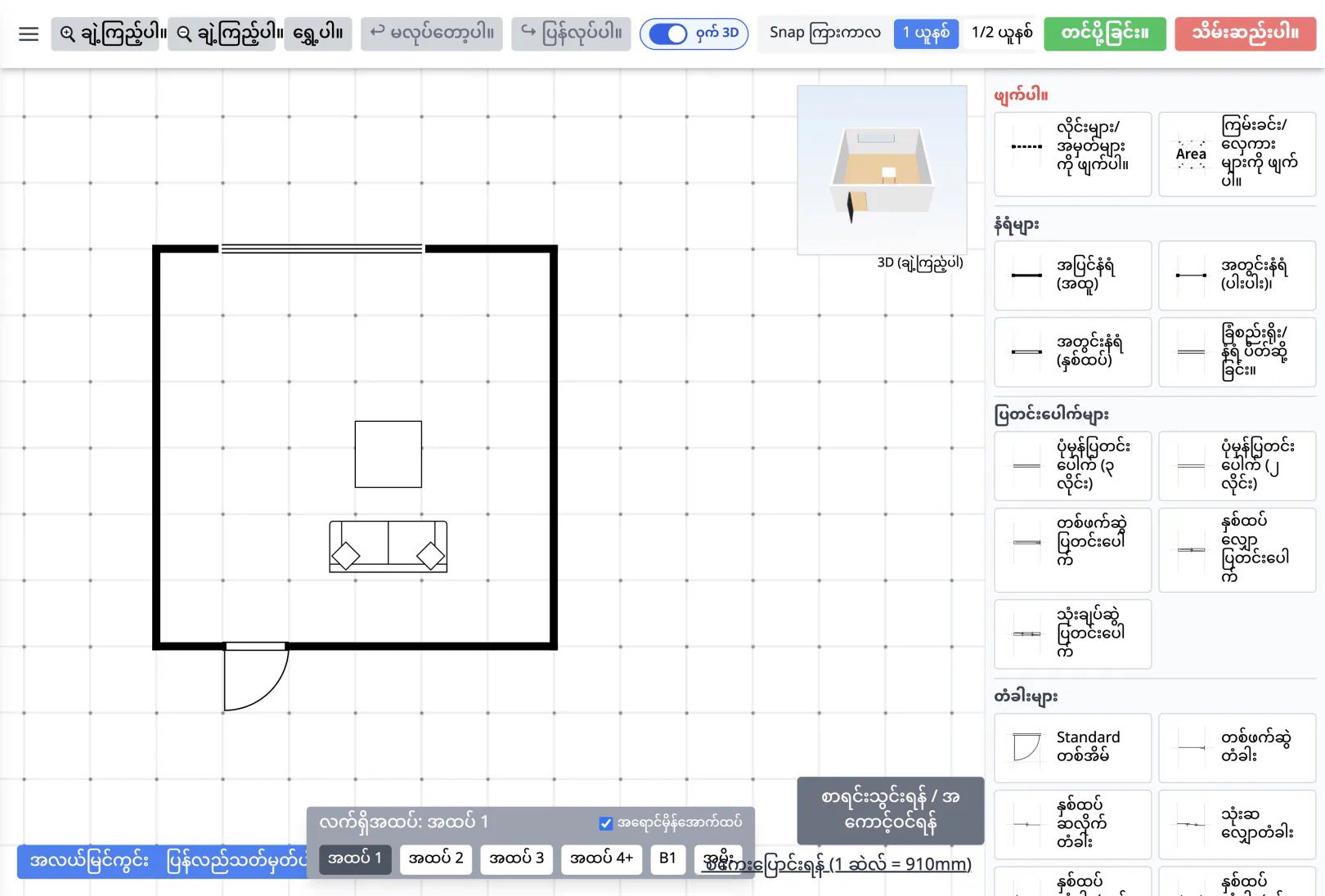
A 2D ကြမ်းခင်းအစီအစဥ်သည် အတိုင်းအတာများ၊ နံရံများ၊ ပြတင်းပေါက်များ၊ တံခါးများကို ရေးဆွဲပြီးနောက် ကြမ်းပြင်များ၊ စက်ကိရိယာများနှင့် ပရိဘောဂများကို ပေါင်းထည့်ခြင်းဖြင့် စုစည်းရန် ပိုမိုလွယ်ကူမည်ဖြစ်သည်။ နောက်ဆုံးအနေနဲ့၊ အခန်းအမည်၊ အတိုင်းအတာ၊ ဧရိယာနဲ့ မှတ်စုတွေကို ထည့်မယ်ဆိုရင် အပြင်အဆင်ရဲ့ ရည်ရွယ်ချက်ကို ဖော်ပြနိုင်ပါတယ်။
ဤစာမျက်နှာသည် Madory ၏ PC ဘရောက်ဆာဗားရှင်းအတွက် လည်ပတ်လမ်းညွှန်တစ်ခုဖြစ်သည်။ ပုံဆွဲမီနူး၏ အမျိုးအစား ၁၂ ခုစလုံးကို ဖော်ပြထားပြီး ဖျက်ပစ်သည့် မီနူးအပါအဝင် ၇၆ ခုကို ရှင်းပြထားသည်။ ပကတိမျက်နှာပြင်အပြင်၊ အကြောင်းအရာတစ်ခုစီတွင် တည်းဖြတ်သူနှင့် တူညီသောအိုင်ကွန်ရှိသည်။ အစမှအဆုံးဖတ်နိုင်သည် သို့မဟုတ် သင်လိုအပ်သည့်အင်္ဂါရပ်များကိုသာ ရှာဖွေနိုင်သည်။
ယူနစ်ဆက်တင်များ → ပတ်လည်/အပိုင်းပိုင်း → Windows/တံခါးများ → ကြမ်းပြင်/လှေကားများ → စက်ပစ္စည်း/ပရိဘောဂ → စာသား/အတိုင်းအတာ/ဧရိယာ → သိမ်းဆည်း/ထွက်ရှိခြင်း။
စာရင်းသွင်းစရာမလိုဘဲ စတင်ရေးဆွဲနိုင်ပါသည်။ ပစ္စည်းအရေအတွက်၊ သိုလှောင်မှု၊ 3D စသည်ဖြင့် အသုံးပြုမှုအပိုင်းသည် အစီအစဉ်ပေါ်မူတည်၍ ကွဲပြားသည်။ဈေးနှုန်းများ/အစီအစဉ်များကျေးဇူးပြု၍ စစ်ဆေးပါ။ iPhone・iPad တွင် သီးခြားသီးသန့် အက်ပ်တစ်ခု ရှိပြီး မျက်နှာပြင်များနှင့် လုပ်ဆောင်ချက်များ ကွဲပြားနိုင်သည်။
သင်အသုံးပြုလိုသော အကြောင်းအရာအလိုက် ရှာဖွေပါ။
2D ပုံဆွဲအခြေခံ
စတုရန်းတစ်ခု၏အရှည်နှင့် အမှတ်များကြားကာလကို သုံးသပ်ကြည့်ပါ။
ဂရစ်စတုရန်းတစ်ခု၏ လက်တွေ့ကမ္ဘာအရှည်နှင့် ယူနစ်ကို သတ်မှတ်ရန် တည်းဖြတ်သူ၏အောက်ခြေရှိ ပြောင်းယူနစ်ကို အသုံးပြုပါ။ ဤဥပမာတွင်၊ တစ်စတုရန်းသည် 910 မီလီမီတာ၊ ထို့ကြောင့် လေးထောင့်ခြောက်ခုသည် 5,460 မီလီမီတာဖြစ်သည်။ ဤသည်မှာ သရုပ်ပြသတ်မှတ်ချက်တစ်ခုဖြစ်ပြီး၊ universal building standard မဟုတ်ပါ။ ထိပ်တန်းကိရိယာဘားရှိ 1 ယူနစ်၊ 1/2 ယူနစ်နှင့် အခြားခလုတ်များသည် လျှပ်တစ်ပြက်အမှတ်များ၏ အကွာအဝေးကို ထိန်းချုပ်သည်။ သေးငယ်သော အရာဝတ္ထုများ သို့မဟုတ် ဇယားကွက်တစ်ဝက်နေရာများအတွက် ပိုသေးငယ်သော ကြားကာလကို အသုံးပြုပါ။
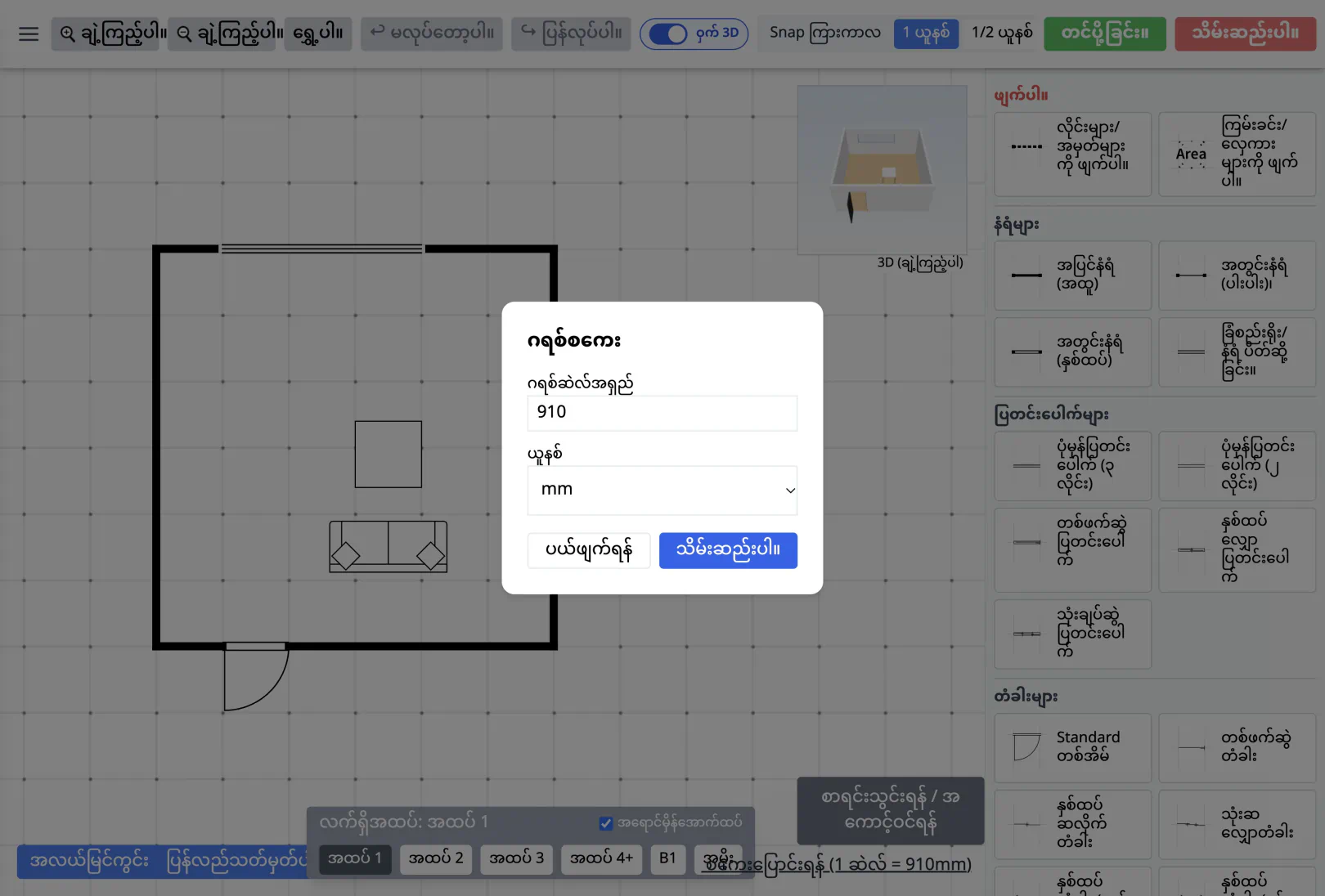
1အလျားနှင့် 1 စတုရန်းယူနစ်ကို သတ်မှတ်ပါ။
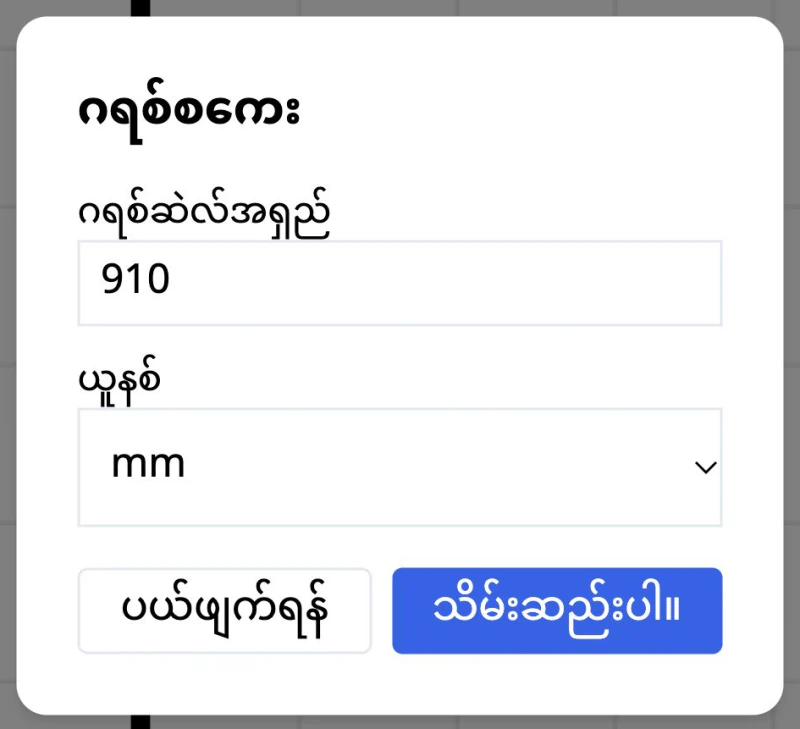
လည်ပတ်ဧရိယာကို ချဲ့ပါ။
1အလျားနှင့် 1 စတုရန်းယူနစ်ကို သတ်မှတ်ပါ။
လုပ်ဆောင်ချက်များသည် "၂မှတ်ဖြင့်ဆွဲမည်"၊ "ပတ်ပတ်လည်ဆွဲပါ"၊ "ထည့်ပါ၊ ရွှေ့ပါ"
- နံရံများ၊ ပြတင်းပေါက်များ၊ တံခါးများ၊ အတိုင်းအတာလိုင်းများ၊ အရန်လိုင်းများ- အမျိုးအစားကိုရွေးချယ်ပြီး ဇယားကွက်ရှိ အစနှင့်အဆုံးအမှတ်များကို နှိပ်ပါ။ တံခါးများ၊ အတိုင်းအတာလိုင်းများ စသည်တို့အတွက် ဦးတည်ချက်ကို ဆက်လက်ရွေးချယ်ပါ။
- ကြမ်းပြင်မျက်နှာပြင်များ၊ သစ်သားလှေကားထစ်များ၊ တည်ဆောက်ပုံကော်လံများ၊ လှေကားများနှင့် ဧရိယာအတိုင်းအတာများ- ဒေသ၏ ဒေါင်လိုက်များကို နှိပ်ပါ၊ နောက်ဆုံးတွင် ၎င်းကိုပိတ်ရန် ပထမအချက်ကို ထပ်မံရွေးချယ်ပါ။ လှေကားများသည် စတုဂံပုံ ဧရိယာကို အသုံးပြုသည်။
- စက်ပစ္စည်း/ပရိဘောဂ- စာရင်းမှ ၎င်းကို ရွေးချယ်ပြီး ပုံတွင် ထည့်သွင်းပါမည်။ ၎င်းတို့ကို နေရာချရန် ထည့်သွင်းထားသော အရာများကို ဆွဲယူပါ၊ ၎င်းတို့ကို ရွေးချယ်ပြီး ၎င်းတို့၏ လည်ပတ်မှုနှင့် အရွယ်အစားကို ချိန်ညှိပါ။
- စာသား- ထည့်သွင်းမျက်နှာပြင်ပေါ်ရှိ စာသားကို အတည်ပြုပြီးနောက် အနေအထားနှင့် ဖောင့်အရွယ်အစားကို ချိန်ညှိပါ။
အမှားလုပ်မိပါက သင်မြင်လိုသောနေရာကို ပြပြီး ပြန်သွားပါ။
မြင်ကွင်းကိုပြောင်းလဲရန် ချဲ့ကြည့်ပါ။ နှင့် ချဲ့ကြည့်ပါ။ ကိုသုံးပါ၊ နှင့် ပုံဆွဲခြင်းကို ဝေ့ရန်ရွှေ့ပါ။ အစီအစဉ်သည် မျက်နှာပြင်ပိတ်ပါက၊ Back to Center ကိုရွေးချယ်ပါ။ နောက်ဆုံးလုပ်ဆောင်ချက်ကို ပြောင်းပြန်လုပ်တော့၊ ပြန်လုပ်ခြင်းသည် သင်မလုပ်ခဲ့သော လုပ်ဆောင်ချက်ကို ပြန်လည်ရယူသည်။
မျက်နှာပြင်ကို ချဲ့ခြင်း/လျှော့ချခြင်းနှင့် ပရိဘောဂများ၏ အရွယ်အစားကို ပြောင်းလဲခြင်းများသည် သီးခြားလုပ်ဆောင်မှုများဖြစ်သည်။ ပုံကြီးကို ချဲ့ထားရင်တောင် ပရိဘောဂရဲ့ တကယ့်အရွယ်အစားက ပြောင်းလဲမှာ မဟုတ်ပါဘူး။
ပုံဆွဲနံရံများ- အပြင်နံရံများနှင့် အတွင်းပိုင်းအပိုင်းများ
- "Wall" အောက်ရှိ မျဉ်းအမျိုးအစားကို ရွေးချယ်ပြီး လိုအပ်ပါက လိုင်းအရောင်ကို ရွေးချယ်ပါ။
- စမှတ်ကို သတ်မှတ်ရန် ဇယားကွက် အထွတ်ကို နှိပ်ပါ။
- အမှတ်နှစ်ခုကို ချိတ်ဆက်ထားသော နံရံတစ်ခုဖန်တီးရန် အဆုံးအမှတ်ကို နှိပ်ပါ။
- အပြင်ဘက်ပတ်လည်ကိုပိတ်ပြီး တူညီသောအဆင့်များကိုအသုံးပြု၍ အတွင်းပိုင်းအပိုင်းကိုထည့်ပါ။
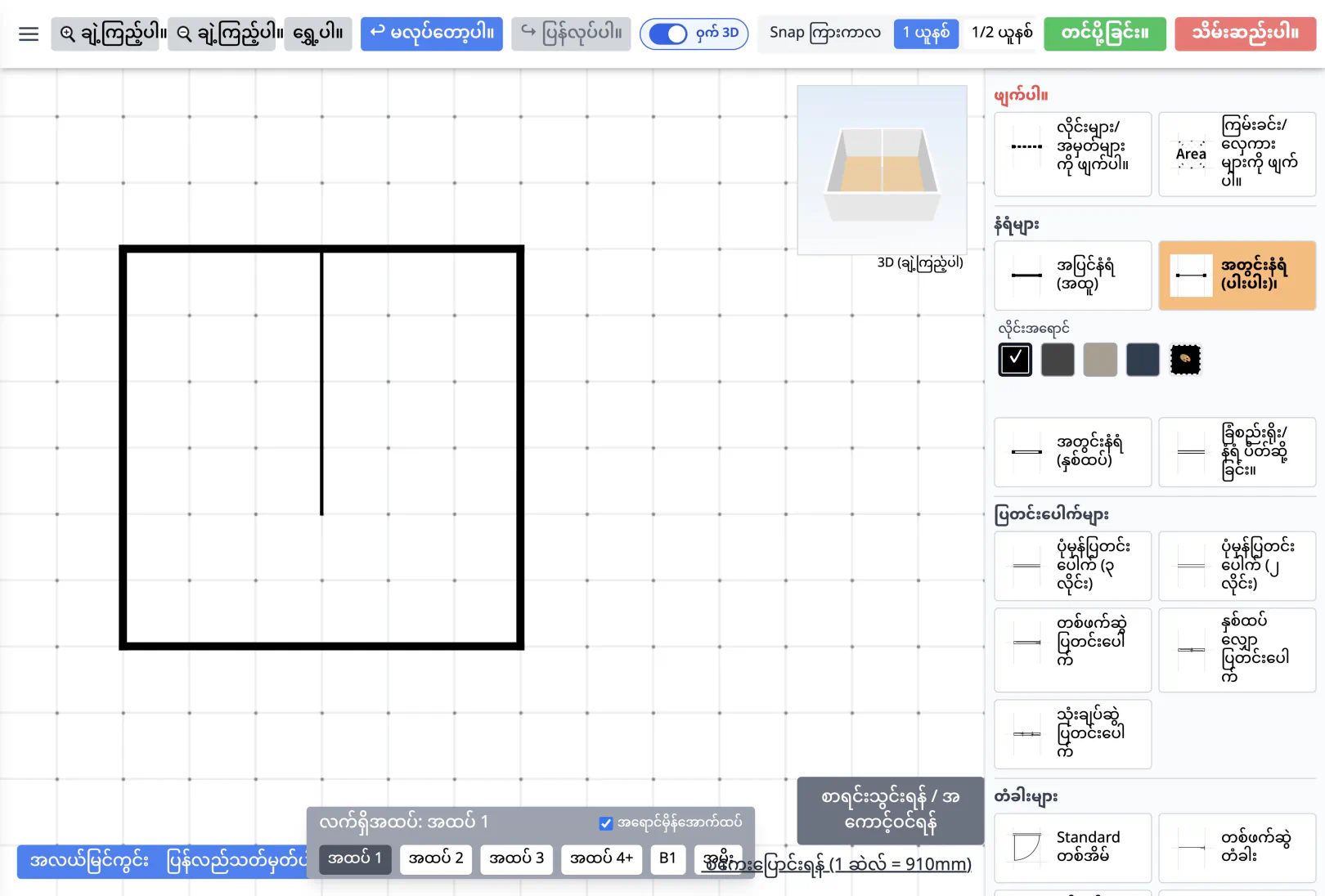
1ညာဘက်အကန့်ရှိ နံရံအမျိုးအစားကို ရွေးပါ။
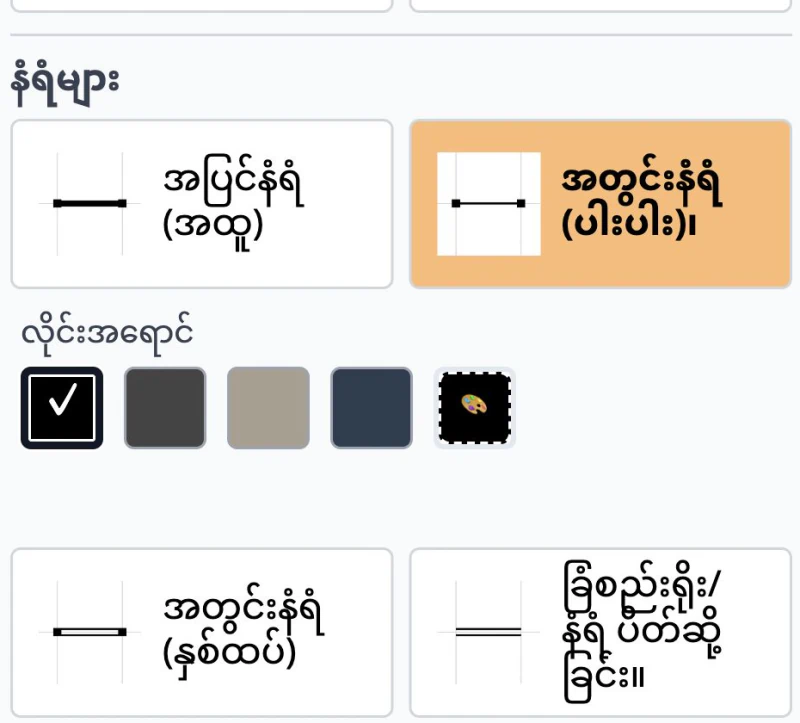
2ပုံတွင် အစနှင့်အဆုံး အမှတ်များကို သတ်မှတ်ပါ။
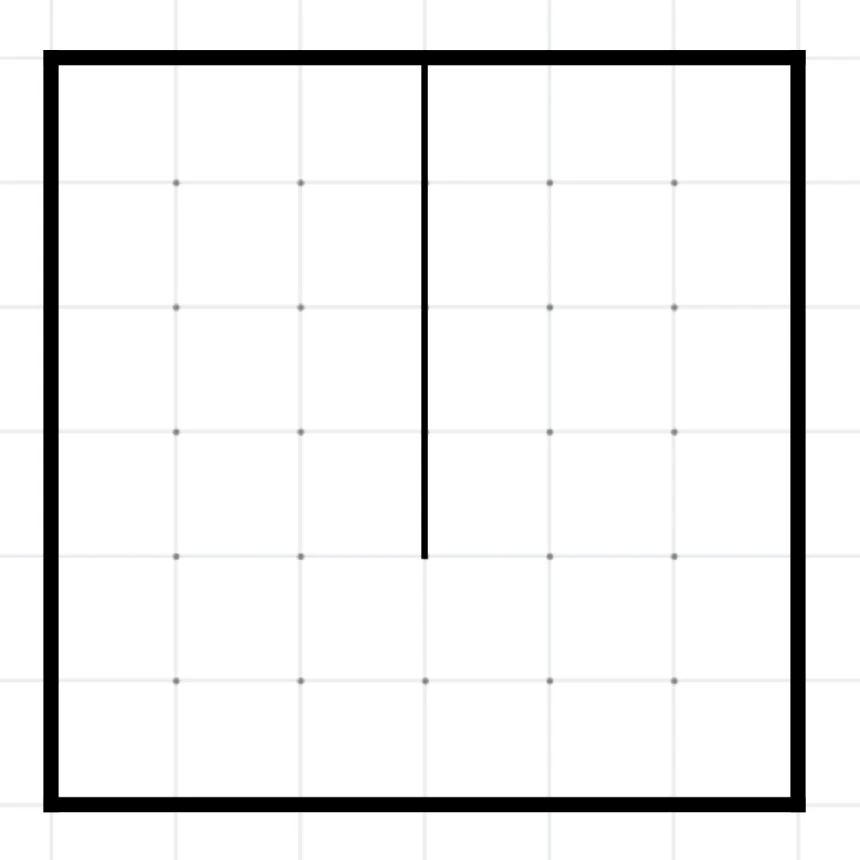
လည်ပတ်ဧရိယာကို ချဲ့ပါ။
1ညာဘက်အကန့်ရှိ နံရံအမျိုးအစားကို ရွေးပါ။
2ပုံတွင် အစနှင့်အဆုံး အမှတ်များကို သတ်မှတ်ပါ။

အပြင်နံရံ (အထူ)
အဆောက်အဦး၏ ပတ်၀န်းကျင်ကို ရှင်းလင်းစွာပြသသော အထူမျဉ်းတစ်ခု။ ပထမဦးစွာ ကောက်ကြောင်းကိုဆွဲပြီးနောက် ပြတင်းပေါက်များနှင့် တံခါးများ၏ အနေအထားများကို စီစဉ်ပါ။ လိုင်းအထူတစ်ခုတည်းက တကယ့်နံရံအထူကို မသတ်မှတ်ပါဘူး။

အတွင်းနံရံ (ပါးပါး)၊
အခန်းများကို ပါးလွှာသောမျဉ်းကြောင်းများဖြင့် ပိုင်းခြားထားသော နံရံများကို ဆွဲပါ။ အပြင်ဘက်အစွန်နှင့် သီးခြားစင်္ကြံများ၊ သိုလှောင်ရာနေရာများနှင့် အခန်းများနှင့် ချိတ်ဆက်ရန် ၎င်းကို အသုံးပြုသည်။

အတွင်းနံရံ (နှစ်ထပ်)
အခန်းနံရံများကို အပြိုင်မျဉ်းနှစ်ကြောင်းဖြင့် ကိုယ်စားပြုသည်။ နံရံ၏ ကောက်ကြောင်းကို ပါးလွှာသောမျဉ်းတစ်ခုမှ ခွဲခြားလိုသောအခါ ၎င်းကို ရွေးချယ်ပါ။

ခြံစည်းရိုး/နံရံ ပိတ်ဆို့ခြင်း။
အဆောက်အဦးတစ်ခု၏ အပြင်ဘက်နံရံကို ကိုယ်စားပြုသည်။ မိုးလုံလေလုံနံရံများနှင့် ဆိုက်နယ်နိမိတ်များနှင့် ဂိတ်များ၏တည်နေရာတို့ကို ရှင်းပြရန် အရန်လိုင်းများနှင့် စာလုံးများကိုလည်း အသုံးပြုပါသည်။
ထောင့်များမချိတ်ဆက်ပါက၊ ဇူးမ်ဝင်ပြီး အစနှင့်အဆုံးမှတ်များသည် ဇယားကွက်တည်နေရာတစ်ခုတည်းတွင်ရှိမရှိ စစ်ဆေးပါ။ သင်စတင်ပုံဆွဲသည့်အချက်တွင် အမှားလုပ်မိပါက၊ အစမှတ်ကို နောက်တော့မှသုံးပါ၊ ပြီးသွားသောစာကြောင်းကို ပြင်လိုပါက “↩︎Back” သို့မဟုတ် ပြန်လည်ရေးဆွဲရန် Erase ကိုသုံးပါ။
ဝင်းဒိုးတစ်ခုဆွဲပါ- အမျိုးအစားနှင့် အဖွင့်အကျယ်ကို ကိုက်ညီပါ။
"Window" မှ အမျိုးအစားကို ရွေးချယ်ပြီး Window လိုချင်သည့် နေရာတွင် အစနှင့် အဆုံး အမှတ်များကို သတ်မှတ်ပါ။ အခန်းထောင့်မှ အကွာအဝေးနှင့် ပြတင်းပေါက်၏ အကျယ်ကို မူရင်းပုံဆွဲခြင်းနှင့် တိုင်းတာမှုများနှင့် ယှဉ်ပါ။ နံရံမှအဝေးကို နှိပ်ပါက၊ ဝင်းဒိုး၏ အနေအထားသည်လည်း ပြောင်းသွားမည်ဖြစ်သောကြောင့် ဇူးမ်ဝင်ပြီး လိုင်း၏ အနေအထားကို စစ်ဆေးပါ။
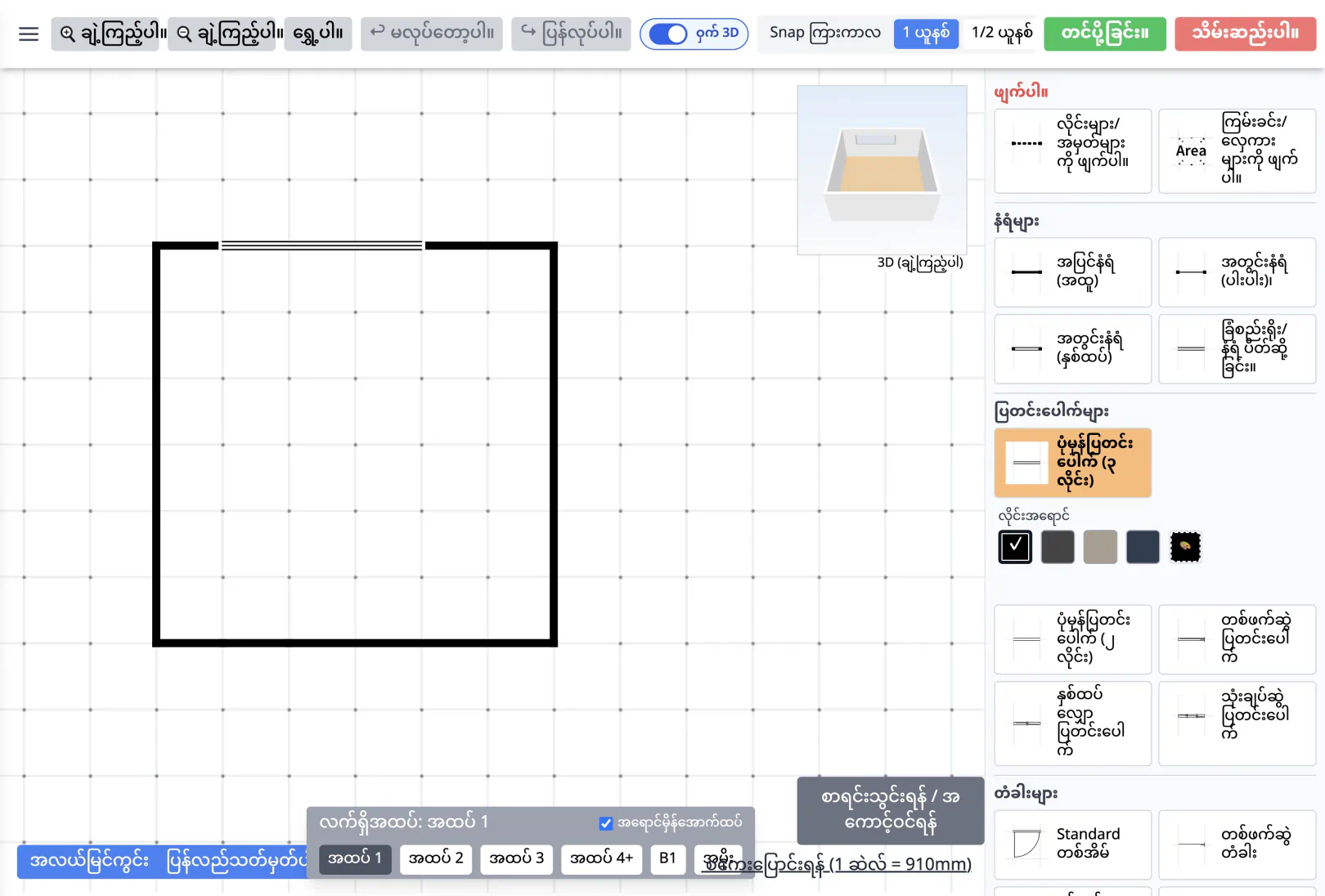
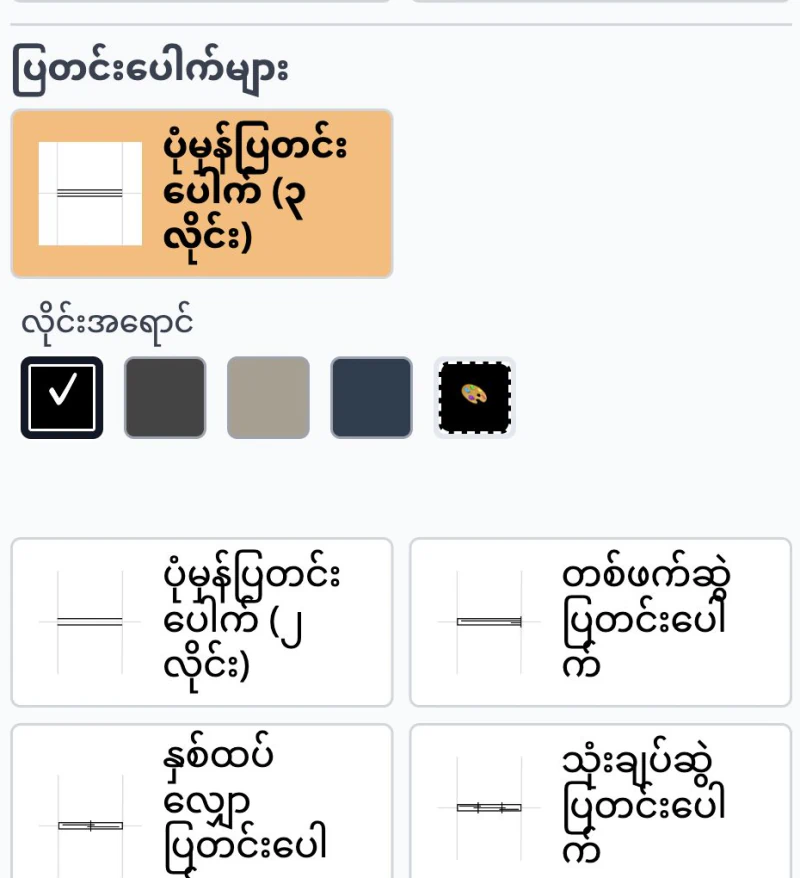
1ဝင်းဒိုးအမျိုးအစား/အရောင်ကို ရွေးပါ။
2နံရံတွင် ပြတင်းပေါက်တစ်ခုထားပါ။
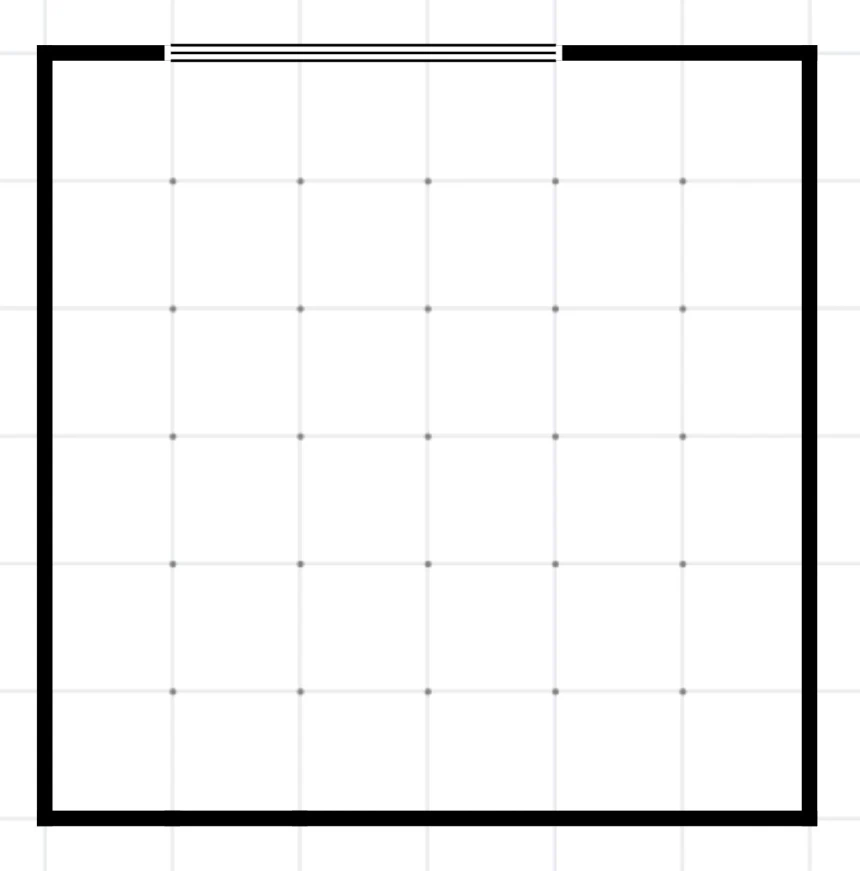
လည်ပတ်ဧရိယာကို ချဲ့ပါ။
1ဝင်းဒိုးအမျိုးအစား/အရောင်ကို ရွေးပါ။
2နံရံတွင် ပြတင်းပေါက်တစ်ခုထားပါ။

ပုံမှန်ပြတင်းပေါက် (၃ လိုင်း)
၎င်းသည် စာကြောင်းသုံးကြောင်းပါသည့် ပြတင်းပေါက်ကို ကိုယ်စားပြုသည့် အခြေခံသင်္ကေတဖြစ်သည်။ ပြတင်းပေါက်၏ အနေအထားနှင့် အကျယ်ကို ညွှန်ပြလိုသည့်အခါ ၎င်းကို ရွေးပါ၊ နံရံနှင့် တူညီသော အနေအထားတွင် အစနှင့် အဆုံး အမှတ်များကို ထားပါ။

ပုံမှန်ပြတင်းပေါက် (၂ လိုင်း)
စာကြောင်းနှစ်ကြောင်းဖြင့် ကိုယ်စားပြုသည့် ဝင်းဒိုးတစ်ခု။ 3 လိုင်းဝင်းဒိုးထက် ပိုတိုတောင်းသော စကားရပ်ကို လိုချင်သောအခါ ၎င်းကို သုံးပါ။ လိုင်းအရေအတွက်သည် မှန်ချပ်များ သို့မဟုတ် လျှပ်ကာများ၏ စွမ်းဆောင်ရည်ကို မဖော်ပြပါ။

တစ်ဖက်ဆွဲ ပြတင်းပေါက်
၎င်းသည် တစ်ဖက်သို့ လျှောကျနေသော ဝင်းဒိုးကို ကိုယ်စားပြုသည်။ မူလပုံ သို့မဟုတ် တကယ့်အရာဝတ္တုအရ ပြတင်းပေါက်အနီးသို့ ပွင့်သောအခြမ်းကို စစ်ဆေးပါ။

နှစ်ထပ်လျှောပြတင်းပေါက်
၎င်းသည် ပြတင်းပေါက်နှစ်ခုကြားရှိ ခြားနားချက်ကို ပြသသည့် စကားရပ်တစ်ခုဖြစ်သည်။ သင်သတ်မှတ်ထားသော အချက်နှစ်ချက်ကို အဖွင့်တစ်ခုလုံး၏ အကျယ်ဟု ယူဆသင့်ပြီး စာရွက်တစ်ခု၏ အကျယ်နှင့် မရောထွေးသင့်ပါ။

သုံးချပ်ဆွဲ ပြတင်းပေါက်
အကန့်သုံးအကန့်လျှောပြတင်းပေါက်ကိုဆွဲပါ။ သင်္ကေတသည် နှစ်ကွက်အမျိုးအစားနှင့် ကွဲပြားသည်၊ ထို့ကြောင့် အမှန်တကယ် ခါးပန်းပုံစံကို ရွေးချယ်ပါ။
ပြတင်းပေါက်တစ်ခုအောက်တွင် ပရိဘောဂများချထားပါက ပြတင်းပေါက်၏အမြင့်နှင့် ကုလားကာများ၏ အနေအထားကိုလည်း စစ်ဆေးပါ။ 2D အဖွင့်အကျယ် တစ်ခုတည်းက အမြင့်ကို မဖော်ပြသောကြောင့်၊ စာသားမှတ်စုများနှင့် 3D အတည်ပြုချက်ကိုလည်း အသုံးပြုပါသည်။
တံခါးကိုဆွဲပါ- အဖွင့်လမ်းကြောင်းကို စစ်ဆေးပါ။
- "တံခါး/တံခါး" တွင် ပတ္တာတံခါး၊ လျှောတံခါး သို့မဟုတ် ခေါက်တံခါးအမျိုးအစားကို ရွေးချယ်ပါ။
- ယေဘူယျတံခါးတစ်ခုအတွက်၊ ၎င်းကိုချိတ်ဆွဲမည့်အစမှတ်ကို နှိပ်ပြီး တံခါး၏အဆုံးမှတ်ကို သတ်မှတ်ပါ။
- ဖော်ပြထားသော အဖွင့်ရွေးချယ်မှုများမှ သင့်အတွင်းပိုင်း/အပြင်ဘက် တိမ်းညွှတ်မှုနှင့် တွဲလောင်းအခြေစိုက်စခန်း၏ တိမ်းညွှတ်မှုတို့နှင့် ကိုက်ညီမည့်တစ်ခုကို ရွေးချယ်ပါ။
- အတည်ပြုထားသော သင်္ကေတနှင့် ပရိဘောဂ အနေအထားကို နှိုင်းယှဉ်ပြီး အဖွင့်/အပိတ် အပိုင်းများ ထပ်နေသလား စစ်ဆေးပါ။
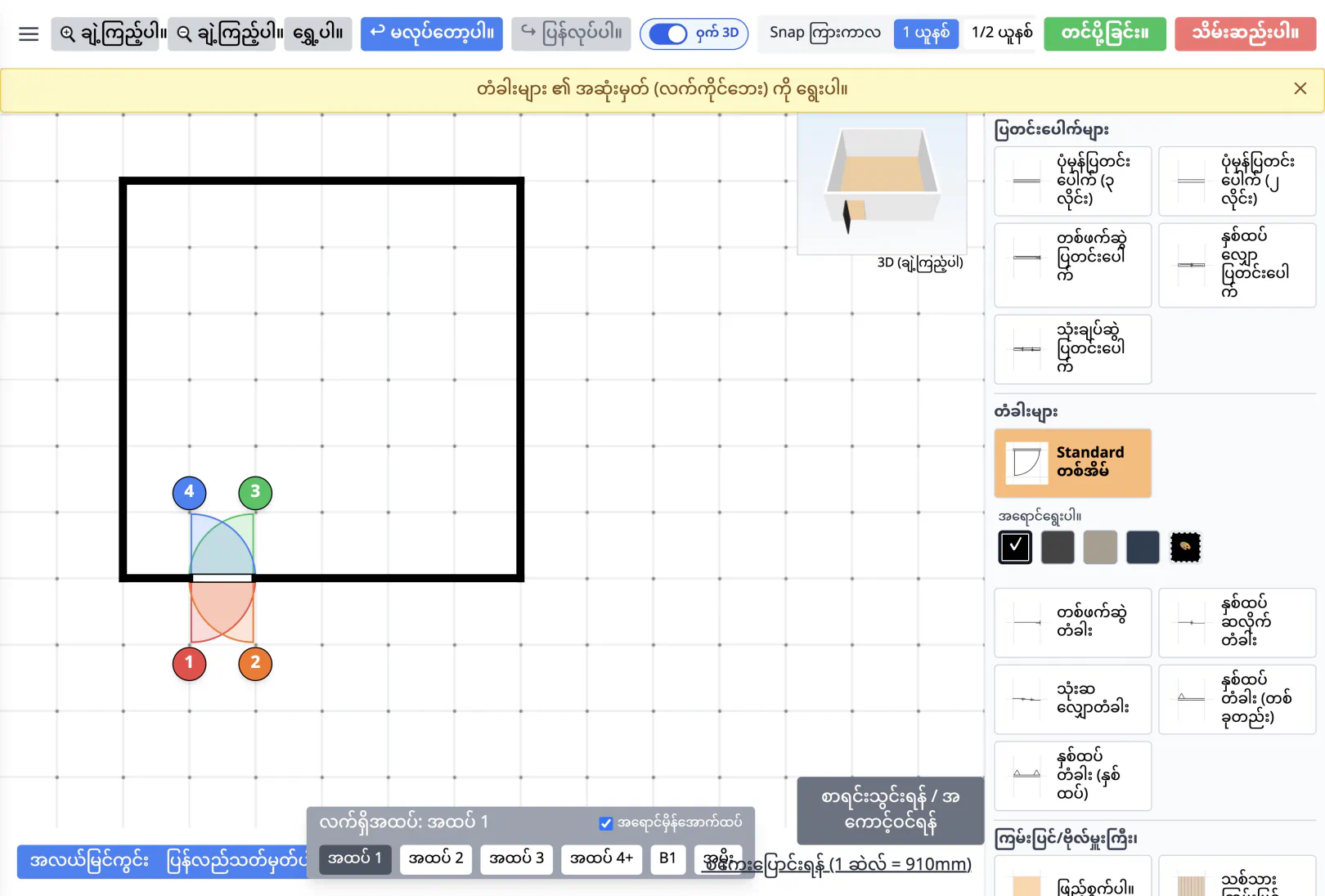
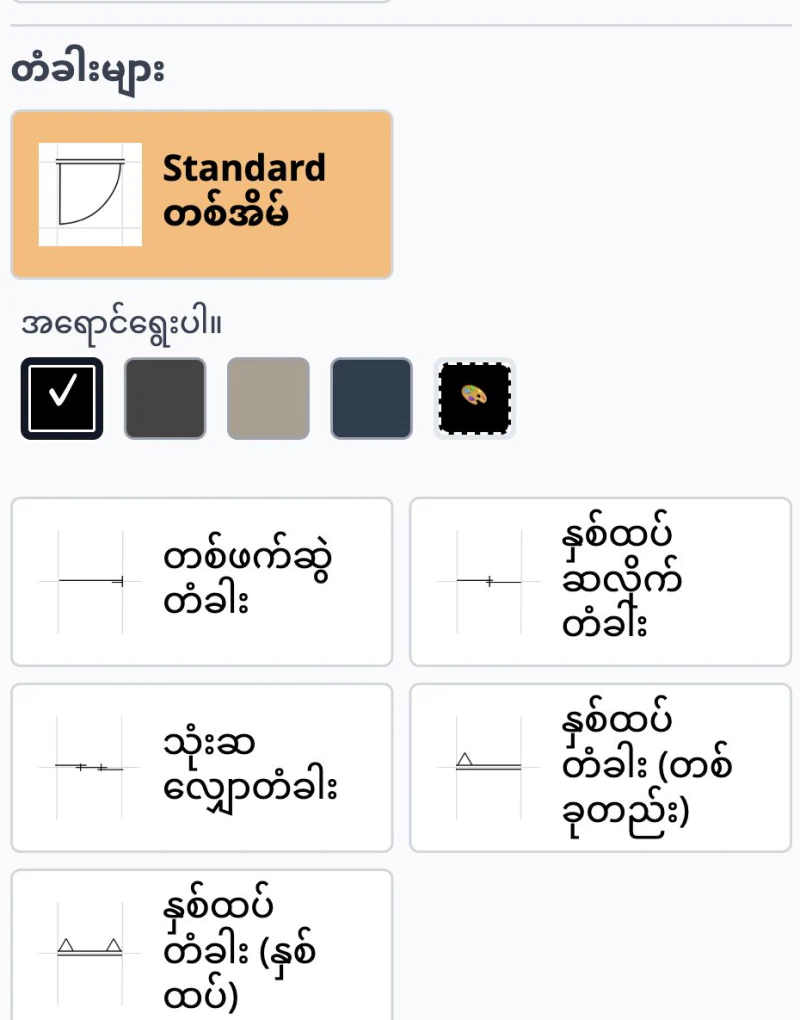
1တံခါးအမျိုးအစား/အရောင်ကို ရွေးပါ။
2အဖွင့်ဦးတည်ချက်ကို ရွေးပါ။
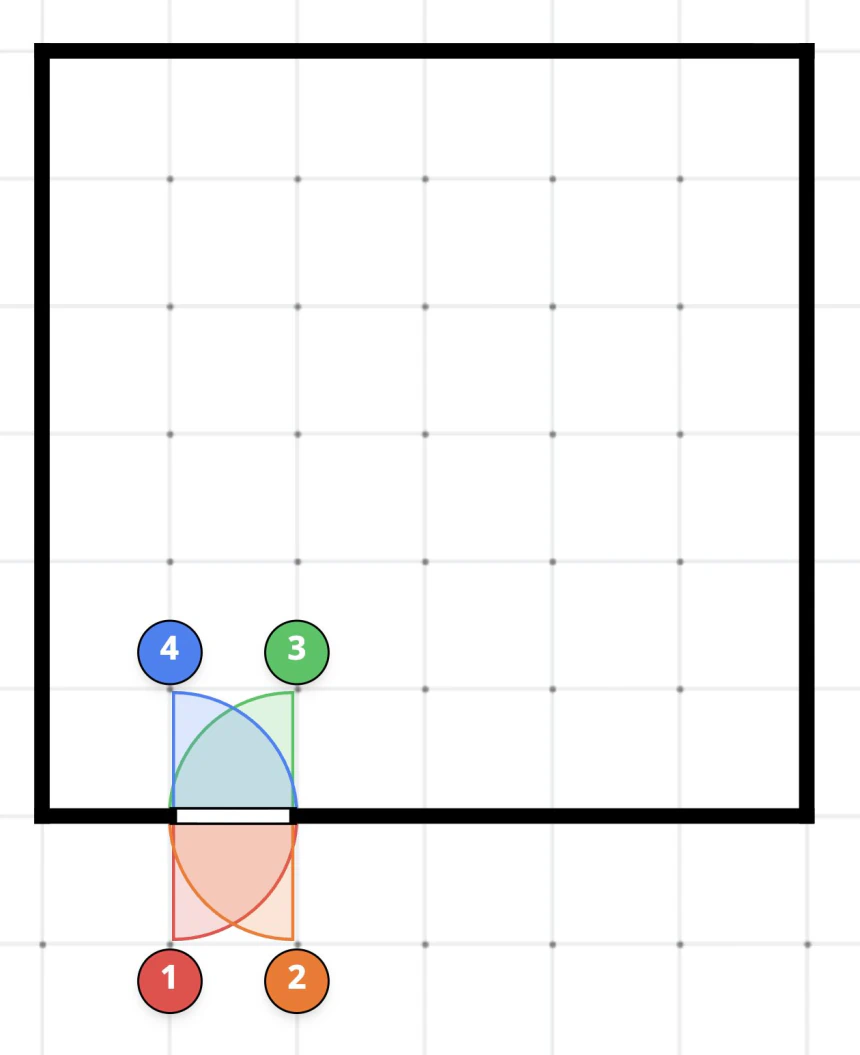
လည်ပတ်ဧရိယာကို ချဲ့ပါ။
1တံခါးအမျိုးအစား/အရောင်ကို ရွေးပါ။
2အဖွင့်ဦးတည်ချက်ကို ရွေးပါ။

Standard တစ်အိမ်
အဖွင့်/အပိတ်အကွာအဝေးကို arc တစ်ခုဖြင့်ညွှန်ပြသော ပတ္တာတံခါးတစ်ခု။ အချက်နှစ်ချက်ကို သတ်မှတ်ပါ၊ တွဲလောင်းအခြေအခြမ်းနှင့် ထိပ်ဘက်ခြမ်းရှိ တစ်ခုတို့ကို သတ်မှတ်ပါ၊ ထို့နောက် အဖွင့်နည်းလမ်းအတွက် ကိုယ်စားလှယ်လောင်းကို ရွေးချယ်ပါ။

တစ်ဖက်ဆွဲ တံခါး
ဤသည်မှာ တစ်ဖက်သို့လျှောကျသောတံခါးဖြစ်သည်။ အဖွင့်အကျယ်အပြင်၊ တံခါးလျှောဝင်မည့်ဘေးဘက်ရှိ လိုအပ်သောနေရာကို စစ်ဆေးပါ။

နှစ်ထပ်ဆလိုက်တံခါး
ဤသည်မှာ လျှောတံခါးနှစ်ပေါက်ပါသော ဝင်ပေါက်ဖြစ်သည်။ အဖွင့်တစ်ခုလုံး၏ အကျယ်ကို ဆွဲပြီး တံခါးဖွင့်သည့်အခါ ဖြတ်သွားနိုင်သည့် ဧရိယာကို သီးခြားစီ စစ်ဆေးပါ။

သုံးဆလျှောတံခါး
ဤသည်မှာ 3 ပိုင်းလျှောတံခါးဖြစ်သည်။ ကျယ်ပြန့်သော တံခါးပေါက် စသည်တို့ကို ဖော်ပြရန် ၎င်းကို အသုံးပြု၍ တံခါးများ၏ အမှန်တကယ် နံပါတ်နှင့် ကိုက်ညီမှုတို့နှင့် ကိုက်ညီပါသည်။

နှစ်ထပ်တံခါး (တစ်ခုတည်း)
သည် တစ်ဖက်သို့ ခေါက်ထားသော တံခါးကို ကိုယ်စားပြုသည်။ သိုလှောင်ရန် စသည်တို့ကို အသုံးပြုသည့်အခါ၊ ခေါက်ထားသောတံခါးသည် ရှေ့သို့တိုးမည့် ဧရိယာနှင့် ပရိဘောဂများ၏ အနေအထားကို စစ်ဆေးပါ။

နှစ်ထပ်တံခါး (နှစ်ထပ်)
အဖွင့်ကို နှစ်ထပ်ခေါက်တံခါးသင်္ကေတဖြင့် ကိုယ်စားပြုသည်။ ခေါက်ပုံသဏ္ဍာန်သည် တစ်ထပ်ခေါက်တံခါးများနှင့် ကွဲပြားသောကြောင့် သင်္ကေတများကို နှိုင်းယှဉ်ပြီး တစ်ခုကို ရွေးချယ်ပါ။
လျှောတံခါးများအတွက်၊ တံခါးရွေ့လျားသည့်အခြမ်းကို စစ်ဆေးပြီး ခေါက်တံခါးများ ခေါက်ထားသောတံခါးမှ ထွက်သည့်ဘက်ကိုလည်း စစ်ဆေးပါ။ ဦးတည်ချက်မှားပါက၊ အတည်ပြုပြီးနောက် ချက်ချင်းပြန်သွား၍ ပြန်လည်ရွေးချယ်နိုင်သည်၊ ထို့ကြောင့် တံခါးများကို တစ်နေရာတည်းတွင် တွဲမတင်ဘဲ ပြုပြင်မှုများ ပြုလုပ်နိုင်ပါသည်။
ဧရိယာကို ကာရံခြင်းဖြင့် ကြမ်းပြင်များ၊ သစ်သားလှေကားထစ်များနှင့် ဖွဲ့စည်းတည်ဆောက်ပုံကော်လံများကို ဆွဲပါ။
- "Floor/Deck/Column" တွင် ရေးဆွဲရမည့်အရာကို ရွေးပါ။
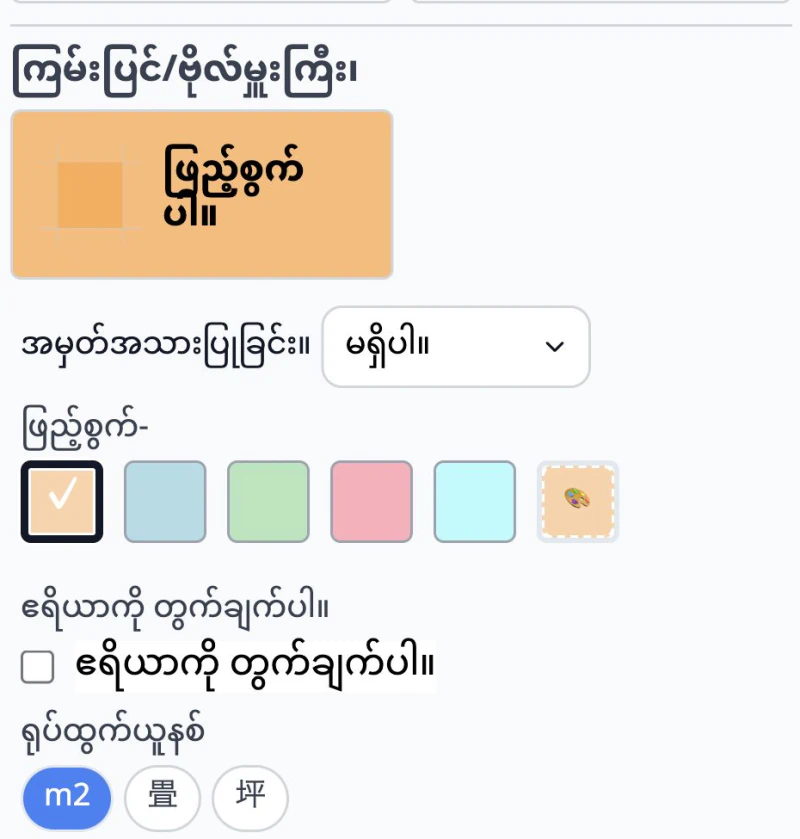
- အရောင်နှင့် ပုံစံကဲ့သို့ ပြသထားသော ဆက်တင်များကို ရွေးပါ။
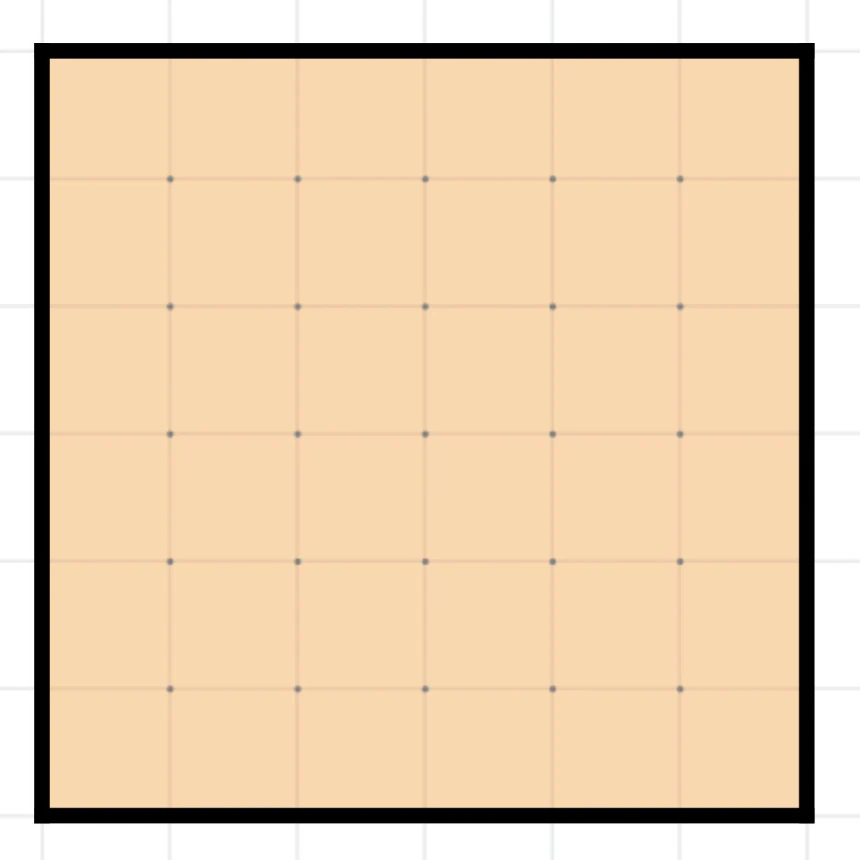
- အစီအစဥ်အတိုင်း ပတ်၀န်းကျင်၏ ဒေါင်လိုက်များကို နှိပ်ပါ၊ နောက်ဆုံးတွင် ၎င်းကိုပိတ်ရန် ပထမအချက်ကို နှိပ်ပါ။
- ဧရိယာပြကွက်များကို ဖွင့်ထားသည့် အထပ်များအတွက်၊ တွက်ချက်ထားသော စာလုံးများကို စစ်ဆေးပြီး "OK" ဖြင့် အတည်ပြုပါ။
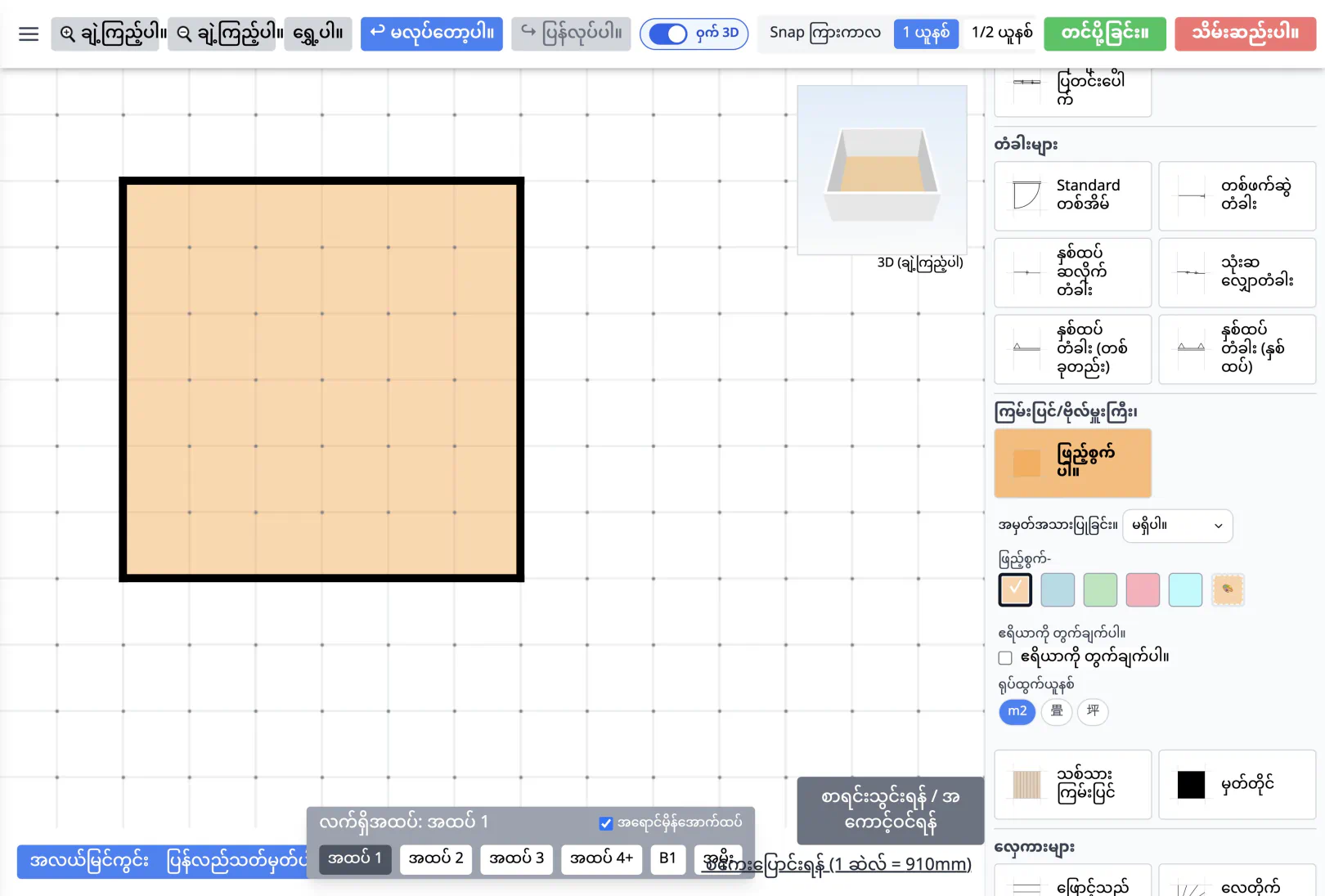
1ကြမ်းခင်းအမျိုးအစား/အရောင်ကို ရွေးပါ။
2ထောင့်စွန်းများ ကာရံထားသော အထပ်တစ်ခု ဖန်တီးပါ။
လည်ပတ်ဧရိယာကို ချဲ့ပါ။
1ကြမ်းခင်းအမျိုးအစား/အရောင်ကို ရွေးပါ။
2ထောင့်စွန်းများ ကာရံထားသော အထပ်တစ်ခု ဖန်တီးပါ။

ဖြည့်စွက်ပါ။
အခန်းပတ်လည် ဧရိယာကို ဖြည့်ပေးသည်။ "None"၊ "ဒေါင်လိုက်"၊ "အလျားလိုက်" သို့မဟုတ် "Lattice" မှ ပုံစံကို သင်ရွေးချယ်နိုင်သည်။ မတူညီသောအရောင်များကို အသုံးပြုခြင်းဖြင့် အခန်းတစ်ခုစီ၏ရည်ရွယ်ချက်ကို ခွဲခြားနိုင်ပါသည်။

သစ်သားကြမ်းပြင်
၎င်း၏ကောက်ကြောင်းကိုထည့်သွင်းခြင်းဖြင့် သစ်သားအိမ်အပြင်ဘက်တွင် ဆွဲပါ။ သစ်သားပျဉ်ပြားများ၏ ဦးတည်ရာကိုပြသရန် ဒေါင်လိုက် သို့မဟုတ် အလျားလိုက်ပုံစံများကို အသုံးပြုကာ တံခါးများနှင့် ဥယျာဉ်နှင့် သက်ဆိုင်သည့် ၎င်း၏အနေအထားကို စစ်ဆေးပါ။

မှတ်တိုင်
ကော်လံ၏ မျဥ်းပုံသဏ္ဍာန်ကို ဧရိယာအလိုက် သတ်မှတ်ပါ။ သင့်တွင် အရောင်နှင့် အရပ် ရွေးချယ်မှု ရှိပြီး အမြင့်သည်လည်း 3D တွင် ပုံပန်းသဏ္ဍာန် သက်ရောက်ပါသည်။ ကြမ်းပြင်အစီအစဥ်ပေါ်ရှိ အချွန်များ၏ တည်နေရာနှင့် အရွယ်အစားကို စစ်ဆေးပါ။
နေထိုင်မှု/ထမင်းစားခန်း/မီးဖိုချောင်နေရာများ၊ ရေချိုးခန်းနှင့် သိုလှောင်ခန်းစသည်တို့ကို ခွဲခြားရန် ကြမ်းပြင်ကို အရောင်-ကုဒ်ဖြင့် အသုံးပြုနိုင်သည်။ ဧရိယာစာသားကို မလိုအပ်ပါက၊ မဆွဲမီ "Calculate and display area" ကို ဖယ်ရှားပါ။ မျဉ်းကြောင်းများဖြတ်သည့်အစီအစဥ်တွင် ၎င်းတို့ကို မျဉ်းများပေါ်တွင် ခုန်ချခြင်း သို့မဟုတ် ၎င်းတို့ကို ဝိုင်းထားမည့်အစား၊ ပတ်၀န်းကျင်တွင် ၎င်းတို့သွားမည့် အစီအစဥ်ကို သတ်မှတ်ပါ။
ကော်လံများသည် လေယာဉ်ပေါ်ရှိ အချွန်များကို ကိုယ်စားပြုပြီး အမြင့်များမှာ 1m၊ 2.4m နှင့် 3m တို့ဖြစ်သည်။ 3D ဖြင့် အတည်ပြုရမည့် ပုံများအတွက်၊ ရည်ရွယ်ချက်အလိုက် အမြင့်ကိုလည်း ရွေးချယ်ပါသည်။
လှေကားကိုဆွဲပါ- ဧရိယာ၊ ခြေလှမ်းများ၏ ဦးတည်ချက်နှင့် အရန်လိုင်းများကို ဆုံးဖြတ်ပါ။
- ဖြောင့်အမျိုးအစား သို့မဟုတ် လှည့်ခြင်းအမျိုးအစားကို ရွေးချယ်ပြီး "စကေးတစ်ခုစီအတွက် ခြေလှမ်းအရေအတွက်" နှင့် အရောင်ကို သတ်မှတ်ပါ။
- သင်လှေကားတက်လိုသော စတုဂံထောင့်လေးထောင့်ကို ရွေးပါ၊ ထို့နောက် ပထမအမှတ်သို့ ပြန်သွားပြီး ပိတ်ပါ။
- ဖော်ပြထားသော ကိုယ်စားလှယ်လောင်းများထံမှ ခြေလှမ်းများနှင့် လှည့်ခြင်း၏ ဦးတည်ချက်ကို ရွေးပါ။
- အရန်စာကြောင်းဆက်တင်များကိုပြသသောအခါ၊ ဦးတည်ချက်နှင့်မြှားကိုစစ်ဆေးပြီး "ဆွဲပါ" သို့မဟုတ် "မဆွဲပါနှင့်" ကိုရွေးချယ်ပါ။
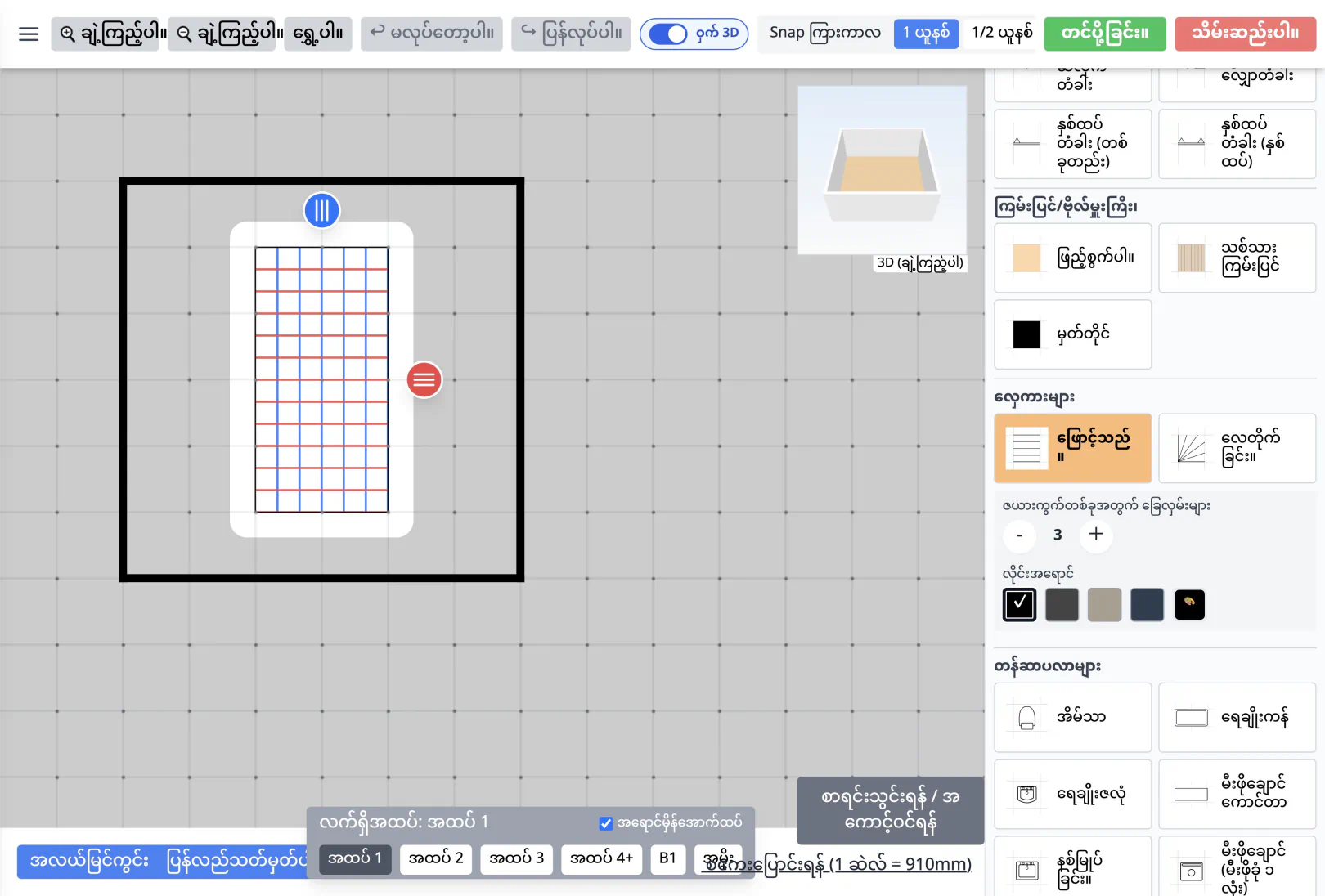
1လှေကားအမျိုးအစားကို ရွေးချယ်ပါ။
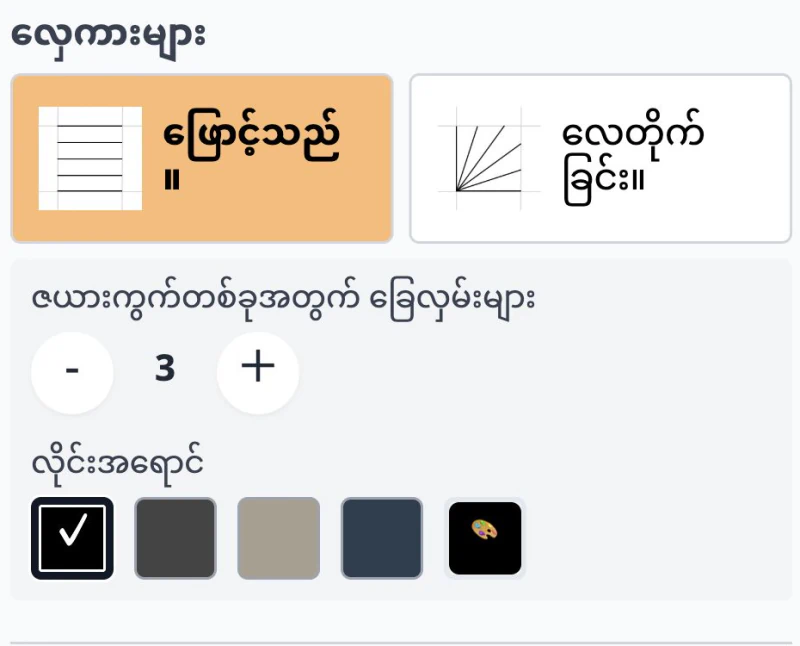
2ခြေလှမ်းများ၏ ဦးတည်ရာကို ရွေးပါ။
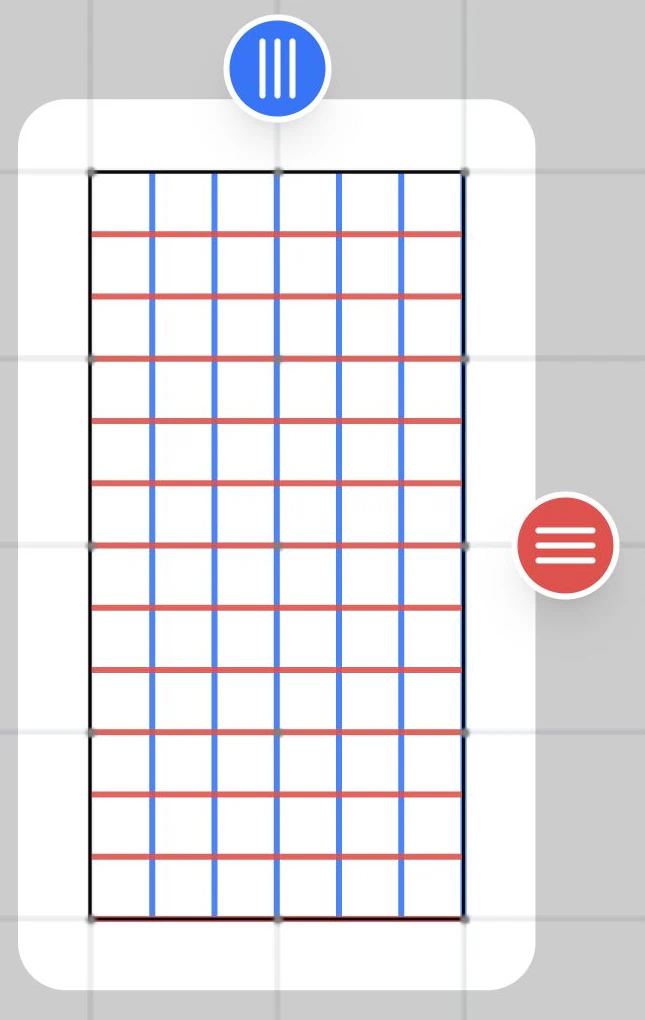
လည်ပတ်ဧရိယာကို ချဲ့ပါ။
1လှေကားအမျိုးအစားကို ရွေးချယ်ပါ။
2ခြေလှမ်းများ၏ ဦးတည်ရာကို ရွေးပါ။
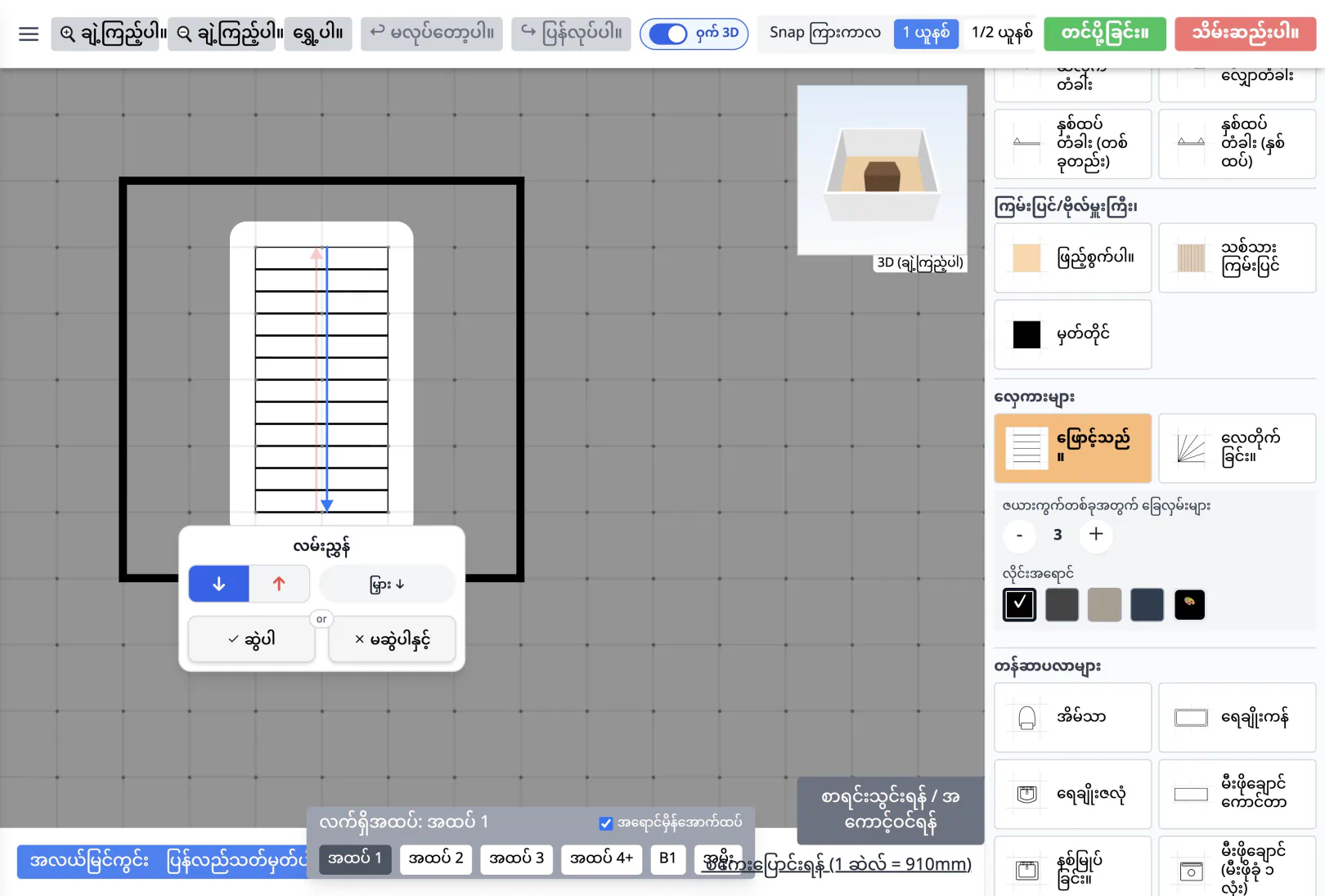
1အရန်လိုင်းများနှင့် မြှားများကို သတ်မှတ်ခြင်း။
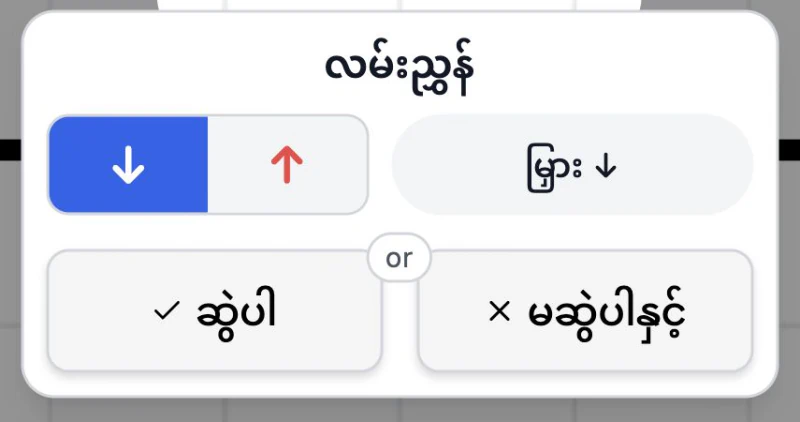
2လှေကား၏ ဦးတည်ရာကို စစ်ဆေးပါ။
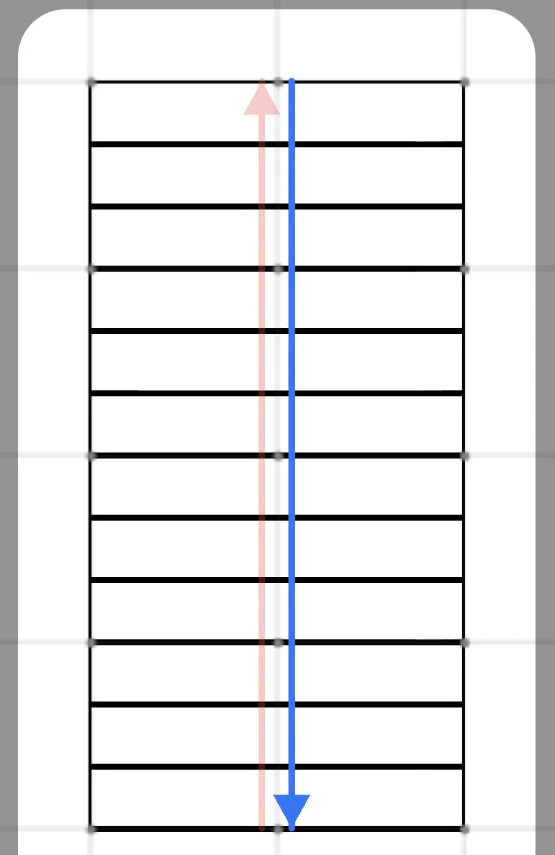
လည်ပတ်ဧရိယာကို ချဲ့ပါ။
1အရန်လိုင်းများနှင့် မြှားများကို သတ်မှတ်ခြင်း။
2လှေကား၏ ဦးတည်ရာကို စစ်ဆေးပါ။

ဖြောင့်သည်။
စတုဂံဧရိယာတွင် အပြိုင်ခြေလှမ်းများကိုဆွဲပါ။ "စကေးတစ်ခုစီအတွက် ခြေလှမ်းအရေအတွက်" ကို သတ်မှတ်ပါ၊ ဧရိယာကိုပိတ်ပါ၊ ထို့နောက် ခြေလှမ်းဦးတည်ချက်၊ အရန်စာကြောင်းနှင့် မြှားကို ရွေးချယ်ပါ။

လေတိုက်ခြင်း။
၎င်းသည် လှည့်ပတ်သွားစဉ် အတက်အဆင်း လှေကားတစ်စင်းကို ကိုယ်စားပြုသည်။ ထောင့်မှန်စတုဂံဧရိယာကို ပိတ်ပါ၊ ပြန်လည်သုံးသပ်ပြီး ပေါ်လာနိုင်သော ဖြစ်နိုင်ခြေရှိသော အလှည့်အပြောင်းကို ရွေးချယ်ပါ။ အဆင့်ခွဲဝေမှုသည် ဖြောင့်အမျိုးအစားနှင့် ကွဲပြားသည်။
ဤနေရာတွင် သတ်မှတ်ထားသည်မှာ ပုံဆွဲပေါ်ရှိ လှေကားပုံဖြစ်သည်။ အပေါ်ထပ်နှင့် အောက်ထပ်များကို ရေးဆွဲလိုပါက အဆင့်များအကြား ပြောင်းကာ ရာထူးများ ကိုက်ညီမှုရှိမရှိ ကြည့်ရှုပါ။ လှေကားအရေအတွက်နှင့် တိမ်းညွှတ်မှုတစ်ခုတည်း၏ အသွင်အပြင်သည် အမှန်တကယ်တပ်ဆင်နိုင်သည့် လှေကားများ၏ သတ်မှတ်ချက်များကို မဆုံးဖြတ်နိုင်ပေ။
ရေချိုးခန်းနှင့် မီးဖိုချောင်သုံးပစ္စည်းများ၊ တာတာမီဖျာနှင့် အိမ်မြှောင်တစ်ခု ထည့်ပါ။
ညာဘက်ရှိ "စက်ပစ္စည်း" ကို ရွှေ့ပြီး သင်လိုအပ်သည့် ပစ္စည်းကို ရွေးချယ်ပါ။ ပေါင်းထည့်ပြီးနောက်၊ ၎င်းကို ပုံတွင်ဆွဲယူပြီး တည်းဖြတ်မီနူးကိုဖွင့်ရန် ၎င်းကို နှိပ်ပါ။ မီးဖိုချောင်ကောင်တာများ၊ ရေချိုးကန်များ စသည်တို့အတွက် လည်ပတ်မှုနှင့် အလျားလိုက်နှင့် ဒေါင်လိုက် အရွယ်အစားများကို ချိန်ညှိနိုင်ပါသည်။ ပြသထားသည့် လုပ်ဆောင်ချက်များသည် ပစ္စည်းအမျိုးအစားပေါ် မူတည်ပါသည်။
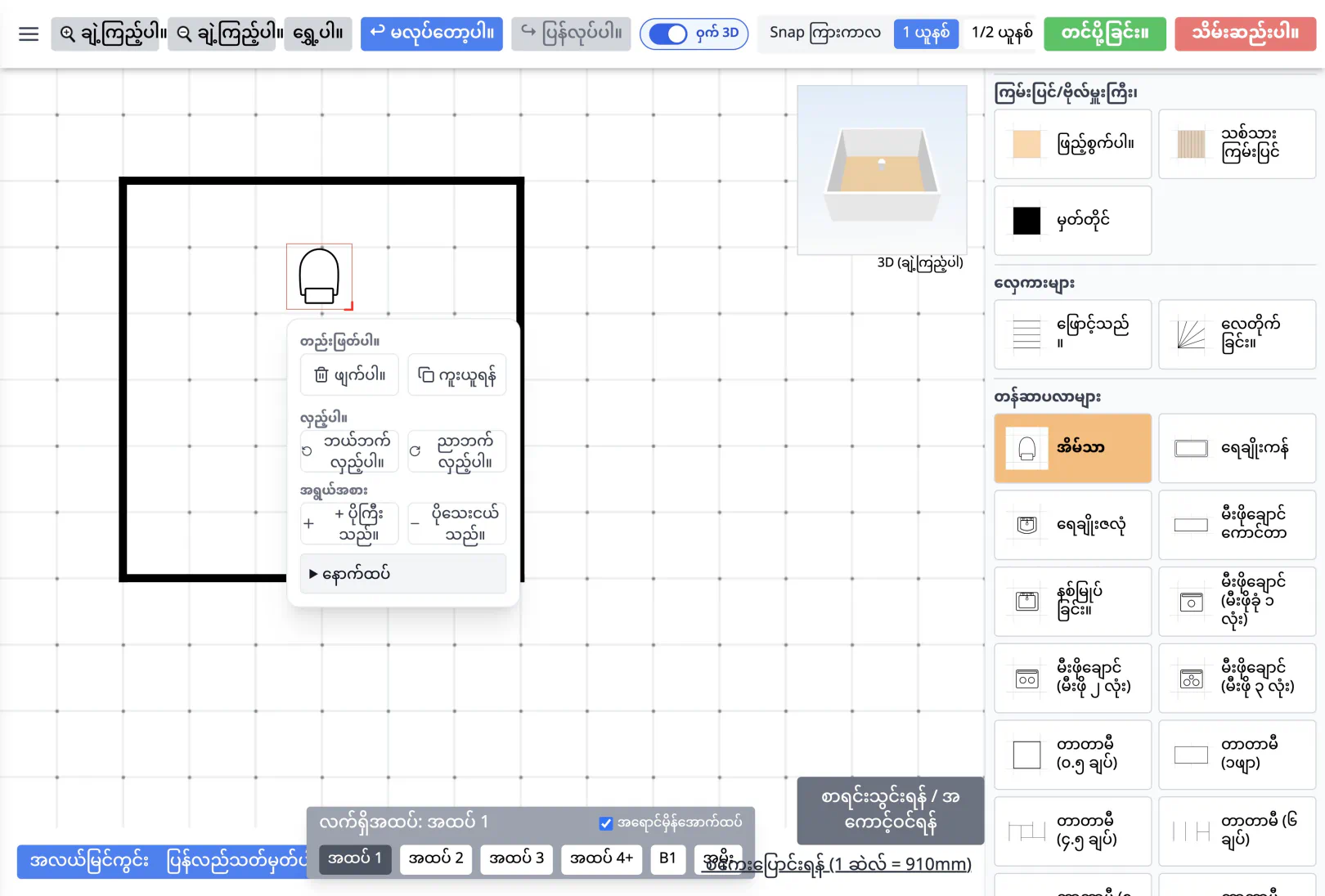
1ရွေးချယ်ပြီး အိမ်သာထည့်ပါ။
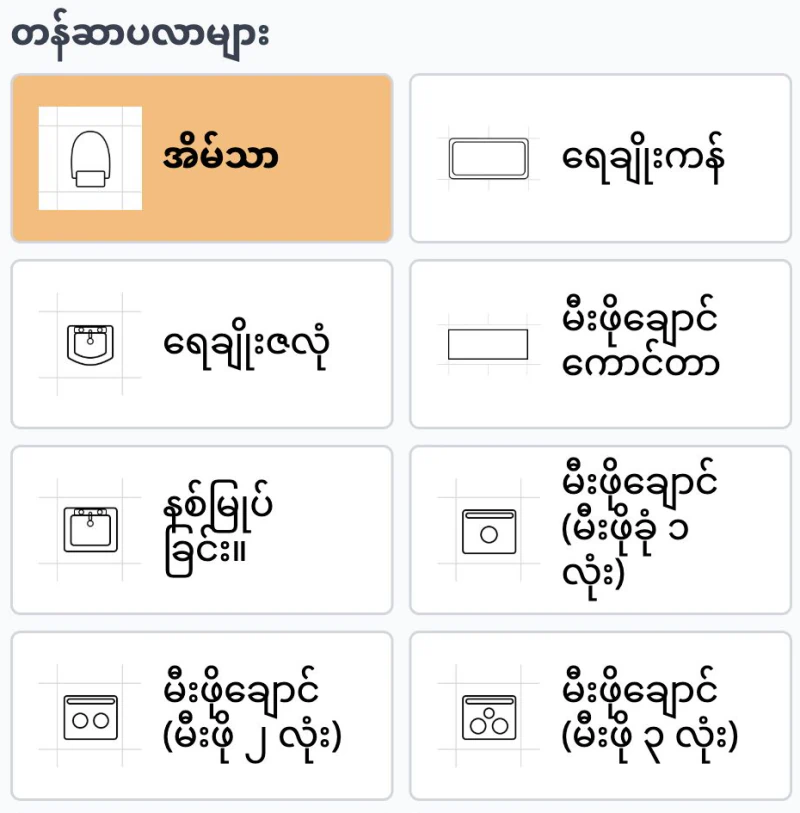
2နေရာချထား/အရွယ်အစားကို ချိန်ညှိပါ။
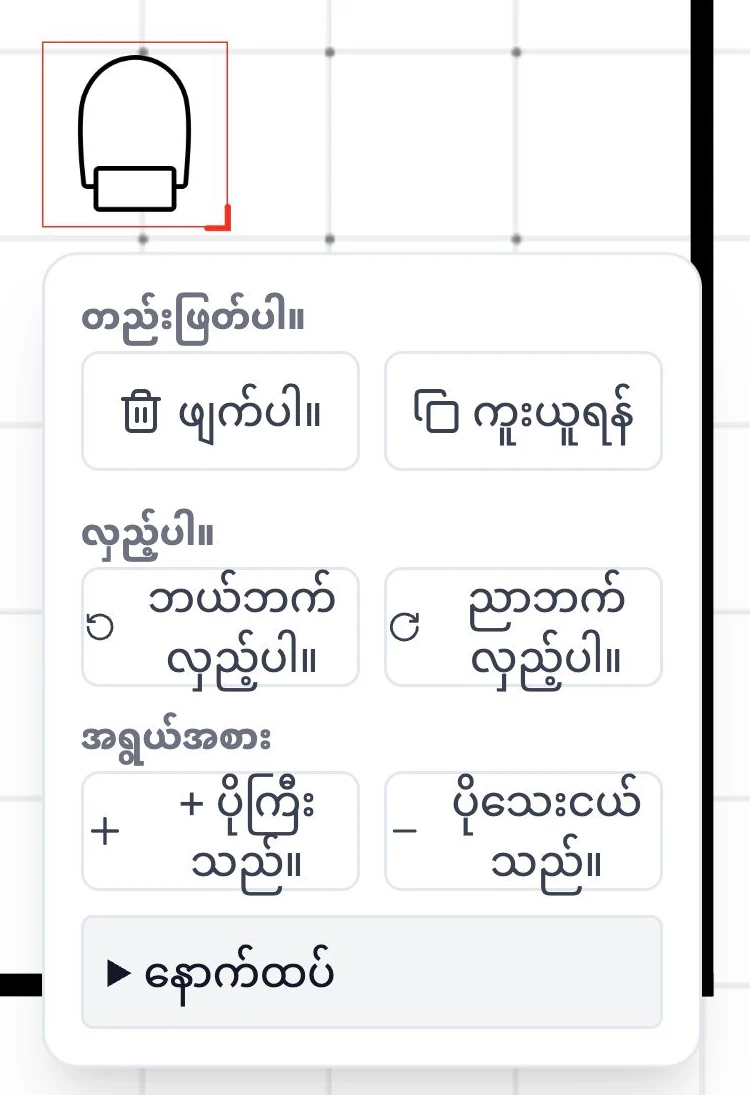
လည်ပတ်ဧရိယာကို ချဲ့ပါ။
1ရွေးချယ်ပြီး အိမ်သာထည့်ပါ။
2နေရာချထား/အရွယ်အစားကို ချိန်ညှိပါ။
ကောင်တာတစ်ခု၊ စုပ်ခွက်နှင့် မီးဖိုမှ မီးဖိုချောင်တစ်ခုဆောက်ပါ။
မီးဖိုချောင်ကောင်တာတစ်ခုကို ထားရှိကာ ၎င်း၏အရွယ်အစားနှင့် လှည့်ခြင်းကို ချိန်ညှိပါ။ ပန်းကန်လုံးတစ်လုံးနှင့် မီးဖိုကိုထည့်ပြီးနောက် ကောင်တာပေါ်သို့ ရွှေ့ပါ။ ၎င်းတို့သည် သီးခြားအရာဝတ္ထုများဖြစ်သောကြောင့် ကောင်တာရွေ့လျားခြင်း သို့မဟုတ် လှည့်ပြီးနောက် စုပ်ခွက်နှင့် မီးဖိုသည် ၎င်းနှင့် ချိန်ညှိနေဆဲဖြစ်ကြောင်း စစ်ဆေးပါ။

အိမ်သာ
အိမ်သာသင်္ကေတကို ထားပါ။ နံရံဘက်သို့ နောက်ပြန်လှည့်ကာ မတ်တပ်ရပ်ထိုင်ရန်နှင့် တံခါးအဖွင့်အပိတ်အတွက် သင့်ရှေ့တွင် အခန်းချန်ထားပါ။

ရေချိုးကန်
ရေချိုးကန်၏ ကောက်ကြောင်းကို ချထားပါ။ ရေချိုးခန်းနှင့် ရေချိုးခန်းတံခါးအတွက် သီးသန့်နေရာအား အမှန်တကယ် အကျယ်နှင့် အတိမ်အနက်အရ ဖယ်ထားပါမည်။

ရေချိုးဇလုံ
ဇလုံကို ထားပါ။ သင့်ကိုယ်သင် နံရံနှင့် တန်းညှိပြီး ၎င်းရှေ့တွင် ရပ်ရမည့်နေရာနှင့် သိုလှောင်ခန်းတံခါးကို ဘယ်မှာဖွင့်ရမည်ကို စစ်ဆေးပါ။

မီးဖိုချောင်ကောင်တာ
ကောင်တာခြေရင်းကိုထားပါ။ အကျယ်နှင့် အတိမ်အနက်ကို ချိန်ညှိကာ ဇိမ်နှင့် မီးဖိုကို တန်းစီခြင်းဖြင့် သင့်မီးဖိုချောင်၏ ဖွဲ့စည်းမှုကို ဖော်ပြနိုင်သည်။

နစ်မြုပ်ခြင်း။
နစ်မြုပ်သည့်အပိုင်းကို လွတ်လပ်စွာ ထားရှိနိုင်ပါသည်။ ၎င်းတို့ကို မီးဖိုချောင်ကောင်တာပေါ်တွင် စုထားပြီး ၎င်းတို့နှင့် မီးဖိုကြားတွင် အလုပ်နေရာတစ်ခု ချန်ထားပါ။

မီးဖိုချောင် (မီးဖိုခုံ ၁ လုံး)
မီးဖိုတစ်လုံးတည်းရှိသော မီးဖိုသင်္ကေတ။ အမှန်တကယ် စက်ပစ္စည်းနှင့် ကိုက်ညီသော မီးဖိုချောင် အရေအတွက်ကို ရွေးပါ၊ ထို့နောက် မီးဖိုချောင်ကောင်တာပေါ်တွင် သင်္ကေတကို ထားလိုက်ပါ။

မီးဖိုချောင် (မီးဖို ၂ လုံး)
ဤသင်္ကေတသည် ဟင်းချက်ဇုန်နှစ်ခုပါသည့် မီးဖိုကို ကိုယ်စားပြုသည်။ သင်တပ်ဆင်ရန် စီစဉ်ထားသော စက်နှင့် ကိုက်ညီစေရန် ၎င်း၏ အကျယ်နှင့် အတိမ်အနက်ကို ချိန်ညှိပါ။

မီးဖိုချောင် (မီးဖို ၃ လုံး)
မီးဖို ၃ လုံးအတွက် သင်္ကေတ။ ၎င်းကို မီးဖိုချောင်ကောင်တာပေါ်တွင် စင်တင်ထားသကဲ့သို့ ၎င်းကို အနီးနားရှိ အလုပ်မျက်နှာပြင်ဖြင့် စစ်ဆေးပါ။

တာတာမီ (၀.၅ ချပ်)
ဤသည်မှာ တာတာမီတစ်ဝက် သင်္ကေတဖြစ်သည်။ ၎င်းသည် စတုရန်းတာတာမီဖျာများ သို့မဟုတ် တာတာမီထောင့်၏ အစိတ်အပိုင်းတစ်ခု၏ ပေါင်းစပ်မှုကို ကိုယ်စားပြုနိုင်သည်။

တာတာမီ (၁ဖျာ)
စတုဂံ တာတာမီ ဖျာတစ်ခု။ ပစ္စည်းများကို ထပ်ခါတလဲလဲ လှည့်ပတ်စီစဉ်ကာ တစ်ဦးချင်းတင်သည့်နည်းလမ်းများကို စဉ်းစားသောအခါတွင် အသုံးပြုသည်။

တာတာမီ (၄.၅ ချပ်)
ဤသည်မှာ 4.5 တာတာမီ ဖျာခင်းနည်းကို အကျဉ်းချုပ်ဖော်ပြသည့် သင်္ကေတတစ်ခုဖြစ်သည်။ တစ်ခုပြီးတစ်ခု နေရာချစရာမလိုဘဲ သင့်ဂျပန်အခန်းဖွဲ့စည်းပုံကို သင်ပြနိုင်သည်။

တာတာမီ (၆ ချပ်)
တာတာမီဖျာ (၆) လုံးကို တပြိုင်နက်တည်းထားပါ။ ပြင်ပပုံသဏ္ဍာန်ကို တကယ့်အရွယ်အစားနှင့် နှိုင်းယှဉ်ပြီး နံရံနှင့် တံခါးများအတွက် ဗီရိုများနှင့် ဝင်ပေါက်များ၏ တည်နေရာများကို သီးခြားစီဆွဲပါ။

တာတာမီ (၈ ချပ်)
၎င်းသည် တာတာမီဖျာ ၈ ခု၏ အပြင်အဆင်ကို အကျဉ်းချုပ်ဖော်ပြသည့် သင်္ကေတတစ်ခုဖြစ်သည်။ အခန်း၏ အလျားနှင့် အကျယ် ကိုက်ညီမှုရှိမရှိ စစ်ဆေးပါ၊ ထို့နောက် ၎င်း၏ အနေအထားနှင့် အရွယ်အစားကို ချိန်ညှိပါ။

တာတာမီ (၁၀ ချပ်)
ဤသည်မှာ တာတာမီဖျာ ၁၀ ချပ်၏ အစီအစဉ်ကို အကျဉ်းချုပ်ဖော်ပြသည့် သင်္ကေတတစ်ခုဖြစ်သည်။ တာတာမီအမည်သည် ဧရိယာ၏ အလိုအလျောက်တိုင်းတာခြင်းရလဒ်မဟုတ်ပါ။ လိုအပ်သောနေရာအား အတိုင်းအတာလိုင်းများနှင့် ဧရိယာတွက်ချက်မှုများဖြင့်လည်း အတည်ပြုနိုင်သည်။

သံလိုက်အိမ်မြှောင်
ဦးတည်ချက်ကို ညွှန်ပြသော သင်္ကေတ။ မြောက်ဘက်သို့ ချိန်ညှိရန် ၎င်းကို လှည့်ပြီး ပုံ၏ အနားသတ်တွင် ထားရှိပါ။ မျက်နှာပြင်၏ ထိပ်သည် အလိုအလျောက် မြောက်ဘက်သို့ မရောက်ပါ။
တာတာမီဖျာများ၏ အရွယ်အစားသည် ဒေသနှင့် ထုတ်ကုန်ပေါ်မူတည်၍ ကွဲပြားသည်။ "6 tatami" ပစ္စည်းများကို ရိုးရှင်းစွာထားရုံဖြင့် အမှန်တကယ် 6 တာတာမီအခန်း၏အတိုင်းအတာများကို ပြန်လည်ဖန်တီးရန်မလိုအပ်ပါ။ အမှန်တကယ် အလျားနှင့် အနံကို စစ်ဆေးပြီး ချိန်ညှိပါ။
ပရိဘောဂများ၊ အသုံးအဆောင်များ၊ လူများ၊ တိရစ္ဆာန်များနှင့် ယာဉ်များကို ထားရှိပါ။
- "ပရိဘောဂ/လူနေမှုအရာများ" မှ သင်ထားလိုသော ပစ္စည်းကို ရွေးပါ။
- ထည့်သွင်းထားသော အရာအား လိုချင်သောနေရာတွင် ဆွဲယူပါ။
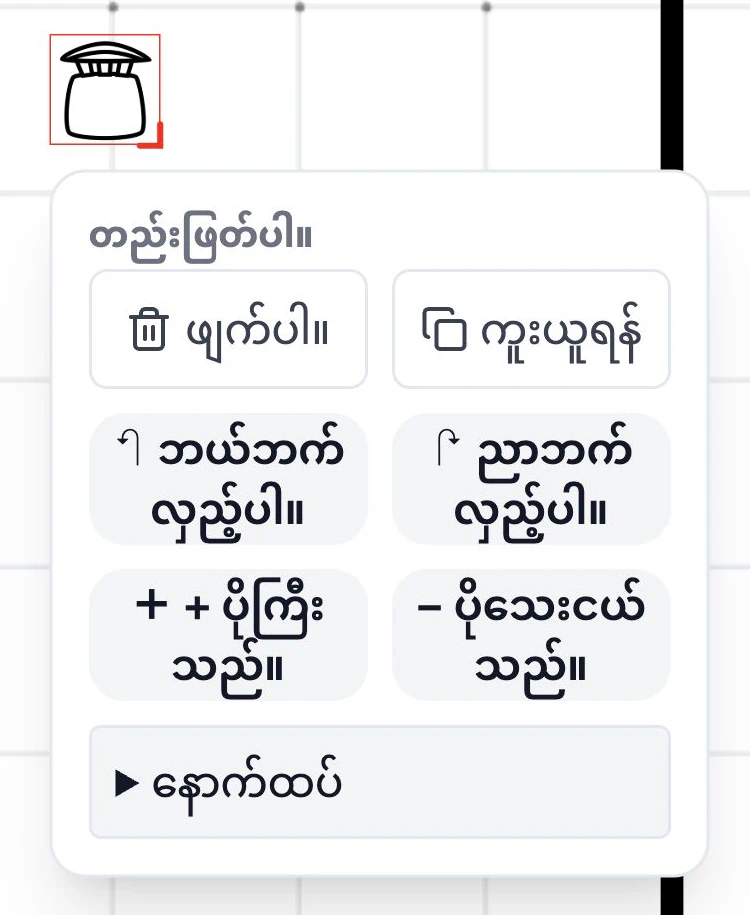
- ပစ္စည်းပေါ်တွင် ကလစ်နှိပ်ပြီး ပေါ်လာသော လှည့်ခြင်း/အရွယ်အစားပြောင်းခြင်း လုပ်ဆောင်ချက်များကို အသုံးပြုပါ။
- တူညီသည့်အရာ၏ မိတ္တူများစွာကို ထားရှိလိုပါက၊ တည်းဖြတ်မီနူးမှ "မိတ္တူကူးယူခြင်း" ကိုလည်း အသုံးပြုနိုင်ပါသည်။
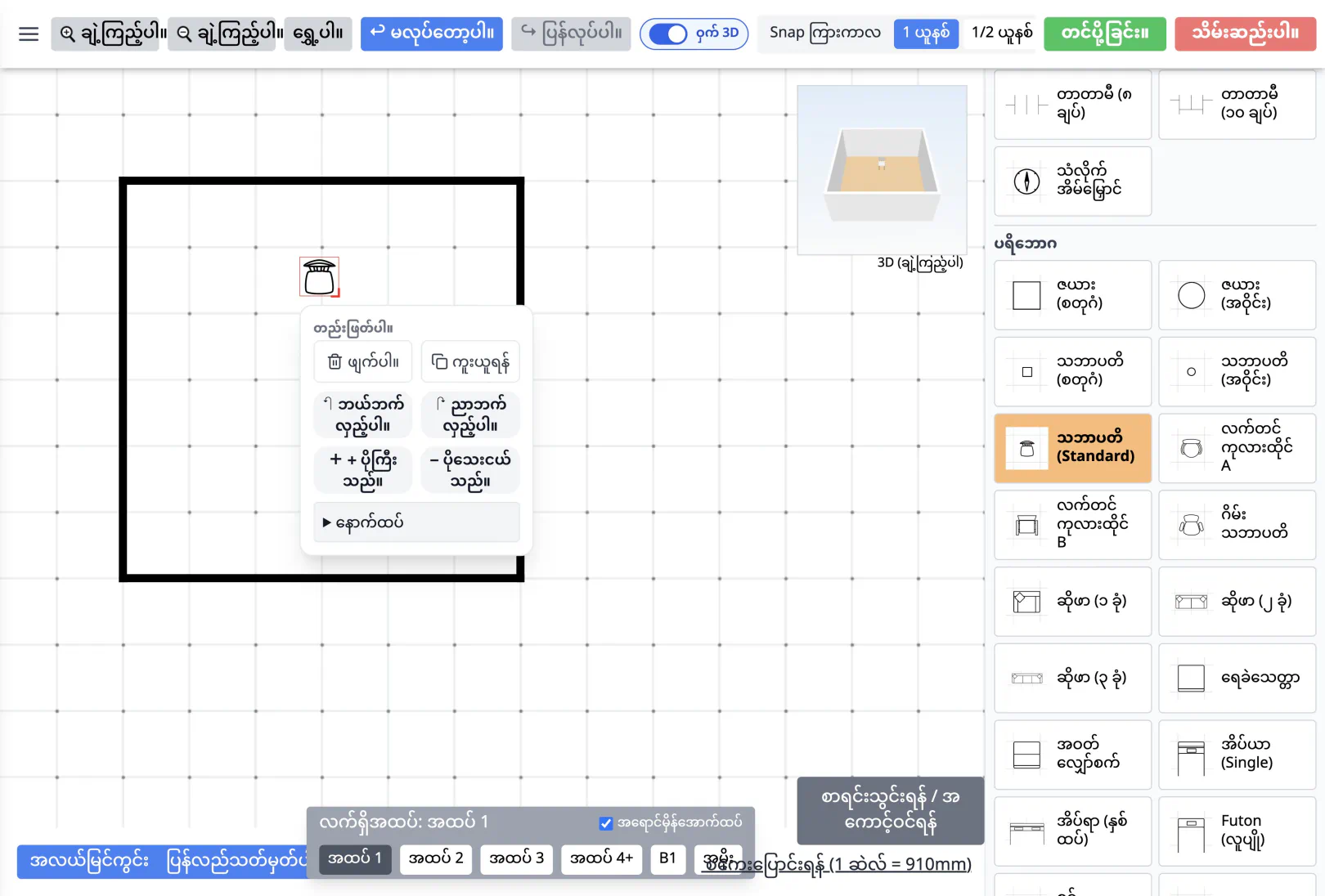
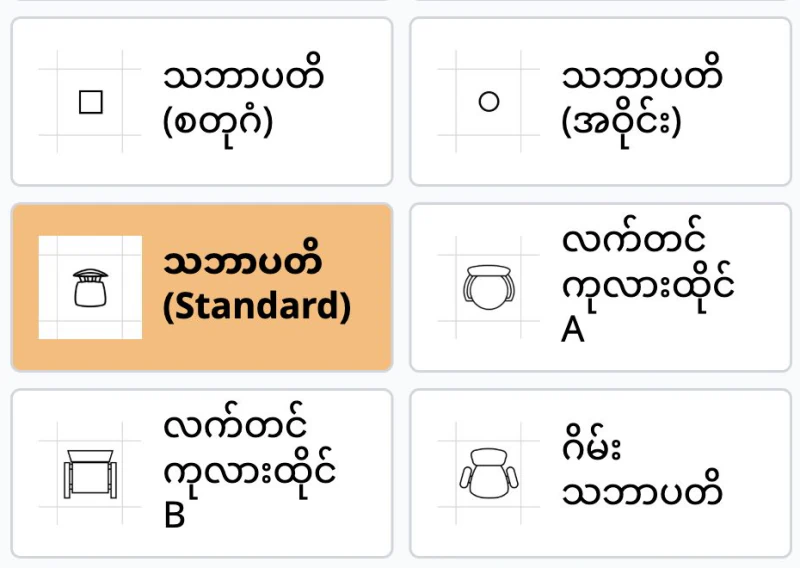
1ကုလားထိုင် (စံနှုန်း) ကို ရွေးပါ
2ဦးတည်ချက်နှင့် အရွယ်အစားကို ချိန်ညှိပါ။
လည်ပတ်ဧရိယာကို ချဲ့ပါ။
1ကုလားထိုင် (စံနှုန်း) ကို ရွေးပါ
2ဦးတည်ချက်နှင့် အရွယ်အစားကို ချိန်ညှိပါ။
ပရိဘောဂ၏ ကနဦးအရွယ်အစားသည် တကယ့်ထုတ်ကုန်အရွယ်အစားဟု မယူဆရန် အရေးကြီးပါသည်။ ထုတ်ကုန်၏ ပြင်ပအတိုင်းအတာနှင့် အနံနှင့် အတိမ်ကို စစ်ဆေးပါမည်။ မီနူးရှိ "အခြားသူများ (အရောင်ပြောင်းလဲမှု၊ စသည်)" အောက်တွင်၊ ရွေးထားသည့်အရာအတွက် နောက်ထပ်ဆက်တင်များကို သင်တွေ့မြင်နိုင်ပါသည်။

ဇယား (စတုဂံ)
စတုရန်း စားပွဲတစ်ခု ထားပါ။ အကျယ်နှင့် အတိမ်အနက်ကို ချိန်ညှိပြီး ထိုင်ခုံဆွဲရမည့်နေရာ အပါအဝင် ပတ်ဝန်းကျင်ကို စစ်ဆေးပါ။

ဇယား (အဝိုင်း)
စားပွဲဝိုင်း သင်္ကေတ။ အချင်းနှင့် ပတ်ဝန်းကျင်ရှိ အတန်းများကို စစ်ဆေးနိုင်ပြီး လေးထောင့်ဇယားဖြင့် နေရာချထားမှု ကွာခြားချက်ကို နှိုင်းယှဉ်နိုင်သည်။

သဘာပတိ (စတုဂံ)
စတုရန်းထိုင်ခုံကို တိုတိုတုတ်တုတ် ကိုယ်စားပြုသည်။ ထမင်းစားခုံအရေအတွက်နှင့် စားပွဲများကြားအကွာအဝေးကို ထည့်သွင်းစဉ်းစားသည့်အခါ ၎င်းကိုအသုံးပြုပါ။

သဘာပတိ (အဝိုင်း)
ဤသင်္ကေတသည် ထိုင်ခုံဝိုင်းထိုင်ခုံကို ကိုယ်စားပြုသည်။ ပရိဘောဂအပြင်အဆင်ကို စီစဉ်သည့်အခါ ၎င်း၏အရွယ်အစားကို အမှန်တကယ်ကုလားထိုင်နှင့် ချိန်ညှိပါ။

သဘာပတိ (Standard)
ထိုင်ခုံနောက်မှီတစ်ခုအတွက် သင်္ကေတ။ သင်ထိုင်နေသော စားပွဲ သို့မဟုတ် စားပွဲဆီသို့ မျက်နှာမူပြီး အခန်းကို နောက်ပြန်ဆွဲထုတ်ပါ။

လက်တင်ကုလားထိုင် A
ဤသည်မှာ လက်စွပ်ပါသော ပထမဆုံးထိုင်ခုံအမျိုးအစားဖြစ်သည်။ လက်စွပ်များအပါအဝင် အကျယ်အဝန်းပေါ်မူတည်၍ ကပ်လျက်ကုလားထိုင်များကြား အကွာအဝေးကို ချိန်ညှိပါ။

လက်တင်ကုလားထိုင် B
Armchair A နှင့် မတူညီသော ပုံသဏ္ဍာန်ရှိသော လက်တင်ကုလားထိုင်တစ်ခု။ သင်္ကေတကို ရွေးချယ်ပြီးနောက် အမှန်တကယ်ကုလားထိုင်နှင့် ကိုက်ညီစေရန် ၎င်း၏အရွယ်အစားကို ချိန်ညှိပါ။

ဂိမ်းသဘာပတိ
Gaming Chair သင်္ကေတ။ စားပွဲနှင့် ဆက်စပ်နေသည့် အနေအထားအပြင် နောက်ဖေးကို ခေါက်ထားသည့်အခါ လိုအပ်သည့်နေရာကို ထည့်သွင်းစဉ်းစားပါ။

ဆိုဖာ (၁ ခုံ)
ဒါက ထိုင်ခုံတစ်လုံးတည်းဆိုဖာပါ။ နောက်မှီနှင့် သင်ထိုင်သည့်ဘက်ခြမ်းကို စစ်ဆေးပါ၊ ထို့နောက် စားပွဲ သို့မဟုတ် တီဗီကို မျက်နှာမူရန် လှည့်ပါ။

ဆိုဖာ (၂ ခုံ)
ဒါက နှစ်ယောက်ထိုင် ဆိုဖာပါ။ အကျယ်နှင့် အတိမ်အနက်ကို တကယ့်အရွယ်အစားသို့ ချိန်ညှိပြီး ရှေ့တွင် စားပွဲတစ်ခုချထားပါက အဝင်အထွက်အတွက် နေရာအလုံအလောက်ချန်ထားပါ။

ဆိုဖာ (၃ ခုံ)
ဒါက 3 ထိုင်ခုံဆိုဖာပါ။ နံရံတစ်လျှောက် အံဝင်ခွင်ကျဖြစ်ရုံသာမက ဝင်ပေါက်မှ စီးဆင်းမှုကိုလည်း ပိတ်ဆို့ထားမည်မဟုတ်ကြောင်း စစ်ဆေးပါ။

ရေခဲသေတ္တာ
ရေခဲသေတ္တာ၏တည်နေရာကိုညွှန်ပြသည်။ ထုတ်ကုန်၏အတိုင်းအတာများကိုသာမက တံခါးဖွင့်ရန် အခန်းတွင်းအပူရှိန်နှင့် အခန်းအကွာအဝေးကိုလည်း စစ်ဆေးပါ။

အဝတ်လျှော်စက်
အဝတ်လျှော်စက်ကို ထားပါ။ ရေစိုခံ ဒယ်အိုး၊ ရေပေးဝေမှုနှင့် ရေနုတ်မြောင်းများ၏ တည်နေရာကို စစ်ဆေးပြီး အဝတ်လျှော်ခန်းများကို ထုတ်ယူရန် အဖုံး သို့မဟုတ် တံခါးကိုဖွင့်နိုင်သည့်နေရာ။

အိပ်ယာ (Single)
လုံးချင်းကုတင်။ မွေ့ယာမဟုတ်ဘဲ ဖရိန်ပါ၀င်ရန် ပြင်ပအတိုင်းအတာနှင့် ကိုက်ညီပြီး ထရန်၊ ထရန်နှင့် အိပ်ယာပြုလုပ်ရန်အတွက် လမ်းကြောင်းတစ်ခုချန်ထားပါ။

အိပ်ရာ (နှစ်ထပ်)
၎င်းသည် နှစ်ထပ်ကုတင်ဖြစ်သည်။ ၎င်းကို နှစ်ဖက်စလုံးမှ အသုံးပြုရန် သို့မဟုတ် နံရံနှင့် ကပ်ထားရန် စဉ်းစားပြီး သိုလှောင်တံခါးနှင့် မတိုက်မိသောနေရာတွင် ထားရှိပါ။

Futon (လူပျို)
ဖူတိုကို ခင်းထားသည့်အတိုင်း ပြသည်။ နေ့ဘက်တွင် သပ်ရပ်သောအခန်းများတွင်ပင် အိပ်ရာဝင်ချိန်တွင် ရှင်းလင်းသောလမ်းကြောင်းရှိမရှိ စစ်ဆေးနိုင်ပါသည်။

စင် (စတုရန်း)
သိုလှောင်မှု စင်ကို ထားပါ။ အိမ်ရှေ့တံခါးများ၊ အံဆွဲများနှင့် အရာများကို ထုတ်ယူရန်နေရာများကို သေချာစေရန် အကျယ်နှင့် အတိမ်အနက်ကို ချိန်ညှိပါ။

တီဗီ
တီဗွီ၏ အနေအထားနှင့် တိမ်းညွှတ်မှုကို ညွှန်ပြသည်။ ဆိုဖာမှ တိမ်းညွှတ်မှုနှင့် ပြတင်းပေါက်နှင့် ဆက်စပ်မှုကို စစ်ဆေးပါ၊ လိုအပ်ပါက တီဗွီအထိုင်၏ ကောက်ကြောင်းကို သီးခြားဆွဲပါ။

လူ (လူကြီး)
လူ၏သင်္ကေတကို နေရာချပြီး ၎င်းကိုအသုံးပြုရမည့်နေရာနှင့် ၎င်း၏အစီအစဉ်ကို ပြသပါ။ သင်္ကေတတစ်ခုတည်းမှ လုပ်ဆောင်ရန် လိုအပ်သော အတန်းအကျယ် သို့မဟုတ် အတိုင်းအတာကို ဆုံးဖြတ်ရန် မဖြစ်နိုင်ပါ။

ခွေး
ဤသင်္ကေတသည် ခွေးရှိရာအရပ်နှင့် အိမ်မွေးတိရစ္ဆာန်၏ လည်ပတ်လမ်းကြောင်းကို ရှင်းပြသည်။ လှောင်အိမ်များနှင့် အိပ်ရာများကဲ့သို့သော အမှန်တကယ် စက်ပစ္စည်းအရွယ်အစားကို သီးခြားအတည်ပြုပါမည်။

ရေသန့်စက်
ပင်မယူနစ်၏ တပ်ဆင်မှုအနေအထားကို ညွှန်ပြသည်။ ပုလင်းလဲလှယ်ခြင်းနှင့် ရေပေးဝေခြင်းလုပ်ငန်းများအတွက် အကျယ်၊ အနက်နှင့် နေရာတို့ကို လုံခြုံအောင်ထားပါ။

အဲယားကွန်း
အတွင်းခန်းယူနစ်၏တည်နေရာနှင့် တိမ်းညွှတ်မှုကို ညွှန်ပြသည်။ တပ်ဆင်မှု အမြင့်သည် ကြမ်းပြင်အစီအစဉ်တစ်ခုတည်းမှ ဖော်ပြရန်ခက်ခဲသောကြောင့် လိုအပ်ပါက စာသားဖြင့် ဖြည့်စွက်ပါမည်။

ပြင်ပ AC ယူနစ်
လေအေးပေးစက်၏ ပြင်ပယူနစ်ကို ထားပါ။ ပင်မကိုယ်ထည်၏ ပြင်ပပုံသဏ္ဍာန်အပြင်၊ ထုတ်ကုန်အခြေအနေအရ လေဝင်လေထွက်နှင့် စစ်ဆေးခြင်းအတွက် အနားသတ်များကို စစ်ဆေးပါသည်။

ကြောင်
ဤသင်္ကေတသည် ကြောင်ရှိရာအရပ်ကို ညွှန်ပြသည်။ အစီအစဉ်နှင့်တည်နေရာကို ပရိဘောဂများနှင့် မျှဝေသည့်အခါတွင် ၎င်းကိုအသုံးပြုပြီး လိုအပ်သောပစ္စည်းများကို သီးခြားပြသထားသည်။

သစ်ပင် A
အပင်များ ထားပေးပါ။ အိမ်တွင်း လူသွားလမ်းများ သို့မဟုတ် အပြင်ဘက်ဝင်ပေါက်များ မထပ်စေရန် အိုးများ၊ အကိုင်းအခက်များနှင့် အရွက်များ ဖြန့်ကျက်ခြင်းကို ဆင်ခြင်ပါ။

ကား (Sedan)
ကားပါကင်တည်နေရာကို ထည့်သွင်းစဉ်းစားရန် အသုံးပြုပါသည်။ အမှန်တကယ်ယာဉ်၏ စုစုပေါင်းအလျားနှင့် အကျယ်ပေါ်မူတည်၍ ယာဉ်အဝင်အထွက်အတွက် လိုအပ်သောနေရာအား သီးခြားစီ လုံခြုံစေပါသည်။

ဆိုင်ကယ်
မော်တော်ဆိုင်ကယ်ပါကင်အနေအထားကိုပြသသည်။ လက်ကိုင်ဘား၊ အဝင်အထွက် နှင့် ဆိုင်ကယ်ကို တွန်းတင်ခြင်းအပြင် ယာဉ်ကိုယ်တိုင်အတွက် နေရာလွတ်ထားပါ။

စက်ဘီး
စက်ဘီးရပ်နားသည့်နေရာကို ညွှန်ပြသည်။ သင့်တွင် ယူနစ်များစွာ တန်းစီနေပါက၊ လက်ကိုင်၏ ထပ်နေပုံနှင့် ၎င်းတို့ကို ထုတ်ရန် လမ်းကြောင်းကို စစ်ဆေးပါ။
၎င်းကို ထားပြီးနောက် ၎င်းကို မည်သို့အသုံးပြုမည်ကို စဉ်းစားကြည့်ပါ။
သင်ထိုင်သော ဆိုဖာ၏ နံဘေးသည် စားပွဲ သို့မဟုတ် တီဗီကို မျက်နှာမူသင့်သည်။ ကုလားထိုင်ဆွဲခြင်း၊ စင်ဖွင့်ခြင်းနှင့် ရေခဲသေတ္တာထဲမှ အစားအစာများကို ထုတ်ယူခြင်းစသည့် လုပ်ဆောင်ချက်များအတွက် လိုအပ်သည့်နေရာလွတ်ကိုလည်း ချန်ထားပေးသည်။ ပရိဘောဂများသည် အခန်း၏ ကောက်ကြောင်းအတွင်း အံဝင်ခွင်ကျရှိသောကြောင့် အသုံးပြုရန် အဆင်ပြေခြင်းရှိမရှိကို သင့်အား မပြောနိုင်ပါ။
အခန်းအမည်/မှတ်စုများ ထည့်ပါ။

+စာသား
အခန်းအမည်၊ ရည်ရွယ်ချက်နှင့် မှတ်စုများ ထည့်ပါ။ ၎င်းကိုရိုက်ထည့်ပါ၊ OK ကိုနှိပ်ပါ၊ နှင့် ပုံပေါ်ရှိ အနေအထားကို ချိန်ညှိပါ။ ၎င်းကိုရွေးချယ်ပြီးနောက် "တည်းဖြတ်ရန်" ကိုနှိပ်ခြင်းဖြင့် စာသားကိုပြင်နိုင်သည်။
- စာသားထည့်ရန် ကိရိယာကို ရွေးပါ၊ ထို့နောက် ဧည့်ခန်း သို့မဟုတ် သိုလှောင်ခန်းကဲ့သို့သော အခန်းအမည်ကို ရိုက်ထည့်ပါ။
- ၎င်းကို "OK" ဖြင့်ထည့်ကာ စာသားကိုဖတ်ရလွယ်ကူသည့် အနေအထားသို့ ဆွဲယူပါ။
- စာသားပေါ်တွင် ကလစ်နှိပ်ပြီး "တည်းဖြတ်ရန်" "ကြီး" "အသေး" စသည်ဖြင့် ချိန်ညှိပါ။
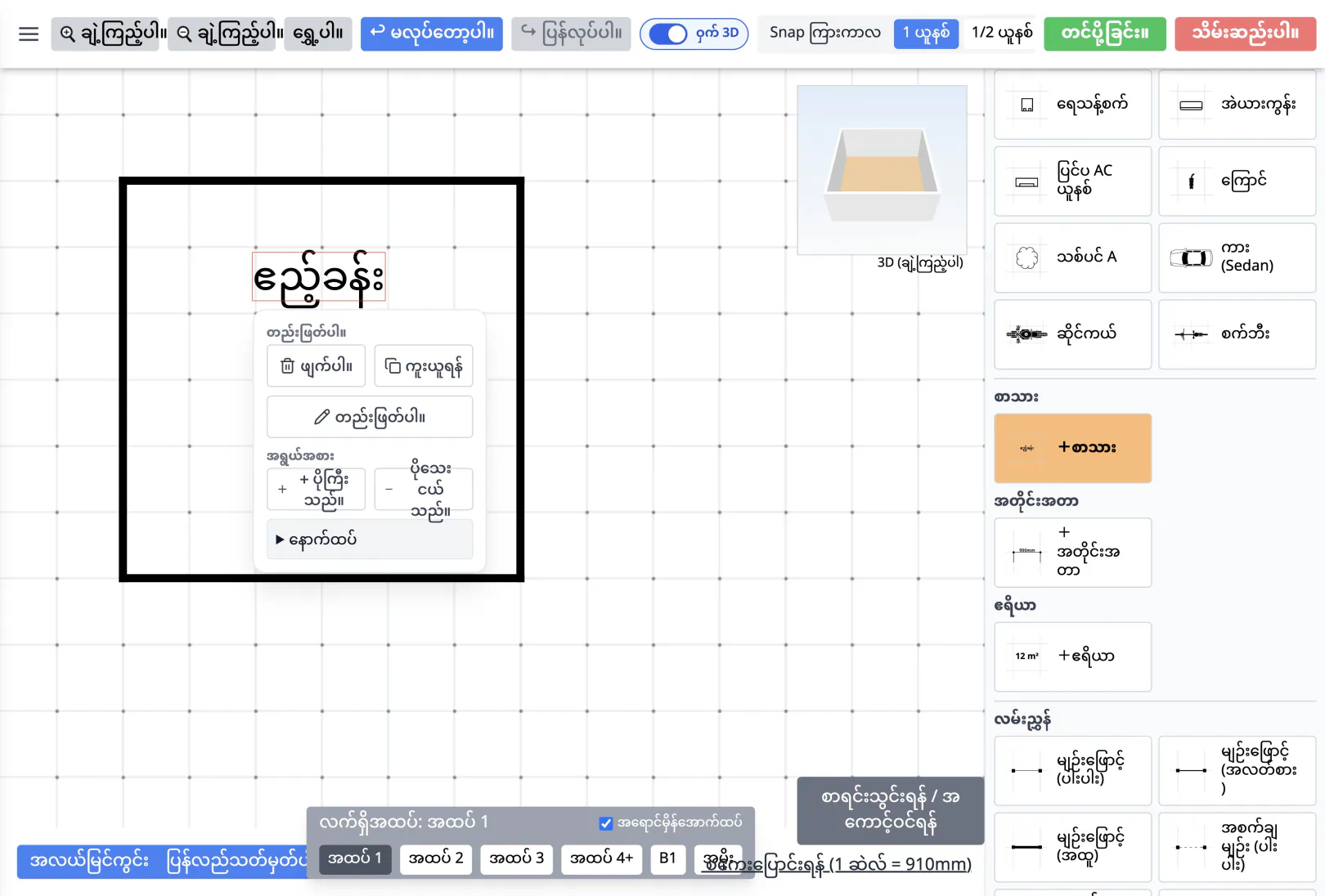
1စာသားထည့်ပါ။
2စာသားအနေအထားနှင့် အရွယ်အစားကို ချိန်ညှိပါ။
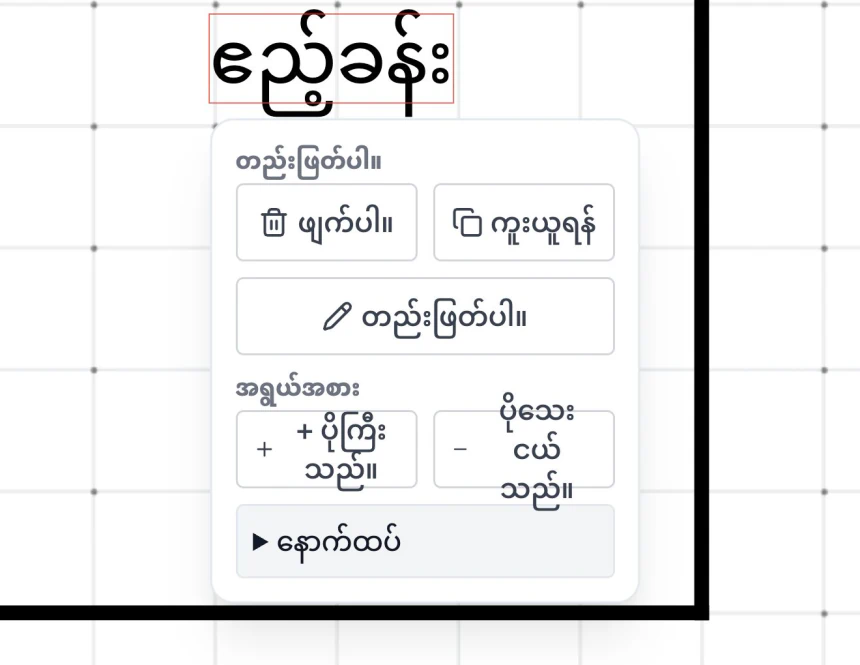
လည်ပတ်ဧရိယာကို ချဲ့ပါ။
1စာသားထည့်ပါ။
2စာသားအနေအထားနှင့် အရွယ်အစားကို ချိန်ညှိပါ။
နောက်ထပ်စာသားဆက်တင်များအတွက် အပိုစတိုင်ရွေးချယ်မှုများကို ဖွင့်ပါ။ အတည်မပြုရသေးသောအတိုင်းအတာများအတွက် ယာယီမှတ်စုများ သို့မဟုတ် ပြတင်းပေါက်-sill အမြင့် ကဲ့သို့သော မှတ်စုများထည့်ပါ- ... ကြမ်းခင်းအစီအစဉ်တစ်ခုတည်း မပြနိုင်သော အချက်အလက်အတွက်။
အတိုင်းအတာမျဉ်းများဆွဲပြီး လိုအပ်ပါက အမှန်တကယ်တိုင်းတာမှုများကို ထည့်သွင်းပါ။

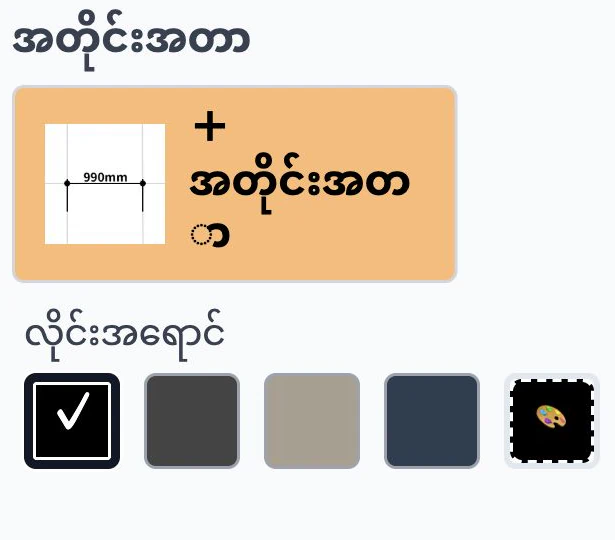
+အတိုင်းအတာ
အစမှတ်နှင့် အဆုံးမှတ်ကို သတ်မှတ်ပြီး အရန်လိုင်း၏ ဦးတည်ချက်ကို ရွေးပါ။ စတုရန်းတစ်ခု၏ အလျားပေါ်မူတည်၍ တန်ဖိုးတစ်ခုကို ပြသမည်ဖြစ်ပြီး အမှန်တကယ် တိုင်းတာသည့်တန်ဖိုးကိုလည်း ထည့်သွင်းနိုင်သည်။
- "အတိုင်းအတာ" မှ "+အတိုင်းအတာ" ကို ရွေးပါ။
- သင်အရှည်ကိုညွှန်ပြလိုသည့် ဂရစ်ပေါ်တွင် အစနှင့်အဆုံးမှတ်များကို သတ်မှတ်ပါ။
- လိုင်းခွဲလိုင်း၏ ဦးတည်ချက်ကို ရွေးပြီး အတည်ပြုပါ။ ဦးတည်ချက်သည် အလျားလိုက်ဖြစ်ပါက အထက် သို့မဟုတ် အောက်ကဲ့သို့ အကြံပြုချက်များကို ပြသပါမည်။
- စတုရန်းတစ်ခု၏ အလျားနှင့် တိုင်းတာမှုရလဒ်များနှင့် ပြသထားသောတန်ဖိုးကို နှိုင်းယှဉ်ပါ။
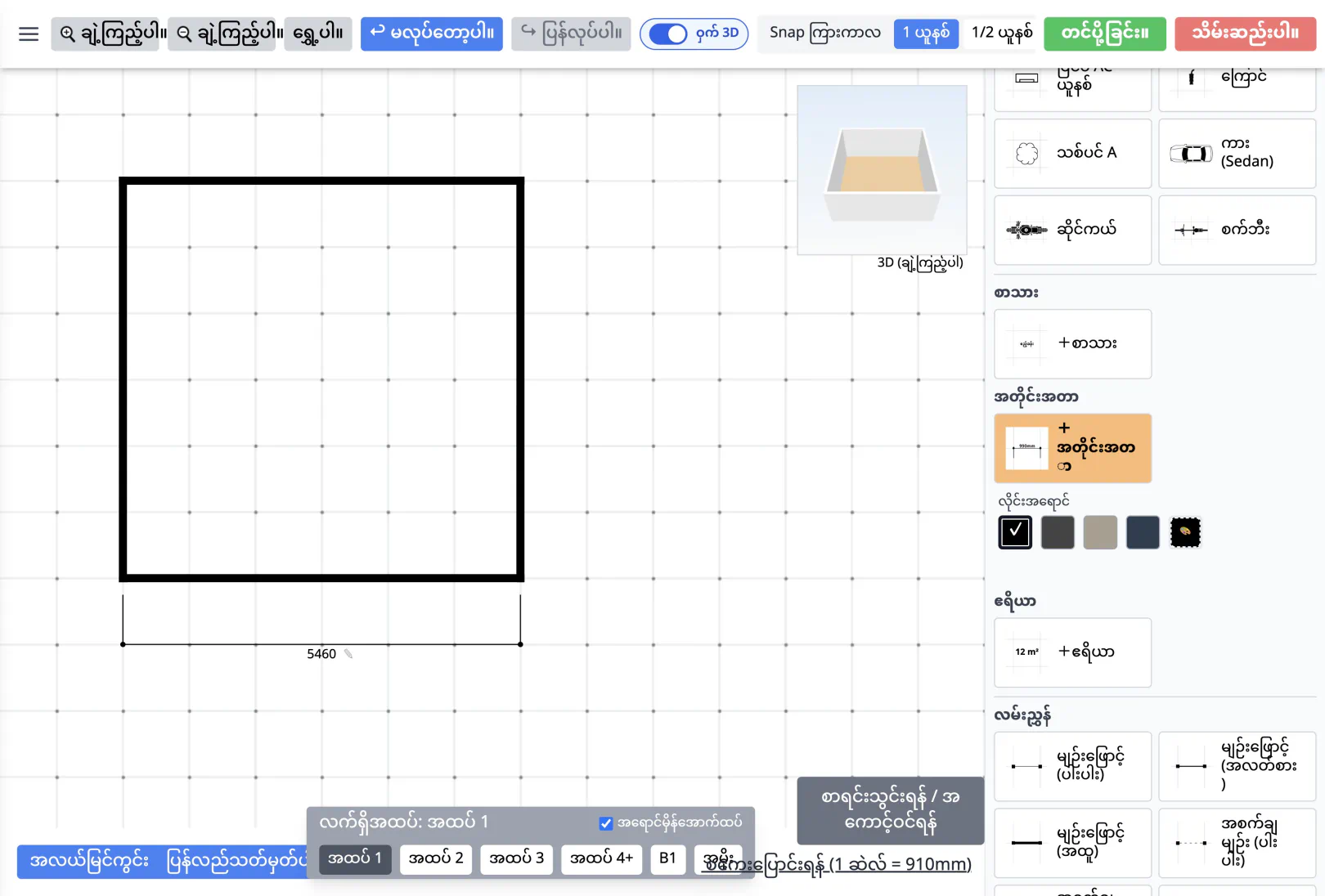
1အတိုင်းအတာမျဉ်းကို ရွေးပါ။
2အတိုင်းအတာလိုင်းများနှင့် နံပါတ်များကို စစ်ဆေးပါ။
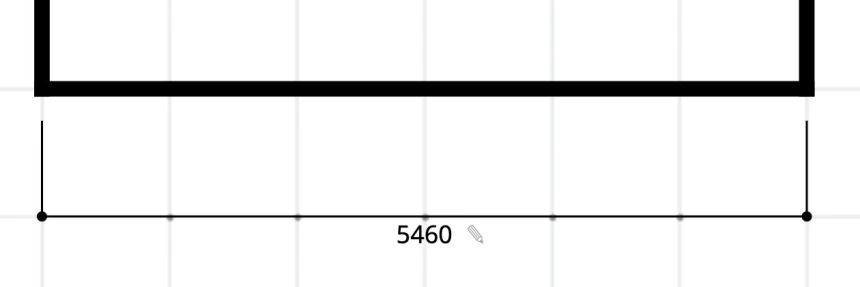
လည်ပတ်ဧရိယာကို ချဲ့ပါ။
1အတိုင်းအတာမျဉ်းကို ရွေးပါ။
2အတိုင်းအတာလိုင်းများနှင့် နံပါတ်များကို စစ်ဆေးပါ။
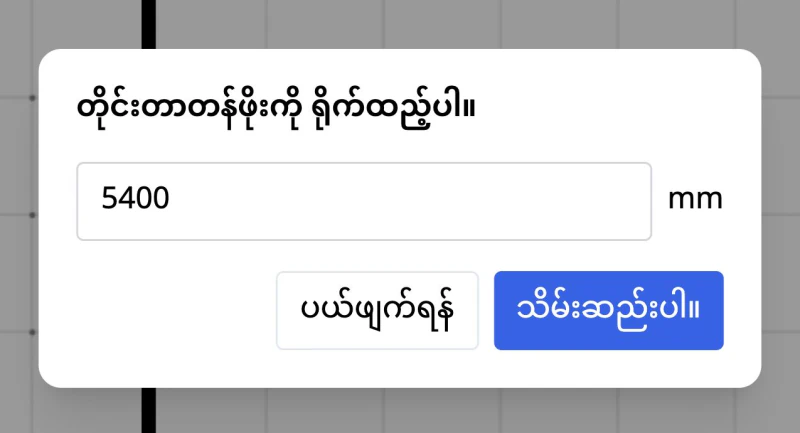
ပြသထားသည့်အတိုင်းအတာကို အစားထိုးရန် တိုင်းတာသည့်တန်ဖိုးကို ထည့်ပါ။
အတိုင်းအတာတန်ဖိုးအနီးရှိ တည်းဖြတ်မှုခလုတ်မှ "အမှန်တကယ်တိုင်းတာသည့်တန်ဖိုးကို ထည့်သွင်းပါ" ကိုရွေးချယ်ခြင်းဖြင့် တိုင်းတာထားသောတန်ဖိုးကို သိမ်းဆည်းနိုင်ပါသည်။ဤထည့်သွင်းမှုသည် အတိုင်းအတာမျဉ်း၏ ဖော်ပြတန်ဖိုးကို ပြောင်းလဲစေသည်။ နံရံများနှင့် ပရိဘောဂများ၏ အနေအထားနှင့် ပုံတစ်ခုလုံး၏ အတိုင်းအတာသည် အလိုအလျောက် ပြောင်းလဲမည်မဟုတ်ပါ။ ပုံဆွဲပေါ်ရှိ အရှည်နှင့် ကိုက်ညီလိုပါက၊ ဇယားကွက်ဆက်တင်များနှင့် မျဉ်း၏အဆုံးမှတ်များကို သီးခြားစီစစ်ဆေးပါ။
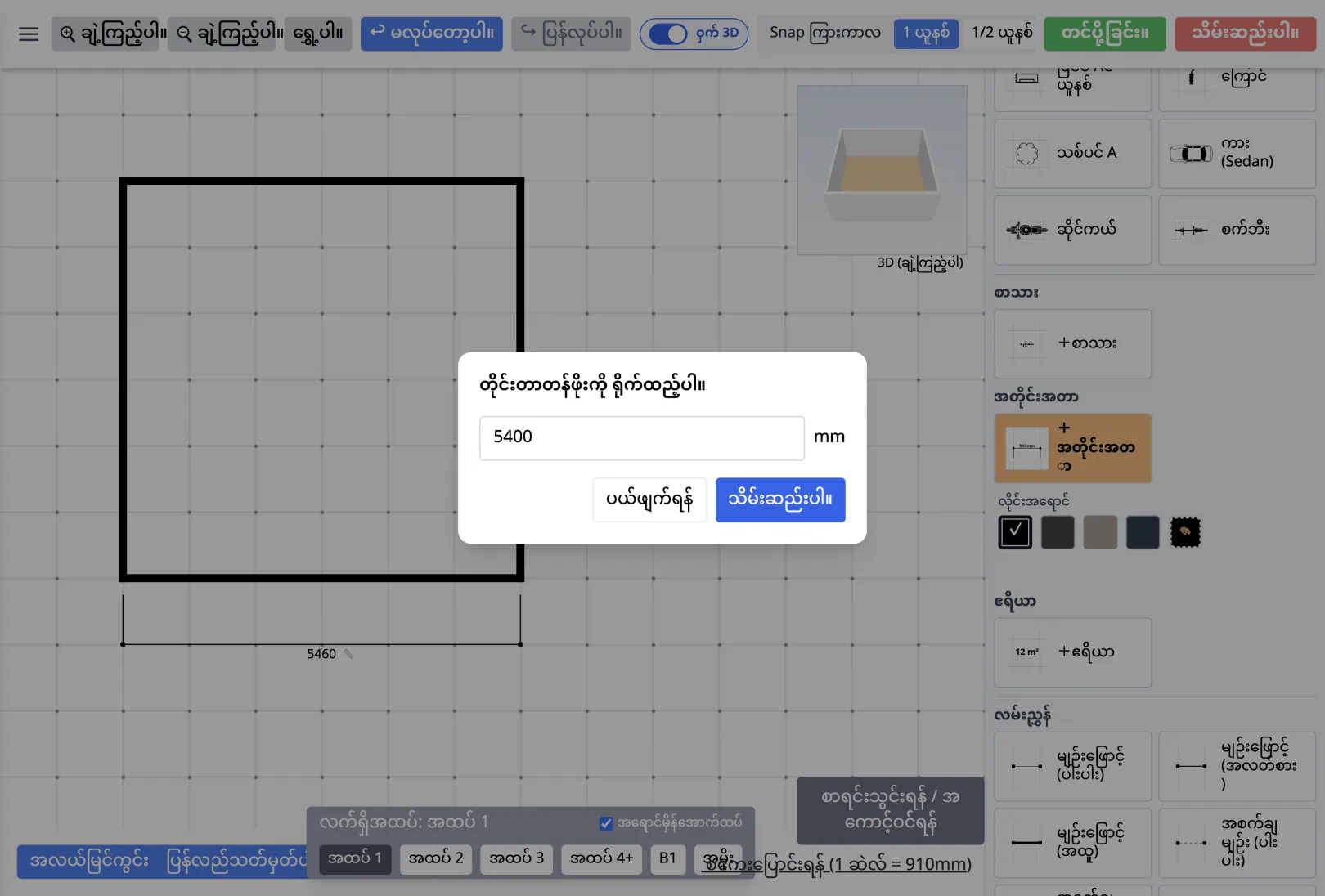
1သင်၏တိုင်းတာသည့်အတိုင်းအတာကို ထည့်ပါ။
လည်ပတ်ဧရိယာကို ချဲ့ပါ။
1သင်၏တိုင်းတာသည့်အတိုင်းအတာကို ထည့်ပါ။
ပရိဘောဂ သို့မဟုတ် အခန်းအမည်များနှင့် ထပ်မထပ်ဘဲ အနားသတ်မျဉ်းများတွင် ထည့်ထားသည့်အခါ အတိုင်းအတာလိုင်းများကို ဖတ်ရန် ပိုမိုလွယ်ကူသည်။ နံရံ၏ဗဟိုမှဗဟိုအတိုင်းအတာနှင့် နံရံ၏အတွင်းပိုင်းအတိုင်းအတာတို့ကို မရောနှောပါနှင့်၊ သင်တိုင်းတာသည့်အရာကို ရှင်းရှင်းလင်းလင်းသိပါ။
ဧရိယာကို တွက်ချက်ပြီး m²၊ တာတာမီ၊ နှင့် tsubo ဖြင့် ပြသပါ

+ဧရိယာ
အစီအစဥ်အရ သင်သိလိုသော ဧရိယာ၏ အကွာအဝေး၏ ဒေါင်လိုက်များကို ရွေးပါ၊ ပထမမှတ်သို့ ပြန်သွားပြီး ပိတ်ပါ။ m²၊ တာတာမီ သို့မဟုတ် tsubo မှ ယူနစ်ကို ရွေးချယ်ပြီး တွက်ချက်ပြီးနောက် စာသားကို စစ်ဆေးပါ။
- "ဧရိယာ တွက်ချက်ခြင်း" မှ "+ဧရိယာ" ကို ရွေးပြီး ပြသသည့် ယူနစ်ကို ရွေးချယ်ပါ။
- ပတ်၀န်းကျင်တစ်လျှောက် အစီအစဥ်အလိုက် တွက်ချက်လိုသော ဧရိယာ၏ ဒေါင်လိုက်များကို နှိပ်ပါ။
- ဧရိယာကိုပိတ်ရန် ပထမအချက်ကို ထပ်မံနှိပ်ပါ။
- တွက်ချက်ထားသော စာသားကို စစ်ဆေးပြီး "OK" ကို နှိပ်ပါ။ စာသားကဲ့သို့ ဖော်ပြသည့် အနေအထားနှင့် အရွယ်အစားကို ချိန်ညှိပါ။
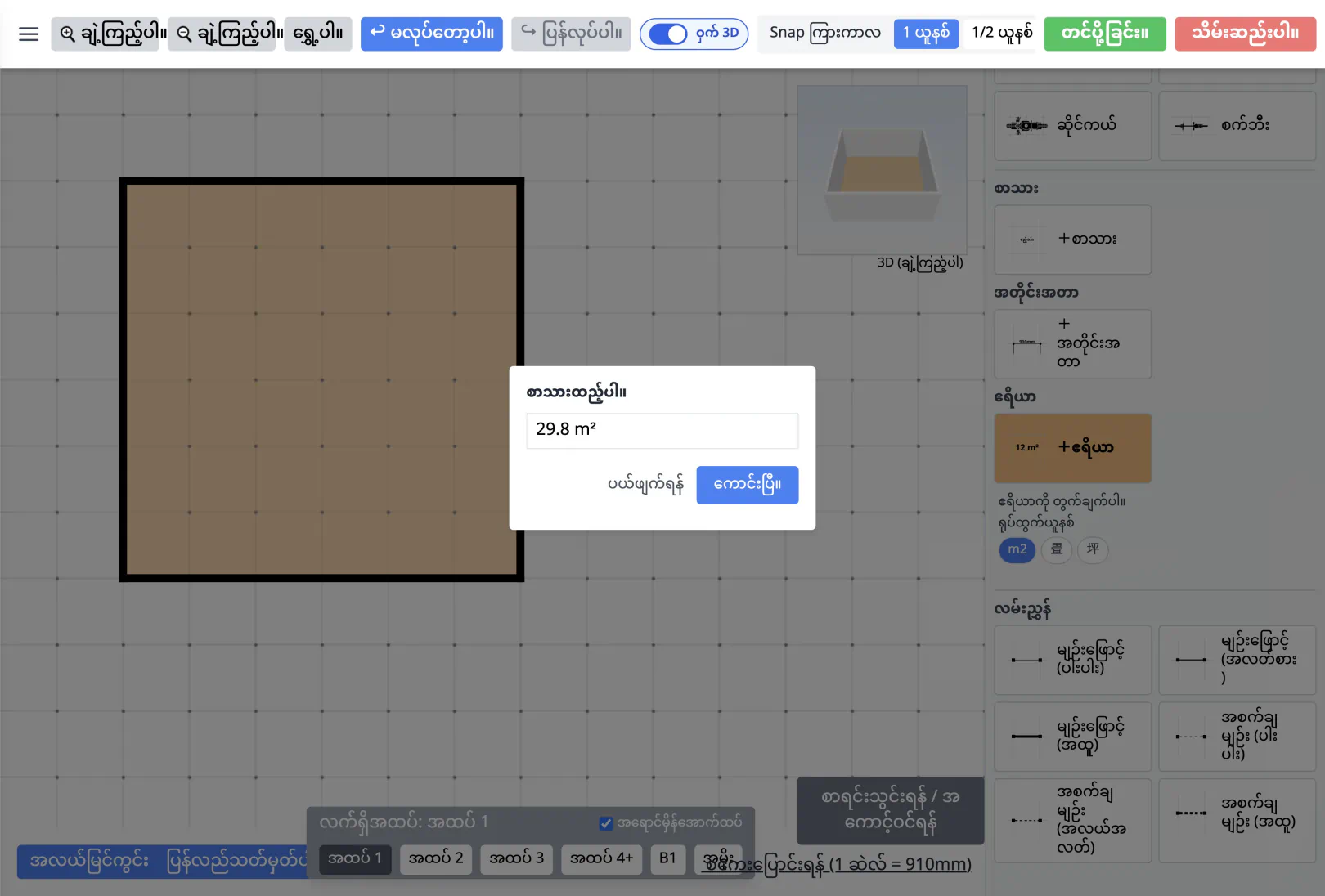
1တွက်ချက်ထားသောဧရိယာကို စစ်ဆေးပါ။
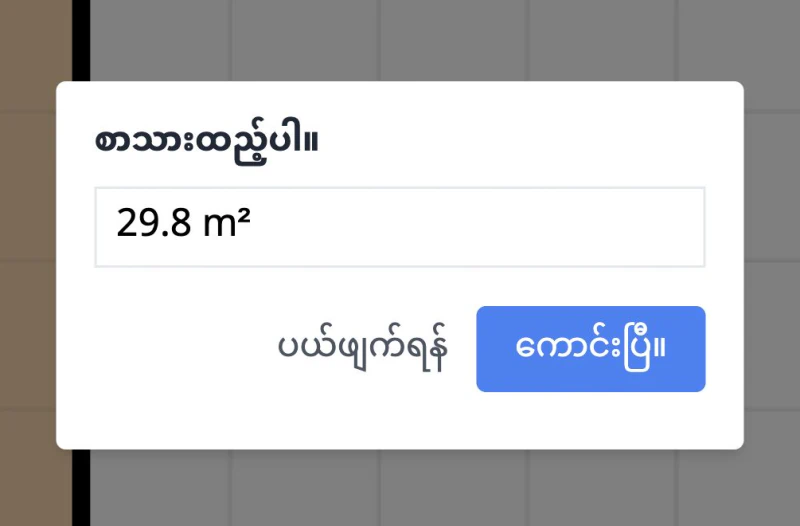
လည်ပတ်ဧရိယာကို ချဲ့ပါ။
1တွက်ချက်ထားသောဧရိယာကို စစ်ဆေးပါ။
ကြမ်းခင်းတစ်ခုဖန်တီးရာတွင် "တွက်ချက်ခြင်းနှင့်ပြသသည့်ဧရိယာ" ကိုလည်း သင်အသုံးပြုနိုင်ပါသည်။ ဧရိယာ တွက်ချက်မှုသည် သတ်မှတ်ထားသော ဧရိယာနှင့် တစ်စတုရန်း၏ အလျားပေါ်တွင် အခြေခံထားသောကြောင့် ၎င်းသည် နံရံအထူနှင့် တိုင်များကို အလိုအလျောက် နုတ်နိုင်သည့် ထိရောက်သောဧရိယာ မလိုအပ်ပါ။ လိုအပ်သော အတိုင်းအတာကို သင်ကိုယ်တိုင် ထည့်သွင်းပါ။
ဤတည်းဖြတ်သူသည် 1 jo (ဂျပန်တာတာမီဧရိယာယူနစ်) = 1.62 m² နှင့် 1 tsubo (ဂျပန်ဧရိယာယူနစ်) = 3.31 m² ကိုအသုံးပြုသည်။ ဤပြောင်းလဲခြင်းများသည် တာတာမီ အရာဝတ္ထုများ၏ အရွယ်အစားများနှင့် အမှန်တကယ် တာတာမီ ထုတ်ကုန်များ နှင့် သီးခြားဖြစ်သည်။ ပြသထားသော ဧရိယာစာသားကို တည်းဖြတ်ခြင်းသည် ကြမ်းပြင် သို့မဟုတ် နံရံများ၏ ပုံသဏ္ဍာန်ကို မပြောင်းလဲပါ။
သင့်ဆန္ဒကို အရန်စာကြောင်းများ၊ အစက်ချမျဉ်းများနှင့် မြှားများဖြင့် ပြသပါ
အစိုင်အခဲမျဉ်း သို့မဟုတ် အစက်ချမျဉ်း၊ အထူကိုရွေးချယ်ပြီး "အရန်စာကြောင်း" မှ အရောင်နှင့်မြှားကို သတ်မှတ်ပါ။ ထို့နောက် ပုံဆွဲရန် start နှင့် end အမှတ်များကို နှိပ်ပါ။ မြှားအတွက် "None", "Start point", "End point" နှင့် "Ends" တို့မှ ရွေးချယ်နိုင်ပါသည်။ မျဉ်းကြောင်းများဆွဲသည့်အစီစဥ်သည် မြှားညွှန်သည့်ဘယ်ဘက်ခြမ်းကို သက်ရောက်မှုရှိမည်ကို သတိပြုပါ။
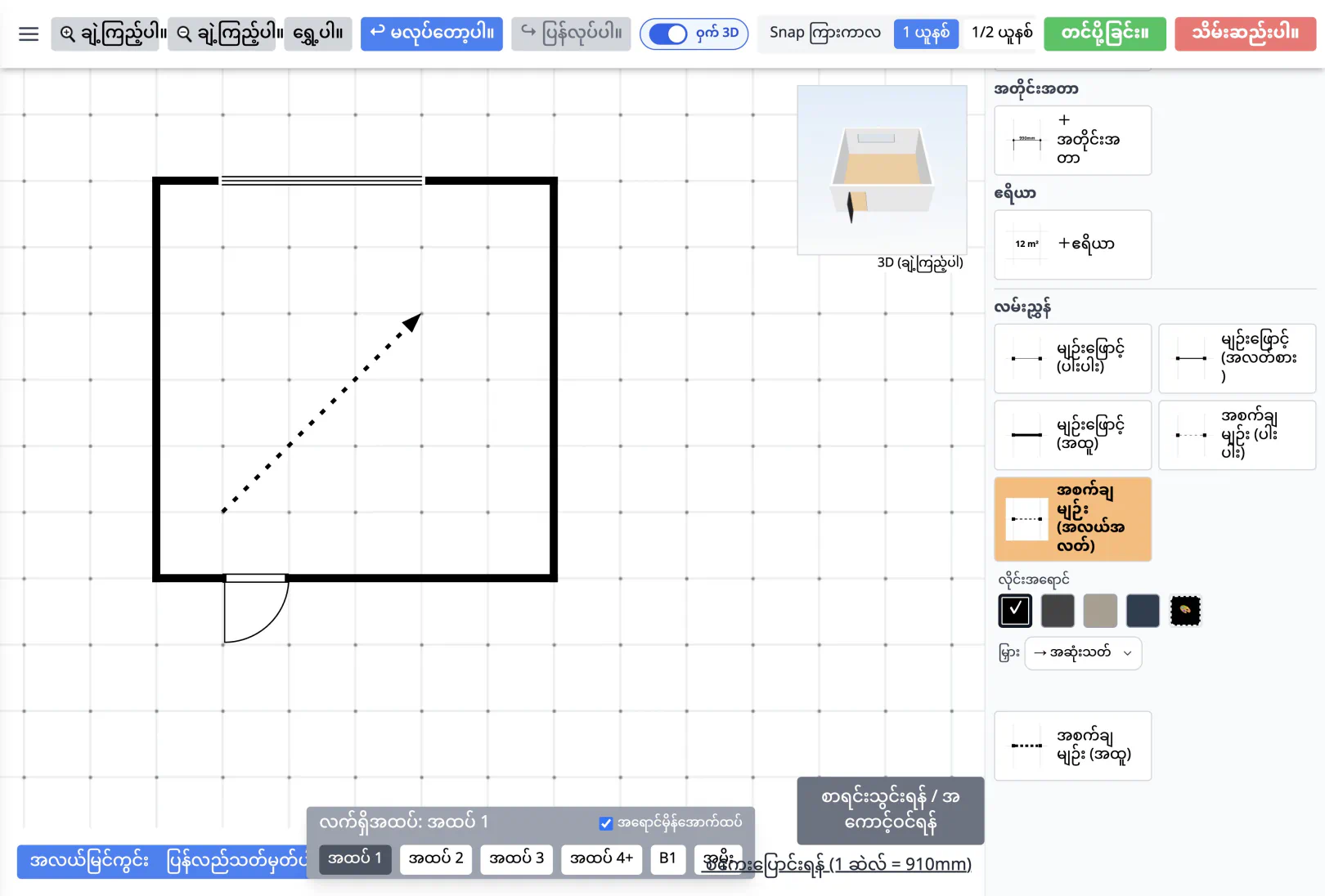
1မျဉ်းအမျိုးအစား/မြှားကို ရွေးပါ။
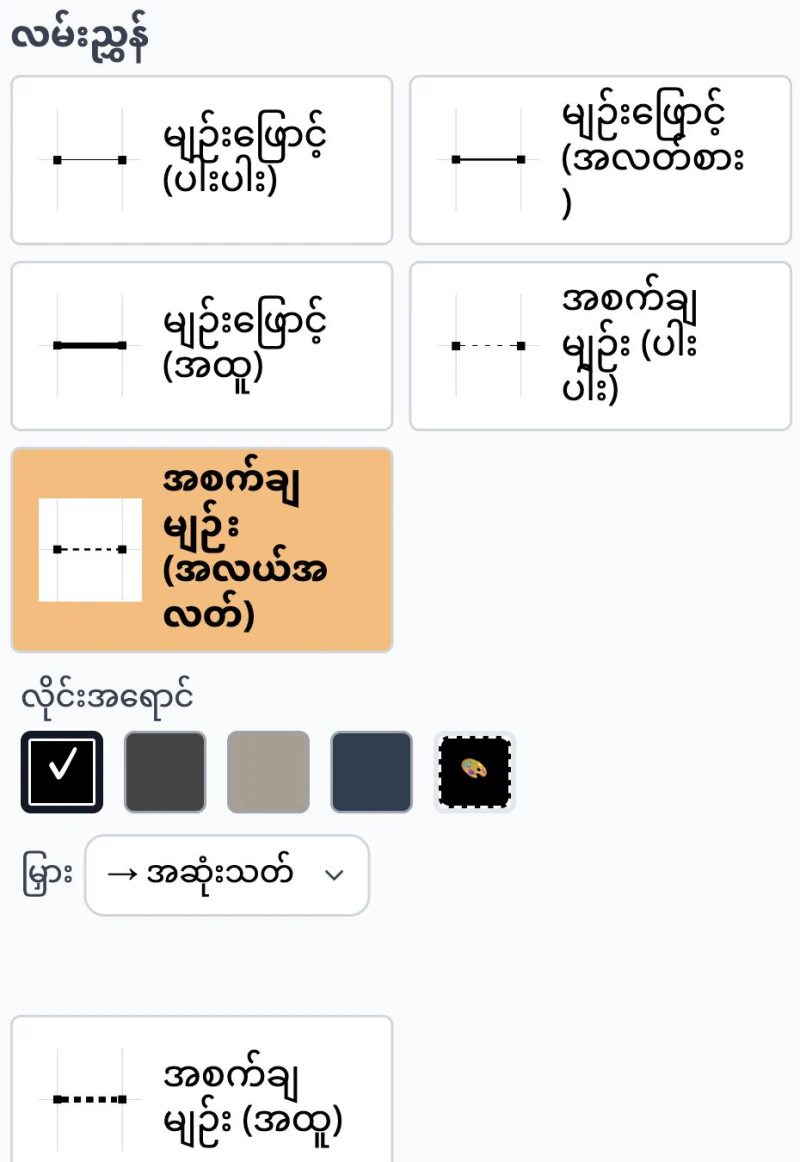
2ပုံတွင် flow လိုင်းများဆွဲပါ။
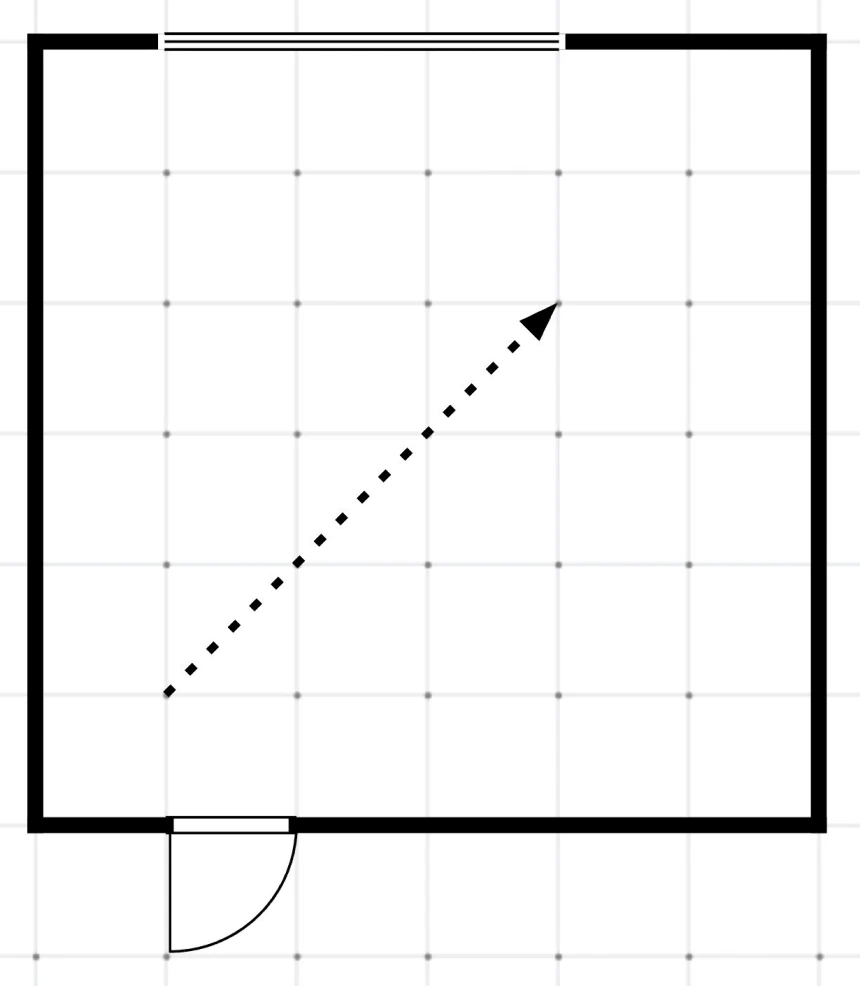
လည်ပတ်ဧရိယာကို ချဲ့ပါ။
1မျဉ်းအမျိုးအစား/မြှားကို ရွေးပါ။
2ပုံတွင် flow လိုင်းများဆွဲပါ။

မျဉ်းဖြောင့် (ပါးပါး)
ကျိုးနွံခိုင်မာသောမျဉ်း။ ပရိဘောဂများ ချိန်ညှိခြင်း သို့မဟုတ် ဖြည့်စွက်လိုင်းများကဲ့သို့သော ပင်မနံရံမှ မထင်ရှားစေလိုသော လိုင်းများအတွက် ၎င်းကို အသုံးပြုပါ။

မျဉ်းဖြောင့် (အလတ်စား)
စံအထူ၏ အစိုင်အခဲမျဉ်း။ ပိုင်းခြားခြင်းနှင့် ရှင်းပြချက်များအတွက် လိုင်းများထည့်ရန် အသုံးပြုသည်။

မျဉ်းဖြောင့် (အထူ)
အလေးပေးရန်အတွက် အစိုင်အခဲမျဉ်း။ နံရံနှင့် မရောထွေးစေရန် ရည်ရွယ်ချက်ကို ညွှန်ပြရန် အရောင်နှင့် မှတ်စုများကို အသုံးပြုပါ။

အစက်ချမျဉ်း (ပါးပါး)
၎င်းသည် ပါးလွှာသော အစက်ချမျဉ်းဖြစ်သည်။ ယာယီနေရာများနှင့် ရည်ညွှန်းသည့်အပိုင်းများကို မသိမသာပြသနိုင်သည်။

အစက်ချမျဉ်း (အလယ်အလတ်)
အလယ်အလတ်အထူရှိသော အစက်ချမျဉ်း။ လမ်းလျှောက်လမ်းကြောင်းကိုပြသရန် သို့မဟုတ် အခြားမှတ်စုများအတွက် အသုံးပြုရန် မြှားတစ်ခုထည့်ပါ။ နံရံကို ကိုယ်စားမပြုပါ။

အစက်ချမျဉ်း (အထူ)
၎င်းသည် သိသာထင်ရှားသော အစက်ချမျဉ်းဖြစ်သည်။ သင်အလေးပေးလိုသော နှိုင်းယှဉ်မှုများ သို့မဟုတ် လမ်းကြောင်းများအတွက် ၎င်းကို အသုံးပြုပြီး အရောင်နှင့် စာသားဖြင့် အဓိပ္ပာယ်ထည့်ပါ။
အရန်လိုင်းများကို နံရံများအတွက် အစားထိုးအဖြစ် အသုံးမပြုသော်လည်း နေရာချထားမှု၊ စီးဆင်းမှုလိုင်းများနှင့် ရှင်းလင်းချက်များအတွက် လမ်းညွှန်အဖြစ် အသုံးပြုပါသည်။ မျဉ်းကြောင်းများ၏ အဓိပ္ပါယ်ကို လူများနားလည်စေရန် ကူညီပေးရန်အတွက် လိုအပ်သလို "passageway" သို့မဟုတ် "planed layout" ကဲ့သို့သော စာသားကို ထည့်ပါ။
လိုင်းများ၊ ကြမ်းပြင်များ၊ လှေကားများနှင့် ပရိဘောဂများကို ဖျက်ပါ သို့မဟုတ် ပြန်ဆွဲပါ။
ယခင်လုပ်ဆောင်ချက်အတွက်၊ ပထမဦးစွာ "↩︎Back" ကိုသုံးပါ။ အခြားအပိုင်းကို ချန်ထားစဉ် ဖျက်လိုပါက၊ ပစ်မှတ်အမျိုးအစားနှင့် ကိုက်ညီသော လုပ်ဆောင်ချက်ကို ရွေးချယ်ပါ။
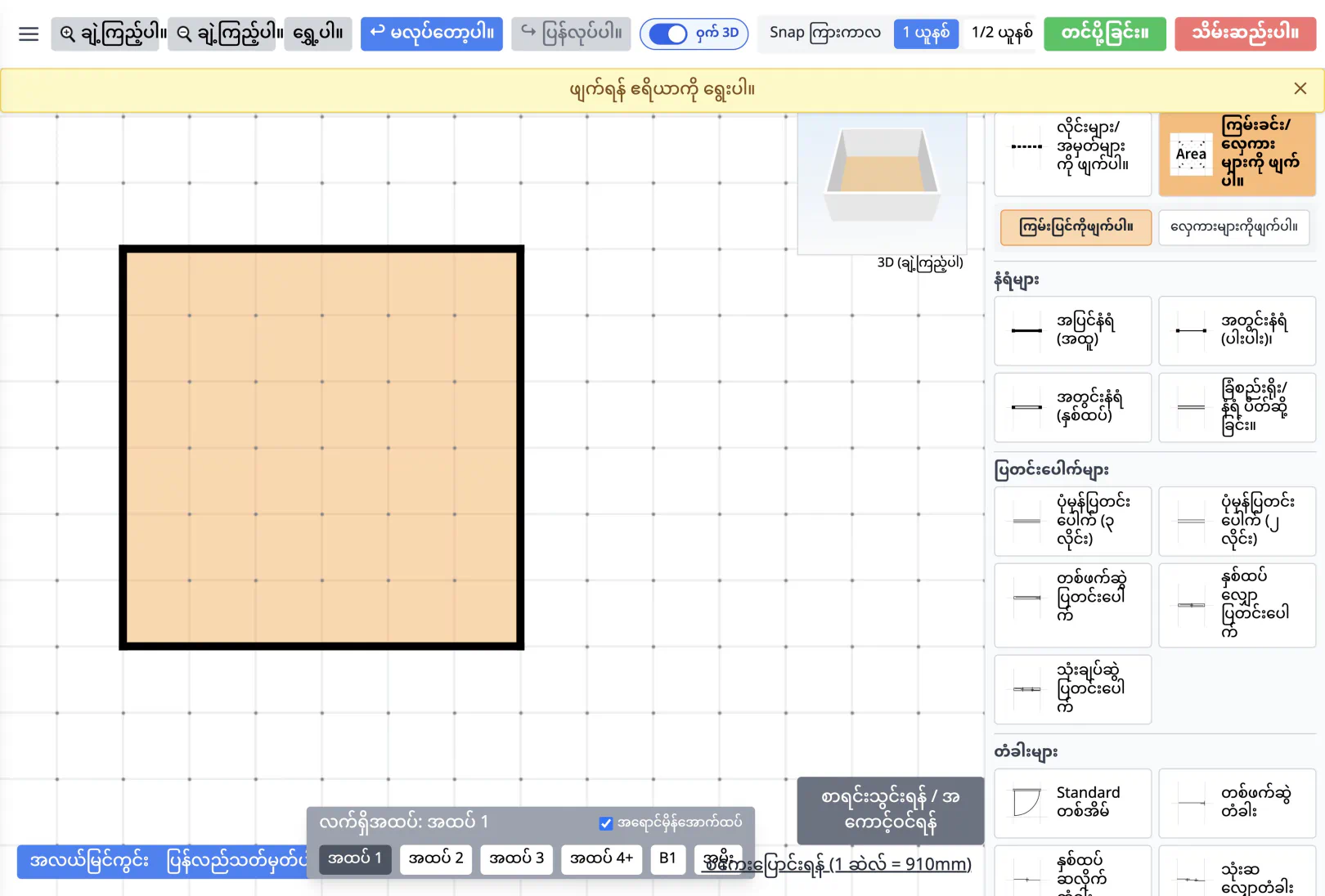
1ဖျက်ရန် အရာဝတ္ထုအမျိုးအစားကို ရွေးပါ။
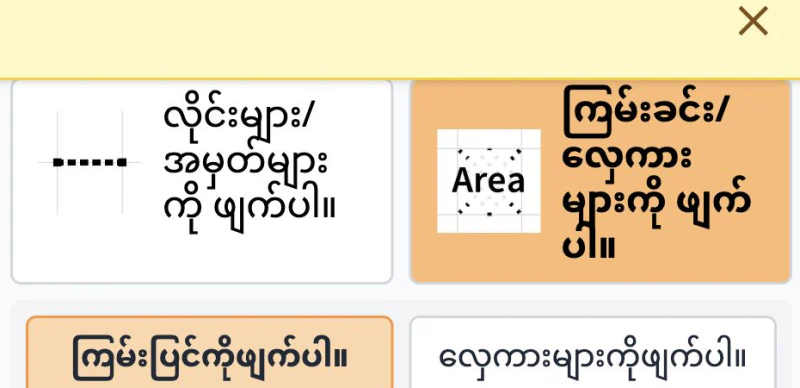
2သင်ဖျက်လိုသော ဧရိယာကို ရွေးပါ။
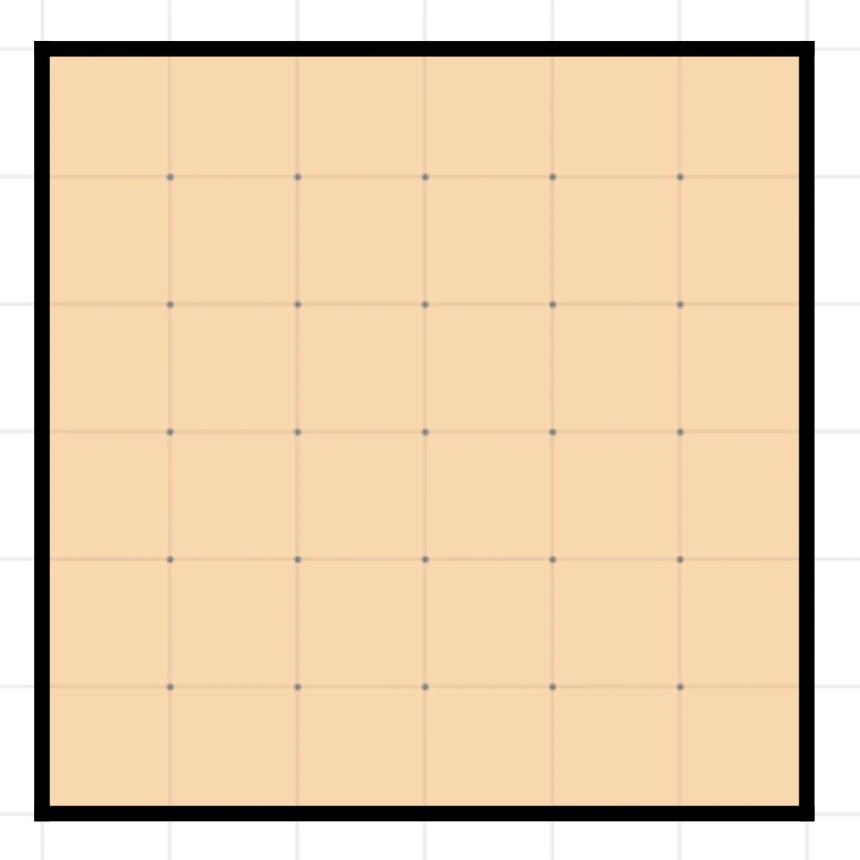
လည်ပတ်ဧရိယာကို ချဲ့ပါ။
1ဖျက်ရန် အရာဝတ္ထုအမျိုးအစားကို ရွေးပါ။
2သင်ဖျက်လိုသော ဧရိယာကို ရွေးပါ။

လိုင်းများ/အမှတ်များကို ဖျက်ပါ။
နံရံများပေါ်ရှိ မျဉ်းကြောင်းများနှင့် အမှတ်များကို ဖျက်ရန် ကိရိယာတစ်ခု။ ပစ်မှတ်ကို ဇူးမ်ချဲ့ပါ၊ ၎င်းကို ရွေးချယ်ပြီး ဖျက်ပြီးနောက် ကပ်နေသော လိုင်းများကို စစ်ဆေးပါ။

ကြမ်းခင်း/လှေကားများကို ဖျက်ပါ။
ဤသည်မှာ ကြမ်းပြင်များနှင့် လှေကားများကို ဖျက်နည်းကို သင်ရွေးချယ်နိုင်သော ဝင်ပေါက်ဖြစ်သည်။ နှိပ်လိုက်သောအခါ၊ "ကြမ်းပြင်ကိုဖျက်ပါ။" နှင့် "လှေကားများကိုဖျက်ပါ။" တို့ကို ပြသပါမည်။
ကြမ်းပြင်ကိုဖျက်ပါ။
ကြမ်းပြင်ကဲ့သို့သော ဖြည့်ထားသောနေရာများကို ဖျက်ပါ။ ၎င်းသည် နံရံများကို ဖျက်ခြင်းအတွက် လုပ်ဆောင်မှုနှင့် ကွဲပြားသောကြောင့် ကြမ်းပြင်၏အရောင်ကို ဖယ်ရှားလိုသည့်အခါတွင် ၎င်းကို အသုံးပြုပါ။
လှေကားများကိုဖျက်ပါ။
ဆွဲထားသောလှေကားဧရိယာကို ဖျက်ပါ။ ၎င်းကို မတူညီသောပုံစံဖြင့် ပြန်လည်ရေးဆွဲလိုပါက ပစ်မှတ်လှေကားကို ဖျက်ပြီးနောက် ဧရိယာကို သတ်မှတ်ပါ။
ပရိဘောဂများ၊ စက်ပစ္စည်းများနှင့် စာသားများအတွက်၊ ပစ္စည်းကိုရွေးချယ်သည့် တည်းဖြတ်မီနူးမှ "ဖျက်မည်" ကို အသုံးပြုပါ။ ကြမ်းပြင်ကို ဖျက်လိုက်လျှင်ပင်၊ သင်ချထားသော အခန်းအမည်သည် သီးခြားစာလုံးများအဖြစ် ကျန်ရှိနေနိုင်သည်။ ဖျက်ပြီးနောက် ပုံတစ်ခုလုံးကို စစ်ဆေးပြီး သင်သိမ်းထားလိုသည့်အရာကို ဖျက်လိုက်လျှင် ၎င်းကို ပြန်ပေးရန် "↩︎Back" ကိုနှိပ်ပါ။
"Reset" ကို တစ်စိတ်တစ်ပိုင်းတည်းဖြတ်ခြင်းနေရာတွင် အသုံးမပြုသော်လည်း ပုံအား ပြန်လည်ဖန်တီးသည့်အခါ အတည်ပြုပြီးနောက်တွင် အသုံးပြုသည်။ သင့်တွင် သိမ်းဆည်းလိုသော အစီအစဉ်ရှိပါက၊ ၎င်းကို ပြန်လည်တည်းဖြတ်ရန် ဦးစွာ သိမ်းဆည်းပါ။
အစီအစဉ်ကို အပြီးသတ်ပါ- အဆောက်အဦ၏ အထပ်များ၊ 3D ကြည့်ရှုခြင်း၊ သိမ်းဆည်းခြင်းနှင့် ထုတ်ယူခြင်း
အလွှာတစ်ခုစီကို သီးခြားစီဆွဲပါ။
မျက်နှာပြင်အောက်ခြေရှိ "1st floor", "2nd floor", "3rd floor", "4th floor and above", "1st basement floor" နှင့် "Rooftop" တို့ဖြင့် တည်းဖြတ်ရန် ကြမ်းပြင်ကို ပြောင်းပါ။ အကယ်၍ သင်သည် "Display lower floors faintly" ကိုအသုံးပြုပါက အပေါ်နှင့်အောက်ထပ်များကြား အနေအထားဆိုင်ရာ ဆက်နွယ်မှုကို စစ်ဆေးနေစဉ်တွင် သင်ဆွဲနိုင်ပါသည်။ မထည့်မီ လက်ရှိကြမ်းပြင်အဆင့်များကို စစ်ဆေးပါ။
3D ရှိ 2D တွင် ဆုံးဖြတ်ထားသော နေရာချထားမှုကို စစ်ဆေးပါ။
အပေါ်ညာဘက်ရှိ 3D အစမ်းကြည့်ရှုမှုမှ 3D မျက်နှာပြင်ကို သင်ဖွင့်နိုင်သည်။ ထောင့်ဖြတ်ရှုထောင့်မှ ပရိဘောဂများ၏ အမြင့်နှင့် တိမ်းညွှတ်မှုကိုလည်း စစ်ဆေးပါ။ 3D တွင်၊ ရွေးချယ်မှုမုဒ်တွင် ထည့်သွင်းထားသည့်အရာများကို တည်းဖြတ်နိုင်ပြီး ပုံဆွဲမုဒ်တွင် ထည့်သွင်းနိုင်သည်။ စစ်ဆင်ရေး၏ခြုံငုံသုံးသပ်ချက်မိတ်ဆက်ဆောင်းပါးတွင် 3D တွင် စစ်ဆေးပြီး တည်းဖြတ်ရန် အဆင့်များတွင် တင်ထားသည်။
ပုံများကို ပြန်လည်တည်းဖြတ်ခြင်းနှင့် ထုတ်ခြင်းအတွက် သီးခြားသိမ်းဆည်းခြင်း/PDF
ပုံအား ဆက်လက်တည်းဖြတ်လိုပါက၊ ၎င်းကို သိမ်းဆည်းရန် အပေါ်ဆုံးရှိ "Save" ကိုနှိပ်ပြီး ထပ်မံတည်းဖြတ်နိုင်ပါသည်။ ပုံများနှင့် PDF များကို မျှဝေရန်အတွက်၊ "Data Output" မှ ဖော်မတ်၊ အနားသတ်များ၊ ဇယားကွက်နှင့် အတိုင်းအတာမျဉ်းကို သတ်မှတ်၍ အစမ်းကြည့်ရှုစစ်ဆေးပြီး ထုတ်ယူပါ။ ထုတ်ယူရန် လော့ဂ်အင် လိုအပ်သည်။ သိမ်းဆည်းခြင်းနှင့် ထုတ်ခြင်းအတွက် အသုံးပြုမှုအခြေအနေများသည် စခရင်ပေါ်ရှိ ညွှန်ကြားချက်များအတိုင်းဖြစ်သည်။ဈေးနှုန်းများ/အစီအစဉ်များကျေးဇူးပြု၍ စစ်ဆေးပါ။
နောက်ဆုံးတွင်၊ အခန်းအမည်များ၊ စံအတိုင်းအတာများ၊ ပရိဘောဂများ၏ တိမ်းညွှတ်မှု၊ တံခါးအဖွင့်/အပိတ်အကွာအဝေးနှင့် ပုံများတွင် ဖြတ်တောက်မှုများကို စစ်ဆေးပါ။ PNG သို့မဟုတ် PDF ရှိရုံမျှဖြင့် မူရင်းပုံအား ပြုပြင်နိုင်သော အခြေအနေတွင် သိမ်းဆည်းထားသည်ဟု မဆိုလိုပါ။
ပုံကောင်းကောင်းမဆွဲနိုင်တဲ့အခါ စစ်ဆေးရမယ့်အချက်များ
နံရံများနှင့် ပြတင်းပေါက်များသည် အလိုရှိသော အနေအထားတွင် မရှိပါ။
အမှတ်များကြားအကွာအဝေးသည် သင့်ရည်ရွယ်ချက်အတွက် သင့်လျော်မှုရှိမရှိ စစ်ဆေးပါ၊ ထို့နောက် ဇူးမ်ချဲ့ပြီး ဇယားကွက်၏ ထောင့်များကို ရွေးပါ။ နံရံနှင့် ပြတင်းပေါက်များ မှားယွင်းနေပါက အစနှင့်အဆုံး အမှတ်များသည် တစ်ကြောင်းတည်းဖြစ်နေစေရန် ၎င်းတို့ကို ပြန်လည်ရေးဆွဲပါ။
အထပ်များနှင့် လှေကားများ မပြီးစီးပါ။
နောက်ဆုံးတွင်၊ ပထမအချက်ကိုရွေးချယ်ပြီး ဧရိယာကို ပိတ်ထားခြင်းရှိမရှိ စစ်ဆေးပါ။ လှေကားများသည် ထောင့်မှန်စတုဂံဧရိယာကို သတ်မှတ်သည်။ အကြံပြုချက်များ သို့မဟုတ် အရန်လိုင်းဆက်တင်များကို ပြသပါက ရွေးချယ်မှုကို အပြီးသတ်ပါ။
ပရိဘောဂကို တည်းဖြတ်ရန် ခလုတ်ကို ရှာမတွေ့ပါ။
ညာဘက်ရှိ စာရင်းမဟုတ်ဘဲ ပုံတွင်ထည့်ထားသည့် ပရိဘောဂကို နှိပ်ပါ။ လုပ်ဆောင်ချက်များသည် အမျိုးအစားပေါ် မူတည်၍ ကွဲပြားသောကြောင့် ပေါ်လာသည့် မီနူးကို စစ်ဆေးပါ။ အရာများ ထပ်နေပါက သင့်ရွေးချယ်မှုကို ကြည့်ရန် ဇူးမ်ဝင်ပါ။
ကျွန်ုပ်သည် အတိုင်းအတာများကို ပြောင်းလဲသော်လည်း အခန်းအရွယ်အစား မပြောင်းလဲပါ။
တိုင်းတာထားသော တန်ဖိုးများကို ထည့်သွင်းခြင်းသည် အတိုင်းအတာပြသမှုကို ပြောင်းလဲပေးသည့် လုပ်ဆောင်ချက်တစ်ခုဖြစ်သည်။ အခန်း၏ပုံသဏ္ဍာန်ကိုပြောင်းလဲရန်၊ နံရံများ၏အဆုံးမှတ်များနှင့်နေရာများကိုချိန်ညှိရန်လိုအပ်သည်။ ဧရိယာဖော်ပြသည့် ဇာတ်ကောင်ကို သင်ပြောင်းပါက အလားတူပင်ဖြစ်သည်။
၎င်းကို ထပ်ထည့်ခြင်း သို့မဟုတ် သိမ်းဆည်းခြင်း မပြုနိုင်ဟု ပေါ်လာသည်။
အကောင့်ဝင်ခြင်းအစီအစဉ်နှင့် စခရင်ပေါ်တွင်ပြသထားသည့်အရာအရေအတွက်ကို စစ်ဆေးပါ။ လုပ်ဆောင်ချက်ကို ထပ်မပြုလုပ်မီ၊ ထပ်လောင်းထည့်ထားသည့်အရာများ မရှိကြောင်း၊ ၎င်းတို့သည် လက်ရှိအသုံးပြုမှုအပိုင်းအတွင်း၌ ရှိနေကြောင်း သေချာပါစေ။
တကယ်လိုအပ်တဲ့ ပစ္စည်းတွေကို ဆွဲကြရအောင်။
ဦးစွာ နံရံ နှင့် တံခါးများ ၊ ထို့နောက် ပရိဘောဂ များ ။ ပုံဆွဲခြင်းကို ဖြည်းဖြည်းချင်း ဖန်တီးနေစဉ်၊ ဤစာမျက်နှာရှိ သင်နားမလည်သည့်အရာများကို စစ်ဆေးနိုင်သည်။
2D ဖြင့် Madory ဖြင့် ကြမ်းခင်းအစီအစဉ်တစ်ခုဆွဲပါ →အခန်းတစ်ခန်းဆွဲခြင်းမှ 3D တွင် စစ်ဆေးခြင်းနှင့် ထုတ်ယူခြင်းအထိ လုပ်ငန်းစဉ်တစ်ခုလုံးကို မိတ်ဆက်ပေးပါမည်။