 Madory
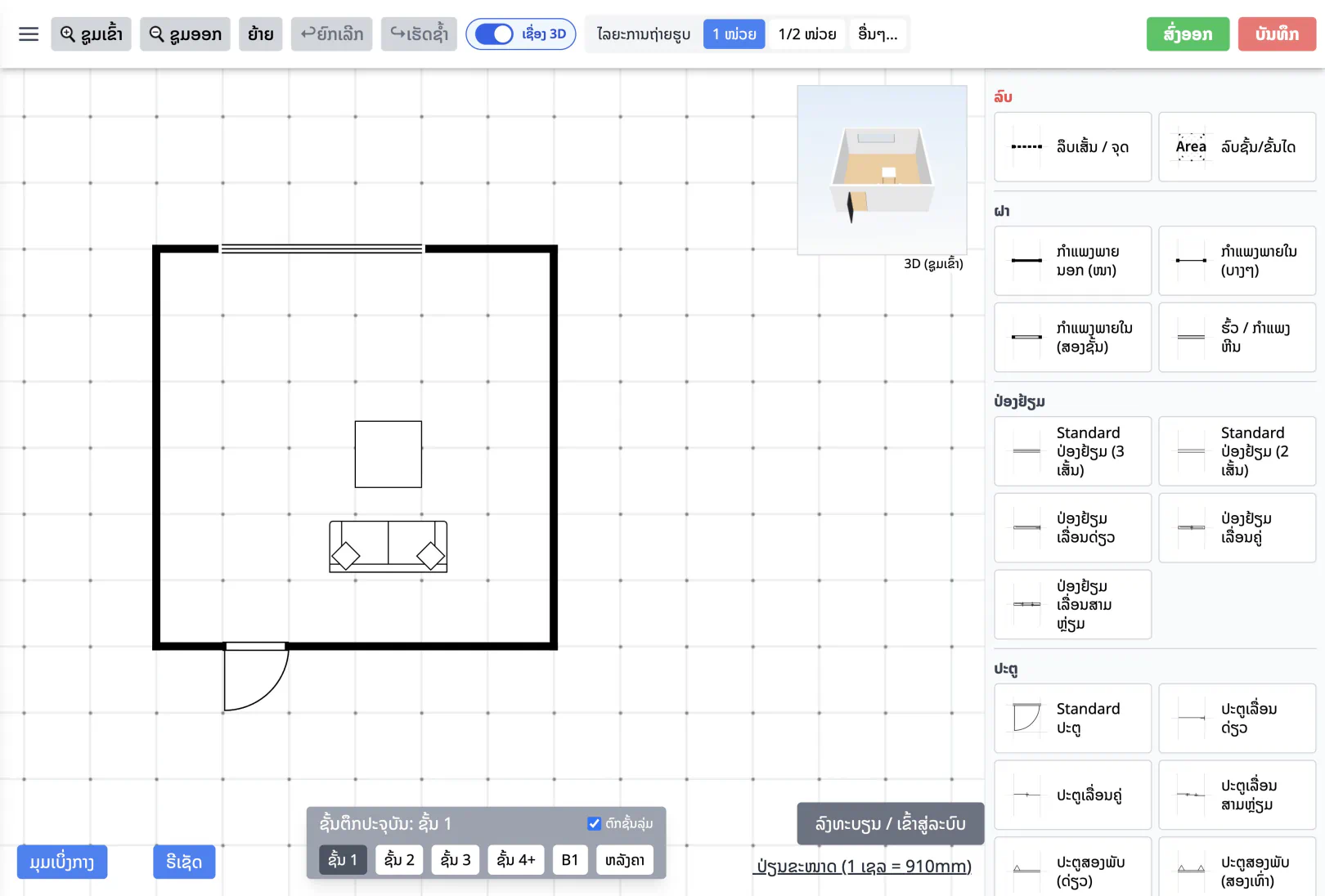
A 2D ແຜນຊັ້ນຈະງ່າຍຂຶ້ນໃນການຈັດຕັ້ງໂດຍການກໍານົດຂະຫນາດ, ການແຕ້ມຝາ, ປ່ອງຢ້ຽມ, ແລະປະຕູ, ແລະຫຼັງຈາກນັ້ນເພີ່ມຊັ້ນ, ອຸປະກອນ, ແລະເຟີນີເຈີ. ສຸດທ້າຍ, ຖ້າທ່ານເພີ່ມຊື່ຫ້ອງ, ຂະຫນາດ, ພື້ນທີ່, ແລະບັນທຶກ, ທ່ານສາມາດສະແດງເຖິງຄວາມຕັ້ງໃຈຂອງການຈັດວາງ.
ໜ້ານີ້ແມ່ນຄູ່ມືການດຳເນີນງານສຳລັບ PC browser version Madory. ທັງໝົດ 12 ໝວດໝູ່ຂອງເມນູຮູບແຕ້ມແມ່ນໄດ້ລະບຸໄວ້, ແລະ 76 ລາຍການລວມທັງເມນູຍ່ອຍລຶບໄດ້ຖືກອະທິບາຍ. ນອກເຫນືອຈາກຫນ້າຈໍທີ່ແທ້ຈິງ, ແຕ່ລະລາຍການມີໄອຄອນດຽວກັນກັບບັນນາທິການ. ທ່ານສາມາດອ່ານໄດ້ຈາກຕົ້ນຈົນຈົບ, ຫຼືຄົ້ນຫາສໍາລັບພຽງແຕ່ຄຸນນະສົມບັດທີ່ທ່ານຕ້ອງການ.
ການຕັ້ງຄ່າຫນ່ວຍງານ → Perimeter/Partition → Windows/Doors → Floors/Stairs → ອຸປະກອນ/Furniture → Text/Dimensions/Area → Save/Output.
ທ່ານສາມາດເລີ່ມແຕ້ມໄດ້ໂດຍບໍ່ຕ້ອງລົງທະບຽນ. ຈໍານວນລາຍການ, ການເກັບຮັກສາ, 3D, ແລະອື່ນໆ ໄລຍະການນໍາໃຊ້ແຕກຕ່າງກັນຂຶ້ນກັບແຜນການ.ລາຄາ/ແຜນການກະລຸນາກວດເບິ່ງ. iPhone・iPad ມີແອັບສະເພາະແຍກຕ່າງຫາກ, ແລະໜ້າຈໍ ແລະ ການດຳເນີນການອາດຈະແຕກຕ່າງກັນ.
ຄົ້ນຫາຕາມລາຍການທີ່ທ່ານຕ້ອງການໃຊ້
2D ພື້ນຖານການແຕ້ມຮູບ
ພິຈາລະນາຄວາມຍາວຂອງນຶ່ງສີ່ຫຼ່ຽມມົນ ແລະໄລຍະຫ່າງລະຫວ່າງຈຸດ
ໃຊ້ຕົວປ່ຽນຢູ່ລຸ່ມສຸດຂອງຕົວແກ້ໄຂເພື່ອກຳນົດຄວາມຍາວ ແລະ ຫົວໜ່ວຍຂອງໂລກຂອງຕາລາງຕາລາງອັນດຽວ. ໃນຕົວຢ່າງນີ້, ສີ່ຫລ່ຽມແມ່ນ 910 ມມ, ດັ່ງນັ້ນຫົກສີ່ຫລ່ຽມວັດແທກ 5,460 ມມ. ນີ້ແມ່ນການຕັ້ງຄ່າການສາທິດ, ບໍ່ແມ່ນມາດຕະຖານການກໍ່ສ້າງທົ່ວໄປ. ໜ່ວຍ 1, 1/2 ໜ່ວຍ ແລະປຸ່ມອື່ນໆຢູ່ໃນແຖບເຄື່ອງມືດ້ານເທິງຄວບຄຸມໄລຍະຫ່າງຂອງຈຸດ snap. ໃຊ້ໄລຍະຫ່າງນ້ອຍກວ່າສຳລັບວັດຖຸຂະໜາດນ້ອຍ ຫຼືຕຳແໜ່ງເຄິ່ງຕາຂ່າຍ.
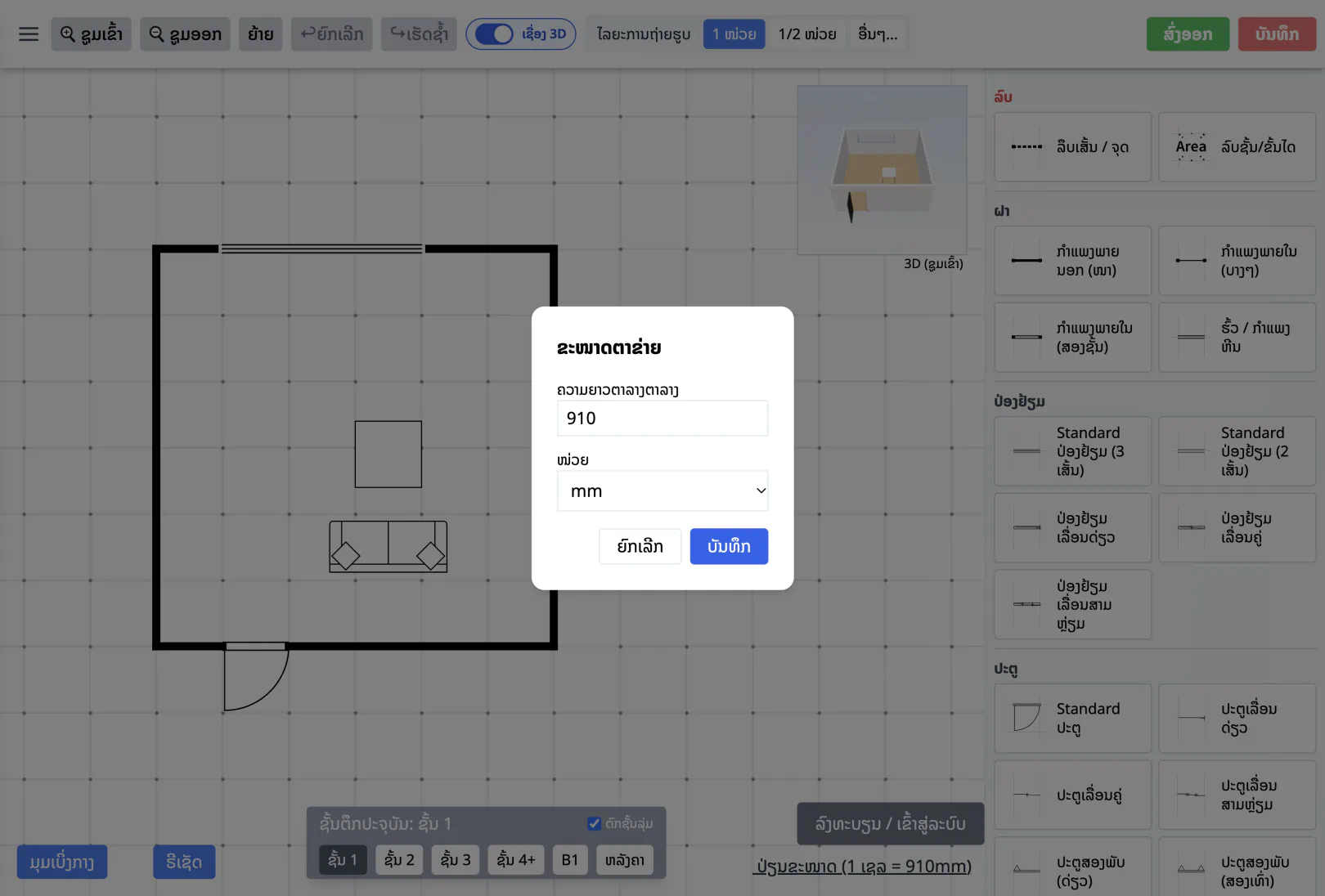
1ກຳນົດຄວາມຍາວ ແລະຫົວໜ່ວຍຂອງ 1 ຕາລາງ
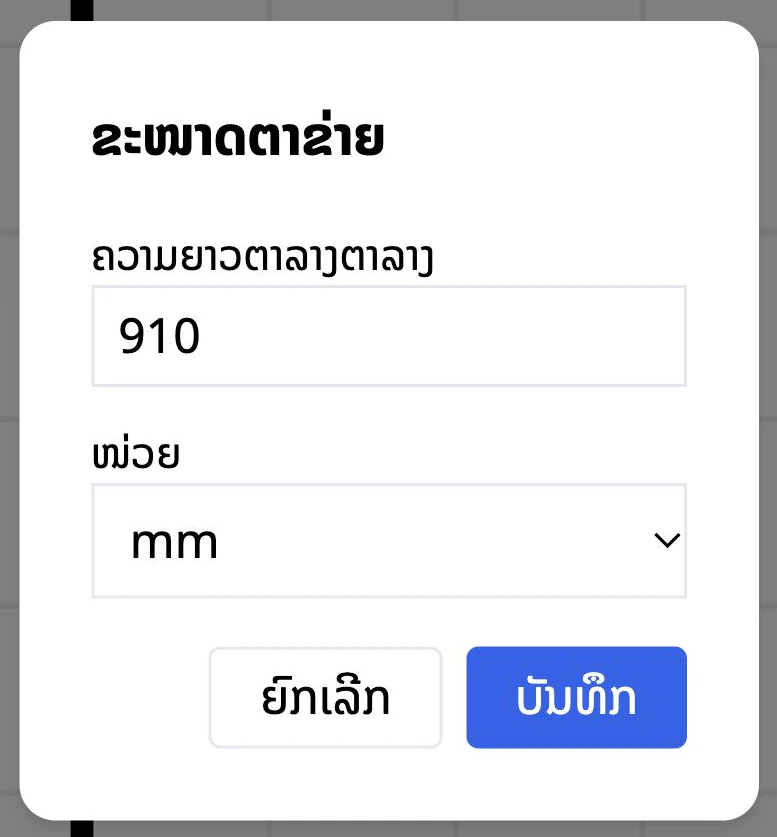
ຂະຫຍາຍພື້ນທີ່ປະຕິບັດງານ
1ກຳນົດຄວາມຍາວ ແລະຫົວໜ່ວຍຂອງ 1 ຕາລາງ
ການປະຕິບັດງານແມ່ນ "ແຕ້ມດ້ວຍ 2 ຈຸດ", "ແຕ້ມຮອບ", "ຕື່ມ ແລະຍ້າຍ"
- ຝາ, ປ່ອງຢ້ຽມ, ປະຕູ, ເສັ້ນມິຕິ, ສາຍເສີມ: ເລືອກປະເພດ ແລະຄລິກຈຸດເລີ່ມຕົ້ນ ແລະຈຸດສິ້ນສຸດໃນຕາໜ່າງ. ສືບຕໍ່ເລືອກທິດທາງສໍາລັບປະຕູ, ເສັ້ນມິຕິ, ແລະອື່ນໆ.
- ພື້ນຜິວ, ລະບຽງໄມ້, ຖັນໂຄງສ້າງ, ຂັ້ນໄດ ແລະ ການວັດແທກພື້ນທີ່: ໃຫ້ຄລິກໃສ່ຈຸດຕັ້ງຂອງພາກພື້ນ, ແລະສຸດທ້າຍເລືອກຈຸດທໍາອິດອີກເທື່ອຫນຶ່ງເພື່ອປິດມັນ. ຂັ້ນໄດໃຊ້ພື້ນທີ່ສີ່ຫຼ່ຽມ.
- ອຸປະກອນ/ເຟີນິເຈີ: ເລືອກມັນຈາກລາຍການ ແລະມັນຈະຖືກເພີ່ມໃສ່ຮູບແຕ້ມ. ລາກລາຍການທີ່ເພີ່ມໃສ່ເພື່ອວາງພວກມັນ, ເລືອກພວກມັນ, ແລະປັບການຫມຸນ ແລະຂະໜາດຂອງມັນ.
- ຂໍ້ຄວາມ: ຫຼັງຈາກຢືນຢັນຂໍ້ຄວາມໃນໜ້າຈໍປ້ອນຂໍ້ມູນ, ປັບຕຳແໜ່ງ ແລະຂະໜາດຕົວອັກສອນ.
ສະແດງສະຖານທີ່ທີ່ທ່ານຕ້ອງການເບິ່ງ ແລະສົ່ງຄືນຖ້າທ່ານເຮັດຜິດ
ໃຊ້ຊູມເຂົ້າ ແລະຊູມອອກເພື່ອປ່ຽນມຸມມອງ, ແລະຍ້າຍໄປວາງຮູບແຕ້ມ. ຖ້າແຜນການປິດໜ້າຈໍ, ເລືອກກັບຄືນຫາສູນ. ↩︎ຍົກເລີກ reverses ການດໍາເນີນການສຸດທ້າຍ; ເຮັດຊ້ຳຄືນການກະທຳທີ່ທ່ານບໍ່ໄດ້ເຮັດ.
ການຂະຫຍາຍ/ຫຼຸດຈໍສະແດງຜົນ ແລະການປ່ຽນແປງຂະໜາດຂອງເຄື່ອງເຟີນີເຈີນັ້ນເອງແມ່ນການດຳເນີນການແຍກຕ່າງຫາກ. ເຖິງແມ່ນວ່າທ່ານຈະຂະຫຍາຍຮູບແຕ້ມ, ຂະຫນາດຕົວຈິງຂອງເຟີນີເຈີຈະບໍ່ປ່ຽນແປງ.
ຝາແຕ້ມ: ຝາພາຍນອກ ແລະ ແບ່ງສ່ວນພາຍໃນ
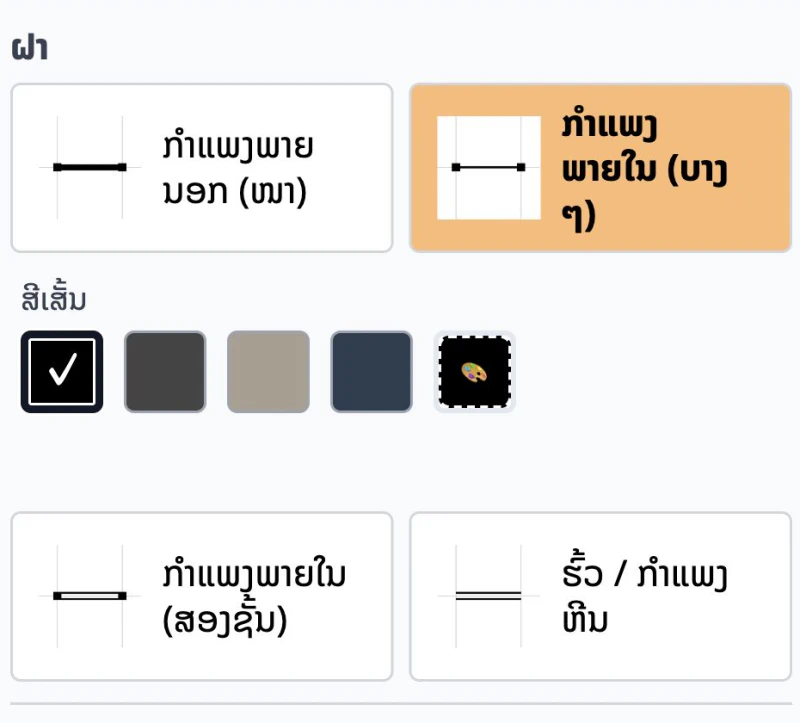
- ເລືອກປະເພດເສັ້ນພາຍໃຕ້ "ຝາ" ແລະເລືອກສີເສັ້ນຖ້າຈໍາເປັນ.
- ຄລິກທີ່ເສັ້ນຂອບຕາຂ່າຍເພື່ອລະບຸຈຸດເລີ່ມຕົ້ນ.
- ຄລິກທີ່ຈຸດສິ້ນສຸດເພື່ອສ້າງກໍາແພງເຊື່ອມຕໍ່ທັງສອງຈຸດ.
- ປິດບໍລິເວນນອກ ແລະເພີ່ມການແບ່ງສ່ວນພາຍໃນໂດຍໃຊ້ຂັ້ນຕອນດຽວກັນ.
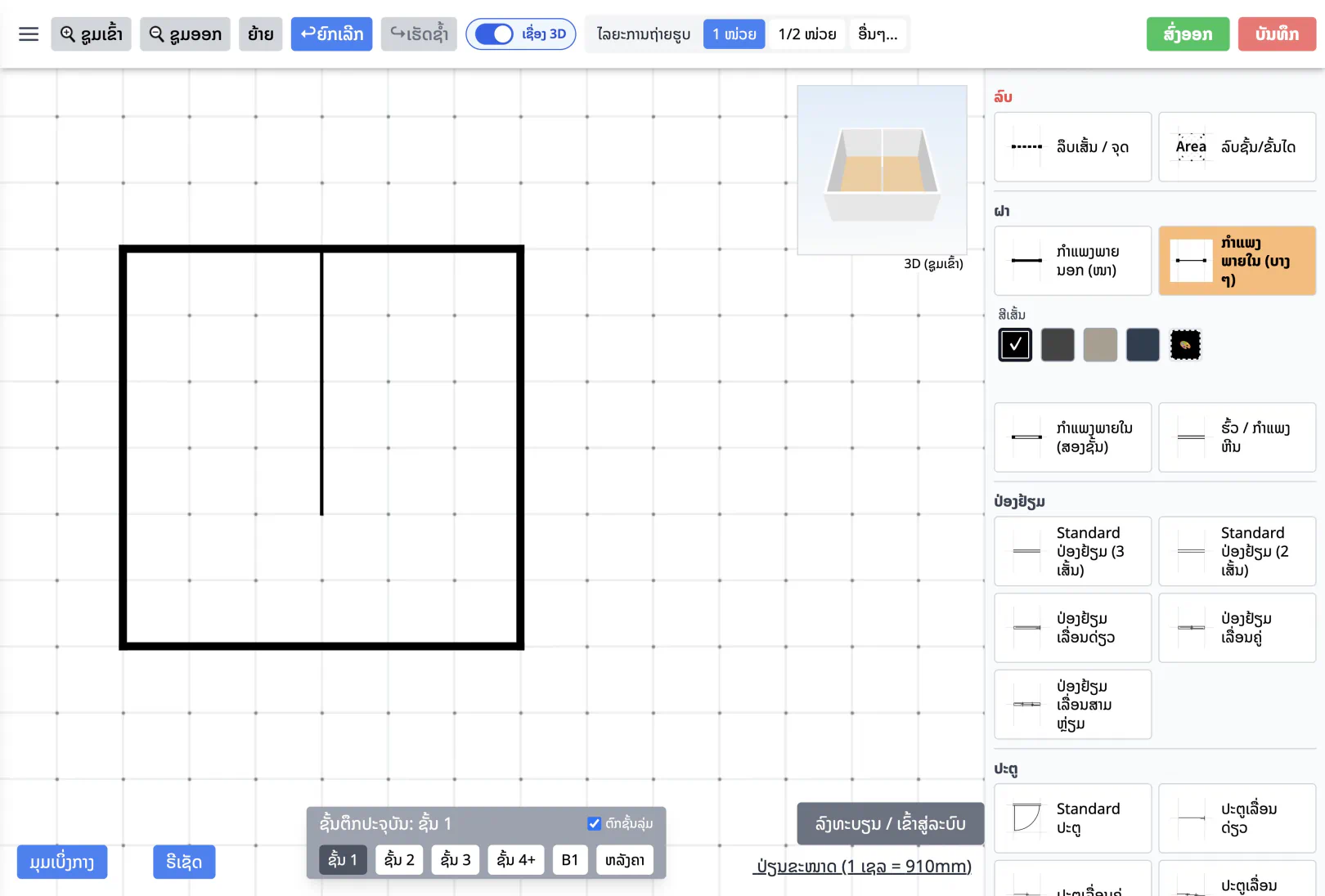
1ເລືອກປະເພດຝາຢູ່ເທິງແຜງດ້ານຂວາ
2ລະບຸຈຸດເລີ່ມຕົ້ນ ແລະຈຸດສິ້ນສຸດໃນຮູບແຕ້ມ
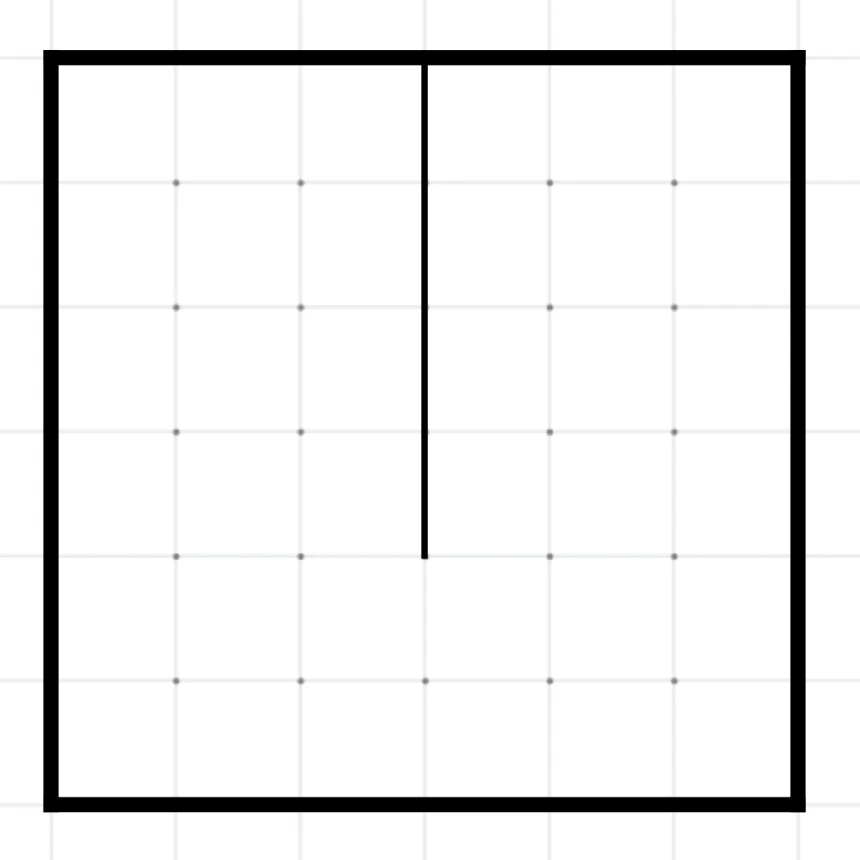
ຂະຫຍາຍພື້ນທີ່ປະຕິບັດງານ
1ເລືອກປະເພດຝາຢູ່ເທິງແຜງດ້ານຂວາ
2ລະບຸຈຸດເລີ່ມຕົ້ນ ແລະຈຸດສິ້ນສຸດໃນຮູບແຕ້ມ

ກຳແພງພາຍນອກ (ໜາ)
ເປັນເສັ້ນໜາທີ່ສະແດງຂອບເຂດຂອງອາຄານຢ່າງຈະແຈ້ງ. ທໍາອິດ, ແຕ້ມໂຄງຮ່າງແລະຫຼັງຈາກນັ້ນຈັດຕໍາແຫນ່ງຂອງປ່ອງຢ້ຽມແລະປະຕູ. ຄວາມຫນາຂອງເສັ້ນດຽວບໍ່ໄດ້ລະບຸຄວາມຫນາຂອງຝາຕົວຈິງ.

ກຳແພງພາຍໃນ (ບາງໆ)
ແຕ້ມຝາທີ່ແຍກຫ້ອງດ້ວຍເສັ້ນບາງໆ. ມັນຖືກນໍາໃຊ້ເພື່ອຈັດລໍາດັບຈຸດເຊື່ອມຕໍ່ກັບເຂດນອກແລະຫ້ອງໂຖງແຍກຕ່າງຫາກ, ພື້ນທີ່ເກັບຮັກສາ, ແລະຫ້ອງ.

ກຳແພງພາຍໃນ (ສອງຊັ້ນ)
ຝາຂອງຫ້ອງແມ່ນສະແດງໂດຍສອງເສັ້ນຂະຫນານ. ເລືອກນີ້ເມື່ອທ່ານຕ້ອງການຈໍາແນກໂຄງຮ່າງຂອງກໍາແພງຫີນຈາກເສັ້ນບາງໆດຽວ.

ຮົ້ວ / ກໍາແພງຫີນ
ເປັນຕົວແທນຂອງກຳແພງພາຍນອກຂອງອາຄານ. ພວກເຮົາຍັງໃຊ້ສາຍແລະຕົວອັກສອນຊ່ວຍອະທິບາຍວິທີການທີ່ພວກມັນຖືກນໍາໃຊ້ສໍາລັບກໍາແພງພາຍໃນແລະສະຖານທີ່ຂອງເຂດແດນແລະປະຕູຮົ້ວ.
ຖ້າມຸມບໍ່ເຊື່ອມຕໍ່, ຊູມເຂົ້າ ແລະກວດເບິ່ງວ່າຈຸດເລີ່ມຕົ້ນ ແລະຈຸດສິ້ນສຸດຢູ່ບ່ອນດຽວກັນຫຼືບໍ່. ຖ້າເຈົ້າເຮັດຜິດໃນຈຸດທີ່ເຈົ້າເລີ່ມແຕ້ມ, ໃຫ້ໃຊ້ ↩︎ຍົກເລີກ ຈຸດເລີ່ມຕົ້ນ, ແລະ ຖ້າທ່ານຕ້ອງການແກ້ໄຂເສັ້ນທີ່ສໍາເລັດແລ້ວ, ໃຫ້ໃຊ້ “↩︎Back” ຫຼື Erase ເພື່ອແຕ້ມຄືນໃໝ່.
ແຕ້ມໜ້າຕ່າງ: ກົງກັບປະເພດແລະຄວາມກວ້າງຂອງການເປີດ
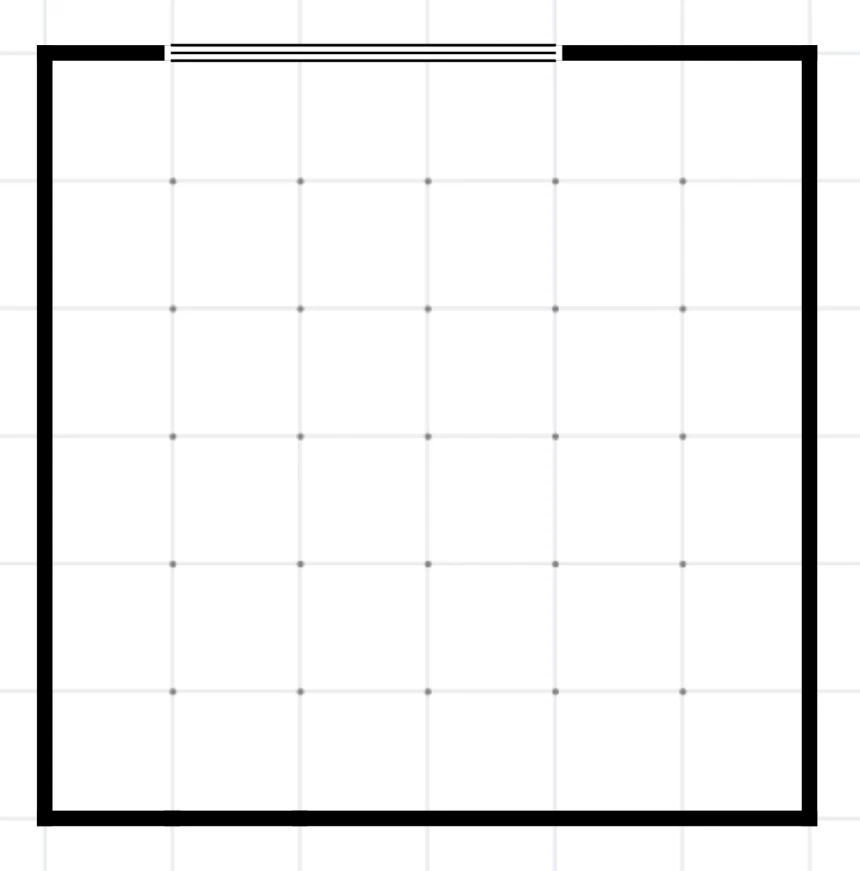
ເລືອກປະເພດຈາກ "ປ່ອງຢ້ຽມ" ແລະລະບຸຈຸດເລີ່ມຕົ້ນແລະຈຸດສິ້ນສຸດທີ່ທ່ານຕ້ອງການປ່ອງຢ້ຽມ. ຈັບຄູ່ໄລຍະຫ່າງຈາກມຸມຂອງຫ້ອງແລະຄວາມກວ້າງຂອງປ່ອງຢ້ຽມທັງຫມົດກັບຮູບແຕ້ມຕົ້ນສະບັບແລະການວັດແທກ. ຖ້າທ່ານກົດຢູ່ຫ່າງຈາກກໍາແພງ, ຕໍາແຫນ່ງຂອງປ່ອງຢ້ຽມຍັງຈະປ່ຽນໄປ, ດັ່ງນັ້ນຊູມເຂົ້າແລະກວດເບິ່ງຕໍາແຫນ່ງຂອງເສັ້ນ.
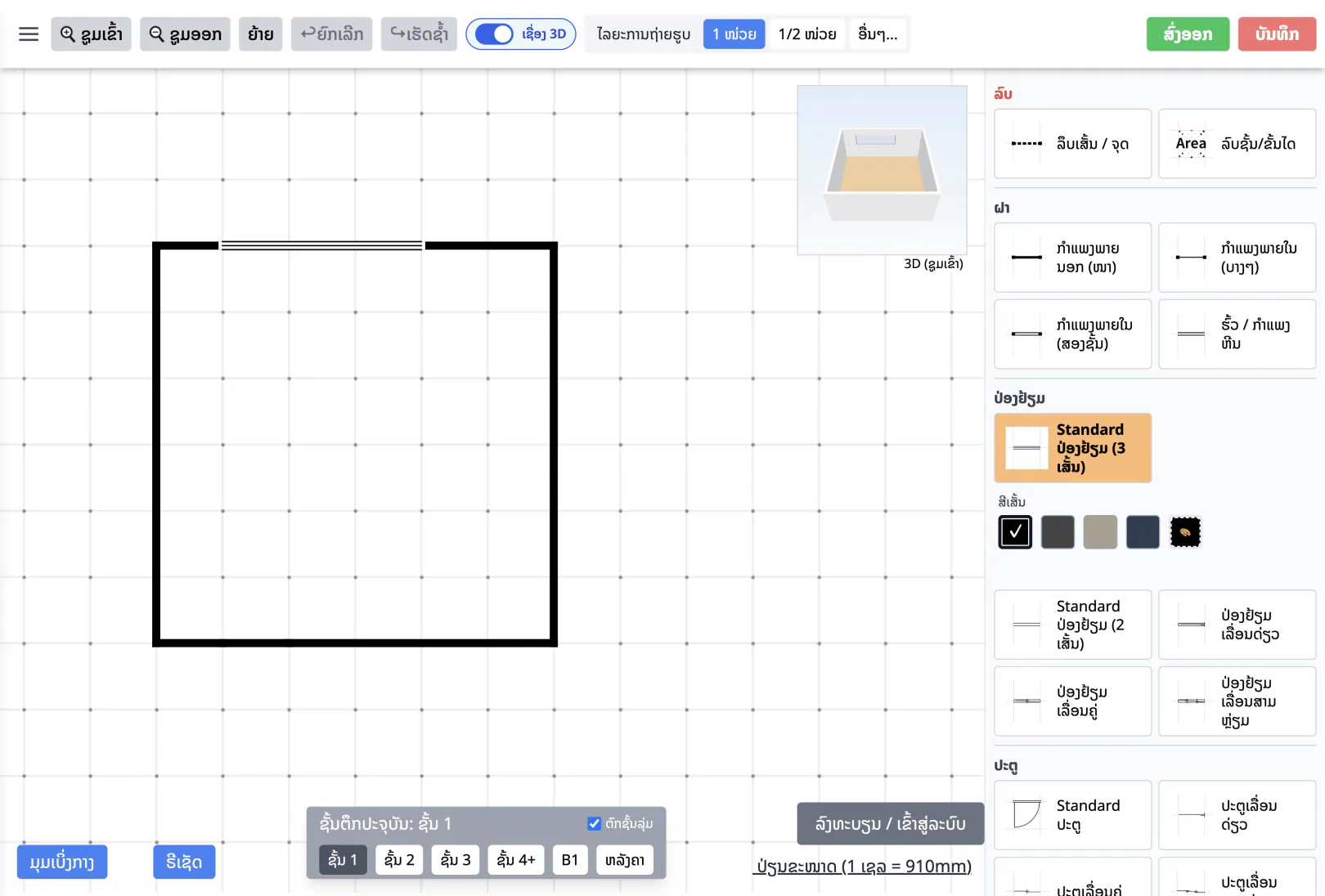
1ເລືອກປະເພດ/ສີຂອງປ່ອງຢ້ຽມ
2ວາງປ່ອງຢ້ຽມໃສ່ຝາ
ຂະຫຍາຍພື້ນທີ່ປະຕິບັດງານ
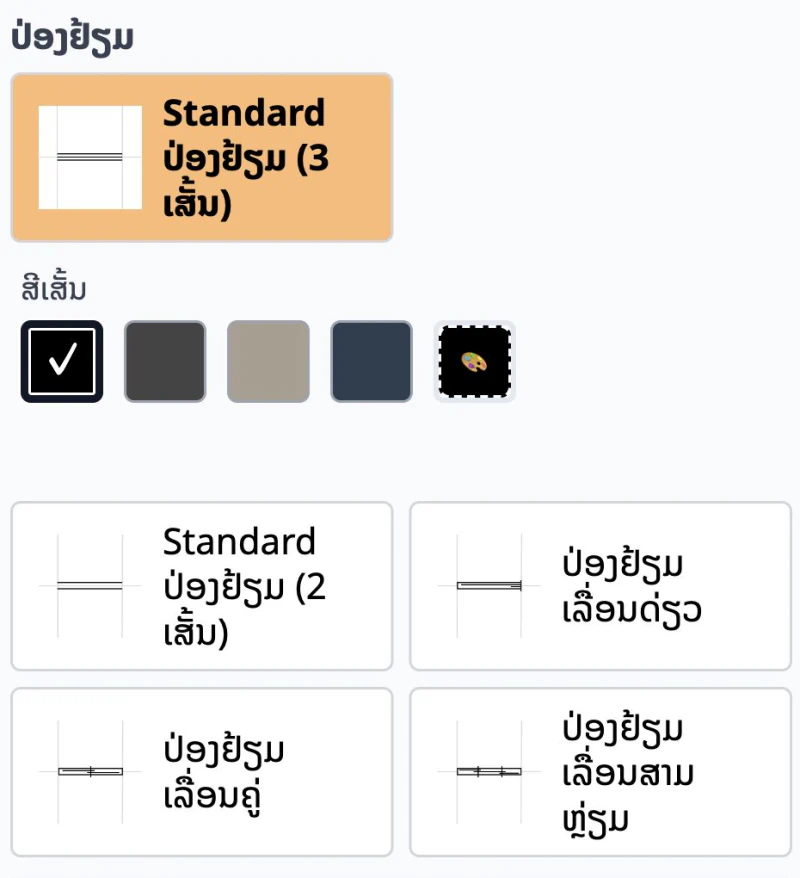
1ເລືອກປະເພດ/ສີຂອງປ່ອງຢ້ຽມ
2ວາງປ່ອງຢ້ຽມໃສ່ຝາ

Standard ປ່ອງຢ້ຽມ (3 ເສັ້ນ)
ນີ້ແມ່ນສັນຍາລັກພື້ນຖານທີ່ເປັນຕົວແທນຂອງປ່ອງຢ້ຽມທີ່ມີສາມເສັ້ນ. ເລືອກນີ້ເມື່ອທ່ານຕ້ອງການຊີ້ບອກຕໍາແຫນ່ງແລະຄວາມກວ້າງຂອງປ່ອງຢ້ຽມ, ແລະວາງຈຸດເລີ່ມຕົ້ນແລະຈຸດສິ້ນສຸດຢູ່ຕໍາແຫນ່ງດຽວກັນກັບກໍາແພງ.

Standard ປ່ອງຢ້ຽມ (2 ເສັ້ນ)
ປ່ອງຢ້ຽມທີ່ສະແດງດ້ວຍສອງແຖວ. ໃຊ້ນີ້ເມື່ອທ່ານຕ້ອງການສະແດງອອກທີ່ຊັດເຈນກວ່າປ່ອງຢ້ຽມ 3 ແຖວ. ຈໍານວນຂອງສາຍບໍ່ໄດ້ຊີ້ບອກຈໍານວນຂອງແຜ່ນແກ້ວຫຼືການປະຕິບັດ insulation.

ປ່ອງຢ້ຽມເລື່ອນດ່ຽວ
ນີ້ແມ່ນການສະແດງຂອງປ່ອງຢ້ຽມທີ່ເລື່ອນໄປຂ້າງໜຶ່ງ. ກວດເບິ່ງດ້ານທີ່ເປີດແລະດ້ານທີ່ປ່ອງຢ້ຽມເຂົ້າຫາຕາມຮູບແຕ້ມຕົ້ນສະບັບຫຼືວັດຖຸຕົວຈິງ.

ປ່ອງຢ້ຽມເລື່ອນຄູ່
ນີ້ແມ່ນການສະແດງອອກທີ່ສະແດງໃຫ້ເຫັນຄວາມແຕກຕ່າງລະຫວ່າງສອງປ່ອງຢ້ຽມ. ສອງຈຸດທີ່ທ່ານລະບຸຄວນພິຈາລະນາຄວາມກວ້າງຂອງການເປີດທັງຫມົດ, ແລະບໍ່ຄວນສັບສົນກັບຄວາມກວ້າງຂອງແຜ່ນຫນຶ່ງ.

ປ່ອງຢ້ຽມເລື່ອນສາມຫຼ່ຽມ
ແຕ້ມປ່ອງຢ້ຽມເລື່ອນສາມແຜງ. ສັນຍາລັກແມ່ນແຕກຕ່າງຈາກປະເພດສອງຊິ້ນ, ສະນັ້ນເລືອກຕາມການຕັ້ງຄ່າ sash ຕົວຈິງ.
ຖ້າທ່ານກໍາລັງວາງເຄື່ອງເຟີນີເຈີພາຍໃຕ້ປ່ອງຢ້ຽມ, ໃຫ້ກວດເບິ່ງຄວາມສູງຂອງປ່ອງຢ້ຽມແລະຕໍາແຫນ່ງຂອງຜ້າມ່ານ. ເນື່ອງຈາກຄວາມກວ້າງຂອງ 2D ເປີດຢ່າງດຽວບໍ່ໄດ້ບົ່ງບອກຄວາມສູງ, ບັນທຶກຂໍ້ຄວາມແລະການຢືນຢັນ 3D ຍັງຖືກນໍາໃຊ້.
ແຕ້ມປະຕູ: ກວດເບິ່ງທິດທາງເປີດ
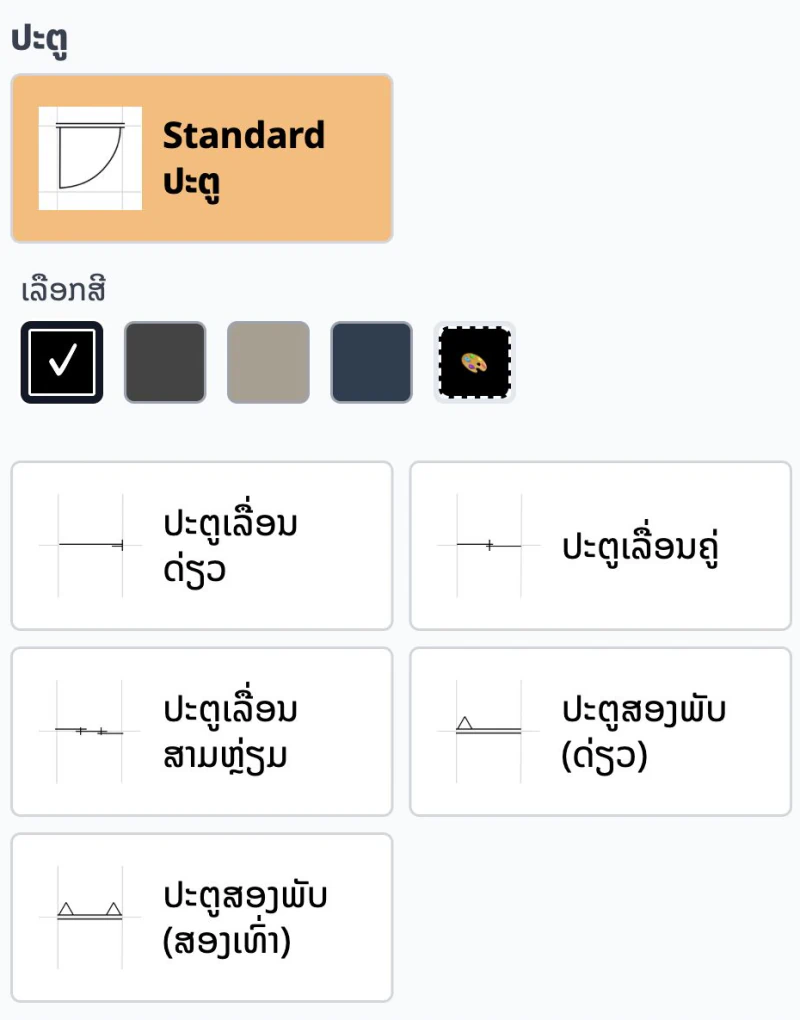
- ໃນ "ປະຕູ / ປະຕູ", ເລືອກປະເພດຂອງປະຕູ hinged, ປະຕູເລື່ອນ, ຫຼືປະຕູພັບ.
- ສໍາລັບປະຕູທົ່ວໄປ, ໃຫ້ຄລິກໃສ່ຈຸດເລີ່ມຕົ້ນຈາກທີ່ມັນຈະແຂວນໄວ້, ແລະລະບຸຈຸດສິ້ນສຸດຂອງປະຕູ.
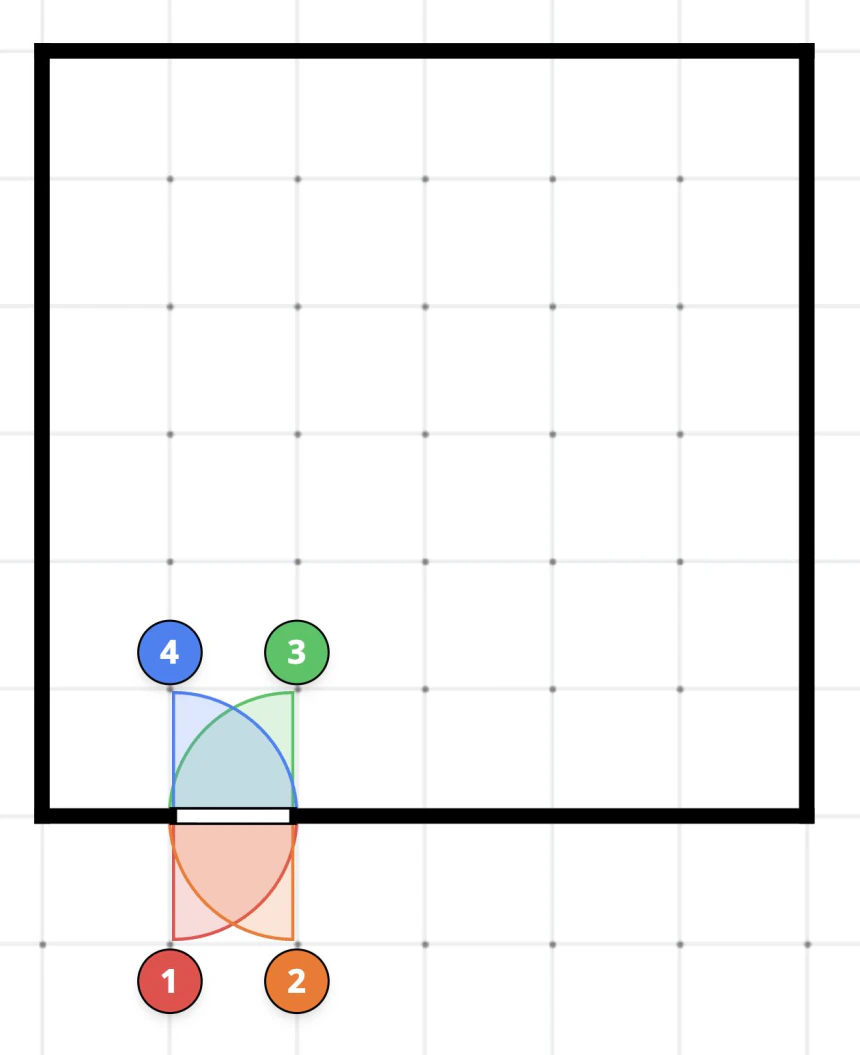
- ຈາກຕົວເລືອກເປີດທີ່ສະແດງ, ເລືອກອັນທີ່ເໝາະສົມກັບການວາງທິດທາງໃນເຮືອນ/ກາງແຈ້ງ ແລະທິດທາງຂອງຖານຫ້ອຍ.
- ປຽບທຽບສັນຍາລັກທີ່ຢືນຢັນ ແລະຕຳແໜ່ງເຄື່ອງເຟີນີເຈີ ແລະກວດເບິ່ງວ່າໄລຍະເປີດ/ປິດທັບຊ້ອນກັນຫຼືບໍ່.
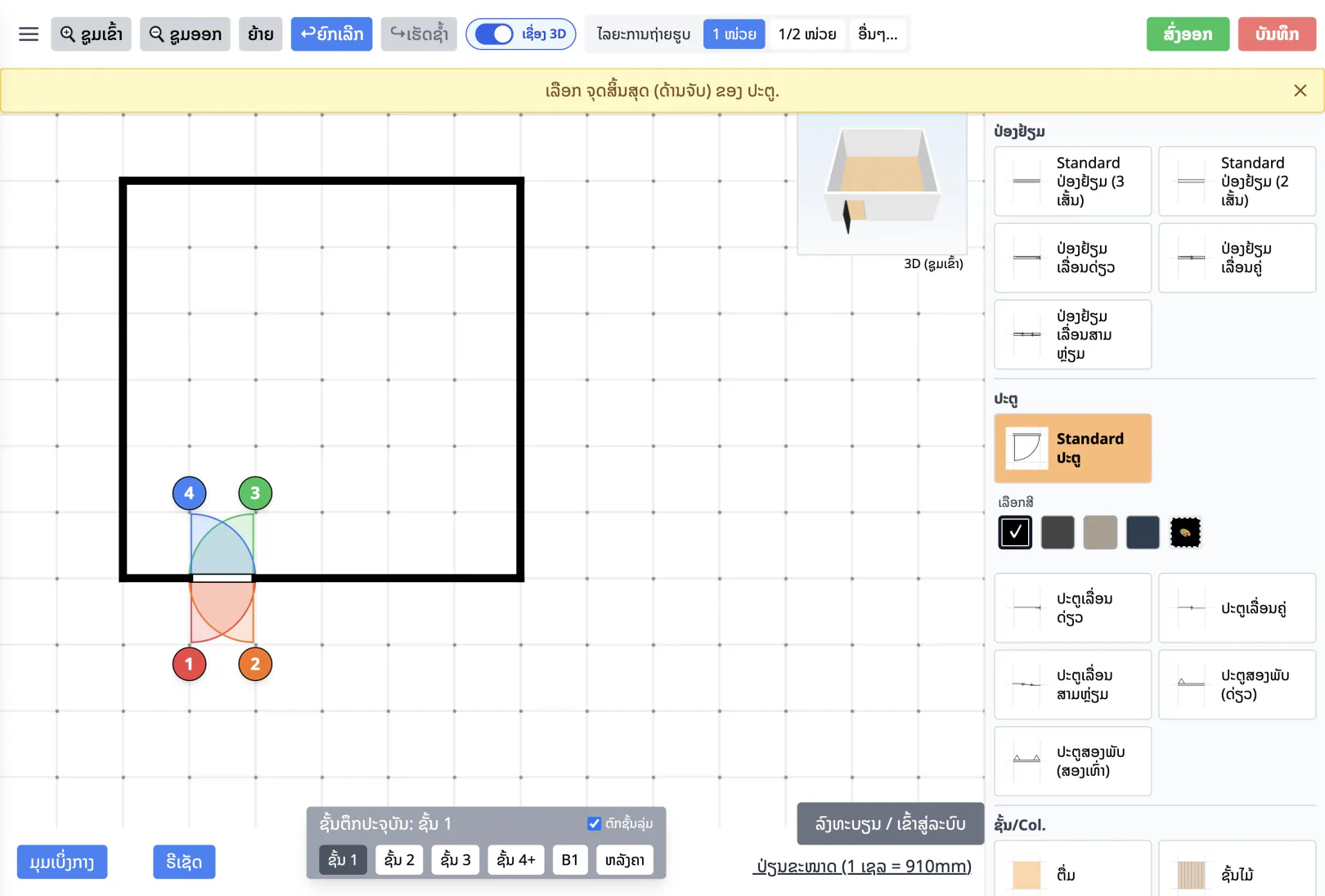
1ເລືອກປະເພດປະຕູ/ສີ
2ເລືອກທິດທາງເປີດ
ຂະຫຍາຍພື້ນທີ່ປະຕິບັດງານ
1ເລືອກປະເພດປະຕູ/ສີ
2ເລືອກທິດທາງເປີດ

Standard ປະຕູ
ປະຕູຮົ້ວທີ່ຊີ້ບອກໄລຍະເປີດ/ປິດດ້ວຍວົງໂຄ້ງ. ກໍານົດສອງຈຸດ, ຫນຶ່ງຢູ່ດ້ານໂຄນຫ້ອຍແລະຫນຶ່ງຢູ່ດ້ານປາຍ, ແລະຫຼັງຈາກນັ້ນເລືອກເອົາຜູ້ສະຫມັກສໍາລັບວິທີການເປີດ.

ປະຕູເລື່ອນດ່ຽວ
ນີ້ແມ່ນປະຕູທີ່ເລື່ອນໄປຂ້າງໜຶ່ງ. ນອກເຫນືອຈາກຄວາມກວ້າງຂອງການເປີດ, ໃຫ້ກວດເບິ່ງພື້ນທີ່ທີ່ຈໍາເປັນຢູ່ດ້ານຂ້າງທີ່ປະຕູຈະເລື່ອນເຂົ້າໄປໃນ.

ປະຕູເລື່ອນຄູ່
ນີ້ແມ່ນທາງເຂົ້າທີ່ມີສອງປະຕູເລື່ອນ. ແຕ້ມຄວາມກວ້າງຂອງການເປີດທັງຫມົດແລະກວດເບິ່ງແຍກຕ່າງຫາກພື້ນທີ່ທີ່ສາມາດຜ່ານໄດ້ເມື່ອປະຕູຖືກເປີດ.

ປະຕູເລື່ອນສາມຫຼ່ຽມ
ນີ້ແມ່ນປະຕູເລື່ອນ 3 ຊັ້ນ. ໃຊ້ມັນເພື່ອສະແດງປະຕູກວ້າງ, ແລະອື່ນໆ, ແລະຈັບຄູ່ກັບຈໍານວນຕົວຈິງແລະເຫມາະຂອງປະຕູ.

ປະຕູສອງພັບ (ດ່ຽວ)
ໝາຍເຖິງປະຕູທີ່ພັບໄປຂ້າງໜຶ່ງ. ເມື່ອໃຊ້ມັນສໍາລັບການເກັບຮັກສາ, ແລະອື່ນໆ, ກວດເບິ່ງພື້ນທີ່ທີ່ປະຕູພັບຈະຂະຫຍາຍໄປຂ້າງຫນ້າແລະຕໍາແຫນ່ງຂອງເຟີນີເຈີ.

ປະຕູສອງພັບ (ສອງເທົ່າ)
ການເປີດແມ່ນສະແດງດ້ວຍສັນຍາລັກປະຕູພັບສອງເທົ່າ. ຮູບຮ່າງຂອງພັບແມ່ນແຕກຕ່າງຈາກປະຕູພັບດຽວ, ດັ່ງນັ້ນປຽບທຽບສັນຍາລັກແລະເລືອກຫນຶ່ງ.
ສໍາລັບປະຕູເລື່ອນ, ໃຫ້ກວດເບິ່ງດ້ານທີ່ປະຕູເຄື່ອນທີ່, ແລະສໍາລັບປະຕູພັບ, ໃຫ້ກວດເບິ່ງດ້ານທີ່ປະຕູພັບອອກ. ຖ້າທິດທາງຜິດພາດ, ທ່ານສາມາດກັບຄືນແລະເລືອກໃຫມ່ທັນທີຫຼັງຈາກການຢືນຢັນ, ດັ່ງນັ້ນທ່ານສາມາດແກ້ໄຂໄດ້ໂດຍບໍ່ຕ້ອງວາງປະຕູຢູ່ໃນສະຖານທີ່ດຽວກັນ.
ແຕ້ມພື້ນຜິວ, ລະບຽງໄມ້ ແລະ ຖັນໂຄງສ້າງໂດຍການປິດພື້ນທີ່
- ເລືອກສິ່ງທີ່ຈະແຕ້ມໃນ "ຊັ້ນ/ຊັ້ນ/ຄໍລຳ".
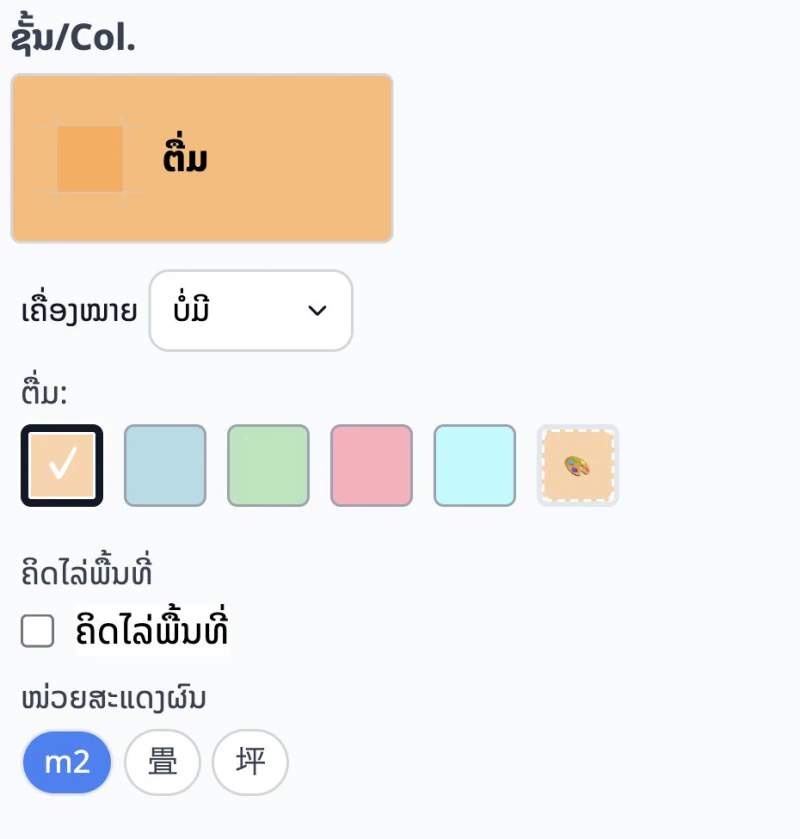
- ເລືອກການຕັ້ງຄ່າທີ່ສະແດງ, ເຊັ່ນ: ສີ ແລະຮູບແບບ.
- ຄລິກທີ່ຈຸດຕັ້ງຂອງບໍລິເວນຕາມລຳດັບ, ແລະສຸດທ້າຍໃຫ້ຄລິກທີ່ຈຸດທຳອິດເພື່ອປິດມັນ.
- ສໍາລັບພື້ນທີ່ມີພື້ນທີ່ສະແດງຜົນ, ໃຫ້ກວດເບິ່ງຕົວອັກສອນທີ່ຄິດໄລ່ແລ້ວແລະຢືນຢັນດ້ວຍ "OK".
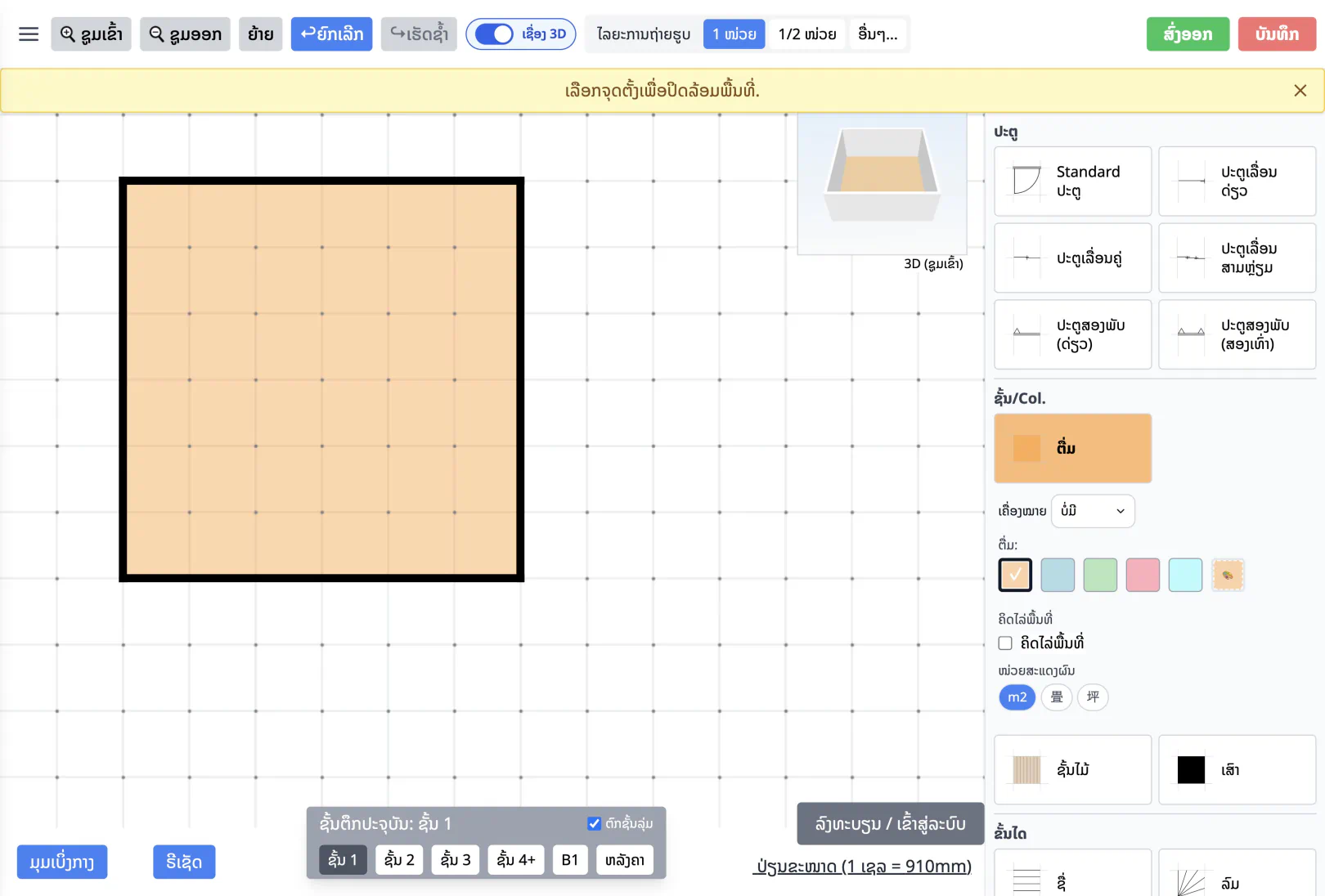
1ເລືອກປະເພດ/ສີພື້ນ
2ສ້າງຊັ້ນອ້ອມຮອບຈຸດຕັ້ງ
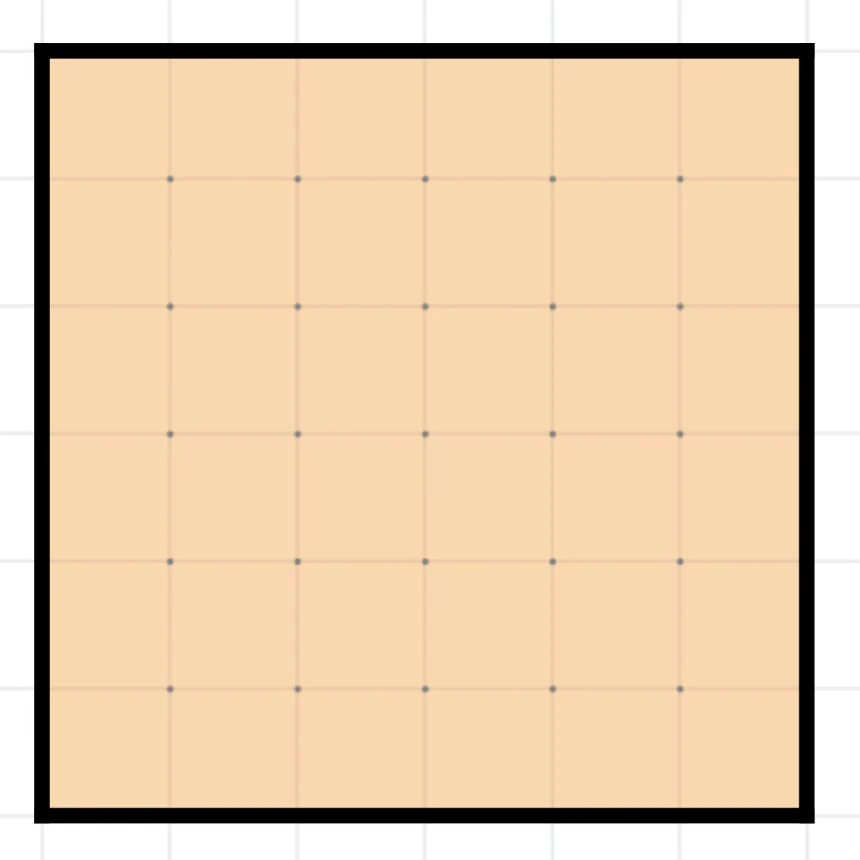
ຂະຫຍາຍພື້ນທີ່ປະຕິບັດງານ
1ເລືອກປະເພດ/ສີພື້ນ
2ສ້າງຊັ້ນອ້ອມຮອບຈຸດຕັ້ງ

ຕື່ມ
ຕື່ມພື້ນທີ່ອ້ອມຮອບຫ້ອງ. ທ່ານສາມາດເລືອກຮູບແບບຈາກ "ບໍ່ມີ", "ຕັ້ງ", "ແນວນອນ", ຫຼື "ເສັ້ນດ່າງ". ທ່ານສາມາດຈໍາແນກຈຸດປະສົງຂອງແຕ່ລະຫ້ອງໂດຍການໃຊ້ສີທີ່ແຕກຕ່າງກັນ.

ຊັ້ນໄມ້
ແຕ້ມລະບຽງກາງແຈ້ງດ້ວຍໄມ້ໂດຍການປິດໂຄງຮ່າງຂອງມັນ. ໃຊ້ຮູບແບບແນວຕັ້ງຫຼືແນວນອນເພື່ອສະແດງທິດທາງຂອງກະດານໄມ້, ແລະກວດເບິ່ງຕໍາແຫນ່ງຂອງມັນທຽບກັບປະຕູແລະສວນ.

ເສົາ
ລະບຸຮູບຮ່າງແຜນຜັງຂອງຖັນຕາມພື້ນທີ່. ທ່ານມີທາງເລືອກຂອງສີແລະຄວາມສູງ, ແລະຄວາມສູງຍັງມີຜົນກະທົບວິທີການເບິ່ງໃນ 3D. ກວດເບິ່ງສະຖານທີ່ແລະຂະຫນາດຂອງ protrusion ໃນແຜນການຊັ້ນ.
ການໃສ່ລະຫັດສີພື້ນສາມາດໃຊ້ເພື່ອຈໍາແນກລະຫວ່າງພື້ນທີ່ດໍາລົງຊີວິດ/ຮັບປະທານອາຫານ/ເຮືອນຄົວ, ຫ້ອງນ້ໍາ ແລະບ່ອນເກັບມ້ຽນ, ແລະອື່ນໆ. ຖ້າທ່ານບໍ່ຕ້ອງການຂໍ້ຄວາມພື້ນທີ່, ເອົາ "ຄິດໄລ່ ແລະສະແດງພື້ນທີ່" ກ່ອນທີ່ຈະແຕ້ມ. ແທນທີ່ຈະໂດດຂ້າມແນວຕັ້ງຫຼືການປິດລ້ອມພວກເຂົາຢູ່ໃນລໍາດັບທີ່ເສັ້ນຕັດກັນ, ໃຫ້ລະບຸຄໍາສັ່ງທີ່ເຂົາເຈົ້າໄປອ້ອມຂ້າງ perimeter ໄດ້.
ຖັນເປັນຕົວແທນຂອງ protrusions ໃນຍົນ, ແລະຄວາມສູງແມ່ນ 1m, 2.4m, ແລະ 3m. ສໍາລັບຮູບແຕ້ມທີ່ຕ້ອງໄດ້ຮັບການຢືນຢັນໃນ 3D, ຄວາມສູງຍັງຖືກເລືອກຕາມຈຸດປະສົງ.
ແຕ້ມຂັ້ນໄດ: ຕັດສິນໃຈພື້ນທີ່, ທິດທາງຂອງຂັ້ນຕອນ, ແລະເສັ້ນຊ່ວຍ
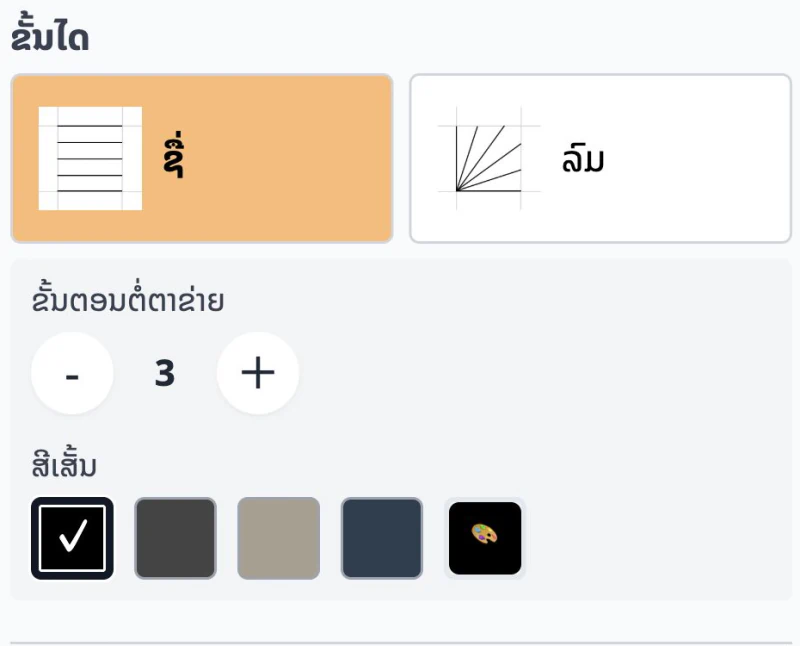
- ເລືອກປະເພດຊື່ຫຼືປະເພດ rotating, ແລະກໍານົດ "ຈໍານວນຂອງຂັ້ນຕອນຕໍ່ຂະຫນາດ" ແລະສີ.
- ເລືອກສີ່ແຈຂອງສີ່ຫລ່ຽມບ່ອນທີ່ທ່ານຕ້ອງການຂັ້ນໄດຕາມລໍາດັບ, ຫຼັງຈາກນັ້ນກັບຄືນໄປຫາຈຸດທໍາອິດແລະປິດມັນ.
- ເລືອກທິດທາງຂອງຂັ້ນຕອນແລະທິດທາງຂອງການຫມຸນຈາກຜູ້ສະຫມັກທີ່ສະແດງ.
- ເມື່ອການຕັ້ງຄ່າເສັ້ນຊ່ວຍສະແດງ, ໃຫ້ກວດເບິ່ງທິດທາງ ແລະລູກສອນ ແລະເລືອກ "ແຕ້ມ" ຫຼື "ບໍ່ແຕ້ມ".
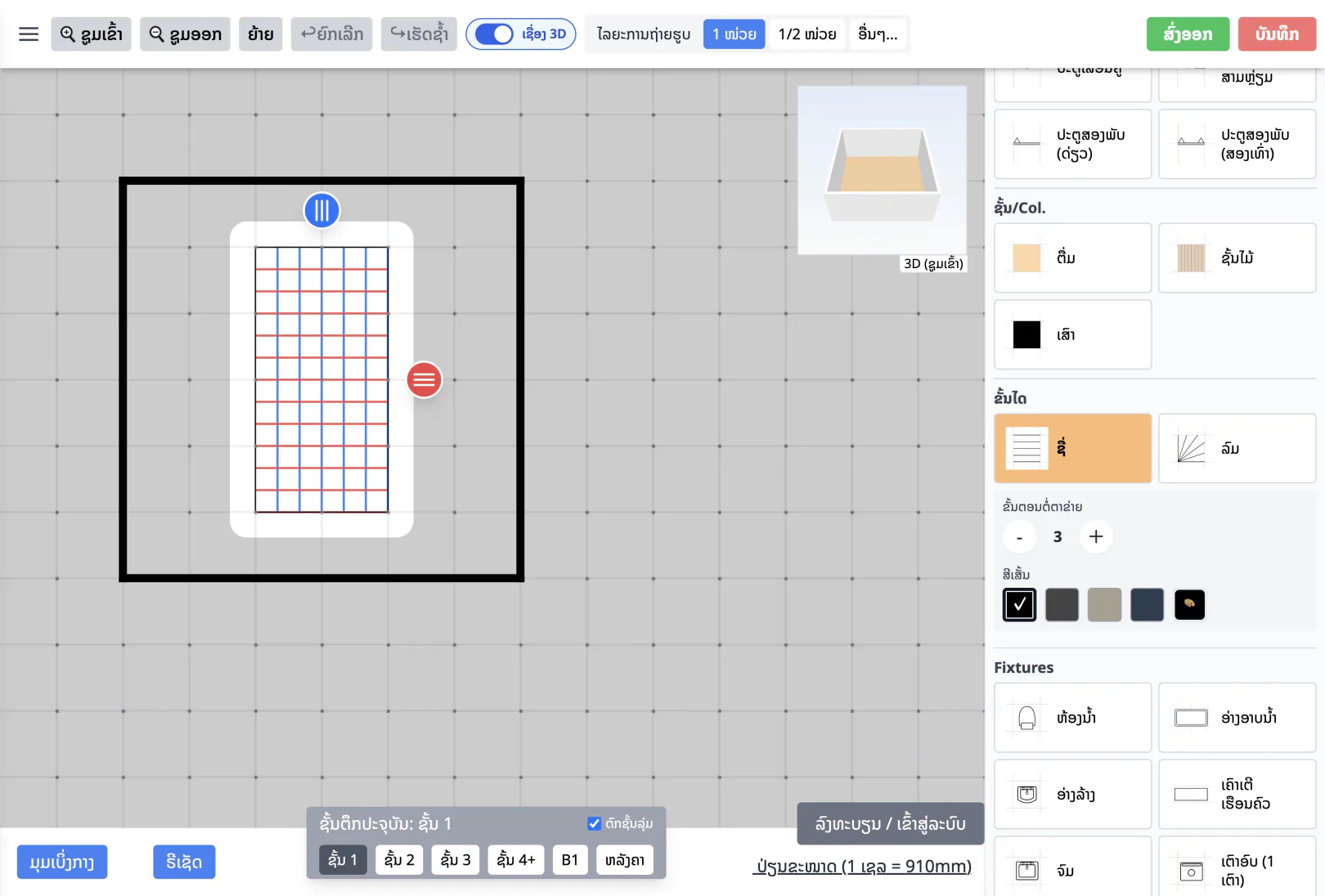
1ເລືອກປະເພດຂອງຂັ້ນໄດ
2ເລືອກທິດທາງຂອງຂັ້ນຕອນ
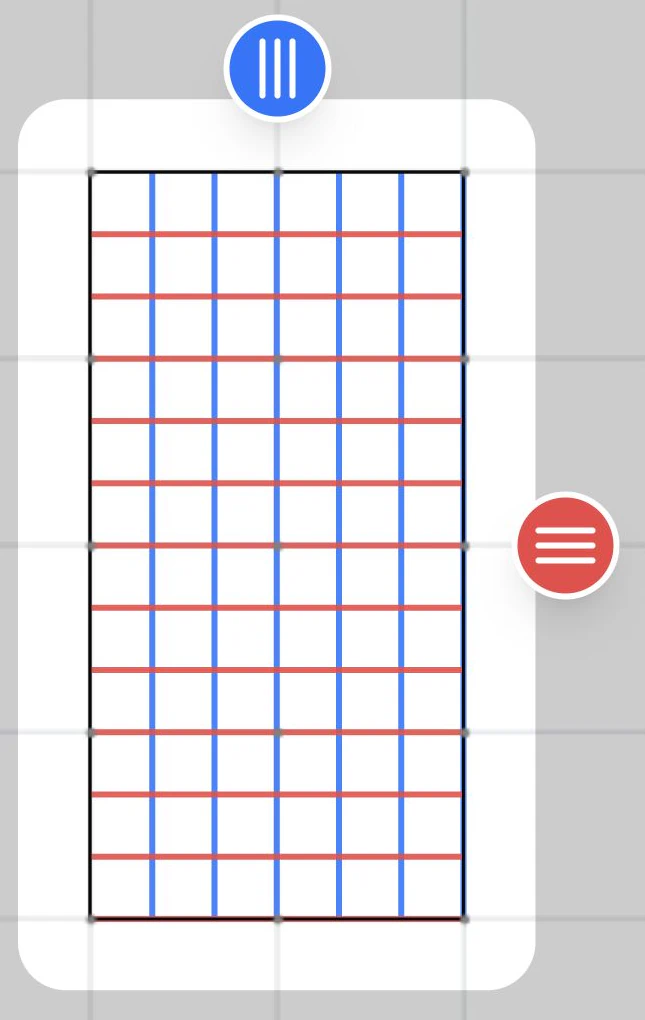
ຂະຫຍາຍພື້ນທີ່ປະຕິບັດງານ
1ເລືອກປະເພດຂອງຂັ້ນໄດ
2ເລືອກທິດທາງຂອງຂັ້ນຕອນ
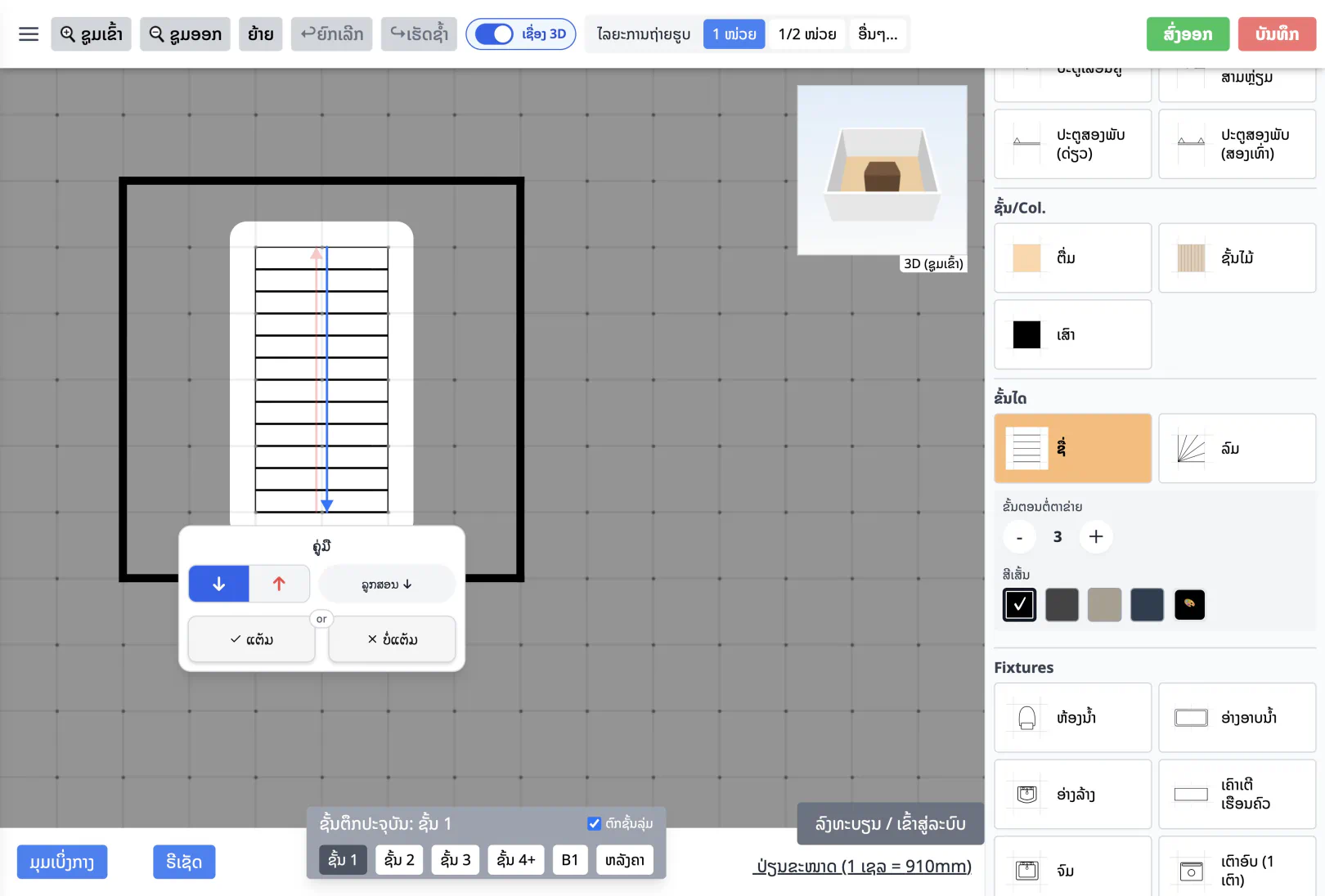
1ການຕັ້ງຄ່າເສັ້ນຊ່ວຍ ແລະລູກສອນ
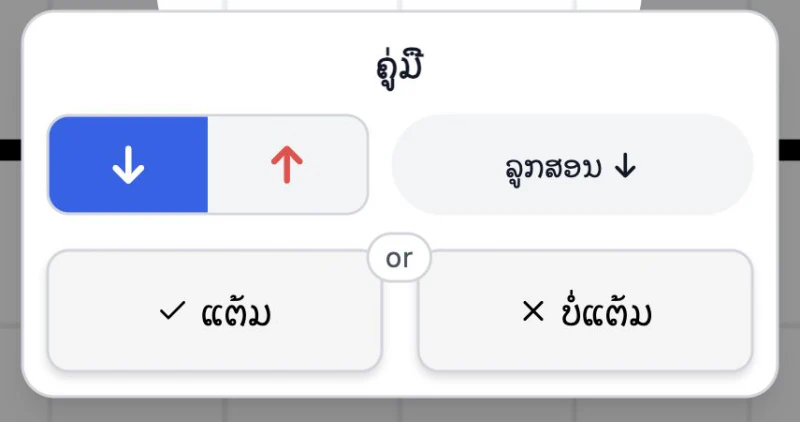
2ກວດເບິ່ງທິດທາງຂອງຂັ້ນໄດ
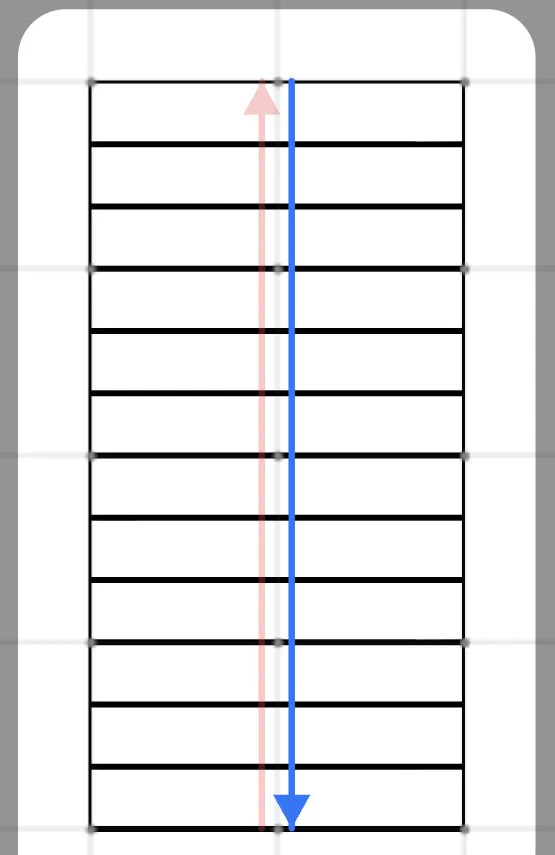
ຂະຫຍາຍພື້ນທີ່ປະຕິບັດງານ
1ການຕັ້ງຄ່າເສັ້ນຊ່ວຍ ແລະລູກສອນ
2ກວດເບິ່ງທິດທາງຂອງຂັ້ນໄດ

ຊື່
ແຕ້ມຂັ້ນຕອນຂະໜານໃນພື້ນທີ່ສີ່ຫຼ່ຽມ. ກໍານົດ "ຈໍານວນຂັ້ນຕອນຕໍ່ຂະຫນາດ", ປິດພື້ນທີ່, ແລະຫຼັງຈາກນັ້ນເລືອກທິດທາງຂັ້ນຕອນ, ເສັ້ນຊ່ວຍ, ແລະລູກສອນ.

ລົມ
ນີ້ແມ່ນຕົວສະແດງຮາບພຽງຂອງຂັ້ນໄດທີ່ຂຶ້ນໃນຂະນະທີ່ຍ່າງໄປມາ. ປິດພື້ນທີ່ສີ່ຫລ່ຽມ, ທົບທວນແລະເລືອກທິດທາງການຫັນທີ່ເປັນໄປໄດ້ທີ່ປາກົດ. ການຈັດສັນຂັ້ນຕອນແມ່ນແຕກຕ່າງຈາກປະເພດຊື່.
ສິ່ງທີ່ຕັ້ງຢູ່ທີ່ນີ້ແມ່ນຕົວແທນຂອງຂັ້ນໄດໃນຮູບແຕ້ມ. ຖ້າທ່ານຕ້ອງການແຕ້ມຊັ້ນເທິງແລະຊັ້ນລຸ່ມ, ໃຫ້ປ່ຽນລະຫວ່າງລະດັບແລະເບິ່ງວ່າຕໍາແຫນ່ງທີ່ສອດຄ້ອງກັນ. ຮູບລັກສະນະຂອງຈໍານວນຂັ້ນຕອນແລະການປະຖົມນິເທດຢ່າງດຽວບໍ່ໄດ້ກໍານົດສະເພາະຂອງຂັ້ນໄດທີ່ສາມາດຕິດຕັ້ງຕົວຈິງໄດ້.
ຕື່ມອຸປະກອນຫ້ອງນ້ຳ ແລະເຮືອນຄົວ, ຜ້າເຊັດຕາທາມິ ແລະເຂັມທິດ
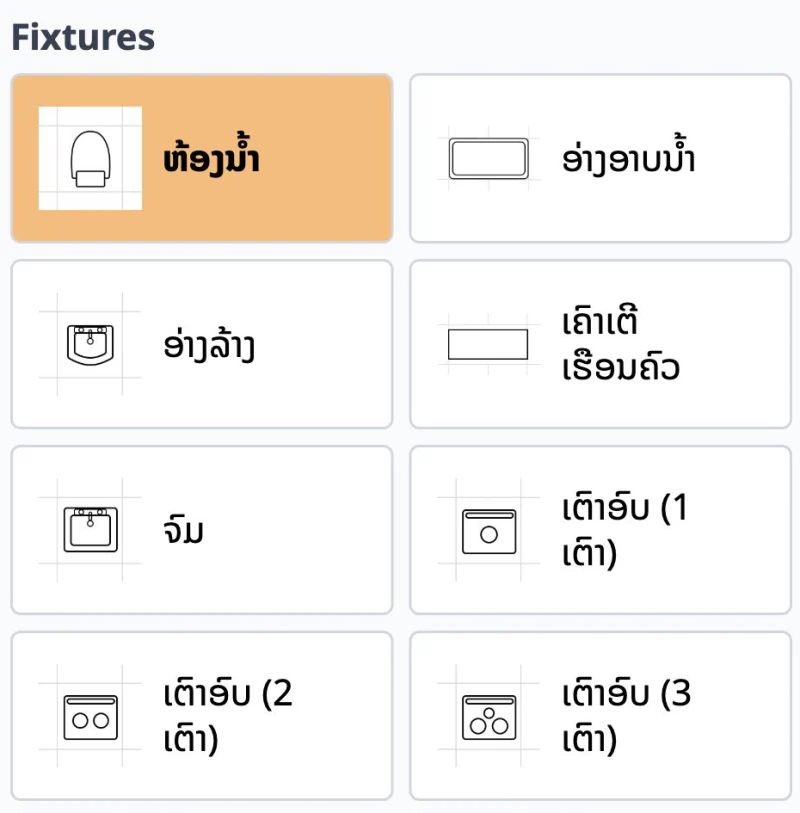
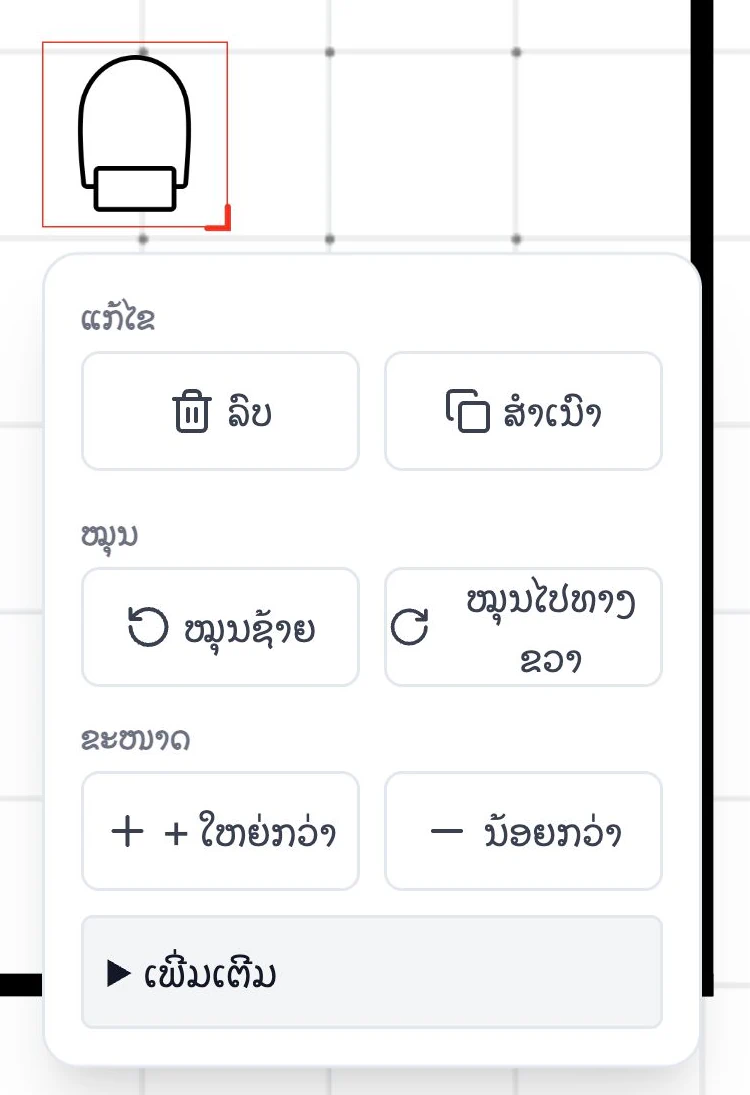
ເລື່ອນຜ່ານ "ອຸປະກອນ" ຢູ່ເບື້ອງຂວາແລະເລືອກລາຍການທີ່ທ່ານຕ້ອງການ. ຫຼັງຈາກເພີ່ມມັນ, ລາກມັນໃສ່ຮູບແຕ້ມແລະຄລິກໃສ່ມັນເພື່ອເປີດເມນູແກ້ໄຂ. ທ່ານສາມາດປັບຂະຫນາດການຫມຸນແລະແນວນອນແລະແນວຕັ້ງສໍາລັບ counters ເຮືອນຄົວ, ອາບນ້ໍາ, ແລະອື່ນໆການປະຕິບັດທີ່ສະແດງແມ່ນຂຶ້ນກັບປະເພດຂອງລາຍການ.
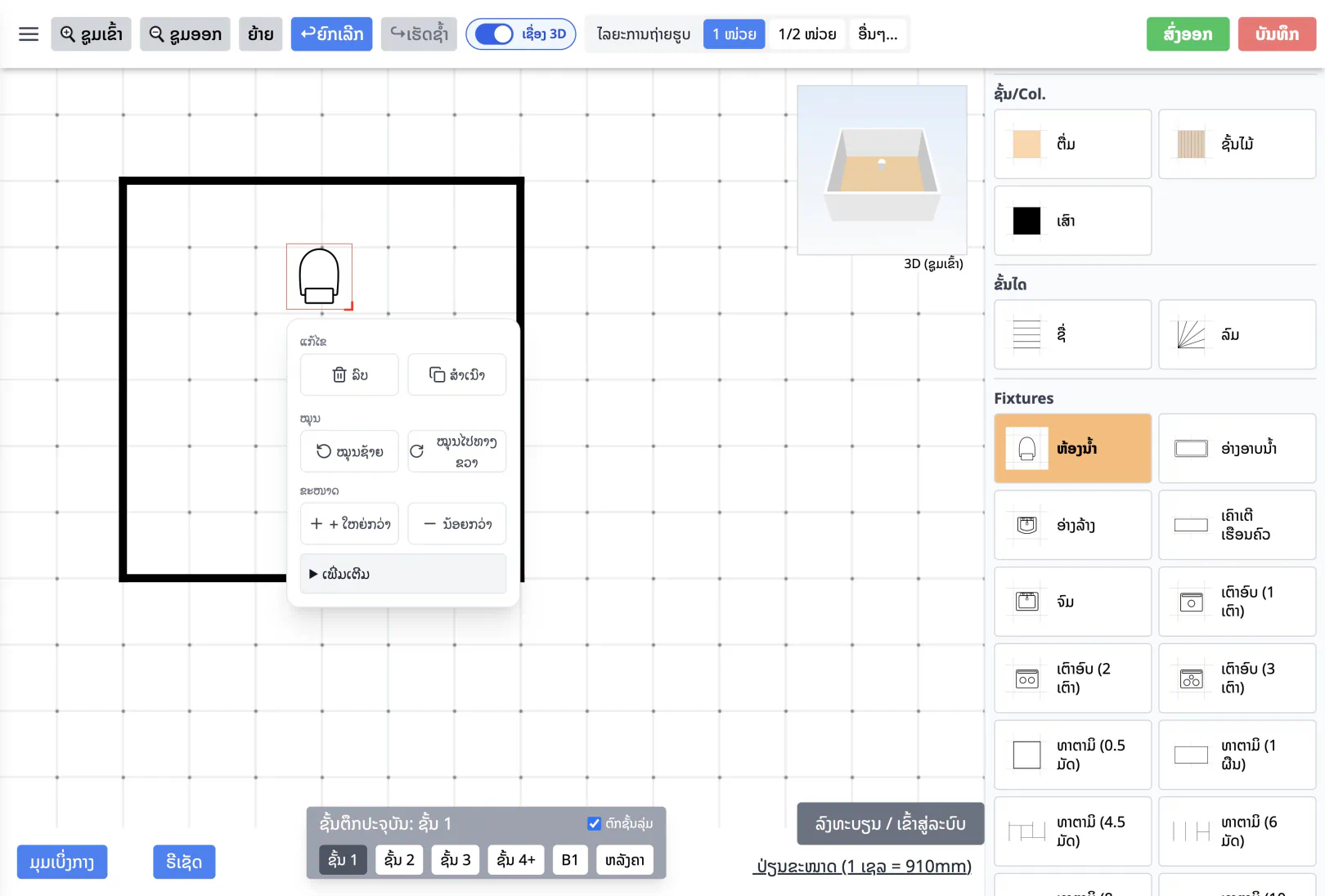
1ເລືອກແລະເພີ່ມຫ້ອງນ້ໍາ
2ປັບການຈັດວາງ/ຂະໜາດ
ຂະຫຍາຍພື້ນທີ່ປະຕິບັດງານ
1ເລືອກແລະເພີ່ມຫ້ອງນ້ໍາ
2ປັບການຈັດວາງ/ຂະໜາດ
ກໍ່ສ້າງເຮືອນຄົວຈາກເຄົາເຕີ, ອ່າງລ້າງມື ແລະເຕົາ
ວາງເຄົາເຕີເຮືອນຄົວແລະປັບຂະຫນາດແລະການຫມຸນຂອງມັນ. ຕື່ມການຫລົ້ມຈົມແລະເຕົາ, ຫຼັງຈາກນັ້ນຍ້າຍພວກມັນໃສ່ເຄົາເຕີ. ພວກເຂົາເປັນວັດຖຸແຍກຕ່າງຫາກ, ດັ່ງນັ້ນຫຼັງຈາກຍ້າຍຫຼືຫມຸນເຄົາເຕີ, ກວດເບິ່ງວ່າບ່ອນຫລົ້ມຈົມແລະເຕົາໄຟຍັງສອດຄ່ອງກັບມັນ.

ຫ້ອງນໍ້າ
ວາງສັນຍາລັກຫ້ອງນ້ໍາ. ຫັນຫຼັງຂອງເຈົ້າໄປຫາກໍາແພງ, ປ່ອຍໃຫ້ຫ້ອງຢູ່ທາງຫນ້າຂອງເຈົ້າສໍາລັບການຢືນແລະນັ່ງແລະສໍາລັບການເປີດແລະປິດປະຕູ.

ອ່າງອາບນໍ້າ
ວາງໂຄງຮ່າງຂອງອ່າງອາບນໍ້າ. ພື້ນທີ່ແຍກຕ່າງຫາກສໍາລັບພື້ນທີ່ຊັກແລະປະຕູຫ້ອງນ້ໍາຈະຖືກຈັດວາງໄວ້ຕາມຄວາມກວ້າງແລະຄວາມເລິກຕົວຈິງ.

ອ່າງລ້າງ
ວາງບ່ອນຫລົ້ມຈົມ. ຈັດຕົວຕົວເອງໃຫ້ຕິດກັບຝາແລະກວດເບິ່ງບ່ອນທີ່ຈະຢືນຢູ່ທາງຫນ້າຂອງມັນແລະບ່ອນທີ່ຈະເປີດປະຕູເກັບຮັກສາ.

ເຄົາເຕີເຮືອນຄົວ
ວາງຖານເຄົາເຕີ. ທ່ານສາມາດສະແດງອົງປະກອບຂອງເຮືອນຄົວຂອງທ່ານໂດຍການປັບຄວາມກວ້າງແລະຄວາມເລິກແລະວາງບ່ອນຫລົ້ມຈົມແລະເຕົາ.

ຈົມ
ສ່ວນຫລົ້ມຈົມສາມາດວາງໄວ້ເປັນເອກະລາດ. ວາງພວກມັນໄວ້ເທິງເຄົາເຕີເຮືອນຄົວ, ເຮັດໃຫ້ພື້ນທີ່ເຮັດວຽກລະຫວ່າງພວກເຂົາກັບເຕົາໄຟ.

ເຕົາອົບ (1 ເຕົາ)
ສັນຍາລັກເຕົາດຽວ. ເລືອກເຄື່ອງນັບໄຟທີ່ກົງກັບເຄື່ອງໃຊ້ຕົວຈິງ, ຈາກນັ້ນວາງສັນຍາລັກໃສ່ເຄົາເຕີເຮືອນຄົວ.

ເຕົາອົບ (2 ເຕົາ)
ສັນຍາລັກນີ້ສະແດງເຖິງເຕົາທີ່ມີສອງເຂດປຸງແຕ່ງອາຫານ. ປັບຄວາມກວ້າງແລະຄວາມເລິກຂອງມັນໃຫ້ກົງກັບເຄື່ອງໃຊ້ທີ່ເຈົ້າວາງແຜນຈະຕິດຕັ້ງ.

ເຕົາອົບ (3 ເຕົາ)
ສັນຍາລັກສໍາລັບເຕົາ 3 ເຕົາ. ວາງມັນຢູ່ເທິງເຄົາເຕີເຮືອນຄົວຕາມທີ່ເຈົ້າຈະຫລົ້ມຈົມ, ແລະກວດເບິ່ງການຈັດວາງຂອງມັນກັບພື້ນຜິວບ່ອນເຮັດວຽກອ້ອມຂ້າງ.

ທາຕາມິ (0.5 ມັດ)
ນີ້ແມ່ນສັນຍາລັກເຄິ່ງຕາທາມິ. ມັນສາມາດເປັນຕົວແທນຂອງການປະສົມປະສານຂອງ mats tatami ສີ່ຫຼ່ຽມມົນຫຼືສ່ວນຫນຶ່ງຂອງແຈ tatami.

ທາຕາມິ (1 ຜືນ)
ເສື່ອທາທາມິສີ່ຫຼ່ຽມສີ່ຫຼ່ຽມ. ໃຊ້ໃນເວລາທີ່ຊ້ໍາຊ້ອນ rotating ແລະຈັດລາຍການລາຍການແລະພິຈາລະນາວິທີການຈັດວາງສ່ວນບຸກຄົນ.

ທາຕາມິ (4.5 ມັດ)
ນີ້ແມ່ນສັນຍາລັກທີ່ສະຫຼຸບວິທີການວາງ 4.5 mats tatami. ທ່ານສາມາດສະແດງອົງປະກອບຂອງຫ້ອງພາສາຍີ່ປຸ່ນຂອງທ່ານໂດຍບໍ່ຕ້ອງວາງແຕ່ລະອັນ.

ທາຕາມິ (6 ມັດ)
ວາງຜ້າເຊັດຕາທາມິ 6 ຜືນເຂົ້າກັນ. ປຽບທຽບຮູບຮ່າງພາຍນອກກັບຂະຫນາດຕົວຈິງ, ແລະແຕ້ມສະຖານທີ່ຂອງ closets ແລະທາງເຂົ້າແຍກຕ່າງຫາກສໍາລັບຝາແລະປະຕູ.

ທາຕາມິ (8 ມັດ)
ນີ້ແມ່ນສັນຍາລັກທີ່ສະຫຼຸບຮູບແບບຂອງ 8 mats tatami. ກວດເບິ່ງວ່າມັນກົງກັບຄວາມຍາວແລະຄວາມກວ້າງຂອງຫ້ອງ, ຫຼັງຈາກນັ້ນປັບຕໍາແຫນ່ງແລະຂະຫນາດຂອງມັນ.

ທາຕາມິ (10 ມັດ)
ນີ້ແມ່ນສັນຍາລັກທີ່ສະຫຼຸບການຈັດລຽງຂອງ 10 mats tatami. ຊື່ tatami ບໍ່ແມ່ນຜົນການວັດແທກອັດຕະໂນມັດຂອງພື້ນທີ່. ພື້ນທີ່ທີ່ຕ້ອງການຍັງສາມາດຢືນຢັນໄດ້ໂດຍເສັ້ນມິຕິແລະການຄິດໄລ່ພື້ນທີ່.

ເຂັມທິດ
ສັນຍາລັກຊີ້ບອກທິດທາງ. ໝຸນມັນໃຫ້ສອດຄ່ອງກັບທິດເໜືອແລະວາງໃສ່ຂອບຮູບແຕ້ມ. ດ້ານເທິງຂອງຫນ້າຈໍບໍ່ອັດຕະໂນມັດກາຍເປັນພາກເຫນືອ.
ຂະຫນາດຂອງຜ້າປູ tatami ແຕກຕ່າງກັນໄປຕາມພາກພື້ນແລະຜະລິດຕະພັນ. ພຽງແຕ່ວາງລາຍການ "6 tatami" ບໍ່ຈໍາເປັນຕ້ອງສ້າງຂະຫນາດຂອງຫ້ອງ 6 tatami ຕົວຈິງ. ກວດເບິ່ງແລະປັບຄວາມຍາວແລະຄວາມກວ້າງຕົວຈິງ.
ວາງເຄື່ອງເຟີນີເຈີ, ເຄື່ອງໃຊ້, ຄົນ, ສັດ ແລະ ພາຫະນະ
- ເລືອກລາຍການທີ່ທ່ານຕ້ອງການວາງຈາກ "ເຟີນິເຈີ/ສິ່ງທີ່ມີຊີວິດ".
- ລາກລາຍການທີ່ເພີ່ມໃສ່ໃສ່ບ່ອນທີ່ຕ້ອງການ.
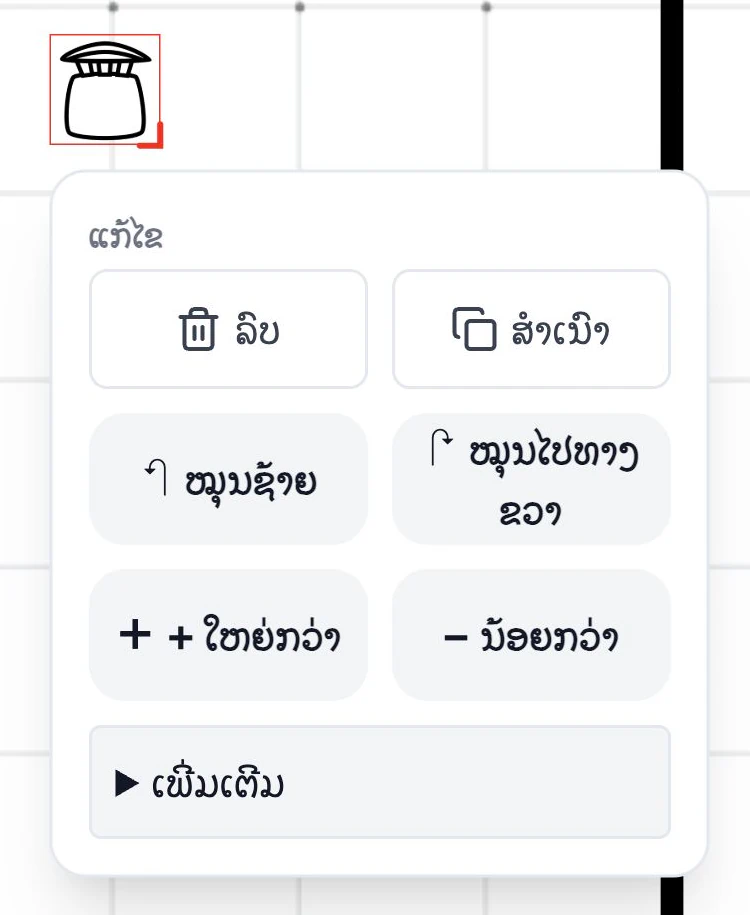
- ໃຫ້ຄລິກໃສ່ລາຍການແລະນໍາໃຊ້ການຫມຸນ / ປັບຂະຫນາດທີ່ປາກົດ.
- ຖ້າທ່ານຕ້ອງການວາງສຳເນົາຫຼາຍອັນຂອງລາຍການດຽວກັນ, ທ່ານຍັງສາມາດໃຊ້ "ສຳເນົາ" ຈາກເມນູແກ້ໄຂໄດ້.
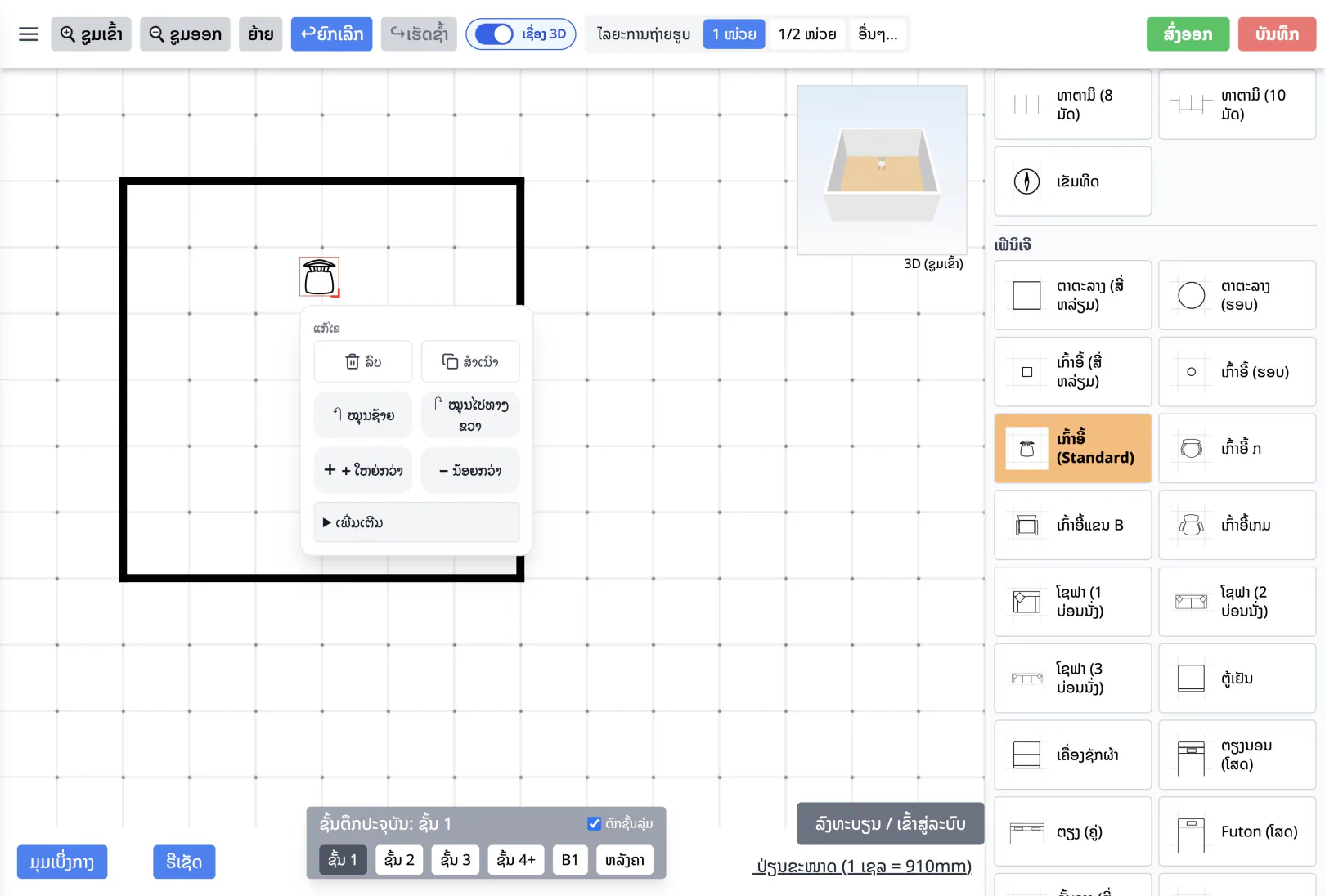
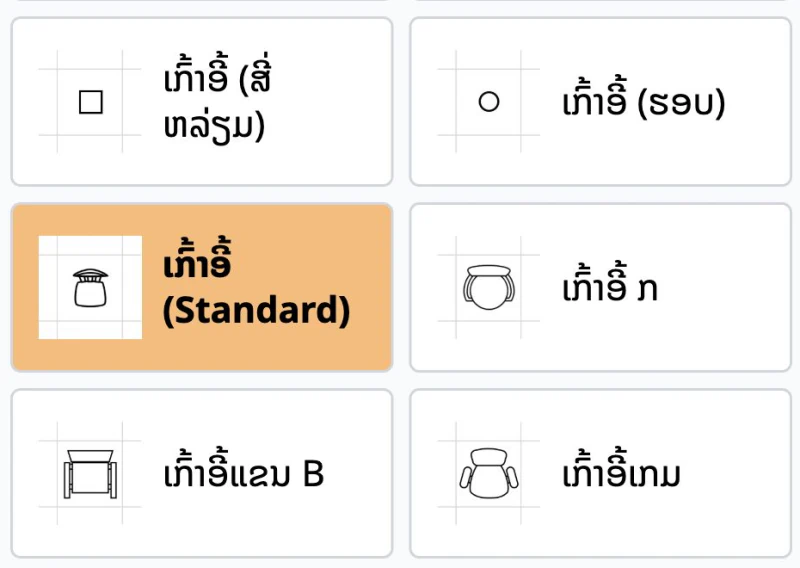
1ເລືອກຕັ່ງນັ່ງ (ມາດຕະຖານ)
2ປັບທິດທາງ ແລະຂະໜາດ
ຂະຫຍາຍພື້ນທີ່ປະຕິບັດງານ
1ເລືອກຕັ່ງນັ່ງ (ມາດຕະຖານ)
2ປັບທິດທາງ ແລະຂະໜາດ
ມັນເປັນສິ່ງສໍາຄັນທີ່ຈະບໍ່ສົມມຸດວ່າຂະຫນາດເບື້ອງຕົ້ນຂອງເຟີນີເຈີແມ່ນຂະຫນາດຂອງຜະລິດຕະພັນຕົວຈິງ. ຄວາມກວ້າງແລະຄວາມເລິກຈະຖືກກວດສອບກັບຂະຫນາດພາຍນອກຂອງຜະລິດຕະພັນ. ພາຍໃຕ້ "ອື່ນໆ (ການປ່ຽນສີ, ແລະອື່ນໆ)" ໃນເມນູ, ທ່ານສາມາດເບິ່ງການຕັ້ງຄ່າເພີ່ມເຕີມສໍາລັບລາຍການທີ່ເລືອກ.

ຕາຕະລາງ (ສີ່ຫລ່ຽມ)
ຈັດວາງຕາຕະລາງສີ່ຫຼ່ຽມ. ປັບຄວາມກວ້າງແລະຄວາມເລິກ, ແລະກວດເບິ່ງພື້ນທີ່ອ້ອມຂ້າງ, ລວມທັງບ່ອນທີ່ຈະດຶງເກົ້າອີ້.

ຕາຕະລາງ (ຮອບ)
ສັນຍາລັກຕາຕະລາງມົນ. ທ່ານສາມາດກວດສອບເສັ້ນຜ່າກາງແລະ aisles ອ້ອມຂ້າງແລະປຽບທຽບຄວາມແຕກຕ່າງໃນການຈັດວາງດ້ວຍຕາຕະລາງສີ່ຫລ່ຽມ.

ເກົ້າອີ້ (ສີ່ຫລ່ຽມ)
ຫຍໍ້ສະແດງເຖິງບ່ອນນັ່ງສີ່ຫຼ່ຽມມົນ. ໃຊ້ນີ້ເມື່ອພິຈາລະນາຈໍານວນບ່ອນນັ່ງອາຫານແລະໄລຍະຫ່າງລະຫວ່າງໂຕະ.

ເກົ້າອີ້ (ຮອບ)
ສັນຍາລັກນີ້ສະແດງເຖິງບ່ອນນັ່ງເກົ້າອີ້ມົນ. ປັບຂະຫນາດຂອງມັນກັບເກົ້າອີ້ຕົວຈິງໃນເວລາທີ່ວາງແຜນການວາງເຟີນີເຈີ.

ເກົ້າອີ້ (Standard)
ສັນຍາລັກສໍາລັບເກົ້າອີ້ທີ່ມີ backrest. ຫັນໜ້າໄປທາງຂ້າງທີ່ເຈົ້ານັ່ງໄປຫາໂຕະ ຫຼືໂຕະ, ປ່ອຍຫ້ອງໃຫ້ຖອຍຫຼັງ.

ເກົ້າອີ້ ກ
ນີ້ແມ່ນເກົ້າອີ້ປະເພດທໍາອິດທີ່ມີທີ່ວາງແຂນ. ປັບໄລຍະຫ່າງລະຫວ່າງເກົ້າອີ້ທີ່ຢູ່ຕິດກັນໂດຍອີງໃສ່ຄວາມກວ້າງລວມທັງທີ່ວາງແຂນ.

ເກົ້າອີ້ແຂນ B
ເກົ້າອີ້ແຂນທີ່ມີຮູບຮ່າງແຕກຕ່າງຈາກ Armchair A. ເລືອກສັນຍາລັກ, ຈາກນັ້ນປັບຂະຫນາດໃຫ້ກົງກັບເກົ້າອີ້ຕົວຈິງ.

ເກົ້າອີ້ເກມ
ສັນຍາລັກເກົ້າອີ້ເກມ. ນອກເໜືອໄປຈາກຕຳແໜ່ງທີ່ສົມທຽບກັບໂຕະເຮັດວຽກ, ໃຫ້ພິຈາລະນາພື້ນທີ່ທີ່ຕ້ອງການເມື່ອພຶງຖືກພັບລົງ.

ໂຊຟາ (1 ບ່ອນນັ່ງ)
ນີ້ແມ່ນໂຊຟາໜຶ່ງບ່ອນນັ່ງ. ກວດເບິ່ງບ່ອນວາງ ແລະດ້ານຂ້າງທີ່ເຈົ້ານັ່ງຢູ່, ຈາກນັ້ນ ໝຸນໄປໜ້າໂຕະ ຫຼື ໂທລະພາບ.

ໂຊຟາ (2 ບ່ອນນັ່ງ)
ນີ້ແມ່ນໂຊຟາສອງບ່ອນນັ່ງ. ປັບຄວາມກວ້າງແລະຄວາມເລິກກັບຂະຫນາດຕົວຈິງ, ແລະຖ້າທ່ານກໍາລັງວາງຕາຕະລາງຢູ່ທາງຫນ້າ, ປ່ອຍໃຫ້ພື້ນທີ່ພຽງພໍສໍາລັບການເຂົ້າແລະອອກ.

ໂຊຟາ (3 ບ່ອນນັ່ງ)
ນີ້ແມ່ນໂຊຟາ 3 ບ່ອນນັ່ງ. ກວດເບິ່ງບໍ່ພຽງແຕ່ວ່າມັນຈະເຫມາະຕາມກໍາແພງ, ແຕ່ຍັງວ່າມັນຈະບໍ່ຂັດຂວາງການໄຫຼອອກຈາກທາງເຂົ້າ.

ຕູ້ເຢັນ
ຊີ້ບອກສະຖານທີ່ຂອງຕູ້ເຢັນ. ກວດເບິ່ງບໍ່ພຽງແຕ່ຂະຫນາດຂອງຜະລິດຕະພັນ, ແຕ່ຍັງຊ່ອງຫວ່າງສໍາລັບການລະບາຍຄວາມຮ້ອນແລະຫ້ອງທີ່ຈະເປີດປະຕູ.

ເຄື່ອງຊັກຜ້າ
ວາງເຄື່ອງຊັກຜ້າ. ກວດເບິ່ງສະຖານທີ່ຂອງຫມໍ້ນ້ໍາ, ການສະຫນອງນ້ໍາແລະການລະບາຍນ້ໍາ, ແລະບ່ອນທີ່ທ່ານສາມາດເປີດຝາຫຼືປະຕູເພື່ອເອົາເຂົ້າໄປໃນແລະເອົາອອກຊັກ.

ຕຽງນອນ (ໂສດ)
ຕຽງດ່ຽວ. ຈັບຄູ່ຂະຫນາດພາຍນອກເພື່ອປະກອບກອບ, ບໍ່ແມ່ນ mattress, ແລະປ່ອຍໃຫ້ທາງຍ່າງສໍາລັບລຸກ, ລຸກຂຶ້ນ, ແລະເຮັດຕຽງນອນ.

ຕຽງ (ຄູ່)
ມັນເປັນຕຽງຄູ່. ພິຈາລະນາວ່າຈະໃຊ້ມັນຈາກທັງສອງດ້ານຫຼືວາງໃສ່ກັບກໍາແພງຫີນ, ແລະວາງມັນໄວ້ບ່ອນທີ່ມັນຈະບໍ່ຂັດກັບປະຕູເກັບຮັກສາ.

Futon (ໂສດ)
ສະແດງ futon ຕາມທີ່ວາງໄວ້. ແມ້ແຕ່ຢູ່ໃນຫ້ອງທີ່ມີກະທັດຮັດຂຶ້ນໃນລະຫວ່າງມື້, ທ່ານສາມາດກວດເບິ່ງໃຫ້ແນ່ໃຈວ່າທ່ານມີເສັ້ນທາງທີ່ຊັດເຈນໃນເວລາເຂົ້ານອນ.

ຊັ້ນວາງ (ສີ່ຫຼ່ຽມ)
ວາງຊັ້ນວາງເກັບຮັກສາ. ປັບຄວາມກວ້າງແລະຄວາມເລິກເພື່ອຮັບປະກັນປະຕູທາງຫນ້າ, ລີ້ນຊັກ, ແລະສະຖານທີ່ທີ່ຈະເອົາສິ່ງຂອງອອກ.

ໂທລະພາບ
ຊີ້ບອກຕຳແໜ່ງ ແລະທິດທາງຂອງໂທລະພາບ. ກວດເບິ່ງການປະຖົມນິເທດຈາກໂຊຟາແລະຄວາມສໍາພັນກັບປ່ອງຢ້ຽມ, ແລະຖ້າຈໍາເປັນ, ແຕ້ມໂຄງຮ່າງຂອງຂາຕັ້ງໂທລະພາບແຍກຕ່າງຫາກ.

ຄົນ (ຜູ້ໃຫຍ່)
ວາງສັນຍາລັກຂອງບຸກຄົນແລະສະແດງຮູບພາບຂອງບ່ອນທີ່ຈະໃຊ້ມັນແລະການຈັດວາງຂອງມັນ. ມັນເປັນໄປບໍ່ໄດ້ທີ່ຈະກໍານົດຄວາມກວ້າງ aisle ຫຼືຂະຫນາດທີ່ຕ້ອງການສໍາລັບການດໍາເນີນງານຈາກສັນຍາລັກຢ່າງດຽວ.

ໝາ
ສັນຍາລັກນີ້ອະທິບາຍວ່າໝາຢູ່ໃສ ແລະ ເສັ້ນທາງການໄຫຼວຽນຂອງສັດລ້ຽງ. ຂະຫນາດອຸປະກອນຕົວຈິງເຊັ່ນ cages ແລະຕຽງຈະໄດ້ຮັບການຢືນຢັນແຍກຕ່າງຫາກ.

ຕູ້ນ້ຳ
ຊີ້ບອກຕຳແໜ່ງການຕິດຕັ້ງຂອງໜ່ວຍຫຼັກ. ຮັບປະກັນຄວາມກວ້າງ, ຄວາມເລິກ, ແລະພື້ນທີ່ສໍາລັບການແລກປ່ຽນຂວດແລະການດໍາເນີນງານການສະຫນອງນ້ໍາ.

ເຄື່ອງປັບອາກາດ
ຊີ້ບອກສະຖານທີ່ ແລະທິດທາງຂອງຫນ່ວຍງານພາຍໃນ. ຄວາມສູງຂອງການຕິດຕັ້ງແມ່ນຍາກທີ່ຈະຖ່າຍທອດຈາກແຜນການພື້ນເຮືອນຢ່າງດຽວ, ດັ່ງນັ້ນພວກເຮົາຈະເສີມມັນດ້ວຍຂໍ້ຄວາມຖ້າຈໍາເປັນ.

ໜ່ວຍ AC ກາງແຈ້ງ
ວາງເຄື່ອງກາງແຈ້ງຂອງເຄື່ອງປັບອາກາດ. ນອກເຫນືອໄປຈາກຮູບຮ່າງພາຍນອກຂອງຮ່າງກາຍຕົ້ນຕໍ, ພວກເຮົາກວດເບິ່ງຂອບສໍາລັບການລະບາຍອາກາດແລະການກວດກາຕາມເງື່ອນໄຂຂອງຜະລິດຕະພັນ.

ແມວ
ສັນຍາລັກນີ້ຊີ້ບອກວ່າແມວຢູ່ໃສ. ມັນຖືກນໍາໃຊ້ໃນເວລາທີ່ແບ່ງປັນການຈັດວາງແລະສະຖານທີ່ກັບເຟີນີເຈີ, ແລະການສະຫນອງທີ່ຈໍາເປັນແມ່ນສະແດງໃຫ້ເຫັນແຍກຕ່າງຫາກ.

ຕົ້ນໄມ້ ກ
ວາງຕົ້ນໄມ້. ພິຈາລະນາການແຜ່ກະຈາຍຂອງ pots ແລະກິ່ງງ່າແລະໃບເພື່ອວ່າພວກເຂົາເຈົ້າບໍ່ໄດ້ທັບຊ້ອນທາງຍ່າງໃນເຮືອນຫຼືທາງເຂົ້ານອກ.

ລົດ (ລົດເກັງ)
ໃຊ້ເພື່ອພິຈາລະນາສະຖານທີ່ຈອດລົດ. ອີງຕາມຄວາມຍາວແລະຄວາມກວ້າງຂອງຍານພາຫະນະຕົວຈິງ, ພື້ນທີ່ທີ່ຕ້ອງການສໍາລັບການເຂົ້າແລະອອກຈາກຍານພາຫະນະແມ່ນຍັງຮັບປະກັນແຍກຕ່າງຫາກ.

ລົດຈັກ
ສະແດງຕຳແໜ່ງບ່ອນຈອດລົດຈັກ. ອະນຸຍາດໃຫ້ມີຫ້ອງສໍາລັບ handlebars, ການຂຶ້ນແລະ off, ແລະ pushing ລົດຈັກ, ເຊັ່ນດຽວກັນກັບຍານພາຫະນະຂອງຕົນເອງ.

ລົດຖີບ
ຊີ້ບອກສະຖານທີ່ຈອດລົດຖີບ. ຖ້າທ່ານມີຫົວຫນ່ວຍຫຼາຍແຖວ, ໃຫ້ກວດເບິ່ງການຊ້ອນກັນຂອງ handles ແລະເສັ້ນທາງທີ່ຈະເອົາພວກມັນອອກ.
ຫຼັງຈາກວາງມັນ, ຈິນຕະນາການວ່າມັນຈະຖືກນໍາໃຊ້ແນວໃດ
ດ້ານຂ້າງຂອງໂຊຟາທີ່ທ່ານນັ່ງຄວນຫັນໜ້າກັບໂຕະ ຫຼືໂທລະພາບ. ມັນຍັງປ່ອຍໃຫ້ພື້ນທີ່ທີ່ຈໍາເປັນສໍາລັບການປະຕິບັດເຊັ່ນ: ດຶງເກົ້າອີ້, ເປີດຊັ້ນວາງ, ແລະເອົາອາຫານອອກຈາກຕູ້ເຢັນ. ພຽງແຕ່ເນື່ອງຈາກວ່າເຟີນີເຈີເຫມາະພາຍໃນໂຄງຮ່າງຂອງຫ້ອງບໍ່ໄດ້ບອກທ່ານວ່າມັນສະດວກສໍາລັບການນໍາໃຊ້.
ໃສ່ຊື່/ບັນທຶກຫ້ອງ

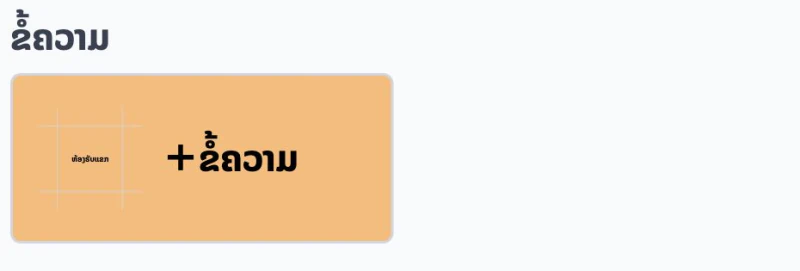
+ຂໍ້ຄວາມ
ເພີ່ມຊື່ຫ້ອງ, ຈຸດປະສົງ ແລະບັນທຶກ. ໃສ່ມັນ, ກົດ OK, ແລະປັບຕໍາແຫນ່ງໃນຮູບແຕ້ມ. ທ່ານສາມາດແກ້ໄຂຂໍ້ຄວາມໂດຍການຄລິກໃສ່ "ແກ້ໄຂ" ຫຼັງຈາກເລືອກມັນ.
- ເລືອກເຄື່ອງມືສຳລັບການເພີ່ມຂໍ້ຄວາມ, ຈາກນັ້ນພິມຊື່ຫ້ອງ ເຊັ່ນ: ຫ້ອງຮັບແຂກ ຫຼືບ່ອນເກັບມ້ຽນ.
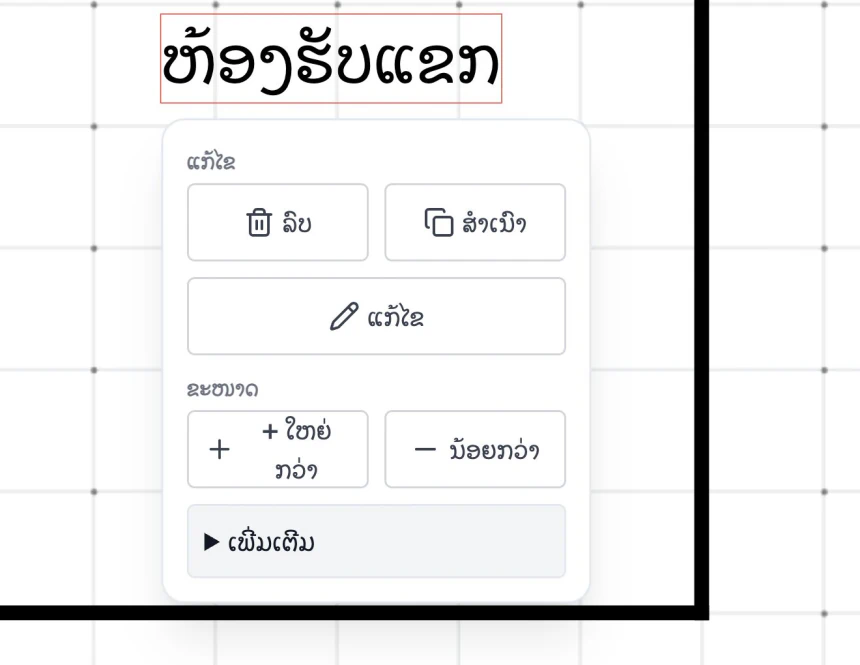
- ເພີ່ມມັນດ້ວຍ "OK" ແລະລາກຂໍ້ຄວາມໄປໃສ່ຕຳແໜ່ງທີ່ມັນອ່ານງ່າຍກວ່າ.
- ໃຫ້ຄລິກໃສ່ຂໍ້ຄວາມແລະປັບມັນໂດຍໃຊ້ "ແກ້ໄຂ", "ໃຫຍ່", "ນ້ອຍ", ແລະອື່ນໆ.
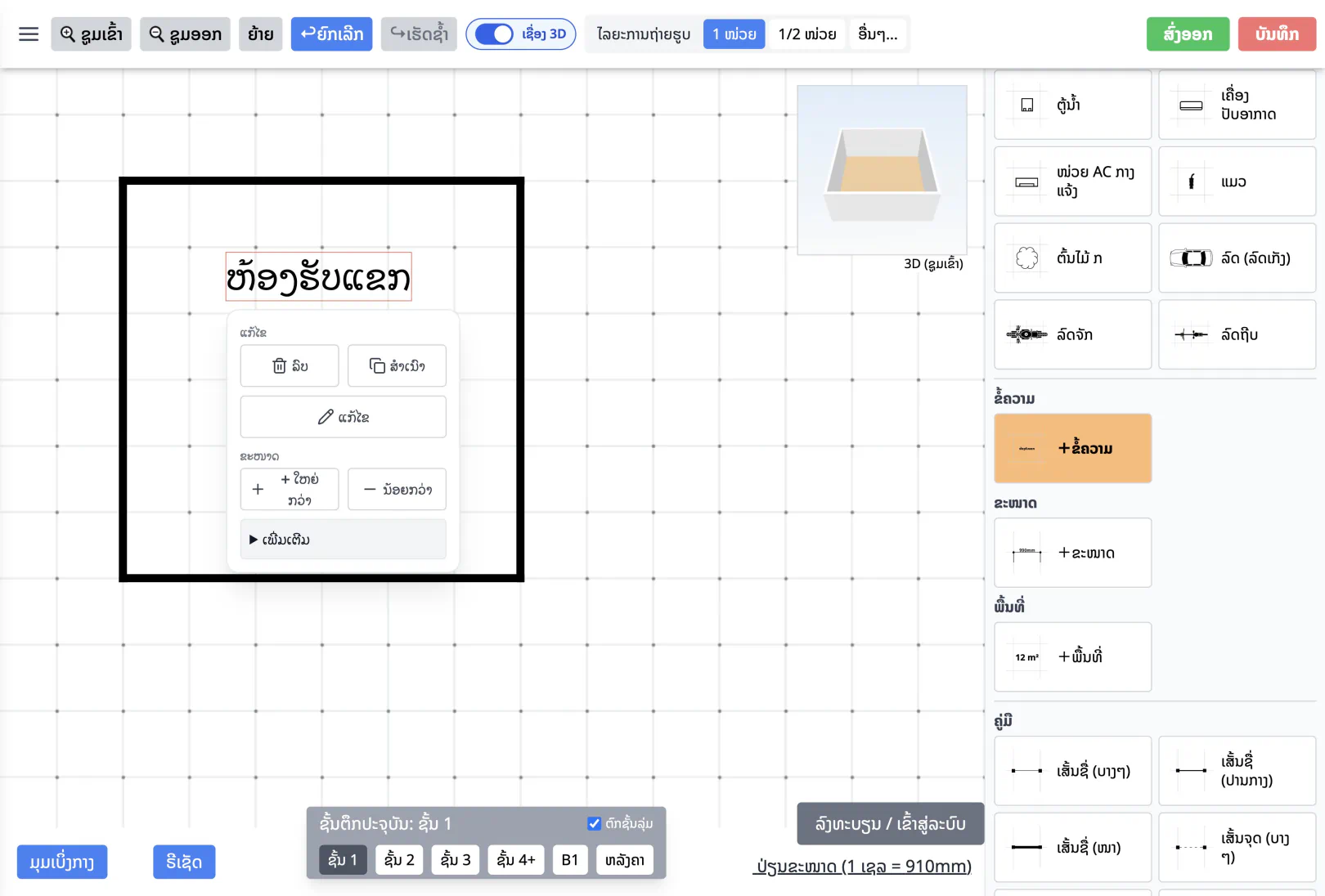
1ເພີ່ມຂໍ້ຄວາມ
2ປັບຕຳແໜ່ງຂໍ້ຄວາມ ແລະຂະໜາດ
ຂະຫຍາຍພື້ນທີ່ປະຕິບັດງານ
1ເພີ່ມຂໍ້ຄວາມ
2ປັບຕຳແໜ່ງຂໍ້ຄວາມ ແລະຂະໜາດ
ເປີດຕົວເລືອກຮູບແບບສີສັນເພີ່ມເຕີມສຳລັບການຕັ້ງຄ່າຂໍ້ຄວາມເພີ່ມເຕີມ. ເພີ່ມບັນທຶກເຊັ່ນ: ການຈັດວາງສໍາລັບຂະຫນາດທີ່ບໍ່ໄດ້ຮັບການຢືນຢັນ, ຫຼືຄວາມສູງຂອງປ່ອງຢ້ຽມປ່ອງຢ້ຽມ: ... ມມສໍາລັບຂໍ້ມູນທີ່ແຜນພື້ນເຮືອນຢ່າງດຽວບໍ່ສາມາດສະແດງໄດ້.
ແຕ້ມເສັ້ນມິຕິແລະໃສ່ການວັດແທກຕົວຈິງຖ້າຈໍາເປັນ

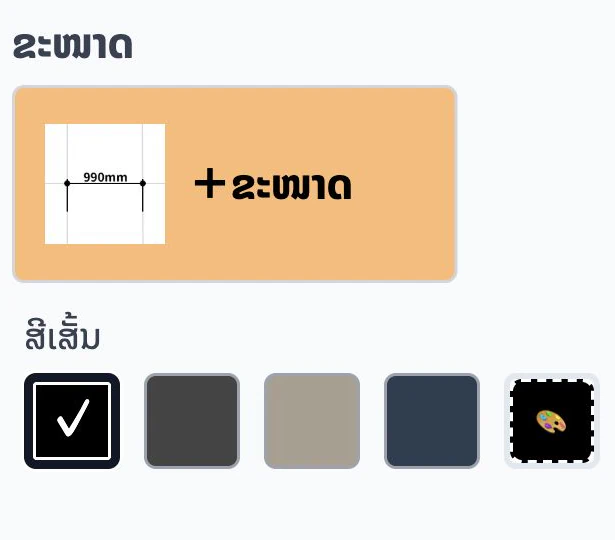
+ຂະໜາດ
ລະບຸຈຸດເລີ່ມຕົ້ນ ແລະຈຸດສິ້ນສຸດ, ແລະເລືອກທິດທາງຂອງເສັ້ນຊ່ວຍ. ຄ່າທີ່ອີງໃສ່ຄວາມຍາວຂອງສີ່ຫຼ່ຽມມົນຈະສະແດງ, ແລະທ່ານຍັງສາມາດໃສ່ຄ່າທີ່ວັດແທກຕົວຈິງໄດ້.
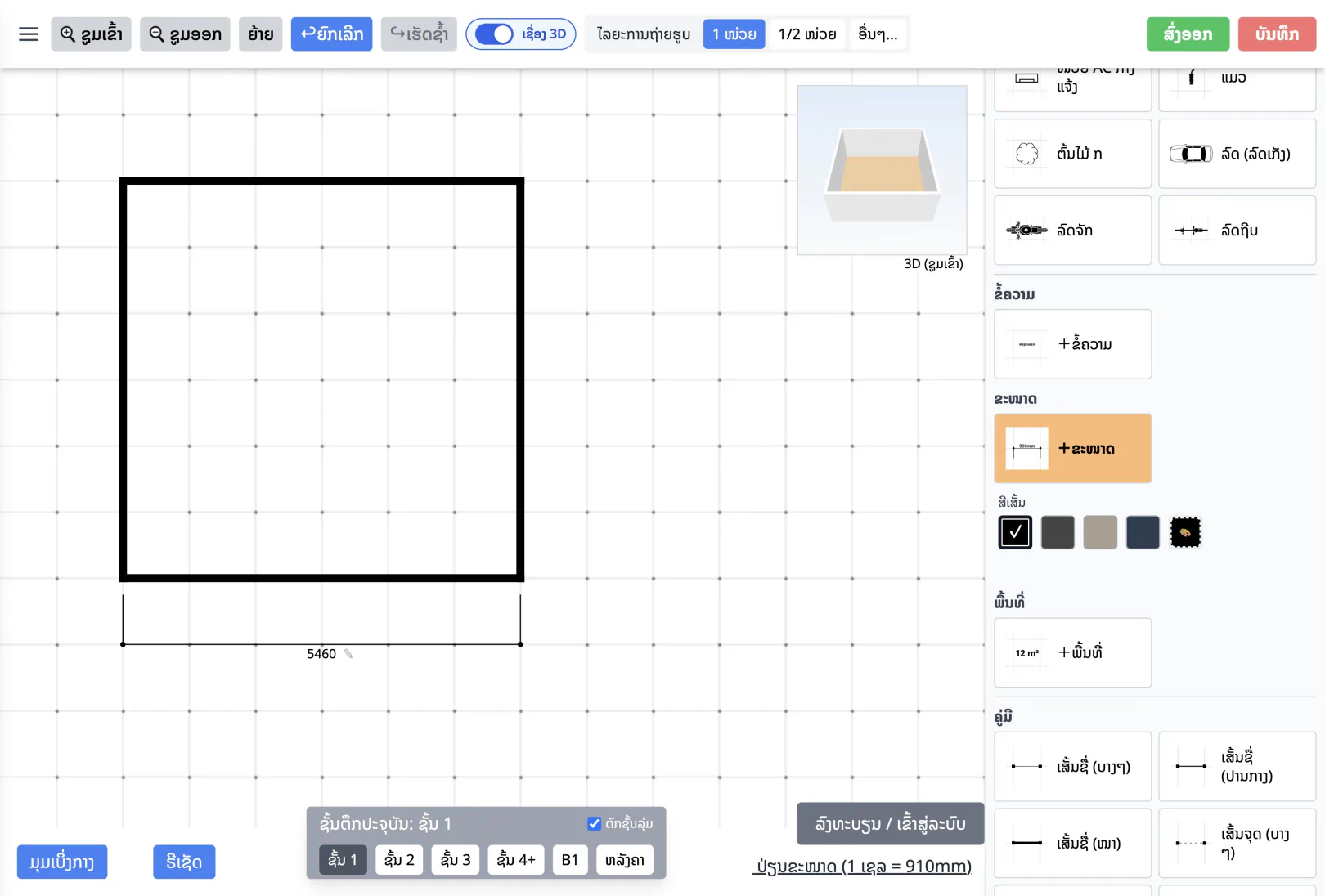
- ເລືອກ "+ຂະໜາດ" ຈາກ "ຂະໜາດ".
- ລະບຸຈຸດເລີ່ມຕົ້ນ ແລະຈຸດສິ້ນສຸດໃນຕາໜ່າງບ່ອນທີ່ທ່ານຕ້ອງການຊີ້ບອກຄວາມຍາວ.
- ເລືອກແລະຢືນຢັນທິດທາງຂອງສາຍຂະຫຍາຍ. ຖ້າທິດທາງເປັນແນວນອນ, ການແນະນຳເຊັ່ນ: ເທິງ ຫຼື ຕ່ຳຈະສະແດງຂຶ້ນ.
- ປຽບທຽບຄ່າທີ່ສະແດງດ້ວຍຄວາມຍາວຂອງນຶ່ງສີ່ຫຼ່ຽມມົນ ແລະຜົນການວັດແທກ.
1ເລືອກເສັ້ນມິຕິ
2ກວດເບິ່ງເສັ້ນຂະໜາດ ແລະຕົວເລກ
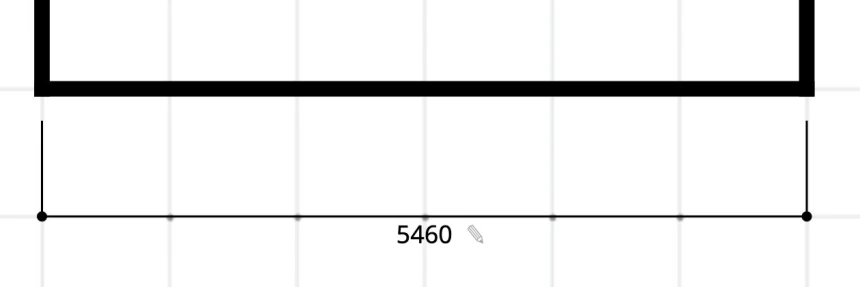
ຂະຫຍາຍພື້ນທີ່ປະຕິບັດງານ
1ເລືອກເສັ້ນມິຕິ
2ກວດເບິ່ງເສັ້ນຂະໜາດ ແລະຕົວເລກ
ໃສ່ຄ່າທີ່ວັດແທກເພື່ອລົບລ້າງມິຕິທີ່ສະແດງ
ທ່ານສາມາດບັນທຶກຄ່າທີ່ວັດແທກໄດ້ໂດຍການເລືອກ "ໃສ່ຄ່າທີ່ວັດແທກຕົວຈິງ" ຈາກປຸ່ມແກ້ໄຂທີ່ຢູ່ໃກ້ກັບຄ່າມິຕິ.ການປ້ອນຂໍ້ມູນນີ້ປ່ຽນຄ່າທີ່ສະແດງຂອງເສັ້ນມິຕິ. ຕໍາແຫນ່ງຂອງຝາແລະເຟີນີເຈີແລະຂະຫນາດຂອງຮູບແຕ້ມທັງຫມົດຈະບໍ່ປ່ຽນແປງໂດຍອັດຕະໂນມັດ. ຖ້າທ່ານຕ້ອງການກົງກັບຄວາມຍາວຂອງຮູບແຕ້ມ, ໃຫ້ກວດເບິ່ງການຕັ້ງຄ່າຕາຂ່າຍໄຟຟ້າແລະຈຸດສິ້ນສຸດຂອງເສັ້ນແຍກຕ່າງຫາກ.
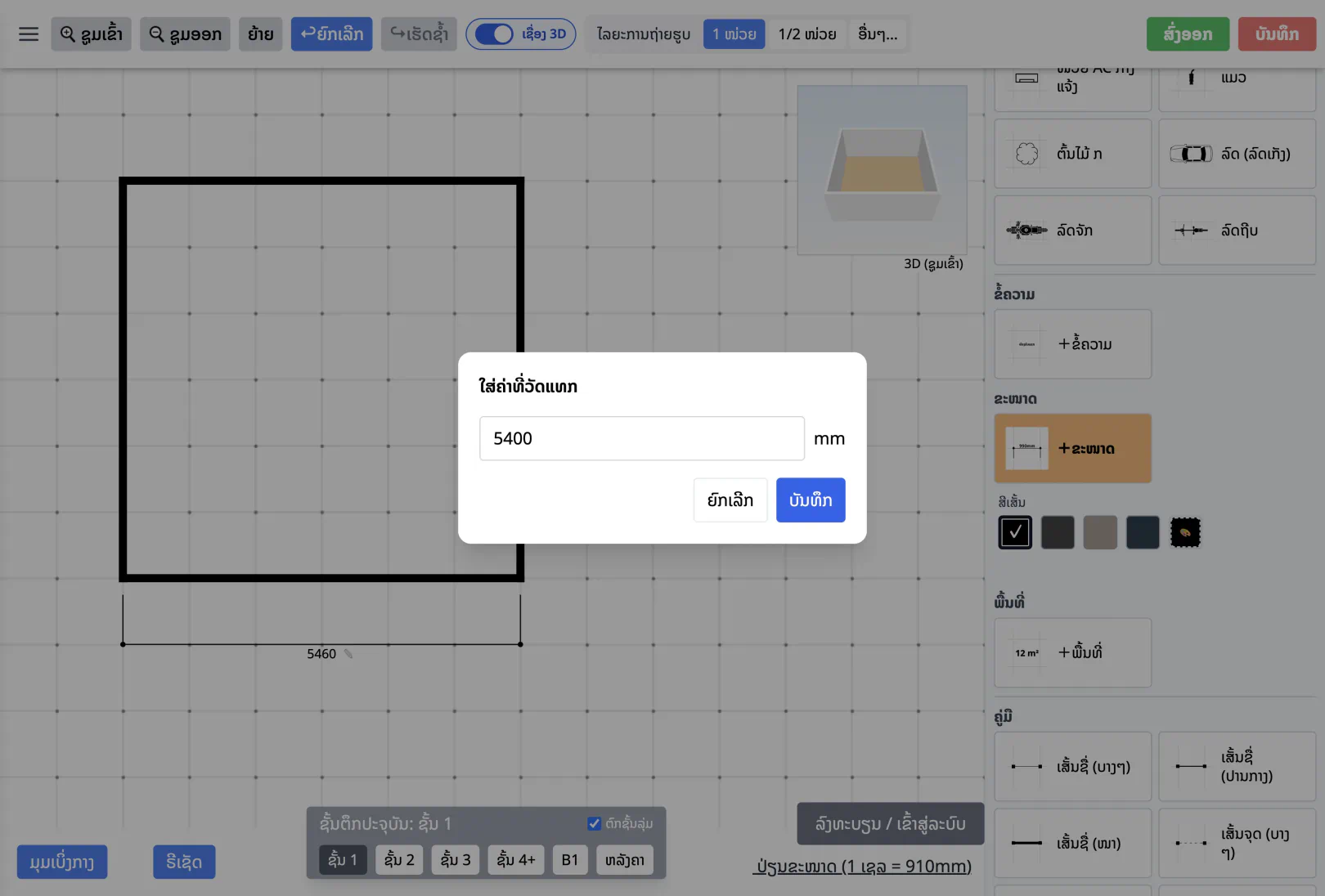
1ໃສ່ຂະໜາດວັດແທກຂອງເຈົ້າ
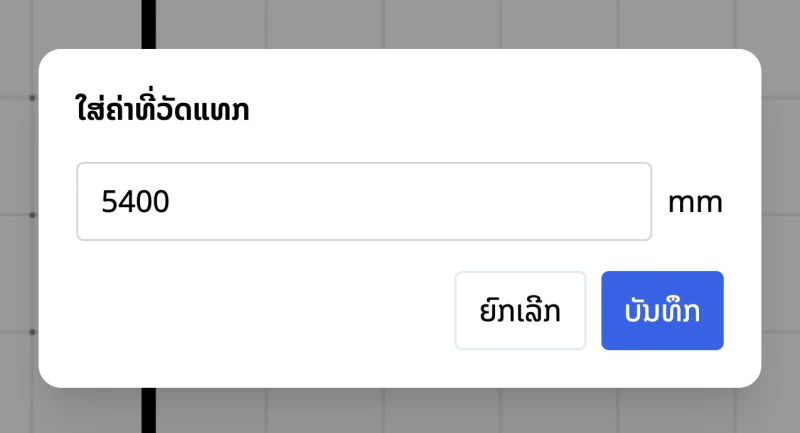
ຂະຫຍາຍພື້ນທີ່ປະຕິບັດງານ
1ໃສ່ຂະໜາດວັດແທກຂອງເຈົ້າ
ເສັ້ນຂະໜາດແມ່ນອ່ານງ່າຍກວ່າເມື່ອວາງໄວ້ໃນຂອບທີ່ພວກມັນບໍ່ທັບຊ້ອນກັນກັບເຟີນິເຈີ ຫຼືຊື່ຫ້ອງ. ຢ່າປະສົມກັບຂະຫນາດກາງຫາກາງຂອງກໍາແພງຫີນແລະຂະຫນາດພາຍໃນຂອງກໍາແພງ, ແລະຈະແຈ້ງກ່ຽວກັບສິ່ງທີ່ທ່ານກໍາລັງວັດແທກ.
ຄິດໄລ່ພື້ນທີ່ແລະສະແດງອອກເປັນ m², tatami, ແລະ tsubo

+ພື້ນທີ່
ເລືອກຈຸດຕັ້ງຂອງໄລຍະທີ່ທ່ານຕ້ອງການຮູ້ພື້ນທີ່ຕາມລໍາດັບ, ກັບຄືນໄປຫາຈຸດທໍາອິດແລະປິດ. ເລືອກຫົວໜ່ວຍຈາກ m², tatami, ຫຼື tsubo, ແລະກວດເບິ່ງຂໍ້ຄວາມຫຼັງຈາກການຄິດໄລ່.
- ເລືອກ "+ພື້ນທີ່" ຈາກ "ການຄຳນວນພື້ນທີ່" ແລະເລືອກໜ່ວຍສະແດງຜົນ.
- ຄລິກຈຸດຕັ້ງຂອງພື້ນທີ່ທີ່ທ່ານຕ້ອງການຄຳນວນຕາມລຳດັບ.
- ຄລິກທີ່ຈຸດທຳອິດອີກຄັ້ງເພື່ອປິດພື້ນທີ່.
- ກວດເບິ່ງຂໍ້ຄວາມທີ່ຄຳນວນແລ້ວກົດ "OK". ປັບຕໍາແຫນ່ງການສະແດງແລະຂະຫນາດໃນວິທີການດຽວກັນກັບຂໍ້ຄວາມ.
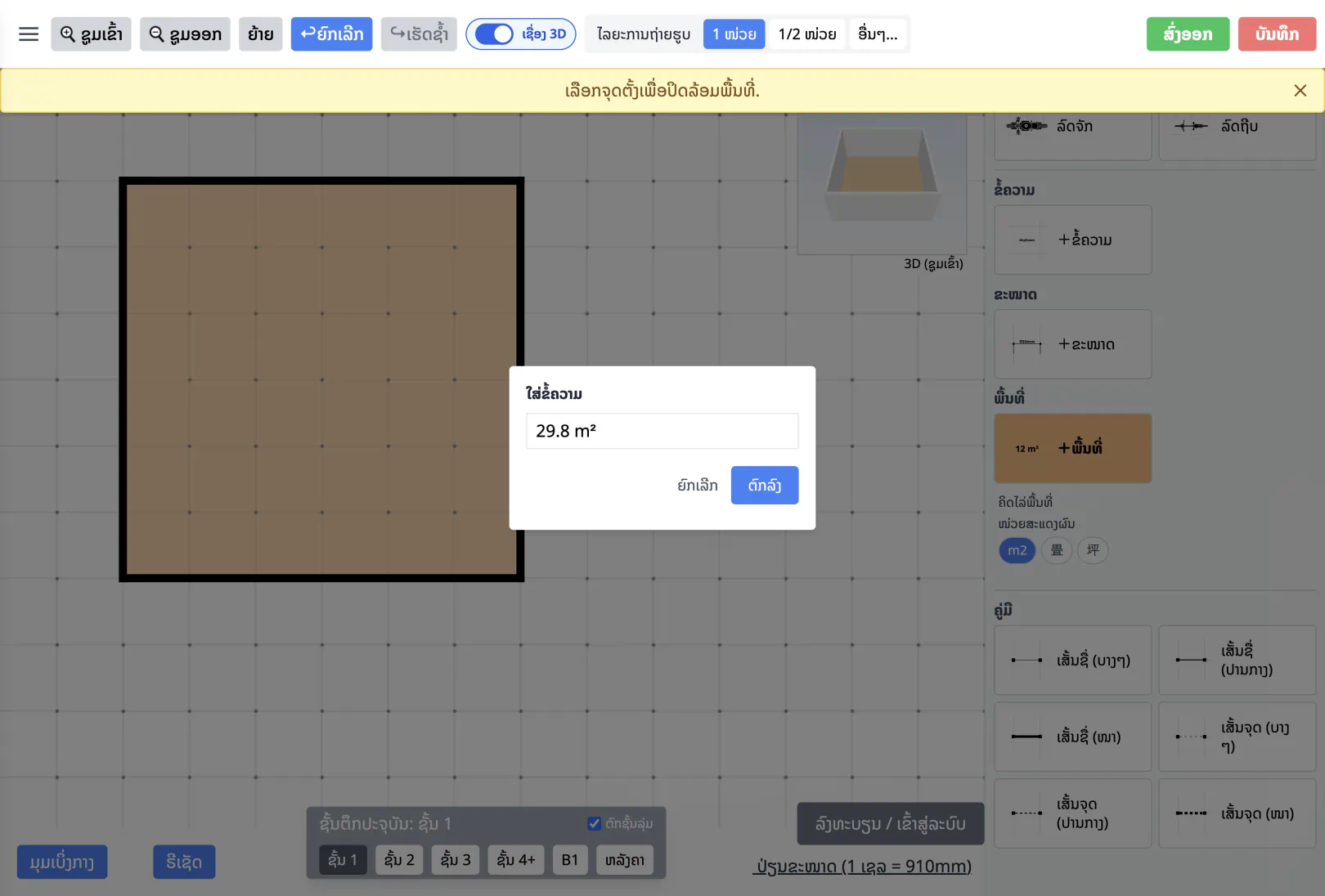
1ກວດເບິ່ງພື້ນທີ່ຄິດໄລ່
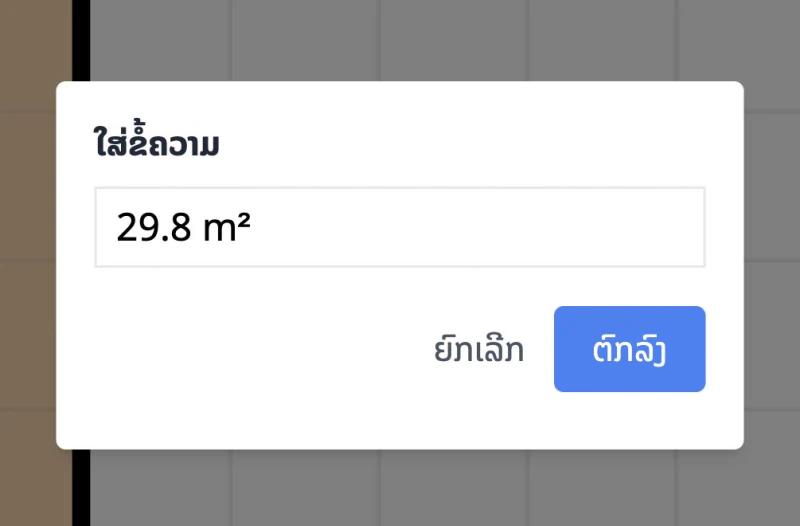
ຂະຫຍາຍພື້ນທີ່ປະຕິບັດງານ
1ກວດເບິ່ງພື້ນທີ່ຄິດໄລ່
ທ່ານຍັງສາມາດໃຊ້ "ການຄິດໄລ່ແລະສະແດງພື້ນທີ່" ໃນເວລາສ້າງຊັ້ນ. ນັບຕັ້ງແຕ່ການຄິດໄລ່ພື້ນທີ່ແມ່ນອີງໃສ່ພື້ນທີ່ທີ່ກໍານົດໄວ້ແລະຄວາມຍາວຂອງຫນຶ່ງຮຽບຮ້ອຍ, ມັນບໍ່ຈໍາເປັນຕ້ອງເປັນພື້ນທີ່ທີ່ມີປະສິດທິພາບທີ່ຈະລົບຄວາມຫນາຂອງກໍາແພງແລະເສົາອັດຕະໂນມັດ. ກວມເອົາຂອບເຂດທີ່ຈໍາເປັນຕົວທ່ານເອງ.
ບັນນາທິການນີ້ໃຊ້ 1 jo (ເປັນຫົວໜ່ວຍພື້ນທີ່ tatami ຂອງຍີ່ປຸ່ນ) = 1.62 m² ແລະ 1 tsubo (ຫົວໜ່ວຍພື້ນທີ່ຍີ່ປຸ່ນ) = 3.31 m². ການປ່ຽນແປງເຫຼົ່ານີ້ແມ່ນແຍກຕ່າງຫາກຈາກຂະຫນາດຂອງວັດຖຸ tatami ແລະຜະລິດຕະພັນ tatami ຕົວຈິງ. ການແກ້ໄຂຂໍ້ຄວາມພື້ນທີ່ທີ່ສະແດງບໍ່ປ່ຽນແປງຮູບຮ່າງຂອງພື້ນຫຼືຝາ.
ບົ່ງບອກຄວາມຕັ້ງໃຈຂອງທ່ານດ້ວຍເສັ້ນຊ່ວຍ, ເສັ້ນຈຸດ, ແລະລູກສອນ
ເລືອກເສັ້ນແຂງຫຼືເສັ້ນຈຸດ, ຄວາມຫນາ, ແລະກໍານົດສີແລະລູກສອນຈາກ "ເສັ້ນຕົວຊ່ວຍ". ຈາກນັ້ນຄລິກຈຸດເລີ່ມຕົ້ນ ແລະຈຸດສິ້ນສຸດເພື່ອແຕ້ມ. ທ່ານສາມາດເລືອກຈາກ "ບໍ່ມີ", "ຈຸດເລີ່ມຕົ້ນ", "ຈຸດສິ້ນສຸດ", ແລະ "ທັງສອງປາຍ" ສໍາລັບລູກສອນ. ໃຫ້ສັງເກດວ່າຄໍາສັ່ງທີ່ທ່ານແຕ້ມເສັ້ນຈະມີຜົນກະທົບດ້ານໃດທີ່ລູກສອນຊີ້ໄປ.
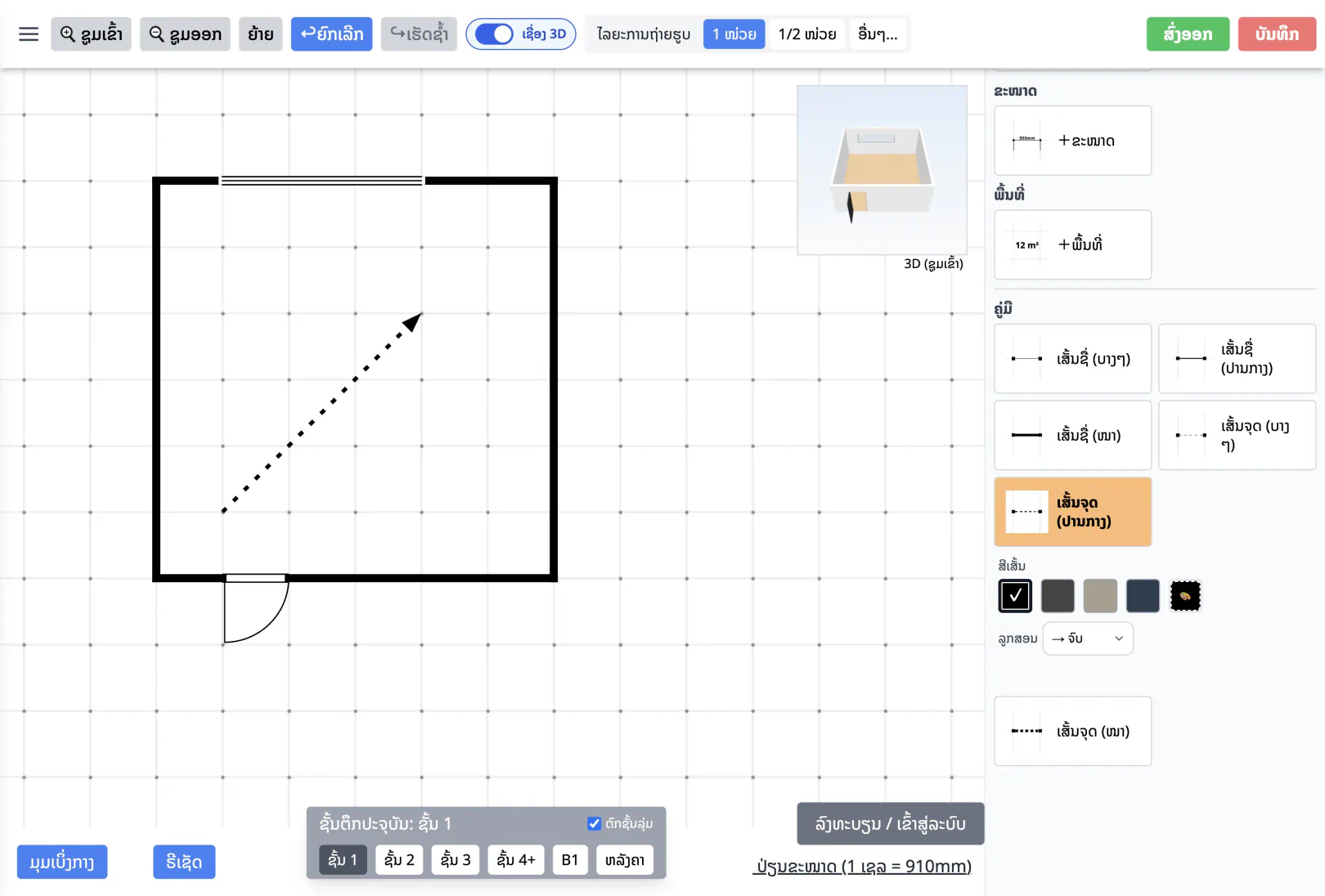
1ເລືອກປະເພດເສັ້ນ/ລູກສອນ
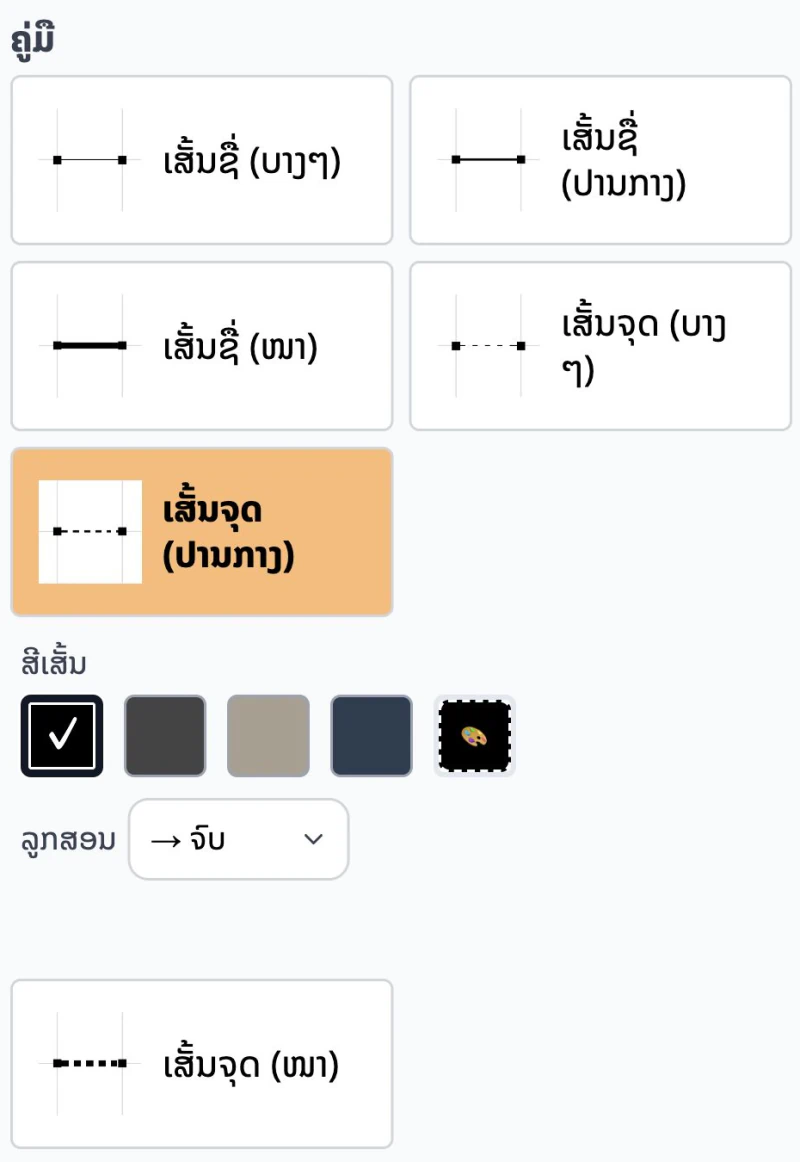
2ແຕ້ມເສັ້ນໄຫຼໃສ່ຮູບແຕ້ມ
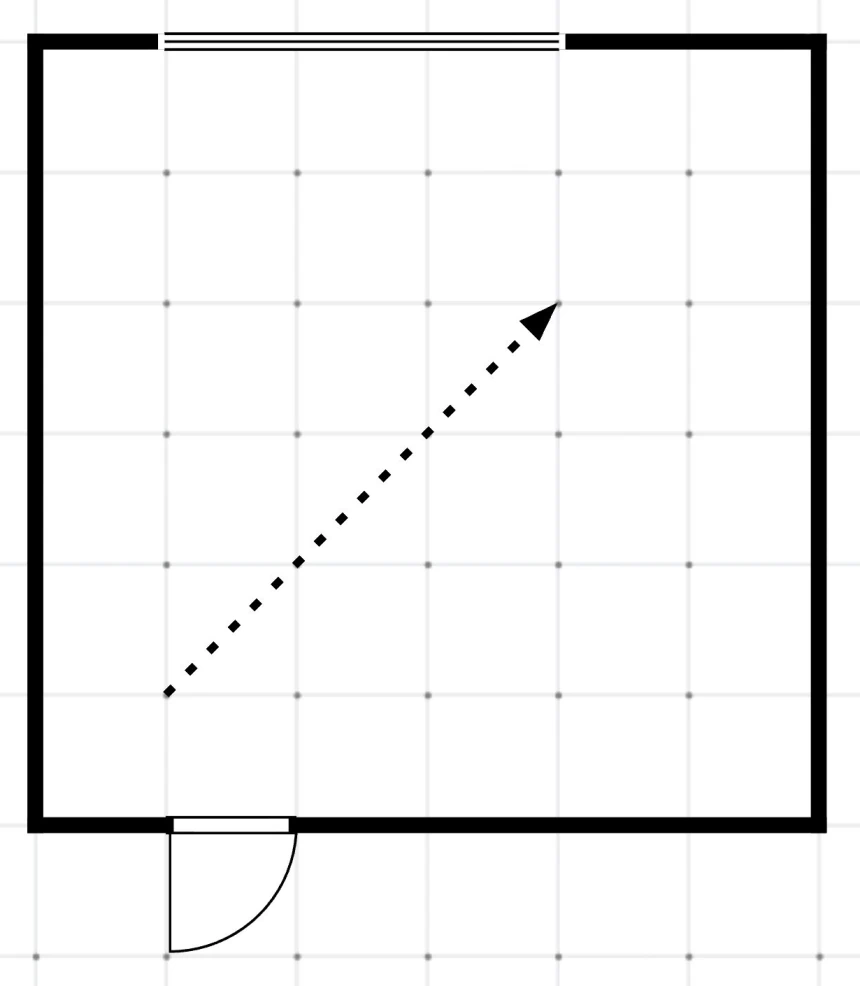
ຂະຫຍາຍພື້ນທີ່ປະຕິບັດງານ
1ເລືອກປະເພດເສັ້ນ/ລູກສອນ
2ແຕ້ມເສັ້ນໄຫຼໃສ່ຮູບແຕ້ມ

ເສັ້ນຊື່ (ບາງໆ)
ເສັ້ນແຂງເລັກນ້ອຍ. ໃຊ້ນີ້ສໍາລັບເສັ້ນທີ່ທ່ານບໍ່ຕ້ອງການທີ່ຈະໂດດເດັ່ນຈາກກໍາແພງຕົ້ນຕໍ, ເຊັ່ນ: ການຈັດວາງເຟີນີເຈີຫຼືສາຍເສີມ.

ເສັ້ນຊື່ (ປານກາງ)
ເສັ້ນແຂງຂອງຄວາມຫນາມາດຕະຖານ. ໃຊ້ເພື່ອເພີ່ມເສັ້ນສໍາລັບການແບ່ງແລະຄໍາອະທິບາຍ.

ເສັ້ນຊື່ (ໜາ)
ເສັ້ນແຂງສໍາລັບການເນັ້ນຫນັກໃສ່. ໃຊ້ສີແລະບັນທຶກເພື່ອຊີ້ບອກຈຸດປະສົງເພື່ອບໍ່ໃຫ້ສັບສົນກັບກໍາແພງ.

ເສັ້ນຈຸດ (ບາງໆ)
ມັນເປັນເສັ້ນຈຸດໆບາງໆ. ຕຳແໜ່ງຊົ່ວຄາວ ແລະໄລຍະອ້າງອີງສາມາດສະແດງໄດ້ຢ່າງມີສະຕິ.

ເສັ້ນຈຸດ (ປານກາງ)
ເສັ້ນຈຸດທີ່ມີຄວາມໜາປານກາງ. ເພີ່ມລູກສອນເພື່ອສະແດງເສັ້ນທາງຍ່າງຫຼືໃຊ້ມັນສໍາລັບບັນທຶກອື່ນໆ; ມັນບໍ່ໄດ້ເປັນຕົວແທນຂອງກໍາແພງຫີນ.

ເສັ້ນຈຸດ (ໜາ)
ມັນເປັນເສັ້ນຈຸດໆທີ່ສັງເກດໄດ້. ໃຊ້ມັນສໍາລັບການປຽບທຽບຫຼືເສັ້ນທາງທີ່ທ່ານຕ້ອງການເນັ້ນຫນັກໃສ່, ແລະເພີ່ມຄວາມຫມາຍດ້ວຍສີແລະຂໍ້ຄວາມ.
ສາຍເສີມບໍ່ໄດ້ໃຊ້ແທນຝາ, ແຕ່ຖືກໃຊ້ເປັນທິດທາງໃນການວາງ, ສາຍໄຫຼ, ແລະຄໍາອະທິບາຍ. ເພີ່ມຂໍ້ຄວາມເຊັ່ນ "ທາງຜ່ານ" ຫຼື "ໂຄງຮ່າງການວາງແຜນ" ຕາມຄວາມຈໍາເປັນເພື່ອຊ່ວຍໃຫ້ປະຊາຊົນເຂົ້າໃຈຄວາມຫມາຍຂອງເສັ້ນ.
ລຶບ ຫຼື ແຕ້ມເສັ້ນ, ຊັ້ນ, ຂັ້ນໄດ, ແລະເຟີນີເຈີ
ສໍາລັບການປະຕິບັດງານທີ່ຜ່ານມາ, ທໍາອິດໃຫ້ໃຊ້ "↩︎Back". ຖ້າທ່ານຕ້ອງການລົບໃນຂະນະທີ່ອອກຈາກພາກສ່ວນອື່ນ, ເລືອກເອົາການດໍາເນີນງານທີ່ກົງກັບປະເພດຂອງເປົ້າຫມາຍ.
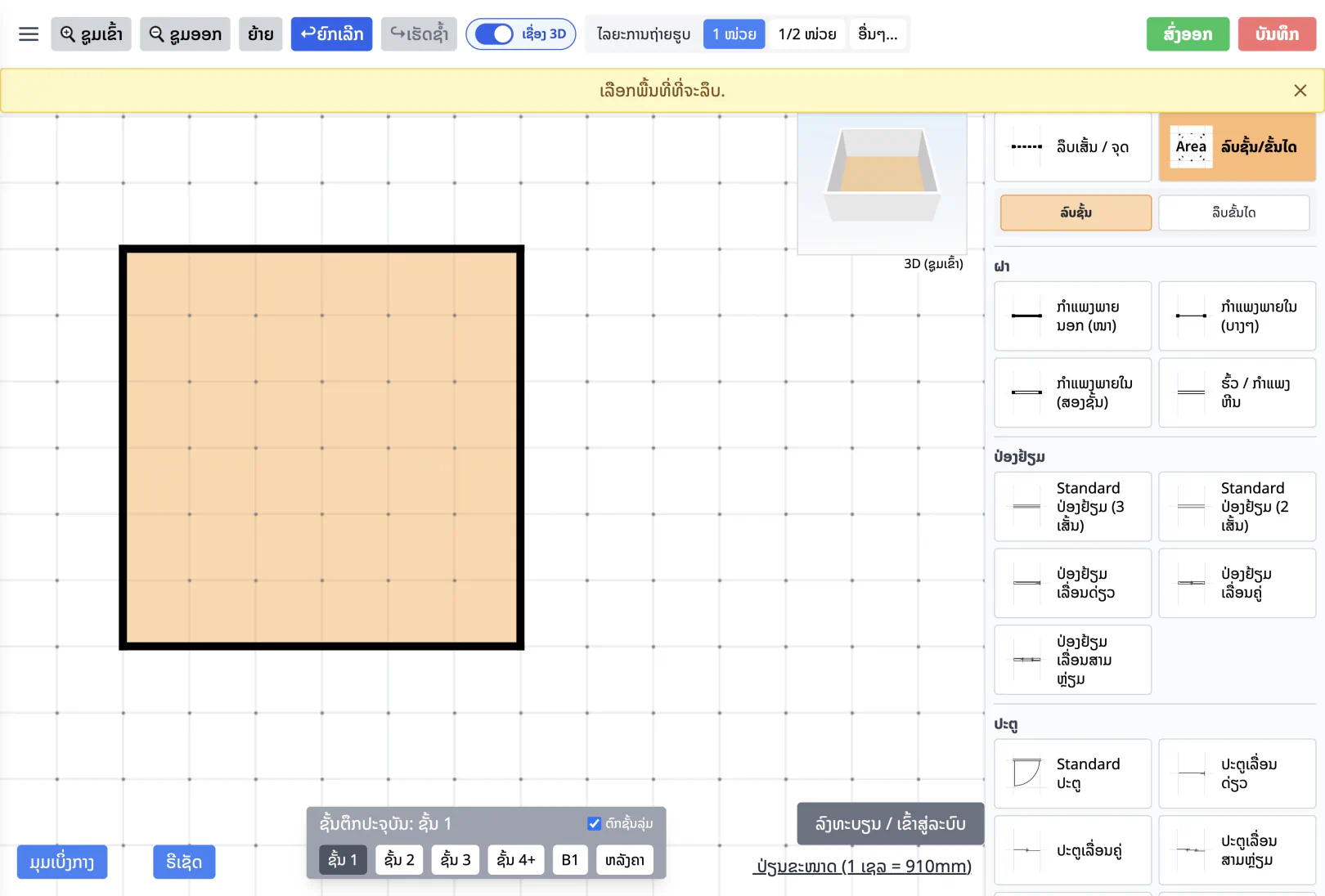
1ເລືອກປະເພດຂອງວັດຖຸທີ່ຈະລຶບ
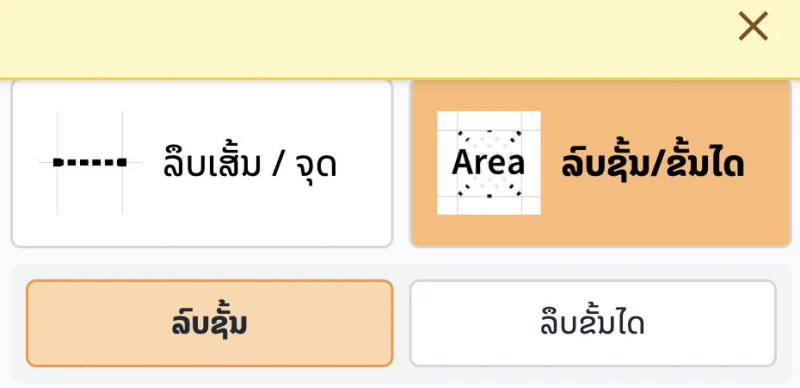
2ເລືອກພື້ນທີ່ທີ່ທ່ານຕ້ອງການລຶບ
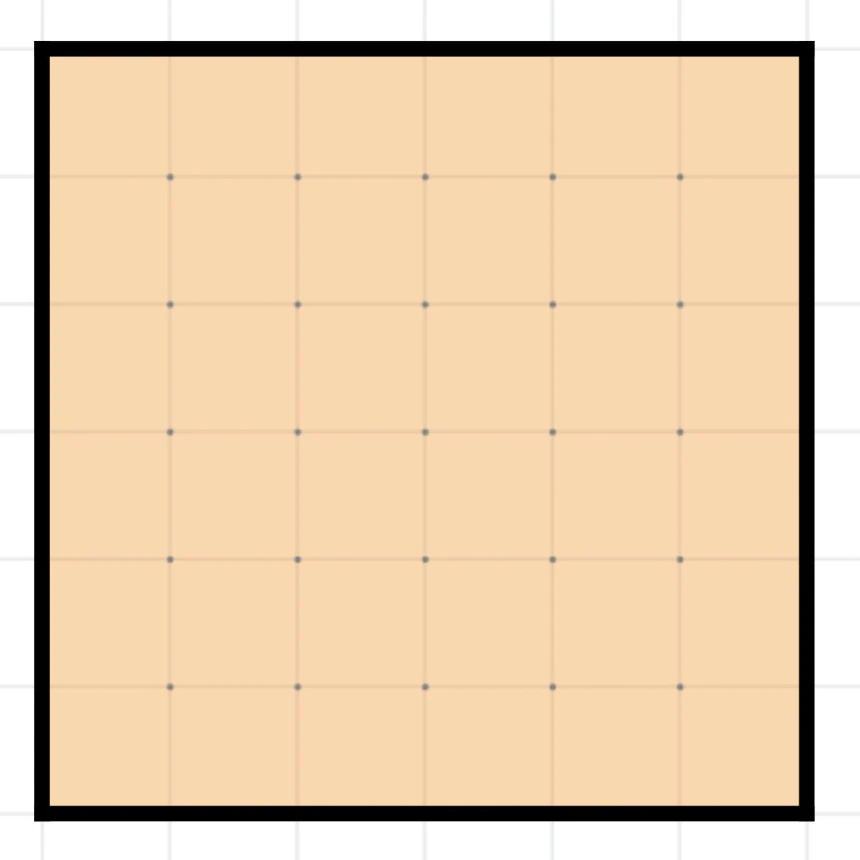
ຂະຫຍາຍພື້ນທີ່ປະຕິບັດງານ
1ເລືອກປະເພດຂອງວັດຖຸທີ່ຈະລຶບ
2ເລືອກພື້ນທີ່ທີ່ທ່ານຕ້ອງການລຶບ

ລຶບເສັ້ນ / ຈຸດ
ເຄື່ອງມືທີ່ຈະລົບເສັ້ນແລະຈຸດຢູ່ເທິງຝາ, ແລະອື່ນໆ. ຊູມເຂົ້າໄປໃນເປົ້າຫມາຍ, ເລືອກມັນ, ແລະກວດກາເບິ່ງເສັ້ນທີ່ຕິດກັນຫຼັງຈາກການລົບ.

ລົບຊັ້ນ/ຂັ້ນໄດ
ນີ້ແມ່ນທາງເຂົ້າທີ່ທ່ານສາມາດເລືອກວິທີລົບຊັ້ນ ແລະຂັ້ນໄດໄດ້. ເມື່ອກົດ, "ລົບຊັ້ນ" ແລະ "ລຶບຂັ້ນໄດ" ຈະສະແດງ.
ລົບຊັ້ນ
ລົບພື້ນທີ່ທີ່ເຕັມໄປເຊັ່ນ: ພື້ນເຮືອນ. ນີ້ແມ່ນແຕກຕ່າງຈາກການດໍາເນີນງານສໍາລັບການລົບຝາ, ດັ່ງນັ້ນໃຊ້ນີ້ໃນເວລາທີ່ທ່ານພຽງແຕ່ຕ້ອງການເອົາສີຂອງພື້ນເຮືອນ.
ລຶບຂັ້ນໄດ
ລຶບພື້ນທີ່ຂັ້ນໄດທີ່ແຕ້ມໄວ້. ຖ້າທ່ານຕ້ອງການແຕ້ມມັນໃຫມ່ໃນຮູບຮ່າງທີ່ແຕກຕ່າງກັນ, ລົບ staircase ເປົ້າຫມາຍແລະຫຼັງຈາກນັ້ນລະບຸພື້ນທີ່.
ສໍາລັບເຟີນີເຈີ, ອຸປະກອນ, ແລະຂໍ້ຄວາມ, ໃຊ້ "ລຶບ" ຈາກເມນູແກ້ໄຂທີ່ເລືອກລາຍການ. ເຖິງແມ່ນວ່າທ່ານຈະລົບຊັ້ນ, ຊື່ຂອງຫ້ອງທີ່ທ່ານວາງໄວ້ອາດຈະຍັງຄົງເປັນຕົວອັກສອນແຍກຕ່າງຫາກ. ຫຼັງຈາກການລົບ, ໃຫ້ກວດເບິ່ງຮູບແຕ້ມທັງຫມົດ, ແລະຖ້າຫາກວ່າທ່ານໄດ້ລົບສິ່ງທີ່ທ່ານຕ້ອງການທີ່ຈະເກັບຮັກສາໄວ້, ໃຫ້ຄລິກໃສ່ "↩︎ກັບຄືນໄປບ່ອນ".
"ຣີເຊັດ" ບໍ່ໄດ້ໃຊ້ແທນການແກ້ໄຂບາງສ່ວນ, ແຕ່ຖືກໃຊ້ຫຼັງຈາກການຢືນຢັນເມື່ອສ້າງຮູບແຕ້ມຄືນໃໝ່. ຖ້າທ່ານມີແຜນການທີ່ທ່ານຕ້ອງການທີ່ຈະບັນທຶກ, ບັນທຶກມັນສໍາລັບການດັດແກ້ໃຫມ່ກ່ອນ.
ສໍາເລັດແຜນການ: ຊັ້ນຂອງອາຄານ, 3D ເບິ່ງ, ປະຫຍັດແລະສົ່ງອອກ
ແຕ້ມແຕ່ລະຊັ້ນແຍກຕ່າງຫາກ
ປ່ຽນພື້ນທີ່ຈະແກ້ໄຂດ້ວຍ "ຊັ້ນ 1", "ຊັ້ນ 2", "ຊັ້ນ 3", "ຊັ້ນ 4 ຂຶ້ນໄປ", "ຊັ້ນໃຕ້ດິນຊັ້ນ 1" ແລະ "ຊັ້ນດາດຟ້າ" ຢູ່ດ້ານລຸ່ມຂອງຫນ້າຈໍ. ຖ້າທ່ານໃຊ້ "ສະແດງຊັ້ນຕ່ໍາລົງ", ທ່ານສາມາດແຕ້ມໃນຂະນະທີ່ກວດເບິ່ງການພົວພັນຕໍາແຫນ່ງລະຫວ່າງຊັ້ນເທິງແລະຊັ້ນລຸ່ມ. ກວດສອບລະດັບຊັ້ນປະຈຸບັນກ່ອນທີ່ຈະເພີ່ມ.
ກວດສອບການຈັດວາງທີ່ຕັດສິນໃຈໃນ 2D ໃນ 3D
ທ່ານສາມາດເປີດການສະແດງ 3D ຈາກການສະແດງຕົວຢ່າງ 3D ຢູ່ເບື້ອງຂວາເທິງ. ນອກຈາກນັ້ນ, ກວດເບິ່ງຄວາມສູງແລະທິດທາງຂອງເຟີນີເຈີຈາກມຸມເບິ່ງຂວາງ. ໃນ 3D, ທ່ານຍັງສາມາດແກ້ໄຂລາຍການທີ່ວາງໄວ້ໃນຮູບແບບການຄັດເລືອກແລະເພີ່ມໃຫ້ເຂົາເຈົ້າໃນຮູບແບບການແຕ້ມຮູບ. ພາບລວມຂອງການດໍາເນີນງານຂັ້ນຕອນການກວດສອບແລະແກ້ໄຂໃນ 3D ໃນບົດຄວາມແນະນໍາປະກາດໃນ .
ແຍກການປະຢັດສໍາລັບການແກ້ໄຂຄືນໃຫມ່ແລະການອອກຮູບພາບ /PDF
ຖ້າທ່ານຕ້ອງການສືບຕໍ່ແກ້ໄຂຮູບແຕ້ມ, ໃຫ້ຄລິກໃສ່ "ບັນທຶກ" ຢູ່ເທິງສຸດເພື່ອບັນທຶກມັນເພື່ອໃຫ້ທ່ານສາມາດແກ້ໄຂມັນອີກເທື່ອຫນຶ່ງ. ສໍາລັບຮູບພາບແລະ PDF ທີ່ຈະແບ່ງປັນ, ກໍານົດຮູບແບບ, ຂອບ, ຕາຂ່າຍໄຟຟ້າແລະຂະຫນາດສະແດງເສັ້ນຈາກ "Data Output", ກວດເບິ່ງຕົວຢ່າງ, ແລະສົ່ງອອກ. ຕ້ອງເຂົ້າສູ່ລະບົບເພື່ອສົ່ງອອກ. ເງື່ອນໄຂການນໍາໃຊ້ສໍາລັບການປະຢັດແລະຜົນຜະລິດແມ່ນຕາມຄໍາແນະນໍາໃນຫນ້າຈໍ.ລາຄາ/ແຜນການກະລຸນາກວດເບິ່ງ.
ສຸດທ້າຍ, ໃຫ້ກວດເບິ່ງການທັບຊ້ອນກັນຂອງຊື່ຫ້ອງ, ຂະຫນາດມາດຕະຖານ, ທິດທາງຂອງເຟີນີເຈີ, ໄລຍະເປີດ/ປິດຂອງປະຕູ, ແລະການຕັດອອກໃນຮູບແຕ້ມ. ພຽງແຕ່ມີ PNG ຫຼື PDF ບໍ່ໄດ້ໝາຍຄວາມວ່າທ່ານໄດ້ບັນທຶກຮູບແຕ້ມຕົ້ນສະບັບໄວ້ໃນສະຖານະທີ່ສາມາດແກ້ໄຂໄດ້.
ສິ່ງທີ່ຕ້ອງກວດເບິ່ງໃນເວລາທີ່ທ່ານບໍ່ສາມາດແຕ້ມໄດ້ດີ
ຝາແລະປ່ອງຢ້ຽມບໍ່ຢູ່ໃນຕໍາແຫນ່ງທີ່ຕ້ອງການ
ກວດເບິ່ງວ່າໄລຍະຫ່າງລະຫວ່າງຈຸດແມ່ນເໝາະສົມກັບຈຸດປະສົງຂອງເຈົ້າ, ຈາກນັ້ນຊູມເຂົ້າ ແລະເລືອກຈຸດຕັ້ງຂອງຕາຂ່າຍ. ຖ້າຝາແລະປ່ອງຢ້ຽມບໍ່ສອດຄ່ອງ, ແຕ້ມພວກມັນໃຫມ່ເພື່ອໃຫ້ຈຸດເລີ່ມຕົ້ນແລະຈຸດສິ້ນສຸດຢູ່ໃນເສັ້ນດຽວກັນ.
ຊັ້ນ ແລະ ຂັ້ນໄດຍັງບໍ່ແລ້ວ
ສຸດທ້າຍ, ເລືອກຈຸດທໍາອິດແລະກວດເບິ່ງວ່າພາກພື້ນຖືກປິດ. ຂັ້ນໄດລະບຸພື້ນທີ່ສີ່ຫຼ່ຽມ. ຖ້າຄໍາແນະນໍາຫຼືການຕັ້ງຄ່າສາຍເສີມຖືກສະແດງ, ໃຫ້ສໍາເລັດການເລືອກ.
ບໍ່ພົບປຸ່ມແກ້ໄຂເຟີນີເຈີ
ຄລິກໃສ່ເຄື່ອງເຟີນີເຈີທີ່ວາງໄວ້ໃນຮູບແຕ້ມ, ບໍ່ແມ່ນລາຍການຢູ່ເບື້ອງຂວາ. ການດໍາເນີນງານແຕກຕ່າງກັນໄປຕາມປະເພດ, ດັ່ງນັ້ນກວດເບິ່ງເມນູທີ່ປາກົດ. ຖ້າລາຍການທັບຊ້ອນກັນ, ຊູມເຂົ້າເພື່ອເບິ່ງການເລືອກຂອງເຈົ້າ.
ເຖິງແມ່ນວ່າຂ້ອຍປ່ຽນຂະຫນາດ, ຂະຫນາດຂອງຫ້ອງບໍ່ປ່ຽນແປງ.
ການປ້ອນຄ່າທີ່ວັດແທກເປັນຟັງຊັນທີ່ປ່ຽນການສະແດງມິຕິ. ເພື່ອປ່ຽນຮູບຮ່າງຂອງຫ້ອງ, ທ່ານຈໍາເປັນຕ້ອງປັບຈຸດສິ້ນສຸດແລະຕໍາແຫນ່ງຂອງຝາ. ດຽວກັນໃຊ້ໄດ້ຖ້າທ່ານປ່ຽນຕົວອັກສອນສະແດງພື້ນທີ່.
ປະກົດວ່າບໍ່ສາມາດເພີ່ມ ຫຼື ບັນທຶກໄດ້.
ກວດເບິ່ງຂໍ້ມູນໃນແຜນເຂົ້າລະບົບ ແລະຈຳນວນລາຍການທີ່ສະແດງຢູ່ໃນໜ້າຈໍ. ກ່ອນທີ່ຈະເຮັດຊ້ໍາການດໍາເນີນງານ, ໃຫ້ແນ່ໃຈວ່າບໍ່ມີລາຍການທີ່ຊ້ໍາກັນທີ່ຖືກເພີ່ມແລະພວກມັນຢູ່ໃນຂອບເຂດການນໍາໃຊ້ໃນປະຈຸບັນ.
ໃຫ້ເຮົາແຕ້ມລາຍການທີ່ຈໍາເປັນ.
ທໍາອິດແມ່ນຝາແລະປະຕູ, ຫຼັງຈາກນັ້ນເຟີນີເຈີ. ໃນຂະນະທີ່ສ້າງຮູບແຕ້ມເທື່ອລະຫນ້ອຍ, ທ່ານສາມາດກວດເບິ່ງລາຍການຕ່າງໆທີ່ທ່ານບໍ່ເຂົ້າໃຈຢູ່ໃນຫນ້ານີ້.
ແຕ້ມແຜນຊັ້ນ 2D ດ້ວຍ Madory →ພວກເຮົາຈະແນະນໍາຂະບວນການທັງຫມົດ, ຈາກການແຕ້ມຫ້ອງໄປຫາການກວດສອບແລະການສົ່ງອອກໃນ 3D.