 Madory
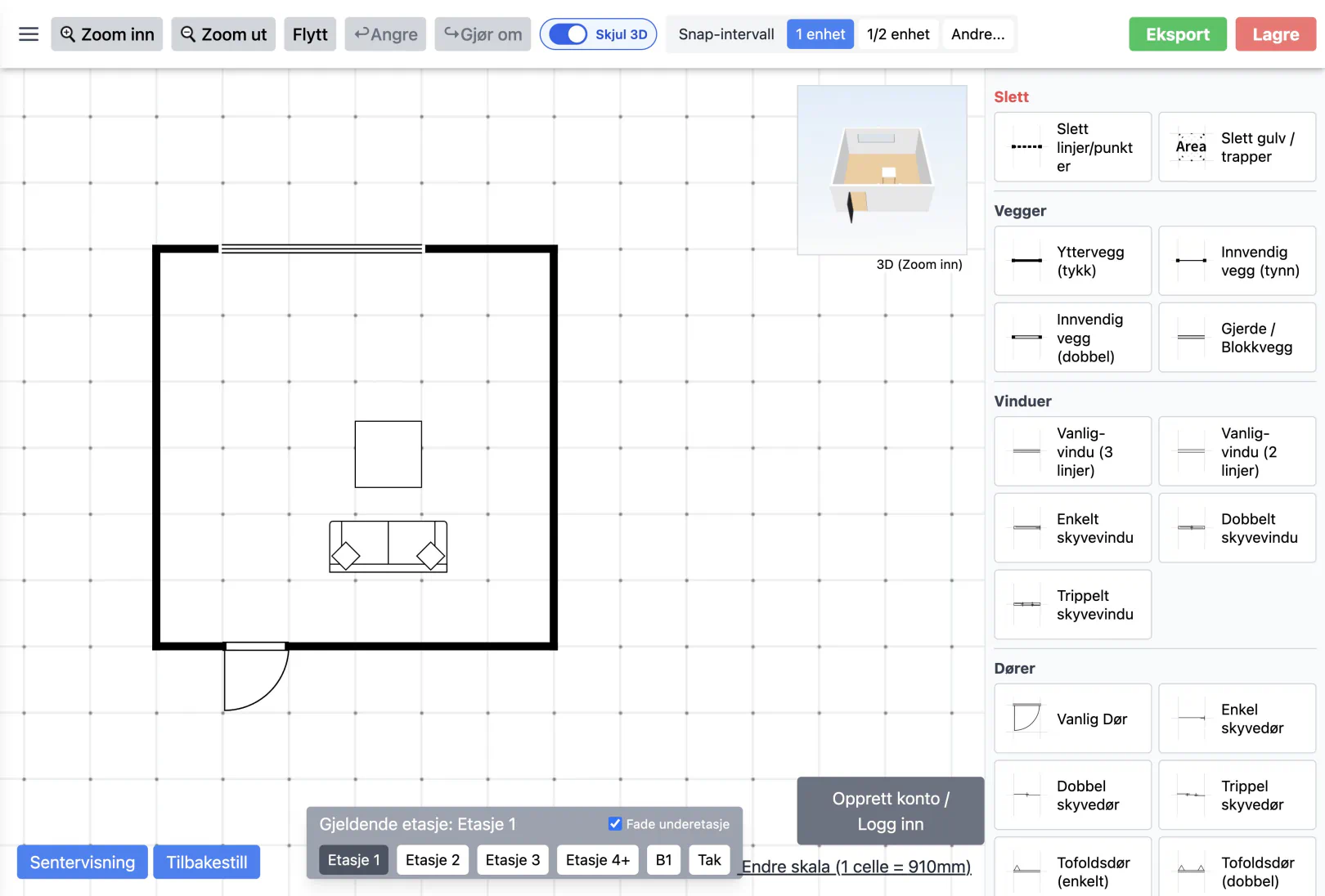
En 2D plantegning vil være lettere å organisere ved å bestemme dimensjonene, tegne vegger, vinduer og dører, og deretter legge til gulv, utstyr og møbler. Til slutt, hvis du legger til romnavn, dimensjoner, område og notater, kan du formidle intensjonen med oppsettet.
Denne siden er en brukerveiledning for PC-nettleserversjonen av Madory. Alle de 12 kategoriene i tegnemenyen er listet opp, og 76 elementer inkludert undermenyen for sletting er forklart. I tillegg til selve skjermen har hvert element det samme ikonet som redaktøren. Du kan lese fra begynnelse til slutt, eller søke etter akkurat de funksjonene du trenger.
Enhetsinnstillinger → Omkrets/skillevegg → Vinduer/Dører → Gulv/Trapper → Utstyr/Møbler → Tekst/Dimensjoner/Areal → Lagre/Utgang.
Du kan begynne å tegne uten registrering. Antall varer, lagring, 3D osv. bruksområde varierer avhengig av planen.Priser/planerVennligst sjekk . iPhone・iPad har en egen dedikert app, og skjermer og operasjoner kan variere.
Søk etter elementet du vil bruke
2D grunnleggende tegning
Vurder lengden på ett kvadrat og intervallet mellom punktene
Bruk Endre enhet nederst i editoren for å angi den virkelige lengden og enheten til én rutenettrute. I dette eksemplet er en firkant 910 mm, så seks ruter måler 5460 mm. Dette er en demonstrasjonsinnstilling, ikke en universell byggestandard. Knappene 1 enhet, 1/2 enhet og Other i den øverste verktøylinjen kontrollerer avstanden mellom snappunkter. Bruk et mindre intervall for små gjenstander eller halvgitterposisjoner.
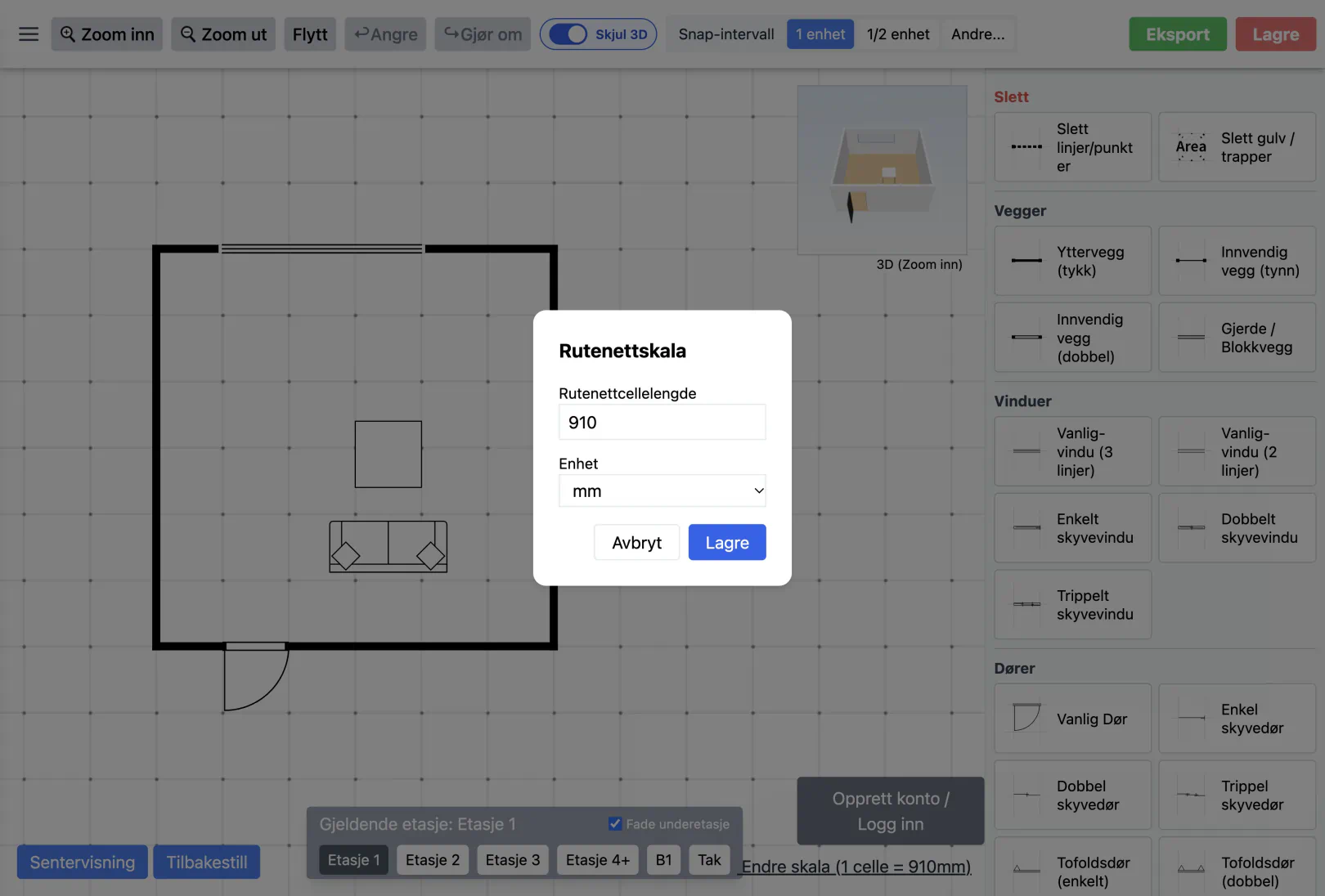
1Angi lengden og enheten til 1 kvadrat
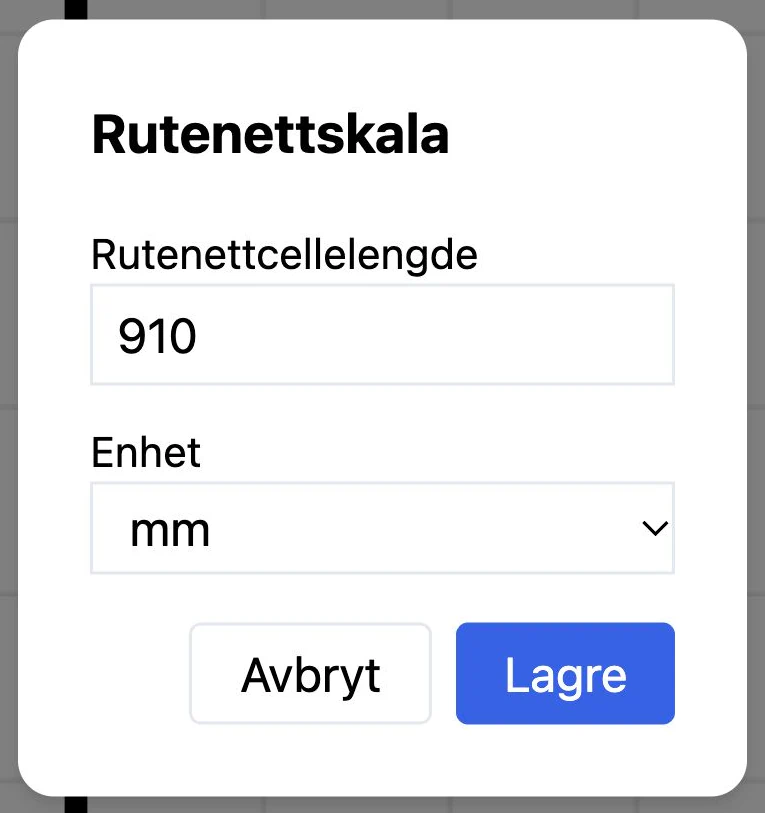
Forstørre operasjonsområdet
1Angi lengden og enheten til 1 kvadrat
Operasjoner er "Tegn med 2 poeng", "Tegn rundt", "Legg til og flytt"
- Vegger, vinduer, dører, dimensjonslinjer, hjelpelinjer: Velg typen og klikk på start- og sluttpunktene på rutenettet. Fortsett å velge retning for dører, dimensjonslinjer osv.
- Etasje/dekk/søyle/trapper/areal: Klikk på hjørnene i regionen, og velg til slutt det første punktet igjen for å lukke det. Trapper bruker et rektangulært område.
- Utstyr/møbler: Velg den fra listen, og den vil bli lagt til tegningen. Dra elementene som er lagt til for å plassere dem, velg dem og juster rotasjonen og størrelsen.
- Tekst: Etter å ha bekreftet teksten på inndataskjermen, juster posisjonen og skriftstørrelsen.
Vis posisjonen du vil se og returner hvis du gjør en feil
Bruk Zoom inn og Zoom ut for å endre visningen, og Flytt for å panorere tegningen. Hvis planen er utenfor skjermen, velg Tilbake til senter. Angre reverserer den siste handlingen; Gjenopprett gjenoppretter en handling du har angret.
Å forstørre/redusere visningen og endre størrelsen på selve møblene er separate operasjoner. Selv om du forstørrer tegningen, vil den faktiske størrelsen på møblene ikke endres.
Tegningsvegger: Yttervegger og innvendige skillevegger
- Velg linjetype under "Vegg" og velg linjefarge om nødvendig.
- Klikk på rutenettets toppunkt for å spesifisere startpunktet.
- Klikk på endepunktet for å lage en vegg som forbinder de to punktene.
- Lukk den ytre omkretsen og legg til den indre skilleveggen ved å bruke de samme trinnene.
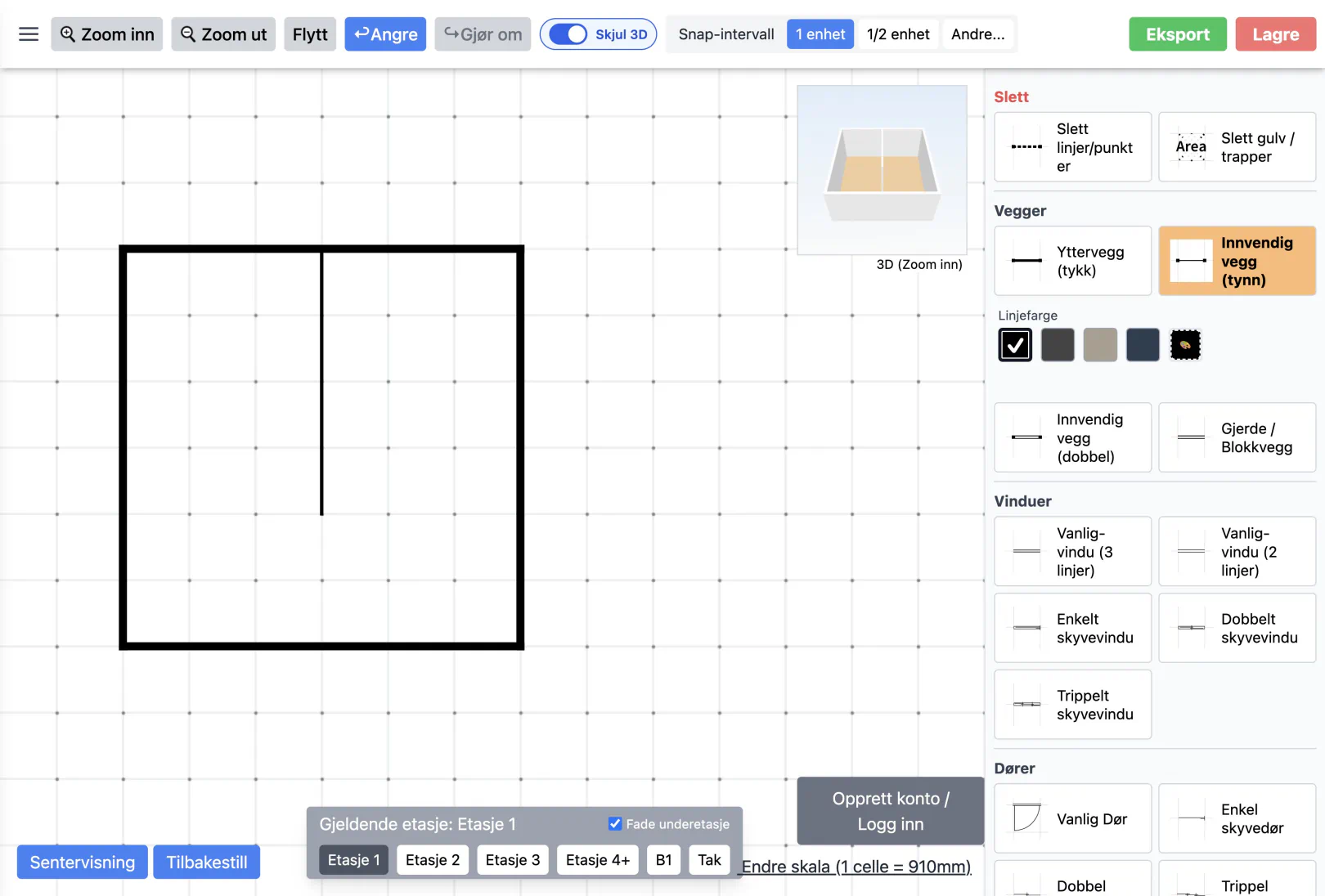
1Velg veggtype på høyre panel
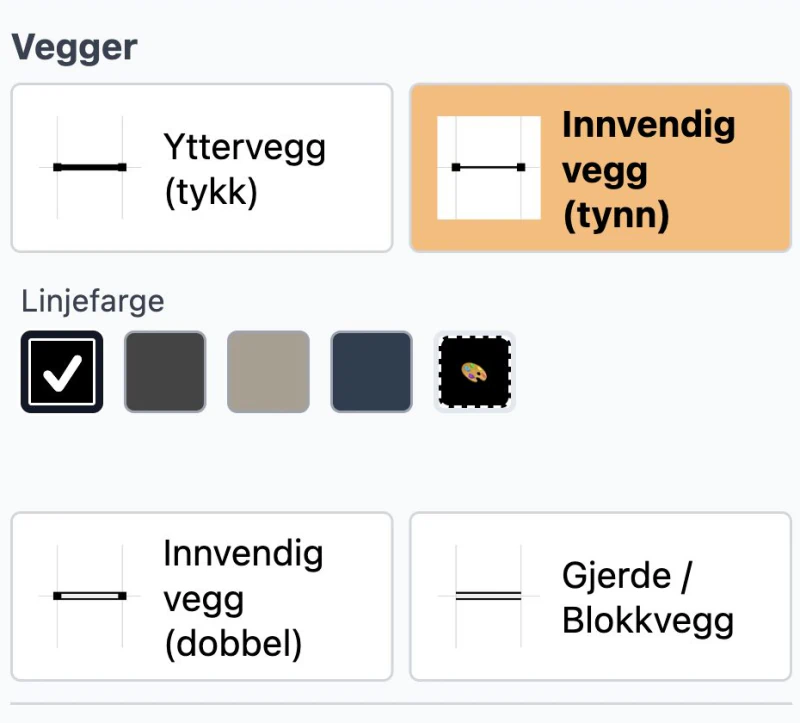
2Spesifiser start- og sluttpunktene i tegningen
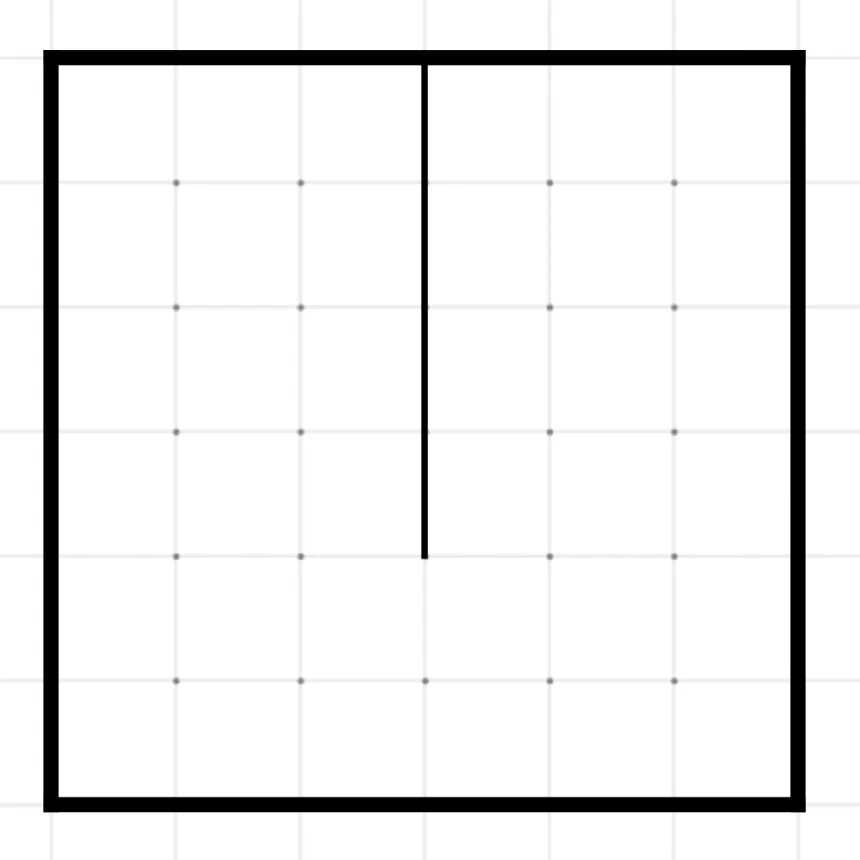
Forstørre operasjonsområdet
1Velg veggtype på høyre panel
2Spesifiser start- og sluttpunktene i tegningen

Yttervegg (tykk)
En tykk linje som tydelig viser omkretsen av bygningen. Tegn først omrisset og ordne deretter plasseringen av vinduene og dørene. Linjetykkelse alene angir ikke den faktiske veggtykkelsen.

Innvendig vegg (tynn)
Tegn veggene som skiller rommene med tynne linjer. Den brukes til å justere tilkoblingspunktene med den ytre periferien og separate ganger, lagerområder og rom.

Innvendig vegg (dobbel)
Veggene i rommet er representert av to parallelle linjer. Velg dette når du vil skille omrisset av veggen fra en enkelt tynn linje.

Gjerde / Blokkvegg
Representerer ytterveggen til en bygning. Vi bruker også hjelpelinjer og bokstaver for å forklare hvordan de brukes til innendørs vegger og plassering av tomtegrenser og porter.
Hvis hjørnene ikke henger sammen, zoom inn og sjekk om start- og sluttpunktene er på samme rutenettsted. Hvis du gjør en feil i punktet du begynte å tegne, bruk Angre startpunktet, og hvis du vil korrigere den fullførte linjen, bruk "↩︎Tilbake" eller Erase for å tegne på nytt.
Tegn et vindu: Match type og åpningsbredde
Velg typen fra "Window" og spesifiser start- og sluttpunktene der du vil ha vinduet. Tilpass avstanden fra hjørnet av rommet og den totale bredden på vinduet til den originale tegningen og målene. Hvis du klikker bort fra veggen, vil posisjonen til vinduet også skifte, så zoom inn og sjekk posisjonen til linjen.
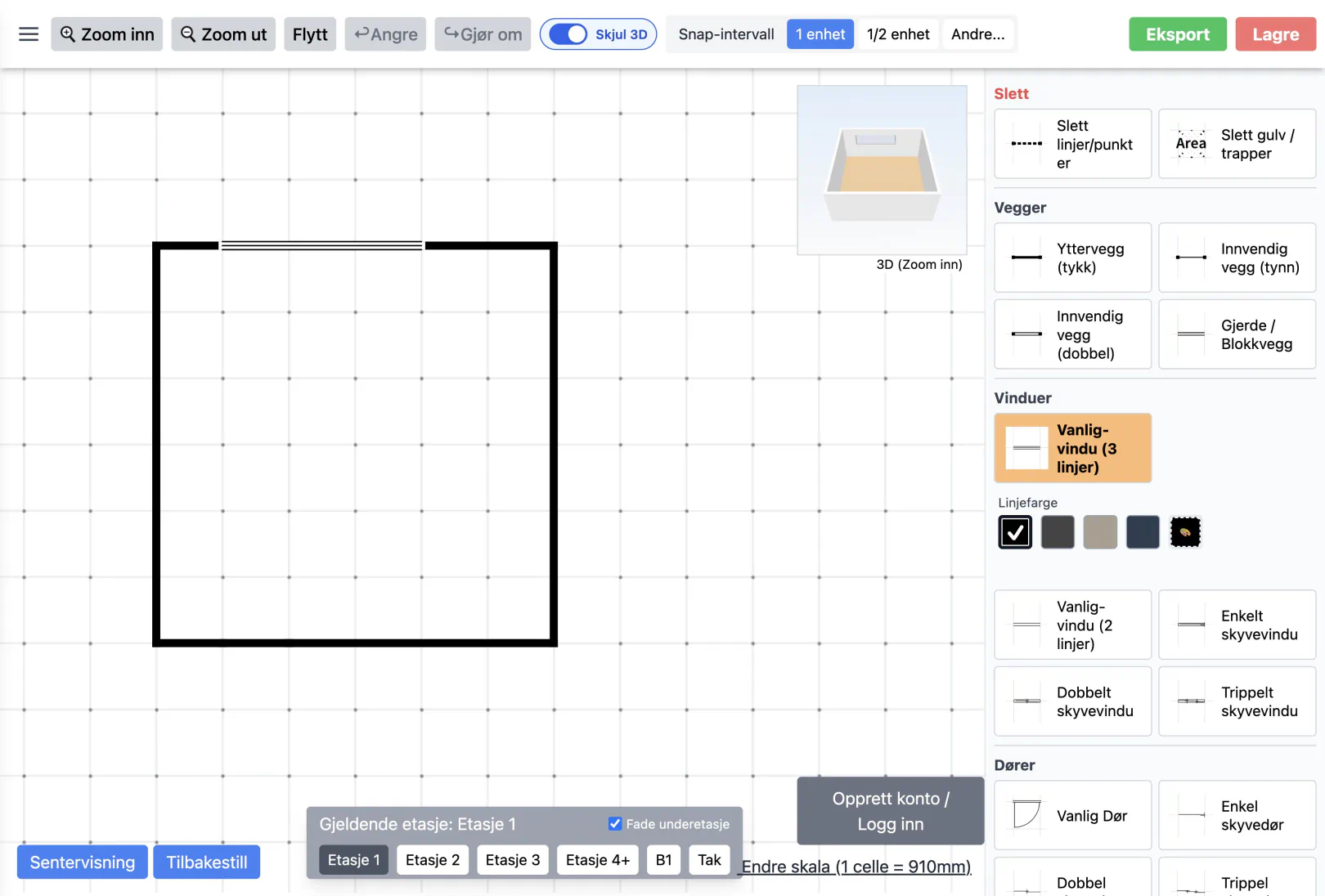
1Select window type/color
2Place a window on the wall
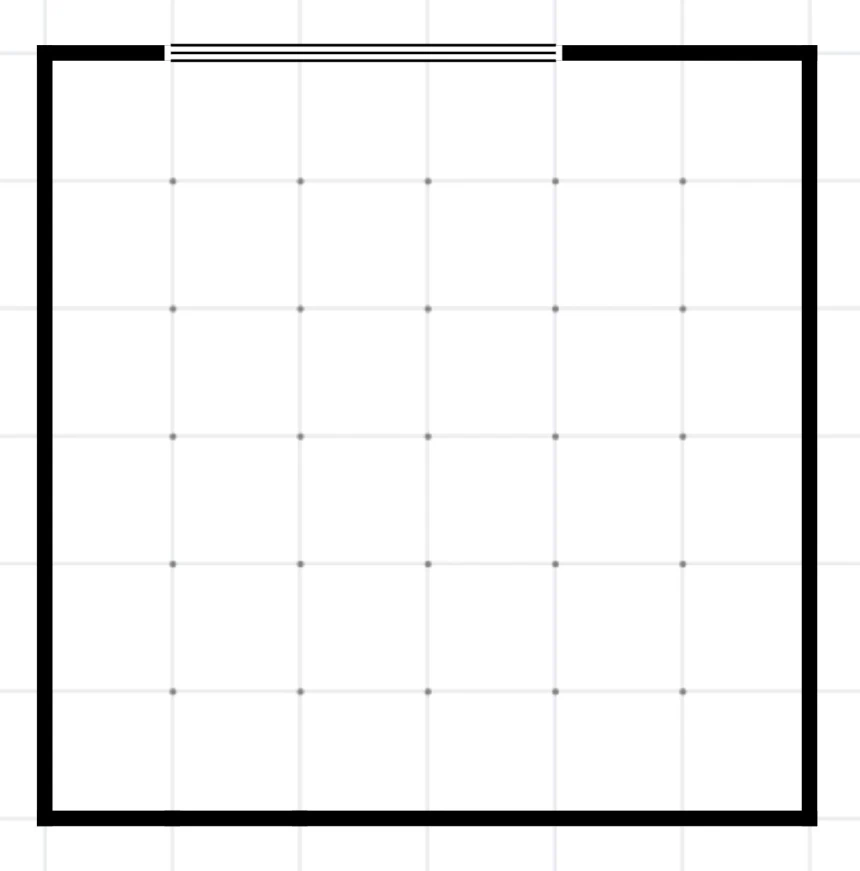
Forstørre operasjonsområdet
1Select window type/color
2Place a window on the wall

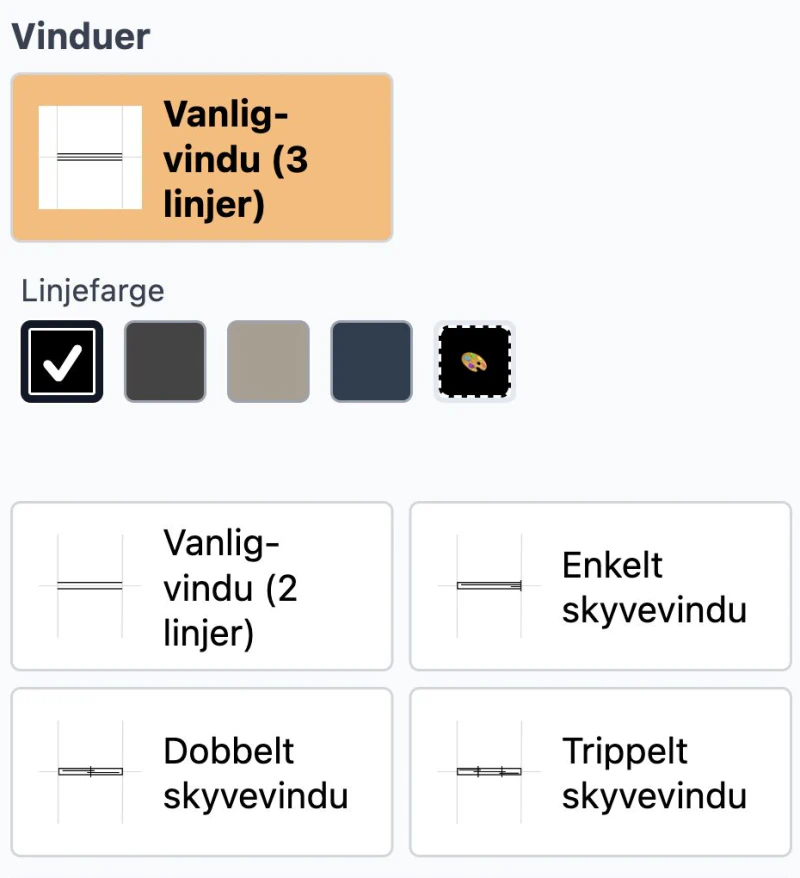
Vanlig-vindu (3 linjer)
Dette er det grunnleggende symbolet som representerer et vindu med tre linjer. Velg dette når du vil angi posisjon og bredde på vinduet, og plasser start- og sluttpunkt i samme posisjon som veggen.

Vanlig-vindu (2 linjer)
Et vindu representert av to linjer. Bruk dette når du ønsker et mer kortfattet uttrykk enn et 3-linjers vindu. Antall linjer indikerer ikke antall glassplater eller isolasjonsytelse.

Enkelt skyvevindu
Dette er en representasjon av et vindu som glir til den ene siden. Sjekk siden som åpnes og siden vinduet nærmer seg i henhold til originaltegningen eller det faktiske objektet.

Dobbelt skyvevindu
Dette er et uttrykk som viser forskjellen mellom to vinduer. De to punktene du angir bør betraktes som bredden på hele åpningen, og bør ikke forveksles med bredden på ett ark.

Trippelt skyvevindu
Tegn et skyvevindu med tre paneler. Symbolet er forskjellig fra den todelte typen, så velg i henhold til den faktiske rammekonfigurasjonen.
Hvis du plasserer møbler under et vindu, sjekk også høyden på vinduskarmen og plasseringen av gardinene. Siden 2D åpningsbredden alene ikke viser høyden, brukes også tekstnotater og 3D bekreftelse.
Tegn en dør: Sjekk åpningsretningen
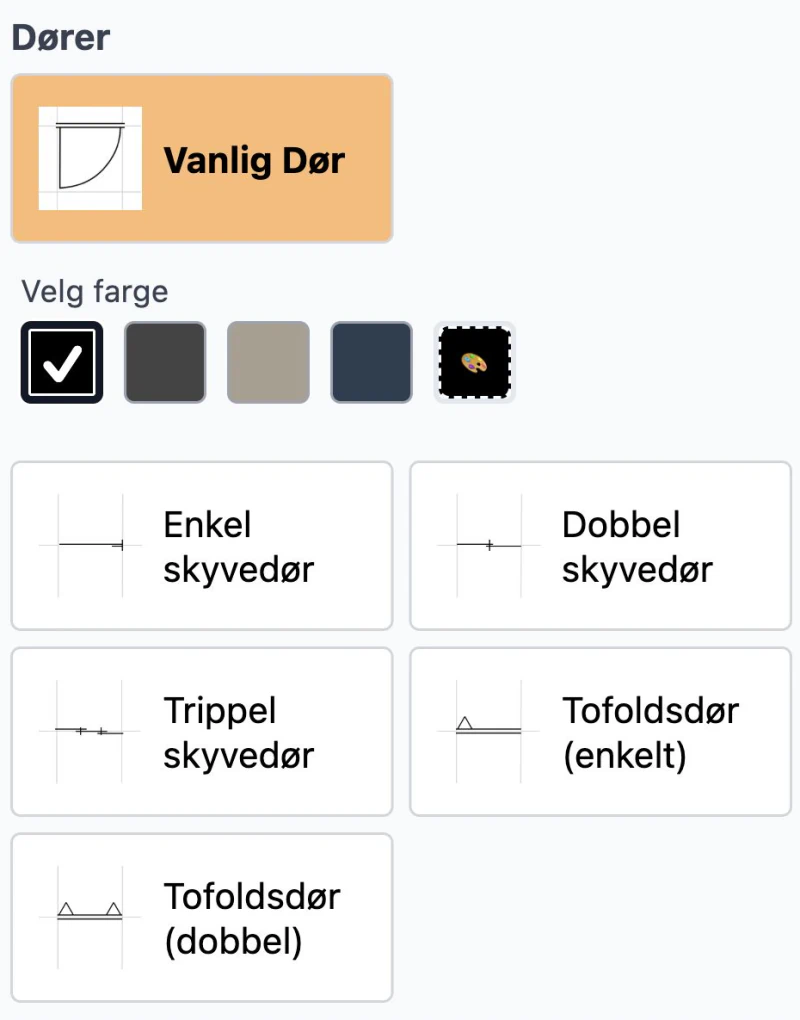
- I "Dør/dør", velg type hengslet dør, skyvedør eller foldedør.
- For en generell dør, klikk på startpunktet den skal henges fra, og spesifiser endepunktet til døren.
- Fra de viste åpningsalternativene, velg den som passer din innendørs/utendørs orientering og orienteringen til den hengende basen.
- Sammenlign det bekreftede symbolet og møbelposisjonen og kontroller om åpnings-/lukkeområdene overlapper hverandre.
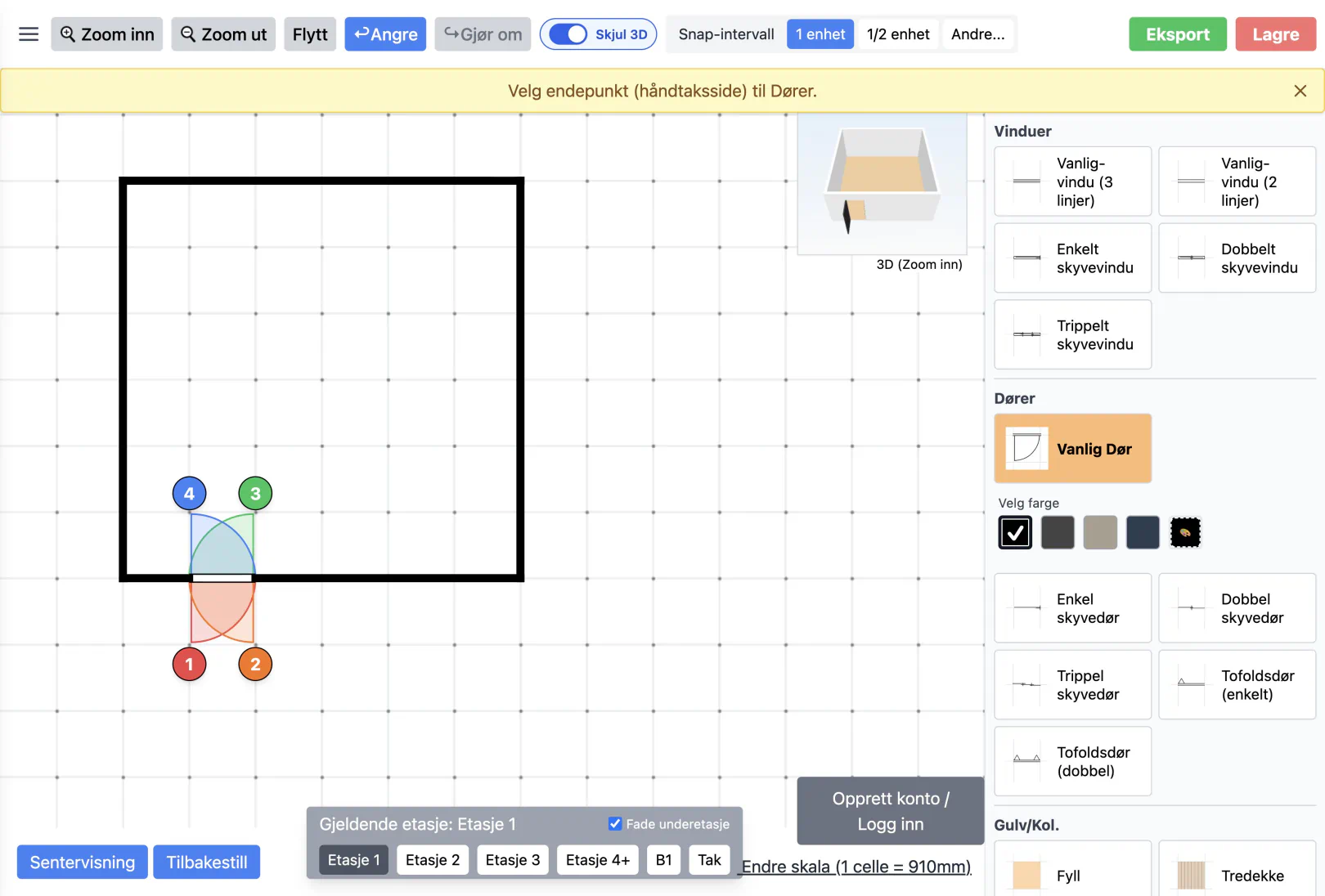
1Velg dørtype/farge
2Select opening direction
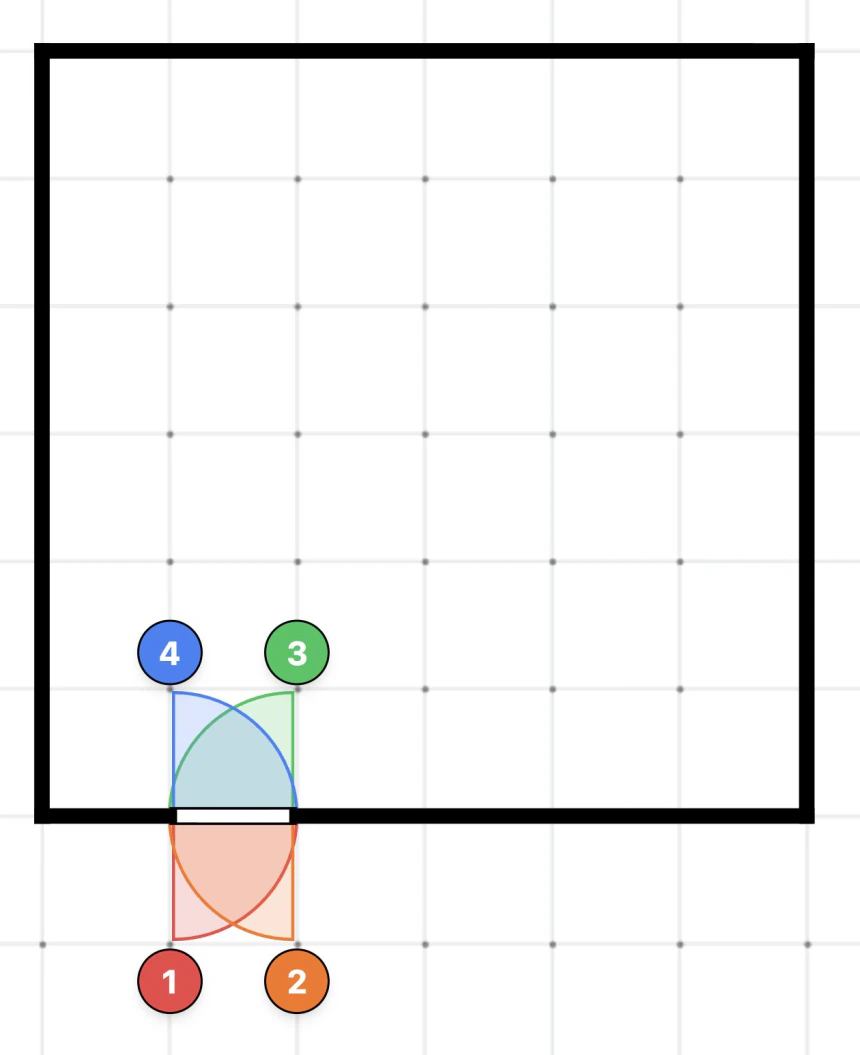
Forstørre operasjonsområdet
1Velg dørtype/farge
2Select opening direction

Vanlig Dør
En hengslet dør som indikerer åpnings-/lukkeområdet med en bue. Spesifiser to punkter, ett på den hengende bunnsiden og ett på tuppsiden, og velg deretter en kandidat for åpningsmetoden.

Enkel skyvedør
Dette er en dør som glir til den ene siden. I tillegg til bredden på åpningen, sjekk nødvendig plass på siden der døren skal gli inn.

Dobbel skyvedør
Dette er en inngang med to skyvedører. Tegn bredden på hele åpningen og sjekk separat området som kan passeres når døren åpnes.

Trippel skyvedør
Dette er en 3-delt skyvedør. Bruk den til å uttrykke en bred døråpning, etc., og match den til det faktiske antallet og passformen til dørene.

Tofoldsdør (enkelt)
Representerer en dør som kan foldes til den ene siden. Når du bruker den til oppbevaring osv., sjekk området der den foldede døren vil strekke seg fremover og posisjonen til møblene.

Tofoldsdør (dobbel)
Åpningen er representert med et dobbel foldedørsymbol. Foldeformen er forskjellig fra enkeltfoldedører, så sammenlign symbolene og velg en.
For skyvedører, sjekk siden som døren beveger seg fra, og for foldedører, sjekk også siden som foldedøren kommer ut fra. Hvis retningen er feil, kan du gå tilbake og velge på nytt umiddelbart etter bekreftelse, slik at du kan gjøre korrigeringer uten å stable dører på samme sted.
Tegn gulvet, tredekket og søylene som områder
- Velg hva som skal tegnes i "Etage/Dekk/Søyle".
- Velg de viste innstillingene, for eksempel farge og mønster.
- Klikk på toppene av omkretsen i rekkefølge, og klikk til slutt på det første punktet for å lukke det.
- For etasjer med arealvisning aktivert, kontroller de beregnede tegnene og bekreft med "OK".
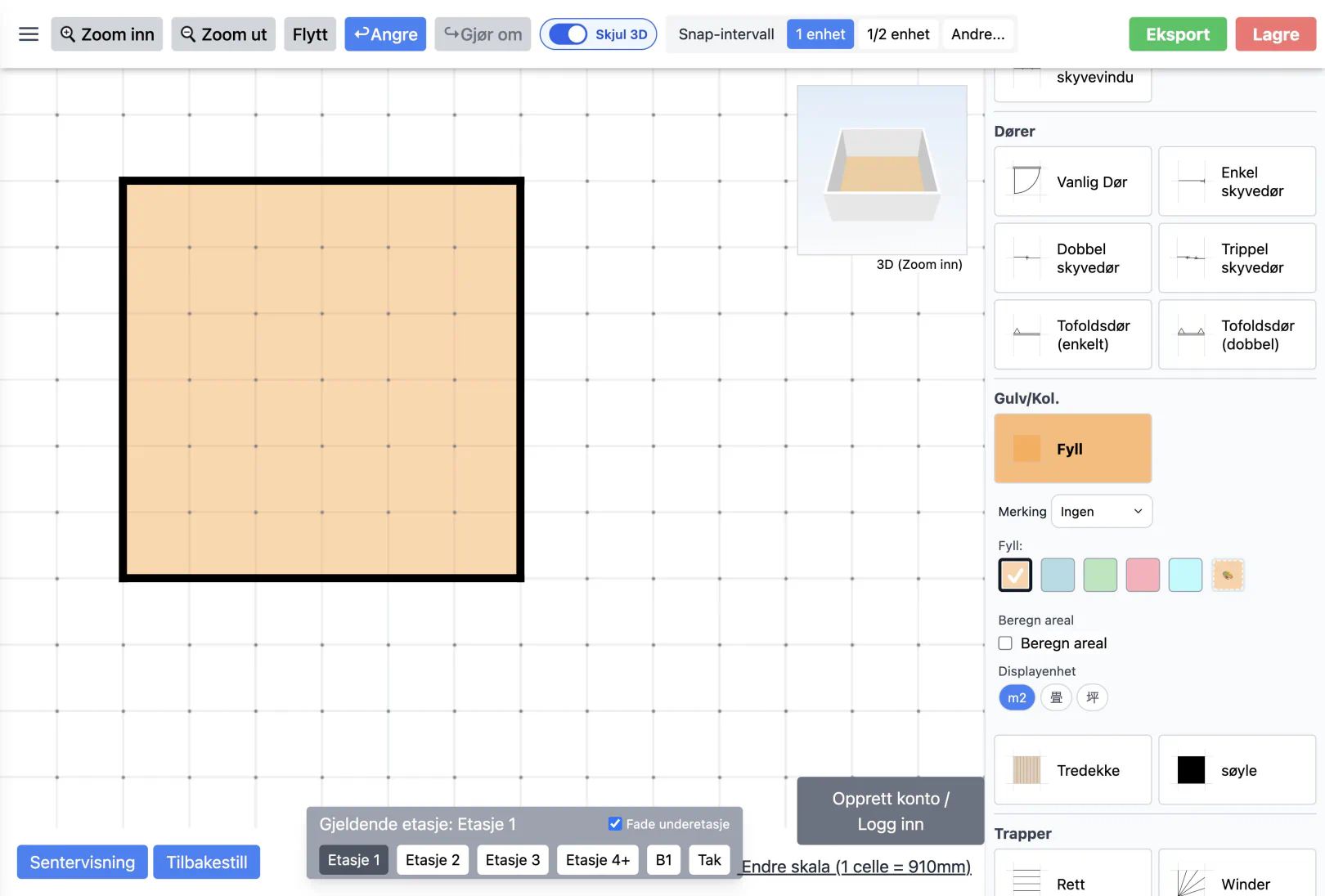
1Select floor type/color
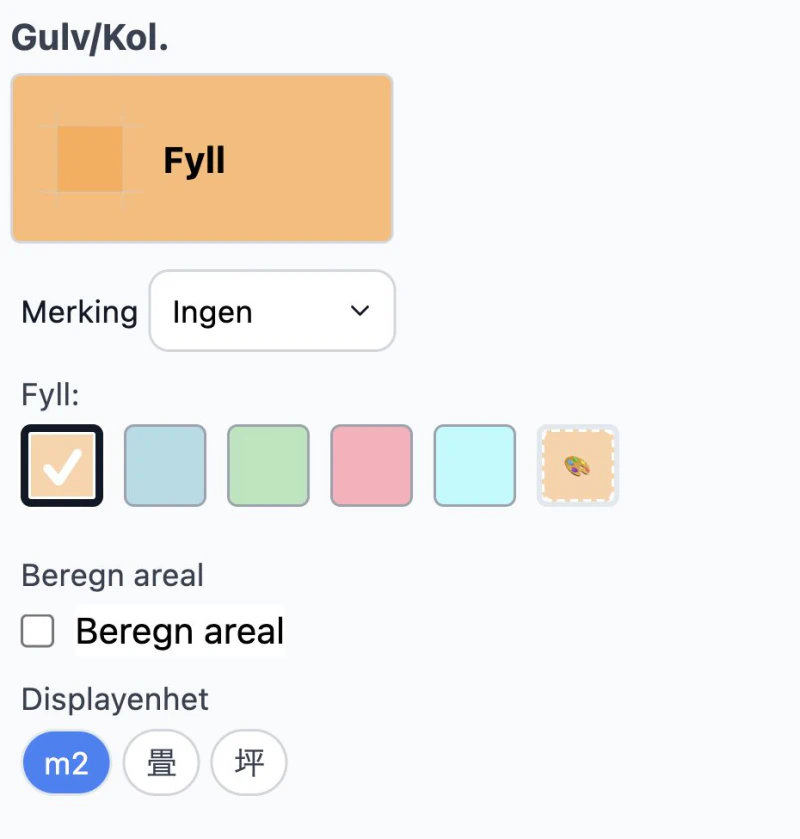
2Lag et gulv rundt hjørnene
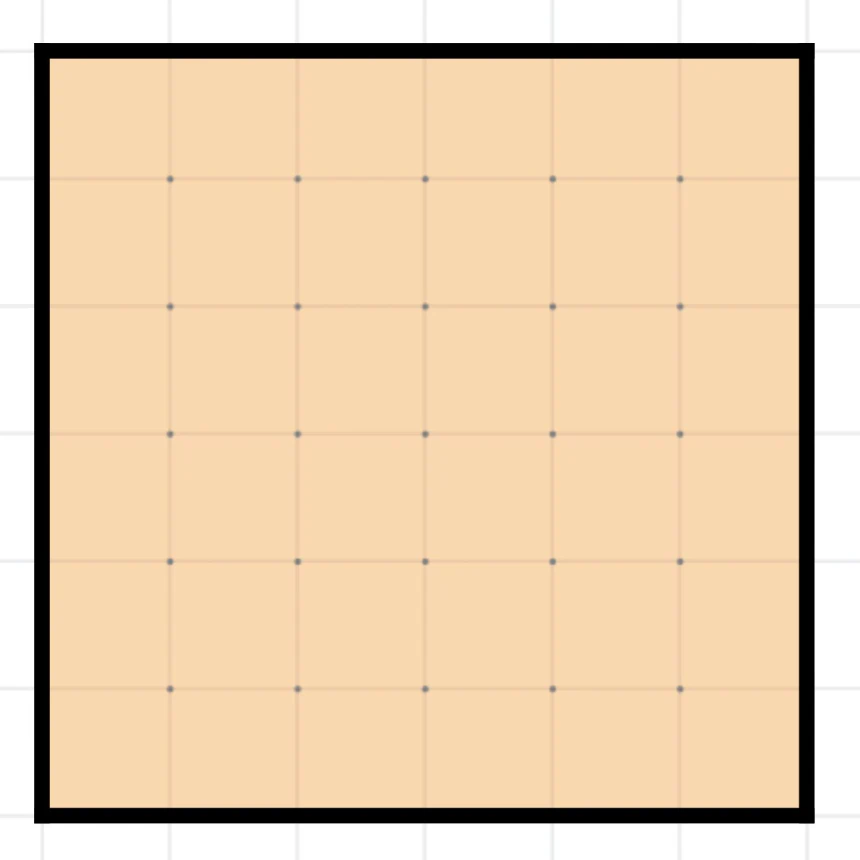
Forstørre operasjonsområdet
1Select floor type/color
2Lag et gulv rundt hjørnene

Fyll
Fyller området rundt rommet. Du kan velge mønsteret fra "Ingen", "Vertikal", "Horisontal" eller "Gitter". Du kan differensiere formålet med hvert rom ved å bruke forskjellige farger.

Treterrasse
Tegn en kortstokk rundt området. Orienteringen av brettet er representert av vertikale og horisontale mønstre, og det posisjonelle forholdet til inngang/utgang og sted bekreftes.

søyle
Spesifiser den plane formen til kolonnen etter område. Du kan velge mellom farge og høyde, og høyden påvirker også hvordan det ser ut i 3D. Sjekk plassering og størrelse på utstikket på plantegningen.
Fargekoding av gulvet kan brukes til å skille mellom stue/spisestue/kjøkken, bad og bod osv. Hvis du ikke trenger områdeteksten, fjern "Beregn og vis areal" før du tegner. I stedet for å hoppe over hjørner eller omslutte dem i den rekkefølgen linjene krysser, spesifiser rekkefølgen de går rundt omkretsen.
Søyler representerer fremspring på planet, og høydene er 1m, 2,4m og 3m. For tegninger som skal bekreftes i 3D velges også høyde etter formålet.
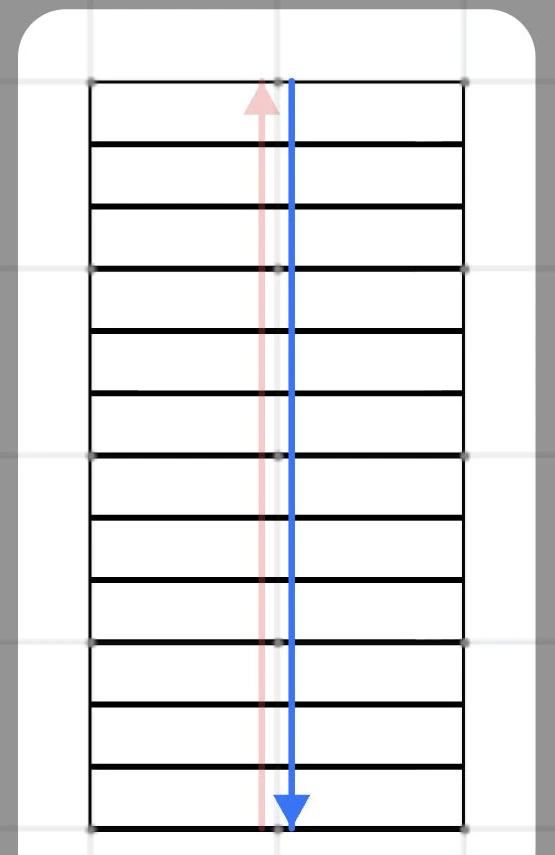
Tegn trappene: bestem området, retningen på trinnene og hjelpelinjene
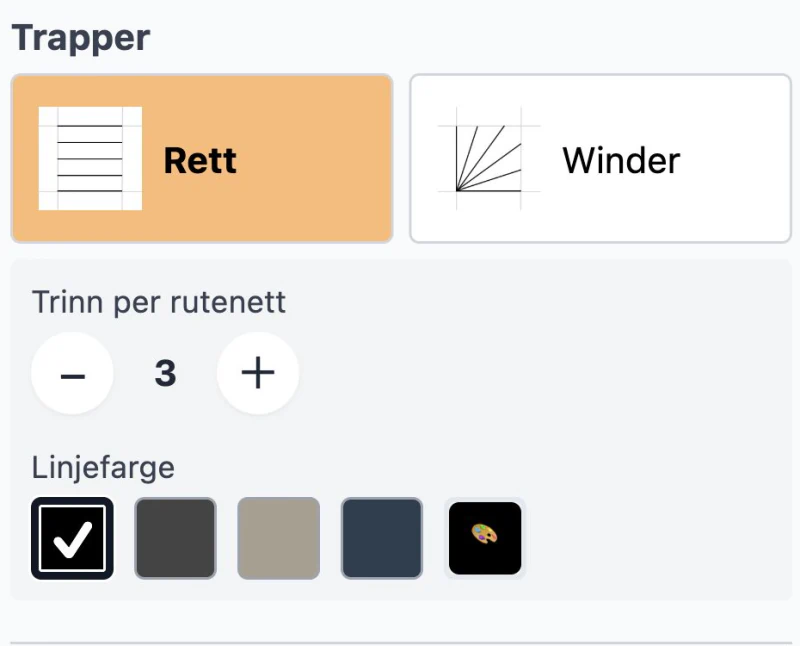
- Velg den rette typen eller den roterende typen, og angi "antall trinn per skala" og farge.
- Velg de fire hjørnene av rektangelet der du vil ha trappene i rekkefølge, og gå tilbake til det første punktet og lukk det.
- Velg retningen på trinnene og rotasjonsretningen fra de viste kandidatene.
- Når hjelpelinjeinnstillingene vises, kontroller retningen og pilen og velg "Tegn" eller "Ikke tegne".
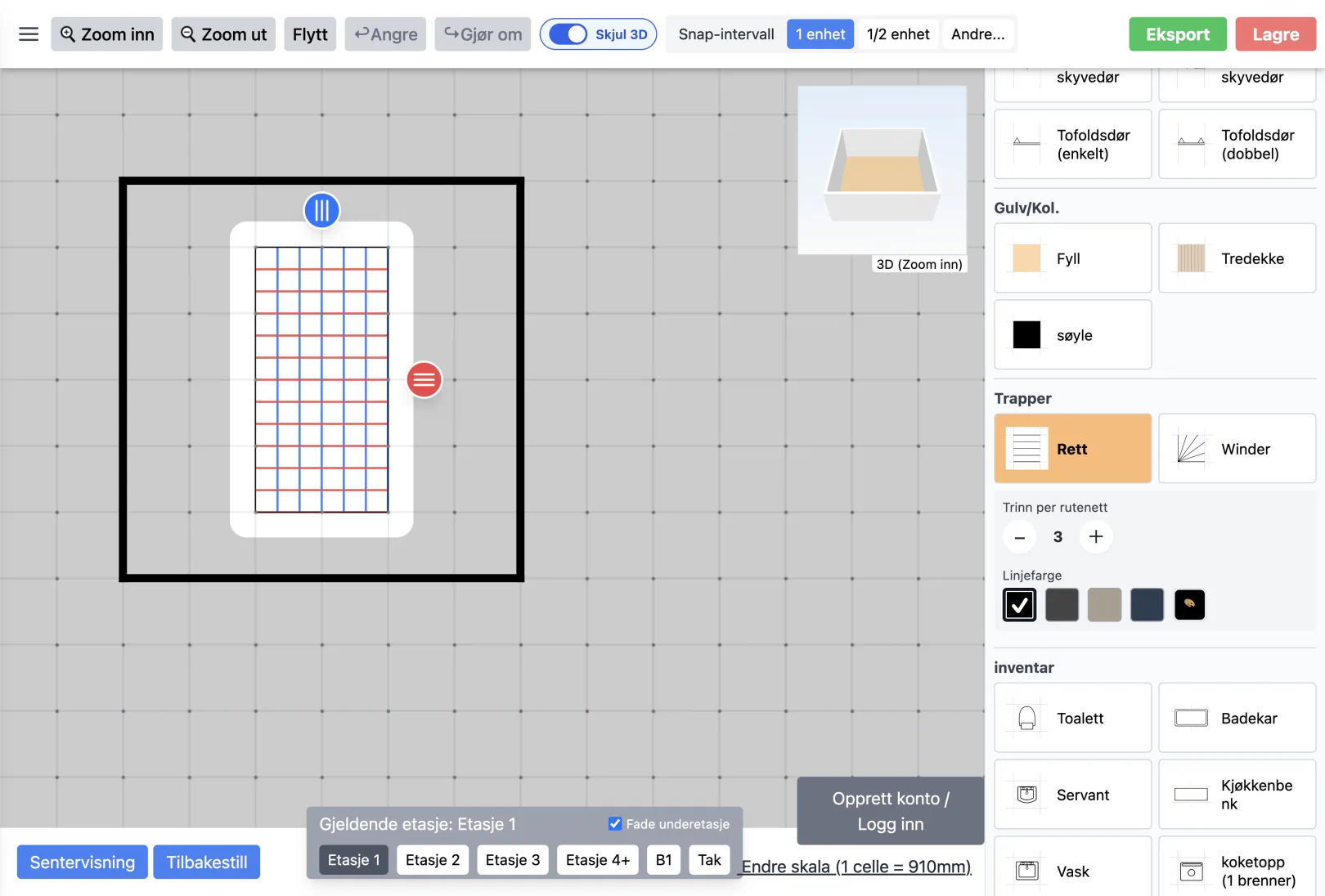
1Select the type of stairs
2Select the direction of the steps
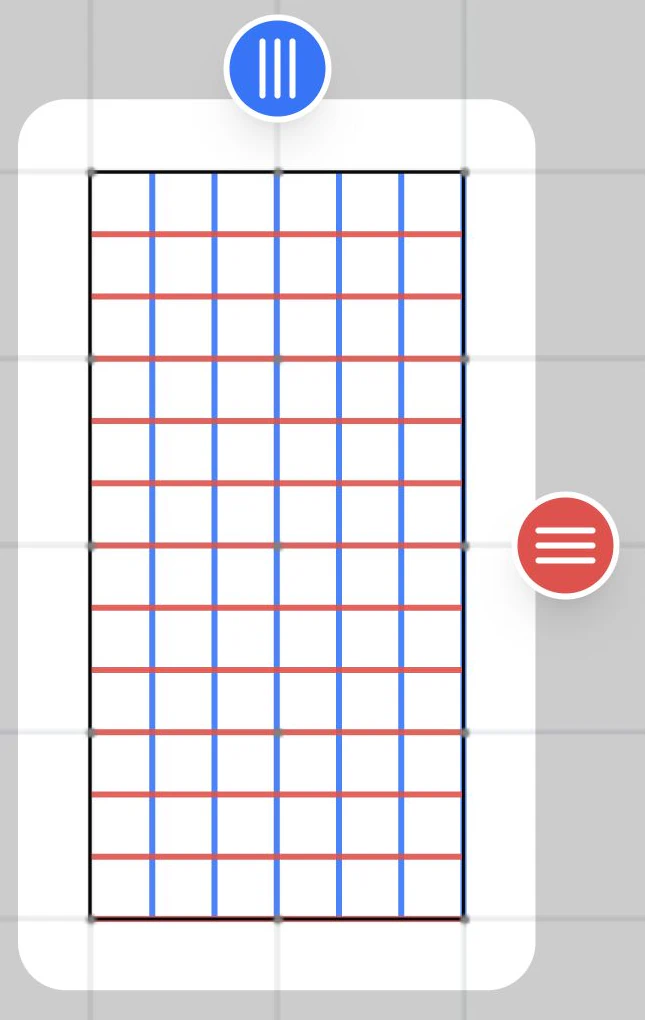
Forstørre operasjonsområdet
1Select the type of stairs
2Select the direction of the steps
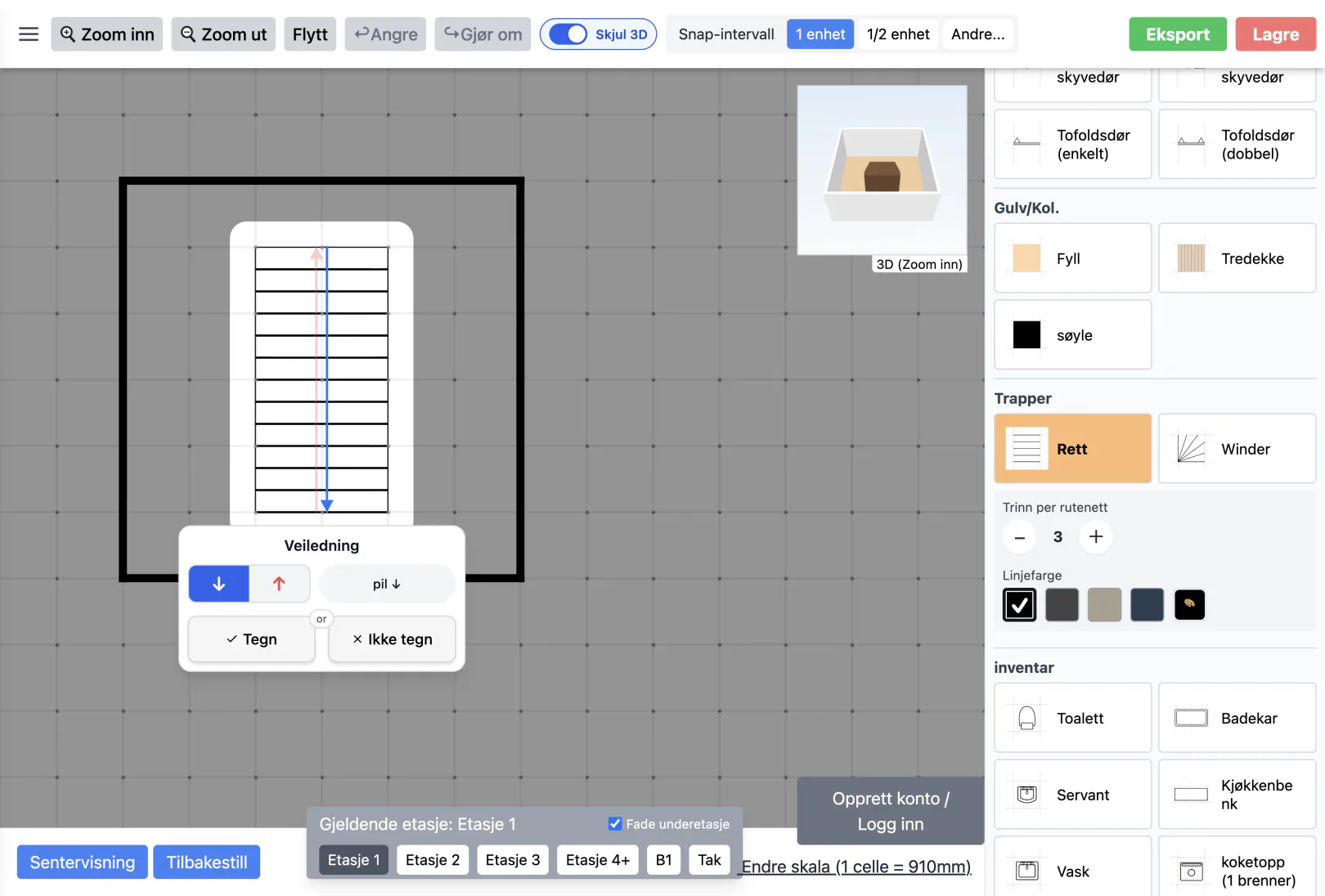
1Setting auxiliary lines and arrows
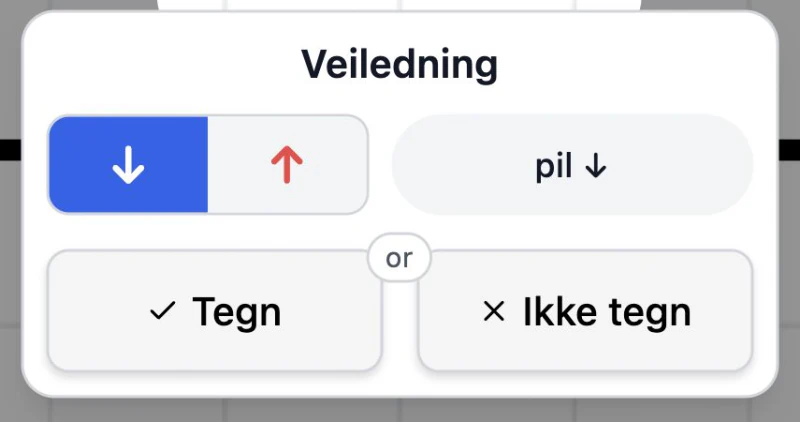
2Sjekk retningen på trappen
Forstørre operasjonsområdet
1Setting auxiliary lines and arrows
2Sjekk retningen på trappen

Rett
Tegn parallelle trinn i et rektangulært område. Angi "Antall trinn per skala", lukk området, og velg deretter trinnretning, hjelpelinje og pil.

Svingtrapp
Dette er en flat representasjon av en trapp som går opp mens man går rundt. Lukk det rektangulære området, se gjennom og velg mulig svingretning som vises. Trinntildelingen er forskjellig fra den rette typen.
Det som er satt her er representasjonen av trappen på tegningen. Hvis du vil tegne øvre og nedre etasjer, bytt mellom nivåene og se om posisjonene stemmer overens. Utseendet til antall trinn og orientering alene bestemmer ikke spesifikasjonene til trappene som faktisk kan installeres.
Plasser inventar, tatamimatter og et kompass
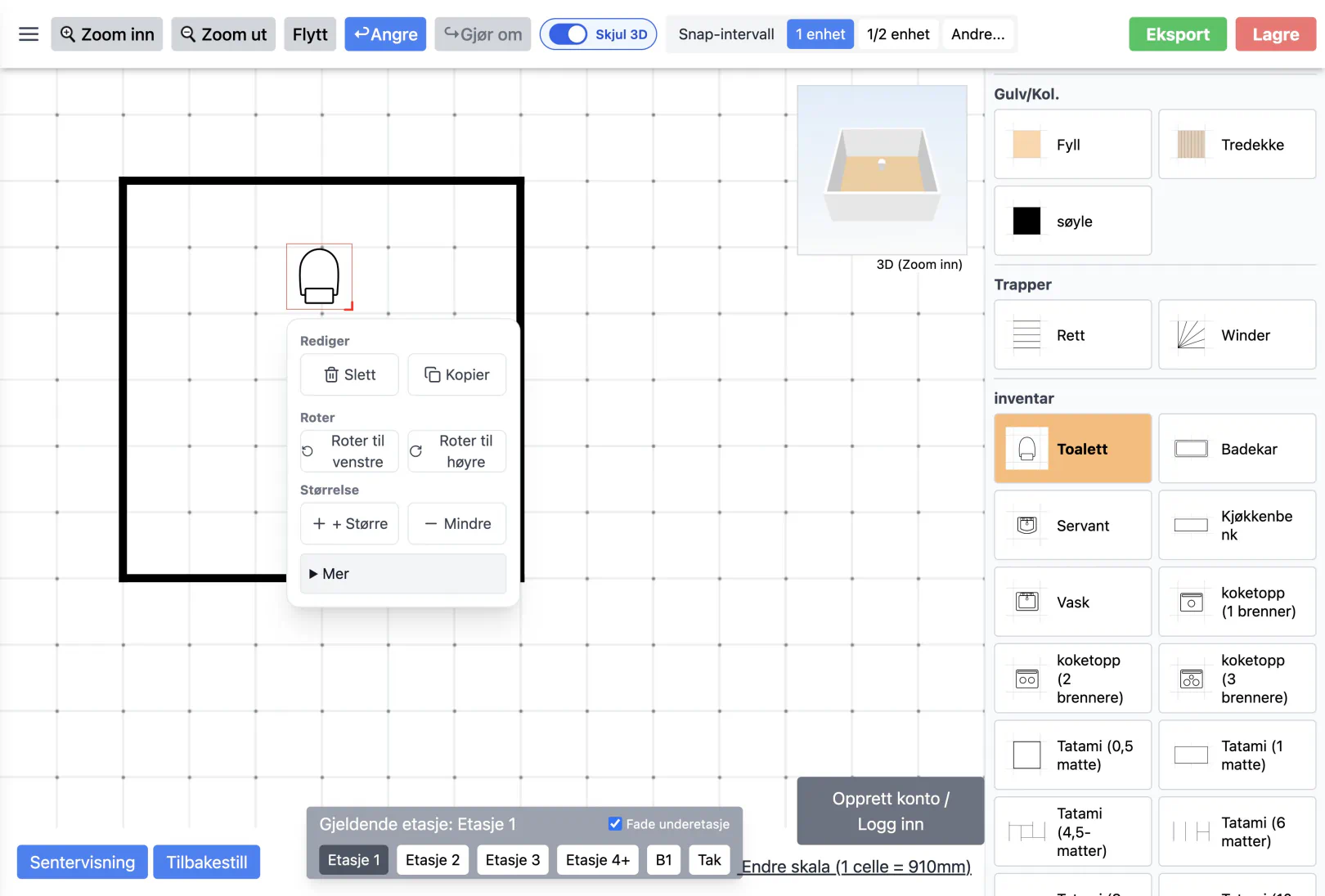
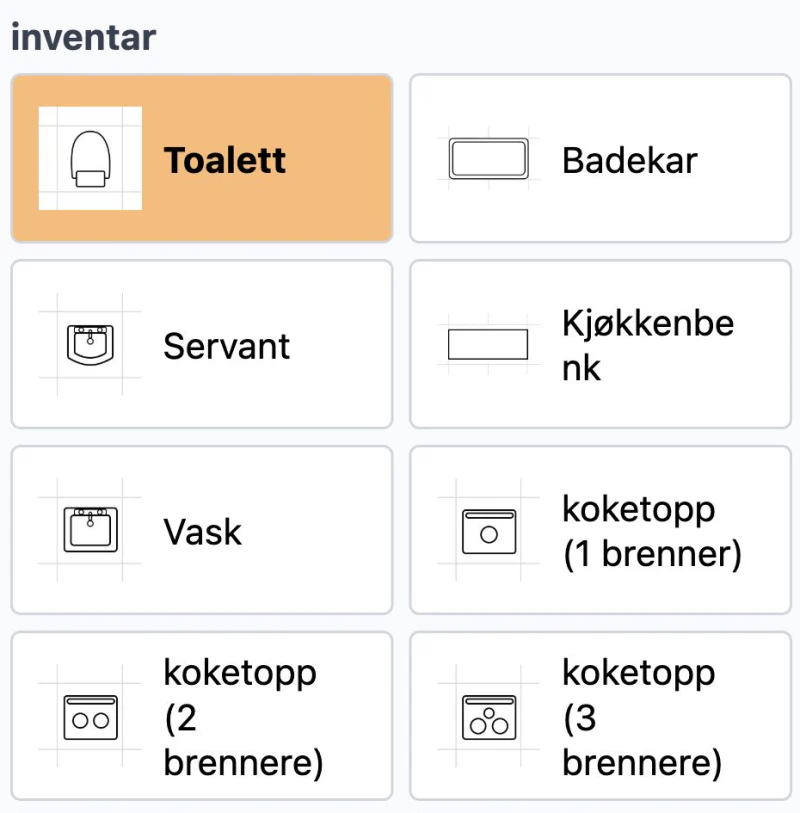
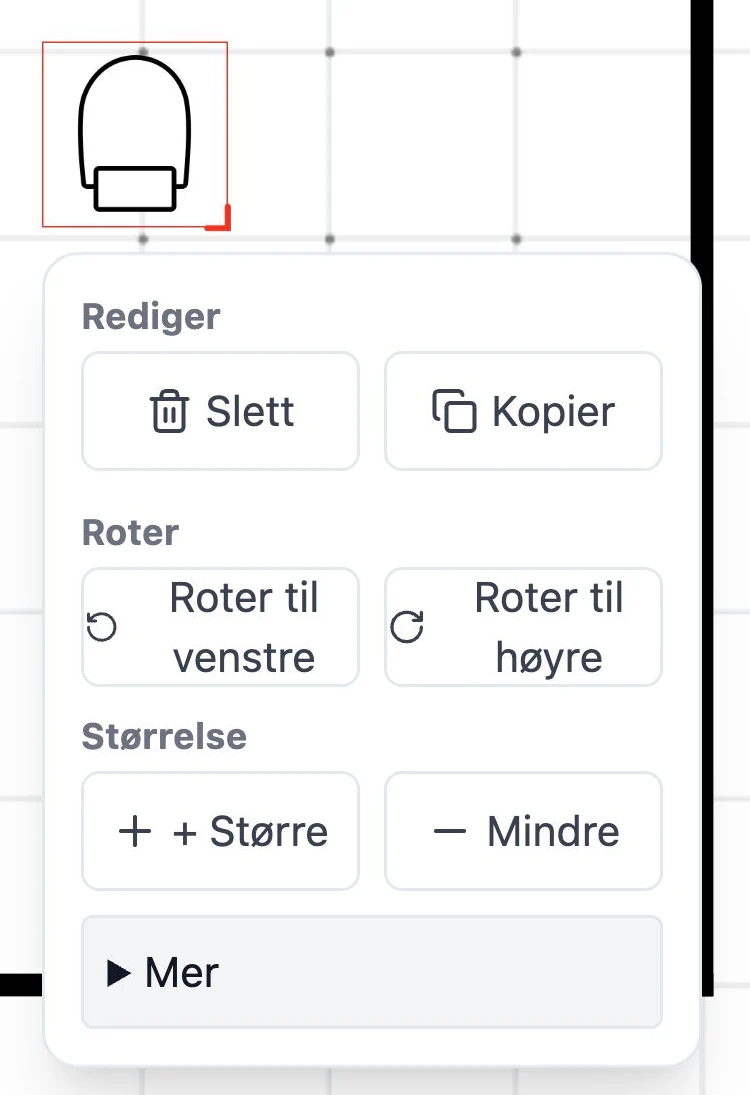
Bla gjennom "Utstyr" til høyre og velg elementet du trenger. Etter å ha lagt det til, dra det på tegningen og klikk på det for å åpne redigeringsmenyen. Du kan justere rotasjonen og horisontale og vertikale størrelser for kjøkkenbenker, badekar osv. Handlingene som vises avhenger av typen gjenstand.
1Velg og legg til toalett
2Juster plassering/størrelse
Forstørre operasjonsområdet
1Velg og legg til toalett
2Juster plassering/størrelse
Bygg et kjøkken fra benke, vask og komfyr
Plasser en kjøkkenbenk og juster størrelsen og rotasjonen. Legg til en vask og komfyr, og flytt dem deretter over på benken. De er separate objekter, så etter å ha flyttet eller rotert disken, kontroller at vasken og komfyren fortsatt er på linje med den.

Toalett
Plasser toalettsymbolet. Snu ryggen mot veggen, og la det være plass foran deg for å stå og sitte og for å åpne og lukke døren.

Badekar
Plasser omrisset av badekaret. Det avsettes separat plass til vaskeplass og baderomsdør i henhold til faktisk bredde og dybde.

Servant
Plasser vasken. Still deg inn mot veggen og sjekk hvor du skal stå foran den og hvor du skal åpne oppbevaringsdøren.

Kjøkkenbenk
Plasser benkebasen. Du kan uttrykke komposisjonen til kjøkkenet ditt ved å justere bredden og dybden og stable oppvaskkum og komfyr.

Vask
Vaskdelen kan plasseres uavhengig. Stable dem på kjøkkenbenken, og la det være et arbeidsrom mellom dem og komfyren.

koketopp (1 brenner)
Et enkeltbrenner komfyrsymbol. Velg brennertallet som samsvarer med det faktiske apparatet, og plasser deretter symbolet på kjøkkenbenken.

koketopp (2 brennere)
Dette symbolet representerer en komfyr med to kokesoner. Juster bredden og dybden for å matche apparatet du planlegger å installere.

koketopp (3 brennere)
Symbol for en 3-brenner komfyr. Stable den på kjøkkenbenken på samme måte som vasken, og kontroller plasseringen med arbeidsflaten rundt.

Tatami (0,5 matte)
Dette er halvtatami-symbolet. Det kan representere en kombinasjon av firkantede tatami-matter eller en del av et tatami-hjørne.

Tatami (1 matte)
En rektangulær tatamimatte. Brukes når gjentatte ganger roteres og arrangeres gjenstander og vurderer individuelle leggemetoder.

Tatami (4,5-matter)
Dette er et symbol som oppsummerer hvordan du legger 4,5 tatami-matter. Du kan vise sammensetningen av ditt japanske rom uten å måtte plassere hvert enkelt rom.

Tatami (6 matter)
Plasser de 6 tatami-mattene sammen. Sammenlign den ytre formen med den faktiske størrelsen, og tegn plasseringen av skap og innganger separat for vegger og dører.

Tatami (8 matter)
Dette er et symbol som oppsummerer oppsettet til 8 tatami-matter. Sjekk at den passer med lengden og bredden på rommet, og juster deretter plasseringen og størrelsen.

Tatami (10 matter)
Dette er et symbol som oppsummerer arrangementet av 10 tatami-matter. Tatami-navnet er ikke et automatisk måleresultat av området. Nødvendig plass kan også bekreftes med dimensjonslinjer og arealberegninger.

kompass
Et symbol som indikerer retningen. Roter den for å justere med nordretningen og plasser den i margen på tegningen. Toppen av skjermen blir ikke automatisk nord.
Størrelsen på tatamimatter varierer avhengig av region og produkt. Bare å plassere "6 tatami" gjenstander gjenskaper ikke nødvendigvis dimensjonene til et faktisk 6 tatami-rom. Kontroller og juster den faktiske lengden og bredden.
Plasser møbler, apparater, mennesker, dyr og kjøretøy
- Velg elementet du vil plassere fra "Møbler/Levende ting".
- Dra det lagt til elementet til ønsket plassering.
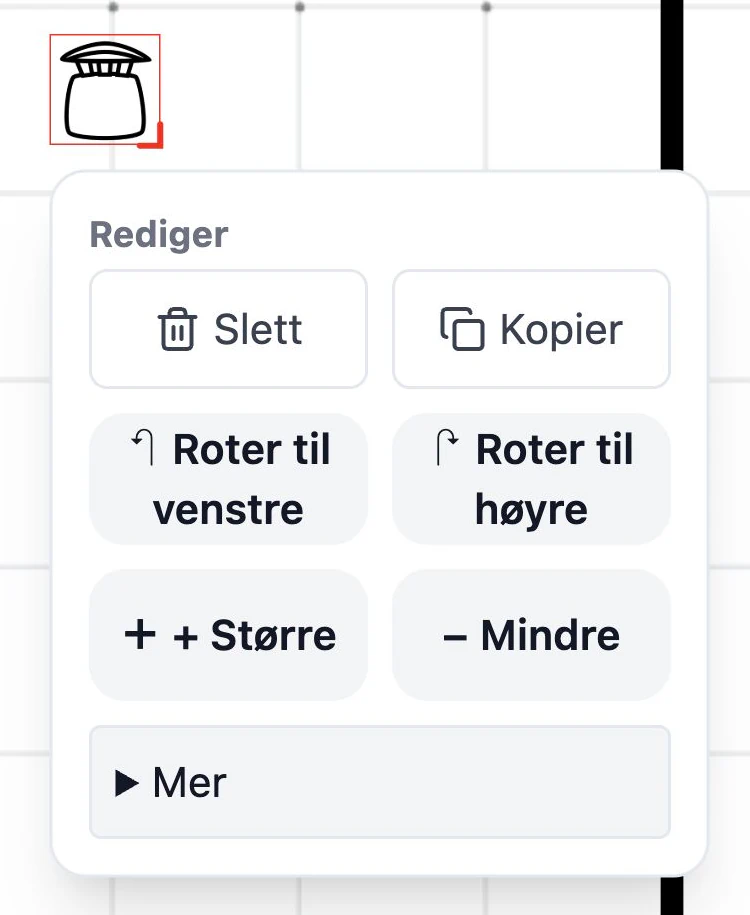
- Klikk på elementet og bruk rotasjons-/endringsoperasjonene som vises.
- Hvis du vil plassere flere kopier av samme element, kan du også bruke "Kopier" fra redigeringsmenyen.
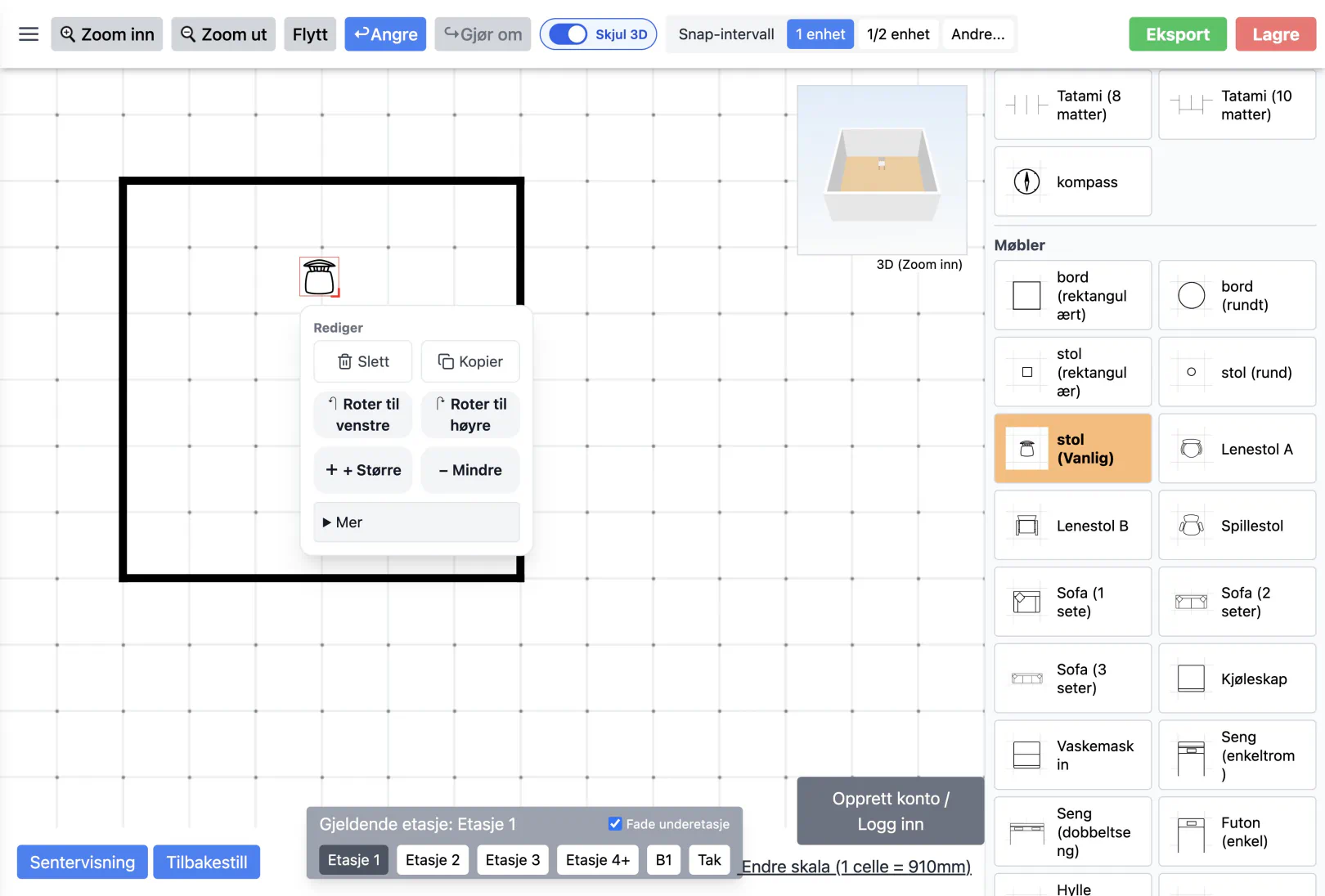
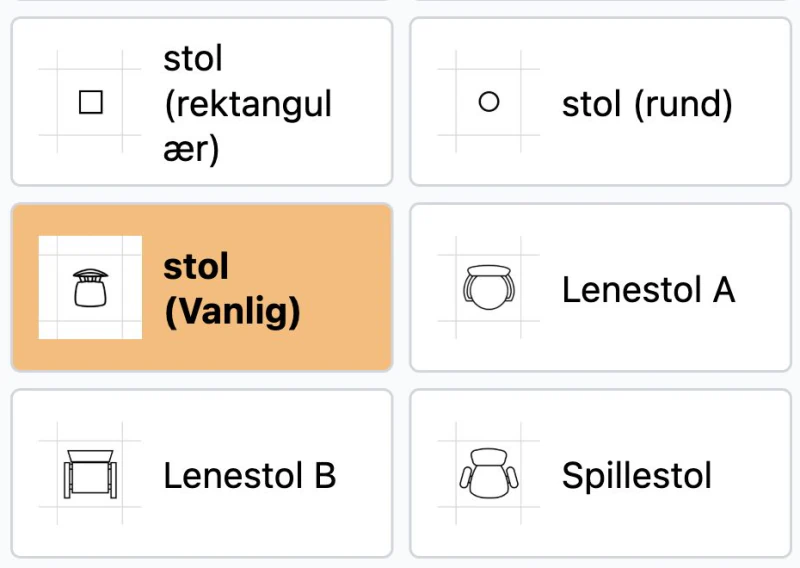
1Select a chair (standard)
2Juster retning og størrelse
Forstørre operasjonsområdet
1Select a chair (standard)
2Juster retning og størrelse
Det er viktig å ikke anta at den opprinnelige størrelsen på møblene er den faktiske produktstørrelsen. Bredde og dybde vil bli kontrollert mot produktets ytre mål. Under "Andre (fargeendring etc.)" i menyen kan du se tilleggsinnstillinger for det valgte elementet.

bord (rektangulært)
Plasser et firkantet bord. Juster bredden og dybden, og sjekk området rundt, inkludert hvor du skal trekke stolen.

bord (rundt)
Rundt bord-symbol. Du kan sjekke diameteren og de omkringliggende gangene og sammenligne forskjellen i plassering med et firkantet bord.

stol (rektangulær)
Representerer kortfattet et firkantet sete. Bruk dette når du vurderer antall spiseplasser og avstanden mellom bordene.

stol (rund)
Dette symbolet representerer et rundt stolsete. Tilpass størrelsen til den faktiske stolen når du planlegger møbeloppsettet.

stol (Vanlig)
Symbol for stol med ryggstøtte. Vend siden du sitter mot et bord eller skrivebord, slik at du kan trekke deg tilbake.

Lenestol A
Dette er den første typen stol med armlener. Juster avstanden mellom tilstøtende stoler basert på bredden inkludert armlenene.

Lenestol B
En lenestol med en annen form enn lenestol A. Velg symbolet, og juster deretter størrelsen til den faktiske stolen.

Spillestol
Spillestolsymbol. I tillegg til posisjonen i forhold til skrivebordet, bør du vurdere plassen som trengs når ryggstøtten er slått ned.

Sofa (1 sete)
Dette er en en-seters sofa. Sjekk ryggstøtten og siden du sitter på, og roter den deretter mot bordet eller TV-en.

Sofa (2 seter)
Dette er en to-seters sofa. Juster bredden og dybden til den faktiske størrelsen, og hvis du plasserer et bord foran, la det være nok plass for inn- og utstigning.

Sofa (3 seter)
Dette er en 3-seters sofa. Sjekk ikke bare at den passer langs veggen, men også at den ikke blokkerer strømmen fra inngangen.

Kjøleskap
Indikerer plasseringen av kjøleskapet. Sjekk ikke bare dimensjonene til produktet, men også hullene for varmeavledning og plass til å åpne døren.

Vaskemaskin
Plasser vaskemaskinen. Sjekk plasseringen av den vanntette pannen, vanntilførsel og drenering, og hvor du kan åpne lokket eller døren for å sette inn og ta ut klesvask.

Seng (enkeltrom)
Enkeltseng. Tilpass ytre dimensjoner for å inkludere rammen, ikke madrassen, og la det være en passasje for å reise seg, reise seg og re opp sengen.

Seng (dobbeltseng)
Det er en dobbeltseng. Vurder om du skal bruke den fra begge sider eller plassere den mot veggen, og plasser den der den ikke kolliderer med lagerdøren.

Futon (enkel)
Viser futonen slik den er lagt ut. Selv i rom som er ryddet i løpet av dagen, kan du sjekke for å være sikker på at du har fri sti når du legger deg.

Hylle (kvadratisk)
Plasser oppbevaringshyllen. Juster bredden og dybden for å sikre frontdører, skuffer og steder å ta ut ting.

TV
Indikerer posisjonen og retningen til TV-en. Sjekk retningen fra sofaen og forholdet til vinduet, og tegn om nødvendig omrisset av TV-stativet separat.

Person (voksen)
Plasser personens symbol og vis bildet av hvor det skal brukes og arrangementet. Det er ikke mulig å bestemme gangbredden eller dimensjonene som kreves for drift fra symbolet alene.

Hund
Dette symbolet forklarer hvor hunden er og kjæledyrets sirkulasjonsrute. Faktiske utstyrsdimensjoner som bur og senger vil bli bekreftet separat.

Vanndispenser
Indikerer installasjonsposisjonen til hovedenheten. Sikre bredden, dybden og plassen for flaskebytte og vannforsyningsoperasjoner.

Klimaanlegg
Indikerer plasseringen og orienteringen til innendørsenheten. Monteringshøyden er vanskelig å formidle fra plantegningen alene, så vi supplerer med tekst om nødvendig.

Utendørsenhet for klimaanlegg
Plasser utendørsenheten til klimaanlegget. I tillegg til den ytre formen på hoveddelen, kontrollerer vi marginene for ventilasjon og inspeksjon i henhold til produktforholdene.

Katt
Dette symbolet indikerer hvor katten er. Den brukes når man deler arrangement og plassering med møbler, og nødvendige forsyninger vises separat.

Tre A
Plasser plantene. Vurder spredning av potter og greiner og blader slik at de ikke overlapper innendørs gangveier eller utendørs innganger.

Bil (Sedan)
Brukes for å vurdere parkeringsplassering. Avhengig av den totale lengden og bredden på det faktiske kjøretøyet, er plassen som kreves for å komme inn og ut av kjøretøyet også sikret separat.

Motorsykkel
Viser en motorsykkelparkeringsposisjon. Gi plass til styret, på- og avstigning og dytting av motorsykkelen, så vel som selve kjøretøyet.

Sykkel
Indikerer sykkelparkeringsstedet. Hvis du har flere enheter på rad, sjekk overlappingen av håndtakene og ruten for å ta dem ut.
Etter å ha plassert den, forestill deg hvordan den skal brukes
Siden av sofaen du sitter på skal vende mot bordet eller TV-en. Det gir også plass nødvendig for handlinger som å trekke en stol, åpne en hylle og ta ut mat fra kjøleskapet. Bare fordi møblene passer innenfor omrisset av rommet, forteller ikke om det er praktisk å bruke.
Skriv inn romnavn/notater

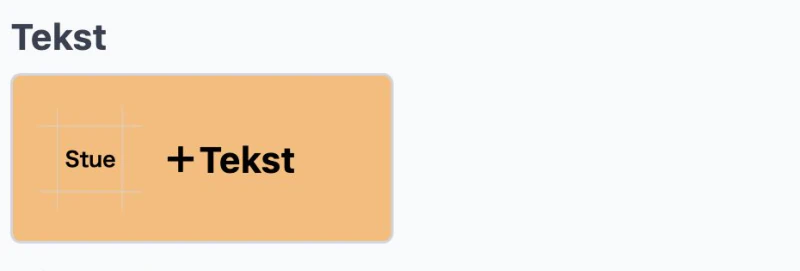
+Tekst
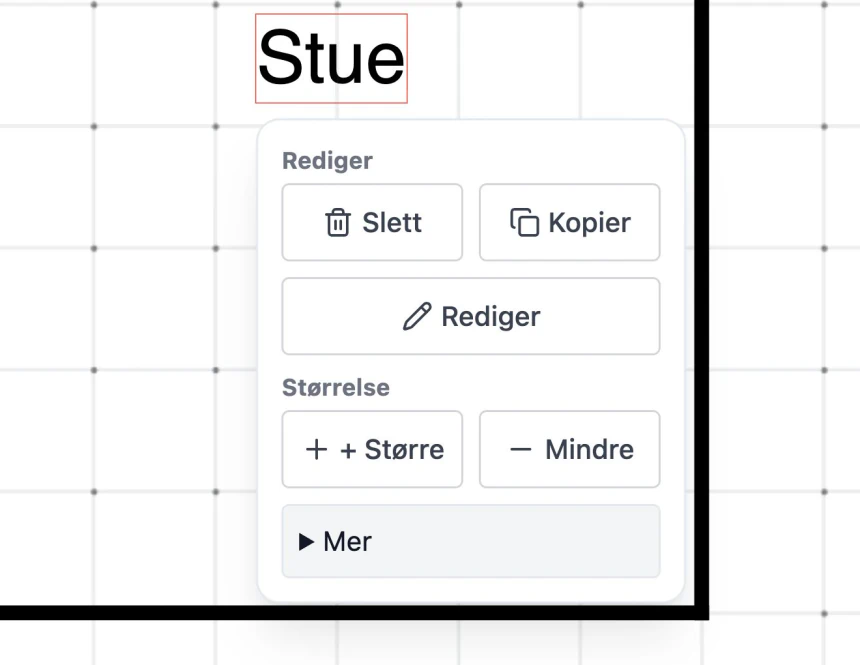
Legg til romnavn, formål og notater. Skriv den inn, trykk OK, og juster posisjonen på tegningen. Du kan rette teksten ved å klikke "Rediger" etter at du har valgt den.
- Velg "+Karakter" og skriv inn setninger som "stue" og "lagring".
- Legg den til med "OK" og dra teksten til en posisjon der den er lettere å lese.
- Klikk på teksten og juster den med "Rediger", "Stor", "Liten" osv.
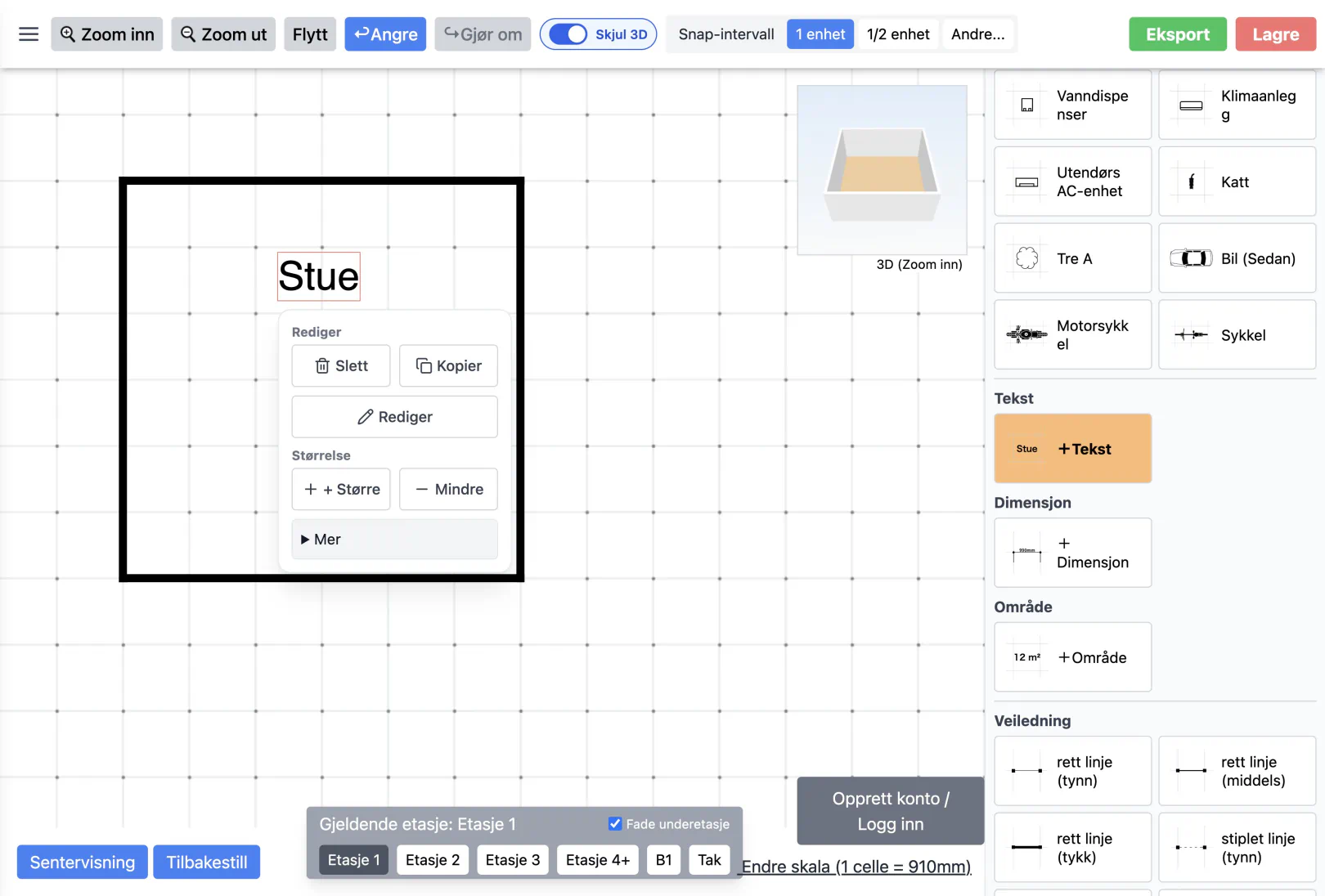
1Legg til tekst
2Adjust text position and size
Forstørre operasjonsområdet
1Legg til tekst
2Adjust text position and size
Åpne de ekstra stilalternativene for ytterligere tekstinnstillinger. Legg til merknader som foreløpig for ikke-verifiserte dimensjoner, eller vinduskarmhøyde: ... mm for informasjon som plantegningen alene ikke kan vise.
Tegn dimensjonslinjer og skriv inn faktiske mål om nødvendig

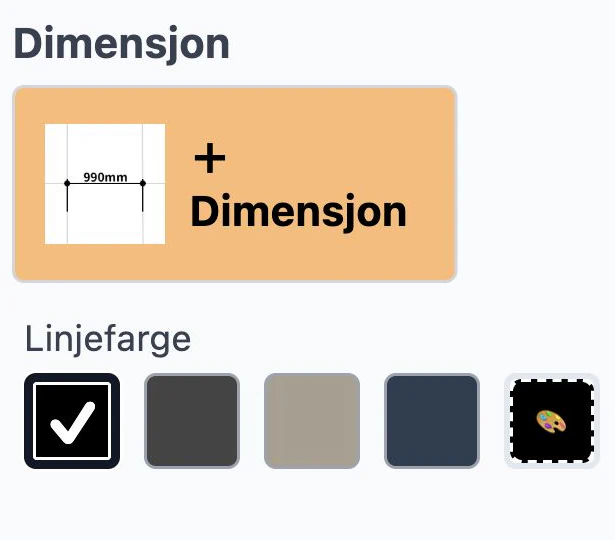
+Dimensjon
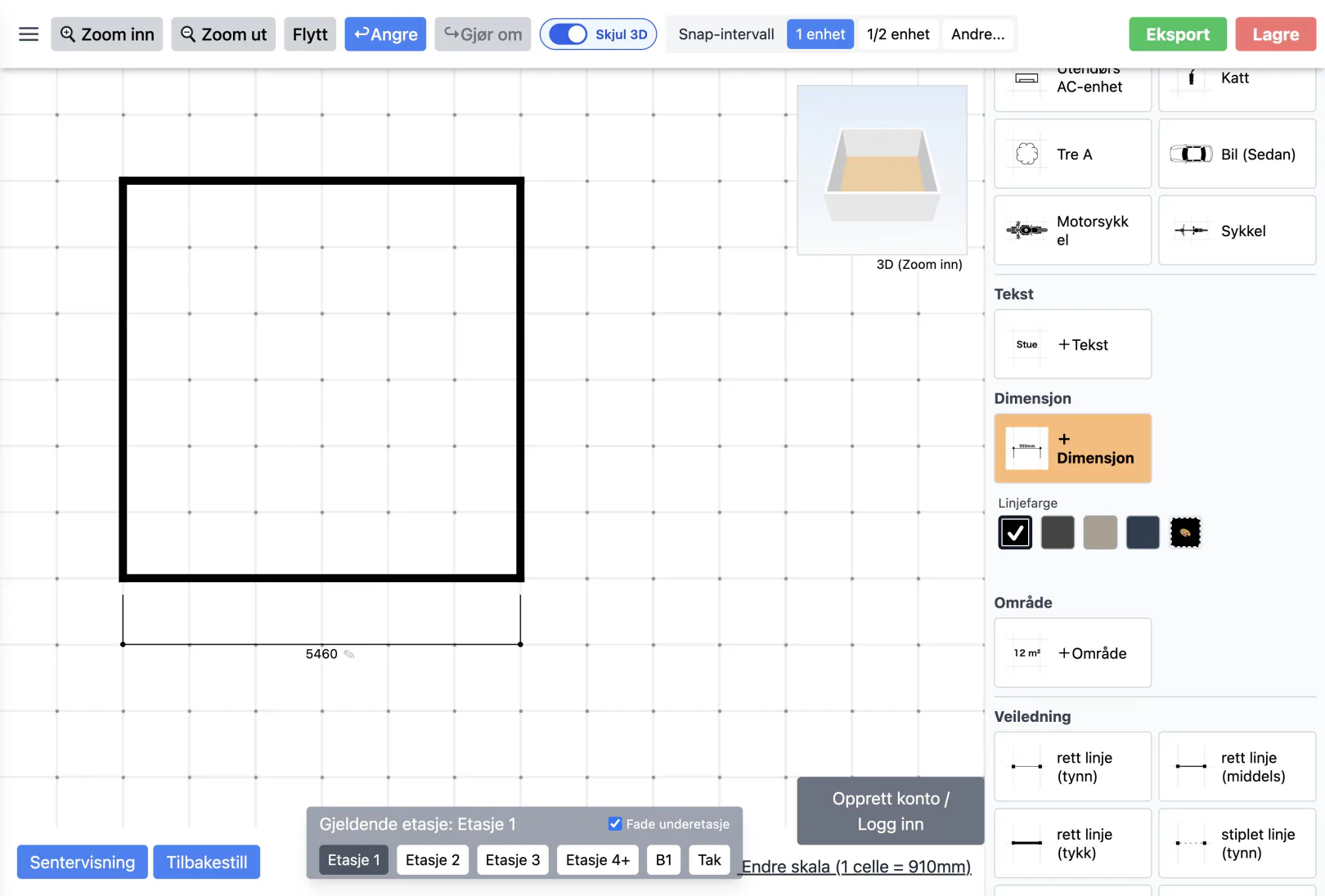
Spesifiser startpunktet og sluttpunktet, og velg retningen til hjelpelinjen. En verdi basert på lengden på én rute vises, og du kan også angi den faktisk målte verdien.
- Velg "+ Dimensjonslinje" fra "Dimensjonsberegning".
- Spesifiser start- og sluttpunktene på rutenettet der du vil angi lengden.
- Velg og bekreft retningen på forlengelseslinjen. Hvis orienteringen er horisontal, vil forslag som øvre eller nedre vises.
- Sammenlign den viste verdien med lengden på ett kvadrat og måleresultatene.
1Velg dimensjonslinje
2Check the dimension lines and numbers
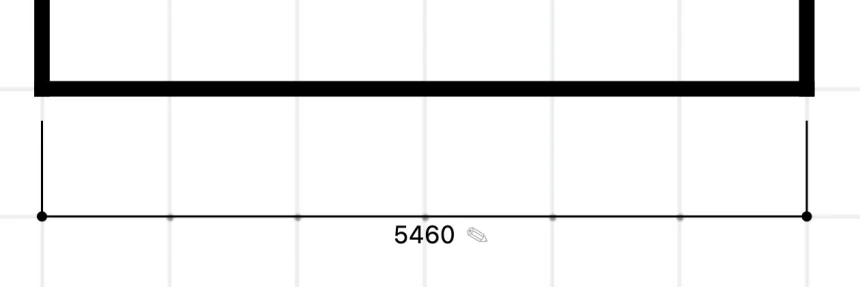
Forstørre operasjonsområdet
1Velg dimensjonslinje
2Check the dimension lines and numbers
Angi en målt verdi for å overstyre den viste dimensjonen
Du kan lagre den målte verdien ved å velge "Angi faktisk målt verdi" fra redigeringsknappen nær dimensjonsverdien.Denne inngangen endrer den viste verdien til dimensjonslinjen. Plasseringen av vegger og møbler og målestokken på hele tegningen vil ikke endres automatisk. Hvis du ønsker å matche lengden på tegningen, sjekk rutenettinnstillingene og endepunktene på linjen separat.
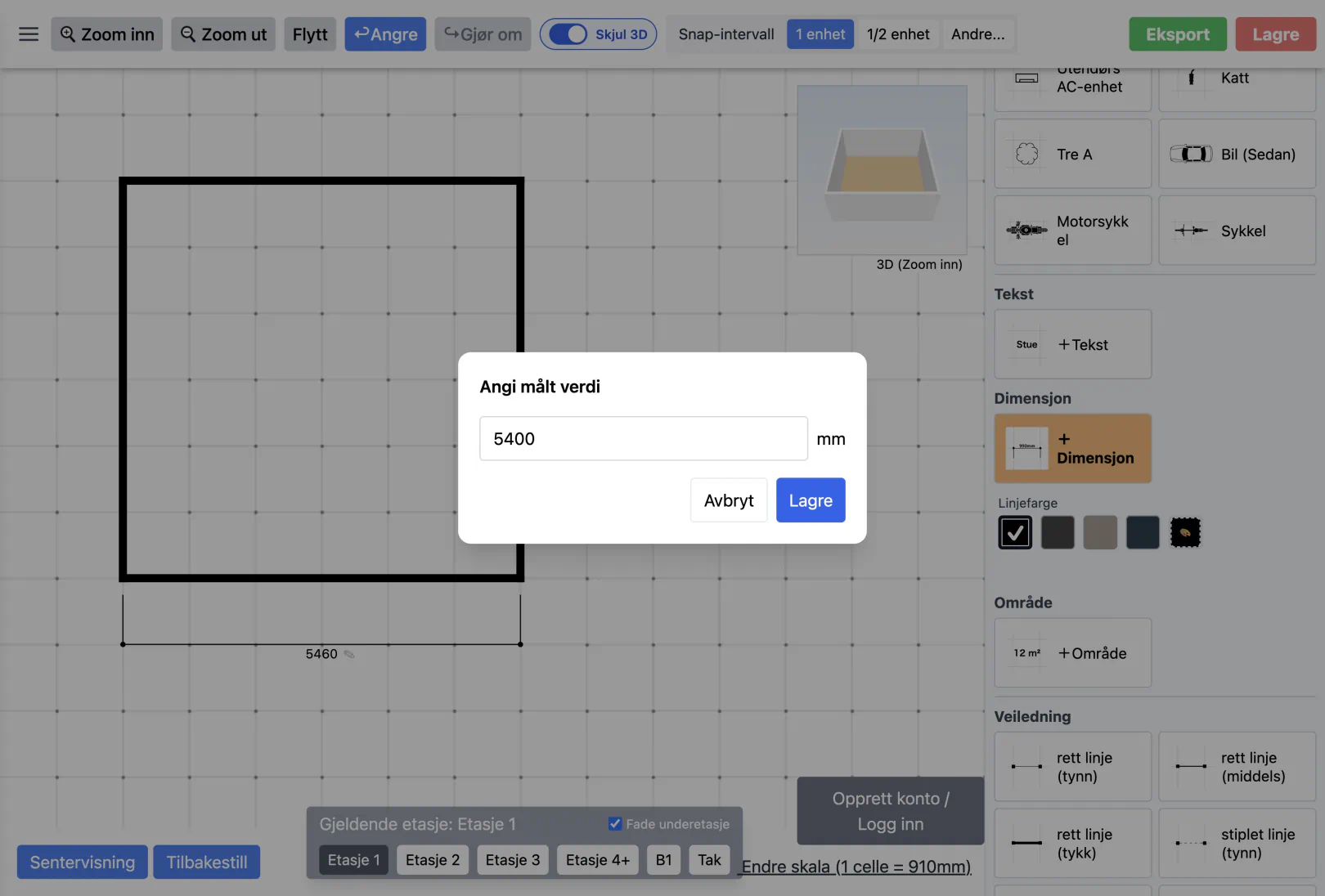
1Angi din målte dimensjon
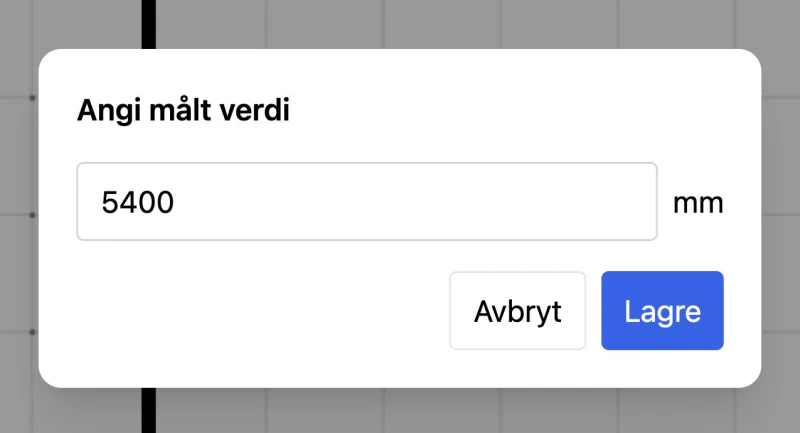
Forstørre operasjonsområdet
1Angi din målte dimensjon
Dimensjonslinjer er lettere å lese når de plasseres i margene der de ikke overlapper med møbler eller romnavn. Ikke bland opp senter-til-senter-målene på veggen og innvendige mål på veggen, og vær tydelig på hva du måler.
Beregn arealet og vis det i m², tatami og tsubo

+Område
Velg toppunktene i området du vil vite området i rekkefølge, gå tilbake til det første punktet og lukk. Velg enheten fra m², tatami eller tsubo, og sjekk teksten etter beregningen.
- Velg "+Area" fra "Arealberegning" og velg visningsenheten.
- Klikk toppunktene til området du vil beregne i rekkefølge langs omkretsen.
- Klikk på det første punktet igjen for å lukke området.
- Sjekk den beregnede teksten og trykk "OK". Juster visningsposisjonen og størrelsen på samme måte som teksten.
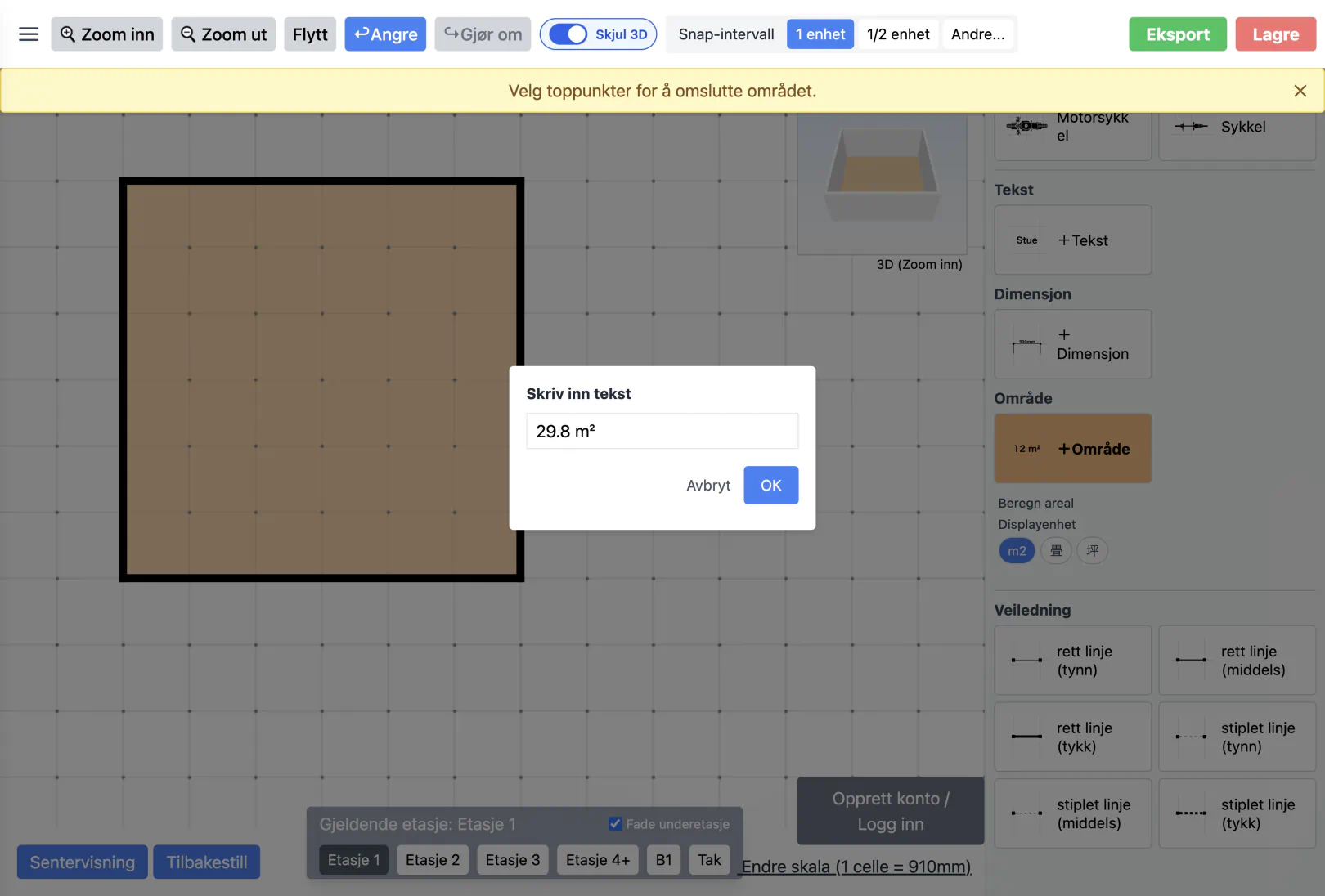
1Kontroller det beregnede arealet
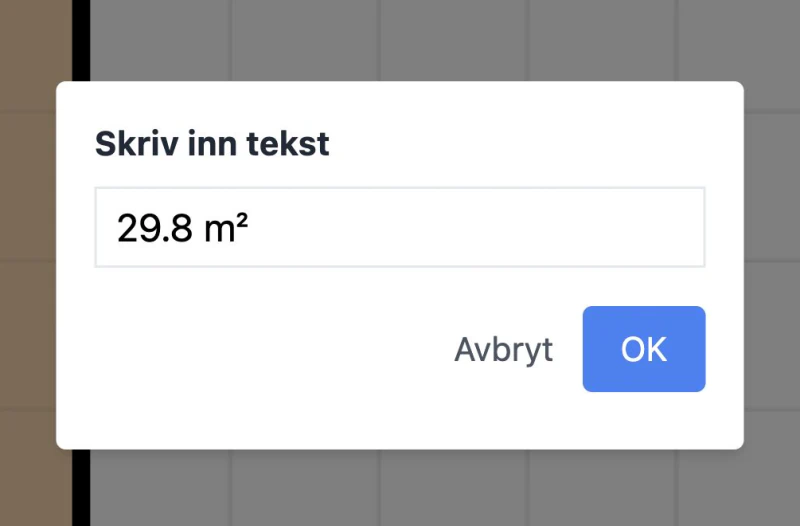
Forstørre operasjonsområdet
1Kontroller det beregnede arealet
Du kan også bruke "Beregn og vis areal" når du lager en etasje. Siden arealberegningen er basert på spesifisert areal og lengden på ett kvadrat, er det ikke nødvendigvis det effektive arealet som automatisk trekker veggtykkelse og søyler. Legg ved nødvendig rekkevidde selv.
Denne editoren bruker 1 jo (en japansk tatami-arealenhet) = 1,62 m² og 1 tsubo (en japansk arealenhet) = 3,31 m². Disse konverteringene er atskilt fra størrelsene på tatami-objekter og faktiske tatami-produkter. Redigering av den viste områdeteksten endrer ikke formen på gulvet eller veggene.
Formidle hensikten din med hjelpelinjer, stiplede linjer og piler
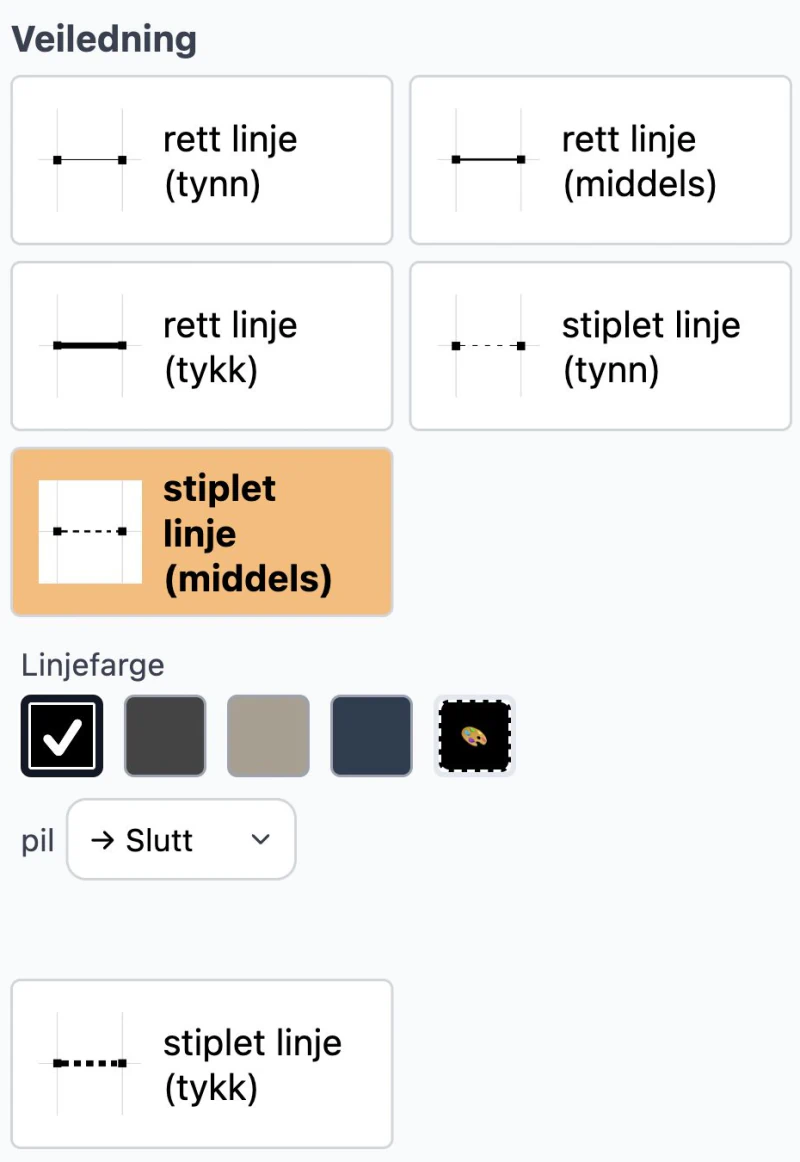
Velg en heltrukket linje eller stiplet linje, tykkelse og angi fargen og pilen fra "Hjelpelinje". Klikk deretter på start- og sluttpunktene for å tegne. Du kan velge mellom "Ingen", "Startpunkt", "Sluttpunkt" og "Begge ender" for pilen. Merk at rekkefølgen du tegner linjene i vil påvirke hvilken side pilen peker til.
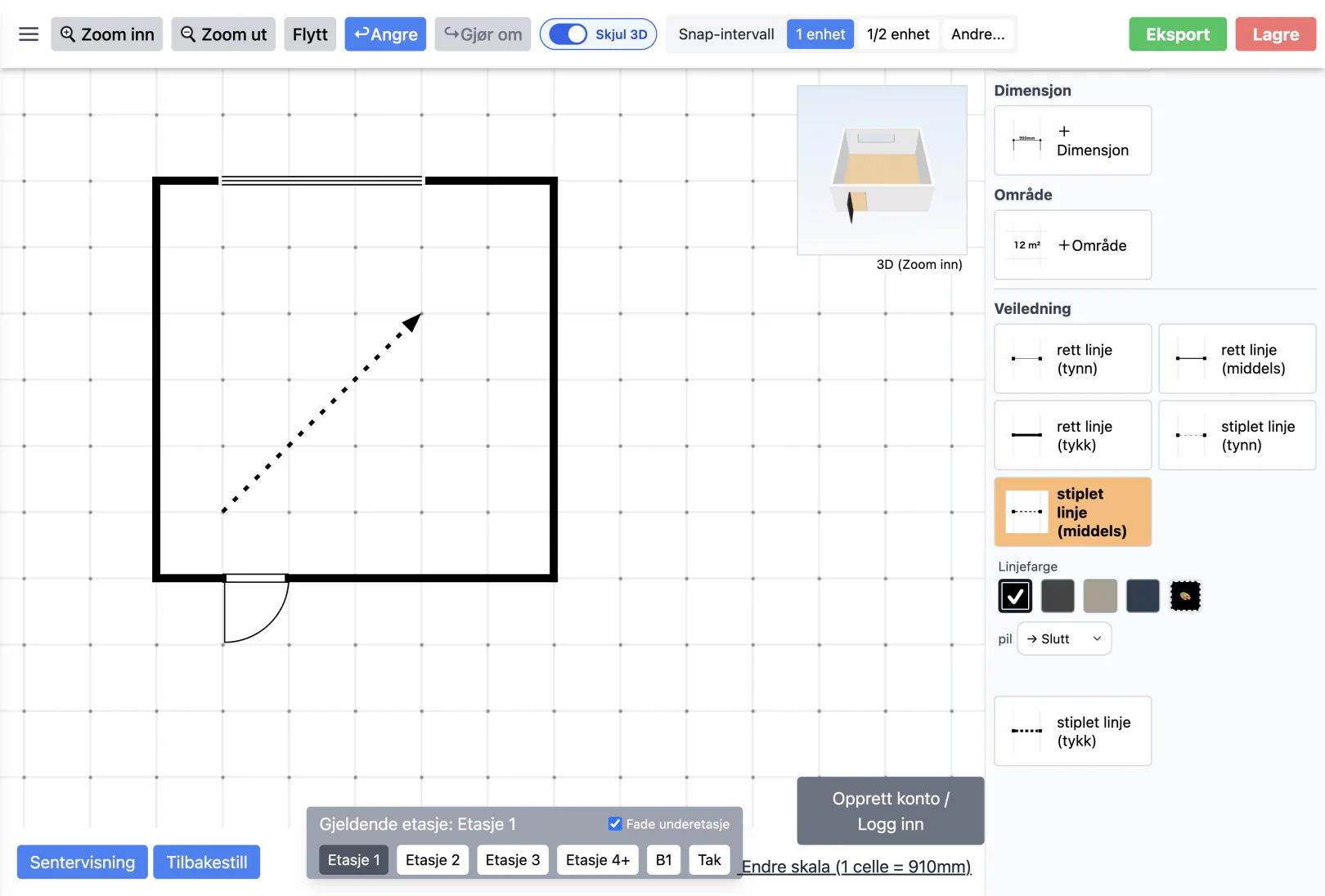
1Velg linjetype/pil
2Draw flow lines on the drawing
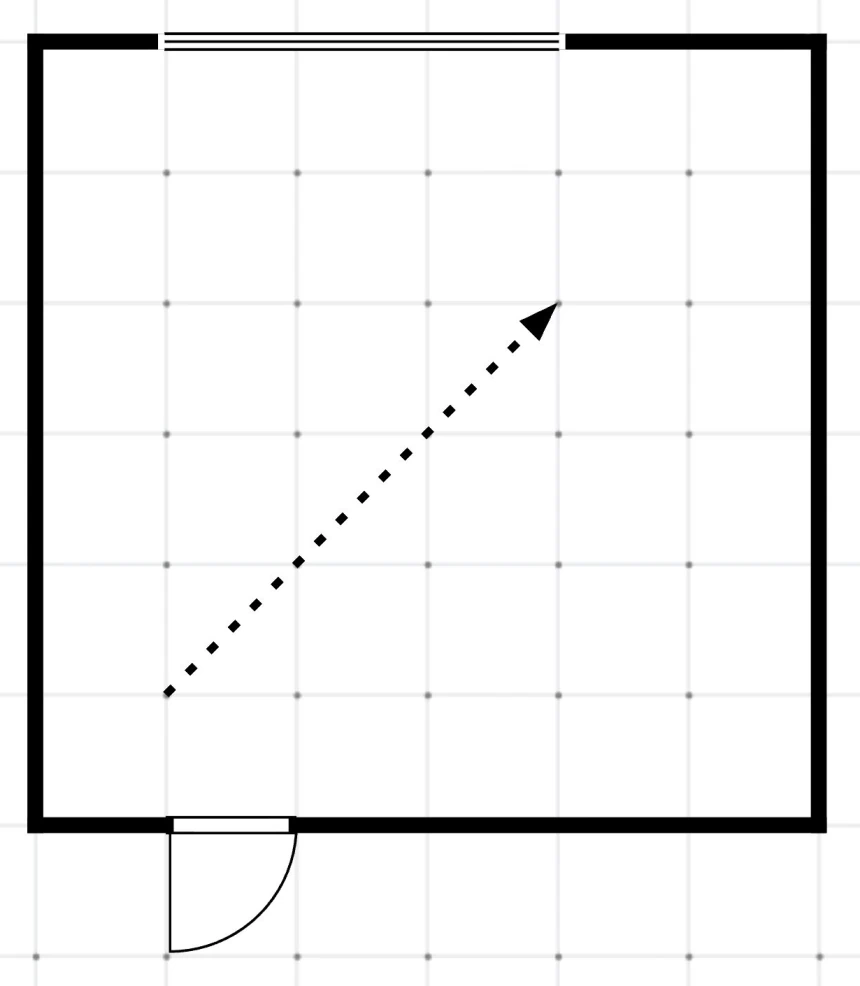
Forstørre operasjonsområdet
1Velg linjetype/pil
2Draw flow lines on the drawing

rett linje (tynn)
En beskjeden hel linje. Bruk denne for linjer som du ikke vil skille seg ut fra hovedveggen, for eksempel møbeljustering eller supplerende linjer.

rett linje (middels)
En solid linje med standard tykkelse. Brukes til å legge til linjer for inndelinger og forklaringer.

rett linje (tykk)
Solid linje for vektlegging. Bruk farge og notater for å angi formålet slik at det ikke forveksles med veggen.

stiplet linje (tynn)
Det er en tynn stiplet linje. Midlertidige posisjoner og referanseområder kan vises diskret.

stiplet linje (middels)
En stiplet linje med middels tykkelse. Legg til en pil for å vise en vandrerute eller bruk den for andre notater; den representerer ikke en vegg.

stiplet linje (tykk)
Det er en merkbar stiplet linje. Bruk den til sammenligninger eller ruter du vil fremheve, og legg til mening med farge og tekst.
Hjelpelinjer brukes ikke som erstatning for vegger, men brukes som veiledning for plassering, flytlinjer og forklaringer. Legg til tekst som "passasje" eller "planlagt layout" etter behov for å hjelpe folk å forstå betydningen av linjene.
Slett eller tegn på nytt linjer, gulv, trapper og møbler
For forrige operasjon, bruk først "↩︎Tilbake". Hvis du vil slette mens du forlater en annen del, velg operasjonen som samsvarer med typen mål.
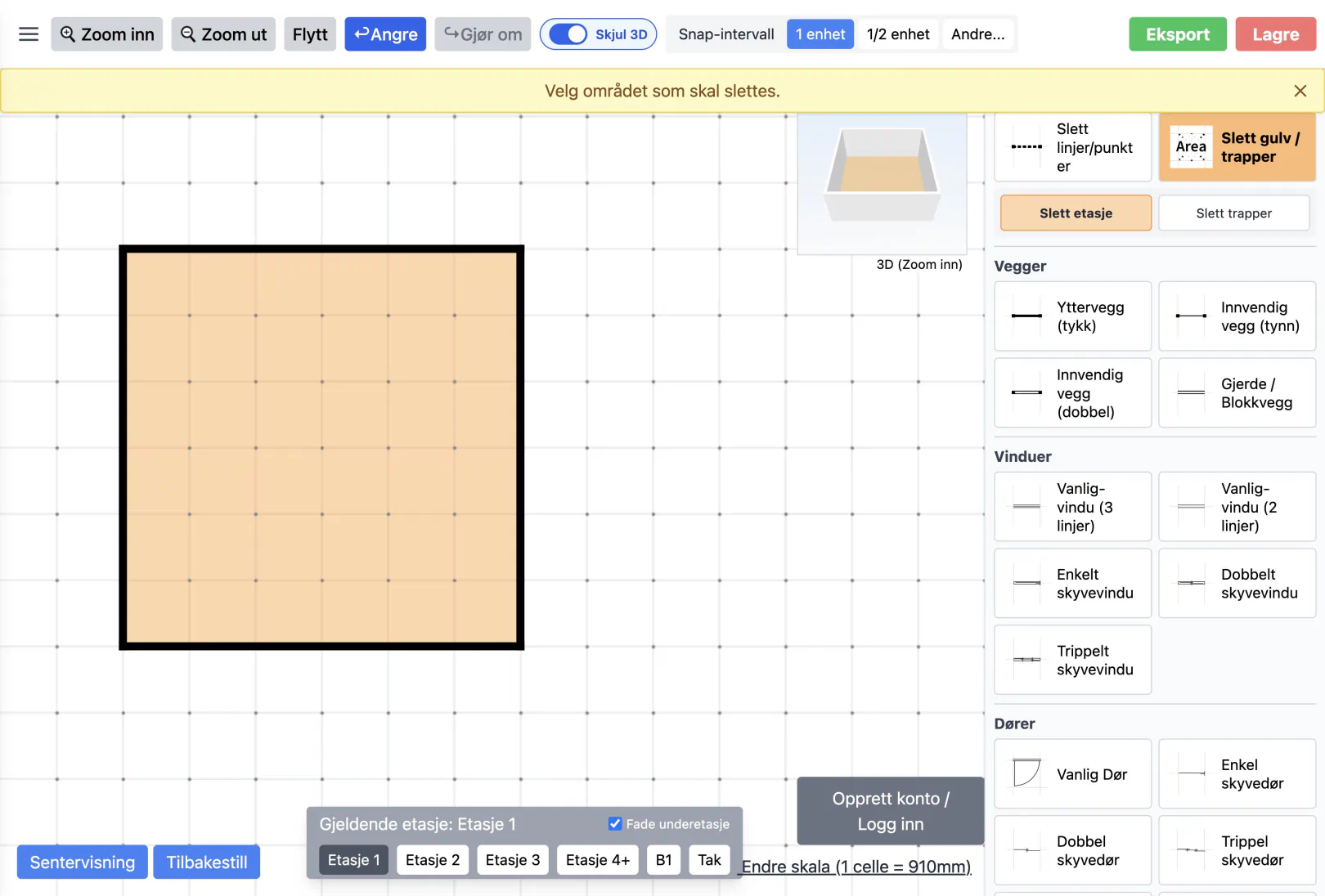
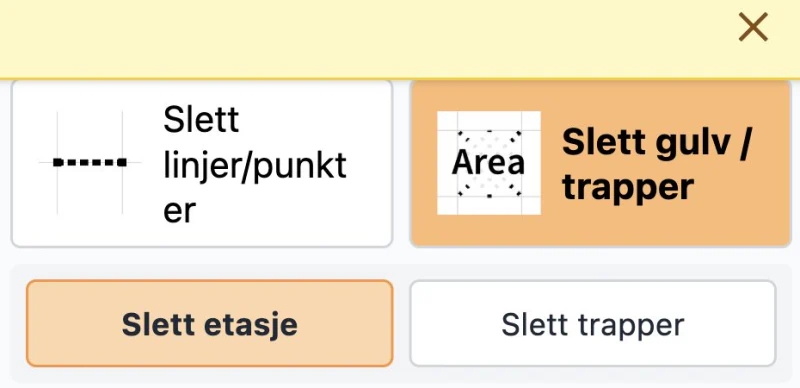
1Velg typen objekt som skal slettes
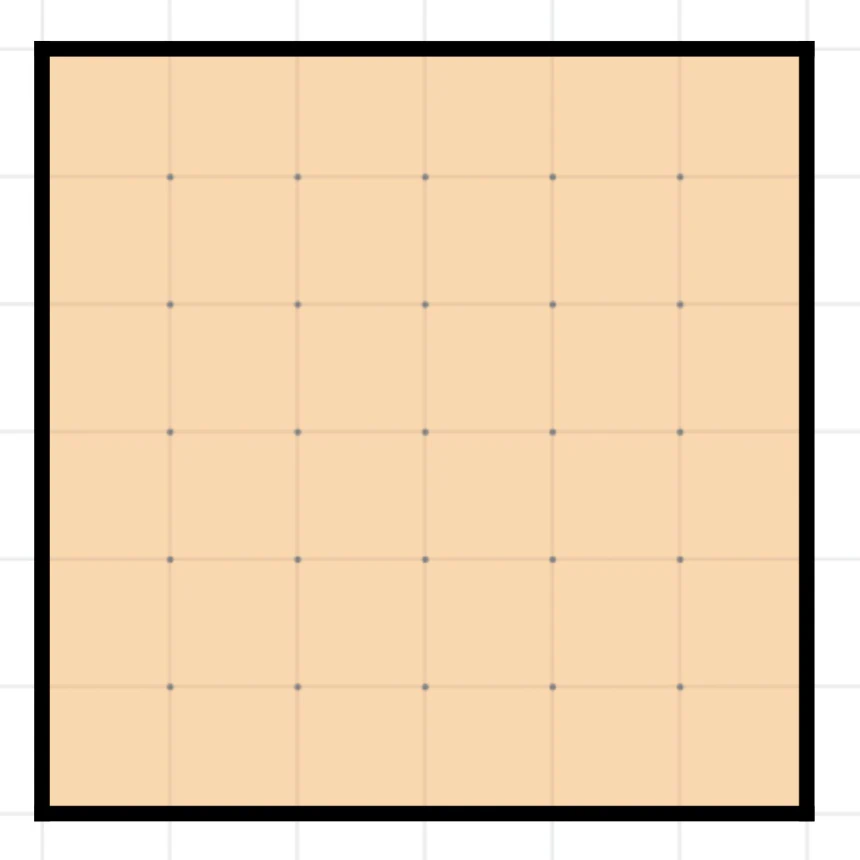
2Select the area you want to erase
Forstørre operasjonsområdet
1Velg typen objekt som skal slettes
2Select the area you want to erase

Slett linjer/punkter
Et verktøy for å slette linjer og punkter på vegger osv. Zoom inn på målet, velg det og kontroller de tilstøtende linjene etter sletting.

Slett gulv / trapper
Dette er inngangen hvor du kan velge hvordan du vil slette gulv og trapper. Når du trykker, vil "Slett gulv" og "Slett trapper" vises.
Slett gulv
Slett fylte områder som gulvet. Dette er forskjellig fra operasjonen for sletting av vegger, så bruk denne når du kun ønsker å fjerne fargen på gulvet.
Slett trapper
Slett det tegnede trappeområdet. Hvis du vil tegne den på nytt i en annen form, slett måltrappen og spesifiser deretter området.
For møbler, utstyr og tekst, bruk "Slett" fra redigeringsmenyen som velger elementet. Selv om du sletter gulvet, kan navnet på rommet du plasserte det forbli som separate tegn. Etter å ha slettet, sjekk hele tegningen, og hvis du har slettet det du vil beholde, klikk "↩︎Tilbake" for å returnere den.
"Tilbakestill" brukes ikke i stedet for delvis korreksjon, men brukes etter bekreftelse ved gjenoppretting av tegningen. Hvis du har en plan du vil lagre, lagrer du den for ny redigering først.
Sluttkontroller: bygningsnivåer, 3D visning, lagring og eksport
Tegn hver etasje separat
Bytt etasje som skal redigeres med "1st floor", "2nd floor", "3rd floor", "4th floor and above", "1st basement floor" og "Rooftop" nederst på skjermen. Hvis du bruker "Vis nedre etasje svakt", kan du tegne mens du sjekker posisjonsforholdet mellom øvre og nedre etasje. Bekreft gjeldende gulvnivåer før du legger til.
Sjekk plasseringen bestemt i 2D i 3D
Du kan åpne 3D-skjermen fra 3D-forhåndsvisningen øverst til høyre. Sjekk også høyden og orienteringen til møbler fra et diagonalt perspektiv. I 3D kan du også redigere plasserte elementer i utvalgsmodus og legge dem til i tegnemodus. En oversikt over operasjonenTrinn for å sjekke og redigere i 3D i den innledende artikkelenSkrevet i .
Separat lagring for re-redigering og utgang av bilder/PDF
Hvis du vil fortsette å redigere tegningen, klikk "Lagre" øverst for å lagre den slik at du kan redigere den igjen. For bilder og PDF-er som skal deles, angi format, marger, rutenett og dimensjonslinjevisning fra "Data Output", sjekk forhåndsvisningen og eksporter. Innlogging kreves for å eksportere. Bruksbetingelsene for lagring og utskrift er i henhold til instruksjonene på skjermen.Priser/planerVennligst sjekk .
Kontroller til slutt overlappingen av romnavn, standarddimensjoner, orientering av møbler, åpning/lukking av dører og avskjæringer i tegningene. Bare det å ha PNG eller PDF betyr ikke at du har lagret den originale tegningen i en redigerbar tilstand.
Ting å sjekke når du ikke kan tegne godt
Vegger og vinduer er ikke i ønsket posisjon
Sjekk at avstanden mellom punktene passer for formålet ditt, zoom deretter inn og velg hjørnene i rutenettet. Hvis veggen og vinduet er feiljustert, tegn dem på nytt slik at start- og sluttpunktet er på samme linje.
Gulv og trapper er ikke ferdigstilt
Velg til slutt det første punktet og sjekk om regionen er stengt. Trapper spesifiserer et rektangulært område. Hvis forslag eller innstillinger for hjelpelinje vises, fullfør valget.
Rediger møbler-knappen ble ikke funnet
Klikk på selve møblet plassert på tegningen, ikke listen til høyre. Operasjonene varierer avhengig av typen, så sjekk menyen som vises. Hvis elementer overlapper, zoom inn for å se utvalget ditt.
Selv om jeg endret dimensjonene, endres ikke størrelsen på rommet.
Inntasting av målte verdier er en funksjon som endrer dimensjonsvisningen. For å endre formen på et rom, må du justere endepunktene og posisjonene til veggene. Det samme gjelder hvis du endrer arealvisningskarakteren.
Det ser ut til at det ikke kan legges til eller lagres.
Sjekk informasjonen om påloggingsplanen og antall elementer som vises på skjermen. Før du gjentar operasjonen, sørg for at det ikke er noen dupliserte elementer som er lagt til, og at de er innenfor gjeldende bruksområde.
La oss faktisk tegne de nødvendige elementene.
Først veggene og dørene, så møblene. Mens du lager tegningen litt etter litt, kan du sjekke alle elementer du ikke forstår på denne siden.
Tegn en 2D plantegning med Madory →Vi vil introdusere hele prosessen, fra å tegne et rom til å sjekke og eksportere i 3D.