 Madory
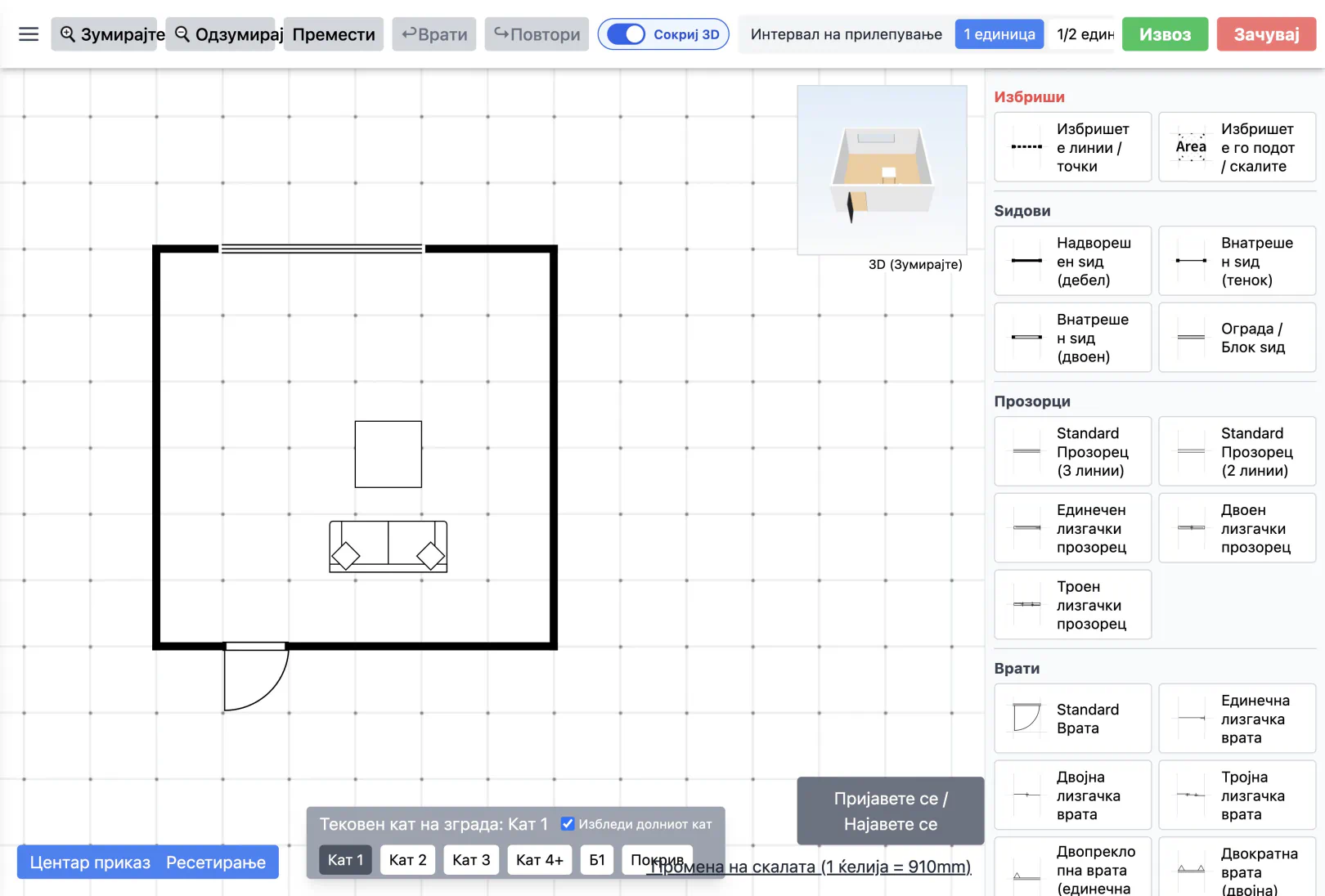
Планот на подот 2D ќе биде полесно да се организира со одредување на димензиите, цртање ѕидови, прозорци и врати, а потоа додавање подови, опрема и мебел. Конечно, ако ги додадете името на просторијата, димензиите, областа и белешките, можете да ја пренесете намерата на распоредот.
Оваа страница е оперативен водич за верзијата на прелистувачот за компјутер на Madory. Сите 12 категории од менито за цртање се наведени и 76 ставки вклучувајќи го подменито за бришење се објаснети. Покрај вистинскиот екран, секоја ставка ја има истата икона како и уредникот. Можете да читате од почеток до крај или да ги пребарувате само функциите што ви се потребни.
Поставки на единицата → Периметар/Партиција → Прозорци/Врати → Подови/Скали → Опрема/Мебел → Текст/Димензии/Површина → Зачувај/Излез.
Можете да започнете да цртате без регистрација. Бројот на ставки, складирањето, 3D итн. опсегот на користење варира во зависност од планот.Цени/ПлановиВе молиме проверете. iPhone・iPad има посебна посветена апликација, а екраните и операциите може да се разликуваат.
Пребарајте по ставка што сакате да ја користите
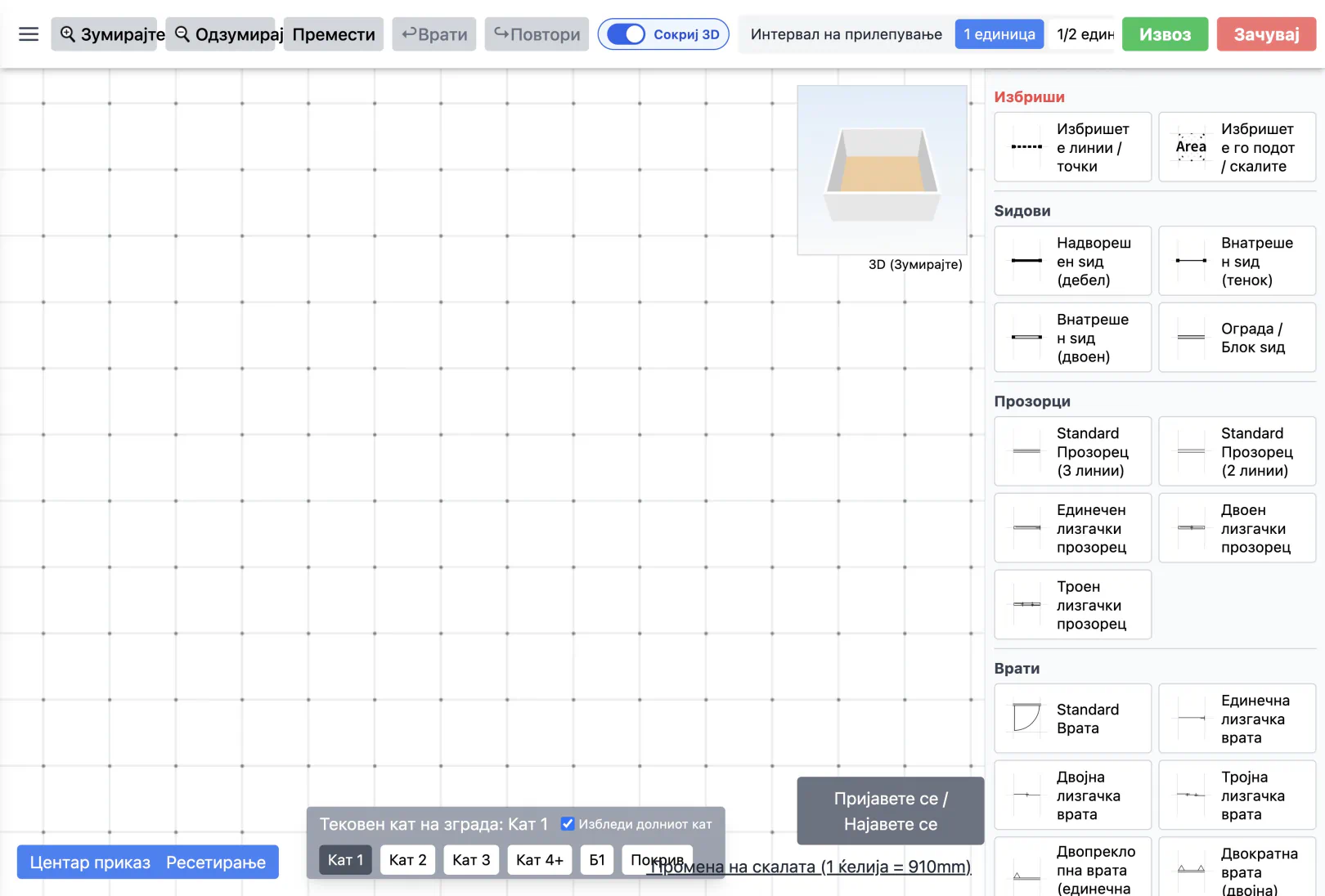
2D основи на цртање
Размислете за должината на еден квадрат и интервалот помеѓу точките
Користете ја единицата за промена на дното на уредникот за да ја поставите должината и единицата во реалниот свет на еден квадрат на мрежа. Во овој пример, еден квадрат е 910 mm, така што шест квадрати се 5.460 mm. Ова е поставка за демонстрација, а не универзален градежен стандард. Копчињата 1 единица, 1/2 единица и Други копчиња во горната лента со алатки го контролираат растојанието меѓу точките за прилепување. Користете помал интервал за мали предмети или позиции на половина мрежа.
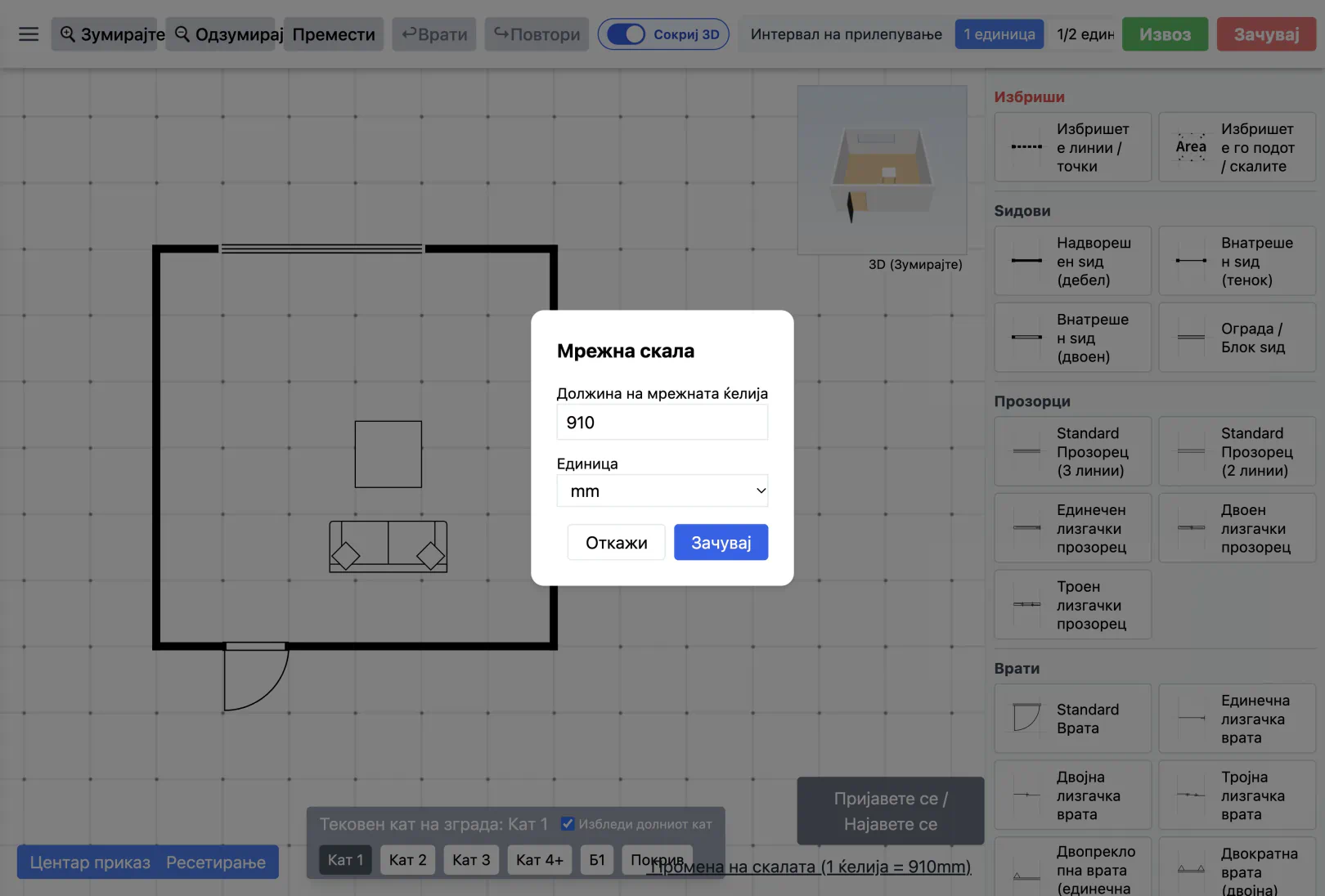
1Поставете ја должината и единицата на 1 квадрат
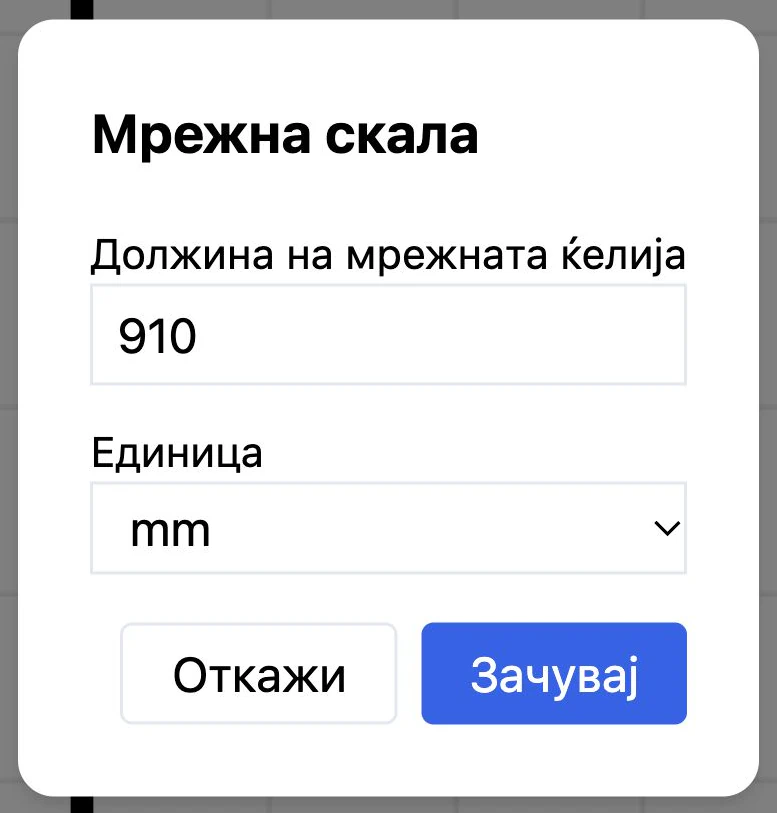
Зголемете ја оперативната област
1Поставете ја должината и единицата на 1 квадрат
Операциите се „Цртање со 2 поени“, „Нацртај наоколу“, „Додај и премести“
- Ѕидови, прозорци, врати, димензионални линии, помошни линии: Изберете го типот и кликнете на почетните и крајните точки на мрежата. Продолжете да ја избирате насоката за вратите, димензионалните линии итн.
- Подни површини, дрвени тераси, структурни столбови, скали и мерења на површина: Кликнете на темињата на регионот и на крајот повторно изберете ја првата точка за да ја затворите. Скалите користат правоаголна површина.
- Опрема/мебел: Изберете го од списокот и ќе се додаде на цртежот. Повлечете ги додадените ставки за да ги поставите, изберете ги и приспособете ја нивната ротација и големина.
- Текст: Откако ќе го потврдите текстот на влезниот екран, прилагодете ја позицијата и големината на фонтот.
Прикажете ја локацијата што сакате да ја видите и да ја вратите ако направите грешка
Користете Зумирање и одзумирање за да го промените приказот и Премести за да го поместите цртежот. Ако планот е надвор од екранот, изберете Назад во Центар. Врати го поништува последното дејство; Повторно го враќа дејството што сте го поништиле.
Зголемувањето/намалувањето на дисплејот и менувањето на големината на самиот мебел се посебни операции. Дури и ако го зголемите цртежот, вистинската големина на мебелот нема да се промени.
Ѕидови за цртање: Надворешни ѕидови и внатрешни прегради
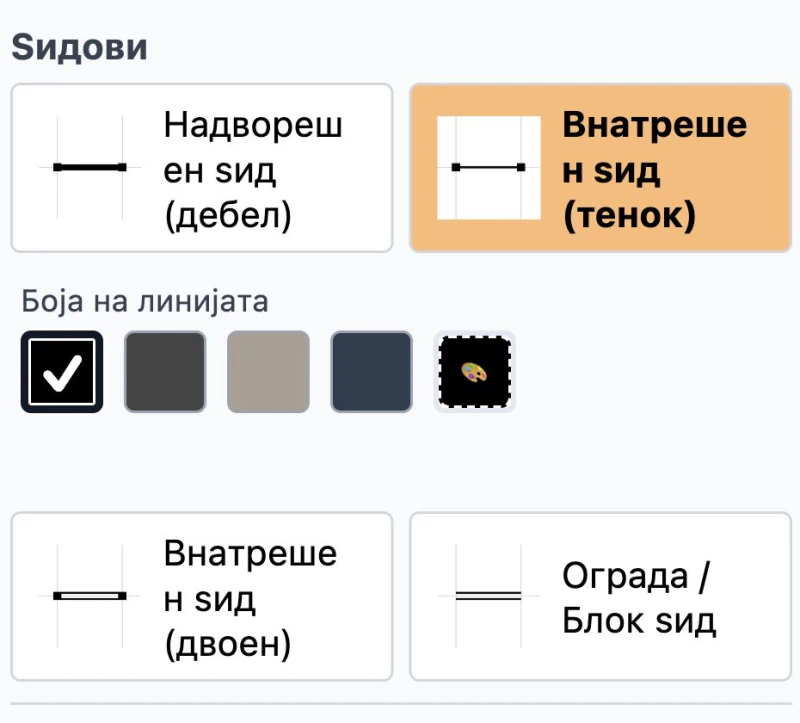
- Изберете го типот на линијата под „Ѕид“ и изберете ја бојата на линијата доколку е потребно.
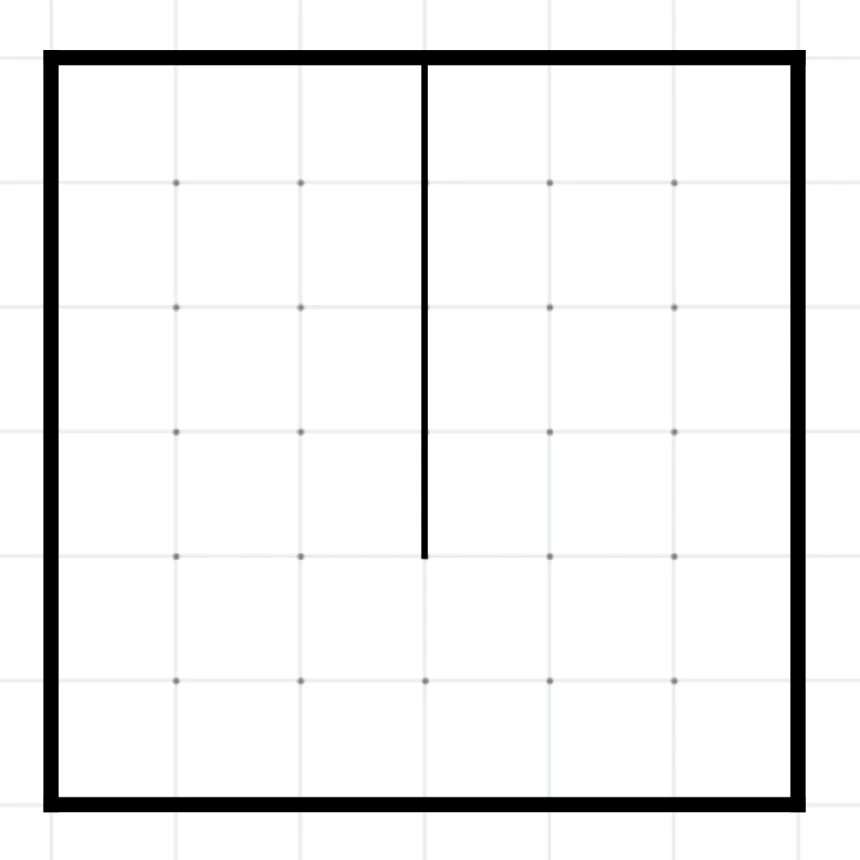
- Кликнете на темето на мрежата за да ја одредите почетната точка.
- Кликнете на крајната точка за да креирате ѕид што ги поврзува двете точки.
- Затворете го надворешниот периметар и додадете ја внатрешната партиција користејќи ги истите чекори.
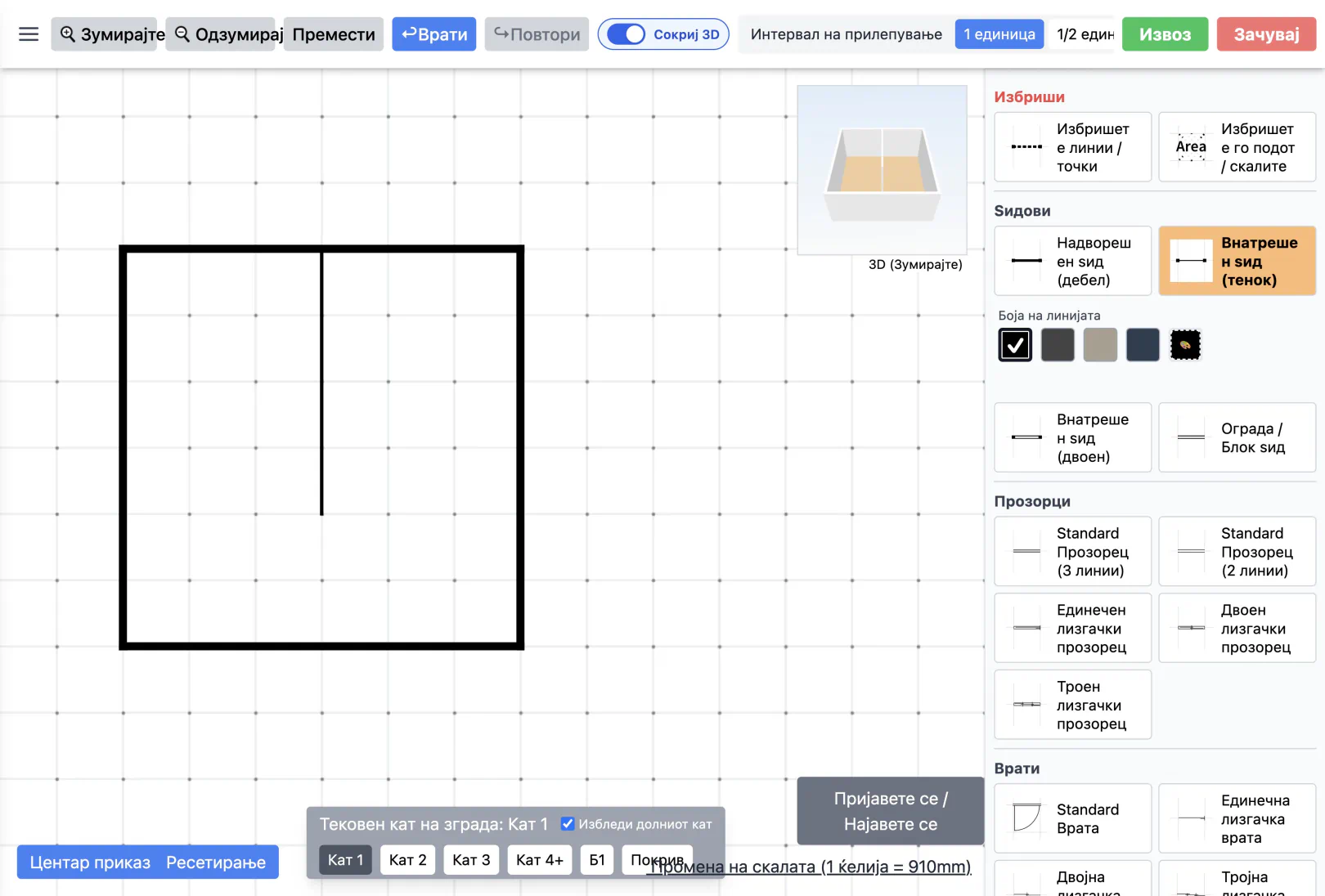
1Изберете го типот на ѕид на десниот панел
2Наведете ги почетните и крајните точки во цртежот
Зголемете ја оперативната област
1Изберете го типот на ѕид на десниот панел
2Наведете ги почетните и крајните точки во цртежот

Надворешен ѕид (дебел)
Дебела линија која јасно го покажува периметарот на зградата. Најпрво нацртајте ја контурата и потоа распоредете ги позициите на прозорците и вратите. Самата дебелина на линијата не ја одредува вистинската дебелина на ѕидот.

Внатрешен ѕид (тенок)
Нацртајте ги ѕидовите што ги делат просториите со тенки линии. Се користи за усогласување на точките за поврзување со надворешната периферија и одделни ходници, места за складирање и простории.

Внатрешен ѕид (двоен)
Ѕидовите на просторијата се претставени со две паралелни линии. Изберете го ова кога сакате да го разликувате прегледот на ѕидот од една тенка линија.

Ограда / Блок ѕид
Го претставува надворешниот ѕид на зградата. Ние, исто така, користиме помошни линии и букви за да објасниме како тие се користат за внатрешни ѕидови и локацијата на границите и портите на локацијата.
Ако аглите не се поврзуваат, зумирајте и проверете дали почетната и крајната точка се на иста локација на мрежата. Ако направите грешка во точката што сте ја почнале да цртате, користете Врати ја почетната точка, а ако сакате да ја поправите пополнетата линија, користете „↩︎Назад“ или Избриши за повторно цртање.
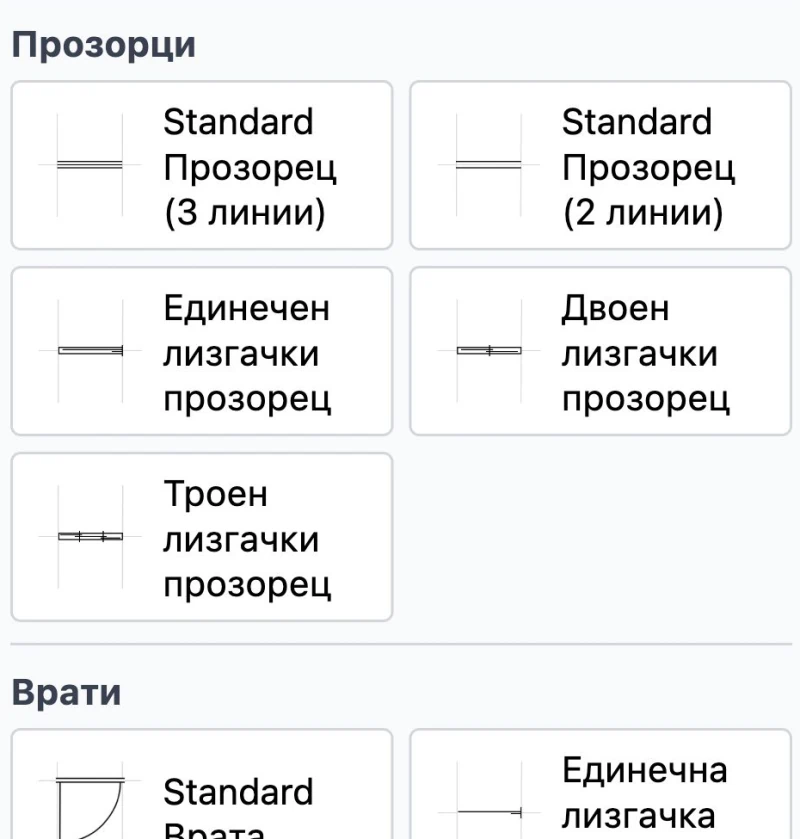
Нацртајте прозорец: поклопете ги типот и ширината на отворот
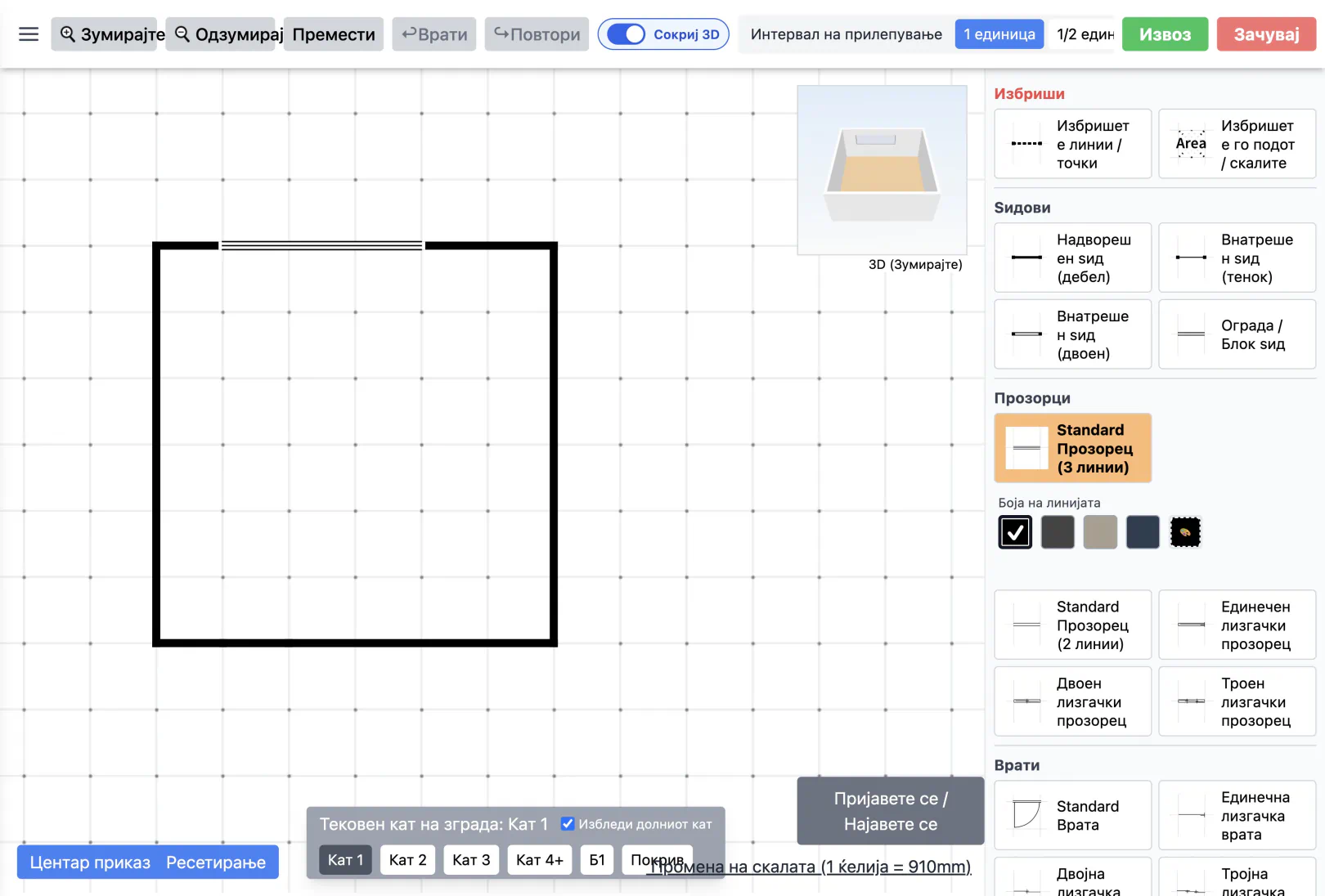
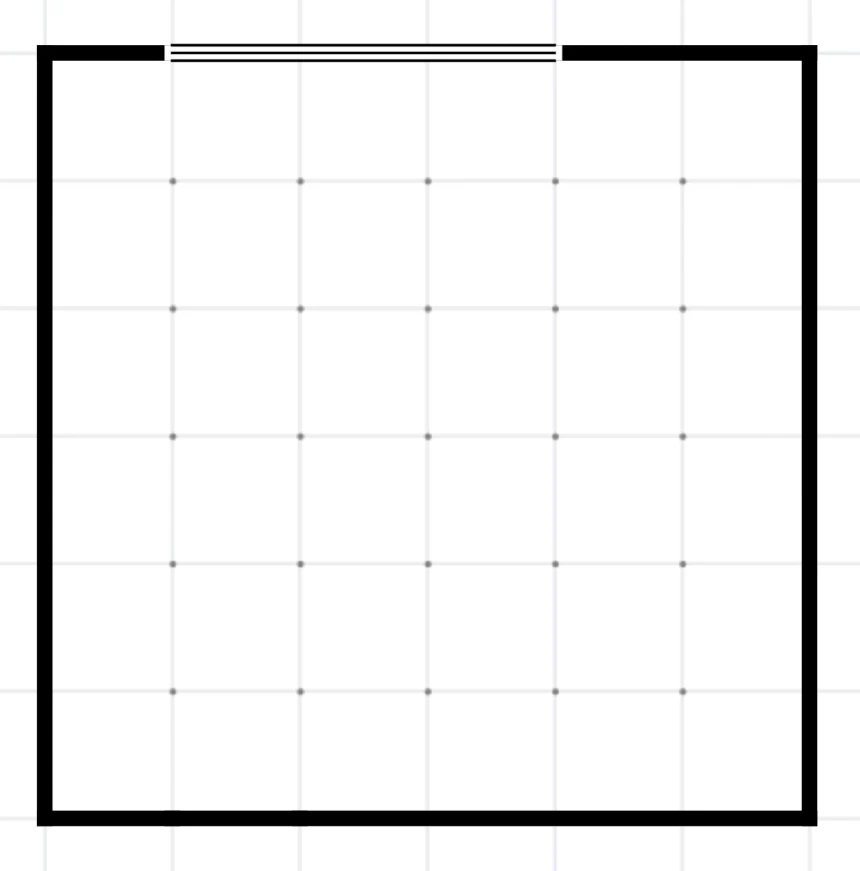
Изберете го типот од „Прозорец“ и наведете ги почетните и крајните точки каде што сакате прозорецот. Поставете го растојанието од аголот на просторијата и вкупната ширина на прозорецот со оригиналниот цртеж и мерења. Ако кликнете подалеку од ѕидот, позицијата на прозорецот исто така ќе се смени, па зумирајте и проверете ја позицијата на линијата.
1Изберете тип/боја на прозорец
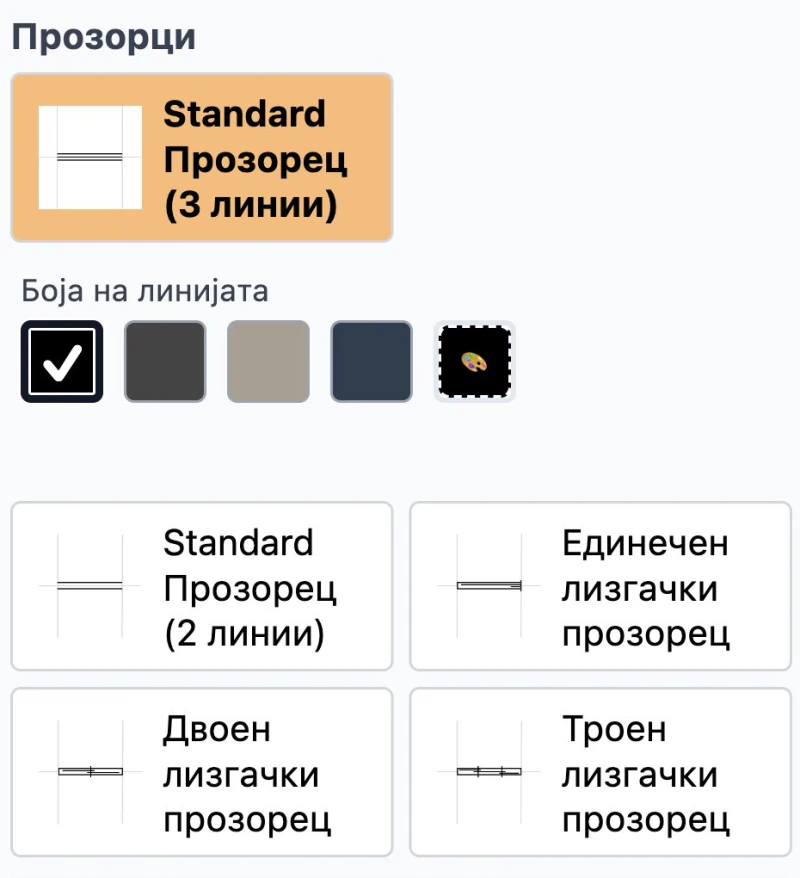
2Поставете прозорец на ѕидот
Зголемете ја оперативната област
1Изберете тип/боја на прозорец
2Поставете прозорец на ѕидот

Standard Прозорец (3 линии)
Ова е основниот симбол што претставува прозорец со три линии. Изберете го ова кога сакате да ја означите положбата и ширината на прозорецот и поставете ги почетните и крајните точки на иста позиција како и ѕидот.

Standard Прозорец (2 линии)
Прозорец претставен со две линии. Користете го ова кога сакате поконцизен израз од прозорец со 3 линии. Бројот на линии не го означува бројот на стаклени листови или перформансите на изолацијата.

Единечен лизгачки прозорец
Ова е претстава на прозорец што се лизга на едната страна. Проверете ја страната што се отвора и страната до која се приближува прозорецот според оригиналниот цртеж или вистинскиот предмет.

Двоен лизгачки прозорец
Ова е израз кој ја покажува разликата помеѓу два прозорци. Двете точки што ќе ги наведете треба да се сметаат за ширина на целиот отвор и не треба да се мешаат со ширината на еден лист.

Троен лизгачки прозорец
Нацртајте лизгачки прозорец со три панели. Симболот е различен од дводелниот тип, затоа изберете според вистинската конфигурација на појасот.
Ако ставате мебел под прозорец, проверете ја и висината на прагот на прозорецот и положбата на завесите. Бидејќи ширината на отворот 2D сама по себе не ја пренесува висината, се користат и текстуални белешки и потврда 3D.
Нацртајте врата: проверете ја насоката на отворање
- Во „Врата/Врата“, изберете го типот на врата со шарки, лизгачка врата или врата на преклопување.
- За општа врата, кликнете на почетната точка од која ќе се закачи и наведете ја крајната точка на вратата.
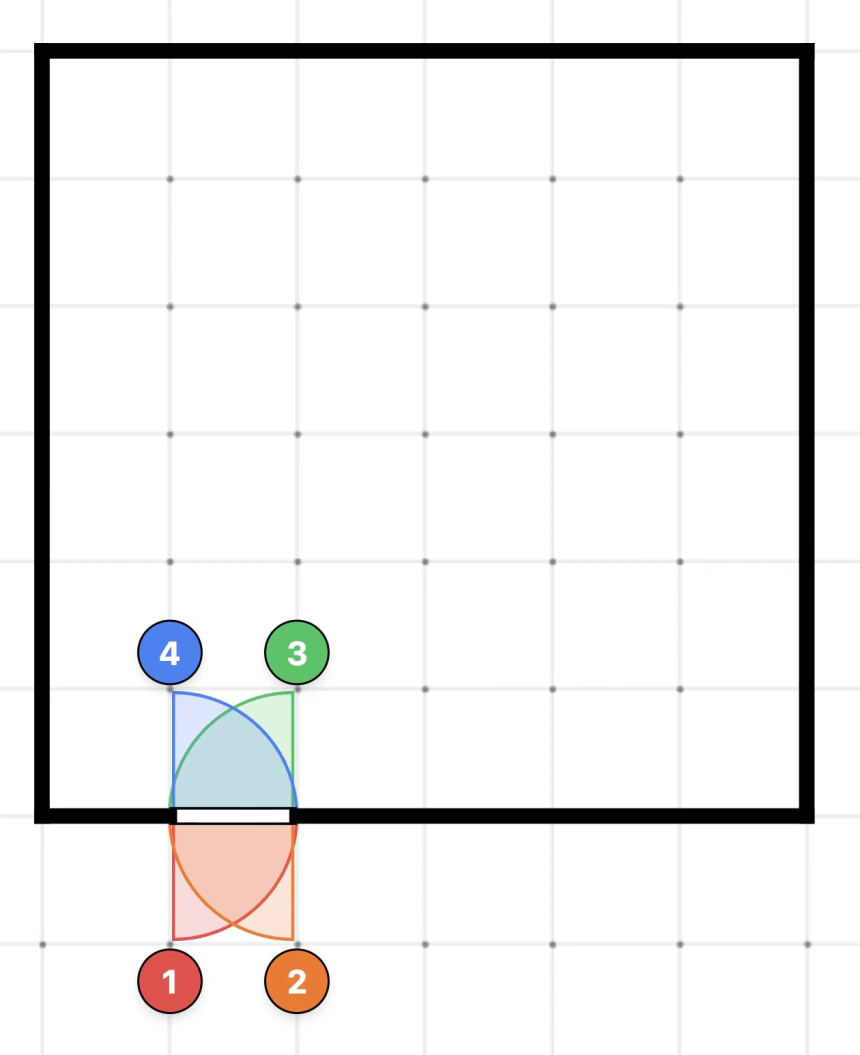
- Од прикажаните опции за отворање, изберете ја онаа што одговара на вашата внатрешна/надворешна ориентација и ориентацијата на висечката основа.
- Споредете го потврдениот симбол и положбата на мебелот и проверете дали опсегот на отворање/затворање се преклопува.
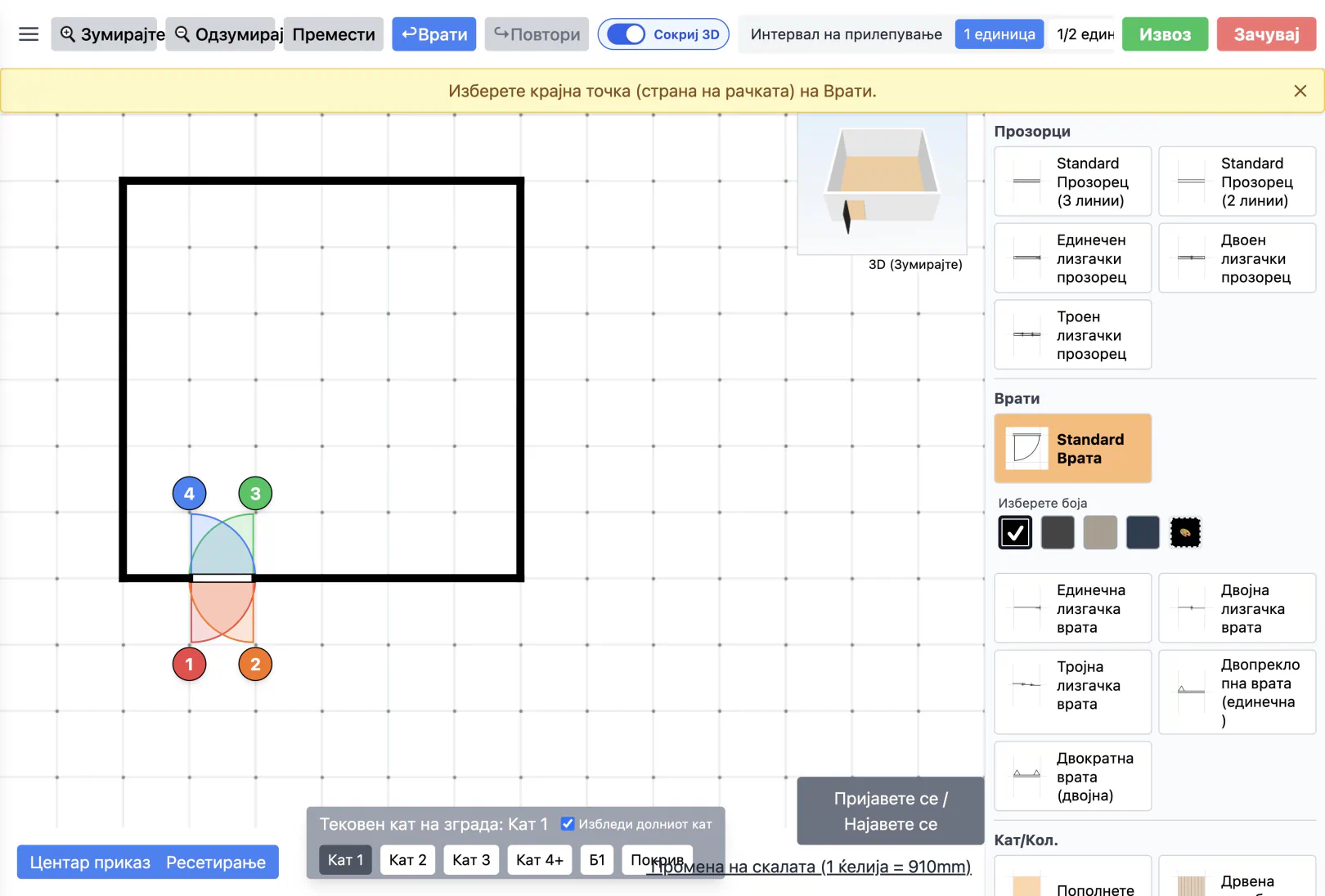
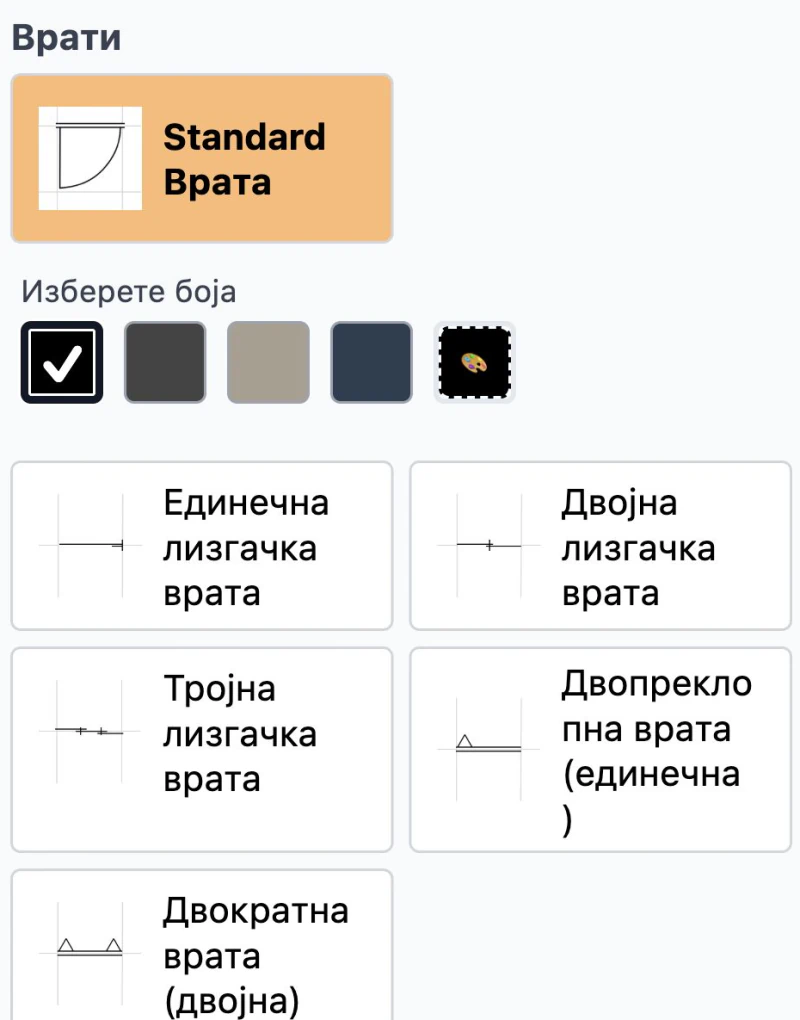
1Изберете тип/боја на вратата
2Изберете насока на отворање
Зголемете ја оперативната област
1Изберете тип/боја на вратата
2Изберете насока на отворање

Standard Врата
Врата со шарки што го означува опсегот на отворање/затворање со лак. Наведете две точки, една на страната на висечката основа и една на страната на врвот, а потоа изберете кандидат за методот на отворање.

Единечна лизгачка врата
Ова е врата што се лизга на едната страна. Покрај ширината на отворот, проверете го просторот потребен на страната каде што ќе се лизга вратата.

Двојна лизгачка врата
Ова е влез со две лизгачки врати. Нацртајте ја ширината на целиот отвор и посебно проверете ја областа низ која може да се помине кога ќе се отвори вратата.

Тројна лизгачка врата
Ова е 3-делна лизгачка врата. Користете го за да изразите широка врата, итн., и усогласете го со вистинскиот број и вклопување на вратите.

Двопреклопна врата (единечна)
Претставува врата што се преклопува на едната страна. Кога го користите за складирање итн., проверете ја областа каде што преклопената врата ќе се протега напред и положбата на мебелот.

Двократна врата (двојна)
Отворот е претставен со симбол на двојна преклопна врата. Обликот на преклопување се разликува од еднократните врати, затоа споредете ги симболите и изберете еден.
За лизгачки врати проверете ја страната од која се движи вратата, а за преклопни врати проверете ја и страната од која излегува преклопената врата. Ако ориентацијата е погрешна, можете да се вратите назад и повторно да изберете веднаш по потврдувањето, за да можете да правите корекции без да ги натрупувате вратите на истото место.
Нацртајте подни површини, дрвени тераси и структурни столбови со заградување на површина
- Изберете што да нацртате во „Кат/Дек/Колона“.
- Изберете ги прикажаните поставки, како што се бојата и шемата.
- Кликнете на темињата на периметарот по редослед, и на крајот кликнете на првата точка за да ја затворите.
- За подови со овозможен приказ на површина, проверете ги пресметаните знаци и потврдете со „OK“.
1Изберете тип/боја на подот
2Направете кат околу темињата
Зголемете ја оперативната област
1Изберете тип/боја на подот
2Направете кат околу темињата

Пополнете
Ја исполнува областа околу собата. Можете да изберете шема од „Никој“, „Вертикален“, „Хоризонтален“ или „Решетка“. Можете да ја разликувате целта на секоја соба со користење на различни бои.

Дрвена палуба
Нацртајте дрвена тераса на отворено со приложување на нејзиниот преглед. Користете вертикални или хоризонтални обрасци за да ја покажете насоката на дрвените штици и проверете ја нејзината положба во однос на вратите и градината.

Столб
Наведете ја рамнината на колоната по површина. Имате избор на боја и висина, а висината исто така влијае на тоа како изгледа во 3D. Проверете ја локацијата и големината на испакнувањето на планот на подот.
Кодирањето во боја на подот може да се користи за да се направи разлика помеѓу простории за живеење/трпезарија/кујна, бањи и складиште, итн. Наместо да ги прескокнувате темињата или да ги затворате по редоследот по кој се сечат линиите, наведете го редоследот по кој тие се движат околу периметарот.
Колоните претставуваат испакнатини на рамнината, а височините се 1m, 2,4m и 3m. За цртежите што треба да се потврдат на 3D, висината се избира и според намената.
Нацртајте ги скалите: одлучете ја областа, насоката на чекорите и помошните линии
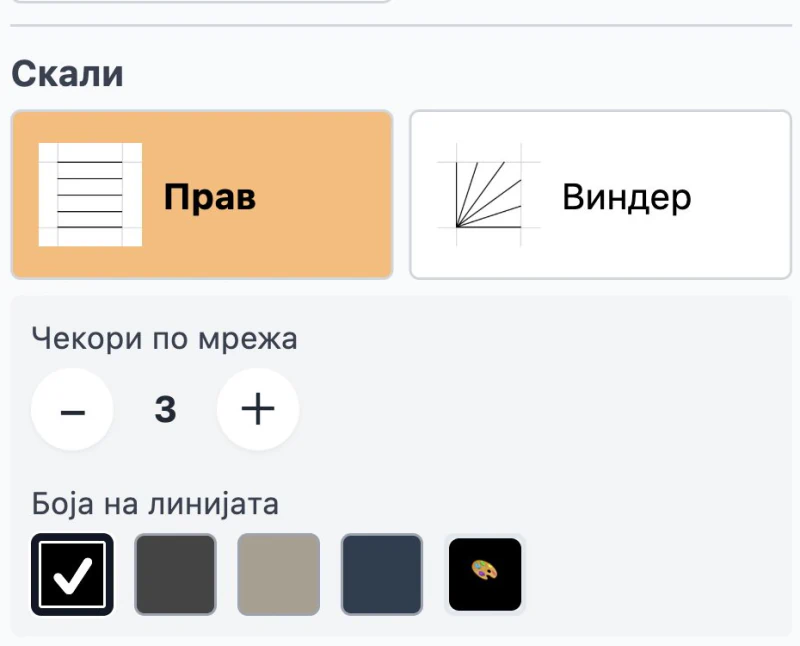
- Изберете го правилниот тип или ротирачкиот тип и поставете го „бројот на чекори по скала“ и бојата.
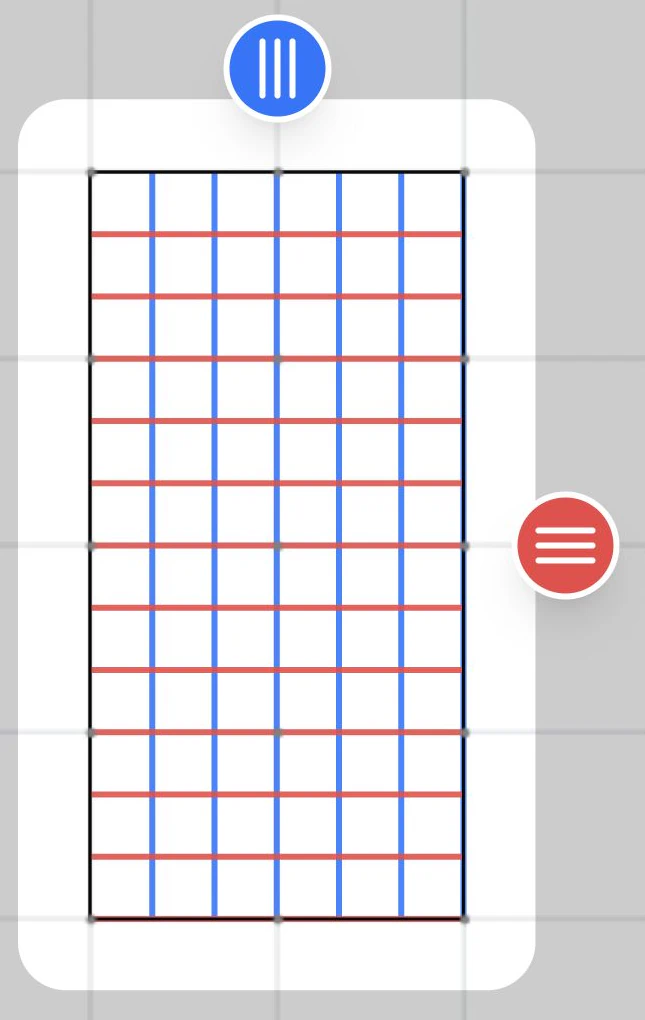
- Изберете ги четирите агли на правоаголникот каде што сакате скалите да бидат во ред, а потоа вратете се на првата точка и затворете ја.
- Изберете ја насоката на чекорите и насоката на ротација од прикажаните кандидати.
- Кога ќе се прикажат поставките за помошната линија, проверете ја насоката и стрелката и изберете „Цртај“ или „Не цртај“.
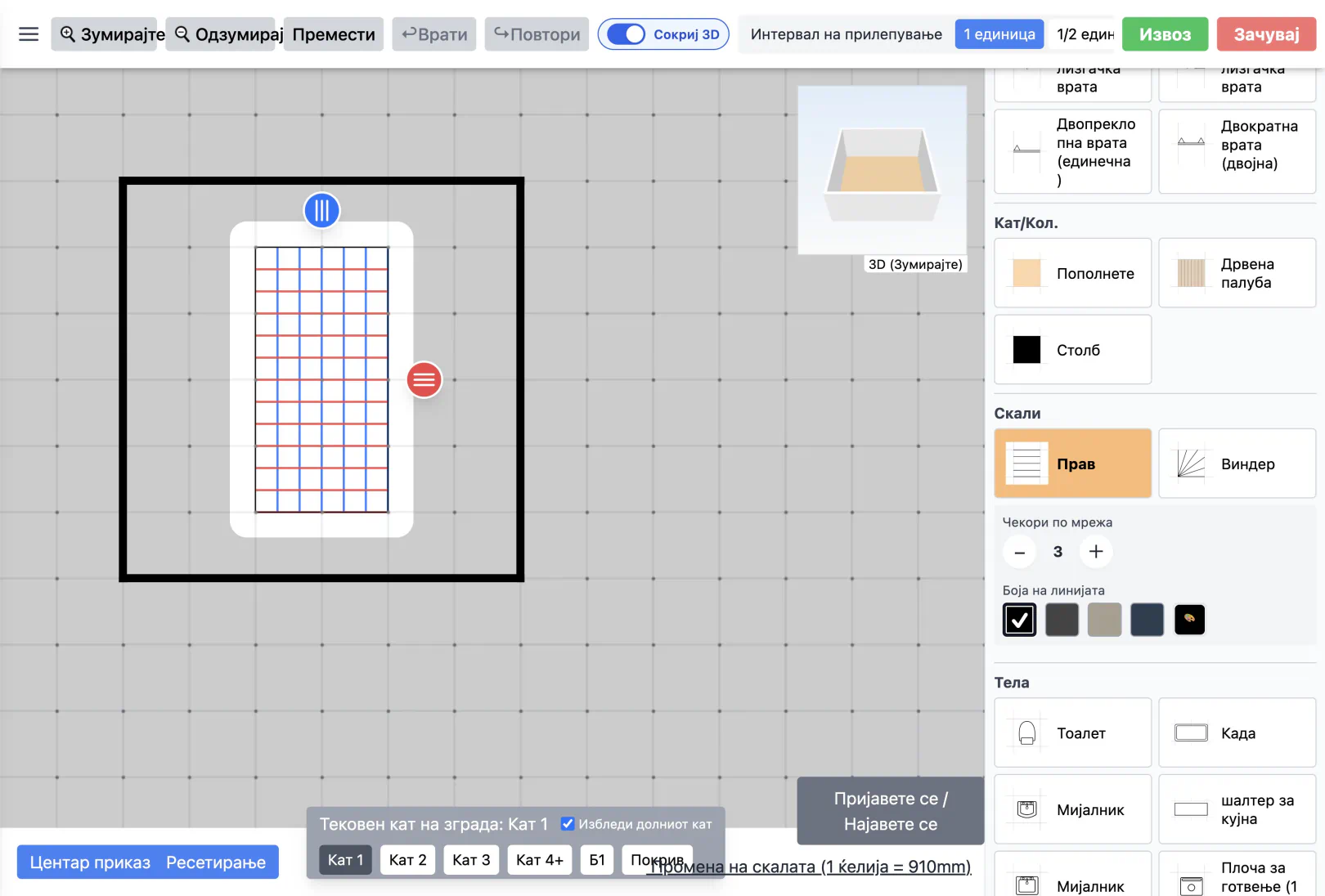
1Изберете го типот на скалите
2Изберете ја насоката на чекорите
Зголемете ја оперативната област
1Изберете го типот на скалите
2Изберете ја насоката на чекорите
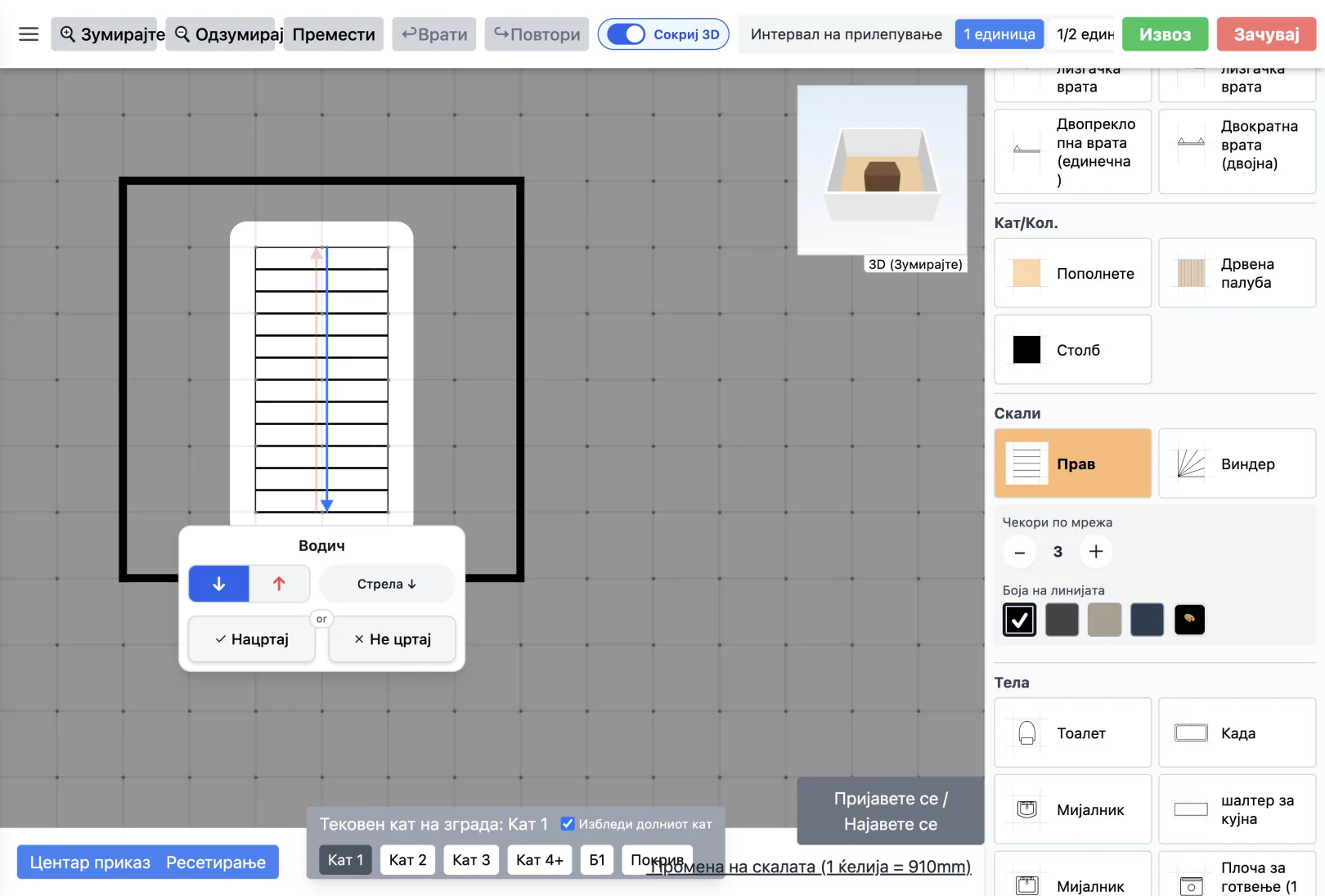
1Поставување помошни линии и стрелки
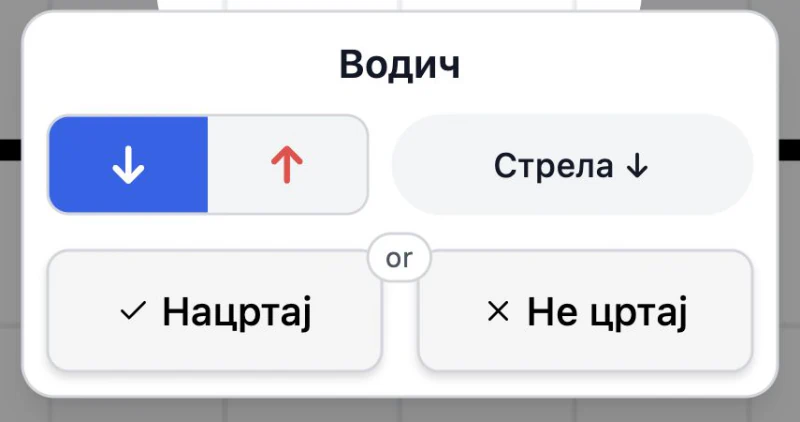
2Проверете ја насоката на скалите
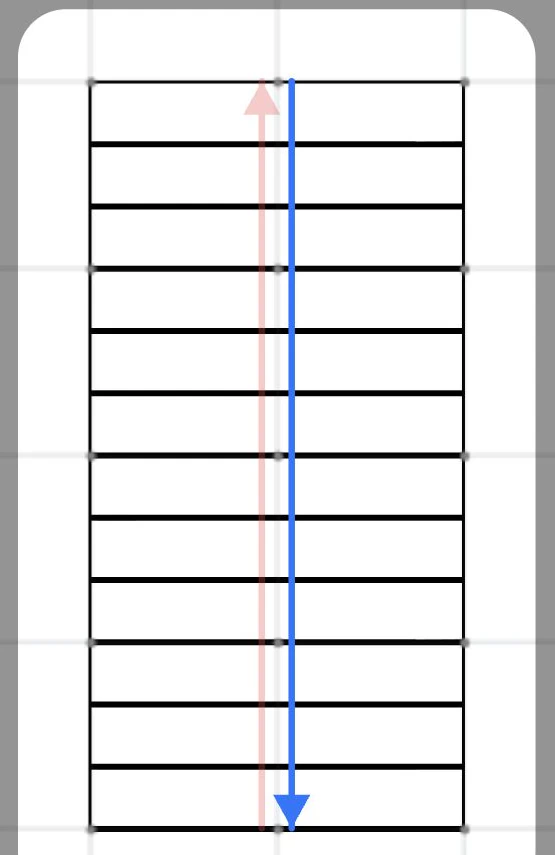
Зголемете ја оперативната област
1Поставување помошни линии и стрелки
2Проверете ја насоката на скалите

Прав
Нацртајте паралелни чекори во правоаголна област. Поставете го „Број на чекори по скала“, затворете ја областа и потоа изберете ја насоката на чекорот, помошната линија и стрелката.

Виндер
Ова е рамна претстава на скалила што се качуваат додека се движат наоколу. Затворете ја правоаголната област, прегледајте и изберете ја можната насока на вртење што се појавува. Распределбата на чекорите е различна од директниот тип.
Она што е поставено овде е претставата на скалите на цртежот. Ако сакате да нацртате горен и долен кат, префрлете се помеѓу нивоата и проверете дали позициите одговараат. Само изгледот на бројот на чекори и ориентацијата не ги одредува спецификациите на скалите што всушност можат да се инсталираат.
Додадете опрема за бања и кујна, патосници за татами и компас
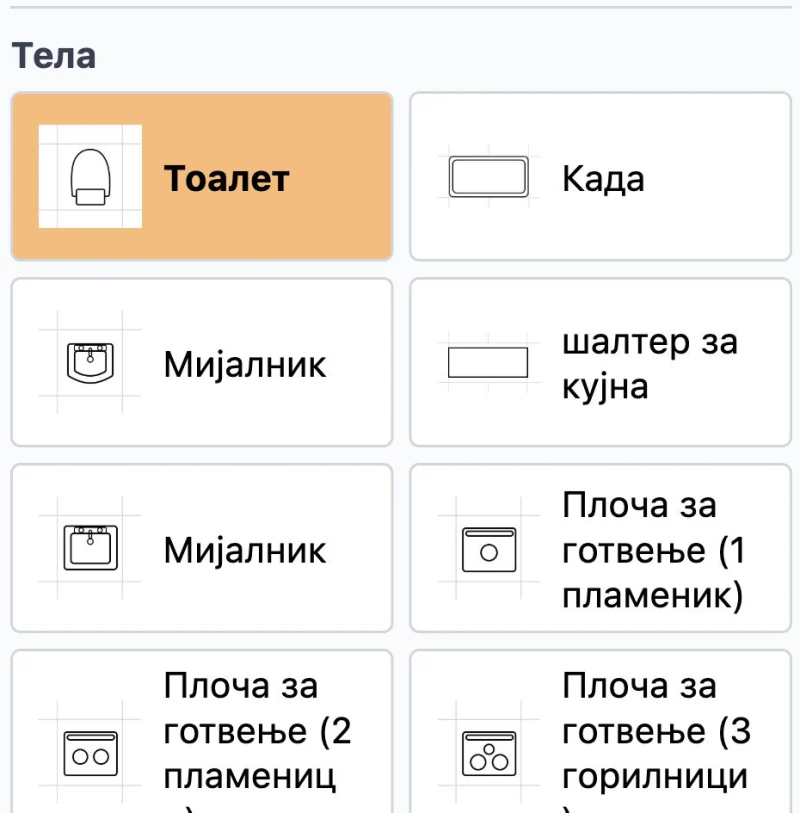
Скролувајте низ „Опрема“ десно и изберете ја ставката што ви треба. Откако ќе го додадете, повлечете го на цртежот и кликнете го за да го отворите менито за уредување. Можете да ја прилагодите ротацијата и хоризонталните и вертикалните големини за кујнски пултови, кади итн. Прикажаните дејства зависат од видот на ставката.
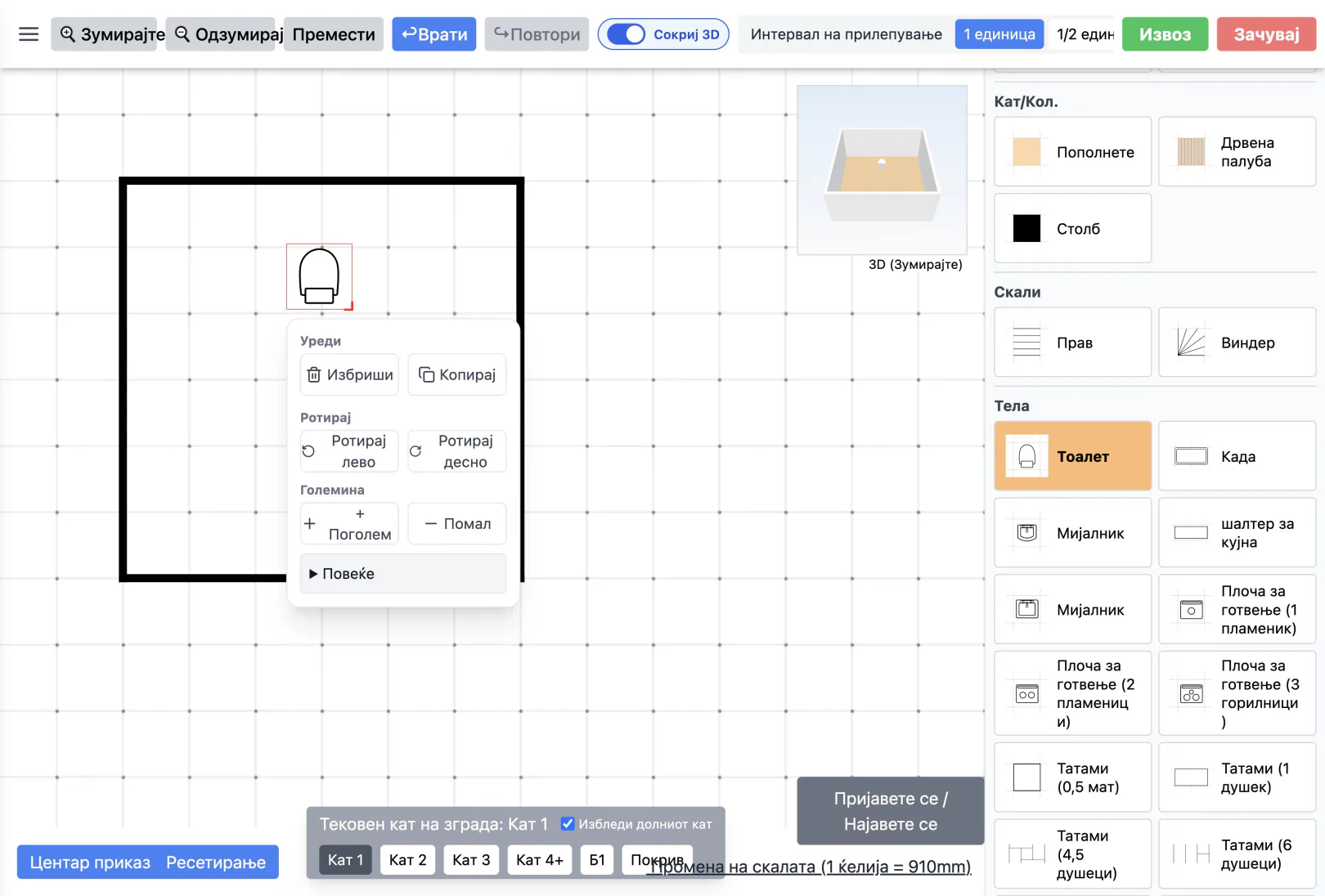
1Изберете и додајте тоалет
2Прилагодете ја поставеноста/големината
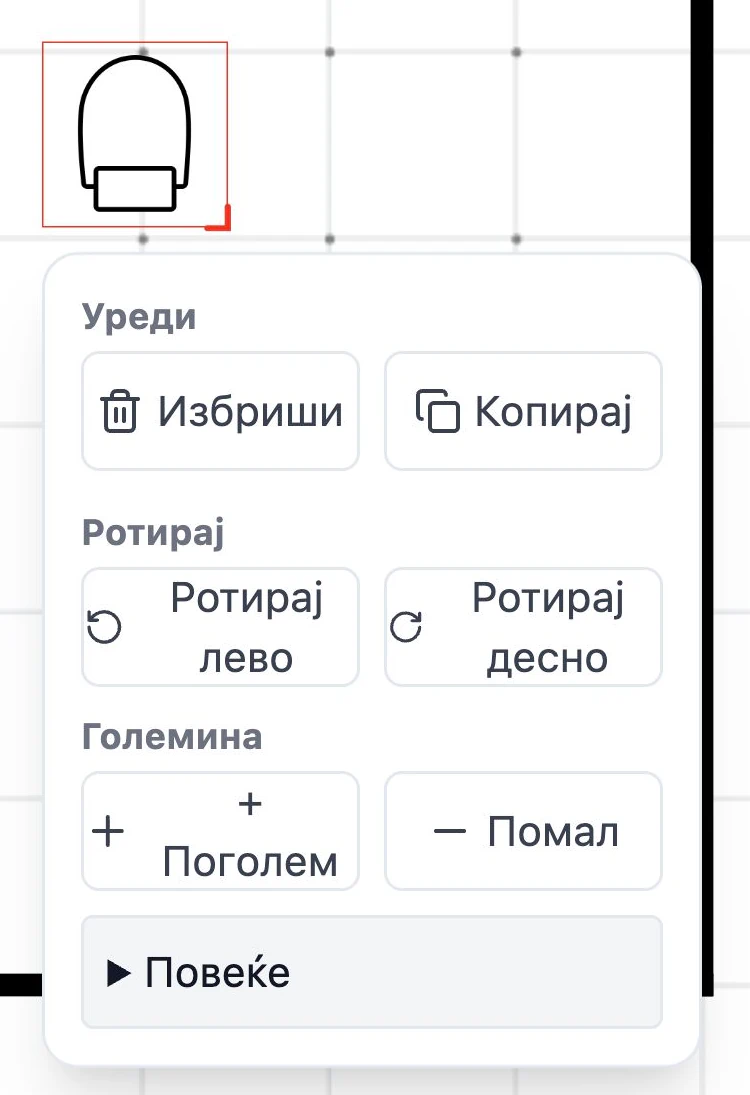
Зголемете ја оперативната област
1Изберете и додајте тоалет
2Прилагодете ја поставеноста/големината
Изградете кујна од шанк, мијалник и шпорет
Поставете кујнски бројач и прилагодете ја неговата големина и ротација. Додадете мијалник и шпорет, а потоа преместете ги на шанкот. Тие се посебни предмети, па откако ќе го поместите или ротирате бројачот, проверете дали мијалникот и шпоретот се уште се усогласени со него.

Тоалет
Поставете го симболот на тоалетот. Свртете го грбот кон ѕидот, оставајќи простор пред вас за стоење и седење и за отворање и затворање на вратата.

Када
Поставете ја контурата на кадата. Посебен простор за просторот за перење и вратата од бањата ќе се одвои според вистинската ширина и длабочина.

Мијалник
Поставете го мијалникот. Порамнете се до ѕидот и проверете каде да стоите пред него и каде да ја отворите вратата за складирање.

шалтер за кујна
Поставете ја основата на бројачот. Можете да го изразите составот на вашата кујна со прилагодување на ширината и длабочината и натрупување на мијалникот и шпоретот.

Мијалник
Делот за мијалник може да се постави самостојно. Ставете ги на кујнскиот пулт, оставајќи работен простор помеѓу нив и шпоретот.

Плоча за готвење (1 пламеник)
Симбол на шпорет со еден горилник. Изберете го бројот на пламениците што одговара на вистинскиот апарат, а потоа ставете го симболот на кујнскиот пулт.

Плоча за готвење (2 пламеници)
Овој симбол претставува шпорет со две зони за готвење. Прилагодете ја неговата ширина и длабочина за да одговараат на апаратот што планирате да го инсталирате.

Плоча за готвење (3 горилници)
Симбол за шпорет со 3 горилници. Ставете го на кујнскиот пулт како што го правите мијалникот и проверете го неговото поставување со околната работна површина.

Татами (0,5 мат)
Ова е симболот полу-татами. Може да претставува комбинација од квадратни татами душеци или дел од катче за татами.

Татами (1 душек)
Една правоаголна татами подлога. Се користи при постојано ротирање и распоредување на предмети и разгледување на индивидуалните методи на поставување.

Татами (4,5 душеци)
Ова е симбол кој резимира како се поставуваат душеци од 4,5 татами. Можете да го прикажете составот на вашата јапонска соба без да мора да ја поставувате секоја една по една.

Татами (6 душеци)
Поставете ги 6-те татами заедно. Споредете ја надворешната форма со вистинската големина и нацртајте ги локациите на плакарите и влезовите посебно за ѕидови и врати.

Татами (8 душеци)
Ова е симбол кој го сумира распоредот на 8 татами душеци. Проверете дали одговара на должината и ширината на просторијата, а потоа прилагодете ја нејзината положба и големина.

Татами (10 душеци)
Ова е симбол кој го сумира распоредот на 10 татами душеци. Името на татами не е резултат од автоматско мерење на областа. Потребниот простор може да се потврди и со димензионални линии и пресметки на површина.

Компас
Симбол што ја покажува насоката. Завртете го за да се усогласи со северната насока и ставете го на маргината на цртежот. Горниот дел на екранот не станува автоматски север.
Големината на татами душеците варира во зависност од регионот и производот. Едноставното ставање ставки „6 татами“ не мора да ги рекреира димензиите на вистинска соба со 6 татами. Проверете и прилагодете ја вистинската должина и ширина.
Поставете мебел, апарати, луѓе, животни и возила
- Изберете го предметот што сакате да го поставите од „Мебел/живи работи“.
- Повлечете ја додадената ставка до саканата локација.
- Кликнете на ставката и користете ги операциите за ротација/промена на големината што се појавуваат.
- Ако сакате да поставите повеќе копии од иста ставка, можете да користите и „Копирај“ од менито за уредување.
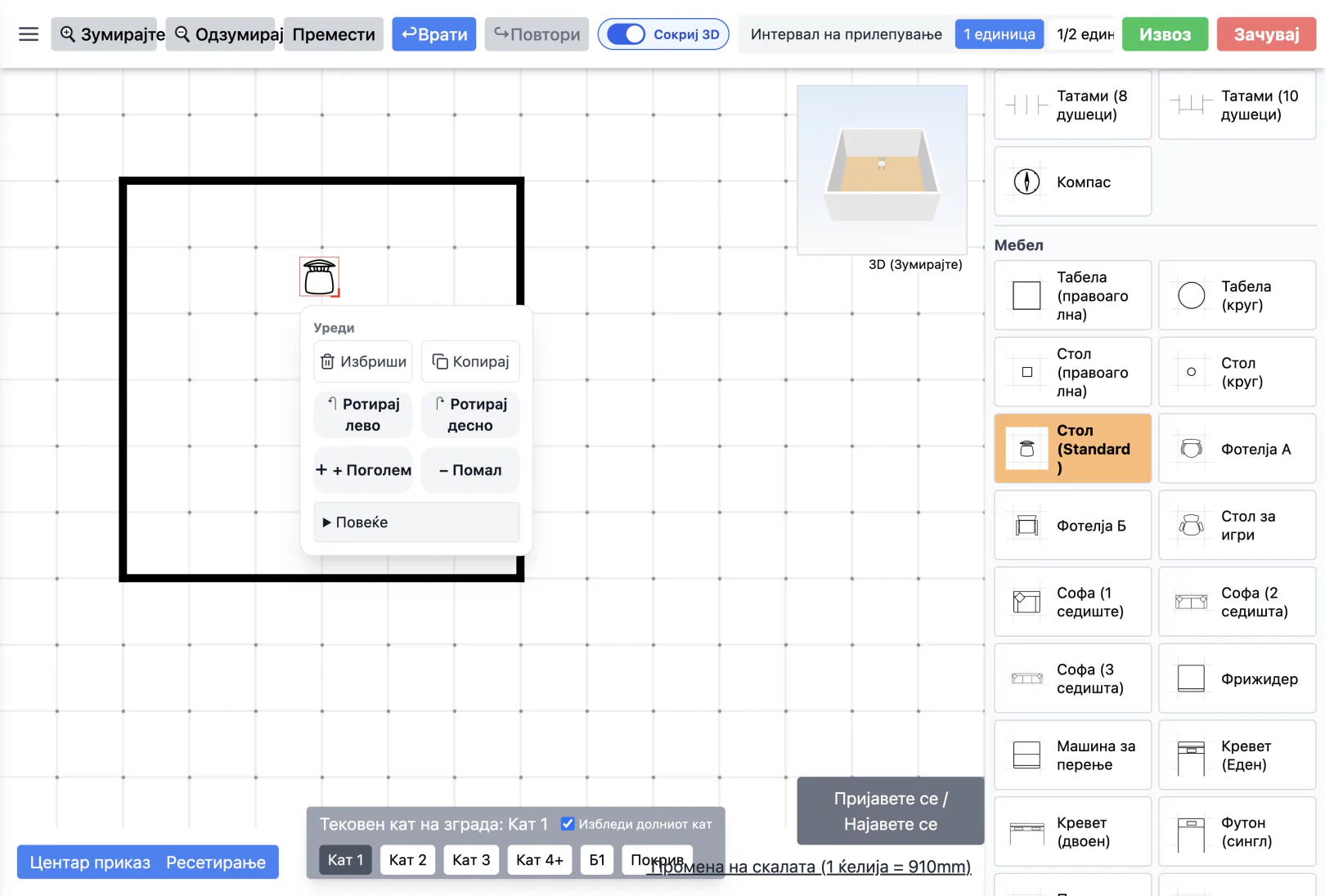
1Изберете стол (стандарден)
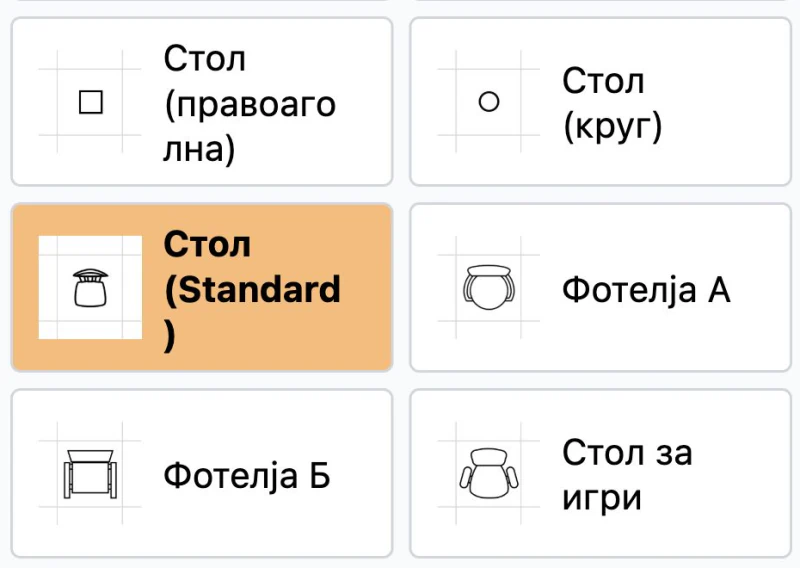
2Прилагодете ја насоката и големината
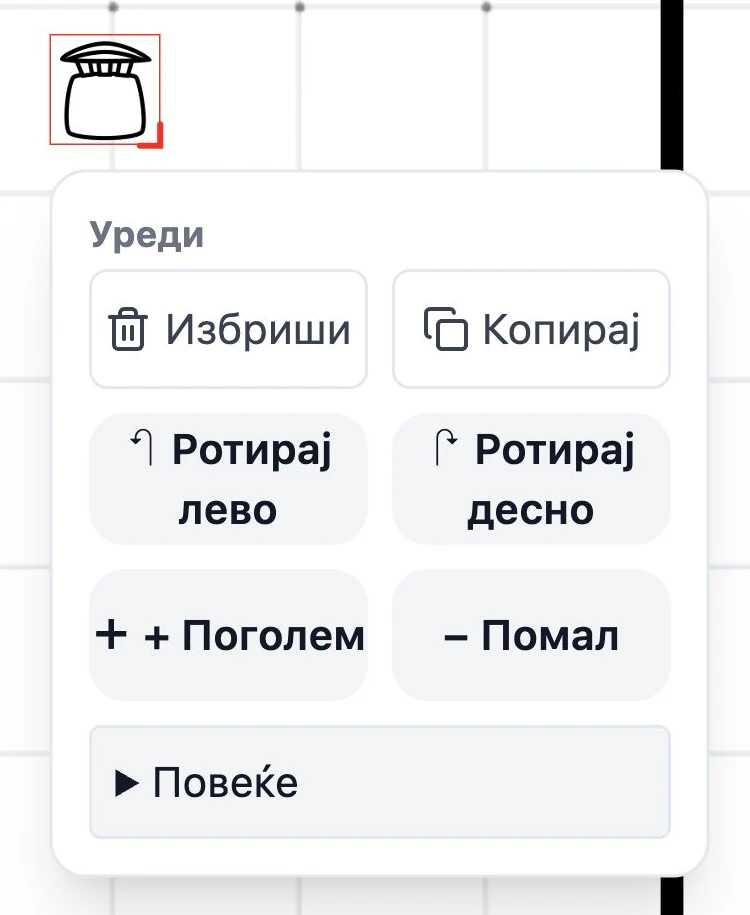
Зголемете ја оперативната област
1Изберете стол (стандарден)
2Прилагодете ја насоката и големината
Важно е да не се претпоставува дека почетната големина на мебелот е вистинската големина на производот. Ширината и длабочината ќе се проверат според надворешните димензии на производот. Под „Други (промена на боја, итн.)“ во менито, можете да видите дополнителни поставки за избраната ставка.

Табела (правоаголна)
Поставете квадратна маса. Прилагодете ја ширината и длабочината и проверете го околниот простор, вклучително и каде да го повлечете столот.

Табела (круг)
Симбол на тркалезна маса. Можете да го проверите дијаметарот и околните патеки и да ја споредите разликата во поставеноста со квадратна табела.

Стол (правоаголна)
Концизно претставува квадратно седиште. Користете го ова кога го земате предвид бројот на седишта за јадење и растојанието помеѓу масите.

Стол (круг)
Овој симбол претставува тркалезно седиште за стол. Прилагодете ја нејзината големина на вистинската столица кога го планирате распоредот на мебелот.

Стол (Standard)
Симбол за стол со потпирач за грб. Свртете се на страната на која седите кон маса или биро, оставајќи простор да се повлечете.

Фотелја А
Ова е првиот тип на стол со потпирачи за раце. Прилагодете го растојанието помеѓу соседните столчиња врз основа на ширината вклучувајќи ги и потпирачите за раце.

Фотелја Б
Фотелја со различна форма од фотелјата А. Изберете го симболот, а потоа прилагодете ја неговата големина за да одговара на вистинската столица.

Стол за игри
Симбол за столче за игри. Покрај положбата во однос на работната маса, земете го предвид просторот потребен кога потпирачот за грб е преклопен надолу.

Софа (1 седиште)
Ова е едносед тросед. Проверете го потпирачот за грб и страната на која седите, а потоа завртете го да биде свртен кон масата или телевизорот.

Софа (2 седишта)
Ова е тросед со две седишта. Прилагодете ја ширината и длабочината на вистинската големина, а ако поставувате маса пред, оставете доволно простор за влез и излез.

Софа (3 седишта)
Ова е софа со 3 седишта. Проверете не само дали ќе се вклопи покрај ѕидот, туку и дека нема да го блокира протокот од влезот.

Фрижидер
Ја означува локацијата на фрижидерот. Проверете ги не само димензиите на производот, туку и празнините за дисипација на топлина и просторот за отворање на вратата.

Машина за перење
Ставете ја машината за перење. Проверете ја локацијата на водоотпорната тава, доводот на вода и одводот и каде можете да го отворите капакот или вратата за да ги ставите и извадите алиштата.

Кревет (Еден)
Еден кревет. Усогласете ги надворешните димензии за да ја вклучите рамката, а не душекот и оставете ходник за станување, станување и местење на креветот.

Кревет (двоен)
Тоа е брачен кревет. Размислете дали да го користите од двете страни или да го поставите до ѕидот и поставете го таму каде што нема да се судри со вратата за складирање.

Футон (сингл)
Го прикажува футонот како што е поставен. Дури и во собите што се средени во текот на денот, можете да проверите дали имате чист пат кога одите во кревет.

Полица (квадрат)
Поставете ја полицата за складирање. Прилагодете ја ширината и длабочината за да обезбедите влезни врати, фиоки и места за вадење работи.

ТВ
Ја означува положбата и ориентацијата на телевизорот. Проверете ја ориентацијата од софата и односот со прозорецот и доколку е потребно, нацртајте ја контурата на држачот за ТВ одделно.

Лице (возрасен)
Поставете го симболот на личноста и покажете ја сликата каде да се користи и нејзиниот распоред. Не е можно да се одреди ширината на патеката или димензиите потребни за работа само од симболот.

Куче
Овој симбол објаснува каде се наоѓа кучето и патеката на циркулација на миленикот. Вистинските димензии на опремата како што се кафезите и креветите ќе бидат потврдени посебно.

Дозер за вода
Ја означува позицијата за инсталација на главниот уред. Обезбедете ја ширината, длабочината и просторот за размена на шишиња и операции за снабдување со вода.

Клима уред
Ја означува локацијата и ориентацијата на внатрешната единица. Висината на инсталацијата е тешко да се пренесе само од планот на подот, па ако е потребно ќе ја дополниме со текст.

Надворешна единица за наизменична струја
Поставете ја надворешната единица на клима уредот. Покрај надворешниот облик на главното тело, ги проверуваме маргините за вентилација и проверка според условите на производот.

Мачка
Овој симбол означува каде се наоѓа мачката. Се користи при споделување на аранжманот и локацијата со мебел, а потребните залихи се прикажани посебно.

Дрво А
Поставете ги растенијата. Размислете за ширењето на саксии, гранки и лисја за да не се преклопуваат со внатрешните патеки или надворешните влезови.

Автомобил (седан)
Се користи за разгледување на локацијата за паркирање. Во зависност од вкупната должина и ширина на вистинското возило, просторот потребен за влегување и излегување од возилото исто така се обезбедува посебно.

Мотоцикл
Покажува позиција за паркирање на мотоцикл. Оставете простор за рачките, качувањето и симнувањето и туркањето на мотоциклот, како и на самото возило.

Велосипед
Ја означува локацијата за паркирање велосипеди. Ако имате повеќе единици наредени, проверете го преклопувањето на рачките и маршрутата за да ги извадите.
Откако ќе го поставите, замислете како ќе се користи
Страната на софата на која седите треба да биде свртена кон масата или телевизорот. Исто така, остава простор неопходен за активности како што се влечење стол, отворање полица и вадење храна од фрижидерот. Само затоа што мебелот се вклопува во контурите на собата не ви кажува дали е погоден за употреба.
Внесете име/белешки на просторијата

+Текст
Додајте име, цел и белешки на просторијата. Внесете го, притиснете ОК и прилагодете ја позицијата на цртежот. Можете да го поправите текстот со кликнување на „Уреди“ откако ќе го изберете.
- Изберете ја алатката за додавање текст, а потоа напишете име на соба како дневна соба или складиште.
- Додајте го со „OK“ и повлечете го текстот на позиција каде што е полесно да се чита.
- Кликнете на текстот и приспособете го користејќи „Уреди“, „Големи“, „Мали“ итн.
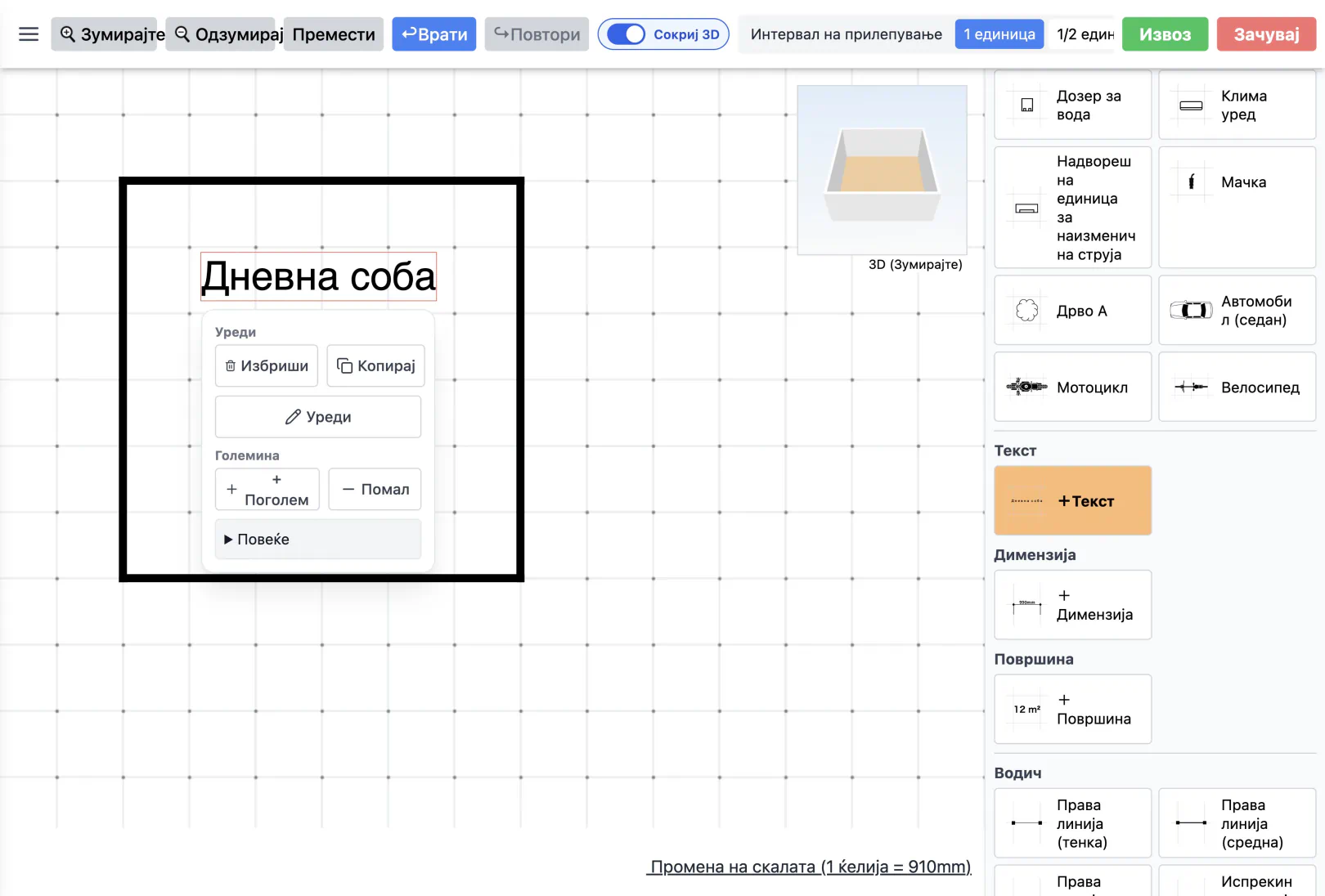
1Додадете текст
2Прилагодете ја позицијата и големината на текстот
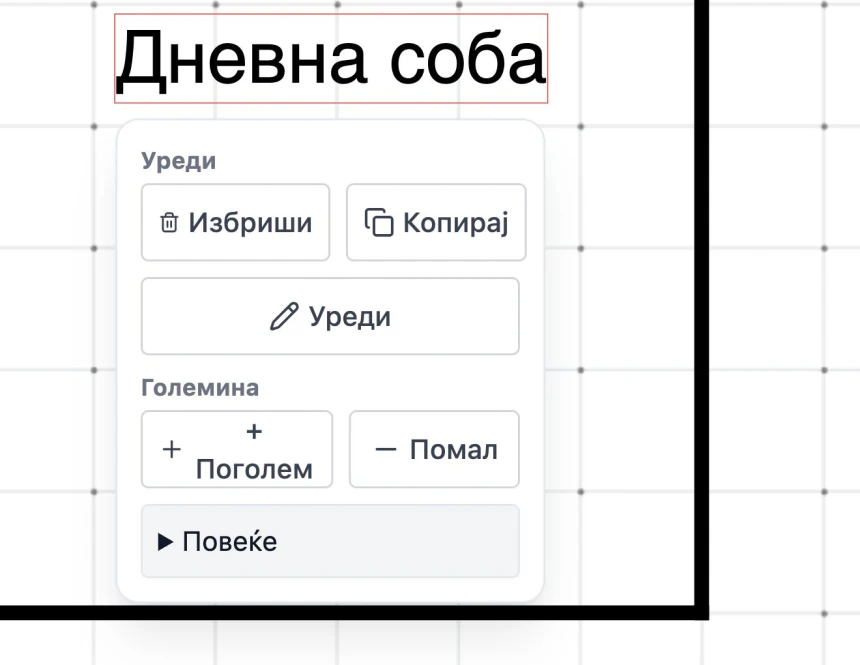
Зголемете ја оперативната област
1Додадете текст
2Прилагодете ја позицијата и големината на текстот
Отворете ги дополнителните опции за стил за понатамошни поставки за текст. Додадете белешки како што се привремени за непроверени димензии или висина на прагот: ... mm за информации што само планот на подот не може да ги прикаже.
Нацртајте димензионални линии и внесете ги вистинските мерења доколку е потребно

+Димензија
Наведете ја почетната и крајната точка и изберете ја насоката на помошната линија. Ќе се прикаже вредност врз основа на должината на еден квадрат, а исто така можете да ја внесете и реално измерената вредност.
- Изберете „+Димензија“ од „Димензија“.
- Наведете ги почетните и крајните точки на мрежата каде што сакате да ја означите должината.
- Изберете и потврдете ја насоката на линијата за продолжување. Ако ориентацијата е хоризонтална, ќе се прикажат предлози како горната или долната страна.
- Споредете ја прикажаната вредност со должината на еден квадрат и резултатите од мерењето.
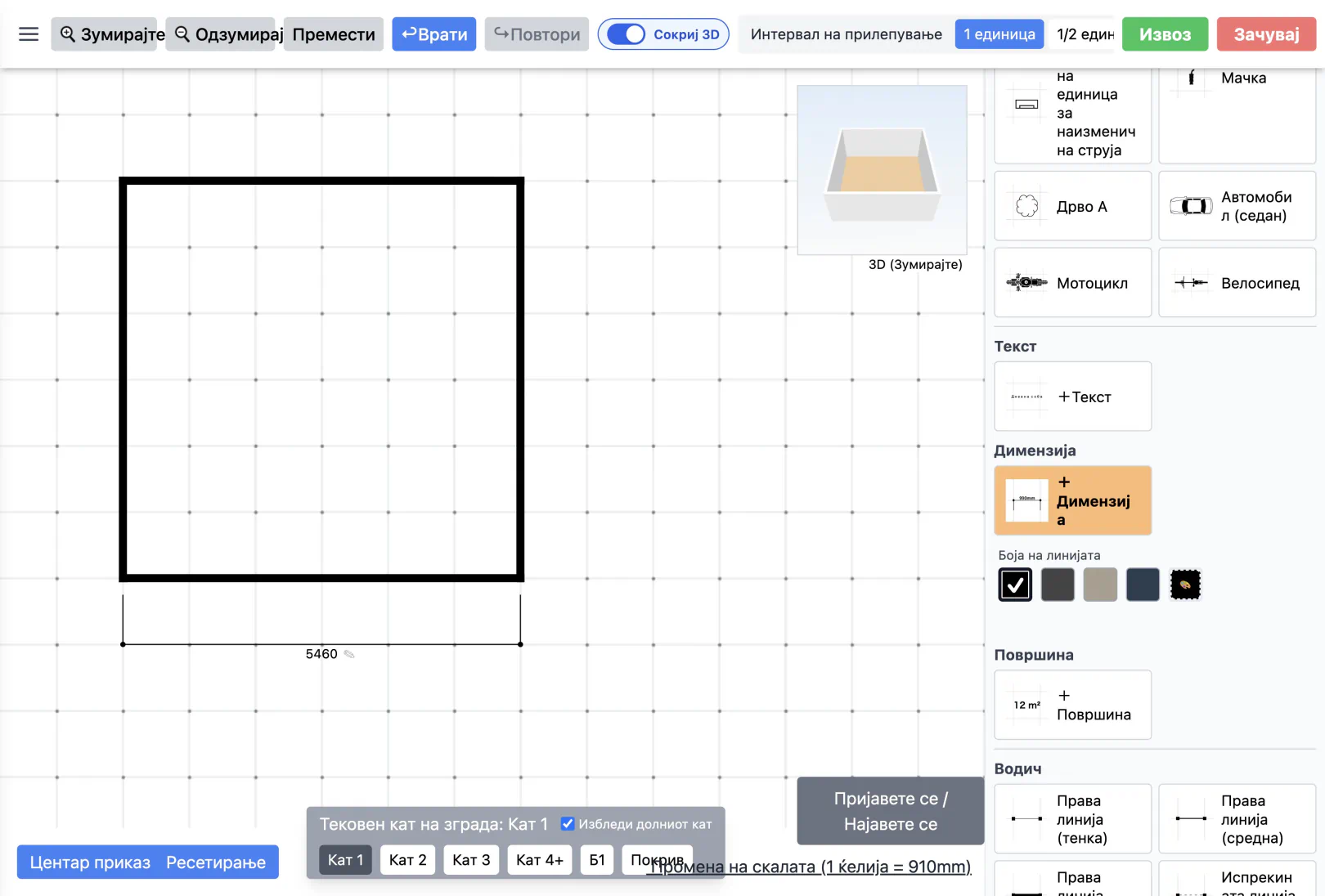
1Изберете линија за димензија
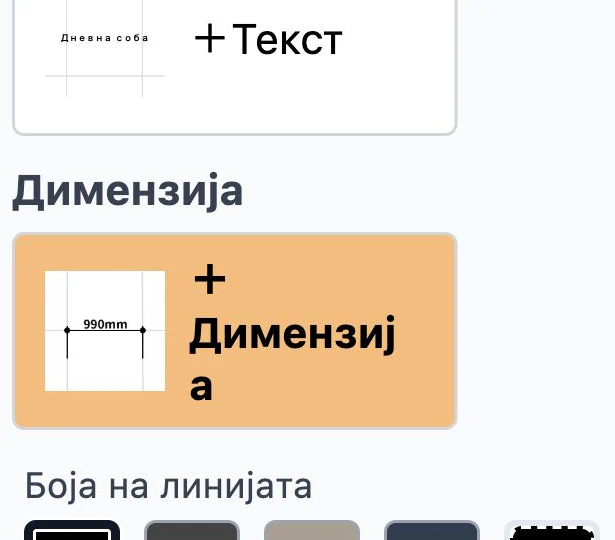
2Проверете ги линиите и броевите на димензиите
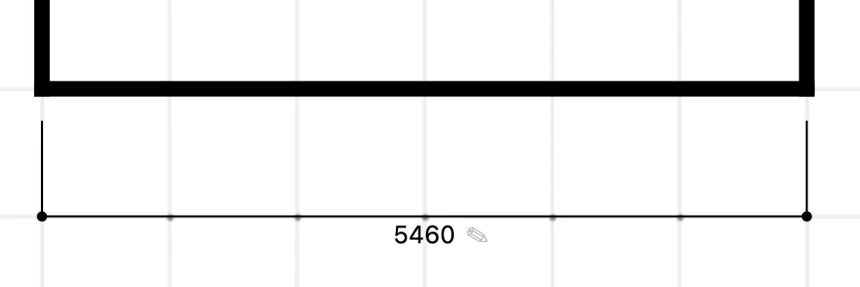
Зголемете ја оперативната област
1Изберете линија за димензија
2Проверете ги линиите и броевите на димензиите
Внесете измерена вредност за да ја отфрлите прикажаната димензија
Измерената вредност може да ја зачувате со избирање „Внеси вистинска измерена вредност“ од копчето за уредување во близина на вредноста на димензијата.Овој влез ја менува прикажаната вредност на линијата за димензија. Позицијата на ѕидовите и мебелот и обемот на целиот цртеж нема да се менуваат автоматски. Ако сакате да одговарате на должината на цртежот, проверете ги поставките на мрежата и крајните точки на линијата посебно.
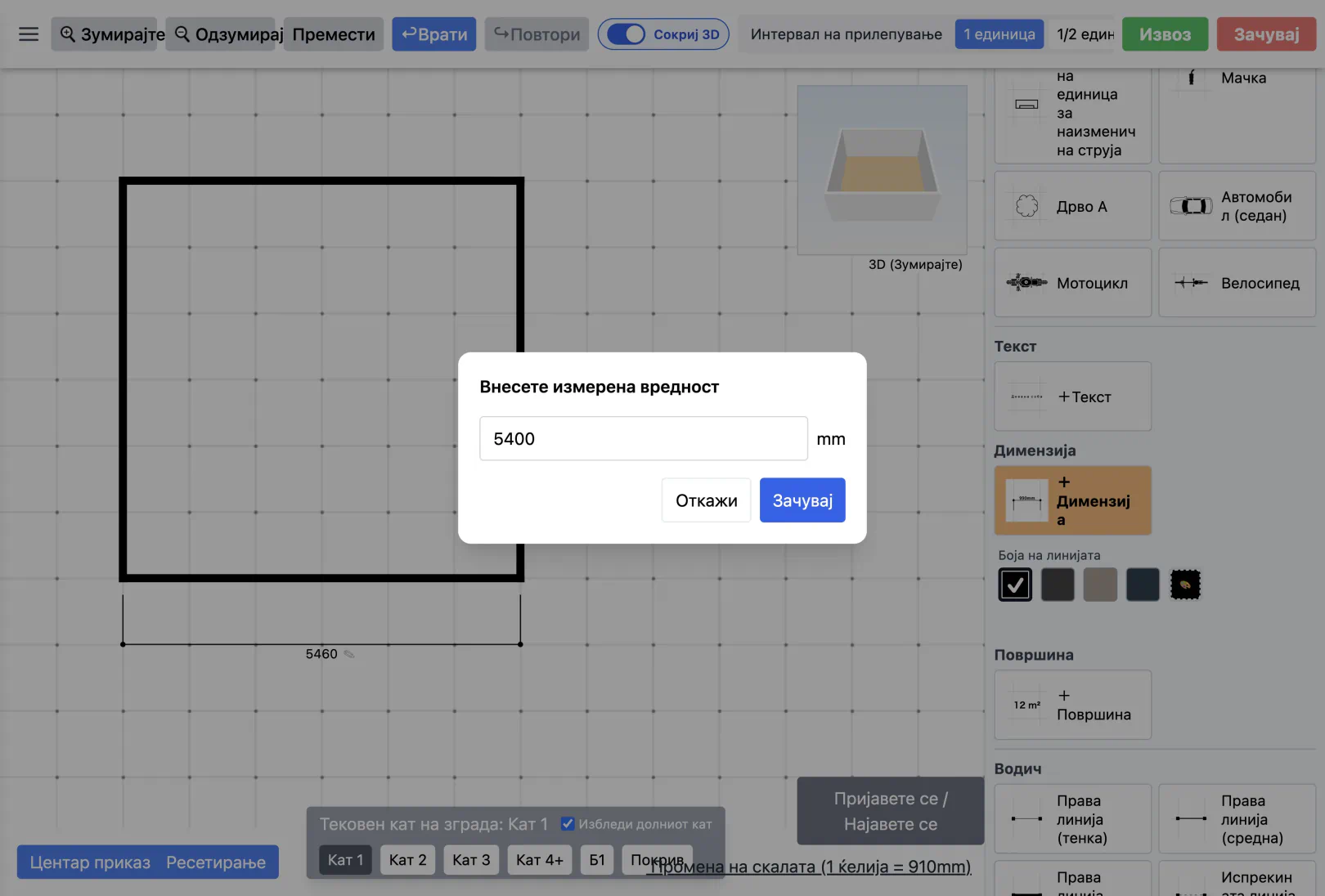
1Внесете ја вашата измерена димензија
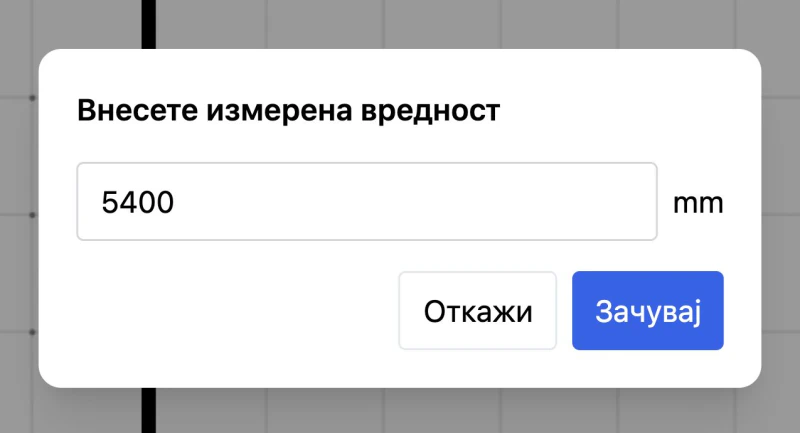
Зголемете ја оперативната област
1Внесете ја вашата измерена димензија
Линиите со димензии се полесни за читање кога се ставаат на маргините каде што не се преклопуваат со мебелот или имињата на собите. Не мешајте ги димензиите на ѕидот од центар до центар и внатрешните димензии на ѕидот и бидете јасни за тоа што мерите.
Пресметајте ја областа и прикажете ја во m², татами и цубо

+Површина
Изберете ги темињата на опсегот што сакате да го знаете по ред, вратете се на првата точка и затворете. Изберете ја единицата од m², tatami или tsubo и проверете го текстот по пресметката.
- Изберете „+Површина“ од „Површина“ и изберете ја единицата за прикажување.
- Кликнете на темињата на областа што сакате да ја пресметате по редослед долж периметарот.
- Кликнете на првата точка повторно за да ја затворите областа.
- Проверете го пресметаниот текст и притиснете „OK“. Прилагодете ја положбата и големината на екранот на ист начин како и текстот.
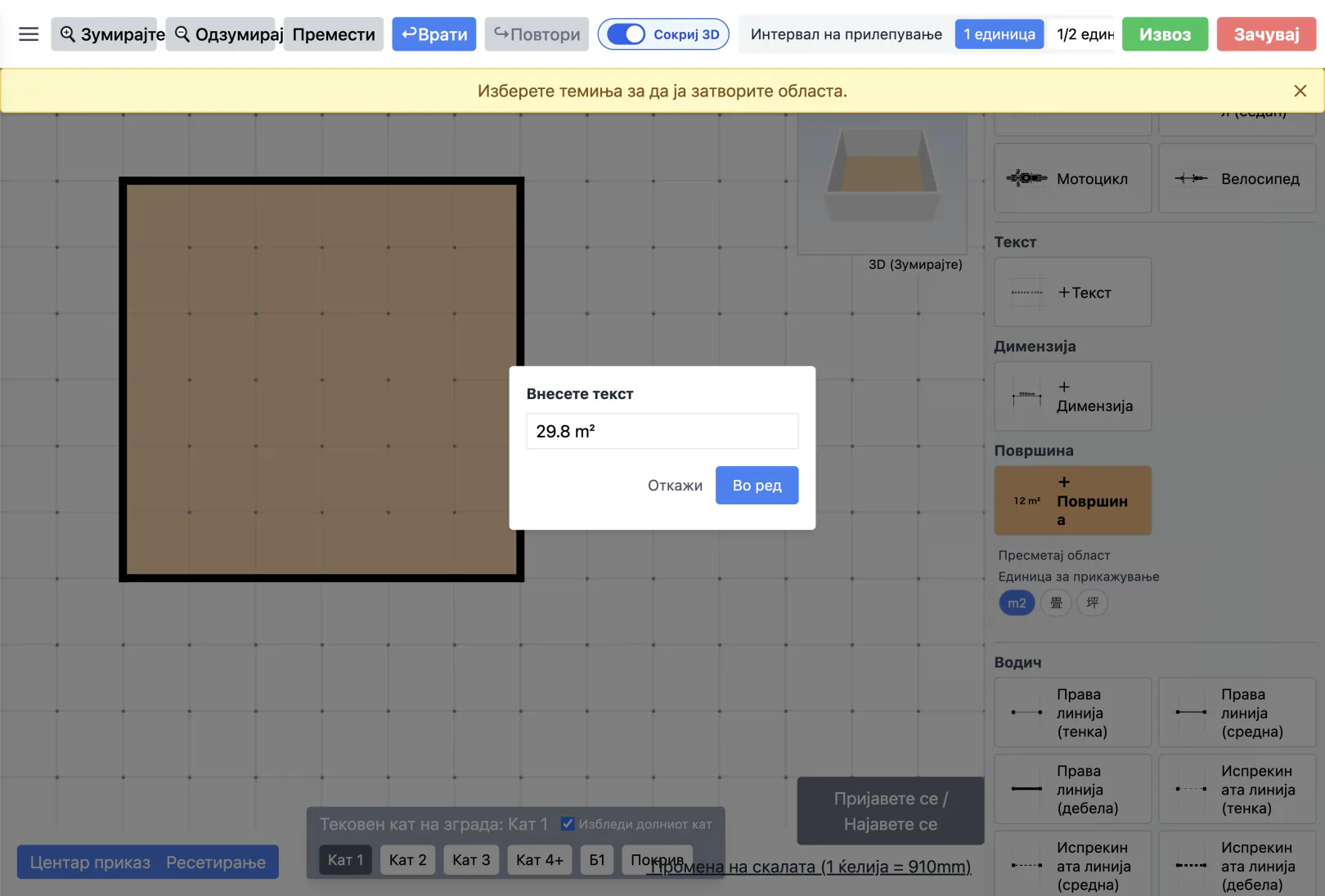
1Проверете ја пресметаната површина
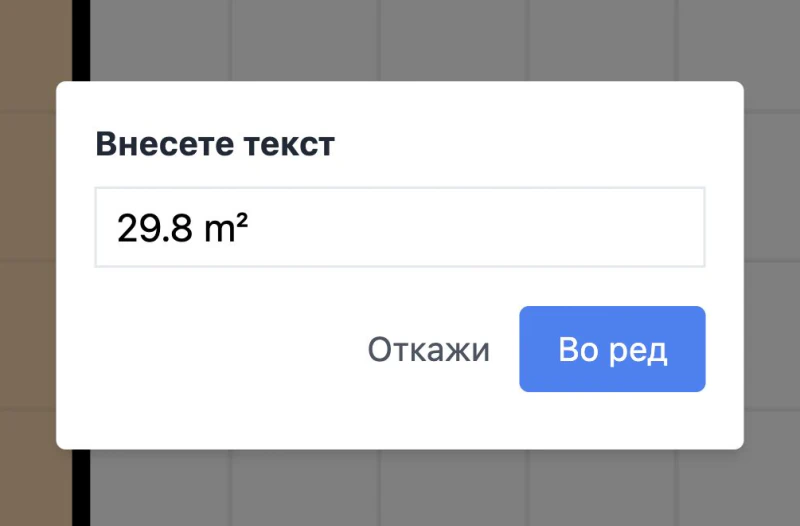
Зголемете ја оперативната област
1Проверете ја пресметаната површина
Можете исто така да користите „Пресметај и прикажи површина“ кога креираш под. Бидејќи пресметката на површината се заснова на одредената површина и должината на еден квадрат, не мора да е ефективната површина што автоматски ги одзема дебелината на ѕидот и столбовите. Сами заградете го потребниот опсег.
Овој уредувач користи 1 јо (единица со површина од јапонски татами) = 1,62 m² и 1 tsubo (јапонска единица површина) = 3,31 m². Овие конверзии се одвоени од големини на татами предмети и вистински производи татами. Уредувањето на текстот на прикажаната област не го менува обликот на подот или ѕидовите.
Пренесете ја вашата намера со помошни линии, точки со точки и стрелки
Изберете цврста линија или линија со точки, дебелина и поставете ја бојата и стрелката од „Помошна линија“. Потоа кликнете на почетните и крајните точки за цртање. Можете да изберете од „Никој“, „Почетна точка“, „Крајна точка“ и „Двата краја“ за стрелката. Забележете дека редоследот по кој ги цртате линиите ќе влијае на која страна покажува стрелката.
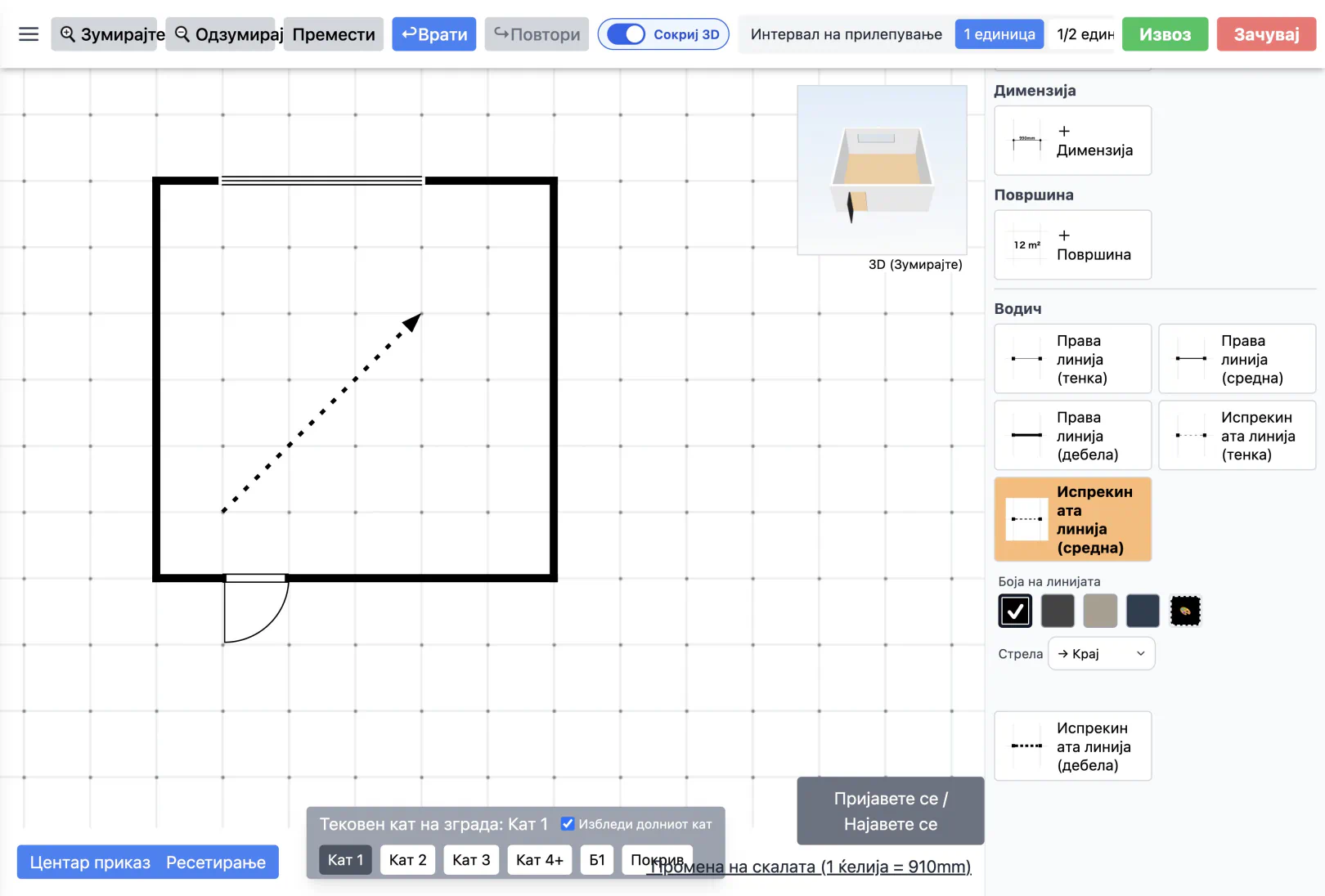
1Изберете тип на линија/стрелка
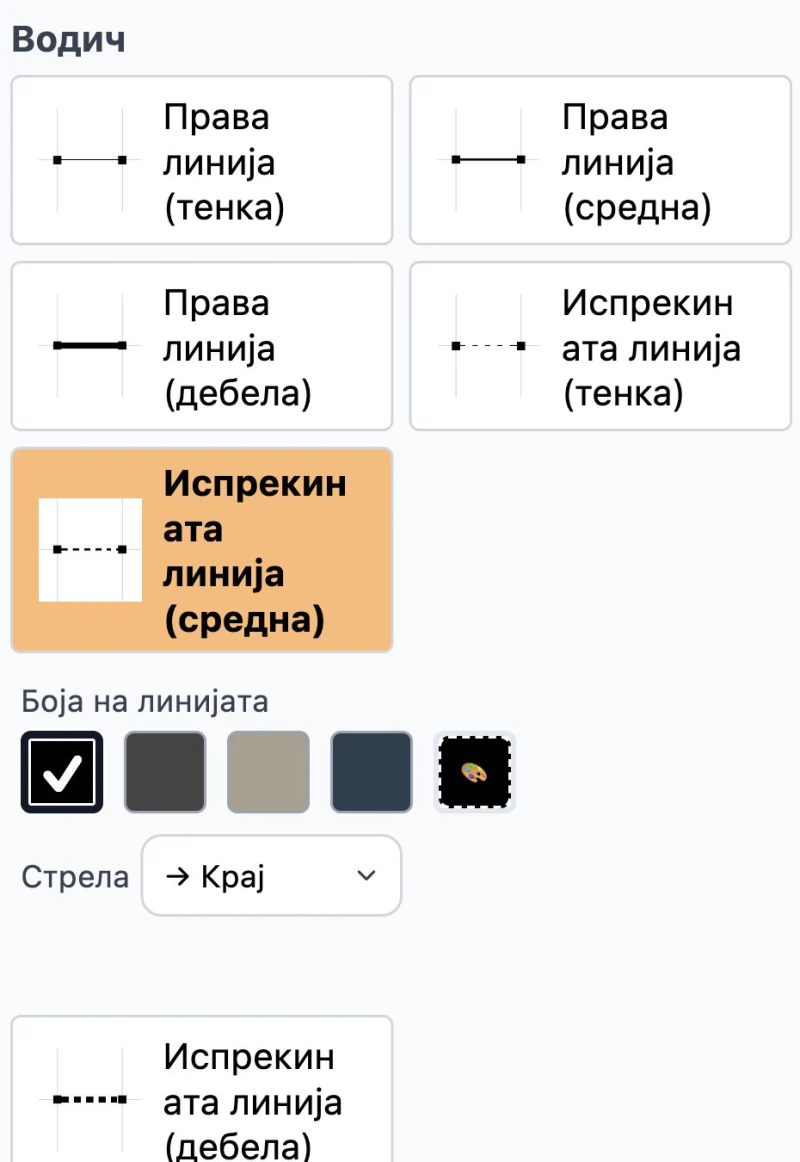
2Нацртајте линии на проток на цртежот
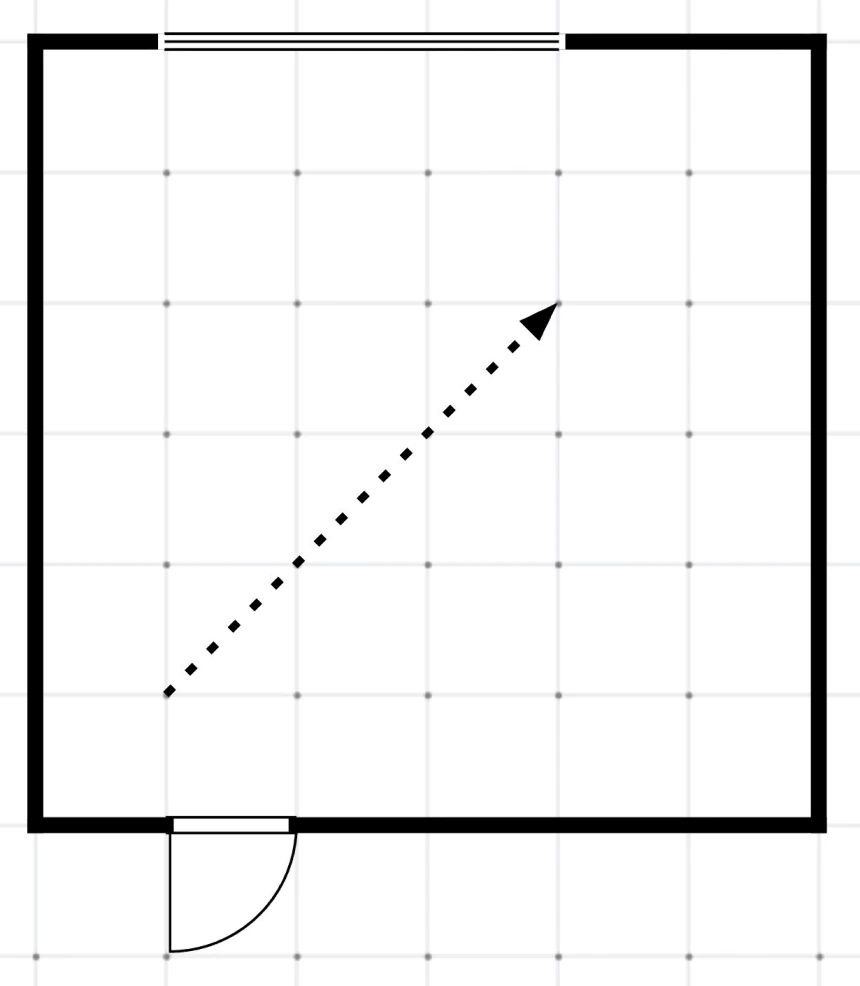
Зголемете ја оперативната област
1Изберете тип на линија/стрелка
2Нацртајте линии на проток на цртежот

Права линија (тенка)
Скромна полна линија. Користете го ова за линии што не сакате да се издвојуваат од главниот ѕид, како што се усогласување на мебелот или дополнителни линии.

Права линија (средна)
Солидна линија со стандардна дебелина. Се користи за додавање линии за поделби и објаснувања.

Права линија (дебела)
Цврста линија за акцент. Користете боја и белешки за да ја означите целта за да не се меша со ѕидот.

Испрекината линија (тенка)
Тоа е тенка линија со точки. Привремените позиции и референтните опсези може да се прикажуваат дискретно.

Испрекината линија (средна)
Испрекината линија со средна дебелина. Додајте стрелка за да прикажете маршрута за пешачење или користете ја за други белешки; не претставува ѕид.

Испрекината линија (дебела)
Тоа е забележлива линија со точки. Користете го за споредби или правци што сакате да ги нагласите и додадете значење со боја и текст.
Помошните линии не се користат како замена за ѕидови, туку се користат како водич за поставување, линии на проток и објаснувања. Додајте текст како „премин“ или „планиран распоред“ по потреба за да им помогнете на луѓето да го разберат значењето на линиите.
Избришете или прецртајте линии, подови, скали и мебел
За претходната операција, прво користете „↩︎Назад“. Ако сакате да избришете додека оставате друг дел, изберете ја операцијата што одговара на типот на целта.
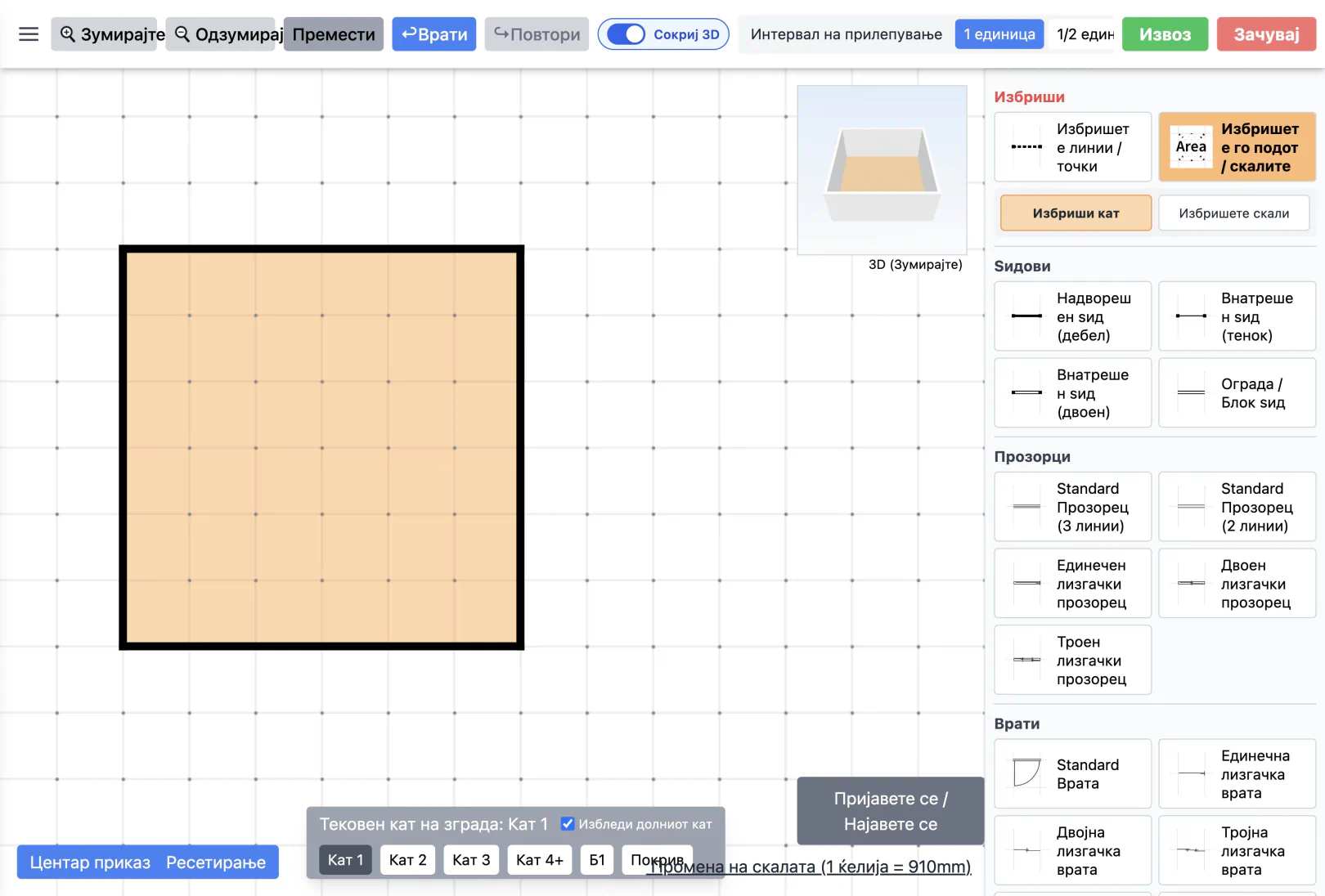
1Изберете го типот на објектот за бришење
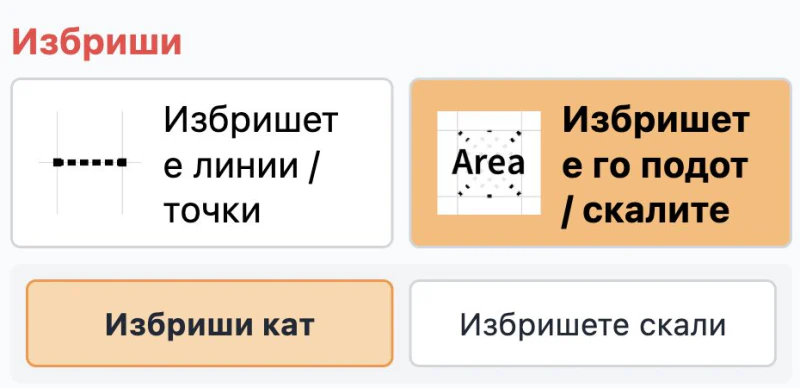
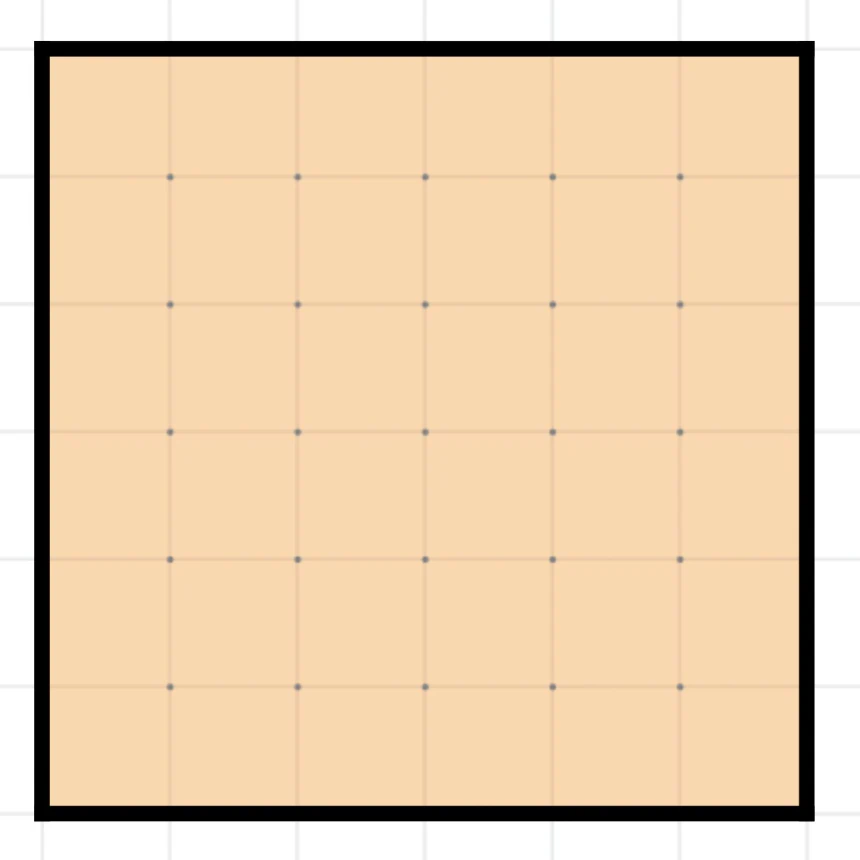
2Изберете ја областа што сакате да ја избришете
Зголемете ја оперативната област
1Изберете го типот на објектот за бришење
2Изберете ја областа што сакате да ја избришете

Избришете линии / точки
Алатка за бришење линии и точки на ѕидови итн. Зумирајте ја целта, изберете ја и проверете ги соседните линии по бришењето.

Избришете го подот / скалите
Ова е влезот каде што можете да изберете како да ги избришете подовите и скалите. Кога ќе се притисне, ќе се прикажат „Избриши кат“ и „Избришете скали“.
Избриши кат
Избришете ги пополнетите области како што е подот. Ова е различно од операцијата за бришење ѕидови, затоа користете ја кога сакате да ја отстраните бојата само на подот.
Избришете скали
Избришете ја нацртаната површина на скалите. Ако сакате да го прецртате во поинаква форма, избришете ги целните скалила и потоа наведете ја областа.
За мебел, опрема и текст, користете „Избриши“ од менито за уредување што ја избира ставката. Дури и ако го избришете подот, името на просторијата каде што сте го поставиле може да остане како посебни знаци. По бришењето, проверете го целиот цртеж и ако сте го избришале она што сакате да го задржите, кликнете „↩︎Назад“ за да го вратите.
„Ресетирање“ не се користи наместо делумна корекција, туку се користи по потврда при повторното креирање на цртежот. Ако имате план што сакате да го зачувате, прво зачувајте го за повторно уредување.
Завршете го планот: катови на зградата, 3D поглед, заштеда и извоз
Нацртајте го секој кат посебно
Променете го подот што треба да се уредува со „1-ви кат“, „2-ри кат“, „3-ти кат“, „4-ти кат и погоре“, „1-ви подрумски кат“ и „покрив“ на дното на екранот. Ако користите „Прикажи бледо долните катови“, можете да цртате додека ја проверувате позиционата врска помеѓу горниот и долниот кат. Потврдете ги тековните нивоа на подот пред да додадете.
Проверете го пласманот одлучен во 2D во 3D
Може да го отворите приказот 3D од прегледот 3D горе десно. Исто така, проверете ја висината и ориентацијата на мебелот од дијагонална перспектива. Во 3D, можете исто така да уредувате поставени ставки во режим на одбирање и да ги додавате во режим на цртање. Преглед на операцијатаЧекори за проверка и уредување на 3D во воведната статијаОбјавено во.
Одделно зачувување за повторно уредување и излез на слики/PDF
Ако сакате да продолжите со уредување на цртежот, кликнете на „Зачувај“ на врвот за да го зачувате за да можете повторно да го уредувате. За да се споделуваат слики и PDF-датотеки, поставете го форматот, маргините, решетката и димензионалниот приказ на линијата од „Излез на податоци“, проверете го прегледот и извезете. Потребно е најавување за извоз. Условите за користење за зачувување и излез се според упатствата на екранот.Цени/ПлановиВе молиме проверете.
Конечно, проверете го преклопувањето на имињата на собите, стандардните димензии, ориентацијата на мебелот, опсегот на отворање/затворање на вратите и отсеците во цртежите. Само ако имате PNG или PDF не значи дека сте го зачувале оригиналниот цртеж во состојба на уредување.
Работи што треба да ги проверите кога не можете добро да цртате
Ѕидовите и прозорците не се во саканата положба
Проверете дали растојанието помеѓу точките е соодветно за вашата намена, потоа зумирајте и изберете ги темињата на решетката. Ако ѕидот и прозорецот се погрешно порамнети, нацртајте ги повторно така што почетната и завршната точка се на иста линија.
Подовите и скалите не се завршени
Конечно, изберете ја првата точка и проверете дали регионот е затворен. Скалите одредуваат правоаголна површина. Ако се прикажани предлози или поставки за помошни линии, завршете го изборот.
Копчето за уредување мебел не е пронајдено
Кликнете на самиот мебел поставен на цртежот, а не на листата од десната страна. Операциите се разликуваат во зависност од типот, затоа проверете го менито што се појавува. Ако ставките се преклопуваат, зумирајте за да го видите вашиот избор.
Иако ги сменив димензиите, големината на собата не се менува.
Внесувањето измерени вредности е функција која го менува приказот на димензиите. За да го промените обликот на просторијата, треба да ги прилагодите крајните точки и позициите на ѕидовите. Истото важи и ако го промените карактерот на приказот на областа.
Се чини дека не може да се додаде или зачува.
Проверете ги информациите за планот за најавување и бројот на ставки прикажани на екранот. Пред да ја повторите операцијата, проверете дали нема додадени дупликат ставки и дека се во тековниот опсег на употреба.
Ајде всушност да ги нацртаме потребните ставки.
Прво ѕидовите и вратите, потоа мебелот. Додека го креирате цртежот малку по малку, можете да ги проверите сите ставки што не ги разбирате на оваа страница.
Нацртајте план на подот 2D со Madory →Ќе го воведеме целиот процес, од цртање соба до проверка и извоз на 3D.