 Madory
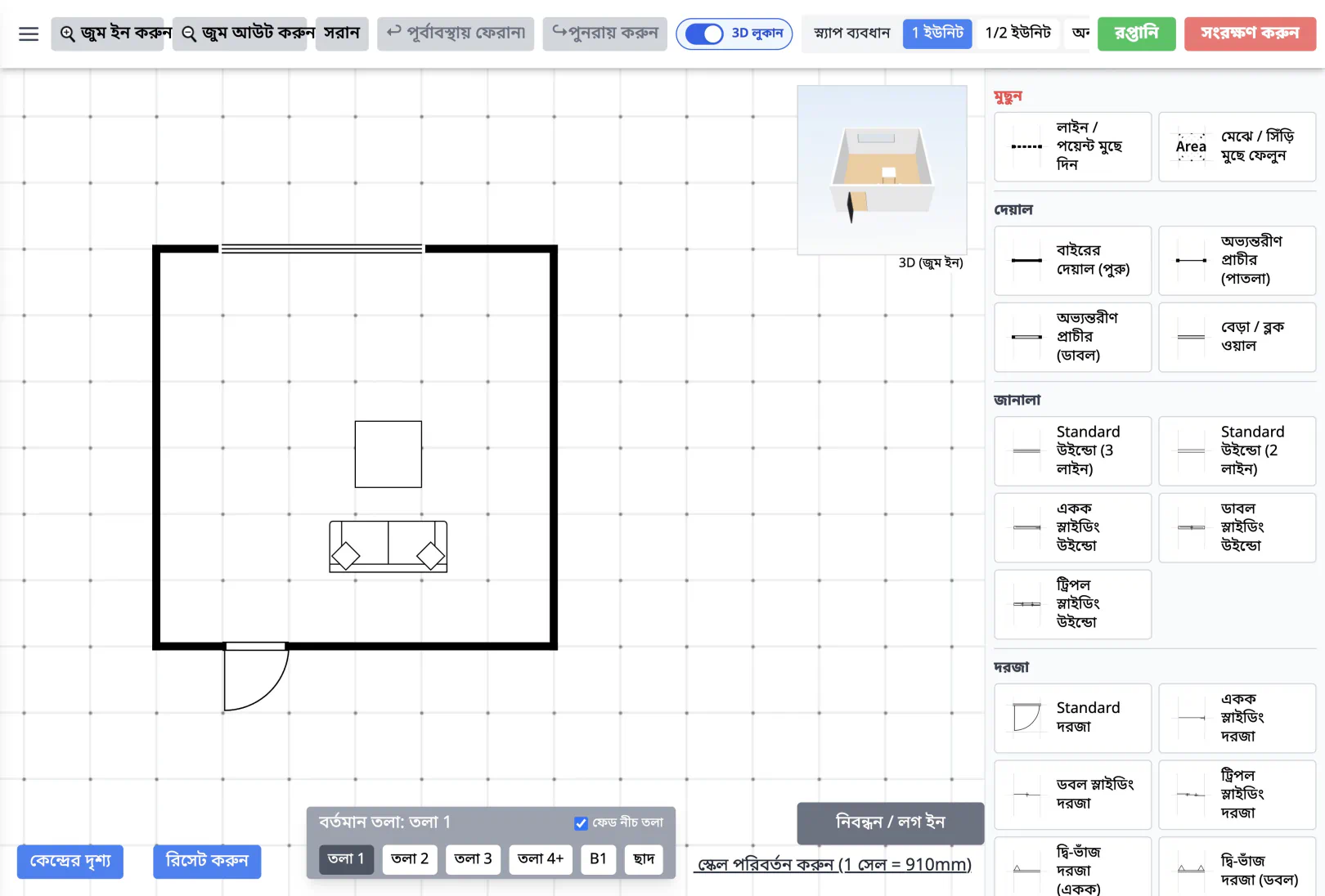
একটি 2D ফ্লোর প্ল্যানটি মাত্রা নির্ধারণ করে, দেয়াল, জানালা এবং দরজা অঙ্কন করে এবং তারপরে মেঝে, সরঞ্জাম এবং আসবাবপত্র যোগ করে সংগঠিত করা সহজ হবে। পরিশেষে, আপনি যদি ঘরের নাম, মাত্রা, এলাকা এবং নোট যোগ করেন, আপনি লেআউটের উদ্দেশ্য জানাতে পারেন।
এই পৃষ্ঠাটি Madory এর পিসি ব্রাউজার সংস্করণের জন্য একটি অপারেশন গাইড। অঙ্কন মেনুর সমস্ত 12 টি বিভাগ তালিকাভুক্ত করা হয়েছে, এবং মুছে ফেলা সাবমেনু সহ 76 টি আইটেম ব্যাখ্যা করা হয়েছে। প্রকৃত স্ক্রীন ছাড়াও, প্রতিটি আইটেমের সম্পাদক হিসাবে একই আইকন রয়েছে। আপনি শুরু থেকে শেষ পর্যন্ত পড়তে পারেন, অথবা আপনার প্রয়োজনীয় বৈশিষ্ট্যগুলি অনুসন্ধান করতে পারেন৷
ইউনিট সেটিংস → ঘের/পার্টিশন → উইন্ডো/দরজা → মেঝে/সিঁড়ি → সরঞ্জাম/আসবাবপত্র → পাঠ্য/মাত্রা/এরিয়া → সংরক্ষণ/আউটপুট।
আপনি রেজিস্ট্রেশন ছাড়াই আঁকা শুরু করতে পারেন। আইটেম সংখ্যা, সঞ্চয়স্থান, 3D, ইত্যাদি ব্যবহারের পরিসীমা পরিকল্পনার উপর নির্ভর করে পরিবর্তিত হয়।দাম/প্ল্যানঅনুগ্রহ করে চেক করুন। iPhone・iPad একটি আলাদা ডেডিকেটেড অ্যাপ আছে, এবং স্ক্রিন এবং অপারেশন আলাদা হতে পারে।
আপনি ব্যবহার করতে চান আইটেম দ্বারা অনুসন্ধান করুন
2D অঙ্কন বেসিক
এক বর্গক্ষেত্রের দৈর্ঘ্য এবং বিন্দুর মধ্যে ব্যবধান বিবেচনা করুন
বাস্তব-বিশ্বের দৈর্ঘ্য এবং একটি গ্রিড বর্গক্ষেত্রের একক সেট করতে সম্পাদকের নীচে পরিবর্তন ইউনিট ব্যবহার করুন। এই উদাহরণে, একটি বর্গ হল 910 মিমি, তাই ছয়টি বর্গক্ষেত্র 5,460 মিমি। এটি একটি প্রদর্শন সেটিং, একটি সর্বজনীন বিল্ডিং মান নয়। উপরের টুলবারের 1 ইউনিট, 1/2 ইউনিট এবং অন্যান্য বোতামগুলি স্ন্যাপ পয়েন্টগুলির ব্যবধান নিয়ন্ত্রণ করে। ছোট অবজেক্ট বা অর্ধ-গ্রিড অবস্থানের জন্য একটি ছোট ব্যবধান ব্যবহার করুন।
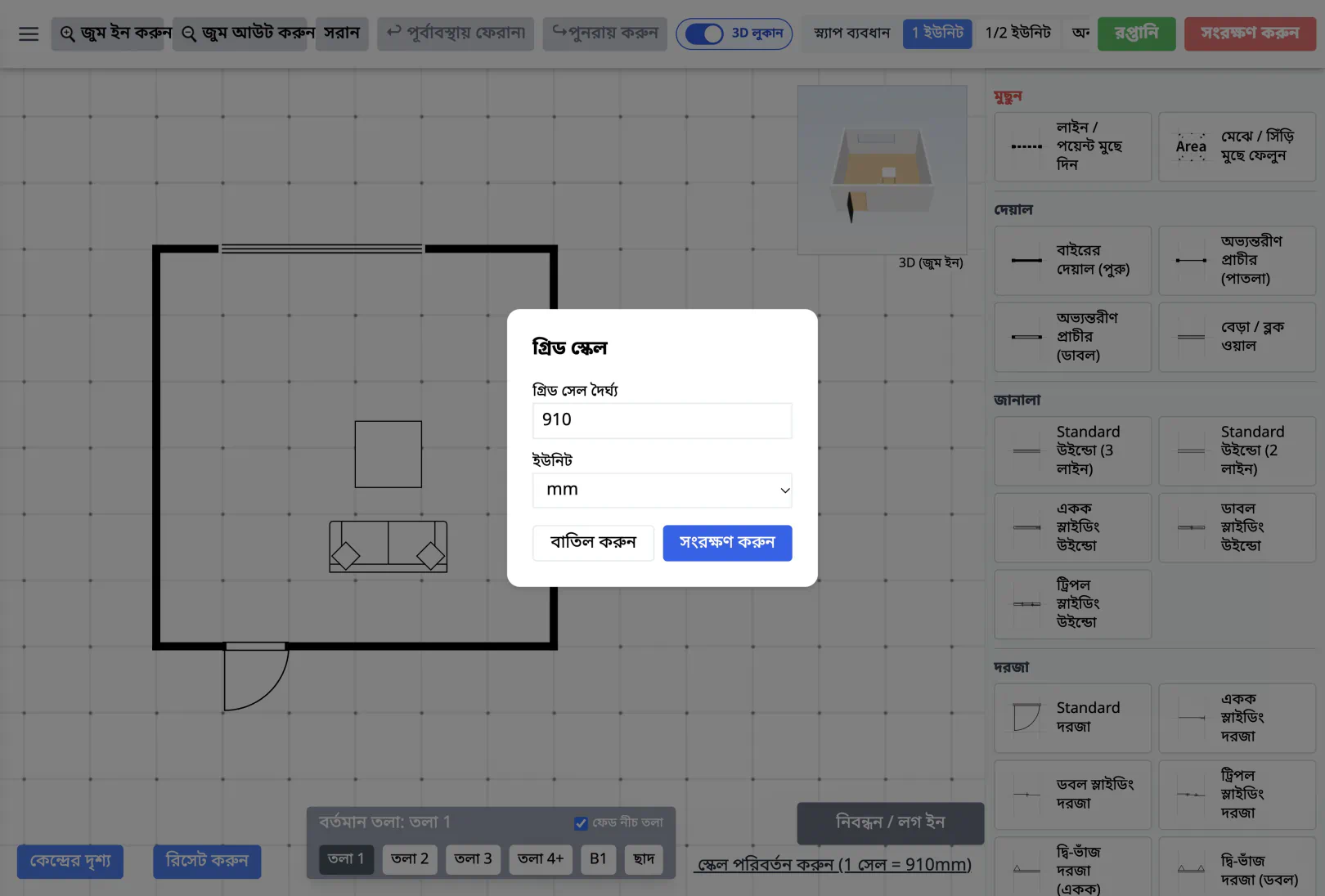
11 বর্গক্ষেত্রের দৈর্ঘ্য এবং একক সেট করুন
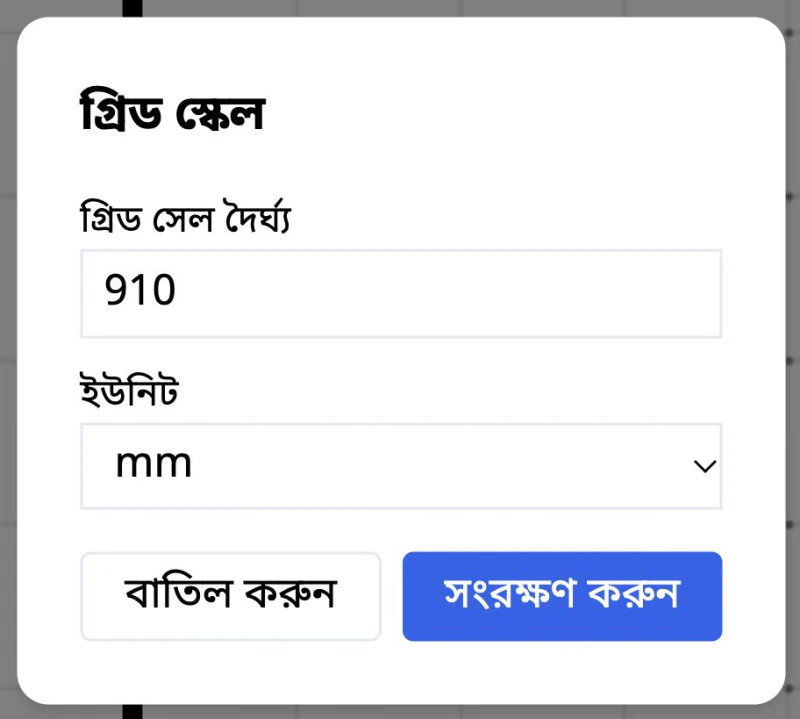
অপারেশন এলাকা বড় করুন
11 বর্গক্ষেত্রের দৈর্ঘ্য এবং একক সেট করুন
অপারেশনগুলি হল "2 পয়েন্ট দিয়ে আঁকুন", "আঁকুন চারপাশে", "যোগ করুন এবং সরান"
- দেয়াল, জানালা, দরজা, মাত্রা লাইন, সহায়ক লাইন: ধরনটি নির্বাচন করুন এবং গ্রিডের শুরু এবং শেষ বিন্দুতে ক্লিক করুন। দরজা, মাত্রা রেখা ইত্যাদির জন্য দিকনির্দেশ নির্বাচন করা চালিয়ে যান।
- মেঝে পৃষ্ঠ, কাঠের সোপান, কাঠামোগত কলাম, সিঁড়ি এবং এলাকা পরিমাপ: অঞ্চলের শীর্ষবিন্দুতে ক্লিক করুন, এবং অবশেষে এটি বন্ধ করতে আবার প্রথম বিন্দু নির্বাচন করুন। সিঁড়ি একটি আয়তক্ষেত্রাকার এলাকা ব্যবহার করে।
- সরঞ্জাম/আসবাবপত্র: তালিকা থেকে এটি নির্বাচন করুন এবং এটি অঙ্কনে যোগ করা হবে। যোগ করা আইটেমগুলিকে স্থাপন করতে টেনে আনুন, সেগুলি নির্বাচন করুন এবং তাদের ঘূর্ণন এবং আকার সামঞ্জস্য করুন৷
- পাঠ্য: ইনপুট স্ক্রিনে পাঠ্য নিশ্চিত করার পরে, অবস্থান এবং ফন্টের আকার সামঞ্জস্য করুন।
আপনি যে অবস্থানটি দেখতে চান তা প্রদর্শন করুন এবং আপনি যদি ভুল করেন তবে ফিরে আসুন
ভিউ পরিবর্তন করতে জুম ইন এবং জুম আউট ব্যবহার করুন এবং অঙ্কনটি প্যান করতে সরান। প্ল্যানটি অফ-স্ক্রিন হলে, কেন্দ্রে ফিরে যান নির্বাচন করুন। পূর্বাবস্থায় শেষ ক্রিয়াটি বিপরীত হয়; রিডো একটি অ্যাকশন পুনরুদ্ধার করে যা আপনি পূর্বাবস্থায় ফেরান।
ডিসপ্লে বড় করা/কমানো এবং আসবাবপত্রের আকার পরিবর্তন করা আলাদা কাজ। এমনকি আপনি যদি অঙ্কনটি বড় করেন তবে আসবাবের আসল আকার পরিবর্তন হবে না।
দেয়াল আঁকা: বাইরের দেয়াল এবং অভ্যন্তরীণ পার্টিশন
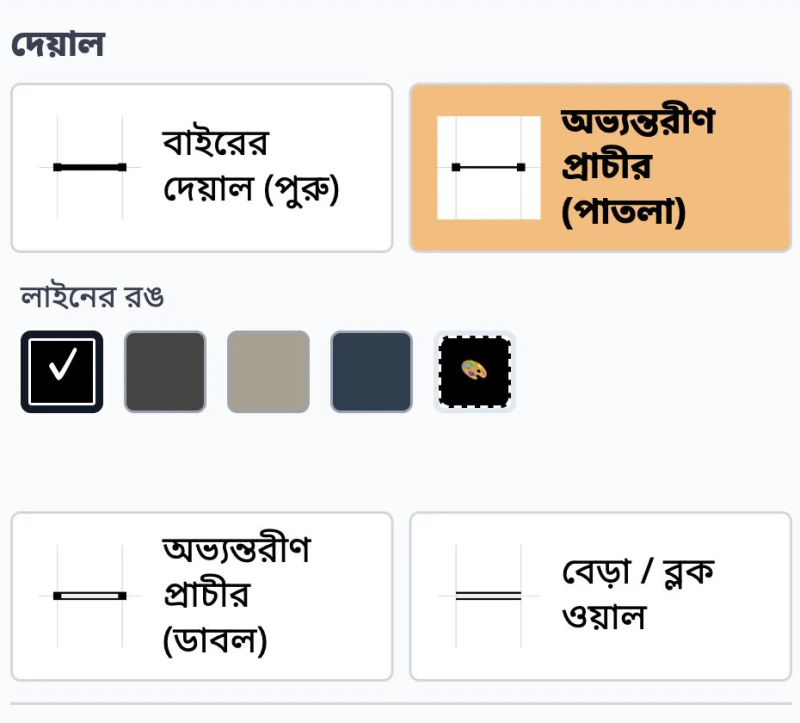
- "ওয়াল" এর অধীনে লাইনের ধরন নির্বাচন করুন এবং প্রয়োজনে লাইনের রঙ নির্বাচন করুন।
- প্রারম্ভিক বিন্দু নির্দিষ্ট করতে গ্রিড শীর্ষবিন্দুতে ক্লিক করুন।
- দুটি বিন্দুকে সংযুক্ত করে একটি প্রাচীর তৈরি করতে শেষ বিন্দুতে ক্লিক করুন।
- বাইরের ঘের বন্ধ করুন এবং একই ধাপ ব্যবহার করে অভ্যন্তরীণ পার্টিশন যোগ করুন।
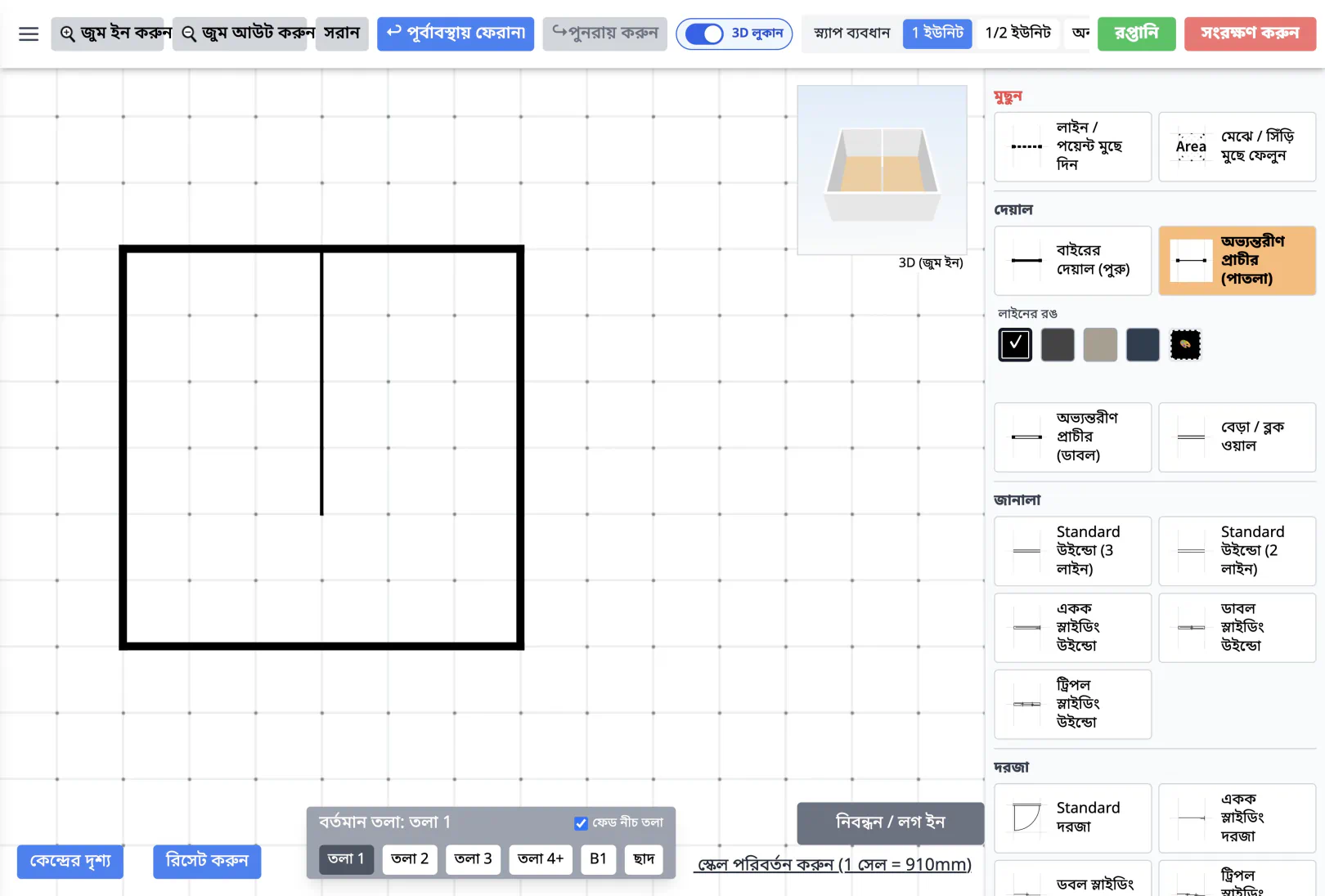
1ডান প্যানেলে দেয়ালের ধরন নির্বাচন করুন
2অঙ্কনের শুরু এবং শেষ বিন্দু নির্দিষ্ট করুন
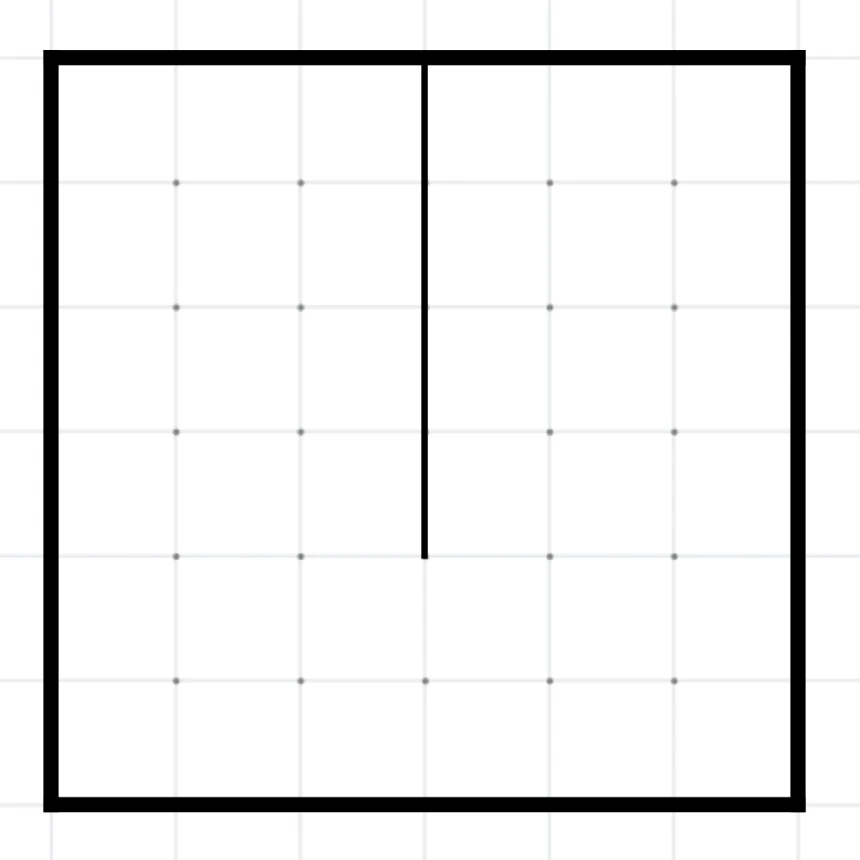
অপারেশন এলাকা বড় করুন
1ডান প্যানেলে দেয়ালের ধরন নির্বাচন করুন
2অঙ্কনের শুরু এবং শেষ বিন্দু নির্দিষ্ট করুন

বাইরের দেয়াল (পুরু)
একটি পুরু রেখা যা স্পষ্টভাবে বিল্ডিংয়ের পরিধি দেখায়। প্রথমে, রূপরেখা আঁকুন এবং তারপরে জানালা এবং দরজাগুলির অবস্থানগুলি সাজান। একা লাইনের বেধ প্রকৃত প্রাচীর বেধ নির্দিষ্ট করে না।

অভ্যন্তরীণ প্রাচীর (পাতলা)
দেয়ালগুলি আঁকুন যা ঘরগুলিকে পাতলা রেখা দিয়ে আলাদা করে। এটি বাইরের পরিধি এবং পৃথক হলওয়ে, স্টোরেজ এলাকা এবং কক্ষগুলির সাথে সংযোগ পয়েন্টগুলি সারিবদ্ধ করতে ব্যবহৃত হয়।

অভ্যন্তরীণ প্রাচীর (ডাবল)
ঘরের দেয়াল দুটি সমান্তরাল রেখা দ্বারা উপস্থাপিত হয়। আপনি যখন একটি পাতলা রেখা থেকে প্রাচীরের রূপরেখাকে আলাদা করতে চান তখন এটি নির্বাচন করুন।

বেড়া / ব্লক ওয়াল
একটি বিল্ডিং এর বাইরের প্রাচীর প্রতিনিধিত্ব করে। আমরা অক্জিলিয়ারী লাইন এবং অক্ষরগুলি ব্যবহার করি যেগুলি অভ্যন্তরীণ দেয়ালের জন্য এবং সাইটের সীমানা এবং গেটের অবস্থানের জন্য কীভাবে ব্যবহার করা হয় তা ব্যাখ্যা করতে।
যদি কোণগুলি সংযোগ না করে, তাহলে জুম ইন করুন এবং শুরু এবং শেষ বিন্দু একই গ্রিড অবস্থানে আছে কিনা তা পরীক্ষা করুন। আপনি যে বিন্দুতে আঁকতে শুরু করেছেন সেটিতে ভুল করলে, শুরুর বিন্দুটিকে পূর্বাবস্থায় ফেরান ব্যবহার করুন এবং যদি আপনি সম্পূর্ণ লাইনটি সংশোধন করতে চান, তাহলে "↩︎Back" বা পুনরায় আঁকার জন্য মুছে ফেলুন ব্যবহার করুন।
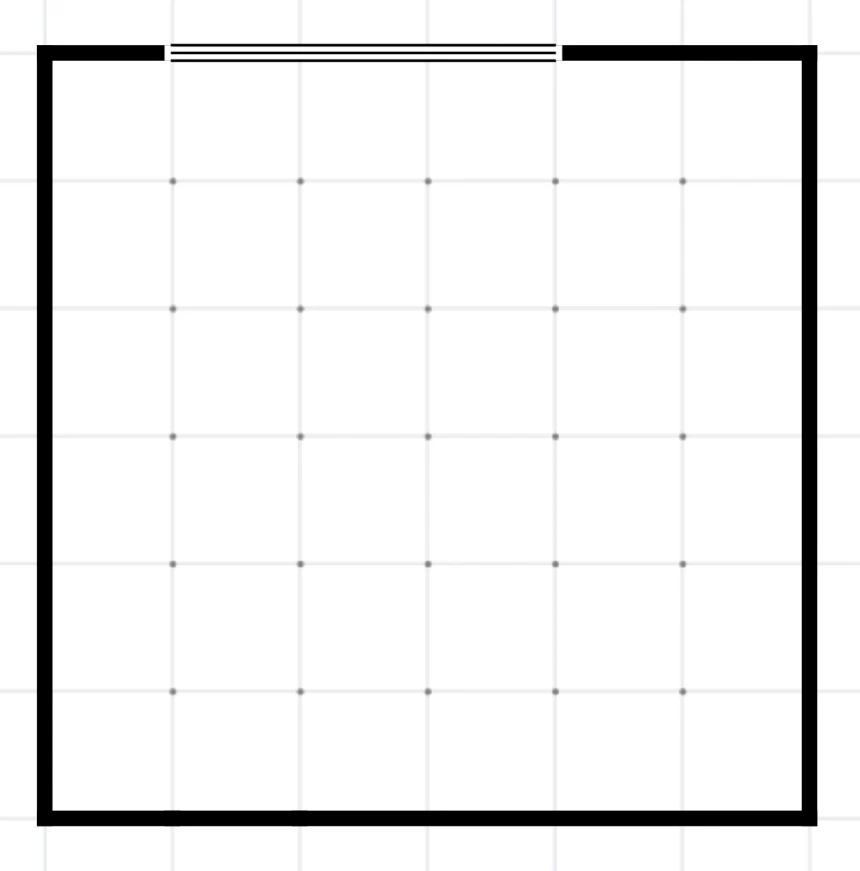
একটি উইন্ডো আঁকুন: ধরন এবং খোলার প্রস্থের সাথে মিল করুন
"উইন্ডো" থেকে টাইপটি নির্বাচন করুন এবং আপনি যেখানে উইন্ডোটি চান সেখানে শুরু এবং শেষ বিন্দু নির্দিষ্ট করুন। ঘরের কোণ থেকে দূরত্ব এবং জানালার সামগ্রিক প্রস্থ মূল অঙ্কন এবং পরিমাপের সাথে মিলিয়ে নিন। আপনি যদি প্রাচীর থেকে দূরে ক্লিক করেন, তাহলে উইন্ডোর অবস্থানও স্থানান্তরিত হবে, তাই জুম ইন করুন এবং লাইনের অবস্থান পরীক্ষা করুন।
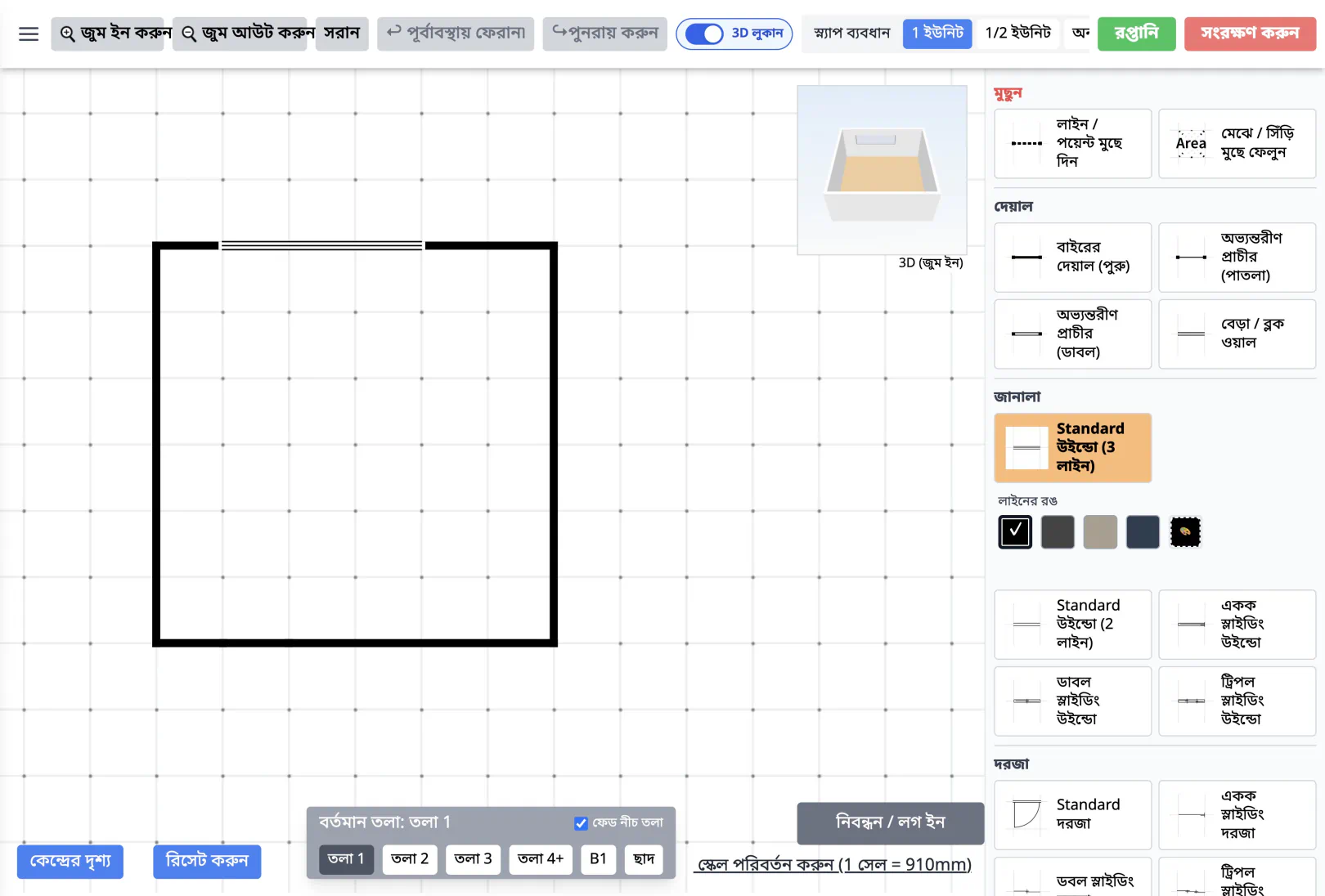
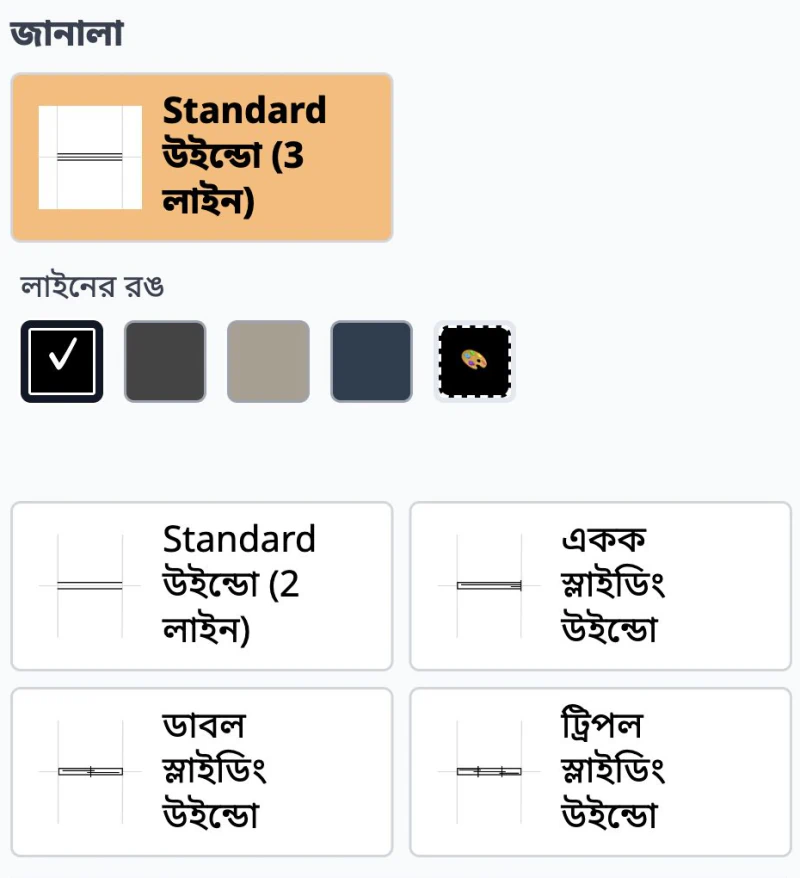
1উইন্ডোর ধরন/রঙ নির্বাচন করুন
2দেয়ালে একটি জানালা রাখুন
অপারেশন এলাকা বড় করুন
1উইন্ডোর ধরন/রঙ নির্বাচন করুন
2দেয়ালে একটি জানালা রাখুন

Standard উইন্ডো (3 লাইন)
এটি হল মৌলিক প্রতীক যা তিনটি লাইন সহ একটি উইন্ডোকে উপস্থাপন করে। আপনি যখন উইন্ডোর অবস্থান এবং প্রস্থ নির্দেশ করতে চান তখন এটি নির্বাচন করুন এবং প্রাচীরের মতো একই অবস্থানে শুরু এবং শেষ বিন্দুগুলি রাখুন।

Standard উইন্ডো (2 লাইন)
দুটি লাইন দ্বারা উপস্থাপিত একটি উইন্ডো। আপনি যখন 3-লাইন উইন্ডোর চেয়ে আরও সংক্ষিপ্ত অভিব্যক্তি চান তখন এটি ব্যবহার করুন। লাইনের সংখ্যা গ্লাস শীট বা নিরোধক কর্মক্ষমতা সংখ্যা নির্দেশ করে না।

একক স্লাইডিং উইন্ডো
এটি একটি উইন্ডোর উপস্থাপনা যা একপাশে স্লাইড করে। মূল অঙ্কন বা প্রকৃত বস্তু অনুসারে উইন্ডোটি যে দিকটি খোলে এবং যে দিকের দিকে আসে তা পরীক্ষা করুন।

ডাবল স্লাইডিং উইন্ডো
এটি একটি অভিব্যক্তি যা দুটি উইন্ডোর মধ্যে পার্থক্য দেখায়। আপনি যে দুটি পয়েন্ট নির্দিষ্ট করেছেন তা পুরো খোলার প্রস্থ বিবেচনা করা উচিত এবং একটি শীটের প্রস্থের সাথে বিভ্রান্ত হওয়া উচিত নয়।

ট্রিপল স্লাইডিং উইন্ডো
একটি তিন-প্যানেল স্লাইডিং উইন্ডো আঁকুন। প্রতীকটি টু-পিস টাইপ থেকে আলাদা, তাই প্রকৃত স্যাশ কনফিগারেশন অনুযায়ী বেছে নিন।
আপনি যদি জানালার নিচে আসবাবপত্র রাখেন, তাহলে জানালার সিলের উচ্চতা এবং পর্দার অবস্থানও পরীক্ষা করুন। যেহেতু 2D খোলার প্রস্থ একা উচ্চতা প্রকাশ করে না, তাই পাঠ্য নোট এবং 3D নিশ্চিতকরণও ব্যবহার করা হয়।
একটি দরজা আঁকুন: খোলার দিকটি পরীক্ষা করুন
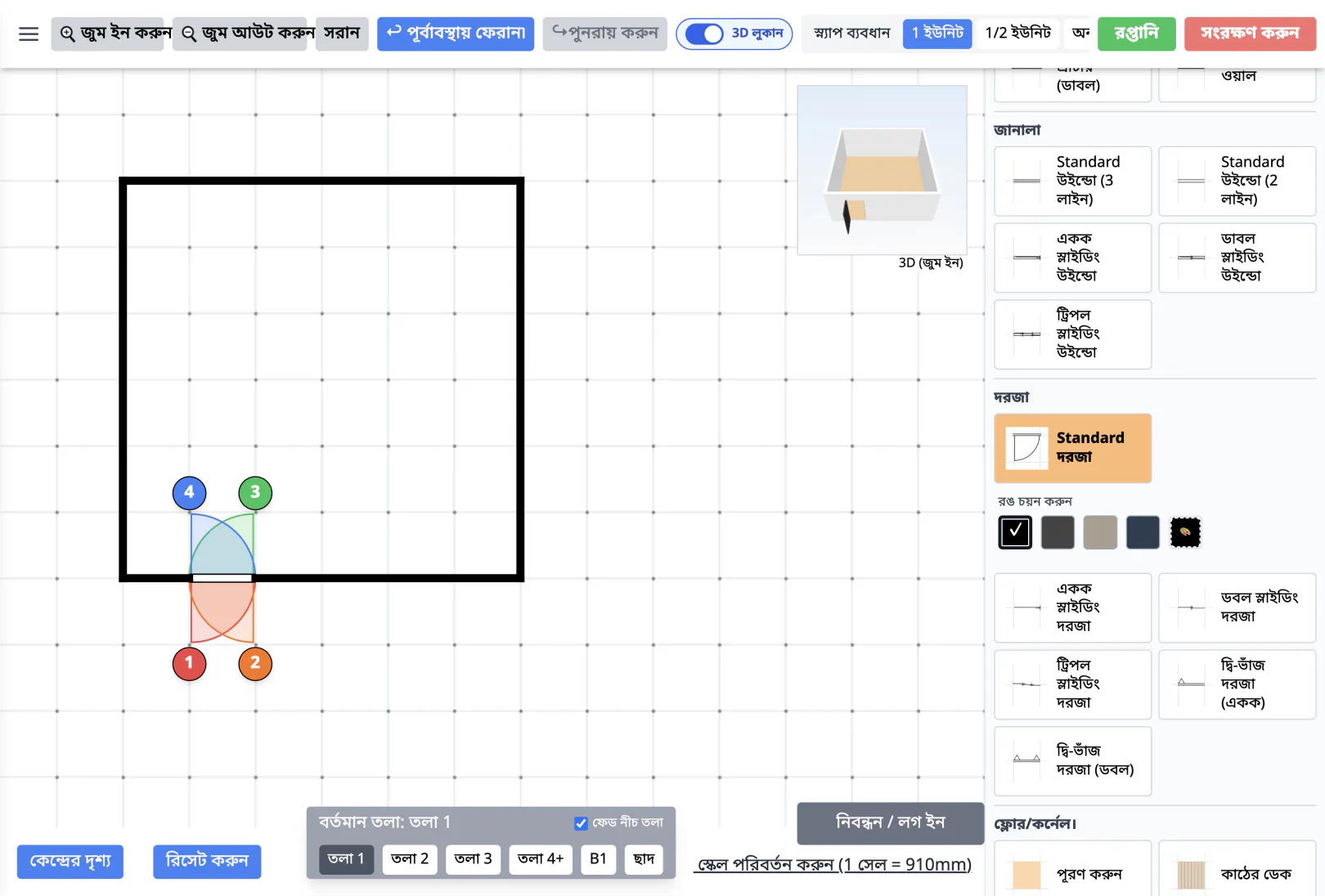
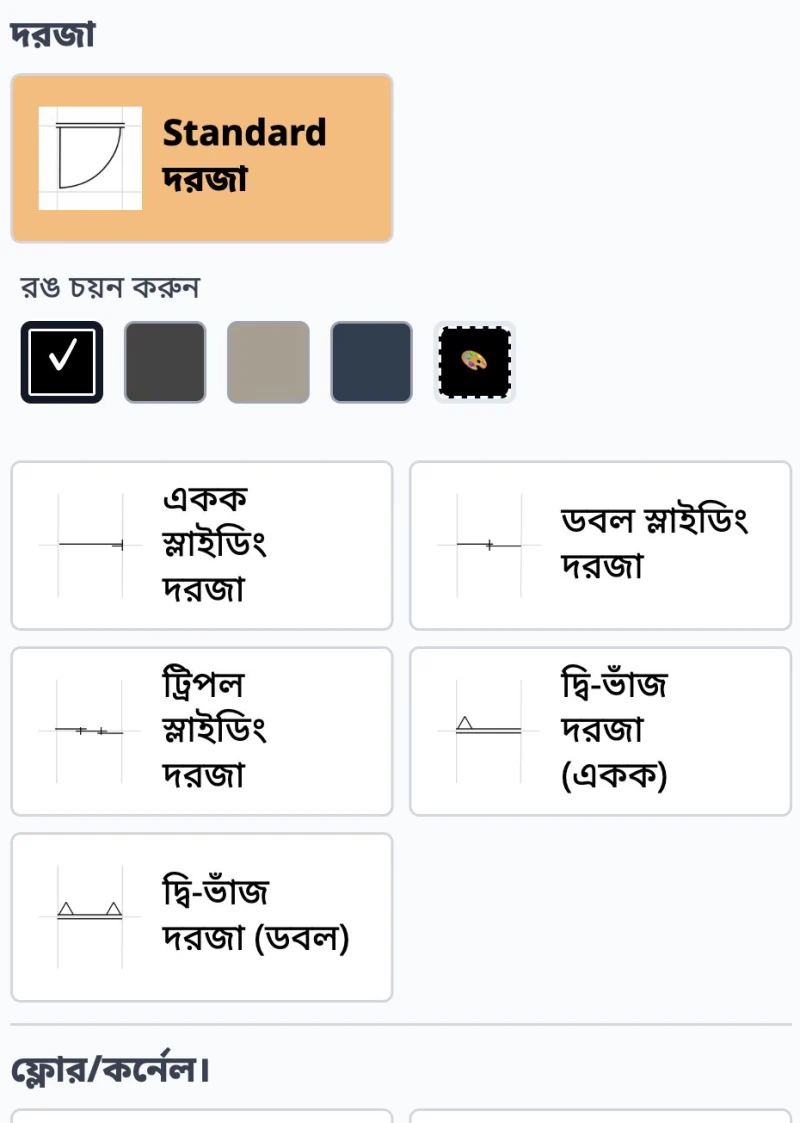
- "ডোর/ডোর"-এ, কব্জাযুক্ত দরজা, স্লাইডিং দরজা বা ভাঁজ করা দরজার ধরন নির্বাচন করুন।
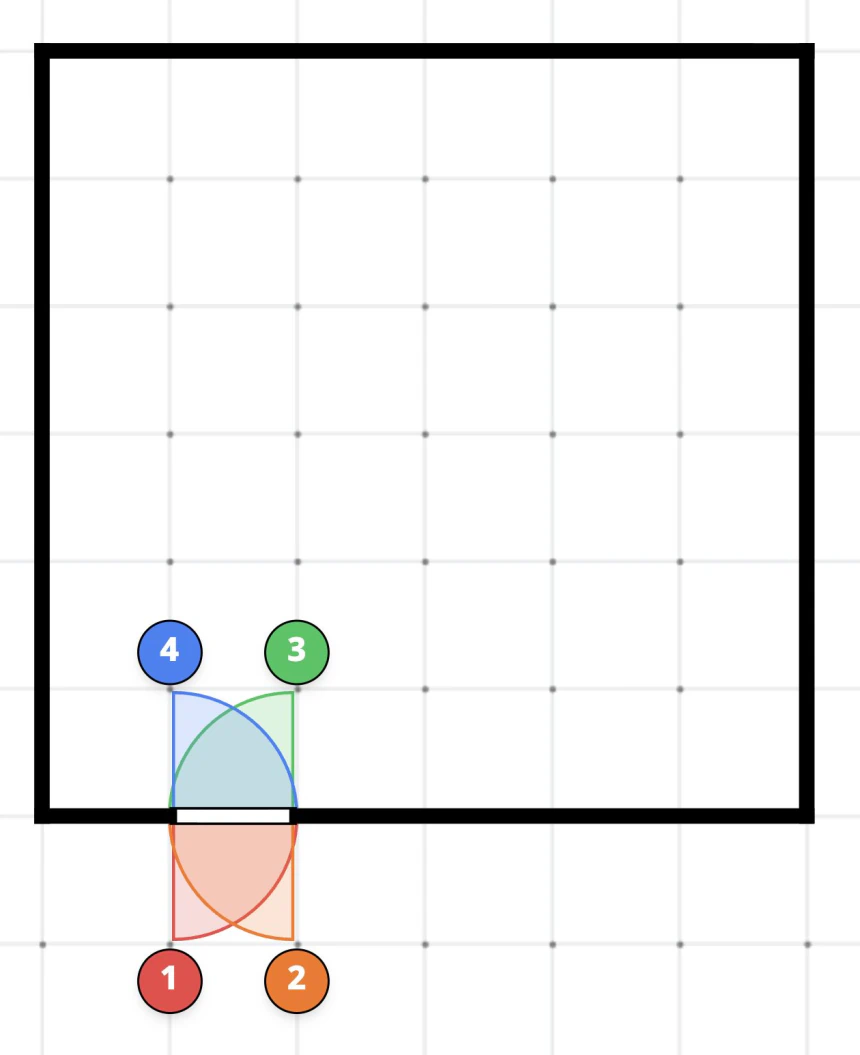
- একটি সাধারণ দরজার জন্য, শুরুর বিন্দুতে ক্লিক করুন যেখান থেকে এটি ঝুলানো হবে এবং দরজার শেষ বিন্দুটি নির্দিষ্ট করুন।
- প্রদর্শিত খোলার বিকল্পগুলি থেকে, আপনার অন্দর/আউটডোর অভিযোজন এবং ঝুলন্ত বেসের অভিযোজন অনুসারে একটি বেছে নিন।
- নিশ্চিত প্রতীক এবং আসবাবপত্রের অবস্থান তুলনা করুন এবং খোলার/বন্ধের রেঞ্জগুলি ওভারল্যাপ হয় কিনা তা পরীক্ষা করুন।
1দরজার ধরন/রঙ নির্বাচন করুন
2খোলার দিক নির্বাচন করুন
অপারেশন এলাকা বড় করুন
1দরজার ধরন/রঙ নির্বাচন করুন
2খোলার দিক নির্বাচন করুন

Standard দরজা
একটি কব্জাযুক্ত দরজা যা একটি চাপ সহ খোলার/বন্ধের পরিসর নির্দেশ করে। দুটি পয়েন্ট নির্দিষ্ট করুন, একটি ঝুলন্ত বেস পাশে এবং একটি টিপ পাশে, এবং তারপর খোলার পদ্ধতির জন্য একজন প্রার্থী নির্বাচন করুন।

একক স্লাইডিং দরজা
এটি একটি দরজা যা একপাশে স্লাইড করে। খোলার প্রস্থের পাশাপাশি, দরজাটি যেখানে স্লাইড হবে তার পাশে প্রয়োজনীয় স্থানটি পরীক্ষা করুন।

ডবল স্লাইডিং দরজা
এটি দুটি স্লাইডিং দরজা সহ একটি প্রবেশদ্বার। পুরো খোলার প্রস্থ আঁকুন এবং দরজা খোলার সময় যে জায়গাটি অতিক্রম করা যেতে পারে তা আলাদাভাবে পরীক্ষা করুন।

ট্রিপল স্লাইডিং দরজা
এটি একটি 3-পিস স্লাইডিং দরজা। একটি প্রশস্ত দ্বারপথ ইত্যাদি প্রকাশ করতে এটি ব্যবহার করুন এবং এটিকে দরজার প্রকৃত সংখ্যা এবং ফিটের সাথে মেলে।

দ্বি-ভাঁজ দরজা (একক)
একটি দরজার প্রতিনিধিত্ব করে যা একপাশে ভাঁজ করে। স্টোরেজ ইত্যাদির জন্য এটি ব্যবহার করার সময়, ভাঁজ করা দরজাটি সামনের দিকে প্রসারিত হবে এবং আসবাবের অবস্থানটি পরীক্ষা করুন।

দ্বি-ভাঁজ দরজা (ডবল)
খোলা একটি ডবল ভাঁজ দরজা প্রতীক দ্বারা প্রতিনিধিত্ব করা হয়. ভাঁজ আকৃতি একক-ভাঁজ দরজা থেকে ভিন্ন, তাই প্রতীক তুলনা করুন এবং একটি চয়ন করুন।
স্লাইডিং দরজার জন্য, দরজাটি যে দিক থেকে সরেছে তা পরীক্ষা করুন এবং দরজা ভাঁজ করার জন্য, ভাঁজ করা দরজাটি যে দিক থেকে বেরিয়েছে সেটিও পরীক্ষা করুন। অভিযোজন ভুল হলে, আপনি ফিরে যেতে পারেন এবং নিশ্চিত করার পরে অবিলম্বে পুনরায় নির্বাচন করতে পারেন, যাতে আপনি একই জায়গায় দরজা স্ট্যাক না করে সংশোধন করতে পারেন।
একটি এলাকা ঘেরা মেঝে পৃষ্ঠ, কাঠের টেরেস এবং কাঠামোগত কলাম আঁকুন
- "ফ্লোর/ডেক/কলাম" এ কী আঁকবেন তা নির্বাচন করুন।
- প্রদর্শিত সেটিংস নির্বাচন করুন, যেমন রঙ এবং প্যাটার্ন।
- ক্রমানুসারে ঘেরের শীর্ষবিন্দুতে ক্লিক করুন এবং অবশেষে এটি বন্ধ করতে প্রথম বিন্দুতে ক্লিক করুন।
- এলাকা প্রদর্শন সক্ষম সহ মেঝেগুলির জন্য, গণনা করা অক্ষরগুলি পরীক্ষা করুন এবং "ঠিক আছে" দিয়ে নিশ্চিত করুন৷
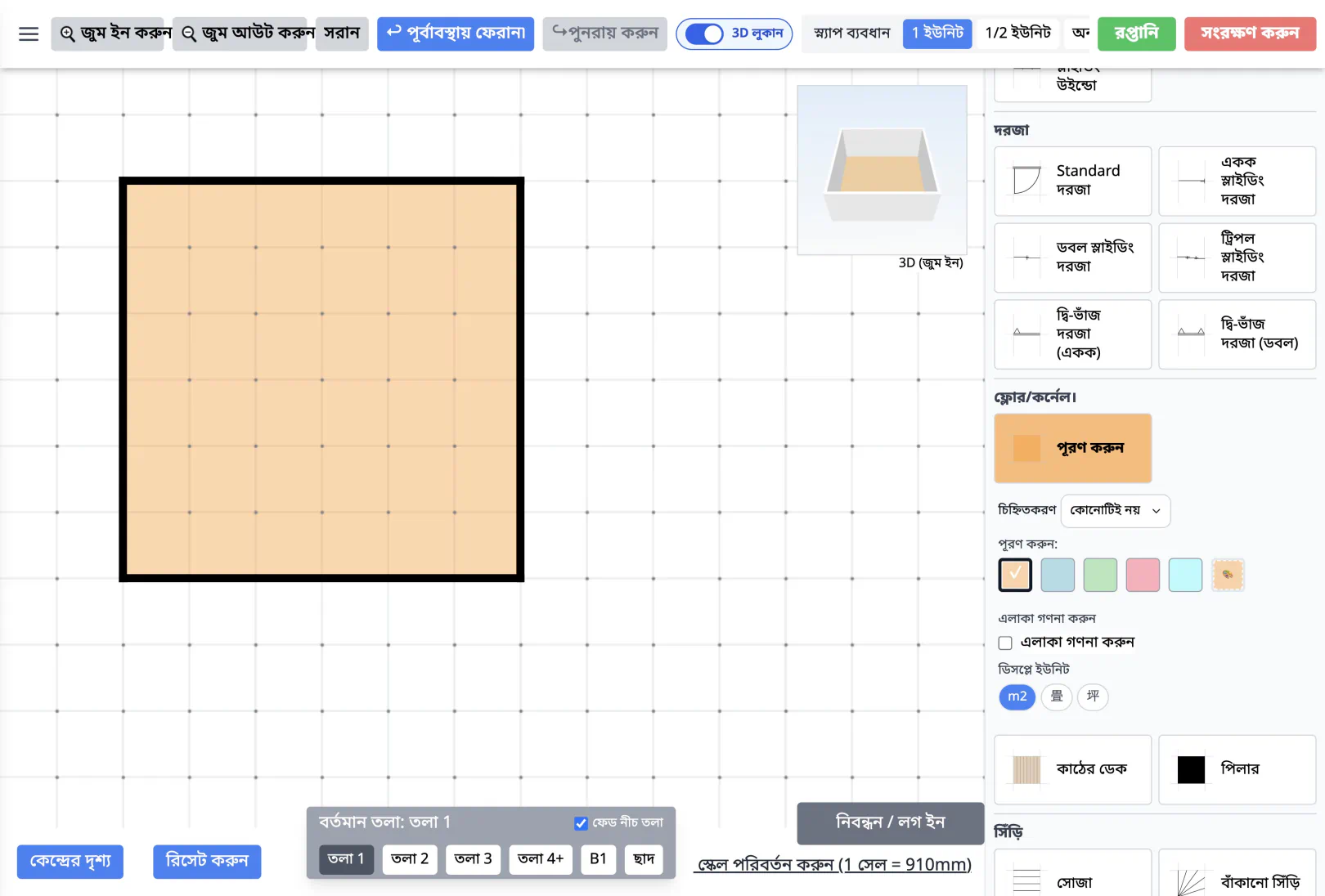
1ফ্লোরের ধরন/রঙ নির্বাচন করুন
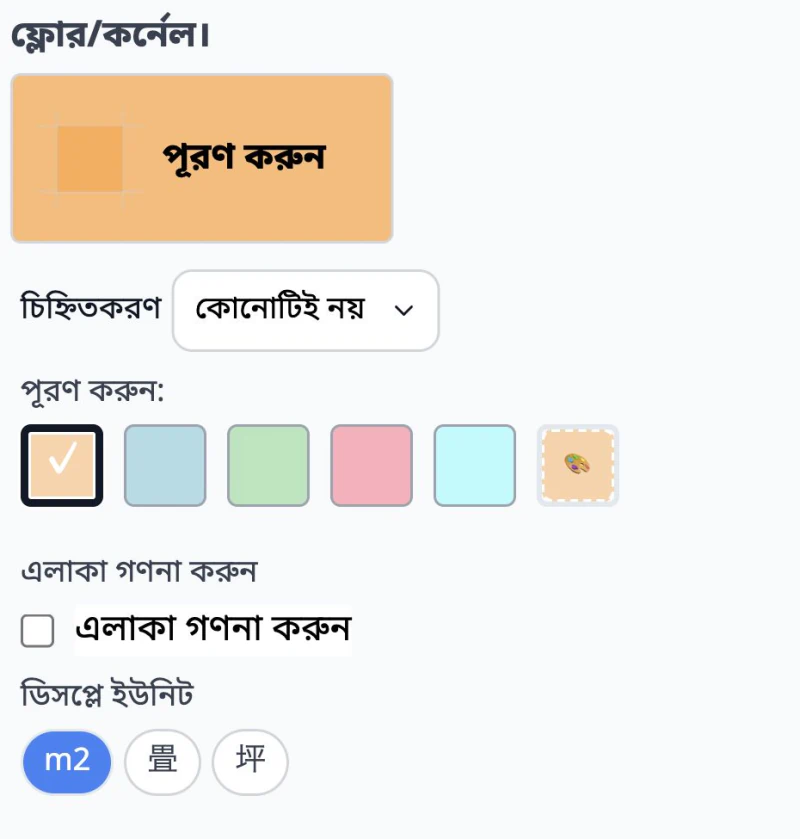
2শীর্ষবিন্দুগুলির চারপাশে একটি মেঝে তৈরি করুন
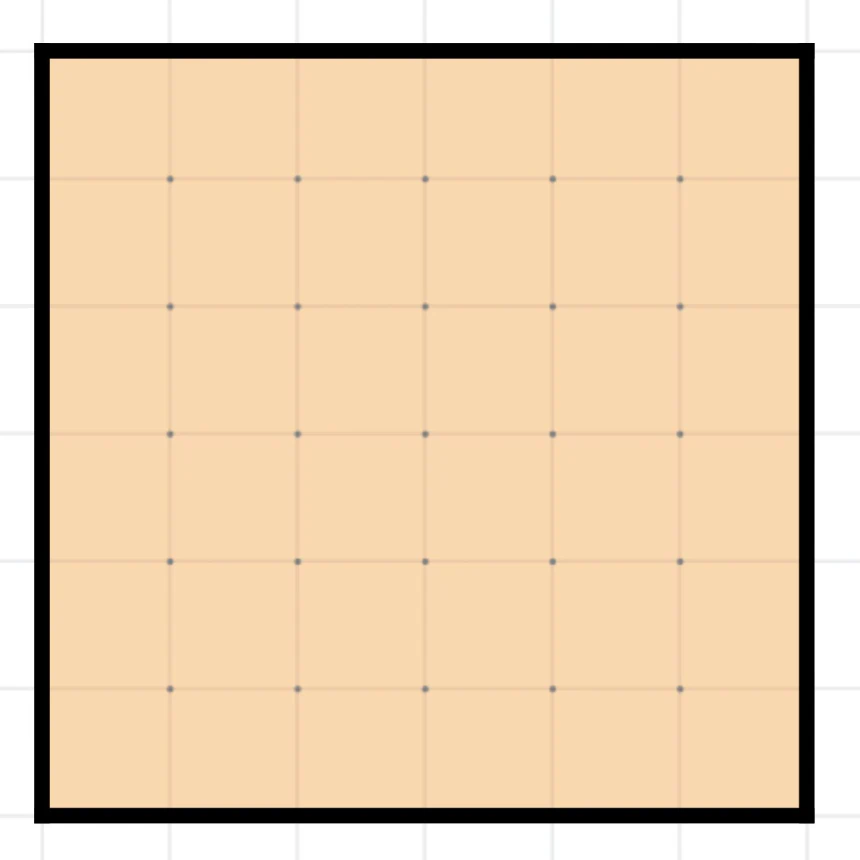
অপারেশন এলাকা বড় করুন
1ফ্লোরের ধরন/রঙ নির্বাচন করুন
2শীর্ষবিন্দুগুলির চারপাশে একটি মেঝে তৈরি করুন

পূরণ করুন
ঘরের চারপাশের এলাকা পূর্ণ করে। আপনি "কোনটিই নয়", "উল্লম্ব", "অনুভূমিক", বা "জালি" থেকে প্যাটার্নটি বেছে নিতে পারেন। আপনি বিভিন্ন রং ব্যবহার করে প্রতিটি ঘরের উদ্দেশ্য পার্থক্য করতে পারেন।

কাঠের ডেক
একটি কাঠের বহিরঙ্গন বারান্দা আঁকুন এর রূপরেখা ঘেরা। কাঠের বোর্ডের দিক দেখানোর জন্য উল্লম্ব বা অনুভূমিক প্যাটার্ন ব্যবহার করুন এবং দরজা এবং বাগানের সাপেক্ষে এর অবস্থান পরীক্ষা করুন।

পিলার
এলাকা অনুসারে কলামের প্ল্যানার আকৃতি নির্দিষ্ট করুন। আপনার রঙ এবং উচ্চতার একটি পছন্দ আছে, এবং উচ্চতা এটিকে 3D এ কেমন দেখায় তাও প্রভাবিত করে। ফ্লোর প্ল্যানে প্রোট্রুশনের অবস্থান এবং আকার পরীক্ষা করুন।
মেঝে রঙ-কোডিং ব্যবহার করা যেতে পারে লিভিং/ডাইনিং/রান্নাঘর এলাকা, বাথরুম এবং স্টোরেজ, ইত্যাদির মধ্যে পার্থক্য করতে। আপনার যদি এলাকার পাঠ্যের প্রয়োজন না হয়, আঁকার আগে "গণনা করুন এবং এলাকা প্রদর্শন করুন" সরিয়ে দিন। রেখাগুলিকে যে ক্রমে ছেদ করে সেই ক্রমানুসারে শীর্ষবিন্দুর উপর লাফিয়ে বা তাদের আবদ্ধ করার পরিবর্তে, তারা যে ক্রমে ঘেরের চারপাশে যায় তা নির্দিষ্ট করুন।
কলামগুলি সমতলে প্রোট্রুশনগুলিকে উপস্থাপন করে এবং উচ্চতাগুলি হল 1m, 2.4m এবং 3m৷ 3D-এ নিশ্চিত করা ড্রয়িংয়ের জন্য, উদ্দেশ্য অনুযায়ী উচ্চতাও নির্বাচন করা হয়।
সিঁড়ি আঁকুন: এলাকা, পদক্ষেপের দিক এবং সহায়ক লাইন নির্ধারণ করুন
- সোজা টাইপ বা ঘূর্ণায়মান টাইপ নির্বাচন করুন এবং "প্রতি স্কেলে ধাপের সংখ্যা" এবং রঙ সেট করুন।
- আয়তক্ষেত্রের চারটি কোণ নির্বাচন করুন যেখানে আপনি সিঁড়িটি ক্রমানুসারে চান, তারপর প্রথম পয়েন্টে ফিরে যান এবং এটি বন্ধ করুন।
- প্রদর্শিত প্রার্থীদের থেকে ধাপের দিক এবং ঘূর্ণনের দিক নির্বাচন করুন।
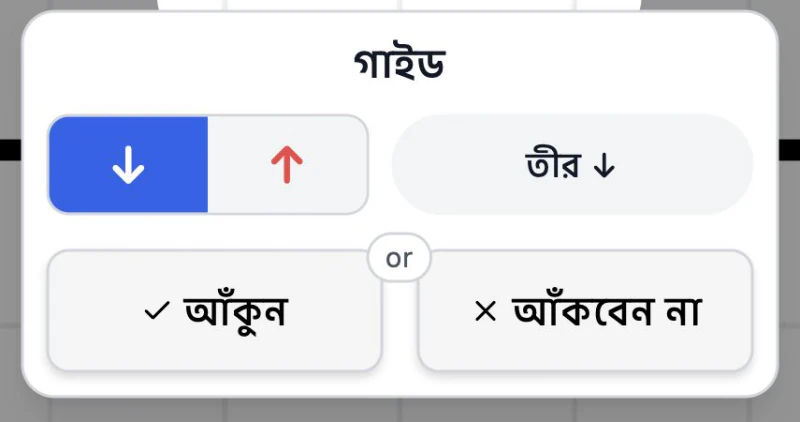
- যখন সহায়ক লাইন সেটিংস প্রদর্শিত হয়, দিক এবং তীর পরীক্ষা করুন এবং "আঁকুন" বা "আঁকবেন না" নির্বাচন করুন।
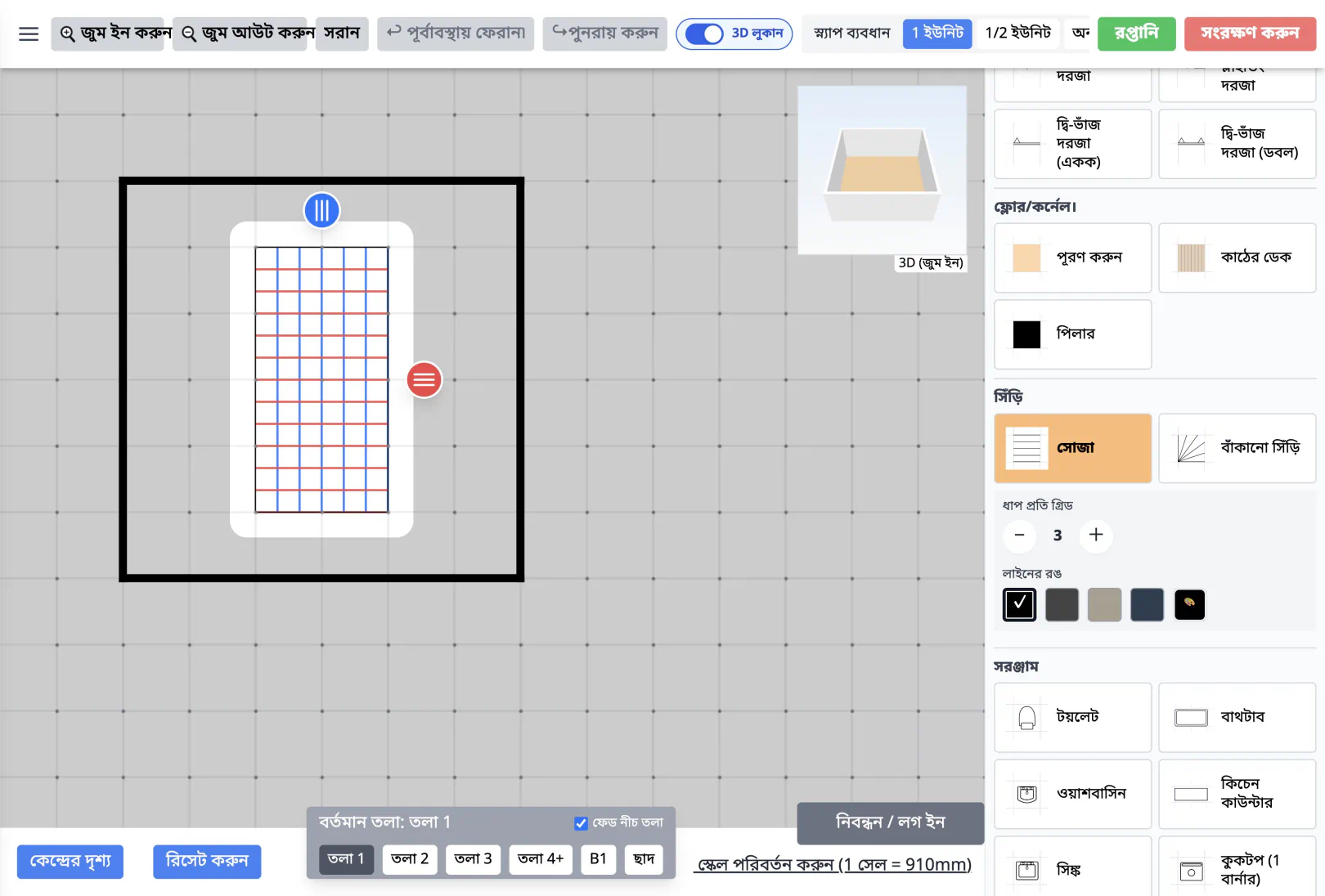
1সিঁড়ির ধরন নির্বাচন করুন
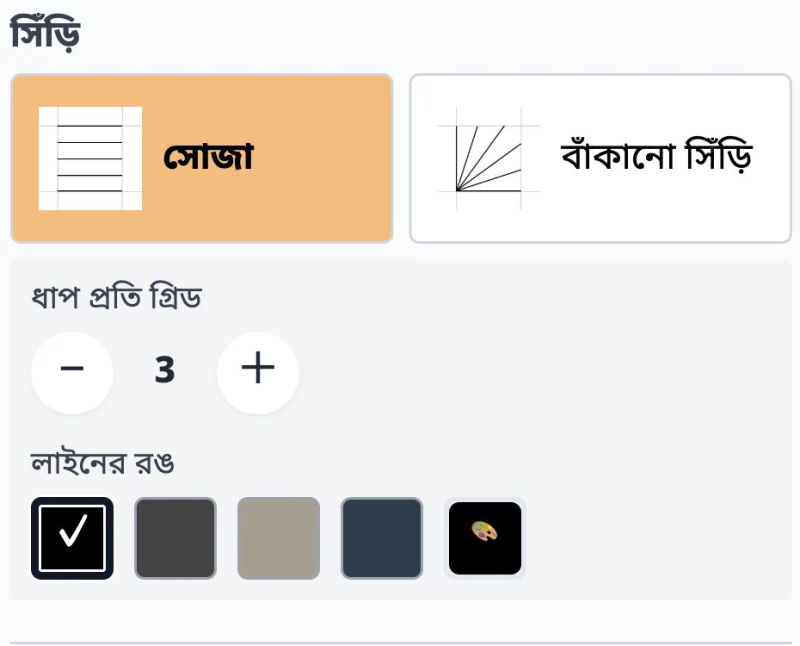
2ধাপের দিক নির্বাচন করুন
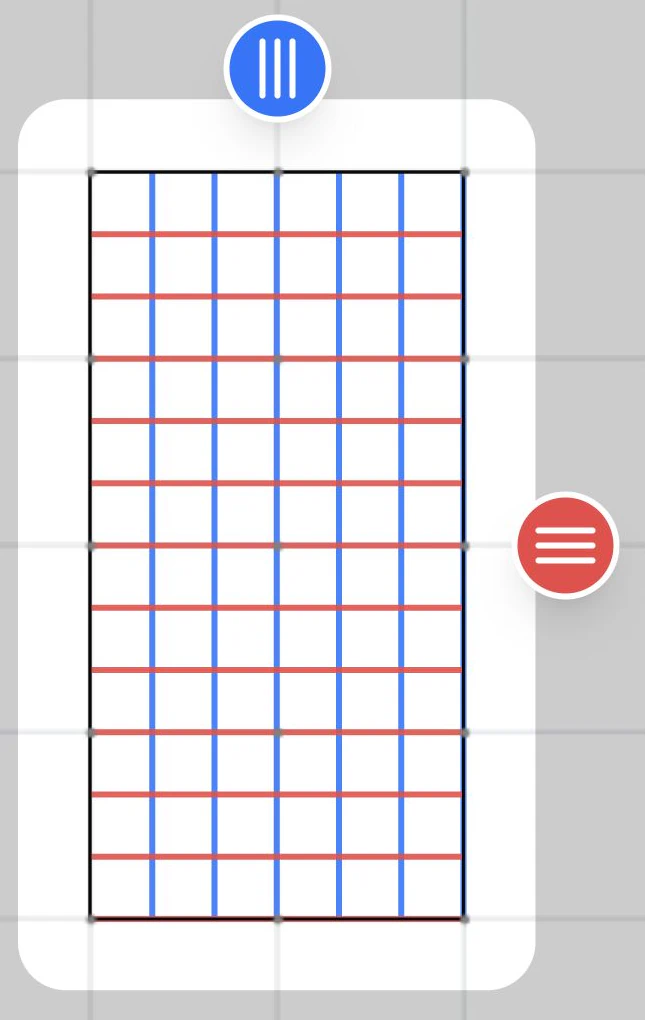
অপারেশন এলাকা বড় করুন
1সিঁড়ির ধরন নির্বাচন করুন
2ধাপের দিক নির্বাচন করুন
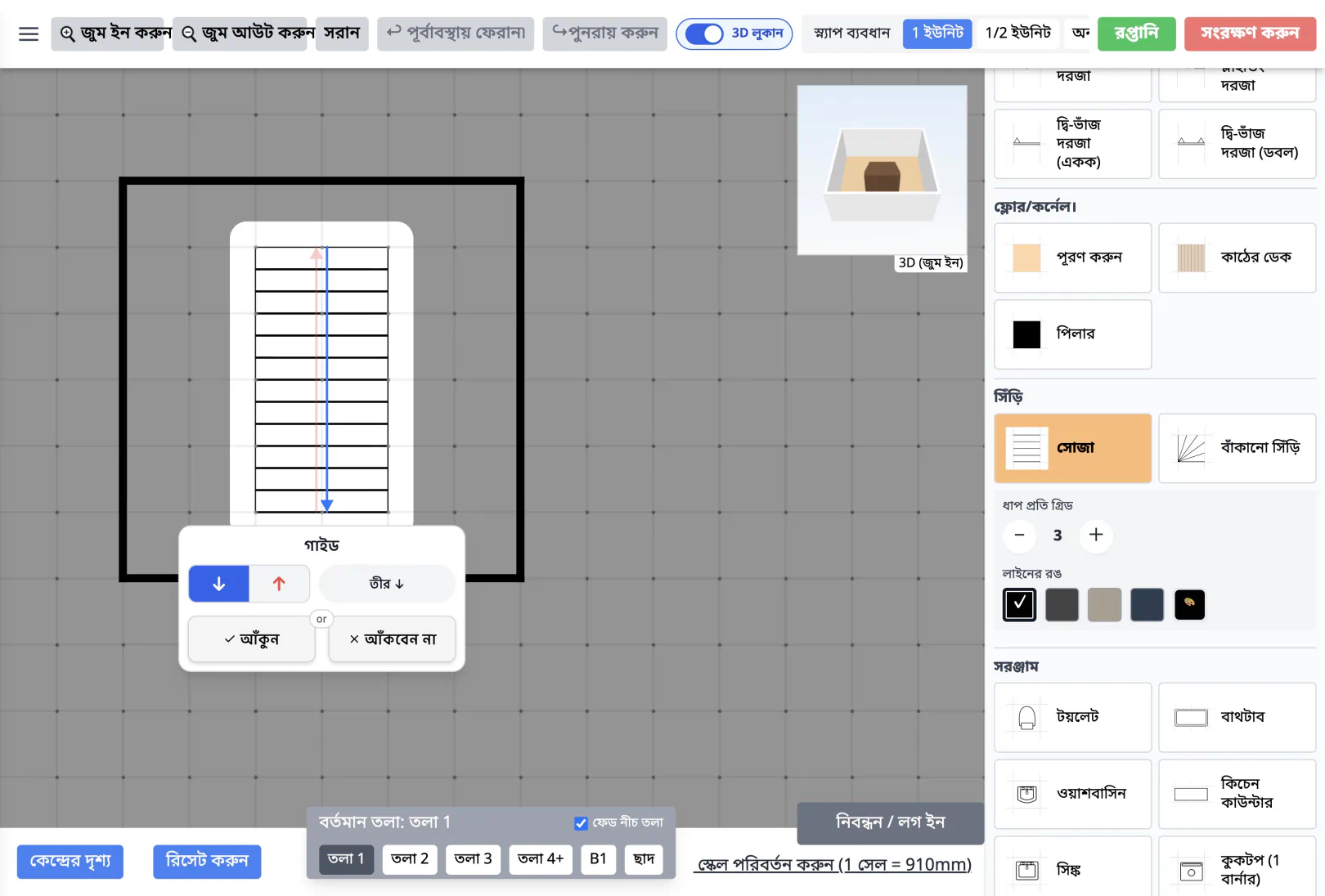
1সহায়ক লাইন এবং তীর সেট করা
2সিঁড়ির দিক পরীক্ষা করুন
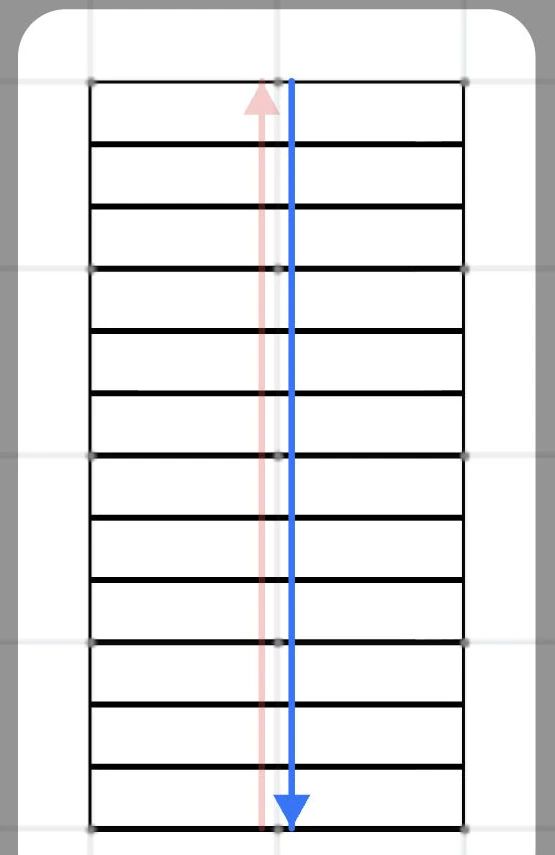
অপারেশন এলাকা বড় করুন
1সহায়ক লাইন এবং তীর সেট করা
2সিঁড়ির দিক পরীক্ষা করুন

সোজা
একটি আয়তক্ষেত্রাকার ক্ষেত্রে সমান্তরাল ধাপ আঁকুন। "প্রতি স্কেলে ধাপের সংখ্যা" সেট করুন, এলাকাটি বন্ধ করুন এবং তারপর ধাপের দিকনির্দেশ, সহায়ক লাইন এবং তীর নির্বাচন করুন।

বাঁকানো সিঁড়ি
এটি একটি সিঁড়ির সমতল উপস্থাপনা যা চারপাশে যাওয়ার সময় উপরে উঠছে। আয়তক্ষেত্রাকার এলাকা বন্ধ করুন, পর্যালোচনা করুন এবং প্রদর্শিত সম্ভাব্য বাঁক দিক নির্বাচন করুন। ধাপ বরাদ্দ সোজা ধরনের থেকে ভিন্ন।
এখানে যা সেট করা হয়েছে তা হল অঙ্কনের সিঁড়ির উপস্থাপনা। আপনি যদি উপরের এবং নীচের মেঝে আঁকতে চান তবে স্তরগুলির মধ্যে স্যুইচ করুন এবং দেখুন অবস্থানগুলি সামঞ্জস্যপূর্ণ কিনা। পদক্ষেপের সংখ্যা এবং অভিযোজনের উপস্থিতি একা সিঁড়িগুলির বৈশিষ্ট্যগুলি নির্ধারণ করে না যা আসলে ইনস্টল করা যেতে পারে।
বাথরুম এবং রান্নাঘরের সরঞ্জাম, তাতামি ম্যাট এবং একটি কম্পাস যোগ করুন
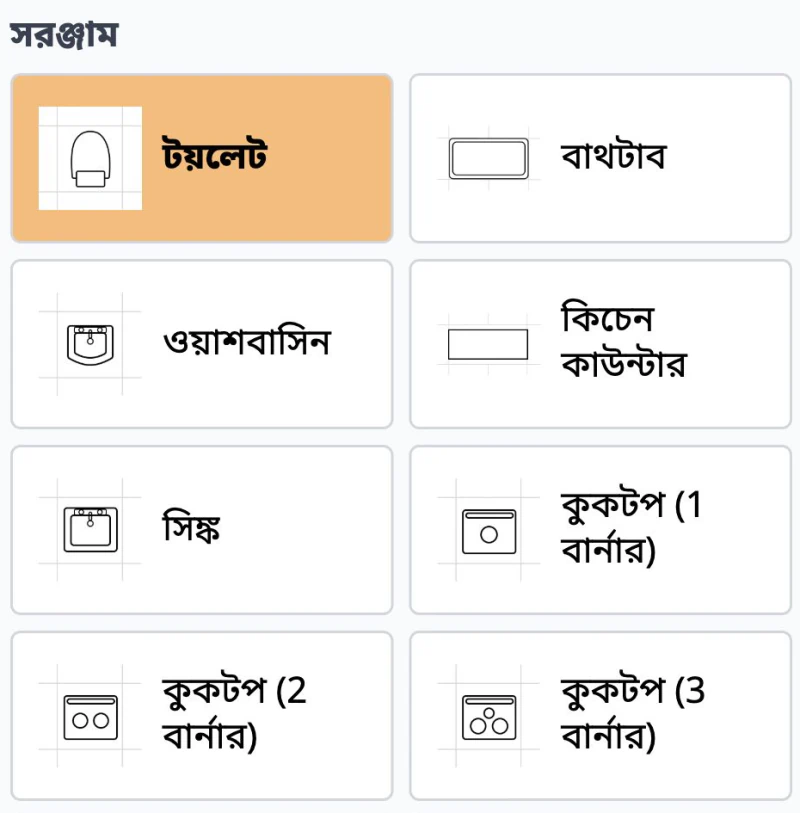
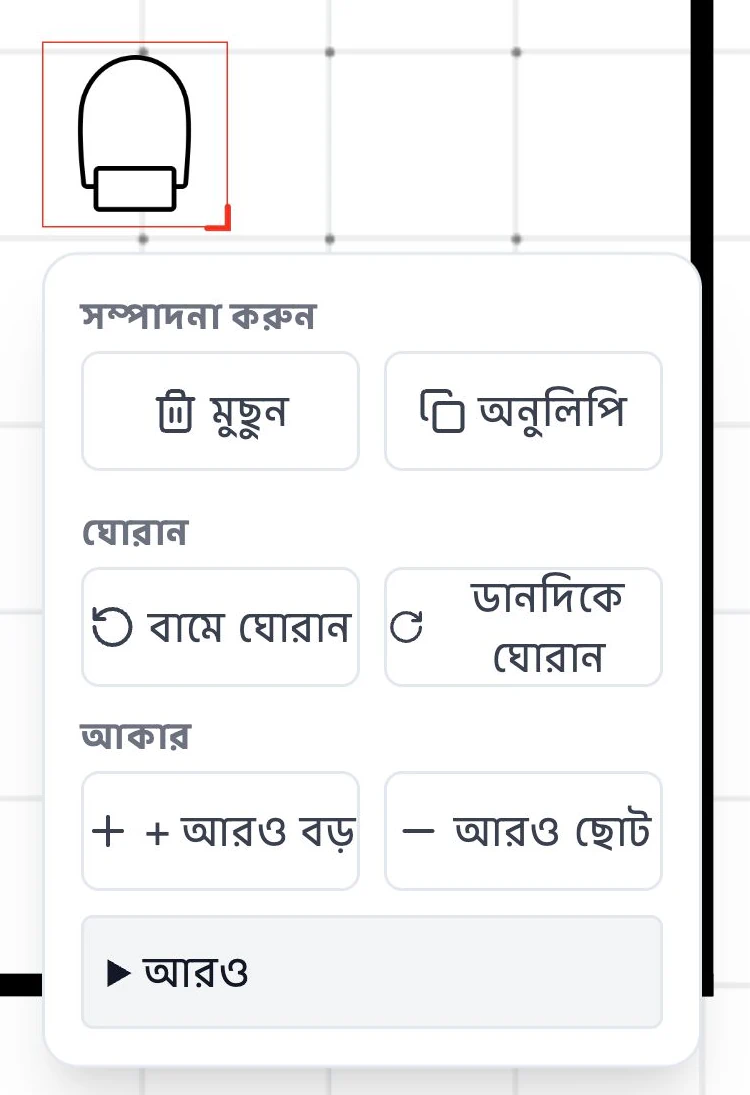
ডানদিকে "সরঞ্জাম" এর মাধ্যমে স্ক্রোল করুন এবং আপনার প্রয়োজনীয় আইটেমটি নির্বাচন করুন। এটি যোগ করার পরে, অঙ্কনটিতে টেনে আনুন এবং সম্পাদনা মেনু খুলতে এটিতে ক্লিক করুন। আপনি রান্নাঘরের কাউন্টার, বাথটাব ইত্যাদির জন্য ঘূর্ণন এবং অনুভূমিক এবং উল্লম্ব আকারগুলি সামঞ্জস্য করতে পারেন৷ প্রদর্শিত ক্রিয়াগুলি আইটেমের ধরণের উপর নির্ভর করে৷
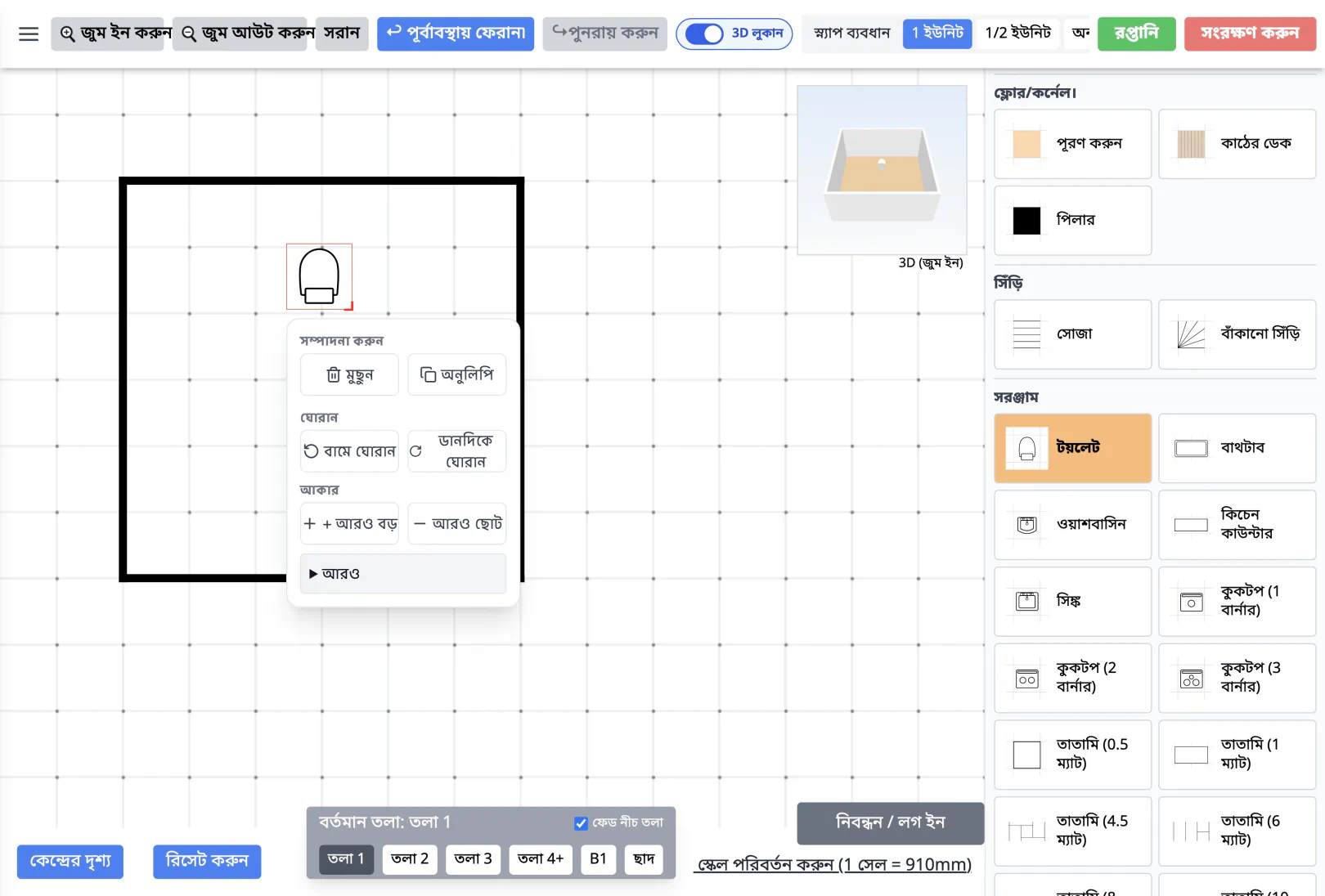
1নির্বাচন করুন এবং টয়লেট যোগ করুন
2বসানো/আকার সামঞ্জস্য করুন
অপারেশন এলাকা বড় করুন
1নির্বাচন করুন এবং টয়লেট যোগ করুন
2বসানো/আকার সামঞ্জস্য করুন
একটি কাউন্টার, সিঙ্ক এবং চুলা থেকে একটি রান্নাঘর তৈরি করুন
একটি কিচেন কাউন্টার রাখুন এবং এর আকার এবং ঘূর্ণন সামঞ্জস্য করুন। একটি সিঙ্ক এবং স্টোভ যোগ করুন, তারপর কাউন্টারে তাদের সরান। এগুলি পৃথক বস্তু, তাই কাউন্টারটি সরানোর বা ঘোরানোর পরে, সিঙ্ক এবং চুলা এখনও এটির সাথে সারিবদ্ধ রয়েছে কিনা তা পরীক্ষা করুন।

টয়লেট
টয়লেট চিহ্ন বসান। দাঁড়ানো এবং বসার জন্য এবং দরজা খোলা ও বন্ধ করার জন্য আপনার সামনে জায়গা রেখে দেওয়ালের দিকে আপনার পিঠ ঘুরিয়ে দিন।

বাথটাব
বাথটাবের রূপরেখা রাখুন। ওয়াশিং এরিয়া এবং বাথরুমের দরজার জন্য আলাদা জায়গা প্রকৃত প্রস্থ এবং গভীরতা অনুযায়ী আলাদা করা হবে।

ওয়াশবাসিন
সিঙ্ক রাখুন। প্রাচীরের বিরুদ্ধে নিজেকে সারিবদ্ধ করুন এবং এটির সামনে কোথায় দাঁড়াতে হবে এবং স্টোরেজের দরজাটি কোথায় খুলতে হবে তা পরীক্ষা করুন।

কিচেন কাউন্টার
কাউন্টার বেস রাখুন। আপনি প্রস্থ এবং গভীরতা সামঞ্জস্য করে এবং সিঙ্ক এবং স্টোভ স্ট্যাক করে আপনার রান্নাঘরের রচনাটি প্রকাশ করতে পারেন।

সিঙ্ক
সিঙ্কের অংশটি স্বাধীনভাবে স্থাপন করা যেতে পারে। রান্নাঘরের কাউন্টারে তাদের স্ট্যাক করুন, তাদের এবং চুলার মধ্যে একটি কাজের জায়গা রেখে দিন।

কুকটপ (1 বার্নার)
একটি একক-বার্নার স্টোভ প্রতীক। প্রকৃত যন্ত্রের সাথে মেলে এমন বার্নার গণনা চয়ন করুন, তারপর রান্নাঘরের কাউন্টারে প্রতীকটি রাখুন।

কুকটপ (2 বার্নার)
এই প্রতীকটি দুটি রান্নার অঞ্চল সহ একটি চুলাকে প্রতিনিধিত্ব করে। আপনি যে যন্ত্রটি ইনস্টল করার পরিকল্পনা করছেন তার সাথে মেলে এর প্রস্থ এবং গভীরতা সামঞ্জস্য করুন।

কুকটপ (3 বার্নার)
একটি 3-বার্নার চুলার প্রতীক। রান্নাঘরের কাউন্টারে আপনি যেভাবে সিঙ্ক করবেন সেভাবে এটিকে স্ট্যাক করুন এবং আশেপাশের কাজের পৃষ্ঠের সাথে এটির অবস্থান পরীক্ষা করুন।

তাতামি (0.5 ম্যাট)
এটি অর্ধ-তাতামি প্রতীক। এটি বর্গাকার তাতামি ম্যাট বা তাতামি কোণার একটি অংশের সংমিশ্রণ উপস্থাপন করতে পারে।

তাতামি (1 ম্যাট)
একটি আয়তাকার তাতামি মাদুর। বারবার ঘোরানো এবং আইটেম সাজানোর সময় এবং পৃথক পাড়া পদ্ধতি বিবেচনা করার সময় ব্যবহৃত হয়।

তাতামি (4.5 ম্যাট)
এটি একটি প্রতীক যা সংক্ষিপ্ত করে যে কীভাবে 4.5 টাটামি ম্যাট রাখতে হয়। আপনি একে একে একে একে স্থাপন না করেই আপনার জাপানি রুমের কম্পোজিশন দেখাতে পারেন।

তাতামি (6 ম্যাট)
6টি তাতামি ম্যাট একসাথে রাখুন। প্রকৃত আকারের সাথে বাহ্যিক আকারের তুলনা করুন এবং দেয়াল এবং দরজার জন্য আলাদাভাবে পায়খানা এবং প্রবেশপথের অবস্থানগুলি আঁকুন।

তাতামি (8 ম্যাট)
এটি একটি প্রতীক যা 8টি তাতামি ম্যাটের বিন্যাসের সংক্ষিপ্ত বিবরণ দেয়। এটি ঘরের দৈর্ঘ্য এবং প্রস্থের সাথে মেলে কিনা তা পরীক্ষা করুন, তারপরে এর অবস্থান এবং আকার সামঞ্জস্য করুন।

তাতামি (10 ম্যাট)
এটি একটি প্রতীক যা 10টি তাতামি ম্যাটের বিন্যাসকে সংক্ষিপ্ত করে। তাতামি নামটি এলাকার একটি স্বয়ংক্রিয় পরিমাপের ফলাফল নয়। প্রয়োজনীয় স্থানটি মাত্রা রেখা এবং এলাকা গণনা দ্বারা নিশ্চিত করা যেতে পারে।

কম্পাস
দিক নির্দেশ করে একটি চিহ্ন। উত্তর দিকের সাথে সারিবদ্ধ করতে এটি ঘোরান এবং অঙ্কনের মার্জিনে রাখুন। পর্দার শীর্ষ স্বয়ংক্রিয়ভাবে উত্তর হয়ে যায় না।
তাতামি ম্যাটের আকার অঞ্চল এবং পণ্যের উপর নির্ভর করে পরিবর্তিত হয়। কেবলমাত্র "6টি তাতামি" আইটেম স্থাপন করা অগত্যা একটি প্রকৃত 6টি তাতামি ঘরের মাত্রা পুনরায় তৈরি করে না। প্রকৃত দৈর্ঘ্য এবং প্রস্থ পরীক্ষা করুন এবং সামঞ্জস্য করুন।
আসবাবপত্র, যন্ত্রপাতি, মানুষ, প্রাণী এবং যানবাহন রাখুন
- "আসবাবপত্র/জীবন্ত জিনিসপত্র" থেকে আপনি যে আইটেমটি রাখতে চান তা নির্বাচন করুন।
- যোগ করা আইটেমটিকে পছন্দসই স্থানে টেনে আনুন।
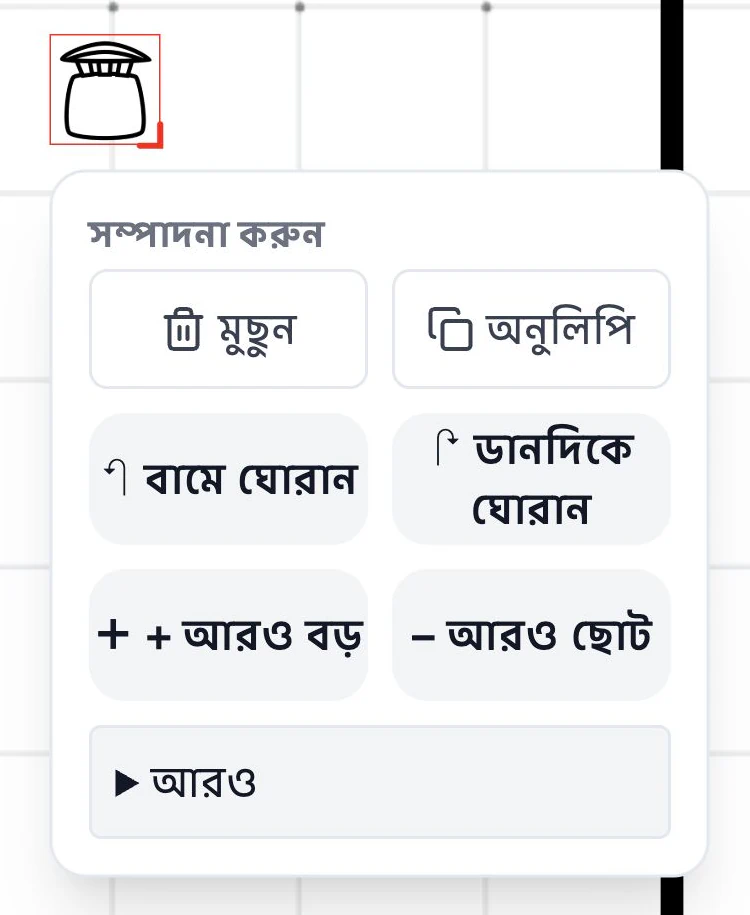
- আইটেমটিতে ক্লিক করুন এবং প্রদর্শিত ঘূর্ণন/রিসাইজ অপারেশনগুলি ব্যবহার করুন।
- আপনি যদি একই আইটেমের একাধিক কপি রাখতে চান তবে আপনি সম্পাদনা মেনু থেকে "কপি" ব্যবহার করতে পারেন।
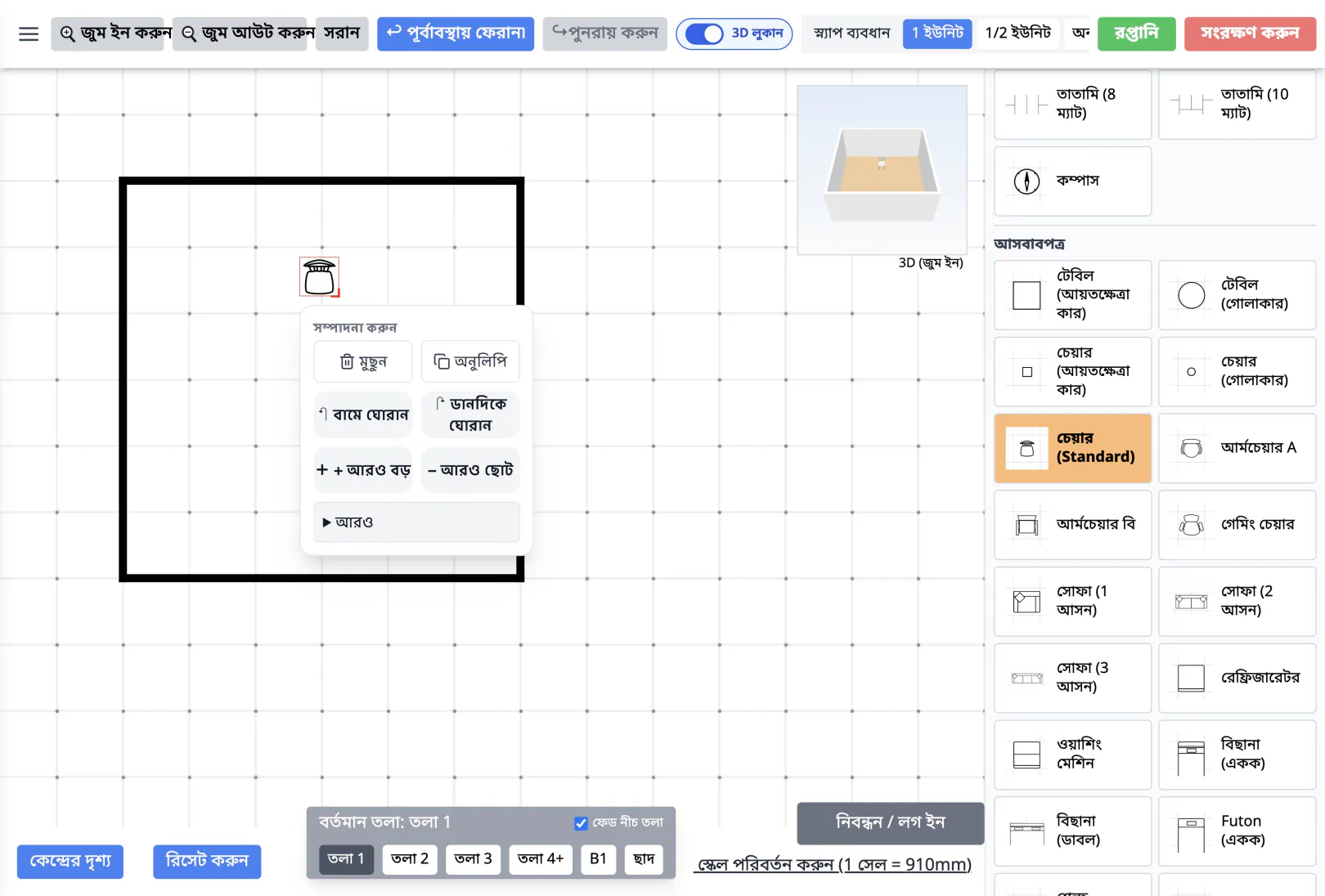
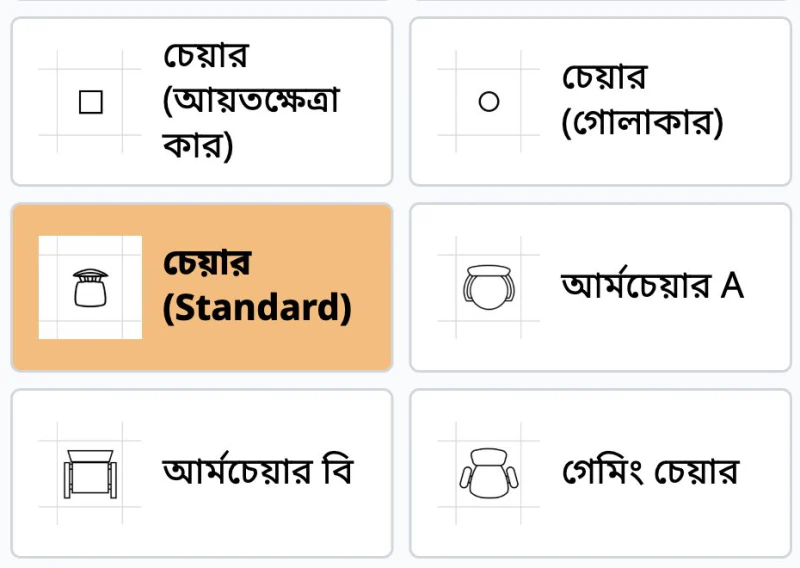
1একটি চেয়ার নির্বাচন করুন (মান)
2দিক এবং আকার সামঞ্জস্য করুন
অপারেশন এলাকা বড় করুন
1একটি চেয়ার নির্বাচন করুন (মান)
2দিক এবং আকার সামঞ্জস্য করুন
এটা মনে করা গুরুত্বপূর্ণ যে আসবাবপত্রের প্রাথমিক আকার প্রকৃত পণ্যের আকার। পণ্যের বাহ্যিক মাত্রার বিপরীতে প্রস্থ এবং গভীরতা পরীক্ষা করা হবে। মেনুতে "অন্যান্য (রঙ পরিবর্তন, ইত্যাদি)" এর অধীনে, আপনি নির্বাচিত আইটেমের জন্য অতিরিক্ত সেটিংস দেখতে পারেন।

টেবিল (আয়তক্ষেত্রাকার)
একটি বর্গাকার টেবিল রাখুন। প্রস্থ এবং গভীরতা সামঞ্জস্য করুন এবং চেয়ারটি কোথায় টানতে হবে তা সহ আশেপাশের স্থান পরীক্ষা করুন।

টেবিল (গোলাকার)
গোল টেবিল প্রতীক। আপনি ব্যাস এবং আশেপাশের আইলগুলি পরীক্ষা করতে পারেন এবং একটি বর্গক্ষেত্র টেবিলের সাথে স্থান নির্ধারণের পার্থক্য তুলনা করতে পারেন।

চেয়ার (আয়তক্ষেত্রাকার)
সংক্ষিপ্তভাবে একটি বর্গাকার আসন প্রতিনিধিত্ব করে। ডাইনিং সিটের সংখ্যা এবং টেবিলের মধ্যে দূরত্ব বিবেচনা করার সময় এটি ব্যবহার করুন।

চেয়ার (গোলাকার)
এই প্রতীকটি একটি বৃত্তাকার চেয়ার আসনের প্রতিনিধিত্ব করে। আসবাবপত্র বিন্যাস পরিকল্পনা করার সময় আসল চেয়ারের আকারের সাথে সামঞ্জস্য করুন।

চেয়ার (Standard)
ব্যাকরেস্ট সহ চেয়ারের প্রতীক। টেবিল বা ডেস্কের দিকে যে দিকে বসুন তার দিকে মুখ করুন, পিছনে টানতে জায়গা ছেড়ে দিন।

আর্মচেয়ার A
এটি প্রথম ধরনের আর্মরেস্ট সহ চেয়ার। আর্মরেস্ট সহ প্রস্থের উপর ভিত্তি করে সংলগ্ন চেয়ারগুলির মধ্যে দূরত্ব সামঞ্জস্য করুন।

আর্মচেয়ার বি
আর্মচেয়ার A থেকে ভিন্ন আকৃতির একটি আর্মচেয়ার। প্রতীকটি বেছে নিন, তারপর আসল চেয়ারের সাথে মেলে এর আকার সামঞ্জস্য করুন।

গেমিং চেয়ার
গেমিং চেয়ার প্রতীক। ডেস্কের আপেক্ষিক অবস্থান ছাড়াও, ব্যাকরেস্টটি ভাঁজ করার সময় প্রয়োজনীয় স্থান বিবেচনা করুন।

সোফা (1 আসন)
এটি একটি এক-সিটার সোফা। ব্যাকরেস্ট এবং আপনি যে পাশে বসেছেন তা পরীক্ষা করুন, তারপর টেবিল বা টিভির দিকে এটি ঘোরান।

সোফা (2 আসন)
এটি একটি দুই আসনের সোফা। প্রকৃত আকারের সাথে প্রস্থ এবং গভীরতা সামঞ্জস্য করুন এবং আপনি যদি সামনে একটি টেবিল স্থাপন করেন তবে প্রবেশ এবং প্রস্থানের জন্য পর্যাপ্ত জায়গা ছেড়ে দিন।

সোফা (3 আসন)
এটি একটি 3-সিটার সোফা। এটি কেবল প্রাচীরের সাথে ফিট হবে তা নয়, তবে এটি প্রবেশদ্বার থেকে প্রবাহকে বাধা দেবে না তাও পরীক্ষা করুন।

রেফ্রিজারেটর
রেফ্রিজারেটরের অবস্থান নির্দেশ করে। পণ্যের মাত্রাগুলিই নয়, দরজা খোলার জন্য তাপ অপচয় এবং ঘরের ফাঁকগুলিও পরীক্ষা করুন।

ওয়াশিং মেশিন
ওয়াশিং মেশিন রাখুন। জলরোধী প্যানের অবস্থান, জল সরবরাহ এবং নিষ্কাশন এবং যেখানে আপনি ঢাকনা বা দরজা খুলতে এবং লন্ড্রি বের করতে পারেন তা পরীক্ষা করুন।

বিছানা (একক)
একক বিছানা। ফ্রেম অন্তর্ভুক্ত করার জন্য বাইরের মাত্রার সাথে মিল করুন, গদি নয়, এবং উঠা, উঠা এবং বিছানা তৈরি করার জন্য একটি পথ রেখে দিন।

বিছানা (ডাবল)
এটা একটা ডাবল বেড। এটিকে উভয় দিক থেকে ব্যবহার করতে হবে বা প্রাচীরের বিপরীতে স্থাপন করতে হবে কিনা তা বিবেচনা করুন এবং এটি এমন জায়গায় রাখুন যেখানে এটি স্টোরেজ দরজার সাথে সংঘর্ষ করবে না।

Futon (একক)
ফুটনকে বিছানো অবস্থায় দেখায়। এমনকি দিনের বেলায় পরিপাটি করা ঘরগুলিতেও, আপনি বিছানায় যাওয়ার সময় একটি পরিষ্কার পথ আছে কিনা তা নিশ্চিত করতে পরীক্ষা করতে পারেন।

শেল্ফ (বর্গাকার)
স্টোরেজ শেল্ফ রাখুন। সামনের দরজা, ড্রয়ার এবং জিনিসগুলি বের করার জায়গাগুলি নিশ্চিত করতে প্রস্থ এবং গভীরতা সামঞ্জস্য করুন।

টিভি
টিভির অবস্থান এবং ওরিয়েন্টেশন নির্দেশ করে। সোফা থেকে ওরিয়েন্টেশন এবং জানালার সাথে সম্পর্ক পরীক্ষা করুন এবং প্রয়োজনে টিভি স্ট্যান্ডের আউটলাইন আলাদাভাবে আঁকুন।

ব্যক্তি (প্রাপ্তবয়স্ক)
ব্যক্তির প্রতীক রাখুন এবং এটি কোথায় ব্যবহার করবেন এবং এর বিন্যাস চিত্রটি দেখান। শুধুমাত্র প্রতীক থেকে আইলের প্রস্থ বা অপারেশনের জন্য প্রয়োজনীয় মাত্রা নির্ধারণ করা সম্ভব নয়।

কুকুর
এই প্রতীকটি কুকুরটি কোথায় এবং পোষা প্রাণীর সঞ্চালনের পথটি ব্যাখ্যা করে। খাঁচা এবং বিছানার মতো প্রকৃত সরঞ্জামের মাত্রা আলাদাভাবে নিশ্চিত করা হবে।

জল সরবরাহকারী
প্রধান ইউনিটের ইনস্টলেশন অবস্থান নির্দেশ করে। বোতল বিনিময় এবং জল সরবরাহ অপারেশনের জন্য প্রস্থ, গভীরতা এবং স্থান সুরক্ষিত করুন।

এয়ার কন্ডিশনার
ইনডোর ইউনিটের অবস্থান এবং ওরিয়েন্টেশন নির্দেশ করে। একা মেঝে পরিকল্পনা থেকে ইনস্টলেশনের উচ্চতা বোঝানো কঠিন, তাই প্রয়োজনে আমরা পাঠ্যের সাথে এটি সম্পূরক করব।

এয়ার কন্ডিশনারের বাইরের ইউনিট
এয়ার কন্ডিশনার এর আউটডোর ইউনিট রাখুন। প্রধান শরীরের বাহ্যিক আকৃতি ছাড়াও, আমরা পণ্যের শর্ত অনুযায়ী বায়ুচলাচল এবং পরিদর্শনের জন্য মার্জিন পরীক্ষা করি।

বিড়াল
এই চিহ্নটি নির্দেশ করে যে বিড়ালটি কোথায় আছে। আসবাবপত্রের সাথে বিন্যাস এবং অবস্থান ভাগ করার সময় এটি ব্যবহার করা হয় এবং প্রয়োজনীয় সরবরাহগুলি আলাদাভাবে দেখানো হয়।

গাছ A
গাছপালা রাখুন। পাত্র এবং শাখা এবং পাতার বিস্তার বিবেচনা করুন যাতে তারা অভ্যন্তরীণ হাঁটার পথ বা বহিরঙ্গন প্রবেশদ্বারগুলিকে ওভারল্যাপ না করে।

গাড়ি (সেডান)
পার্কিং অবস্থান বিবেচনা করতে ব্যবহৃত হয়। প্রকৃত গাড়ির সামগ্রিক দৈর্ঘ্য এবং প্রস্থের উপর নির্ভর করে, গাড়ির ভিতরে ওঠার জন্য প্রয়োজনীয় স্থানটিও আলাদাভাবে সুরক্ষিত করা হয়।

মোটরসাইকেল
একটি মোটরসাইকেল পার্কিং অবস্থান দেখায়। হ্যান্ডেলবার, চালু এবং বন্ধ, এবং মোটরসাইকেল, সেইসাথে যানবাহনকে ঠেলে দেওয়ার জন্য জায়গার অনুমতি দিন।

সাইকেল
সাইকেল পার্কিং অবস্থান নির্দেশ করে। আপনার যদি একাধিক ইউনিট সারিবদ্ধ থাকে তবে হ্যান্ডেলগুলির ওভারল্যাপ এবং সেগুলি বের করার জন্য রুট পরীক্ষা করুন।
এটি স্থাপন করার পরে, এটি কীভাবে ব্যবহার করা হবে তা কল্পনা করুন
আপনি যে সোফায় বসবেন তার পাশে টেবিল বা টিভির দিকে মুখ করা উচিত। এটি একটি চেয়ার টানা, একটি শেলফ খোলা এবং রেফ্রিজারেটর থেকে খাবার বের করার মতো কাজের জন্য প্রয়োজনীয় স্থানও ছেড়ে দেয়। আসবাবপত্র ঘরের রূপরেখার মধ্যে ফিট হওয়ার কারণে এটি ব্যবহারের জন্য সুবিধাজনক কিনা তা আপনাকে বলে না।
রুমের নাম/নোট লিখুন

+পাঠ্য
রুমের নাম, উদ্দেশ্য এবং নোট যোগ করুন। এটি লিখুন, ঠিক আছে টিপুন এবং অঙ্কনের অবস্থান সামঞ্জস্য করুন। আপনি এটি নির্বাচন করার পরে "সম্পাদনা" ক্লিক করে পাঠ্য সংশোধন করতে পারেন।
- পাঠ্য যোগ করার জন্য টুল নির্বাচন করুন, তারপর একটি ঘরের নাম লিখুন যেমন বসার ঘর বা স্টোরেজ।
- এটিকে "ওকে" দিয়ে যুক্ত করুন এবং পাঠ্যটিকে এমন একটি অবস্থানে টেনে আনুন যেখানে এটি পড়া সহজ।
- পাঠ্যটিতে ক্লিক করুন এবং এটিকে "সম্পাদনা", "বড়", "ছোট" ইত্যাদি ব্যবহার করে সামঞ্জস্য করুন।
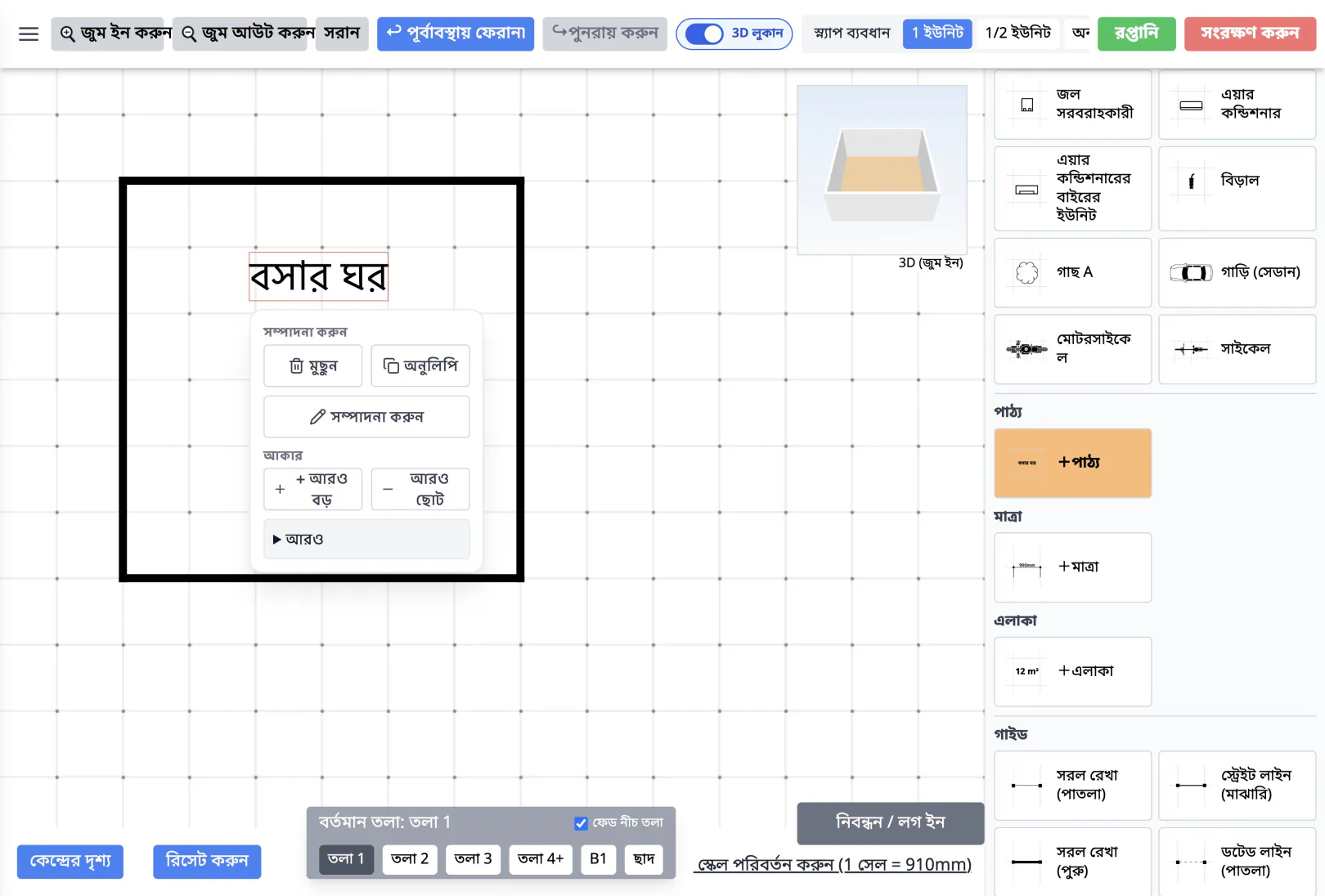
1পাঠ্য যোগ করুন
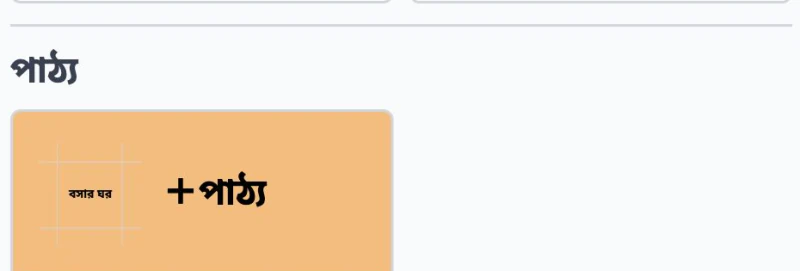
2পাঠ্যের অবস্থান এবং আকার সামঞ্জস্য করুন
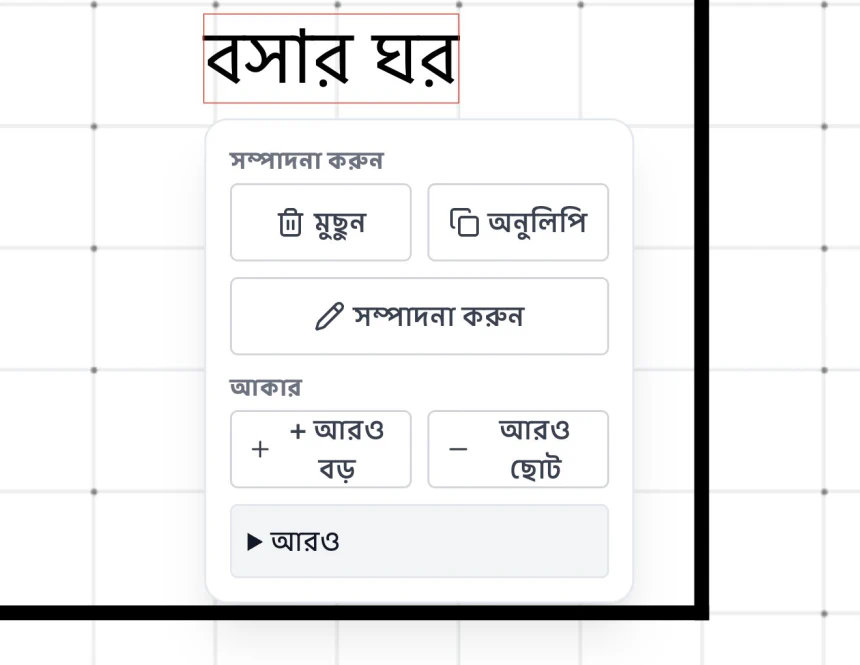
অপারেশন এলাকা বড় করুন
1পাঠ্য যোগ করুন
2পাঠ্যের অবস্থান এবং আকার সামঞ্জস্য করুন
আরও পাঠ্য সেটিংসের জন্য অতিরিক্ত শৈলী বিকল্পগুলি খুলুন। অযাচাইকৃত মাত্রার জন্য অস্থায়ী, বা উইন্ডো-সিল উচ্চতার মতো নোট যোগ করুন: ... তথ্যের জন্য মিমি যা একা মেঝে পরিকল্পনা দেখাতে পারে না।
মাত্রা রেখা আঁকুন এবং প্রয়োজনে প্রকৃত পরিমাপ লিখুন

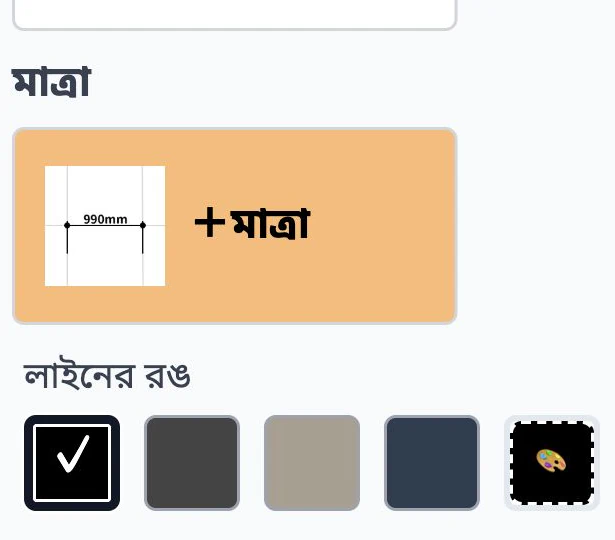
+মাত্রা
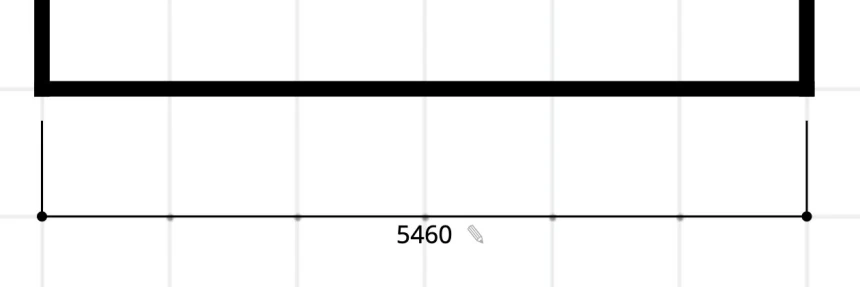
প্রারম্ভ বিন্দু এবং শেষ বিন্দু নির্দিষ্ট করুন, এবং অক্জিলিয়ারী লাইনের দিক নির্বাচন করুন। একটি বর্গক্ষেত্রের দৈর্ঘ্যের উপর ভিত্তি করে একটি মান প্রদর্শিত হবে এবং আপনি প্রকৃতপক্ষে পরিমাপ করা মানটিও লিখতে পারেন।
- "ডাইমেনশন ক্যালকুলেশন" থেকে "+ ডাইমেনশন লাইন" নির্বাচন করুন।
- গ্রিডের শুরু এবং শেষ বিন্দু উল্লেখ করুন যেখানে আপনি দৈর্ঘ্য নির্দেশ করতে চান।
- এক্সটেনশন লাইনের দিকনির্দেশ নির্বাচন করুন এবং নিশ্চিত করুন। অভিযোজন অনুভূমিক হলে, উপরের বা নীচের মত পরামর্শগুলি প্রদর্শিত হবে৷
- একটি বর্গক্ষেত্রের দৈর্ঘ্য এবং পরিমাপের ফলাফলের সাথে প্রদর্শিত মান তুলনা করুন।
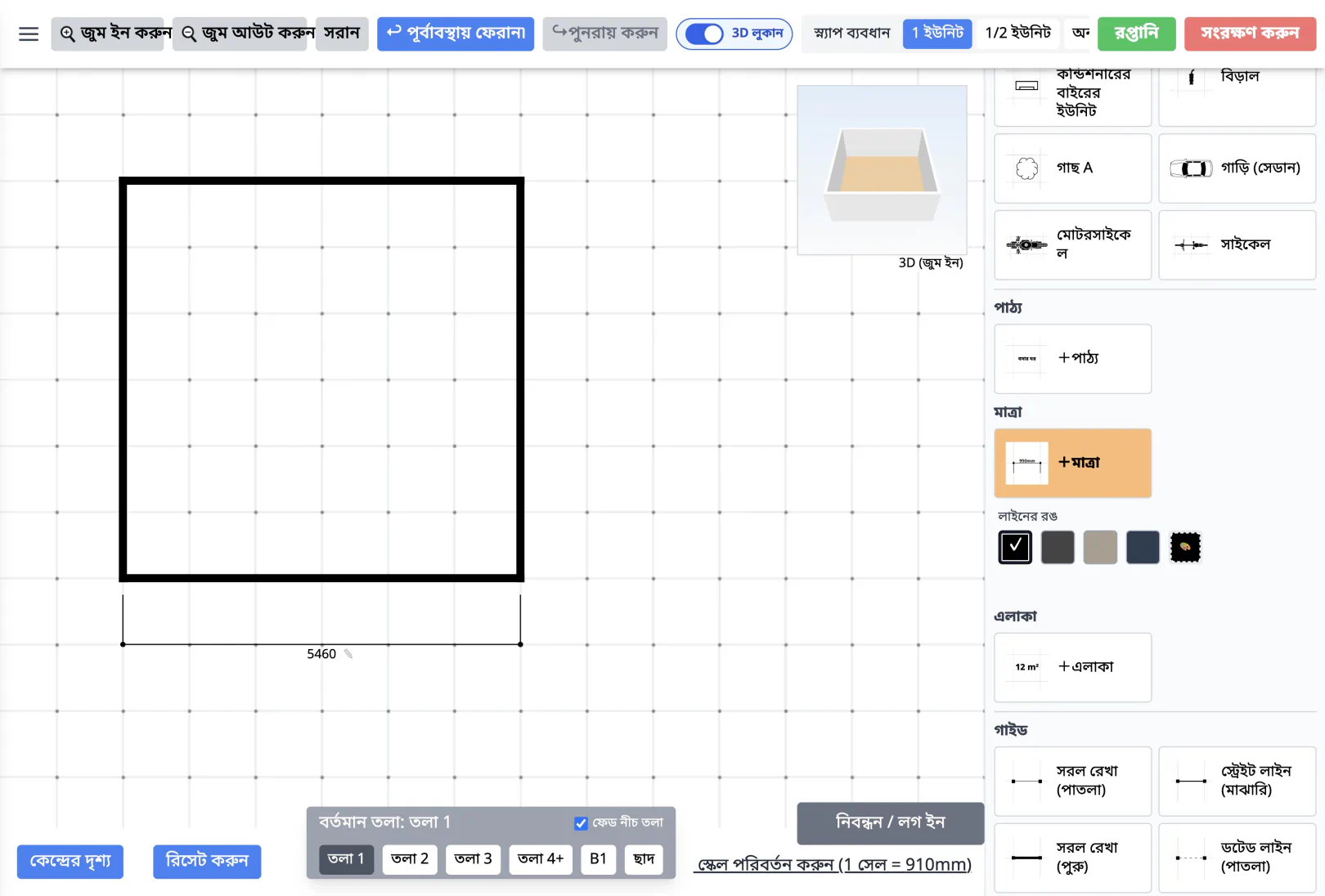
1মাত্রা লাইন নির্বাচন করুন
2মাত্রা লাইন এবং সংখ্যা পরীক্ষা করুন
অপারেশন এলাকা বড় করুন
1মাত্রা লাইন নির্বাচন করুন
2মাত্রা লাইন এবং সংখ্যা পরীক্ষা করুন
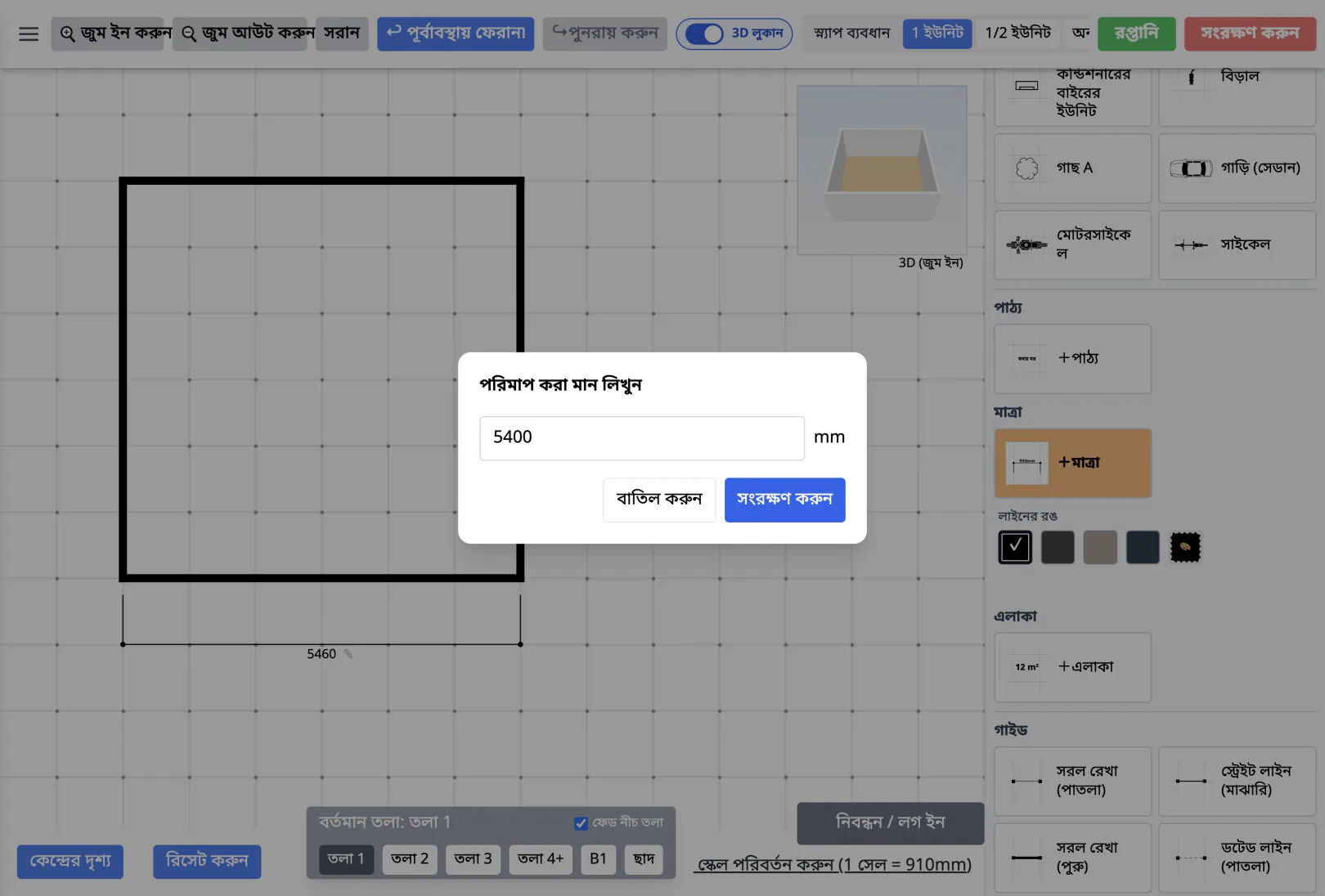
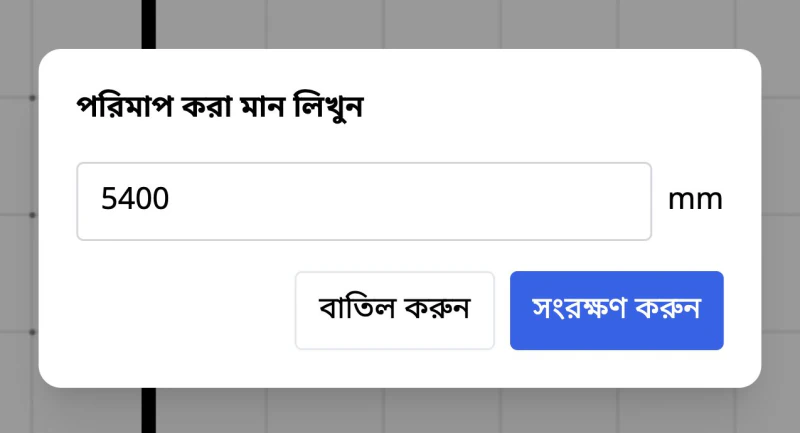
প্রদর্শিত মাত্রা ওভাররাইড করতে একটি পরিমাপিত মান লিখুন
আপনি মাত্রা মানের কাছাকাছি সম্পাদনা বোতাম থেকে "প্রকৃত পরিমাপিত মান লিখুন" নির্বাচন করে পরিমাপ করা মান সংরক্ষণ করতে পারেন।এই ইনপুটটি ডাইমেনশন লাইনের প্রদর্শিত মান পরিবর্তন করে। দেয়াল এবং আসবাবপত্রের অবস্থান এবং সম্পূর্ণ অঙ্কনের স্কেল স্বয়ংক্রিয়ভাবে পরিবর্তন হবে না। আপনি যদি অঙ্কনের দৈর্ঘ্যের সাথে মিলতে চান তবে গ্রিড সেটিংস এবং লাইনের শেষ পয়েন্টগুলি আলাদাভাবে পরীক্ষা করুন।
1আপনার পরিমাপ করা মাত্রা লিখুন
অপারেশন এলাকা বড় করুন
1আপনার পরিমাপ করা মাত্রা লিখুন
আসবাবপত্র বা ঘরের নামের সাথে ওভারল্যাপ না করে যেখানে মার্জিনে স্থাপন করা হয় তখন মাত্রা লাইনগুলি পড়া সহজ হয়। প্রাচীরের কেন্দ্র থেকে কেন্দ্রের মাত্রা এবং প্রাচীরের ভিতরের মাত্রাগুলি মিশ্রিত করবেন না এবং আপনি কী পরিমাপ করছেন সে সম্পর্কে পরিষ্কার হন।
এলাকাটি গণনা করুন এবং এটি m², তাতামি এবং সুবোতে প্রদর্শন করুন

+এলাকা
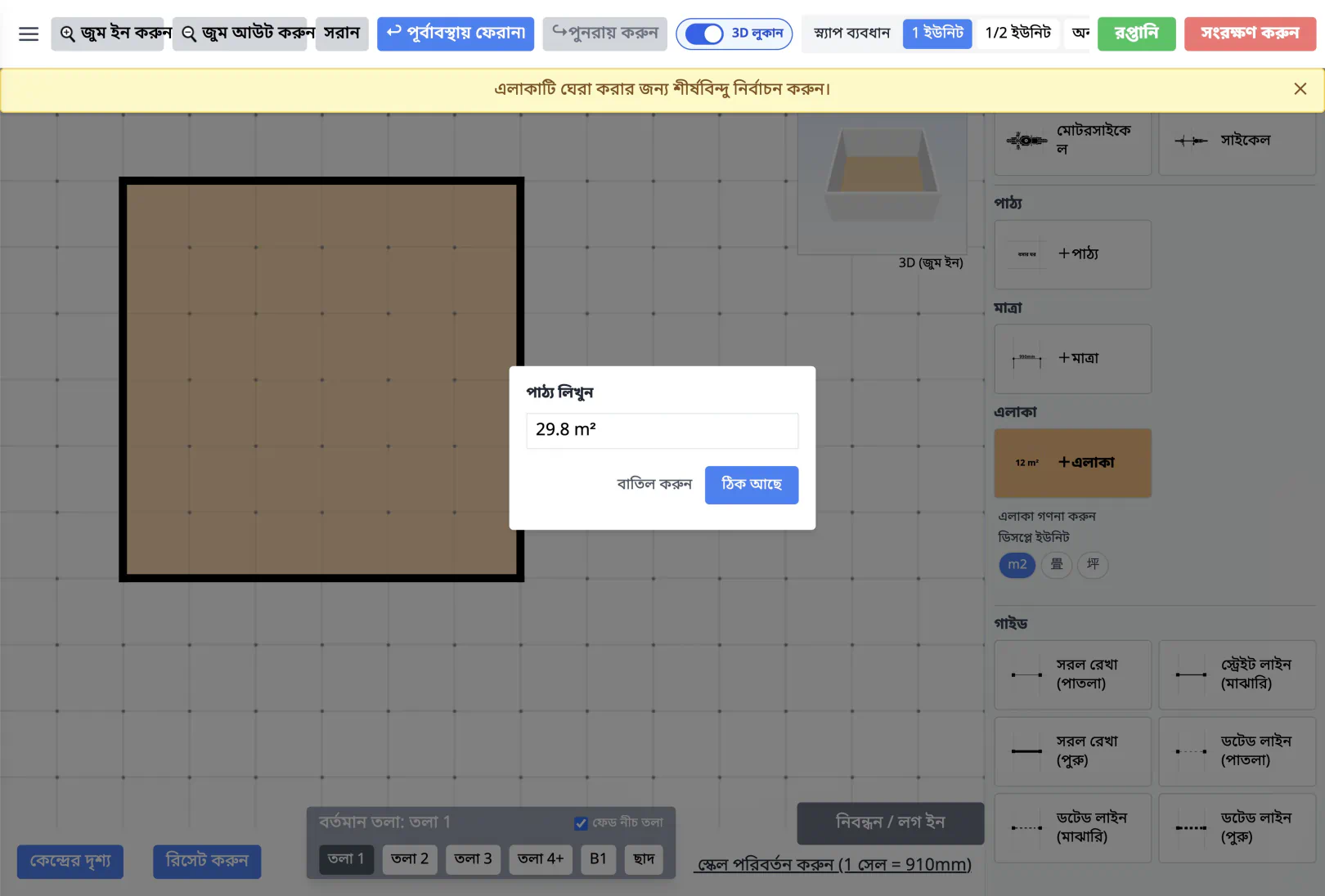
আপনি যে পরিসরের ক্ষেত্রটি ক্রমানুসারে জানতে চান তার শীর্ষবিন্দু নির্বাচন করুন, প্রথম বিন্দুতে ফিরে যান এবং বন্ধ করুন। m², tatami বা tsubo থেকে ইউনিটটি নির্বাচন করুন এবং গণনার পর পাঠ্যটি পরীক্ষা করুন।
- "এরিয়া গণনা" থেকে "+এরিয়া" নির্বাচন করুন এবং প্রদর্শন ইউনিট নির্বাচন করুন।
- আপনি ঘের বরাবর ক্রমানুসারে যে অঞ্চলটি গণনা করতে চান তার শীর্ষবিন্দুতে ক্লিক করুন।
- এলাকাটি বন্ধ করতে আবার প্রথম পয়েন্টে ক্লিক করুন।
- গণনা করা পাঠ্য পরীক্ষা করুন এবং "ঠিক আছে" টিপুন। পাঠ্যের মতো একইভাবে প্রদর্শনের অবস্থান এবং আকার সামঞ্জস্য করুন।
1গণনা করা এলাকা পরীক্ষা করুন
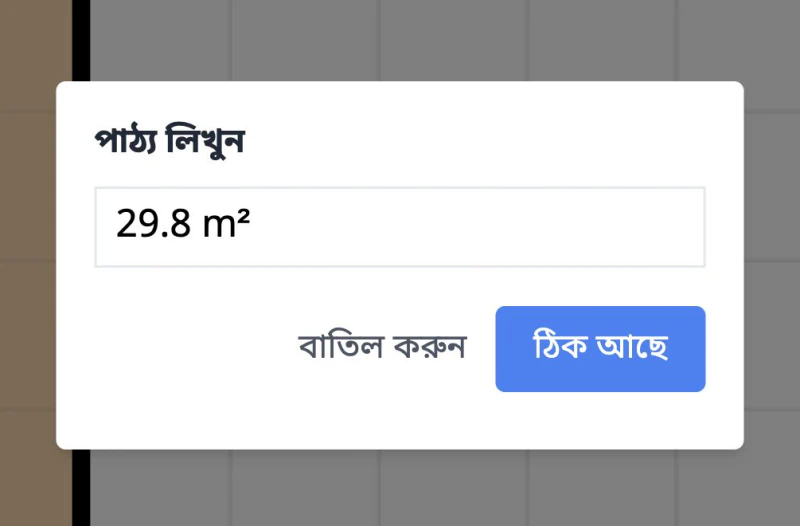
অপারেশন এলাকা বড় করুন
1গণনা করা এলাকা পরীক্ষা করুন
আপনি একটি ফ্লোর তৈরি করার সময় "গণনা এবং প্রদর্শন এলাকা" ব্যবহার করতে পারেন। যেহেতু এলাকা গণনাটি নির্দিষ্ট এলাকা এবং এক বর্গক্ষেত্রের দৈর্ঘ্যের উপর ভিত্তি করে করা হয়, তাই এটি অগত্যা কার্যকর এলাকা নয় যা স্বয়ংক্রিয়ভাবে দেয়ালের বেধ এবং স্তম্ভগুলিকে বিয়োগ করে। প্রয়োজনীয় পরিসীমা নিজেকে ঘিরা.
এই সম্পাদক 1 jo (একটি জাপানি তাতামি-এরিয়া ইউনিট) = 1.62 m² এবং 1 tsubo (একটি জাপানি এলাকা ইউনিট) = 3.31 m² ব্যবহার করে। এই রূপান্তরগুলি তাতামি বস্তু এবং প্রকৃত তাতামি পণ্যের আকার থেকে পৃথক। প্রদর্শিত এলাকার পাঠ্য সম্পাদনা মেঝে বা দেয়ালের আকৃতি পরিবর্তন করে না।
অক্জিলিয়ারী লাইন, ডটেড লাইন এবং তীর দিয়ে আপনার অভিপ্রায় প্রকাশ করুন
একটি কঠিন রেখা বা বিন্দুযুক্ত রেখা, পুরুত্ব নির্বাচন করুন এবং "অক্সিলারি লাইন" থেকে রঙ এবং তীর সেট করুন। তারপর আঁকা শুরু এবং শেষ পয়েন্ট ক্লিক করুন. আপনি তীরের জন্য "কোনটি নয়", "শুরু বিন্দু", "শেষ বিন্দু" এবং "উভয় প্রান্ত" থেকে বেছে নিতে পারেন। লক্ষ্য করুন যে আপনি যে ক্রমে লাইনগুলি আঁকবেন তা প্রভাবিত করবে তীরটি কোন দিকে নির্দেশ করে।
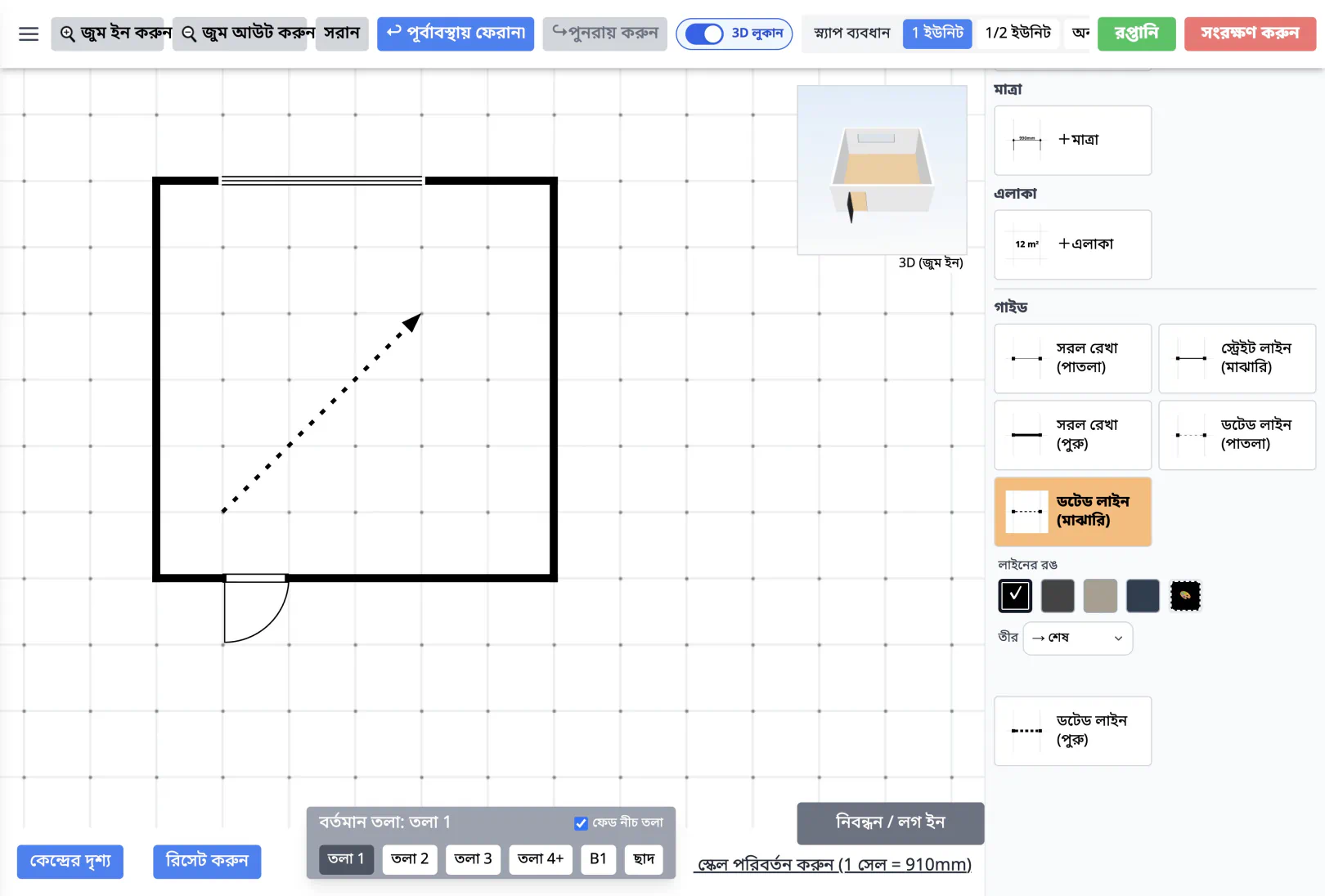
1লাইনের ধরন/তীর নির্বাচন করুন
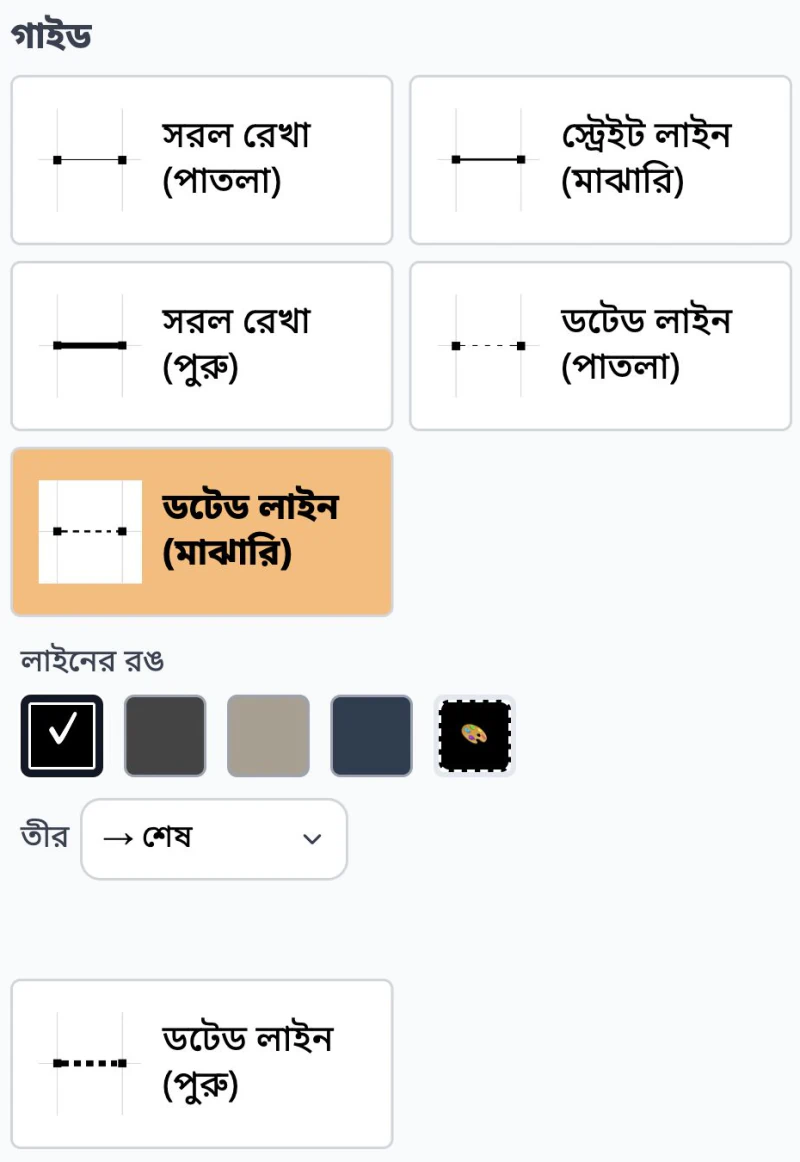
2অঙ্কনে ফ্লো লাইন আঁকুন
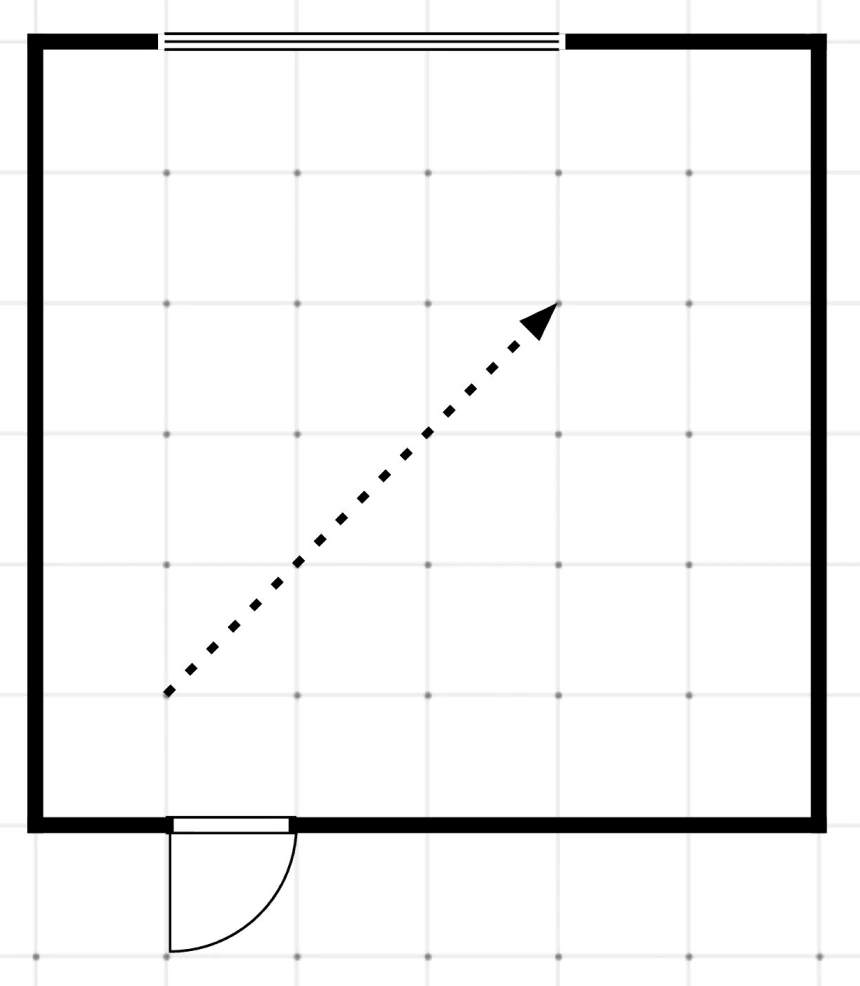
অপারেশন এলাকা বড় করুন
1লাইনের ধরন/তীর নির্বাচন করুন
2অঙ্কনে ফ্লো লাইন আঁকুন

সরল রেখা (পাতলা)
একটি বিনয়ী কঠিন লাইন। আপনি প্রধান প্রাচীর থেকে আলাদা হতে চান না এমন লাইনগুলির জন্য এটি ব্যবহার করুন, যেমন আসবাবপত্র সারিবদ্ধকরণ বা সম্পূরক লাইন।

স্ট্রেইট লাইন (মাঝারি)
স্ট্যান্ডার্ড বেধের একটি কঠিন রেখা। বিভাজন এবং ব্যাখ্যার জন্য লাইন যোগ করতে ব্যবহৃত হয়।

সরল রেখা (পুরু)
জোর দেওয়ার জন্য কঠিন লাইন। উদ্দেশ্য নির্দেশ করতে রঙ এবং নোট ব্যবহার করুন যাতে এটি দেয়ালের সাথে বিভ্রান্ত না হয়।

ডটেড লাইন (পাতলা)
এটি একটি পাতলা বিন্দুযুক্ত রেখা। অস্থায়ী অবস্থান এবং রেফারেন্স পরিসীমা বিচক্ষণতার সাথে দেখানো যেতে পারে।

ডটেড লাইন (মাঝারি)
মাঝারি পুরুত্বের একটি বিন্দুযুক্ত রেখা। হাঁটার পথ দেখাতে একটি তীর যোগ করুন বা অন্য নোটের জন্য এটি ব্যবহার করুন; এটি একটি প্রাচীর প্রতিনিধিত্ব করে না.

ডটেড লাইন (পুরু)
এটি একটি লক্ষণীয় ডটেড লাইন। আপনি যে তুলনা বা রুটগুলিতে জোর দিতে চান তার জন্য এটি ব্যবহার করুন এবং রঙ এবং পাঠ্যের সাথে অর্থ যোগ করুন।
অক্জিলিয়ারী লাইনগুলি দেয়ালের বিকল্প হিসাবে ব্যবহৃত হয় না, তবে স্থান নির্ধারণ, প্রবাহ লাইন এবং ব্যাখ্যার জন্য একটি নির্দেশিকা হিসাবে ব্যবহৃত হয়। লোকেদের লাইনের অর্থ বুঝতে সাহায্য করার জন্য প্রয়োজনীয় পাঠ্য যেমন "প্যাসেজওয়ে" বা "পরিকল্পিত বিন্যাস" যোগ করুন।
লাইন, মেঝে, সিঁড়ি এবং আসবাবপত্র মুছুন বা পুনরায় আঁকুন
পূর্ববর্তী অপারেশনের জন্য, প্রথমে "↩︎Back" ব্যবহার করুন। আপনি যদি অন্য অংশ ছেড়ে যাওয়ার সময় মুছে ফেলতে চান তবে লক্ষ্যের প্রকারের সাথে মেলে এমন অপারেশন নির্বাচন করুন।
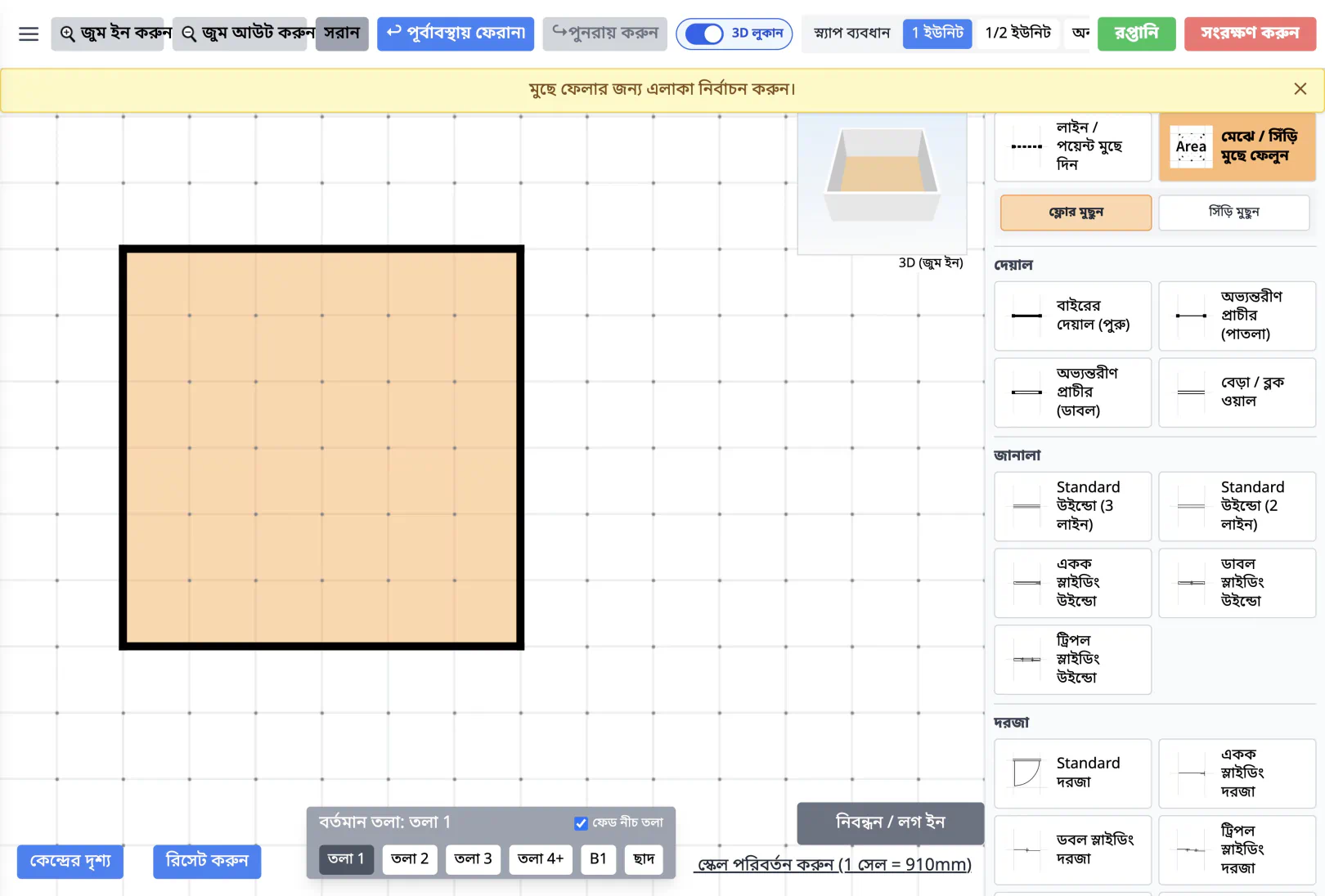
1মুছে ফেলার জন্য অবজেক্টের ধরন নির্বাচন করুন
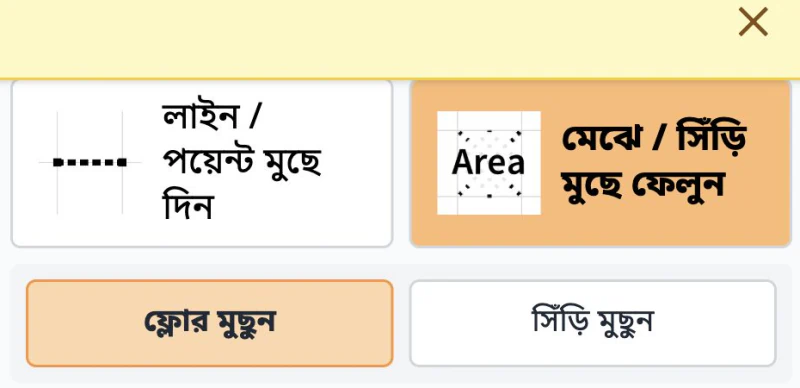
2আপনি যে এলাকাটি মুছতে চান সেটি নির্বাচন করুন
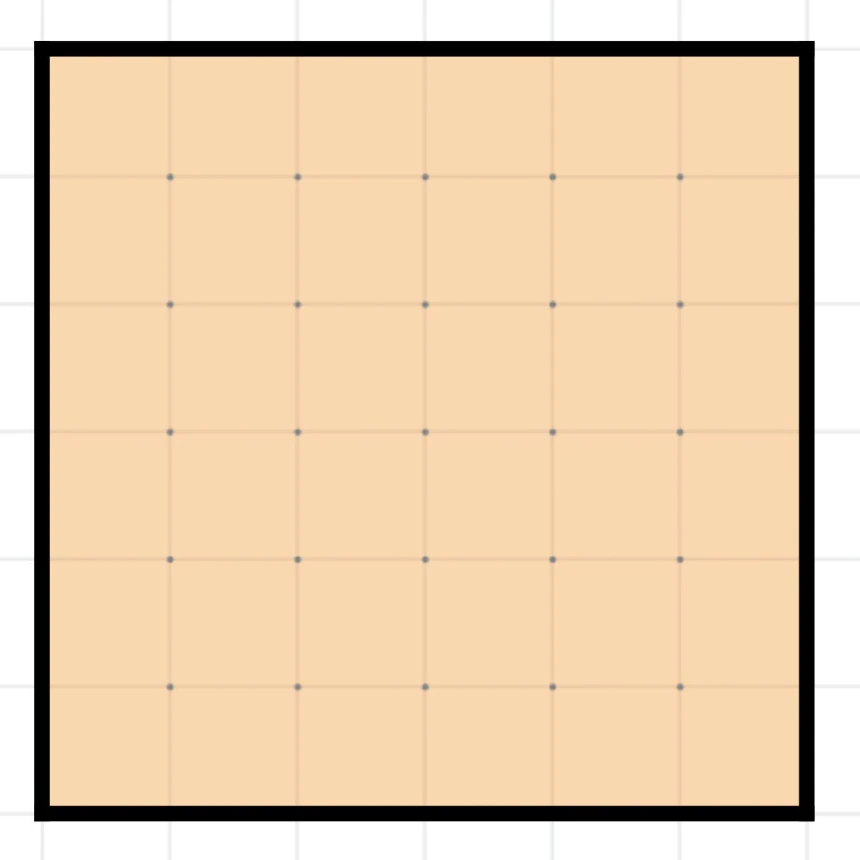
অপারেশন এলাকা বড় করুন
1মুছে ফেলার জন্য অবজেক্টের ধরন নির্বাচন করুন
2আপনি যে এলাকাটি মুছতে চান সেটি নির্বাচন করুন

লাইন / পয়েন্ট মুছে দিন
দেয়ালের লাইন এবং পয়েন্ট মুছে ফেলার জন্য একটি টুল, ইত্যাদি। টার্গেটে জুম ইন করুন, এটি নির্বাচন করুন এবং মুছে ফেলার পরে সংলগ্ন লাইনগুলি পরীক্ষা করুন।

মেঝে / সিঁড়ি মুছে ফেলুন
এটি সেই প্রবেশদ্বার যেখানে আপনি কীভাবে মেঝে এবং সিঁড়ি মুছবেন তা চয়ন করতে পারেন। চাপলে, "ফ্লোর মুছুন" এবং "সিঁড়ি মুছুন" প্রদর্শিত হবে।
মেঝে মুছুন
মেঝের মতো ভরা জায়গাগুলি মুছুন। এটি দেয়াল মুছে ফেলার অপারেশন থেকে আলাদা, তাই যখন আপনি শুধুমাত্র মেঝের রঙ সরাতে চান তখন এটি ব্যবহার করুন।
সিঁড়ি মুছুন
টানা সিঁড়ি এলাকা মুছে ফেলুন। আপনি যদি এটিকে একটি ভিন্ন আকারে পুনরায় আঁকতে চান, তাহলে লক্ষ্য সিঁড়িটি মুছুন এবং তারপর এলাকাটি নির্দিষ্ট করুন।
আসবাবপত্র, সরঞ্জাম এবং পাঠ্যের জন্য, আইটেমটি নির্বাচন করে এমন সম্পাদনা মেনু থেকে "মুছুন" ব্যবহার করুন। এমনকি আপনি মেঝে মুছে ফেললেও, আপনি যে কক্ষের নামটি রেখেছেন সেটি আলাদা অক্ষর হিসেবে থাকতে পারে। মুছে ফেলার পরে, পুরো অঙ্কনটি পরীক্ষা করুন, এবং আপনি যা রাখতে চান তা যদি আপনি মুছে ফেলে থাকেন তবে এটি ফেরত দিতে "↩︎Back" এ ক্লিক করুন৷
আংশিক সংশোধনের জায়গায় "রিসেট" ব্যবহার করা হয় না, তবে অঙ্কন পুনরায় তৈরি করার সময় নিশ্চিতকরণের পরে ব্যবহার করা হয়। আপনার যদি একটি পরিকল্পনা থাকে যা আপনি সংরক্ষণ করতে চান তবে প্রথমে এটি পুনরায় সম্পাদনার জন্য সংরক্ষণ করুন৷
পরিকল্পনা শেষ করুন: বিল্ডিংয়ের মেঝে, 3D দেখা, সংরক্ষণ এবং রপ্তানি করা
প্রতিটি ফ্লোর আলাদাভাবে আঁকুন
স্ক্রিনের নীচে "1ম তলা", "2য় তলা", "3য় তলা", "4র্থ তলা এবং উপরে", "1ম বেসমেন্ট ফ্লোর" এবং "রুফটপ" দিয়ে সম্পাদনা করার জন্য ফ্লোরটি পরিবর্তন করুন। আপনি যদি "নিচের মেঝেগুলি অস্পষ্টভাবে প্রদর্শন করুন" ব্যবহার করেন, আপনি উপরের এবং নীচের তলগুলির মধ্যে অবস্থানগত সম্পর্ক পরীক্ষা করার সময় আঁকতে পারেন। যোগ করার আগে বর্তমান মেঝে স্তর যাচাই করুন.
2D 3D এ নির্ধারিত স্থান নির্ধারণ করুন
আপনি উপরের ডানদিকে 3D প্রিভিউ থেকে 3D ডিসপ্লে খুলতে পারেন। এছাড়াও একটি তির্যক দৃষ্টিকোণ থেকে আসবাবপত্রের উচ্চতা এবং অভিযোজন পরীক্ষা করুন। 3D-এ, আপনি নির্বাচন মোডে রাখা আইটেমগুলি সম্পাদনা করতে পারেন এবং সেগুলিকে অঙ্কন মোডে যুক্ত করতে পারেন। অপারেশন একটি ওভারভিউপরিচায়ক নিবন্ধে 3D এ পরীক্ষা এবং সম্পাদনা করার পদক্ষেপপোস্ট করা হয়েছে।
ছবি পুনঃসম্পাদনা এবং আউটপুট করার জন্য পৃথক সংরক্ষণ/PDF
আপনি যদি অঙ্কনটি সম্পাদনা চালিয়ে যেতে চান তবে এটি সংরক্ষণ করতে উপরে "সংরক্ষণ করুন" এ ক্লিক করুন যাতে আপনি এটি আবার সম্পাদনা করতে পারেন। ছবি এবং PDF শেয়ার করার জন্য, "ডেটা আউটপুট" থেকে ফরম্যাট, মার্জিন, গ্রিড এবং ডাইমেনশন লাইন ডিসপ্লে সেট করুন, প্রিভিউ চেক করুন এবং এক্সপোর্ট করুন। রপ্তানি করতে লগইন প্রয়োজন। সংরক্ষণ এবং আউটপুট করার জন্য ব্যবহারের শর্তাবলী স্ক্রিনের নির্দেশাবলী অনুসারে।দাম/প্ল্যানঅনুগ্রহ করে চেক করুন।
পরিশেষে, ঘরের নাম, মানক মাত্রা, আসবাবপত্রের অভিযোজন, দরজা খোলা/বন্ধ করার পরিসর এবং অঙ্কনে কাটঅফের ওভারল্যাপ পরীক্ষা করুন। শুধুমাত্র একটি PNG বা PDF থাকার অর্থ এই নয় যে আপনি একটি সম্পাদনাযোগ্য অবস্থায় মূল অঙ্কনটি সংরক্ষণ করেছেন৷
আপনি যখন ভাল আঁকতে পারবেন না তখন পরীক্ষা করার বিষয়গুলি
দেয়াল এবং জানালা পছন্দসই অবস্থানে নেই
বিন্দুগুলির মধ্যে ব্যবধান আপনার উদ্দেশ্যে উপযুক্ত কিনা তা পরীক্ষা করুন, তারপরে জুম করুন এবং গ্রিডের শীর্ষবিন্দুগুলি নির্বাচন করুন। যদি প্রাচীর এবং জানালা ভুলভাবে সারিবদ্ধ থাকে, তাহলে তাদের পুনরায় আঁকুন যাতে শুরু এবং শেষ বিন্দু একই লাইনে থাকে।
মেঝে এবং সিঁড়ি সম্পূর্ণ হয়নি
অবশেষে, প্রথম পয়েন্টটি নির্বাচন করুন এবং অঞ্চলটি বন্ধ কিনা তা পরীক্ষা করুন। সিঁড়ি একটি আয়তক্ষেত্রাকার এলাকা নির্দিষ্ট করে। যদি পরামর্শ বা সহায়ক লাইন সেটিংস প্রদর্শিত হয়, নির্বাচন সম্পূর্ণ করুন।
আসবাবপত্র সম্পাদনার বোতাম পাওয়া যায়নি
ডানদিকে তালিকা নয়, অঙ্কনে রাখা আসবাবপত্রে ক্লিক করুন। ক্রিয়াকলাপগুলি প্রকারের উপর নির্ভর করে পৃথক হয়, তাই প্রদর্শিত মেনুটি পরীক্ষা করুন। আইটেম ওভারল্যাপ হলে, আপনার নির্বাচন দেখতে জুম করুন।
যদিও আমি মাত্রা পরিবর্তন করেছি, ঘরের আকার পরিবর্তন হয় না।
পরিমাপ করা মানগুলি ইনপুট করা একটি ফাংশন যা মাত্রা প্রদর্শন পরিবর্তন করে। একটি ঘরের আকৃতি পরিবর্তন করতে, আপনাকে দেয়ালের শেষ পয়েন্ট এবং অবস্থানগুলি সামঞ্জস্য করতে হবে। আপনি যদি এলাকা প্রদর্শনের অক্ষর পরিবর্তন করেন তবে একই প্রযোজ্য।
মনে হচ্ছে এটি যোগ করা বা সংরক্ষণ করা যাবে না।
লগইন প্ল্যানের তথ্য এবং স্ক্রিনে প্রদর্শিত আইটেমের সংখ্যা পরীক্ষা করুন। অপারেশনটি পুনরাবৃত্তি করার আগে, নিশ্চিত করুন যে কোনও সদৃশ আইটেম যোগ করা হয়নি এবং সেগুলি বর্তমান ব্যবহারের সীমার মধ্যে রয়েছে।
আসুন আসলে প্রয়োজনীয় জিনিস আঁকুন।
প্রথমে দেয়াল এবং দরজা, তারপর আসবাবপত্র। অল্প অল্প করে অঙ্কন তৈরি করার সময়, আপনি এই পৃষ্ঠায় বুঝতে পারেন না এমন কোনো আইটেম চেক করতে পারেন।
Madory এর সাথে একটি 2D ফ্লোর প্ল্যান আঁকুন →আমরা 3D-এ রুম আঁকা থেকে চেক করা এবং রপ্তানি পর্যন্ত পুরো প্রক্রিয়াটি চালু করব।