 Madory
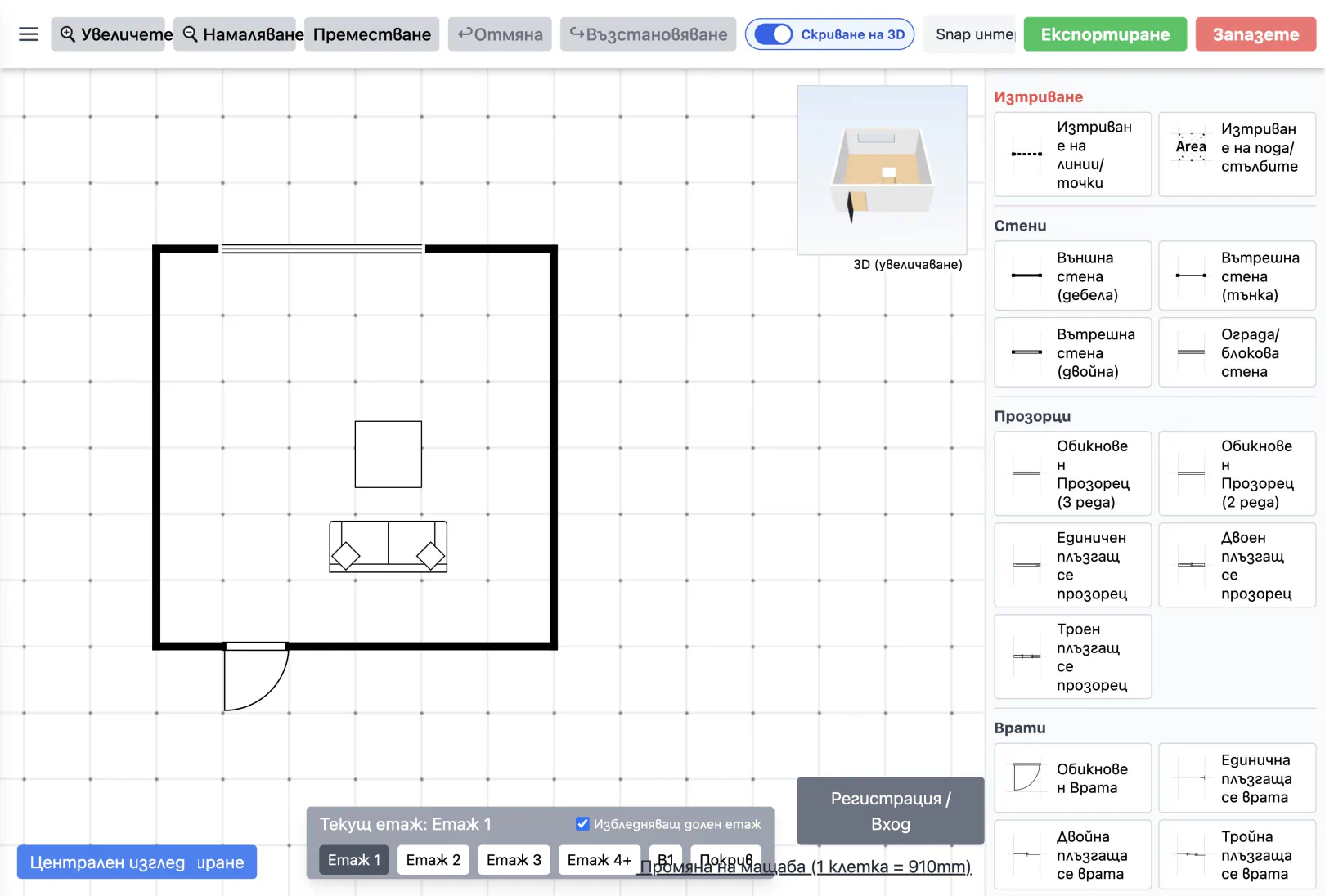
2D етажен план ще бъде по-лесен за организиране чрез определяне на размерите, начертаване на стени, прозорци и врати и след това добавяне на подове, оборудване и мебели. И накрая, ако добавите името на стаята, размерите, площта и бележките, можете да предадете намерението на оформлението.
Тази страница е ръководство за работа за версията на Madory за компютърен браузър. Изброени са всички 12 категории от менюто за рисуване и са обяснени 76 елемента, включително подменюто за изтриване. В допълнение към действителния екран, всеки елемент има същата икона като редактора. Можете да четете от началото до края или да търсите само функциите, от които се нуждаете.
Настройки на модула → Периметър/Преграда → Прозорци/Врати → Подове/Стълби → Оборудване/Мебели → Текст/Размери/Площ → Запазване/Изход.
Можете да започнете да рисувате без регистрация. Броят на артикулите, съхранението, 3D и др. обхватът на използване варира в зависимост от плана.Цени/ПлановеМоля, проверете. iPhone・iPad има отделно специално приложение и екраните и операциите може да се различават.
Търсете по елемент, който искате да използвате
2D основи на рисуването
Помислете за дължината на един квадрат и интервала между точките
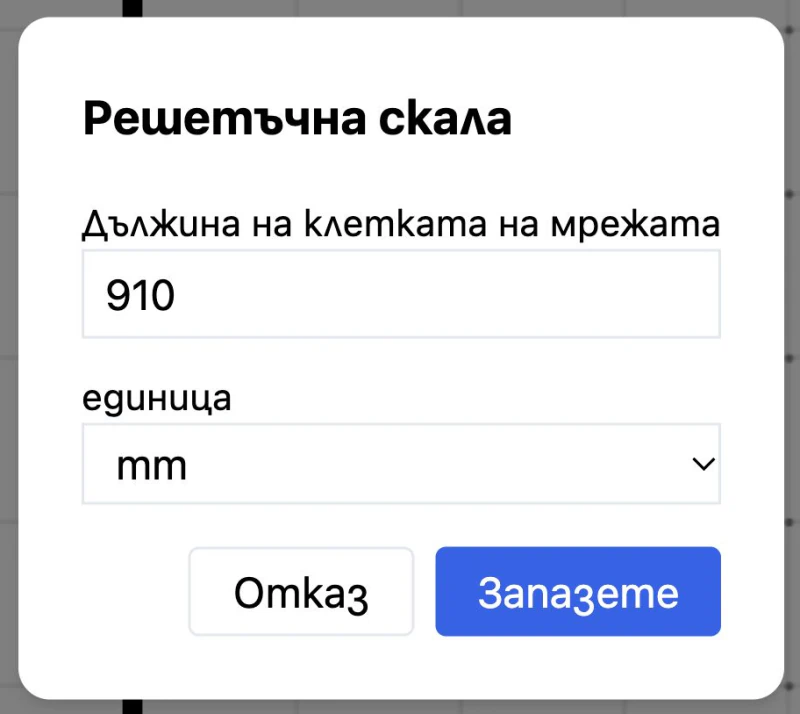
Използвайте Промяна на единица в долната част на редактора, за да зададете реалната дължина и единица на един квадрат на мрежата. В този пример един квадрат е 910 mm, така че шест квадрата са с размери 5460 mm. Това е демонстрационна настройка, а не универсален строителен стандарт. Бутоните 1 единица, 1/2 единица и Други в горната лента с инструменти контролират разстоянието между точките на прихващане. Използвайте по-малък интервал за малки обекти или полурешетъчни позиции.
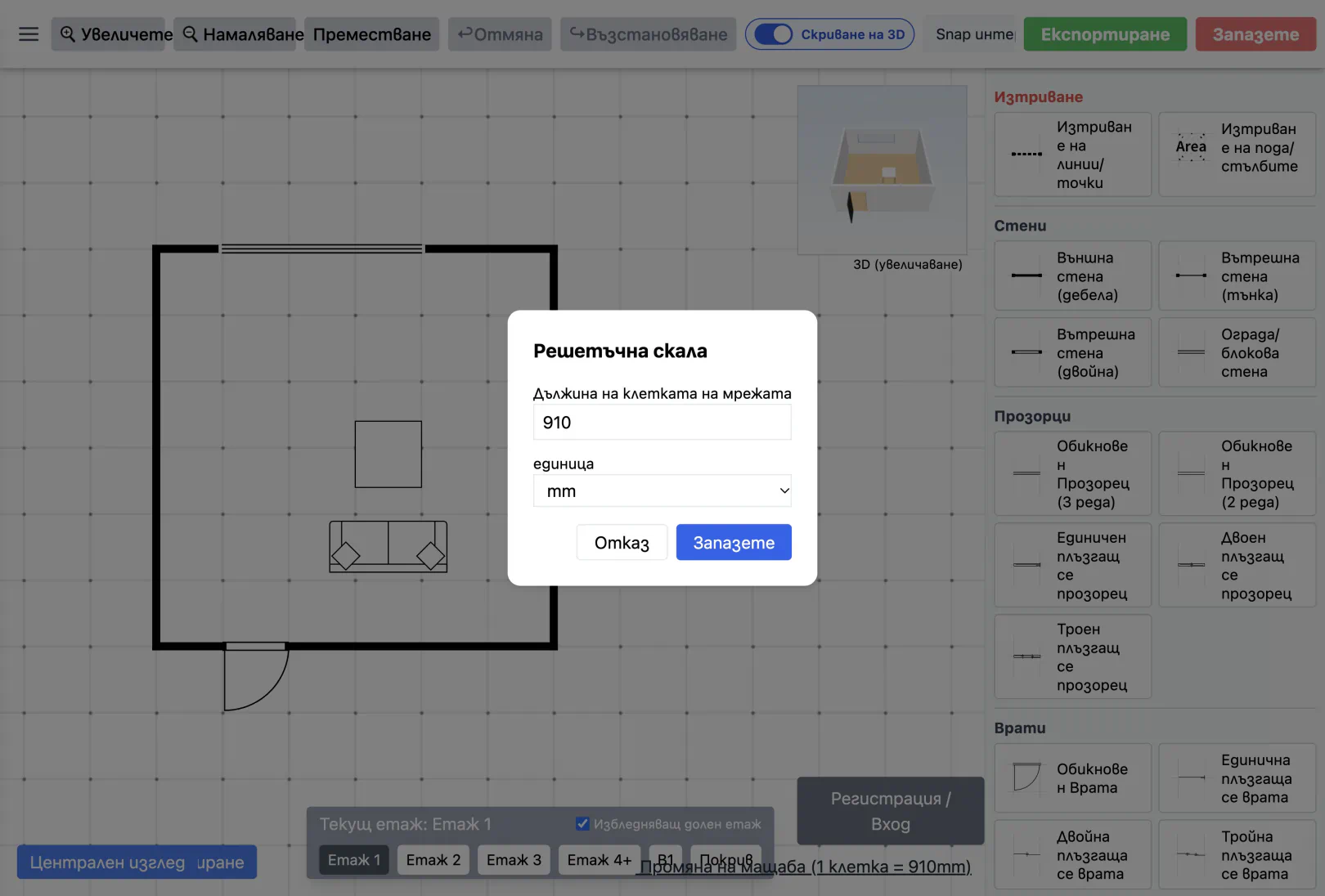
1Задайте дължината и мерната единица на 1 квадрат
Увеличете работната зона
1Задайте дължината и мерната единица на 1 квадрат
Операциите са "Рисуване с 2 точки", "Рисуване наоколо", "Добавяне и преместване"
- Стени, прозорци, врати, оразмерителни линии, спомагателни линии: Изберете типа и щракнете върху началната и крайната точка на мрежата. Продължете да избирате посоката за вратите, оразмерителните линии и т.н.
- Етаж/Палуба/Колона/Стълби/Площ: Кликнете върху върховете на региона и накрая изберете отново първата точка, за да я затворите. Стълбите използват правоъгълна зона.
- Оборудване/Мебели: Изберете го от списъка и той ще бъде добавен към чертежа. Плъзнете добавените елементи, за да ги поставите, изберете ги и регулирайте тяхното завъртане и размер.
- Текст: След като потвърдите текста на екрана за въвеждане, коригирайте позицията и размера на шрифта.
Покажете местоположението, което искате да видите, и се върнете, ако направите грешка
Използвайте Увеличаване и Намаляване, за да промените изгледа, и Преместване, за да панорамирате чертежа. Ако планът е извън екрана, изберете Назад към центъра. Undo отменя последното действие; Redo възстановява действие, което сте отменили.
Увеличаването/намаляването на дисплея и промяната на размера на самата мебел са отделни операции. Дори и да увеличите чертежа, действителният размер на мебелите няма да се промени.
Изчертаване на стени: Външни стени и вътрешни прегради
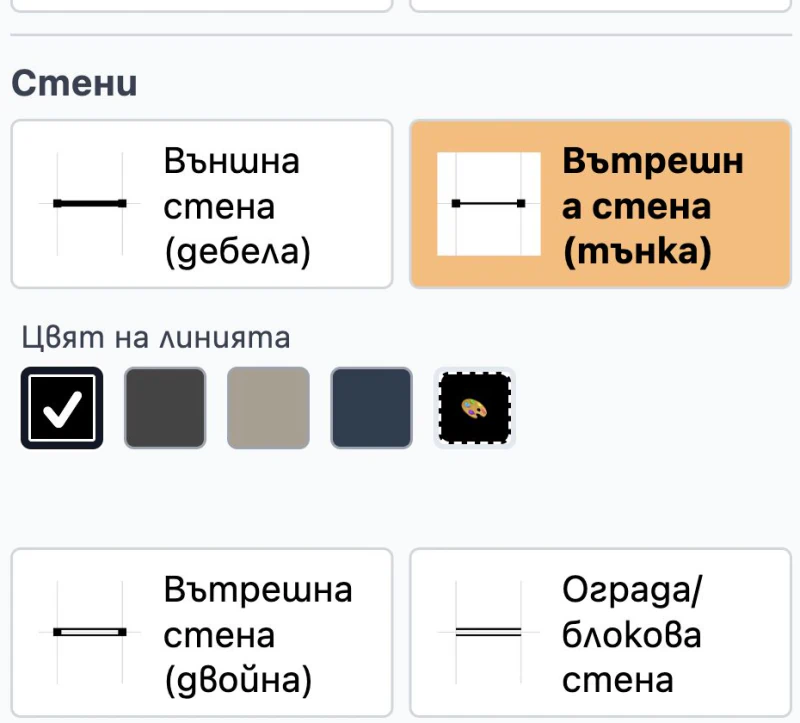
- Изберете типа линия под "Стена" и изберете цвета на линията, ако е необходимо.
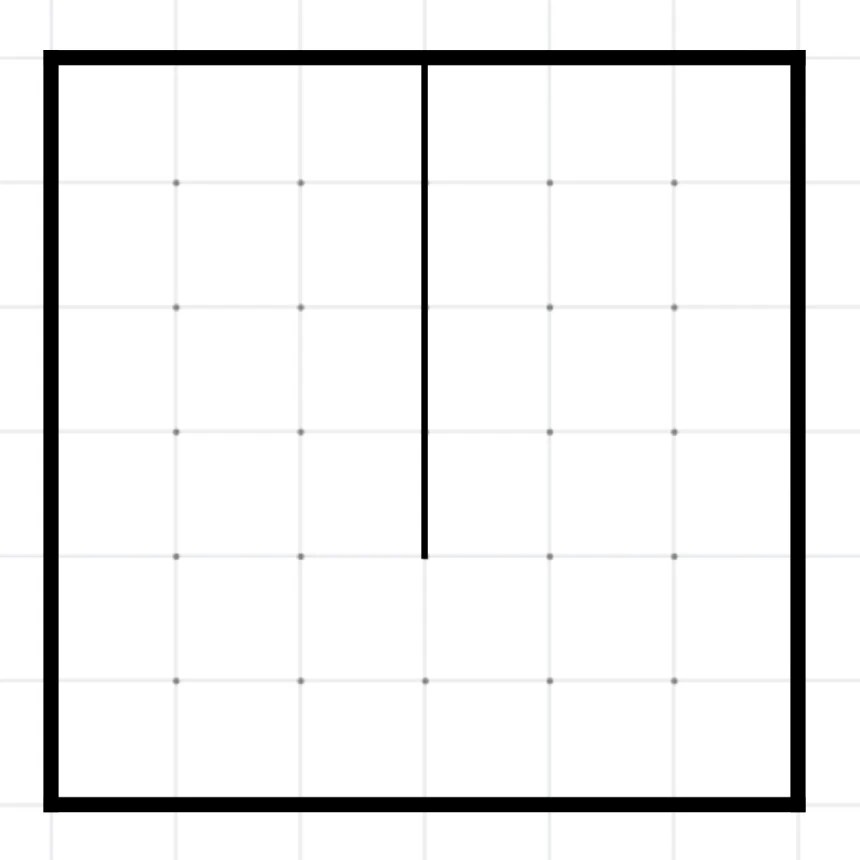
- Кликнете върху върха на мрежата, за да посочите началната точка.
- Кликнете върху крайната точка, за да създадете стена, свързваща двете точки.
- Затворете външния периметър и добавете вътрешната преграда, като използвате същите стъпки.
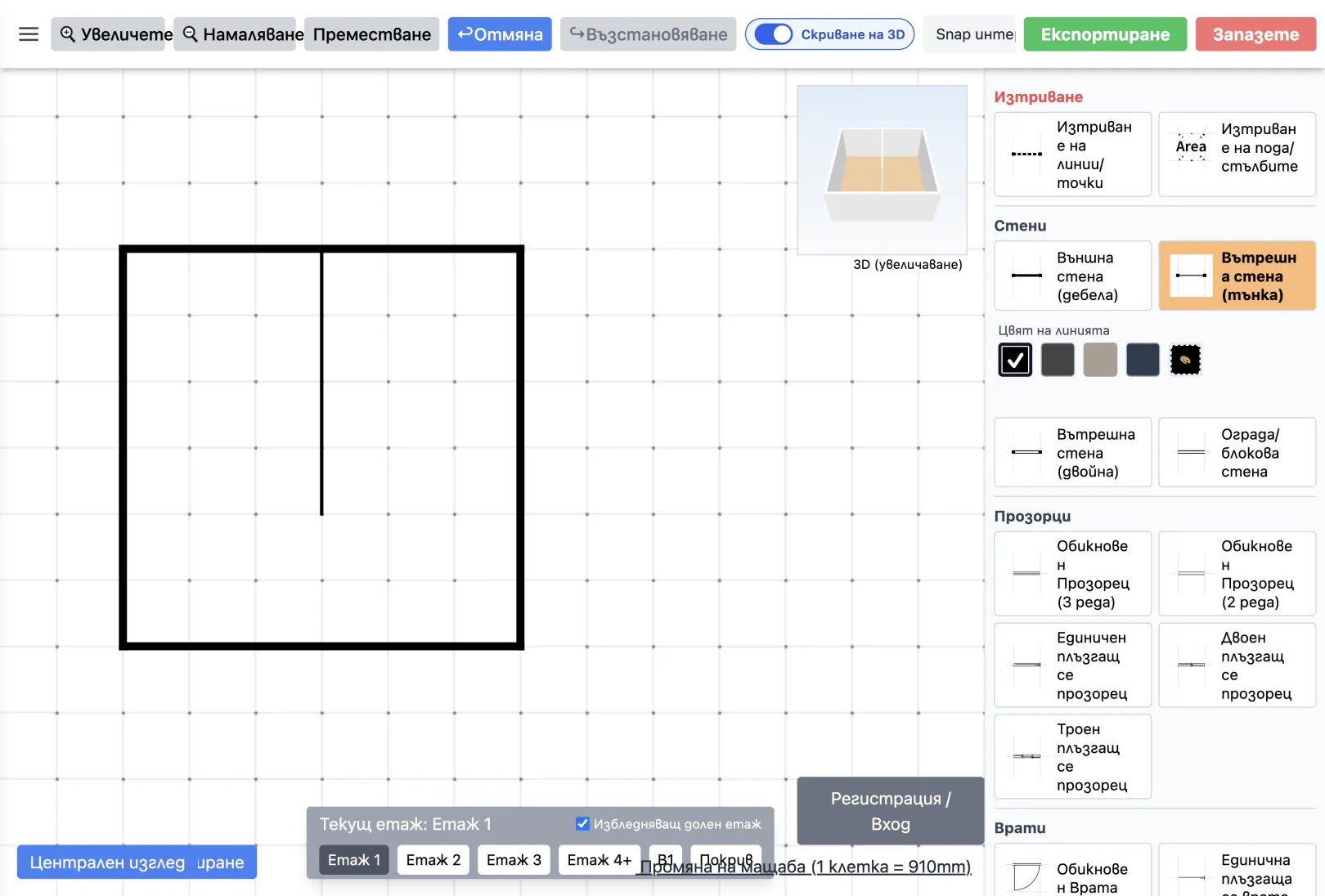
1Изберете типа стена от десния панел
2Посочете началната и крайната точка в чертежа
Увеличете работната зона
1Изберете типа стена от десния панел
2Посочете началната и крайната точка в чертежа

Външна стена (дебела)
Дебела линия, която ясно показва периметъра на сградата. Първо начертайте очертанията и след това подредете позициите на прозорците и вратите. Дебелината на линията сама по себе си не определя действителната дебелина на стената.

Вътрешна стена (тънка)
Начертайте стените, които разделят стаите с тънки линии. Използва се за изравняване на точките на свързване с външната периферия и отделяне на коридори, складови площи и помещения.

Вътрешна стена (двойна)
Стените на стаята са представени от две успоредни линии. Изберете това, когато искате да различите контура на стената от една тънка линия.

Ограда/блокова стена
Представлява външната стена на сграда. Ние също използваме спомагателни линии и букви, за да обясним как се използват за вътрешни стени и местоположението на границите на обекта и портите.
Ако ъглите не се свързват, увеличете мащаба и проверете дали началната и крайната точка са на едно и също място в мрежата. Ако направите грешка в точката, която сте започнали да рисувате, използвайте Отмяна на началната точка, а ако искате да коригирате завършената линия, използвайте „↩︎Назад“ или Изтриване, за да преначертаете.
Начертайте прозорец: Съпоставете типа и ширината на отвора
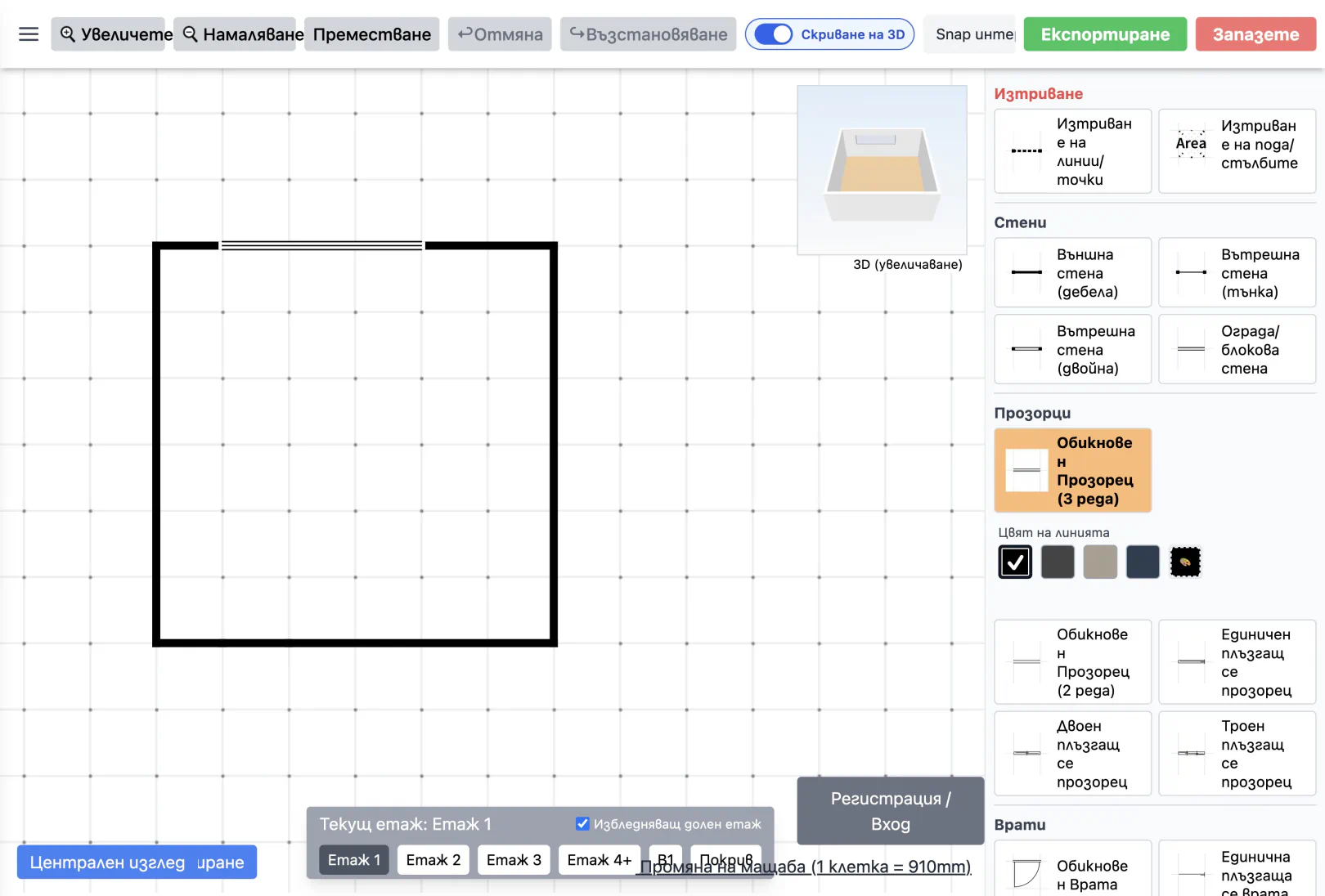
Изберете типа от "Прозорец" и посочете началната и крайната точка, където искате прозорецът. Сравнете разстоянието от ъгъла на стаята и общата ширина на прозореца с оригиналния чертеж и измервания. Ако щракнете встрани от стената, позицията на прозореца също ще се измести, така че увеличете и проверете позицията на линията.
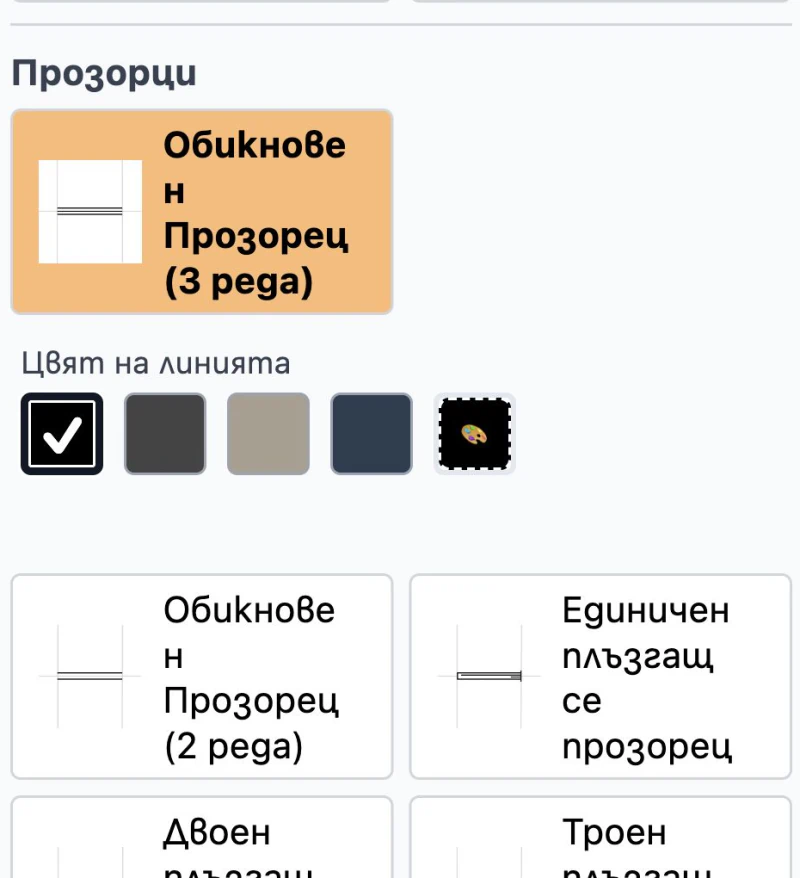
1Изберете тип/цвят на прозореца
2Поставете прозорец на стената
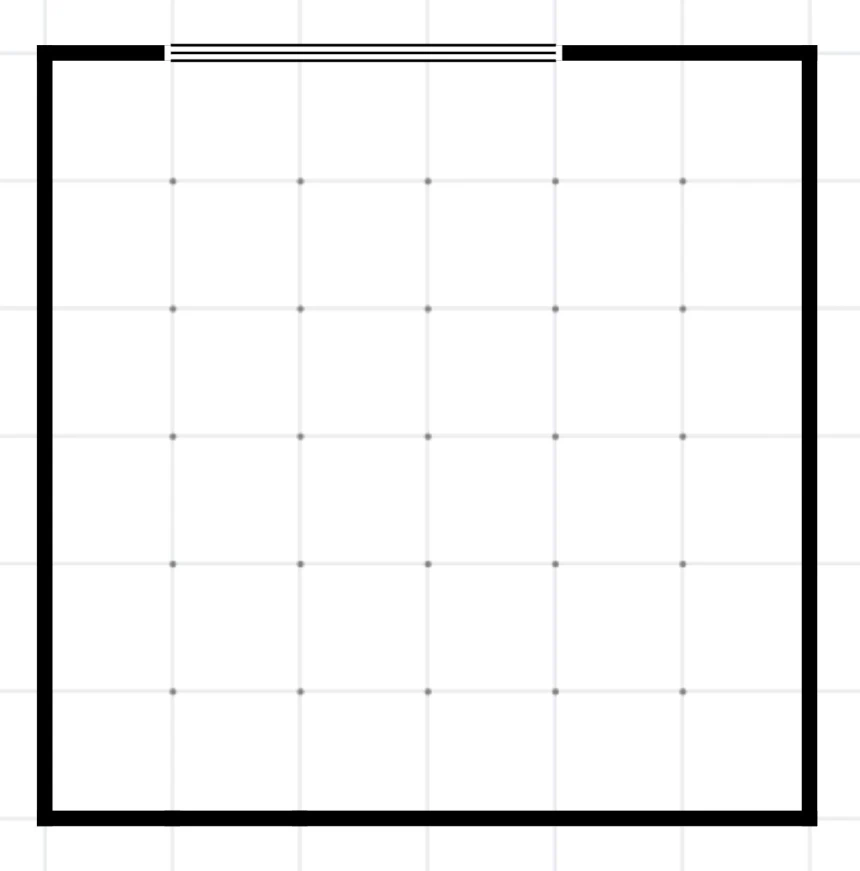
Увеличете работната зона
1Изберете тип/цвят на прозореца
2Поставете прозорец на стената

Обикновен Прозорец (3 реда)
Това е основният символ, който представлява прозорец с три реда. Изберете това, когато искате да посочите позицията и ширината на прозореца и да поставите началната и крайната точка на същата позиция като стената.

Обикновен Прозорец (2 реда)
Прозорец, представен от два реда. Използвайте това, когато искате по-сбит израз от прозорец с 3 реда. Броят на редовете не показва броя на стъклените листове или изолационните характеристики.

Единичен плъзгащ се прозорец
Това е представяне на прозорец, който се плъзга на една страна. Проверете страната, която се отваря, и страната, към която се приближава прозорецът, според оригиналния чертеж или действителния обект.

Двоен плъзгащ се прозорец
Това е израз, който показва разликата между два прозореца. Двете точки, които посочите, трябва да се считат за ширината на целия отвор и не трябва да се бъркат с ширината на един лист.

Троен плъзгащ се прозорец
Начертайте плъзгащ се прозорец с три панела. Символът е различен от типа от две части, така че изберете според действителната конфигурация на крилото.
Ако поставяте мебели под прозорец, проверете и височината на перваза на прозореца и позицията на завесите. Тъй като ширината на отвора 2D сама по себе си не предава височината, се използват и текстови бележки и 3D потвърждение.
Начертайте врата: Проверете посоката на отваряне
- В "Врата/Врата" изберете типа врата с панти, плъзгаща се врата или сгъваема врата.
- За обща врата щракнете върху началната точка, от която ще бъде окачена, и посочете крайната точка на вратата.
- От показаните опции за отваряне изберете тази, която отговаря на вашата вътрешна/външна ориентация и ориентацията на висящата основа.
- Сравнете потвърдения символ и позицията на мебелите и проверете дали диапазоните на отваряне/затваряне се припокриват.
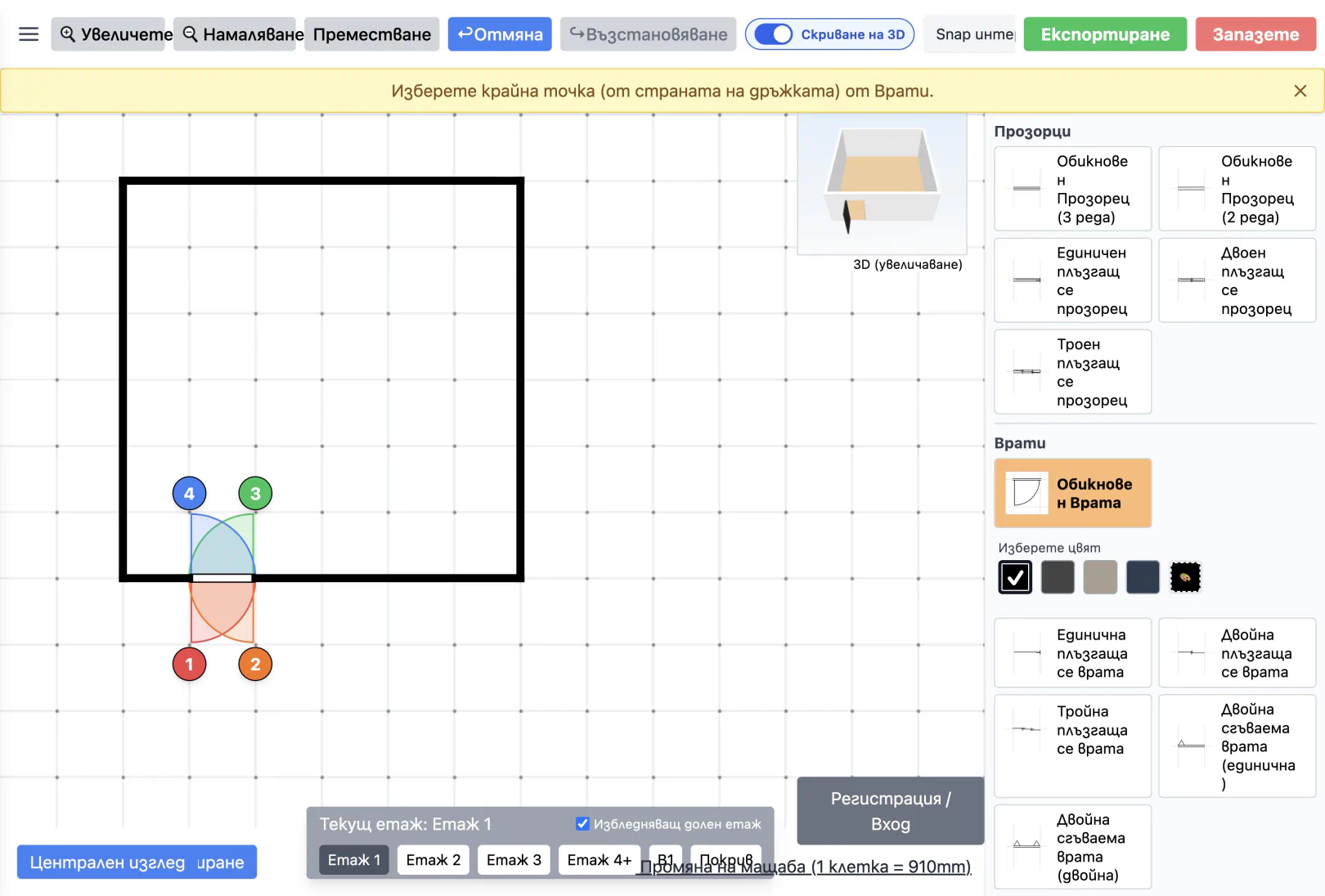
1Изберете тип/цвят на вратата
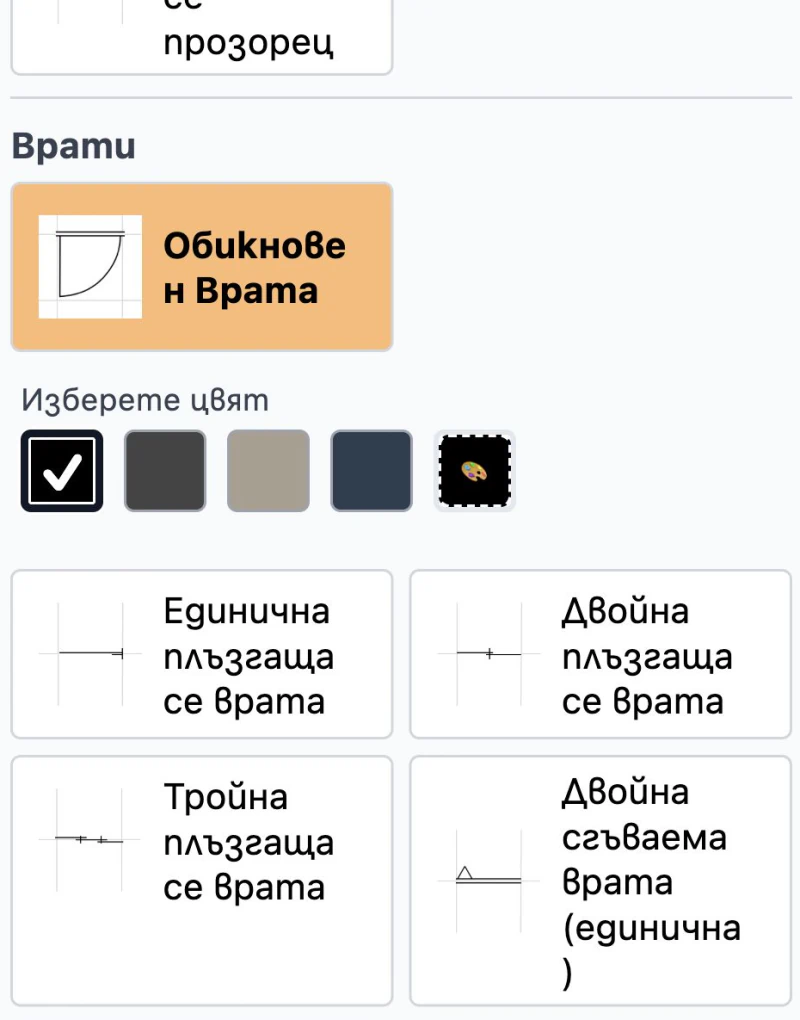
2Изберете посока на отваряне
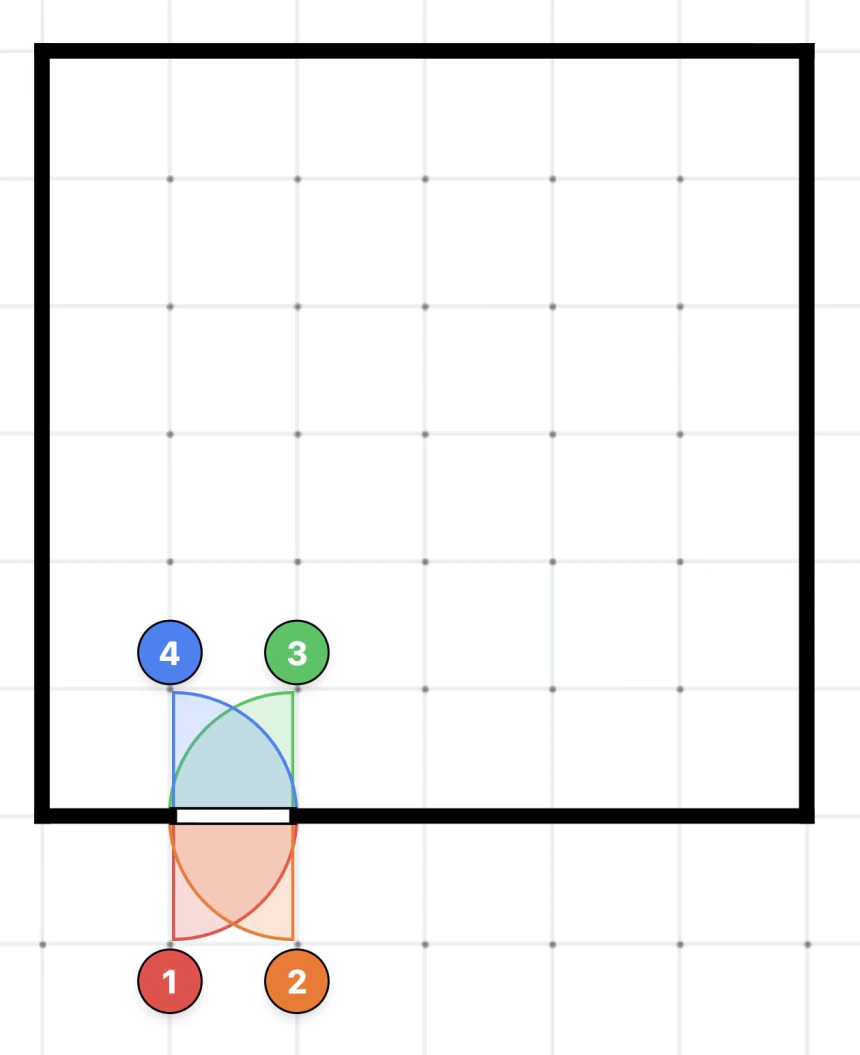
Увеличете работната зона
1Изберете тип/цвят на вратата
2Изберете посока на отваряне

Обикновен Врата
Врата на панти, която показва с дъга диапазона на отваряне/затваряне. Посочете две точки, една от страната на висящата основа и една от страната на върха, след което изберете кандидат за метода на отваряне.

Единична плъзгаща се врата
Това е врата, която се плъзга на една страна. В допълнение към ширината на отвора, проверете необходимото пространство от страната, където ще се плъзне вратата.

Двойна плъзгаща се врата
Това е вход с две плъзгащи се врати. Начертайте ширината на целия отвор и проверете отделно зоната, през която може да се премине при отваряне на вратата.

Тройна плъзгаща се врата
Това е плъзгаща се врата от 3 части. Използвайте го, за да изразите широка врата и т.н., и го съпоставете с действителния брой и размер на вратите.

Двойна сгъваема врата (единична)
Представлява врата, която се сгъва на една страна. Когато го използвате за съхранение и т.н., проверете зоната, където сгънатата врата ще се простира напред и позицията на мебелите.

Двойна сгъваема врата (двойна)
Отворът е представен със символ на двойна сгъваема врата. Формата на сгъване е различна от тази на еднократно сгъваемите врати, така че сравнете символите и изберете един.
При плъзгащи се врати проверете страната, от която се движи вратата, а при сгъваеми врати също проверете страната, от която излиза сгънатата врата. Ако ориентацията е грешна, можете да се върнете и да изберете отново веднага след потвърждението, така че да можете да правите корекции, без да подреждате вратите на едно и също място.
Начертайте пода, дървената палуба и колоните като зони
- Изберете какво да нарисувате в "Под/Палуба/Колона".
- Изберете показаните настройки, като цвят и модел.
- Кликнете върху върховете на периметъра по ред и накрая щракнете върху първата точка, за да я затворите.
- За етажи с активирано показване на площ, проверете изчислените знаци и потвърдете с "OK".
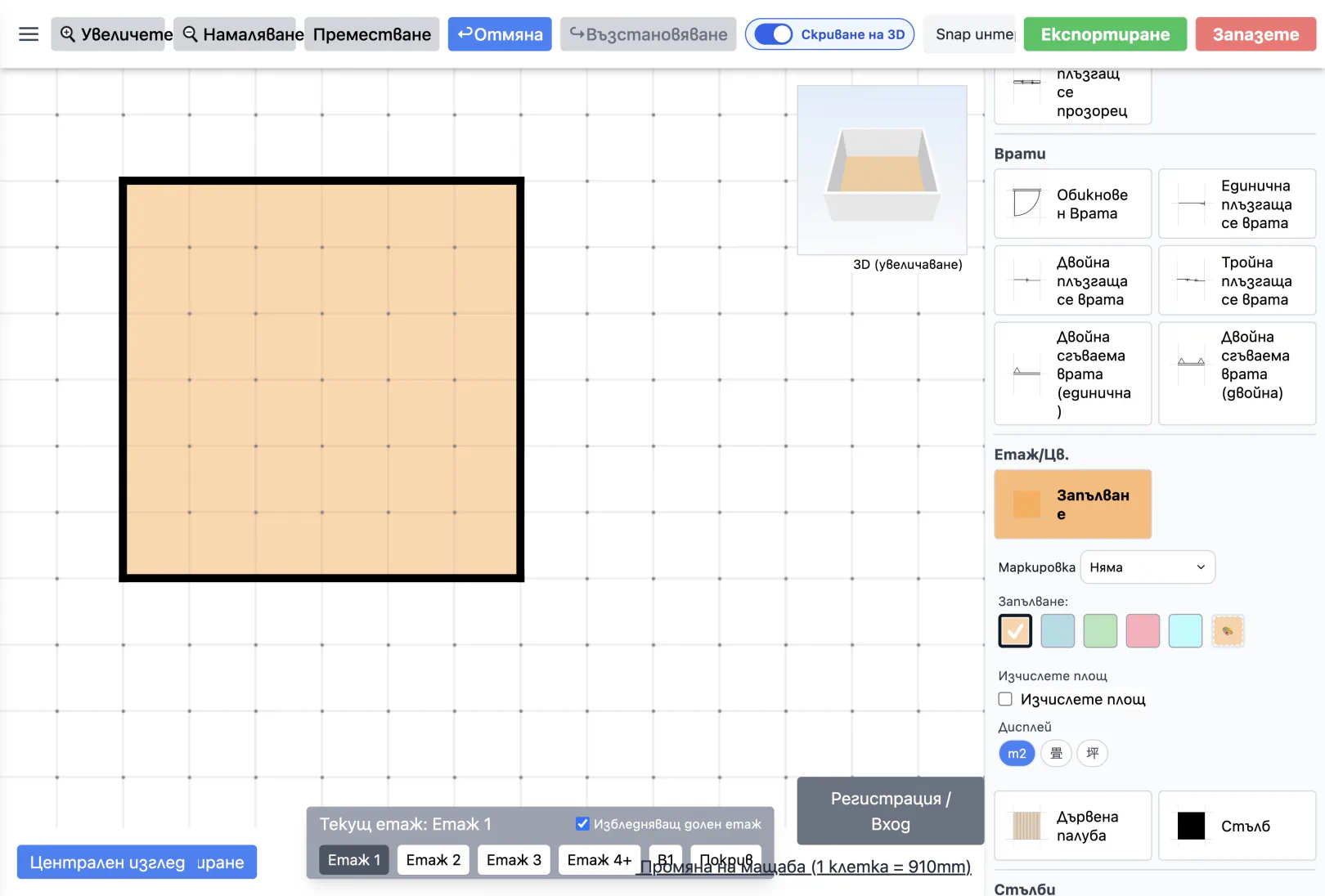
1Изберете тип/цвят на пода
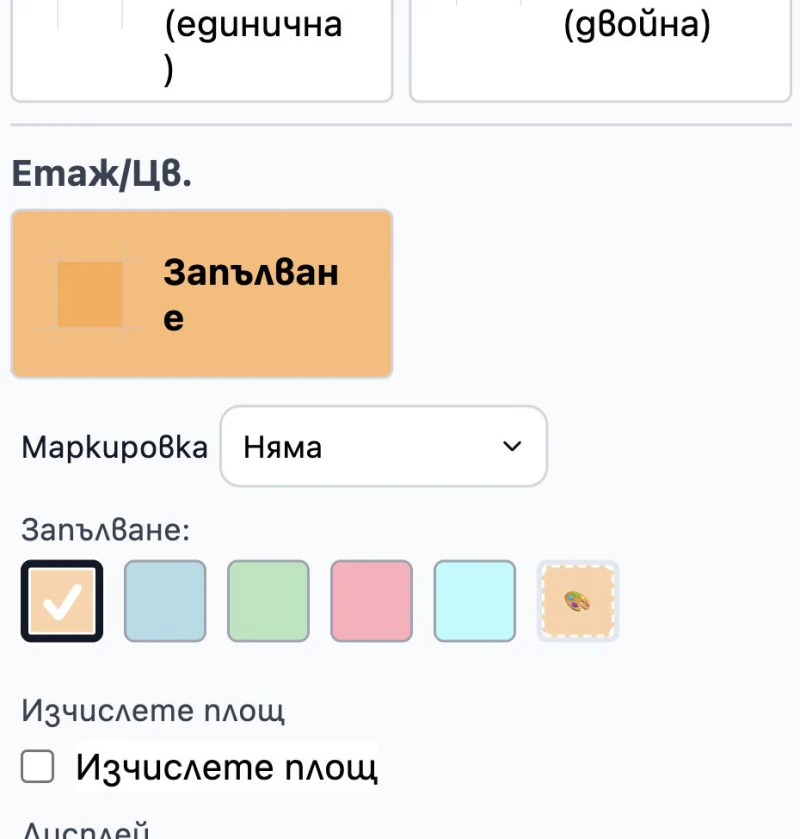
2Създайте под около върховете
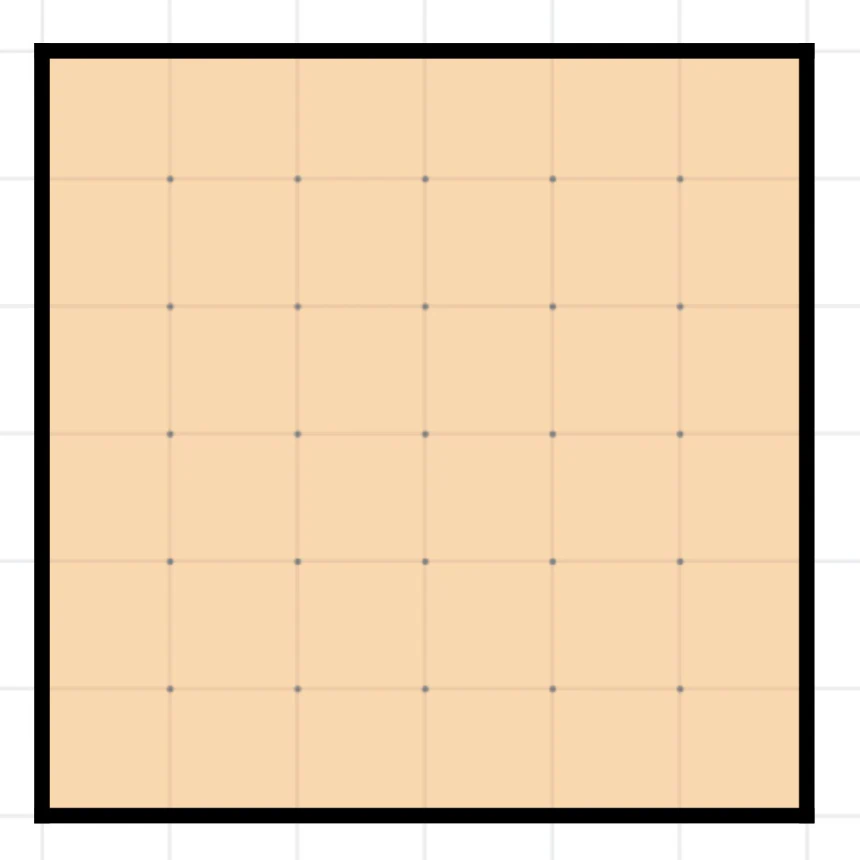
Увеличете работната зона
1Изберете тип/цвят на пода
2Създайте под около върховете

Запълване
Запълва зоната около стаята. Можете да изберете шаблона от „Няма“, „Вертикален“, „Хоризонтален“ или „Решетка“. Можете да разграничите предназначението на всяка стая, като използвате различни цветове.

Дървена тераса
Начертайте колода около района. Ориентацията на дъската е представена от вертикални и хоризонтални модели и позиционната връзка с входа/изхода и мястото е потвърдена.

Стълб
Посочете равнинната форма на колоната по площ. Имате избор на цвят и височина, а височината също влияе върху това как изглежда в 3D. Проверете местоположението и размера на издатината върху етажния план.
Цветното кодиране на пода може да се използва за разграничаване между дневни/трапезарии/кухненски зони, бани и складове и т.н. Ако не се нуждаете от текста на областта, премахнете "Изчисляване и показване на площ" преди чертане. Вместо да прескачате върховете или да ги затваряте в реда, в който линиите се пресичат, укажете реда, в който те обикалят периметъра.
Колоните представляват издатини на равнината, а височините са 1m, 2.4m и 3m. За чертежи, които трябва да бъдат потвърдени в 3D, височината също се избира според предназначението.
Начертайте стълбите: решете площта, посоката на стъпалата и помощните линии
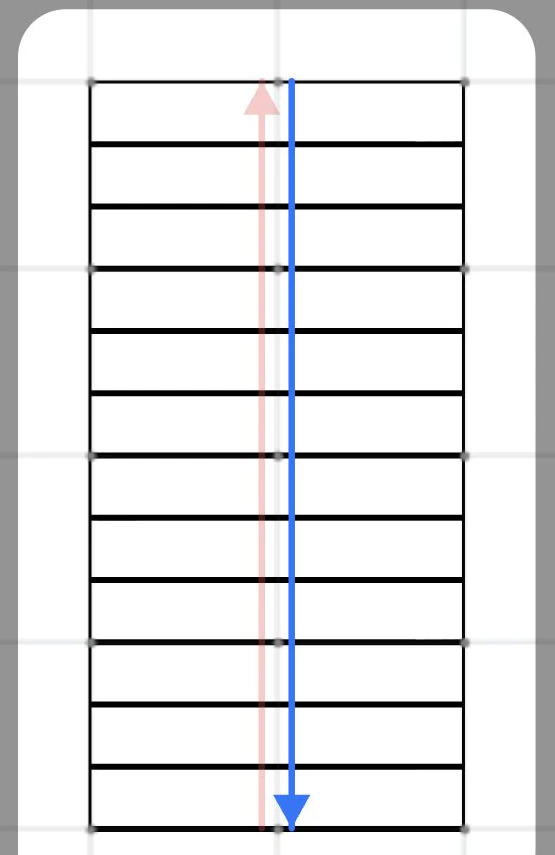
- Изберете прав тип или въртящ се тип и задайте "броя стъпки на скала" и цвета.
- Изберете четирите ъгъла на правоъгълника, където искате стълбите да бъдат подредени, след това се върнете към първата точка и я затворете.
- Изберете посоката на стъпките и посоката на въртене от показаните кандидати.
- Когато се покажат настройките на спомагателната линия, проверете посоката и стрелката и изберете „Нарисувай“ или „Не рисувай“.
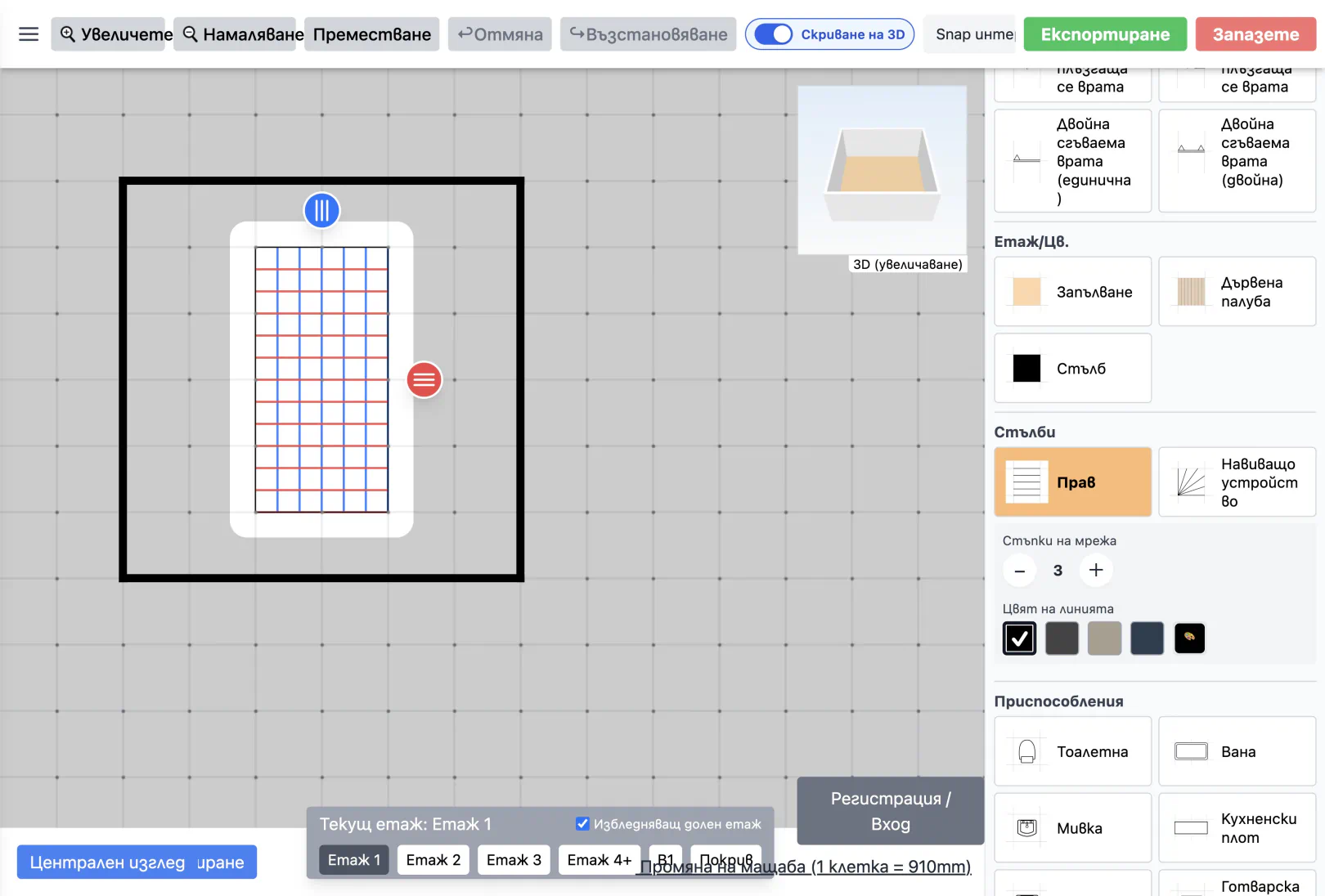
1Изберете типа стълби
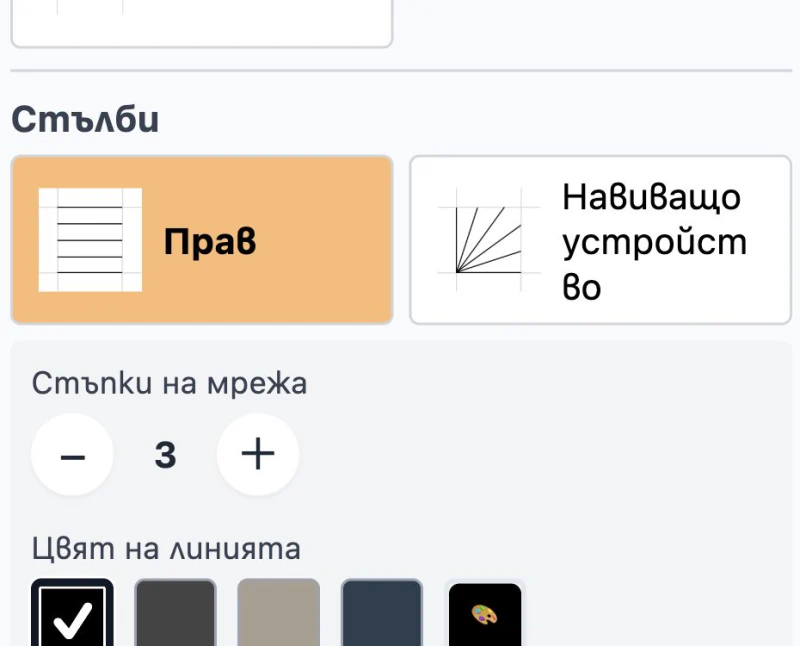
2Изберете посоката на стъпките
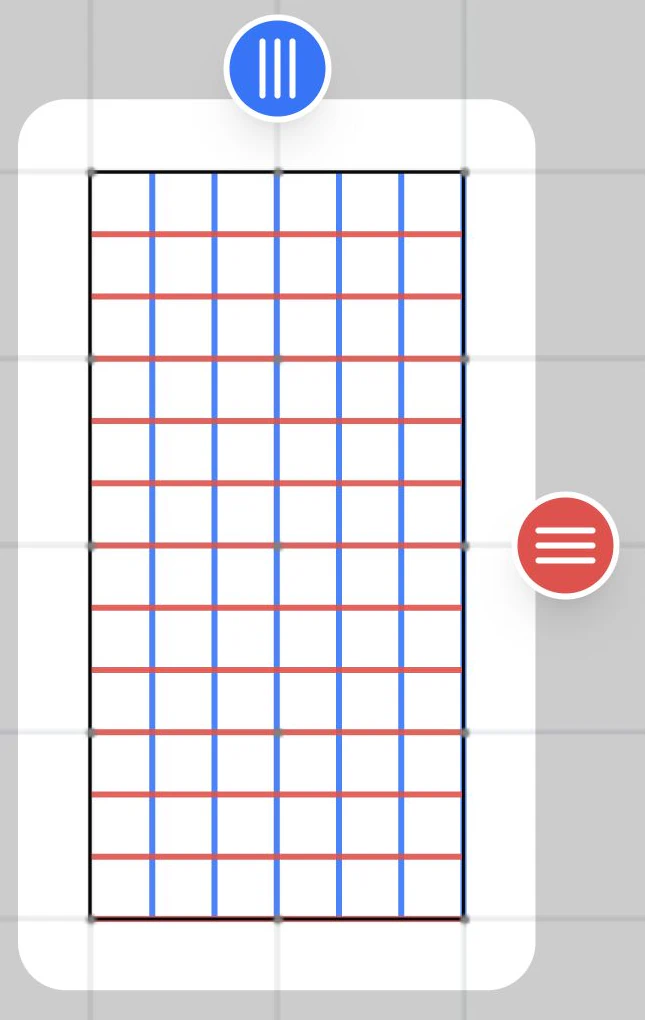
Увеличете работната зона
1Изберете типа стълби
2Изберете посоката на стъпките
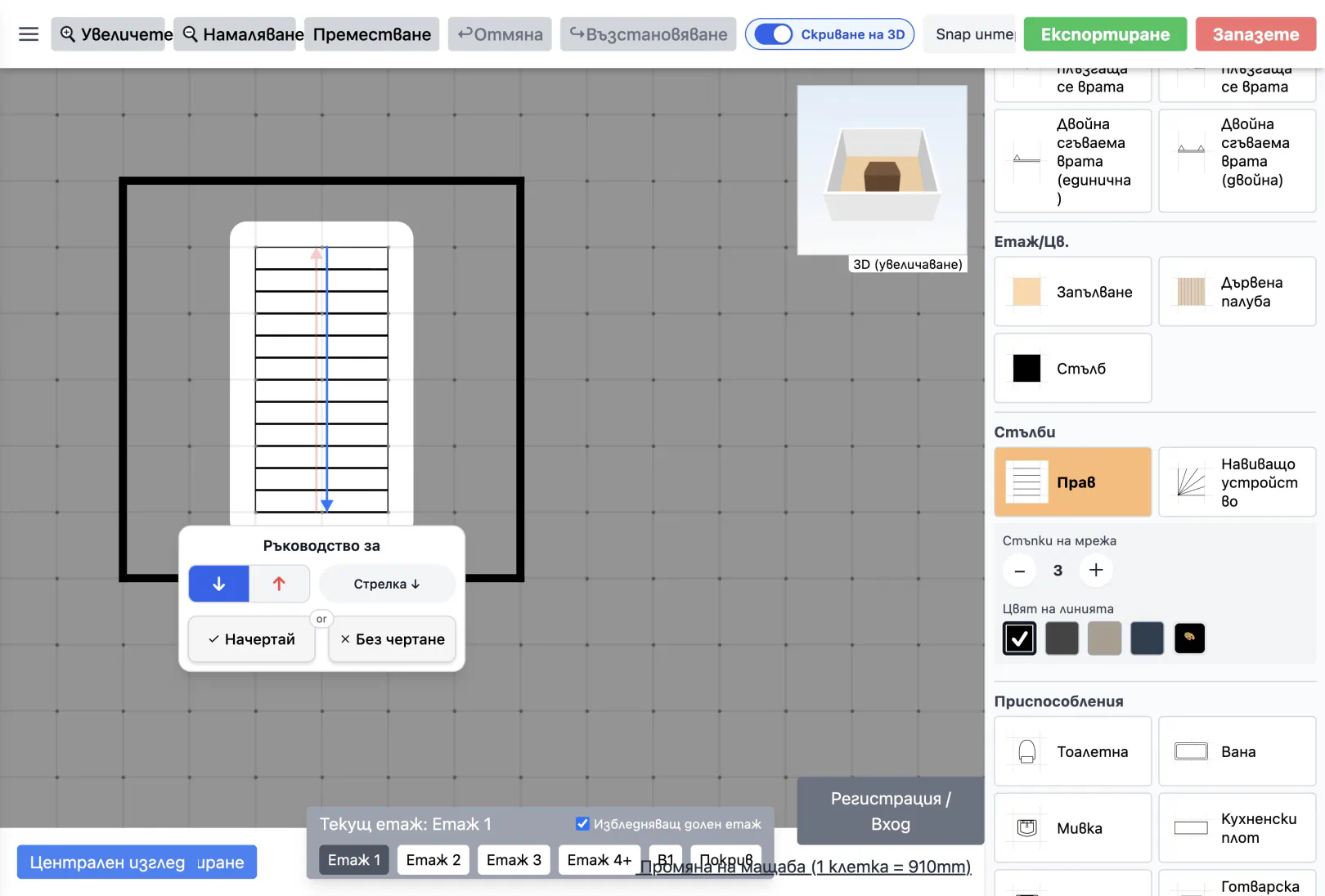
1Настройка на помощни линии и стрелки
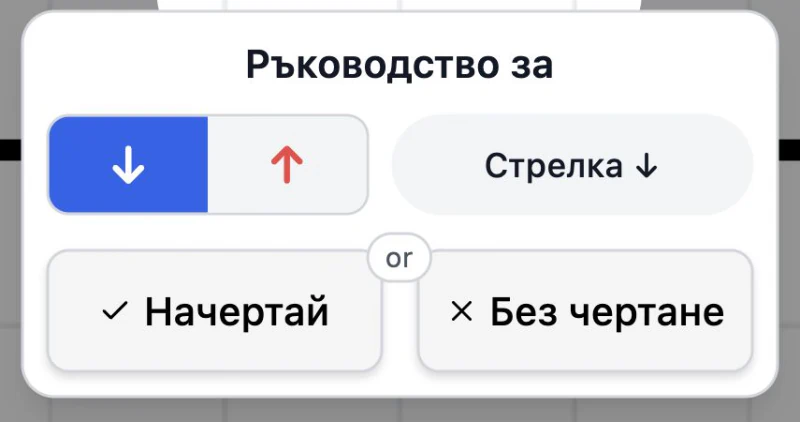
2Проверете посоката на стълбите
Увеличете работната зона
1Настройка на помощни линии и стрелки
2Проверете посоката на стълбите

Прав
Начертайте успоредни стъпки в правоъгълна област. Задайте „Брой стъпки на скала“, затворете областта и след това изберете посоката на стъпката, спомагателната линия и стрелката.

Стълби със завой
Това е плоско представяне на стълбище, което се изкачва, докато се обикаля. Затворете правоъгълната зона, прегледайте и изберете възможната посока на завъртане, която се появява. Разпределението на стъпките е различно от правия тип.
Това, което е зададено тук, е представянето на стълбите на чертежа. Ако искате да начертаете горен и долен етаж, превключете между нивата и вижте дали позициите съответстват. Появата на броя на стъпалата и ориентацията сама по себе си не определя спецификациите на стълбите, които действително могат да бъдат монтирани.
Поставете приспособления, татами и компас
Превъртете през "Оборудване" вдясно и изберете елемента, от който се нуждаете. След като го добавите, плъзнете го върху чертежа и щракнете върху него, за да отворите менюто за редактиране. Можете да регулирате въртенето и хоризонталните и вертикалните размери за кухненски плотове, вани и др. Показаните действия зависят от вида на артикула.
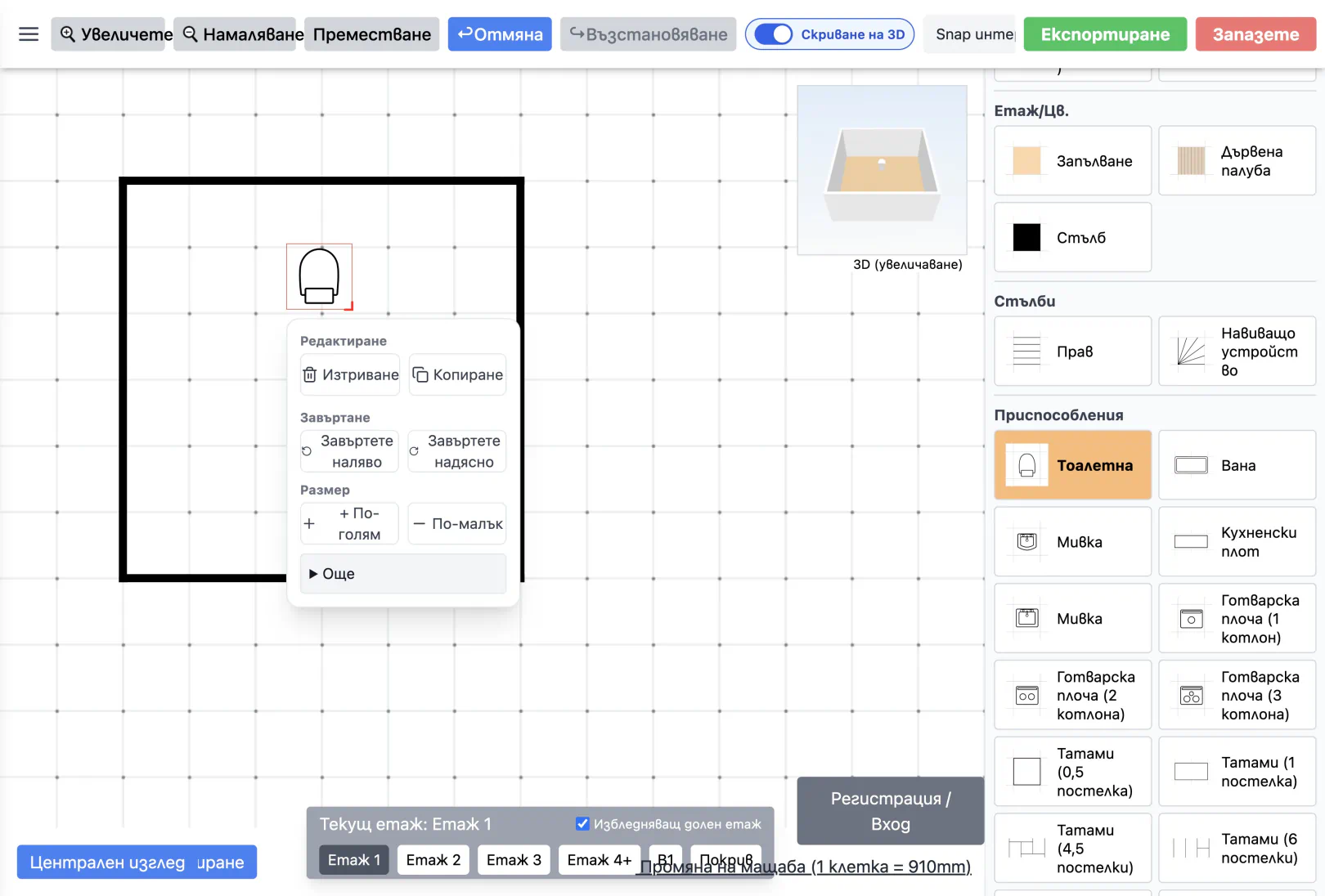
1Изберете и добавете тоалетна
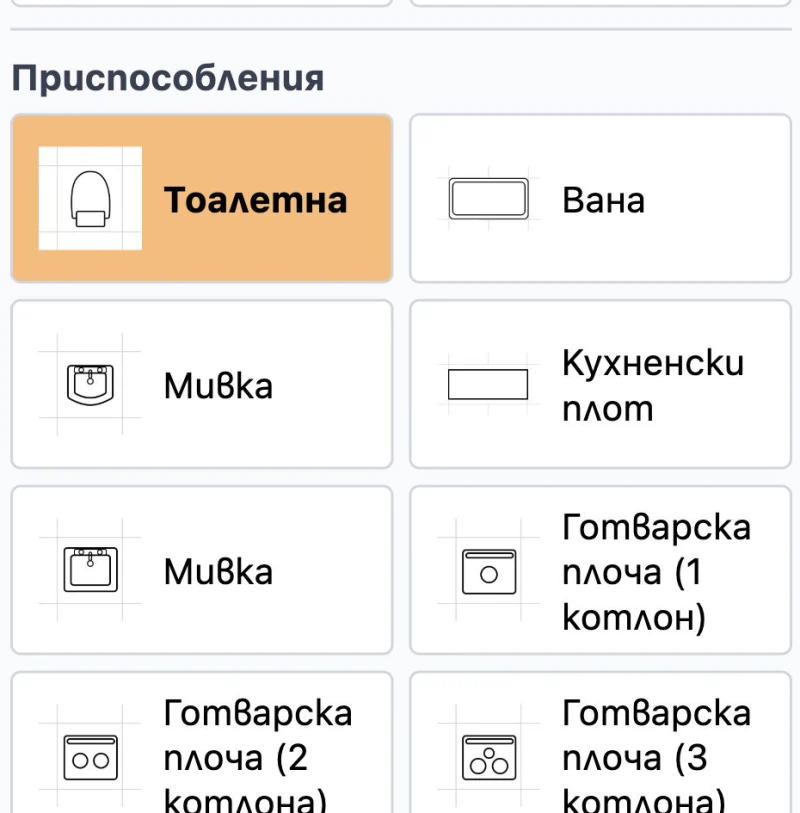
2Коригирайте разположението/размера
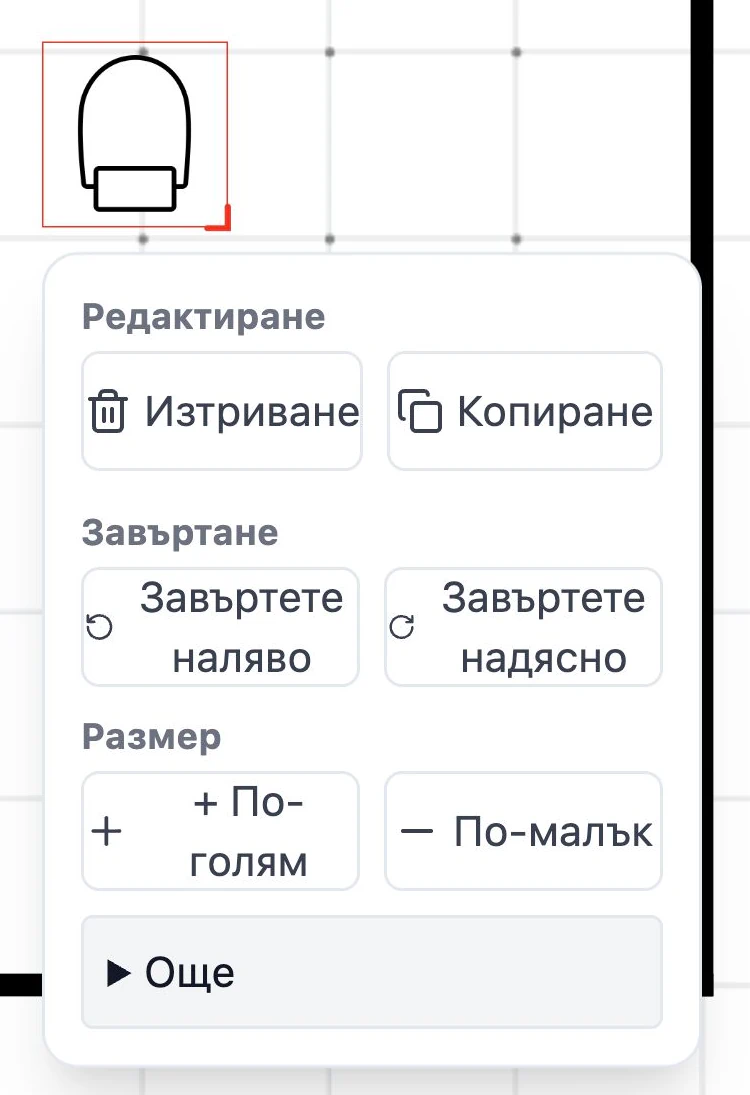
Увеличете работната зона
1Изберете и добавете тоалетна
2Коригирайте разположението/размера
Изградете кухня от плот, мивка и печка
Поставете кухненски плот и регулирайте неговия размер и въртене. Добавете мивка и печка, след което ги преместете върху плота. Те са отделни предмети, така че след като преместите или завъртите плота, проверете дали мивката и печката все още са подравнени с него.

Тоалетна
Поставете символа на тоалетната. Обърнете се с гръб към стената, оставяйки място пред вас за изправяне и сядане и за отваряне и затваряне на вратата.

Вана
Поставете очертанията на ваната. Отделно място за зоната за миене и вратата на банята ще бъде обособено според действителната ширина и дълбочина.

Мивка
Поставете мивката. Подравнете се към стената и проверете къде да застанете пред нея и къде да отворите вратата за съхранение.

Кухненски плот
Поставете основата на брояча. Можете да изразите композицията на вашата кухня, като регулирате ширината и дълбочината и подредите мивката и печката.

Мивка
Мивката може да се постави самостоятелно. Подредете ги върху кухненския плот, като оставите работно пространство между тях и печката.

Готварска плоча (1 котлон)
Символ на печка с една горелка. Изберете броя на горелките, който съответства на действителния уред, след което поставете символа върху кухненския плот.

Готварска плоча (2 котлона)
Този символ представлява печка с две зони за готвене. Регулирайте ширината и дълбочината му, за да съответства на уреда, който планирате да инсталирате.

Готварска плоча (3 котлона)
Символ за печка с 3 котлона. Поставете го върху кухненския плот, както бихте направили мивката, и проверете разположението му спрямо околната работна повърхност.

Татами (0,5 постелка)
Това е символът на половин татами. Може да представлява комбинация от квадратни татами или част от татами кът.

Татами (1 постелка)
Едно правоъгълно татами. Използва се при многократно завъртане и подреждане на артикули и разглеждане на индивидуални методи на полагане.

Татами (4,5 постелки)
Това е символ, който обобщава как да поставите 4,5 татами. Можете да покажете композицията на вашата японска стая, без да се налага да поставяте всяка една по една.

Татами (6 постелки)
Поставете 6-те татамита заедно. Сравнете външната форма с действителния размер и начертайте отделно местата на килерите и входовете за стените и вратите.

Татами (8 постелки)
Това е символ, който обобщава оформлението на 8 татамита. Проверете дали съответства на дължината и ширината на стаята, след това коригирайте позицията и размера му.

Татами (10 постелки)
Това е символ, който обобщава разположението на 10 татамита. Името на татамито не е резултат от автоматично измерване на района. Необходимото пространство може да бъде потвърдено и чрез размерни линии и изчисления на площта.

Компас
Символ, указващ посоката. Завъртете го, за да се подравни със северната посока и го поставете в полето на чертежа. Горната част на екрана не става автоматично северна.
Размерът на татамито варира в зависимост от региона и продукта. Простото поставяне на предмети „6 татами“ не пресъздава непременно размерите на действителна стая с 6 татами. Проверете и коригирайте действителната дължина и ширина.
Поставете мебели, уреди, хора, животни и превозни средства
- Изберете елемента, който искате да поставите от "Мебели/Жилища".
- Плъзнете добавения елемент до желаното място.
- Кликнете върху елемента и използвайте операциите за завъртане/преоразмеряване, които се появяват.
- Ако искате да поставите няколко копия на един и същи елемент, можете също да използвате "Копиране" от менюто за редактиране.
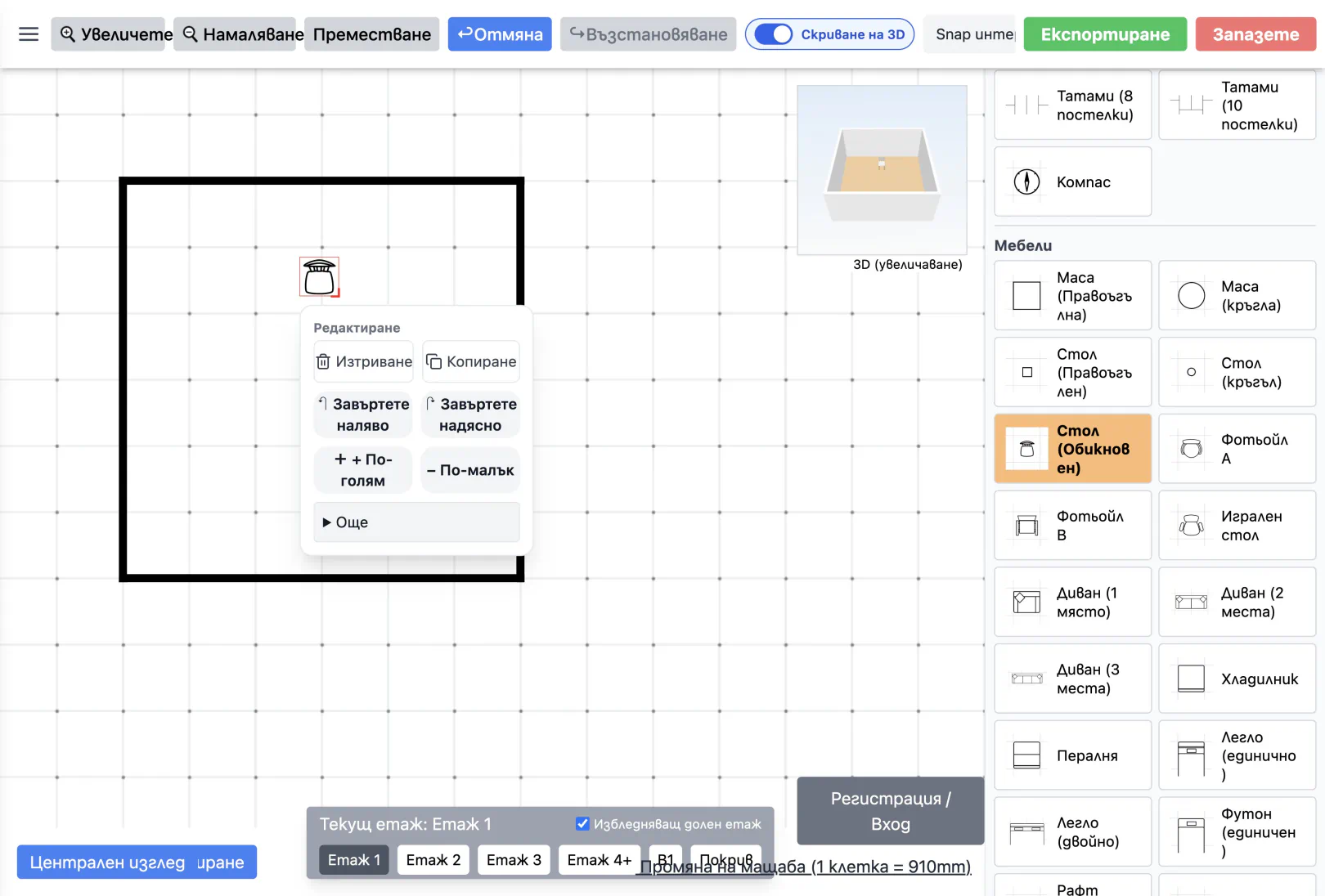
1Изберете стол (стандартен)
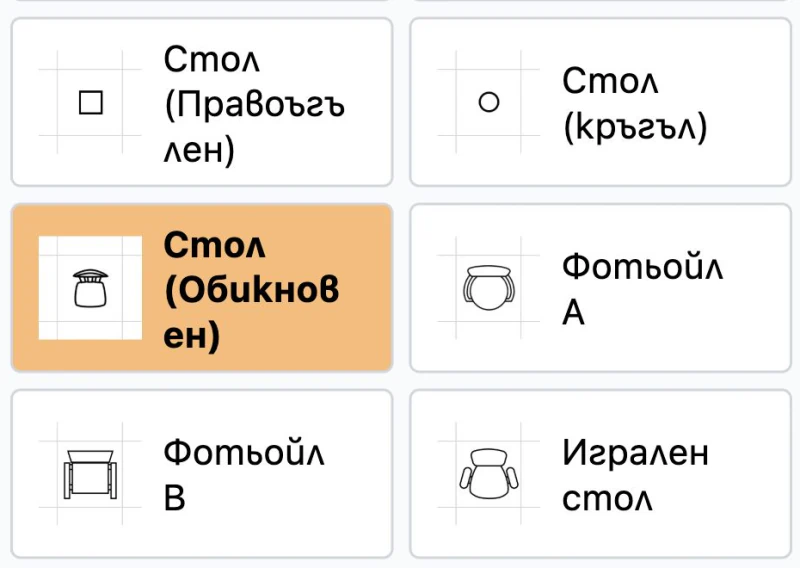
2Коригирайте посоката и размера
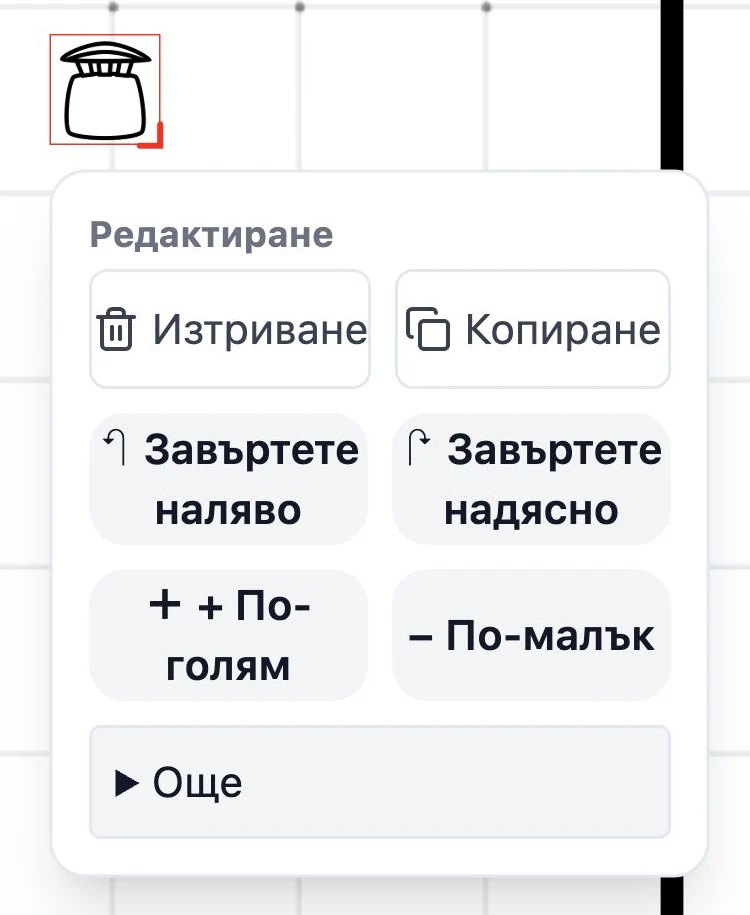
Увеличете работната зона
1Изберете стол (стандартен)
2Коригирайте посоката и размера
Важно е да не приемате, че първоначалният размер на мебелите е действителният размер на продукта. Ширината и дълбочината ще бъдат проверени спрямо външните размери на продукта. Под „Други (смяна на цвят и др.)“ в менюто можете да видите допълнителни настройки за избрания елемент.

Маса (Правоъгълна)
Поставете квадратна маса. Регулирайте ширината и дълбочината и проверете околното пространство, включително къде да дръпнете стола.

Маса (кръгла)
Символ на кръгла маса. Можете да проверите диаметъра и околните коридори и да сравните разликата в разположението с квадратна маса.

Стол (Правоъгълен)
Накратко представлява квадратна седалка. Използвайте това, когато обмисляте броя на местата за хранене и разстоянието между масите.

Стол (кръгъл)
Този символ представлява кръгла седалка на стол. Съобразете размера му с действителния стол, когато планирате разположението на мебелите.

Стол (Обикновен)
Символ за стол с облегалка. Обърнете се към страната, на която седите, към маса или бюро, оставяйки място за дръпване назад.

Фотьойл A
Това е първият тип стол с подлакътници. Регулирайте разстоянието между съседните столове въз основа на ширината, включително подлакътниците.

Фотьойл B
Фотьойл с различна форма от Фотьойл A. Изберете символа, след което коригирайте размера му, за да съответства на действителния стол.

Игрален стол
Символ за стол за игри. В допълнение към позицията спрямо бюрото, помислете за необходимото пространство, когато облегалката е сгъната.

Диван (1 място)
Това е едноместен диван. Проверете облегалката и страната, на която седите, след което я завъртете така, че да е обърната към масата или телевизора.

Диван (2 места)
Това е двуместен диван. Съобразете ширината и дълбочината с реалния размер, а ако поставяте маса отпред, оставете достатъчно място за влизане и излизане.

Диван (3 места)
Това е 3-местен диван. Проверете не само дали ще пасне по стената, но и дали няма да блокира потока от входа.

Хладилник
Показва местоположението на хладилника. Проверете не само размерите на продукта, но и пролуките за разсейване на топлината и място за отваряне на вратата.

Пералня
Поставете пералнята. Проверете местоположението на водоустойчивия съд, водоснабдяването и дренажа и къде можете да отворите капака или вратата, за да поставите и извадите прането.

Легло (единично)
Единично легло. Съпоставете външните размери, за да включват рамката, а не матрака, и оставете проход за ставане, ставане и оправяне на леглото.

Легло (двойно)
Това е двойно легло. Помислете дали да го използвате от двете страни или да го поставите до стената и да го поставите там, където няма да се сблъска с вратата за съхранение.

Футон (единичен)
Показва футона така, както е поставен. Дори в стаи, които са подредени през деня, можете да проверите дали имате свободен път, когато си лягате.

Рафт (квадратен)
Поставете рафта за съхранение. Регулирайте ширината и дълбочината, за да осигурите входни врати, чекмеджета и места за изваждане на нещата.

Телевизор
Показва позицията и ориентацията на телевизора. Проверете ориентацията от дивана и връзката с прозореца и, ако е необходимо, начертайте очертанията на стойката за телевизор отделно.

Човек (възрастен)
Поставете символа на човека и покажете изображението къде да го използвате и неговата подредба. Не е възможно да се определи ширината на коридора или размерите, необходими за работа, само от символа.

Куче
Този символ обяснява къде е кучето и маршрута на движение на домашния любимец. Действителните размери на оборудването като клетки и легла ще бъдат потвърдени отделно.

Диспенсър за вода
Показва позицията за инсталиране на основното устройство. Осигурете ширината, дълбочината и пространството за операции по смяна на бутилки и водоснабдяване.

Климатик
Показва местоположението и ориентацията на вътрешния модул. Височината на монтаж е трудно да се предаде само от плана на етажа, така че ще я допълним с текст, ако е необходимо.

Външно тяло на климатик
Поставете външното тяло на климатика. В допълнение към външната форма на основното тяло, ние проверяваме полетата за вентилация и проверка според условията на продукта.

Котка
Този символ показва къде е котката. Използва се при споделяне на подредбата и местоположението с мебели, а необходимите консумативи се показват отделно.

Дърво A
Поставете растенията. Помислете за разпространението на саксии, клони и листа, така че да не се припокриват с вътрешни пътеки или външни входове.

Автомобил (седан)
Използва се за разглеждане на местоположението на паркинга. В зависимост от общата дължина и ширина на действителното превозно средство, необходимото пространство за качване и излизане от превозното средство също се осигурява отделно.

Мотоциклет
Показва позиция за паркиране на мотоциклет. Оставете място за кормилото, качването и слизането и бутането на мотоциклета, както и самото превозно средство.

Велосипед
Показва мястото за паркиране на велосипеди. Ако имате подредени няколко единици, проверете припокриването на дръжките и маршрута, по който да ги извадите.
След като го поставите, представете си как ще се използва
Страната на дивана, на която седите, трябва да гледа към масата или телевизора. Освен това оставя пространство, необходимо за действия като дърпане на стол, отваряне на рафт и изваждане на храна от хладилника. Само защото мебелите се вписват в очертанията на стаята, не ви казва дали са удобни за използване.
Въведете име на стая/бележки

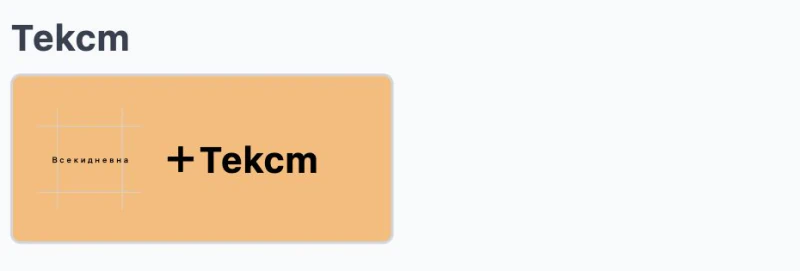
+Текст
Добавете име на стая, предназначение и бележки. Въведете го, натиснете OK и коригирайте позицията върху чертежа. Можете да коригирате текста, като щракнете върху „Редактиране“, след като го изберете.
- Изберете "+Знак" и въведете изречения като "дневна" и "склад".
- Добавете го с "OK" и плъзнете текста до позиция, където е по-лесно за четене.
- Кликнете върху текста и го коригирайте с помощта на "Редактиране", "Голям", "Малък" и т.н.
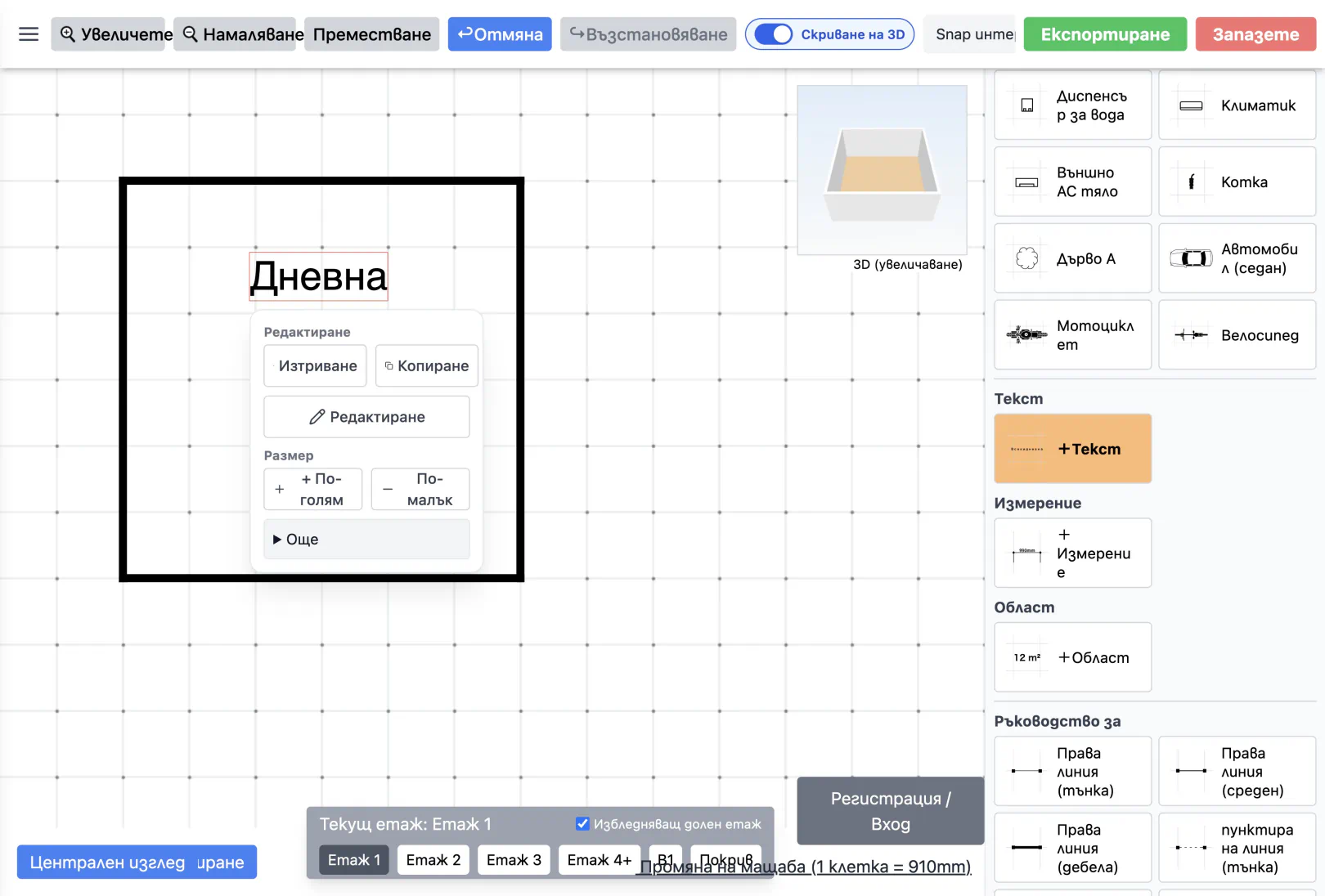
1Добавете текст
2Коригирайте позицията и размера на текста
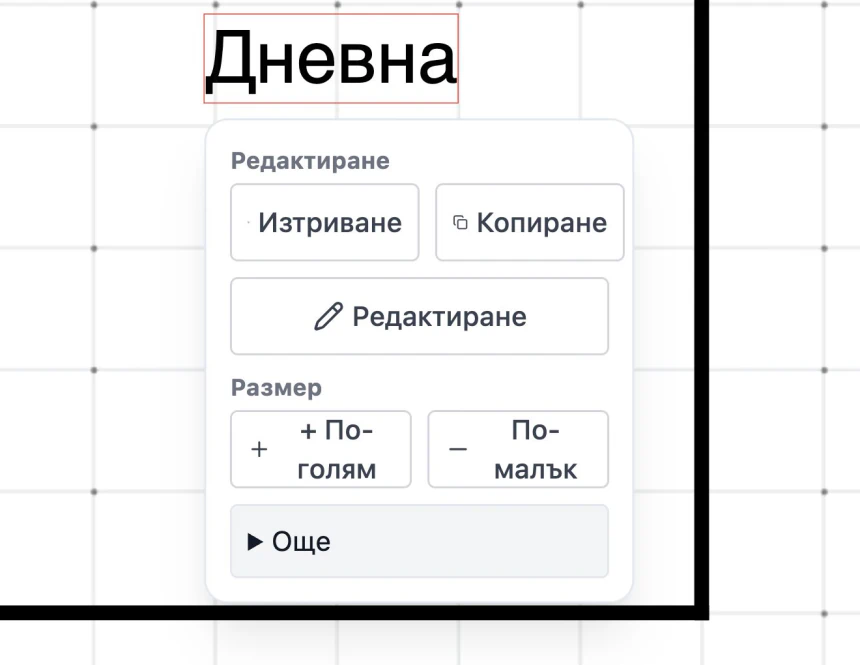
Увеличете работната зона
1Добавете текст
2Коригирайте позицията и размера на текста
Отворете допълнителните опции за стил за допълнителни настройки на текста. Добавете бележки като условни за непроверени размери или височина на перваза на прозореца: ... mm за информация, която само етажният план не може да покаже.
Начертайте оразмерителни линии и въведете действителни измервания, ако е необходимо

+Измерение
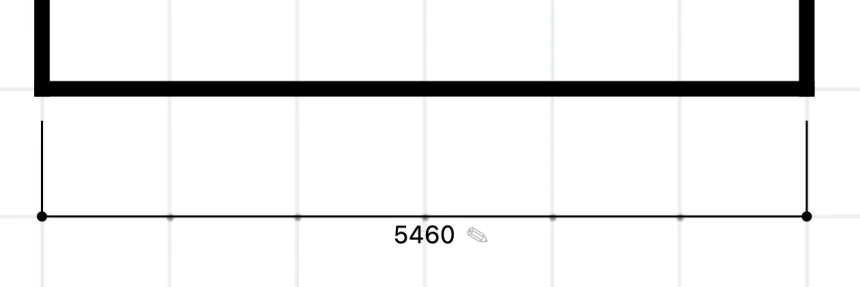
Посочете началната и крайната точка и изберете посоката на спомагателната линия. Ще се покаже стойност, базирана на дължината на един квадрат, като можете също да въведете действително измерената стойност.
- Изберете "+ Размерна линия" от "Изчисляване на размери".
- Посочете началната и крайната точка на мрежата, където искате да посочите дължината.
- Изберете и потвърдете посоката на удължителната линия. Ако ориентацията е хоризонтална, ще се покажат предложения като горна или долна.
- Сравнете показаната стойност с дължината на един квадрат и резултатите от измерването.
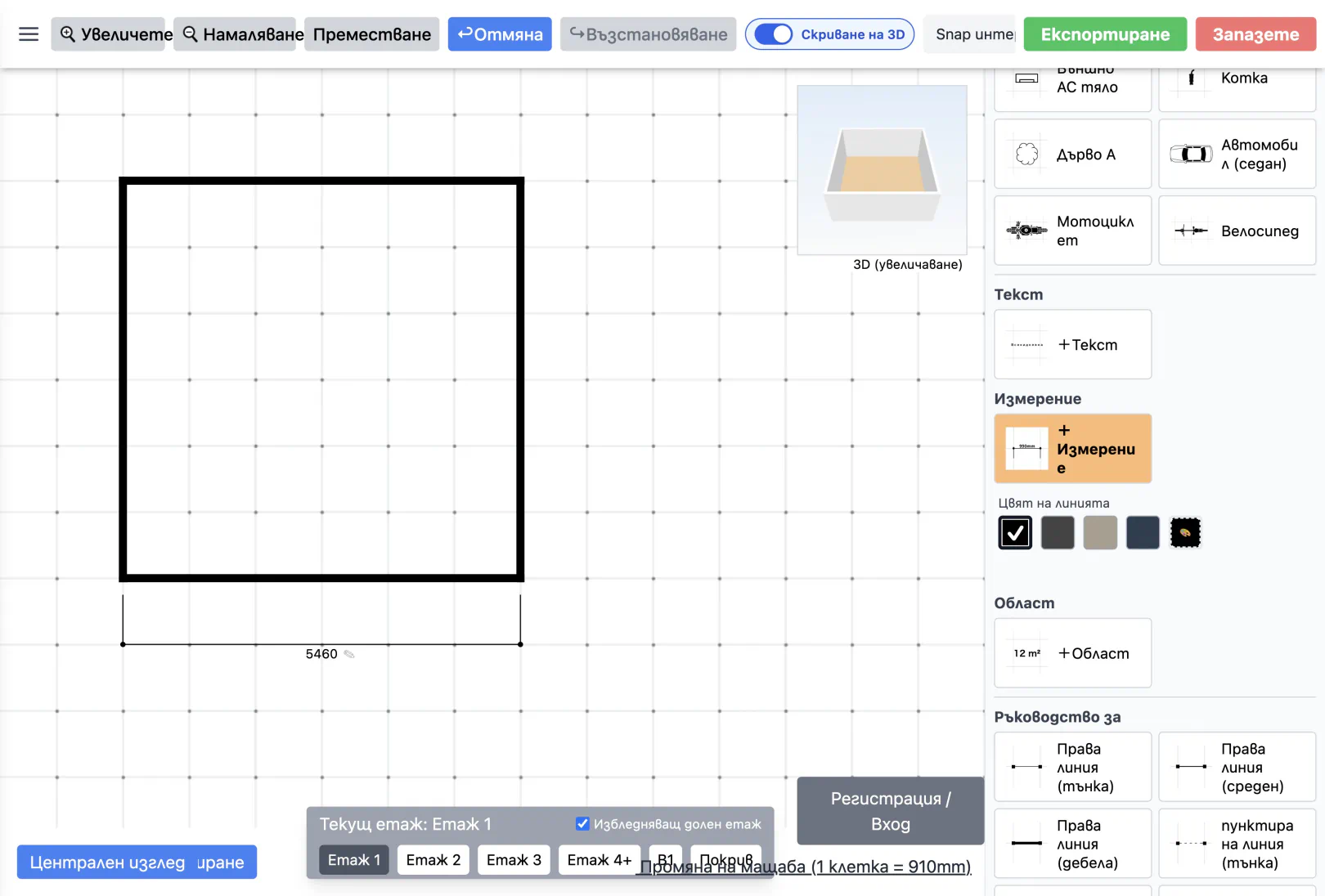
1Изберете оразмерителна линия
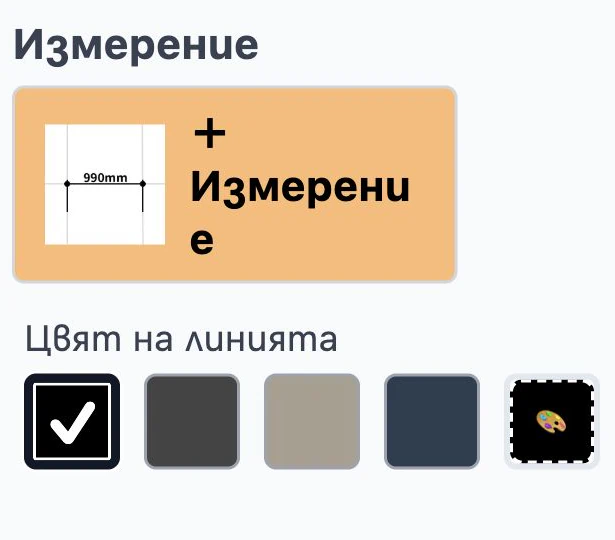
2Проверете оразмерителните линии и числата
Увеличете работната зона
1Изберете оразмерителна линия
2Проверете оразмерителните линии и числата
Въведете измерена стойност, за да замените показаното измерение
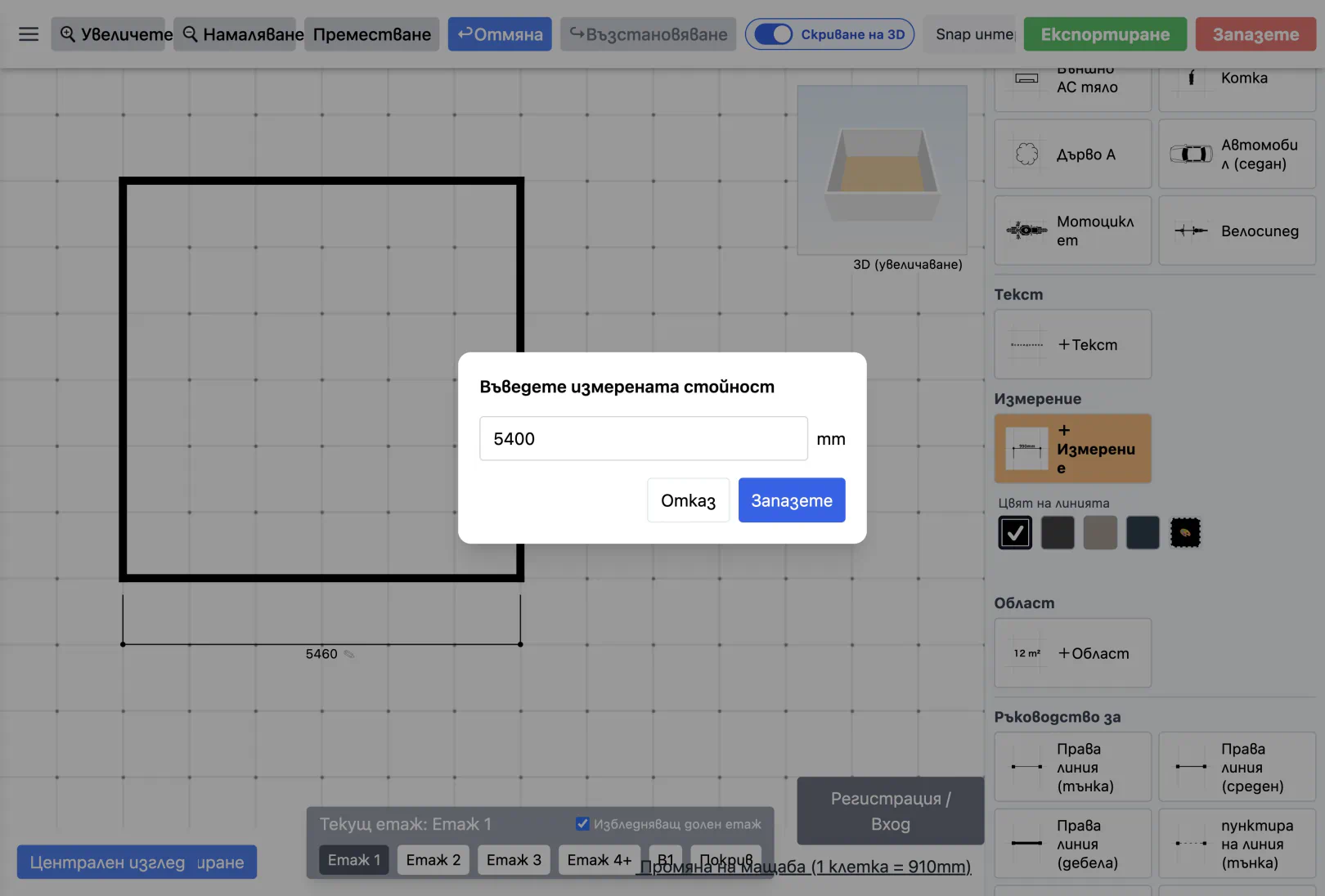
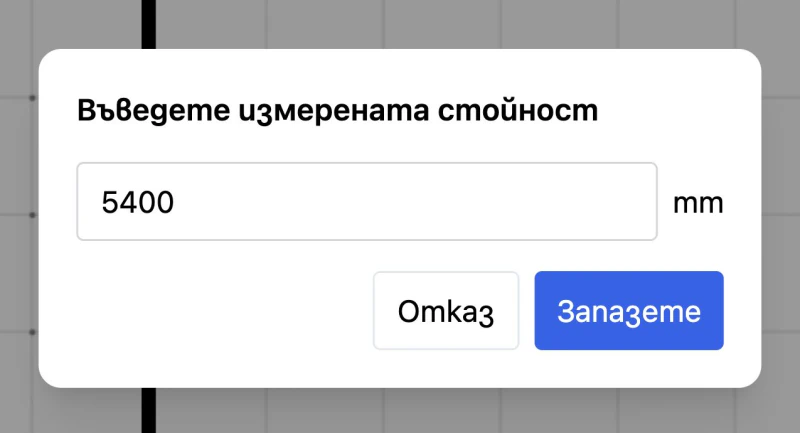
Можете да запишете измерената стойност, като изберете "Въведете действителна измерена стойност" от бутона за редактиране близо до стойността на измерението.Този вход променя показаната стойност на оразмерителната линия. Позицията на стените и мебелите и мащабът на целия чертеж няма да се променят автоматично. Ако искате да съответствате на дължината на чертежа, проверете отделно настройките на мрежата и крайните точки на линията.
1Въведете вашето измерено измерение
Увеличете работната зона
1Въведете вашето измерено измерение
Линиите с размери се четат по-лесно, когато са поставени в полетата, където не се припокриват с имената на мебелите или стаите. Не бъркайте централните размери на стената и вътрешните размери на стената и бъдете наясно какво измервате.
Изчислете площта и я покажете в m², татами и цубо

+Област
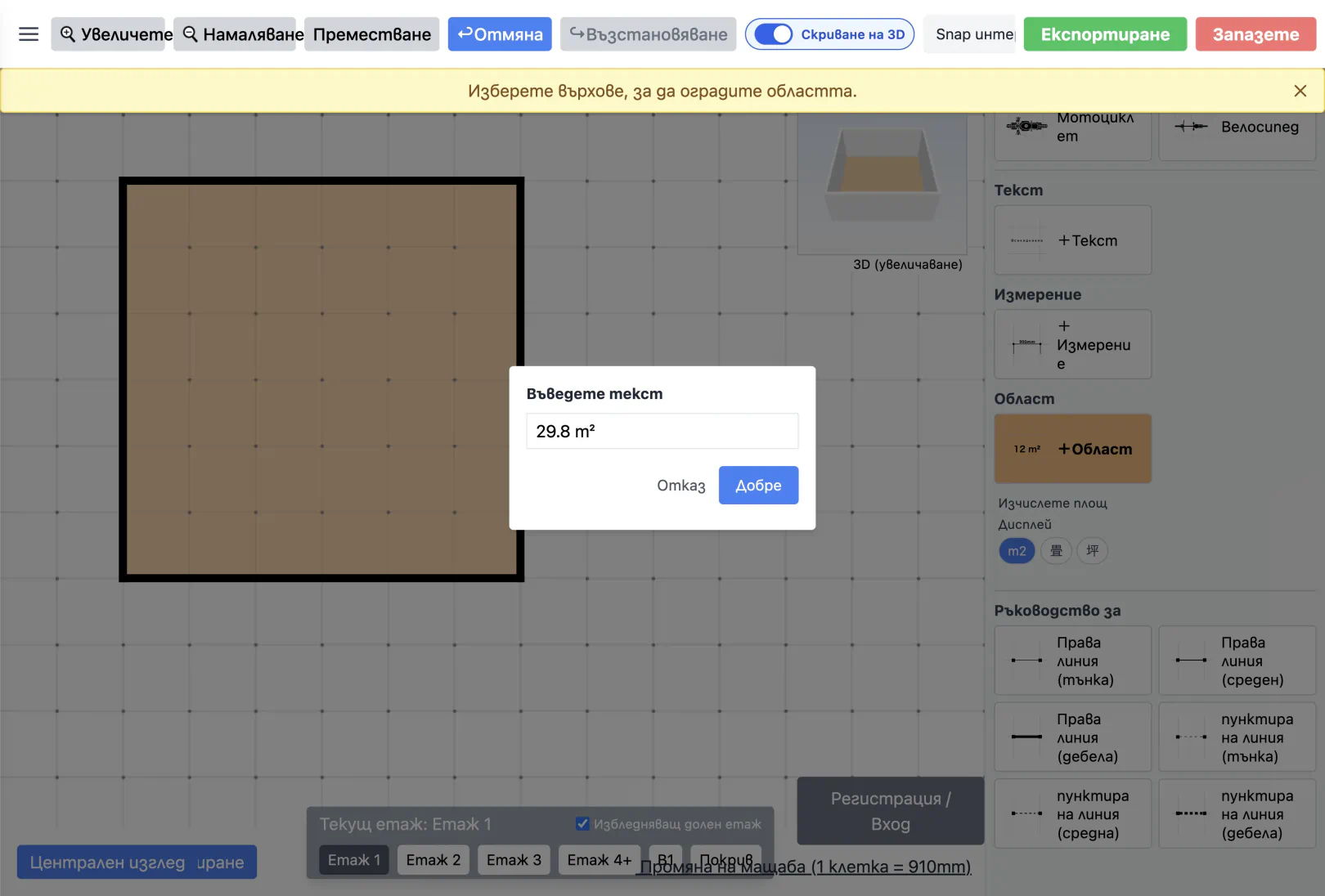
Изберете по ред върховете на диапазона, който искате да знаете, върнете се към първата точка и затворете. Изберете единица от m², татами или цубо и проверете текста след изчислението.
- Изберете "+Area" от "Area Calculation" и изберете дисплейната единица.
- Щракнете върху върховете на областта, която искате да изчислите, в ред по периметъра.
- Кликнете върху първата точка отново, за да затворите областта.
- Проверете изчисления текст и натиснете "OK". Регулирайте позицията и размера на дисплея по същия начин като текста.
1Проверете изчислената площ
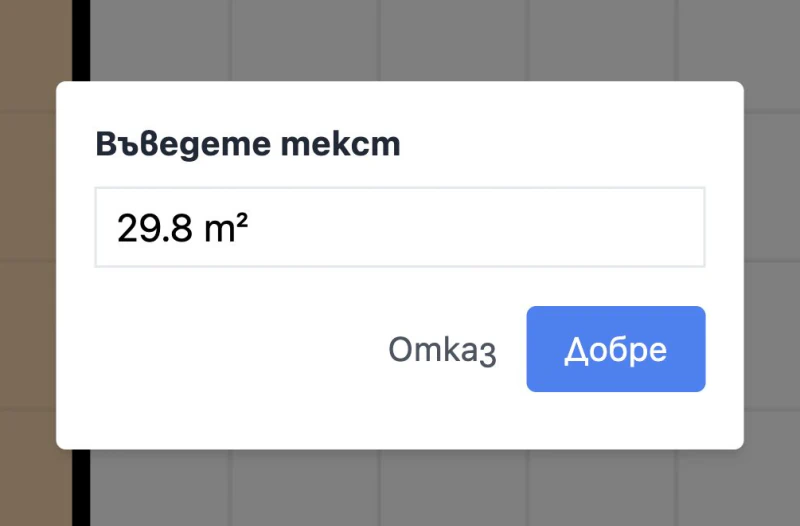
Увеличете работната зона
1Проверете изчислената площ
Можете също да използвате "Изчисляване и показване на площ", когато създавате етаж. Тъй като изчисляването на площта се основава на определената площ и дължината на един квадрат, не е задължително ефективната площ да изважда автоматично дебелината на стената и колоните. Оградете сами необходимата гама.
Този редактор използва 1 jo (японска единица за площ татами) = 1,62 m² и 1 tsubo (японска единица площ) = 3,31 m². Тези преобразувания са отделни от размерите на татами обектите и действителните татами продукти. Редактирането на показания областен текст не променя формата на пода или стените.
Предайте намерението си със спомагателни линии, пунктирани линии и стрелки
Изберете плътна линия или пунктирана линия, дебелина и задайте цвят и стрелка от "Помощна линия". След това щракнете върху началната и крайната точка, за да нарисувате. Можете да избирате между „Няма“, „Начална точка“, „Крайна точка“ и „Двата края“ за стрелката. Обърнете внимание, че редът, в който рисувате линиите, ще повлияе към коя страна сочи стрелката.
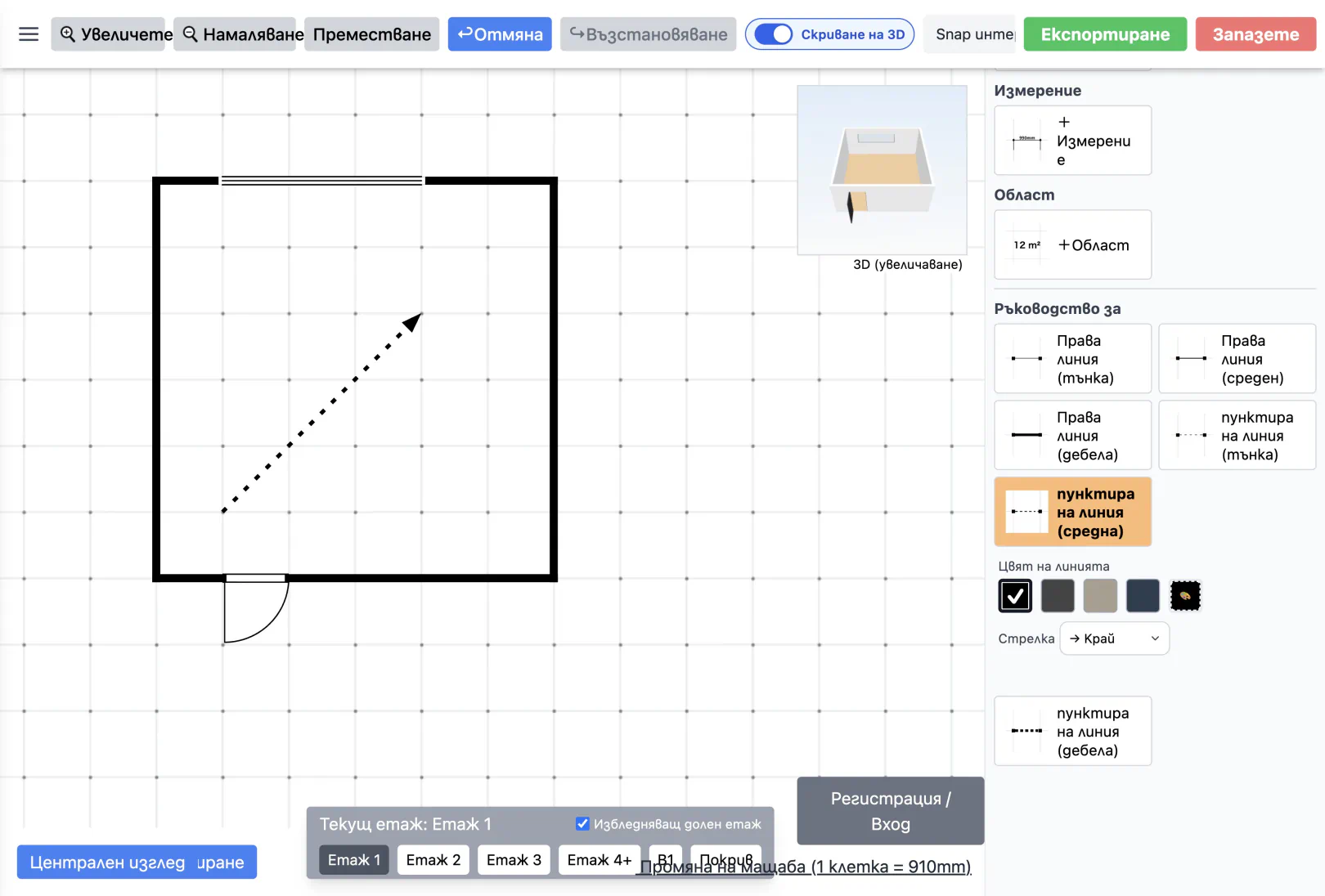
1Изберете тип линия/стрелка
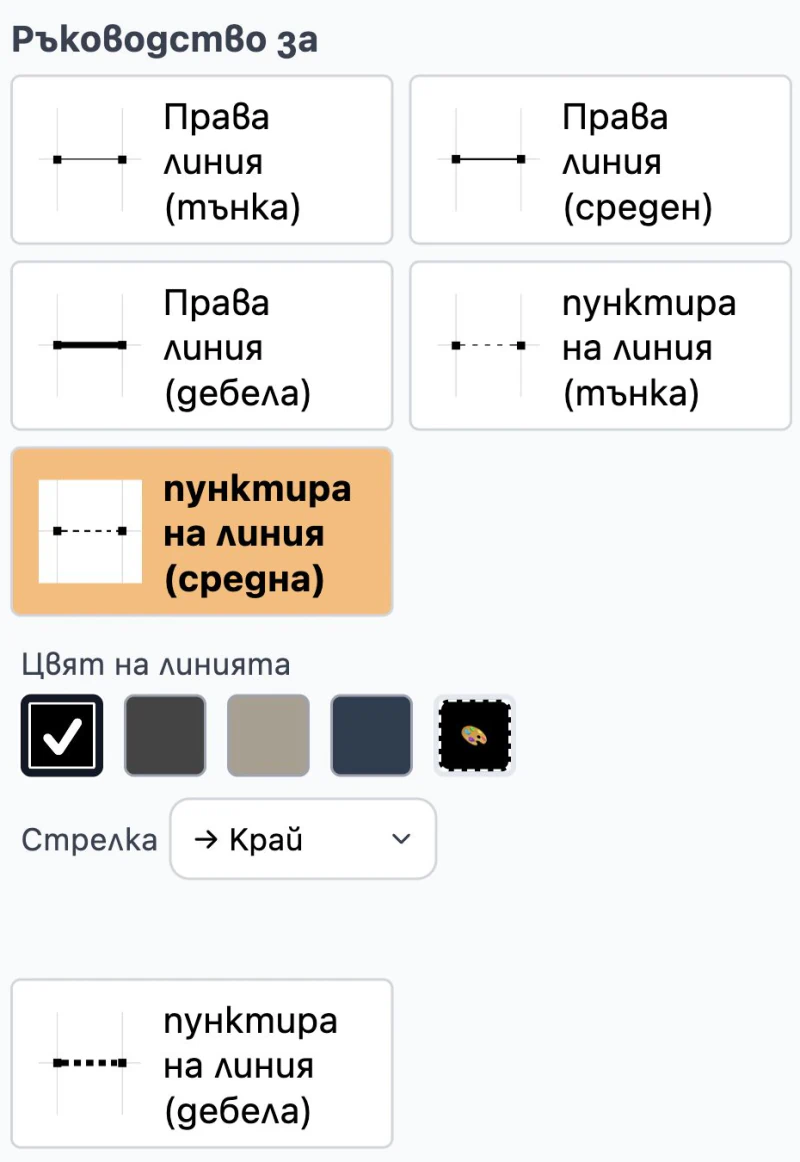
2Начертайте поточни линии върху чертежа
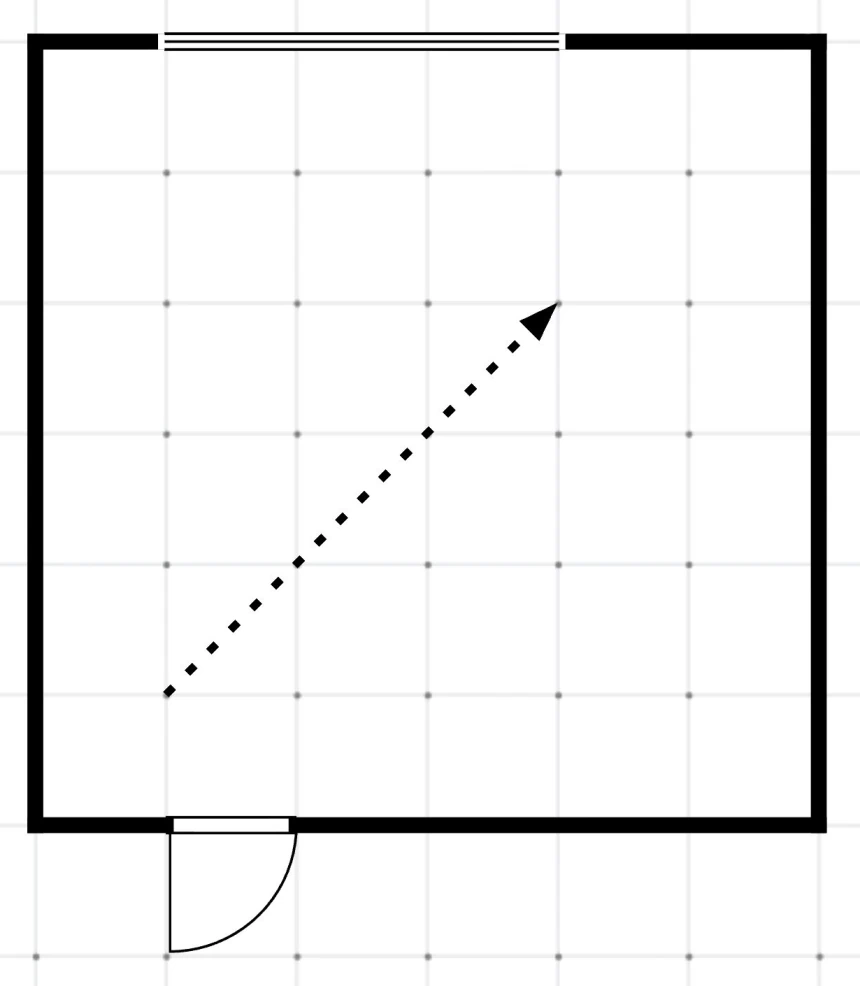
Увеличете работната зона
1Изберете тип линия/стрелка
2Начертайте поточни линии върху чертежа

Права линия (тънка)
Скромна плътна линия. Използвайте това за линии, които не искате да се открояват от основната стена, като подравняване на мебели или допълнителни линии.

Права линия (среден)
Плътна линия със стандартна дебелина. Използва се за добавяне на редове за разделения и обяснения.

Права линия (дебела)
Плътна линия за подчертаване. Използвайте цвят и бележки, за да посочите целта, така че да не се бърка със стената.

пунктирана линия (тънка)
Това е тънка пунктирана линия. Временните позиции и референтните диапазони могат да се показват дискретно.

пунктирана линия (средна)
Пунктирана линия със средна дебелина. Добавете стрелка, за да покажете пешеходен маршрут или я използвайте за други бележки; не представлява стена.

пунктирана линия (дебела)
Това е забележима пунктирана линия. Използвайте го за сравнения или маршрути, които искате да подчертаете, и добавете значение с цвят и текст.
Спомагателните линии не се използват като заместител на стените, а се използват като ръководство за разположение, поточни линии и обяснения. Добавете текст като „проход“ или „планирано оформление“, ако е необходимо, за да помогнете на хората да разберат значението на линиите.
Изтрийте или преначертайте линии, подове, стълби и мебели
За предишната операция първо използвайте "↩︎Назад". Ако искате да изтриете, като оставите друга част, изберете операцията, която съответства на типа цел.
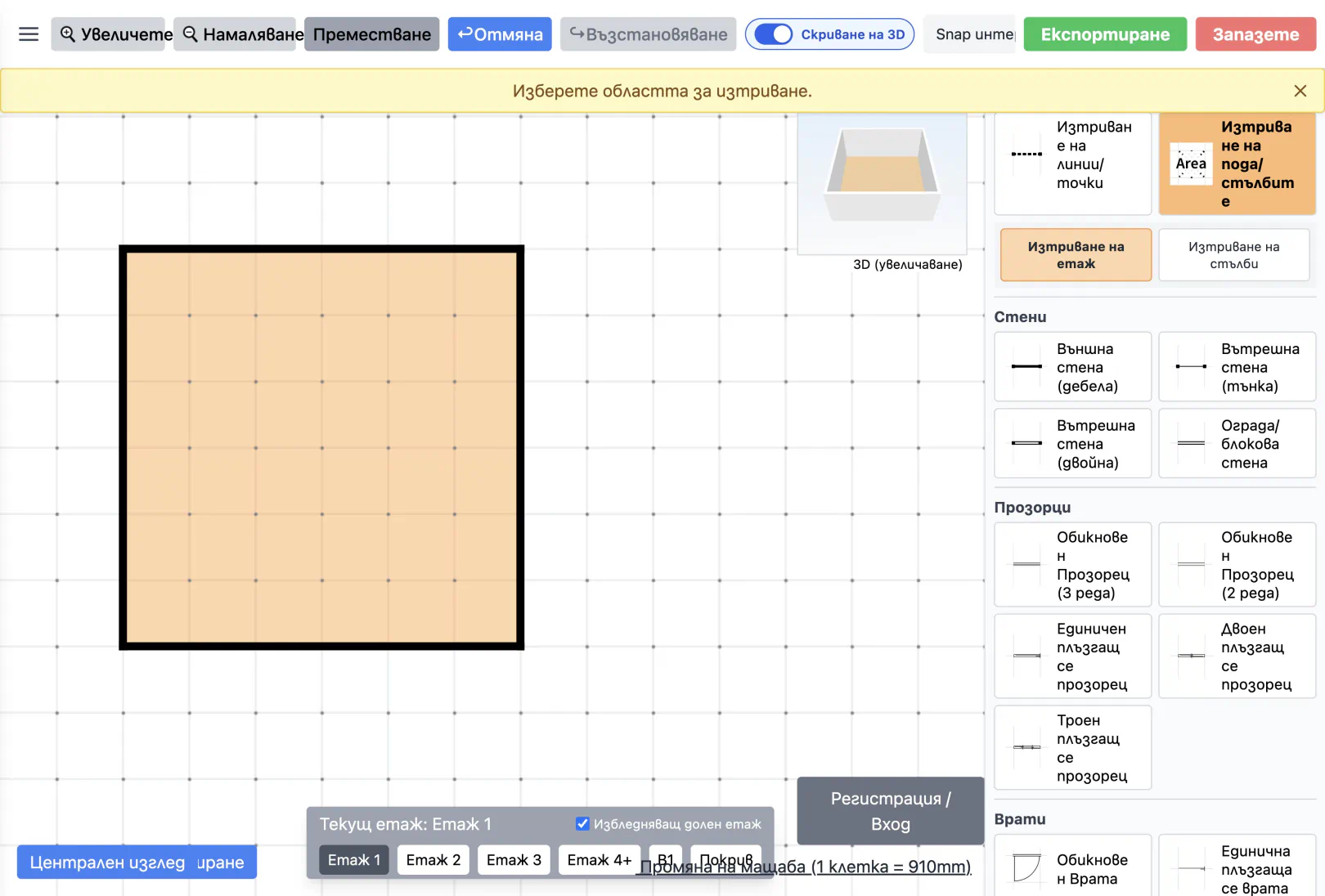
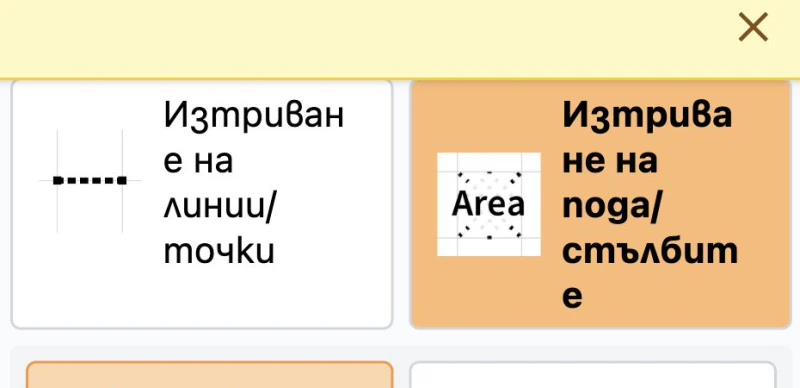
1Изберете типа обект за изтриване
2Изберете областта, която искате да изтриете
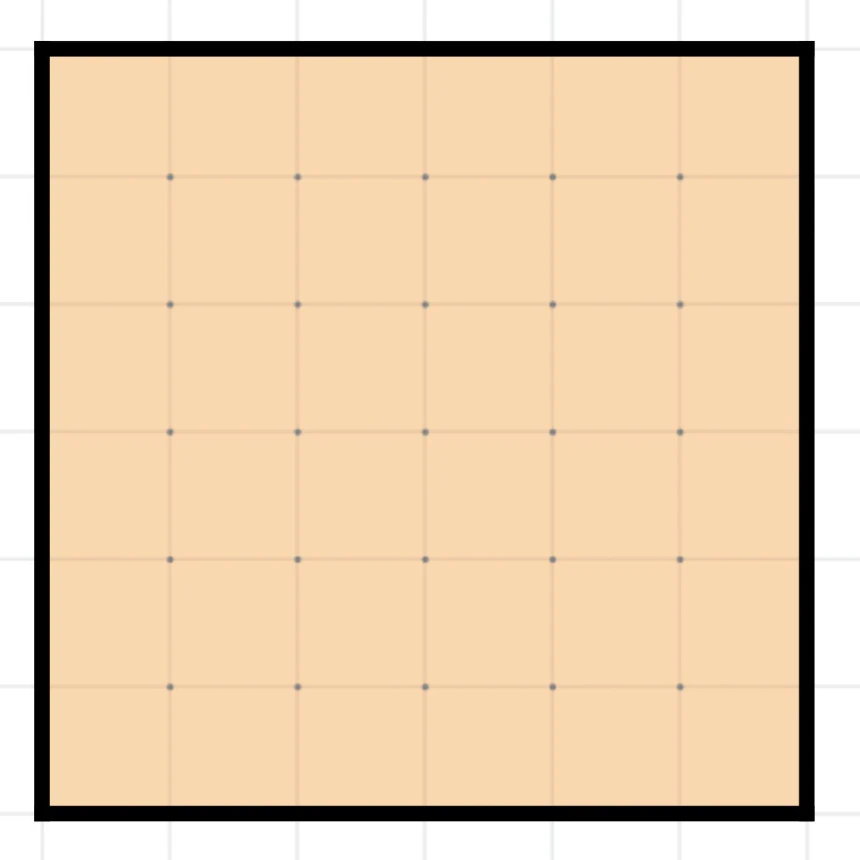
Увеличете работната зона
1Изберете типа обект за изтриване
2Изберете областта, която искате да изтриете

Изтриване на линии/точки
Инструмент за изтриване на линии и точки по стени и др. Увеличете целта, изберете я и проверете съседните линии след изтриване.

Изтриване на пода/стълбите
Това е входът, където можете да изберете как да изтриете подове и стълби. При натискане ще се покажат „Изтриване на пода“ и „Изтриване на стълби“.
Изтриване на пода
Изтриване на запълнени области като пода. Това е различно от операцията за изтриване на стени, така че използвайте това, когато искате да премахнете само цвета на пода.
Изтриване на стълби
Изтрийте начертаното стълбище. Ако искате да го преначертаете в различна форма, изтрийте целевото стълбище и след това посочете областта.
За мебели, оборудване и текст използвайте "Изтриване" от менюто за редактиране, което избира елемента. Дори ако изтриете пода, името на стаята, в която сте го поставили, може да остане като отделни знаци. След изтриване проверете целия чертеж и ако сте изтрили това, което искате да запазите, щракнете върху „↩︎Назад“, за да го върнете.
"Нулиране" не се използва вместо частична корекция, но се използва след потвърждение при повторно създаване на чертежа. Ако имате план, който искате да запазите, първо го запазете за повторно редактиране.
Финални проверки: нива на изграждане, 3D преглед, запазване и експортиране
Начертайте всеки етаж отделно
Превключете етажа за редактиране с "1-ви етаж", "2-ри етаж", "3-ти етаж", "4-ти етаж и по-горе", "1-ви сутеренен етаж" и "Покрив" в долната част на екрана. Ако използвате „Показване на долните етажи слабо“, можете да рисувате, докато проверявате позиционната връзка между горните и долните етажи. Проверете текущите етажни нива, преди да добавите.
Проверете разположението, избрано в 2D в 3D
Можете да отворите 3D дисплея от 3D визуализация горе вдясно. Също така проверете височината и ориентацията на мебелите от диагонална гледна точка. В 3D можете също да редактирате поставени елементи в режим на избор и да ги добавяте в режим на рисуване. Преглед на операциятаСтъпки за проверка и редактиране в 3D в уводната статияПубликувано в .
Отделно запазване за повторно редактиране и извеждане на изображения/PDF
Ако искате да продължите да редактирате чертежа, щракнете върху "Запазване" в горната част, за да го запазите, за да можете да го редактирате отново. За изображения и PDF файлове, които да бъдат споделени, задайте формата, полетата, мрежата и показването на оразмерителните линии от „Извеждане на данни“, проверете визуализацията и експортирайте. Изисква се влизане за експортиране. Условията за използване за запазване и извеждане са според инструкциите на екрана.Цени/ПлановеМоля, проверете.
Накрая проверете припокриването на имената на стаите, стандартните размери, ориентацията на мебелите, обхвата на отваряне/затваряне на вратите и границите в чертежите. Само наличието на PNG или PDF не означава, че сте запазили оригиналния чертеж в редактируемо състояние.
Неща, които трябва да проверите, когато не можете да рисувате добре
Стените и прозорците не са в желаната позиция
Проверете дали разстоянието между точките е подходящо за вашата цел, след това увеличете мащаба и изберете върховете на мрежата. Ако стената и прозорецът не са подравнени, преначертайте ги така, че началната и крайната точка да са на една и съща линия.
Подовете и стълбите не са завършени
Накрая изберете първата точка и проверете дали регионът е затворен. Стълбите определят правоъгълна зона. Ако се покажат предложения или настройки на спомагателна линия, завършете избора.
Бутонът за редактиране на мебели не е намерен
Щракнете върху самата мебел поставена в чертежа, а не върху списъка вдясно. Операциите се различават в зависимост от типа, така че проверете менюто, което се появява. Ако елементите се припокриват, увеличете, за да видите избора си.
Въпреки че промених размерите, размерът на стаята не се променя.
Въвеждането на измерени стойности е функция, която променя дисплея на размерите. За да промените формата на стаята, трябва да коригирате крайните точки и позициите на стените. Същото важи, ако промените символа на дисплея на областта.
Изглежда, че не може да се добави или запише.
Проверете информацията за плана за влизане и броя елементи, показани на екрана. Преди да повторите операцията, уверете се, че няма добавени дублиращи се елементи и че те са в текущия обхват на употреба.
Нека всъщност начертаем необходимите елементи.
Първо стените и вратите, после мебелите. Докато създавате чертежа малко по малко, можете да проверите всички елементи, които не разбирате на тази страница.
Начертайте 2D етажен план с Madory →Ще представим целия процес, от изчертаване на стая до проверка и експортиране в 3D.