 Madory
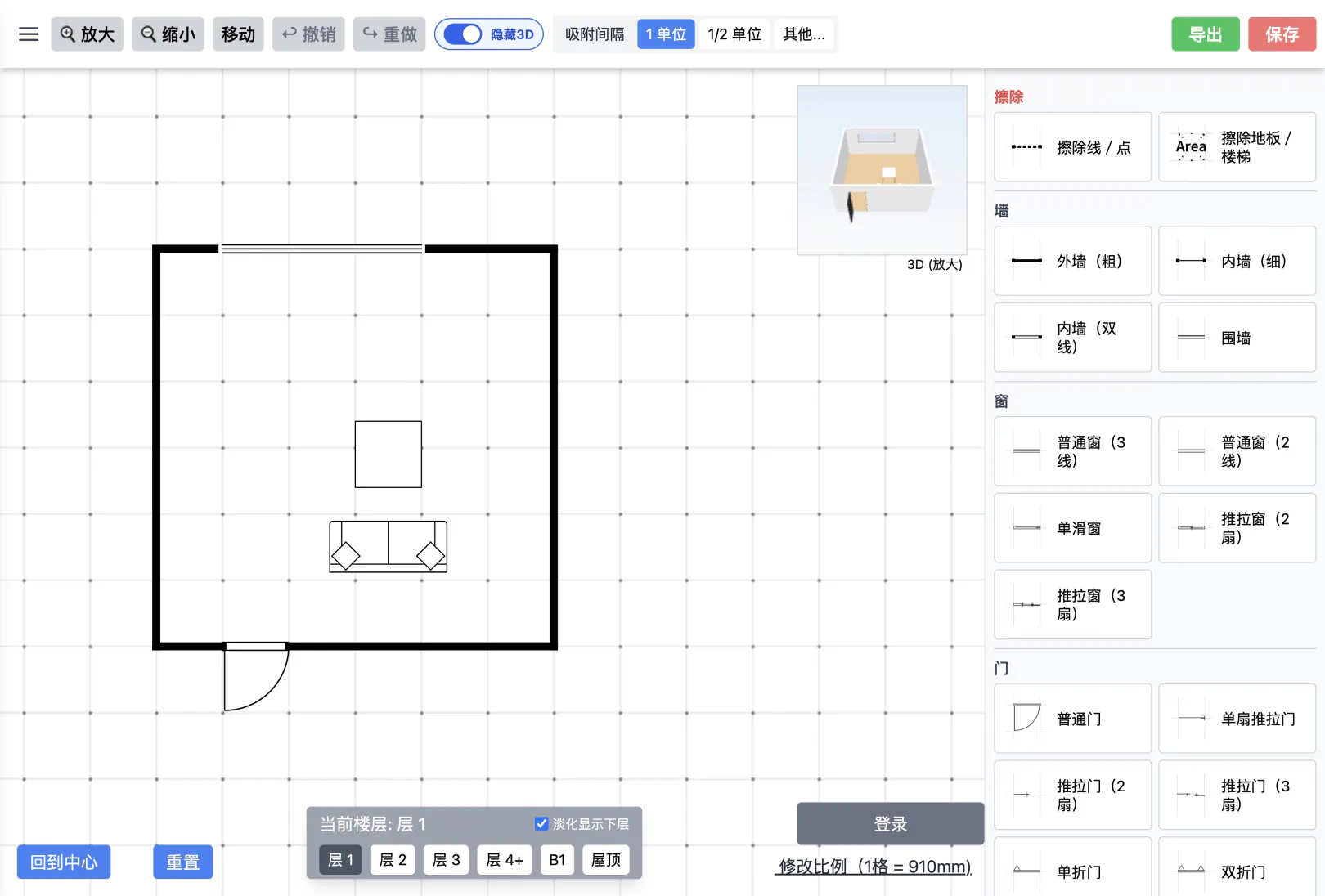
通过确定尺寸、绘制墙壁、窗户和门,然后添加地板、设备和家具,2D 平面图将更容易组织。 最后,如果加上房间名称、尺寸、面积、备注,就可以传达布局的意图。
本页是Madory PC浏览器版本的操作指南。列出了绘图菜单的所有 12 个类别,并对包括擦除子菜单在内的 76 个项目进行了解释。除了实际屏幕之外,每个项目都具有与编辑器相同的图标。您可以从头到尾阅读,或仅搜索您需要的功能。
单位设置 → 周界/分区 → 窗户/门 → 地板/楼梯 → 设备/家具 → 文本/尺寸/面积 → 保存/输出。
无需注册即可开始绘画。项目数量、存储空间、3D等使用范围因方案而异。价格/计划请检查。 iPhone・iPad有单独的专用应用程序,屏幕和操作可能会有所不同。
按您要使用的项目搜索
首先掌握2D绘图的基本操作
考虑一个正方形的长度和点之间的间隔
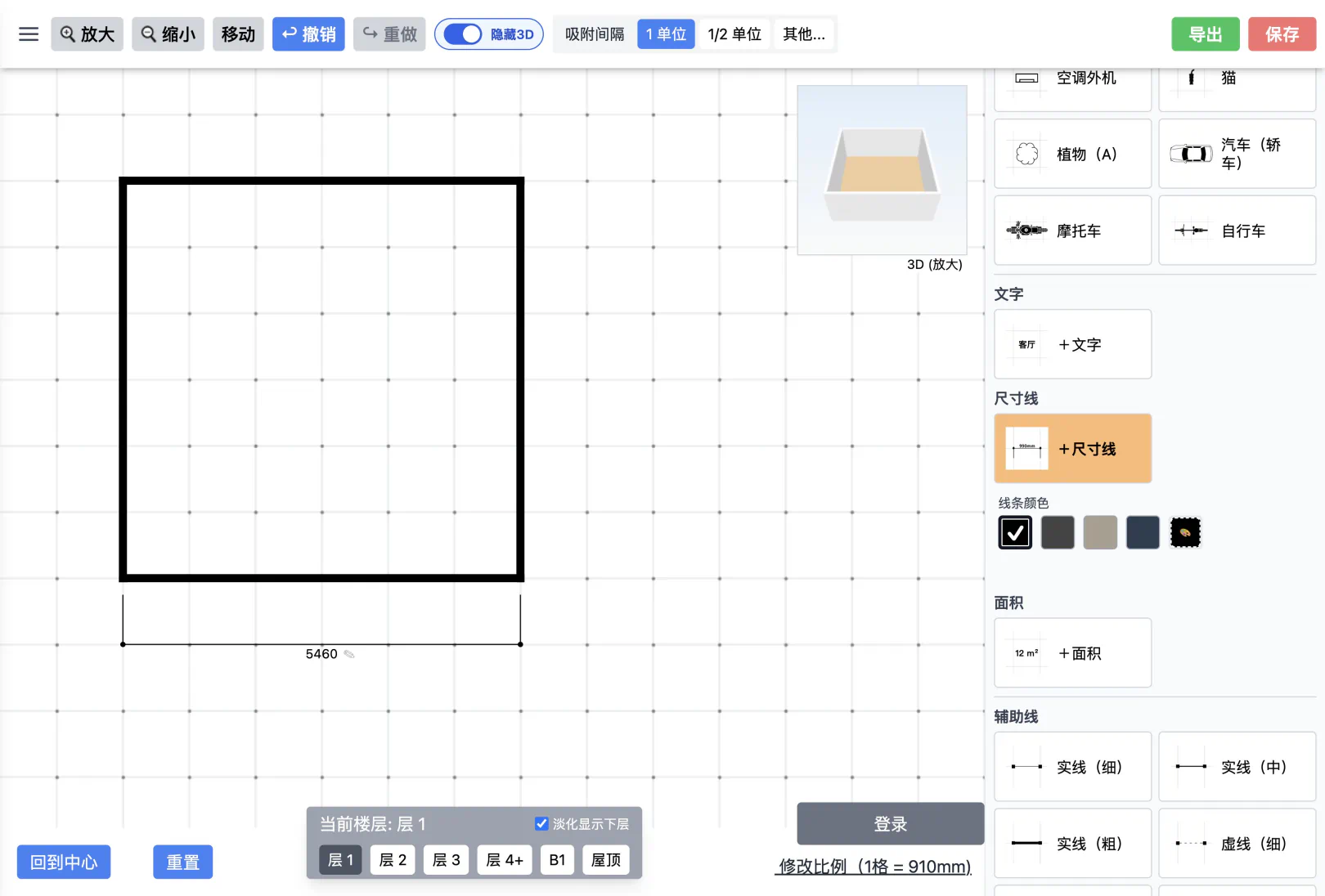
使用编辑器底部的更改单位设置一个网格正方形的实际长度和单位。在此示例中,1 个正方形的尺寸为 910 毫米,因此 6 个正方形的尺寸为 5,460 毫米。这是一个示范设置,而不是通用建筑标准。顶部工具栏中的 1 个单位、1/2 个单位和其他按钮控制捕捉点的间距。对于小物体或半网格位置使用较小的间隔。
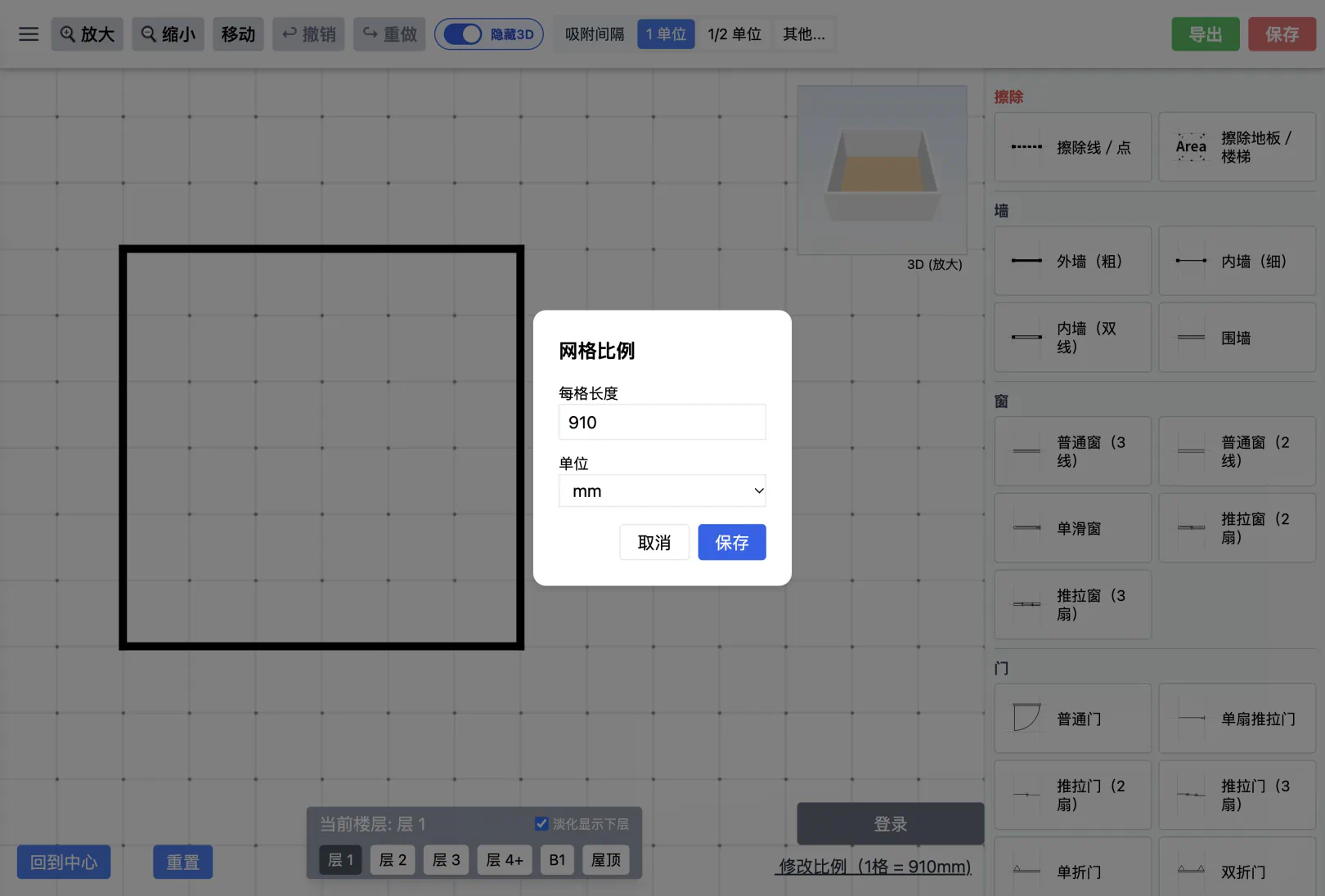
1设置1平方的长度和单位
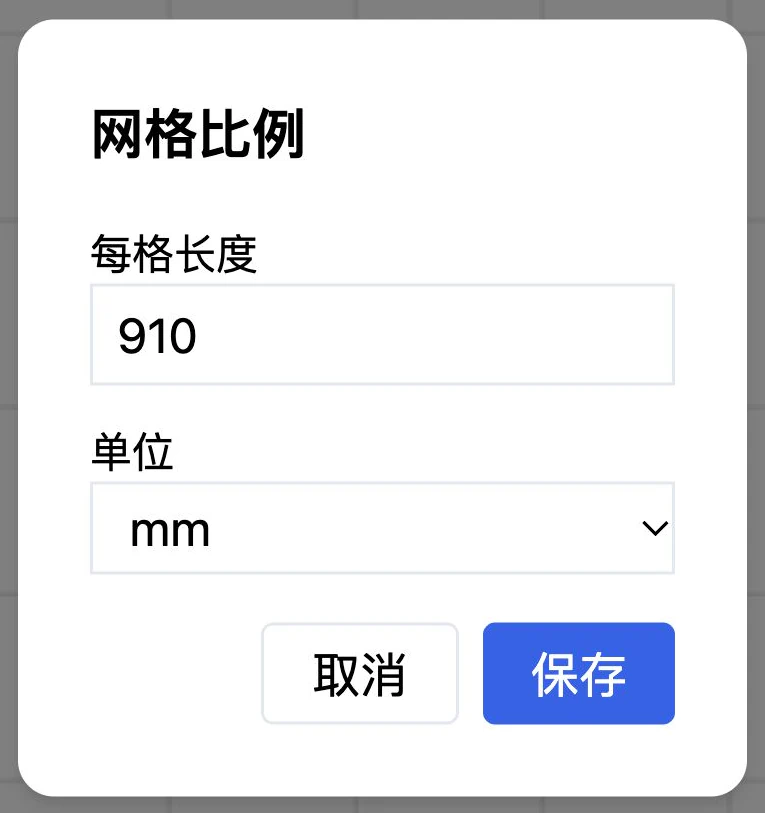
扩大操作区域
1设置1平方的长度和单位
操作有“2点画图”、“左右画图”、“添加并移动”
- 墙、窗、门、尺寸线、辅助线: 选择类型并单击网格上的起点和终点。继续选择门、尺寸线等的方向。
- 地板/甲板/柱/楼梯/区域: 单击该区域的顶点,最后再次选择第一个点将其关闭。楼梯使用矩形区域。
- 设备/家具: 从列表中选择它,它将添加到绘图中。拖动添加的项目来放置它们、选择它们并调整它们的旋转和大小。
- 文字: 确认输入屏幕上的文字后,调整位置和字体大小。
显示你想查看的位置,如果出错则返回
使用“放大”和“缩小”来更改视图,并使用“移动”来平移绘图。如果计划不在屏幕上,请选择“返回中心”。撤消撤销上一个操作;重做可恢复您撤消的操作。
放大/缩小显示和改变家具本身的尺寸是单独的操作。即使放大图纸,家具的实际尺寸也不会改变。
画墙:正确利用外围和隔断
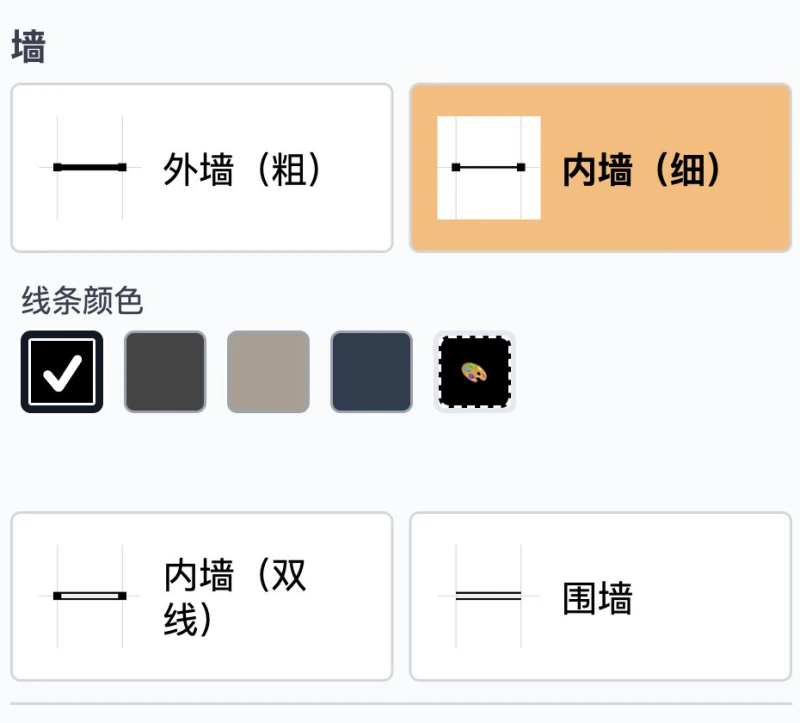
- 在“墙”下选择线条类型,并根据需要选择线条颜色。
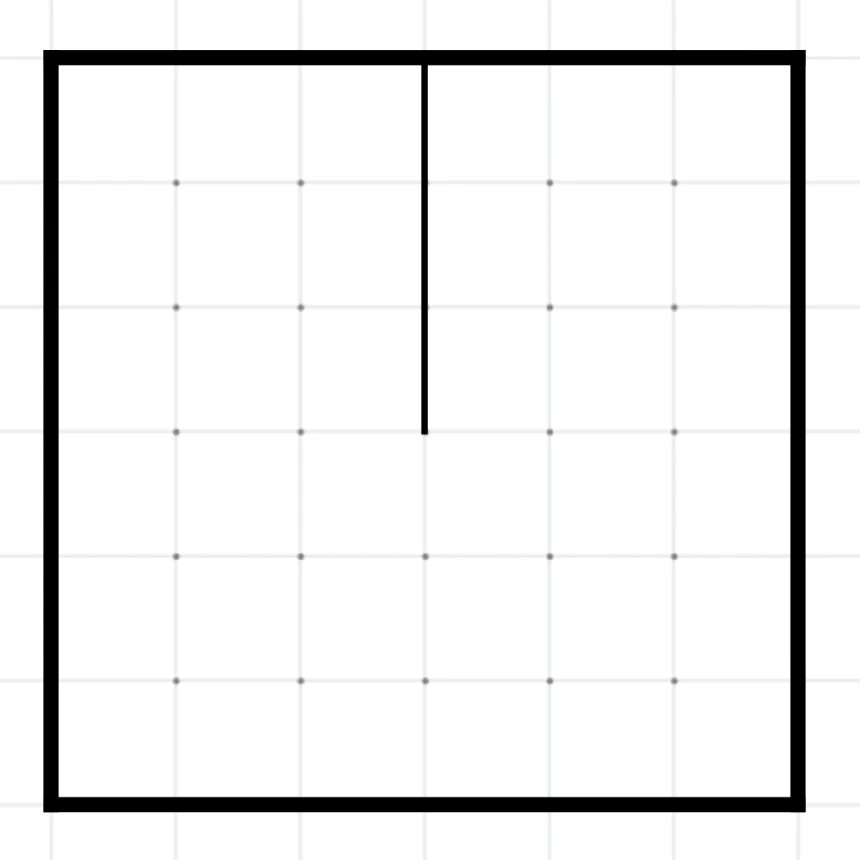
- 单击网格顶点以指定起点。
- 单击端点以创建连接两点的墙。
- 使用相同的步骤关闭外周并添加内部隔断。
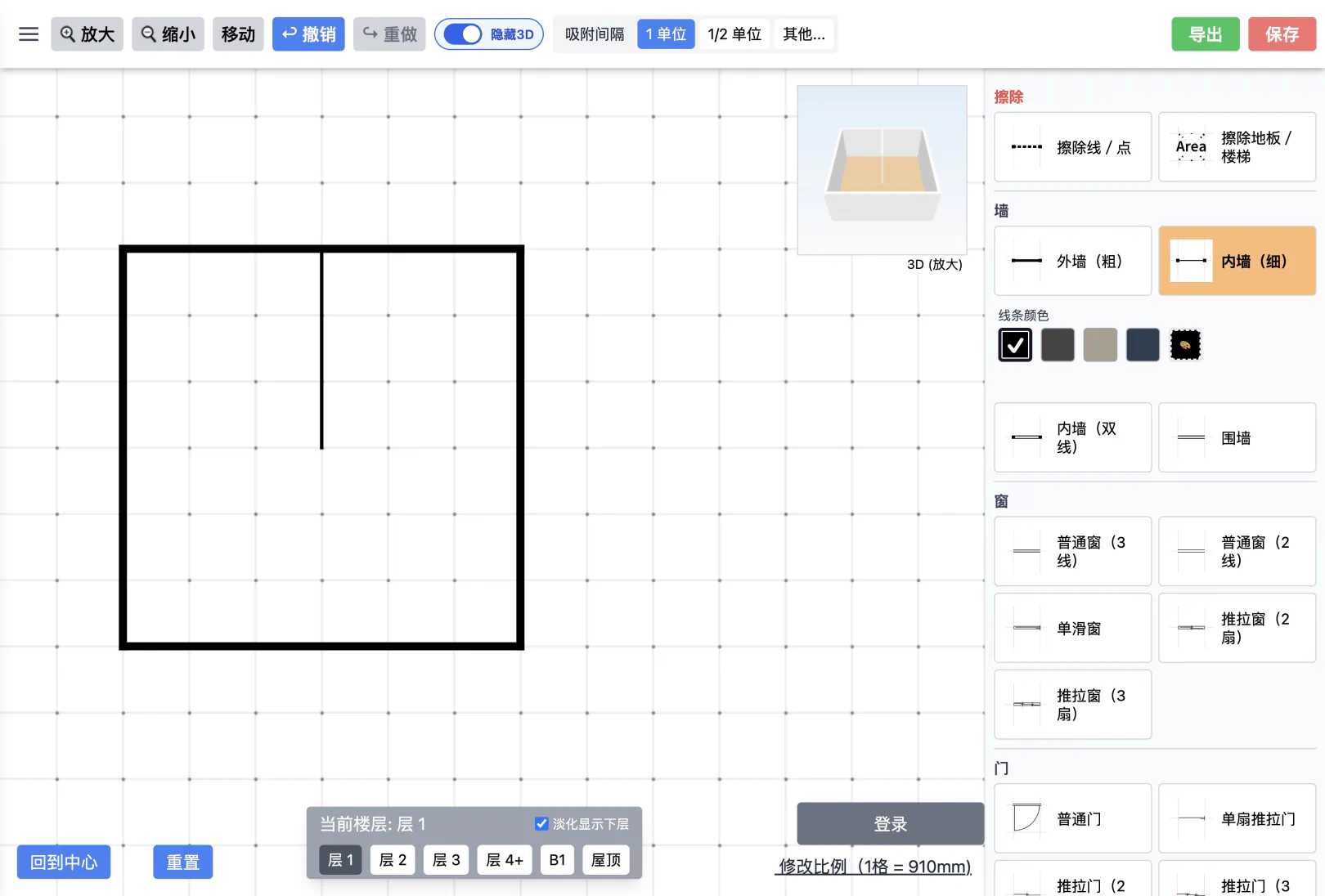
1在右侧面板上选择墙壁类型
2指定图形中的起点和终点
扩大操作区域
1在右侧面板上选择墙壁类型
2指定图形中的起点和终点

外墙(粗)
清晰显示建筑物周边的粗线。首先画出轮廓,然后安排门窗的位置。线的厚度本身并不指定实际的壁厚。

内墙(细)
用细线画出分隔房间的墙壁。它用于将连接点与外围对齐,并分隔走廊、存储区域和房间。

内墙(双线)
房间的墙壁由两条平行线表示。当您想要将墙壁的轮廓与单条细线区分开来时,请选择此选项。

围墙
代表建筑物的外墙。我们还使用辅助线和字母来解释它们如何用于室内墙壁以及场地边界和大门的位置。
如果角点不连接,请放大并检查起点和终点是否位于同一网格位置。如果在开始绘制的点上出现错误,请使用“撤消起点”,如果要更正已完成的线,请使用“↩︎返回”或“擦除”重新绘制。
绘制窗口:匹配类型和开口宽度
从“窗口”中选择类型并指定所需窗口的起点和终点。将房间角落的距离和窗户的整体宽度与原始图纸和测量相匹配。如果远离墙壁单击,窗口的位置也会移动,因此请放大并检查线条的位置。
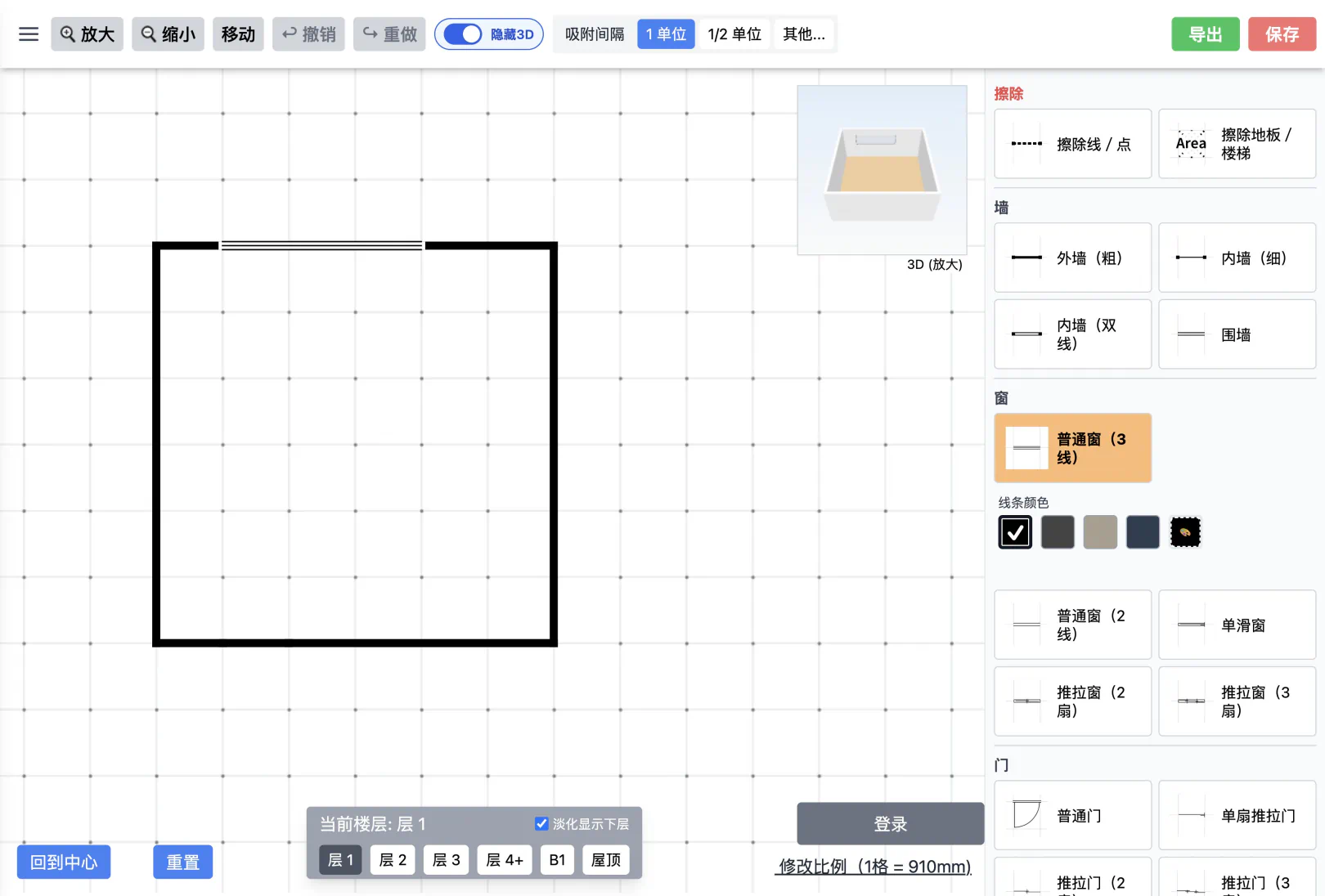
1选择窗口类型/颜色
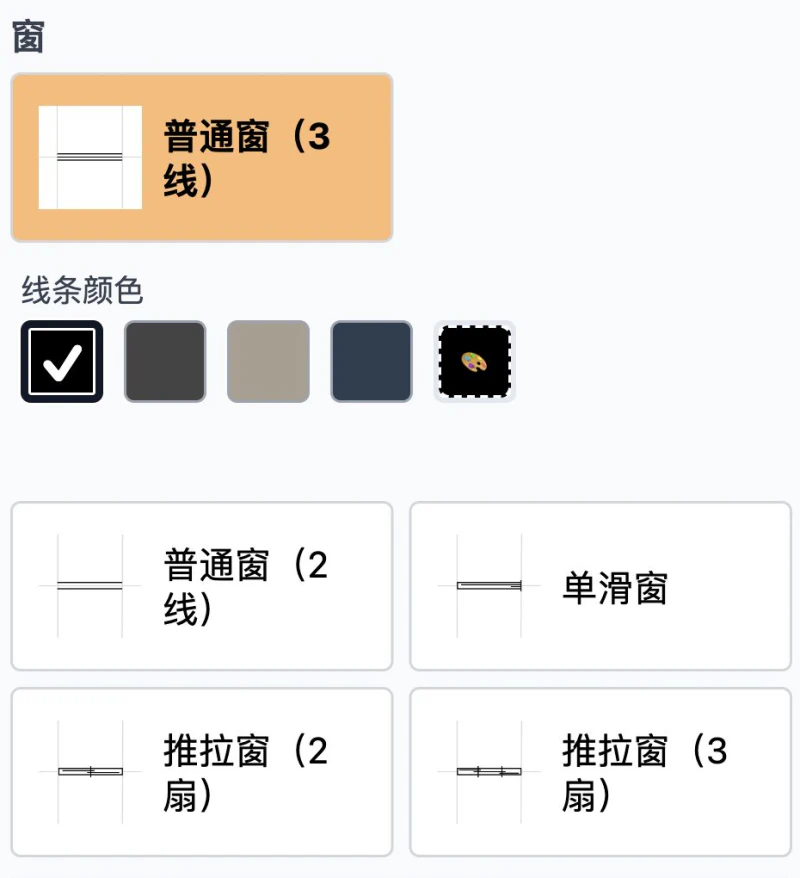
2在墙上放置一扇窗户
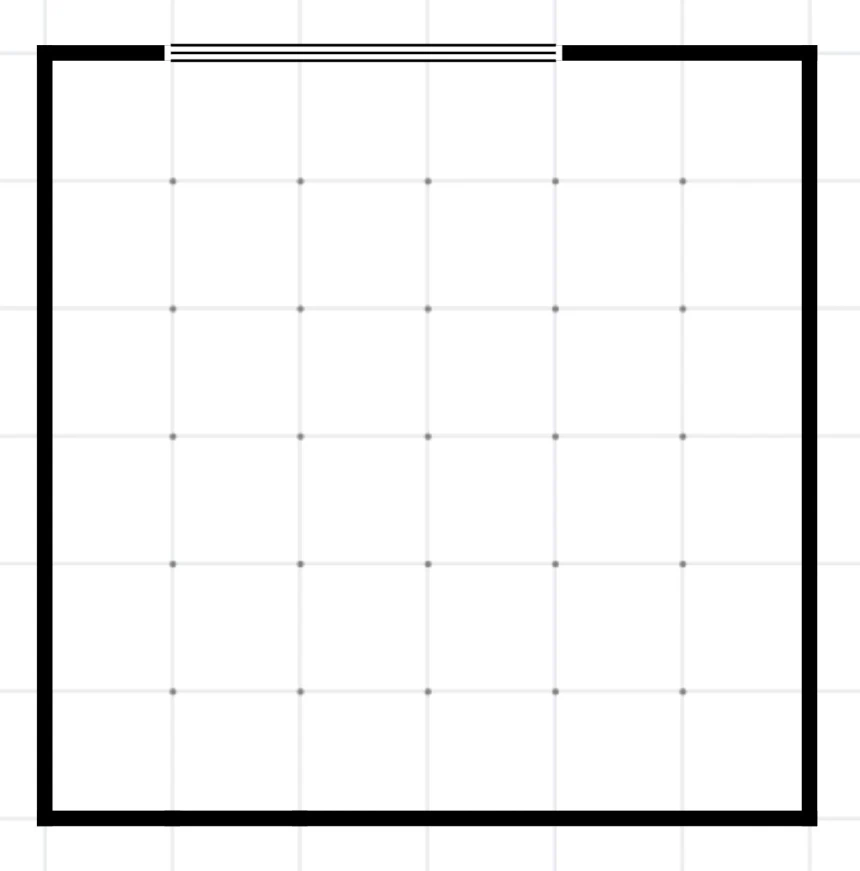
扩大操作区域
1选择窗口类型/颜色
2在墙上放置一扇窗户

普通窗(3线)
这是代表三行窗口的基本符号。当您想要指示窗户的位置和宽度,并将起点和终点放置在与墙壁相同的位置时,请选择此选项。

普通窗(2线)
一个由两行表示的窗口。当您想要比 3 行窗口更简洁的表达式时,请使用此选项。线数并不表示玻璃片数或隔热性能。

单滑窗
这是滑动到一侧的窗口的表示。根据原图或实物检查窗户打开的一侧和接近的一侧。

推拉窗(2扇)
这是一个显示两个窗口之间差异的表达式。您指定的两个点应被视为整个开口的宽度,不应与一张纸的宽度混淆。

推拉窗(3扇)
绘制一个三面板滑动窗。其符号与两片式不同,请根据实际窗扇配置进行选择。
如果您将家具放置在窗户下,还要检查窗台的高度和窗帘的位置。由于2D开口宽度本身并不能传达高度,因此还使用文本注释和3D确认。
画一扇门:检查开门方向
- 在“门/门”中,选择铰链门、推拉门或折叠门的类型。
- 对于普通门,单击要悬挂的起点,并指定门的终点。
- 从显示的打开选项中,选择适合您的室内/室外方向以及悬挂底座方向的选项。
- 比较确认的符号和家具位置,检查开/关范围是否重叠。
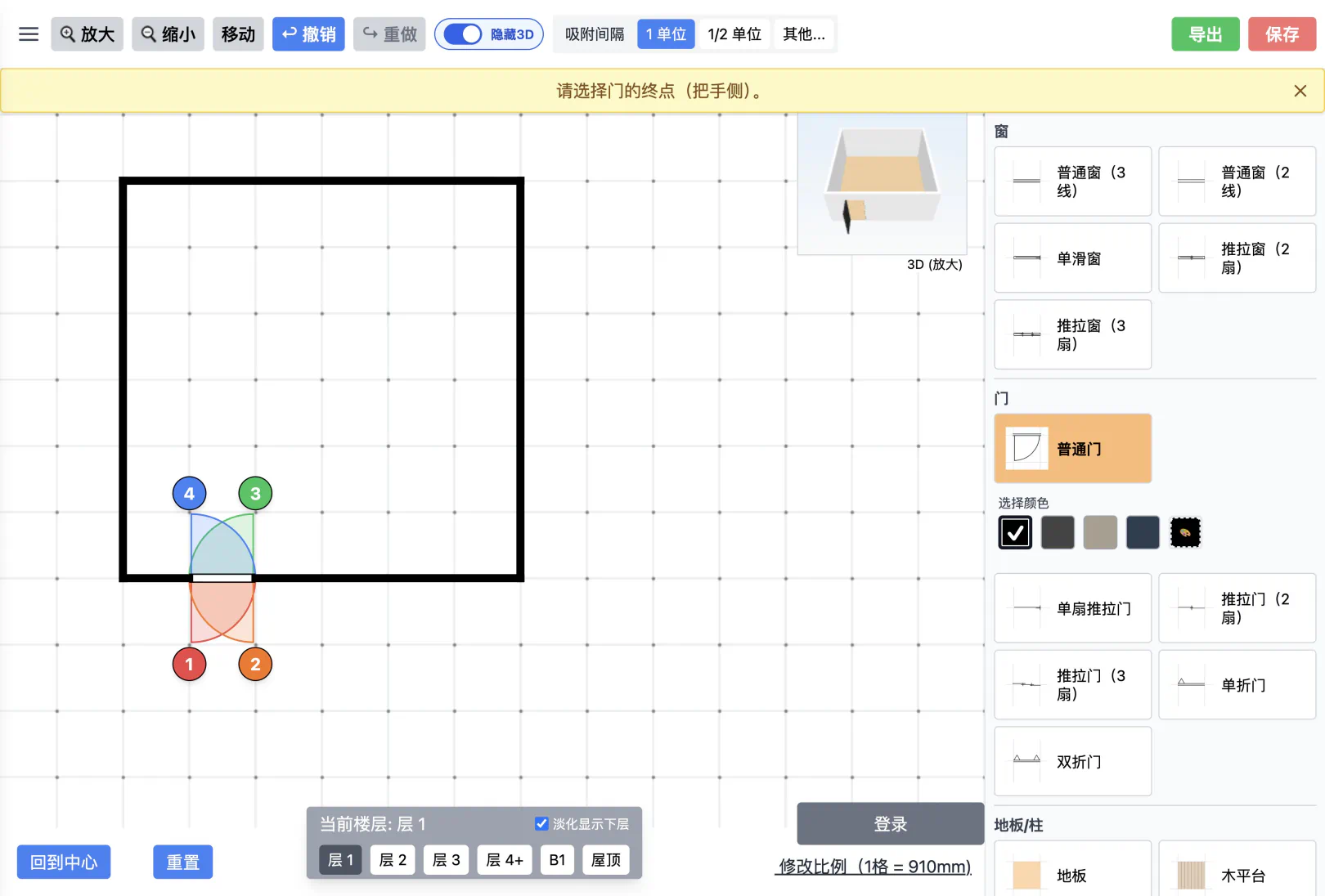
1选择门类型/颜色
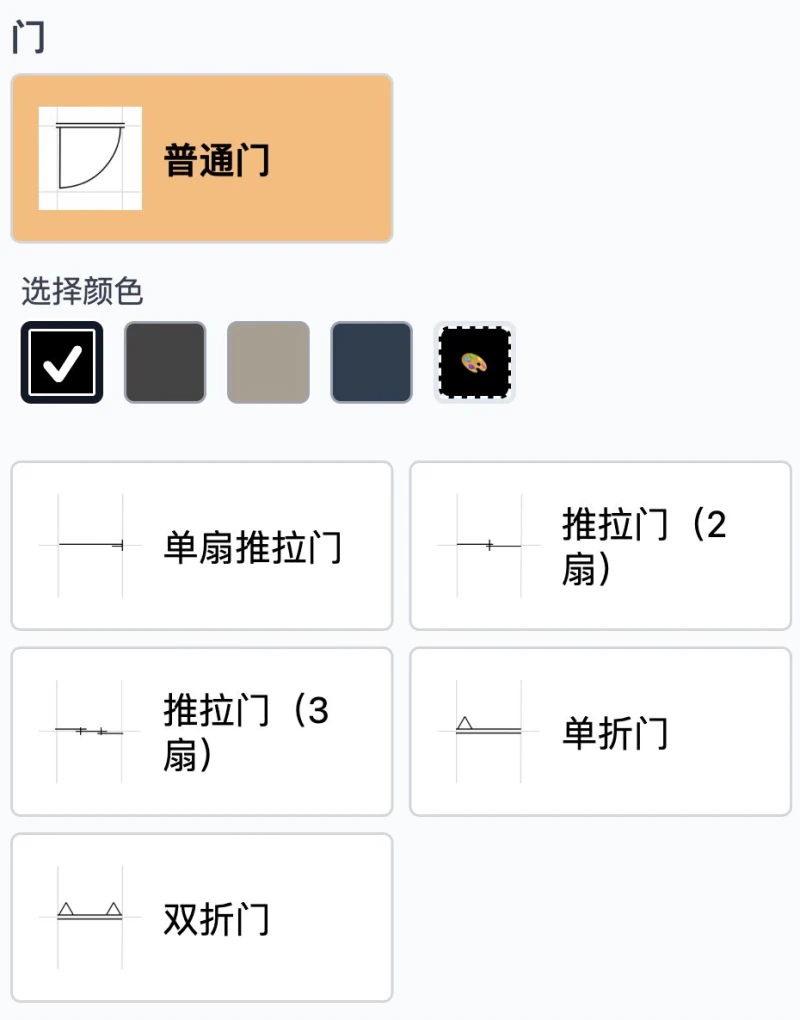
2选择打开方向
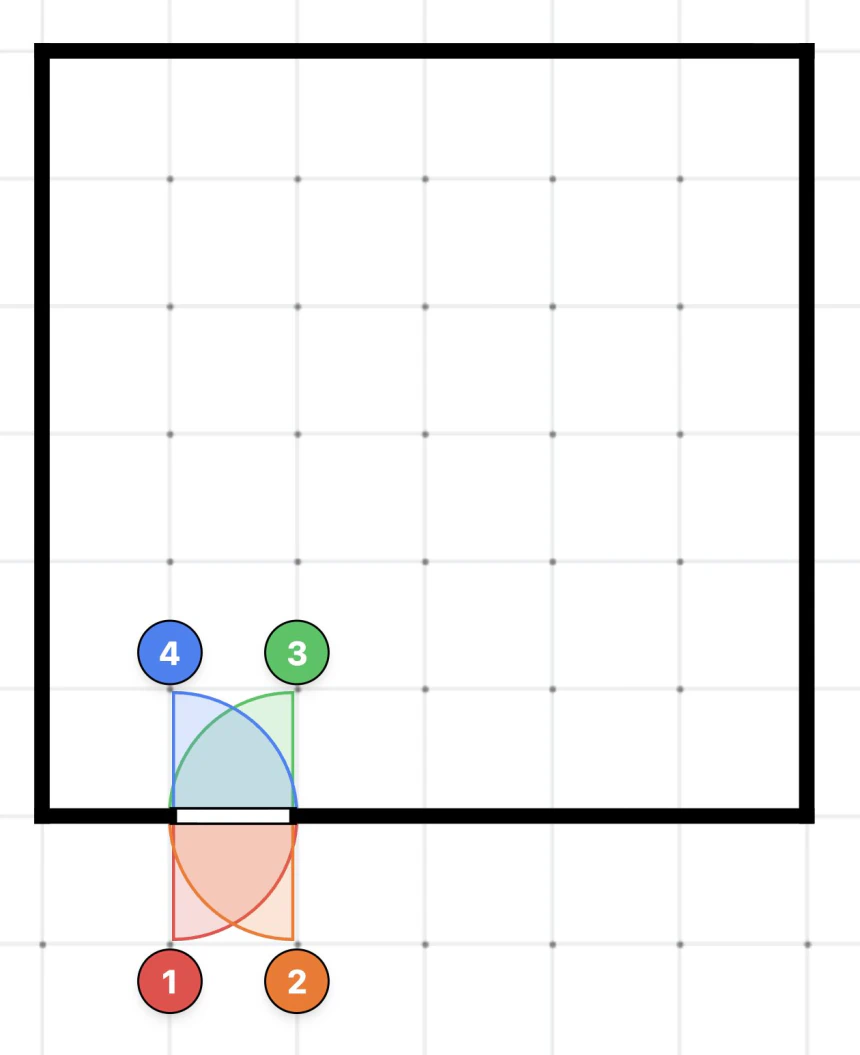
扩大操作区域
1选择门类型/颜色
2选择打开方向

普通门
用弧线指示开/关范围的铰链门。指定两个点,一个在悬挂底座侧,一个在尖端侧,然后选择打开方法的候选点。

单扇推拉门
这是一扇向一侧滑动的门。除了开口的宽度之外,还要检查门滑入一侧所需的空间。

推拉门(2扇)
这是一个有两扇滑动门的入口。画出整个洞口的宽度,并单独检查门打开时可以通过的区域。

推拉门(3扇)
这是三件式推拉门。用它来表达宽阔的门口等,并将其与门的实际数量和适合度相匹配。

单折门
代表一扇可向一侧折叠的门。当用于储藏等时,请检查折叠门将向前延伸的区域以及家具的位置。

双折门
开口由双折叠门符号表示。折叠形状与单折叠门不同,因此比较符号并选择一个。
对于滑动门,检查门移动的一侧,对于折叠门,还检查折叠门退出的一侧。如果方向错误,确认后可以立即返回重新选择,这样就可以进行修正,而不必将门堆放在同一个地方。
将地板、木甲板和柱子绘制为区域
- 在“地板/甲板/柱”中选择要绘制的内容。
- 选择显示的设置,例如颜色和图案。
- 按顺序单击周长的顶点,最后单击第一个点将其闭合。
- 对于启用了区域显示的楼层,检查计算出的字符并单击“确定”进行确认。
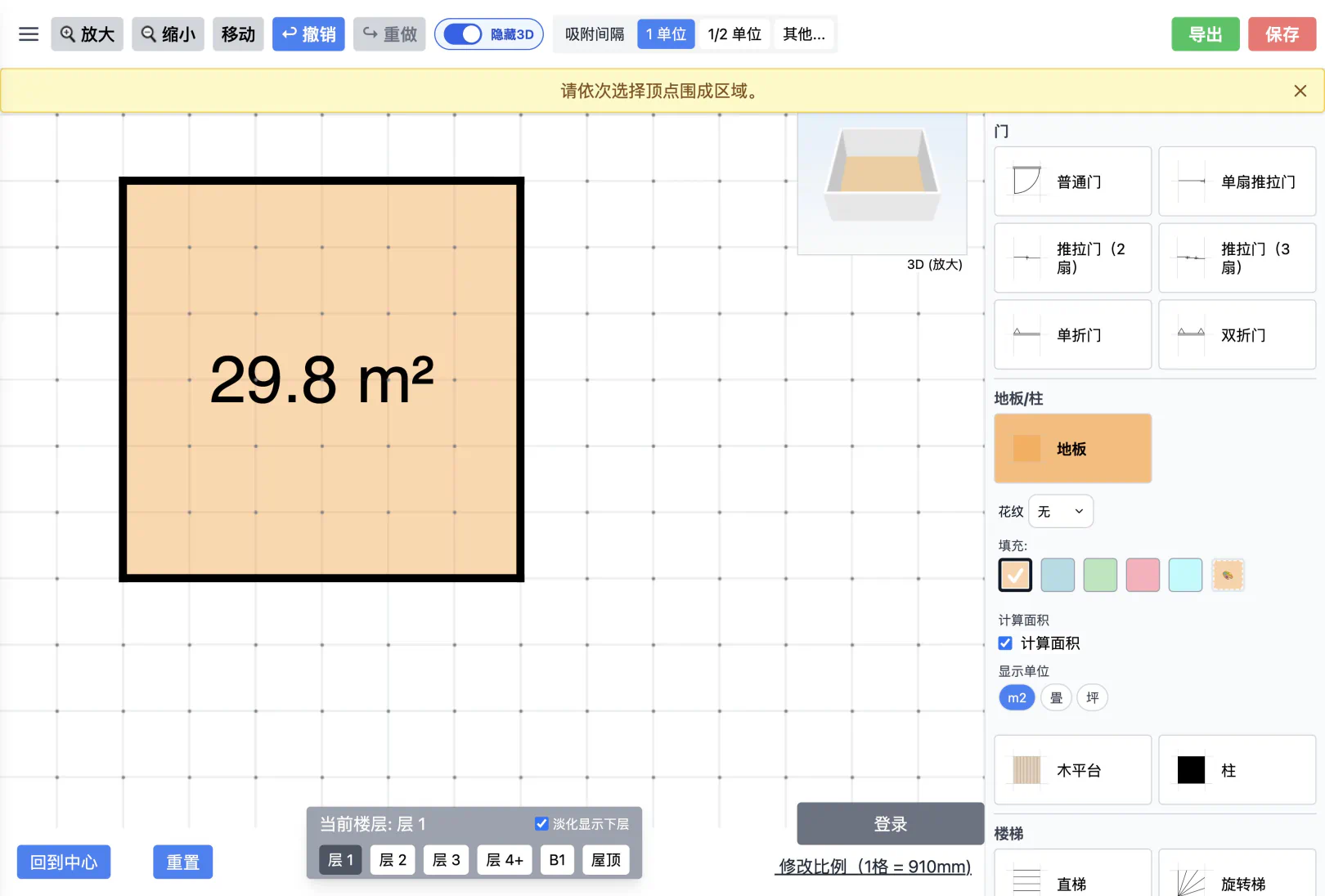
1选择地板类型/颜色
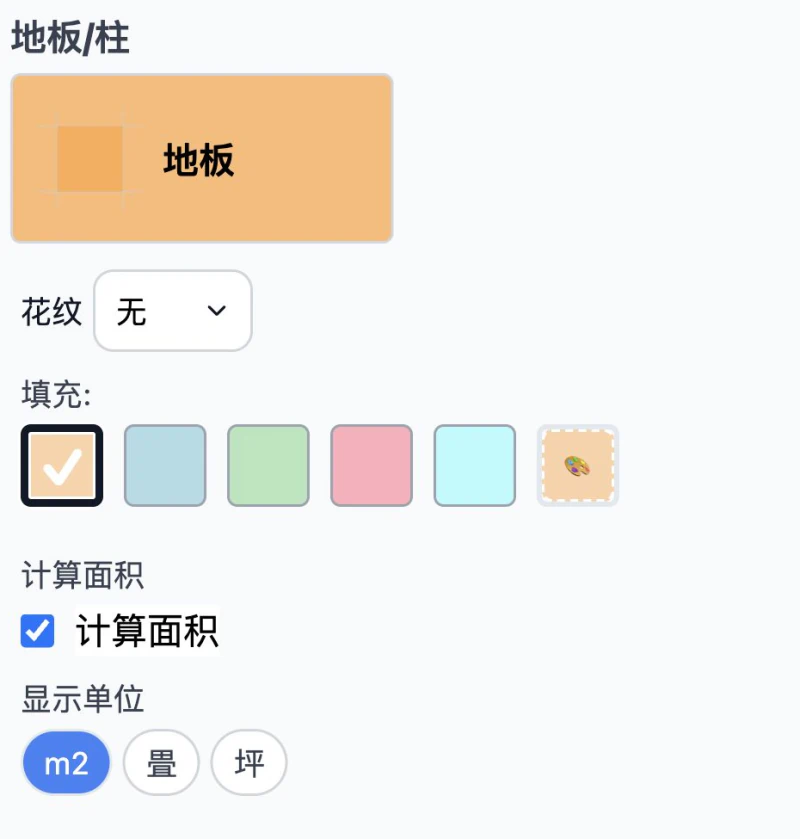
2创建围绕顶点的地板
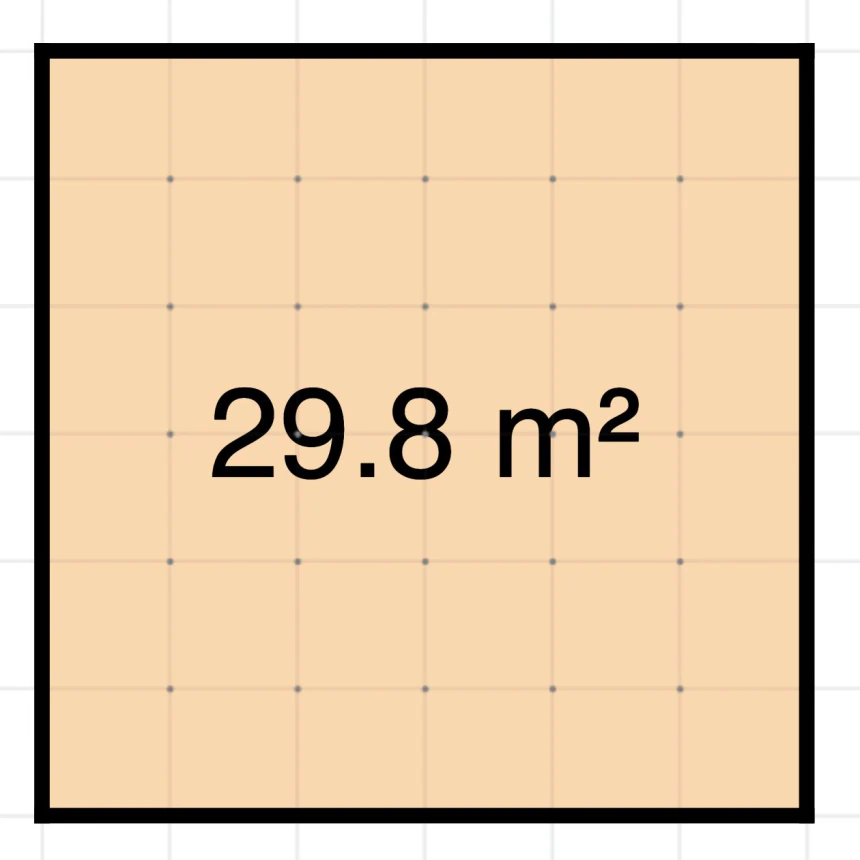
扩大操作区域
1选择地板类型/颜色
2创建围绕顶点的地板

地板
填充房间周围的区域。您可以从“无”、“垂直”、“水平”或“格子”中选择图案。您可以通过使用不同的颜色来区分每个房间的用途。

木平台
在该区域周围画一副牌。板的方位以纵横图案表示,并确定与出入口、场地的位置关系。

柱
按面积指定柱的平面形状。您可以选择颜色和高度,高度也会影响3D 中的外观。检查平面图上突出物的位置和尺寸。
对地板进行颜色编码可用于区分客厅/餐厅/厨房区域、浴室和储藏室等。如果不需要区域文本,请在绘制之前删除“计算和显示区域”。不要跳过顶点或按照线相交的顺序将它们包围起来,而是指定它们绕周界的顺序。
柱子代表平面上的突出物,高度为1m、2.4m、3m。对于要在3D中确认的图纸,高度也是根据用途来选择的。
画楼梯:确定面积、台阶方向、辅助线
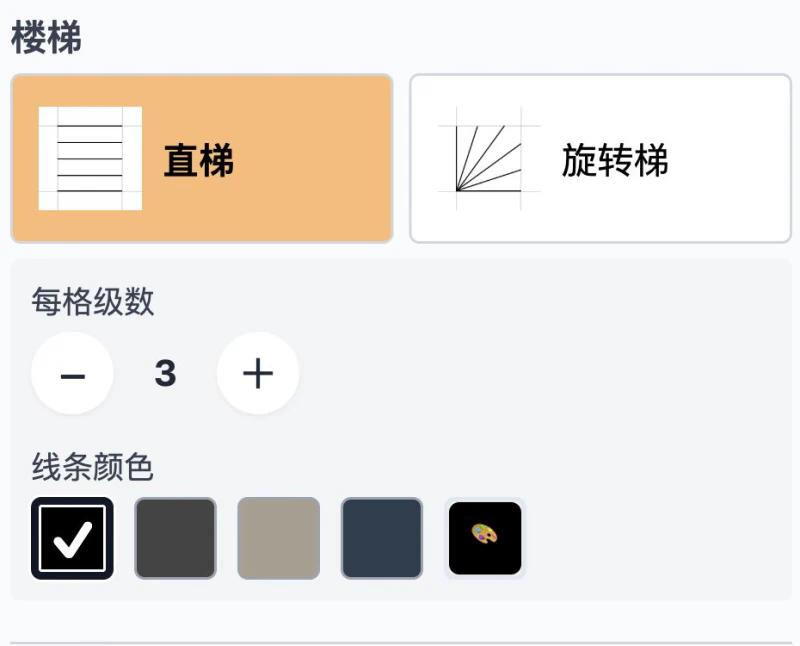
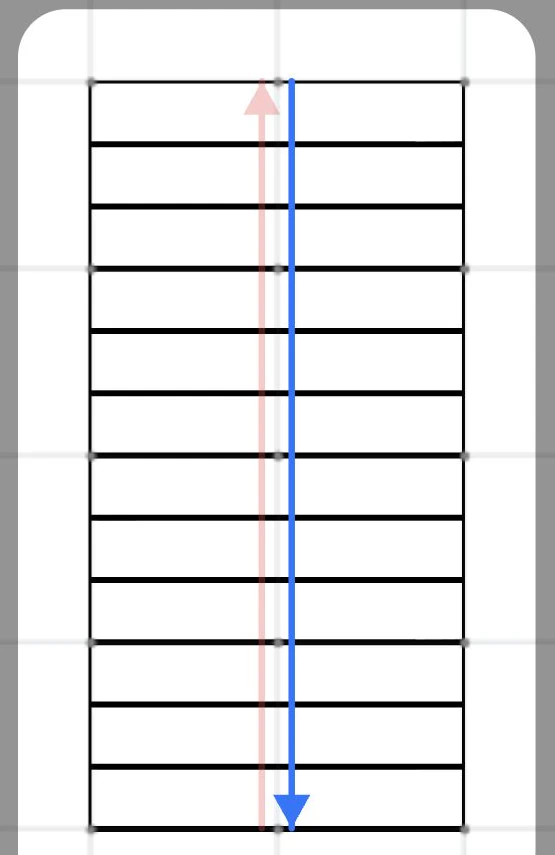
- 选择直线型或旋转型,并设置“每刻度的步数”和颜色。
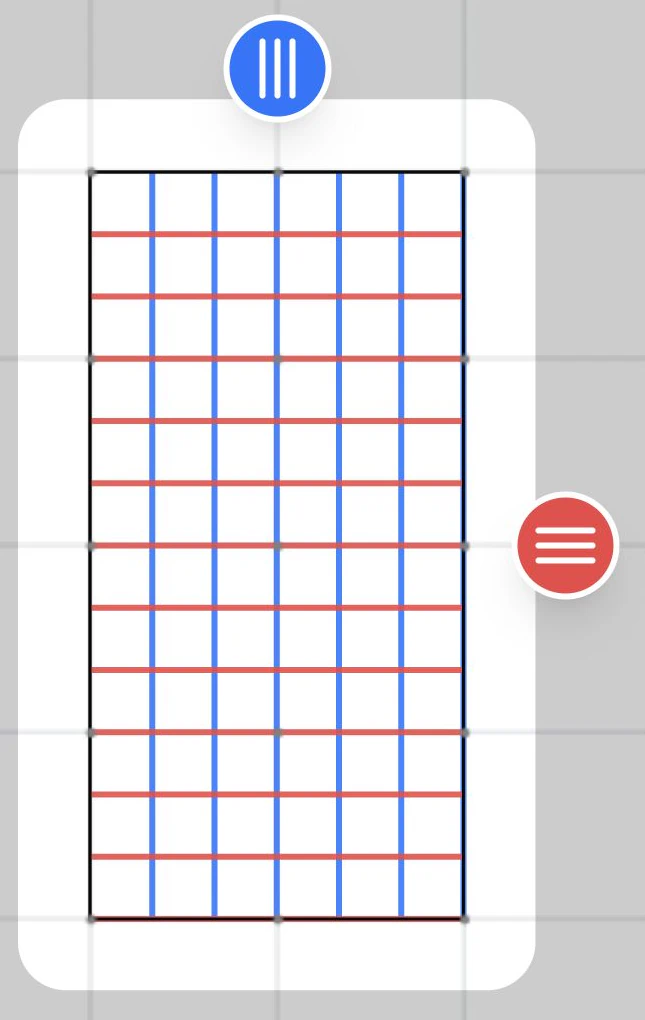
- 选择您想要按顺序放置楼梯的矩形的四个角,然后返回到第一个点并将其关闭。
- 从显示的候选中选择步进方向和旋转方向。
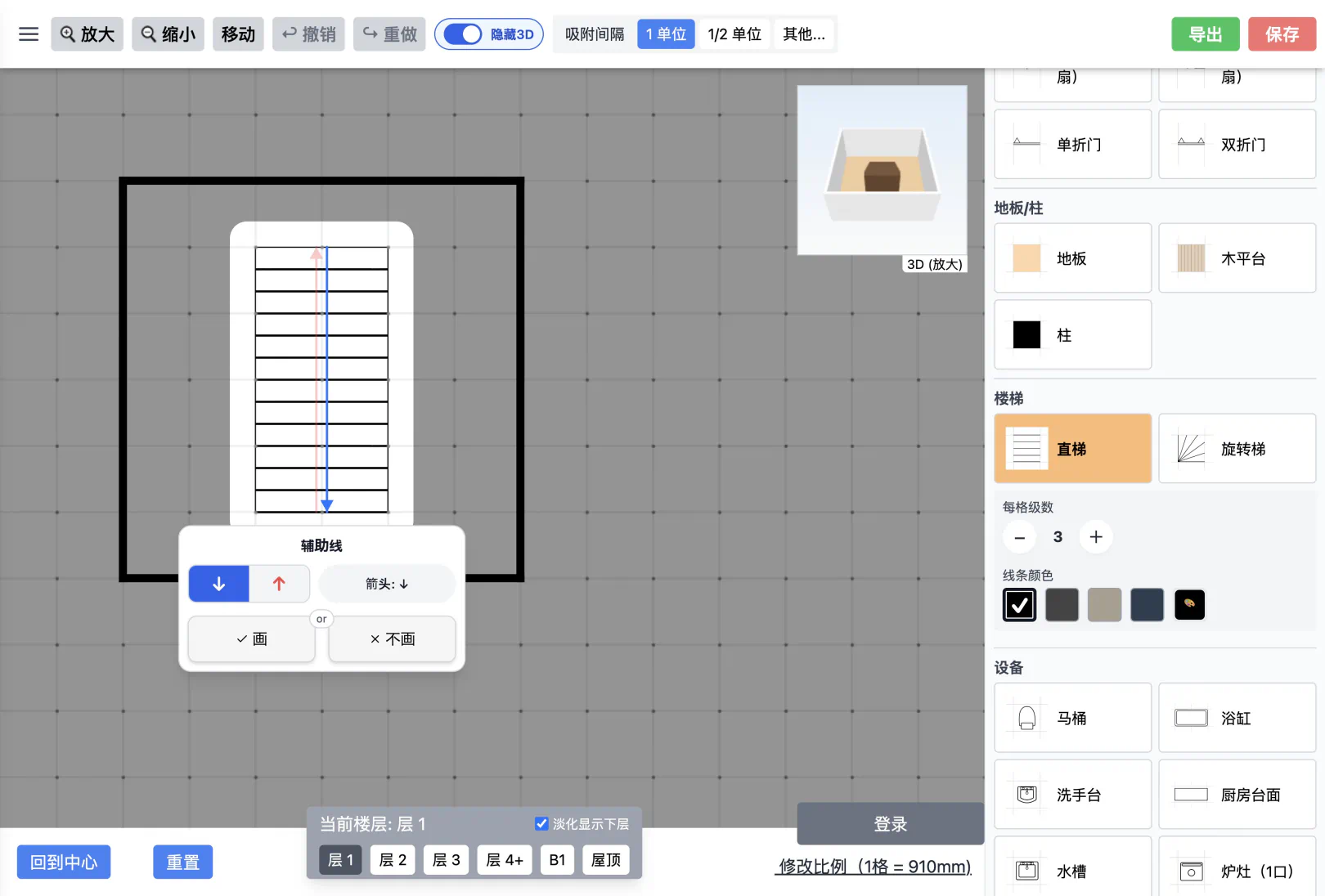
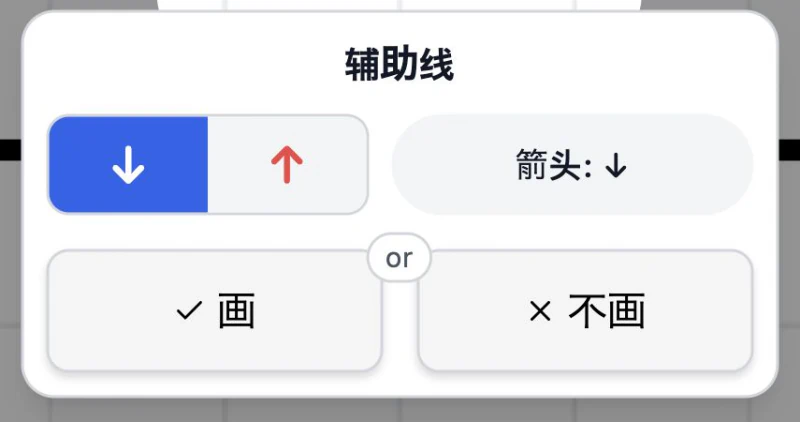
- 显示辅助线设置时,检查方向和箭头并选择“绘制”或“不绘制”。
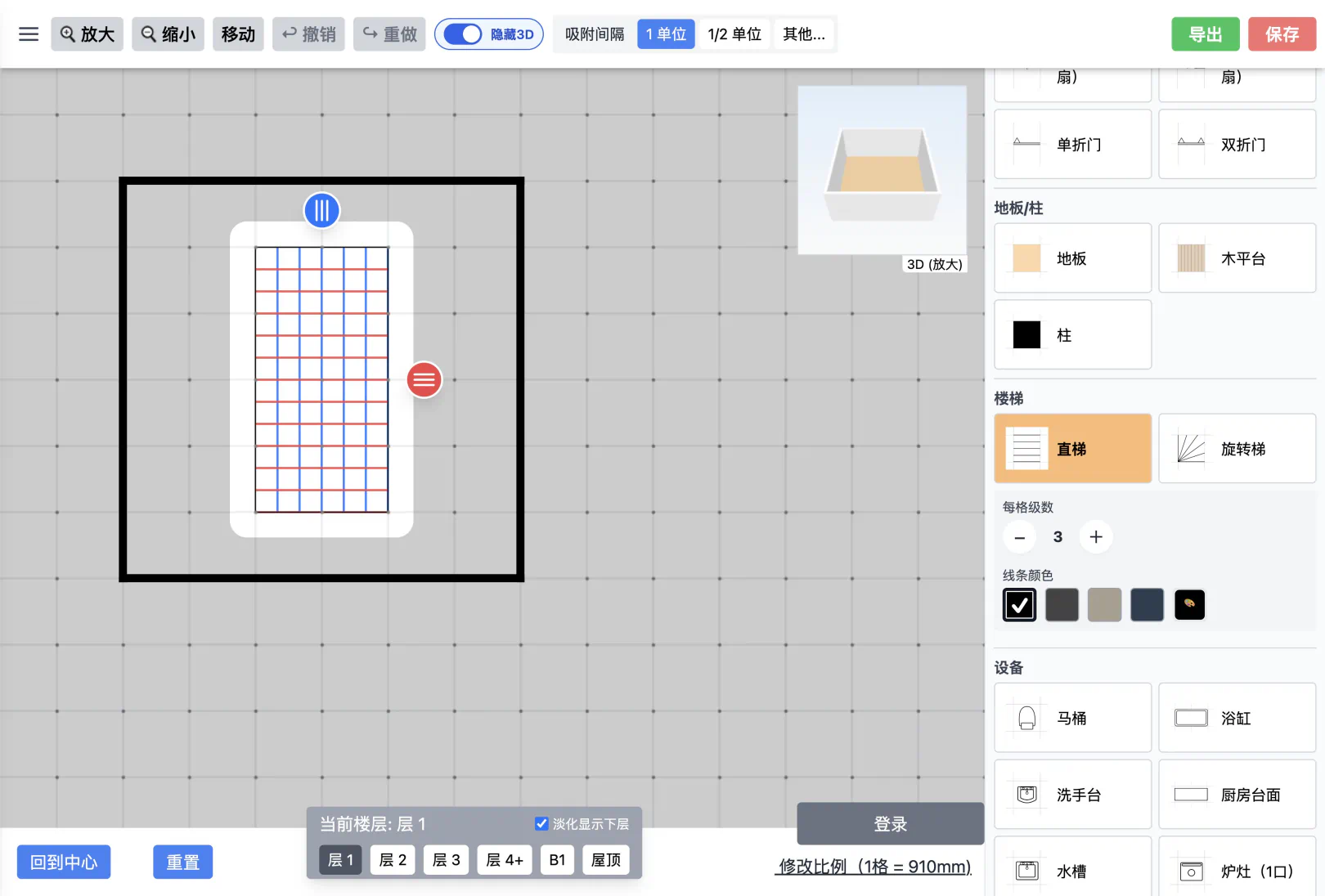
1选择楼梯类型
2选择脚步方向
扩大操作区域
1选择楼梯类型
2选择脚步方向
1设置辅助线和箭头
2检查楼梯的方向
扩大操作区域
1设置辅助线和箭头
2检查楼梯的方向

直梯
在矩形区域中绘制平行台阶。设置“每个刻度的步数”,关闭该区域,然后选择步长方向、辅助线和箭头。

旋转梯
这是一个在旋转过程中上升的楼梯的平面表示。关闭矩形区域,查看并选择出现的可能的转动方向。阶梯分配与直线型不同。
这里设置的是图纸上楼梯的表示。如果要绘制上下楼层,请切换楼层并查看位置是否对应。仅凭台阶数量和朝向的外观并不能决定实际可以安装的楼梯的规格。
放置固定装置、榻榻米垫和指南针
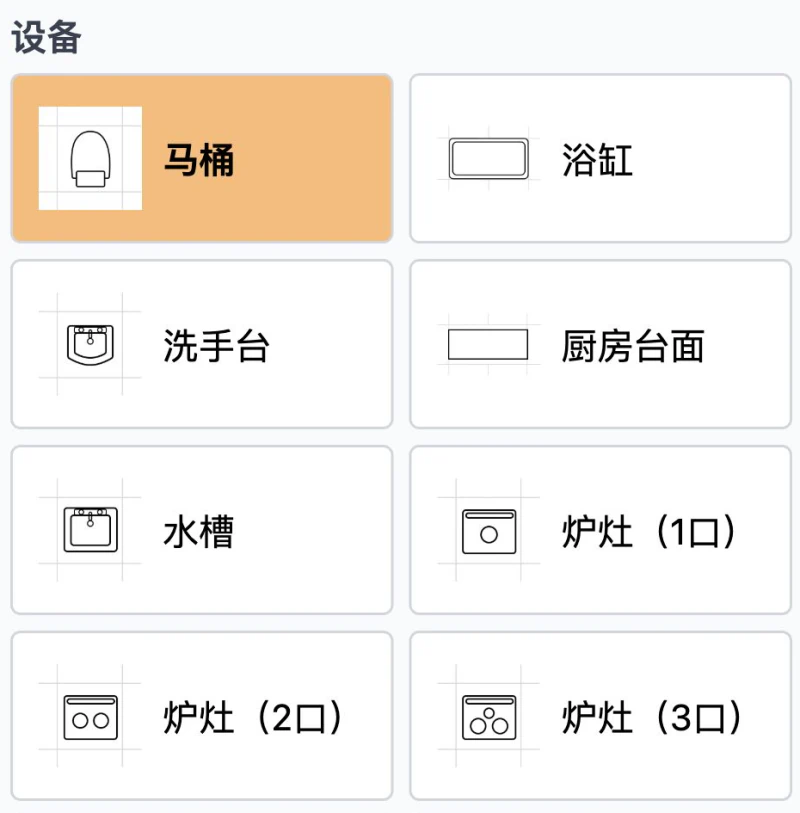
滚动右侧的“装备”并选择您需要的物品。添加后,将其拖动到绘图上并单击它以打开编辑菜单。您可以调整厨房柜台、浴缸等的旋转以及水平和垂直尺寸。显示的操作取决于项目的类型。
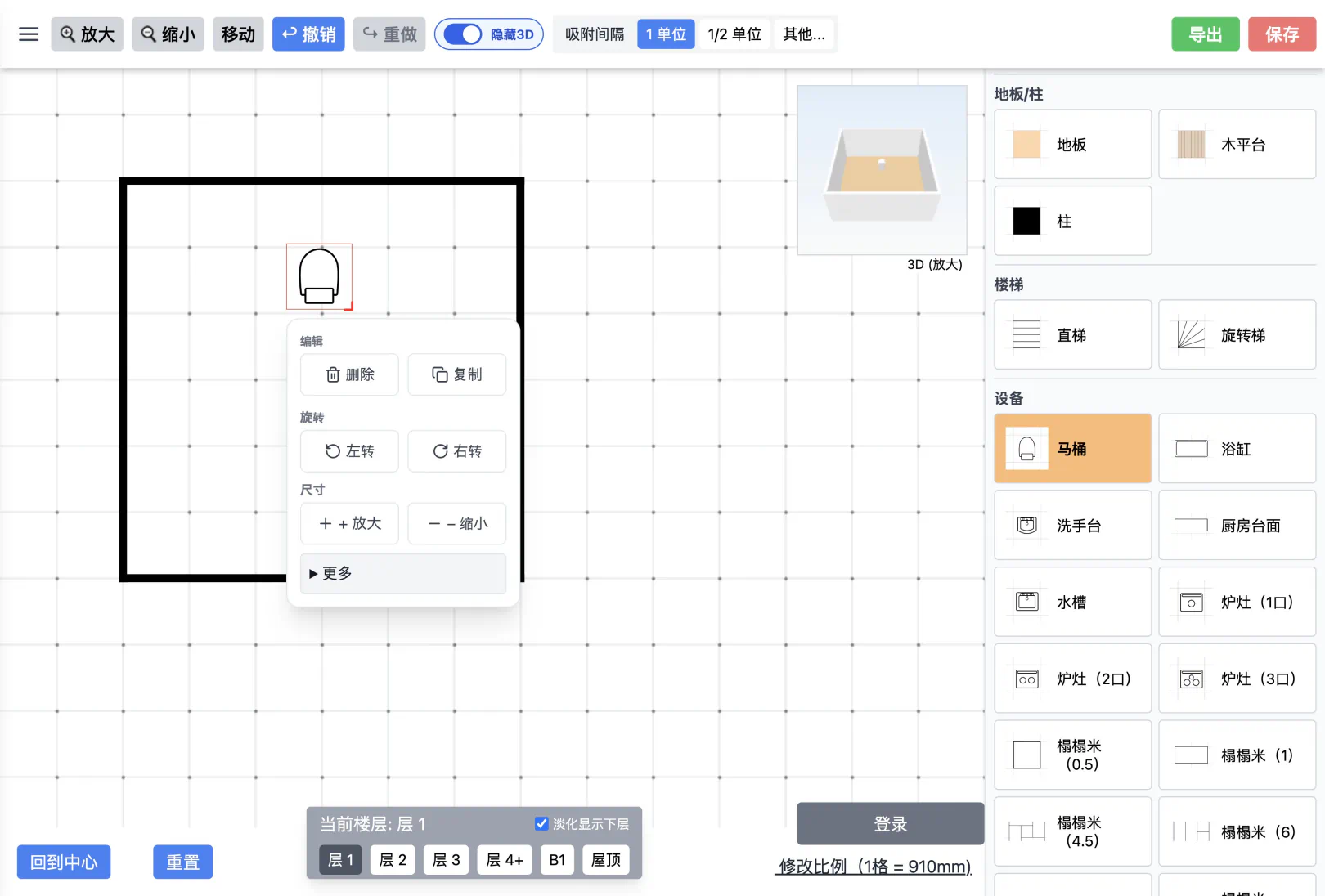
1选择并添加厕所
2调整位置/大小
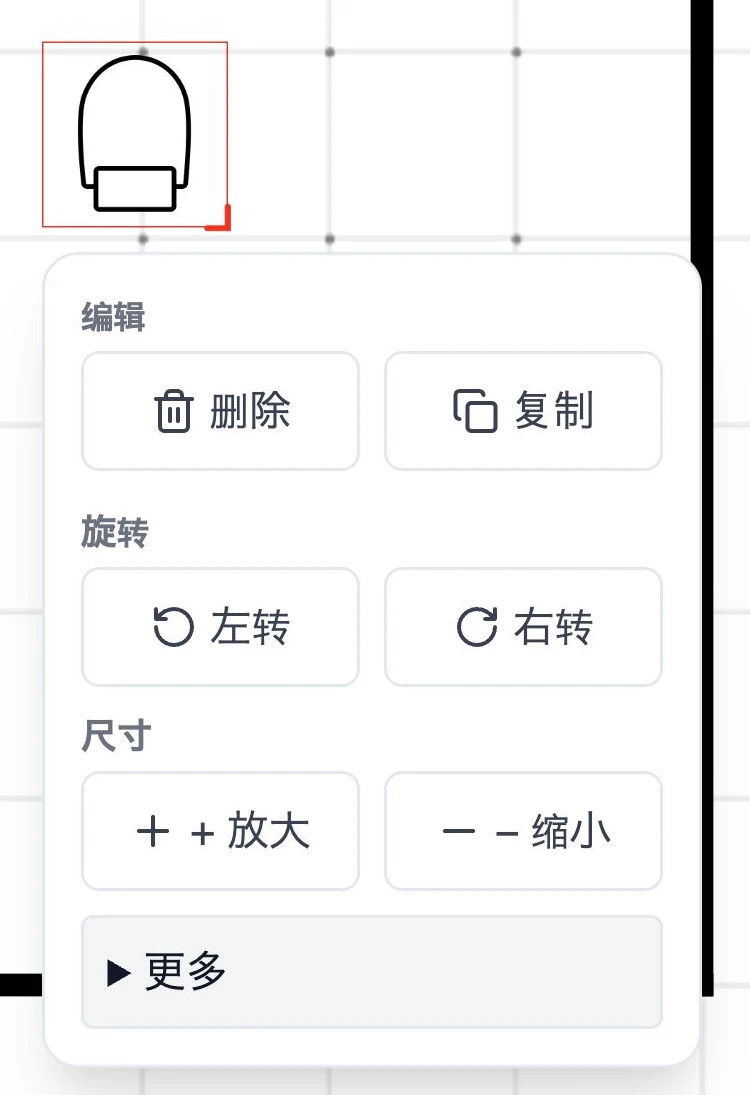
扩大操作区域
1选择并添加厕所
2调整位置/大小
用柜台、水槽和炉灶建造一个厨房
放置一个厨房柜台并调整其大小和旋转。添加水槽和炉灶,然后将它们移到柜台上。它们是独立的物体,因此在移动或旋转柜台后,检查水槽和炉灶是否仍然与其对齐。

马桶
放置厕所符号。将背对着墙壁,在您面前留出站立和坐下以及开关门的空间。

浴缸
放置浴缸的轮廓。根据实际宽度和深度预留独立的盥洗区和浴室门空间。

洗手台
放置水槽。将自己靠在墙上,检查站在墙壁前面的位置以及打开储物门的位置。

厨房台面
放置柜台底座。您可以通过调整宽度和深度以及堆叠水槽和炉灶来表达厨房的构成。

水槽
水槽部分可以独立放置。将它们堆放在厨房柜台上,在它们和炉子之间留出工作空间。

炉灶(1口)
单燃烧器炉灶符号。选择与实际设备相匹配的燃烧器数量,然后将符号放在厨房柜台上。

炉灶(2口)
两个燃烧器的炉子符号。燃烧器数量区分符号;调整其宽度和深度以匹配实际设备。

炉灶(3口)
3 燃烧器炉灶的符号。将其像放置水槽一样堆放在厨房柜台上,并检查其与周围工作表面的位置。

榻榻米(0.5)
这是半榻榻米的符号。它可以代表方形榻榻米垫的组合或榻榻米角的一部分。

榻榻米(1)
一张长方形榻榻米。当重复旋转和排列物品并考虑单独的铺设方法时使用。

榻榻米(4.5)
这是一个总结如何铺设 4.5 榻榻米垫的符号。您可以展示日式房间的构成,而无需将每一个都一一放置。

榻榻米(6)
将 6 个榻榻米垫在一起。将外部形状与实际尺寸进行比较,并为墙壁和门分别画出壁橱和入口的位置。

榻榻米(8)
这个符号概括了8张榻榻米的布局。检查它是否与房间的长度和宽度相匹配,然后调整其位置和大小。

榻榻米(10)
这个符号概括了10张榻榻米的排列方式。榻榻米名称不是面积的自动测量结果。所需空间也可以通过尺寸线和面积计算来确认。

指南针
指示方向的符号。旋转它以与北方向对齐并将其放置在绘图的边缘。屏幕顶部不会自动变北。
榻榻米的尺寸因地区和产品而异。简单地放置“6 榻榻米”物品并不一定能再现实际 6 榻榻米房间的尺寸。检查并调整实际长度和宽度。
放置家具、电器、人、动物和车辆
- 从“家具/生活用品”中选择要放置的物品。
- 将添加的项目拖至所需位置。
- 单击该项目并使用出现的旋转/调整大小操作。
- 如果您想放置同一项目的多个副本,您还可以使用编辑菜单中的“复制”。
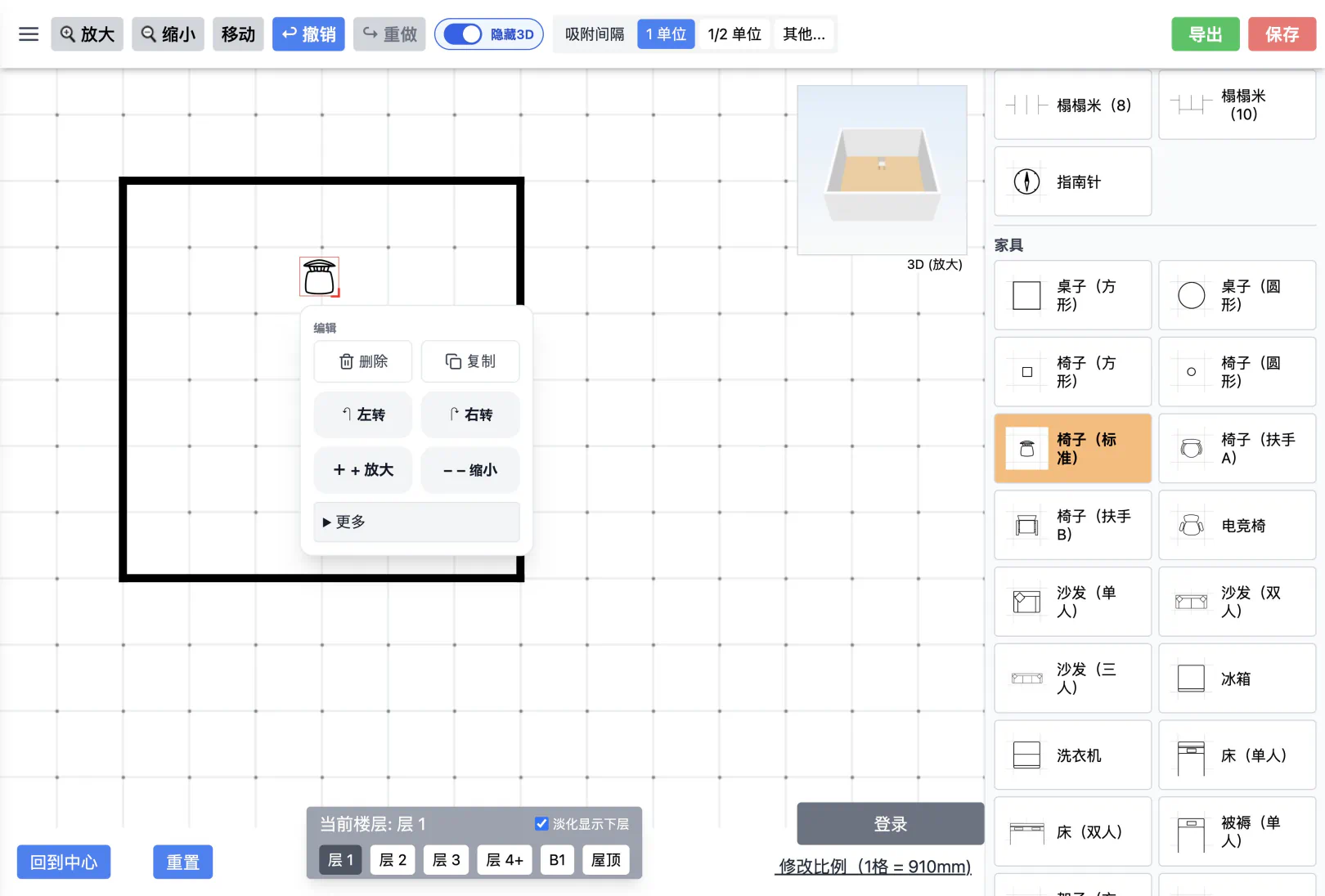
1选择一把椅子(标准)
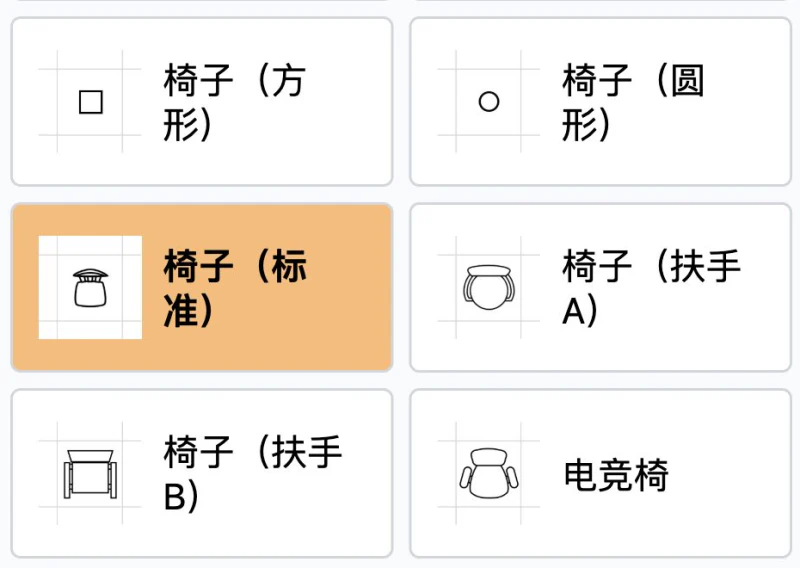
2调整方向和大小
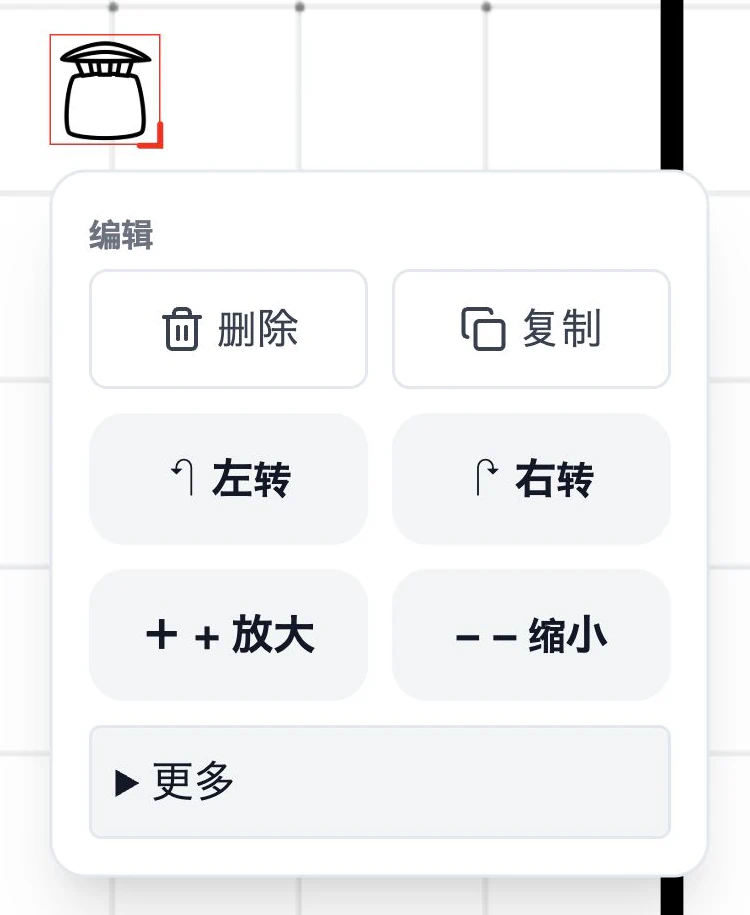
扩大操作区域
1选择一把椅子(标准)
2调整方向和大小
重要的是不要假设家具的初始尺寸就是实际产品尺寸。 宽度和深度将根据产品的外部尺寸进行检查。在菜单中的“其他(颜色更改等)”下,您可以看到所选项目的其他设置。

桌子(方形)
放置一张方桌。调整宽度和深度,并检查周围的空间,包括在哪里拉椅子。

桌子(圆形)
圆桌符号。您可以检查直径和周围的通道,并与方桌比较放置的差异。

椅子(方形)
简洁地代表一个方形的座位。在考虑用餐座位数量和桌子之间的距离时使用此选项。

椅子(圆形)
该符号代表圆形座椅。在考虑凳子等的放置时,请根据实际外形检查尺寸。

椅子(标准)
带靠背椅子的符号。将您坐的一侧面向桌子或书桌,留出向后退的空间。

椅子(扶手A)
这是第一种带扶手的椅子。根据包括扶手在内的宽度调整相邻椅子之间的距离。

椅子(扶手B)
与扶手椅 A 形状不同的扶手椅。选择符号,然后调整其大小以匹配实际的椅子。

电竞椅
游戏椅符号。除了相对于桌子的位置外,还要考虑靠背折叠时所需的空间。

沙发(单人)
这是一张单座沙发。检查靠背和您坐的一侧,然后将其旋转到面向桌子或电视。

沙发(双人)
这是一个两人座沙发。根据实际尺寸调整宽度和深度,如果前面放置桌子,请留出足够的进出空间。

沙发(三人)
这是一个三人座沙发。不仅要检查它是否适合沿着墙壁,还要检查它是否不会阻挡入口处的气流。

冰箱
表示冰箱的位置。不仅要检查产品的尺寸,还要检查散热间隙和开门空间。

洗衣机
放置洗衣机。检查防水盘、供水和排水的位置,以及可以打开盖子或门放入和取出衣物的位置。

床(单人)
单人床。匹配外部尺寸以包括框架,而不是床垫,并留出起床、起床和铺床的通道。

床(双人)
这是一张双人床。考虑是从两侧使用还是靠墙放置,放置在不会与储物门碰撞的地方。

被褥(单人)
显示蒲团的摆放情况。即使在白天整理过的房间里,您也可以在睡觉时检查以确保道路畅通。

架子(方形)
放置储物架。调整宽度和深度,以确保前门、抽屉和取出物品的地方。

电视
指示电视的位置和方向。检查沙发的朝向以及与窗户的关系,如有必要,单独画出电视柜的轮廓。

成人
放置人物符号并显示使用位置及其排列的图像。仅从符号无法确定通道宽度或操作所需的尺寸。

狗
该符号说明了狗的位置以及宠物的流通路线。笼子、床等实际设备尺寸将另行确认。

饮水机
表示主机的安装位置。确保更换瓶子和供水操作的宽度、深度和空间。

空调
指示室内机的位置和方向。仅从平面图很难传达安装高度,因此如有必要,我们会用文字进行补充。

空调外机
放置空调室外机。除了主体的外部形状外,我们还根据产品状况检查边缘的通风和检查。

猫
这个符号表示猫所在的位置。与家具共用布置和位置时使用,必要的用品单独显示。

植物(A)
放置植物。考虑盆栽和树枝和树叶的分布,以免它们与室内走道或室外入口重叠。

汽车(轿车)
用于考虑停车位置。根据实际车辆的整体长度和宽度,还单独确保了进出车辆所需的空间。

摩托车
显示摩托车停车位置。为车把、上下车、推动摩托车以及车辆本身留出空间。

自行车
表示自行车停放位置。如果有多台单位排列,请检查手柄的重叠情况以及取出它们的路线。
放置好后,想象一下它会如何使用
您坐的沙发的一侧应面向桌子或电视。它还为诸如拉椅子、打开架子和从冰箱中取出食物等操作留下了必要的空间。仅仅因为家具适合房间的轮廓并不能告诉你它是否方便使用。
输入房间名称/备注

+文字
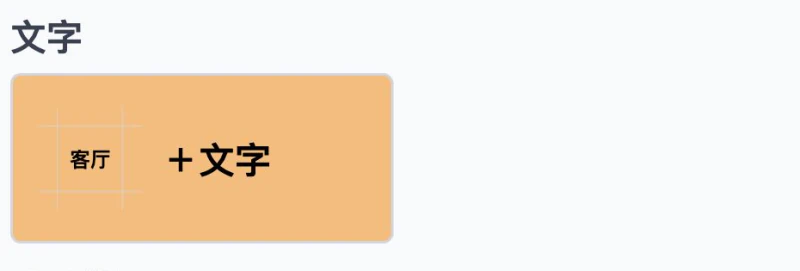
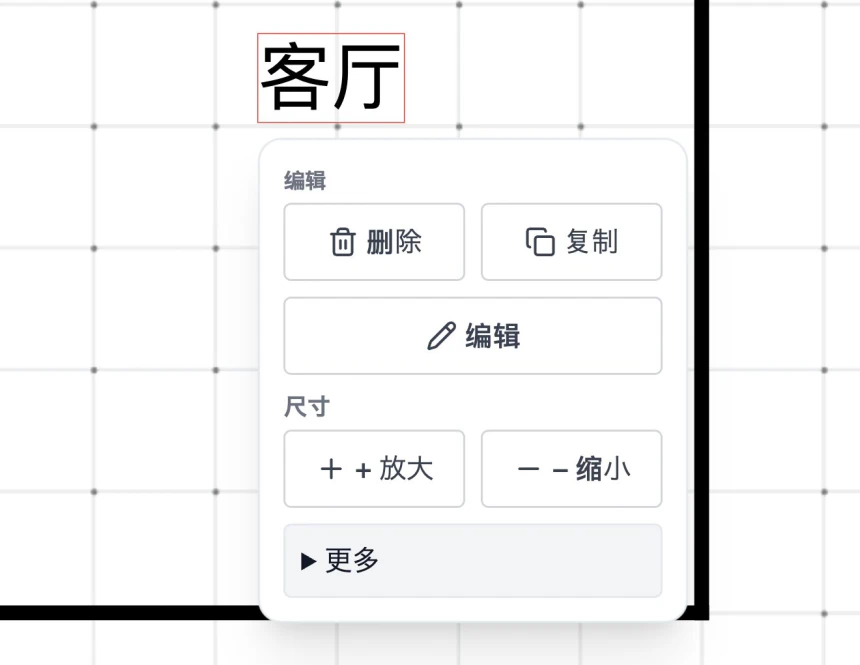
添加房间名称、用途和注释。输入它,按确定,然后调整绘图上的位置。选择文本后,您可以通过单击“编辑”来更正文本。
- 选择“+字符”并输入“客厅”、“储藏室”等句子。
- 单击“确定”添加并将文本拖到更易于阅读的位置。
- 单击文本并使用“编辑”、“大”、“小”等进行调整。
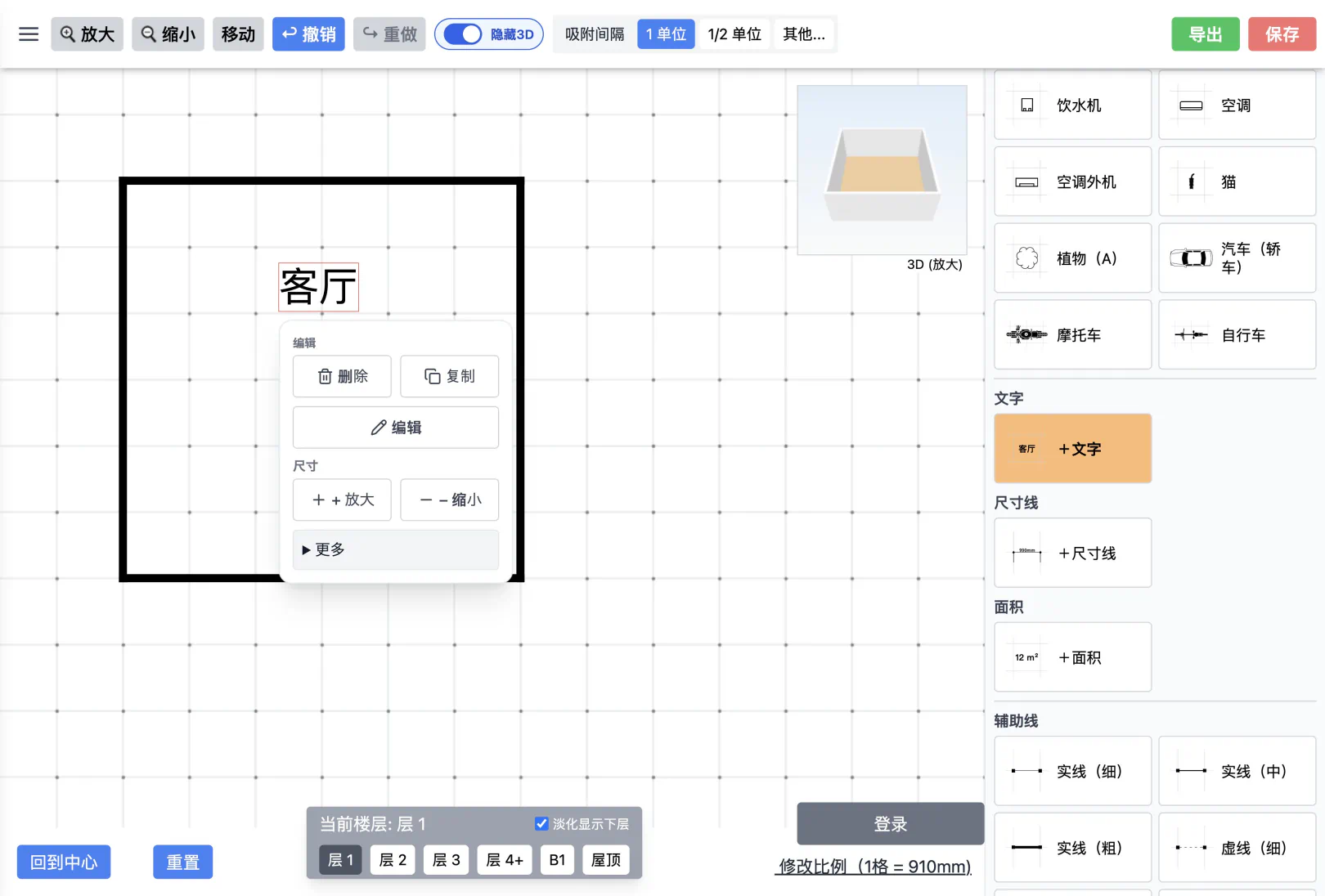
1添加文字
2调整文字位置和大小
扩大操作区域
1添加文字
2调整文字位置和大小
打开附加样式选项以进行进一步的文本设置。添加注释,例如未验证尺寸的临时值,或窗台高度:...毫米,以获取平面图本身无法显示的信息。
绘制尺寸线并根据需要输入实际测量值

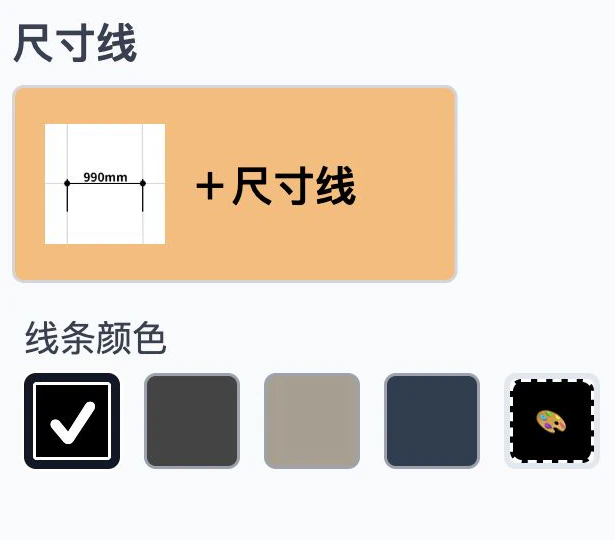
+尺寸线
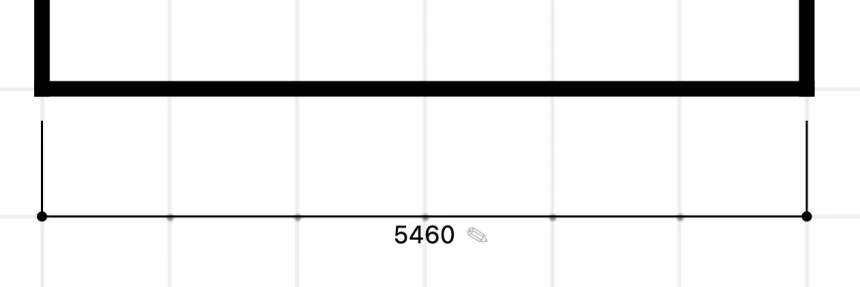
指定起点和终点,并选择辅助线的方向。将显示基于一个正方形长度的值,您也可以输入实际测量的值。
- 从“尺寸计算”中选择“+尺寸线”。
- 在网格上指定要指示长度的起点和终点。
- 选择并确认延长线的方向。如果方向是水平的,则会显示诸如上或下之类的建议。
- 将显示值与一格的长度和测量结果进行比较。
1选择尺寸线
2检查尺寸线和数字
扩大操作区域
1选择尺寸线
2检查尺寸线和数字
输入测量值以覆盖显示的尺寸
您可以通过从尺寸值附近的编辑按钮中选择“输入实际测量值”来保存测量值。此输入更改尺寸线的显示值。墙壁和家具的位置以及整个绘图的比例不会自动改变。 如果要匹配图纸上的长度,请分别检查网格设置和线条的端点。
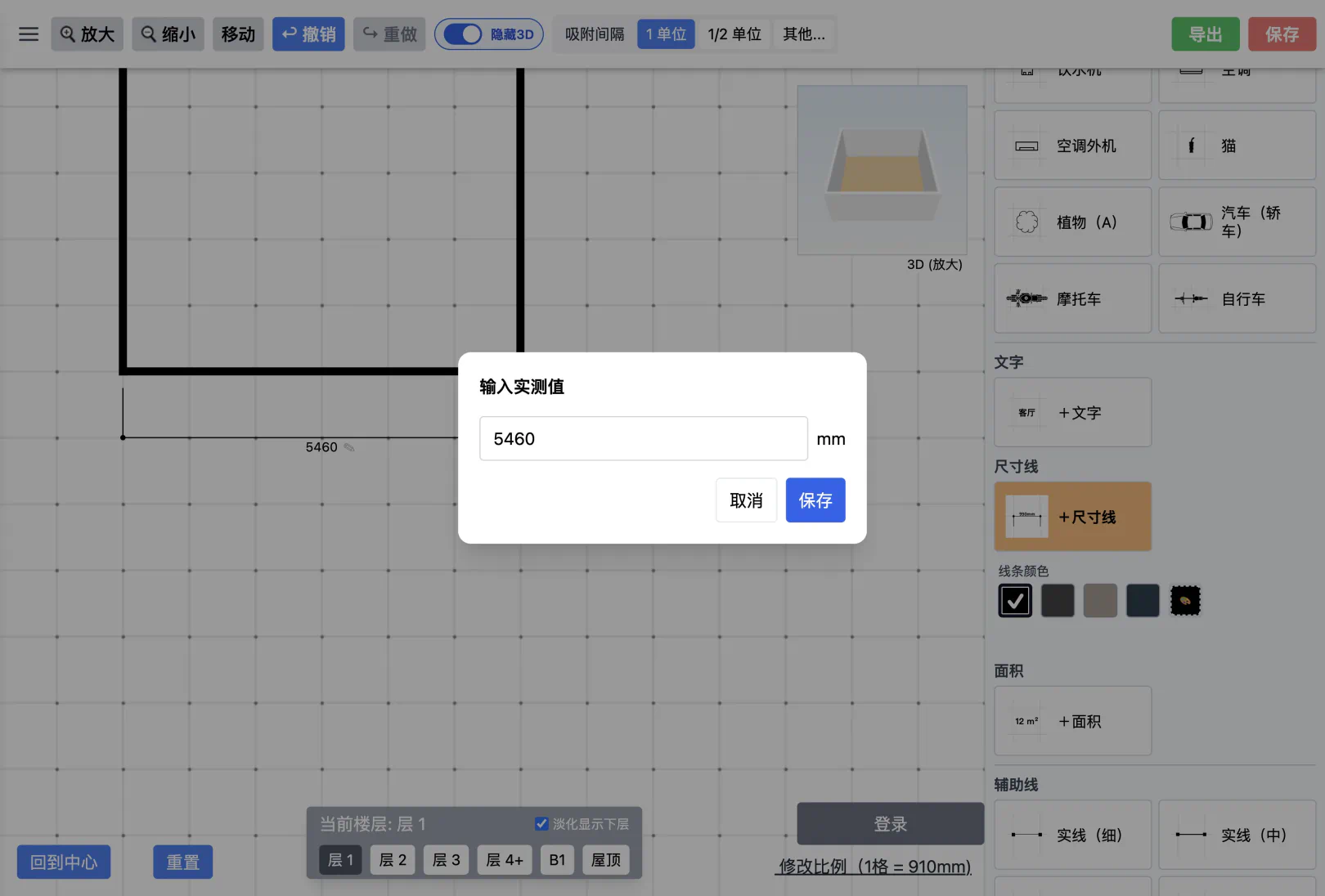
1输入您测量的尺寸
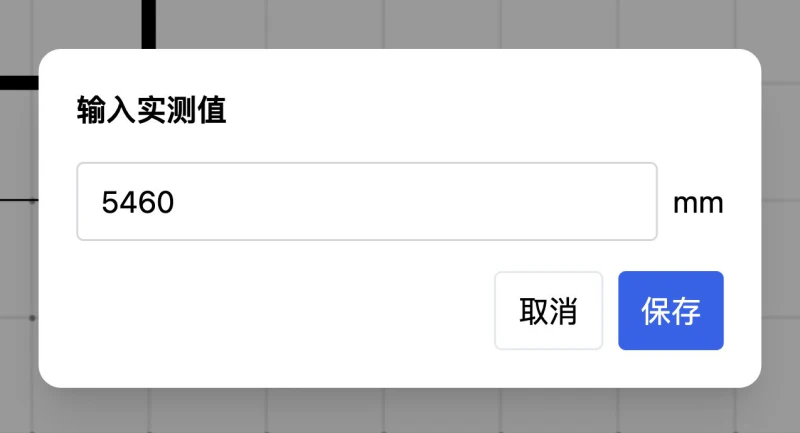
扩大操作区域
1输入您测量的尺寸
尺寸线放置在不与家具或房间名称重叠的页边距中时更易于阅读。不要混淆墙壁的中心到中心尺寸和墙壁的内部尺寸,并清楚您正在测量的内容。
计算面积并以平方米、榻榻米和坪显示

+面积
按顺序选择要了解区域的范围的顶点,返回到第一个点并关闭。从平方米、榻榻米或坪中选择单位,并在计算后检查文本。
- 从“面积计算”中选择“+面积”,然后选择显示单位。
- 沿着周长按顺序单击要计算的区域的顶点。
- 再次单击第一个点以关闭该区域。
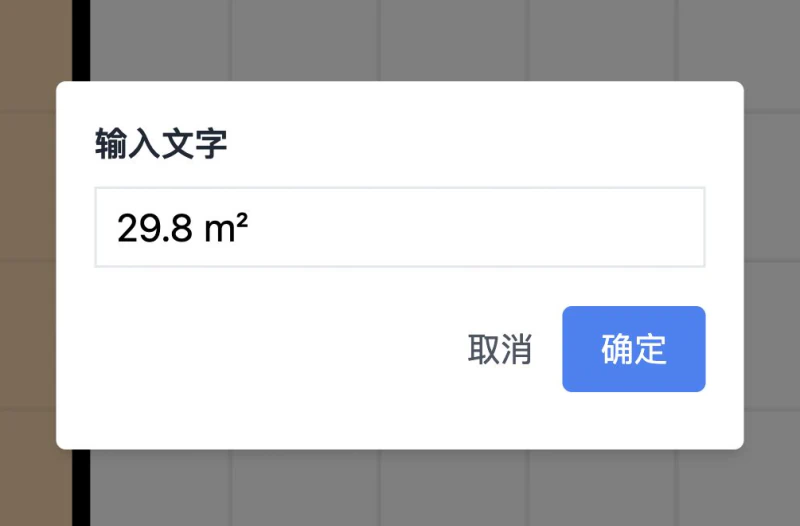
- 检查计算出的文本并按“确定”。按照与文本相同的方式调整显示位置和大小。
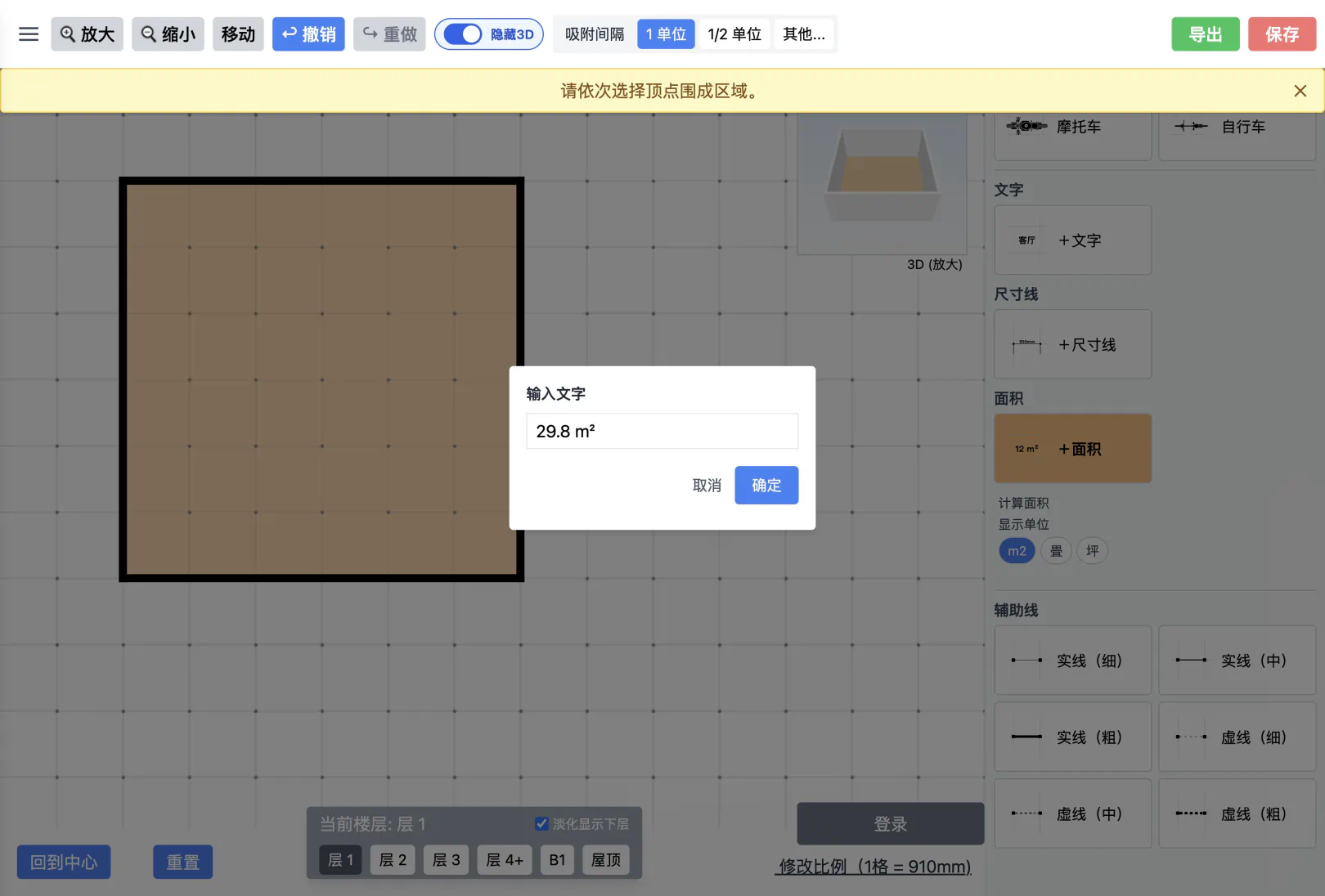
1检查计算面积
扩大操作区域
1检查计算面积
创建楼层时还可以使用“计算并显示面积”。由于面积计算是根据指定面积和一平方的长度计算的,自动减去墙厚和柱子的不一定是有效面积。自己圈出必要的范围。
此编辑器使用 1 jo(日本榻榻米面积单位)= 1.62 平方米和 1 tsubo(日本面积单位)= 3.31 平方米。这些转换与榻榻米物体和实际榻榻米产品的尺寸无关。编辑显示区域文本不会更改地板或墙壁的形状。
用辅助线、虚线和箭头传达您的意图
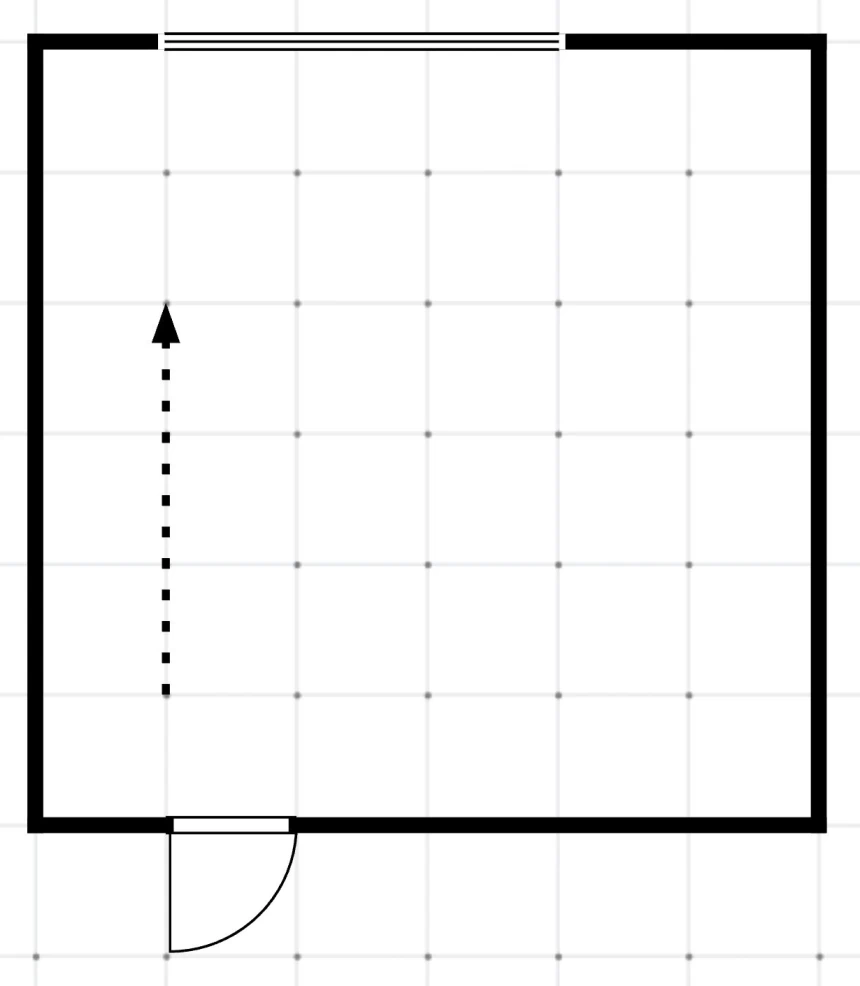
从“辅助线”中选择实线或虚线、粗细,并设置颜色和箭头。然后单击起点和终点进行绘制。您可以为箭头选择“无”、“起点”、“终点”和“两端”。请注意,绘制线条的顺序将影响箭头指向的一侧。
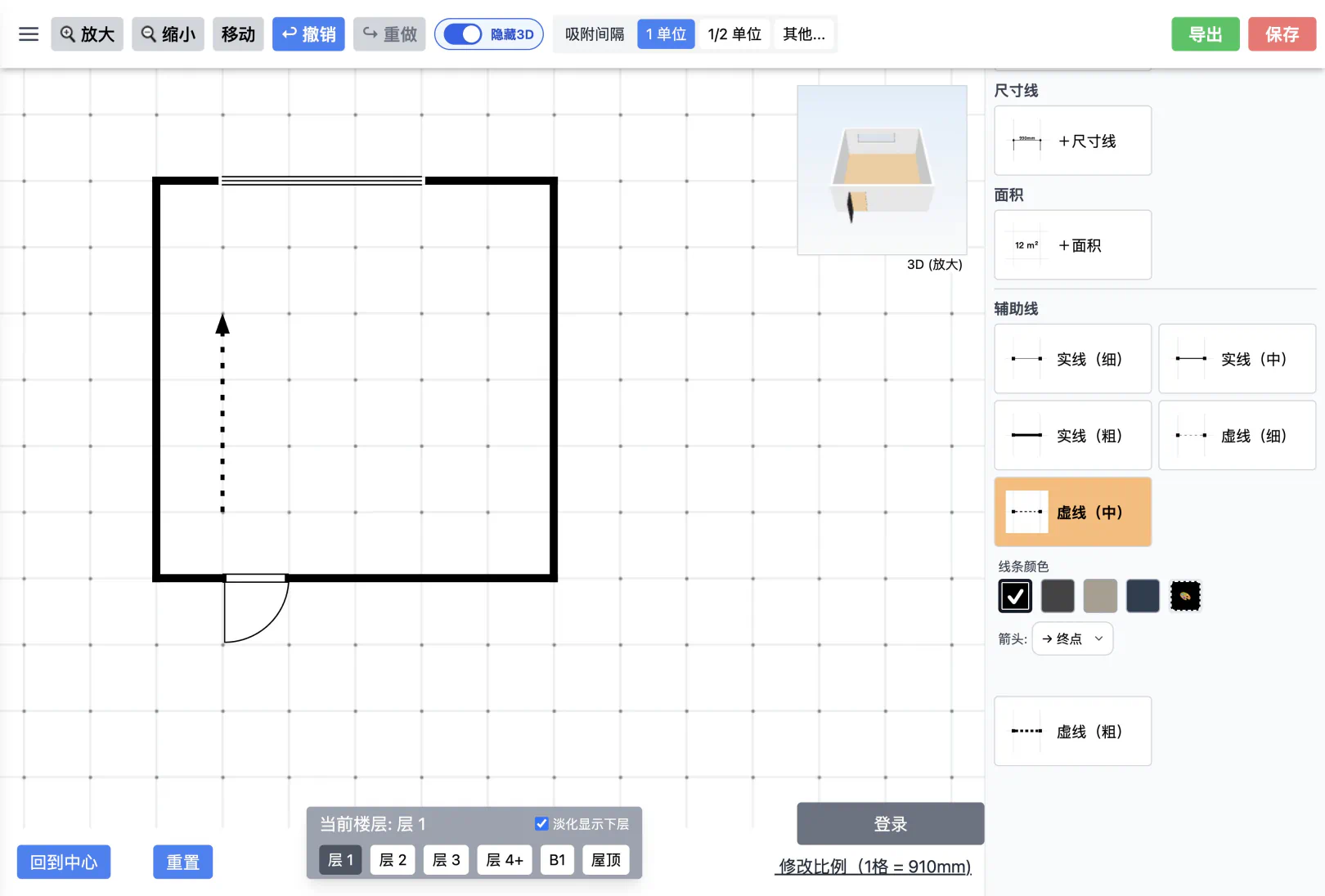
1选择线型/箭头
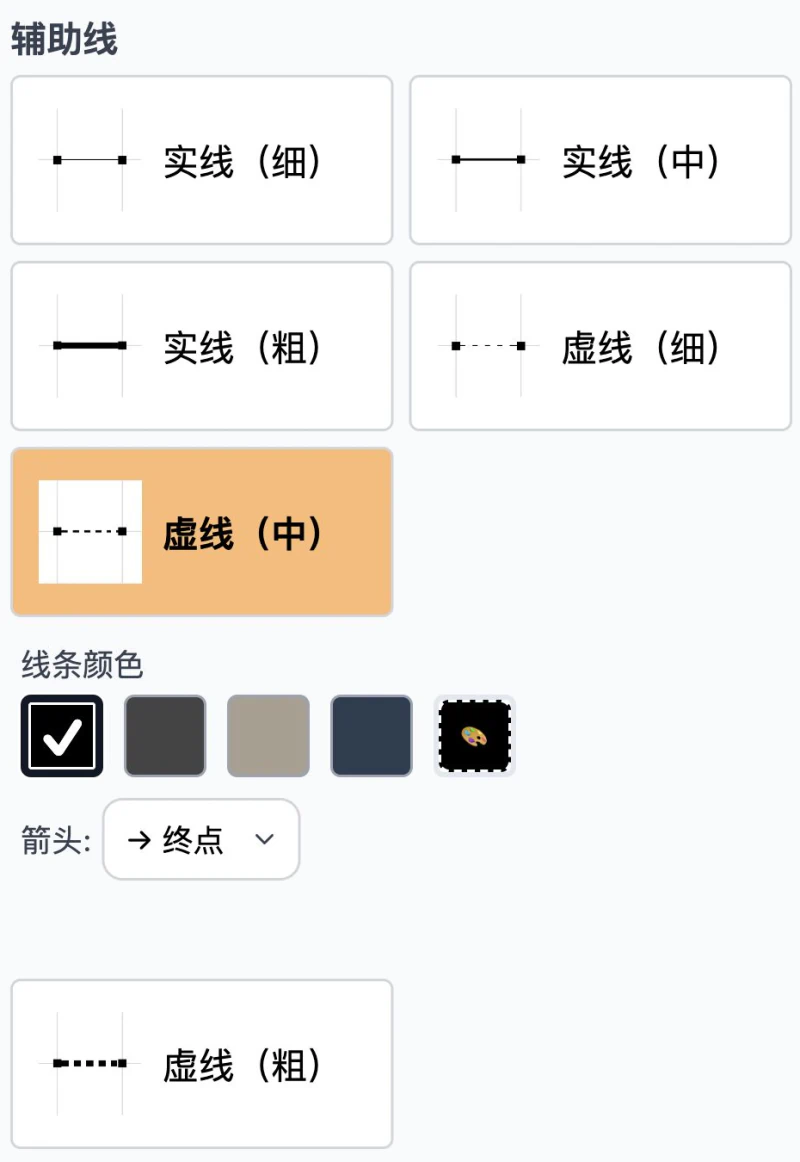
2在图纸上绘制流线
扩大操作区域
1选择线型/箭头
2在图纸上绘制流线

实线(细)
一条适度的实线。将此用于您不想从主墙上突出的线条,例如家具对齐或辅助线。

实线(中)
标准粗细的实线。用于添加划分和解释的行。

实线(粗)
实线表示强调。使用颜色和注释来表明用途,以免与墙壁混淆。

虚线(细)
这是一条细虚线。可以谨慎地显示临时位置和参考范围。

虚线(中)
Standard 虚线。它可用于不是实际墙壁的线条,例如添加箭头来解释流线。

虚线(粗)
这是一条明显的虚线。将其用于比较或您想要强调的路线,并通过颜色和文字添加含义。
辅助线不用来替代墙壁,而是用作放置、流线和说明的指南。根据需要添加“通道”或“规划布局”等文字,以帮助人们理解线条的含义。
擦除或重新绘制线条、地板、楼梯和家具
对于之前的操作,首先使用“↩︎返回”。如果要擦除并保留其他部分,请选择与目标类型匹配的操作。
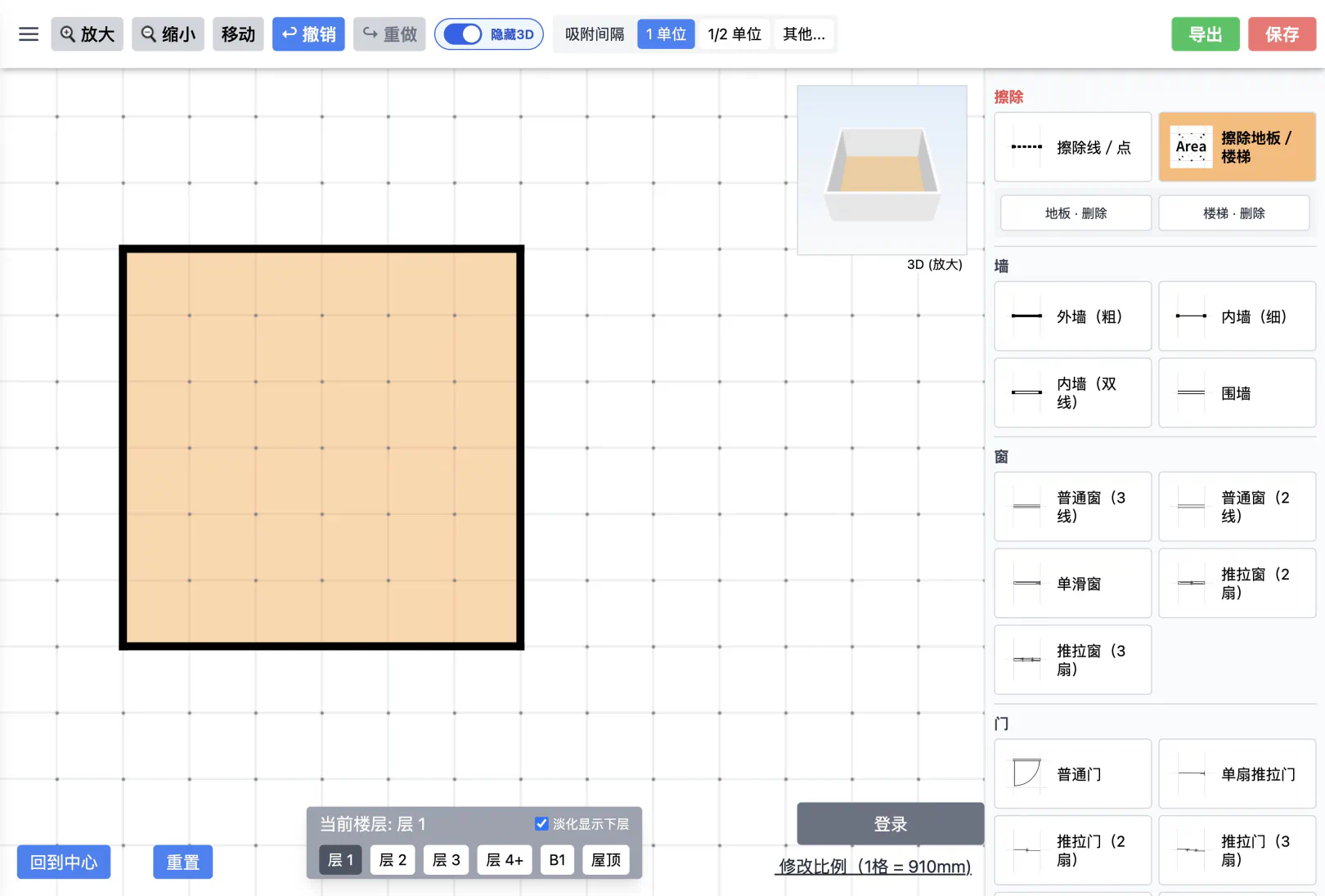
1选择要擦除的对象类型
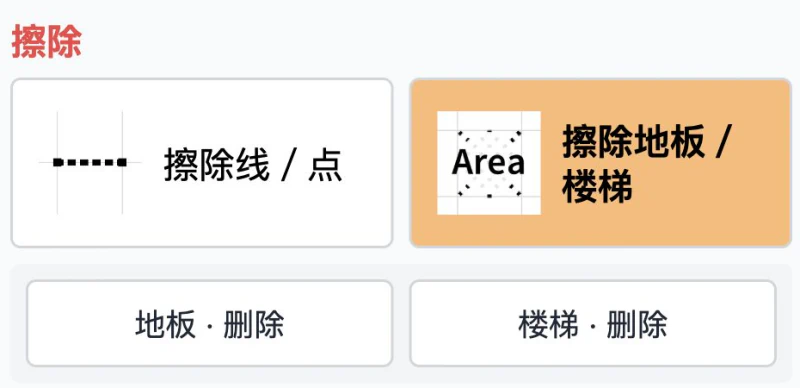
2选择要删除的区域
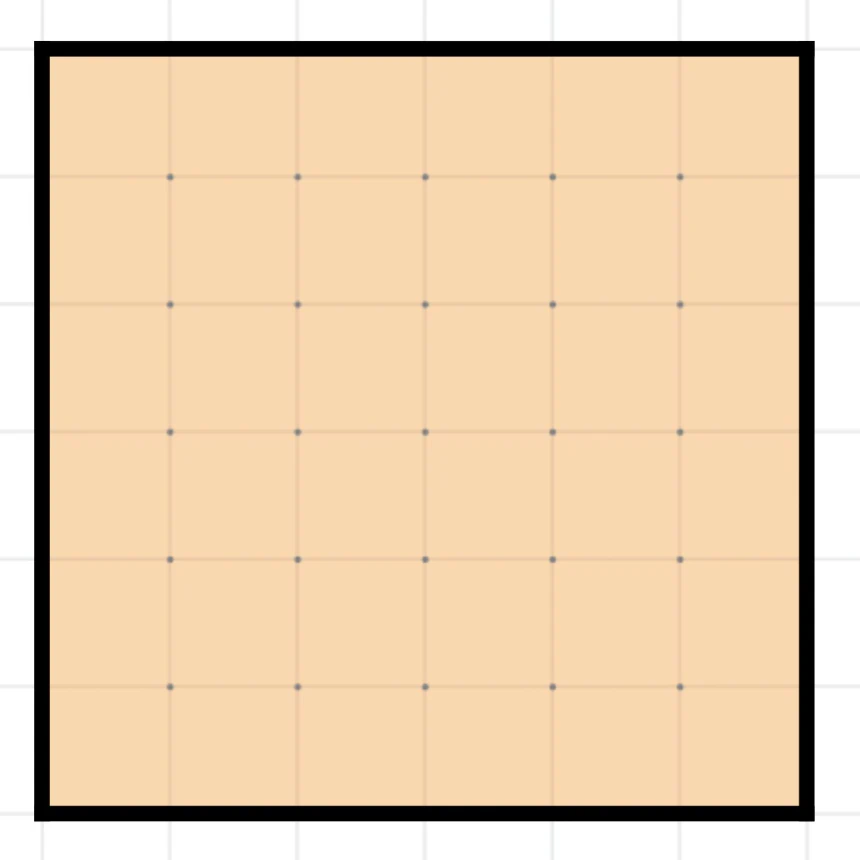
扩大操作区域
1选择要擦除的对象类型
2选择要删除的区域

擦除线/点
用于擦除墙壁等上的线和点的工具。放大目标,选择它,并检查擦除后的相邻线。

擦除地板/楼梯
这是入口,您可以选择如何擦除地板和楼梯。按下后,将显示“擦除地板”和“擦除楼梯”。
地板 · 删除
擦除地板等填充区域。这与擦除墙壁的操作不同,因此当您只想删除地板的颜色时使用此操作。
楼梯 · 删除
擦除绘制的楼梯区域。如果您想以不同的形状重新绘制它,请擦除目标楼梯,然后指定区域。
对于家具、设备和文本,请使用选择该项目的编辑菜单中的“删除”。即使您擦除地板,放置地板的房间的名称也可能保留为单独的字符。擦除后,检查整个绘图,如果擦除了要保留的内容,请单击“↩︎返回”将其返回。
“重置”不用于代替部分修正,而是在重新创建绘图时确认后使用。如果您有要保存的计划,请先保存以供重新编辑。
完成楼层3D,保存并导出
分别绘制每层楼
在画面下方切换要编辑的楼层“1楼”、“2楼”、“3楼”、“4楼以上”、“地下一层”、“屋顶”。如果使用“隐隐约约地显示下层”,则可以一边确认上下层的位置关系一边进行绘制。在添加之前验证当前楼层。
检查2D中决定的放置在3D中
您可以从右上角的3D 预览中打开3D 显示。还要从对角线角度检查家具的高度和方向。在3D中,您还可以在选择模式下编辑放置的项目并在绘图模式下添加它们。操作概述介绍文章3D中检查和编辑的步骤发表于 .
单独保存以便重新编辑和输出图像/PDF
如果您想继续编辑绘图,请单击顶部的“保存”将其保存,以便您可以再次编辑。对于要共享的图像和 PDF,请从“数据输出”设置格式、边距、网格和尺寸线显示,检查预览并导出。需要登录才能导出。保存和输出的使用条件按照屏幕上的说明。价格/计划请检查。
最后,检查图纸中的房间名称、标准尺寸、家具方向、门开/关范围、切口等是否重叠。仅拥有 PNG 或 PDF 并不意味着您已将原始绘图保存为可编辑状态。
画不好时要检查的事项
墙壁和窗户未处于所需位置
检查点之间的间距是否适合您的目的,然后放大并选择网格的顶点。如果墙壁和窗户未对齐,请重新绘制它们,使起点和终点位于同一直线上。
地板和楼梯未完成
最后,选择第一个点并检查该区域是否闭合。楼梯指定一个矩形区域。如果显示建议或辅助线设置,请完成选择。
找不到编辑家具按钮
单击图中放置的家具本身,而不是右侧的列表。操作因类型而异,因此请检查出现的菜单。如果项目重叠,请放大以查看您的选择。
即使我改变了尺寸,房间的大小也没有改变。
输入测量值是改变尺寸显示的功能。要改变房间的形状,您需要调整墙壁的端点和位置。如果更改区域显示字符,同样适用。
似乎无法添加或保存。
检查登录计划的信息以及屏幕上显示的项目数。在重复操作之前,请确保没有添加重复的项目,并且它们在当前的使用范围内。
我们将在3D中介绍从绘制房间到检查导出的整个过程。