 Madory
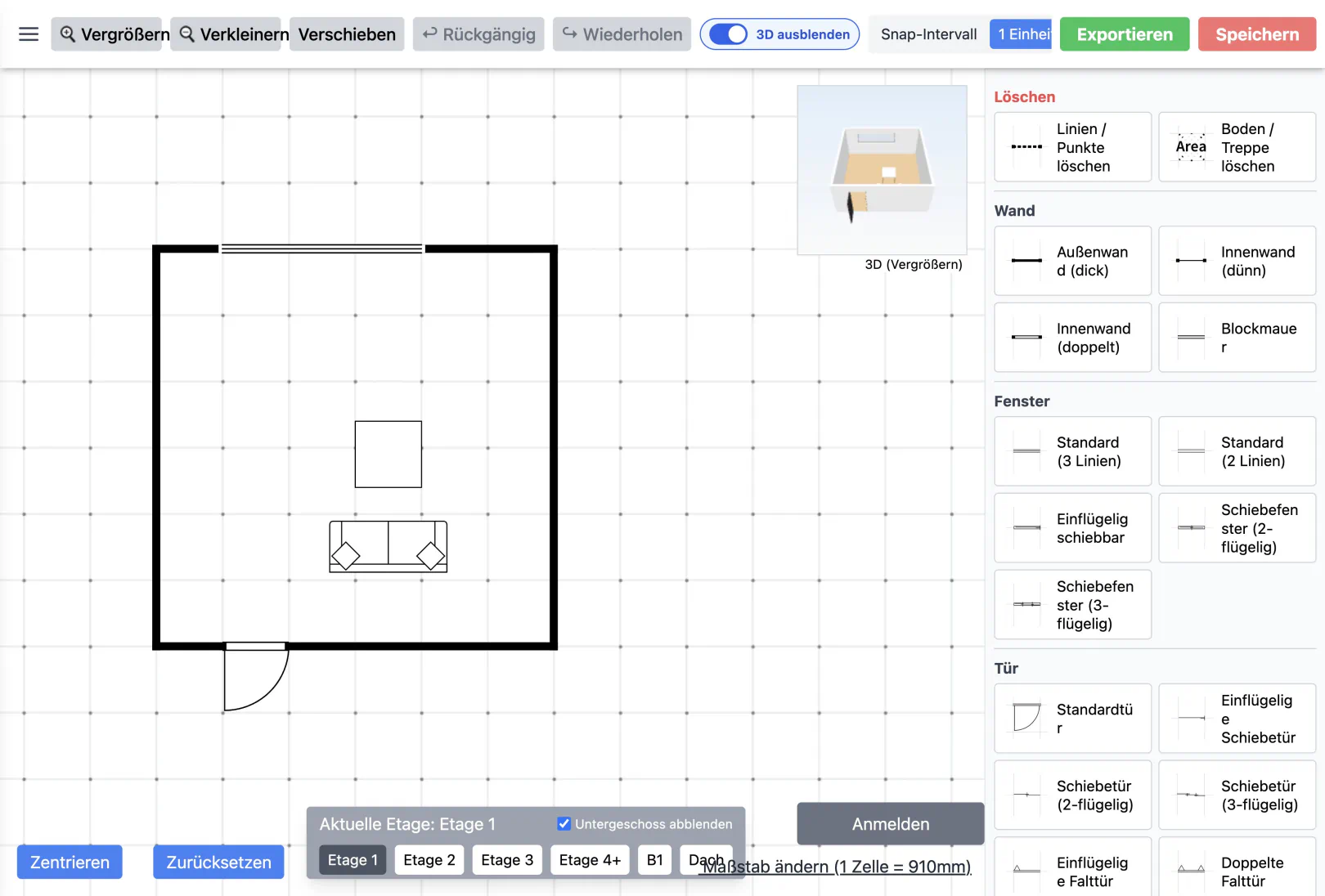
Ein 2D Grundriss lässt sich einfacher organisieren, indem Sie die Abmessungen bestimmen, Wände, Fenster und Türen zeichnen und dann Böden, Ausstattung und Möbel hinzufügen. Wenn Sie schließlich den Raumnamen, die Abmessungen, die Fläche und Notizen hinzufügen, können Sie die Absicht des Layouts vermitteln.
Diese Seite ist eine Bedienungsanleitung für die PC-Browserversion von Madory. Alle 12 Kategorien des Zeichenmenüs werden aufgelistet und 76 Elemente einschließlich des Untermenüs „Löschen“ werden erklärt. Zusätzlich zum eigentlichen Bildschirm verfügt jedes Element über dasselbe Symbol wie der Editor. Sie können von Anfang bis Ende lesen oder nur nach den Funktionen suchen, die Sie benötigen.
Einheiteneinstellungen → Umfang/Trennwand → Fenster/Türen → Böden/Treppen → Ausstattung/Möbel → Text/Abmessungen/Fläche → Speichern/Ausgabe.
Sie können ohne Registrierung mit dem Zeichnen beginnen. Die Anzahl der Artikel, der Speicherplatz, der 3D usw. Nutzungsbereich variieren je nach Plan.Preise/PläneBitte überprüfen. iPhone・iPad verfügt über eine separate dedizierte App und Bildschirme und Bedienung können unterschiedlich sein.
Suchen Sie nach dem Artikel, den Sie verwenden möchten
Grundlagen des 2D Zeichnens
Betrachten Sie die Länge eines Quadrats und den Abstand zwischen den Punkten
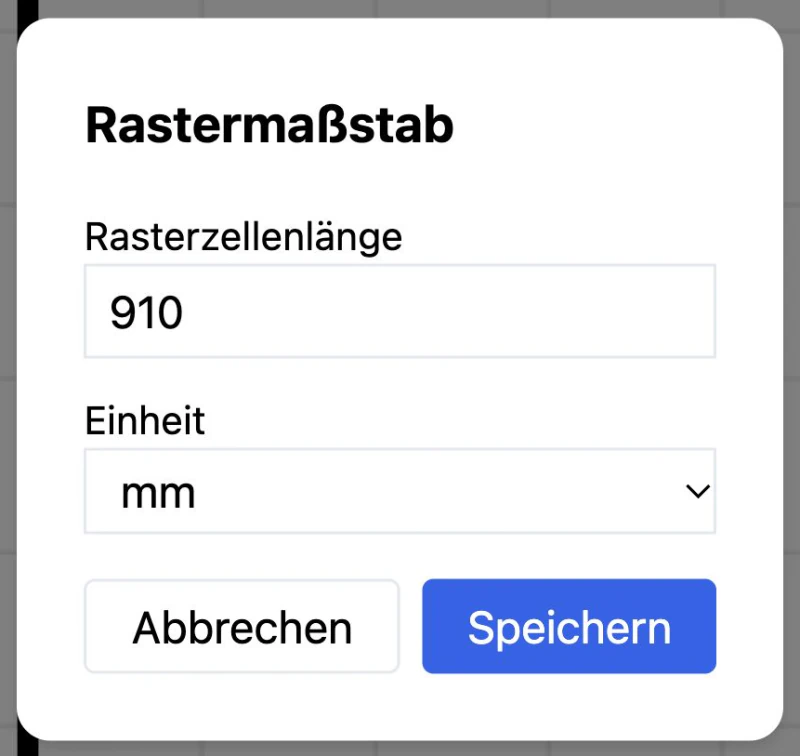
Verwenden Sie „Einheit ändern“ unten im Editor, um die reale Länge und Einheit eines Gitterquadrats festzulegen. In diesem Beispiel ist ein Quadrat 910 mm groß, also messen sechs Quadrate 5.460 mm. Dies ist eine Demonstrationseinstellung, kein universeller Baustandard. Die Schaltflächen „1 Einheit“, „1/2 Einheit“ und „Andere“ in der oberen Symbolleiste steuern den Abstand der Fangpunkte. Verwenden Sie für kleine Objekte oder Halbrasterpositionen ein kleineres Intervall.
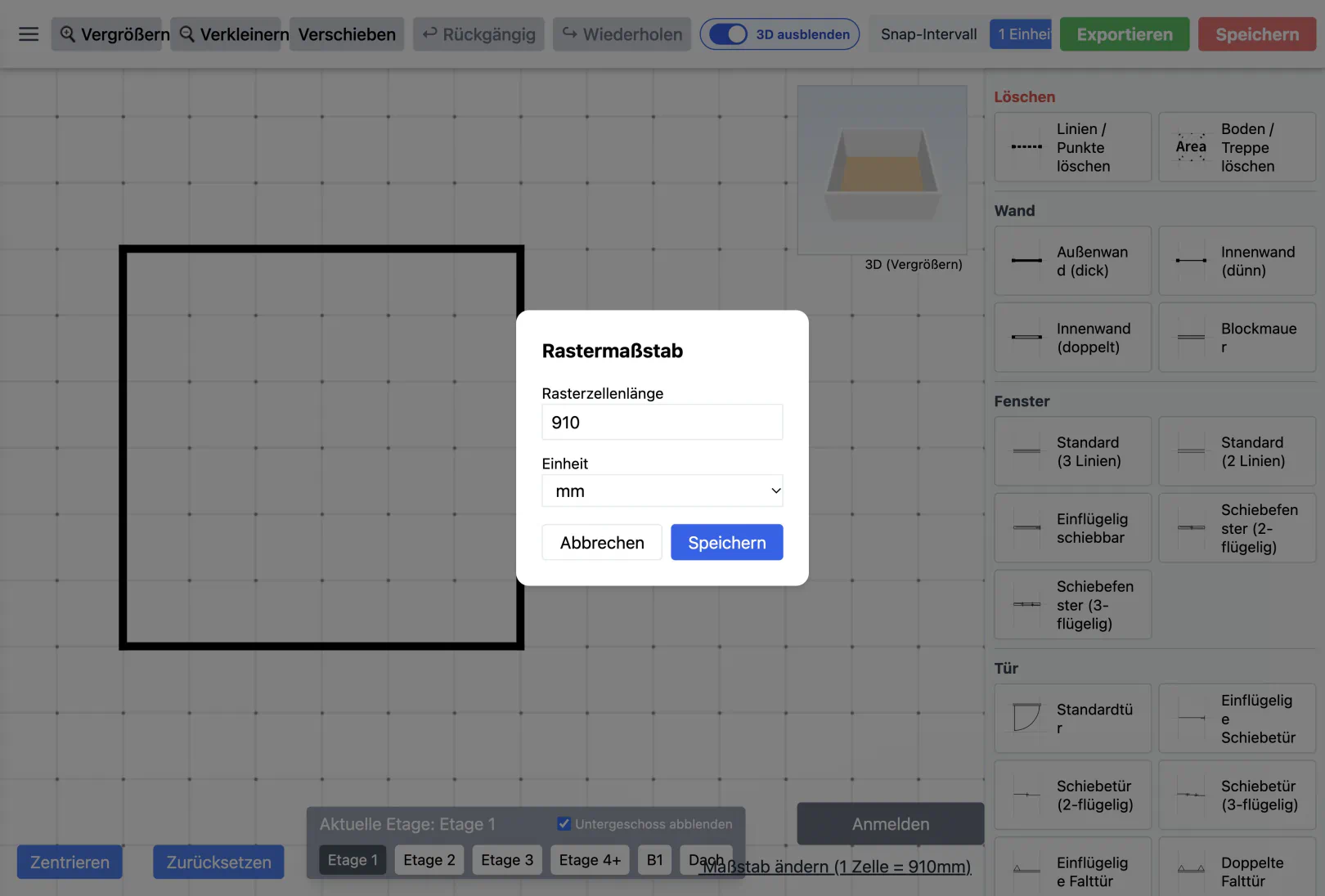
1Legen Sie die Länge und Einheit eines Quadrats fest
Vergrößern Sie den Operationsbereich
1Legen Sie die Länge und Einheit eines Quadrats fest
Operationen sind „Zeichnen mit 2 Punkten“, „Zeichnen herum“, „Hinzufügen und verschieben“
- Wände, Fenster, Türen, Maßlinien, Hilfslinien: Wählen Sie den Typ aus und klicken Sie auf die Start- und Endpunkte im Raster. Wählen Sie weiterhin die Richtung für Türen, Bemaßungslinien usw. aus.
- Boden/Deck/Säule/Treppe/Fläche: Klicken Sie auf die Eckpunkte der Region und wählen Sie schließlich erneut den ersten Punkt aus, um ihn zu schließen. Treppen nutzen eine rechteckige Fläche.
- Ausstattung/Möbel: Wählen Sie es aus der Liste aus und es wird der Zeichnung hinzugefügt. Ziehen Sie die hinzugefügten Elemente, um sie zu platzieren, wählen Sie sie aus und passen Sie ihre Drehung und Größe an.
- Text: Nachdem Sie den Text auf dem Eingabebildschirm bestätigt haben, passen Sie die Position und Schriftgröße an.
Zeigen Sie den Ort an, den Sie sehen möchten, und kehren Sie zurück, wenn Sie einen Fehler machen
Verwenden Sie „Vergrößern“ und „Verkleinern“, um die Ansicht zu ändern, und „Verschieben“, um die Zeichnung zu schwenken. Wenn der Plan nicht auf dem Bildschirm angezeigt wird, wählen Sie „Zurück zur Mitte“. Mit „Rückgängig“ wird die letzte Aktion rückgängig gemacht; Mit „Wiederholen“ wird eine von Ihnen rückgängig gemachte Aktion wiederhergestellt.
Das Vergrößern/Verkleinern der Anzeige und das Ändern der Größe der Möbel selbst sind separate Vorgänge. Selbst wenn Sie die Zeichnung vergrößern, ändert sich die tatsächliche Größe der Möbel nicht.
Wände zeichnen: Außenwände und Innenwände
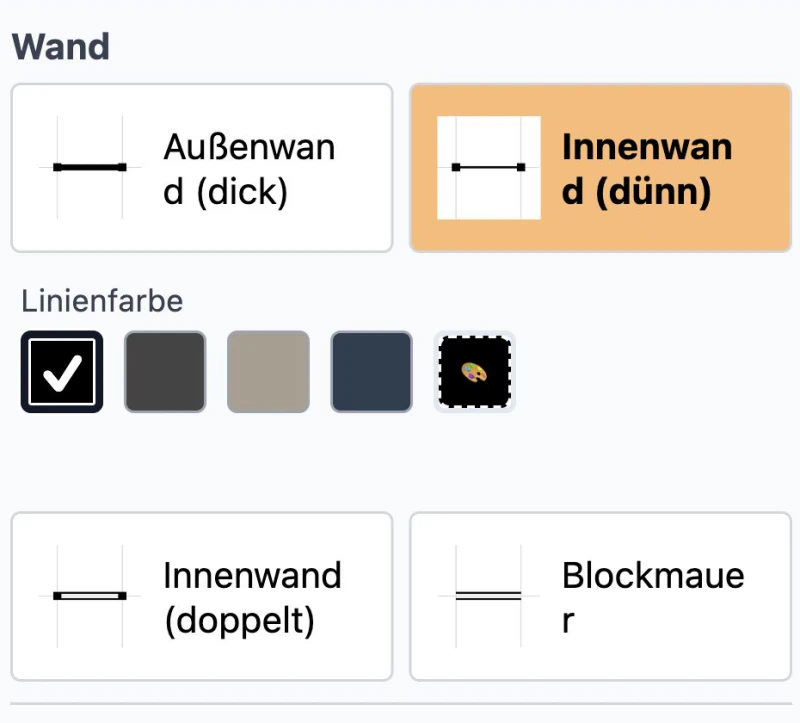
- Wählen Sie unter „Wand“ den Linientyp aus und wählen Sie ggf. die Linienfarbe aus.
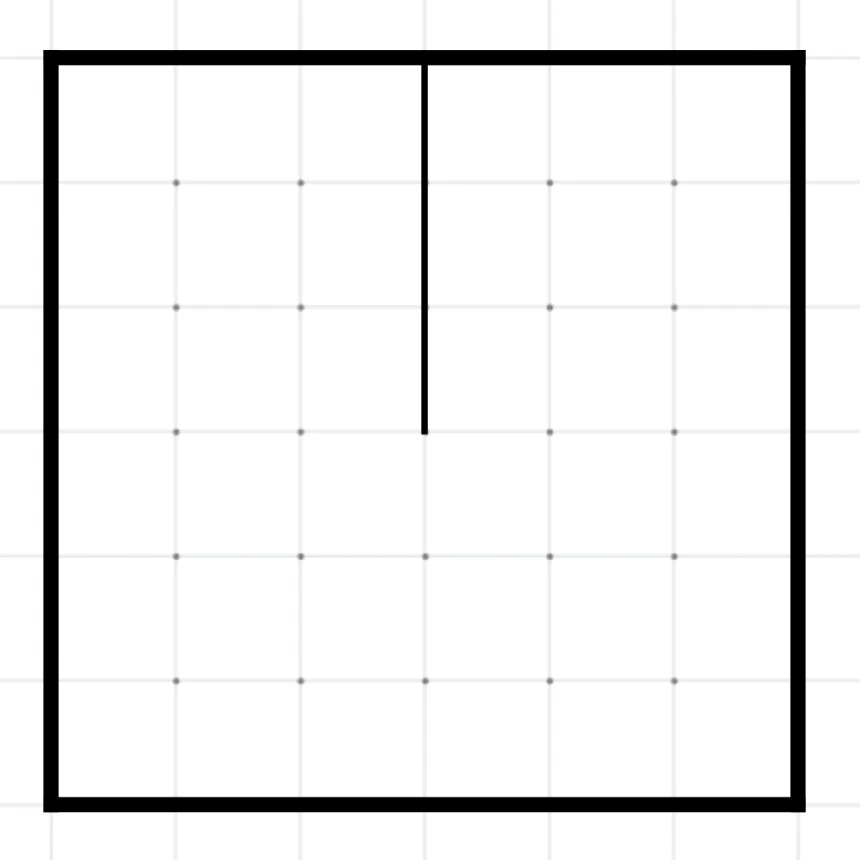
- Klicken Sie auf den Rasterscheitelpunkt, um den Startpunkt festzulegen.
- Klicken Sie auf den Endpunkt, um eine Wand zu erstellen, die die beiden Punkte verbindet.
- Schließen Sie den äußeren Umfang und fügen Sie die innere Trennwand mit den gleichen Schritten hinzu.
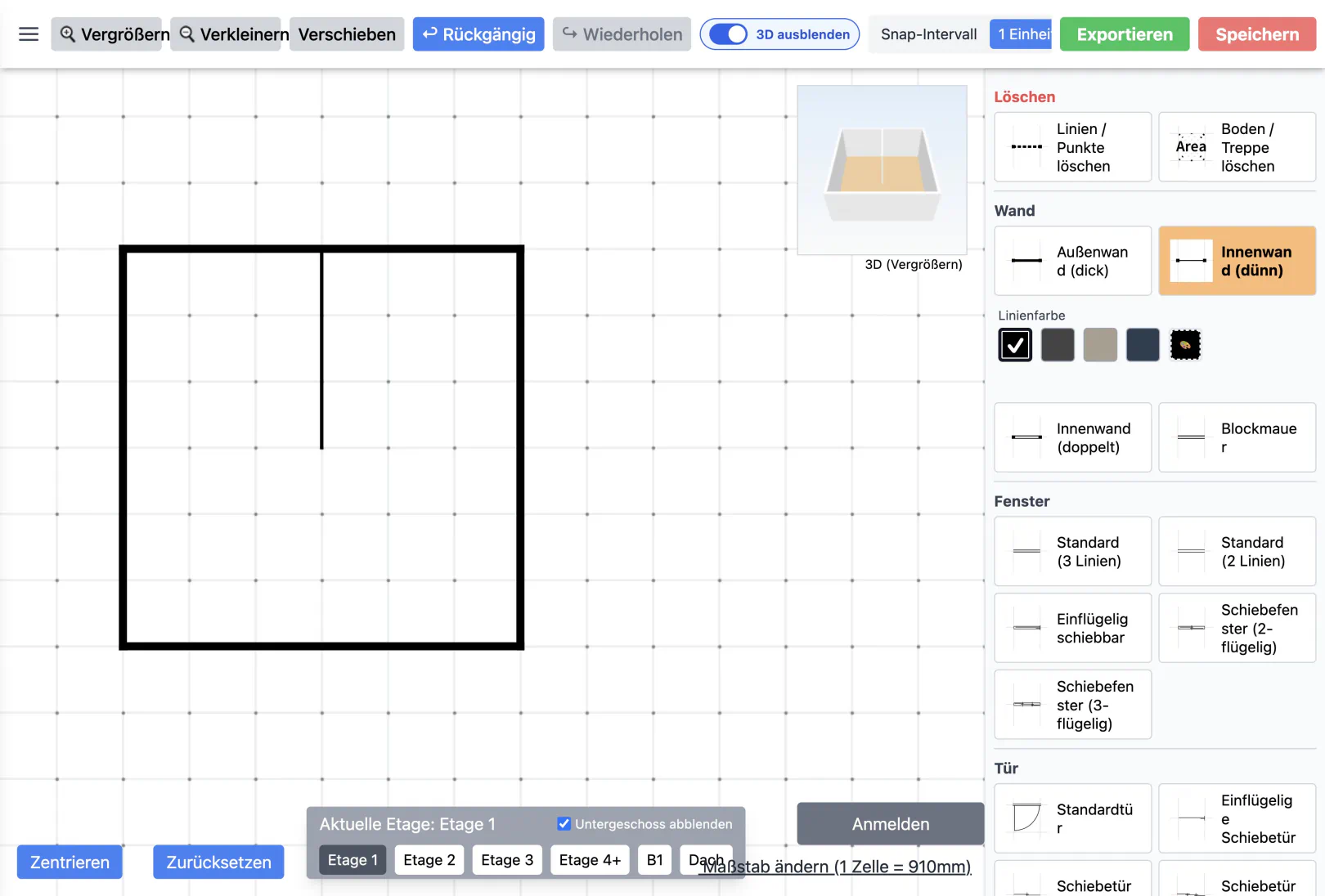
1Wählen Sie im rechten Bereich den Wandtyp aus
2Geben Sie die Start- und Endpunkte in der Zeichnung an
Vergrößern Sie den Operationsbereich
1Wählen Sie im rechten Bereich den Wandtyp aus
2Geben Sie die Start- und Endpunkte in der Zeichnung an

Außenwand (dick)
Eine dicke Linie, die den Umfang des Gebäudes deutlich zeigt. Zeichnen Sie zunächst den Umriss und ordnen Sie dann die Positionen der Fenster und Türen an. Die Linienstärke allein sagt nichts über die tatsächliche Wandstärke aus.

Innenwand (dünn)
Zeichnen Sie die Wände, die die Räume trennen, mit dünnen Linien. Es dient der Ausrichtung der Verbindungspunkte zur Außenperipherie und der Abtrennung von Fluren, Lagerbereichen und Räumen.

Innenwand (doppelt)
Die Wände des Raumes werden durch zwei parallele Linien dargestellt. Wählen Sie diese Option, wenn Sie den Umriss der Wand von einer einzelnen dünnen Linie unterscheiden möchten.

Blockmauer
Stellt die Außenwand eines Gebäudes dar. Wir verwenden auch Hilfslinien und Buchstaben, um zu erklären, wie sie für Innenwände und die Lage von Grundstücksgrenzen und Toren verwendet werden.
Wenn die Ecken nicht verbunden sind, zoomen Sie hinein und prüfen Sie, ob sich Start- und Endpunkt an derselben Rasterposition befinden. Wenn Sie an dem Punkt, an dem Sie mit dem Zeichnen begonnen haben, einen Fehler machen, verwenden Sie „Startpunkt rückgängig machen“. Wenn Sie die fertige Linie korrigieren möchten, verwenden Sie „↩︎Zurück“ oder „Löschen“, um neu zu zeichnen.
Zeichnen Sie ein Fenster: Passen Sie den Typ und die Öffnungsbreite an
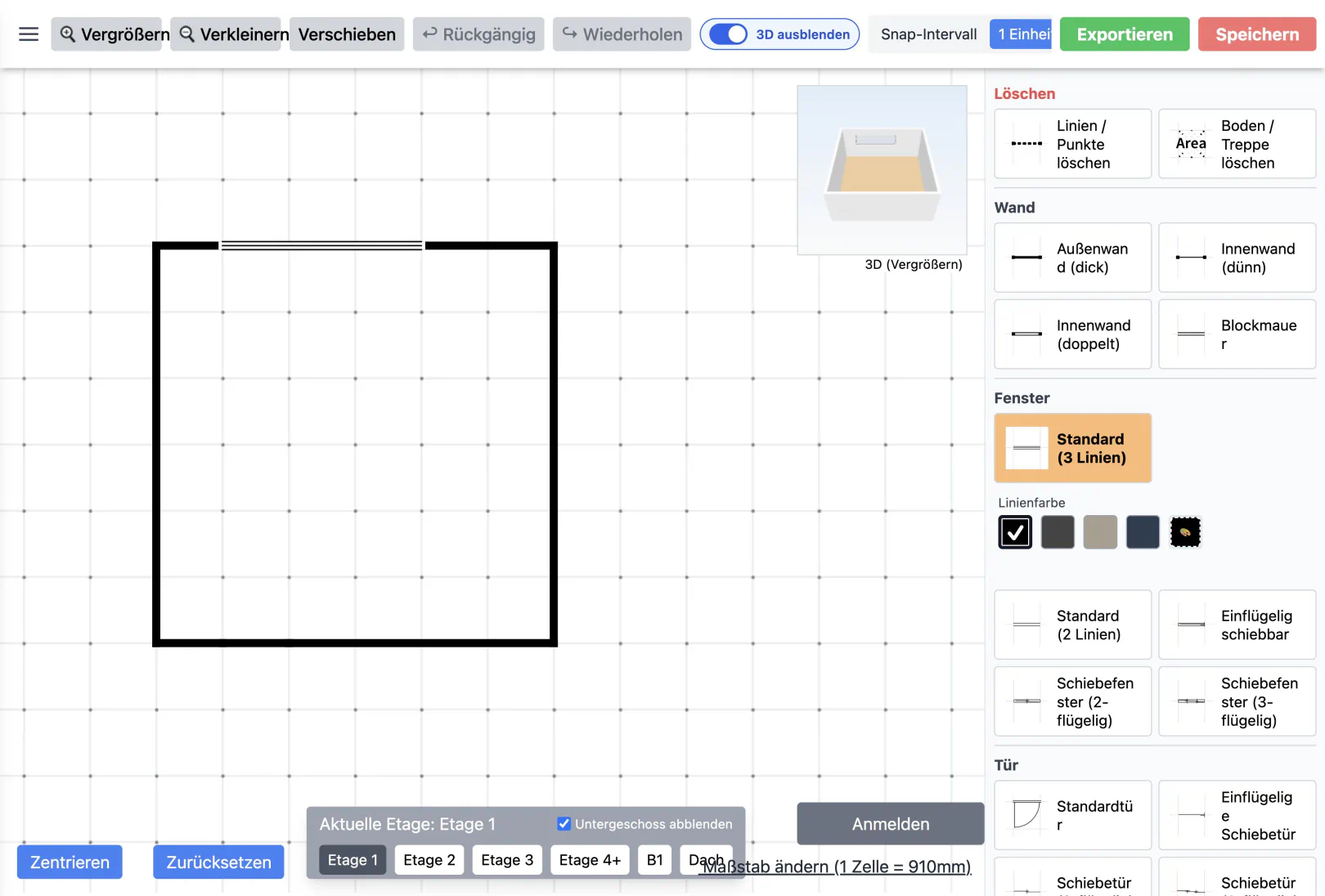
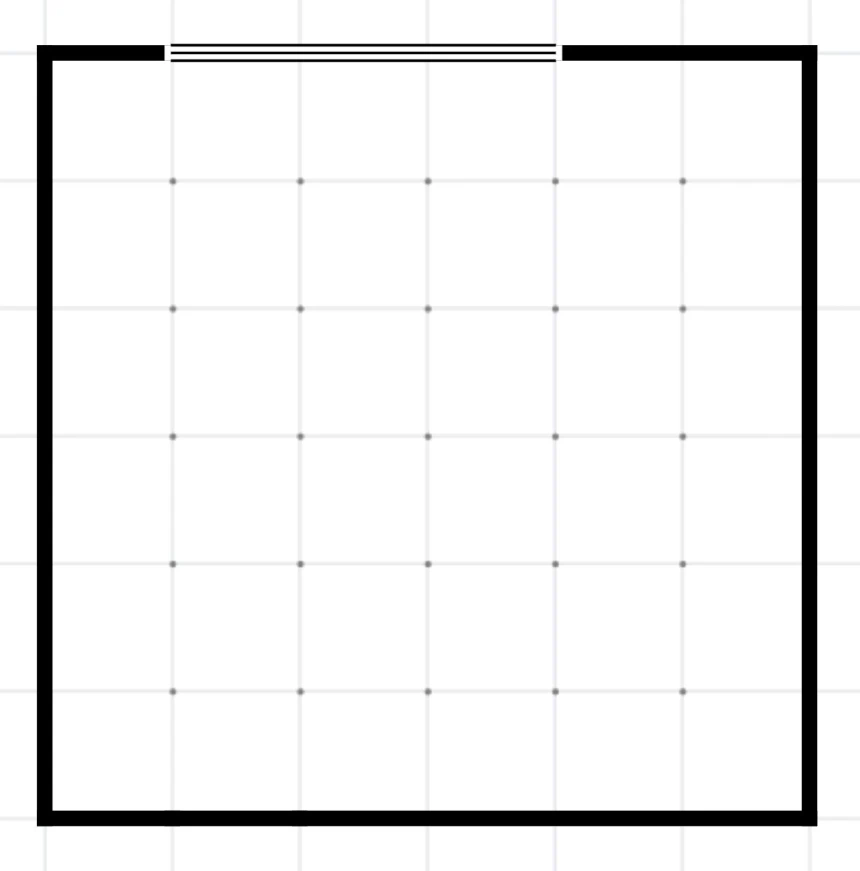
Wählen Sie den Typ „Fenster“ aus und geben Sie den Start- und Endpunkt an, an dem das Fenster angebracht werden soll. Passen Sie den Abstand von der Raumecke und die Gesamtbreite des Fensters an die Originalzeichnung und -maße an. Wenn Sie von der Wand weg klicken, verschiebt sich auch die Position des Fensters. Zoomen Sie also hinein und überprüfen Sie die Position der Linie.
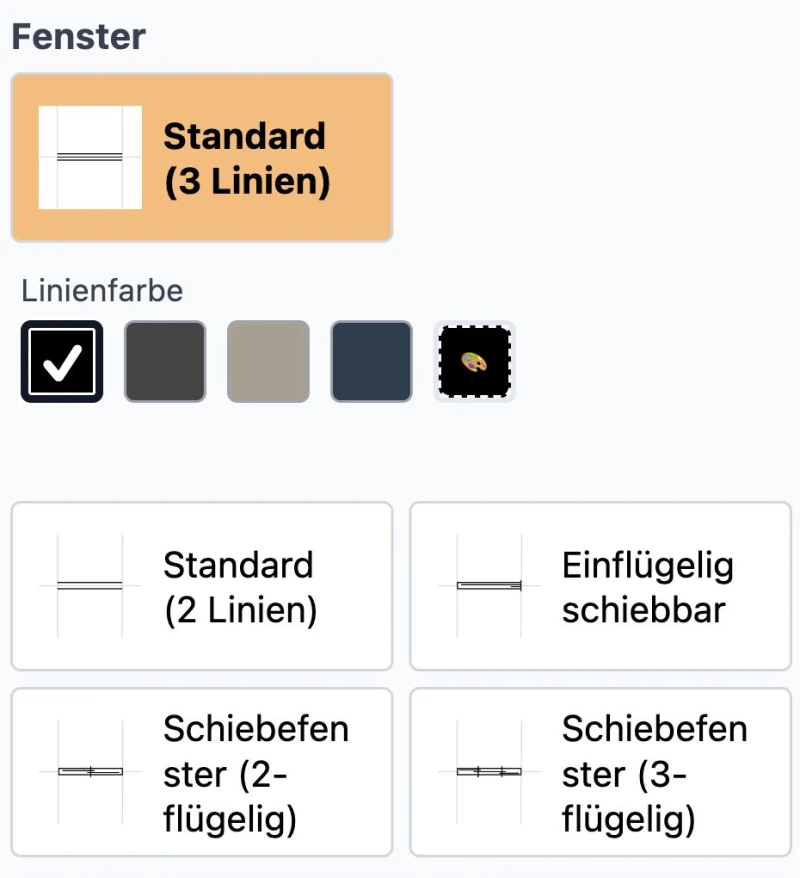
1Fenstertyp/-farbe auswählen
2Platzieren Sie ein Fenster an der Wand
Vergrößern Sie den Operationsbereich
1Fenstertyp/-farbe auswählen
2Platzieren Sie ein Fenster an der Wand

Standard (3 Linien)
Dies ist das Grundsymbol, das ein Fenster mit drei Zeilen darstellt. Wählen Sie diese Option, wenn Sie die Position und Breite des Fensters angeben und den Start- und Endpunkt an derselben Position wie die Wand platzieren möchten.

Standard (2 Linien)
Ein Fenster, das durch zwei Linien dargestellt wird. Verwenden Sie diese Option, wenn Sie einen prägnanteren Ausdruck als ein dreizeiliges Fenster wünschen. Die Anzahl der Zeilen gibt keinen Aufschluss über die Anzahl der Glasscheiben oder die Dämmleistung.

Einflügelig schiebbar
Dies ist die Darstellung eines Fensters, das zur Seite gleitet. Überprüfen Sie die Seite, die sich öffnet, und die Seite, auf die sich das Fenster nähert, entsprechend der Originalzeichnung oder dem tatsächlichen Objekt.

Schiebefenster (2-flügelig)
Dies ist ein Ausdruck, der den Unterschied zwischen zwei Fenstern zeigt. Die beiden von Ihnen angegebenen Punkte sollten als Breite der gesamten Öffnung betrachtet werden und nicht mit der Breite eines Blattes verwechselt werden.

Schiebefenster (3-flügelig)
Zeichnen Sie ein dreiteiliges Schiebefenster. Das Symbol unterscheidet sich vom zweiteiligen Typ. Wählen Sie es daher entsprechend der tatsächlichen Flügelkonfiguration aus.
Wenn Sie Möbel unter einem Fenster platzieren, überprüfen Sie auch die Höhe der Fensterbank und die Position der Vorhänge. Da die 2D Öffnungsweite alleine nicht die Höhe wiedergibt, werden auch Textnotizen und 3D Bestätigungen verwendet.
Zeichnen Sie eine Tür: Überprüfen Sie die Öffnungsrichtung
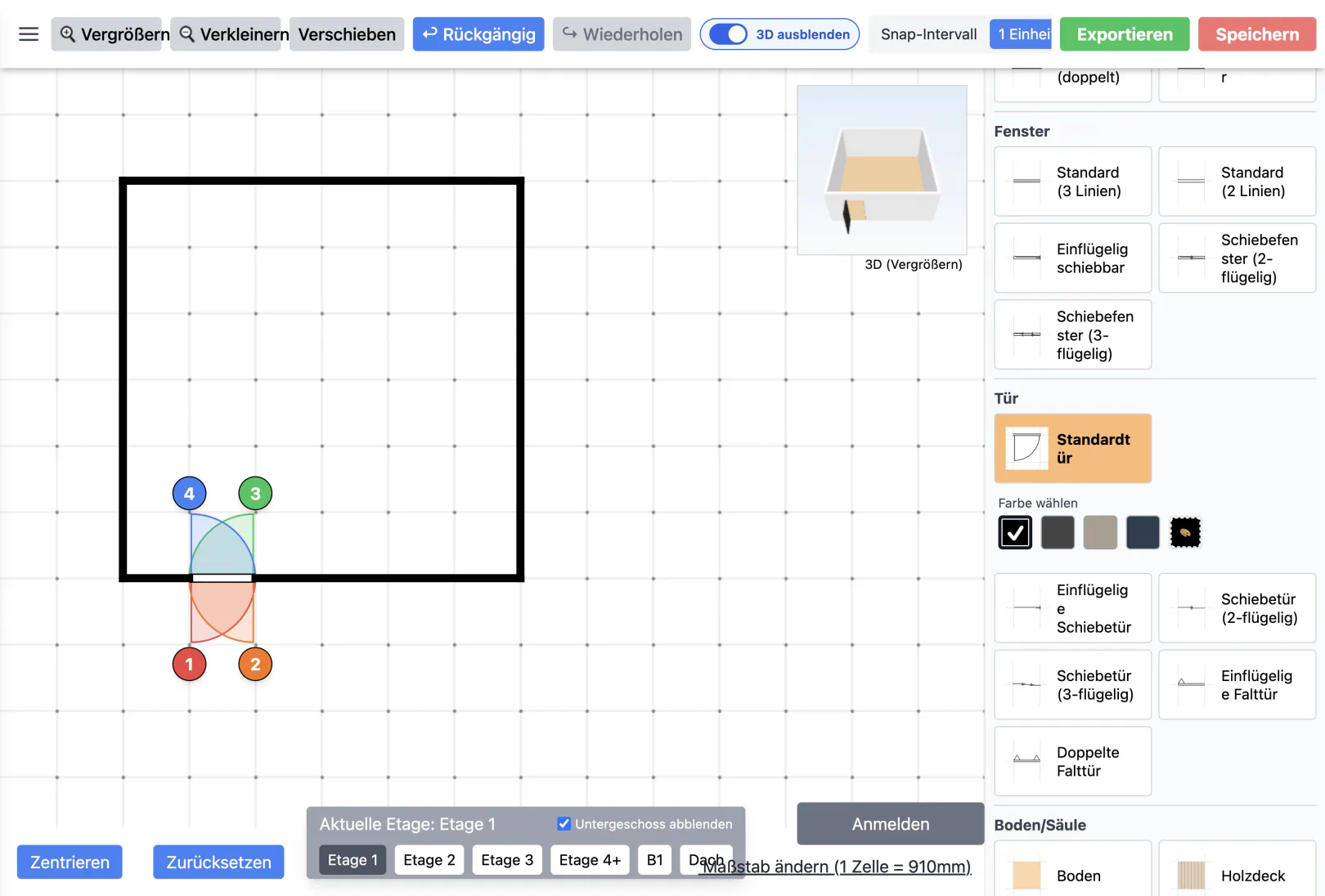
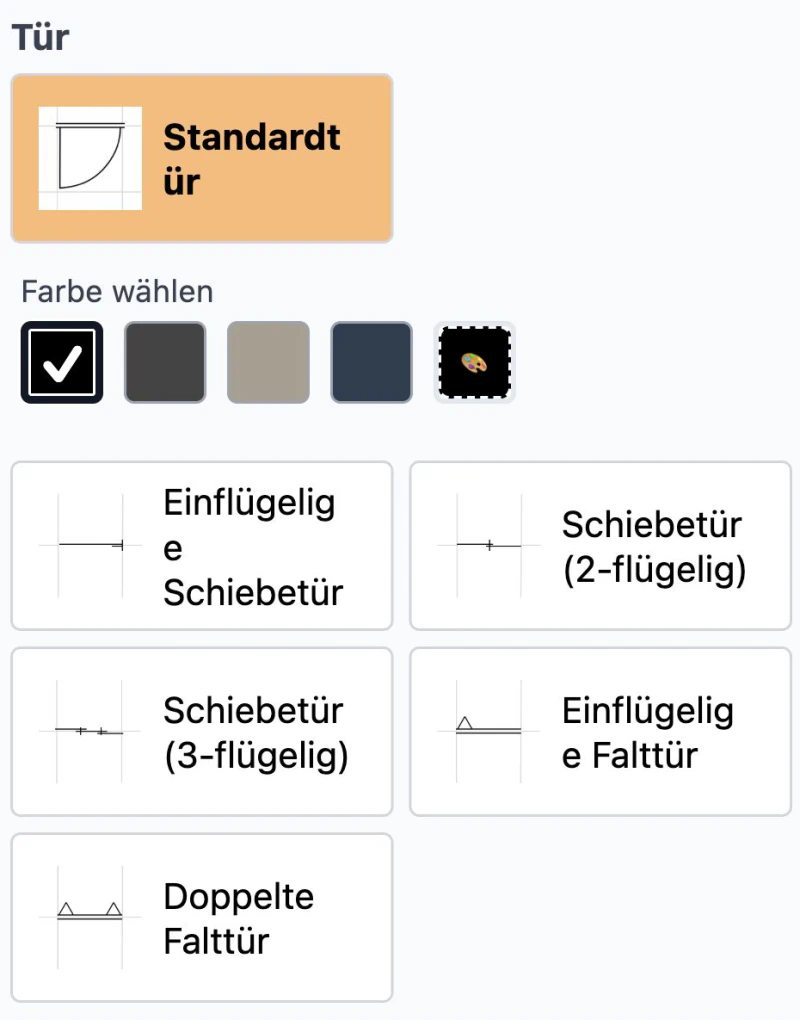
- Wählen Sie unter „Tür/Tür“ den Typ der Drehtür, Schiebetür oder Falttür aus.
- Klicken Sie bei einer allgemeinen Tür auf den Startpunkt, an dem sie aufgehängt werden soll, und geben Sie den Endpunkt der Tür an.
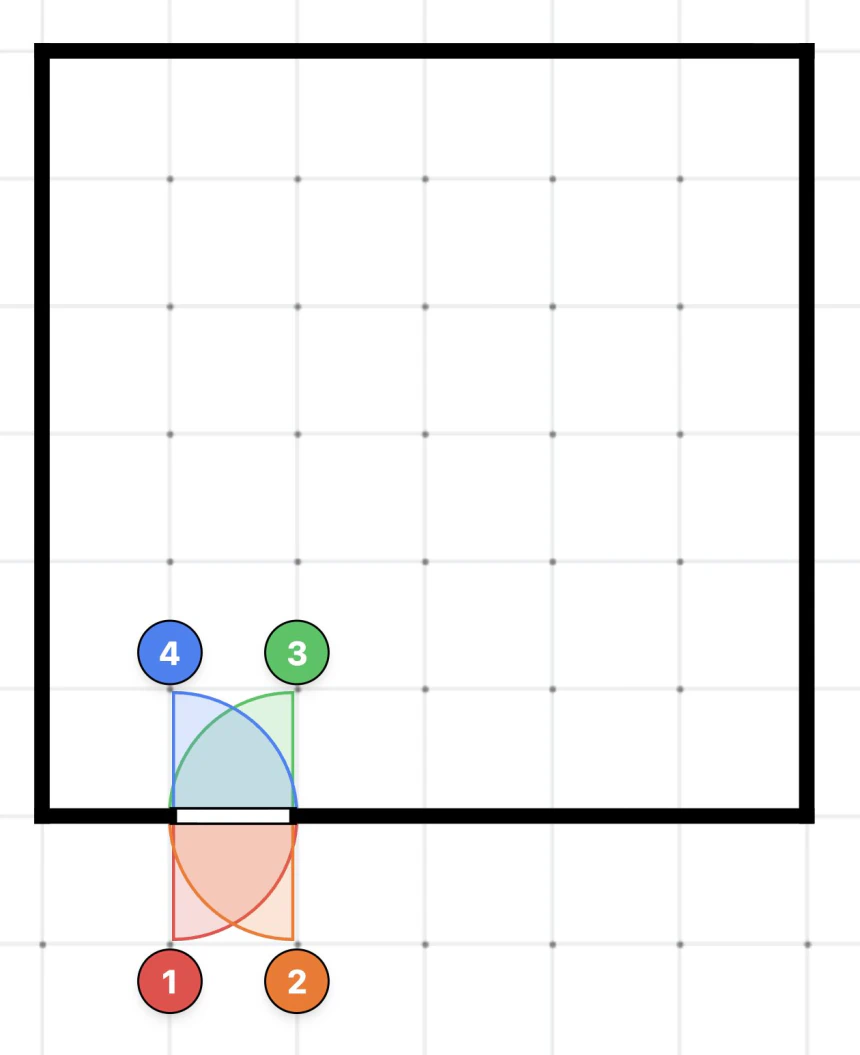
- Wählen Sie aus den angezeigten Öffnungsoptionen diejenige aus, die zu Ihrer Innen-/Außenausrichtung und der Ausrichtung des Aufhängesockels passt.
- Vergleichen Sie das bestätigte Symbol und die Möbelposition und prüfen Sie, ob sich die Öffnungs-/Schließbereiche überschneiden.
1Türtyp/Farbe auswählen
2Öffnungsrichtung wählen
Vergrößern Sie den Operationsbereich
1Türtyp/Farbe auswählen
2Öffnungsrichtung wählen

Standardtür
Eine Flügeltür, die den Öffnungs-/Schließbereich mit einem Bogen anzeigt. Geben Sie zwei Punkte an, einen auf der Seite der hängenden Basis und einen auf der Seite der Spitze, und wählen Sie dann einen Kandidaten für die Öffnungsmethode aus.

Einflügelige Schiebetür
Dies ist eine Tür, die zur Seite gleitet. Überprüfen Sie neben der Breite der Öffnung auch den Platzbedarf auf der Seite, an der die Tür eingeschoben werden soll.

Schiebetür (2-flügelig)
Dies ist ein Eingang mit zwei Schiebetüren. Zeichnen Sie die Breite der gesamten Öffnung ein und prüfen Sie separat den Bereich, der beim Öffnen der Tür durchquert werden kann.

Schiebetür (3-flügelig)
Dies ist eine dreiteilige Schiebetür. Verwenden Sie es, um eine breite Türöffnung usw. auszudrücken, und passen Sie es an die tatsächliche Anzahl und Passform der Türen an.

Einflügelige Falttür
Stellt eine Tür dar, die sich zur Seite falten lässt. Wenn Sie es zur Aufbewahrung usw. verwenden, überprüfen Sie den Bereich, in dem die Falttür nach vorne ragt, und die Position der Möbel.

Doppelte Falttür
Die Öffnung wird durch ein Doppelfalttürsymbol dargestellt. Die Faltform unterscheidet sich von Einfach-Falttüren. Vergleichen Sie daher die Symbole und wählen Sie eines aus.
Überprüfen Sie bei Schiebetüren die Seite, von der aus sich die Tür bewegt, und bei Falttüren auch die Seite, von der die Falttür austritt. Wenn die Ausrichtung falsch ist, können Sie sofort nach der Bestätigung zurückgehen und eine erneute Auswahl vornehmen, sodass Sie Korrekturen vornehmen können, ohne die Türen an der gleichen Stelle zu stapeln.
Zeichnen Sie den Boden, das Holzdeck und die Säulen als Flächen
- Wählen Sie aus, was in „Boden/Deck/Säule“ gezeichnet werden soll.
- Wählen Sie die angezeigten Einstellungen aus, z. B. Farbe und Muster.
- Klicken Sie der Reihe nach auf die Eckpunkte des Umfangs und schließlich auf den ersten Punkt, um ihn zu schließen.
- Bei Etagen mit aktivierter Flächenanzeige überprüfen Sie die berechneten Zeichen und bestätigen Sie mit „OK“.
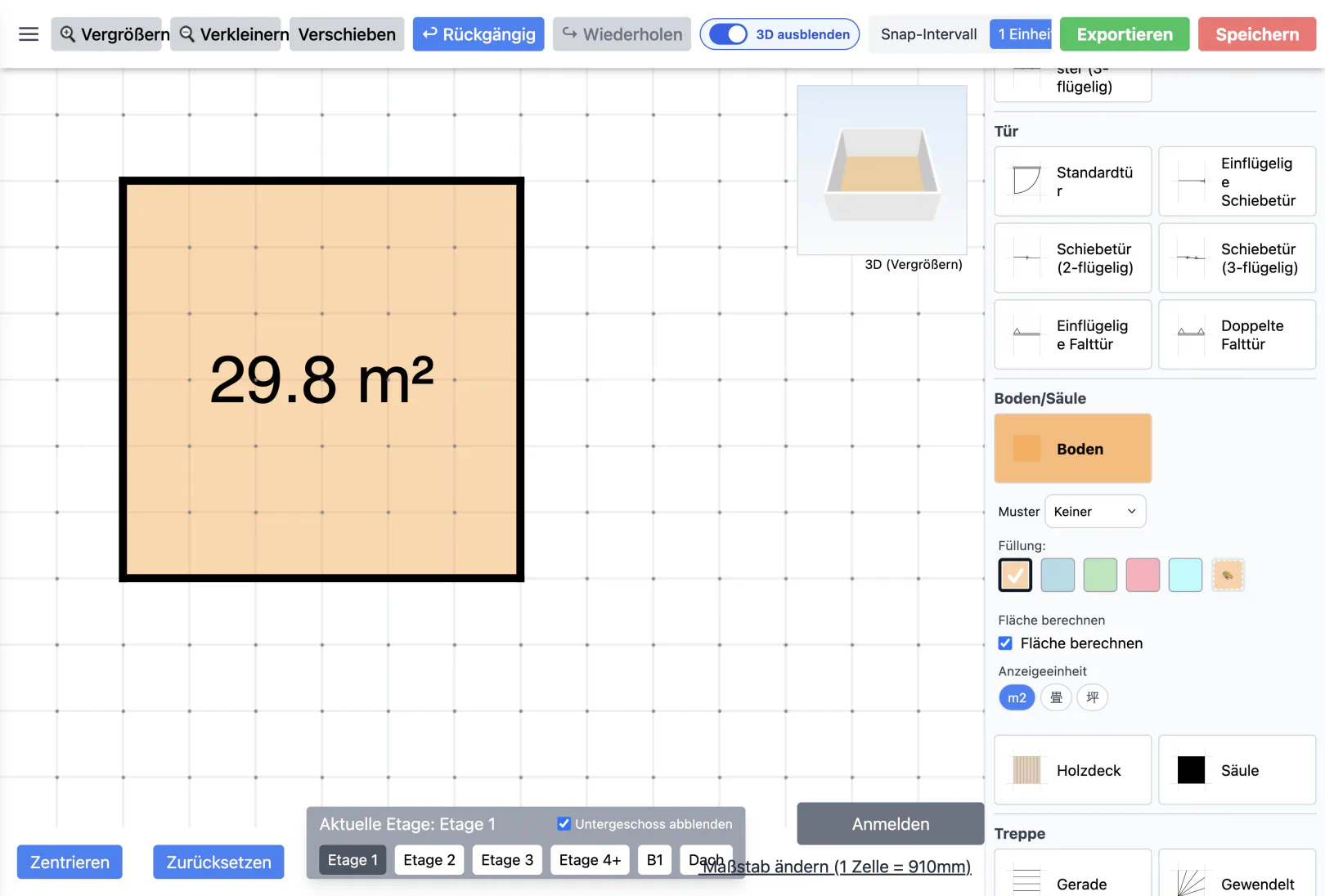
1Bodentyp/Farbe auswählen
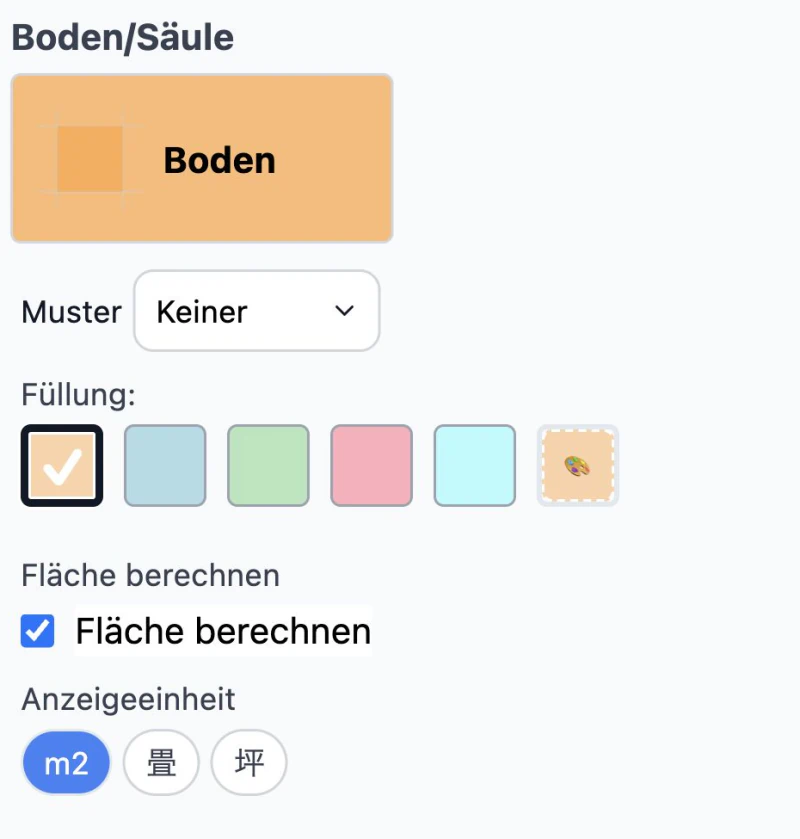
2Erstellen Sie einen Boden rund um die Eckpunkte
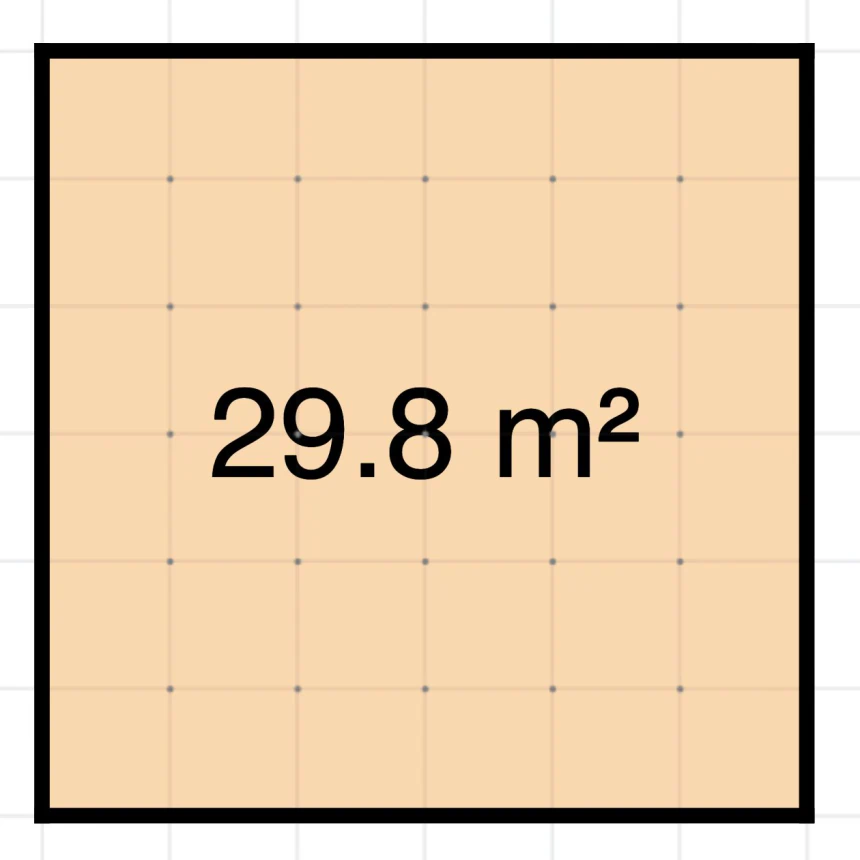
Vergrößern Sie den Operationsbereich
1Bodentyp/Farbe auswählen
2Erstellen Sie einen Boden rund um die Eckpunkte

Boden
Füllt den Bereich um den Raum herum. Sie können als Muster „Keine“, „Vertikal“, „Horizontal“ oder „Gitter“ wählen. Sie können den Zweck jedes Raums durch die Verwendung verschiedener Farben unterscheiden.

Holzdeck
Zeichnen Sie ein Deck um den Bereich. Die Ausrichtung der Tafel wird durch vertikale und horizontale Muster dargestellt und die Positionsbeziehung zum Eingang/Ausgang und zum Standort wird bestätigt.

Säule
Geben Sie die planare Form der Säule nach Fläche an. Sie haben die Wahl zwischen Farbe und Höhe, und die Höhe beeinflusst auch, wie es in 3D aussieht. Überprüfen Sie die Lage und Größe des Vorsprungs im Grundriss.
Die Farbcodierung des Bodens kann zur Unterscheidung zwischen Wohn-/Ess-/Küchenbereichen, Badezimmern und Lagerräumen usw. verwendet werden. Wenn Sie den Flächentext nicht benötigen, entfernen Sie vor dem Zeichnen die Option „Fläche berechnen und anzeigen“. Anstatt über Eckpunkte zu springen oder sie in der Reihenfolge einzuschließen, in der sich die Linien schneiden, geben Sie die Reihenfolge an, in der sie um den Umfang verlaufen.
Säulen stellen Vorsprünge auf der Ebene dar und die Höhen betragen 1 m, 2,4 m und 3 m. Bei Zeichnungen, die in 3D bestätigt werden sollen, wird die Höhe ebenfalls entsprechend dem Verwendungszweck gewählt.
Zeichnen Sie die Treppe: Legen Sie die Fläche, die Richtung der Stufen und die Hilfslinien fest
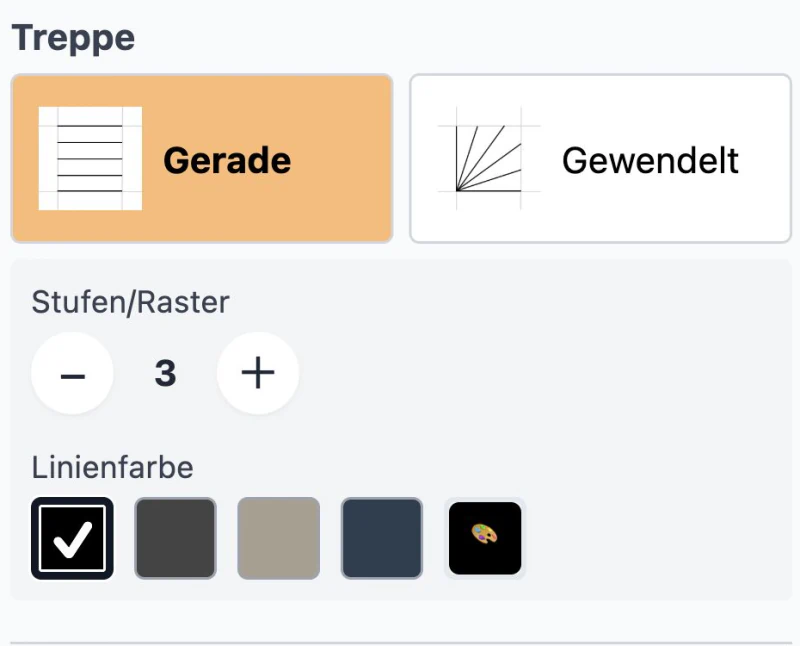
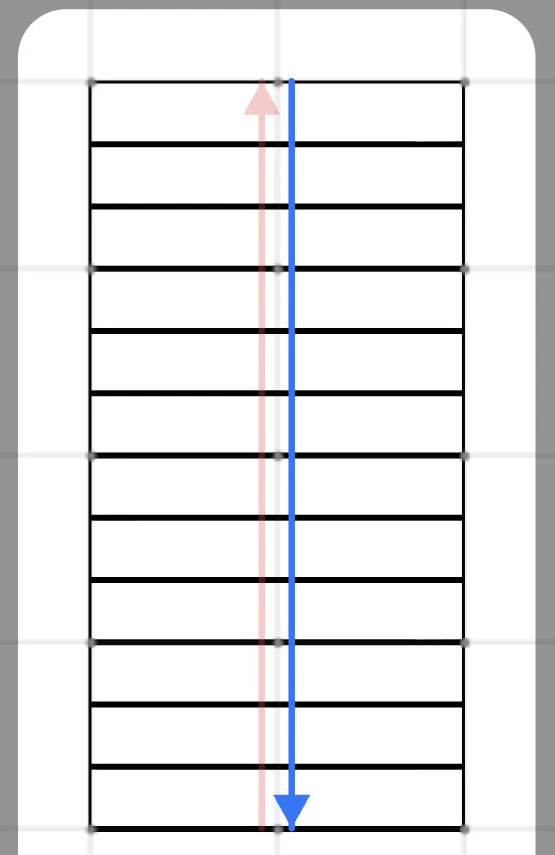
- Wählen Sie den geraden Typ oder den rotierenden Typ und legen Sie die „Anzahl der Schritte pro Skala“ und die Farbe fest.
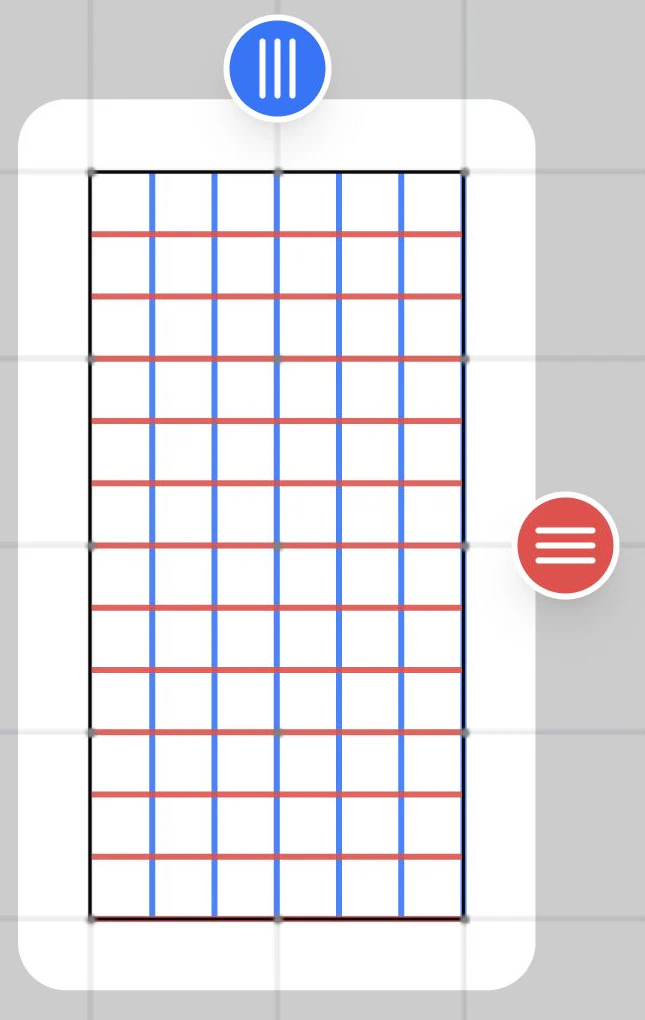
- Wählen Sie die vier Ecken des Rechtecks aus, an denen Sie die Treppe anordnen möchten, kehren Sie dann zum ersten Punkt zurück und schließen Sie ihn.
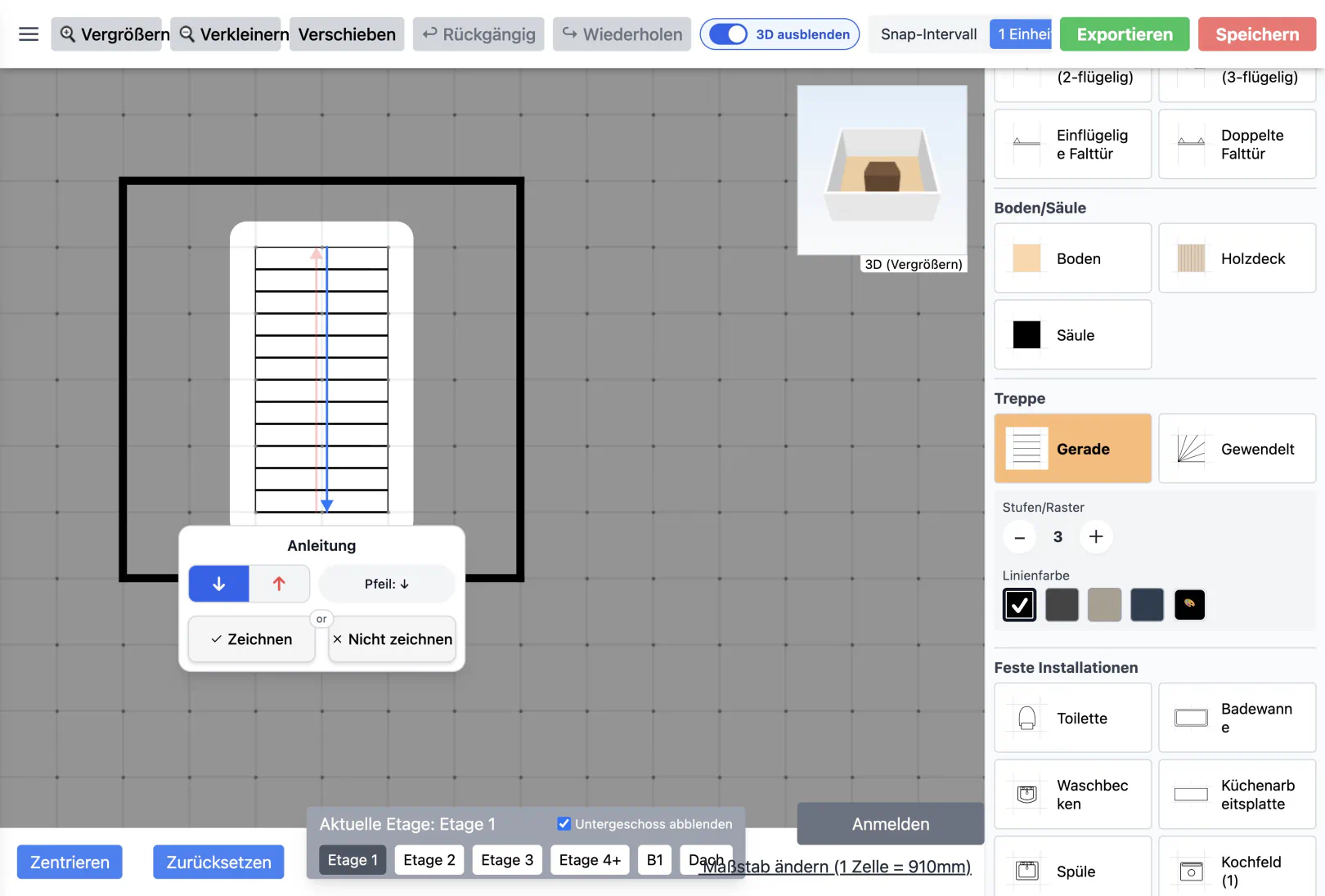
- Wählen Sie aus den angezeigten Kandidaten die Richtung der Schritte und die Drehrichtung aus.
- Wenn die Hilfslinieneinstellungen angezeigt werden, überprüfen Sie die Richtung und den Pfeil und wählen Sie „Zeichnen“ oder „Nicht zeichnen“.
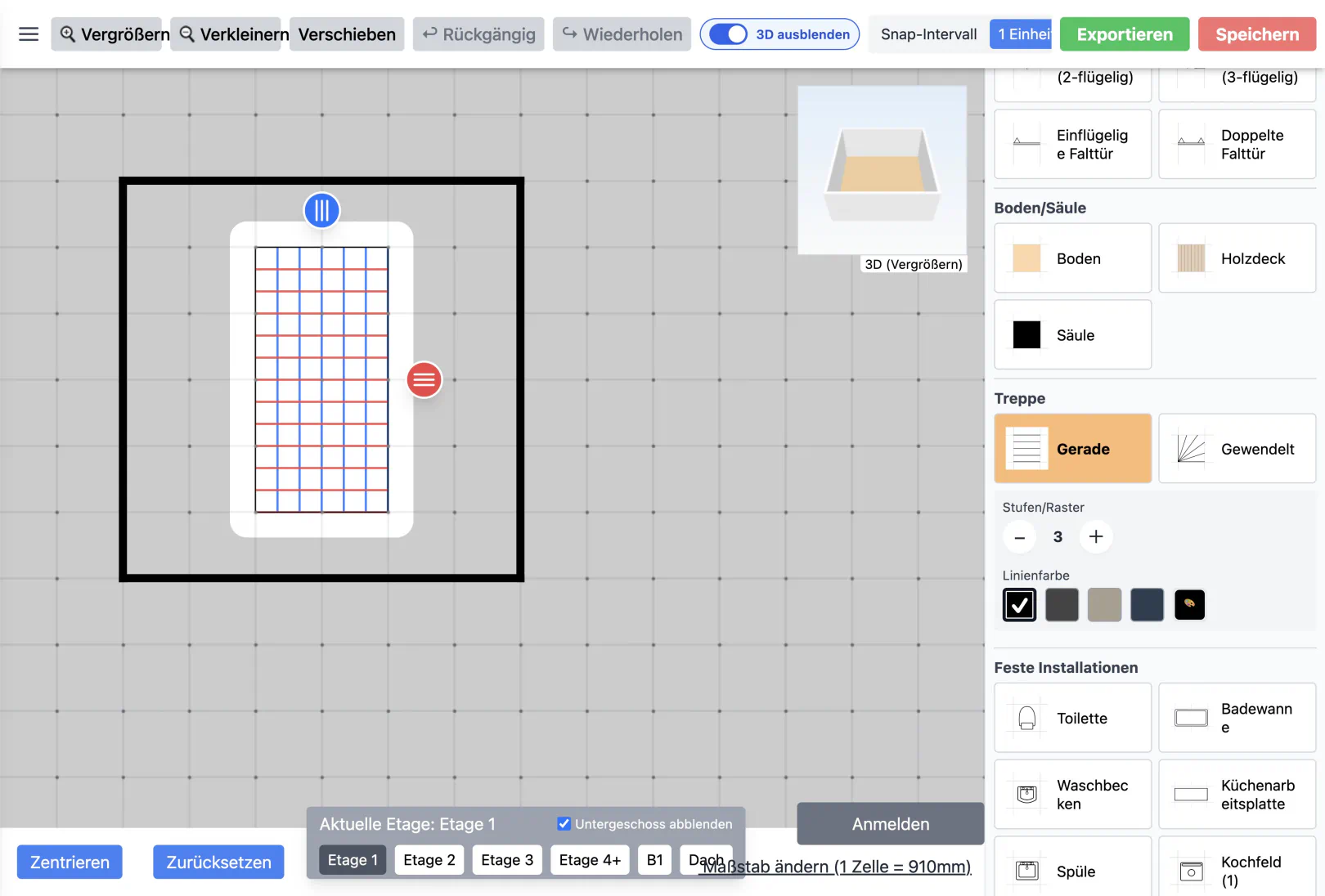
1Wählen Sie den Treppentyp aus
2Wählen Sie die Richtung der Schritte aus
Vergrößern Sie den Operationsbereich
1Wählen Sie den Treppentyp aus
2Wählen Sie die Richtung der Schritte aus
1Hilfslinien und Pfeile setzen
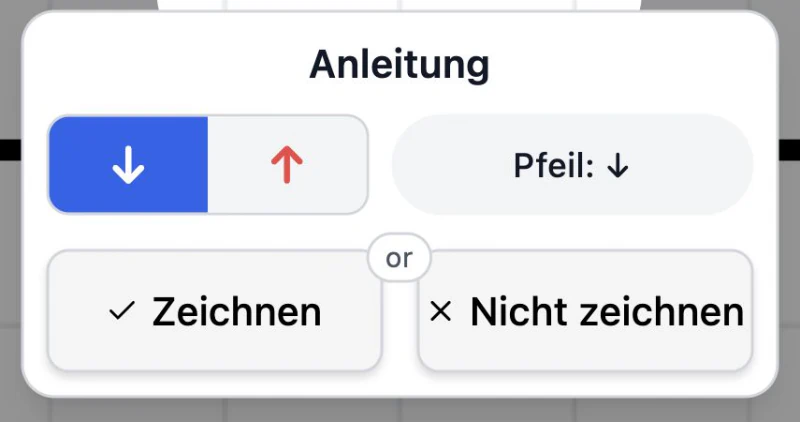
2Überprüfen Sie die Richtung der Treppe
Vergrößern Sie den Operationsbereich
1Hilfslinien und Pfeile setzen
2Überprüfen Sie die Richtung der Treppe

Gerade
Zeichnen Sie parallele Schritte in einem rechteckigen Bereich. Stellen Sie die „Anzahl der Schritte pro Skala“ ein, schließen Sie den Bereich und wählen Sie dann die Schrittrichtung, die Hilfslinie und den Pfeil aus.

Gewendelt
Dies ist eine flache Darstellung einer Treppe, die im Kreis hinaufgeht. Schließen Sie den rechteckigen Bereich, überprüfen Sie die angezeigte mögliche Drehrichtung und wählen Sie sie aus. Die Stufenzuordnung unterscheidet sich vom geraden Typ.
Hier wird die Darstellung der Treppe auf der Zeichnung eingestellt. Wenn Sie Ober- und Untergeschosse zeichnen möchten, wechseln Sie zwischen den Ebenen und prüfen Sie, ob die Positionen übereinstimmen. Das Aussehen, die Anzahl der Stufen und die Ausrichtung allein bestimmen nicht die Spezifikationen der tatsächlich einbaubaren Treppe.
Platzieren Sie Vorrichtungen, Tatami-Matten und einen Kompass
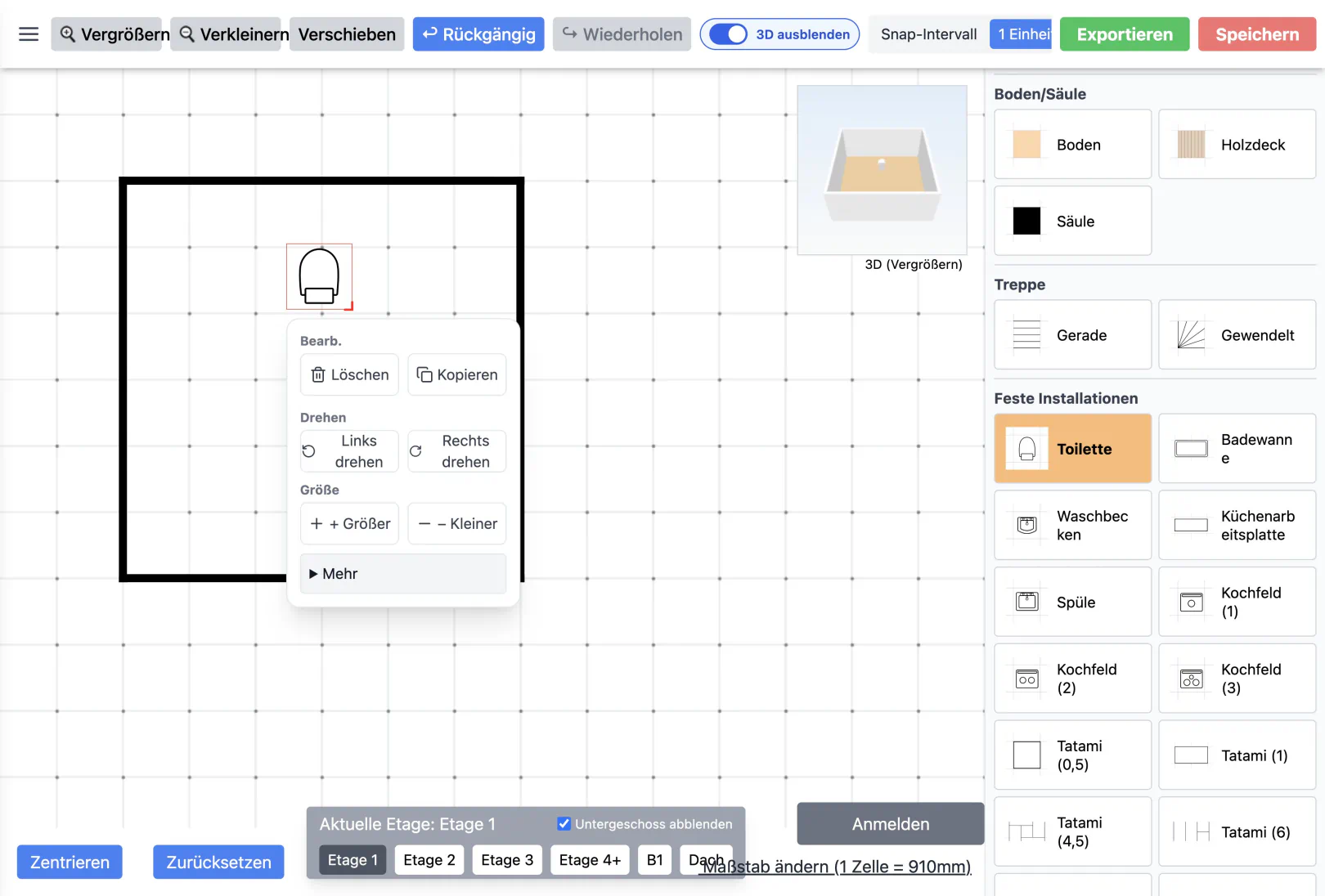
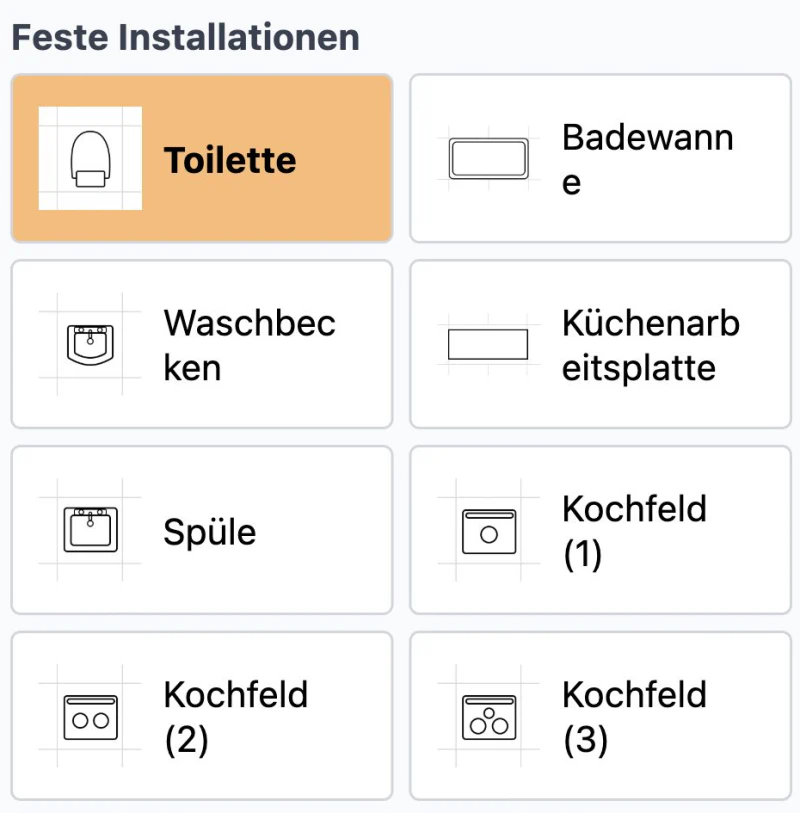
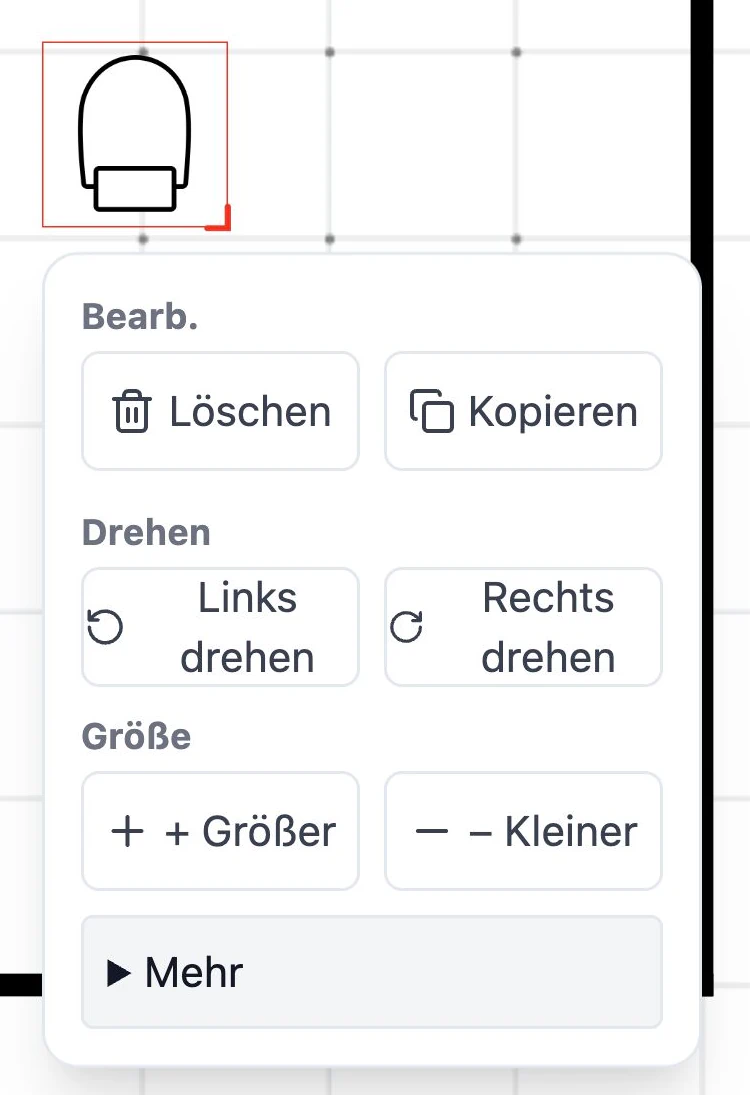
Scrollen Sie rechts durch „Ausrüstung“ und wählen Sie den benötigten Artikel aus. Nachdem Sie es hinzugefügt haben, ziehen Sie es auf die Zeichnung und klicken Sie darauf, um das Bearbeitungsmenü zu öffnen. Sie können die Drehung sowie die horizontale und vertikale Größe für Küchenarbeitsplatten, Badewannen usw. anpassen. Die angezeigten Aktionen hängen von der Art des Artikels ab.
1Toilette auswählen und hinzufügen
2Passen Sie die Platzierung/Größe an
Vergrößern Sie den Operationsbereich
1Toilette auswählen und hinzufügen
2Passen Sie die Platzierung/Größe an
Bauen Sie eine Küche aus Arbeitsplatte, Spüle und Herd
Platzieren Sie eine Küchentheke und passen Sie deren Größe und Drehung an. Fügen Sie eine Spüle und einen Herd hinzu und stellen Sie sie dann auf die Arbeitsplatte. Da es sich um separate Objekte handelt, prüfen Sie nach dem Bewegen oder Drehen der Arbeitsplatte, ob Spüle und Herd immer noch mit der Arbeitsplatte ausgerichtet sind.

Toilette
Platzieren Sie das Toilettensymbol. Drehen Sie den Rücken zur Wand und lassen Sie vor sich Platz zum Stehen und Sitzen sowie zum Öffnen und Schließen der Tür.

Badewanne
Platzieren Sie den Umriss der Badewanne. Entsprechend der tatsächlichen Breite und Tiefe wird ein separater Raum für den Waschbereich und die Badezimmertür reserviert.

Waschbecken
Platzieren Sie das Waschbecken. Richten Sie sich an der Wand aus und prüfen Sie, wo Sie davor stehen und die Lagertür öffnen müssen.

Küchenarbeitsplatte
Platzieren Sie den Thekensockel. Sie können die Zusammensetzung Ihrer Küche zum Ausdruck bringen, indem Sie die Breite und Tiefe anpassen und Spüle und Herd stapeln.

Spüle
Das Waschbeckenteil kann unabhängig platziert werden. Stapeln Sie sie auf der Küchentheke und lassen Sie zwischen ihnen und dem Herd einen Arbeitsraum.

Kochfeld (1)
Ein Einbrenner-Herdsymbol. Wählen Sie die Brenneranzahl, die zum tatsächlichen Gerät passt, und platzieren Sie dann das Symbol auf der Küchentheke.

Kochfeld (2)
Ein Symbol für einen Zwei-Flammen-Herd. Die Brennerzahl kennzeichnet das Symbol; Passen Sie Breite und Tiefe an das tatsächliche Gerät an.

Kochfeld (3)
Symbol für einen 3-Flammen-Herd. Stapeln Sie es wie die Spüle auf der Küchentheke und prüfen Sie, ob es mit der umgebenden Arbeitsfläche übereinstimmt.

Tatami (0,5)
Dies ist das Halb-Tatami-Symbol. Es kann eine Kombination aus quadratischen Tatami-Matten oder ein Teil einer Tatami-Ecke darstellen.

Tatami (1)
Eine rechteckige Tatami-Matte. Wird beim wiederholten Drehen und Anordnen von Gegenständen und bei der Berücksichtigung individueller Verlegemethoden verwendet.

Tatami (4,5)
Dies ist ein Symbol, das zusammenfasst, wie 4,5 Tatami-Matten verlegt werden. Sie können die Zusammensetzung Ihres japanischen Zimmers zeigen, ohne jedes einzelne Zimmer einzeln platzieren zu müssen.

Tatami (6)
Legen Sie die 6 Tatami-Matten zusammen. Vergleichen Sie die äußere Form mit der tatsächlichen Größe und zeichnen Sie die Positionen von Schränken und Eingängen getrennt für Wände und Türen ein.

Tatami (8)
Dies ist ein Symbol, das die Anordnung von 8 Tatami-Matten zusammenfasst. Überprüfen Sie, ob es der Länge und Breite des Raums entspricht, und passen Sie dann Position und Größe an.

Tatami (10)
Dies ist ein Symbol, das die Anordnung von 10 Tatami-Matten zusammenfasst. Der Tatami-Name ist kein automatisches Messergebnis der Fläche. Der erforderliche Platzbedarf kann auch durch Maßlinien und Flächenberechnungen bestätigt werden.

Kompass
Ein Symbol, das die Richtung angibt. Drehen Sie es, um es an der Nordrichtung auszurichten, und platzieren Sie es am Rand der Zeichnung. Der obere Bildschirmrand wird nicht automatisch zum Norden.
Die Größe von Tatami-Matten variiert je nach Region und Produkt. Das bloße Platzieren von „6 Tatami“-Gegenständen stellt nicht unbedingt die Abmessungen eines tatsächlichen Raums mit 6 Tatamis wieder her. Überprüfen Sie die tatsächliche Länge und Breite und passen Sie sie an.
Platzieren Sie Möbel, Geräte, Menschen, Tiere und Fahrzeuge
- Wählen Sie unter „Möbel/Wohngegenstände“ den Artikel aus, den Sie platzieren möchten.
- Ziehen Sie das hinzugefügte Element an die gewünschte Stelle.
- Klicken Sie auf das Element und verwenden Sie die angezeigten Rotations-/Größenänderungsvorgänge.
- Wenn Sie mehrere Kopien desselben Elements platzieren möchten, können Sie auch „Kopieren“ aus dem Bearbeitungsmenü verwenden.
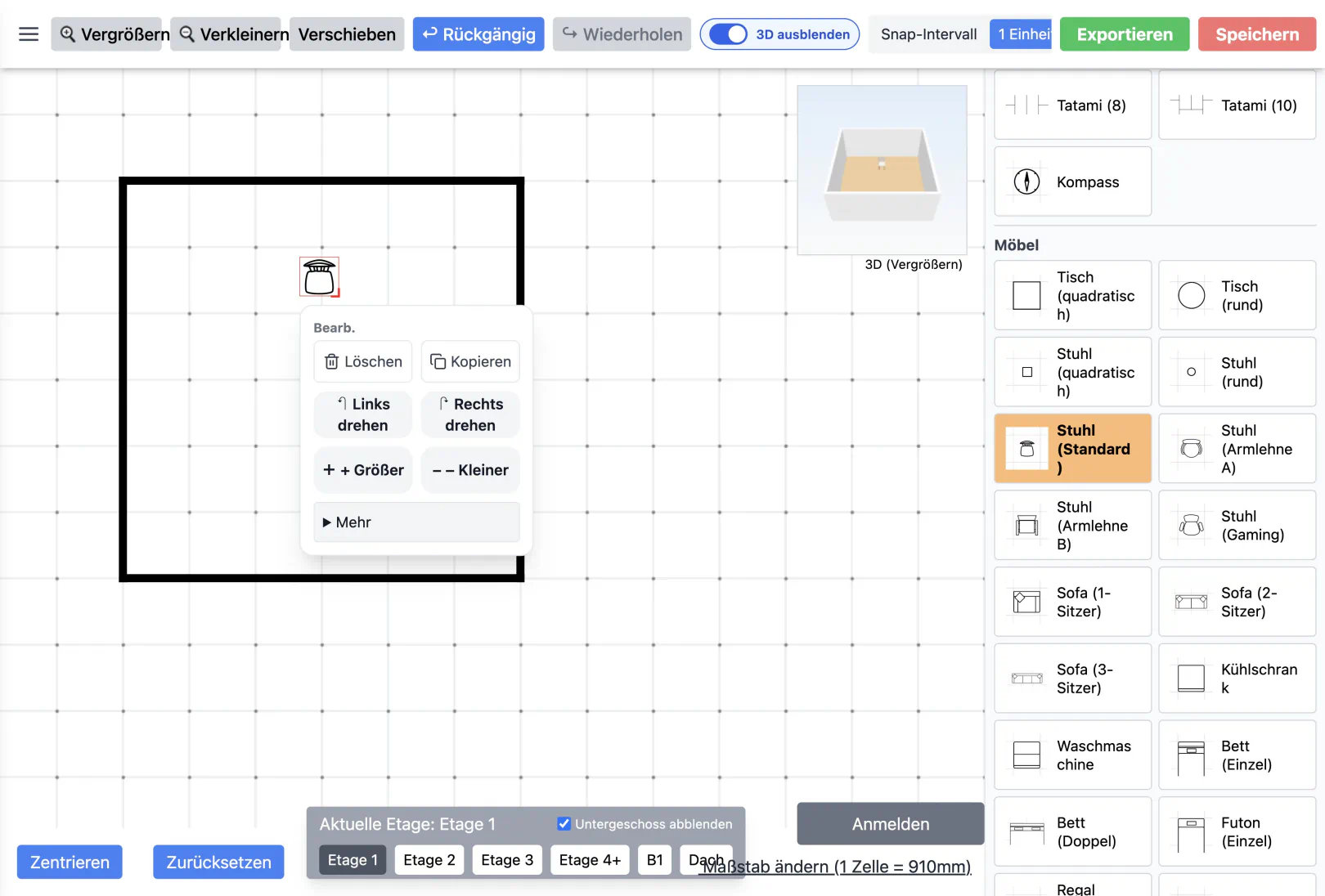
1Wählen Sie einen Stuhl (Standard)
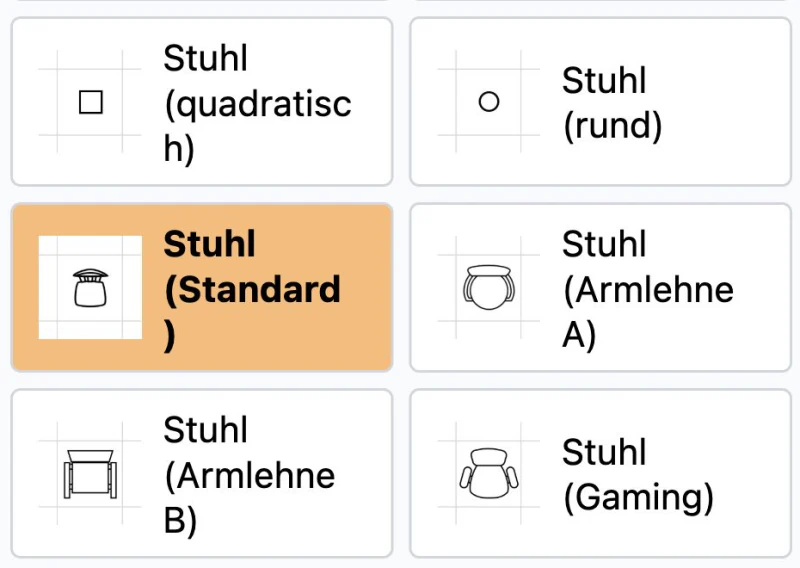
2Richtung und Größe anpassen
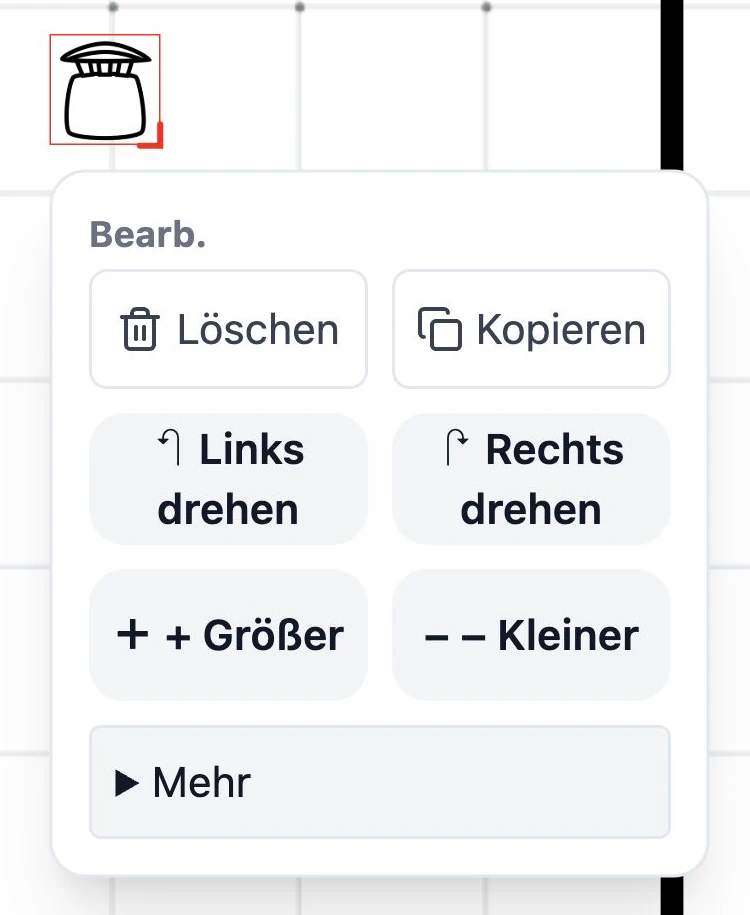
Vergrößern Sie den Operationsbereich
1Wählen Sie einen Stuhl (Standard)
2Richtung und Größe anpassen
Es ist wichtig, nicht davon auszugehen, dass die ursprüngliche Größe des Möbelstücks der tatsächlichen Produktgröße entspricht. Breite und Tiefe werden anhand der Außenmaße des Produkts überprüft. Unter „Sonstiges (Farbwechsel etc.)“ im Menü sehen Sie weitere Einstellungen zum ausgewählten Punkt.

Tisch (quadratisch)
Stellen Sie einen quadratischen Tisch auf. Passen Sie die Breite und Tiefe an und überprüfen Sie den umgebenden Raum, einschließlich der Stelle, an die der Stuhl gezogen werden soll.

Tisch (rund)
Symbol für runden Tisch. Sie können den Durchmesser und die umliegenden Gänge überprüfen und den Unterschied in der Platzierung mit einem quadratischen Tisch vergleichen.

Stuhl (quadratisch)
Stellt prägnant einen quadratischen Sitz dar. Berücksichtigen Sie dies, wenn Sie die Anzahl der Sitzplätze im Esszimmer und den Abstand zwischen den Tischen berücksichtigen.

Stuhl (rund)
Dieses Symbol stellt einen runden Sitz dar. Wenn Sie über die Platzierung von Hockern usw. nachdenken, achten Sie darauf, dass die Größe der tatsächlichen Außenform entspricht.

Stuhl (Standard)
Symbol für einen Stuhl mit Rückenlehne. Drehen Sie sich mit der Seite, auf der Sie sitzen, zu einem Tisch oder Schreibtisch und lassen Sie Platz, um sich zurückzuziehen.

Stuhl (Armlehne A)
Dies ist der erste Stuhltyp mit Armlehnen. Passen Sie den Abstand zwischen benachbarten Stühlen anhand der Breite einschließlich der Armlehnen an.

Stuhl (Armlehne B)
Ein Sessel mit einer anderen Form als Sessel A. Wählen Sie das Symbol und passen Sie dann seine Größe an, um sie an den tatsächlichen Stuhl anzupassen.

Stuhl (Gaming)
Gaming-Stuhl-Symbol. Berücksichtigen Sie neben der Position relativ zum Schreibtisch auch den Platzbedarf bei umgeklappter Rückenlehne.

Sofa (1-Sitzer)
Dies ist ein Einsitzer-Sofa. Überprüfen Sie die Rückenlehne und die Seite, auf der Sie sitzen, und drehen Sie sie dann so, dass sie zum Tisch oder Fernseher zeigt.

Sofa (2-Sitzer)
Dies ist ein Zweisitzer-Sofa. Passen Sie Breite und Tiefe an die tatsächliche Größe an. Wenn Sie einen Tisch davor platzieren, lassen Sie genügend Platz für den Ein- und Ausstieg.

Sofa (3-Sitzer)
Dies ist ein 3-Sitzer-Sofa. Stellen Sie nicht nur sicher, dass es an die Wand passt, sondern auch, dass es den Durchfluss vom Eingang nicht blockiert.

Kühlschrank
Gibt den Standort des Kühlschranks an. Überprüfen Sie nicht nur die Abmessungen des Produkts, sondern auch die Lücken zur Wärmeableitung und den Platz zum Öffnen der Tür.

Waschmaschine
Stellen Sie die Waschmaschine auf. Überprüfen Sie die Position der wasserdichten Wanne, den Wasserzu- und -abfluss sowie die Stelle, an der Sie den Deckel oder die Tür öffnen können, um Wäsche hinein- und herauszunehmen.

Bett (Einzel)
Einzelbett. Passen Sie die Außenmaße so an, dass sie den Rahmen und nicht die Matratze einschließen, und lassen Sie einen Durchgang zum Aufstehen, Aufstehen und Machen des Bettes.

Bett (Doppel)
Es ist ein Doppelbett. Überlegen Sie, ob Sie es von beiden Seiten verwenden oder an der Wand platzieren möchten, und stellen Sie es so auf, dass es nicht mit der Lagertür kollidiert.

Futon (Einzel)
Zeigt den Futon im ausgelegten Zustand. Auch in Räumen, die tagsüber aufgeräumt werden, können Sie beim Schlafengehen darauf achten, dass Sie einen freien Weg haben.

Regal (quadratisch)
Platzieren Sie das Ablagefach. Passen Sie Breite und Tiefe an, um sicherzustellen, dass die Vordertüren, Schubladen und Entnahmemöglichkeiten vorhanden sind.

TV
Zeigt die Position und Ausrichtung des Fernsehers an. Überprüfen Sie die Ausrichtung des Sofas und die Beziehung zum Fenster und zeichnen Sie gegebenenfalls den Umriss des TV-Ständers separat auf.

Erwachsener
Platzieren Sie das Symbol der Person und zeigen Sie auf dem Bild, wo es verwendet werden soll und wie es angeordnet ist. Aus dem Symbol allein ist es nicht möglich, die Gangbreite oder die für den Betrieb erforderlichen Maße zu ermitteln.

Hund
Dieses Symbol erklärt, wo sich der Hund befindet und welchen Weg das Tier zurücklegt. Die tatsächlichen Abmessungen der Ausrüstung wie Käfige und Betten werden separat bestätigt.

Wasserspender
Zeigt die Installationsposition des Hauptgeräts an. Sichern Sie Breite, Tiefe und Platz für den Flaschenwechsel und die Wasserversorgung.

Klimaanlage
Zeigt den Standort und die Ausrichtung des Innengeräts an. Die Einbauhöhe lässt sich allein anhand des Grundrisses nur schwer vermitteln, daher ergänzen wir diesen bei Bedarf mit Text.

Außengerät
Platzieren Sie die Außeneinheit der Klimaanlage. Zusätzlich zur äußeren Form des Hauptkörpers prüfen wir die Ränder auf Belüftung und Inspektion entsprechend den Produktbedingungen.

Katze
Dieses Symbol zeigt an, wo sich die Katze befindet. Es wird verwendet, wenn die Anordnung und der Standort mit Möbeln geteilt werden, und notwendige Vorräte werden separat angezeigt.

Pflanze (A)
Platzieren Sie die Pflanzen. Berücksichtigen Sie die Verteilung von Töpfen, Ästen und Blättern so, dass sie Innenwege oder Außeneingänge nicht überlappen.

Auto (Limousine)
Wird zur Berücksichtigung des Parkplatzstandorts verwendet. Abhängig von der Gesamtlänge und -breite des tatsächlichen Fahrzeugs wird auch der benötigte Ein- und Ausstiegsraum separat gesichert.

Motorrad
Zeigt eine Motorrad-Parkposition an. Lassen Sie Platz für den Lenker, das Auf- und Absteigen und das Schieben des Motorrads sowie für das Fahrzeug selbst.

Fahrrad
Zeigt den Fahrradabstellort an. Wenn Sie mehrere Einheiten in einer Reihe haben, überprüfen Sie die Überlappung der Griffe und den Weg, um sie herauszunehmen.
Stellen Sie sich nach dem Platzieren vor, wie es verwendet werden soll
Die Seite des Sofas, auf der Sie sitzen, sollte zum Tisch oder Fernseher zeigen. Es lässt auch Platz, der für Aktionen wie das Ziehen eines Stuhls, das Öffnen eines Regals und das Herausnehmen von Lebensmitteln aus dem Kühlschrank erforderlich ist. Nur weil die Möbel in die Umrisse des Raums passen, sagt das noch lange nicht, ob sie bequem zu verwenden sind.
Raumnamen/Notizen eingeben

+Text
Raumname, Zweck und Notizen hinzufügen. Geben Sie es ein, drücken Sie OK und passen Sie die Position in der Zeichnung an. Sie können den Text korrigieren, indem Sie nach der Auswahl auf „Bearbeiten“ klicken.
- Wählen Sie „+Zeichen“ und geben Sie Sätze wie „Wohnzimmer“ und „Lager“ ein.
- Fügen Sie es mit „OK“ hinzu und ziehen Sie den Text an eine Position, an der er besser lesbar ist.
- Klicken Sie auf den Text und passen Sie ihn mit „Bearbeiten“, „Groß“, „Klein“ usw. an.
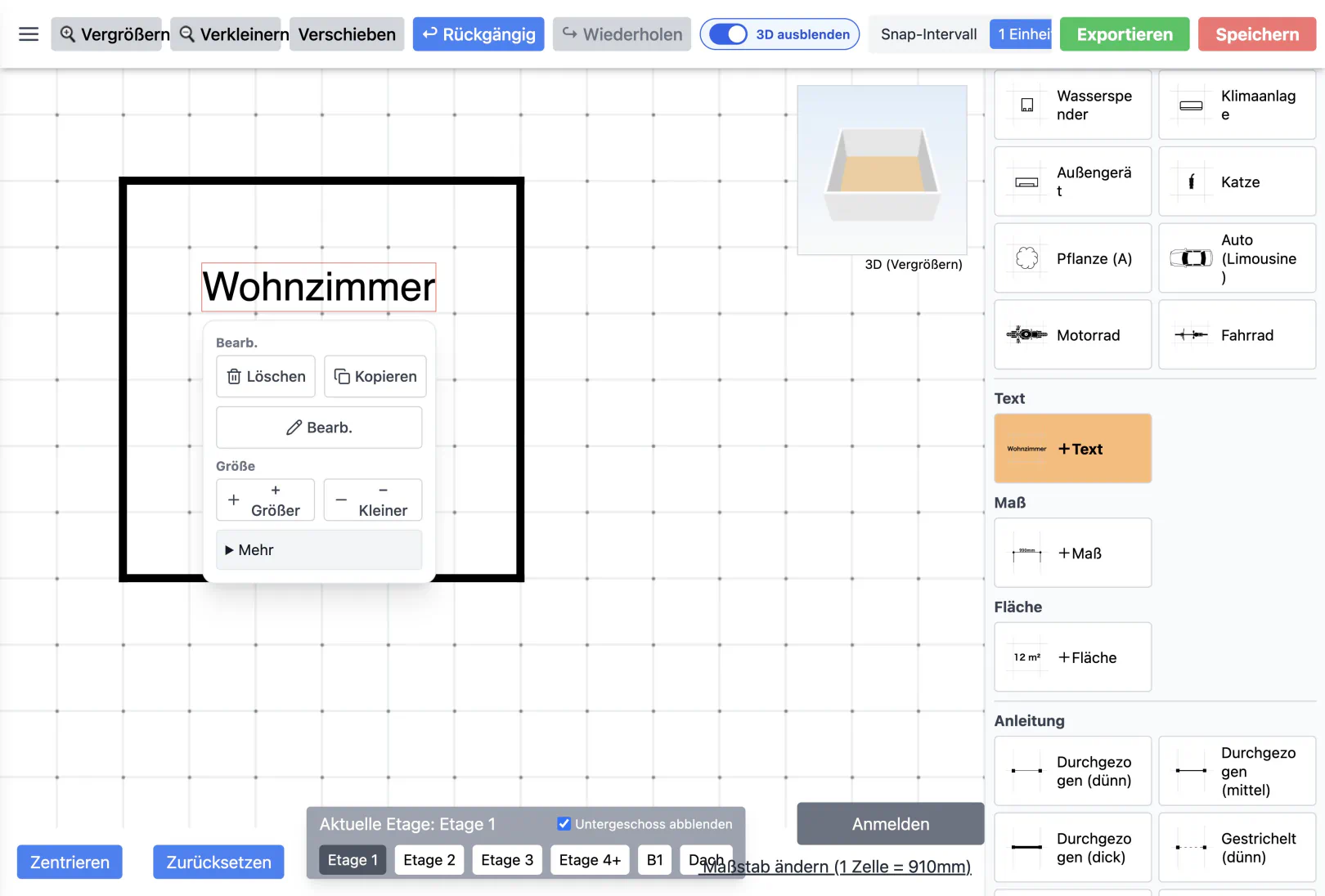
1Text hinzufügen
2Textposition und -größe anpassen
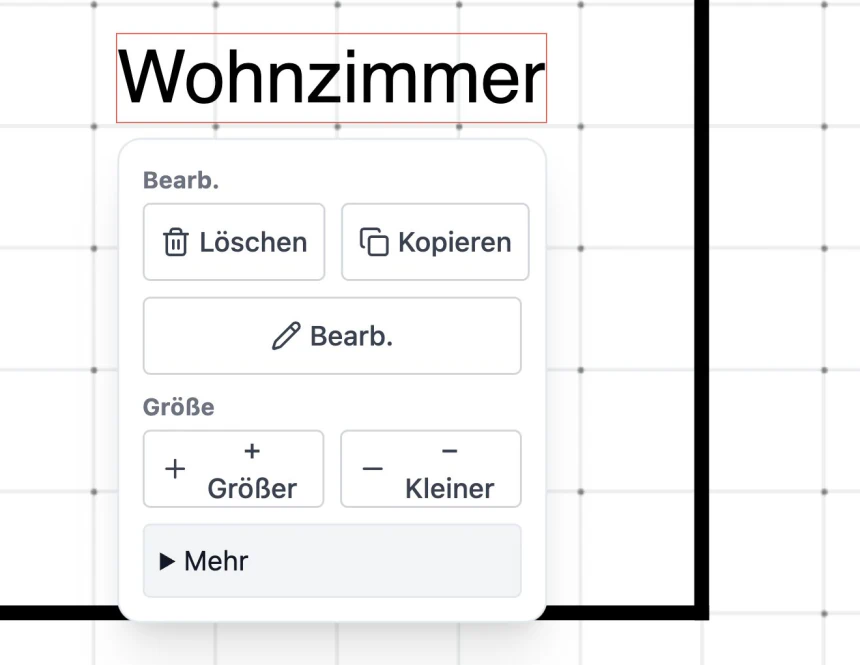
Vergrößern Sie den Operationsbereich
1Text hinzufügen
2Textposition und -größe anpassen
Öffnen Sie die zusätzlichen Stiloptionen für weitere Texteinstellungen. Fügen Sie Hinweise wie „provisorisch“ für ungeprüfte Maße oder „Fensterbankhöhe: ... mm“ für Informationen hinzu, die der Grundriss allein nicht darstellen kann.
Maßlinien zeichnen und bei Bedarf tatsächliche Maße eingeben

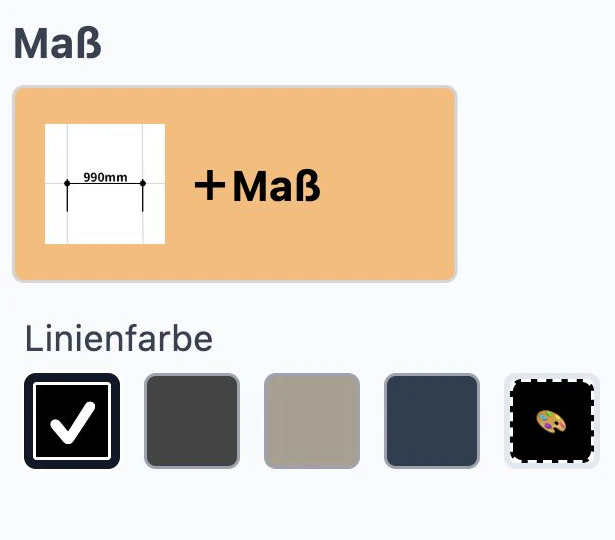
+Maß
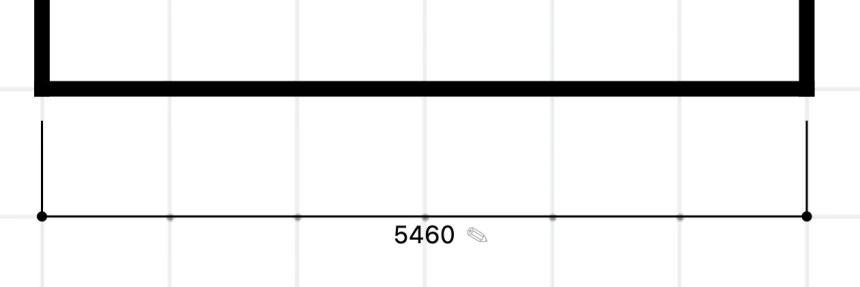
Geben Sie den Startpunkt und den Endpunkt an und wählen Sie die Richtung der Hilfslinie aus. Es wird ein Wert basierend auf der Länge eines Quadrats angezeigt, Sie können aber auch den tatsächlich gemessenen Wert eingeben.
- Wählen Sie „+ Maßlinie“ unter „Maßberechnung“.
- Geben Sie die Start- und Endpunkte im Raster an, an denen Sie die Länge angeben möchten.
- Wählen und bestätigen Sie die Richtung der Verlängerungslinie. Bei horizontaler Ausrichtung werden Vorschläge wie „oben“ oder „unten“ angezeigt.
- Vergleichen Sie den angezeigten Wert mit der Länge eines Quadrats und den Messergebnissen.
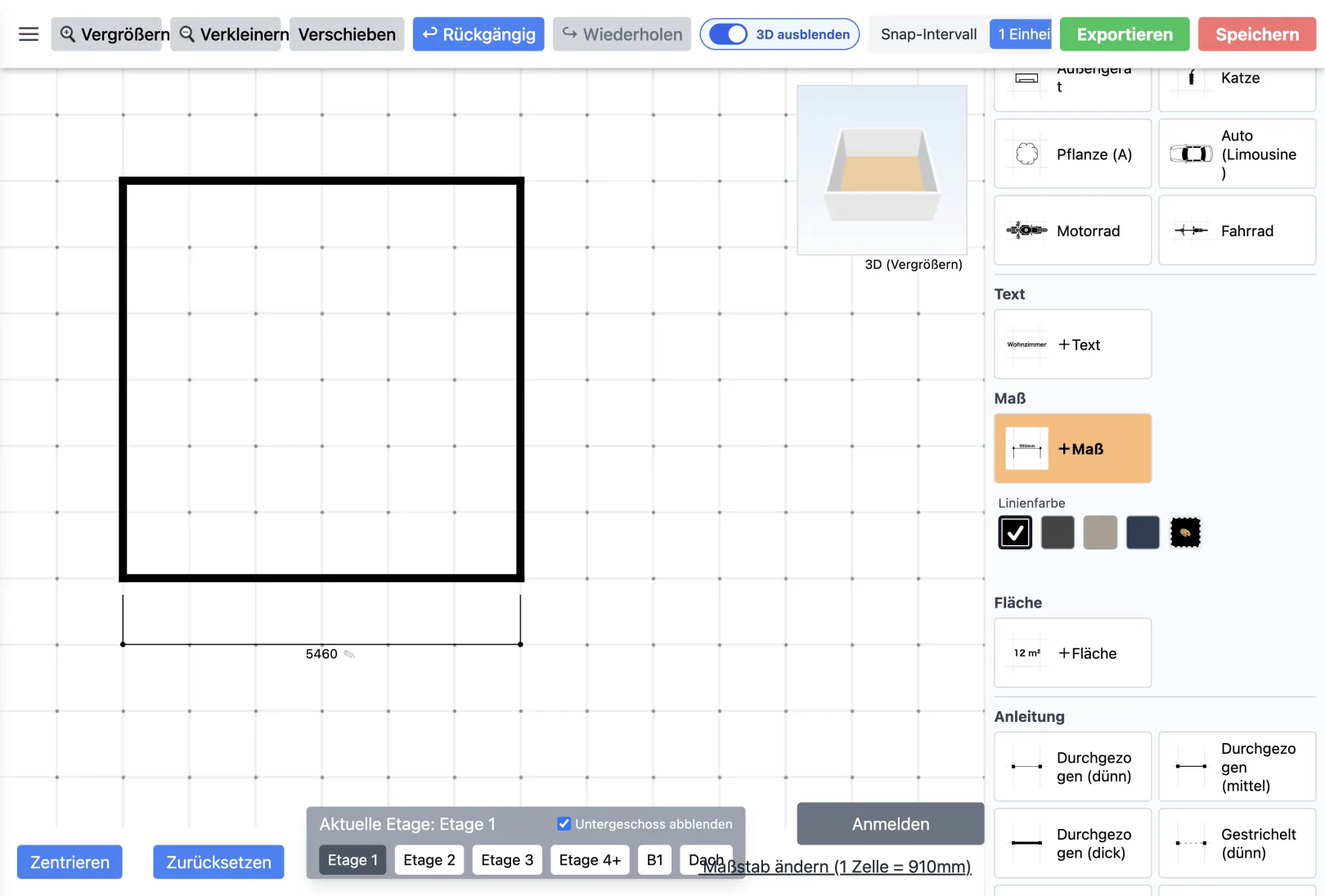
1Bemaßungslinie auswählen
2Überprüfen Sie die Maßlinien und Zahlen
Vergrößern Sie den Operationsbereich
1Bemaßungslinie auswählen
2Überprüfen Sie die Maßlinien und Zahlen
Geben Sie einen Messwert ein, um die angezeigte Dimension zu überschreiben
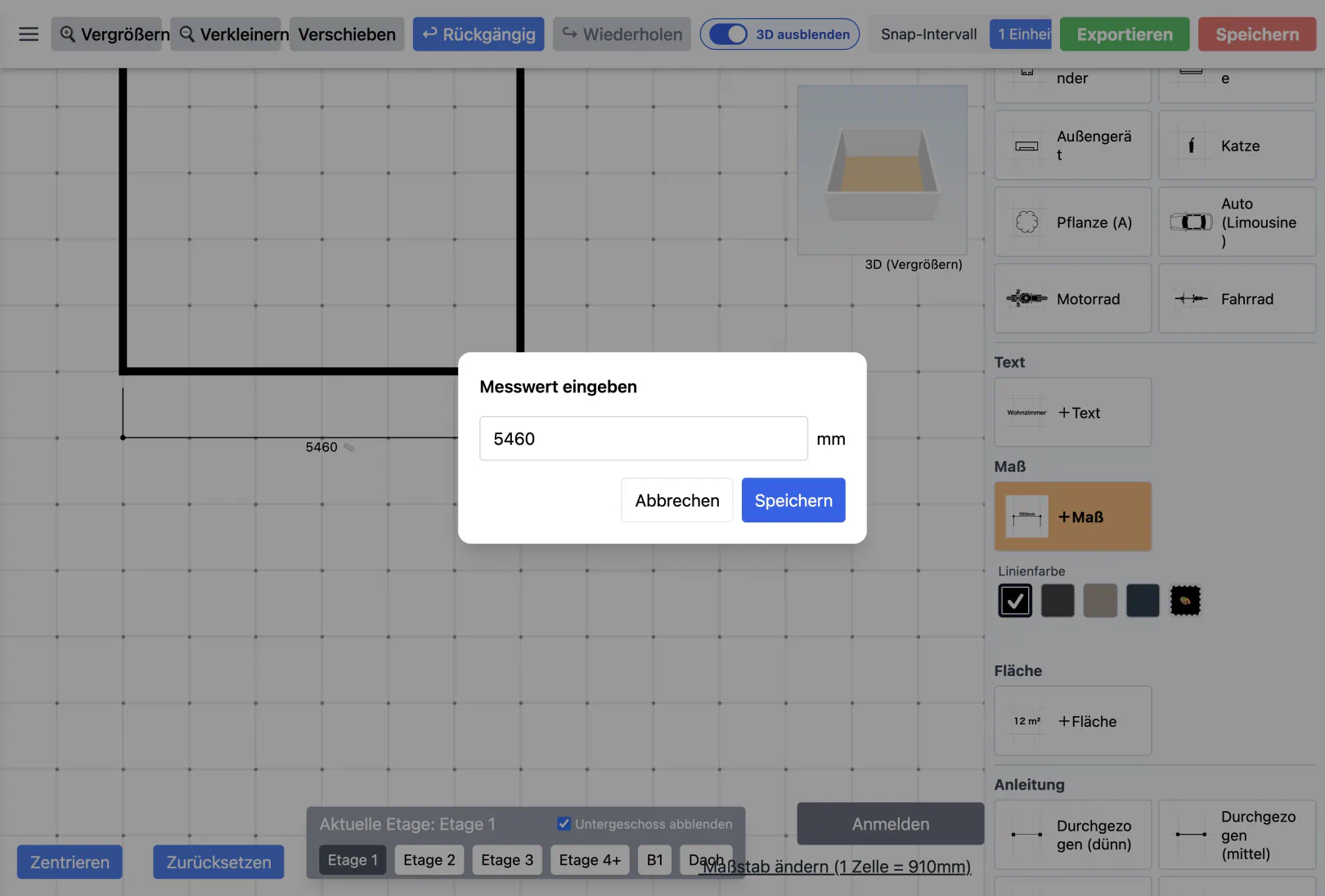
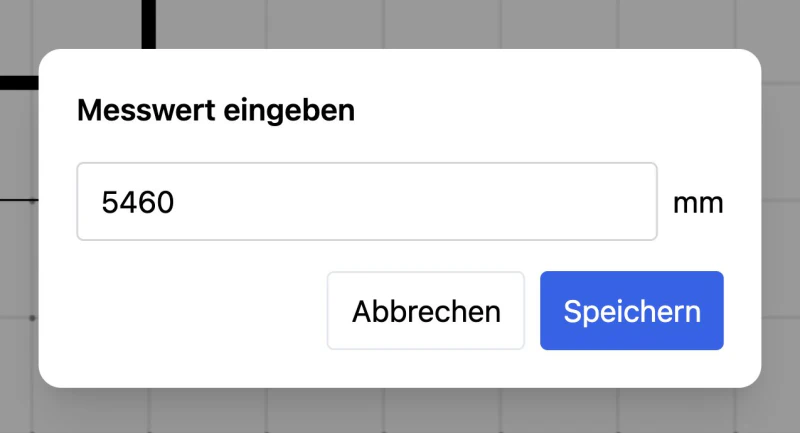
Sie können den Messwert speichern, indem Sie über die Schaltfläche „Bearbeiten“ neben dem Bemaßungswert „Eigentlich gemessenen Wert eingeben“ auswählen.Diese Eingabe ändert den angezeigten Wert der Maßlinie. Die Position von Wänden und Möbeln sowie der Maßstab der gesamten Zeichnung ändern sich nicht automatisch. Wenn Sie die Länge in der Zeichnung anpassen möchten, überprüfen Sie die Rastereinstellungen und die Endpunkte der Linie separat.
1Geben Sie Ihr gemessenes Maß ein
Vergrößern Sie den Operationsbereich
1Geben Sie Ihr gemessenes Maß ein
Bemaßungslinien sind besser lesbar, wenn sie an den Rändern platziert werden, wo sie sich nicht mit Möbeln oder Raumnamen überschneiden. Verwechseln Sie nicht die Wandabmessungen von Mitte zu Mitte mit den Innenabmessungen der Wand und machen Sie sich klar, was Sie messen.
Berechnen Sie die Fläche und zeigen Sie sie in m², Tatami und Tsubo an

+Fläche
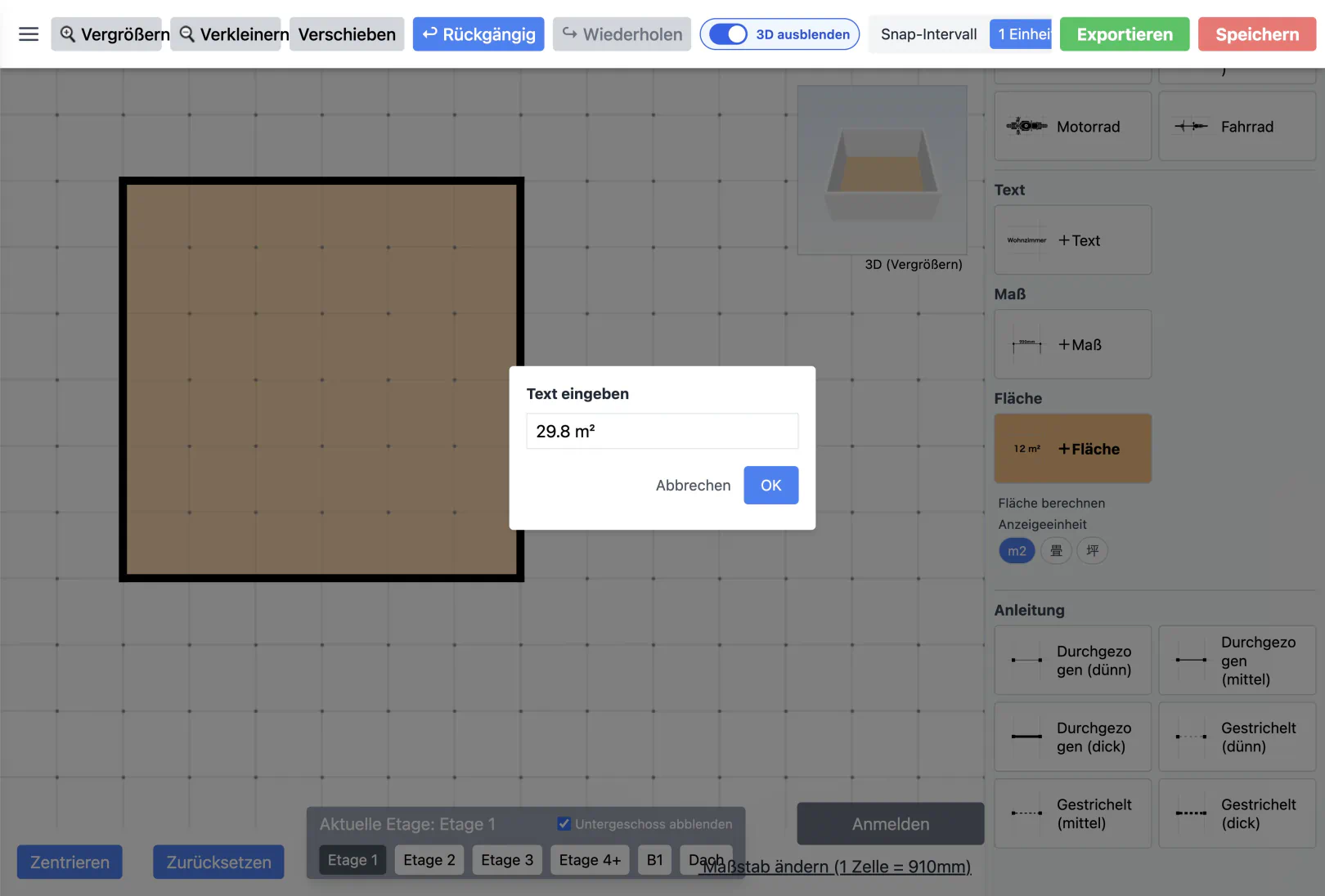
Wählen Sie der Reihe nach die Eckpunkte des Bereichs aus, dessen Fläche Sie kennen möchten, kehren Sie zum ersten Punkt zurück und schließen Sie. Wählen Sie die Einheit m², Tatami oder Tsubo aus und überprüfen Sie den Text nach der Berechnung.
- Wählen Sie „+Fläche“ unter „Flächenberechnung“ und wählen Sie die Anzeigeeinheit aus.
- Klicken Sie in der Reihenfolge entlang des Umfangs auf die Eckpunkte der Fläche, die Sie berechnen möchten.
- Klicken Sie erneut auf den ersten Punkt, um den Bereich zu schließen.
- Überprüfen Sie den berechneten Text und drücken Sie „OK“. Passen Sie die Anzeigeposition und -größe auf die gleiche Weise wie den Text an.
1Überprüfen Sie die berechnete Fläche
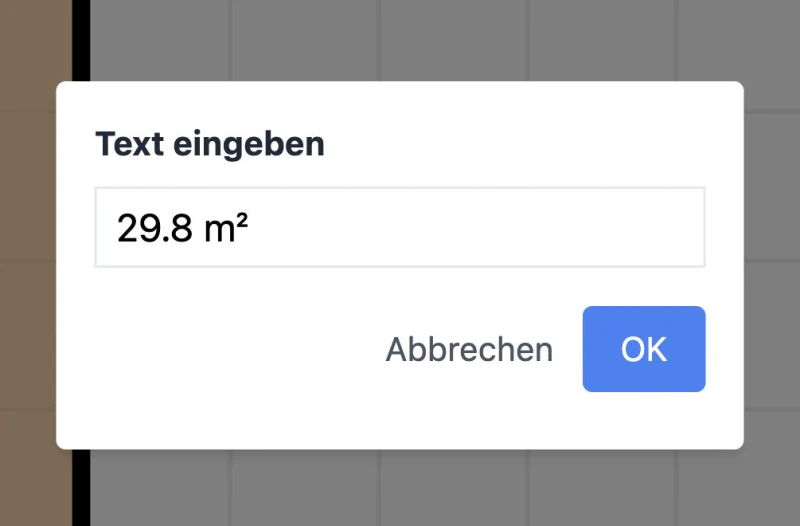
Vergrößern Sie den Operationsbereich
1Überprüfen Sie die berechnete Fläche
Sie können beim Erstellen einer Etage auch „Fläche berechnen und anzeigen“ verwenden. Da die Flächenberechnung auf der angegebenen Fläche und der Länge eines Quadrats basiert, ist es nicht unbedingt die effektive Fläche, von der Wandstärke und Pfeiler automatisch abgezogen werden. Schließen Sie selbst den nötigen Bereich ein.
Dieser Editor verwendet 1 Jo (eine japanische Tatami-Flächeneinheit) = 1,62 m² und 1 Tsubo (eine japanische Flächeneinheit) = 3,31 m². Diese Umrechnungen beziehen sich nicht auf die Größen von Tatami-Objekten und tatsächlichen Tatami-Produkten. Durch Bearbeiten des angezeigten Flächentextes wird die Form des Bodens oder der Wände nicht verändert.
Vermitteln Sie Ihre Absicht mit Hilfslinien, gepunkteten Linien und Pfeilen
Wählen Sie eine durchgezogene oder gepunktete Linie sowie die Dicke aus und legen Sie die Farbe und den Pfeil unter „Hilfslinie“ fest. Klicken Sie dann zum Zeichnen auf die Start- und Endpunkte. Sie können für den Pfeil zwischen „Kein“, „Startpunkt“, „Endpunkt“ und „Beide Enden“ wählen. Beachten Sie, dass die Reihenfolge, in der Sie die Linien zeichnen, Einfluss darauf hat, auf welche Seite der Pfeil zeigt.
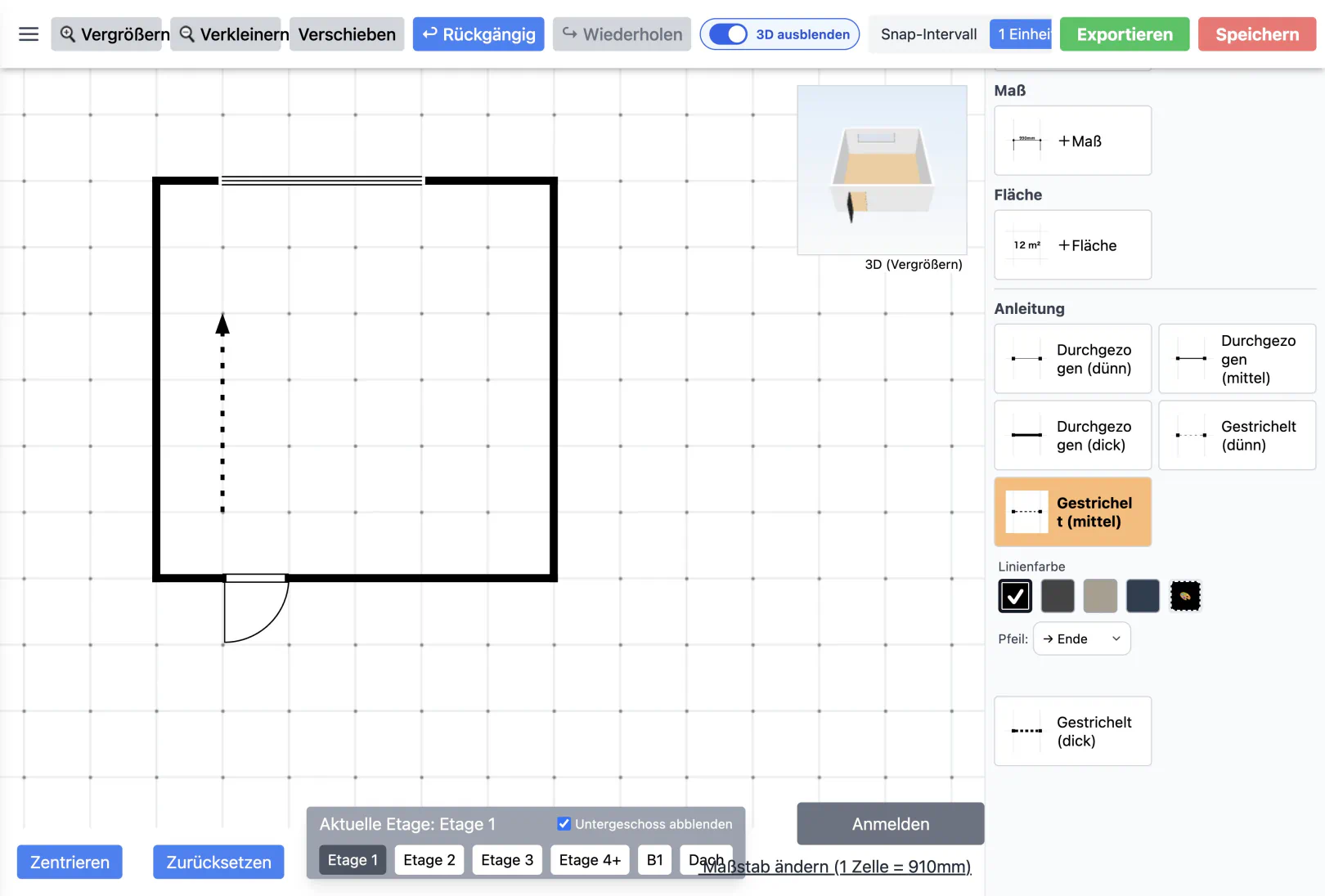
1Linientyp/Pfeil auswählen
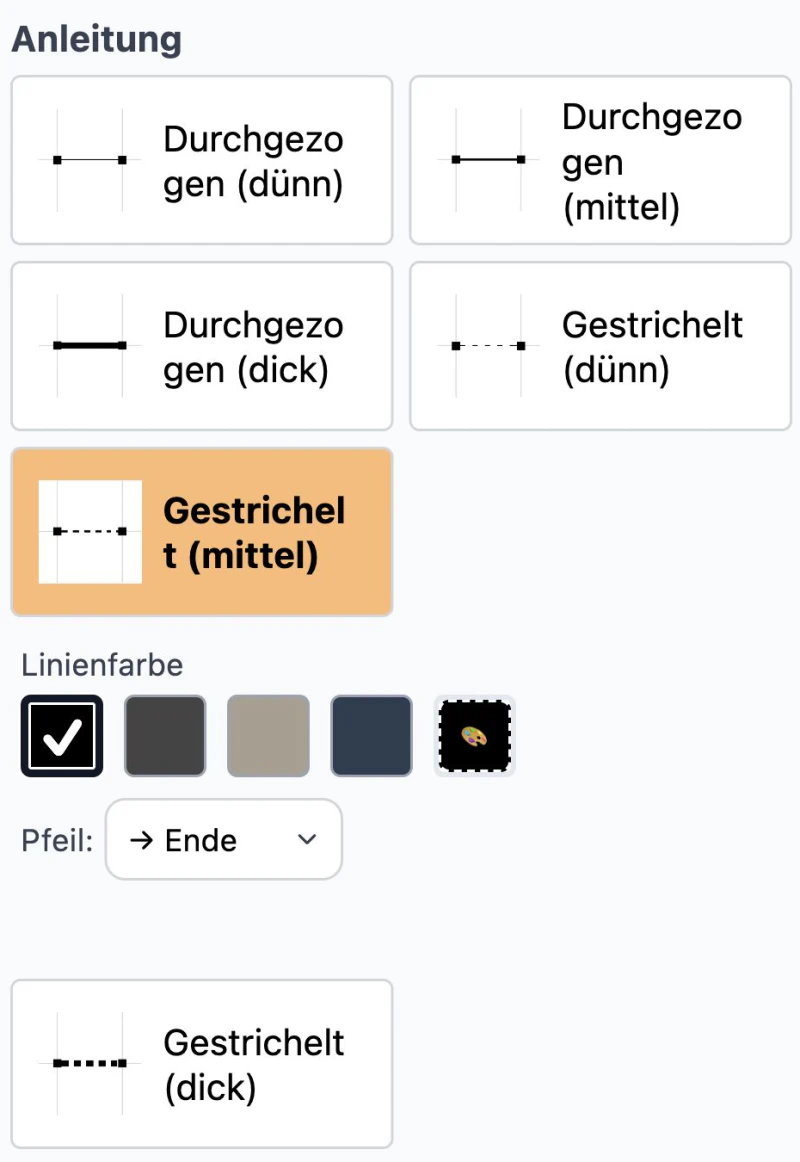
2Zeichnen Sie Flusslinien in die Zeichnung
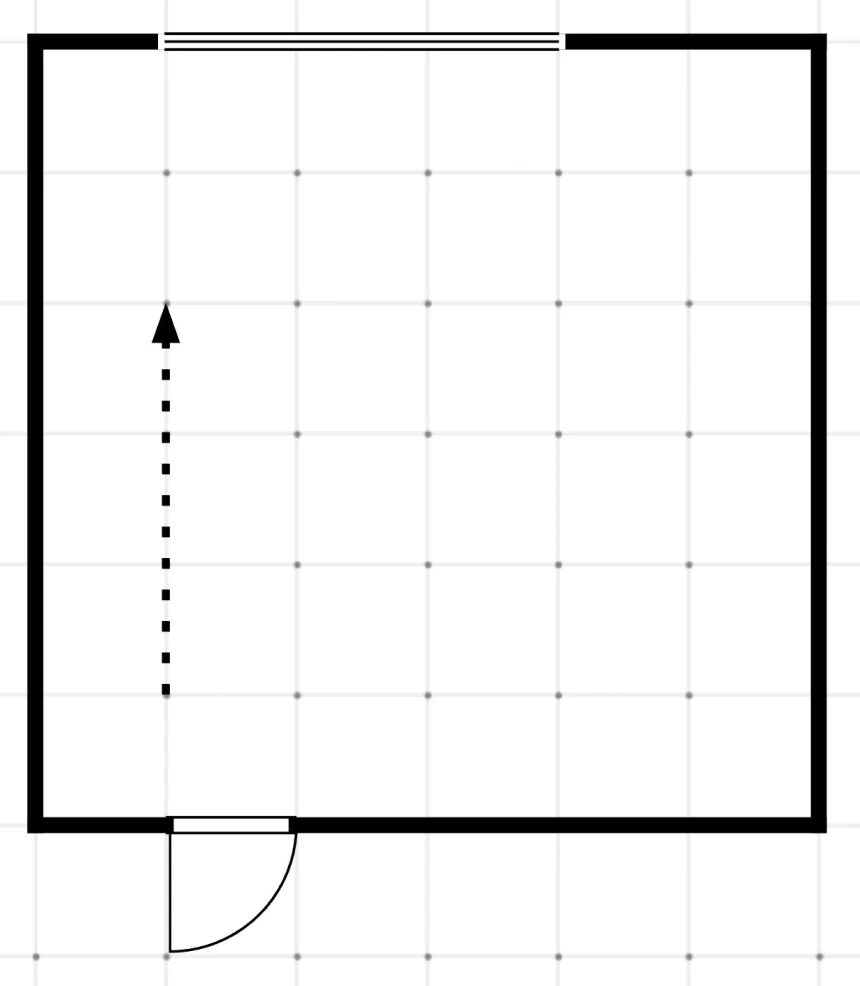
Vergrößern Sie den Operationsbereich
1Linientyp/Pfeil auswählen
2Zeichnen Sie Flusslinien in die Zeichnung

Durchgezogen (dünn)
Eine bescheidene durchgezogene Linie. Verwenden Sie dies für Linien, die nicht von der Hauptwand abheben sollen, wie z. B. Möbelausrichtungen oder Zusatzlinien.

Durchgezogen (mittel)
Eine durchgezogene Linie mit Standardstärke. Wird zum Hinzufügen von Zeilen für Unterteilungen und Erläuterungen verwendet.

Durchgezogen (dick)
Durchgezogene Linie zur Hervorhebung. Markieren Sie den Zweck durch Farbe und Notizen, damit er nicht mit der Wand verwechselt wird.

Gestrichelt (dünn)
Es ist eine dünne gepunktete Linie. Temporäre Positionen und Referenzbereiche können diskret angezeigt werden.

Gestrichelt (mittel)
Standard gepunktete Linie. Es kann für Linien verwendet werden, die keine tatsächlichen Wände sind, z. B. zum Hinzufügen von Pfeilen zur Erläuterung von Flusslinien.

Gestrichelt (dick)
Es ist eine auffällige gepunktete Linie. Verwenden Sie es für Vergleiche oder Routen, die Sie hervorheben möchten, und fügen Sie mit Farbe und Text Bedeutung hinzu.
Hilfslinien werden nicht als Ersatz für Wände verwendet, sondern dienen als Leitfaden für Platzierung, Flusslinien und Erklärungen. Fügen Sie nach Bedarf Text wie „Durchgang“ oder „geplantes Layout“ hinzu, damit die Leute die Bedeutung der Linien besser verstehen.
Linien, Böden, Treppen und Möbel löschen oder neu zeichnen
Für den vorherigen Vorgang verwenden Sie zunächst „↩︎Zurück“. Wenn Sie löschen möchten, während ein anderer Teil übrig bleibt, wählen Sie den Vorgang aus, der dem Zieltyp entspricht.
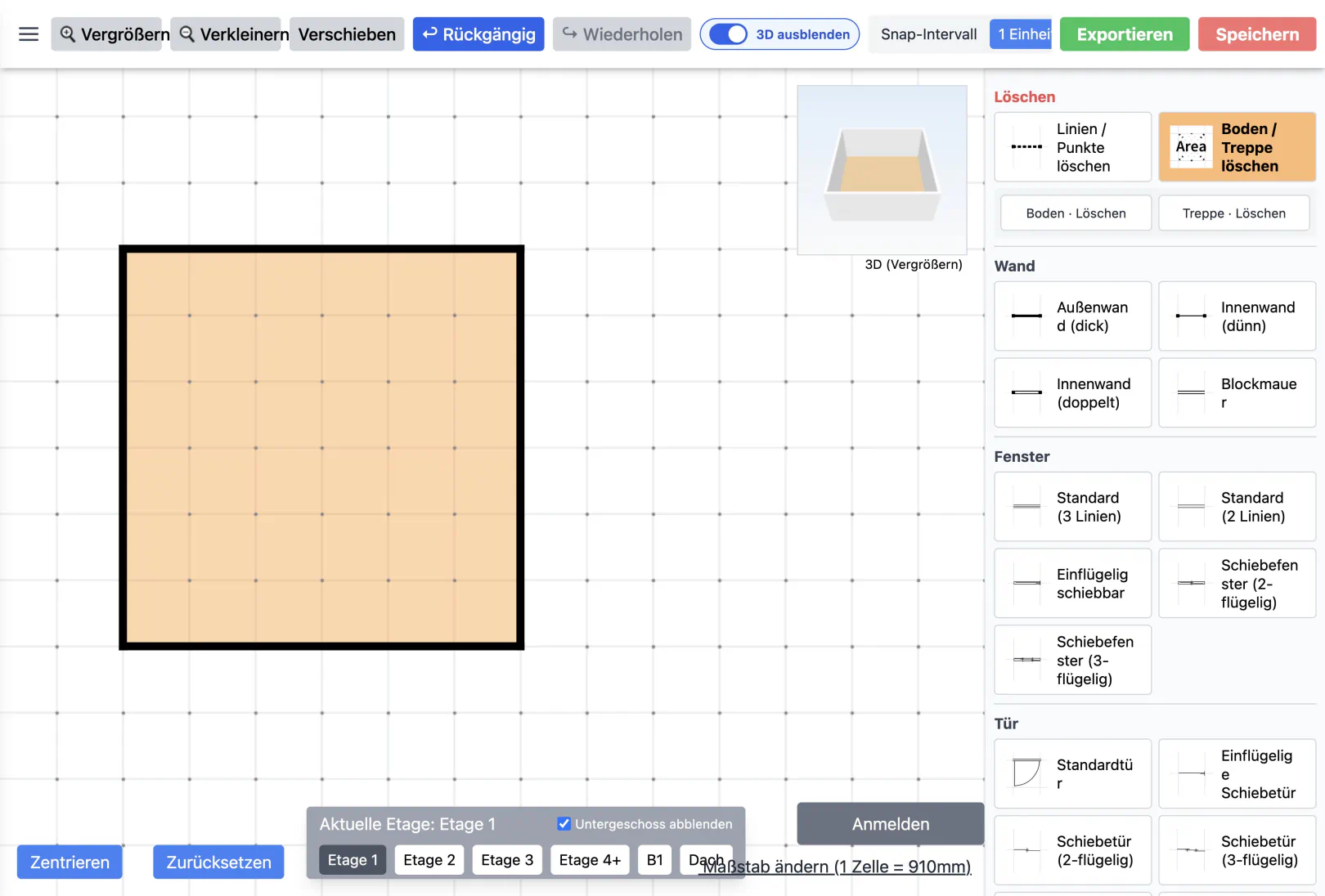
1Wählen Sie den Typ des zu löschenden Objekts aus
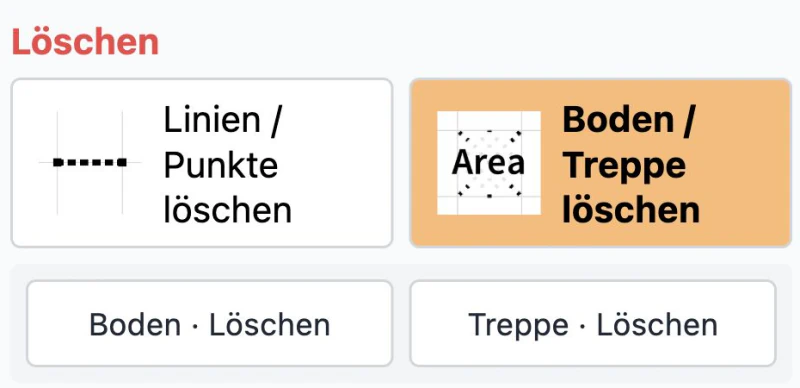
2Wählen Sie den Bereich aus, den Sie löschen möchten
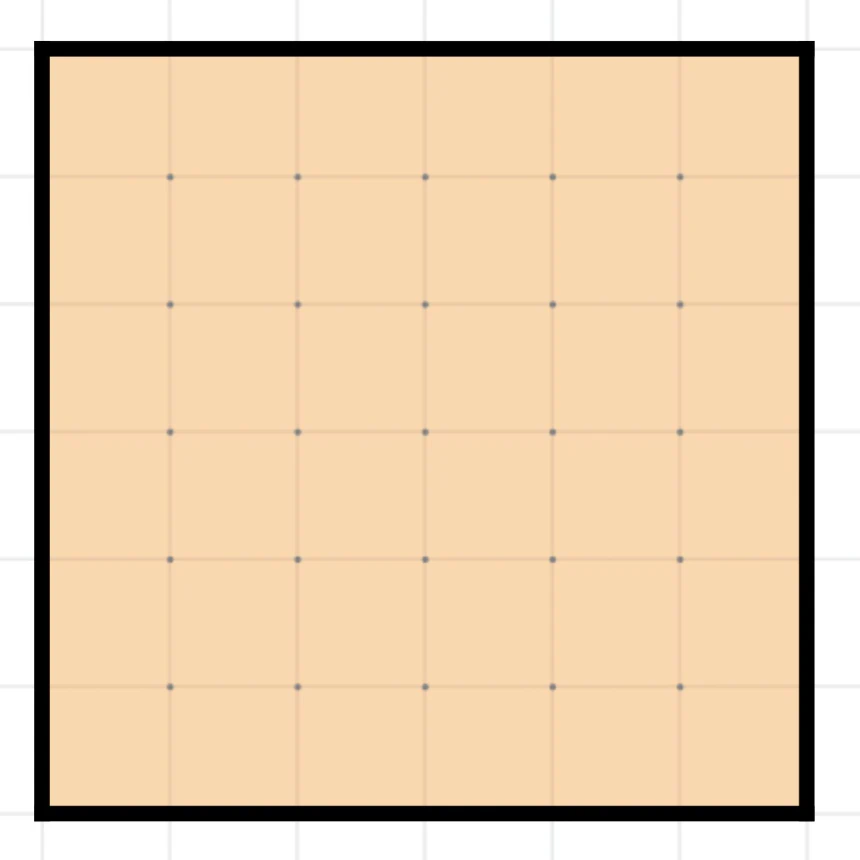
Vergrößern Sie den Operationsbereich
1Wählen Sie den Typ des zu löschenden Objekts aus
2Wählen Sie den Bereich aus, den Sie löschen möchten

Linien / Punkte löschen
Ein Werkzeug zum Löschen von Linien und Punkten an Wänden usw. Vergrößern Sie das Ziel, wählen Sie es aus und überprüfen Sie nach dem Löschen die angrenzenden Linien.

Boden / Treppe löschen
Dies ist der Eingang, in dem Sie auswählen können, wie Böden und Treppen gelöscht werden sollen. Beim Drücken werden „Boden löschen“ und „Treppe löschen“ angezeigt.
Boden · Löschen
Löschen Sie gefüllte Bereiche wie den Boden. Dies unterscheidet sich vom Vorgang zum Löschen von Wänden. Verwenden Sie diesen Vorgang also, wenn Sie nur die Farbe des Bodens entfernen möchten.
Treppe · Löschen
Löschen Sie den gezeichneten Treppenbereich. Wenn Sie es in einer anderen Form neu zeichnen möchten, löschen Sie die Zieltreppe und geben Sie dann den Bereich an.
Für Möbel, Ausrüstung und Text verwenden Sie „Löschen“ aus dem Bearbeitungsmenü, das den Artikel auswählt. Selbst wenn Sie den Boden löschen, bleibt der Name des Raums, in dem Sie ihn platziert haben, möglicherweise als separates Zeichen erhalten. Überprüfen Sie nach dem Löschen die gesamte Zeichnung. Wenn Sie gelöscht haben, was Sie behalten möchten, klicken Sie auf „↩︎Zurück“, um es zurückzugeben.
„Zurücksetzen“ wird nicht anstelle einer Teilkorrektur verwendet, sondern nach Bestätigung bei der Neuerstellung der Zeichnung. Wenn Sie einen Plan speichern möchten, speichern Sie ihn zunächst zur erneuten Bearbeitung.
Fertigstellen mit Etagen, 3D, Speichern und Exportieren
Zeichnen Sie jede Etage einzeln
Wechseln Sie die zu bearbeitende Etage mit „1. Etage“, „2. Etage“, „3. Etage“, „4. Etage und höher“, „1. Kellergeschoss“ und „Dachterrasse“ am unteren Bildschirmrand. Wenn Sie „Untere Stockwerke schwach anzeigen“ verwenden, können Sie beim Zeichnen die Positionsbeziehung zwischen den oberen und unteren Stockwerken überprüfen. Überprüfen Sie vor dem Hinzufügen die aktuellen Bodenniveaus.
Überprüfen Sie die in 2D festgelegte Platzierung in 3D
Sie können die 3D-Anzeige über die 3D-Vorschau oben rechts öffnen. Überprüfen Sie auch die Höhe und Ausrichtung der Möbel aus diagonaler Perspektive. In 3D können Sie platzierte Elemente auch im Auswahlmodus bearbeiten und im Zeichenmodus hinzufügen. Ein Überblick über die OperationSchritte zum Überprüfen und Bearbeiten von 3D im EinführungsartikelGepostet in .
Separates Speichern für Nachbearbeitung und Ausgabe von Bildern/PDF
Wenn Sie die Zeichnung weiter bearbeiten möchten, klicken Sie oben auf „Speichern“, um sie zu speichern, damit Sie sie erneut bearbeiten können. Damit Bilder und PDFs geteilt werden können, legen Sie unter „Datenausgabe“ das Format, die Ränder, das Raster und die Maßlinienanzeige fest, überprüfen Sie die Vorschau und exportieren Sie. Zum Exportieren ist eine Anmeldung erforderlich. Die Nutzungsbedingungen für das Speichern und Ausgeben richten sich nach den Anweisungen auf dem Bildschirm.Preise/PläneBitte überprüfen.
Überprüfen Sie abschließend die Überschneidung von Raumnamen, Standardabmessungen, Ausrichtung der Möbel, Öffnungs-/Schließbereich der Türen und Schnitte in den Zeichnungen. Nur ein PNG oder PDF bedeutet nicht, dass Sie die Originalzeichnung in einem bearbeitbaren Zustand gespeichert haben.
Dinge, die Sie überprüfen sollten, wenn Sie nicht gut zeichnen können
Wände und Fenster befinden sich nicht in der gewünschten Position
Überprüfen Sie, ob der Abstand zwischen den Punkten für Ihren Zweck geeignet ist, zoomen Sie dann hinein und wählen Sie die Eckpunkte des Gitters aus. Wenn Wand und Fenster falsch ausgerichtet sind, zeichnen Sie sie neu, sodass der Start- und Endpunkt auf derselben Linie liegen.
Böden und Treppen sind nicht fertiggestellt
Wählen Sie abschließend den ersten Punkt aus und prüfen Sie, ob die Region geschlossen ist. Treppen geben eine rechteckige Fläche vor. Werden Vorschläge oder Hilfslinieneinstellungen angezeigt, schließen Sie die Auswahl ab.
Schaltfläche „Möbel bearbeiten“ nicht gefunden
Klicken Sie auf die in der Zeichnung platzierten Möbel selbst, nicht auf die Liste rechts. Die Vorgänge unterscheiden sich je nach Typ. Überprüfen Sie daher das angezeigte Menü. Wenn sich Elemente überschneiden, zoomen Sie hinein, um Ihre Auswahl anzuzeigen.
Obwohl ich die Abmessungen geändert habe, ändert sich die Größe des Raumes nicht.
Die Eingabe von Messwerten ist eine Funktion, die die Dimensionsanzeige ändert. Um die Form eines Raumes zu ändern, müssen Sie die Endpunkte und Positionen der Wände anpassen. Das Gleiche gilt, wenn Sie das Flächendarstellungszeichen ändern.
Es scheint, dass es nicht hinzugefügt oder gespeichert werden kann.
Überprüfen Sie die Informationen zum Anmeldeplan und die Anzahl der auf dem Bildschirm angezeigten Elemente. Stellen Sie vor der Wiederholung des Vorgangs sicher, dass keine doppelten Elemente hinzugefügt wurden und dass diese innerhalb des aktuellen Nutzungsbereichs liegen.
Lassen Sie uns tatsächlich die notwendigen Elemente zeichnen.
Zuerst die Wände und Türen, dann die Möbel. Während Sie die Zeichnung nach und nach erstellen, können Sie auf dieser Seite alle Elemente überprüfen, die Sie nicht verstehen.
Zeichnen Sie einen 2D Grundriss mit Madory →Wir stellen den gesamten Prozess vor, vom Zeichnen eines Raums bis zur Überprüfung und dem Export in 3D.