 Madory
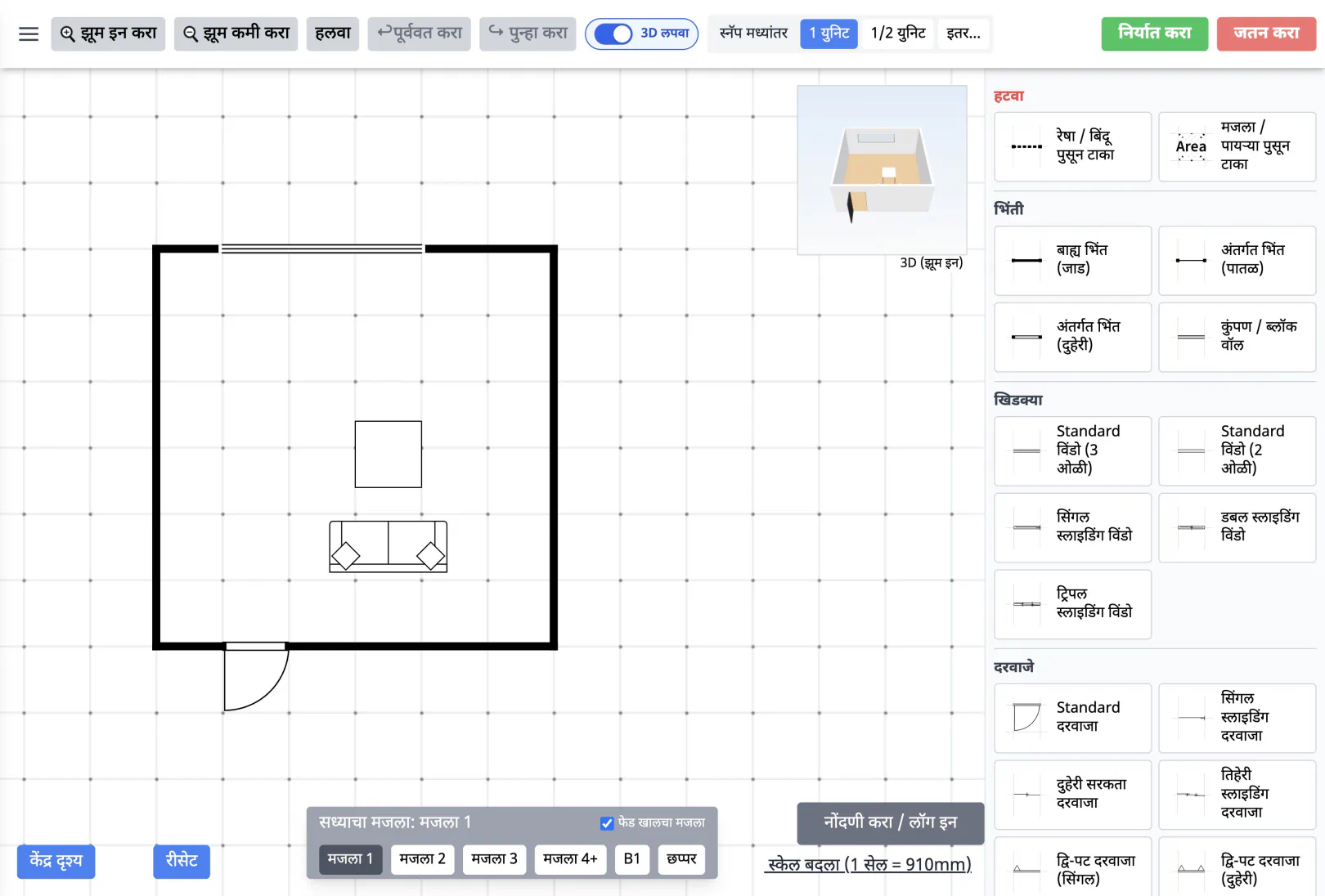
2D मजला योजना आकारमान ठरवून, भिंती, खिडक्या आणि दरवाजे रेखाटून आणि नंतर मजले, उपकरणे आणि फर्निचर जोडून व्यवस्थित करणे सोपे होईल. शेवटी, तुम्ही खोलीचे नाव, परिमाणे, क्षेत्रफळ आणि नोट्स जोडल्यास, तुम्ही मांडणीचा हेतू सांगू शकता.
हे पृष्ठ Madory च्या PC ब्राउझर आवृत्तीसाठी ऑपरेशन मार्गदर्शक आहे. रेखाचित्र मेनूच्या सर्व 12 श्रेणी सूचीबद्ध केल्या आहेत आणि मिटवलेल्या सबमेनूसह 76 आयटम स्पष्ट केले आहेत. वास्तविक स्क्रीन व्यतिरिक्त, प्रत्येक आयटममध्ये संपादक सारखेच चिन्ह आहे. तुम्ही सुरुवातीपासून शेवटपर्यंत वाचू शकता किंवा तुम्हाला आवश्यक असलेली वैशिष्ट्ये शोधू शकता.
युनिट सेटिंग्ज → परिमिती/विभाजन → खिडक्या/दरवाजे → मजले/पायऱ्या → उपकरणे/फर्निचर → मजकूर/परिमाण/क्षेत्र → सेव्ह/आउटपुट.
तुम्ही नोंदणीशिवाय रेखांकन सुरू करू शकता. आयटमची संख्या, स्टोरेज, 3D, इ. वापर श्रेणी योजनेनुसार बदलते.किमती/योजनाकृपया तपासा. iPhone・iPad कडे स्वतंत्र समर्पित ॲप आहे आणि स्क्रीन आणि ऑपरेशन्स भिन्न असू शकतात.
तुम्हाला वापरायच्या असलेल्या आयटमनुसार शोधा
2D रेखांकन मूलभूत गोष्टी
एका चौरसाची लांबी आणि बिंदूंमधील मध्यांतर विचारात घ्या
एका ग्रिड स्क्वेअरची वास्तविक-जागतिक लांबी आणि एकक सेट करण्यासाठी संपादकाच्या तळाशी चेंज युनिट वापरा. या उदाहरणात, एक चौरस 910 मिमी आहे, म्हणून सहा चौरस 5,460 मिमी मोजतात. ही एक प्रात्यक्षिक सेटिंग आहे, सार्वत्रिक इमारत मानक नाही. शीर्ष टूलबारमधील 1 युनिट, 1/2 युनिट आणि इतर बटणे स्नॅप पॉइंट्समधील अंतर नियंत्रित करतात. लहान वस्तू किंवा अर्ध-ग्रिड पोझिशन्ससाठी लहान अंतर वापरा.
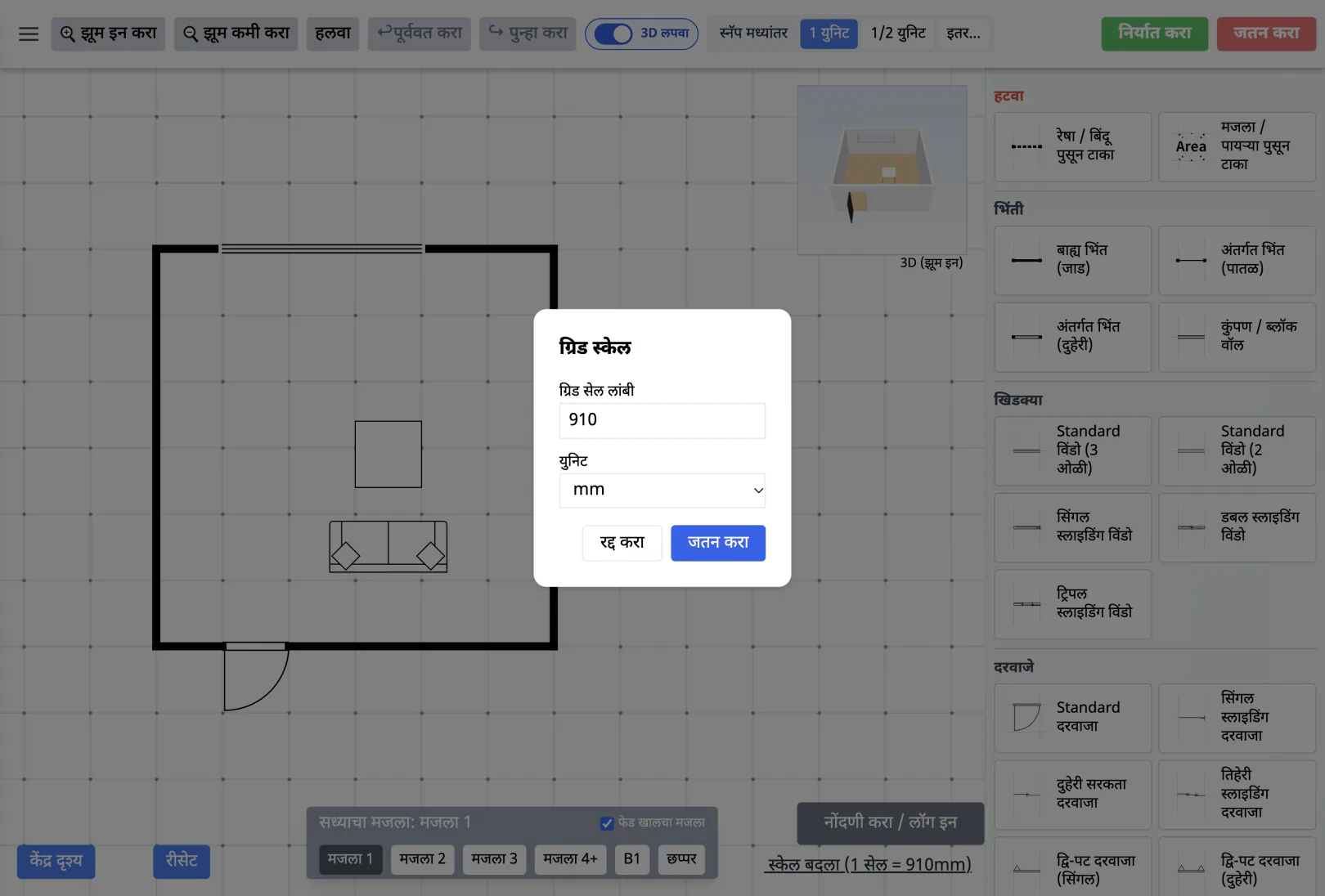
11 चौरसाची लांबी आणि एकक सेट करा
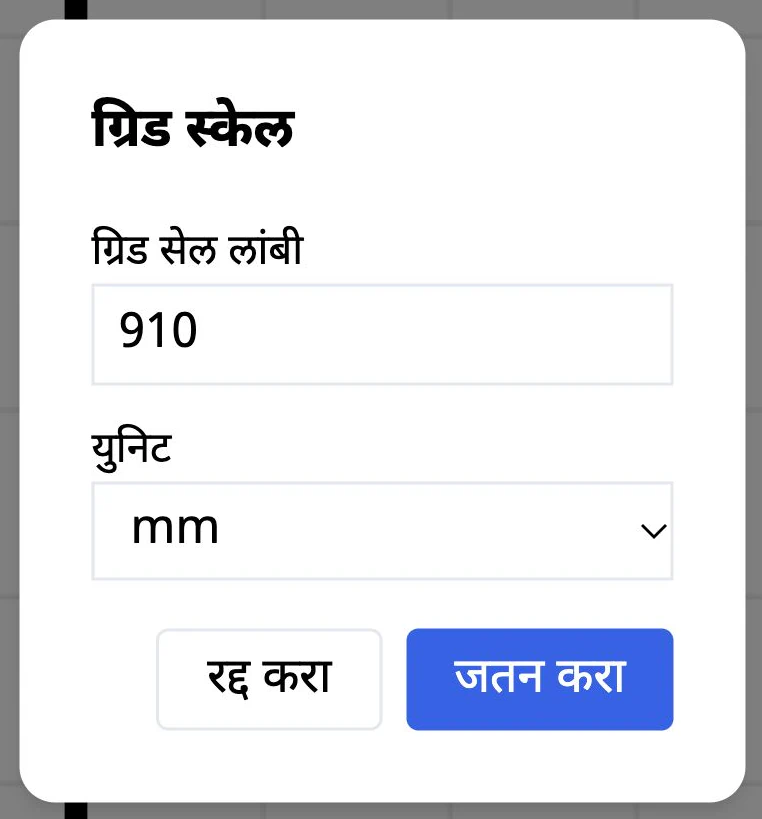
ऑपरेशन क्षेत्र मोठे करा
11 चौरसाची लांबी आणि एकक सेट करा
ऑपरेशन्स म्हणजे "2 पॉइंटसह काढा", "आजूबाजूला काढा", "जोडा आणि हलवा"
- भिंती, खिडक्या, दरवाजे, आकारमान रेषा, सहायक रेषा: प्रकार निवडा आणि ग्रिडवरील प्रारंभ आणि शेवटच्या बिंदूंवर क्लिक करा. दरवाजे, परिमाण रेषा इ.साठी दिशा निवडणे सुरू ठेवा.
- मजल्यावरील पृष्ठभाग, लाकडी टेरेस, संरचनात्मक स्तंभ, पायऱ्या आणि क्षेत्र मोजमाप: प्रदेशाच्या शिरोबिंदूवर क्लिक करा, आणि शेवटी तो बंद करण्यासाठी पुन्हा पहिला बिंदू निवडा. पायऱ्या आयताकृती क्षेत्र वापरतात.
- उपकरणे/फर्निचर: सूचीमधून ते निवडा आणि ते ड्रॉईंगमध्ये जोडले जाईल. जोडलेले आयटम ठेवण्यासाठी त्यांना ड्रॅग करा, त्यांना निवडा आणि त्यांचे रोटेशन आणि आकार समायोजित करा.
- मजकूर: इनपुट स्क्रीनवरील मजकूराची पुष्टी केल्यानंतर, स्थान आणि फॉन्ट आकार समायोजित करा.
तुम्हाला पहायचे असलेले स्थान प्रदर्शित करा आणि तुमची चूक झाल्यास परत जा
दृश्य बदलण्यासाठी झूम इन आणि झूम आउट वापरा आणि रेखाचित्र पॅन करण्यासाठी हलवा. योजना ऑफ-स्क्रीन असल्यास, मध्यभागी परत निवडा. शेवटची क्रिया पूर्ववत करते; तुम्ही रद्द केलेली क्रिया पुन्हा करा.
डिस्प्ले वाढवणे/कमी करणे आणि फर्निचरचा आकार बदलणे ही स्वतंत्र ऑपरेशन्स आहेत. जरी आपण रेखाचित्र मोठे केले तरीही, फर्निचरचा वास्तविक आकार बदलणार नाही.
भिंती रेखाटणे: बाहेरील भिंती आणि अंतर्गत विभाजने
- "वॉल" अंतर्गत रेषेचा प्रकार निवडा आणि आवश्यक असल्यास रेषेचा रंग निवडा.
- प्रारंभ बिंदू निर्दिष्ट करण्यासाठी ग्रिडच्या शिरोबिंदूवर क्लिक करा.
- दोन बिंदूंना जोडणारी भिंत तयार करण्यासाठी शेवटच्या बिंदूवर क्लिक करा.
- बाह्य परिमिती बंद करा आणि त्याच पायऱ्या वापरून अंतर्गत विभाजन जोडा.
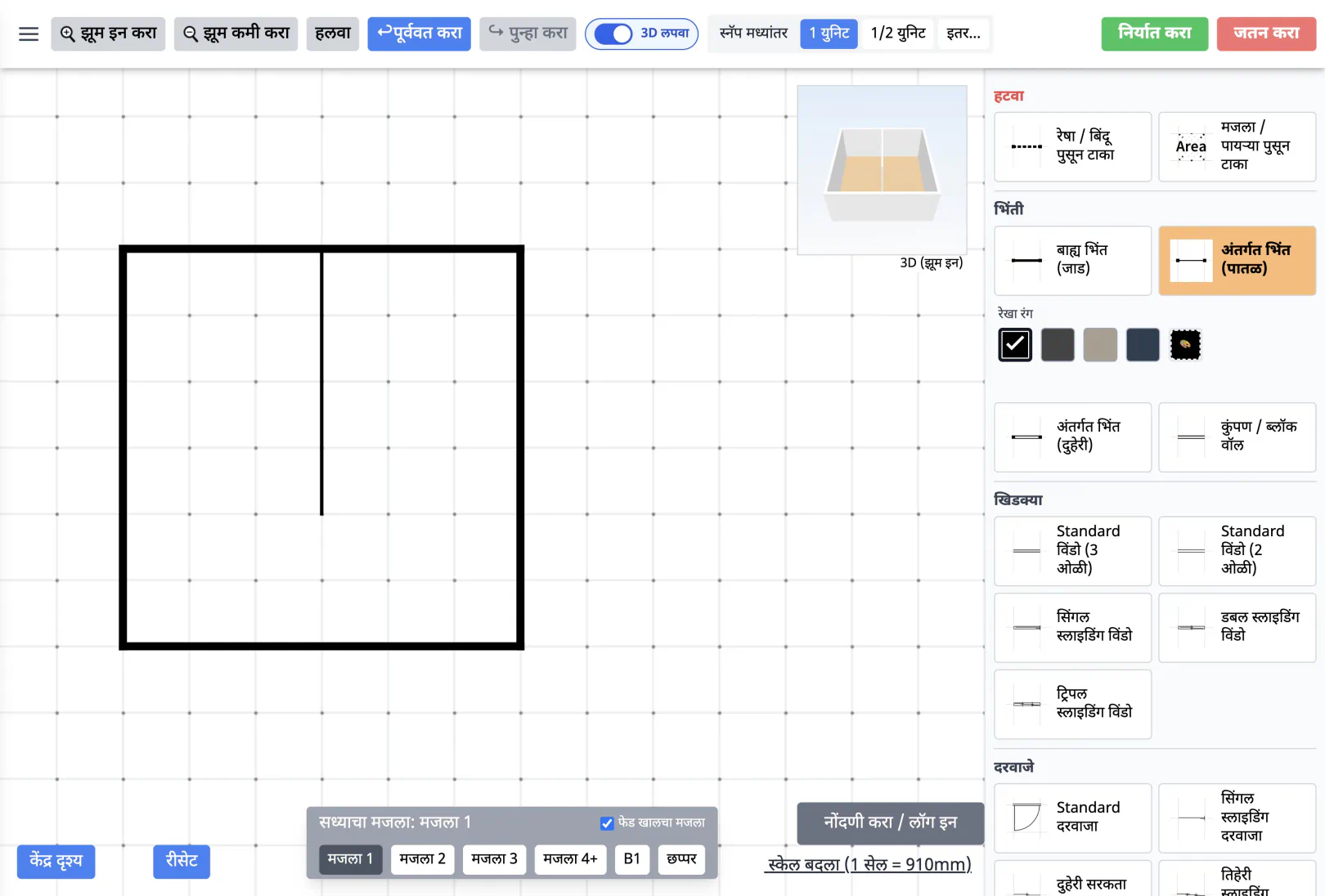
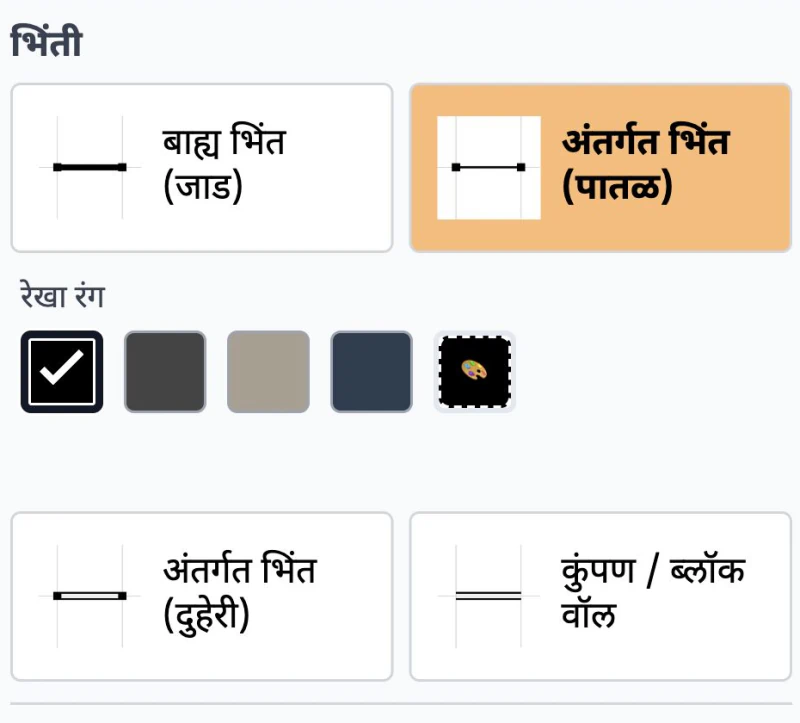
1उजव्या पॅनेलवर भिंतीचा प्रकार निवडा
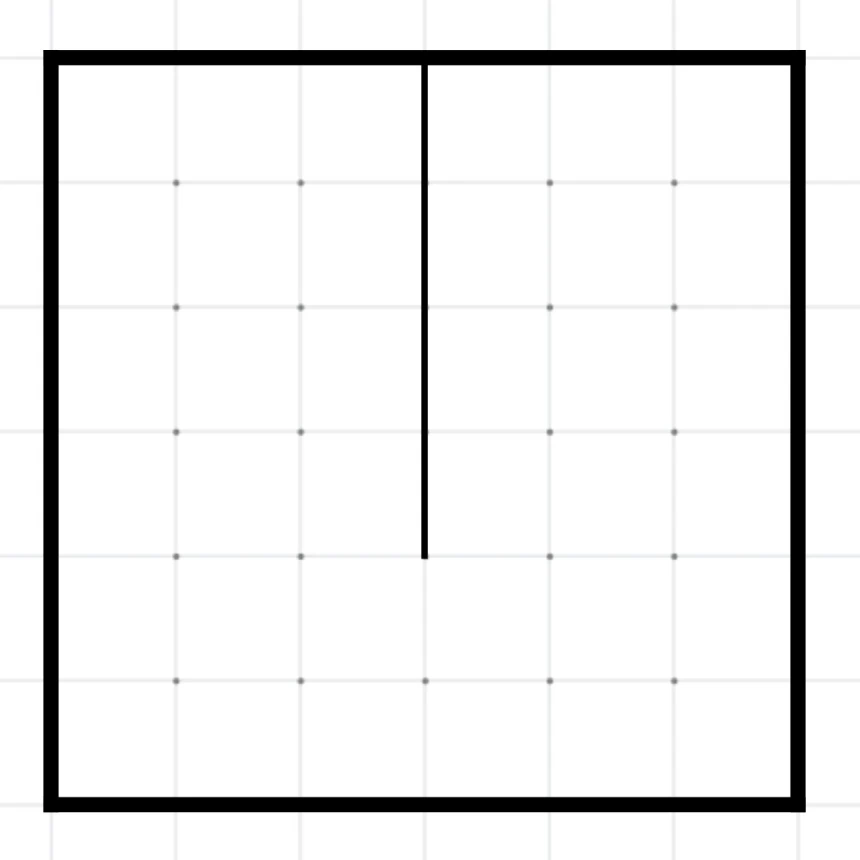
2रेखांकनामध्ये प्रारंभ आणि शेवटचे बिंदू निर्दिष्ट करा
ऑपरेशन क्षेत्र मोठे करा
1उजव्या पॅनेलवर भिंतीचा प्रकार निवडा
2रेखांकनामध्ये प्रारंभ आणि शेवटचे बिंदू निर्दिष्ट करा

बाह्य भिंत (जाड)
एक जाड रेषा जी इमारतीचा परिमिती स्पष्टपणे दर्शवते. प्रथम, बाह्यरेखा काढा आणि नंतर खिडक्या आणि दारांच्या स्थानांची व्यवस्था करा. केवळ रेषेची जाडी वास्तविक भिंतीची जाडी निर्दिष्ट करत नाही.

अंतर्गत भिंत (पातळ)
पातळ रेषांनी खोल्या विभक्त करणाऱ्या भिंती काढा. हे बाह्य परिघ आणि स्वतंत्र हॉलवे, स्टोरेज क्षेत्रे आणि खोल्यांसह कनेक्शन बिंदू संरेखित करण्यासाठी वापरले जाते.

अंतर्गत भिंत (दुहेरी)
खोलीच्या भिंती दोन समांतर रेषांनी दर्शविल्या जातात. जेव्हा तुम्हाला एका पातळ रेषेतून भिंतीची बाह्यरेखा वेगळी करायची असेल तेव्हा हे निवडा.

कुंपण / ब्लॉक वॉल
इमारतीच्या बाहेरील भिंतीचे प्रतिनिधित्व करते. आम्ही सहाय्यक रेषा आणि अक्षरे घरातील भिंती आणि साइटच्या सीमा आणि गेट्सचे स्थान कसे वापरतात हे स्पष्ट करण्यासाठी देखील वापरतो.
कोपरे कनेक्ट होत नसल्यास, झूम इन करा आणि प्रारंभ आणि समाप्ती बिंदू एकाच ग्रिड स्थानावर आहेत का ते तपासा. तुम्ही रेखाटण्यास सुरुवात केलेल्या बिंदूमध्ये चूक झाल्यास, प्रारंभिक बिंदू पूर्ववत करा वापरा आणि तुम्हाला पूर्ण केलेली ओळ दुरुस्त करायची असल्यास, पुन्हा काढण्यासाठी “↩︎Back” किंवा मिटवा वापरा.
विंडो काढा: प्रकार आणि उघडण्याची रुंदी जुळवा
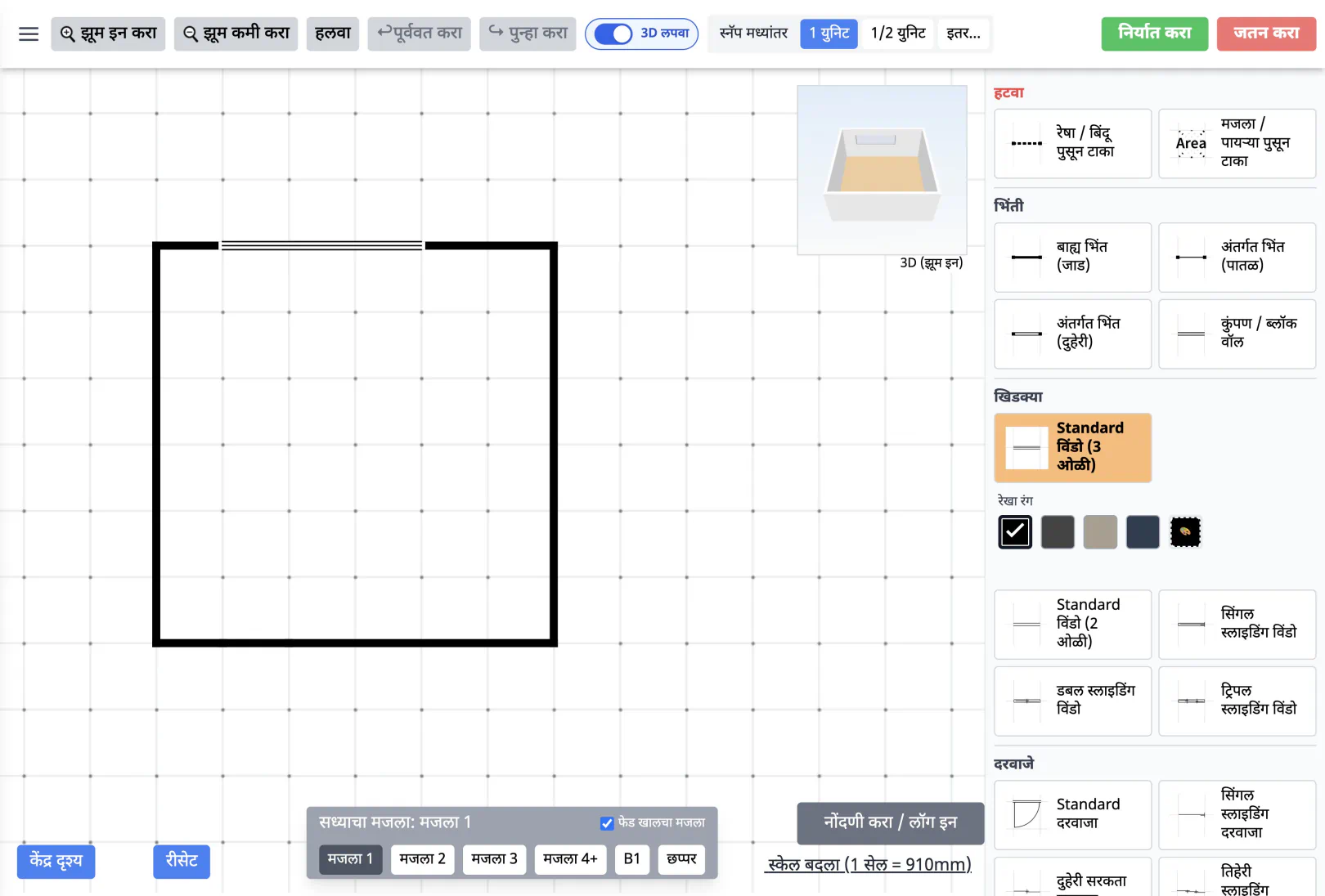
"विंडो" मधून प्रकार निवडा आणि तुम्हाला विंडो पाहिजे तेथे प्रारंभ आणि शेवटचे बिंदू निर्दिष्ट करा. खोलीच्या कोपऱ्यापासून अंतर आणि खिडकीची एकूण रुंदी मूळ रेखाचित्र आणि मोजमापांशी जुळवा. आपण भिंतीपासून दूर क्लिक केल्यास, विंडोची स्थिती देखील बदलेल, म्हणून झूम वाढवा आणि ओळीची स्थिती तपासा.
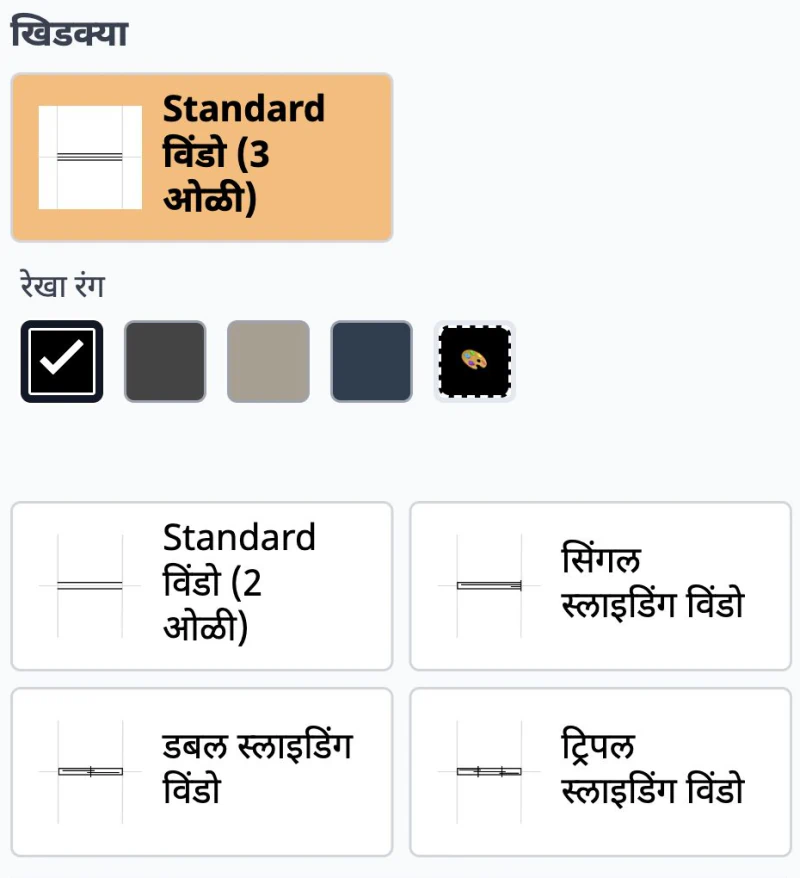
1विंडो प्रकार/रंग निवडा
2भिंतीवर खिडकी लावा
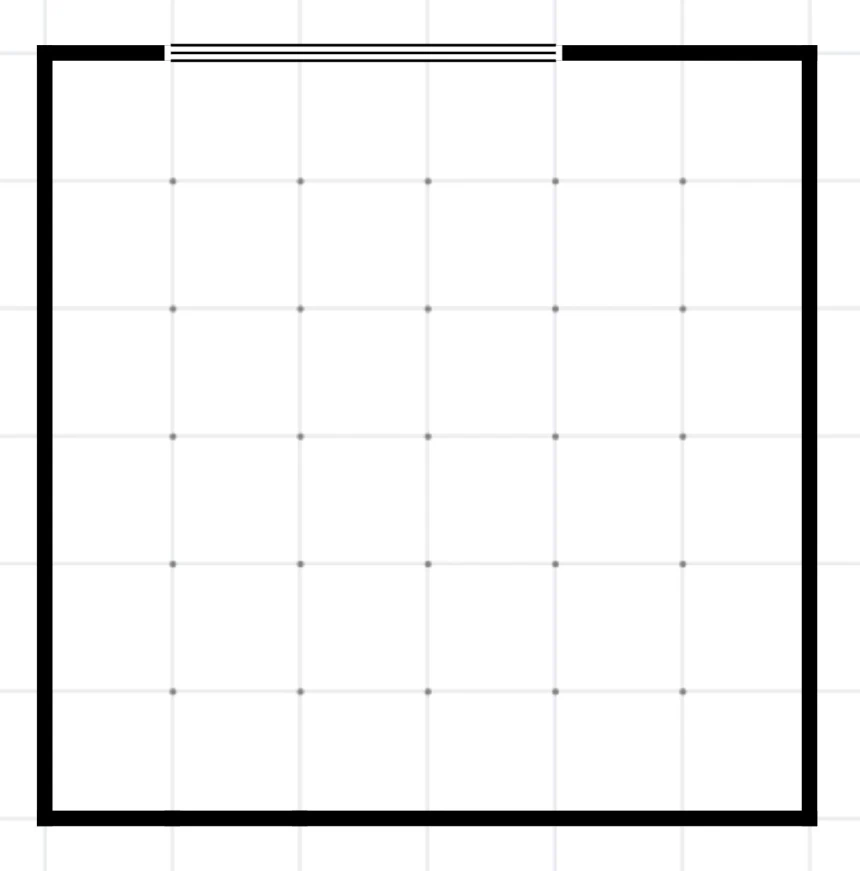
ऑपरेशन क्षेत्र मोठे करा
1विंडो प्रकार/रंग निवडा
2भिंतीवर खिडकी लावा

Standard विंडो (3 ओळी)
हे मूळ चिन्ह आहे जे तीन ओळी असलेल्या विंडोचे प्रतिनिधित्व करते. जेव्हा तुम्हाला खिडकीची स्थिती आणि रुंदी दर्शवायची असेल तेव्हा हे निवडा आणि प्रारंभ आणि शेवटचे बिंदू भिंतीच्या समान स्थानावर ठेवा.

Standard विंडो (2 ओळी)
दोन ओळींनी दर्शविलेली विंडो. जेव्हा तुम्हाला 3-लाइन विंडोपेक्षा अधिक संक्षिप्त अभिव्यक्ती हवी असेल तेव्हा हे वापरा. ओळींची संख्या काचेच्या शीटची संख्या किंवा इन्सुलेशन कार्यप्रदर्शन दर्शवत नाही.

सिंगल स्लाइडिंग विंडो
हे विंडोचे प्रतिनिधित्व आहे जे एका बाजूला सरकते. मूळ रेखांकनानुसार किंवा वास्तविक वस्तूनुसार उघडणारी बाजू आणि खिडकी ज्या बाजूकडे येते ते तपासा.

डबल स्लाइडिंग विंडो
ही एक अभिव्यक्ती आहे जी दोन विंडोमधील फरक दर्शवते. आपण निर्दिष्ट केलेले दोन बिंदू संपूर्ण उघडण्याच्या रुंदीचा विचार केला पाहिजे आणि एका शीटच्या रुंदीसह गोंधळात टाकू नये.

ट्रिपल स्लाइडिंग विंडो
तीन-पॅनल स्लाइडिंग विंडो काढा. चिन्ह दोन-तुकड्याच्या प्रकारापेक्षा वेगळे आहे, म्हणून वास्तविक सॅश कॉन्फिगरेशननुसार निवडा.
जर तुम्ही खिडकीखाली फर्निचर ठेवत असाल तर खिडकीच्या चौकटीची उंची आणि पडद्यांची स्थिती देखील तपासा. केवळ 2D उघडण्याची रुंदी ही उंची दर्शवत नसल्यामुळे, मजकूर नोट्स आणि 3D पुष्टीकरण देखील वापरले जातात.
दरवाजा काढा: उघडण्याची दिशा तपासा
- "दरवाजा/दार" मध्ये, हिंग्ड दरवाजा, सरकता दरवाजा किंवा फोल्डिंग दरवाजाचा प्रकार निवडा.
- सामान्य दरवाजासाठी, ज्यापासून ते टांगले जाईल त्या प्रारंभ बिंदूवर क्लिक करा आणि दरवाजाचा शेवटचा बिंदू निर्दिष्ट करा.
- प्रदर्शित ओपनिंग पर्यायांमधून, तुमच्या इनडोअर/आउटडोअर ओरिएंटेशनला आणि हँगिंग बेसच्या ओरिएंटेशनला अनुकूल असा एक निवडा.
- पुष्टी केलेले चिन्ह आणि फर्निचरची स्थिती यांची तुलना करा आणि उघडण्याच्या/बंद होणाऱ्या श्रेणी ओव्हरलॅप होत आहेत का ते तपासा.
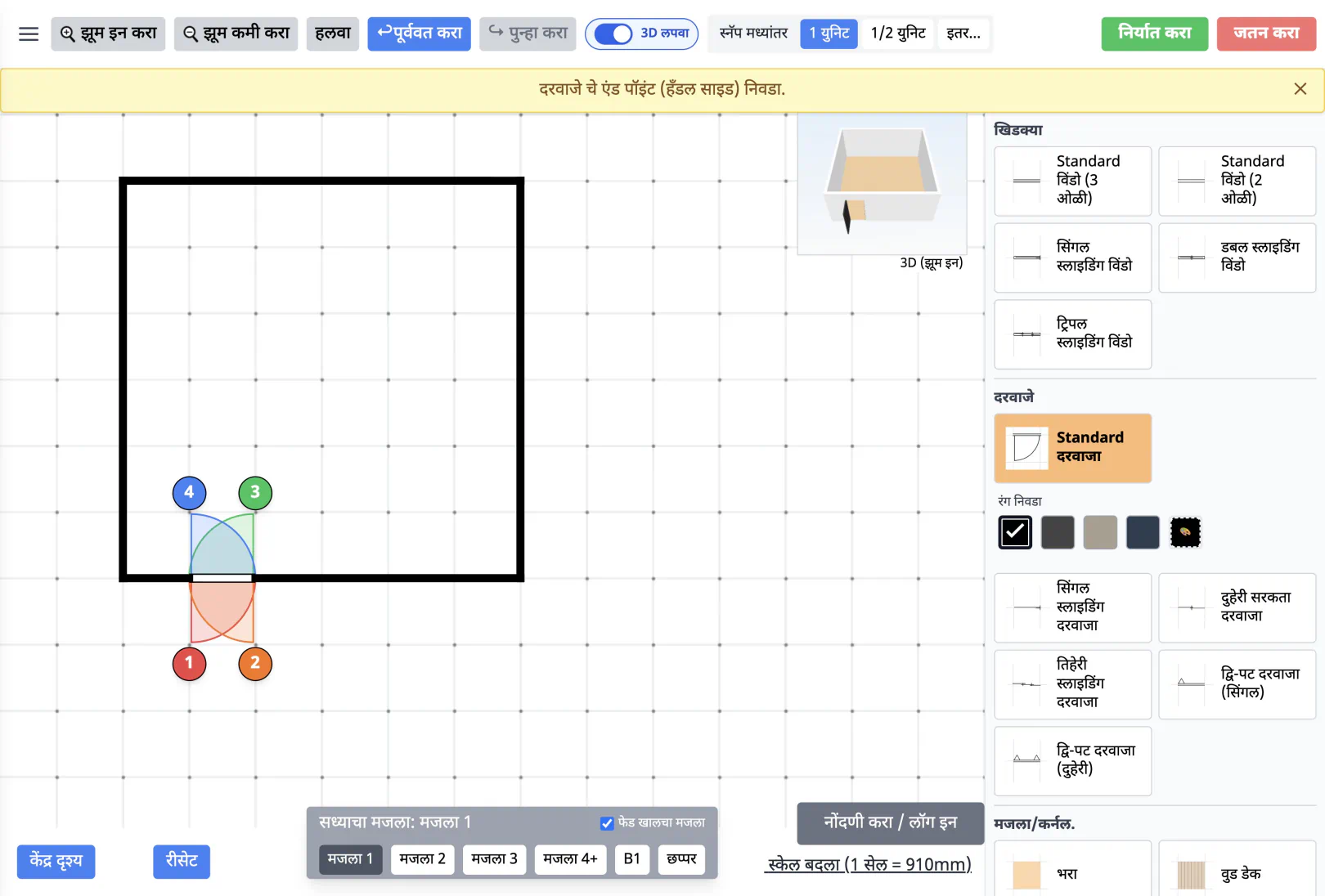
1दरवाजाचा प्रकार/रंग निवडा
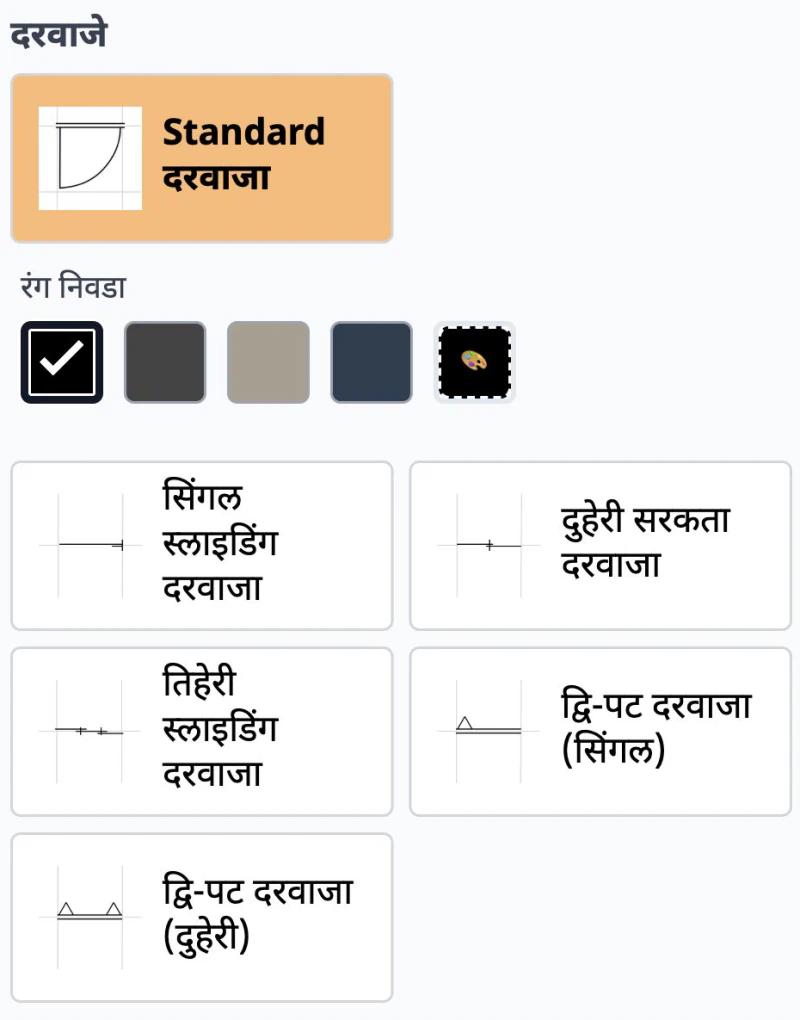
2उघडण्याची दिशा निवडा
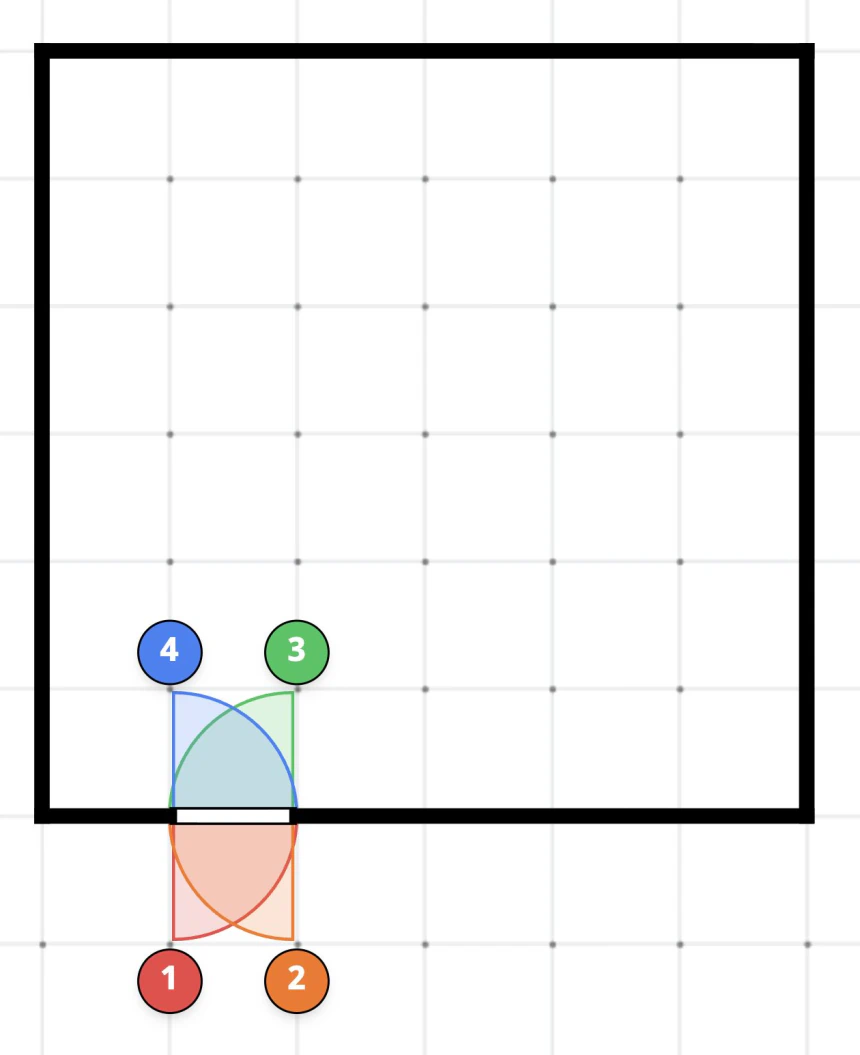
ऑपरेशन क्षेत्र मोठे करा
1दरवाजाचा प्रकार/रंग निवडा
2उघडण्याची दिशा निवडा

Standard दरवाजा
एक हिंग्ड दरवाजा जो चाप सह उघडण्याची/बंद होण्याची श्रेणी दर्शवतो. दोन बिंदू निर्दिष्ट करा, एक टांगलेल्या पायाच्या बाजूला आणि एक टीप बाजूला, आणि नंतर उघडण्याच्या पद्धतीसाठी उमेदवार निवडा.

सिंगल स्लाइडिंग दरवाजा
हा एक दरवाजा आहे जो एका बाजूला सरकतो. उघडण्याच्या रुंदी व्यतिरिक्त, दरवाजा ज्या बाजूला सरकतो त्या बाजूला आवश्यक असलेली जागा तपासा.

दुहेरी सरकता दरवाजा
हे दोन सरकते दरवाजे असलेले प्रवेशद्वार आहे. संपूर्ण ओपनिंगची रुंदी काढा आणि दरवाजा उघडल्यावर ज्या क्षेत्रातून जाऊ शकते ते स्वतंत्रपणे तपासा.

तिहेरी स्लाइडिंग दरवाजा
हा 3-पीस सरकणारा दरवाजा आहे. रुंद दरवाजा इत्यादी व्यक्त करण्यासाठी त्याचा वापर करा आणि दारांच्या वास्तविक संख्येशी आणि फिटशी जुळवा.

द्वि-पट दरवाजा (सिंगल)
एका बाजूला दुमडलेला दरवाजा दर्शवतो. स्टोरेज इत्यादीसाठी वापरताना, दुमडलेला दरवाजा कुठे पुढे जाईल आणि फर्निचरची स्थिती तपासा.

द्वि-पट दरवाजा (दुहेरी)
उघडणे हे दुहेरी फोल्डिंग दरवाजाच्या चिन्हाने दर्शविले जाते. फोल्डिंगचा आकार सिंगल-फोल्डिंग दारांपेक्षा वेगळा आहे, म्हणून चिन्हांची तुलना करा आणि एक निवडा.
सरकत्या दारांसाठी, दरवाजा ज्या बाजूने सरकतो ती बाजू तपासा आणि दरवाजे फोल्ड करण्यासाठी, दुमडलेला दरवाजा ज्या बाजूने बाहेर पडतो ते देखील तपासा. जर अभिमुखता चुकीची असेल, तर तुम्ही परत जाऊन पुष्टी केल्यानंतर लगेच पुन्हा निवडू शकता, त्यामुळे तुम्ही त्याच ठिकाणी दरवाजे न लावता दुरुस्त्या करू शकता.
क्षेत्रफळ घालून मजल्यावरील पृष्ठभाग, लाकडी टेरेस आणि संरचनात्मक स्तंभ काढा
- "मजला/डेक/स्तंभ" मध्ये काय काढायचे ते निवडा.
- प्रदर्शित सेटिंग्ज निवडा, जसे की रंग आणि नमुना.
- परिमितीच्या शिरोबिंदूंवर क्रमाने क्लिक करा आणि शेवटी ते बंद करण्यासाठी पहिल्या बिंदूवर क्लिक करा.
- क्षेत्र प्रदर्शन सक्षम असलेल्या मजल्यांसाठी, गणना केलेले वर्ण तपासा आणि "ओके" सह पुष्टी करा.
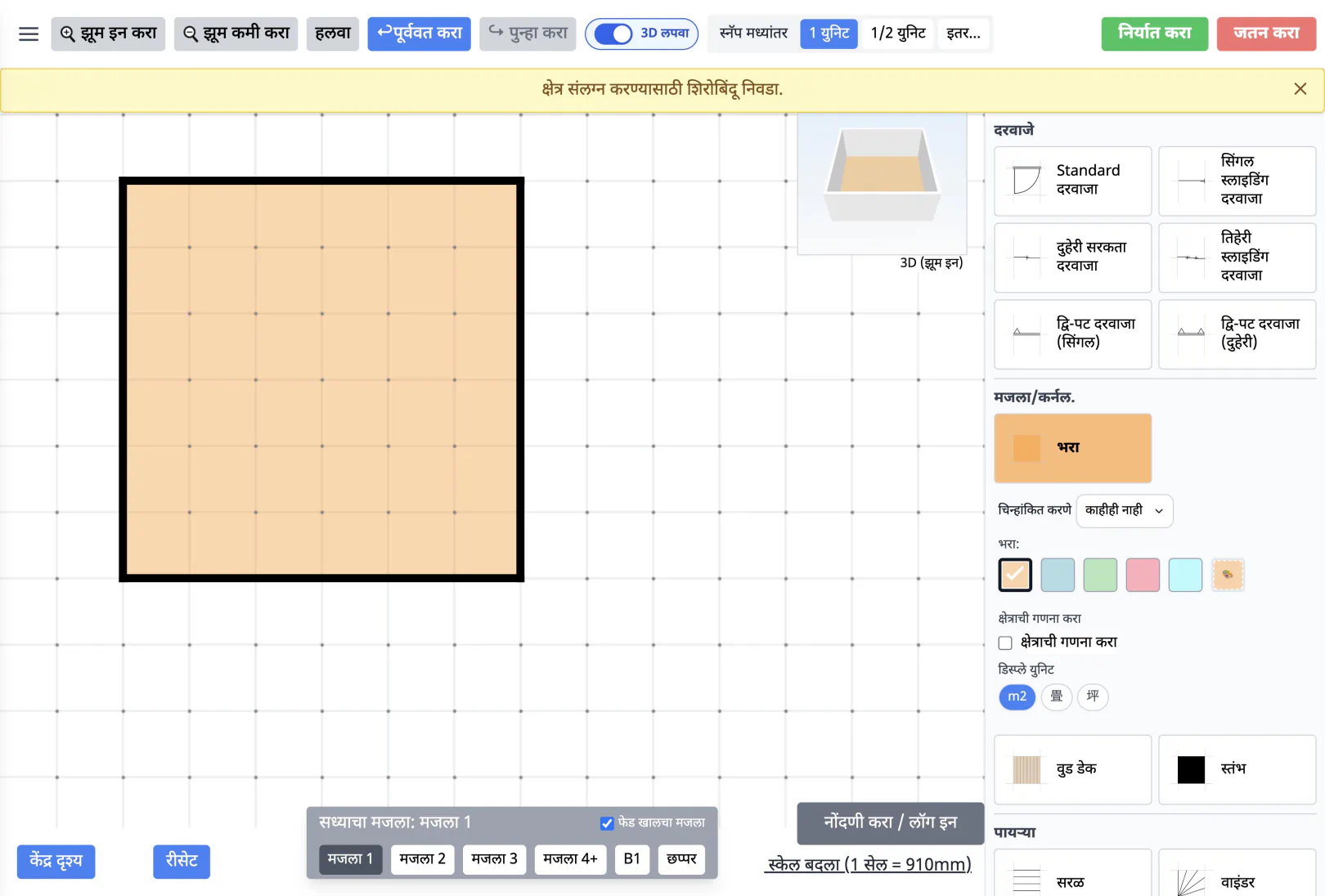
1मजल्याचा प्रकार/रंग निवडा
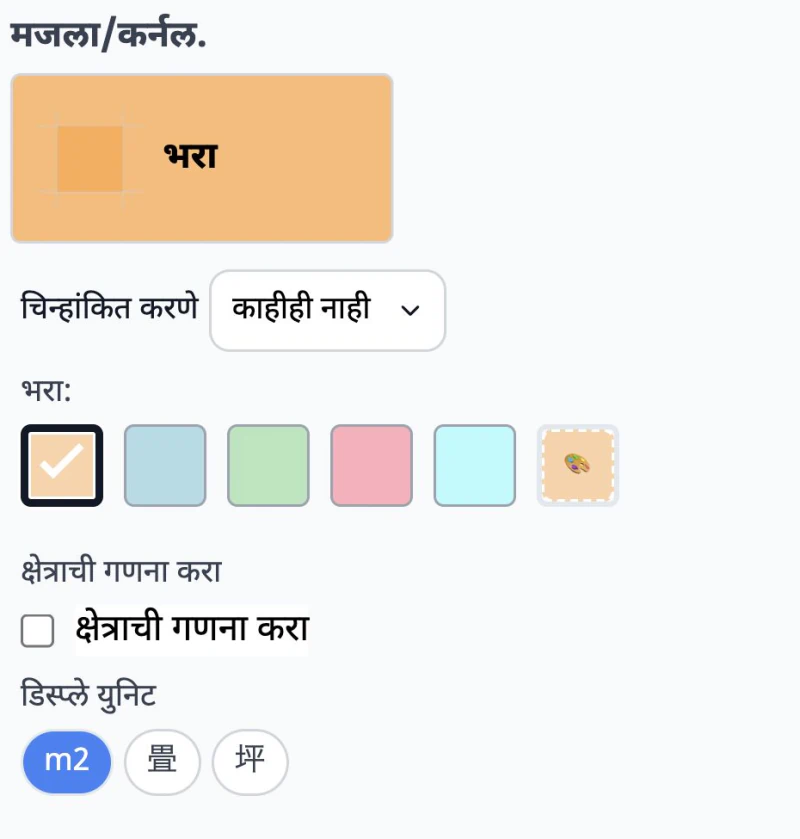
2शिरोबिंदूंभोवती एक मजला तयार करा
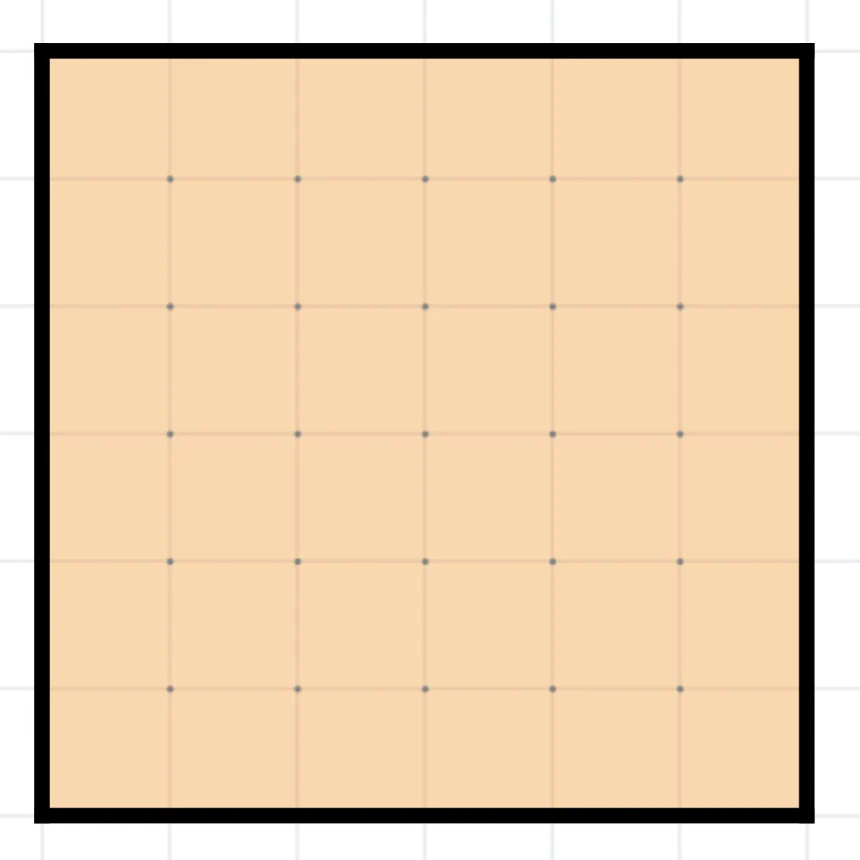
ऑपरेशन क्षेत्र मोठे करा
1मजल्याचा प्रकार/रंग निवडा
2शिरोबिंदूंभोवती एक मजला तयार करा

भरा
खोलीच्या सभोवतालचे क्षेत्र भरते. तुम्ही “काहीही नाही”, “अनुलंब”, “क्षैतिज” किंवा “जाळी” मधून नमुना निवडू शकता. वेगवेगळ्या रंगांचा वापर करून तुम्ही प्रत्येक खोलीचा उद्देश वेगळे करू शकता.

वुड डेक
त्याची बाह्यरेखा संलग्न करून एक लाकडी मैदानी टेरेस काढा. लाकडी फलकांची दिशा दाखवण्यासाठी उभ्या किंवा आडव्या नमुन्यांचा वापर करा आणि दरवाजे आणि बागेच्या सापेक्ष त्याची स्थिती तपासा.

स्तंभ
क्षेत्रफळानुसार स्तंभाचा प्लॅनर आकार निर्दिष्ट करा. तुमच्याकडे रंग आणि उंचीची निवड आहे आणि 3D मध्ये ते कसे दिसते ते देखील उंची प्रभावित करते. फ्लोअर प्लॅनवर प्रोट्र्यूशनचे स्थान आणि आकार तपासा.
फ्लोअरला कलर-कोडिंगचा वापर राहण्याची/जेवणाची/स्वयंपाकघराची जागा, बाथरूम आणि स्टोरेज इ. मध्ये फरक करण्यासाठी केला जाऊ शकतो. जर तुम्हाला क्षेत्राच्या मजकुराची आवश्यकता नसेल, तर रेखाचित्र काढण्यापूर्वी "गणना करा आणि क्षेत्र प्रदर्शित करा" काढून टाका. शिरोबिंदूंवर उडी मारण्याऐवजी किंवा रेषा ज्या क्रमाने एकमेकांना छेदतात त्या क्रमाने बंद करण्याऐवजी, त्या परिमितीभोवती कोणत्या क्रमाने जातात ते निर्दिष्ट करा.
स्तंभ हे विमानावरील प्रोट्र्यूशन दर्शवतात आणि उंची 1m, 2.4m आणि 3m आहेत. 3D मध्ये पुष्टी करण्याच्या रेखाचित्रांसाठी, उद्देशानुसार उंची देखील निवडली जाते.
पायऱ्या काढा: क्षेत्रफळ, पायऱ्यांची दिशा आणि सहाय्यक रेषा ठरवा
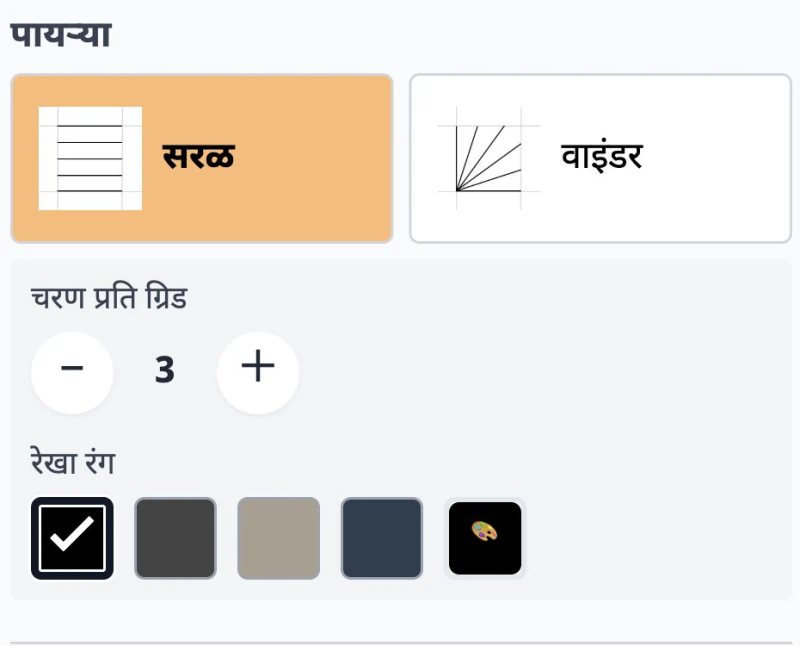
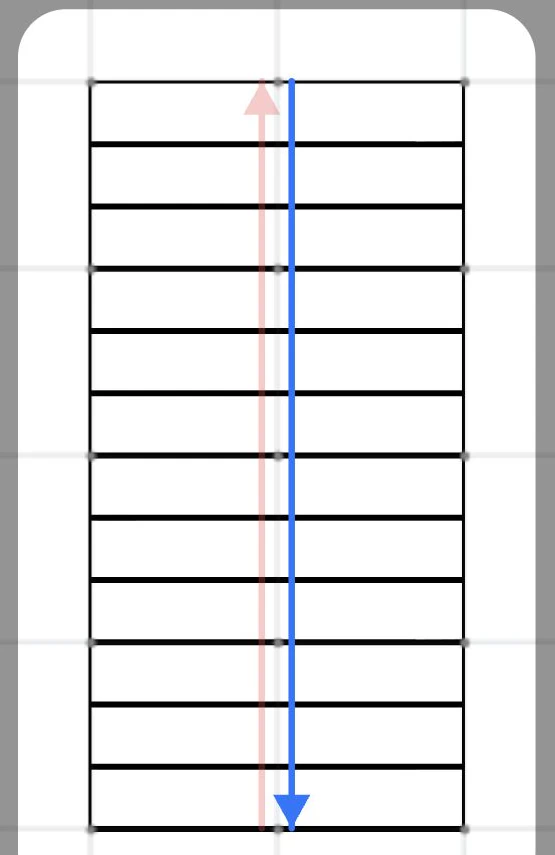
- सरळ प्रकार किंवा फिरणारा प्रकार निवडा आणि "प्रति स्केल चरणांची संख्या" आणि रंग सेट करा.
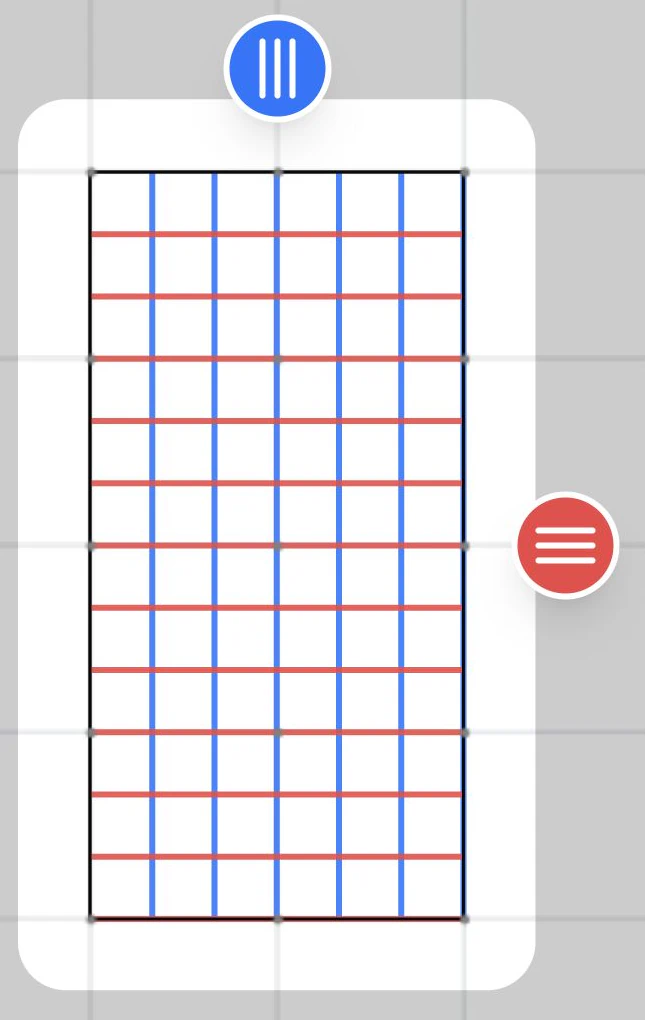
- आयताचे चार कोपरे निवडा जेथे तुम्हाला पायऱ्या क्रमाने हव्या आहेत, नंतर पहिल्या बिंदूवर परत या आणि ते बंद करा.
- प्रदर्शित उमेदवारांमधून पायऱ्यांची दिशा आणि रोटेशनची दिशा निवडा.
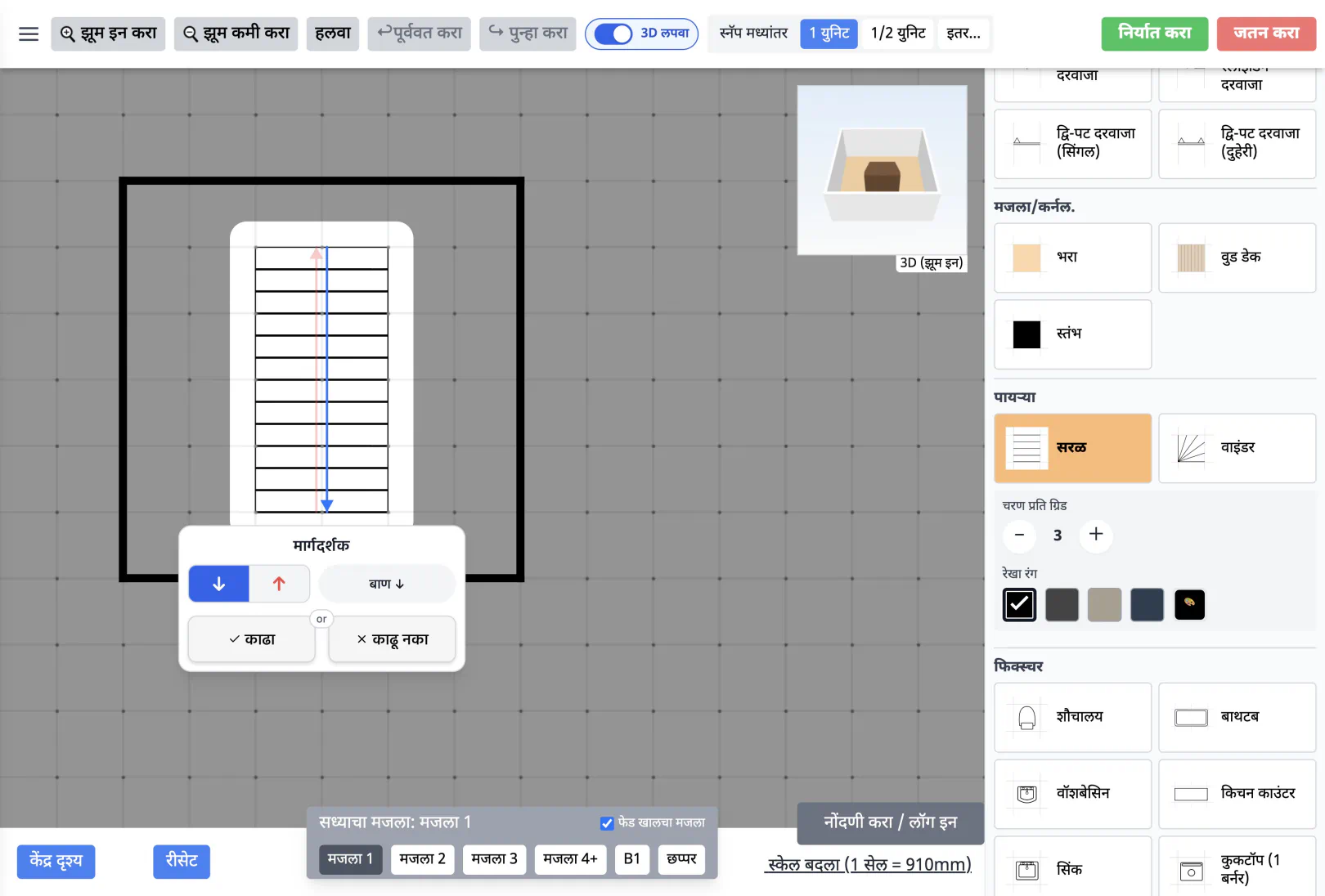
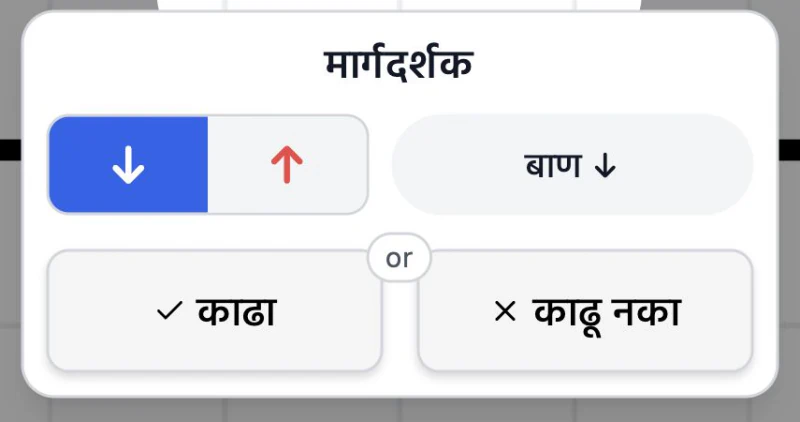
- जेव्हा सहाय्यक रेषा सेटिंग्ज प्रदर्शित होतात, तेव्हा दिशा आणि बाण तपासा आणि "ड्रॉ" किंवा "ड्रॉ करू नका" निवडा.
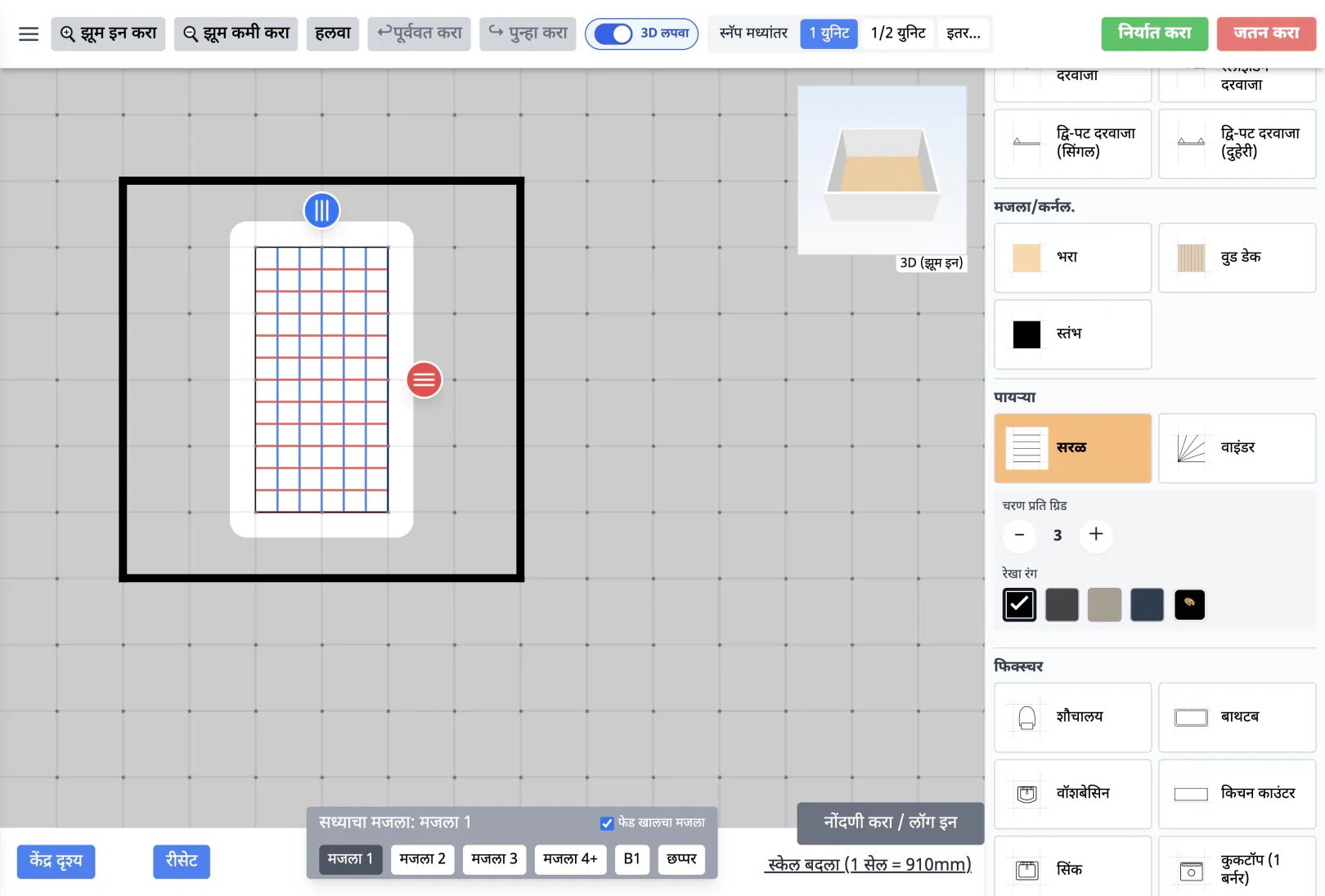
1पायऱ्यांचा प्रकार निवडा
2पायऱ्यांची दिशा निवडा
ऑपरेशन क्षेत्र मोठे करा
1पायऱ्यांचा प्रकार निवडा
2पायऱ्यांची दिशा निवडा
1सहायक रेषा आणि बाण सेट करणे
2पायऱ्यांची दिशा तपासा
ऑपरेशन क्षेत्र मोठे करा
1सहायक रेषा आणि बाण सेट करणे
2पायऱ्यांची दिशा तपासा

सरळ
आयताकृती क्षेत्रात समांतर पायऱ्या काढा. "प्रति स्केल चरणांची संख्या" सेट करा, क्षेत्र बंद करा आणि नंतर चरण दिशा, सहायक रेषा आणि बाण निवडा.

वाइंडर
आजूबाजूला जाताना वर जाणाऱ्या जिन्याचे हे सपाट प्रतिनिधित्व आहे. आयताकृती क्षेत्र बंद करा, पुनरावलोकन करा आणि दिसणारी संभाव्य वळण दिशा निवडा. पायरीचे वाटप सरळ प्रकारापेक्षा वेगळे आहे.
येथे जे सेट केले आहे ते रेखाचित्रावरील पायऱ्यांचे प्रतिनिधित्व आहे. तुम्हाला वरचे आणि खालचे मजले काढायचे असल्यास, स्तरांमध्ये स्विच करा आणि पोझिशन्स एकरूप आहेत का ते पहा. पायऱ्यांची संख्या आणि अभिमुखतेचे स्वरूप केवळ पायऱ्यांची वैशिष्ट्ये निश्चित करत नाहीत जी प्रत्यक्षात स्थापित केली जाऊ शकतात.
स्नानगृह आणि स्वयंपाकघर उपकरणे, ताटामी मॅट्स आणि कंपास जोडा
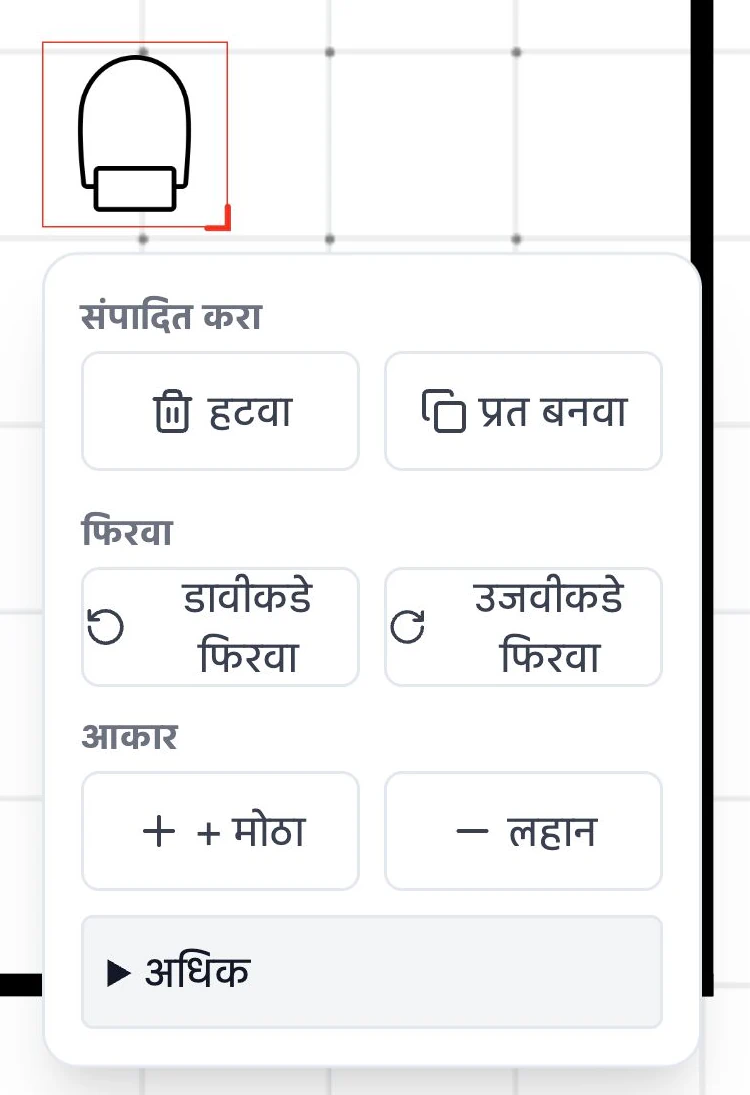
उजवीकडे "उपकरणे" मधून स्क्रोल करा आणि तुम्हाला आवश्यक असलेली आयटम निवडा. ते जोडल्यानंतर, ते ड्रॉइंगवर ड्रॅग करा आणि संपादन मेनू उघडण्यासाठी त्यावर क्लिक करा. तुम्ही किचन काउंटर, बाथटब इत्यादींसाठी रोटेशन आणि क्षैतिज आणि अनुलंब आकार समायोजित करू शकता. प्रदर्शित केलेल्या क्रिया आयटमच्या प्रकारावर अवलंबून असतात.
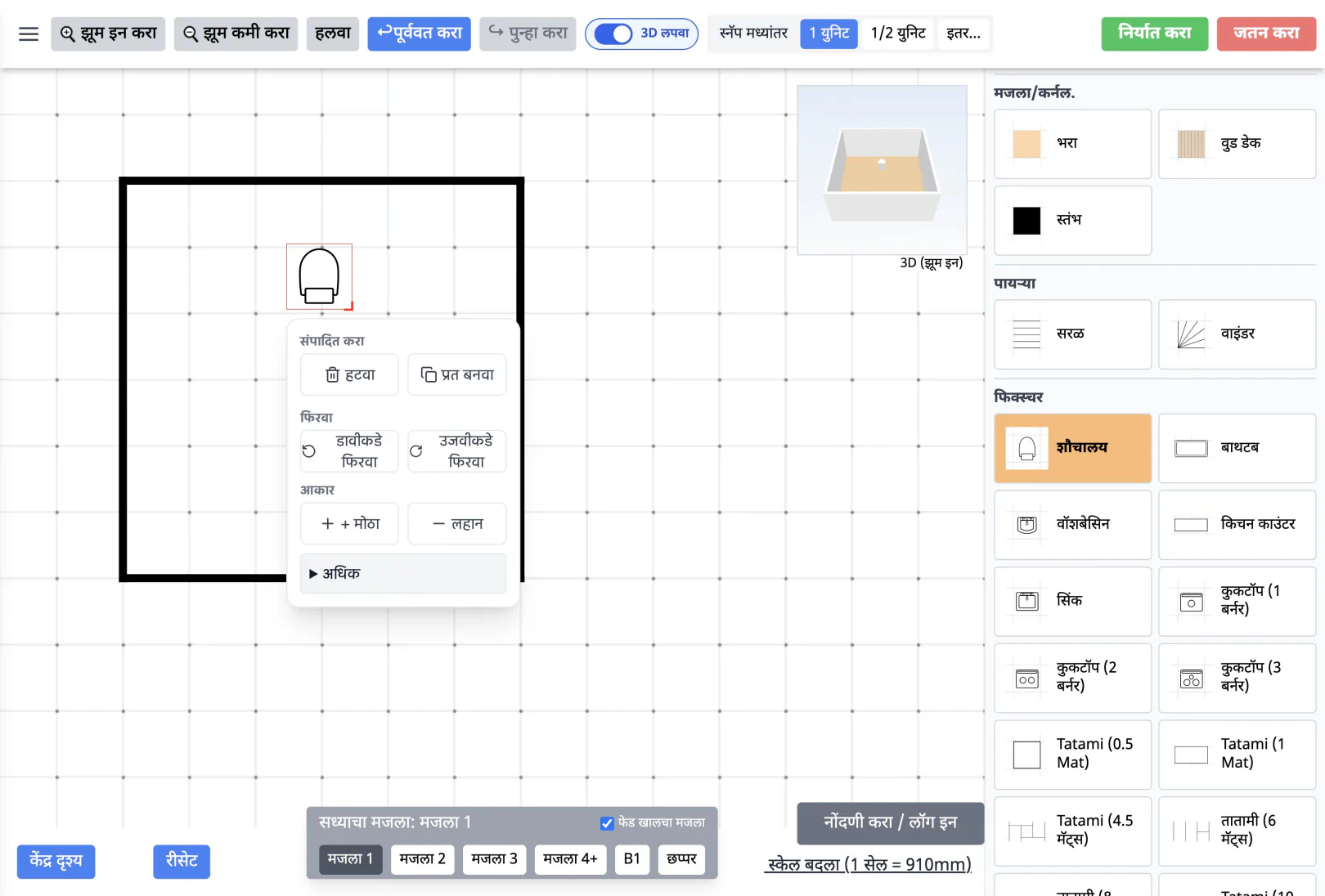
1शौचालय निवडा आणि जोडा
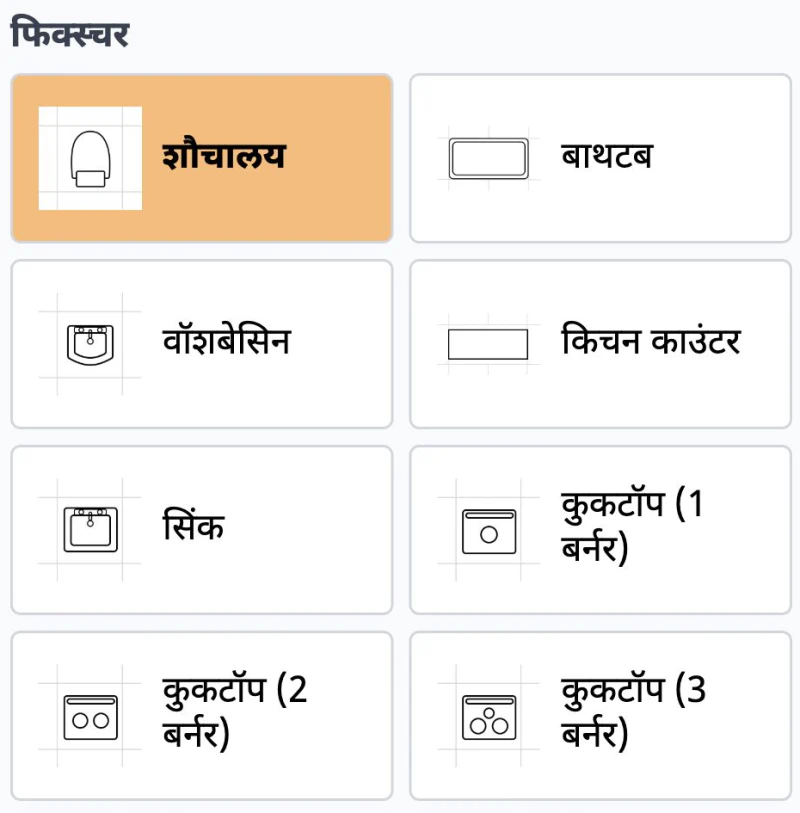
2प्लेसमेंट/आकार समायोजित करा
ऑपरेशन क्षेत्र मोठे करा
1शौचालय निवडा आणि जोडा
2प्लेसमेंट/आकार समायोजित करा
काउंटर, सिंक आणि स्टोव्हमधून स्वयंपाकघर तयार करा
किचन काउंटर ठेवा आणि त्याचा आकार आणि रोटेशन समायोजित करा. एक सिंक आणि स्टोव्ह जोडा, नंतर त्यांना काउंटरवर हलवा. त्या वेगळ्या वस्तू आहेत, म्हणून काउंटर हलवल्यानंतर किंवा फिरवल्यानंतर, सिंक आणि स्टोव्ह अजूनही त्याच्याशी संरेखित आहेत का ते तपासा.

शौचालय
शौचालय चिन्ह ठेवा. तुमची पाठ भिंतीकडे वळवा, तुमच्या समोर उभे राहण्यासाठी आणि बसण्यासाठी आणि दरवाजा उघडण्यासाठी आणि बंद करण्यासाठी जागा सोडा.

बाथटब
बाथटबची बाह्यरेखा ठेवा. वॉशिंग एरिया आणि बाथरूमच्या दरवाजासाठी वेगळी जागा वास्तविक रुंदी आणि खोलीनुसार बाजूला ठेवली जाईल.

वॉशबेसिन
सिंक ठेवा. स्वतःला भिंतीच्या विरूद्ध संरेखित करा आणि त्याच्या समोर कुठे उभे राहायचे आणि स्टोरेजचे दार कुठे उघडायचे ते तपासा.

किचन काउंटर
काउंटर बेस ठेवा. रुंदी आणि खोली समायोजित करून आणि सिंक आणि स्टोव्ह स्टॅक करून तुम्ही तुमच्या स्वयंपाकघरची रचना व्यक्त करू शकता.

सिंक
सिंकचा भाग स्वतंत्रपणे ठेवता येतो. त्यांना किचन काउंटरवर स्टॅक करा, त्यांच्या आणि स्टोव्हमध्ये कामाची जागा सोडा.

कुकटॉप (1 बर्नर)
सिंगल-बर्नर स्टोव्ह चिन्ह. वास्तविक उपकरणाशी जुळणारी बर्नर संख्या निवडा, नंतर किचन काउंटरवर चिन्ह ठेवा.

कुकटॉप (2 बर्नर)
हे चिन्ह दोन कुकिंग झोन असलेल्या स्टोव्हचे प्रतिनिधित्व करते. तुम्ही स्थापित करण्याची योजना करत असलेल्या उपकरणाशी जुळण्यासाठी त्याची रुंदी आणि खोली समायोजित करा.

कुकटॉप (3 बर्नर)
3-बर्नर स्टोव्हचे प्रतीक. आपण सिंक कराल तसे स्वयंपाकघरातील काउंटरवर स्टॅक करा आणि आसपासच्या कामाच्या पृष्ठभागासह त्याचे स्थान तपासा.

Tatami (0.5 Mat)
हे अर्ध-तातमी चिन्ह आहे. हे चौकोनी ताटामी मॅट्सचे संयोजन किंवा ताटामी कोपऱ्याचा भाग दर्शवू शकते.

Tatami (1 Mat)
एक आयताकृती तातामी चटई. आयटम वारंवार फिरवत आणि व्यवस्थित करताना आणि वैयक्तिक बिछाना पद्धतींचा विचार करताना वापरले जाते.

Tatami (4.5 मॅट्स)
हे एक चिन्ह आहे जे 4.5 तातामी मॅट्स कसे घालायचे याचा सारांश देते. तुम्ही तुमच्या जपानी खोलीची रचना दाखवू शकता.

तातामी (6 मॅट्स)
6 टाटामी मॅट एकत्र ठेवा. बाह्य आकाराची वास्तविक आकाराशी तुलना करा आणि भिंती आणि दरवाजे यांच्यासाठी कोठडी आणि प्रवेशद्वारांची स्थाने स्वतंत्रपणे काढा.

तातामी (8 मॅट्स)
हे एक चिन्ह आहे जे 8 तातामी मॅट्सच्या मांडणीचा सारांश देते. ते खोलीच्या लांबी आणि रुंदीशी जुळत असल्याचे तपासा, नंतर त्याचे स्थान आणि आकार समायोजित करा.

Tatami (10 Mats)
हे एक चिन्ह आहे जे 10 तातामी मॅट्सच्या व्यवस्थेचा सारांश देते. टाटामी नाव हे क्षेत्राचे स्वयंचलित मापन परिणाम नाही. आवश्यक जागेची परिमाण रेषा आणि क्षेत्र गणनाद्वारे देखील पुष्टी केली जाऊ शकते.

कंपास
दिशा दर्शविणारे चिन्ह. उत्तर दिशेसह संरेखित करण्यासाठी ते फिरवा आणि रेखाचित्राच्या मार्जिनमध्ये ठेवा. स्क्रीनचा वरचा भाग आपोआप उत्तरेकडे होत नाही.
ताटामी मॅटचा आकार प्रदेश आणि उत्पादनानुसार बदलतो. फक्त "6 टाटामी" आयटम ठेवल्याने वास्तविक 6 टाटामी रूमचे परिमाण पुन्हा तयार होत नाहीत. वास्तविक लांबी आणि रुंदी तपासा आणि समायोजित करा.
फर्निचर, उपकरणे, लोक, प्राणी आणि वाहने ठेवा
- तुम्हाला "फर्निचर/लिव्हिंग थिंग्ज" मधून ठेवायची असलेली वस्तू निवडा.
- जोडलेला आयटम इच्छित ठिकाणी ड्रॅग करा.
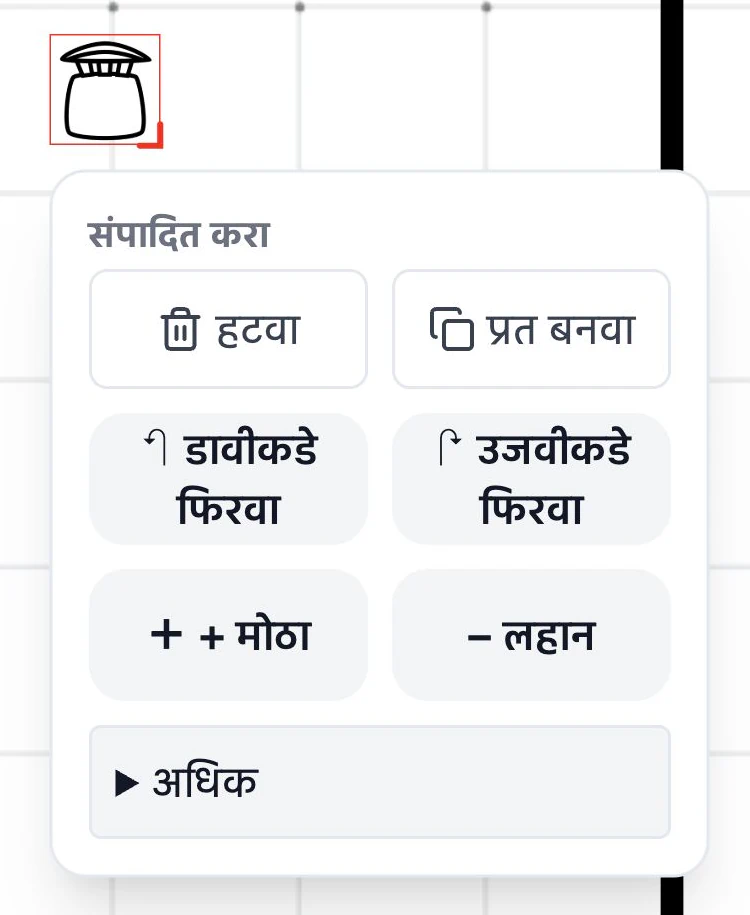
- आयटमवर क्लिक करा आणि दिसणाऱ्या रोटेशन/रिसाइज ऑपरेशन्स वापरा.
- तुम्हाला एकाच आयटमच्या अनेक प्रती ठेवायच्या असल्यास, तुम्ही संपादन मेनूमधून "कॉपी" देखील वापरू शकता.
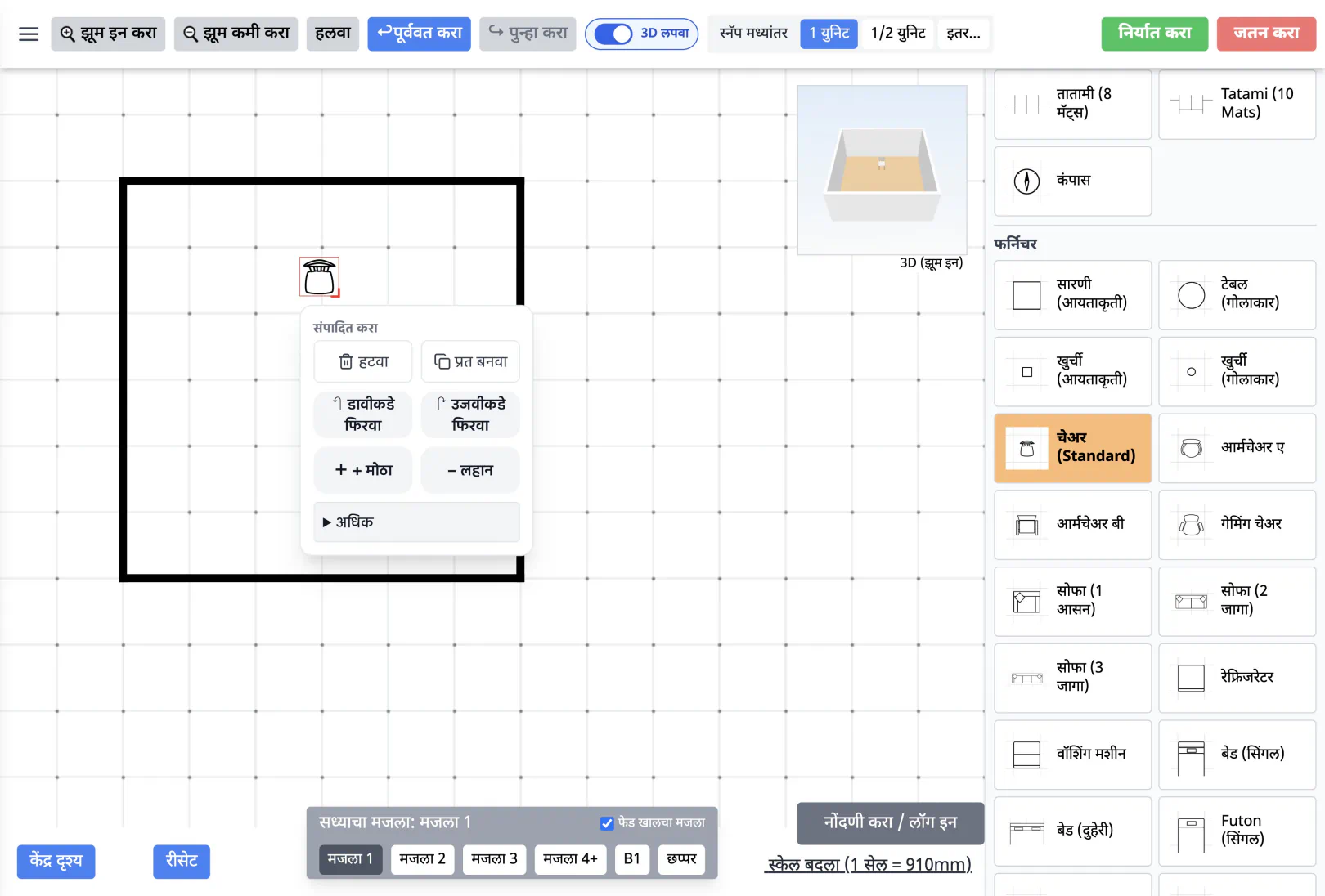
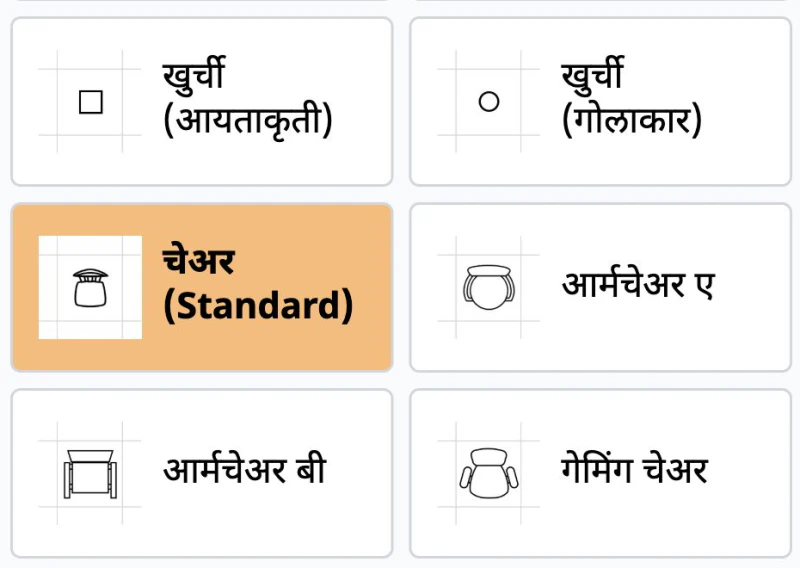
1खुर्ची निवडा (मानक)
2दिशा आणि आकार समायोजित करा
ऑपरेशन क्षेत्र मोठे करा
1खुर्ची निवडा (मानक)
2दिशा आणि आकार समायोजित करा
फर्निचरचा प्रारंभिक आकार हा वास्तविक उत्पादनाचा आकार आहे असे मानू नये. रुंदी आणि खोली उत्पादनाच्या बाह्य परिमाणांनुसार तपासली जाईल. मेनूमधील "इतर (रंग बदल इ.)" अंतर्गत, तुम्ही निवडलेल्या आयटमसाठी अतिरिक्त सेटिंग्ज पाहू शकता.

सारणी (आयताकृती)
चौकोनी टेबल ठेवा. रुंदी आणि खोली समायोजित करा आणि खुर्ची कुठे ओढायची यासह आसपासची जागा तपासा.

टेबल (गोलाकार)
गोल टेबल चिन्ह. तुम्ही व्यास आणि आजूबाजूच्या गराड्या तपासू शकता आणि चौरस टेबलसह प्लेसमेंटमधील फरकाची तुलना करू शकता.

खुर्ची (आयताकृती)
संक्षिप्तपणे चौरस आसन दर्शवते. जेवणाच्या आसनांची संख्या आणि टेबलांमधील अंतर लक्षात घेता याचा वापर करा.

खुर्ची (गोलाकार)
हे चिन्ह गोल खुर्चीचे आसन दर्शवते. फर्निचर लेआउटचे नियोजन करताना त्याचा आकार प्रत्यक्ष खुर्चीशी जुळवून घ्या.

चेअर (Standard)
पाठीमागच्या खुर्चीसाठी चिन्ह. आपण टेबल किंवा डेस्ककडे बसता त्या बाजूला तोंड करा, मागे खेचण्यासाठी जागा सोडा.

आर्मचेअर ए
आर्मरेस्ट असलेली खुर्चीचा हा पहिला प्रकार आहे. आर्मरेस्टसह रुंदीच्या आधारावर लगतच्या खुर्च्यांमधील अंतर समायोजित करा.

आर्मचेअर बी
आर्मचेअर A पेक्षा भिन्न आकार असलेली आर्मचेअर. चिन्ह निवडा, नंतर वास्तविक खुर्चीशी जुळण्यासाठी त्याचा आकार समायोजित करा.

गेमिंग चेअर
गेमिंग चेअर चिन्ह. डेस्कच्या सापेक्ष स्थितीव्यतिरिक्त, बॅकरेस्ट खाली दुमडलेला असताना आवश्यक असलेल्या जागेचा विचार करा.

सोफा (1 आसन)
हा एक सीटर सोफा आहे. बॅकरेस्ट आणि तुम्ही ज्या बाजूला बसता त्या बाजूला तपासा, नंतर टेबल किंवा टीव्हीच्या समोर फिरवा.

सोफा (2 जागा)
हा दोन सीटर सोफा आहे. रुंदी आणि खोली वास्तविक आकारात समायोजित करा आणि जर तुम्ही टेबल समोर ठेवत असाल तर प्रवेशासाठी आणि बाहेर पडण्यासाठी पुरेशी जागा सोडा.

सोफा (3 जागा)
हा 3-सीटर सोफा आहे. ते भिंतीवर बसेल हेच तपासा, परंतु ते प्रवेशद्वारापासून प्रवाह अवरोधित करणार नाही हे देखील तपासा.

रेफ्रिजरेटर
रेफ्रिजरेटरचे स्थान दर्शवते. केवळ उत्पादनाची परिमाणेच नव्हे तर उष्णतेचे अपव्यय आणि दरवाजा उघडण्यासाठी खोलीचे अंतर देखील तपासा.

वॉशिंग मशीन
वॉशिंग मशीन ठेवा. वॉटरप्रूफ पॅनचे स्थान, पाणी पुरवठा आणि ड्रेनेज आणि तुम्ही कपडे धुण्यासाठी आणि बाहेर काढण्यासाठी झाकण किंवा दरवाजा कुठे उघडू शकता हे तपासा.

बेड (सिंगल)
सिंगल बेड. फ्रेम समाविष्ट करण्यासाठी बाहेरील परिमाणे जुळवा, गद्दा नाही आणि उठणे, उठणे आणि पलंग बनवण्यासाठी रस्ता सोडा.

बेड (दुहेरी)
हा डबल बेड आहे. ते दोन्ही बाजूंनी वापरायचे की भिंतीवर लावायचे आणि ते स्टोरेजच्या दरवाजाशी टक्कर होणार नाही अशा ठिकाणी ठेवा.

Futon (सिंगल)
फ्युटॉन जसे मांडले आहे तसे दाखवते. दिवसा नीटनेटके असलेल्या खोल्यांमध्येही, झोपायला जाताना तुमचा मार्ग मोकळा असल्याची खात्री करण्यासाठी तुम्ही तपासू शकता.

शेल्फ (चौरस)
स्टोरेज शेल्फ ठेवा. समोरचे दरवाजे, ड्रॉर्स आणि वस्तू बाहेर काढण्यासाठी जागा याची खात्री करण्यासाठी रुंदी आणि खोली समायोजित करा.

टीव्ही
टीव्हीची स्थिती आणि अभिमुखता दर्शवते. सोफा आणि खिडकीशी असलेला संबंध तपासा आणि आवश्यक असल्यास, टीव्ही स्टँडची बाह्यरेखा स्वतंत्रपणे काढा.

व्यक्ती (प्रौढ)
व्यक्तीचे चिन्ह ठेवा आणि ते कुठे वापरायचे आणि त्याची व्यवस्था दर्शवा. केवळ चिन्हावरूनच जाळीची रुंदी किंवा ऑपरेशनसाठी आवश्यक परिमाण निश्चित करणे शक्य नाही.

कुत्रा
हे चिन्ह कुत्रा कोठे आहे आणि पाळीव प्राण्याचे अभिसरण मार्ग स्पष्ट करते. पिंजरे आणि बेड यासारख्या वास्तविक उपकरणांच्या परिमाणांची स्वतंत्रपणे पुष्टी केली जाईल.

वॉटर डिस्पेंसर
मुख्य युनिटची स्थापना स्थिती दर्शवते. बाटली एक्सचेंज आणि पाणी पुरवठा ऑपरेशन्ससाठी रुंदी, खोली आणि जागा सुरक्षित करा.

एअर कंडिशनर
इनडोअर युनिटचे स्थान आणि अभिमुखता दर्शवते. स्थापनेची उंची केवळ मजल्यावरील आराखड्यातून व्यक्त करणे कठीण आहे, म्हणून आवश्यक असल्यास आम्ही त्यास मजकूरासह पूरक करू.

आउटडोअर एसी युनिट
एअर कंडिशनरचे बाहेरचे युनिट ठेवा. मुख्य भागाच्या बाह्य आकाराव्यतिरिक्त, आम्ही उत्पादनाच्या परिस्थितीनुसार वेंटिलेशन आणि तपासणीसाठी मार्जिन तपासतो.

मांजर
हे चिन्ह मांजर कुठे आहे हे दर्शवते. फर्निचरसह व्यवस्था आणि स्थान सामायिक करताना याचा वापर केला जातो आणि आवश्यक पुरवठा स्वतंत्रपणे दर्शविला जातो.

झाड A
रोपे ठेवा. भांडी आणि फांद्या आणि पानांचा प्रसार विचारात घ्या जेणेकरून ते घरातील पदपथ किंवा बाहेरील प्रवेशद्वारांवर आच्छादित होणार नाहीत.

कार (सेडान)
पार्किंग स्थान विचारात घेण्यासाठी वापरले जाते. वास्तविक वाहनाच्या एकूण लांबी आणि रुंदीनुसार, वाहनात येण्यासाठी आणि बाहेर जाण्यासाठी आवश्यक असलेली जागा देखील स्वतंत्रपणे सुरक्षित केली जाते.

मोटरसायकल
मोटारसायकल पार्किंगची स्थिती दर्शवते. हँडलबारसाठी जागा द्या, चालू आणि बंद करा आणि मोटारसायकल, तसेच वाहनालाच धक्का द्या.

सायकल
सायकल पार्किंग स्थान दर्शवते. तुमच्याकडे एकापेक्षा जास्त युनिट्स रांगेत असल्यास, हँडल्सचा ओव्हरलॅप आणि त्यांना बाहेर काढण्याचा मार्ग तपासा.
ते ठेवल्यानंतर, ते कसे वापरले जाईल याची कल्पना करा
तुम्ही ज्या सोफ्यावर बसता त्याची बाजू टेबल किंवा टीव्हीकडे असावी. खुर्ची खेचणे, शेल्फ उघडणे आणि रेफ्रिजरेटरमधून अन्न बाहेर काढणे यासारख्या क्रियांसाठी आवश्यक जागा देखील सोडते. फर्निचर खोलीच्या बाह्यरेषेमध्ये बसत असल्याने ते वापरण्यासाठी सोयीचे आहे की नाही हे सांगू शकत नाही.
खोलीचे नाव/नोट्स एंटर करा

+मजकूर
खोलीचे नाव, उद्देश आणि टिपा जोडा. ते एंटर करा, ओके दाबा आणि रेखांकनावरील स्थिती समायोजित करा. तुम्ही मजकूर निवडल्यानंतर "संपादित करा" वर क्लिक करून दुरुस्त करू शकता.
- मजकूर जोडण्यासाठी साधन निवडा, नंतर खोलीचे नाव टाइप करा जसे की लिव्हिंग रूम किंवा स्टोरेज.
- "ओके" सह जोडा आणि मजकूर अशा स्थितीत ड्रॅग करा जेथे ते वाचणे सोपे आहे.
- मजकूरावर क्लिक करा आणि "एडिट", "लार्ज", "स्मॉल", इ. वापरून समायोजित करा.
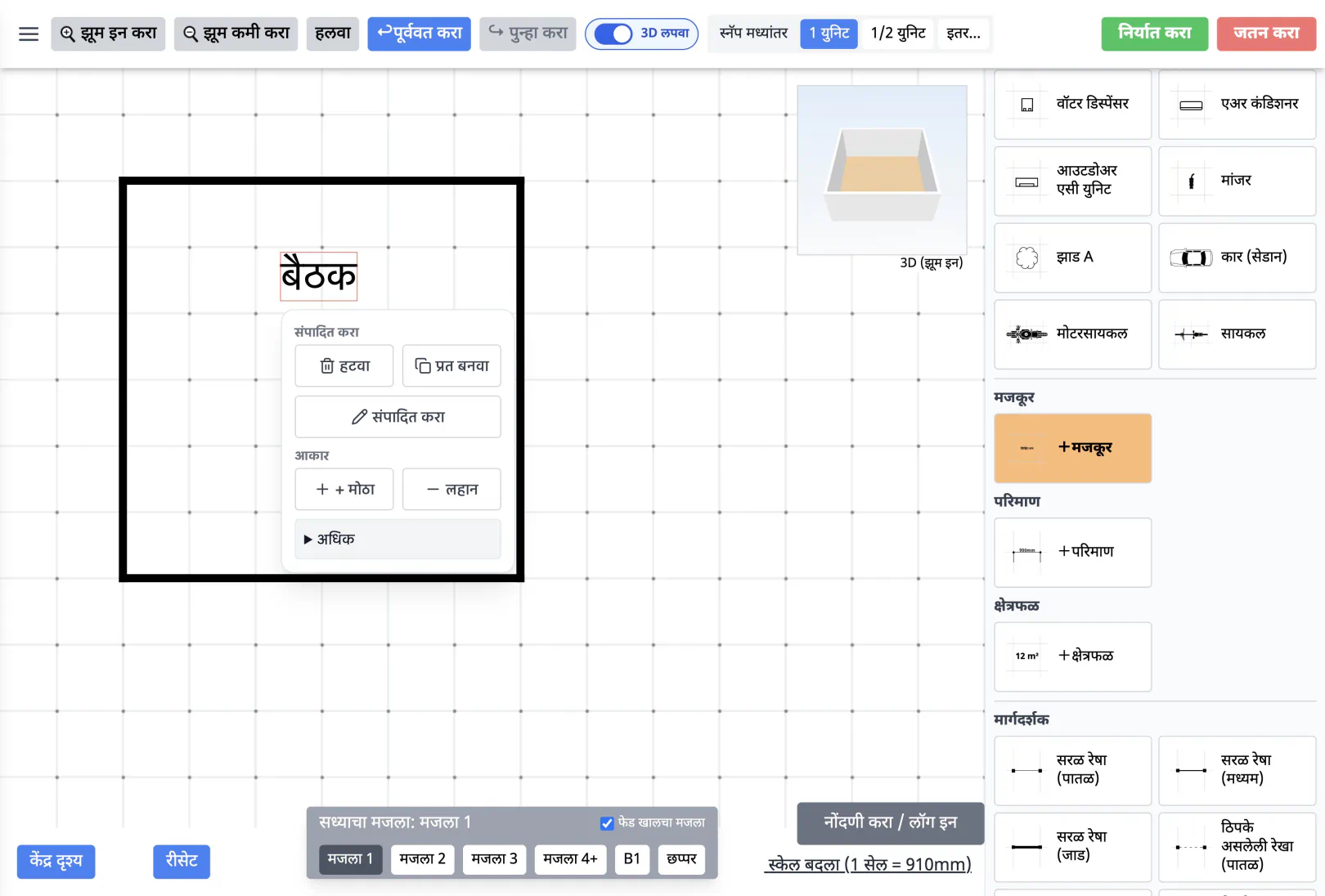
1मजकूर जोडा
2मजकूर स्थिती आणि आकार समायोजित करा
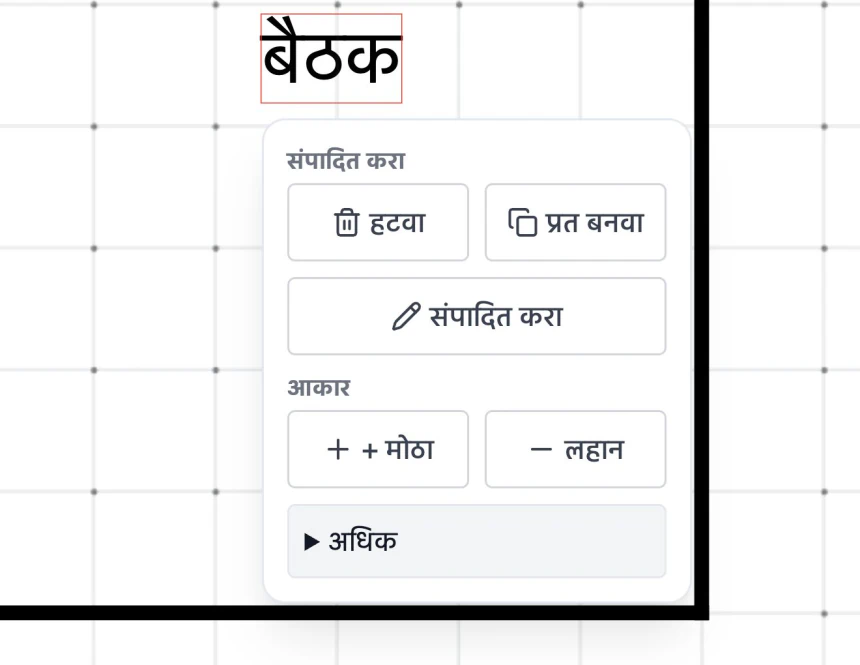
ऑपरेशन क्षेत्र मोठे करा
1मजकूर जोडा
2मजकूर स्थिती आणि आकार समायोजित करा
पुढील मजकूर सेटिंग्जसाठी अतिरिक्त शैली पर्याय उघडा. असत्यापित परिमाणांसाठी तात्पुरती, किंवा खिडकीच्या चौकटीची उंची यासारख्या टिपा जोडा: ... केवळ मजला योजना दर्शवू शकत नाही अशा माहितीसाठी मिमी.
परिमाण रेषा काढा आणि आवश्यक असल्यास वास्तविक मापन प्रविष्ट करा

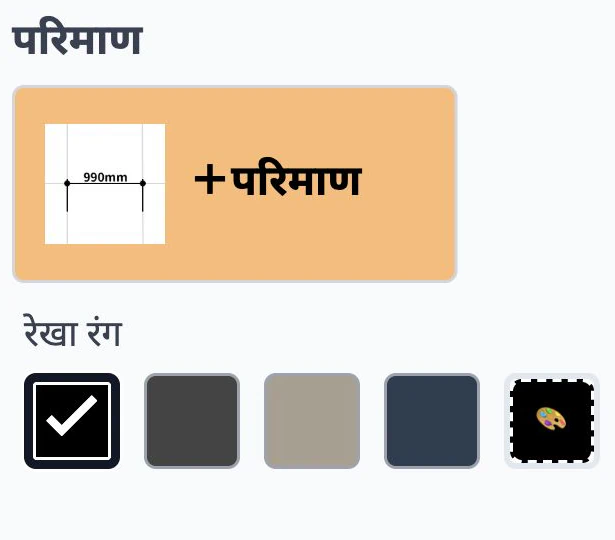
+परिमाण
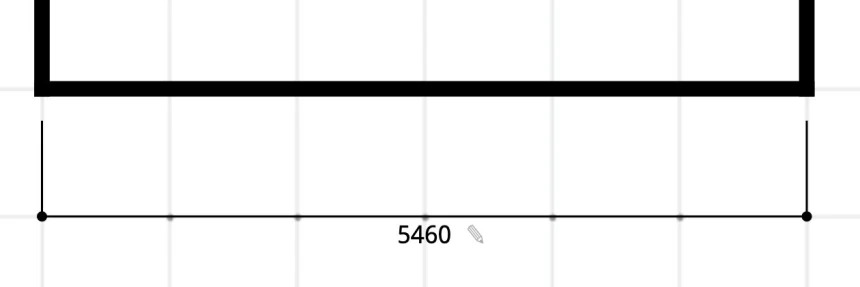
प्रारंभ बिंदू आणि शेवटचा बिंदू निर्दिष्ट करा आणि सहायक रेषेची दिशा निवडा. एका चौरसाच्या लांबीवर आधारित मूल्य प्रदर्शित केले जाईल आणि आपण प्रत्यक्षात मोजलेले मूल्य देखील प्रविष्ट करू शकता.
- "डायमेंशन कॅल्क्युलेशन" मधून "+ डायमेंशन लाइन" निवडा.
- ज्या ग्रिडवर तुम्ही लांबी दर्शवू इच्छिता त्यावरील प्रारंभ आणि शेवटचे बिंदू निर्दिष्ट करा.
- एक्स्टेंशन लाइनची दिशा निवडा आणि पुष्टी करा. अभिमुखता क्षैतिज असल्यास, वरच्या किंवा खालच्या सारख्या सूचना प्रदर्शित केल्या जातील.
- प्रदर्शित मूल्याची एका चौरसाची लांबी आणि मापन परिणामांसह तुलना करा.
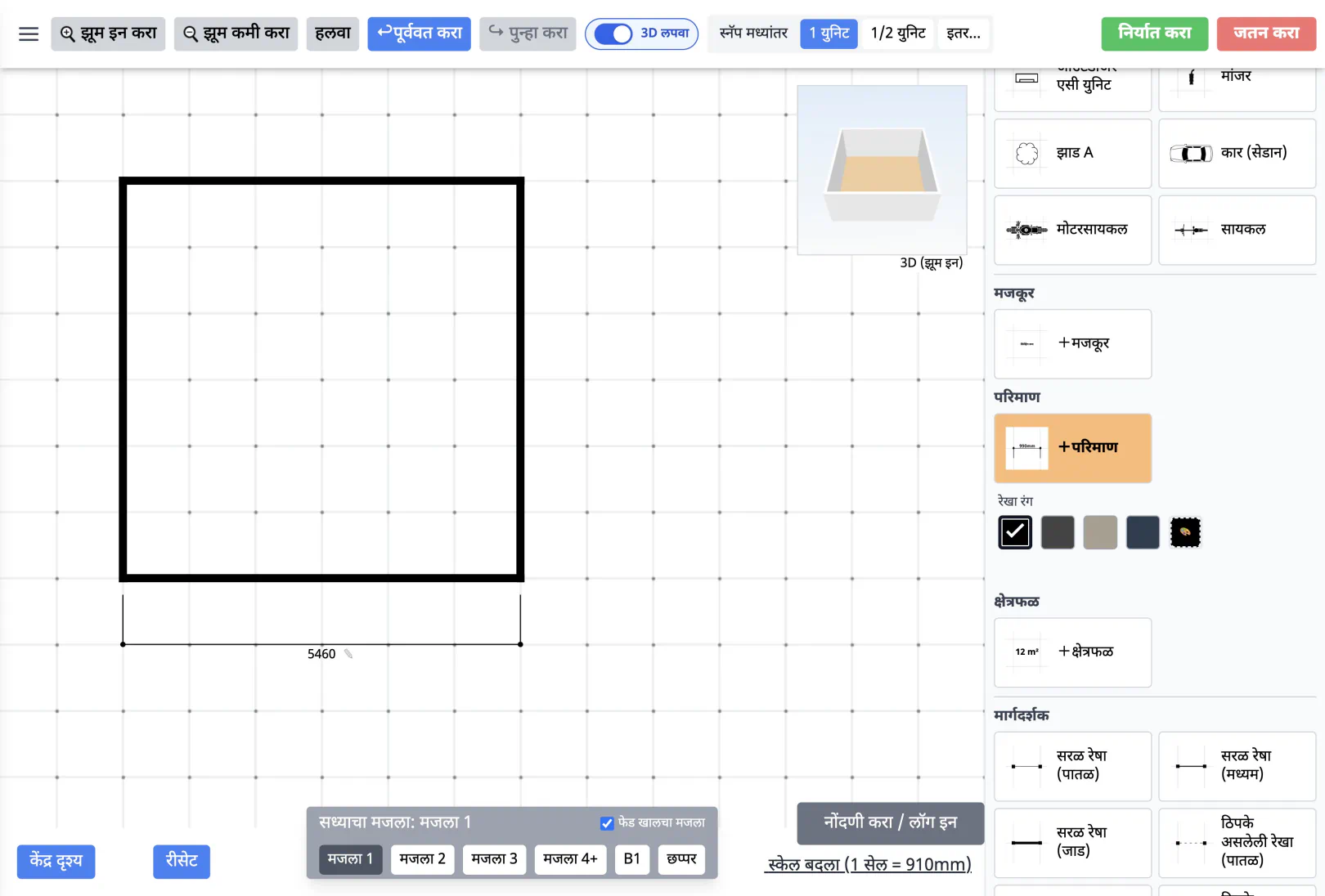
1डायमेंशन लाइन निवडा
2परिमाण रेषा आणि संख्या तपासा
ऑपरेशन क्षेत्र मोठे करा
1डायमेंशन लाइन निवडा
2परिमाण रेषा आणि संख्या तपासा
प्रदर्शित परिमाण ओव्हरराइड करण्यासाठी मोजलेले मूल्य प्रविष्ट करा
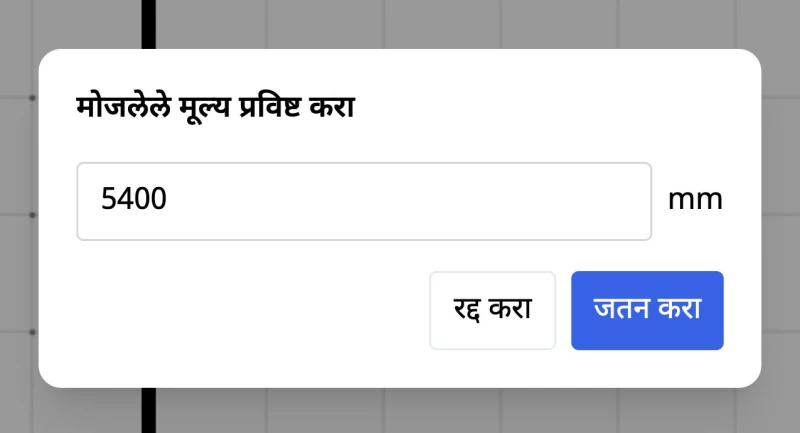
आपण परिमाण मूल्याजवळील संपादन बटणावरून "वास्तविक मोजलेले मूल्य प्रविष्ट करा" निवडून मोजलेले मूल्य जतन करू शकता.हे इनपुट डायमेंशन लाइनचे प्रदर्शित मूल्य बदलते. भिंती आणि फर्निचरची स्थिती आणि संपूर्ण रेखांकनाचे प्रमाण आपोआप बदलणार नाही. तुम्हाला रेखाचित्रावरील लांबी जुळवायची असल्यास, ग्रिड सेटिंग्ज आणि रेषेचे शेवटचे बिंदू स्वतंत्रपणे तपासा.
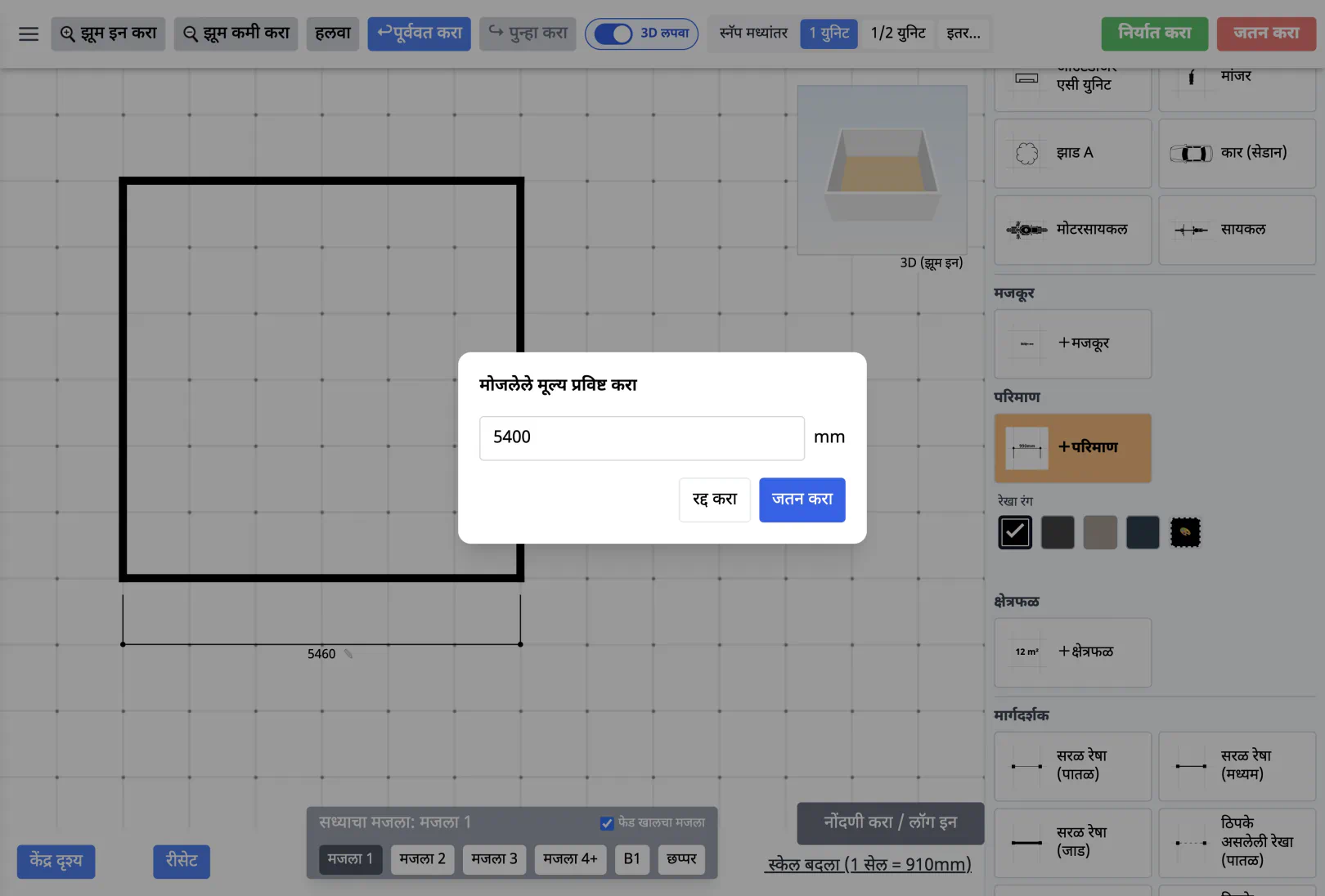
1तुमचे मोजलेले परिमाण एंटर करा
ऑपरेशन क्षेत्र मोठे करा
1तुमचे मोजलेले परिमाण एंटर करा
मार्जिनमध्ये ठेवल्यास परिमाण रेषा वाचणे सोपे असते जेथे ते फर्निचर किंवा खोलीच्या नावांसह ओव्हरलॅप होत नाहीत. भिंतीच्या मध्यभागी ते मध्यभागी परिमाणे आणि भिंतीचे आतील परिमाण एकत्र करू नका आणि आपण काय मोजत आहात याबद्दल स्पष्ट रहा.
क्षेत्राची गणना करा आणि ते m², tatami आणि tsubo मध्ये प्रदर्शित करा

+क्षेत्रफळ
तुम्हाला क्षेत्र जाणून घ्यायचे असलेल्या श्रेणीचे शिरोबिंदू क्रमाने निवडा, पहिल्या बिंदूवर परत या आणि बंद करा. m², tatami किंवा tsubo मधून युनिट निवडा आणि गणनेनंतर मजकूर तपासा.
- "क्षेत्र गणना" मधून "+क्षेत्र" निवडा आणि प्रदर्शन युनिट निवडा.
- परिमितीच्या बाजूने तुम्हाला ज्या क्षेत्राची गणना करायची आहे त्याच्या शिरोबिंदूंवर क्लिक करा.
- क्षेत्र बंद करण्यासाठी पुन्हा पहिल्या बिंदूवर क्लिक करा.
- गणना केलेला मजकूर तपासा आणि "ओके" दाबा. मजकूर प्रमाणेच प्रदर्शन स्थिती आणि आकार समायोजित करा.
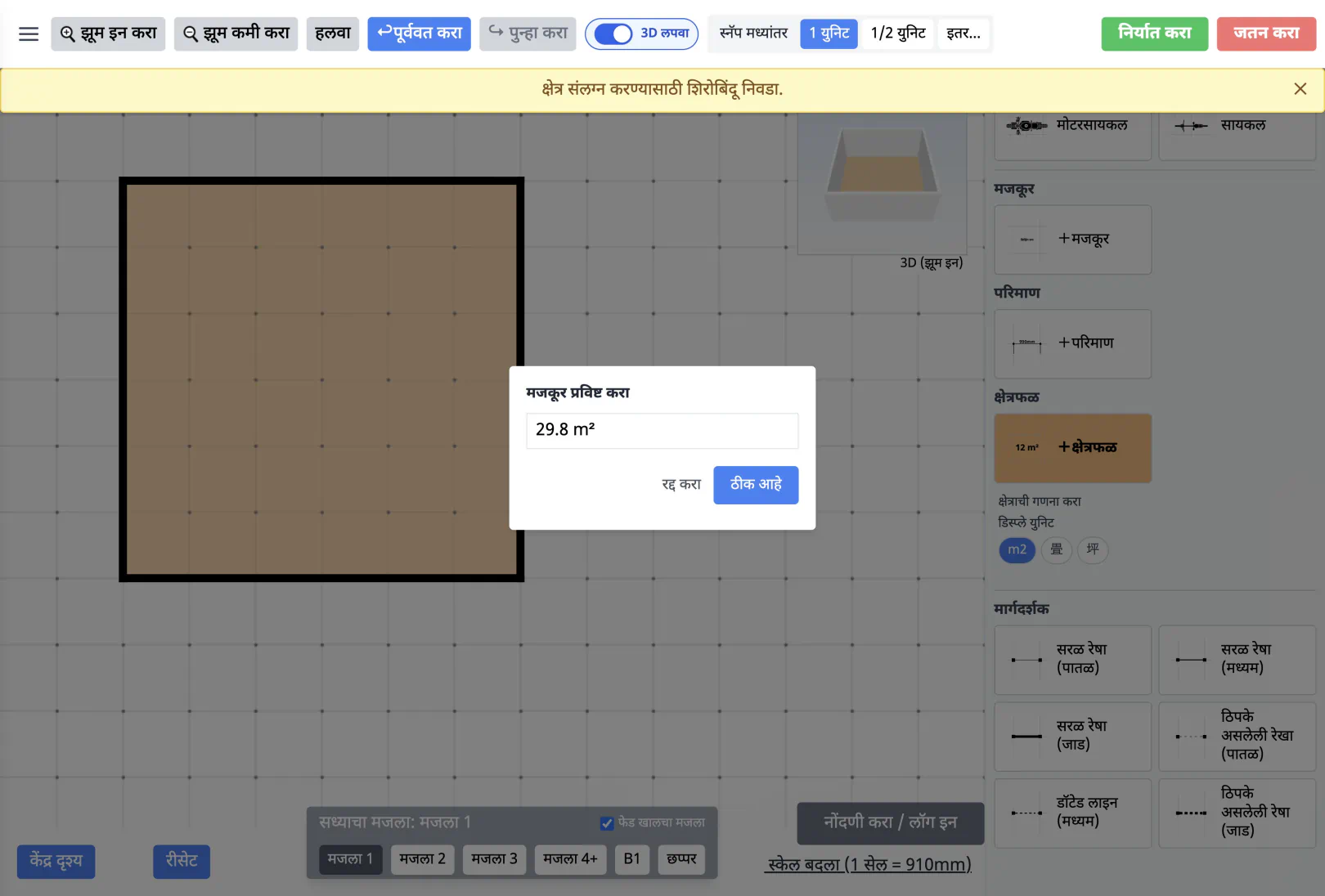
1गणना केलेले क्षेत्र तपासा
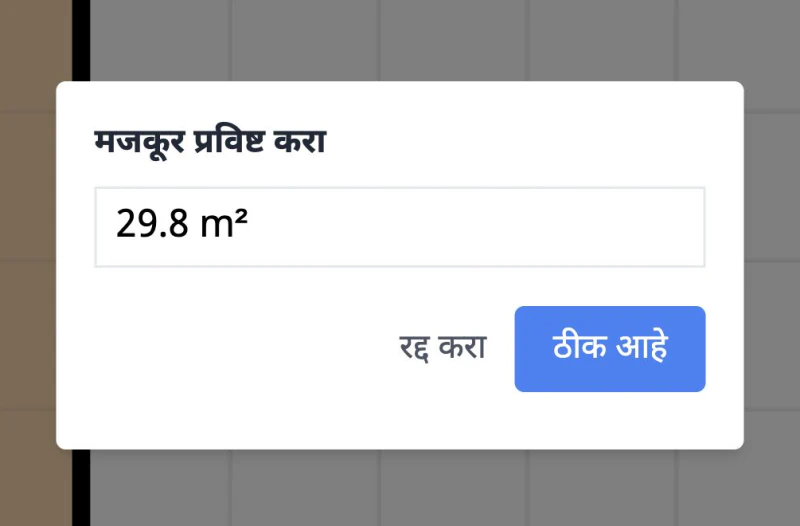
ऑपरेशन क्षेत्र मोठे करा
1गणना केलेले क्षेत्र तपासा
तुम्ही मजला तयार करताना "कॅल्क्युलेट आणि डिस्प्ले एरिया" देखील वापरू शकता. क्षेत्र गणना निर्दिष्ट क्षेत्र आणि एका चौरसाच्या लांबीवर आधारित असल्याने, भिंतीची जाडी आणि खांब आपोआप वजा करणारे प्रभावी क्षेत्र आवश्यक नाही. आवश्यक श्रेणी स्वत: बंद करा.
हा संपादक 1 jo (एक जपानी टाटामी-क्षेत्र एकक) = 1.62 m² आणि 1 tsubo (एक जपानी क्षेत्र एकक) = 3.31 m² वापरतो. ही रूपांतरणे टाटामी वस्तू आणि वास्तविक ताटामी उत्पादनांच्या आकारापेक्षा वेगळी आहेत. प्रदर्शित क्षेत्राचा मजकूर संपादित केल्याने मजल्याचा किंवा भिंतींचा आकार बदलत नाही.
सहाय्यक रेषा, ठिपके असलेल्या रेषा आणि बाणांसह तुमचा हेतू व्यक्त करा
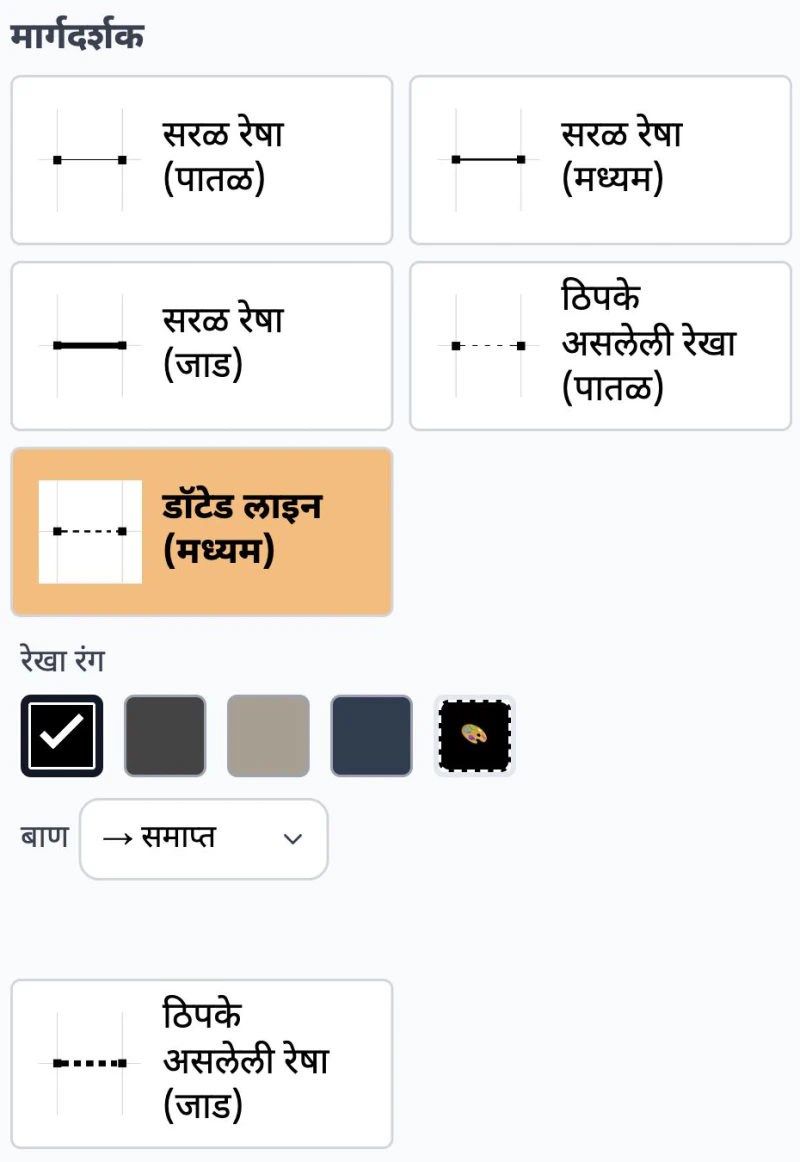
घन रेषा किंवा ठिपके असलेली रेषा, जाडी निवडा आणि "सहायक रेषा" वरून रंग आणि बाण सेट करा. नंतर काढण्यासाठी प्रारंभ आणि शेवटच्या बिंदूंवर क्लिक करा. तुम्ही बाणासाठी "काहीही नाही", "प्रारंभ बिंदू", "समाप्ति बिंदू" आणि "दोन्ही टोके" मधून निवडू शकता. लक्षात घ्या की तुम्ही ज्या क्रमाने रेषा काढता त्या क्रमाने बाण कोणत्या बाजूकडे निर्देशित करतो यावर परिणाम होईल.
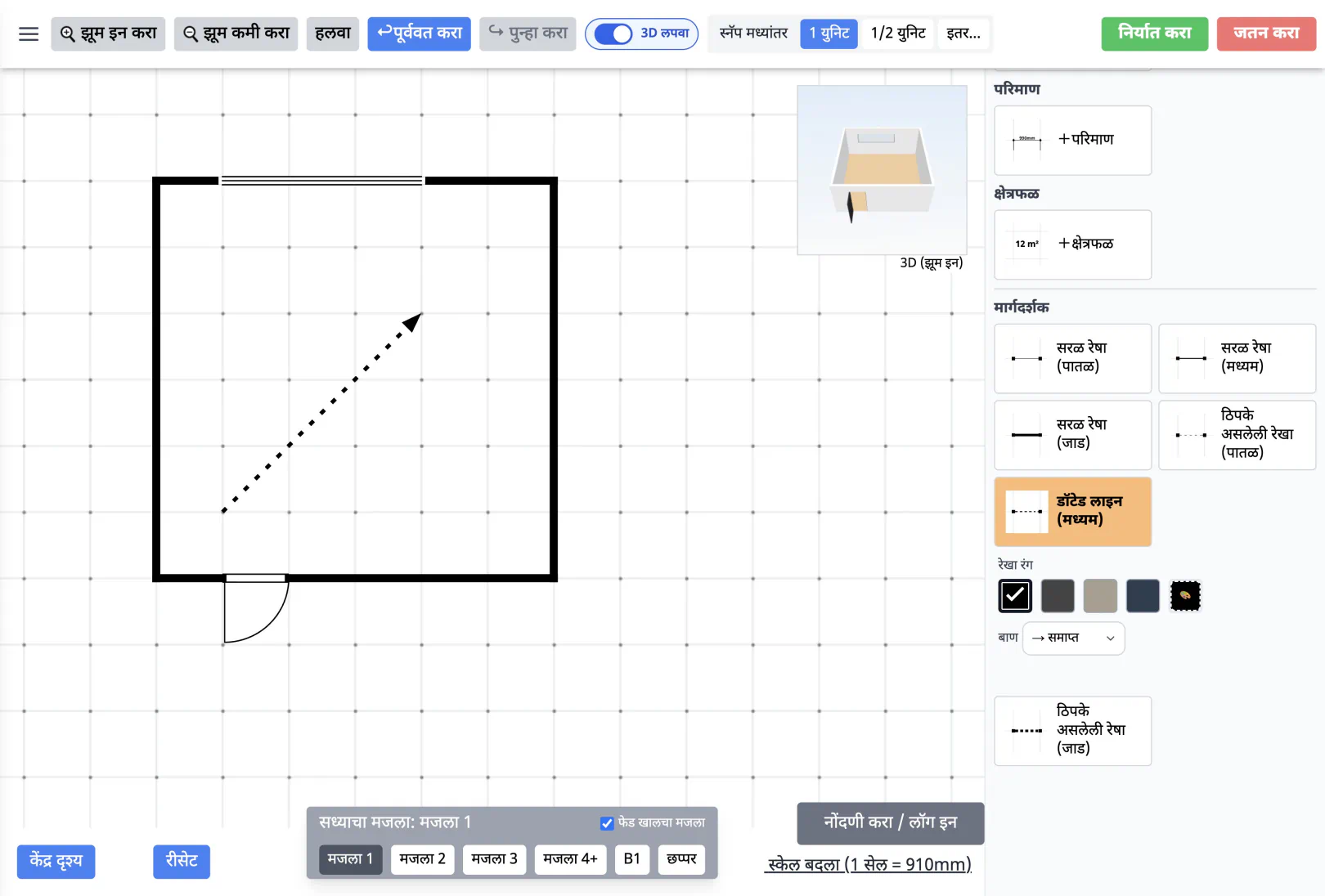
1ओळ प्रकार/बाण निवडा
2रेखांकनावर प्रवाह रेषा काढा
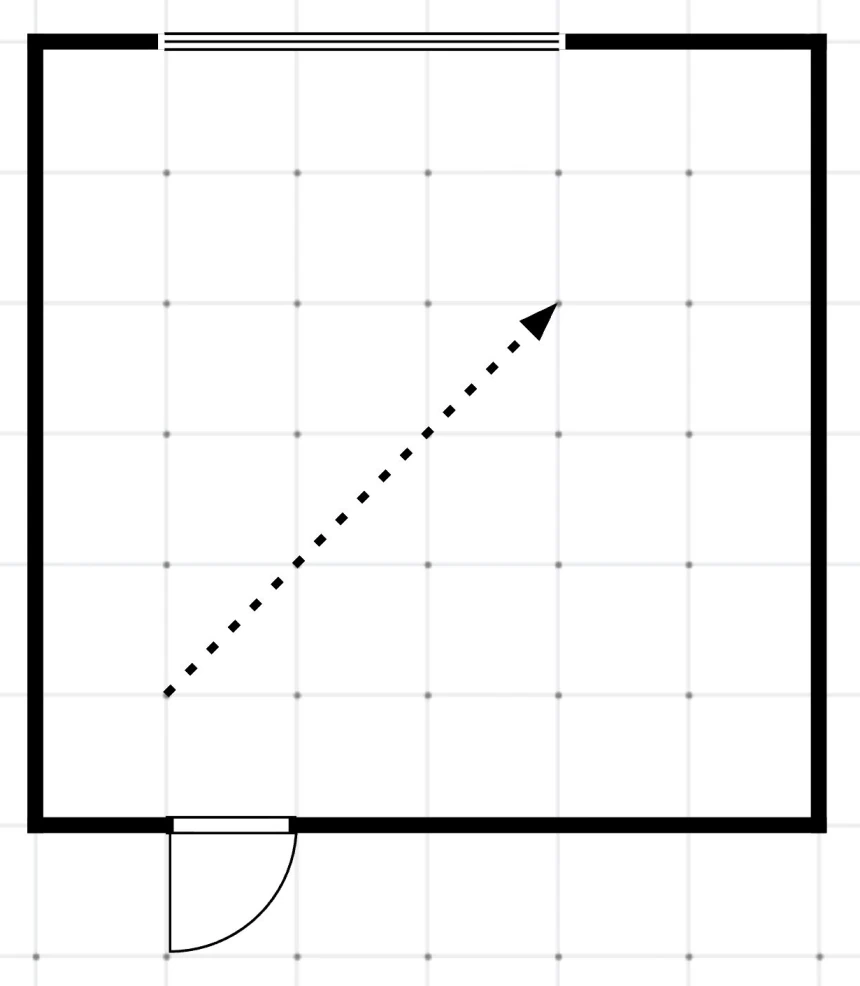
ऑपरेशन क्षेत्र मोठे करा
1ओळ प्रकार/बाण निवडा
2रेखांकनावर प्रवाह रेषा काढा

सरळ रेषा (पातळ)
एक माफक घन रेखा. फर्निचर संरेखन किंवा पूरक रेषा यासारख्या मुख्य भिंतीपासून तुम्हाला वेगळे नको असलेल्या ओळींसाठी याचा वापर करा.

सरळ रेषा (मध्यम)
मानक जाडीची घन रेषा. विभागणी आणि स्पष्टीकरणासाठी ओळी जोडण्यासाठी वापरला जातो.

सरळ रेषा (जाड)
जोर देण्यासाठी ठोस रेषा. हेतू दर्शवण्यासाठी रंग आणि नोट्स वापरा जेणेकरून भिंतीशी गोंधळ होणार नाही.

ठिपके असलेली रेखा (पातळ)
ही एक पातळ ठिपके असलेली रेषा आहे. तात्पुरती पोझिशन्स आणि संदर्भ श्रेणी विचारपूर्वक दाखवल्या जाऊ शकतात.

डॉटेड लाइन (मध्यम)
मध्यम जाडीची ठिपके असलेली रेषा. चालण्याचा मार्ग दर्शविण्यासाठी बाण जोडा किंवा इतर टिपांसाठी वापरा; ते भिंतीचे प्रतिनिधित्व करत नाही.

ठिपके असलेली रेषा (जाड)
ही एक लक्षात येण्याजोगी ठिपके असलेली रेषा आहे. तुम्हाला महत्त्व द्यायचे असलेल्या तुलना किंवा मार्गांसाठी याचा वापर करा आणि रंग आणि मजकुरासह अर्थ जोडा.
सहायक रेषा भिंतींना पर्याय म्हणून वापरल्या जात नाहीत, परंतु स्थान नियोजन, प्रवाह रेषा आणि स्पष्टीकरणासाठी मार्गदर्शक म्हणून वापरल्या जातात. लोकांना ओळींचा अर्थ समजण्यास मदत करण्यासाठी "पॅसेजवे" किंवा "नियोजित मांडणी" सारखा मजकूर जोडा.
रेषा, मजले, पायऱ्या आणि फर्निचर मिटवा किंवा पुन्हा काढा
मागील ऑपरेशनसाठी, प्रथम "↩︎Back" वापरा. दुसरा भाग सोडताना तुम्हाला मिटवायचे असल्यास, लक्ष्याच्या प्रकाराशी जुळणारे ऑपरेशन निवडा.
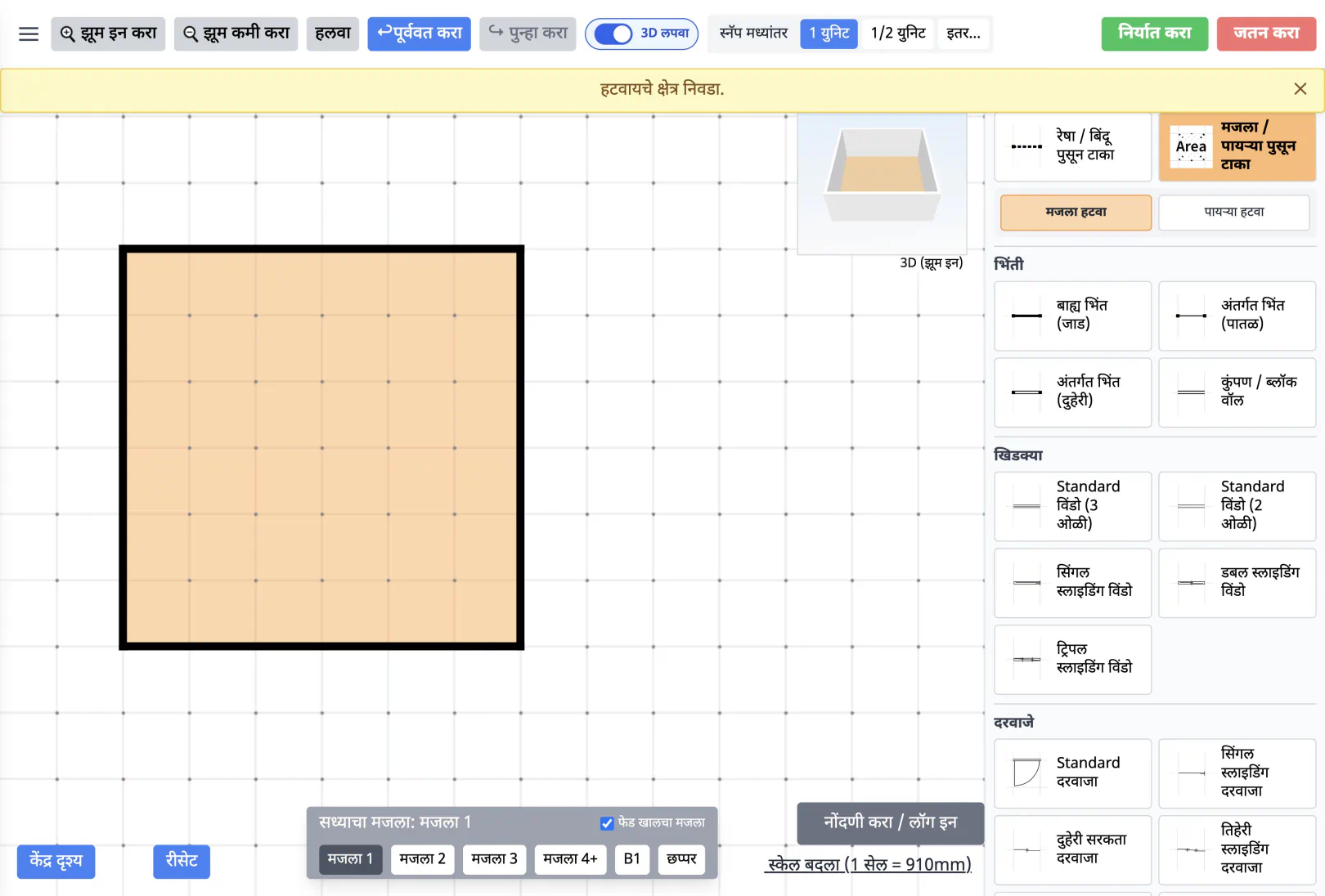
1इरेज करण्यासाठी ऑब्जेक्टचा प्रकार निवडा
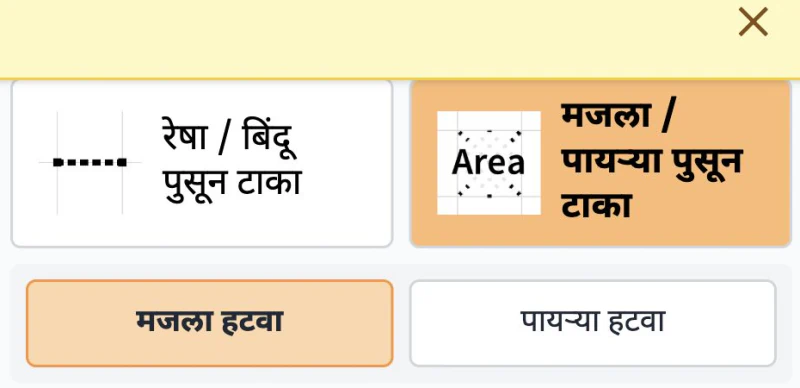
2तुम्हाला मिटवायचे असलेले क्षेत्र निवडा
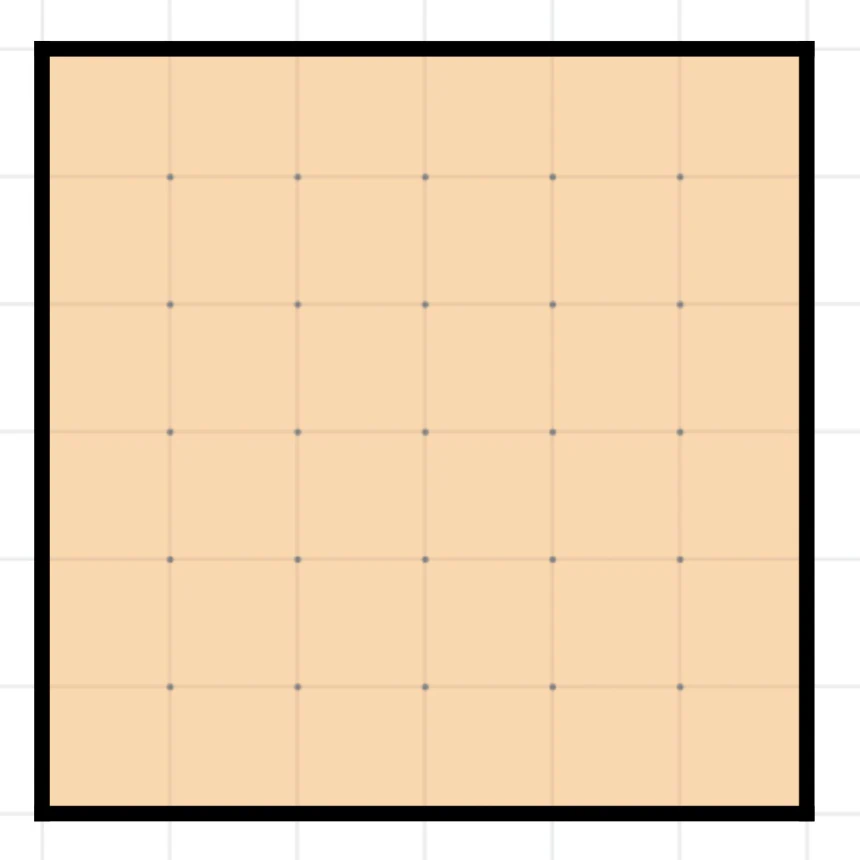
ऑपरेशन क्षेत्र मोठे करा
1इरेज करण्यासाठी ऑब्जेक्टचा प्रकार निवडा
2तुम्हाला मिटवायचे असलेले क्षेत्र निवडा

रेषा / बिंदू पुसून टाका
भिंतींवरील रेषा आणि बिंदू इत्यादी पुसून टाकण्याचे साधन. लक्ष्यावर झूम इन करा, ते निवडा आणि मिटवल्यानंतर जवळच्या रेषा तपासा.

मजला / पायऱ्या पुसून टाका
हे प्रवेशद्वार आहे जेथे तुम्ही मजले आणि पायऱ्या कसे मिटवायचे ते निवडू शकता. दाबल्यावर, "इरेज फ्लोअर" आणि "इरेज पायऱ्या" प्रदर्शित होतील.
मजला हटवा
भरलेले क्षेत्र जसे की मजला मिटवा. हे भिंती मिटवण्याच्या ऑपरेशनपेक्षा वेगळे आहे, म्हणून जेव्हा तुम्हाला फक्त मजल्याचा रंग काढायचा असेल तेव्हा हे वापरा.
पायऱ्या हटवा
काढलेल्या पायऱ्यांचे क्षेत्र पुसून टाका. तुम्हाला ते वेगळ्या आकारात पुन्हा काढायचे असल्यास, लक्ष्यित पायऱ्या पुसून टाका आणि नंतर क्षेत्र निर्दिष्ट करा.
फर्निचर, उपकरणे आणि मजकूरासाठी, आयटम निवडणाऱ्या संपादन मेनूमधून "हटवा" वापरा. तुम्ही मजला मिटवला तरीही, तुम्ही ते ठेवलेल्या खोलीचे नाव स्वतंत्र वर्ण म्हणून राहू शकते. मिटवल्यानंतर, संपूर्ण रेखाचित्र तपासा आणि तुम्हाला जे ठेवायचे आहे ते मिटवले असल्यास, ते परत करण्यासाठी "↩︎ मागे" वर क्लिक करा.
"रीसेट" आंशिक दुरुस्तीच्या जागी वापरले जात नाही, परंतु रेखाचित्र पुन्हा तयार करताना पुष्टीकरणानंतर वापरले जाते. तुम्हाला जतन करण्याची योजना असल्यास, ती प्रथम री-एडिट करण्यासाठी जतन करा.
योजना पूर्ण करा: इमारतीचे मजले, 3D पहा, बचत आणि निर्यात
प्रत्येक मजला स्वतंत्रपणे काढा
स्क्रीनच्या तळाशी "पहिला मजला", "दुसरा मजला", "तिसरा मजला", "चौथा मजला आणि वर", "पहिला तळघर मजला" आणि "छप्पर" सह संपादित करण्यासाठी मजला स्विच करा. जर तुम्ही "खालचे मजले अस्पष्टपणे प्रदर्शित करा" वापरत असाल तर, वरच्या आणि खालच्या मजल्यांमधील स्थितीसंबंधी संबंध तपासताना तुम्ही रेखाचित्र काढू शकता. जोडण्यापूर्वी वर्तमान मजला पातळी सत्यापित करा.
2D 3D मध्ये ठरलेले प्लेसमेंट तपासा
तुम्ही 3D डिस्प्ले वरच्या उजव्या बाजूला 3D पूर्वावलोकनातून उघडू शकता. कर्णाच्या दृष्टीकोनातून फर्निचरची उंची आणि अभिमुखता देखील तपासा. 3D मध्ये, तुम्ही निवड मोडमध्ये ठेवलेले आयटम संपादित करू शकता आणि त्यांना रेखाचित्र मोडमध्ये जोडू शकता. ऑपरेशनचे विहंगावलोकनप्रास्ताविक लेखात 3D मध्ये तपासण्यासाठी आणि संपादित करण्यासाठी पायऱ्यामध्ये पोस्ट केले.
प्रतिमा पुन्हा संपादन आणि आउटपुट करण्यासाठी स्वतंत्र बचत/PDF
तुम्हाला रेखाचित्र संपादित करणे सुरू ठेवायचे असल्यास, ते जतन करण्यासाठी शीर्षस्थानी "जतन करा" क्लिक करा जेणेकरून तुम्ही ते पुन्हा संपादित करू शकता. प्रतिमा आणि PDF सामायिक करण्यासाठी, "डेटा आउटपुट" वरून स्वरूप, समास, ग्रिड आणि आकारमान रेखा प्रदर्शन सेट करा, पूर्वावलोकन तपासा आणि निर्यात करा. निर्यात करण्यासाठी लॉगिन आवश्यक आहे. सेव्हिंग आणि आउटपुटिंगसाठी वापरण्याच्या अटी स्क्रीनवरील सूचनांनुसार आहेत.किमती/योजनाकृपया तपासा.
शेवटी, खोलीची नावे, मानक परिमाणे, फर्निचरचे अभिमुखता, दरवाजे उघडण्याची/बंद करण्याची श्रेणी आणि रेखाचित्रांमधील कटऑफ यांचा ओव्हरलॅप तपासा. फक्त PNG किंवा PDF असण्याचा अर्थ असा नाही की तुम्ही मूळ रेखाचित्र संपादन करण्यायोग्य स्थितीत जतन केले आहे.
तुम्ही चांगले काढू शकत नाही तेव्हा तपासण्यासाठी गोष्टी
भिंती आणि खिडक्या इच्छित स्थितीत नाहीत
बिंदूंमधील अंतर तुमच्या उद्देशासाठी योग्य आहे का ते तपासा, नंतर झूम इन करा आणि ग्रिडचे शिरोबिंदू निवडा. भिंत आणि खिडकी चुकीच्या पद्धतीने संरेखित असल्यास, त्यांना पुन्हा काढा जेणेकरून प्रारंभ आणि शेवटचे बिंदू एकाच ओळीवर असतील.
मजले आणि पायऱ्या पूर्ण झालेल्या नाहीत
शेवटी, पहिला बिंदू निवडा आणि प्रदेश बंद आहे का ते तपासा. पायऱ्या आयताकृती क्षेत्र निर्दिष्ट करतात. सूचना किंवा सहाय्यक रेषा सेटिंग्ज प्रदर्शित झाल्यास, निवड पूर्ण करा.
फर्निचर संपादित करा बटण आढळले नाही
रेखांकनात ठेवलेल्या फर्निचरवर क्लिक करा, उजवीकडील यादीवर नाही. प्रकारानुसार ऑपरेशन्स भिन्न असतात, म्हणून दिसणारा मेनू तपासा. आयटम ओव्हरलॅप झाल्यास, तुमची निवड पाहण्यासाठी झूम इन करा.
मी आकारमान बदलले असले तरी खोलीचा आकार बदलत नाही.
मोजलेली मूल्ये इनपुट करणे हे एक फंक्शन आहे जे डायमेंशन डिस्प्ले बदलते. खोलीचा आकार बदलण्यासाठी, आपल्याला भिंतींचे शेवटचे बिंदू आणि स्थान समायोजित करण्याची आवश्यकता आहे. तुम्ही एरिया डिस्प्ले कॅरेक्टर बदलल्यास तेच लागू होते.
असे दिसते की ते जोडले किंवा जतन केले जाऊ शकत नाही.
लॉगिन प्लॅनवरील माहिती आणि स्क्रीनवर प्रदर्शित आयटमची संख्या तपासा. ऑपरेशनची पुनरावृत्ती करण्यापूर्वी, जोडले गेलेले कोणतेही डुप्लिकेट आयटम नाहीत आणि ते सध्याच्या वापराच्या श्रेणीमध्ये आहेत याची खात्री करा.
खरंच आवश्यक वस्तू काढू.
प्रथम भिंती आणि दरवाजे, नंतर फर्निचर. रेखाचित्र तयार करत असताना, आपण या पृष्ठावर आपल्याला समजत नसलेल्या कोणत्याही गोष्टी तपासू शकता.
Madory सह 2D मजला आराखडा काढा →आम्ही 3D मध्ये खोली काढण्यापासून तपासणे आणि निर्यात करण्यापर्यंत संपूर्ण प्रक्रिया सादर करू.