 Madory
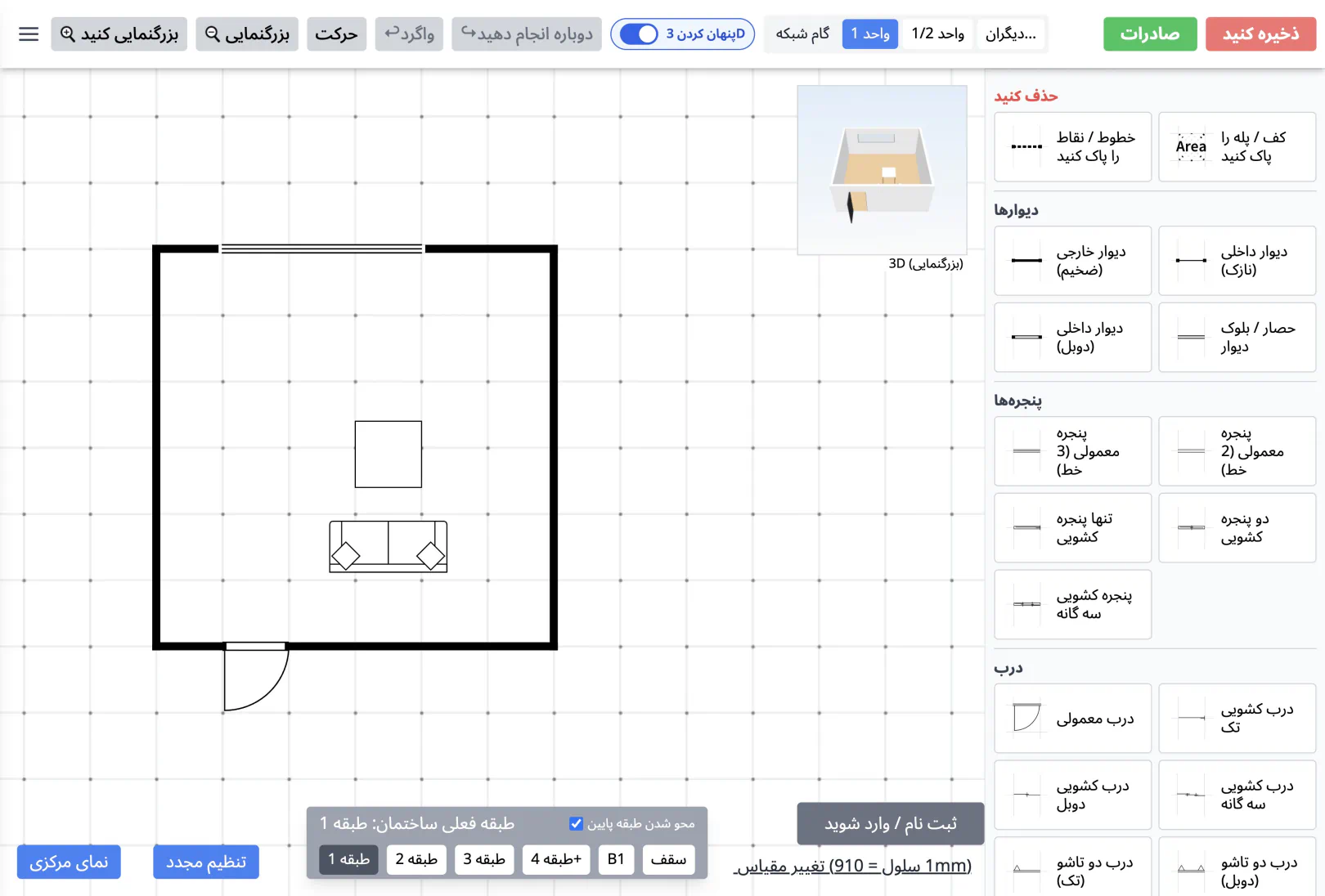
پلان طبقه 2D با تعیین ابعاد، ترسیم دیوارها، پنجرهها و درها و سپس افزودن طبقه، تجهیزات و مبلمان آسانتر میشود. در نهایت، اگر نام اتاق، ابعاد، مساحت و یادداشتها را اضافه کنید، میتوانید هدف از چیدمان را منتقل کنید.
این صفحه راهنمای عملیاتی برای نسخه مرورگر رایانه شخصی Madory است. همه 12 دسته منوی طراحی فهرست شده اند و 76 مورد از جمله زیر منوی پاک کردن توضیح داده شده است. علاوه بر صفحه واقعی، هر آیتم نمادی مشابه ویرایشگر دارد. می توانید از ابتدا تا انتها بخوانید یا فقط ویژگی های مورد نیاز خود را جستجو کنید.
تنظیمات واحد ← محیط/پارتیشن ← پنجره/در ← طبقه/پله ← تجهیزات/مبلمان ← متن/ابعاد/مساحت ← ذخیره/خروجی.
می توانید بدون ثبت نام شروع به طراحی کنید. تعداد اقلام، فضای ذخیره سازی، 3D، و غیره محدوده استفاده بسته به طرح متفاوت است.قیمت ها/طرح هالطفا بررسی کنید. iPhone・iPad یک برنامه اختصاصی جداگانه دارد و ممکن است صفحهنمایش و عملکردها متفاوت باشد.
بر اساس موردی که می خواهید استفاده کنید جستجو کنید
2D اصول طراحی
طول یک مربع و فاصله بین نقاط را در نظر بگیرید
از Change unit در پایین ویرایشگر برای تنظیم طول دنیای واقعی و واحد یک مربع شبکه استفاده کنید. در این مثال، یک مربع 910 میلی متر است، بنابراین شش مربع 5460 میلی متر است. این یک تنظیم نمایشی است، نه یک استاندارد جهانی ساختمان. دکمههای 1 واحد، 1/2 واحد و سایر دکمههای نوار ابزار بالا، فاصله نقاط ضربهای را کنترل میکنند. از فاصله کمتری برای اشیاء کوچک یا موقعیت های نیمه شبکه ای استفاده کنید.
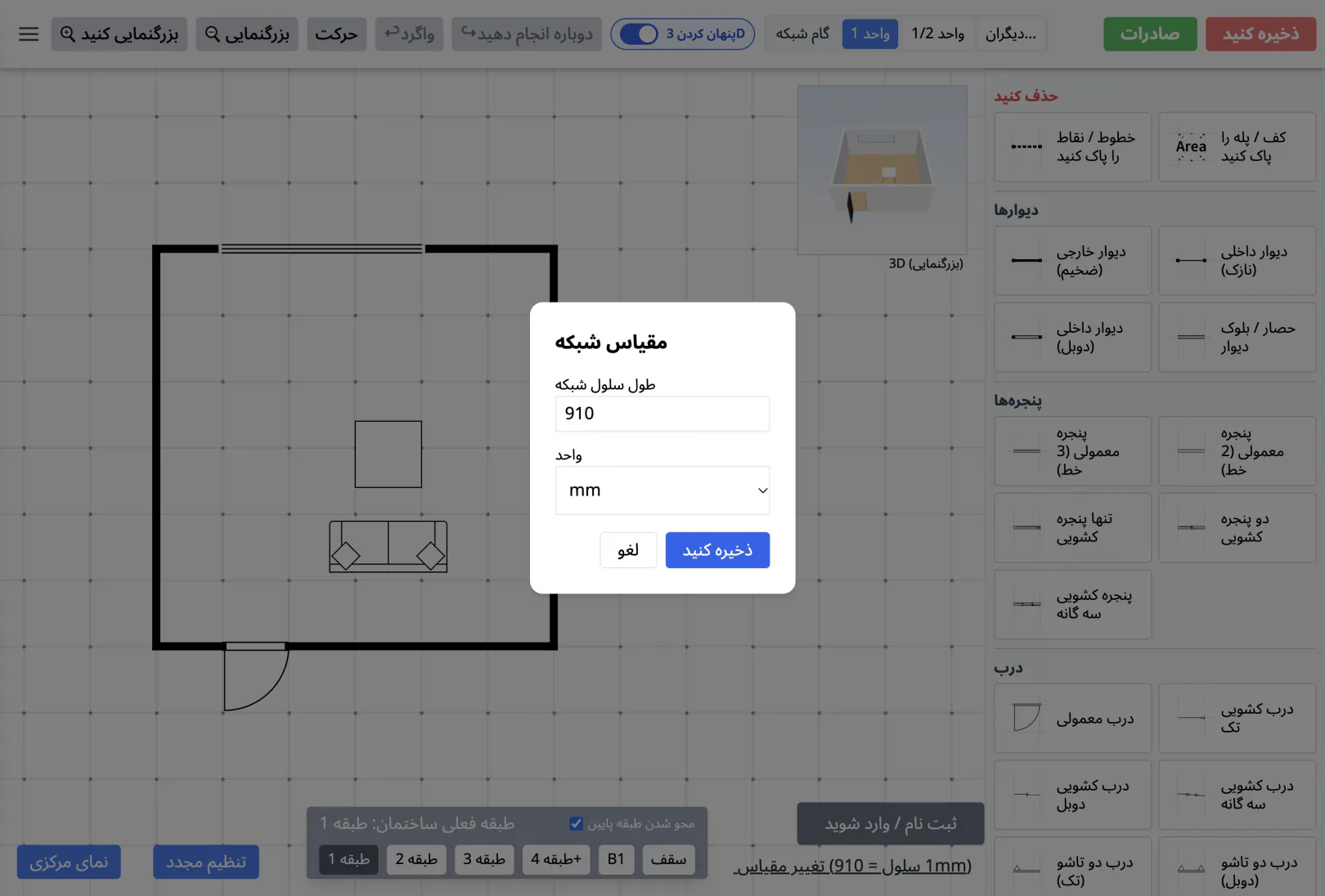
1طول و واحد 1 مربع را تنظیم کنید
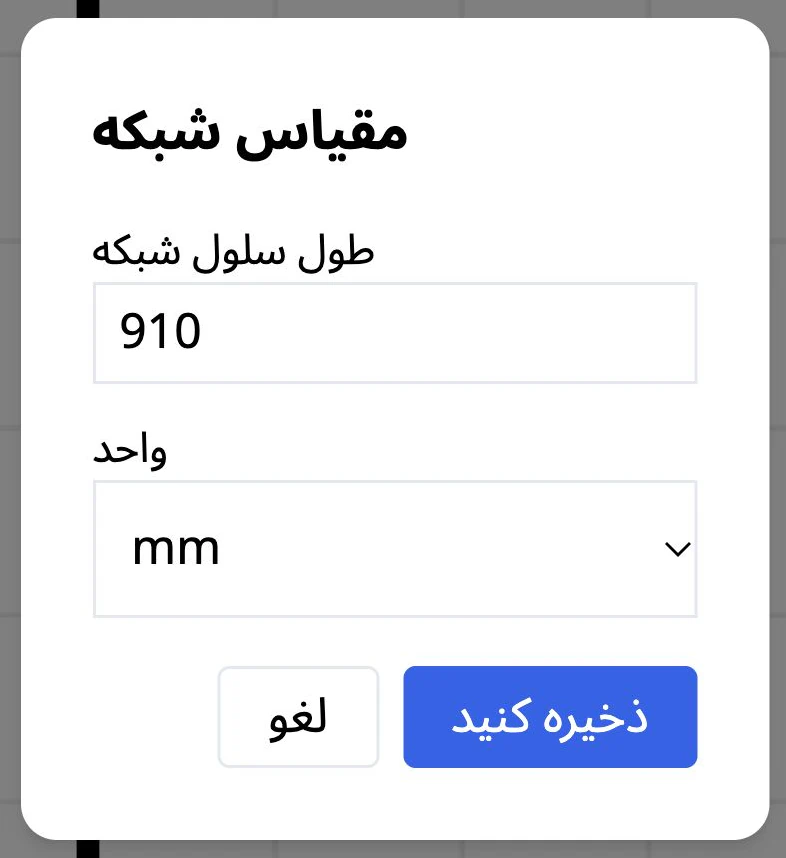
منطقه عملیات را بزرگ کنید
1طول و واحد 1 مربع را تنظیم کنید
عملیات عبارتند از "قرعه کشی با 2 امتیاز"، "طراحی اطراف"، "افزودن و جابجایی"
- دیوارها، پنجره ها، درها، خطوط ابعادی، خطوط کمکی: نوع را انتخاب کنید و روی نقطه شروع و پایان در شبکه کلیک کنید. به انتخاب جهت برای درها، خطوط ابعاد و غیره ادامه دهید.
- سطوح کف، تراس های چوبی، ستون های سازه ای، پله ها و اندازه گیری مساحت: روی رئوس ناحیه کلیک کنید و در نهایت اولین نقطه را دوباره انتخاب کنید تا بسته شود. پله ها از یک ناحیه مستطیلی استفاده می کنند.
- تجهیزات/مبلمان: آن را از لیست انتخاب کنید و به نقاشی اضافه می شود. موارد اضافه شده را بکشید تا آنها را قرار دهید، آنها را انتخاب کنید و چرخش و اندازه آنها را تنظیم کنید.
- متن: پس از تأیید متن در صفحه ورودی، موقعیت و اندازه فونت را تنظیم کنید.
مکانی را که می خواهید ببینید و در صورت اشتباه برگردید را نمایش دهید
از بزرگنمایی کنید و بزرگنمایی برای تغییر نما و از حرکت برای حرکت به نقاشی استفاده کنید. اگر طرح خارج از صفحه است، بازگشت به مرکز را انتخاب کنید. واگرد آخرین اقدام را معکوس می کند. ↪︎دوباره انجام دهید عملی را که لغو کردهاید بازیابی میکند.
بزرگ کردن/کوچک کردن نمایشگر و تغییر اندازه مبلمان خود عملیات جداگانه ای هستند. حتی اگر نقشه را بزرگ کنید، اندازه واقعی مبلمان تغییر نخواهد کرد.
دیوارهای طراحی: دیوارهای خارجی و پارتیشن های داخلی
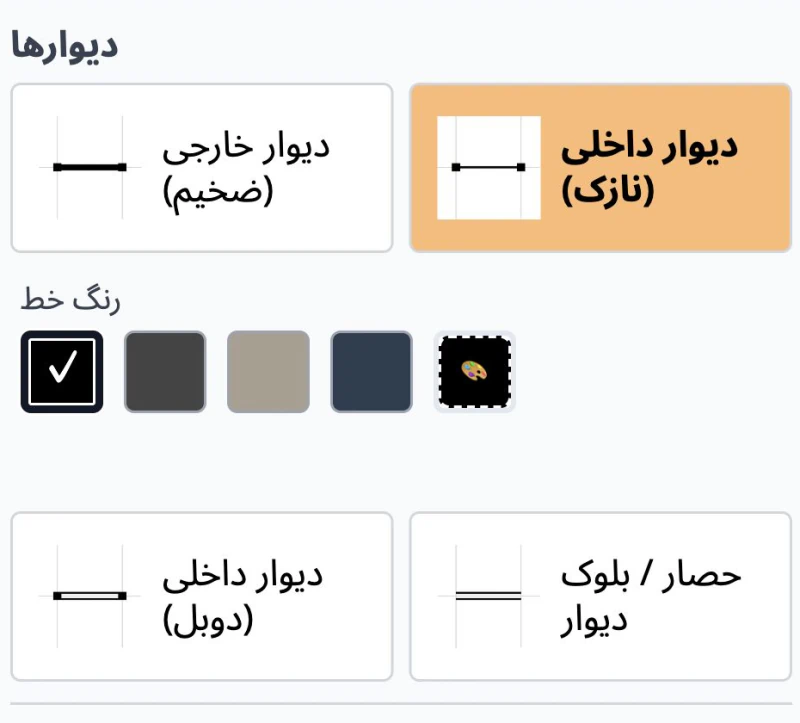
- نوع خط را در زیر "Wall" انتخاب کنید و در صورت لزوم رنگ خط را انتخاب کنید.
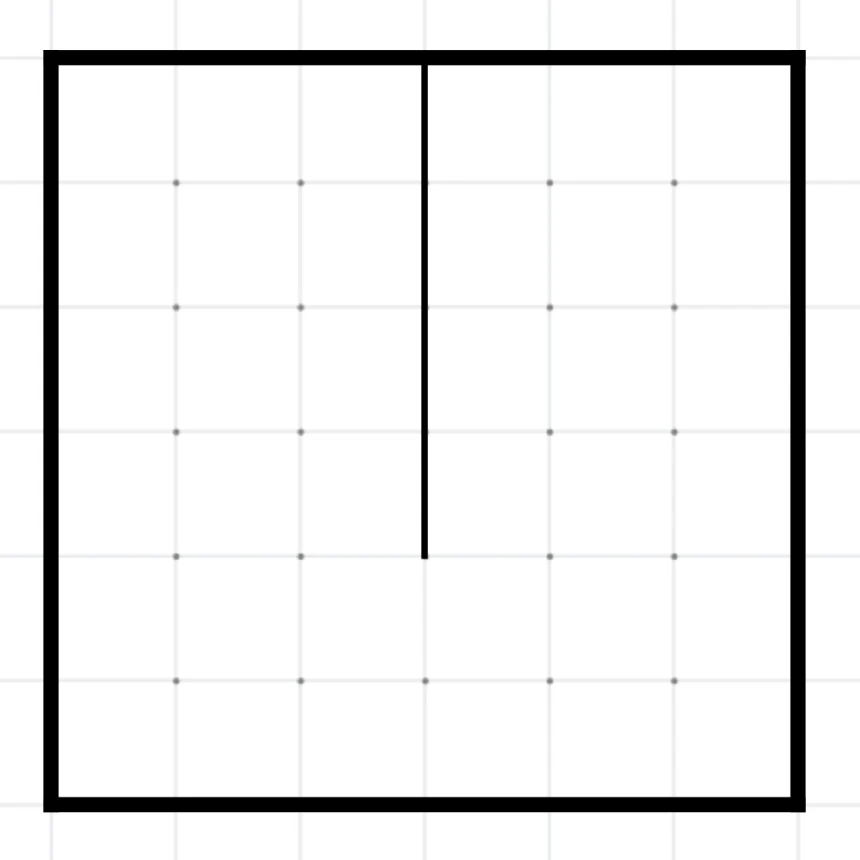
- روی راس شبکه کلیک کنید تا نقطه شروع را مشخص کنید.
- روی نقطه پایانی کلیک کنید تا دیواری ایجاد کنید که دو نقطه را به هم متصل می کند.
- محیط بیرونی را ببندید و با همان مراحل پارتیشن داخلی را اضافه کنید.
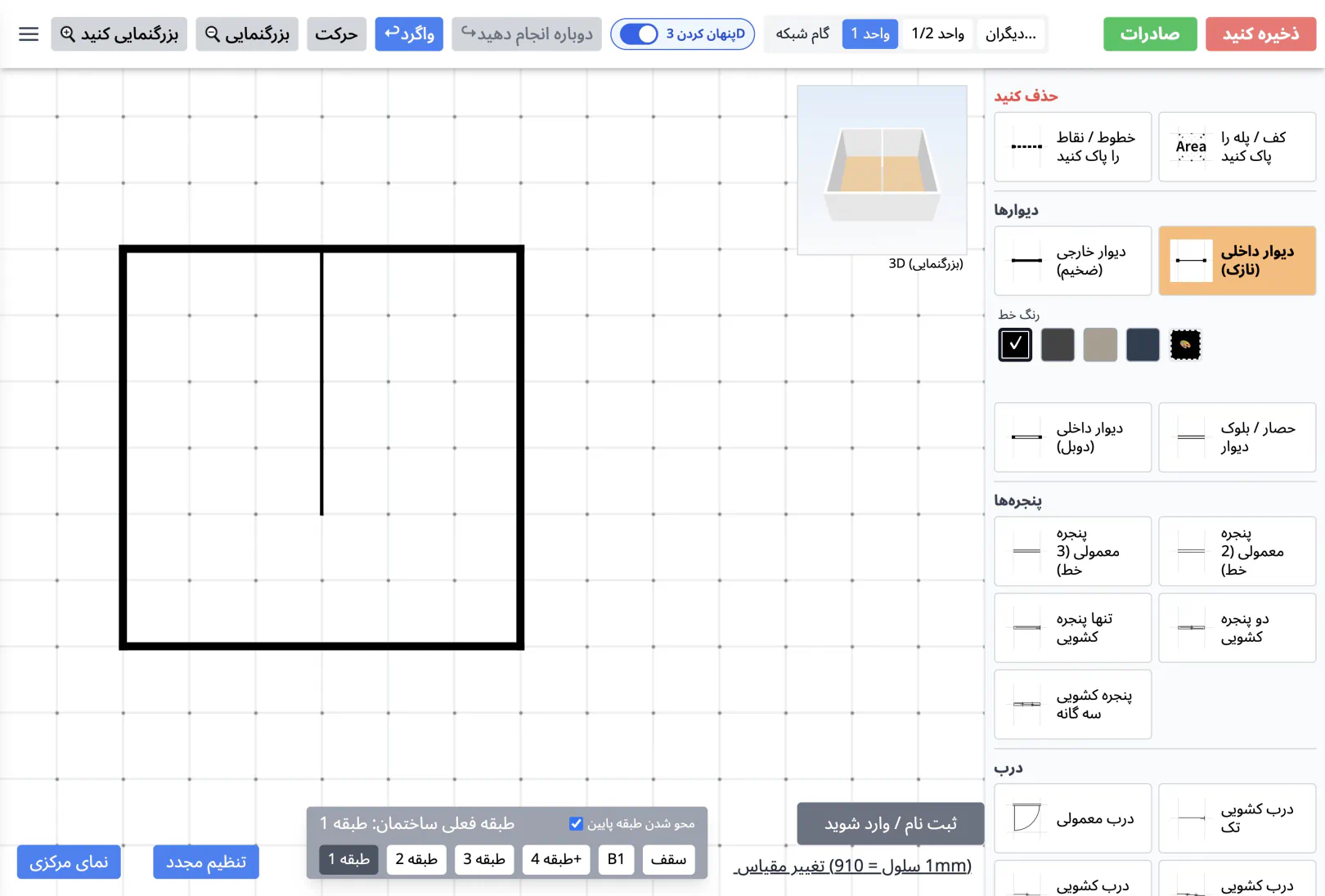
1نوع دیوار را در پانل سمت راست انتخاب کنید
2نقطه شروع و پایان را در نقاشی مشخص کنید
منطقه عملیات را بزرگ کنید
1نوع دیوار را در پانل سمت راست انتخاب کنید
2نقطه شروع و پایان را در نقاشی مشخص کنید

دیوار خارجی (ضخیم)
خط ضخیم که محیط ساختمان را به وضوح نشان می دهد. ابتدا طرح کلی را بکشید و سپس موقعیت پنجره ها و درها را مرتب کنید. ضخامت خط به تنهایی ضخامت واقعی دیوار را مشخص نمی کند.

دیوار داخلی (نازک)
دیوارهایی که اتاق ها را از هم جدا می کند با خطوط نازک بکشید. برای تراز کردن نقاط اتصال با محیط بیرونی و مجزا کردن راهروها، انبارها و اتاق ها استفاده می شود.

دیوار داخلی (دوبل)
دیوارهای اتاق با دو خط موازی نشان داده شده است. هنگامی که می خواهید طرح کلی دیوار را از یک خط نازک تشخیص دهید، این را انتخاب کنید.

حصار / بلوک دیوار
نمایانگر دیوار بیرونی ساختمان است. همچنین از خطوط و حروف کمکی برای توضیح نحوه استفاده از آنها برای دیوارهای داخلی و محل مرزها و دروازه ها استفاده می کنیم.
اگر گوشه ها به هم وصل نیستند، بزرگنمایی کنید و بررسی کنید که آیا نقطه شروع و پایان در یک محل شبکه قرار دارند یا خیر. اگر در نقطه ای که ترسیم را شروع کرده اید اشتباه کردید، از ↩︎واگرد نقطه شروع استفاده کنید و اگر می خواهید خط تکمیل شده را تصحیح کنید، از "↩︎Back" یا Erase برای ترسیم مجدد استفاده کنید.
یک پنجره بکشید: نوع و عرض باز شدن را مطابقت دهید
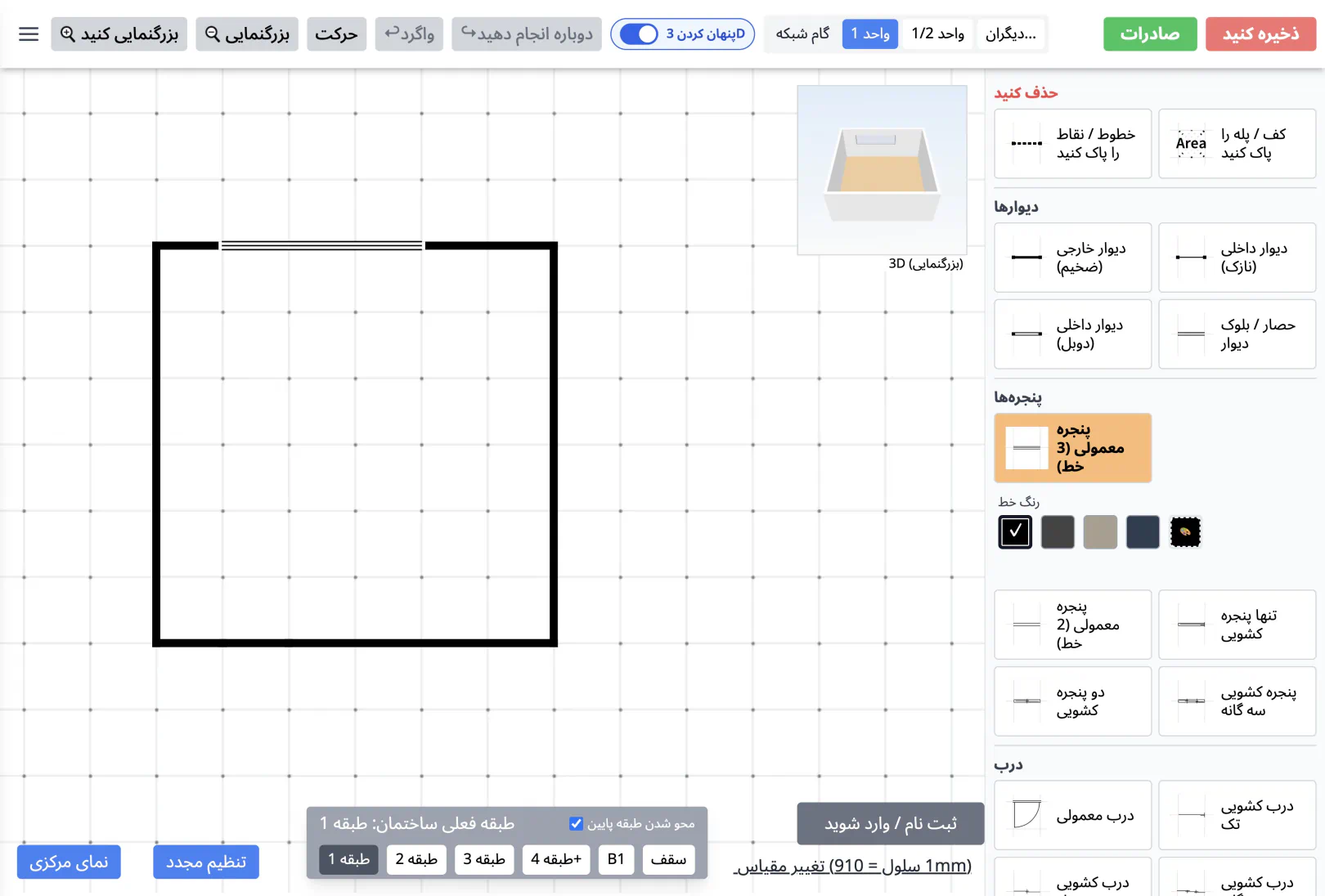
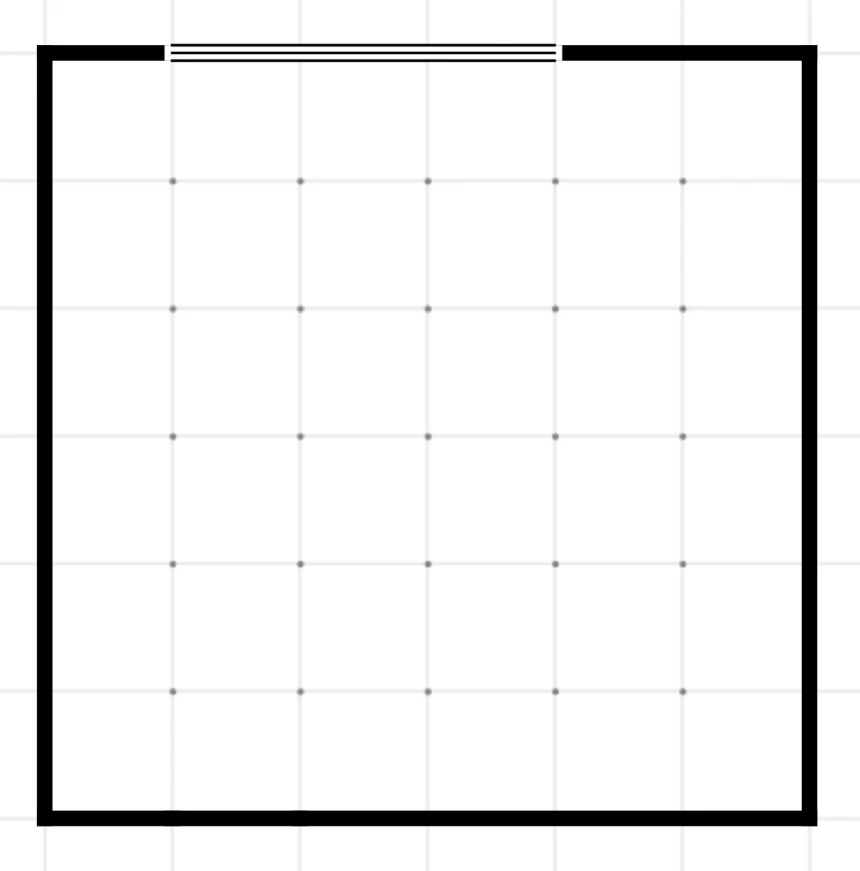
نوع را از "Window" انتخاب کنید و نقطه شروع و پایان را که در آن پنجره می خواهید مشخص کنید. فاصله گوشه اتاق و عرض کلی پنجره را با نقشه و اندازههای اصلی مطابقت دهید. اگر دور از دیوار کلیک کنید، موقعیت پنجره نیز تغییر می کند، بنابراین بزرگنمایی کنید و موقعیت خط را بررسی کنید.
1نوع/رنگ پنجره را انتخاب کنید
2یک پنجره روی دیوار قرار دهید
منطقه عملیات را بزرگ کنید
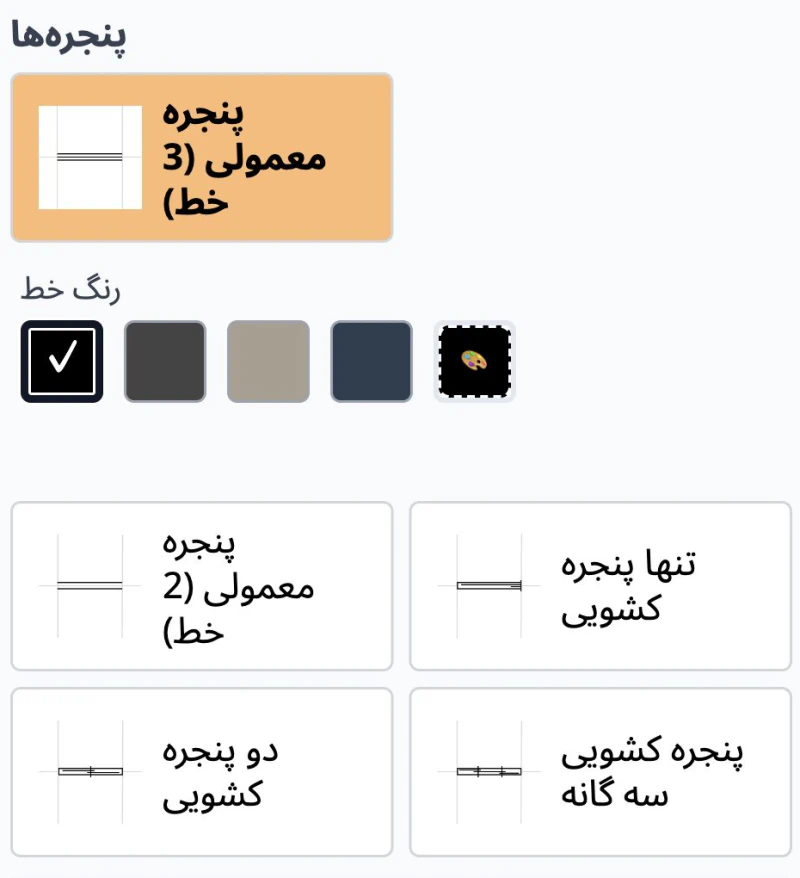
1نوع/رنگ پنجره را انتخاب کنید
2یک پنجره روی دیوار قرار دهید

پنجره معمولی (3 خط)
این نماد اصلی است که پنجره ای با سه خط را نشان می دهد. زمانی که می خواهید موقعیت و عرض پنجره را مشخص کنید، این را انتخاب کنید و نقطه شروع و پایان را در همان موقعیت دیوار قرار دهید.

پنجره معمولی (2 خط)
پنجره ای که با دو خط نشان داده می شود. زمانی که می خواهید یک عبارت مختصرتر از یک پنجره 3 خطی داشته باشید از این استفاده کنید. تعداد خطوط تعداد ورق های شیشه ای یا عملکرد عایق را نشان نمی دهد.

تنها پنجره کشویی
این نمایشی از پنجره ای است که به یک طرف می لغزد. سمتی که باز می شود و سمتی که پنجره به آن نزدیک می شود را مطابق نقشه اصلی یا شی واقعی بررسی کنید.

دو پنجره کشویی
این عبارتی است که تفاوت بین دو پنجره را نشان می دهد. دو نقطه ای که مشخص می کنید باید به اندازه عرض کل دهانه در نظر گرفته شود و نباید با عرض یک ورق اشتباه گرفته شود.

پنجره کشویی سه گانه
یک پنجره کشویی سه پانل بکشید. نماد با نوع دو تکه متفاوت است، بنابراین با توجه به پیکربندی ارسی واقعی انتخاب کنید.
اگر مبلمان را زیر پنجره قرار میدهید، ارتفاع آستانه پنجره و موقعیت پردهها را نیز بررسی کنید. از آنجایی که عرض باز 2D به تنهایی ارتفاع را نشان نمیدهد، از یادداشتهای متنی و تأیید 3D نیز استفاده میشود.
یک در بکشید: جهت باز شدن را بررسی کنید
- در "Door/Door"، نوع درب لولایی، درب کشویی یا درب تاشو را انتخاب کنید.
- برای یک در عمومی، روی نقطه شروعی که از آن آویزان می شود کلیک کنید و نقطه پایان در را مشخص کنید.
- از میان گزینه های بازشوی نمایش داده شده، یکی را انتخاب کنید که برای جهت گیری داخلی/خارجی شما و جهت پایه آویزان مناسب است.
- نماد تایید شده و موقعیت مبلمان را با هم مقایسه کنید و بررسی کنید که آیا محدوده باز/بستن با هم همپوشانی دارند یا خیر.
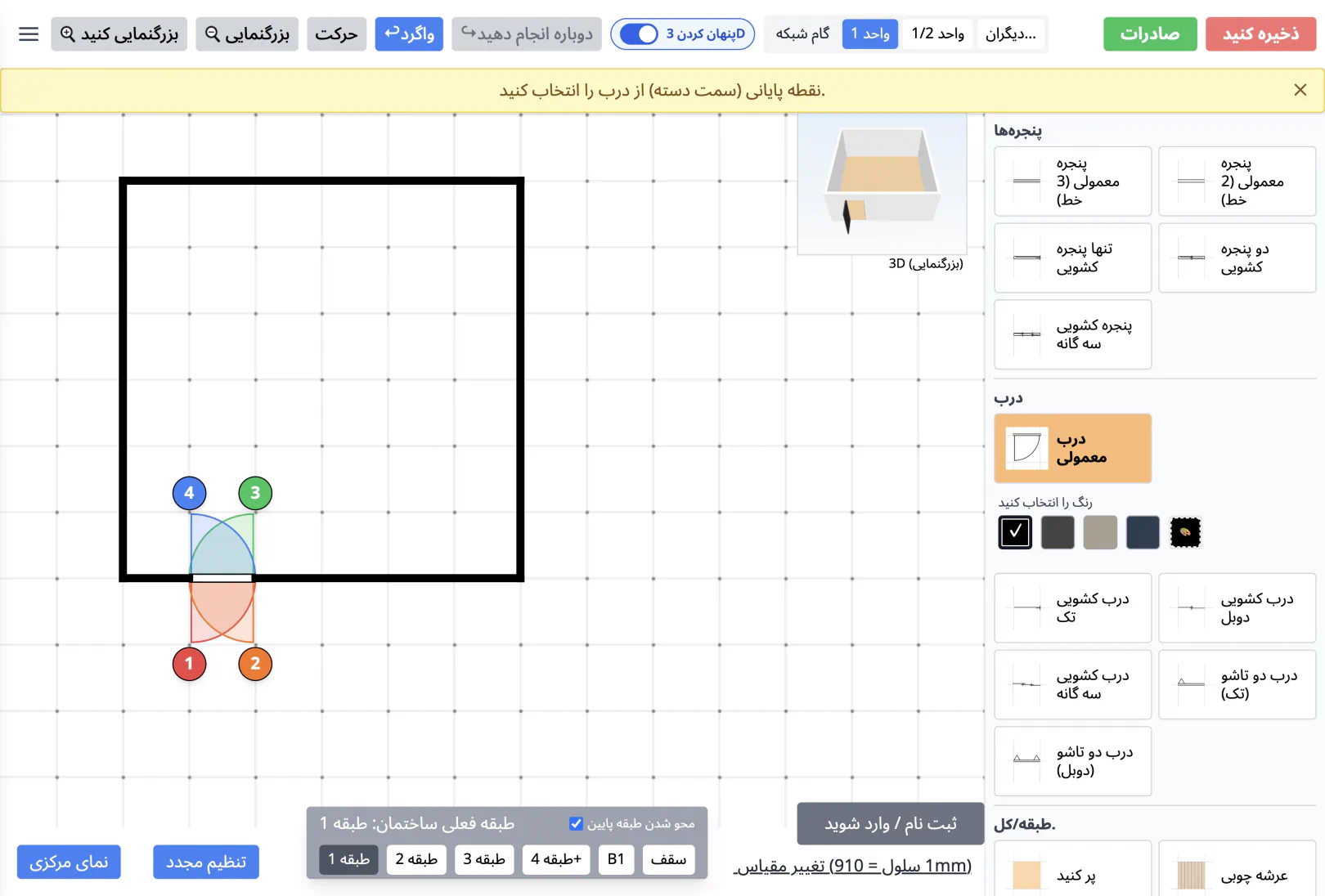
1نوع/رنگ درب را انتخاب کنید
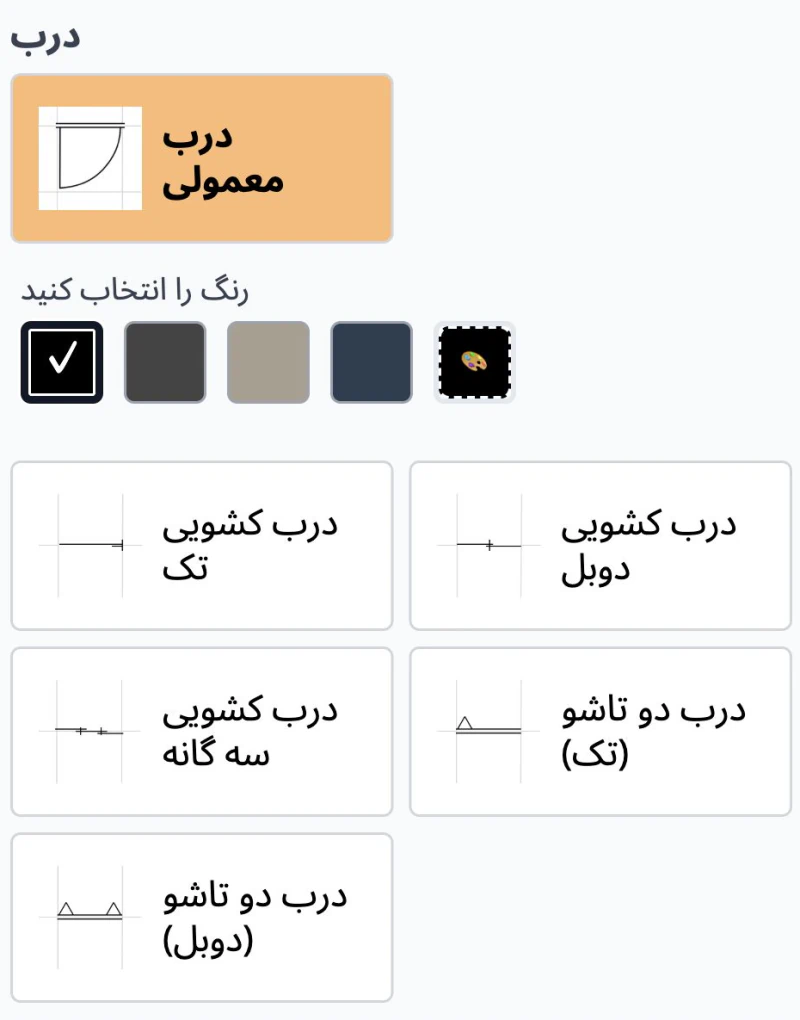
2جهت باز شدن را انتخاب کنید
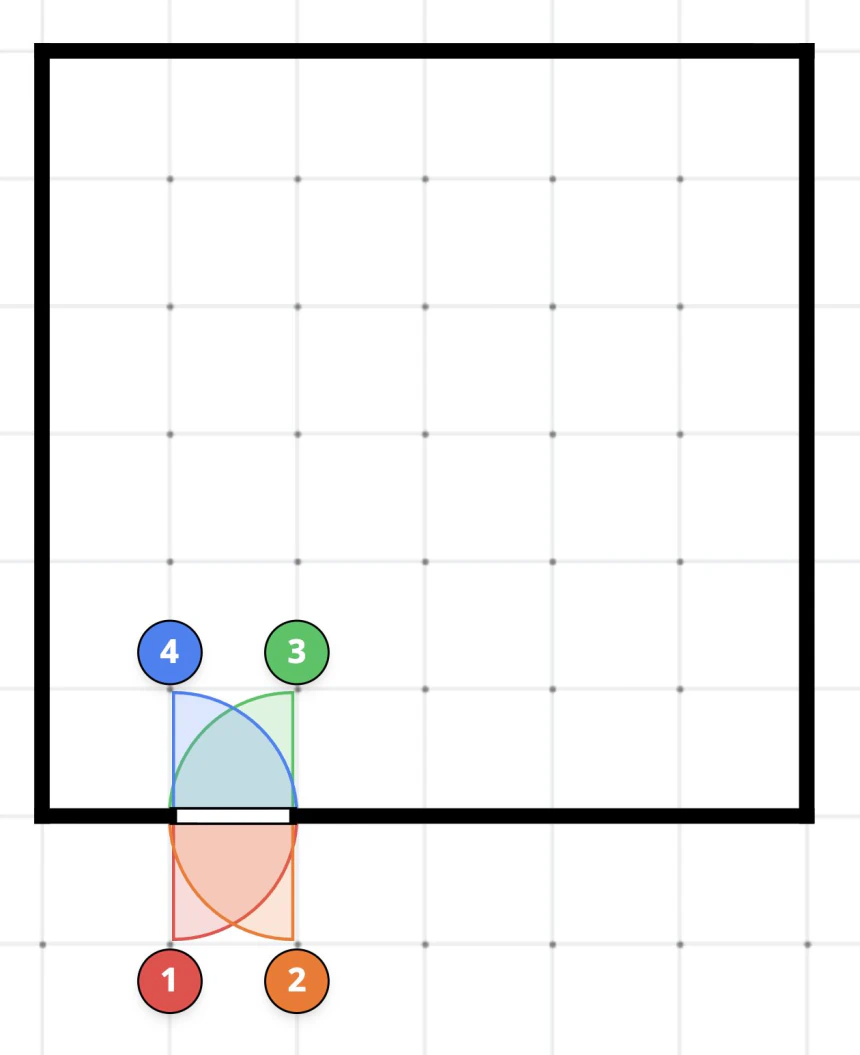
منطقه عملیات را بزرگ کنید
1نوع/رنگ درب را انتخاب کنید
2جهت باز شدن را انتخاب کنید

درب معمولی
درب لولایی که محدوده باز و بسته شدن را با قوس نشان می دهد. دو نقطه را مشخص کنید، یکی در سمت پایه آویزان و دیگری در سمت نوک، و سپس یک نامزد برای روش باز کردن انتخاب کنید.

درب کشویی تک
این دری است که به یک طرف کشویی میشود. علاوه بر عرض دهانه، فضای مورد نیاز در سمتی که در به داخل آن میچرخد را بررسی کنید.

درب کشویی دوبل
این ورودی با دو در کشویی است. عرض کل دهانه را بکشید و به طور جداگانه قسمتی را که هنگام باز شدن در می توان از آن عبور کرد بررسی کنید.

درب کشویی سه گانه
این درب کشویی 3 تکه است. از آن برای بیان یک درگاه گسترده و غیره استفاده کنید و آن را با تعداد و تناسب واقعی درها مطابقت دهید.

درب دو تاشو (تک)
نشان دهنده دری است که به یک طرف جمع می شود. هنگام استفاده از آن برای ذخیره سازی و غیره، ناحیه ای که درب تا شده به سمت جلو کشیده می شود و موقعیت مبلمان را بررسی کنید.

درب دو تاشو (دوبل)
دهانه با نماد درب تاشو دوتایی نشان داده می شود. شکل تاشو با درهای تک تاشو متفاوت است، بنابراین نمادها را مقایسه کنید و یکی را انتخاب کنید.
برای درهای کشویی، سمتی را که در از آن حرکت می کند و برای درهای تاشو، سمتی را که درب تا شده از آن خارج می شود نیز بررسی کنید. اگر جهتگیری اشتباه است، میتوانید بلافاصله پس از تأیید به عقب برگردید و دوباره انتخاب کنید، بنابراین میتوانید بدون انباشتن درها در همان مکان، اصلاحات را انجام دهید.
سطوح کف، تراس های چوبی و ستون های سازه ای را با محصور کردن یک منطقه بکشید
- انتخاب کنید چه چیزی را در "طبقه/عرشه/ستون" بکشید.
- تنظیمات نمایش داده شده مانند رنگ و الگو را انتخاب کنید.
- به ترتیب روی رئوس محیط کلیک کنید و در نهایت روی اولین نقطه کلیک کنید تا بسته شود.
- برای طبقاتی که نمایش مساحت آنها فعال است، کاراکترهای محاسبه شده را بررسی کرده و با "OK" تأیید کنید.
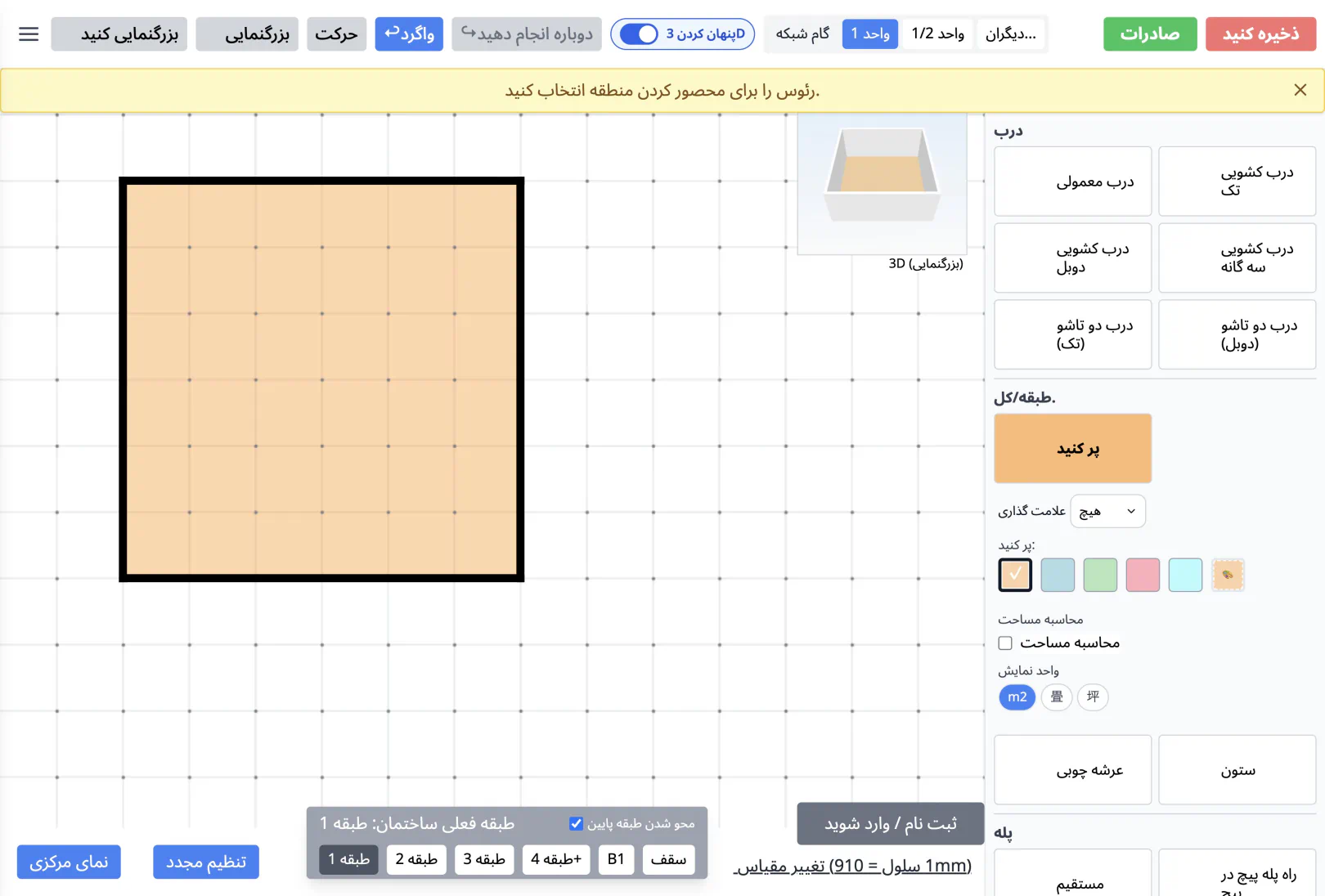
1نوع/رنگ کف را انتخاب کنید
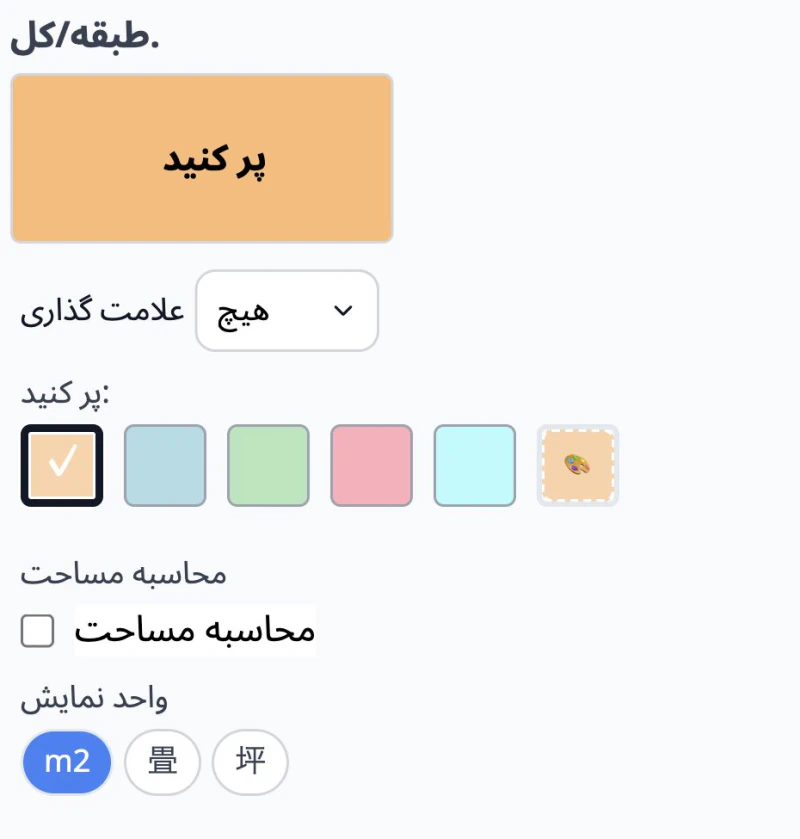
2یک طبقه اطراف رئوس ایجاد کنید
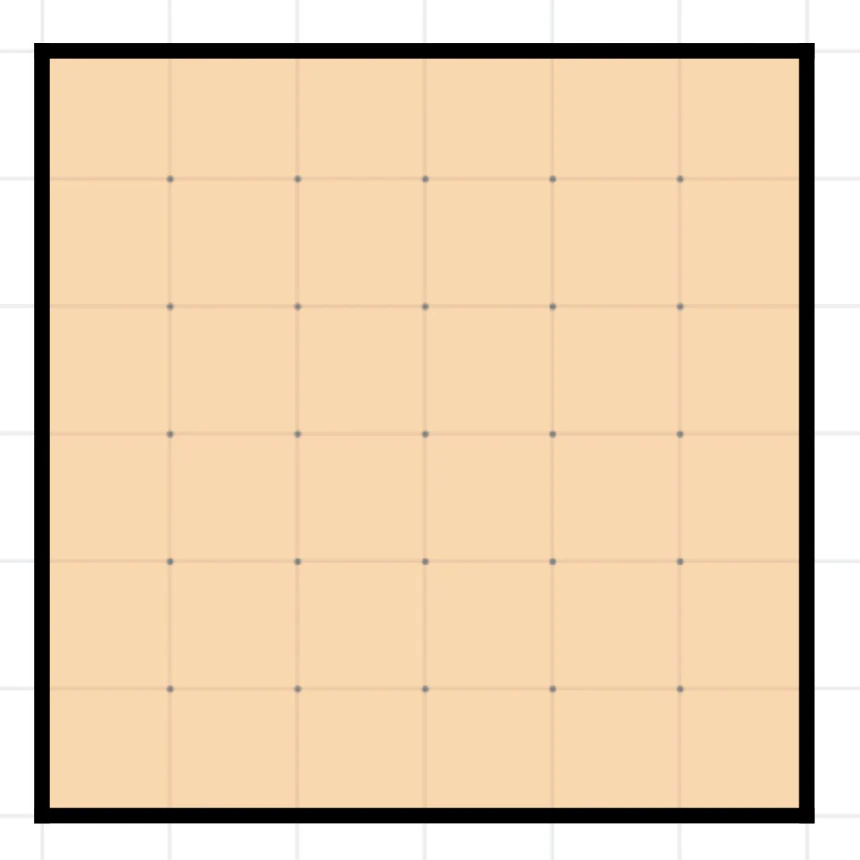
منطقه عملیات را بزرگ کنید
1نوع/رنگ کف را انتخاب کنید
2یک طبقه اطراف رئوس ایجاد کنید

پر کنید
اطراف اتاق را پر می کند. شما می توانید الگو را از بین "هیچ"، "عمودی"، "افقی" یا "شبکه" انتخاب کنید. با استفاده از رنگ های مختلف می توانید هدف هر اتاق را متمایز کنید.

عرشه چوبی
یک تراس چوبی در فضای باز را با احاطه کردن طرح کلی آن بکشید. از الگوهای عمودی یا افقی برای نشان دادن جهت تخته های چوبی استفاده کنید و موقعیت آن را نسبت به درها و باغ بررسی کنید.

ستون
شکل مسطح ستون را بر اساس مساحت مشخص کنید. شما می توانید رنگ و قد را انتخاب کنید، و ارتفاع نیز بر ظاهر آن در 3D تأثیر می گذارد. محل و اندازه برآمدگی را در پلان طبقه بررسی کنید.
از کد رنگی کف میتوان برای تمایز بین قسمتهای نشیمن/غذاخوری/آشپزخانه، حمام و انباری و غیره استفاده کرد. اگر به متن منطقه نیاز ندارید، قبل از طراحی، «محاسبه و نمایش ناحیه» را حذف کنید. به جای پرش از روی رئوس یا محصور کردن آنها به ترتیب تقاطع خطوط، ترتیب حرکت آنها در اطراف محیط را مشخص کنید.
ستون ها برآمدگی های روی هواپیما را نشان می دهند و ارتفاع آن ها 1 متر، 2.4 متر و 3 متر است. برای نقشه هایی که قرار است در 3D تأیید شوند، ارتفاع نیز با توجه به هدف انتخاب می شود.
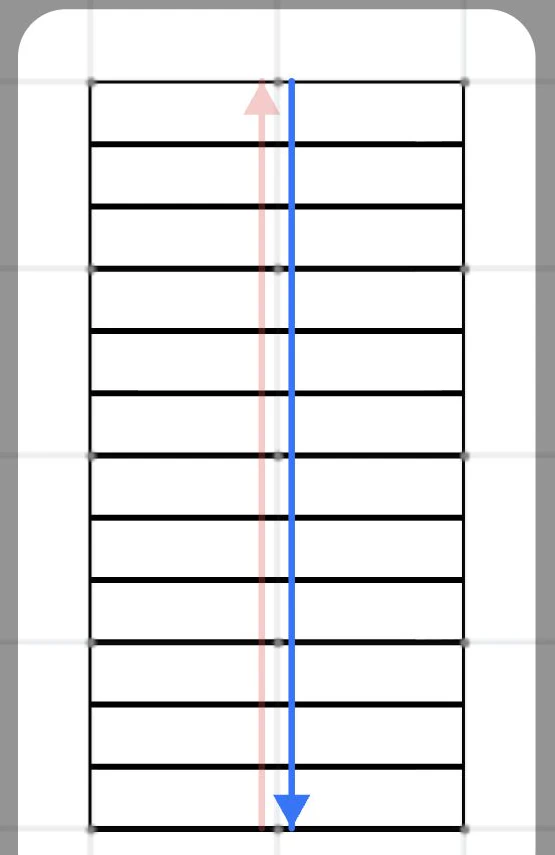
پله ها را بکشید: مساحت، جهت پله ها و خطوط کمکی را تعیین کنید.
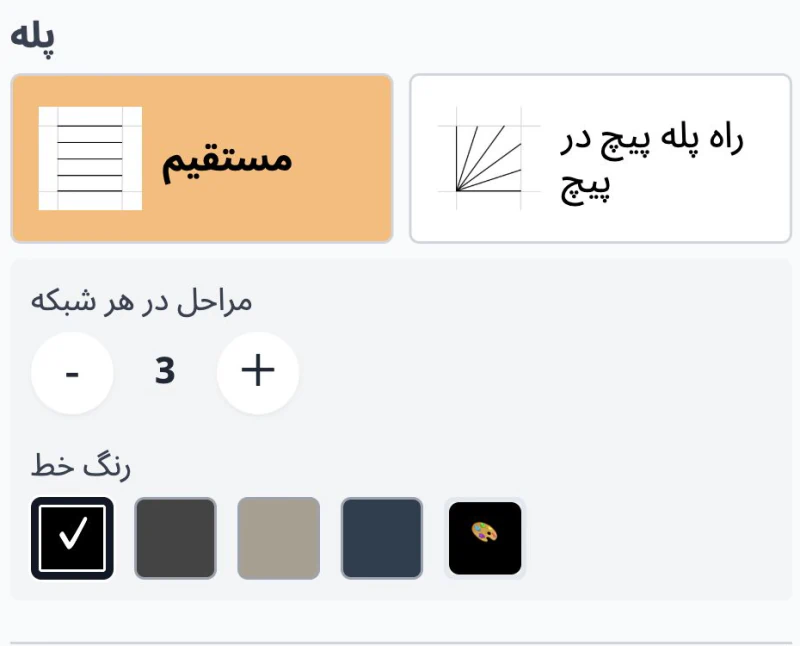
- نوع مستقیم یا نوع چرخشی را انتخاب کنید و "تعداد مراحل در هر مقیاس" و رنگ را تنظیم کنید.
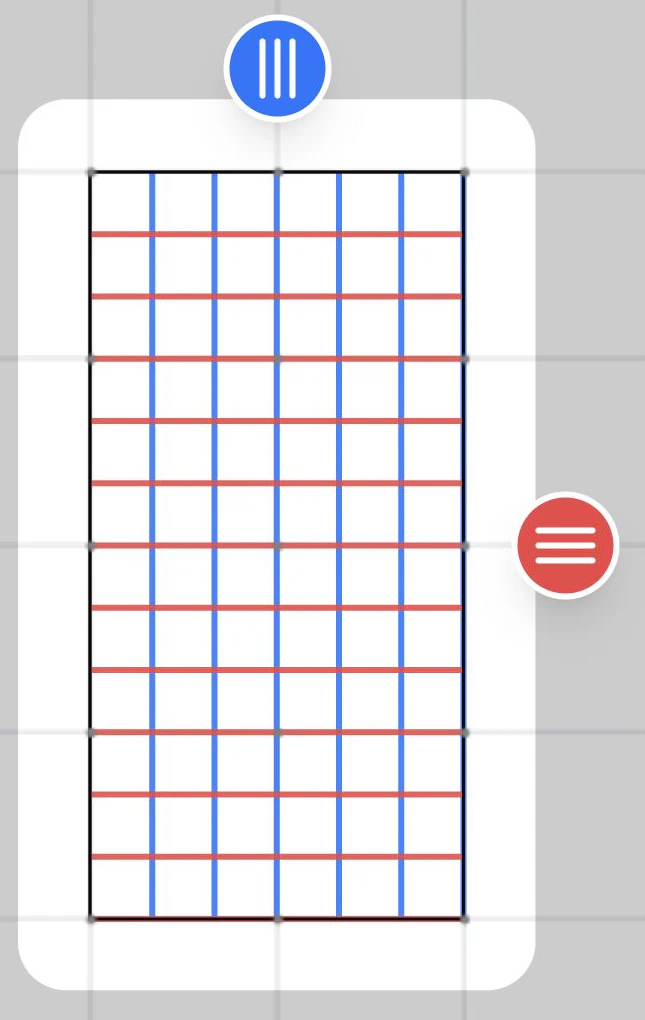
- چهار گوشه مستطیل را که می خواهید پله ها را به ترتیب انتخاب کنید، سپس به نقطه اول برگردید و آن را ببندید.
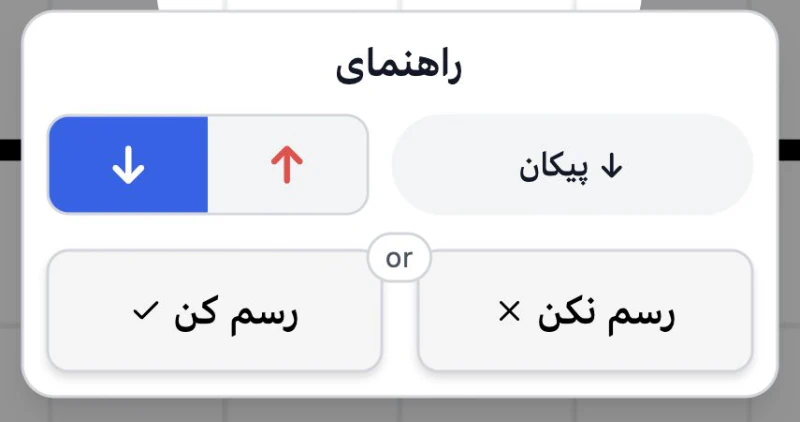
- جهت مراحل و جهت چرخش را از نامزدهای نمایش داده شده انتخاب کنید.
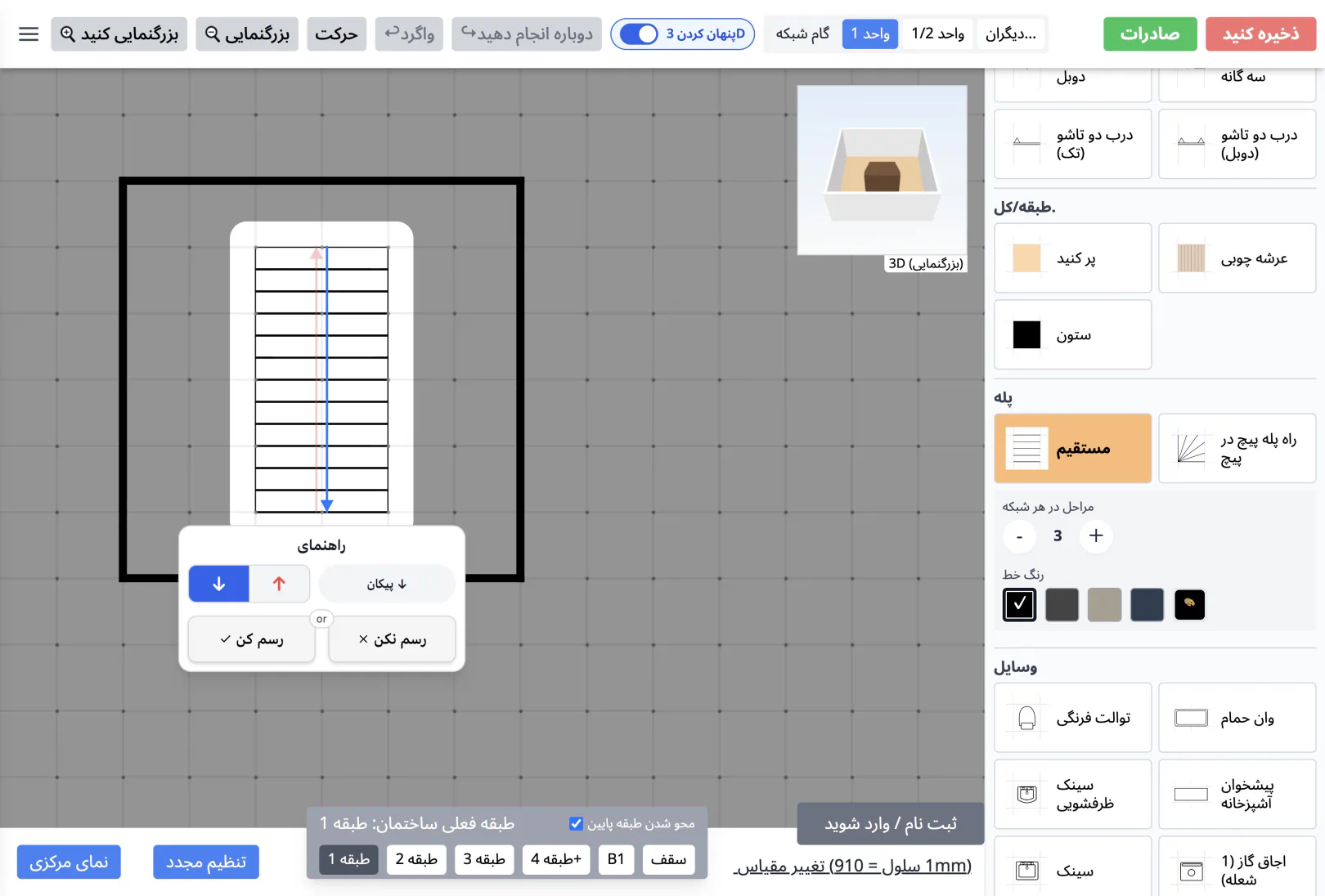
- وقتی تنظیمات خط کمکی نمایش داده شد، جهت و فلش را بررسی کنید و "Draw" یا "Do not draw" را انتخاب کنید.
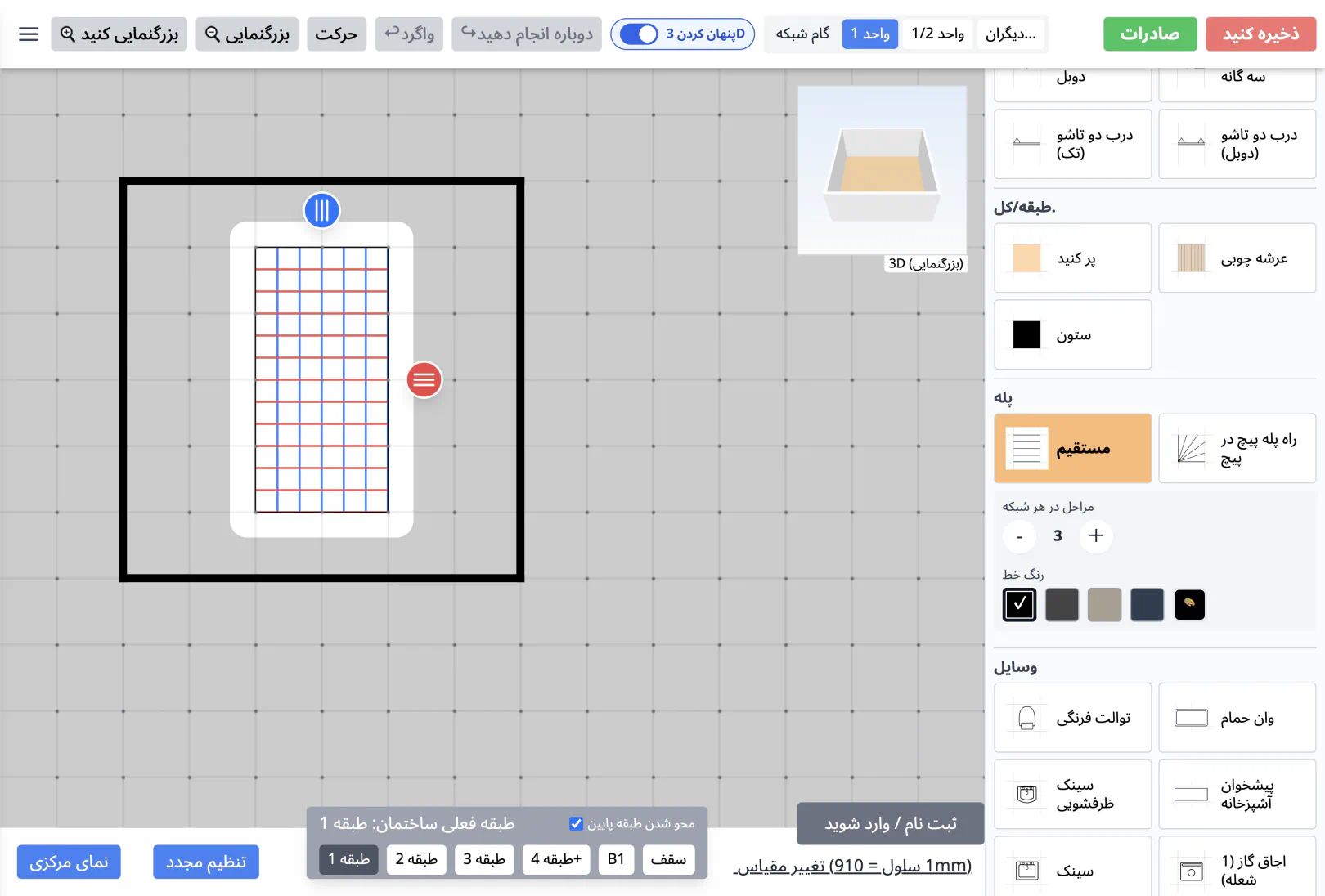
1نوع پله را انتخاب کنید
2جهت مراحل را انتخاب کنید
منطقه عملیات را بزرگ کنید
1نوع پله را انتخاب کنید
2جهت مراحل را انتخاب کنید
1تنظیم خطوط و فلش های کمکی
2جهت پله ها را بررسی کنید
منطقه عملیات را بزرگ کنید
1تنظیم خطوط و فلش های کمکی
2جهت پله ها را بررسی کنید

مستقیم
مراحل موازی را در یک ناحیه مستطیلی رسم کنید. «تعداد مراحل در مقیاس» را تنظیم کنید، ناحیه را ببندید و سپس جهت گام، خط کمکی و پیکان را انتخاب کنید.

راه پله پیچ در پیچ
این یک نمایش مسطح از یک پله است که در حین دور زدن بالا می رود. ناحیه مستطیلی را ببندید، جهت چرخش احتمالی که ظاهر می شود را مرور کرده و انتخاب کنید. تخصیص پله با نوع مستقیم متفاوت است.
آنچه در اینجا تنظیم شده است، نمایش پله ها روی نقاشی است. اگر می خواهید طبقات بالا و پایین را ترسیم کنید، بین سطوح جابجا شوید و ببینید آیا موقعیت ها مطابقت دارند یا خیر. ظاهر تعداد پله ها و جهت گیری به تنهایی تعیین کننده مشخصات پله های قابل نصب نیست.
تجهیزات حمام و آشپزخانه، تشک تاتامی و قطب نما را اضافه کنید
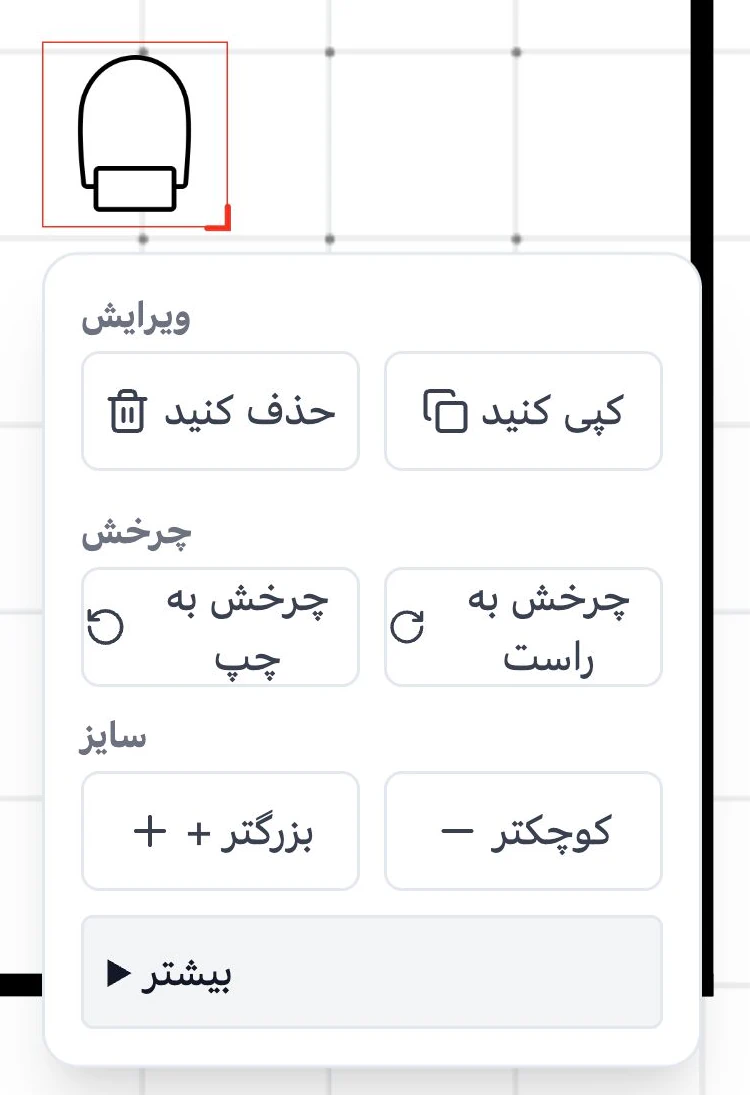
در قسمت "تجهیزات" در سمت راست حرکت کنید و مورد مورد نیاز خود را انتخاب کنید. پس از افزودن آن، آن را روی نقاشی بکشید و روی آن کلیک کنید تا منوی ویرایش باز شود. شما می توانید چرخش و اندازه های افقی و عمودی را برای پیشخوان آشپزخانه، وان حمام و غیره تنظیم کنید. اقدامات نمایش داده شده به نوع مورد بستگی دارد.
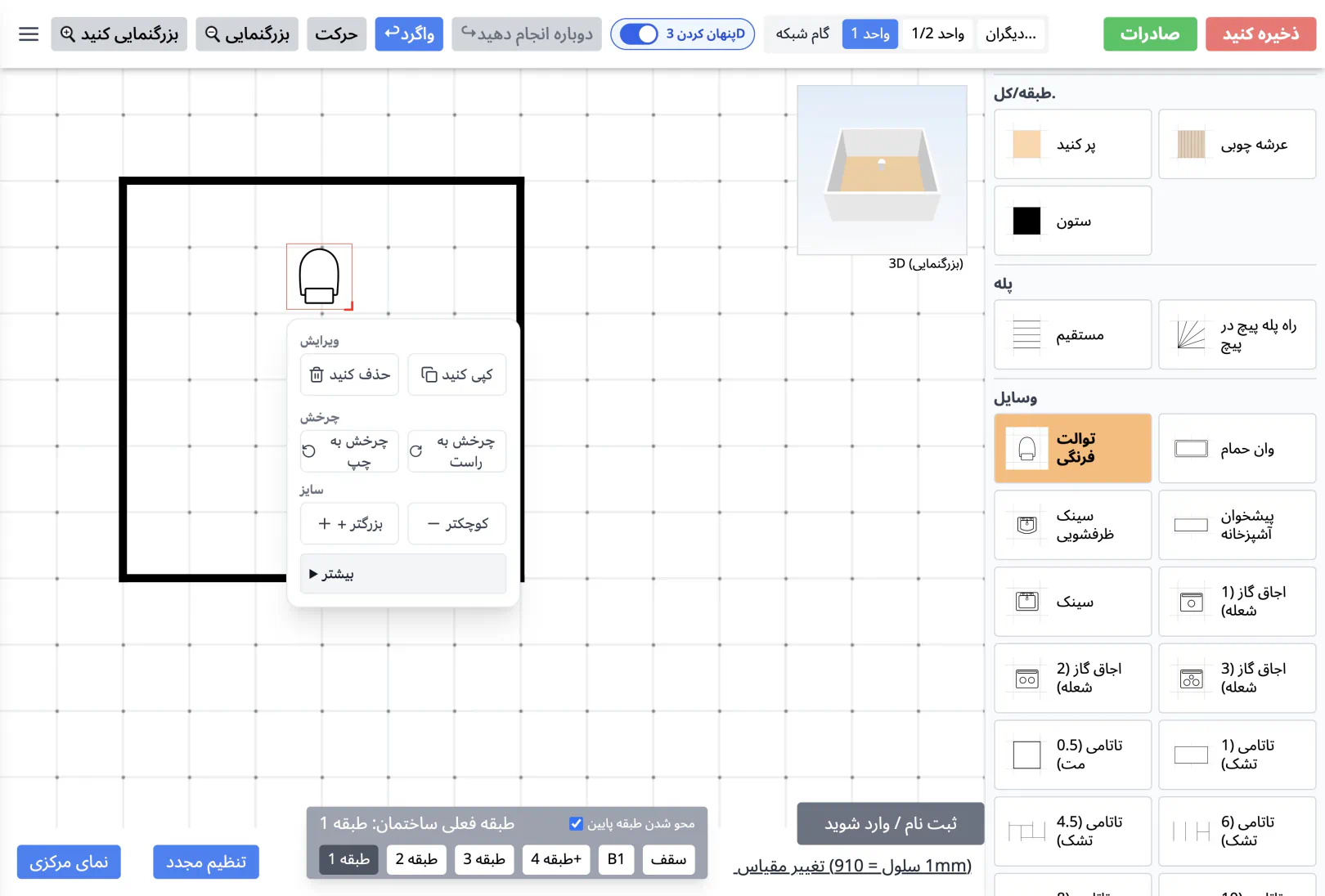
1توالت را انتخاب و اضافه کنید
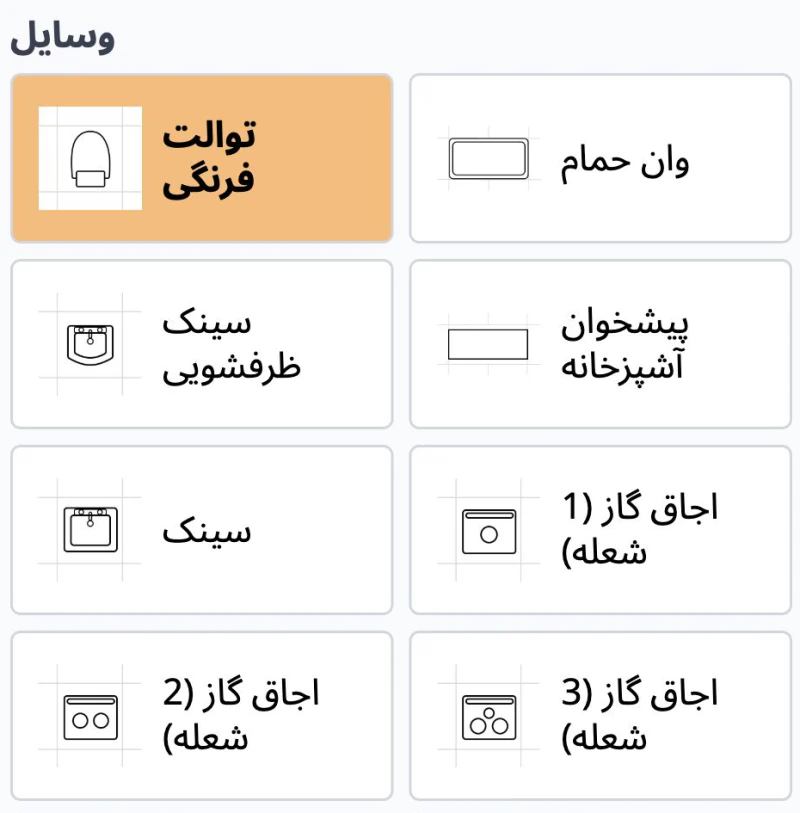
2مکان/اندازه را تنظیم کنید
منطقه عملیات را بزرگ کنید
1توالت را انتخاب و اضافه کنید
2مکان/اندازه را تنظیم کنید
آشپزخانه را از پیشخوان، سینک و اجاق گاز بسازید
یک پیشخوان آشپزخانه قرار دهید و اندازه و چرخش آن را تنظیم کنید. سینک و اجاق گاز را اضافه کنید، سپس آنها را روی پیشخوان ببرید. آنها اشیاء جداگانه ای هستند، بنابراین پس از حرکت یا چرخاندن پیشخوان، بررسی کنید که سینک و اجاق گاز همچنان با آن در یک راستا هستند.

توالت فرنگی
نماد توالت را قرار دهید. پشت خود را به سمت دیوار بچرخانید و جایی برای ایستادن و نشستن و باز و بسته کردن در را در مقابل خود بگذارید.

وان حمام
طرح کلی وان حمام را قرار دهید. فضای جداگانه برای قسمت شستشو و درب حمام با توجه به عرض و عمق واقعی کنار گذاشته می شود.

سینک ظرفشویی
سینک را قرار دهید. خود را در مقابل دیوار قرار دهید و بررسی کنید که در مقابل آن کجا بایستید و درب انبار را کجا باز کنید.

پیشخوان آشپزخانه
پایه پیشخوان را قرار دهید. با تنظیم عرض و عمق و چیدن سینک و اجاق گاز می توانید ترکیب آشپزخانه خود را بیان کنید.

سینک
قسمت سینک را می توان به طور مستقل قرار داد. آنها را روی پیشخوان آشپزخانه بچینید و فضای کاری بین آنها و اجاق گاز باقی بگذارید.

اجاق گاز (1 شعله)
نماد اجاق گاز تک شعله. تعداد مشعل را که با دستگاه واقعی مطابقت دارد انتخاب کنید، سپس نماد را روی پیشخوان آشپزخانه قرار دهید.

اجاق گاز (2 شعله)
این نماد نشان دهنده یک اجاق گاز با دو منطقه پخت و پز است. عرض و عمق آن را طوری تنظیم کنید که با دستگاهی که قصد نصب آن را دارید مطابقت داشته باشد.

اجاق گاز (3 شعله)
نماد اجاق گاز 3 شعله. آن را مانند سینک روی میز آشپزخانه قرار دهید و محل قرارگیری آن را با سطح کار اطراف بررسی کنید.

تاتامی (0.5 مت)
این نماد نیمه تاتامی است. این می تواند ترکیبی از تشک های تاتامی مربع یا بخشی از گوشه تاتامی را نشان دهد.

تاتامی (1 تشک)
یک تشک تاتامی مستطیل شکل. هنگام چرخش و مرتب کردن مکرر اقلام و در نظر گرفتن روش های تخمگذار جداگانه استفاده می شود.

تاتامی (4.5 تشک)
این نمادی است که به طور خلاصه نحوه گذاشتن تشک تاتامی 4.5 را نشان می دهد. شما می توانید ترکیب اتاق ژاپنی خود را بدون نیاز به قرار دادن هر یک یکی یکی نشان دهید.

تاتامی (6 تشک)
6 تاتامی را کنار هم قرار دهید. شکل خارجی را با اندازه واقعی مقایسه کنید و محل کمدها و ورودی ها را به طور جداگانه برای دیوارها و درها ترسیم کنید.

تاتامی (8 تشک)
این نمادی است که چیدمان 8 تشک تاتامی را خلاصه می کند. بررسی کنید که با طول و عرض اتاق مطابقت داشته باشد، سپس موقعیت و اندازه آن را تنظیم کنید.

تاتامی (10 تشک)
این نمادی است که چیدمان 10 تشک تاتامی را خلاصه می کند. نام تاتامی یک نتیجه اندازه گیری خودکار منطقه نیست. فضای مورد نیاز را می توان با خطوط ابعاد و محاسبات مساحت نیز تایید کرد.

قطب نما
نمادی که جهت را نشان می دهد. آن را بچرخانید تا با جهت شمال هماهنگ شود و آن را در حاشیه طرح قرار دهید. بالای صفحه به طور خودکار شمالی نمی شود.
اندازه تشک های تاتامی بسته به منطقه و محصول متفاوت است. صرفاً قرار دادن آیتم های «6 تاتامی» لزوماً ابعاد یک اتاق 6 تاتامی واقعی را بازسازی نمی کند. طول و عرض واقعی را بررسی و تنظیم کنید.
مبلمان، لوازم خانگی، مردم، حیوانات و وسایل نقلیه را قرار دهید
- موردی را که میخواهید از «مبلمان/چیزهای زندگی» قرار دهید انتخاب کنید.
- مورد اضافه شده را به محل مورد نظر بکشید.
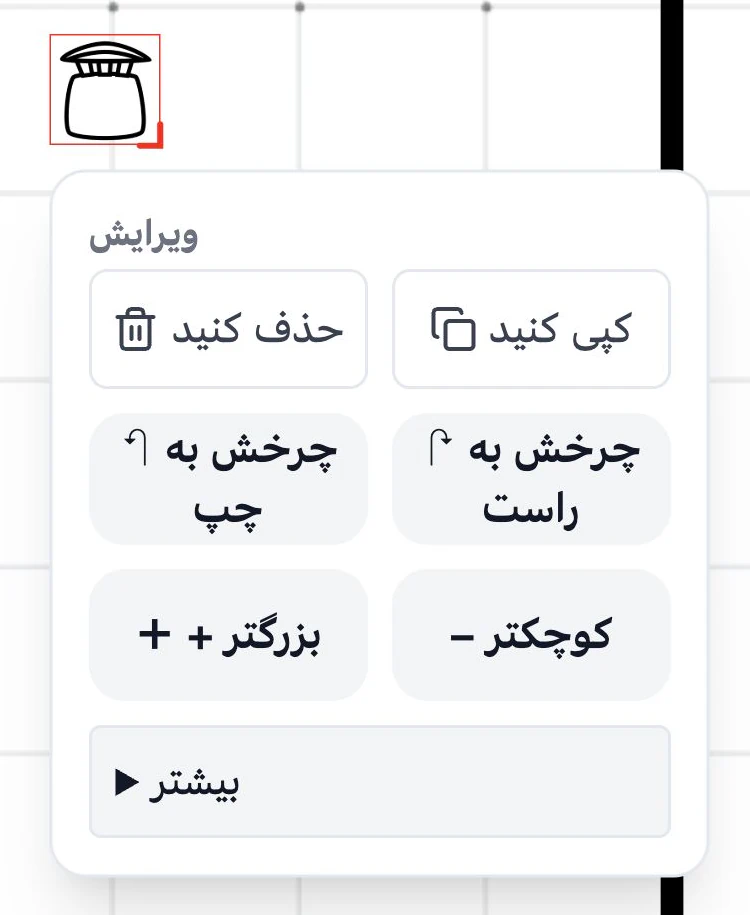
- روی مورد کلیک کنید و از عملیات چرخش/تغییر اندازه که ظاهر می شود استفاده کنید.
- اگر میخواهید چندین نسخه از یک مورد قرار دهید، میتوانید از «کپی» از منوی ویرایش نیز استفاده کنید.
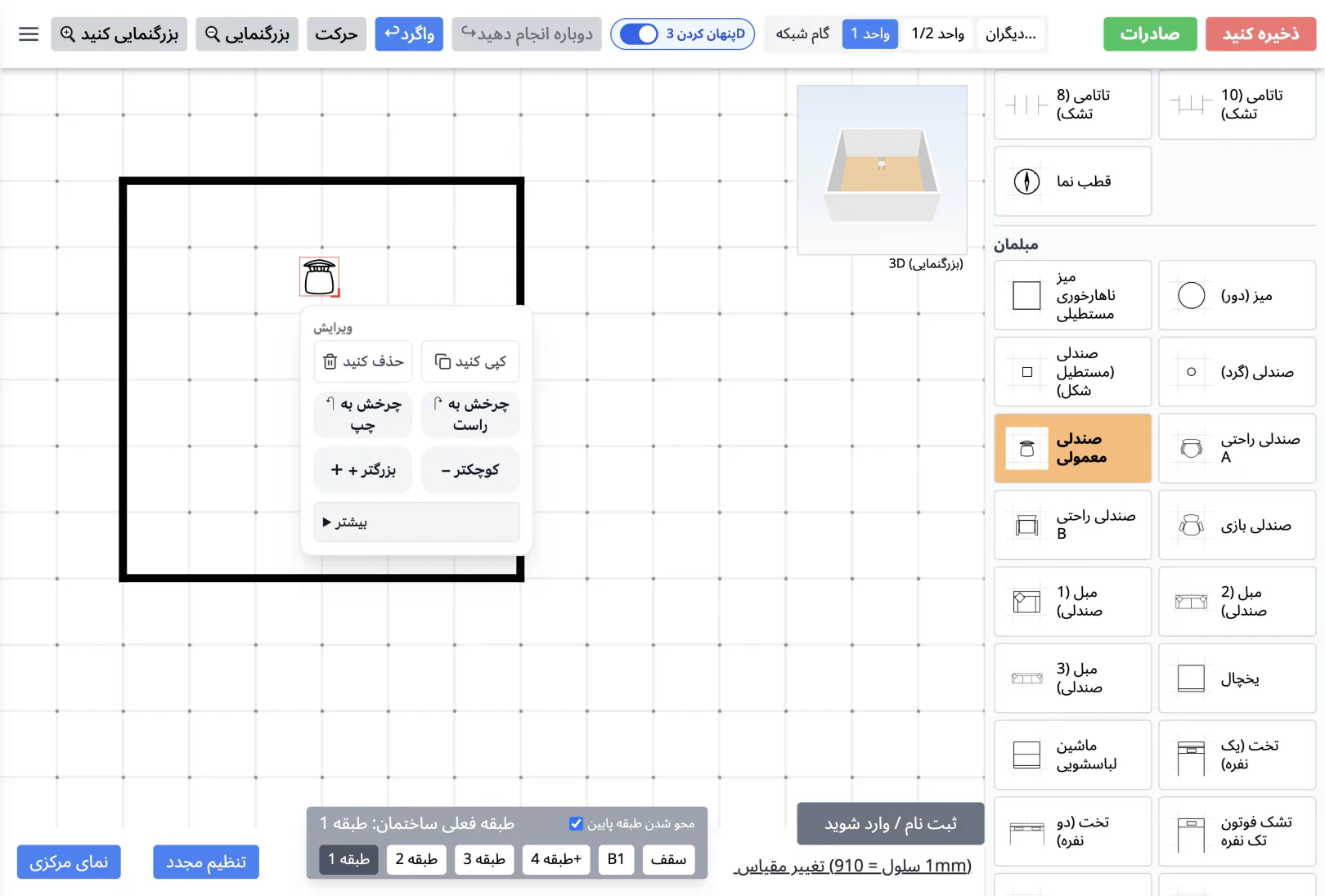
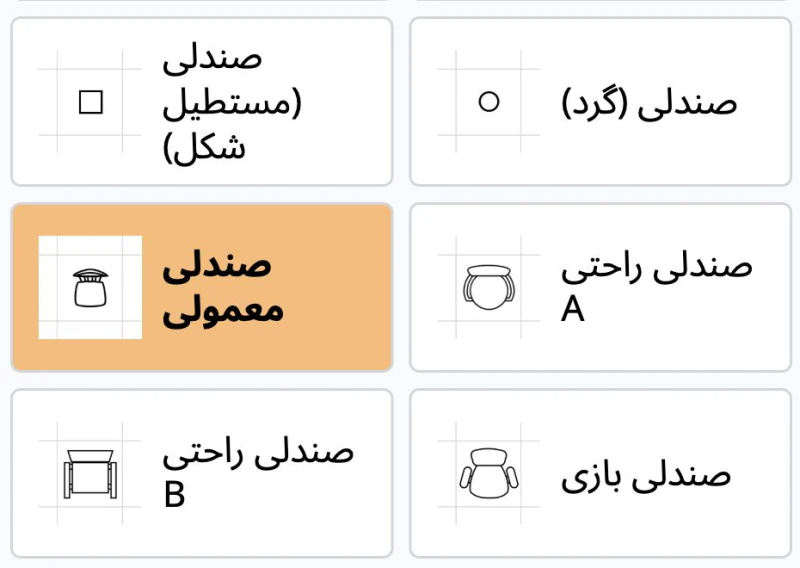
1انتخاب یک صندلی (استاندارد)
2جهت و اندازه را تنظیم کنید
منطقه عملیات را بزرگ کنید
1انتخاب یک صندلی (استاندارد)
2جهت و اندازه را تنظیم کنید
مهم است که فرض نکنید که اندازه اولیه مبلمان اندازه واقعی محصول است. عرض و عمق در برابر ابعاد خارجی محصول بررسی می شود. در قسمت «سایر (تغییر رنگ و غیره)» در منو، میتوانید تنظیمات اضافی را برای مورد انتخاب شده مشاهده کنید.

میز ناهارخوری مستطیلی
یک میز مربع قرار دهید. عرض و عمق را تنظیم کنید و فضای اطراف را بررسی کنید، از جمله اینکه کجا باید صندلی را بکشید.

میز (دور)
نماد میز گرد. می توانید قطر و راهروهای اطراف را بررسی کنید و تفاوت در قرارگیری را با یک جدول مربع مقایسه کنید.

صندلی (مستطیل شکل)
به طور خلاصه نشان دهنده یک صندلی مربع است. هنگام در نظر گرفتن تعداد صندلی های غذاخوری و فاصله بین میزها از این مورد استفاده کنید.

صندلی (گرد)
این نماد نشان دهنده یک صندلی گرد است. هنگام برنامه ریزی چیدمان مبلمان، اندازه آن را با صندلی واقعی تنظیم کنید.

صندلی معمولی
نماد صندلی با پشتی. به سمتی که مینشینید رو به میز یا میز قرار بگیرید و فضایی برای عقبنشینی باقی بگذارید.

صندلی راحتی A
این اولین نوع صندلی با تکیه گاه است. فاصله بین صندلی های مجاور را بر اساس عرض از جمله زیر دستی تنظیم کنید.

صندلی راحتی B
یک صندلی با شکلی متفاوت از صندلی A. نماد را انتخاب کنید، سپس اندازه آن را متناسب با صندلی واقعی تنظیم کنید.

صندلی بازی
نماد صندلی بازی. علاوه بر موقعیت نسبت به میز، فضای مورد نیاز هنگام تا شدن پشتی را در نظر بگیرید.

مبل (1 صندلی)
این مبل یک نفره است. پشتی و سمتی که روی آن نشسته اید را بررسی کنید، سپس آن را بچرخانید تا رو به میز یا تلویزیون باشد.

مبل (2 صندلی)
این مبل دو نفره است. عرض و عمق را به اندازه واقعی تنظیم کنید و اگر میز را در جلو قرار می دهید، فضای کافی برای ورود و خروج بگذارید.

مبل (3 صندلی)
این مبل 3 نفره است. بررسی کنید که نه تنها در امتداد دیوار قرار می گیرد، بلکه جریان ورودی را نیز مسدود نمی کند.

یخچال
محل یخچال را نشان می دهد. نه تنها ابعاد محصول، بلکه شکاف های اتلاف گرما و فضای باز کردن در را نیز بررسی کنید.

ماشین لباسشویی
ماشین لباسشویی را قرار دهید. محل تابه ضد آب، منبع آب و زهکشی، و جایی که می توانید درب یا درب را برای گذاشتن و بیرون آوردن لباس ها باز کنید، بررسی کنید.

تخت (یک نفره)
تخت یک نفره. ابعاد بیرونی را طوری مطابقت دهید که شامل چارچوب باشد، نه تشک، و یک راهرو برای بلند شدن، بلند شدن و مرتب کردن تخت بگذارید.

تخت (دو نفره)
تخت دو نفره است. در نظر بگیرید که آیا آن را از هر دو طرف استفاده کنید یا آن را روی دیوار قرار دهید و آن را در جایی قرار دهید که با درب انبار برخورد نکند.

تشک فوتون تک نفره
فوتون را همانطور که چیده شده نشان می دهد. حتی در اتاق هایی که در طول روز مرتب هستند، می توانید بررسی کنید که هنگام رفتن به رختخواب مسیر روشنی دارید.

قفسه (مربع)
قفسه ذخیره سازی را قرار دهید. عرض و عمق را تنظیم کنید تا مطمئن شوید درهای جلویی، کشوها و مکان هایی برای بیرون آوردن اشیاء وجود دارد.

تلویزیون
موقعیت و جهت تلویزیون را نشان می دهد. جهت گیری از مبل و رابطه با پنجره را بررسی کنید و در صورت لزوم، طرح کلی پایه تلویزیون را جداگانه ترسیم کنید.

شخص (بزرگسال)
نماد شخص را قرار دهید و تصویر محل استفاده از آن و ترتیب آن را نشان دهید. تعیین عرض راهرو یا ابعاد مورد نیاز برای کار با نماد به تنهایی امکان پذیر نیست.

سگ
این نماد محل استقرار سگ و مسیر گردش حیوان خانگی را توضیح می دهد. ابعاد واقعی تجهیزات مانند قفس و تخت به طور جداگانه تایید می شود.

آب سردکن
موقعیت نصب واحد اصلی را نشان می دهد. عرض، عمق و فضا را برای تعویض بطری و عملیات تامین آب ایمن کنید.

کولر گازی
مکان و جهت یونیت داخلی را نشان می دهد. ارتفاع نصب به تنهایی از پلان طبقه دشوار است، بنابراین در صورت لزوم آن را با متن تکمیل می کنیم.

واحد AC در فضای باز
واحد بیرونی کولر گازی را قرار دهید. علاوه بر شکل خارجی بدنه اصلی، حاشیه ها را برای تهویه و بازرسی با توجه به شرایط محصول بررسی می کنیم.

گربه
این علامت نشان می دهد که گربه کجاست. هنگام اشتراک گذاری چیدمان و مکان با مبلمان استفاده می شود و لوازم مورد نیاز به طور جداگانه نشان داده می شود.

درخت A
گیاهان را قرار دهید. گسترش گلدان ها و شاخه ها و برگ ها را در نظر بگیرید تا روی راهروهای داخلی یا ورودی های بیرونی همپوشانی نداشته باشند.

ماشین (سدان)
برای در نظر گرفتن مکان پارکینگ استفاده می شود. بسته به طول و عرض کلی وسیله نقلیه واقعی، فضای مورد نیاز برای ورود و خروج از خودرو نیز به طور جداگانه ایمن می شود.

موتور سیکلت
موقعیت پارک موتور سیکلت را نشان می دهد. برای فرمان، سوار و پیاده شدن و هل دادن موتورسیکلت و همچنین خود وسیله نقلیه فضایی در نظر بگیرید.

دوچرخه
محل پارک دوچرخه را نشان می دهد. اگر چندین واحد در ردیف قرار گرفتهاید، همپوشانی دستگیرهها و مسیر بیرون آوردن آنها را بررسی کنید.
پس از قرار دادن آن، تصور کنید که چگونه از آن استفاده می شود
طرف مبل که روی آن می نشینید باید رو به میز یا تلویزیون باشد. همچنین فضای لازم را برای کارهایی مانند کشیدن صندلی، باز کردن قفسه و بیرون آوردن غذا از یخچال باقی می گذارد. فقط به این دلیل که مبلمان در طرح کلی اتاق قرار می گیرد، به شما نمی گوید که آیا برای استفاده راحت است یا خیر.
نام/یادداشتهای اتاق را وارد کنید

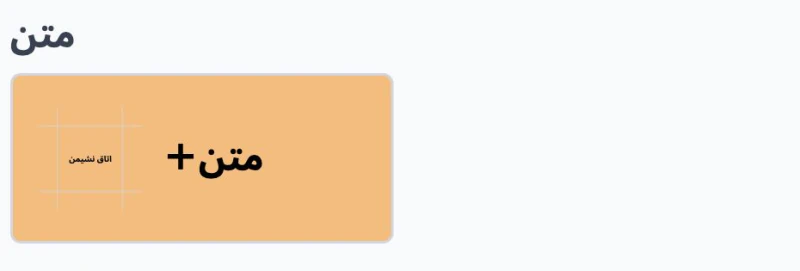
+متن
نام اتاق، هدف و یادداشت ها را اضافه کنید. آن را وارد کنید، OK را فشار دهید و موقعیت را روی نقاشی تنظیم کنید. پس از انتخاب متن می توانید با کلیک بر روی "ویرایش" آن را تصحیح کنید.
- ابزار اضافه کردن متن را انتخاب کنید، سپس نام اتاق مانند اتاق نشیمن یا انبار را تایپ کنید.
- آن را با "OK" اضافه کنید و متن را به جایی بکشید که خواندن آن آسان تر باشد.
- روی متن کلیک کنید و با استفاده از "Edit"، "Large"، "Small" و غیره آن را تنظیم کنید.
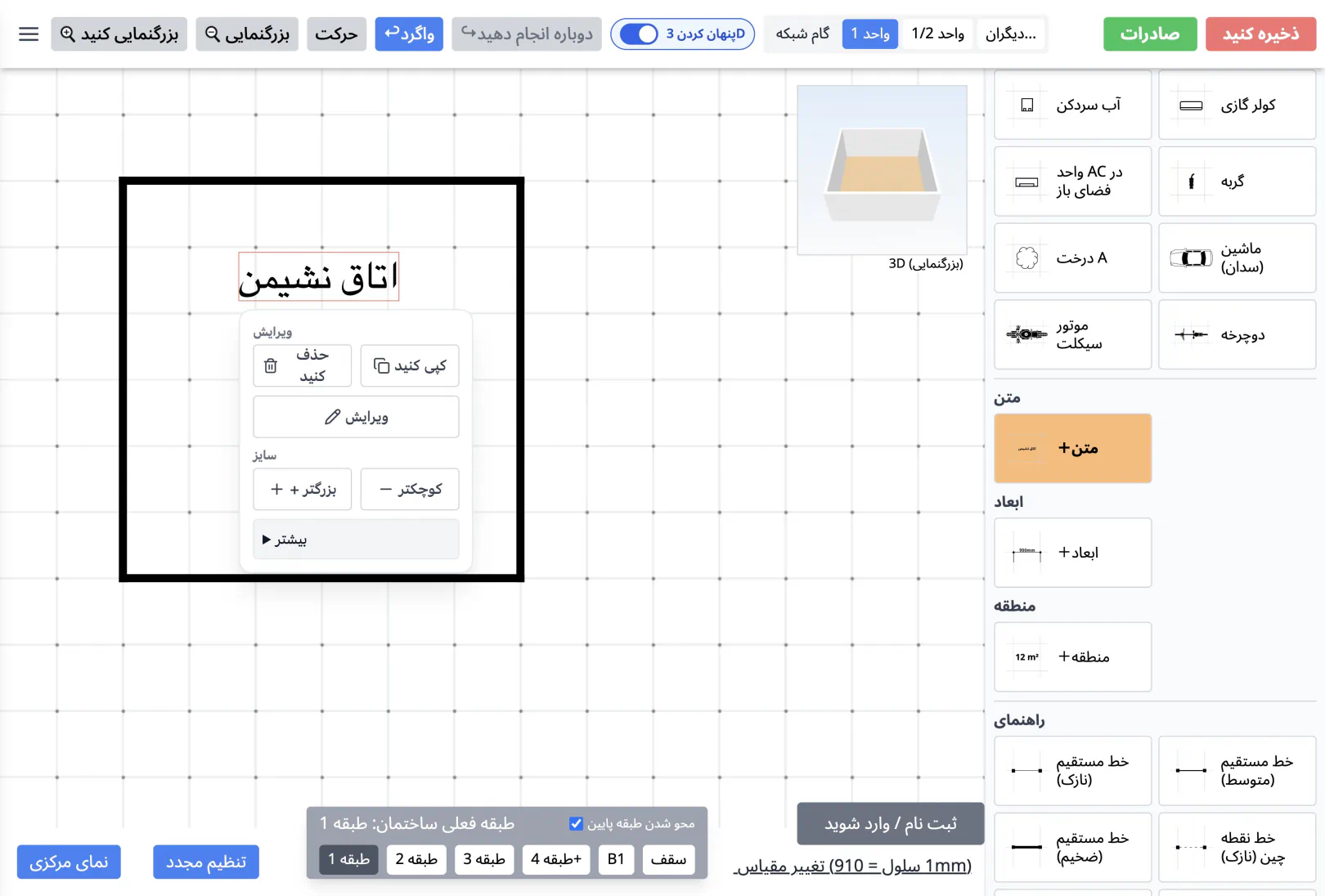
1اضافه کردن متن
2موقعیت و اندازه متن را تنظیم کنید
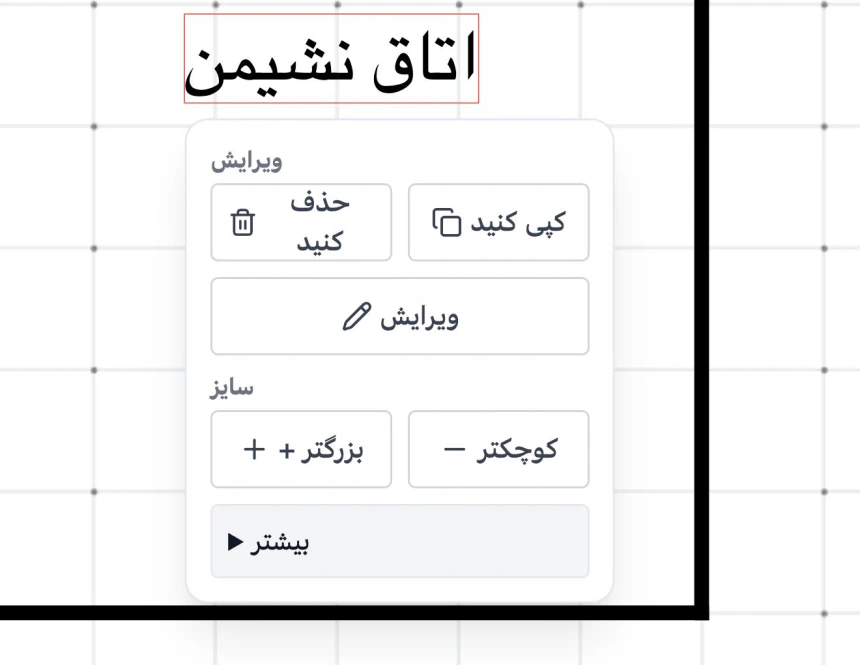
منطقه عملیات را بزرگ کنید
1اضافه کردن متن
2موقعیت و اندازه متن را تنظیم کنید
گزینه های سبک اضافی را برای تنظیمات متن بیشتر باز کنید. برای اطلاعاتی که پلان طبقه به تنهایی نمی تواند نشان دهد، یادداشت هایی مانند موقتی برای ابعاد تایید نشده یا ارتفاع طاقچه: ... میلی متر اضافه کنید.
خطوط ابعاد را رسم کنید و در صورت لزوم اندازه گیری های واقعی را وارد کنید

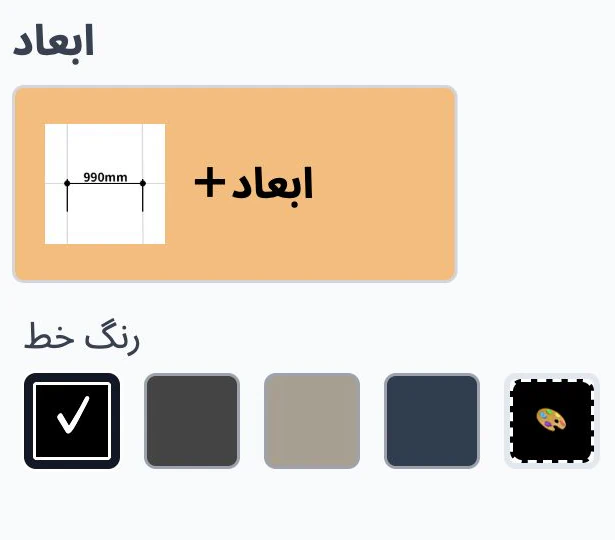
+ابعاد
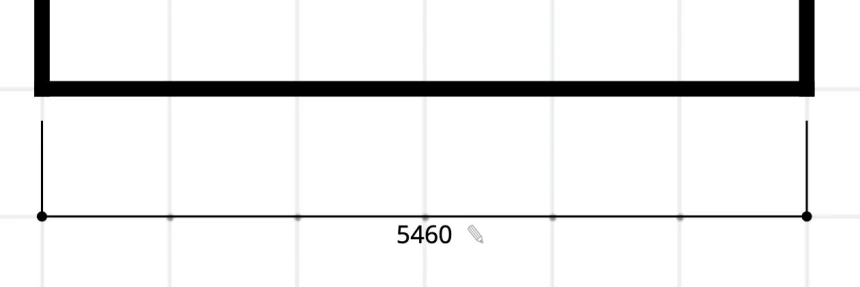
نقطه شروع و نقطه پایان را مشخص کنید و جهت خط کمکی را انتخاب کنید. مقداری بر اساس طول یک مربع نمایش داده می شود و همچنین می توانید مقدار واقعی اندازه گیری شده را وارد کنید.
- "+ابعاد" را از "ابعاد" انتخاب کنید.
- نقطه شروع و پایان را در شبکه ای که می خواهید طول آن را نشان دهید مشخص کنید.
- جهت خط داخلی را انتخاب و تأیید کنید. اگر جهت افقی باشد، پیشنهاداتی مانند بالا یا پایین نمایش داده می شود.
- مقدار نمایش داده شده را با طول یک مربع و نتایج اندازه گیری مقایسه کنید.
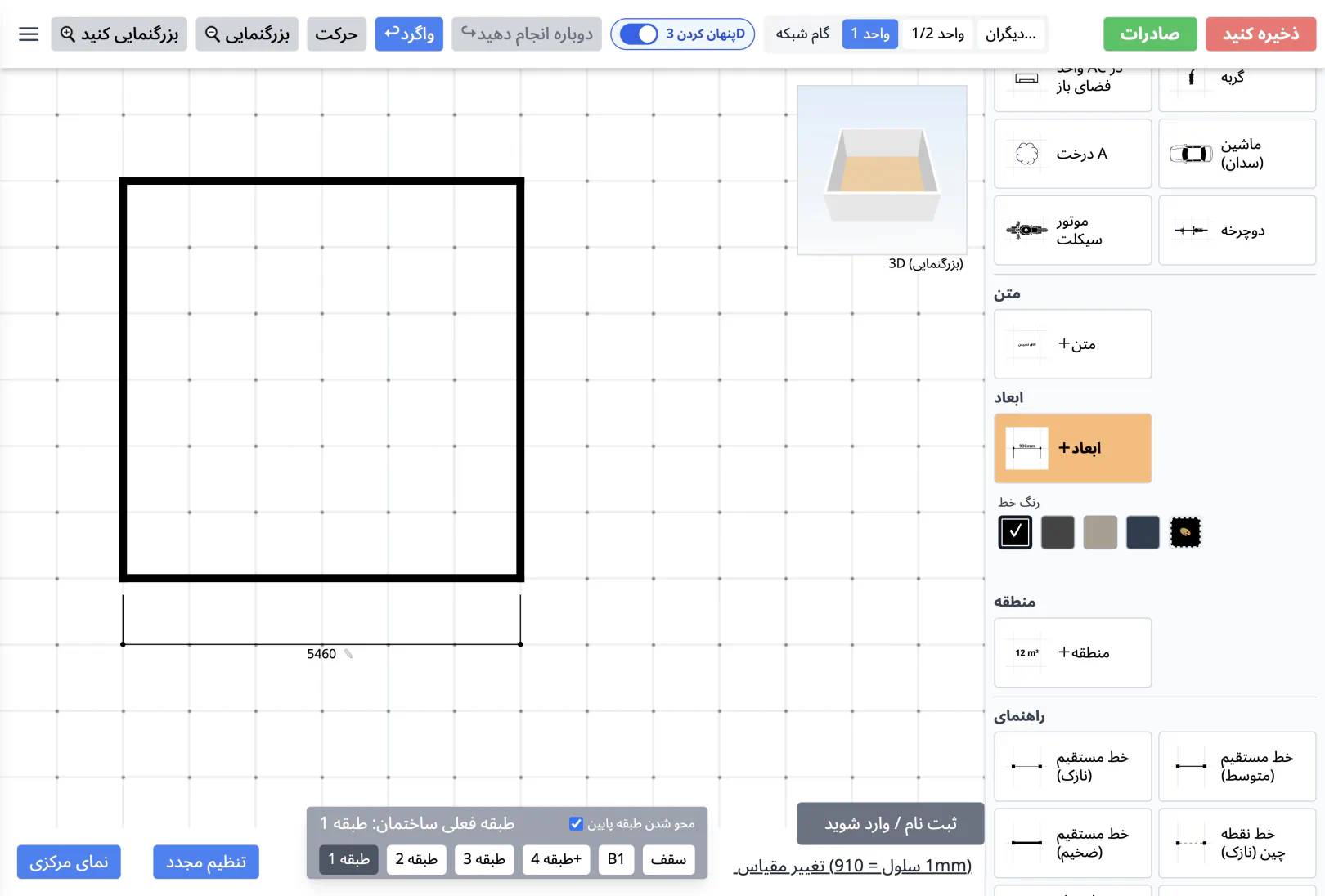
1خط بعد را انتخاب کنید
2خطوط ابعاد و اعداد را بررسی کنید
منطقه عملیات را بزرگ کنید
1خط بعد را انتخاب کنید
2خطوط ابعاد و اعداد را بررسی کنید
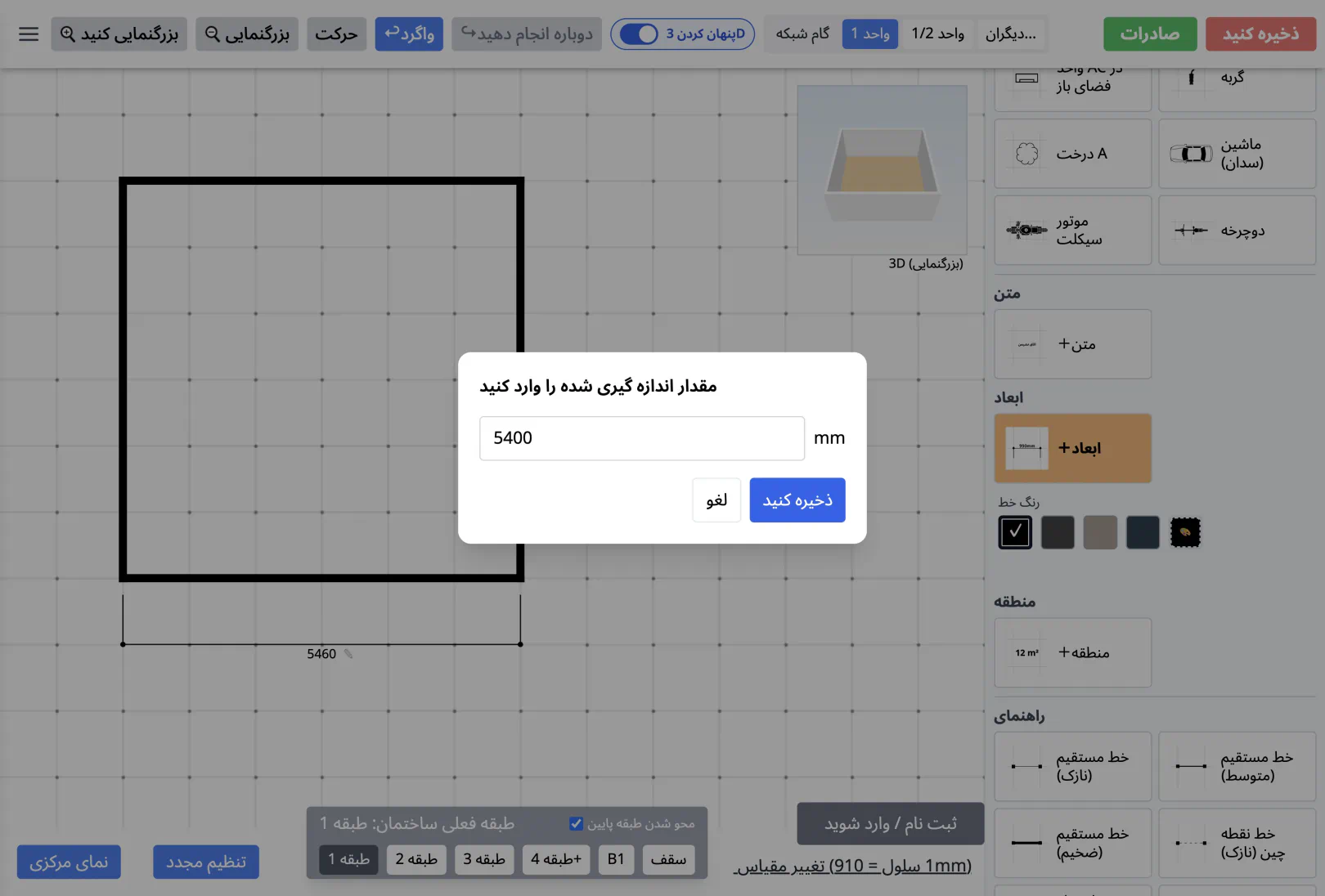
یک مقدار اندازه گیری شده را وارد کنید تا بعد نمایش داده شده را لغو کنید
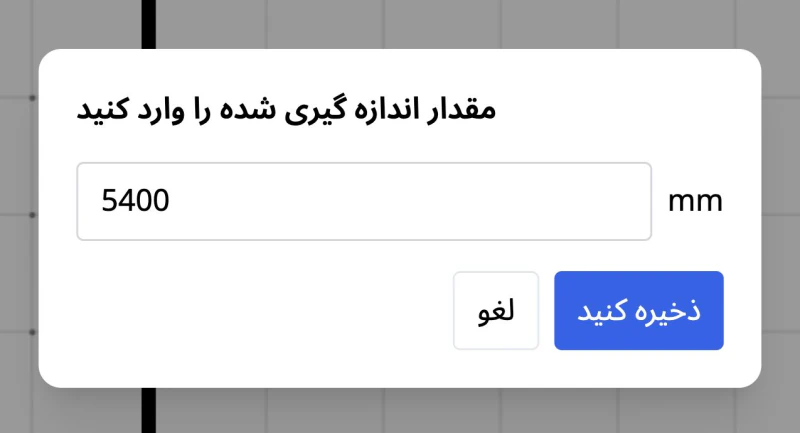
میتوانید مقدار اندازهگیریشده را با انتخاب «وارد کردن مقدار واقعی اندازهگیری شده» از دکمه ویرایش در نزدیکی مقدار ابعاد، ذخیره کنید.این ورودی مقدار نمایش داده شده خط بعد را تغییر می دهد. موقعیت دیوارها و مبلمان و مقیاس کل نقشه به طور خودکار تغییر نمی کند. اگر میخواهید طول نقاشی را مطابقت دهید، تنظیمات شبکه و نقاط انتهایی خط را جداگانه بررسی کنید.
1بعد اندازه گیری شده خود را وارد کنید
منطقه عملیات را بزرگ کنید
1بعد اندازه گیری شده خود را وارد کنید
خطوط ابعاد وقتی در حاشیه قرار می گیرند که با نام مبلمان یا اتاق همپوشانی نداشته باشند راحت تر خوانده می شوند. ابعاد مركز به مركز ديوار و ابعاد داخلي ديوار را با هم مخلوط نكنيد و آنچه را كه اندازه گيري مي كنيد مشخص كنيد.
مساحت را محاسبه کنید و آن را در m²، تاتامی و tsubo نمایش دهید

+منطقه
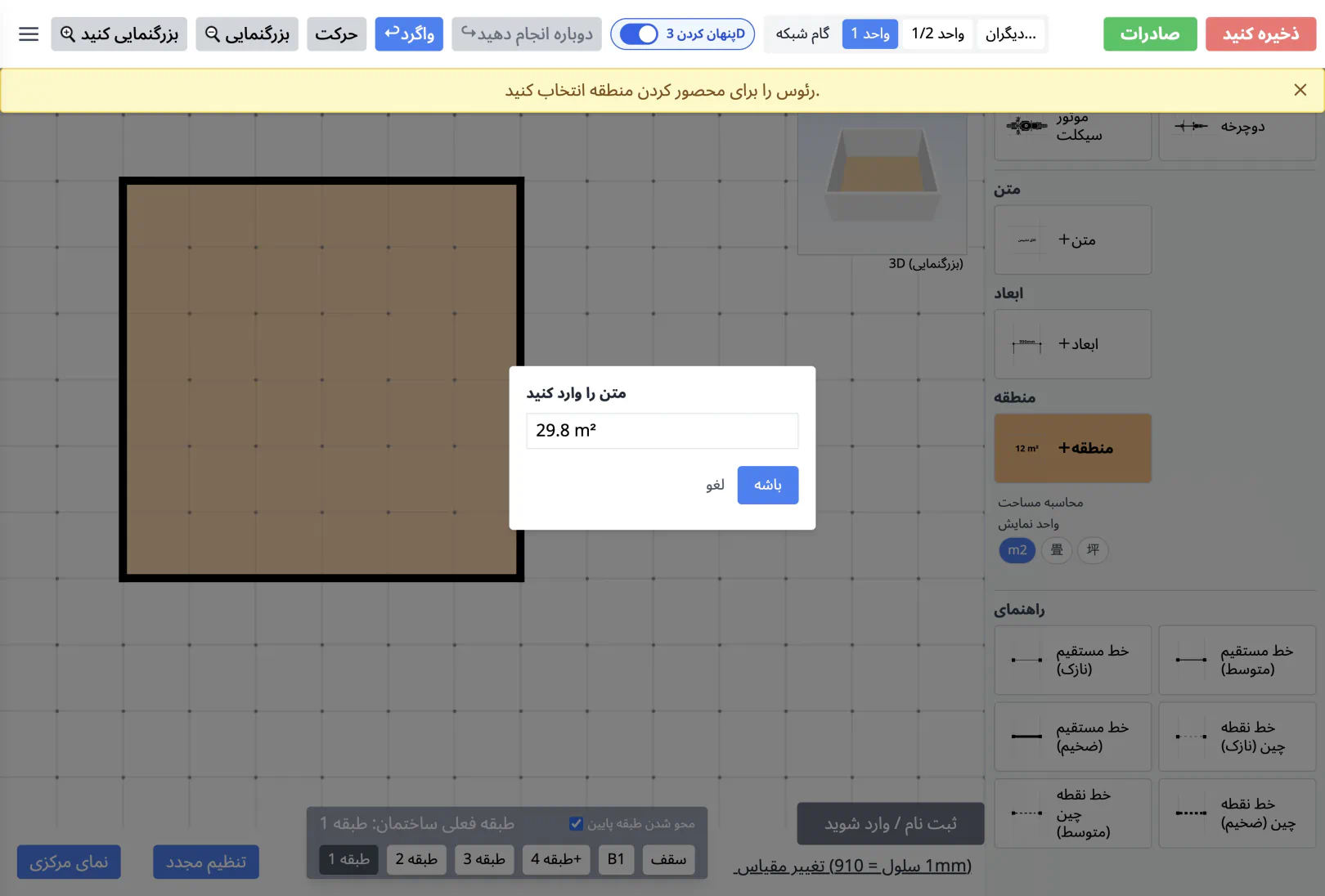
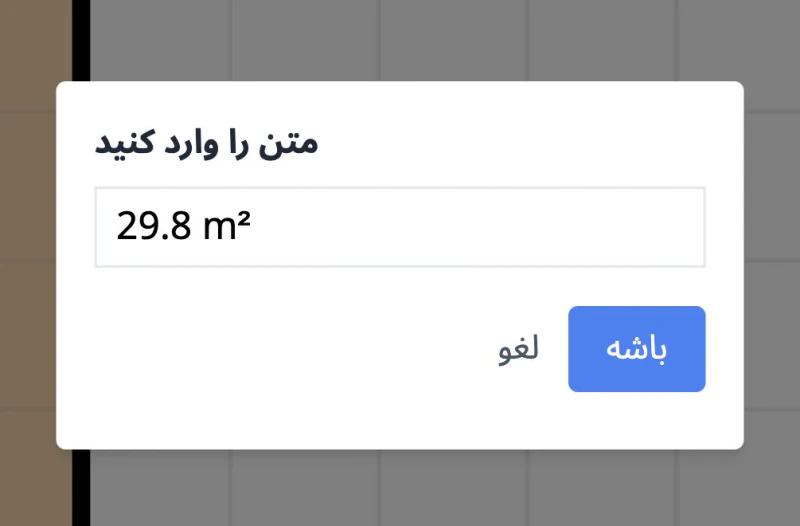
رئوس محدودهای را که میخواهید منطقه را بدانید انتخاب کنید، به نقطه اول برگردید و ببندید. واحد را از m²، تاتامی یا tsubo انتخاب کنید و بعد از محاسبه، متن را بررسی کنید.
- "+منطقه" را از "منطقه" انتخاب کرده و واحد نمایش را انتخاب کنید.
- روی رئوس ناحیه ای که می خواهید به ترتیب در امتداد محیط محاسبه کنید کلیک کنید.
- دوباره روی اولین نقطه کلیک کنید تا ناحیه بسته شود.
- متن محاسبه شده را بررسی کنید و "OK" را فشار دهید. موقعیت و اندازه نمایشگر را مانند متن تنظیم کنید.
1مساحت محاسبه شده را بررسی کنید
منطقه عملیات را بزرگ کنید
1مساحت محاسبه شده را بررسی کنید
همچنین می توانید هنگام ایجاد یک طبقه از "محاسبه و نمایش مساحت" استفاده کنید. از آنجایی که محاسبه مساحت بر اساس مساحت مشخص شده و طول یک مربع است، لزوماً مساحت مؤثر نیست که به طور خودکار ضخامت دیوار و ستون ها را کم می کند. محدوده لازم را خودتان محصور کنید.
این ویرایشگر از 1 ژو (یک واحد منطقه تاتامی ژاپنی) = 1.62 متر مربع و 1 تسوبو (یک واحد منطقه ژاپنی) = 3.31 متر مربع استفاده می کند. این تبدیل ها جدا از اندازه اشیاء تاتامی و محصولات واقعی تاتامی است. ویرایش متن ناحیه نمایش داده شده، شکل کف یا دیوارها را تغییر نمی دهد.
هدف خود را با خطوط کمکی، خطوط نقطه چین و فلش ها منتقل کنید
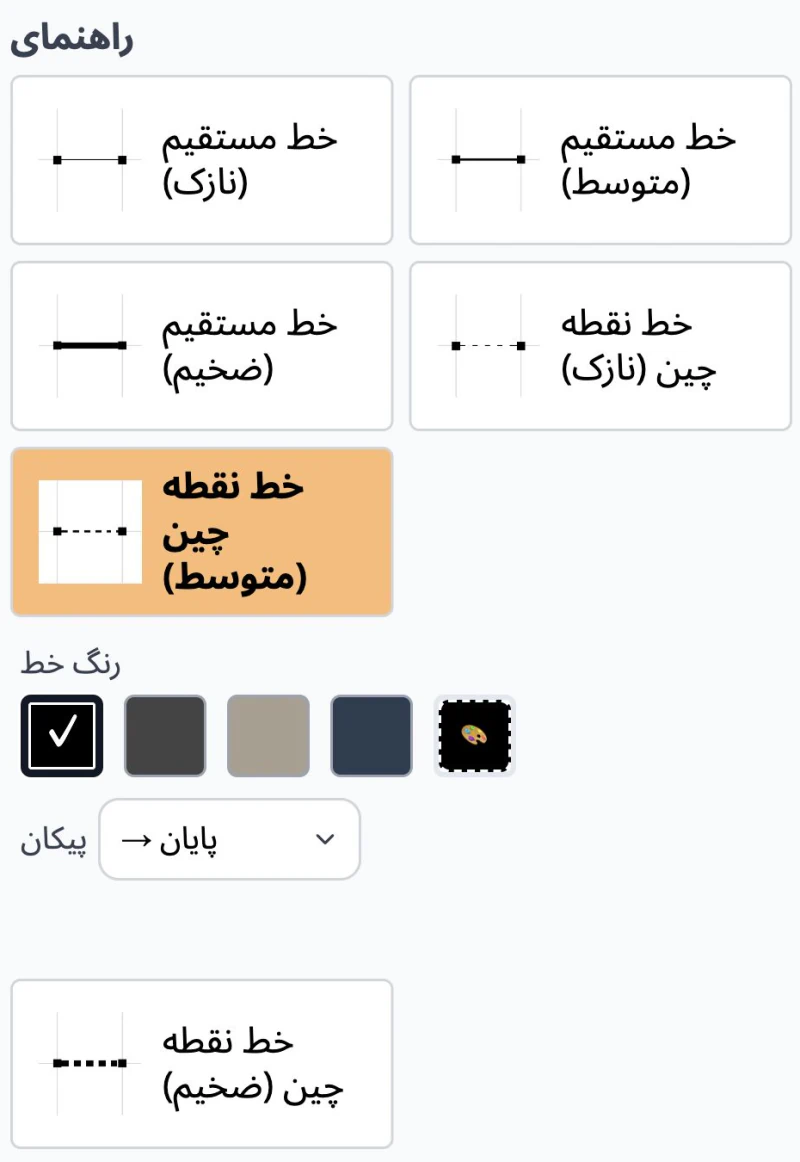
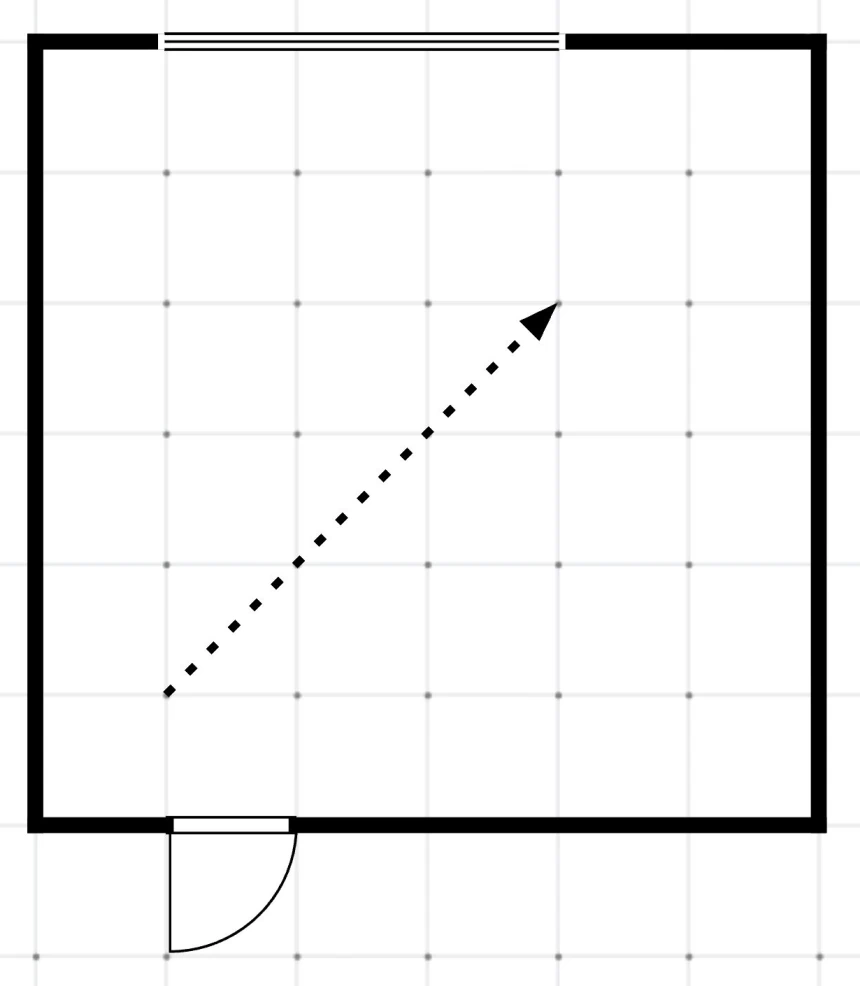
یک خط توپر یا نقطه نقطه، ضخامت انتخاب کنید و رنگ و فلش را از «خط کمکی» تنظیم کنید. سپس روی نقطه شروع و پایان کلیک کنید تا رسم شود. میتوانید از میان «هیچکدام»، «نقطه شروع»، «نقطه پایان» و «هر دو انتهای» برای فلش انتخاب کنید. توجه داشته باشید که ترتیب ترسیم خطوط بر روی آن تأثیر می گذارد که فلش به کدام سمت اشاره دارد.
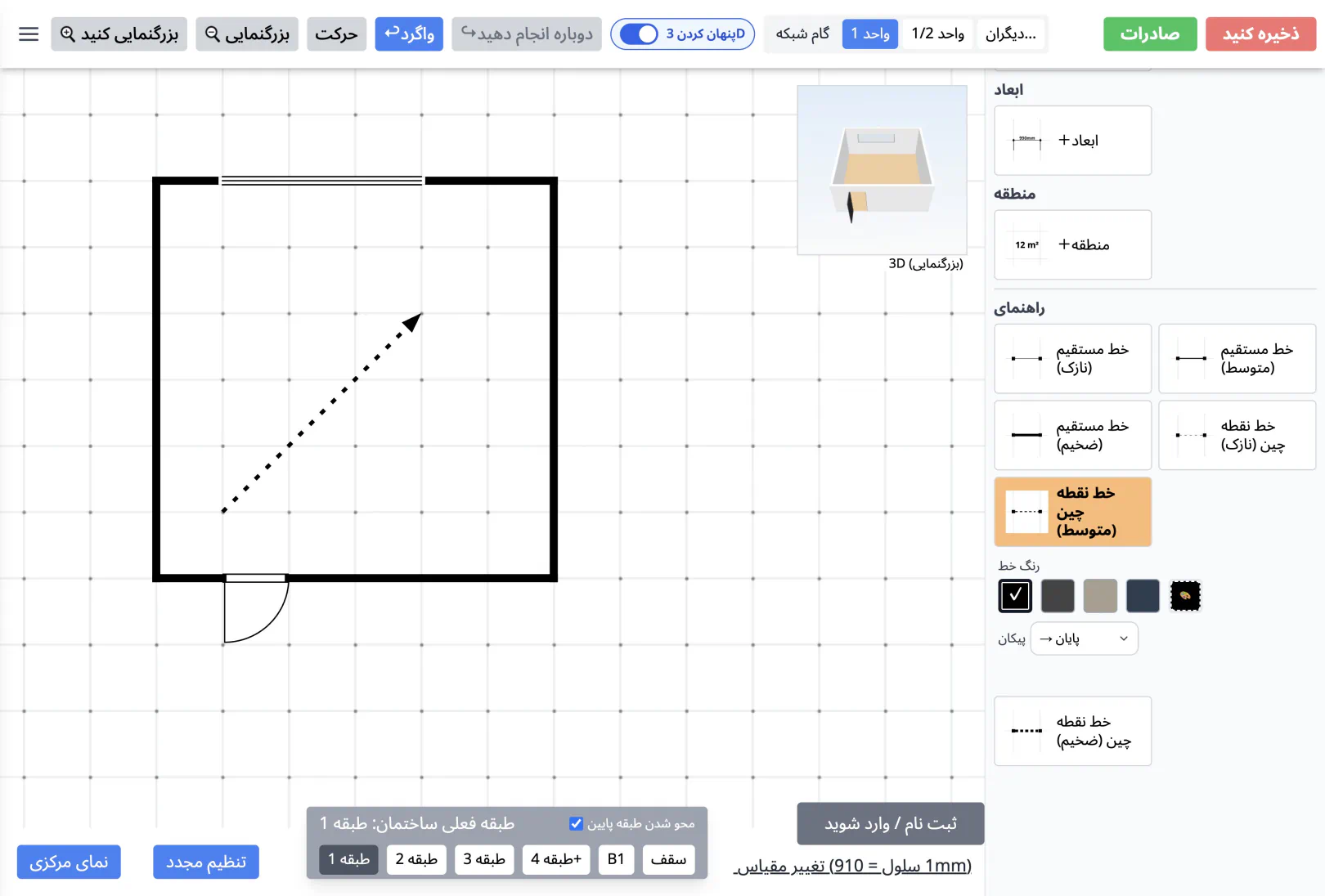
1نوع خط/فلش را انتخاب کنید
2خطوط جریان را روی نقشه بکشید
منطقه عملیات را بزرگ کنید
1نوع خط/فلش را انتخاب کنید
2خطوط جریان را روی نقشه بکشید

خط مستقیم (نازک)
یک خط توپر متوسط. از این برای خطوطی استفاده کنید که نمیخواهید از دیوار اصلی متمایز شوند، مانند چیدمان مبلمان یا خطوط تکمیلی.

خط مستقیم (متوسط)
یک خط جامد با ضخامت استاندارد. برای افزودن خطوط برای تقسیمات و توضیحات استفاده می شود.

خط مستقیم (ضخیم)
خط ثابت برای تاکید. از رنگ و یادداشت برای نشان دادن هدف استفاده کنید تا با دیوار اشتباه گرفته نشود.

خط نقطه چین (نازک)
این یک خط نقطه نازک است. موقعیتهای موقت و محدودههای مرجع را میتوان با احتیاط نشان داد.

خط نقطه چین (متوسط)
یک خط نقطه چین با ضخامت متوسط. برای نشان دادن مسیر پیاده روی یا استفاده از آن برای یادداشت های دیگر، یک فلش اضافه کنید. نشان دهنده یک دیوار نیست.

خط نقطه چین (ضخیم)
این یک خط نقطه چین قابل توجه است. از آن برای مقایسه یا مسیرهایی که میخواهید بر آن تأکید کنید استفاده کنید و با رنگ و متن معنی اضافه کنید.
خطوط کمکی به عنوان جایگزینی برای دیوارها استفاده نمی شوند، بلکه به عنوان راهنما برای قرار دادن، خطوط جریان و توضیحات استفاده می شوند. متنی مانند «گذرگاه» یا «طرحبندی برنامهریزی شده» را در صورت لزوم اضافه کنید تا به مردم کمک کنید تا معنای خطوط را درک کنند.
خطوط، کف ها، پله ها و مبلمان را پاک یا دوباره ترسیم کنید
برای عملیات قبلی، ابتدا از "↩︎Back" استفاده کنید. اگر میخواهید هنگام ترک قسمت دیگری پاک کنید، عملیاتی را انتخاب کنید که با نوع هدف مطابقت دارد.
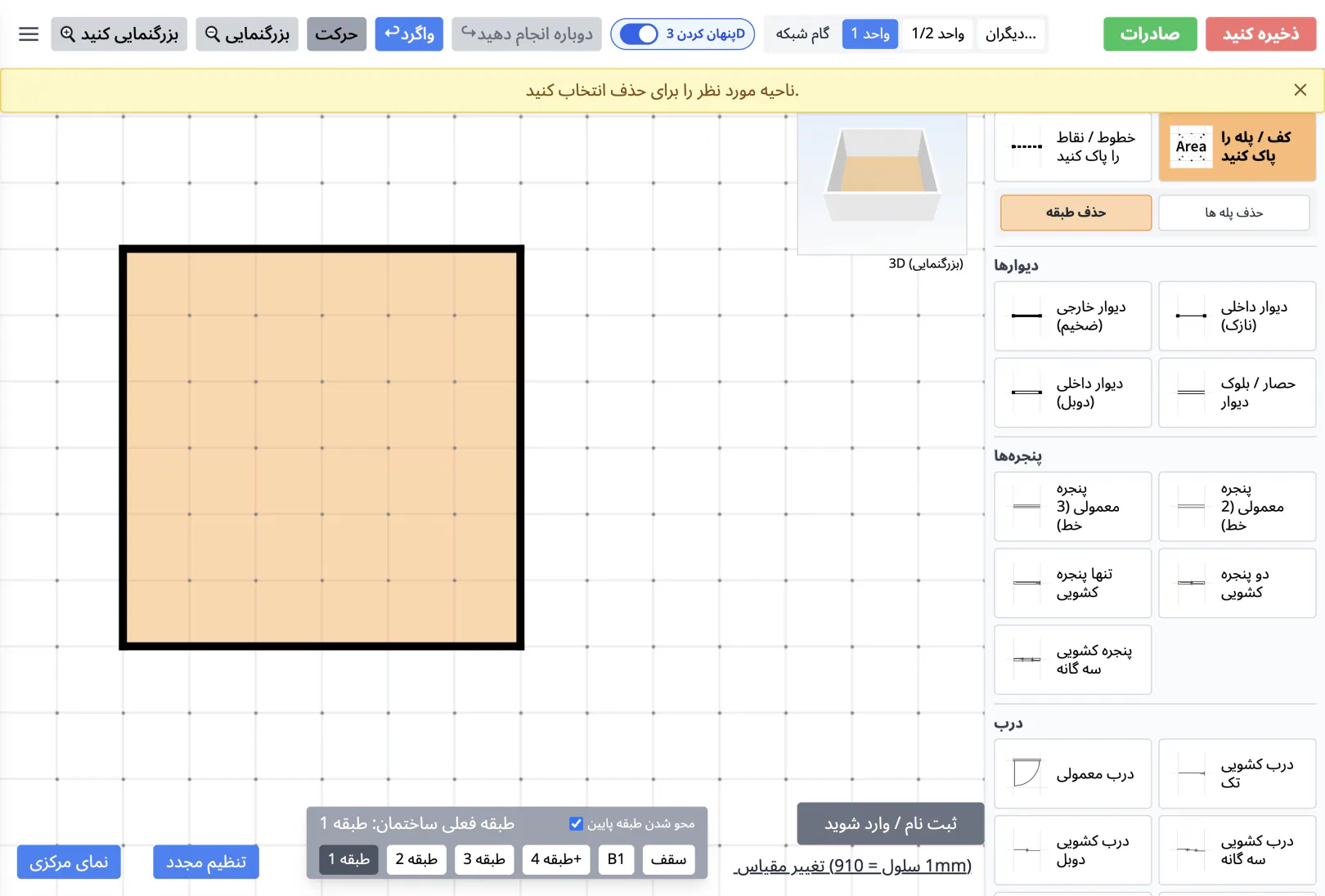
1نوع شی را برای پاک کردن انتخاب کنید
2ناحیه ای را که می خواهید پاک کنید انتخاب کنید
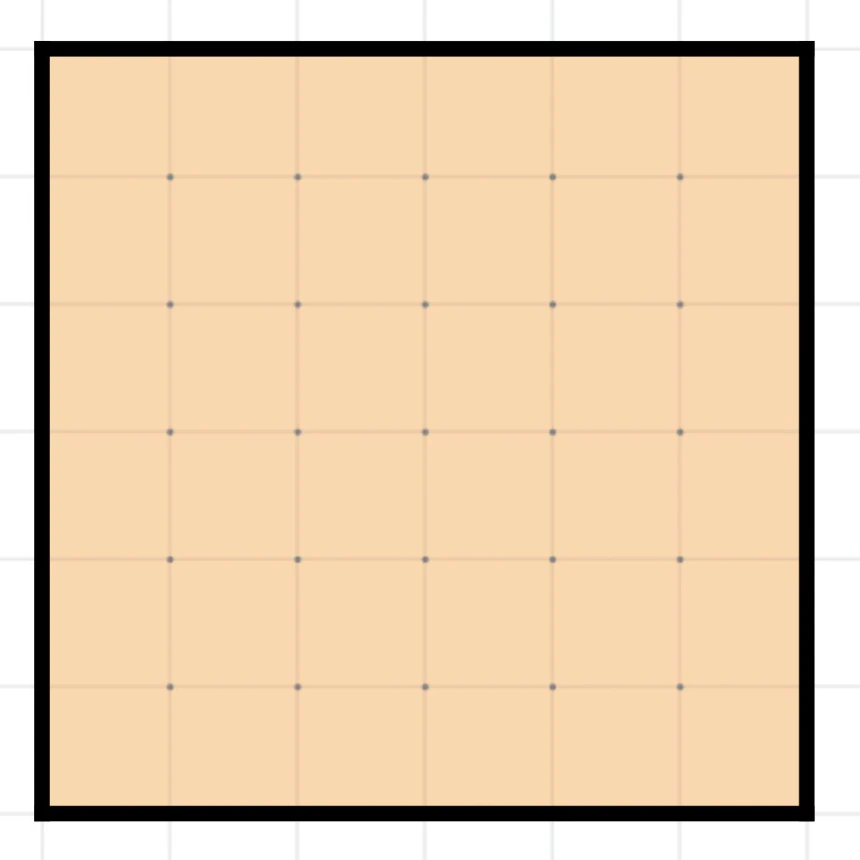
منطقه عملیات را بزرگ کنید
1نوع شی را برای پاک کردن انتخاب کنید
2ناحیه ای را که می خواهید پاک کنید انتخاب کنید

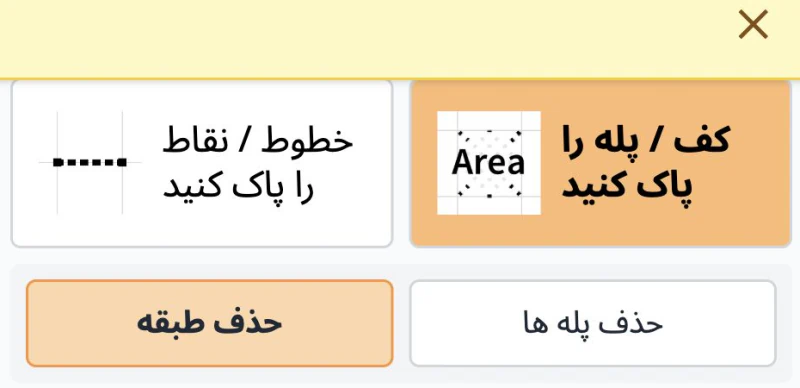
خطوط / نقاط را پاک کنید
ابزاری برای پاک کردن خطوط و نقاط روی دیوارها و غیره. روی هدف بزرگنمایی کنید، آن را انتخاب کنید و بعد از پاک کردن خطوط مجاور را بررسی کنید.

کف / پله را پاک کنید
این ورودی است که می توانید نحوه پاک کردن کف و پله را انتخاب کنید. با فشار دادن، "حذف طبقه" و "حذف پله ها" نمایش داده می شود.
حذف طبقه
قسمت های پر شده مانند کف را پاک کنید. این با عملیات پاک کردن دیوارها متفاوت است، بنابراین زمانی که فقط می خواهید رنگ کف را از بین ببرید از آن استفاده کنید.
حذف پله ها
ناحیه راه پله کشیده شده را پاک کنید. اگر می خواهید آن را به شکل دیگری دوباره ترسیم کنید، راه پله مورد نظر را پاک کنید و سپس منطقه را مشخص کنید.
برای مبلمان، تجهیزات و نوشتار، از منوی ویرایش که مورد را انتخاب میکند، از «حذف» استفاده کنید. حتی اگر کف را پاک کنید، ممکن است نام اتاقی که آن را در آن قرار داده اید به عنوان نویسه های جداگانه باقی بماند. پس از پاک کردن، کل نقشه را بررسی کنید و اگر آنچه را که می خواهید نگه دارید پاک کرده اید، روی "↩︎بازگشت" کلیک کنید تا آن را برگردانید.
"تنظیم مجدد" به جای تصحیح جزئی استفاده نمی شود، اما پس از تایید هنگام ایجاد مجدد نقاشی استفاده می شود. اگر طرحی دارید که میخواهید ذخیره کنید، ابتدا آن را برای ویرایش مجدد ذخیره کنید.
تکمیل پلان: طبقات ساختمان، مشاهده 3D، ذخیره و صادرات
هر طبقه را جداگانه بکشید
طبقه را برای ویرایش با "طبقه 1"، "طبقه دوم"، "طبقه 3"، "طبقه 4 و بالاتر"، "طبقه زیرزمین 1" و "Rooftop" در پایین صفحه تغییر دهید. اگر از "نمایش طبقات پایین به صورت کم رنگ" استفاده می کنید، می توانید در حین بررسی رابطه موقعیتی بین طبقات بالا و پایین نقاشی بکشید. قبل از افزودن سطوح فعلی طبقه را بررسی کنید.
مکان تعیین شده را در 2D در 3D بررسی کنید
میتوانید نمایشگر 3D را از پیشنمایش 3D در بالا سمت راست باز کنید. همچنین ارتفاع و جهت مبلمان را از منظر مورب بررسی کنید. در 3D، همچنین می توانید موارد قرار داده شده را در حالت انتخاب ویرایش کنید و آنها را در حالت طراحی اضافه کنید. مروری بر عملیاتمراحل بررسی و ویرایش در 3D در مقاله مقدماتیارسال شده در .
ذخیره جداگانه برای ویرایش مجدد و خروجی تصاویر/PDF
اگر میخواهید به ویرایش نقاشی ادامه دهید، روی «ذخیره» در بالا کلیک کنید تا ذخیره شود تا بتوانید دوباره آن را ویرایش کنید. برای اشتراکگذاری تصاویر و پیدیافها، قالب، حاشیهها، شبکه و نمایش خط ابعاد را از «خروجی داده» تنظیم کنید، پیشنمایش را بررسی کنید و صادر کنید. ورود برای صادرات لازم است. شرایط استفاده برای ذخیره و خروجی مطابق دستورالعمل روی صفحه است.قیمت ها/طرح هالطفا بررسی کنید.
در نهایت، همپوشانی نام اتاق ها، ابعاد استاندارد، جهت مبلمان، محدوده باز/بستن درها، و برش ها را در نقشه ها بررسی کنید. داشتن PNG یا PDF به این معنی نیست که طرح اصلی را در حالت قابل ویرایش ذخیره کرده اید.
مواردی که وقتی نمیتوانید خوب نقاشی کنید باید بررسی کنید
دیوارها و پنجره ها در موقعیت مورد نظر قرار ندارند
بررسی کنید که فاصله بین نقاط برای هدف شما مناسب باشد، سپس بزرگنمایی کنید و رئوس شبکه را انتخاب کنید. اگر دیوار و پنجره ناهمتراز هستند، آنها را دوباره ترسیم کنید تا نقطه شروع و پایان در یک خط باشند.
طبقات و پله ها تکمیل نشده است
در نهایت اولین نقطه را انتخاب کنید و بررسی کنید که آیا منطقه بسته است یا خیر. پله ها یک منطقه مستطیلی را مشخص می کنند. اگر پیشنهادات یا تنظیمات خط کمکی نمایش داده شد، انتخاب را کامل کنید.
دکمه ویرایش مبلمان یافت نشد
روی مبلمان قرار داده شده در نقاشی کلیک کنید، نه لیست سمت راست. عملیات بسته به نوع متفاوت است، بنابراین منوی ظاهر شده را بررسی کنید. اگر موارد با هم تداخل دارند، بزرگنمایی کنید تا انتخاب خود را ببینید.
با وجود اینکه ابعاد اتاق را تغییر دادم، اندازه اتاق تغییر نمی کند.
وارد کردن مقادیر اندازه گیری شده تابعی است که نمایش ابعاد را تغییر می دهد. برای تغییر شکل یک اتاق، باید نقاط انتهایی و موقعیت دیوارها را تنظیم کنید. اگر کاراکتر نمایش ناحیه را تغییر دهید، همین امر صدق می کند.
به نظر می رسد که نمی توان آن را اضافه یا ذخیره کرد.
اطلاعات مربوط به طرح ورود و تعداد موارد نمایش داده شده روی صفحه را بررسی کنید. قبل از تکرار عملیات، مطمئن شوید که آیتم های تکراری اضافه نشده و در محدوده استفاده فعلی قرار دارند.
بیایید در واقع موارد ضروری را ترسیم کنیم.
ابتدا دیوارها و درها، سپس مبلمان. در حین ایجاد طرح کم کم، می توانید مواردی را که متوجه نمی شوید در این صفحه بررسی کنید.
پلان طبقه 2D را با Madory بکشید →ما کل فرآیند را معرفی خواهیم کرد، از ترسیم اتاق گرفته تا بررسی و صادرات در 3D.