 Madory
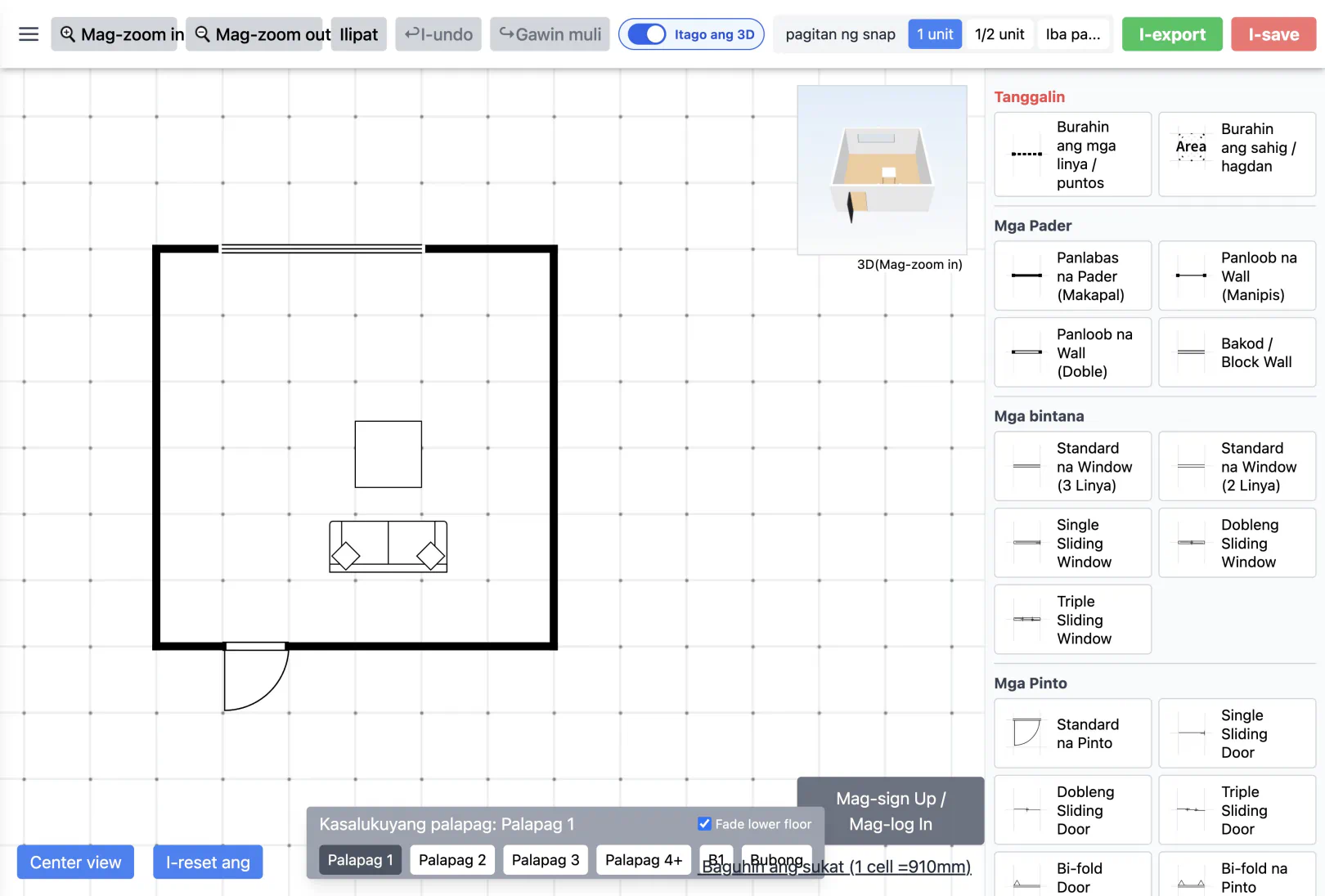
Mas madaling ayusin ang isang 2D floor plan sa pamamagitan ng pagtukoy sa mga sukat, pagguhit ng mga dingding, bintana, at pinto, at pagkatapos ay pagdaragdag ng mga sahig, kagamitan, at kasangkapan. Panghuli, kung idaragdag mo ang pangalan ng kwarto, mga dimensyon, lugar, at mga tala, maaari mong ihatid ang intensyon ng layout.
Ang pahinang ito ay isang gabay sa pagpapatakbo para sa bersyon ng PC browser ng Madory. Ang lahat ng 12 kategorya ng drawing menu ay nakalista, at 76 item kasama ang burahin submenu ay ipinaliwanag. Bilang karagdagan sa aktwal na screen, ang bawat item ay may parehong icon bilang editor. Maaari kang magbasa mula simula hanggang wakas, o maghanap para lamang sa mga tampok na kailangan mo.
Mga setting ng unit → Perimeter/Partition → Windows/Doors → Floors/Hagdanan → Equipment/Furniture → Text/Dimensions/Lugar → Save/Output.
Maaari kang magsimulang gumuhit nang walang pagpaparehistro. Nag-iiba-iba ang bilang ng mga item, storage, 3D, atbp. depende sa plano.Mga Presyo/PlanoPakisuri . Ang iPhone・iPad ay may hiwalay na nakalaang app, at maaaring magkaiba ang mga screen at pagpapatakbo.
Maghanap ayon sa item na gusto mong gamitin
2D mga pangunahing kaalaman sa pagguhit
Isaalang-alang ang haba ng isang parisukat at ang pagitan sa pagitan ng mga puntos
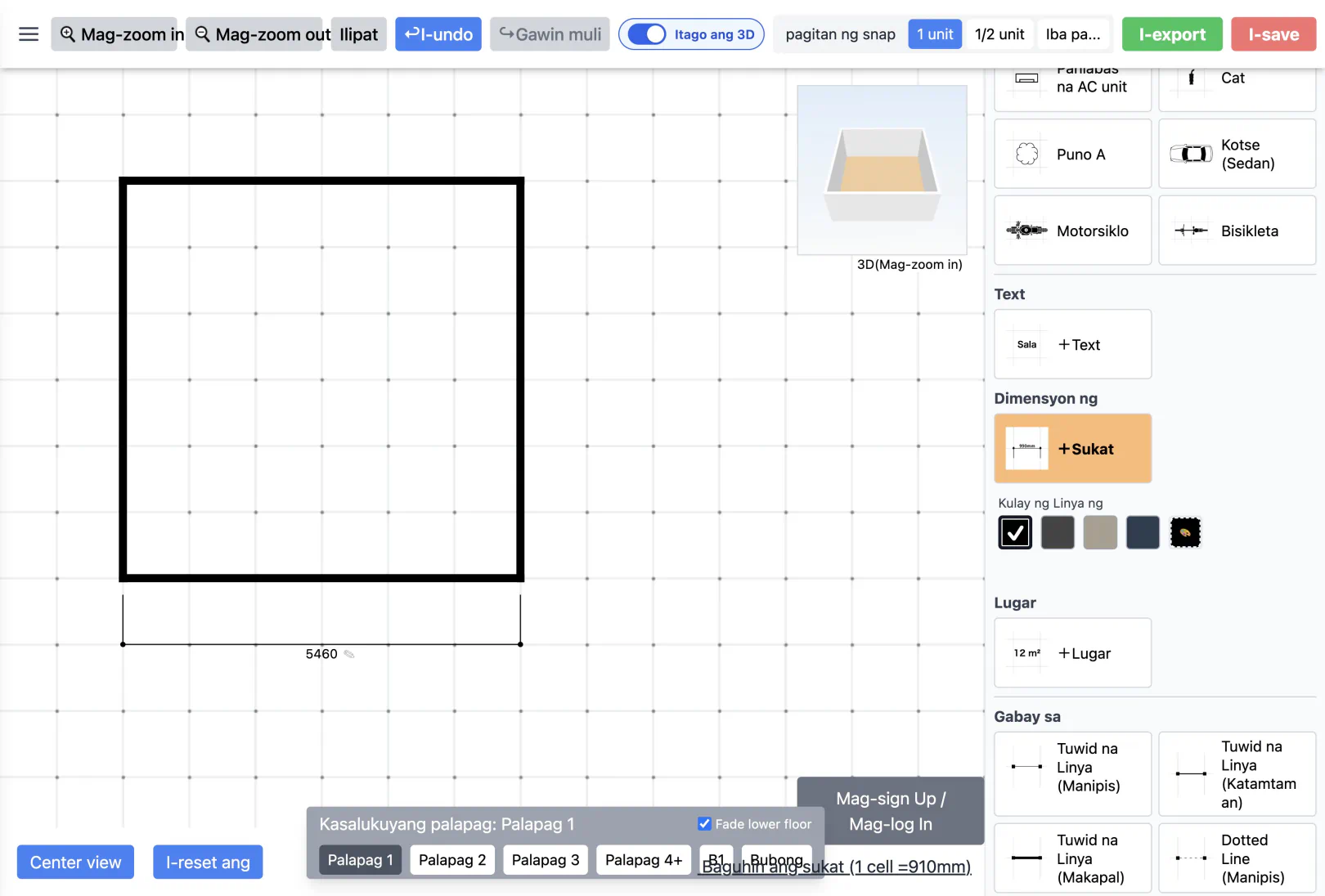
Gamitin ang Change unit sa ibaba ng editor para itakda ang real-world na haba at unit ng isang grid square. Sa halimbawang ito, ang isang parisukat ay 910 mm, kaya ang anim na parisukat ay may sukat na 5,460 mm. Ito ay isang setting ng pagpapakita, hindi isang pangkalahatang pamantayan ng gusali. Kinokontrol ng 1 unit, 1/2 unit at Iba pang mga button sa toolbar sa itaas ang spacing ng mga snap point. Gumamit ng mas maliit na agwat para sa maliliit na bagay o mga posisyong half-grid.
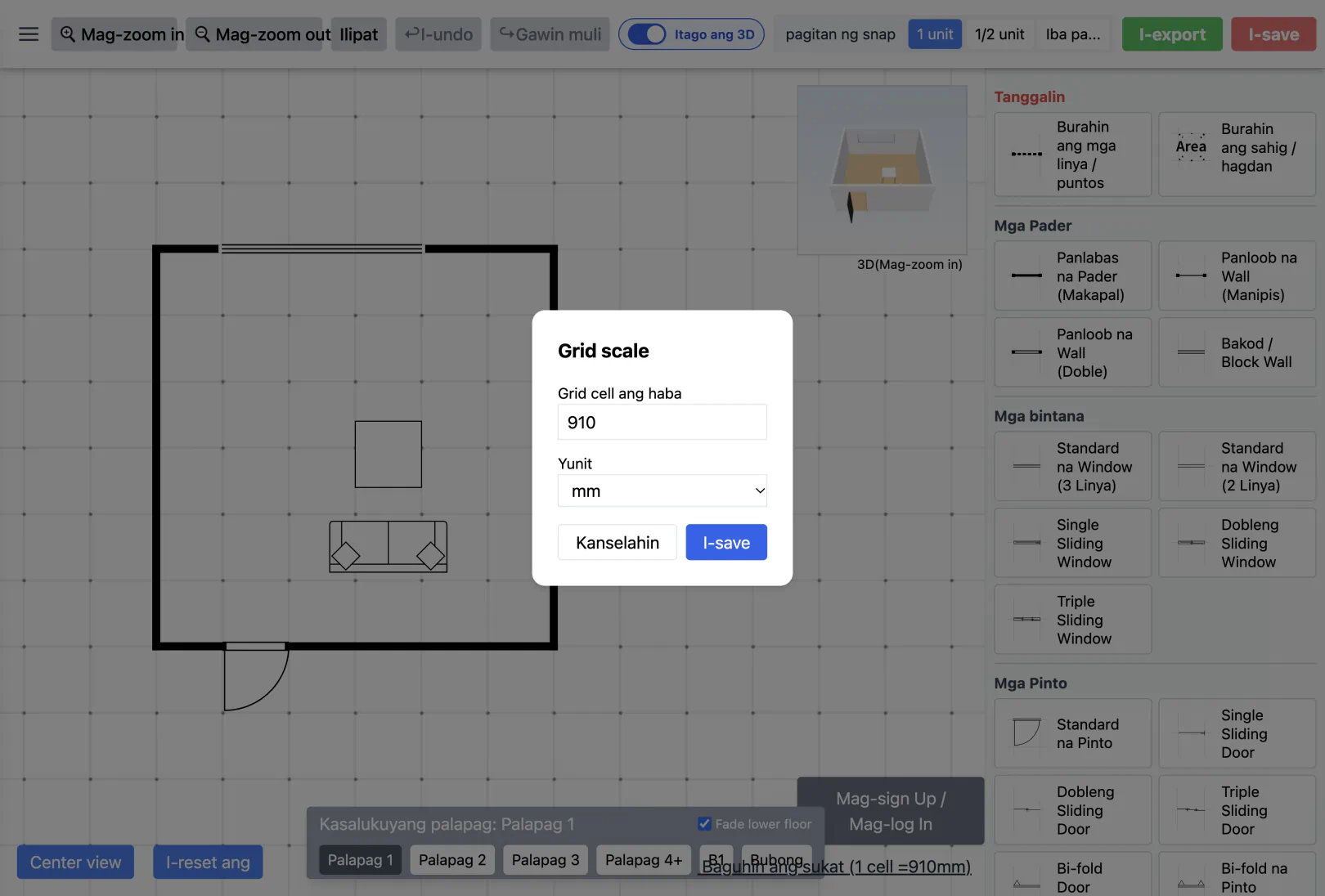
1Itakda ang haba at unit ng 1 square
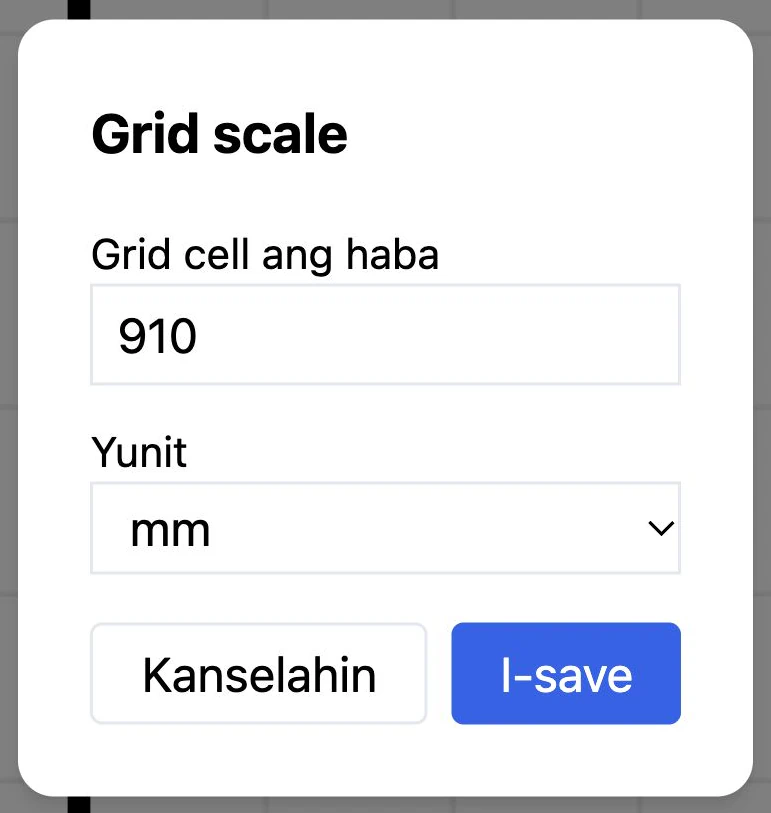
Palakihin ang lugar ng pagpapatakbo
1Itakda ang haba at unit ng 1 square
Ang mga operasyon ay "Gumuhit na may 2 puntos", "Gumuhit sa paligid", "Magdagdag at ilipat"
- Mga pader, bintana, pinto, linya ng dimensyon, pantulong na linya: Piliin ang uri at i-click ang simula at pagtatapos na mga punto sa grid. Magpatuloy sa pagpili ng direksyon para sa mga pinto, mga linya ng dimensyon, atbp.
- Floor/Deck/Column/Hagdanan/Lugar: Mag-click sa mga vertex ng rehiyon, at sa wakas ay piliin muli ang unang punto upang isara ito. Ang mga hagdan ay gumagamit ng isang hugis-parihaba na lugar.
- Kagamitan/Muwebles: Piliin ito mula sa listahan at idadagdag ito sa drawing. I-drag ang mga idinagdag na item upang ilagay ang mga ito, piliin ang mga ito, at ayusin ang kanilang pag-ikot at laki.
- Teksto: Pagkatapos kumpirmahin ang text sa input screen, ayusin ang posisyon at laki ng font.
Ipakita ang lokasyon na gusto mong makita at ibalik kung nagkamali ka
Gamitin ang Zoom In at Zoom Out upang baguhin ang view, at Ilipat upang i-pan ang drawing. Kung wala sa screen ang plano, piliin ang Bumalik sa Gitna. I-undo ay binabaligtad ang huling pagkilos; Ire-restore ng Redo ang isang aksyon na tinanggal mo.
Ang pagpapalaki/pagbabawas ng display at pagpapalit ng laki ng mismong kasangkapan ay magkahiwalay na operasyon. Kahit na palakihin mo ang pagguhit, ang aktwal na sukat ng mga kasangkapan ay hindi magbabago.
Pagguhit ng mga dingding: Mga panlabas na dingding at panloob na partisyon
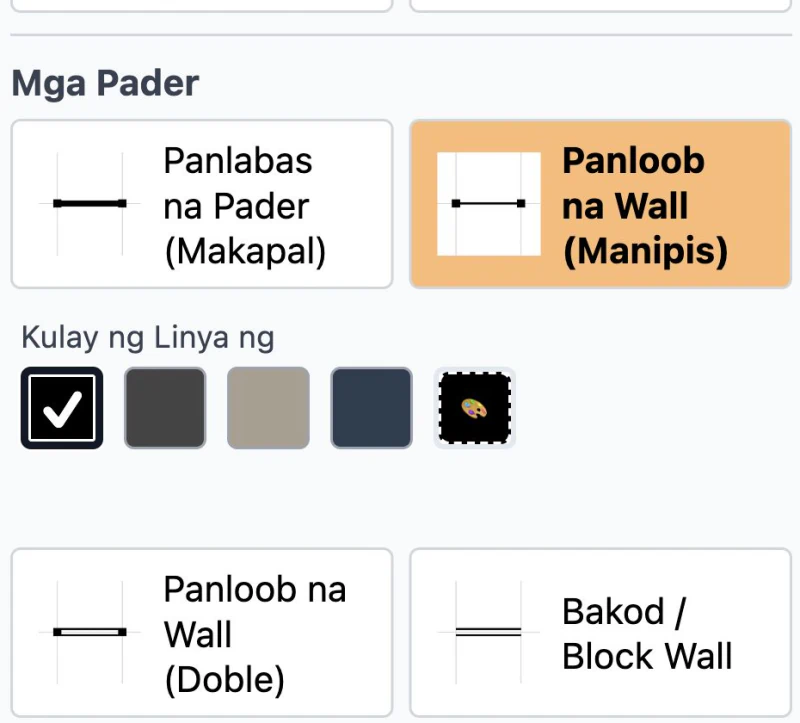
- Piliin ang uri ng linya sa ilalim ng "Pader" at piliin ang kulay ng linya kung kinakailangan.
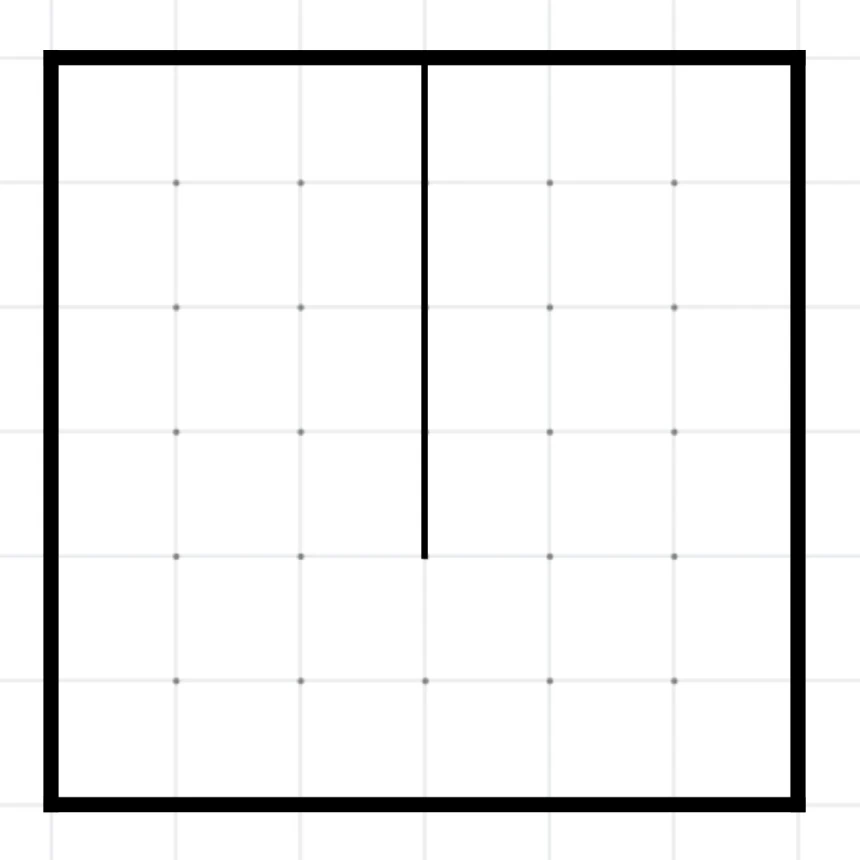
- Mag-click sa grid vertex upang tukuyin ang panimulang punto.
- Mag-click sa dulong punto upang lumikha ng pader na nagkokonekta sa dalawang punto.
- Isara ang panlabas na perimeter at idagdag ang interior partition gamit ang parehong mga hakbang.
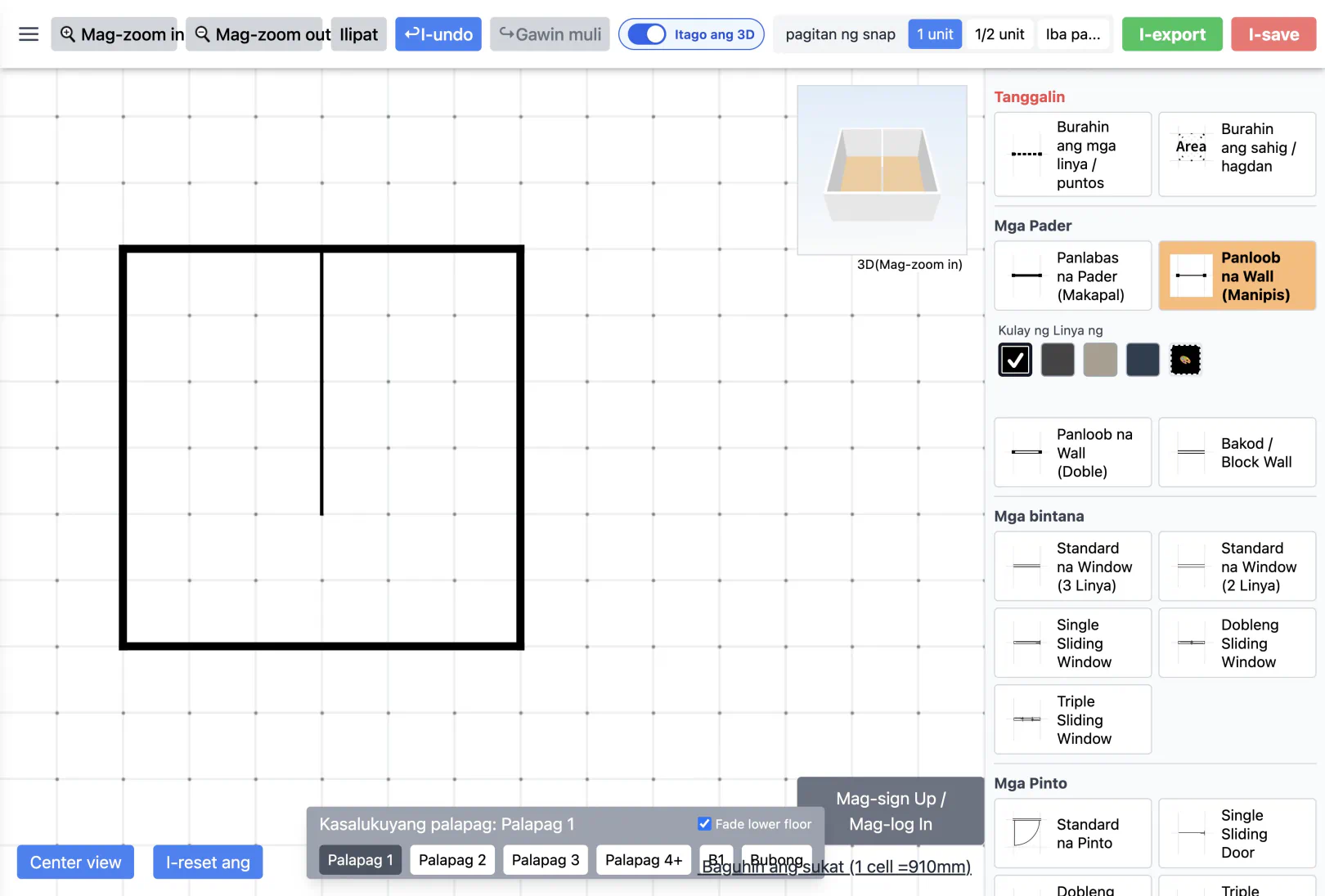
1Piliin ang uri ng pader sa kanang panel
2Tukuyin ang simula at pagtatapos na mga punto sa drawing
Palakihin ang lugar ng pagpapatakbo
1Piliin ang uri ng pader sa kanang panel
2Tukuyin ang simula at pagtatapos na mga punto sa drawing

Panlabas na Pader (Makapal)
Isang makapal na linya na malinaw na nagpapakita ng perimeter ng gusali. Una, iguhit ang balangkas at pagkatapos ay ayusin ang mga posisyon ng mga bintana at pintuan. Ang kapal lamang ng linya ay hindi tumutukoy sa aktwal na kapal ng pader.

Panloob na Wall (Manipis)
Iguhit ang mga dingding na naghihiwalay sa mga silid na may manipis na linya. Ito ay ginagamit upang ihanay ang mga punto ng koneksyon sa panlabas na paligid at magkahiwalay na mga pasilyo, mga lugar ng imbakan, at mga silid.

Panloob na Wall (Doble)
Ang mga dingding ng silid ay kinakatawan ng dalawang magkatulad na linya. Piliin ito kapag gusto mong makilala ang balangkas ng dingding mula sa isang manipis na linya.

Bakod / Block Wall
Kumakatawan sa labas ng dingding ng isang gusali. Gumagamit din kami ng mga pantulong na linya at titik upang ipaliwanag kung paano ginagamit ang mga ito para sa mga panloob na pader at ang lokasyon ng mga hangganan at gate ng site.
Kung hindi kumonekta ang mga sulok, mag-zoom in at tingnan kung ang mga punto ng pagsisimula at pagtatapos ay nasa parehong lokasyon ng grid. Kung nagkamali ka sa puntong sinimulan mong gumuhit, gamitin ang I-undo ang panimulang punto, at kung gusto mong itama ang nakumpletong linya, gamitin ang “↩︎Balik” o Burahin upang muling iguhit.
Gumuhit ng window: Itugma ang uri at lapad ng pagbubukas
Piliin ang uri mula sa "Window" at tukuyin ang simula at pagtatapos kung saan mo gustong ang window. Itugma ang distansya mula sa sulok ng silid at ang pangkalahatang lapad ng bintana sa orihinal na pagguhit at mga sukat. Kung mag-click ka palayo sa dingding, lilipat din ang posisyon ng window, kaya mag-zoom in at suriin ang posisyon ng linya.
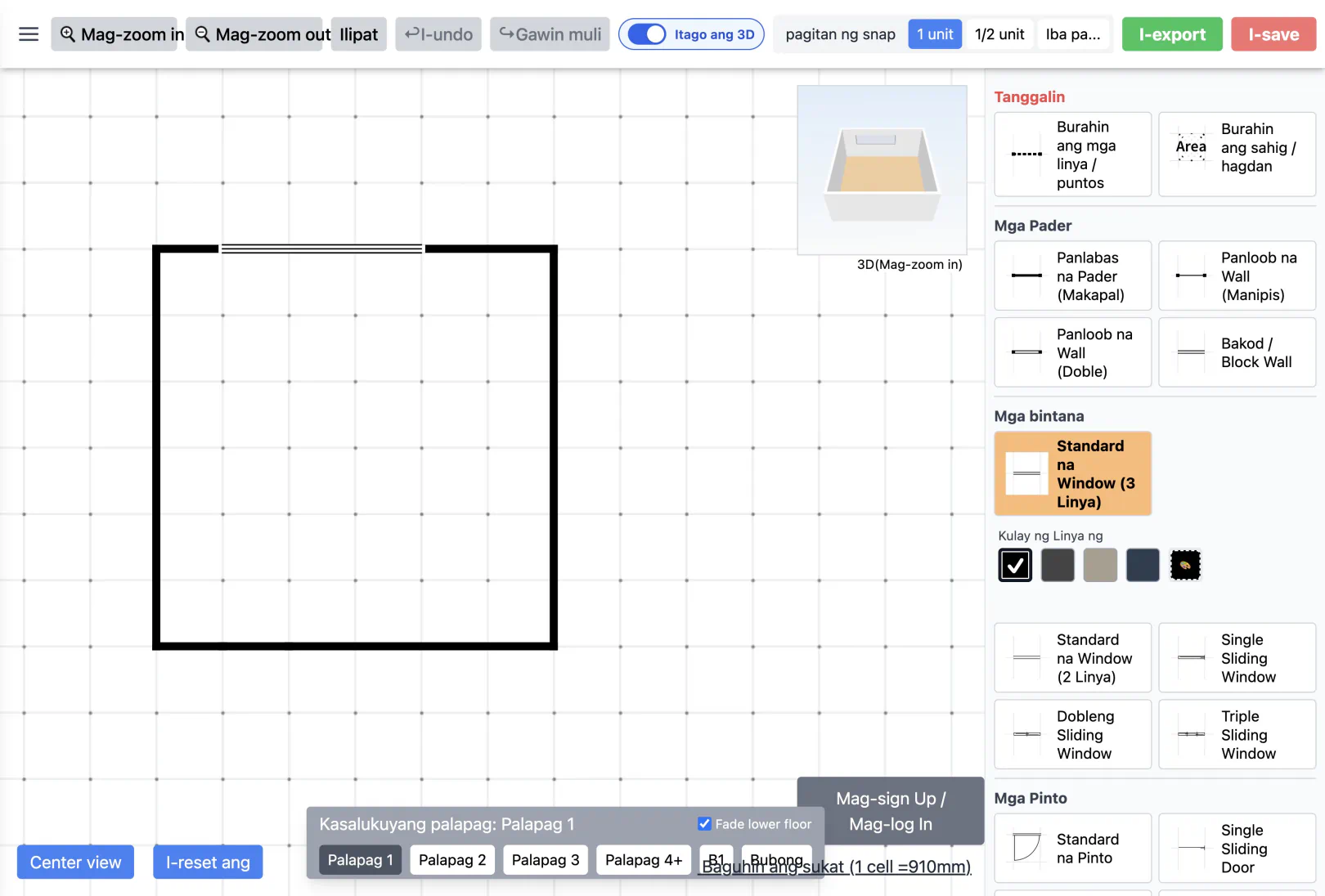
1Piliin ang uri/kulay ng window
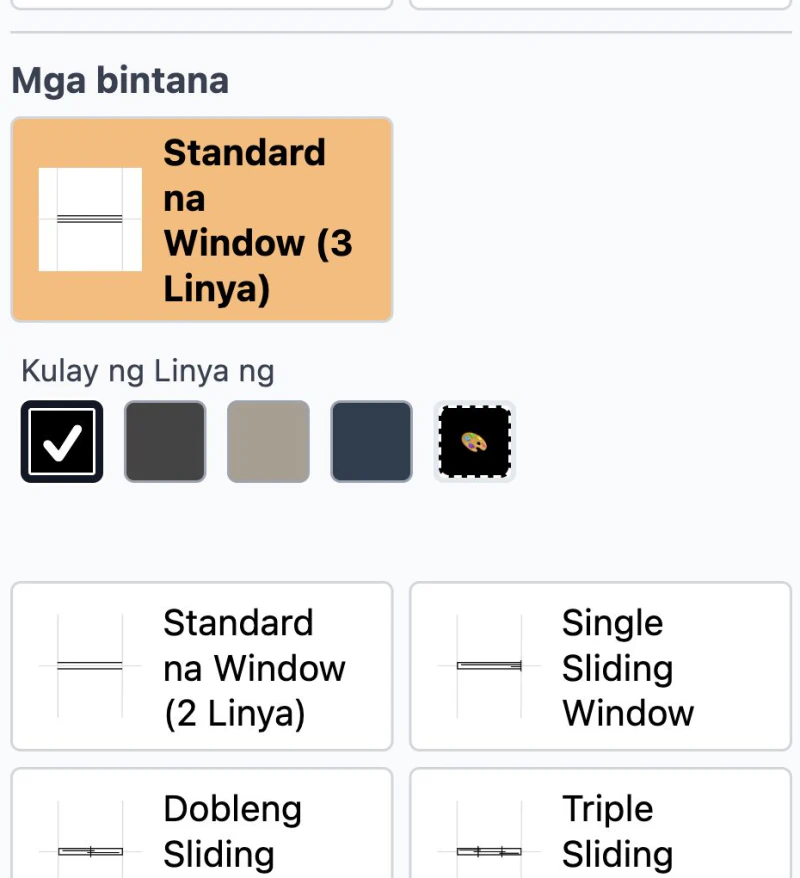
2Maglagay ng bintana sa dingding
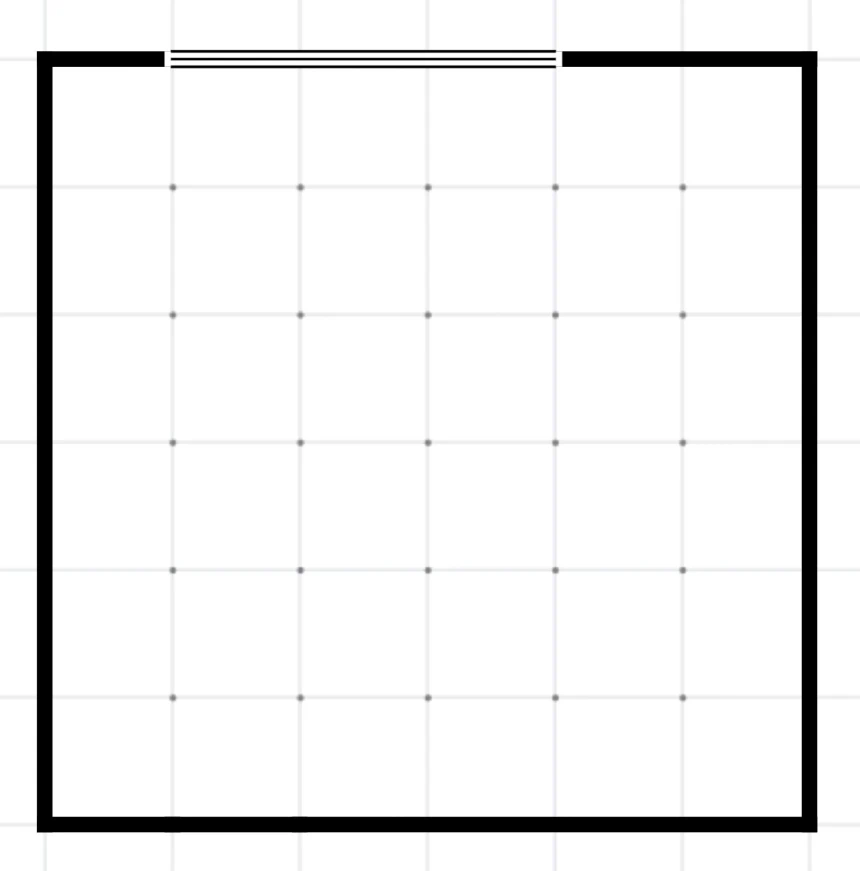
Palakihin ang lugar ng pagpapatakbo
1Piliin ang uri/kulay ng window
2Maglagay ng bintana sa dingding

Standard na Window (3 Linya)
Ito ang pangunahing simbolo na kumakatawan sa isang window na may tatlong linya. Piliin ito kapag gusto mong ipahiwatig ang posisyon at lapad ng window, at ilagay ang simula at pagtatapos na mga punto sa parehong posisyon ng pader.

Standard na Window (2 Linya)
Isang window na kinakatawan ng dalawang linya. Gamitin ito kapag gusto mo ng mas maigsi na expression kaysa sa isang 3-line na window. Ang bilang ng mga linya ay hindi nagpapahiwatig ng bilang ng mga glass sheet o pagganap ng pagkakabukod.

Single Sliding Window
Ito ay isang representasyon ng isang window na dumudulas sa isang gilid. Suriin ang gilid na bubukas at ang gilid na lumalapit sa bintana ayon sa orihinal na guhit o ang aktwal na bagay.

Dobleng Sliding Window
Ito ay isang expression na nagpapakita ng pagkakaiba sa pagitan ng dalawang bintana. Ang dalawang puntong tinukoy mo ay dapat isaalang-alang ang lapad ng buong pambungad, at hindi dapat malito sa lapad ng isang sheet.

Triple Sliding Window
Gumuhit ng tatlong-panel na sliding window. Ang simbolo ay iba sa dalawang pirasong uri, kaya pumili ayon sa aktwal na pagsasaayos ng sash.
Kung naglalagay ka ng mga kasangkapan sa ilalim ng bintana, tingnan din ang taas ng window sill at ang posisyon ng mga kurtina. Dahil ang 2D na lapad ng pambungad lamang ay hindi nagbibigay ng taas, ginagamit din ang mga text notes at 3D na kumpirmasyon.
Gumuhit ng pinto: Suriin ang direksyon ng pagbubukas
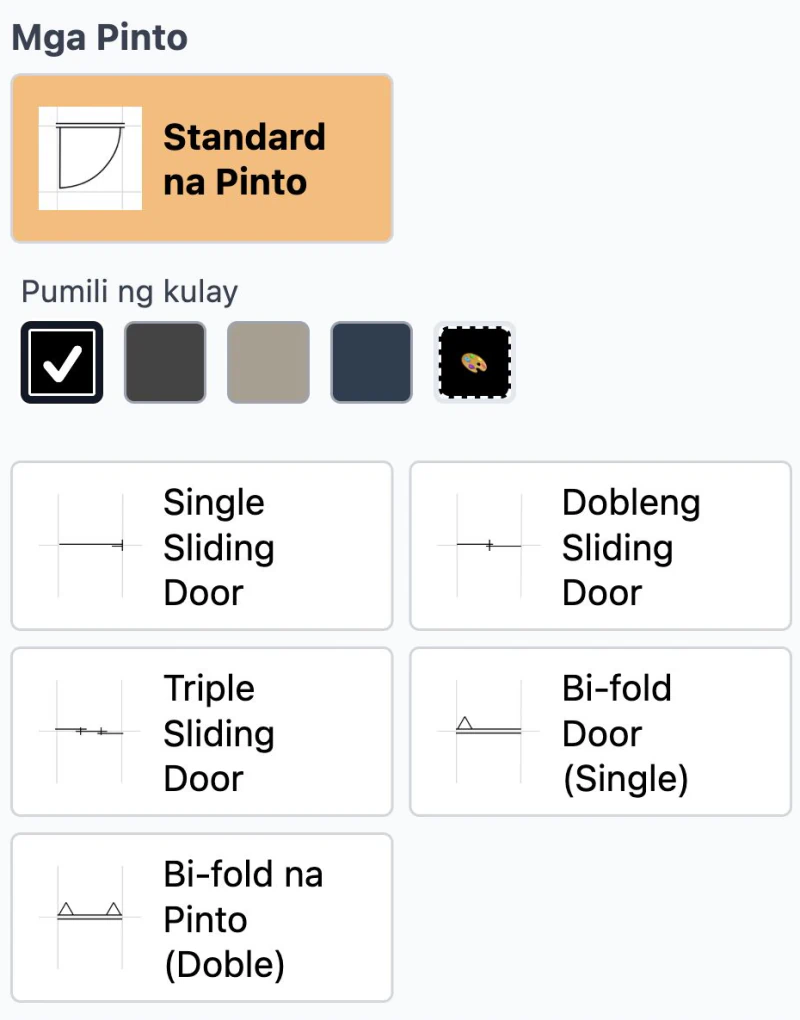
- Sa "Door/Door", piliin ang uri ng hinged door, sliding door, o folding door.
- Para sa isang pangkalahatang pinto, i-click ang panimulang punto kung saan ito isasabit, at tukuyin ang dulong punto ng pinto.
- Mula sa ipinapakitang mga opsyon sa pagbubukas, piliin ang isa na nababagay sa iyong panloob/panlabas na oryentasyon at ang oryentasyon ng nakabitin na base.
- Ihambing ang nakumpirmang simbolo at ang posisyon ng muwebles at tingnan kung nagsasapawan ang mga saklaw ng pagbubukas/pagsasara.
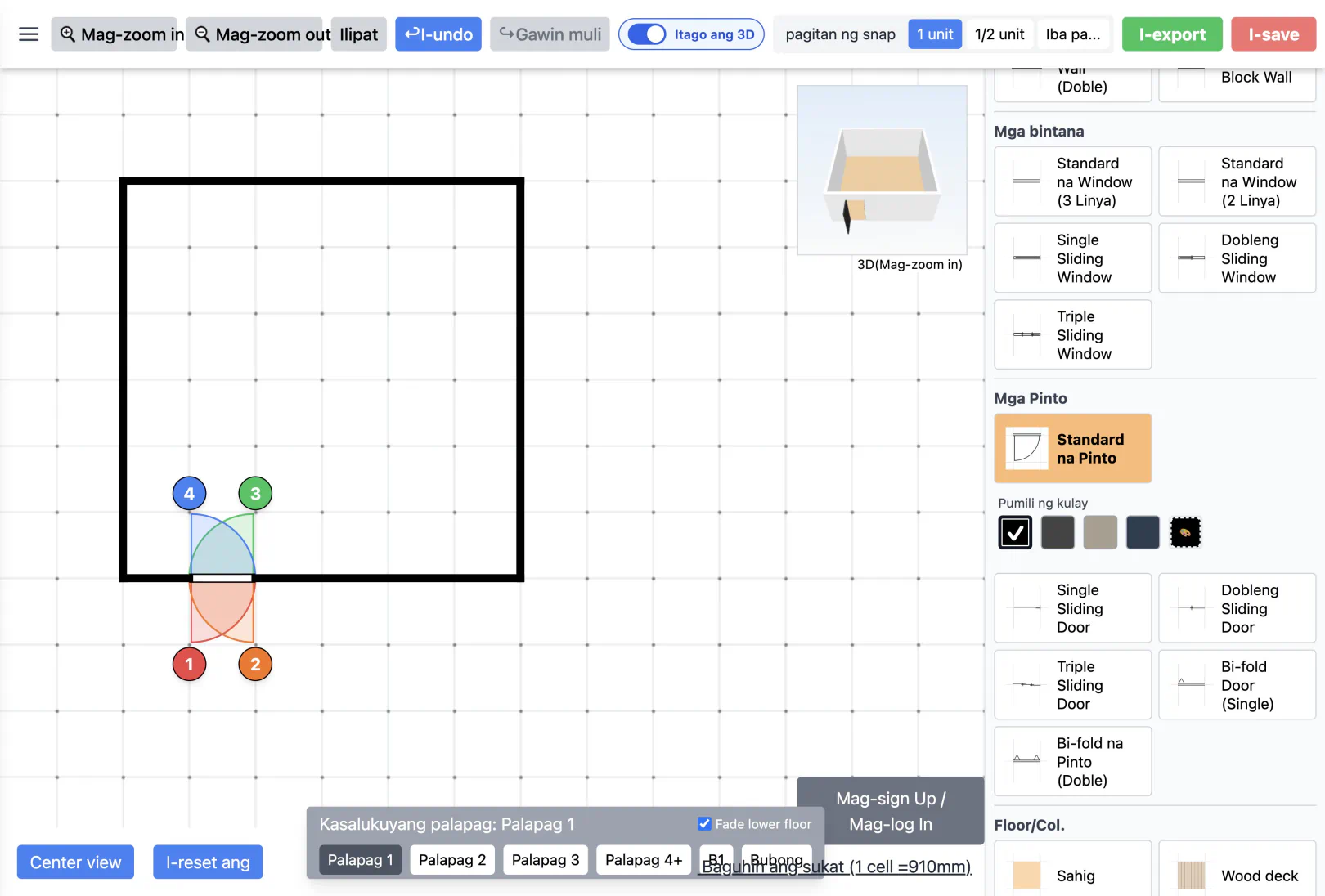
1Piliin ang uri/kulay ng pinto
2Piliin ang direksyon ng pagbubukas
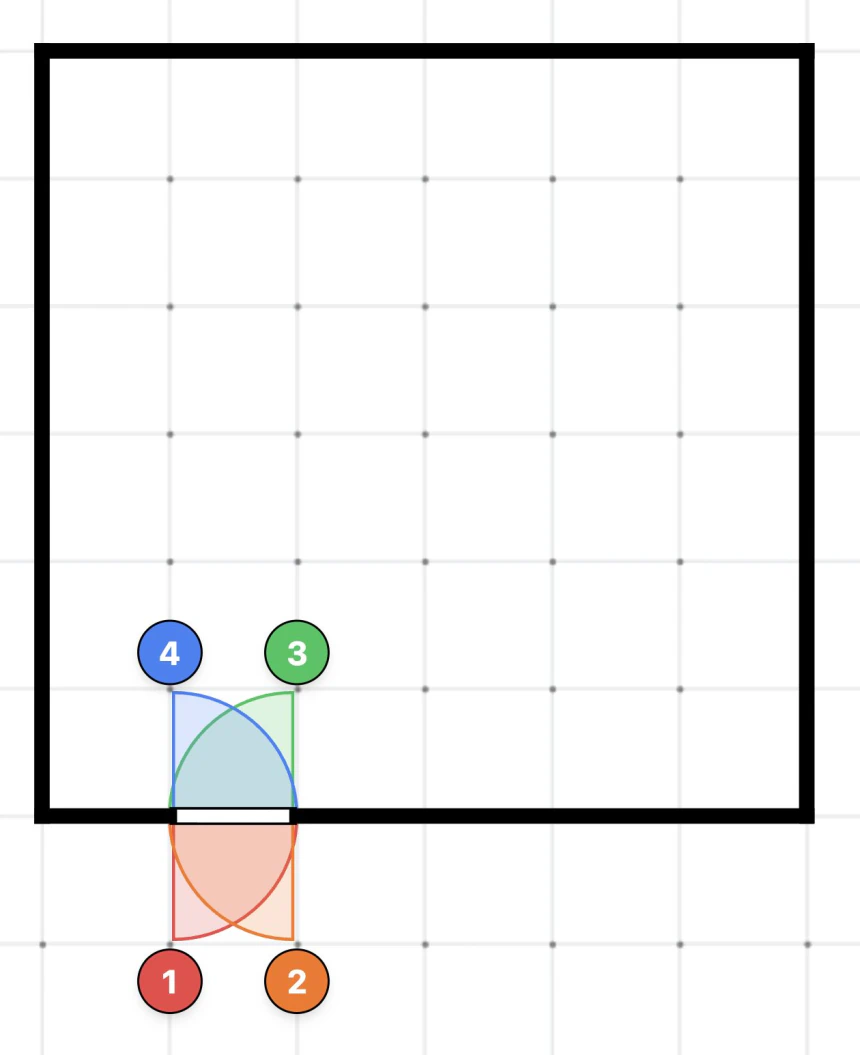
Palakihin ang lugar ng pagpapatakbo
1Piliin ang uri/kulay ng pinto
2Piliin ang direksyon ng pagbubukas

Standard na Pinto
Isang hinged na pinto na nagpapahiwatig ng pagbubukas/pagsasara na hanay na may arko. Tukuyin ang dalawang punto, isa sa hanging base side at isa sa dulong bahagi, at pagkatapos ay pumili ng kandidato para sa paraan ng pagbubukas.

Single Sliding Door
Ito ay isang pinto na dumudulas sa isang tabi. Bilang karagdagan sa lapad ng pagbubukas, suriin ang puwang na kailangan sa gilid kung saan duusdus ang pinto.

Dobleng Sliding Door
Ito ay pasukan na may dalawang sliding door. Iguhit ang lapad ng buong pagbubukas at suriin nang hiwalay ang lugar na madadaanan kapag binuksan ang pinto.

Triple Sliding Door
Ito ay isang 3 pirasong sliding door. Gamitin ito upang ipahayag ang isang malawak na pintuan, atbp., at itugma ito sa aktwal na bilang at akma ng mga pinto.

Bi-fold Door (Single)
Kumakatawan sa isang pinto na nakatiklop sa isang gilid. Kapag ginagamit ito para sa pag-iimbak, atbp., suriin ang lugar kung saan ang nakatiklop na pinto ay lalawak pasulong at ang posisyon ng mga kasangkapan.

Bi-fold na Pinto (Doble)
Ang pagbubukas ay kinakatawan ng double folding door na simbolo. Ang natitiklop na hugis ay iba sa mga single-folding na pinto, kaya ihambing ang mga simbolo at pumili ng isa.
Para sa mga sliding door, tingnan ang gilid kung saan gumagalaw ang pinto, at para sa mga folding door, tingnan din ang gilid kung saan lumabas ang nakatiklop na pinto. Kung mali ang oryentasyon, maaari kang bumalik at muling piliin kaagad pagkatapos makumpirma, para makapagsagawa ka ng mga pagwawasto nang hindi nagsasalansan ng mga pinto sa parehong lugar.
Iguhit ang sahig, kahoy na deck, at mga haligi bilang mga lugar
- Piliin kung ano ang iguguhit sa "Floor/Deck/Column".
- Piliin ang ipinapakitang mga setting, gaya ng kulay at pattern.
- Mag-click sa vertices ng perimeter sa pagkakasunud-sunod, at sa wakas ay mag-click sa unang punto upang isara ito.
- Para sa mga palapag na naka-enable ang display ng lugar, suriin ang mga nakalkulang character at kumpirmahin gamit ang "OK".
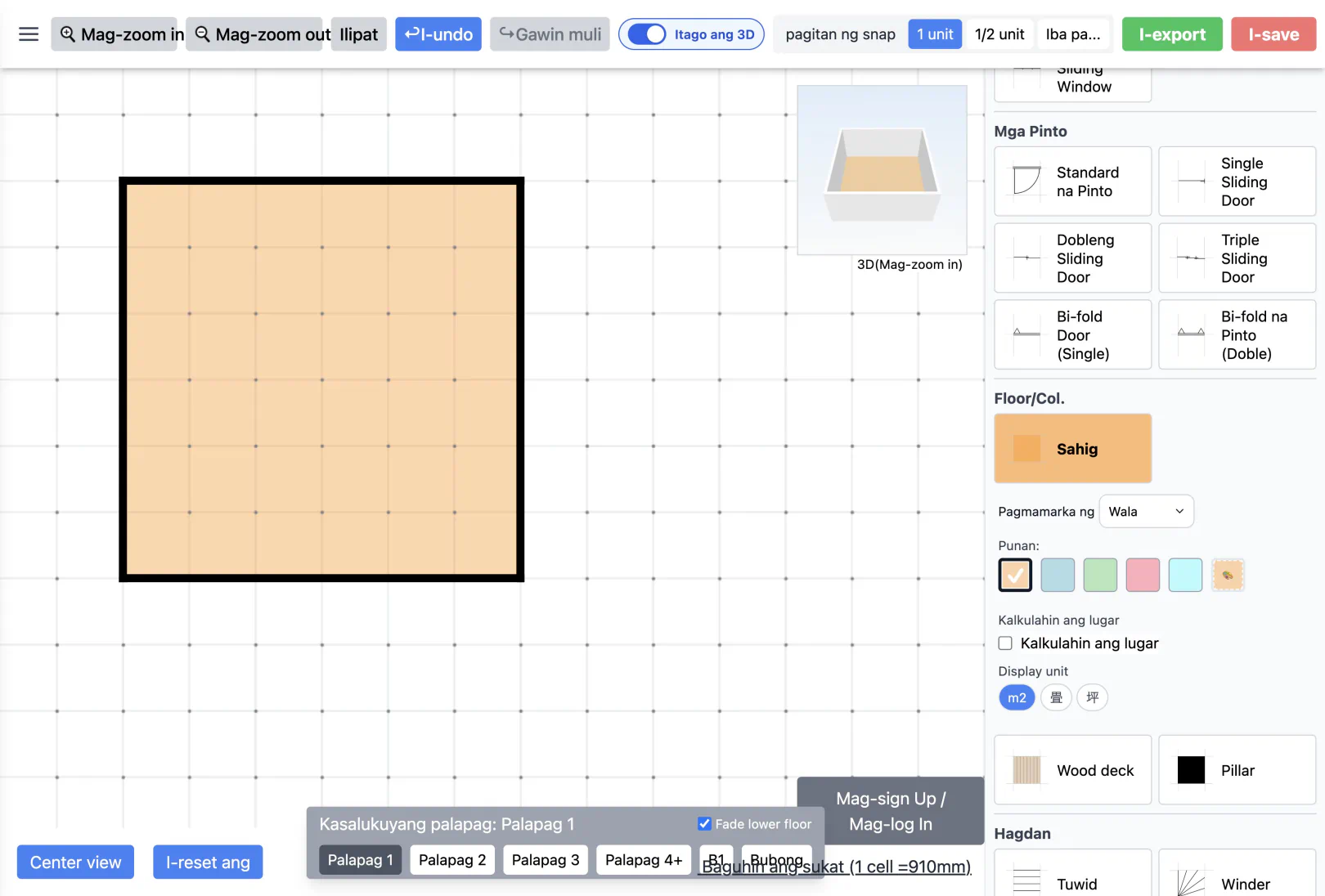
1Piliin ang uri/kulay ng sahig
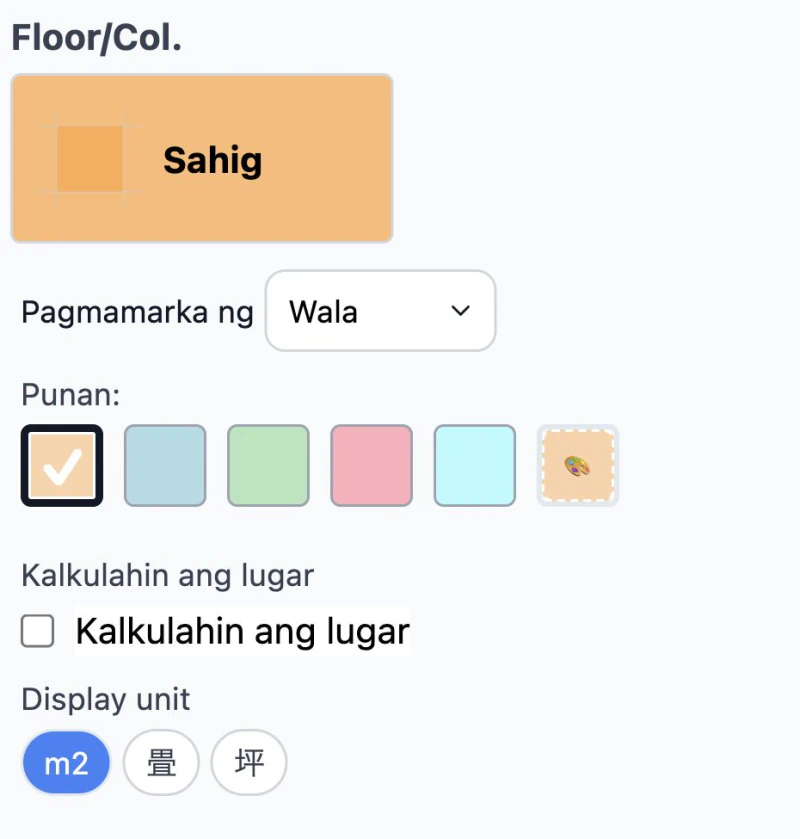
2Lumikha ng palapag na nakapalibot sa mga vertex
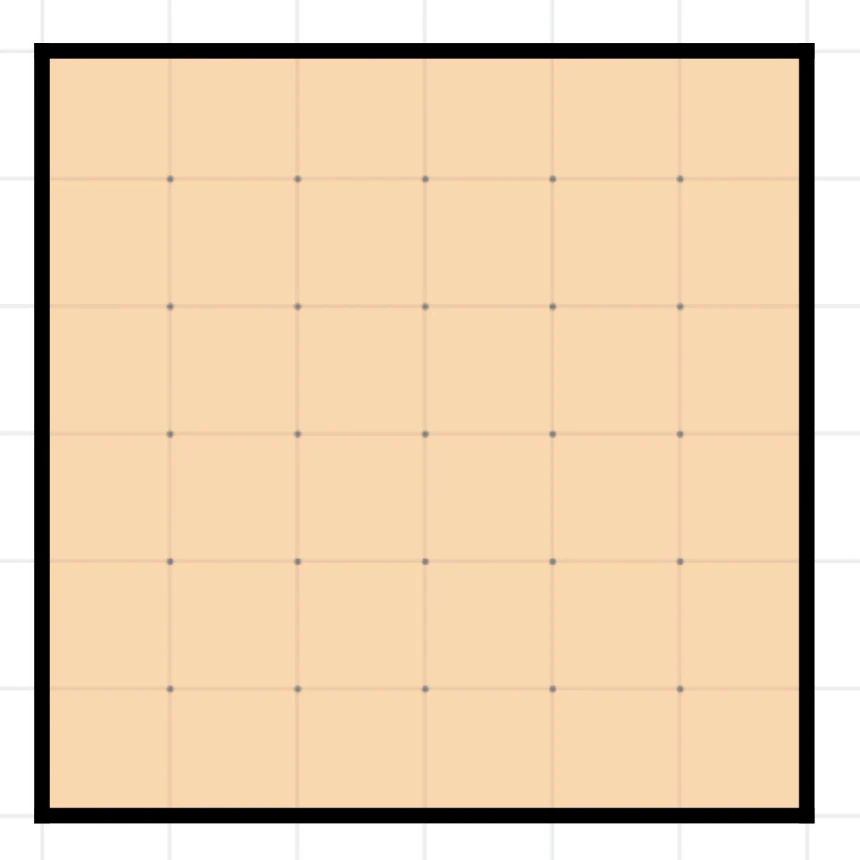
Palakihin ang lugar ng pagpapatakbo
1Piliin ang uri/kulay ng sahig
2Lumikha ng palapag na nakapalibot sa mga vertex

Sahig
Pinuno ang lugar sa paligid ng silid. Maaari mong piliin ang pattern mula sa "Wala", "Vertical", "Horizontal", o "Lattice". Maaari mong ibahin ang layunin ng bawat kuwarto sa pamamagitan ng paggamit ng iba't ibang kulay.

Wood deck
Gumuhit ng deck sa paligid ng lugar. Ang oryentasyon ng board ay kinakatawan ng patayo at pahalang na mga pattern, at ang posisyonal na relasyon sa pasukan/labas at site ay nakumpirma.

Pillar
Tukuyin ang planar na hugis ng column ayon sa lugar. Mayroon kang pagpipilian ng kulay at taas, at ang taas ay nakakaapekto rin sa hitsura nito sa 3D. Suriin ang lokasyon at laki ng protrusion sa floor plan.
Color-coding ang sahig ay maaaring gamitin upang makilala ang pagitan ng mga lugar ng tirahan/kainan/kusina, banyo at imbakan, atbp. Kung hindi mo kailangan ang teksto ng lugar, alisin ang "Kalkulahin at ipakita ang lugar" bago iguhit. Sa halip na tumalon sa mga vertex o ilakip ang mga ito sa pagkakasunud-sunod kung saan ang mga linya ay nagsalubong, tukuyin ang pagkakasunud-sunod kung saan sila umiikot sa perimeter.
Ang mga column ay kumakatawan sa mga protrusions sa eroplano, at ang taas ay 1m, 2.4m, at 3m. Para sa mga guhit na kukumpirmahin sa 3D, pinipili din ang taas ayon sa layunin.
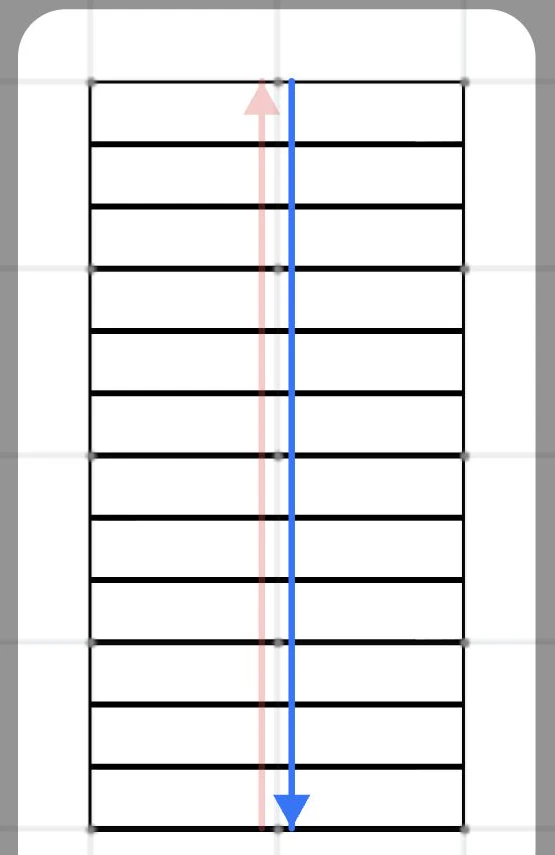
Iguhit ang hagdan: magpasya sa lugar, direksyon ng mga hakbang, at mga pantulong na linya
- Piliin ang tuwid na uri o ang umiikot na uri, at itakda ang "bilang ng mga hakbang sa bawat sukat" at kulay.
- Piliin ang apat na sulok ng rectangle kung saan mo gustong maayos ang hagdan, pagkatapos ay bumalik sa unang punto at isara ito.
- Piliin ang direksyon ng mga hakbang at direksyon ng pag-ikot mula sa mga ipinapakitang kandidato.
- Kapag ang mga setting ng auxiliary line ay ipinapakita, tingnan ang direksyon at arrow at piliin ang "Draw" o "Huwag gumuhit".
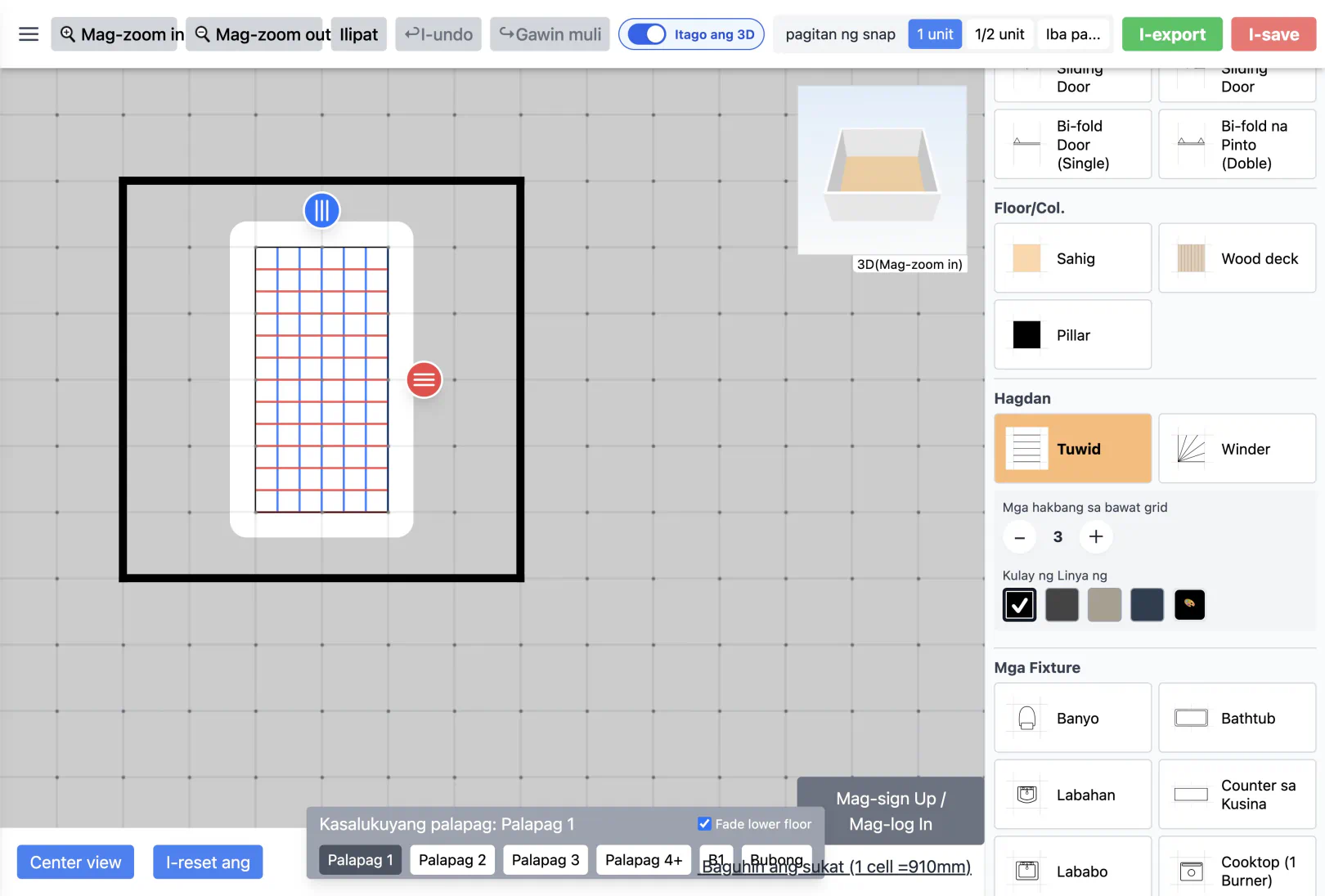
1Piliin ang uri ng hagdan
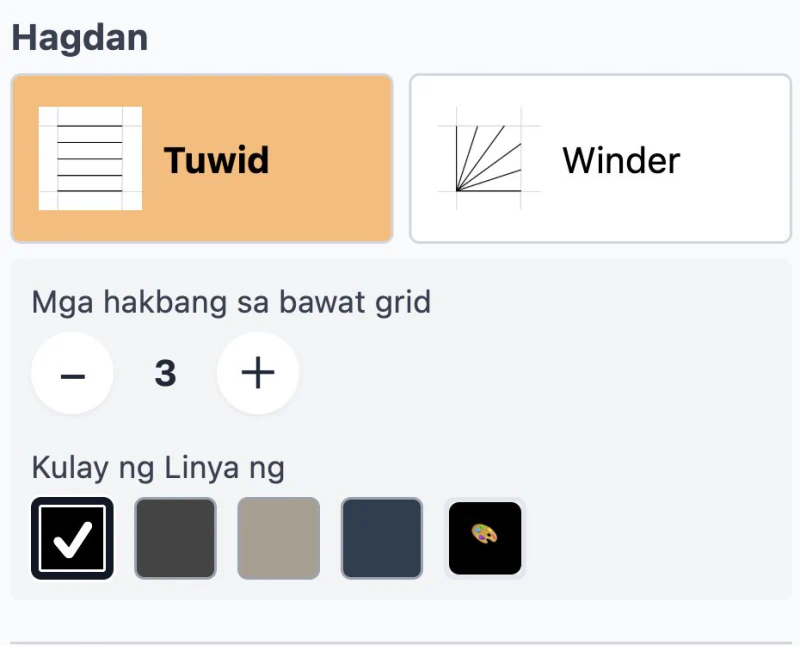
2Piliin ang direksyon ng mga hakbang
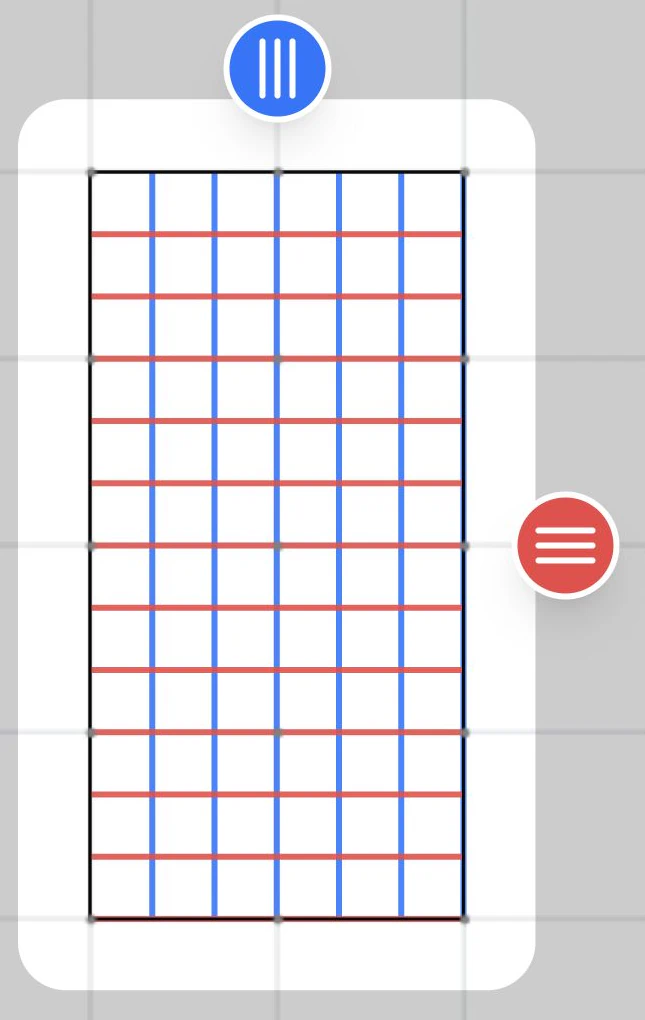
Palakihin ang lugar ng pagpapatakbo
1Piliin ang uri ng hagdan
2Piliin ang direksyon ng mga hakbang
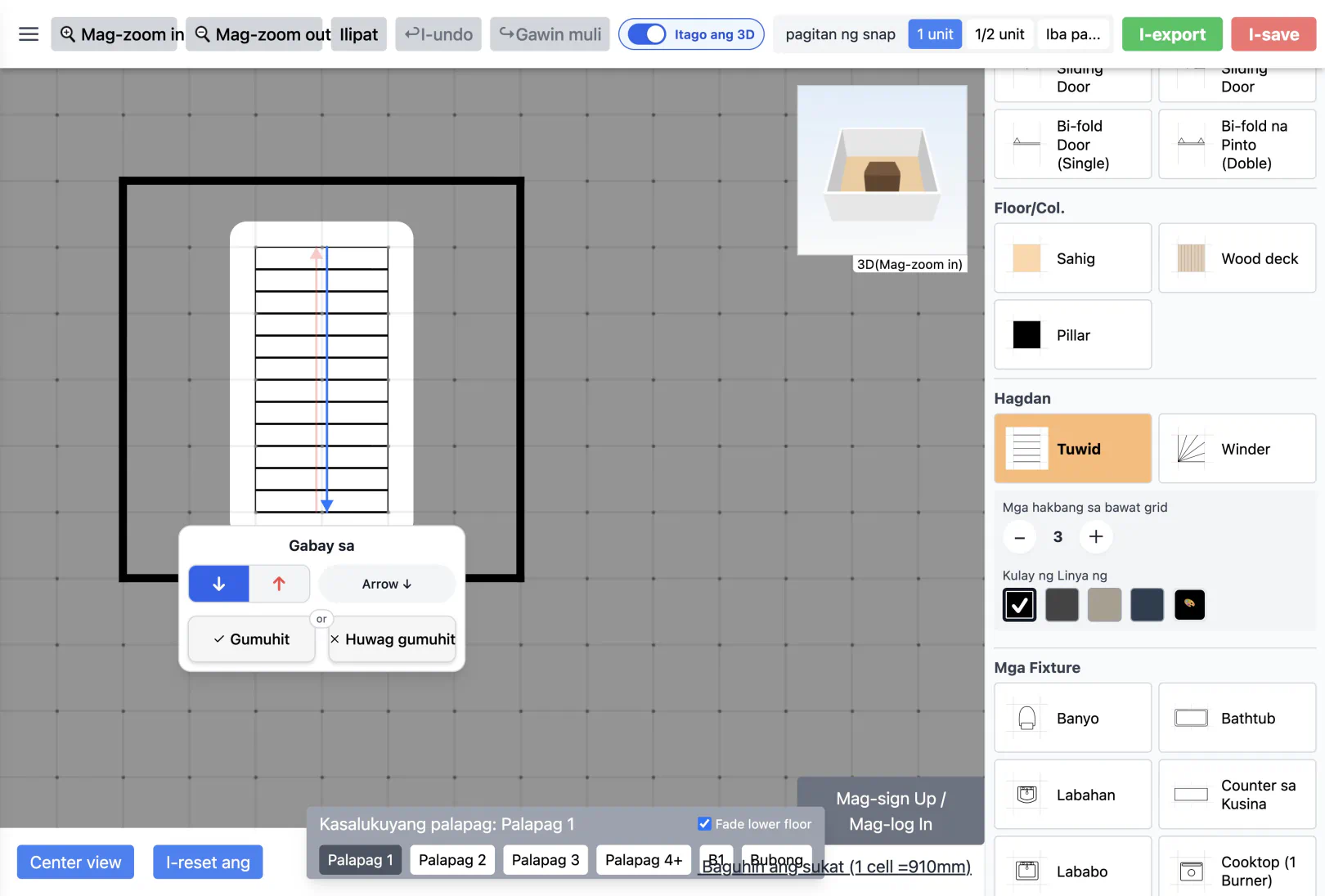
1Pagtatakda ng mga pantulong na linya at arrow
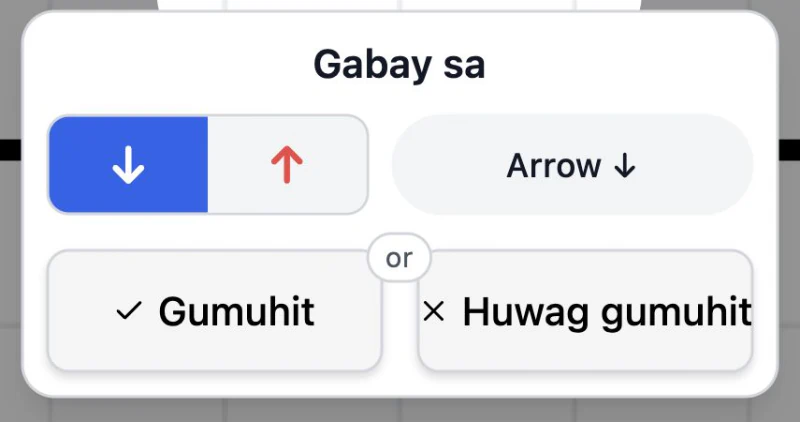
2Suriin ang direksyon ng hagdan
Palakihin ang lugar ng pagpapatakbo
1Pagtatakda ng mga pantulong na linya at arrow
2Suriin ang direksyon ng hagdan

Tuwid
Gumuhit ng mga parallel na hakbang sa isang hugis-parihaba na lugar. Itakda ang "Bilang ng mga hakbang sa bawat sukat", isara ang lugar, at pagkatapos ay piliin ang direksyon ng hakbang, pantulong na linya, at arrow.

Winder
Ito ay isang patag na representasyon ng isang hagdanan na umaakyat habang umiikot. Isara ang hugis-parihaba na lugar, suriin at piliin ang posibleng direksyon ng pagliko na lalabas. Ang paglalaan ng hakbang ay iba sa tuwid na uri.
Ang nakalagay dito ay ang representasyon ng hagdan sa drawing. Kung gusto mong gumuhit ng itaas at ibabang palapag, lumipat sa pagitan ng mga antas at tingnan kung tumutugma ang mga posisyon. Ang hitsura ng bilang ng mga hakbang at oryentasyon lamang ay hindi tumutukoy sa mga pagtutukoy ng mga hagdan na maaaring aktwal na mai-install.
Place fixtures, tatami mat at compass
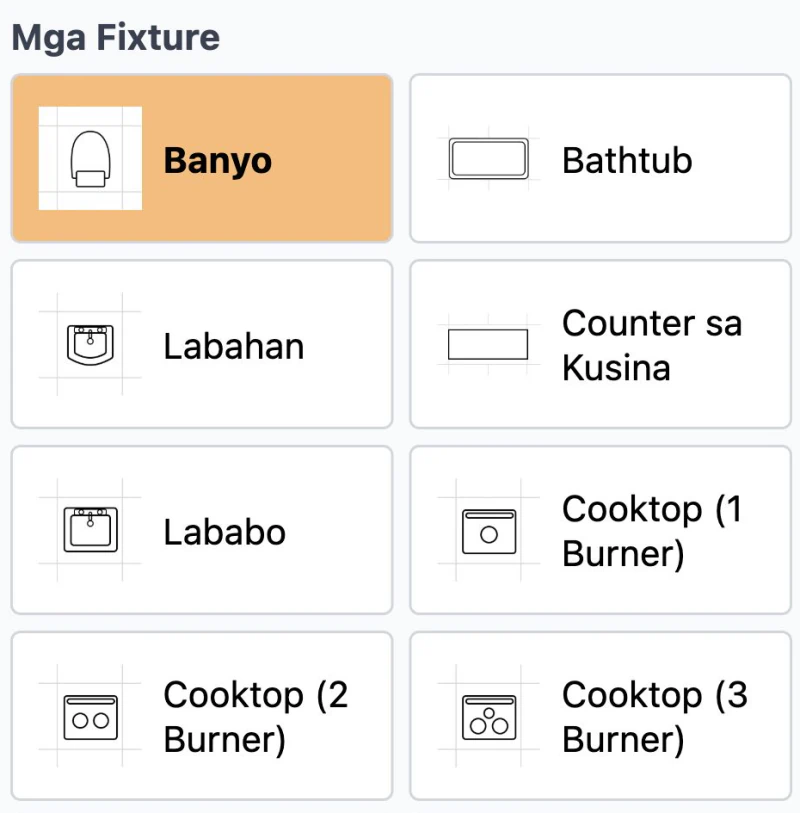
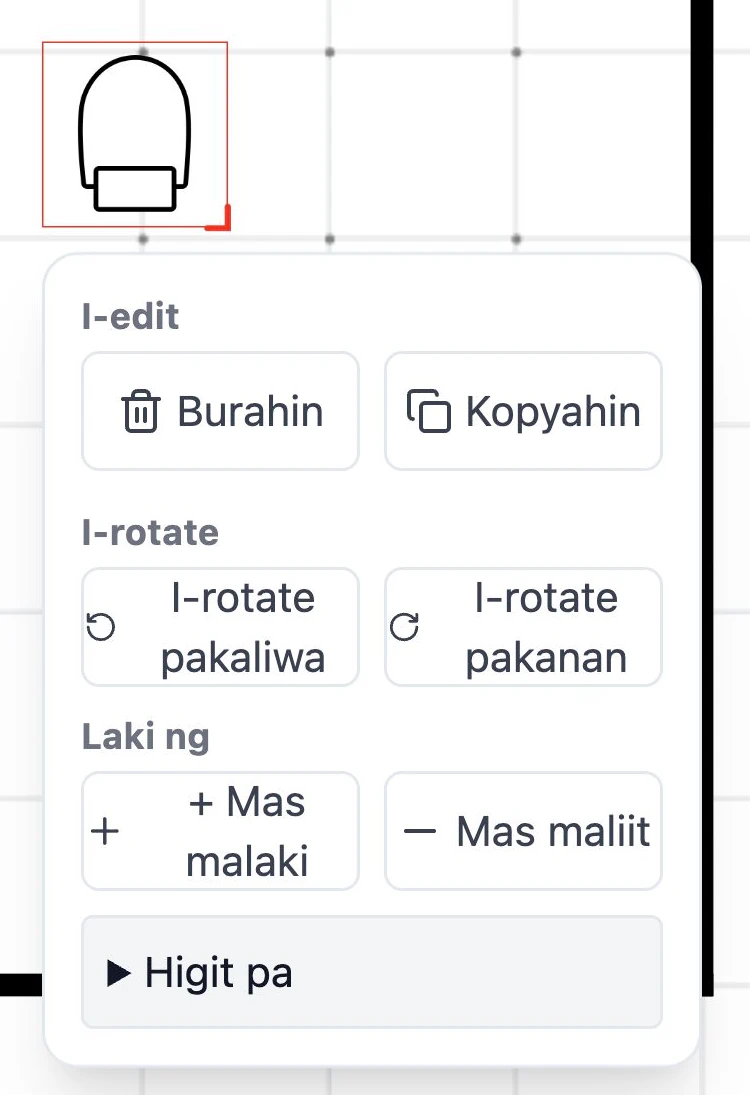
Mag-scroll sa "Equipment" sa kanan at piliin ang item na kailangan mo. Pagkatapos idagdag ito, i-drag ito sa drawing at i-click ito para buksan ang edit menu. Maaari mong ayusin ang pag-ikot at pahalang at patayong laki para sa mga counter ng kusina, bathtub, atbp. Ang mga pagkilos na ipinapakita ay depende sa uri ng item.
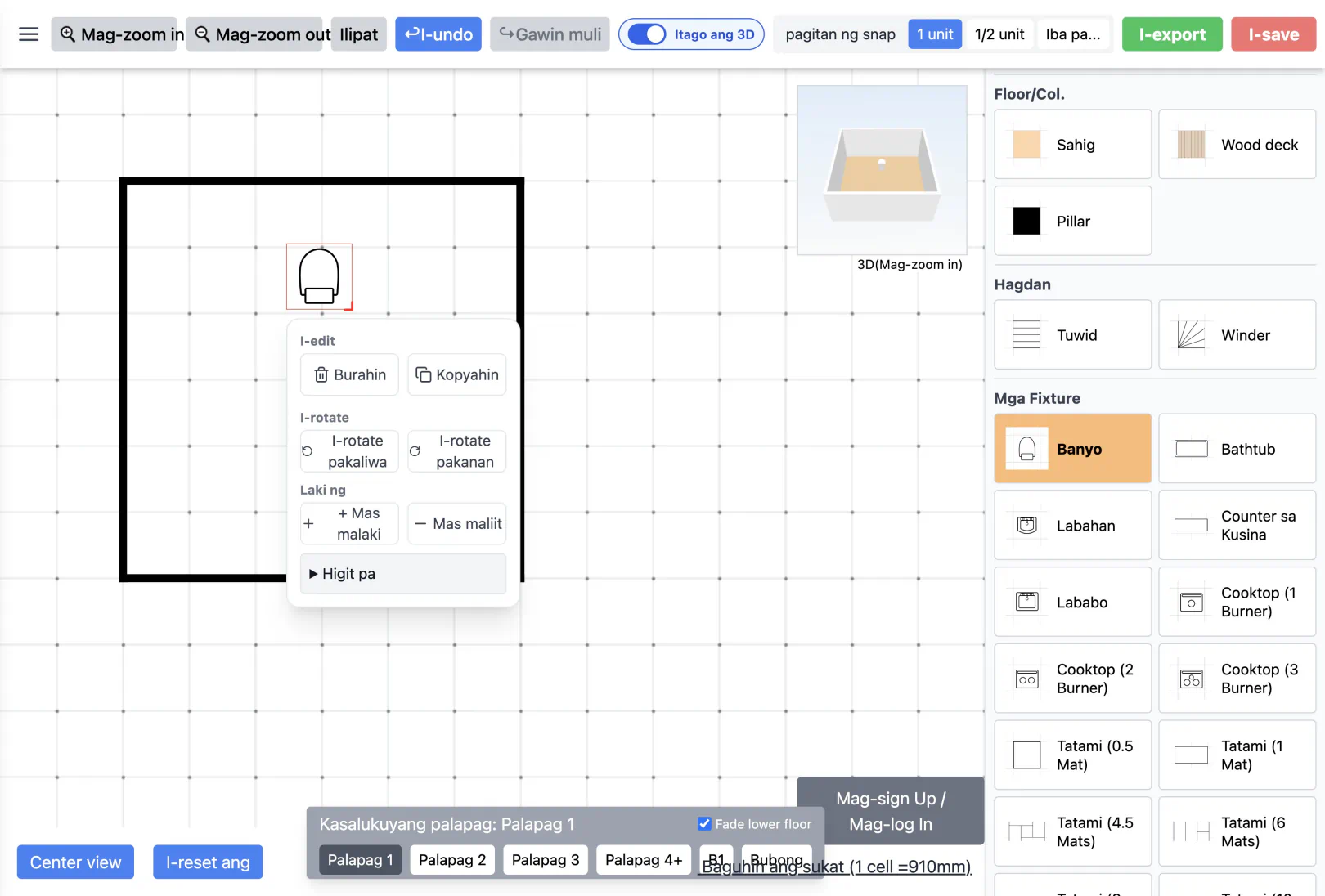
1Pumili at magdagdag ng banyo
2Ayusin ang pagkakalagay/laki
Palakihin ang lugar ng pagpapatakbo
1Pumili at magdagdag ng banyo
2Ayusin ang pagkakalagay/laki
Gumawa ng kusina mula sa counter, lababo at kalan
Maglagay ng Kitchen Counter at ayusin ang laki at pag-ikot nito. Magdagdag ng lababo at kalan, pagkatapos ay ilipat ang mga ito sa counter. Ang mga ito ay magkahiwalay na mga bagay, kaya pagkatapos ilipat o paikutin ang counter, suriin kung ang lababo at kalan ay nakahanay pa rin dito.

Banyo
Ilagay ang simbolo ng palikuran. Lumiko ang iyong likod patungo sa dingding, mag-iwan ng silid sa harap mo para sa pagtayo at pag-upo at para sa pagbubukas at pagsasara ng pinto.

Bathtub
Ilagay ang outline ng bathtub. Ang hiwalay na espasyo para sa washing area at pinto ng banyo ay itatabi ayon sa aktwal na lapad at lalim.

Labahan
Ilagay ang lababo. Itapat ang iyong sarili sa dingding at tingnan kung saan tatayo sa harap nito at kung saan bubuksan ang pinto ng imbakan.

Counter sa Kusina
Ilagay ang counter base. Maaari mong ipahayag ang komposisyon ng iyong kusina sa pamamagitan ng pagsasaayos ng lapad at lalim at pagsasalansan ng lababo at kalan.

Lababo
Ang bahagi ng lababo ay maaaring ilagay nang nakapag-iisa. Isalansan ang mga ito sa counter ng kusina, na nag-iiwan ng espasyo sa trabaho sa pagitan nila at ng kalan.

Cooktop (1 Burner)
Isang simbolo ng single-burner na kalan. Piliin ang bilang ng burner na tumutugma sa aktwal na appliance, pagkatapos ay ilagay ang simbolo sa counter ng kusina.

Cooktop (2 Burner)
Ang simbolo na ito ay kumakatawan sa isang kalan na may dalawang cooking zone. Ayusin ang lapad at lalim nito upang tumugma sa appliance na plano mong i-install.

Cooktop (3 Burner)
Simbolo para sa isang 3-burner na kalan. Isalansan ito sa counter ng kusina gaya ng gagawin mo sa lababo, at suriin ang pagkakalagay nito sa nakapalibot na ibabaw ng trabaho.

Tatami (0.5 Mat)
Ito ang half-tatami na simbolo. Maaari itong kumatawan sa kumbinasyon ng mga square tatami mat o isang bahagi ng tatami corner.

Tatami (1 Mat)
Isang parihabang tatami mat. Ginagamit kapag paulit-ulit na umiikot at nag-aayos ng mga bagay at isinasaalang-alang ang mga indibidwal na pamamaraan ng pagtula.

Tatami (4.5 Mats)
Ito ay isang simbolo na nagbubuod kung paano maglatag ng 4.5 tatami mat. Maaari mong ipakita ang komposisyon ng iyong Japanese room nang hindi kinakailangang ilagay ang bawat isa nang paisa-isa.

Tatami (6 Mats)
Ilagay ang 6 na banig ng tatami. Ihambing ang panlabas na hugis sa aktwal na sukat, at iguhit ang mga lokasyon ng mga closet at pasukan nang hiwalay para sa mga dingding at pintuan.

Tatami (8 Mats)
Ito ay isang simbolo na nagbubuod sa layout ng 8 tatami mat. Tingnan kung tumutugma ito sa haba at lapad ng kwarto, pagkatapos ay ayusin ang posisyon at laki nito.

Tatami (10 Mats)
Ito ay isang simbolo na nagbubuod sa pagkakaayos ng 10 tatami mat. Ang pangalan ng tatami ay hindi awtomatikong resulta ng pagsukat ng lugar. Ang kinakailangang espasyo ay maaari ding kumpirmahin ng mga linya ng dimensyon at pagkalkula ng lugar.

Compass
Isang simbolo na nagsasaad ng direksyon. I-rotate ito upang ihanay sa direksyon sa hilaga at ilagay ito sa margin ng drawing. Ang tuktok ng screen ay hindi awtomatikong nagiging hilaga.
Ang laki ng tatami mat ay nag-iiba depende sa rehiyon at produkto. Ang paglalagay lang ng "6 na tatami" na item ay hindi nangangahulugang muling likhain ang mga sukat ng aktwal na 6 na tatami room. Suriin at ayusin ang aktwal na haba at lapad.
Maglagay ng muwebles, appliances, tao, hayop at sasakyan
- Piliin ang item na gusto mong ilagay mula sa "Furniture/Living Things".
- I-drag ang idinagdag na item sa gustong lokasyon.
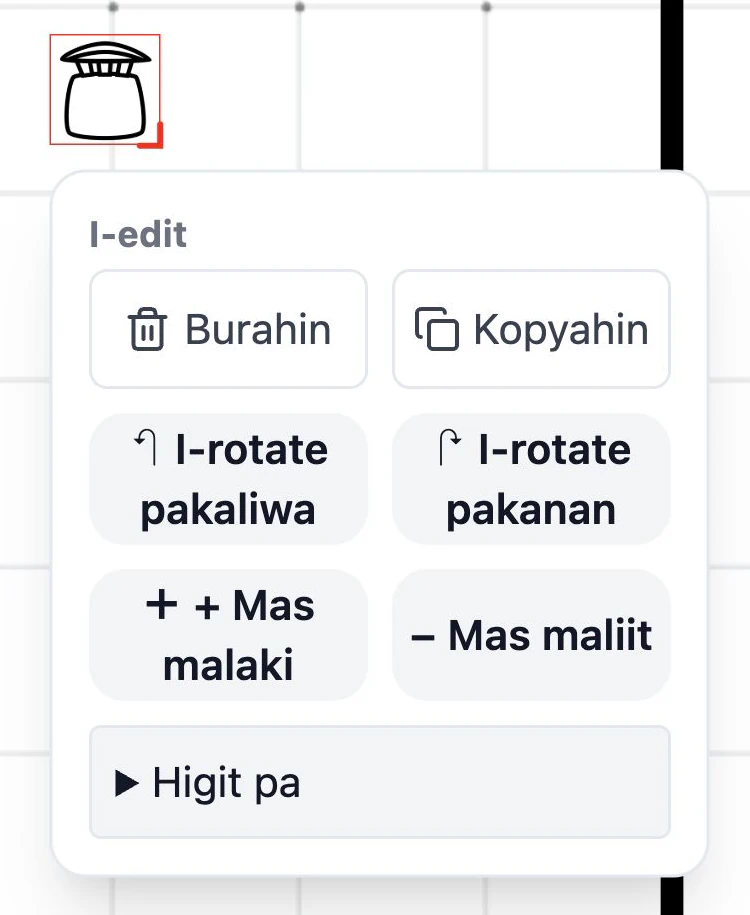
- Mag-click sa item at gamitin ang pag-ikot/pagbabago ng mga pagpapatakbo na lalabas.
- Kung gusto mong maglagay ng maraming kopya ng parehong item, maaari mo ring gamitin ang "Kopyahin" mula sa menu ng pag-edit.
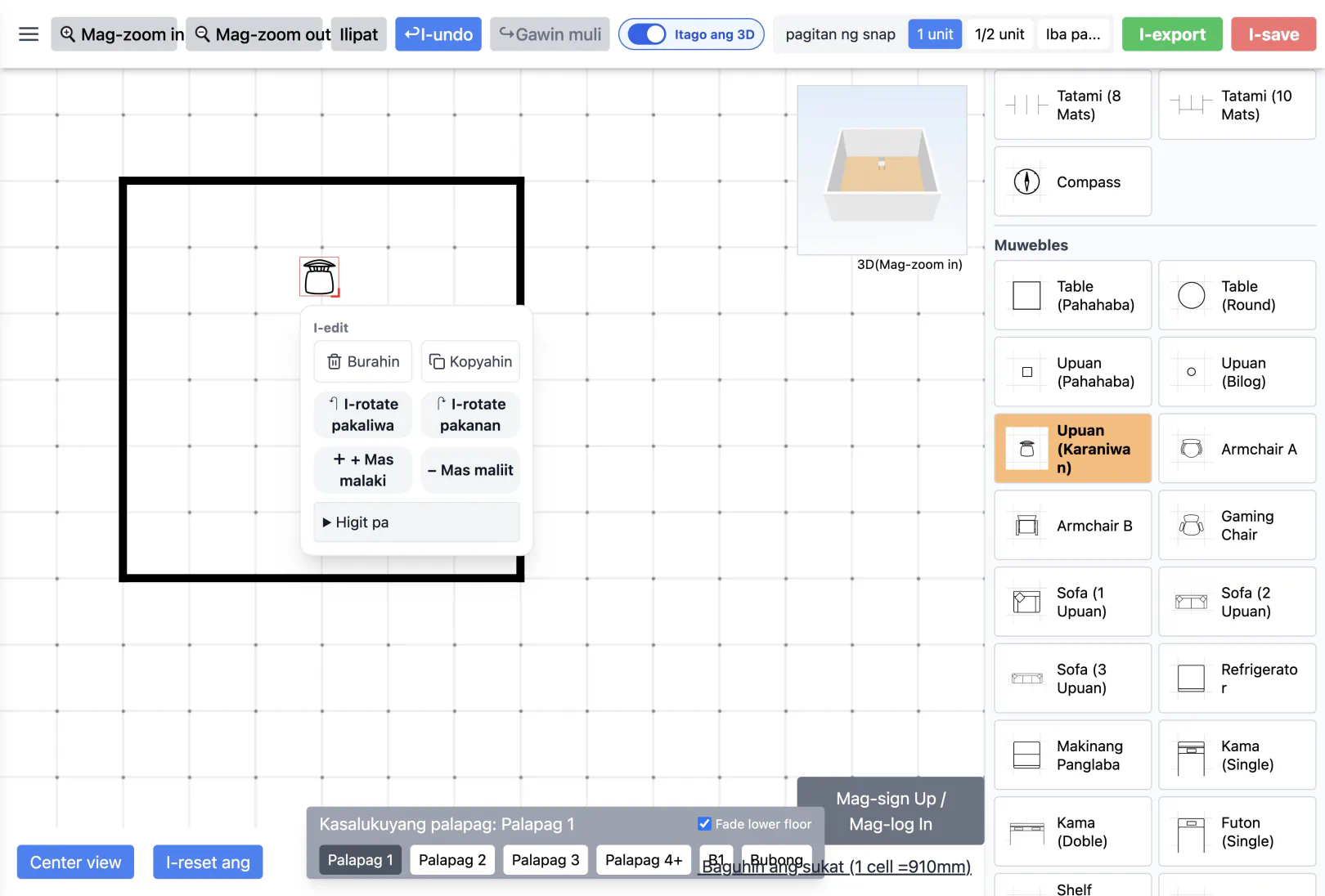
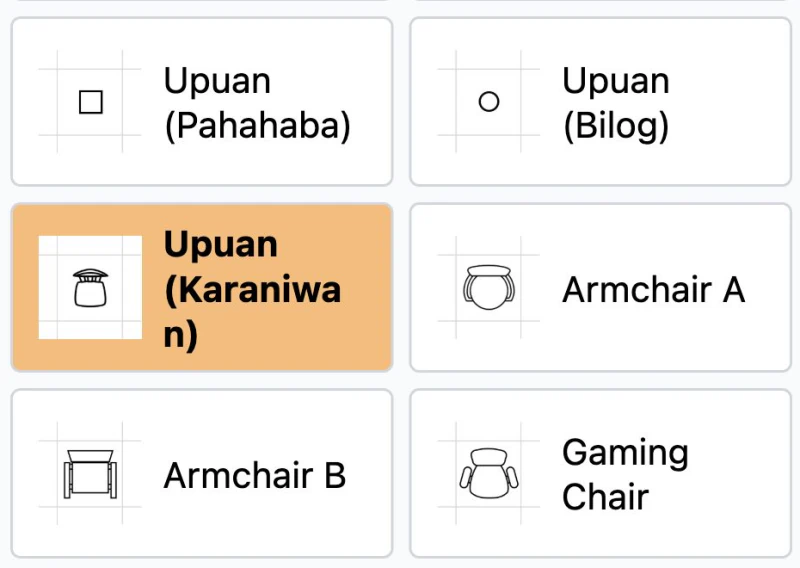
1Pumili ng upuan (standard)
2Ayusin ang direksyon at laki
Palakihin ang lugar ng pagpapatakbo
1Pumili ng upuan (standard)
2Ayusin ang direksyon at laki
Mahalagang huwag ipagpalagay na ang unang sukat ng muwebles ay ang aktwal na laki ng produkto. Ang lapad at lalim ay susuriin laban sa mga panlabas na sukat ng produkto. Sa ilalim ng "Iba pa (pagbabago ng kulay, atbp.)" sa menu, makakakita ka ng mga karagdagang setting para sa napiling item.

Table (Pahahaba)
Maglagay ng parisukat na mesa. Ayusin ang lapad at lalim, at suriin ang nakapalibot na espasyo, kabilang ang kung saan hihilahin ang upuan.

Table (Round)
Simbolo ng round table. Maaari mong suriin ang diameter at nakapalibot na mga pasilyo at ihambing ang pagkakaiba sa pagkakalagay sa isang parisukat na mesa.

Upuan (Pahahaba)
Concisely kumakatawan sa isang parisukat na upuan. Gamitin ito kapag isinasaalang-alang ang bilang ng mga upuan sa kainan at ang distansya sa pagitan ng mga mesa.

Upuan (Bilog)
Ang simbolo na ito ay kumakatawan sa isang bilog na upuan. Ayusin ang laki nito sa aktwal na upuan kapag nagpaplano ng layout ng kasangkapan.

Upuan (Karaniwan)
Simbolo para sa isang upuan na may sandalan. Humarap sa gilid na iyong inuupuan patungo sa isang mesa o mesa, na nag-iiwan ng puwang upang umatras.

Armchair A
Ito ang unang uri ng upuan na may armrests. Ayusin ang distansya sa pagitan ng mga katabing upuan batay sa lapad kasama ang mga armrests.

Armchair B
Isang armchair na may ibang hugis mula sa Armchair A. Piliin ang simbolo, pagkatapos ay ayusin ang laki nito upang tumugma sa aktwal na upuan.

Gaming Chair
Simbolo ng gaming chair. Bilang karagdagan sa posisyon na nauugnay sa desk, isaalang-alang ang espasyo na kailangan kapag ang backrest ay nakatiklop.

Sofa (1 Upuan)
Ito ay isang one-seater na sofa. Suriin ang backrest at ang gilid na inuupuan mo, pagkatapos ay iikot ito upang harapin ang mesa o TV.

Sofa (2 Upuan)
Ito ay isang two-seater sofa. Ayusin ang lapad at lalim sa aktwal na laki, at kung maglalagay ka ng mesa sa harap, mag-iwan ng sapat na espasyo para sa pagpasok at paglabas.

Sofa (3 Upuan)
Ito ay isang 3-seater na sofa. Suriin hindi lamang na ito ay magkasya sa kahabaan ng dingding, kundi pati na rin na hindi nito harangan ang daloy mula sa pasukan.

Refrigerator
Isinasaad ang lokasyon ng refrigerator. Suriin hindi lamang ang mga sukat ng produkto, kundi pati na rin ang mga puwang para sa pagwawaldas ng init at silid upang buksan ang pinto.

Makinang Panglaba
Ilagay ang washing machine. Suriin ang lokasyon ng hindi tinatagusan ng tubig na pan, supply ng tubig at drainage, at kung saan maaari mong buksan ang takip o pinto upang ilagay at ilabas ang labahan.

Kama (Single)
Pang-isahang kama. Itugma ang mga sukat sa labas upang isama ang frame, hindi ang kutson, at mag-iwan ng daanan para sa pagbangon, pagbangon, at pag-aayos ng kama.

Kama (Doble)
Isa itong double bed. Isaalang-alang kung gagamitin ito mula sa magkabilang panig o ilagay ito sa dingding, at ilagay ito kung saan hindi ito makakabangga sa pintuan ng imbakan.

Futon (Single)
Ipinapakita ang futon habang inilalatag ito. Kahit na sa mga silid na inayos sa araw, maaari mong suriin upang matiyak na mayroon kang malinaw na landas kapag natutulog.

Shelf (Kuwadrado)
Ilagay ang istante ng imbakan. Ayusin ang lapad at lalim upang matiyak ang mga pintuan sa harap, drawer, at mga lugar upang ilabas ang mga bagay.

TV
Isinasaad ang posisyon at oryentasyon ng TV. Suriin ang oryentasyon mula sa sofa at ang kaugnayan sa bintana, at kung kinakailangan, iguhit ang balangkas ng TV stand nang hiwalay.

Tao (Matanda)
Ilagay ang simbolo ng tao at ipakita ang larawan kung saan ito gagamitin at ang pagkakaayos nito. Hindi posibleng matukoy ang lapad ng pasilyo o ang mga sukat na kinakailangan para sa operasyon mula sa simbolo lamang.

Aso
Ipinapaliwanag ng simbolo na ito kung nasaan ang aso at ang ruta ng sirkulasyon ng alagang hayop. Ang mga aktwal na sukat ng kagamitan tulad ng mga kulungan at kama ay kukumpirmahin nang hiwalay.

Water Dispenser
Ipinapahiwatig ang posisyon ng pag-install ng pangunahing yunit. I-secure ang lapad, lalim, at espasyo para sa pagpapalit ng bote at pagpapatakbo ng supply ng tubig.

Air conditioner
Isinasaad ang lokasyon at oryentasyon ng panloob na yunit. Ang taas ng pag-install ay mahirap ipahiwatig mula sa floor plan lamang, kaya dagdagan namin ito ng teksto kung kinakailangan.

Panlabas na AC unit
Ilagay ang panlabas na unit ng air conditioner. Bilang karagdagan sa panlabas na hugis ng pangunahing katawan, sinusuri namin ang mga margin para sa bentilasyon at inspeksyon ayon sa mga kondisyon ng produkto.

Cat
Ang simbolo na ito ay nagpapahiwatig kung nasaan ang pusa. Ginagamit ito kapag nagbabahagi ng kaayusan at lokasyon sa mga kasangkapan, at ang mga kinakailangang supply ay ipinapakita nang hiwalay.

Puno A
Ilagay ang mga halaman. Isaalang-alang ang pagkalat ng mga kaldero at mga sanga at mga dahon upang hindi sila magkapatong sa mga panloob na daanan o panlabas na pasukan.

Kotse (Sedan)
Ginamit upang isaalang-alang ang lokasyon ng paradahan. Depende sa kabuuang haba at lapad ng aktwal na sasakyan, ang espasyong kinakailangan para sa pagpasok at paglabas ng sasakyan ay hiwalay din na sinigurado.

Motorsiklo
Ipinapakita ang posisyon ng paradahan ng motorsiklo. Magbigay ng puwang para sa mga manibela, pagsakay at pagbaba, at pagtulak ng motorsiklo, pati na rin ang sasakyan mismo.

Bisikleta
Isinasaad ang lokasyon ng paradahan ng bisikleta. Kung marami kang unit na naka-line up, tingnan ang overlap ng mga handle at ang ruta para ilabas ang mga ito.
Pagkatapos ilagay ito, isipin kung paano ito gagamitin
Ang gilid ng sofa na inuupuan mo ay dapat nakaharap sa mesa o TV. Nag-iiwan din ito ng puwang na kinakailangan para sa mga aksyon tulad ng paghila ng upuan, pagbubukas ng istante, at pagkuha ng pagkain mula sa refrigerator. Dahil lang sa kasya ang mga kasangkapan sa loob ng balangkas ng silid ay hindi sasabihin sa iyo kung ito ay maginhawa para sa paggamit.
Ilagay ang pangalan/tala ng kwarto

+Text
Magdagdag ng pangalan ng kwarto, layunin, at mga tala. Ipasok ito, pindutin ang OK, at ayusin ang posisyon sa pagguhit. Maaari mong itama ang teksto sa pamamagitan ng pag-click sa "I-edit" pagkatapos itong piliin.
- Piliin ang "+Character" at ilagay ang mga pangungusap gaya ng "living room" at "storage".
- Idagdag ito gamit ang "OK" at i-drag ang text sa isang posisyon kung saan mas madaling basahin.
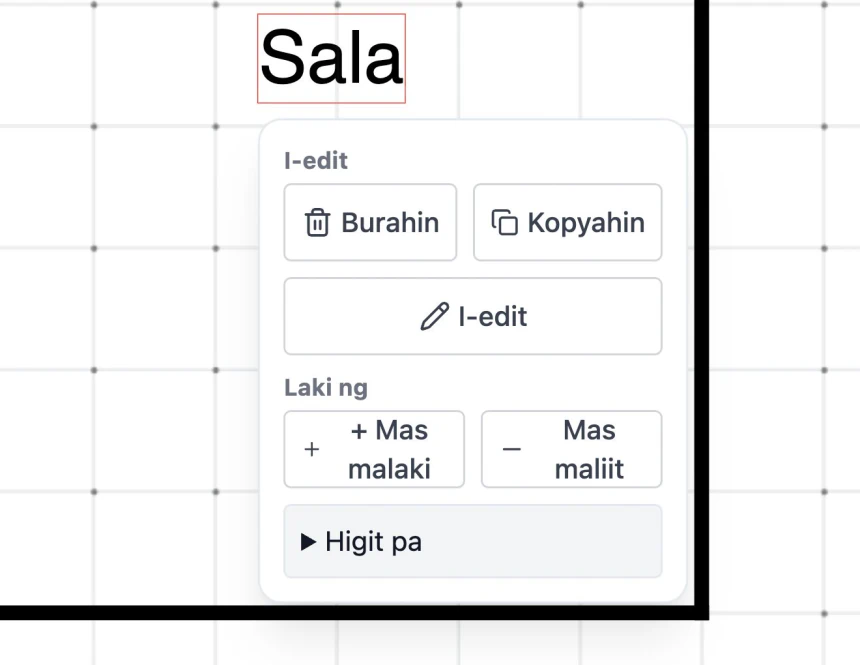
- Mag-click sa teksto at ayusin ito gamit ang "I-edit", "Malaki", "Maliit", atbp.
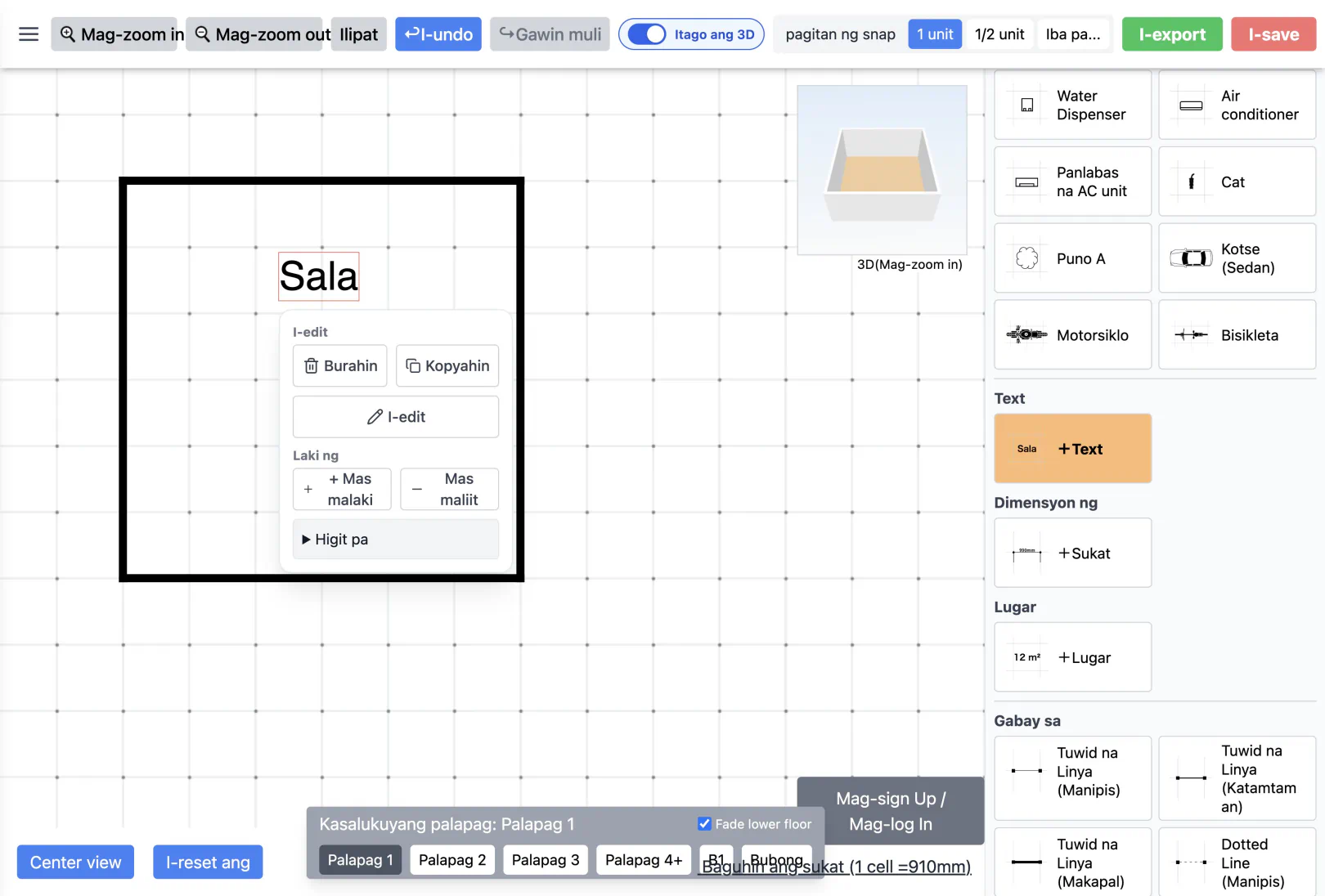
1Magdagdag ng text
2Ayusin ang posisyon at laki ng text
Palakihin ang lugar ng pagpapatakbo
1Magdagdag ng text
2Ayusin ang posisyon at laki ng text
Buksan ang karagdagang mga pagpipilian sa istilo para sa karagdagang mga setting ng teksto. Magdagdag ng mga tala gaya ng provisional para sa hindi na-verify na mga dimensyon, o taas ng window-sill: ... mm para sa impormasyong hindi maipapakita ng floor plan lamang.
Gumuhit ng mga linya ng dimensyon at ilagay ang mga aktwal na sukat kung kinakailangan

+Sukat
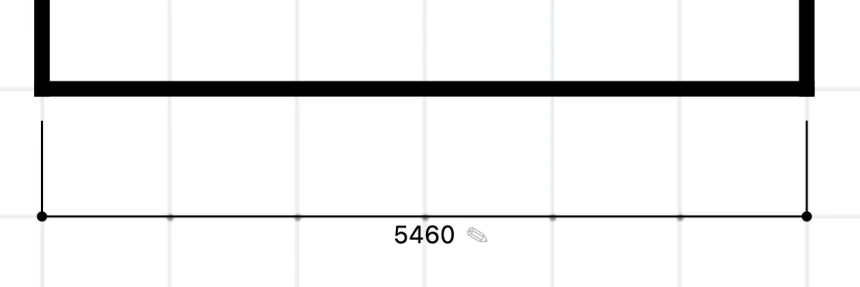
Tukuyin ang start point at end point, at piliin ang direksyon ng auxiliary line. Ipapakita ang isang halaga batay sa haba ng isang parisukat, at maaari mo ring ilagay ang aktwal na sinusukat na halaga.
- Piliin ang "+ Linya ng Dimensyon" mula sa "Pagkalkula ng Dimensyon."
- Tukuyin ang simula at pagtatapos na mga punto sa grid kung saan mo gustong ipahiwatig ang haba.
- Piliin at kumpirmahin ang direksyon ng linya ng extension. Kung pahalang ang oryentasyon, ipapakita ang mga suhestiyon gaya ng itaas o ibaba.
- Ihambing ang ipinapakitang halaga sa haba ng isang parisukat at ang mga resulta ng pagsukat.
1Pumili ng linya ng dimensyon
2Suriin ang mga linya at numero ng dimensyon
Palakihin ang lugar ng pagpapatakbo
1Pumili ng linya ng dimensyon
2Suriin ang mga linya at numero ng dimensyon
Maglagay ng sinusukat na halaga upang i-override ang ipinapakitang dimensyon
Maaari mong i-save ang sinusukat na halaga sa pamamagitan ng pagpili sa "Ipasok ang aktwal na sinusukat na halaga" mula sa button na i-edit malapit sa halaga ng dimensyon.Binabago ng input na ito ang ipinapakitang halaga ng linya ng dimensyon. Ang posisyon ng mga dingding at kasangkapan at ang sukat ng buong pagguhit ay hindi awtomatikong magbabago. Kung gusto mong itugma ang haba sa drawing, suriin nang hiwalay ang mga setting ng grid at ang mga dulo ng linya.
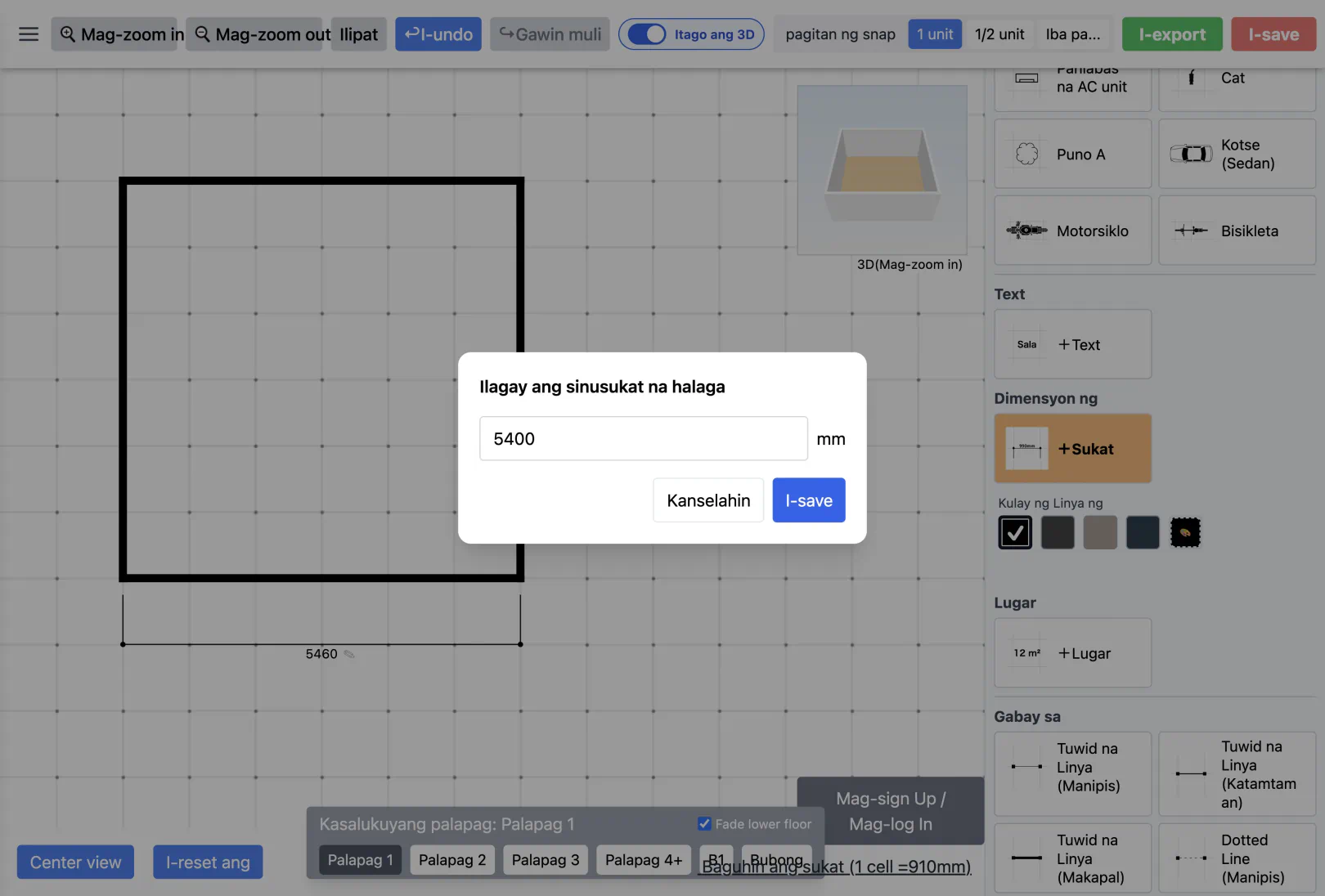
1Ilagay ang iyong sinusukat na dimensyon
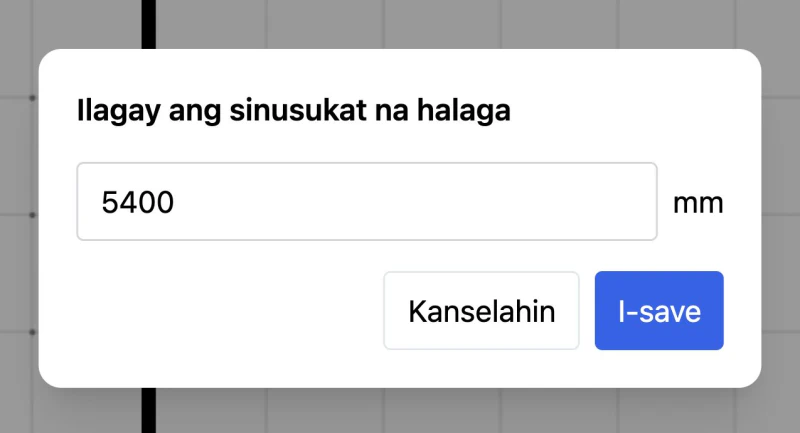
Palakihin ang lugar ng pagpapatakbo
1Ilagay ang iyong sinusukat na dimensyon
Mas madaling basahin ang mga linya ng dimensyon kapag inilagay sa mga margin kung saan hindi nagsasapawan ang mga ito sa mga pangalan ng kasangkapan o silid. Huwag paghaluin ang gitna-sa-gitnang mga sukat ng dingding at ang panloob na mga sukat ng dingding, at maging malinaw sa kung ano ang iyong sinusukat.
Kalkulahin ang lugar at ipakita ito sa m², tatami, at tsubo

+Lugar
Piliin ang mga vertex ng hanay na gusto mong malaman ang lugar sa pagkakasunud-sunod, bumalik sa unang punto at isara. Piliin ang unit mula sa m², tatami, o tsubo, at suriin ang text pagkatapos ng pagkalkula.
- Piliin ang "+Area" mula sa "Area Calculation" at piliin ang display unit.
- I-click ang mga vertice ng lugar na gusto mong kalkulahin sa pagkakasunud-sunod sa kahabaan ng perimeter.
- I-click muli ang unang punto upang isara ang lugar.
- Suriin ang nakalkulang teksto at pindutin ang "OK". Ayusin ang posisyon at laki ng display sa parehong paraan tulad ng teksto.
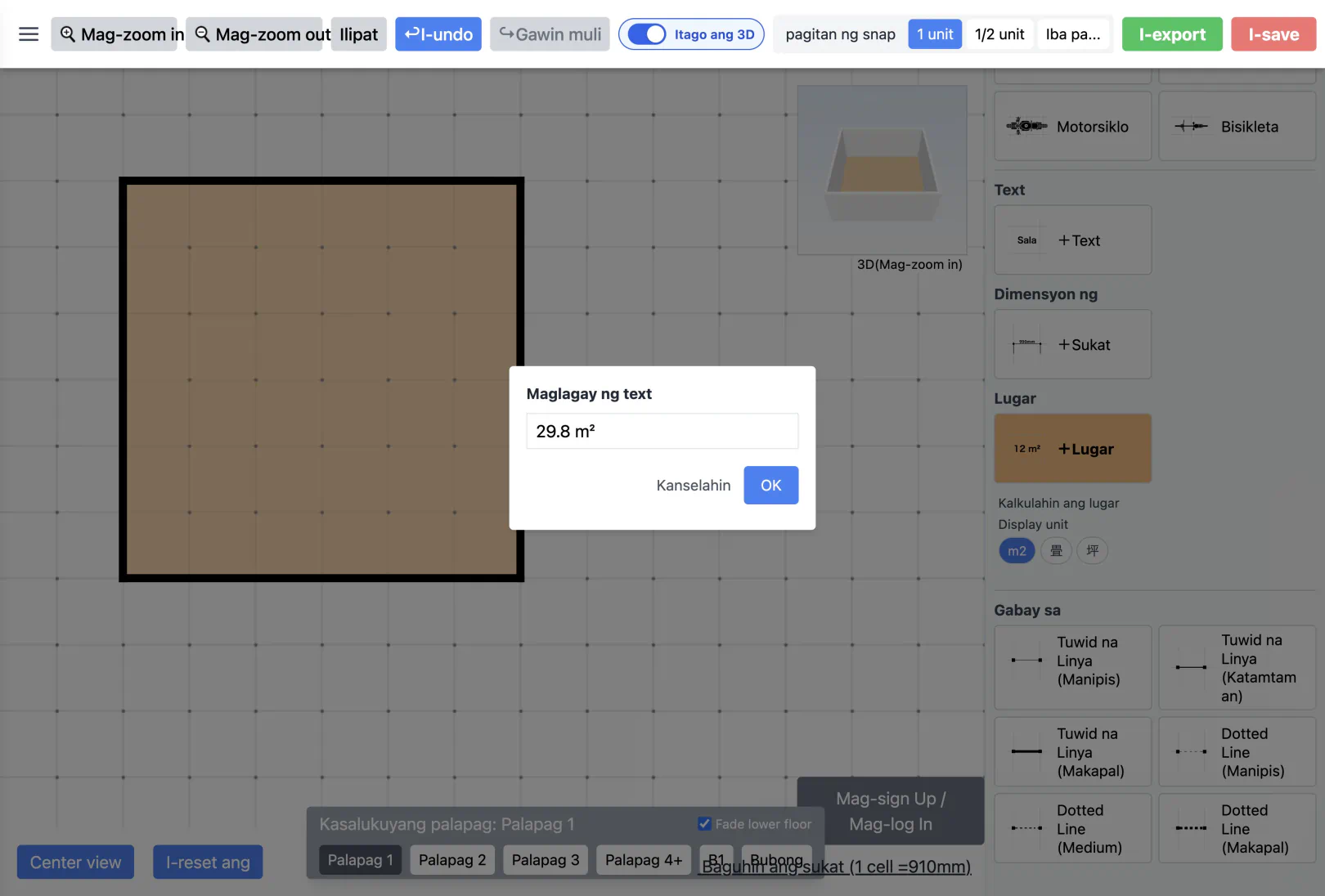
1Suriin ang kinakalkula na lugar
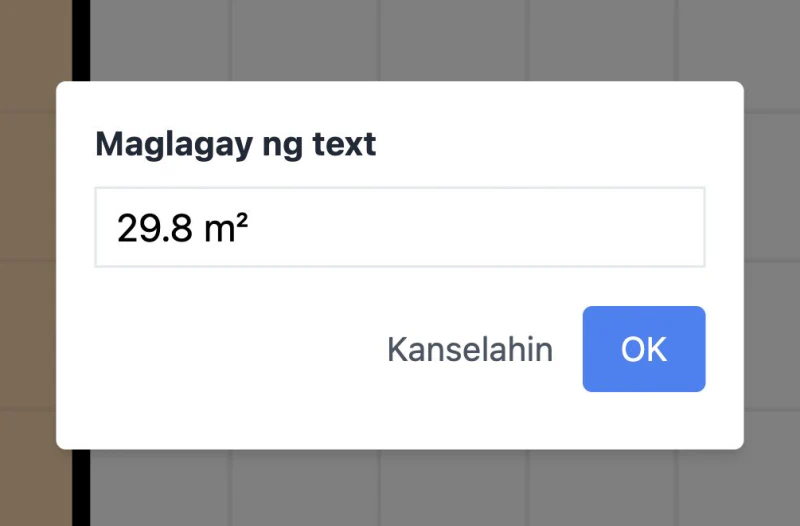
Palakihin ang lugar ng pagpapatakbo
1Suriin ang kinakalkula na lugar
Maaari mo ring gamitin ang "Kalkulahin at ipakita ang lugar" kapag gumagawa ng sahig. Dahil ang pagkalkula ng lugar ay nakabatay sa tinukoy na lugar at sa haba ng isang parisukat, hindi nangangahulugang ang epektibong lugar na awtomatikong binabawasan ang kapal ng pader at mga haligi. Ilakip ang kinakailangang hanay sa iyong sarili.
Gumagamit ang editor na ito ng 1 jo (isang Japanese tatami-area unit) = 1.62 m² at 1 tsubo (isang Japanese area unit) = 3.31 m². Ang mga conversion na ito ay hiwalay sa mga sukat ng mga bagay na tatami at aktwal na mga produktong tatami. Ang pag-edit sa ipinapakitang teksto ng lugar ay hindi nagbabago sa hugis ng sahig o mga dingding.
Ihatid ang iyong layunin gamit ang mga pantulong na linya, mga tuldok na linya, at mga arrow
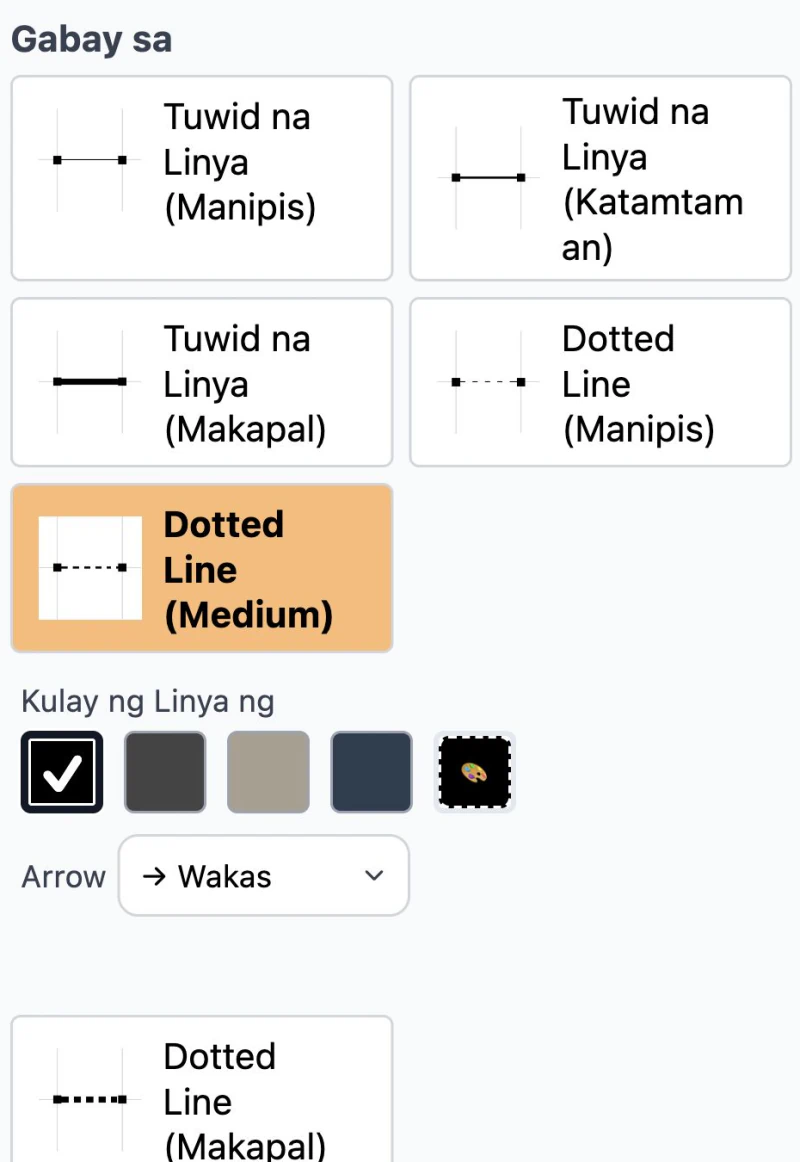
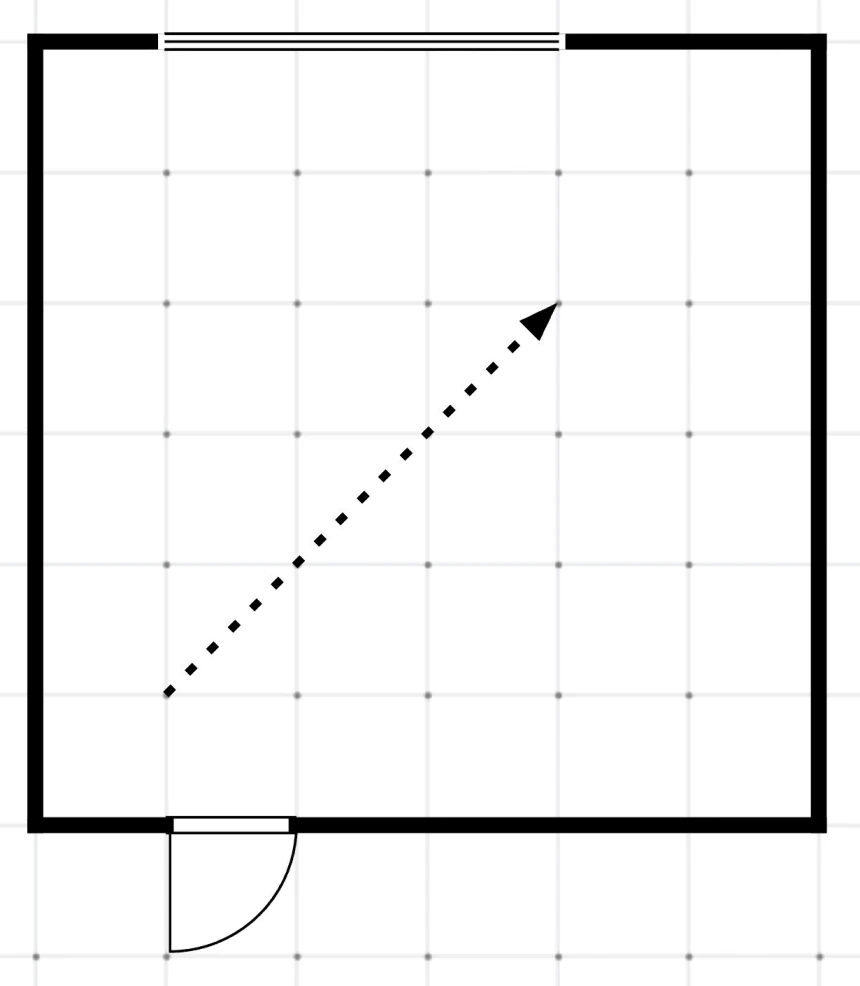
Pumili ng solidong linya o may tuldok na linya, kapal, at itakda ang kulay at arrow mula sa "Axiliary line". Pagkatapos ay i-click ang simula at pagtatapos na mga punto upang gumuhit. Maaari kang pumili mula sa "Wala", "Start point", "End point", at "Both ends" para sa arrow. Tandaan na ang pagkakasunud-sunod kung saan ka gumuhit ng mga linya ay makakaapekto kung aling bahagi ang itinuturo ng arrow.
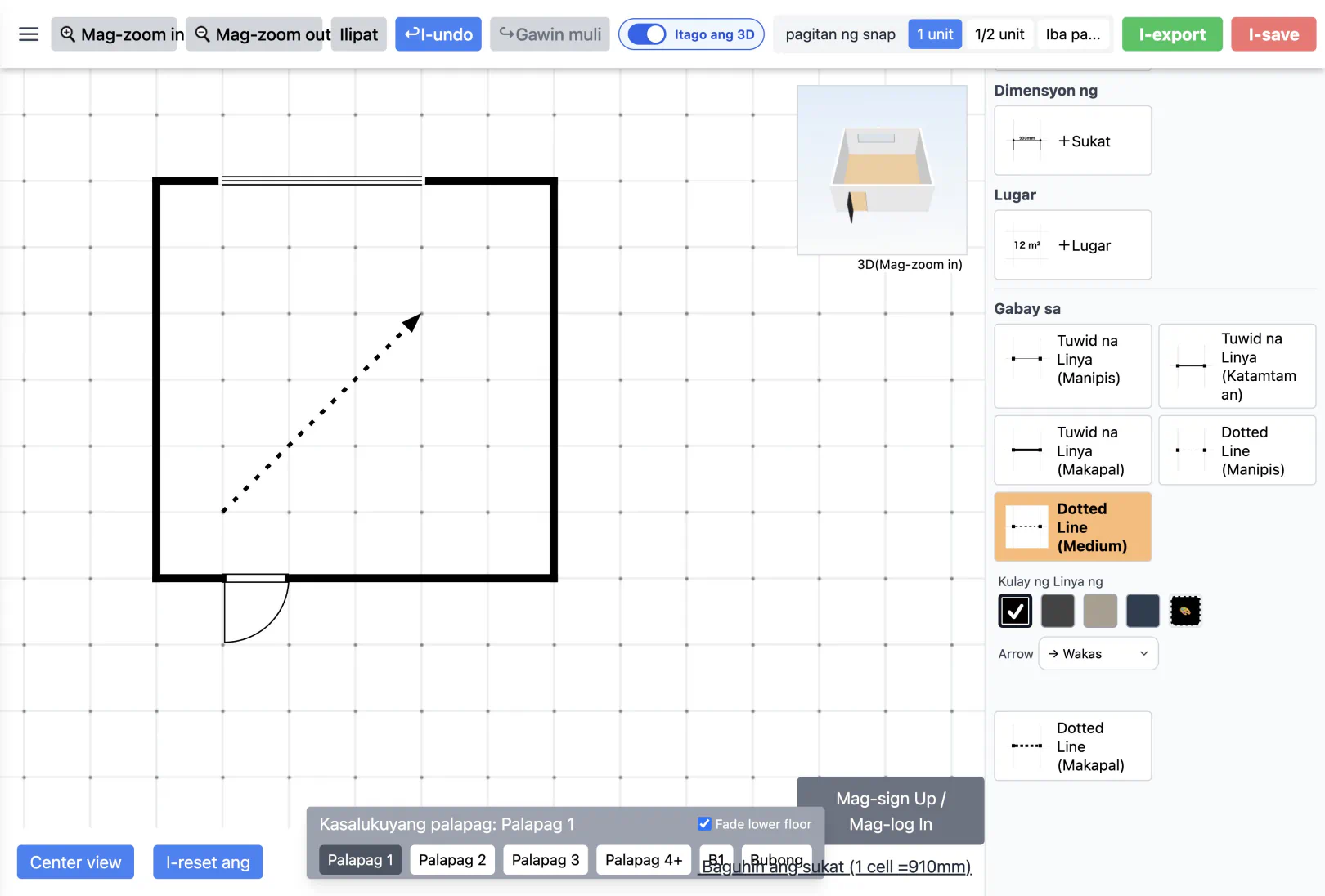
1Piliin ang uri ng linya/arrow
2Gumuhit ng mga flow lines sa drawing
Palakihin ang lugar ng pagpapatakbo
1Piliin ang uri ng linya/arrow
2Gumuhit ng mga flow lines sa drawing

Tuwid na Linya (Manipis)
Isang katamtamang solidong linya. Gamitin ito para sa mga linyang hindi mo gustong lumabas mula sa pangunahing dingding, gaya ng pagkakahanay ng kasangkapan o mga pandagdag na linya.

Tuwid na Linya (Katamtaman)
Isang solidong linya ng karaniwang kapal. Ginagamit upang magdagdag ng mga linya para sa mga dibisyon at paliwanag.

Tuwid na Linya (Makapal)
Solid na linya para sa diin. Gumamit ng kulay at mga tala upang ipahiwatig ang layunin upang hindi ito malito sa dingding.

Dotted Line (Manipis)
Isa itong manipis na tuldok na linya. Ang mga pansamantalang posisyon at hanay ng sanggunian ay maaaring ipakita nang maingat.

Dotted Line (Medium)
Isang tuldok na linya ng katamtamang kapal. Magdagdag ng arrow upang magpakita ng ruta ng paglalakad o gamitin ito para sa iba pang mga tala; hindi ito kumakatawan sa isang pader.

Dotted Line (Makapal)
Ito ay isang kapansin-pansing tuldok na linya. Gamitin ito para sa mga paghahambing o ruta na gusto mong bigyang-diin, at magdagdag ng kahulugan sa kulay at teksto.
Ang mga pantulong na linya ay hindi ginagamit bilang pamalit sa mga dingding, ngunit ginagamit bilang gabay para sa paglalagay, mga linya ng daloy, at mga paliwanag. Magdagdag ng text gaya ng “passageway” o “planned layout” kung kinakailangan upang matulungan ang mga tao na maunawaan ang kahulugan ng mga linya.
Burahin o muling iguhit ang mga linya, sahig, hagdan, at kasangkapan
Para sa nakaraang operasyon, gamitin muna ang "↩︎Bumalik". Kung gusto mong burahin habang umaalis sa isa pang bahagi, piliin ang operasyon na tumutugma sa uri ng target.
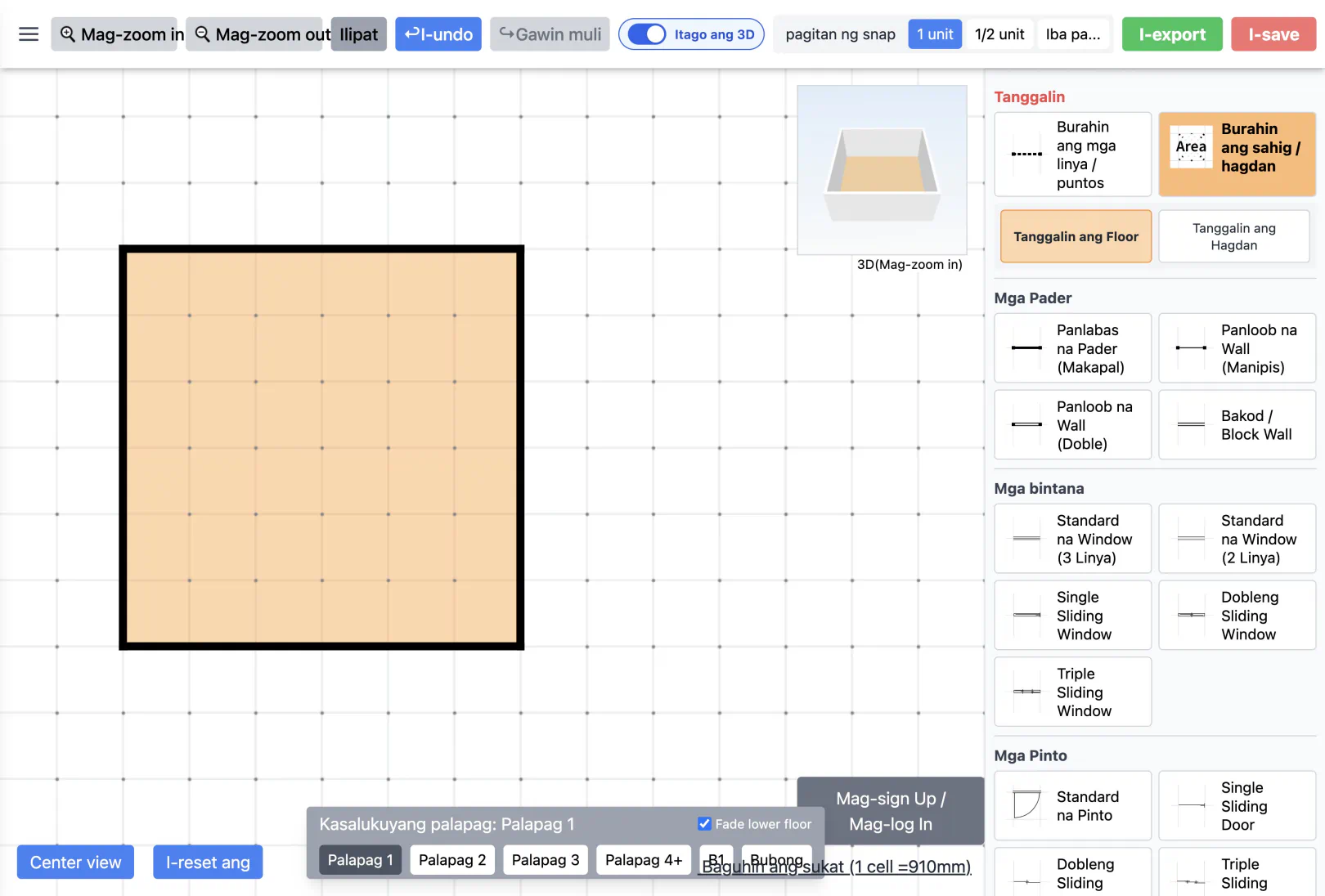
1Piliin ang uri ng bagay na burahin
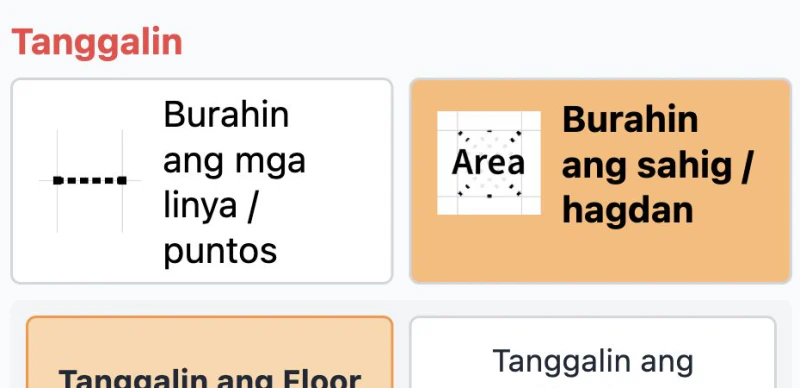
2Piliin ang lugar na gusto mong burahin
Palakihin ang lugar ng pagpapatakbo
1Piliin ang uri ng bagay na burahin
2Piliin ang lugar na gusto mong burahin

Burahin ang mga linya / puntos
Isang tool para sa pagbubura ng mga linya at punto sa mga dingding, atbp. Mag-zoom in sa target, piliin ito, at suriin ang mga katabing linya pagkatapos burahin.

Burahin ang sahig / hagdan
Ito ang pasukan kung saan maaari kang pumili kung paano burahin ang mga sahig at hagdan. Kapag pinindot, ang "Erase Floor" at "Erase Stairs" ay ipapakita.
Tanggalin ang Floor
Burahin ang mga napunong lugar gaya ng sahig. Ito ay iba sa operasyon para sa pagbubura ng mga dingding, kaya gamitin ito kapag gusto mo lamang alisin ang kulay ng sahig.
Tanggalin ang Hagdan
Burahin ang iginuhit na bahagi ng hagdanan. Kung gusto mong i-redraw ito sa ibang hugis, burahin ang target na hagdanan at pagkatapos ay tukuyin ang lugar.
Para sa muwebles, kagamitan, at text, gamitin ang "Delete" mula sa edit menu na pumipili sa item. Kahit na burahin mo ang sahig, ang pangalan ng kwarto kung saan mo ito inilagay ay maaaring manatili bilang hiwalay na mga character. Pagkatapos burahin, suriin ang buong drawing, at kung nabura mo na ang gusto mong itago, i-click ang "↩︎Balik" para ibalik ito.
Ang "I-reset" ay hindi ginagamit bilang kapalit ng bahagyang pagwawasto, ngunit ginagamit pagkatapos ng kumpirmasyon kapag muling ginagawa ang drawing. Kung mayroon kang plano na gusto mong i-save, i-save ito para sa muling pag-edit muna.
Mga huling pagsusuri: mga antas ng gusali, 3D tingnan, pag-save at pag-export
Iguhit ang bawat palapag nang hiwalay
Ilipat ang palapag para ma-edit gamit ang "1st floor", "2nd floor", "3rd floor", "4th floor and above", "1st basement floor" at "Rooftop" sa ibaba ng screen. Kung gagamit ka ng "Ipakita nang mahina ang mga ibabang palapag", maaari kang gumuhit habang sinusuri ang posisyong relasyon sa pagitan ng itaas at ibabang palapag. I-verify ang kasalukuyang mga antas ng sahig bago idagdag.
Tingnan ang placement na napagpasyahan sa 2D sa 3D
Maaari mong buksan ang display na 3D mula sa preview na 3D sa kanang tuktok. Suriin din ang taas at oryentasyon ng mga kasangkapan mula sa isang diagonal na pananaw. Sa 3D, maaari mo ring i-edit ang mga inilagay na item sa selection mode at idagdag ang mga ito sa drawing mode. Isang pangkalahatang-ideya ng operasyonMga hakbang upang suriin at i-edit sa 3D sa panimulang artikuloNai-post sa .
Paghiwalayin ang pag-save para sa muling pag-edit at pag-output ng mga larawan/PDF
Kung gusto mong ipagpatuloy ang pag-edit ng drawing, i-click ang "I-save" sa itaas upang i-save ito para ma-edit mo itong muli. Para sa mga larawan at PDF na ibabahagi, itakda ang format, mga margin, grid at display ng linya ng dimensyon mula sa "Data Output", tingnan ang preview, at i-export. Kinakailangan ang pag-login upang ma-export. Ang mga kondisyon ng paggamit para sa pag-save at pag-output ay ayon sa mga tagubilin sa screen.Mga Presyo/PlanoPakisuri .
Panghuli, tingnan ang overlap ng mga pangalan ng kuwarto, karaniwang sukat, oryentasyon ng kasangkapan, pagbubukas/pagsasara ng mga pinto, at mga cutoff sa mga guhit. Ang pagkakaroon lang ng PNG o PDF ay hindi nangangahulugang na-save mo na ang orihinal na drawing sa isang nae-edit na estado.
Mga bagay na susuriin kapag hindi ka marunong gumuhit
Ang mga dingding at bintana ay wala sa gustong posisyon
Suriin kung ang espasyo sa pagitan ng mga punto ay angkop para sa iyong layunin, pagkatapos ay mag-zoom in at piliin ang mga vertice ng grid. Kung ang dingding at bintana ay mali ang pagkakatugma, muling iguhit ang mga ito upang ang simula at pagtatapos ay nasa parehong linya.
Ang mga sahig at hagdan ay hindi nakumpleto
Panghuli, piliin ang unang punto at tingnan kung sarado ang rehiyon. Ang mga hagdan ay tumutukoy sa isang hugis-parihaba na lugar. Kung ang mga suhestyon o pantulong na mga setting ng linya ay ipinapakita, kumpletuhin ang pagpili.
Hindi nahanap ang button na I-edit ang furniture
Mag-click sa mismong muwebles na nakalagay sa drawing, hindi sa listahan sa kanan. Ang mga operasyon ay naiiba depende sa uri, kaya suriin ang menu na lilitaw. Kung nag-overlap ang mga item, mag-zoom in para makita ang iyong pinili.
Kahit binago ko ang mga sukat, hindi nagbabago ang laki ng kwarto.
Ang pag-input ng mga sinusukat na halaga ay isang function na nagbabago sa display ng dimensyon. Upang baguhin ang hugis ng isang silid, kailangan mong ayusin ang mga dulo ng punto at posisyon ng mga dingding. Ang parehong naaangkop kung babaguhin mo ang area display character.
Lumilitaw na hindi ito maidaragdag o mai-save.
Suriin ang impormasyon sa plano sa pag-login at bilang ng mga item na ipinapakita sa screen. Bago ulitin ang operasyon, siguraduhing walang mga duplicate na item na idinagdag at nasa loob ang mga ito sa kasalukuyang saklaw ng paggamit.
Talagang iguhit natin ang mga kinakailangang bagay.
Una ang mga dingding at pintuan, pagkatapos ay ang mga kasangkapan. Habang unti-unting nililikha ang drawing, maaari mong suriin ang anumang mga item na hindi mo naiintindihan sa pahinang ito.
Gumuhit ng 2D floor plan na may Madory →Ipapakilala namin ang buong proseso, mula sa pagguhit ng kwarto hanggang sa pagsuri at pag-export sa 3D.