 Madory
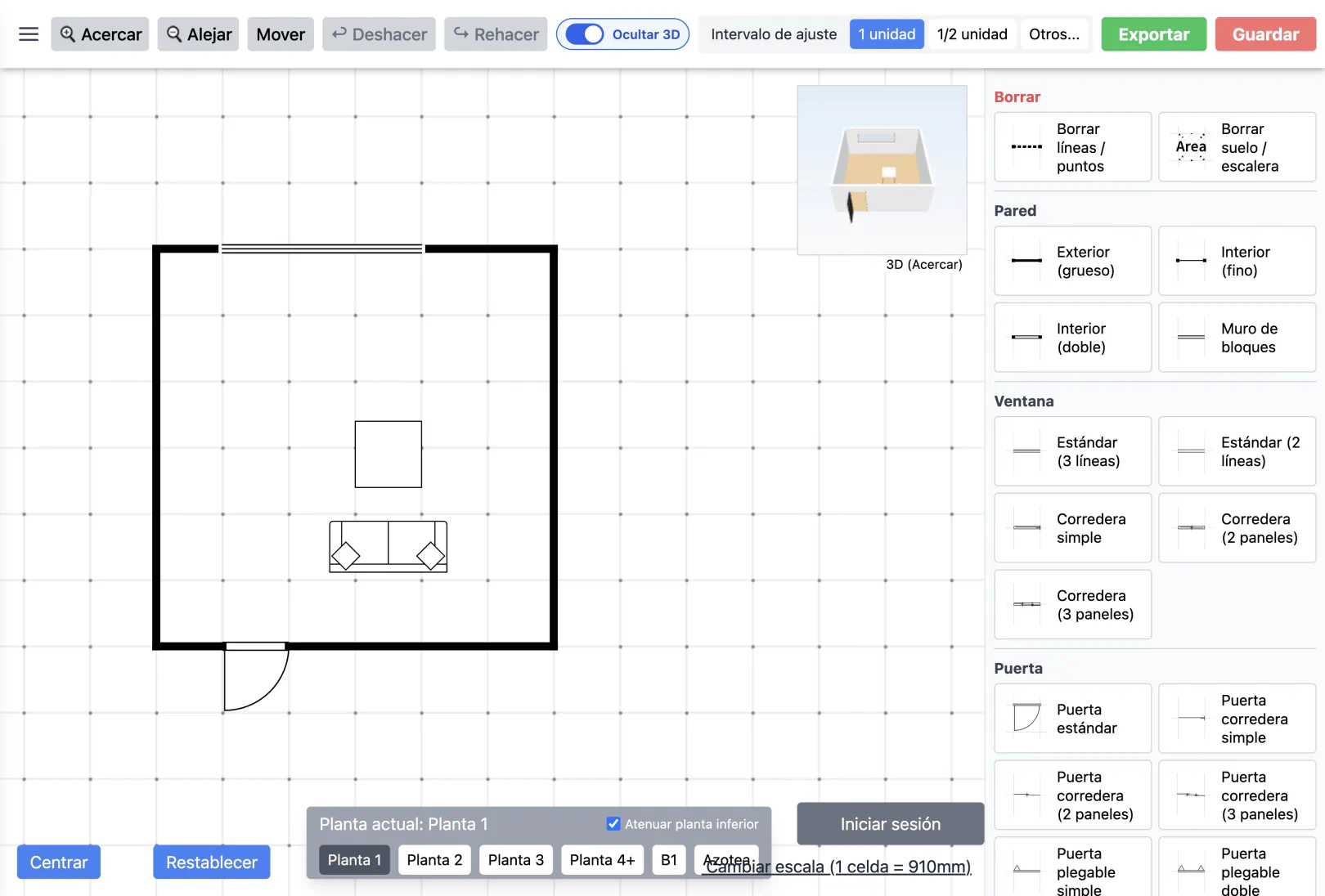
Un plano de planta 2D será más fácil de organizar determinando las dimensiones, dibujando paredes, ventanas y puertas, y luego agregando pisos, equipos y muebles. Finalmente, si agrega el nombre de la habitación, las dimensiones, el área y las notas, puede transmitir la intención del diseño.
Esta página es una guía de operación para la versión del navegador para PC de Madory. Se enumeran las 12 categorías del menú de dibujo y se explican 76 elementos, incluido el submenú de borrado. Además de la pantalla real, cada elemento tiene el mismo icono que el editor. Puede leer de principio a fin o buscar solo las funciones que necesita.
Configuración de la unidad → Perímetro/Partición → Ventanas/Puertas → Pisos/Escaleras → Equipo/Mobiliario → Texto/Dimensiones/Área → Guardar/Salida.
Puedes empezar a dibujar sin registrarte. La cantidad de artículos, el almacenamiento, 3D, etc. el rango de uso varía según el plan.Precios/PlanesPor favor, verifíquelo. iPhone・iPad tiene una aplicación dedicada independiente y las pantallas y operaciones pueden diferir.
Busque por elemento que desee utilizar
Operaciones básicas de dibujo 2D
Considere la longitud de un cuadrado y el intervalo entre puntos.
Utilice Cambiar unidad en la parte inferior del editor para establecer la longitud y la unidad del mundo real de un cuadrado de cuadrícula. En este ejemplo, un cuadrado mide 910 mm, por lo que seis cuadrados miden 5460 mm. Este es un escenario de demostración, no un estándar de construcción universal. Los botones 1 unidad, 1/2 unidad y Otros en la barra de herramientas superior controlan el espaciado de los puntos de ajuste. Utilice un intervalo más pequeño para objetos pequeños o posiciones de media cuadrícula.
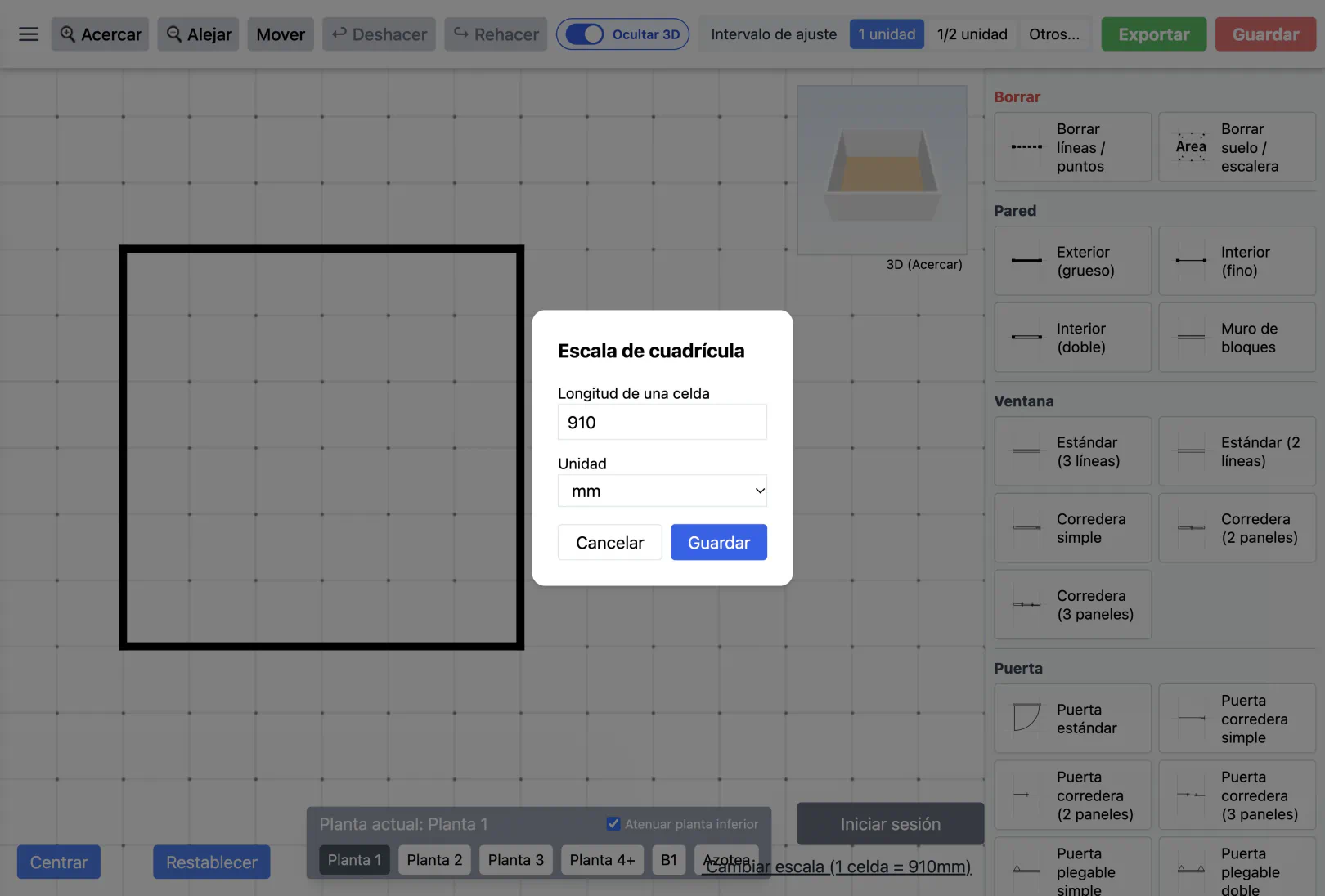
1Establece la longitud y la unidad de 1 cuadrado
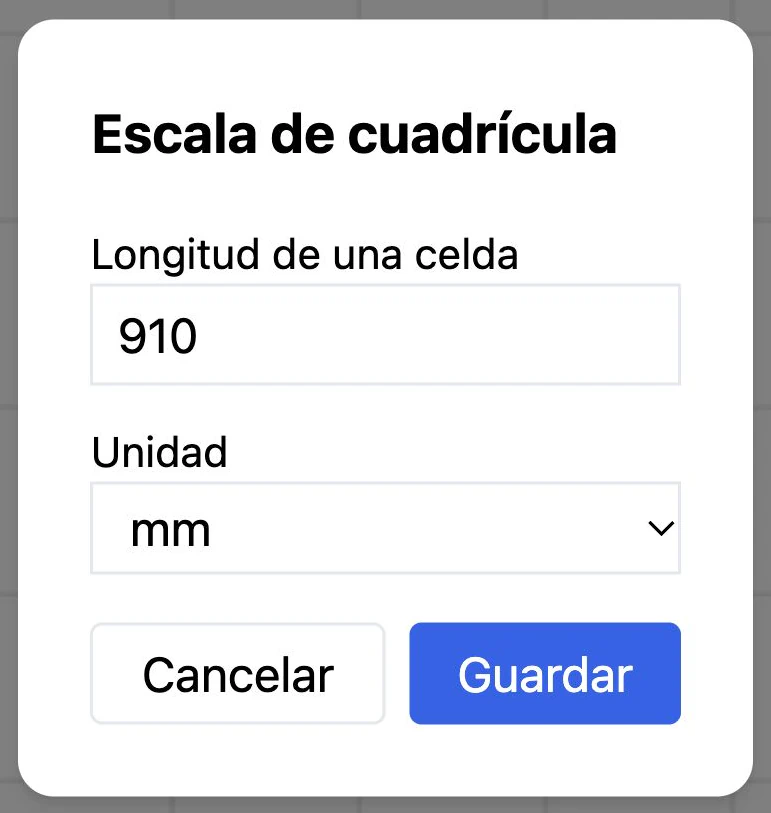
Ampliar el área de operación
1Establece la longitud y la unidad de 1 cuadrado
Las operaciones son "Dibujar con 2 puntos", "Dibujar alrededor", "Agregar y mover"
- Paredes, ventanas, puertas, líneas de cota, líneas auxiliares: Seleccione el tipo y haga clic en los puntos inicial y final de la cuadrícula. Continúe seleccionando la dirección para puertas, líneas de dimensión, etc.
- Piso/Cubierta/Columna/Escaleras/Área: Haga clic en los vértices de la región y finalmente seleccione el primer punto nuevamente para cerrarlo. Las escaleras utilizan un área rectangular.
- Equipo/Mobiliario: Selecciónelo de la lista y se agregará al dibujo. Arrastre los elementos agregados para colocarlos, selecciónelos y ajuste su rotación y tamaño.
- Texto: Después de confirmar el texto en la pantalla de entrada, ajuste la posición y el tamaño de fuente.
Muestra la ubicación que deseas ver y regresa si cometes un error
Utilice Acercar y Alejar para cambiar la vista y Mover para desplazar el dibujo. Si el plan está fuera de la pantalla, seleccione Volver al centro. Deshacer invierte la última acción; Rehacer restaura una acción que deshiciste.
Ampliar/reducir la pantalla y cambiar el tamaño del propio mueble son operaciones independientes. Incluso si amplía el dibujo, el tamaño real de los muebles no cambiará.
Dibujar paredes: Utilizar correctamente la periferia exterior y los tabiques
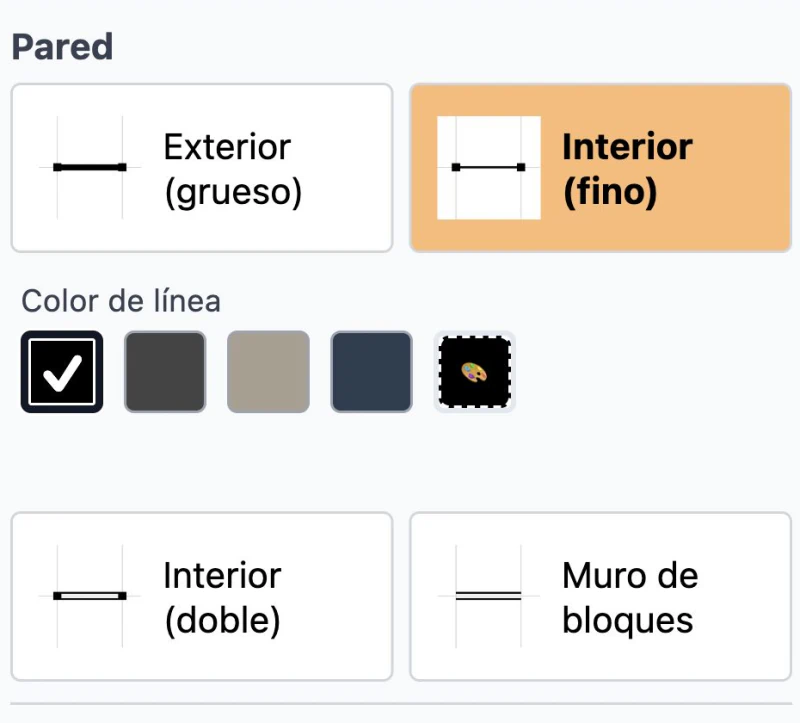
- Seleccione el tipo de línea en "Muro" y seleccione el color de la línea si es necesario.
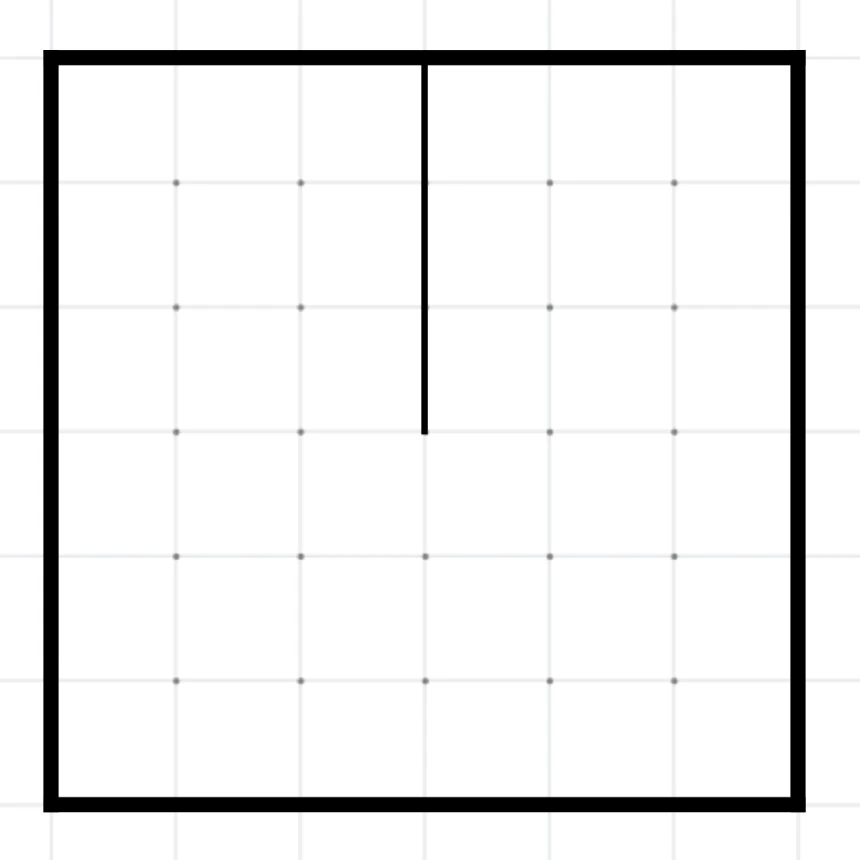
- Haga clic en el vértice de la cuadrícula para especificar el punto de partida.
- Haga clic en el punto final para crear un muro que conecte los dos puntos.
- Cierra el perímetro exterior y añade el tabique interior siguiendo los mismos pasos.
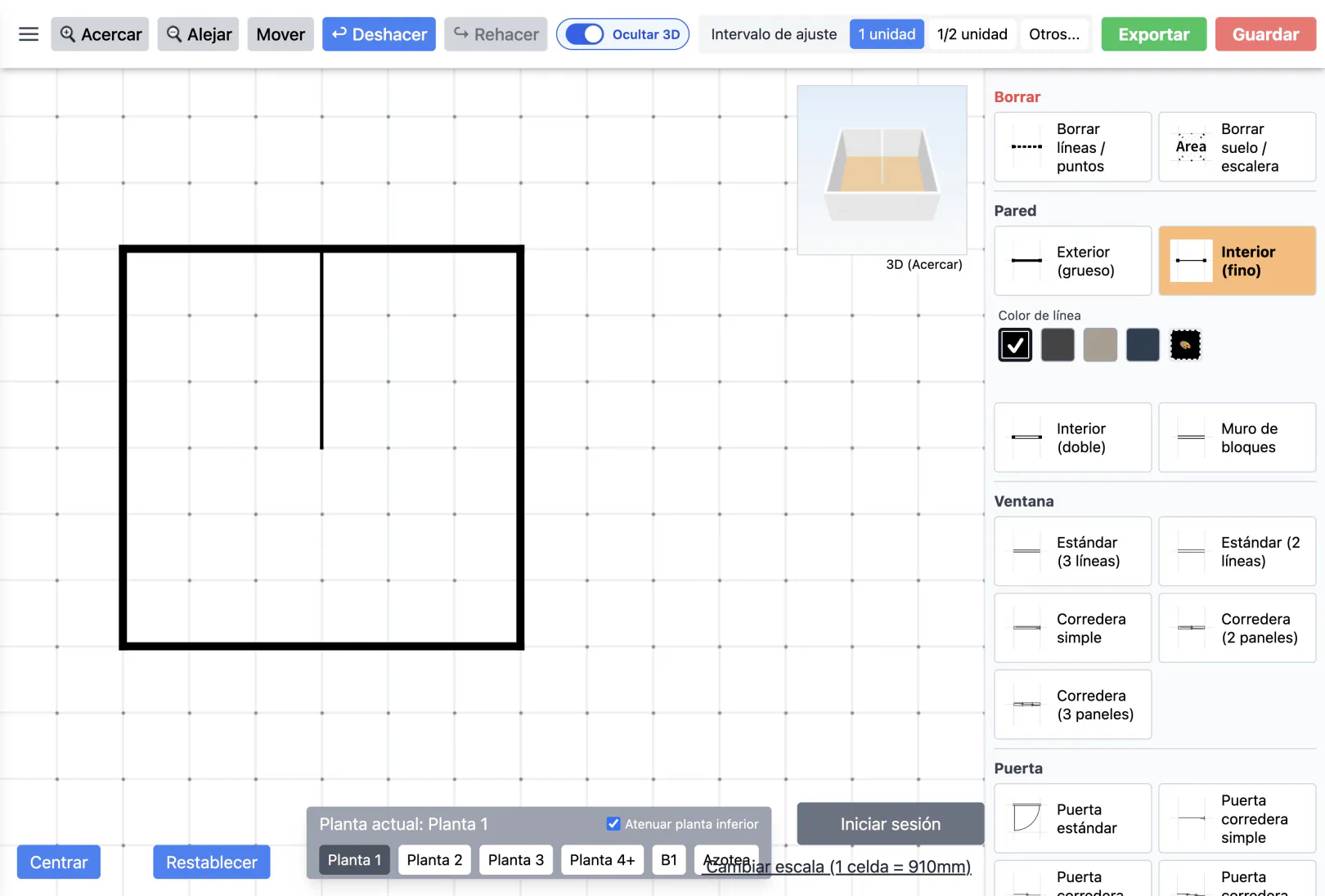
1Seleccione el tipo de pared en el panel derecho
2Especifique los puntos inicial y final en el dibujo.
Ampliar el área de operación
1Seleccione el tipo de pared en el panel derecho
2Especifique los puntos inicial y final en el dibujo.

Exterior (grueso)
Una línea gruesa que muestra claramente el perímetro del edificio. Primero, dibuja el contorno y luego organiza las posiciones de las ventanas y puertas. El grosor de la línea por sí solo no especifica el grosor real de la pared.

Interior (fino)
Dibuja las paredes que separan las habitaciones con líneas finas. Se utiliza para alinear los puntos de conexión con la periferia exterior y separar pasillos, áreas de almacenamiento y habitaciones.

Interior (doble)
Las paredes de la habitación están representadas por dos líneas paralelas. Seleccione esto cuando desee distinguir el contorno de la pared de una única línea delgada.

Muro de bloques
Representa la pared exterior de un edificio. También utilizamos líneas y letras auxiliares para explicar cómo se utilizan para las paredes interiores y la ubicación de los límites del sitio y las puertas.
Si las esquinas no se conectan, amplíe y verifique si los puntos inicial y final están en la misma ubicación de la cuadrícula. Si comete un error en el punto que comenzó a dibujar, use Deshacer el punto inicial, y si desea corregir la línea completa, use “↩︎Atrás” o Borrar para volver a dibujar.
Dibujar una ventana: haga coincidir el tipo y el ancho de apertura
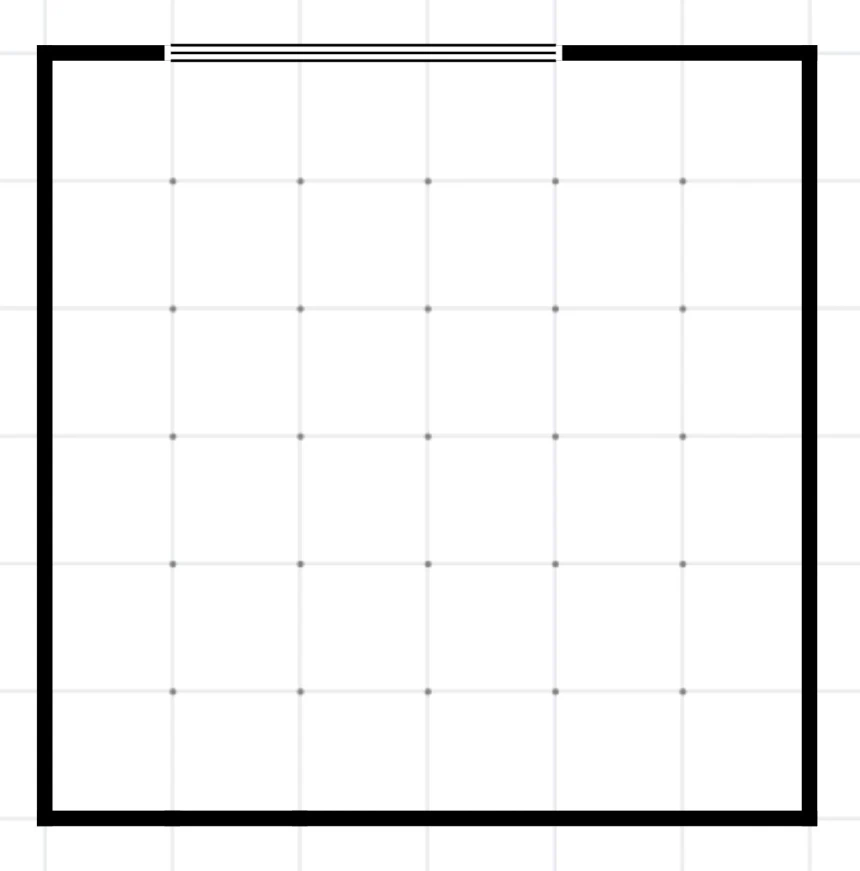
Seleccione el tipo de "Ventana" y especifique los puntos de inicio y fin donde desea que esté la ventana. Haga coincidir la distancia desde la esquina de la habitación y el ancho total de la ventana con el dibujo y las medidas originales. Si hace clic lejos de la pared, la posición de la ventana también cambiará, así que amplíe y verifique la posición de la línea.
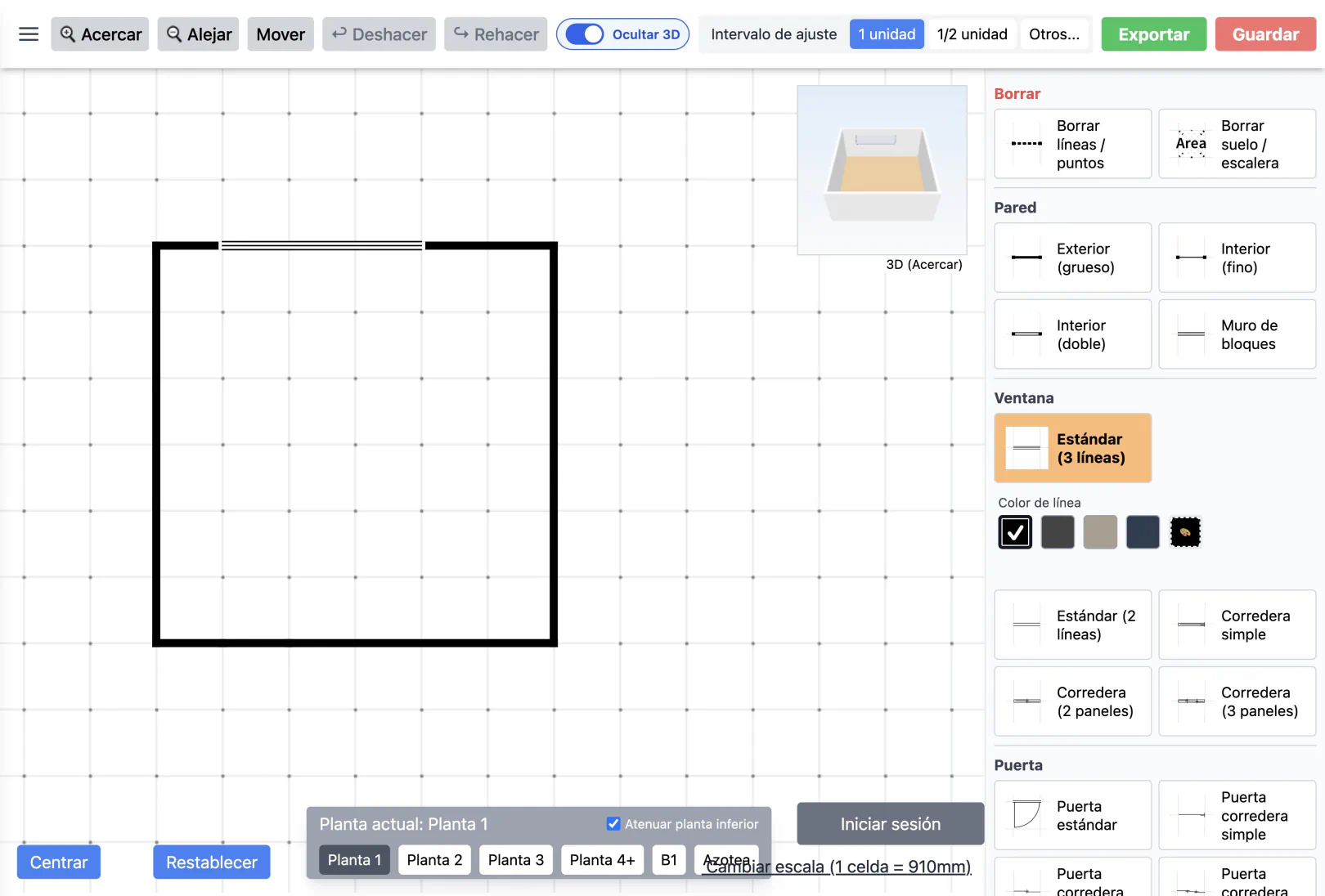
1Seleccionar tipo/color de ventana
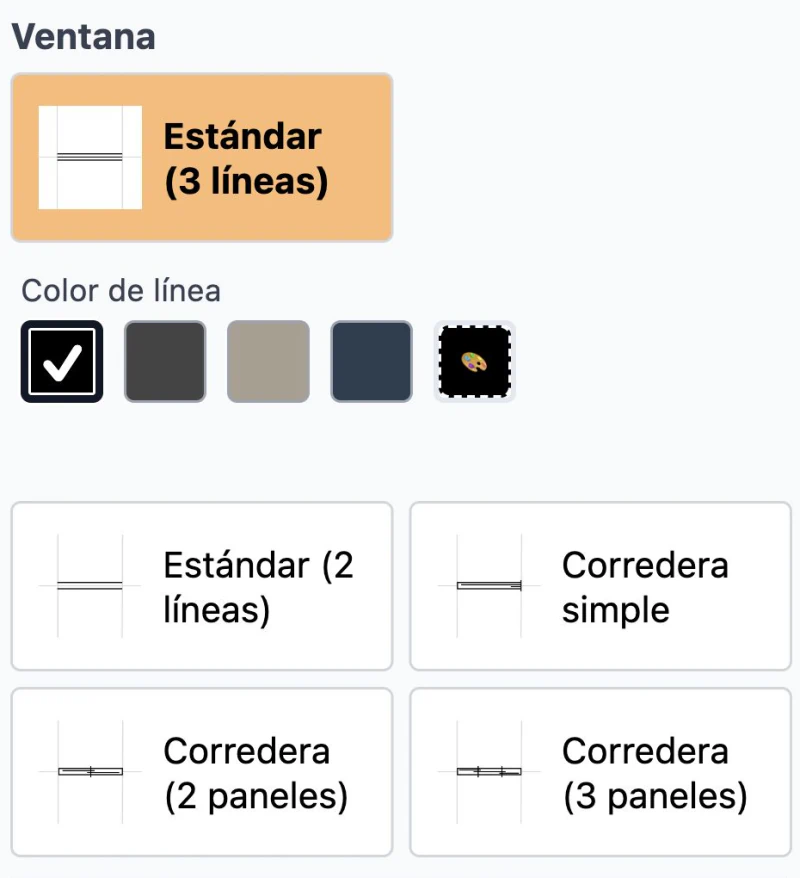
2Coloca una ventana en la pared.
Ampliar el área de operación
1Seleccionar tipo/color de ventana
2Coloca una ventana en la pared.

Estándar (3 líneas)
Este es el símbolo básico que representa una ventana con tres líneas. Seleccione esto cuando desee indicar la posición y el ancho de la ventana, y coloque los puntos inicial y final en la misma posición que la pared.

Estándar (2 líneas)
Una ventana representada por dos líneas. Úselo cuando desee una expresión más concisa que una ventana de 3 líneas. El número de líneas no indica el número de láminas de vidrio ni el rendimiento del aislamiento.

Corredera simple
Esta es una representación de una ventana que se desliza hacia un lado. Compruebe el lado que se abre y el lado al que se acerca la ventana según el dibujo original o el objeto real.

Corredera (2 paneles)
Esta es una expresión que muestra la diferencia entre dos ventanas. Los dos puntos que especifique deben considerarse el ancho de toda la abertura y no deben confundirse con el ancho de una hoja.

Corredera (3 paneles)
Dibuja una ventana corrediza de tres paneles. El símbolo es diferente del tipo de dos piezas, así que elija según la configuración real de la hoja.
Si coloca muebles debajo de una ventana, verifique también la altura del alféizar de la ventana y la posición de las cortinas. Dado que el ancho de apertura 2D por sí solo no transmite la altura, también se utilizan notas de texto y confirmación 3D.
Dibujar una puerta: comprobar la dirección de apertura
- En "Puerta/Puerta", seleccione el tipo de puerta batiente, puerta corredera o puerta plegable.
- Para una puerta general, haga clic en el punto inicial desde el que se colgará y especifique el punto final de la puerta.
- De las opciones de apertura mostradas, elija la que se adapte a su orientación interior/exterior y a la orientación de la base colgante.
- Compare el símbolo confirmado y la posición del mueble y compruebe si los rangos de apertura y cierre se superponen.
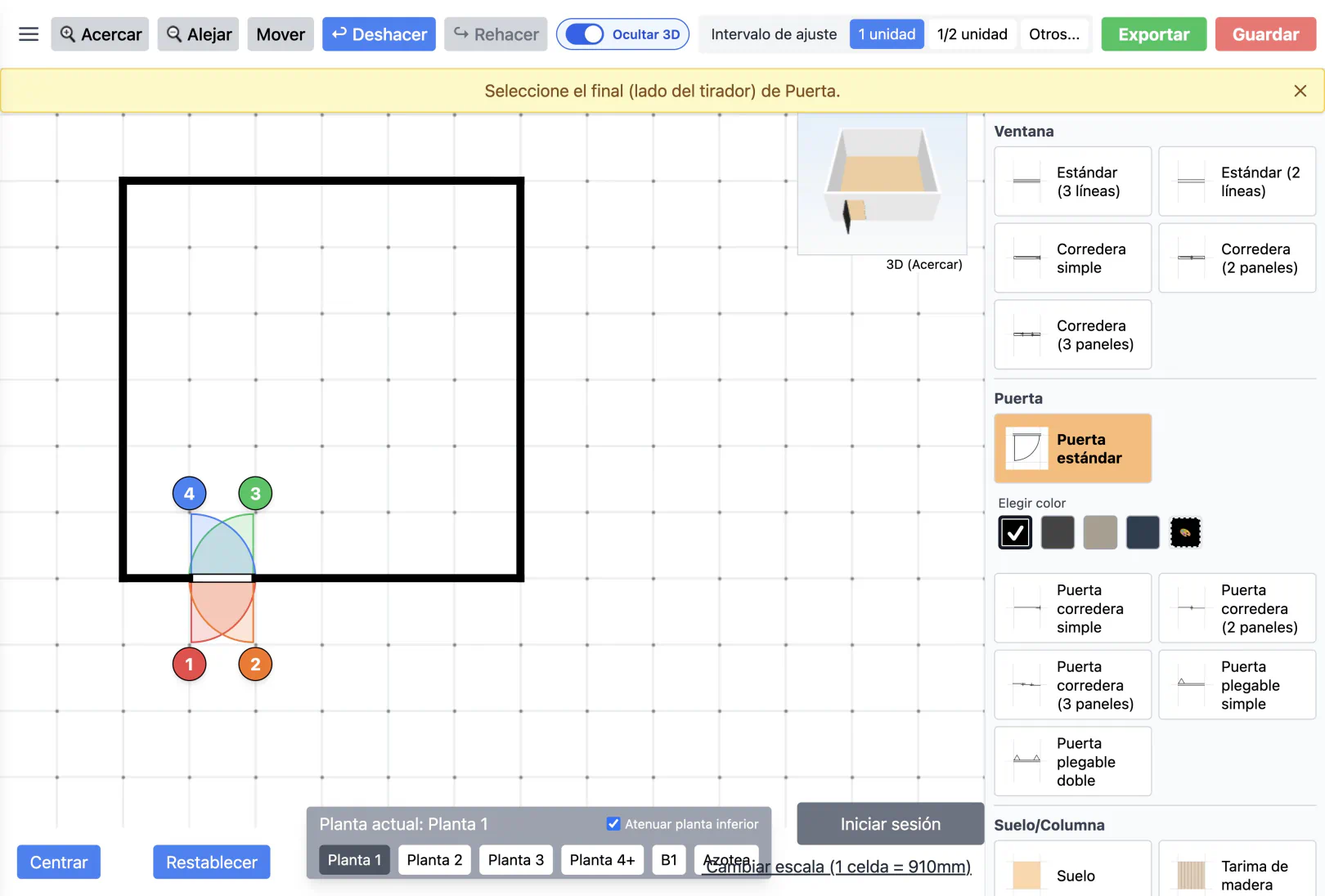
1Seleccionar tipo/color de puerta
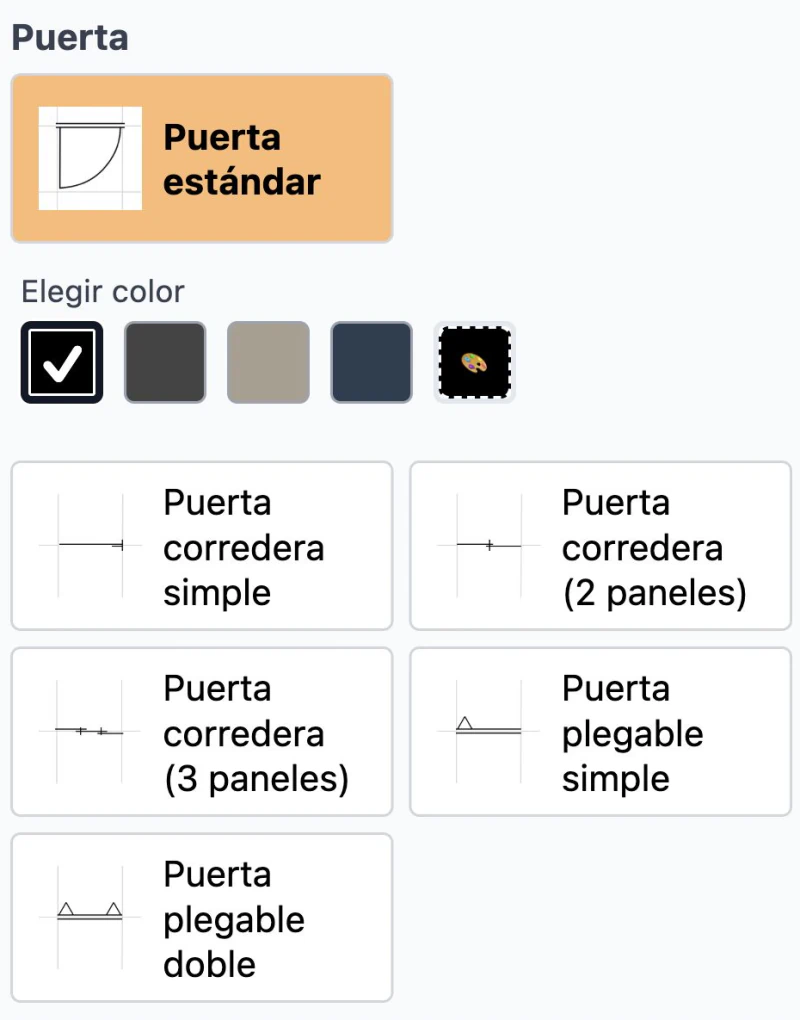
2Seleccionar dirección de apertura
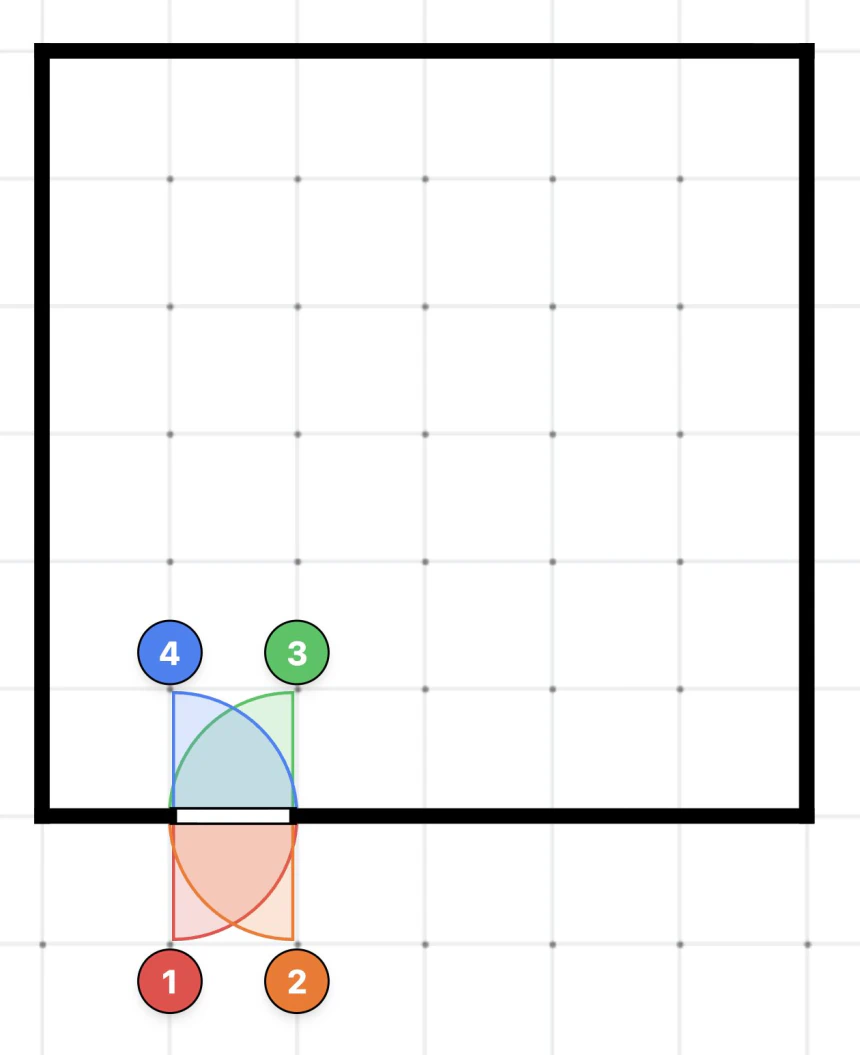
Ampliar el área de operación
1Seleccionar tipo/color de puerta
2Seleccionar dirección de apertura

Puerta estándar
Una puerta con bisagras que indica el rango de apertura/cierre con un arco. Especifique dos puntos, uno en el lado de la base colgante y otro en el lado de la punta, y luego seleccione un candidato para el método de apertura.

Puerta corredera simple
Esta es una puerta que se desliza hacia un lado. Además del ancho de la abertura, verifique el espacio necesario en el lado donde se deslizará la puerta.

Puerta corredera (2 paneles)
Esta es una entrada con dos puertas correderas. Dibuje el ancho de toda la abertura y verifique por separado el área por la que se puede pasar cuando se abre la puerta.

Puerta corredera (3 paneles)
Esta es una puerta corredera de 3 piezas. Úselo para expresar una puerta ancha, etc., y combínelo con el número real y el ajuste de las puertas.

Puerta plegable simple
Representa una puerta que se pliega hacia un lado. Cuando la utilice para almacenamiento, etc., verifique el área donde la puerta plegada se extenderá hacia adelante y la posición de los muebles.

Puerta plegable doble
La apertura está representada por un símbolo de doble puerta plegable. La forma plegable es diferente a la de las puertas plegables simples, así que compare los símbolos y elija uno.
Para puertas correderas, comprobar el lado por el que se mueve la puerta, y para puertas plegables, comprobar también el lado por el que sale la puerta plegada. Si la orientación es incorrecta, puede regresar y volver a seleccionar inmediatamente después de confirmar, para poder hacer correcciones sin apilar las puertas en el mismo lugar.
Dibuje el piso, la plataforma de madera y los pilares como áreas
- Seleccione qué dibujar en "Piso/Cubierta/Columna".
- Seleccione la configuración mostrada, como el color y el patrón.
- Haga clic en los vértices del perímetro en orden y finalmente haga clic en el primer punto para cerrarlo.
- Para pisos con visualización de área habilitada, verifique los caracteres calculados y confirme con "OK".
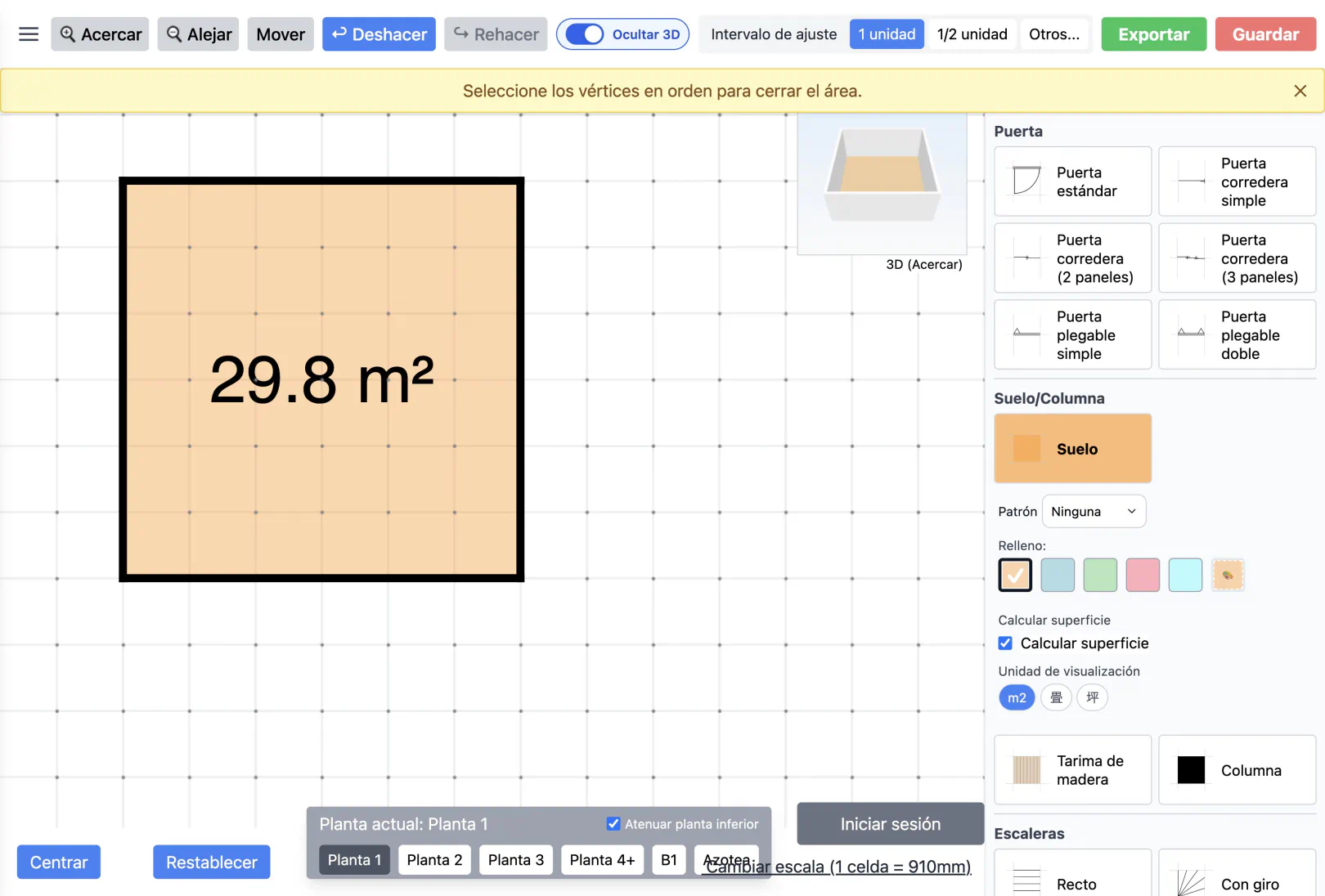
1Seleccionar tipo/color de suelo
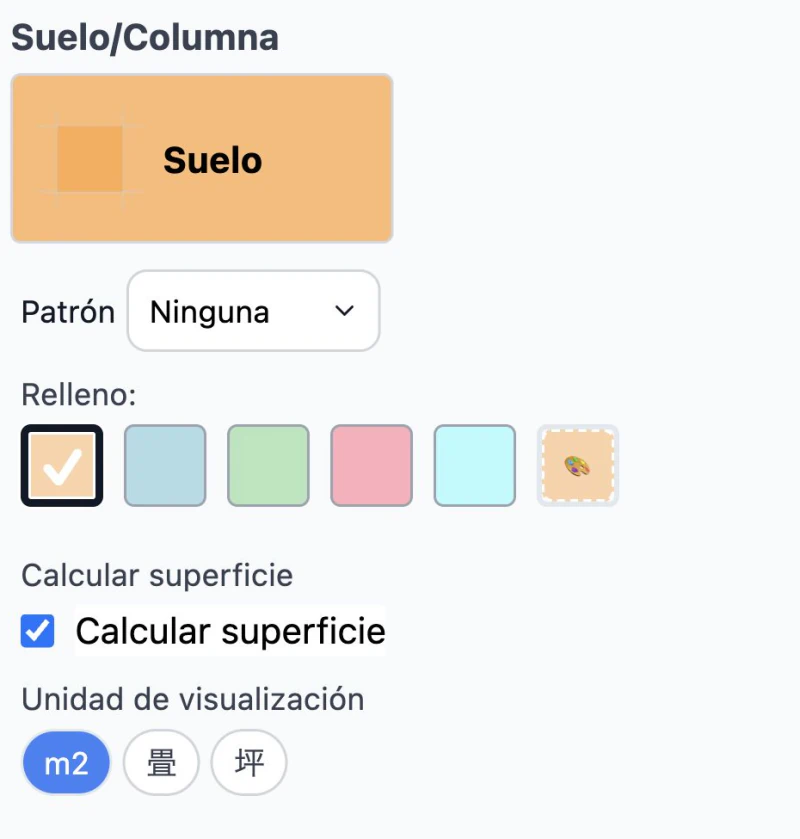
2Crea un piso rodeando los vértices.
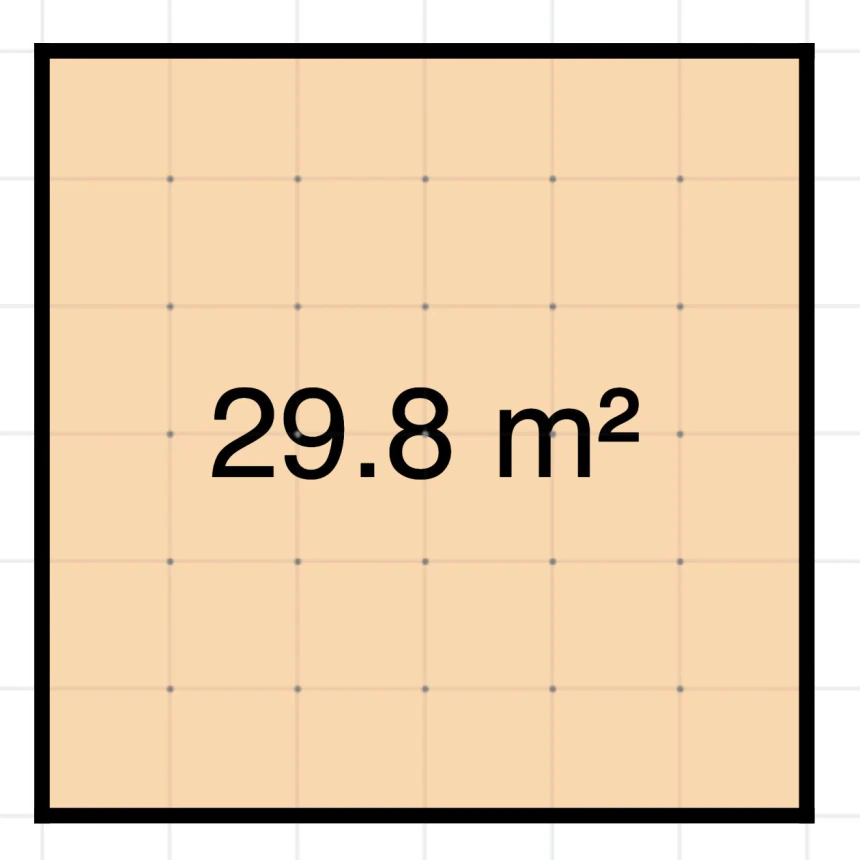
Ampliar el área de operación
1Seleccionar tipo/color de suelo
2Crea un piso rodeando los vértices.

Suelo
Llena el área alrededor de la habitación. Puede elegir el patrón entre "Ninguno", "Vertical", "Horizontal" o "Celosía". Puedes diferenciar el propósito de cada habitación utilizando diferentes colores.

Tarima de madera
Dibuja una plataforma alrededor del área. La orientación del tablero está representada por patrones verticales y horizontales, y se confirma la relación posicional con la entrada/salida y el sitio.

Columna
Especifique la forma plana de la columna por área. Puedes elegir el color y la altura, y la altura también afecta la apariencia en 3D. Verifique la ubicación y el tamaño de la protuberancia en el plano de planta.
Se puede codificar por colores el piso para distinguir entre áreas de sala/comedor/cocina, baños y almacenamiento, etc. Si no necesita el texto del área, elimine "Calcular y mostrar área" antes de dibujar. En lugar de saltar sobre los vértices o encerrarlos en el orden en que se cruzan las líneas, especifique el orden en que recorren el perímetro.
Las columnas representan protuberancias en el plano y las alturas son 1 m, 2,4 my 3 m. Para dibujos que deben confirmarse en 3D, la altura también se selecciona según el propósito.
Dibuja las escaleras: decide el área, la dirección de los escalones y las líneas auxiliares.
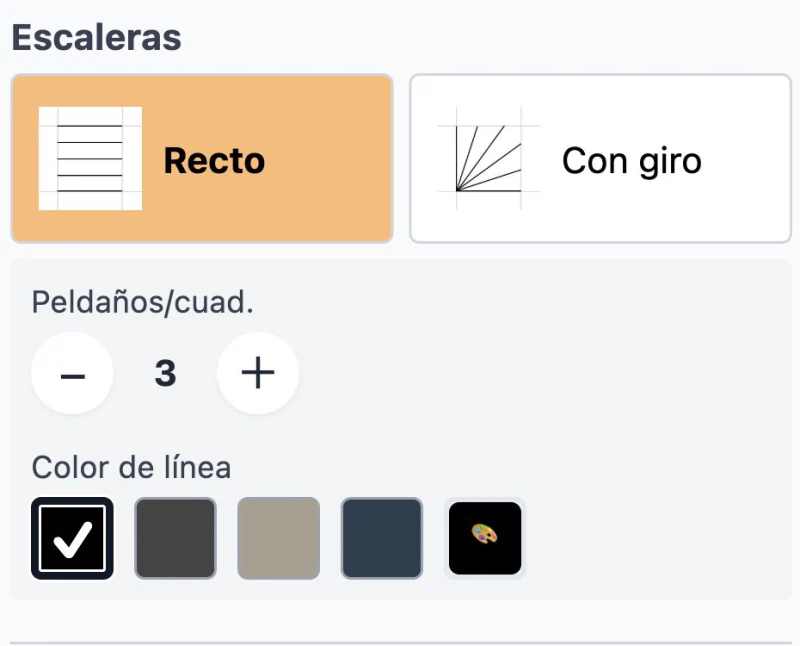
- Seleccione el tipo recto o el tipo giratorio y establezca el "número de pasos por escala" y el color.
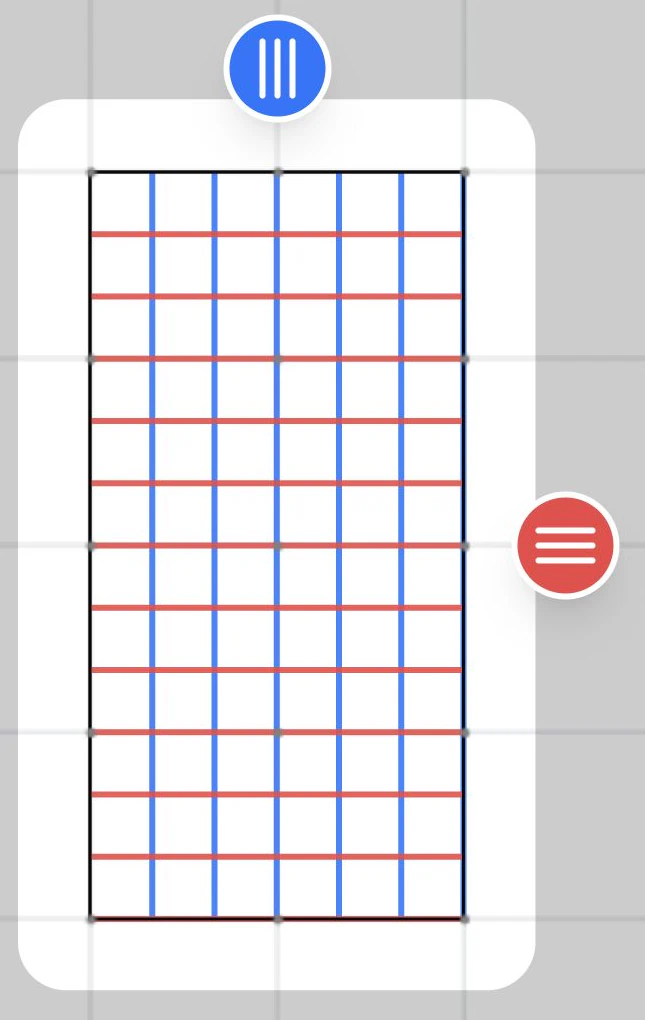
- Seleccione las cuatro esquinas del rectángulo donde desea que las escaleras estén en orden, luego regrese al primer punto y ciérrelo.
- Seleccione la dirección de los pasos y la dirección de rotación de los candidatos mostrados.
- Cuando se muestre la configuración de la línea auxiliar, verifique la dirección y la flecha y seleccione "Dibujar" o "No dibujar".
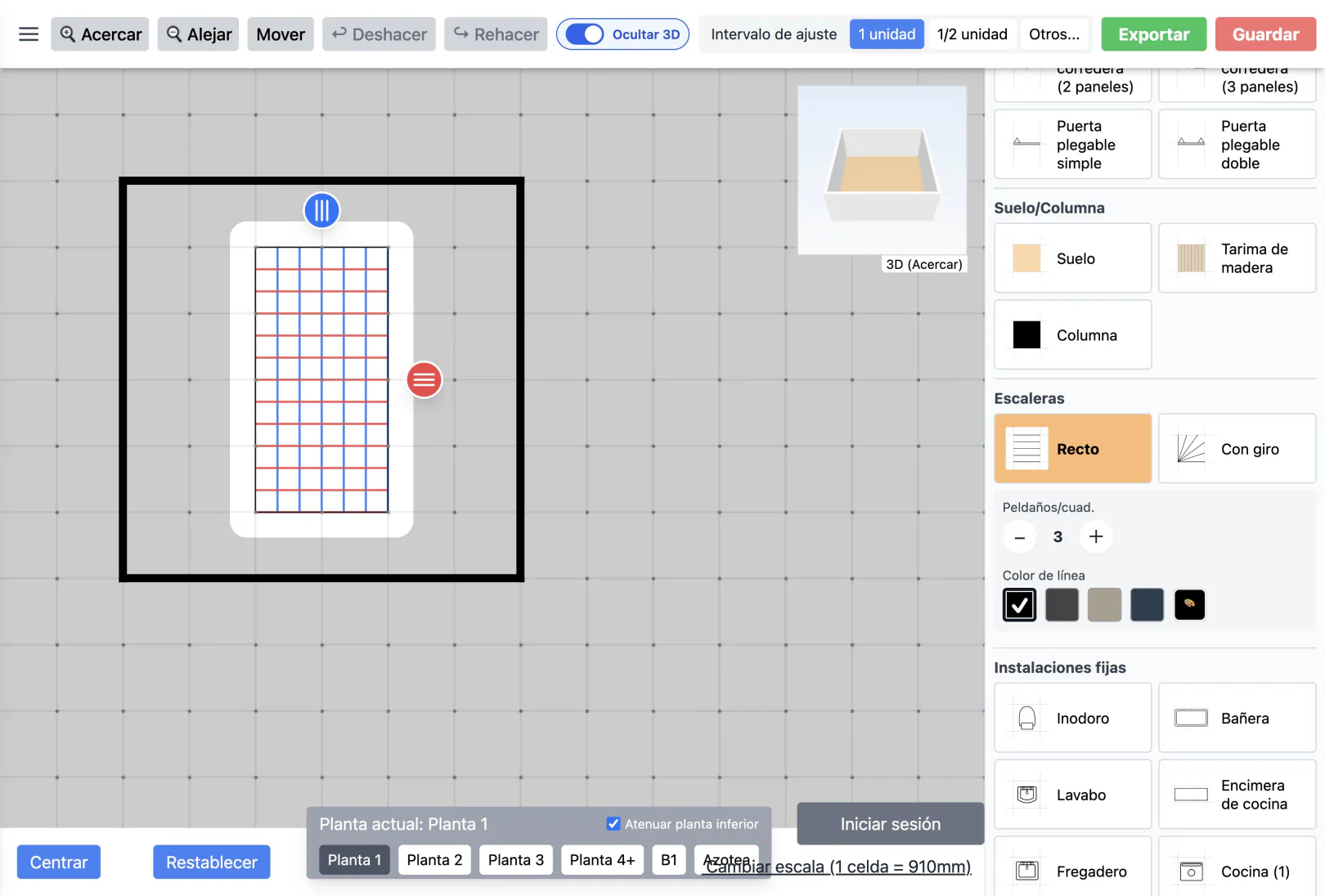
1Selecciona el tipo de escaleras.
2Selecciona la dirección de los pasos.
Ampliar el área de operación
1Selecciona el tipo de escaleras.
2Selecciona la dirección de los pasos.
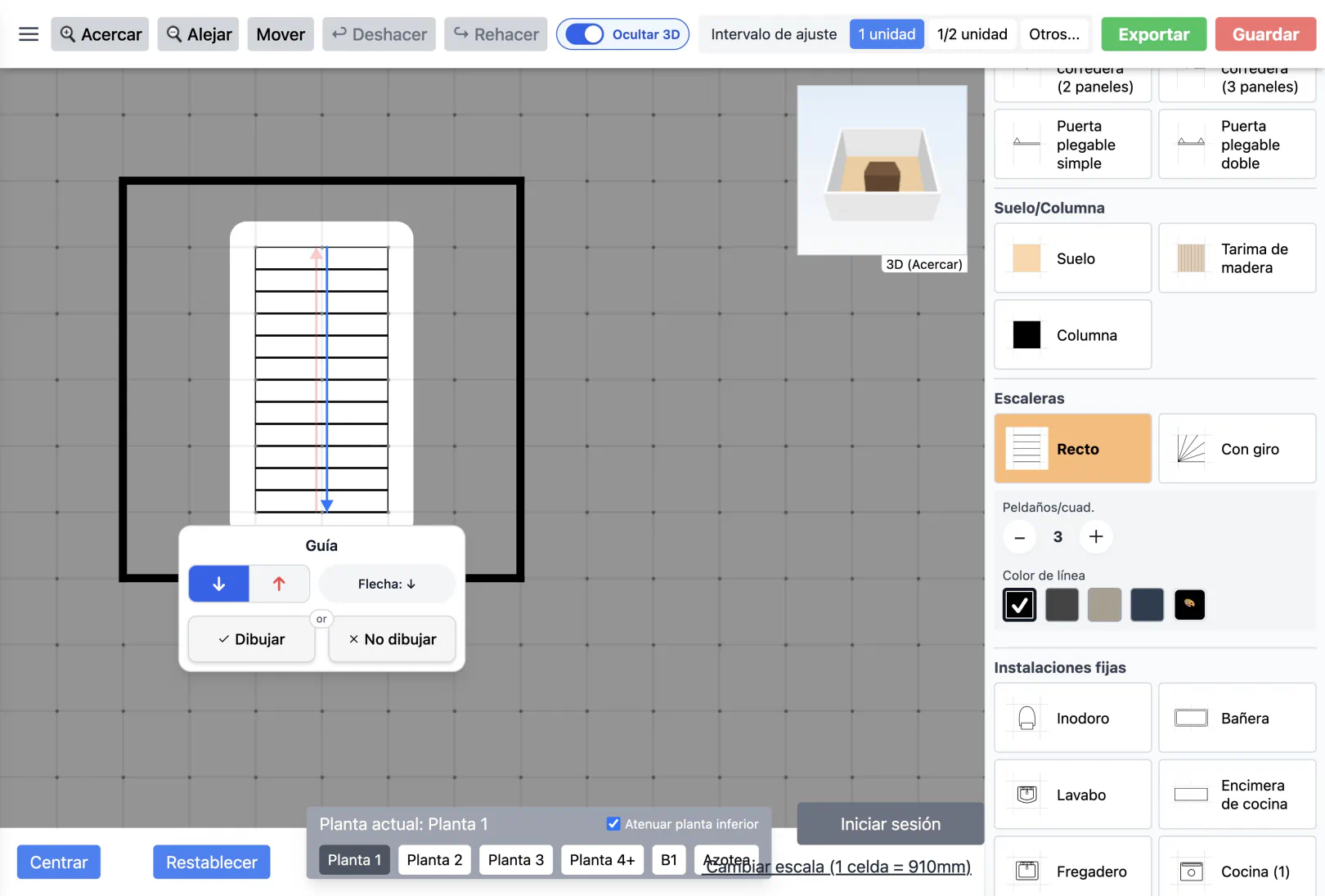
1Configuración de líneas y flechas auxiliares
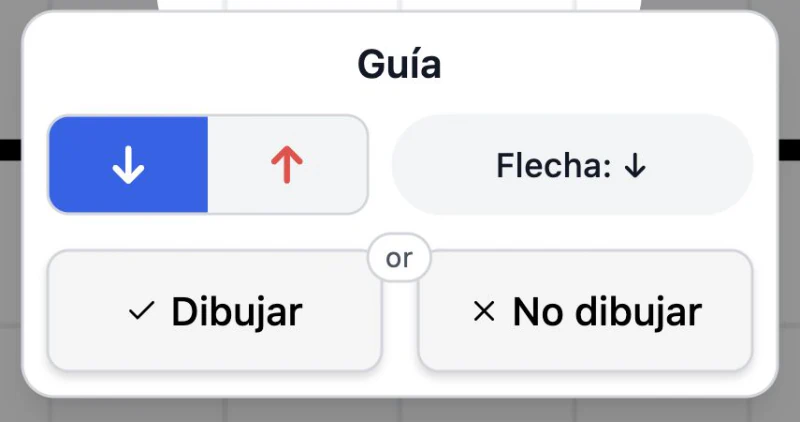
2Comprueba la dirección de las escaleras.
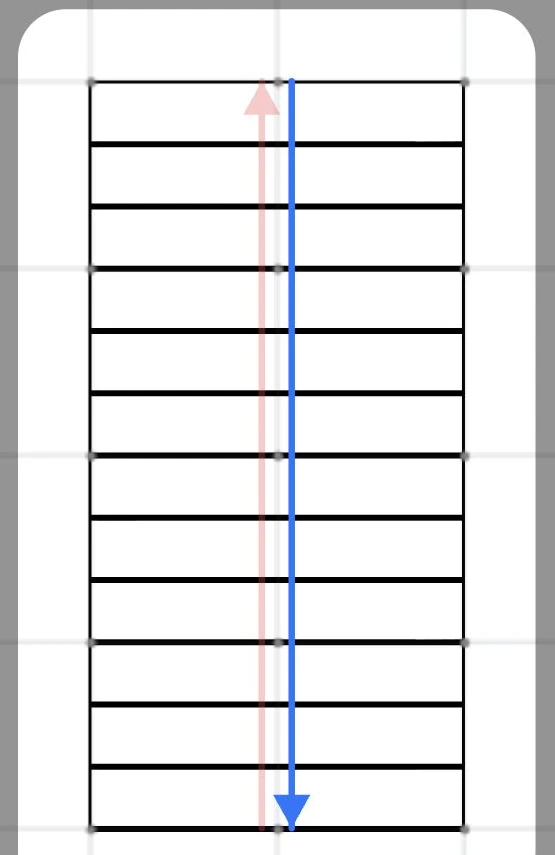
Ampliar el área de operación
1Configuración de líneas y flechas auxiliares
2Comprueba la dirección de las escaleras.

Recto
Dibuja pasos paralelos en un área rectangular. Establezca el "Número de pasos por escala", cierre el área y luego seleccione la dirección del paso, la línea auxiliar y la flecha.

Con giro
Esta es una representación plana de una escalera que sube mientras se gira. Cierra el área rectangular, revisa y selecciona el posible sentido de giro que aparece. La asignación de pasos es diferente a la del tipo recto.
Lo que aquí se establece es la representación de las escaleras en el dibujo. Si desea dibujar los pisos superior e inferior, cambie entre los niveles y vea si las posiciones corresponden. La apariencia del número de escalones y la orientación por sí solas no determinan las especificaciones de las escaleras que realmente se pueden instalar.
Colocación, tatami y compás.
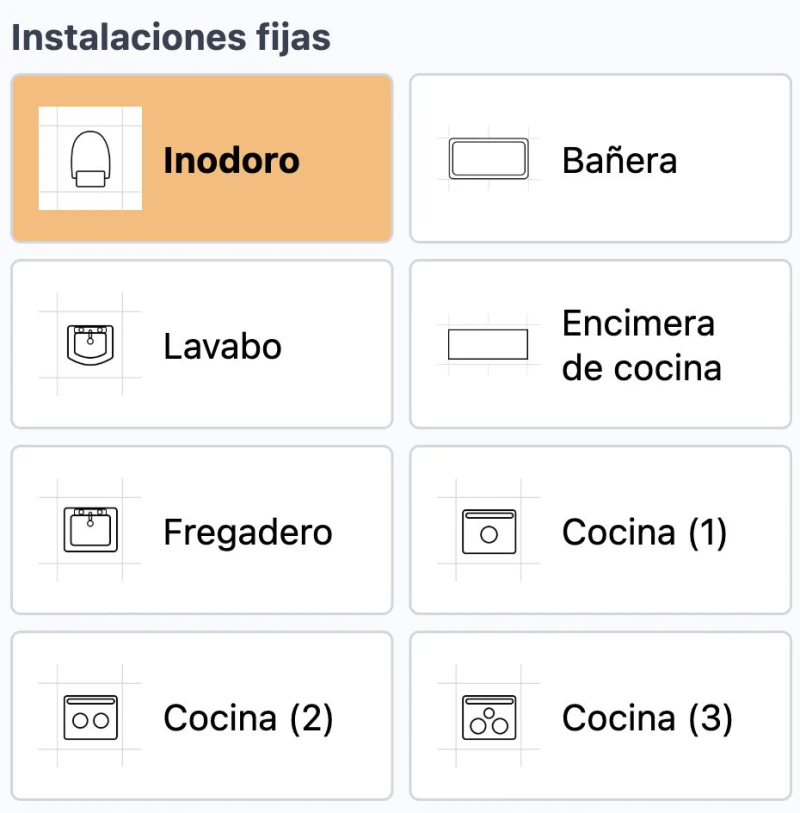
Desplácese por "Equipo" a la derecha y seleccione el elemento que necesita. Después de agregarlo, arrástrelo sobre el dibujo y haga clic en él para abrir el menú de edición. Puede ajustar la rotación y los tamaños horizontales y verticales para encimeras de cocina, bañeras, etc. Las acciones mostradas dependen del tipo de elemento.
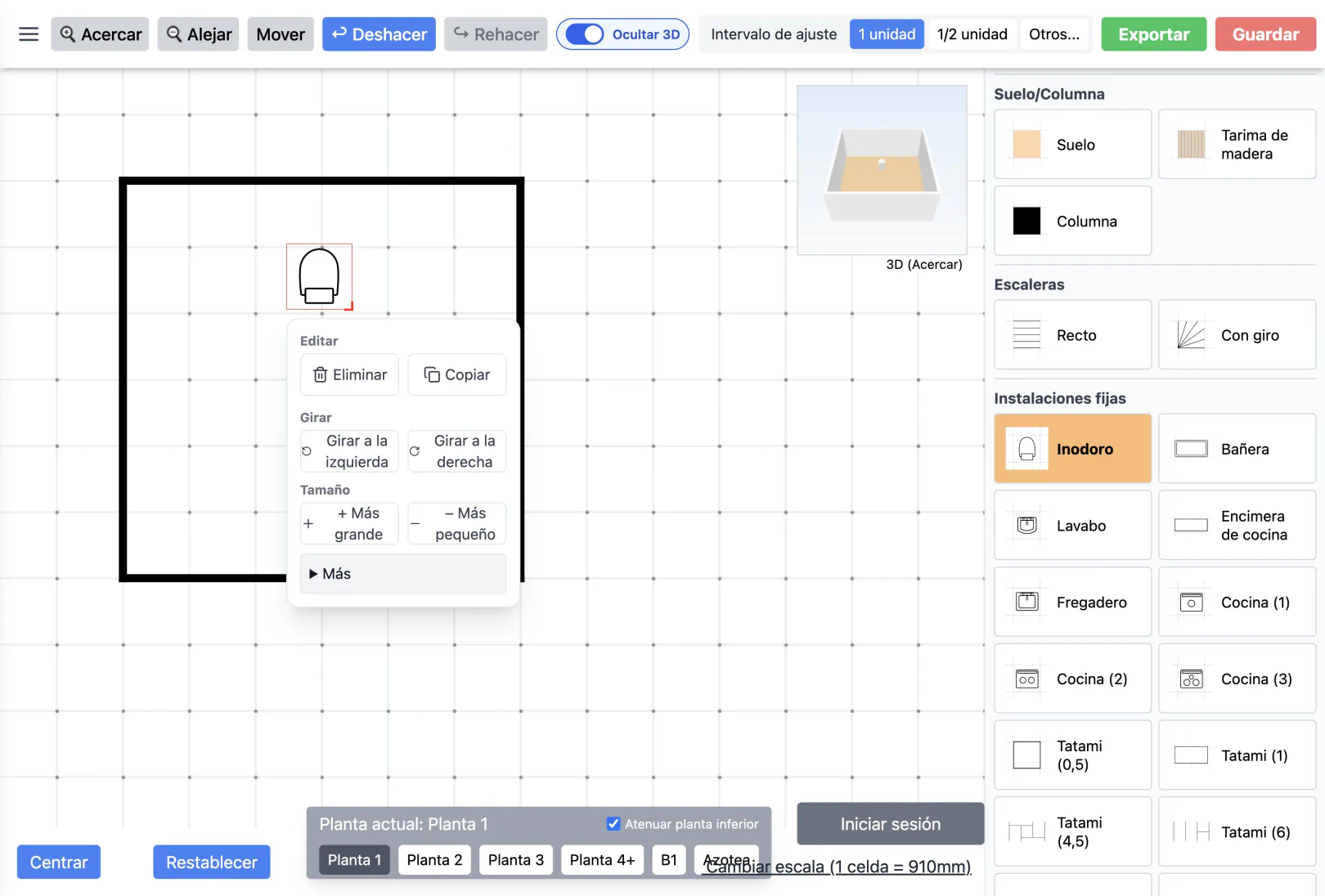
1Seleccionar y agregar baño
2Ajustar ubicación/tamaño
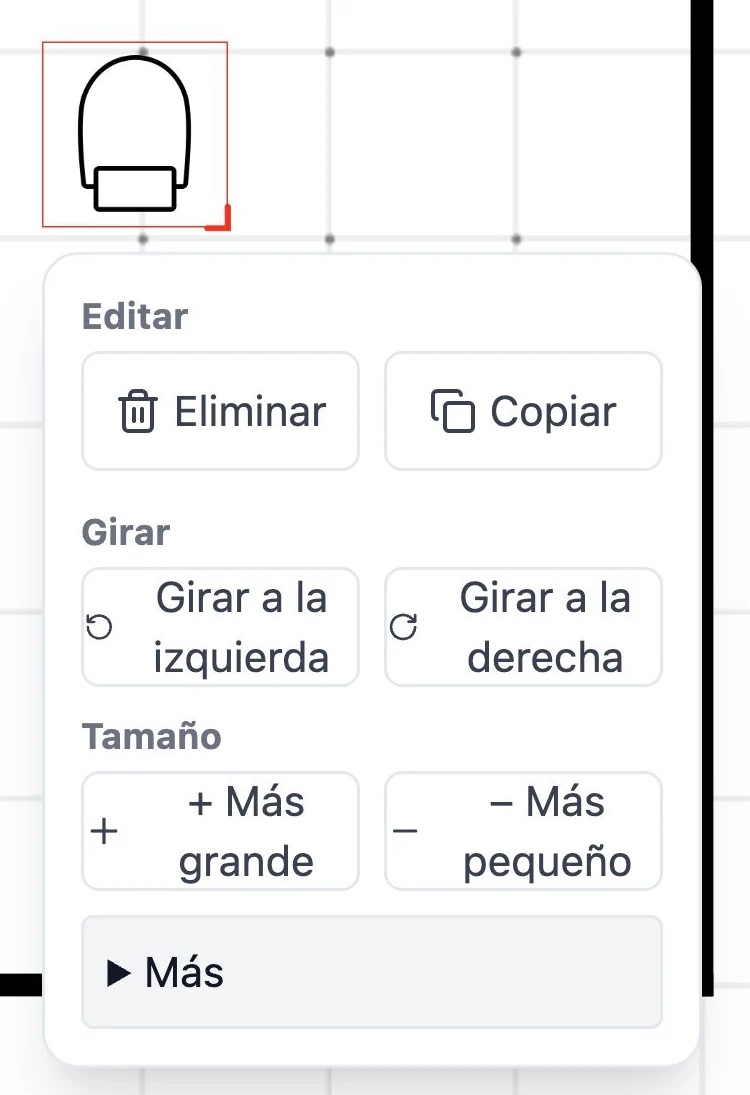
Ampliar el área de operación
1Seleccionar y agregar baño
2Ajustar ubicación/tamaño
Construye una cocina con una encimera, un fregadero y una estufa.
Coloque una encimera de cocina y ajuste su tamaño y rotación. Agregue un fregadero y una estufa, luego muévalos a la encimera. Son objetos separados, por lo que después de mover o girar la encimera, comprueba que el fregadero y la estufa siguen alineados con ella.

Inodoro
Coloca el símbolo del baño. Da la espalda a la pared, dejando espacio frente a ti para pararte y sentarte y para abrir y cerrar la puerta.

Bañera
Coloca el contorno de la bañera. Se reservará un espacio separado para la zona de lavado y la puerta del baño según el ancho y fondo real.

Lavabo
Coloca el fregadero. Colócate contra la pared y comprueba dónde pararte frente a ella y dónde abrir la puerta del almacén.

Encimera de cocina
Colocar la base del mostrador. Puedes expresar la composición de tu cocina ajustando el ancho y la profundidad y apilando el fregadero y la estufa.

Fregadero
La parte del fregadero se puede colocar de forma independiente. Apílalos sobre la encimera de la cocina, dejando un espacio de trabajo entre ellos y la estufa.

Cocina (1)
Un símbolo de estufa de un solo quemador. Elija el número de quemadores que coincida con el electrodoméstico real y luego coloque el símbolo en la encimera de la cocina.

Cocina (2)
Un símbolo de estufa de dos quemadores. El recuento de quemadores distingue el símbolo; ajuste su ancho y profundidad para que coincida con el aparato real.

Cocina (3)
Símbolo de una estufa de 3 fuegos. Apílelo sobre la encimera de la cocina como lo haría con el fregadero y verifique su ubicación con la superficie de trabajo circundante.

Tatami (0,5)
Este es el símbolo del medio tatami. Puede representar una combinación de tatamis cuadrados o una parte de una esquina de tatami.

Tatami (1)
Un tatami rectangular. Se utiliza al rotar y organizar artículos repetidamente y al considerar métodos de colocación individuales.

Tatami (4,5)
Este es un símbolo que resume cómo colocar 4,5 tatamis. Podrás mostrar la composición de tu salón japonés sin tener que colocar cada uno uno por uno.

Tatami (6)
Coloque los 6 tatamis juntos. Compare la forma externa con el tamaño real y dibuje la ubicación de los armarios y las entradas por separado para las paredes y las puertas.

Tatami (8)
Este es un símbolo que resume la disposición de 8 tatamis. Compruebe que coincida con el largo y el ancho de la habitación, luego ajuste su posición y tamaño.

Tatami (10)
Este es un símbolo que resume la disposición de 10 tatamis. El nombre del tatami no es un resultado de medición automática del área. El espacio requerido también se puede confirmar mediante líneas de dimensión y cálculos de área.

Brújula
Un símbolo que indica la dirección. Gírelo para alinearlo con la dirección norte y colóquelo en el margen del dibujo. La parte superior de la pantalla no se convierte automáticamente en norte.
El tamaño de los tatamis varía según la región y el producto. La simple colocación de elementos de “6 tatamis” no necesariamente recrea las dimensiones de una habitación real de 6 tatamis. Verifique y ajuste la longitud y el ancho reales.
Colocar muebles, electrodomésticos, personas, animales y vehículos.
- Seleccione el elemento que desea colocar en "Muebles/Seres vivos".
- Arrastre el elemento agregado a la ubicación deseada.
- Haga clic en el elemento y utilice las operaciones de rotación/cambio de tamaño que aparecen.
- Si desea colocar varias copias del mismo elemento, también puede utilizar "Copiar" en el menú de edición.
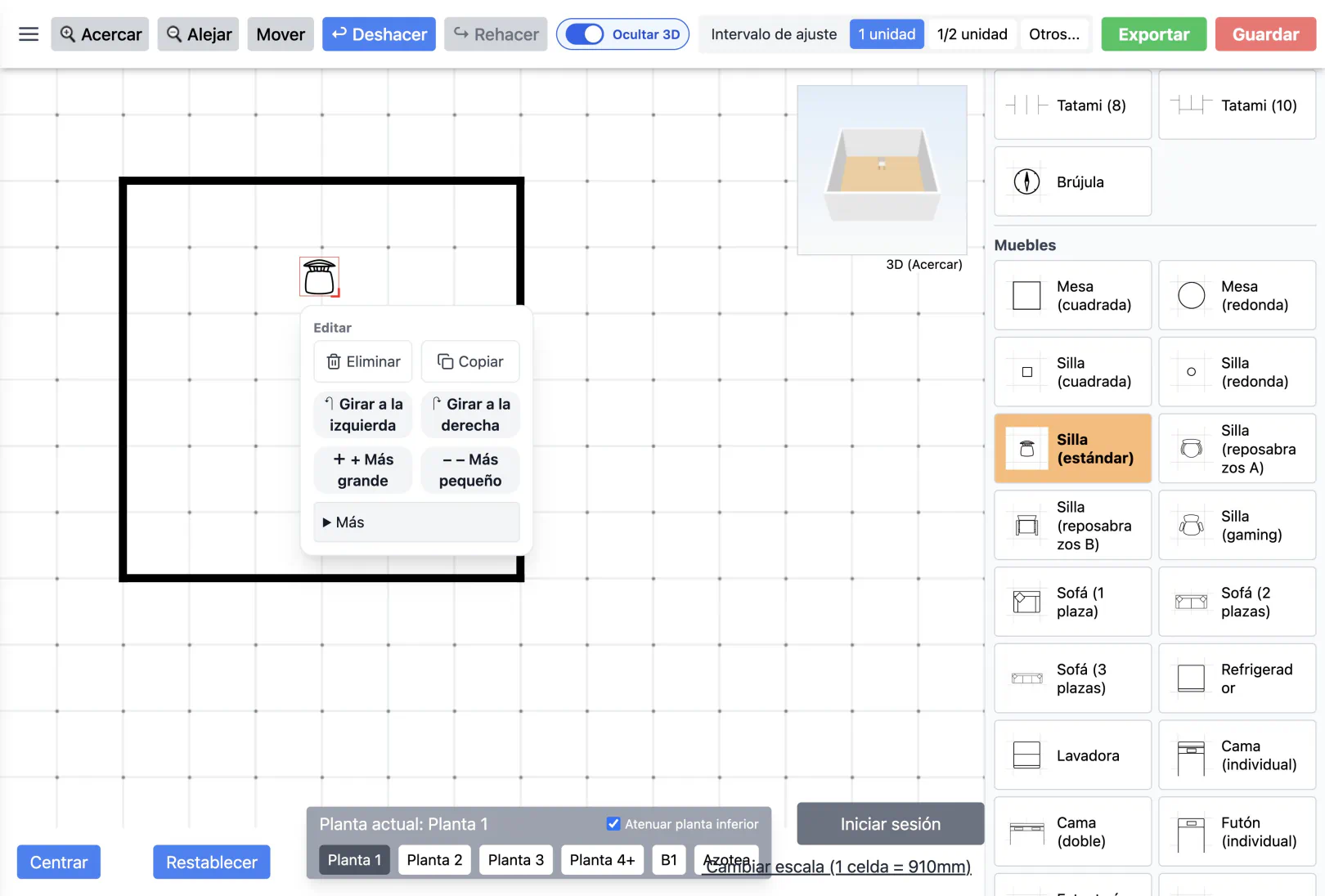
1Seleccione una silla (estándar)
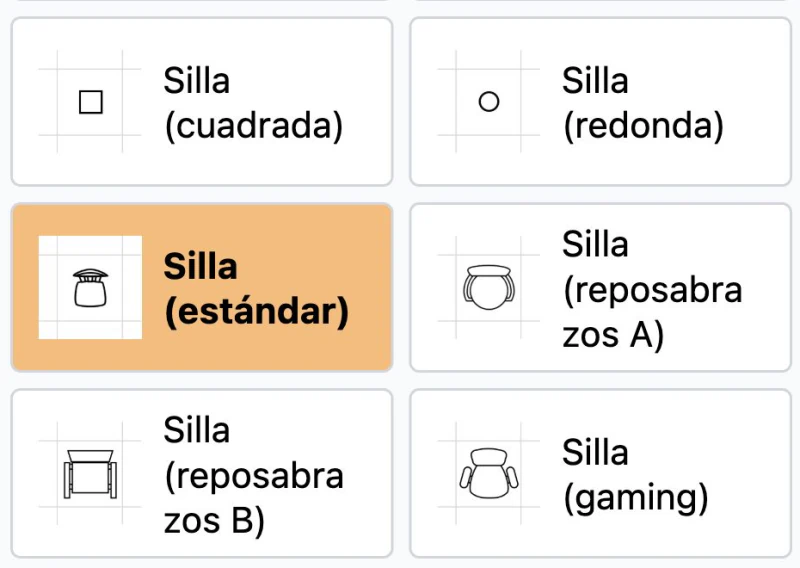
2Ajustar dirección y tamaño
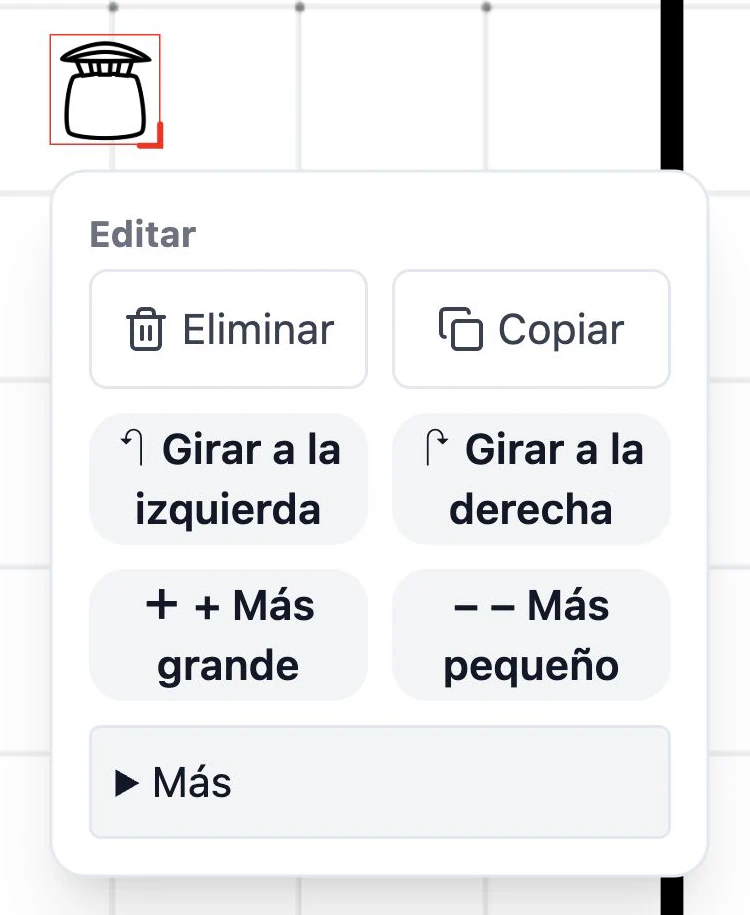
Ampliar el área de operación
1Seleccione una silla (estándar)
2Ajustar dirección y tamaño
Es importante no asumir que el tamaño inicial de los muebles es el tamaño real del producto. El ancho y la profundidad se compararán con las dimensiones externas del producto. En "Otros (cambio de color, etc.)" en el menú, puede ver configuraciones adicionales para el elemento seleccionado.

Mesa (cuadrada)
Coloca una mesa cuadrada. Ajuste el ancho y la profundidad y verifique el espacio circundante, incluido dónde colocar la silla.

Mesa (redonda)
Símbolo de mesa redonda. Puede comprobar el diámetro y los pasillos circundantes y comparar la diferencia de ubicación con una mesa cuadrada.

Silla (cuadrada)
Representa de forma concisa un asiento cuadrado. Úselo al considerar la cantidad de asientos para el comedor y la distancia entre las mesas.

Silla (redonda)
Este símbolo representa un asiento redondo. Al considerar la colocación de taburetes, etc., verifique el tamaño de acuerdo con la forma externa real.

Silla (estándar)
Símbolo de una silla con respaldo. Mire del lado donde se sienta hacia una mesa o escritorio, dejando espacio para retroceder.

Silla (reposabrazos A)
Este es el primer tipo de silla con reposabrazos. Ajuste la distancia entre sillas adyacentes según el ancho, incluidos los reposabrazos.

Silla (reposabrazos B)
Un sillón con una forma diferente al Sillón A. Elija el símbolo, luego ajuste su tamaño para que coincida con el sillón real.

Silla (gaming)
Símbolo de silla de juego. Además de la posición relativa al escritorio, tenga en cuenta el espacio necesario cuando el respaldo está abatido.

Sofá (1 plaza)
Este es un sofá de una plaza. Verifique el respaldo y el lado en el que se sienta, luego gírelo para mirar hacia la mesa o el televisor.

Sofá (2 plazas)
Este es un sofá de dos plazas. Ajusta el ancho y la profundidad al tamaño real, y si vas a colocar una mesa al frente, deja suficiente espacio para entrada y salida.

Sofá (3 plazas)
Este es un sofá de 3 plazas. Compruebe no sólo que encaje a lo largo de la pared, sino también que no bloquee el flujo desde la entrada.

Refrigerador
Indica la ubicación del frigorífico. Verifique no solo las dimensiones del producto, sino también los espacios para la disipación del calor y el espacio para abrir la puerta.

Lavadora
Colocar la lavadora. Comprueba la ubicación de la cubeta impermeable, el suministro y drenaje de agua, y dónde puedes abrir la tapa o puerta para meter y sacar la ropa.

Cama (individual)
Cama individual. Haga coincidir las dimensiones exteriores para incluir el marco, no el colchón, y deje un pasillo para levantarse, levantarse y hacer la cama.

Cama (doble)
Es una cama doble. Considere si usarlo por ambos lados o colocarlo contra la pared y colocarlo donde no choque con la puerta del almacenamiento.

Futón (individual)
Muestra el futón tal como está dispuesto. Incluso en las habitaciones que están ordenadas durante el día, puedes comprobar que tienes un camino despejado cuando te vas a dormir.

Estantería (cuadrada)
Coloque el estante de almacenamiento. Ajuste el ancho y la profundidad para asegurar puertas de entrada, cajones y lugares para sacar cosas.

TV
Indica la posición y orientación del televisor. Comprueba la orientación desde el sofá y la relación con la ventana y, si es necesario, dibuja el contorno del mueble del televisor por separado.

Adulto
Coloca el símbolo de la persona y muestra la imagen de dónde usarlo y su disposición. No es posible determinar el ancho del pasillo o las dimensiones necesarias para el funcionamiento sólo con el símbolo.

Perro
Este símbolo explica dónde está el perro y la ruta de circulación de la mascota. Las dimensiones reales del equipo, como jaulas y camas, se confirmarán por separado.

Dispensador
Indica la posición de instalación de la unidad principal. Asegurar el ancho, profundidad y espacio para las operaciones de intercambio de botellas y suministro de agua.

Aire acondicionado
Indica la ubicación y orientación de la unidad interior. La altura de instalación es difícil de transmitir sólo a partir del plano de planta, por lo que, si es necesario, la complementaremos con texto.

Unidad exterior
Coloque la unidad exterior del aire acondicionado. Además de la forma externa del cuerpo principal, verificamos los márgenes de ventilación e inspección según las condiciones del producto.

Gato
Este símbolo indica dónde está el gato. Se utiliza cuando se comparte disposición y ubicación con muebles, y los suministros necesarios se muestran por separado.

Planta (A)
Coloca las plantas. Considere la distribución de macetas, ramas y hojas para que no se superpongan a los pasillos interiores o las entradas exteriores.

Coche (sedán)
Se utiliza para considerar la ubicación del estacionamiento. Dependiendo de la longitud y anchura totales del vehículo real, el espacio necesario para subir y bajar también se asegura por separado.

Motocicleta
Muestra una posición de estacionamiento de motocicletas. Deje espacio para el manillar, subir y bajar y empujar la motocicleta, así como el propio vehículo.

Bicicleta
Indica la ubicación del aparcamiento de bicicletas. Si tiene varias unidades alineadas, verifique la superposición de las manijas y la ruta para sacarlas.
Después de colocarlo, imagina cómo se utilizará.
El lado del sofá en el que te sientas debe mirar hacia la mesa o el televisor. También deja espacio necesario para acciones como tirar de una silla, abrir un estante y sacar comida del frigorífico. El hecho de que los muebles encajen dentro del contorno de la habitación no indica si son convenientes para su uso.
Ingrese el nombre de la habitación/notas

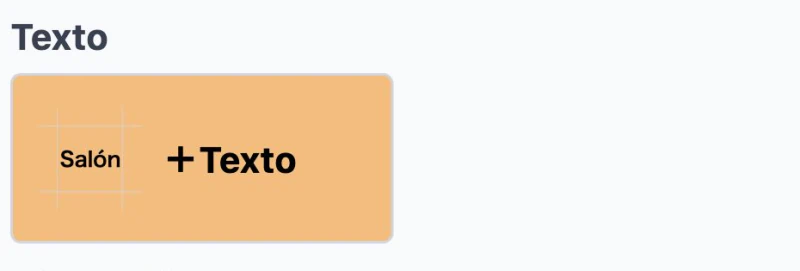
+Texto
Agregue el nombre de la habitación, el propósito y las notas. Ingrese, presione OK y ajuste la posición en el dibujo. Puede corregir el texto haciendo clic en "Editar" después de seleccionarlo.
- Seleccione "+Carácter" e ingrese oraciones como "sala de estar" y "almacenamiento".
- Agréguelo con "OK" y arrastre el texto a una posición donde sea más fácil de leer.
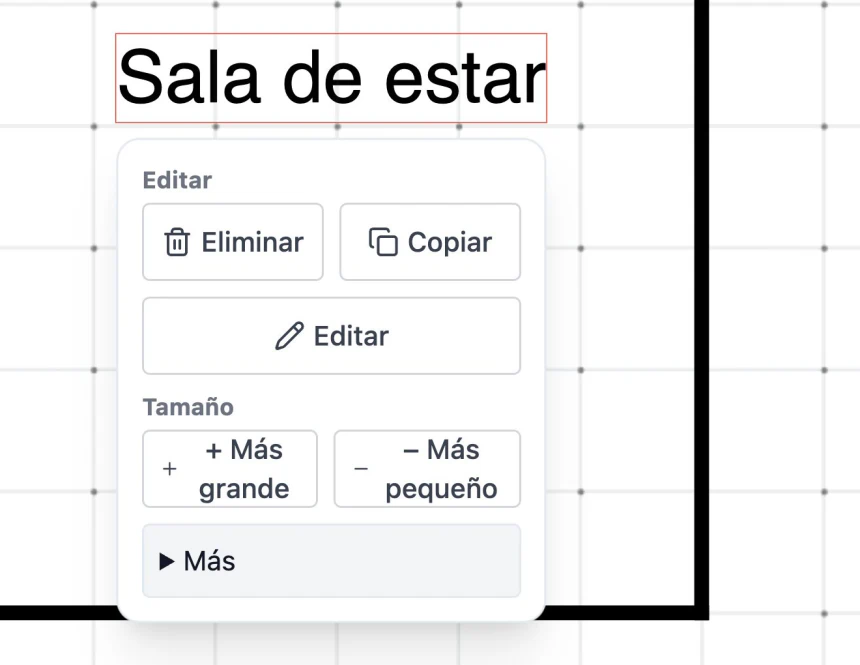
- Haga clic en el texto y ajústelo usando "Editar", "Grande", "Pequeño", etc.
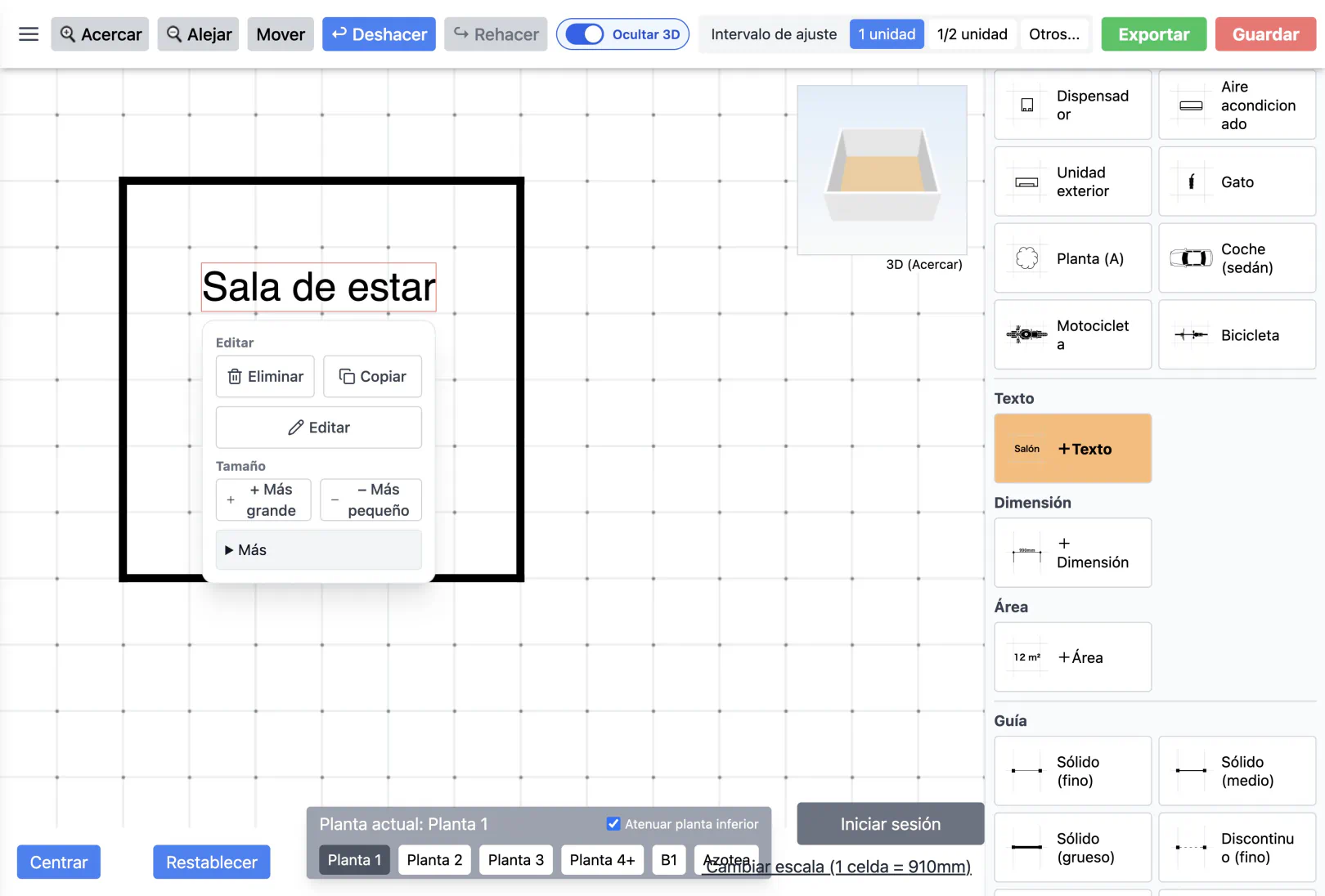
1Añadir texto
2Ajustar la posición y el tamaño del texto
Ampliar el área de operación
1Añadir texto
2Ajustar la posición y el tamaño del texto
Abra las opciones de estilo adicionales para obtener más configuraciones de texto. Agregue notas como provisional para dimensiones no verificadas o altura del alféizar de la ventana: ... mm para obtener información que el plano de planta por sí solo no puede mostrar.
Dibuje líneas de dimensión e ingrese medidas reales si es necesario

+Dimensión
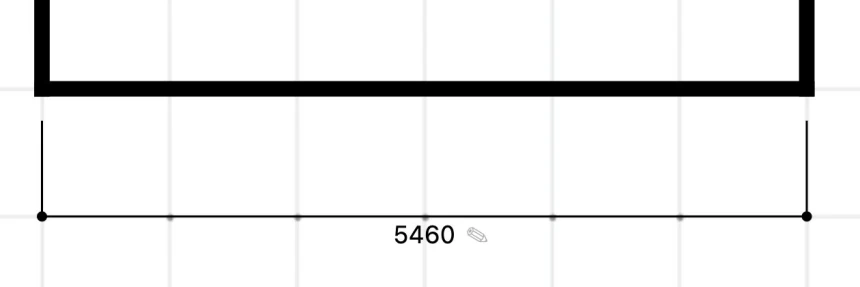
Especifique el punto inicial y el punto final, y seleccione la dirección de la línea auxiliar. Se mostrará un valor basado en la longitud de un cuadrado y también podrá ingresar el valor realmente medido.
- Seleccione "+ Línea de dimensión" en "Cálculo de dimensiones".
- Especifique los puntos inicial y final en la cuadrícula donde desea indicar la longitud.
- Seleccione y confirme la dirección de la línea de extensión. Si la orientación es horizontal, se mostrarán sugerencias como superior o inferior.
- Compare el valor mostrado con la longitud de un cuadrado y los resultados de la medición.
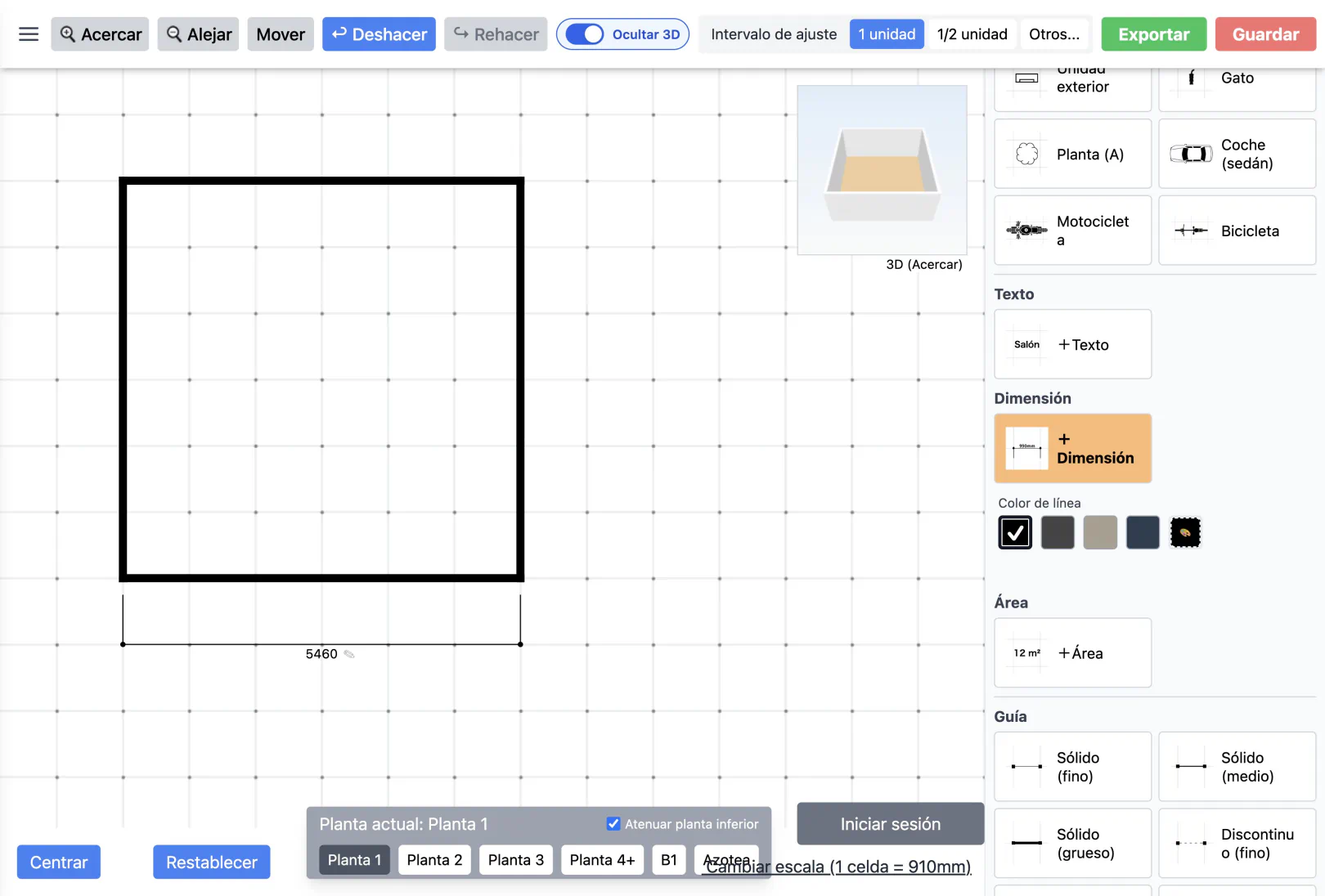
1Seleccionar línea de dimensión
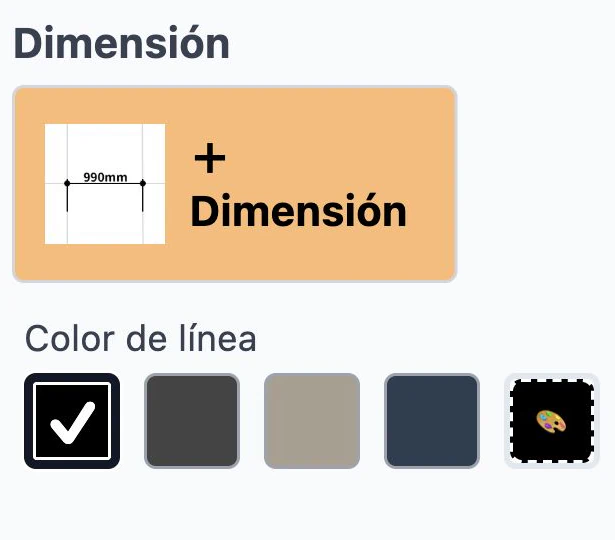
2Verifique las líneas y números de dimensión
Ampliar el área de operación
1Seleccionar línea de dimensión
2Verifique las líneas y números de dimensión
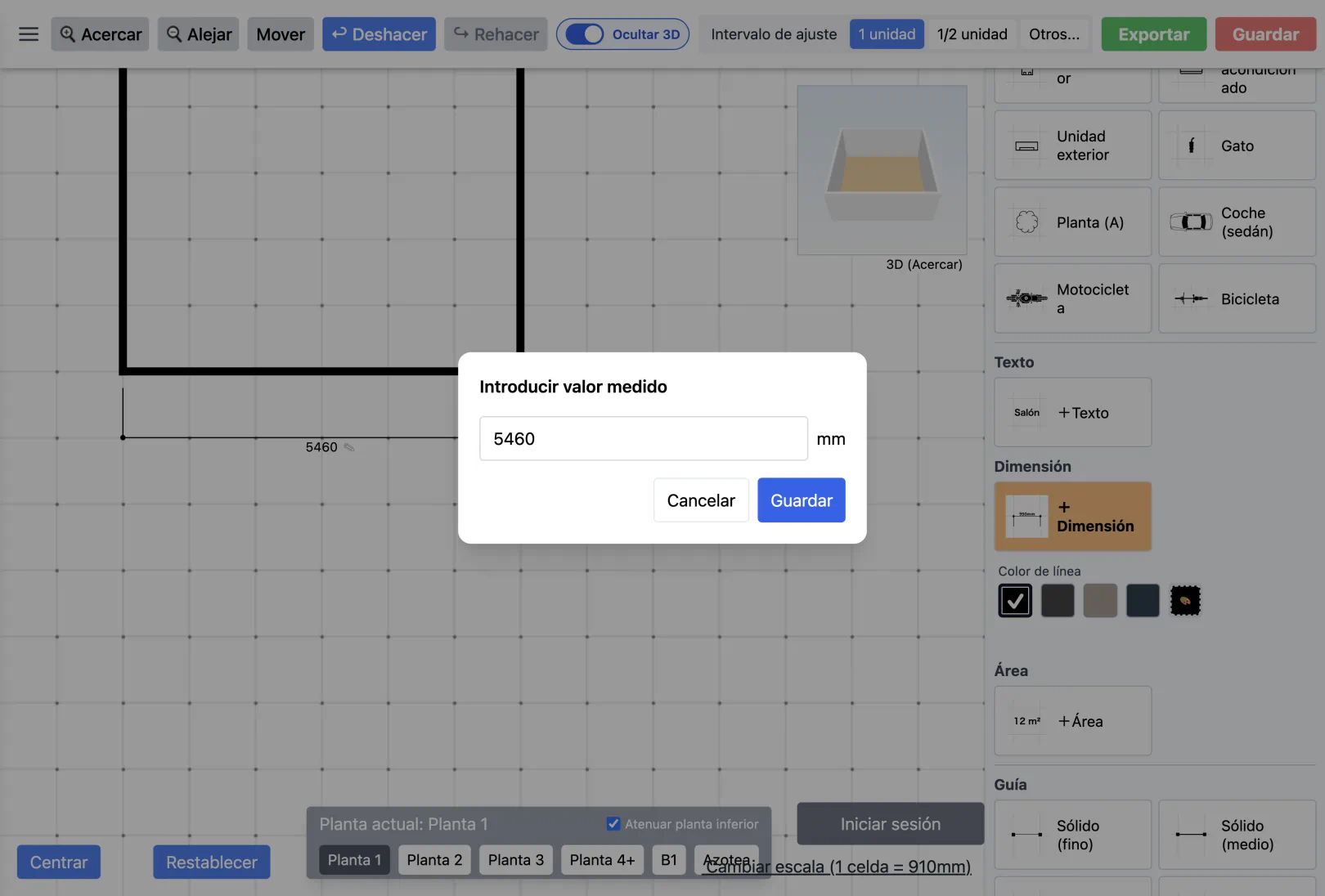
Ingrese un valor medido para anular la dimensión mostrada
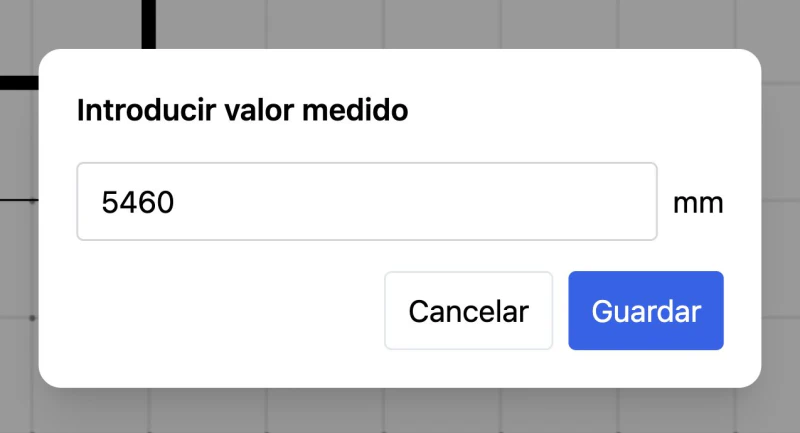
Puede guardar el valor medido seleccionando "Ingresar valor medido real" en el botón de edición cerca del valor de dimensión.Esta entrada cambia el valor mostrado de la línea de dimensión. La posición de las paredes y los muebles y la escala de todo el dibujo no cambiarán automáticamente. Si desea hacer coincidir la longitud en el dibujo, verifique la configuración de la cuadrícula y los puntos finales de la línea por separado.
1Ingrese su dimensión medida
Ampliar el área de operación
1Ingrese su dimensión medida
Las líneas de dimensión son más fáciles de leer cuando se colocan en los márgenes donde no se superponen con los muebles o los nombres de las habitaciones. No mezcle las dimensiones de centro a centro de la pared y las dimensiones interiores de la pared, y tenga claro lo que está midiendo.
Calcula el área y muéstrala en m², tatami y tsubo.

+Área
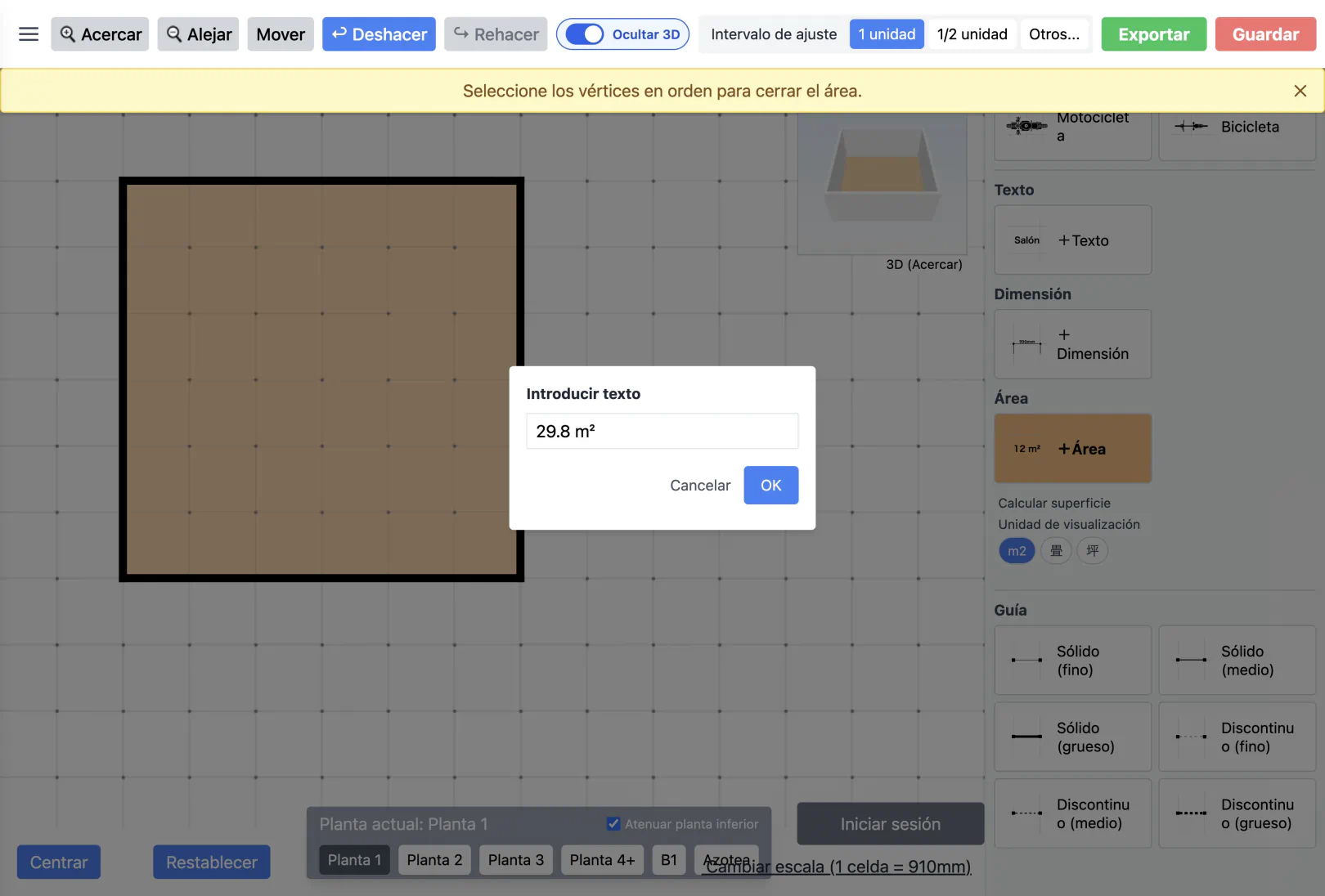
Selecciona los vértices del rango del que deseas conocer el área en orden, regresa al primer punto y cierra. Seleccione la unidad entre m², tatami o tsubo y consulte el texto después del cálculo.
- Seleccione "+Área" en "Cálculo de área" y seleccione la unidad de visualización.
- Haga clic en los vértices del área que desea calcular en orden a lo largo del perímetro.
- Haga clic nuevamente en el primer punto para cerrar el área.
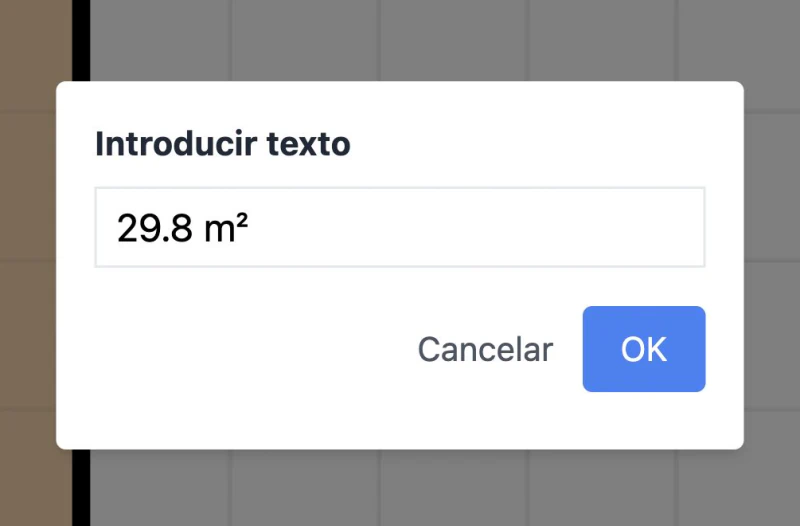
- Verifique el texto calculado y presione "OK". Ajuste la posición y el tamaño de la pantalla de la misma manera que el texto.
1Verifique el área calculada
Ampliar el área de operación
1Verifique el área calculada
También puede utilizar "Calcular y mostrar área" al crear un piso. Dado que el cálculo del área se basa en el área especificada y la longitud de un cuadrado, no es necesariamente el área efectiva la que resta automáticamente el espesor de la pared y los pilares. Adjunte usted mismo el rango necesario.
Este editor utiliza 1 jo (una unidad de área de tatami japonesa) = 1,62 m² y 1 tsubo (una unidad de área japonesa) = 3,31 m². Estas conversiones son independientes de los tamaños de los objetos de tatami y de los productos de tatami reales. Editar el texto del área mostrada no cambia la forma del piso o las paredes.
Transmita su intención con líneas auxiliares, líneas de puntos y flechas
Seleccione una línea continua o una línea de puntos, su grosor y establezca el color y la flecha desde "Línea auxiliar". Luego haga clic en los puntos inicial y final para dibujar. Puede elegir entre "Ninguno", "Punto inicial", "Punto final" y "Ambos extremos" para la flecha. Tenga en cuenta que el orden en el que dibuje las líneas afectará a qué lado apunta la flecha.
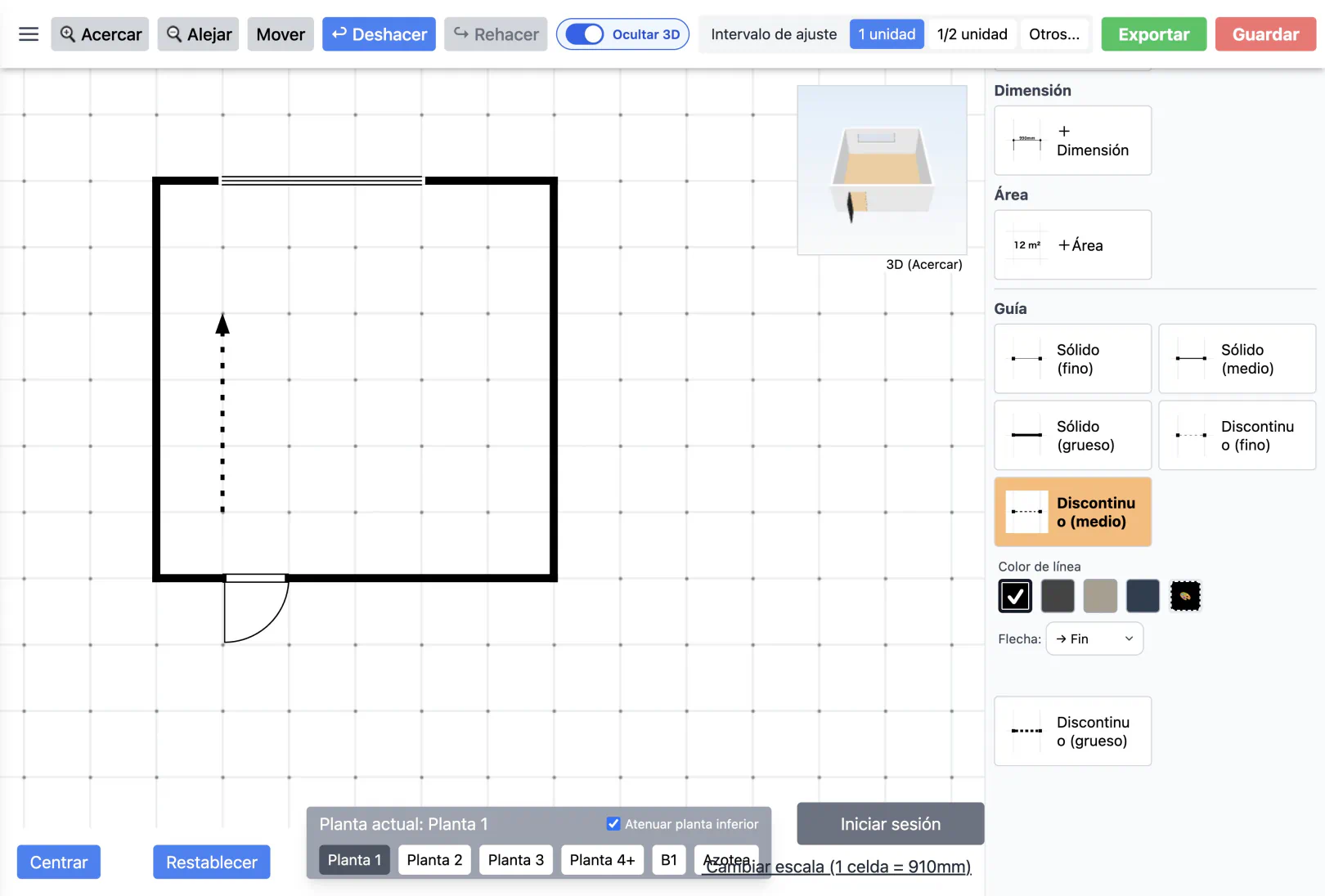
1Seleccionar tipo de línea/flecha
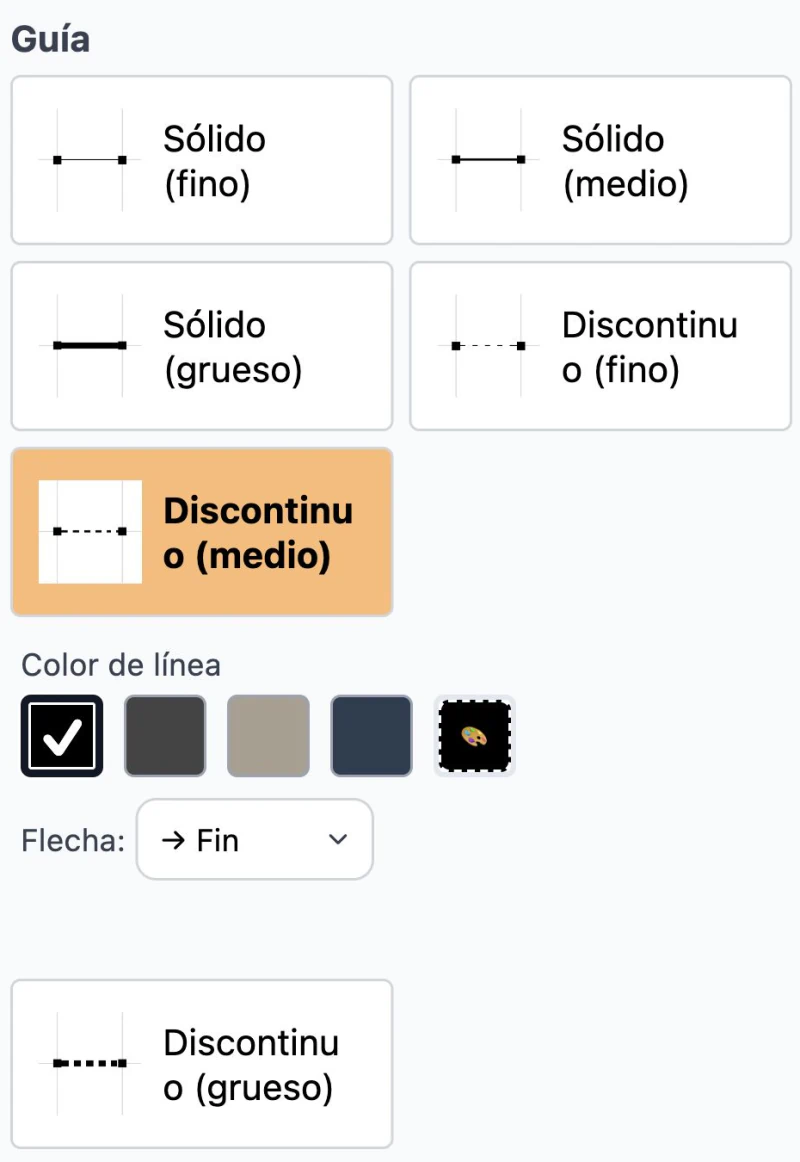
2Dibujar líneas de flujo en el dibujo.
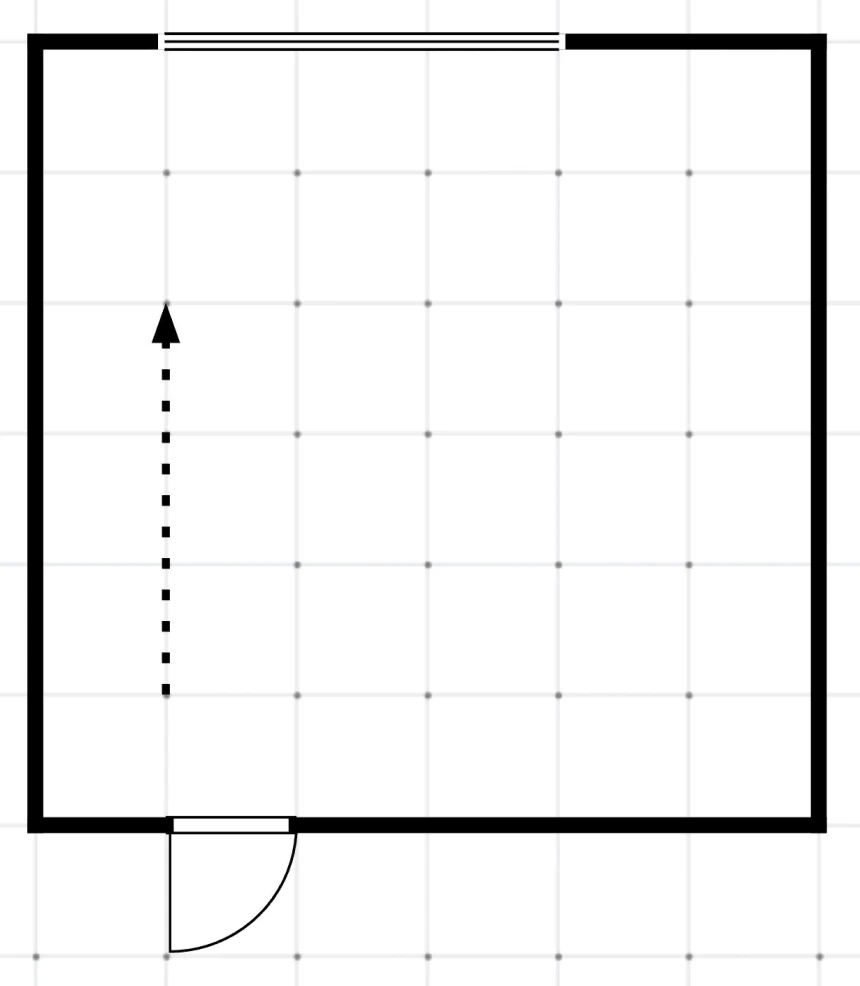
Ampliar el área de operación
1Seleccionar tipo de línea/flecha
2Dibujar líneas de flujo en el dibujo.

Sólido (fino)
Una línea sólida modesta. Úselo para líneas que no desea que se destaquen de la pared principal, como alineación de muebles o líneas complementarias.

Sólido (medio)
Una línea continua de espesor estándar. Se utiliza para agregar líneas para divisiones y explicaciones.

Sólido (grueso)
Línea continua para énfasis. Utilice colores y notas para indicar el propósito para que no se confunda con la pared.

Discontinuo (fino)
Es una delgada línea de puntos. Las posiciones temporales y los rangos de referencia se pueden mostrar discretamente.

Discontinuo (medio)
Standard línea de puntos. Se puede utilizar para líneas que no son paredes reales, como agregar flechas para explicar las líneas de flujo.

Discontinuo (grueso)
Es una línea de puntos notable. Úselo para comparaciones o rutas que desee resaltar y agregue significado con color y texto.
Las líneas auxiliares no se utilizan como sustituto de las paredes, sino que se utilizan como guía para la ubicación, líneas de flujo y explicaciones. Agregue texto como "pasillo" o "diseño planificado" según sea necesario para ayudar a las personas a comprender el significado de las líneas.
Borrar o volver a dibujar líneas, pisos, escaleras y muebles.
Para la operación anterior, primero use "↩︎Atrás". Si desea borrar dejando otra parte, seleccione la operación que coincida con el tipo de objetivo.
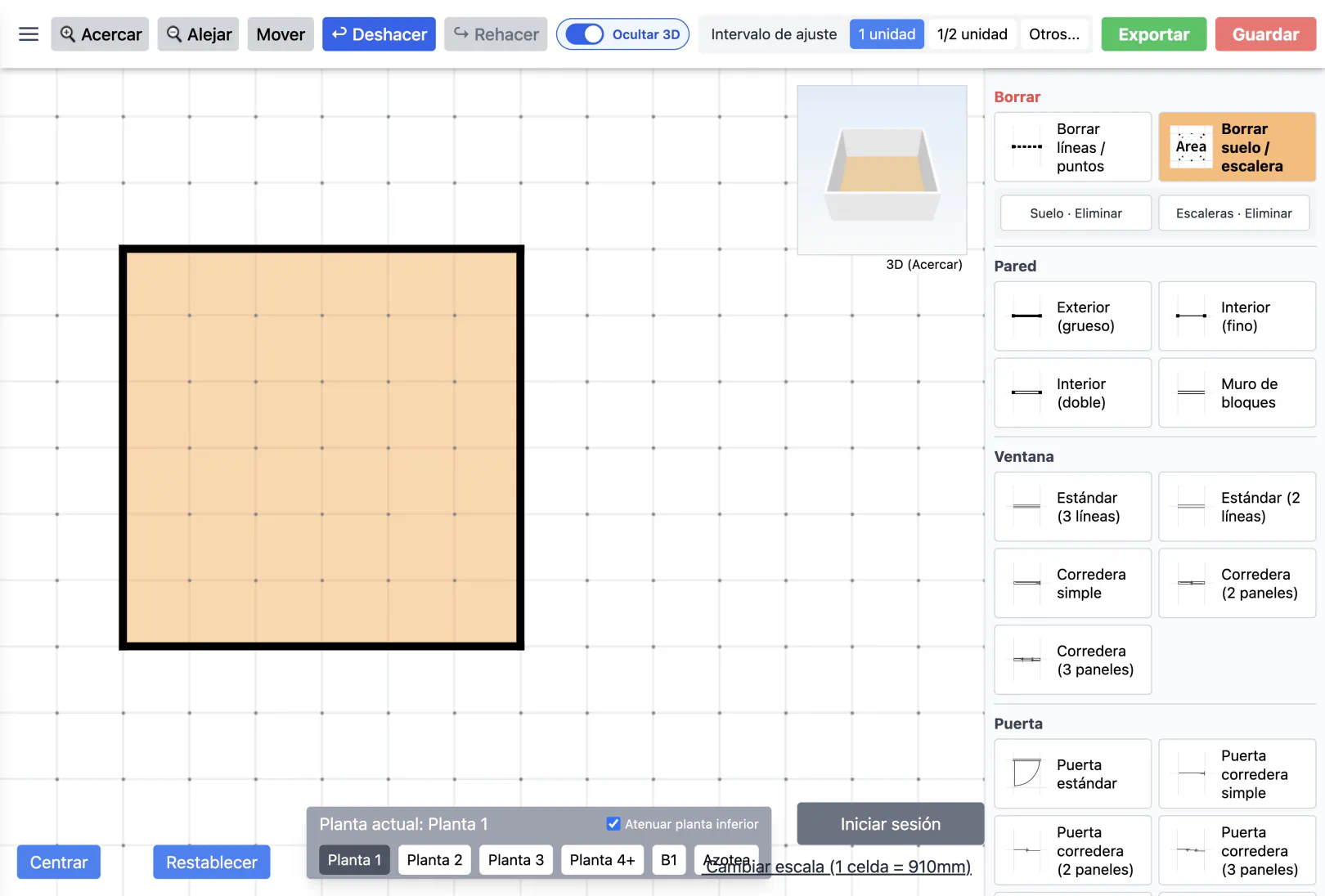
1Seleccione el tipo de objeto a borrar
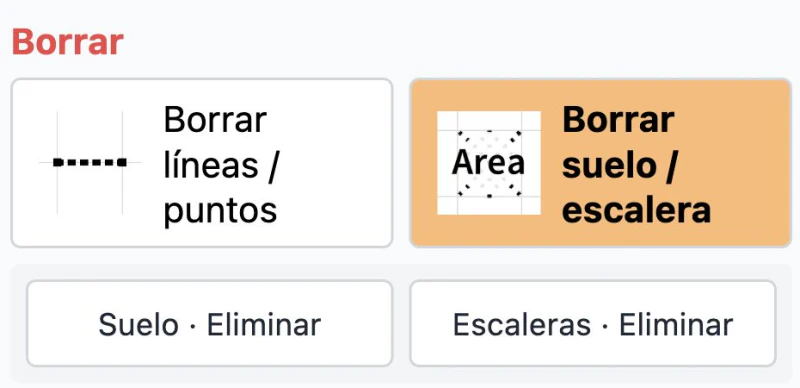
2Seleccione el área que desea borrar
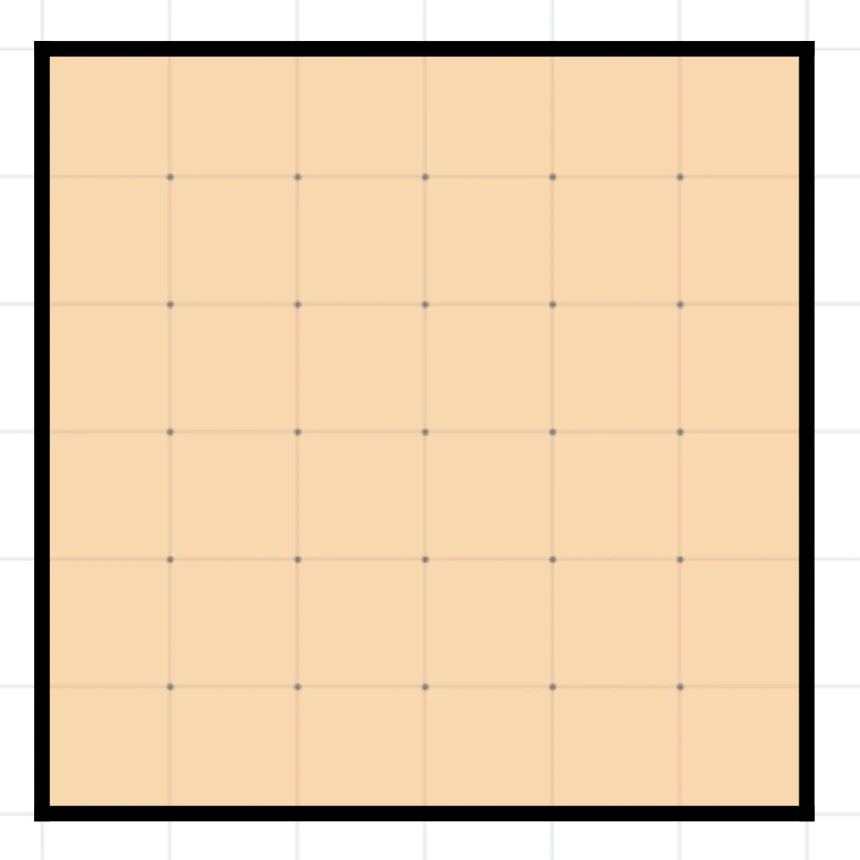
Ampliar el área de operación
1Seleccione el tipo de objeto a borrar
2Seleccione el área que desea borrar

Borrar líneas / puntos
Una herramienta para borrar líneas y puntos en paredes, etc. Haga zoom en el objetivo, selecciónelo y verifique las líneas adyacentes después de borrar.

Borrar suelo / escalera
Esta es la entrada donde puedes elegir cómo borrar pisos y escaleras. Cuando se presiona, se mostrarán "Borrar piso" y "Borrar escaleras".
Suelo · Eliminar
Borra áreas llenas como el piso. Esta es diferente de la operación para borrar paredes, así que utilícela cuando solo desee eliminar el color del piso.
Escaleras · Eliminar
Borra el área de la escalera dibujada. Si desea volver a dibujarla con una forma diferente, borre la escalera de destino y luego especifique el área.
Para muebles, equipos y texto, use "Eliminar" en el menú de edición que selecciona el elemento. Incluso si borras el piso, el nombre de la habitación donde lo colocaste puede permanecer como caracteres separados. Después de borrar, verifique todo el dibujo y, si ha borrado lo que desea conservar, haga clic en "↩︎Volver" para devolverlo.
"Restablecer" no se utiliza en lugar de la corrección parcial, pero se utiliza después de la confirmación al volver a crear el dibujo. Si tiene un plan que desea guardar, guárdelo para volver a editarlo primero.
Terminar con pisos, 3D, guardar y exportar
Dibuja cada piso por separado.
Cambie el piso a editar con "1er piso", "2do piso", "3er piso", "4to piso y superiores", "1er piso del sótano" y "Azotea" en la parte inferior de la pantalla. Si utiliza "Mostrar los pisos inferiores débilmente", puede dibujar mientras verifica la relación posicional entre los pisos superiores e inferiores. Verifique los niveles de piso actuales antes de agregar.
Consulta la ubicación decidida en 2D en 3D
Puede abrir la pantalla 3D desde la vista previa 3D en la parte superior derecha. Verifique también la altura y orientación de los muebles desde una perspectiva diagonal. En 3D, también puedes editar elementos colocados en modo de selección y agregarlos en modo de dibujo. Una visión general de la operación.Pasos para verificar y editar en 3D en el artículo introductorioPublicado en .
Guardado separado para reeditar y generar imágenes/PDF
Si desea continuar editando el dibujo, haga clic en "Guardar" en la parte superior para guardarlo y poder editarlo nuevamente. Para compartir imágenes y archivos PDF, configure el formato, los márgenes, la cuadrícula y la línea de dimensión desde "Salida de datos", verifique la vista previa y exporte. Es necesario iniciar sesión para exportar. Las condiciones de uso para guardar y generar se ajustan a las instrucciones en pantalla.Precios/PlanesPor favor, verifíquelo.
Finalmente, verifique la superposición de los nombres de las habitaciones, las dimensiones estándar, la orientación de los muebles, el rango de apertura/cierre de las puertas y los cortes en los dibujos. El simple hecho de tener PNG o PDF no significa que haya guardado el dibujo original en un estado editable.
Cosas que debes comprobar cuando no sabes dibujar bien
Las paredes y ventanas no están en la posición deseada
Verifique que el espacio entre los puntos sea adecuado para su propósito, luego amplíe y seleccione los vértices de la cuadrícula. Si la pared y la ventana están desalineadas, vuelva a dibujarlas para que los puntos inicial y final estén en la misma línea.
Pisos y escaleras no están terminados.
Finalmente, seleccione el primer punto y verifique si la región está cerrada. Las escaleras especifican un área rectangular. Si se muestran sugerencias o configuraciones de líneas auxiliares, complete la selección.
No se encontró el botón Editar muebles
Haga clic en el mueble colocado en el dibujo, no en la lista de la derecha. Las operaciones difieren según el tipo, así que consulte el menú que aparece. Si los elementos se superponen, acérquelos para ver su selección.
Aunque cambié las dimensiones, el tamaño de la habitación no cambia.
La introducción de valores medidos es una función que cambia la visualización de las dimensiones. Para cambiar la forma de una habitación, es necesario ajustar los puntos finales y las posiciones de las paredes. Lo mismo se aplica si cambia el carácter de visualización del área.
Parece que no se puede agregar ni guardar.
Verifique la información del plan de inicio de sesión y la cantidad de elementos que se muestran en la pantalla. Antes de repetir la operación, asegúrese de que no se hayan agregado elementos duplicados y que estén dentro del rango de uso actual.
Dibujemos los elementos necesarios.
Primero las paredes y puertas, luego los muebles. Mientras creas el dibujo poco a poco, puedes comprobar cualquier elemento que no entiendas en esta página.
Dibuja un plano de planta 2D con Madory →Presentaremos todo el proceso, desde dibujar una habitación hasta verificar y exportar en 3D.