 Madory
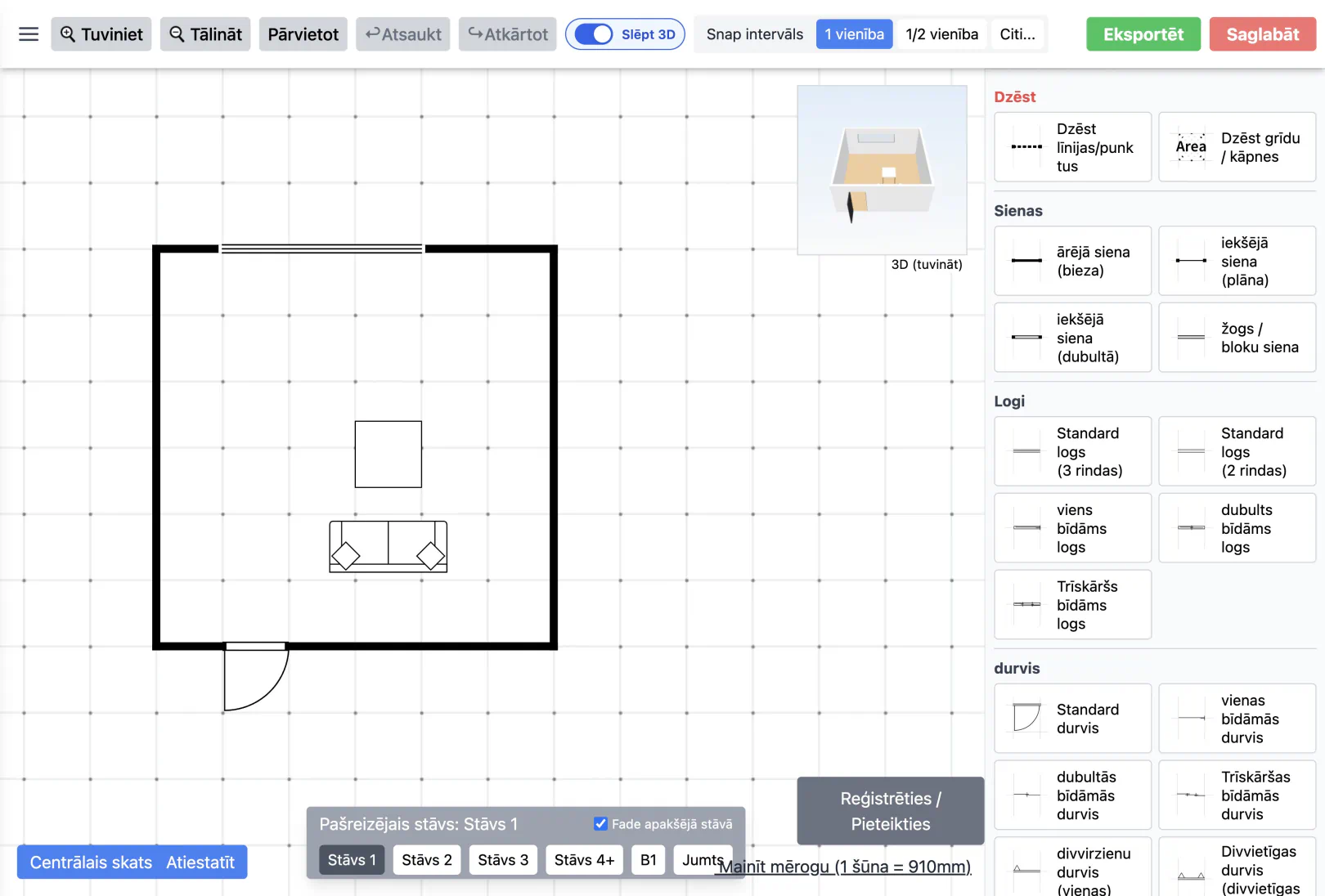
2D grīdas plānu būs vieglāk organizēt, nosakot izmērus, uzzīmējot sienas, logus un durvis un pēc tam pievienojot grīdas, aprīkojumu un mēbeles. Visbeidzot, ja pievienojat telpas nosaukumu, izmērus, platību un piezīmes, varat izteikt izkārtojuma nolūku.
Šī lapa ir darbības rokasgrāmata datora pārlūkprogrammas Madory versijai. Ir uzskaitītas visas 12 zīmēšanas izvēlnes kategorijas, un ir izskaidroti 76 vienumi, tostarp dzēšanas apakšizvēlne. Papildus faktiskajam ekrānam katram vienumam ir tāda pati ikona kā redaktoram. Varat lasīt no sākuma līdz beigām vai meklēt tikai vajadzīgās funkcijas.
Mērvienības iestatījumi → Perimetrs/Nodalījums → Logi/Durvis → Grīdas/Kāpnes → Aprīkojums/Mēbeles → Teksts/Izmēri/Platība → Saglabāt/Izvade.
Jūs varat sākt zīmēt bez reģistrācijas. Preču skaits, krātuve, 3D utt. lietošanas diapazons atšķiras atkarībā no plāna.Cenas/plāniLūdzu, pārbaudiet . iPhone・iPad ir atsevišķa īpaša lietotne, un ekrāni un darbības var atšķirties.
Meklējiet pēc vienuma, kuru vēlaties izmantot
2D zīmēšanas pamati
Apsveriet viena kvadrāta garumu un intervālu starp punktiem
Izmantojiet redaktora apakšdaļā esošo vienību Mainīt vienību, lai iestatītu viena režģa kvadrāta reālo garumu un vienību. Šajā piemērā viens kvadrāts ir 910 mm, tātad sešu kvadrātu izmērs ir 5460 mm. Šis ir demonstrācijas iestatījums, nevis universāls ēkas standarts. Pogas 1 vienība, 1/2 vienība un citas pogas augšējā rīkjoslā kontrolē atstarpi starp fiksācijas punktiem. Maziem objektiem vai pusrežģa pozīcijām izmantojiet mazāku intervālu.
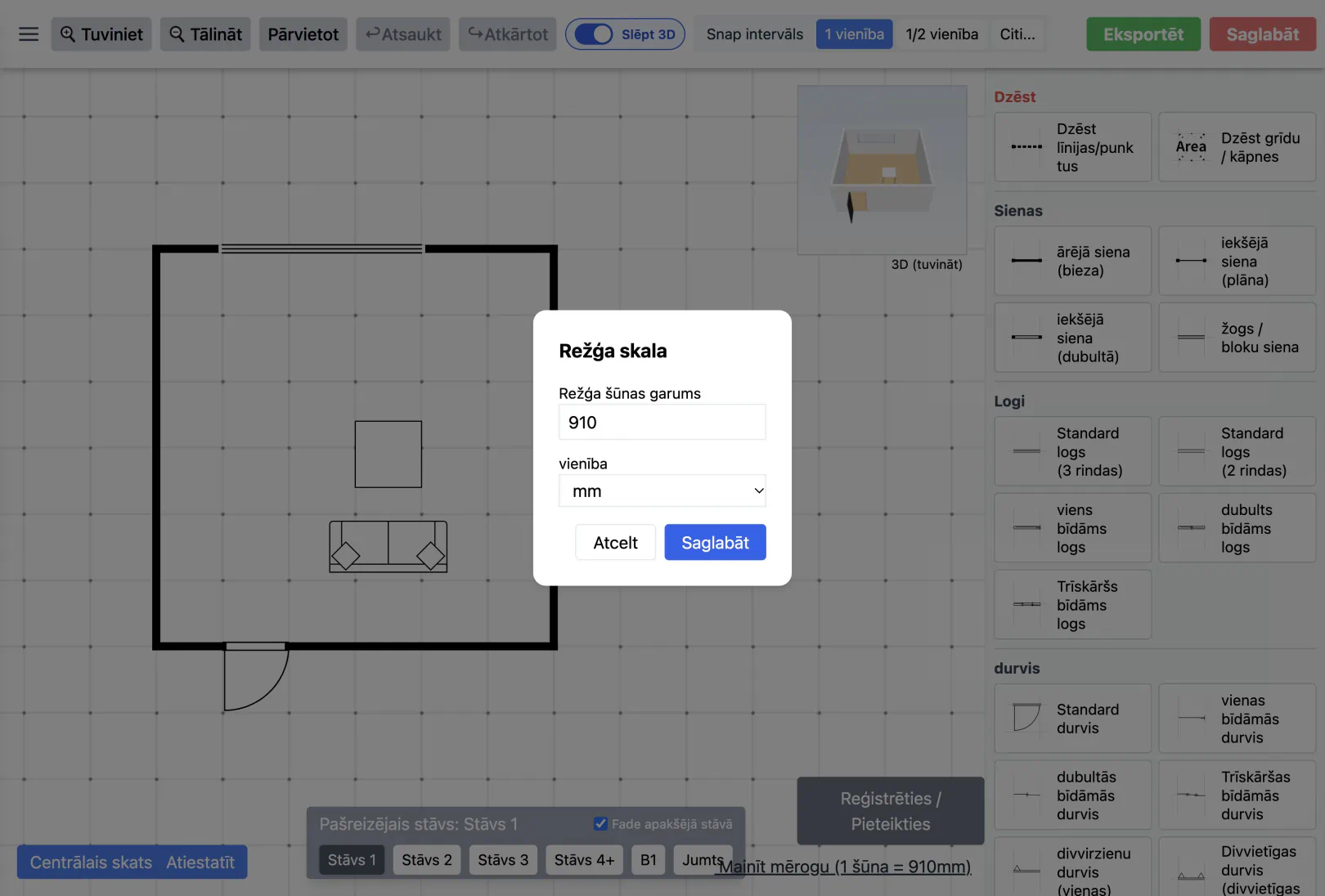
1Iestatiet 1 kvadrāta garumu un mērvienību
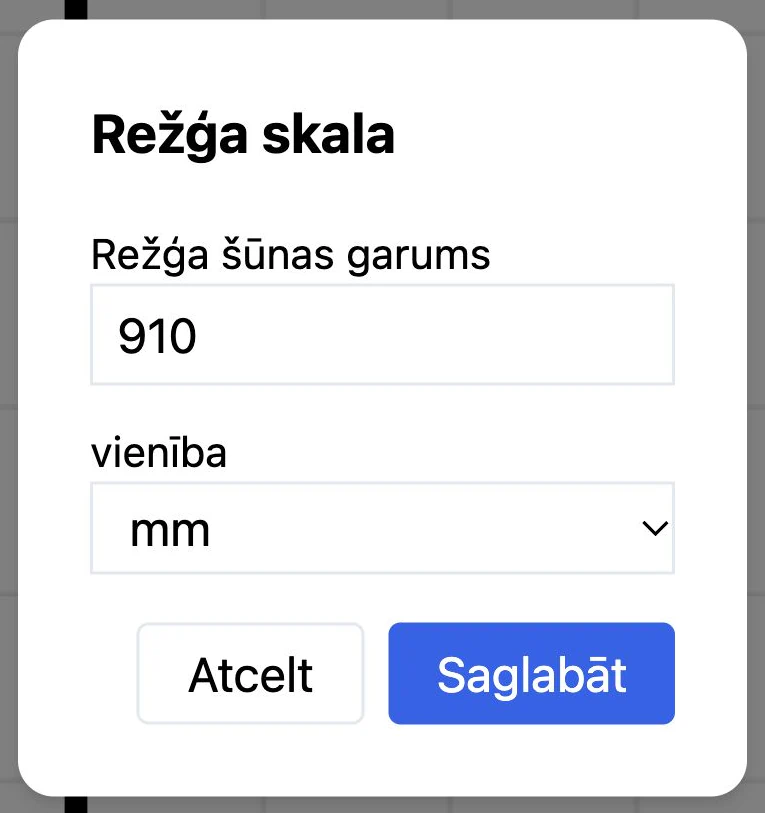
Palieliniet darbības apgabalu
1Iestatiet 1 kvadrāta garumu un mērvienību
Darbības ir "Izlozēt ar 2 punktiem", "Izlozēt", "Pievienot un pārvietot"
- Sienas, logi, durvis, izmēru līnijas, palīglīnijas: Atlasiet veidu un noklikšķiniet uz sākuma un beigu punktiem režģī. Turpiniet izvēlēties virzienu durvīm, izmēru līnijām utt.
- Grīdas virsmas, koka terases, konstrukcijas kolonnas, kāpnes un platību izmēri: Noklikšķiniet uz reģiona virsotnēm un beidzot vēlreiz atlasiet pirmo punktu, lai to aizvērtu. Kāpnes izmanto taisnstūrveida laukumu.
- Aprīkojums/mēbeles: Izvēlieties to sarakstā, un tas tiks pievienots zīmējumam. Velciet pievienotos vienumus, lai tos novietotu, atlasiet tos un pielāgojiet to rotāciju un izmēru.
- Teksts: Pēc teksta apstiprināšanas ievades ekrānā pielāgojiet pozīciju un fonta lielumu.
Parādiet vietu, kuru vēlaties redzēt, un atgriezieties, ja pieļaujat kļūdu
Izmantojiet Tuvināt un Tālināt, lai mainītu skatu, un Pārvietot, lai panoramētu zīmējumu. Ja plāns ir ārpus ekrāna, atlasiet Atpakaļ uz centru. ↩︎Atsaukt apvērš pēdējo darbību; Atkārtoti tiek atjaunota atsauktā darbība.
Displeja palielināšana/samazināšana un pašas mēbeļu izmēra maiņa ir atsevišķas darbības. Pat ja palielināsiet zīmējumu, mēbeļu faktiskais izmērs nemainīsies.
Sienu zīmēšana: ārsienas un iekšējās starpsienas
- Sadaļā "Siena" atlasiet līnijas veidu un, ja nepieciešams, izvēlieties līnijas krāsu.
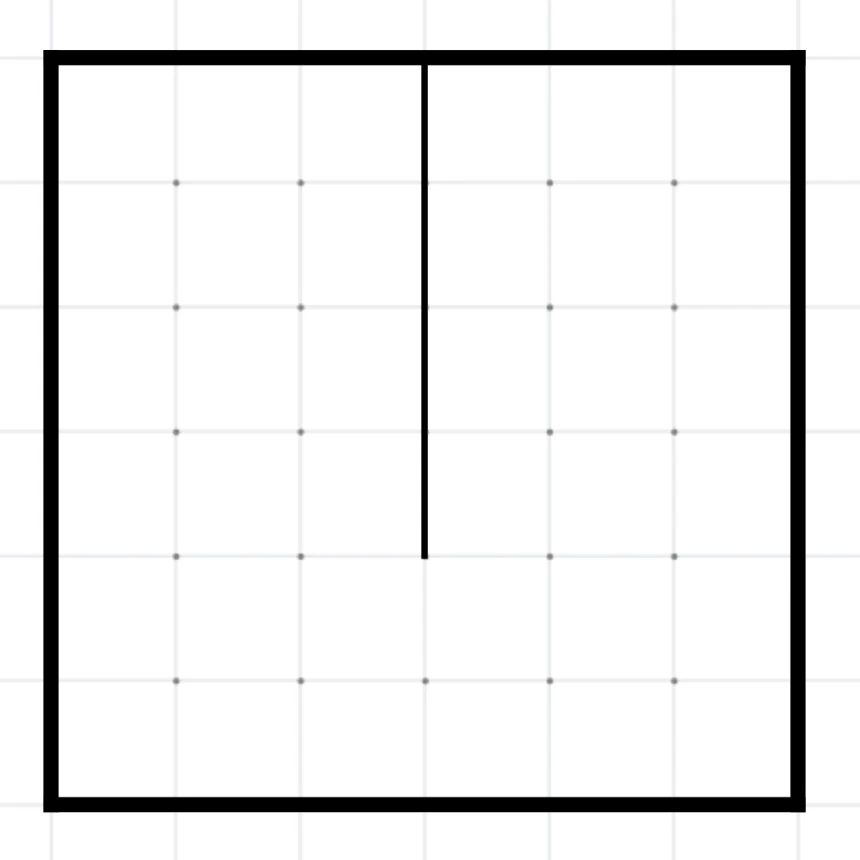
- Noklikšķiniet uz režģa virsotnes, lai norādītu sākuma punktu.
- Noklikšķiniet uz beigu punkta, lai izveidotu sienu, kas savieno abus punktus.
- Aizveriet ārējo perimetru un pievienojiet iekšējo nodalījumu, veicot tās pašas darbības.
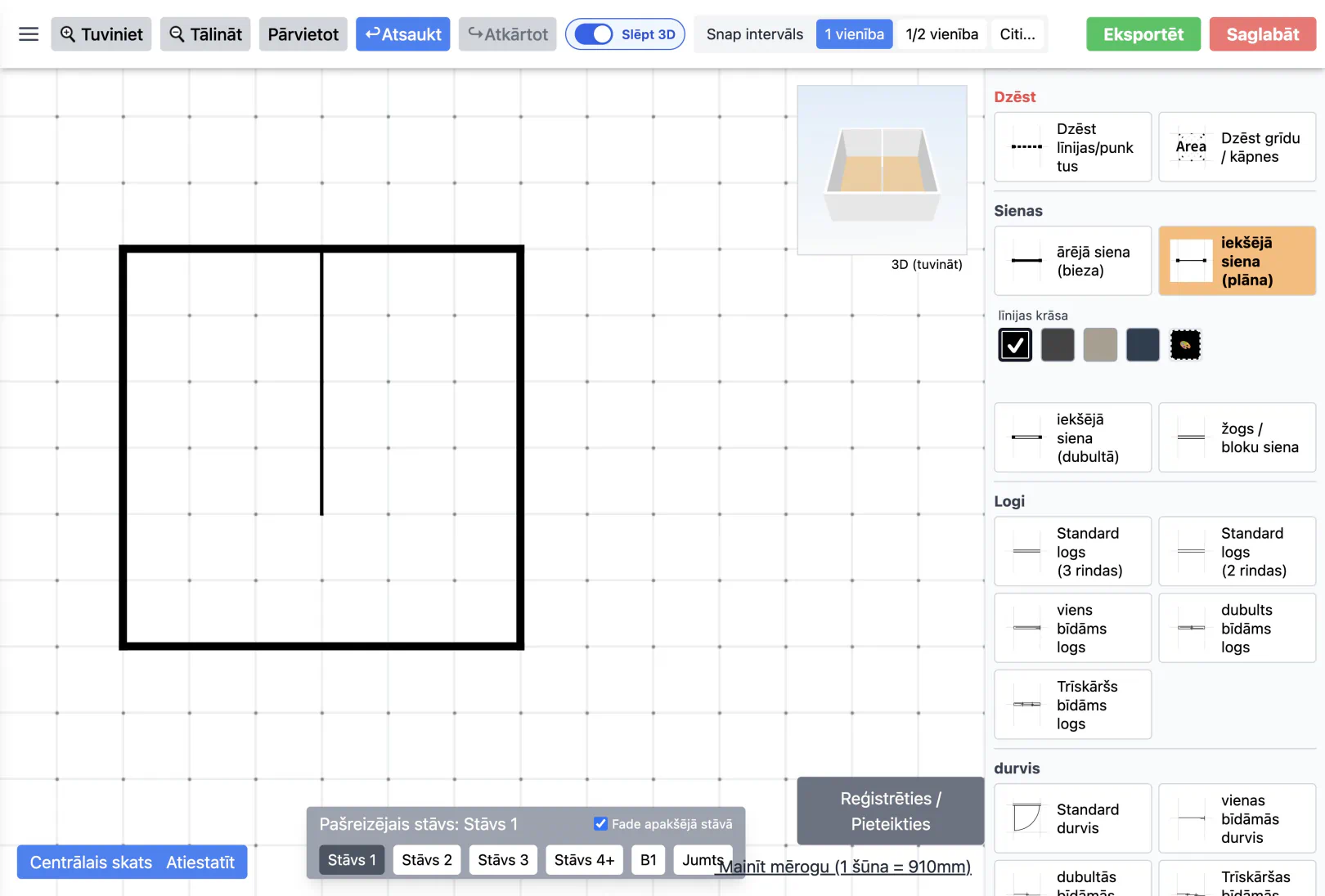
1Labajā panelī atlasiet sienas veidu
2Norādiet sākuma un beigu punktu zīmējumā
Palieliniet darbības apgabalu
1Labajā panelī atlasiet sienas veidu
2Norādiet sākuma un beigu punktu zīmējumā

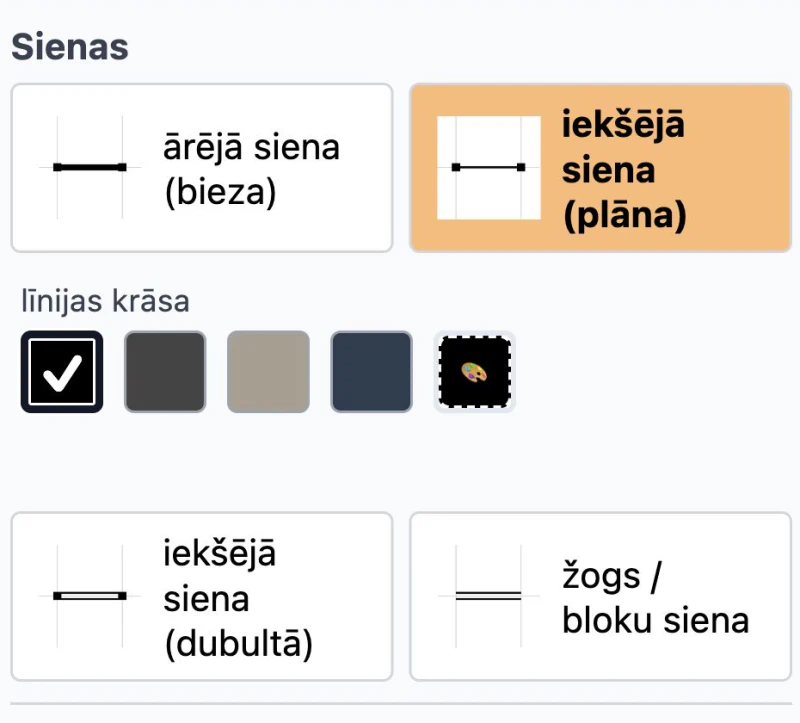
ārējā siena (bieza)
Bieza līnija, kas skaidri parāda ēkas perimetru. Vispirms uzzīmējiet kontūru un pēc tam sakārtojiet logu un durvju pozīcijas. Līnijas biezums vien nenorāda faktisko sienas biezumu.

iekšējā siena (plāna)
Uzzīmējiet sienas, kas atdala telpas ar plānām līnijām. To izmanto, lai izlīdzinātu savienojuma punktus ar ārējo perifēriju un atsevišķiem gaiteņiem, noliktavas zonām un telpām.

iekšējā siena (dubultā)
Telpas sienas attēlo divas paralēlas līnijas. Izvēlieties šo, ja vēlaties atšķirt sienas kontūru no vienas tievas līnijas.

žogs / bloku siena
Apzīmē ēkas ārsienu. Mēs arī izmantojam palīglīnijas un burtus, lai izskaidrotu, kā tās tiek izmantotas iekštelpu sienām un teritorijas robežu un vārtu atrašanās vietu.
Ja stūri nesavienojas, pietuviniet un pārbaudiet, vai sākuma un beigu punkti atrodas vienā režģa vietā. Ja pieļāvāt kļūdu punktā, kuru sākāt zīmēt, izmantojiet Atsaukt sākuma punktu, un, ja vēlaties labot pabeigto rindu, izmantojiet “↩︎Atpakaļ” vai Dzēst, lai pārzīmētu.
Zīmēt logu: saskaņojiet veidu un atvēruma platumu
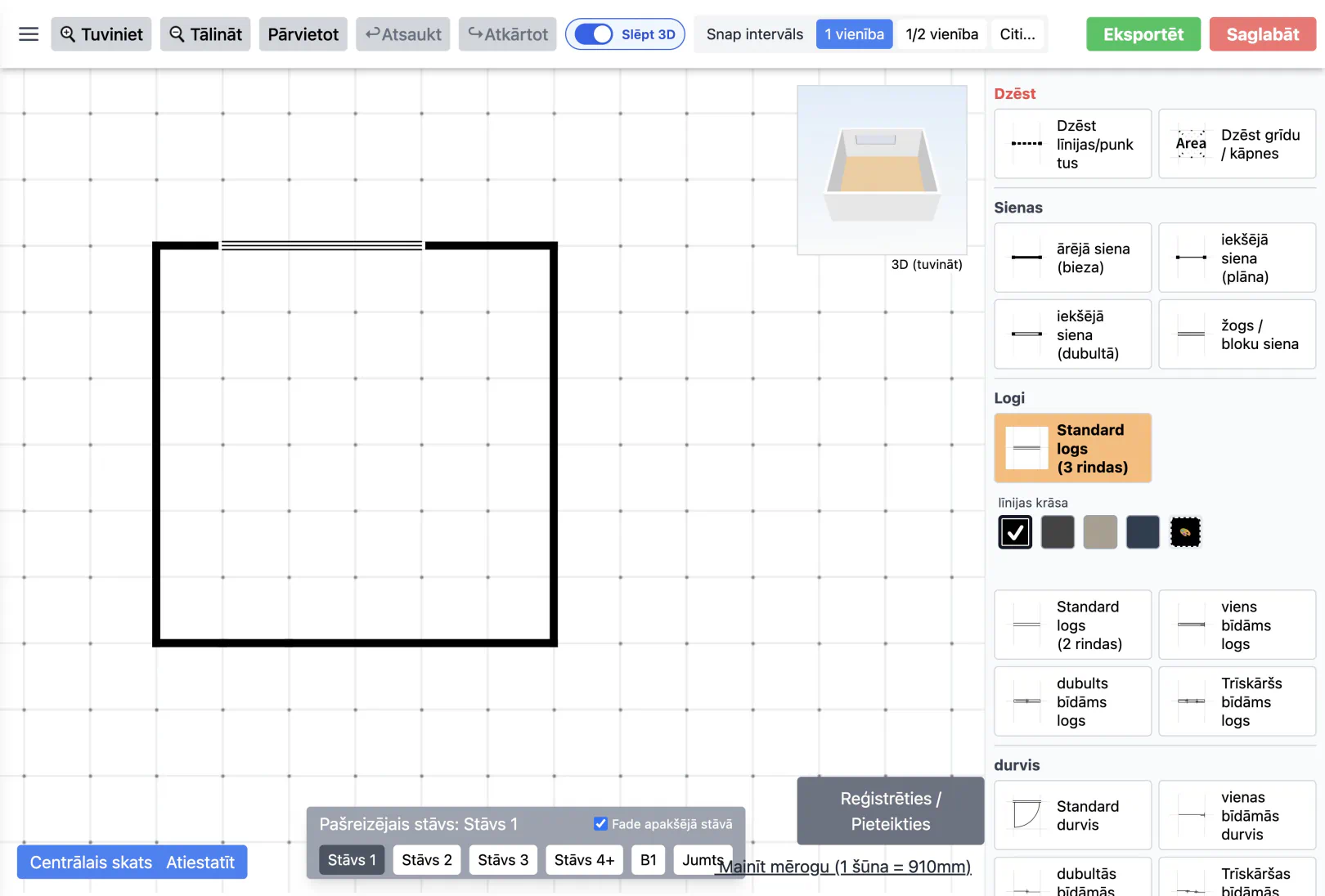
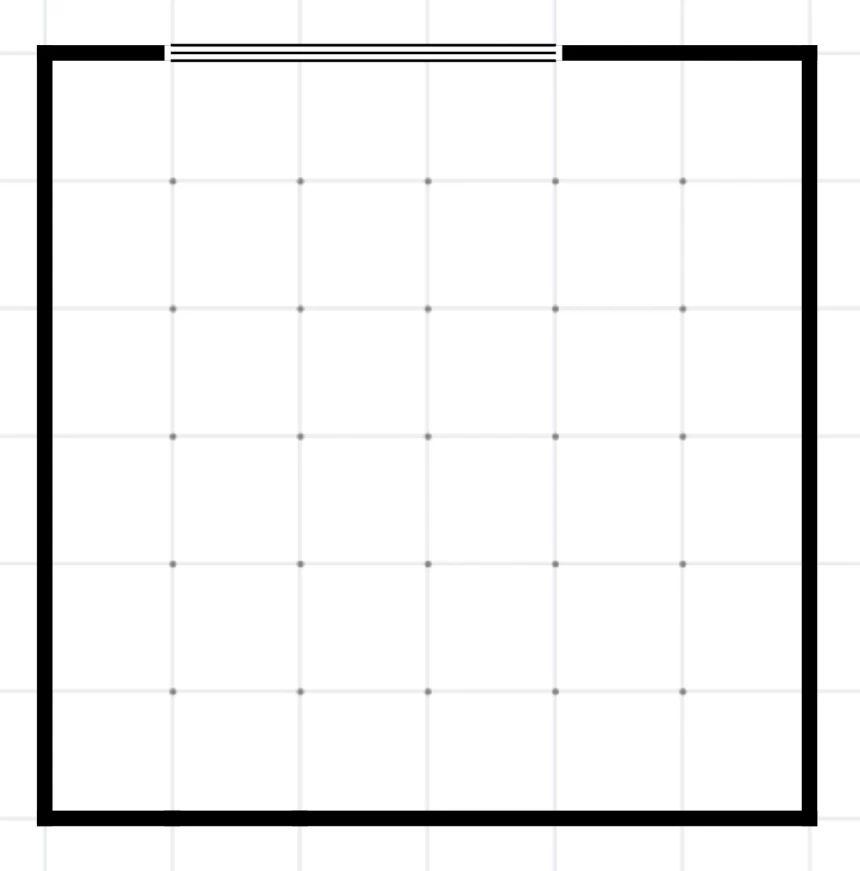
Izvēlieties veidu no "Logs" un norādiet sākuma un beigu punktus, kur vēlaties izveidot logu. Saskaņojiet attālumu no istabas stūra un loga kopējo platumu ar sākotnējo zīmējumu un mērījumiem. Ja noklikšķināsit prom no sienas, mainīsies arī loga pozīcija, tāpēc tuviniet un pārbaudiet līnijas pozīciju.
1Izvēlieties loga veidu/krāsu
2Novietojiet logu pie sienas
Palieliniet darbības apgabalu
1Izvēlieties loga veidu/krāsu
2Novietojiet logu pie sienas

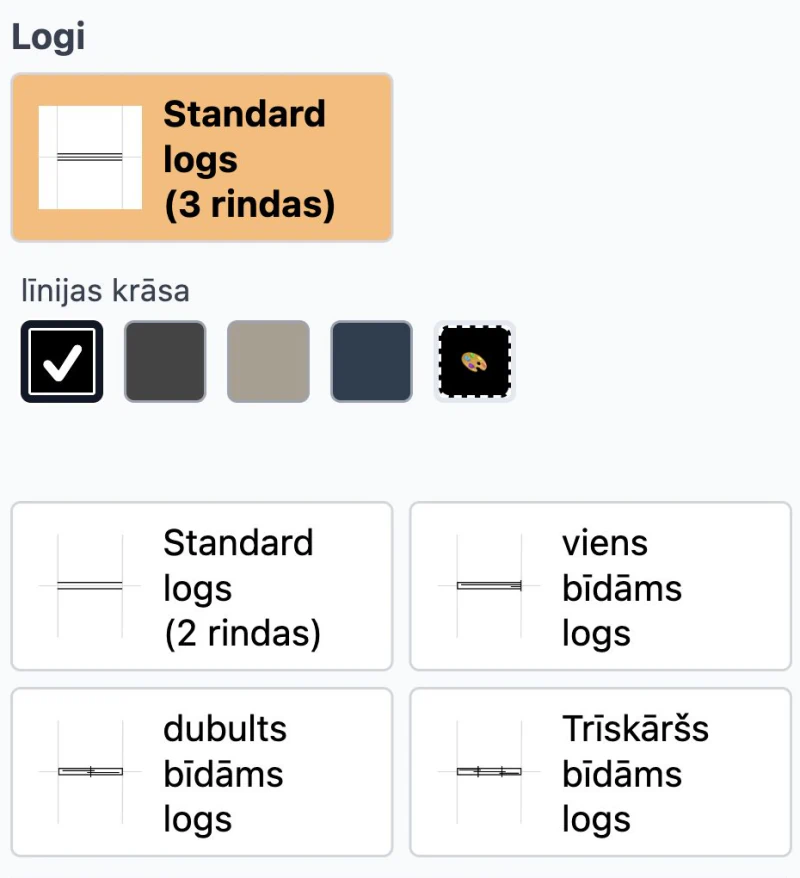
Standard logs (3 rindas)
Šis ir pamata simbols, kas apzīmē logu ar trīs līnijām. Atlasiet šo, ja vēlaties norādīt loga novietojumu un platumu un novietojiet sākuma un beigu punktus tajā pašā pozīcijā kā siena.

Standard logs (2 rindas)
Logs, ko attēlo divas līnijas. Izmantojiet šo, ja vēlaties kodolīgāku izteiksmi nekā 3 rindu logu. Līniju skaits nenorāda uz stikla lokšņu skaitu vai izolācijas veiktspēju.

viens bīdāms logs
Šis ir loga attēlojums, kas slīd uz vienu pusi. Pārbaudiet atveramo pusi un pusi, kurai tuvojas logs saskaņā ar sākotnējo zīmējumu vai faktisko objektu.

dubults bīdāms logs
Šī ir izteiksme, kas parāda atšķirību starp diviem logiem. Divi jūsu norādītie punkti ir jāuzskata par visas atvēruma platumu, un tos nevajadzētu sajaukt ar vienas lapas platumu.

Trīskāršs bīdāms logs
Uzzīmējiet trīs paneļu bīdāmu logu. Simbols atšķiras no divdaļīgā tipa, tāpēc izvēlieties atbilstoši faktiskajai vērtnes konfigurācijai.
Ja novietojat mēbeles zem loga, pārbaudiet arī palodzes augstumu un aizkaru novietojumu. Tā kā 2D atvēruma platums vien nenorāda augstumu, tiek izmantotas arī teksta piezīmes un 3D apstiprinājums.
Uzzīmējiet durvis: pārbaudiet atvēršanas virzienu
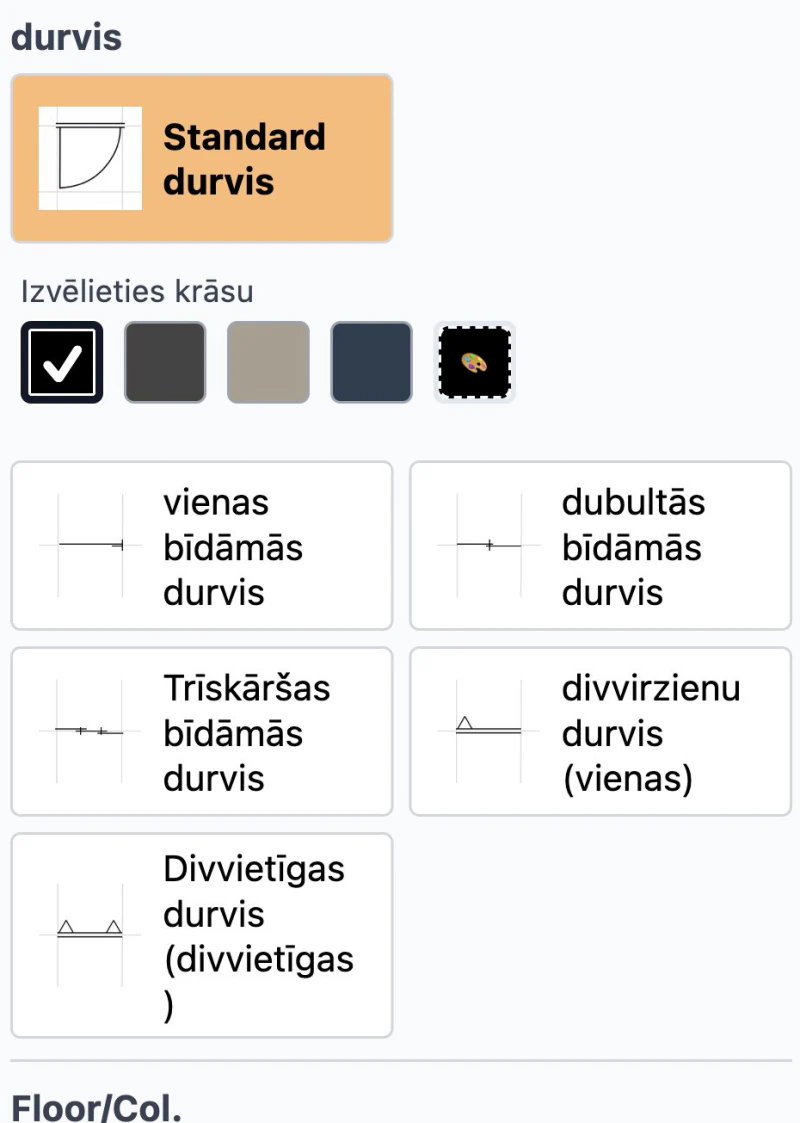
- Sadaļā "Durvis/Durvis" atlasiet veramo durvju, bīdāmo durvju vai salokāmo durvju veidu.
- Vispārīgām durvīm noklikšķiniet uz sākuma punkta, no kura tās tiks piekārtas, un norādiet durvju beigu punktu.
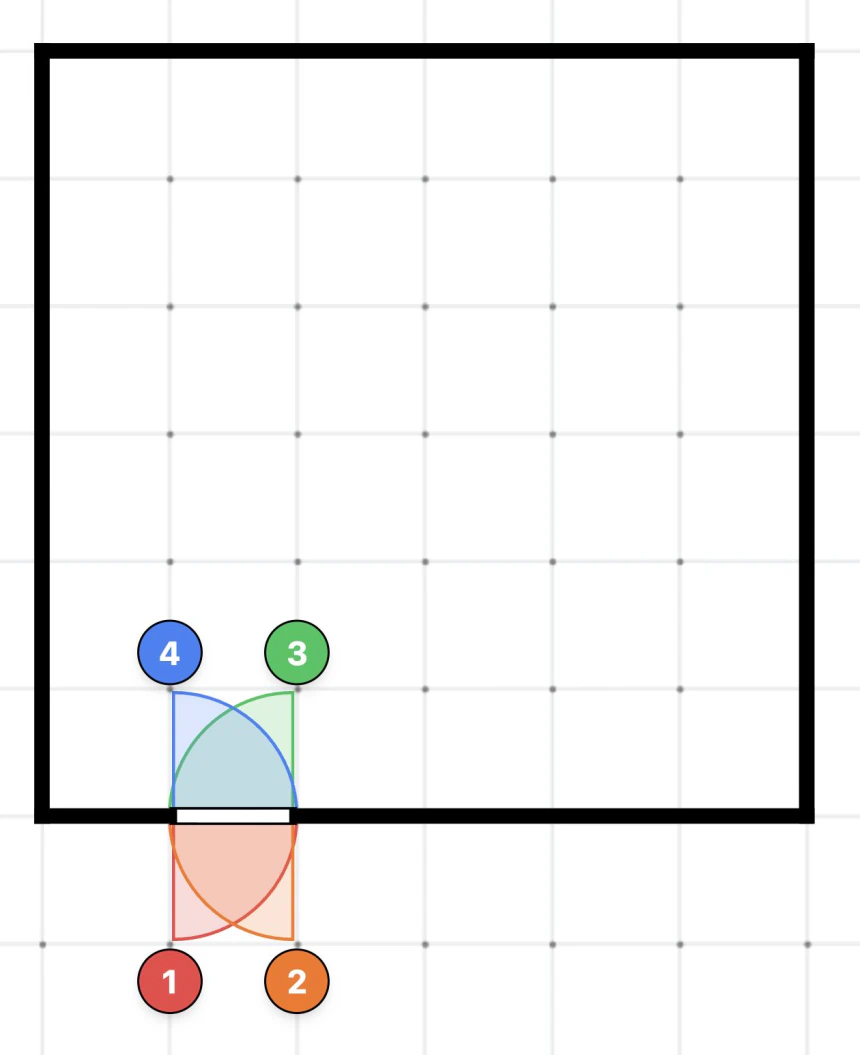
- No parādītajām atvēršanas opcijām izvēlieties to, kas atbilst jūsu iekštelpu/āra orientācijai un pakarināmās pamatnes orientācijai.
- Salīdziniet apstiprināto simbolu un mēbeļu pozīciju un pārbaudiet, vai atvēršanas/aizvēršanas diapazoni pārklājas.
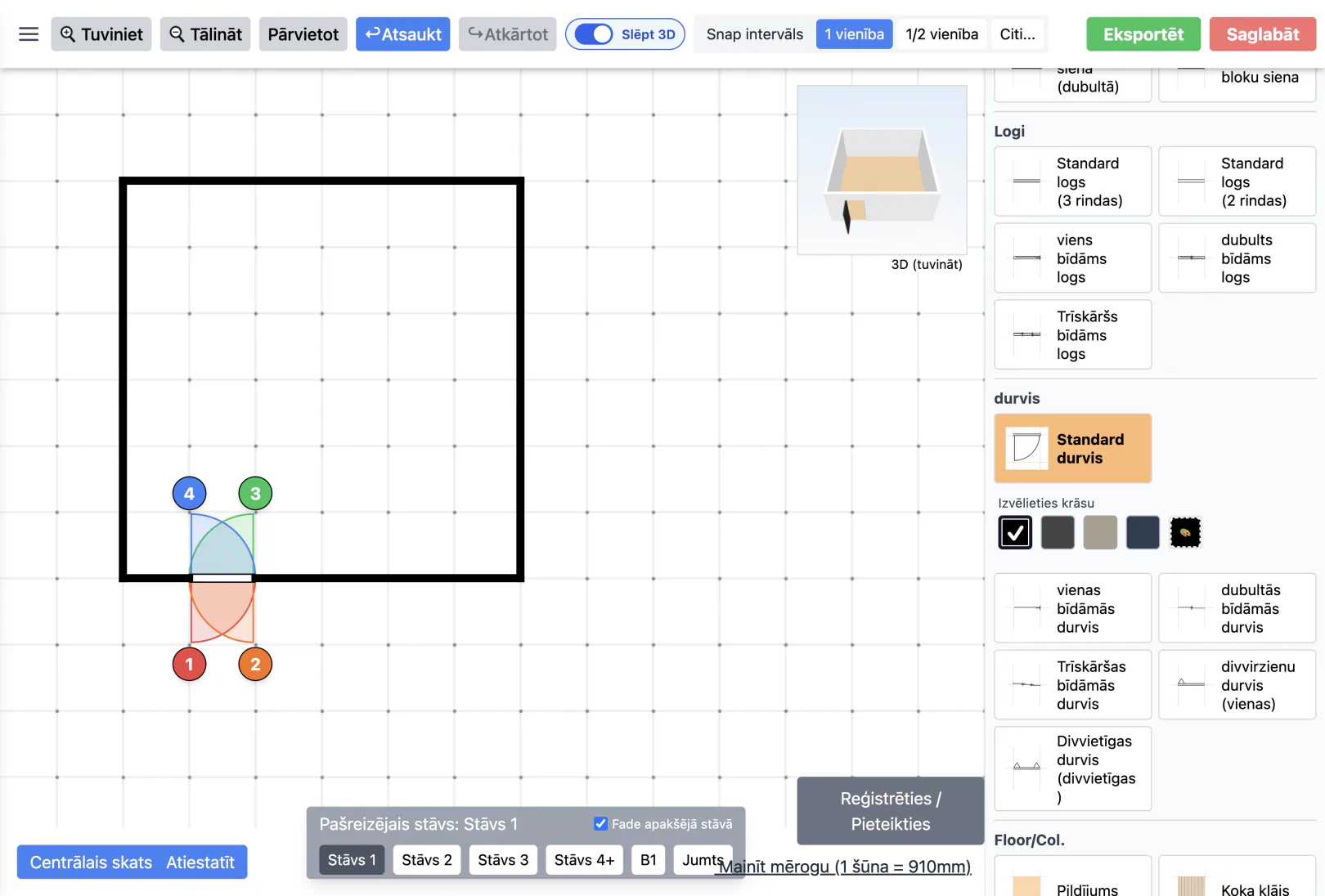
1Izvēlieties durvju veidu/krāsu
2Izvēlieties atvēršanas virzienu
Palieliniet darbības apgabalu
1Izvēlieties durvju veidu/krāsu
2Izvēlieties atvēršanas virzienu

Standard durvis
Veramas durvis, kas ar loku norāda atvēršanās/aizvēršanās diapazonu. Norādiet divus punktus, vienu piekārtās pamatnes pusē un otru gala pusē, un pēc tam atlasiet atvēršanas metodes kandidātu.

vienas bīdāmās durvis
Šīs ir durvis, kas bīdāmas uz vienu pusi. Papildus atvēruma platumam pārbaudiet nepieciešamo vietu tajā pusē, kurā durvis iebīdīsies.

dubultās bīdāmās durvis
Šī ir ieeja ar divām bīdāmām durvīm. Uzzīmējiet visas atvēruma platumu un atsevišķi pārbaudiet laukumu, kuram var iziet cauri, atverot durvis.

Trīskāršas bīdāmās durvis
Šīs ir trīsdaļīgas bīdāmās durvis. Izmantojiet to, lai izteiktu plašu durvju aili utt., un pieskaņojiet to faktiskajam durvju skaitam un piemērotībai.

divvirzienu durvis (vienas)
Apzīmē durvis, kas salokās uz vienu pusi. Lietojot to uzglabāšanai utt., pārbaudiet vietu, kur salocītās durvis stiepsies uz priekšu, un mēbeļu novietojumu.

Divvietīgas durvis (divvietīgas)
Atvērumu attēlo dubultā salokāmo durvju simbols. Salokāmā forma atšķiras no vienreiz salokāmām durvīm, tāpēc salīdziniet simbolus un izvēlieties vienu.
Bīdāmajām durvīm pārbaudiet to pusi, no kuras durvis kustas, un salokāmajām durvīm pārbaudiet arī to pusi, no kuras iziet salocītās durvis. Ja orientācija ir nepareiza, varat tūlīt pēc apstiprināšanas atgriezties un atkārtoti atlasīt, lai varētu veikt labojumus, nesaliekot durvis vienā un tajā pašā vietā.
Zīmējiet grīdas virsmas, koka terases un konstrukcijas kolonnas, norobežojot laukumu
- Izvēlieties, ko zīmēt sadaļā "Grīda/klājs/kolonna".
- Atlasiet parādītos iestatījumus, piemēram, krāsu un rakstu.
- Noklikšķiniet uz perimetra virsotnēm secībā un beidzot noklikšķiniet uz pirmā punkta, lai to aizvērtu.
- Grīdām ar iespējotu platības displeju pārbaudiet aprēķinātās rakstzīmes un apstipriniet ar "OK".
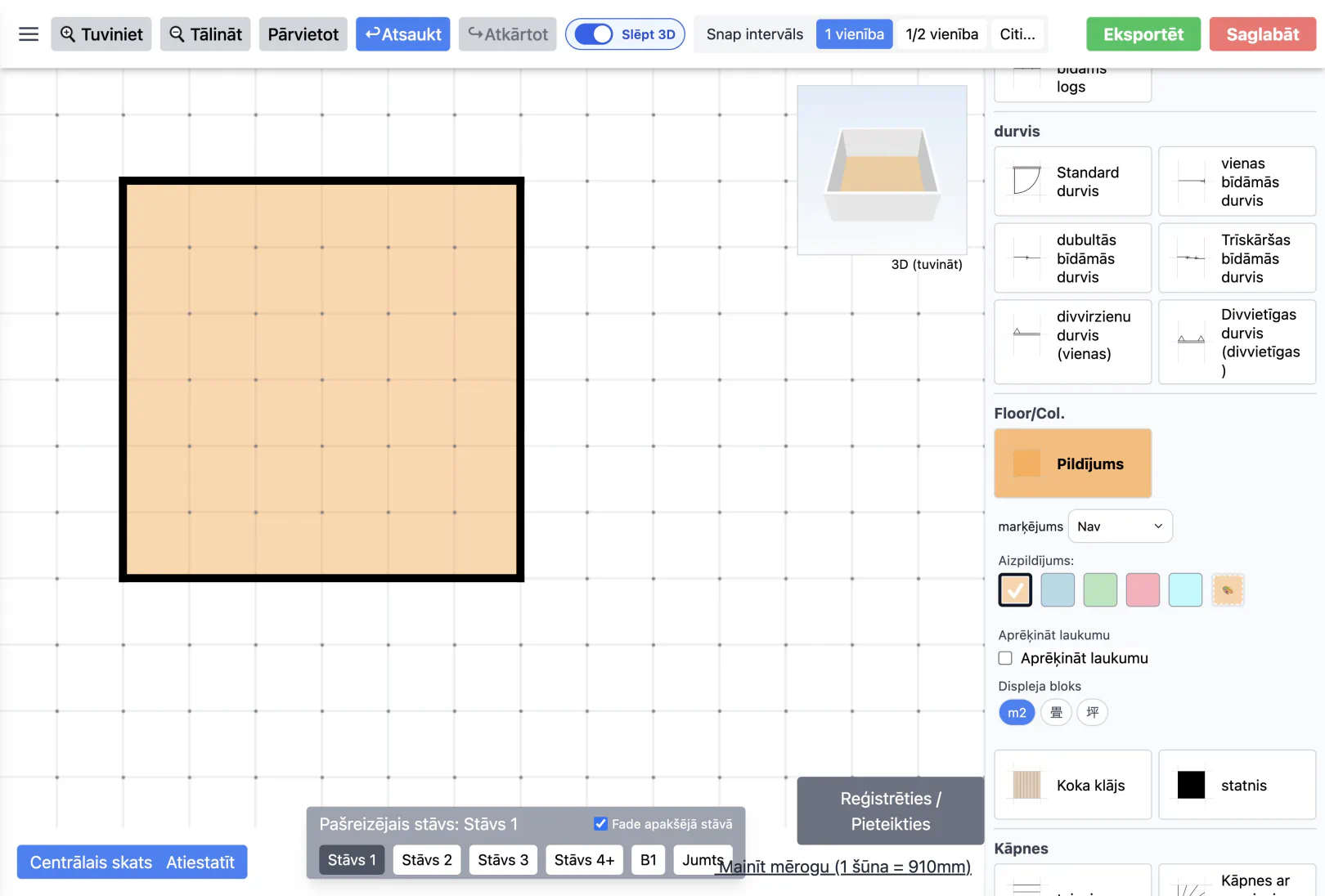
1Izvēlieties grīdas veidu/krāsu
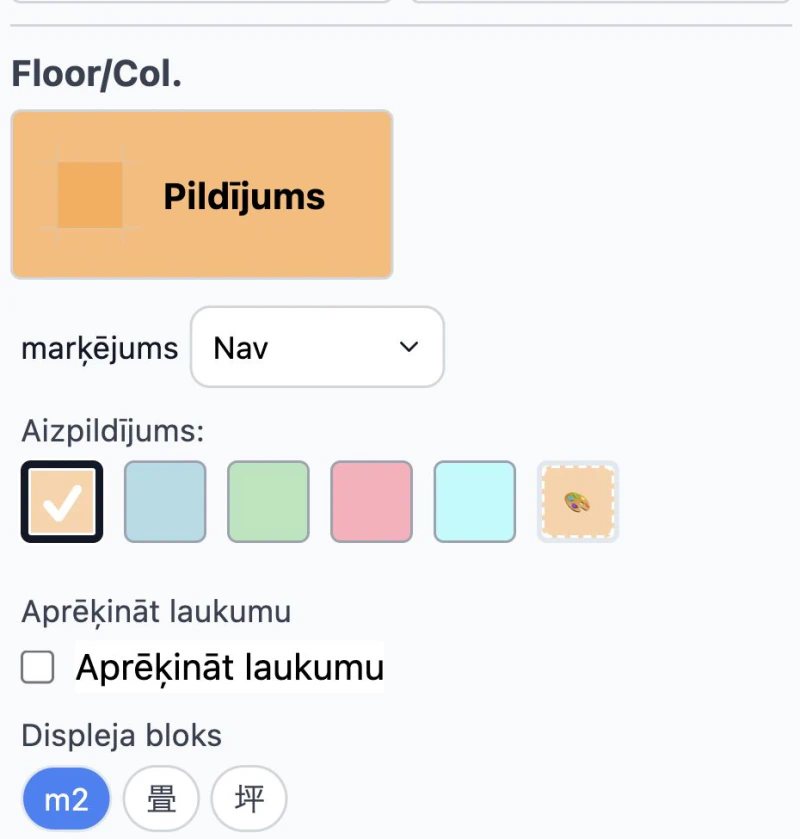
2Izveidojiet grīdu, kas ieskauj virsotnes
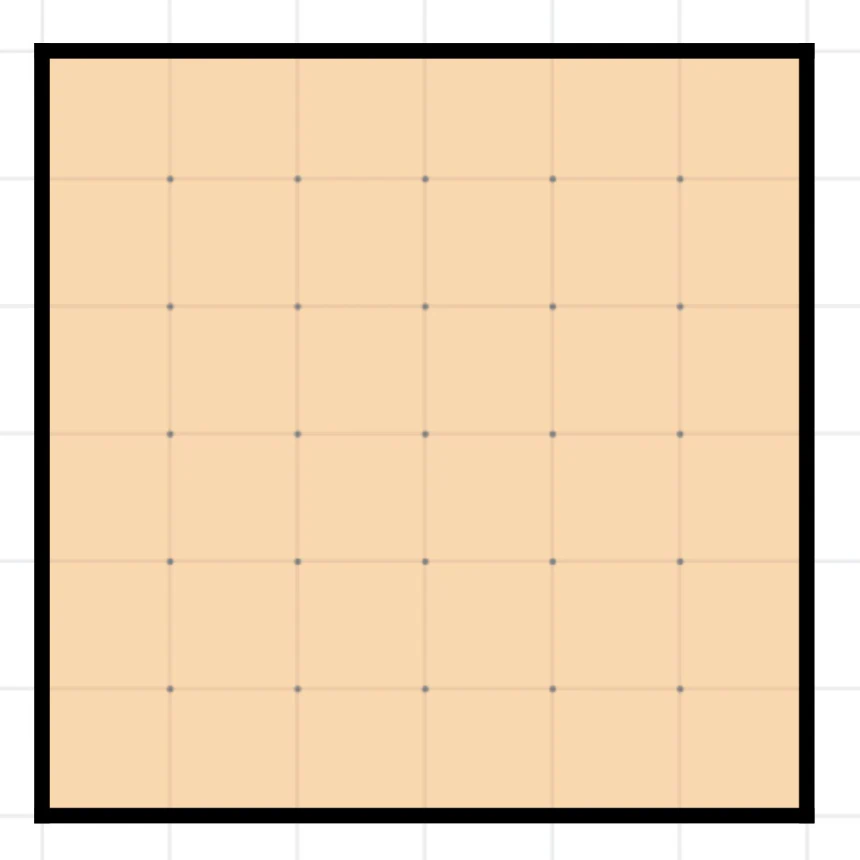
Palieliniet darbības apgabalu
1Izvēlieties grīdas veidu/krāsu
2Izveidojiet grīdu, kas ieskauj virsotnes

Pildījums
Aizpilda telpu ap telpu. Varat izvēlēties modeli no “Nav”, “Vertikāls”, “Horizontāls” vai “Režģis”. Varat atšķirt katras telpas mērķi, izmantojot dažādas krāsas.

Koka terase
Uzzīmējiet koka āra terasi, pievienojot tās kontūru. Izmantojiet vertikālus vai horizontālus rakstus, lai parādītu koka dēļu virzienu, un pārbaudiet to stāvokli attiecībā pret durvīm un dārzu.

statnis
Norādiet kolonnas plakanu formu pēc apgabala. Jūs varat izvēlēties krāsu un augstumu, un augstums ietekmē arī to, kā tas izskatās 3D. Pārbaudiet izvirzījuma atrašanās vietu un izmēru grīdas plānā.
Krāsu kodēšanu uz grīdas var izmantot, lai atšķirtu dzīvojamās/ēdamistabas/virtuves zonas, vannas istabas un noliktavas utt. Ja jums nav nepieciešams apgabala teksts, pirms zīmēšanas noņemiet opciju "Aprēķināt un parādīt laukumu". Tā vietā, lai lektu pāri virsotnēm vai iekļautu tās secībā, kādā līnijas krustojas, norādiet secību, kādā tās iet pa perimetru.
Kolonnas attēlo izvirzījumus plaknē, un to augstums ir 1 m, 2,4 m un 3 m. Zīmējumiem, kas jāapstiprina ar 3D, arī augstums tiek izvēlēts atbilstoši mērķim.
Zīmējiet kāpnes: nosakiet laukumu, pakāpienu virzienu un palīglīnijas
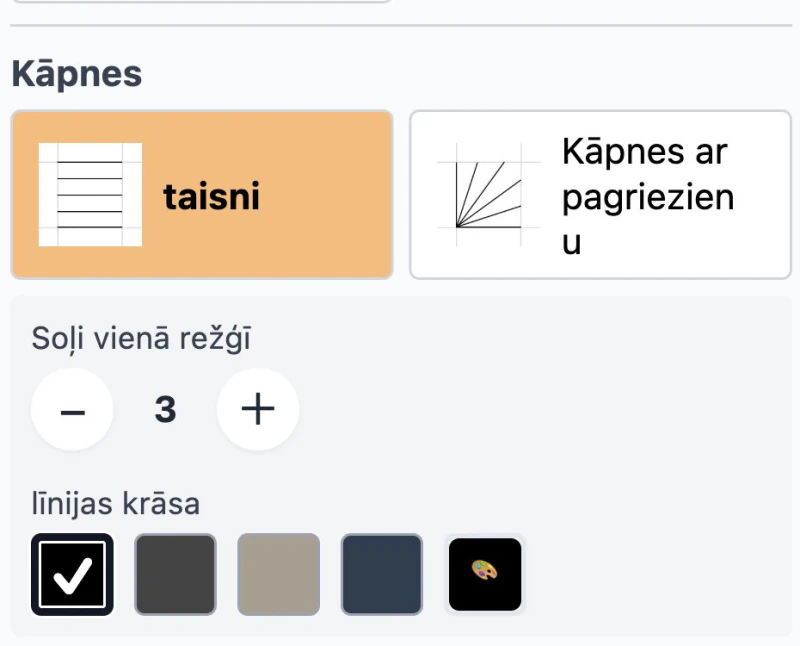
- Izvēlieties taisno vai rotējošo veidu un iestatiet "pakāpju skaitu skalā" un krāsu.
- Atlasiet četrus taisnstūra stūrus, kur vēlaties sakārtot kāpnes, pēc tam atgriezieties pirmajā punktā un aizveriet to.
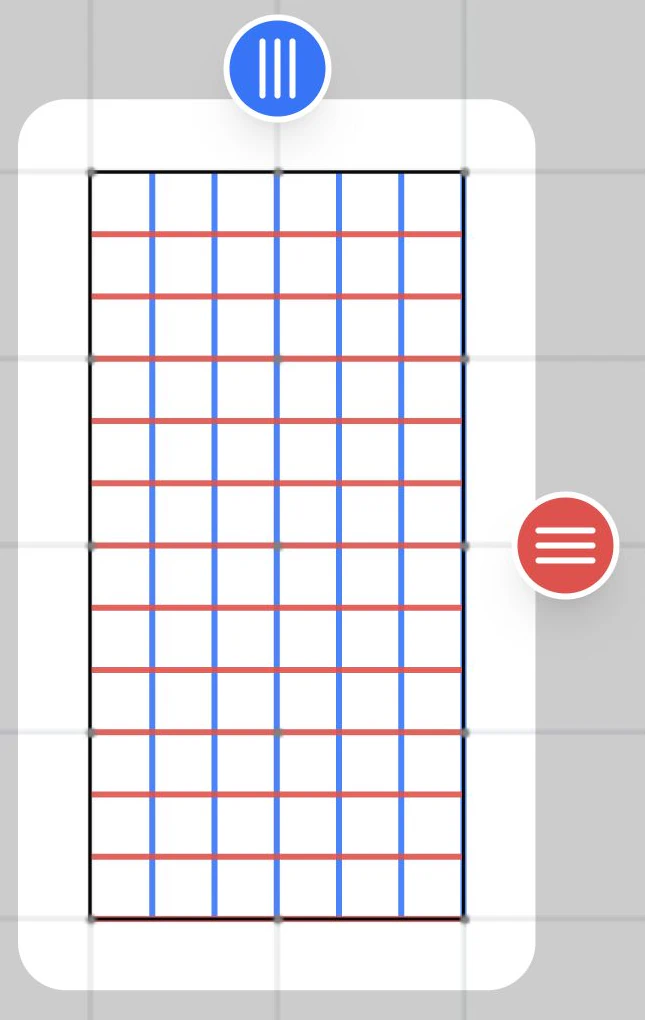
- Izvēlieties soļu virzienu un rotācijas virzienu no parādītajiem kandidātiem.
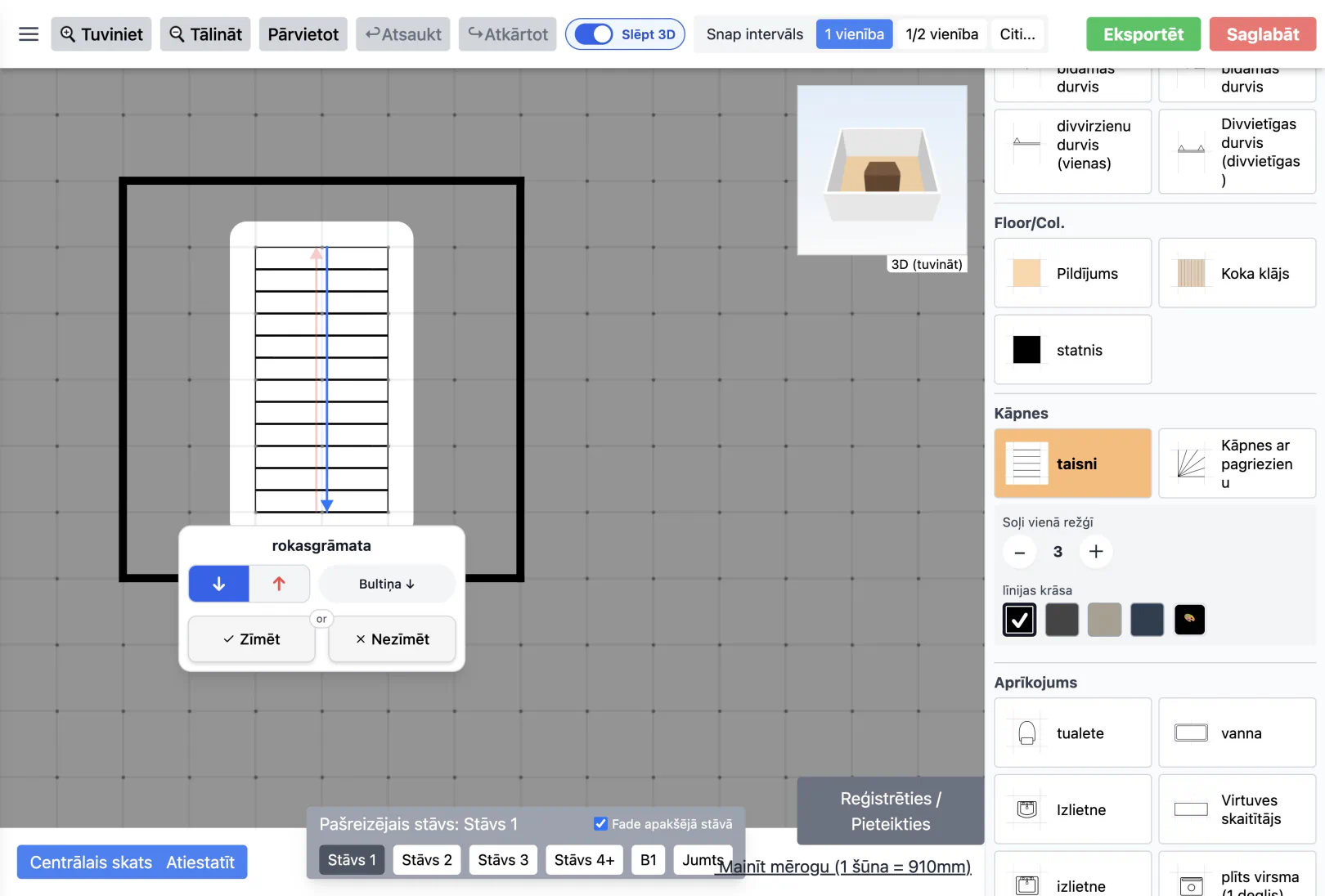
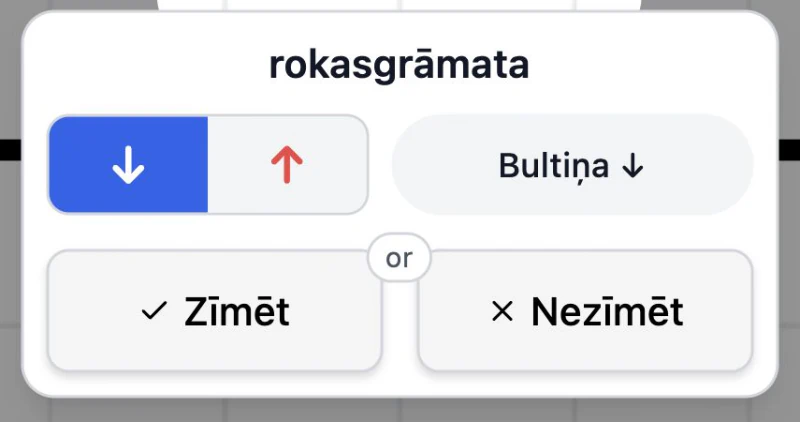
- Kad tiek parādīti papildu līniju iestatījumi, pārbaudiet virzienu un bultiņu un atlasiet "Zīmēt" vai "Nezīmēt".
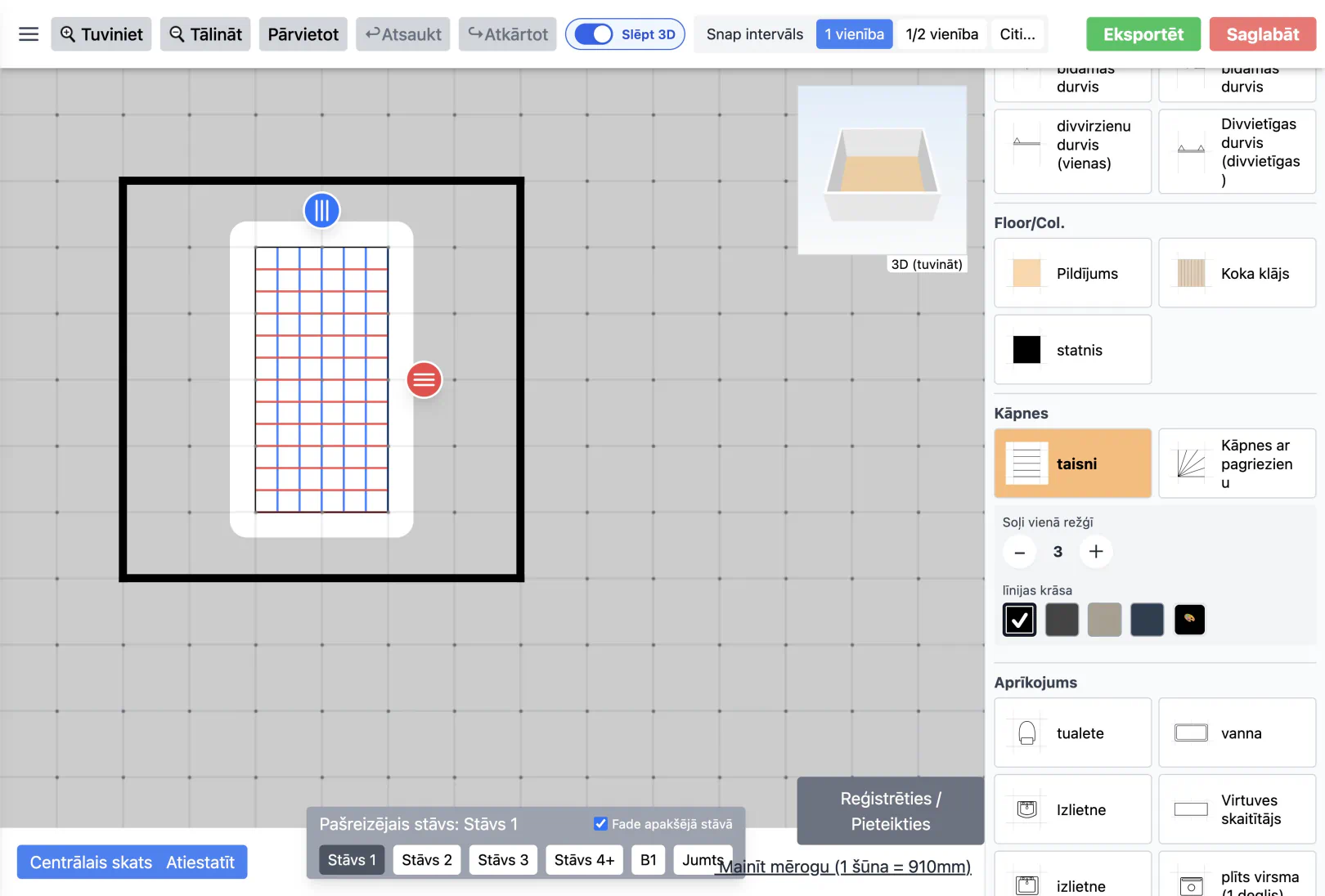
1Izvēlieties kāpņu veidu
2Izvēlieties soļu virzienu
Palieliniet darbības apgabalu
1Izvēlieties kāpņu veidu
2Izvēlieties soļu virzienu
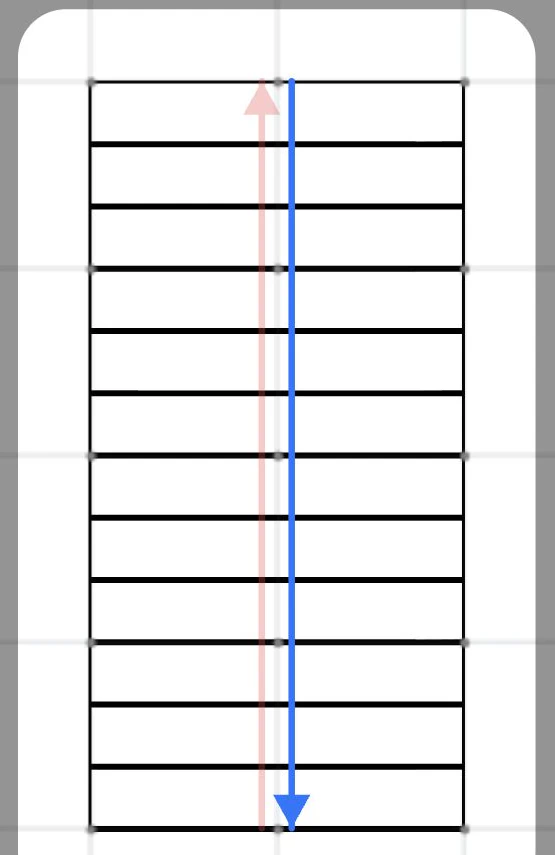
1Papildlīniju un bultu iestatīšana
2Pārbaudiet kāpņu virzienu
Palieliniet darbības apgabalu
1Papildlīniju un bultu iestatīšana
2Pārbaudiet kāpņu virzienu

taisni
Uzzīmējiet paralēlus soļus taisnstūra apgabalā. Iestatiet “Soļu skaits skalā”, aizveriet apgabalu un pēc tam atlasiet soļa virzienu, palīglīniju un bultiņu.

Kāpnes ar pagriezienu
Šis ir plakans kāpņu attēlojums, kas iet uz augšu, ejot apkārt. Aizveriet taisnstūrveida laukumu, pārskatiet un izvēlieties iespējamo pagrieziena virzienu, kas parādās. Soļu sadalījums atšķiras no taisnā tipa.
Šeit ir iestatīts kāpņu attēlojums zīmējumā. Ja vēlaties zīmēt augšējo un apakšējo stāvu, pārslēdzieties starp līmeņiem un pārbaudiet, vai pozīcijas atbilst. Pakāpienu skaita un orientācijas izskats vien nenosaka reāli uzstādāmo kāpņu specifikācijas.
Pievienojiet vannas istabas un virtuves aprīkojumu, tatami paklājiņus un kompasu
Ritiniet labajā pusē sadaļu "Aprīkojums" un atlasiet vajadzīgo vienumu. Pēc tā pievienošanas velciet to uz zīmējuma un noklikšķiniet uz tā, lai atvērtu rediģēšanas izvēlni. Varat pielāgot virtuves letes, vannu utt. rotāciju un horizontālos un vertikālos izmērus. Parādītās darbības ir atkarīgas no preces veida.
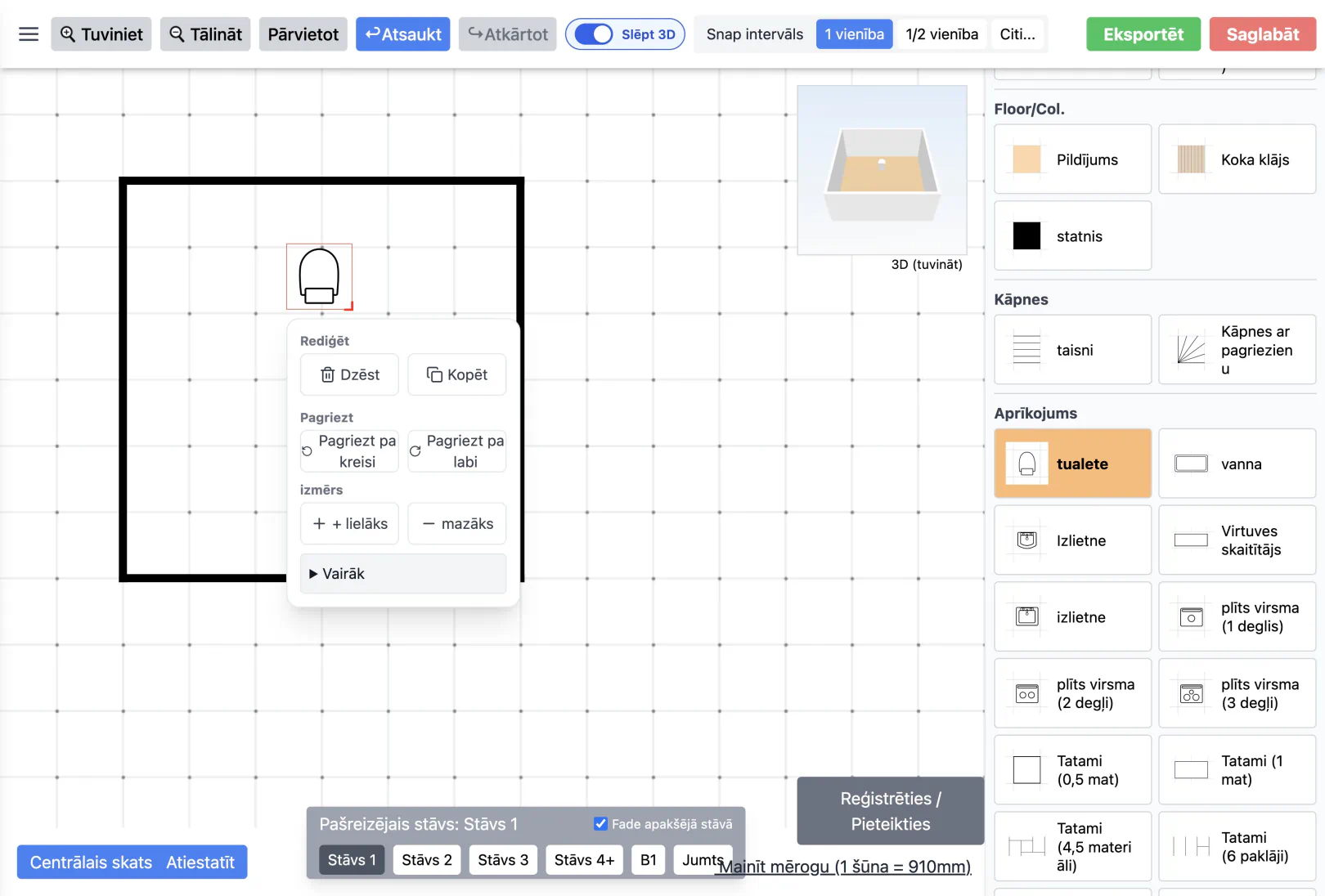
1Atlasiet un pievienojiet tualeti
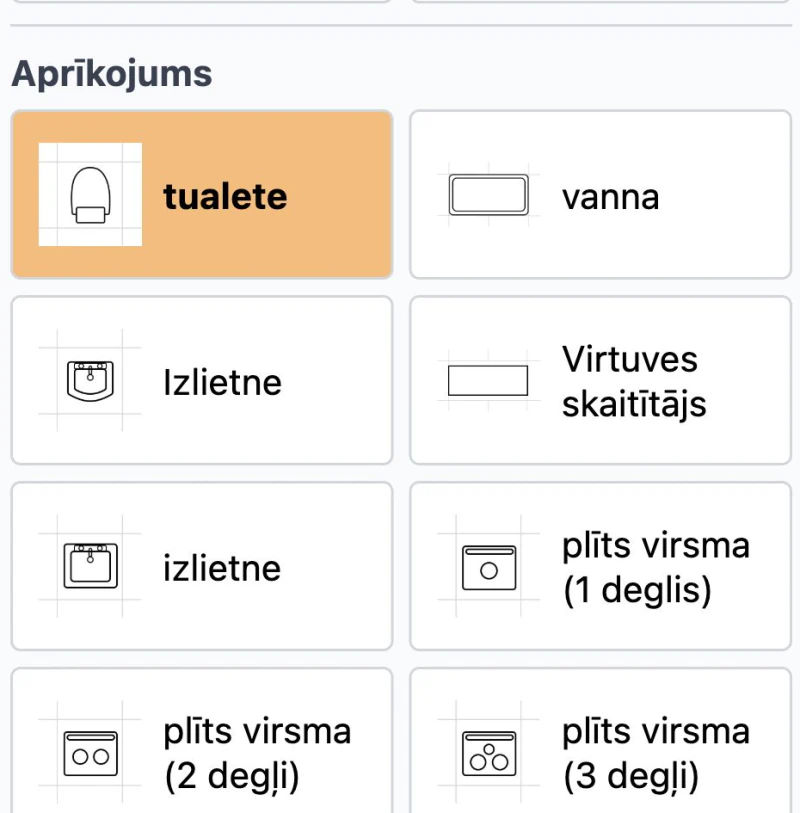
2Pielāgojiet izvietojumu/izmēru
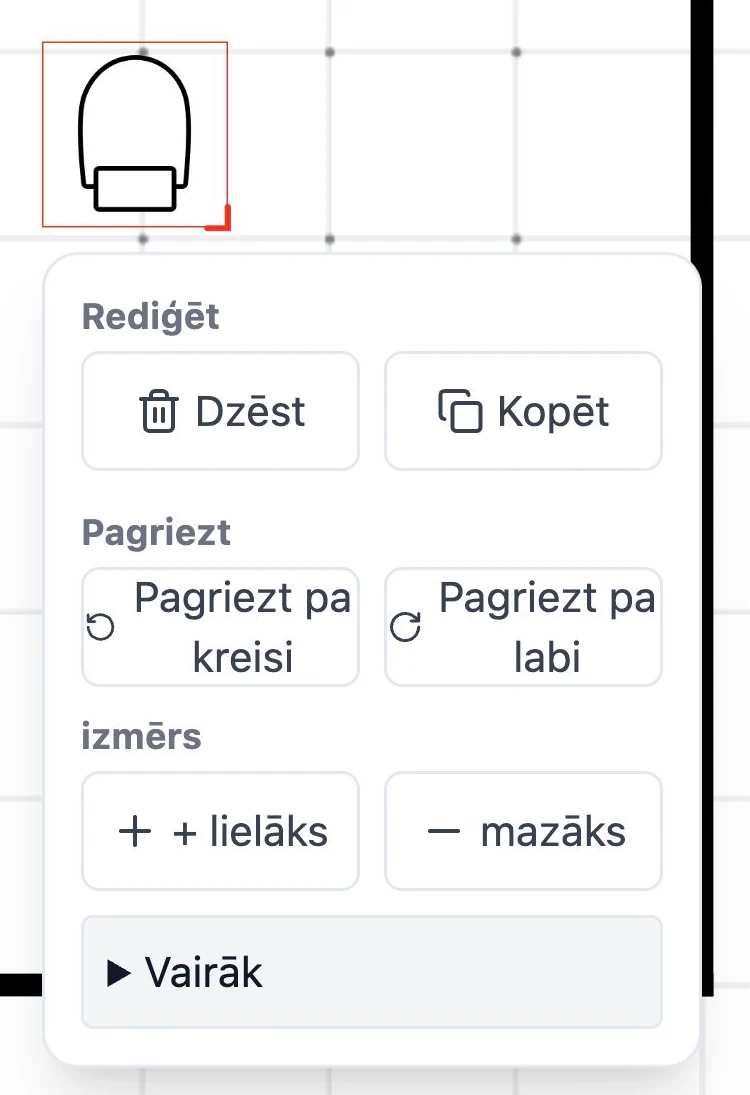
Palieliniet darbības apgabalu
1Atlasiet un pievienojiet tualeti
2Pielāgojiet izvietojumu/izmēru
Izveidojiet virtuvi no letes, izlietnes un plīts
Novietojiet virtuves leti un noregulējiet tā izmēru un rotāciju. Pievienojiet izlietni un plīti, pēc tam pārvietojiet tās uz letes. Tie ir atsevišķi objekti, tāpēc pēc letes pārvietošanas vai pagriešanas pārbaudiet, vai izlietne un plīts joprojām ir saskaņoti ar to.

tualete
Novietojiet tualetes simbolu. Pagrieziet muguru pret sienu, atstājot vietu priekšā stāvēšanai un sēdēšanai, kā arī durvju atvēršanai un aizvēršanai.

vanna
Novietojiet vannas kontūru. Atbilstoši faktiskajam platumam un dziļumam tiks atvēlēta atsevišķa vieta mazgāšanas zonai un vannas istabas durvīm.

Izlietne
Novietojiet izlietni. Pieskaņojieties pie sienas un pārbaudiet, kur stāvēt tās priekšā un kur atvērt noliktavas durvis.

Virtuves skaitītājs
Novietojiet letes pamatni. Jūs varat izteikt savas virtuves sastāvu, pielāgojot platumu un dziļumu, kā arī saliekot izlietni un plīti.

izlietne
Izlietnes daļu var novietot neatkarīgi. Salieciet tos uz virtuves letes, atstājot darba vietu starp tām un plīti.

plīts virsma (1 deglis)
Viena degļa plīts simbols. Izvēlieties degļu skaitu, kas atbilst faktiskajai ierīcei, un pēc tam novietojiet simbolu uz virtuves letes.

plīts virsma (2 degļi)
Šis simbols apzīmē plīti ar divām gatavošanas zonām. Pielāgojiet tā platumu un dziļumu, lai tas atbilstu ierīcei, kuru plānojat uzstādīt.

plīts virsma (3 degļi)
Simbols 3 degļu plīts. Novietojiet to uz virtuves letes tāpat kā izlietni un pārbaudiet tās novietojumu ar apkārtējo darba virsmu.

Tatami (0,5 mat)
Šis ir pustatami simbols. Tas var attēlot kvadrātveida tatami paklājiņu kombināciju vai tatami stūra daļu.

Tatami (1 mat)
Viens taisnstūra tatami paklājiņš. Lieto, atkārtoti grozot un kārtojot priekšmetus un apsverot atsevišķas klāšanas metodes.

Tatami (4,5 materiāli)
Šis ir simbols, kas apkopo 4,5 tatami paklājiņu ieklāšanu. Varat parādīt savas japāņu istabas kompozīciju, neizvietojot katru pa vienam.

Tatami (6 paklāji)
Novietojiet kopā 6 tatami paklājus. Salīdziniet ārējo formu ar faktisko izmēru un atsevišķi uzzīmējiet skapju un ieeju atrašanās vietas sienām un durvīm.

Tatami (8 paklāji)
Šis ir simbols, kas apkopo 8 tatami paklājiņu izkārtojumu. Pārbaudiet, vai tas atbilst telpas garumam un platumam, pēc tam pielāgojiet tā novietojumu un izmēru.

Tatami (10 paklāji)
Šis ir simbols, kas apkopo 10 tatami paklājiņu izvietojumu. Tatami nosaukums nav automātisks apgabala mērījumu rezultāts. Nepieciešamo telpu var apstiprināt arī ar izmēru līnijām un laukuma aprēķiniem.

kompass
Simbols, kas norāda virzienu. Pagrieziet to, lai tas būtu saskaņots ar ziemeļu virzienu, un novietojiet to zīmējuma malā. Ekrāna augšdaļa automātiski nepārvēršas ziemeļu virzienā.
Tatami paklājiņu izmērs atšķiras atkarībā no reģiona un produkta. Vienkārši ievietojot “6 tatami” priekšmetus, ne vienmēr tiek atjaunoti faktiskās 6 tatami telpas izmēri. Pārbaudiet un noregulējiet faktisko garumu un platumu.
Novietojiet mēbeles, ierīces, cilvēkus, dzīvniekus un transportlīdzekļus
- Sadaļā "Mēbeles/Dzīvojamās lietas" atlasiet vienumu, kuru vēlaties novietot.
- Velciet pievienoto vienumu uz vajadzīgo vietu.
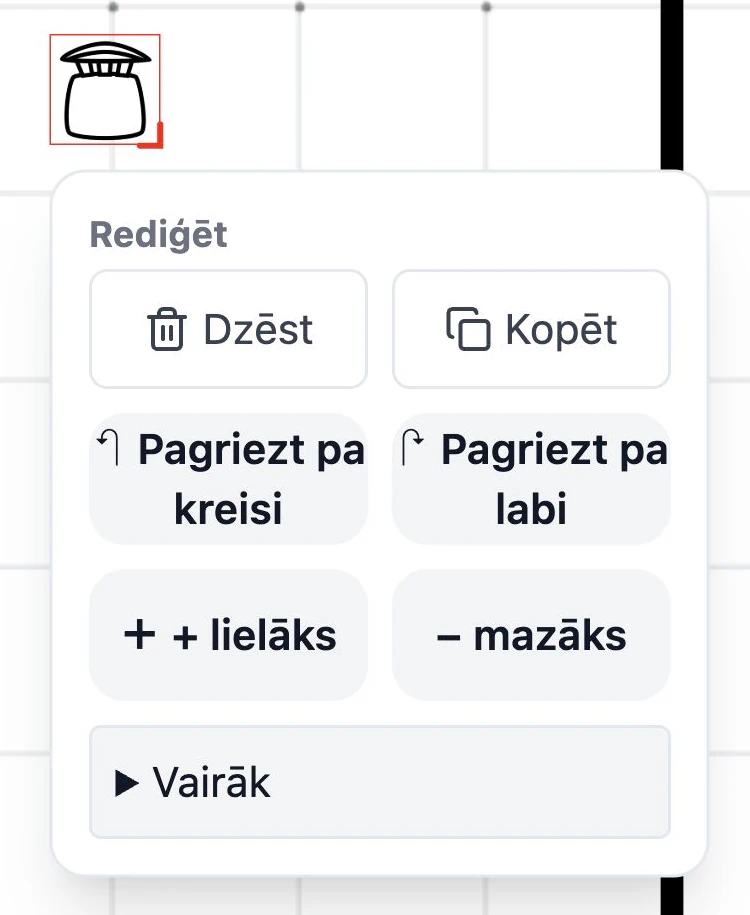
- Noklikšķiniet uz vienuma un izmantojiet parādītās pagriešanas/izmēra maiņas darbības.
- Ja vēlaties ievietot vairākas viena un tā paša vienuma kopijas, rediģēšanas izvēlnē varat izmantot arī "Kopēt".
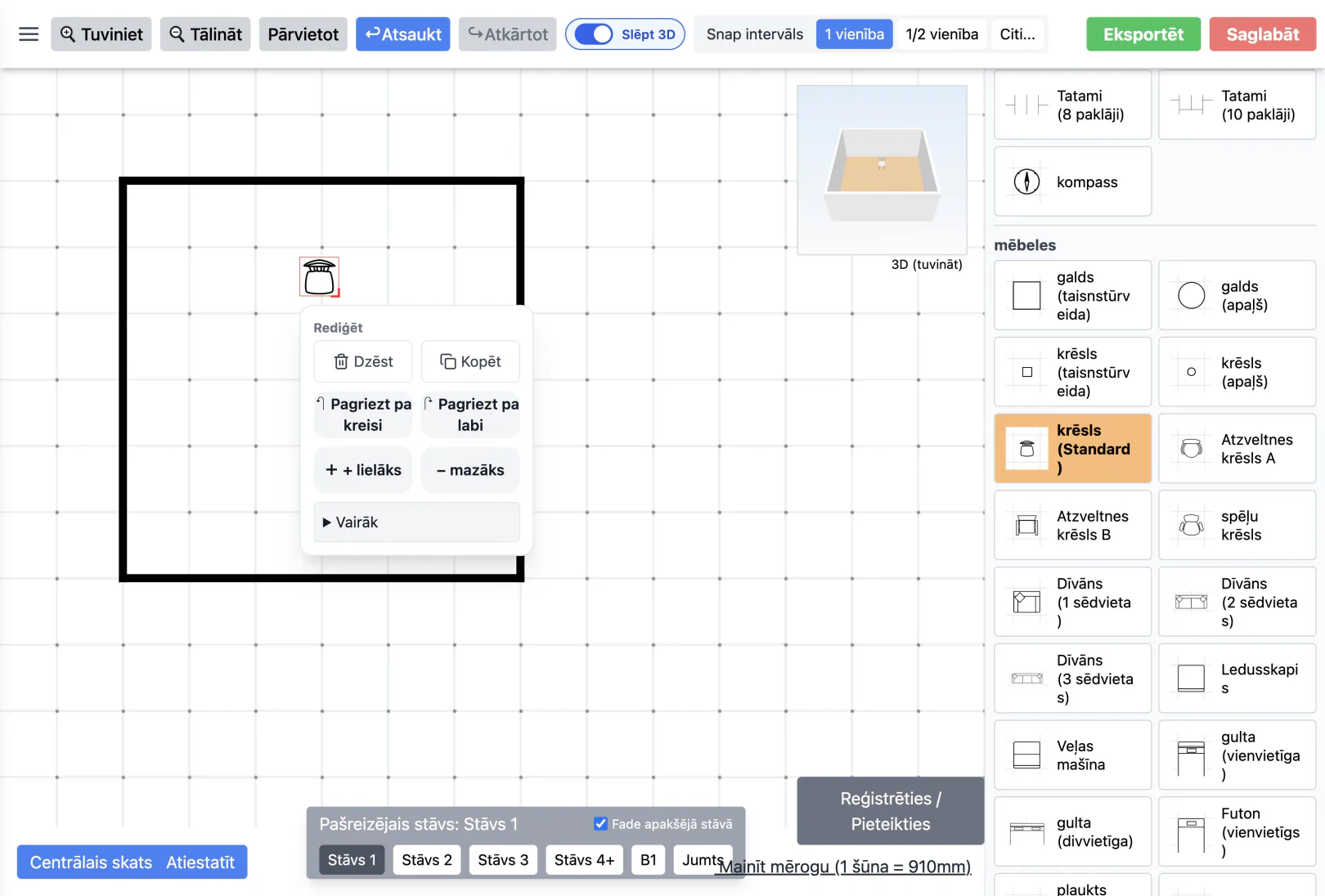
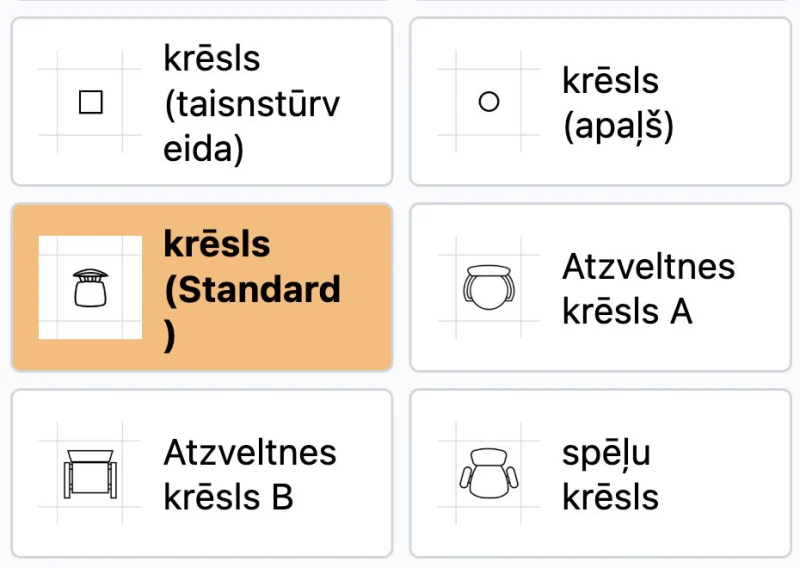
1Izvēlieties krēslu (standarta)
2Pielāgojiet virzienu un izmēru
Palieliniet darbības apgabalu
1Izvēlieties krēslu (standarta)
2Pielāgojiet virzienu un izmēru
Ir svarīgi nepieņemt, ka sākotnējais mēbeļu izmērs ir faktiskais produkta izmērs. Platums un dziļums tiks pārbaudīts, salīdzinot ar izstrādājuma ārējiem izmēriem. Izvēlnes sadaļā "Citi (krāsu maiņa utt.)" varat redzēt papildu iestatījumus atlasītajam vienumam.

galds (taisnstūrveida)
Novietojiet kvadrātveida galdu. Pielāgojiet platumu un dziļumu un pārbaudiet apkārtējo telpu, tostarp vietu, kur vilkt krēslu.

galds (apaļš)
Apaļā galda simbols. Varat pārbaudīt diametru un apkārtējās ejas un salīdzināt izvietojuma atšķirību ar kvadrātveida tabulu.

krēsls (taisnstūrveida)
Īsi attēlo kvadrātveida sēdekli. Izmantojiet to, apsverot ēdamistabas vietu skaitu un attālumu starp galdiem.

krēsls (apaļš)
Šis simbols apzīmē apaļu krēsla sēdekli. Plānojot mēbeļu izkārtojumu, pielāgojiet tā izmērus faktiskajam krēslam.

krēsls (Standard)
Simbols krēslam ar atzveltni. Pavērsiet savu sēdi pret galdu vai rakstāmgaldu, atstājot vietu, kur atvilkties.

Atzveltnes krēsls A
Šis ir pirmais krēslu veids ar roku balstiem. Pielāgojiet attālumu starp blakus esošajiem krēsliem, pamatojoties uz platumu, ieskaitot roku balstus.

Atzveltnes krēsls B
Atzveltnes krēsls, kura forma atšķiras no krēsla A. Izvēlieties simbolu, pēc tam pielāgojiet tā izmēru, lai tas atbilstu faktiskajam krēslam.

spēļu krēsls
Spēļu krēsla simbols. Papildus novietojumam attiecībā pret galdu ņemiet vērā vietu, kas nepieciešama, kad atzveltne ir nolocīta.

Dīvāns (1 sēdvieta)
Šis ir vienvietīgs dīvāns. Pārbaudiet atzveltni un pusi, uz kuras sēžat, un pēc tam pagrieziet to pret galdu vai televizoru.

Dīvāns (2 sēdvietas)
Šis ir divvietīgs dīvāns. Pielāgojiet platumu un dziļumu faktiskajam izmēram, un, ja novietojat galdu priekšā, atstājiet pietiekami daudz vietas iekāpšanai un izkāpšanai.

Dīvāns (3 sēdvietas)
Šis ir 3-vietīgs dīvāns. Pārbaudiet ne tikai to, vai tas iederēsies gar sienu, bet arī to, lai tas netraucētu plūsmu no ieejas.

Ledusskapis
Norāda ledusskapja atrašanās vietu. Pārbaudiet ne tikai izstrādājuma izmērus, bet arī spraugas siltuma izkliedēšanai un telpu durvju atvēršanai.

Veļas mašīna
Novietojiet veļas mašīnu. Pārbaudiet ūdensnecaurlaidīgās pannas atrašanās vietu, ūdens padevi un kanalizāciju, kā arī to, kur varat atvērt vāku vai durvis, lai ievietotu un izņemtu veļu.

gulta (vienvietīga)
Vienguļamā gulta. Saskaņojiet ārējos izmērus, lai iekļautu rāmi, nevis matraci, un atstājiet eju, lai varētu piecelties, piecelties un saklāt gultu.

gulta (divvietīga)
Tā ir divguļamā gulta. Apsveriet, vai to izmantot no abām pusēm vai novietot pie sienas, un novietojiet to vietā, kur tas nesaduras ar noliktavas durvīm.

Futon (vienvietīgs)
Rāda futonu, kā tas ir izkārtots. Pat telpās, kas tiek sakoptas dienas laikā, varat pārbaudīt, vai, ejot gulēt, jums ir brīvs ceļš.

plaukts (kvadrātveida)
Novietojiet uzglabāšanas plauktu. Pielāgojiet platumu un dziļumu, lai nodrošinātu priekšējās durvis, atvilktnes un vietas, kur izņemt lietas.

televizors
Norāda televizora pozīciju un orientāciju. Pārbaudiet virzienu no dīvāna un attiecības ar logu, un, ja nepieciešams, atsevišķi uzzīmējiet TV statīva kontūras.

Persona (pieaugušais)
Novietojiet personas simbolu un parādiet attēlu, kur to izmantot un tā izkārtojumu. Pēc simbola vien nav iespējams noteikt ejas platumu vai ekspluatācijai nepieciešamos izmērus.

Suns
Šis simbols izskaidro suņa atrašanās vietu un mājdzīvnieka cirkulācijas ceļu. Faktiskie aprīkojuma izmēri, piemēram, būri un gultas, tiks apstiprināti atsevišķi.

ūdens dozators
Norāda galvenās ierīces uzstādīšanas pozīciju. Nodrošiniet platumu, dziļumu un vietu pudeļu maiņai un ūdens padeves darbībām.

Gaisa kondicionieris
Norāda iekštelpu bloka atrašanās vietu un orientāciju. Uzstādīšanas augstumu ir grūti pateikt no grīdas plāna vien, tāpēc nepieciešamības gadījumā to papildināsim ar tekstu.

Kondicioniera āra bloks
Novietojiet gaisa kondicionētāja āra bloku. Papildus galvenā korpusa ārējai formai mēs pārbaudām ventilācijas un pārbaudes robežas atbilstoši produkta nosacījumiem.

Kaķis
Šis simbols norāda, kur atrodas kaķis. To izmanto, sadalot izvietojumu un atrašanās vietu ar mēbelēm, un nepieciešamie materiāli tiek parādīti atsevišķi.

koks A
Novietojiet augus. Apsveriet podu un zaru un lapu izplatību, lai tie nepārklātos iekštelpu celiņiem vai āra ieejām.

automašīna (sedāns)
Izmanto, lai apsvērtu autostāvvietas atrašanās vietu. Atkarībā no faktiskā transportlīdzekļa kopējā garuma un platuma, arī vieta, kas nepieciešama iekāpšanai un izkāpšanai no transportlīdzekļa, tiek nodrošināta atsevišķi.

Motocikls
Parāda motocikla novietošanas pozīciju. Atstājiet vietu stūrei, uzkāpšanai un izkāpšanai, kā arī motocikla stumšanai, kā arī pašam transportlīdzeklim.

Velosipēds
Norāda velosipēdu novietošanas vietu. Ja jums ir vairākas vienības, pārbaudiet rokturu pārklāšanos un izņemšanas maršrutu.
Pēc ievietošanas iedomājieties, kā tas tiks izmantots
Dīvāna pusei, uz kuras sēdējat, jābūt vērstai pret galdu vai televizoru. Tas arī atstāj vietu, kas nepieciešama tādām darbībām kā krēsla vilkšana, plaukta atvēršana un pārtikas izņemšana no ledusskapja. Tas, ka mēbeles iekļaujas telpas kontūrā, nenorāda, vai tās ir ērtas lietošanai.
Ievadiet telpas nosaukumu/piezīmes

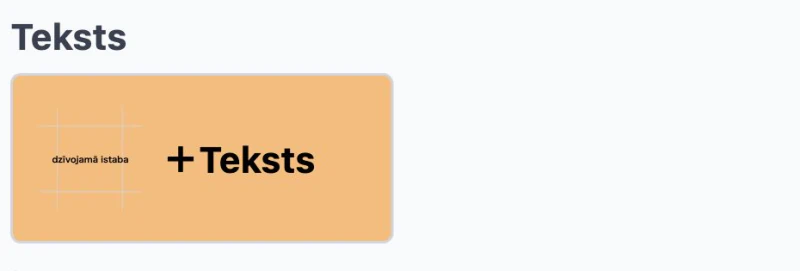
+Teksts
Pievienojiet telpas nosaukumu, mērķi un piezīmes. Ievadiet to, nospiediet OK un pielāgojiet pozīciju zīmējumā. Varat labot tekstu, pēc tā atlasīšanas noklikšķinot uz "Rediģēt".
- Atlasiet teksta pievienošanas rīku, pēc tam ierakstiet telpas nosaukumu, piemēram, dzīvojamā istaba vai krātuve.
- Pievienojiet to ar "OK" un velciet tekstu uz vietu, kur tas ir vieglāk lasāms.
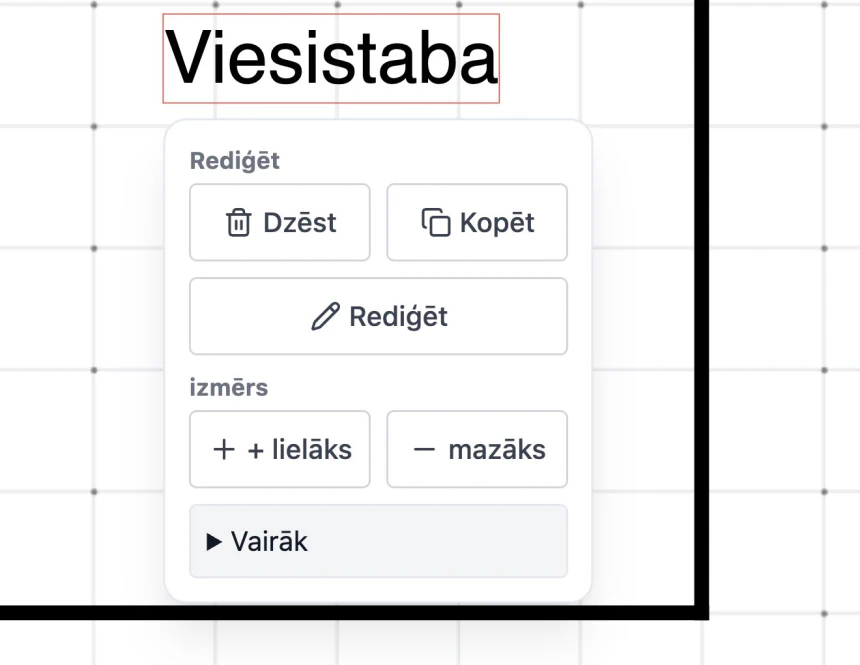
- Noklikšķiniet uz teksta un pielāgojiet to, izmantojot "Rediģēt", "Liels", "Mazs" utt.
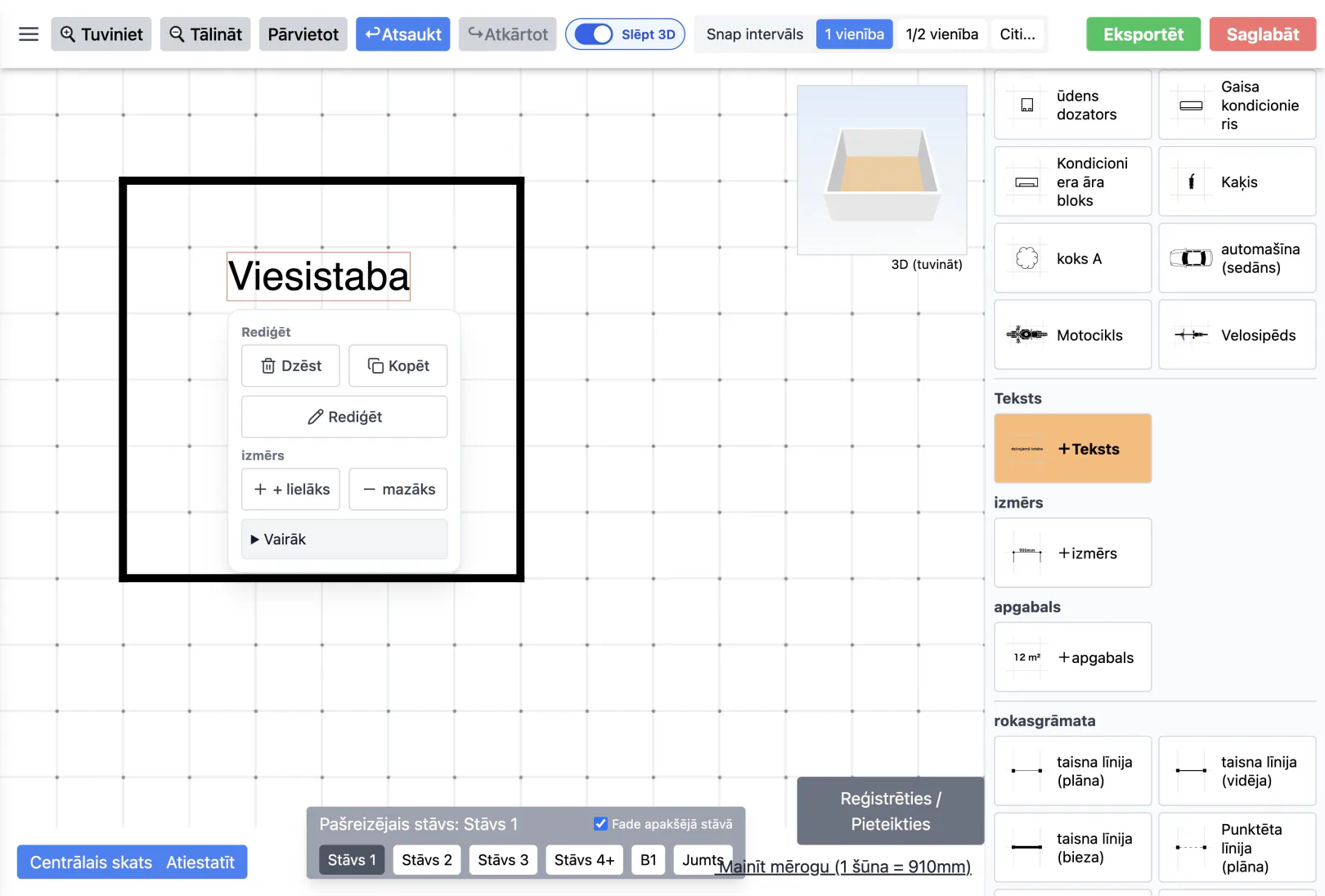
1Pievienojiet tekstu
2Pielāgojiet teksta pozīciju un izmēru
Palieliniet darbības apgabalu
1Pievienojiet tekstu
2Pielāgojiet teksta pozīciju un izmēru
Atveriet papildu stila opcijas turpmākiem teksta iestatījumiem. Pievienojiet piezīmes, piemēram, provizoriskus par nepārbaudītiem izmēriem vai palodzes augstumu: ... mm informācijai, ko nevar parādīt tikai stāva plānā.
Uzzīmējiet izmēru līnijas un, ja nepieciešams, ievadiet faktiskos mērījumus

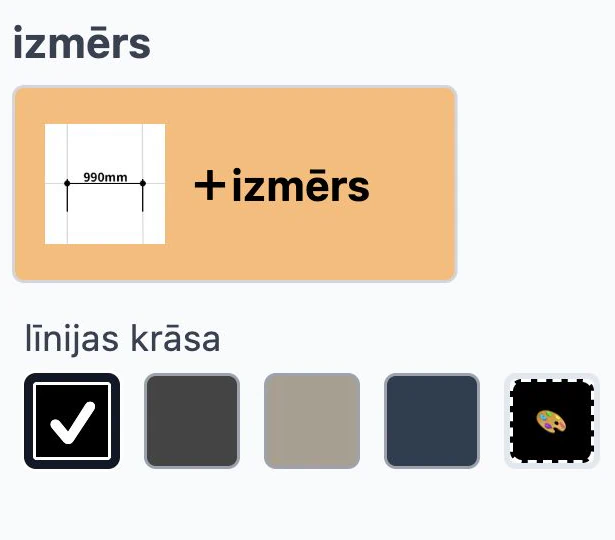
+izmērs
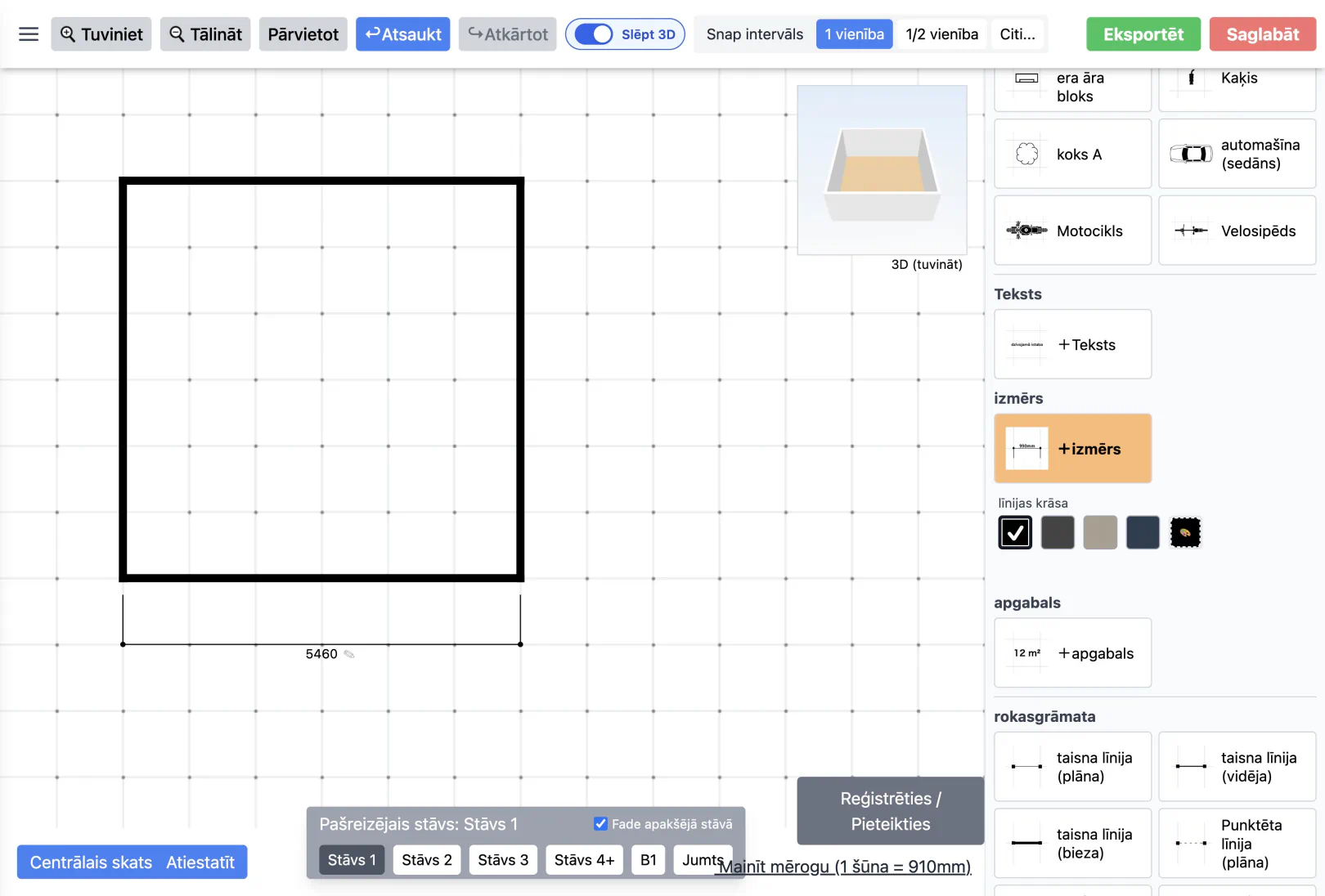
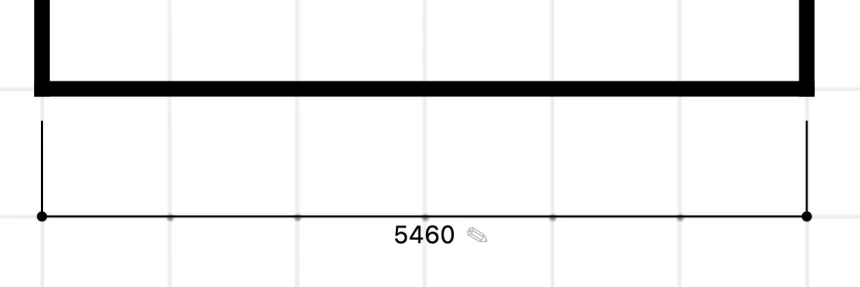
Norādiet sākuma punktu un beigu punktu un atlasiet palīglīnijas virzienu. Tiks parādīta vērtība, kuras pamatā ir viena kvadrāta garums, un jūs varat arī ievadīt faktiski izmērīto vērtību.
- Sadaļā "Dimensional Calculation" atlasiet "+izmērs".
- Norādiet sākuma un beigu punktus režģī, kur vēlaties norādīt garumu.
- Izvēlieties un apstipriniet pagarinājuma līnijas virzienu. Ja orientācija ir horizontāla, tiks parādīti ieteikumi, piemēram, augšējais vai apakšējais.
- Salīdziniet parādīto vērtību ar viena kvadrāta garumu un mērījumu rezultātiem.
1Atlasiet izmēru līniju
2Pārbaudiet izmēru līnijas un skaitļus
Palieliniet darbības apgabalu
1Atlasiet izmēru līniju
2Pārbaudiet izmēru līnijas un skaitļus
Ievadiet izmērīto vērtību, lai ignorētu parādīto izmēru
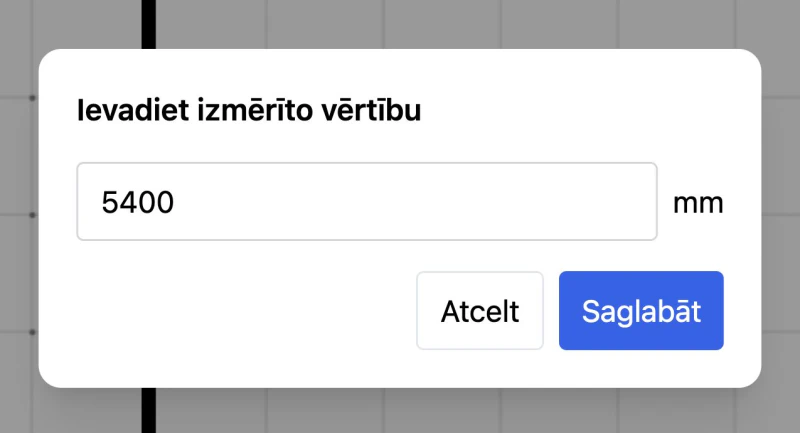
Varat saglabāt izmērīto vērtību, atlasot "Ievadīt faktisko izmērīto vērtību" no rediģēšanas pogas, kas atrodas blakus dimensijas vērtībai.Šī ievade maina dimensijas līnijas parādīto vērtību. Sienu un mēbeļu novietojums un visa zīmējuma mērogs nemainīsies automātiski. Ja vēlaties saskaņot garumu zīmējumā, atsevišķi pārbaudiet režģa iestatījumus un līnijas beigu punktus.
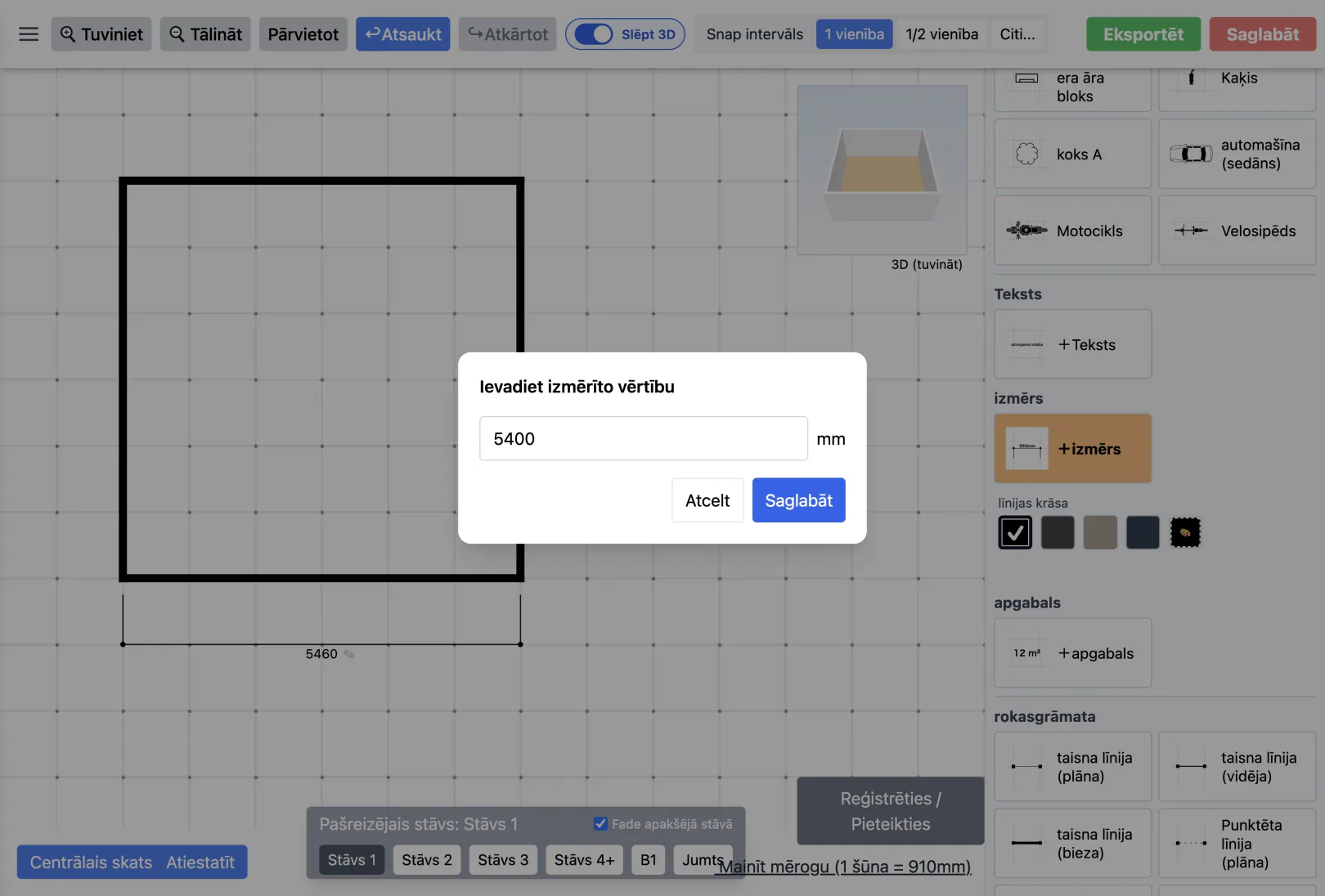
1Ievadiet izmērīto izmēru
Palieliniet darbības apgabalu
1Ievadiet izmērīto izmēru
Izmēru līnijas ir vieglāk nolasāmas, ja tās ir novietotas malās, kur tās nepārklājas ar mēbeļu vai telpu nosaukumiem. Nejauciet sienas izmērus no centra līdz centram un sienas iekšējos izmērus un skaidri norādiet, ko mēra.
Aprēķiniet laukumu un parādiet to m², tatami un tsubo

+apgabals
Atlasiet secībā diapazona virsotnes, kuras vēlaties uzzināt apgabalu, atgriezieties pirmajā punktā un aizveriet. Izvēlieties vienību no m², tatami vai tsubo un pārbaudiet tekstu pēc aprēķina.
- Sadaļā "Platības aprēķins" atlasiet "+apgabals" un atlasiet displeja vienību.
- Noklikšķiniet uz apgabala virsotnēm, kuru vēlaties aprēķināt, secībā pa perimetru.
- Vēlreiz noklikšķiniet uz pirmā punkta, lai aizvērtu apgabalu.
- Pārbaudiet aprēķināto tekstu un nospiediet "OK". Pielāgojiet displeja pozīciju un izmēru tāpat kā tekstu.
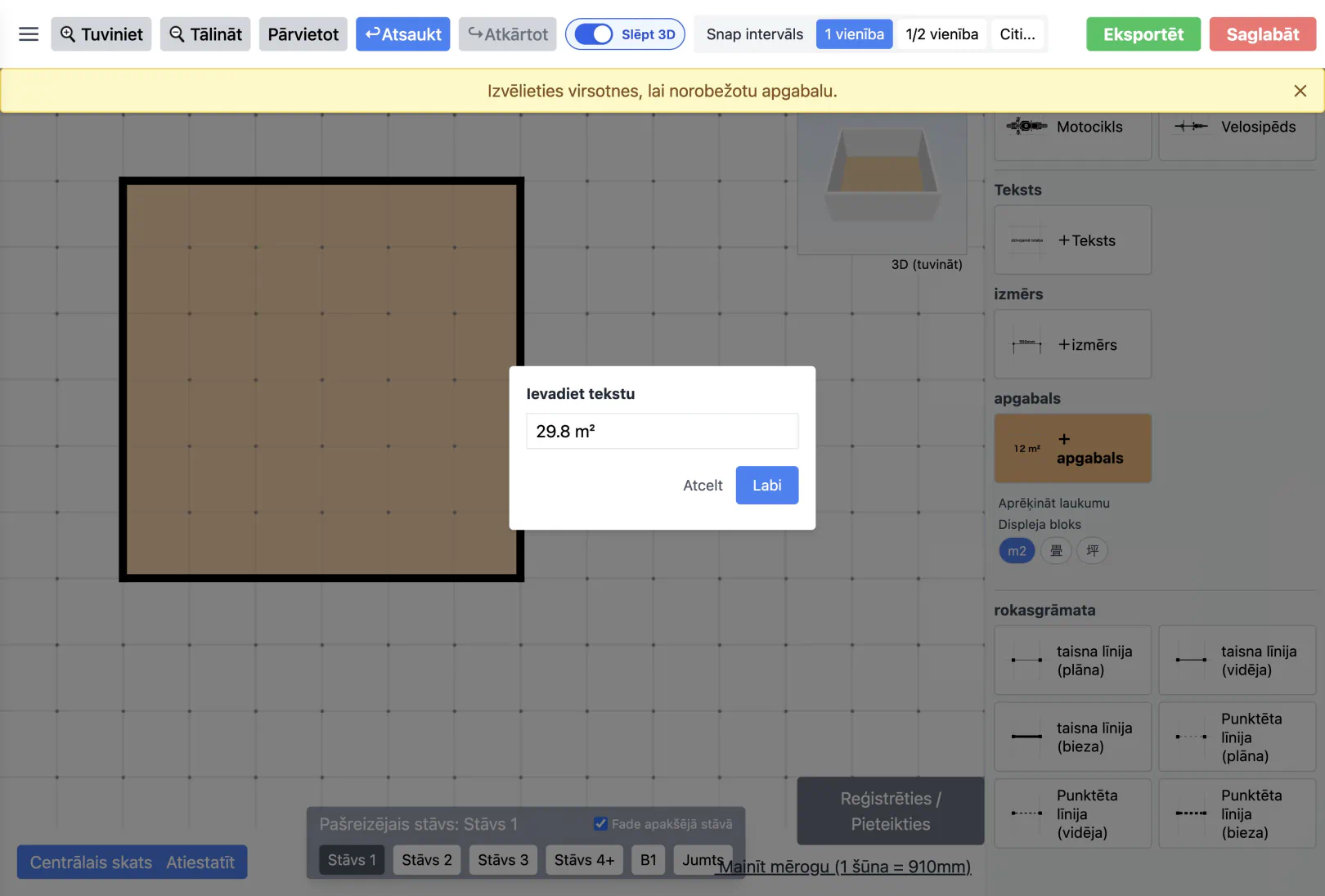
1Pārbaudiet aprēķināto laukumu
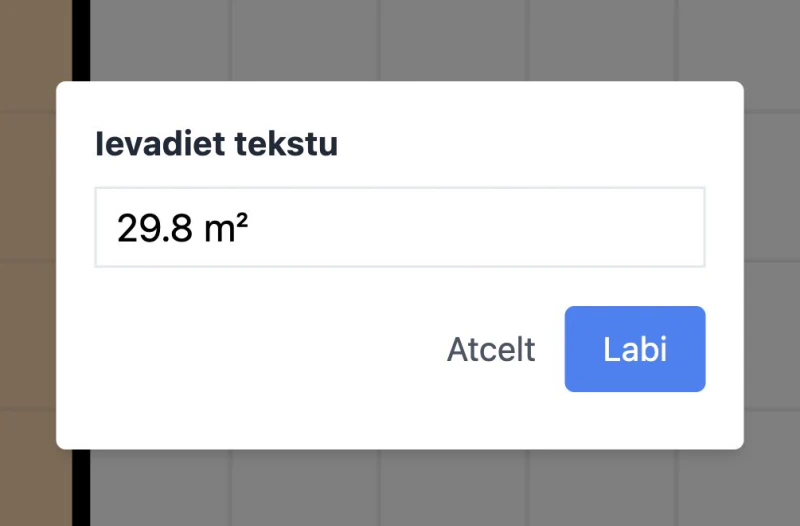
Palieliniet darbības apgabalu
1Pārbaudiet aprēķināto laukumu
Veidojot grīdu, varat izmantot arī "Aprēķināt un parādīt laukumu". Tā kā laukuma aprēķins ir balstīts uz norādīto laukumu un viena kvadrāta garumu, ne vienmēr efektīvais laukums automātiski atņem sienas biezumu un pīlārus. Noslēdziet nepieciešamo diapazonu pats.
Šis redaktors izmanto 1 jo (japāņu tatami laukuma vienība) = 1,62 m² un 1 tsubo (japāņu laukuma vienība) = 3,31 m². Šie pārveidojumi ir atsevišķi no tatami priekšmetu un faktisko tatami izstrādājumu izmēriem. Rediģējot redzamā laukuma tekstu, netiek mainīta grīdas vai sienu forma.
Izsakiet savu nodomu ar palīglīnijām, punktētām līnijām un bultiņām
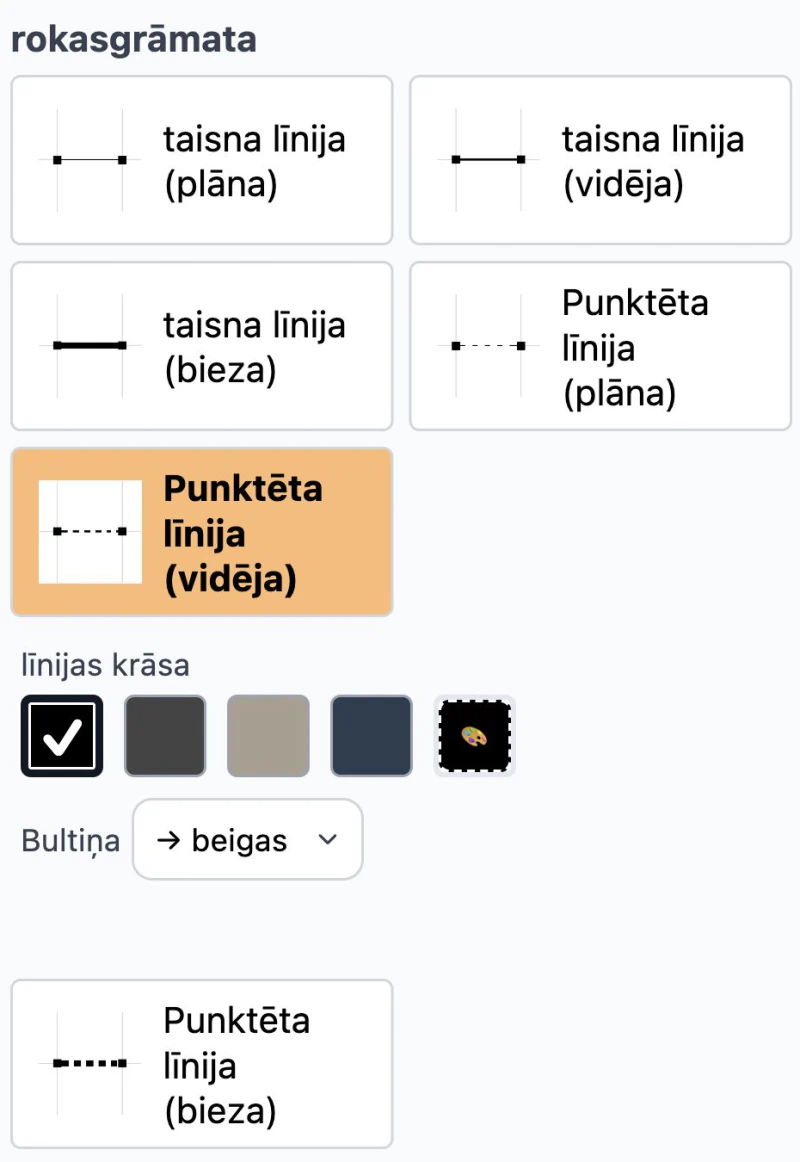
Atlasiet nepārtrauktu līniju vai punktētu līniju, biezumu un iestatiet krāsu un bultiņu no "Papildlīnija". Pēc tam noklikšķiniet uz sākuma un beigu punktiem, lai zīmētu. Bultiņai varat izvēlēties vienu no "Nav", "Sākuma punkts", "Beigu punkts" un "Abi gali". Ņemiet vērā, ka secība, kādā jūs zīmējat līnijas, ietekmēs to, uz kuru pusi norāda bultiņa.
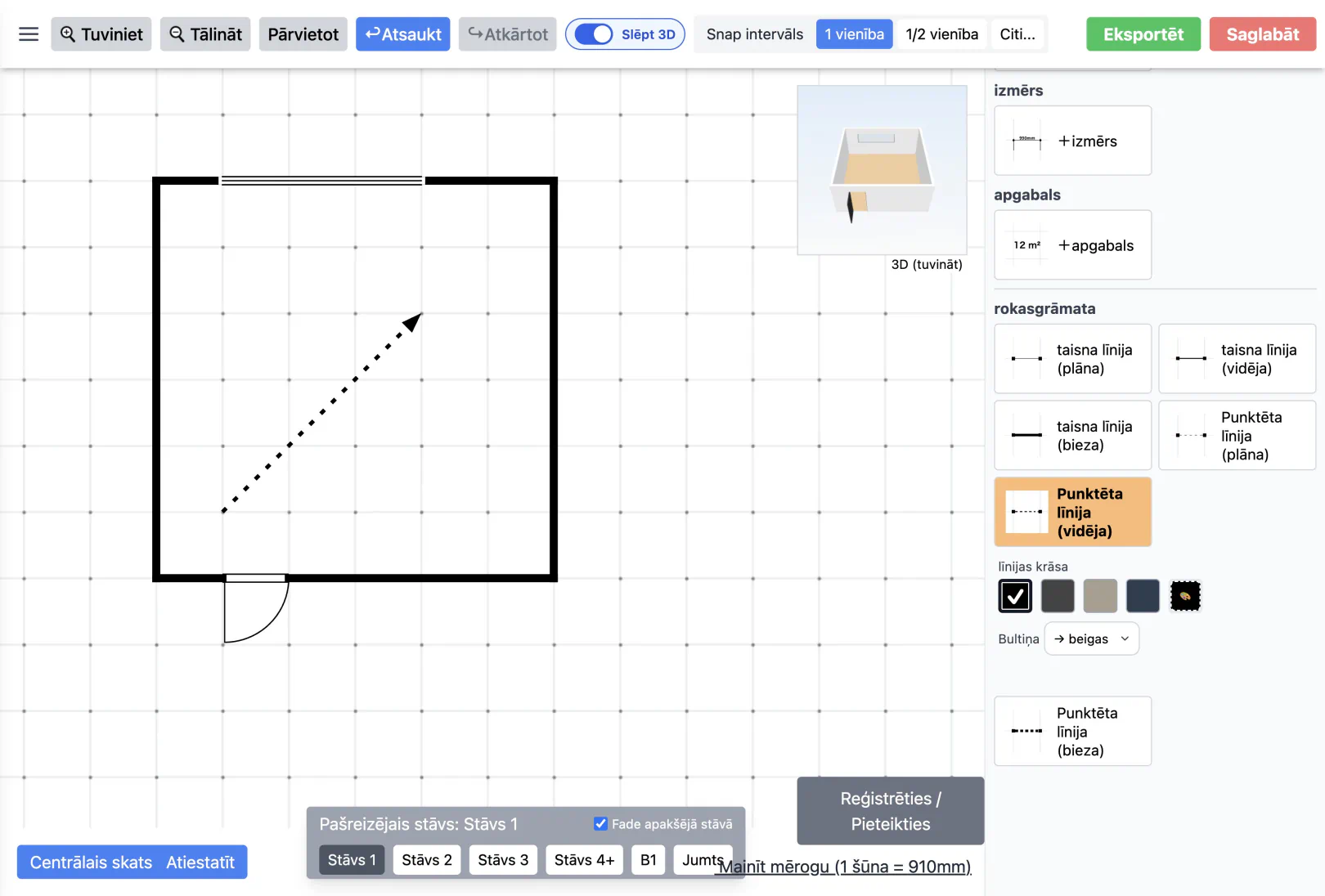
1Izvēlieties līnijas veidu/bultiņu
2Uzzīmējiet zīmējumā plūsmas līnijas
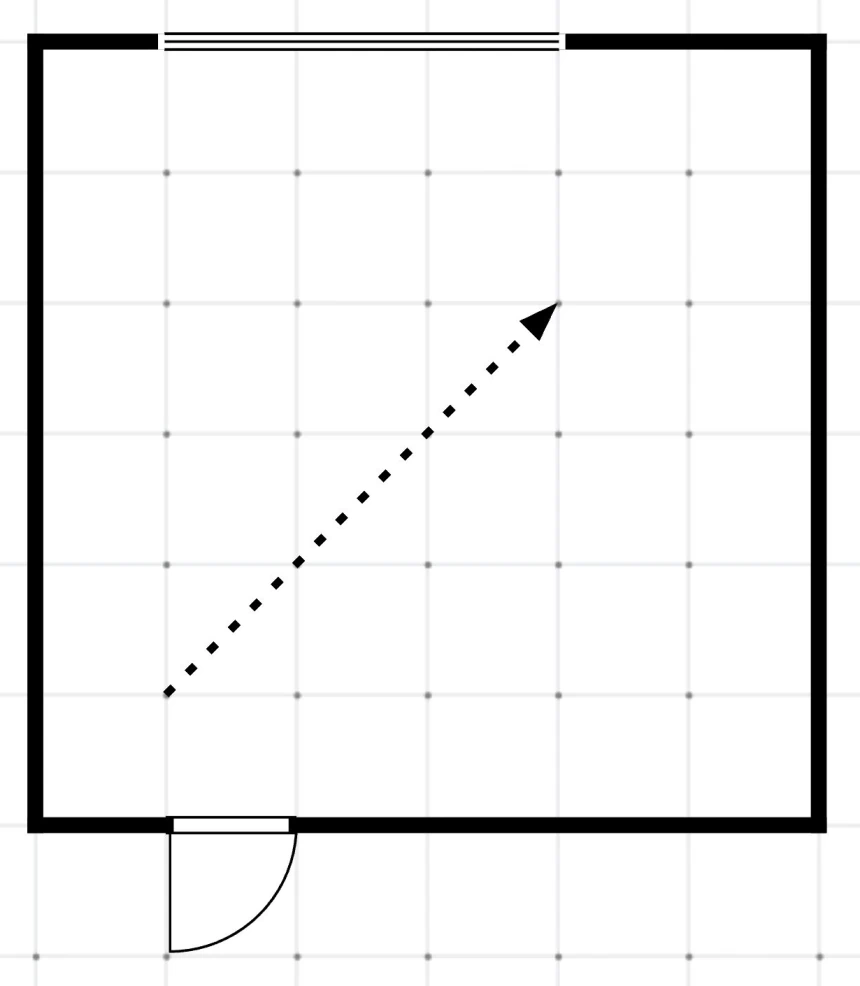
Palieliniet darbības apgabalu
1Izvēlieties līnijas veidu/bultiņu
2Uzzīmējiet zīmējumā plūsmas līnijas

taisna līnija (plāna)
Pieticīga nepārtraukta līnija. Izmantojiet to līnijām, kuras nevēlaties izcelties no galvenās sienas, piemēram, mēbeļu izlīdzināšanai vai papildu līnijām.

taisna līnija (vidēja)
Nepārtraukta standarta biezuma līnija. Izmanto, lai pievienotu rindiņas iedalījumiem un paskaidrojumiem.

taisna līnija (bieza)
Stingra līnija uzsvaram. Izmantojiet krāsu un piezīmes, lai norādītu mērķi, lai tas netiktu sajaukts ar sienu.

Punktēta līnija (plāna)
Tā ir tieva punktēta līnija. Pagaidu pozīcijas un atskaites diapazonus var parādīt diskrēti.

Punktēta līnija (vidēja)
Vidēja biezuma punktēta līnija. Pievienojiet bultiņu, lai parādītu pastaigu maršrutu, vai izmantojiet to citām piezīmēm; tas neatspoguļo sienu.

Punktēta līnija (bieza)
Tā ir pamanāma punktēta līnija. Izmantojiet to salīdzinājumiem vai maršrutiem, kurus vēlaties uzsvērt, un pievienojiet nozīmi ar krāsu un tekstu.
Palīglīnijas neizmanto kā sienu aizstājēju, bet tiek izmantotas kā ceļvedis izvietojumam, plūsmas līnijām un paskaidrojumiem. Ja nepieciešams, pievienojiet tekstu, piemēram, “pāreja” vai “plānotais izkārtojums”, lai palīdzētu cilvēkiem saprast rindu nozīmi.
Izdzēsiet vai pārzīmējiet līnijas, grīdas, kāpnes un mēbeles
Iepriekšējai darbībai vispirms izmantojiet "↩︎Atpakaļ". Ja vēlaties dzēst, atstājot citu daļu, atlasiet darbību, kas atbilst mērķa veidam.
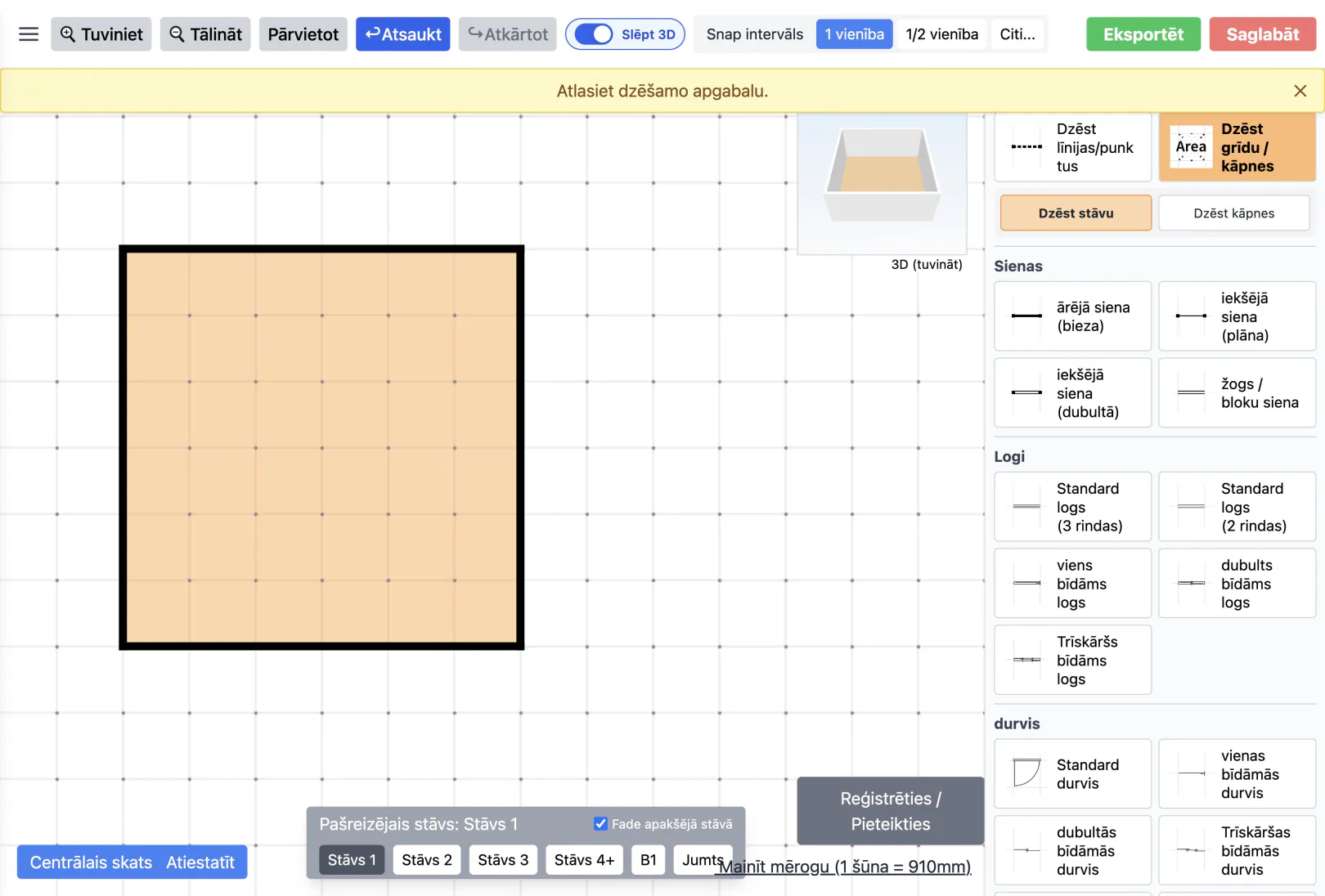
1Izvēlieties dzēšamā objekta veidu
2Atlasiet apgabalu, kuru vēlaties dzēst
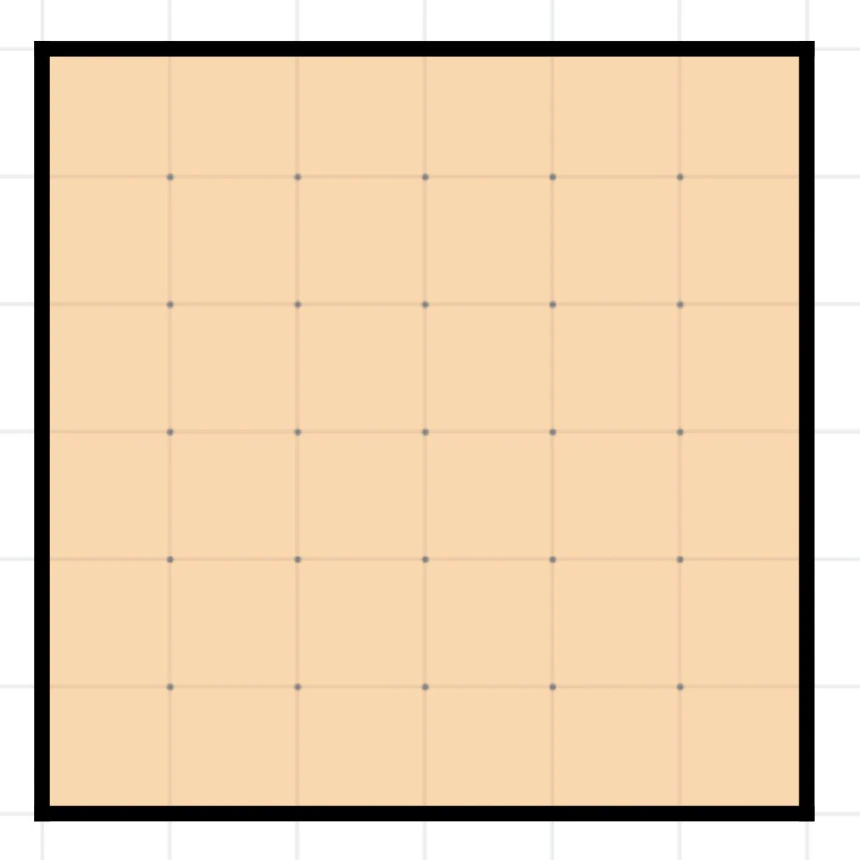
Palieliniet darbības apgabalu
1Izvēlieties dzēšamā objekta veidu
2Atlasiet apgabalu, kuru vēlaties dzēst

Dzēst līnijas/punktus
Rīks līniju un punktu dzēšanai uz sienām utt. Tuviniet mērķi, atlasiet to un pēc dzēšanas pārbaudiet blakus esošās līnijas.

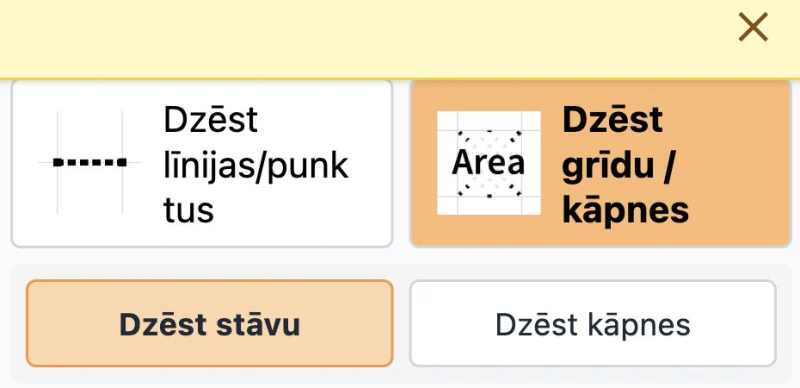
Dzēst grīdu / kāpnes
Šī ir ieeja, kurā varat izvēlēties, kā dzēst grīdas un kāpnes. Nospiežot, tiks parādīts "Dzēst stāvu" un "Dzēst kāpnes".
Dzēst grīdu
Izdzēsiet aizpildītās vietas, piemēram, grīdu. Tas atšķiras no sienu dzēšanas darbības, tāpēc izmantojiet to, ja vēlaties tikai noņemt grīdas krāsu.
Dzēst kāpnes
Izdzēsiet uzzīmēto kāpņu telpu. Ja vēlaties to pārzīmēt citā formā, izdzēsiet mērķa kāpnes un pēc tam norādiet apgabalu.
Mēbelēm, aprīkojumam un tekstam izmantojiet "Dzēst" no rediģēšanas izvēlnes, kurā tiek atlasīts vienums. Pat ja izdzēšat grīdu, telpas nosaukums, kurā to novietojāt, var palikt kā atsevišķas rakstzīmes. Pēc dzēšanas pārbaudiet visu zīmējumu un, ja esat izdzēsis to, ko vēlaties paturēt, noklikšķiniet uz "↩︎Atpakaļ", lai to atgrieztu.
"Atiestatīt" netiek izmantots daļējas korekcijas vietā, bet tiek izmantots pēc apstiprināšanas, atkārtoti veidojot zīmējumu. Ja jums ir plāns, kuru vēlaties saglabāt, vispirms saglabājiet to atkārtotai rediģēšanai.
Pabeidziet plānu: ēkas stāvi, 3D apskate, saglabāšana un eksportēšana
Uzzīmējiet katru stāvu atsevišķi
Pārslēdziet rediģējamo stāvu ar "1. stāvs", "2. stāvs", "3. stāvs", "4. stāvs un augstāks", "1. pagrabstāvs" un "Jumts" ekrāna apakšā. Ja izmantojat opciju “Parādīt apakšējos stāvus vāji”, varat zīmēt, pārbaudot pozīcijas attiecības starp augšējo un apakšējo stāvu. Pirms pievienošanas pārbaudiet pašreizējos grīdas līmeņus.
Pārbaudiet izvietojumu, kas izvēlēts 2D 3D
Varat atvērt 3D displeju no 3D priekšskatījuma augšējā labajā stūrī. Pārbaudiet arī mēbeļu augstumu un orientāciju no diagonālās perspektīvas. Vietnē 3D varat arī rediģēt ievietotos vienumus atlases režīmā un pievienot tos zīmēšanas režīmā. Pārskats par operācijuDarbības, lai pārbaudītu un rediģētu 3D ievadrakstāIevietots .
Atsevišķa saglabāšana attēlu atkārtotai rediģēšanai un izvadīšanai/PDF
Ja vēlaties turpināt rediģēt zīmējumu, augšpusē noklikšķiniet uz "Saglabāt", lai to saglabātu un varētu rediģēt vēlreiz. Lai kopīgotu attēlus un PDF failus, sadaļā “Datu izvade” iestatiet formātu, piemales, režģa un dimensiju līniju displeju, pārbaudiet priekšskatījumu un eksportējiet. Lai eksportētu, ir nepieciešama pieteikšanās. Saglabāšanas un izvadīšanas lietošanas nosacījumi ir atbilstoši ekrānā redzamajiem norādījumiem.Cenas/plāniLūdzu, pārbaudiet .
Visbeidzot, pārbaudiet telpu nosaukumu pārklāšanos, standarta izmērus, mēbeļu orientāciju, durvju atvēršanas/aizvēršanas diapazonu un nogriezumus zīmējumos. Ja ir PNG vai PDF, tas nenozīmē, ka esat saglabājis sākotnējo zīmējumu rediģējamā stāvoklī.
Lietas, kas jāpārbauda, ja neprotat labi zīmēt
Sienas un logi nav vēlamajā pozīcijā
Pārbaudiet, vai atstatums starp punktiem ir piemērots jūsu mērķim, pēc tam pietuviniet un atlasiet režģa virsotnes. Ja siena un logs ir nepareizi izlīdzināti, pārzīmējiet tos tā, lai sākuma un beigu punkti atrastos vienā līnijā.
Stāvi un kāpnes nav pabeigtas
Visbeidzot atlasiet pirmo punktu un pārbaudiet, vai reģions ir slēgts. Kāpnes nosaka taisnstūrveida laukumu. Ja tiek parādīti ieteikumi vai papildu līnijas iestatījumi, pabeidziet atlasi.
Mēbeļu rediģēšanas poga nav atrasta
Noklikšķiniet uz zīmējumā ievietotajām mēbelēm, nevis uz saraksta labajā pusē. Darbības atšķiras atkarībā no veida, tāpēc pārbaudiet parādīto izvēlni. Ja vienumi pārklājas, tuviniet, lai redzētu savu atlasi.
Lai arī mainīju izmērus, telpas izmērs nemainās.
Izmērīto vērtību ievadīšana ir funkcija, kas maina izmēru displeju. Lai mainītu telpas formu, jāpielāgo sienu gala punkti un pozīcijas. Tas pats attiecas uz apgabala displeja rakstzīmes maiņu.
Šķiet, ka to nevar pievienot vai saglabāt.
Pārbaudiet informāciju par pieteikšanās plānu un ekrānā redzamo vienumu skaitu. Pirms darbības atkārtošanas pārliecinieties, vai nav pievienoto vienumu dublikātu un vai tie atrodas pašreizējā lietojuma diapazonā.
Reāli uzzīmēsim nepieciešamos priekšmetus.
Vispirms sienas un durvis, tad mēbeles. Pamazām veidojot zīmējumu, šajā lapā varat pārbaudīt visus nesaprotamos vienumus.
Uzzīmējiet 2D stāva plānu ar Madory →Mēs iepazīstināsim ar visu procesu, sākot no telpas zīmēšanas līdz pārbaudei un eksportēšanai uz 3D.