 Madory
2D тлоцрт ће бити лакше организовати одређивањем димензија, цртањем зидова, прозора и врата, а затим додавањем подова, опреме и намештаја. Коначно, ако додате назив собе, димензије, површину и напомене, можете пренети намеру распореда.
Ова страница је упутство за употребу за верзију Madory ПЦ претраживача. Наведено је свих 12 категорија менија за цртање, а објашњено је 76 ставки укључујући подмени за брисање. Поред стварног екрана, свака ставка има исту икону као уређивач. Можете читати од почетка до краја или тражити само функције које су вам потребне.
Подешавања јединице → Периметар/Партиција → Прозори/Врата → Подови/Степенице → Опрема/Намештај → Текст/Димензије/Област → Сачувај/Излаз.
Можете почети да цртате без регистрације. Број ставки, складиште, 3D итд. опсег употребе варира у зависности од плана.Цене/ПлановиМолимо проверите. iPhone・iPad има посебну наменску апликацију, а екрани и операције могу да се разликују.
Претражујте по ставци коју желите да користите
2D основе цртања
Узмите у обзир дужину једног квадрата и интервал између тачака
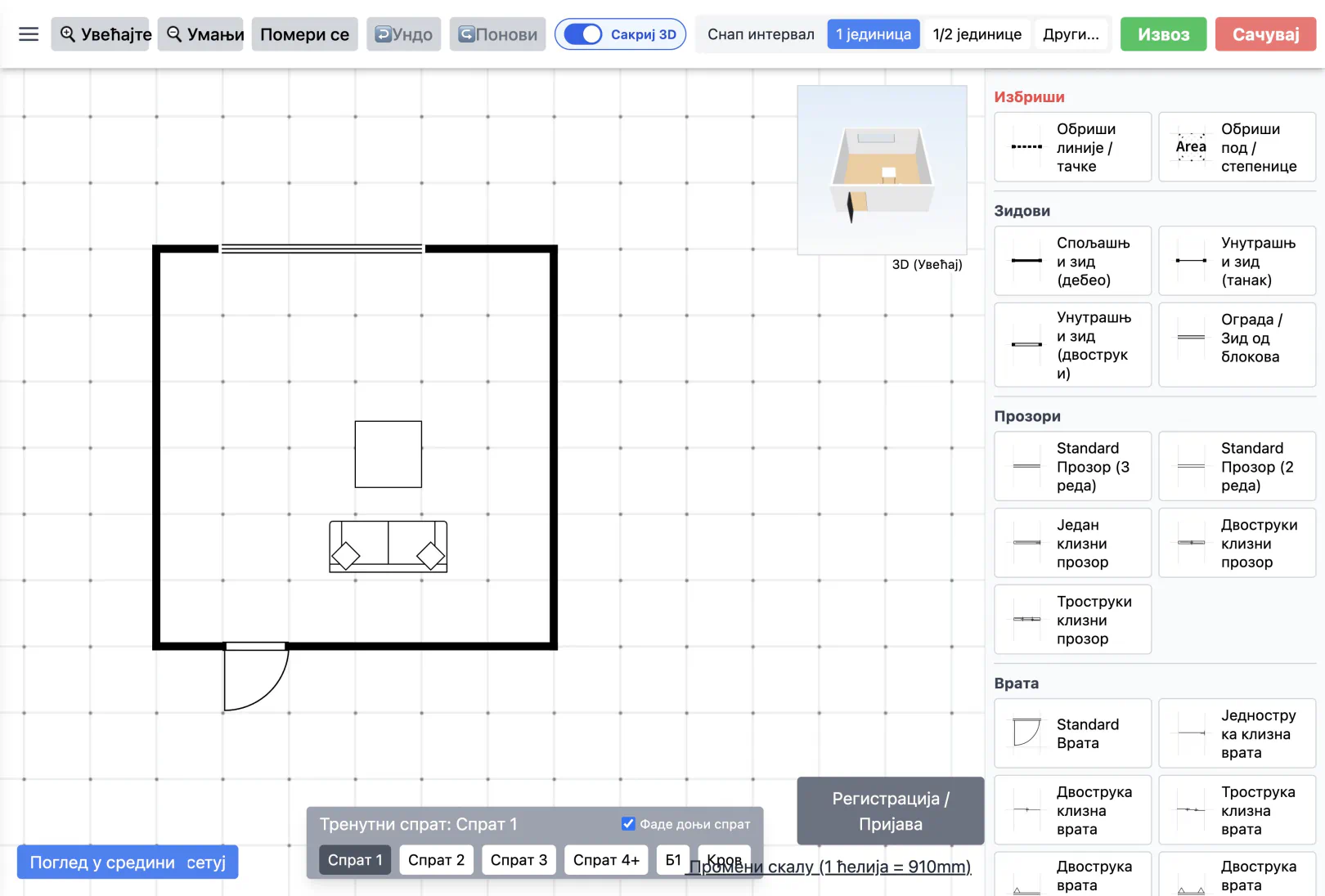
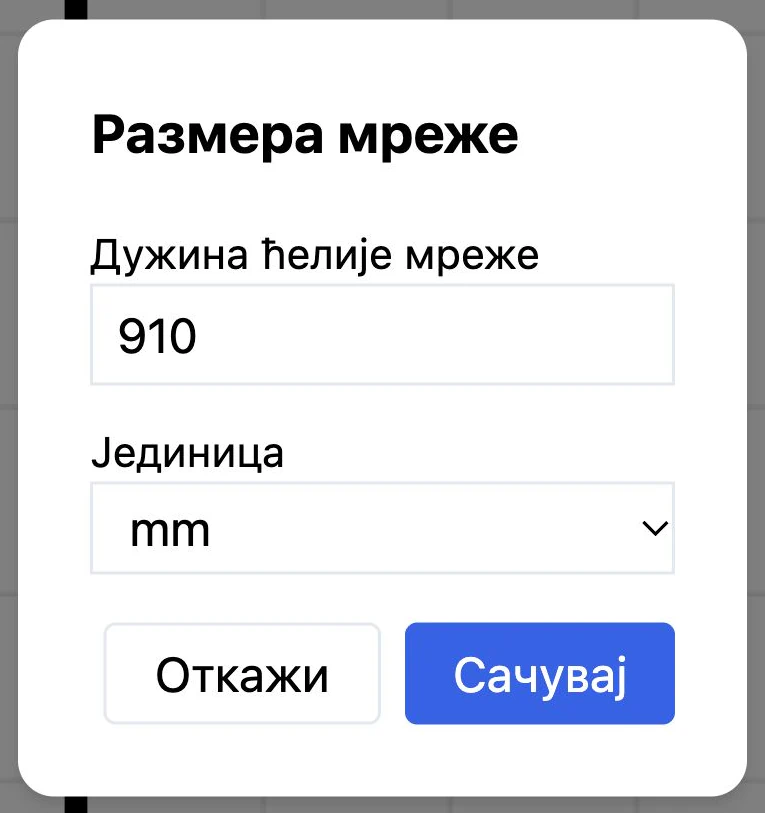
Користите Промени јединицу на дну уређивача да поставите дужину и јединицу једног квадрата мреже у стварном свету. У овом примеру, један квадрат је 910 мм, тако да шест квадрата мери 5.460 мм. Ово је демонстрациона поставка, а не универзални грађевински стандард. Дугмад 1 јединица, 1/2 јединица и Остало на горњој траци са алаткама контролишу размак тачака причвршћивања. Користите мањи интервал за мале објекте или позиције полумреже.
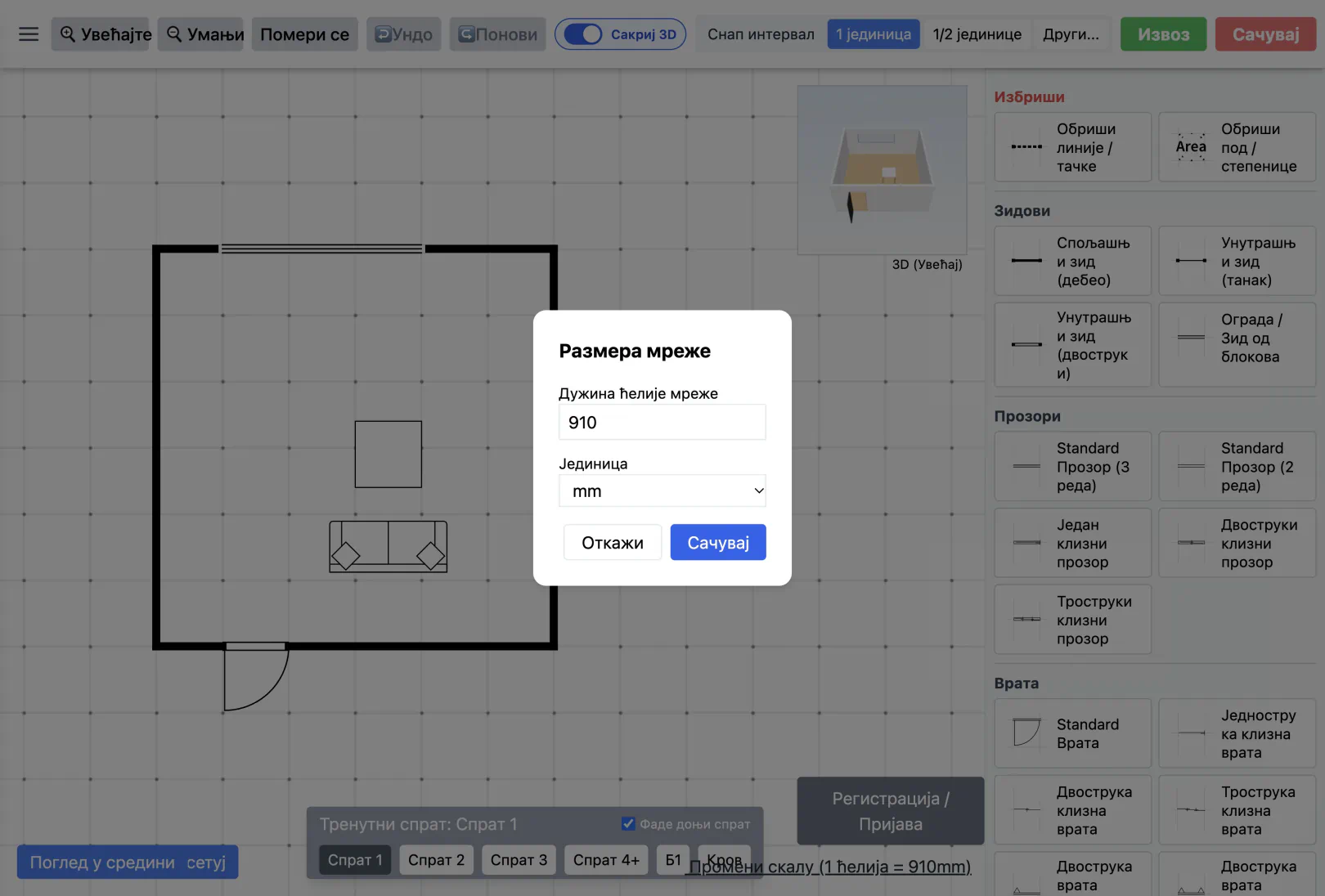
1Подесите дужину и јединицу за 1 квадрат
Повећајте радну област
1Подесите дужину и јединицу за 1 квадрат
Операције су "Цртај са 2 поена", "Нацртај", "Додај и помери"
- Зидови, прозори, врата, котне линије, помоћне линије: Изаберите тип и кликните на почетну и крајњу тачку на мрежи. Наставите да бирате правац за врата, димензионалне линије итд.
- Подне површине, дрвене терасе, конструктивни стубови, степенице и мере површине: Кликните на врхове региона и на крају поново изаберите прву тачку да бисте је затворили. Степенице користе правоугаону површину.
- Опрема/намештај: Изаберите га са листе и биће додат на цртеж. Превуците додате ставке да бисте их поставили, изаберите их и прилагодите њихову ротацију и величину.
- Текст: Након што потврдите текст на екрану за унос, подесите позицију и величину фонта.
Прикажите локацију коју желите да видите и вратите ако направите грешку
Користите Зоом Ин и Зоом Оут да промените приказ и Померите да бисте померили цртеж. Ако је план ван екрана, изаберите Назад у центар. Поништи поништава последњу радњу; Понови враћа радњу коју сте поништили.
Увећање/смањење екрана и промена величине самог намештаја су одвојене операције. Чак и ако увећате цртеж, стварна величина намештаја се неће променити.
Цртање зидова: Спољашњи зидови и унутрашње преграде
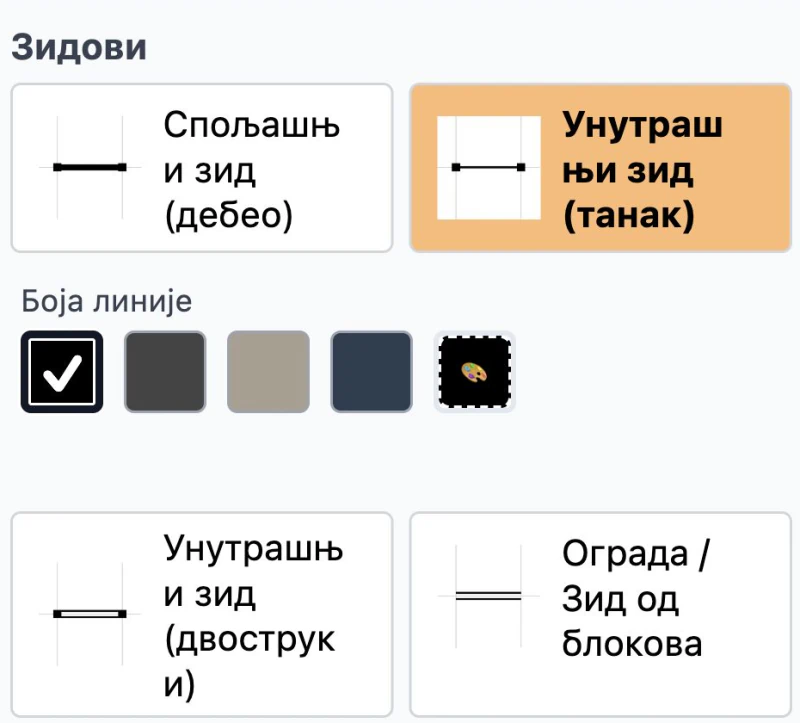
- Изаберите тип линије под "Зид" и изаберите боју линије ако је потребно.
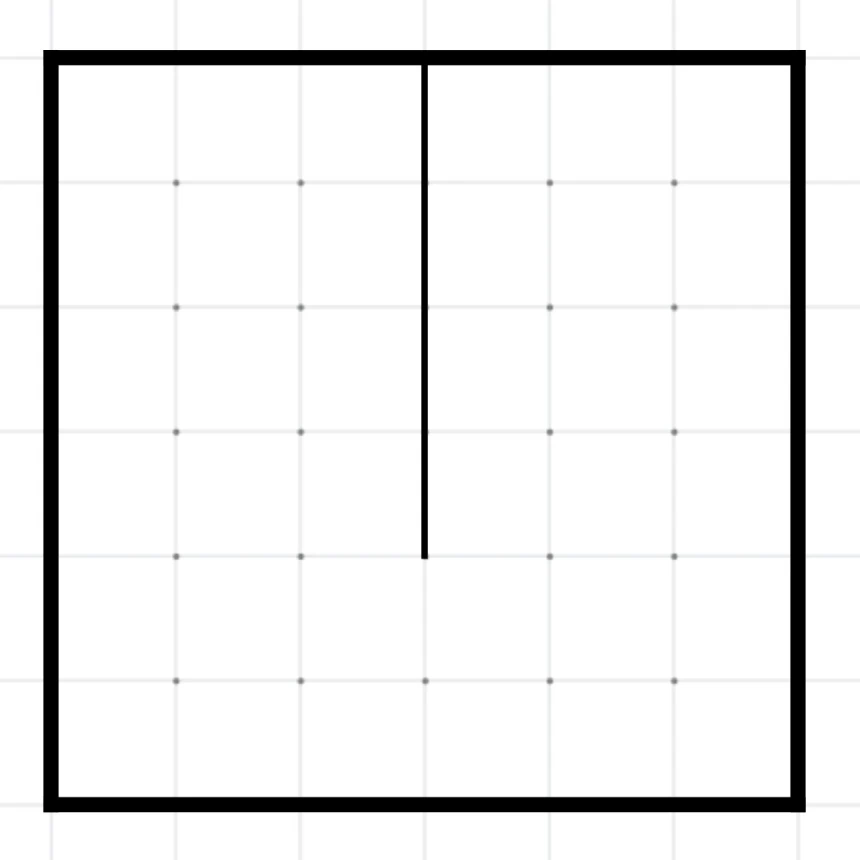
- Кликните на врх мреже да одредите почетну тачку.
- Кликните на крајњу тачку да направите зид који повезује две тачке.
- Затворите спољни периметар и додајте унутрашњу партицију користећи исте кораке.
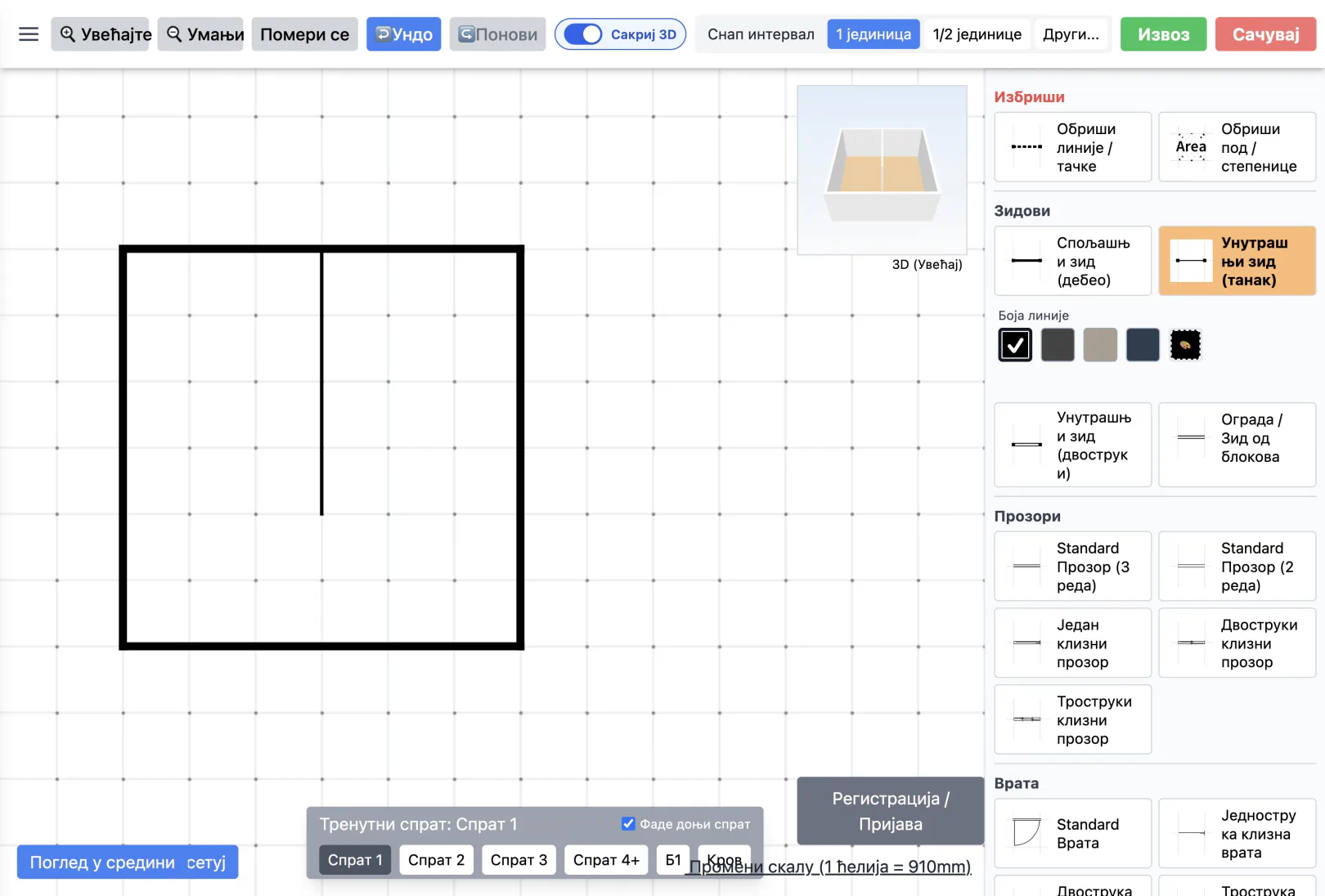
1Изаберите тип зида на десном панелу
2Наведите почетну и крајњу тачку на цртежу
Повећајте радну област
1Изаберите тип зида на десном панелу
2Наведите почетну и крајњу тачку на цртежу

Спољашњи зид (дебео)
Дебела линија која јасно показује периметар зграде. Прво нацртајте обрис, а затим уредите положаје прозора и врата. Сама дебљина линије не одређује стварну дебљину зида.

Унутрашњи зид (танак)
Танким линијама нацртајте зидове који раздвајају собе. Користи се за поравнавање тачака повезивања са спољном периферијом и одвојеним ходницима, складишним просторима и просторијама.

Унутрашњи зид (двоструки)
Зидови собе су представљени са две паралелне линије. Изаберите ово када желите да разликујете обрис зида од једне танке линије.

Ограда / Зид од блокова
Представља спољашњи зид зграде. Такође користимо помоћне линије и слова да објаснимо како се користе за унутрашње зидове и локацију граница локације и капија.
Ако се углови не спајају, зумирајте и проверите да ли су почетна и крајња тачка на истој локацији мреже. Ако погрешите у тачки коју сте почели да цртате, користите Поништи почетну тачку, а ако желите да исправите завршену линију, користите „↩Назад“ или Избриши да поново нацртате.
Нацртајте прозор: Ускладите тип и ширину отвора
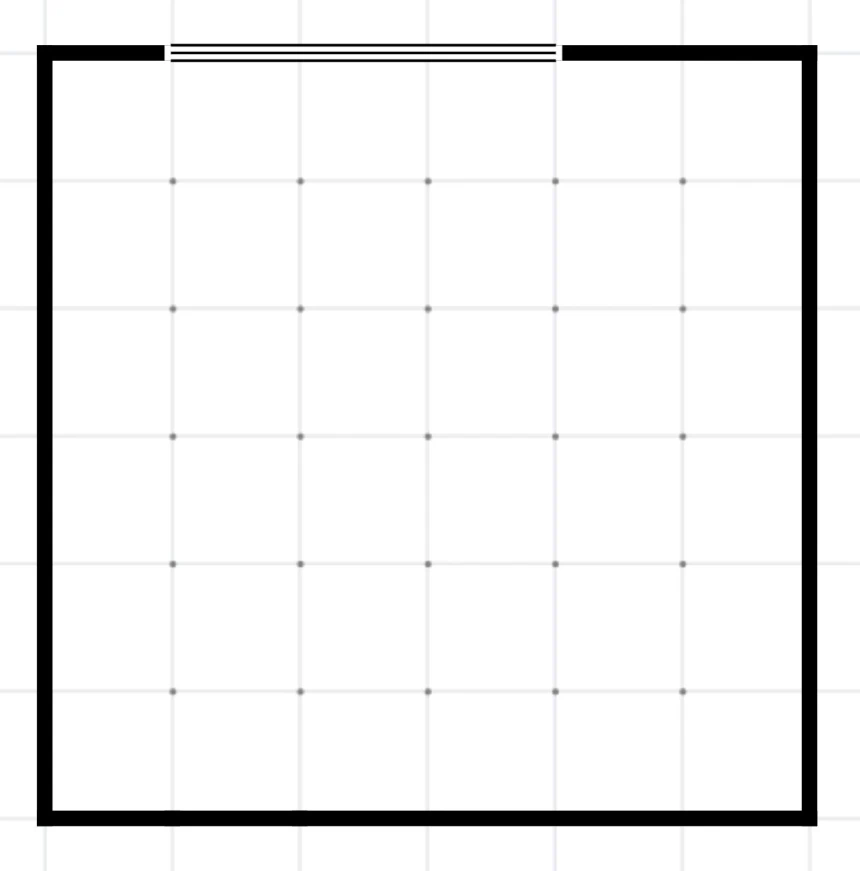
Изаберите тип из "Прозор" и одредите почетну и крајњу тачку на којој желите да прозор. Ускладите растојање од угла собе и укупну ширину прозора са оригиналним цртежом и мерама. Ако кликнете даље од зида, положај прозора ће се такође померити, па зумирајте и проверите позицију линије.
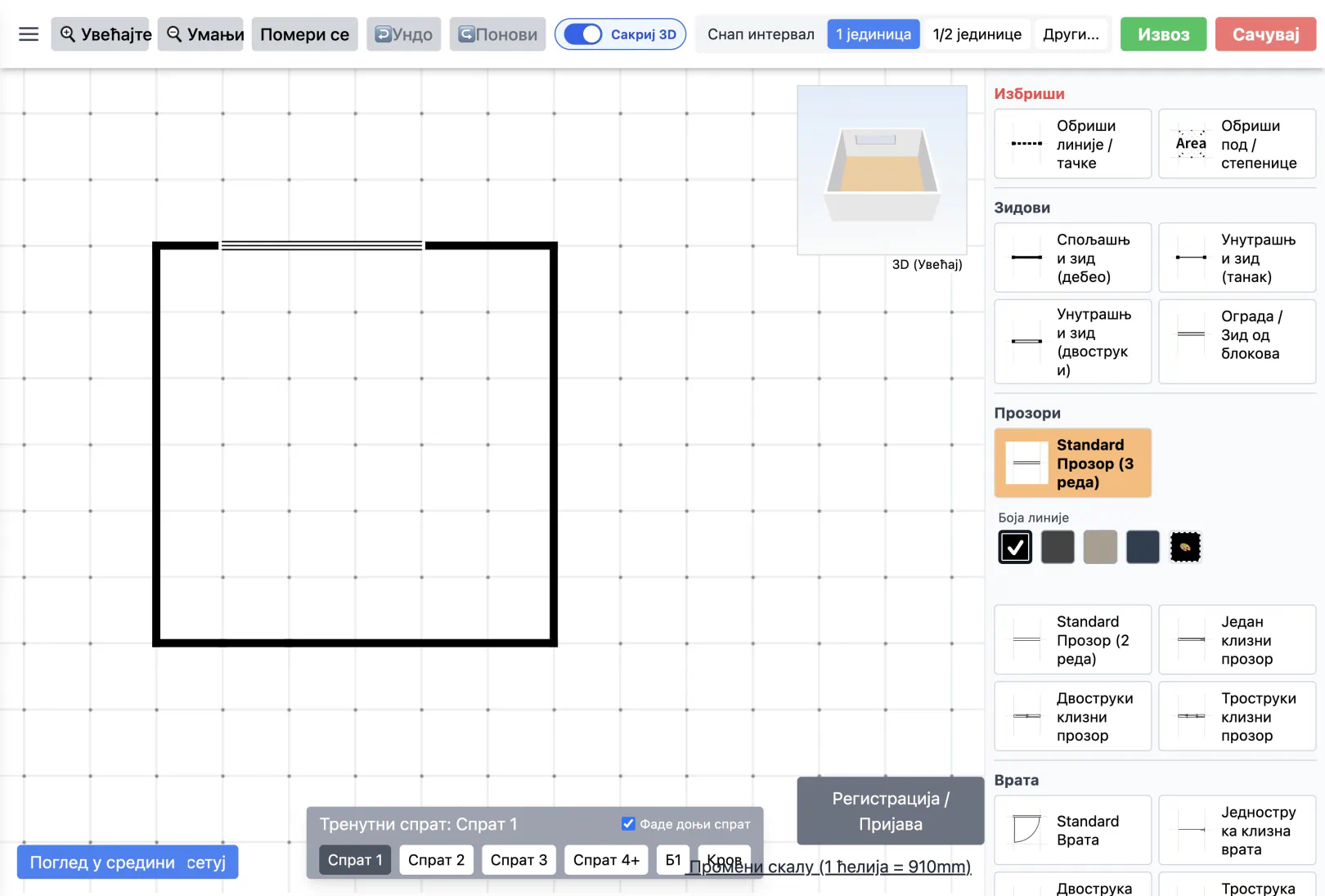
1Изаберите тип/боју прозора
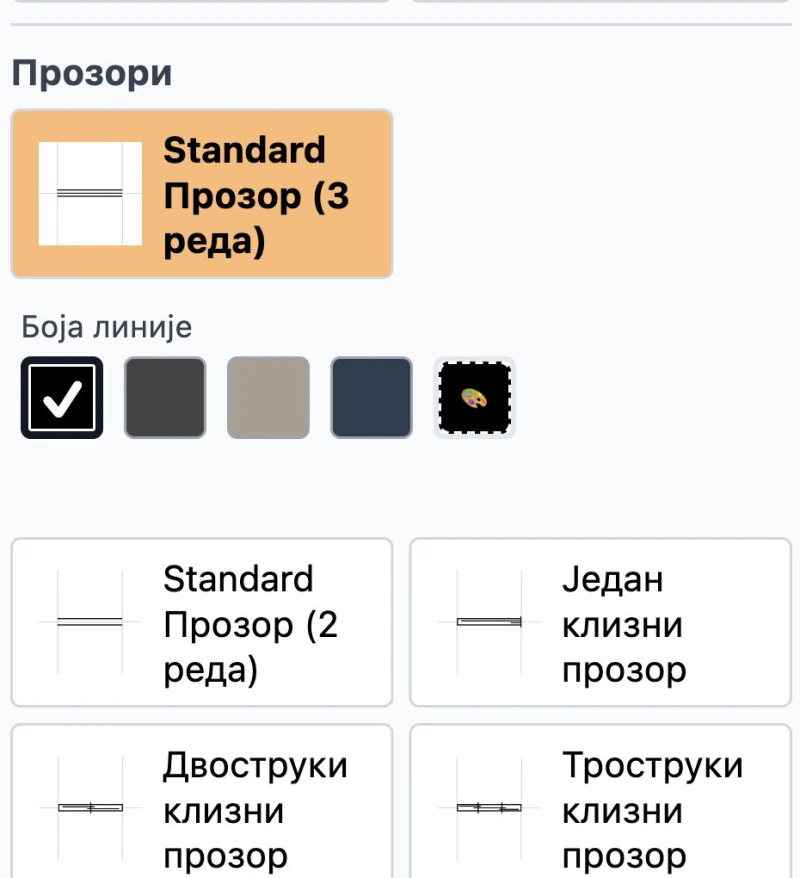
2Поставите прозор на зид
Повећајте радну област
1Изаберите тип/боју прозора
2Поставите прозор на зид

Standard Прозор (3 реда)
Ово је основни симбол који представља прозор са три линије. Изаберите ово када желите да означите положај и ширину прозора и поставите почетну и крајњу тачку на исту позицију као и зид.

Standard Прозор (2 реда)
Прозор представљен са две линије. Користите ово када желите сажетији израз од прозора са 3 реда. Број линија не означава број стаклених плоча или перформансе изолације.

Један клизни прозор
Ово је приказ прозора који клизи на једну страну. Проверите страну која се отвара и страну којој се прозор приближава према оригиналном цртежу или стварном објекту.

Двоструки клизни прозор
Ово је израз који показује разлику између два прозора. Две тачке које наведете треба да се сматрају ширином целог отвора и не треба их мешати са ширином једног листа.

Троструки клизни прозор
Нацртајте клизни прозор са три панела. Симбол се разликује од типа дводелног, па изаберите према стварној конфигурацији крила.
Ако намештате намештај испод прозора, проверите и висину прозорске даске и положај завеса. Пошто ширина отварања 2D сама по себи не преноси висину, користе се и текстуалне белешке и 3D потврда.
Нацртајте врата: Проверите смер отварања
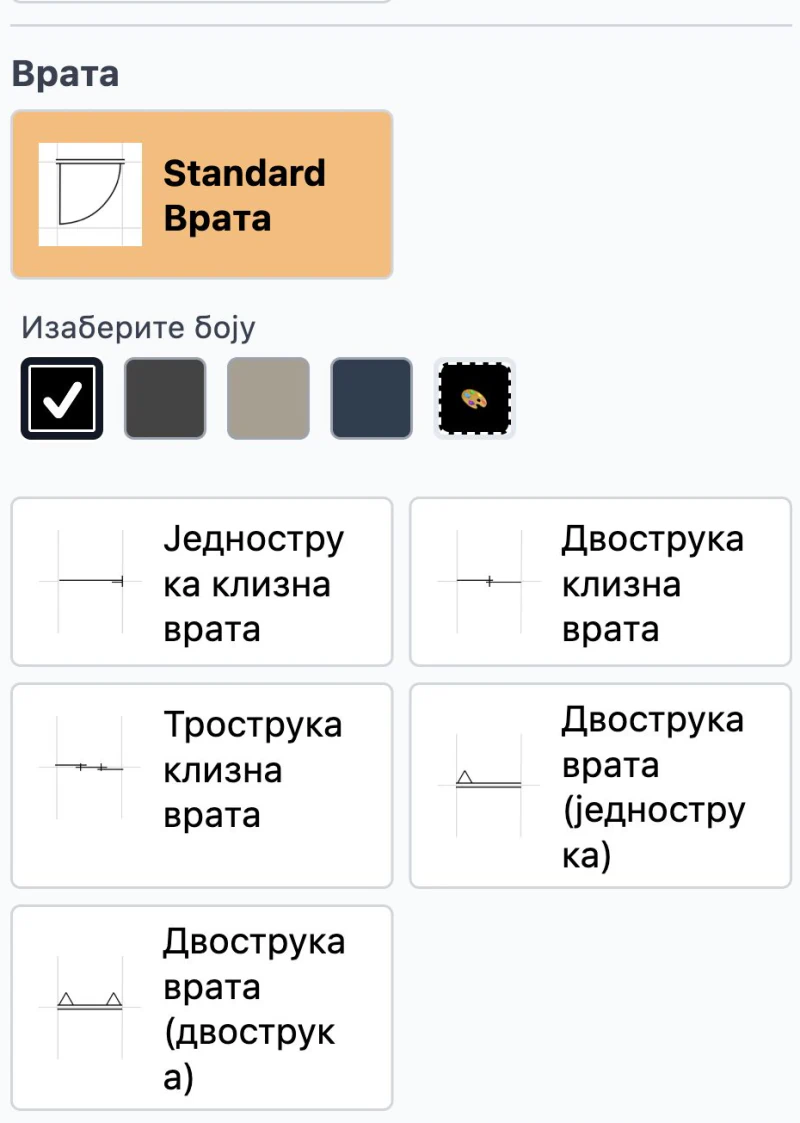
- У "Врата/Врата" изаберите тип врата са шаркама, клизних врата или преклопних врата.
- За општа врата, кликните на почетну тачку са које ће бити окачена и одредите крајњу тачку врата.
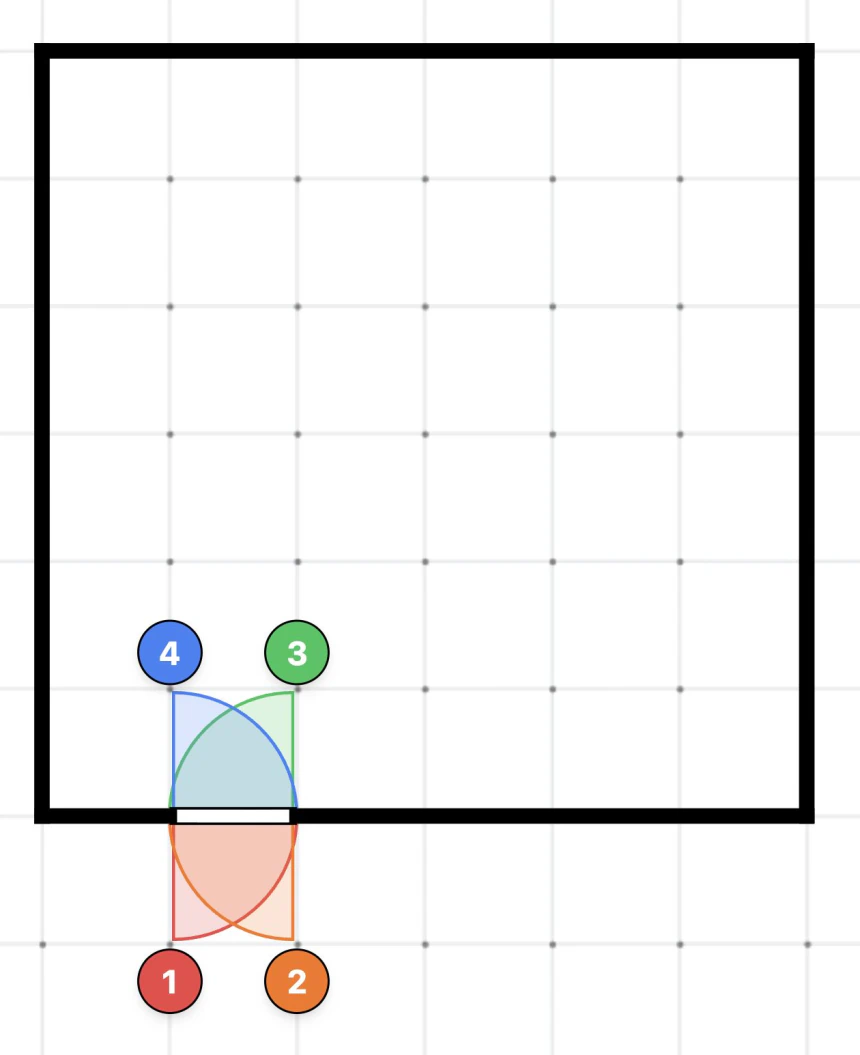
- Из приказаних опција отварања изаберите ону која одговара вашој унутрашњој/спољашњој оријентацији и оријентацији висеће основе.
- Упоредите потврђени симбол и положај намештаја и проверите да ли се распони отварања/затварања преклапају.
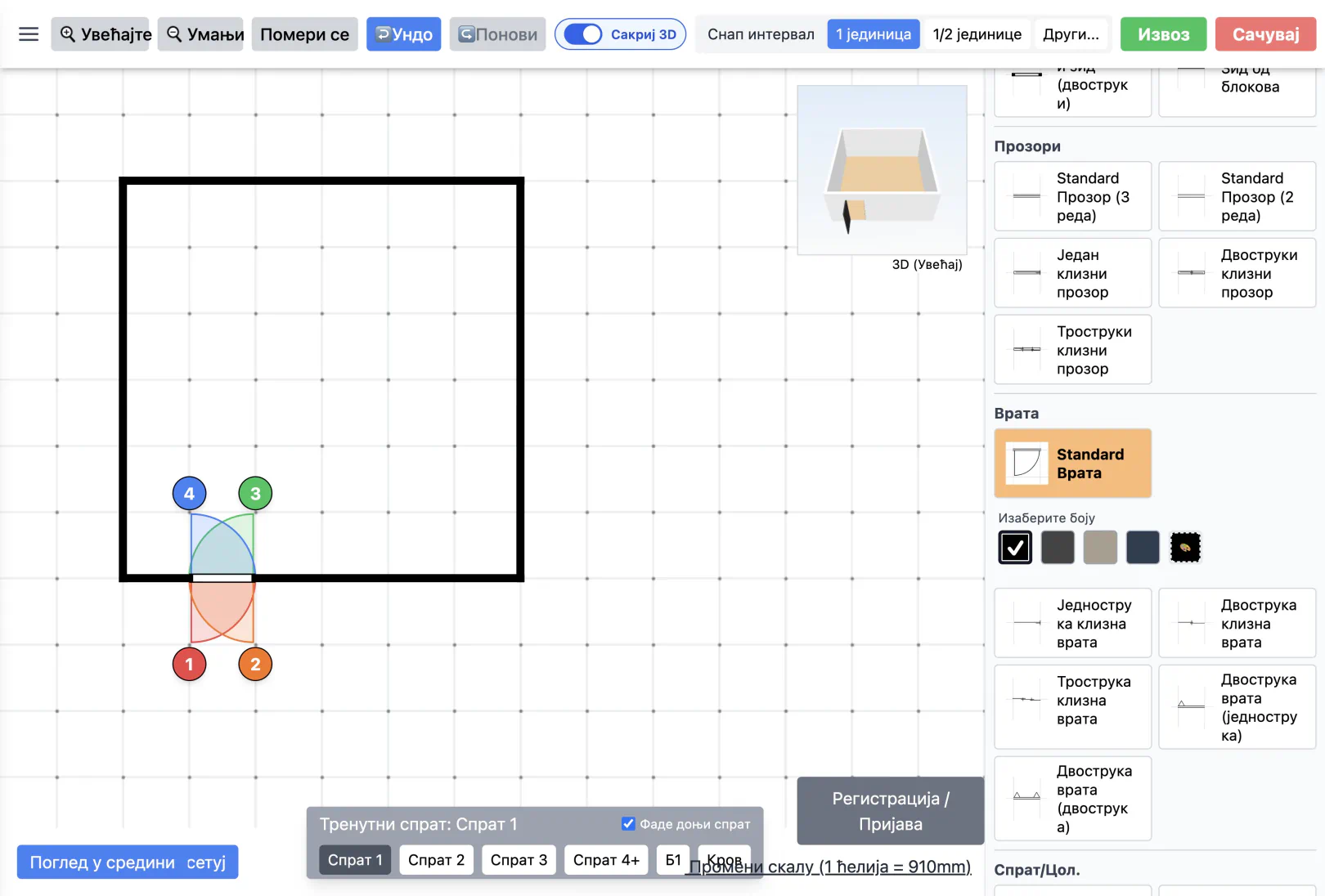
1Изаберите тип/боју врата
2Изаберите правац отварања
Повећајте радну област
1Изаберите тип/боју врата
2Изаберите правац отварања

Standard Врата
Врата са шаркама која луком показују опсег отварања/затварања. Наведите две тачке, једну на страни висилице и једну на страни врха, а затим изаберите кандидата за метод отварања.

Једнострука клизна врата
Ово су врата која клизе на једну страну. Поред ширине отвора, проверите потребан простор на страни где ће врата уклизати.

Двострука клизна врата
Ово је улаз са двоја клизна врата. Нацртајте ширину читавог отвора и посебно проверите подручје кроз које се може проћи када се врата отворе.

Трострука клизна врата
Ово су 3-делна клизна врата. Користите га да изразите широка врата, итд., и ускладите их са стварним бројем и уклапањем врата.

Двострука врата (једнострука)
Представља врата која се преклапају на једну страну. Када га користите за складиштење, итд., проверите подручје где ће се склопљена врата ширити напред и положај намештаја.

Двострука врата (двострука)
Отвор је представљен симболом двоструких преклопних врата. Облик преклопа се разликује од једноструких преклопних врата, па упоредите симболе и изаберите један.
Код клизних врата проверите страну са које се врата померају, а за преклопна врата проверите и страну са које излазе преклопљена врата. Ако је оријентација погрешна, можете се вратити и поново изабрати одмах након потврде, тако да можете извршити исправке без слагања врата на исто место.
Нацртајте подне површине, дрвене терасе и структуралне стубове затварањем подручја
- Изаберите шта желите да нацртате у "Флоор/Децк/Цолумн".
- Изаберите приказана подешавања, као што су боја и узорак.
- Кликните на врхове периметра по редоследу и на крају кликните на прву тачку да бисте је затворили.
- За спратове са укљученим приказом површине, проверите израчунате знакове и потврдите са "ОК".
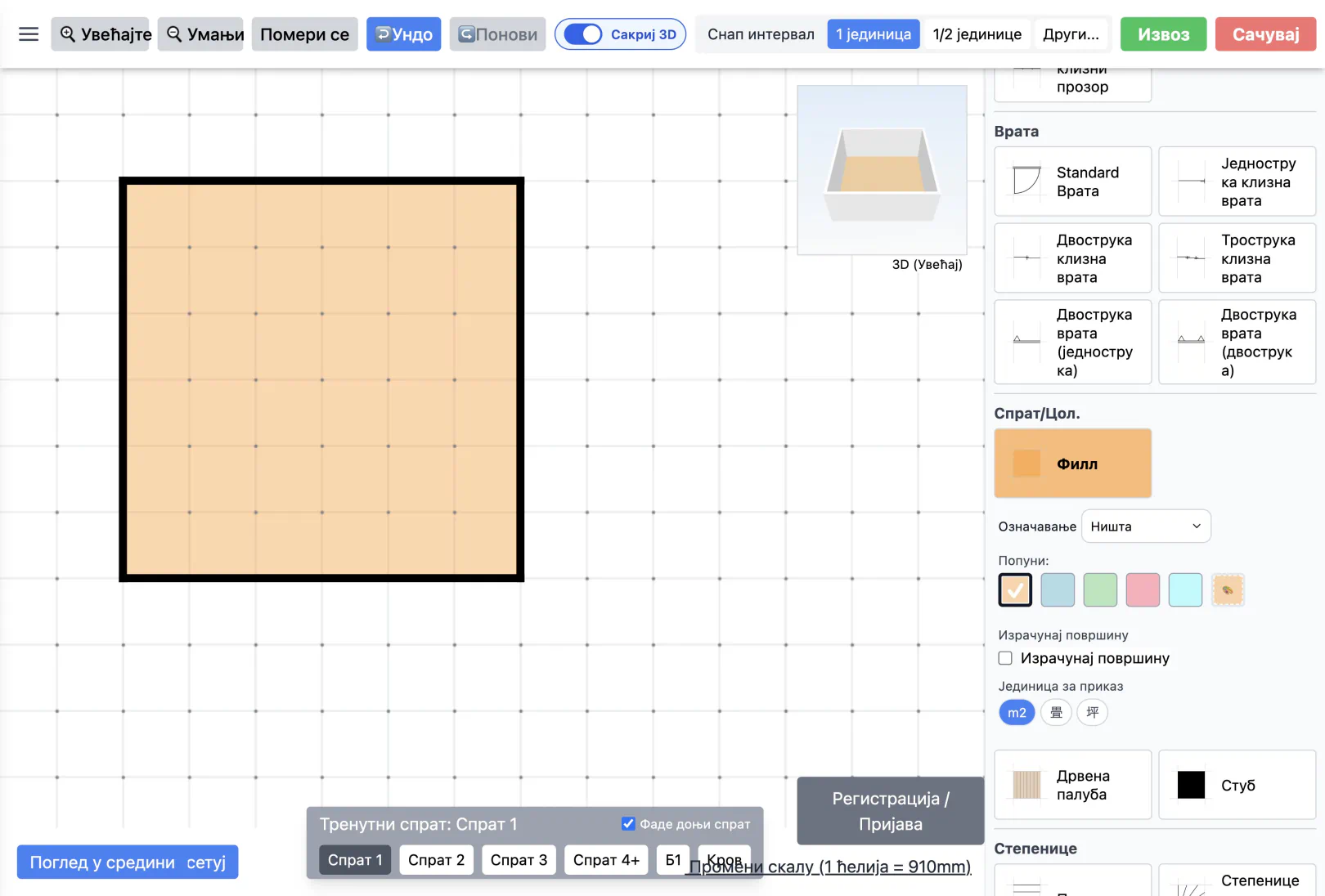
1Изаберите тип/боју пода
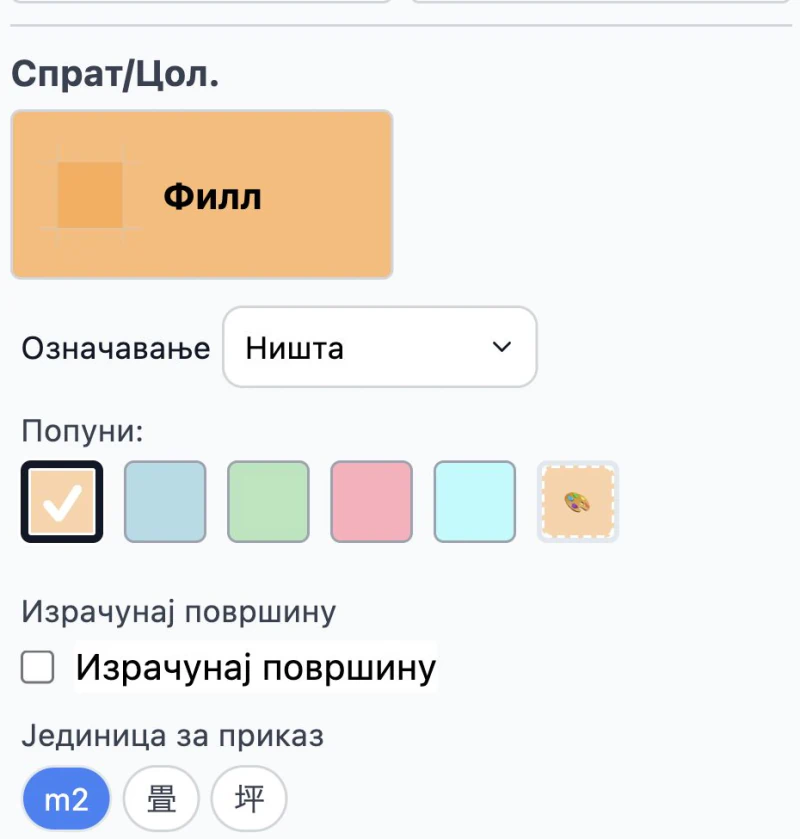
2Направите под који окружује врхове
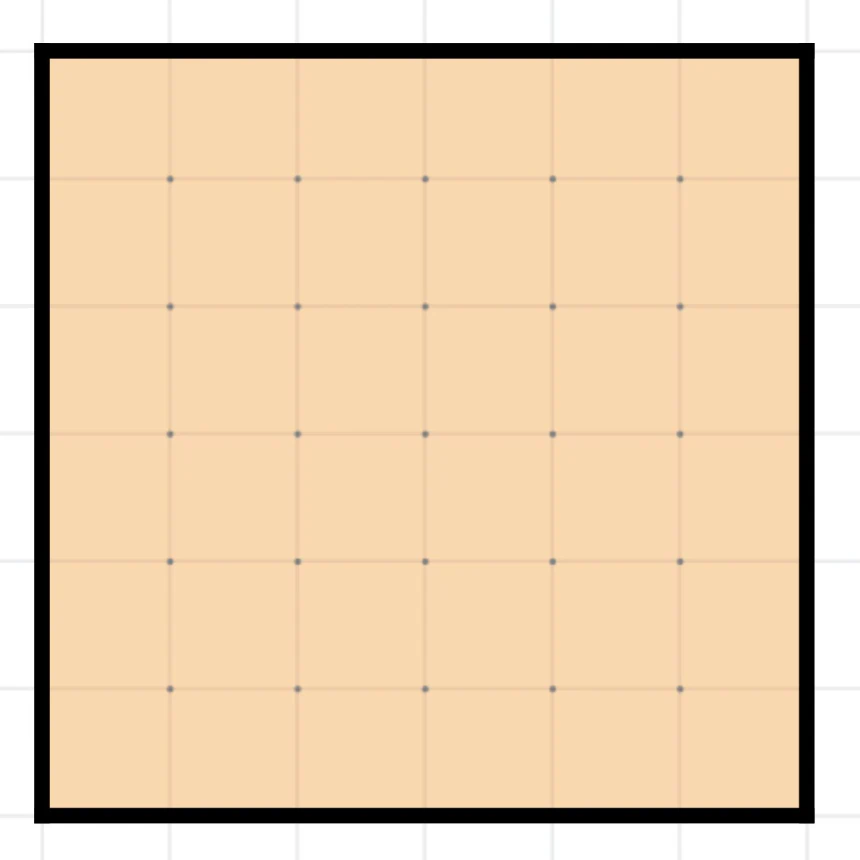
Повећајте радну област
1Изаберите тип/боју пода
2Направите под који окружује врхове

Филл
Испуњава простор око собе. Можете одабрати узорак између „Ништа“, „Вертикално“, „Хоризонтално“ или „Решетка“. Можете разликовати сврху сваке собе користећи различите боје.

Дрвена тераса
Нацртајте дрвену вањску терасу тако што ћете затворити њен обрис. Користите вертикалне или хоризонталне шаре да покажете правац дрвених дасака и проверите њихов положај у односу на врата и башту.

Стуб
Наведите равни облик колоне по површини. Имате избор боје и висине, а висина такође утиче на то како изгледа у 3D. Проверите локацију и величину избочина на тлоцрту.
Означавање пода бојама се може користити за разликовање дневних/трпезарија/кухиња, купатила и оставе, итд. Ако вам није потребан текст области, уклоните "Израчунај и приказ површине" пре цртања. Уместо да прескачете врхове или их затварате редоследом којим се линије секу, наведите редослед којим иду око периметра.
Стубови представљају избочине на равни, а висине су 1м, 2,4м и 3м. За цртеже који треба да буду потврђени у 3D, висина се такође бира према намени.
Нацртајте степенице: одредите површину, правац корака и помоћне линије
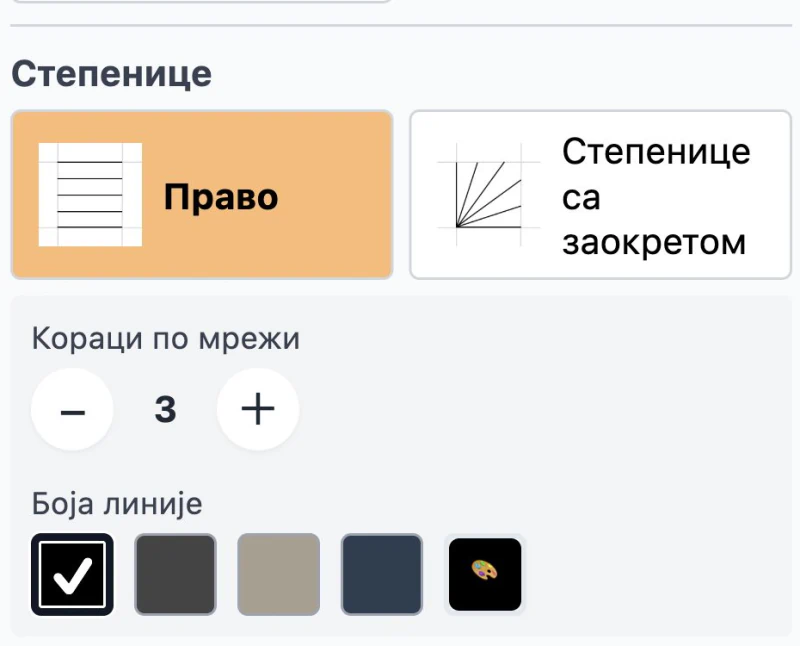
- Изаберите прави тип или ротирајући тип и подесите "број корака по скали" и боју.
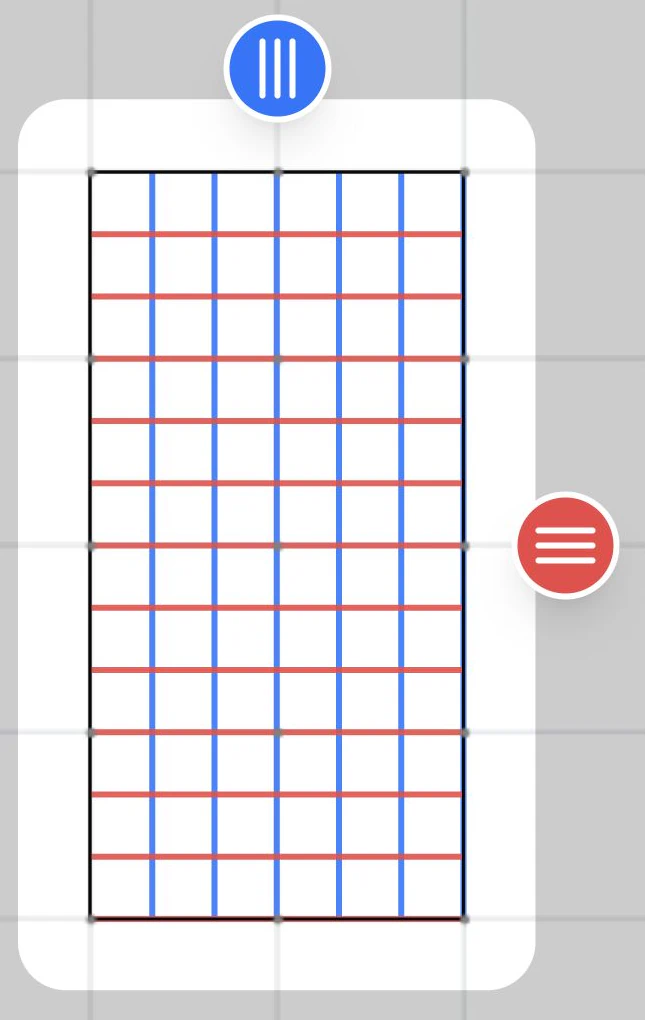
- Изаберите четири угла правоугаоника где желите да степенице буду поредане, а затим се вратите на прву тачку и затворите је.
- Изаберите смер корака и смер ротације од приказаних кандидата.
- Када се прикажу подешавања помоћне линије, проверите смер и стрелицу и изаберите "Драв" или "До нот драв".
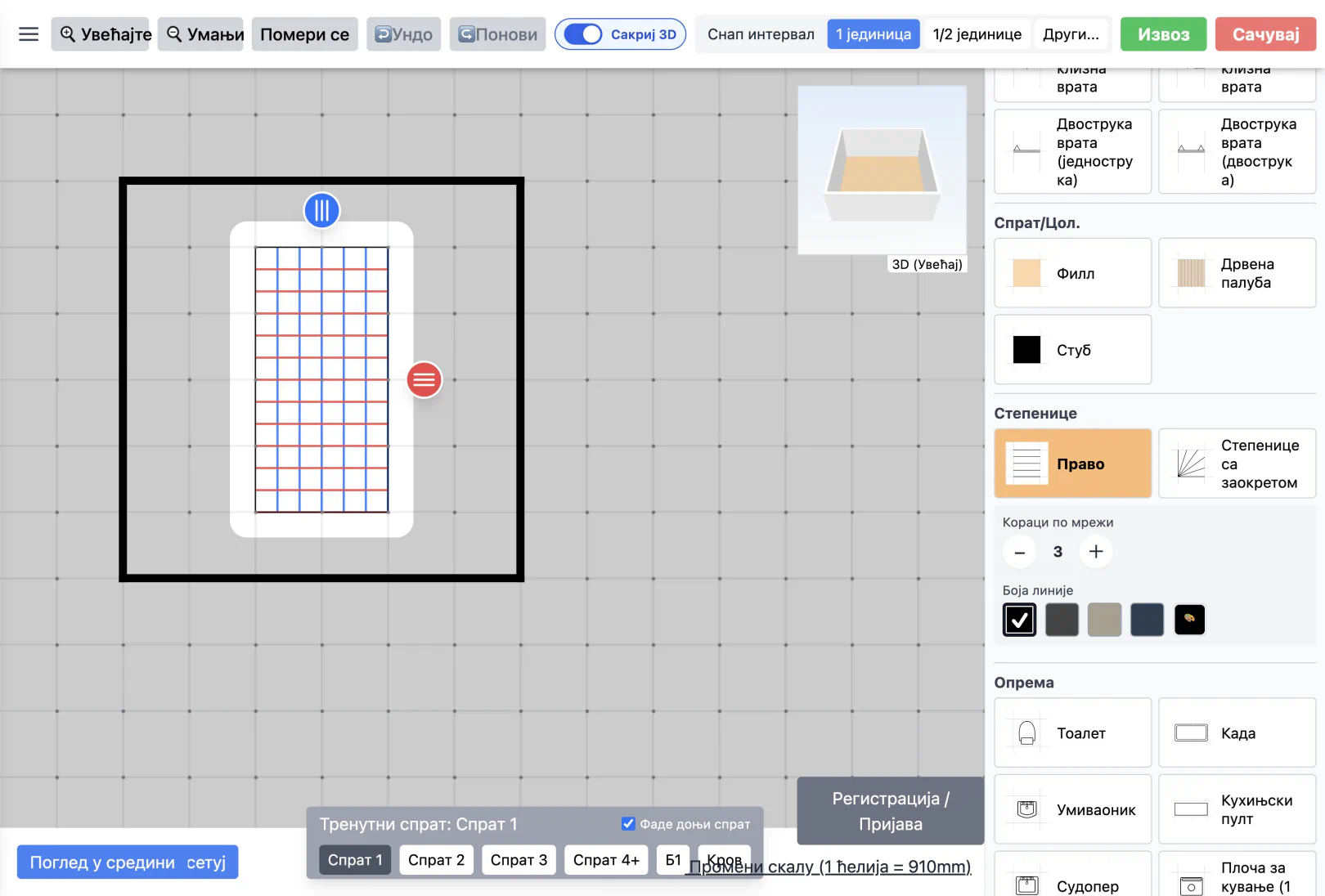
1Изаберите тип степеница
2Изаберите правац корака
Повећајте радну област
1Изаберите тип степеница
2Изаберите правац корака
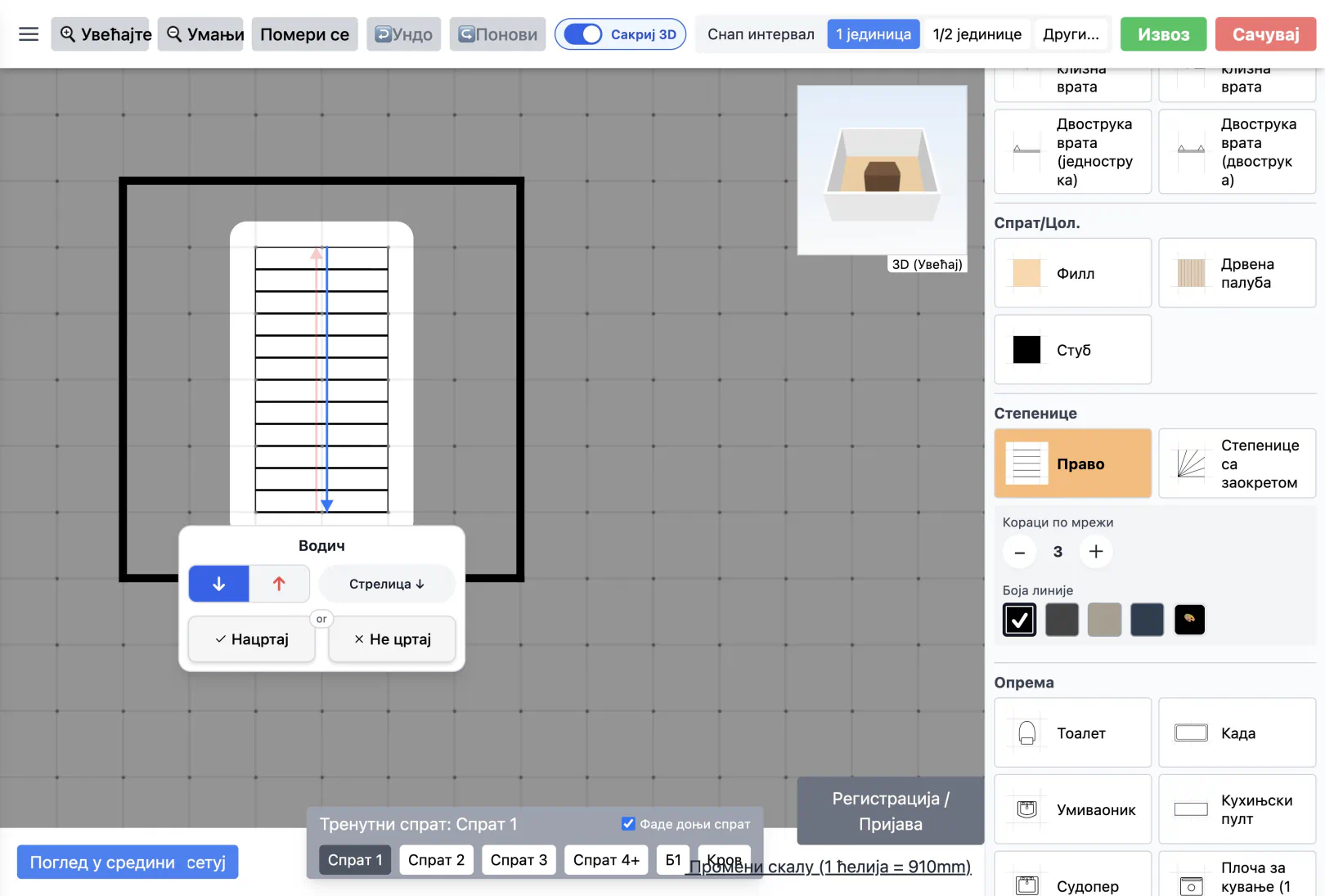
1Подешавање помоћних линија и стрелица
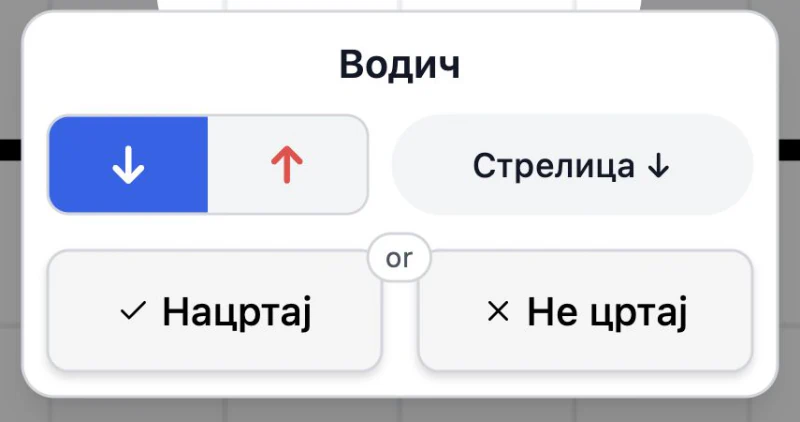
2Проверите правац степеница
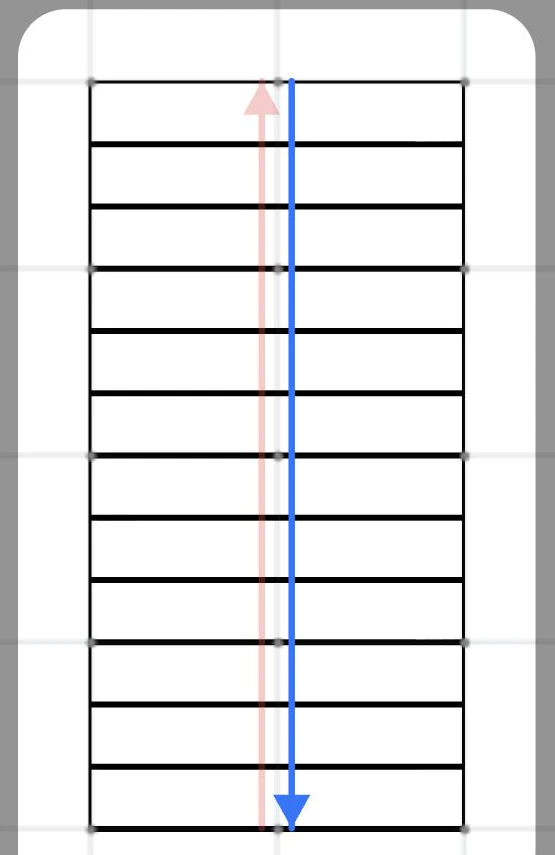
Повећајте радну област
1Подешавање помоћних линија и стрелица
2Проверите правац степеница

Право
Нацртајте паралелне кораке у правоугаоној области. Подесите „Број корака по скали“, затворите област, а затим изаберите правац корака, помоћну линију и стрелицу.

Степенице са заокретом
Ово је раван приказ степеница које се пење док идете около. Затворите правоугаону област, прегледајте и изаберите могући правац окретања који се појављује. Алокација корака се разликује од правог типа.
Овде је постављено представљање степеница на цртежу. Ако желите да нацртате горњи и доњи спрат, прелазите између нивоа и видите да ли се позиције подударају. Сам изглед броја степеница и оријентације не одређују спецификације степеница које се заиста могу инсталирати.
Додајте опрему за купатило и кухињу, татами простирке и компас
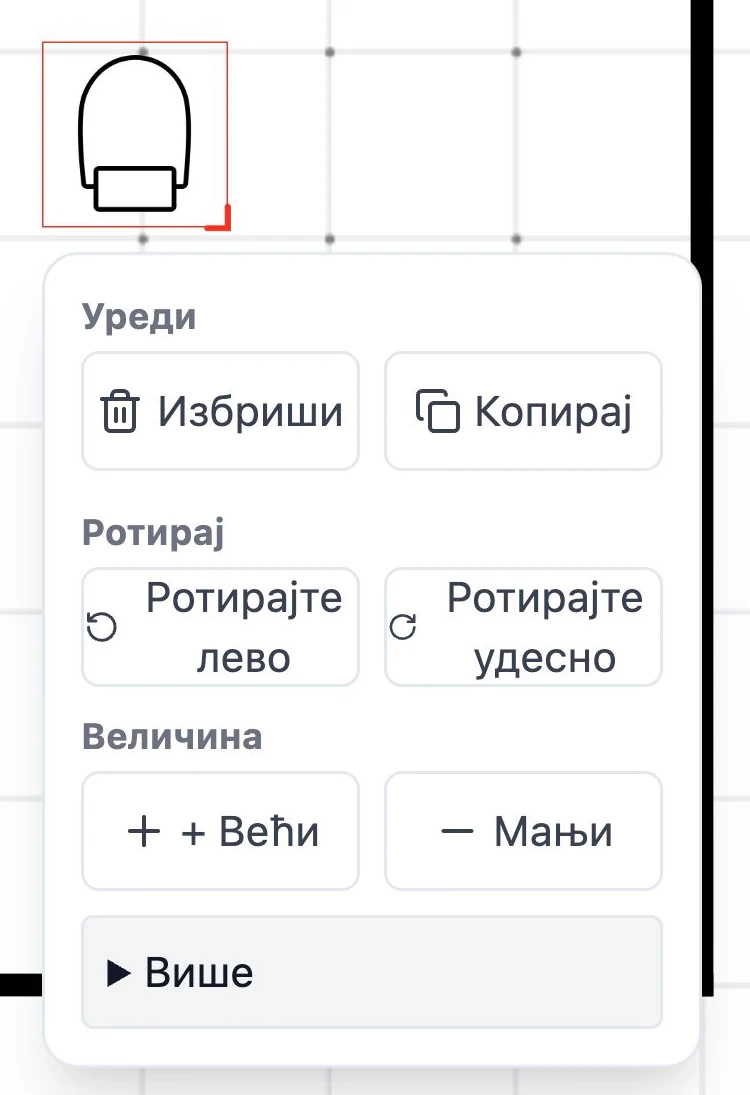
Померите се кроз "Опрема" са десне стране и изаберите ставку која вам је потребна. Након што га додате, превуците га на цртеж и кликните на њега да бисте отворили мени за уређивање. Можете подесити ротацију и хоризонталне и вертикалне величине за кухињске пултове, каде, итд. Приказане радње зависе од врсте предмета.
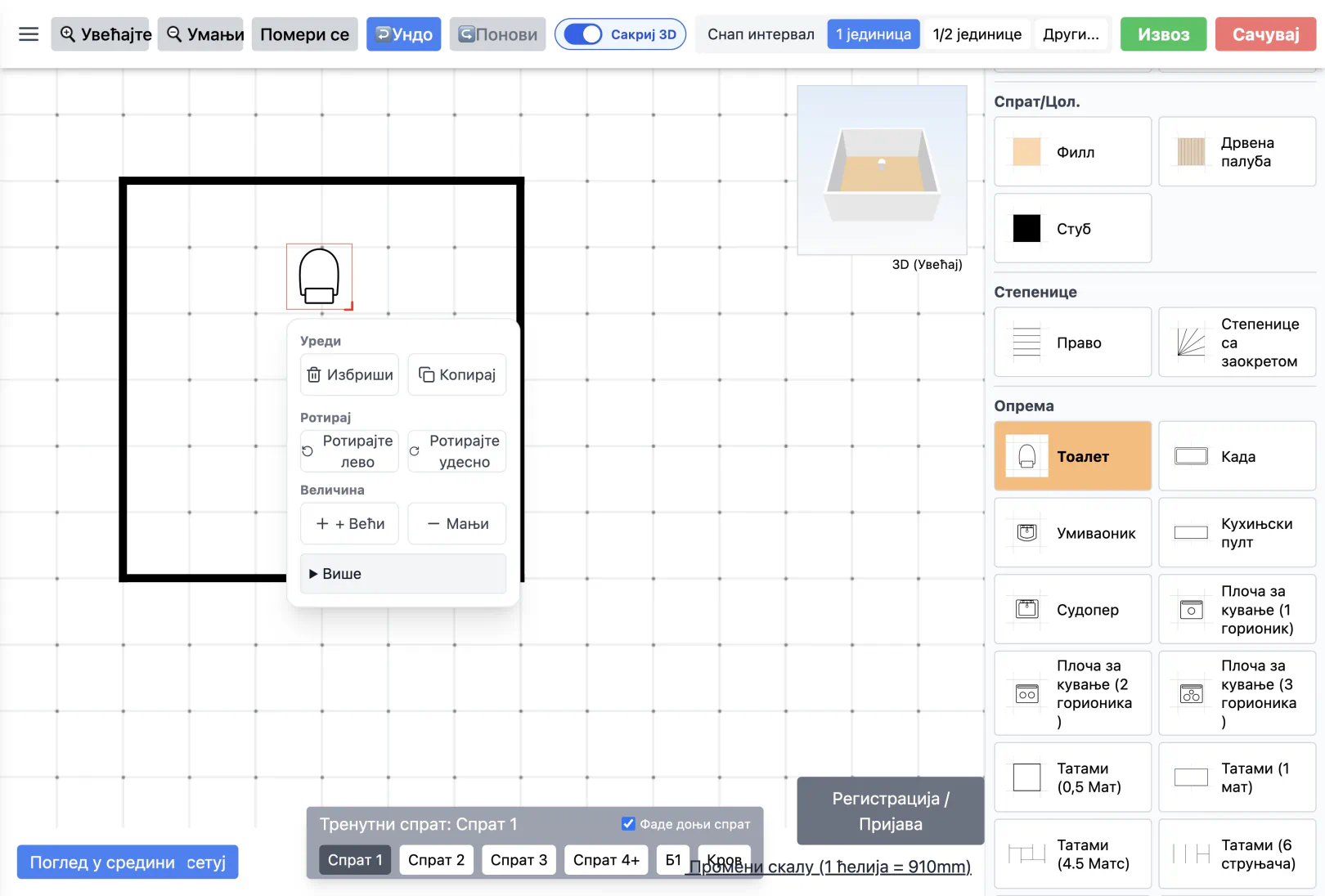
1Изаберите и додајте тоалет
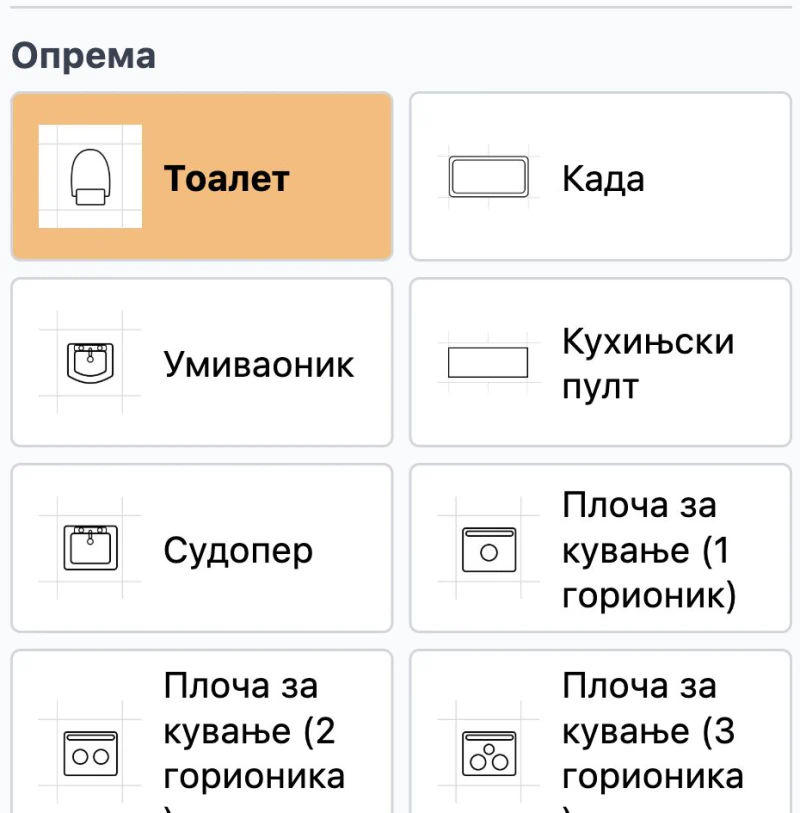
2Подесите положај/величину
Повећајте радну област
1Изаберите и додајте тоалет
2Подесите положај/величину
Направите кухињу од пулта, судопере и шпорета
Поставите кухињски пулт и подесите његову величину и ротацију. Додајте судопер и шпорет, а затим их преместите на пулт. Они су одвојени објекти, па након померања или ротирања пулта, проверите да ли су судопер и шпорет још увек поравнати са њим.

Тоалет
Поставите симбол тоалета. Окрените леђа према зиду, остављајући испред себе простор за стајање и седење и за отварање и затварање врата.

Када
Поставите обрис каде. Одвојени простор за простор за прање и врата купатила биће издвојен према стварној ширини и дубини.

Умиваоник
Поставите судопер. Поравнајте се уза зид и проверите где да стојите испред њега и где да отворите врата за складиштење.

Кухињски пулт
Поставите постоље. Можете изразити композицију своје кухиње подешавањем ширине и дубине и слагањем судопера и шпорета.

Судопер
Део судопера се може поставити независно. Сложите их на кухињски пулт, остављајући радни простор између њих и шпорета.

Плоча за кување (1 горионик)
Симбол пећи са једним гориоником. Одаберите број горионика који одговара стварном уређају, а затим поставите симбол на кухињски пулт.

Плоча за кување (2 горионика)
Овај симбол представља шпорет са две зоне за кување. Подесите његову ширину и дубину тако да одговара уређају који планирате да инсталирате.

Плоча за кување (3 горионика)
Симбол за пећ са 3 горионика. Сложите га на кухињски пулт као што бисте то урадили на судоперу и проверите његов положај са околном радном површином.

Татами (0,5 Мат)
Ово је симбол полутатамија. Може представљати комбинацију квадратних татами простирки или део татами угла.

Татами (1 мат)
Једна правоугаона татами простирка. Користи се приликом сталног ротирања и распоређивања предмета и разматрања појединачних метода полагања.

Татами (4.5 Матс)
Ово је симбол који сумира како се полажу 4,5 татами простирке. Можете приказати композицију своје јапанске собе без потребе да постављате сваку једну по једну.

Татами (6 струњача)
Поставите 6 татами струњача заједно. Упоредите спољашњи облик са стварном величином и нацртајте локације ормара и улаза одвојено за зидове и врата.

Татами (8 струњача)
Ово је симбол који сумира распоред 8 татами струњача. Проверите да ли одговара дужини и ширини собе, а затим прилагодите њен положај и величину.

Татами (10 струњача)
Ово је симбол који сумира распоред 10 татами простирки. Назив татамија није аутоматски резултат мерења подручја. Потребан простор се такође може потврдити димензионалним линијама и прорачунима површине.

Компас
Симбол који показује правац. Ротирајте га да се поравна са северним смером и поставите га на маргину цртежа. Врх екрана не постаје аутоматски север.
Величина татами простирки варира у зависности од региона и производа. Једноставно постављање предмета од „6 татамија“ не мора нужно да поново креира димензије стварне собе са 6 татамија. Проверите и подесите стварну дужину и ширину.
Поставите намештај, уређаје, људе, животиње и возила
- Изаберите ставку коју желите да поставите из "Намештај/Живе ствари".
- Превуците додату ставку на жељену локацију.
- Кликните на ставку и користите операције ротације/промене величине које се појављују.
- Ако желите да поставите више копија исте ставке, можете користити и "Копирај" из менија за уређивање.
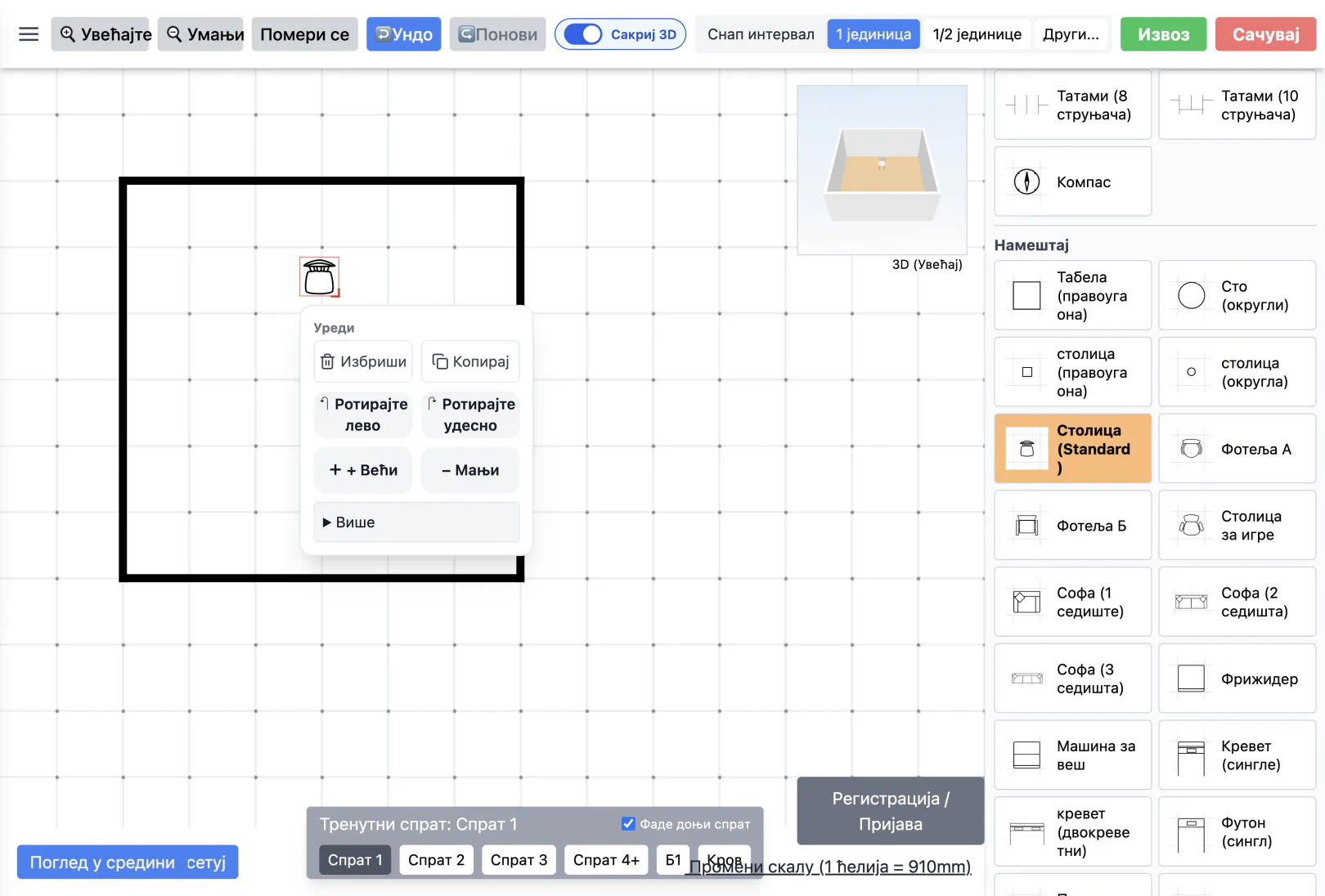
1Изаберите столицу (стандардна)
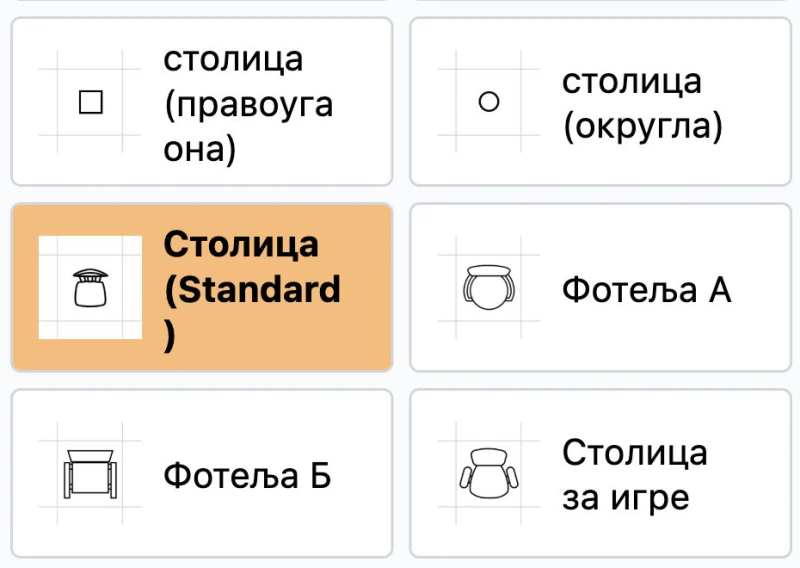
2Подесите правац и величину
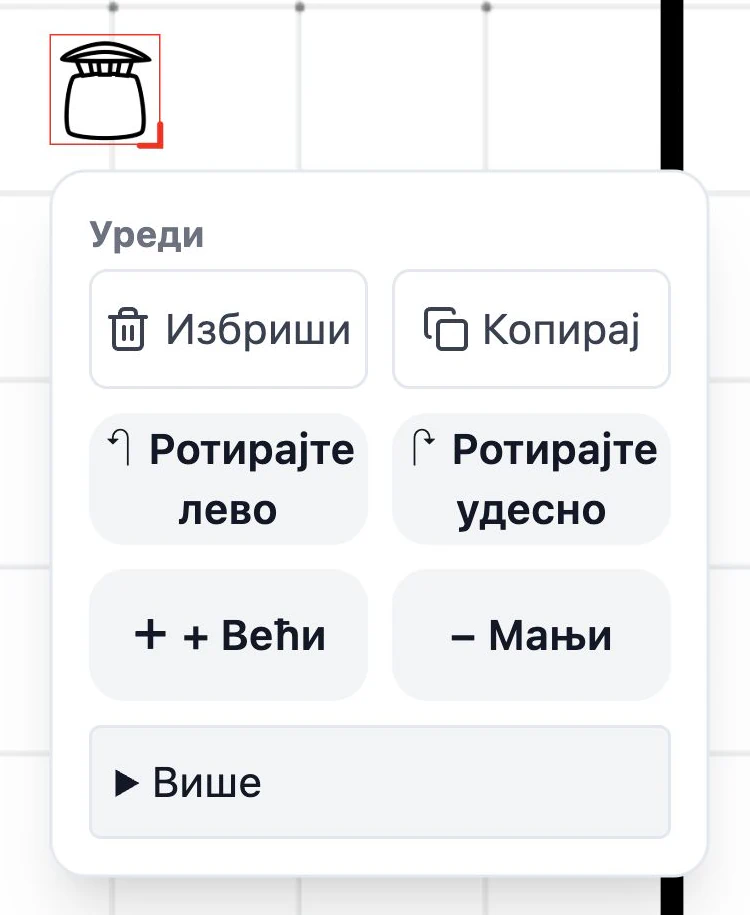
Повећајте радну област
1Изаберите столицу (стандардна)
2Подесите правац и величину
Важно је не претпоставити да је почетна величина намештаја стварна величина производа. Ширина и дубина ће се проверити у односу на спољне димензије производа. У оквиру „Остало (промена боје, итд.)“ у менију можете видети додатна подешавања за изабрану ставку.

Табела (правоугаона)
Поставите квадратни сто. Подесите ширину и дубину и проверите околни простор, укључујући и где да повучете столицу.

Сто (округли)
Симбол округлог стола. Можете проверити пречник и околне пролазе и упоредити разлику у постављању са квадратним столом.

столица (правоугаона)
Концизно представља квадратно седиште. Користите ово када узмете у обзир број седишта за ручавање и растојање између столова.

столица (округла)
Овај симбол представља округло седиште столице. Прилагодите његову величину стварној столици када планирате распоред намештаја.

Столица (Standard)
Симбол за столицу са наслоном. Окрените страну на којој седите према столу или столу, остављајући простор за повлачење.

Фотеља А
Ово је прва врста столица са наслонима за руке. Подесите растојање између суседних столица на основу ширине укључујући наслоне за руке.

Фотеља Б
Фотеља другачијег облика од фотеље А. Одаберите симбол, а затим прилагодите његову величину тако да одговара стварној столици.

Столица за игре
Симбол столице за игре. Поред положаја у односу на радни сто, узмите у обзир и простор који је потребан када је наслон преклопљен.

Софа (1 седиште)
Ово је софа за један сед. Проверите наслон и страну на којој седите, а затим га окрените према столу или ТВ-у.

Софа (2 седишта)
Ово је двосед. Подесите ширину и дубину на стварну величину, а ако постављате сто испред, оставите довољно простора за улазак и излазак.

Софа (3 седишта)
Ово је софа за 3 седишта. Проверите не само да ли ће стати уз зид, већ и да неће блокирати проток са улаза.

Фрижидер
Означава локацију фрижидера. Проверите не само димензије производа, већ и празнине за расипање топлоте и простор за отварање врата.

Машина за веш
Поставите машину за прање веша. Проверите локацију водоотпорне посуде, довод воде и дренажу и где можете да отворите поклопац или врата да бисте убацили и извадили веш.

Кревет (сингле)
Једнокреветни кревет. Ускладите спољне димензије да бисте укључили оквир, а не душек, и оставите пролаз за устајање, устајање и намештање кревета.

кревет (двокреветни)
То је брачни кревет. Размислите да ли да га користите са обе стране или га поставите уза зид и поставите га тамо где се неће сударати са вратима за складиштење.

Футон (сингл)
Приказује футон онако како је постављен. Чак и у собама које су сређене током дана, можете проверити да ли имате чист пут када идете у кревет.

Полица (квадрата)
Поставите полицу за складиштење. Подесите ширину и дубину да бисте обезбедили улазна врата, фиоке и места за вађење ствари.

ТВ
Означава положај и оријентацију ТВ-а. Проверите оријентацију са софе и однос са прозором, и ако је потребно, посебно нацртајте обрис постоља за ТВ.

Особа (одрасла)
Поставите симбол особе и покажите слику где да га користите и његов распоред. Није могуће одредити ширину пролаза или димензије потребне за рад само на основу симбола.

Пас
Овај симбол објашњава где се налази пас и пут циркулације љубимца. Стварне димензије опреме као што су кавези и кревети биће потврђени посебно.

Диспензер за воду
Означава положај инсталације главне јединице. Обезбедите ширину, дубину и простор за замену боца и операције снабдевања водом.

Клима уређај
Означава локацију и оријентацију унутрашње јединице. Висину уградње је тешко пренети само из тлоцрта, па ћемо је по потреби допунити текстом.

Спољна јединица клима-уређаја
Поставите спољну јединицу клима уређаја. Поред спољашњег облика главног тела, проверавамо ивице за вентилацију и инспекцију у складу са условима производа.

Мачка
Овај симбол означава где је мачка. Користи се приликом дељења распореда и локације са намештајем, а потребне залихе су приказане посебно.

Дрво А
Поставите биљке. Размотрите ширење саксија, грана и лишћа тако да се не преклапају са унутрашњим стазама или отвореним улазима.

Ауто (лимузина)
Користи се за разматрање локације паркинга. У зависности од укупне дужине и ширине стварног возила, простор потребан за улазак и излазак из возила је такође одвојено обезбеђен.

Мотоцикл
Приказује позицију паркирања мотоцикла. Оставите простор за управљач, улазак и силазак и гурање мотоцикла, као и самог возила.

Бицикл
Означава локацију паркинга за бицикле. Ако имате више постројених јединица, проверите преклапање ручки и путању да их извадите.
Након што га поставите, замислите како ће се користити
Страна софе на којој седите треба да буде окренута према столу или ТВ-у. Такође оставља простор неопходан за радње као што су повлачење столице, отварање полице и вађење хране из фрижидера. Само зато што се намештај уклапа у обрис собе не говори вам да ли је згодан за употребу.
Унесите назив собе/напомене

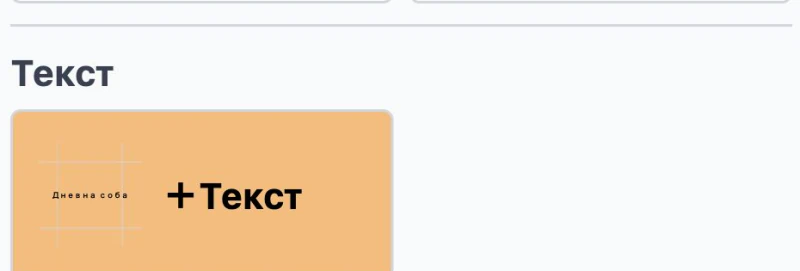
+Текст
Додајте назив собе, сврху и белешке. Унесите га, притисните ОК и подесите позицију на цртежу. Текст можете исправити тако што ћете кликнути на „Уреди“ након што га изаберете.
- Изаберите алатку за додавање текста, а затим унесите назив собе као што је дневна соба или остава.
- Додајте га са "ОК" и превуците текст на место где је лакше за читање.
- Кликните на текст и прилагодите га користећи "Едит", "Ларге", "Смалл" итд.
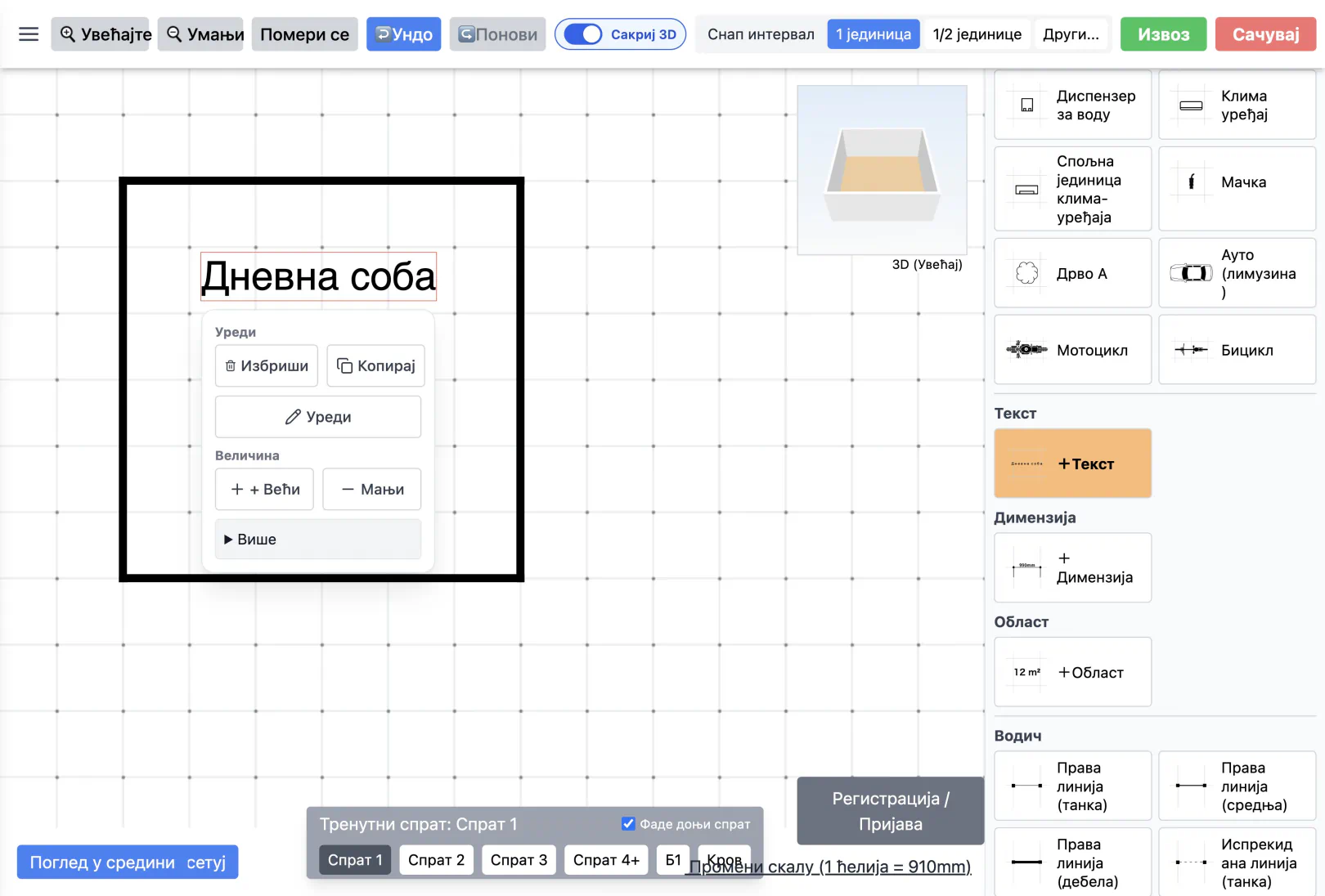
1Додајте текст
2Подесите позицију и величину текста
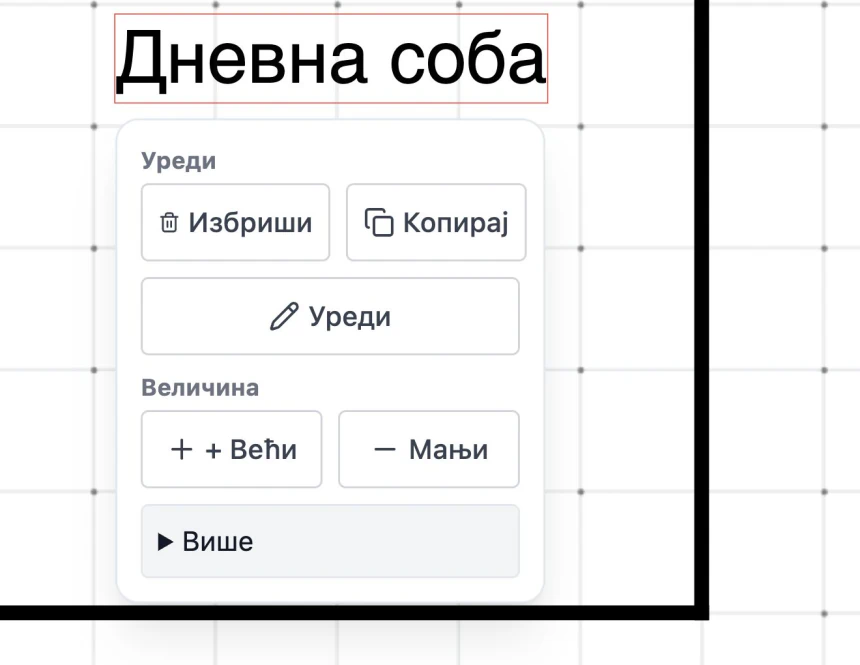
Повећајте радну област
1Додајте текст
2Подесите позицију и величину текста
Отворите додатне опције стила за даља подешавања текста. Додајте напомене као што су провизорне за непроверене димензије или висина прозорске даске: ... мм за информације које сам тлоцрт не може да прикаже.
Нацртајте котне линије и унесите стварне мере ако је потребно

+Димензија
Наведите почетну и крајњу тачку и изаберите правац помоћне линије. Приказаће се вредност заснована на дужини једног квадрата, а можете унети и стварно измерену вредност.
- Изаберите "+ Димензиона линија" из "Израчунавање димензија".
- Наведите почетну и крајњу тачку на мрежи где желите да означите дужину.
- Изаберите и потврдите смер продужне линије. Ако је оријентација хоризонтална, биће приказани предлози као што су горњи или доњи.
- Упоредите приказану вредност са дужином једног квадрата и резултатима мерења.
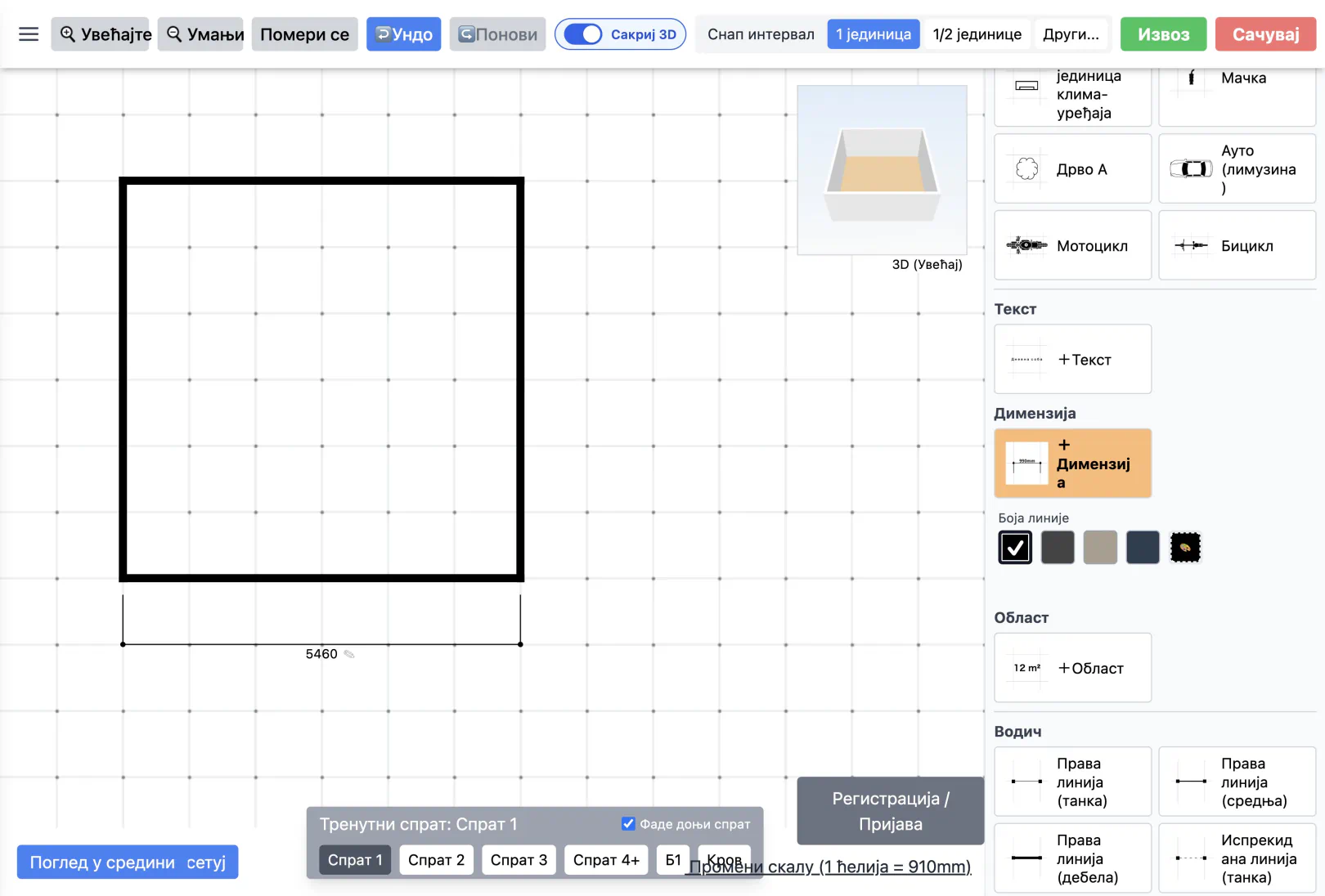
1Изаберите котну линију
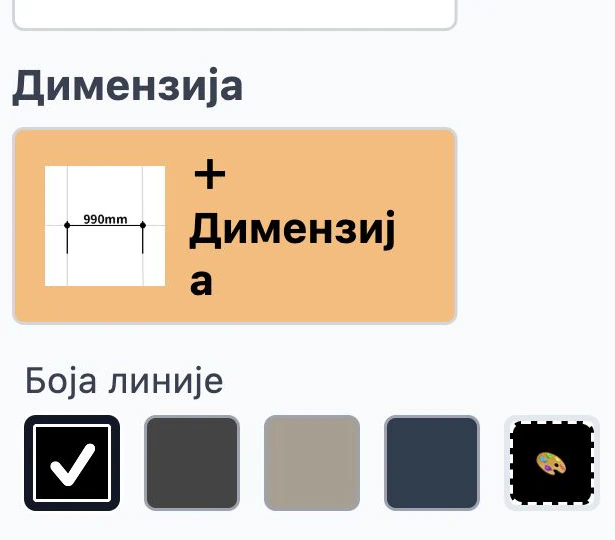
2Проверите котне линије и бројеве
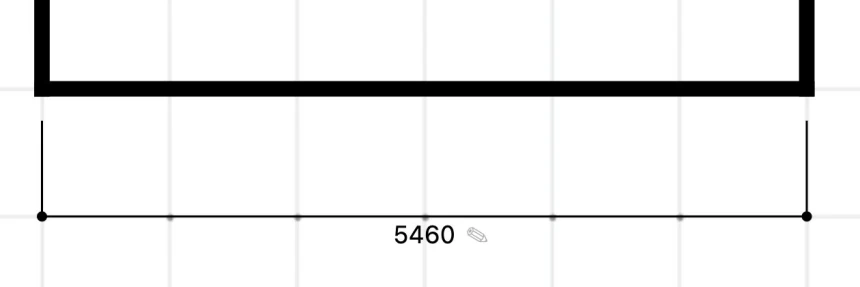
Повећајте радну област
1Изаберите котну линију
2Проверите котне линије и бројеве
Унесите измерену вредност да бисте заменили приказану димензију
Можете сачувати измерену вредност тако што ћете изабрати "Унесите стварну измерену вредност" са дугмета за уређивање поред вредности димензије.Овај унос мења приказану вредност котне линије. Положај зидова и намештаја и размера целог цртежа неће се аутоматски мењати. Ако желите да ускладите дужину на цртежу, посебно проверите подешавања мреже и крајње тачке линије.
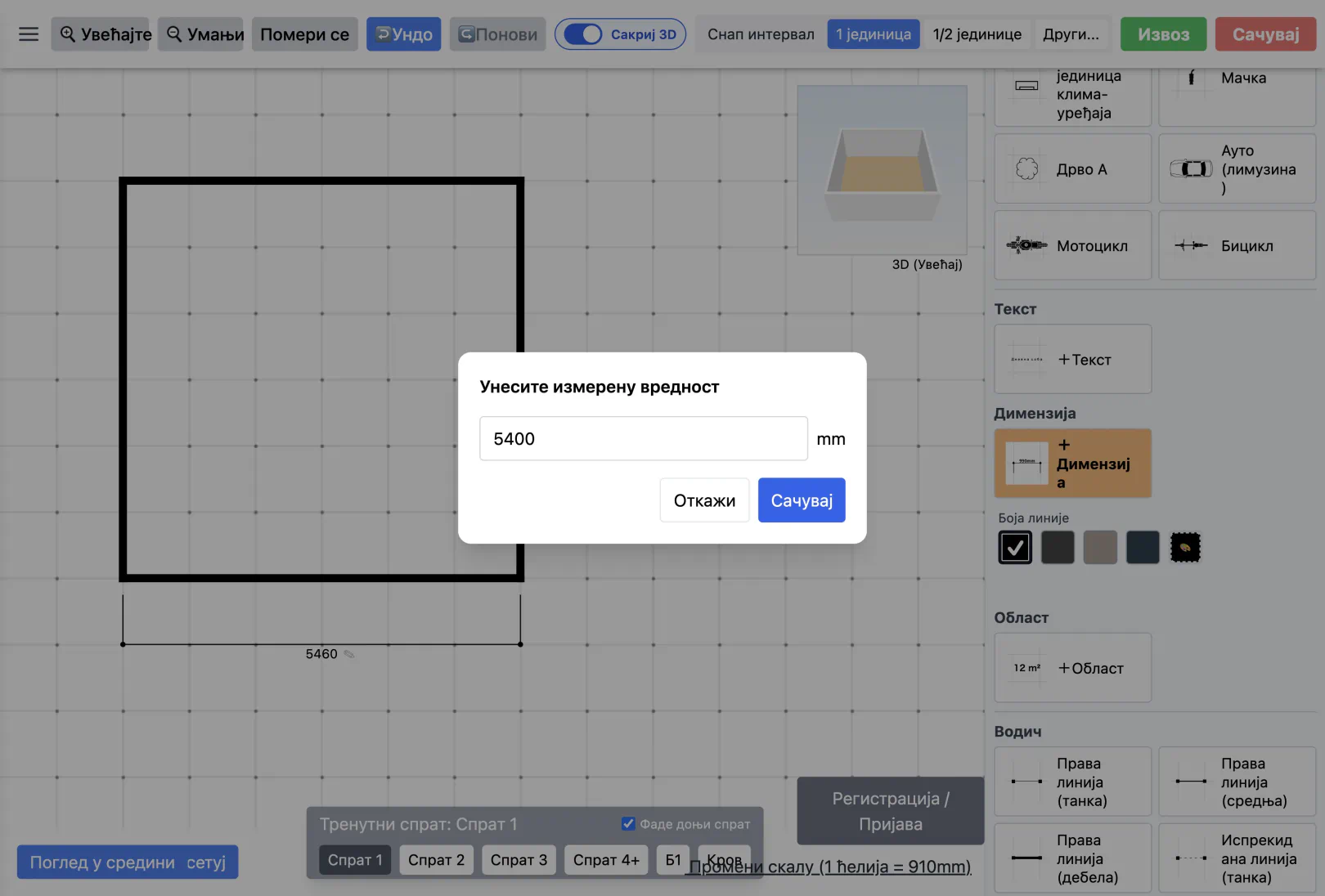
1Унесите своју измерену димензију
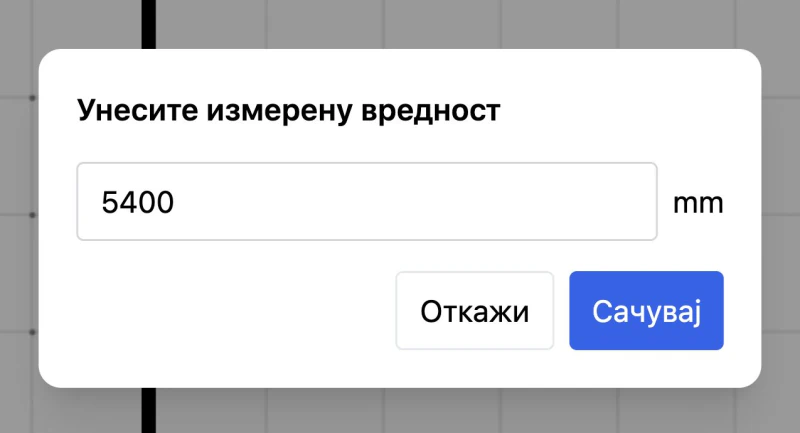
Повећајте радну област
1Унесите своју измерену димензију
Димензионалне линије се лакше читају када се постављају на маргине где се не преклапају са називима намештаја или соба. Немојте мешати димензије зида од центра до центра и унутрашње димензије зида и будите јасни о томе шта мерите.
Израчунајте површину и прикажите је у м², татамију и цубоу

+Област
Изаберите врхове опсега за које желите да знате област по редоследу, вратите се на прву тачку и затворите. Изаберите јединицу м², татами или тсубо и проверите текст након израчунавања.
- Изаберите "+Ареа" из "Ареа Цалцулатион" и изаберите јединицу за приказ.
- Кликните на врхове површине коју желите да израчунате редом дуж периметра.
- Кликните поново на прву тачку да бисте затворили област.
- Проверите израчунати текст и притисните "ОК". Подесите положај и величину екрана на исти начин као и текст.
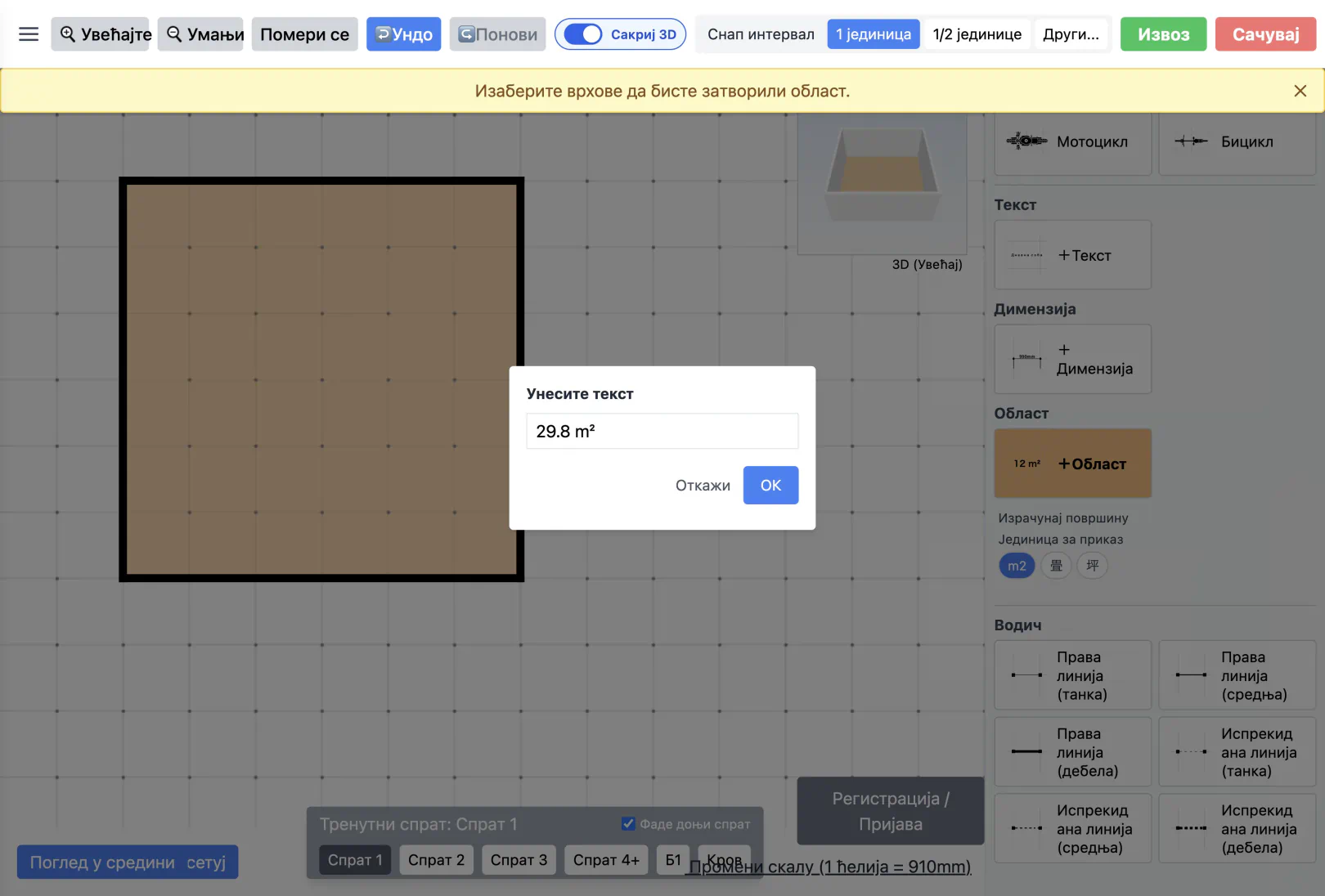
1Проверите израчунату површину
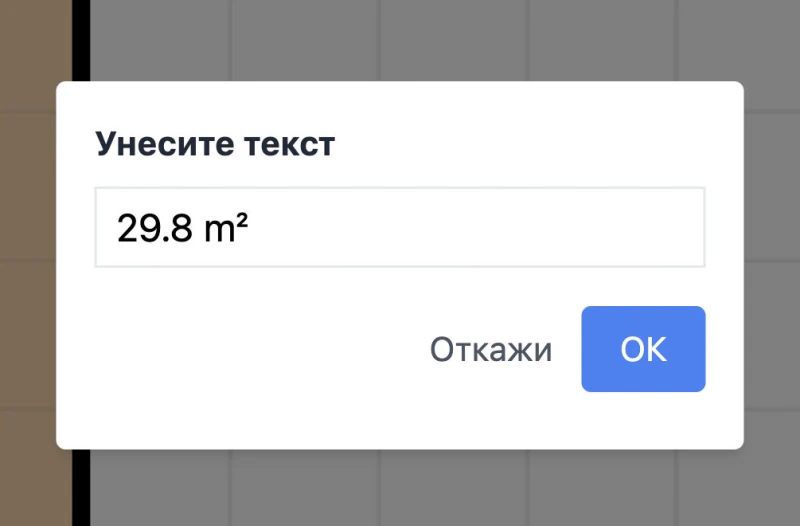
Повећајте радну област
1Проверите израчунату површину
Такође можете користити "Израчунај и приказ површине" приликом креирања пода. Пошто се израчунавање површине заснива на наведеној површини и дужини једног квадрата, није нужно ефективна површина која аутоматски одузима дебљину зида и стубове. Сами приложите неопходан опсег.
Овај уређивач користи 1 јо (јапанска јединица за татами површину) = 1,62 м² и 1 тсубо (јапанска јединица површине) = 3,31 м². Ове конверзије су одвојене од величина татами објеката и стварних татами производа. Уређивање текста приказане области не мења облик пода или зидова.
Пренесите своју намеру помоћу помоћних линија, тачкастих линија и стрелица
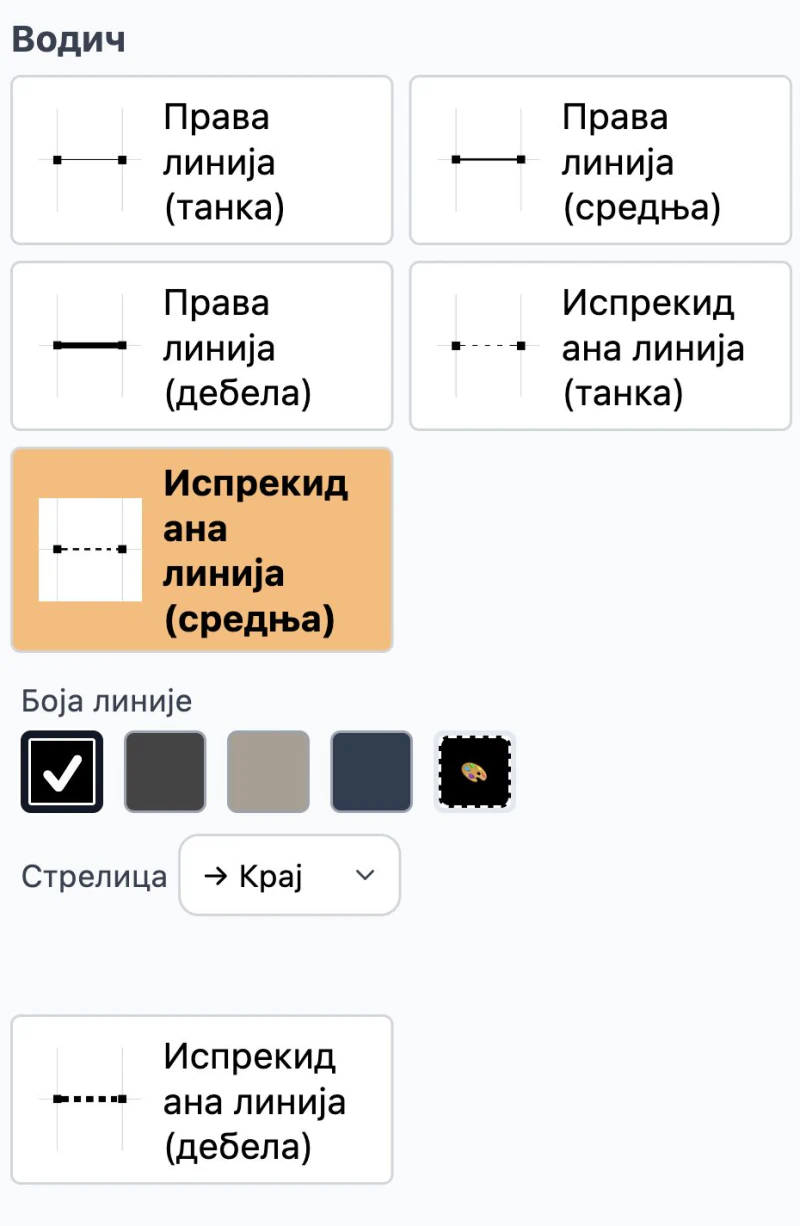
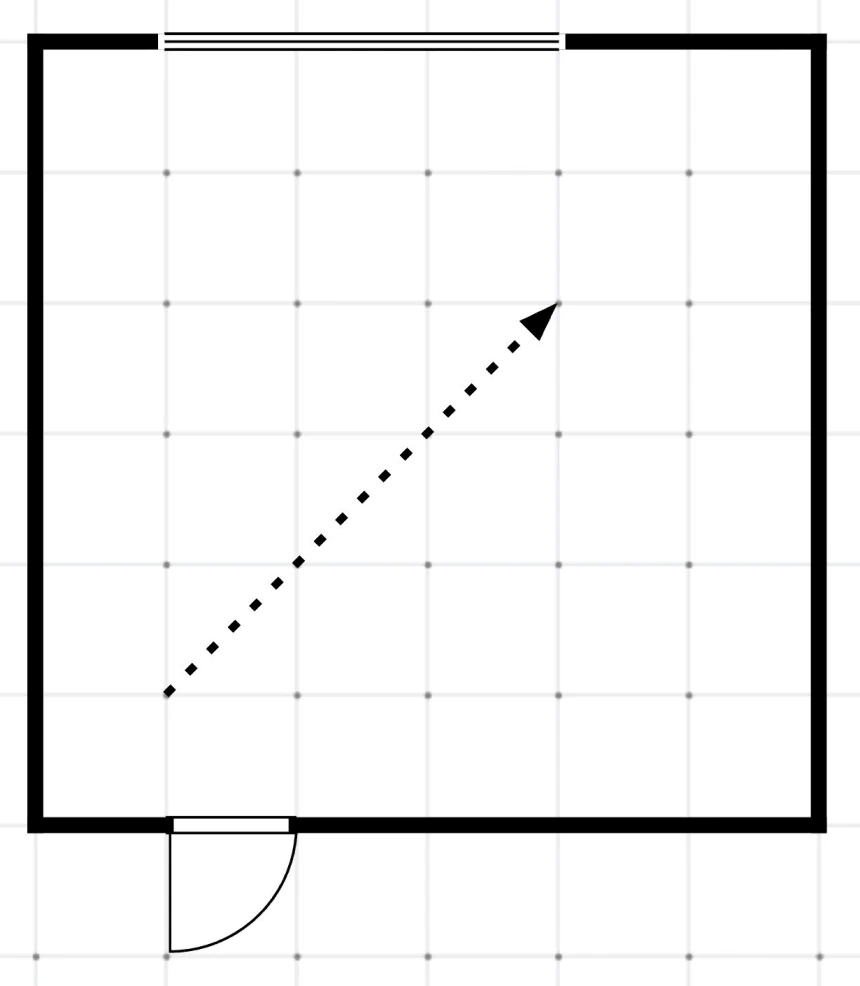
Изаберите пуну линију или испрекидану линију, дебљину и подесите боју и стрелицу из "Помоћне линије". Затим кликните на почетну и крајњу тачку да бисте нацртали. Можете да изаберете између „Ништа“, „Почетна тачка“, „Крајња тачка“ и „Оба краја“ за стрелицу. Имајте на уму да ће редослед којим цртате линије утицати на коју страну стрелица показује.
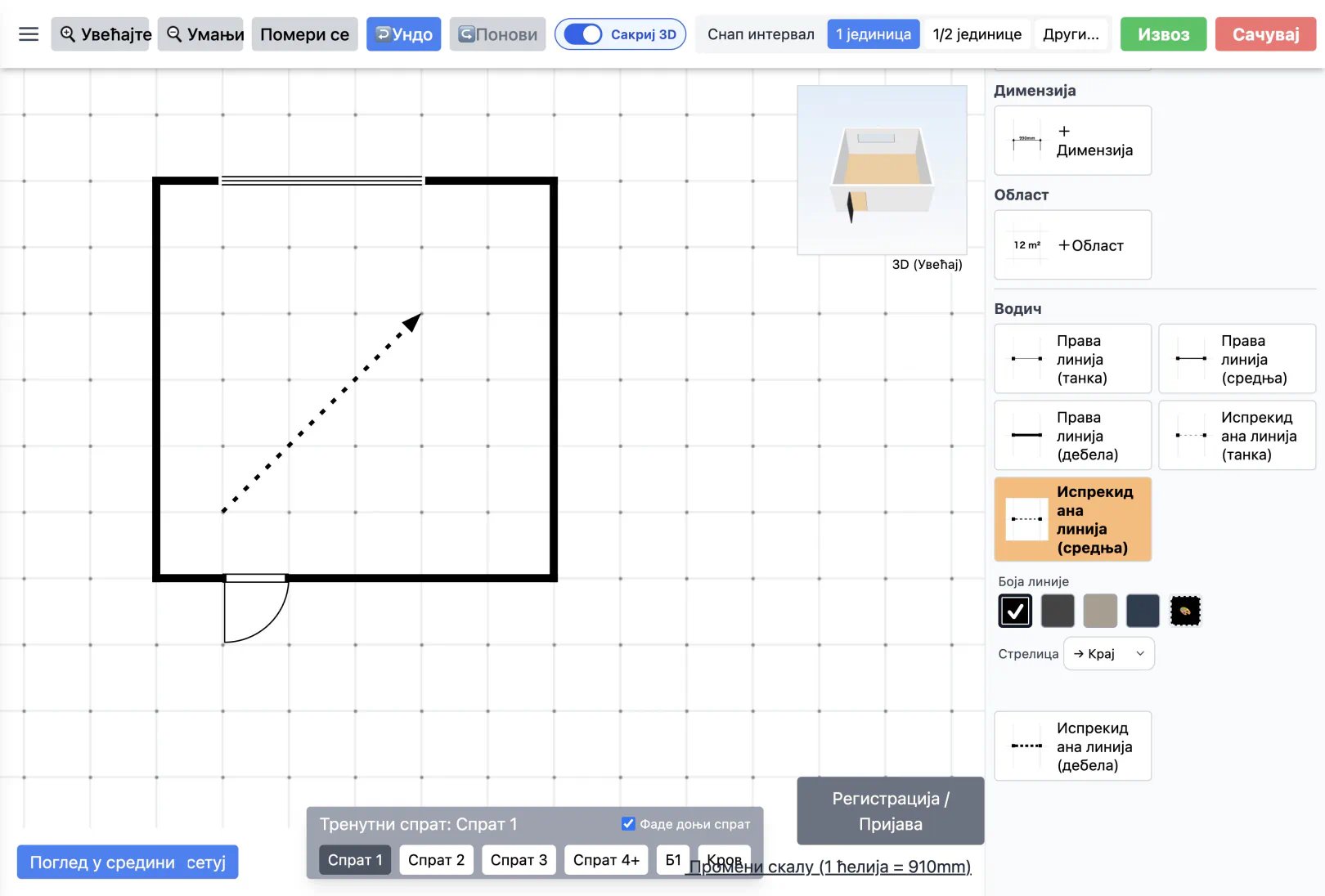
1Изаберите тип линије/стрелицу
2Нацртајте линије тока на цртежу
Повећајте радну област
1Изаберите тип линије/стрелицу
2Нацртајте линије тока на цртежу

Права линија (танка)
Скромна пуна линија. Користите ово за линије које не желите да се издвајају од главног зида, као што су поравнање намештаја или додатне линије.

Права линија (средња)
Пуна линија стандардне дебљине. Користи се за додавање редова за поделе и објашњења.

Права линија (дебела)
Пуна линија за истицање. Користите боју и белешке да означите сврху како се не би помешали са зидом.

Испрекидана линија (танка)
То је танка тачкаста линија. Привремене позиције и референтни опсези се могу дискретно приказати.

Испрекидана линија (средња)
Испрекидана линија средње дебљине. Додајте стрелицу да бисте приказали руту за пешачење или је користите за друге белешке; не представља зид.

Испрекидана линија (дебела)
То је приметна тачкаста линија. Користите га за поређења или руте које желите да нагласите и додајте значење бојом и текстом.
Помоћне линије се не користе као замена за зидове, већ се користе као водич за постављање, линије протока и објашњења. Додајте текст као што је „пролаз“ или „планирани распоред“ по потреби да бисте помогли људима да разумеју значење редова.
Обришите или поново нацртајте линије, подове, степенице и намештај
За претходну операцију, прво користите "↩Назад". Ако желите да обришете док остављате други део, изаберите операцију која одговара типу мете.
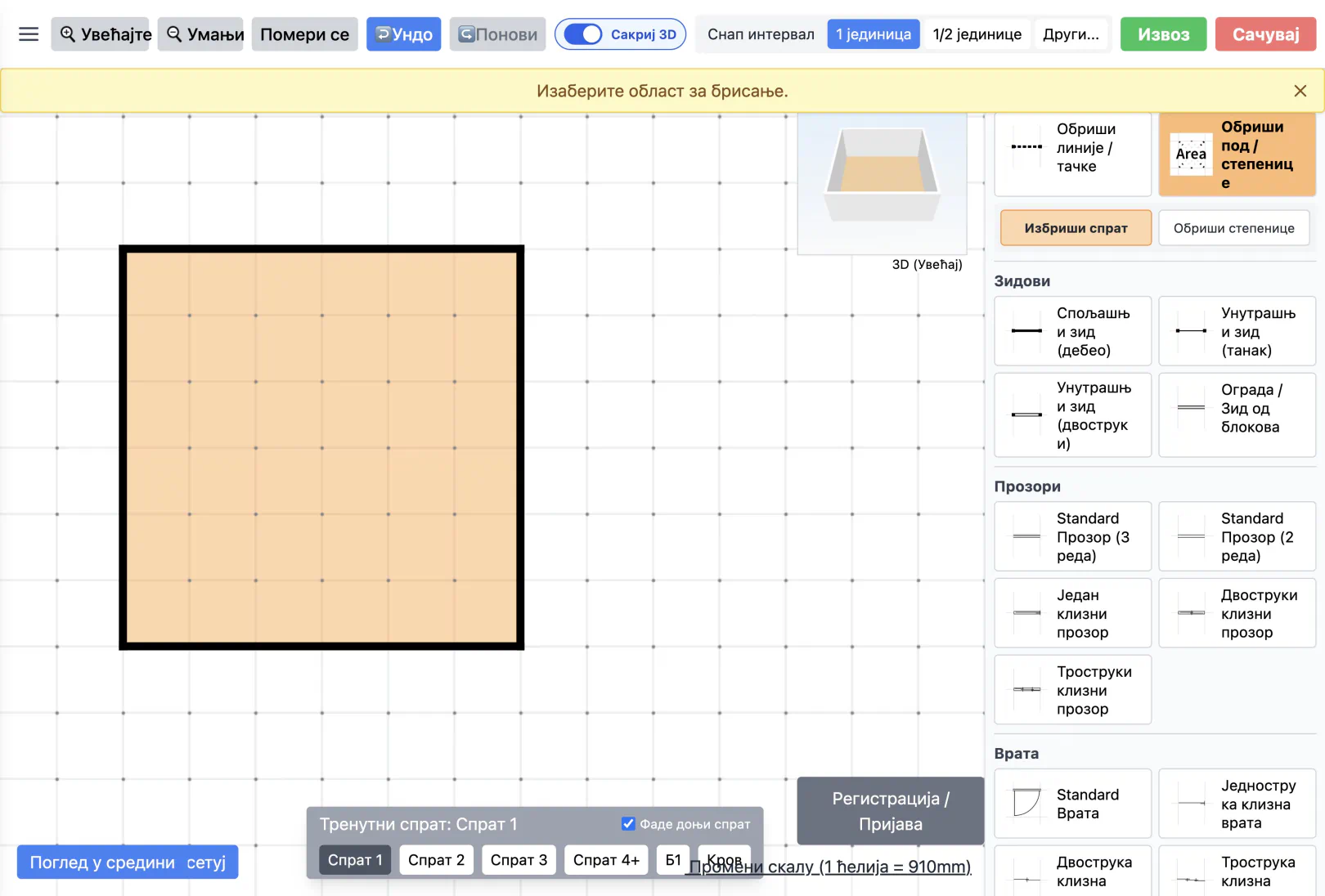
1Изаберите тип објекта за брисање
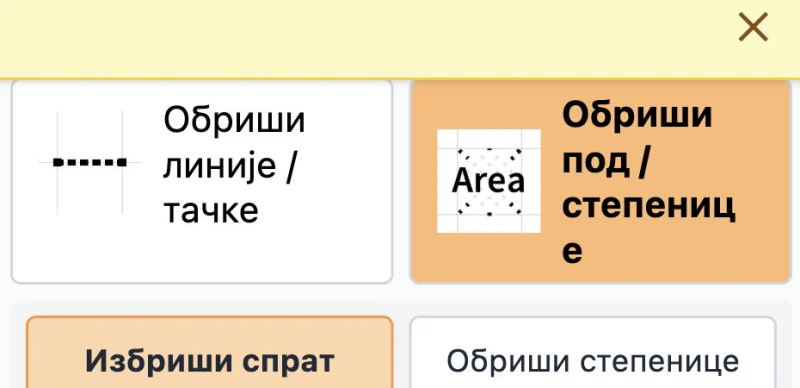
2Изаберите област коју желите да избришете
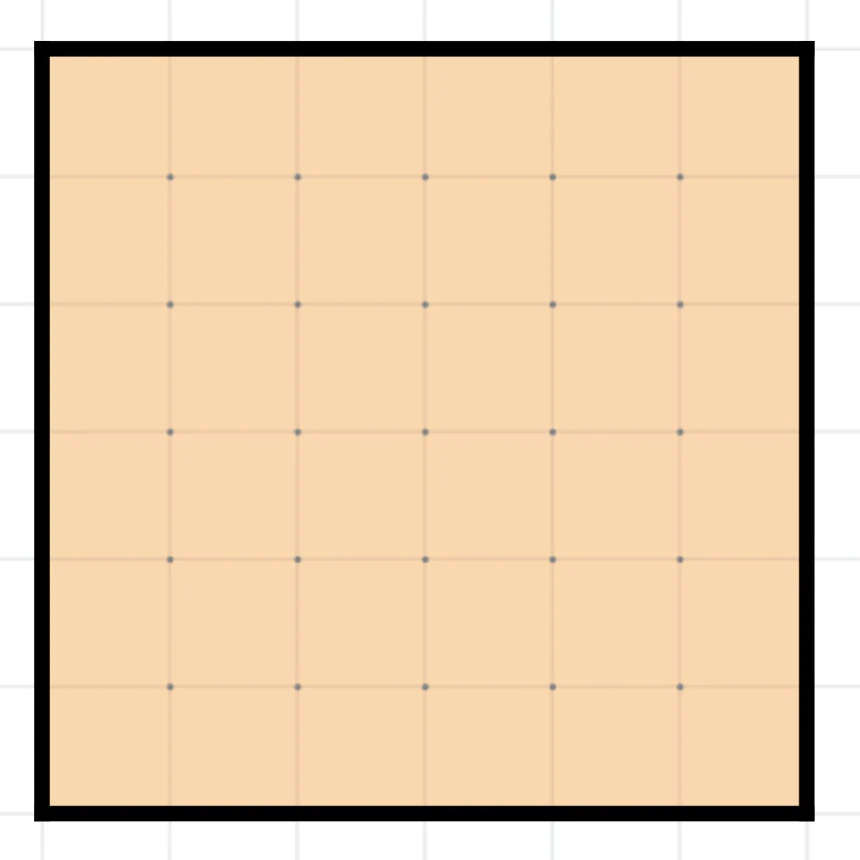
Повећајте радну област
1Изаберите тип објекта за брисање
2Изаберите област коју желите да избришете

Обриши линије / тачке
Алат за брисање линија и тачака на зидовима итд. Увећајте мету, изаберите је и проверите суседне линије након брисања.

Обриши под / степенице
Ово је улаз где можете изабрати како да обришете подове и степенице. Када се притисне, приказаће се „Ерасе Флоор“ и „Ерасе Стаирс“.
Избриши под
Обришите попуњена подручја као што је под. Ово се разликује од операције за брисање зидова, па користите ово када желите да уклоните боју пода.
Обриши степенице
Обришите нацртану област степеништа. Ако желите да га поново нацртате у другом облику, обришите циљно степениште, а затим одредите област.
За намештај, опрему и текст користите "Избриши" из менија за уређивање који бира ставку. Чак и ако избришете под, назив собе у коју сте га поставили може остати као засебни знакови. Након брисања, проверите цео цртеж и ако сте избрисали оно што желите да задржите, кликните на "↩Назад" да бисте га вратили.
"Ресет" се не користи уместо делимичне корекције, већ се користи након потврде приликом поновног креирања цртежа. Ако имате план који желите да сачувате, прво га сачувајте за поновно уређивање.
Завршите план: спратови зграде, 3D поглед, чување и експортовање
Нацртајте сваки спрат посебно
Пребаците спрат који ће се уређивати са "1. спрат", "2. спрат", "3. спрат", "4. спрат и више", "1. спрат у подруму" и "Роофтоп" на дну екрана. Ако користите „Прикажи доње спратове слабо“, можете цртати док проверавате позициони однос између горњег и доњег спрата. Проверите тренутне нивое пода пре додавања.
Проверите одредиште за пласман у 2D у 3D
Можете да отворите екран 3D из прегледа 3D у горњем десном углу. Такође проверите висину и оријентацију намештаја из дијагоналне перспективе. У 3D, такође можете уређивати постављене ставке у режиму избора и додати их у режиму цртања. Преглед операцијеКораци за проверу и уређивање у 3D у уводном чланкуОбјављено у .
Одвојено чување за поновно уређивање и излаз слика/PDF
Ако желите да наставите са уређивањем цртежа, кликните на "Сачувај" на врху да бисте га сачували како бисте могли поново да га мењате. Да би слике и ПДФ-ови били дељени, подесите формат, маргине, приказ мреже и димензионалне линије из „Излаз података“, проверите преглед и извезите. За извоз је потребна пријава. Услови коришћења за чување и излаз су у складу са упутствима на екрану.Цене/ПлановиМолимо проверите.
На крају, проверите преклапање назива просторија, стандардних димензија, оријентације намештаја, распона отварања/затварања врата и пресека на цртежима. Само што имате PNG или PDF не значи да сте сачували оригинални цртеж у стању за уређивање.
Ствари које треба проверити када не можете добро да цртате
Зидови и прозори нису у жељеној позицији
Проверите да ли је размак између тачака погодан за вашу сврху, затим увећајте и изаберите врхове мреже. Ако су зид и прозор погрешно поравнати, поново их нацртајте тако да почетна и завршна тачка буду на истој линији.
Подови и степенице нису завршени
На крају, изаберите прву тачку и проверите да ли је регион затворен. Степенице одређују правоугаону површину. Ако се прикажу предлози или подешавања помоћне линије, довршите избор.
Дугме за уређивање намештаја није пронађено
Кликните на сам намештај постављен на цртежу, а не на листу са десне стране. Операције се разликују у зависности од типа, па проверите мени који се појављује. Ако се ставке преклапају, увећајте приказ да бисте видели свој избор.
Иако сам променио димензије, величина собе се не мења.
Унос измерених вредности је функција која мења приказ димензија. Да бисте променили облик собе, потребно је да подесите крајње тачке и положај зидова. Исто важи и ако промените знак за приказ подручја.
Чини се да се не може додати или сачувати.
Проверите информације о плану за пријаву и броју ставки приказаних на екрану. Пре него што поновите операцију, уверите се да нема дуплираних ставки које су додате и да су у тренутном опсегу употребе.
Хајде да заправо нацртамо потребне предмете.
Прво зидови и врата, затим намештај. Док мало по мало креирате цртеж, можете проверити све ставке које не разумете на овој страници.
Нацртајте 2D тлоцрт са Madory →Упознаћемо цео процес, од цртања собе до провере и извоза у 3D.