 Madory
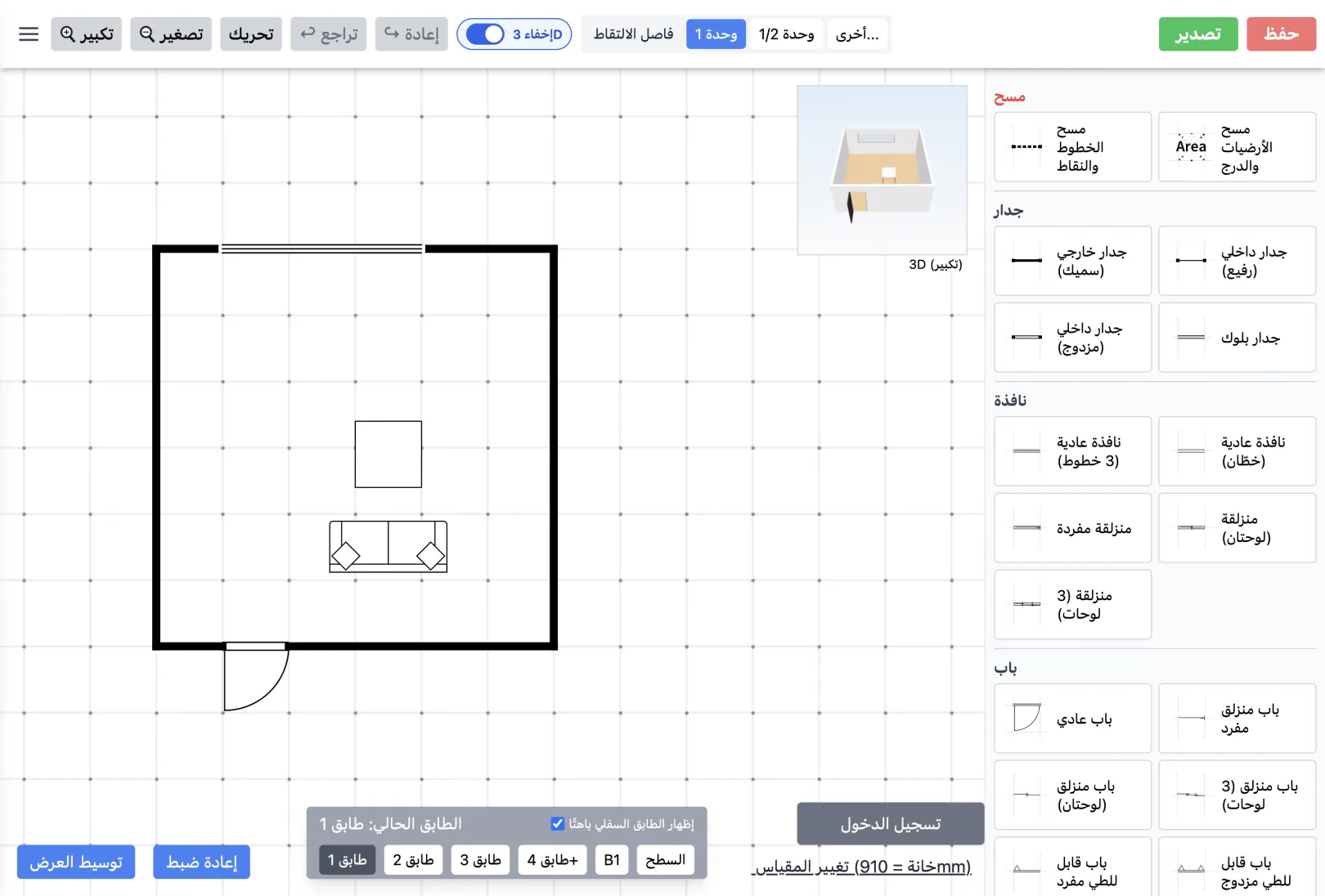
سيكون تنظيم مخطط الطابق 2D أسهل من خلال تحديد الأبعاد ورسم الجدران والنوافذ والأبواب، ثم إضافة الأرضيات والمعدات والأثاث. أخيرًا، إذا قمت بإضافة اسم الغرفة وأبعادها ومساحتها والملاحظات، فيمكنك نقل الغرض من التخطيط.
هذه الصفحة عبارة عن دليل تشغيل لإصدار متصفح الكمبيوتر الشخصي Madory. يتم إدراج كافة الفئات الـ 12 لقائمة الرسم، ويتم شرح 76 عنصرًا بما في ذلك قائمة المسح الفرعية. بالإضافة إلى الشاشة الفعلية، يكون لكل عنصر نفس رمز المحرر. يمكنك القراءة من البداية إلى النهاية، أو البحث عن الميزات التي تحتاجها فقط.
إعدادات الوحدة ← المحيط/القسم ← النوافذ/الأبواب ← الأرضيات/السلالم ← المعدات/الأثاث ← النص/الأبعاد/المساحة ← حفظ/إخراج.
يمكنك البدء بالرسم بدون تسجيل. يختلف عدد العناصر والتخزين و3D وما إلى ذلك. ويختلف نطاق الاستخدام وفقًا للخطة.الأسعار/الخططبرجاء التأكد . يحتوي iPhone・iPad على تطبيق مخصص منفصل، وقد تختلف الشاشات وعمليات التشغيل.
ابحث حسب العنصر الذي تريد استخدامه
2D أساسيات الرسم
ضع في اعتبارك طول المربع الواحد والمسافة بين النقاط
استخدم وحدة التغيير في أسفل المحرر لتعيين الطول الحقيقي ووحدة مربع شبكي واحد. في هذا المثال، يبلغ طول المربع الواحد 910 مم، لذا يبلغ قياس ستة مربعات 5460 مم. هذا إعداد توضيحي، وليس معيار بناء عالمي. تتحكم الأزرار 1 وحدة و1/2 وحدة والأزرار الأخرى الموجودة في شريط الأدوات العلوي في التباعد بين نقاط الانطباق. استخدم فاصلًا زمنيًا أصغر للأشياء الصغيرة أو المواضع نصف الشبكة.
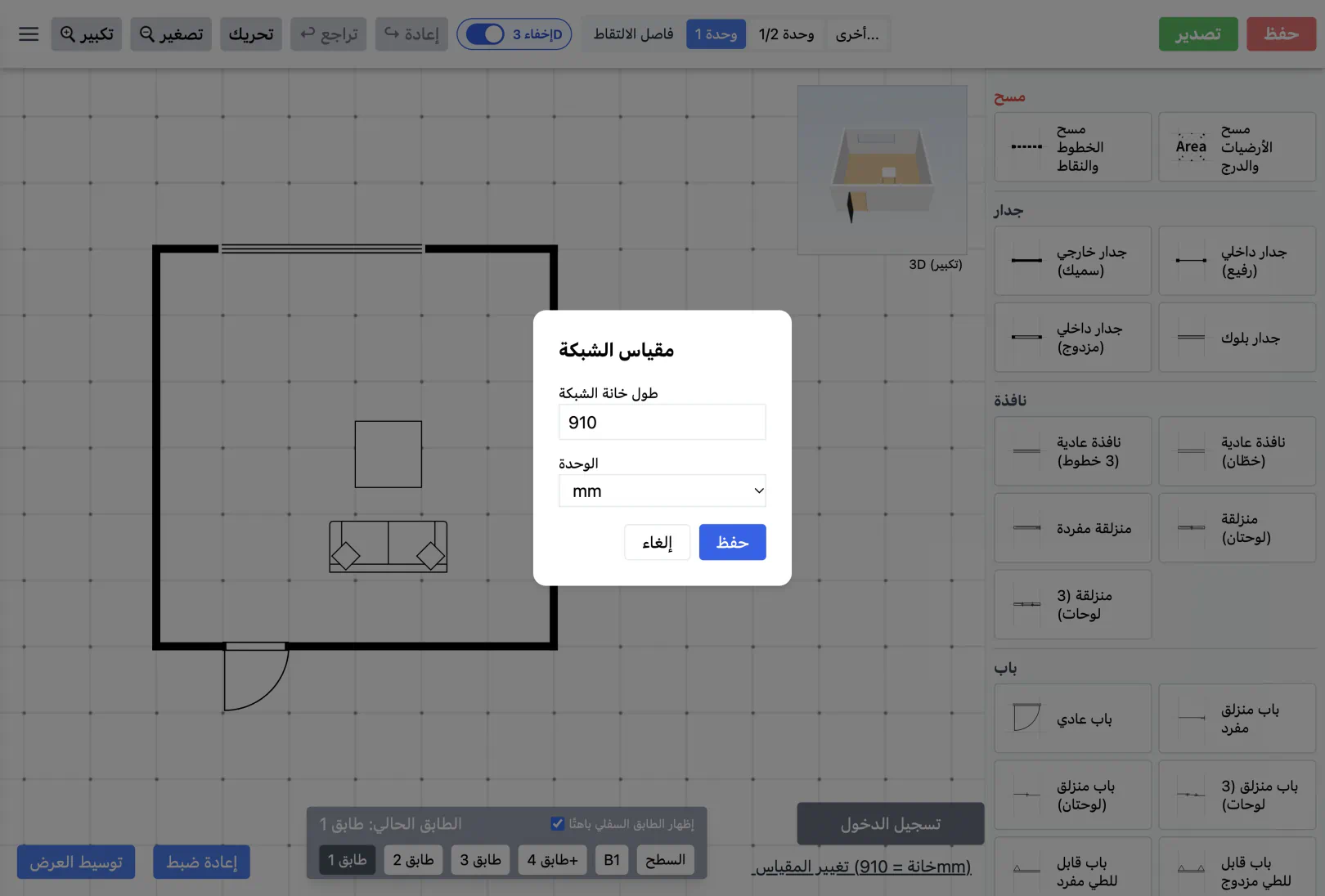
1اضبط طول ووحدة 1 مربع
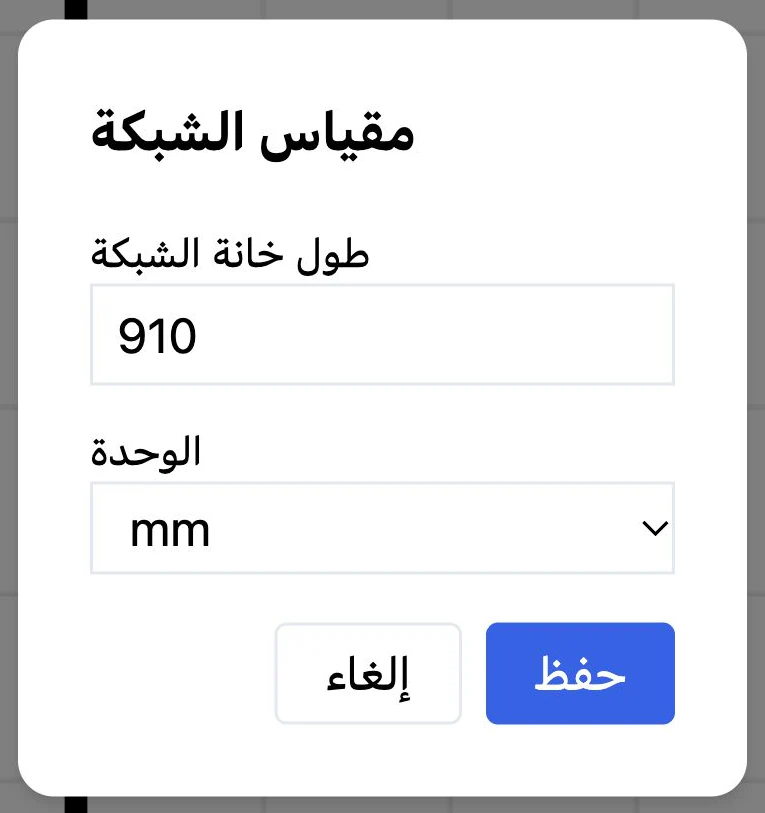
تكبير منطقة العملية
1اضبط طول ووحدة 1 مربع
العمليات هي "الرسم بنقطتين"، "الرسم"، "الإضافة والنقل"
- الحوائط، النوافذ، الأبواب، خطوط الأبعاد، الخطوط المساعدة: حدد النوع وانقر فوق نقطتي البداية والنهاية على الشبكة. استمر في تحديد اتجاه الأبواب وخطوط الأبعاد وما إلى ذلك.
- الأرضية/السطح/العمود/الدرج/المساحة: انقر على رؤوس المنطقة، وأخيراً حدد النقطة الأولى مرة أخرى لإغلاقها. تستخدم السلالم مساحة مستطيلة.
- المعدات/الأثاث: حدده من القائمة وسيتم إضافته إلى الرسم. اسحب العناصر المضافة لوضعها وتحديدها وضبط دورانها وحجمها.
- النص: بعد تأكيد النص على شاشة الإدخال، قم بضبط موضع وحجم الخط.
اعرض الموقع الذي تريد رؤيته والعودة إليه إذا ارتكبت خطأ
استخدم التكبير والتصغير لتغيير العرض، والتحريك لتحريك الرسم. إذا كانت الخطة خارج الشاشة، فحدد الرجوع إلى المركز. التراجع يعكس الإجراء الأخير؛ تعمل عملية الإعادة على استعادة الإجراء الذي تراجعت عنه.
يعد تكبير/تصغير الشاشة وتغيير حجم الأثاث بحد ذاته عمليتين منفصلتين. حتى لو قمت بتكبير الرسم، فإن الحجم الفعلي للأثاث لن يتغير.
رسم الجدران: الجدران الخارجية والفواصل الداخلية
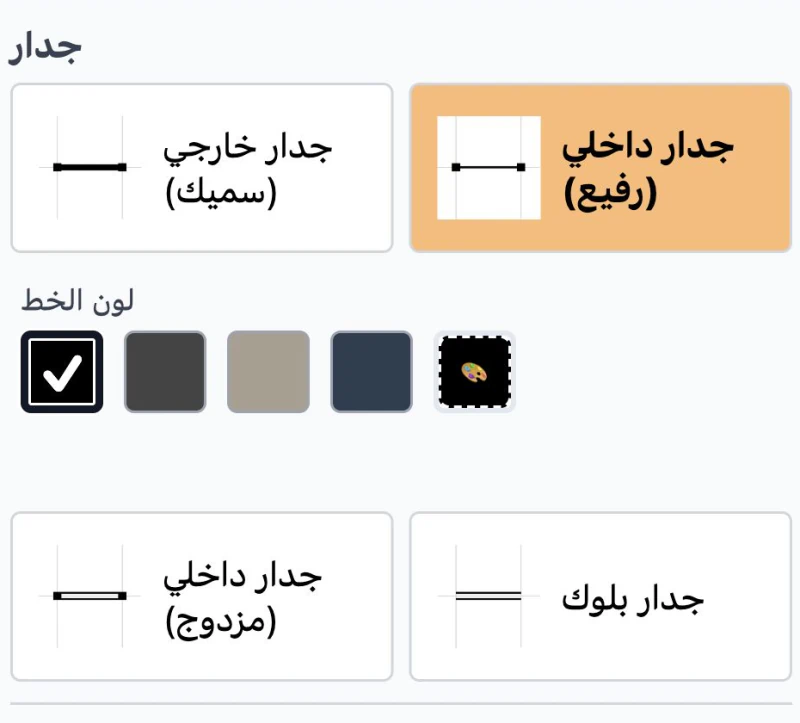
- حدد نوع الخط ضمن "الجدار" وحدد لون الخط إذا لزم الأمر.
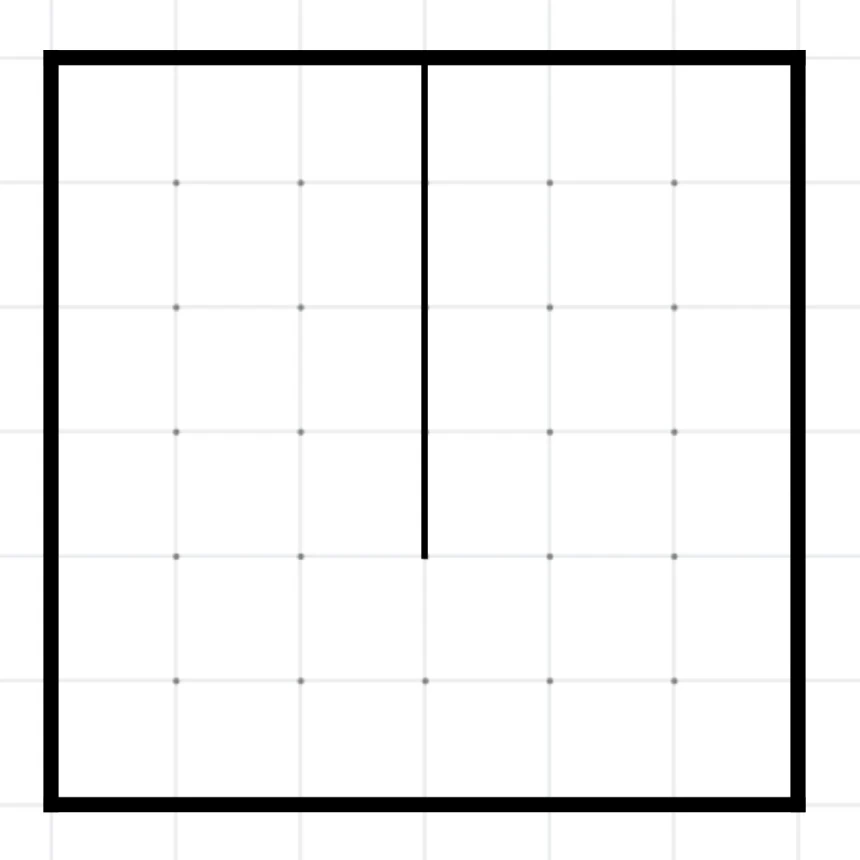
- انقر على قمة الشبكة لتحديد نقطة البداية.
- انقر على نقطة النهاية لإنشاء جدار يربط بين النقطتين.
- أغلق المحيط الخارجي وأضف القسم الداخلي بنفس الخطوات.
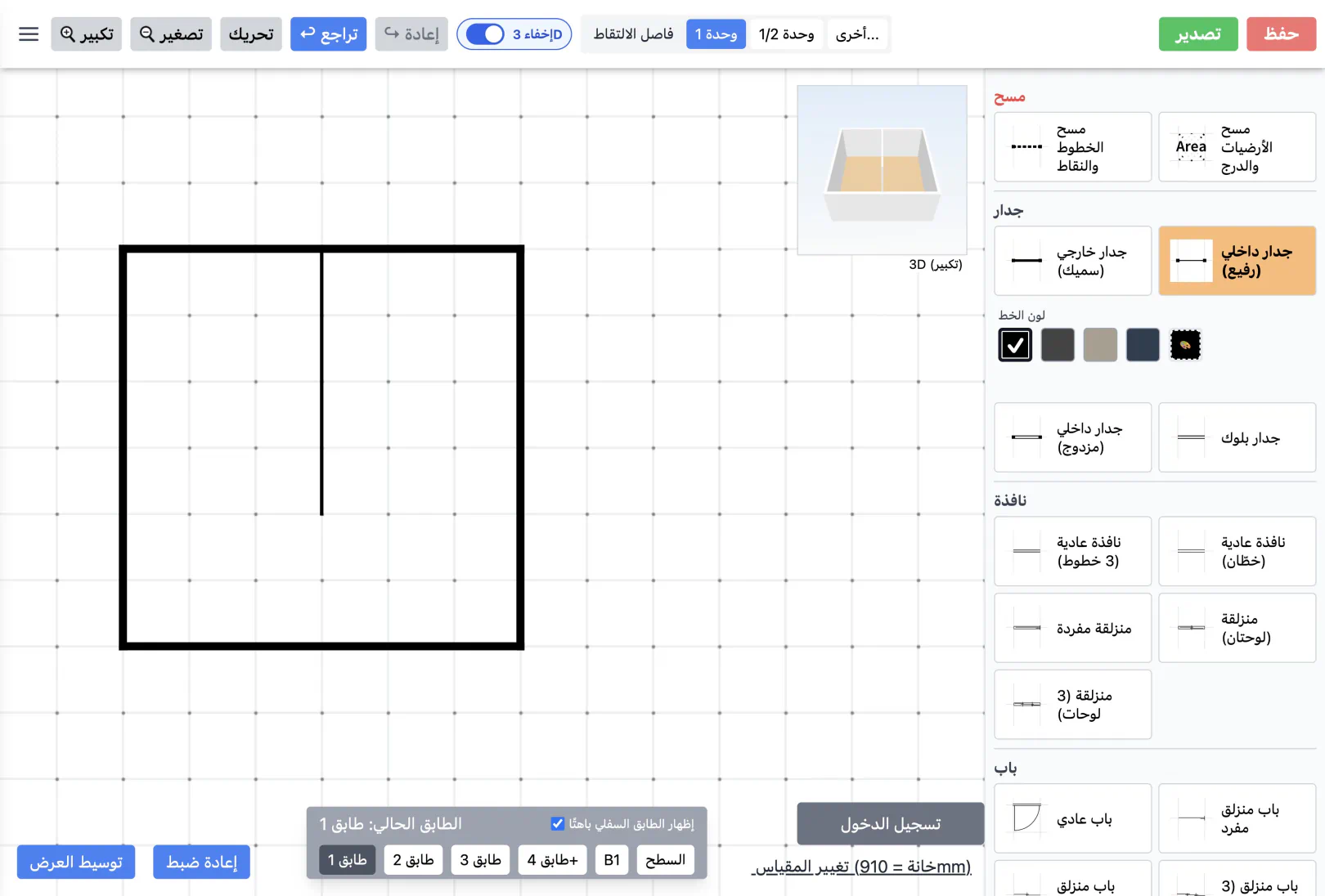
1حدد نوع الجدار على اللوحة اليمنى
2تحديد نقطتي البداية والنهاية في الرسم
تكبير منطقة العملية
1حدد نوع الجدار على اللوحة اليمنى
2تحديد نقطتي البداية والنهاية في الرسم

جدار خارجي (سميك)
خط سميك يوضح محيط المبنى بوضوح. أولاً، ارسم المخطط التفصيلي ثم قم بترتيب مواضع النوافذ والأبواب. سمك الخط وحده لا يحدد سمك الجدار الفعلي.

جدار داخلي (رفيع)
رسم الجدران الفاصلة بين الغرف بخطوط رفيعة. يتم استخدامه لمحاذاة نقاط الاتصال مع المحيط الخارجي والممرات المنفصلة ومناطق التخزين والغرف.

جدار داخلي (مزدوج)
يتم تمثيل جدران الغرفة بخطين متوازيين. حدد هذا عندما تريد تمييز الخطوط العريضة للجدار من خلال خط رفيع واحد.

جدار بلوك
يمثل الجدار الخارجي للمبنى. نستخدم أيضًا الخطوط والحروف المساعدة لشرح كيفية استخدامها للجدران الداخلية وموقع حدود الموقع والبوابات.
إذا لم تكن الزوايا متصلة، فقم بالتكبير وتحقق مما إذا كانت نقاط البداية والنهاية في نفس موقع الشبكة. إذا أخطأت في النقطة التي بدأت الرسم فيها، استخدم التراجع عن نقطة البداية، وإذا كنت تريد تصحيح الخط المكتمل، استخدم "↩︎Back" أو Erase لإعادة الرسم.
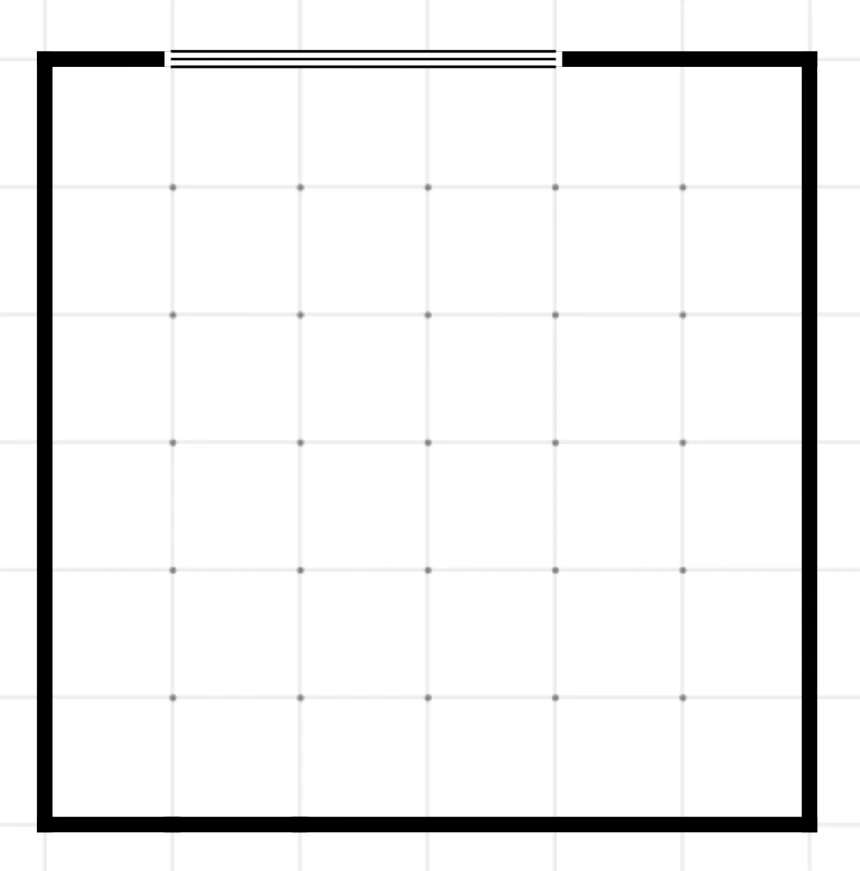
ارسم نافذة: قم بمطابقة النوع وعرض الفتح
حدد النوع من "النافذة" وحدد نقطتي البداية والنهاية حيث تريد النافذة. قم بمطابقة المسافة من زاوية الغرفة والعرض الإجمالي للنافذة إلى الرسم والقياسات الأصلية. إذا نقرت بعيدًا عن الحائط، فسيتغير موضع النافذة أيضًا، لذا قم بالتكبير وتحقق من موضع الخط.
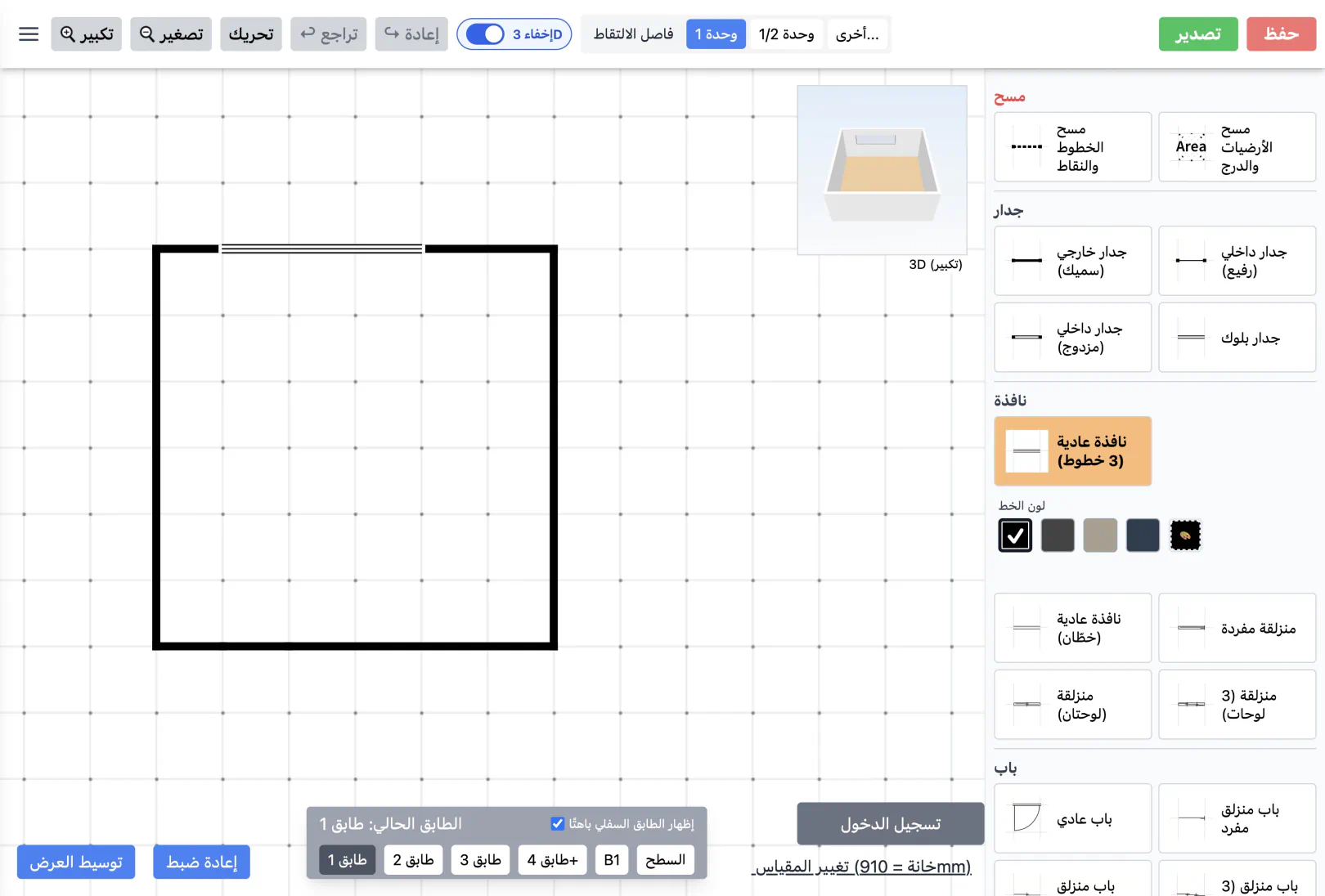
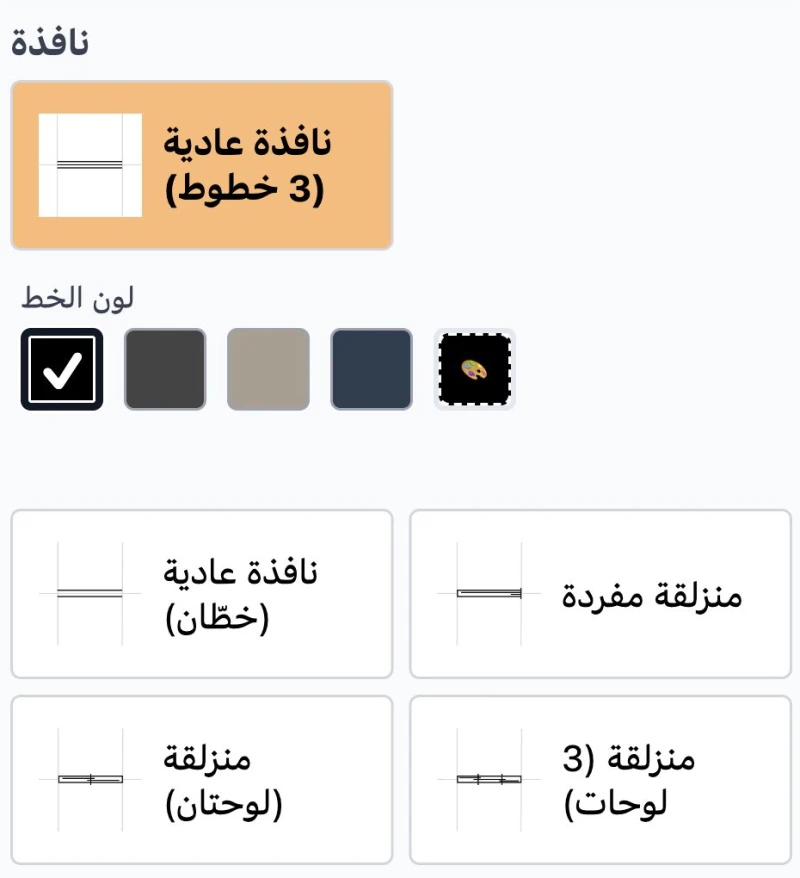
1تحديد نوع/لون النافذة
2ضع نافذة على الحائط
تكبير منطقة العملية
1تحديد نوع/لون النافذة
2ضع نافذة على الحائط

نافذة عادية (3 خطوط)
هذا هو الرمز الأساسي الذي يمثل نافذة بثلاثة أسطر. حدد هذا عندما تريد الإشارة إلى موضع النافذة وعرضها، ثم ضع نقطتي البداية والنهاية في نفس موضع الجدار.

نافذة عادية (خطّان)
نافذة ممثلة بخطين. استخدم هذا عندما تريد تعبيرًا أكثر إيجازًا من نافذة مكونة من 3 أسطر. لا يشير عدد الخطوط إلى عدد الألواح الزجاجية أو أداء العزل.

منزلقة مفردة
هذا تمثيل لنافذة تنزلق إلى جانب واحد. تحقق من الجانب الذي يفتح والجانب الذي تقترب منه النافذة وفقًا للرسم الأصلي أو الكائن الفعلي.

منزلقة (لوحتان)
هذا تعبير يوضح الفرق بين نافذتين. يجب أن تعتبر النقطتان اللتان تحددهما عرض الفتحة بأكملها، ويجب عدم الخلط بينها وبين عرض ورقة واحدة.

منزلقة (3 لوحات)
ارسم نافذة منزلقة ثلاثية الألواح. يختلف الرمز عن النوع المكون من قطعتين، لذا اختر وفقًا لتكوين الوشاح الفعلي.
إذا كنت تضع أثاثًا أسفل النافذة، فتحقق أيضًا من ارتفاع عتبة النافذة وموضع الستائر. نظرًا لأن عرض الفتح 2D وحده لا يوضح الارتفاع، يتم استخدام الملاحظات النصية وتأكيد 3D أيضًا.
ارسم الباب: تحقق من اتجاه الفتح
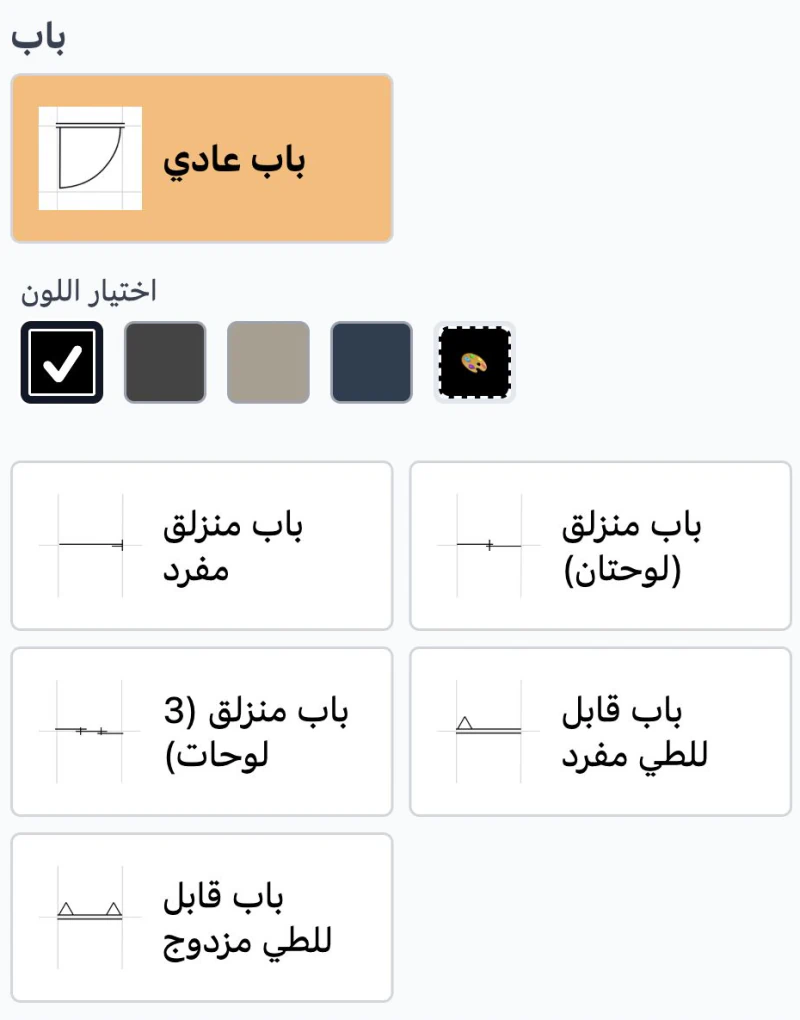
- في "الباب/الباب"، حدد نوع الباب المفصلي، أو الباب المنزلق، أو الباب القابل للطي.
- بالنسبة للباب العام، انقر فوق نقطة البداية التي سيتم تعليقه منها، وحدد نقطة نهاية الباب.
- من خيارات الفتح المعروضة، اختر الخيار الذي يناسب اتجاهك الداخلي/الخارجي واتجاه القاعدة المعلقة.
- قارن بين الرمز المؤكد وموضع الأثاث وتأكد من تداخل نطاقات الفتح/الإغلاق.
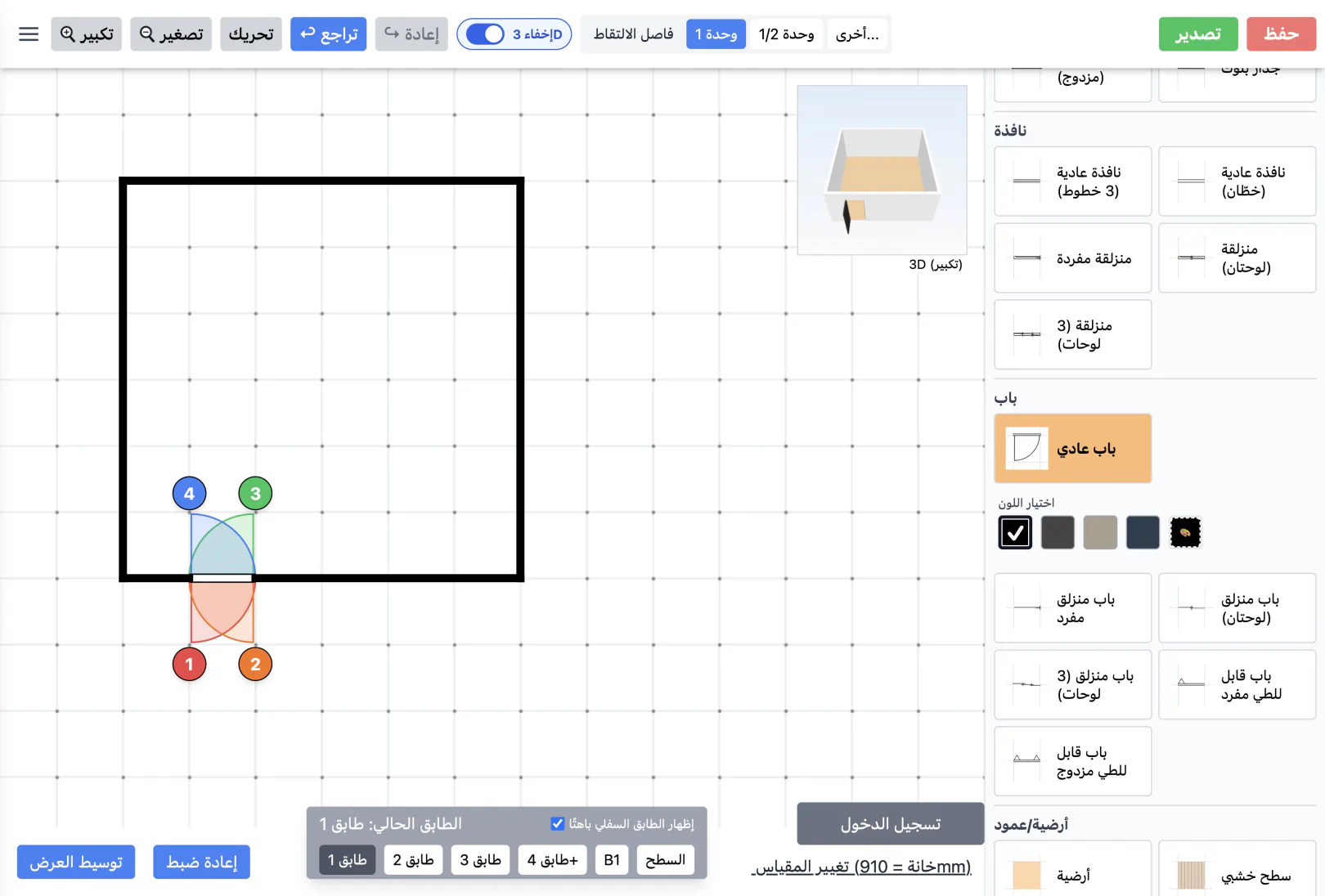
1اختر نوع/لون الباب
2تحديد اتجاه الفتح
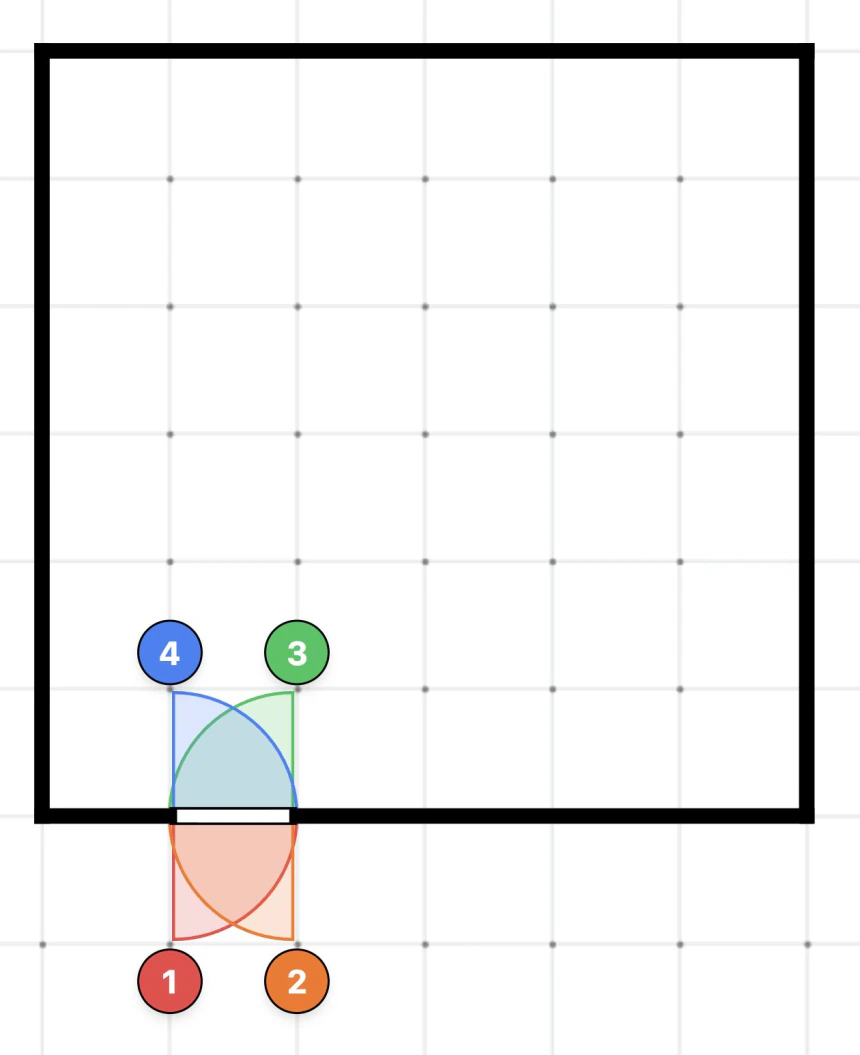
تكبير منطقة العملية
1اختر نوع/لون الباب
2تحديد اتجاه الفتح

باب عادي
باب مفصلي يشير إلى نطاق الفتح/الإغلاق بقوس. حدد نقطتين، واحدة على جانب القاعدة المعلقة والأخرى على جانب الطرف، ثم حدد مرشحًا لطريقة الفتح.

باب منزلق مفرد
هذا باب ينزلق إلى أحد الجانبين. بالإضافة إلى عرض الفتحة، تحقق من المساحة المطلوبة على الجانب الذي سينزلق فيه الباب.

باب منزلق (لوحتان)
هذا مدخل ذو بابين منزلقين. ارسم عرض الفتحة بأكملها وتحقق بشكل منفصل من المنطقة التي يمكن المرور من خلالها عند فتح الباب.

باب منزلق (3 لوحات)
هذا باب منزلق مكون من 3 قطع. استخدمها للتعبير عن مدخل واسع، وما إلى ذلك، ومطابقتها مع العدد الفعلي للأبواب وملاءمتها.

باب قابل للطي مفرد
يمثل الباب الذي يطوى من جهة واحدة. عند استخدامه للتخزين، وما إلى ذلك، تحقق من المنطقة التي سيمتد فيها الباب المطوي للأمام وموضع الأثاث.

باب قابل للطي مزدوج
يتم تمثيل الفتحة برمز باب مزدوج قابل للطي. يختلف شكل الطي عن الأبواب ذات الطي الفردي، لذا قارن بين الرموز واختر واحدًا.
بالنسبة للأبواب المنزلقة، تأكد من الجانب الذي يتحرك منه الباب، وبالنسبة للأبواب القابلة للطي، تحقق أيضًا من الجانب الذي يخرج منه الباب المطوي. إذا كان الاتجاه خاطئًا، فيمكنك الرجوع وإعادة التحديد فورًا بعد التأكيد، حتى تتمكن من إجراء التصحيحات دون تكديس الأبواب في نفس المكان.
ارسم الأرضية والسطح الخشبي والأعمدة كمساحات
- حدد ما تريد رسمه في "الأرضية/السطح/العمود".
- حدد الإعدادات المعروضة، مثل اللون والنمط.
- انقر على رؤوس المحيط بالترتيب، وأخيراً انقر على النقطة الأولى لإغلاقها.
- بالنسبة للأرضيات التي تم تمكين عرض المساحة فيها، تحقق من الأحرف المحسوبة وأكد بـ "موافق".
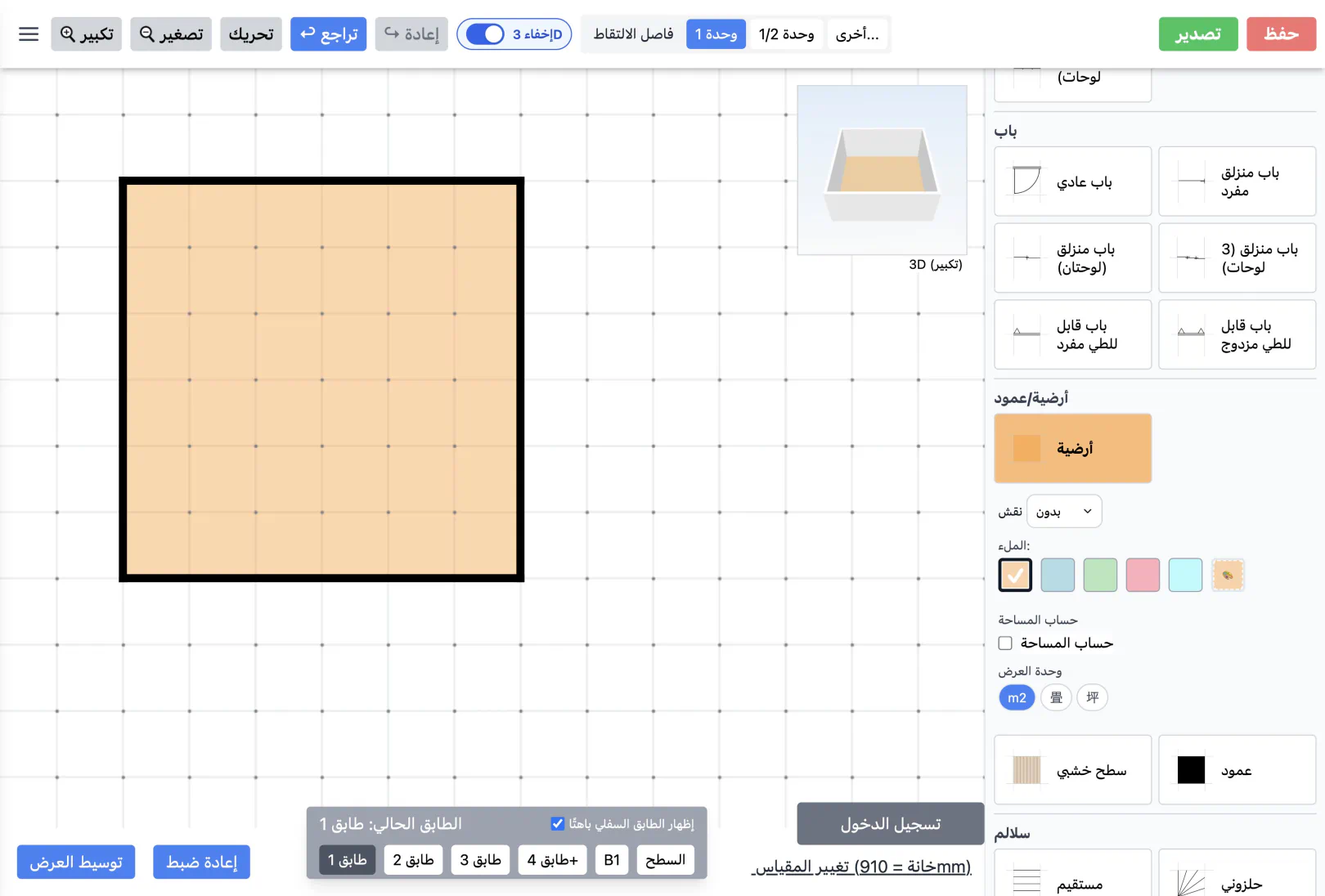
1اختر نوع/لون الأرضية
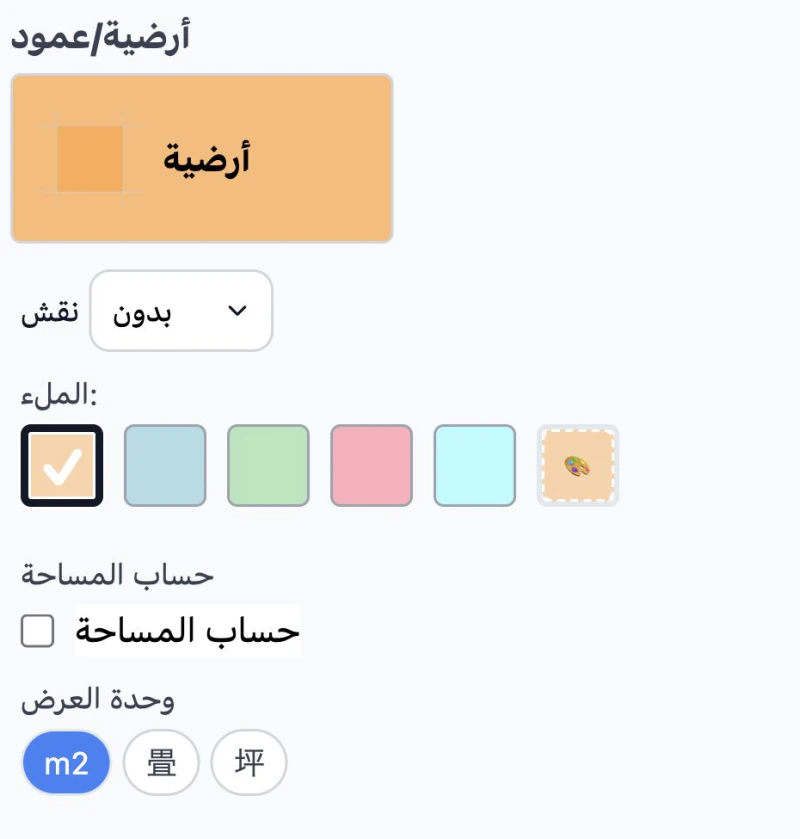
2إنشاء أرضية تحيط بالقمم
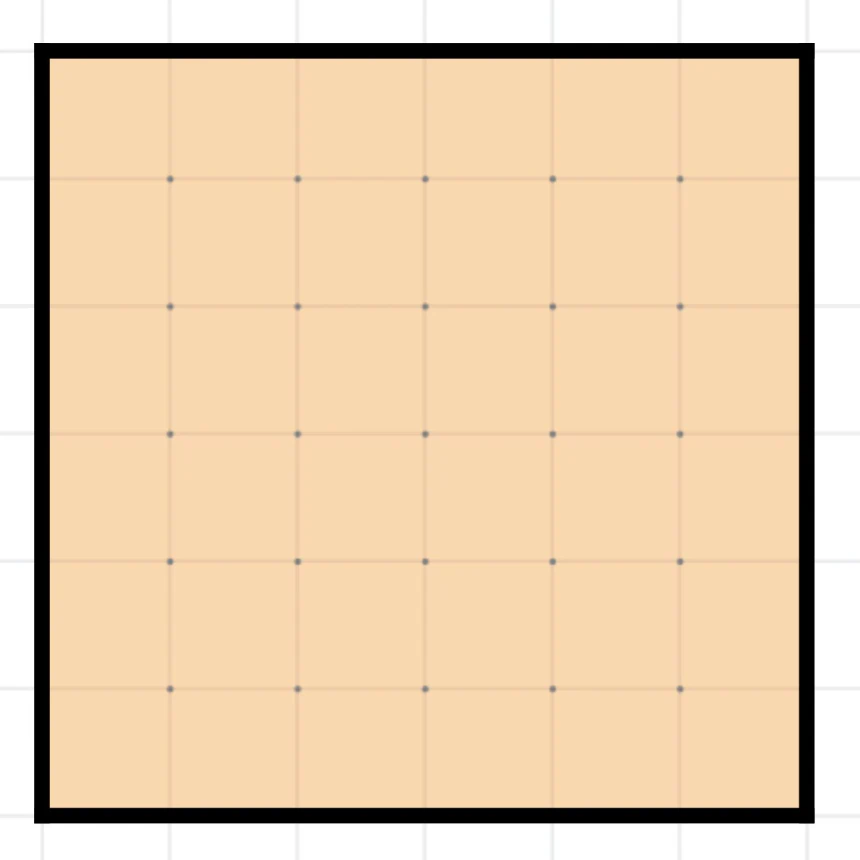
تكبير منطقة العملية
1اختر نوع/لون الأرضية
2إنشاء أرضية تحيط بالقمم

أرضية
يملأ المنطقة المحيطة بالغرفة. يمكنك اختيار النمط من "لا شيء" أو "عمودي" أو "أفقي" أو "شعرية". يمكنك التمييز بين الغرض من كل غرفة باستخدام ألوان مختلفة.

سطح خشبي
ارسم سطحًا حول المنطقة. يتم تمثيل اتجاه اللوحة بأنماط رأسية وأفقية، ويتم تأكيد العلاقة الموضعية مع المدخل/المخرج والموقع.

عمود
تحديد الشكل المستوي للعمود حسب المساحة. لديك إمكانية اختيار اللون والطول، ويؤثر الارتفاع أيضًا على كيفية ظهوره في 3D. تحقق من موقع وحجم النتوء على مخطط الأرضية.
يمكن استخدام الترميز اللوني للأرضية للتمييز بين مناطق المعيشة/الطعام/المطبخ والحمامات والتخزين، وما إلى ذلك. إذا لم تكن بحاجة إلى نص المنطقة، فقم بإزالة "حساب مساحة العرض" قبل الرسم. بدلاً من القفز فوق القمم أو إحاطتها بالترتيب الذي تتقاطع به الخطوط، حدد الترتيب الذي تدور به حول المحيط.
تمثل الأعمدة نتوءات على المستوى، وارتفاعاتها 1م، 2.4م، 3م. بالنسبة للرسومات التي سيتم تأكيدها في 3D، يتم تحديد الارتفاع أيضًا وفقًا للغرض.
رسم الدرج: تحديد المساحة واتجاه الخطوات والخطوط المساعدة
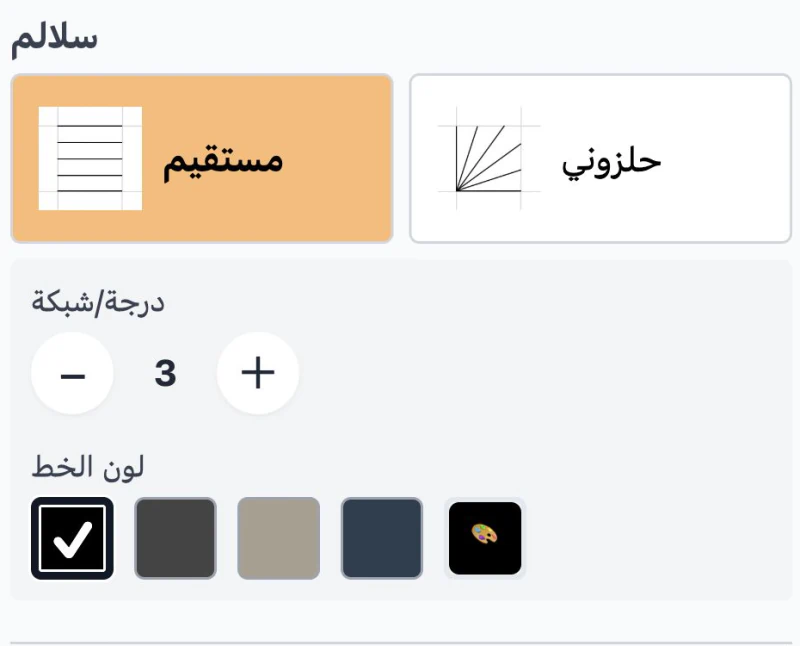
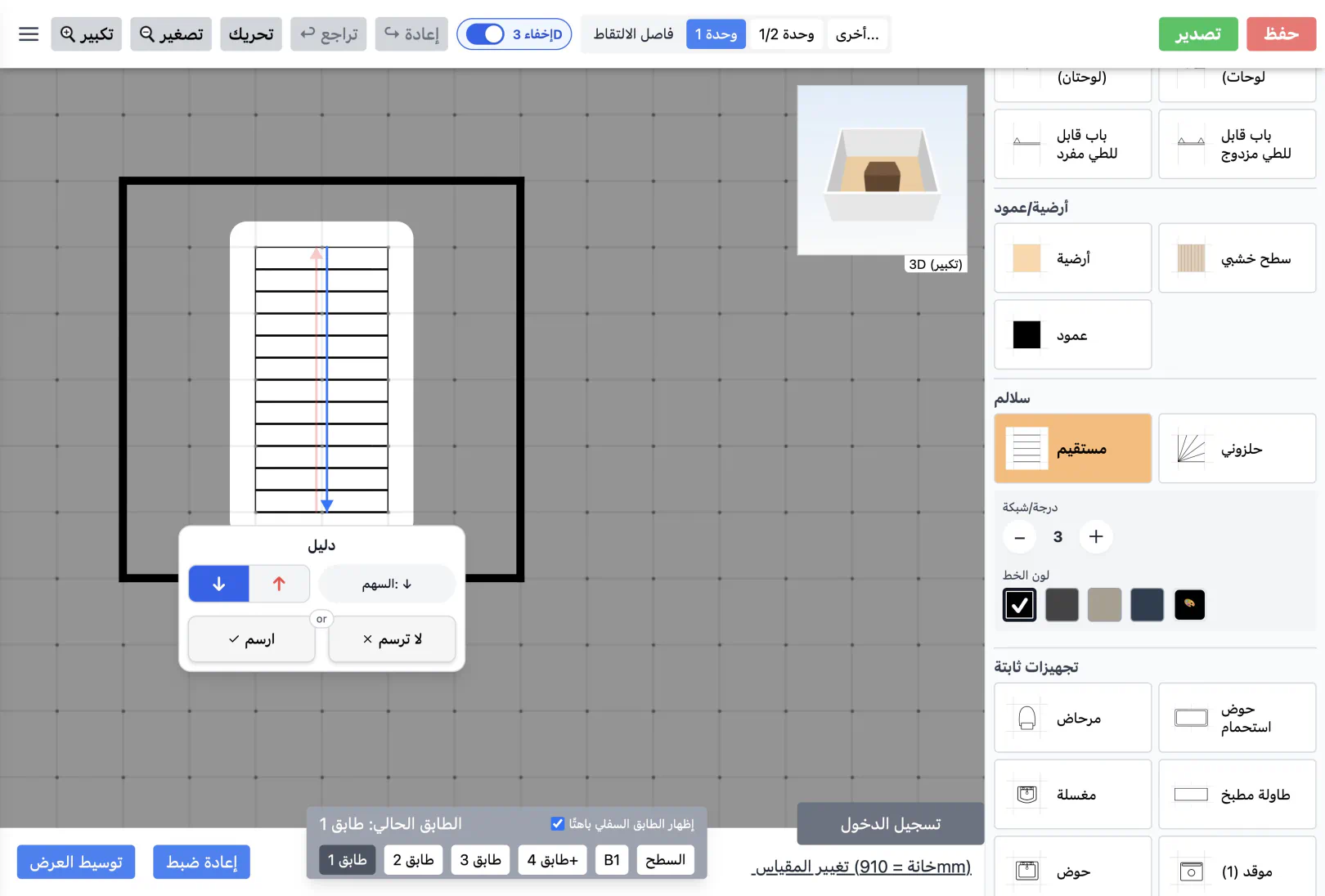
- حدد النوع المستقيم أو النوع الدوار، واضبط "عدد الخطوات لكل مقياس" واللون.
- حدد أركان المستطيل الأربعة التي تريد ترتيب السلالم فيها، ثم ارجع إلى النقطة الأولى وأغلقها.
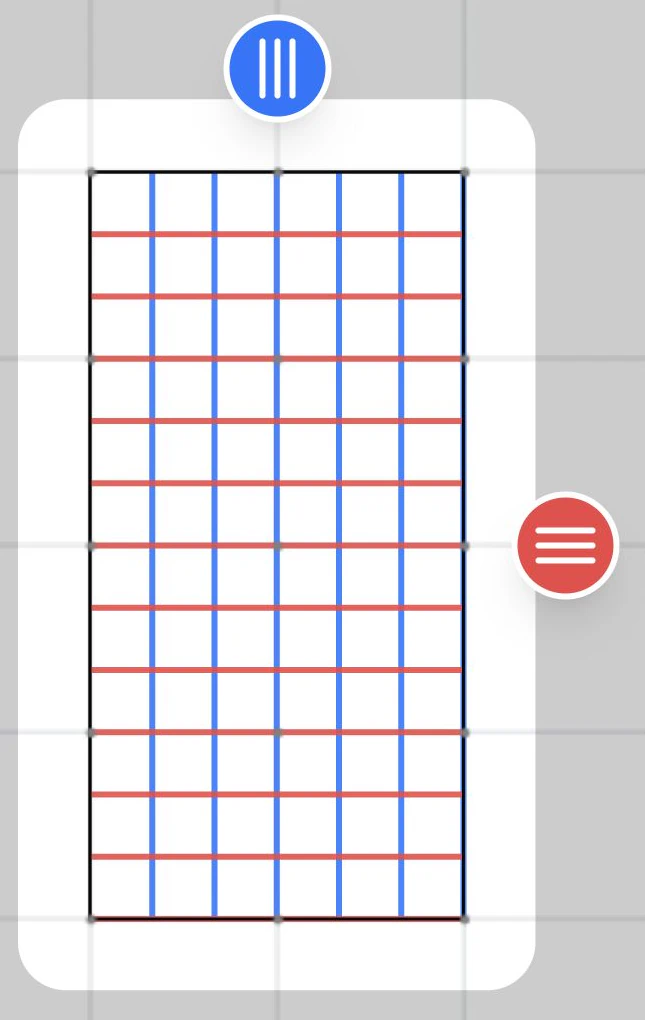
- تحديد اتجاه الخطوات واتجاه الدوران من المرشحين المعروضين.
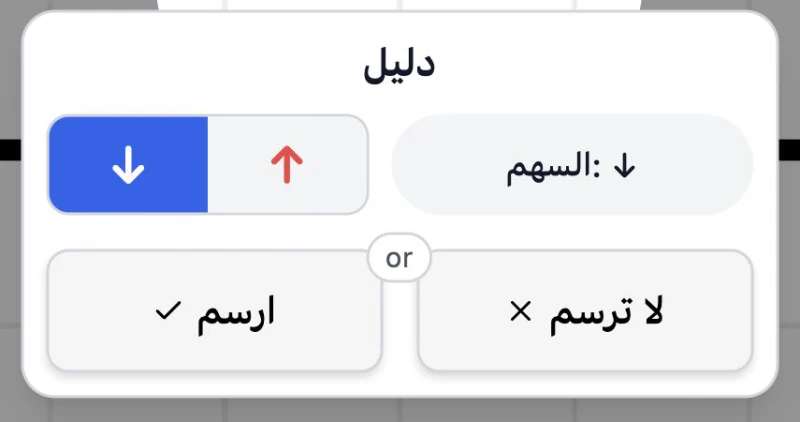
- عندما يتم عرض إعدادات الخط المساعد، تحقق من الاتجاه والسهم واختر "رسم" أو "عدم الرسم".
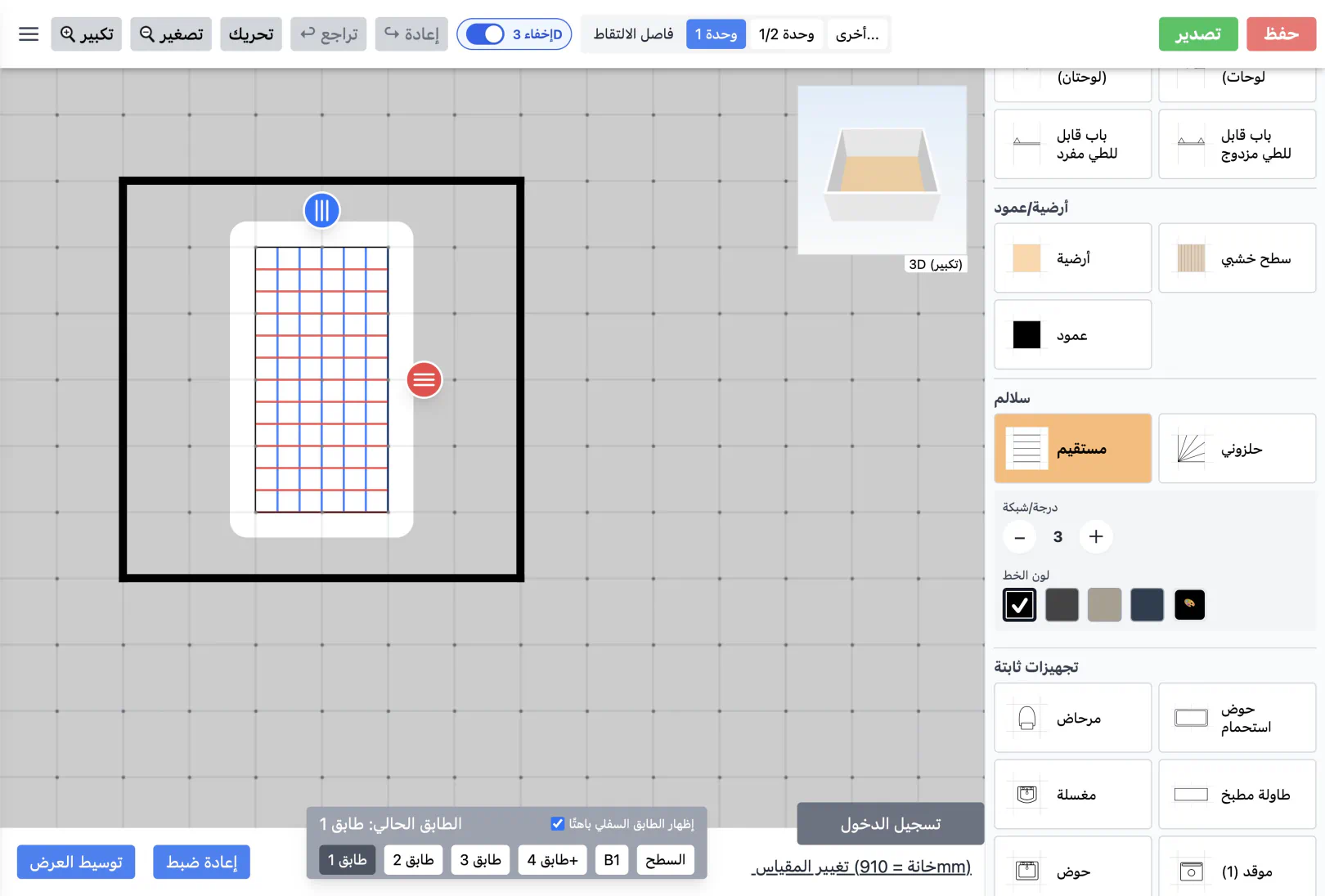
1تحديد نوع الدرج
2تحديد اتجاه الخطوات
تكبير منطقة العملية
1تحديد نوع الدرج
2تحديد اتجاه الخطوات
1ضبط الخطوط والأسهم المساعدة
2التحقق من اتجاه الدرج
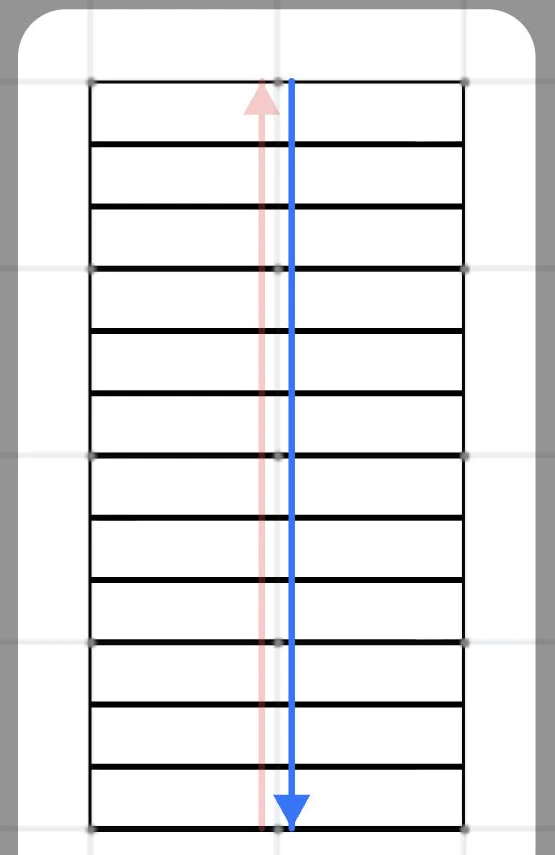
تكبير منطقة العملية
1ضبط الخطوط والأسهم المساعدة
2التحقق من اتجاه الدرج

مستقيم
رسم خطوات متوازية في منطقة مستطيلة. قم بتعيين "عدد الخطوات لكل مقياس"، وأغلق المنطقة، ثم حدد اتجاه الخطوة والخط المساعد والسهم.

حلزوني
هذا تمثيل مسطح لدرج يصعد أثناء التجول. أغلق المنطقة المستطيلة، وراجع وحدد اتجاه الدوران المحتمل الذي يظهر. يختلف تخصيص الخطوة عن النوع المستقيم.
ما تم ضبطه هنا هو تمثيل الدرج في الرسم. إذا كنت تريد رسم الطوابق العلوية والسفلية، قم بالتبديل بين المستويات ومعرفة ما إذا كانت المواضع متوافقة. ظهور عدد الخطوات والاتجاه وحده لا يحدد مواصفات السلالم التي يمكن تركيبها فعليا.
تركيبات المكان وحصائر التاتامي والبوصلة
قم بالتمرير خلال "المعدات" على اليمين وحدد العنصر الذي تحتاجه. بعد إضافته، اسحبه على الرسم وانقر عليه لفتح قائمة التعديل. يمكنك ضبط الدوران والأحجام الأفقية والرأسية لطاولات المطبخ وأحواض الاستحمام وما إلى ذلك. وتعتمد الإجراءات المعروضة على نوع العنصر.
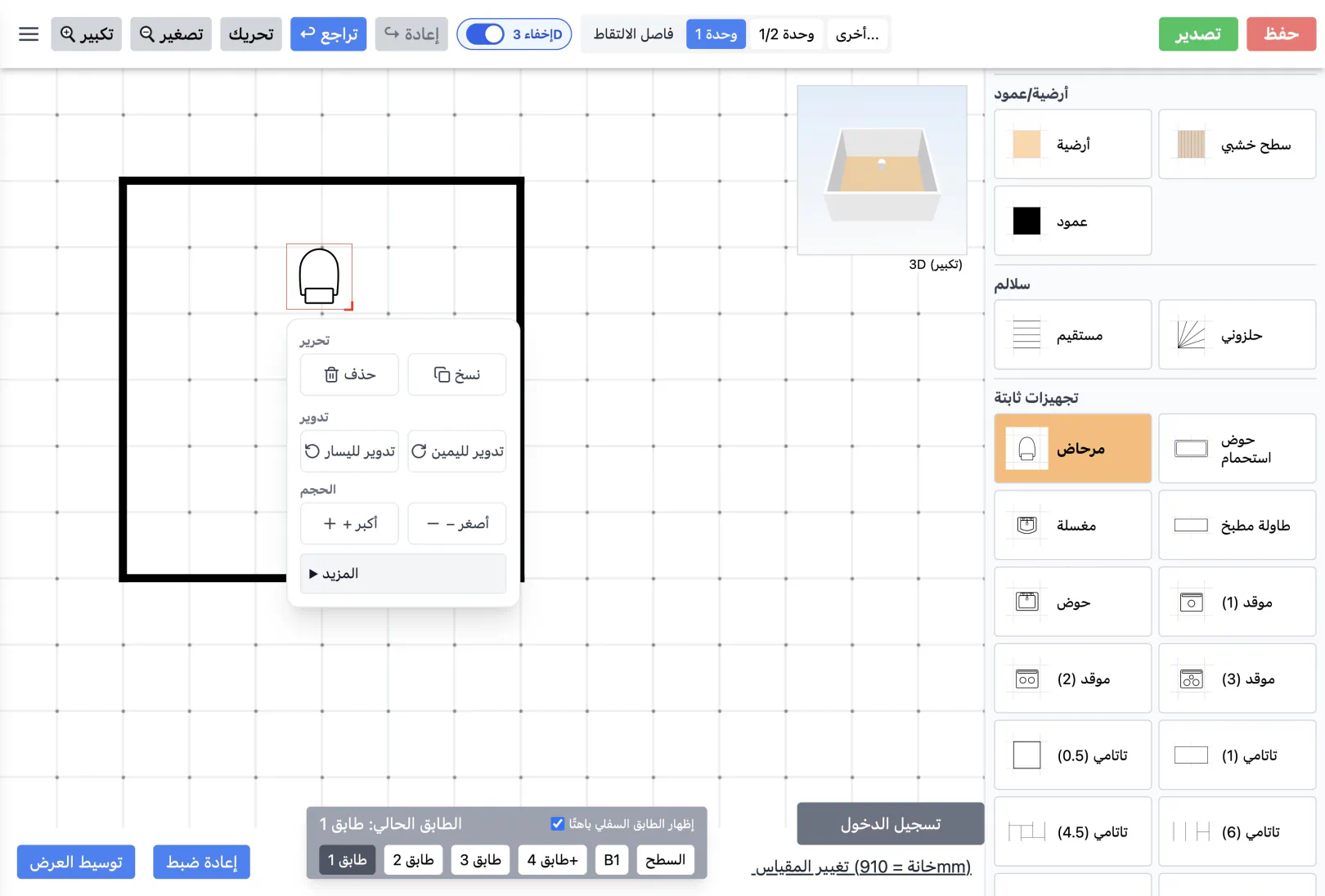
1تحديد وإضافة المرحاض
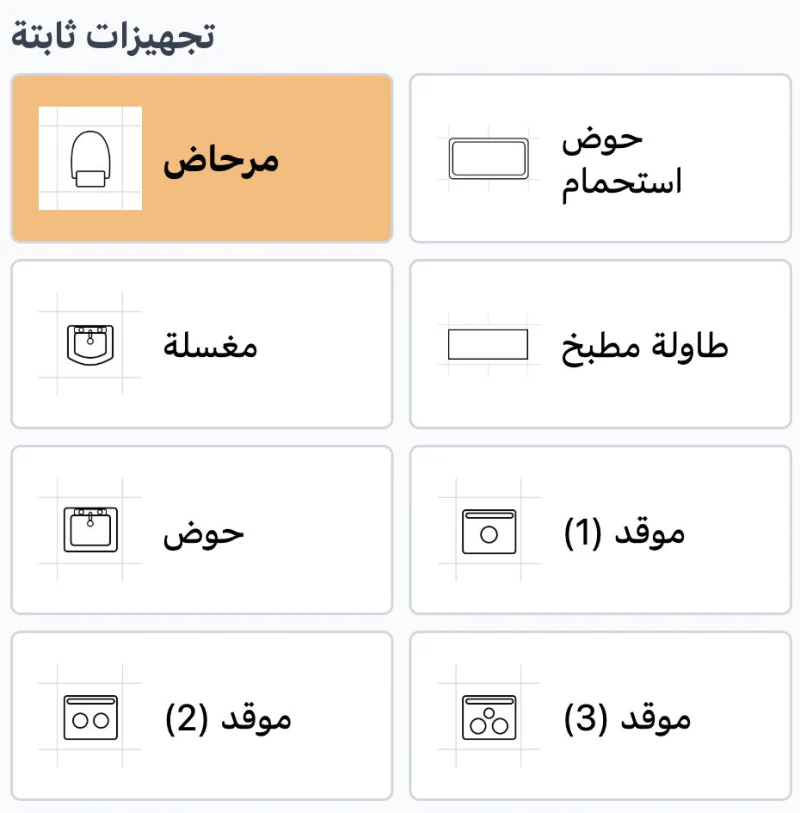
2ضبط الموضع/الحجم
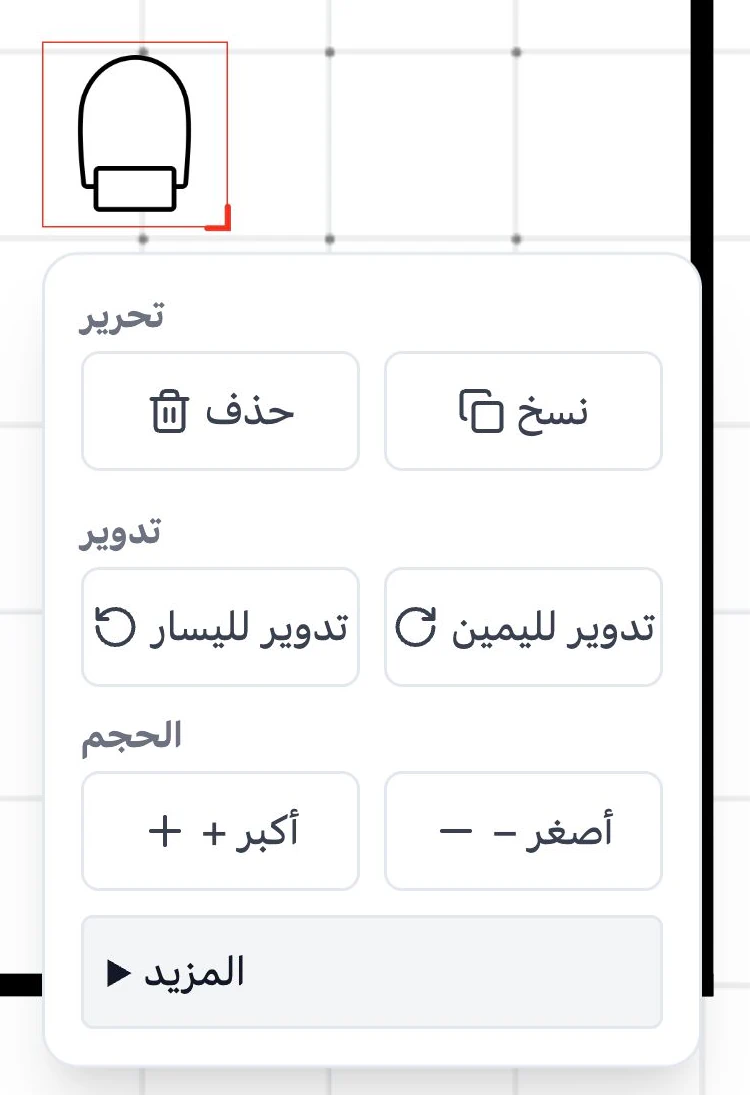
تكبير منطقة العملية
1تحديد وإضافة المرحاض
2ضبط الموضع/الحجم
قم ببناء مطبخ من طاولة وحوض وموقد
ضع طاولة المطبخ واضبط حجمها ودورانها. أضف الحوض والموقد، ثم انقلهما إلى المنضدة. إنهما كائنان منفصلان، لذلك بعد تحريك العداد أو تدويره، تأكد من أن الحوض والموقد لا يزالان محاذيين له.

مرحاض
ضع رمز المرحاض. أدر ظهرك نحو الحائط، مع ترك مساحة أمامك للوقوف والجلوس وفتح الباب وإغلاقه.

حوض استحمام
ضع مخطط حوض الاستحمام. سيتم تخصيص مساحة منفصلة لمنطقة الغسيل وباب الحمام وفقًا للعرض والعمق الفعليين.

مغسلة
ضع الحوض. قم بمحاذاة الحائط وتحقق من المكان الذي تقف فيه أمامه ومكان فتح باب التخزين.

طاولة مطبخ
ضع قاعدة العداد. يمكنك التعبير عن تكوين مطبخك عن طريق ضبط العرض والعمق وتكديس الحوض والموقد.

حوض
يمكن وضع جزء الحوض بشكل مستقل. قم بوضعها على طاولة المطبخ، مع ترك مساحة عمل بينها وبين الموقد.

موقد (1)
رمز الموقد ذو الشعلة الواحدة. اختر عدد الشعلات الذي يطابق الجهاز الفعلي، ثم ضع الرمز على طاولة المطبخ.

موقد (2)
يمثل هذا الرمز موقدًا مزودًا بمنطقتين للطهي. اضبط عرضه وعمقه ليتناسب مع الجهاز الذي تخطط لتثبيته.

موقد (3)
رمز للموقد ذو 3 شعلات. قم بوضعها على طاولة المطبخ كما تفعل مع الحوض، وتحقق من وضعها مع سطح العمل المحيط.

تاتامي (0.5)
هذا هو رمز نصف التاتامي. يمكن أن يمثل مزيجًا من حصائر التاتامي المربعة أو جزءًا من زاوية التاتامي.

تاتامي (1)
بساط تاتامي مستطيل الشكل. يُستخدم عند تدوير العناصر وترتيبها بشكل متكرر والنظر في طرق التمديد الفردية.

تاتامي (4.5)
هذا رمز يلخص كيفية وضع 4.5 حصير من التاتامي. يمكنك إظهار تكوين غرفتك اليابانية دون الحاجة إلى ترتيب كل غرفة على حدة.

تاتامي (6)
ضع حصائر التاتامي الستة معًا. مقارنة الشكل الخارجي بالحجم الفعلي، ورسم مواقع الخزانات والمداخل بشكل منفصل للجدران والأبواب.

تاتامي (8)
هذا رمز يلخص تصميم 8 حصائر من حصير التاتامي. تأكد من مطابقته لطول وعرض الغرفة، ثم اضبط موضعه وحجمه.

تاتامي (10)
هذا رمز يلخص ترتيب 10 حصائر من حصير التاتامي. اسم التاتامي ليس نتيجة قياس تلقائية للمنطقة. ويمكن أيضًا تأكيد المساحة المطلوبة عن طريق خطوط الأبعاد وحسابات المساحة.

بوصلة
رمز يدل على الاتجاه. قم بتدويرها لتتماشى مع اتجاه الشمال وضعها في هامش الرسم. لا يتحول الجزء العلوي من الشاشة إلى الشمال تلقائيًا.
يختلف حجم حصير التاتامي حسب المنطقة والمنتج. إن مجرد وضع عناصر "6 حصير" لا يعني بالضرورة إعادة إنشاء أبعاد غرفة فعلية مكونة من 6 حصير. فحص وضبط الطول والعرض الفعلي.
مكان الأثاث والأجهزة والأشخاص والحيوانات والمركبات
- اختر العنصر الذي تريد وضعه من "الأثاث/الكائنات الحية".
- اسحب العنصر المضاف إلى الموقع المطلوب.
- انقر على العنصر واستخدم عمليات التدوير/تغيير الحجم التي تظهر.
- إذا كنت تريد وضع نسخ متعددة من نفس العنصر، يمكنك أيضًا استخدام "نسخ" من قائمة التعديل.
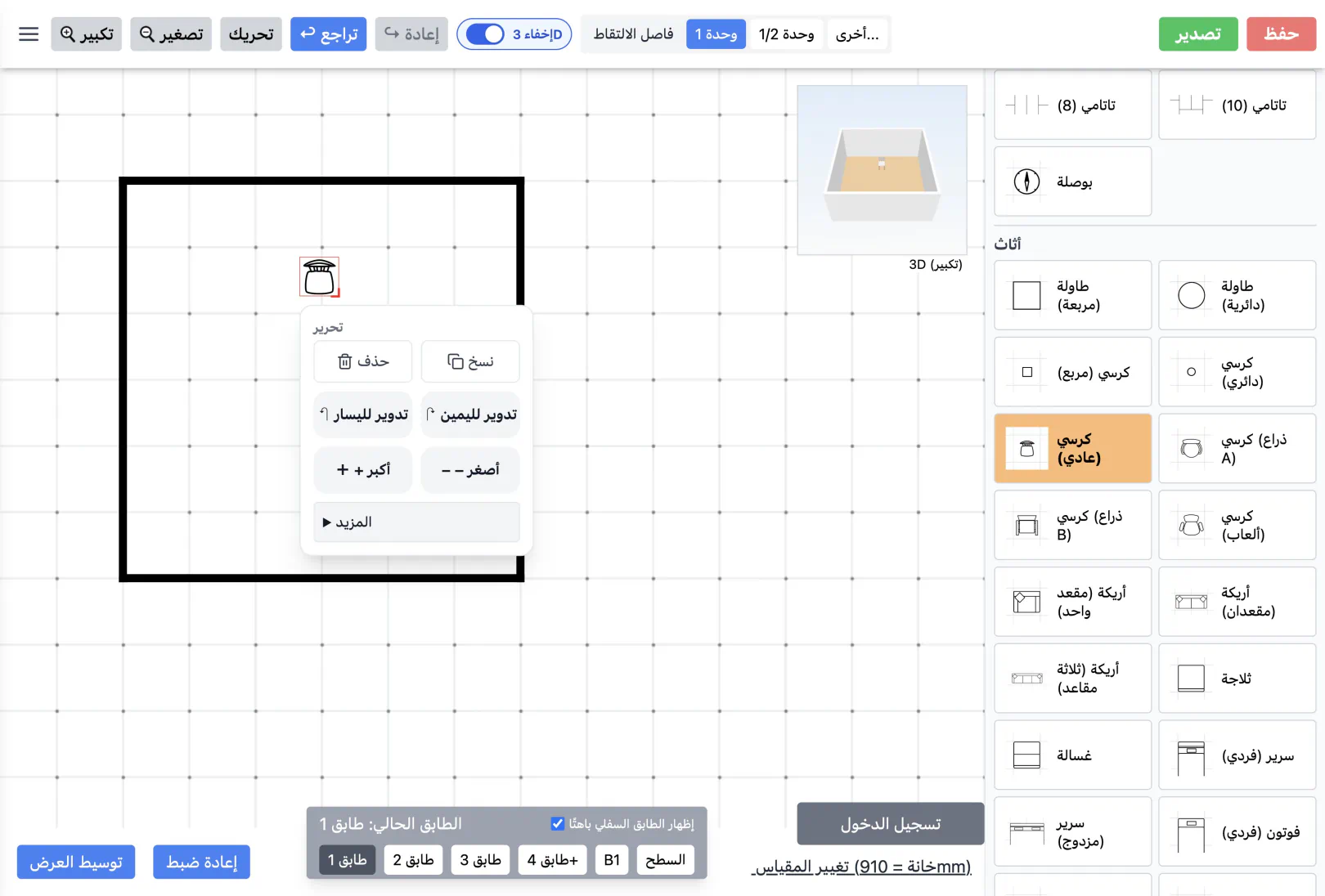
1اختر كرسي (قياسي)
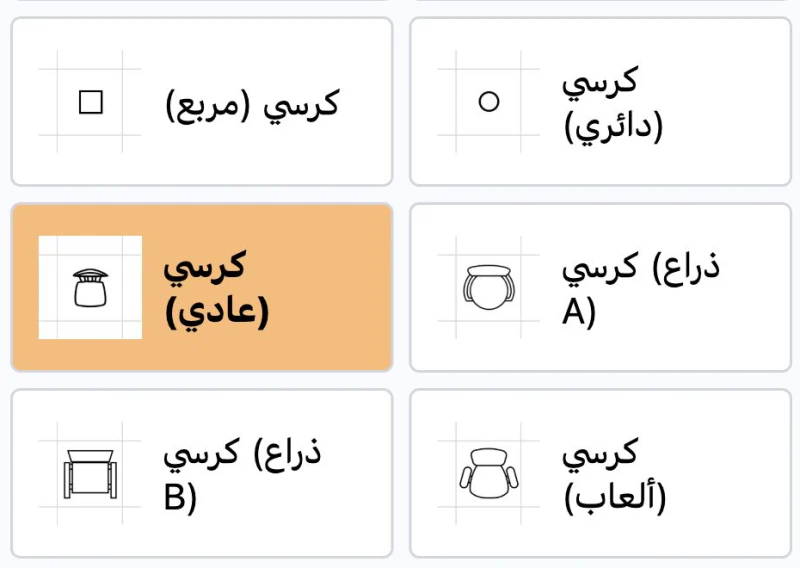
2ضبط الاتجاه والحجم
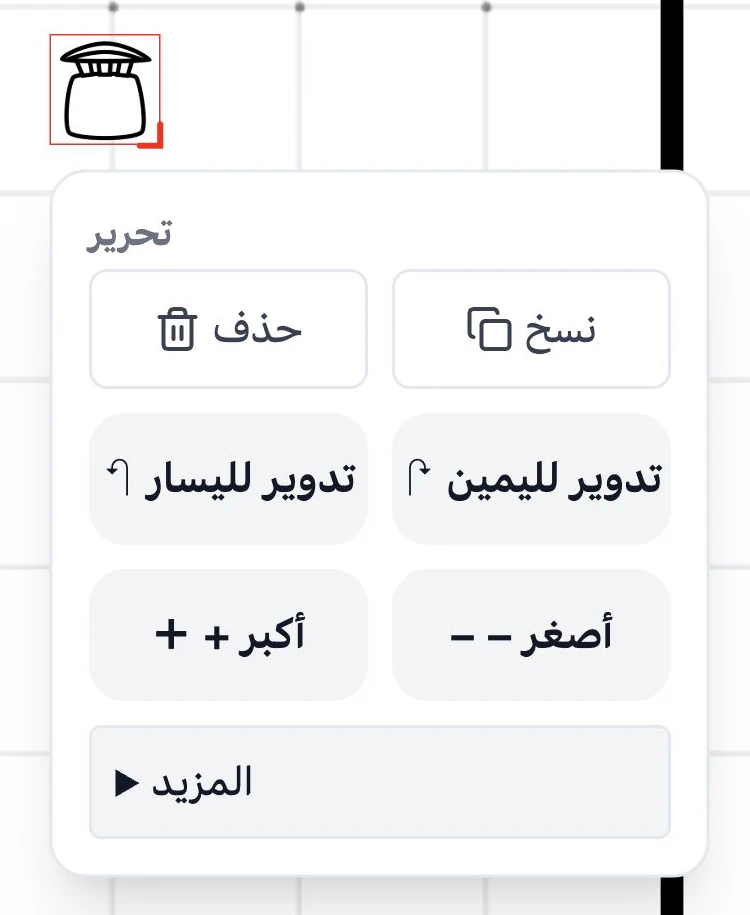
تكبير منطقة العملية
1اختر كرسي (قياسي)
2ضبط الاتجاه والحجم
من المهم ألا نفترض أن الحجم الأولي للأثاث هو الحجم الفعلي للمنتج. سيتم فحص العرض والعمق مقارنة بالأبعاد الخارجية للمنتج. ضمن "أخرى (تغيير اللون، وما إلى ذلك)" في القائمة، يمكنك رؤية إعدادات إضافية للعنصر المحدد.

طاولة (مربعة)
ضع طاولة مربعة. اضبط العرض والعمق، وتحقق من المساحة المحيطة، بما في ذلك مكان سحب الكرسي.

طاولة (دائرية)
رمز المائدة المستديرة. يمكنك التحقق من القطر والممرات المحيطة ومقارنة الفرق في الموضع باستخدام طاولة مربعة.

كرسي (مربع)
يمثل بإيجاز مقعدًا مربعًا. استخدم هذا عند النظر في عدد مقاعد الطعام والمسافة بين الطاولات.

كرسي (دائري)
يمثل هذا الرمز مقعد الكرسي المستدير. اضبط حجمه على الكرسي الفعلي عند التخطيط لتصميم الأثاث.

كرسي (عادي)
رمز الكرسي بمسند الظهر. واجه الجانب الذي تجلس فيه تجاه الطاولة أو المكتب، واترك مساحة للتراجع.

كرسي (ذراع A)
هذا هو النوع الأول من الكراسي ذات مساند للذراعين. اضبط المسافة بين الكراسي المجاورة بناءً على العرض بما في ذلك مساند الذراعين.

كرسي (ذراع B)
كرسي بذراعين ذو شكل مختلف عن الكرسي أ. اختر الرمز، ثم اضبط حجمه ليتناسب مع الكرسي الفعلي.

كرسي (ألعاب)
رمز كرسي الألعاب. بالإضافة إلى الوضعية بالنسبة للمكتب، ضع في اعتبارك المساحة المطلوبة عند طي مسند الظهر لأسفل.

أريكة (مقعد واحد)
هذه أريكة بمقعد واحد. تحقق من مسند الظهر والجانب الذي تجلس عليه، ثم قم بتدويره ليواجه الطاولة أو التلفزيون.

أريكة (مقعدان)
هذه أريكة بمقعدين. اضبط العرض والعمق على الحجم الفعلي، وإذا كنت تضع طاولة أمامك، فاترك مساحة كافية للدخول والخروج.

أريكة (ثلاثة مقاعد)
هذه أريكة بثلاثة مقاعد. تأكد ليس فقط من ملاءمته للجدار، ولكن أيضًا من أنه لن يمنع التدفق من المدخل.

ثلاجة
يشير إلى موقع الثلاجة. تحقق ليس فقط من أبعاد المنتج، ولكن أيضًا من الفجوات الخاصة بتبديد الحرارة والمساحة المتاحة لفتح الباب.

غسالة
ضع الغسالة. تحقق من موقع الوعاء المقاوم للماء، وإمدادات المياه والصرف، والمكان الذي يمكنك فيه فتح الغطاء أو الباب لوضع الغسيل وإخراجه.

سرير (فردي)
سرير مفرد. قم بمطابقة الأبعاد الخارجية لتشمل الإطار، وليس المرتبة، واترك ممرًا للنهوض، والنهوض، وترتيب السرير.

سرير (مزدوج)
إنه سرير مزدوج. فكر في استخدامه من كلا الجانبين أو وضعه على الحائط، ووضعه في مكان لا يصطدم بباب التخزين.

فوتون (فردي)
يظهر الفوتون كما هو مخطط له. حتى في الغرف التي يتم ترتيبها خلال النهار، يمكنك التحقق للتأكد من أن لديك مسارًا واضحًا عند الذهاب إلى السرير.

رف (مربع)
ضع رف التخزين. اضبط العرض والعمق لضمان الأبواب الأمامية والأدراج وأماكن إخراج الأشياء.

تلفاز
يشير إلى موضع التلفزيون واتجاهه. تحقق من الاتجاه من الأريكة والعلاقة مع النافذة، وإذا لزم الأمر، ارسم الخطوط العريضة لحامل التلفزيون بشكل منفصل.

شخص (بالغ)
وضع رمز الشخص وإظهار صورة مكان استخدامه وترتيبه. لا يمكن تحديد عرض الممر أو الأبعاد المطلوبة للتشغيل من الرمز وحده.

كلب
هذا الرمز يوضح مكان تواجد الكلب ومسار حركة الحيوان الأليف. سيتم تأكيد أبعاد المعدات الفعلية مثل الأقفاص والأسرة بشكل منفصل.

موزع مياه
يشير إلى موضع تركيب الوحدة الرئيسية. تأمين العرض والعمق والمساحة لعمليات تبادل الزجاجات وإمدادات المياه.

مكيف
يشير إلى موقع واتجاه الوحدة الداخلية. من الصعب نقل ارتفاع التثبيت من مخطط الأرضية وحده، لذلك سنكمله بالنص إذا لزم الأمر.

وحدة خارجية
ضع الوحدة الخارجية للمكيف. بالإضافة إلى الشكل الخارجي للجسم الرئيسي، نقوم بفحص الهوامش للتهوية والفحص حسب ظروف المنتج.

قط
هذا الرمز يشير إلى مكان وجود القطة. يتم استخدامه عند مشاركة الترتيب والموقع مع الأثاث، ويتم عرض المستلزمات الضرورية بشكل منفصل.

نبات (A)
ضع النباتات. مراعاة انتشار الأصص والفروع وأوراق الشجر بحيث لا تتداخل مع الممرات الداخلية أو المداخل الخارجية.

سيارة (سيدان)
يستخدم لتحديد موقع وقوف السيارات. اعتمادًا على الطول والعرض الإجماليين للمركبة الفعلية، يتم أيضًا تأمين المساحة المطلوبة للدخول والخروج من السيارة بشكل منفصل.

دراجة نارية
يعرض مكان ركن الدراجة النارية. اترك مساحة للمقود، والصعود والنزول، ودفع الدراجة النارية، وكذلك السيارة نفسها.

دراجة هوائية
يشير إلى مكان ركن الدراجات. إذا كان لديك عدة وحدات مصطفة، فتحقق من تداخل المقابض والمسار لإخراجها.
بعد وضعه تخيل كيف سيتم استخدامه
يجب أن يكون جانب الأريكة التي تجلس عليها مواجهًا للطاولة أو التلفاز. كما أنه يترك المساحة اللازمة لإجراءات مثل سحب الكرسي وفتح الرف وإخراج الطعام من الثلاجة. فقط لأن الأثاث يتناسب مع مخطط الغرفة لا يخبرك ما إذا كان مناسبًا للاستخدام.
أدخل اسم الغرفة/الملاحظات

+نص
إضافة اسم الغرفة والغرض منها والملاحظات. أدخله، واضغط على "موافق"، واضبط الموضع على الرسم. يمكنك تصحيح النص بالنقر على "تحرير" بعد تحديده.
- حدد "+حرف" وأدخل جملًا مثل "غرفة المعيشة" و"التخزين".
- أضفه بـ "موافق" واسحب النص إلى موضع يسهل قراءته.
- انقر على النص وقم بتعديله باستخدام "تحرير"، "كبير"، "صغير"، إلخ.
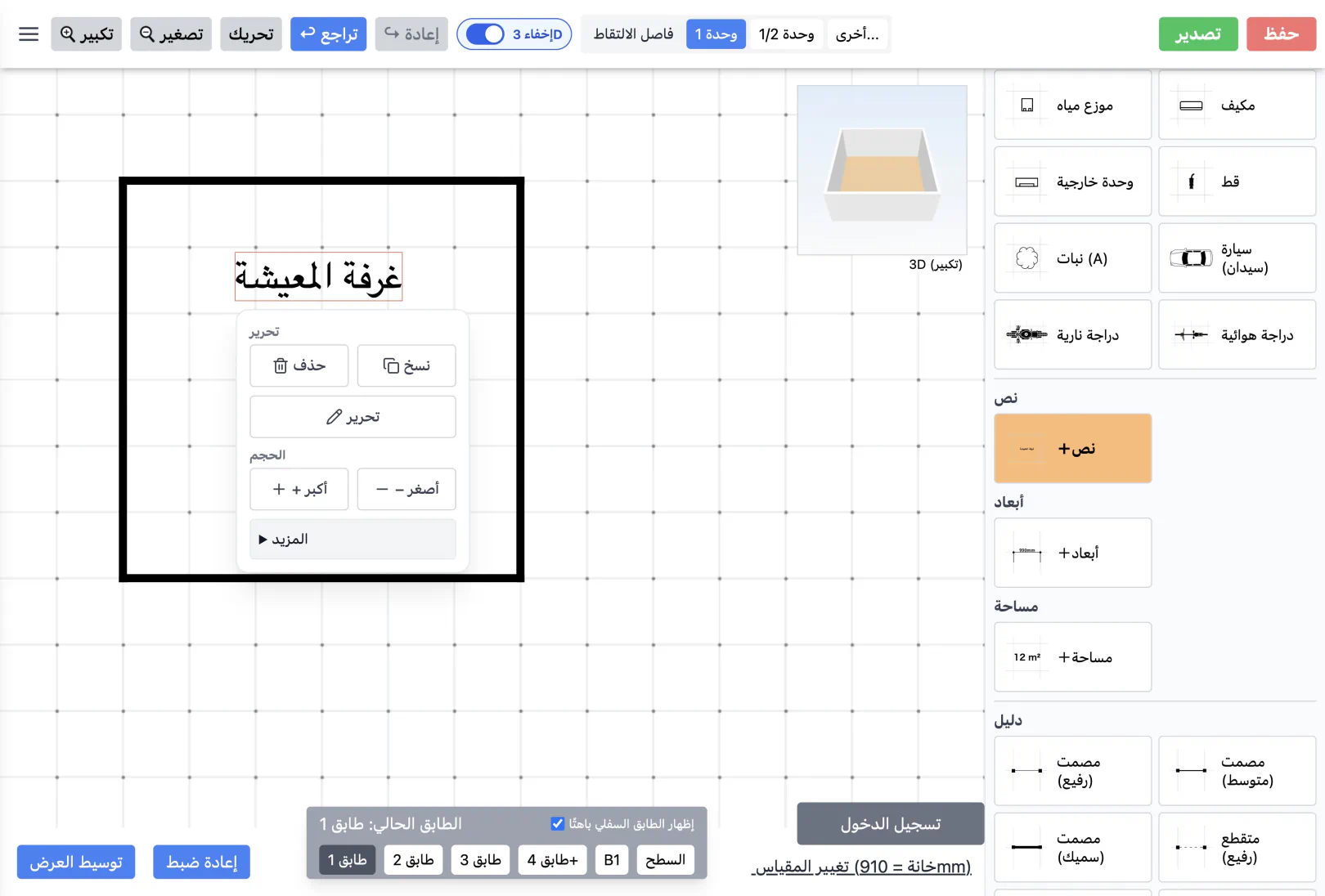
1إضافة نص
2ضبط موضع النص وحجمه
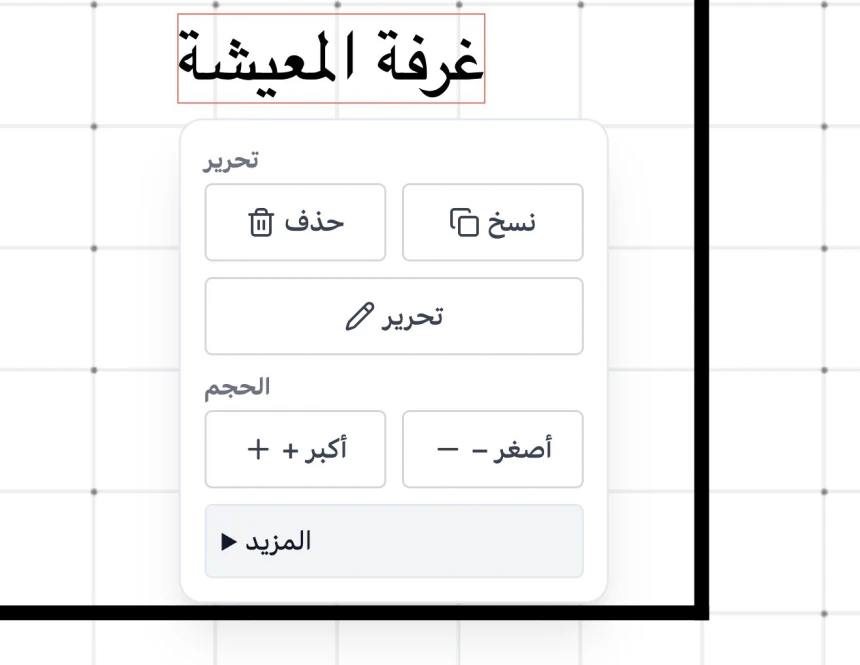
تكبير منطقة العملية
1إضافة نص
2ضبط موضع النص وحجمه
افتح خيارات النمط الإضافية لمزيد من إعدادات النص. أضف ملاحظات مثل مؤقتة للأبعاد التي لم يتم التحقق منها، أو ارتفاع عتبة النافذة: ... ملم للمعلومات التي لا يمكن لمخطط الأرضية وحده إظهارها.
ارسم خطوط الأبعاد وأدخل القياسات الفعلية إذا لزم الأمر

+أبعاد
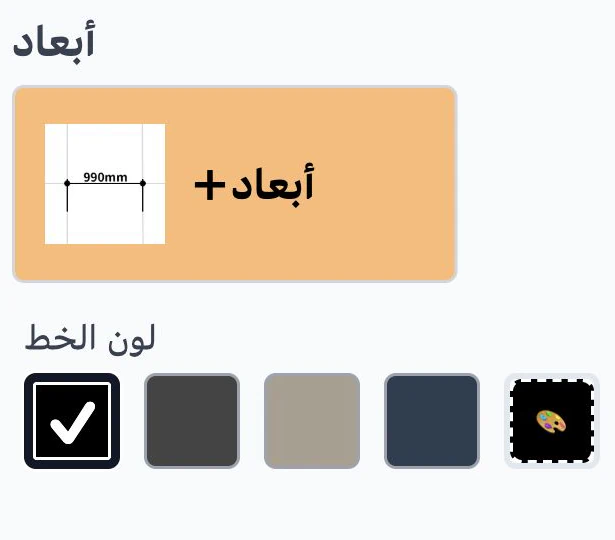
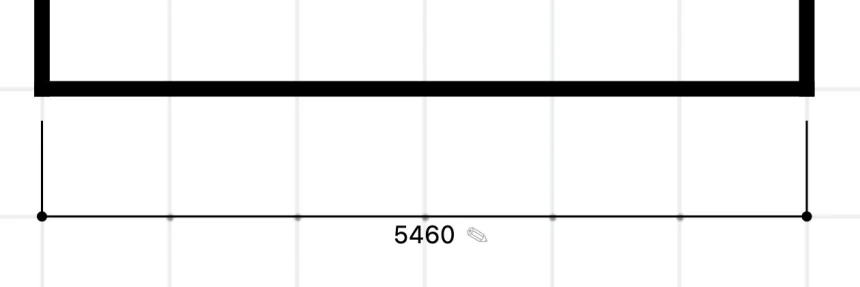
تحديد نقطة البداية ونقطة النهاية واختيار اتجاه الخط المساعد. سيتم عرض قيمة تعتمد على طول مربع واحد، ويمكنك أيضًا إدخال القيمة المقاسة فعليًا.
- اختر "+ خط البعد" من "حساب البعد".
- حدد نقطتي البداية والنهاية على الشبكة حيث تريد الإشارة إلى الطول.
- تحديد وتأكيد اتجاه خط الامتداد. إذا كان الاتجاه أفقيًا، فسيتم عرض اقتراحات مثل العلوي أو السفلي.
- قارن القيمة المعروضة بطول المربع الواحد ونتائج القياس.
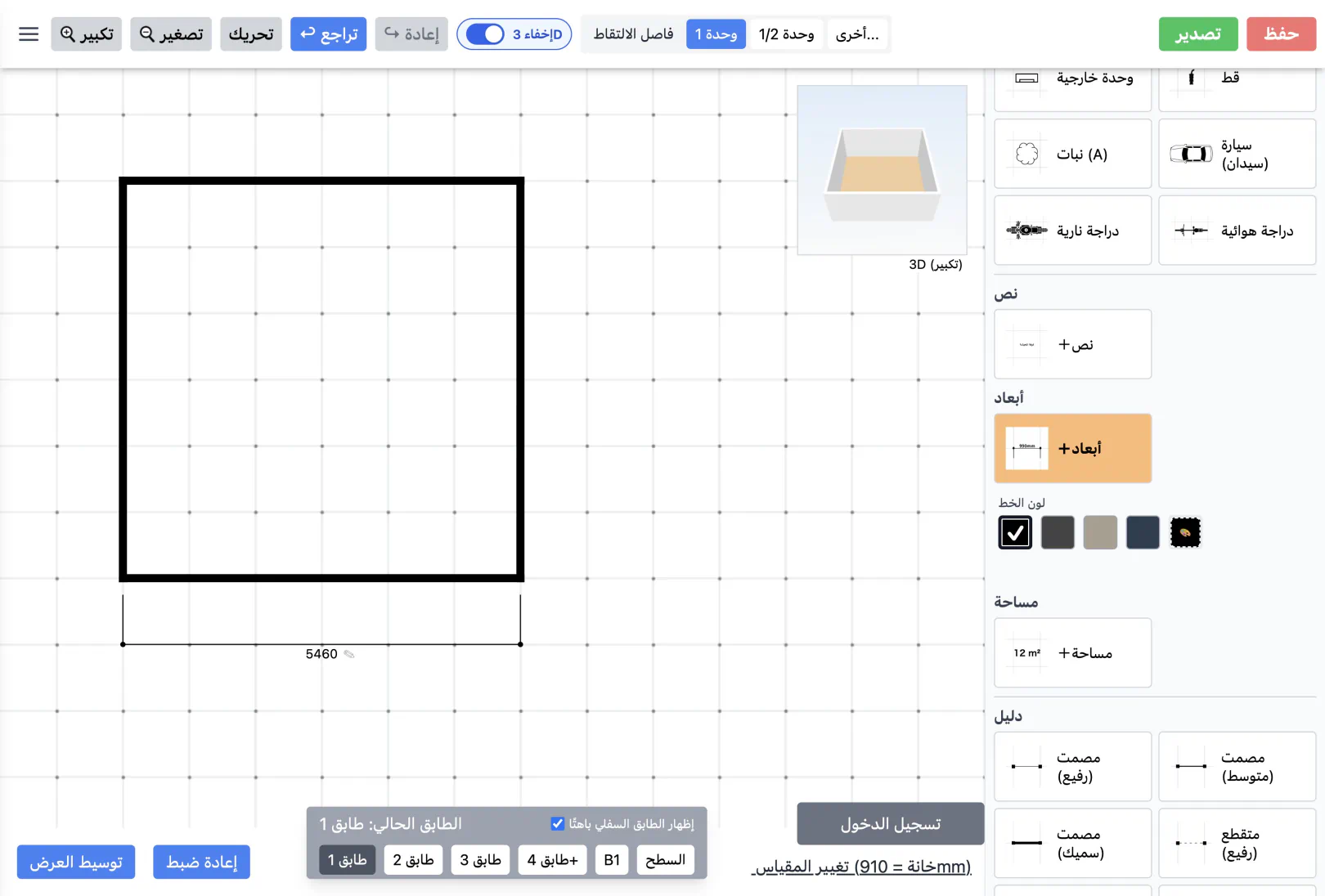
1حدد خط البعد
2التحقق من خطوط الأبعاد والأرقام
تكبير منطقة العملية
1حدد خط البعد
2التحقق من خطوط الأبعاد والأرقام
أدخل قيمة مقاسة لتجاوز البعد المعروض
يمكنك حفظ القيمة المقاسة عن طريق تحديد "إدخال القيمة المقاسة الفعلية" من زر التحرير بالقرب من قيمة البعد.هذا الإدخال يغير القيمة المعروضة لخط البعد. لن يتغير موضع الجدران والأثاث وحجم الرسم بالكامل تلقائيًا. إذا كنت تريد مطابقة الطول في الرسم، فتحقق من إعدادات الشبكة ونقاط نهاية الخط بشكل منفصل.
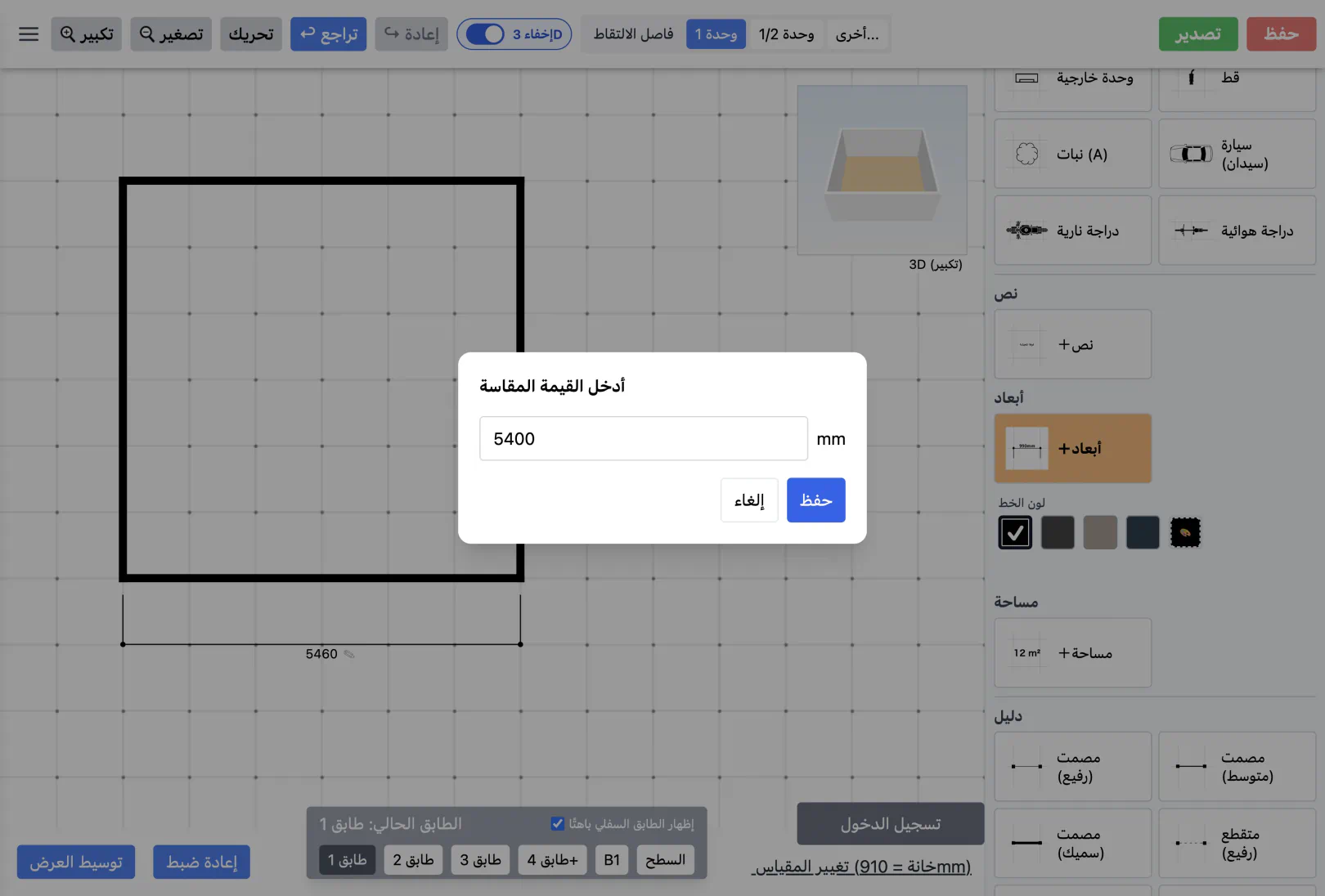
1أدخل البعد المقاس
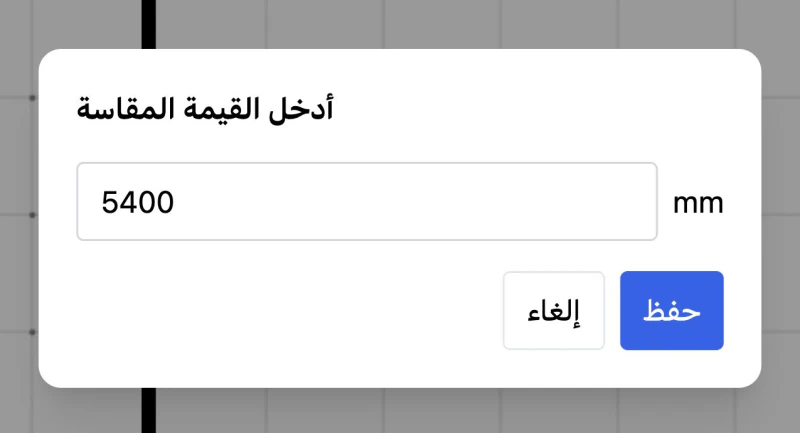
تكبير منطقة العملية
1أدخل البعد المقاس
تكون خطوط الأبعاد أسهل في القراءة عند وضعها في الهوامش بحيث لا تتداخل مع الأثاث أو أسماء الغرف. لا تخلط بين أبعاد الجدار من المركز إلى المركز والأبعاد الداخلية للجدار، وكن واضحًا بشأن ما تقيسه.
حساب المساحة وعرضها بالمتر المربع والتاتامي والتسوبو

+مساحة
حدد رؤوس النطاق الذي تريد معرفة مساحته بالترتيب، ثم ارجع إلى النقطة الأولى وأغلق. حدد الوحدة من متر مربع، أو تاتامي، أو تسوبو، وتحقق من النص بعد الحساب.
- حدد "+المساحة" من "حساب المساحة" وحدد وحدة العرض.
- انقر فوق رؤوس المنطقة التي تريد حسابها بالترتيب على طول المحيط.
- انقر على النقطة الأولى مرة أخرى لإغلاق المنطقة.
- تحقق من النص المحسوب واضغط على "موافق". اضبط موضع العرض وحجمه بنفس طريقة النص.
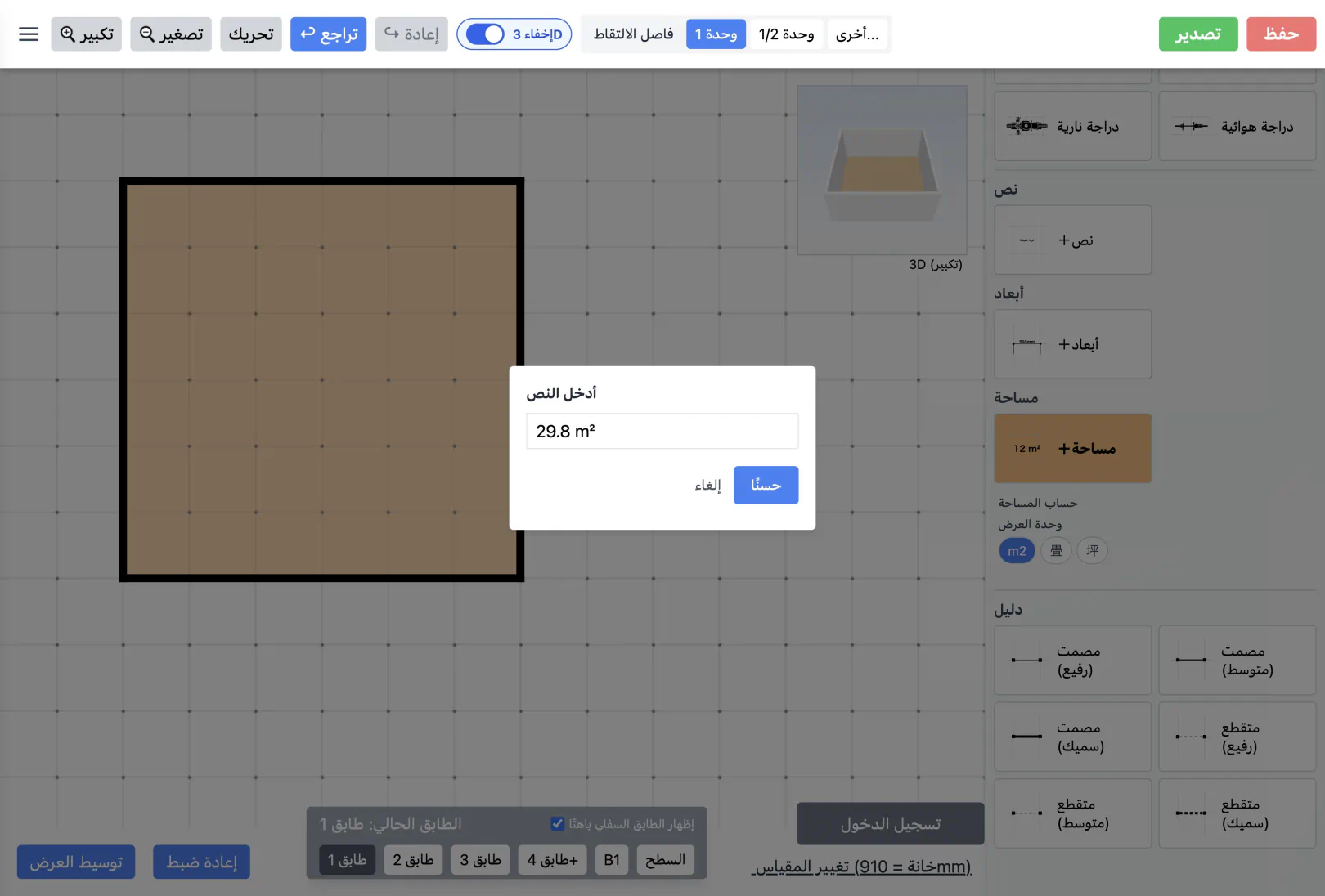
1التحقق من المساحة المحسوبة
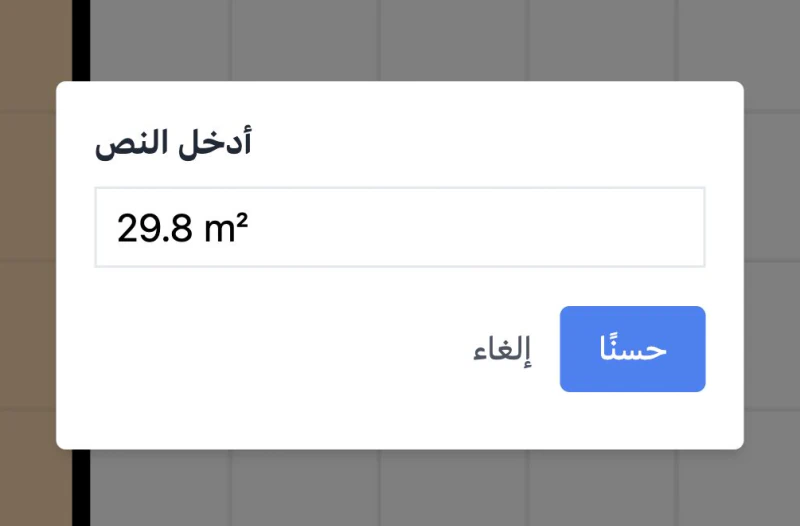
تكبير منطقة العملية
1التحقق من المساحة المحسوبة
يمكنك أيضًا استخدام "حساب وعرض المساحة" عند إنشاء الأرضية. نظرًا لأن حساب المساحة يعتمد على المساحة المحددة وطول مربع واحد، فليس من الضروري أن تكون المساحة الفعالة هي التي تطرح تلقائيًا سمك الجدار والأعمدة. أرفق النطاق اللازم بنفسك.
يستخدم هذا المحرر 1 جو (وحدة مساحة يابانية من حصير التاتامي) = 1.62 مترًا مربعًا و1 تسوبو (وحدة مساحة يابانية) = 3.31 مترًا مربعًا. هذه التحويلات منفصلة عن أحجام أشياء التاتامي ومنتجات التاتامي الفعلية. لا يؤدي تحرير نص المساحة المعروضة إلى تغيير شكل الأرضية أو الجدران.
عبر عن نيتك باستخدام الخطوط المساعدة والخطوط المنقطة والأسهم
حدد خطًا متصلًا أو خطًا منقطًا وسمكًا واضبط اللون والسهم من "الخط المساعد". ثم انقر فوق نقطتي البداية والنهاية للرسم. يمكنك الاختيار من بين "لا شيء" و"نقطة البداية" و"نقطة النهاية" و"كلا الطرفين" للسهم. لاحظ أن الترتيب الذي ترسم به الخطوط سيؤثر على الجانب الذي يشير إليه السهم.
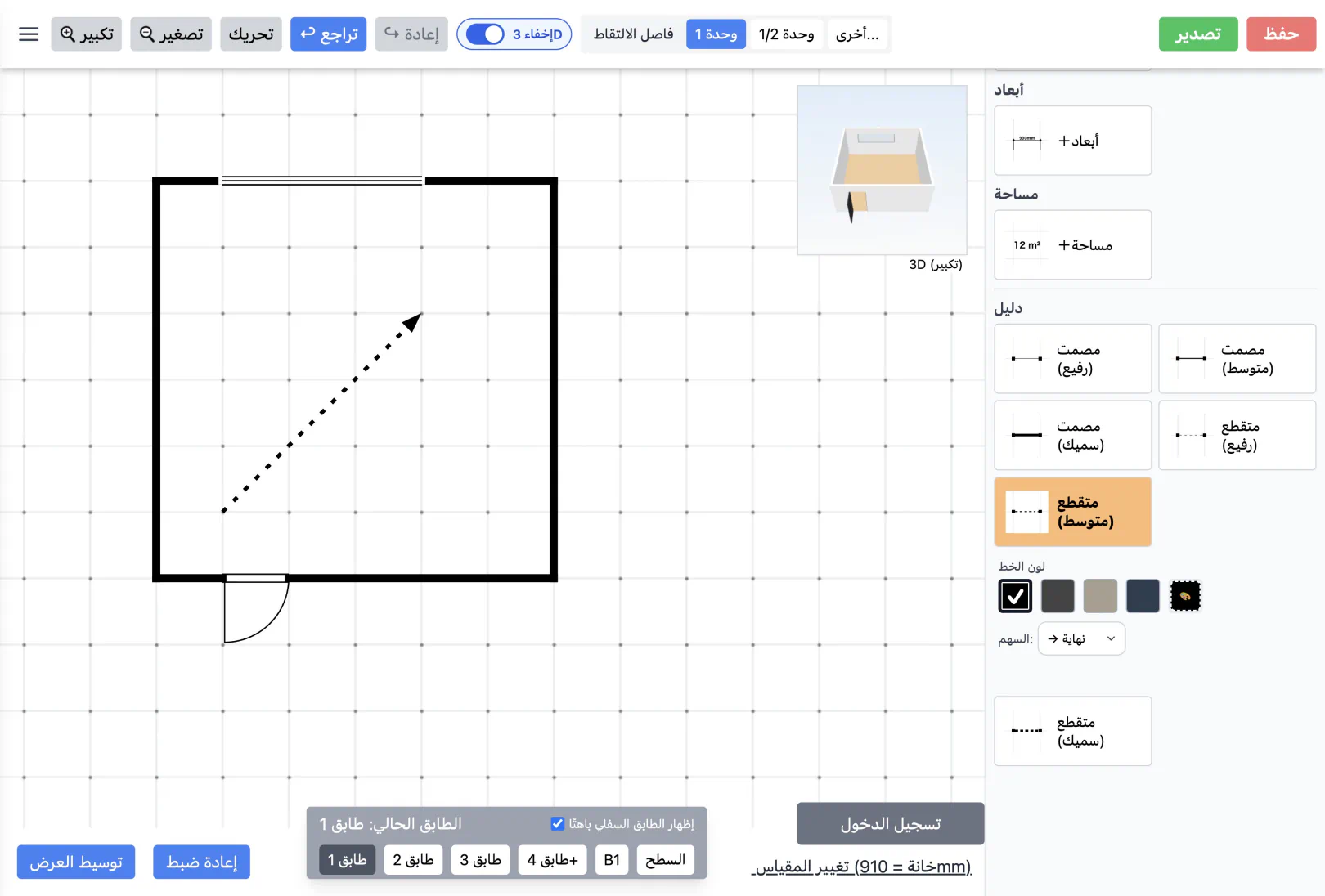
1اختر نوع الخط/السهم
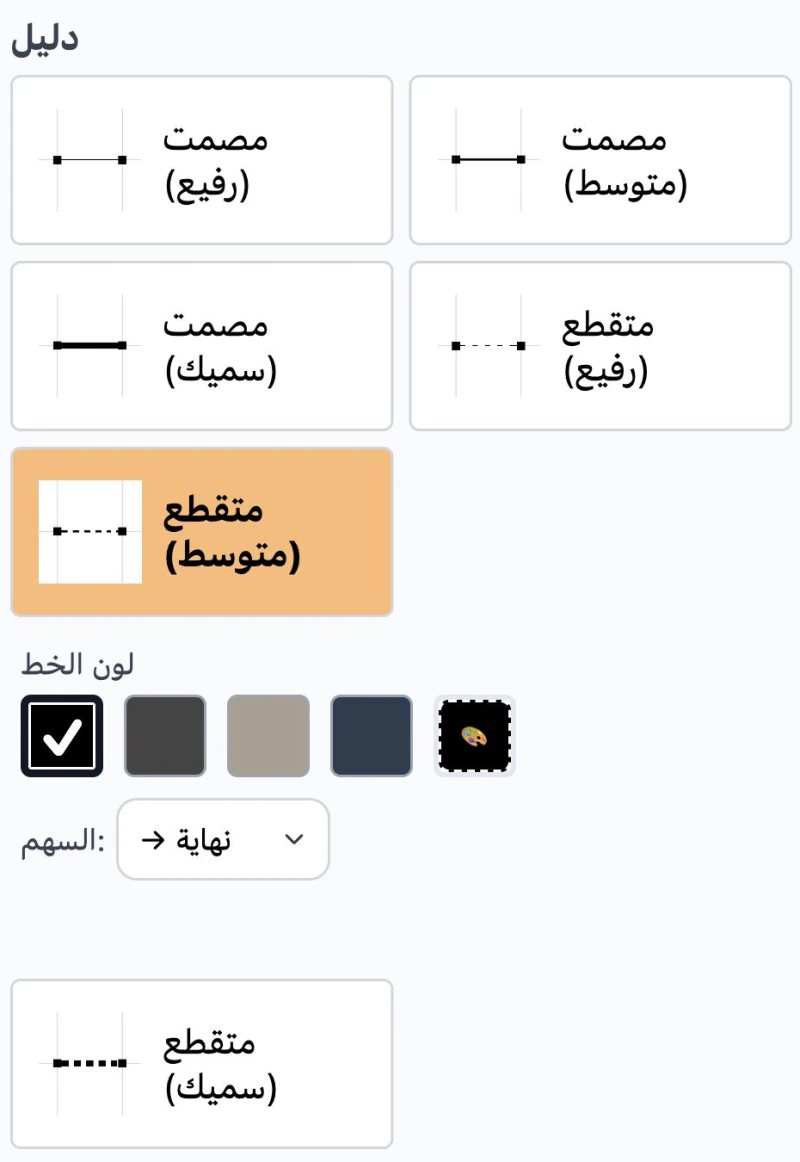
2رسم خطوط التدفق على الرسم
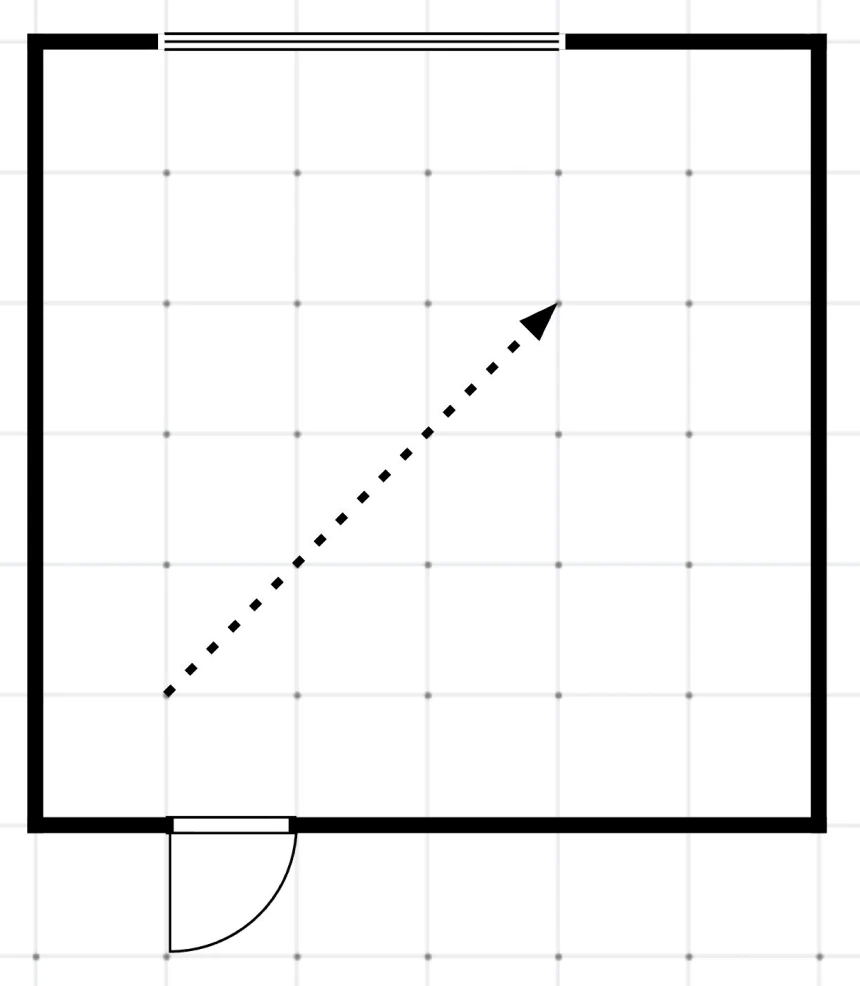
تكبير منطقة العملية
1اختر نوع الخط/السهم
2رسم خطوط التدفق على الرسم

مصمت (رفيع)
خط متواصل متواضع. استخدم هذا للخطوط التي لا تريد أن تبرز من الجدار الرئيسي، مثل محاذاة الأثاث أو الخطوط التكميلية.

مصمت (متوسط)
خط متين بسمك قياسي. تستخدم لإضافة خطوط للأقسام والشروحات.

مصمت (سميك)
خط متصل للتأكيد. استخدم اللون والملاحظات للإشارة إلى الغرض حتى لا يتم الخلط بينه وبين الحائط.

متقطع (رفيع)
إنه خط رفيع منقط. يمكن عرض المواضع المؤقتة والنطاقات المرجعية بشكل سري.

متقطع (متوسط)
خط منقط متوسط السماكة. أضف سهمًا لإظهار مسار المشي أو استخدمه لتدوين ملاحظات أخرى؛ فهو لا يمثل جدارا.

متقطع (سميك)
إنه خط منقط ملحوظ. استخدمه لإجراء المقارنات أو المسارات التي تريد التركيز عليها، وإضافة معنى باللون والنص.
لا تستخدم الخطوط المساعدة كبديل للجدران بل تستخدم كدليل للمواضع وخطوط التدفق والشروحات. أضف نصًا مثل "الممر" أو "التخطيط المخطط" حسب الضرورة لمساعدة الأشخاص على فهم معنى السطور.
مسح أو إعادة رسم الخطوط والأرضيات والسلالم والأثاث
للعملية السابقة، استخدم أولاً "↩︎Back". إذا كنت تريد المسح مع ترك جزء آخر، فاختر العملية التي تتوافق مع نوع الهدف.
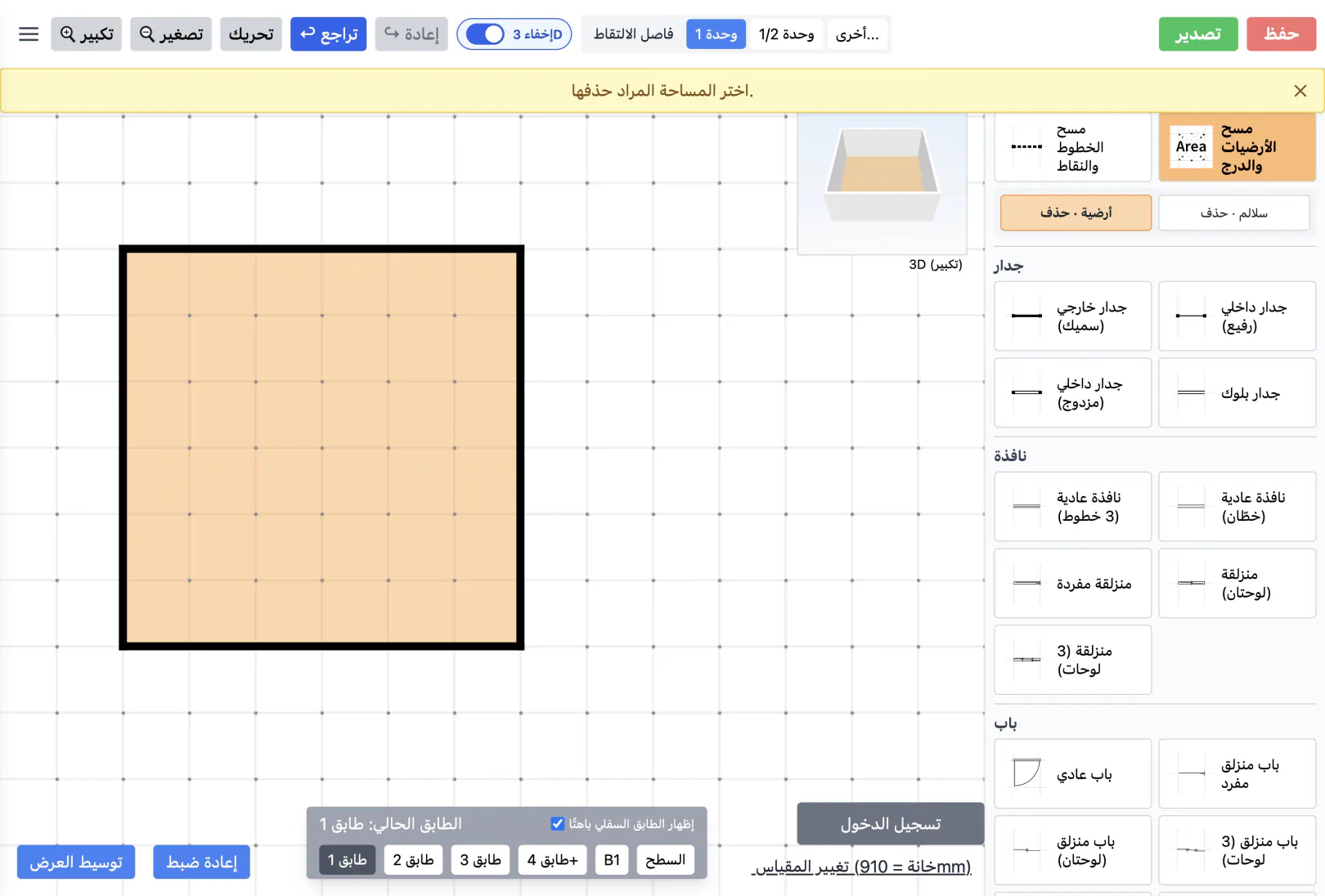
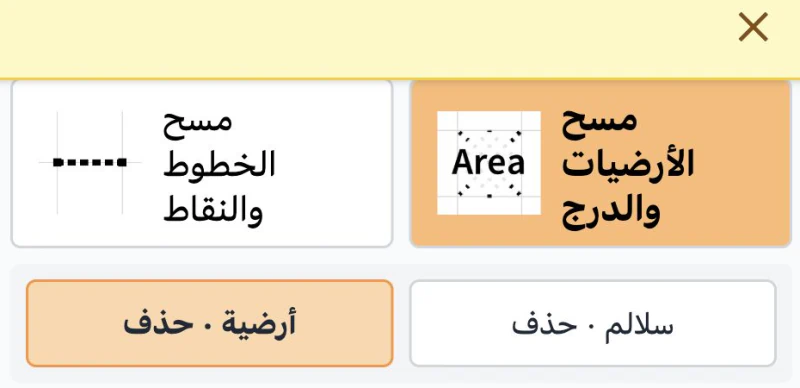
1حدد نوع الكائن المراد مسحه
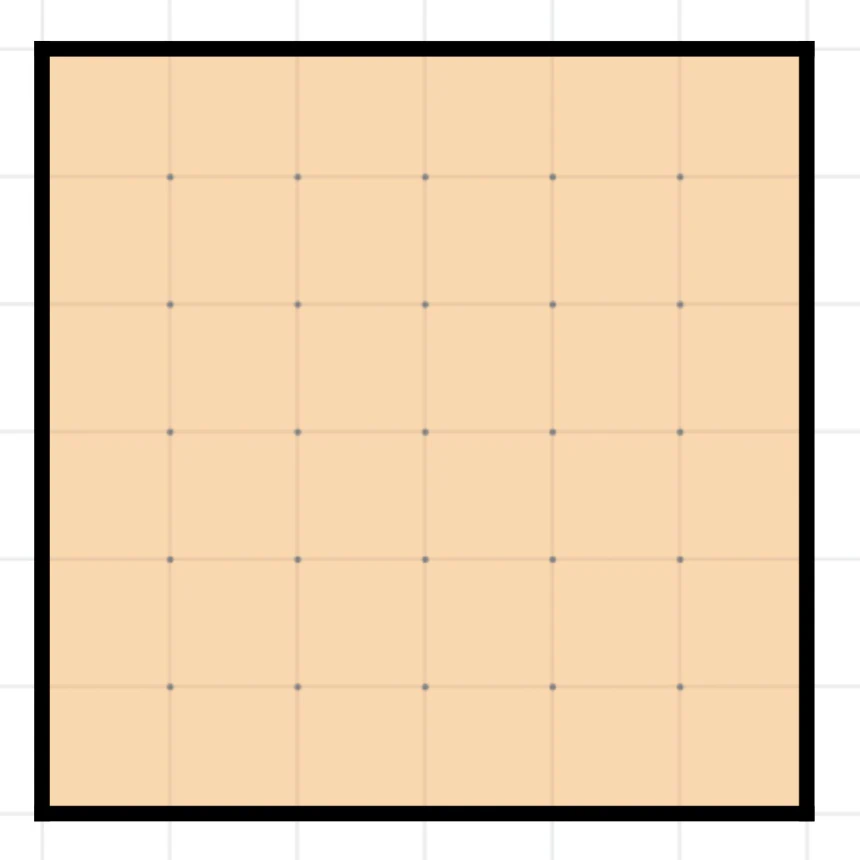
2حدد المنطقة التي تريد مسحها
تكبير منطقة العملية
1حدد نوع الكائن المراد مسحه
2حدد المنطقة التي تريد مسحها

مسح الخطوط والنقاط
أداة لمسح الخطوط والنقاط الموجودة على الجدران وغيرها. قم بتكبير الهدف وتحديده والتحقق من الخطوط المجاورة بعد المسح.

مسح الأرضيات والدرج
هذا هو المدخل حيث يمكنك اختيار كيفية مسح الأرضيات والسلالم. عند الضغط عليه، سيتم عرض "Erase Floor" و"Erase Stairs".
أرضية · حذف
مسح المناطق المملوءة مثل الأرضية. يختلف هذا عن عملية محو الجدران، لذا استخدمها عندما تريد إزالة لون الأرضية فقط.
سلالم · حذف
مسح منطقة الدرج المرسومة. إذا كنت تريد إعادة رسمه بشكل مختلف، فامسح الدرج المستهدف ثم حدد المنطقة.
بالنسبة للأثاث والمعدات والنص، استخدم "حذف" من قائمة التعديل التي تحدد العنصر. حتى إذا قمت بمسح الأرضية، فقد يظل اسم الغرفة التي وضعتها فيها كأحرف منفصلة. بعد المسح، تحقق من الرسم بأكمله، وإذا قمت بمسح ما تريد الاحتفاظ به، فانقر على "↩︎رجوع" لإعادته.
لا يتم استخدام "إعادة الضبط" بدلاً من التصحيح الجزئي، ولكن يتم استخدامه بعد التأكيد عند إعادة إنشاء الرسم. إذا كانت لديك خطة تريد حفظها، فاحفظها لإعادة تحريرها أولاً.
الاختبارات النهائية: مستويات البناء، 3D العرض والحفظ والتصدير
رسم كل طابق على حدة
قم بتبديل الطابق المراد تعديله باستخدام "الطابق الأول" و"الطابق الثاني" و"الطابق الثالث" و"الطابق الرابع وما فوق" و"الطابق السفلي الأول" و"السطح" في أسفل الشاشة. إذا كنت تستخدم "عرض الطوابق السفلية بشكل خافت"، فيمكنك الرسم أثناء التحقق من العلاقة الموضعية بين الطوابق العلوية والسفلية. تحقق من مستويات الأرضية الحالية قبل الإضافة.
تحقق من الموضع المحدد في 2D في 3D
يمكنك فتح شاشة 3D من معاينة 3D في أعلى اليمين. تحقق أيضًا من ارتفاع الأثاث واتجاهه من منظور قطري. في 3D، يمكنك أيضًا تحرير العناصر الموضوعة في وضع التحديد وإضافتها في وضع الرسم. نظرة عامة على العمليةخطوات التدقيق والتحرير في 3D في المقالة التمهيديةنشر في .
حفظ منفصل لإعادة تحرير وإخراج الصور/PDF
إذا كنت تريد الاستمرار في تعديل الرسم، انقر فوق "حفظ" في الأعلى لحفظه حتى تتمكن من تعديله مرة أخرى. لكي تتم مشاركة الصور وملفات PDF، قم بتعيين التنسيق والهوامش والشبكة وعرض خط الأبعاد من "مخرجات البيانات"، وتحقق من المعاينة، ثم قم بالتصدير. مطلوب تسجيل الدخول للتصدير. تكون شروط الاستخدام للحفظ والإخراج وفقًا للتعليمات التي تظهر على الشاشة.الأسعار/الخططبرجاء التأكد .
أخيرًا، تحقق من تداخل أسماء الغرف، والأبعاد القياسية، واتجاه الأثاث، ونطاق فتح/إغلاق الأبواب، والقطع في الرسومات. مجرد وجود PNG أو PDF لا يعني أنك قمت بحفظ الرسم الأصلي في حالة قابلة للتحرير.
أشياء يجب التحقق منها عندما لا تتمكن من الرسم بشكل جيد
الجدران والنوافذ ليست في الوضع المطلوب
تأكد من أن المسافة بين النقاط مناسبة لغرضك، ثم قم بتكبير وحدد رؤوس الشبكة. إذا كانت محاذاة الجدار والنافذة غير صحيحة، فأعد رسمهما بحيث تكون نقطتي البداية والنهاية على نفس الخط.
الطوابق والسلالم غير مكتملة
وأخيرا، حدد النقطة الأولى وتحقق مما إذا كانت المنطقة مغلقة. تحدد السلالم مساحة مستطيلة. إذا تم عرض اقتراحات أو إعدادات الخط المساعد، أكمل التحديد.
لم يتم العثور على زر تحرير الأثاث
اضغط على الأثاث نفسه الموجود في الرسم، وليس على القائمة الموجودة على اليمين. تختلف العمليات حسب النوع، لذا تحقق من القائمة التي تظهر. في حالة تداخل العناصر، قم بالتكبير لرؤية التحديد الخاص بك.
رغم أنني غيرت الأبعاد إلا أن حجم الغرفة لا يتغير.
إدخال القيم المقاسة هو وظيفة تغير عرض الأبعاد. لتغيير شكل الغرفة، تحتاج إلى ضبط نقاط النهاية ومواضع الجدران. وينطبق الشيء نفسه إذا قمت بتغيير حرف عرض المنطقة.
يبدو أنه لا يمكن إضافته أو حفظه.
تحقق من المعلومات الموجودة في خطة تسجيل الدخول وعدد العناصر المعروضة على الشاشة. قبل تكرار العملية، تأكد من عدم وجود عناصر مكررة تمت إضافتها وأنها ضمن نطاق الاستخدام الحالي.
لنرسم العناصر الضرورية.
أولا الجدران والأبواب ثم الأثاث. أثناء إنشاء الرسم شيئًا فشيئًا، يمكنك التحقق من أي عناصر لا تفهمها في هذه الصفحة.
ارسم مخطط الطابق 2D باستخدام Madory →سنقدم لك العملية بأكملها، بدءًا من رسم الغرفة وحتى الفحص والتصدير في 3D.