 Madory
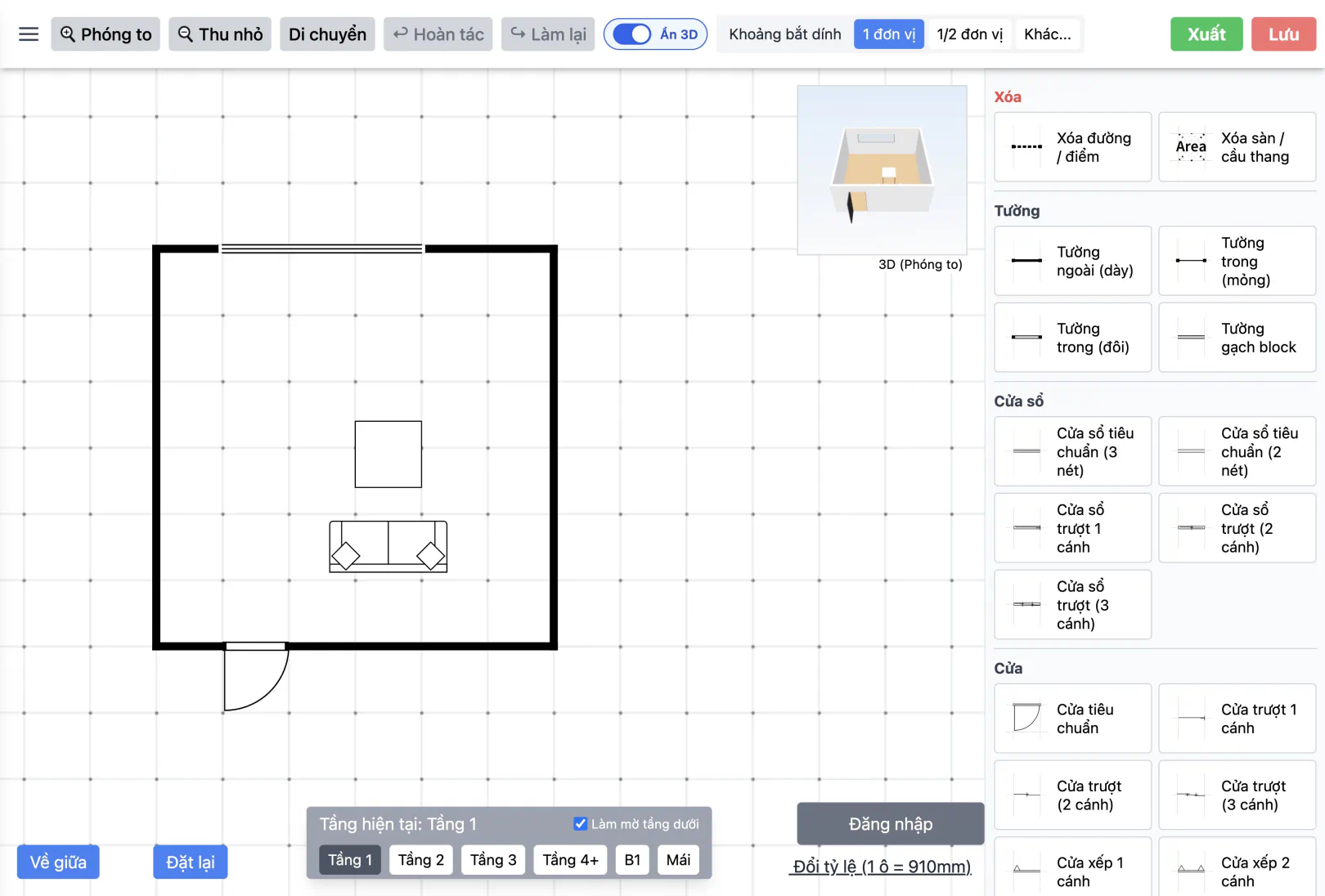
Sơ đồ tầng 2D sẽ dễ dàng tổ chức hơn bằng cách xác định kích thước, vẽ tường, cửa sổ và cửa ra vào, sau đó thêm sàn, thiết bị và đồ nội thất. Cuối cùng, nếu bạn thêm tên phòng, kích thước, diện tích và ghi chú, bạn có thể truyền đạt ý định của cách bố trí.
Trang này là hướng dẫn sử dụng cho phiên bản trình duyệt PC của Madory. Tất cả 12 danh mục của menu vẽ đều được liệt kê và 76 mục bao gồm menu con xóa được giải thích. Ngoài màn hình thực tế, mỗi mục đều có biểu tượng giống như trình chỉnh sửa. Bạn có thể đọc từ đầu đến cuối hoặc chỉ tìm kiếm những tính năng bạn cần.
Cài đặt đơn vị → Chu vi/Phân vùng → Cửa sổ/Cửa ra vào → Tầng/Cầu thang → Thiết bị/Nội thất → Văn bản/Kích thước/Khu vực → Lưu/Đầu ra.
Bạn có thể bắt đầu vẽ mà không cần đăng ký. Số lượng mục, dung lượng lưu trữ, 3D, v.v. phạm vi sử dụng khác nhau tùy theo gói.Giá/GóiVui lòng kiểm tra. iPhone・iPad có một ứng dụng chuyên dụng riêng biệt, màn hình và thao tác có thể khác nhau.
Tìm kiếm theo mục bạn muốn sử dụng
2D vẽ cơ bản
Xét độ dài của một hình vuông và khoảng cách giữa các điểm
Sử dụng Thay đổi đơn vị ở cuối trình chỉnh sửa để đặt độ dài và đơn vị trong thế giới thực của một ô vuông. Trong ví dụ này, một hình vuông có kích thước 910 mm, do đó sáu hình vuông có kích thước 5,460 mm. Đây là môi trường trình diễn chứ không phải tiêu chuẩn xây dựng chung. Các nút 1 đơn vị, 1/2 đơn vị và các nút Khác ở thanh công cụ trên cùng kiểm soát khoảng cách của các điểm đính. Sử dụng khoảng thời gian nhỏ hơn cho các đối tượng nhỏ hoặc vị trí nửa lưới.
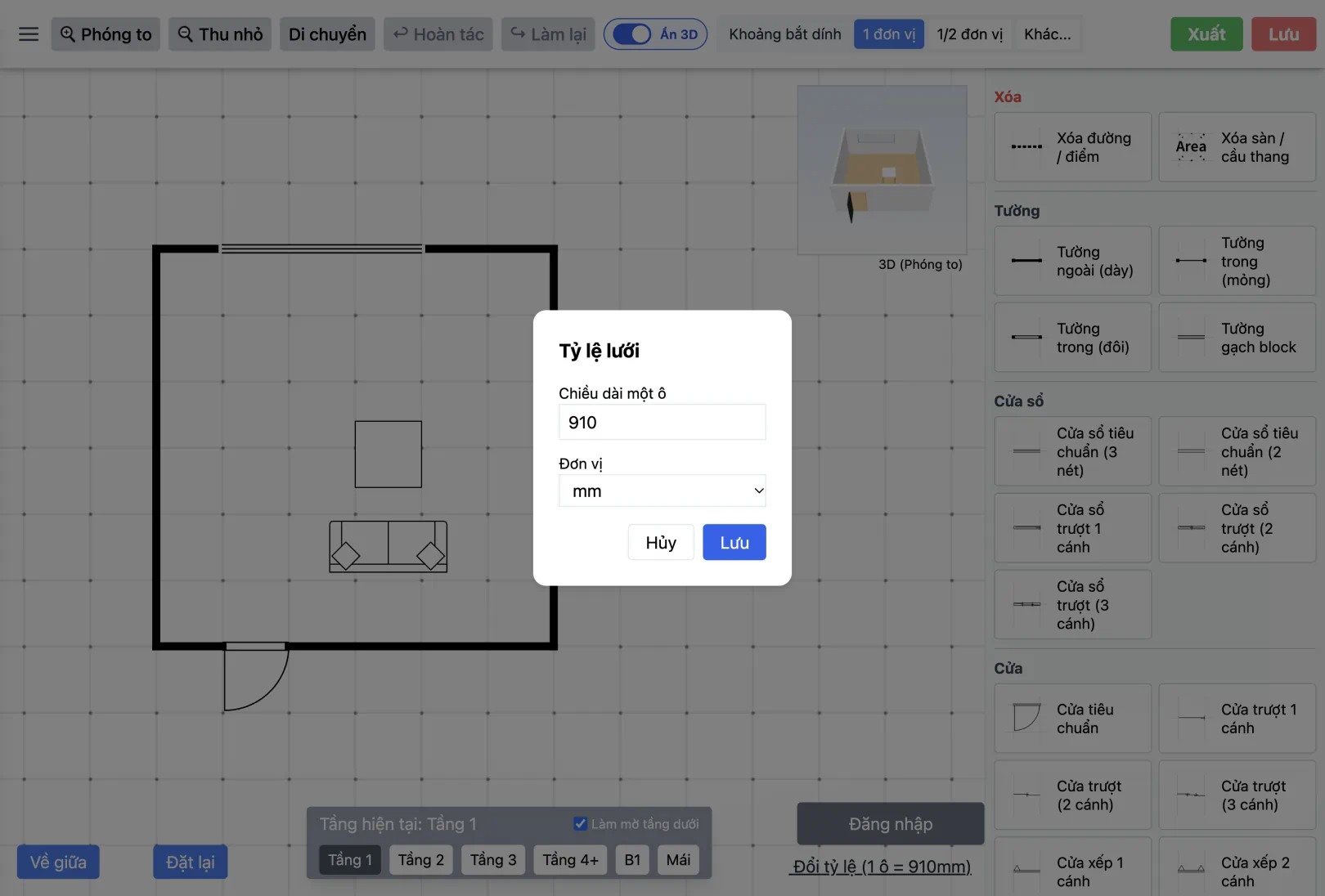
1Thiết lập độ dài và đơn vị của 1 hình vuông
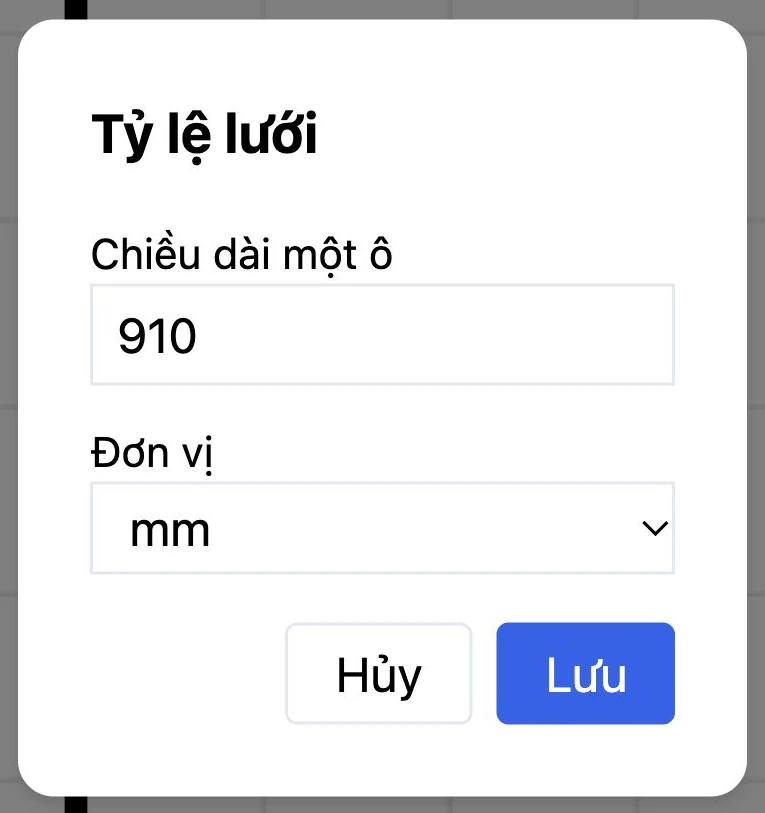
Mở rộng vùng hoạt động
1Thiết lập độ dài và đơn vị của 1 hình vuông
Các thao tác là "Vẽ bằng 2 điểm", "Vẽ xung quanh", "Thêm và di chuyển"
- Tường, cửa sổ, cửa ra vào, đường kích thước, đường phụ trợ: Chọn loại và nhấp vào điểm bắt đầu và điểm kết thúc trên lưới. Tiếp tục chọn hướng cho cửa, đường kích thước,…
- Tầng/Sàn/Cột/Cầu thang/Diện tích: Nhấp vào các đỉnh của vùng và cuối cùng chọn lại điểm đầu tiên để đóng nó. Cầu thang sử dụng diện tích hình chữ nhật.
- Trang thiết bị/Nội thất: Chọn nó từ danh sách và nó sẽ được thêm vào bản vẽ. Kéo các mục đã thêm để đặt chúng, chọn chúng cũng như điều chỉnh góc xoay và kích thước của chúng.
- Nội dung: Sau khi xác nhận văn bản trên màn hình nhập, hãy điều chỉnh vị trí và kích thước phông chữ.
Hiển thị vị trí bạn muốn xem và quay lại nếu mắc lỗi
Sử dụng Phóng to và Thu nhỏ để thay đổi chế độ xem và Di chuyển để xoay bản vẽ. Nếu kế hoạch ở ngoài màn hình, hãy chọn Quay lại giữa. Hoàn tác đảo ngược hành động cuối cùng; Làm lại khôi phục một hành động mà bạn đã hoàn tác.
Phóng to/thu nhỏ màn hình và thay đổi kích thước của đồ nội thất là những thao tác riêng biệt. Ngay cả khi bạn phóng to bản vẽ, kích thước thực tế của đồ nội thất sẽ không thay đổi.
Vẽ tường: Tường ngoại thất và vách ngăn nội thất
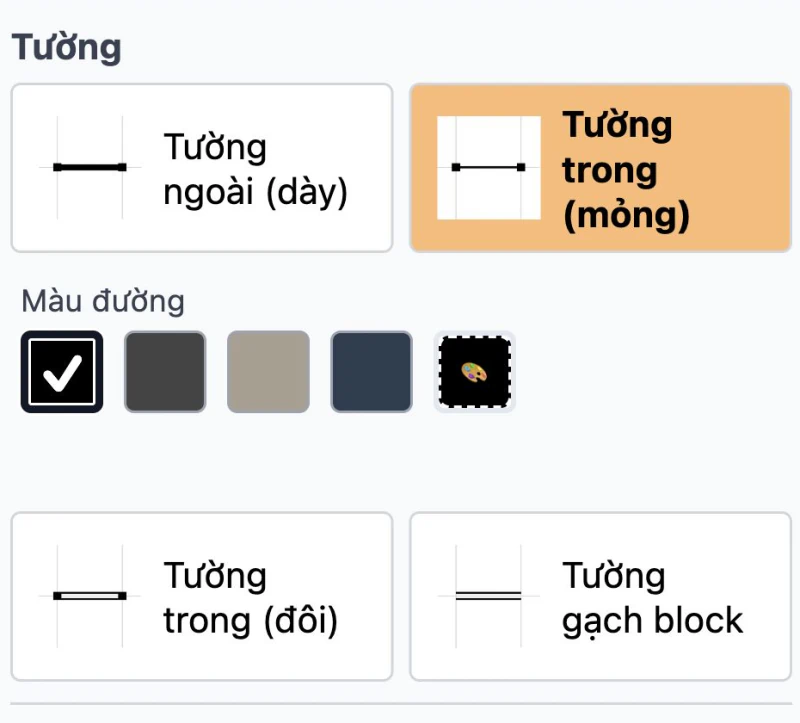
- Chọn loại đường trong "Tường" và chọn màu đường nếu cần.
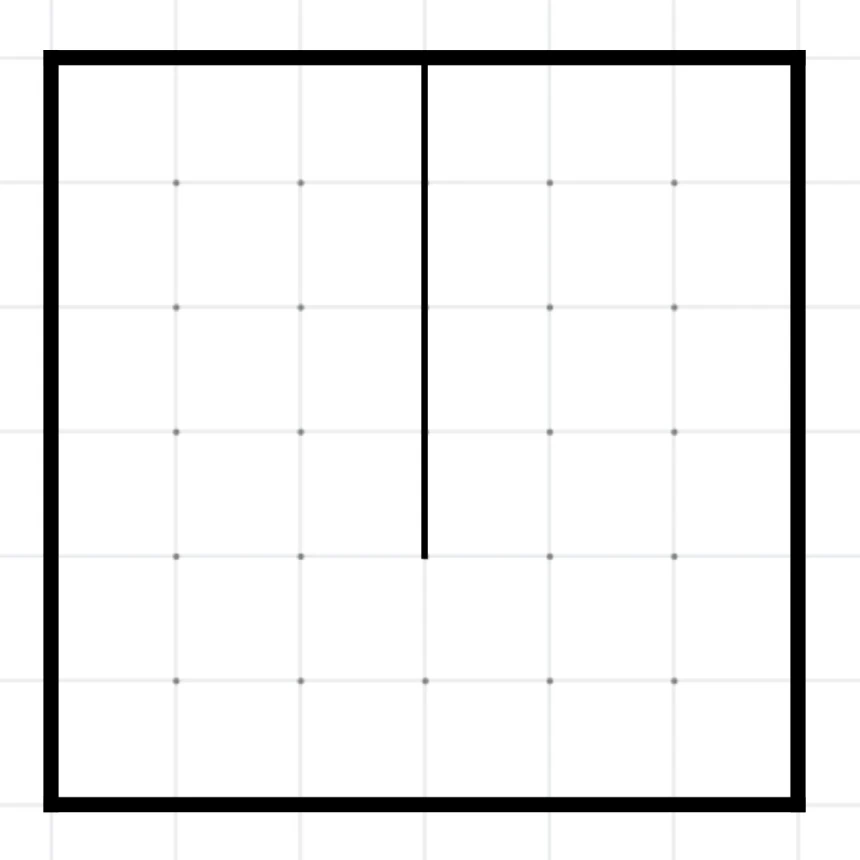
- Click vào đỉnh lưới để xác định điểm bắt đầu.
- Click vào điểm cuối để tạo bức tường nối hai điểm.
- Đóng chu vi bên ngoài và thêm vách ngăn bên trong bằng các bước tương tự.
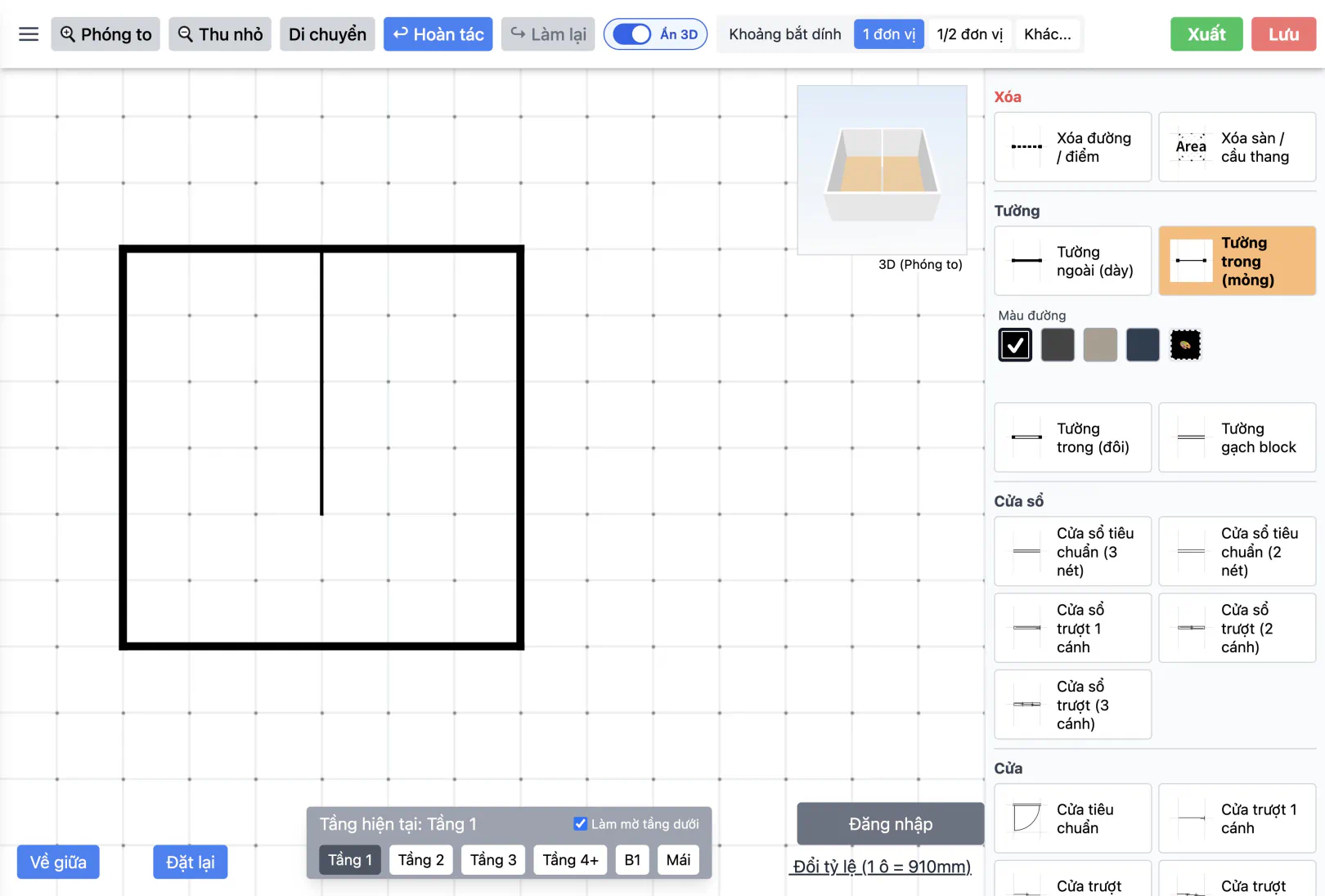
1Chọn loại tường ở bảng bên phải
2Xác định điểm đầu và điểm cuối trong bản vẽ
Mở rộng vùng hoạt động
1Chọn loại tường ở bảng bên phải
2Xác định điểm đầu và điểm cuối trong bản vẽ

Tường ngoài (dày)
Một đường kẻ dày thể hiện rõ chu vi của tòa nhà. Đầu tiên, vẽ đường viền rồi sắp xếp vị trí của các cửa sổ và cửa ra vào. Chỉ riêng độ dày của đường không xác định được độ dày thành thực tế.

Tường trong (mỏng)
Vẽ các bức tường ngăn cách các phòng bằng những đường mảnh. Nó dùng để căn chỉnh các điểm kết nối với ngoại vi bên ngoài và tách biệt các hành lang, khu vực kho, phòng.

Tường trong (đôi)
Các bức tường của căn phòng được thể hiện bằng hai đường thẳng song song. Chọn tùy chọn này khi bạn muốn phân biệt đường viền của bức tường với một đường mỏng.

Tường gạch block
Đại diện cho bức tường bên ngoài của tòa nhà. Chúng tôi cũng sử dụng các dòng và chữ cái phụ trợ để giải thích cách chúng được sử dụng cho các bức tường trong nhà cũng như vị trí ranh giới khu đất và cổng.
Nếu các góc không kết nối, hãy phóng to và kiểm tra xem điểm bắt đầu và điểm kết thúc có ở cùng một vị trí lưới hay không. Nếu bạn mắc lỗi ở điểm bắt đầu vẽ, hãy sử dụng Hoàn tác điểm bắt đầu và nếu bạn muốn sửa dòng đã hoàn thành, hãy sử dụng “↩︎Quay lại” hoặc Xóa để vẽ lại.
Vẽ cửa sổ: Kiểu và chiều rộng cửa sổ phù hợp
Chọn loại từ "Cửa sổ" và chỉ định điểm bắt đầu và điểm kết thúc nơi bạn muốn có cửa sổ. Khớp khoảng cách từ góc phòng và chiều rộng tổng thể của cửa sổ với bản vẽ và số đo ban đầu. Nếu bạn nhấp chuột ra xa bức tường, vị trí của cửa sổ cũng sẽ thay đổi, vì vậy hãy phóng to và kiểm tra vị trí của đường thẳng.
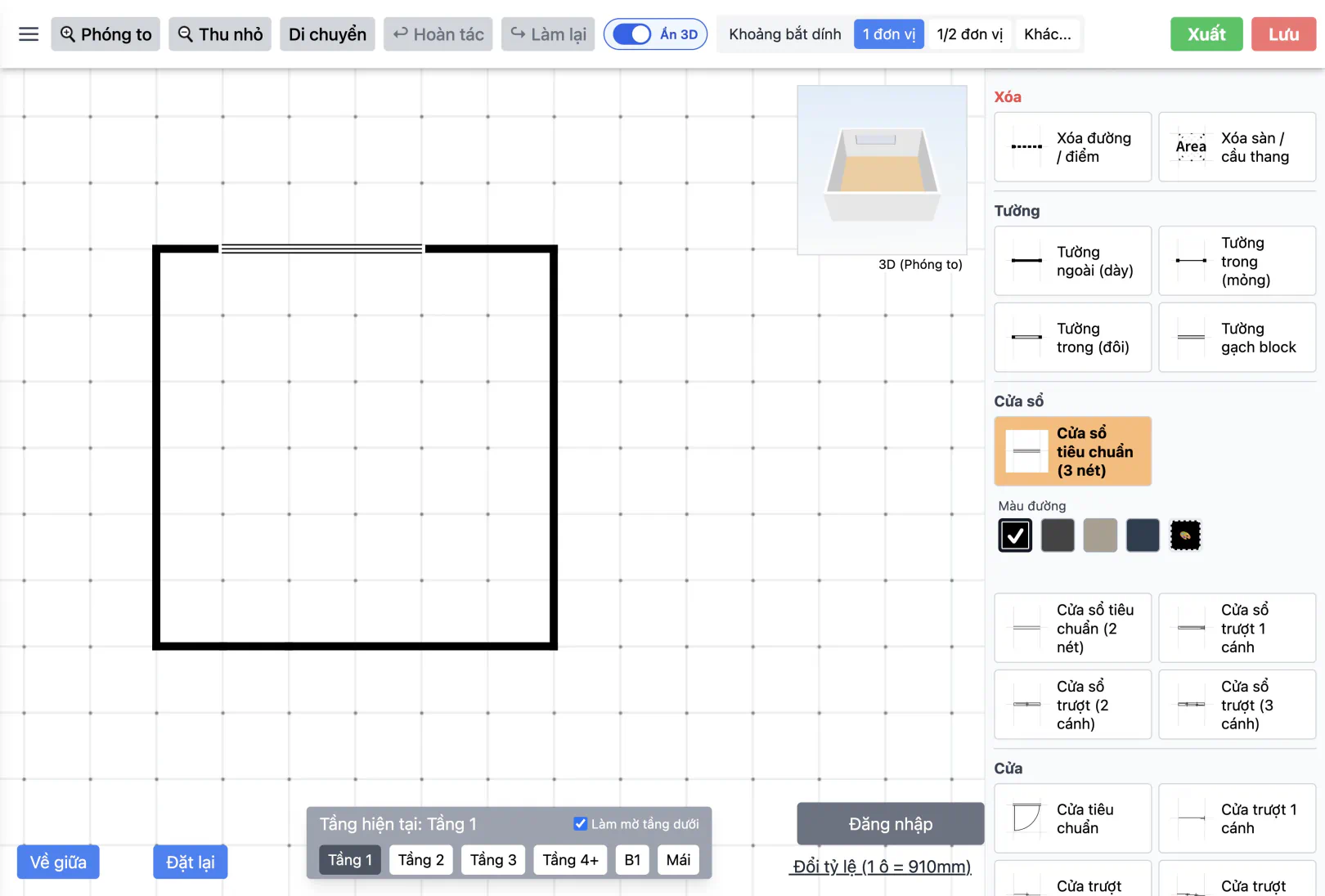
1Chọn loại/màu cửa sổ
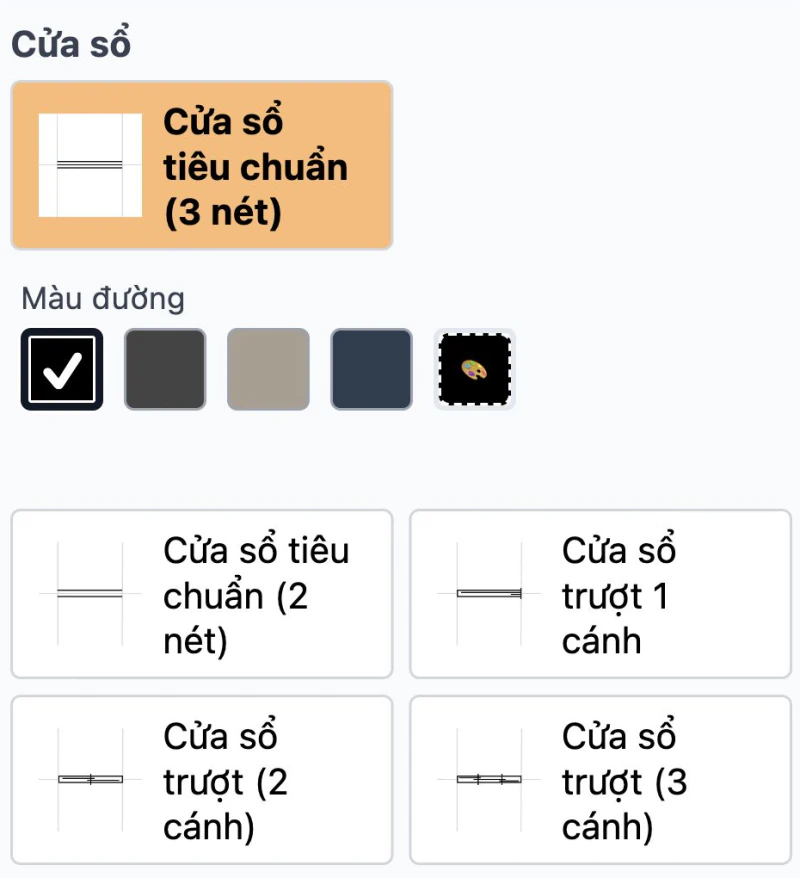
2Đặt một cửa sổ trên tường
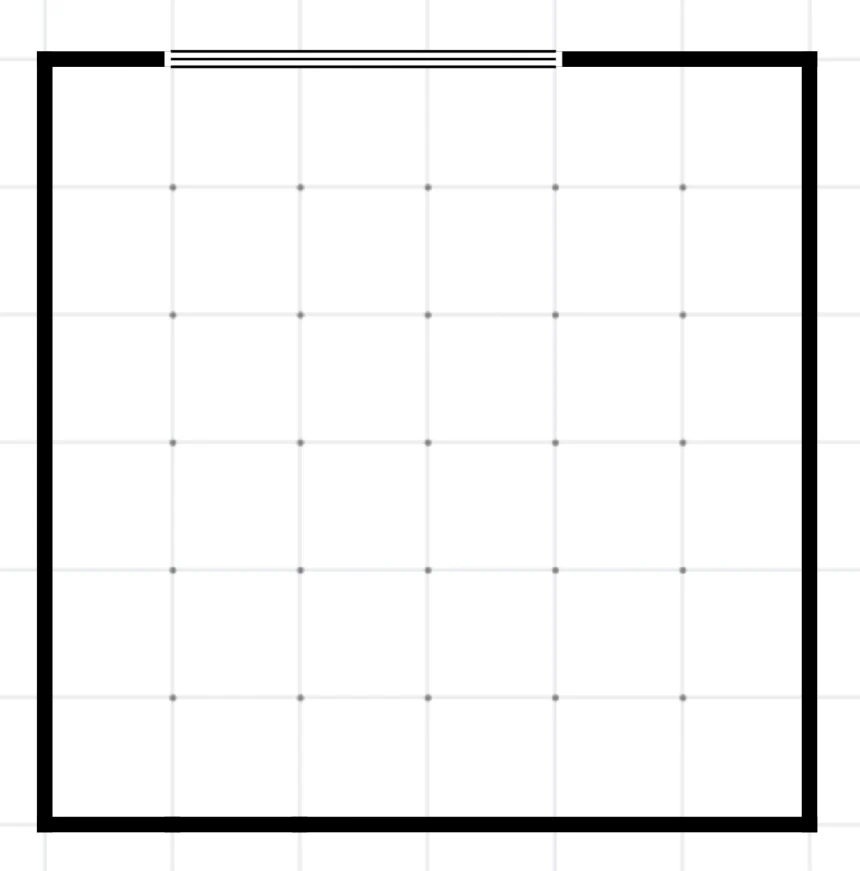
Mở rộng vùng hoạt động
1Chọn loại/màu cửa sổ
2Đặt một cửa sổ trên tường

Cửa sổ tiêu chuẩn (3 nét)
Đây là ký hiệu cơ bản đại diện cho một cửa sổ có ba dòng. Chọn tùy chọn này khi bạn muốn chỉ ra vị trí và chiều rộng của cửa sổ, đồng thời đặt điểm bắt đầu và điểm kết thúc ở cùng vị trí với bức tường.

Cửa sổ tiêu chuẩn (2 nét)
Một cửa sổ được biểu thị bằng hai dòng. Sử dụng điều này khi bạn muốn biểu thức ngắn gọn hơn cửa sổ 3 dòng. Số lượng đường không biểu thị số lượng tấm kính hoặc hiệu suất cách nhiệt.

Cửa sổ trượt 1 cánh
Đây là hình ảnh thể hiện một cửa sổ trượt sang một bên. Kiểm tra mặt mở và mặt cửa sổ tiếp cận theo bản vẽ gốc hoặc đối tượng thực tế.

Cửa sổ trượt (2 cánh)
Đây là biểu thức thể hiện sự khác biệt giữa hai cửa sổ. Hai điểm bạn chỉ định phải được coi là chiều rộng của toàn bộ lỗ mở và không nên nhầm lẫn với chiều rộng của một tờ giấy.

Cửa sổ trượt (3 cánh)
Vẽ một cửa sổ trượt ba ô. Biểu tượng khác với loại hai mảnh nên hãy chọn theo cấu hình khung thực tế.
Nếu bạn đặt đồ đạc dưới cửa sổ, hãy kiểm tra độ cao của bệ cửa sổ và vị trí của rèm. Vì chiều rộng mở 2D không truyền tải được chiều cao nên ghi chú văn bản và xác nhận 3D cũng được sử dụng.
Vẽ cửa: Kiểm tra hướng mở
- Tại mục “Door/Door”, chọn loại cửa bản lề, cửa trượt, cửa xếp.
- Đối với cửa chung, nhấp vào điểm bắt đầu mà nó sẽ được treo và chỉ định điểm cuối của cửa.
- Từ các tùy chọn mở được hiển thị, hãy chọn tùy chọn phù hợp với hướng trong nhà/ngoài trời của bạn và hướng của đế treo.
- So sánh biểu tượng đã xác nhận và vị trí đồ nội thất và kiểm tra xem phạm vi đóng/mở có trùng nhau hay không.
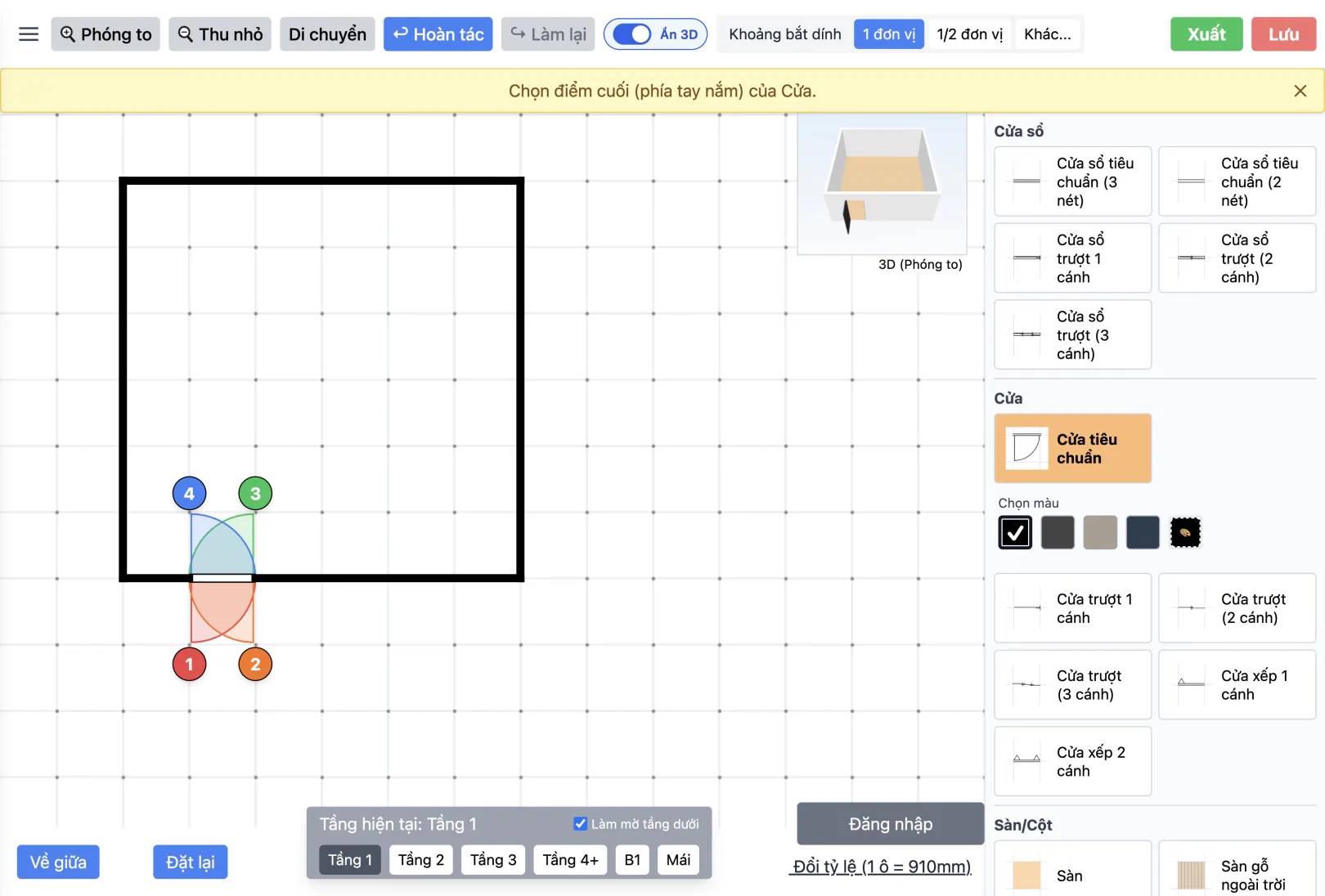
1Chọn loại/màu cửa
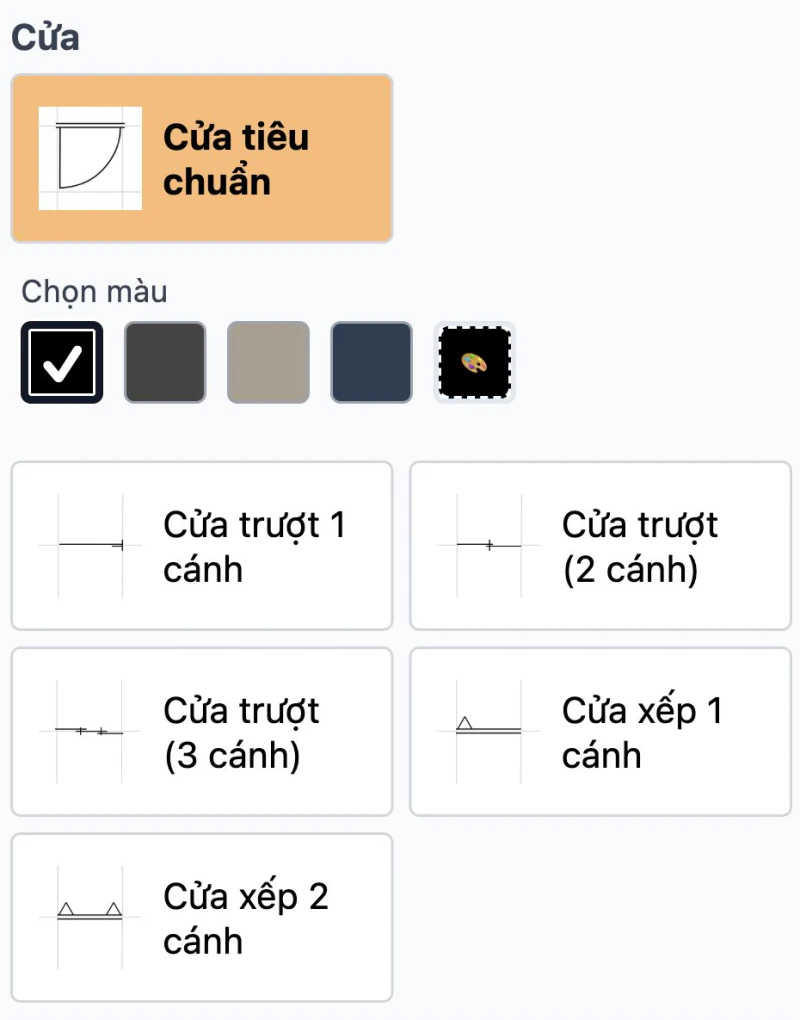
2Chọn hướng mở
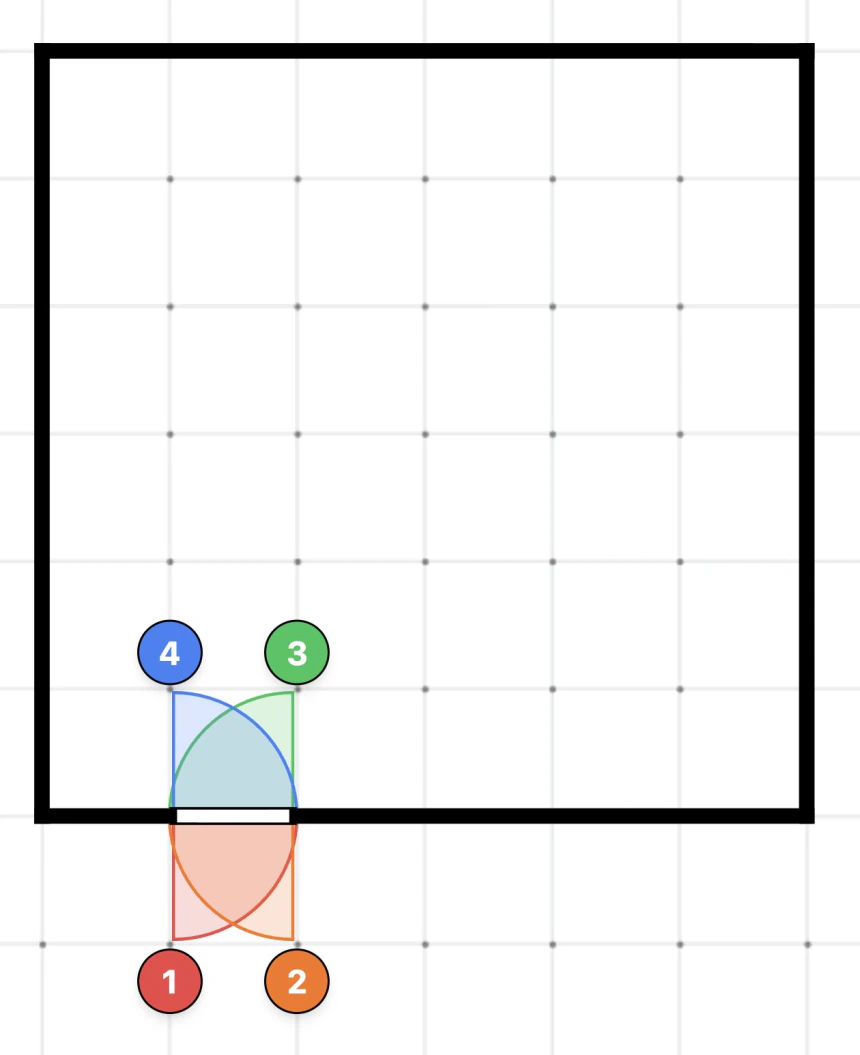
Mở rộng vùng hoạt động
1Chọn loại/màu cửa
2Chọn hướng mở

Cửa tiêu chuẩn
Cửa có bản lề biểu thị phạm vi đóng/mở bằng hình vòng cung. Chỉ định hai điểm, một ở phía đế treo và một ở phía đầu, sau đó chọn một ứng cử viên cho phương pháp mở.

Cửa trượt 1 cánh
Đây là cửa trượt sang một bên. Ngoài chiều rộng của lỗ mở, hãy kiểm tra khoảng trống cần thiết ở phía nơi cửa sẽ trượt vào.

Cửa trượt (2 cánh)
Đây là lối vào có hai cửa trượt. Vẽ chiều rộng của toàn bộ lỗ mở và kiểm tra riêng khu vực có thể đi qua khi cửa được mở.

Cửa trượt (3 cánh)
Đây là cửa trượt 3 cánh. Sử dụng nó để thể hiện một ô cửa rộng, v.v., và khớp nó với số lượng thực tế và độ vừa vặn của các cửa.

Cửa xếp 1 cánh
Đại diện cho một cánh cửa gập sang một bên. Khi sử dụng nó để cất giữ, v.v., hãy kiểm tra khu vực mà cửa gấp sẽ mở rộng về phía trước và vị trí của đồ đạc.

Cửa xếp 2 cánh
Việc mở được thể hiện bằng biểu tượng cửa gấp đôi. Hình dạng gấp khác với cửa gấp đơn, vì vậy hãy so sánh các ký hiệu và chọn một ký hiệu.
Đối với cửa trượt, kiểm tra phía mà cửa di chuyển và đối với cửa xếp, cũng kiểm tra phía mà cửa gấp thoát ra. Nếu định hướng sai, bạn có thể quay lại và chọn lại ngay sau khi xác nhận, nhờ đó có thể chỉnh sửa mà không cần xếp các cửa vào cùng một chỗ.
Vẽ sàn, sàn gỗ và cột làm các khu vực
- Chọn nội dung cần vẽ trong "Sàn/Sàn/Cột".
- Chọn cài đặt được hiển thị, chẳng hạn như màu sắc và mẫu.
- Bấm vào các đỉnh của chu vi theo thứ tự và cuối cùng bấm vào điểm đầu tiên để đóng nó.
- Đối với các tầng có bật hiển thị diện tích, hãy kiểm tra các ký tự được tính toán và xác nhận bằng "OK".
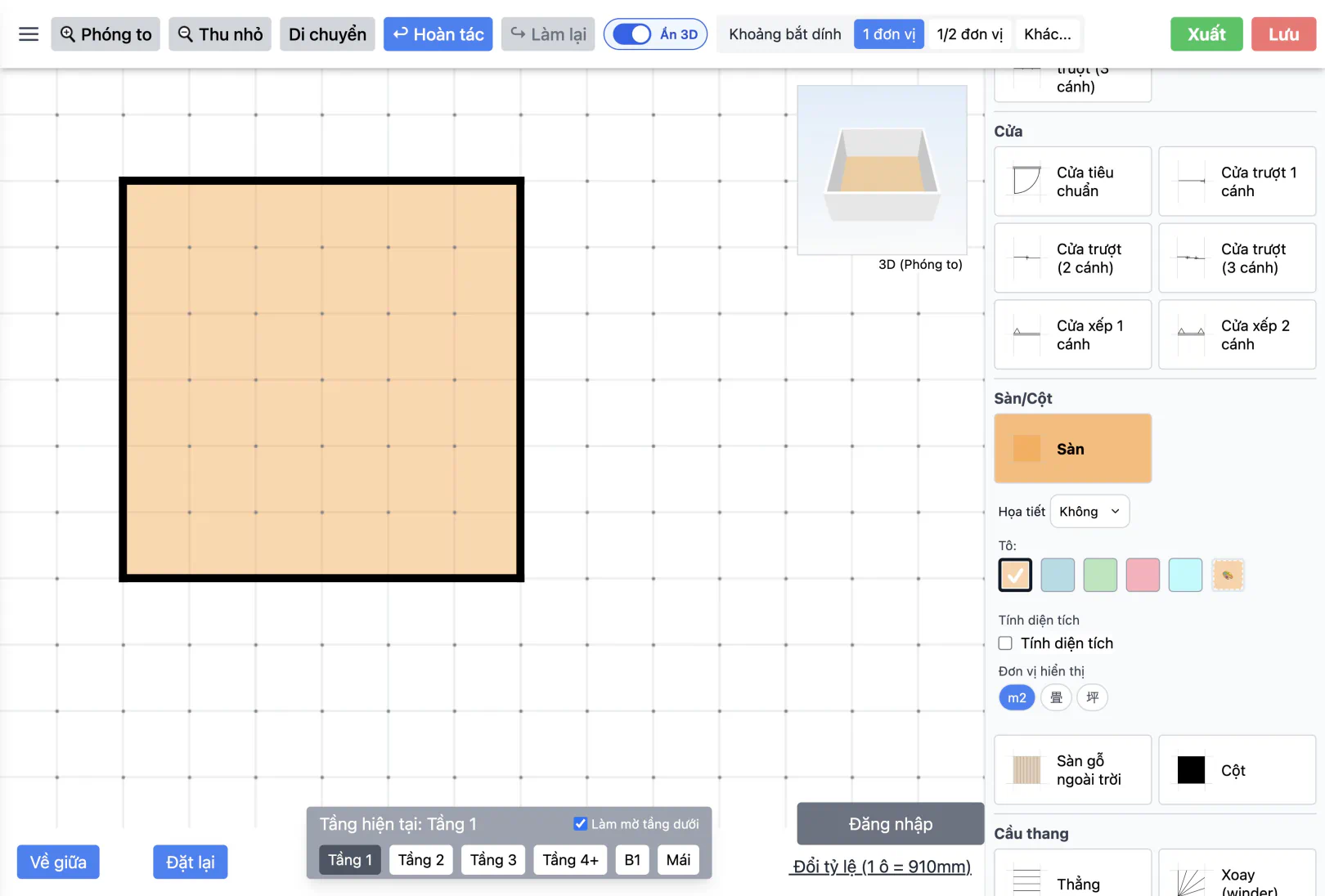
1Chọn loại/màu sàn
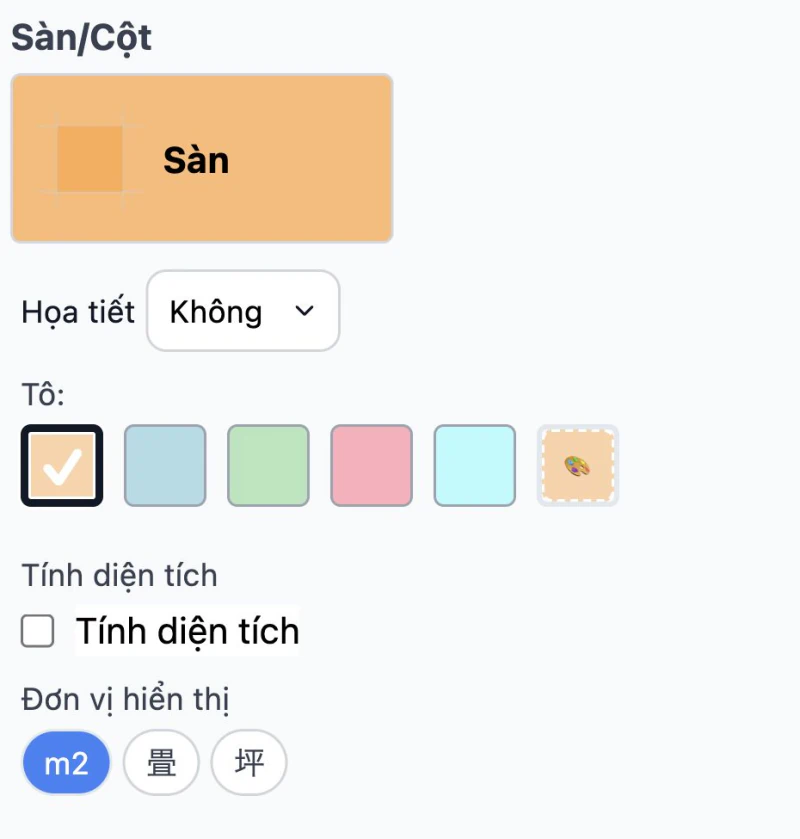
2Tạo một tầng bao quanh các đỉnh
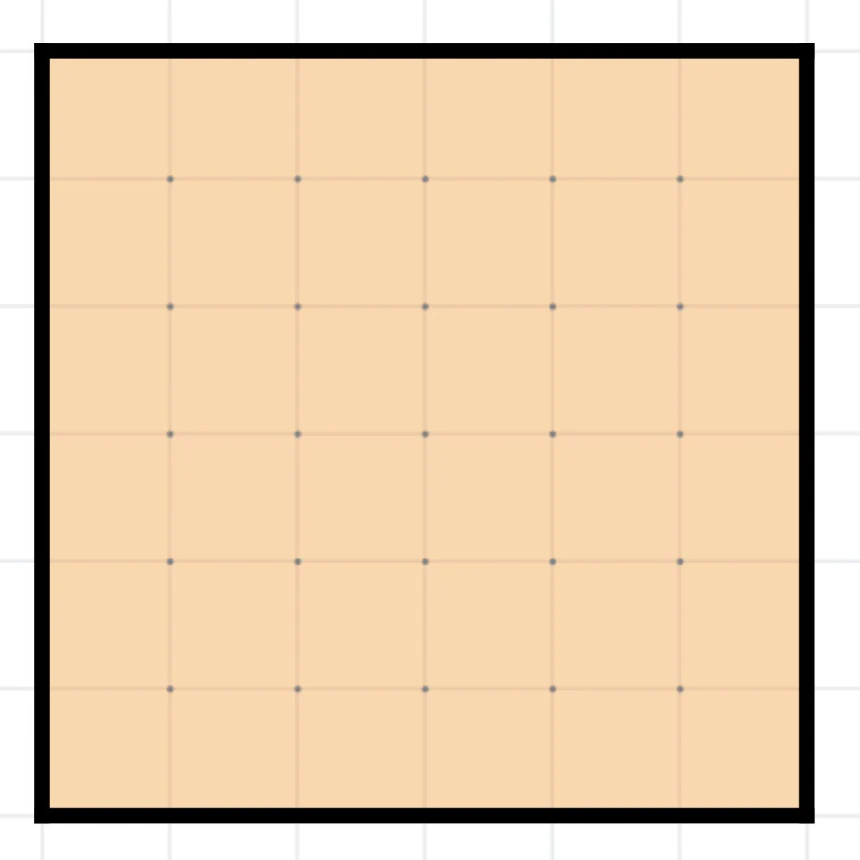
Mở rộng vùng hoạt động
1Chọn loại/màu sàn
2Tạo một tầng bao quanh các đỉnh

Sàn
Lấp đầy khu vực xung quanh phòng. Bạn có thể chọn mẫu từ “Không”, “Dọc”, “Ngang” hoặc “Lưới”. Bạn có thể phân biệt mục đích của từng phòng bằng cách sử dụng các màu sắc khác nhau.

Sàn gỗ ngoài trời
Vẽ một cái sàn xung quanh khu vực. Hướng của bảng được thể hiện bằng các mẫu dọc và ngang, đồng thời mối quan hệ vị trí với lối vào/lối ra và địa điểm được xác nhận.

Cột
Xác định hình dạng phẳng của cột theo diện tích. Bạn có thể lựa chọn về màu sắc và chiều cao, đồng thời chiều cao cũng ảnh hưởng đến giao diện của nó trong 3D. Kiểm tra vị trí và kích thước của phần nhô ra trên sơ đồ mặt bằng.
Mã màu sàn có thể được sử dụng để phân biệt giữa khu vực sinh hoạt/ăn uống/bếp, phòng tắm và nhà kho, v.v. Nếu bạn không cần văn bản diện tích, hãy xóa "Tính toán và hiển thị diện tích" trước khi vẽ. Thay vì nhảy qua các đỉnh hoặc bao quanh chúng theo thứ tự các đường giao nhau, hãy xác định thứ tự chúng đi quanh chu vi.
Cột thể hiện các phần nhô ra trên mặt phẳng và có chiều cao lần lượt là 1m, 2,4m và 3m. Đối với các bản vẽ cần xác nhận ở 3D, chiều cao cũng được chọn tùy theo mục đích.
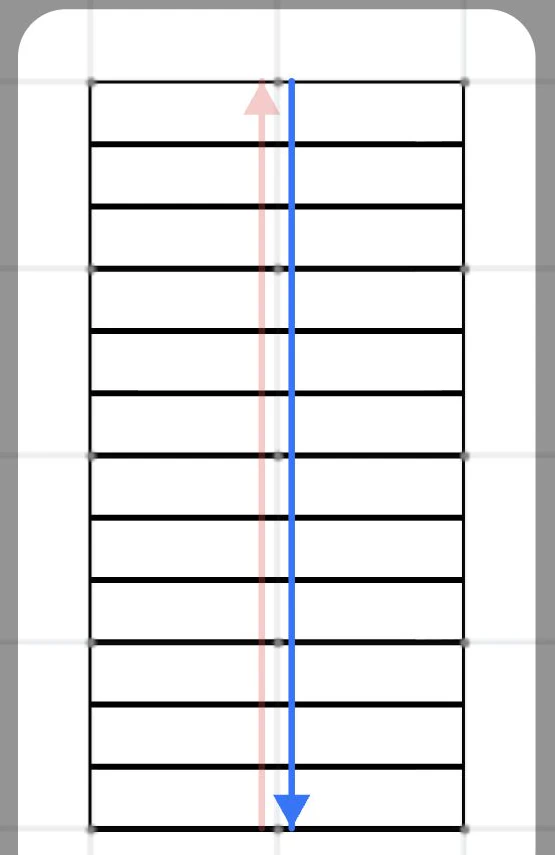
Vẽ cầu thang: quyết định diện tích, hướng bậc thang và các đường phụ
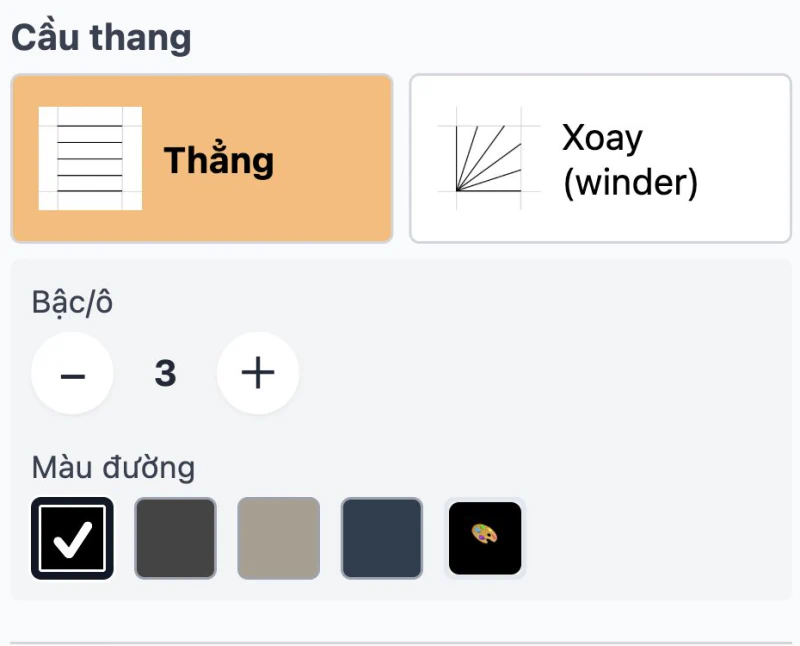
- Chọn loại thẳng hoặc loại xoay và đặt "số bước trên mỗi tỷ lệ" và màu sắc.
- Chọn bốn góc của hình chữ nhật nơi bạn muốn sắp xếp các bậc thang, sau đó quay lại điểm đầu tiên và đóng nó lại.
- Chọn hướng của các bước và hướng quay từ các ứng cử viên được hiển thị.
- Khi cài đặt đường phụ được hiển thị, hãy kiểm tra hướng và mũi tên rồi chọn "Vẽ" hoặc "Không vẽ".
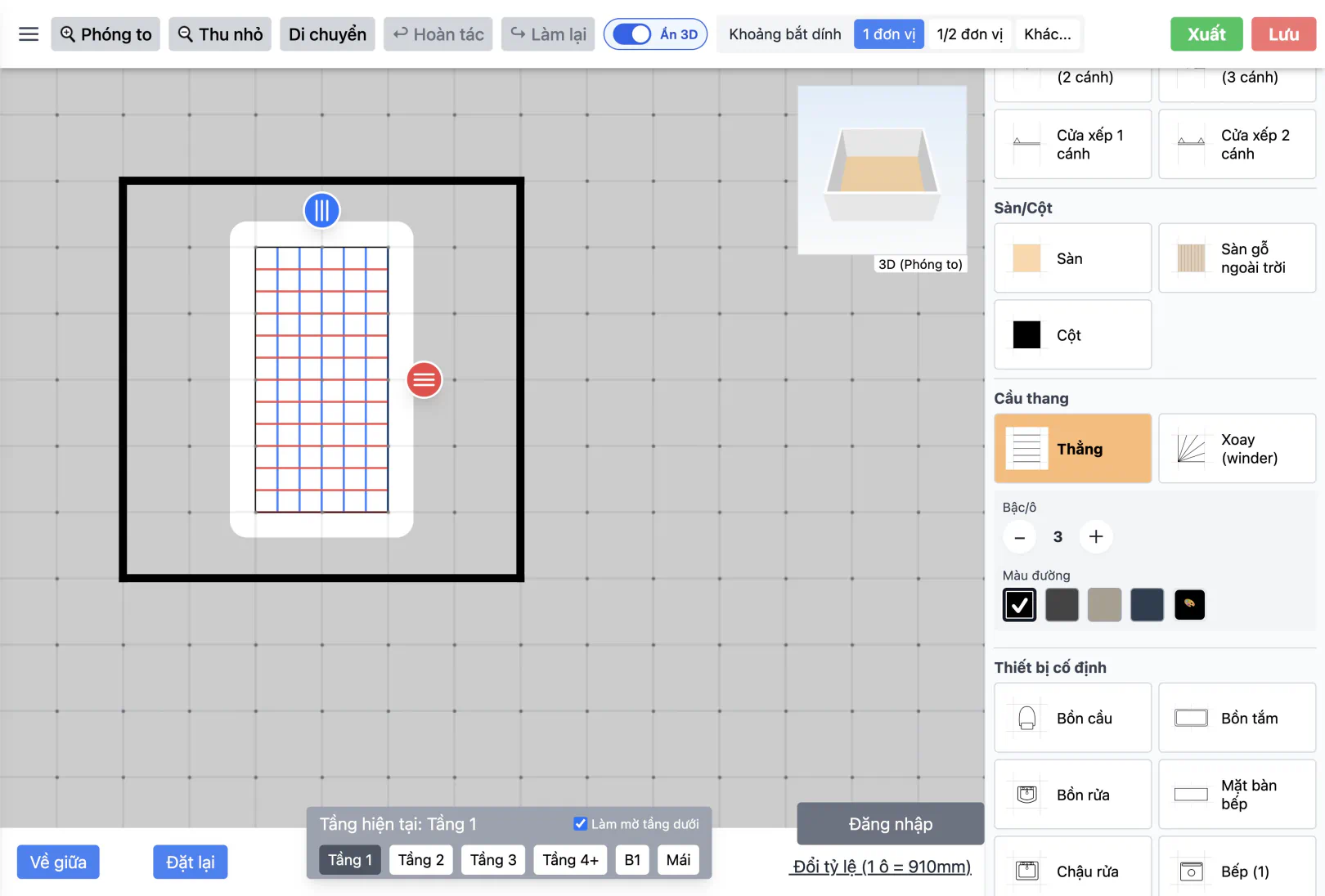
1Chọn loại cầu thang
2Chọn hướng bước đi
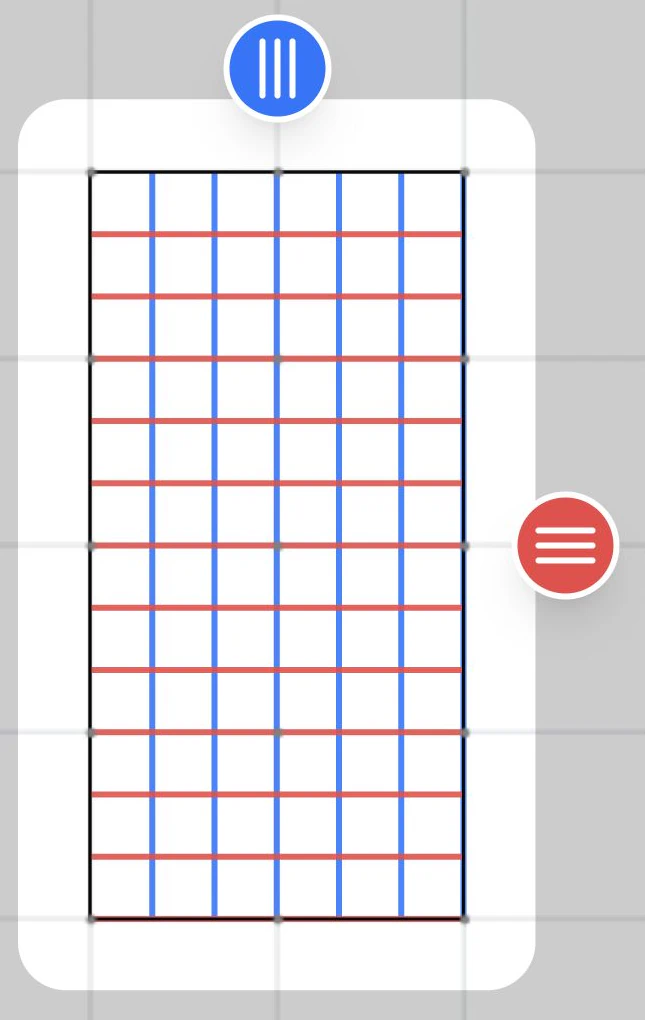
Mở rộng vùng hoạt động
1Chọn loại cầu thang
2Chọn hướng bước đi
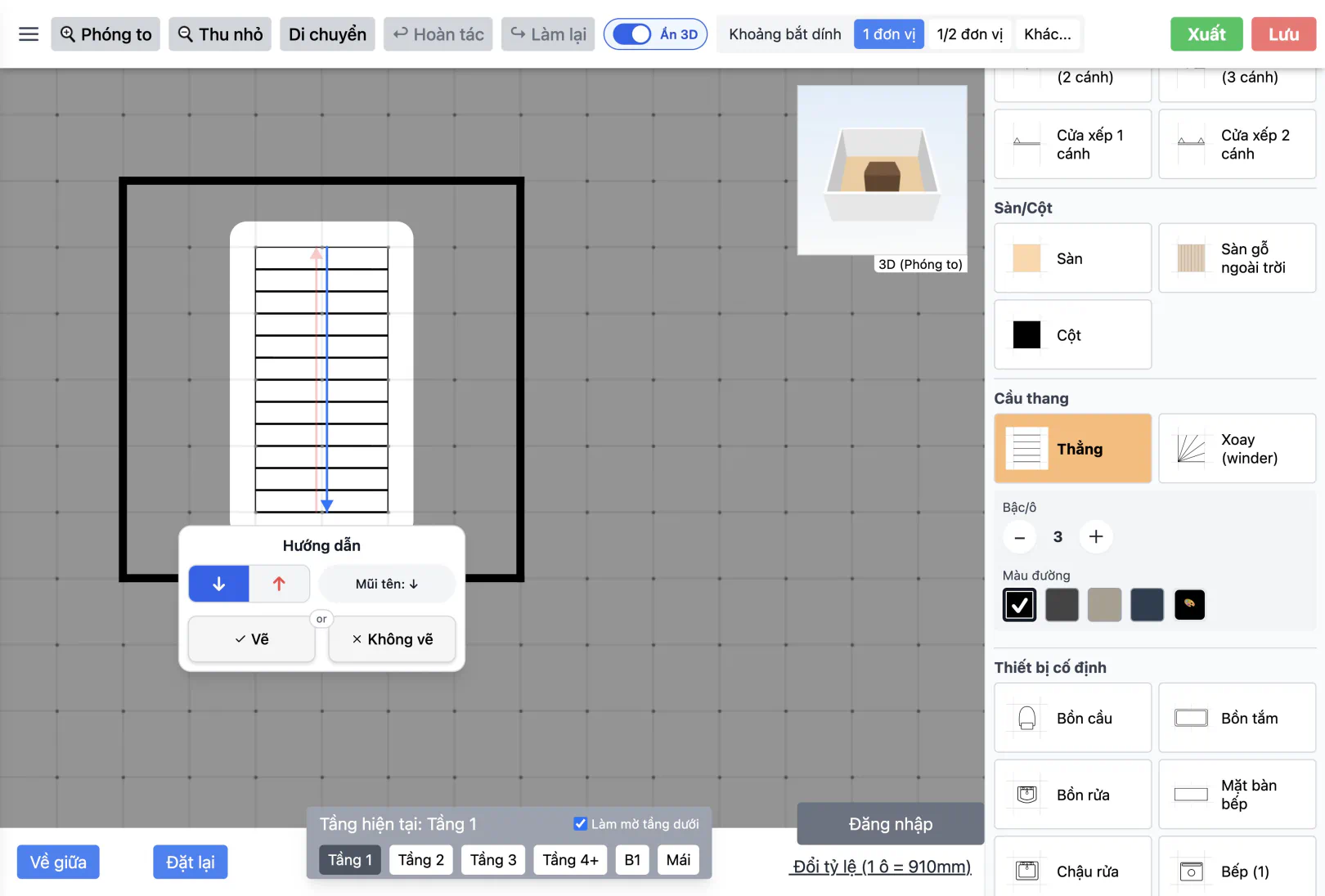
1Đặt đường phụ và mũi tên
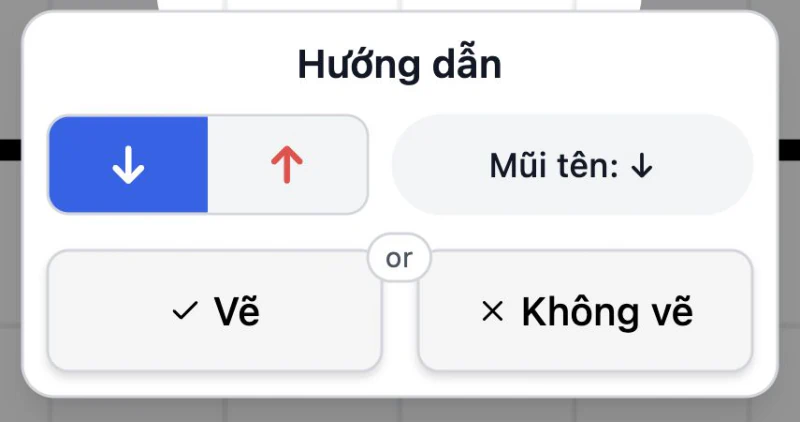
2Kiểm tra hướng cầu thang
Mở rộng vùng hoạt động
1Đặt đường phụ và mũi tên
2Kiểm tra hướng cầu thang

Thẳng
Vẽ các bước song song trong một khu vực hình chữ nhật. Đặt "Số bước trên mỗi thang đo", đóng khu vực, sau đó chọn hướng bước, đường phụ và mũi tên.

Xoay (winder)
Đây là hình vẽ phẳng của một cầu thang đi lên trong khi đi vòng quanh. Đóng khu vực hình chữ nhật lại, xem xét và chọn hướng rẽ có thể xuất hiện. Việc phân bổ bước khác với loại thẳng.
Những gì được đặt ở đây là hình thể hiện của cầu thang trên bản vẽ. Nếu bạn muốn vẽ tầng trên và tầng dưới, hãy chuyển đổi giữa các cấp độ và xem các vị trí có tương ứng hay không. Chỉ hình thức bên ngoài của số bậc và hướng không xác định được các thông số kỹ thuật của cầu thang thực sự có thể được lắp đặt.
Đặt đồ đạc, chiếu tatami và la bàn
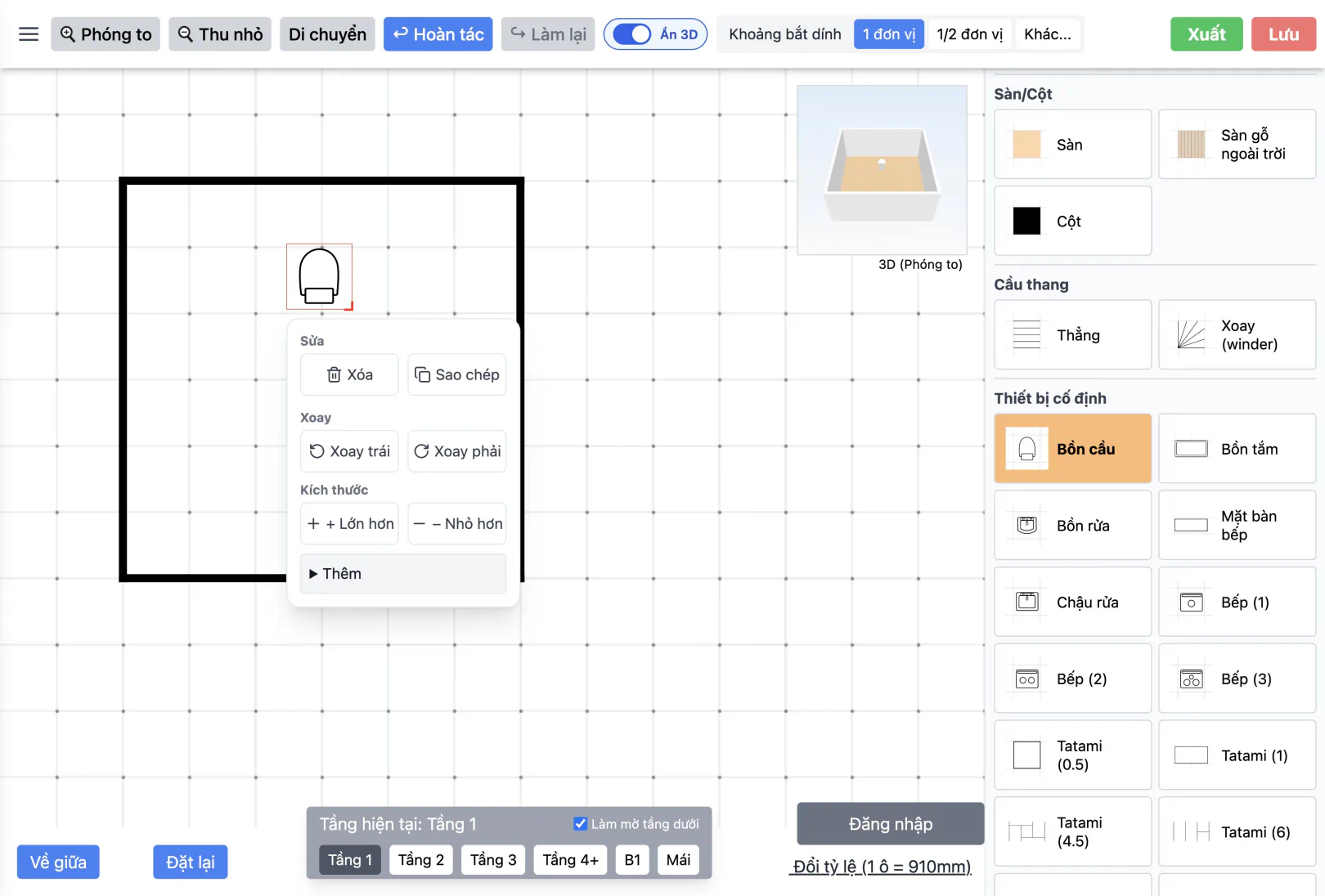
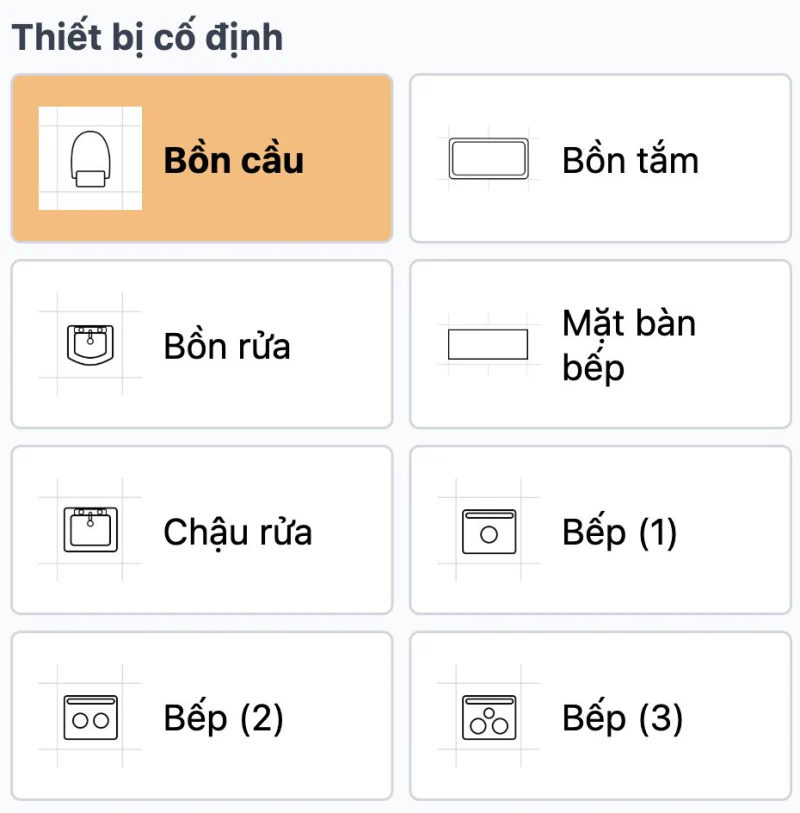
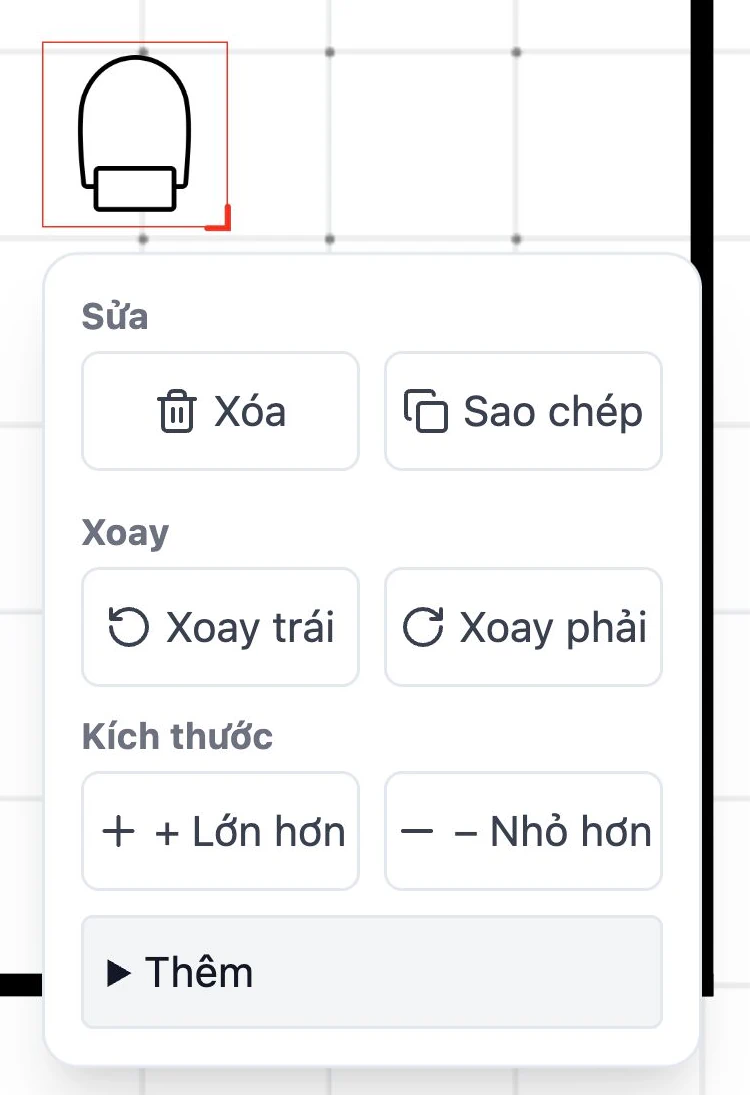
Kéo qua phần "Thiết bị" ở bên phải và chọn vật phẩm bạn cần. Sau khi thêm nó, hãy kéo nó vào bản vẽ và nhấp vào nó để mở menu chỉnh sửa. Bạn có thể điều chỉnh góc xoay và kích thước ngang dọc cho quầy bếp, bồn tắm,… Các thao tác hiển thị tùy thuộc vào loại vật phẩm.
1Chọn và thêm nhà vệ sinh
2Điều chỉnh vị trí/kích thước
Mở rộng vùng hoạt động
1Chọn và thêm nhà vệ sinh
2Điều chỉnh vị trí/kích thước
Xây dựng nhà bếp từ quầy bếp, bồn rửa và bếp nấu
Đặt Bàn bếp và điều chỉnh kích thước cũng như góc quay của nó. Thêm bồn rửa và bếp nấu, sau đó di chuyển chúng lên quầy. Chúng là những vật thể riêng biệt nên sau khi di chuyển hoặc xoay quầy bếp, hãy kiểm tra xem bồn rửa và bếp nấu có còn thẳng hàng với nó hay không.

Bồn cầu
Đặt biểu tượng nhà vệ sinh. Quay lưng về phía tường, chừa khoảng trống phía trước để đứng, ngồi và mở và đóng cửa.

Bồn tắm
Đặt đường viền của bồn tắm. Không gian riêng cho khu vực rửa và cửa phòng tắm sẽ được bố trí theo chiều rộng và chiều sâu thực tế.

Bồn rửa
Đặt bồn rửa. Dựa người vào tường và kiểm tra xem vị trí đứng phía trước bức tường và vị trí mở cửa kho.

Mặt bàn bếp
Đặt đế quầy. Bạn có thể thể hiện bố cục căn bếp của mình bằng cách điều chỉnh chiều rộng và chiều sâu cũng như xếp chồng bồn rửa và bếp nấu.

Chậu rửa
Phần chìm có thể được đặt độc lập. Xếp chúng lên quầy bếp, chừa một khoảng không gian làm việc giữa chúng và bếp nấu.

Bếp (1)
Biểu tượng bếp một đầu đốt. Chọn số lượng đầu đốt phù hợp với thiết bị thực tế, sau đó đặt biểu tượng lên quầy bếp.

Bếp (2)
Biểu tượng này tượng trưng cho một chiếc bếp có hai vùng nấu. Điều chỉnh chiều rộng và chiều sâu của nó để phù hợp với thiết bị bạn định lắp đặt.

Bếp (3)
Ký hiệu của bếp 3 đốt. Xếp nó lên quầy bếp giống như cách bạn làm với bồn rửa và kiểm tra vị trí của nó với bề mặt làm việc xung quanh.

Tatami (0.5)
Đây là biểu tượng nửa chiếu tatami. Nó có thể tượng trưng cho sự kết hợp của những tấm chiếu tatami vuông hoặc một phần của góc chiếu.

Tatami (1)
Một tấm chiếu tatami hình chữ nhật. Được sử dụng khi liên tục xoay và sắp xếp các đồ vật cũng như xem xét các phương pháp sắp xếp riêng lẻ.

Tatami (4.5)
Đây là biểu tượng tóm tắt cách trải 4,5 tấm chiếu tatami. Bạn có thể hiển thị bố cục căn phòng kiểu Nhật của mình mà không cần phải đặt từng cái một.

Tatami (6)
Đặt 6 tấm chiếu tatami lại với nhau. So sánh hình dạng bên ngoài với kích thước thực tế và vẽ vị trí của tủ quần áo, lối vào riêng cho tường và cửa ra vào.

Tatami (8)
Đây là ký hiệu tóm tắt cách bố trí của 8 tấm chiếu tatami. Kiểm tra xem nó có phù hợp với chiều dài và chiều rộng của căn phòng không, sau đó điều chỉnh vị trí và kích thước của nó.

Tatami (10)
Đây là ký hiệu tóm tắt cách sắp xếp của 10 tấm chiếu tatami. Tên chiếu không phải là kết quả đo tự động của khu vực. Không gian cần thiết cũng có thể được xác nhận bằng các đường kích thước và tính toán diện tích.

La bàn
Ký hiệu chỉ hướng. Xoay nó để căn chỉnh theo hướng bắc và đặt nó vào lề của bản vẽ. Phần trên cùng của màn hình không tự động chuyển sang hướng bắc.
Kích thước của thảm tatami thay đổi tùy theo khu vực và sản phẩm. Đơn giản chỉ cần đặt các vật dụng “6 chiếu” không nhất thiết phải tạo lại kích thước của một căn phòng 6 chiếu thực tế. Kiểm tra và điều chỉnh chiều dài và chiều rộng thực tế.
Đặt đồ đạc, thiết bị, con người, động vật và phương tiện
- Chọn vật phẩm bạn muốn đặt từ "Nội thất/Vạn vật".
- Kéo mục đã thêm vào vị trí mong muốn.
- Nhấp vào mục và sử dụng các thao tác xoay/thay đổi kích thước xuất hiện.
- Nếu bạn muốn đặt nhiều bản sao của cùng một mục, bạn cũng có thể sử dụng "Sao chép" từ menu chỉnh sửa.
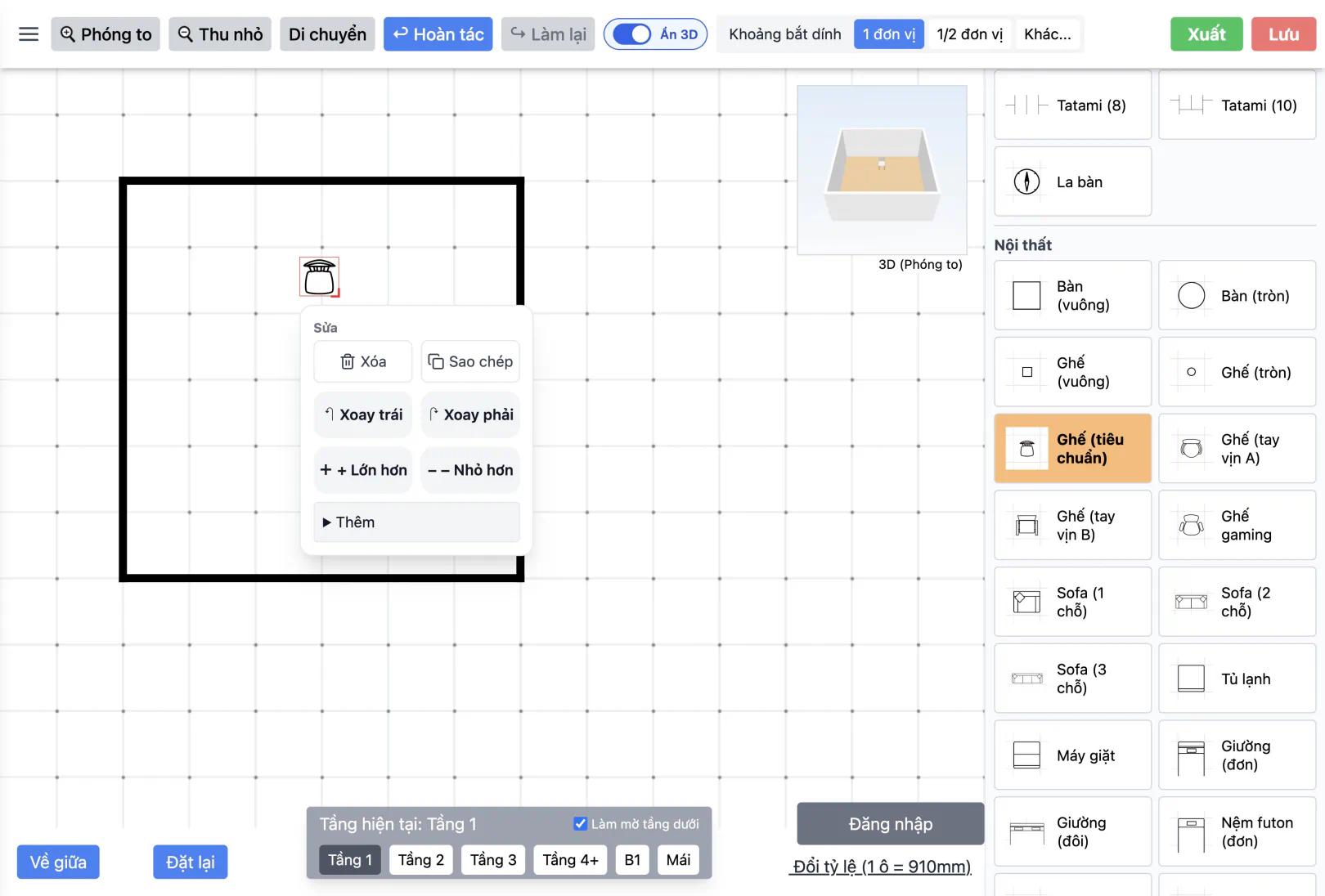
1Chọn ghế (tiêu chuẩn)
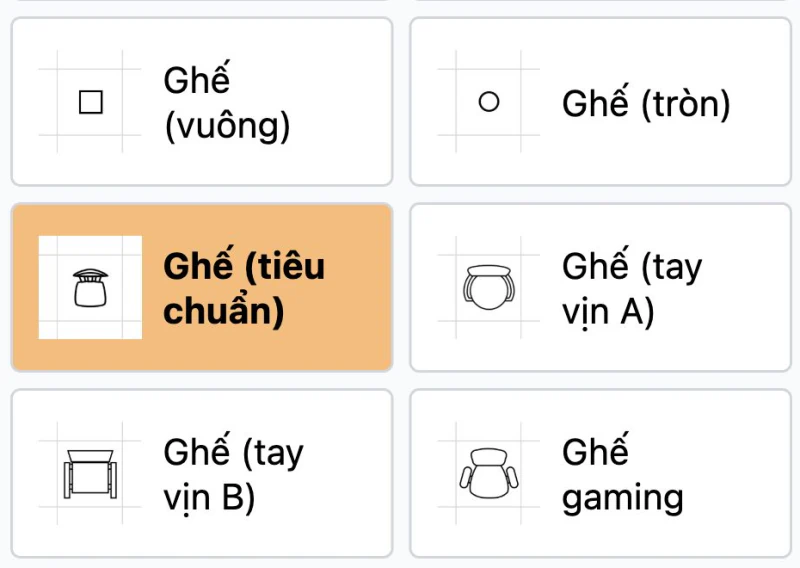
2Điều chỉnh hướng và kích thước

Mở rộng vùng hoạt động
1Chọn ghế (tiêu chuẩn)
2Điều chỉnh hướng và kích thước
Điều quan trọng là không nên cho rằng kích thước ban đầu của đồ nội thất là kích thước thực tế của sản phẩm. Chiều rộng và chiều sâu sẽ được kiểm tra dựa trên kích thước bên ngoài của sản phẩm. Trong "Khác (thay đổi màu sắc, v.v.)" trong menu, bạn có thể xem cài đặt bổ sung cho mục đã chọn.

Bàn (vuông)
Đặt một cái bàn vuông. Điều chỉnh chiều rộng và chiều sâu, đồng thời kiểm tra không gian xung quanh, bao gồm cả vị trí kéo ghế.

Bàn (tròn)
Biểu tượng bàn tròn. Bạn có thể kiểm tra đường kính và các lối đi xung quanh và so sánh sự khác biệt về vị trí với một chiếc bàn vuông.

Ghế (vuông)
Biểu thị chính xác một chiếc ghế hình vuông. Hãy sử dụng điều này khi xem xét số lượng ghế ăn và khoảng cách giữa các bàn.

Ghế (tròn)
Biểu tượng này tượng trưng cho một chiếc ghế tròn. Điều chỉnh kích thước của nó cho phù hợp với chiếc ghế thực tế khi lên kế hoạch bố trí đồ nội thất.

Ghế (tiêu chuẩn)
Ký hiệu ghế có tựa lưng. Hướng mặt bạn ngồi về phía bàn hoặc bàn làm việc, chừa chỗ để lùi lại.

Ghế (tay vịn A)
Đây là loại ghế có tay vịn đầu tiên. Điều chỉnh khoảng cách giữa các ghế liền kề dựa trên chiều rộng bao gồm cả tay vịn.

Ghế (tay vịn B)
Một chiếc ghế bành có hình dạng khác với Ghế bành A. Chọn biểu tượng, sau đó điều chỉnh kích thước của nó cho phù hợp với ghế thực tế.

Ghế gaming
Biểu tượng ghế chơi game. Ngoài vị trí so với bàn làm việc, hãy cân nhắc không gian cần thiết khi tựa lưng được gập xuống.

Sofa (1 chỗ)
Đây là ghế sofa một chỗ ngồi. Kiểm tra tựa lưng và phía bạn ngồi, sau đó xoay tựa lưng về phía bàn hoặc TV.

Sofa (2 chỗ)
Đây là ghế sofa hai chỗ ngồi. Điều chỉnh chiều rộng và chiều sâu theo kích thước thực tế và nếu bạn đặt bàn ở phía trước, hãy chừa đủ không gian cho lối vào và lối ra.

Sofa (3 chỗ)
Đây là ghế sofa 3 chỗ. Kiểm tra xem nó không chỉ vừa khít với tường mà còn không chặn dòng chảy từ lối vào.

Tủ lạnh
Cho biết vị trí của tủ lạnh. Kiểm tra không chỉ kích thước của sản phẩm mà còn cả các khe hở tản nhiệt và không gian để mở cửa.

Máy giặt
Đặt máy giặt. Kiểm tra vị trí của chảo chống thấm, cấp thoát nước và nơi bạn có thể mở nắp hoặc cửa để cho đồ giặt vào và lấy ra.

Giường (đơn)
Giường đơn. Khớp các kích thước bên ngoài để bao gồm khung chứ không phải nệm và chừa một lối đi để đứng dậy và dọn giường.

Giường (đôi)
Là giường đôi. Hãy cân nhắc xem nên sử dụng nó từ cả hai phía hay đặt nó dựa vào tường và đặt nó ở nơi nó không va chạm với cửa kho.

Nệm futon (đơn)
Hiển thị tấm futon khi nó được trải ra. Ngay cả trong những căn phòng được dọn dẹp vào ban ngày, bạn cũng có thể kiểm tra xem mình có lối đi thông thoáng khi đi ngủ hay không.

Kệ (vuông)
Đặt kệ đựng đồ. Điều chỉnh chiều rộng và chiều sâu để đảm bảo cửa trước, ngăn kéo và nơi lấy đồ ra.

TV
Cho biết vị trí và hướng của TV. Kiểm tra hướng từ ghế sofa và mối liên hệ với cửa sổ, đồng thời nếu cần, hãy vẽ đường viền riêng của giá đỡ TV.

Người lớn
Đặt biểu tượng của người đó và hiển thị hình ảnh về nơi sử dụng và cách sắp xếp nó. Không thể xác định chiều rộng lối đi hoặc kích thước cần thiết cho hoạt động chỉ từ biểu tượng.

Chó
Biểu tượng này giải thích vị trí của con chó và đường đi của thú cưng. Kích thước thực tế của thiết bị như lồng và giường sẽ được xác nhận riêng.

Cây nước
Cho biết vị trí lắp đặt của thiết bị chính. Đảm bảo chiều rộng, chiều sâu và không gian cho hoạt động trao đổi chai và cấp nước.

Điều hòa
Cho biết vị trí và hướng của dàn lạnh. Chiều cao lắp đặt khó có thể truyền đạt chỉ từ sơ đồ mặt bằng, vì vậy chúng tôi sẽ bổ sung bằng văn bản nếu cần thiết.

Dàn nóng
Đặt dàn nóng của điều hòa. Ngoài hình dạng bên ngoài của thân chính, chúng tôi còn kiểm tra độ thông gió của các lề và kiểm tra theo điều kiện của sản phẩm.

Mèo
Biểu tượng này cho biết con mèo đang ở đâu. Nó được sử dụng khi chia sẻ cách sắp xếp và vị trí với đồ nội thất và các vật dụng cần thiết được hiển thị riêng.

Cây (A)
Đặt cây. Chú ý rải chậu, cành, lá sao cho không chồng lên lối đi trong nhà hoặc lối ra ngoài.

Xe (sedan)
Dùng để xem xét vị trí đỗ xe. Tùy thuộc vào chiều dài và chiều rộng tổng thể của xe thực tế, không gian cần thiết để ra vào xe cũng được đảm bảo riêng biệt.

Xe máy
Hiển thị vị trí đỗ xe máy. Hãy chừa chỗ cho tay lái, lên xuống và đẩy xe cũng như chính chiếc xe.

Xe đạp
Cho biết vị trí đỗ xe đạp. Nếu bạn có nhiều đơn vị xếp hàng, hãy kiểm tra độ chồng chéo của các tay cầm và đường đi để lấy chúng ra.
Sau khi đặt nó, hãy tưởng tượng nó sẽ được sử dụng như thế nào
Mặt sofa bạn ngồi phải đối diện với bàn hoặc TV. Nó cũng để lại không gian cần thiết cho các hành động như kéo ghế, mở kệ và lấy thức ăn ra khỏi tủ lạnh. Chỉ vì đồ nội thất vừa vặn với hình dáng của căn phòng không cho bạn biết liệu nó có thuận tiện cho việc sử dụng hay không.
Nhập tên phòng/ghi chú

+Văn bản
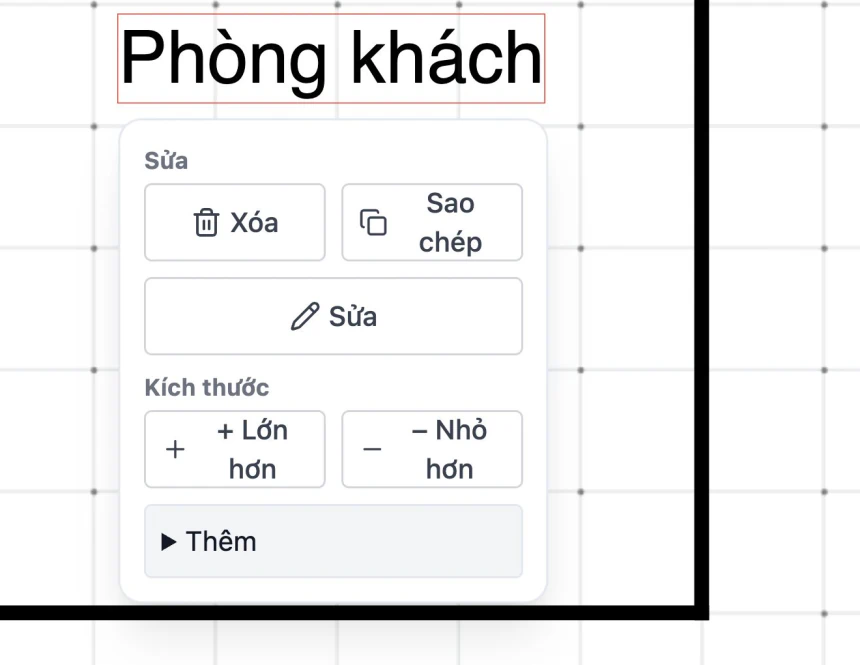
Thêm tên phòng, mục đích và ghi chú. Nhập nó, nhấn OK và điều chỉnh vị trí trên bản vẽ. Bạn có thể sửa văn bản bằng cách nhấp vào "Chỉnh sửa" sau khi chọn nó.
- Chọn "+Ký tự" và nhập các câu như "phòng khách" và "nhà kho".
- Thêm nó bằng "OK" và kéo văn bản đến vị trí dễ đọc hơn.
- Nhấp vào văn bản và điều chỉnh nó bằng cách sử dụng "Chỉnh sửa", "Lớn", "Nhỏ", v.v.
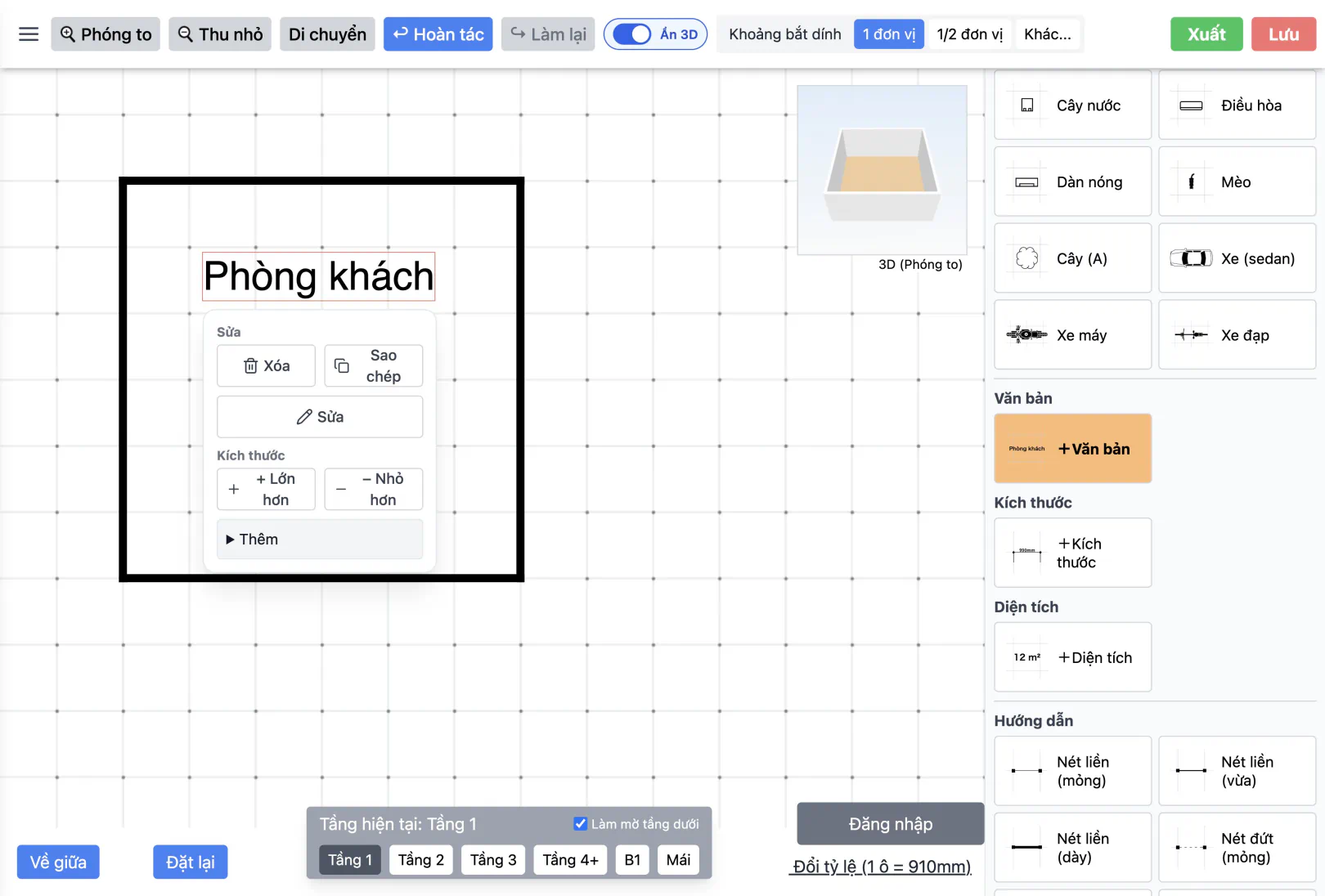
1Thêm văn bản
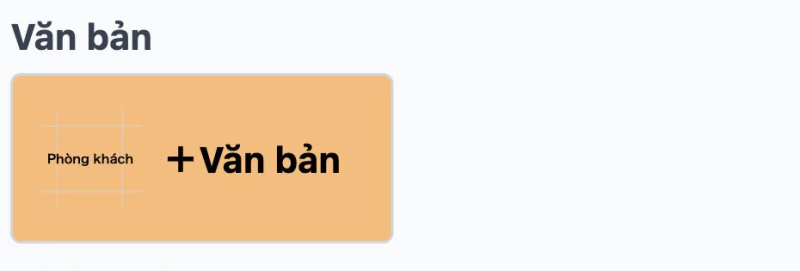
2Điều chỉnh vị trí và kích thước văn bản
Mở rộng vùng hoạt động
1Thêm văn bản
2Điều chỉnh vị trí và kích thước văn bản
Mở các tùy chọn kiểu bổ sung để có thêm cài đặt văn bản. Thêm các ghi chú như tạm thời cho kích thước chưa được xác minh hoặc chiều cao bệ cửa sổ: ... mm cho thông tin mà chỉ sơ đồ mặt bằng không thể hiển thị.
Vẽ đường kích thước và nhập số đo thực tế nếu cần

+Kích thước
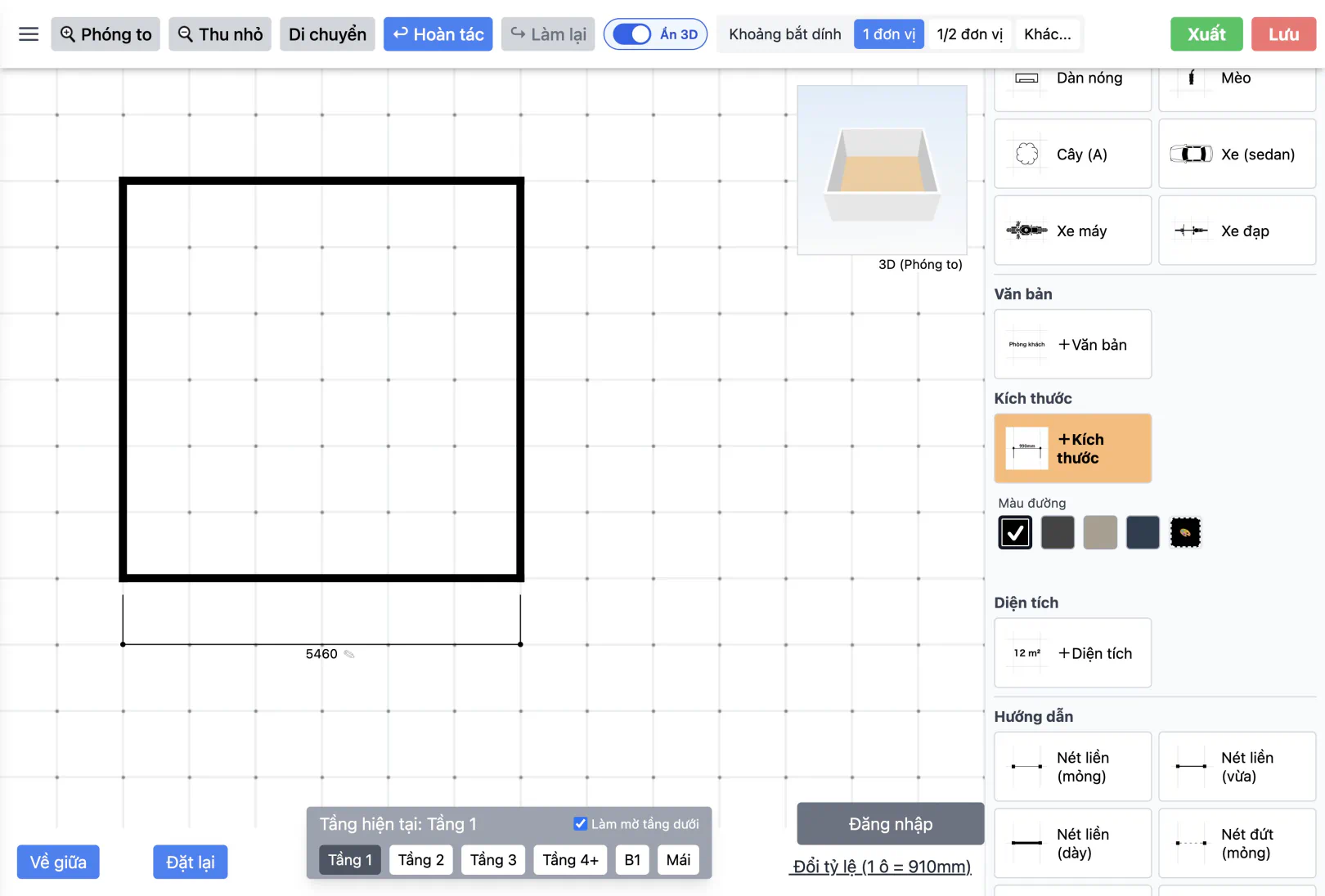
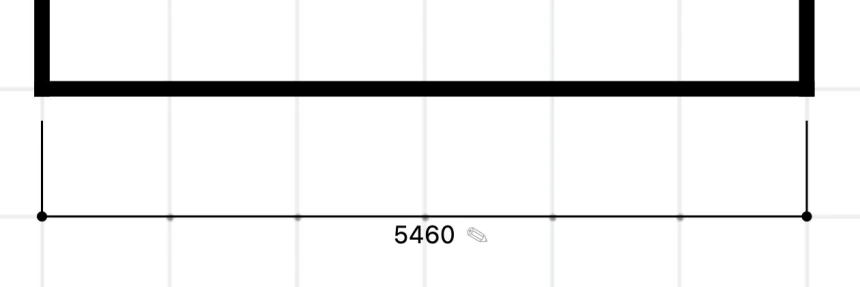
Chỉ định điểm bắt đầu và điểm kết thúc và chọn hướng của đường phụ. Một giá trị dựa trên độ dài của một hình vuông sẽ được hiển thị và bạn cũng có thể nhập giá trị đo thực tế.
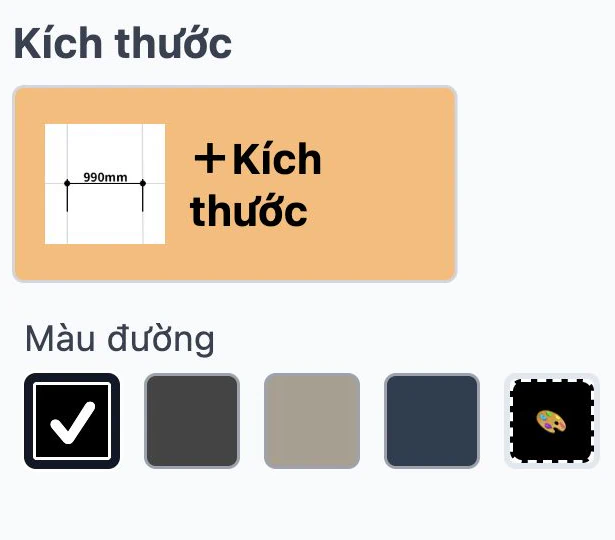
- Chọn "+ Đường kích thước" từ "Tính toán kích thước".
- Chỉ định điểm bắt đầu và điểm kết thúc trên lưới nơi bạn muốn chỉ ra độ dài.
- Chọn và xác nhận hướng của đường nối dài. Nếu hướng nằm ngang, các gợi ý như trên hoặc dưới sẽ được hiển thị.
- So sánh giá trị hiển thị với chiều dài của một hình vuông và kết quả đo.
1Chọn đường kích thước
2Kiểm tra các đường kích thước và số
Mở rộng vùng hoạt động
1Chọn đường kích thước
2Kiểm tra các đường kích thước và số
Nhập giá trị đo được để ghi đè kích thước được hiển thị
Bạn có thể lưu giá trị đo được bằng cách chọn "Nhập giá trị đo thực tế" từ nút chỉnh sửa gần giá trị thứ nguyên.Đầu vào này thay đổi giá trị hiển thị của đường kích thước. Vị trí của các bức tường, đồ nội thất và tỷ lệ của toàn bộ bản vẽ sẽ không tự động thay đổi. Nếu bạn muốn khớp độ dài trên bản vẽ, hãy kiểm tra riêng cài đặt lưới và điểm cuối của đường.
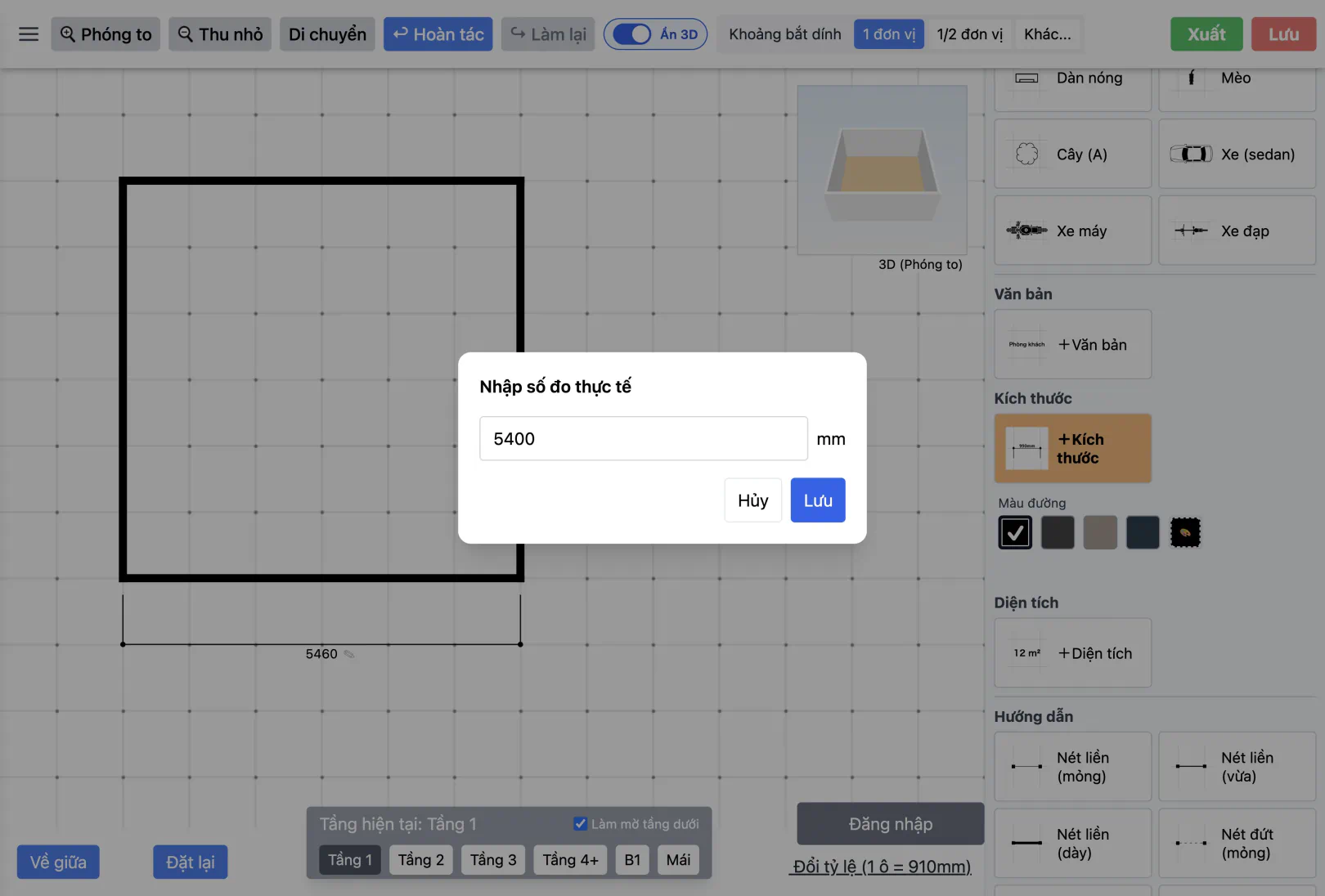
1Nhập kích thước đo được của bạn
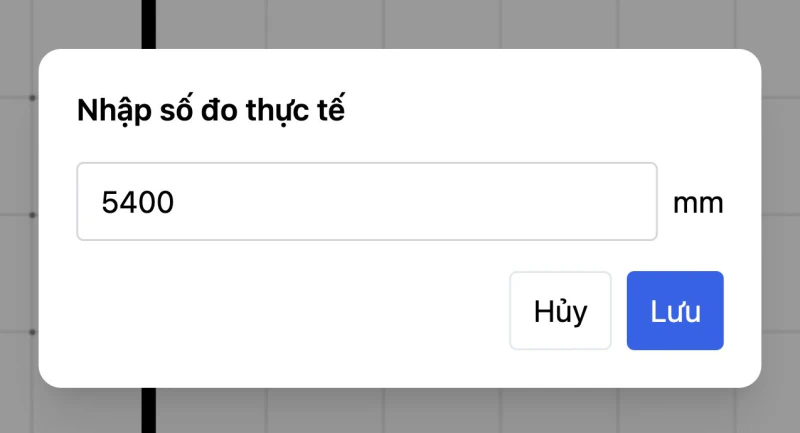
Mở rộng vùng hoạt động
1Nhập kích thước đo được của bạn
Các đường kích thước sẽ dễ đọc hơn khi được đặt ở lề nơi chúng không trùng với tên đồ nội thất hoặc phòng. Đừng nhầm lẫn kích thước từ giữa đến giữa của bức tường và kích thước bên trong của bức tường, đồng thời hãy rõ ràng về những gì bạn đang đo.
Tính diện tích và hiển thị theo m2, tatami và tsubo

+Diện tích
Chọn các đỉnh của phạm vi mà bạn muốn biết diện tích theo thứ tự, quay lại điểm đầu tiên và đóng. Chọn đơn vị từ m2, tatami hoặc tsubo và kiểm tra văn bản sau khi tính toán.
- Chọn "+Diện tích" từ "Tính diện tích" và chọn đơn vị hiển thị.
- Bấm vào các đỉnh của vùng muốn tính theo thứ tự dọc theo chu vi.
- Nhấp lại vào điểm đầu tiên để đóng vùng này.
- Kiểm tra văn bản được tính toán và nhấn "OK". Điều chỉnh vị trí và kích thước hiển thị tương tự như văn bản.
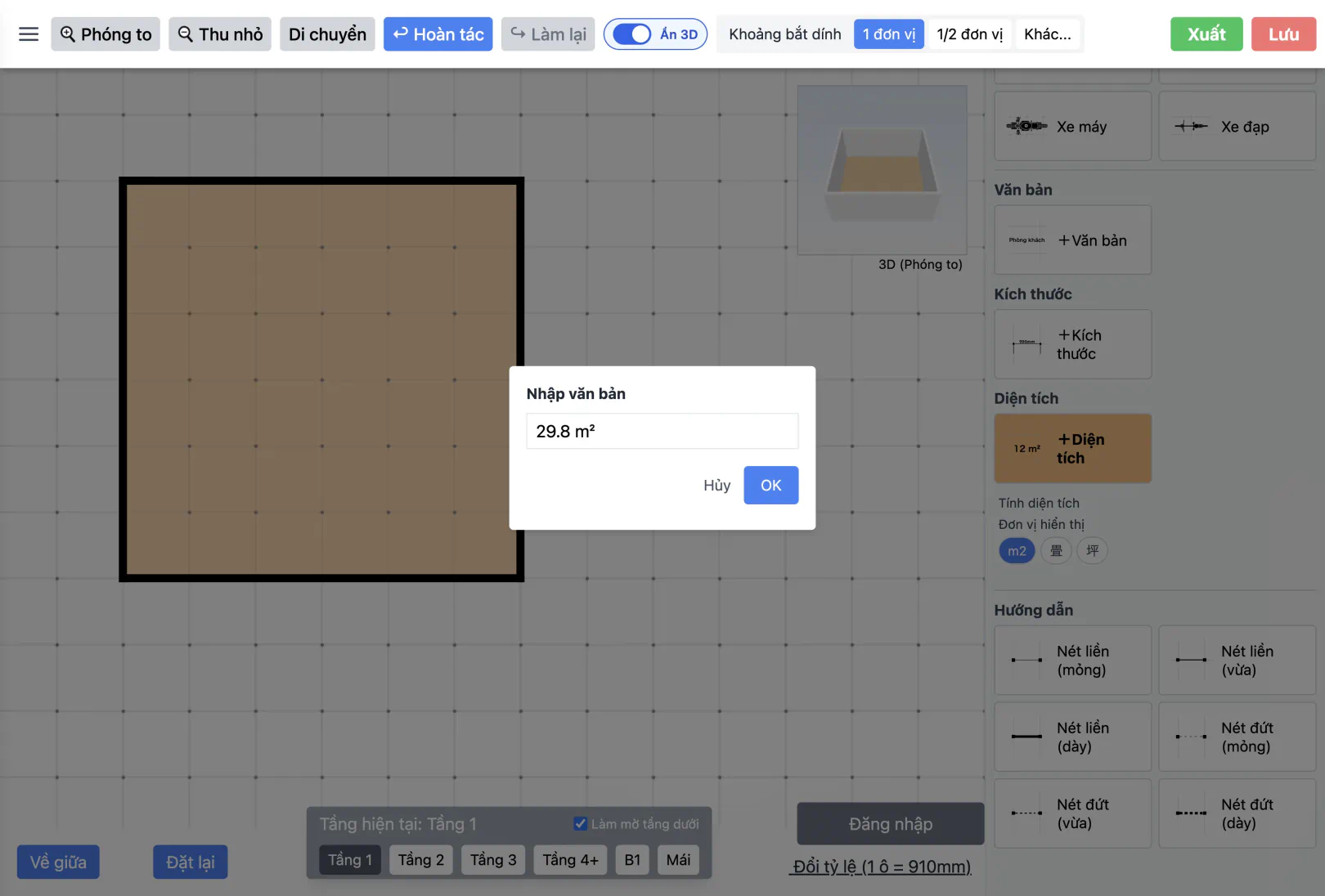
1Kiểm tra diện tích đã tính
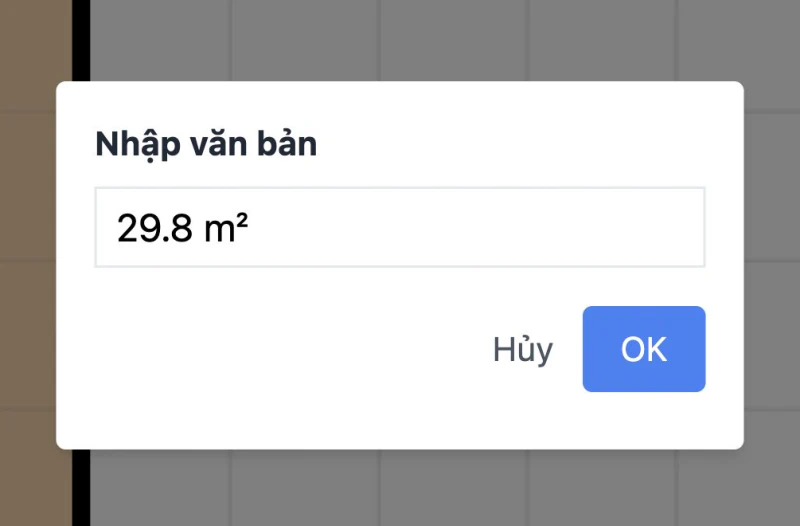
Mở rộng vùng hoạt động
1Kiểm tra diện tích đã tính
Bạn cũng có thể sử dụng "Tính toán và hiển thị diện tích" khi tạo tầng. Vì tính toán diện tích dựa trên diện tích được chỉ định và chiều dài của một hình vuông nên không nhất thiết diện tích hiệu dụng sẽ tự động trừ đi độ dày của tường và các cột. Hãy tự mình đính kèm phạm vi cần thiết.
Trình soạn thảo này sử dụng 1 jo (đơn vị diện tích chiếu của Nhật Bản) = 1,62 m2 và 1 tsubo (đơn vị diện tích của Nhật Bản) = 3,31 m2. Những chuyển đổi này tách biệt với kích thước của vật thể trải chiếu tatami và sản phẩm trải chiếu tatami thực tế. Việc chỉnh sửa văn bản vùng hiển thị không làm thay đổi hình dạng của sàn hoặc tường.
Truyền tải ý định của bạn bằng các đường phụ, đường chấm và mũi tên
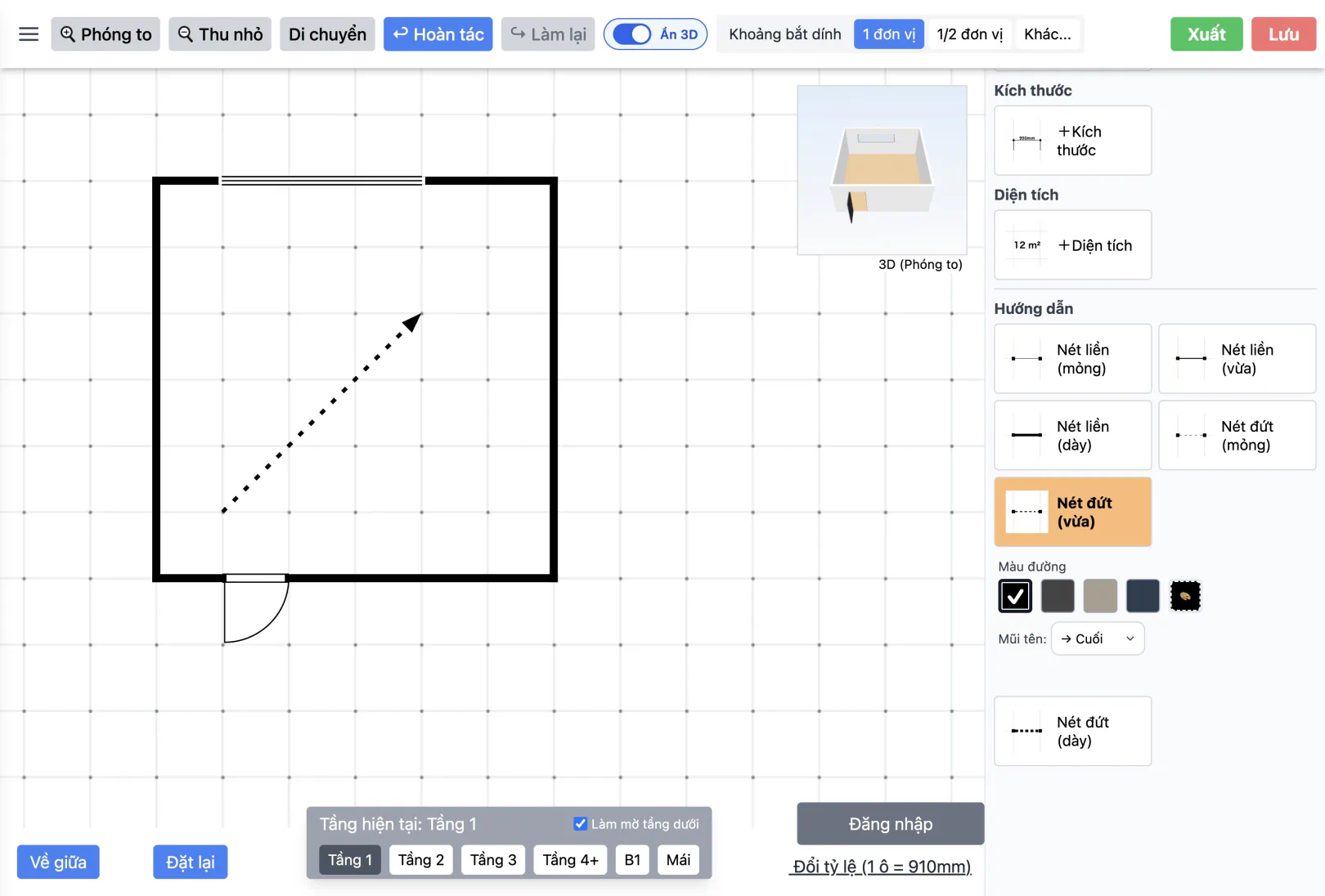
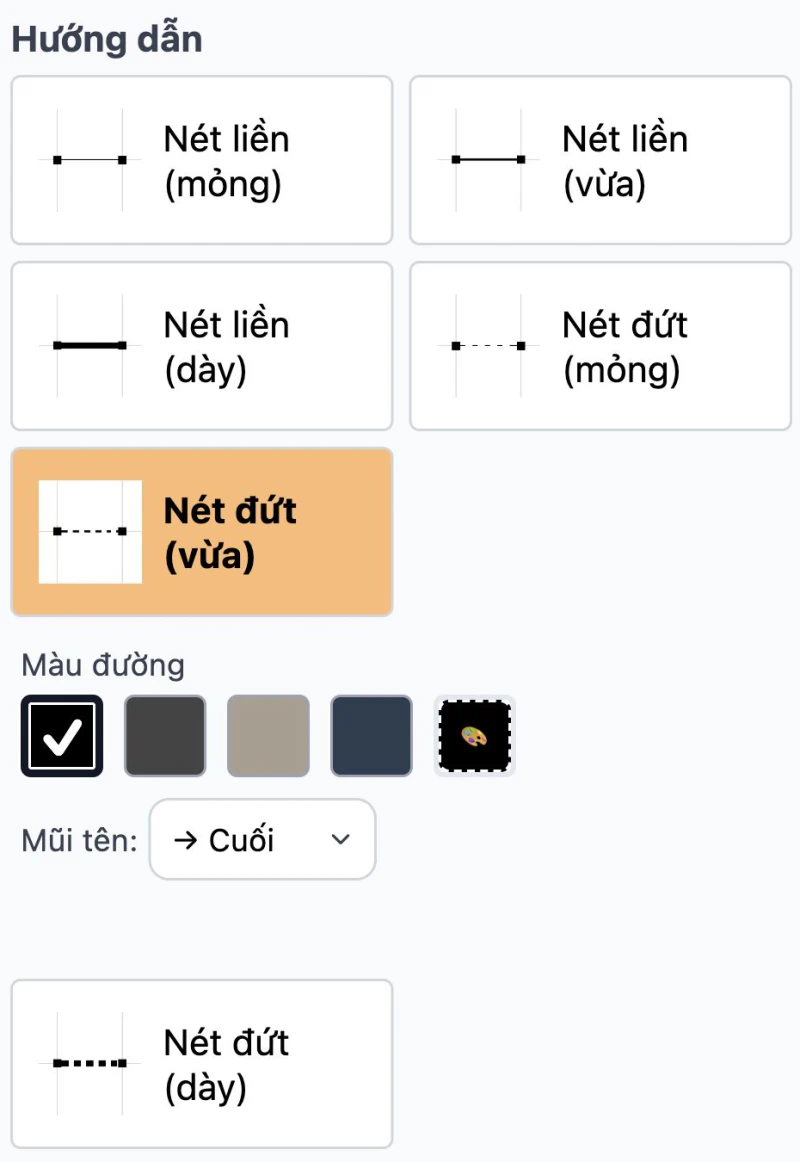
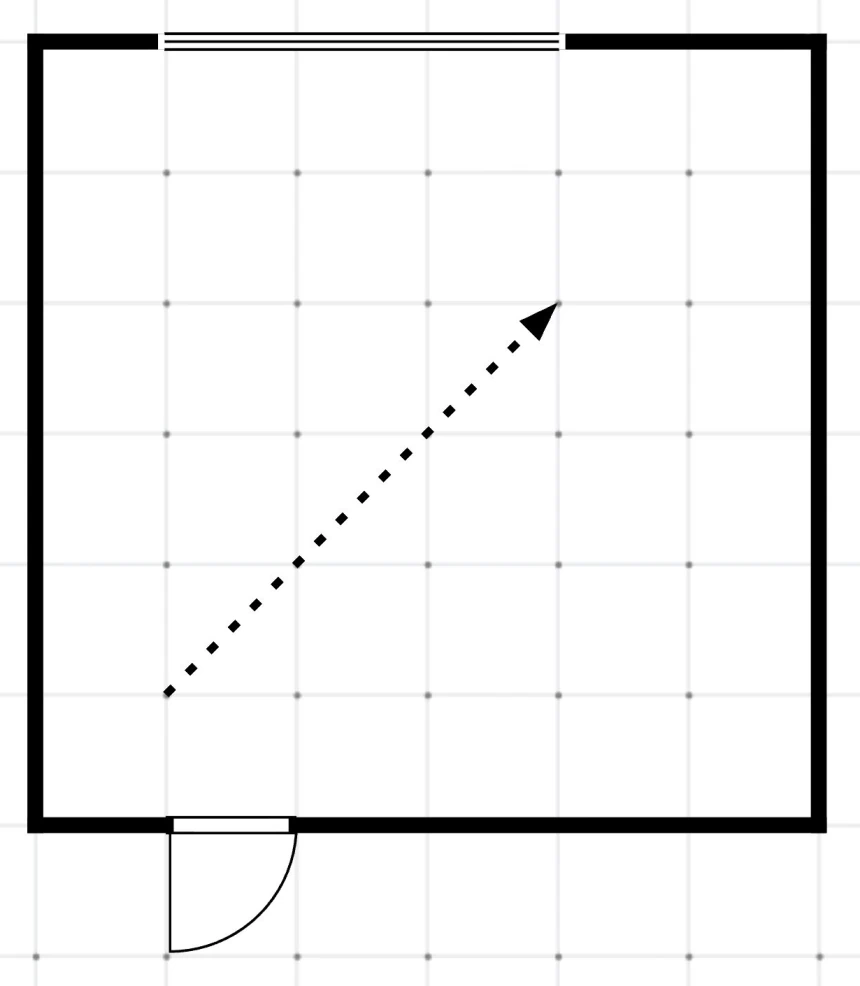
Chọn đường liền nét hoặc đường chấm, độ dày và đặt màu và mũi tên từ "Đường phụ". Sau đó nhấn vào điểm bắt đầu và điểm kết thúc để vẽ. Bạn có thể chọn từ "Không", "Điểm bắt đầu", "Điểm kết thúc" và "Cả hai đầu" cho mũi tên. Lưu ý rằng thứ tự bạn vẽ các đường sẽ ảnh hưởng đến hướng mũi tên chỉ tới.
1Chọn loại đường/mũi tên
2Vẽ đường dòng trên bản vẽ
Mở rộng vùng hoạt động
1Chọn loại đường/mũi tên
2Vẽ đường dòng trên bản vẽ

Nét liền (mỏng)
Một đường liền nét khiêm tốn. Sử dụng tùy chọn này cho các đường mà bạn không muốn nổi bật so với bức tường chính, chẳng hạn như căn chỉnh đồ nội thất hoặc các đường phụ.

Nét liền (vừa)
Một đường liền nét có độ dày tiêu chuẩn. Dùng để thêm dòng cho các phần chia và giải thích.

Nét liền (dày)
Đường liền nét để nhấn mạnh. Sử dụng màu sắc và ghi chú để biểu thị mục đích để không nhầm lẫn với bức tường.

Nét đứt (mỏng)
Đó là một đường chấm mảnh. Vị trí tạm thời và phạm vi tham chiếu có thể được hiển thị một cách kín đáo.

Nét đứt (vừa)
Một đường chấm có độ dày vừa phải. Thêm mũi tên để hiển thị lộ trình đi bộ hoặc sử dụng mũi tên đó cho các ghi chú khác; nó không đại diện cho một bức tường.

Nét đứt (dày)
Đó là một đường chấm chấm dễ nhận thấy. Sử dụng nó để so sánh hoặc lộ trình bạn muốn nhấn mạnh và thêm ý nghĩa bằng màu sắc và văn bản.
Các đường phụ không được sử dụng để thay thế cho các bức tường mà được dùng làm hướng dẫn về vị trí, đường dòng và giải thích. Thêm văn bản như “lối đi” hoặc “bố cục theo kế hoạch” nếu cần để giúp mọi người hiểu ý nghĩa của các đường nét.
Xóa hoặc vẽ lại các đường, sàn, cầu thang và đồ nội thất
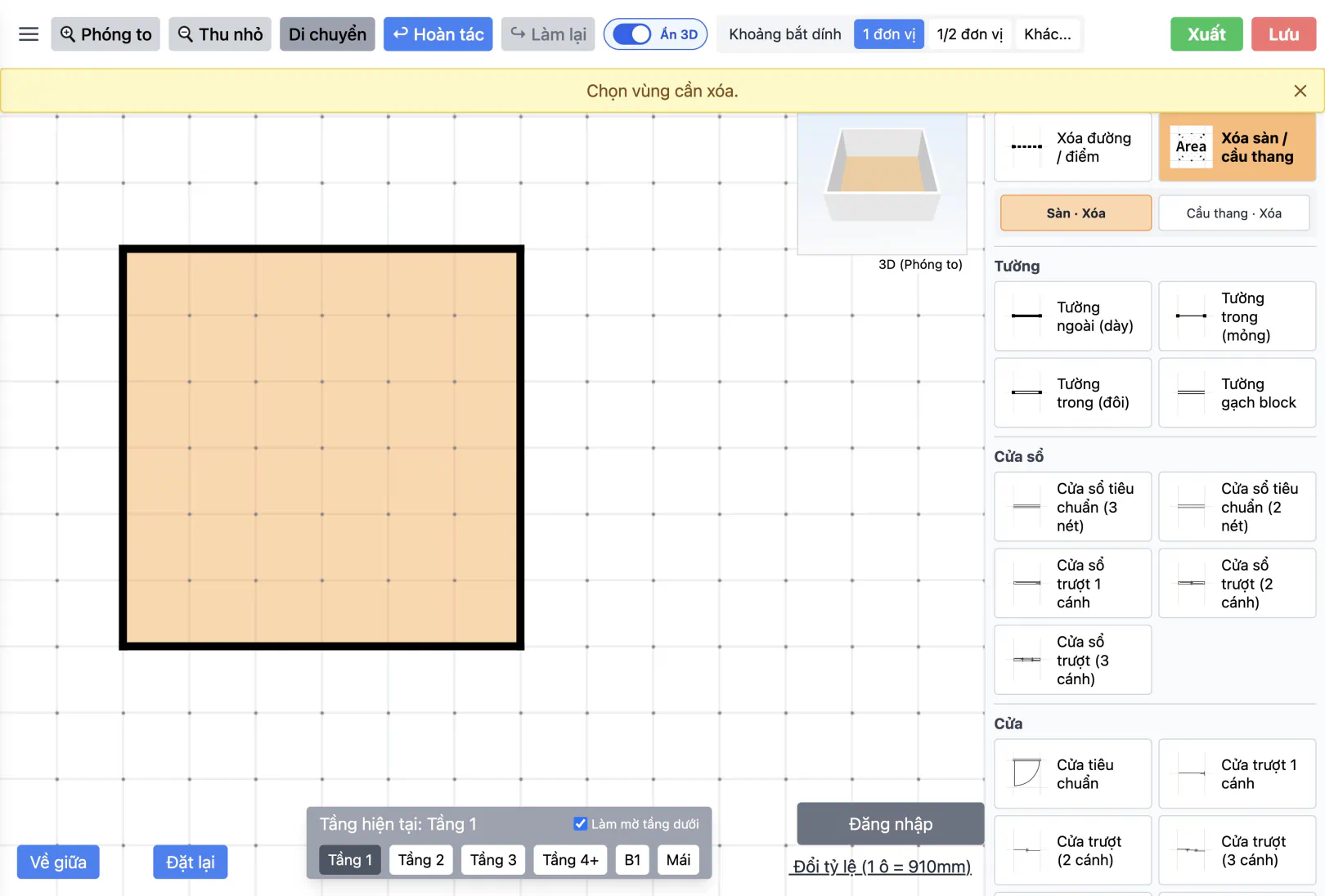
Đối với thao tác trước, trước tiên hãy sử dụng "↩︎Quay lại". Nếu bạn muốn xóa trong khi để lại phần khác, hãy chọn thao tác phù hợp với loại mục tiêu.
1Chọn loại đối tượng cần xóa

2Chọn vùng bạn muốn xóa
Mở rộng vùng hoạt động
1Chọn loại đối tượng cần xóa
2Chọn vùng bạn muốn xóa

Xóa đường / điểm
Công cụ xóa các đường và điểm trên tường, v.v. Phóng to mục tiêu, chọn nó và kiểm tra các đường liền kề sau khi xóa.

Xóa sàn / cầu thang
Đây là lối vào nơi bạn có thể chọn cách xóa tầng và cầu thang. Khi nhấn, "Xóa tầng" và "Xóa cầu thang" sẽ được hiển thị.
Sàn · Xóa
Xóa các vùng đã lấp đầy như sàn nhà. Thao tác này khác với thao tác xóa tường, vì vậy hãy sử dụng thao tác này khi bạn chỉ muốn xóa màu của sàn nhà.
Cầu thang · Xóa
Xóa khu vực cầu thang đã vẽ. Nếu bạn muốn vẽ lại nó theo hình dạng khác, hãy xóa cầu thang mục tiêu và sau đó chỉ định khu vực.
Đối với đồ nội thất, thiết bị và văn bản, hãy sử dụng "Xóa" từ menu chỉnh sửa để chọn mục. Ngay cả khi bạn xóa tầng, tên của căn phòng nơi bạn đặt nó có thể vẫn là các ký tự riêng biệt. Sau khi xóa, hãy kiểm tra toàn bộ bản vẽ và nếu bạn đã xóa những gì bạn muốn giữ lại, hãy nhấp vào "↩︎Quay lại" để trả lại.
"Đặt lại" không được sử dụng thay cho chỉnh sửa một phần mà được sử dụng sau khi xác nhận khi tạo lại bản vẽ. Nếu bạn có kế hoạch muốn lưu, trước tiên hãy lưu nó để chỉnh sửa lại.
Kiểm tra lần cuối: cấp độ xây dựng, chế độ xem 3D, lưu và xuất
Vẽ riêng từng tầng
Chuyển tầng cần chỉnh sửa với "Tầng 1", "Tầng 2", "Tầng 3", "Tầng 4 trở lên", "Tầng hầm 1" và "Tầng thượng" ở cuối màn hình. Nếu bạn sử dụng "Hiển thị mờ các tầng dưới", bạn có thể vẽ trong khi kiểm tra mối quan hệ vị trí giữa tầng trên và tầng dưới. Xác minh mức sàn hiện tại trước khi thêm.
Kiểm tra vị trí được quyết định tại 2D tại 3D
Bạn có thể mở màn hình 3D từ bản xem trước 3D ở trên cùng bên phải. Đồng thời kiểm tra chiều cao và hướng của đồ nội thất từ góc độ đường chéo. Trong 3D, bạn cũng có thể chỉnh sửa các mục đã đặt ở chế độ chọn và thêm chúng ở chế độ vẽ. Tổng quan về hoạt độngCác bước kiểm tra và chỉnh sửa tại 3D trong bài viết giới thiệuĐăng trong .
Lưu riêng để chỉnh sửa lại và xuất hình ảnh/PDF
Nếu bạn muốn tiếp tục chỉnh sửa bản vẽ thì nhấn vào nút "Save" ở trên cùng để lưu lại để có thể chỉnh sửa lại. Để chia sẻ hình ảnh và tệp PDF, hãy đặt định dạng, lề, hiển thị lưới và đường kích thước từ "Đầu ra dữ liệu", kiểm tra bản xem trước và xuất. Cần phải đăng nhập để xuất. Điều kiện sử dụng để lưu và xuất theo hướng dẫn trên màn hình.Giá/GóiVui lòng kiểm tra.
Cuối cùng, kiểm tra sự trùng lặp của tên phòng, kích thước tiêu chuẩn, hướng của đồ nội thất, phạm vi đóng/mở cửa và các điểm cắt trong bản vẽ. Chỉ cần có PNG hoặc PDF không có nghĩa là bạn đã lưu bản vẽ gốc ở trạng thái có thể chỉnh sửa.
Những điều cần kiểm tra khi bạn vẽ không đẹp
Tường và cửa sổ không đúng vị trí mong muốn
Kiểm tra xem khoảng cách giữa các điểm có phù hợp với mục đích của bạn không, sau đó phóng to và chọn các đỉnh của lưới. Nếu tường và cửa sổ không thẳng hàng, hãy vẽ lại chúng sao cho điểm bắt đầu và điểm kết thúc nằm trên cùng một đường thẳng.
Tầng và cầu thang chưa hoàn thiện
Cuối cùng, chọn điểm đầu tiên và kiểm tra xem vùng có bị đóng hay không. Cầu thang xác định một khu vực hình chữ nhật. Nếu các gợi ý hoặc cài đặt dòng phụ được hiển thị, hãy hoàn thành việc lựa chọn.
Không tìm thấy nút chỉnh sửa nội thất
Bấm vào chính đồ nội thất được đặt trong bản vẽ chứ không phải danh sách bên phải. Các thao tác khác nhau tùy theo loại, vì vậy hãy kiểm tra menu xuất hiện. Nếu các mục trùng nhau, hãy phóng to để xem lựa chọn của bạn.
Mặc dù tôi đã thay đổi kích thước nhưng kích thước của căn phòng vẫn không thay đổi.
Nhập giá trị đo được là chức năng thay đổi hiển thị kích thước. Để thay đổi hình dạng của căn phòng, bạn cần điều chỉnh các điểm cuối và vị trí của các bức tường. Điều tương tự cũng áp dụng nếu bạn thay đổi ký tự hiển thị khu vực.
Có vẻ như không thể thêm hoặc lưu nó.
Kiểm tra thông tin về gói đăng nhập và số lượng mục hiển thị trên màn hình. Trước khi lặp lại thao tác, hãy đảm bảo rằng không có mục trùng lặp nào được thêm vào và chúng nằm trong phạm vi sử dụng hiện tại.
Hãy thực sự vẽ những vật phẩm cần thiết.
Đầu tiên là tường và cửa, sau đó là đồ nội thất. Trong khi tạo bản vẽ từng chút một, bạn có thể kiểm tra bất kỳ mục nào bạn không hiểu trên trang này.
Vẽ sơ đồ mặt bằng 2D với Madory →Chúng tôi sẽ giới thiệu toàn bộ quy trình, từ vẽ phòng đến kiểm tra và xuất trong 3D.