 Madory
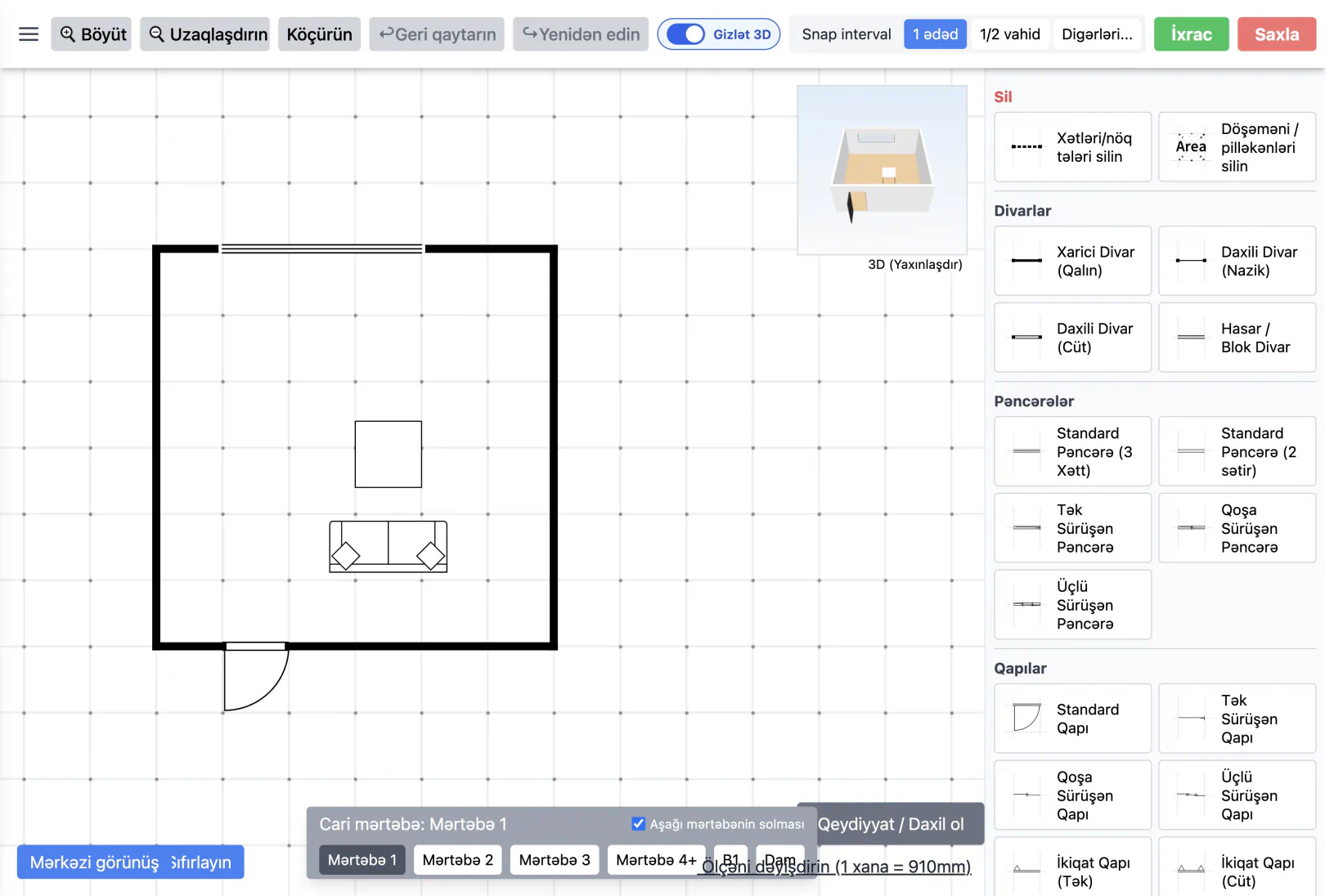
Ölçüləri müəyyən etməklə, divarları, pəncərələri və qapıları çəkmək və sonra döşəmə, avadanlıq və mebel əlavə etməklə 2D mərtəbə planını təşkil etmək daha asan olacaq. Nəhayət, otağın adını, ölçülərini, sahəsini və qeydlərini əlavə etsəniz, planın məqsədini çatdıra bilərsiniz.
Bu səhifə Madory kompüter brauzeri versiyası üçün əməliyyat təlimatıdır. Rəsm menyusunun bütün 12 kateqoriyası sadalanır və silmək alt menyusu daxil olmaqla 76 element izah edilir. Həqiqi ekrana əlavə olaraq, hər bir elementdə redaktorla eyni işarə var. Siz əvvəldən axıra kimi oxuya və ya sadəcə sizə lazım olan xüsusiyyətləri axtara bilərsiniz.
Vahid parametrləri → Perimetr/Bölmə → Pəncərələr/Qapılar → Mərtəbələr/Pilləkənlər → Avadanlıq/Mebel → Mətn/Ölçülər/Sahə → Saxla/Çıxış.
Siz qeydiyyat olmadan rəsm çəkməyə başlaya bilərsiniz. Elementlərin sayı, yaddaş, 3D və s. istifadə diapazonu plandan asılı olaraq dəyişir.Qiymətlər/PlanlarZəhmət olmasa yoxlayın. iPhone・iPad ayrıca xüsusi proqrama malikdir və ekranlar və əməliyyatlar fərqli ola bilər.
İstifadə etmək istədiyiniz element üzrə axtarın
2D rəsm əsasları
Bir kvadratın uzunluğunu və nöqtələr arasındakı intervalı nəzərə alın
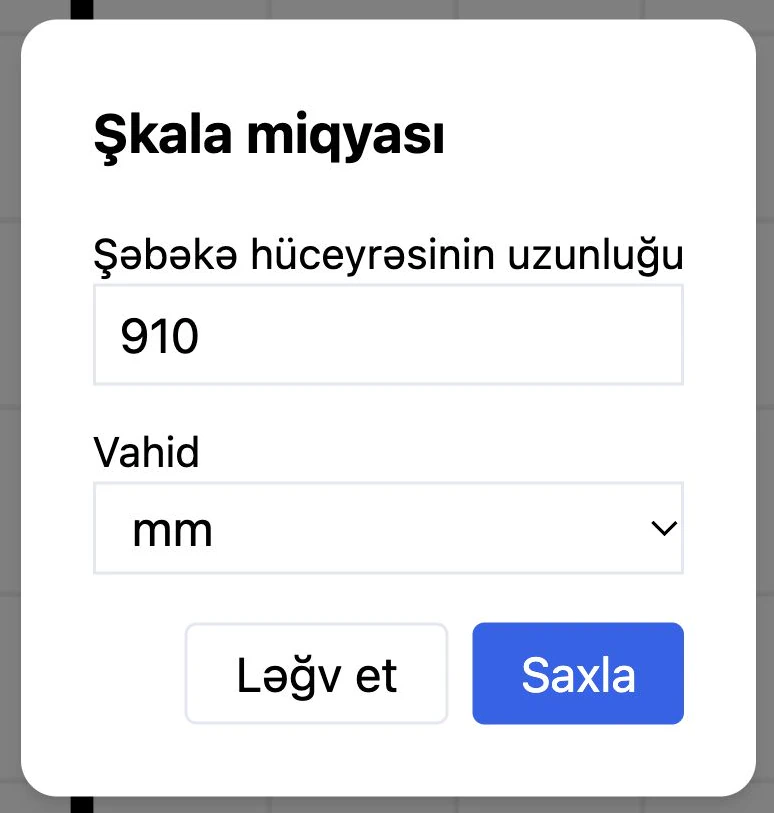
Bir tor kvadratının real uzunluğunu və vahidini təyin etmək üçün redaktorun altındakı Dəyişdirmə vahidindən istifadə edin. Bu nümunədə bir kvadrat 910 mm-dir, buna görə altı kvadrat 5460 mm-dir. Bu universal tikinti standartı deyil, nümayiş etdirmə quruluşudur. Üst alətlər panelindəki 1 vahid, 1/2 vahid və Digər düymələr yapışma nöqtələri arasındakı məsafəni idarə edir. Kiçik obyektlər və ya yarım grid mövqeləri üçün daha kiçik bir intervaldan istifadə edin.
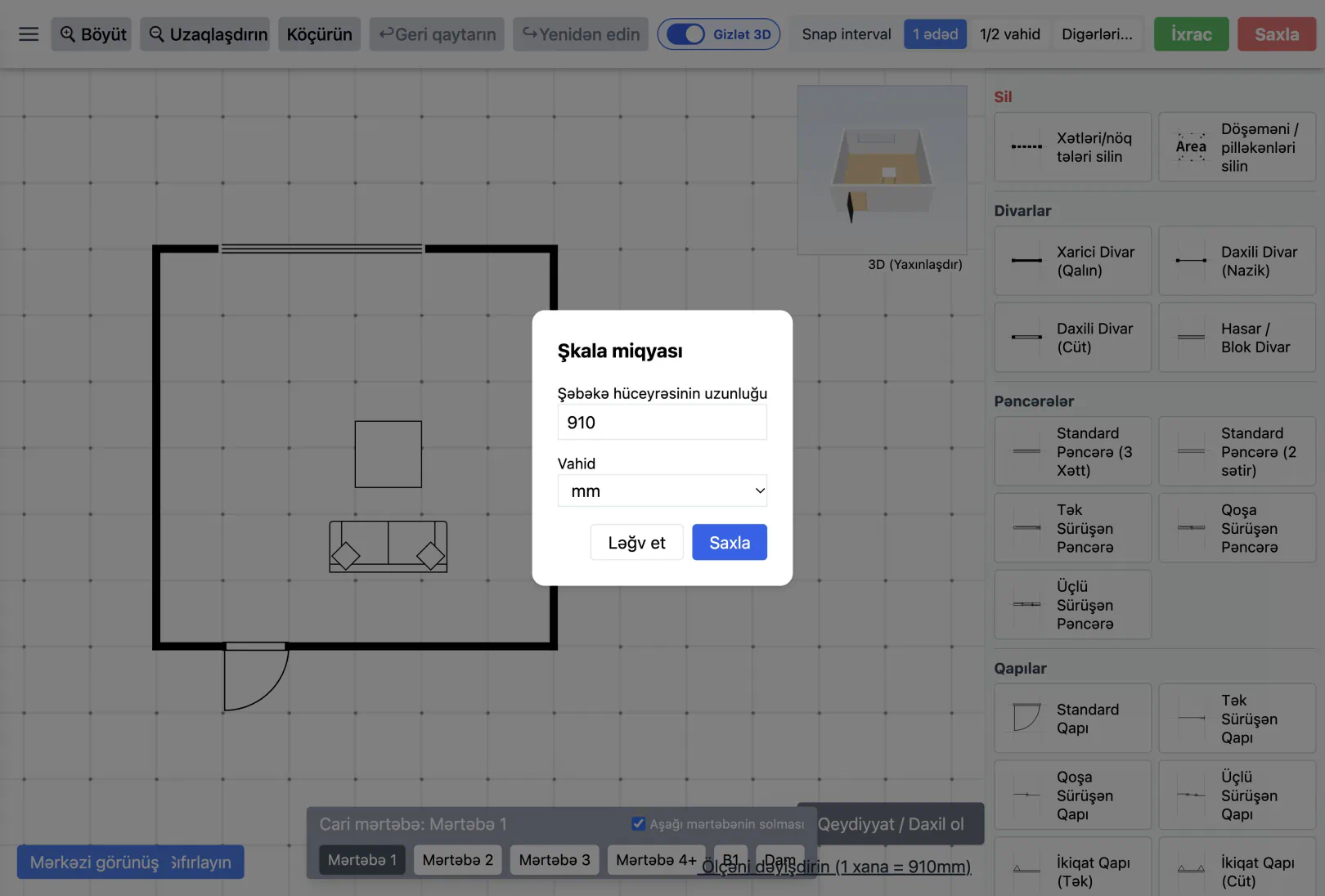
11 kvadratın uzunluğunu və vahidini təyin edin
Əməliyyat sahəsini genişləndirin
11 kvadratın uzunluğunu və vahidini təyin edin
Əməliyyatlar "2 xalla heç-heçə", "Ətrafı çək", "Əlavə et və köçür"
- Divarlar, pəncərələr, qapılar, ölçü xətləri, köməkçi xətlər: Növü seçin və şəbəkədəki başlanğıc və bitmə nöqtələrinə klikləyin. Qapılar, ölçü xətləri və s. üçün istiqaməti seçməyə davam edin.
- Döşəmə səthləri, taxta terraslar, konstruktiv sütunlar, pilləkənlər və sahə ölçüləri: Bölgənin təpələrinə klikləyin və nəhayət onu bağlamaq üçün yenidən birinci nöqtəni seçin. Pilləkənlər düzbucaqlı bir sahədən istifadə edir.
- Avadanlıq/Mebel: Siyahıdan seçin və rəsmə əlavə olunacaq. Əlavə edilmiş elementləri yerləşdirmək üçün sürükləyin, onları seçin və fırlanma və ölçüsünü tənzimləyin.
- Mətn: Giriş ekranında mətni təsdiq etdikdən sonra mövqeyi və şriftin ölçüsünü tənzimləyin.
Görmək istədiyiniz yeri göstərin və səhv etsəniz geri qaytarın
Görünüşü dəyişmək üçün Böyüt və Uçaltın və çertyojı sürüşdürmək üçün Köçürün istifadə edin. Plan ekrandan kənardırsa, Mərkəzə qayıt seçin. Geri al son hərəkəti geri qaytarır; Yenidən et, ləğv etdiyiniz hərəkəti bərpa edir.
Ekranın böyüdülməsi/kiçilməsi və mebelin özünün ölçüsünün dəyişdirilməsi ayrı əməliyyatlardır. Rəsmi böyütsəniz belə, mebelin faktiki ölçüsü dəyişməyəcək.
Rəsm divarları: Xarici divarlar və daxili arakəsmələr
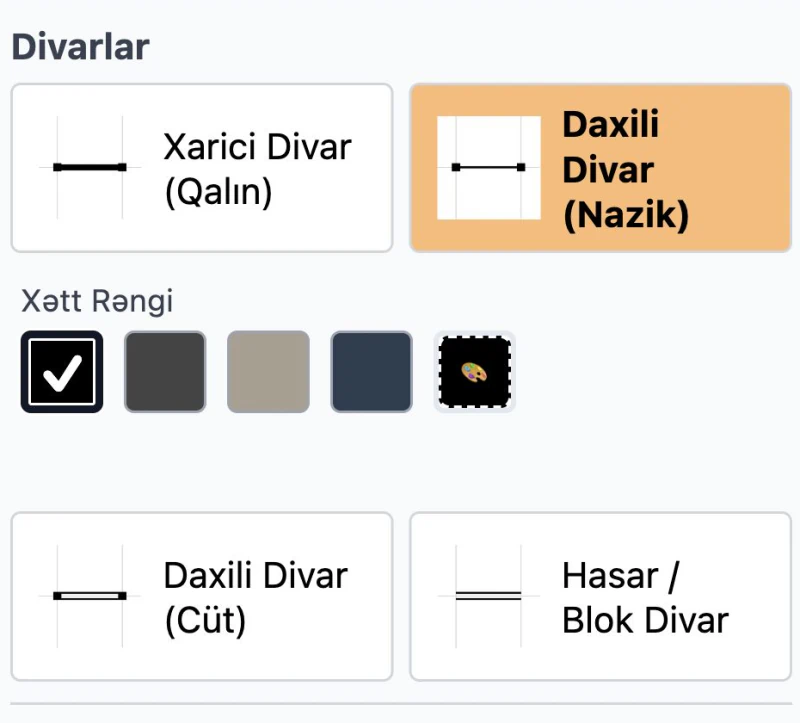
- "Divar" altında xətt növünü seçin və lazım olduqda xəttin rəngini seçin.
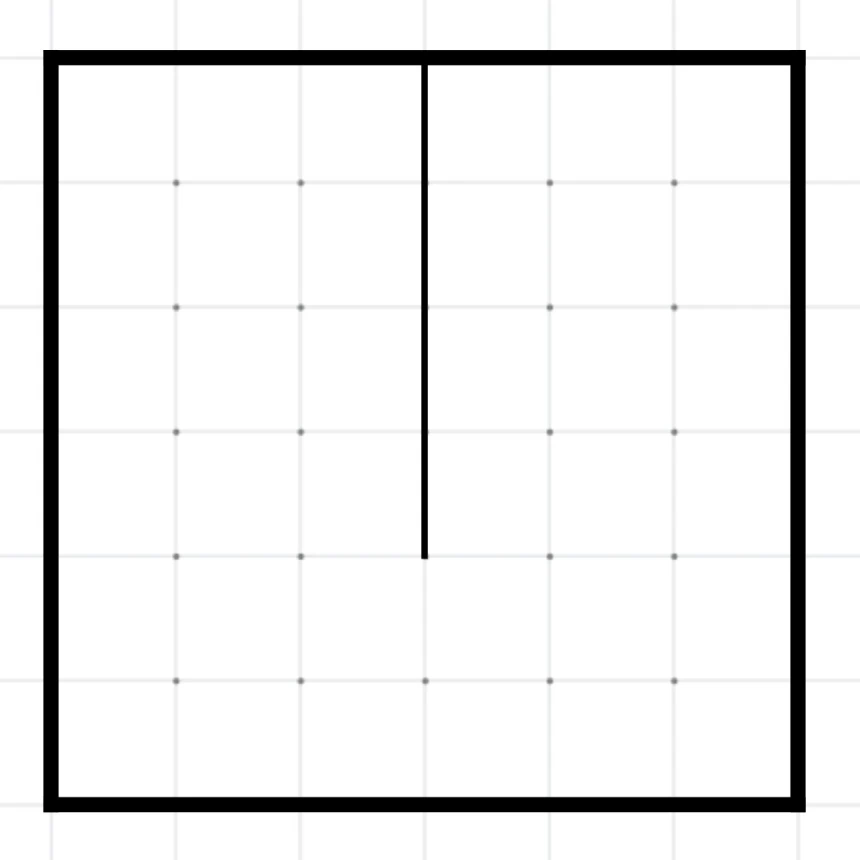
- Başlanğıc nöqtəsini təyin etmək üçün şəbəkə təpəsinə klikləyin.
- İki nöqtəni birləşdirən divar yaratmaq üçün son nöqtəyə klikləyin.
- Xarici perimetri bağlayın və eyni addımlardan istifadə edərək daxili hissəni əlavə edin.
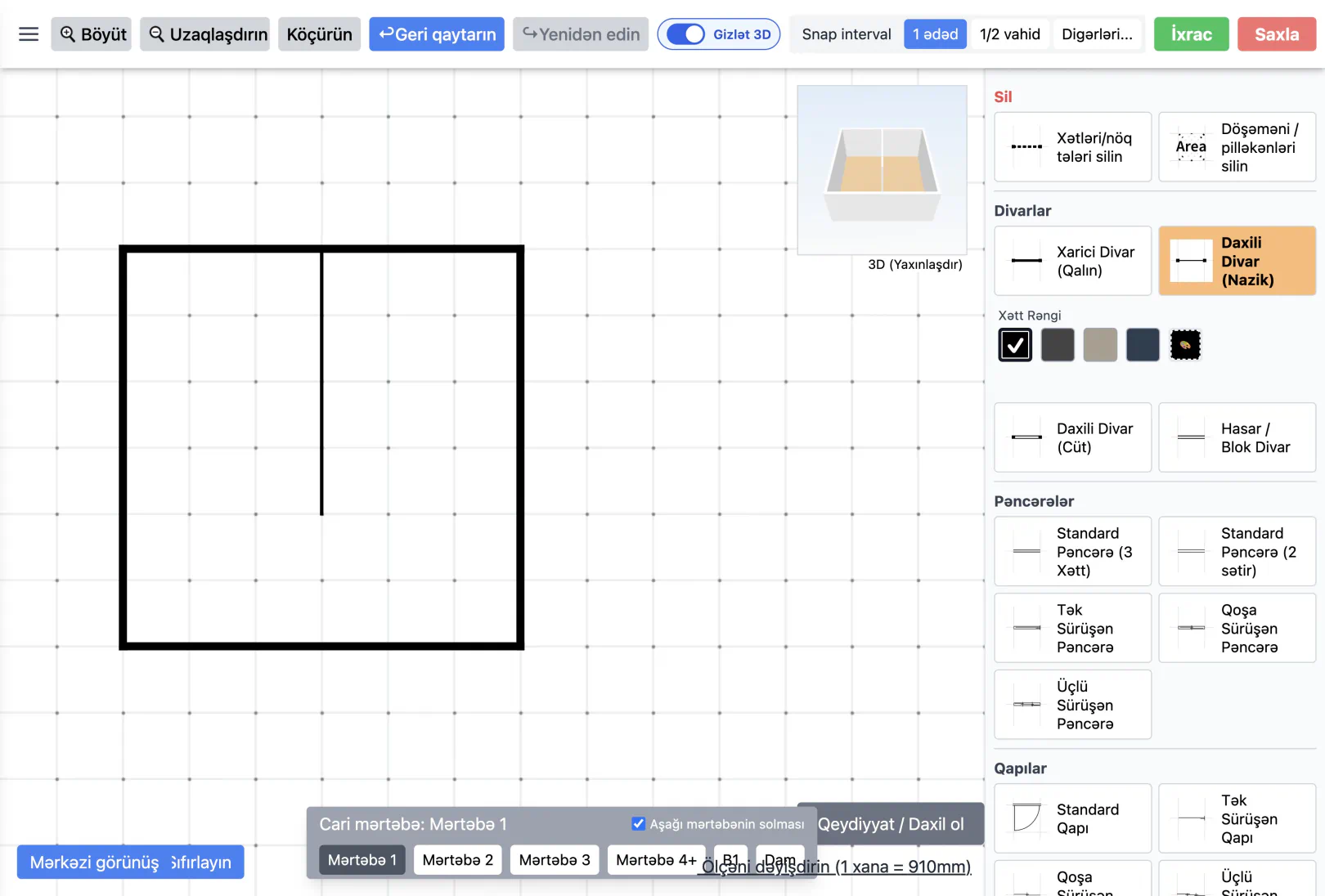
1Sağ paneldə divar növünü seçin
2Rəsmdə başlanğıc və son nöqtələri göstərin
Əməliyyat sahəsini genişləndirin
1Sağ paneldə divar növünü seçin
2Rəsmdə başlanğıc və son nöqtələri göstərin

Xarici Divar (Qalın)
Binanın perimetrini aydın göstərən qalın xətt. Əvvəlcə kontur çəkin və sonra pəncərələrin və qapıların mövqelərini təşkil edin. Yalnız xəttin qalınlığı faktiki divar qalınlığını təyin etmir.

Daxili Divar (Nazik)
Otaqları bir-birindən ayıran divarları nazik xətlərlə çəkin. Birləşmə nöqtələrini xarici periferiya və ayrı-ayrı dəhlizlər, saxlama yerləri və otaqlarla uyğunlaşdırmaq üçün istifadə olunur.

Daxili Divar (Cüt)
Otağın divarları iki paralel xəttlə təmsil olunur. Divarın konturunu tək nazik xəttdən ayırmaq istədiyiniz zaman bunu seçin.

Hasar / Blok Divar
Binanın xarici divarını təmsil edir. Biz həmçinin yardımçı xətlərdən və hərflərdən istifadə edərək, onların daxili divarlar üçün necə istifadə olunduğunu və saytın sərhədlərinin və qapılarının yerini izah edirik.
Künclər birləşdirilmirsə, böyüdün və başlanğıc və son nöqtələrin eyni şəbəkə yerində olub olmadığını yoxlayın. Çəkməyə başladığınız nöqtədə səhv etsəniz, Başlanğıc nöqtəsini Geri Al, tamamlanmış xətti düzəltmək istəyirsinizsə, yenidən çəkmək üçün “↩︎Geri” və ya Sil seçimindən istifadə edin.
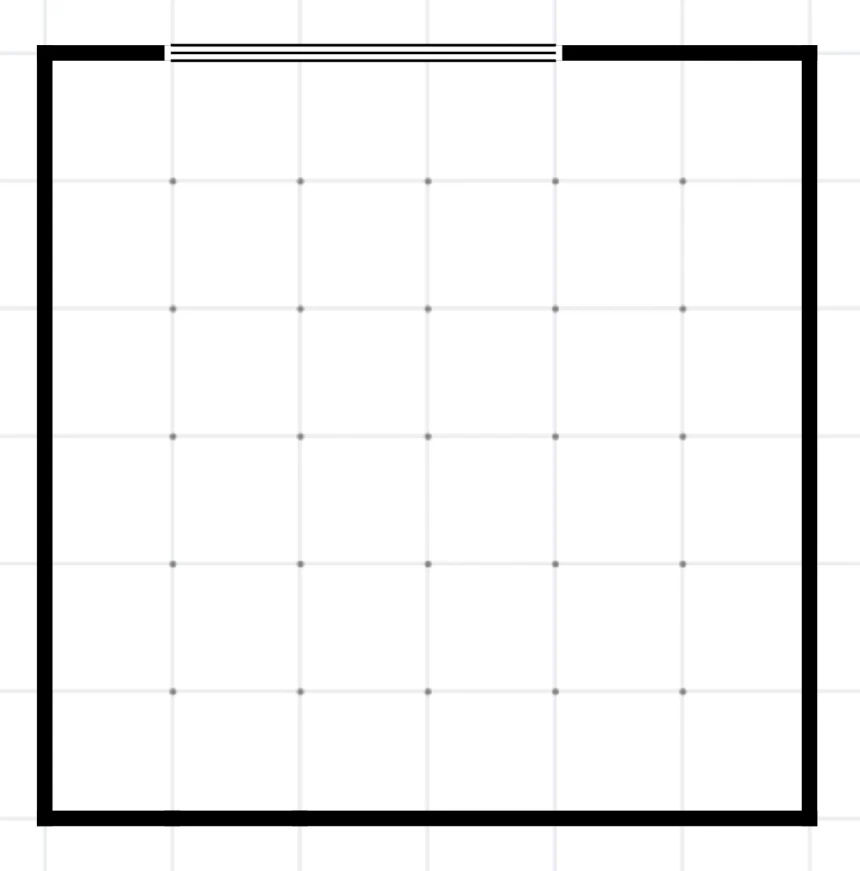
Pəncərə çəkin: Növ və açılış enini uyğunlaşdırın
"Pəncərə"dən növü seçin və pəncərəni istədiyiniz yerdə başlanğıc və bitiş nöqtələrini təyin edin. Otağın küncündən məsafəni və pəncərənin ümumi enini orijinal rəsm və ölçülərə uyğunlaşdırın. Divardan uzaqlaşsanız, pəncərənin mövqeyi də dəyişəcək, ona görə də böyüdün və xəttin mövqeyini yoxlayın.
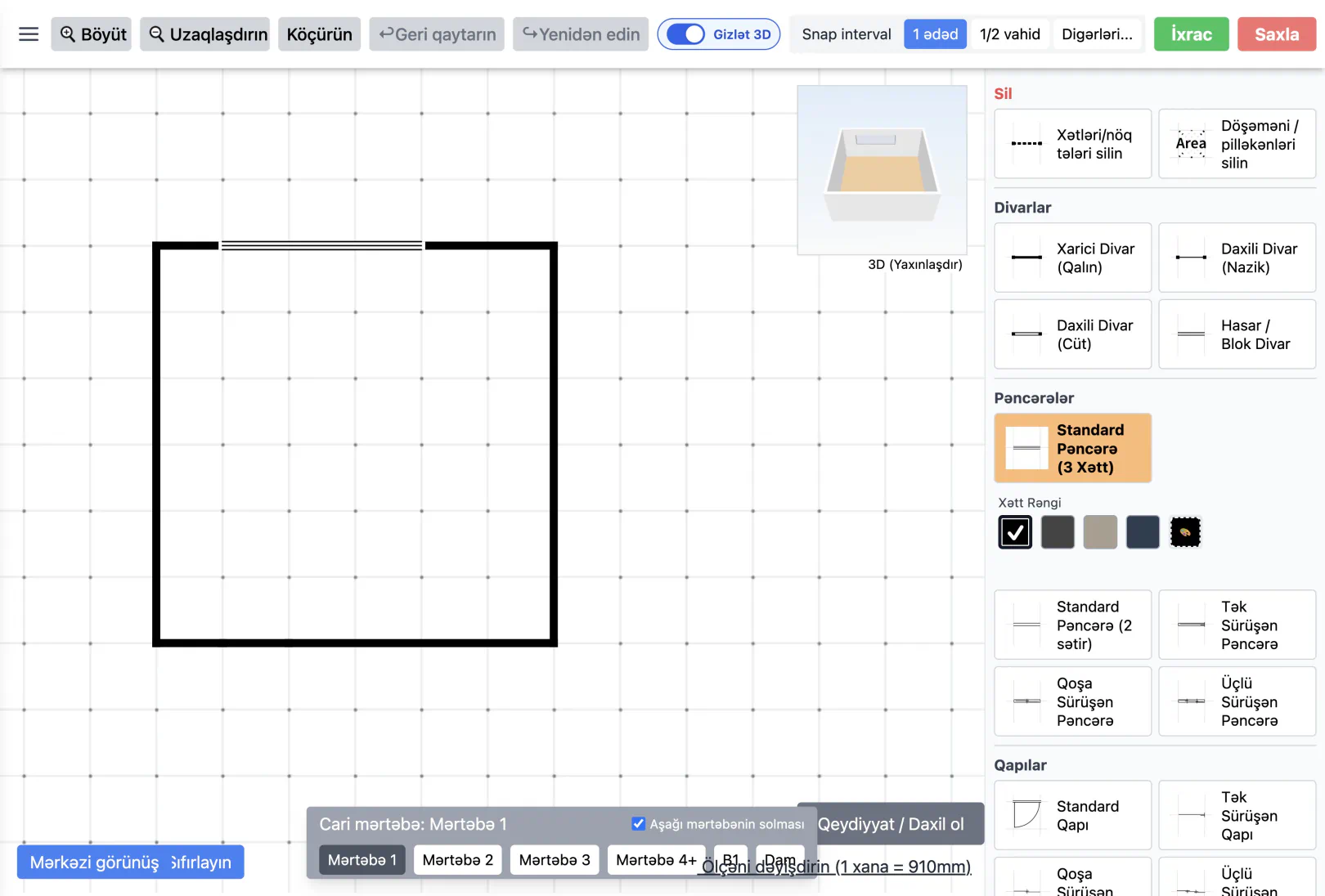
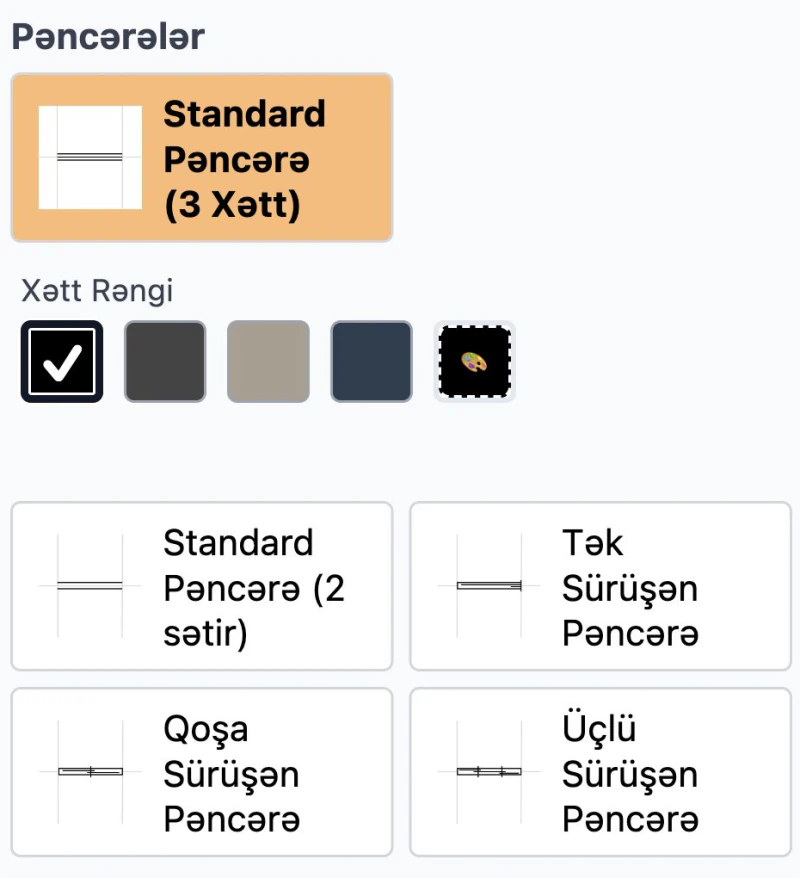
1Pəncərə növünü/rəngini seçin
2Pəncərəni divara qoyun
Əməliyyat sahəsini genişləndirin
1Pəncərə növünü/rəngini seçin
2Pəncərəni divara qoyun

Standard Pəncərə (3 Xətt)
Bu, üç sətirli pəncərəni təmsil edən əsas simvoldur. Pəncərənin mövqeyini və enini göstərmək istədiyiniz zaman bunu seçin və başlanğıc və son nöqtələri divarla eyni mövqeyə qoyun.

Standard Pəncərə (2 sətir)
İki sətirlə təmsil olunan pəncərə. 3 sətirli pəncərədən daha qısa ifadə istədiyiniz zaman bundan istifadə edin. Xətlərin sayı şüşə təbəqələrin sayını və ya izolyasiya performansını göstərmir.

Tək Sürüşən Pəncərə
Bu, bir tərəfə sürüşən pəncərənin təsviridir. Orijinal rəsmə və ya faktiki obyektə görə açılan tərəfi və pəncərənin yaxınlaşdığı tərəfi yoxlayın.

Qoşa Sürüşən Pəncərə
Bu, iki pəncərə arasındakı fərqi göstərən ifadədir. Göstərdiyiniz iki nöqtə bütün açılışın eni hesab edilməlidir və bir vərəqin eni ilə qarışdırılmamalıdır.

Üçlü Sürüşən Pəncərə
Üç panelli sürüşmə pəncərəsini çəkin. Simvol iki hissəli tipdən fərqlidir, ona görə də faktiki qanad konfiqurasiyasına uyğun olaraq seçin.
Əgər siz mebeli pəncərənin altına yerləşdirirsinizsə, pəncərə eşikinin hündürlüyünü və pərdələrin vəziyyətini də yoxlayın. 2D açılış eni tək hündürlüyü ifadə etmədiyi üçün mətn qeydləri və 3D təsdiqindən də istifadə olunur.
Qapını çəkin: Açılış istiqamətini yoxlayın
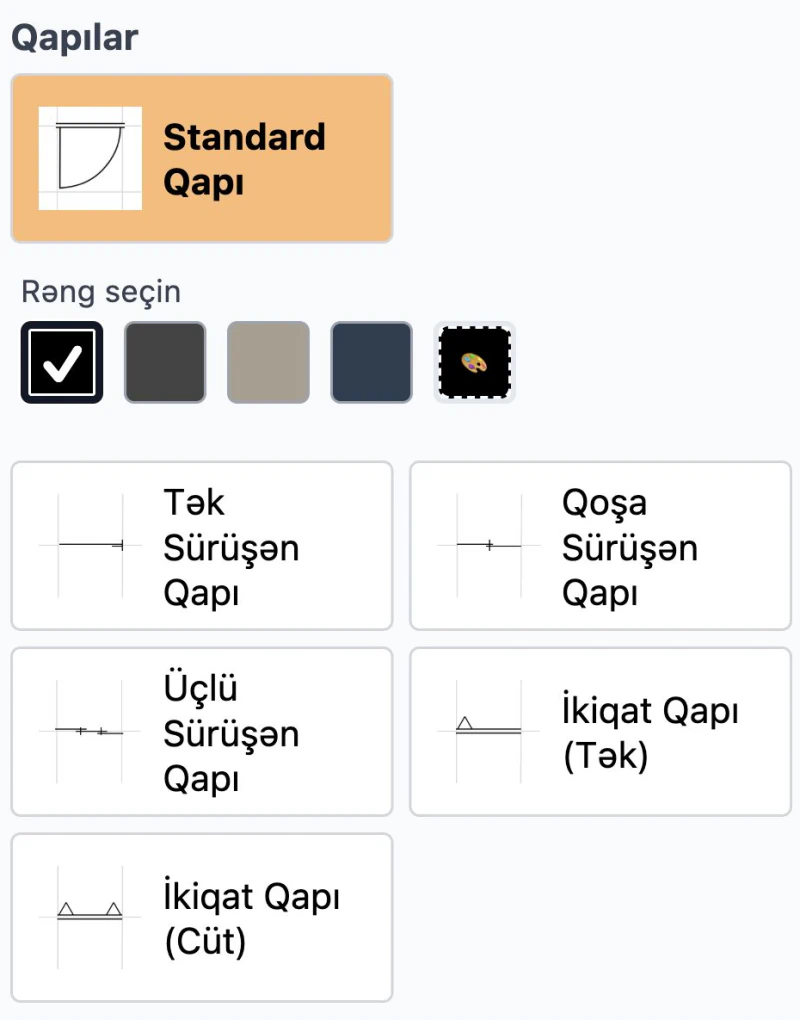
- "Qapı/Qapı" bölməsində menteşəli qapının, sürüşən qapının və ya qatlanan qapının növünü seçin.
- Ümumi qapı üçün onun asılacağı başlanğıc nöqtəsinə klikləyin və qapının son nöqtəsini göstərin.
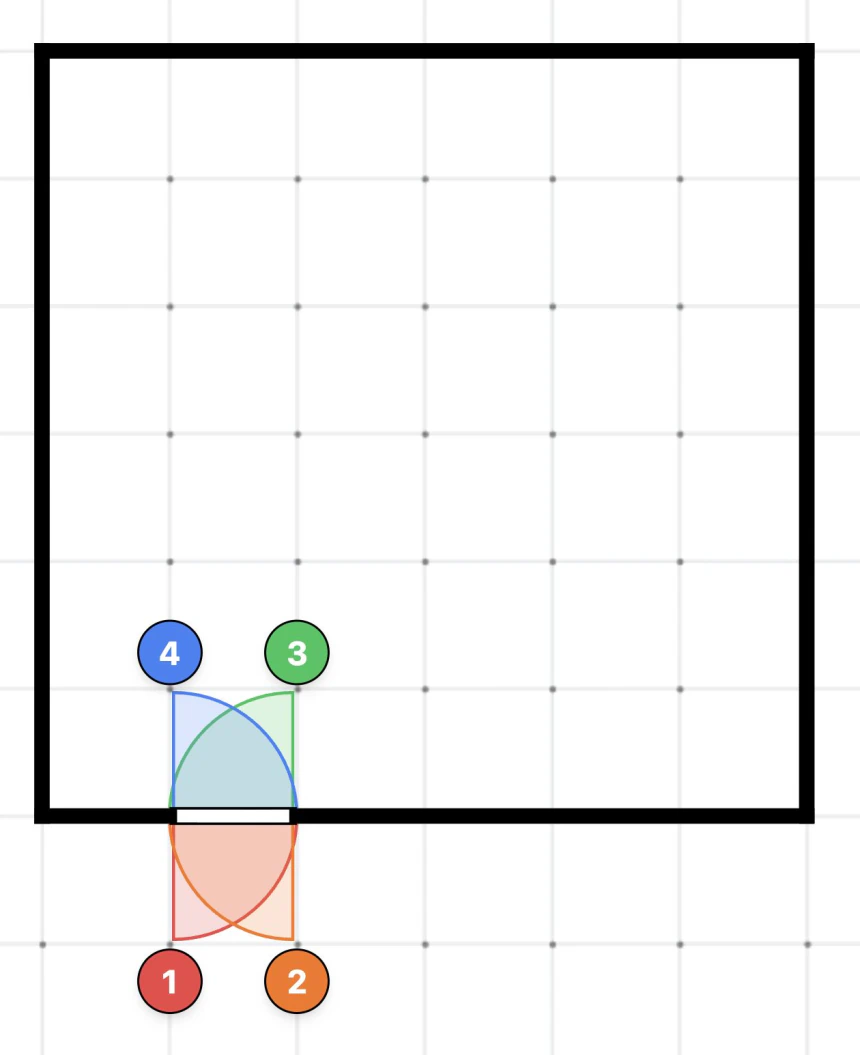
- Göstərilən açılış seçimlərindən daxili/xarici məkan oriyentasiyanıza və asma bazanın oriyentasiyasına uyğun olanı seçin.
- Təsdiqlənmiş simvolu və mebel mövqeyini müqayisə edin və açılış/bağlama diapazonlarının üst-üstə düşdüyünü yoxlayın.
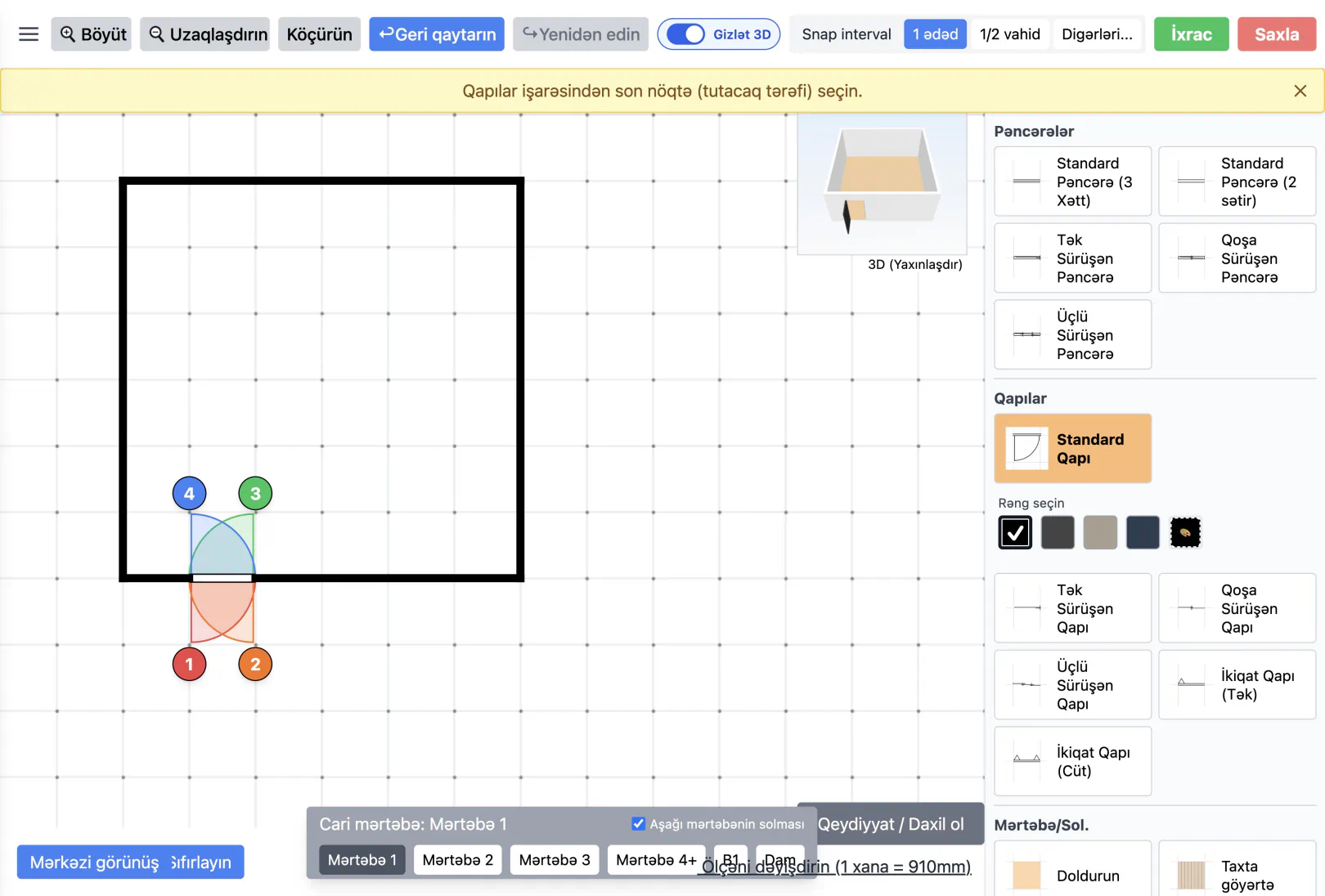
1Qapı növünü/rəngini seçin
2Açılış istiqamətini seçin
Əməliyyat sahəsini genişləndirin
1Qapı növünü/rəngini seçin
2Açılış istiqamətini seçin

Standard Qapı
Açılış/bağlanma diapazonunu qövslə göstərən menteşəli qapı. İki nöqtəni göstərin, biri asma baza tərəfində, biri isə uc tərəfində və sonra açılış üsulu üçün namizəd seçin.

Tək Sürüşən Qapı
Bu, bir tərəfə sürüşən bir qapıdır. Açılışın genişliyinə əlavə olaraq, qapının sürüşəcəyi tərəfdə lazım olan yeri yoxlayın.

Qoşa Sürüşən Qapı
Bu, iki sürüşən qapılı girişdir. Bütün açılışın enini çəkin və qapı açıldığında keçə biləcək sahəni ayrıca yoxlayın.

Üçlü Sürüşən Qapı
Bu 3 hissədən ibarət sürüşmə qapıdır. Geniş qapını və s. ifadə etmək üçün istifadə edin və onu qapıların faktiki sayına və uyğunluğuna uyğunlaşdırın.

İkiqat Qapı (Tək)
Bir tərəfə qatlanan qapını təmsil edir. Onu saxlama və s. üçün istifadə edərkən, bükülmüş qapının irəli uzanacağı sahəni və mebelin mövqeyini yoxlayın.

İkiqat Qapı (Cüt)
Açılış ikiqat qatlanan qapı simvolu ilə təmsil olunur. Qatlanan forma tək qatlanan qapılardan fərqlidir, ona görə də simvolları müqayisə edin və birini seçin.
Sürüşən qapılar üçün qapının hərəkət etdiyi tərəfi, qatlanan qapılar üçün isə qatlanmış qapının çıxdığı tərəfi yoxlayın. Orientasiya səhvdirsə, təsdiq etdikdən sonra dərhal geri qayıdıb yenidən seçə bilərsiniz, beləliklə, qapıları eyni yerə yığmadan düzəlişlər edə bilərsiniz.
Bir ərazini əhatə edərək döşəmə səthlərini, taxta terrasları və struktur sütunları çəkin
- "Döşəmə/Göyərtə/Sütun"da nə çəkəcəyini seçin.
- Rəng və naxış kimi göstərilən parametrləri seçin.
- Perimetrin təpələrinə ardıcıllıqla klikləyin və nəhayət onu bağlamaq üçün birinci nöqtəyə klikləyin.
- Sahə ekranının aktiv olduğu mərtəbələr üçün hesablanmış simvolları yoxlayın və "OK" ilə təsdiqləyin.
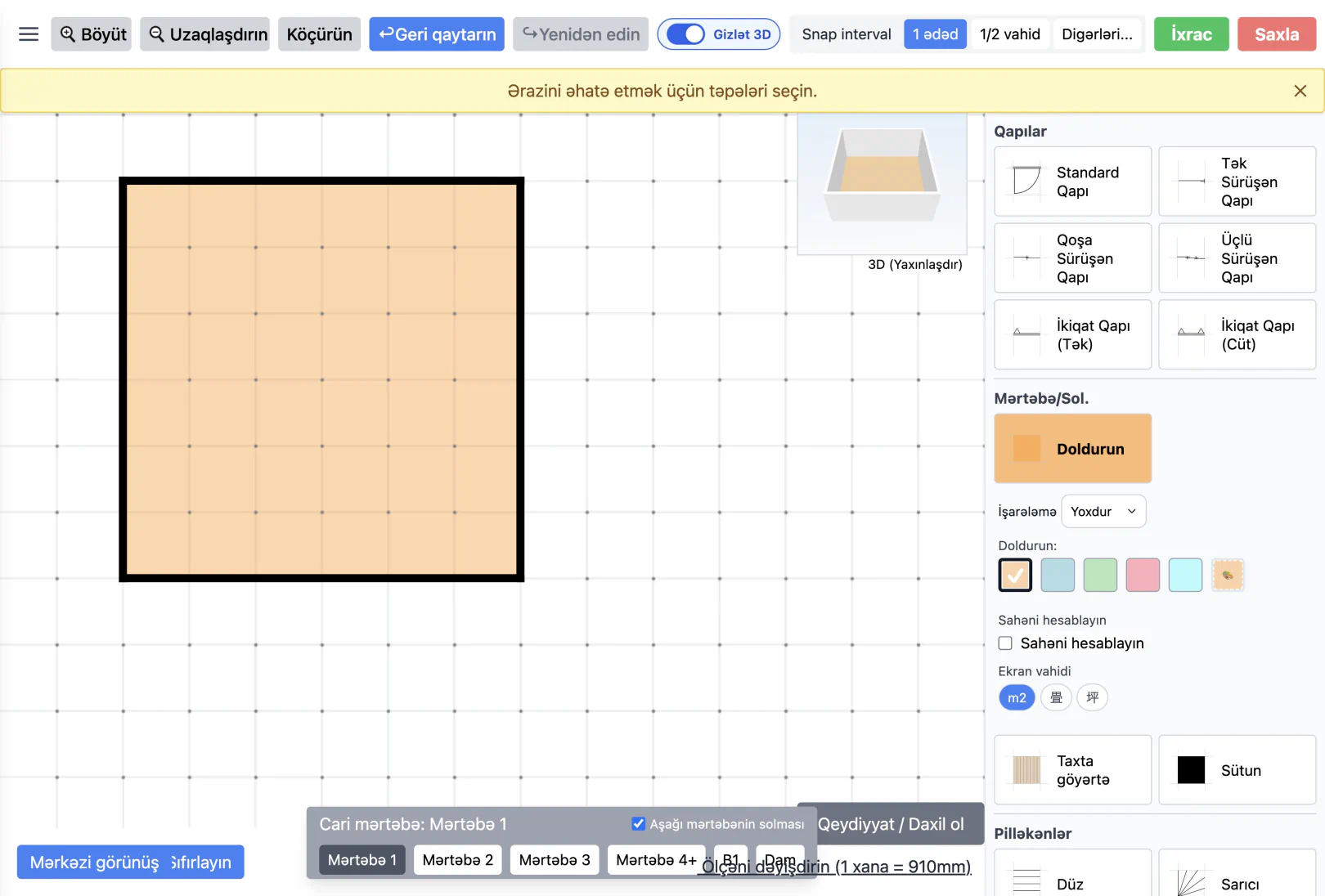
1Döşəmə növünü/rəngini seçin
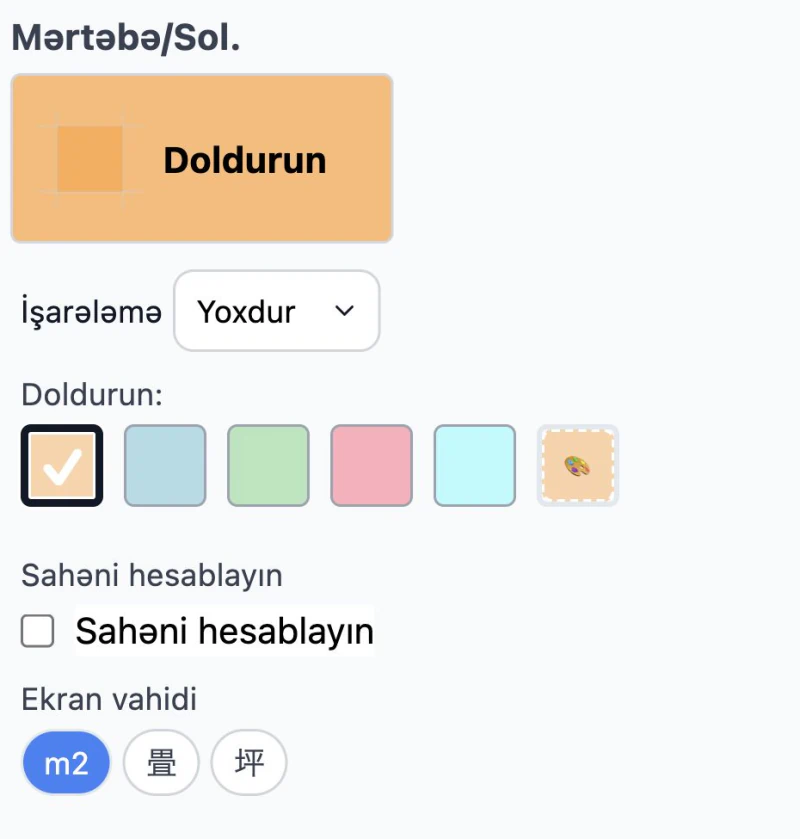
2Təpələri əhatə edən mərtəbə yaradın
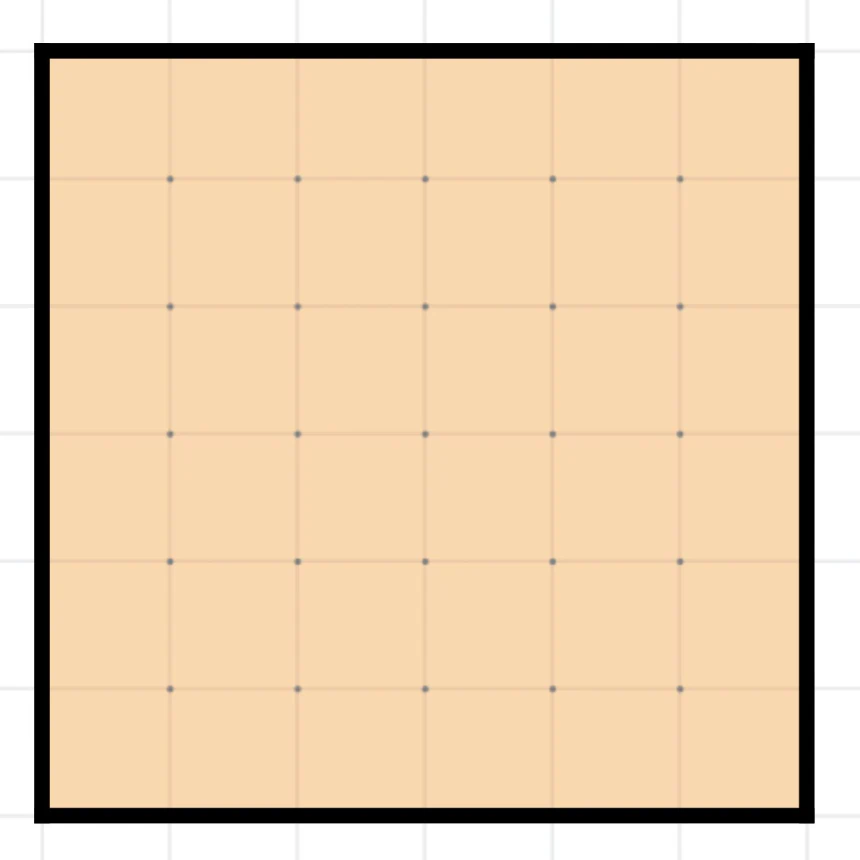
Əməliyyat sahəsini genişləndirin
1Döşəmə növünü/rəngini seçin
2Təpələri əhatə edən mərtəbə yaradın

Doldurun
Otağın ətrafındakı ərazini doldurur. Naxışı "Yox", "Şaquli", "Üfüqi" və ya "Qəfəs" arasından seçə bilərsiniz. Fərqli rənglərdən istifadə edərək hər otağın məqsədini fərqləndirə bilərsiniz.

Taxta göyərtə
Konturunu əhatə edərək taxta açıq terrası çəkin. Taxta lövhələrin istiqamətini göstərmək üçün şaquli və ya üfüqi naxışlardan istifadə edin və qapılara və bağçaya nisbətən mövqeyini yoxlayın.

Sütun
Sütunun müstəvi formasını sahəyə görə təyin edin. Rəng və hündürlük seçiminiz var və hündürlük onun 3D-da necə göründüyünə də təsir edir. Döşəmə planında çıxıntının yerini və ölçüsünü yoxlayın.
Döşəmənin rəng kodlaması yaşayış/yemək/mətbəx sahələri, vanna otağı və anbar və s. arasında fərqləndirmək üçün istifadə edilə bilər. Əgər sahə mətninə ehtiyacınız yoxdursa, rəsm çəkməzdən əvvəl "Sahəni hesablayın və göstərin"i silin. Təpələrin üstündən tullanmaq və ya xətlərin kəsişdiyi ardıcıllıqla onları əhatə etmək əvəzinə, onların perimetri ətrafında getmə ardıcıllığını təyin edin.
Sütunlar müstəvidəki çıxıntıları təmsil edir və hündürlüklər 1m, 2.4m və 3m-dir. 3D ilə təsdiqlənəcək çertyojlar üçün hündürlük də məqsədə uyğun olaraq seçilir.
Pilləkənləri çəkin: sahəni, addımların istiqamətini və köməkçi xətləri müəyyənləşdirin
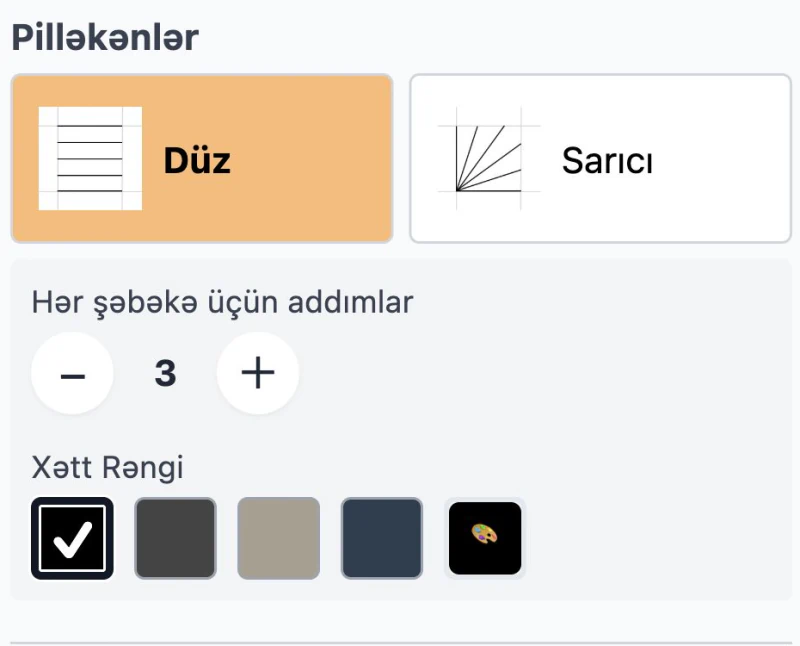
- Düz növü və ya fırlanan növü seçin və "miqyas üzrə addımların sayı" və rəngini təyin edin.
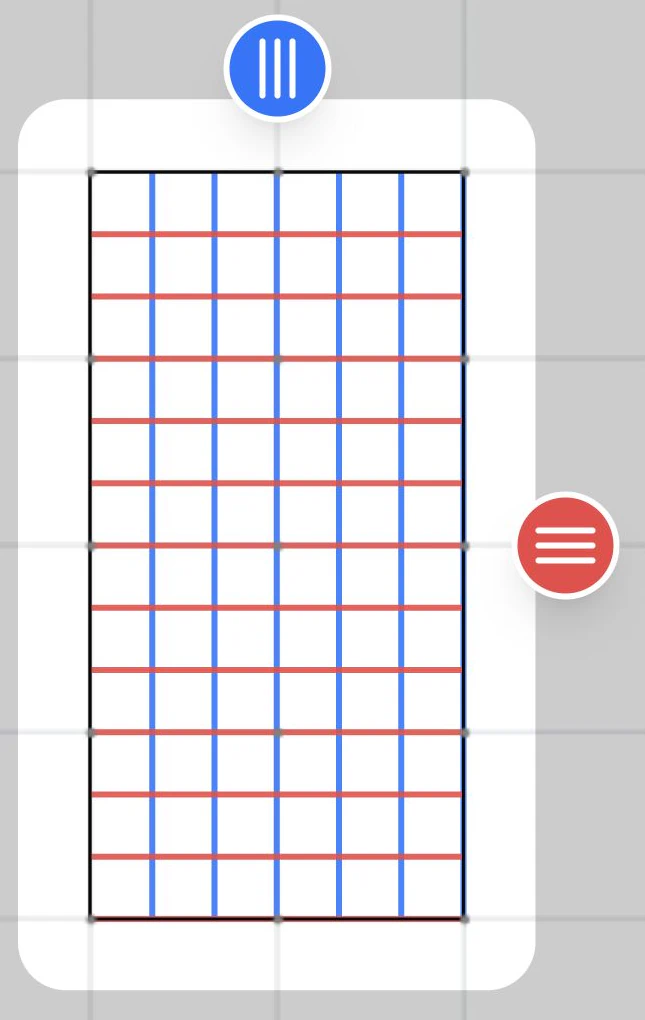
- Pilləkənlərin düzülməsini istədiyiniz düzbucaqlının dörd küncünü seçin, sonra birinci nöqtəyə qayıdın və onu bağlayın.
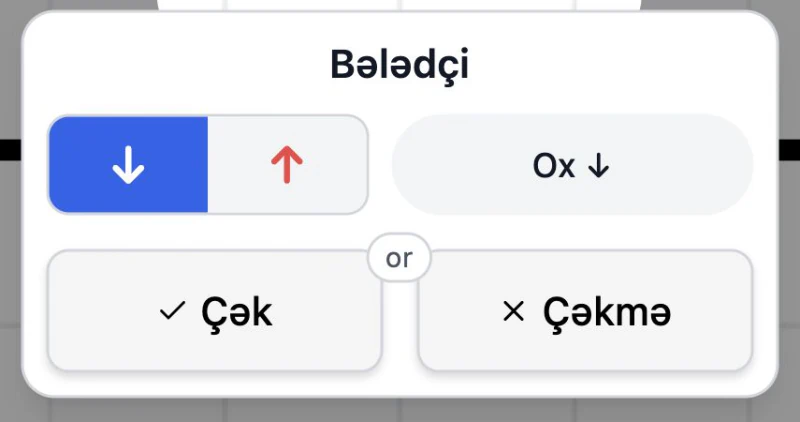
- Göstərilən namizədlərdən addımların istiqamətini və fırlanma istiqamətini seçin.
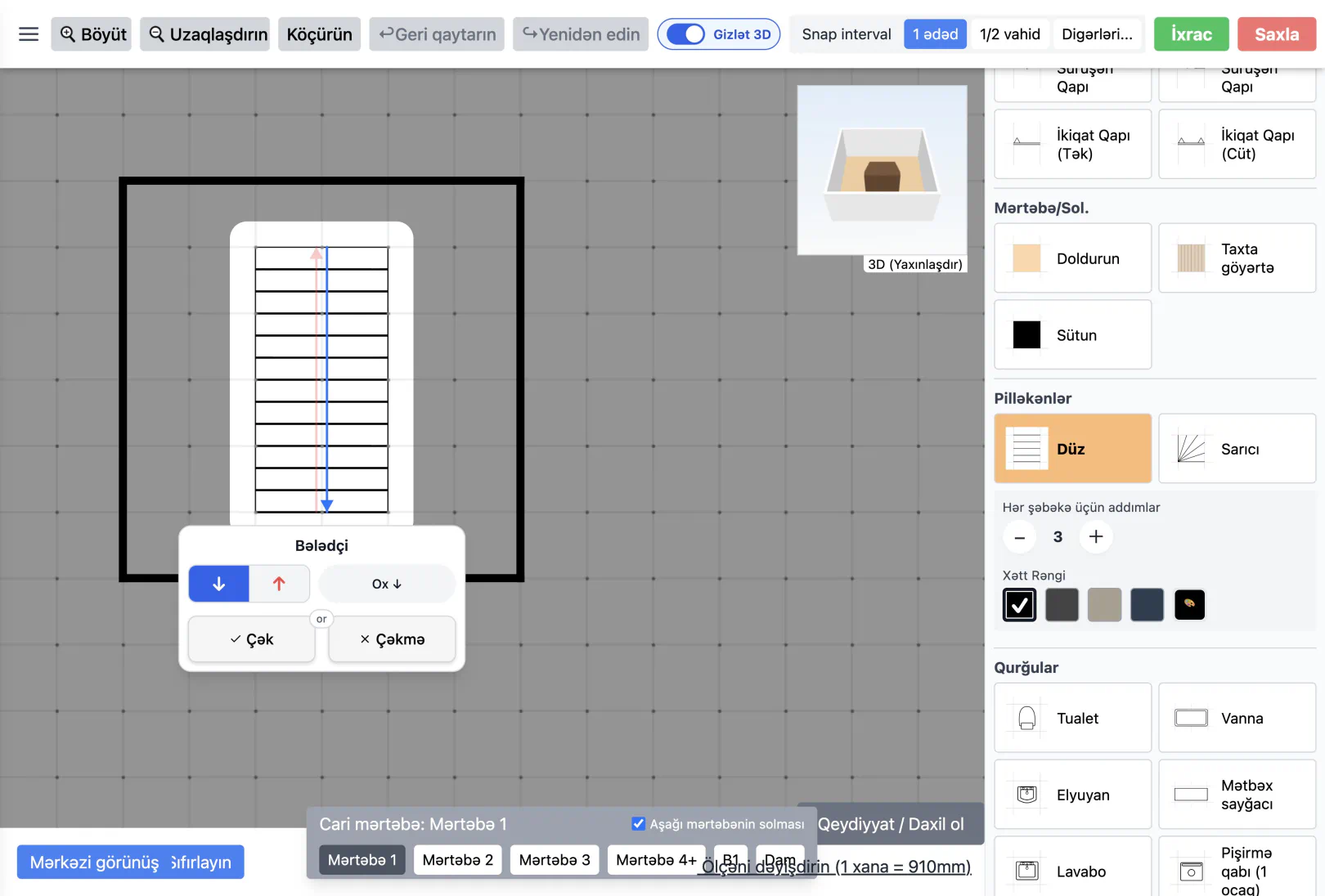
- Köməkçi xətt parametrləri göstərildikdə istiqaməti və oxu yoxlayın və "Çək" və ya "Çəkmə" seçin.
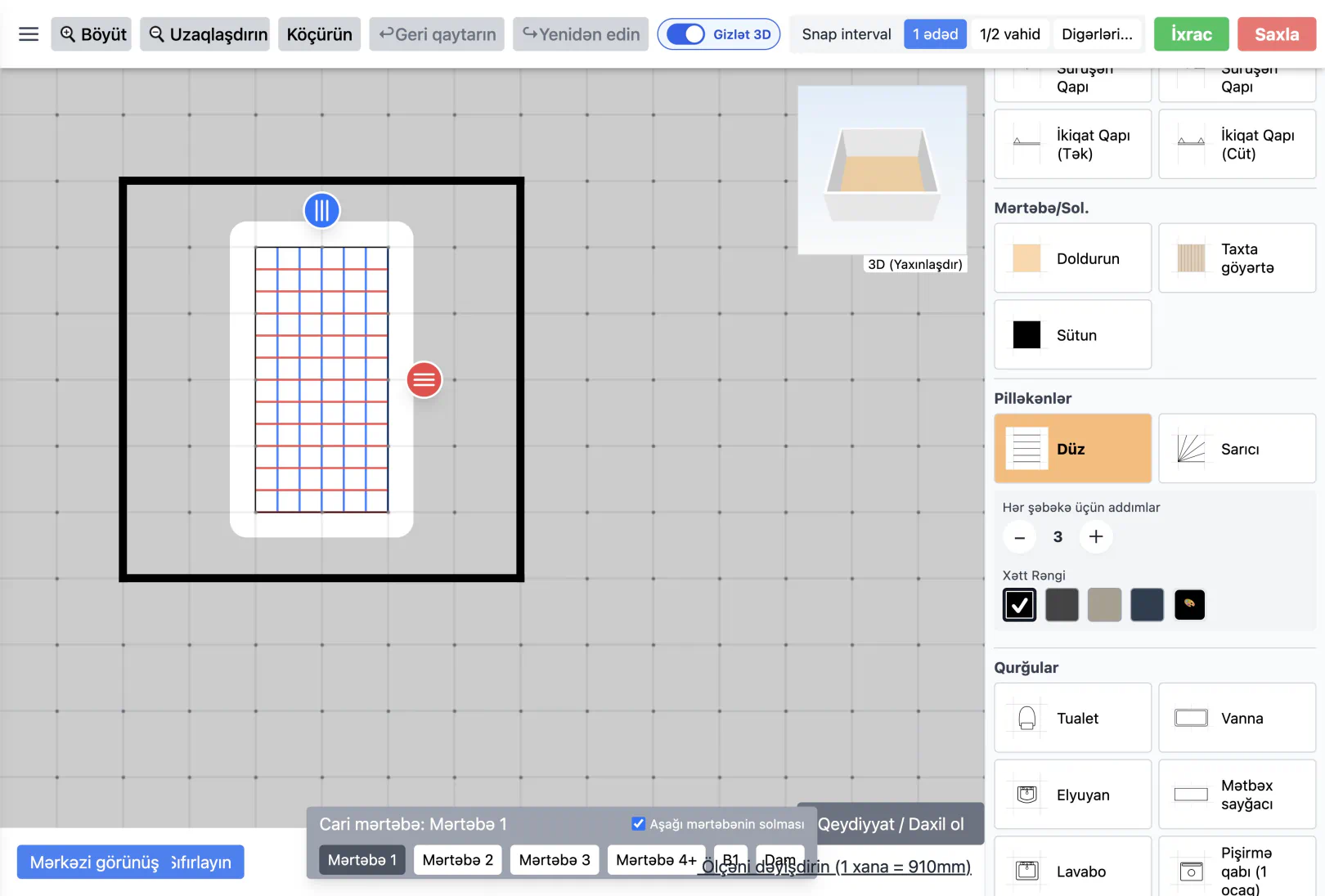
1Pilləkənlərin növünü seçin
2Addımların istiqamətini seçin
Əməliyyat sahəsini genişləndirin
1Pilləkənlərin növünü seçin
2Addımların istiqamətini seçin
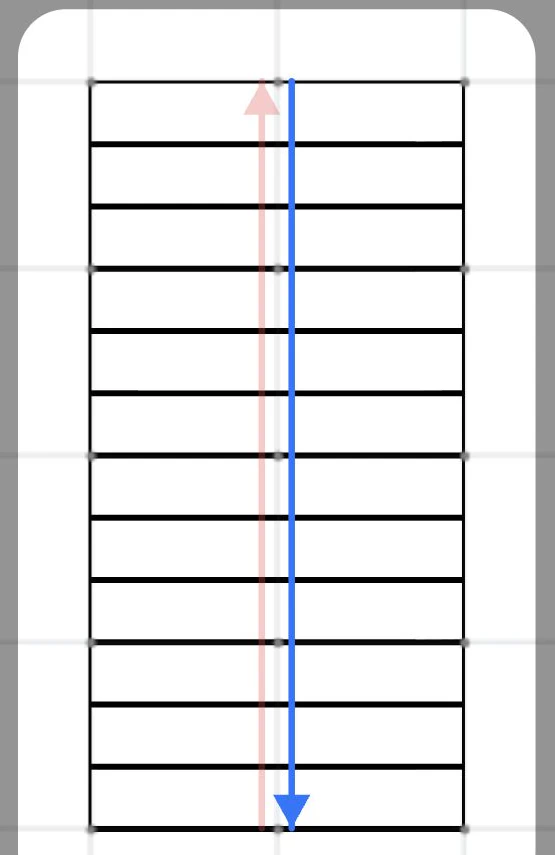
1Köməkçi xətlərin və oxların qurulması
2Pilləkənlərin istiqamətini yoxlayın
Əməliyyat sahəsini genişləndirin
1Köməkçi xətlərin və oxların qurulması
2Pilləkənlərin istiqamətini yoxlayın

Düz
Düzbucaqlı sahədə paralel addımlar çəkin. "Ölçəyə görə addımların sayı" təyin edin, ərazini bağlayın və sonra addım istiqamətini, köməkçi xətti və oxu seçin.

Sarıcı
Bu, gəzərkən yuxarı qalxan pilləkənin düz təsviridir. Düzbucaqlı sahəni bağlayın, görünən mümkün dönmə istiqamətini nəzərdən keçirin və seçin. Addım bölgüsü düz tipdən fərqlidir.
Burada qurulan rəsmdəki pilləkənlərin təsviridir. Yuxarı və aşağı mərtəbələri çəkmək istəyirsinizsə, səviyyələr arasında keçid edin və mövqelərin uyğun olub olmadığını yoxlayın. Təkcə addımların sayının və oriyentasiyanın görünüşü əslində quraşdırıla bilən pilləkənlərin xüsusiyyətlərini müəyyən etmir.
Hamam və mətbəx avadanlıqları, tatami həsirləri və kompas əlavə edin
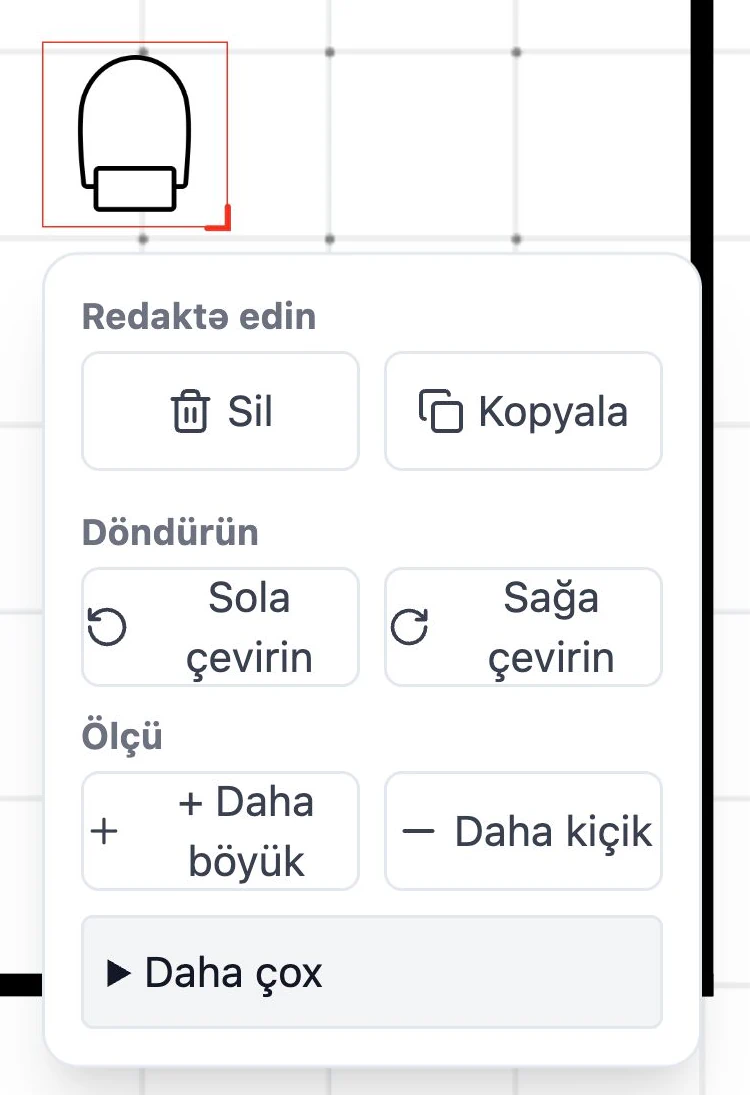
Sağdakı "Avadanlıq" bölməsinə keçin və sizə lazım olan elementi seçin. Onu əlavə etdikdən sonra onu çertyojun üzərinə sürükləyin və redaktə menyusunu açmaq üçün üzərinə klikləyin. Siz mətbəx sayğacları, vannalar və s. üçün fırlanma və üfüqi və şaquli ölçüləri tənzimləyə bilərsiniz. Göstərilən hərəkətlər elementin növündən asılıdır.
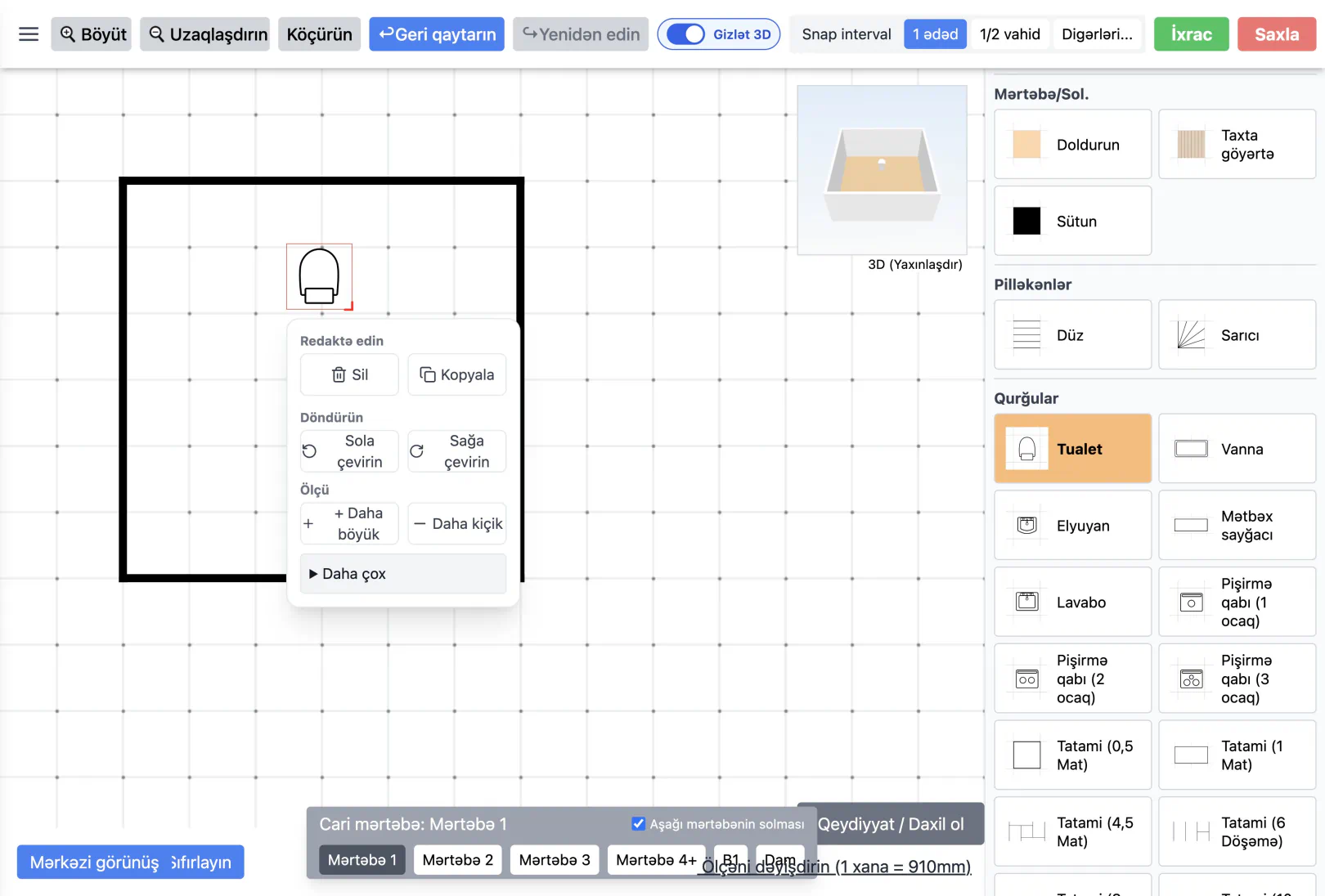
1Tualet seçin və əlavə edin
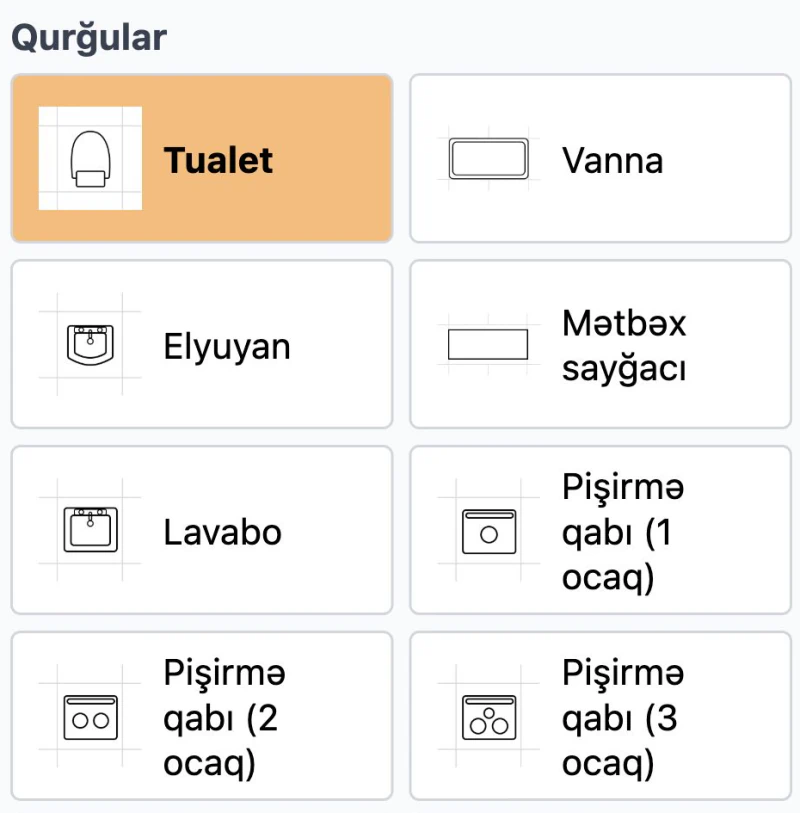
2Yerləşdirməni/ölçünü tənzimləyin
Əməliyyat sahəsini genişləndirin
1Tualet seçin və əlavə edin
2Yerləşdirməni/ölçünü tənzimləyin
Piştaxta, lavabo və sobadan mətbəx tikin
Mətbəx sayğacını yerləşdirin və ölçüsünü və fırlanmasını tənzimləyin. Lavabo və soba əlavə edin, sonra onları sayğacın üzərinə köçürün. Onlar ayrı-ayrı obyektlərdir, ona görə də sayğacı hərəkət etdirdikdən və ya çevirdikdən sonra lavabonun və sobanın hələ də ona uyğun olub olmadığını yoxlayın.

Tualet
Tualet simvolunu yerləşdirin. Arxanızı divara çevirin, dayanmaq və oturmaq və qapını açmaq və bağlamaq üçün önünüzdə yer buraxın.

Vanna
Vannanın konturunu yerləşdirin. Yuma sahəsi və vanna otağının qapısı üçün ayrı yer faktiki eninə və dərinliyinə uyğun olaraq ayrılacaq.

Elyuyan
Lavabonu yerləşdirin. Özünüzü divara qarşı düzəldin və onun qarşısında harada dayanacağınızı və saxlama qapısını harada açacağınızı yoxlayın.

Mətbəx sayğacı
Sayğac bazasını yerləşdirin. Mətbəxinizin tərkibini eni və dərinliyi tənzimləməklə, lavabonu və sobanı üst-üstə qoymaqla ifadə edə bilərsiniz.

Lavabo
Yuyucu hissə müstəqil şəkildə yerləşdirilə bilər. Onları mətbəx tezgahına yığın, soba ilə aralarında iş yeri buraxın.

Pişirmə qabı (1 ocaq)
Tək ocaqlı soba simvolu. Faktiki cihaza uyğun gələn ocaq sayını seçin, sonra simvolu mətbəx tezgahına qoyun.

Pişirmə qabı (2 ocaq)
Bu simvol iki bişirmə zonası olan sobanı təmsil edir. Quraşdırmağı planlaşdırdığınız cihaza uyğunlaşdırmaq üçün onun enini və dərinliyini tənzimləyin.

Pişirmə qabı (3 ocaq)
3 gözlü soba üçün simvol. Lavabonda olduğu kimi onu mətbəx tezgahına yığın və ətrafdakı iş səthi ilə onun yerini yoxlayın.

Tatami (0,5 Mat)
Bu, yarı tatami simvoludur. O, kvadrat tatami döşəklərinin birləşməsini və ya tatami küncünün bir hissəsini təmsil edə bilər.

Tatami (1 Mat)
Bir düzbucaqlı tatami döşəyi. Dəfələrlə fırlanan və əşyaları təşkil edərkən və fərdi döşəmə üsullarını nəzərə alaraq istifadə olunur.

Tatami (4,5 Mat)
Bu, 4,5 tatami döşəyinin necə qoyulacağını ümumiləşdirən simvoldur. Yapon otağınızın tərkibini hər birini bir-bir yerləşdirmədən göstərə bilərsiniz.

Tatami (6 Döşəmə)
6 tatami döşəyini bir yerə qoyun. Xarici formanı faktiki ölçü ilə müqayisə edin və divarlar və qapılar üçün ayrıca şkafların və girişlərin yerlərini çəkin.

Tatami (8 Döşəmə)
Bu, 8 tatami döşəyinin tərtibatını ümumiləşdirən simvoldur. Otağın uzunluğuna və eninə uyğun olub olmadığını yoxlayın, sonra yerini və ölçüsünü tənzimləyin.

Tatami (10 Döşəmə)
Bu, 10 tatami döşəyinin düzülməsini ümumiləşdirən simvoldur. Tatami adı ərazinin avtomatik ölçülməsi nəticəsi deyil. Tələb olunan yer ölçü xətləri və sahə hesablamaları ilə də təsdiqlənə bilər.

Kompas
İstiqaməti göstərən simvol. Şimal istiqamətinə uyğunlaşdırmaq üçün onu fırladın və rəsmin kənarına qoyun. Ekranın yuxarı hissəsi avtomatik olaraq şimala çevrilmir.
Tatami həsirlərinin ölçüsü regiona və məhsula görə dəyişir. Sadəcə olaraq “6 tatami” əşyalarının yerləşdirilməsi faktiki 6 tatami otağının ölçülərini yenidən yaratmağa məcbur deyil. Həqiqi uzunluğu və eni yoxlayın və tənzimləyin.
Mebel, məişət texnikası, insanları, heyvanları və nəqliyyat vasitələrini yerləşdirin
- "Mebel/Yaşayış Əşyaları"ndan yerləşdirmək istədiyiniz elementi seçin.
- Əlavə edilmiş elementi istədiyiniz yerə sürükləyin.
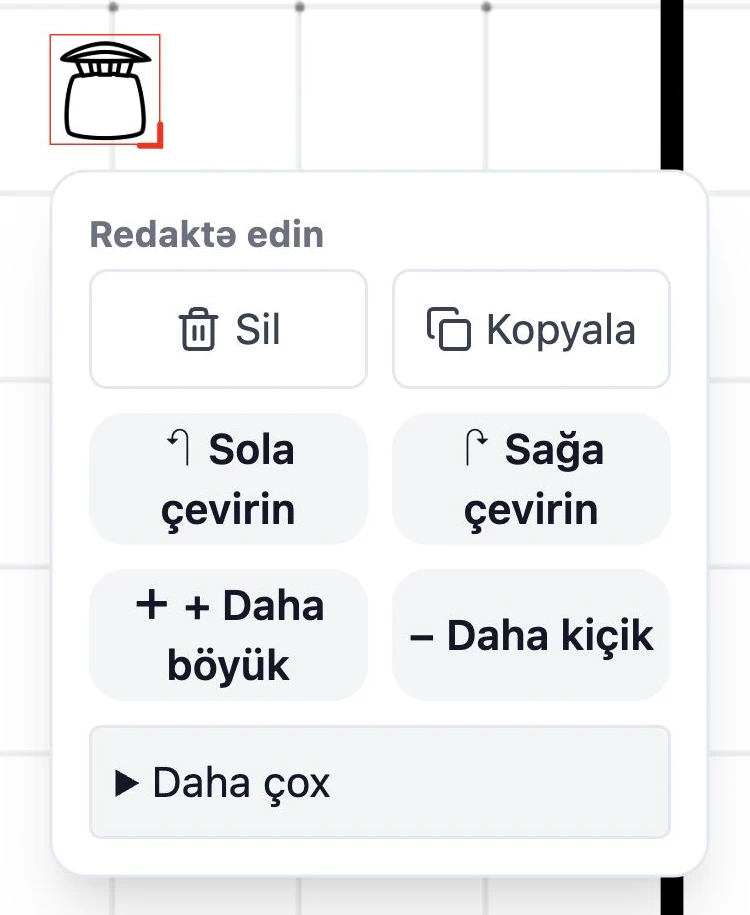
- Elementin üzərinə klikləyin və görünən fırlanma/ölçülü əməliyyatlardan istifadə edin.
- Eyni elementin bir neçə nüsxəsini yerləşdirmək istəyirsinizsə, redaktə menyusundan "Kopyala" funksiyasından da istifadə edə bilərsiniz.
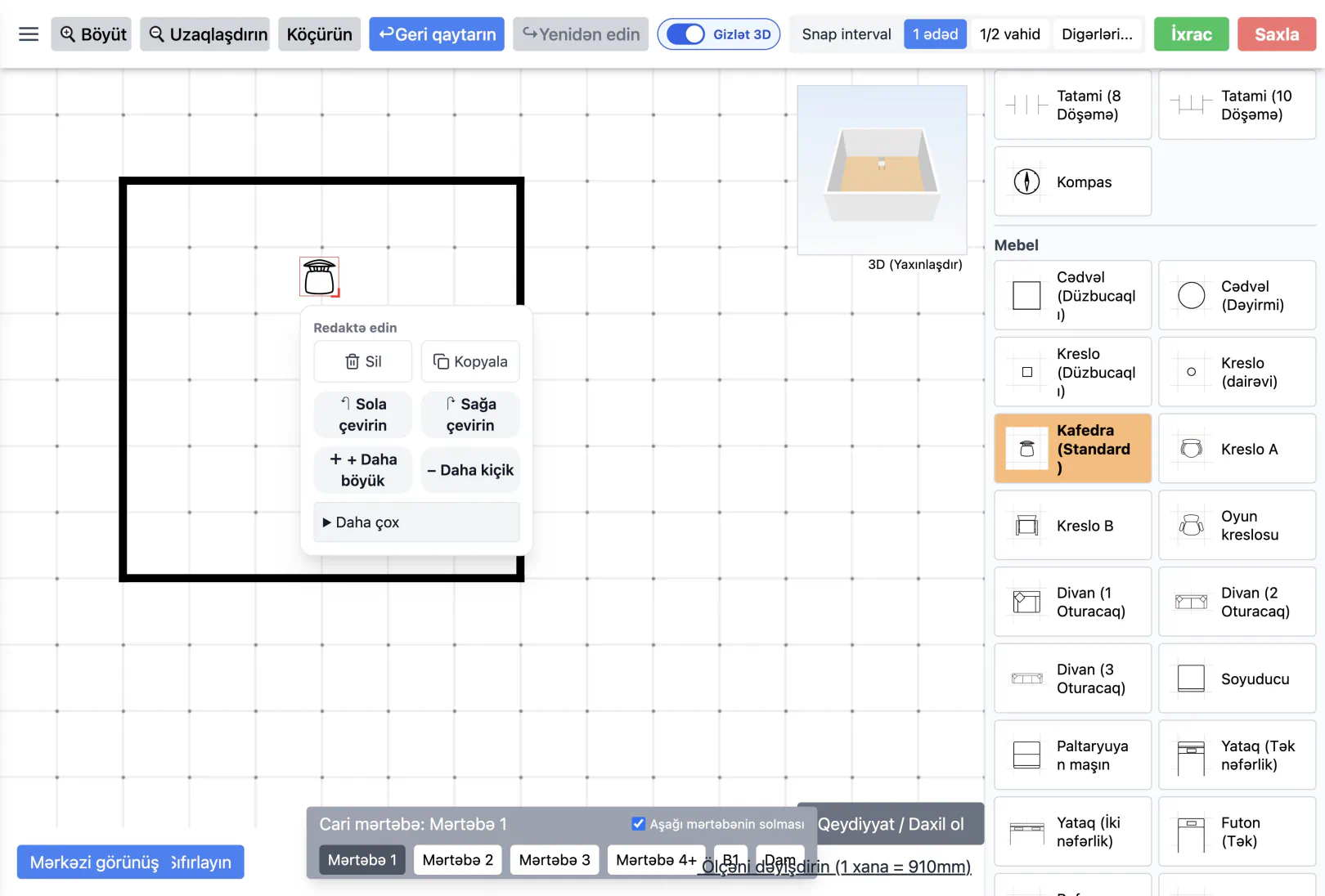
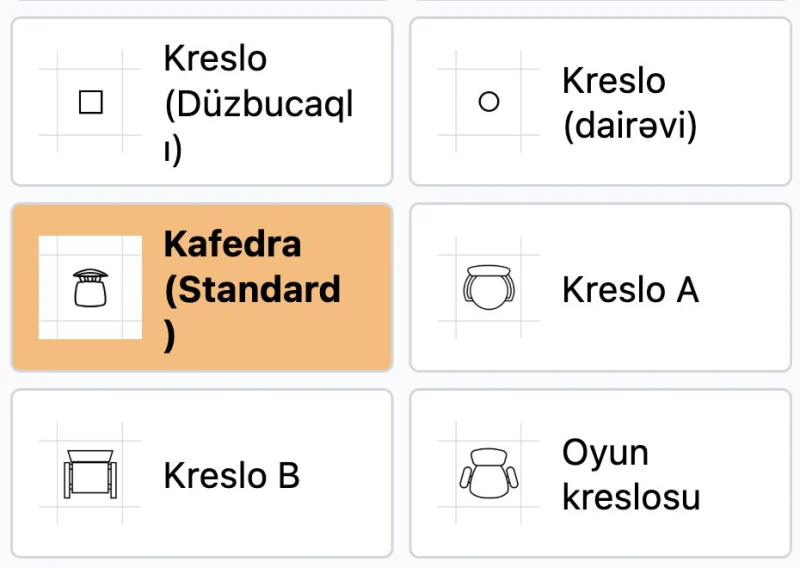
1Kreslo seçin (standart)
2İstiqaməti və ölçüsünü tənzimləyin
Əməliyyat sahəsini genişləndirin
1Kreslo seçin (standart)
2İstiqaməti və ölçüsünü tənzimləyin
Mebelin ilkin ölçüsünün məhsulun faktiki ölçüsü olduğunu düşünməmək vacibdir. Eni və dərinliyi məhsulun xarici ölçülərinə uyğun olaraq yoxlanılacaq. Menyuda "Digərləri (rəng dəyişikliyi və s.)" altında seçilmiş element üçün əlavə parametrləri görə bilərsiniz.

Cədvəl (Düzbucaqlı)
Kvadrat masa qoyun. Genişliyi və dərinliyi tənzimləyin və kreslonun hara çəkiləcəyini də daxil olmaqla ətrafdakı məkanı yoxlayın.

Cədvəl (Dəyirmi)
Dəyirmi masa simvolu. Diametri və ətrafdakı koridorları yoxlaya və yerləşdirmə fərqini kvadrat masa ilə müqayisə edə bilərsiniz.

Kreslo (Düzbucaqlı)
Qısa şəkildə kvadrat oturacağı təmsil edir. Yemək üçün oturacaqların sayını və masalar arasındakı məsafəni nəzərə alaraq bundan istifadə edin.

Kreslo (dairəvi)
Bu simvol dəyirmi kreslo oturacağını təmsil edir. Mebel planını planlaşdırarkən onun ölçüsünü həqiqi kresloya uyğunlaşdırın.

Kafedra (Standard)
Arxalıqlı stul üçün simvol. Geri çəkilmək üçün yer buraxaraq, masaya və ya masaya doğru oturduğunuz tərəfə dönün.

Kreslo A
Bu, qoltuqaltıları olan ilk stul növüdür. Qonşu stullar arasındakı məsafəni qoltuqaltılar da daxil olmaqla eninə əsasən tənzimləyin.

Kreslo B
Kreslo A-dan fərqli formalı kreslo. Simvol seçin, sonra onun ölçüsünü həqiqi kresloya uyğunlaşdırın.

Oyun kreslosu
Oyun kreslosu simvolu. Masa ilə müqayisədə mövqeyə əlavə olaraq, arxalıq aşağı qatlanan zaman lazım olan yeri də nəzərə alın.

Divan (1 Oturacaq)
Bu bir nəfərlik divandır. Arxalığı və oturduğunuz tərəfi yoxlayın, sonra onu masaya və ya televizora tərəf çevirin.

Divan (2 Oturacaq)
Bu iki nəfərlik divandır. Eni və dərinliyi faktiki ölçüyə uyğunlaşdırın və qabağa bir masa qoyursanız, giriş və çıxış üçün kifayət qədər yer buraxın.

Divan (3 Oturacaq)
Bu 3 nəfərlik divandır. Yalnız divar boyunca uyğunlaşacağını yox, həm də girişdən axını maneə törətməyəcəyini yoxlayın.

Soyuducu
Soyuducunun yerini göstərir. Yalnız məhsulun ölçülərini yox, həm də istilik yayılması üçün boşluqları və qapını açmaq üçün otağı yoxlayın.

Paltaryuyan maşın
Paltaryuyan maşını yerləşdirin. Su keçirməyən qabın, su təchizatı və drenajın yerini, həmçinin camaşırı qoymaq və çıxarmaq üçün qapağı və ya qapını aça biləcəyiniz yeri yoxlayın.

Yataq (Tək nəfərlik)
Bir nəfərlik çarpayı. Döşəyi deyil, çərçivəni daxil etmək üçün xarici ölçüləri uyğunlaşdırın və qalxmaq, qalxmaq və çarpayı hazırlamaq üçün bir keçid buraxın.

Yataq (İki nəfərlik)
Bu iki nəfərlik çarpayıdır. Onu hər iki tərəfdən istifadə etməyi və ya divara qarşı yerləşdirməyi düşünün və saxlama qapısı ilə toqquşmayacağı yerə qoyun.

Futon (Tək)
Futonu düzüldüyü kimi göstərir. Gün ərzində səliqə-sahman edilən otaqlarda belə, yatarkən yolun aydın olub olmadığını yoxlaya bilərsiniz.

Rəf (kvadrat)
Saxlama rəfini yerləşdirin. Ön qapıları, çekmeceleri və əşyaları çıxarmaq üçün yerləri təmin etmək üçün eni və dərinliyi tənzimləyin.

TV
Televizorun mövqeyini və istiqamətini göstərir. Divandan oriyentasiyanı və pəncərə ilə əlaqəni yoxlayın və zəruri hallarda televizor stendinin konturunu ayrıca çəkin.

Şəxs (Yetkin)
Şəxs simvolunu yerləşdirin və onun harada istifadə olunacağını və düzülüşün şəklini göstərin. Yalnız simvoldan keçidin enini və ya işləmək üçün tələb olunan ölçüləri müəyyən etmək mümkün deyil.

İt
Bu simvol itin harada olduğunu və ev heyvanının sirkulyasiya yolunu izah edir. Qəfəslər və çarpayılar kimi faktiki avadanlıq ölçüləri ayrıca təsdiq olunacaq.

Su dispenseri
Əsas qurğunun quraşdırılması yerini göstərir. Şüşə dəyişdirmə və su təchizatı əməliyyatları üçün eni, dərinliyi və məkanı təmin edin.

Kondisioner
Daxili bölmənin yerini və istiqamətini göstərir. Quraşdırma hündürlüyünü tək mərtəbə planından çatdırmaq çətindir, ona görə də lazım gələrsə, onu mətnlə əlavə edəcəyik.

Xarici kondisioner qurğusu
Kondisionerin xarici blokunu yerləşdirin. Əsas korpusun xarici formasına əlavə olaraq, məhsulun şərtlərinə uyğun olaraq havalandırma və yoxlama üçün kənarları yoxlayırıq.

Pişik
Bu simvol pişiyin harada olduğunu göstərir. Aranjimanını və yerini mebellə paylaşarkən istifadə olunur və lazımi ləvazimatlar ayrıca göstərilir.

Ağac A
Bitkiləri yerləşdirin. Qapalı yolların və ya açıq girişlərin üst-üstə düşməməsi üçün qabların və budaqların və yarpaqların yayılmasını nəzərdən keçirin.

Avtomobil (Sedan)
Dayanacaq yeri nəzərə almaq üçün istifadə olunur. Faktiki avtomobilin ümumi uzunluğu və enindən asılı olaraq, avtomobilə minmək və çıxmaq üçün tələb olunan yer də ayrıca təmin edilir.

Motosiklet
Motosiklet parklama mövqeyini göstərir. Sükanlara, minib-düşməyə, motosikleti, eləcə də avtomobilin özünü itələmək üçün yer ayırın.

Velosiped
Velosiped parkinq yerini göstərir. Bir neçə bölməniz varsa, tutacaqların üst-üstə düşməsini və onları çıxarmaq üçün marşrutu yoxlayın.
Yerləşdirdikdən sonra onun necə istifadə olunacağını təsəvvür edin
Oturduğunuz divanın tərəfi stol və ya televizora baxmalıdır. O, həmçinin stul çəkmək, rəf açmaq və soyuducudan yemək çıxarmaq kimi hərəkətlər üçün lazım olan yer buraxır. Mebelin otağın konturuna uyğun olması onun istifadə üçün əlverişli olub-olmadığını söyləmir.
Otaq adını/qeydləri daxil edin

+Mətn
Otaq adını, məqsədini və qeydləri əlavə edin. Onu daxil edin, OK düyməsini basın və rəsmdəki mövqeyi tənzimləyin. Mətni seçdikdən sonra "Düzəliş et" düyməsini klikləməklə onu düzəldə bilərsiniz.
- Mətn əlavə etmək üçün aləti seçin, sonra qonaq otağı və ya anbar kimi otaq adını yazın.
- Onu "OK" ilə əlavə edin və mətni oxumaq daha asan olan yerə sürükləyin.
- Mətnə klikləyin və "Düzəliş", "Böyük", "Kiçik" və s. istifadə edərək onu tənzimləyin.
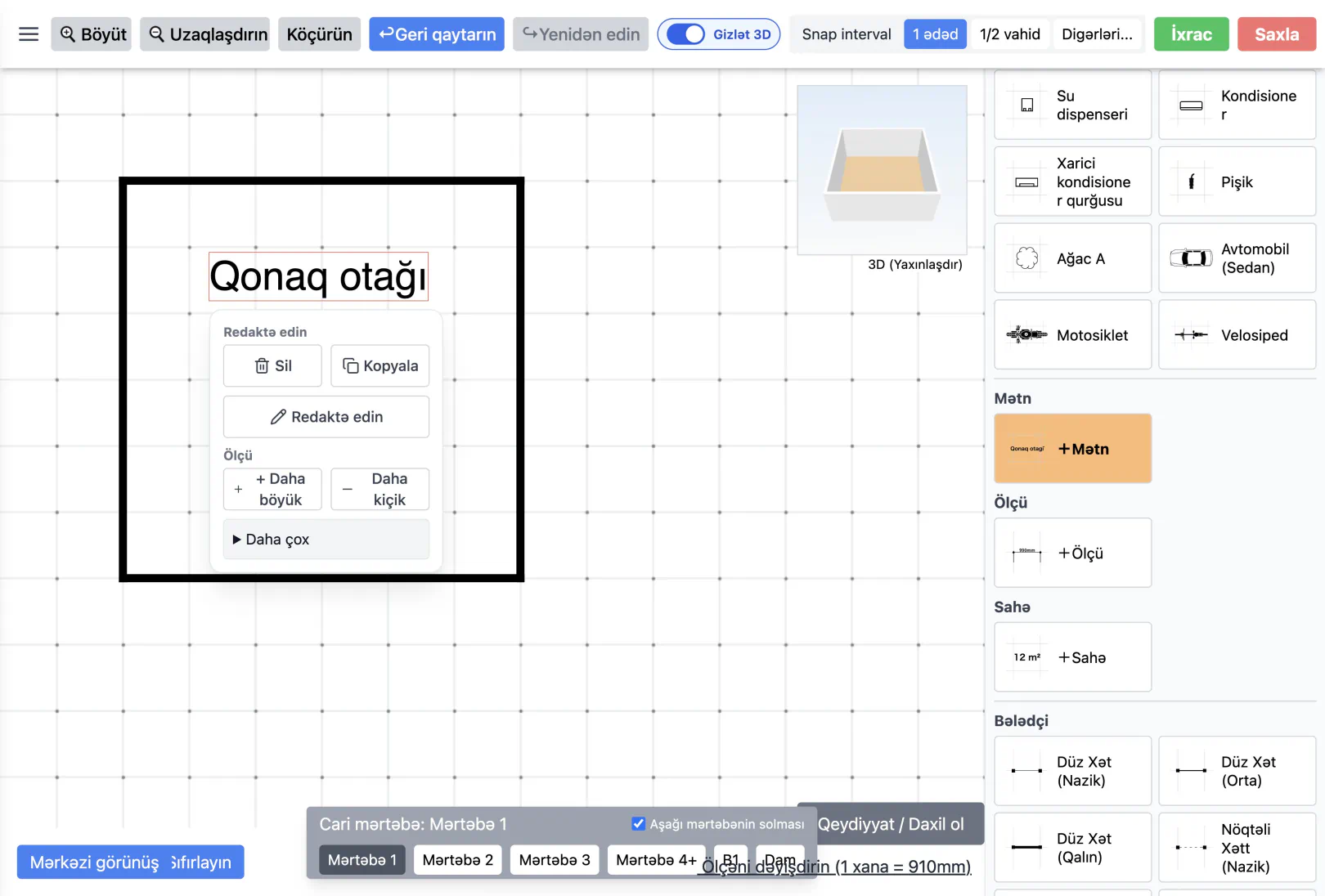
1Mətn əlavə edin
2Mətnin mövqeyini və ölçüsünü tənzimləyin
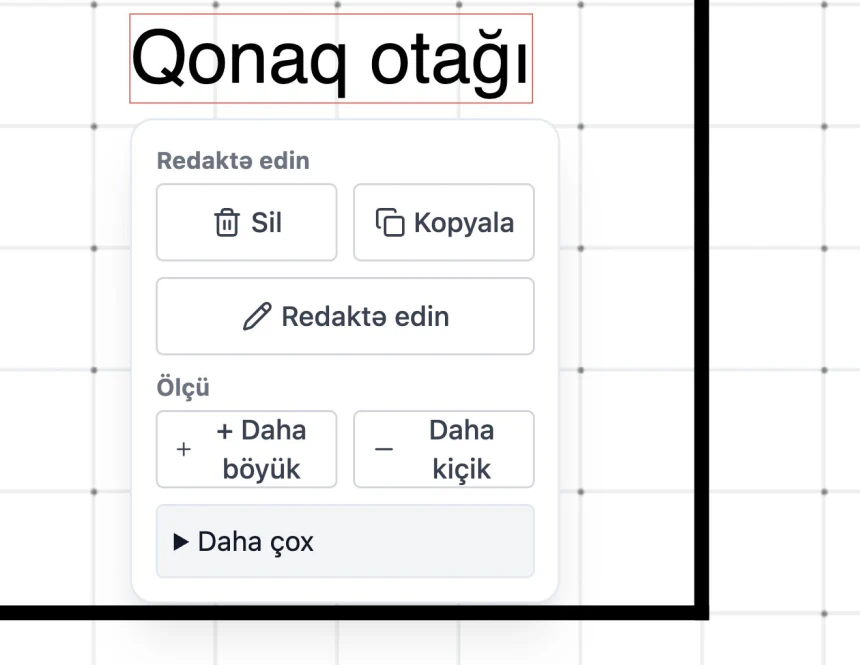
Əməliyyat sahəsini genişləndirin
1Mətn əlavə edin
2Mətnin mövqeyini və ölçüsünü tənzimləyin
Əlavə mətn parametrləri üçün əlavə üslub seçimlərini açın. Təsdiqlənməmiş ölçülər üçün müvəqqəti və ya pəncərənin hündürlüyü kimi qeydlər əlavə edin: tək mərtəbə planının göstərə bilməyəcəyi məlumat üçün ... mm.
Ölçü xətlərini çəkin və zəruri hallarda faktiki ölçmələri daxil edin

+Ölçü
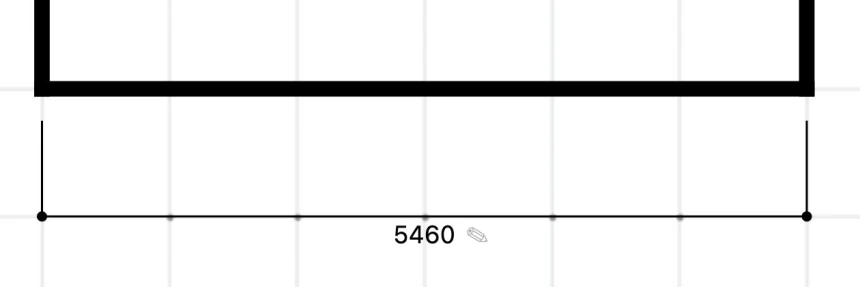
Başlanğıc və son nöqtəni təyin edin və köməkçi xəttin istiqamətini seçin. Bir kvadratın uzunluğuna əsaslanan dəyər göstəriləcək və siz faktiki ölçülmüş dəyəri də daxil edə bilərsiniz.
- "Ölçü hesablanması"ndan "+ Ölçü xətti" seçin.
- Uzunluğu göstərmək istədiyiniz şəbəkədə başlanğıc və son nöqtələri göstərin.
- Uzatma xəttinin istiqamətini seçin və təsdiq edin. Orientasiya üfüqi olarsa, yuxarı və ya aşağı kimi təkliflər göstərilir.
- Göstərilən dəyəri bir kvadratın uzunluğu və ölçmə nəticələri ilə müqayisə edin.
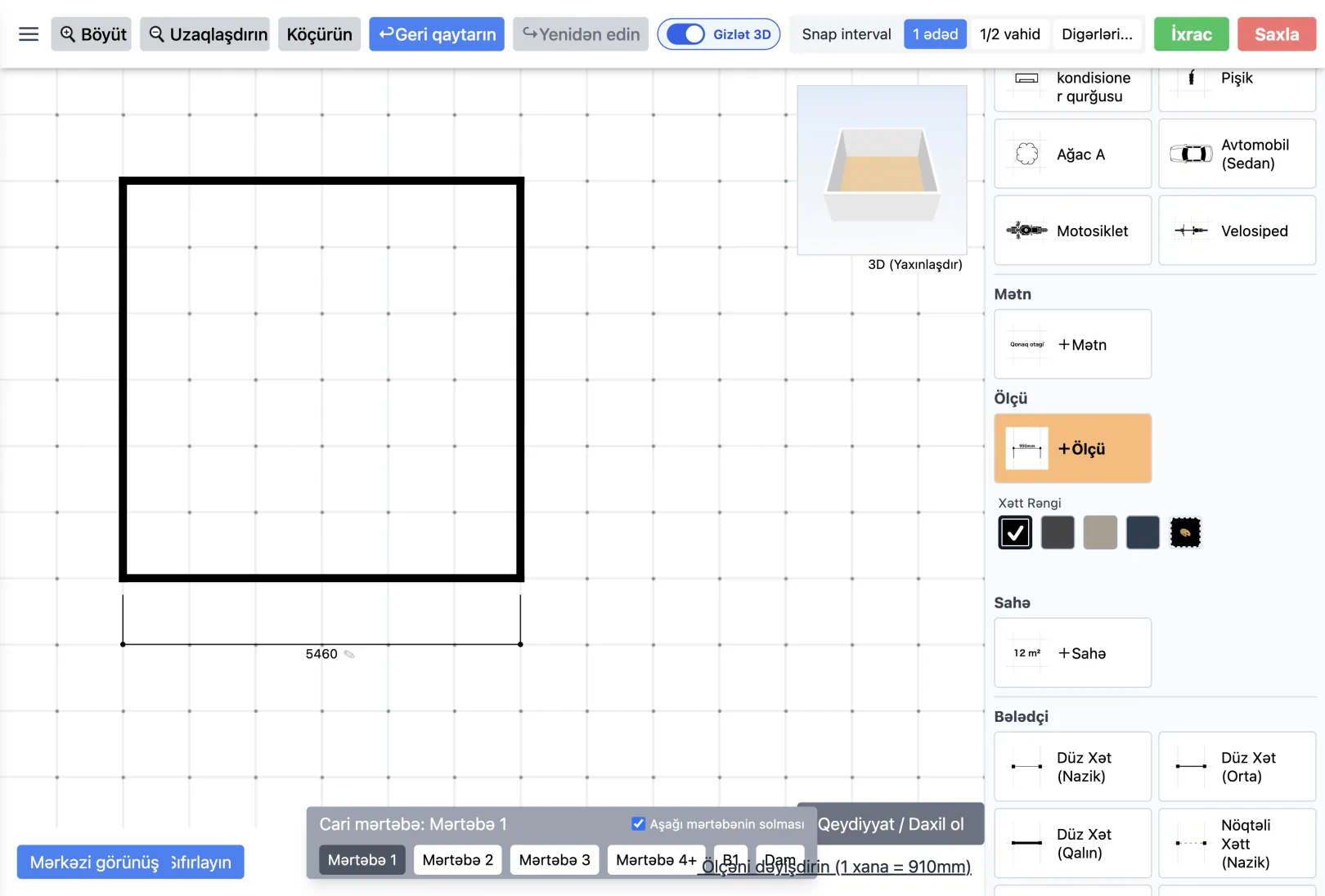
1Ölçü xəttini seçin
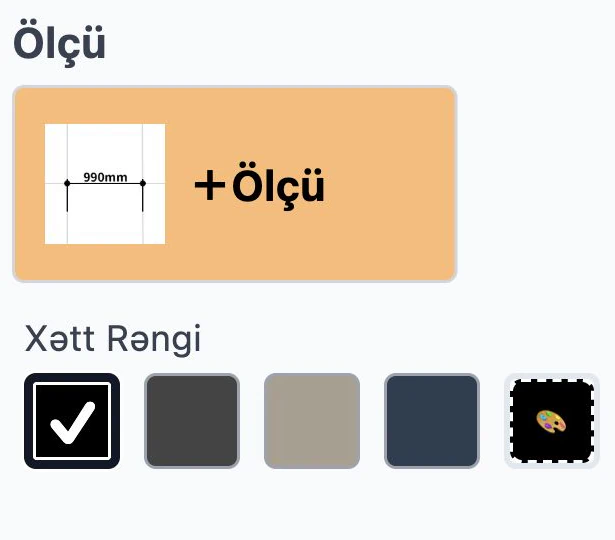
2Ölçü xətlərini və nömrələrini yoxlayın
Əməliyyat sahəsini genişləndirin
1Ölçü xəttini seçin
2Ölçü xətlərini və nömrələrini yoxlayın
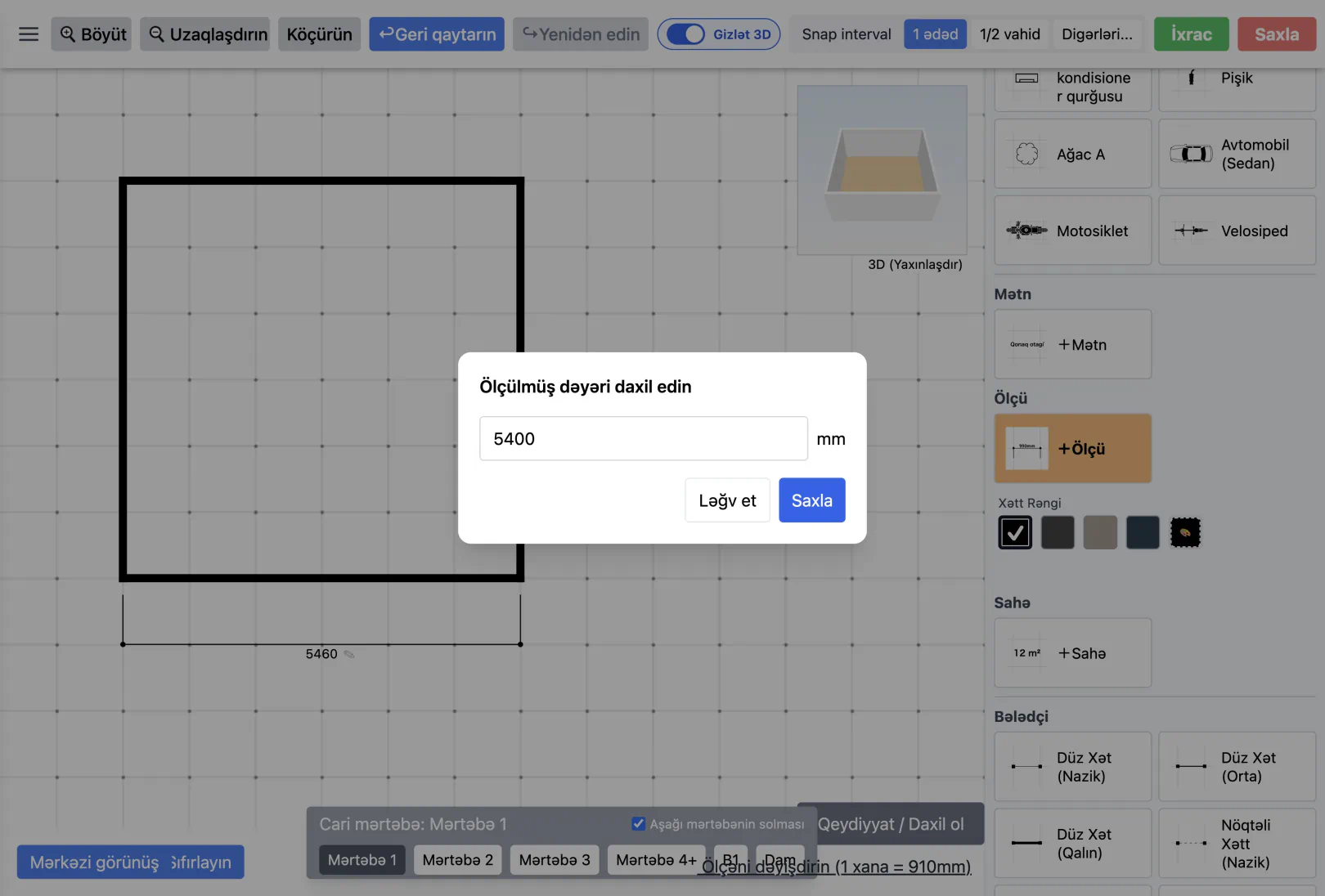
Göstərilən ölçüsü ləğv etmək üçün ölçülmüş dəyəri daxil edin
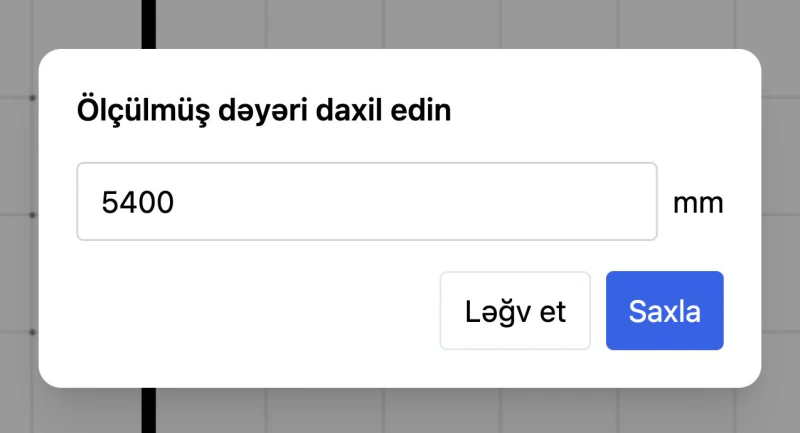
Ölçü dəyərinin yanında redaktə düyməsindən "Fakt ölçülmüş dəyəri daxil edin" seçimini etməklə ölçülmüş dəyəri saxlaya bilərsiniz.Bu giriş ölçü xəttinin göstərilən dəyərini dəyişir. Divarların və mebelin mövqeyi və bütün rəsmin miqyası avtomatik olaraq dəyişməyəcək. Əgər çertyojdakı uzunluğa uyğun gəlmək istəyirsinizsə, şəbəkə parametrlərini və xəttin son nöqtələrini ayrıca yoxlayın.
1Ölçülmüş ölçüsünü daxil edin
Əməliyyat sahəsini genişləndirin
1Ölçülmüş ölçüsünü daxil edin
Ölçü xətləri mebel və ya otaq adları ilə üst-üstə düşməyən kənarlara yerləşdirildikdə oxunması daha asan olur. Divarın mərkəzdən mərkəzə ölçülərini və divarın daxili ölçülərini qarışdırmayın və nə ölçdüyünüz barədə aydın olun.
Sahəni hesablayın və onu m², tatami və tsubo ilə göstərin

+Sahə
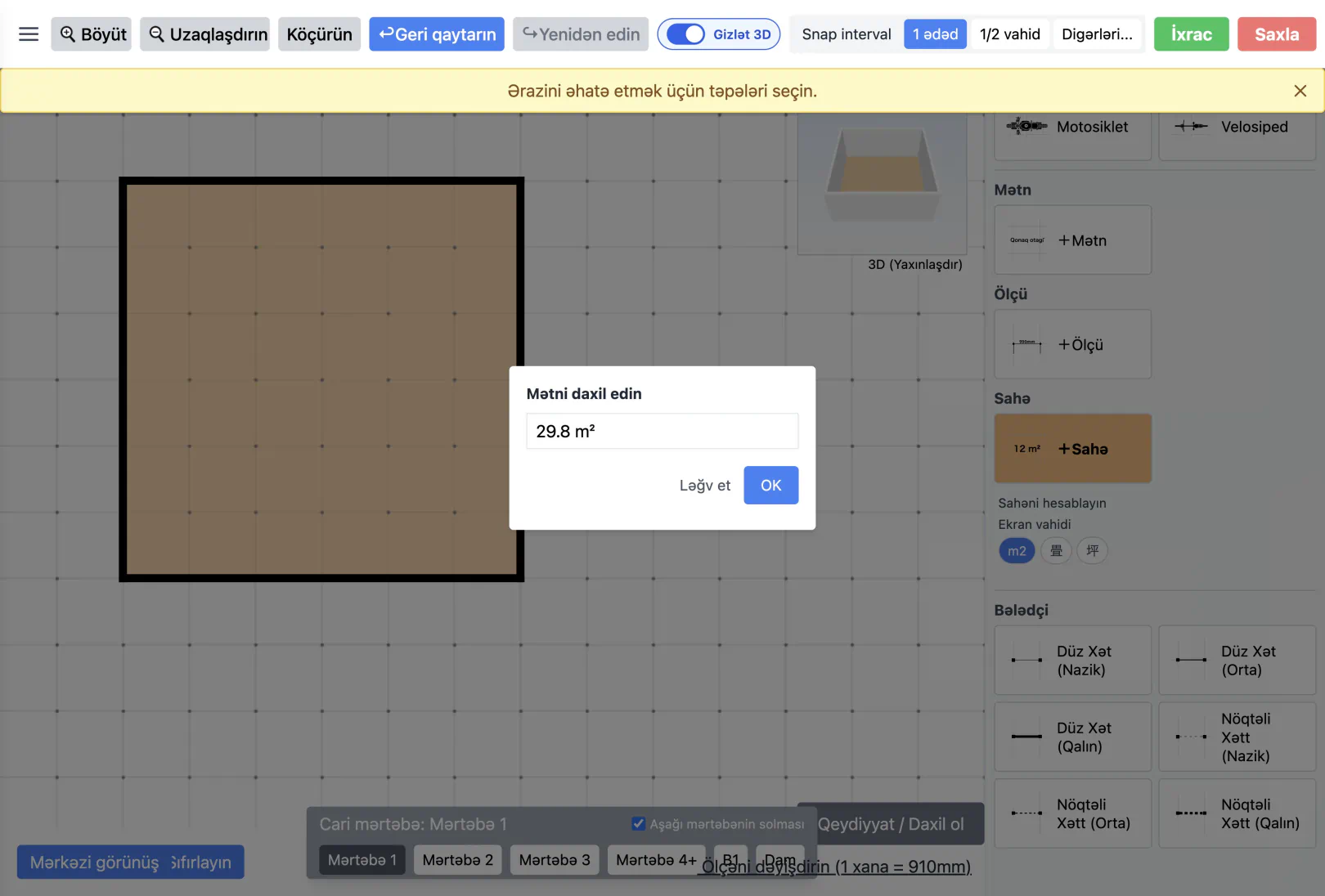
Sahəni bilmək istədiyiniz aralığın təpələrini sıra ilə seçin, birinci nöqtəyə qayıdın və bağlayın. Vahidi m², tatami və ya tsubodan seçin və hesablamadan sonra mətni yoxlayın.
- "Sahə"dan "+Sahə" seçin və ekran vahidini seçin.
- Hesablamaq istədiyiniz sahənin təpələrini perimetr boyu ardıcıllıqla klikləyin.
- Sahəni bağlamaq üçün yenidən birinci nöqtəyə klikləyin.
- Hesablanmış mətni yoxlayın və "OK" düyməsini basın. Ekran mövqeyini və ölçüsünü mətnlə eyni şəkildə tənzimləyin.
1Hesablanmış sahəni yoxlayın
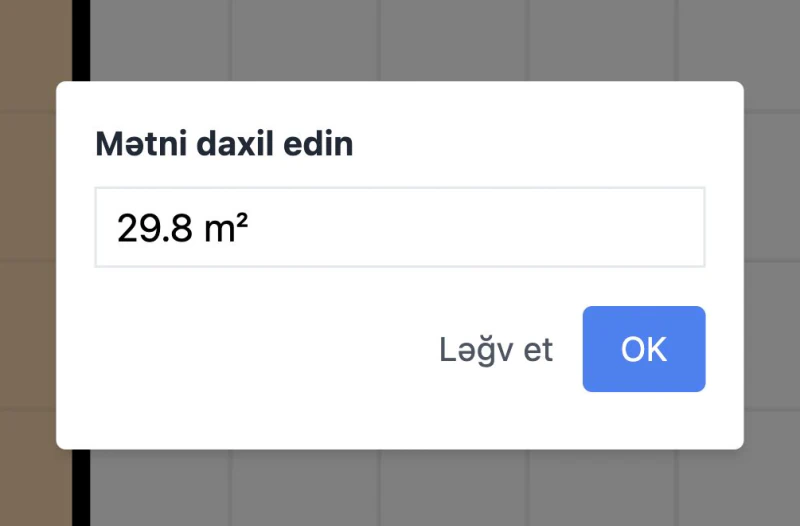
Əməliyyat sahəsini genişləndirin
1Hesablanmış sahəni yoxlayın
Döşəmə yaratarkən "Sahəni hesabla və göstər"dən də istifadə edə bilərsiniz. Sahənin hesablanması göstərilən sahəyə və bir kvadratın uzunluğuna əsaslandığından, divar qalınlığını və sütunları avtomatik olaraq çıxaran effektiv sahə mütləq deyil. Lazım olan aralığı özünüzə əlavə edin.
Bu redaktor 1 jo (Yapon tatami sahəsi vahidi) = 1,62 m² və 1 tsubo (Yapon ərazi vahidi) = 3,31 m² istifadə edir. Bu çevrilmələr tatami obyektlərinin və faktiki tatami məhsullarının ölçülərindən ayrıdır. Göstərilən sahə mətninin redaktə edilməsi döşəmənin və ya divarın formasını dəyişmir.
Köməkçi xətlər, nöqtəli xətlər və oxlarla niyyətinizi çatdırın
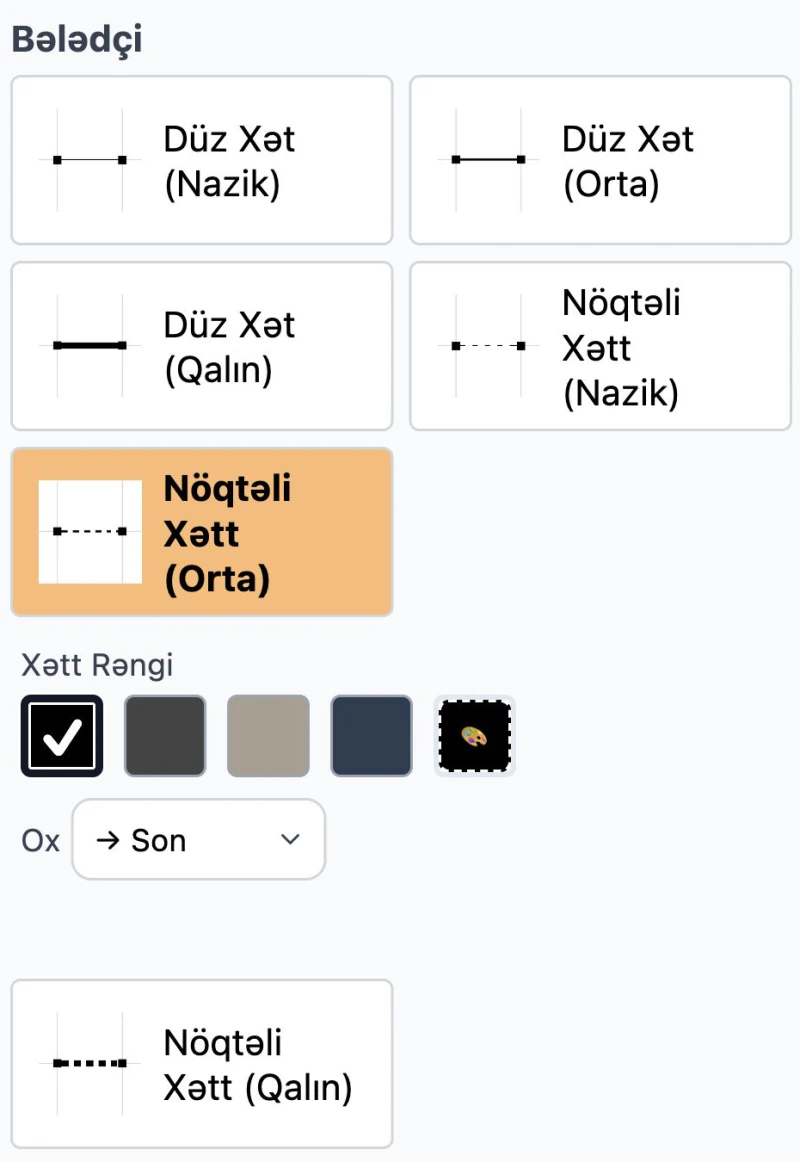
Möhkəm xətt və ya nöqtəli xətt, qalınlığı seçin və "Köməkçi xətt"dən rəng və oxu təyin edin. Sonra çəkmək üçün başlanğıc və bitmə nöqtələrinə klikləyin. Siz ox üçün "Yox", "Başlanğıc nöqtəsi", "Son nöqtə" və "Hər iki uc" arasından seçim edə bilərsiniz. Diqqət yetirin ki, xətləri çəkdiyiniz ardıcıllıq oxun hansı tərəfi göstərdiyinə təsir edəcək.
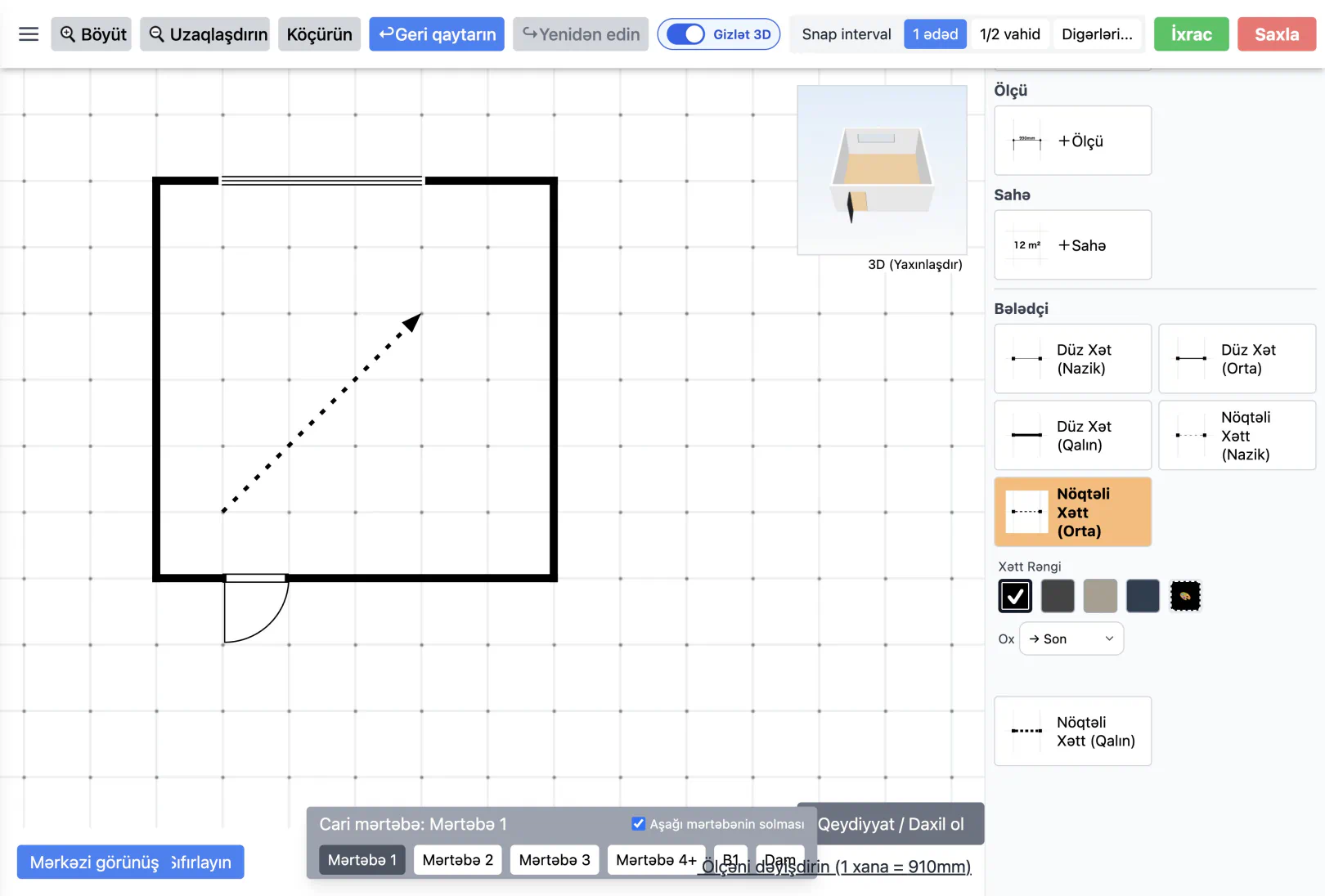
1Xətt növünü/oxu seçin
2Rəsm üzərində axın xətlərini çəkin
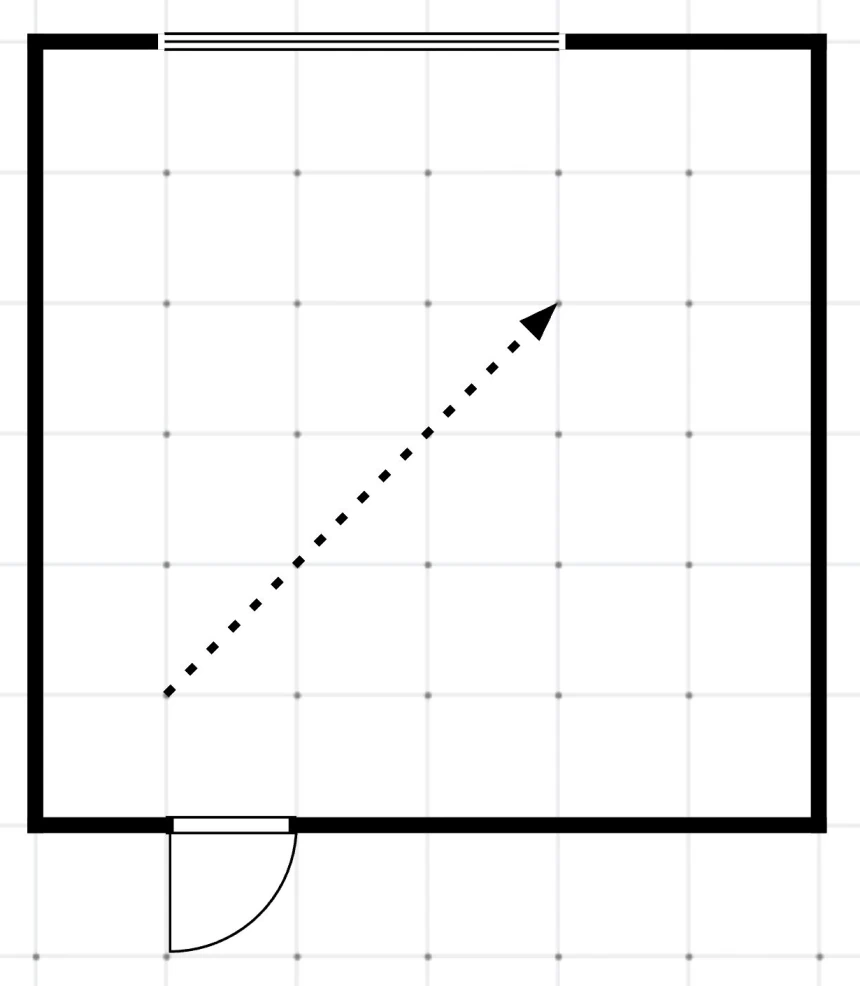
Əməliyyat sahəsini genişləndirin
1Xətt növünü/oxu seçin
2Rəsm üzərində axın xətlərini çəkin

Düz Xət (Nazik)
Təvazökar möhkəm xətt. Bunu əsas divardan fərqlənmək istəmədiyiniz xətlər üçün istifadə edin, məsələn, mebel hizalanması və ya əlavə xətlər.

Düz Xət (Orta)
Standart qalınlığın möhkəm xətti. Bölmələr və izahatlar üçün sətirlər əlavə etmək üçün istifadə olunur.

Düz Xət (Qalın)
Vurğu üçün möhkəm xətt. Divarla qarışdırılmamaq üçün məqsədi göstərmək üçün rəng və qeydlərdən istifadə edin.

Nöqtəli Xətt (Nazik)
Bu nazik nöqtəli xəttdir. Müvəqqəti mövqelər və istinad diapazonları təmkinli şəkildə göstərilə bilər.

Nöqtəli Xətt (Orta)
Orta qalınlıqda nöqtəli xətt. Gəzinti marşrutunu göstərmək üçün ox əlavə edin və ya digər qeydlər üçün istifadə edin; divarı təmsil etmir.

Nöqtəli Xətt (Qalın)
Bu nəzərə çarpan nöqtəli xəttdir. Onu vurğulamaq istədiyiniz müqayisələr və ya marşrutlar üçün istifadə edin və rəng və mətnlə məna əlavə edin.
Köməkçi xətlər divarların əvəzi kimi istifadə edilmir, lakin yerləşdirmə, axın xətləri və izahatlar üçün bələdçi kimi istifadə olunur. İnsanlara sətirlərin mənasını anlamağa kömək etmək üçün lazım olduqda “keçid yolu” və ya “planlaşdırılmış plan” kimi mətn əlavə edin.
Xətləri, döşəmələri, pilləkənləri və mebelləri silin və ya yenidən çəkin
Əvvəlki əməliyyat üçün əvvəlcə "↩︎Geri" istifadə edin. Başqa bir hissəni tərk edərkən silmək istəyirsinizsə, hədəf növünə uyğun əməliyyatı seçin.
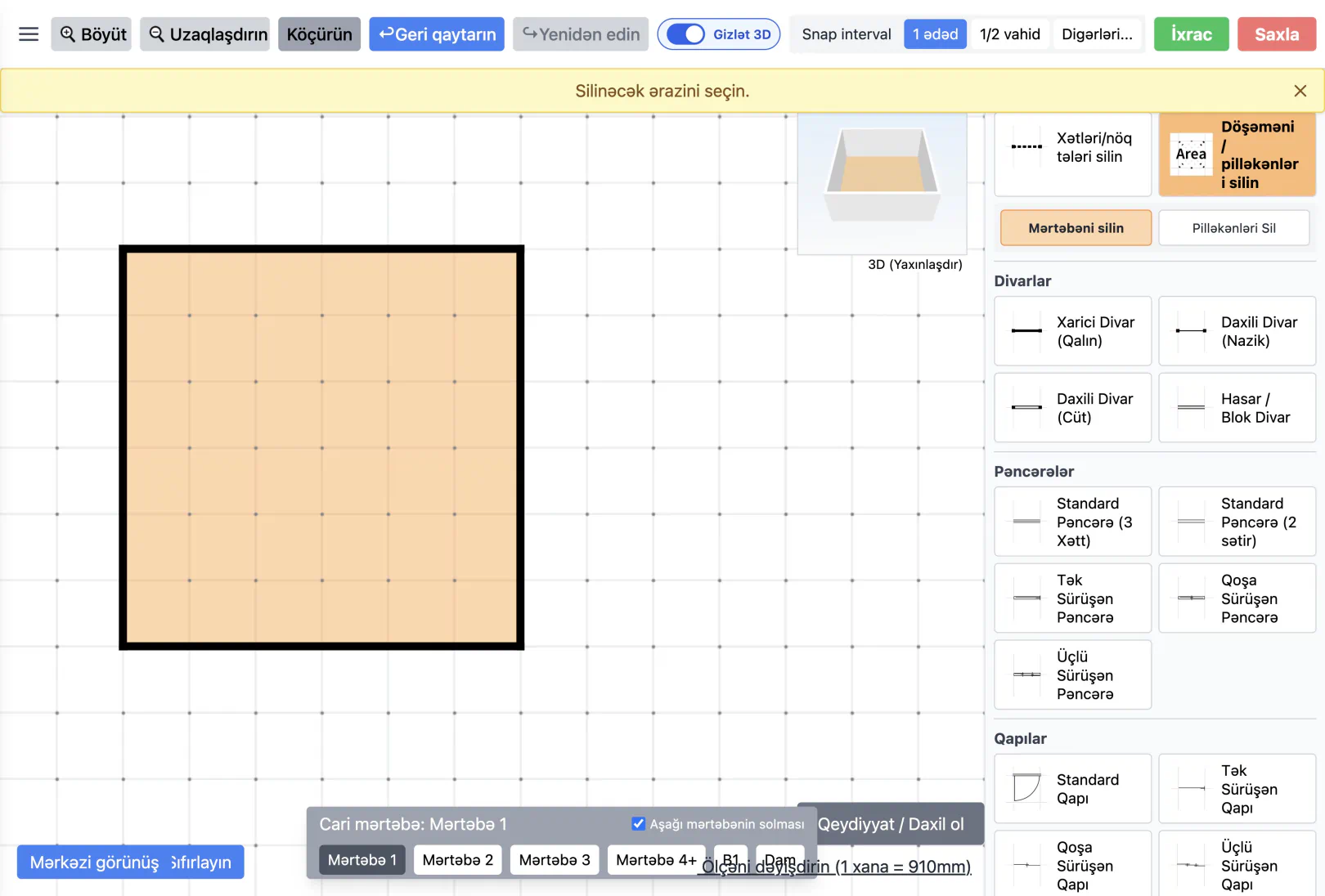
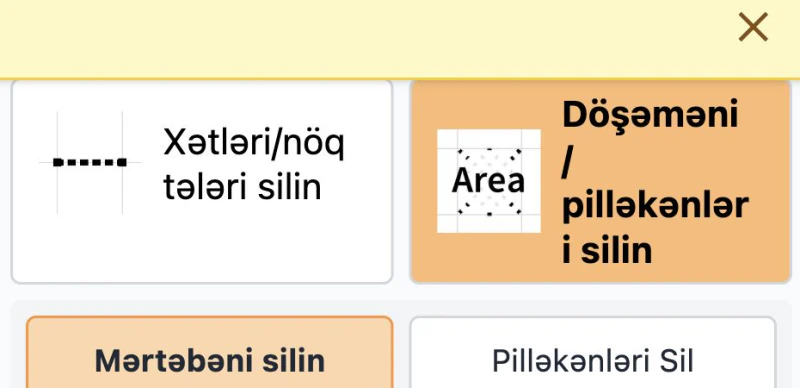
1Silmək üçün obyektin növünü seçin
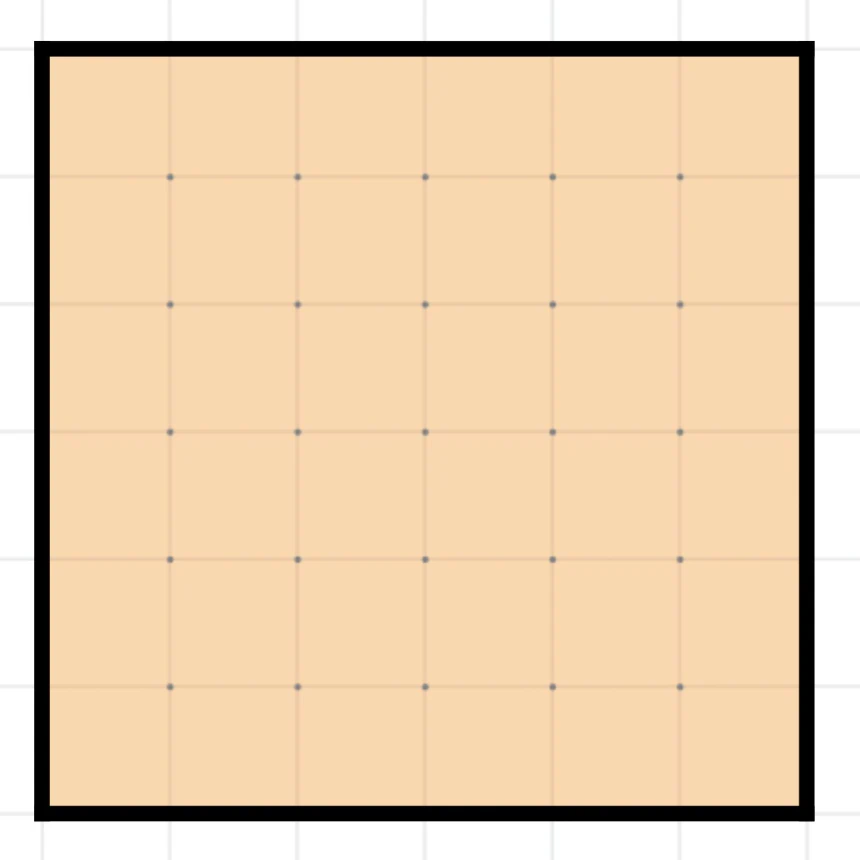
2Silmək istədiyiniz sahəni seçin
Əməliyyat sahəsini genişləndirin
1Silmək üçün obyektin növünü seçin
2Silmək istədiyiniz sahəni seçin

Xətləri/nöqtələri silin
Divarlardakı xətləri və nöqtələri silmək üçün alət və s. Hədəfi böyüdün, seçin və sildikdən sonra bitişik xətləri yoxlayın.

Döşəməni / pilləkənləri silin
Bu, mərtəbələrin və pilləkənlərin necə silinəcəyini seçə biləcəyiniz girişdir. Basıldıqda, "Döşəməni sil" və "Pilləkənləri sil" görünəcək.
Mərtəbəni silin
Döşəmə kimi doldurulmuş sahələri silin. Bu, divarları silmək əməliyyatından fərqlidir, buna görə də yalnız döşəmənin rəngini silmək istədiyiniz zaman istifadə edin.
Pilləkənləri Sil
Çizilmiş pilləkən sahəsini silin. Onu başqa formada yenidən çəkmək istəyirsinizsə, hədəf pilləkəni silin və sonra ərazini göstərin.
Mebel, avadanlıq və mətn üçün elementi seçən redaktə menyusundan "Sil" düyməsini istifadə edin. Döşəməni silsəniz belə, onu yerləşdirdiyiniz otağın adı ayrı simvol kimi qala bilər. Sildikdən sonra bütün çertyojı yoxlayın və saxlamaq istədiyinizi silmisinizsə, onu geri qaytarmaq üçün "↩︎Geri" üzərinə klikləyin.
"Sıfırla" qismən düzəliş əvəzinə istifadə edilmir, lakin rəsm yenidən yaradılarkən təsdiqləndikdən sonra istifadə olunur. Saxlamaq istədiyiniz planınız varsa, əvvəlcə onu yenidən redaktə etmək üçün yadda saxlayın.
Planı tamamlayın: binanın mərtəbələri, 3D görünüş, qənaət və ixrac
Hər mərtəbəni ayrıca çəkin
Ekranın altındakı "1-ci mərtəbə", "2-ci mərtəbə", "3-cü mərtəbə", "4-cü mərtəbə və yuxarı", "1-ci zirzəmi mərtəbəsi" və "Damüstü" ilə redaktə ediləcək mərtəbəni dəyişin. Əgər "Aşağı mərtəbələri zəif göstər" istifadə etsəniz, yuxarı və aşağı mərtəbələr arasında mövqe əlaqəsini yoxlayarkən çəkə bilərsiniz. Əlavə etməzdən əvvəl cari mərtəbə səviyyələrini yoxlayın.
2D ilə 3D ilə qərar verilmiş yerləşdirməni yoxlayın
Siz 3D ekranını yuxarı sağdakı 3D önizləməsindən aça bilərsiniz. Həmçinin diaqonal baxımdan mebelin hündürlüyünü və istiqamətini yoxlayın. 3D-də siz həmçinin seçim rejimində yerləşdirilən elementləri redaktə edə və onları rəsm rejimində əlavə edə bilərsiniz. Əməliyyata ümumi baxışGiriş məqaləsində 3D ünvanında yoxlamaq və redaktə etmək üçün addımlarGöndərilib .
Şəkilləri yenidən redaktə etmək və çıxarmaq üçün ayrıca saxlama/PDF
Çizimi redaktə etməyə davam etmək istəyirsinizsə, onu saxlamaq üçün yuxarıdakı "Saxla" üzərinə klikləyin ki, yenidən redaktə edə biləsiniz. Paylaşılacaq şəkillər və PDF sənədləri üçün "Məlumat Çıxışı"ndan formatı, kənarları, şəbəkəni və ölçü xətti ekranını təyin edin, önizləməni yoxlayın və ixrac edin. İxrac etmək üçün giriş tələb olunur. Saxlamaq və çıxarmaq üçün istifadə şərtləri ekrandakı təlimatlara uyğundur.Qiymətlər/PlanlarZəhmət olmasa yoxlayın.
Nəhayət, çertyojlarda otaq adlarının, standart ölçülərin, mebelin oriyentasiyasının, qapıların açılması/bağlanması diapazonunun və kəsiklərin üst-üstə düşməsini yoxlayın. Sadəcə olaraq PNG və ya PDF işarələrinin olması siz orijinal çertyojı redaktə edilə bilən vəziyyətdə saxlamısınız demək deyil.
Yaxşı çəkə bilməyəndə yoxlamaq lazım olan şeylər
Divarlar və pəncərələr istənilən vəziyyətdə deyil
Nöqtələr arasındakı məsafənin məqsədinizə uyğun olub olmadığını yoxlayın, sonra böyüdün və şəbəkənin təpələrini seçin. Divar və pəncərə səhv uyğunlaşdırılıbsa, başlanğıc və bitmə nöqtələri eyni xətt üzərində olsun deyə onları yenidən çəkin.
Döşəmə və pilləkənlər tamamlanmayıb
Nəhayət, birinci nöqtəni seçin və bölgənin bağlı olub olmadığını yoxlayın. Pilləkənlər düzbucaqlı bir sahəni təyin edir. Təkliflər və ya köməkçi xətt parametrləri göstərilirsə, seçimi tamamlayın.
Mebel redaktə düyməsi tapılmadı
Sağdakı siyahıya deyil, çertyojda yerləşdirilmiş mebelin özünə klikləyin. Əməliyyatlar növdən asılı olaraq fərqlənir, ona görə də görünən menyunu yoxlayın. Elementlər üst-üstə düşürsə, seçiminizi görmək üçün yaxınlaşdırın.
Ölçüləri dəyişsəm də otağın ölçüsü dəyişmir.
Ölçülmüş dəyərlərin daxil edilməsi ölçü ekranını dəyişən funksiyadır. Otağın formasını dəyişdirmək üçün divarların son nöqtələrini və mövqelərini tənzimləməlisiniz. Sahənin ekran xarakterini dəyişdirsəniz, eyni şey tətbiq olunur.
Görünür, onu əlavə etmək və ya saxlamaq mümkün deyil.
Giriş planındakı məlumatları və ekranda göstərilən elementlərin sayını yoxlayın. Əməliyyatı təkrar etməzdən əvvəl əlavə edilmiş dublikat elementlərin olmadığına və onların cari istifadə diapazonunda olduğuna əmin olun.
Gəlin əslində lazım olan əşyaları çəkək.
Əvvəlcə divarlar və qapılar, sonra mebel. Çizimi yavaş-yavaş yaratarkən, bu səhifədə başa düşmədiyiniz elementləri yoxlaya bilərsiniz.
Madory ilə 2D mərtəbə planını çəkin →Biz 3D ünvanında otağın çəkilməsindən yoxlama və ixraca qədər bütün prosesi təqdim edəcəyik.