 Madory
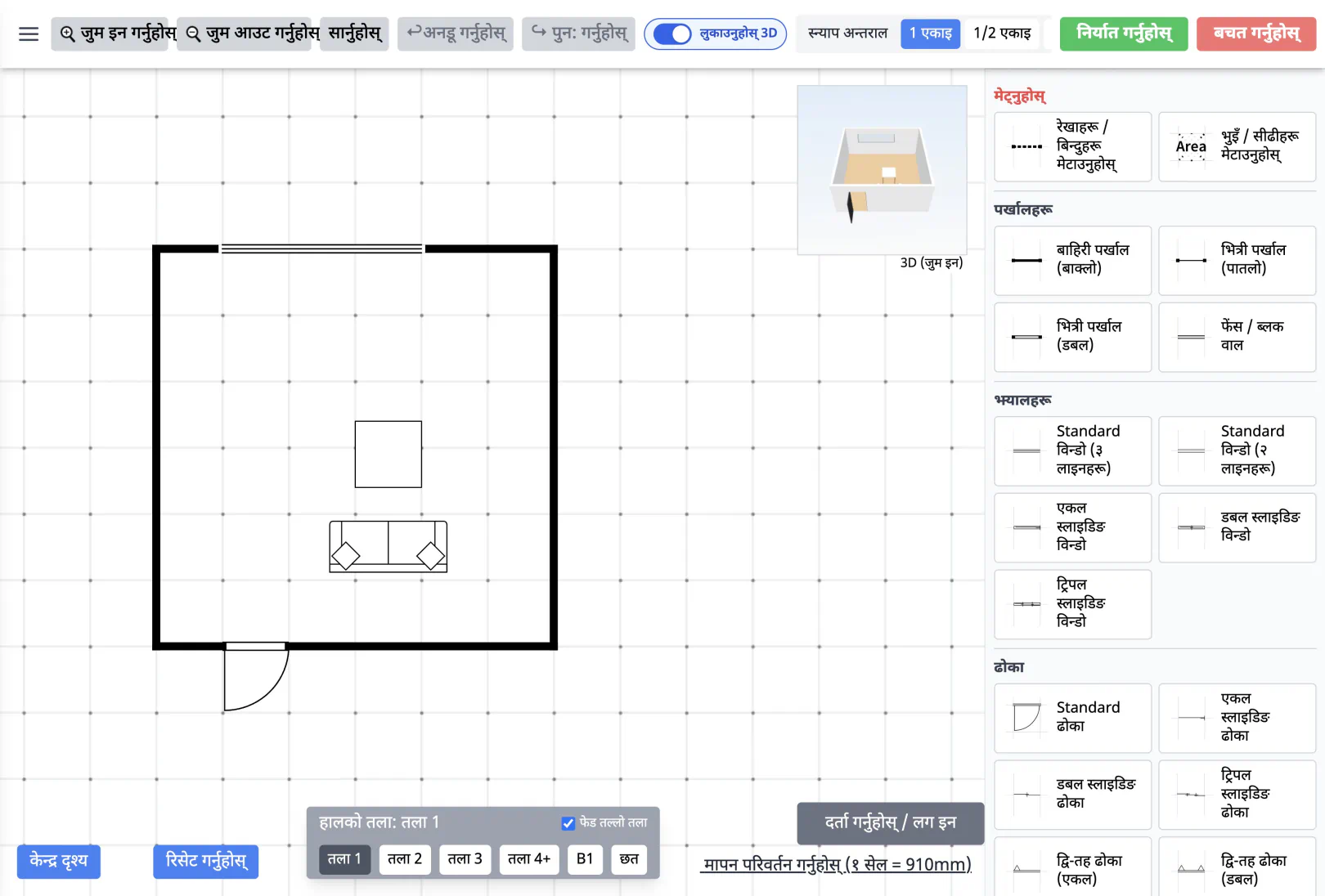
A 2D फ्लोर योजना आयामहरू निर्धारण गरेर, पर्खालहरू, झ्यालहरू र ढोकाहरू कोरेर, र त्यसपछि भुइँहरू, उपकरणहरू, र फर्निचरहरू थपेर व्यवस्थित गर्न सजिलो हुनेछ। अन्तमा, यदि तपाईंले कोठाको नाम, आयाम, क्षेत्र र नोटहरू थप्नुभयो भने, तपाईंले लेआउटको मनसाय व्यक्त गर्न सक्नुहुन्छ।
यो पृष्ठ Madory को पीसी ब्राउजर संस्करणको लागि सञ्चालन गाइड हो। रेखाचित्र मेनुका सबै 12 कोटीहरू सूचीबद्ध छन्, र मेटाउने उपमेनु सहित 76 वस्तुहरू व्याख्या गरिएका छन्। वास्तविक स्क्रिनको अतिरिक्त, प्रत्येक वस्तुमा सम्पादकको रूपमा समान आइकन हुन्छ। तपाइँ सुरु देखि अन्त्य सम्म पढ्न सक्नुहुन्छ, वा तपाइँलाई चाहिने सुविधाहरू मात्र खोज्न सक्नुहुन्छ।
एकाइ सेटिङहरू → परिधि/विभाजन → झ्याल/ढोका → फ्लोर/सिढीहरू → उपकरण/फर्निचर → पाठ/आयाम/क्षेत्र → बचत/आउटपुट।
तपाईं दर्ता बिना रेखाचित्र सुरु गर्न सक्नुहुन्छ। वस्तुहरूको संख्या, भण्डारण, 3D, इत्यादि उपयोग दायरा योजना अनुसार फरक हुन्छ।मूल्य/योजनाहरूकृपया जाँच गर्नुहोस्। iPhone・iPad सँग छुट्टै समर्पित एप छ, र स्क्रिन र अपरेशनहरू फरक हुन सक्छन्।
तपाईंले प्रयोग गर्न चाहनुभएको वस्तुद्वारा खोज्नुहोस्
2D रेखाचित्रका आधारभूत कुराहरू
एक वर्गको लम्बाइ र बिन्दुहरू बीचको अन्तराललाई विचार गर्नुहोस्
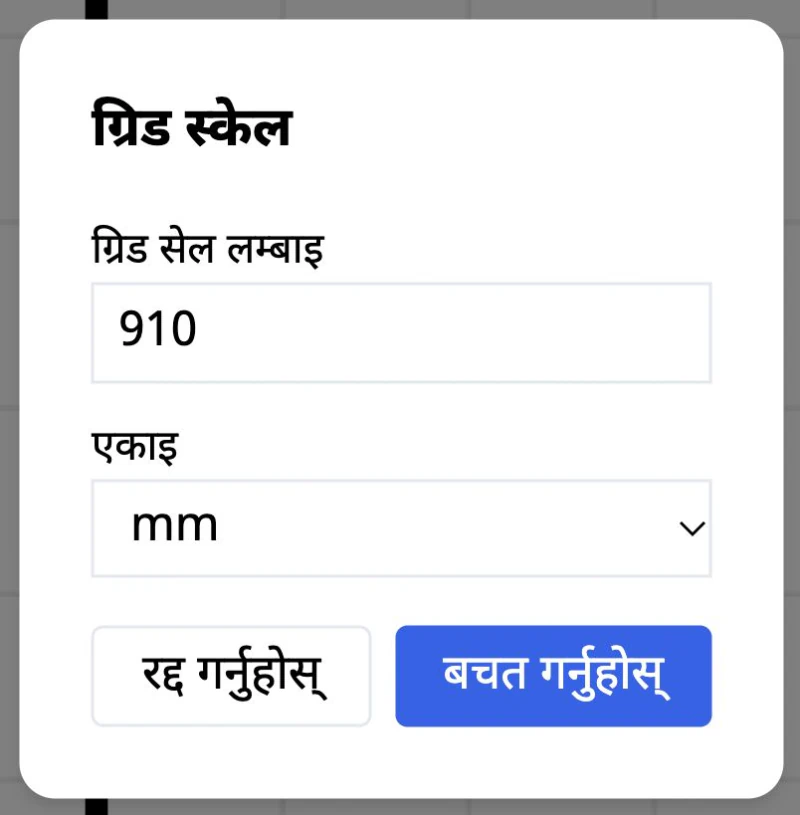
वास्तविक-विश्व लम्बाइ र एक ग्रिड वर्गको एकाइ सेट गर्न सम्पादकको फेदमा रहेको परिवर्तन इकाई प्रयोग गर्नुहोस्। यस उदाहरणमा, एक वर्ग 910 मिमी छ, त्यसैले छ वर्गहरू 5,460 मिमी मापन गर्दछ। यो एक प्रदर्शन सेटिङ हो, एक विश्वव्यापी निर्माण मानक होइन। शीर्ष उपकरणपट्टीमा रहेको १ इकाई, १/२ इकाई र अन्य बटनहरूले स्न्याप पोइन्टहरूको स्पेसिङ नियन्त्रण गर्दछ। साना वस्तुहरू वा आधा-ग्रिड स्थितिहरूको लागि सानो अन्तराल प्रयोग गर्नुहोस्।
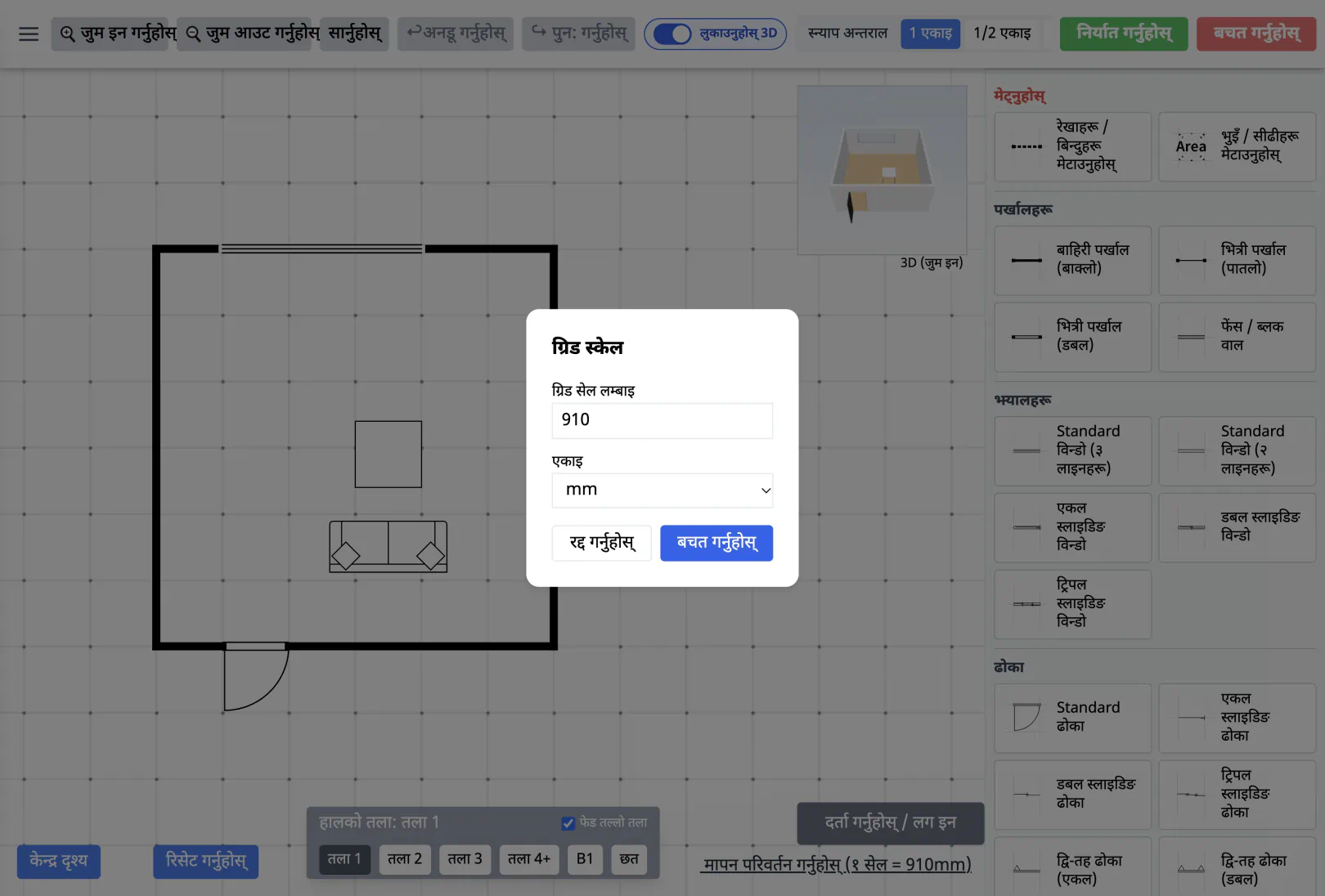
1१ वर्गको लम्बाइ र एकाइ सेट गर्नुहोस्
सञ्चालन क्षेत्र विस्तार गर्नुहोस्
1१ वर्गको लम्बाइ र एकाइ सेट गर्नुहोस्
अपरेसनहरू "2 बिन्दुहरूसँग कोर्नुहोस्", "वरिपरि कोर्नुहोस्", "थप्नुहोस् र सार्नुहोस्" हो।
- पर्खालहरू, झ्यालहरू, ढोकाहरू, आयाम रेखाहरू, सहायक रेखाहरू: प्रकार चयन गर्नुहोस् र ग्रिडमा सुरु र अन्त्य बिन्दुहरूमा क्लिक गर्नुहोस्। ढोका, आयाम रेखाहरू, इत्यादिको लागि दिशा चयन गर्न जारी राख्नुहोस्।
- भुइँका सतहहरू, काठको टेरेसहरू, संरचनात्मक स्तम्भहरू, सीढीहरू र क्षेत्र मापन: क्षेत्रको ठाडोमा क्लिक गर्नुहोस्, र अन्तमा यसलाई बन्द गर्नको लागि फेरि पहिलो बिन्दु चयन गर्नुहोस्। सीढीहरूले आयताकार क्षेत्र प्रयोग गर्दछ।
- उपकरण/फर्निचर: यसलाई सूचीबाट चयन गर्नुहोस् र यसलाई रेखाचित्रमा थपिनेछ। थपिएका वस्तुहरूलाई राख्नका लागि तान्नुहोस्, तिनीहरूलाई चयन गर्नुहोस्, र तिनीहरूको परिक्रमा र आकार समायोजन गर्नुहोस्।
- पाठ: इनपुट स्क्रिनमा पाठ पुष्टि गरेपछि, स्थिति र फन्ट साइज समायोजन गर्नुहोस्।
तपाईंले हेर्न चाहनुभएको स्थान देखाउनुहोस् र यदि तपाईंले गल्ती गर्नुभयो भने फर्कनुहोस्
दृश्य परिवर्तन गर्न जुम इन र जुम आउट प्रयोग गर्नुहोस्, र रेखाचित्र प्यान गर्न सार्नुहोस्। यदि योजना अफ-स्क्रिन छ भने, केन्द्रमा फर्कनुहोस् चयन गर्नुहोस्। अन्तिम कार्यलाई पूर्ववत गर्छ; ↪︎ पुन: गर्नुहोस् ले तपाईंले रद्द गर्नुभएको कार्यलाई पुनर्स्थापना गर्छ।
डिस्प्ले बढाउने/घटाउने र फर्निचरको साइज परिवर्तन गर्नु छुट्टाछुट्टै कार्यहरू हुन्। यदि तपाईंले रेखाचित्र ठूलो गर्नुभयो भने पनि, फर्निचरको वास्तविक आकार परिवर्तन हुनेछैन।
रेखाचित्र पर्खालहरू: बाहिरी पर्खालहरू र भित्री विभाजनहरू
- "पर्खाल" अन्तर्गत रेखा प्रकार चयन गर्नुहोस् र आवश्यक भएमा रेखाको रंग चयन गर्नुहोस्।
- सुरु बिन्दु निर्दिष्ट गर्न ग्रिड ठाडो मा क्लिक गर्नुहोस्।
- दुई बिन्दुहरू जोड्ने पर्खाल सिर्जना गर्न अन्तिम बिन्दुमा क्लिक गर्नुहोस्।
- बाहिरी परिधि बन्द गर्नुहोस् र उही चरणहरू प्रयोग गरेर भित्री विभाजन थप्नुहोस्।
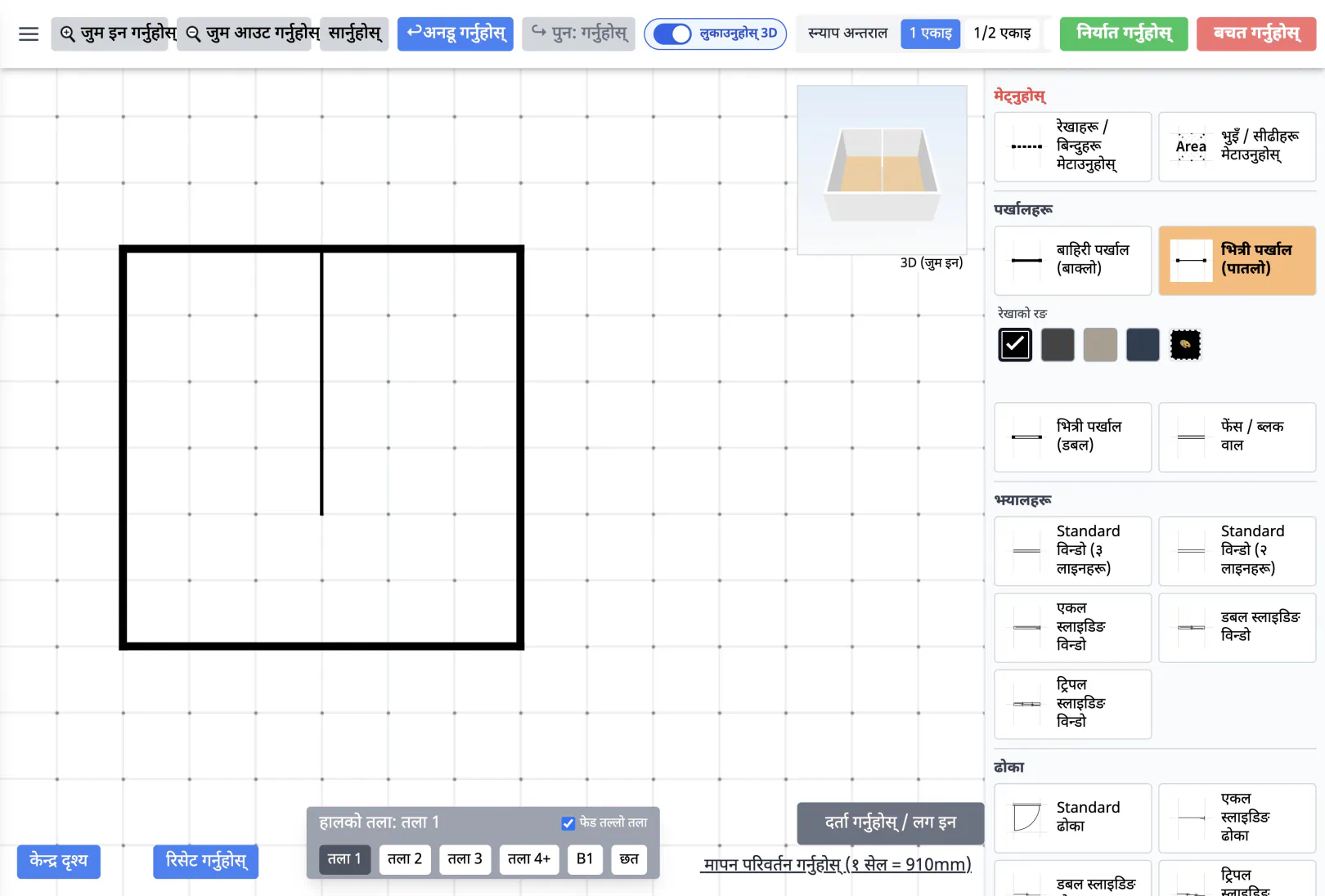
1दायाँ प्यानलमा पर्खाल प्रकार चयन गर्नुहोस्
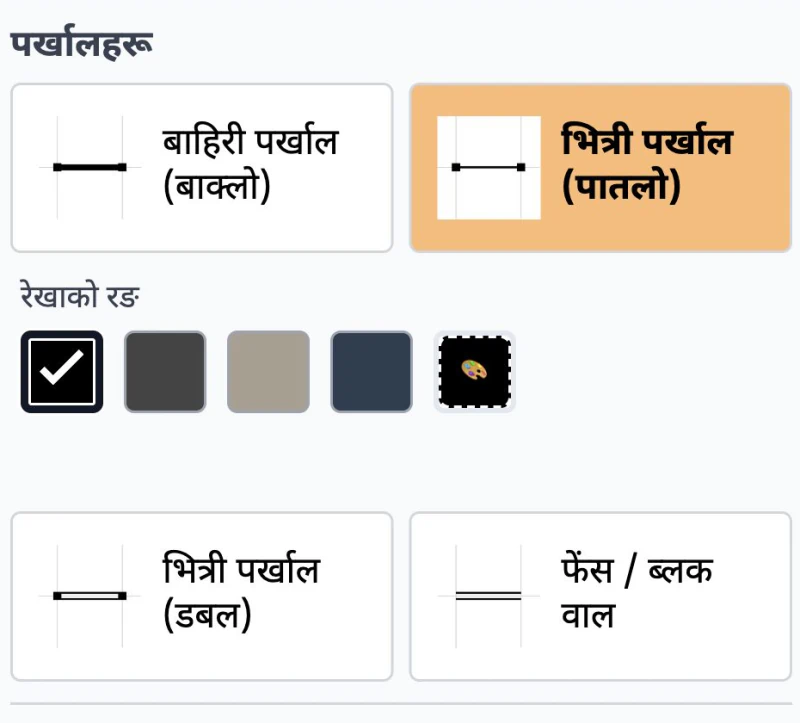
2रेखाचित्रमा सुरु र अन्त्य बिन्दुहरू निर्दिष्ट गर्नुहोस्
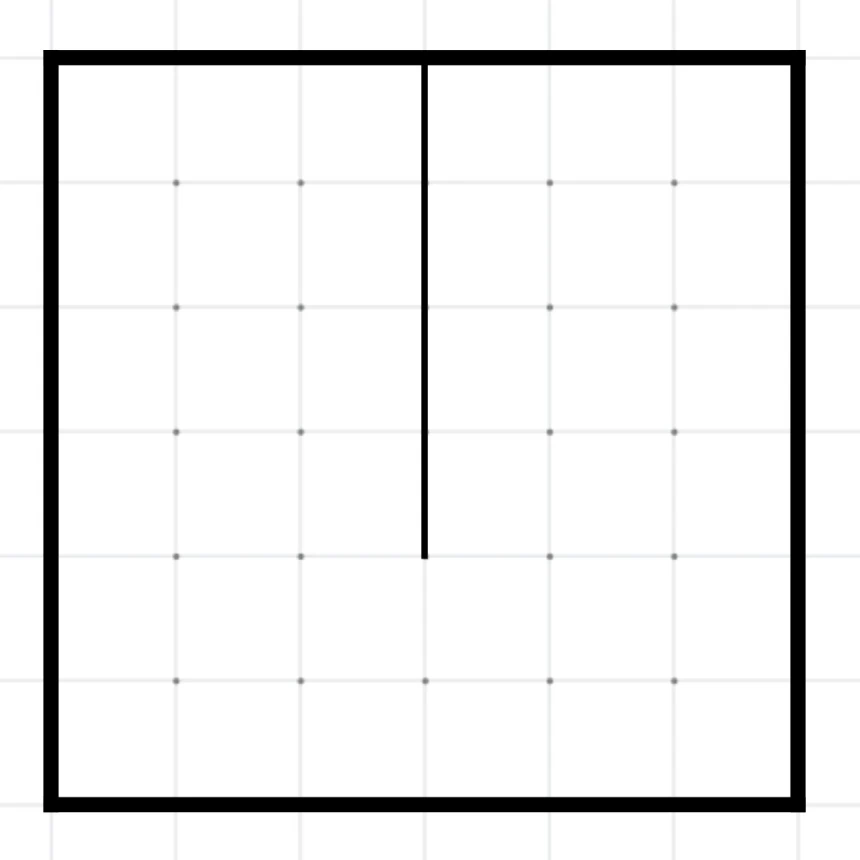
सञ्चालन क्षेत्र विस्तार गर्नुहोस्
1दायाँ प्यानलमा पर्खाल प्रकार चयन गर्नुहोस्
2रेखाचित्रमा सुरु र अन्त्य बिन्दुहरू निर्दिष्ट गर्नुहोस्

बाहिरी पर्खाल (बाक्लो)
एउटा बाक्लो रेखा जसले भवनको परिधि स्पष्ट रूपमा देखाउँछ। पहिले, रूपरेखा कोर्नुहोस् र त्यसपछि झ्याल र ढोकाको स्थिति मिलाउनुहोस्। रेखा मोटाई मात्र वास्तविक पर्खाल मोटाई निर्दिष्ट गर्दैन।

भित्री पर्खाल (पातलो)
पातलो रेखाहरूले कोठाहरू अलग गर्ने पर्खालहरू कोर्नुहोस्। यो बाहिरी परिधि र अलग हलवे, भण्डारण क्षेत्र, र कोठा संग जडान बिन्दुहरू पङ्क्तिबद्ध गर्न प्रयोग गरिन्छ।

भित्री पर्खाल (डबल)
कोठाको पर्खालहरू दुई समानान्तर रेखाहरूले प्रतिनिधित्व गर्छन्। जब तपाइँ एकल पातलो रेखाबाट पर्खालको रूपरेखा छुट्याउन चाहनुहुन्छ भने यसलाई चयन गर्नुहोस्।

फेंस / ब्लक वाल
भवनको बाहिरी पर्खालको प्रतिनिधित्व गर्दछ। हामी भित्री पर्खालहरू र साइट सीमा र गेटहरूको स्थानको लागि कसरी प्रयोग गरिन्छ भनेर व्याख्या गर्न सहायक रेखाहरू र अक्षरहरू पनि प्रयोग गर्छौं।
यदि कुनाहरू जडान भएन भने, जुम इन गर्नुहोस् र जाँच गर्नुहोस् कि सुरु र अन्त्य बिन्दुहरू एउटै ग्रिड स्थानमा छन्। यदि तपाईंले रेखाचित्र सुरु गरेको बिन्दुमा गल्ती गर्नुभयो भने, सुरुवात बिन्दुलाई अनडू गर्नुहोस् प्रयोग गर्नुहोस्, र यदि तपाईं पूरा भएको रेखा सच्याउन चाहनुहुन्छ भने, "↩︎Back" वा पुन: कोर्न मेटाउनुहोस् प्रयोग गर्नुहोस्।
सञ्झ्याल कोर्नुहोस्: प्रकार र खुल्ने चौडाइ मिलाउनुहोस्
"विन्डो" बाट प्रकार चयन गर्नुहोस् र सुरु र अन्त्य बिन्दुहरू निर्दिष्ट गर्नुहोस् जहाँ तपाइँ सञ्झ्याल चाहनुहुन्छ। कोठाको कुनाबाट दूरी र विन्डोको समग्र चौडाइलाई मूल रेखाचित्र र मापनसँग मिलाउनुहोस्। यदि तपाईंले पर्खालबाट टाढा क्लिक गर्नुभयो भने, सञ्झ्यालको स्थिति पनि परिवर्तन हुनेछ, त्यसैले जुम इन गर्नुहोस् र रेखाको स्थिति जाँच गर्नुहोस्।
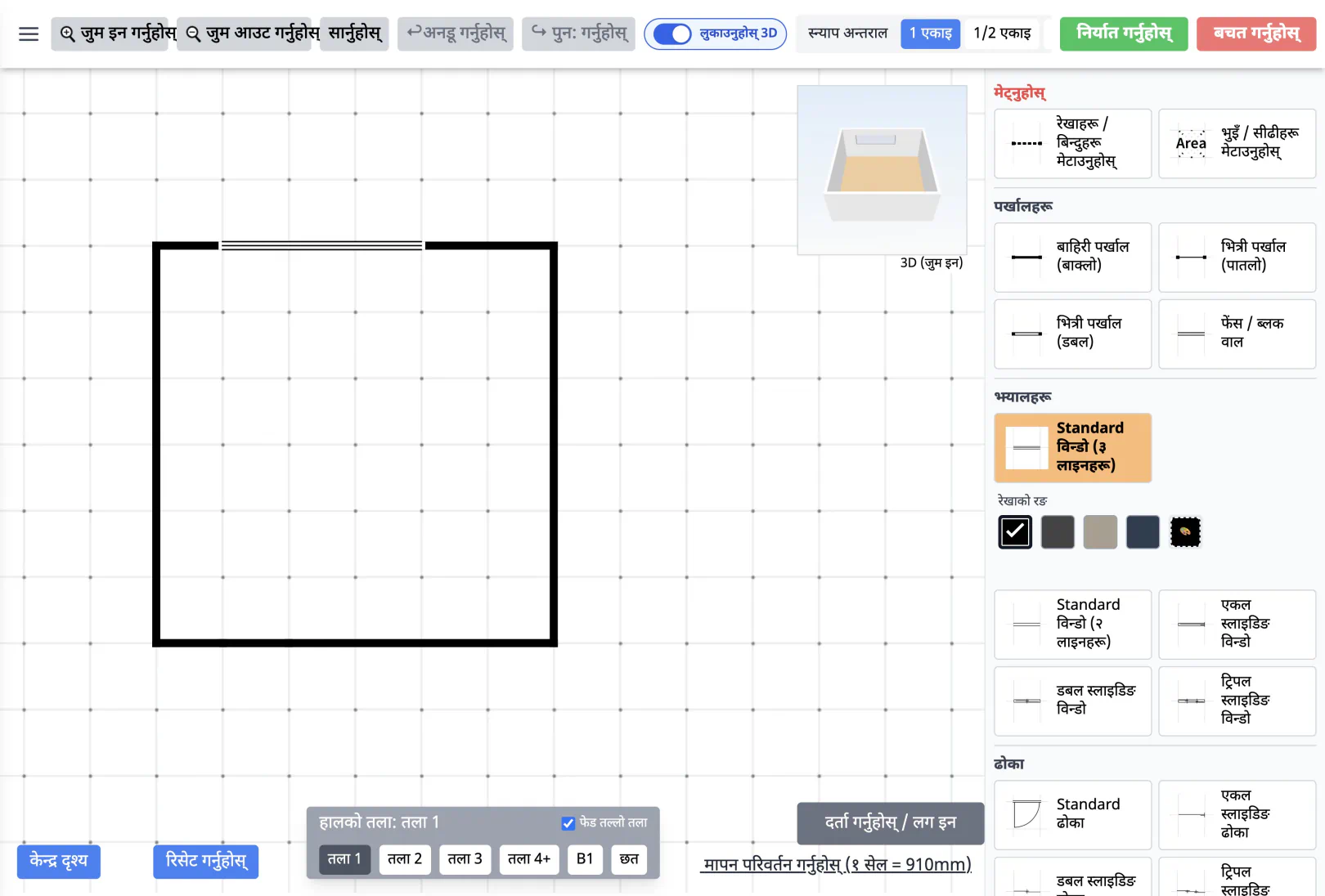
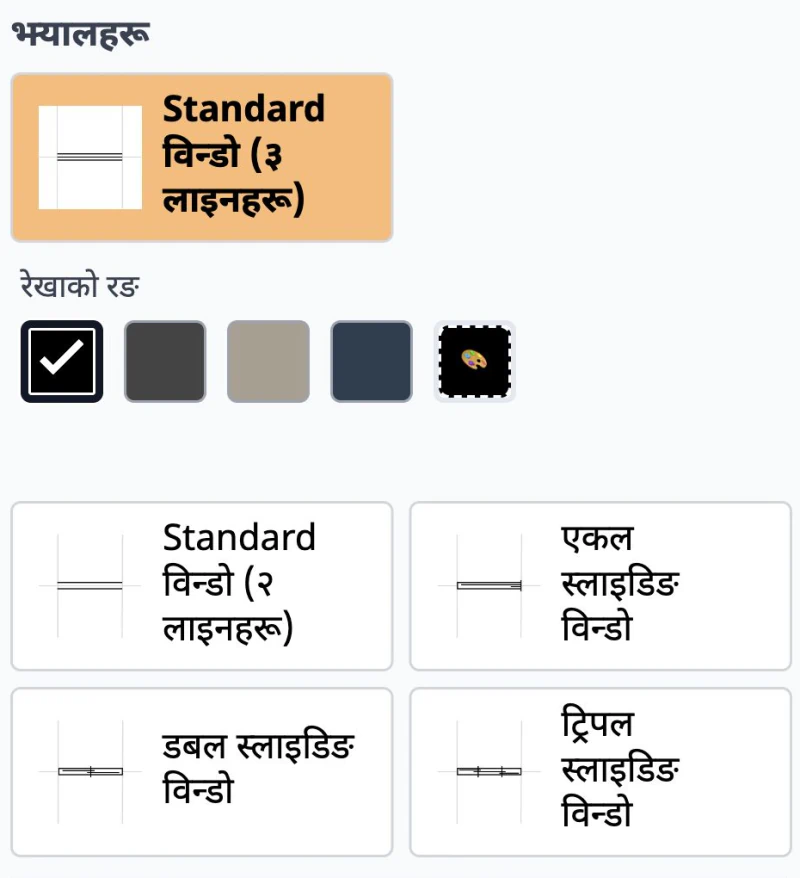
1विन्डोको प्रकार/रङ चयन गर्नुहोस्
2भित्तामा झ्याल राख्नुहोस्
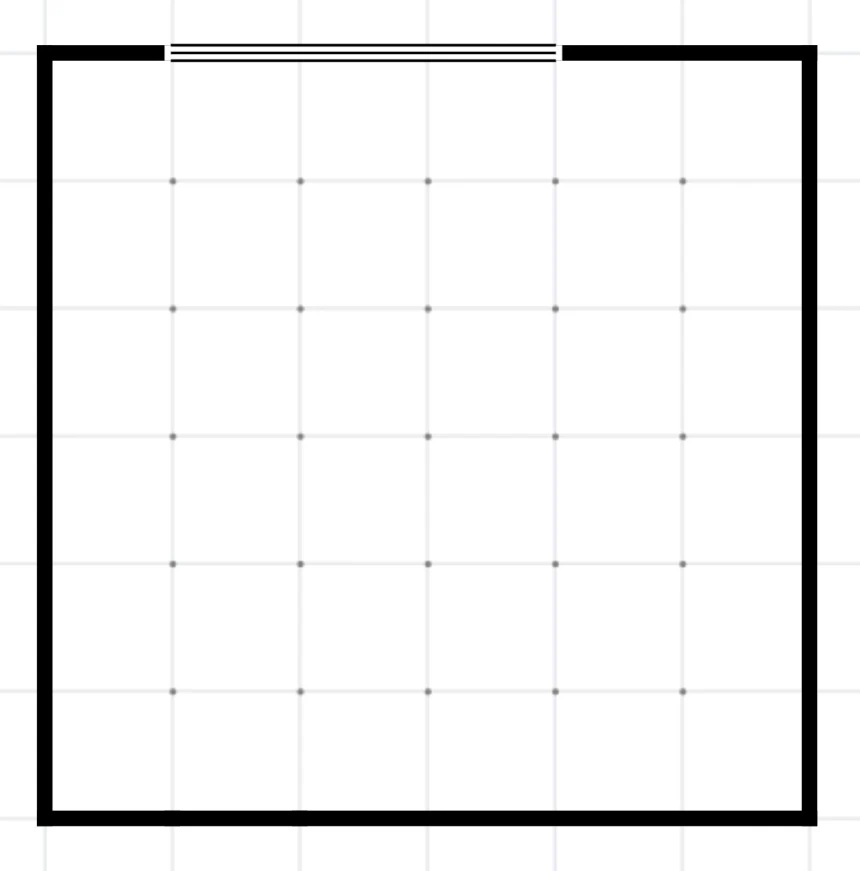
सञ्चालन क्षेत्र विस्तार गर्नुहोस्
1विन्डोको प्रकार/रङ चयन गर्नुहोस्
2भित्तामा झ्याल राख्नुहोस्

Standard विन्डो (३ लाइनहरू)
यो आधारभूत प्रतीक हो जसले तीन रेखाहरू भएको सञ्झ्याललाई प्रतिनिधित्व गर्दछ। जब तपाइँ सञ्झ्यालको स्थिति र चौडाइ संकेत गर्न चाहनुहुन्छ भने यसलाई चयन गर्नुहोस्, र भित्ता जस्तै एउटै स्थानमा सुरु र अन्त्य बिन्दुहरू राख्नुहोस्।

Standard विन्डो (२ लाइनहरू)
दुई रेखाहरूद्वारा प्रतिनिधित्व गरिएको सञ्झ्याल। यो प्रयोग गर्नुहोस् जब तपाइँ 3-लाइन विन्डो भन्दा बढी संक्षिप्त अभिव्यक्ति चाहनुहुन्छ। रेखाहरूको संख्याले गिलास पाना वा इन्सुलेशन प्रदर्शनको संख्यालाई संकेत गर्दैन।

एकल स्लाइडिङ विन्डो
यो सञ्झ्यालको प्रतिनिधित्व हो जुन एक छेउमा स्लाइड हुन्छ। मूल रेखाचित्र वा वास्तविक वस्तु अनुसार खुल्ने पक्ष र सञ्झ्याल पुग्ने पक्ष जाँच गर्नुहोस्।

डबल स्लाइडिङ विन्डो
यो एउटा अभिव्यक्ति हो जसले दुई विन्डोहरू बीचको भिन्नता देखाउँछ। तपाईंले निर्दिष्ट गर्नुभएका दुईवटा बिन्दुहरू सम्पूर्ण उद्घाटनको चौडाइलाई विचार गरिनुपर्छ, र एउटा पानाको चौडाइसँग भ्रमित हुनु हुँदैन।

ट्रिपल स्लाइडिङ विन्डो
तीन प्यानल स्लाइडिङ विन्डो कोर्नुहोस्। प्रतीक दुई-टुक्रा प्रकार भन्दा फरक छ, त्यसैले वास्तविक sash कन्फिगरेसन अनुसार छनोट गर्नुहोस्।
यदि तपाइँ झ्यालमुनि फर्निचर राख्दै हुनुहुन्छ भने, झ्यालको सिलको उचाइ र पर्दाको स्थिति पनि जाँच गर्नुहोस्। किनकी 2D खुल्ने चौडाइले मात्र उचाइ बताउँदैन, पाठ नोटहरू र 3D पुष्टिकरण पनि प्रयोग गरिन्छ।
ढोका कोर्नुहोस्: खोल्ने दिशा जाँच गर्नुहोस्
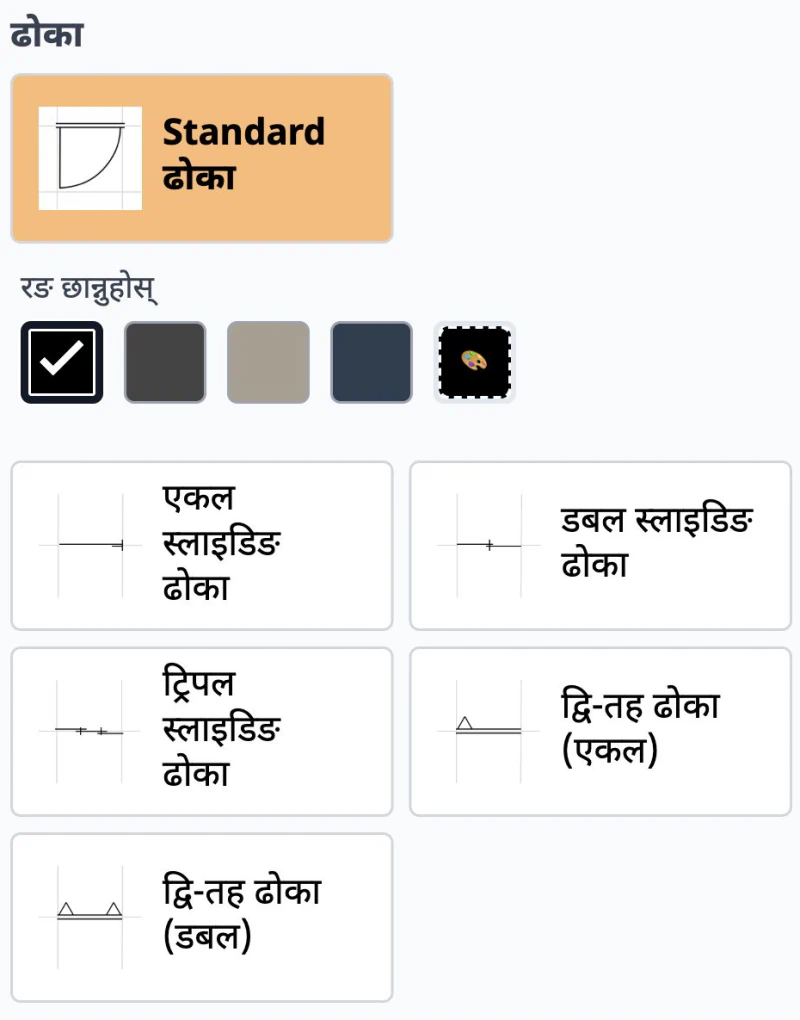
- "ढोका/ढोका" मा, पङ्क्तिबद्ध ढोका, स्लाइडिङ ढोका, वा तह ढोकाको प्रकार चयन गर्नुहोस्।
- सामान्य ढोकाको लागि, सुरु बिन्दुमा क्लिक गर्नुहोस् जहाँबाट यो झुण्डिनेछ, र ढोकाको अन्तिम बिन्दु निर्दिष्ट गर्नुहोस्।
- प्रदर्शित खुल्ने विकल्पहरूबाट, तपाईंको इनडोर/आउटडोर अभिविन्यास र ह्याङ्गिङ बेसको अभिमुखीकरणमा मिल्ने एउटा छान्नुहोस्।
- पुष्टि गरिएको प्रतीक र फर्निचरको स्थिति तुलना गर्नुहोस् र खोल्ने/बन्द हुने दायराहरू ओभरल्याप भए नभएको जाँच गर्नुहोस्।
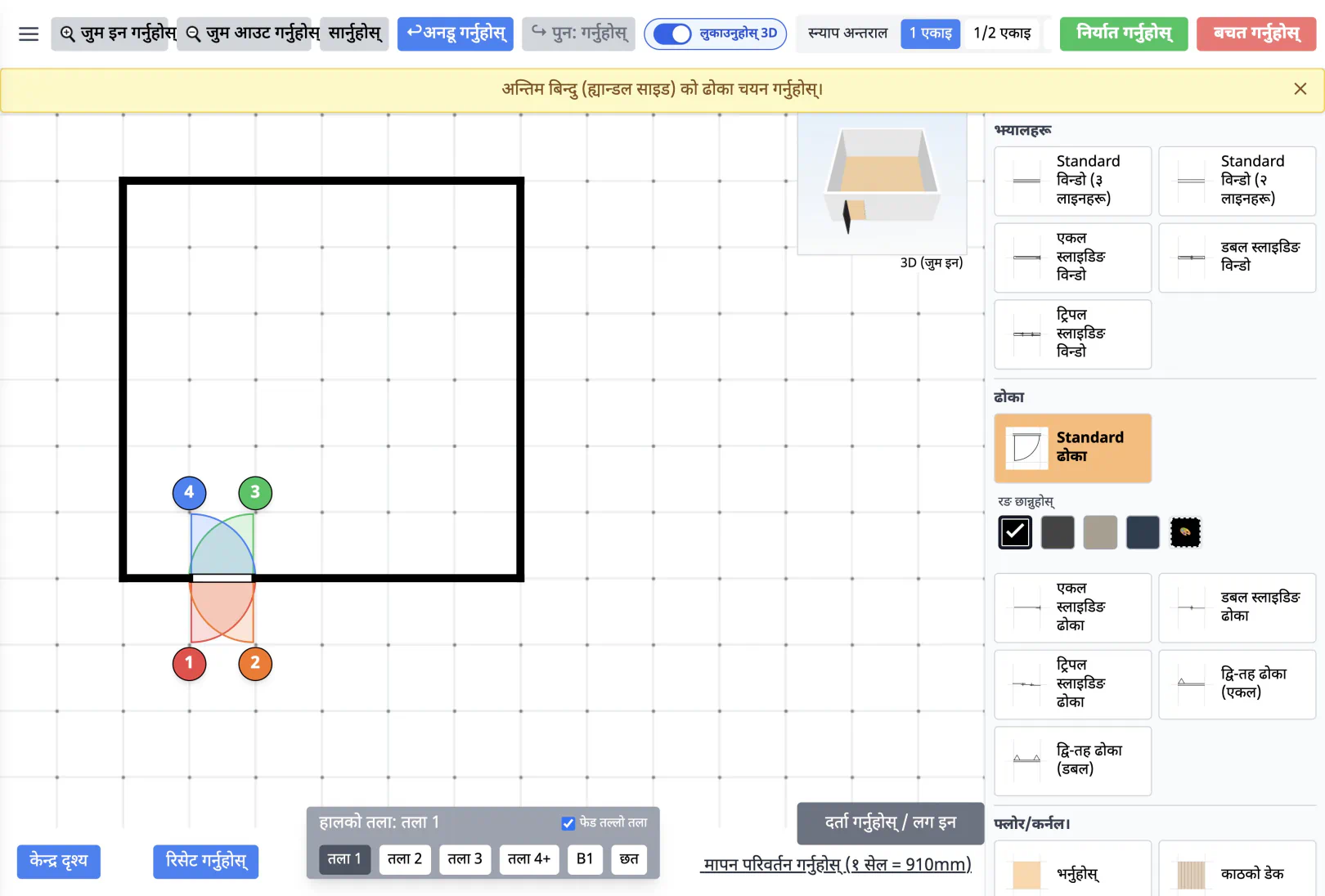
1ढोकाको प्रकार/रङ चयन गर्नुहोस्
2खोल्ने दिशा चयन गर्नुहोस्
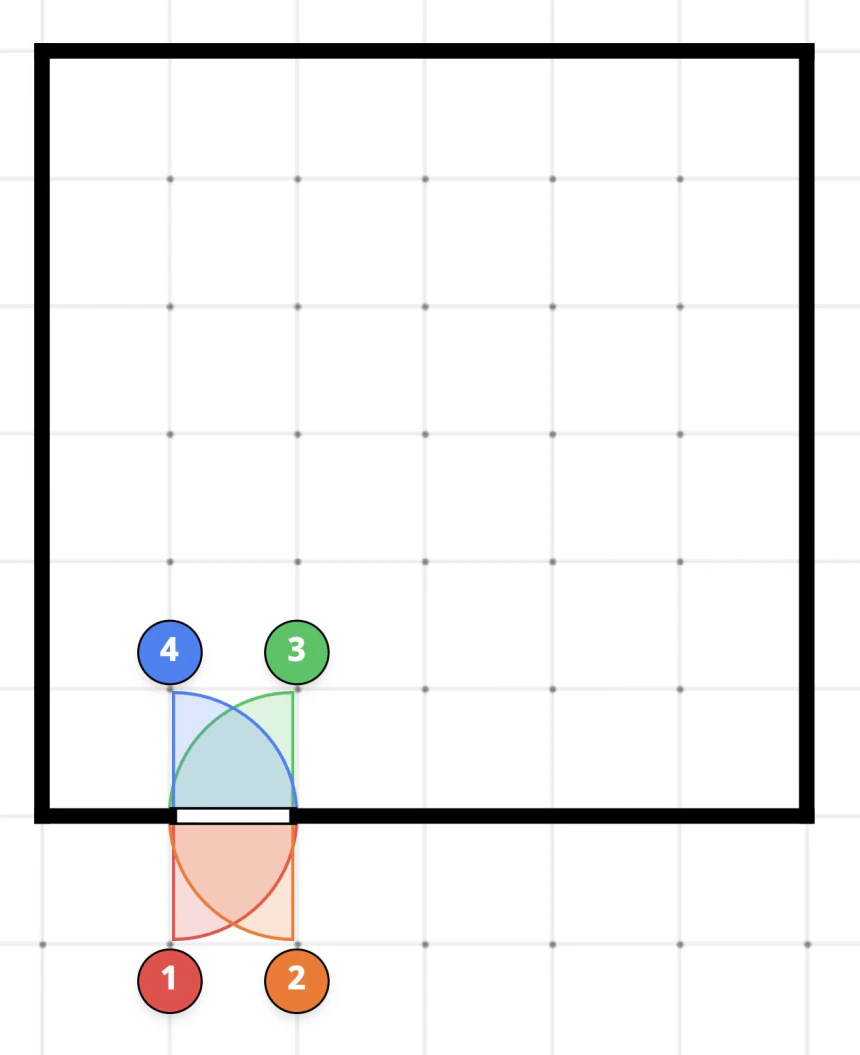
सञ्चालन क्षेत्र विस्तार गर्नुहोस्
1ढोकाको प्रकार/रङ चयन गर्नुहोस्
2खोल्ने दिशा चयन गर्नुहोस्

Standard ढोका
एउटा चापको साथ खुल्ने/बन्द हुने दायरालाई संकेत गर्ने एक हिंगेड ढोका। दुईवटा बिन्दुहरू निर्दिष्ट गर्नुहोस्, एउटा ह्याङ्गिङ बेस साइडमा र अर्को टिप साइडमा, र त्यसपछि उद्घाटन विधिको लागि उम्मेद्वार चयन गर्नुहोस्।

एकल स्लाइडिङ ढोका
यो एउटा ढोका हो जुन एक छेउमा सर्छ। खोल्ने चौडाइको अतिरिक्त, ढोका भित्र सर्ने छेउमा आवश्यक ठाउँ जाँच गर्नुहोस्।

डबल स्लाइडिङ ढोका
यो दुईवटा स्लाइडिङ ढोका भएको प्रवेशद्वार हो। सम्पूर्ण खुल्लाको चौडाइ कोर्नुहोस् र ढोका खोल्दा पास गर्न सकिने क्षेत्र छुट्टै जाँच गर्नुहोस्।

ट्रिपल स्लाइडिङ ढोका
यो ३ टुक्रा स्लाइडिङ ढोका हो। फराकिलो ढोका, इत्यादि व्यक्त गर्न यसलाई प्रयोग गर्नुहोस्, र यसलाई ढोकाको वास्तविक संख्या र फिटसँग मिलाउनुहोस्।

द्वि-तह ढोका (एकल)
एउटा ढोकाको प्रतिनिधित्व गर्दछ जुन एक छेउमा फोल्ड हुन्छ। यसलाई भण्डारण इत्यादिको लागि प्रयोग गर्दा, फोल्ड गरिएको ढोका अगाडि बढ्ने क्षेत्र र फर्निचरको स्थिति जाँच गर्नुहोस्।

द्वि-तह ढोका (डबल)
उद्घाटनलाई डबल फोल्डिङ ढोकाको प्रतीकद्वारा प्रतिनिधित्व गरिन्छ। तह आकार एकल-फोल्डिंग ढोका भन्दा फरक छ, त्यसैले प्रतीकहरू तुलना गर्नुहोस् र एउटा छान्नुहोस्।
स्लाइडिङ ढोकाका लागि, ढोका कुन पक्षबाट सर्छ जाँच गर्नुहोस्, र ढोका फोल्ड गर्नका लागि, फोल्ड गरिएको ढोका बाहिर निस्किएको छेउमा पनि जाँच गर्नुहोस्। यदि अभिमुखीकरण गलत छ भने, तपाइँ फिर्ता जान सक्नुहुन्छ र पुष्टि गरेपछि तुरुन्तै पुन: चयन गर्न सक्नुहुन्छ, ताकि तपाइँ एउटै ठाउँमा ढोका स्ट्याक नगरी सुधार गर्न सक्नुहुन्छ।
भुइँ सतहहरू, काठको टेरेसहरू र संरचनात्मक स्तम्भहरू एक क्षेत्र संलग्न गरेर कोर्नुहोस्
- "फ्लोर/डेक/स्तम्भ" मा के कोर्ने चयन गर्नुहोस्।
- रङ र ढाँचा जस्ता प्रदर्शित सेटिङहरू चयन गर्नुहोस्।
- क्रम अनुसार परिधिको ठाडोमा क्लिक गर्नुहोस्, र अन्तमा यसलाई बन्द गर्न पहिलो बिन्दुमा क्लिक गर्नुहोस्।
- क्षेत्र प्रदर्शन सक्षम भएका तल्लाहरूको लागि, गणना गरिएका क्यारेक्टरहरू जाँच गर्नुहोस् र "ठीक छ" को साथ पुष्टि गर्नुहोस्।
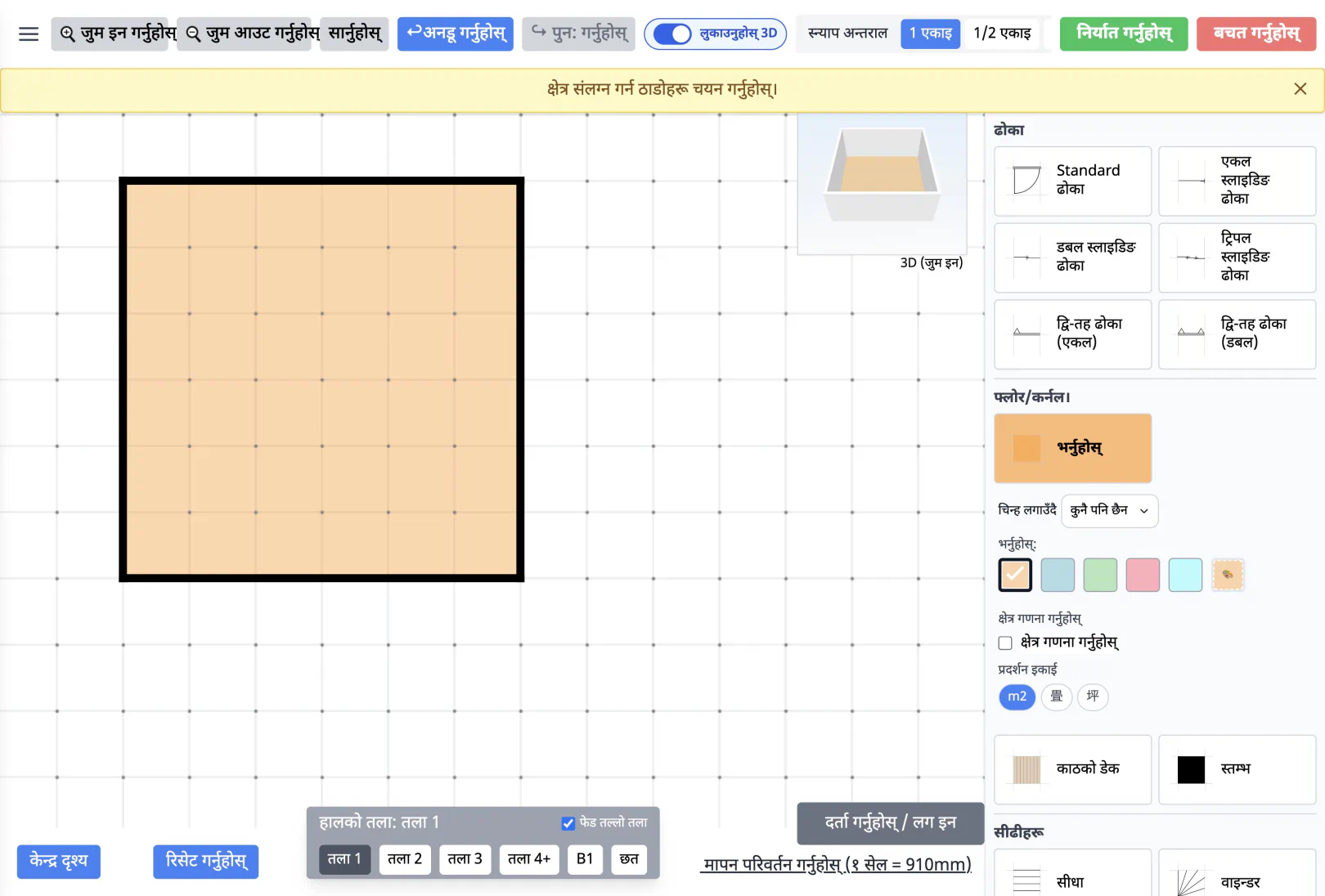
1फ्लोर प्रकार/रङ चयन गर्नुहोस्
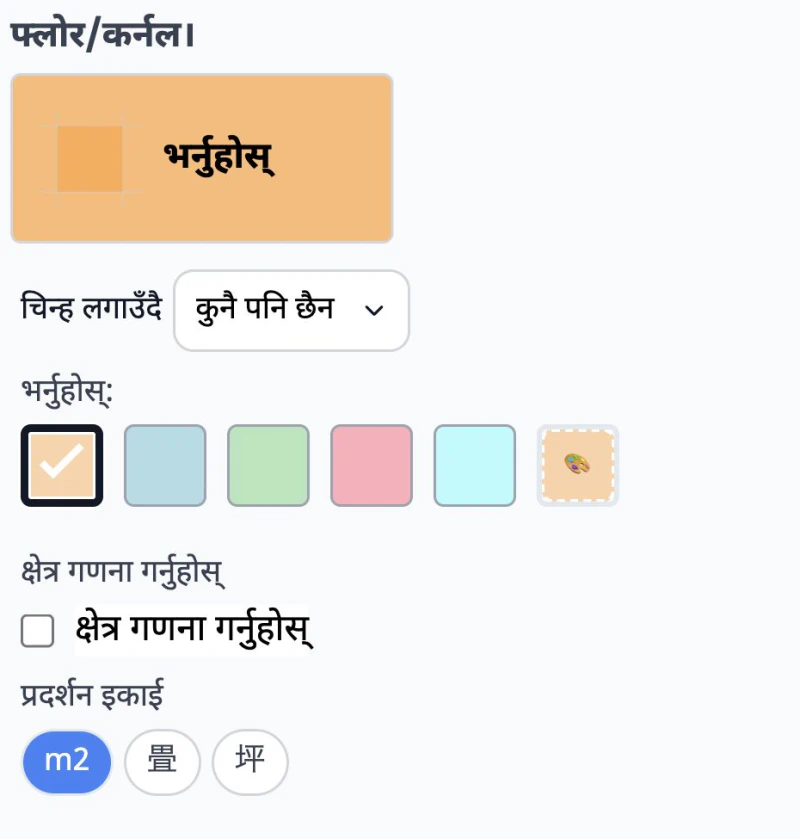
2ठाडो वरिपरि भुइँ बनाउनुहोस्
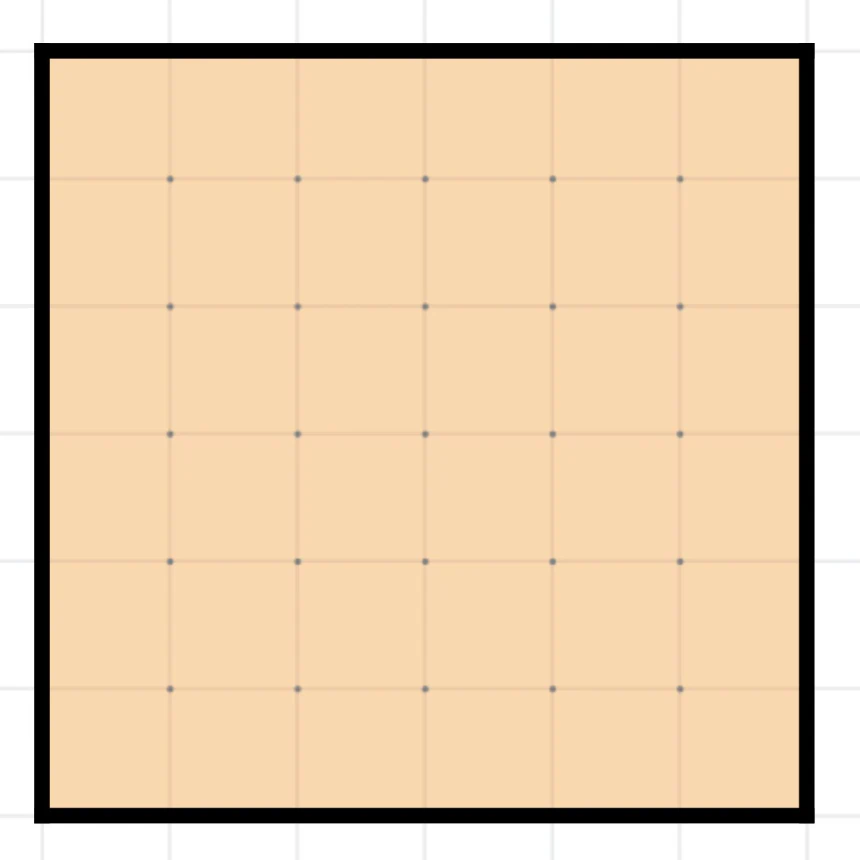
सञ्चालन क्षेत्र विस्तार गर्नुहोस्
1फ्लोर प्रकार/रङ चयन गर्नुहोस्
2ठाडो वरिपरि भुइँ बनाउनुहोस्

भर्नुहोस्
कोठा वरपरको क्षेत्र भर्छ। तपाइँ "कुनै पनि छैन", "ठाडो", "तेर्सो", वा "जाली" बाट ढाँचा छनौट गर्न सक्नुहुन्छ। तपाईं विभिन्न रंगहरू प्रयोग गरेर प्रत्येक कोठाको उद्देश्य फरक गर्न सक्नुहुन्छ।

काठको डेक
यसको रूपरेखा संलग्न गरेर काठको बाहिरी टेरेस कोर्नुहोस्। काठको बोर्डहरूको दिशा देखाउन ठाडो वा तेर्सो ढाँचाहरू प्रयोग गर्नुहोस्, र ढोका र बगैंचाको सापेक्ष यसको स्थिति जाँच गर्नुहोस्।

स्तम्भ
क्षेत्र अनुसार स्तम्भको प्लानर आकार निर्दिष्ट गर्नुहोस्। तपाईंसँग रंग र उचाइको छनोट छ, र उचाइले 3D मा कस्तो देखिन्छ भनेर पनि असर गर्छ। फ्लोर प्लानमा प्रोट्रुसनको स्थान र साइज जाँच गर्नुहोस्।
रङ-कोडिङ भुइँमा बस्ने/भोजन/भान्सा क्षेत्र, बाथरूम र भण्डारण, इत्यादि बीच भेद गर्न प्रयोग गर्न सकिन्छ। यदि तपाईंलाई क्षेत्र पाठ आवश्यक छैन भने, रेखाचित्र गर्नु अघि "गणना र प्रदर्शन क्षेत्र" हटाउनुहोस्। ठेगानाहरू माथि उफ्रिनुको सट्टा वा रेखाहरूलाई छेउछाउको क्रममा घेर्नुको सट्टा, तिनीहरू परिधिको वरिपरि जाने क्रममा निर्दिष्ट गर्नुहोस्।
स्तम्भहरूले विमानमा प्रोट्रुसनहरू प्रतिनिधित्व गर्दछ, र उचाइहरू 1m, 2.4m, र 3m छन्। 3D मा पुष्टि गरिनु पर्ने रेखाचित्रहरूको लागि, उचाइ पनि उद्देश्य अनुसार चयन गरिएको छ।
सीढीहरू कोर्नुहोस्: क्षेत्र, चरणहरूको दिशा, र सहायक रेखाहरू निर्धारण गर्नुहोस्
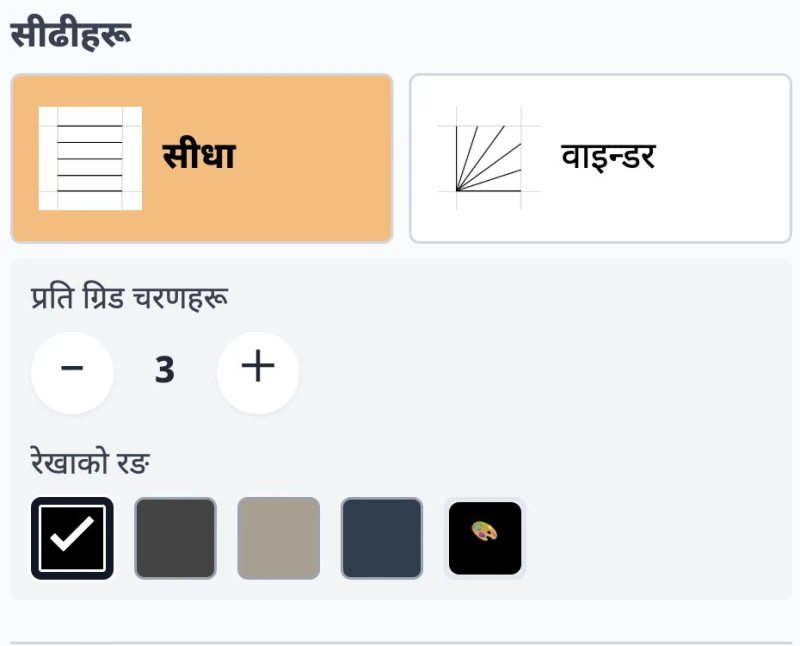
- सीधा प्रकार वा घुमाउने प्रकार चयन गर्नुहोस्, र "प्रति मापन चरणहरूको संख्या" र रङ सेट गर्नुहोस्।
- आयतको चार कुनाहरू चयन गर्नुहोस् जहाँ तपाईं सीढीहरू क्रमबद्ध रूपमा चाहनुहुन्छ, त्यसपछि पहिलो बिन्दुमा फर्कनुहोस् र यसलाई बन्द गर्नुहोस्।
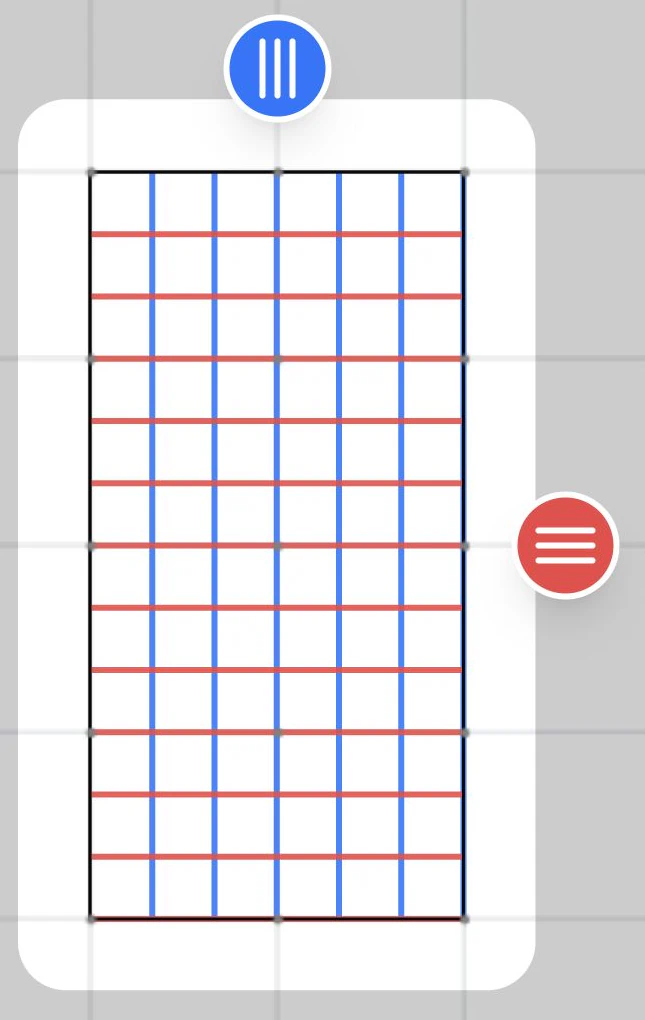
- प्रदर्शित उम्मेद्वारहरूबाट चरणहरूको दिशा र घुमाउने दिशा चयन गर्नुहोस्।
- जब सहायक रेखा सेटिङहरू देखाइन्छ, दिशा र बाण जाँच गर्नुहोस् र "ड्र" वा "ड्र नगर्नुहोस्" चयन गर्नुहोस्।
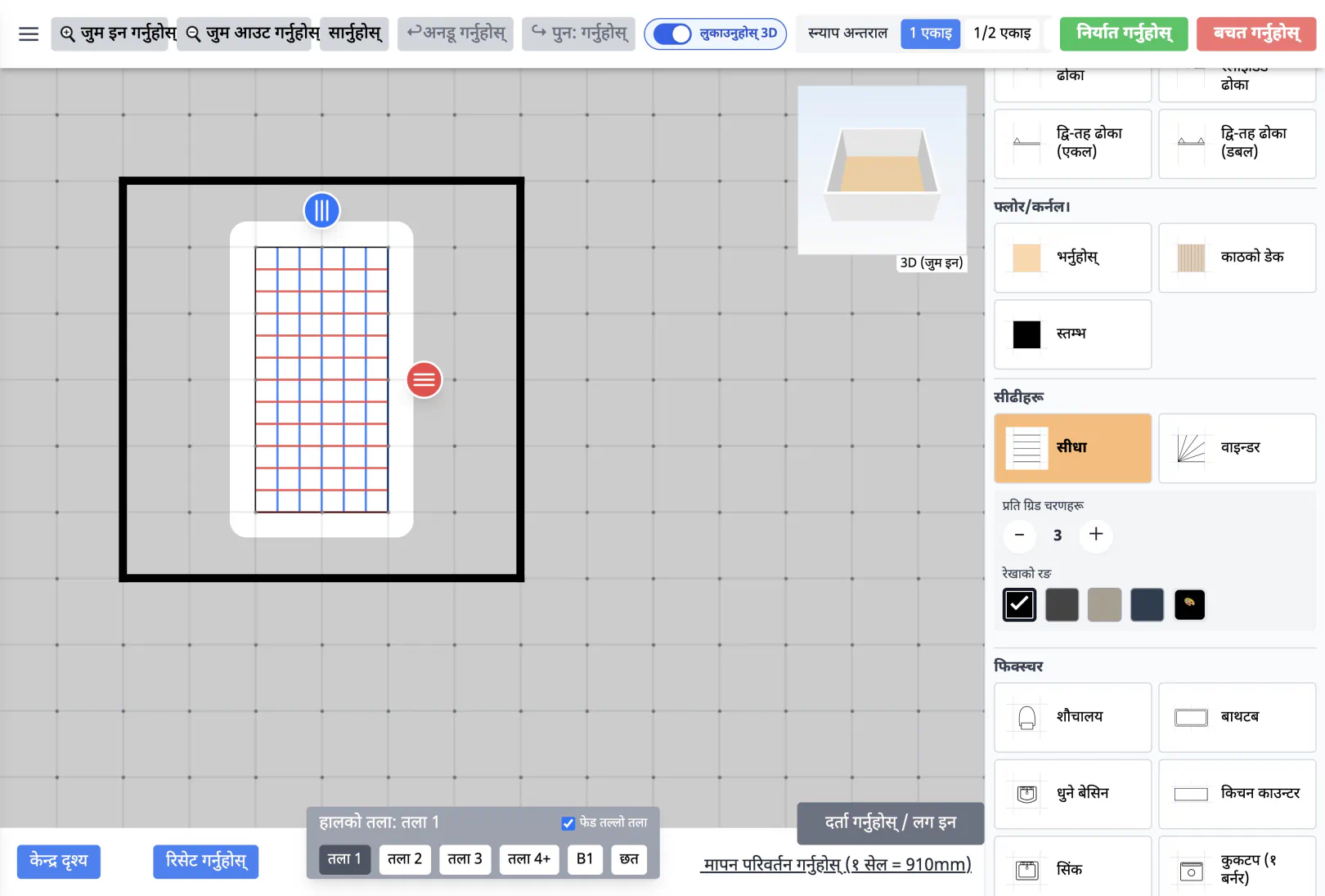
1सीढीहरूको प्रकार चयन गर्नुहोस्
2चरणहरूको दिशा चयन गर्नुहोस्
सञ्चालन क्षेत्र विस्तार गर्नुहोस्
1सीढीहरूको प्रकार चयन गर्नुहोस्
2चरणहरूको दिशा चयन गर्नुहोस्
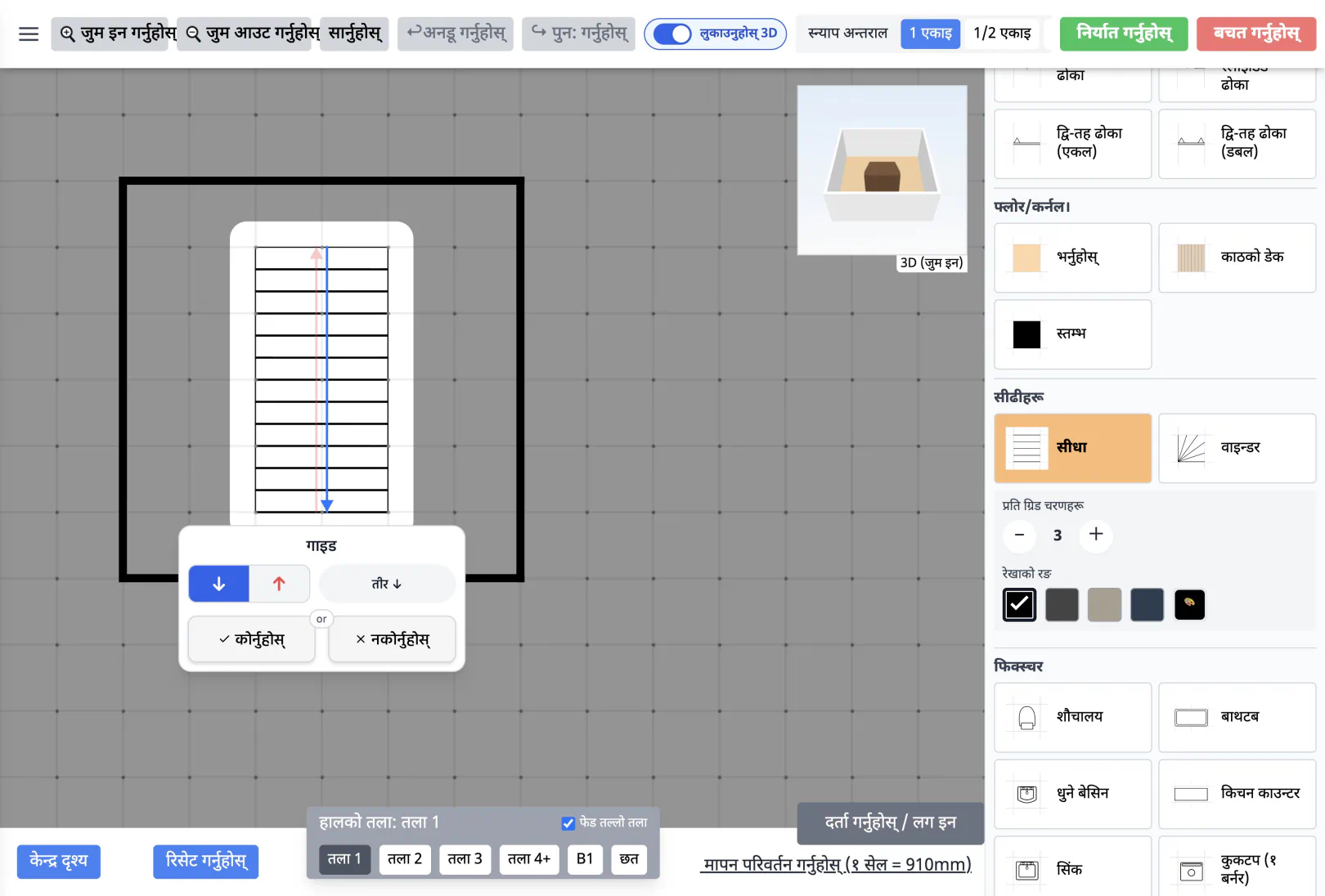
1सहायक रेखा र तीरहरू सेट गर्दै
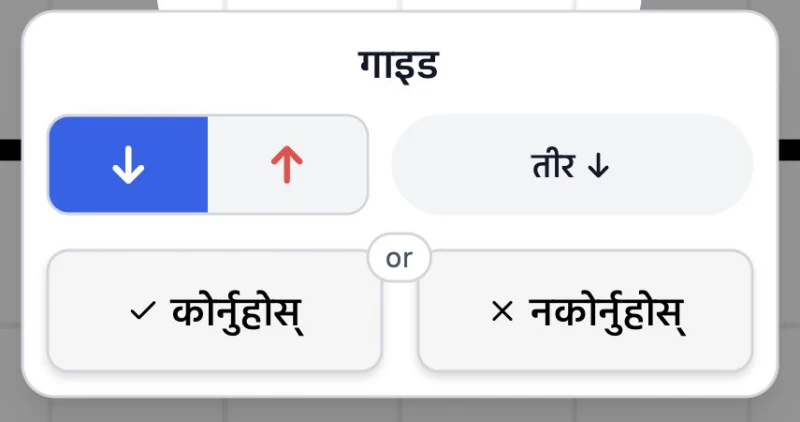
2सीढीको दिशा जाँच गर्नुहोस्
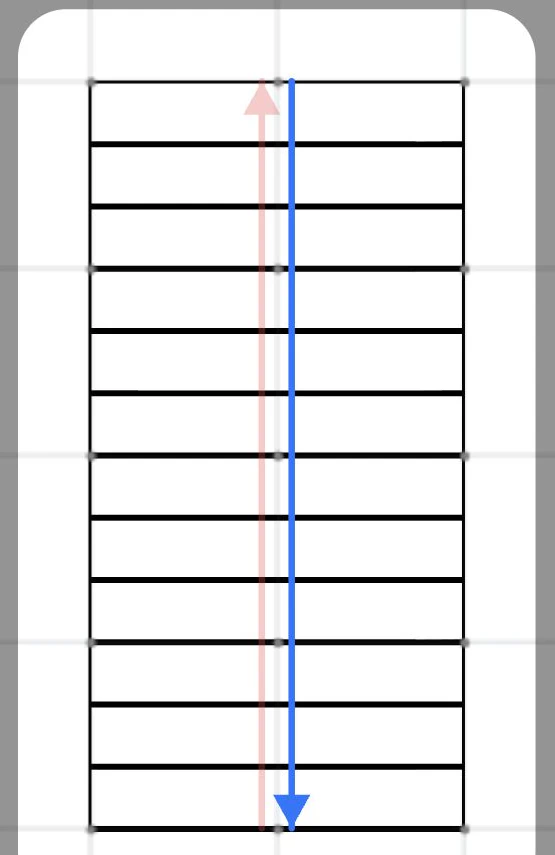
सञ्चालन क्षेत्र विस्तार गर्नुहोस्
1सहायक रेखा र तीरहरू सेट गर्दै
2सीढीको दिशा जाँच गर्नुहोस्

सीधा
आयताकार क्षेत्रमा समानान्तर चरणहरू कोर्नुहोस्। "प्रति मापन चरणहरूको संख्या" सेट गर्नुहोस्, क्षेत्र बन्द गर्नुहोस्, र त्यसपछि चरण दिशा, सहायक रेखा, र तीर चयन गर्नुहोस्।

वाइन्डर
यो वरिपरि जाँदा माथि जाने सिँढीको समतल प्रतिनिधित्व हो। आयताकार क्षेत्र बन्द गर्नुहोस्, समीक्षा गर्नुहोस् र देखा पर्ने सम्भावित मोडिङ दिशा चयन गर्नुहोस्। चरण आवंटन सीधा प्रकार भन्दा फरक छ।
यहाँ के सेट गरिएको छ त्यो रेखाचित्रमा सीढीहरूको प्रतिनिधित्व हो। यदि तपाईं माथिल्लो र तल्लो तलाहरू कोर्न चाहनुहुन्छ भने, स्तरहरू बीच स्विच गर्नुहोस् र हेर्नुहोस् कि स्थितिहरू अनुरूप छन्। चरणहरूको संख्या र अभिविन्यासको उपस्थितिले मात्र सीढीहरूको विशिष्टताहरू निर्धारण गर्दैन जुन वास्तवमा स्थापना गर्न सकिन्छ।
बाथरुम र भान्साको उपकरण, टाटामी म्याट र कम्पास थप्नुहोस्
दायाँको "उपकरण" मार्फत स्क्रोल गर्नुहोस् र तपाईंलाई आवश्यक वस्तु चयन गर्नुहोस्। यसलाई थपेपछि, यसलाई रेखाचित्रमा तान्नुहोस् र सम्पादन मेनु खोल्न यसलाई क्लिक गर्नुहोस्। तपाईंले किचन काउन्टरहरू, बाथटबहरू, इत्यादिका लागि रोटेशन र तेर्सो र ठाडो आकारहरू समायोजन गर्न सक्नुहुन्छ। प्रदर्शन गरिएका कार्यहरू वस्तुको प्रकारमा निर्भर हुन्छन्।
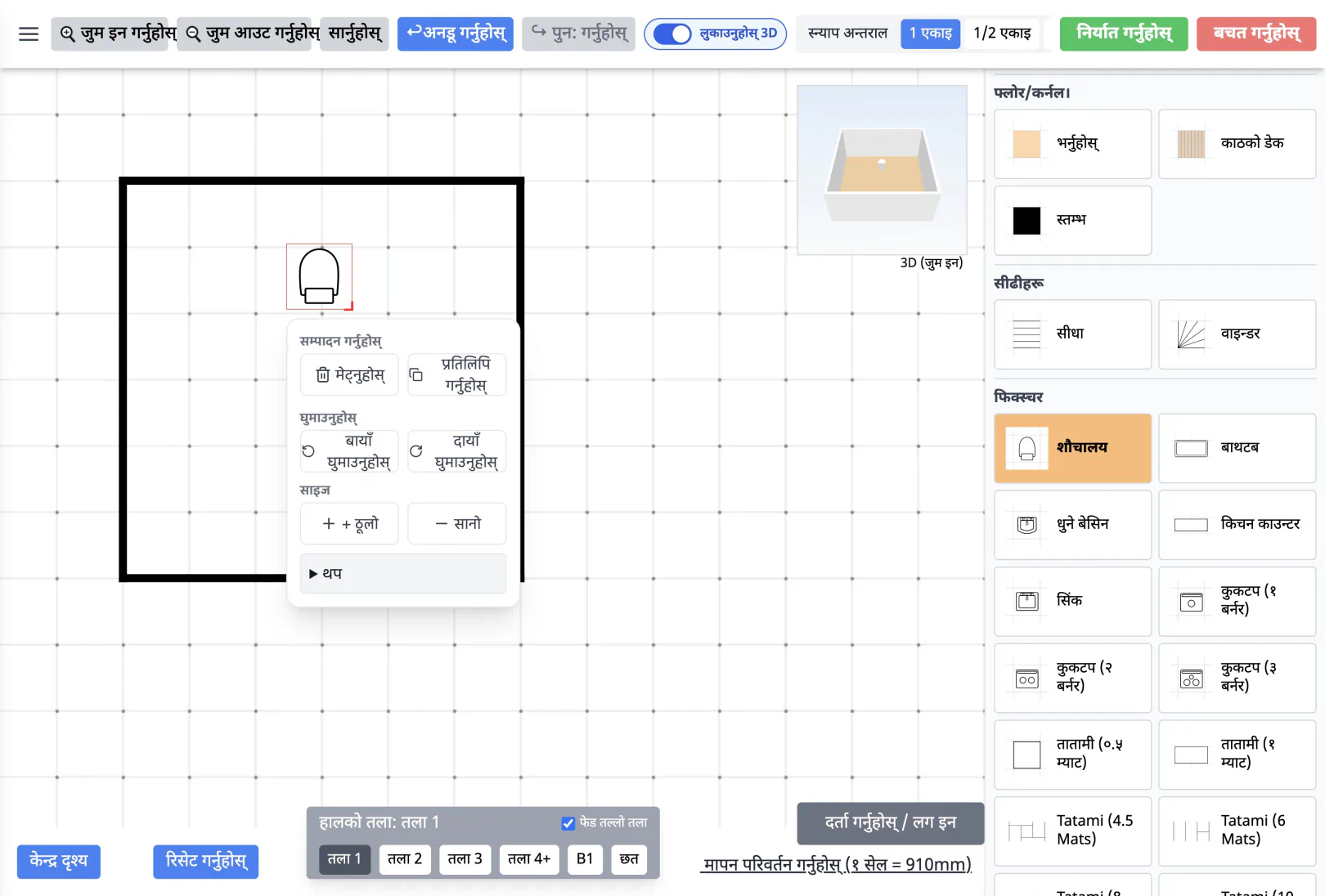
1छनोट गरी शौचालय थप्नुहोस्
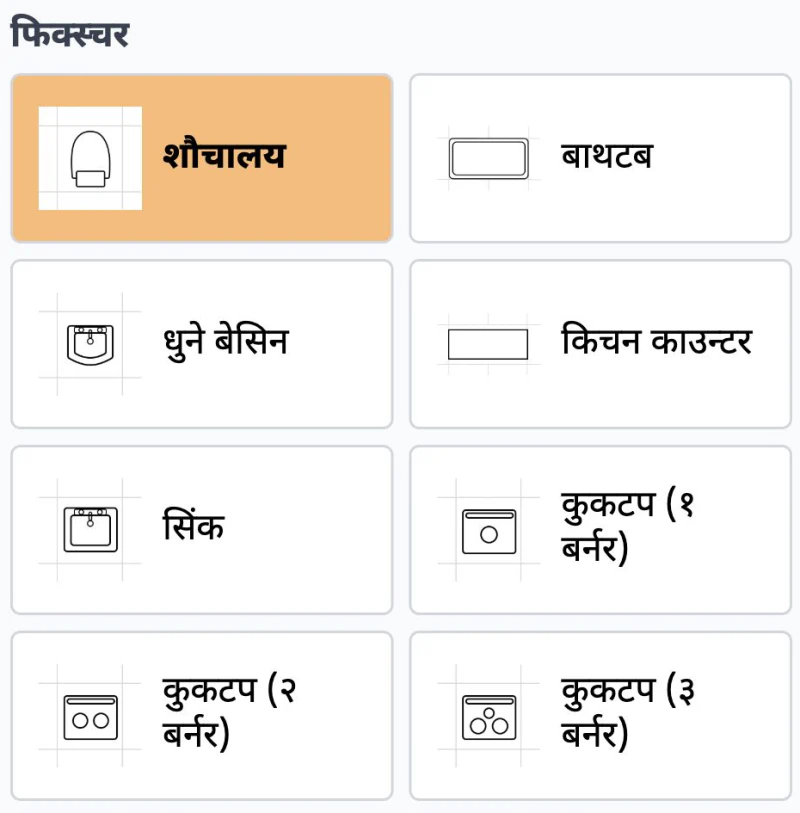
2स्थान/आकार समायोजन गर्नुहोस्
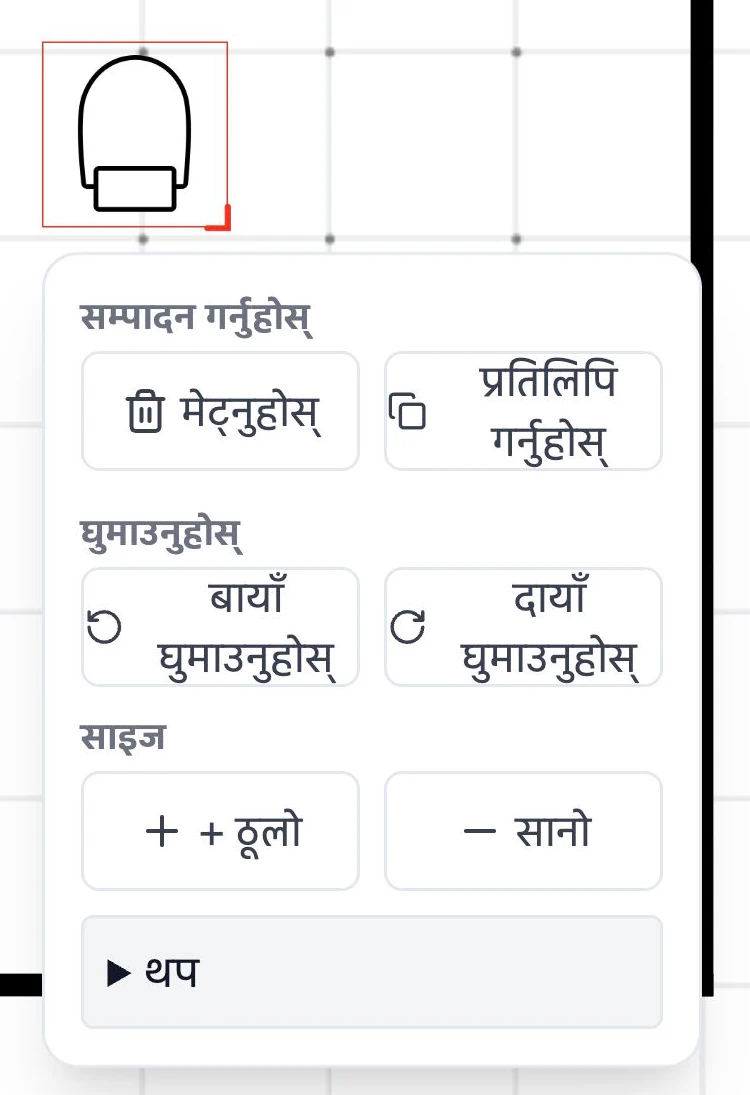
सञ्चालन क्षेत्र विस्तार गर्नुहोस्
1छनोट गरी शौचालय थप्नुहोस्
2स्थान/आकार समायोजन गर्नुहोस्
काउन्टर, सिंक र स्टोभबाट भान्सा बनाउनुहोस्
एउटा किचन काउन्टर राख्नुहोस् र यसको आकार र घुमाउरो समायोजन गर्नुहोस्। सिङ्क र स्टोभ थप्नुहोस्, त्यसपछि तिनीहरूलाई काउन्टरमा सार्नुहोस्। तिनीहरू अलग-अलग वस्तुहरू हुन्, त्यसैले काउन्टरलाई सार्दा वा घुमाएपछि, सिङ्क र स्टोभ अझै पङ्क्तिबद्ध छ कि छैन जाँच गर्नुहोस्।

शौचालय
शौचालय प्रतीक राख्नुहोस्। भित्तातिर फर्कनुहोस्, उभिन र बस्न र ढोका खोल्न र बन्द गर्नको लागि तपाईंको अगाडि कोठा छोड्नुहोस्।

बाथटब
बाथटबको रूपरेखा राख्नुहोस्। धुने क्षेत्र र बाथरूमको ढोकाको लागि छुट्टै ठाउँ वास्तविक चौडाइ र गहिराई अनुसार अलग गरिनेछ।

धुने बेसिन
सिंक राख्नुहोस्। आफैलाई पर्खालमा पङ्क्तिबद्ध गर्नुहोस् र यसको अगाडि कहाँ उभिने र भण्डारणको ढोका कहाँ खोल्ने भनेर जाँच गर्नुहोस्।

किचन काउन्टर
काउन्टर बेस राख्नुहोस्। तपाईं चौडाइ र गहिराई समायोजन गरेर र सिङ्क र स्टोभ स्ट्याक गरेर आफ्नो भान्साको संरचना व्यक्त गर्न सक्नुहुन्छ।

सिंक
सिंक भाग स्वतन्त्र रूपमा राख्न सकिन्छ। तिनीहरूलाई किचन काउन्टरमा स्ट्याक गर्नुहोस्, तिनीहरू र स्टोभको बीचमा काम गर्ने ठाउँ छोड्नुहोस्।

कुकटप (१ बर्नर)
एकल बर्नर स्टोभ प्रतीक। वास्तविक उपकरणसँग मेल खाने बर्नर गणना छान्नुहोस्, त्यसपछि किचन काउन्टरमा प्रतीक राख्नुहोस्।

कुकटप (२ बर्नर)
यो प्रतीकले दुईवटा खाना पकाउने क्षेत्र भएको स्टोभलाई जनाउँछ। तपाईंले स्थापना गर्ने योजना बनाउनु भएको उपकरणसँग मेल खाने यसको चौडाइ र गहिराइ समायोजन गर्नुहोस्।

कुकटप (३ बर्नर)
३-बर्नर स्टोभको लागि प्रतीक। यसलाई किचन काउन्टरमा तपाईंले सिंक गरे जस्तै स्ट्याक गर्नुहोस्, र वरपरको कामको सतहसँग यसको प्लेसमेन्ट जाँच गर्नुहोस्।

तातामी (०.५ म्याट)
यो आधा-तातामी प्रतीक हो। यसले वर्ग टाटामी म्याट वा टाटामी कुनाको एक भागको संयोजन प्रतिनिधित्व गर्न सक्छ।

तातामी (१ म्याट)
एउटा आयताकार टाटामी चटाई। बारम्बार घुमाउने र वस्तुहरू व्यवस्थित गर्दा र व्यक्तिगत बिछाउने विधिहरू विचार गर्दा प्रयोग गरिन्छ।

Tatami (4.5 Mats)
यो एउटा प्रतीक हो जसले 4.5 टाटामी म्याट कसरी राख्ने भनेर संक्षेप गर्दछ। तपाइँ तपाइँको जापानी कोठाको संरचना देखाउन सक्नुहुन्छ प्रत्येक एक एक गरेर राख्नु बिना।

Tatami (6 Mats)
६ वटा टाटामी म्याट एकै ठाउँमा राख्नुहोस्। बाहिरी आकारलाई वास्तविक आकारसँग तुलना गर्नुहोस्, र भित्ता र ढोकाहरूका लागि छुट्टै कोठाहरू र प्रवेशद्वारहरूको स्थानहरू कोर्नुहोस्।

Tatami (8 Mats)
यो एउटा प्रतीक हो जसले ८ टाटामी म्याटको लेआउटलाई संक्षेप गर्दछ। जाँच गर्नुहोस् कि यो कोठाको लम्बाइ र चौडाइसँग मेल खान्छ, त्यसपछि यसको स्थिति र आकार समायोजन गर्नुहोस्।

Tatami (10 Mats)
यो एउटा प्रतीक हो जसले १० वटा टाटामी म्याटहरूको व्यवस्थालाई संक्षेप गर्दछ। Tatami नाम क्षेत्रको स्वचालित मापन परिणाम होइन। आवश्यक ठाउँ पनि आयाम रेखा र क्षेत्र गणना द्वारा पुष्टि गर्न सकिन्छ।

कम्पास
दिशा संकेत गर्ने प्रतीक। यसलाई उत्तर दिशामा पङ्क्तिबद्ध गर्न घुमाउनुहोस् र रेखाचित्रको मार्जिनमा राख्नुहोस्। स्क्रिनको शीर्ष स्वचालित रूपमा उत्तर बन्दैन।
क्षेत्र र उत्पादन अनुसार टाटामी म्याटको साइज फरक हुन्छ। केवल "6 tatami" वस्तुहरू राख्नुले वास्तविक 6 tatami कोठाको आयामहरू पुन: सिर्जना गर्दैन। जाँच गर्नुहोस् र वास्तविक लम्बाइ र चौडाइ समायोजन गर्नुहोस्।
फर्निचर, उपकरण, मान्छे, जनावर र सवारी साधनहरू राख्नुहोस्
- "फर्निचर/लिभिङ थिंग्स" बाट तपाईंले राख्न चाहनुभएको वस्तु चयन गर्नुहोस्।
- थपिएको वस्तुलाई इच्छित स्थानमा तान्नुहोस्।
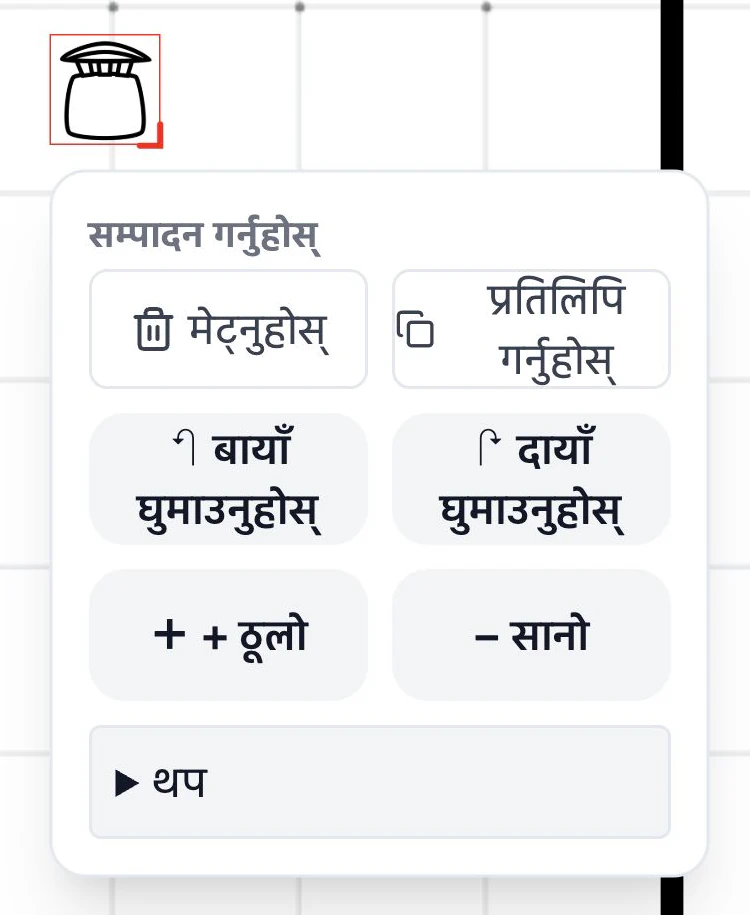
- वस्तुमा क्लिक गर्नुहोस् र देखा पर्ने रोटेशन/रिसाइज अपरेशनहरू प्रयोग गर्नुहोस्।
- यदि तपाइँ एउटै वस्तुको धेरै प्रतिलिपिहरू राख्न चाहनुहुन्छ भने, तपाइँ सम्पादन मेनुबाट "प्रतिलिपि" प्रयोग गर्न सक्नुहुन्छ।
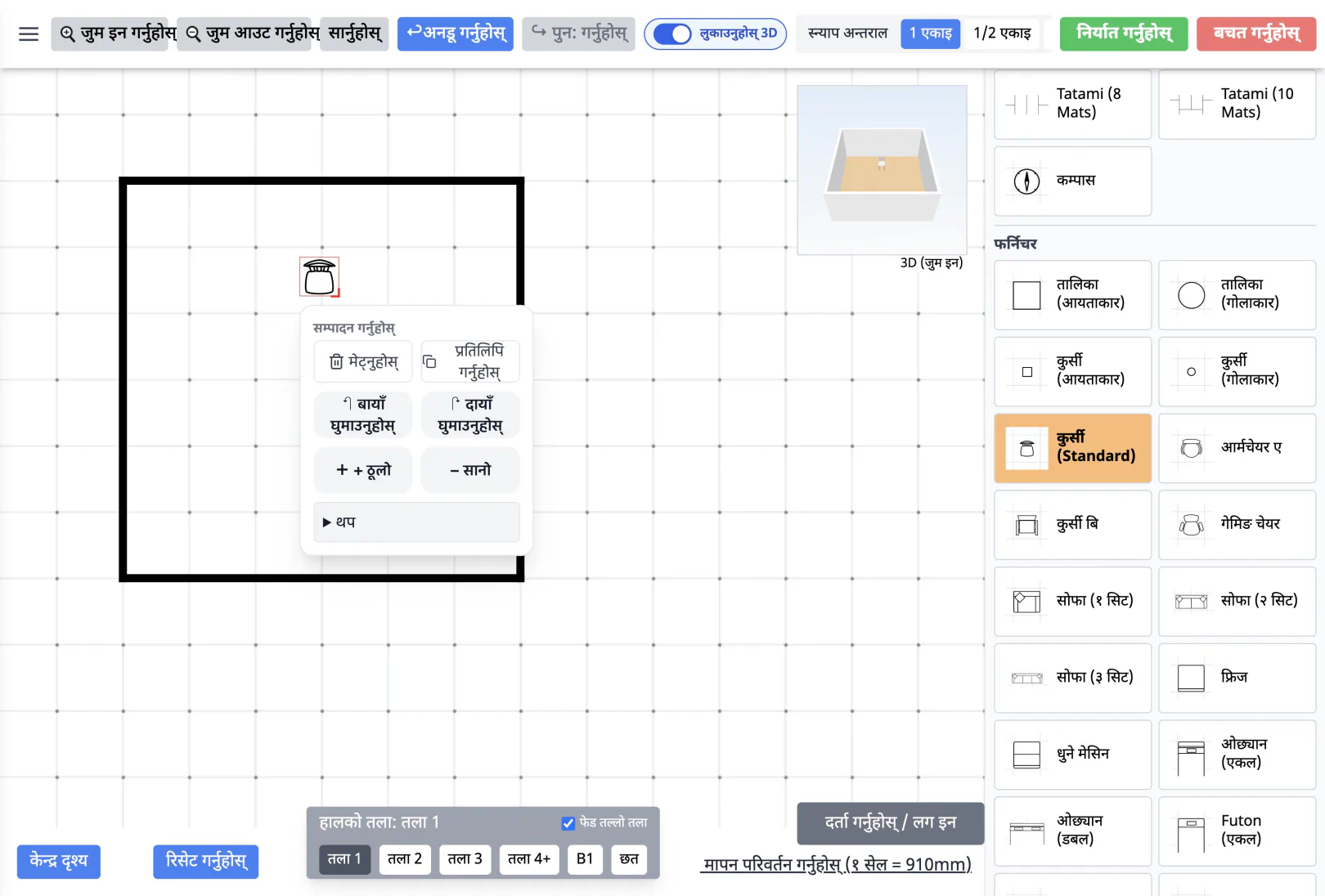
1कुर्सी छान्नुहोस् (मानक)
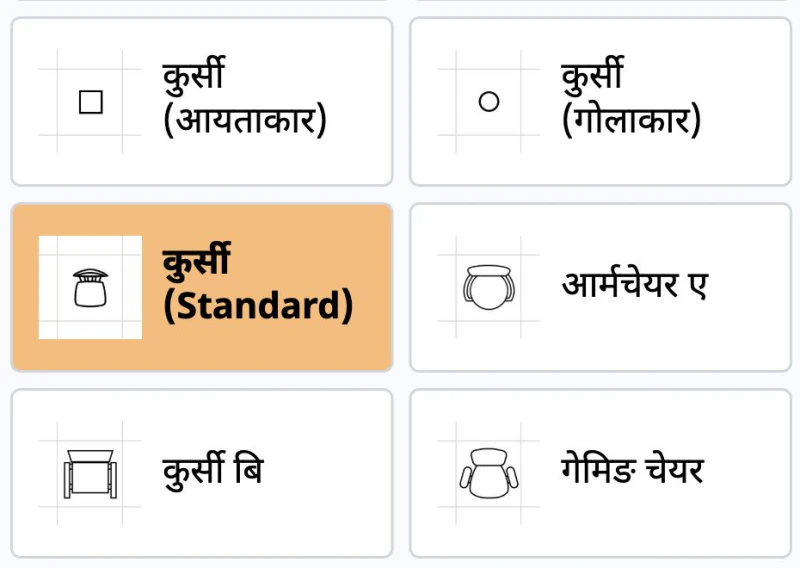
2दिशा र आकार समायोजन गर्नुहोस्
सञ्चालन क्षेत्र विस्तार गर्नुहोस्
1कुर्सी छान्नुहोस् (मानक)
2दिशा र आकार समायोजन गर्नुहोस्
फर्निचरको प्रारम्भिक साइज नै वास्तविक उत्पादनको आकार हो भनी अनुमान नगर्नु महत्त्वपूर्ण छ। चौडाइ र गहिराई उत्पादनको बाह्य आयामहरू विरुद्ध जाँच गरिनेछ। मेनुमा "अन्यहरू (रङ परिवर्तन, आदि)" अन्तर्गत, तपाइँ चयन गरिएको वस्तुको लागि अतिरिक्त सेटिङहरू हेर्न सक्नुहुन्छ।

तालिका (आयताकार)
वर्गाकार तालिका राख्नुहोस्। चौडाइ र गहिराई समायोजन गर्नुहोस्, र वरपरको ठाउँ जाँच गर्नुहोस्, जहाँ कुर्सी तान्ने हो।

तालिका (गोलाकार)
गोल तालिका प्रतीक। तपाईं व्यास र वरपरका गलियारेहरू जाँच गर्न सक्नुहुन्छ र वर्ग तालिकासँग प्लेसमेन्टमा भिन्नता तुलना गर्न सक्नुहुन्छ।

कुर्सी (आयताकार)
छोटकरीमा वर्ग सीट प्रतिनिधित्व गर्दछ। भोजन सिट संख्या र टेबल बीचको दूरी विचार गर्दा यो प्रयोग गर्नुहोस्।

कुर्सी (गोलाकार)
यो प्रतीकले गोलाकार कुर्सी सिटलाई जनाउँछ। फर्निचर लेआउट योजना गर्दा यसको आकार वास्तविक कुर्सीमा समायोजन गर्नुहोस्।

कुर्सी (Standard)
ब्याकरेस्ट भएको कुर्सीको लागि प्रतीक। तपाईं टेबल वा डेस्क तिर बस्नु भएको छेउमा फर्कनुहोस्, पछाडि तान्न कोठा छोड्नुहोस्।

आर्मचेयर ए
यो पहिलो प्रकारको कुर्सी हो जसमा आर्मरेस्ट हुन्छ। आर्मरेष्ट सहित चौडाइको आधारमा छेउछाउका कुर्सीहरू बीचको दूरी समायोजन गर्नुहोस्।

कुर्सी बि
आर्मचेयर A बाट फरक आकार भएको आर्मचेयर। प्रतीक छान्नुहोस्, त्यसपछि वास्तविक कुर्सीसँग मिलाउन यसको साइज समायोजन गर्नुहोस्।

गेमिङ चेयर
गेमिङ कुर्सी प्रतीक। डेस्कको सापेक्ष स्थितिको अतिरिक्त, ब्याकरेस्ट तल फोल्ड गर्दा आवश्यक ठाउँलाई विचार गर्नुहोस्।

सोफा (१ सिट)
यो एक सिट सोफा हो। ब्याकरेस्ट र तपाईं बस्नु भएको छेउमा जाँच गर्नुहोस्, त्यसपछि यसलाई टेबल वा टिभीको सामना गर्न घुमाउनुहोस्।

सोफा (२ सिट)
यो दुई सिट भएको सोफा हो। चौडाइ र गहिराईलाई वास्तविक आकारमा समायोजन गर्नुहोस्, र यदि तपाइँ अगाडि टेबल राख्दै हुनुहुन्छ भने, प्रवेश र बाहिर निस्कनको लागि पर्याप्त ठाउँ छोड्नुहोस्।

सोफा (३ सिट)
यो ३-सीटर सोफा हो। न केवल जाँच गर्नुहोस् कि यो पर्खाल संग फिट हुनेछ, तर यसले प्रवेशद्वारबाट प्रवाह रोक्दैन।

फ्रिज
रेफ्रिजरेटर को स्थान संकेत गर्दछ। उत्पादनको आयाम मात्र होइन, तर ढोका खोल्नको लागि तातो अपव्यय र कोठाको लागि खाली ठाउँहरू पनि जाँच गर्नुहोस्।

धुने मेसिन
धुने मेसिन राख्नुहोस्। वाटरप्रूफ प्यान, पानी आपूर्ति र निकासको स्थान जाँच गर्नुहोस्, र तपाईंले लुगा धुन भित्र राख्नको लागि ढक्कन वा ढोका खोल्न सक्नुहुन्छ।

ओछ्यान (एकल)
सिंगल बेड। फ्रेम समावेश गर्न बाहिरी आयामहरू मिलाउनुहोस्, गद्दा होइन, र उठ्न, उठ्न र ओछ्यान बनाउनको लागि बाटो छोड्नुहोस्।

ओछ्यान (डबल)
यो डबल बेड हो। यसलाई दुबै तर्फबाट प्रयोग गर्ने वा पर्खालमा राख्ने, र भण्डारणको ढोकासँग टक्कर नहुने ठाउँमा राख्नुहोस्।

Futon (एकल)
फ्युटनलाई राखिएको रूपमा देखाउँछ। दिनको समयमा व्यवस्थित गरिएका कोठाहरूमा पनि, तपाईं सुत्ने बेलामा स्पष्ट बाटो छ भनी सुनिश्चित गर्न जाँच गर्न सक्नुहुन्छ।

शेल्फ (वर्ग)
भण्डारण शेल्फ राख्नुहोस्। अगाडिको ढोका, दराज र चीजहरू बाहिर लैजानका लागि ठाउँहरू सुनिश्चित गर्न चौडाइ र गहिराइ समायोजन गर्नुहोस्।

टिभी
TV को स्थिति र अभिमुखीकरण संकेत गर्दछ। सोफाबाट अभिमुखीकरण र विन्डोसँगको सम्बन्ध जाँच गर्नुहोस्, र आवश्यक भएमा, टिभी स्ट्यान्डको रूपरेखा अलग रूपमा कोर्नुहोस्।

व्यक्ति (वयस्क)
व्यक्तिको प्रतीक राख्नुहोस् र यसलाई कहाँ प्रयोग गर्ने र यसको व्यवस्थाको छवि देखाउनुहोस्। सिम्बोलबाट एक्लै सञ्चालनका लागि आवश्यक पर्ने आइसल चौडाइ वा आयामहरू निर्धारण गर्न सम्भव छैन।

कुकुर
यो प्रतीकले कुकुर कहाँ छ र घरपालुवा जनावरको परिसंचरण मार्ग बताउँछ। वास्तविक उपकरण आयामहरू जस्तै पिंजरा र ओछ्यानहरू छुट्टै पुष्टि गरिनेछ।

पानी डिस्पेन्सर
मुख्य एकाइको स्थापना स्थिति संकेत गर्दछ। बोतल आदानप्रदान र पानी आपूर्ति सञ्चालनका लागि चौडाइ, गहिराइ र ठाउँ सुरक्षित गर्नुहोस्।

एयर कन्डिशनर
इनडोर एकाइको स्थान र अभिमुखीकरण संकेत गर्दछ। स्थापना उचाइ भुइँ योजनाबाट एक्लै व्यक्त गर्न गाह्रो छ, त्यसैले आवश्यक भएमा हामी यसलाई पाठको साथ पूरक गर्नेछौं।

बाहिरी एसी इकाई
एयर कन्डिसनरको बाहिरी इकाई राख्नुहोस्। मुख्य शरीरको बाह्य आकारको अतिरिक्त, हामी उत्पादन अवस्था अनुसार भेन्टिलेसन र निरीक्षणको लागि मार्जिनहरू जाँच गर्छौं।

बिरालो
यो चिन्हले बिरालो कहाँ छ भन्ने संकेत गर्छ। यो फर्नीचर संग व्यवस्था र स्थान साझा गर्दा प्रयोग गरिन्छ, र आवश्यक आपूर्ति अलग देखाइन्छ।

रुख ए
बिरुवाहरू राख्नुहोस्। भाँडाहरू र हाँगाहरू र पातहरूको फैलावटलाई विचार गर्नुहोस् ताकि तिनीहरू भित्री पदयात्रा वा बाहिरी प्रवेशद्वारहरू ओभरल्याप गर्दैनन्।

कार (सेडान)
पार्किङ स्थान विचार गर्न प्रयोग गरिन्छ। वास्तविक सवारी साधनको समग्र लम्बाइ र चौडाइको आधारमा, गाडी भित्र पस्न र बाहिर जानको लागि आवश्यक ठाउँ पनि छुट्टै सुरक्षित गरिन्छ।

मोटरसाइकल
मोटरसाइकल पार्किङ स्थिति देखाउँछ। ह्यान्डलबारहरू, चढ्ने र बन्द गर्ने, र मोटरसाइकललाई धकेल्ने, साथसाथै सवारी साधनलाई पनि ठाउँ दिनुहोस्।

साइकल
साइकल पार्किङ स्थान संकेत गर्दछ। यदि तपाईंसँग धेरै एकाइहरू लाइनमा छन् भने, ह्यान्डलहरूको ओभरल्याप र तिनीहरूलाई बाहिर लैजानको लागि मार्ग जाँच गर्नुहोस्।
यसलाई राखेपछि, यसलाई कसरी प्रयोग गरिनेछ भनेर कल्पना गर्नुहोस्
तपाईं बस्नुहुने सोफाको छेउमा टेबुल वा टिभीको अनुहार हुनुपर्छ। यसले कुर्सी तान्न, सेल्फ खोल्ने र फ्रिजबाट खाना निकाल्ने जस्ता कार्यहरूको लागि आवश्यक ठाउँ पनि छोड्छ। केवल किनभने फर्नीचर कोठाको रूपरेखा भित्र फिट हुन्छ कि यो प्रयोगको लागि सुविधाजनक छ कि छैन भनेर बताउन सक्दैन।
कोठाको नाम/टिप्पणीहरू प्रविष्ट गर्नुहोस्

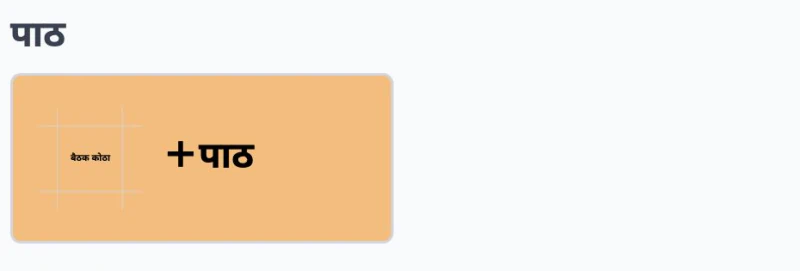
+पाठ
कोठाको नाम, उद्देश्य र नोटहरू थप्नुहोस्। यसलाई प्रविष्ट गर्नुहोस्, ठीक थिच्नुहोस्, र रेखाचित्रमा स्थिति समायोजन गर्नुहोस्। तपाईंले यसलाई चयन गरेपछि "सम्पादन गर्नुहोस्" मा क्लिक गरेर पाठ सच्याउन सक्नुहुन्छ।
- पाठ थप्नको लागि उपकरण चयन गर्नुहोस्, त्यसपछि बैठक कोठा वा भण्डारण जस्ता कोठाको नाम टाइप गर्नुहोस्।
- यसलाई "ठीक छ" मा थप्नुहोस् र पाठलाई पढ्न सजिलो भएको स्थानमा तान्नुहोस्।
- पाठमा क्लिक गर्नुहोस् र "सम्पादन", "ठूलो", "सानो", आदि प्रयोग गरेर समायोजन गर्नुहोस्।
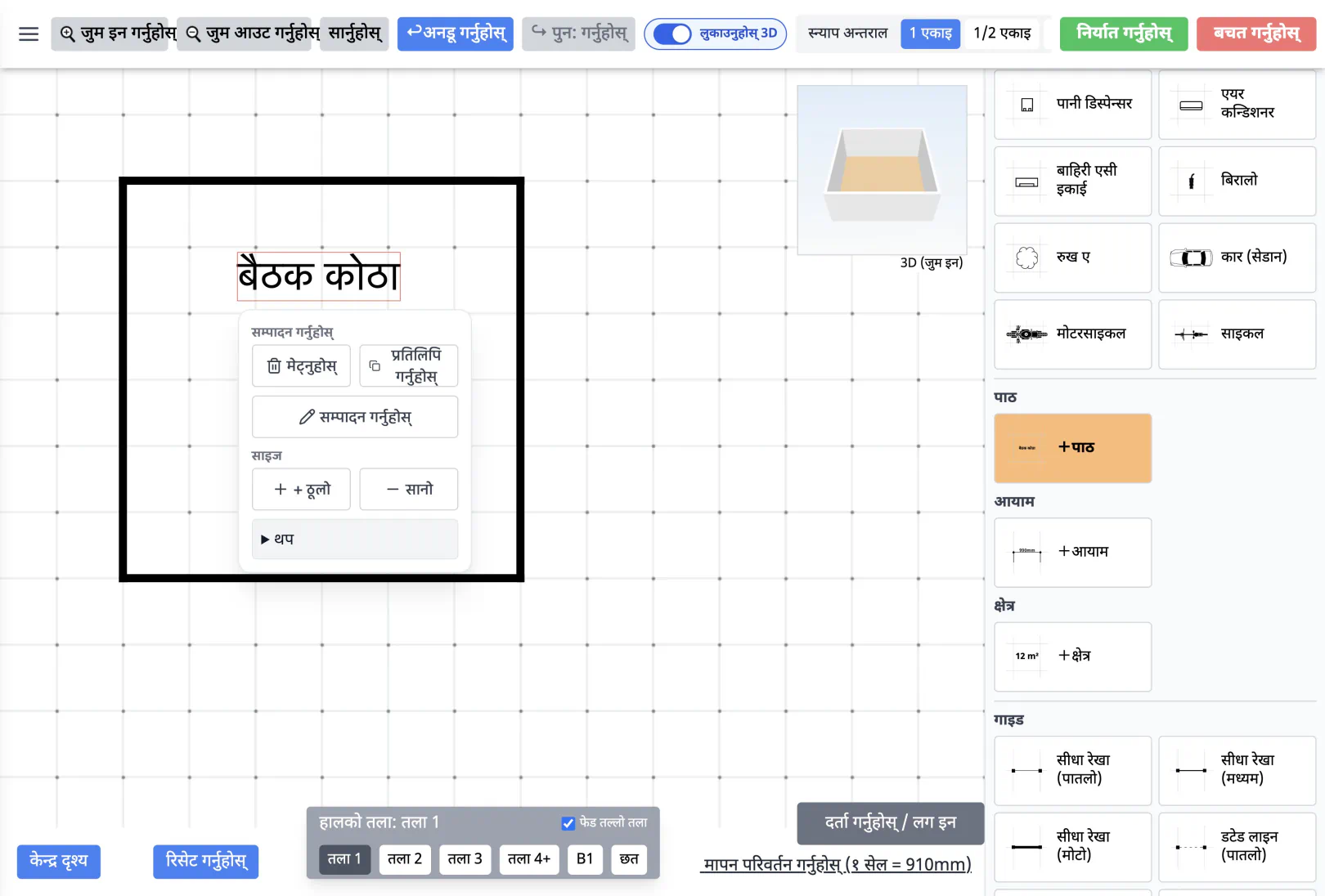
1पाठ थप्नुहोस्
2पाठ स्थिति र आकार समायोजन गर्नुहोस्
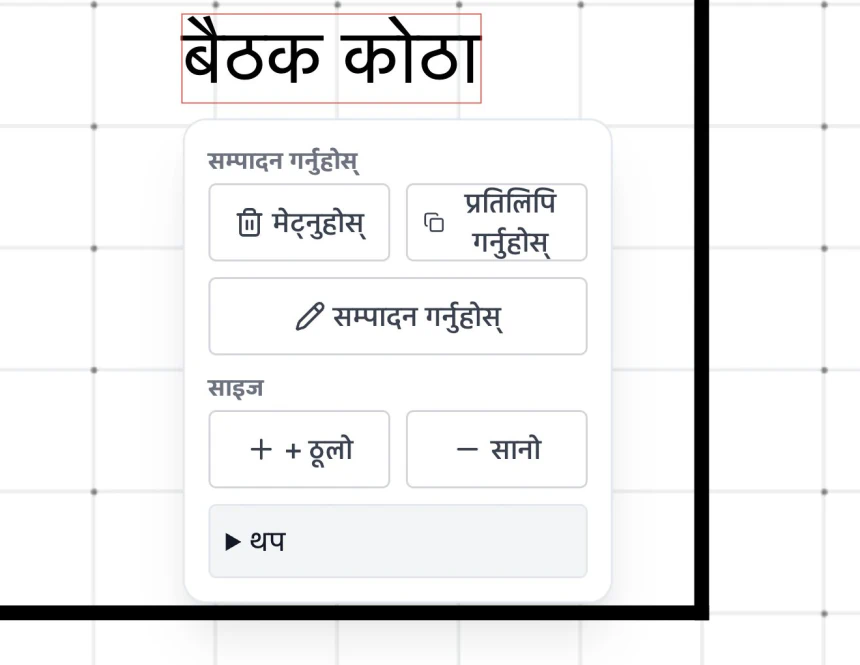
सञ्चालन क्षेत्र विस्तार गर्नुहोस्
1पाठ थप्नुहोस्
2पाठ स्थिति र आकार समायोजन गर्नुहोस्
थप पाठ सेटिङहरूको लागि अतिरिक्त शैली विकल्पहरू खोल्नुहोस्। अप्रमाणित आयामहरूको लागि अस्थायी, वा विन्डो-सिल उचाइ जस्ता टिप्पणीहरू थप्नुहोस्: ... भुइँ योजना एक्लै देखाउन नसक्ने जानकारीको लागि मिमी।
आयाम रेखाहरू कोर्नुहोस् र आवश्यक भएमा वास्तविक मापन प्रविष्ट गर्नुहोस्

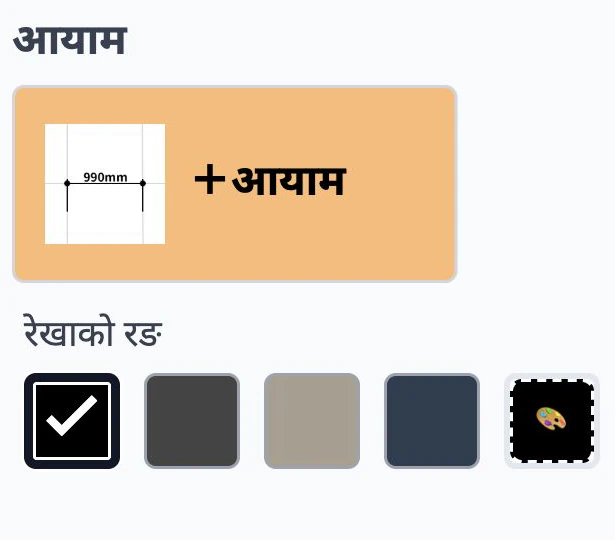
+आयाम
सुरु बिन्दु र अन्त्य बिन्दु निर्दिष्ट गर्नुहोस्, र सहायक रेखाको दिशा चयन गर्नुहोस्। एक वर्ग को लम्बाइ मा आधारित एक मान प्रदर्शित हुनेछ, र तपाईं पनि वास्तव मा मापन मान प्रविष्ट गर्न सक्नुहुन्छ।
- "आयाम गणना" बाट "+ आयाम रेखा" चयन गर्नुहोस्।
- ग्रिडमा सुरु र अन्त्य बिन्दुहरू निर्दिष्ट गर्नुहोस् जहाँ तपाईं लम्बाइ संकेत गर्न चाहनुहुन्छ।
- एक्सटेन्सन लाइनको दिशा चयन र पुष्टि गर्नुहोस्। यदि अभिमुखीकरण तेर्सो छ भने, माथिल्लो वा तल्लो जस्ता सुझावहरू प्रदर्शित हुनेछन्।
- एक वर्गको लम्बाइ र मापन परिणामहरूसँग प्रदर्शित मान तुलना गर्नुहोस्।
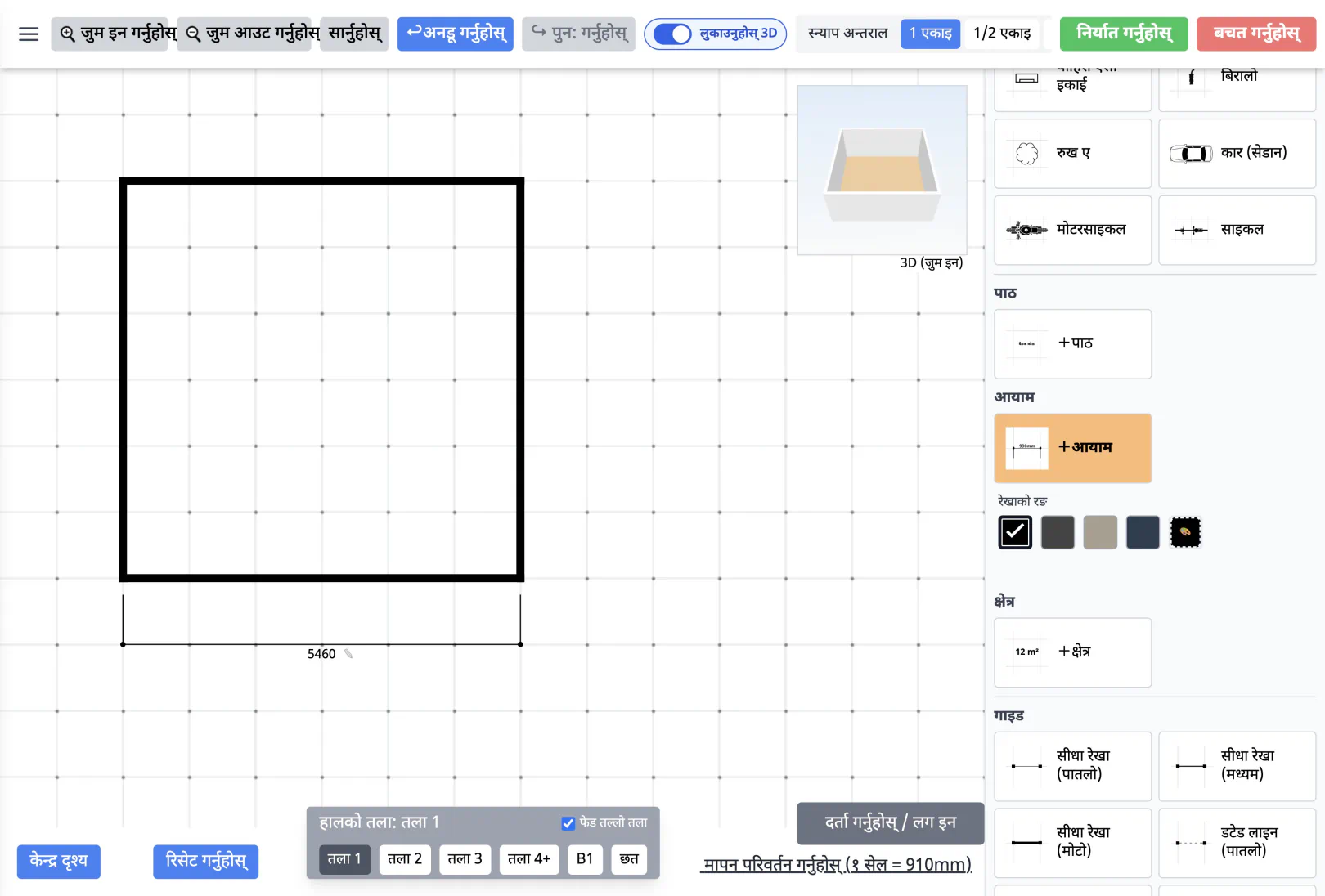
1आयाम रेखा चयन गर्नुहोस्
2आयाम रेखा र संख्याहरू जाँच गर्नुहोस्
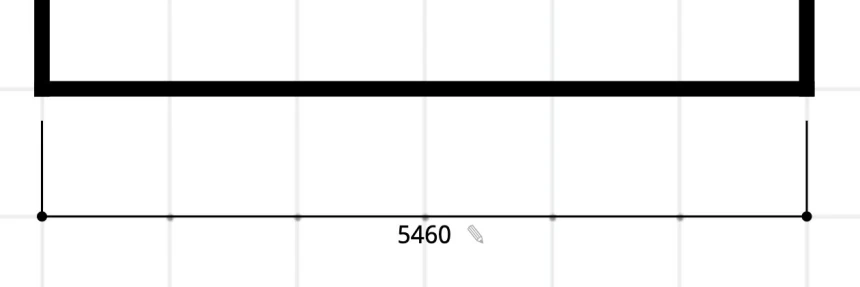
सञ्चालन क्षेत्र विस्तार गर्नुहोस्
1आयाम रेखा चयन गर्नुहोस्
2आयाम रेखा र संख्याहरू जाँच गर्नुहोस्
प्रदर्शित आयाम ओभरराइड गर्न मापन गरिएको मान प्रविष्ट गर्नुहोस्
तपाईं आयाम मान नजिकको सम्पादन बटनबाट "वास्तविक मापन गरिएको मान प्रविष्ट गर्नुहोस्" चयन गरेर मापन गरिएको मान बचत गर्न सक्नुहुन्छ।यो इनपुटले आयाम रेखाको प्रदर्शित मान परिवर्तन गर्दछ। पर्खाल र फर्निचरको स्थिति र सम्पूर्ण रेखाचित्रको स्केल स्वतः परिवर्तन हुने छैन। यदि तपाइँ रेखाचित्रमा लम्बाइ मिलाउन चाहनुहुन्छ भने, ग्रिड सेटिङहरू र रेखाको अन्तिम बिन्दुहरू छुट्टै जाँच गर्नुहोस्।
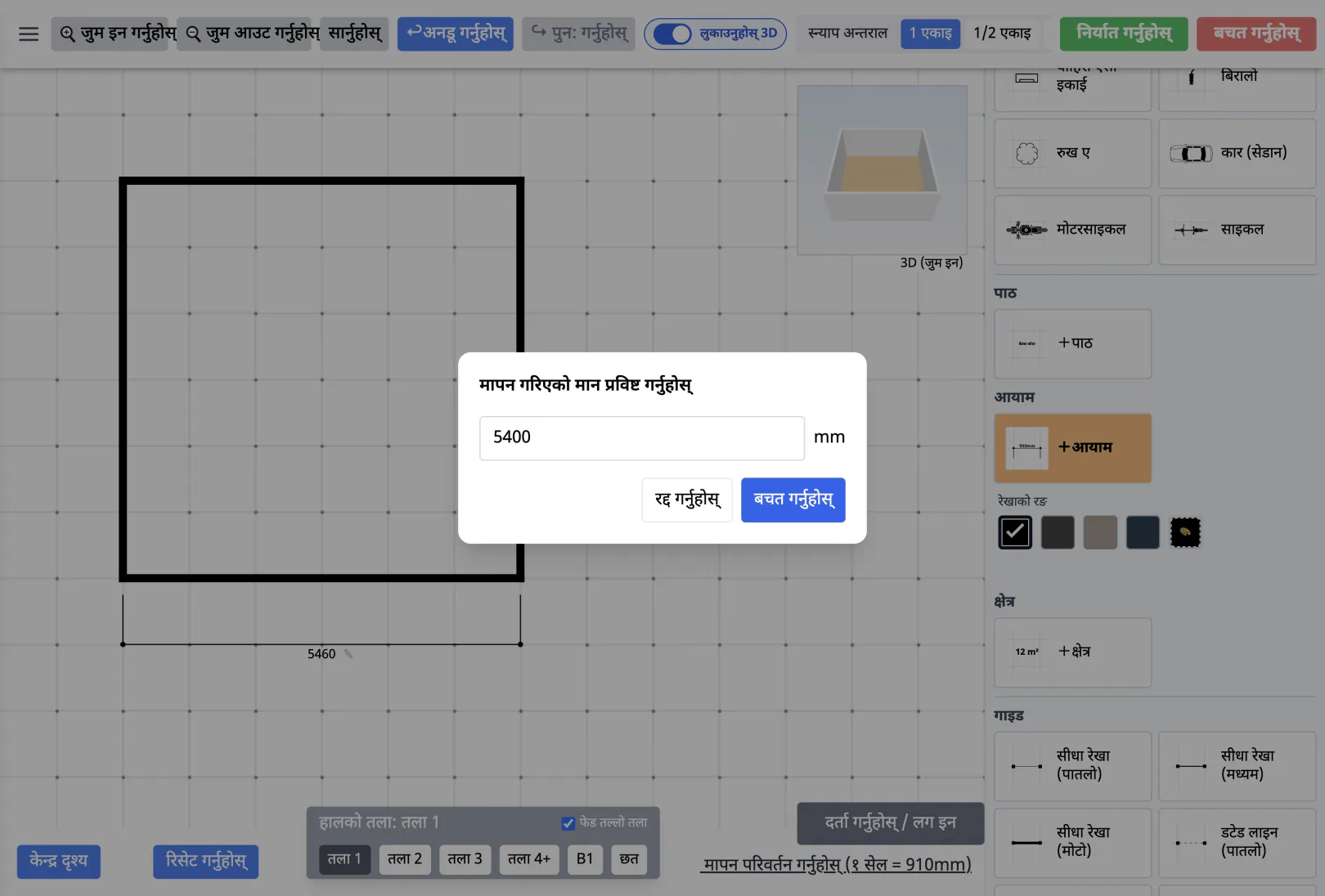
1आफ्नो मापन आयाम प्रविष्ट गर्नुहोस्
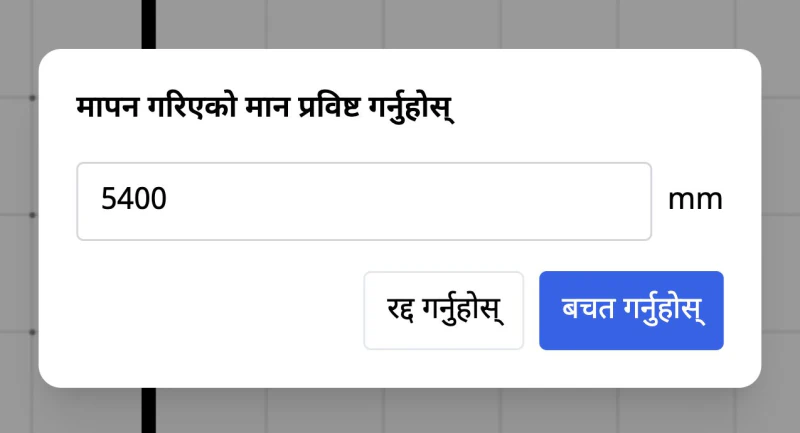
सञ्चालन क्षेत्र विस्तार गर्नुहोस्
1आफ्नो मापन आयाम प्रविष्ट गर्नुहोस्
मार्जिनमा राख्दा डाइमेन्सन लाइनहरू पढ्न सजिलो हुन्छ जहाँ तिनीहरू फर्निचर वा कोठाको नामहरूसँग ओभरल्याप हुँदैनन्। भित्ताको केन्द्र-देखि-केन्द्र आयामहरू र पर्खालको भित्री आयामहरू मिश्रण नगर्नुहोस्, र तपाईंले के मापन गर्दै हुनुहुन्छ भन्ने बारे स्पष्ट हुनुहोस्।
क्षेत्र गणना गर्नुहोस् र m², tatami र tsubo मा प्रदर्शन गर्नुहोस्

+क्षेत्र
तपाईंले क्षेत्रलाई क्रमबद्ध रूपमा जान्न चाहनुभएको दायराको ठाडो चयन गर्नुहोस्, पहिलो बिन्दुमा फर्कनुहोस् र बन्द गर्नुहोस्। m², tatami, वा tsubo बाट एकाइ चयन गर्नुहोस्, र गणना पछि पाठ जाँच गर्नुहोस्।
- "क्षेत्र गणना" बाट "+क्षेत्र" चयन गर्नुहोस् र प्रदर्शन एकाइ चयन गर्नुहोस्।
- परिधिको साथमा तपाईले गणना गर्न चाहनु भएको क्षेत्रको ठाडोमा क्लिक गर्नुहोस्।
- क्षेत्र बन्द गर्नको लागि फेरि पहिलो बिन्दुमा क्लिक गर्नुहोस्।
- गणना गरिएको पाठ जाँच गर्नुहोस् र "ठीक छ" थिच्नुहोस्। पाठको रूपमा प्रदर्शन स्थिति र आकार समायोजन गर्नुहोस्।
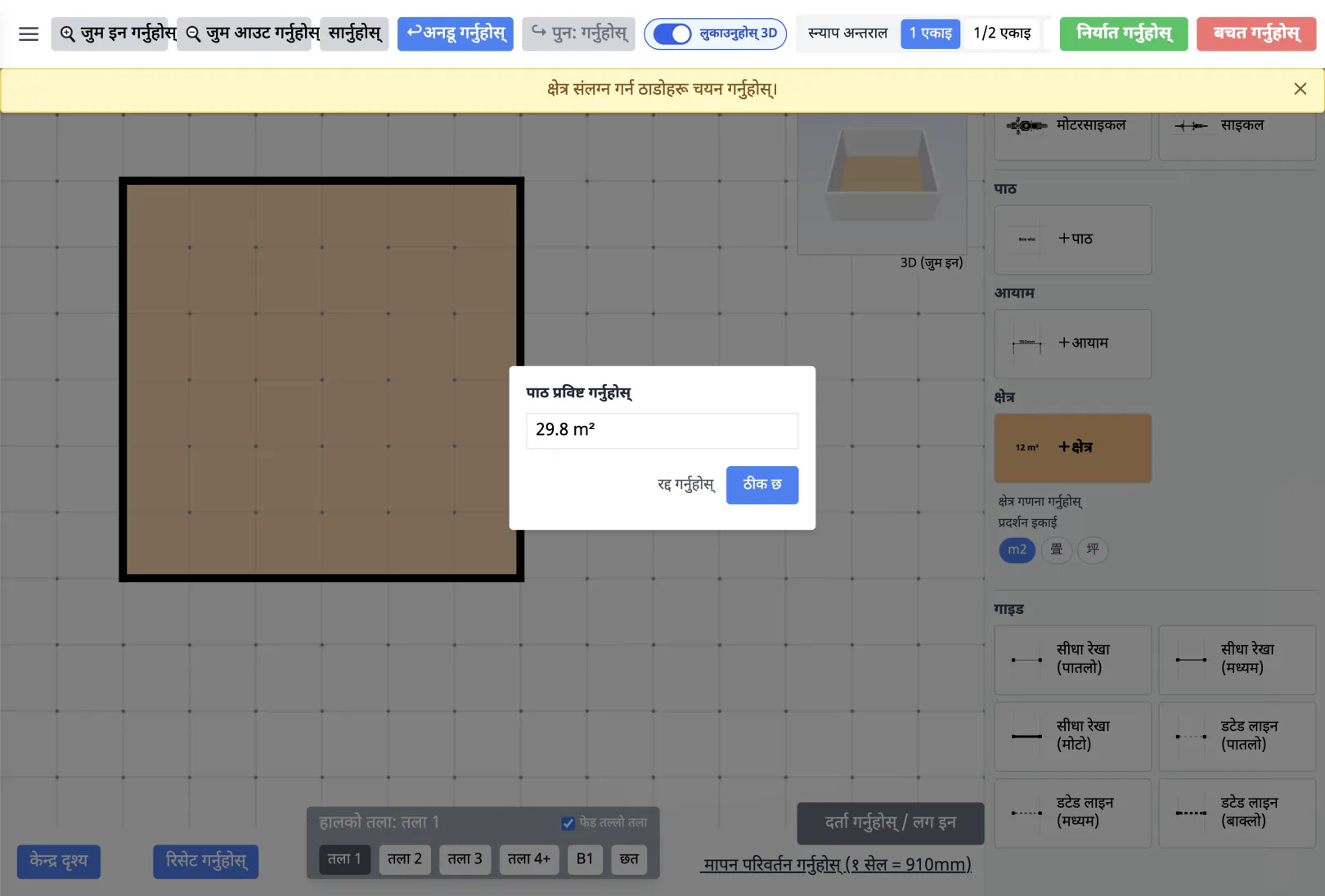
1गणना गरिएको क्षेत्र जाँच गर्नुहोस्
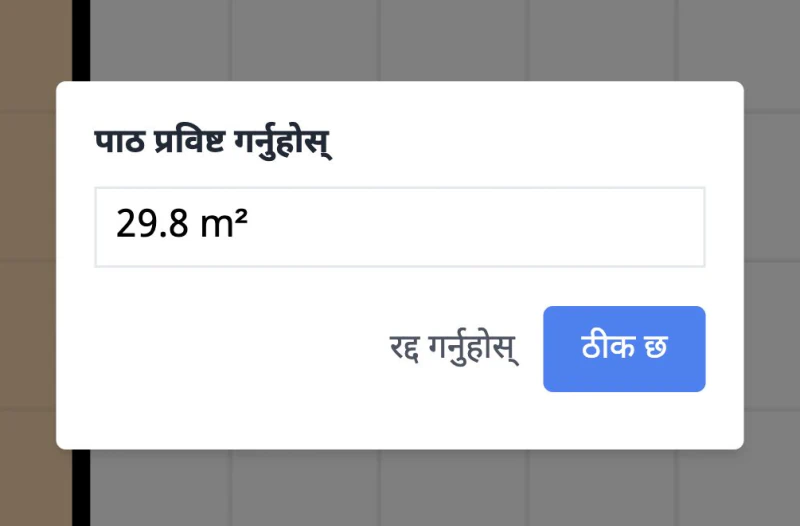
सञ्चालन क्षेत्र विस्तार गर्नुहोस्
1गणना गरिएको क्षेत्र जाँच गर्नुहोस्
तपाईं भुइँ सिर्जना गर्दा "गणना र प्रदर्शन क्षेत्र" पनि प्रयोग गर्न सक्नुहुन्छ। क्षेत्रफल गणना तोकिएको क्षेत्रफल र एक वर्गको लम्बाइमा आधारित भएको हुनाले, पर्खालको मोटाई र स्तम्भहरू स्वतः घटाउने प्रभावकारी क्षेत्र होइन। आवश्यक दायरा आफैं संलग्न गर्नुहोस्।
यो सम्पादकले 1 jo (एक जापानी टाटामी-क्षेत्र एकाइ) = 1.62 m² र 1 tsubo (एक जापानी क्षेत्र एकाइ) = 3.31 m² प्रयोग गर्दछ। यी रूपान्तरणहरू tatami वस्तुहरू र वास्तविक tatami उत्पादनहरूको आकारबाट अलग छन्। प्रदर्शित क्षेत्र पाठ सम्पादन गर्नाले भुइँ वा पर्खालको आकार परिवर्तन गर्दैन।
सहायक रेखाहरू, थोप्ला रेखाहरू, र तीरहरूद्वारा तपाईंको अभिप्राय व्यक्त गर्नुहोस्
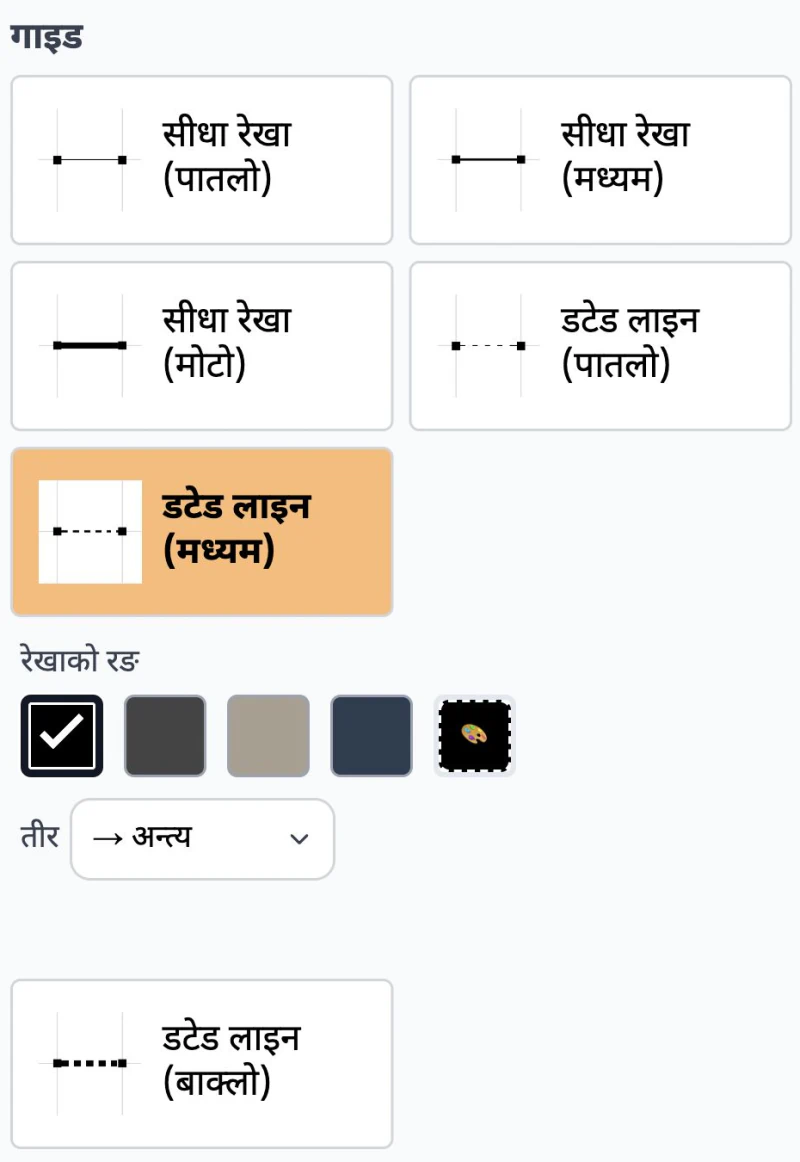
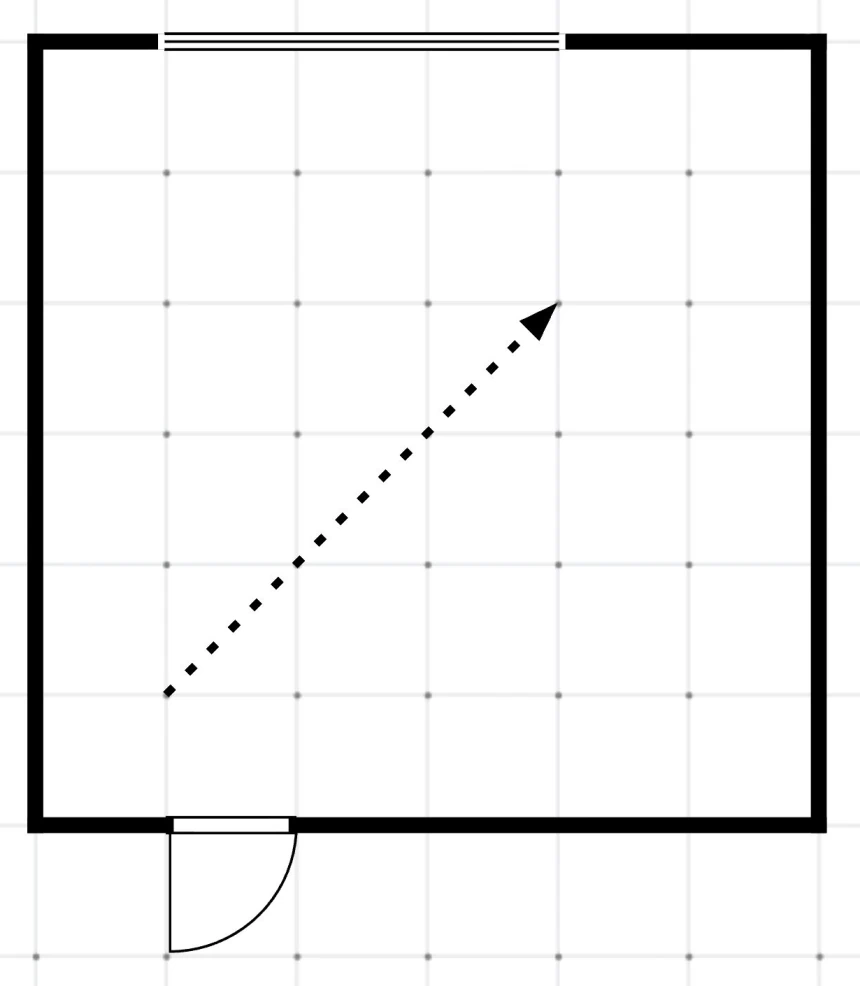
ठोस रेखा वा डटेड लाइन, मोटाई चयन गर्नुहोस्, र "सहायक रेखा" बाट रङ र एरो सेट गर्नुहोस्। त्यसपछि सुरु र अन्त्य बिन्दुहरू आकर्षित गर्न क्लिक गर्नुहोस्। तपाईं तीरको लागि "कुनै पनि छैन", "सुरुवात बिन्दु", "अन्त बिन्दु", र "दुबै छेउ" बाट छनौट गर्न सक्नुहुन्छ। ध्यान दिनुहोस् कि तपाईंले रेखाहरू कोर्नुहुने क्रममा तीरले कुन पक्षलाई असर गर्छ।
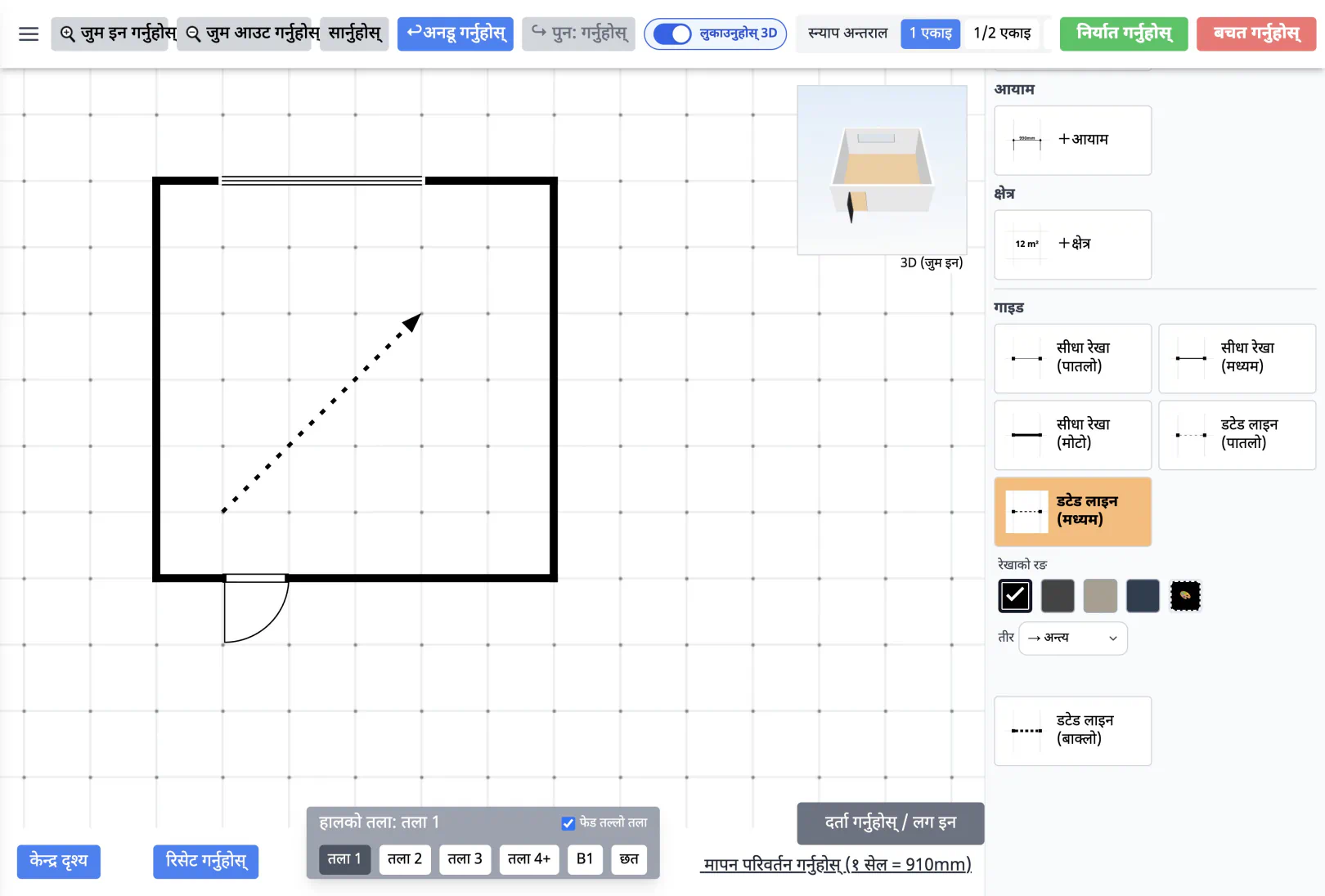
1रेखा प्रकार/तीर चयन गर्नुहोस्
2रेखाचित्रमा प्रवाह रेखाहरू कोर्नुहोस्
सञ्चालन क्षेत्र विस्तार गर्नुहोस्
1रेखा प्रकार/तीर चयन गर्नुहोस्
2रेखाचित्रमा प्रवाह रेखाहरू कोर्नुहोस्

सीधा रेखा (पातलो)
एक सामान्य ठोस रेखा। यो रेखाहरूका लागि प्रयोग गर्नुहोस् जुन तपाईं मुख्य पर्खालबाट बाहिर खडा हुन चाहनुहुन्न, जस्तै फर्नीचर पङ्क्तिबद्धता वा पूरक रेखाहरू।

सीधा रेखा (मध्यम)
मानक मोटाईको ठोस रेखा। विभाजन र स्पष्टीकरणका लागि रेखाहरू थप्न प्रयोग गरिन्छ।

सीधा रेखा (मोटो)
जोडको लागि ठोस रेखा। उद्देश्य संकेत गर्न रङ र नोटहरू प्रयोग गर्नुहोस् ताकि यो भित्तासँग भ्रमित नहोस्।

डटेड लाइन (पातलो)
यो पातलो थोप्ला भएको रेखा हो। अस्थायी स्थिति र सन्दर्भ दायराहरू सावधानीपूर्वक देखाउन सकिन्छ।

डटेड लाइन (मध्यम)
मध्यम मोटाईको बिन्दु भएको रेखा। हिड्ने मार्ग देखाउन वा अन्य नोटहरूको लागि प्रयोग गर्न एरो थप्नुहोस्; यसले पर्खालको प्रतिनिधित्व गर्दैन।

डटेड लाइन (बाक्लो)
यो देख्न सकिने बिन्दु भएको रेखा हो। तपाईंले जोड दिन चाहनुभएको तुलना वा मार्गहरूको लागि यसलाई प्रयोग गर्नुहोस्, र रङ र पाठसँग अर्थ थप्नुहोस्।
सहायक रेखाहरू पर्खालहरूको विकल्पको रूपमा प्रयोग गरिँदैन, तर प्लेसमेन्ट, प्रवाह रेखाहरू, र व्याख्याहरूको लागि गाइडको रूपमा प्रयोग गरिन्छ। मानिसहरूलाई रेखाहरूको अर्थ बुझ्न मद्दत गर्नको लागि "प्यासेजवे" वा "योजनाबद्ध लेआउट" जस्ता पाठ थप्नुहोस्।
रेखाहरू, भुइँहरू, सिढीहरू, र फर्निचरहरू मेटाउनुहोस् वा पुन: कोर्नुहोस्
अघिल्लो अपरेशनको लागि, पहिले "↩︎Back" प्रयोग गर्नुहोस्। यदि तपाइँ अर्को भाग छोड्दा मेटाउन चाहनुहुन्छ भने, लक्ष्यको प्रकारसँग मेल खाने कार्य चयन गर्नुहोस्।
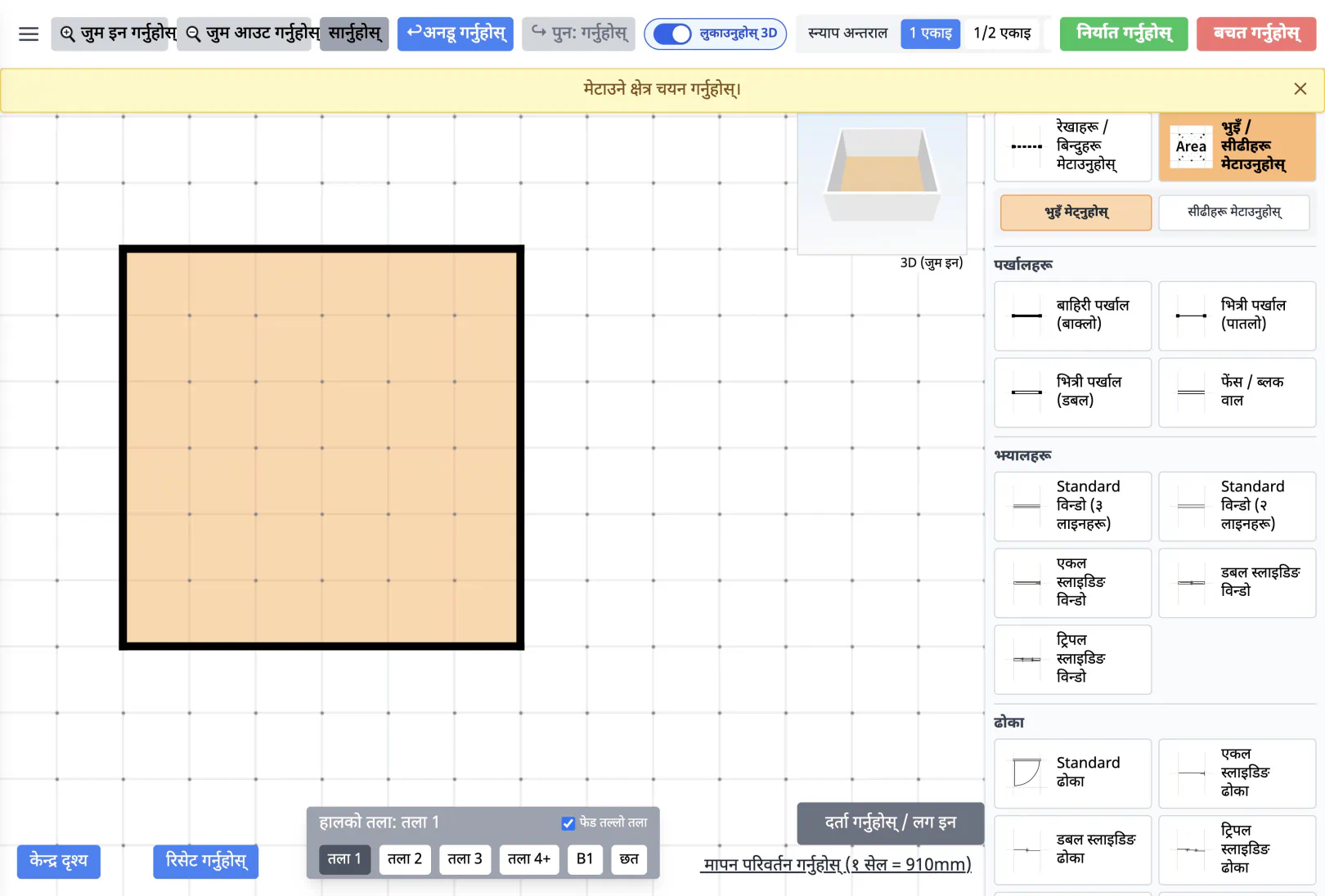
1मेटाउनको लागि वस्तुको प्रकार चयन गर्नुहोस्
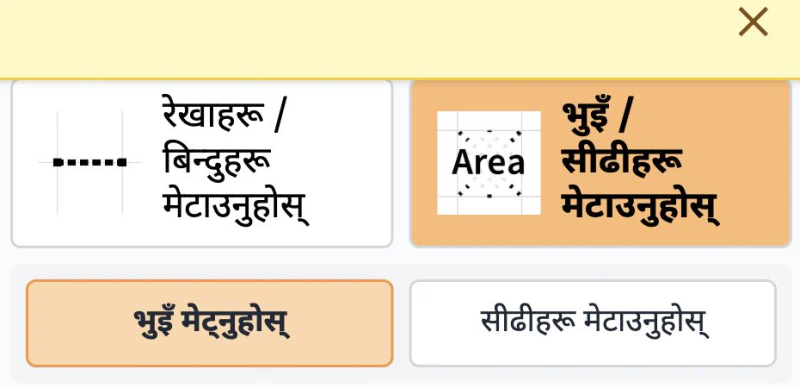
2तपाईंले मेटाउन चाहेको क्षेत्र चयन गर्नुहोस्
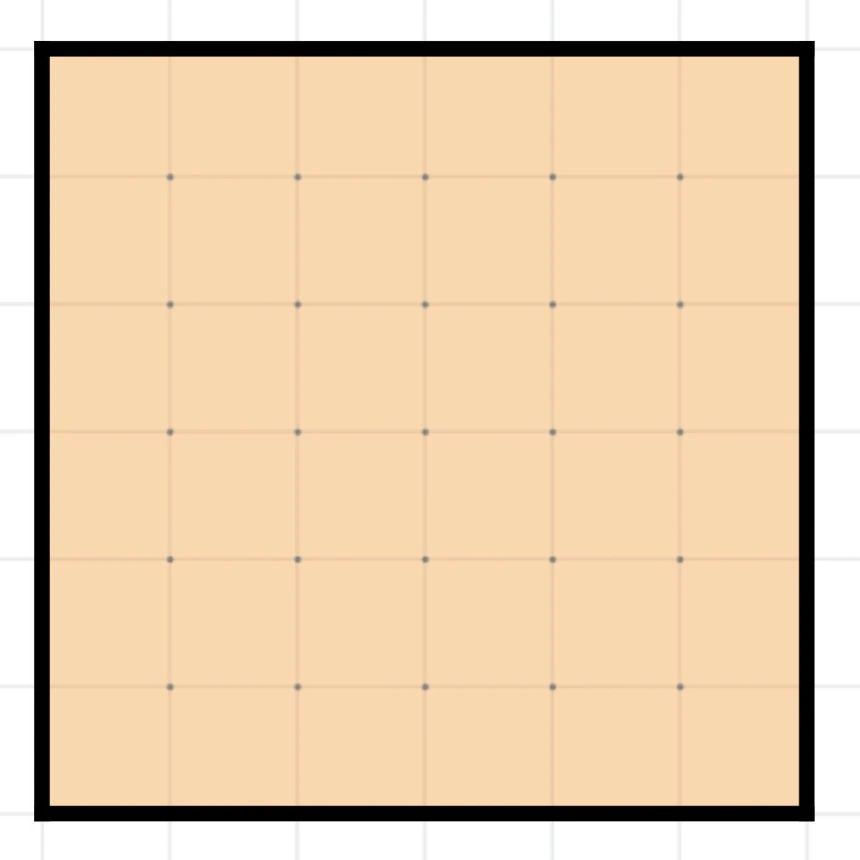
सञ्चालन क्षेत्र विस्तार गर्नुहोस्
1मेटाउनको लागि वस्तुको प्रकार चयन गर्नुहोस्
2तपाईंले मेटाउन चाहेको क्षेत्र चयन गर्नुहोस्

रेखाहरू / बिन्दुहरू मेटाउनुहोस्
पर्खालहरूमा रेखाहरू र बिन्दुहरू मेटाउने उपकरण, इत्यादि। लक्ष्यमा जुम इन गर्नुहोस्, यसलाई चयन गर्नुहोस्, र मेटाएपछि छेउछाउका रेखाहरू जाँच गर्नुहोस्।

भुइँ / सीढीहरू मेटाउनुहोस्
यो प्रवेशद्वार हो जहाँ तपाईं भुइँ र सिढीहरू कसरी मेटाउने भनेर छनौट गर्न सक्नुहुन्छ। थिच्दा, "भुइँ मेट्नुहोस्" र "सीढीहरू मेटाउनुहोस्" देखाइनेछ।
भुइँ मेट्नुहोस्
भुइँ जस्ता भरिएका क्षेत्रहरू मेटाउनुहोस्। यो पर्खाल मेटाउने कार्य भन्दा फरक छ, त्यसैले यो प्रयोग गर्नुहोस् जब तपाईं भुइँको रङ मात्र हटाउन चाहनुहुन्छ।
सीढीहरू मेटाउनुहोस्
कोरिएको सीढी क्षेत्र मेटाउनुहोस्। यदि तपाइँ यसलाई फरक आकारमा पुन: कोर्न चाहनुहुन्छ भने, लक्षित सीढी मेटाउनुहोस् र त्यसपछि क्षेत्र निर्दिष्ट गर्नुहोस्।
फर्निचर, उपकरण र पाठको लागि, वस्तु चयन गर्ने सम्पादन मेनुबाट "मेटाउनुहोस्" प्रयोग गर्नुहोस्। यदि तपाईंले भुइँ मेटाउनुभयो भने पनि, तपाईंले राख्नुभएको कोठाको नाम अलग क्यारेक्टरको रूपमा रहन सक्छ। मेटाइसकेपछि, सम्पूर्ण रेखाचित्र जाँच गर्नुहोस्, र यदि तपाईंले राख्न चाहनुभएको कुरा मेटाउनुभएको छ भने, यसलाई फिर्ता गर्न "↩︎Back" मा क्लिक गर्नुहोस्।
"रिसेट" आंशिक सुधारको सट्टामा प्रयोग गरिएको छैन, तर रेखाचित्र पुन: सिर्जना गर्दा पुष्टि पछि प्रयोग गरिन्छ। यदि तपाइँसँग बचत गर्न चाहने योजना छ भने, यसलाई पहिले पुन: सम्पादनको लागि बचत गर्नुहोस्।
योजना समाप्त गर्नुहोस्: भवनको तला, 3D दृश्य, बचत र निर्यात
प्रत्येक तल्ला अलग-अलग कोर्नुहोस्
स्क्रिनको फेदमा रहेको "पहिलो तल्ला", "दोस्रो तल्ला", "तेस्रो तल्ला", "चौथो तल्ला र माथि", "पहिलो तहखाने तल्ला" र "रुफटप" सँग सम्पादन गर्नको लागि तल्ला बदल्नुहोस्। यदि तपाइँ "तल्लो तल्लाहरू बेहोस रूपमा प्रदर्शन गर्नुहोस्" प्रयोग गर्नुहुन्छ भने, तपाइँ माथिल्लो र तल्लो तलाहरू बीचको स्थितिगत सम्बन्ध जाँच गर्दा कोर्न सक्नुहुन्छ। थप्नु अघि हालको फ्लोर स्तरहरू प्रमाणित गर्नुहोस्।
2D 3D मा निर्णय गरिएको स्थान जाँच गर्नुहोस्
तपाईले 3D डिस्प्लेलाई 3D माथि दायाँपट्टिको पूर्वावलोकनबाट खोल्न सक्नुहुन्छ। विकर्ण दृष्टिकोणबाट फर्निचरको उचाइ र अभिविन्यास पनि जाँच गर्नुहोस्। 3D मा, तपाईंले चयन मोडमा राखिएका वस्तुहरू सम्पादन गर्न सक्नुहुन्छ र तिनीहरूलाई रेखाचित्र मोडमा थप्न सक्नुहुन्छ। सञ्चालनको एक सिंहावलोकनपरिचयात्मक लेखमा 3D मा जाँच र सम्पादन गर्ने चरणहरूमा पोस्ट गरियो।
छविहरू पुन: सम्पादन र आउटपुट गर्नको लागि अलग बचत/PDF
यदि तपाइँ रेखाचित्र सम्पादन जारी राख्न चाहनुहुन्छ भने, यसलाई सुरक्षित गर्न शीर्षमा "बचत गर्नुहोस्" मा क्लिक गर्नुहोस् ताकि तपाइँ यसलाई पुन: सम्पादन गर्न सक्नुहुन्छ। छविहरू र PDF साझेदारी गर्नको लागि, "डेटा आउटपुट" बाट ढाँचा, मार्जिन, ग्रिड र आयाम रेखा प्रदर्शन सेट गर्नुहोस्, पूर्वावलोकन जाँच गर्नुहोस्, र निर्यात गर्नुहोस्। निर्यात गर्न लगइन आवश्यक छ। बचत र आउटपुटिङका लागि प्रयोग सर्तहरू स्क्रिनमा निर्देशनहरू अनुसार छन्।मूल्य/योजनाहरूकृपया जाँच गर्नुहोस्।
अन्तमा, कोठाको नाम, मानक आयामहरू, फर्निचरको अभिमुखीकरण, ढोका खोल्ने/बन्द गर्ने दायरा, र रेखाचित्रहरूमा कटअफहरूको ओभरल्याप जाँच गर्नुहोस्। PNG वा PDF हुनुको मतलब यो होइन कि तपाईंले मौलिक रेखाचित्रलाई सम्पादनयोग्य अवस्थामा सुरक्षित गर्नुभएको छ।
तपाईंले राम्ररी कोर्न सक्नुभएन भने जाँच गर्ने कुराहरू
पर्खाल र झ्यालहरू इच्छित स्थितिमा छैनन्
बिन्दुहरू बीचको स्पेसिङ तपाईंको उद्देश्यको लागि उपयुक्त छ भनी जाँच गर्नुहोस्, त्यसपछि जुम इन गर्नुहोस् र ग्रिडको ठाडोहरू चयन गर्नुहोस्। यदि पर्खाल र सञ्झ्याल गलत छ भने, तिनीहरूलाई पुन: कोर्नुहोस् ताकि सुरु र अन्त्य बिन्दुहरू एउटै रेखामा छन्।
भुइँ र सिढीहरू पूरा भएका छैनन्
अन्तमा, पहिलो बिन्दु चयन गर्नुहोस् र क्षेत्र बन्द छ कि छैन जाँच गर्नुहोस्। सीढीहरूले आयताकार क्षेत्र निर्दिष्ट गर्दछ। यदि सुझावहरू वा सहायक लाइन सेटिङहरू प्रदर्शित छन् भने, चयन पूरा गर्नुहोस्।
फर्निचर सम्पादन गर्ने बटन फेला परेन
रेखाचित्रमा राखिएको फर्निचरमा क्लिक गर्नुहोस्, दायाँमा सूची होइन। अपरेसनहरू प्रकारको आधारमा भिन्न हुन्छन्, त्यसैले देखा पर्ने मेनु जाँच गर्नुहोस्। वस्तुहरू ओभरल्याप भएमा, आफ्नो चयन हेर्न जुम इन गर्नुहोस्।
मैले आयामहरू परिवर्तन गरे पनि, कोठाको आकार परिवर्तन हुँदैन।
मापन गरिएको मानहरू इनपुट गर्ने एउटा प्रकार्य हो जसले आयाम प्रदर्शनलाई परिवर्तन गर्छ। कोठाको आकार परिवर्तन गर्न, तपाईंले पर्खालहरूको अन्तिम बिन्दुहरू र स्थितिहरू समायोजन गर्न आवश्यक छ। यदि तपाईंले क्षेत्र प्रदर्शन क्यारेक्टर परिवर्तन गर्नुभयो भने उही लागू हुन्छ।
यो थप्न वा बचत गर्न सकिँदैन जस्तो देखिन्छ।
लगइन योजना र स्क्रिनमा प्रदर्शित वस्तुहरूको संख्यामा जानकारी जाँच गर्नुहोस्। अपरेशन दोहोर्याउनु अघि, त्यहाँ कुनै नक्कल वस्तुहरू थपिएका छैनन् र तिनीहरू हालको प्रयोग दायरा भित्र छन् भनी सुनिश्चित गर्नुहोस्।
वास्तवमा आवश्यक वस्तुहरू कोरौं।
पहिले पर्खाल र ढोका, त्यसपछि फर्निचर। बिस्तारै रेखाचित्र सिर्जना गर्दा, तपाईंले यो पृष्ठमा नबुझेको कुनै पनि वस्तुहरू जाँच गर्न सक्नुहुन्छ।
2D Madory → को साथ भुइँ योजना कोर्नुहोस्हामी कोठा कोर्ने देखि 3D मा चेकिङ र एक्सपोर्ट गर्ने सम्पूर्ण प्रक्रिया परिचय गराउछौँ।