 Madory
Un plano de planta 2D será máis doado de organizar determinando as dimensións, debuxando paredes, fiestras e portas e engadindo despois pisos, equipamentos e mobles. Finalmente, se engades o nome da sala, as dimensións, a área e as notas, podes transmitir a intención do deseño.
Esta páxina é unha guía de operación para a versión do navegador para PC de Madory. Enuméranse as 12 categorías do menú de debuxo e explícanse 76 elementos, incluído o submenú de borrado. Ademais da pantalla real, cada elemento ten a mesma icona que o editor. Podes ler de principio a fin ou buscar só as funcións que necesitas.
Configuración da unidade → Perímetro/Partición → Fiestras/Portas → Pisos/Escaleiras → Equipos/Mobles → Texto/Dimensións/Área → Gardar/Saída.
Podes comezar a debuxar sen rexistrarte. O número de elementos, almacenamento, 3D, etc. rango de uso varía segundo o plan.Prezos/PlansComprobe. iPhone・iPad ten unha aplicación dedicada separada, e as pantallas e as operacións poden diferir.
Busca polo elemento que queres usar
2D conceptos básicos de debuxo
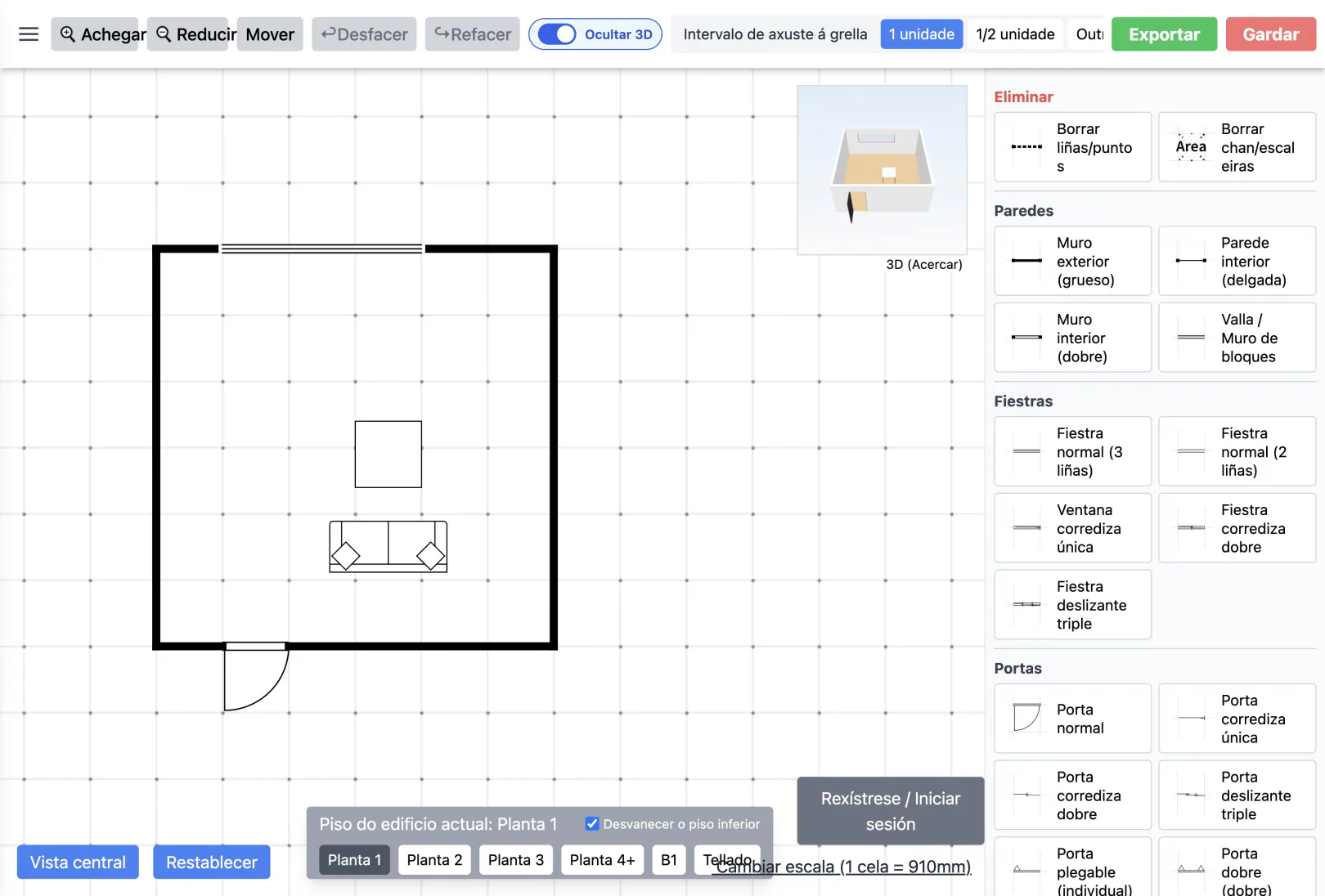
Considere a lonxitude dun cadrado e o intervalo entre puntos
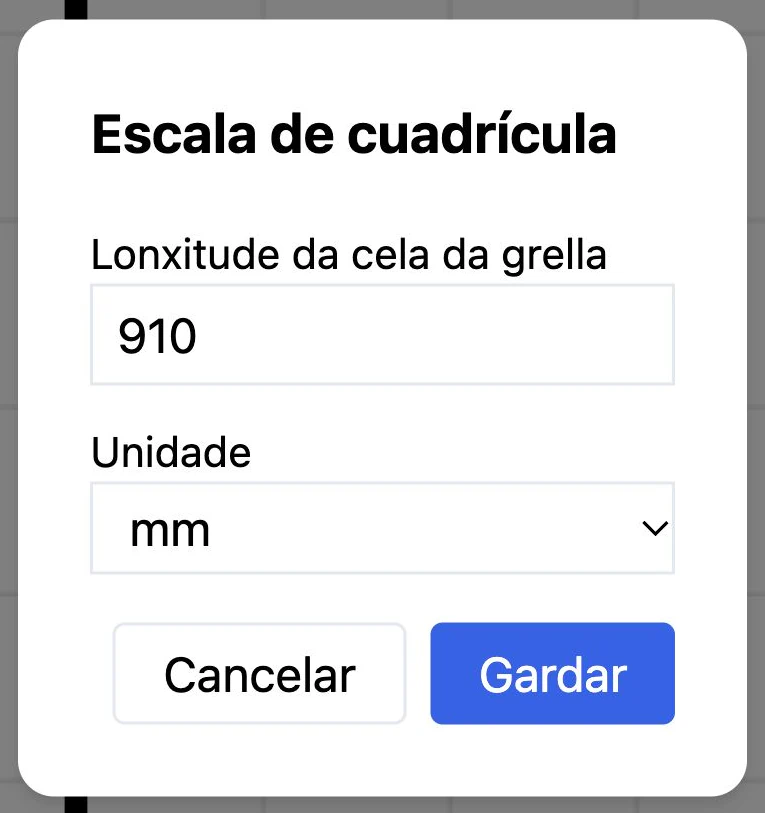
Use Cambiar a unidade na parte inferior do editor para definir a lonxitude real e a unidade dun cadrado da cuadrícula. Neste exemplo, un cadrado mide 910 mm, polo que seis cadrados miden 5.460 mm. Este é un escenario de demostración, non un estándar de construción universal. Os botóns 1 unidade, 1/2 unidade e Outros da barra de ferramentas superior controlan o espazamento dos puntos de axuste. Use un intervalo máis pequeno para obxectos pequenos ou posicións de media reixa.
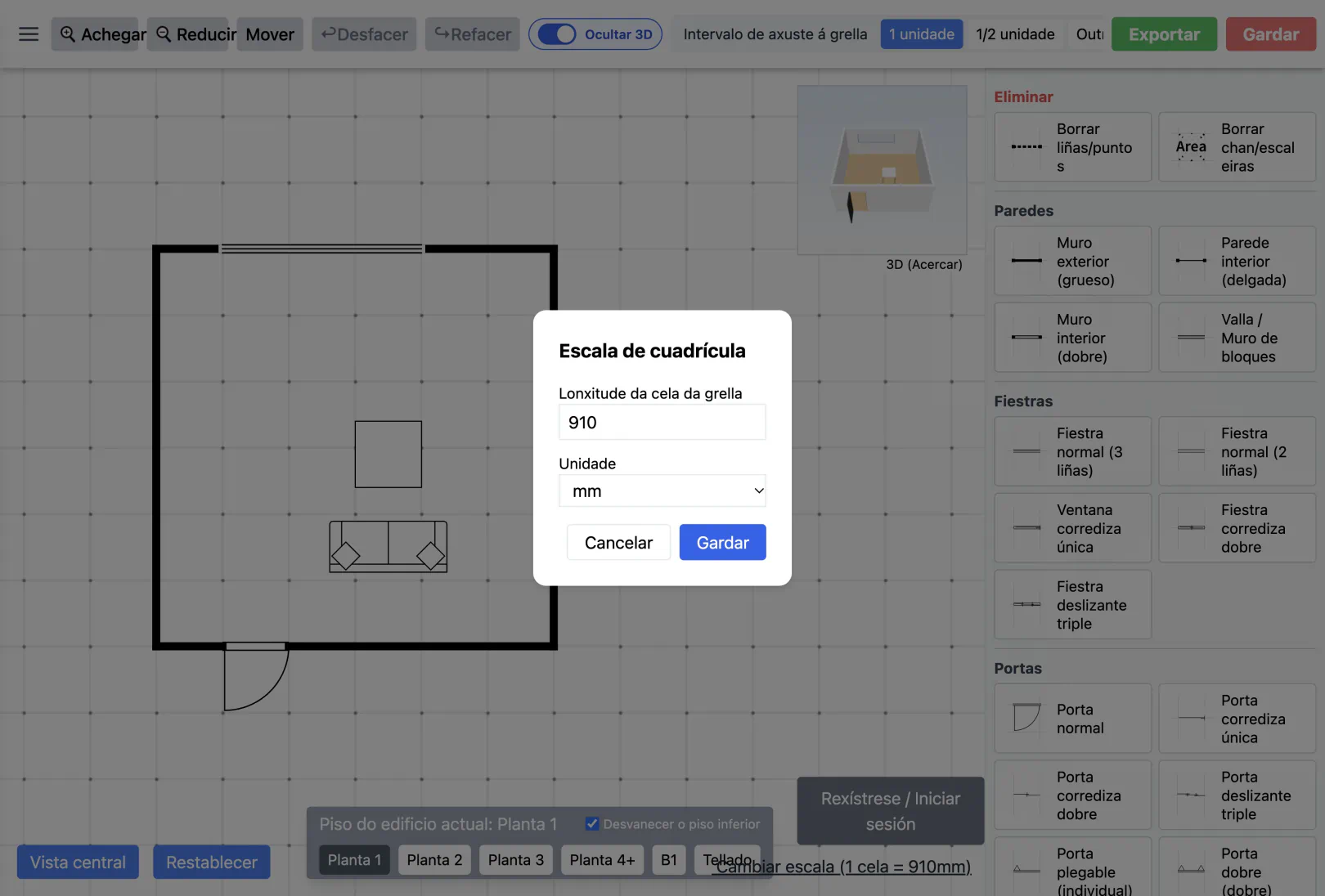
1Establece a lonxitude e a unidade de 1 cadrado
Amplía a área de operación
1Establece a lonxitude e a unidade de 1 cadrado
As operacións son "Debuxar con 2 puntos", "Debuxar arredor", "Engadir e mover"
- Muros, ventás, portas, liñas de dimensión, liñas auxiliares: Seleccione o tipo e prema nos puntos de inicio e final da grade. Continúa seleccionando a dirección das portas, liñas de dimensión, etc.
- Superficies de chan, terrazas de madeira, columnas estruturais, escaleiras e medidas de superficie: Fai clic nos vértices da rexión e, finalmente, selecciona de novo o primeiro punto para pechalo. As escaleiras usan unha zona rectangular.
- Equipamento/Mobiliario: Selecciónao da lista e engadirase ao debuxo. Arrastra os elementos engadidos para colocalos, selecciónaos e axusta a súa rotación e tamaño.
- Texto: Despois de confirmar o texto na pantalla de entrada, axuste a posición e o tamaño da fonte.
Mostra a localización que queres ver e volve se cometes un erro
Use Achegar e Reducir para cambiar a vista e Mover para mover o debuxo. Se o plan está fóra da pantalla, selecciona Volver ao centro. Desfacer inverte a última acción; Refacer restaura unha acción que desfixo.
Ampliar/reducir a pantalla e cambiar o tamaño dos propios mobles son operacións separadas. Mesmo se amplía o debuxo, o tamaño real dos mobles non cambiará.
Trazado de muros: muros exteriores e tabiques interiores
- Seleccione o tipo de liña en "Muro" e seleccione a cor da liña se é necesario.
- Fai clic no vértice da grade para especificar o punto de partida.
- Fai clic no punto final para crear un muro que conecte os dous puntos.
- Pecha o perímetro exterior e engade a partición interior seguindo os mesmos pasos.
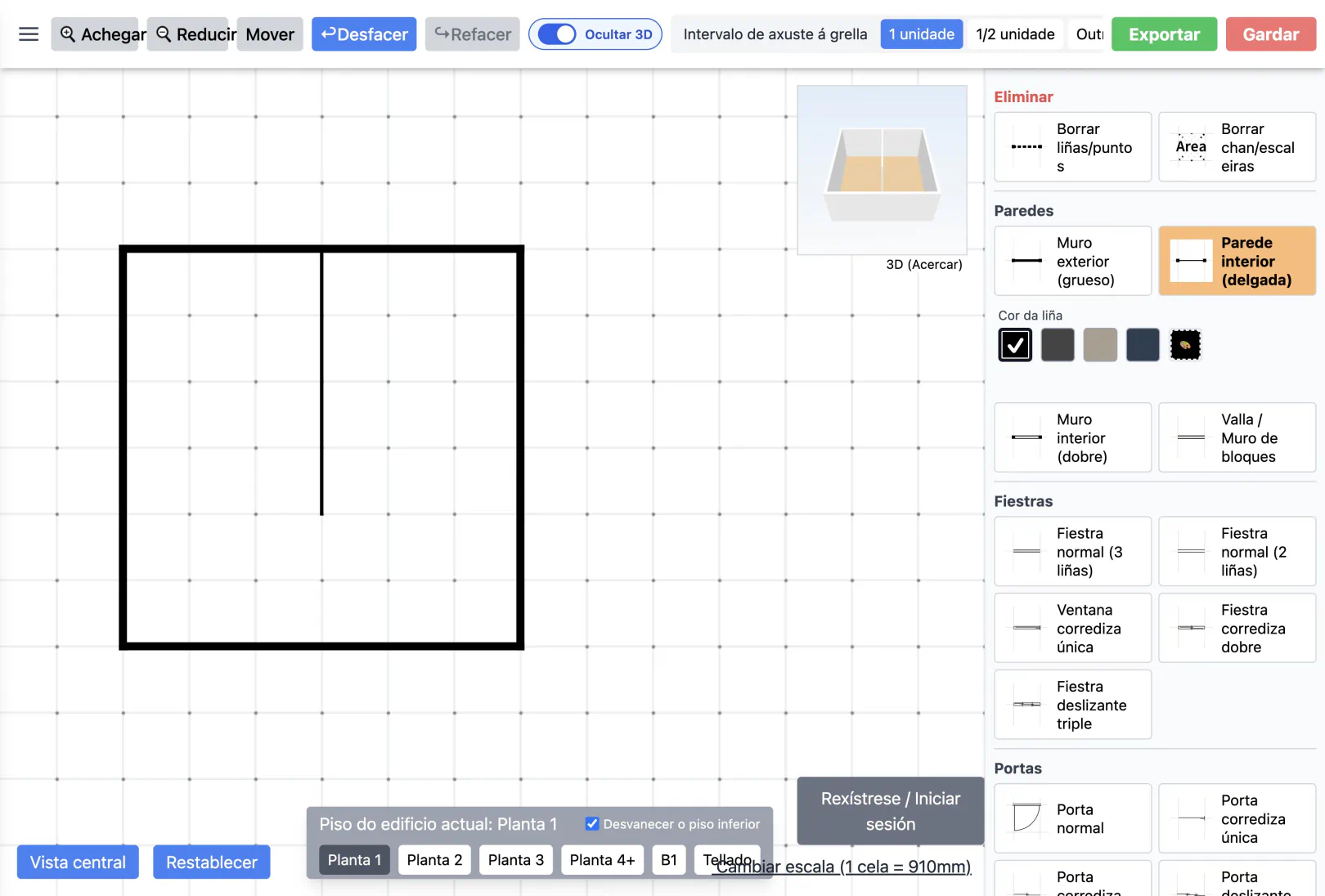
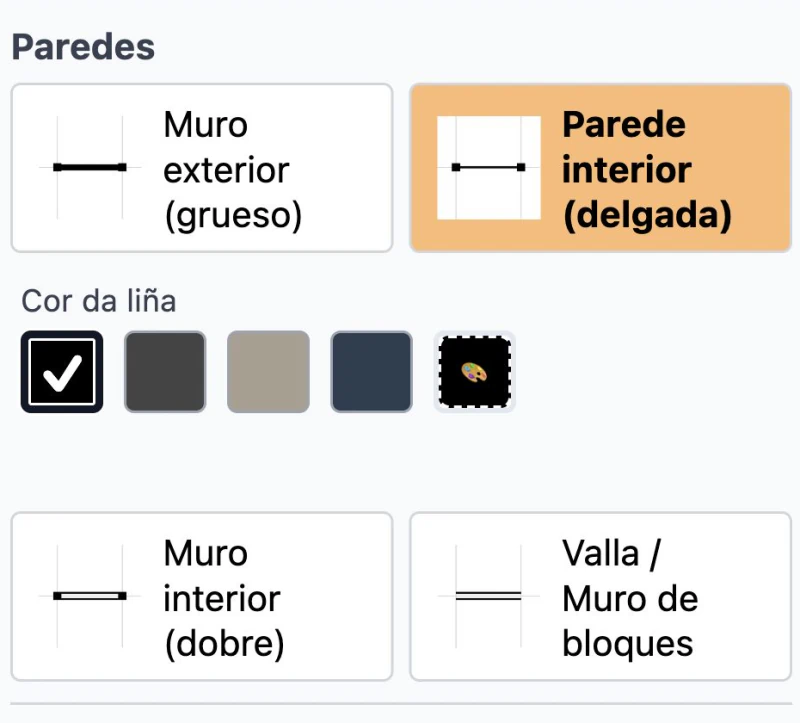
1Seleccione o tipo de parede no panel dereito
2Especifique os puntos de inicio e final do debuxo
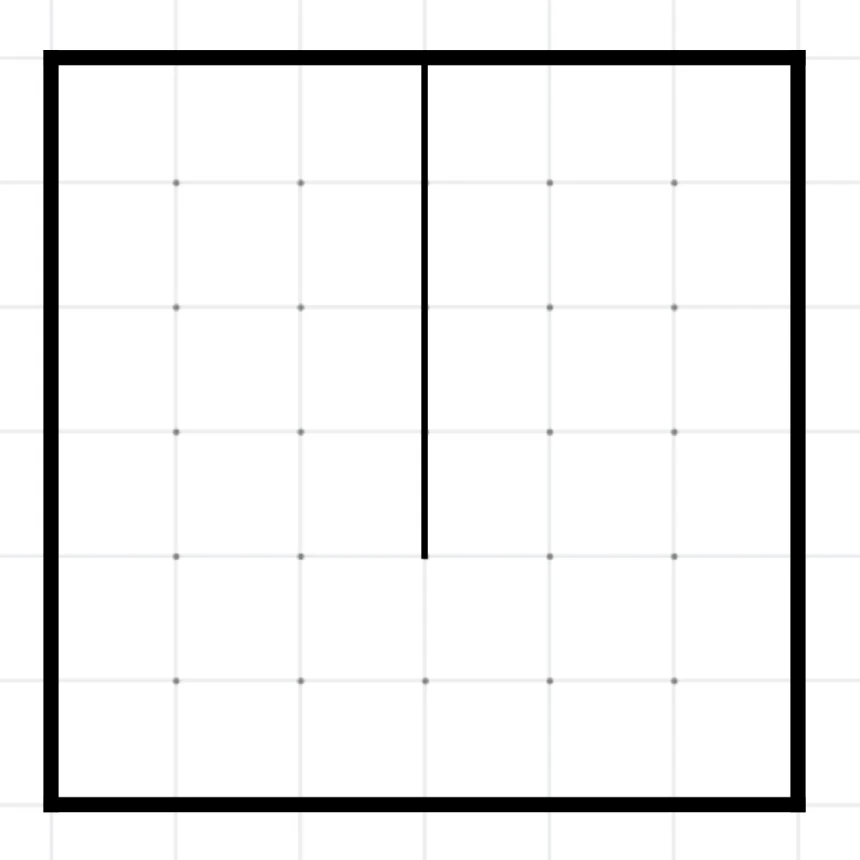
Amplía a área de operación
1Seleccione o tipo de parede no panel dereito
2Especifique os puntos de inicio e final do debuxo

Muro exterior (grueso)
Unha liña grosa que mostra claramente o perímetro do edificio. Primeiro, debuxa o contorno e despois organiza as posicións das fiestras e portas. O grosor da liña só non especifica o grosor real da parede.

Parede interior (delgada)
Debuxa con liñas finas as paredes que separan as habitacións. Utilízase para aliñar os puntos de conexión coa periferia exterior e separar corredores, áreas de almacenamento e salas.

Muro interior (dobre)
As paredes da sala están representadas por dúas liñas paralelas. Seleccione esta opción cando quere distinguir o contorno da parede dunha única liña fina.

Valla / Muro de bloques
Representa o muro exterior dun edificio. Tamén usamos liñas e letras auxiliares para explicar como se usan para muros interiores e a localización dos límites e portas do sitio.
Se as esquinas non se conectan, amplía o zoom e comprobe se os puntos de inicio e final están na mesma localización da grella. Se comete un erro no punto que comezou a debuxar, use Desfacer o punto de inicio e, se quere corrixir a liña completada, use "↩︎Atrás" ou Borrar para volver debuxar.
Debuxa unha xanela: fai coincidir o tipo e o ancho da abertura
Seleccione o tipo de "Xanela" e especifique os puntos de inicio e final onde quere a fiestra. Relaciona a distancia desde a esquina da sala e o ancho total da xanela co debuxo e as medidas orixinais. Se fai clic para afastarse da parede, a posición da xanela tamén cambiará, polo que amplíe e comprobe a posición da liña.
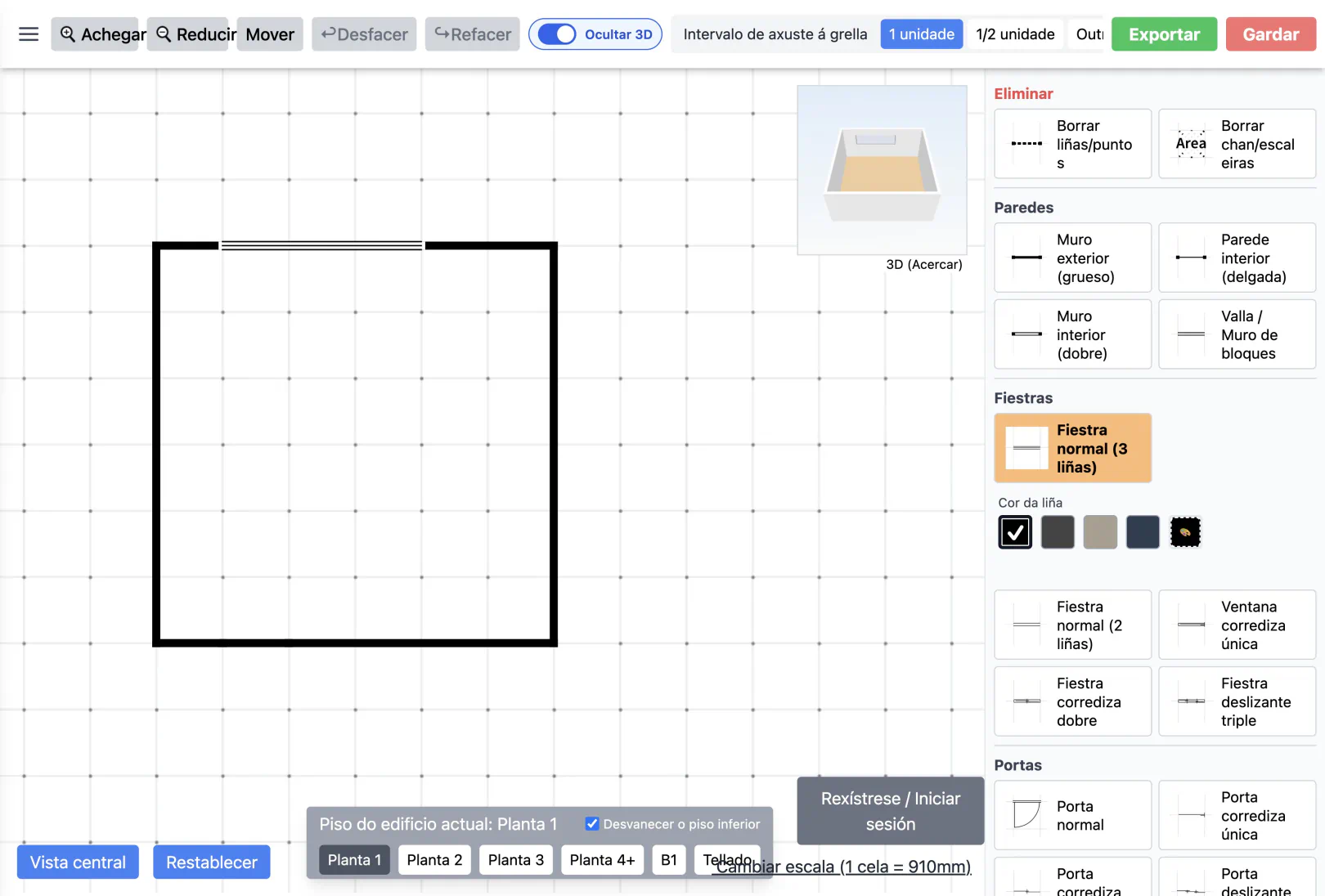
1Seleccione o tipo/cor da xanela
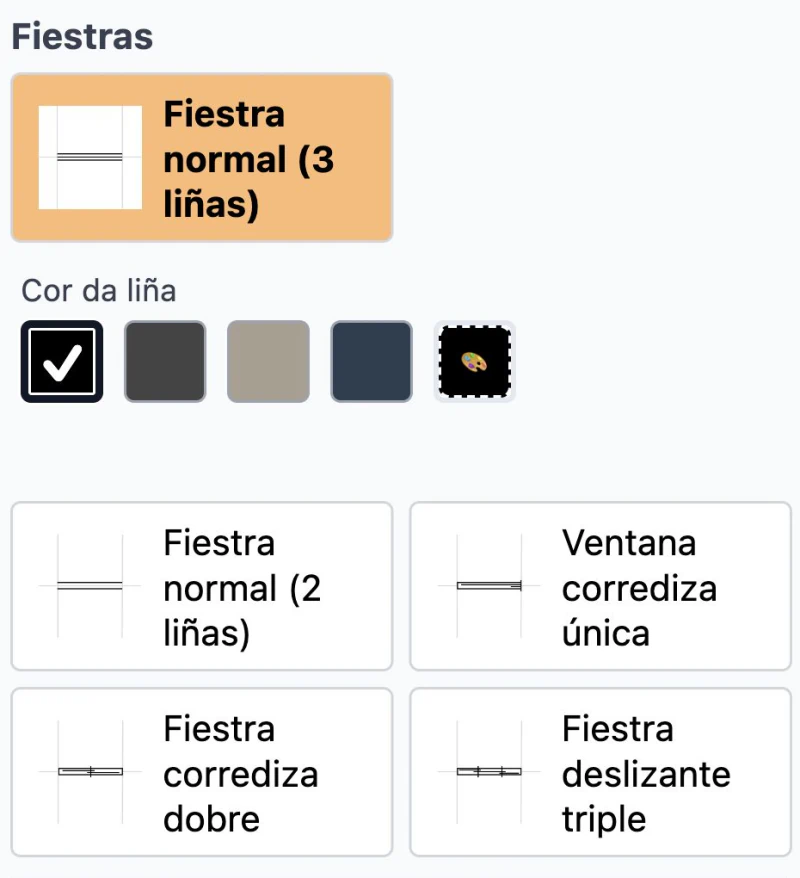
2Coloca unha fiestra na parede
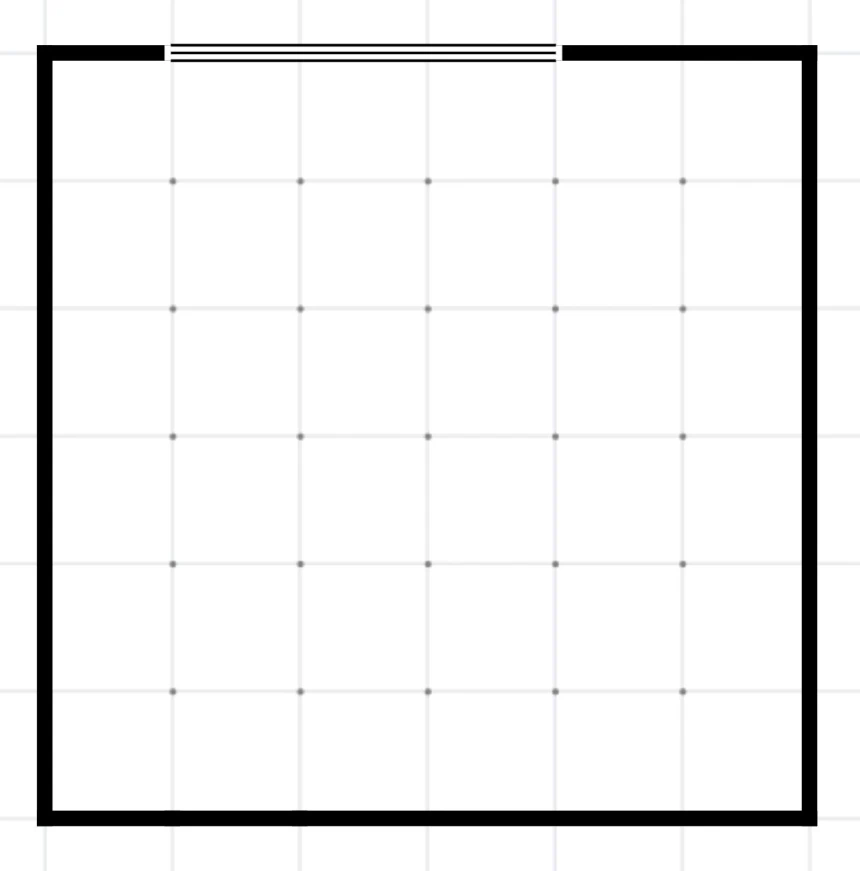
Amplía a área de operación
1Seleccione o tipo/cor da xanela
2Coloca unha fiestra na parede

Fiestra normal (3 liñas)
Este é o símbolo básico que representa unha xanela con tres liñas. Seleccione isto cando quere indicar a posición e o ancho da xanela e coloque os puntos de inicio e final na mesma posición que o muro.

Fiestra normal (2 liñas)
Unha xanela representada por dúas liñas. Use isto cando quere unha expresión máis concisa que unha xanela de 3 liñas. O número de liñas non indica o número de follas de vidro nin o rendemento de illamento.

Ventana corrediza única
Esta é unha representación dunha xanela que se despraza cara a un lado. Comprobe o lado que se abre e o lado ao que se achega a fiestra segundo o debuxo orixinal ou o obxecto real.

Fiestra corrediza dobre
Esta é unha expresión que mostra a diferenza entre dúas fiestras. Os dous puntos que especifique deben considerarse o ancho de toda a abertura e non deben confundirse co ancho dunha folla.

Fiestra deslizante triple
Debuxa unha ventá corrediza de tres paneis. O símbolo é diferente do tipo de dúas pezas, polo que escolla segundo a configuración real da faixa.
Se está a colocar mobles debaixo dunha fiestra, comprobe tamén a altura do peitoril e a posición das cortinas. Dado que o ancho da abertura 2D só non transmite a altura, tamén se utilizan notas de texto e 3D de confirmación.
Debuxa unha porta: comproba a dirección de apertura
- En "Porta/Porta", seleccione o tipo de porta articulada, porta corredeira ou porta abatible.
- Para unha porta xeral, fai clic no punto de inicio do que se colgará e especifique o punto final da porta.
- Entre as opcións de apertura mostradas, escolla a que se adapte á súa orientación interior/exterior e á orientación da base colgante.
- Compare o símbolo confirmado e a posición do moble e comprobe se os intervalos de apertura/peche se solapan.
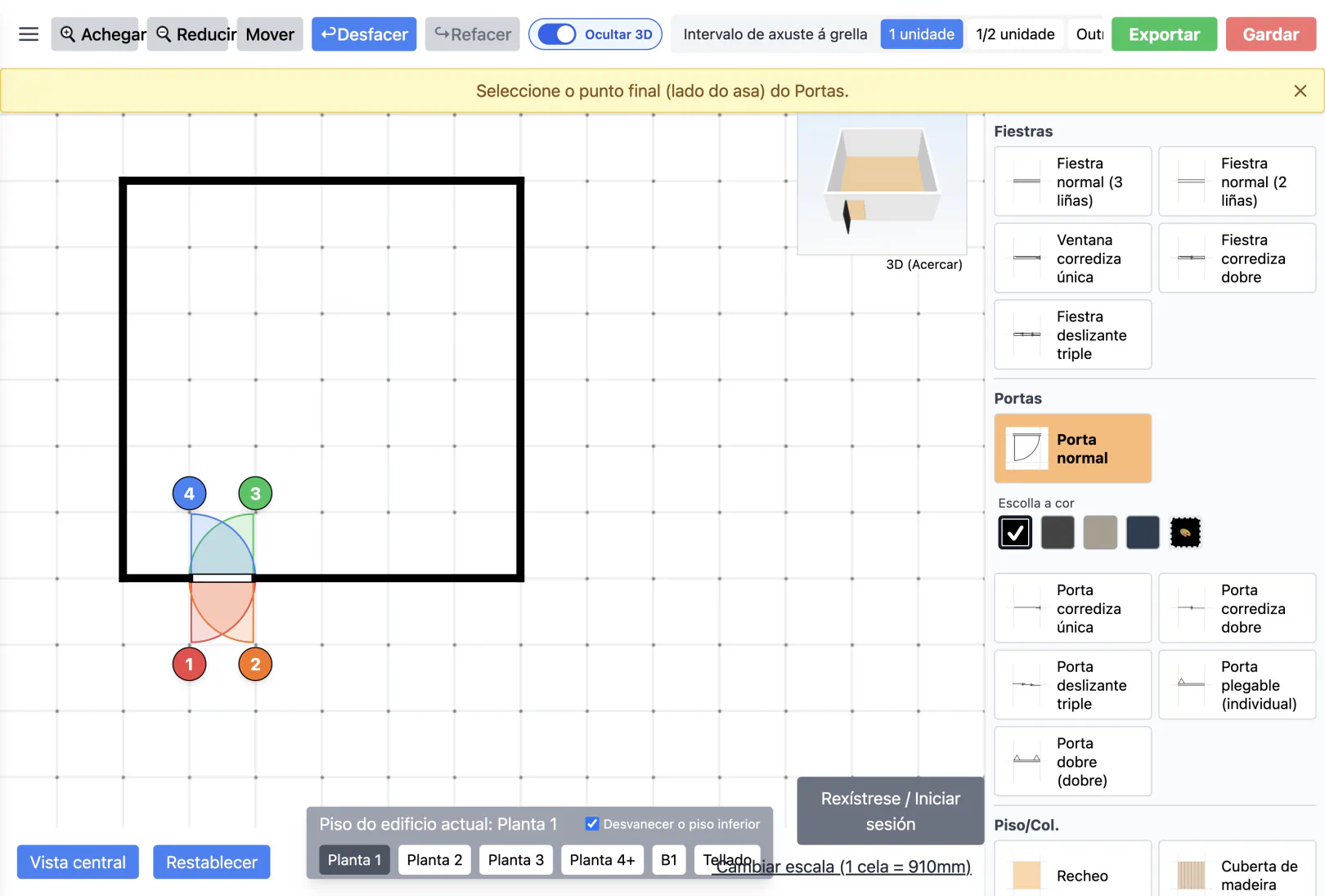
1Seleccione o tipo/cor da porta
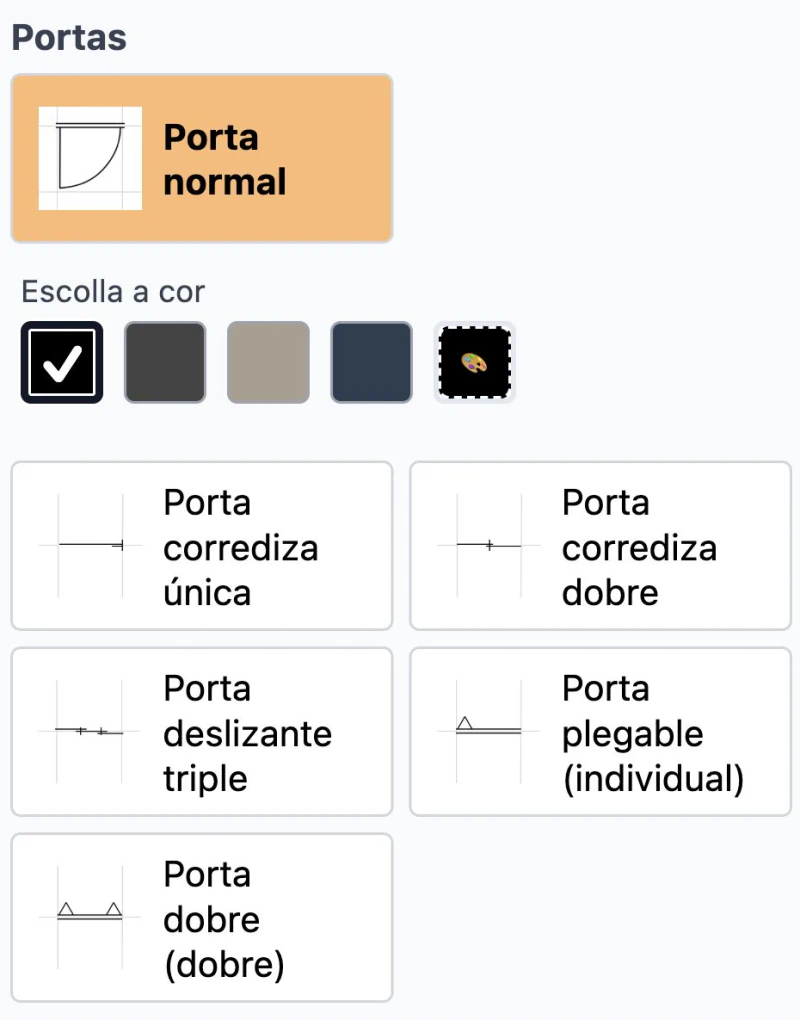
2Selecciona a dirección de apertura
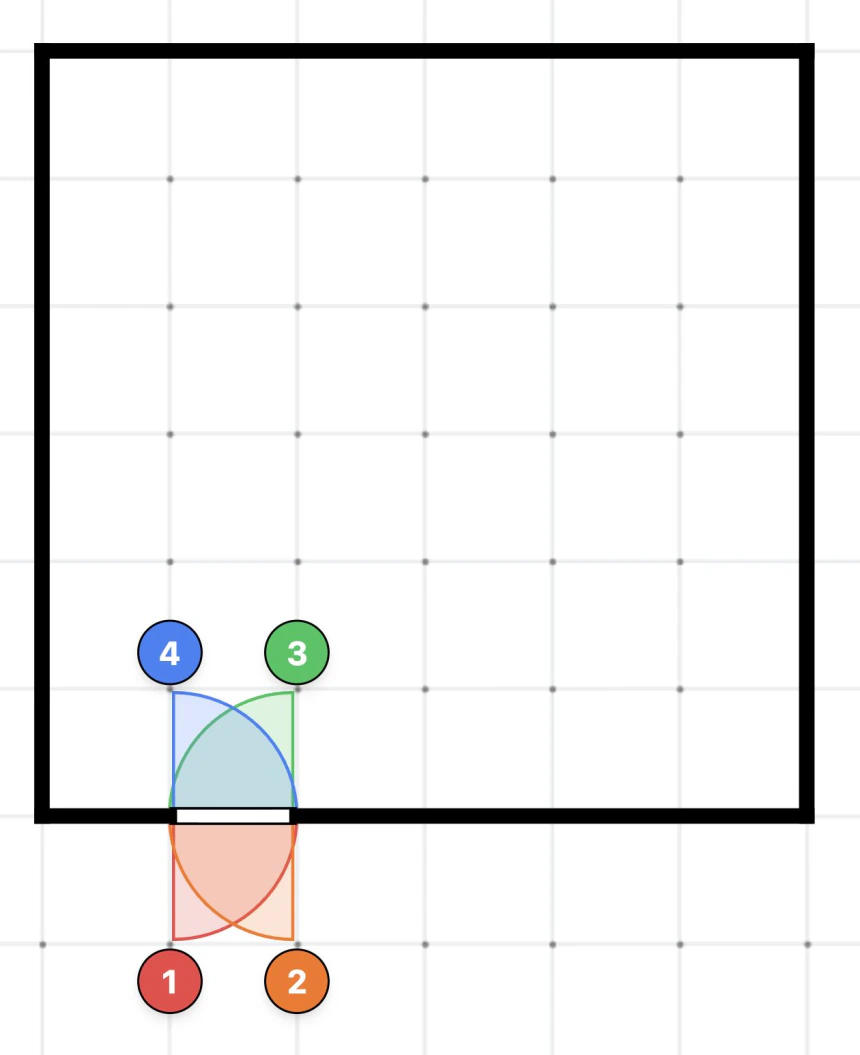
Amplía a área de operación
1Seleccione o tipo/cor da porta
2Selecciona a dirección de apertura

Porta normal
Unha porta abatible que indica o intervalo de apertura/peche cun arco. Especifique dous puntos, un no lado da base colgante e outro no lado da punta e, a continuación, seleccione un candidato para o método de apertura.

Porta corrediza única
Esta é unha porta que se desliza cara a un lado. Ademais do ancho da abertura, comprobe o espazo necesario no lado onde se deslizará a porta.

Porta corrediza dobre
Esta é unha entrada con dúas portas corredizas. Debuxa o ancho de toda a abertura e comproba por separado a zona pola que se pode atravesar ao abrir a porta.

Porta deslizante triple
Esta é unha porta corredeira de 3 pezas. Utilízao para expresar unha porta ampla, etc., e fai coincidir co número e axuste real das portas.

Porta plegable (individual)
Representa unha porta que se dobra cara un lado. Cando o use para almacenamento, etc., comprobe a zona onde se estenderá a porta dobrada cara adiante e a posición dos mobles.

Porta dobre (dobre)
A abertura está representada cun símbolo de dobre porta abatible. A forma dobrable é diferente das portas plegables simples, así que compara os símbolos e elixe un.
Para as portas corredizas, verifique o lado desde o que se move a porta, e para as portas abatibles, verifique tamén o lado polo que sae a porta dobrada. Se a orientación é incorrecta, pode volver e seleccionar de novo inmediatamente despois de confirmar, para poder facer correccións sen amontoar as portas no mesmo lugar.
Debuxa superficies de chan, terrazas de madeira e columnas estruturais pechando unha zona
- Seleccione o que quere debuxar en "Piso/Cuberta/Columna".
- Seleccione os axustes mostrados, como a cor e o patrón.
- Fai clic nos vértices do perímetro en orde e, finalmente, fai clic no primeiro punto para pechalo.
- Para pisos coa visualización da área activada, verifique os caracteres calculados e confirme con "Aceptar".
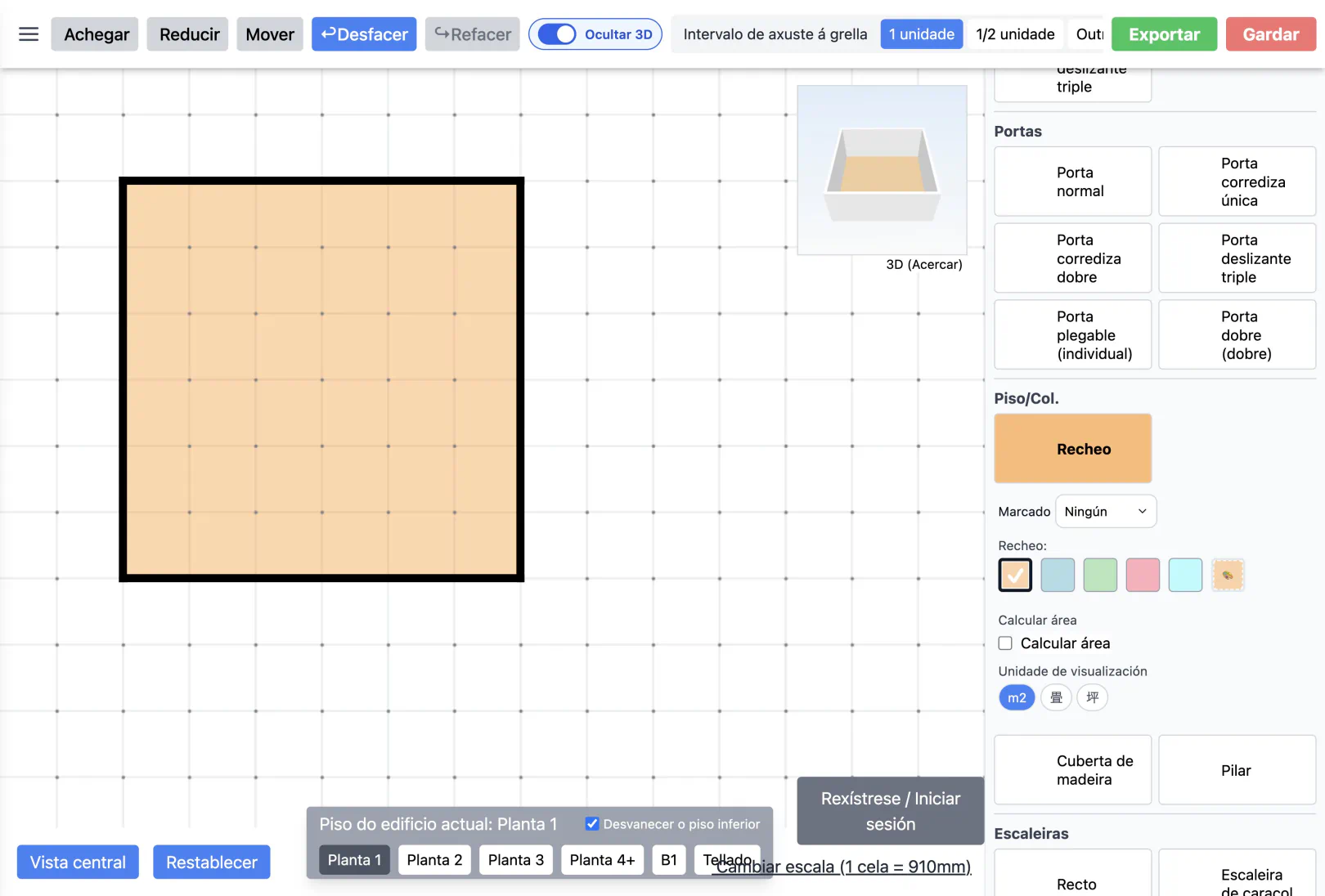
1Seleccione o tipo/cor de chan
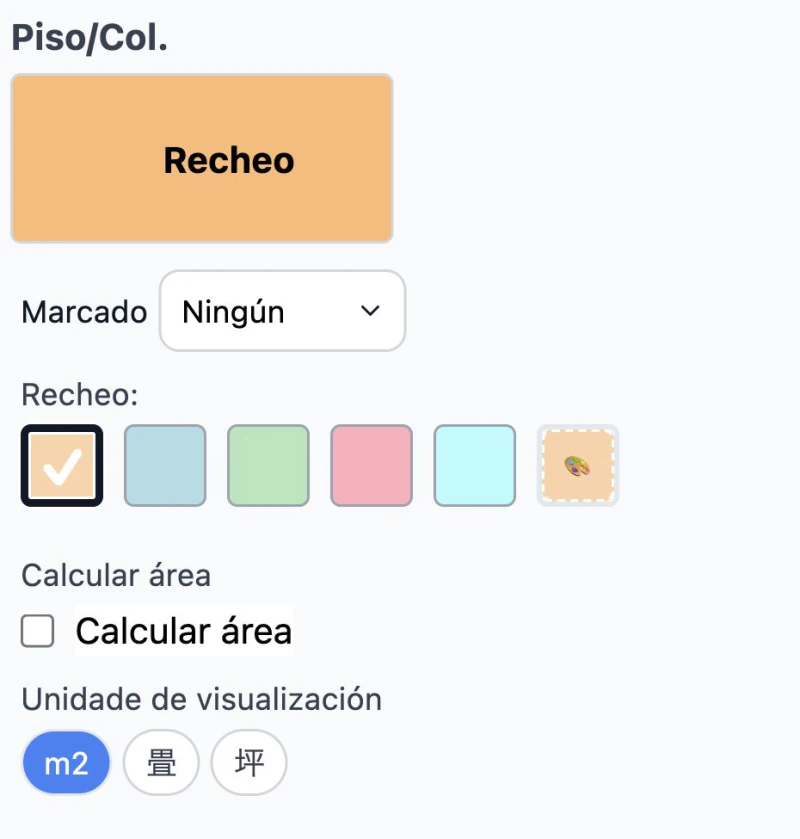
2Crea un piso arredor dos vértices
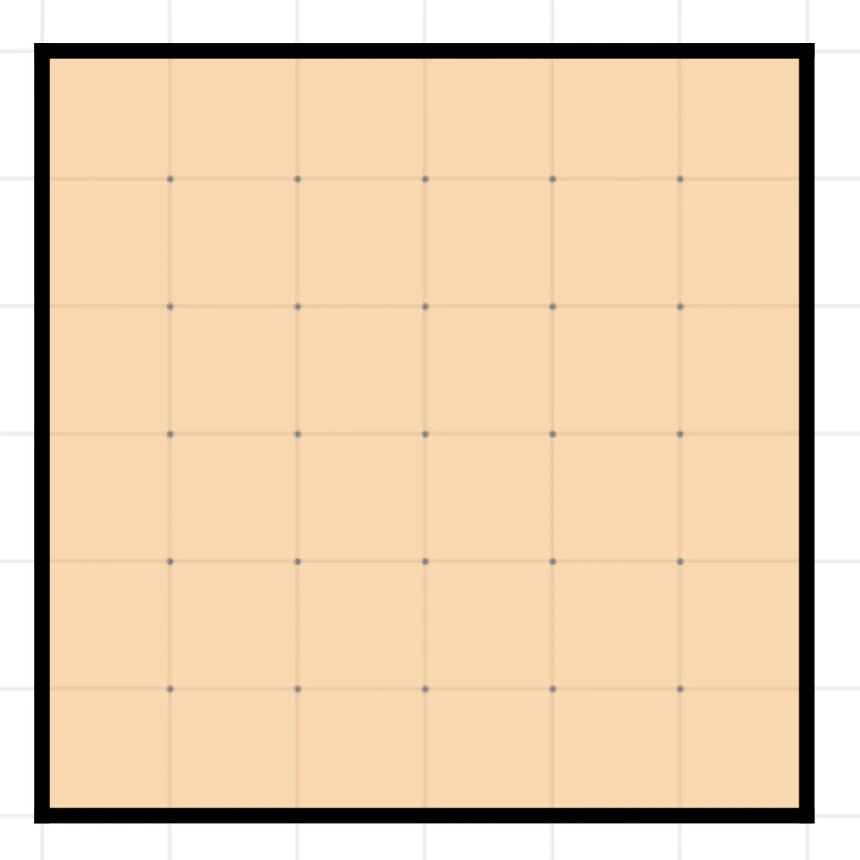
Amplía a área de operación
1Seleccione o tipo/cor de chan
2Crea un piso arredor dos vértices

Recheo
Enche a área arredor da sala. Podes escoller o patrón entre "Ningún", "Vertical", "Horizontal" ou "Enreixado". Podes diferenciar o propósito de cada cuarto usando cores diferentes.

Cuberta de madeira
Debuxa unha terraza exterior de madeira pechando o seu contorno. Use patróns verticais ou horizontais para mostrar a dirección das táboas de madeira e comprobe a súa posición en relación ás portas e ao xardín.

Pilar
Especifique a forma plana da columna por área. Podes escoller a cor e a altura, e a altura tamén afecta a súa aparencia en 3D. Comprobe a localización e o tamaño da protuberancia na planta.
A codificación por cores do chan pódese usar para distinguir entre áreas de estar/comedor/cociña, baños e almacenamento, etc. Se non precisas o texto da área, elimina "Calcular e mostrar área" antes de debuxar. En lugar de saltar sobre os vértices ou encerralos na orde en que se cruzan as liñas, especifique a orde na que rodean o perímetro.
As columnas representan saíntes no plano e as alturas son 1m, 2,4m e 3m. Para os debuxos que se van confirmar en 3D, a altura tamén se selecciona segundo a finalidade.
Debuxa as escaleiras: decide a zona, a dirección dos pasos e as liñas auxiliares
- Seleccione o tipo recto ou o tipo rotativo e configure o "número de pasos por escala" e a cor.
- Selecciona as catro esquinas do rectángulo onde queres que as escaleiras estean en orde, despois volve ao primeiro punto e péchao.
- Seleccione a dirección dos pasos e a dirección de rotación entre os candidatos mostrados.
- Cando se mostren os axustes da liña auxiliar, verifique a dirección e a frecha e seleccione "Debuxar" ou "Non debuxar".
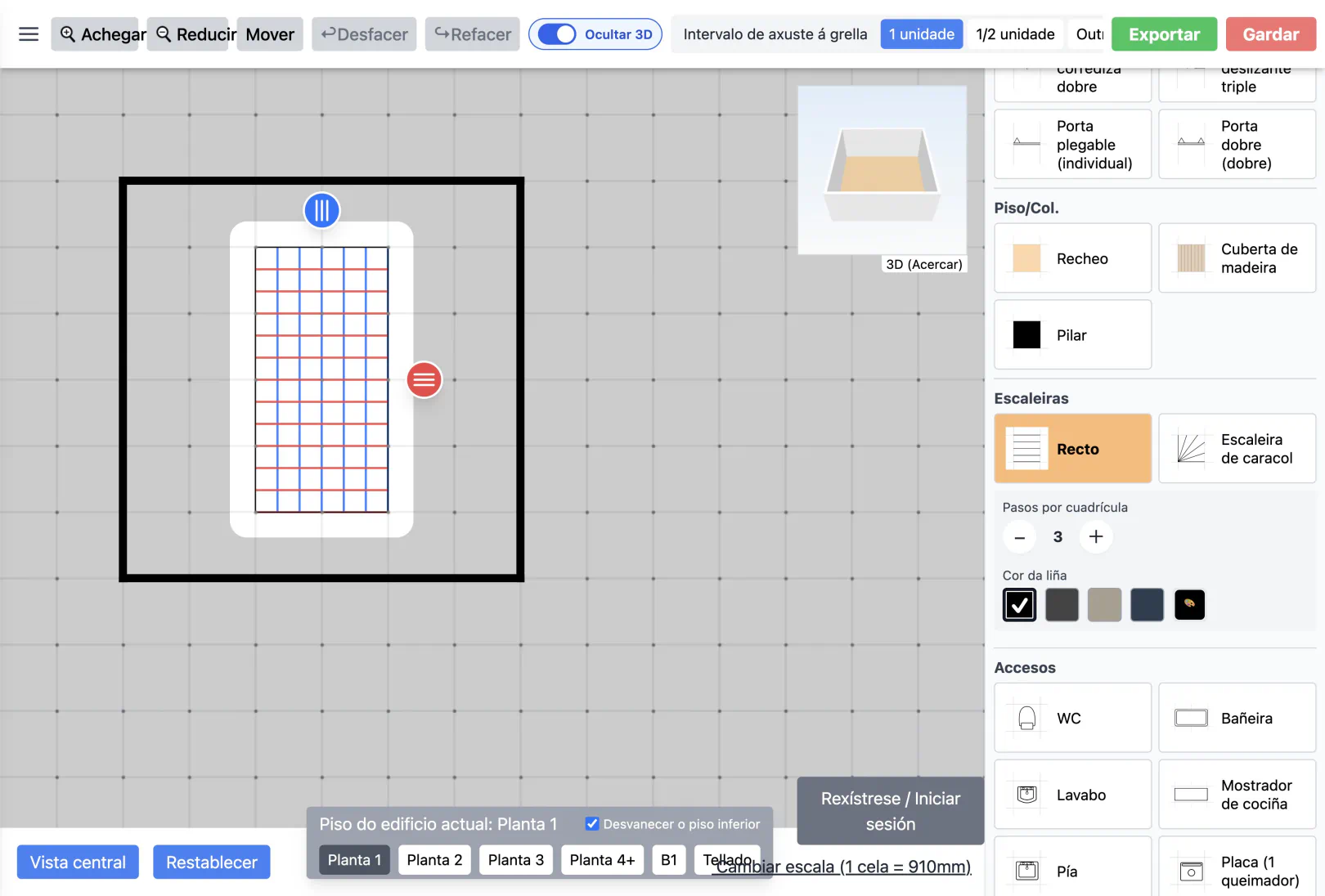
1Seleccione o tipo de escaleiras
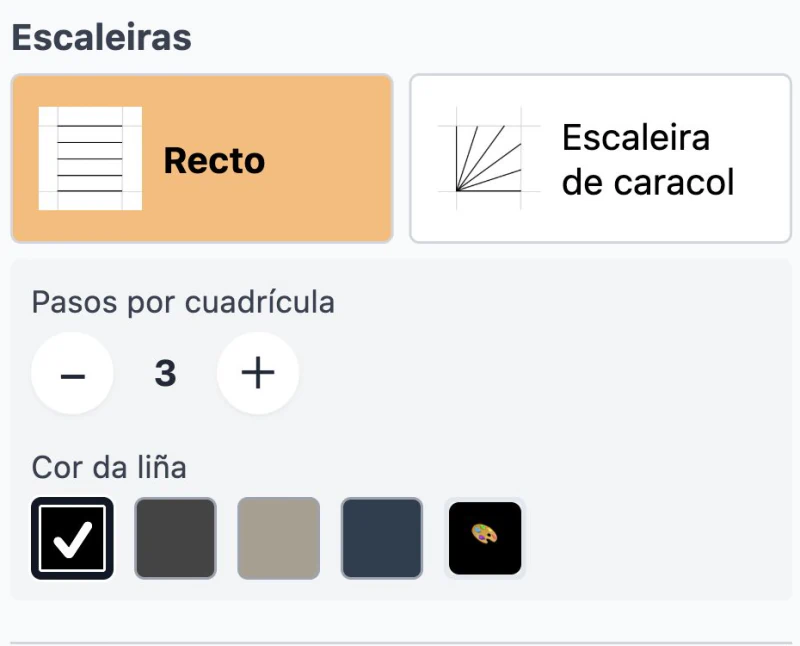
2Seleccione a dirección dos pasos
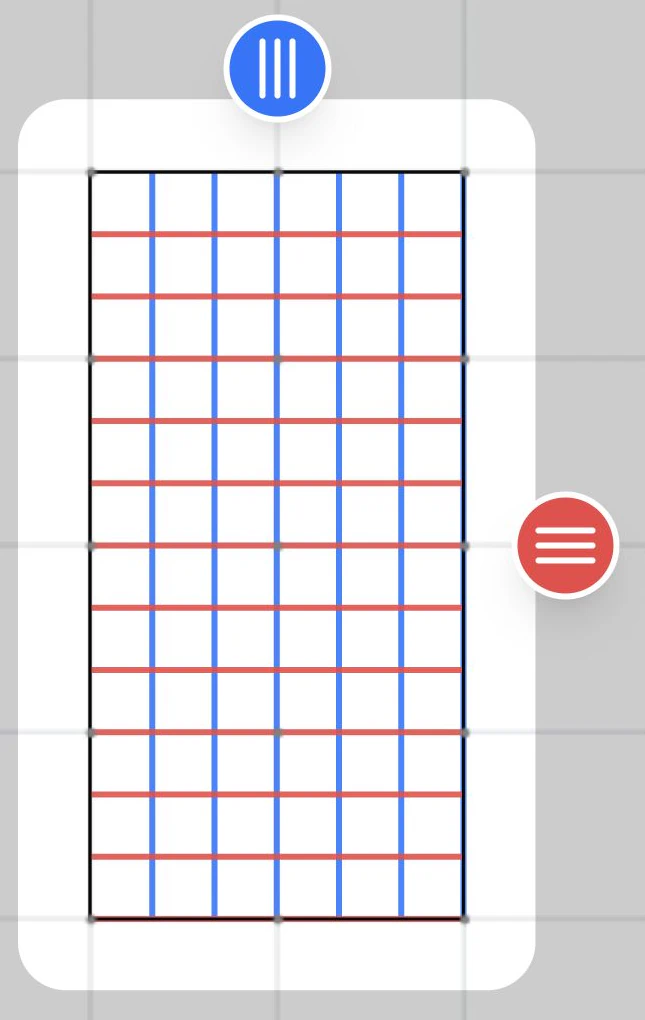
Amplía a área de operación
1Seleccione o tipo de escaleiras
2Seleccione a dirección dos pasos
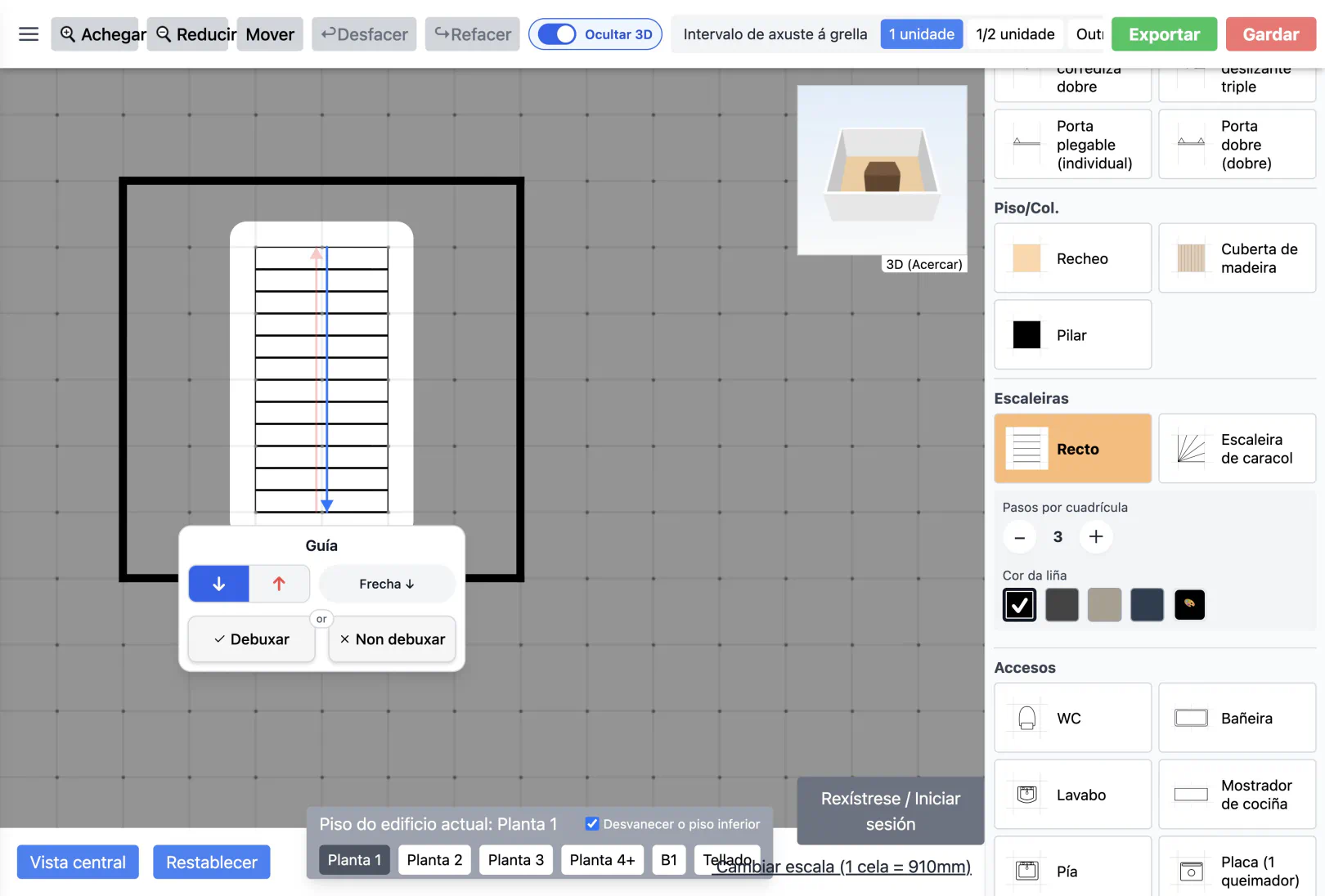
1Establecemento de liñas e frechas auxiliares
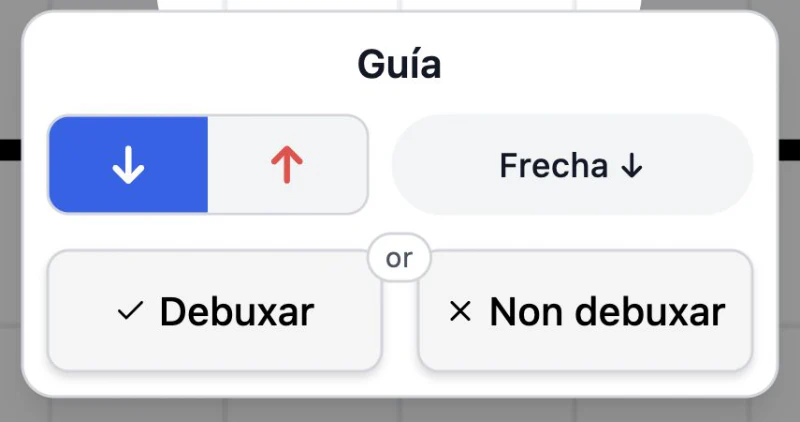
2Comproba a dirección das escaleiras
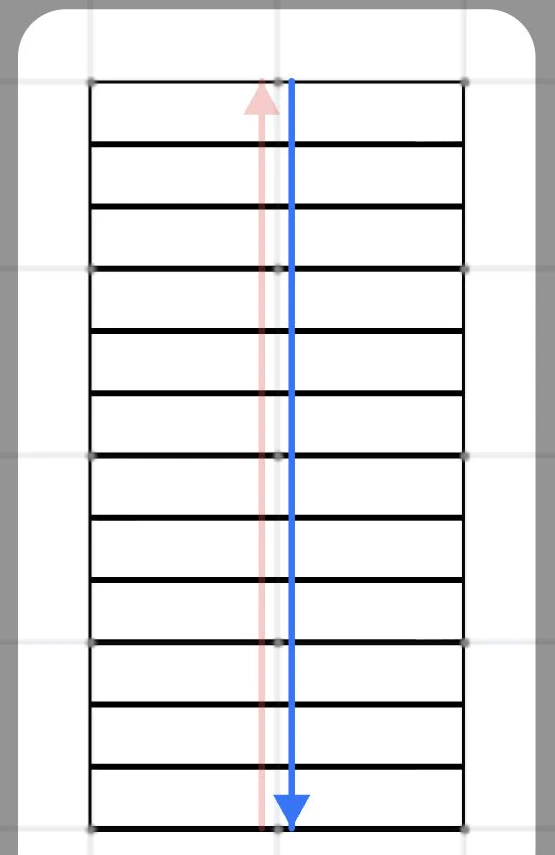
Amplía a área de operación
1Establecemento de liñas e frechas auxiliares
2Comproba a dirección das escaleiras

Recto
Debuxa pasos paralelos nunha área rectangular. Establece o "Número de pasos por escala", pecha a área e selecciona a dirección do paso, a liña auxiliar e a frecha.

Escaleira de caracol
Esta é unha representación plana dunha escaleira que sube mentres da a volta. Pecha a zona rectangular, revisa e selecciona a posible dirección de xiro que aparece. A asignación de pasos é diferente do tipo recto.
O que se establece aquí é a representación das escaleiras no debuxo. Se queres debuxar pisos superiores e inferiores, cambia entre os niveis e mira se as posicións corresponden. A aparencia do número de chanzos e a orientación por si só non determinan as especificacións das escaleiras que realmente se poden instalar.
Engade equipamento de baño e cociña, tatami e un compás
Desprázate por "Equipo" á dereita e selecciona o elemento que necesitas. Despois de engadilo, arrástreo sobre o debuxo e prema nel para abrir o menú de edición. Podes axustar a rotación e os tamaños horizontais e verticais para mostradores de cociña, bañeiras, etc. As accións que se mostran dependen do tipo de artigo.
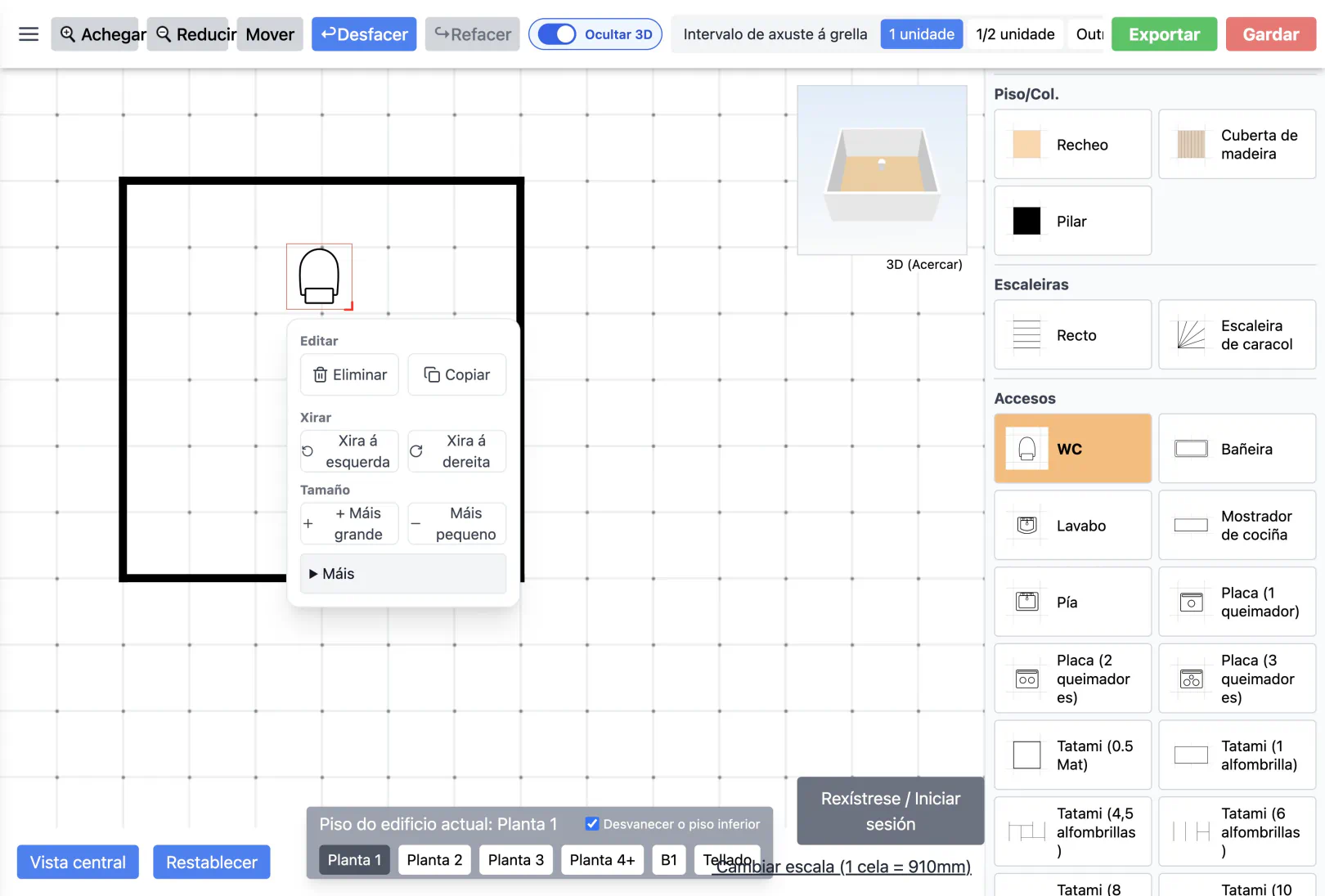
1Selecciona e engade baño
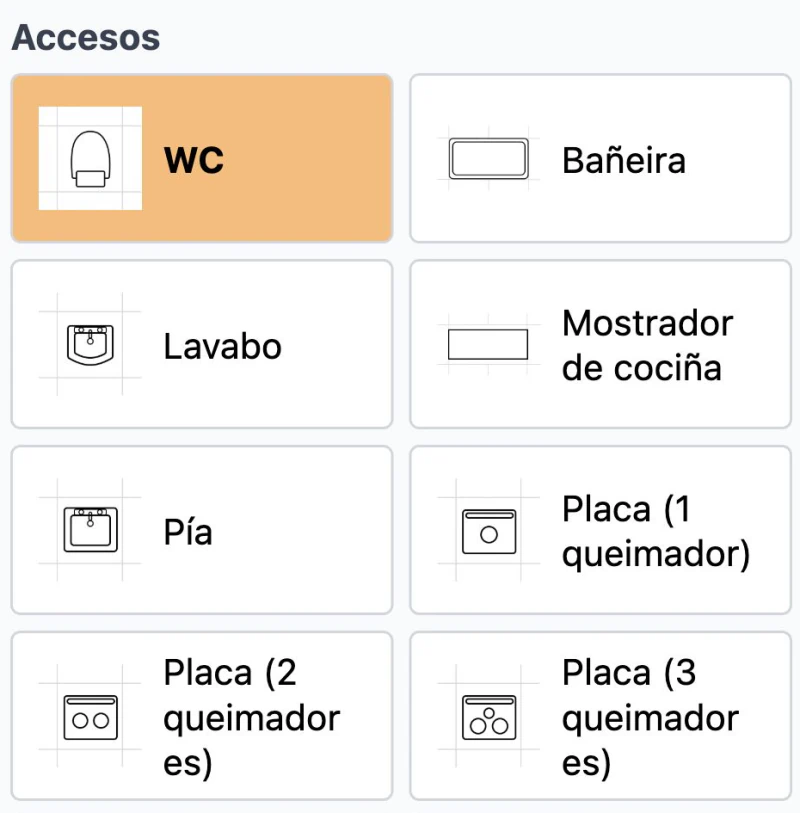
2Axustar a colocación/tamaño
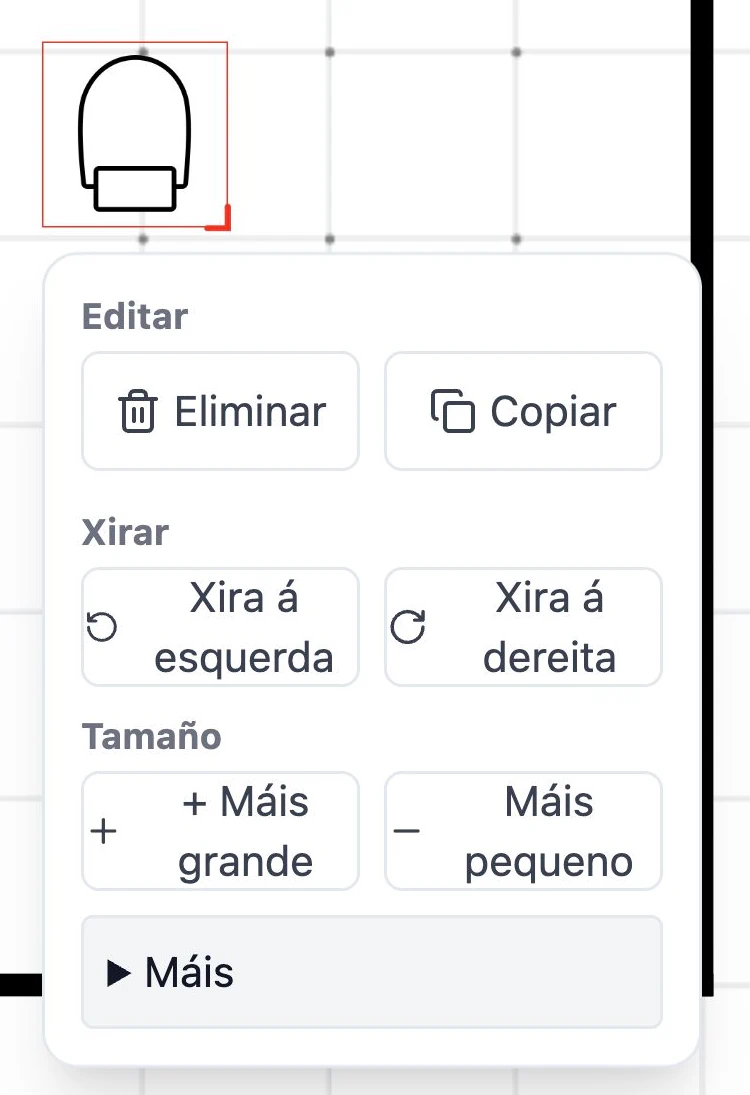
Amplía a área de operación
1Selecciona e engade baño
2Axustar a colocación/tamaño
Constrúe unha cociña a partir dun mostrador, pía e cociña
Coloca un mostrador de cociña e axusta o seu tamaño e rotación. Engade unha pía e cociña, despois móveos ao mostrador. Son obxectos separados, polo que despois de mover ou xirar o mostrador, comprobe que a pía e a cociña aínda están aliñadas con el.

WC
Coloque o símbolo do inodoro. Dar as costas á parede, deixando espazo diante de ti para estar de pé e sentar e para abrir e pechar a porta.

Bañeira
Coloca o contorno da bañeira. Reservarase un espazo separado para a zona de lavado e a porta do baño segundo o ancho e a profundidade reais.

Lavabo
Coloca a pía. Aliñarse contra a parede e comprobar onde estar diante dela e onde abrir a porta do almacenamento.

Mostrador de cociña
Coloque a base do mostrador. Podes expresar a composición da túa cociña axustando o ancho e a profundidade e apilando a pía e a cociña.

Pía
A parte do lavabo pódese colocar de forma independente. Colócaos no mostrador da cociña, deixando un espazo de traballo entre eles e a cociña.

Placa (1 queimador)
Un símbolo de cociña dun só queimador. Escolla o número de queimadores que coincida co electrodoméstico real e, a continuación, coloque o símbolo no mostrador da cociña.

Placa (2 queimadores)
Este símbolo representa unha cociña con dúas zonas de cocción. Axusta a súa anchura e profundidade para que coincidan co aparello que planeas instalar.

Placa (3 queimadores)
Símbolo para unha cociña de 3 queimadores. Colócao no mostrador da cociña como farías coa pía e comproba a súa colocación coa superficie de traballo circundante.

Tatami (0.5 Mat)
Este é o símbolo do medio tatami. Pode representar unha combinación de tatami cadrados ou unha parte dunha esquina de tatami.

Tatami (1 alfombrilla)
Un tatami rectangular. Úsase ao xirar e organizar elementos repetidamente e tendo en conta os métodos de colocación individuais.

Tatami (4,5 alfombrillas)
Este é un símbolo que resume como colocar 4.5 tatami. Podes mostrar a composición da túa habitación xaponesa sen ter que colocar unha a unha.

Tatami (6 alfombrillas)
Coloque os 6 tatami xuntos. Compare a forma externa co tamaño real e debuxe os lugares dos armarios e entradas por separado para as paredes e as portas.

Tatami (8 alfombrillas)
Este é un símbolo que resume a disposición de 8 tatami. Comprobe que coincida coa lonxitude e o ancho da habitación e, a continuación, axuste a súa posición e tamaño.

Tatami (10 alfombrillas)
Este é un símbolo que resume a disposición de 10 tatami. O nome do tatami non é un resultado de medición automática da área. O espazo necesario tamén se pode confirmar mediante liñas de dimensión e cálculos de área.

Compás
Un símbolo que indica a dirección. Xirao para aliñalo coa dirección norte e colócao na marxe do debuxo. A parte superior da pantalla non se converte automaticamente no norte.
O tamaño dos tatami varía dependendo da rexión e do produto. Simplemente colocar elementos "6 tatami" non necesariamente recrea as dimensións dunha sala real de 6 tatami. Comprobe e axuste a lonxitude e o ancho reais.
Coloca mobles, electrodomésticos, persoas, animais e vehículos
- Seleccione o elemento que quere colocar en "Mobles/Cosas vivas".
- Arrastre o elemento engadido ata o lugar desexado.
- Fai clic no elemento e utiliza as operacións de rotación/cambio de tamaño que aparecen.
- Se queres colocar varias copias do mesmo elemento, tamén podes usar "Copiar" no menú de edición.
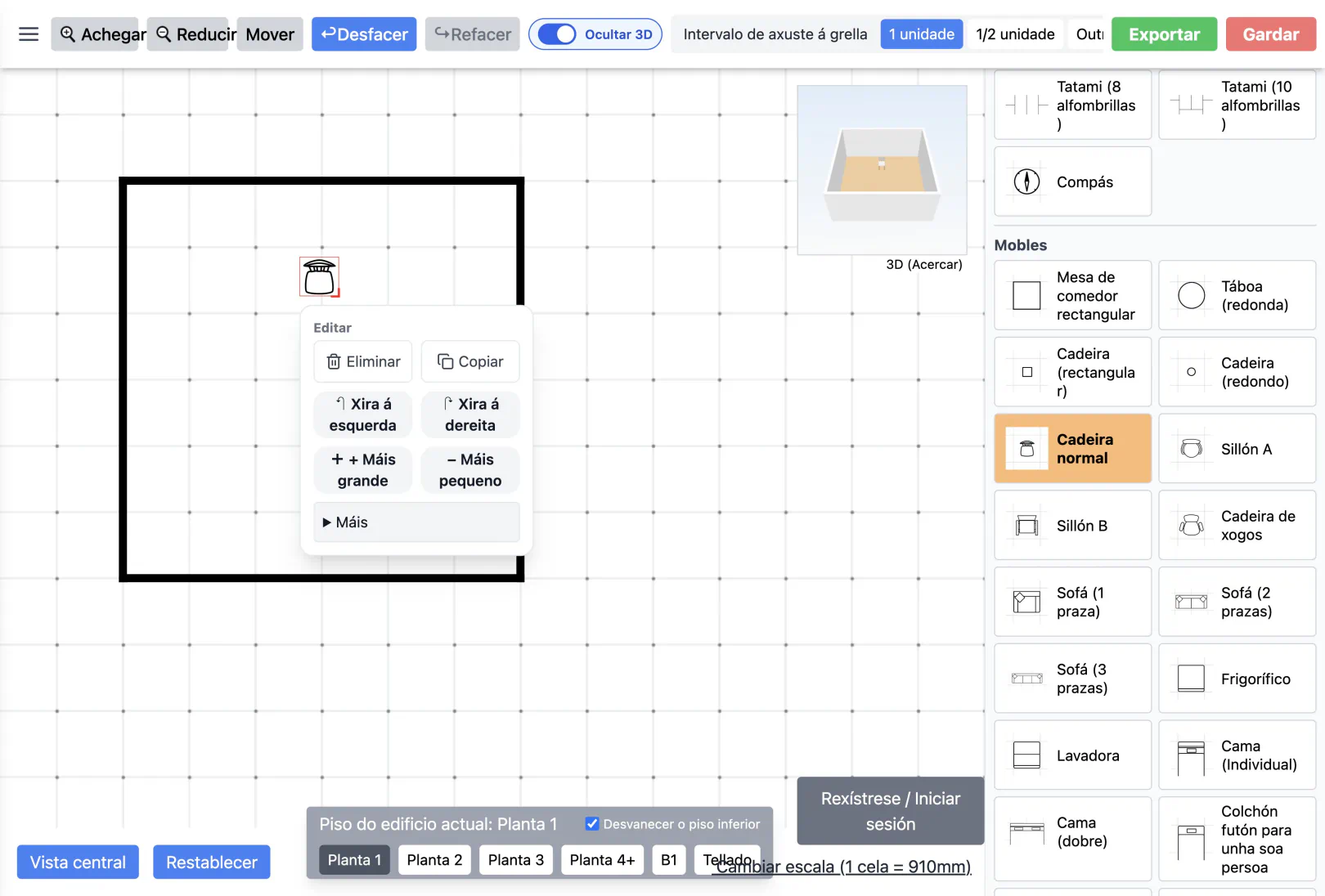
1Selecciona unha cadeira (estándar)
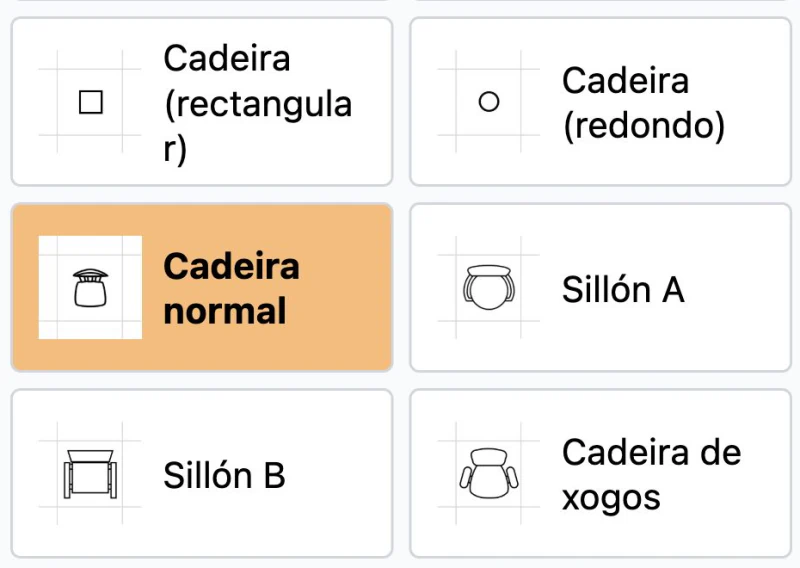
2Axusta a dirección e o tamaño
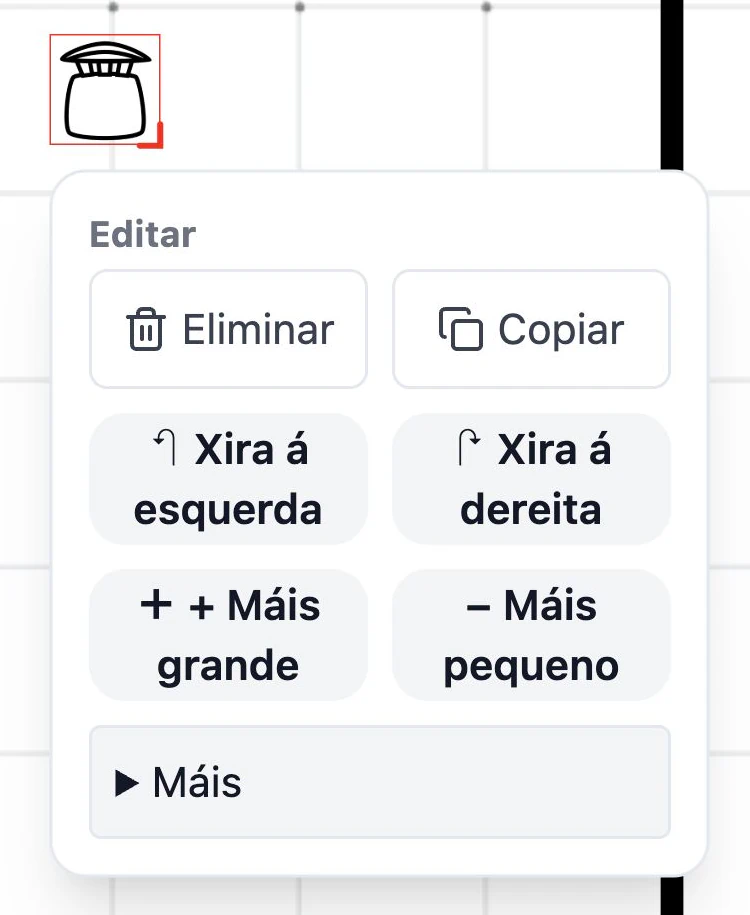
Amplía a área de operación
1Selecciona unha cadeira (estándar)
2Axusta a dirección e o tamaño
É importante non asumir que o tamaño inicial dos mobles é o tamaño real do produto. A anchura e a profundidade comprobaranse coas dimensións externas do produto. En "Outros (cambio de cor, etc.)" no menú, podes ver axustes adicionais para o elemento seleccionado.

Mesa de comedor rectangular
Coloca unha mesa cadrada. Axuste o ancho e a profundidade e comprobe o espazo circundante, incluído onde tirar da cadeira.

Táboa (redonda)
Símbolo da mesa redonda. Podes comprobar o diámetro e os corredores circundantes e comparar a diferenza de colocación cunha táboa cadrada.

Cadeira (rectangular)
Representa de forma concisa un asento cadrado. Use isto ao considerar o número de asentos de cea e a distancia entre as mesas.

Cadeira (redondo)
Este símbolo representa un asento de cadeira redondo. Axuste o seu tamaño á cadeira real ao planificar a disposición dos mobles.

Cadeira normal
Símbolo dunha cadeira con respaldo. Mira ao lado no que te sentes cara a unha mesa ou escritorio, deixando espazo para retroceder.

Sillón A
Este é o primeiro tipo de cadeira con reposabrazos. Axuste a distancia entre as cadeiras adxacentes en función do ancho, incluídos os apoyabrazos.

Sillón B
Unha cadeira de brazos cunha forma diferente á cadeira de brazos A. Escolle o símbolo e axusta o seu tamaño para que coincida coa cadeira real.

Cadeira de xogos
Símbolo da cadeira de xogos. Ademais da posición relativa á mesa, ten en conta o espazo necesario cando o respaldo está dobrado.

Sofá (1 praza)
Este é un sofá dunha praza. Comprobe o respaldo e o lado no que se sente e, a continuación, róteo cara á mesa ou á televisión.

Sofá (2 prazas)
Este é un sofá de dúas prazas. Axusta o ancho e a profundidade ao tamaño real e, se estás colocando unha mesa diante, deixa espazo suficiente para entrar e saír.

Sofá (3 prazas)
Este é un sofá de 3 prazas. Comprobe non só que encaixará ao longo da parede, senón tamén que non bloqueará o fluxo desde a entrada.

Frigorífico
Indica a localización do frigorífico. Comprobe non só as dimensións do produto, senón tamén as lagoas para a disipación de calor e espazo para abrir a porta.

Lavadora
Coloca a lavadora. Comproba a localización da tixola impermeable, o abastecemento de auga e o drenaxe, e onde podes abrir a tapa ou a porta para poñer e sacar a roupa.

Cama (Individual)
Cama individual. Coincide coas dimensións exteriores para incluír o marco, non o colchón, e deixa un paso para levantarse, levantarse e facer a cama.

Cama (dobre)
É unha cama de matrimonio. Considera se usalo desde ambos lados ou colocalo contra a parede e colócao onde non choque coa porta do almacenamento.

Colchón futón para unha soa persoa
Mostra o futón tal e como está disposto. Incluso nas habitacións que estean ordenadas durante o día, podes comprobar que tes o camiño despexado á hora de ir para a cama.

Estante (cadrado)
Coloque o estante de almacenamento. Axusta o ancho e a profundidade para asegurar que as portas dianteiras, os caixóns e os lugares onde sacar cousas.

TV
Indica a posición e orientación do televisor. Comprobe a orientación desde o sofá e a relación coa fiestra e, se é necesario, debuxa o contorno do soporte de televisión por separado.

Persoa (Adulto)
Coloca o símbolo da persoa e mostra a imaxe de onde usalo e a súa disposición. Non é posible determinar o ancho do corredor nin as dimensións necesarias para o funcionamento só a partir do símbolo.

Can
Este símbolo explica onde está o can e a ruta de circulación da mascota. As dimensións reais do equipamento, como gaiolas e camas, confirmaranse por separado.

Dispensador de auga
Indica a posición de instalación da unidade principal. Asegure o ancho, a profundidade e o espazo para as operacións de intercambio de botellas e abastecemento de auga.

Aire acondicionado
Indica a localización e orientación da unidade interior. A altura de instalación é difícil de transmitir só desde o plano de planta, polo que completarémola con texto se é necesario.

Unidade de aire acondicionado exterior
Coloque a unidade exterior do aire acondicionado. Ademais da forma externa do corpo principal, comprobamos as marxes de ventilación e inspección segundo as condicións do produto.

Cat
Este símbolo indica onde está o gato. Utilízase cando se comparte a disposición e a localización con mobles, e os materiais necesarios móstranse por separado.

Árbore A
Coloca as plantas. Considere a propagación de macetas e ramas e follas para que non se superpoñan con pasarelas interiores ou entradas exteriores.

Coche (sedán)
Usado para considerar a localización do aparcamento. Dependendo da lonxitude total e da anchura do vehículo real, o espazo necesario para entrar e saír do vehículo tamén se asegura por separado.

Motocicleta
Mostra unha posición de aparcamento de motocicletas. Deixar espazo para o manillar, subir e baixar, e empurrar a motocicleta, así como o propio vehículo.

Bicicleta
Indica a localización do aparcamento de bicicletas. Se tes varias unidades aliñadas, comprobe a superposición das asas e a ruta para sacalas.
Despois de colocalo, imaxina como se usará
O lado do sofá no que te sentes debe estar orientado cara á mesa ou á televisión. Tamén deixa espazo necesario para accións como tirar dunha cadeira, abrir un estante e sacar alimentos da neveira. Só porque os mobles encaixan dentro do contorno da habitación non che indica se é conveniente para o seu uso.
Introduza o nome/notas da sala

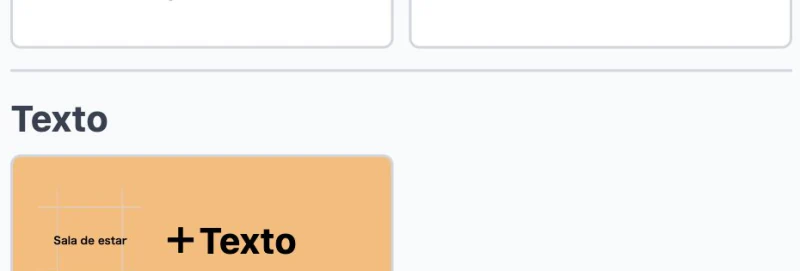
+Texto
Engade o nome, o propósito e as notas da sala. Inscríbeo, prema Aceptar e axusta a posición no debuxo. Podes corrixir o texto facendo clic en "Editar" despois de seleccionalo.
- Seleccione a ferramenta para engadir texto e, a continuación, escriba o nome dun cuarto, como sala de estar ou almacenamento.
- Engádeo con "Aceptar" e arrastre o texto ata unha posición onde sexa máis fácil de ler.
- Fai clic no texto e axústao usando "Editar", "Grande", "Pequeno", etc.
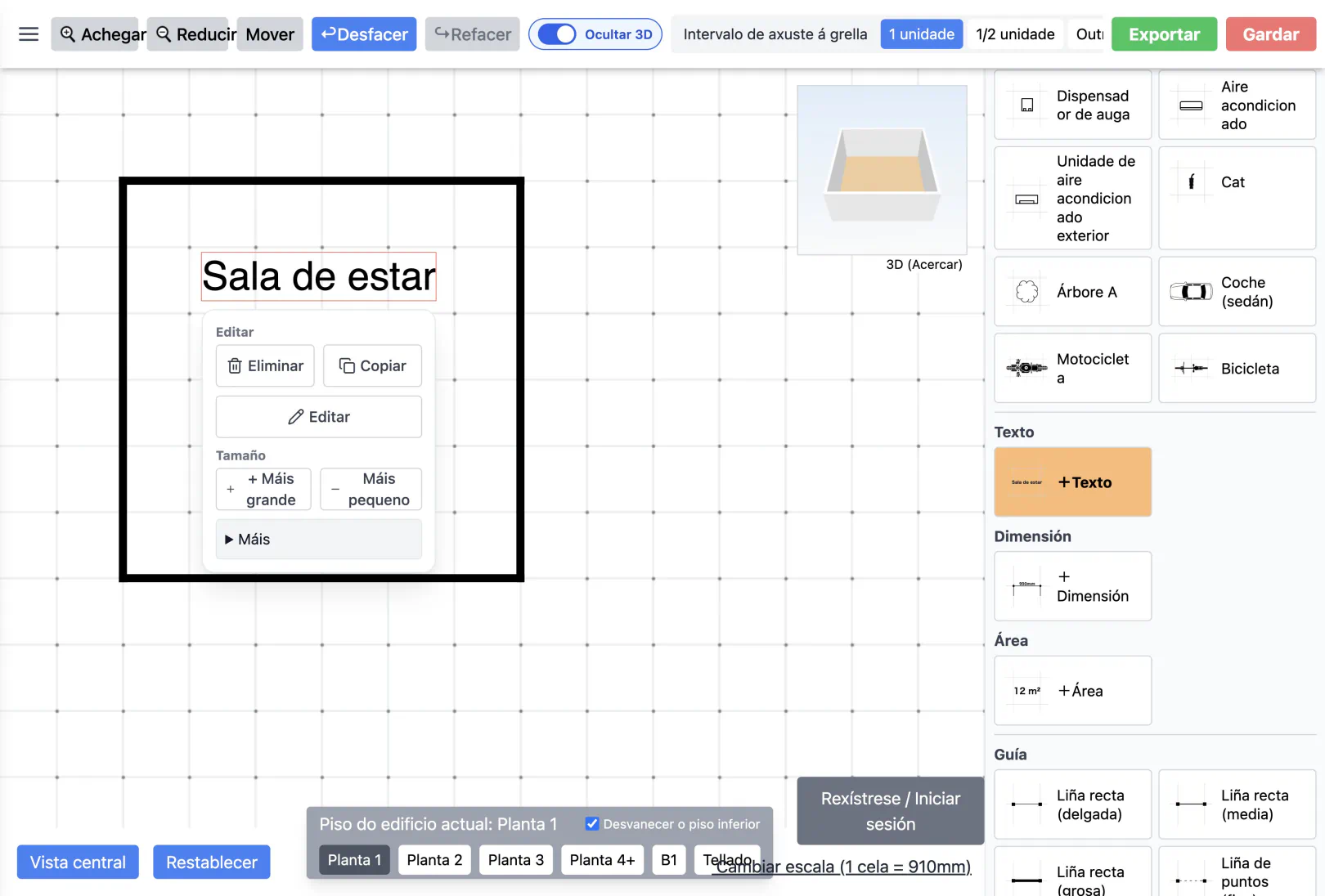
1Engadir texto
2Axusta a posición e o tamaño do texto
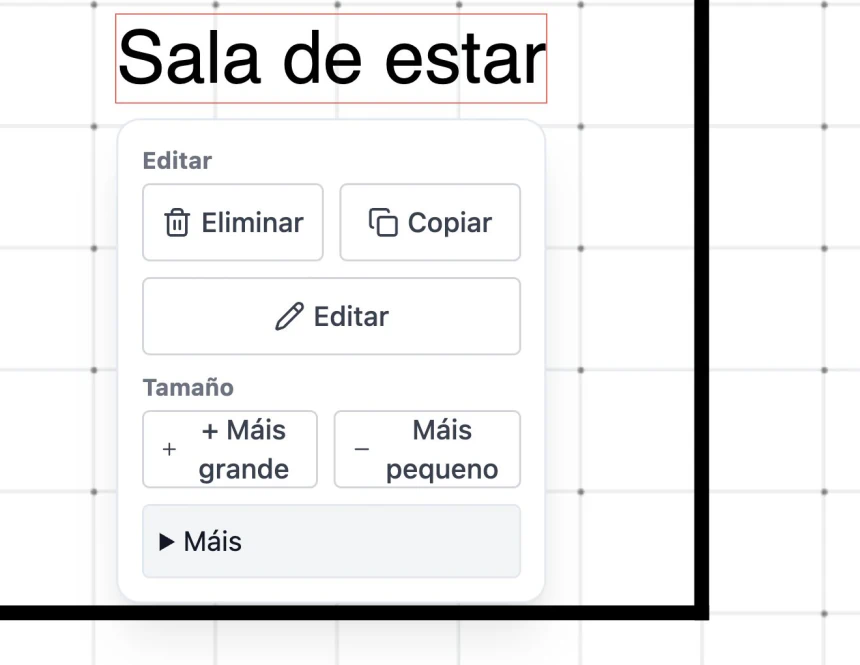
Amplía a área de operación
1Engadir texto
2Axusta a posición e o tamaño do texto
Abre as opcións de estilo adicionais para máis configuracións de texto. Engade notas como provisionais para dimensións non verificadas ou altura do peitoril da fiestra: ... mm para información que só o plano non pode mostrar.
Debuxa liñas de dimensión e introduce medidas reais se é necesario

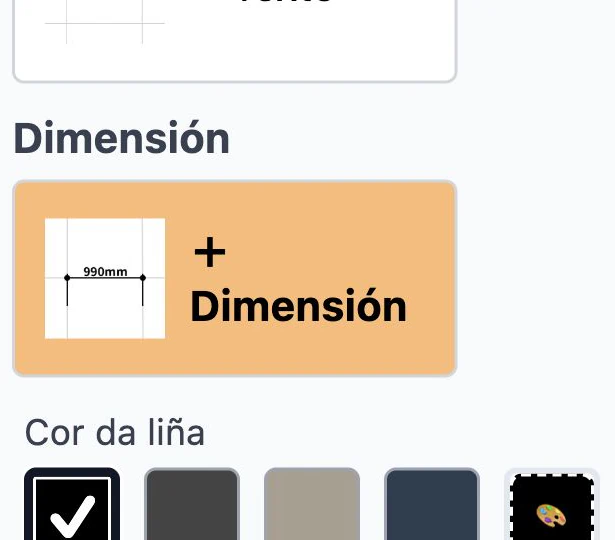
+Dimensión
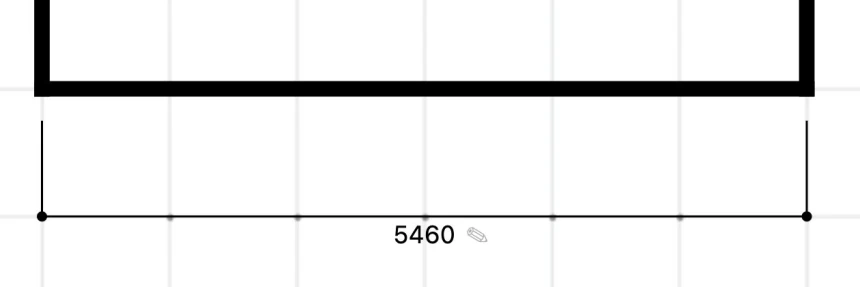
Especifique o punto inicial e final e seleccione a dirección da liña auxiliar. Mostrarase un valor baseado na lonxitude dun cadrado e tamén pode introducir o valor medido realmente.
- Seleccione "+ Liña de dimensión" en "Cálculo de dimensións".
- Especifique os puntos de inicio e final na grella onde quere indicar a lonxitude.
- Seleccione e confirme a dirección da liña de extensión. Se a orientación é horizontal, mostraranse suxestións como superior ou inferior.
- Compare o valor mostrado coa lonxitude dun cadrado e os resultados da medición.
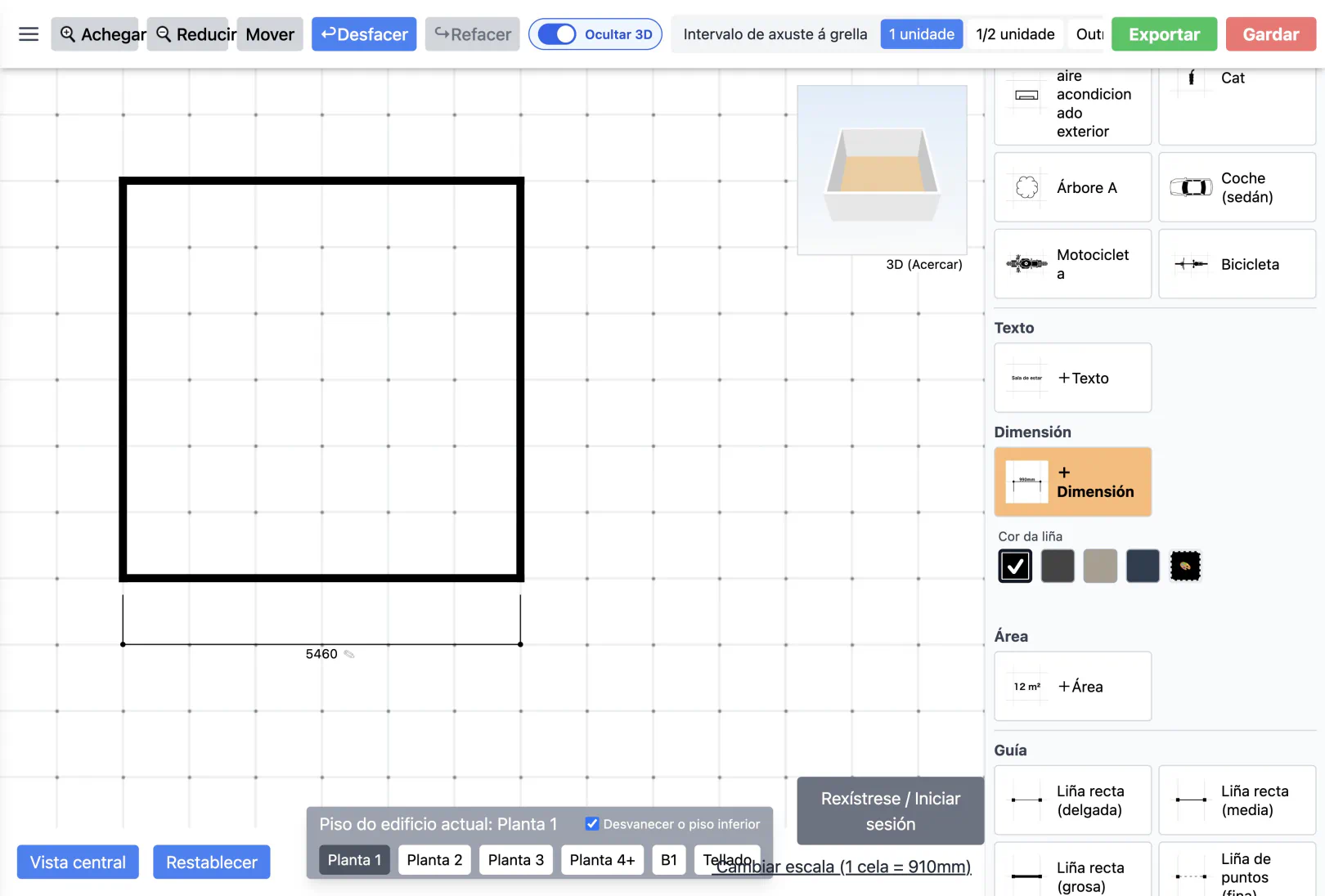
1Seleccione a liña de dimensión
2Comproba as liñas de dimensión e os números
Amplía a área de operación
1Seleccione a liña de dimensión
2Comproba as liñas de dimensión e os números
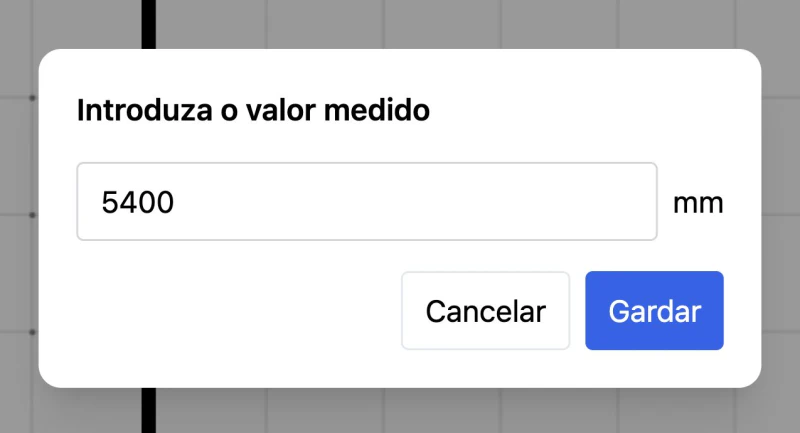
Introduza un valor medido para anular a dimensión mostrada
Pode gardar o valor medido seleccionando "Introduza o valor medido real" no botón de edición preto do valor da dimensión.Esta entrada cambia o valor mostrado da liña de dimensión. A posición das paredes e os mobles e a escala de todo o debuxo non cambiarán automaticamente. Se queres facer coincidir a lonxitude do debuxo, comprobe a configuración da grade e os puntos finais da liña por separado.
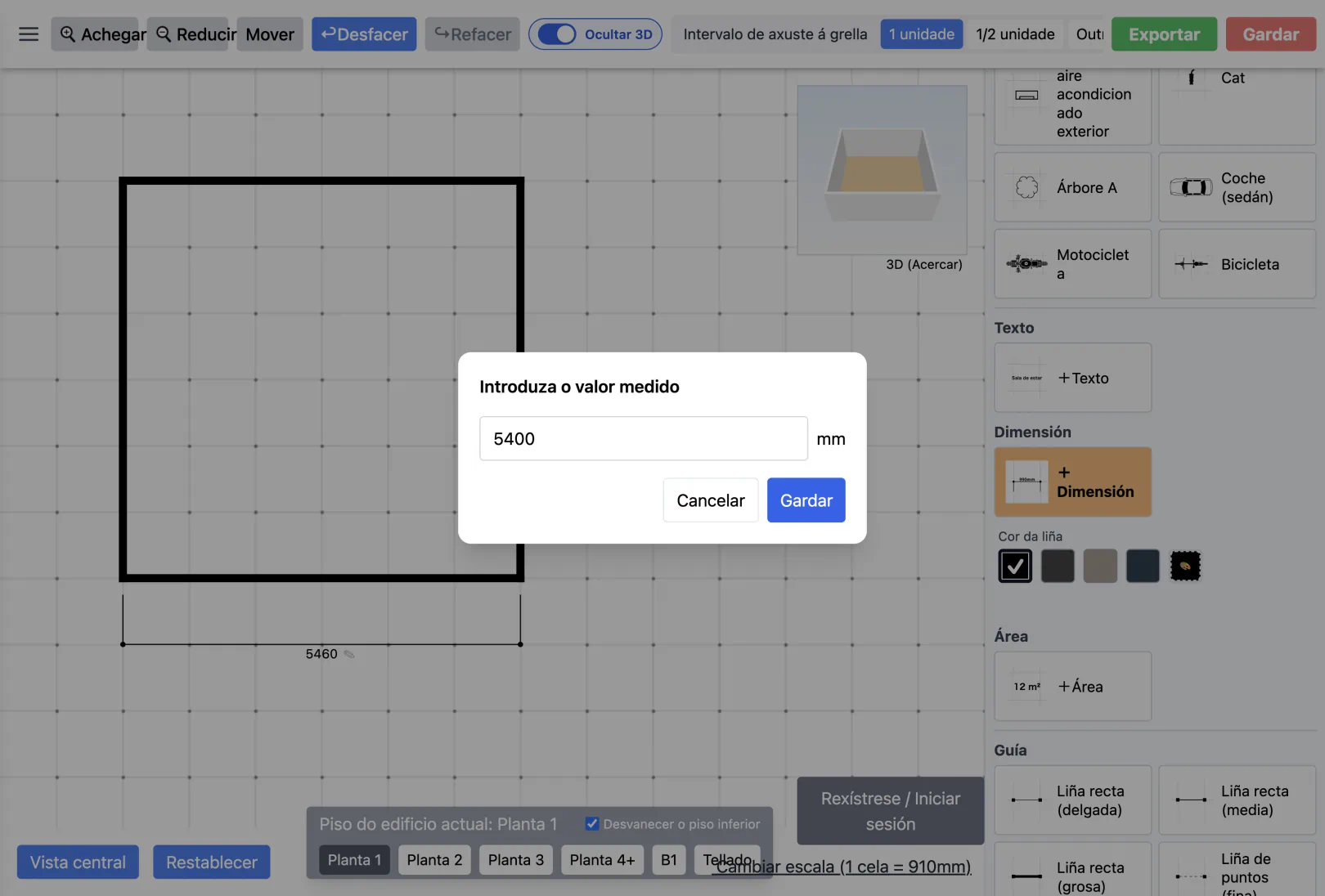
1Introduza a súa dimensión medida
Amplía a área de operación
1Introduza a súa dimensión medida
As liñas de dimensión son máis fáciles de ler cando se colocan nas marxes onde non se solapan cos mobles ou cos nomes das habitacións. Non mesture as dimensións de centro a centro da parede e as dimensións interiores da parede e teña claro o que está a medir.
Calcula a área e móstraa en m², tatami e tsubo

+Área
Selecciona os vértices do rango no que queres coñecer a área en orde, volve ao primeiro punto e pecha. Seleccione a unidade entre m², tatami ou tsubo e comprobe o texto despois do cálculo.
- Seleccione "+Área" en "Cálculo de área" e seleccione a unidade de visualización.
- Fai clic nos vértices da área que queres calcular en orde ao longo do perímetro.
- Fai clic de novo no primeiro punto para pechar a área.
- Verifique o texto calculado e prema "Aceptar". Axuste a posición e o tamaño da visualización do mesmo xeito que o texto.
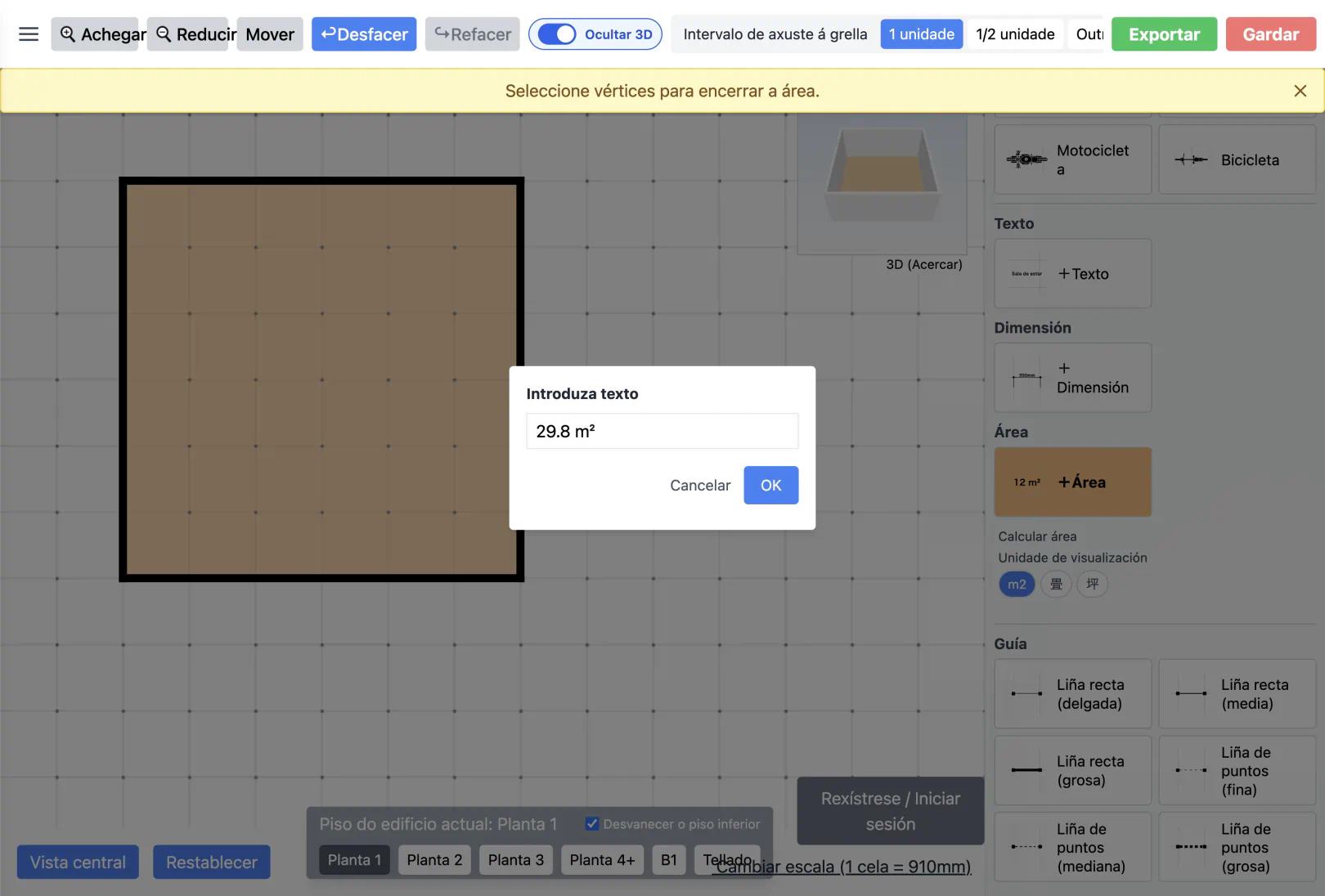
1Comproba a área calculada
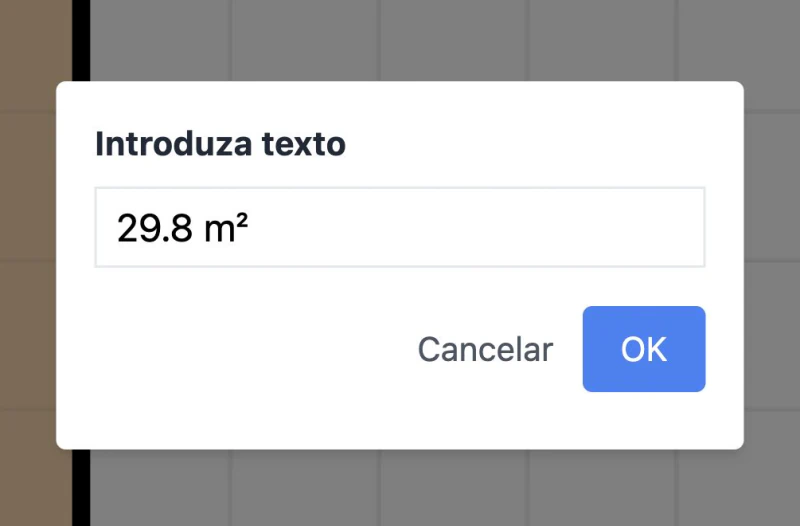
Amplía a área de operación
1Comproba a área calculada
Tamén pode usar "Calcular e mostrar área" ao crear un piso. Dado que o cálculo da área baséase na área especificada e na lonxitude dun cadrado, non é necesariamente a área efectiva a que resta automaticamente o grosor da parede e os piares. Engade vostede mesmo o rango necesario.
Este editor usa 1 jo (unidade de área de tatami xaponés) = 1,62 m² e 1 tsubo (unidade de área xaponesa) = 3,31 m². Estas conversións están separadas dos tamaños dos obxectos de tatami e dos produtos de tatami reais. A edición do texto da área mostrada non cambia a forma do chan nin das paredes.
Transmite a túa intención con liñas auxiliares, liñas de puntos e frechas
Seleccione unha liña continua ou de puntos, o grosor e estableza a cor e a frecha en "Liña auxiliar". A continuación, fai clic nos puntos de inicio e final para debuxar. Podes escoller entre "Ningún", "Punto de inicio", "Punto final" e "Ambos extremos" para a frecha. Teña en conta que a orde na que debuxas as liñas afectará a que lado apunta a frecha.
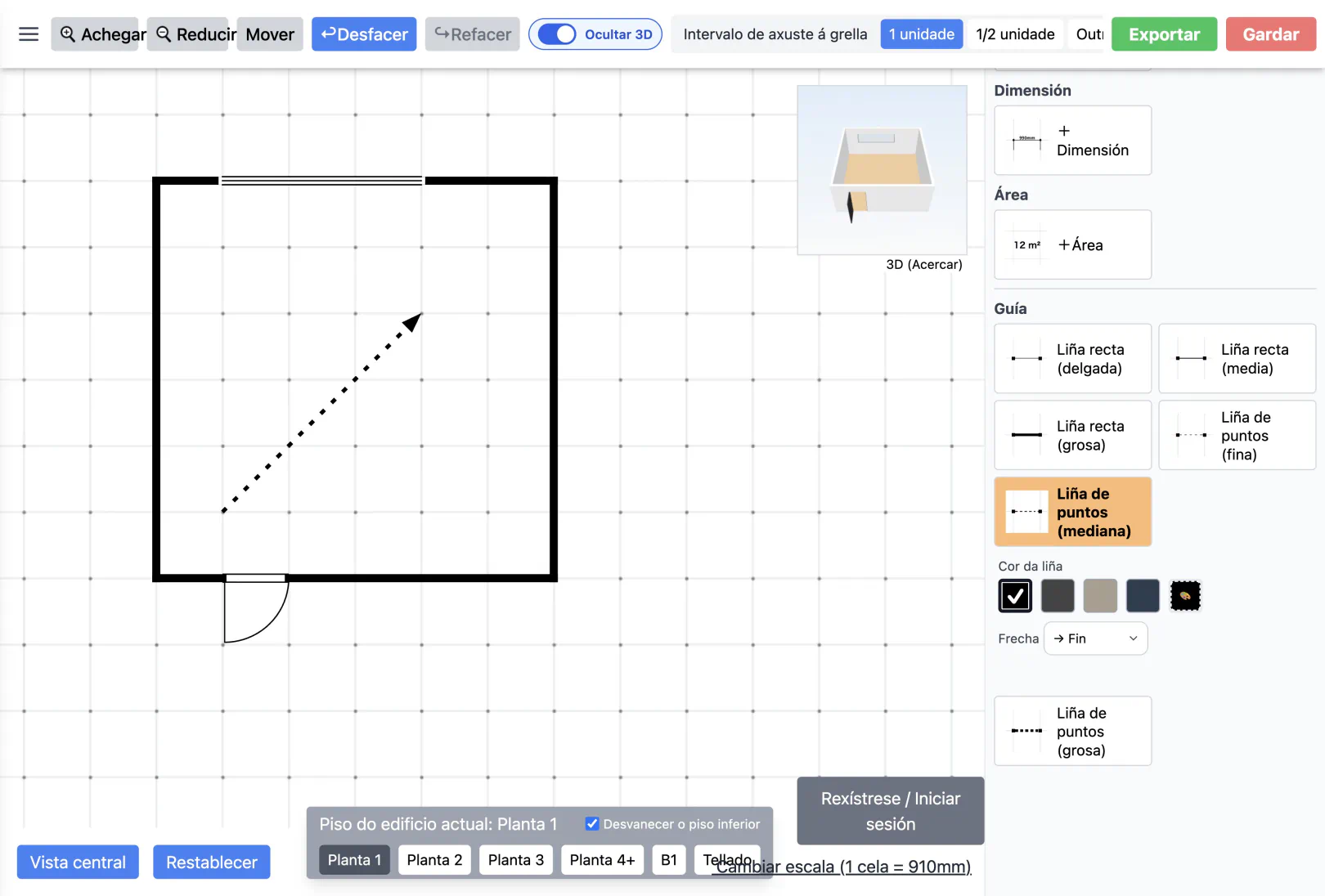
1Seleccione o tipo de liña/frecha
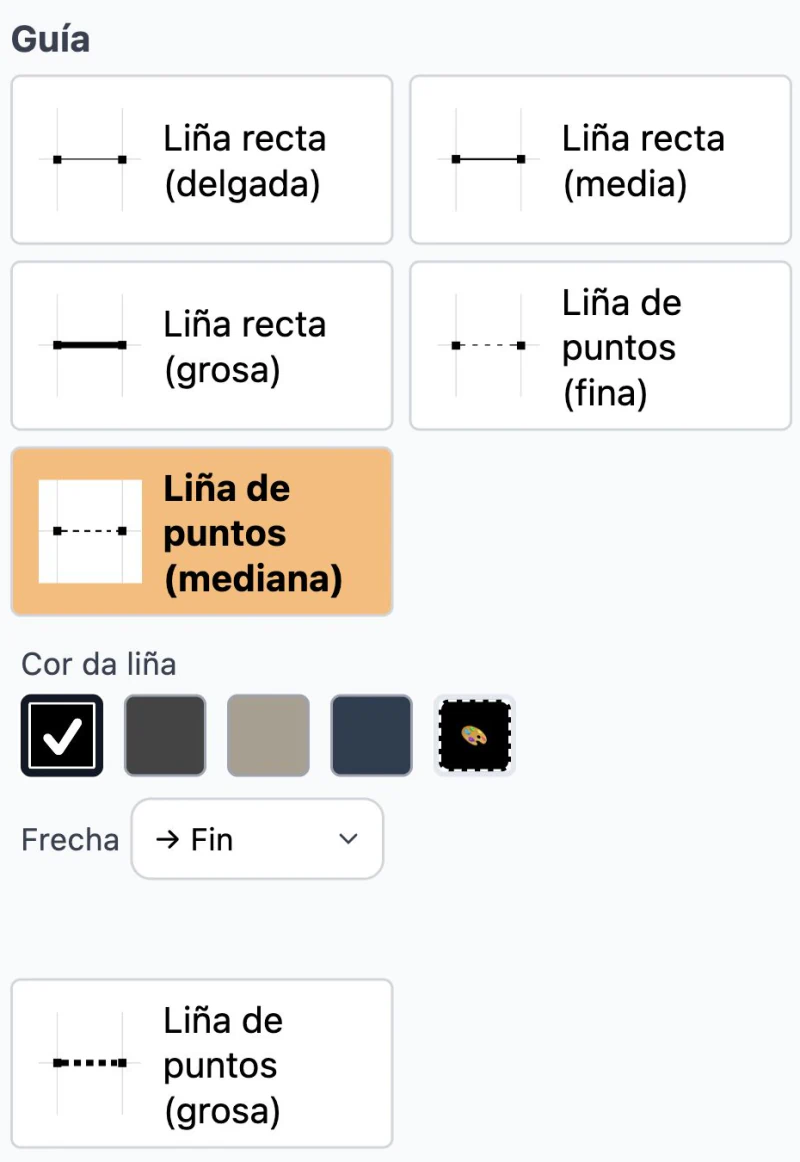
2Debuxa liñas de fluxo no debuxo
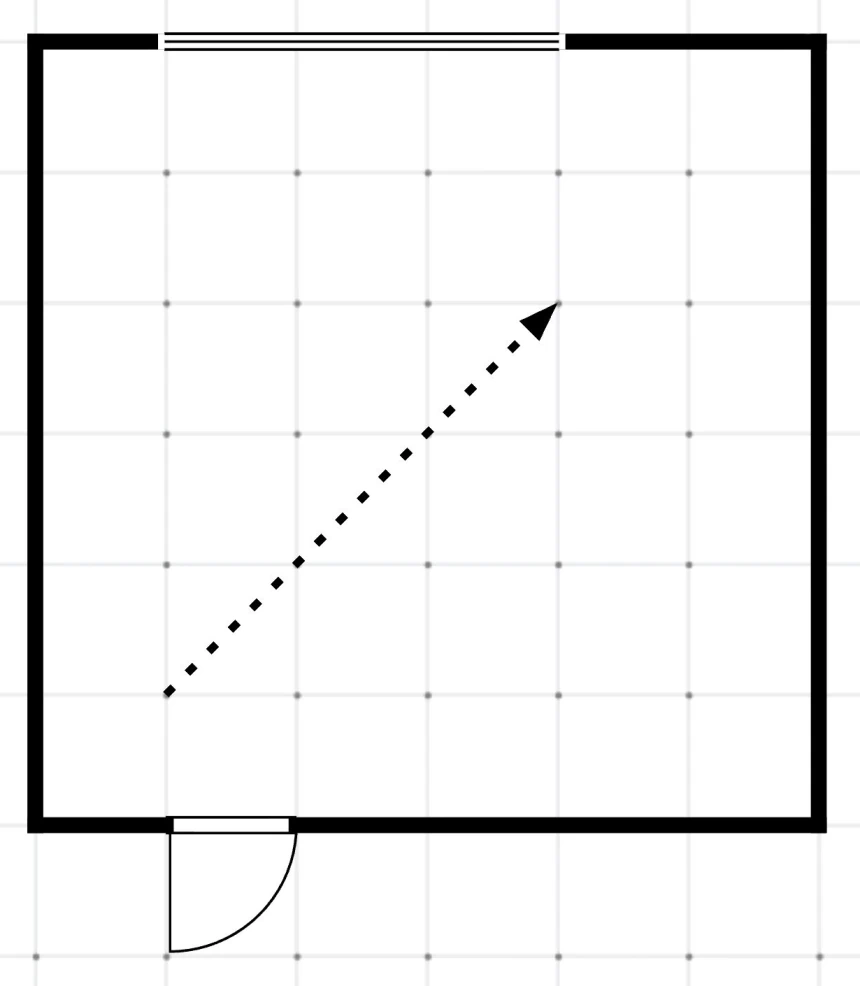
Amplía a área de operación
1Seleccione o tipo de liña/frecha
2Debuxa liñas de fluxo no debuxo

Liña recta (delgada)
Unha liña sólida modesta. Use isto para liñas que non quere destacar da parede principal, como o aliñamento de mobles ou liñas complementarias.

Liña recta (media)
Unha liña sólida de grosor estándar. Úsase para engadir liñas para divisións e explicacións.

Liña recta (grosa)
Liña continua para énfase. Usa cor e notas para indicar o propósito para que non se confunda coa parede.

Liña de puntos (fina)
É unha fina liña de puntos. As posicións temporais e os rangos de referencia pódense mostrar discretamente.

Liña de puntos (mediana)
Unha liña de puntos de grosor medio. Engade unha frecha para mostrar unha ruta a pé ou utilízaa para outras notas; non representa un muro.

Liña de puntos (grosa)
É unha liña de puntos notable. Utilízao para comparacións ou rutas que queiras enfatizar e engade significado con cor e texto.
As liñas auxiliares non se utilizan como substituto dos muros, senón que se usan como guía para a colocación, as liñas de fluxo e as explicacións. Engade texto como "pasadoiro" ou "diseño planificado" segundo sexa necesario para que a xente comprenda o significado das liñas.
Borra ou volve debuxar liñas, pisos, escaleiras e mobles
Para a operación anterior, primeiro use "↩︎Back". Se queres borrar mentres deixas outra parte, selecciona a operación que coincida co tipo de destino.
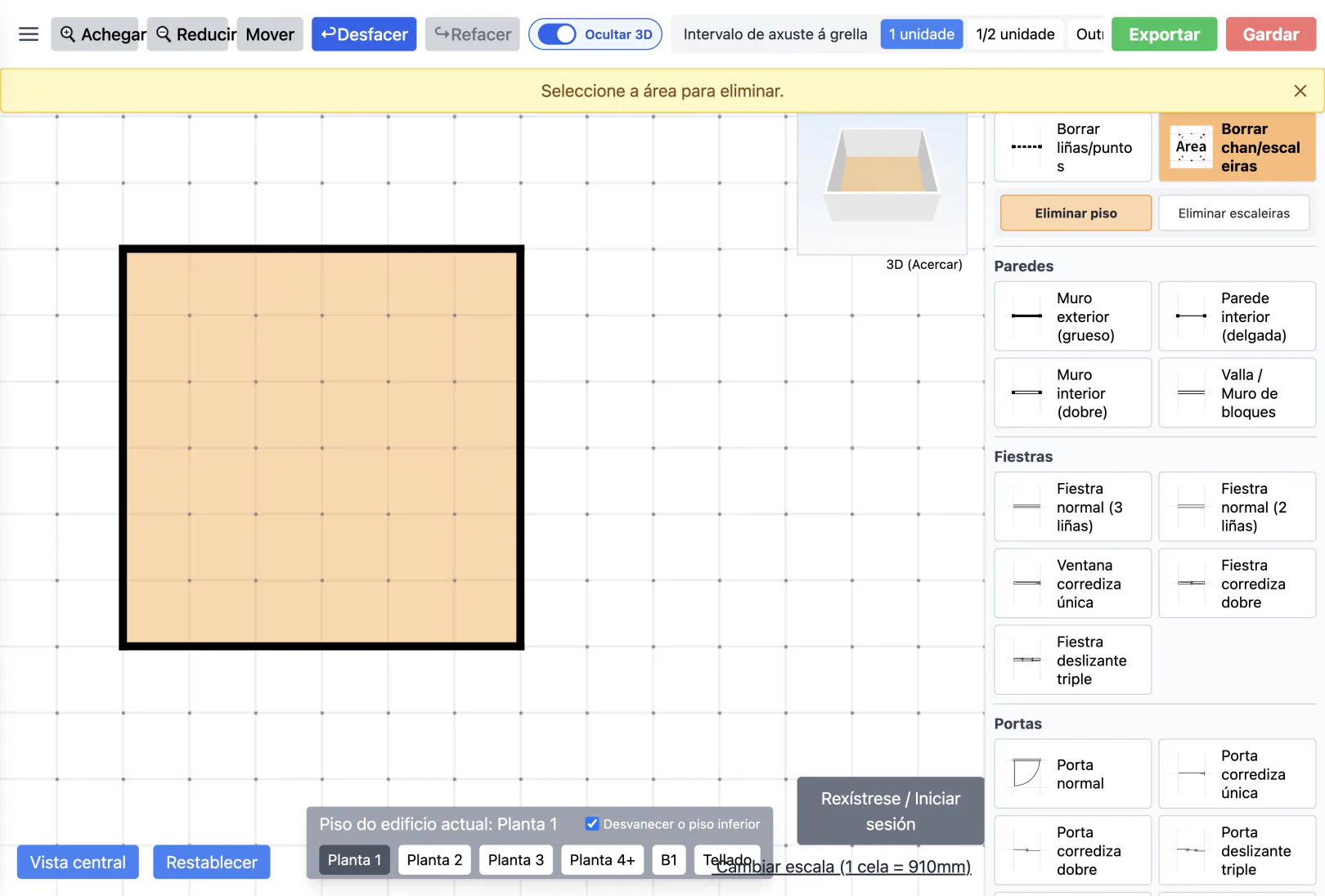
1Seleccione o tipo de obxecto a borrar
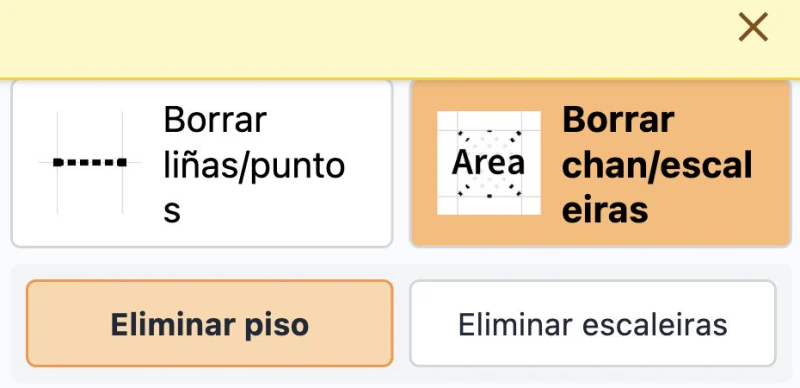
2Seleccione a área que quere borrar
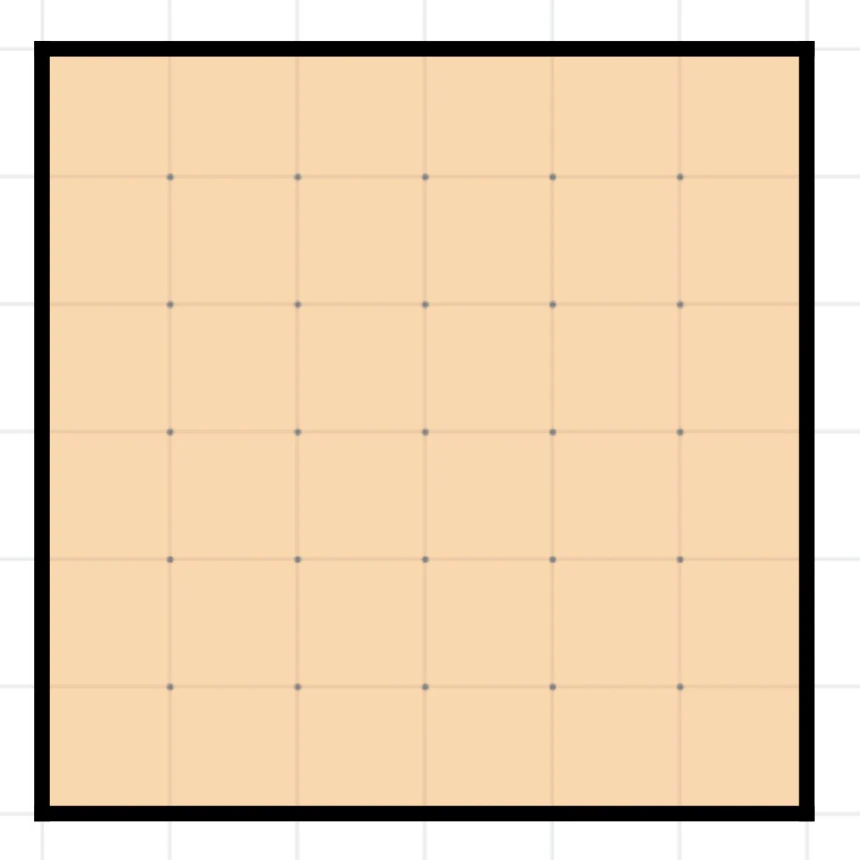
Amplía a área de operación
1Seleccione o tipo de obxecto a borrar
2Seleccione a área que quere borrar

Borrar liñas/puntos
Unha ferramenta para borrar liñas e puntos nas paredes, etc. Achegar o obxectivo, selecciónao e comprobar as liñas adxacentes despois de borrar.

Borrar chan/escaleiras
Esta é a entrada onde podes escoller como borrar pisos e escaleiras. Cando se preme, mostraranse "Borrar piso" e "Borrar escaleiras".
Eliminar piso
Borrar áreas cheas como o chan. Isto é diferente da operación para borrar paredes, polo que úsao cando só queiras eliminar a cor do chan.
Eliminar escaleiras
Borra a zona da escaleira debuxada. Se queres volver debuxalo nunha forma diferente, borra a escaleira de destino e, a continuación, especifica a área.
Para mobles, equipos e texto, utiliza "Eliminar" no menú de edición que selecciona o elemento. Aínda que borres o chan, o nome da sala onde o colocaches pode permanecer como caracteres separados. Despois de borrar, comproba todo o debuxo e, se borrou o que queres conservar, fai clic en "↩︎Atrás" para devolvelo.
"Restablecer" non se usa en lugar da corrección parcial, pero úsase despois da confirmación ao volver crear o debuxo. Se tes un plan que queres gardar, gárdao primeiro para volver editar.
Rematar o plano: plantas do edificio, 3D ver, gardar e exportar
Debuxa cada piso por separado
Cambia o piso que se quere editar con "1o andar", "2o andar", "3o andar", "4o piso e superior", "1o piso do soto" e "Teito" na parte inferior da pantalla. Se usas "Mostrar os pisos inferiores débilmente", podes debuxar mentres comprobas a relación de posición entre os pisos superiores e inferiores. Verifique os niveis actuais do chan antes de engadir.
Comproba a colocación decidida en 2D en 3D
Podes abrir a pantalla 3D desde a vista previa de 3D na parte superior dereita. Comprobe tamén a altura e a orientación dos mobles desde unha perspectiva diagonal. En 3D, tamén pode editar os elementos colocados no modo de selección e engadilos no modo debuxo. Unha visión xeral da operaciónPasos para comprobar e editar en 3D no artigo introdutorioPublicado en .
Gardar por separado para reeditar e emitir imaxes/PDF
Se queres seguir editando o debuxo, fai clic en "Gardar" na parte superior para gardalo e poder editalo de novo. Para que se compartan imaxes e PDF, configure o formato, as marxes, a cuadrícula e a visualización da liña de dimensión desde "Saída de datos", verifique a vista previa e exporte. É necesario iniciar sesión para exportar. As condicións de uso para gardar e emitir son segundo as instrucións que aparecen na pantalla.Prezos/PlansComprobe.
Por último, comprobe a superposición dos nomes das habitacións, as dimensións estándar, a orientación dos mobles, o rango de apertura/peche das portas e os cortes nos debuxos. Só ter un PNG ou PDF non significa que gardases o debuxo orixinal nun estado editable.
Cousas para comprobar cando non sabes debuxar ben
As paredes e as fiestras non están na posición desexada
Comprobe que o espazamento entre os puntos sexa axeitado para o seu propósito, a continuación, amplíe e seleccione os vértices da grade. Se a parede e a xanela están mal aliñadas, volve debuxalas para que os puntos de inicio e final estean na mesma liña.
Os pisos e as escaleiras non están rematados
Finalmente, seleccione o primeiro punto e comprobe se a rexión está pechada. As escaleiras especifican unha área rectangular. Se se amosan suxestións ou axustes de liña auxiliar, complete a selección.
Non se atopou o botón Editar mobles
Fai clic no propio moble colocado no debuxo, non na lista da dereita. As operacións varían segundo o tipo, polo que comprobe o menú que aparece. Se os elementos se solapan, amplía o zoom para ver a túa selección.
Aínda que cambiei as dimensións, o tamaño da habitación non cambia.
A entrada de valores medidos é unha función que cambia a visualización das dimensións. Para cambiar a forma dunha habitación, cómpre axustar os puntos finais e as posicións das paredes. O mesmo aplícase se cambia o carácter de visualización da área.
Parece que non se pode engadir nin gardar.
Comprobe a información do plan de inicio de sesión e o número de elementos que aparecen na pantalla. Antes de repetir a operación, asegúrese de que non hai elementos duplicados que se engadiron e de que están dentro do intervalo de uso actual.
Debuxemos realmente os elementos necesarios.
Primeiro as paredes e as portas, despois os mobles. Mentres creas o debuxo aos poucos, podes comprobar os elementos que non entendas nesta páxina.
Debuxa un plano de 2D con Madory →Presentaremos todo o proceso, desde o deseño dunha sala ata a comprobación e exportación en 3D.