 Madory
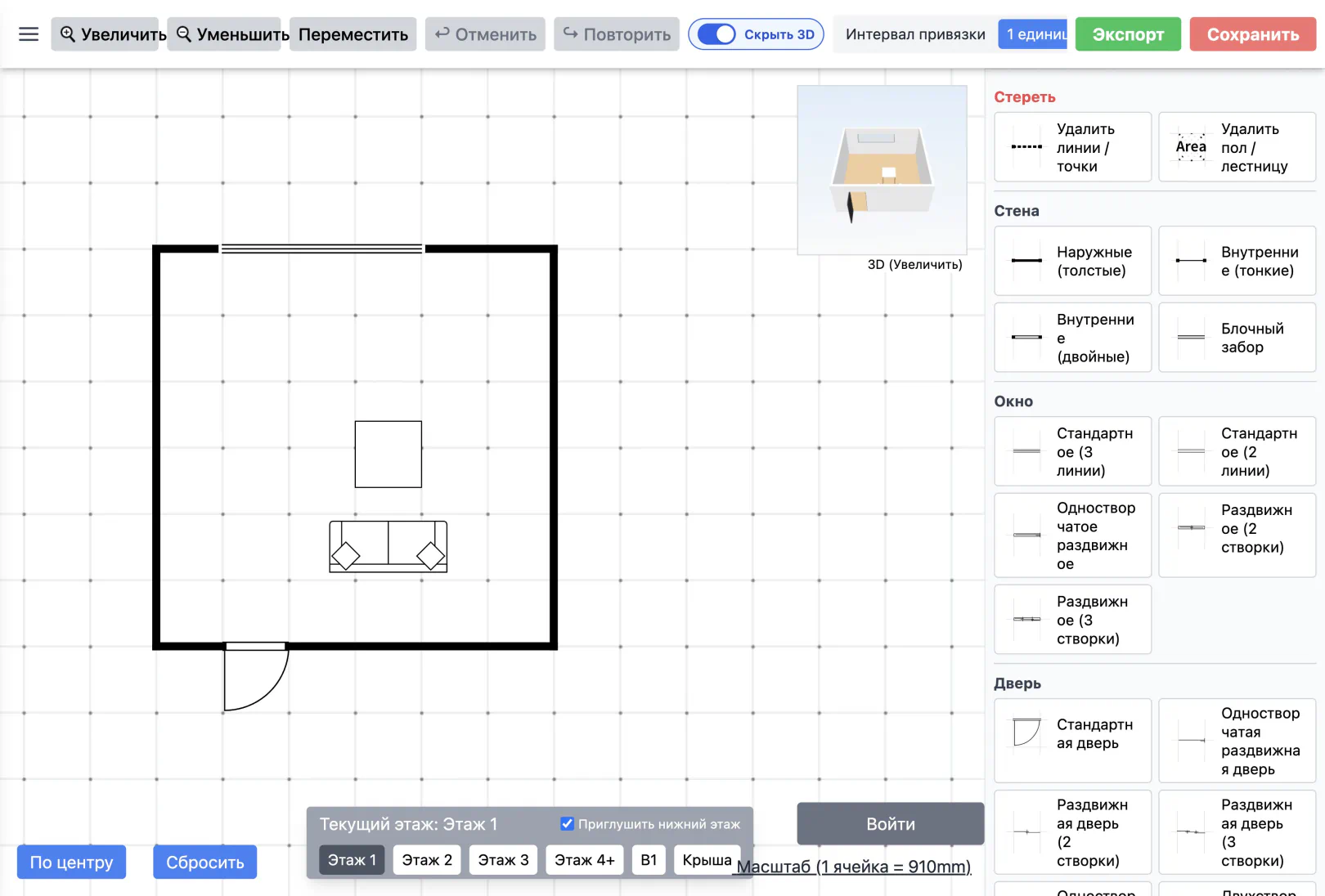
План этажа 2D будет проще организовать, определив размеры, нарисовав стены, окна и двери, а затем добавив полы, оборудование и мебель. Наконец, если вы добавите название комнаты, размеры, площадь и примечания, вы сможете передать суть планировки.
Эта страница представляет собой руководство по использованию версии браузера Madory для ПК. Перечислены все 12 категорий меню рисования и объяснены 76 пунктов, включая подменю стирания. Помимо реального экрана, каждый элемент имеет тот же значок, что и редактор. Вы можете читать от начала до конца или искать только те функции, которые вам нужны.
Настройки объекта → Периметр/Перегородка → Окна/Двери → Полы/Лестницы → Оборудование/Мебель → Текст/Размеры/Площадь → Сохранить/Вывести.
Начать рисовать можно без регистрации. Количество элементов, хранилище, диапазон использования 3D и т. д. зависит от плана.Цены/ПланыПожалуйста, проверьте. У iPhone・iPad есть отдельное специальное приложение, экраны и операции могут отличаться.
Поиск по элементу, который вы хотите использовать.
2D основы рисования
Учитывайте длину одного квадрата и интервал между точками
Используйте «Изменить единицу измерения» в нижней части редактора, чтобы установить реальную длину и единицу измерения одного квадрата сетки. В этом примере один квадрат равен 910 мм, поэтому шесть квадратов имеют длину 5460 мм. Это демонстрационная установка, а не универсальный строительный стандарт. Кнопки «1 единица», «1/2 единицы» и «Другие» на верхней панели инструментов управляют расстоянием между точками привязки. Используйте меньший интервал для небольших объектов или позиций вполовину сетки.
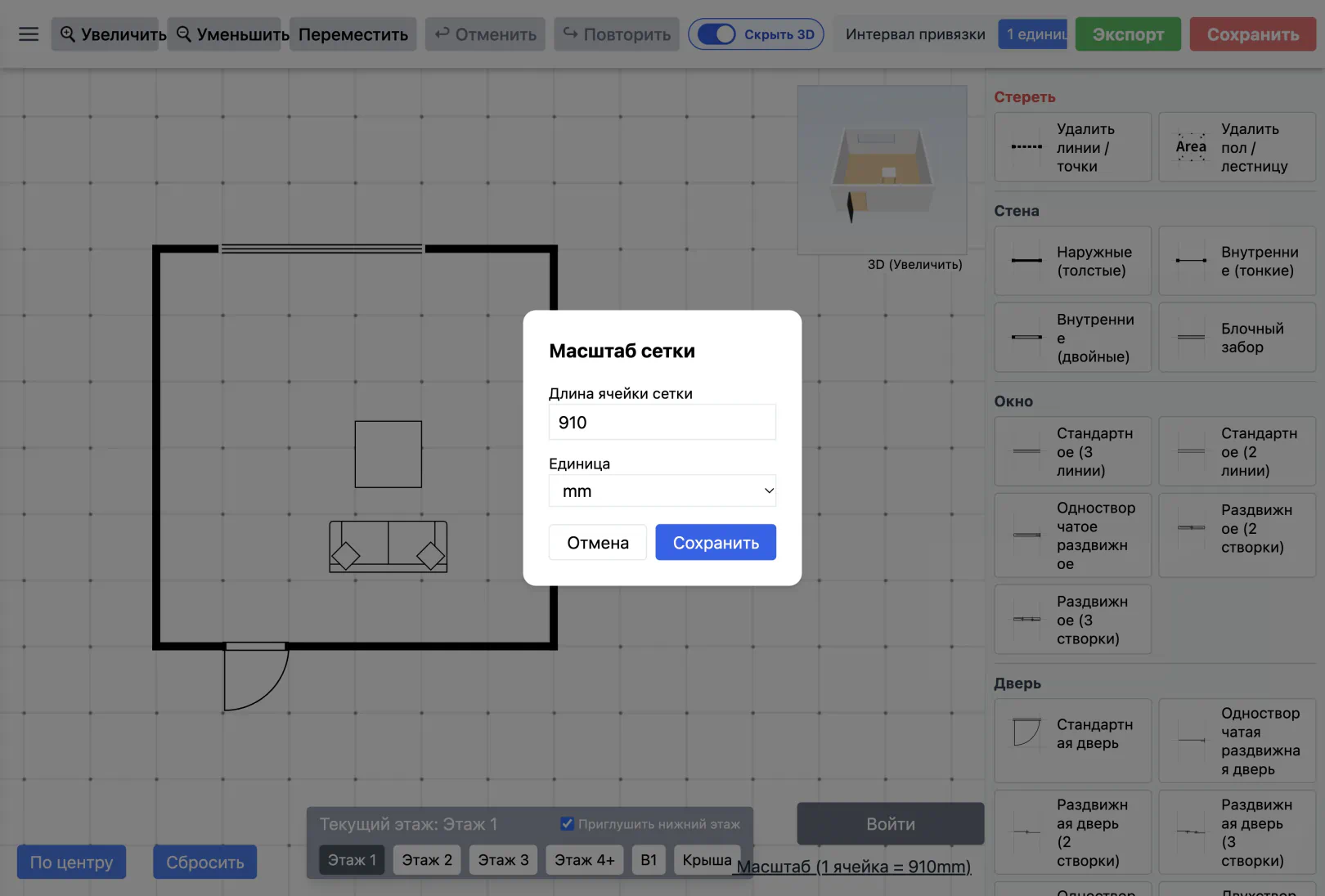
1Установите длину и единицу измерения 1 квадрата.
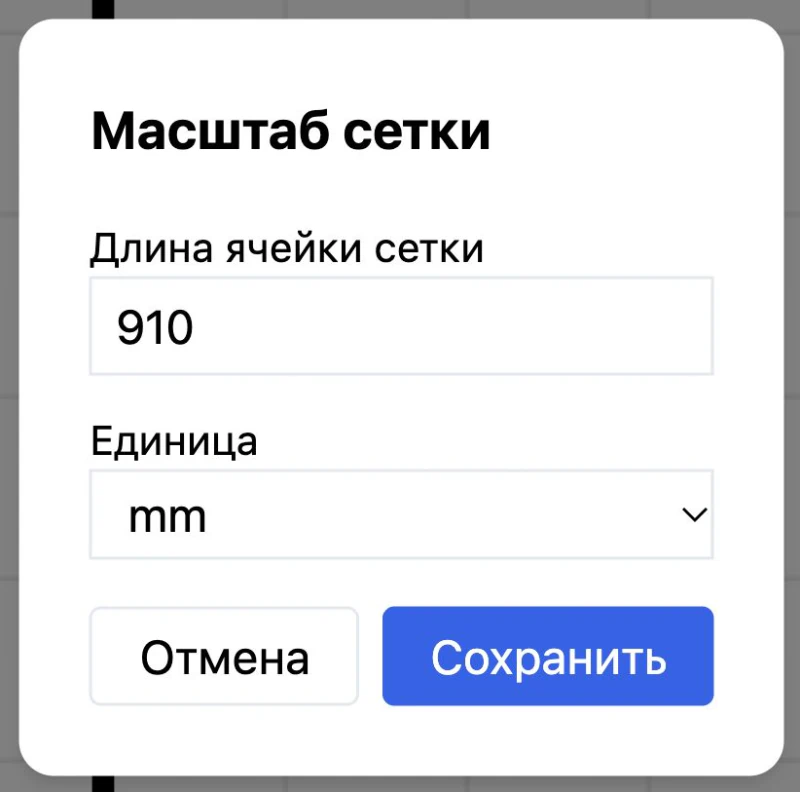
Увеличение рабочей области
1Установите длину и единицу измерения 1 квадрата.
Операции: «Нарисовать по 2 точкам», «Обвести», «Добавить и переместить».
- Стены, окна, двери, размерные линии, вспомогательные линии: Выберите тип и щелкните начальную и конечную точки сетки. Продолжайте выбирать направление для дверей, размерных линий и т. д.
- Этаж/Терраса/Колонна/Лестница/Площадь: Нажмите на вершины региона и, наконец, снова выберите первую точку, чтобы закрыть ее. Лестницы используют прямоугольную площадку.
- Оборудование/Мебель: Выберите его из списка, и он будет добавлен в чертеж. Перетащите добавленные элементы, чтобы разместить их, выберите их и отрегулируйте их вращение и размер.
- Текст: После подтверждения текста на экране ввода отрегулируйте положение и размер шрифта.
Отобразите место, которое вы хотите увидеть, и вернитесь, если допустите ошибку.
Используйте «Увеличение» и «Уменьшение», чтобы изменить вид, и «Перемещение», чтобы панорамировать рисунок. Если план находится за пределами экрана, выберите «Вернуться к центру». «Отменить» отменяет последнее действие; Повтор восстанавливает действие, которое вы отменили.
Увеличение/уменьшение дисплея и изменение размера самой мебели – это отдельные операции. Даже если вы увеличите чертеж, реальный размер мебели не изменится.
Чертеж стен: Наружные стены и внутренние перегородки
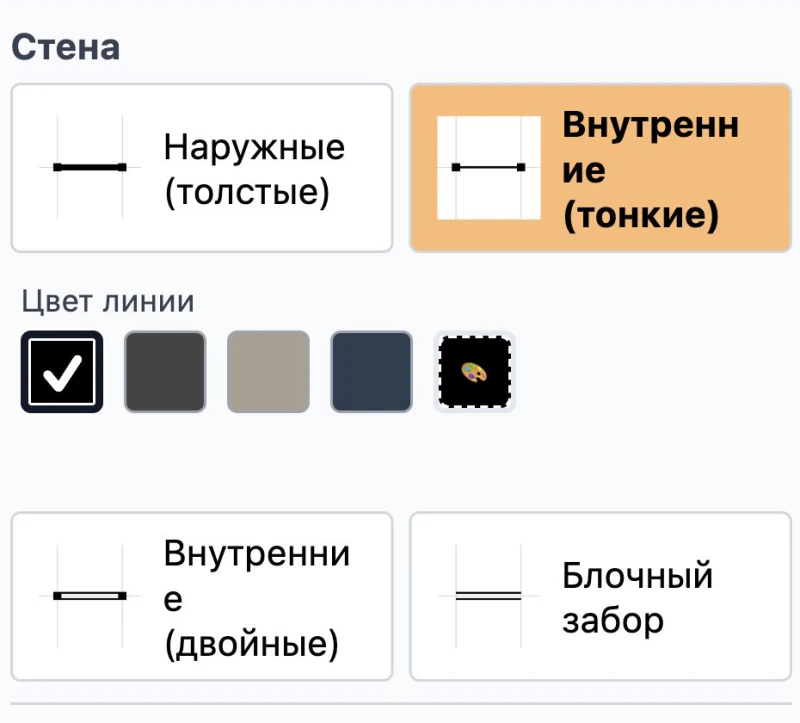
- Выберите тип линии в разделе «Стена» и при необходимости выберите цвет линии.
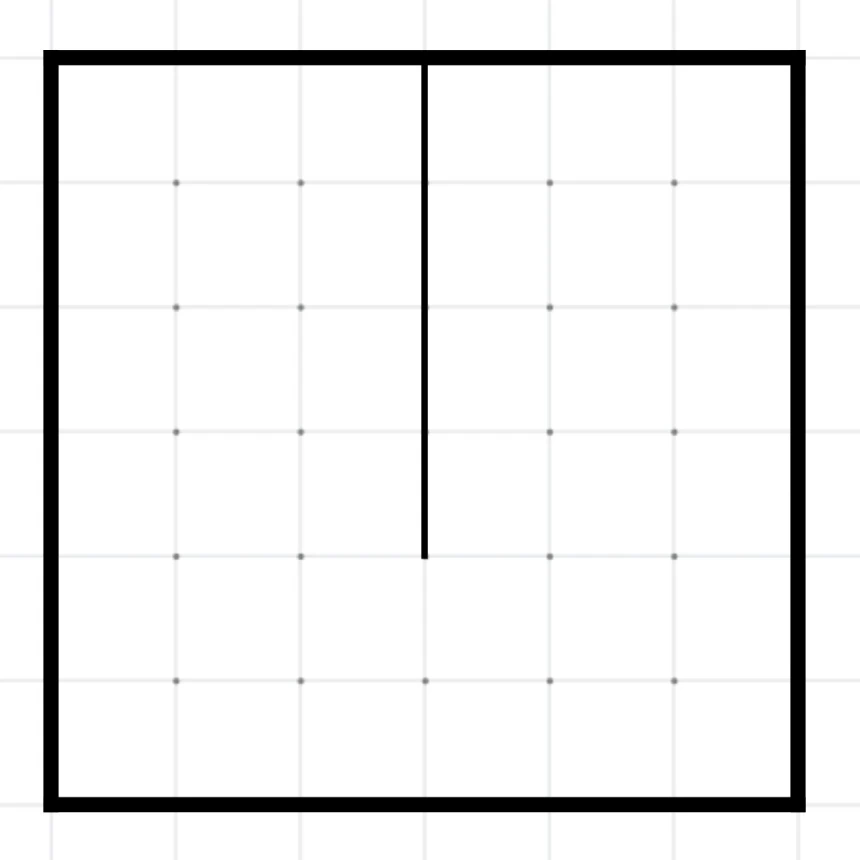
- Щелкните вершину сетки, чтобы указать начальную точку.
- Нажмите на конечную точку, чтобы создать стену, соединяющую две точки.
- Закройте внешний периметр и добавьте внутреннюю перегородку, выполнив те же действия.
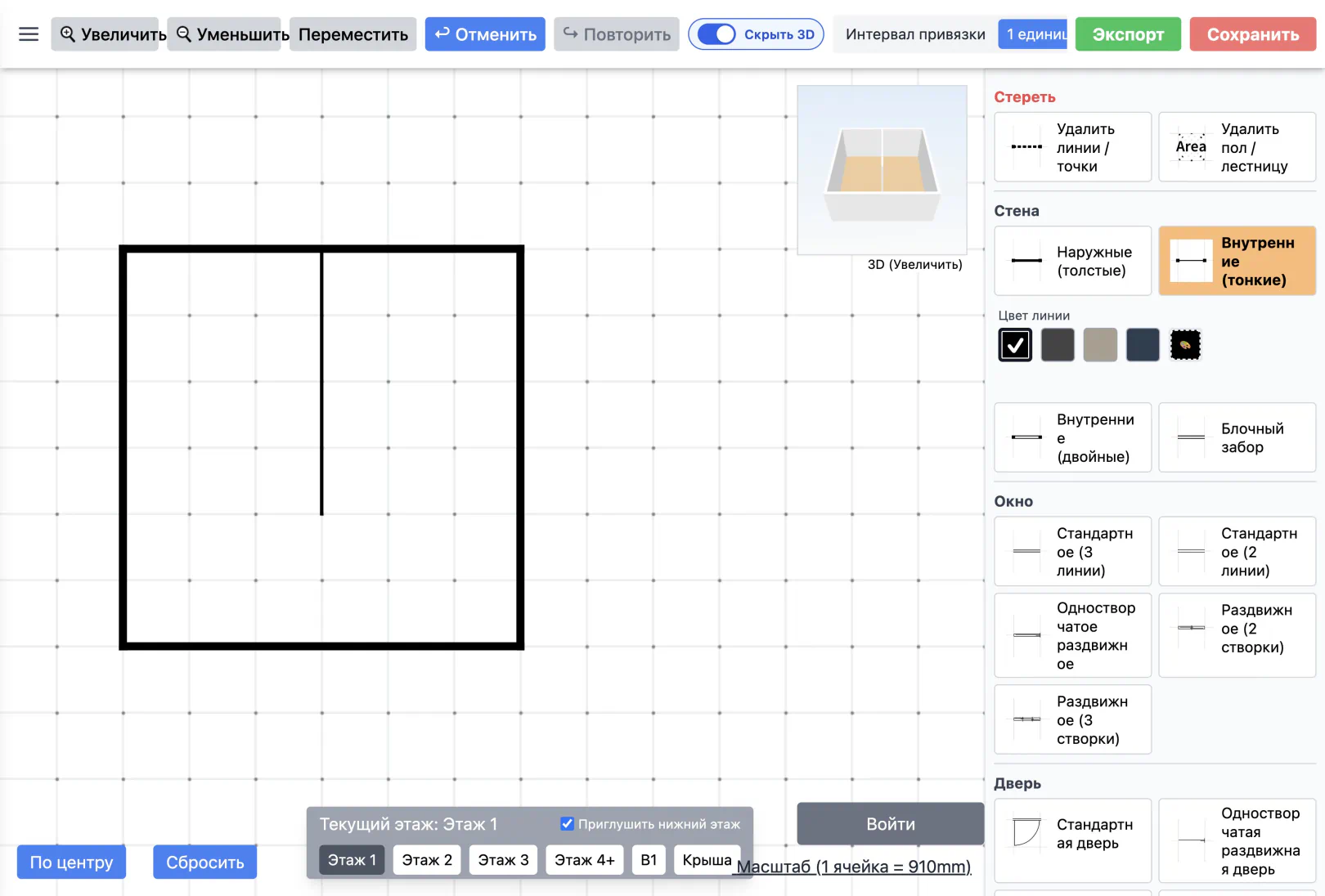
1Выберите тип стены на правой панели.
2Укажите начальную и конечную точки на чертеже.
Увеличение рабочей области
1Выберите тип стены на правой панели.
2Укажите начальную и конечную точки на чертеже.

Наружные (толстые)
Толстая линия, четко обозначающая периметр здания. Сначала нарисуйте контур, а затем расположите окна и двери. Сама по себе толщина линии не определяет фактическую толщину стенки.

Внутренние (тонкие)
Нарисуйте стены, разделяющие комнаты, тонкими линиями. Его используют для выравнивания точек соединения с внешней периферией и отдельными коридорами, зонами хранения и помещениями.

Внутренние (двойные)
Стены комнаты представлены двумя параллельными линиями. Выберите этот вариант, если хотите отличить контур стены от одной тонкой линии.

Блочный забор
Обозначает внешнюю стену здания. Мы также используем вспомогательные линии и буквы, чтобы объяснить, как они используются для внутренних стен и расположения границ участка и ворот.
Если углы не соединяются, увеличьте масштаб и проверьте, находятся ли начальная и конечная точки в одном и том же месте сетки. Если вы допустили ошибку в точке, с которой начали рисовать, используйте «Отменить начальную точку», а если вы хотите исправить завершенную линию, используйте «↩︎Назад» или «Стереть», чтобы перерисовать.
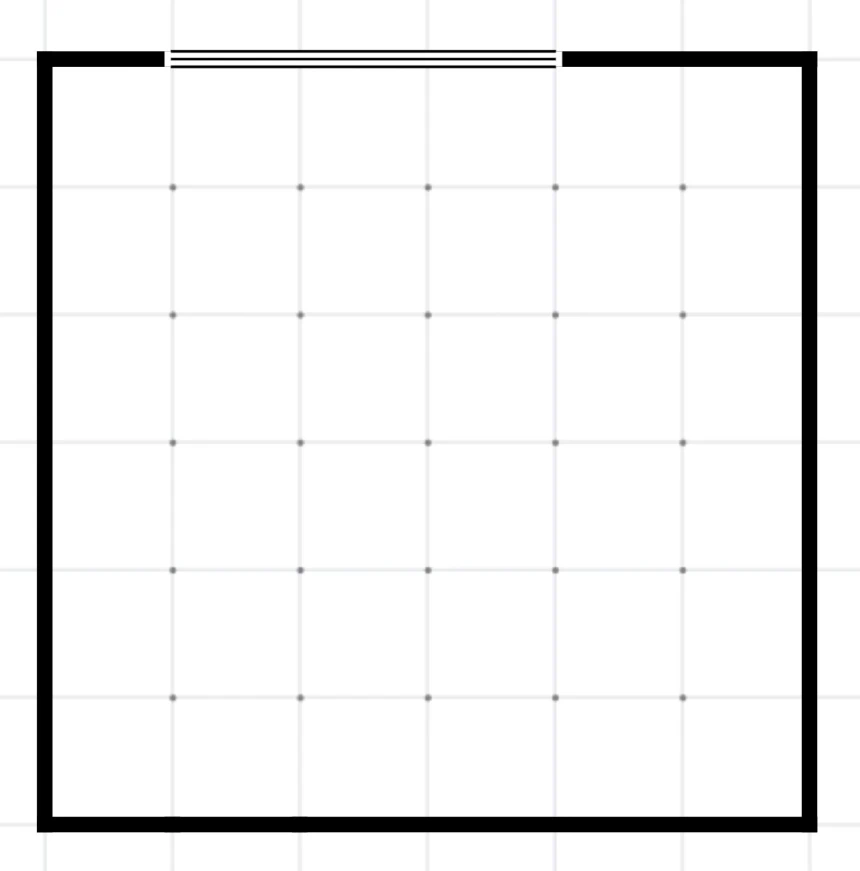
Нарисуйте окно: подберите тип и ширину проема.
Выберите тип «Окно» и укажите начальную и конечную точки, в которых вы хотите создать окно. Расстояние от угла комнаты и общую ширину окна сопоставьте с исходным чертежом и размерами. Если вы щелкнете в сторону от стены, положение окна также сместится, поэтому увеличьте масштаб и проверьте положение линии.
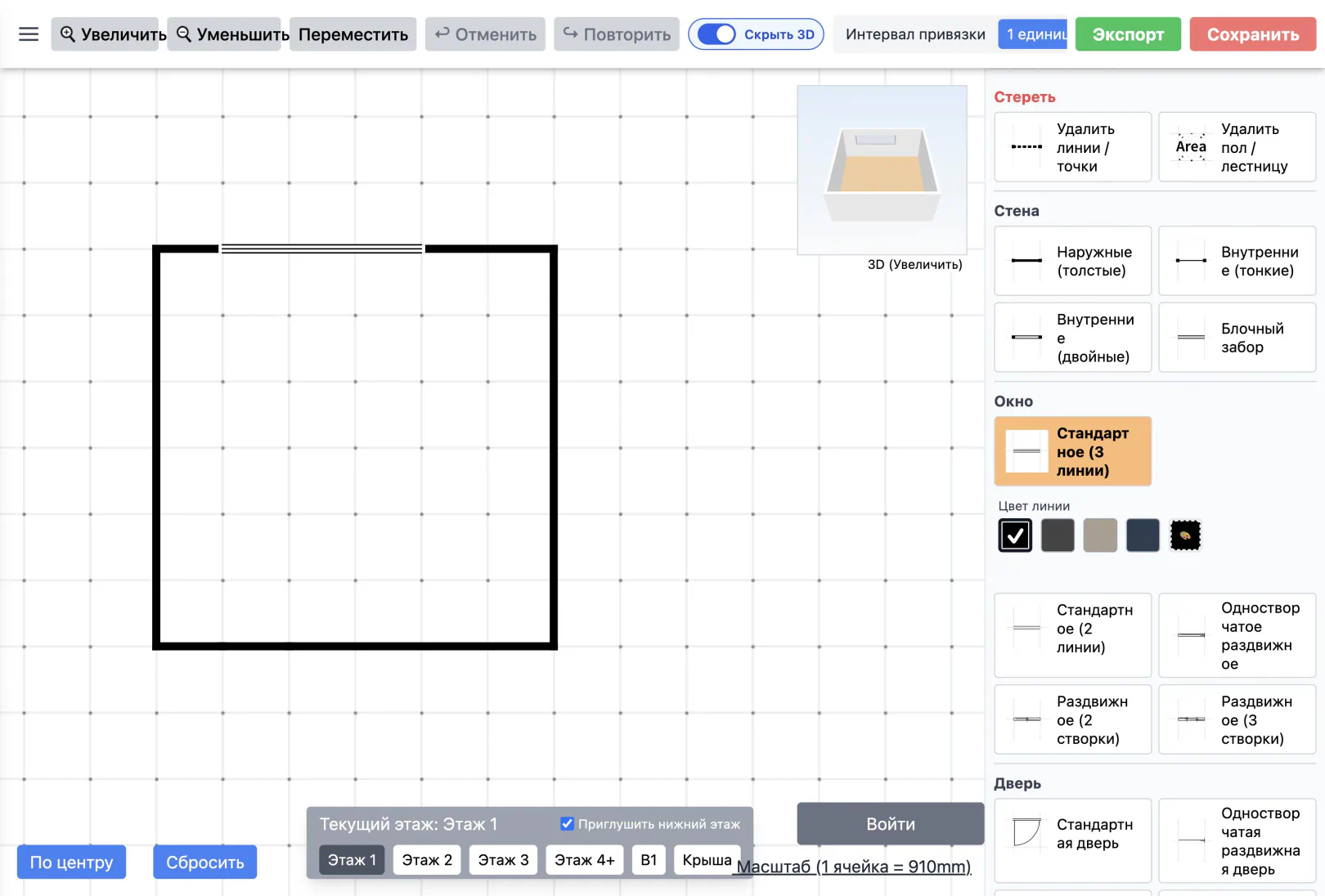
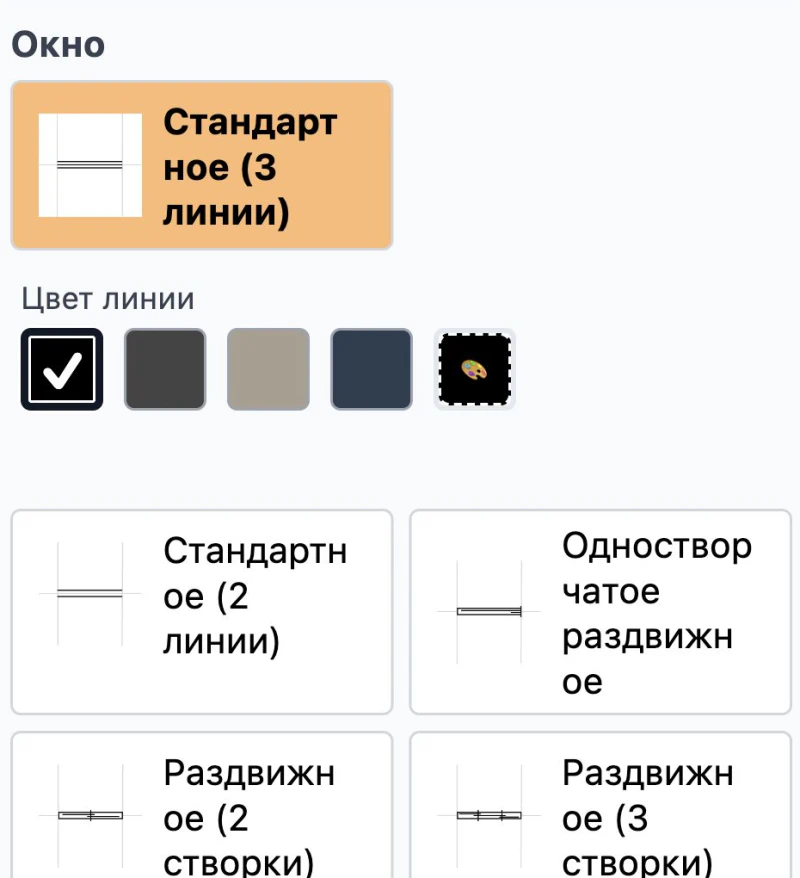
1Выбор типа/цвета окна
2Разместите окно на стене.
Увеличение рабочей области
1Выбор типа/цвета окна
2Разместите окно на стене.

Стандартное (3 линии)
Это базовый символ, обозначающий окно с тремя линиями. Выберите этот вариант, если хотите указать положение и ширину окна и разместить начальную и конечную точки в том же положении, что и стена.

Стандартное (2 линии)
Окно, представленное двумя строками. Используйте это, если вам нужно более краткое выражение, чем трехстрочное окно. Количество линий не указывает на количество листов стекла или характеристики изоляции.

Одностворчатое раздвижное
Это изображение окна, которое сдвигается в одну сторону. Проверьте сторону, которая открывается, и сторону, к которой приближается окно, в соответствии с исходным рисунком или реальным объектом.

Раздвижное (2 створки)
Это выражение, показывающее разницу между двумя окнами. Две указанные вами точки следует считать шириной всего проема, и их не следует путать с шириной одного листа.

Раздвижное (3 створки)
Нарисуйте трехпанельное скользящее окно. Условное обозначение отличается от двустворчатого типа, поэтому выбирайте в соответствии с реальной конфигурацией створки.
Если вы размещаете мебель под окном, проверьте также высоту подоконника и положение штор. Поскольку ширина проема 2D сама по себе не передает высоту, также используются текстовые примечания и подтверждение 3D.
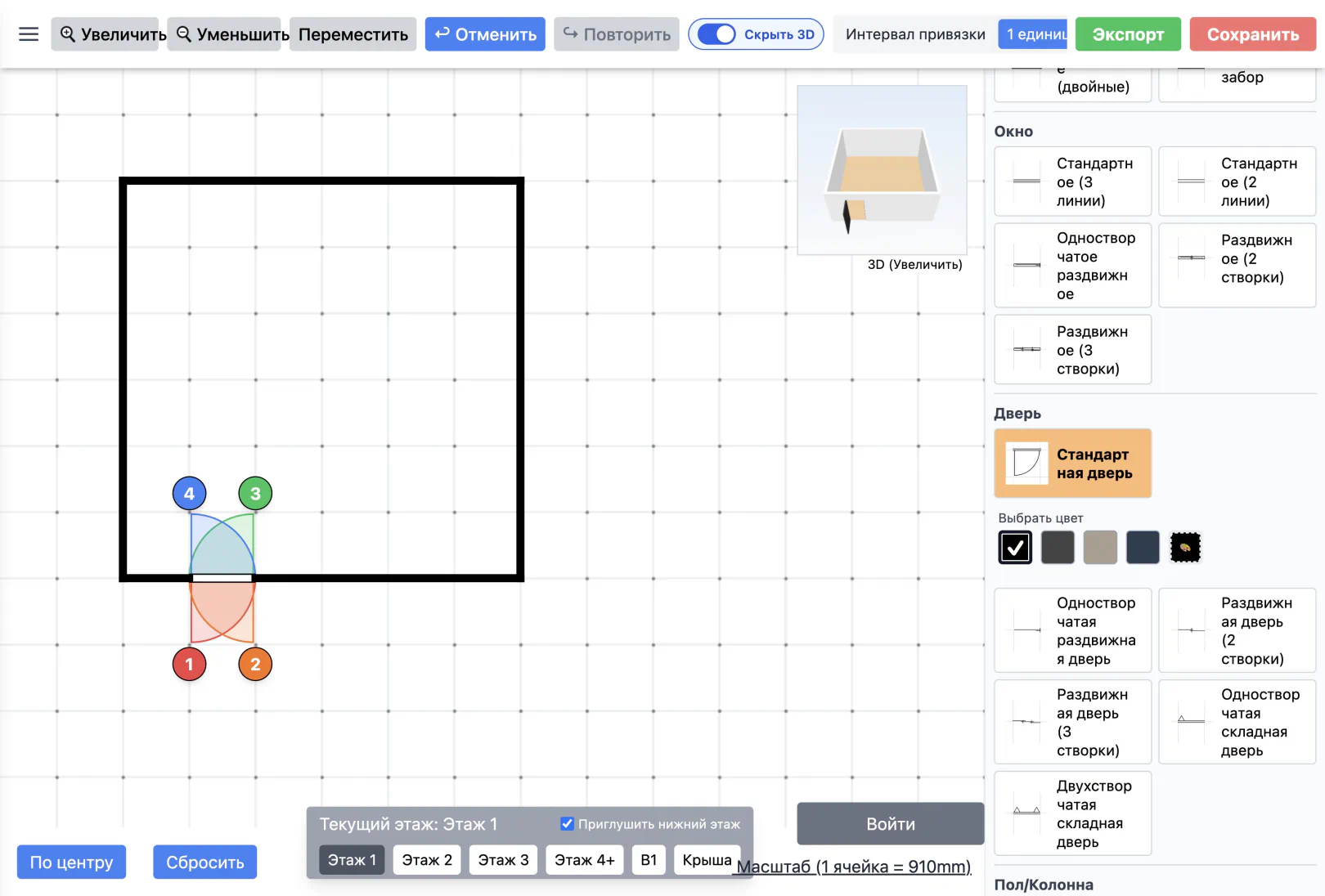
Нарисуйте дверь: проверьте направление открытия.
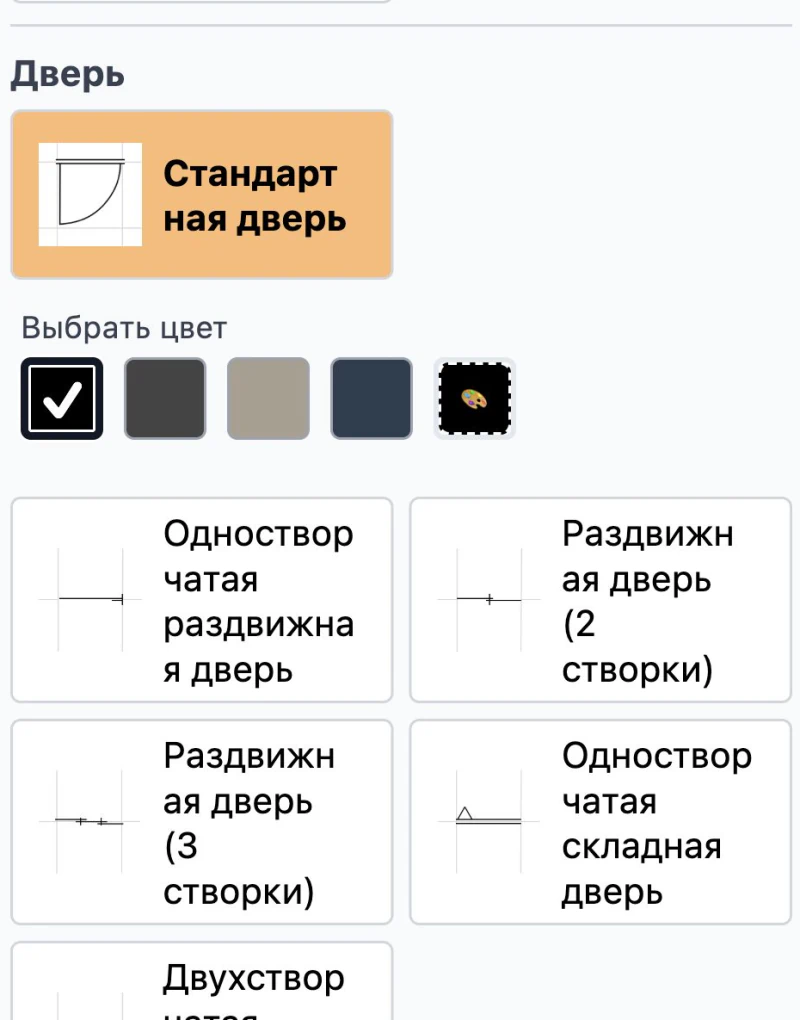
- В разделе «Дверь/Дверь» выберите тип распашной двери, раздвижной двери или складной двери.
- Для общей двери щелкните начальную точку, за которую она будет подвешиваться, и укажите конечную точку двери.
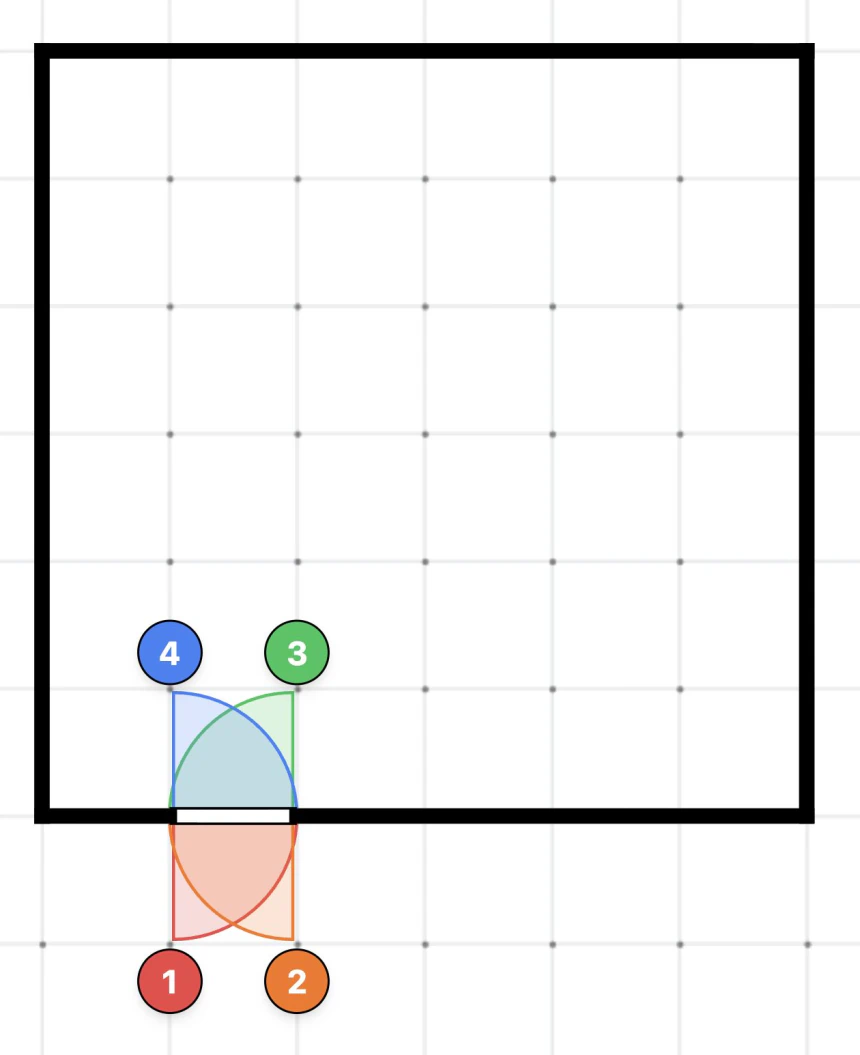
- Из отображаемых вариантов открытия выберите тот, который соответствует вашему внутреннему/наружному расположению и ориентации подвесного основания.
- Сравните подтвержденный символ и положение мебели и проверьте, не перекрываются ли диапазоны открытия/закрытия.
1Выбор типа/цвета двери
2Выбор направления открытия
Увеличение рабочей области
1Выбор типа/цвета двери
2Выбор направления открытия

Стандартная дверь
Распашная дверь, указывающая диапазон открытия/закрытия дугой. Укажите две точки: одну на стороне подвесного основания и одну на стороне кончика, а затем выберите кандидата для метода открытия.

Одностворчатая раздвижная дверь
Это дверь, которая сдвигается в сторону. Помимо ширины проема проверьте необходимое пространство со стороны, куда будет входить дверь.

Раздвижная дверь (2 створки)
Это вход с двумя раздвижными дверями. Нарисуйте ширину всего проема и отдельно проверьте площадь, через которую можно пройти при открытой двери.

Раздвижная дверь (3 створки)
Это раздвижная дверь, состоящая из трех частей. Используйте его, чтобы обозначить широкий дверной проем и т. д., и сопоставьте его с фактическим количеством и расположением дверей.

Одностворчатая складная дверь
Представляет собой дверь, которая складывается в одну сторону. При использовании для хранения вещей и т. д. проверьте место, где сложенная дверь будет выдвигаться вперед, и положение мебели.

Двухстворчатая складная дверь
Проем обозначен символом двойной складной двери. Форма складных дверей отличается от одностворчатых, поэтому сравните обозначения и выберите одну.
Для раздвижных дверей проверьте сторону, с которой дверь движется, а для складных дверей также проверьте сторону, с которой выходит сложенная дверь. Если ориентация неправильная, вы можете вернуться и повторно выбрать сразу после подтверждения, чтобы можно было внести исправления, не складывая двери в одно и то же место.
Нарисуйте пол, деревянный настил и колонны как области.
- Выберите, что рисовать в поле «Пол/Палуба/Колонна».
- Выберите отображаемые настройки, такие как цвет и рисунок.
- Щелкните по вершинам периметра по порядку и, наконец, щелкните по первой точке, чтобы замкнуть ее.
- Для этажей с включенным отображением площади проверьте рассчитанные символы и подтвердите, нажав «ОК».
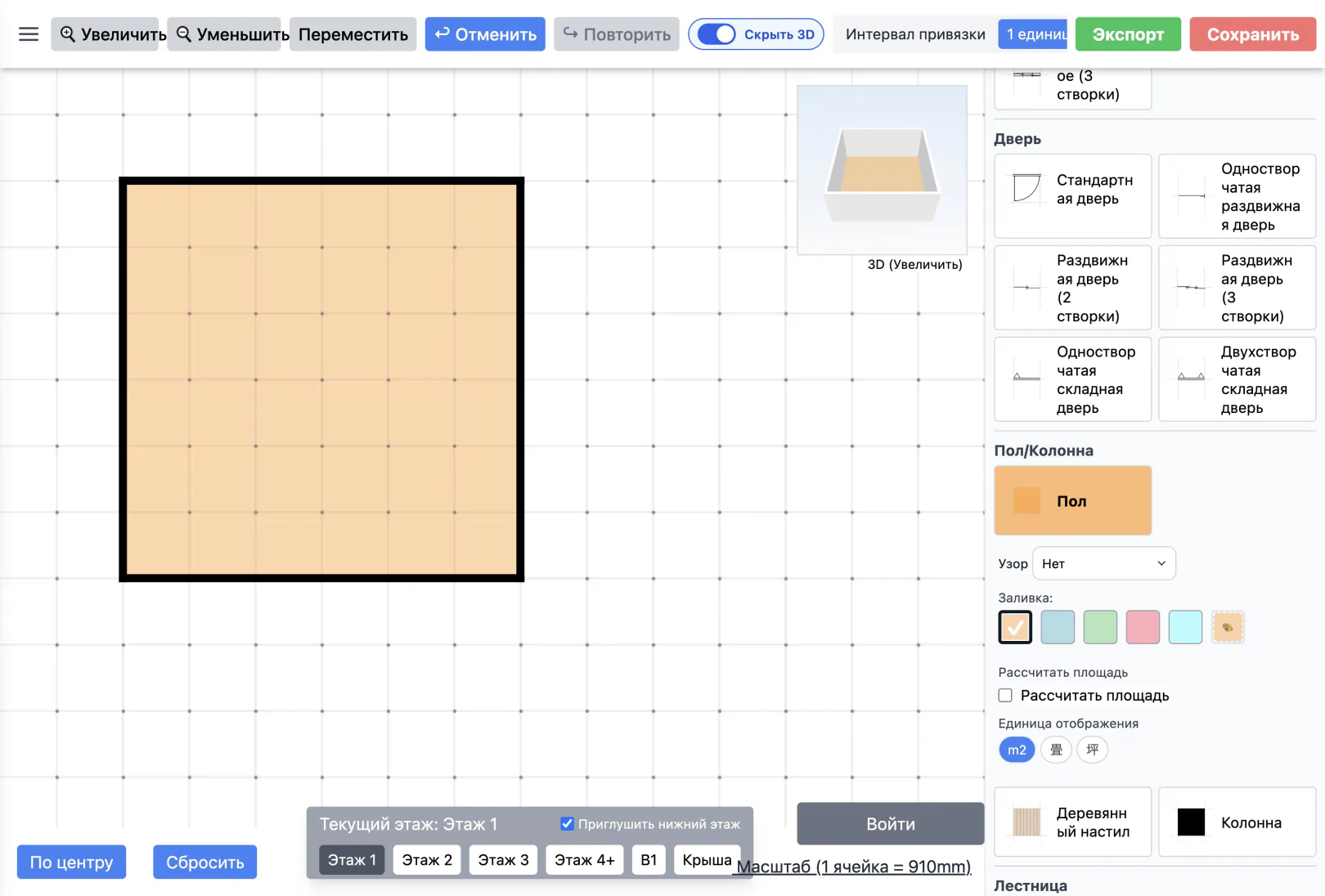
1Выберите тип/цвет пола
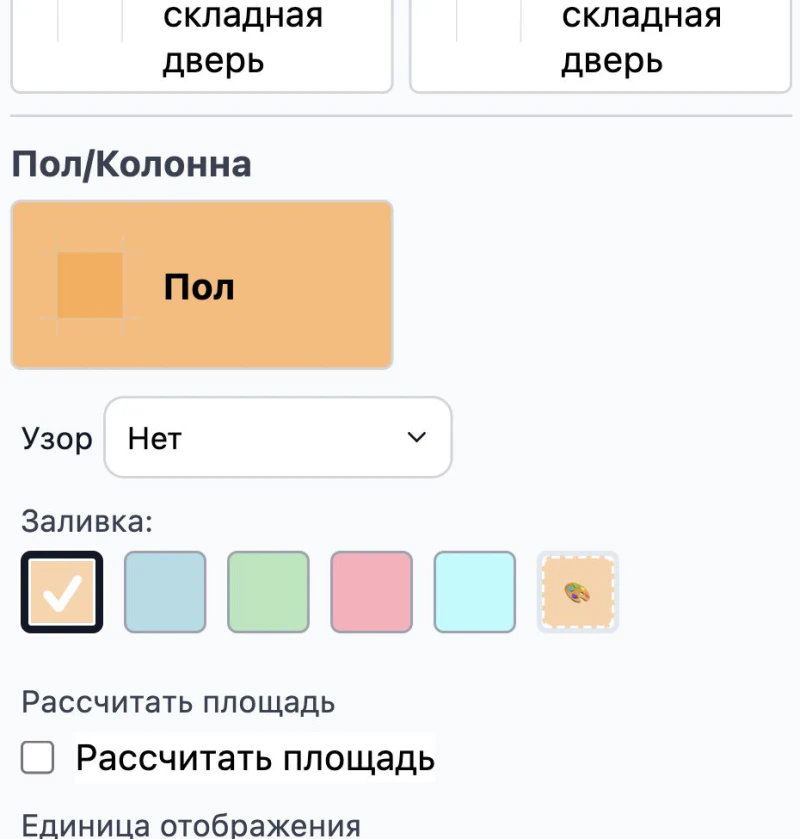
2Создайте пол вокруг вершин.
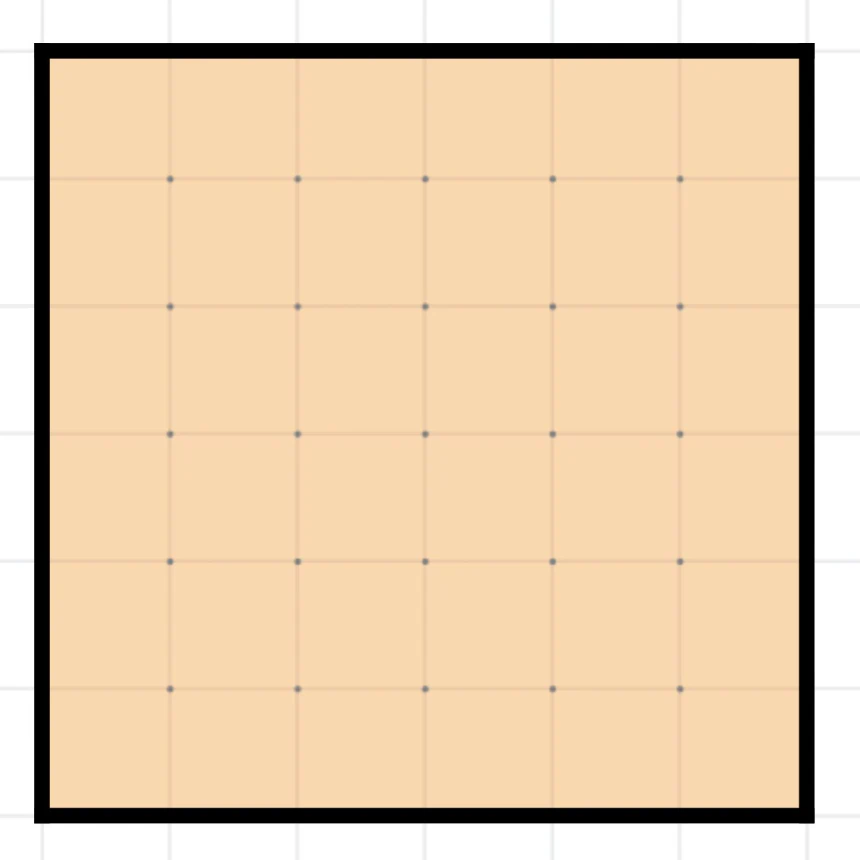
Увеличение рабочей области
1Выберите тип/цвет пола
2Создайте пол вокруг вершин.

Пол
Заполняет пространство вокруг комнаты. Вы можете выбрать шаблон: «Нет», «Вертикально», «Горизонтально» или «Решетка». Вы можете дифференцировать назначение каждой комнаты, используя разные цвета.

Деревянный настил
Нарисуйте колоду вокруг области. Ориентация доски представлена вертикальными и горизонтальными узорами, а также подтверждена позиционная взаимосвязь с входом/выходом и участком.

Колонна
Укажите плоскую форму колонны по площади. У вас есть выбор цвета и высоты, а высота также влияет на то, как он выглядит в 3D. Проверьте расположение и размер выступа на плане помещения.
Цветовое кодирование пола можно использовать для разделения жилых/столовых/кухонных зон, ванных комнат, кладовых и т. д. Если вам не нужен текст площади, удалите «Рассчитать и отобразить площадь» перед рисованием. Вместо того, чтобы перепрыгивать вершины или заключать их в порядке пересечения линий, укажите порядок, в котором они проходят по периметру.
Колонны представляют собой выступы на плоскости, их высота составляет 1 м, 2,4 м и 3 м. Для чертежей, подлежащих подтверждению в 3D, высота также выбирается в соответствии с назначением.
Нарисуйте лестницу: определите площадь, направление ступеней и вспомогательные линии.
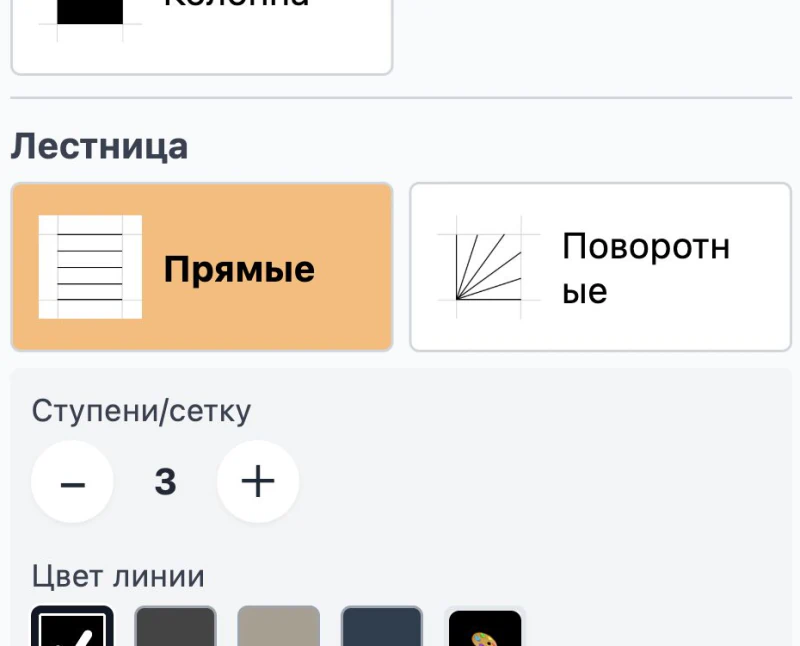
- Выберите прямой или вращающийся тип и установите «количество шагов на шкалу» и цвет.
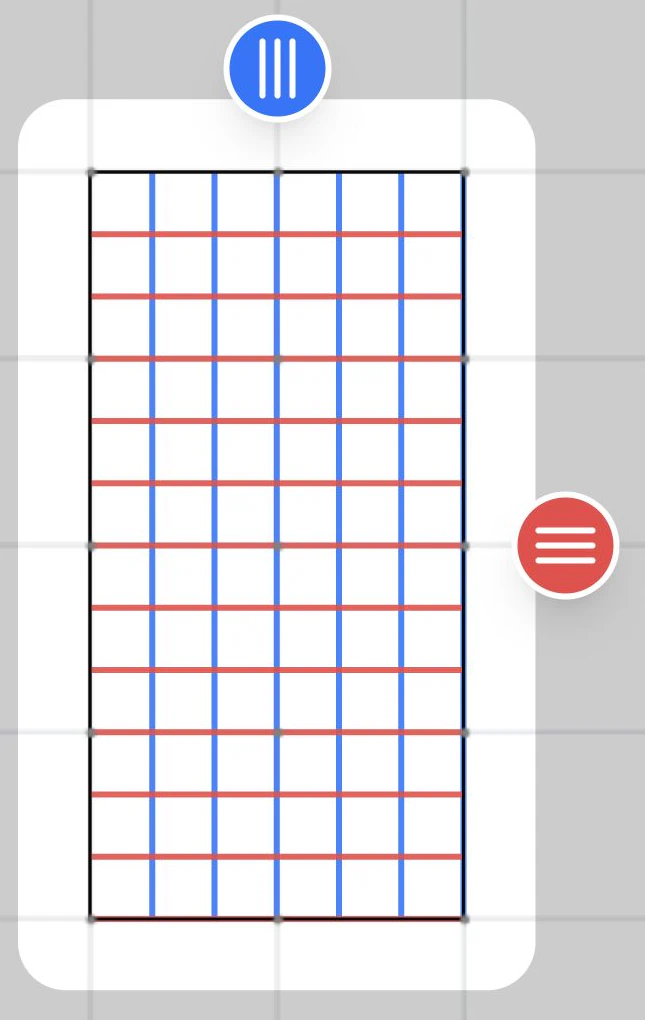
- Выберите четыре угла прямоугольника, в которых вы хотите расположить лестницу, затем вернитесь к первой точке и закройте ее.
- Выберите направление ступеней и направление вращения из отображаемых вариантов.
- Когда отобразятся настройки вспомогательной линии, проверьте направление и стрелку и выберите «Рисовать» или «Не рисовать».
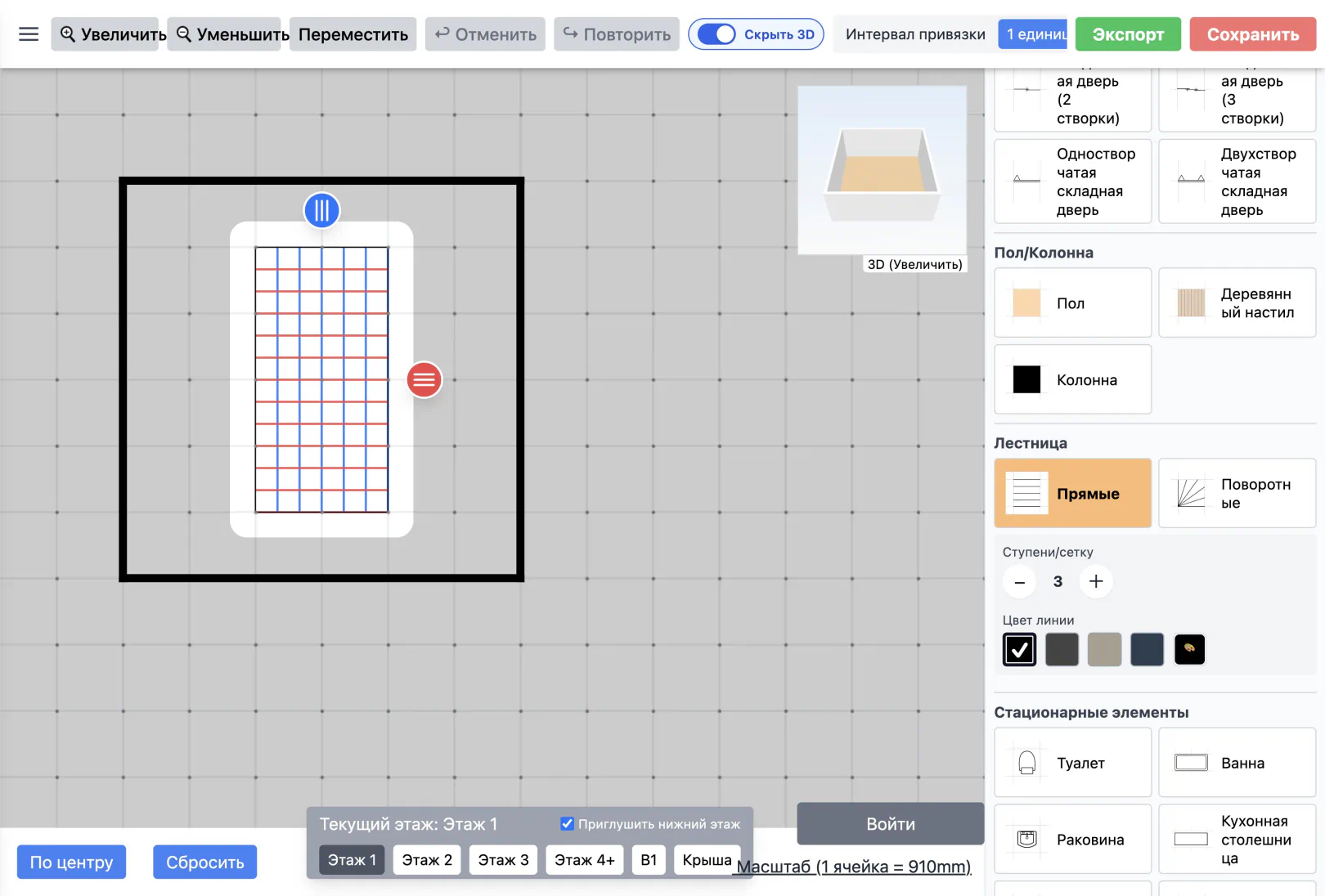
1Выберите тип лестницы
2Выбор направления шагов
Увеличение рабочей области
1Выберите тип лестницы
2Выбор направления шагов
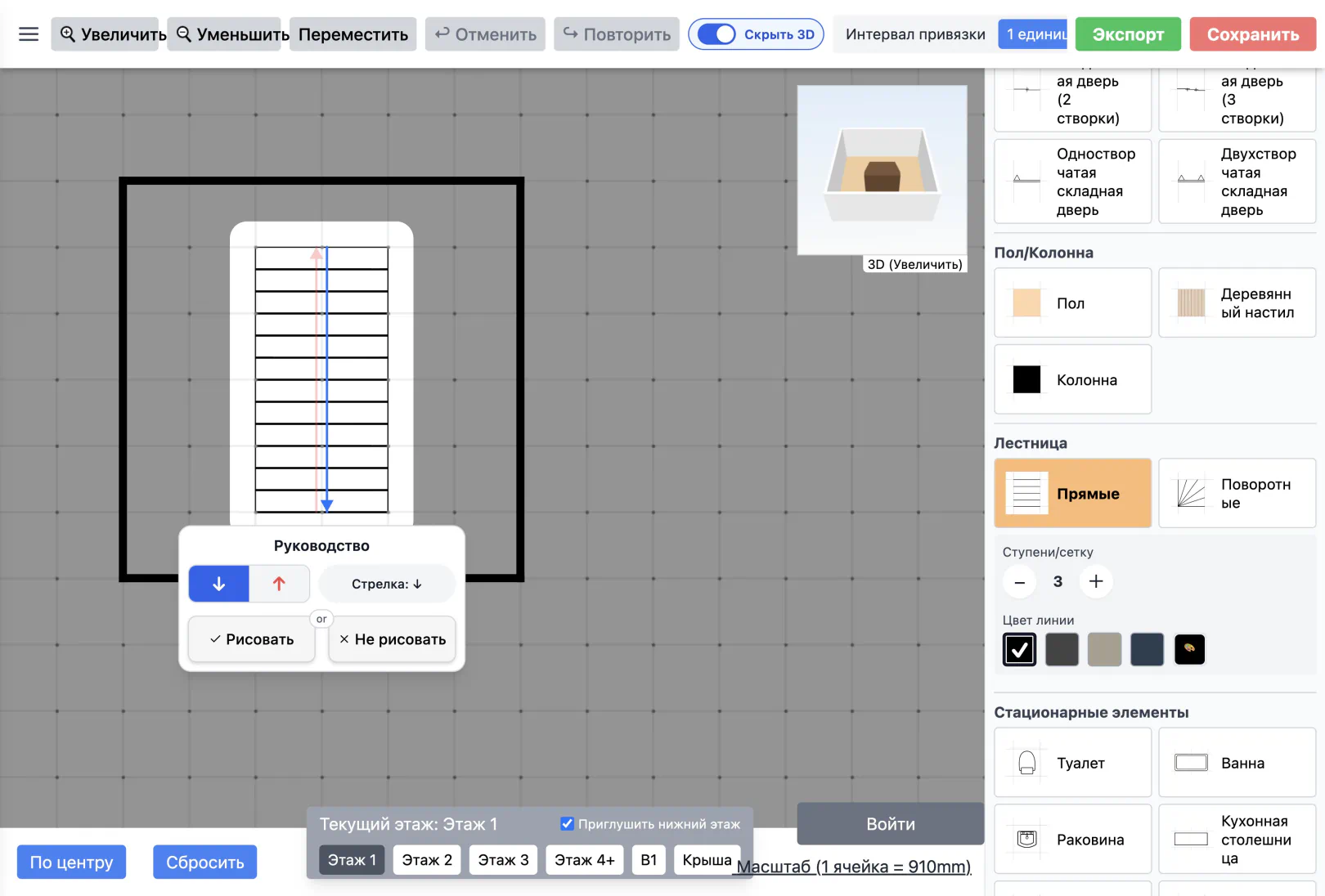
1Установка вспомогательных линий и стрелок
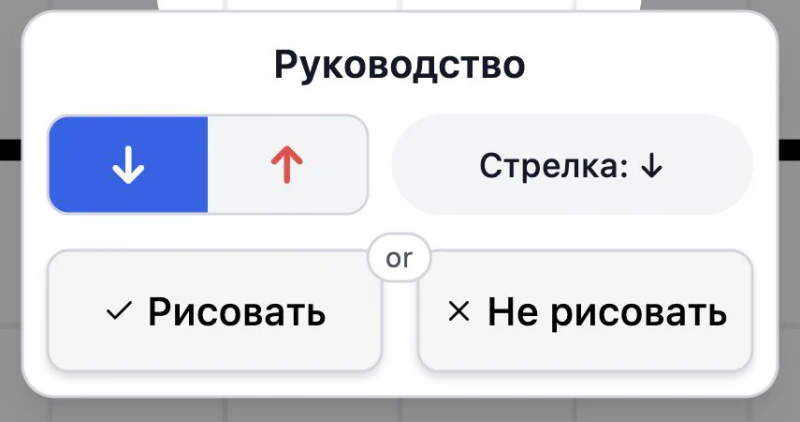
2Проверьте направление лестницы
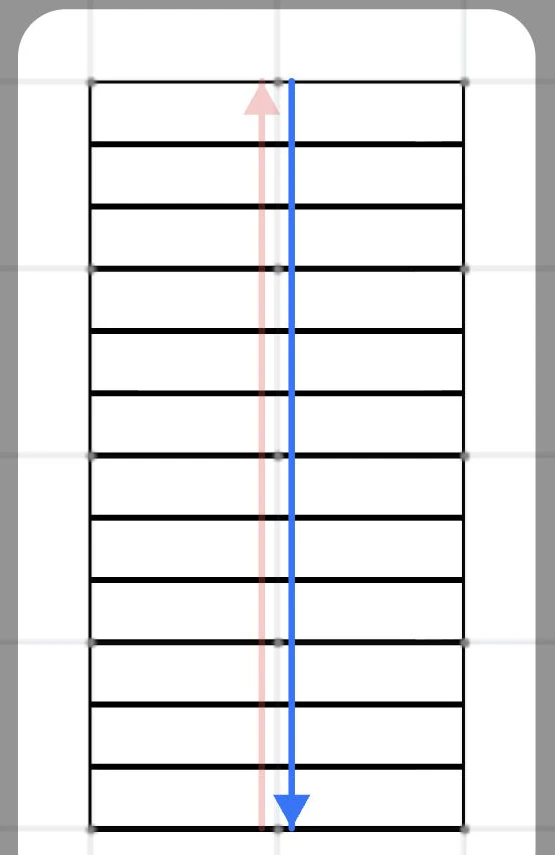
Увеличение рабочей области
1Установка вспомогательных линий и стрелок
2Проверьте направление лестницы

Прямые
Нарисуйте параллельные ступени в прямоугольной области. Установите «Количество шагов на шкалу», закройте область, а затем выберите направление шага, вспомогательную линию и стрелку.

Поворотные
Это плоское изображение лестницы, ведущей вверх во время движения. Закройте прямоугольную область, просмотрите и выберите появившееся возможное направление поворота. Ступенчатое распределение отличается от прямого типа.
Здесь установлено изображение лестницы на чертеже. Если вы хотите нарисовать верхние и нижние этажи, переключайтесь между уровнями и смотрите, совпадают ли положения. Внешний вид, количество ступеней и ориентация сами по себе не определяют характеристики лестницы, которую действительно можно установить.
Разместите оборудование, татами и компас.
Прокрутите «Снаряжение» справа и выберите нужный вам предмет. После добавления перетащите его на рисунок и щелкните, чтобы открыть меню редактирования. Вы можете настроить поворот, а также горизонтальные и вертикальные размеры кухонных стоек, ванн и т. д. Отображаемые действия зависят от типа предмета.
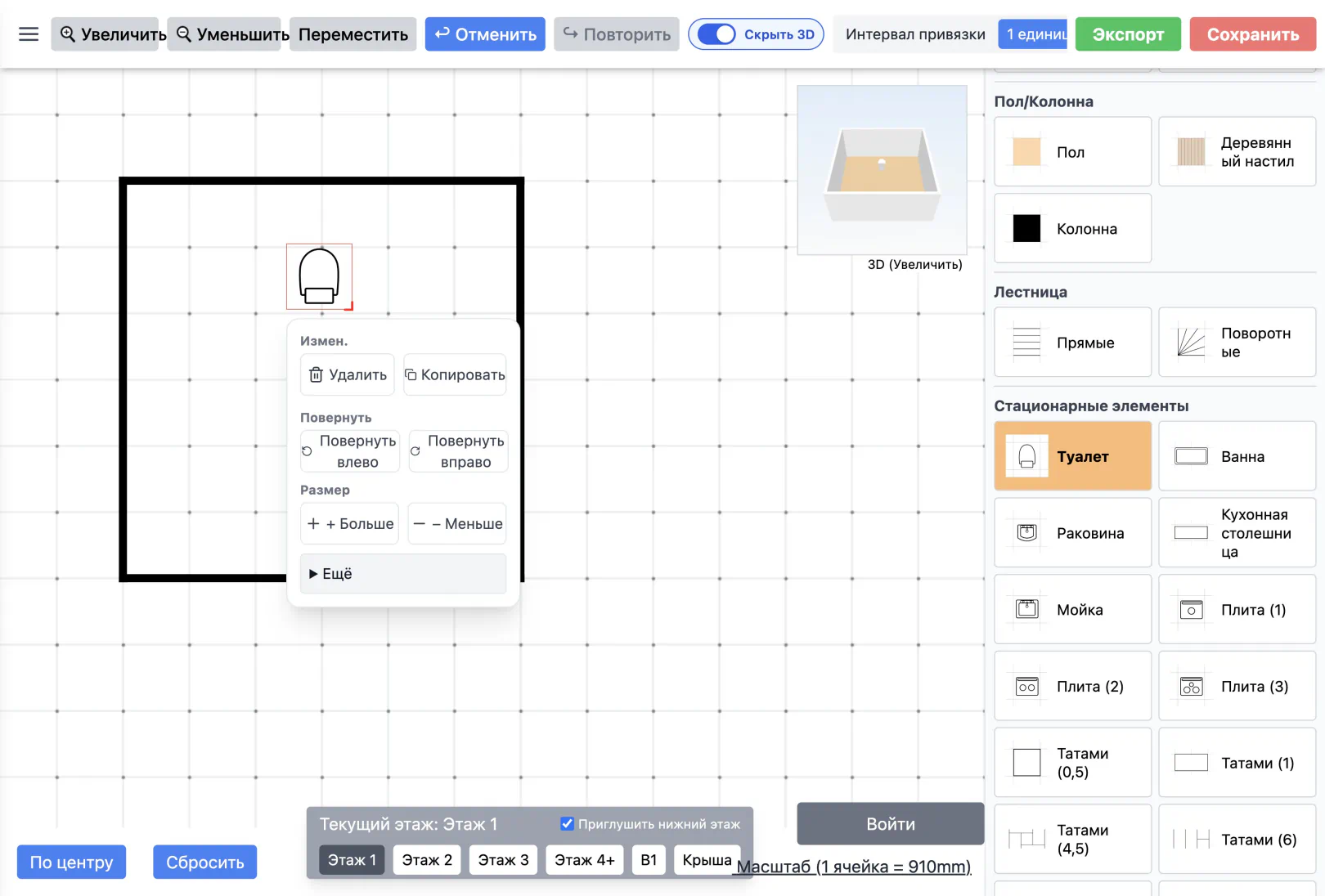
1Выбрать и добавить туалет
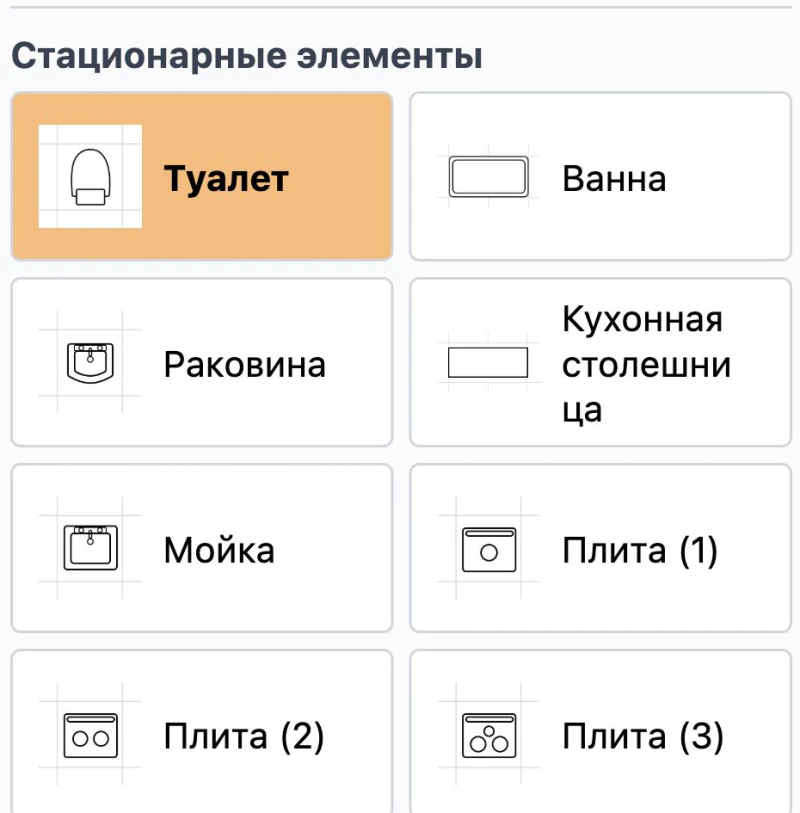
2Отрегулируйте размещение/размер
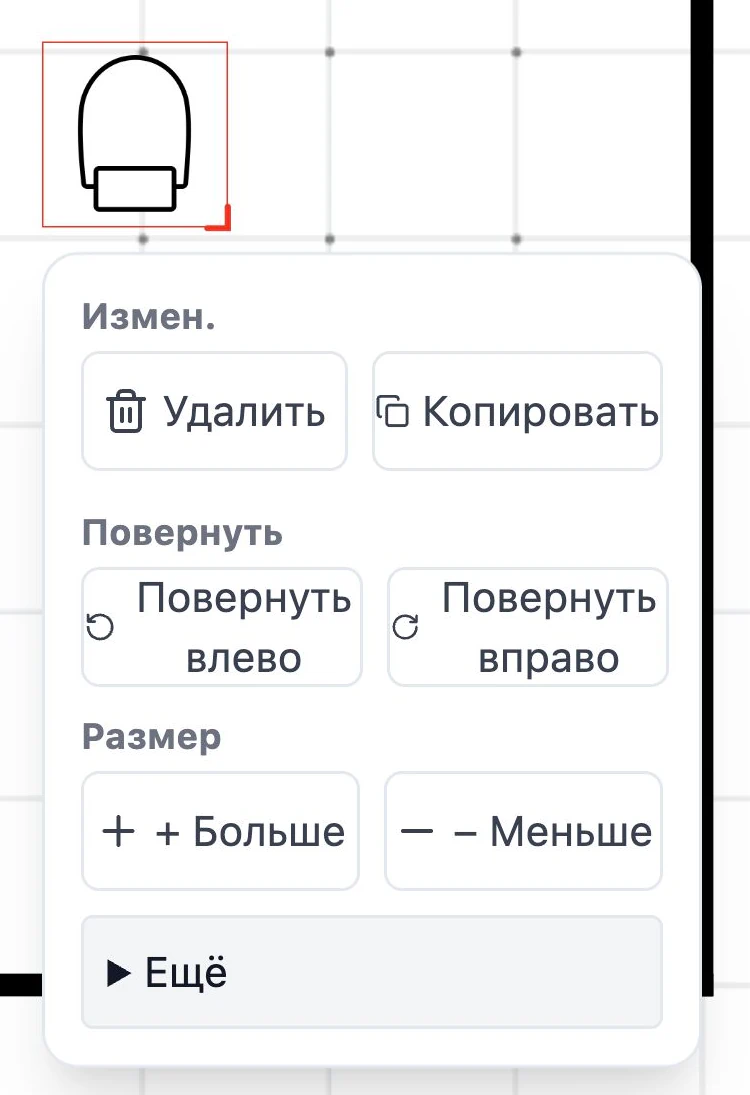
Увеличение рабочей области
1Выбрать и добавить туалет
2Отрегулируйте размещение/размер
Постройте кухню из столешницы, мойки и плиты.
Разместите кухонную стойку и отрегулируйте ее размер и вращение. Добавьте раковину и плиту, а затем переместите их на стойку. Это отдельные объекты, поэтому после перемещения или поворота столешницы убедитесь, что мойка и плита по-прежнему находятся на одной линии с ней.

Туалет
Поместите символ туалета. Повернитесь спиной к стене, оставив перед собой место, где можно стоять и сидеть, а также открывать и закрывать дверь.

Ванна
Разместите контур ванны. Отдельное пространство для умывальника и двери в ванную будет выделено в соответствии с фактической шириной и глубиной.

Раковина
Поместите раковину. Встаньте напротив стены и проверьте, где стоять перед ней и где открыть дверь хранилища.

Кухонная столешница
Установите подставку счетчика. Вы можете выразить композицию своей кухни, регулируя ширину и глубину и устанавливая раковину и плиту друг на друга.

Мойка
Часть мойки можно разместить отдельно. Сложите их на кухонную стойку, оставив между ними и плитой рабочее пространство.

Плита (1)
Символ одноконфорочной печи. Выберите количество конфорок, соответствующее реальному прибору, затем поместите символ на кухонную стойку.

Плита (2)
Этот символ обозначает плиту с двумя конфорками. Отрегулируйте его ширину и глубину в соответствии с устройством, которое вы планируете установить.

Плита (3)
Символ трехконфорочной печи. Поставьте его на кухонную стойку так же, как раковину, и проверьте его расположение на окружающей рабочей поверхности.

Татами (0,5)
Это символ полутатами. Он может представлять собой комбинацию квадратных матов татами или часть уголка татами.

Татами (1)
Один прямоугольный коврик татами. Используется при многократном повороте и расстановке предметов, а также при рассмотрении индивидуальных способов укладки.

Татами (4,5)
Это символ, описывающий, как укладывать татами размером 4,5 дюйма. Вы можете показать композицию своей японской комнаты, не размещая каждую по отдельности.

Татами (6)
Сложите 6 татами вместе. Сравните внешнюю форму с реальными размерами и нарисуйте расположение шкафов и входов отдельно для стен и дверей.

Татами (8)
Это символ, обозначающий расположение 8 матов татами. Убедитесь, что он соответствует длине и ширине комнаты, затем отрегулируйте его положение и размер.

Татами (10)
Это символ, обозначающий расположение 10 матов татами. Название татами не является результатом автоматического измерения площади. Необходимое пространство также можно подтвердить размерными линиями и расчетами площади.

Компас
Символ, указывающий направление. Поверните его, чтобы выровнять по направлению на север, и поместите на поля рисунка. Верхняя часть экрана не становится автоматически северной.
Размер татами варьируется в зависимости от региона и продукта. Простое размещение предметов «6 татами» не обязательно воссоздает размеры реальной комнаты с 6 татами. Проверьте и отрегулируйте фактическую длину и ширину.
Размещайте мебель, технику, людей, животных и транспортные средства.
- Выберите предмет, который хотите разместить, в разделе «Мебель/Живые вещи».
- Перетащите добавленный элемент в нужное место.
- Нажмите на элемент и используйте появившиеся операции вращения/изменения размера.
- Если вы хотите разместить несколько копий одного и того же элемента, вы также можете использовать «Копировать» из меню редактирования.
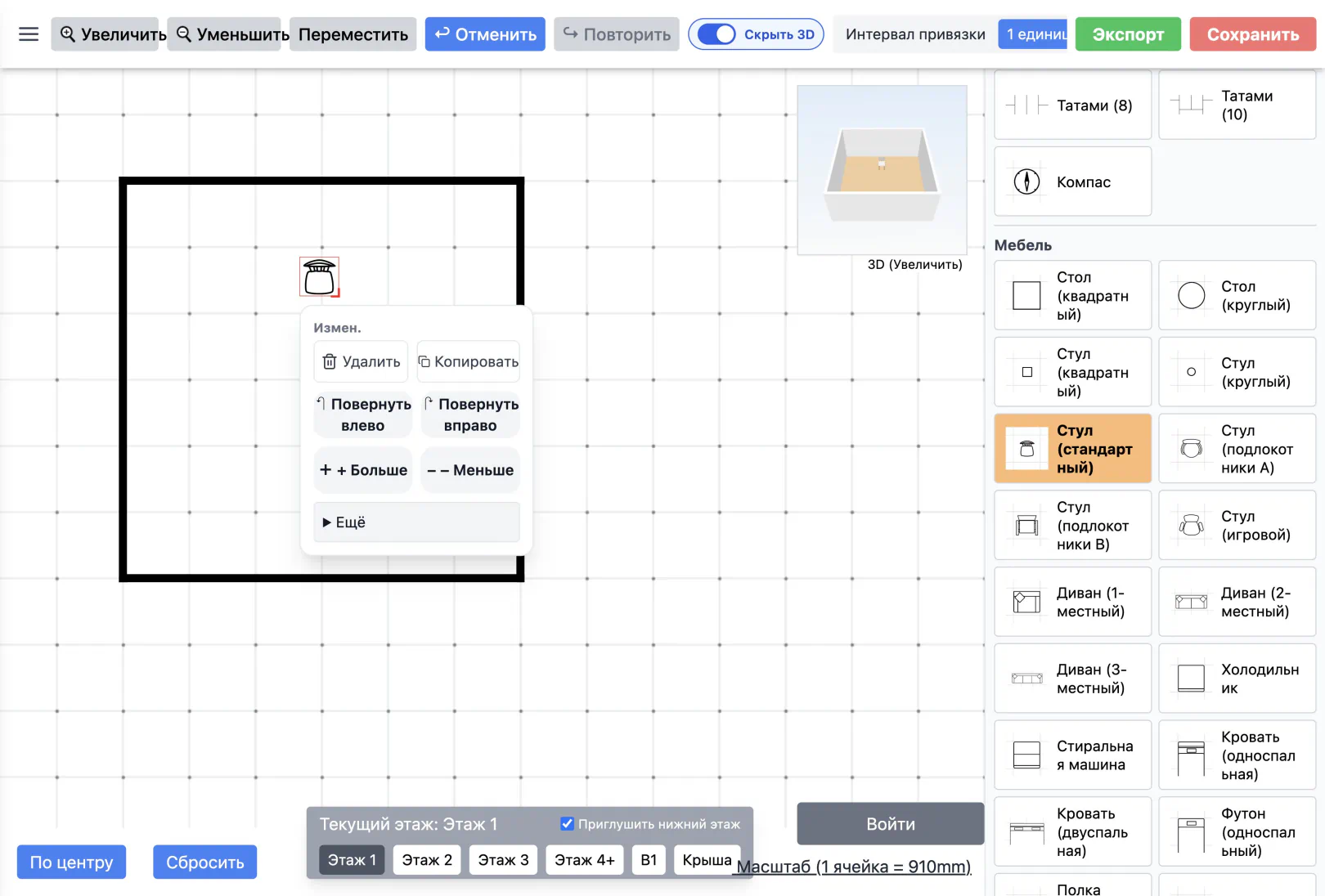
1Выбрать стул (стандартный)
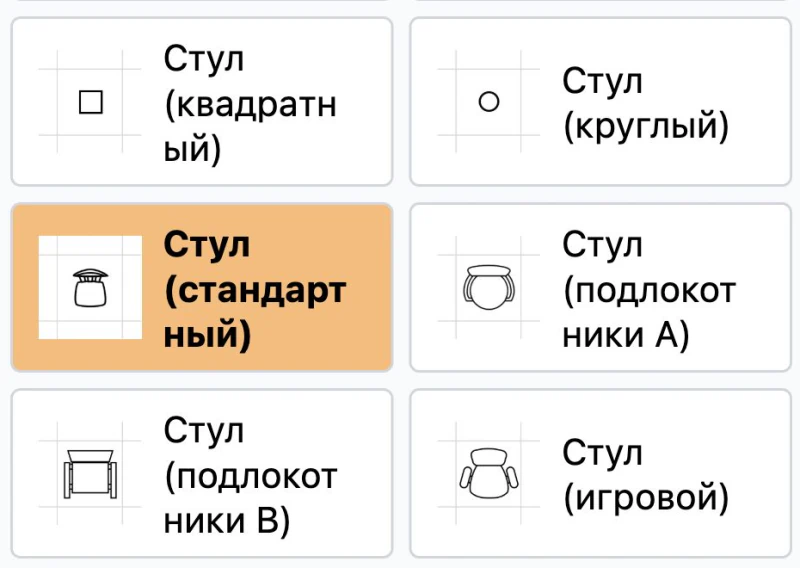
2Отрегулируйте направление и размер.
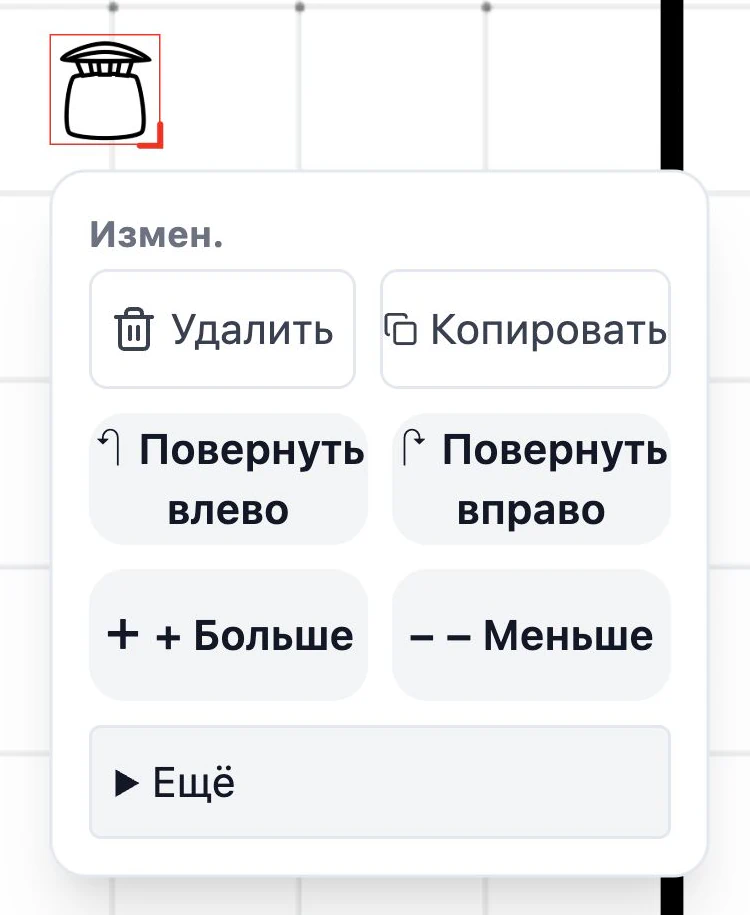
Увеличение рабочей области
1Выбрать стул (стандартный)
2Отрегулируйте направление и размер.
Важно не считать, что первоначальный размер мебели соответствует реальному размеру изделия. Ширина и глубина проверяются по внешним размерам изделия. В разделе меню «Прочее (изменение цвета и т.п.)» вы можете увидеть дополнительные настройки выбранного пункта.

Стол (квадратный)
Поставьте квадратный стол. Отрегулируйте ширину и глубину и проверьте окружающее пространство, в том числе, куда тянуть стул.

Стол (круглый)
Символ круглого стола. Вы можете проверить диаметр и окружающие проходы и сравнить разницу в размещении с помощью квадратного стола.

Стул (квадратный)
Лаконично представляет собой квадратное сиденье. Используйте это при расчете количества обеденных мест и расстояния между столами.

Стул (круглый)
Этот символ обозначает круглое сиденье стула. При планировании расстановки мебели отрегулируйте его размер в соответствии с реальным стулом.

Стул (стандартный)
Символ стула со спинкой. Повернитесь лицом к столу или парте той стороной, где вы сидите, оставляя место, чтобы отойти назад.

Стул (подлокотники A)
Это первый тип стула с подлокотниками. Отрегулируйте расстояние между соседними стульями в зависимости от ширины, включая подлокотники.

Стул (подлокотники B)
Кресло, форма которого отличается от кресла А. Выберите символ, затем измените его размер, чтобы он соответствовал реальному креслу.

Стул (игровой)
Символ игрового кресла. Помимо положения относительно стола, учтите необходимое пространство, когда спинка сложена.

Диван (1-местный)
Это одноместный диван. Проверьте спинку и сторону, на которой вы сидите, затем поверните ее лицом к столу или телевизору.

Диван (2-местный)
Это двухместный диван. Отрегулируйте ширину и глубину в соответствии с фактическими размерами, а если вы размещаете стол впереди, оставьте достаточно места для входа и выхода.

Диван (3-местный)
Это 3-местный диван. Проверьте не только, что он поместится вдоль стены, но и не перекроет поток от входа.

Холодильник
Указывает расположение холодильника. Проверьте не только габариты изделия, но и зазоры для отвода тепла и место для открытия дверцы.

Стиральная машина
Установите стиральную машину. Проверьте расположение водонепроницаемого поддона, места подачи и слива воды, а также место, где можно открыть крышку или дверцу, чтобы положить и вынуть белье.

Кровать (односпальная)
Односпальная кровать. Сопоставьте внешние размеры с учетом каркаса, а не матраса, и оставьте проход, чтобы вставать, вставать и застилать кровать.

Кровать (двуспальная)
Это двуспальная кровать. Подумайте, использовать ли его с обеих сторон или разместить у стены и разместить там, где он не будет сталкиваться с дверью кладовой.

Футон (односпальный)
Показывает футон в развернутом виде. Даже в комнатах, убранных в течение дня, вы можете проверить, свободен ли путь перед сном.

Полка (квадратная)
Поместите полку для хранения вещей. Отрегулируйте ширину и глубину, чтобы обеспечить наличие передних дверей, ящиков и мест, где можно вынимать вещи.

ТВ
Указывает положение и ориентацию телевизора. Проверьте ориентацию от дивана и взаимосвязь с окном, а при необходимости нарисуйте отдельно контур подставки под телевизор.

Взрослый
Разместите символ человека и покажите изображению, где его использовать и как его расположить. Невозможно определить ширину прохода или необходимые для работы размеры только по символу.

Собака
Этот символ поясняет местонахождение собаки и маршрут ее передвижения. Фактические размеры оборудования, такого как клетки и кровати, будут подтверждены отдельно.

Кулер
Указывает место установки основного блока. Обеспечьте ширину, глубину и пространство для операций по обмену бутылок и водоснабжению.

Кондиционер
Указывает расположение и ориентацию внутреннего блока. Высоту установки сложно передать только по плану помещения, поэтому при необходимости дополним ее текстом.

Наружный блок
Установите наружный блок кондиционера. Помимо внешней формы основного корпуса, мы проверяем запасы на вентиляцию и осмотр согласно состоянию изделия.

Кошка
Этот символ указывает, где находится кот. Его используют при совместном расположении и расположении с мебелью, а необходимые принадлежности показывают отдельно.

Растение (A)
Разместите растения. Расположите горшки, ветки и листья так, чтобы они не перекрывали внутренние проходы или наружные входы.

Авто (седан)
Используется для определения места парковки. В зависимости от общей длины и ширины конкретного автомобиля пространство, необходимое для посадки и выхода из автомобиля, также обеспечивается отдельно.

Мотоцикл
Показывает место парковки мотоцикла. Оставьте место для руля, посадки и высадки и толкания мотоцикла, а также для самого автомобиля.

Велосипед
Указывает место парковки велосипедов. Если у вас выстроено несколько юнитов, проверьте перекрытие ручек и маршрут, по которому их можно вывести.
После размещения представьте, как он будет использоваться.
Сторона дивана, на которой вы сидите, должна быть обращена к столу или телевизору. Это также оставляет пространство, необходимое для таких действий, как передвижение стула, открытие полки и вынимание продуктов из холодильника. Тот факт, что мебель вписывается в контур комнаты, еще не говорит о том, удобна ли она в использовании.
Введите название комнаты/примечания

+Текст
Добавьте название комнаты, назначение и примечания. Введите его, нажмите ОК и отрегулируйте положение на чертеже. Вы можете исправить текст, нажав «Редактировать» после его выделения.
- Выберите «+Символ» и введите такие предложения, как «гостиная» и «кладовая».
- Добавьте его, нажав «ОК», и перетащите текст в положение, где его будет легче читать.
- Нажмите на текст и отредактируйте его, используя «Редактировать», «Большой», «Маленький» и т. д.
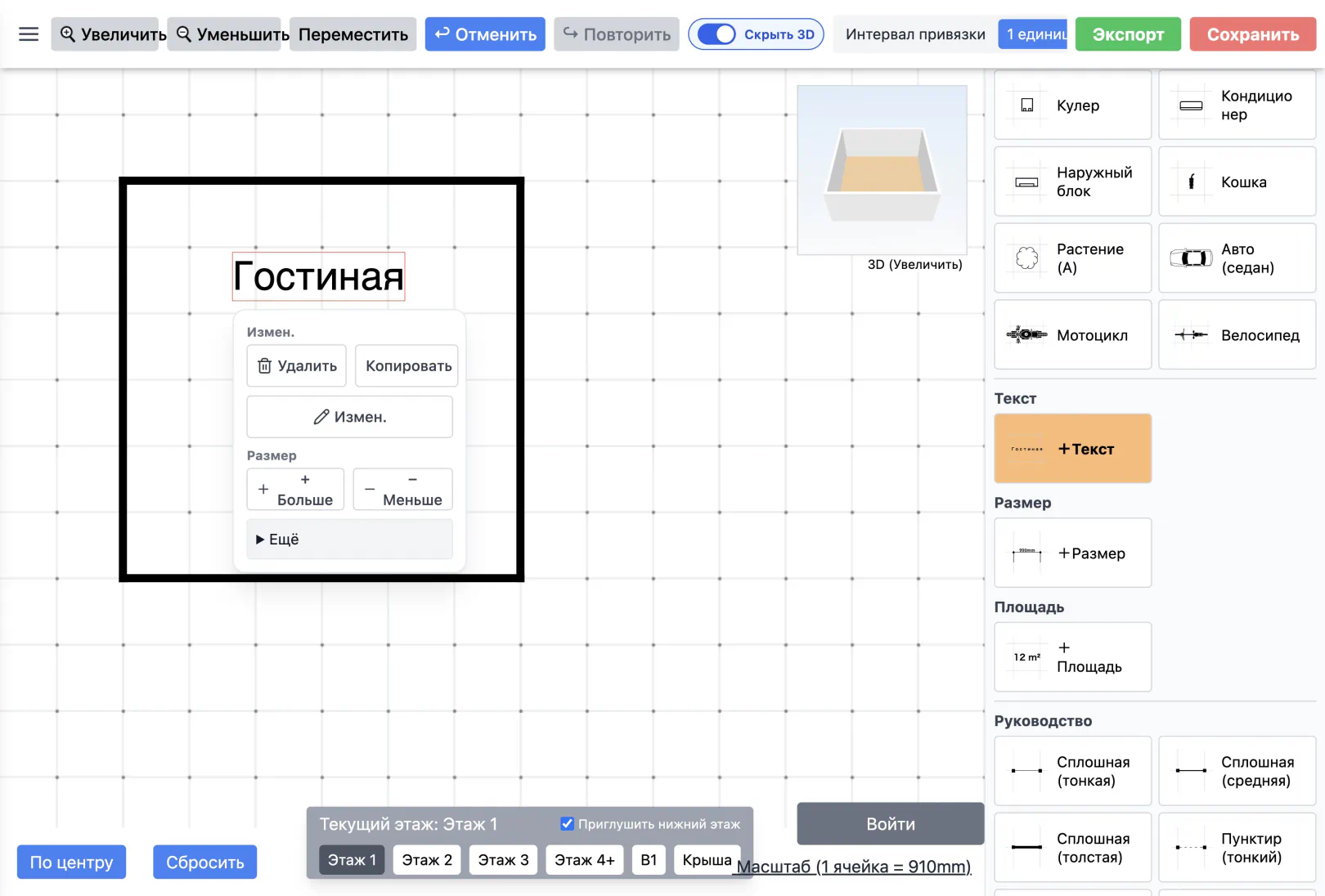
1Добавить текст
2Настройка положения и размера текста
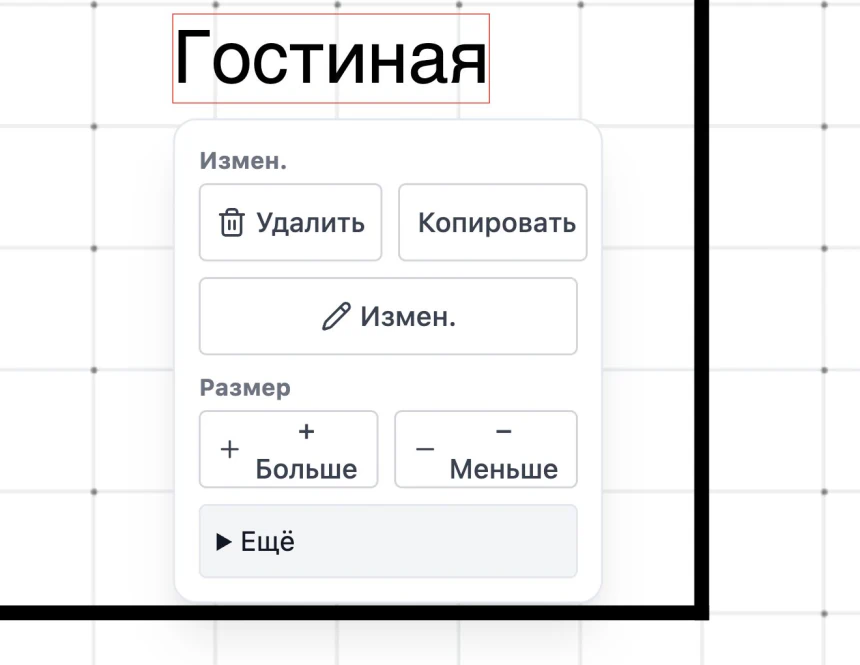
Увеличение рабочей области
1Добавить текст
2Настройка положения и размера текста
Откройте дополнительные параметры стиля для дальнейших настроек текста. Добавьте примечания, например, предварительные для непроверенных размеров или высоту подоконника: ... мм, чтобы получить информацию, которую не может отобразить только план этажа.
Нарисуйте размерные линии и при необходимости введите фактические размеры.

+Размер
Укажите начальную и конечную точку, а также выберите направление вспомогательной линии. Будет отображено значение, основанное на длине одного квадрата, и вы также можете ввести фактически измеренное значение.
- Выберите «+ Размерная линия» в «Расчете размеров».
- Укажите начальную и конечную точки сетки, где вы хотите указать длину.
- Выберите и подтвердите направление внутренней линии. Если ориентация горизонтальная, будут отображаться такие предложения, как верхняя или нижняя.
- Сравните отображаемое значение с длиной одного квадрата и результатами измерения.
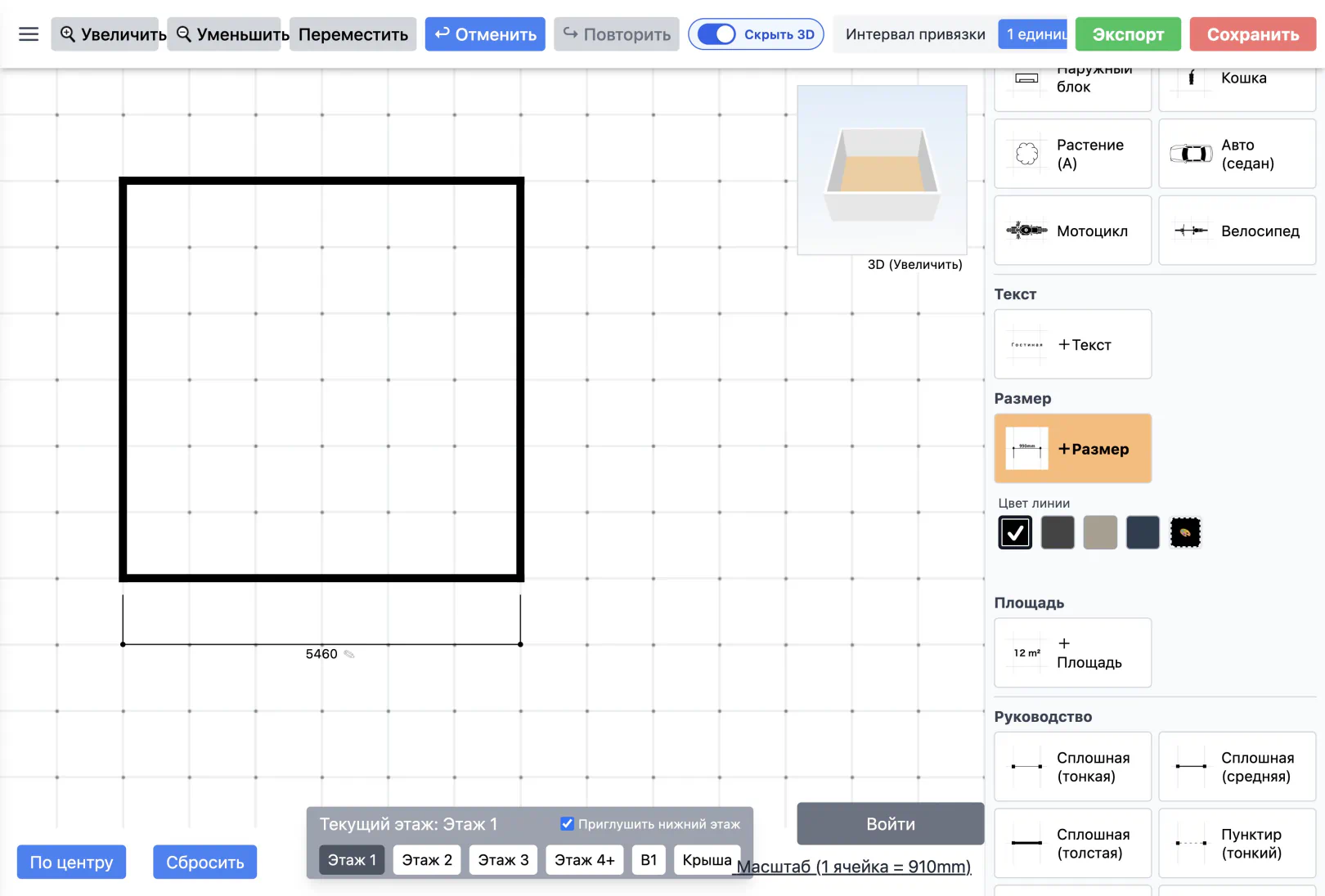
1Выбор размерной линии
2Проверьте размерные линии и цифры.
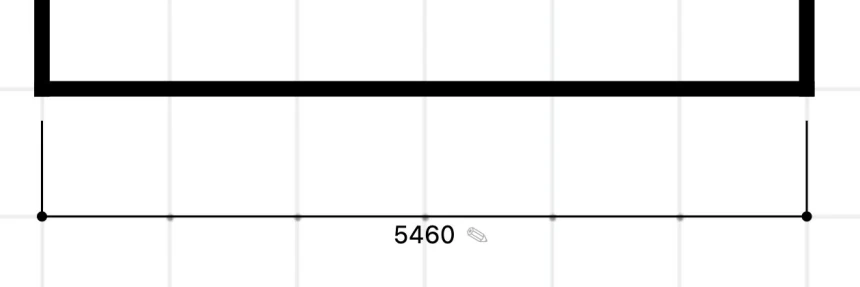
Увеличение рабочей области
1Выбор размерной линии
2Проверьте размерные линии и цифры.
Введите измеренное значение, чтобы переопределить отображаемый размер.
Вы можете сохранить измеренное значение, выбрав «Ввести фактическое измеренное значение» на кнопке редактирования рядом со значением размера.Этот ввод изменяет отображаемое значение размерной линии. Положение стен и мебели, а также масштаб всего рисунка не изменятся автоматически. Если вы хотите, чтобы длина соответствовала рисунку, проверьте настройки сетки и конечные точки линии отдельно.
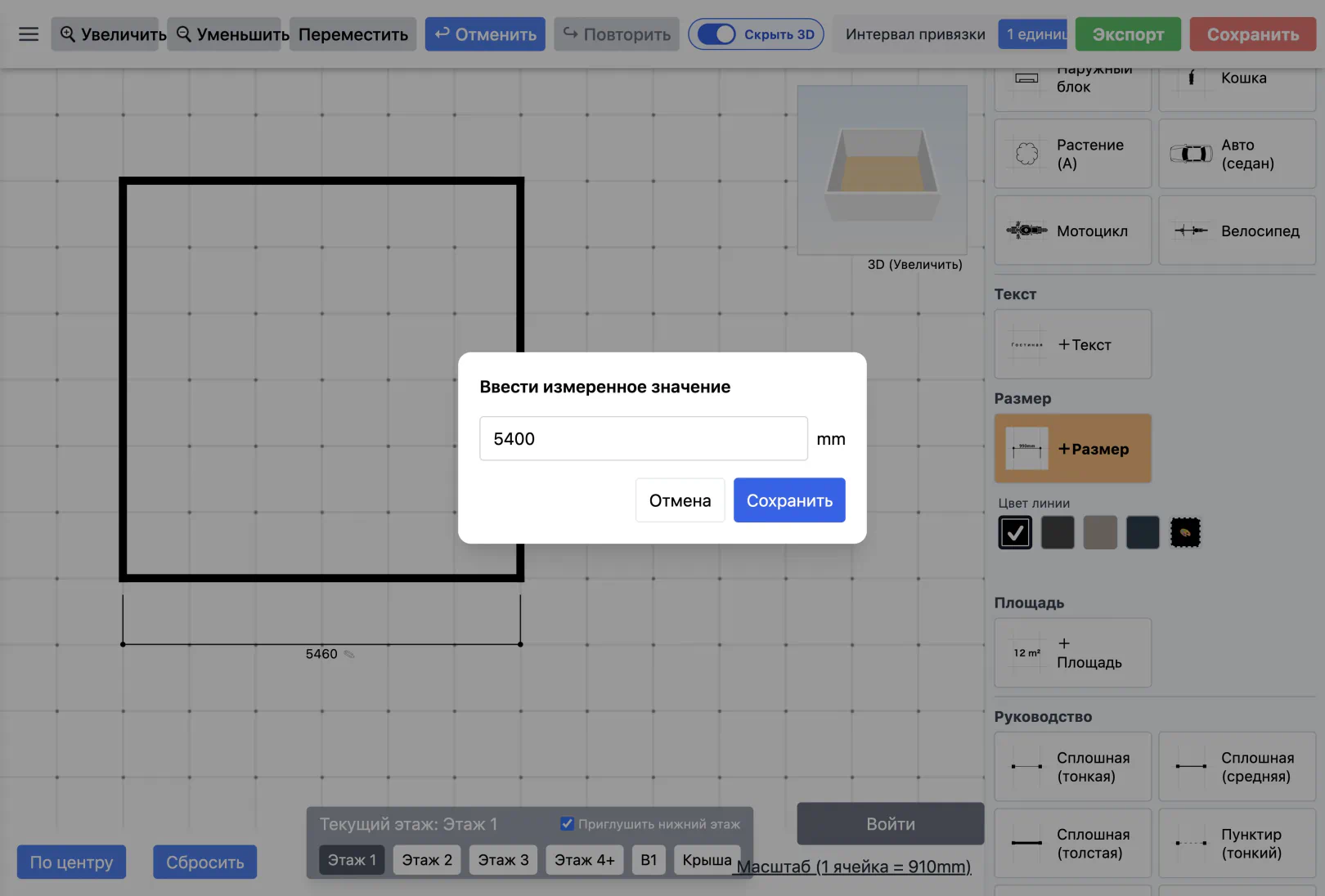
1Введите измеренный размер
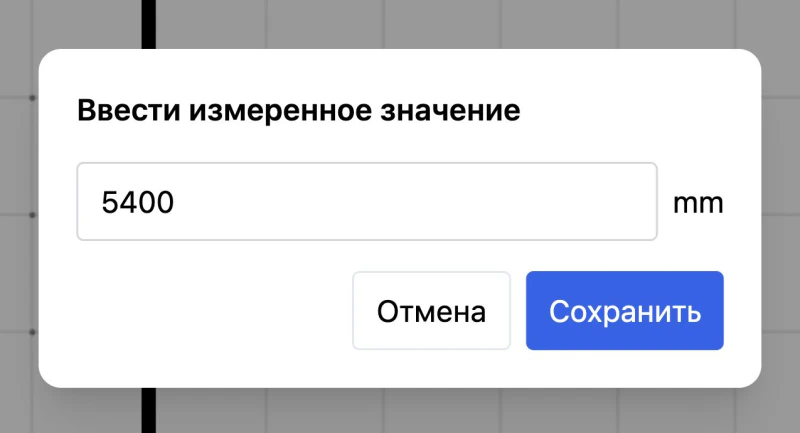
Увеличение рабочей области
1Введите измеренный размер
Размерные линии легче читать, если они расположены на полях, где они не перекрываются с названиями мебели или комнат. Не путайте межцентровые размеры стены и внутренние размеры стены и четко определите, что вы измеряете.
Вычислить площадь и отобразить ее в м², татами и цубо.

+Площадь
Выберите вершины диапазона, область которого вы хотите узнать, по порядку, вернитесь к первой точке и закройте. Выберите единицу измерения: м², татами или цубо и проверьте текст после расчета.
- Выберите «+Площадь» в «Расчете площади» и выберите единицу отображения.
- Щелкните вершины области, которую вы хотите вычислить, по порядку вдоль периметра.
- Еще раз щелкните первую точку, чтобы закрыть область.
- Проверьте рассчитанный текст и нажмите «ОК». Настройте положение и размер дисплея так же, как и текст.
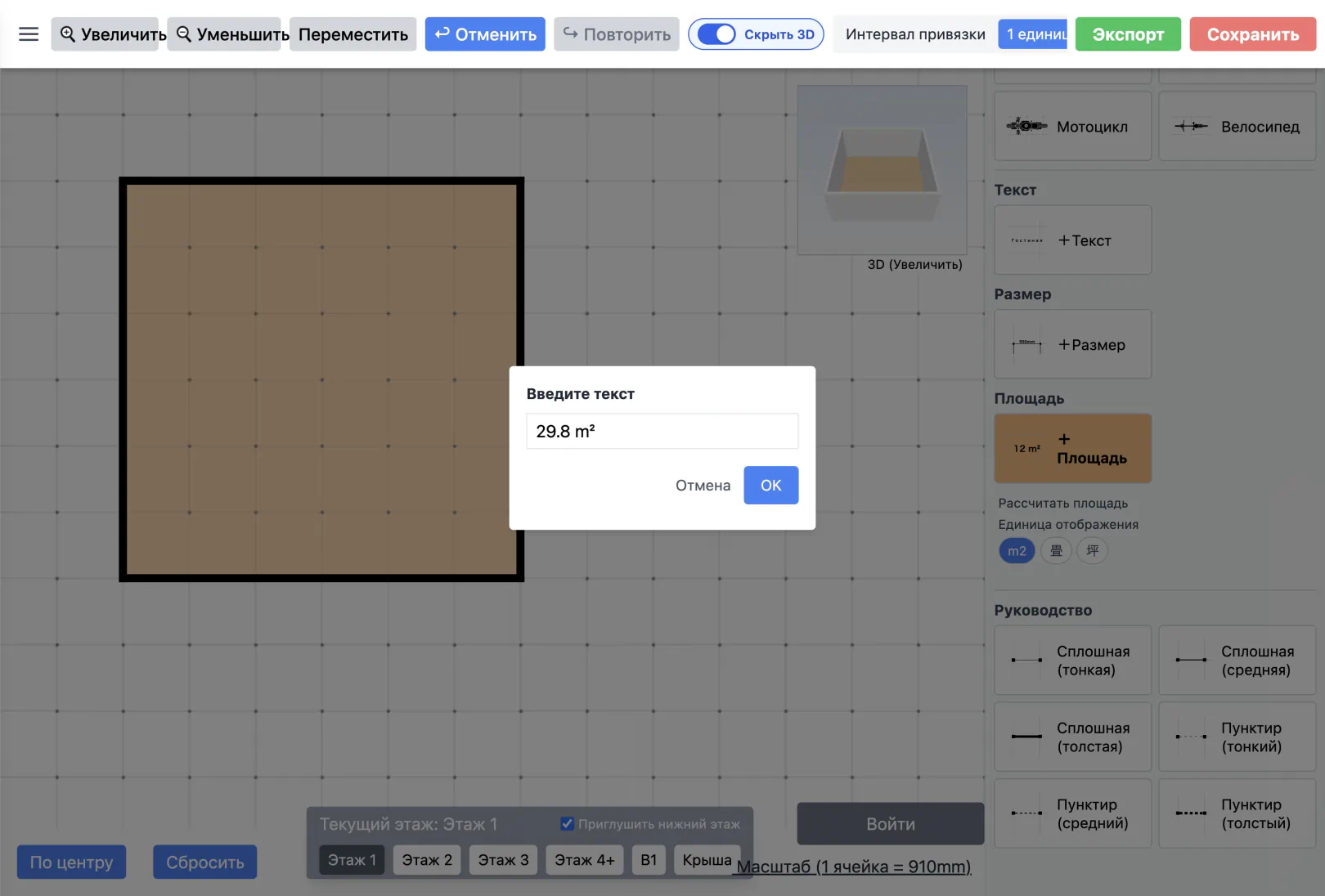
1Проверка расчетной площади
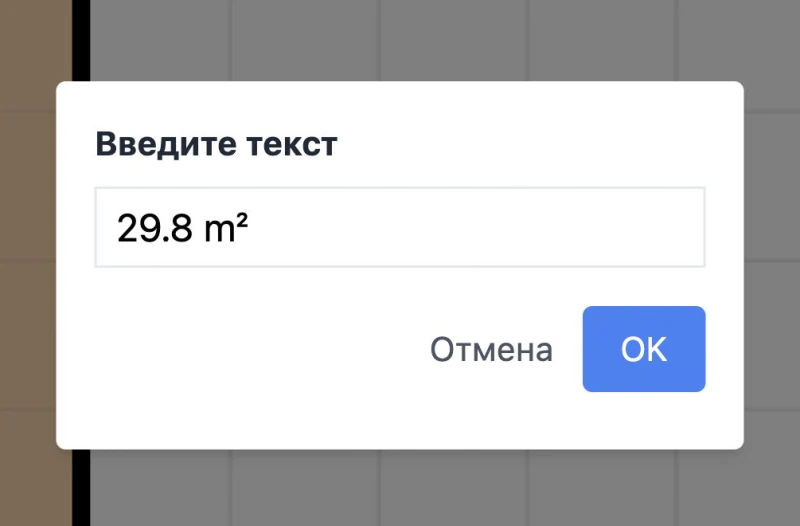
Увеличение рабочей области
1Проверка расчетной площади
Вы также можете использовать «Рассчитать и отобразить площадь» при создании пола. Since the area calculation is based on the specified area and the length of one square, it is not necessarily the effective area that automatically subtracts the wall thickness and pillars. Заключите необходимый диапазон самостоятельно.
В этом редакторе используются 1 дзё (единица площади японского татами) = 1,62 м² и 1 цубо (единица площади японского татами) = 3,31 м². Эти преобразования не зависят от размеров объектов татами и реальных продуктов татами. Редактирование текста отображаемой области не меняет форму пола или стен.
Передайте свое намерение с помощью вспомогательных линий, пунктирных линий и стрелок.
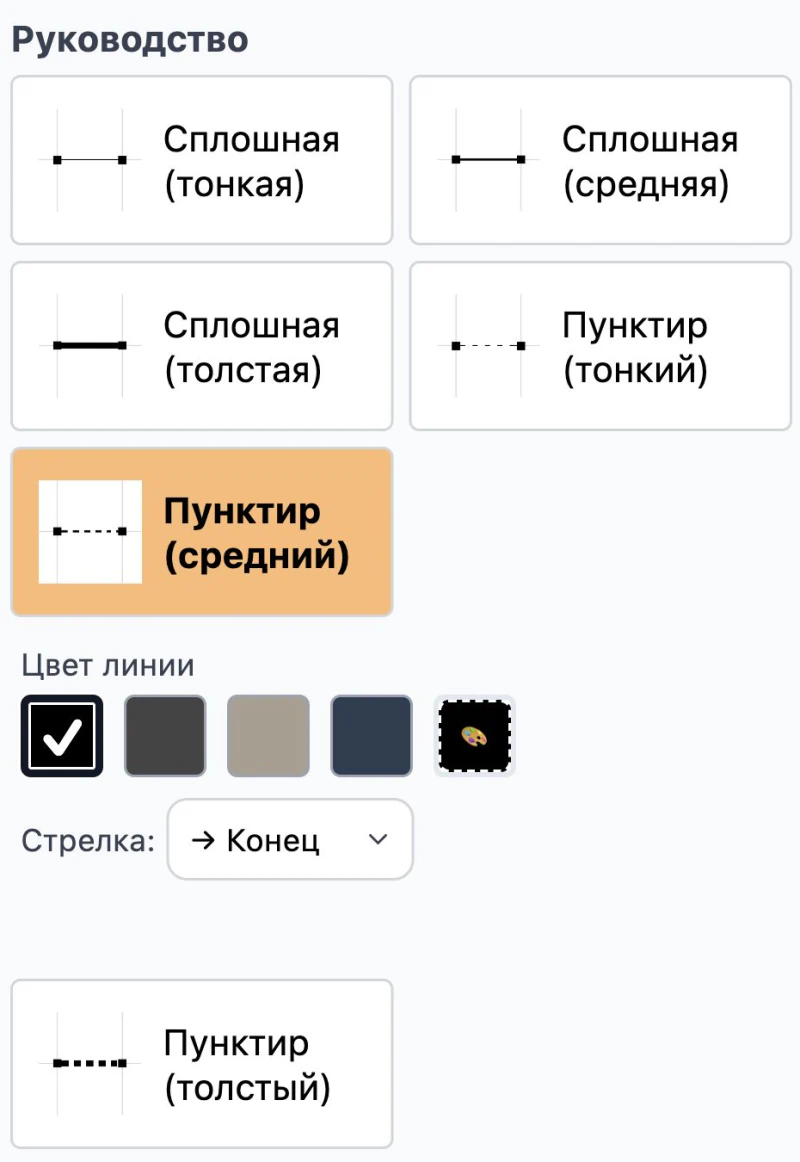
Выберите сплошную или пунктирную линию, толщину и установите цвет и стрелку из «Вспомогательной линии». Then click the start and end points to draw. Для стрелки можно выбрать «Нет», «Начальная точка», «Конечная точка» и «Оба конца». Обратите внимание: порядок, в котором вы рисуете линии, влияет на то, в какую сторону указывает стрелка.
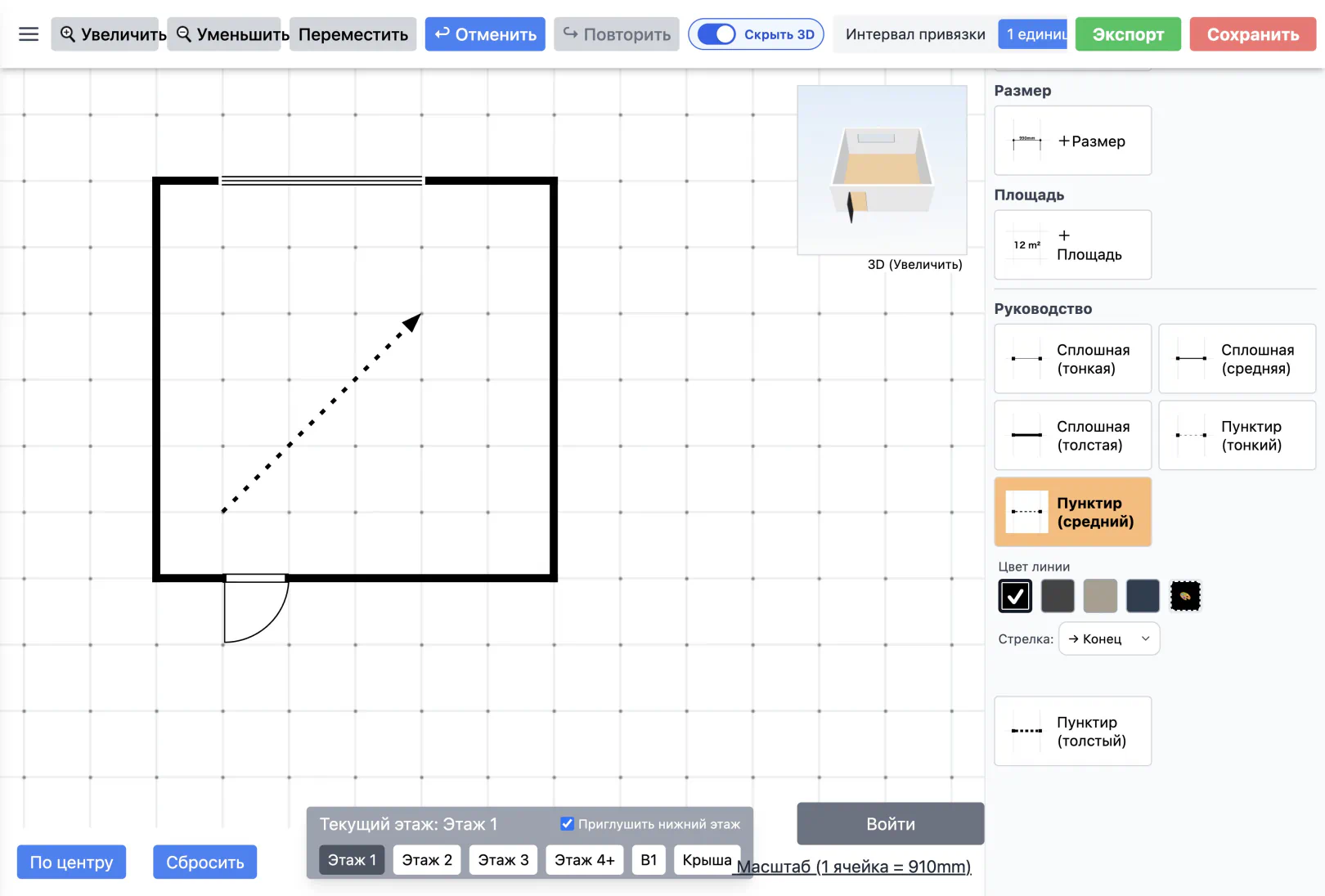
1Выбор типа линии/стрелки
2Нарисуйте линии разнесения на чертеже.
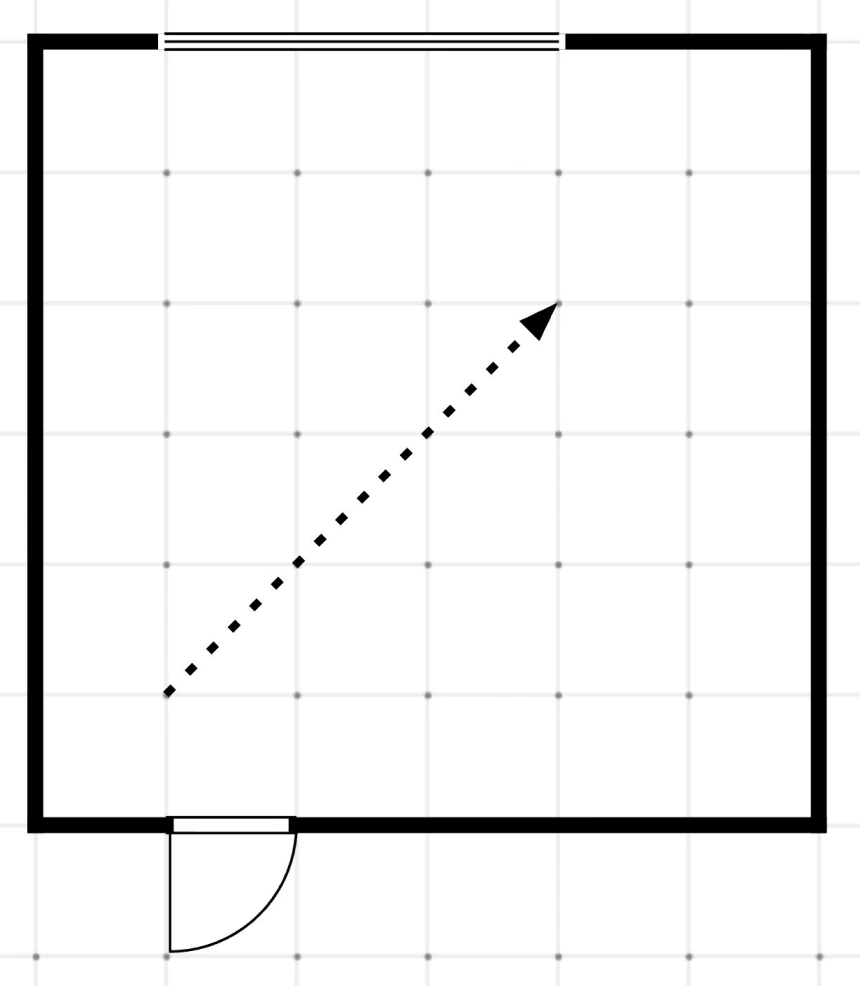
Увеличение рабочей области
1Выбор типа линии/стрелки
2Нарисуйте линии разнесения на чертеже.

Сплошная (тонкая)
Скромная сплошная линия. Используйте это для линий, которые вы не хотите выделять из основной стены, например, для выравнивания мебели или дополнительных линий.

Сплошная (средняя)
Сплошная линия стандартной толщины. Используется для добавления строк для разделов и пояснений.

Сплошная (толстая)
Сплошная линия для выделения. Используйте цвет и примечания, чтобы обозначить цель, чтобы ее не перепутали со стеной.

Пунктир (тонкий)
Это тонкая пунктирная линия. Временные положения и контрольные диапазоны могут отображаться незаметно.

Пунктир (средний)
Пунктир средней толщины. Добавьте стрелку, чтобы показать пешеходный маршрут, или используйте ее для других заметок; оно не представляет собой стену.

Пунктир (толстый)
Это заметная пунктирная линия. Используйте его для сравнений или маршрутов, которые вы хотите подчеркнуть, и добавьте смысл с помощью цвета и текста.
Вспомогательные линии не заменяют стены, а служат ориентиром для размещения, линий разнесения и пояснений. При необходимости добавьте текст, например «проход» или «планируемая планировка», чтобы помочь людям понять значение линий.
Сотрите или перерисуйте линии, полы, лестницы и мебель.
Для предыдущей операции сначала используйте «↩︎Назад». Если вы хотите стереть, оставив при этом другую часть, выберите операцию, соответствующую типу цели.
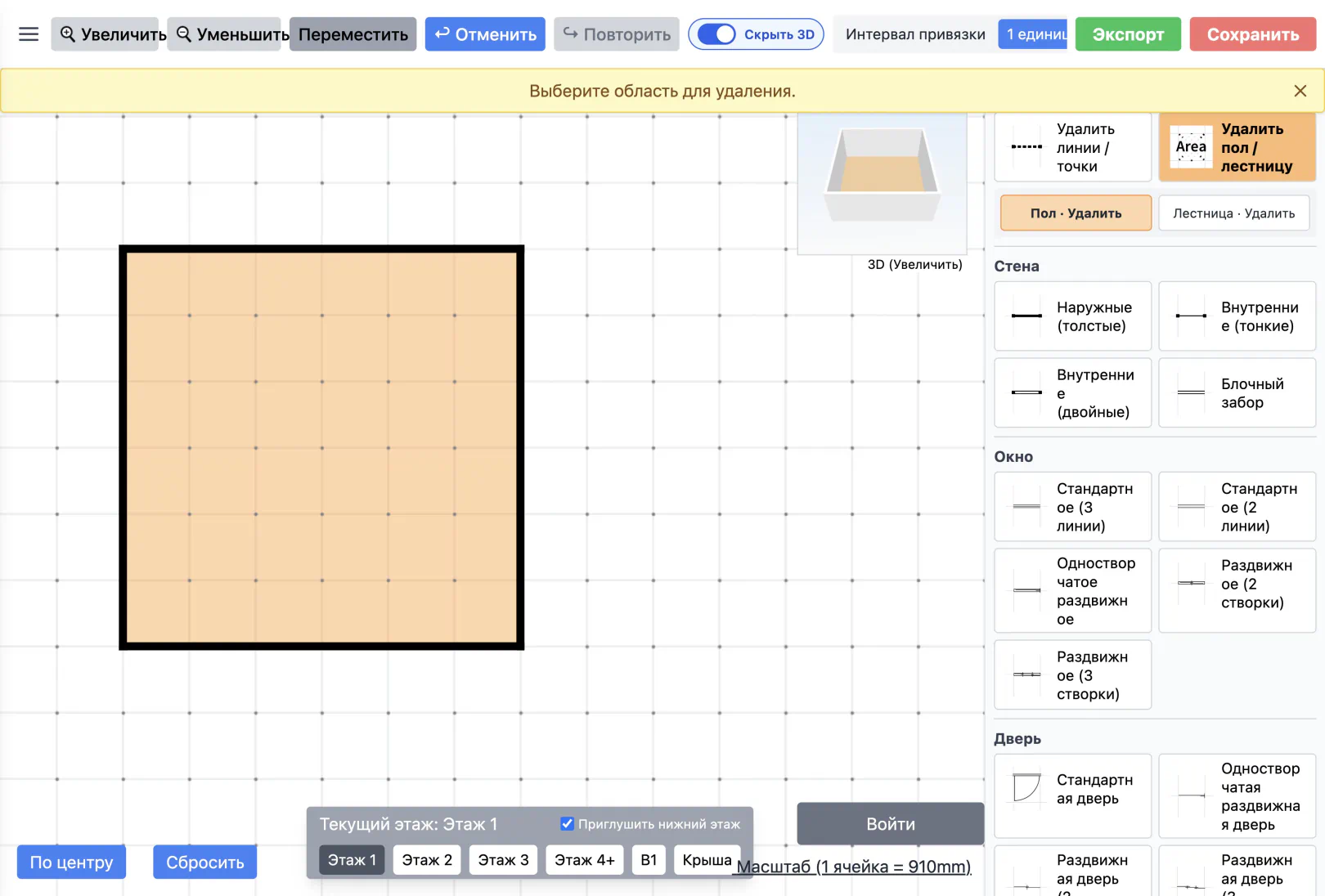
1Выберите тип объекта для удаления.
2Выберите область, которую хотите удалить.
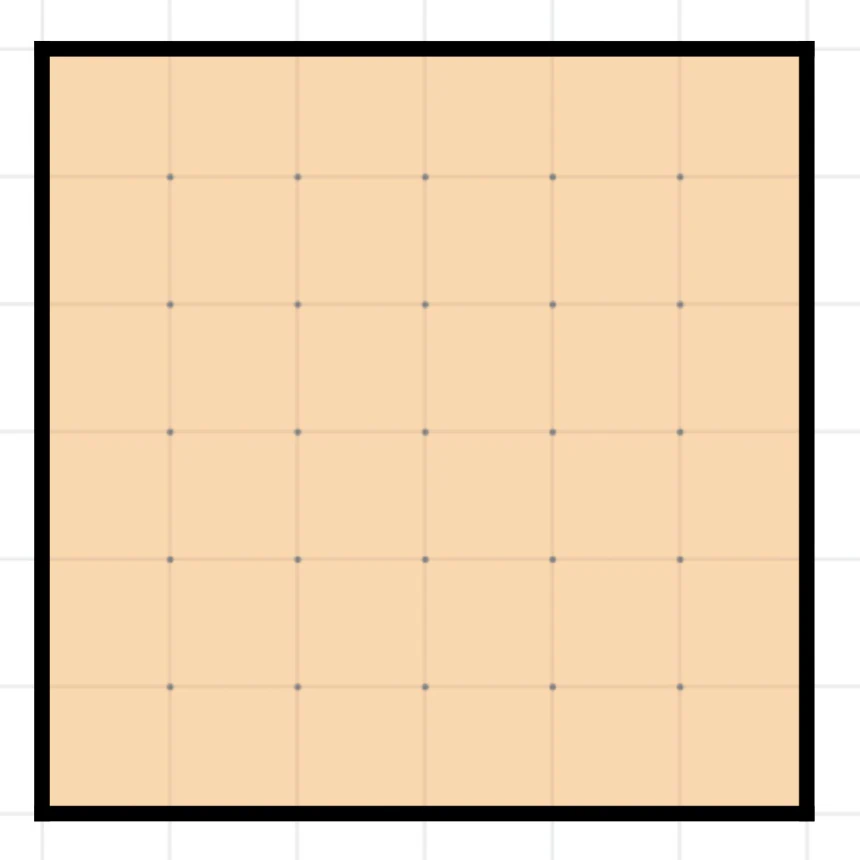
Увеличение рабочей области
1Выберите тип объекта для удаления.
2Выберите область, которую хотите удалить.

Удалить линии / точки
Инструмент для стирания линий и точек на стенах и т. д. Увеличьте цель, выберите ее и проверьте соседние линии после стирания.

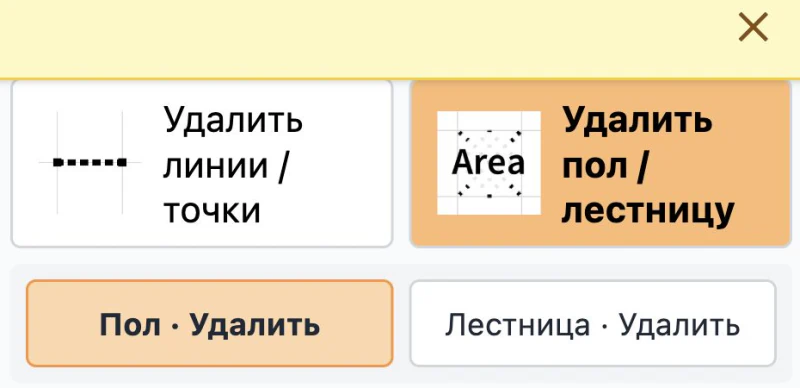
Удалить пол / лестницу
Это вход, где вы можете выбрать, как стирать полы и лестницы. При нажатии отобразятся «Стереть пол» и «Стереть лестницу».
Пол · Удалить
Сотрите заполненные области, например пол. Это отличается от операции стирания стен, поэтому используйте ее, если хотите удалить только цвет пола.
Лестница · Удалить
Сотрите нарисованную область лестницы. Если вы хотите перерисовать ее в другой форме, сотрите целевую лестницу, а затем укажите область.
Для мебели, оборудования и текста используйте «Удалить» в меню редактирования, которое выбирает элемент. Даже если вы сотрете пол, название комнаты, в которой вы его поместили, может остаться отдельными символами. После стирания проверьте весь рисунок, и если вы стерли то, что хотите сохранить, нажмите «↩︎Назад», чтобы вернуть его.
«Сброс» не используется вместо частичной коррекции, а используется после подтверждения при повторном создании чертежа. Если у вас есть план, который вы хотите сохранить, сначала сохраните его для повторного редактирования.
Финальные проверки: построение уровней, просмотр 3D, сохранение и экспорт.
Рисуем каждый этаж отдельно
Переключите этаж для редактирования, выбрав «1-й этаж», «2-й этаж», «3-й этаж», «4-й этаж и выше», «1-й подвальный этаж» и «Крыша» в нижней части экрана. Если вы используете «Слабое отображение нижних этажей», вы можете рисовать, проверяя позиционное соотношение между верхним и нижним этажами. Перед добавлением проверьте текущие уровни этажей.
Проверьте размещение, выбранное в 2D в 3D
Вы можете открыть дисплей 3D из предварительного просмотра 3D в правом верхнем углу. Также проверьте высоту и ориентацию мебели по диагонали. В 3D вы также можете редактировать размещенные элементы в режиме выбора и добавлять их в режиме рисования. Обзор операцииДействия по проверке и редактированию в 3D во вступительной статьеОпубликовано в .
Отдельное сохранение для повторного редактирования и вывода изображений/PDF
Если вы хотите продолжить редактирование рисунка, нажмите «Сохранить» вверху, чтобы сохранить его и снова редактировать. Для совместного использования изображений и PDF-файлов установите формат, поля, сетку и отображение размерных линий в «Выводе данных», проверьте предварительный просмотр и экспортируйте. Для экспорта требуется логин. Условия использования для сохранения и вывода соответствуют инструкциям на экране.Цены/ПланыПожалуйста, проверьте.
Наконец, проверьте перекрытие названий комнат, стандартные размеры, ориентацию мебели, диапазон открытия/закрытия дверей и обрезки на чертежах. Наличие PNG или PDF не означает, что вы сохранили исходный рисунок в редактируемом состоянии.
Что нужно проверить, если вы не умеете хорошо рисовать
Стены и окна расположены не в нужном положении.
Убедитесь, что расстояние между точками подходит для ваших целей, затем увеличьте масштаб и выберите вершины сетки. Если стена и окно не выровнены, перерисуйте их так, чтобы начальная и конечная точки находились на одной линии.
Полы и лестницы не достроены.
Наконец, выберите первую точку и проверьте, закрыта ли область. Лестницы задают прямоугольную область. Если отображаются предложения или настройки вспомогательной линии, завершите выбор.
Кнопка редактирования мебели не найдена
Нажмите на саму мебель, расположенную на чертеже, а не на списке справа. Операции различаются в зависимости от типа, поэтому проверьте появившееся меню. Если элементы перекрываются, увеличьте масштаб, чтобы увидеть свой выбор.
Несмотря на то, что я изменил размеры, размер комнаты не изменился.
Ввод измеренных значений — это функция, которая изменяет отображение размеров. Чтобы изменить форму комнаты, вам необходимо скорректировать конечные точки и положение стен. То же самое относится и к изменению символа отображения области.
Похоже, его нельзя добавить или сохранить.
Проверьте информацию о плане входа и количестве элементов, отображаемых на экране. Прежде чем повторять операцию, убедитесь, что нет добавленных повторяющихся элементов и что они находятся в пределах текущего диапазона использования.
Собственно, нарисуем необходимые предметы.
Сначала стены и двери, потом мебель. Создавая рисунок постепенно, вы можете проверять на этой странице все непонятные вам элементы.
Нарисуйте план этажа 2D с помощью Madory →Мы познакомим вас со всем процессом, от рисования комнаты до проверки и экспорта в 3D.