 Madory
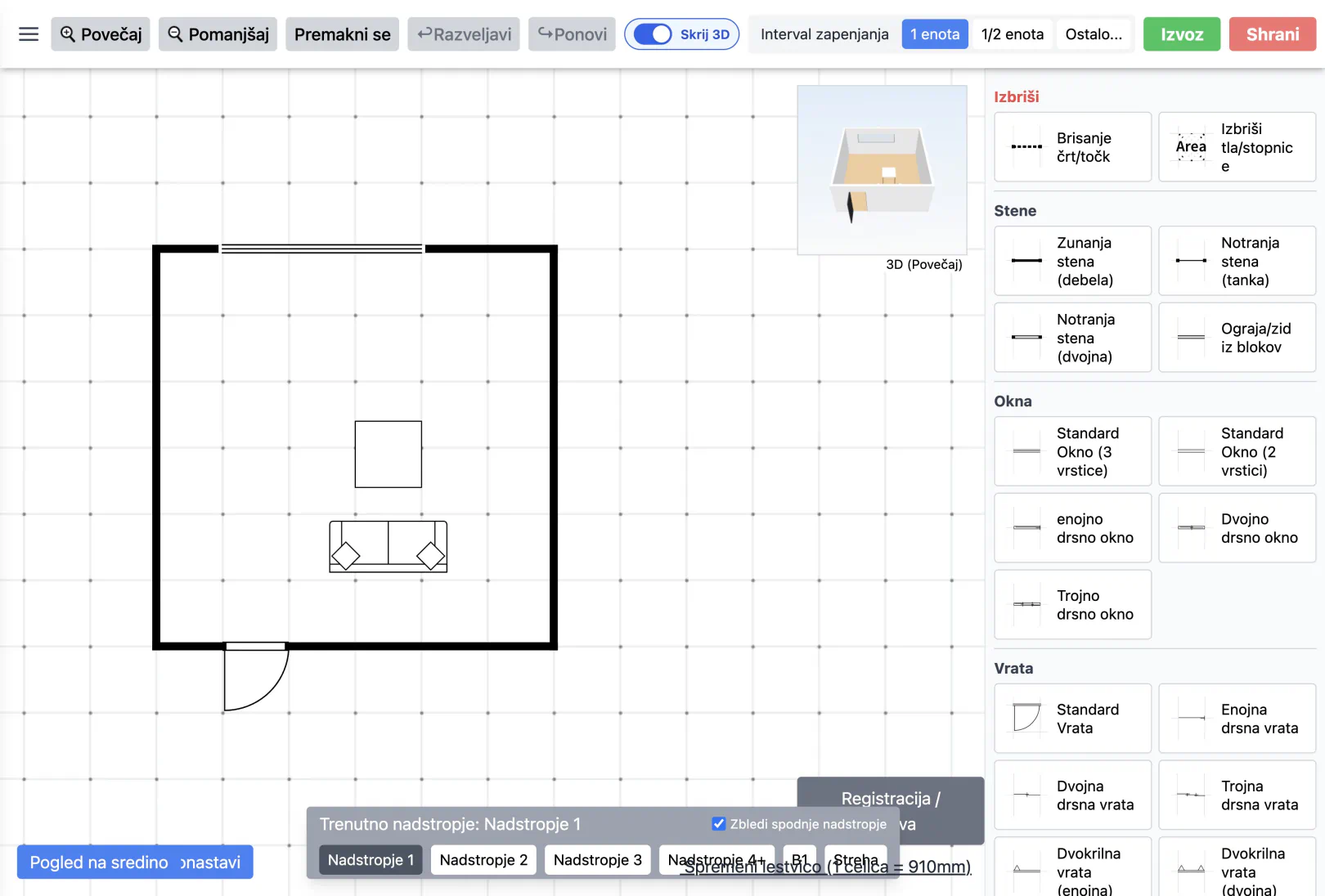
2D tloris bo lažje organizirati tako, da določite dimenzije, narišete stene, okna in vrata ter nato dodate tla, opremo in pohištvo. Končno, če dodate ime sobe, dimenzije, površino in opombe, lahko izrazite namen postavitve.
Ta stran je vodnik za uporabo različice brskalnika Madory za osebni računalnik. Naštetih je vseh 12 kategorij menija za risanje in razloženih je 76 postavk, vključno s podmenijem za brisanje. Poleg dejanskega zaslona ima vsak element isto ikono kot urejevalnik. Lahko berete od začetka do konca ali iščete samo funkcije, ki jih potrebujete.
Nastavitve enote → Obod/Predelne stene → Okna/Vrata → Tla/Stopnice → Oprema/Pohištvo → Besedilo/Dimenzije/Območje → Shrani/Izhod.
Lahko začnete risati brez registracije. Število elementov, prostor za shranjevanje, 3D itd. obseg uporabe se razlikuje glede na načrt.Cene/načrtiPreverite. iPhone・iPad ima ločeno namensko aplikacijo, zasloni in postopki pa se lahko razlikujejo.
Iščite po predmetu, ki ga želite uporabiti
2D osnove risanja
Upoštevajte dolžino enega kvadrata in interval med točkami
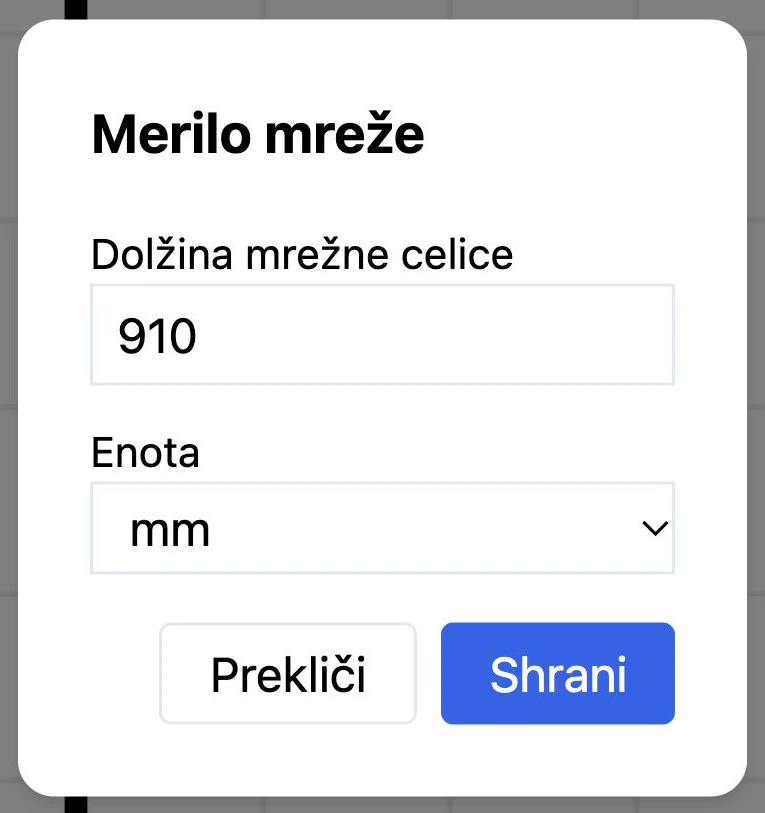
Uporabite Spremeni enoto na dnu urejevalnika, da nastavite realno dolžino in enoto enega mrežnega kvadrata. V tem primeru en kvadrat meri 910 mm, torej šest kvadratov meri 5460 mm. To je demonstracijska nastavitev in ne univerzalni gradbeni standard. Gumbi 1 enota, 1/2 enota in drugo v zgornji orodni vrstici nadzirajo razmik točk zapenjanja. Uporabite manjši interval za majhne predmete ali polmrežne položaje.
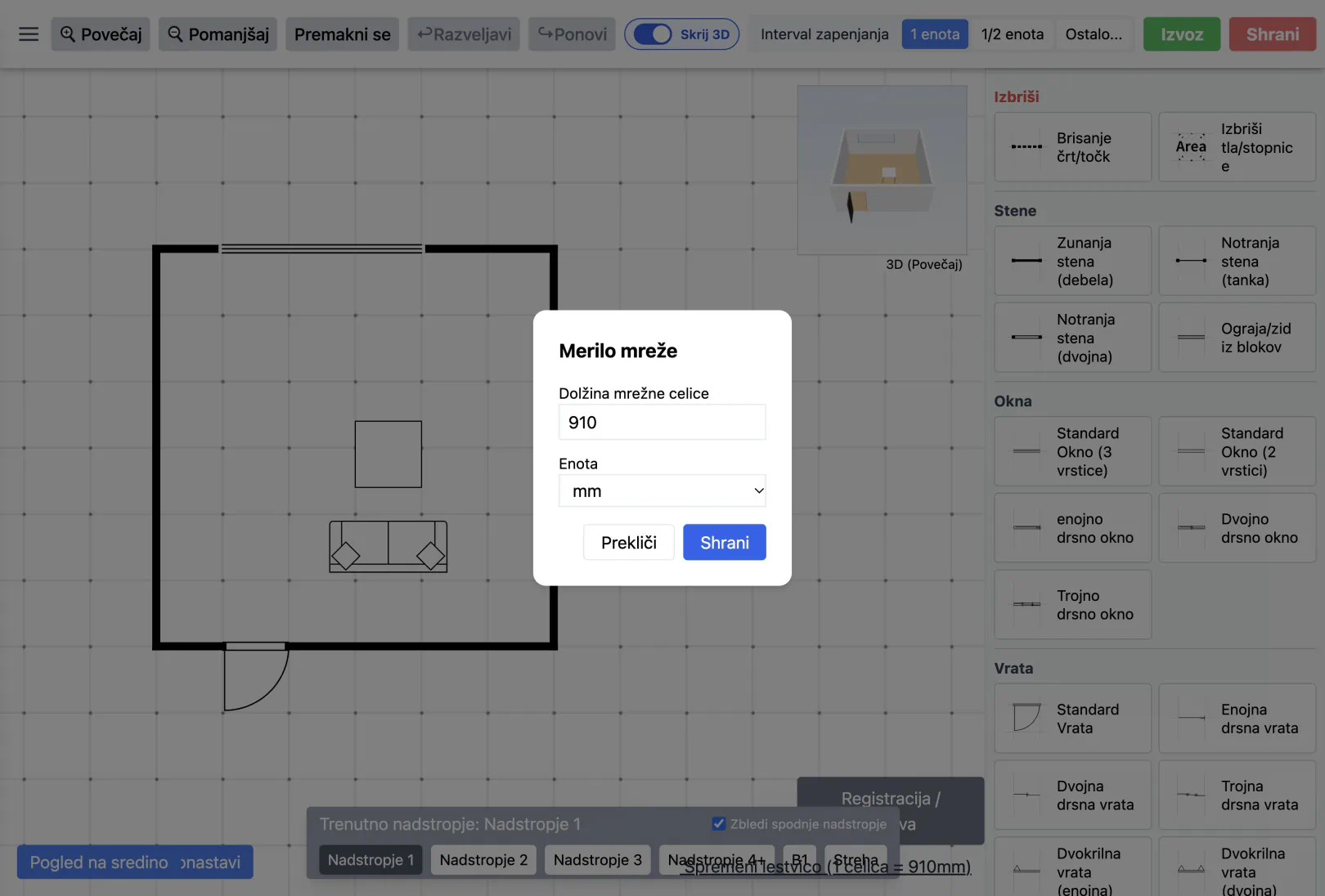
1Nastavite dolžino in enoto 1 kvadrat
Povečajte območje delovanja
1Nastavite dolžino in enoto 1 kvadrat
Operacije so "Risanje z 2 točkama", "Risanje okoli", "Dodaj in premakni"
- Stene, okna, vrata, kotirne črte, pomožne črte: Izberite vrsto in kliknite začetno in končno točko na mreži. Nadaljujte z izbiro smeri za vrata, dimenzijske črte itd.
- Talne površine, lesene terase, konstrukcijski stebri, stopnice in izmere površin: Kliknite na oglišča regije in na koncu znova izberite prvo točko, da jo zaprete. Stopnice uporabljajo pravokotno območje.
- Oprema/pohištvo: Izberite ga s seznama in dodan bo k risbi. Povlecite dodane elemente, da jih postavite, izberite in prilagodite njihovo vrtenje in velikost.
- Besedilo: Po potrditvi besedila na zaslonu za vnos prilagodite položaj in velikost pisave.
Prikažite lokacijo, ki jo želite videti, in se vrnite, če se zmotite
Uporabite Povečaj in Pomanjšaj, da spremenite pogled, in Premakni, da premikate risbo. Če načrt ni na zaslonu, izberite Nazaj na sredino. Razveljavi razveljavi zadnje dejanje; ↪︎Ponovi obnovi dejanje, ki ste ga razveljavili.
Povečanje/pomanjšanje zaslona in spreminjanje velikosti samega pohištva sta ločeni operaciji. Tudi če risbo povečate, se dejanska velikost pohištva ne bo spremenila.
Risanje sten: Zunanje stene in notranje predelne stene
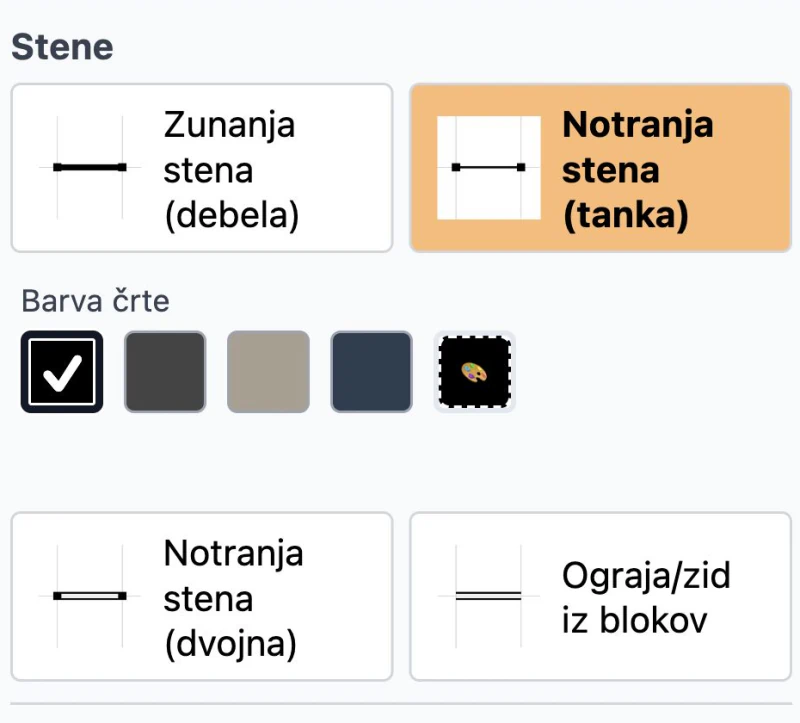
- Izberite vrsto črte pod "Wall" in po potrebi izberite barvo črte.
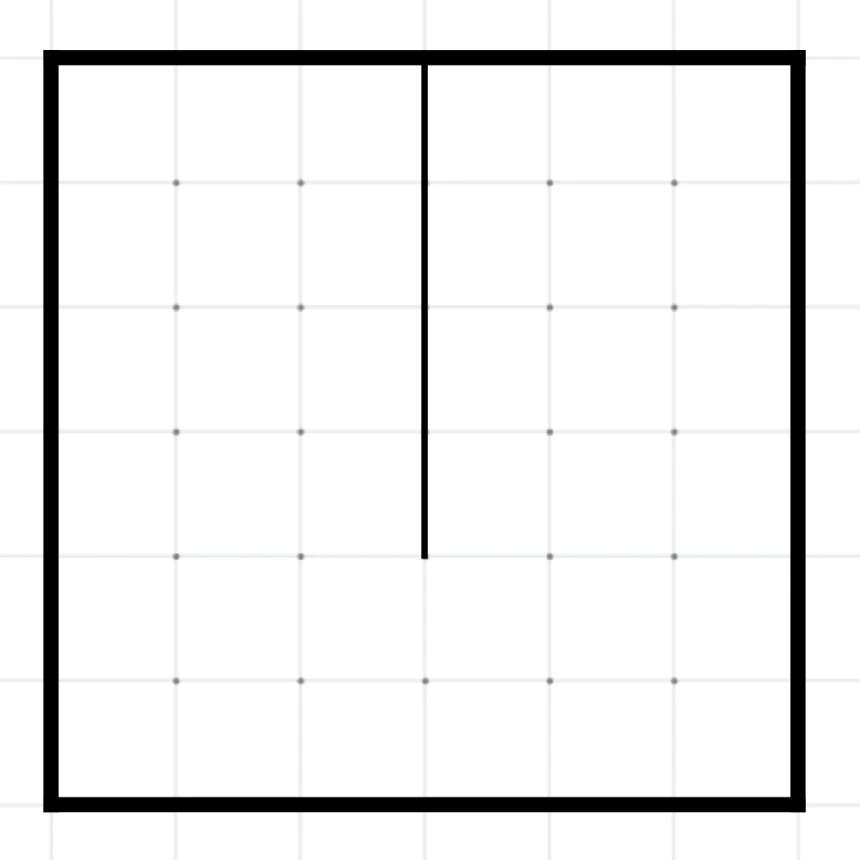
- Kliknite na točko mreže, da določite začetno točko.
- Kliknite na končno točko, da ustvarite steno, ki povezuje obe točki.
- Zaprite zunanji rob in dodajte notranjo predelno steno po enakih korakih.
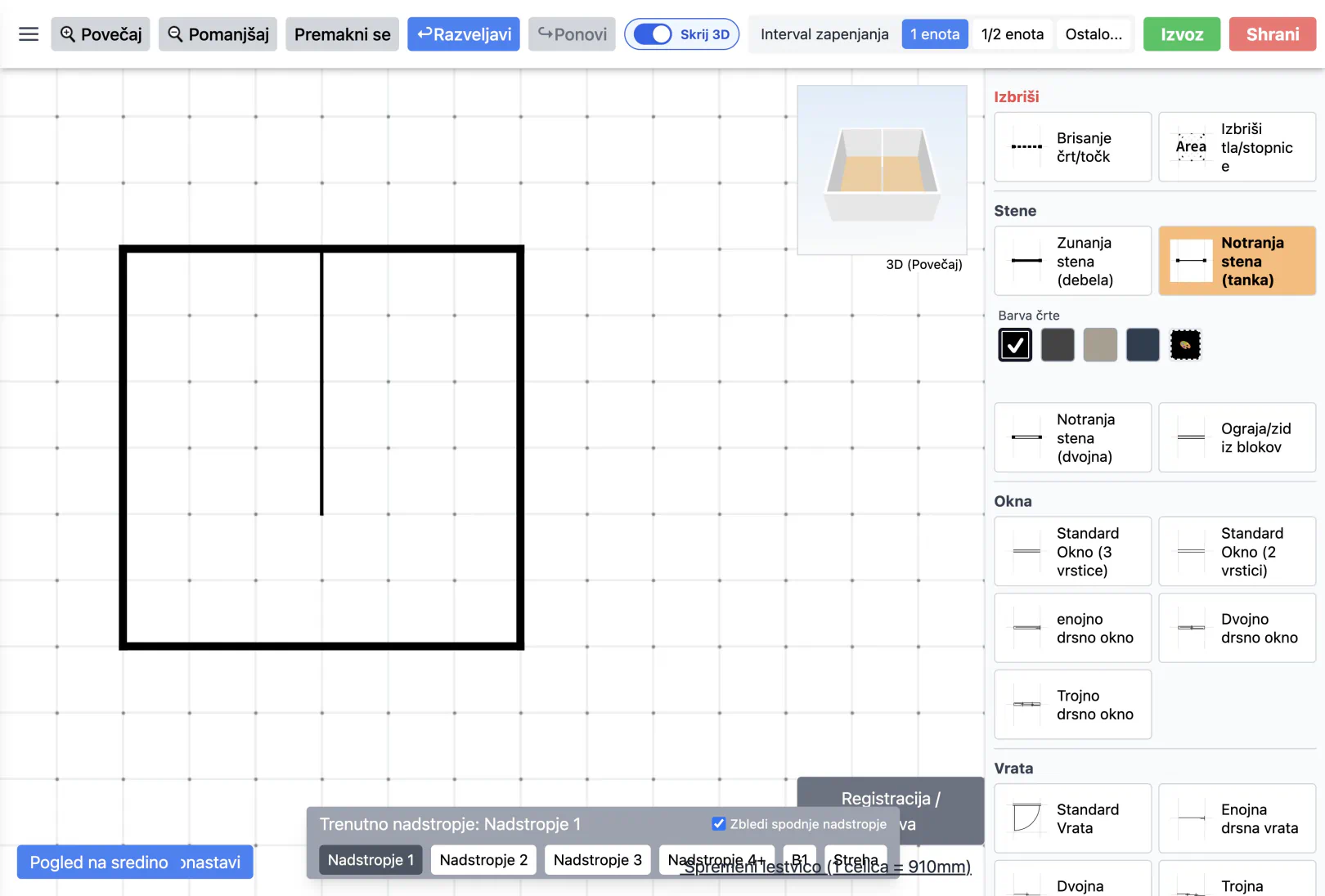
1Izberite vrsto stene na desni plošči
2Določite začetno in končno točko na risbi
Povečajte območje delovanja
1Izberite vrsto stene na desni plošči
2Določite začetno in končno točko na risbi

Zunanja stena (debela)
Debela črta, ki jasno prikazuje obod stavbe. Najprej narišite obris in nato uredite položaje oken in vrat. Sama debelina črte ne določa dejanske debeline stene.

Notranja stena (tanka)
Narišite stene, ki ločujejo sobe s tankimi črtami. Uporablja se za poravnavo veznih točk z zunanjim obodom in ločevanje hodnikov, skladiščnih površin in prostorov.

Notranja stena (dvojna)
Stene sobe predstavljata dve vzporedni črti. To izberite, če želite ločiti obris stene od ene tanke črte.

Ograja/zid iz blokov
Predstavlja zunanjo steno stavbe. Prav tako uporabljamo pomožne črte in črke, da pojasnimo, kako se uporabljajo za notranje stene in lokacijo meja mesta in vrat.
Če se vogali ne povežejo, povečajte in preverite, ali sta začetna in končna točka na istem mestu mreže. Če se zmotite v točki, kjer ste začeli risati, uporabite Razveljavi začetno točko, in če želite popraviti zaključeno črto, uporabite »↩︎Nazaj« ali Zbriši za ponovno risanje.
Narišite okno: Povežite vrsto in širino odprtine
Izberite vrsto iz "Okno" in določite začetno in končno točko, kjer želite okno. Uskladite razdaljo od vogala sobe in celotno širino okna z izvirno risbo in meritvami. Če kliknete stran od stene, se premakne tudi položaj okna, zato povečajte in preverite položaj črte.
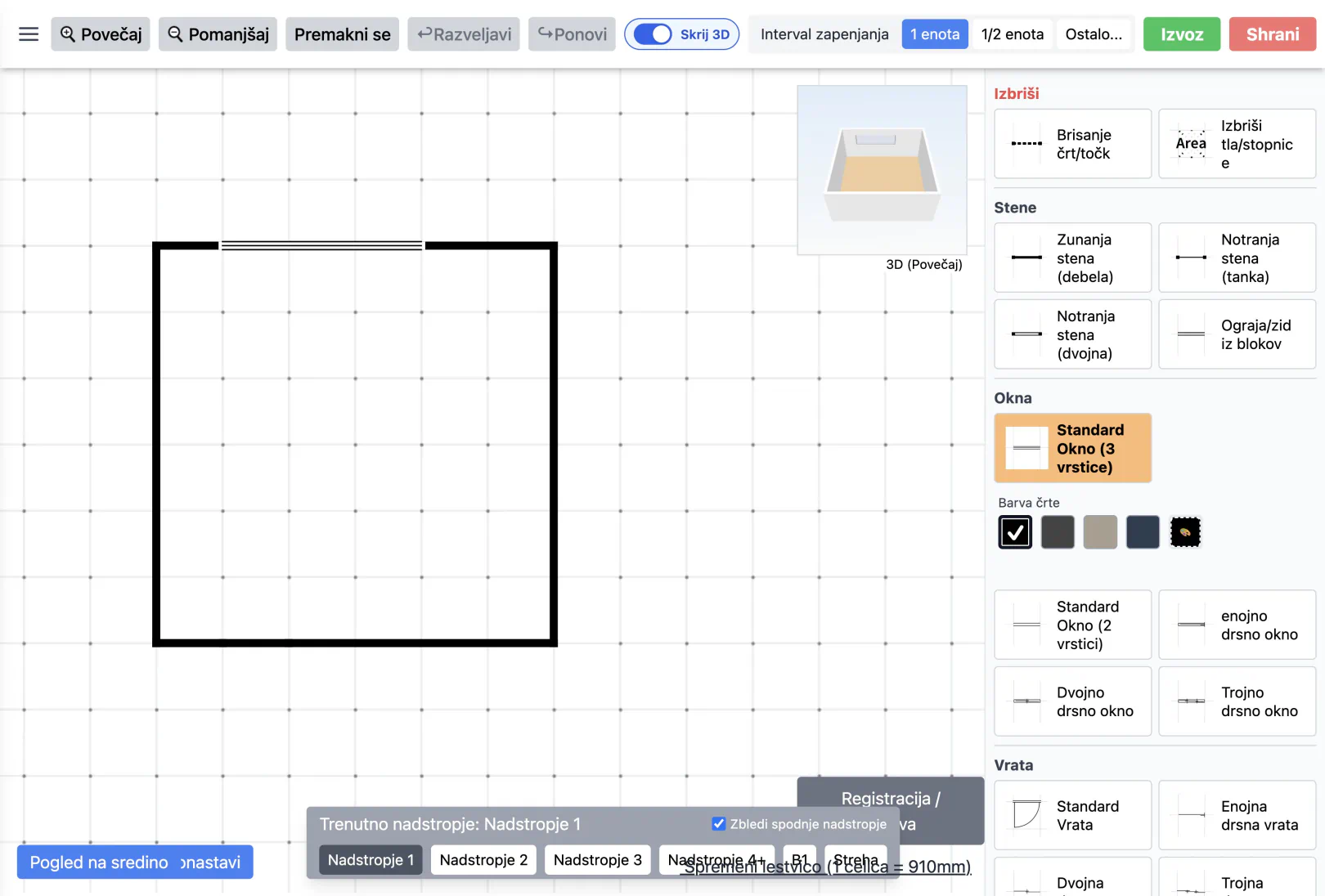
1Izberite vrsto/barvo okna
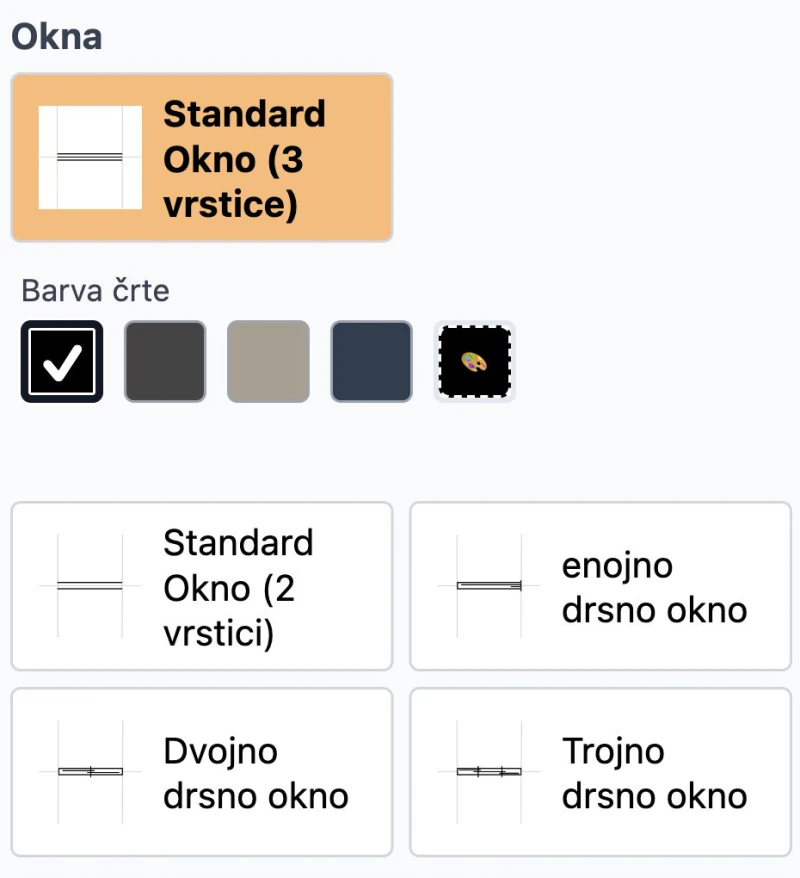
2Postavite okno na steno
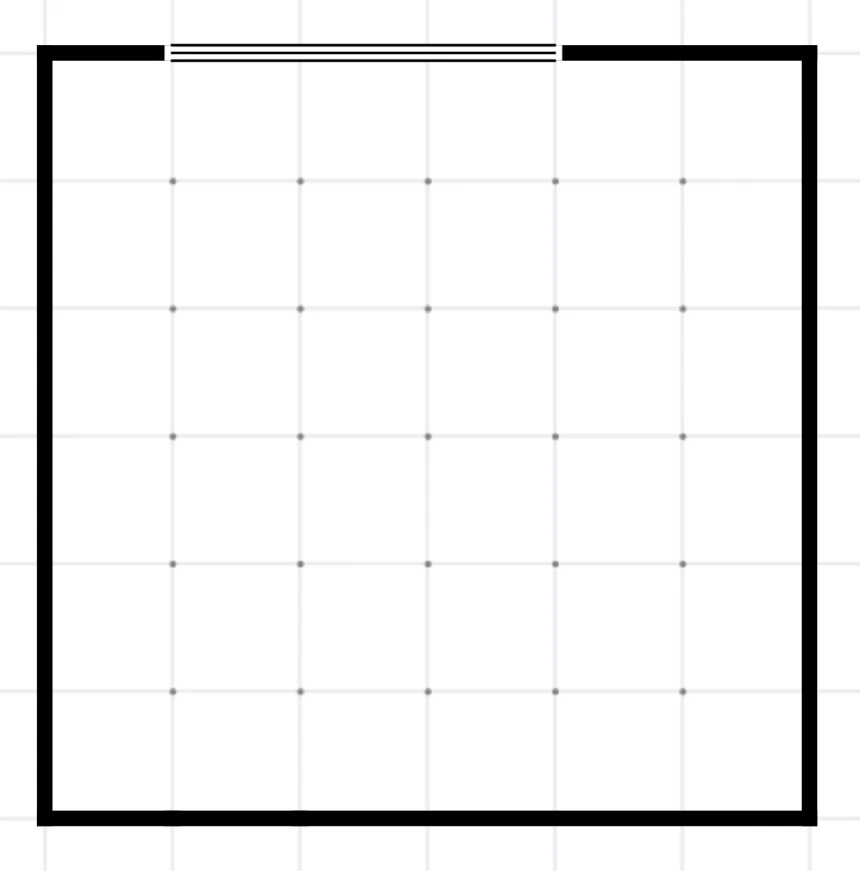
Povečajte območje delovanja
1Izberite vrsto/barvo okna
2Postavite okno na steno

Standard Okno (3 vrstice)
To je osnovni simbol, ki predstavlja okno s tremi črtami. To izberite, če želite označiti položaj in širino okna ter postaviti začetno in končno točko na isti položaj kot stena.

Standard Okno (2 vrstici)
Okno, predstavljeno z dvema črtama. To uporabite, ko želite bolj jedrnat izraz kot 3-vrstično okno. Število vrstic ne pomeni števila steklenih plošč ali izolacijske učinkovitosti.

enojno drsno okno
To je predstavitev okna, ki drsi na eno stran. Preverite stran, ki se odpira, in stran, ki se ji približuje okno glede na izvirno risbo ali dejanski predmet.

Dvojno drsno okno
To je izraz, ki prikazuje razliko med dvema oknoma. Dve točki, ki ju določite, je treba obravnavati kot širino celotne odprtine in ju ne smete zamenjevati s širino enega lista.

Trojno drsno okno
Narišite drsno okno s tremi ploščami. Simbol se razlikuje od dvodelnega tipa, zato izberite glede na dejansko konfiguracijo krila.
Če postavljate pohištvo pod okno, preverite tudi višino okenske police in položaj zaves. Ker sama širina odprtine 2D ne pove višine, se uporabljajo tudi besedilne opombe in potrditve 3D.
Narišite vrata: Preverite smer odpiranja
- V "Vrata/Vrata" izberite vrsto krilnih vrat, drsnih vrat ali zložljivih vrat.
- Za splošna vrata kliknite začetno točko, s katere bodo obešena, in določite končno točko vrat.
- Med prikazanimi možnostmi odpiranja izberite tisto, ki ustreza vaši notranji/zunanji orientaciji in orientaciji visečega podstavka.
- Primerjajte potrjeni simbol in položaj pohištva ter preverite, ali se območja odpiranja/zapiranja prekrivajo.
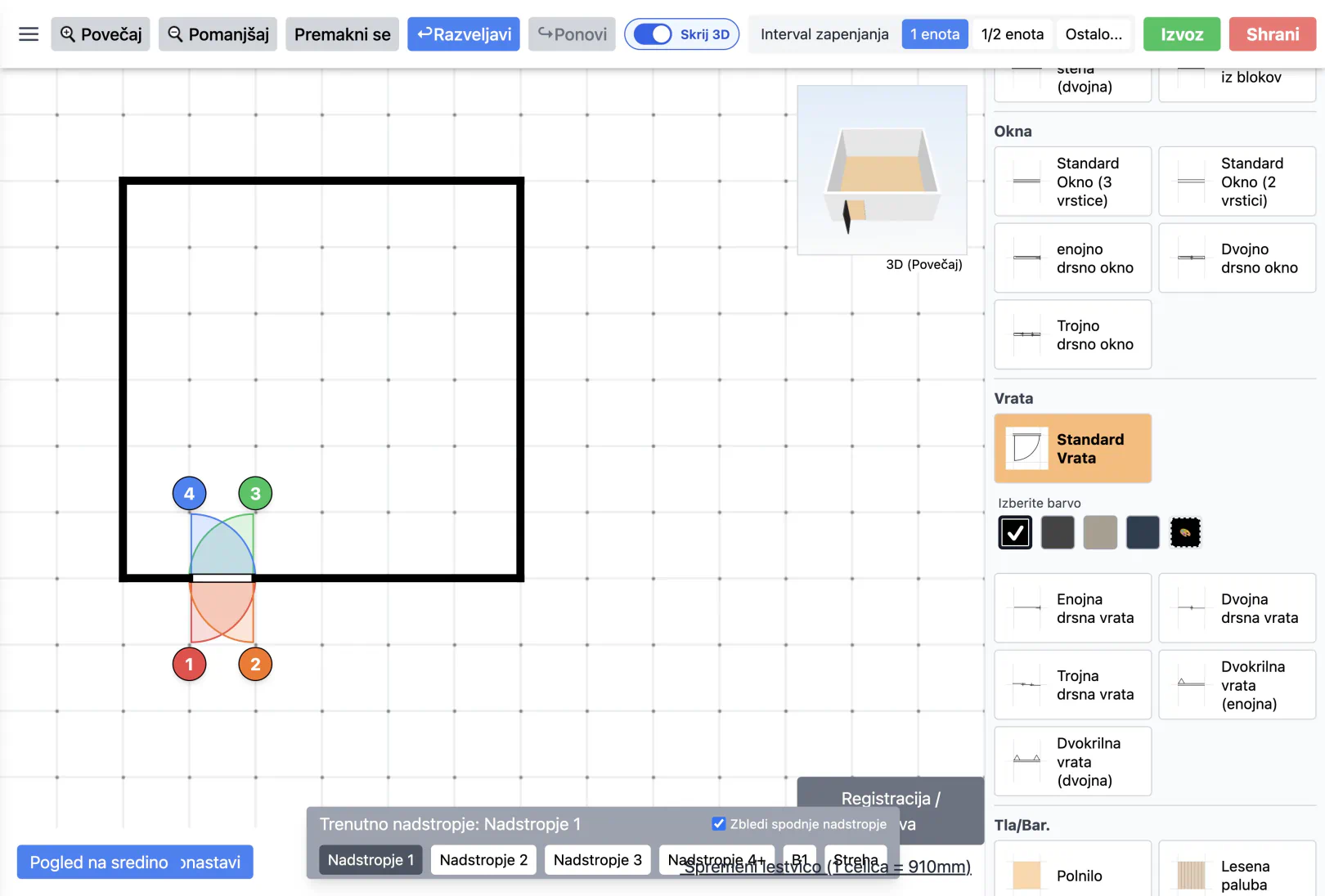
1Izberite vrsto/barvo vrat
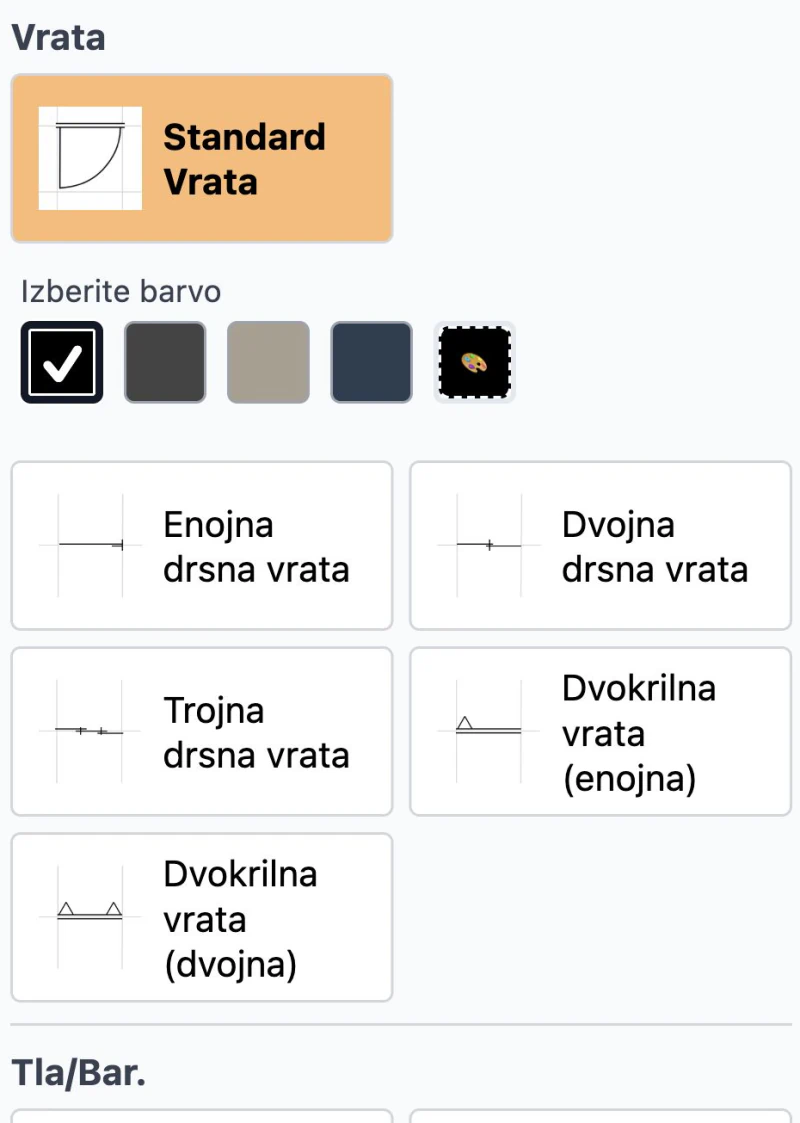
2Izberite smer odpiranja
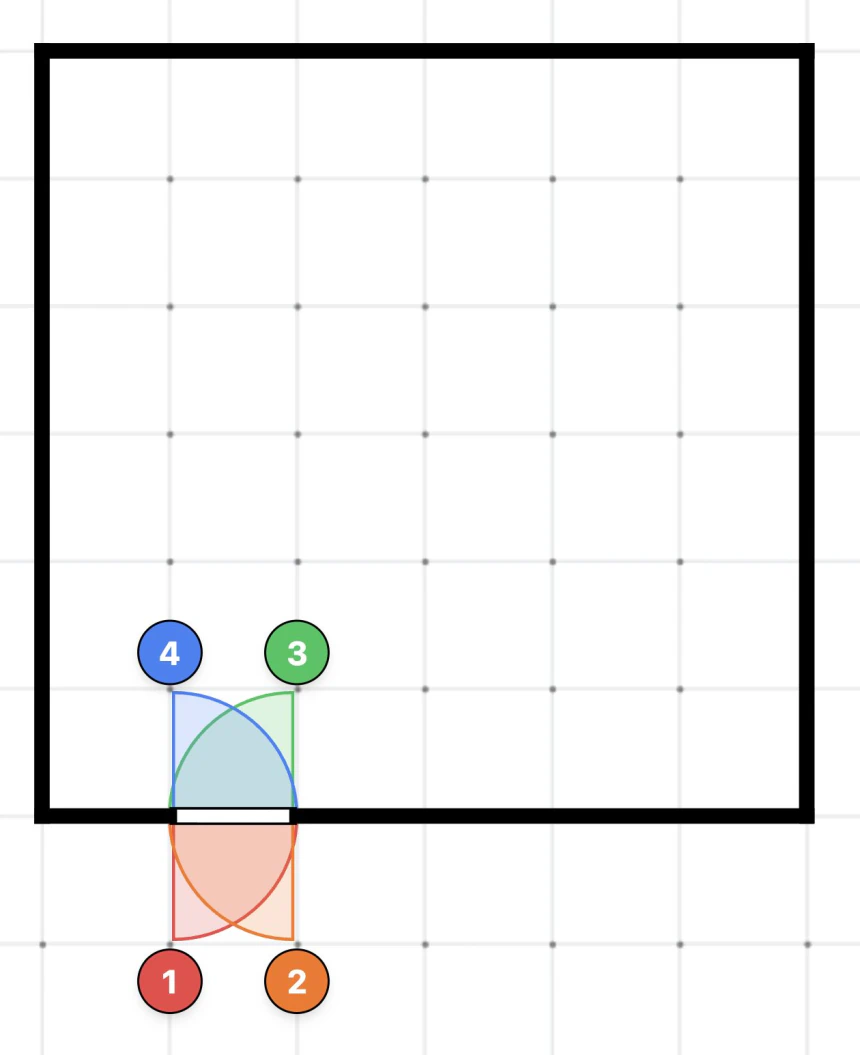
Povečajte območje delovanja
1Izberite vrsto/barvo vrat
2Izberite smer odpiranja

Standard Vrata
Vrata na tečajih, ki z lokom označujejo območje odpiranja/zapiranja. Določite dve točki, eno na strani visečega podstavka in eno na strani konice, nato pa izberite kandidata za način odpiranja.

Enojna drsna vrata
To so vrata, ki drsijo na eno stran. Poleg širine odprtine preverite tudi potreben prostor na strani, kamor bodo vrata zdrsnila.

Dvojna drsna vrata
To je vhod z dvojimi drsnimi vrati. Narišite širino celotne odprtine in posebej preverite območje, skozi katerega lahko pridete, ko se vrata odprejo.

Trojna drsna vrata
To so 3-delna drsna vrata. Uporabite ga za izražanje širokih vrat itd. in ga uskladite z dejanskim številom in prileganjem vrat.

Dvokrilna vrata (enojna)
Predstavlja vrata, ki se zložijo na eno stran. Ko ga uporabljate za shranjevanje itd., preverite območje, kjer se bodo zložena vrata razširila naprej, in položaj pohištva.

Dvokrilna vrata (dvojna)
Odprtina je predstavljena s simbolom dvojnih zložljivih vrat. Zložljiva oblika se razlikuje od enozložljivih vrat, zato primerjajte simbole in izberite enega.
Pri drsnih vratih preverite stran, s katere se vrata premikajo, pri zložljivih vratih pa tudi stran, s katere zložena vrata izstopajo. Če je orientacija napačna, se lahko vrnete nazaj in znova izberete takoj po potrditvi, tako da lahko naredite popravke, ne da bi vrata zložili na isto mesto.
Narišite talne površine, lesene terase in konstrukcijske stebre z zapiranjem območja
- Izberite, kaj želite narisati v "Floor/Deck/Columne".
- Izberite prikazane nastavitve, kot sta barva in vzorec.
- Kliknite na oglišča oboda po vrstnem redu in na koncu kliknite na prvo točko, da jo zaprete.
- Za etaže z omogočenim prikazom površine preverite izračunane znake in potrdite z "OK".
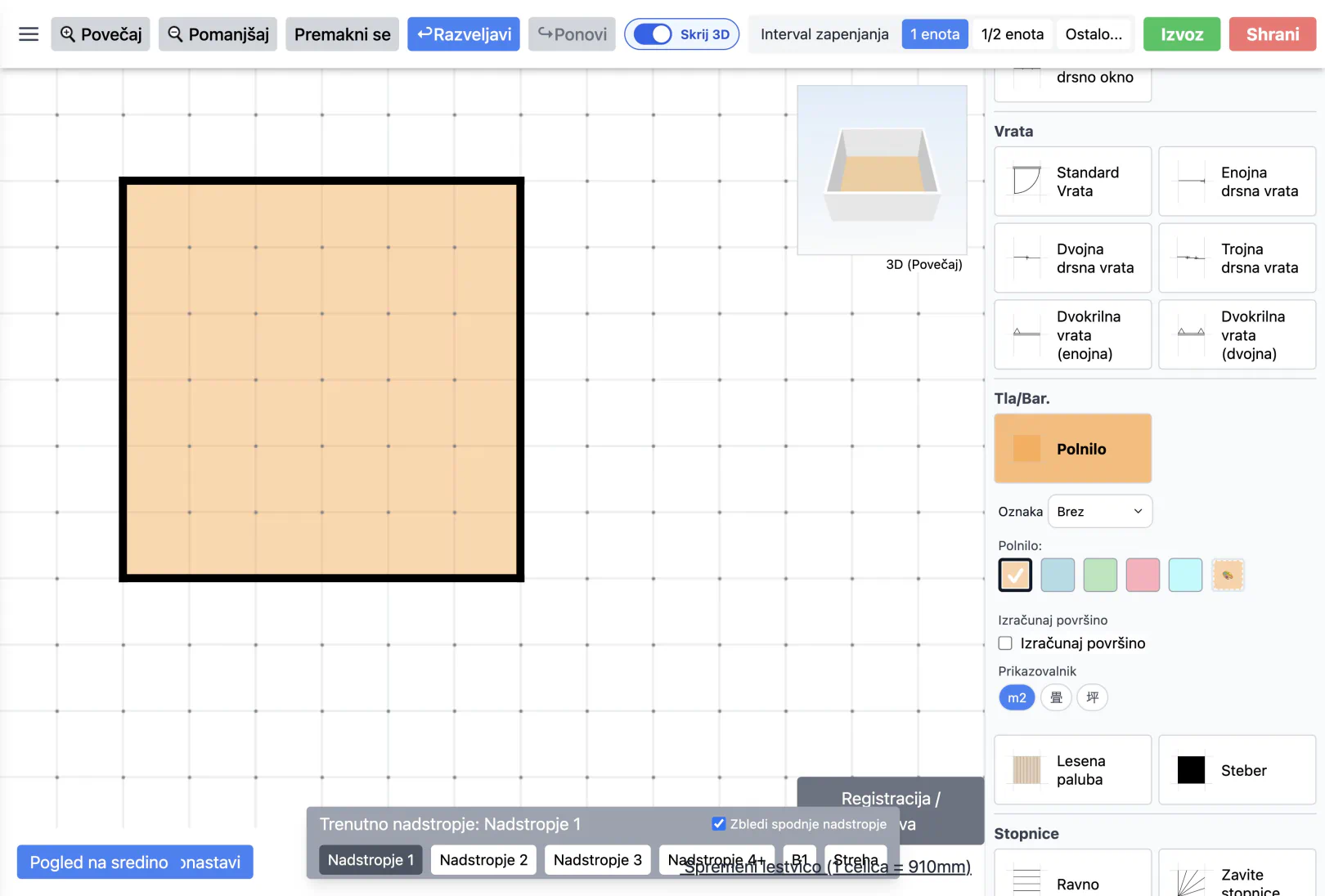
1Izberite vrsto/barvo tal
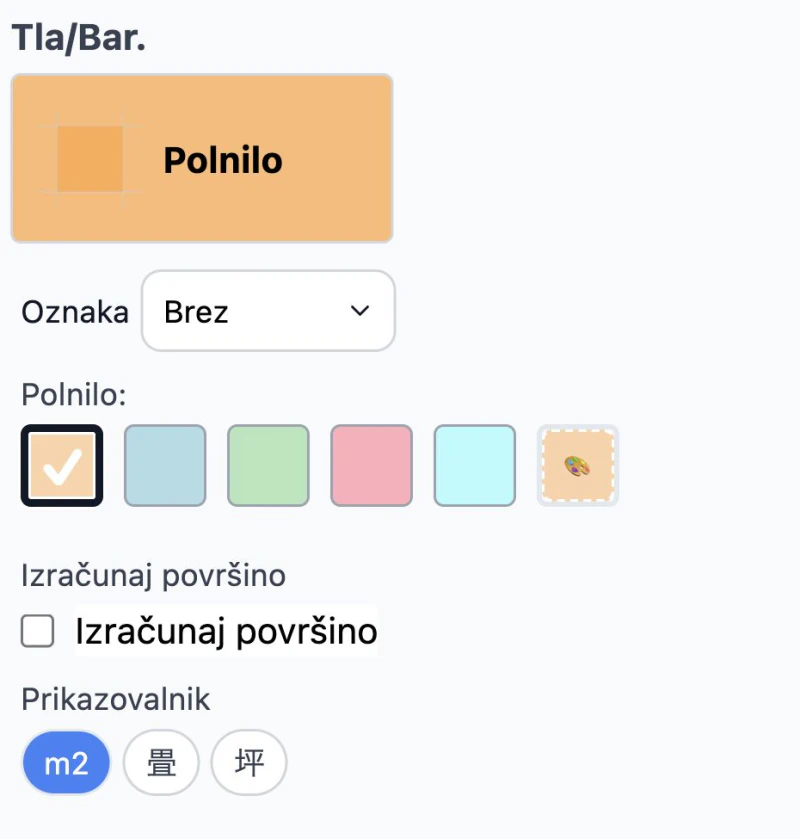
2Ustvarite tla, ki obkrožajo oglišča
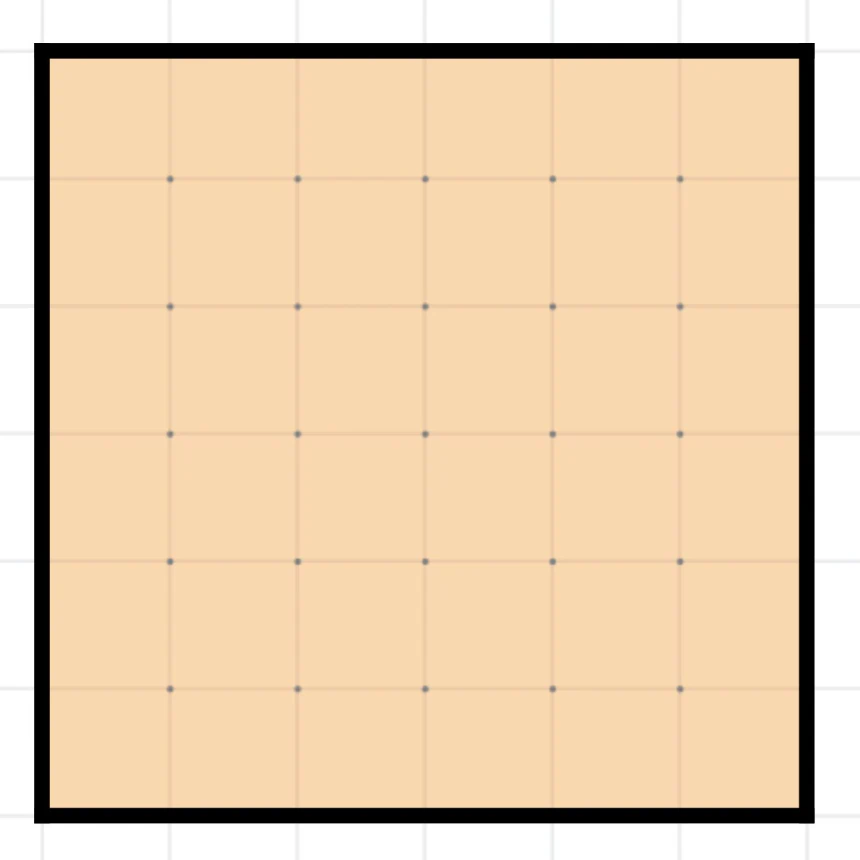
Povečajte območje delovanja
1Izberite vrsto/barvo tal
2Ustvarite tla, ki obkrožajo oglišča

Polnilo
Zapolni območje okoli sobe. Izberete lahko vzorec med »Brez«, »Navpično«, »Vodoravno« ali »Mreža«. Namembnost posamezne sobe lahko razlikujete z uporabo različnih barv.

Lesena terasa
Narišite leseno zunanjo teraso tako, da priložite njen obris. Uporabite navpične ali vodoravne vzorce, da pokažete smer lesenih desk in preverite njihov položaj glede na vrata in vrt.

Steber
Določite ravninsko obliko stolpca glede na območje. Izbirate lahko med barvo in višino, višina pa vpliva tudi na to, kako je videti v 3D. Preverite lokacijo in velikost štrline na tlorisu.
Barvno kodiranje tal se lahko uporablja za razlikovanje med dnevnimi/jedilnimi/kuhinjskimi prostori, kopalnicami in shrambami itd. Če ne potrebujete območnega besedila, pred risanjem odstranite »Izračunaj in prikaži površino«. Namesto da preskakujete oglišča ali jih zapirate v vrstnem redu, v katerem se črte sekajo, določite vrstni red, v katerem gredo po obodu.
Stolpci predstavljajo izbokline na ravnini, višine pa so 1m, 2,4m in 3m. Za risbe, ki jih je treba potrditi v 3D, se glede na namen izbere tudi višina.
Narišite stopnice: določite območje, smer korakov in pomožne črte
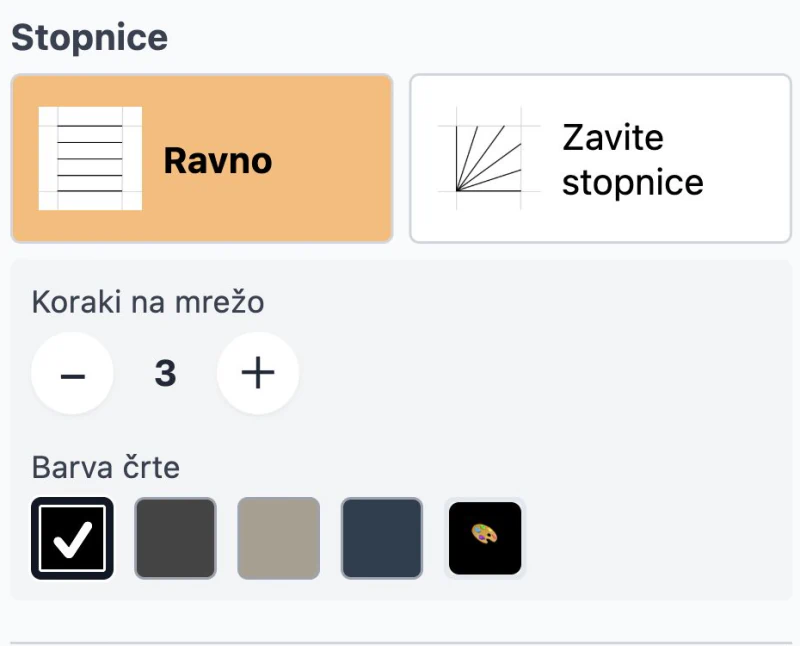
- Izberite ravno vrsto ali vrtljivo vrsto in nastavite "število korakov na lestvico" in barvo.
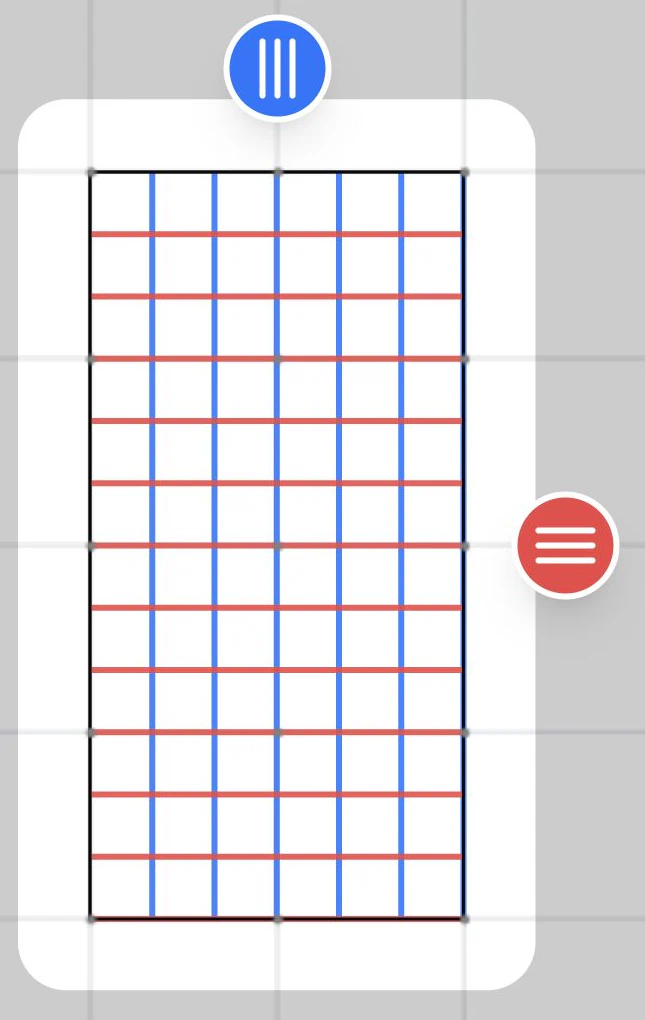
- Izberite štiri vogale pravokotnika, kjer želite stopnice v vrstnem redu, nato se vrnite na prvo točko in jo zaprite.
- Izberite smer korakov in smer vrtenja med prikazanimi kandidati.
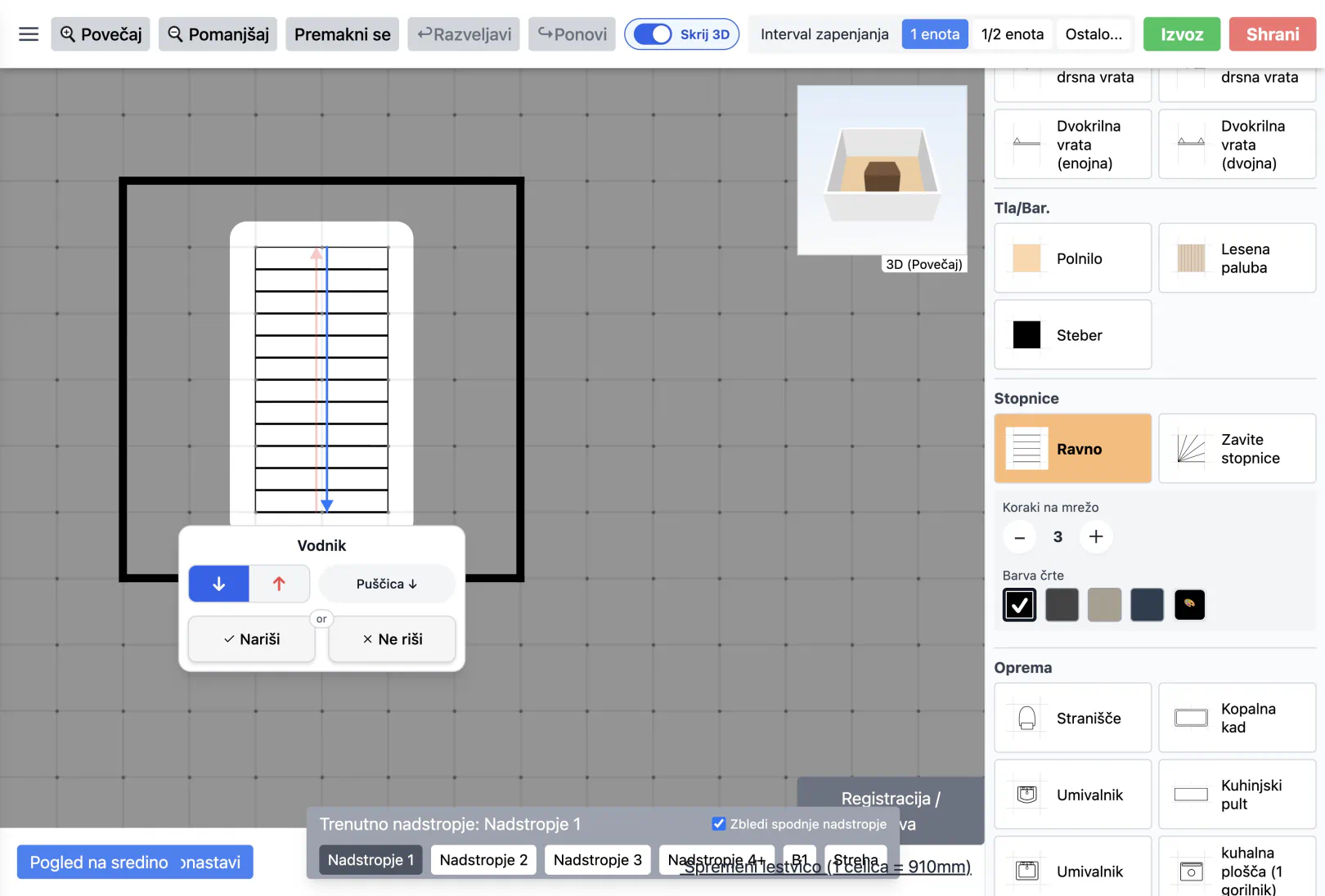
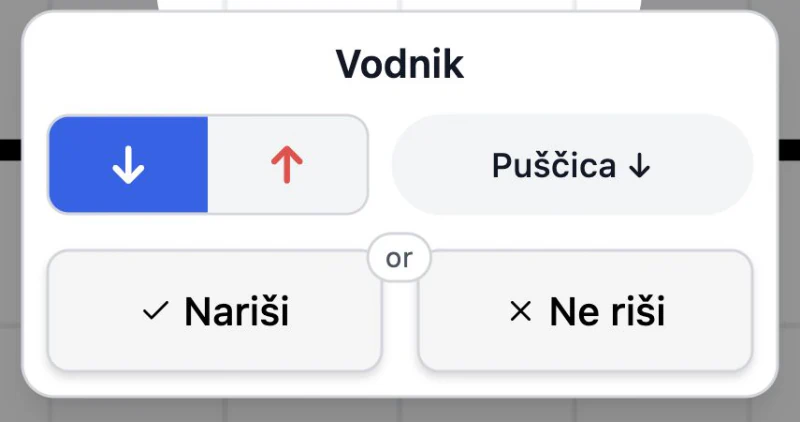
- Ko so prikazane nastavitve pomožne črte, preverite smer in puščico ter izberite "Risanje" ali "Ne rišite".
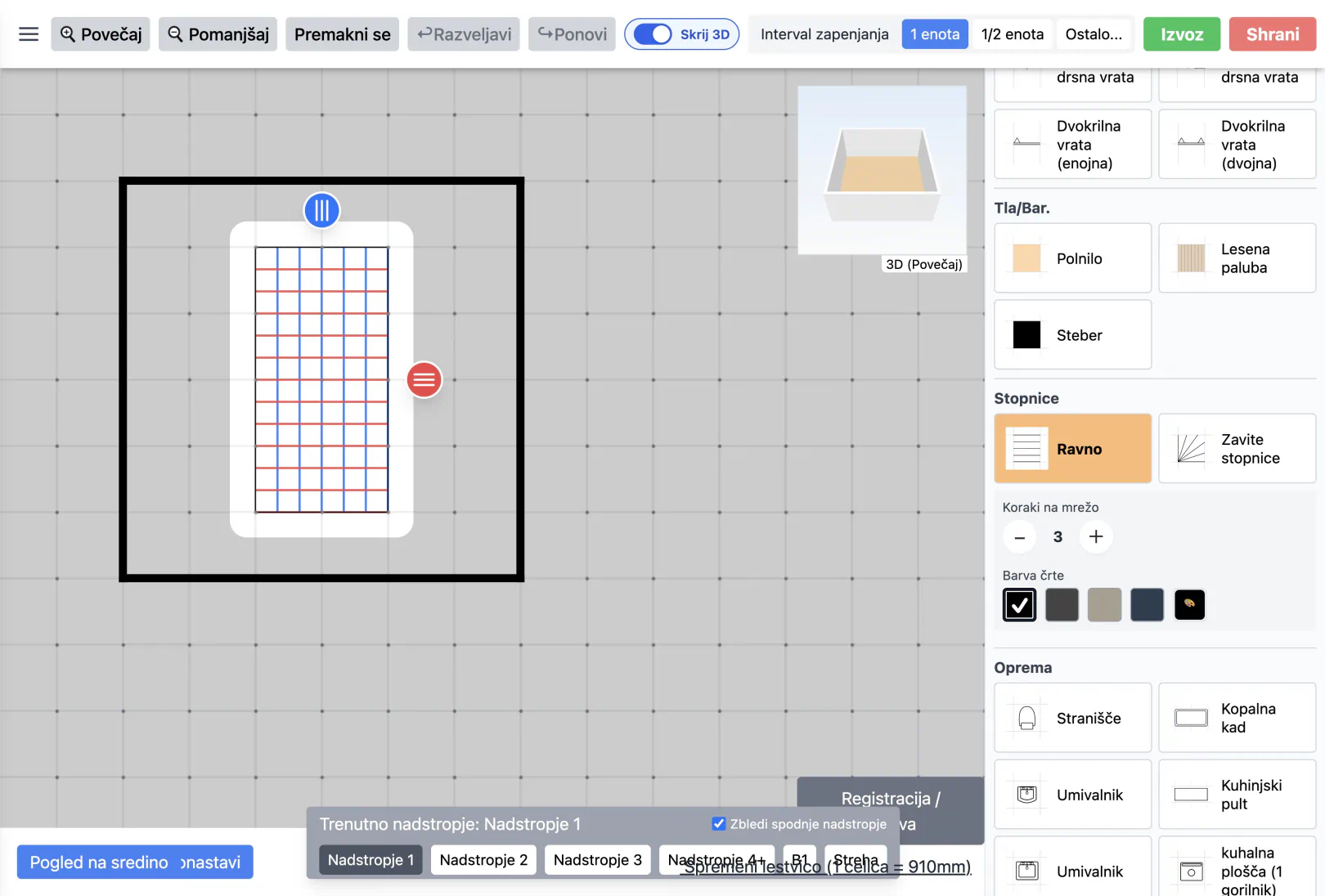
1Izberite vrsto stopnic
2Izberite smer korakov
Povečajte območje delovanja
1Izberite vrsto stopnic
2Izberite smer korakov
1Nastavitev pomožnih črt in puščic
2Preverite smer stopnic
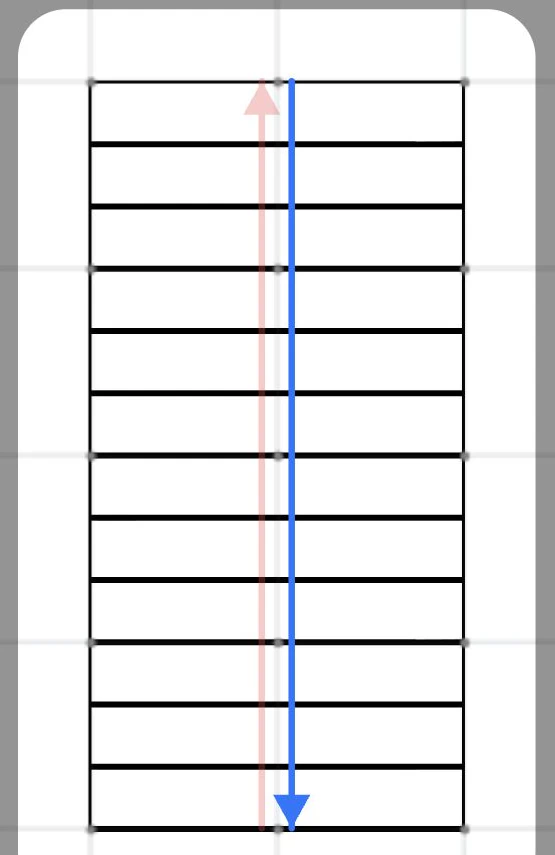
Povečajte območje delovanja
1Nastavitev pomožnih črt in puščic
2Preverite smer stopnic

Ravno
Narišite vzporedne korake v pravokotnem območju. Nastavite "Število korakov na lestvico", zaprite območje in nato izberite smer koraka, pomožno črto in puščico.

Zavite stopnice
To je ploska predstavitev stopnišča, ki se vzpenja med kroženjem. Zaprite pravokotno območje, preglejte in izberite možno smer obračanja, ki se pojavi. Dodelitev korakov se razlikuje od ravnega tipa.
Tukaj je nastavljena predstavitev stopnic na risbi. Če želite narisati zgornja in spodnja nadstropja, preklapljajte med nivoji in preverite, ali se položaji ujemajo. Samo videz števila stopnic in orientacije ne določa specifikacij stopnic, ki jih je dejansko mogoče namestiti.
Dodajte kopalniško in kuhinjsko opremo, tatamije in kompas
Pomaknite se skozi "Oprema" na desni in izberite element, ki ga potrebujete. Ko ga dodate, ga povlecite na risbo in kliknite, da odprete meni za urejanje. Prilagodite lahko vrtenje ter vodoravne in navpične velikosti kuhinjskih pultov, kopalnih kadi itd. Prikazana dejanja so odvisna od vrste predmeta.
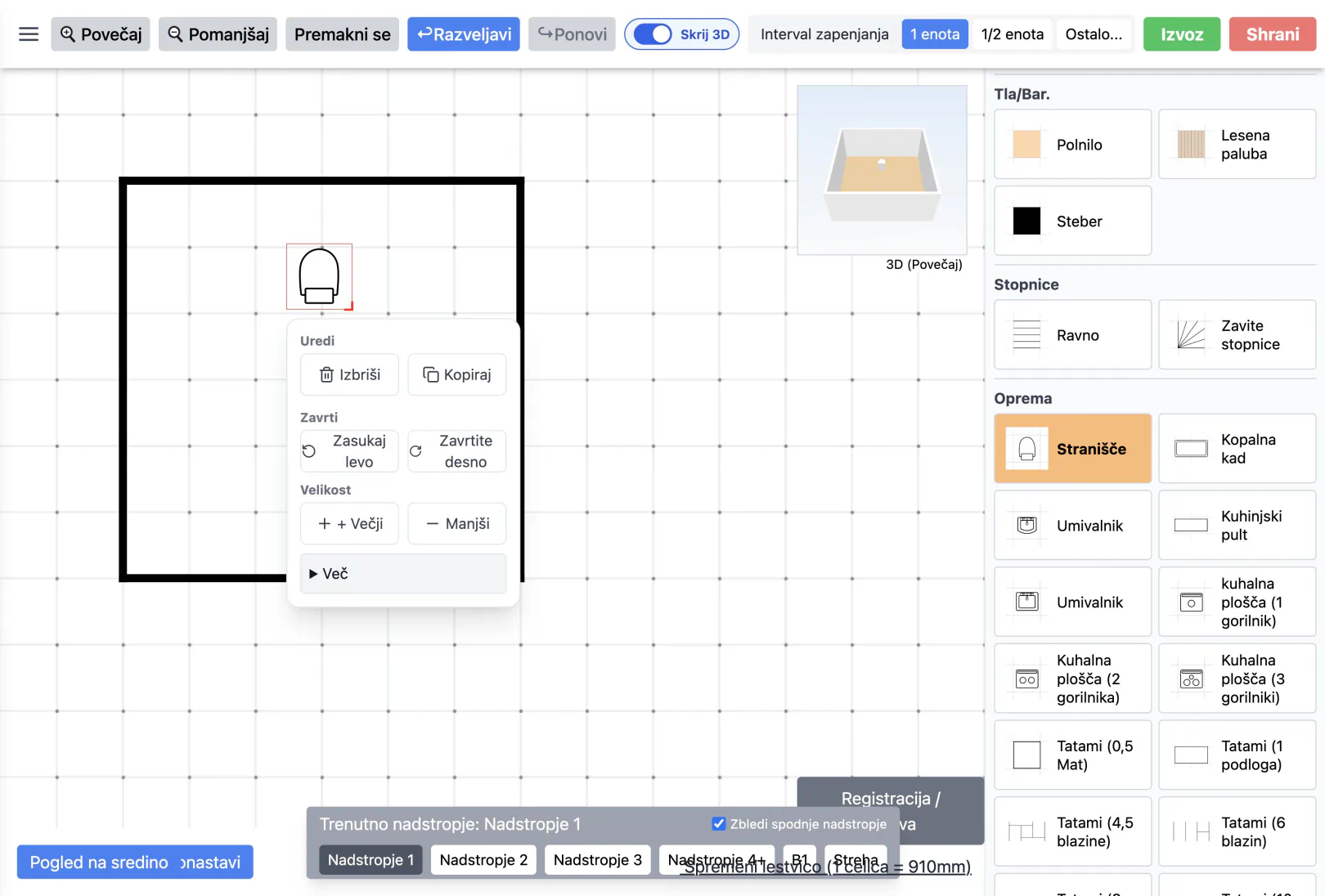
1Izberite in dodajte stranišče
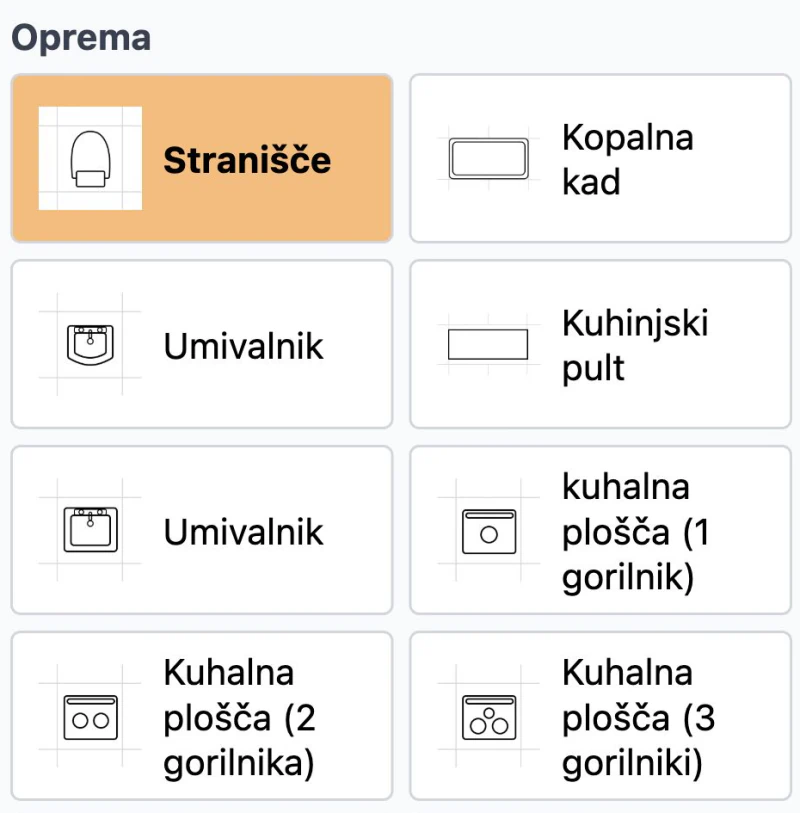
2Prilagodite postavitev/velikost
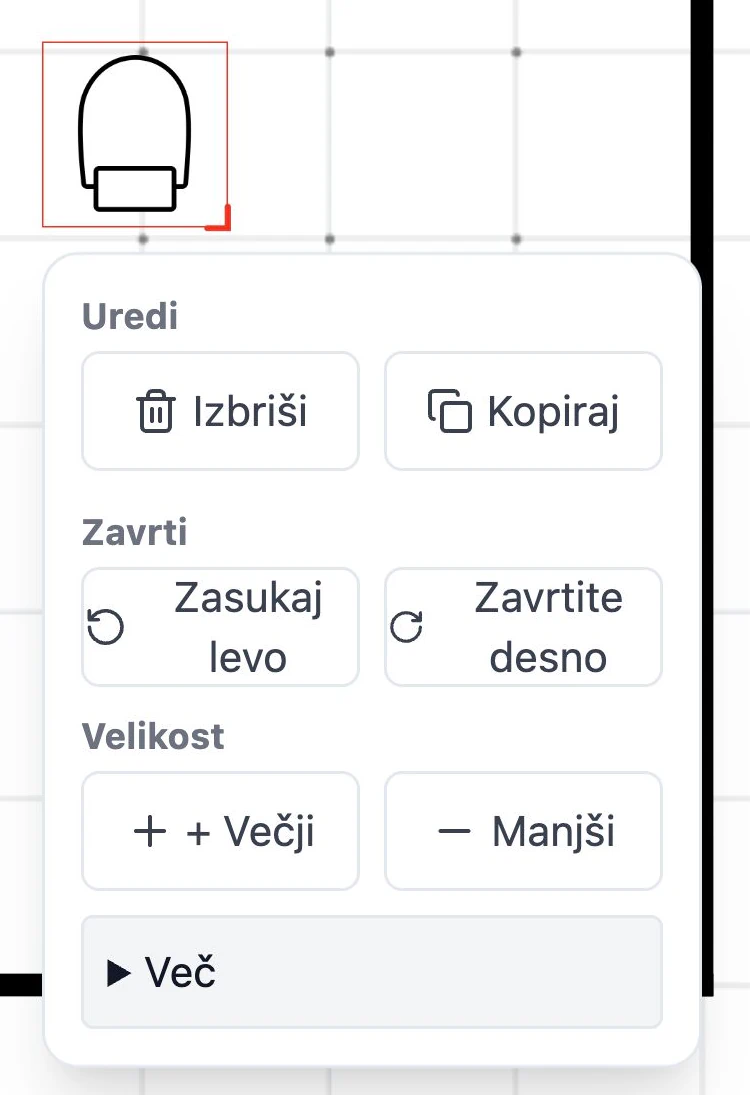
Povečajte območje delovanja
1Izberite in dodajte stranišče
2Prilagodite postavitev/velikost
Sestavite kuhinjo iz pulta, pomivalnega korita in štedilnika
Postavite kuhinjski pult in prilagodite njegovo velikost in vrtenje. Dodajte pomivalno korito in štedilnik, nato pa ju premaknite na pult. Sta ločena predmeta, zato po premikanju ali vrtenju pulta preverite, ali sta pomivalno korito in štedilnik še poravnana z njim.

Stranišče
Postavite simbol stranišča. Obrnite se s hrbtom proti steni in pustite prostor pred seboj za stanje in sedenje ter za odpiranje in zapiranje vrat.

Kopalna kad
Postavite obris kopalne kadi. Ločen prostor za umivalnico in kopalniška vrata bo določen glede na dejansko širino in globino.

Umivalnik
Namestite umivalnik. Poravnajte se ob steno in preverite, kje stati pred njo in kje odpreti vrata za shranjevanje.

Kuhinjski pult
Postavite podstavek pulta. S prilagoditvijo širine in globine ter zlaganjem pomivalnega korita in štedilnika lahko izrazite kompozicijo svoje kuhinje.

Umivalnik
Pomivalni del lahko postavite samostojno. Zložite jih na kuhinjski pult, med njimi in štedilnikom pa pustite delovni prostor.

kuhalna plošča (1 gorilnik)
Simbol štedilnika z enim gorilnikom. Izberite število gorilnikov, ki ustreza dejanskemu aparatu, nato postavite simbol na kuhinjski pult.

Kuhalna plošča (2 gorilnika)
Ta simbol predstavlja štedilnik z dvema kuhalnima poljema. Prilagodite njegovo širino in globino, da bo ustrezala napravi, ki jo nameravate namestiti.

Kuhalna plošča (3 gorilniki)
Simbol za štedilnik s 3 gorilniki. Zložite ga na kuhinjski pult, kot bi pomivalno korito, in preverite njegovo postavitev glede na okoliško delovno površino.

Tatami (0,5 Mat)
To je simbol pol tatamija. Lahko predstavlja kombinacijo kvadratnih tatamijev ali del kota za tatami.

Tatami (1 podloga)
En pravokoten tatami. Uporablja se pri večkratnem vrtenju in razporejanju predmetov ter ob upoštevanju posameznih načinov polaganja.

Tatami (4,5 blazine)
To je simbol, ki povzema, kako položiti 4,5 tatamija. Lahko prikažete sestavo svoje japonske sobe, ne da bi morali postavljati vsako posebej.

Tatami (6 blazin)
Postavite 6 tatamijev skupaj. Primerjajte zunanjo obliko z dejansko velikostjo in narišite lokacije omar in vhodov ločeno za stene in vrata.

Tatami (8 blazin)
To je simbol, ki povzema postavitev 8 tatamijev. Preverite, ali se ujema z dolžino in širino prostora, nato prilagodite njegov položaj in velikost.

Tatami (10 blazin)
To je simbol, ki povzema razporeditev 10 tatamijev. Ime tatamija ni samodejni rezultat merjenja območja. Potreben prostor je mogoče potrditi tudi z kotirnimi črtami in izračuni površin.

Kompas
Simbol, ki označuje smer. Zasukajte ga, da se poravna s smerjo severa, in ga postavite na rob risbe. Vrh zaslona ne postane samodejno sever.
Velikost tatamijev se razlikuje glede na regijo in izdelek. Enostavna postavitev predmetov "6 tatamijev" ne pomeni nujno poustvarjanja dimenzij dejanske sobe s 6 tatamiji. Preverite in prilagodite dejansko dolžino in širino.
Postavite pohištvo, naprave, ljudi, živali in vozila
- Izberite element, ki ga želite postaviti med "Pohištvo/bivalne stvari".
- Povlecite dodani element na želeno mesto.
- Kliknite na element in uporabite operacije vrtenja/spreminjanja velikosti, ki se prikažejo.
- Če želite postaviti več kopij istega elementa, lahko uporabite tudi "Kopiraj" v meniju za urejanje.
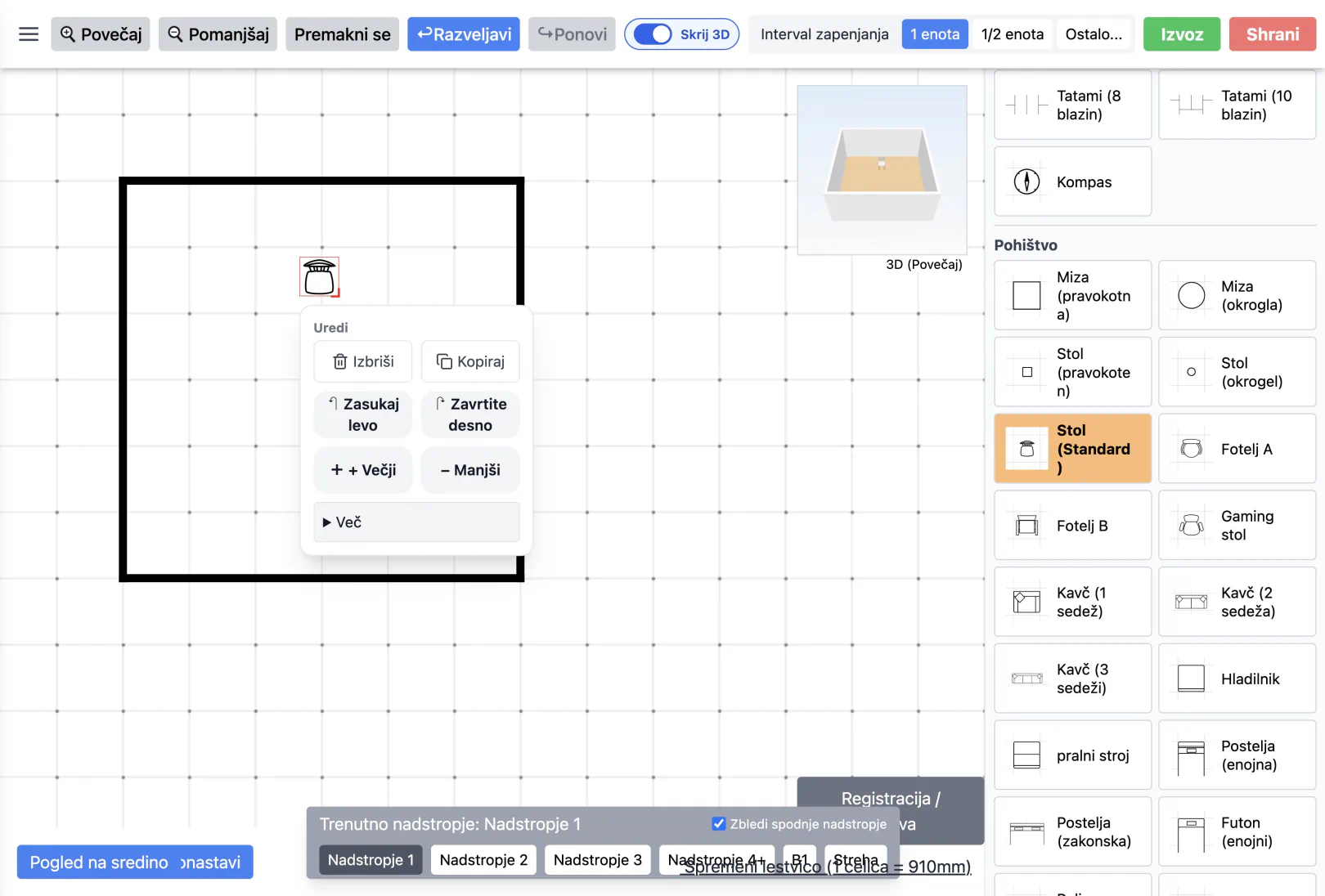
1Izberite stol (standard)
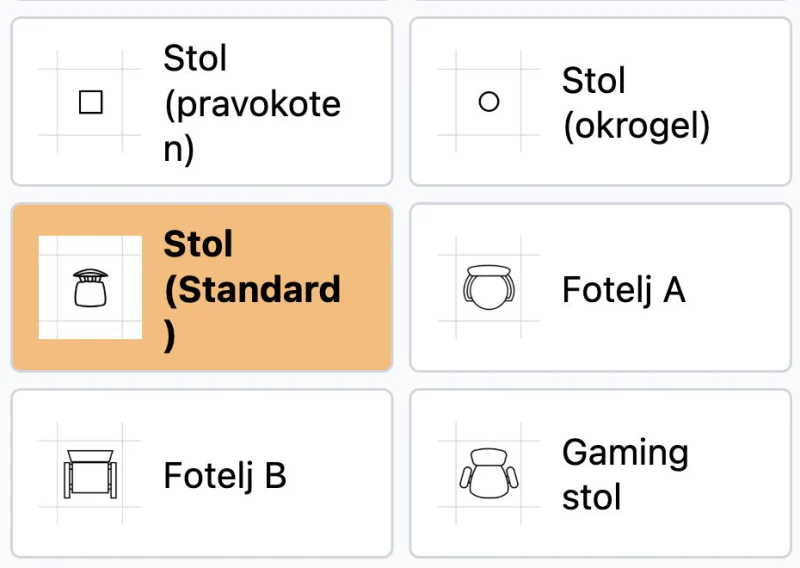
2Prilagodite smer in velikost
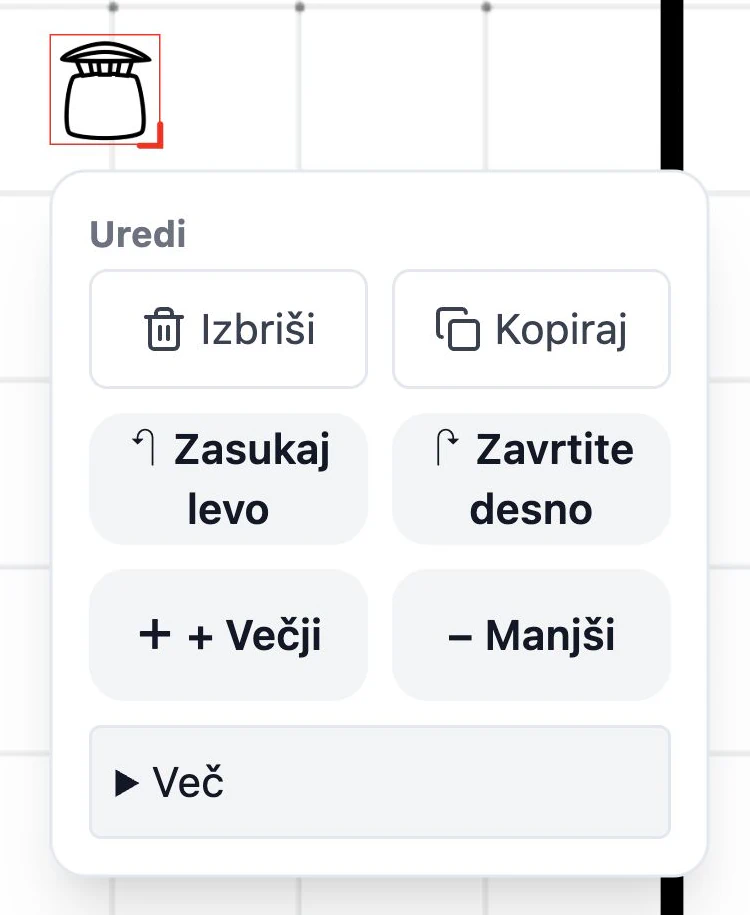
Povečajte območje delovanja
1Izberite stol (standard)
2Prilagodite smer in velikost
Pomembno je, da ne domnevate, da je začetna velikost pohištva dejanska velikost izdelka. Širina in globina bosta preverjeni glede na zunanje mere izdelka. V meniju pod "Ostalo (sprememba barve ipd.)" si lahko ogledate dodatne nastavitve za izbrani element.

Miza (pravokotna)
Postavite kvadratno mizo. Prilagodite širino in globino ter preverite okolico, vključno s tem, kam povleči stol.

Miza (okrogla)
Simbol okrogle mize. Preverite lahko premer in okoliške prehode ter primerjate razliko v postavitvi s kvadratno mizo.

Stol (pravokoten)
Jedrnato predstavlja kvadratni sedež. Uporabite to, ko razmišljate o številu jedilnih sedežev in razdalji med mizami.

Stol (okrogel)
Ta simbol predstavlja okrogel sedež stola. Pri načrtovanju postavitve pohištva prilagodite njegovo velikost dejanskemu stolu.

Stol (Standard)
Simbol za stol z naslonom. Obrnite se na stran, na kateri sedite, proti mizi ali mizi in pustite prostor, da se umaknete nazaj.

Fotelj A
To je prvi tip stola z naslonjali za roke. Prilagodite razdaljo med sosednjimi stoli glede na širino, vključno z nasloni za roke.

Fotelj B
Fotelj z drugačno obliko od fotelja A. Izberite simbol, nato prilagodite njegovo velikost, da se ujema z dejanskim stolom.

Gaming stol
Simbol igralnega stola. Poleg položaja glede na mizo upoštevajte tudi prostor, ki ga potrebujete, ko je naslonjalo zloženo.

Kavč (1 sedež)
To je kavč enosed. Preverite naslonjalo in stran, na kateri sedite, nato pa ga obrnite proti mizi ali TV-ju.

Kavč (2 sedeža)
To je kavč dvosed. Širino in globino prilagodite dejanski velikosti, če pa spredaj postavljate mizo, pustite dovolj prostora za vstop in izstop.

Kavč (3 sedeži)
To je trosed. Preverite ne samo, ali se prilega steni, ampak tudi, da ne bo blokiral pretoka od vhoda.

Hladilnik
Označuje lokacijo hladilnika. Preverite ne le dimenzije izdelka, temveč tudi reže za odvajanje toplote in prostor za odpiranje vrat.

pralni stroj
Namestite pralni stroj. Preverite lokacijo nepremočljive posode, dovod in odtok vode ter kje lahko odprete pokrov ali vrata, da vstavite in vzamete perilo.

Postelja (enojna)
Enojna postelja. Uskladite zunanje mere, da vključujejo okvir, ne vzmetnice, in pustite prehod za vstajanje, vstajanje in postiljanje postelje.

Postelja (zakonska)
To je zakonska postelja. Premislite, ali ga boste uporabili z obeh strani ali ga boste postavili ob steno in ga postavite tako, da se ne bo zaletaval v vrata shrambe.

Futon (enojni)
Prikazuje futon, kot je položen. Tudi v sobah, ki so čez dan pospravljene, lahko pred spanjem preverite, ali imate prosto pot.

Polica (kvadratna)
Postavite polico za shranjevanje. Prilagodite širino in globino, da zagotovite vhodna vrata, predale in mesta za ven.

TV
Označuje položaj in usmerjenost televizorja. Preverite orientacijo s sedežne garniture in razmerje z oknom ter po potrebi posebej narišite obris stojala za TV.

Oseba (odrasla)
Postavite simbol osebe in pokažite sliko, kje ga uporabiti, in njegovo razporeditev. Samo s simbolom ni mogoče določiti širine prehoda ali mer, potrebnih za delovanje.

Pes
Ta simbol pojasnjuje, kje je pes in pot ljubljenčka. Dejanske dimenzije opreme, kot so kletke in postelje, bodo potrjene posebej.

Dozirnik vode
Označuje položaj namestitve glavne enote. Zagotovite širino, globino in prostor za menjavo steklenic in oskrbo z vodo.

Klimatska naprava
Označuje lokacijo in orientacijo notranje enote. Višino postavitve je težko razbrati zgolj iz tlorisa, zato jo bomo po potrebi dopolnili z besedilom.

Zunanja enota klimatske naprave
Namestite zunanjo enoto klimatske naprave. Poleg zunanje oblike glavnega dela preverimo robove za prezračevanje in pregled glede na pogoje izdelka.

Mačka
Ta simbol označuje, kje je mačka. Uporablja se pri delitvi ureditve in lokacije s pohištvom, potrebne zaloge pa so prikazane ločeno.

Drevo A
Postavite rastline. Razmislite o razporeditvi lončnic, vej in listov, da ne bodo prekrivali notranjih poti ali zunanjih vhodov.

Avto (limuzina)
Uporablja se za upoštevanje lokacije parkiranja. Glede na skupno dolžino in širino dejanskega vozila je ločeno zagotovljen tudi prostor, potreben za vstopanje in izstopanje iz vozila.

motocikel
Prikazuje položaj parkiranja motocikla. Pustite prostor za krmilo, vstopanje in sestopanje ter potiskanje motornega kolesa, pa tudi za samo vozilo.

Kolo
Označuje lokacijo parkirišča za kolesa. Če imate več enot v vrsti, preverite prekrivanje ročajev in pot, po kateri jih boste odstranili.
Ko ga postavite, si predstavljajte, kako se bo uporabljal
Stran sedežne garniture, na kateri sedite, mora biti obrnjena proti mizi ali televiziji. Pušča tudi prostor, potreben za dejanja, kot je vlečenje stola, odpiranje police in jemanje hrane iz hladilnika. Samo zato, ker se pohištvo prilega obrisu prostora, vam ne pove, ali je priročno za uporabo.
Vnesite ime sobe/opombe

+Besedilo
Dodajte ime sobe, namen in opombe. Vnesite ga, pritisnite OK in prilagodite položaj na risbi. Besedilo lahko popravite tako, da po izboru kliknete »Uredi«.
- Izberite orodje za dodajanje besedila, nato vnesite ime sobe, kot je dnevna soba ali shramba.
- Dodajte ga z "OK" in povlecite besedilo na mesto, kjer ga je lažje brati.
- Kliknite na besedilo in ga prilagodite z možnostmi "Uredi", "Veliko", "Majhno" itd.
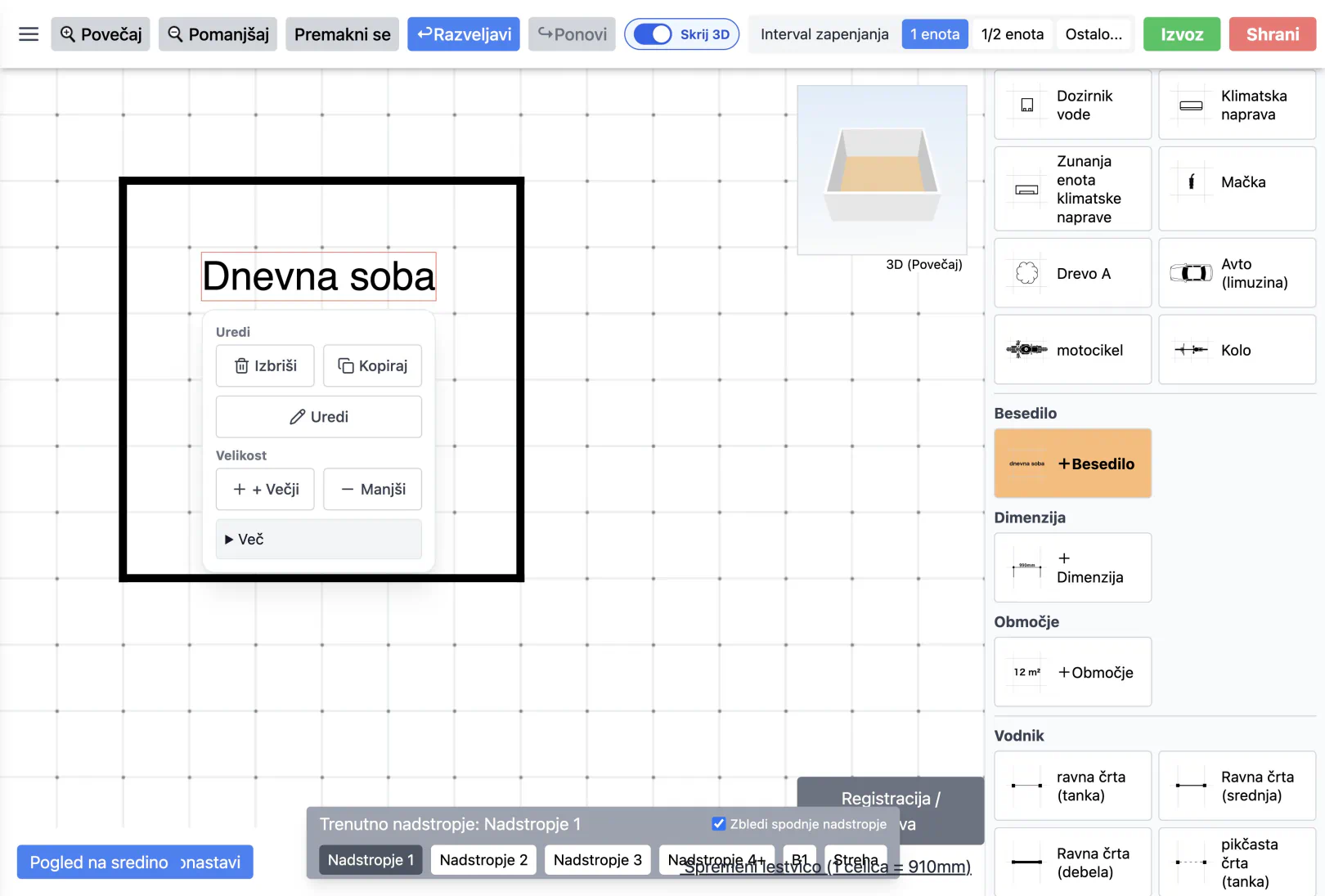
1Dodajte besedilo
2Prilagodite položaj in velikost besedila
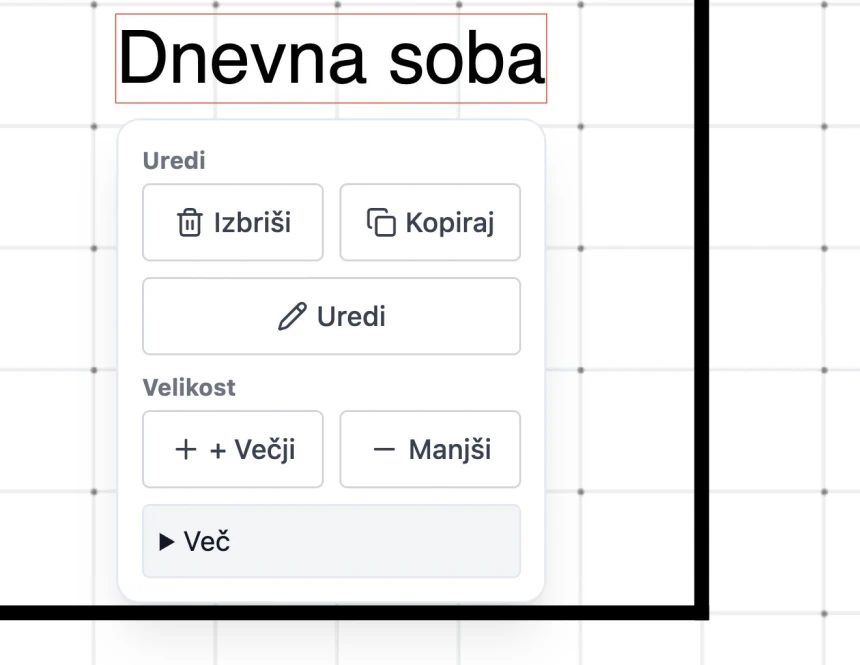
Povečajte območje delovanja
1Dodajte besedilo
2Prilagodite položaj in velikost besedila
Odpri dodatne možnosti sloga za nadaljnje nastavitve besedila. Dodajte opombe, kot so začasne za nepreverjene mere ali višina okenske police: ... mm za informacije, ki jih sam tloris ne more prikazati.
Narišite kotirne črte in po potrebi vnesite dejanske mere

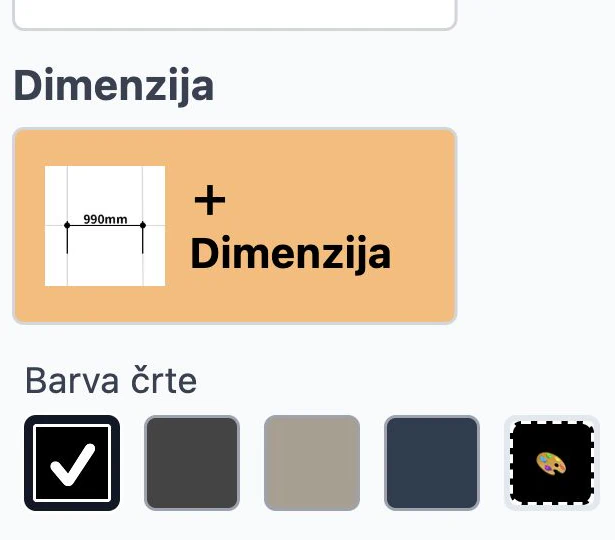
+Dimenzija
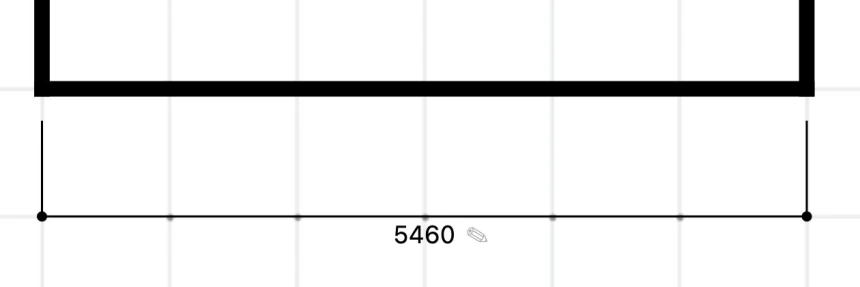
Določite začetno in končno točko ter izberite smer pomožne črte. Izpiše se vrednost, ki temelji na dolžini enega kvadrata, vnesete pa lahko tudi dejansko izmerjeno vrednost.
- V "Izračunu dimenzij" izberite "+ Dimenzijska črta".
- Določite začetno in končno točko na mreži, kjer želite označiti dolžino.
- Izberite in potrdite smer podaljška. Če je usmerjenost vodoravna, bodo prikazani predlogi, kot sta zgornji ali spodnji.
- Primerjajte prikazano vrednost z dolžino kvadrata in rezultati meritev.
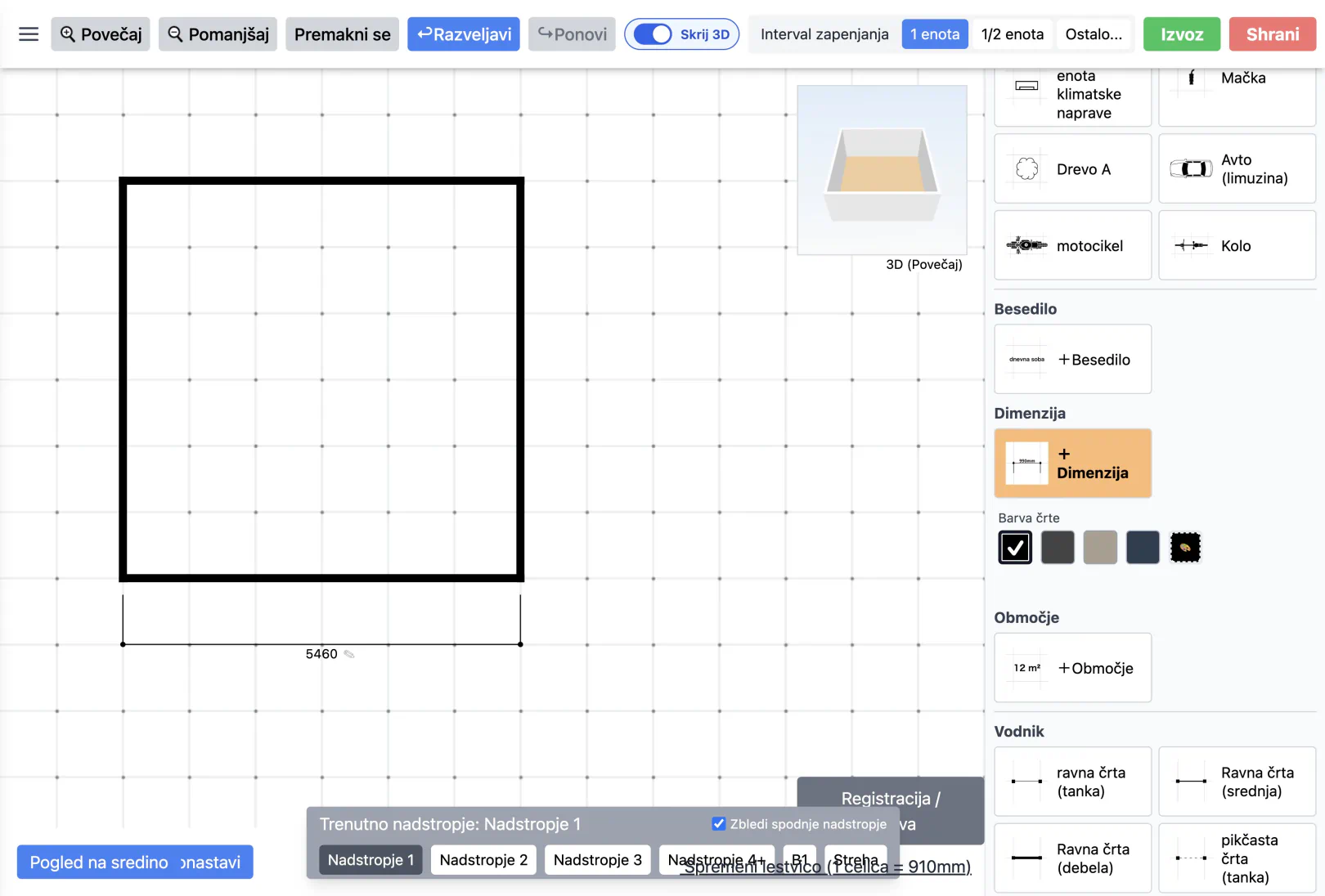
1Izberite kotirno črto
2Preverite dimenzijske črte in številke
Povečajte območje delovanja
1Izberite kotirno črto
2Preverite dimenzijske črte in številke
Vnesite izmerjeno vrednost, da preglasite prikazano dimenzijo
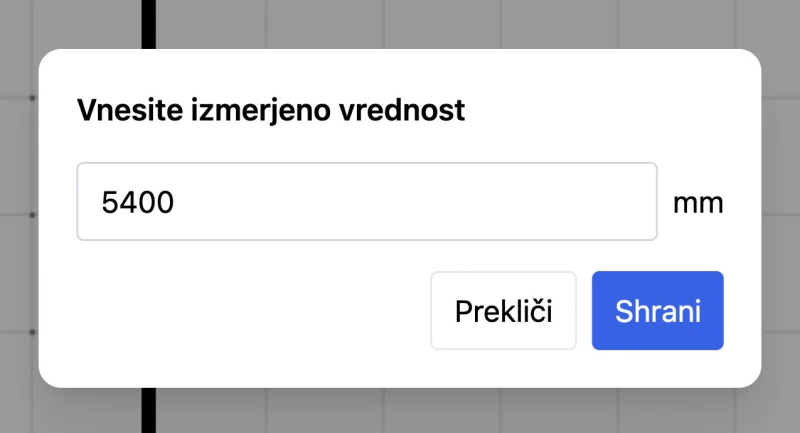
Izmerjeno vrednost lahko shranite tako, da v gumbu za urejanje poleg vrednosti dimenzije izberete "Vnesite dejansko izmerjeno vrednost".Ta vnos spremeni prikazano vrednost kotirne črte. Položaj sten in pohištva ter merilo celotne risbe se ne bodo samodejno spremenili. Če želite uskladiti dolžino na risbi, ločeno preverite nastavitve mreže in končne točke črte.
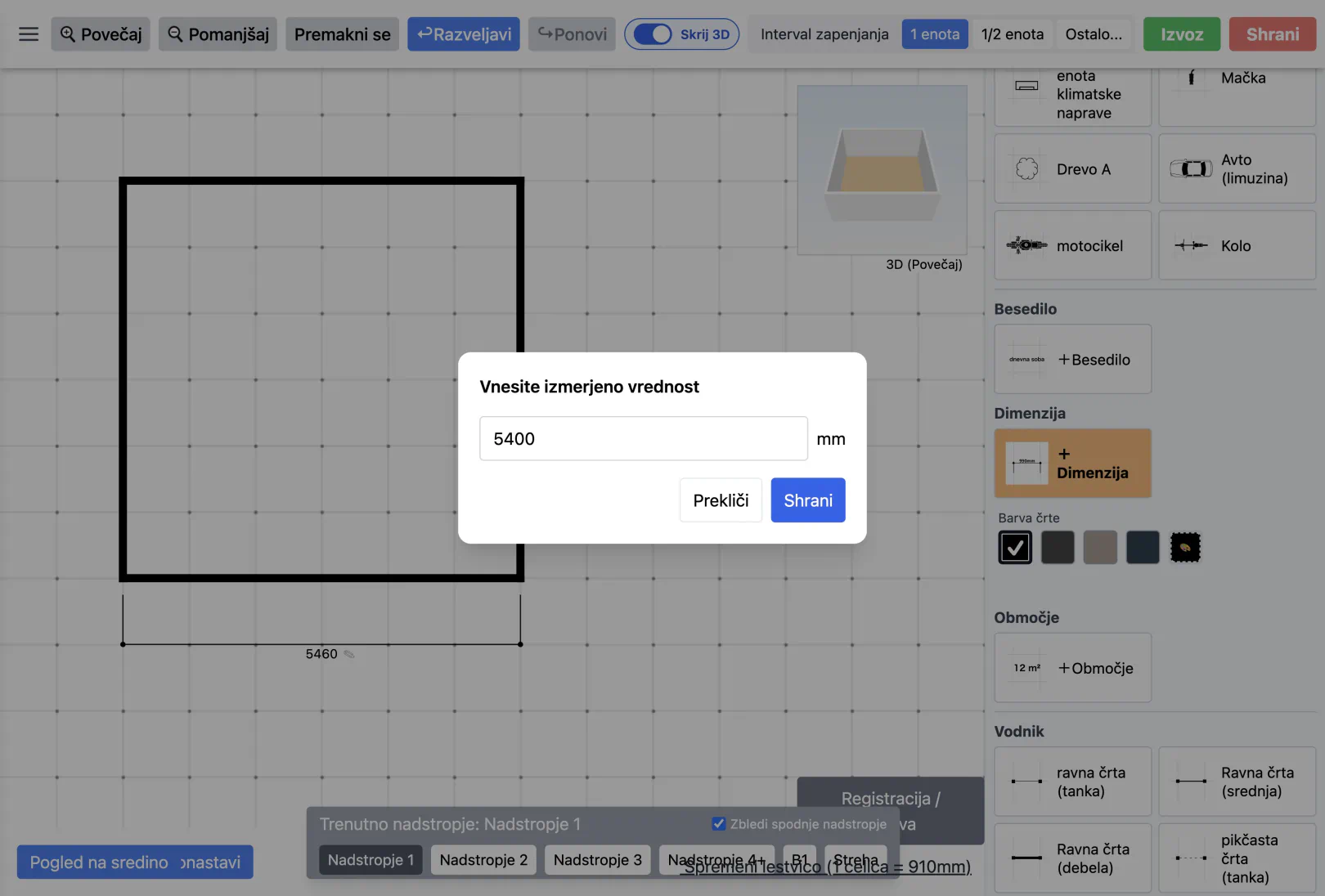
1Vnesite svojo izmerjeno dimenzijo
Povečajte območje delovanja
1Vnesite svojo izmerjeno dimenzijo
Dimenzijske črte je lažje brati, če so postavljene na robove, kjer se ne prekrivajo s pohištvom ali imeni prostorov. Ne zamenjujte dimenzij stene od središča do sredine in notranjih dimenzij stene ter jasno povejte, kaj merite.
Izračunaj površino in jo prikaži v m², tatami in tsubo

+Območje
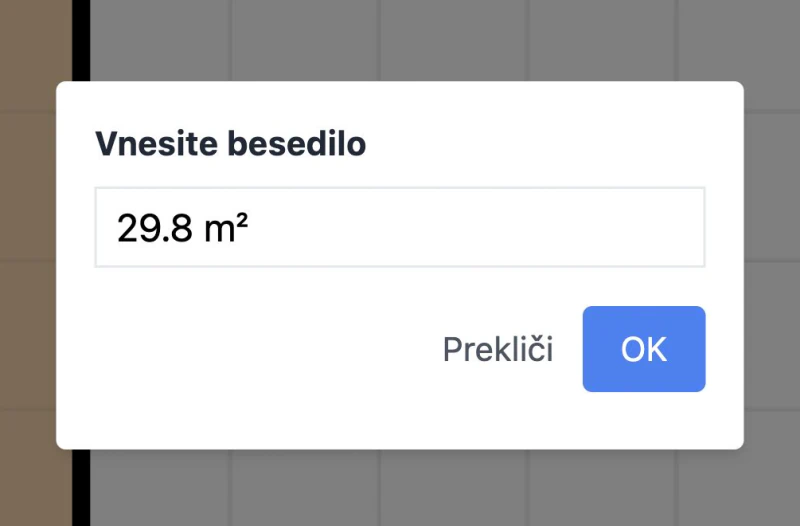
Po vrstnem redu izberite oglišča območja, ki ga želite poznati, se vrnite na prvo točko in zaprite. Izberite enoto m², tatami ali tsubo in po izračunu preverite besedilo.
- Izberite "+Območje" iz "Območje" in izberite prikazno enoto.
- Kliknite oglišča območja, ki ga želite izračunati, po vrstnem redu vzdolž oboda.
- Ponovno kliknite prvo točko, da zaprete območje.
- Preverite izračunano besedilo in pritisnite "OK". Prilagodite položaj in velikost zaslona na enak način kot besedilo.
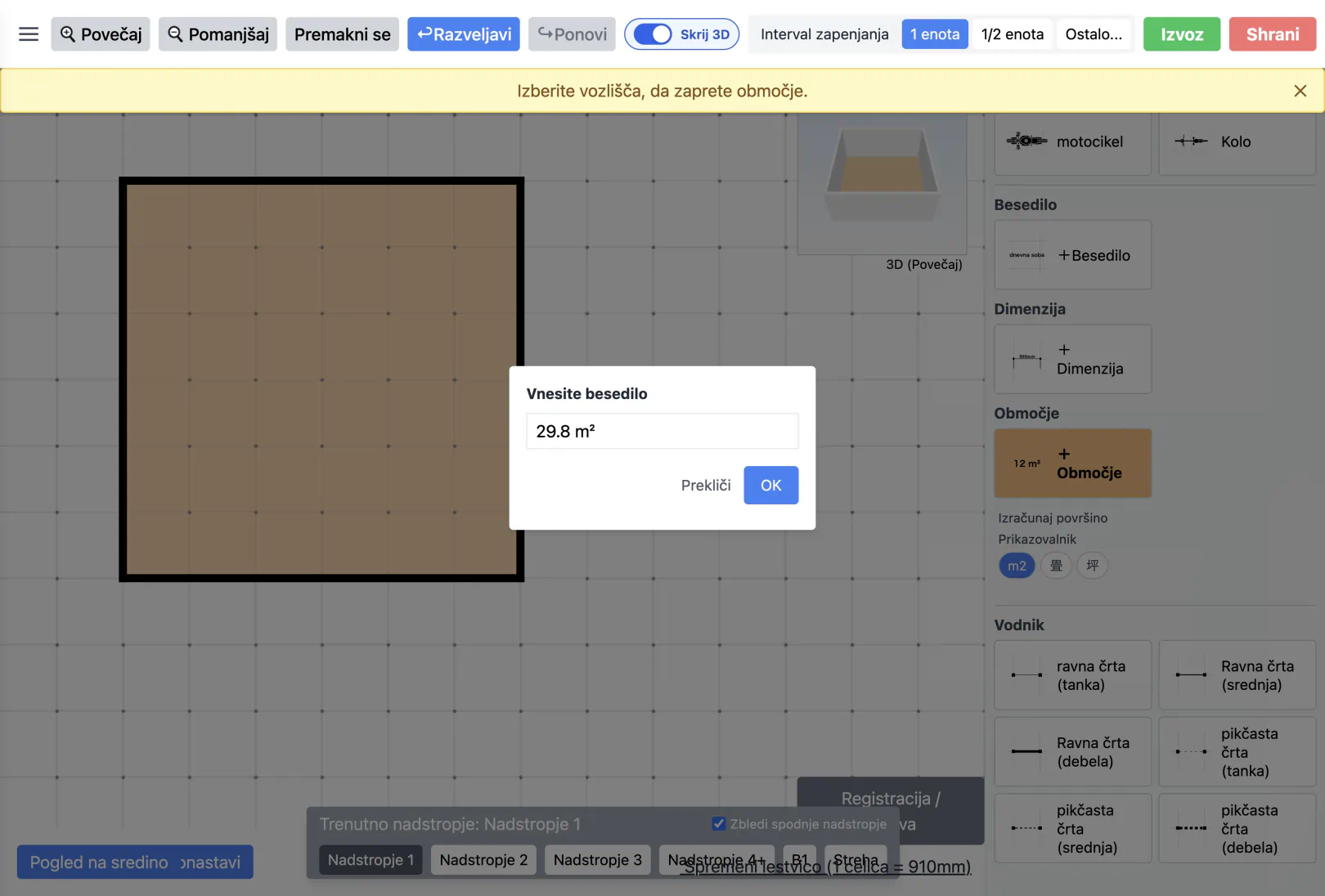
1Preverite izračunano površino
Povečajte območje delovanja
1Preverite izračunano površino
Pri ustvarjanju tal lahko uporabite tudi "Izračunaj in prikaži površino". Ker izračun površine temelji na določeni površini in dolžini enega kvadrata, ni nujno, da efektivna površina samodejno odšteje debelino stene in stebrov. Potreben obseg priložite sami.
Ta urejevalnik uporablja 1 jo (japonska enota za površino tatamija) = 1,62 m² in 1 tsubo (japonska enota za površino) = 3,31 m². Te pretvorbe so ločene od velikosti tatami predmetov in dejanskih tatami izdelkov. Urejanje prikazanega območnega besedila ne spremeni oblike tal ali sten.
Izrazite svoj namen s pomožnimi črtami, pikčastimi črtami in puščicami
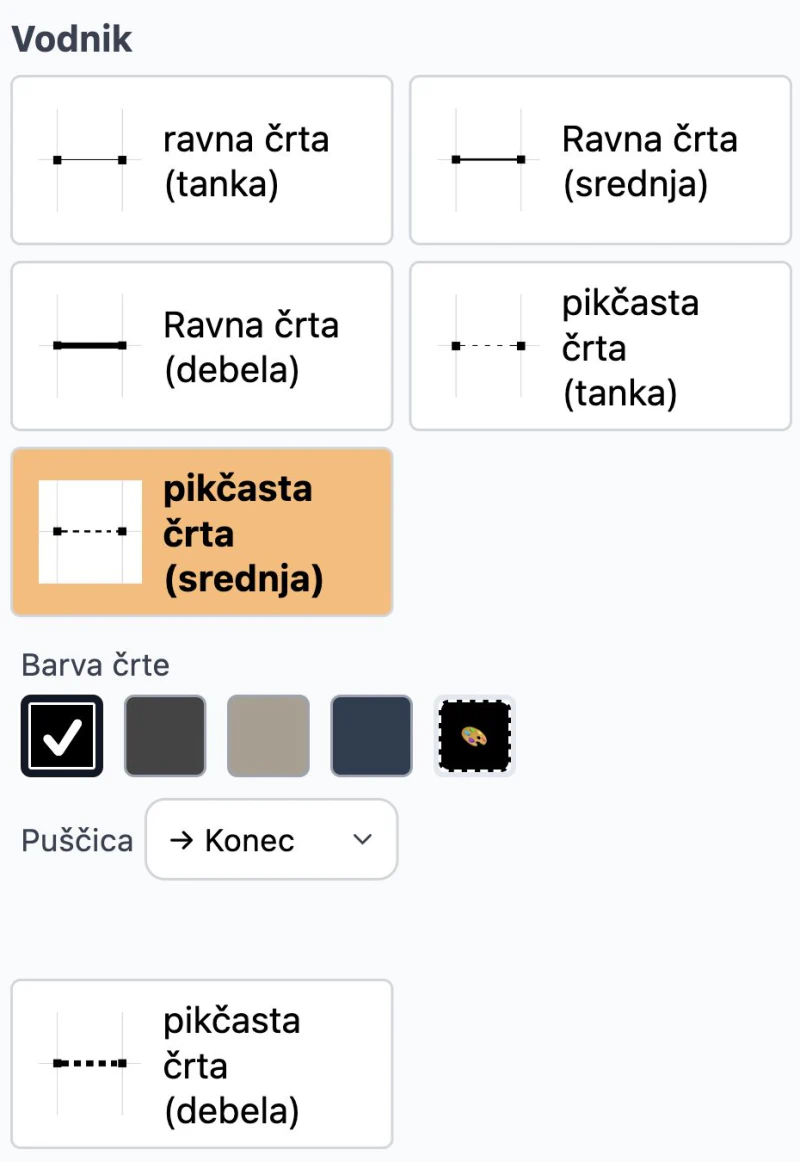
Izberite polno črto ali pikčasto črto, debelino ter nastavite barvo in puščico v "Pomožni črti". Nato kliknite začetno in končno točko za risanje. Za puščico lahko izbirate med »Brez«, »Začetna točka«, »Končna točka« in »Oba konca«. Upoštevajte, da vrstni red, v katerem narišete črte, vpliva na to, na katero stran kaže puščica.
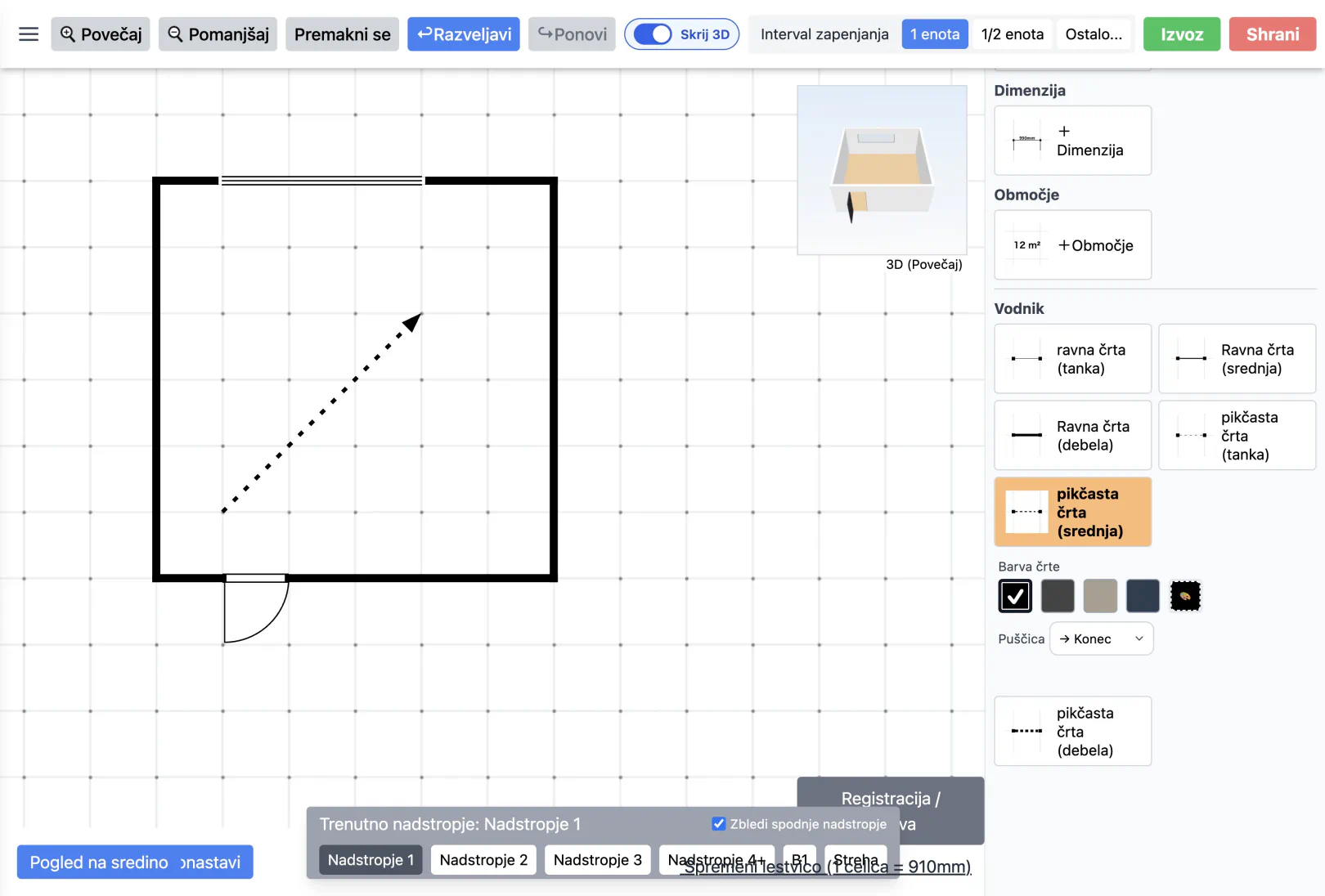
1Izberite vrsto vrstice/puščico
2Narišite tekoče črte na risbi
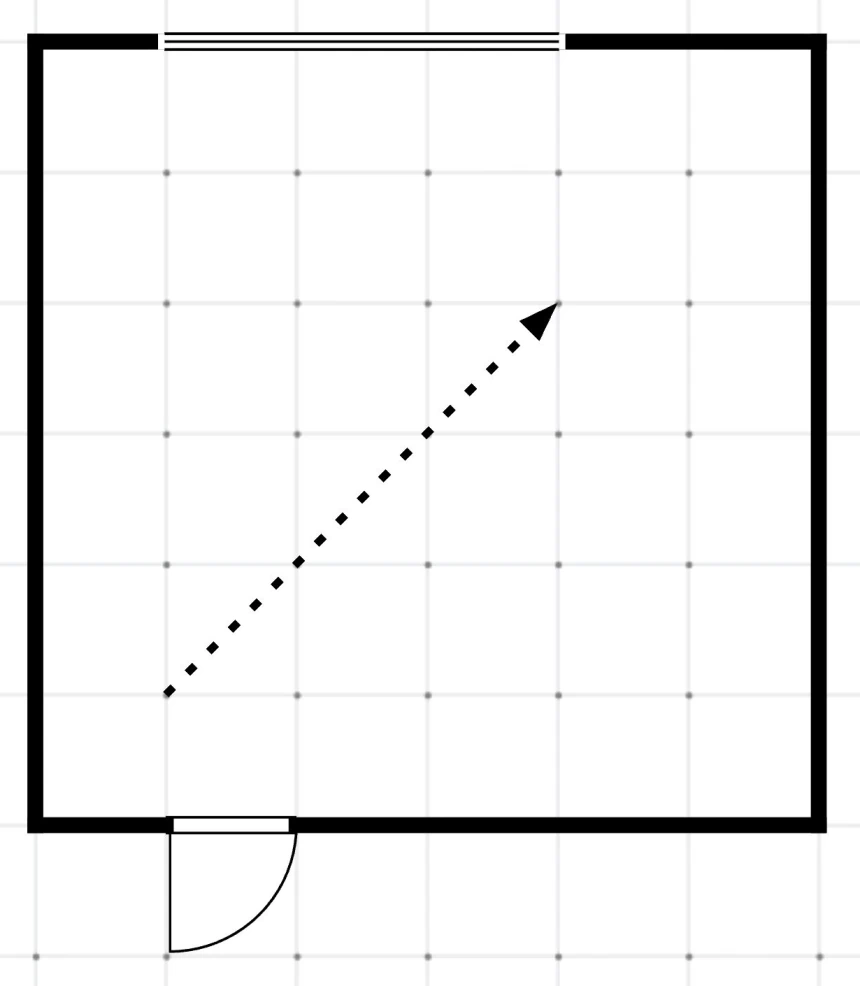
Povečajte območje delovanja
1Izberite vrsto vrstice/puščico
2Narišite tekoče črte na risbi

ravna črta (tanka)
Skromna polna črta. Uporabite to za linije, za katere ne želite, da izstopajo iz glavne stene, na primer za poravnavo pohištva ali dodatne črte.

Ravna črta (srednja)
Polna črta standardne debeline. Uporablja se za dodajanje vrstic za delitve in razlage.

Ravna črta (debela)
Polna črta za poudarek. Z barvo in opombami označite namen, da ga ne zamenjate s steno.

pikčasta črta (tanka)
To je tanka pikčasta črta. Začasni položaji in referenčni razponi so lahko diskretno prikazani.

pikčasta črta (srednja)
Pikkana črta srednje debeline. Dodajte puščico, da prikažete peš pot ali jo uporabite za druge opombe; ne predstavlja zidu.

pikčasta črta (debela)
To je opazna pikčasta črta. Uporabite ga za primerjave ali poti, ki jih želite poudariti, in dodajte pomen z barvo in besedilom.
Pomožne črte se ne uporabljajo kot nadomestek za stene, ampak se uporabljajo kot vodilo za postavitev, tekoče črte in razlage. Po potrebi dodajte besedilo, kot je »prehod« ali »načrtovana postavitev«, da boste ljudem pomagali razumeti pomen črt.
Izbrišite ali ponovno narišite črte, tla, stopnice in pohištvo
Za prejšnjo operacijo najprej uporabite »↩︎Nazaj«. Če želite izbrisati, medtem ko pustite drug del, izberite operacijo, ki ustreza vrsti cilja.
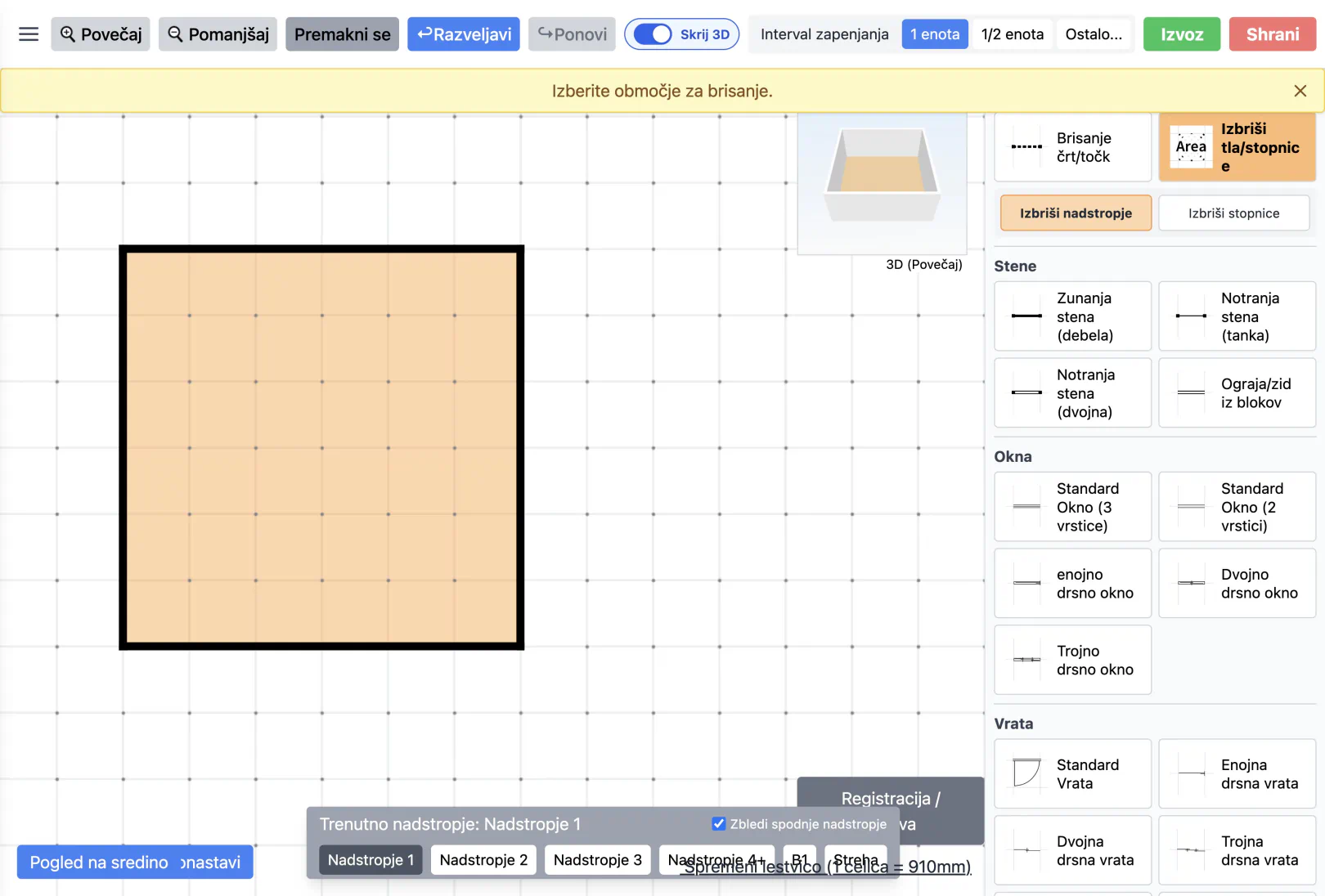
1Izberite vrsto predmeta za brisanje
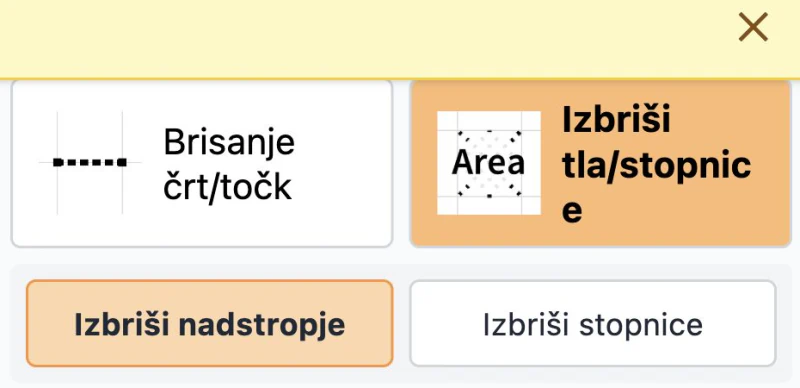
2Izberite območje, ki ga želite izbrisati
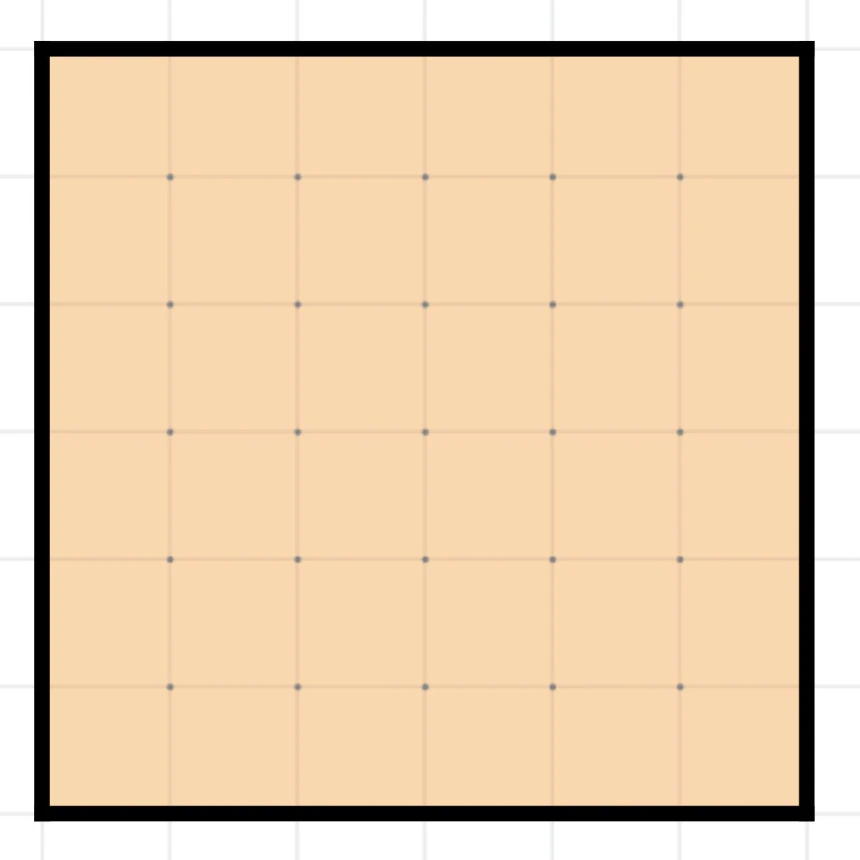
Povečajte območje delovanja
1Izberite vrsto predmeta za brisanje
2Izberite območje, ki ga želite izbrisati

Brisanje črt/točk
Orodje za brisanje črt in točk na stenah itd. Povečajte cilj, ga izberite in po brisanju preverite sosednje črte.

Izbriši tla/stopnice
To je vhod, kjer lahko izberete, kako želite izbrisati tla in stopnice. Ko pritisnete, se prikažeta "Izbriši tla" in "Izbriši stopnice".
Izbriši tla
Izbrišite zapolnjena področja, kot so tla. To se razlikuje od postopka za brisanje sten, zato ga uporabite, ko želite odstraniti samo barvo tal.
Izbriši stopnice
Izbrišite narisano območje stopnišča. Če ga želite prerisati v drugačni obliki, izbrišite ciljno stopnišče in nato določite območje.
Za pohištvo, opremo in besedilo uporabite »Izbriši« v meniju za urejanje, ki izbere element. Tudi če izbrišete tla, lahko ime sobe, v katero ste ga postavili, ostane kot ločeni znaki. Po brisanju preverite celotno risbo in če ste izbrisali tisto, kar želite obdržati, kliknite »↩︎Nazaj«, da to vrnete.
"Ponastavi" se ne uporablja namesto delnega popravka, ampak se uporabi po potrditvi pri ponovnem ustvarjanju risbe. Če imate načrt, ki ga želite shraniti, ga najprej shranite za ponovno urejanje.
Dokončaj načrt: nadstropja stavbe, 3D ogled, shranjevanje in izvoz
Narišite vsako nadstropje posebej
Preklopite nadstropje, ki ga želite urejati z "1. nadstropje", "2. nadstropje", "3. nadstropje", "4. nadstropje in višje", "1. kletno nadstropje" in "Streha" na dnu zaslona. Če uporabite "Prikaži spodnja nadstropja bledo", lahko rišete, medtem ko preverjate položajno razmerje med zgornjim in spodnjim nadstropjem. Pred dodajanjem preverite trenutne nivoje tal.
Preverite umestitev, izbrano v 2D v 3D
Zaslon 3D lahko odprete iz predogleda 3D zgoraj desno. Preverite tudi višino in orientacijo pohištva z diagonalne perspektive. V 3D lahko tudi urejate postavljene elemente v izbirnem načinu in jih dodajate v risalnem načinu. Pregled delovanjaKoraki za preverjanje in urejanje v 3D v uvodnem člankuObjavljeno v .
Ločeno shranjevanje za ponovno urejanje in izpis slik/PDF
Če želite nadaljevati z urejanjem risbe, kliknite na "Shrani" na vrhu, da jo shranite in jo lahko znova urejate. Za slike in datoteke PDF, ki jih želite dati v skupno rabo, nastavite obliko, robove, prikaz mreže in dimenzijskih črt v »Izhodu podatkov«, preverite predogled in izvozite. Za izvoz je potrebna prijava. Pogoji uporabe za shranjevanje in izpis so v skladu z navodili na zaslonu.Cene/načrtiPreverite.
Nazadnje preverite prekrivanje imen prostorov, standardne mere, orientacijo pohištva, območje odpiranja/zapiranja vrat in reze na risbah. Samo PNG ali PDF ne pomeni, da ste izvirno risbo shranili v stanju, ki ga je mogoče urejati.
Stvari, ki jih morate preveriti, ko ne znate dobro risati
Stene in okna niso v želenem položaju
Preverite, ali je razmik med točkami primeren za vaš namen, nato povečajte in izberite oglišča mreže. Če stena in okno nista poravnana, ju ponovno narišite tako, da bosta začetna in končna točka na isti črti.
Tla in stopnice niso dokončani
Na koncu izberite prvo točko in preverite, ali je regija zaprta. Stopnice določajo pravokotno območje. Če se prikažejo predlogi ali nastavitve pomožne linije, dokončajte izbiro.
Gumba za urejanje pohištva ni mogoče najti
Kliknite samo pohištvo na risbi, ne seznam na desni. Operacije se razlikujejo glede na vrsto, zato preverite meni, ki se prikaže. Če se elementi prekrivajo, povečajte, da vidite svojo izbiro.
Čeprav sem spremenil dimenzije, se velikost sobe ne spremeni.
Vnos izmerjenih vrednosti je funkcija, ki spreminja prikaz dimenzij. Če želite spremeniti obliko prostora, morate prilagoditi končne točke in položaje sten. Enako velja, če spremenite znak prikaza območja.
Videti je, da ga ni mogoče dodati ali shraniti.
Preverite informacije o načrtu prijave in številu elementov, prikazanih na zaslonu. Preden ponovite operacijo, se prepričajte, da ni dodanih podvojenih elementov in da so znotraj trenutnega obsega uporabe.
Pravzaprav narišimo potrebne elemente.
Najprej stene in vrata, nato pohištvo. Medtem ko postopoma ustvarjate risbo, lahko preverite vse elemente, ki jih ne razumete na tej strani.
Narišite 2D tloris z Madory →Predstavili bomo celoten postopek, od risanja sobe do preverjanja in izvoza v 3D.