 Madory
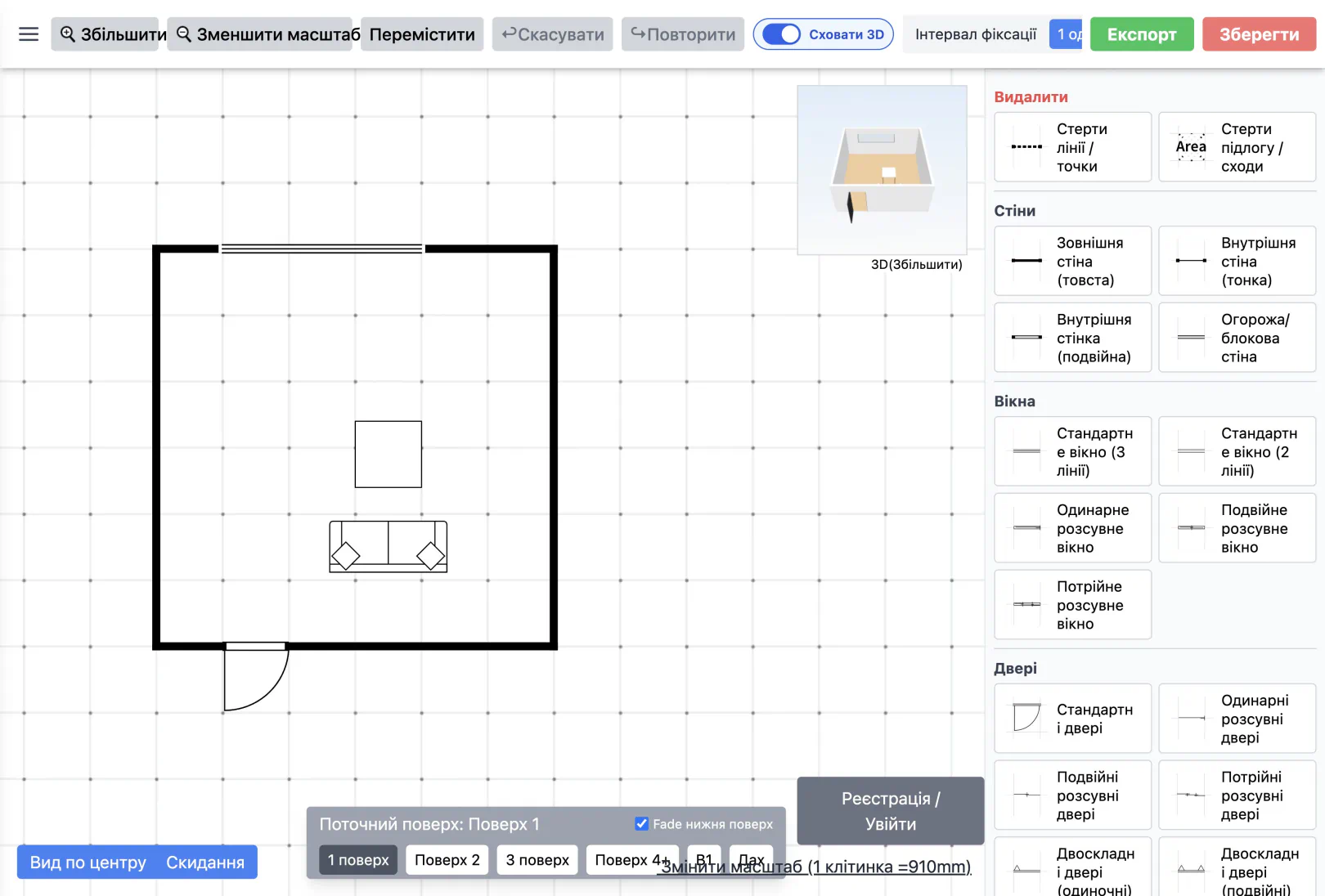
2D план поверху буде легше організувати, визначивши розміри, накресливши стіни, вікна та двері, а потім додавши підлоги, обладнання та меблі. Нарешті, якщо ви додасте назву кімнати, розміри, площу та примітки, ви зможете передати намір макета.
Ця сторінка є інструкцією з експлуатації версії браузера Madory для ПК. Перераховано всі 12 категорій меню малювання та пояснено 76 пунктів, включаючи підменю видалення. Окрім самого екрана, кожен елемент має ту саму піктограму, що й редактор. Ви можете читати від початку до кінця або шукати лише ті функції, які вам потрібні.
Одиниці вимірювання → Зовнішні стіни та перегородки → Вікна й двері → Підлога та сходи → Обладнання й меблі → Текст, розміри та площа → Збереження й експорт.
Ви можете почати малювати без реєстрації. Кількість елементів, сховище, 3D тощо діапазон використання залежить від плану.Ціни/ПланиБудь ласка, перевірте. iPhone・iPad має окремий спеціальний додаток, і екрани та операції можуть відрізнятися.
Пошук за елементом, який ви хочете використовувати
2D основи малювання
Розглянемо довжину одного квадрата та інтервал між точками
Використовуйте «Змінити одиницю» внизу редактора, щоб установити реальну довжину та одиницю одного квадрата сітки. У цьому прикладі один квадрат дорівнює 910 мм, отже, шість квадратів мають розмір 5460 мм. Це демонстраційне налаштування, а не універсальний будівельний стандарт. Кнопки 1 unit, 1/2 unit та Other на верхній панелі інструментів контролюють відстань між точками прив’язки. Використовуйте менший інтервал для невеликих об’єктів або напівсітки.
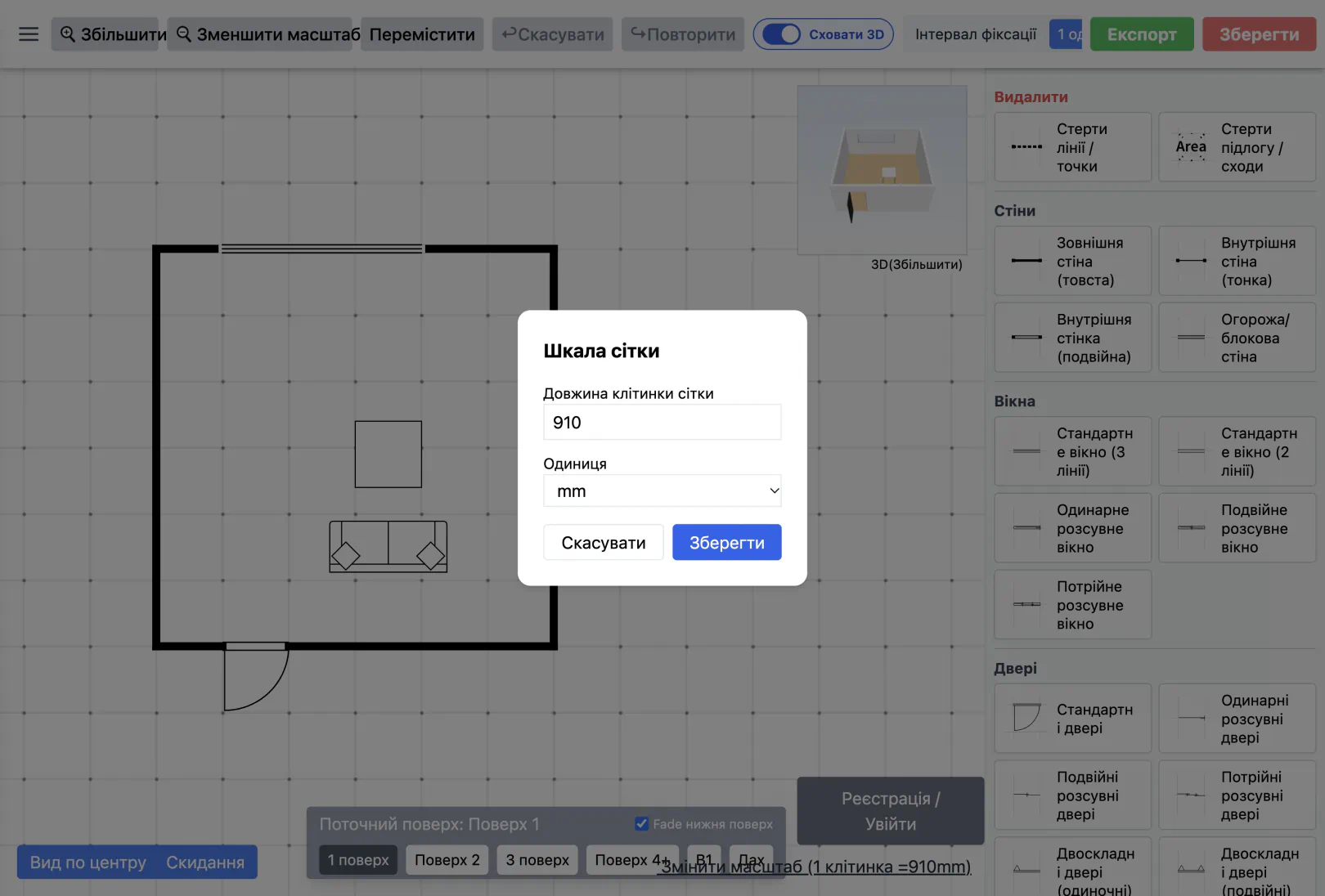
1Встановіть довжину та одиницю вимірювання 1 квадрат
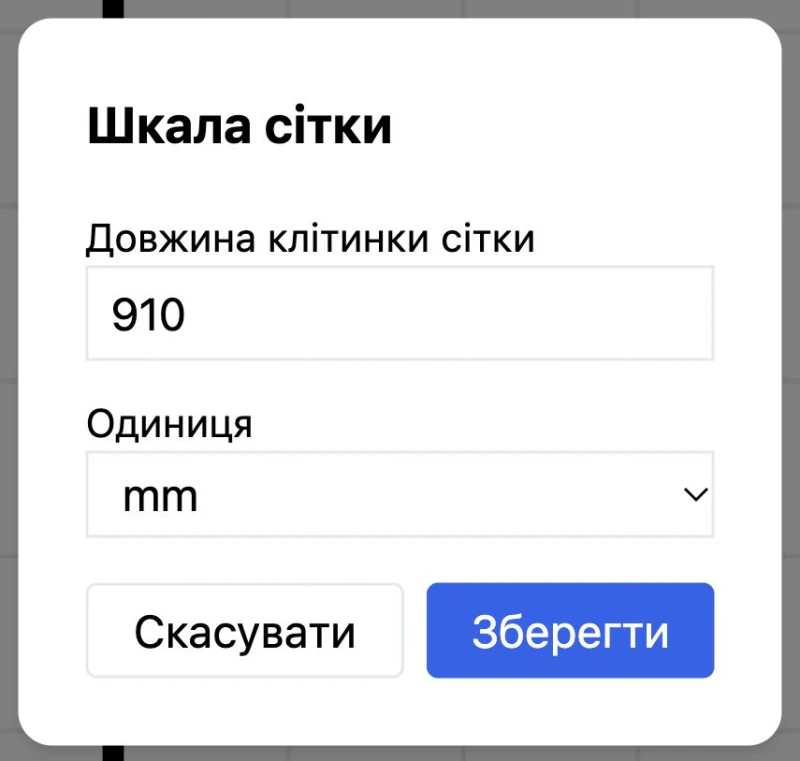
Збільшити область дії
1Встановіть довжину та одиницю вимірювання 1 квадрат
Операції: «Малювати 2 точки», «Малювати», «Додавати та переміщувати»
- Стіни, вікна, двері, розмірні лінії, допоміжні лінії: Виберіть тип і клацніть початкову та кінцеву точки на сітці. Продовжуйте вибирати напрямок для дверей, розмірних ліній тощо.
- Підлога/Тераса/Колона/Сходи/Площа: Клацніть на вершинах регіону та, нарешті, знову виберіть першу точку, щоб закрити її. Сходи використовують прямокутну площу.
- Обладнання/Меблі: Виберіть його зі списку, і він буде доданий до малюнка. Перетягніть додані елементи, щоб розмістити їх, виберіть їх і налаштуйте їх поворот і розмір.
- Текст: Після підтвердження тексту на екрані введення налаштуйте положення та розмір шрифту.
Відобразіть місце, яке ви хочете побачити, і поверніться, якщо зробили помилку
Використовуйте «Збільшити» та «Зменшити», щоб змінити вигляд, і «Перемістити», щоб панорамувати малюнок. Якщо план не на екрані, виберіть «Назад до центру». Undo скасовує останню дію; Повторити відновлює дію, яку ви скасували.
Збільшення/зменшення дисплея та зміна розміру самих меблів — окремі операції. Навіть якщо збільшити креслення, реальний розмір меблів не зміниться.
Креслення стін: Зовнішні стіни та внутрішні перегородки
- Виберіть тип лінії в розділі «Стіна» та виберіть колір лінії, якщо необхідно.
- Натисніть на вершину сітки, щоб вказати початкову точку.
- Натисніть на кінцеву точку, щоб створити стіну, що з’єднує дві точки.
- Закрийте зовнішній периметр і додайте внутрішню перегородку, використовуючи ті самі дії.
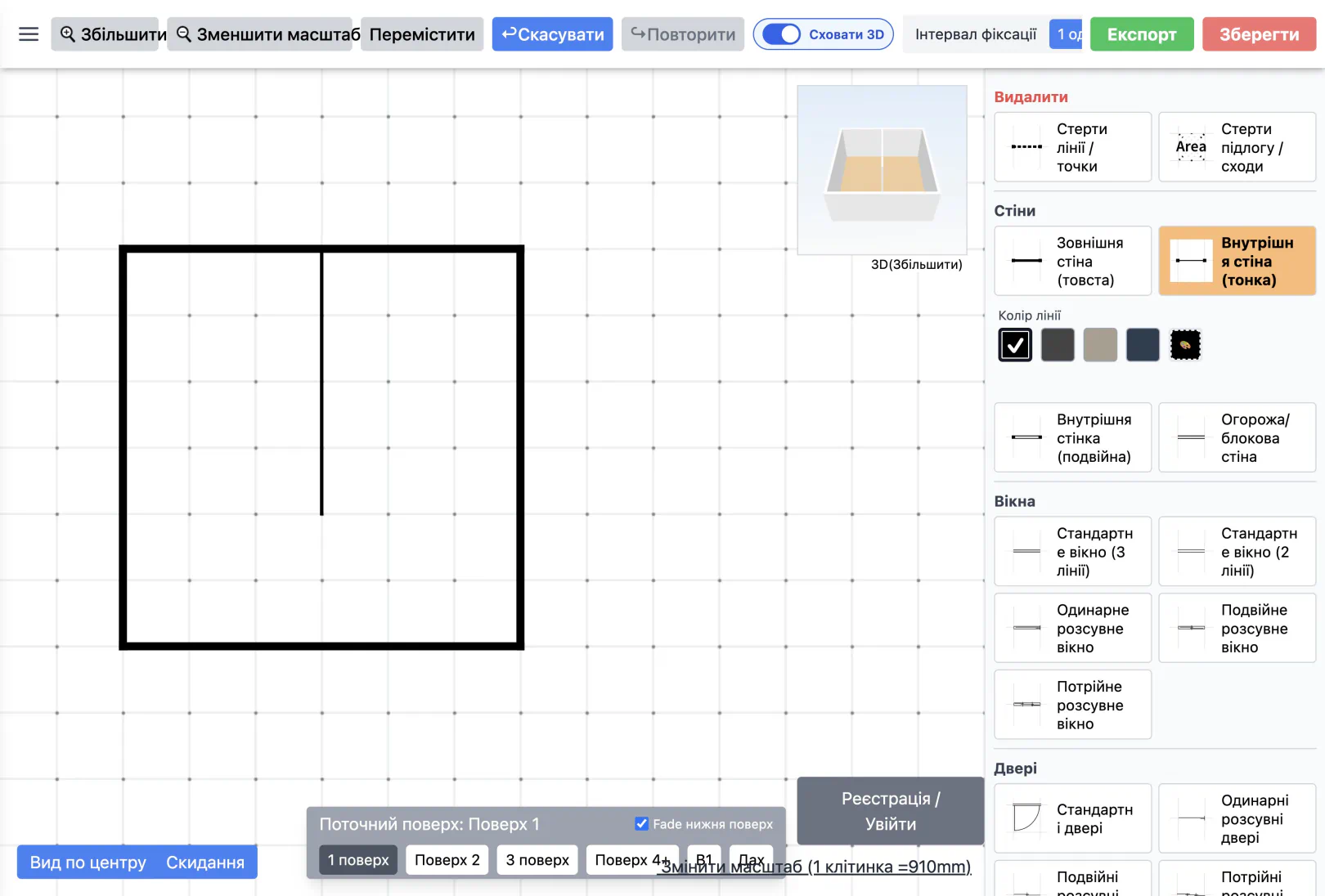
1Виберіть тип стіни на правій панелі
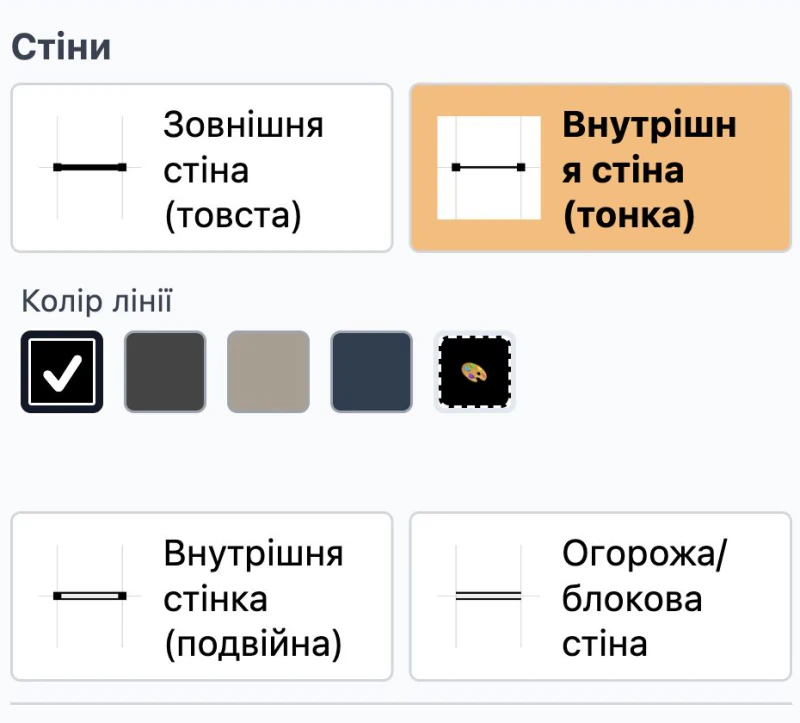
2Вкажіть початкову та кінцеву точки на малюнку
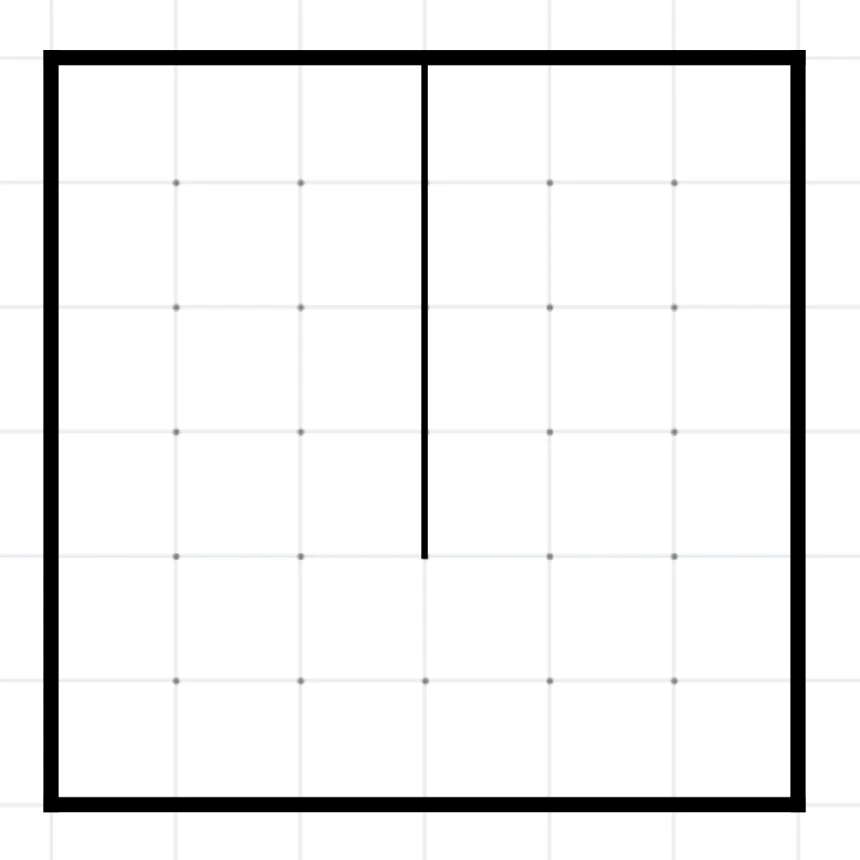
Збільшити область дії
1Виберіть тип стіни на правій панелі
2Вкажіть початкову та кінцеву точки на малюнку

Зовнішня стіна (товста)
Товста лінія, яка чітко показує периметр будівлі. Спочатку намалюйте контур, а потім розташуйте вікна та двері. Сама по собі товщина лінії не визначає фактичну товщину стінки.

Внутрішня стіна (тонка)
Намалюйте тонкими лініями стіни, які розділяють кімнати. Використовується для вирівнювання точок з’єднання з зовнішньою периферією та окремих коридорів, складських приміщень і кімнат.

Внутрішня стінка (подвійна)
Стіни кімнати зображені двома паралельними лініями. Виберіть це, якщо потрібно виділити контур стіни з однієї тонкої лінії.

Огорожа/блокова стіна
Позначає зовнішню стіну будівлі. Ми також використовуємо допоміжні лінії та літери, щоб пояснити, як вони використовуються для внутрішніх стін і розташування меж ділянки та воріт.
Якщо кути не з’єднуються, збільште масштаб і перевірте, чи початкова та кінцева точки знаходяться в одному місці сітки. Якщо ви зробили помилку в точці, з якої почали малювати, скористайтеся «Скасувати» початкову точку, а якщо ви хочете виправити завершену лінію, скористайтеся «↩︎Назад» або «Стерти», щоб перемалювати.
Намалюйте вікно: зіставте тип і ширину отвору
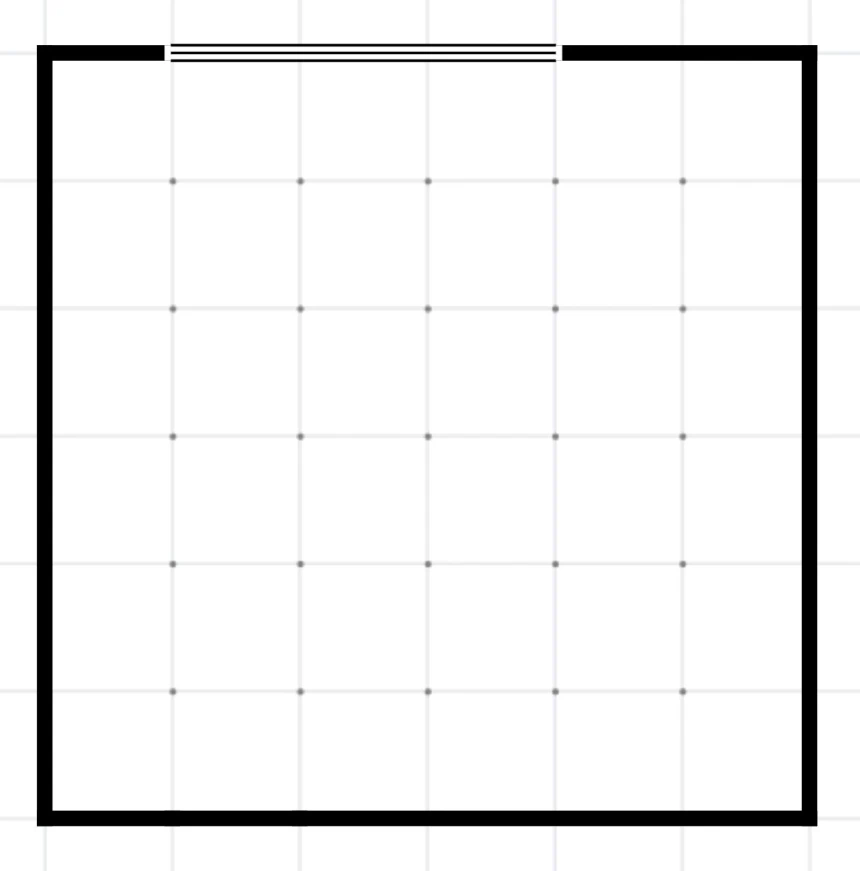
Виберіть тип із «Вікно» та вкажіть початкову та кінцеву точки, де ви бажаєте встановити вікно. Зіставте відстань від кута кімнати та загальну ширину вікна з оригінальним кресленням і розмірами. Якщо клацнути від стіни, положення вікна також зміститься, тому збільште масштаб і перевірте положення лінії.
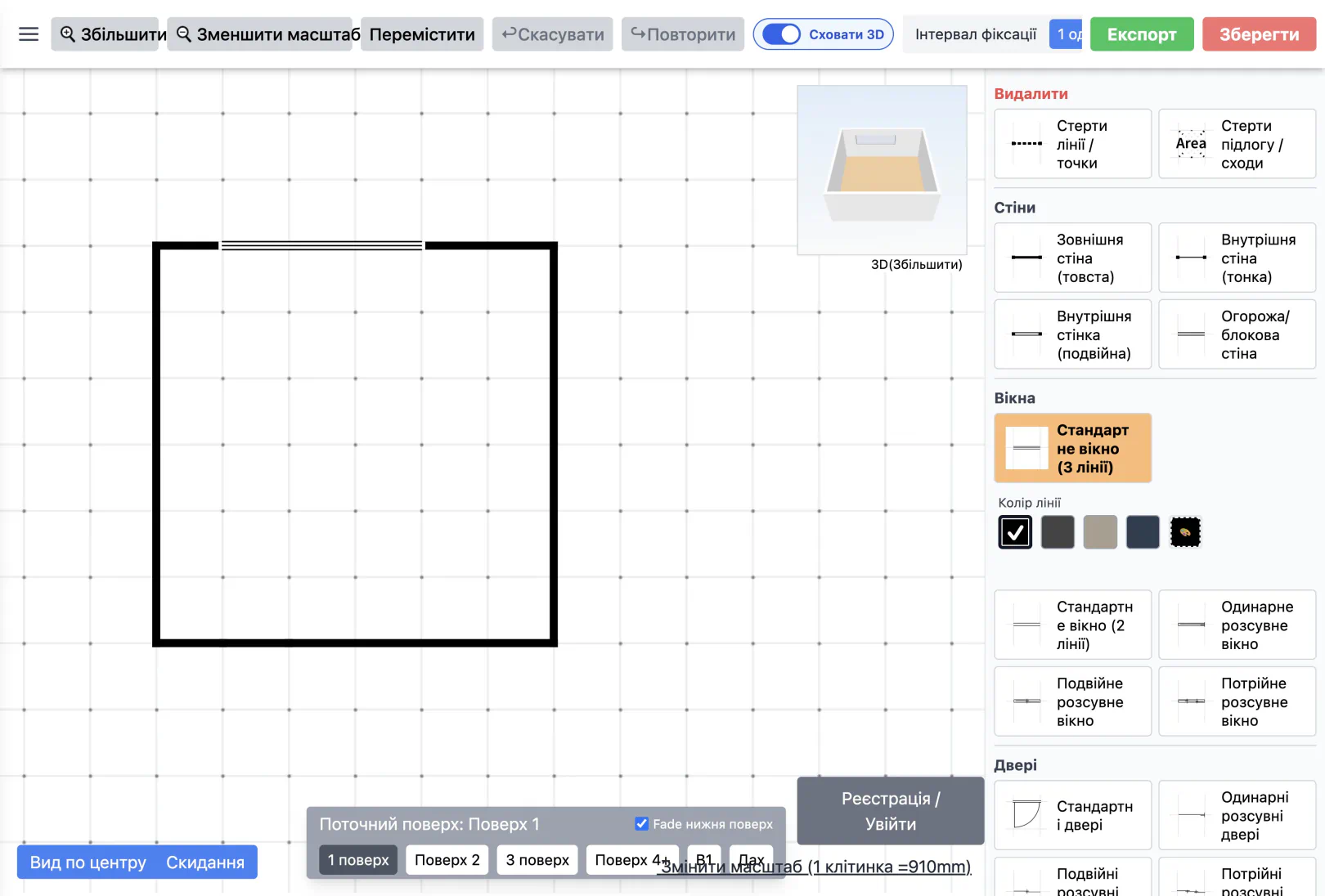
1Виберіть тип/колір вікна
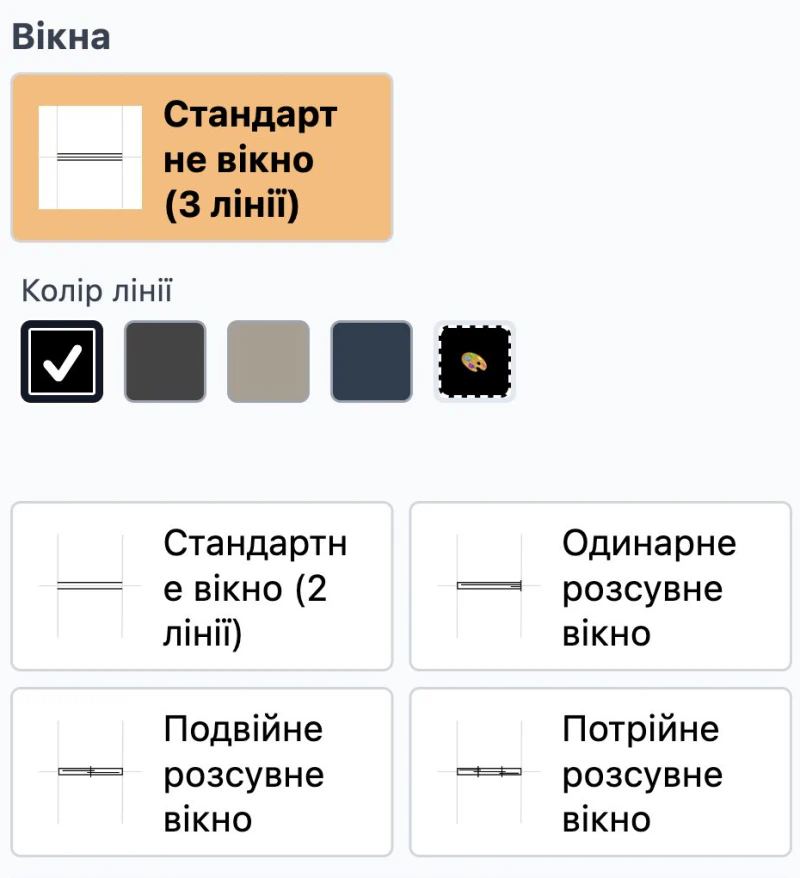
2Розмістіть вікно на стіні
Збільшити область дії
1Виберіть тип/колір вікна
2Розмістіть вікно на стіні

Стандартне вікно (3 лінії)
Це основний символ, який представляє вікно з трьома лініями. Виберіть це, якщо потрібно вказати положення та ширину вікна, а також розташувати початкову та кінцеву точки в тому ж місці, що й стіна.

Стандартне вікно (2 лінії)
Вікно, представлене двома лініями. Використовуйте це, якщо вам потрібен більш стислий вираз, ніж трирядкове вікно. Кількість рядків не вказує на кількість листів скла чи показники ізоляції.

Одинарне розсувне вікно
Це зображення вікна, яке зсувається вбік. Перевірте сторону, яка відкривається, і сторону, до якої підходить вікно, відповідно до оригінального креслення або фактичного об’єкта.

Подвійне розсувне вікно
Це вираз, який показує різницю між двома вікнами. Дві вказані вами точки слід вважати шириною всього отвору, і їх не слід плутати з шириною одного листа.

Потрійне розсувне вікно
Намалюйте розсувне вікно з трьох панелей. Символ відрізняється від двокомпонентного типу, тому вибирайте відповідно до фактичної конфігурації стулки.
Якщо ви розміщуєте меблі під вікном, також перевірте висоту підвіконня та положення штор. Оскільки лише ширина отвору 2D не передає висоту, також використовуються текстові примітки та підтвердження 3D.
Намалюйте двері: перевірте напрямок відкривання
- У «Двері/Двері» виберіть тип дверей на петлях, розсувних дверей або складаних дверей.
- Для загальних дверей клацніть початкову точку, з якої вони будуть підвішені, і вкажіть кінцеву точку дверей.
- З відображених варіантів відкривання виберіть той, який підходить для вашої орієнтації в приміщенні/зовні та орієнтації підвісної основи.
- Порівняйте підтверджений символ і положення меблів і перевірте, чи не перекриваються діапазони відкриття/закриття.
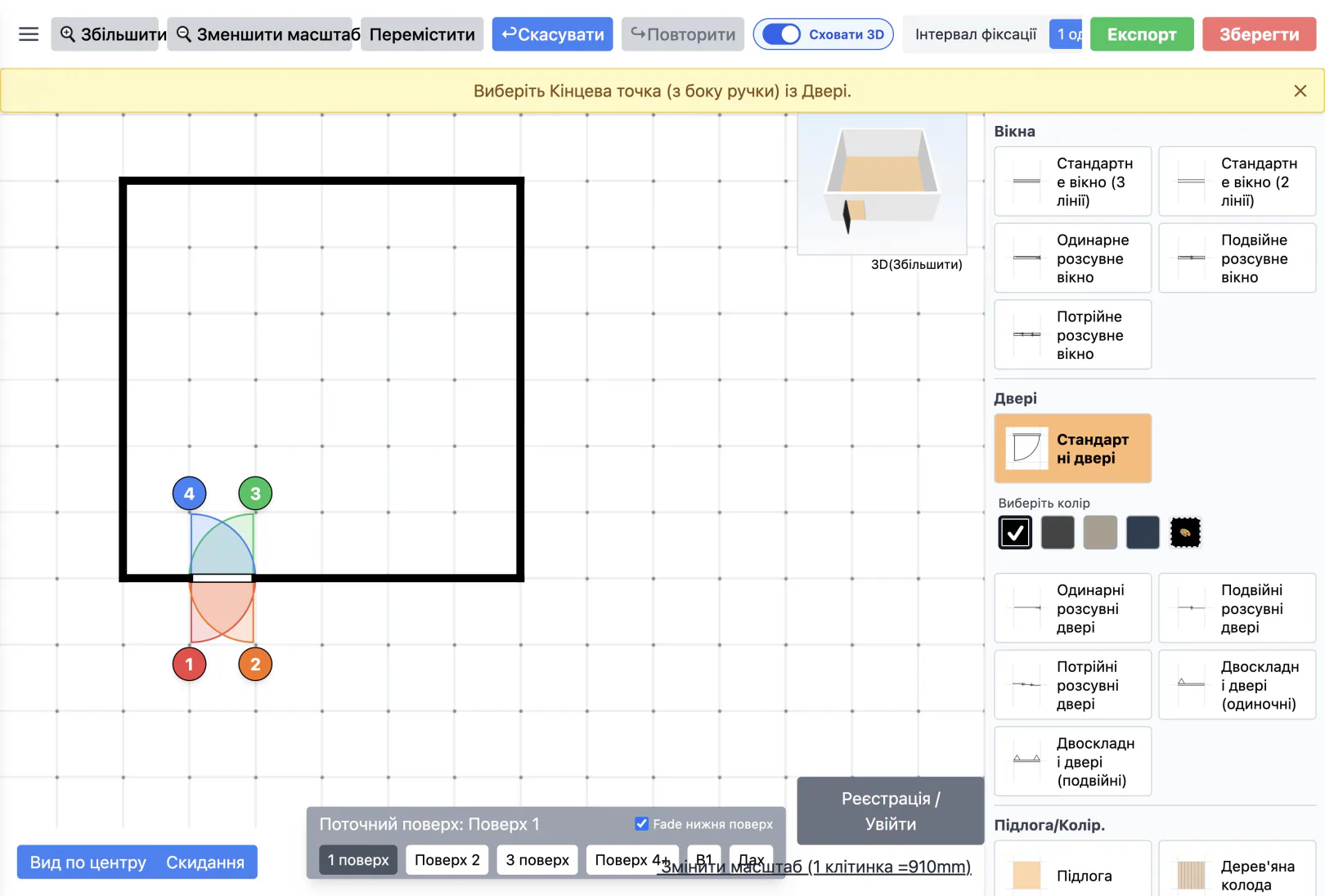
1Виберіть тип/колір дверей
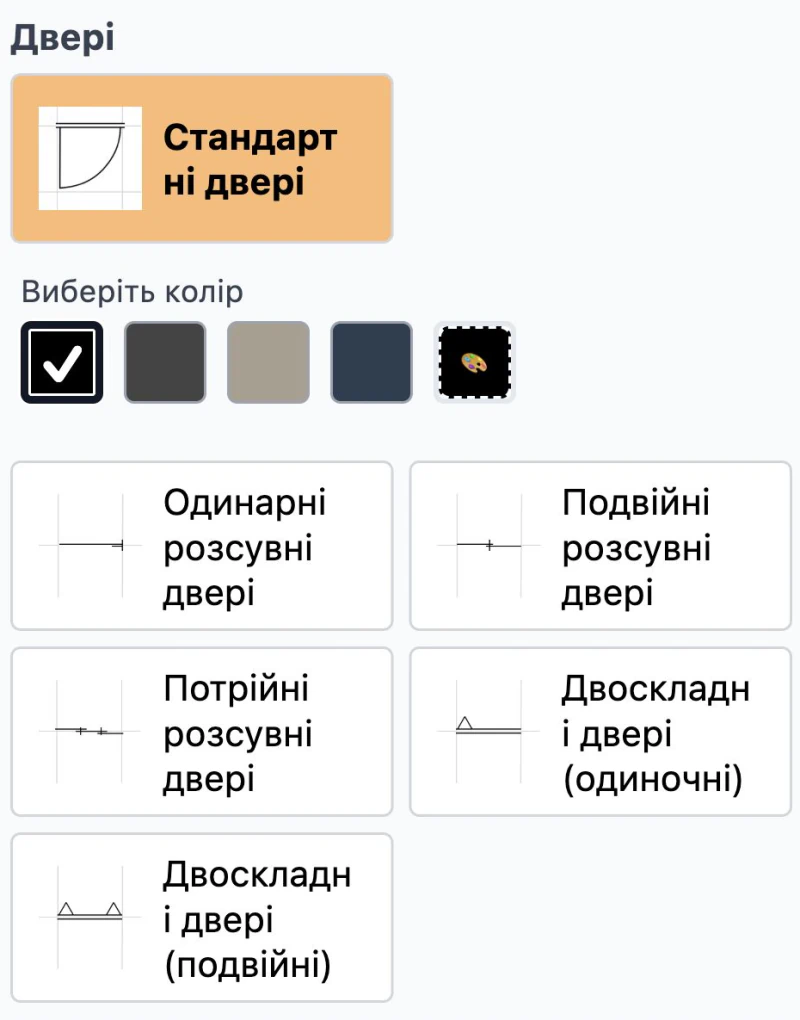
2Виберіть напрямок відкриття
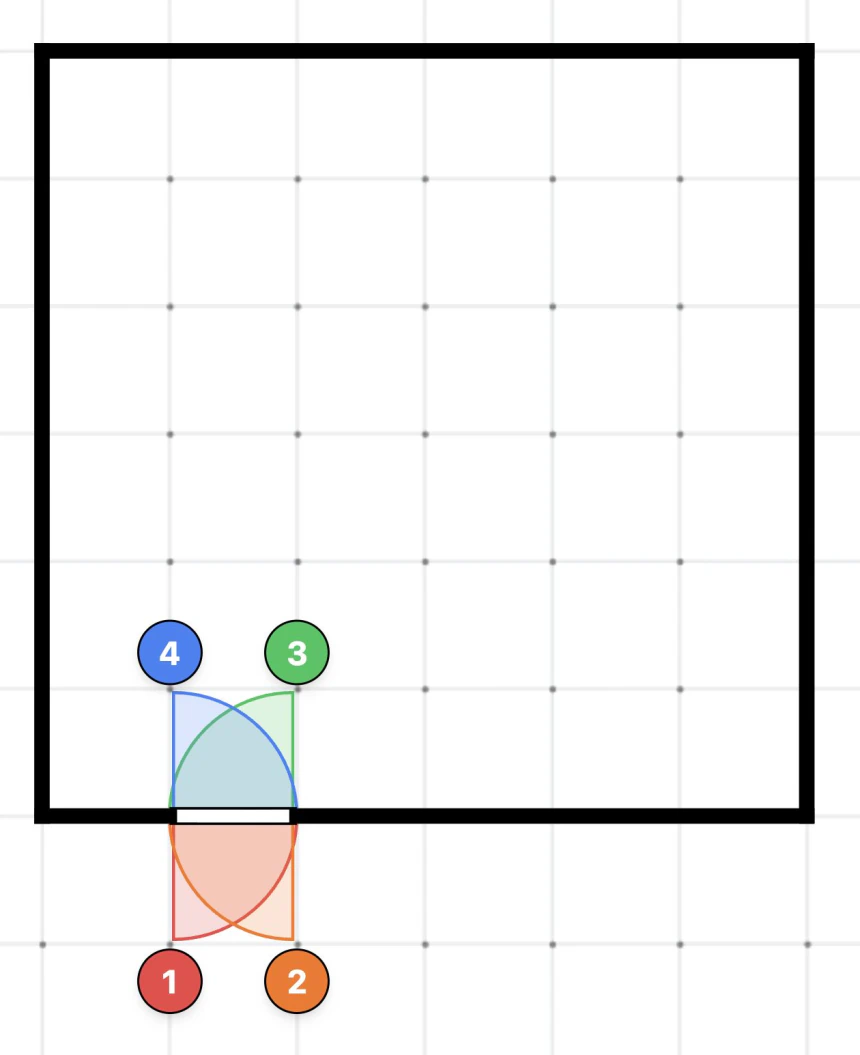
Збільшити область дії
1Виберіть тип/колір дверей
2Виберіть напрямок відкриття

Стандартні двері
Двері на петлях, які дугою вказують діапазон відкриття/закриття. Укажіть дві точки, одну на боці підвісної основи та одну на стороні наконечника, а потім виберіть кандидат для методу відкриття.

Одинарні розсувні двері
Це двері, які відсуваються вбік. На додаток до ширини отвору перевірте необхідний простір з боку, куди будуть висувати двері.

Подвійні розсувні двері
Це вхід з двома розсувними дверима. Накресліть ширину всього отвору та окремо перевірте зону, через яку можна пройти, коли двері відкриваються.

Потрійні розсувні двері
Це розсувні двері з трьох частин. Використовуйте його для вираження широкого дверного отвору тощо та відповідайте його фактичній кількості та розміру дверей.

Двоскладні двері (одиночні)
Позначає двері, які відкидаються вбік. Використовуючи його для зберігання тощо, перевірте область, де складені дверцята висуваються вперед, і положення меблів.

Двоскладні двері (подвійні)
Отвір представлено символом подвійних складаних дверей. Складна форма відрізняється від односкладних дверей, тому порівняйте символи та виберіть один.
Для розсувних дверей перевірте сторону, з якої двері рухаються, а для складних дверей також перевірте сторону, з якої виходять складені двері. Якщо орієнтація неправильна, ви можете повернутися назад і знову вибрати відразу після підтвердження, щоб ви могли внести виправлення, не складаючи двері в те саме місце.
Намалюйте підлогу, дерев'яний настил і стовпи як області
- Виберіть, що намалювати в "Підлога/Тераса/Колона".
- Виберіть параметри, які відображаються, наприклад колір і малюнок.
- Натисніть на вершини периметра по порядку, і, нарешті, натисніть на першу точку, щоб закрити його.
- Для поверхів з увімкненим відображенням площі перевірте обчислені символи та підтвердьте, натиснувши «ОК».
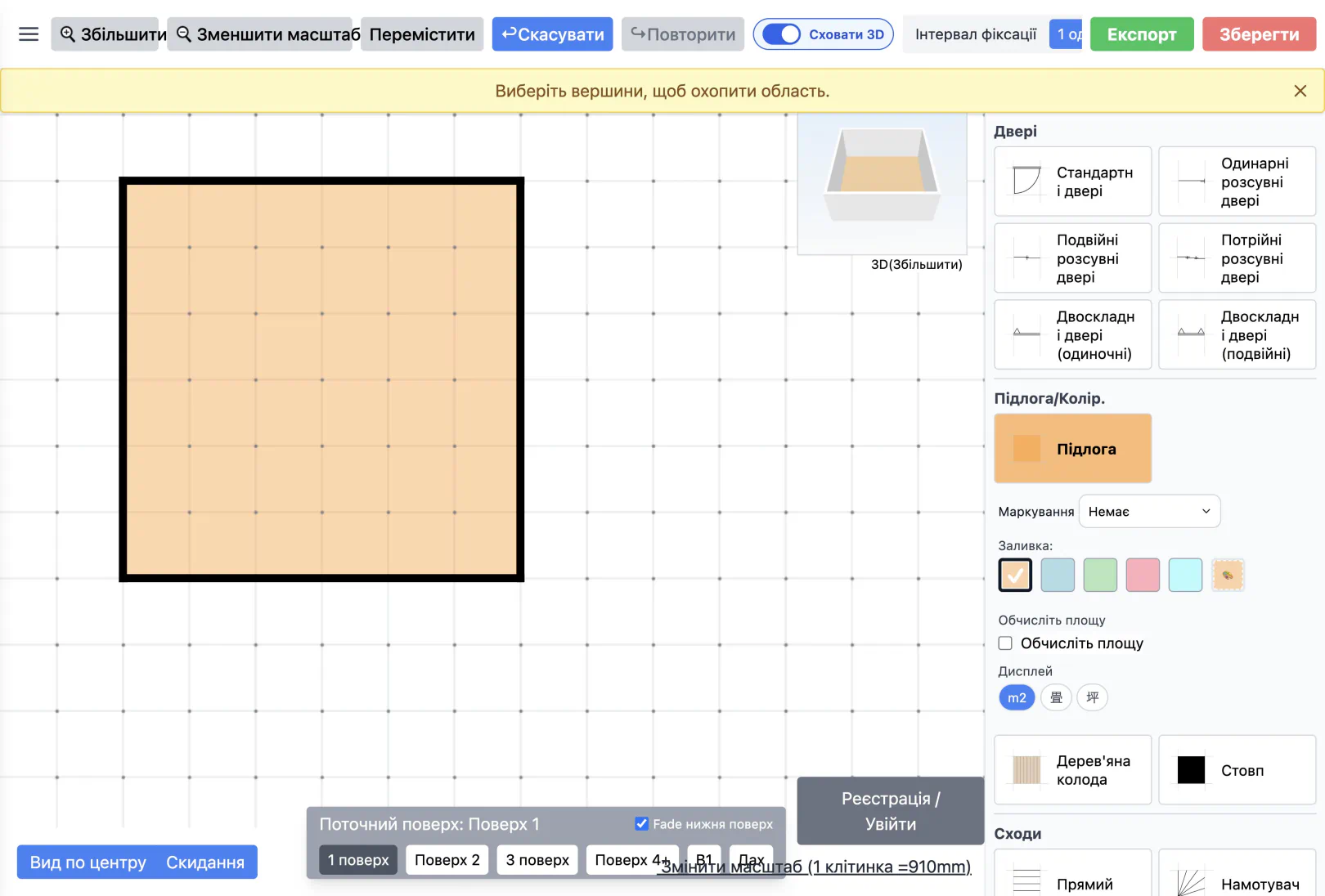
1Виберіть тип/колір підлоги
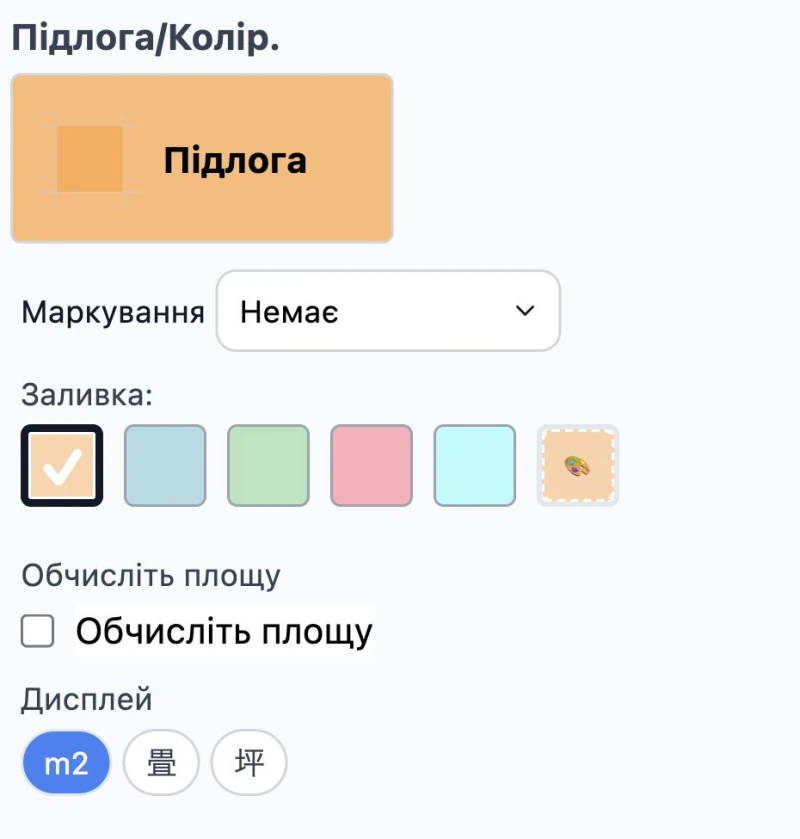
2Створіть підлогу навколо вершин
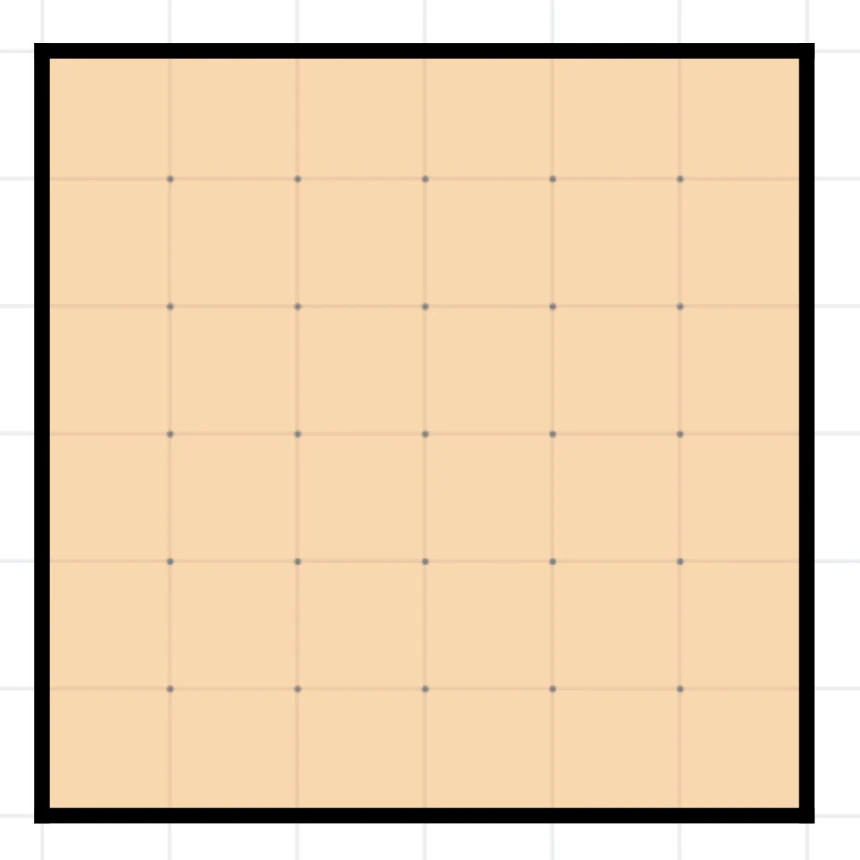
Збільшити область дії
1Виберіть тип/колір підлоги
2Створіть підлогу навколо вершин

Підлога
Заповнює область навколо кімнати. Ви можете вибрати шаблон із «Немає», «Вертикальний», «Горизонтальний» або «Решітка». Ви можете диференціювати призначення кожної кімнати, використовуючи різні кольори.

Дерев’яна тераса
Намалюйте колоду навколо області. Орієнтація дошки представлена вертикальними та горизонтальними візерунками, а позиційний зв’язок із входом/виходом та сайтом підтверджується.

Стовп
Вкажіть площинну форму колони за площею. У вас є вибір кольору та висоти, і висота також впливає на те, як це виглядає в 3D. Перевірте розташування та розмір виступу на плані поверху.
Кольорове кодування підлоги можна використовувати для розрізнення зон вітальні/їдальні/кухні, ванних кімнат і складів тощо. Якщо вам не потрібен текст області, видаліть «Обчислити та відобразити площу» перед малюванням. Замість того, щоб перестрибувати через вершини або охоплювати їх у порядку перетину ліній, укажіть порядок, у якому вони йдуть по периметру.
Стовпці представляють виступи на площині, а висоти 1м, 2,4м і 3м. Для креслень, які підлягають підтвердженню в 3D, висота також вибирається відповідно до призначення.
Намалюйте сходи: визначте площу, напрямок сходинок і допоміжні лінії
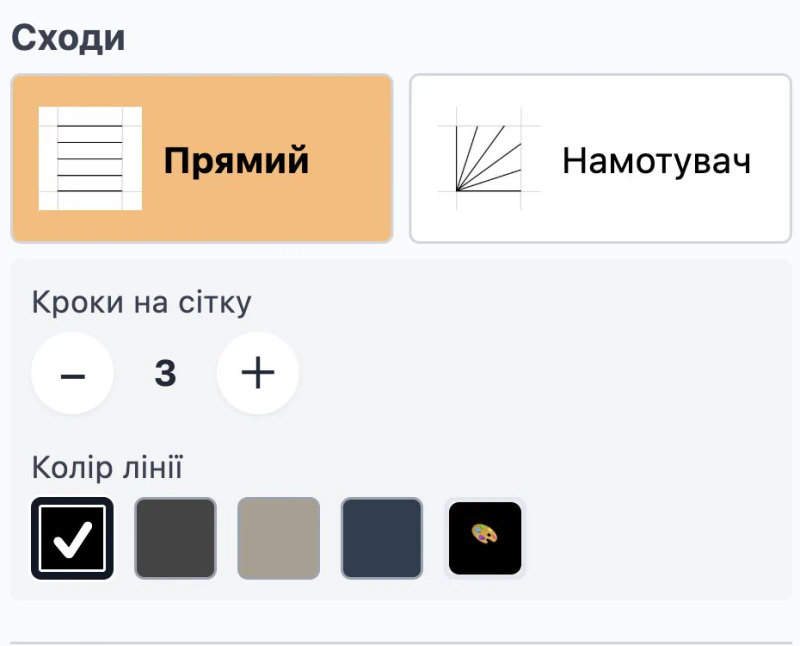
- Виберіть прямий тип або тип обертання та встановіть «кількість кроків на шкалу» та колір.
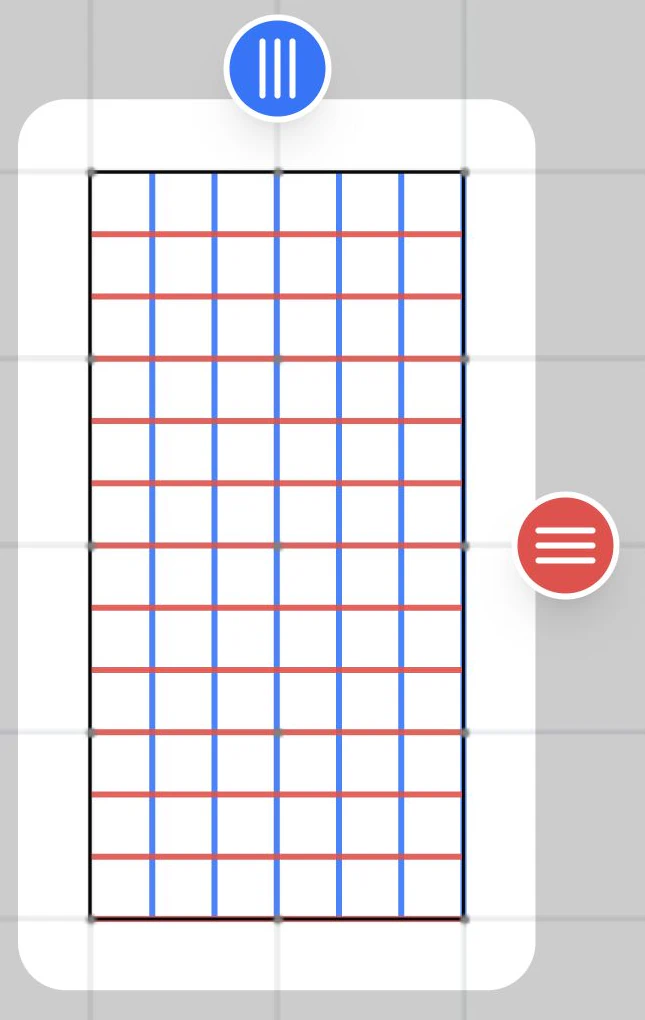
- Виділіть чотири кути прямокутника, де ви хочете розмістити сходи, потім поверніться до першої точки та закрийте її.
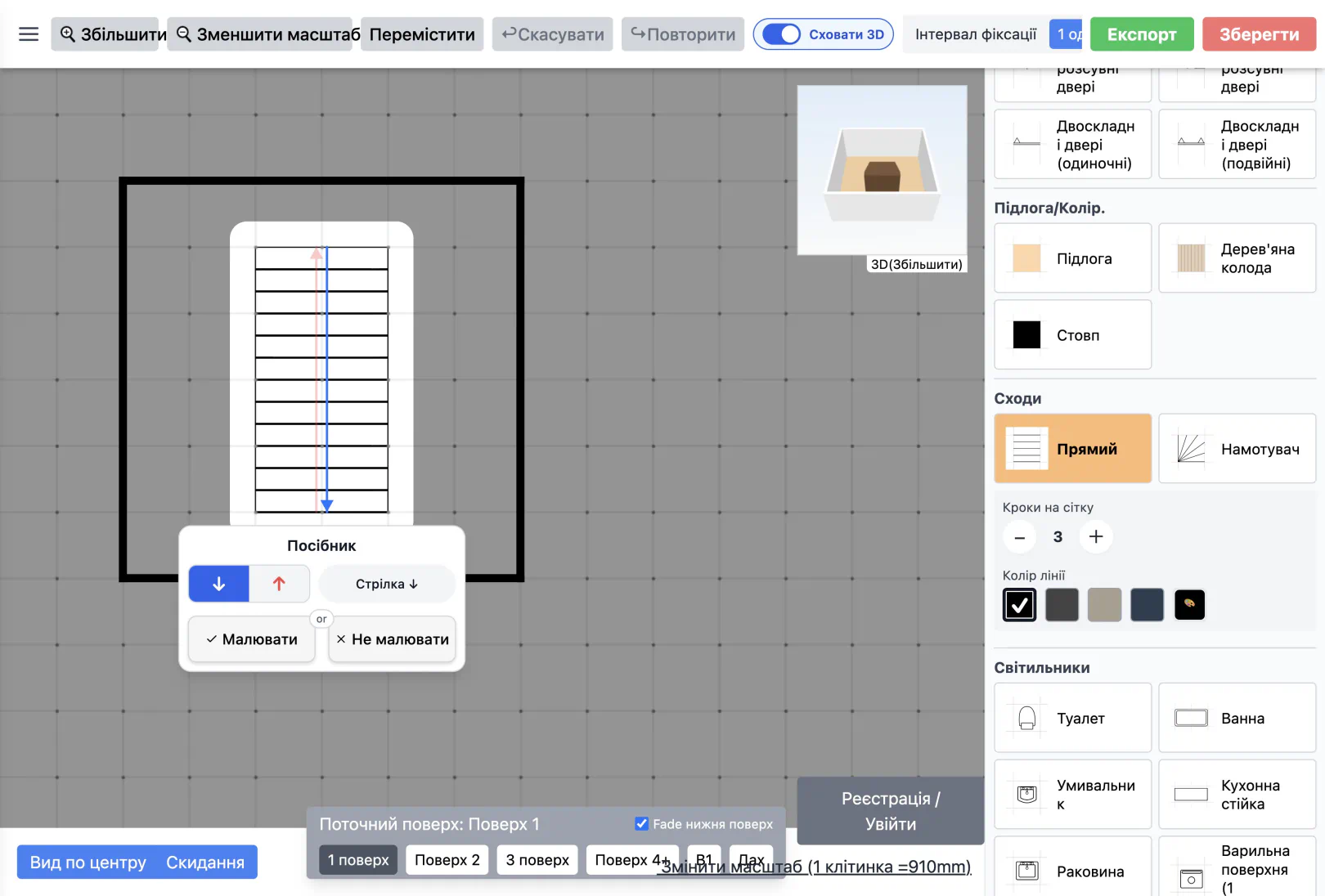
- Виберіть напрямок кроків і напрямок обертання з відображених кандидатів.
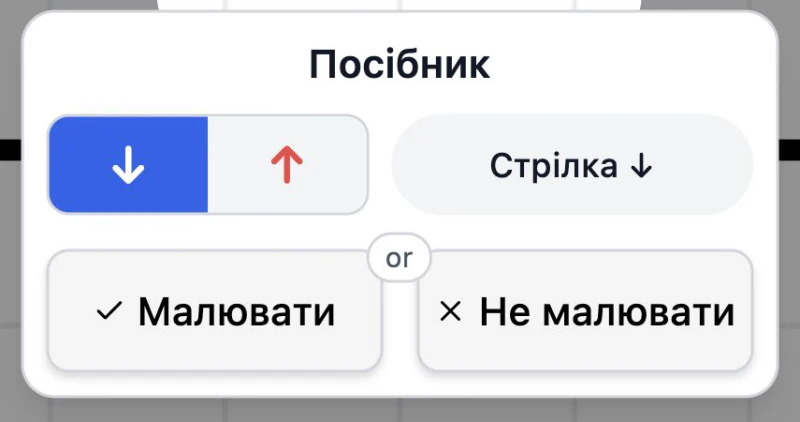
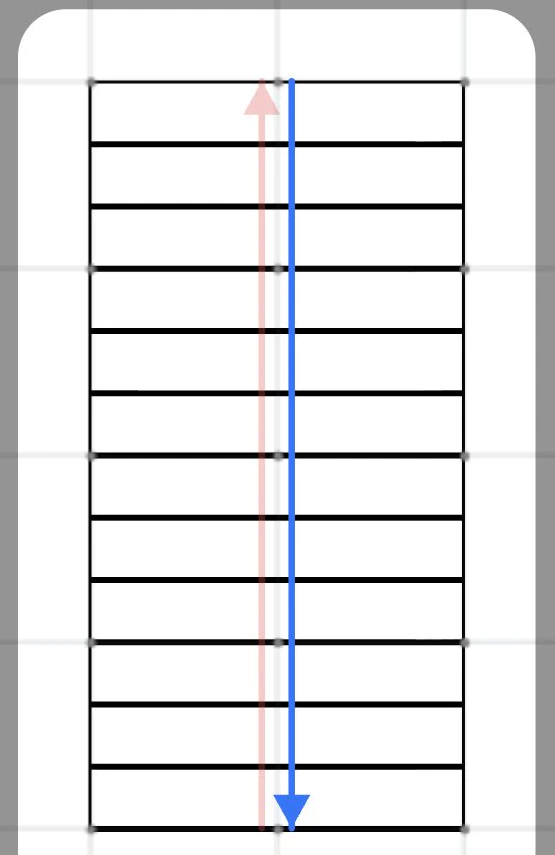
- Коли відображаються налаштування допоміжної лінії, перевірте напрямок і стрілку та виберіть «Малювати» або «Не малювати».
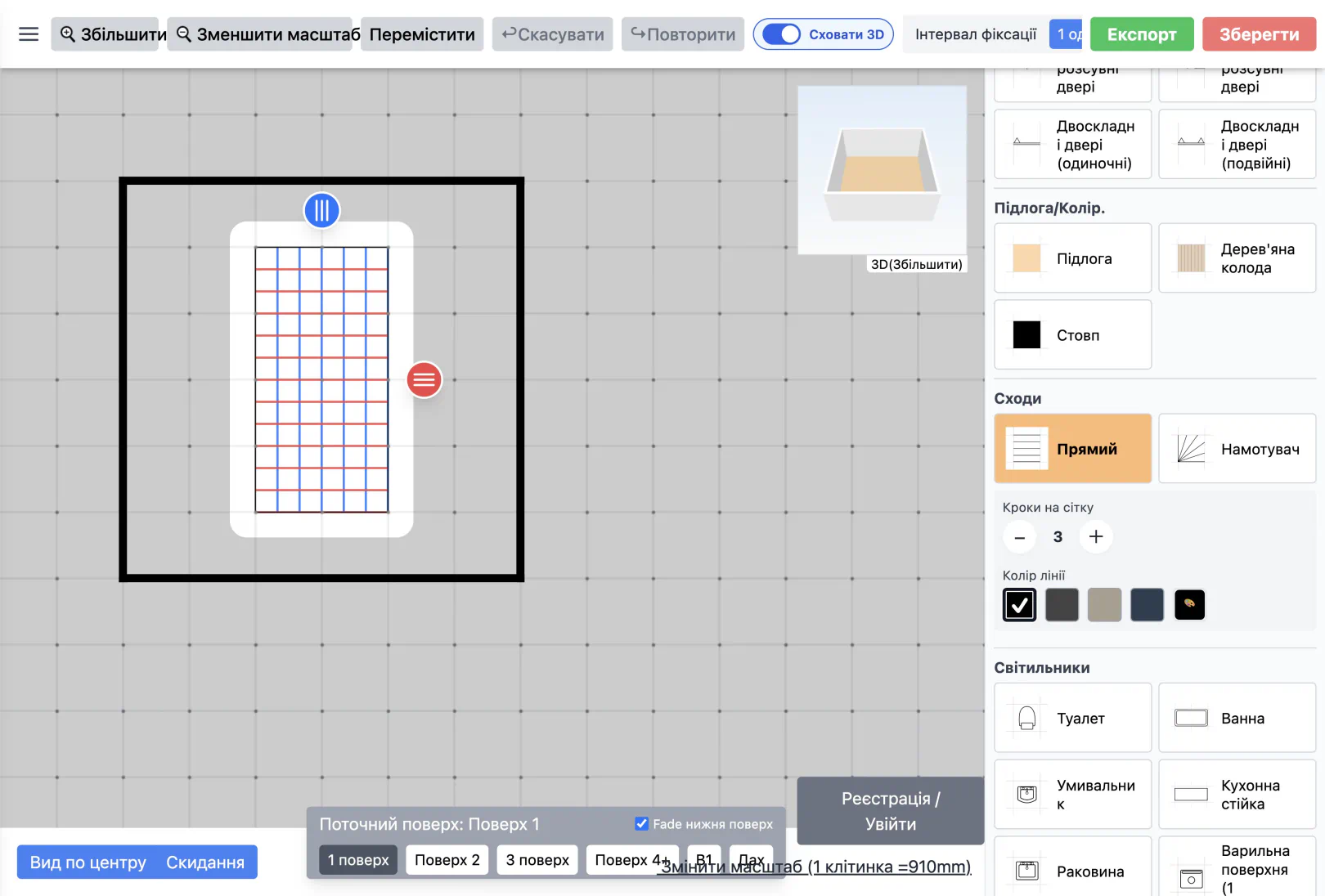
1Виберіть тип сходів
2Виберіть напрямок кроків
Збільшити область дії
1Виберіть тип сходів
2Виберіть напрямок кроків
1Налаштування допоміжних ліній і стрілок
2Перевірте напрямок сходів
Збільшити область дії
1Налаштування допоміжних ліній і стрілок
2Перевірте напрямок сходів

Прямий
Намалюйте паралельні кроки в прямокутній області. Встановіть «Кількість кроків на шкалу», закрийте область, а потім виберіть напрямок кроку, допоміжну лінію та стрілку.

Поворотні сходи
Це плоске зображення сходів, що піднімаються вгору під час обходу. Закрийте прямокутну область, перегляньте та виберіть можливий напрямок повороту, який з’явиться. Ступінчасте виділення відрізняється від прямого типу.
Тут встановлюється зображення сходів на кресленні. Якщо ви хочете намалювати верхній і нижній поверхи, перемикайтеся між рівнями та перевіряйте, чи відповідають положення. Зовнішній вигляд кількості сходинок і орієнтації самі по собі не визначають характеристики сходів, які насправді можна встановити.
Розмістіть обладнання, татамі та компас
Прокрутіть «Спорядження» праворуч і виберіть потрібний предмет. Після додавання перетягніть його на малюнок і клацніть, щоб відкрити меню редагування. Ви можете регулювати обертання, горизонтальні та вертикальні розміри для кухонних стільниць, ванн тощо. Відображені дії залежать від типу предмета.
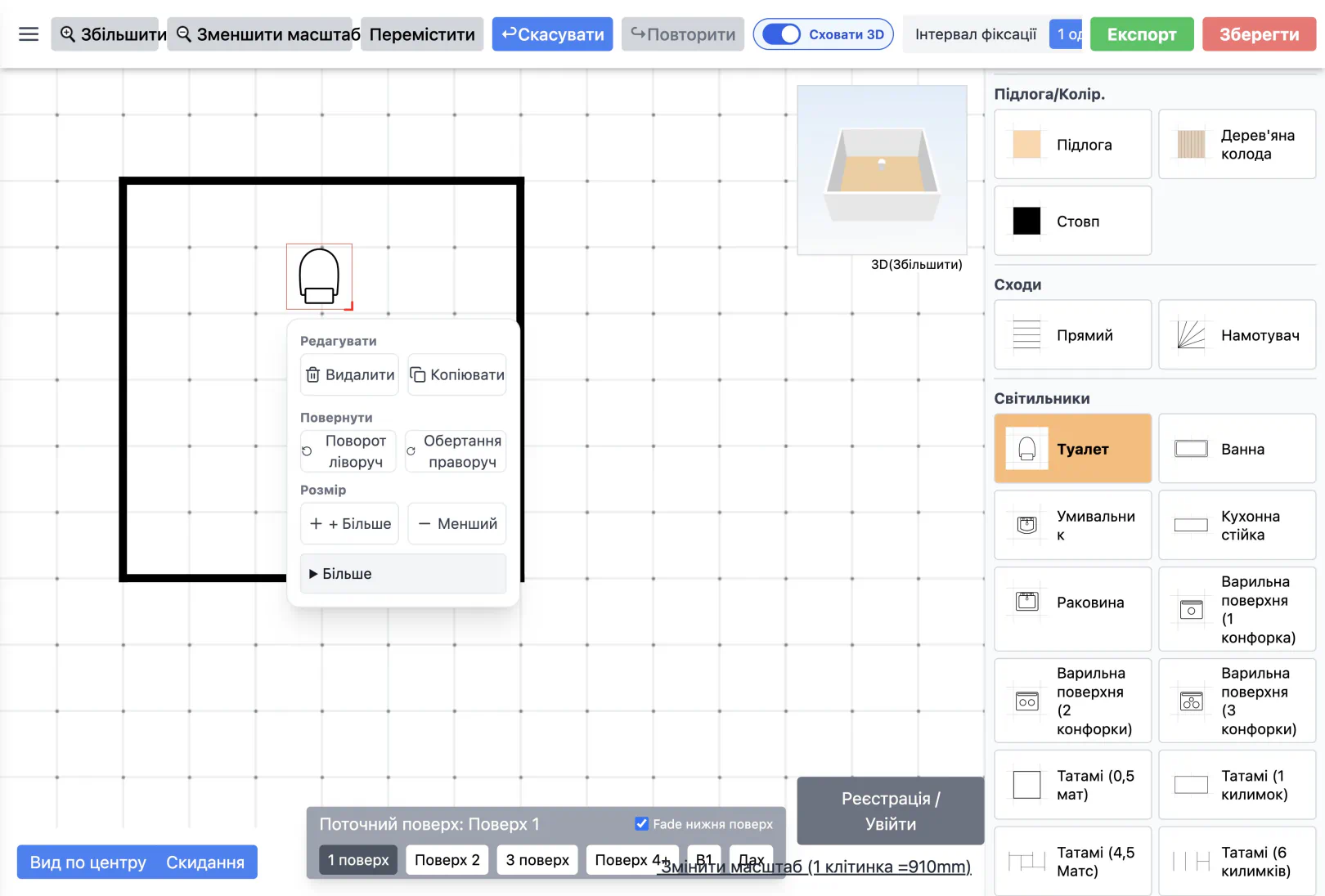
1Виберіть і додайте туалет
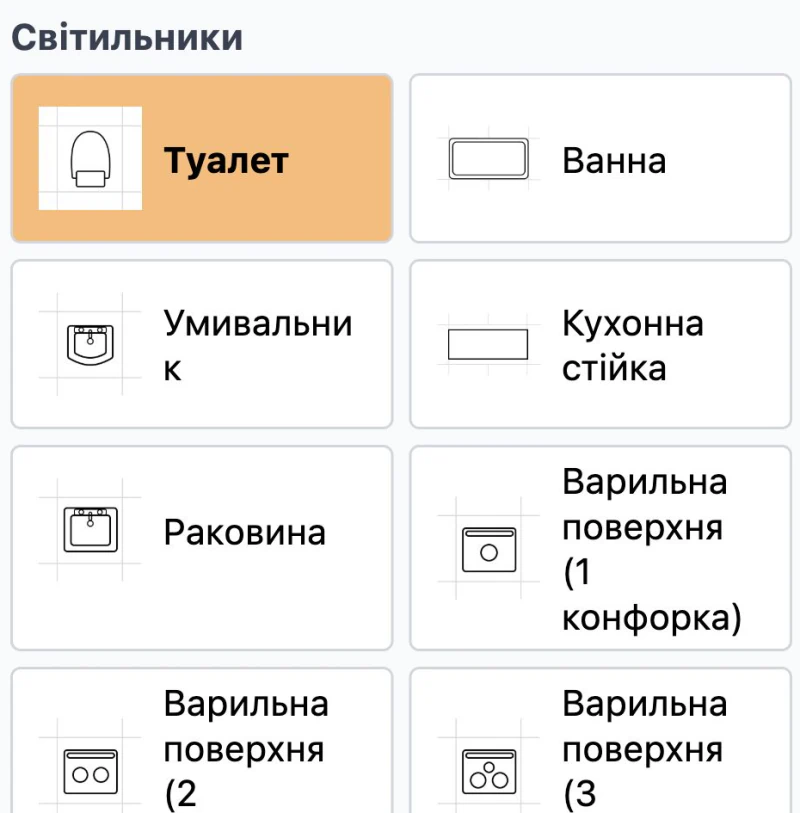
2Налаштуйте розташування/розмір
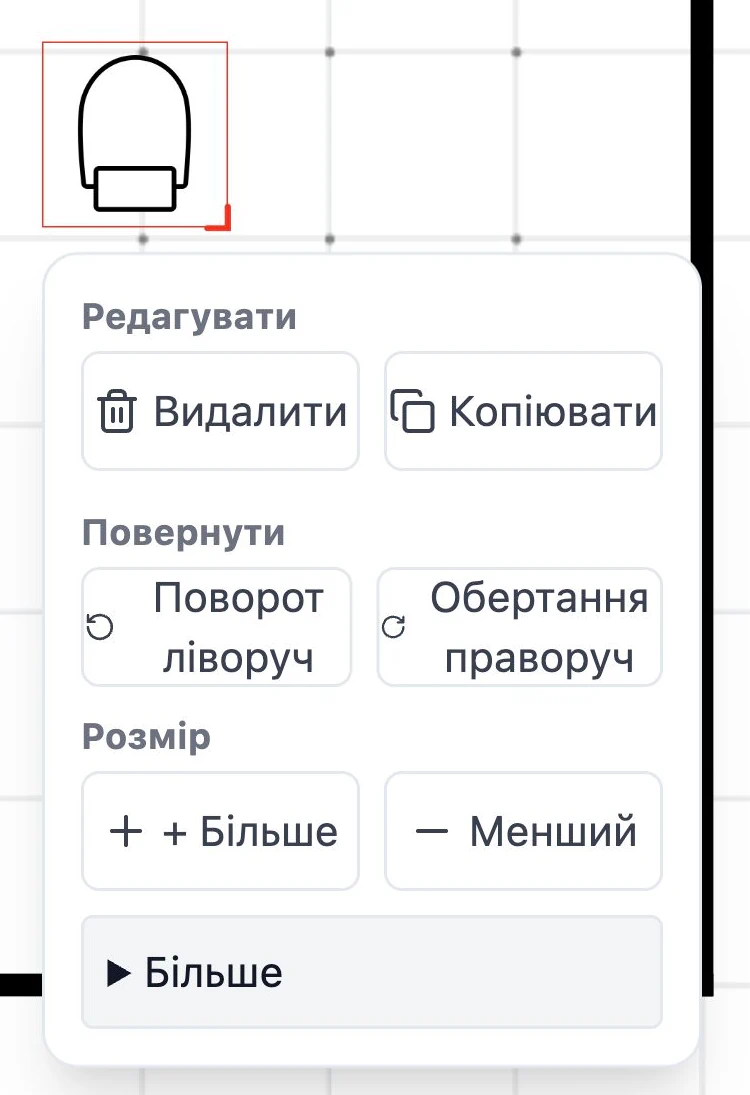
Збільшити область дії
1Виберіть і додайте туалет
2Налаштуйте розташування/розмір
Зібрати кухню зі стільниці, мийки та плити
Розмістіть кухонну стійку та відрегулюйте її розмір і обертання. Додайте раковину та плиту, а потім перемістіть їх на стіл. Вони є окремими об’єктами, тому після переміщення або обертання стійки переконайтеся, що раковина та плита все ще вирівняні з нею.

Туалет
Розмістіть символ туалету. Поверніться спиною до стіни, залишаючи перед собою місце для стояння та сидіння, а також для відкривання та закривання дверей.

Ванна
Розмістіть контур ванни. Окремий простір для мийної зони та дверей у ванну буде виділено відповідно до фактичної ширини та глибини.

Умивальник
Помістіть раковину. Вирівняйтеся біля стіни та перевірте, де стати перед нею та де відкрити дверцята для зберігання.

Кухонна стійка
Розташуйте підставку стійки. Ви можете виразити композицію вашої кухні, регулюючи ширину та глибину та складаючи мийку та плиту.

Раковина
Частину раковини можна розмістити окремо. Покладіть їх на кухонну стільницю, залишивши робочий простір між ними та плитою.

Варильна поверхня (1 конфорка)
Символ плити з однією конфоркою. Виберіть кількість конфорок, яка відповідає фактичному приладу, а потім розмістіть символ на кухонній стійці.

Варильна поверхня (2 конфорки)
Цей символ означає плиту з двома конфорками. Відрегулюйте його ширину та глибину відповідно до приладу, який ви плануєте встановити.

Варильна поверхня (3 конфорки)
Символ 3-х конфоркової плити. Покладіть його на кухонну стільницю так само, як і мийку, і звірте його розташування з навколишньою робочою поверхнею.

Татамі (0,5 мат)
Це символ напівтатамі. Він може являти собою комбінацію квадратних татамі або частину куточка татамі.

Татамі (1 килимок)
Один прямокутний татамі. Використовується при неодноразовому обертанні та розташуванні предметів і розгляді індивідуальних способів укладання.

Татамі (4,5 Матс)
Це символ, який узагальнює, як стелити 4,5 татамі. Ви можете показати композицію вашої японської кімнати, не розміщуючи кожну кімнату окремо.

Татамі (6 килимків)
Покладіть разом 6 татамі. Порівняйте зовнішню форму з реальним розміром і намалюйте розташування шаф і входів окремо для стін і дверей.

Татамі (8 килимків)
Це символ, який узагальнює розташування 8 татамі. Переконайтеся, що він відповідає довжині та ширині кімнати, потім відрегулюйте його положення та розмір.

Татамі (10 килимків)
Це символ, який узагальнює розташування 10 татамі. Назва татамі не є результатом автоматичного вимірювання території. Необхідний простір також можна підтвердити розмірними лініями та розрахунками площ.

Компас
Символ, що вказує напрямок. Поверніть його, щоб вирівняти напрямок на північ, і розмістіть на полях малюнка. Верх екрана не стає автоматично північним.
Розмір татамі залежить від регіону та товару. Просте розміщення елементів «6 татамі» не обов’язково відтворює розміри фактичної кімнати з 6 татамі. Перевірте та відрегулюйте фактичну довжину та ширину.
Розмістіть меблі, техніку, людей, тварин і транспортні засоби
- Виберіть предмет, який ви бажаєте розмістити в розділі "Меблі/Живі речі".
- Перетягніть доданий елемент у потрібне місце.
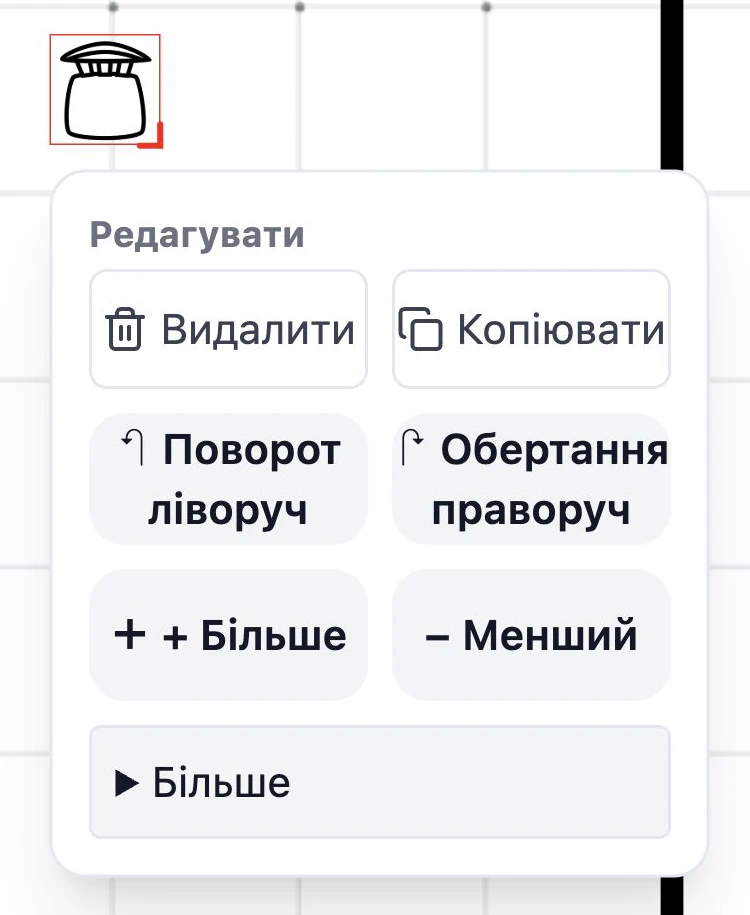
- Клацніть елемент і скористайтеся операціями обертання/змінення розміру, які з’являться.
- Якщо ви хочете розмістити кілька копій одного елемента, ви також можете скористатися кнопкою «Копіювати» в меню редагування.
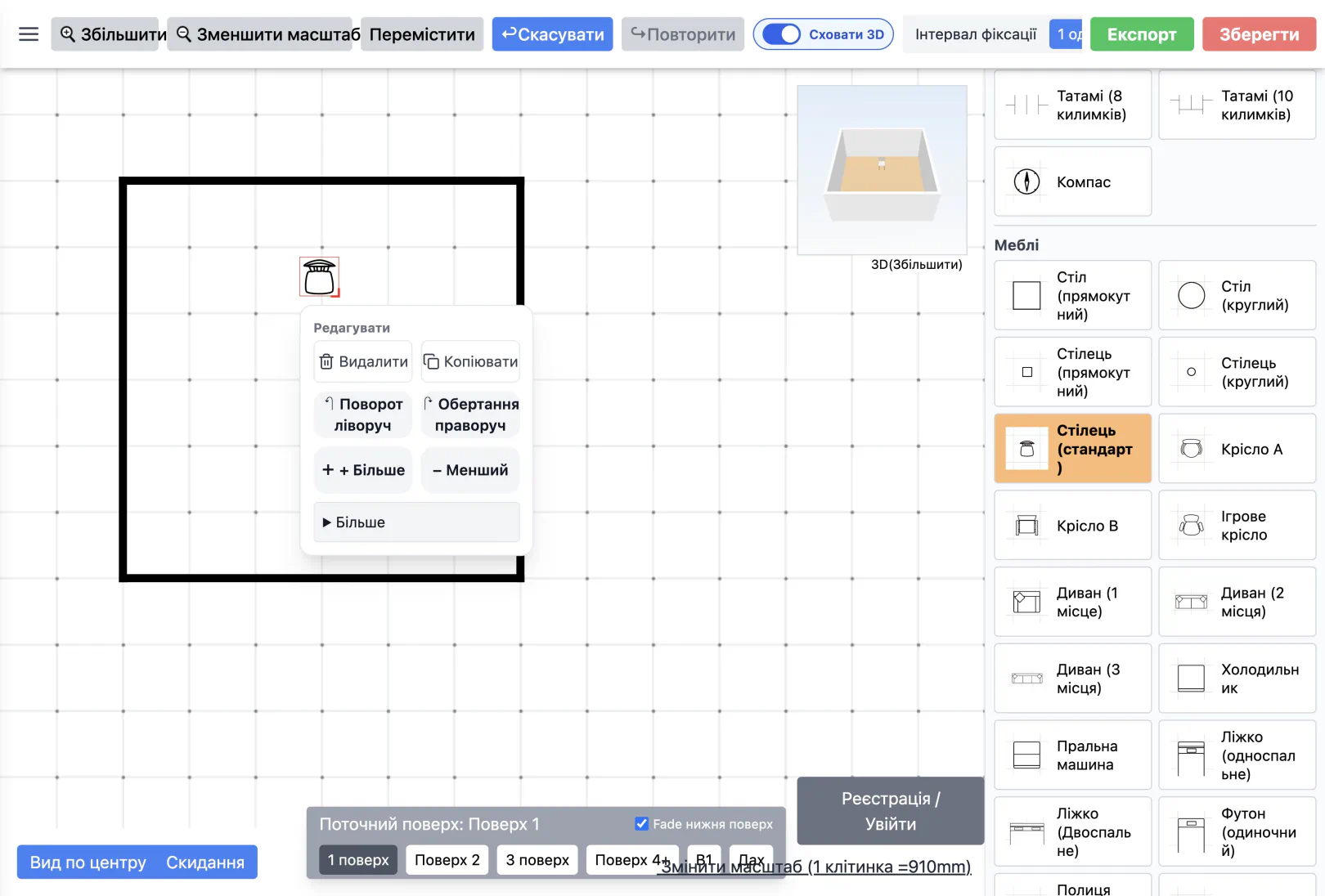
1Виберіть стілець (стандарт)
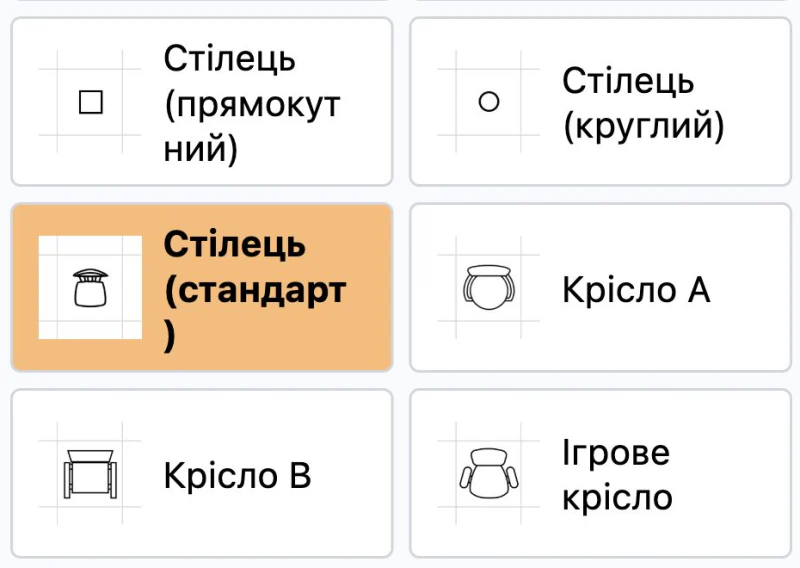
2Налаштуйте напрямок і розмір
Збільшити область дії
1Виберіть стілець (стандарт)
2Налаштуйте напрямок і розмір
Важливо не вважати, що початковий розмір меблів є фактичним розміром продукту. Ширина та глибина будуть перевірені на зовнішні розміри виробу. У меню «Інші (зміна кольору тощо)» ви можете побачити додаткові налаштування для вибраного пункту.

Стіл (прямокутний)
Помістіть квадратний стіл. Відрегулюйте ширину та глибину та перевірте навколишній простір, зокрема, куди тягнути стілець.

Стіл (круглий)
Символ круглого столу. Ви можете перевірити діаметр і навколишні проходи та порівняти різницю в розміщенні з квадратним столом.

Стілець (прямокутний)
Лаконічно представляє квадратне сидіння. Використовуйте це, розглядаючи кількість обідніх місць і відстань між столами.

Стілець (круглий)
Цей символ позначає кругле сидіння стільця. При плануванні розташування меблів підберіть його розмір до реального крісла.

Стілець (стандарт)
Символ крісла зі спинкою. Розташуйте обличчям до столу, де ви сидите, залишаючи простір для відступу.

Крісло A
Це перший тип крісла з підлокітниками. Відрегулюйте відстань між сусідніми кріслами залежно від ширини, включаючи підлокітники.

Крісло B
Крісло іншої форми, ніж у крісла A. Виберіть символ, а потім відрегулюйте його розмір відповідно до фактичного крісла.

Ігрове крісло
Символ ігрового крісла. На додаток до положення відносно столу, враховуйте необхідний простір, коли спинка складена.

Диван (1 місце)
Це одномісний диван. Перевірте спинку та бік, на якому ви сидите, потім поверніть її обличчям до столу чи телевізора.

Диван (2 місця)
Диван двомісний. Відрегулюйте ширину та глибину відповідно до реальних розмірів, а якщо ви ставите стіл попереду, залиште достатньо місця для входу та виходу.

Диван (3 місця)
Це 3-місний диван. Перевірте не тільки, чи підійде він уздовж стіни, але й чи не перекриє потік від входу.

Холодильник
Вказує на розташування холодильника. Перевірте не тільки габарити виробу, але і щілини для відведення тепла і місце для відкриття дверей.

Пральна машина
Розмістіть пральну машину. Перевірте розташування водонепроникного піддону, місця подачі та зливу води, а також місце, де можна відкрити кришку чи дверцята, щоб покласти та вийняти білизну.

Ліжко (односпальне)
Односпальне ліжко. Зіставте зовнішні розміри, щоб включати раму, а не матрац, і залиште прохід, щоб встати, встати та застелити ліжко.

Ліжко (Двоспальне)
Це двоспальне ліжко. Подумайте, чи використовувати його з обох боків, чи поставити його біля стіни та розташувати так, щоб він не стикався з дверцятами для зберігання.

Футон (одиночний)
Показує футон, як він розкладений. Навіть у кімнатах, які прибирають протягом дня, ви можете перевірити, чи є у вас вільний шлях перед сном.

Полиця (квадратна)
Помістіть полицю для зберігання. Відрегулюйте ширину та глибину, щоб забезпечити наявність передніх дверей, ящиків і місць для виймання речей.

Телевізор
Вказує на положення та орієнтацію телевізора. Перевірте орієнтацію від дивана і співвідношення з вікном, і, якщо необхідно, окремо намалюйте контур тумби під телевізор.

Людина (доросла)
Розмістіть символ людини та покажіть зображення місця його використання та його розташування. Неможливо визначити ширину проходу або розміри, необхідні для роботи, лише за символом.

Собака
Цей символ пояснює, де знаходиться собака, і маршрут руху тварини. Фактичні розміри обладнання, наприклад клітки та ліжка, будуть підтверджені окремо.

Диспенсер для води
Вказує на місце встановлення головного блоку. Забезпечте ширину, глибину та простір для обміну пляшок і операцій подачі води.

Кондиціонер
Вказує розташування та орієнтацію внутрішнього блоку. Висоту установки складно передати лише з плану поверху, тому ми доповнимо її текстом, якщо це необхідно.

Зовнішній блок кондиціонера
Розмістіть зовнішній блок кондиціонера. Окрім зовнішньої форми основного корпусу, ми перевіряємо поля для вентиляції та огляду відповідно до умов продукту.

Кіт
Цей символ вказує, де знаходиться кіт. Він використовується при спільному розміщенні та розташуванні з меблями, а необхідні матеріали показані окремо.

Дерево A
Розмістіть рослини. Розмістіть горщики, гілки та листя так, щоб вони не перекривали внутрішні доріжки чи зовнішні входи.

Легковий автомобіль (седан)
Використовується для визначення місця паркування. Залежно від загальної довжини та ширини фактичного транспортного засобу, простір, необхідний для посадки та виходу з автомобіля, також забезпечується окремо.

Мотоцикл
Показує місце паркування мотоцикла. Залиште місце для керма, посадки та висадки, штовхання мотоцикла, а також самого автомобіля.

Велосипед
Вказує місце паркування велосипедів. Якщо у вас вишикувано кілька одиниць, перевірте перекриття рукояток і шлях їх вилучення.
Після розміщення уявіть, як він буде використовуватися
Сторона дивана, на якій ви сидите, повинна дивитися на стіл або телевізор. Він також залишає простір, необхідний для таких дій, як підтягування стільця, відкриття полиці та виймання їжі з холодильника. Те, що меблі вписуються в контур кімнати, не говорить про те, чи зручно ними користуватися.
Введіть назву кімнати/примітки

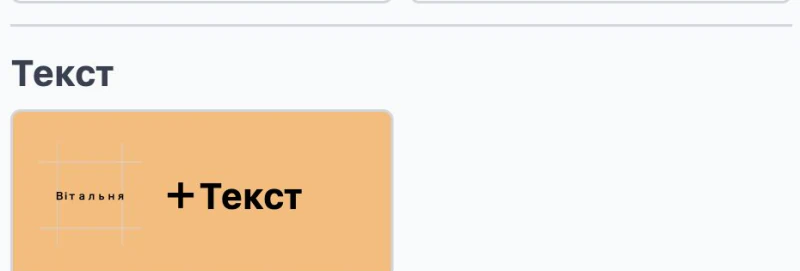
+Текст
Додайте назву кімнати, призначення та примітки. Введіть його, натисніть OK і відрегулюйте положення на малюнку. Ви можете виправити текст, натиснувши «Редагувати» після його виділення.
- Виберіть «+Символ» і введіть такі речення, як «вітальня» та «сховище».
- Додайте його за допомогою «ОК» і перетягніть текст у місце, де його легше читати.
- Натисніть на текст і відкоригуйте його за допомогою «Редагувати», «Великий», «Маленький» тощо.
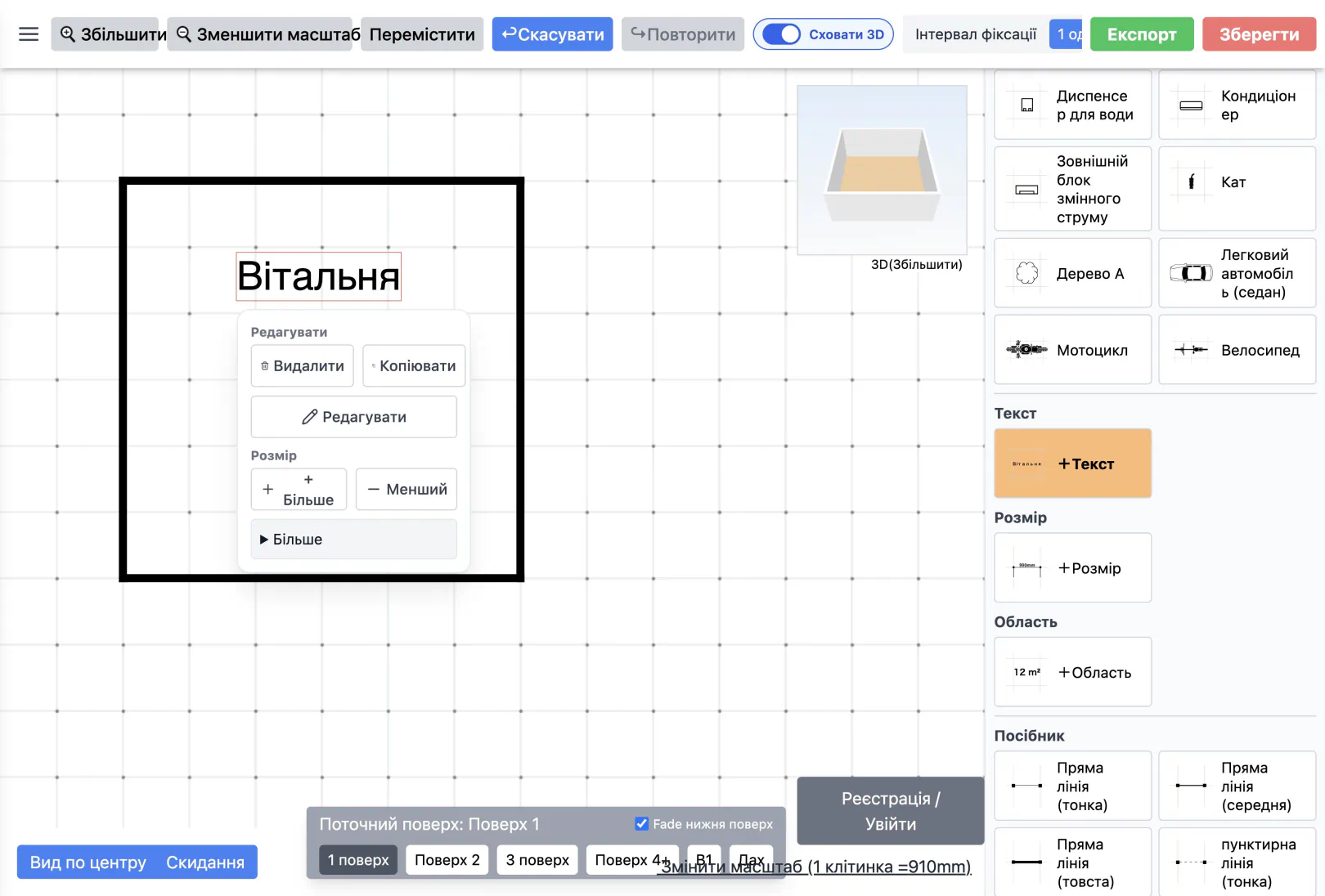
1Додайте текст
2Налаштування положення та розміру тексту
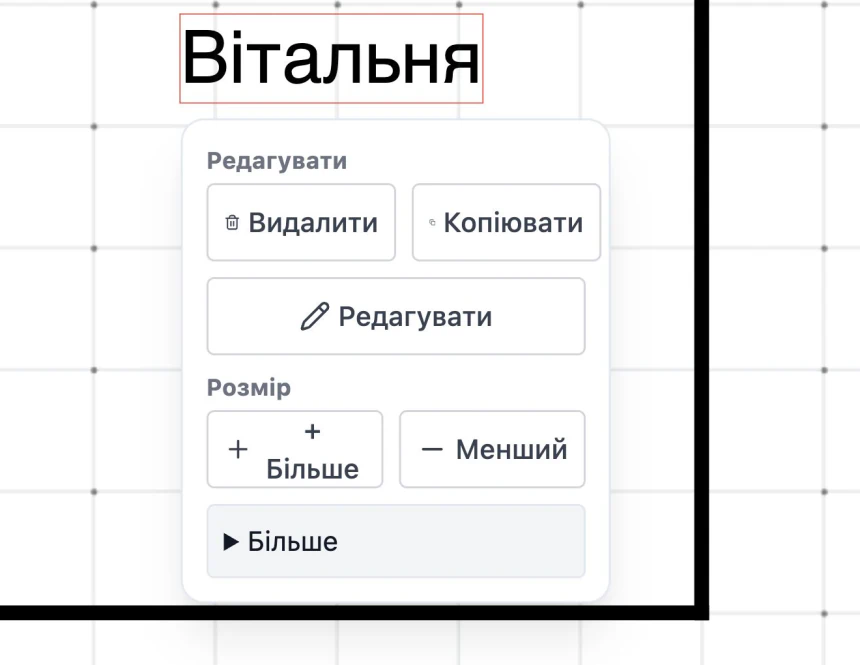
Збільшити область дії
1Додайте текст
2Налаштування положення та розміру тексту
Відкрийте додаткові параметри стилю для подальших налаштувань тексту. Додайте примітки, такі як тимчасові для неперевірених розмірів або висоти підвіконня: ... мм для інформації, яку не може показати сам план поверху.
Накресліть розмірні лінії та за потреби введіть фактичні розміри

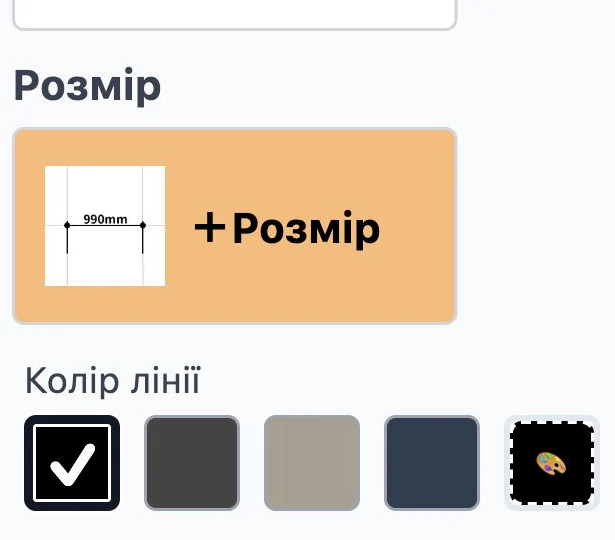
+Розмір
Вкажіть початкову та кінцеву точки та виберіть напрямок допоміжної лінії. Буде відображено значення, засноване на довжині одного квадрата, і ви також можете ввести фактично виміряне значення.
- Виберіть «+ Розмірна лінія» в «Розрахунок розмірів».
- Укажіть початкову та кінцеву точки на сітці, де потрібно вказати довжину.
- Виберіть і підтвердіть напрямок виносної лінії. Якщо орієнтація горизонтальна, відображатимуться такі пропозиції, як верхня або нижня.
- Порівняйте відображене значення з довжиною одного квадрата та результатами вимірювання.
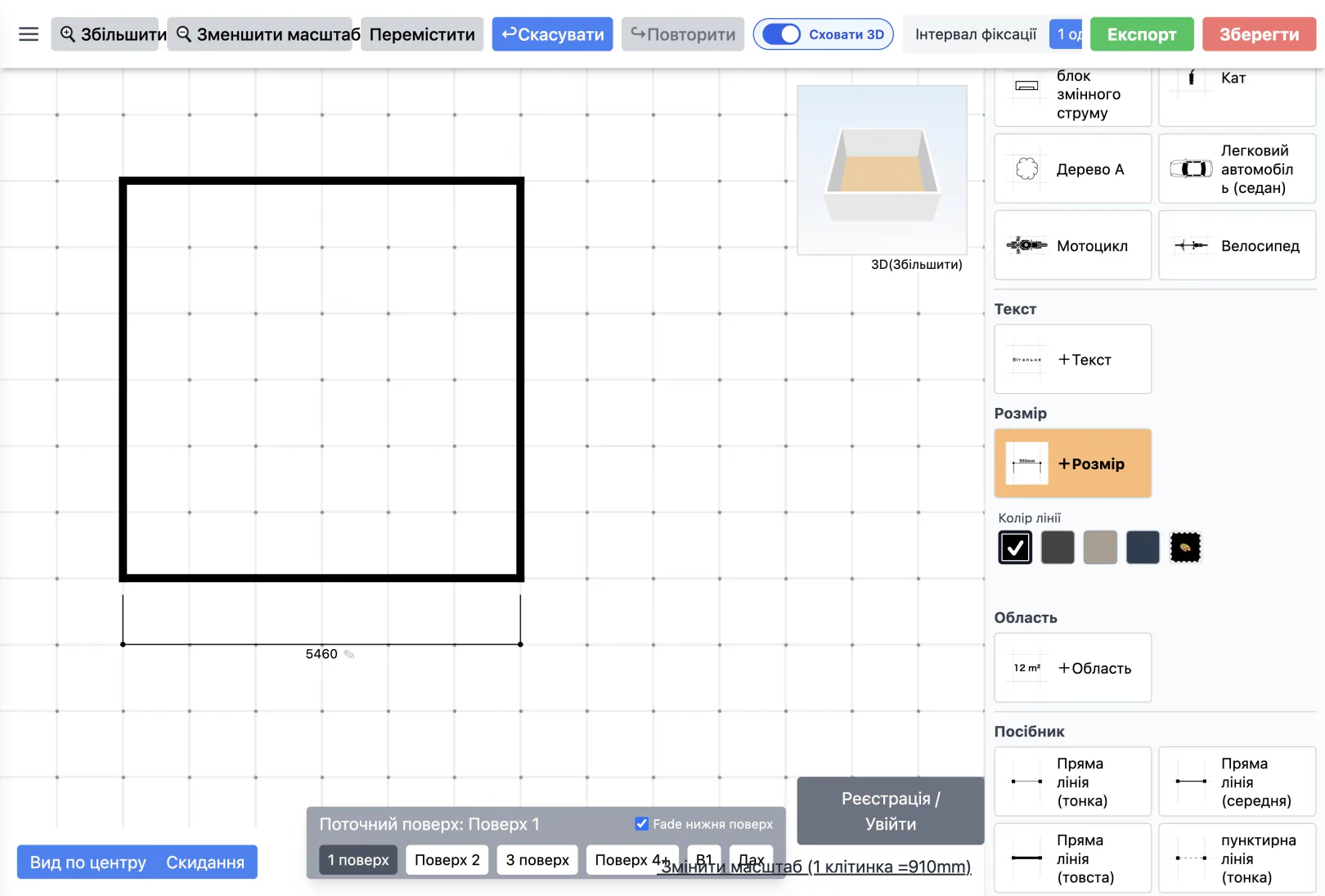
1Виберіть розмірну лінію
2Перевірте розмірні лінії та числа
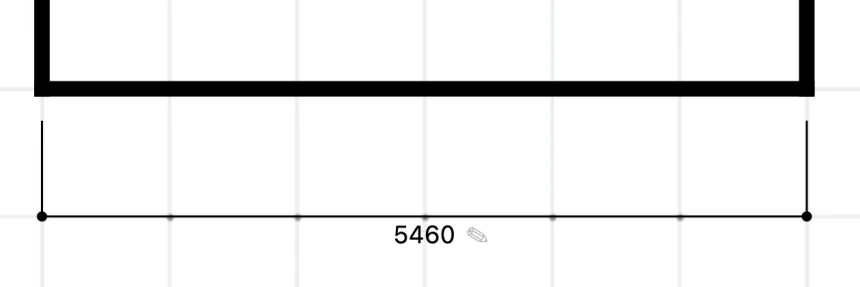
Збільшити область дії
1Виберіть розмірну лінію
2Перевірте розмірні лінії та числа
Введіть виміряне значення, щоб замінити відображуваний розмір
Ви можете зберегти виміряне значення, вибравши «Ввести фактичне виміряне значення» на кнопці редагування біля значення розміру.Цей вхід змінює відображене значення розмірної лінії. Положення стін і меблів, а також масштаб всього малюнка не змінюються автоматично. Якщо ви хочете узгодити довжину на кресленні, перевірте налаштування сітки та кінцеві точки лінії окремо.
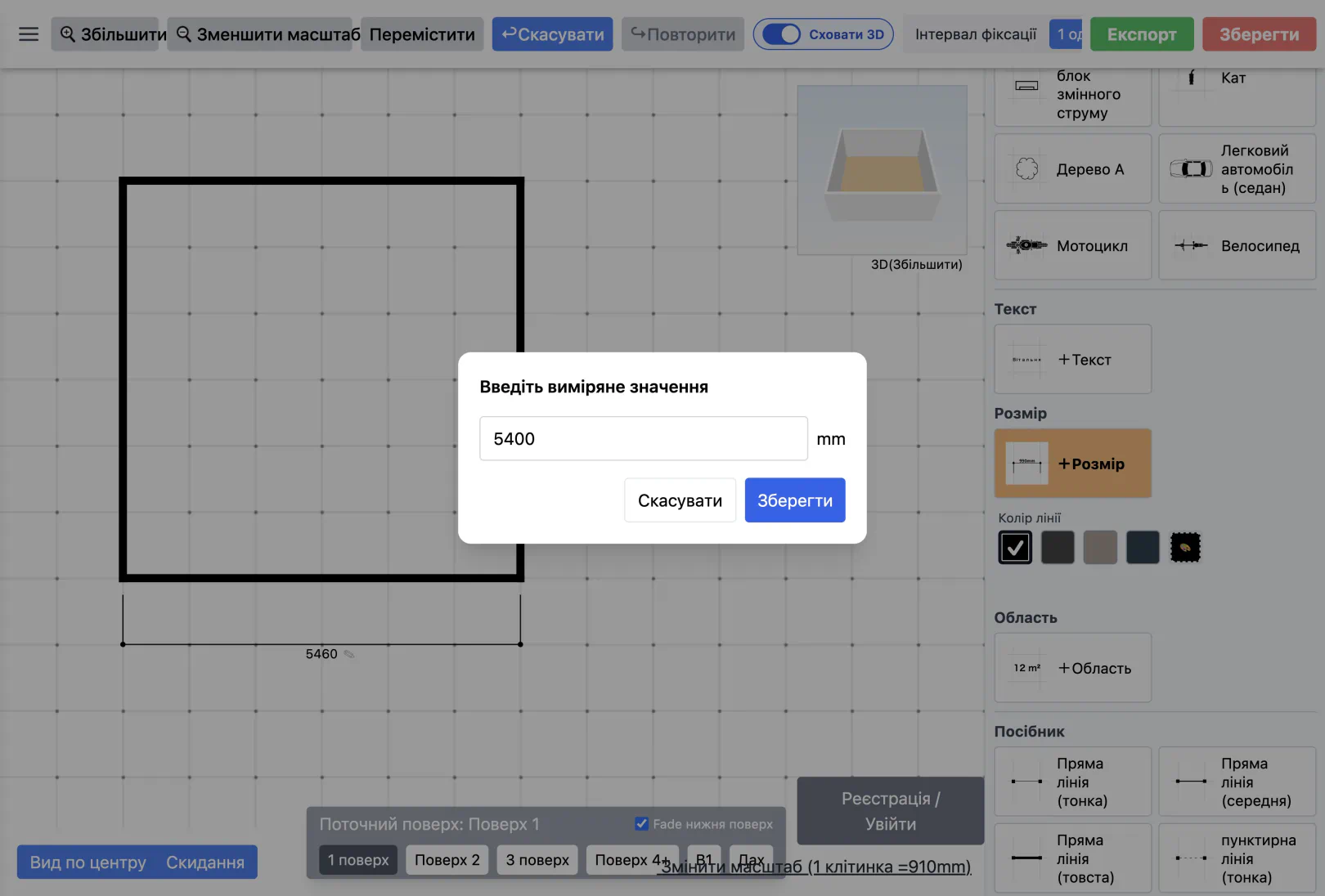
1Введіть виміряний розмір
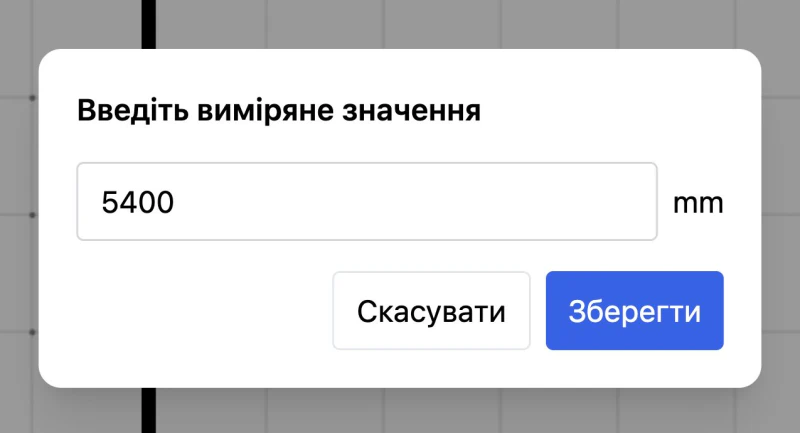
Збільшити область дії
1Введіть виміряний розмір
Розмірні лінії легше читати, якщо їх розмістити на полях, де вони не перекриваються з назвами меблів чи кімнат. Не плутайте міжцентрові розміри стіни та внутрішні розміри стіни та чітко визначте, що ви вимірюваєте.
Обчислити площу та відобразити її в м², татамі та цубо

+Область
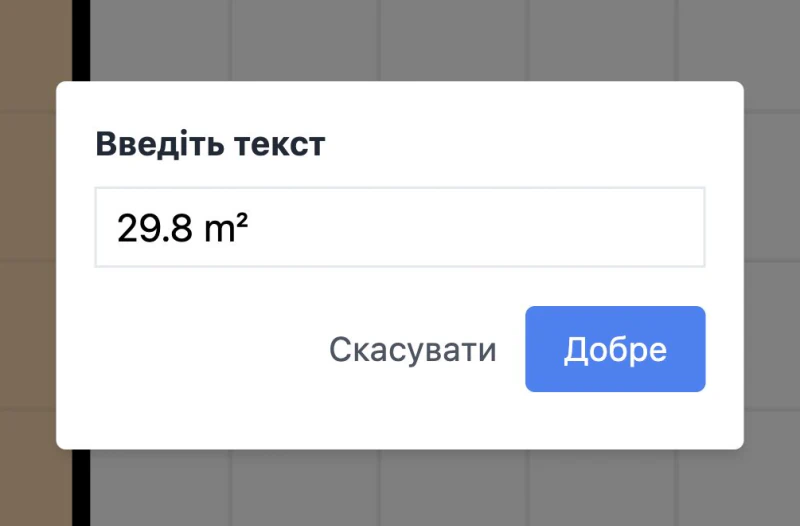
Виберіть по порядку вершини діапазону, який ви хочете знати, поверніться до першої точки та закрийте. Виберіть одиницю з м², татамі або цубо та перевірте текст після розрахунку.
- Виберіть «+Площа» з «Обчислення площі» та виберіть одиницю відображення.
- Клацніть вершини області, яку ви хочете обчислити, у порядку вздовж периметра.
- Ще раз клацніть першу точку, щоб закрити область.
- Перевірте обчислений текст і натисніть «ОК». Відрегулюйте положення та розмір дисплея так само, як текст.
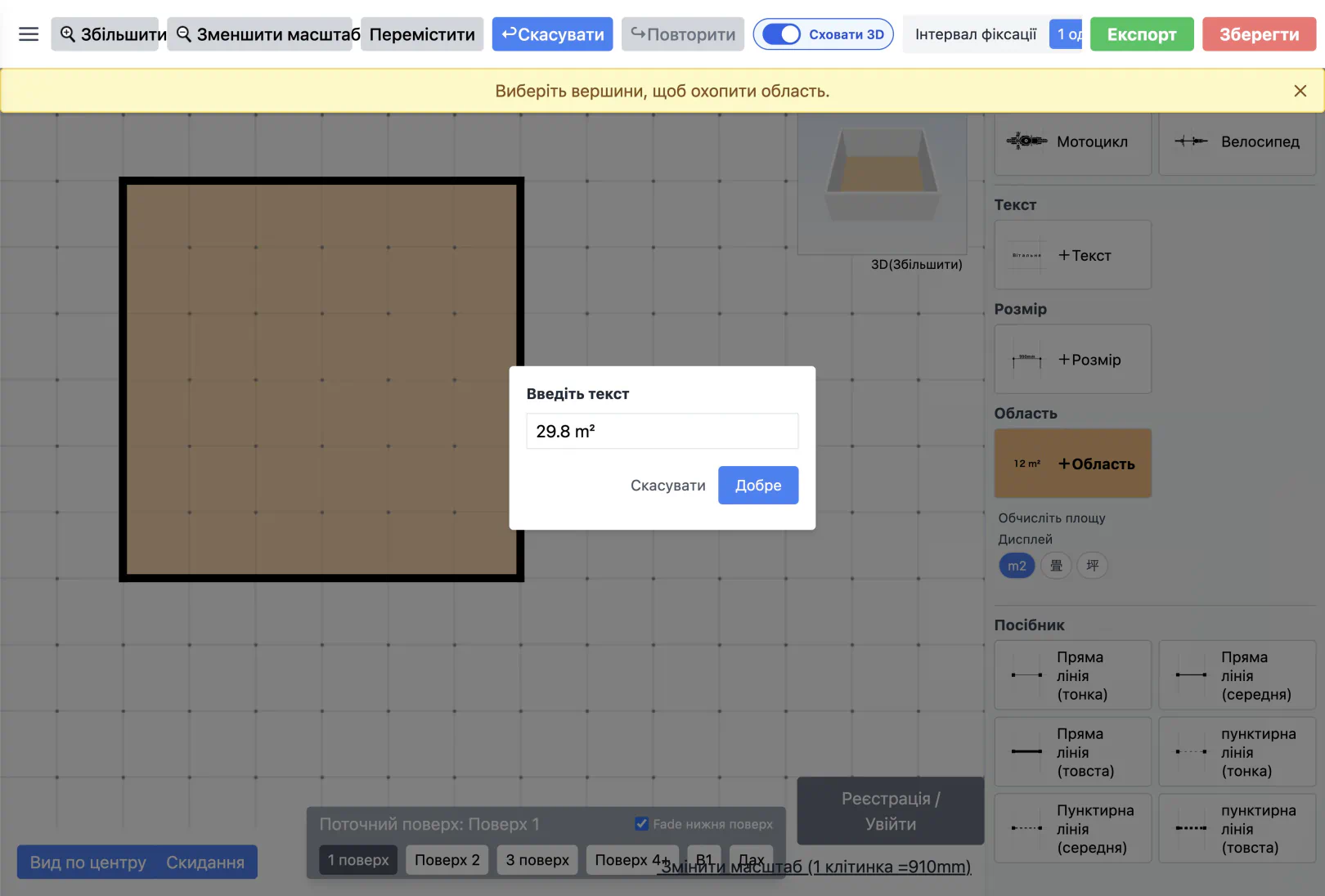
1Перевірте обчислену площу
Збільшити область дії
1Перевірте обчислену площу
Ви також можете використовувати «Обчислити та відобразити площу» під час створення підлоги. Оскільки обчислення площі базується на вказаній площі та довжині одного квадрата, не обов’язково ефективна площа автоматично віднімає товщину стіни та стовпів. Самостійно закріпіть необхідний діапазон.
Цей редактор використовує 1 джо (японська одиниця площі татамі) = 1,62 м² і 1 цубо (японська одиниця площі) = 3,31 м². Ці перетворення не залежать від розмірів об’єктів татамі та фактичних виробів татамі. Редагування відображеного тексту області не змінює форму підлоги чи стін.
Передайте свій намір допоміжними лініями, пунктирними лініями та стрілками
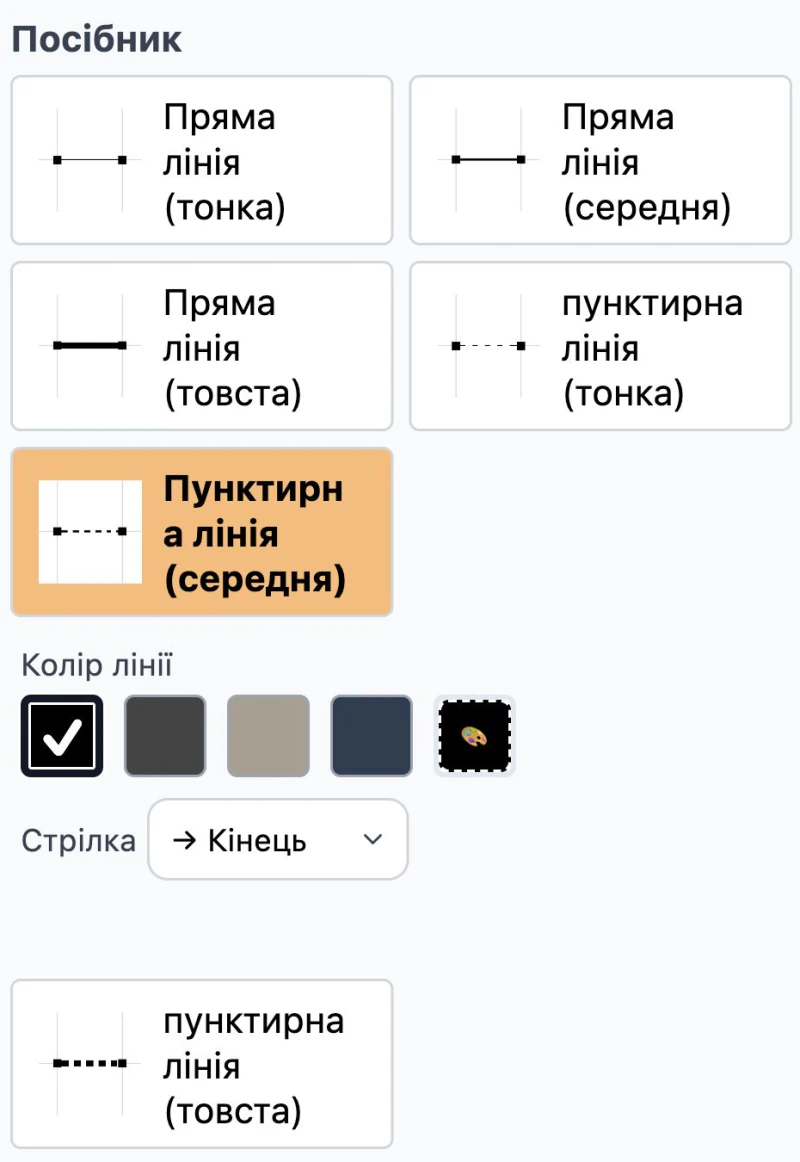
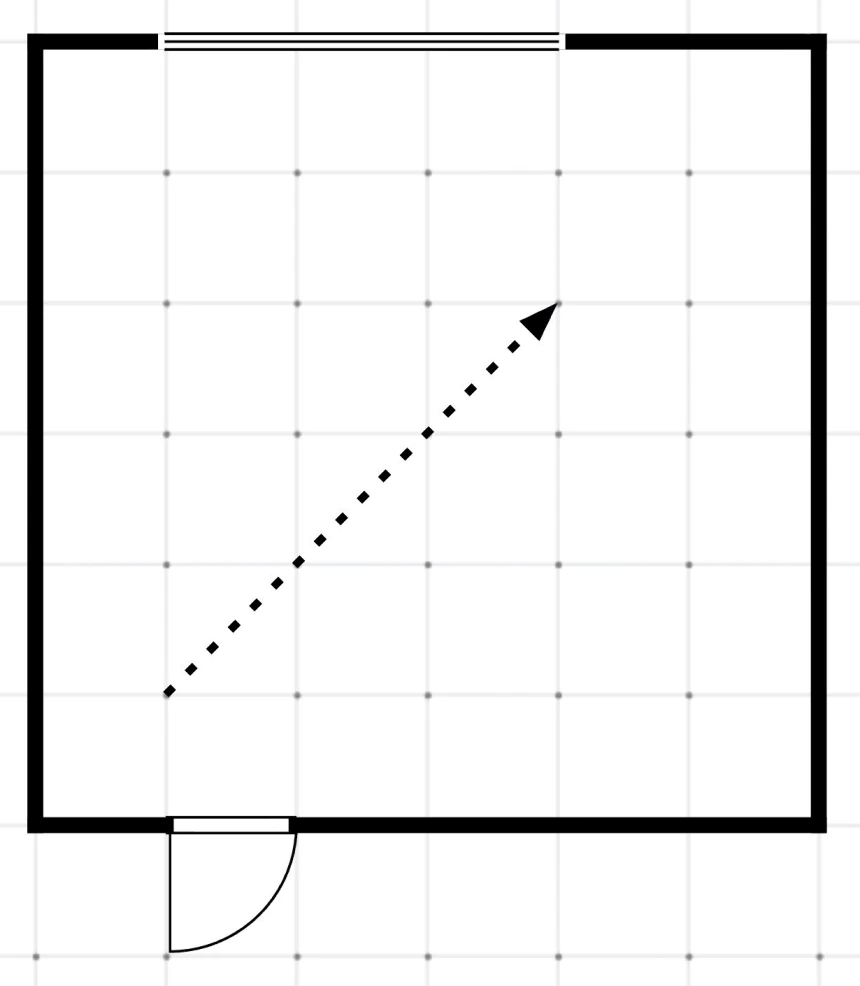
Виберіть суцільну або пунктирну лінію, товщину та встановіть колір і стрілку в «Допоміжній лінії». Потім натисніть початкову та кінцеву точки, щоб намалювати. Для стрілки можна вибрати «Немає», «Початкова точка», «Кінцева точка» та «Обидва кінці». Зауважте, що порядок, у якому ви малюєте лінії, впливає на те, на яку сторону вказує стрілка.
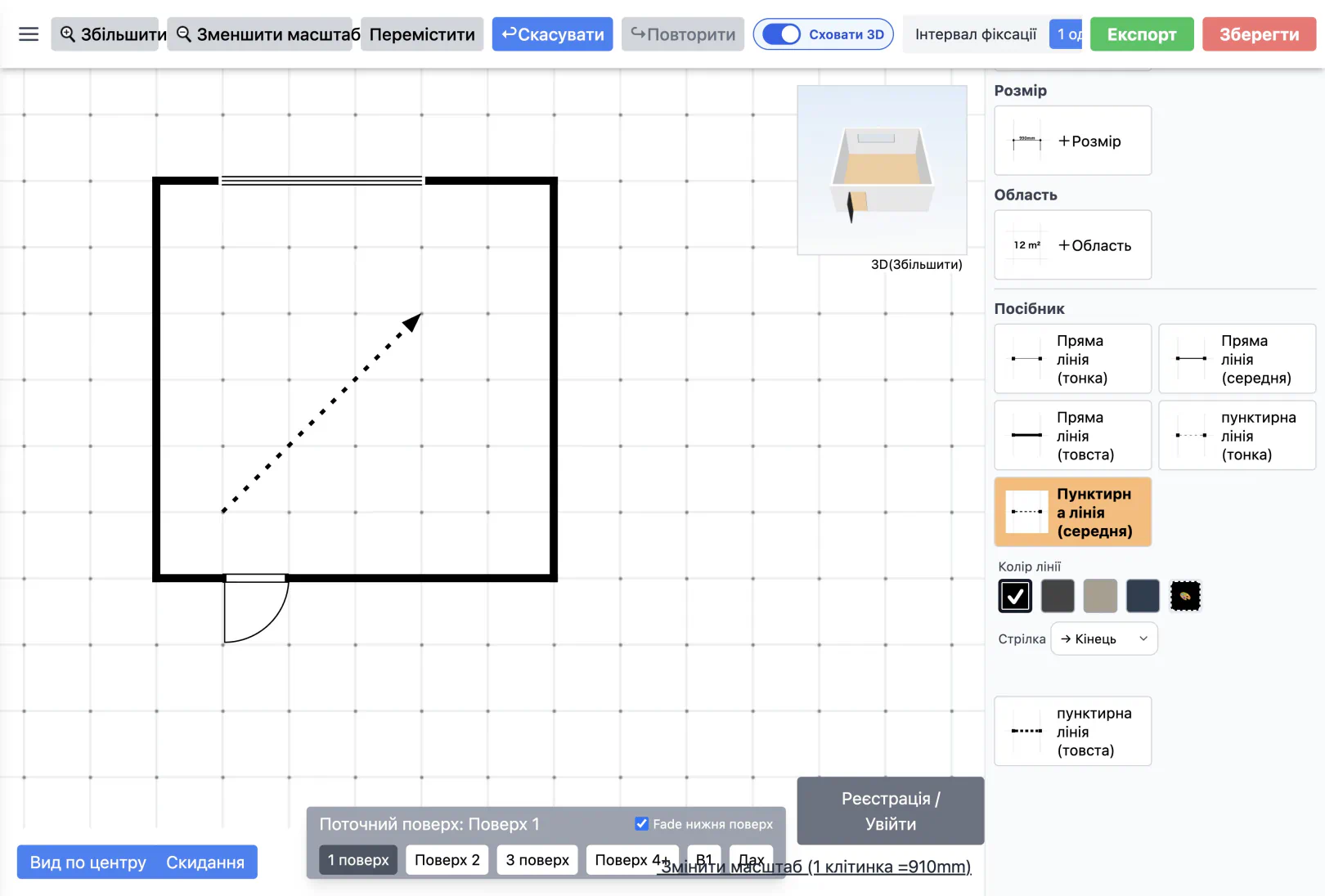
1Виберіть тип лінії/стрілку
2Намалюйте лінії потоку на малюнку
Збільшити область дії
1Виберіть тип лінії/стрілку
2Намалюйте лінії потоку на малюнку

Пряма лінія (тонка)
Скромна суцільна лінія. Використовуйте це для ліній, які ви не хочете виділяти з основної стіни, наприклад, вирівнювання меблів або додаткових ліній.

Пряма лінія (середня)
Суцільна лінія стандартної товщини. Використовується для додавання рядків для поділів і пояснень.

Пряма лінія (товста)
Суцільна лінія для виділення. Використовуйте кольори та примітки, щоб позначити призначення, щоб його не сплутати зі стіною.

пунктирна лінія (тонка)
Це тонка пунктирна лінія. Тимчасові позиції та контрольні діапазони можуть бути непомітно показані.

Пунктирна лінія (середня)
Пунктирна лінія середньої товщини. Додайте стрілку, щоб показати пішохідний маршрут, або використовуйте її для інших приміток; це не стіна.

пунктирна лінія (товста)
Це помітна пунктирна лінія. Використовуйте його для порівнянь або маршрутів, які ви хочете підкреслити, і додайте значення за допомогою кольору та тексту.
Допоміжні лінії не використовуються як заміна стін, а використовуються як орієнтир для розміщення, ліній потоку та пояснень. За потреби додайте текст, наприклад «прохід» або «запланований план», щоб допомогти людям зрозуміти значення ліній.
Зітріть або перемалюйте лінії, підлоги, сходи та меблі
Для попередньої операції спершу скористайтеся «↩︎Назад». Якщо ви хочете стерти, залишаючи іншу частину, виберіть операцію, яка відповідає типу цілі.
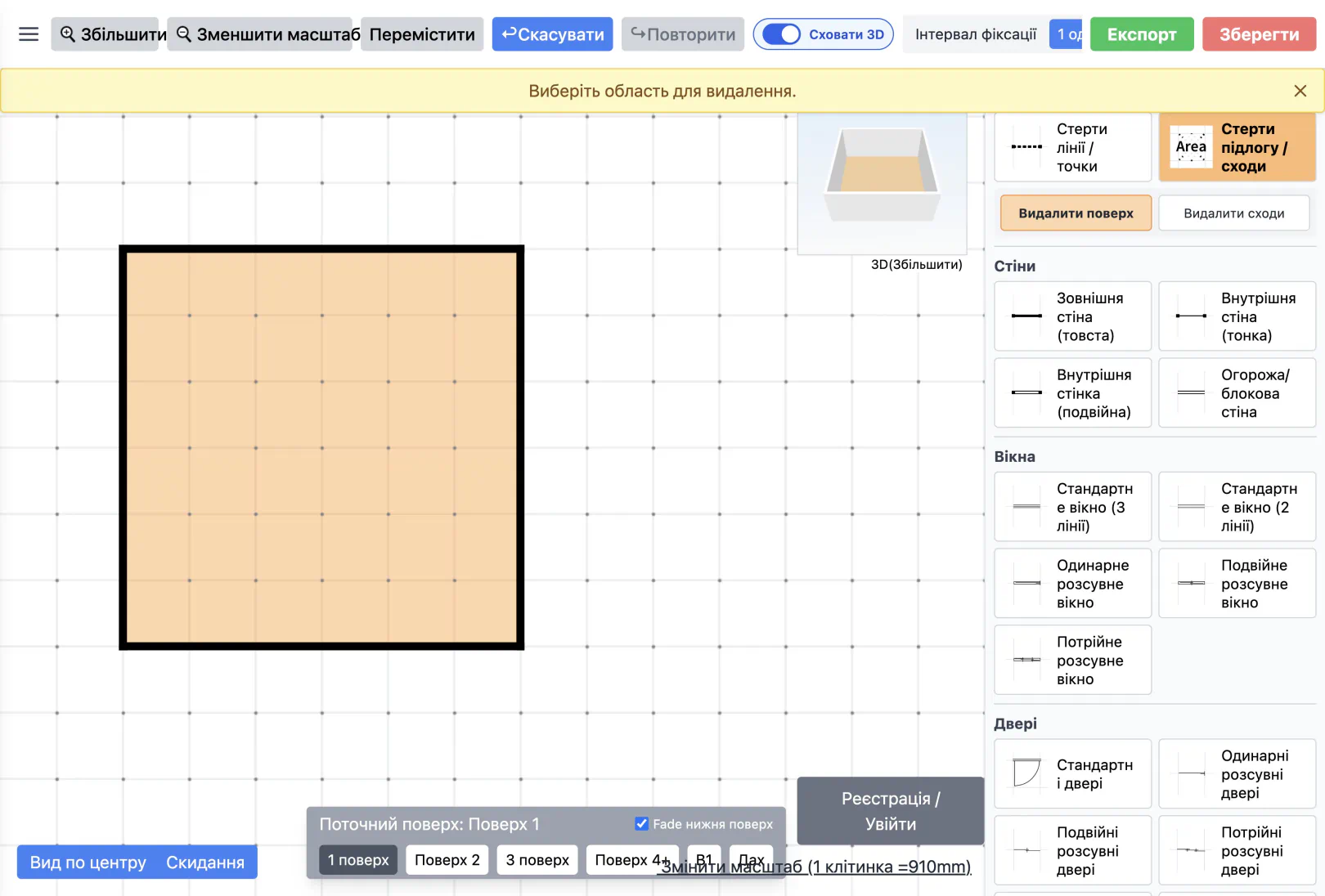
1Виберіть тип об'єкта для видалення
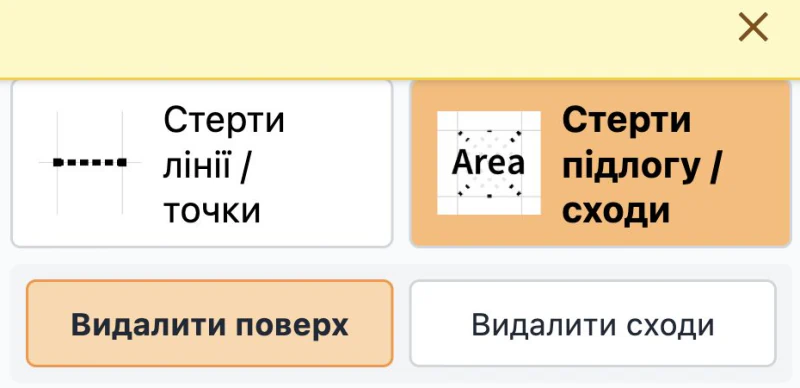
2Виберіть область, яку потрібно стерти
Збільшити область дії
1Виберіть тип об'єкта для видалення
2Виберіть область, яку потрібно стерти

Стерти лінії / точки
Інструмент для стирання ліній і точок на стінах тощо. Збільште масштаб цілі, виділіть її та перевірте суміжні лінії після стирання.

Стерти підлогу / сходи
Це вхід, де ви можете вибрати, як стирати підлоги та сходи. Після натискання з’являться «Стерти поверх» і «Стерти сходи».
Стерти підлогу
Видаліть зафарбовані ділянки, наприклад підлогу. Це відрізняється від операції для стирання стін, тому використовуйте її, коли ви хочете лише видалити колір підлоги.
Видалити сходи
Зітріть намальовану область сходів. Якщо ви хочете перемалювати її в іншу форму, зітріть цільові сходи, а потім укажіть область.
Для меблів, обладнання та тексту скористайтеся кнопкою «Видалити» в меню редагування, яке вибирає елемент. Навіть якщо ви стерли поверх, назва кімнати, де ви його розмістили, може залишитися окремими символами. Після стирання перевірте весь малюнок і, якщо ви стерли те, що хочете зберегти, натисніть «↩︎Назад», щоб повернути його.
"Скинути" не використовується замість часткового виправлення, але використовується після підтвердження під час повторного створення креслення. Якщо у вас є план, який ви хочете зберегти, спершу збережіть його для повторного редагування.
Остаточні перевірки: рівні побудови, 3D перегляд, збереження та експорт
Намалюйте кожен поверх окремо
Змініть поверх, який потрібно редагувати, за допомогою «1-го поверху», «2-го поверху», «3-го поверху», «4-го поверху і вище», «1-го підвального поверху» та «На даху» внизу екрана. Якщо ви використовуєте «Відображати нижні поверхи слабо», ви можете малювати, перевіряючи співвідношення між верхнім і нижнім поверхами. Перед додаванням перевірте поточні рівні підлоги.
Перевірте розміщення, вирішене в 2D в 3D
Ви можете відкрити екран 3D з попереднього перегляду 3D у верхньому правому куті. Також перевірте висоту та орієнтацію меблів з точки зору діагоналі. У 3D ви також можете редагувати розміщені елементи в режимі виділення та додавати їх у режимі малювання. Огляд операціїКроки для перевірки та редагування в 3D у вступній статтіОпубліковано в .
Окреме збереження для повторного редагування та виведення зображень/PDF
Якщо ви хочете продовжити редагування малюнка, натисніть «Зберегти» вгорі, щоб зберегти його, щоб ви могли редагувати його знову. Щоб надати спільний доступ до зображень і PDF-файлів, установіть формат, поля, відображення сітки та розмірних ліній у «Виводі даних», перевірте попередній перегляд і експортуйте. Для експорту потрібен вхід. Умови використання для збереження та виведення відповідають інструкціям на екрані.Ціни/ПланиБудь ласка, перевірте.
Нарешті, перевірте на кресленнях перекривання назв кімнат, стандартні розміри, орієнтацію меблів, діапазон відкривання/закривання дверей і обрізки. Наявність PNG або PDF не означає, що ви зберегли оригінальний малюнок у доступному для редагування стані.
Що потрібно перевірити, якщо ви не вмієте добре малювати
Стіни та вікна знаходяться не в потрібному положенні
Перевірте, чи підходить відстань між точками для вашої мети, потім збільште масштаб і виберіть вершини сітки. Якщо стіна та вікно зміщені, перемалюйте їх так, щоб початкова та кінцева точки були на одній лінії.
Підлоги та сходи не добудовані
Нарешті виберіть першу точку та перевірте, чи закрита область. Сходи задають прямокутну площу. Якщо відображаються пропозиції або параметри допоміжної лінії, завершіть вибір.
Кнопка редагування меблів не знайдена
Клацніть самі меблі на малюнку, а не список праворуч. Операції відрізняються залежно від типу, тому перевірте меню, що з’явиться. Якщо елементи накладаються, збільште масштаб, щоб побачити свій вибір.
Незважаючи на те, що я змінив розміри, розмір кімнати не змінився.
Введення виміряних значень є функцією, яка змінює відображення розмірів. Щоб змінити форму кімнати, потрібно скорегувати кінцеві точки та положення стін. Те саме стосується, якщо ви змінюєте символ відображення області.
Здається, його неможливо додати або зберегти.
Перевірте інформацію про план входу та кількість елементів, які відображаються на екрані. Перш ніж повторити операцію, переконайтеся, що немає повторюваних елементів, які були додані, і що вони знаходяться в межах поточного діапазону використання.
Давайте власне намалюємо необхідні елементи.
Спочатку стіни та двері, потім меблі. Створюючи малюнок потроху, ви можете перевірити будь-які пункти, які вам незрозумілі на цій сторінці.
Намалюйте 2D план поверху за допомогою Madory →Ми представимо весь процес, від малювання кімнати до перевірки та експорту в 3D.