 Madory
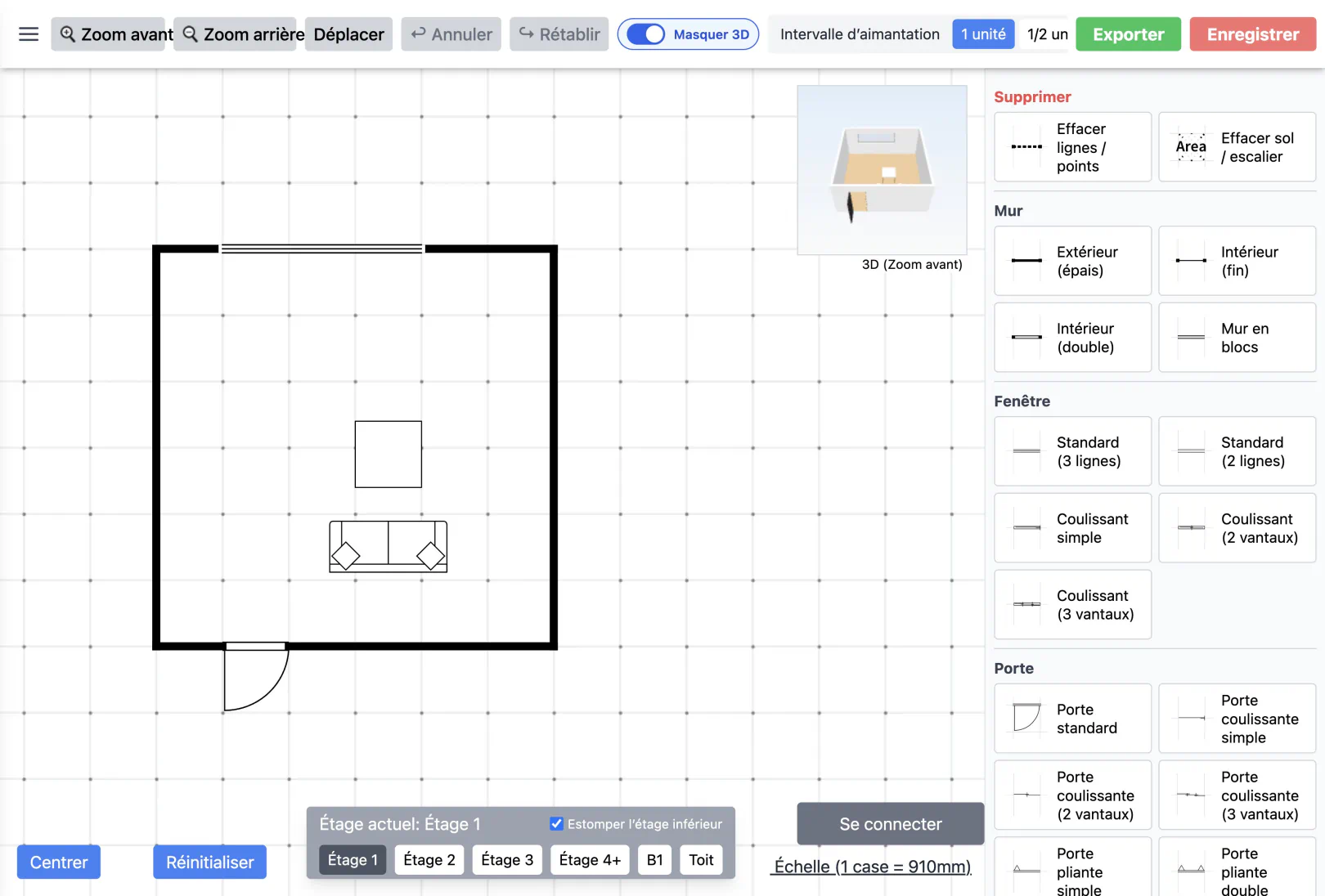
Un plan d'étage 2D sera plus facile à organiser en déterminant les dimensions, en dessinant les murs, les fenêtres et les portes, puis en ajoutant des étages, des équipements et des meubles. Enfin, si vous ajoutez le nom de la pièce, ses dimensions, sa superficie et des notes, vous pouvez transmettre l'intention de la disposition.
Cette page est un guide d'utilisation pour la version du navigateur PC de Madory. Les 12 catégories du menu de dessin sont répertoriées et 76 éléments, y compris le sous-menu d'effacement, sont expliqués. En plus de l'écran lui-même, chaque élément possède la même icône que l'éditeur. Vous pouvez lire du début à la fin ou rechercher uniquement les fonctionnalités dont vous avez besoin.
Paramètres de l'unité → Périmètre/Cloison → Fenêtres/Portes → Sols/Escaliers → Équipement/Meubles → Texte/Dimensions/Zone → Enregistrer/Sortie.
Vous pouvez commencer à dessiner sans inscription. Le nombre d'articles, le stockage, 3D, etc., la plage d'utilisation varie en fonction du forfait.Prix/ForfaitsVeuillez vérifier . iPhone・iPad dispose d'une application dédiée distincte, et les écrans et les opérations peuvent différer.
Recherchez par élément que vous souhaitez utiliser
Les bases du dessin 2D
Considérez la longueur d'un carré et l'intervalle entre les points
Utilisez Modifier l'unité en bas de l'éditeur pour définir la longueur et l'unité réelles d'un carré de la grille. Dans cet exemple, un carré mesure 910 mm, donc six carrés mesurent 5 460 mm. Il s’agit d’un cadre de démonstration et non d’une norme de construction universelle. Les boutons 1 unité, 1/2 unité et Autres dans la barre d'outils supérieure contrôlent l'espacement des points d'accrochage. Utilisez un intervalle plus petit pour les petits objets ou les positions en demi-grille.
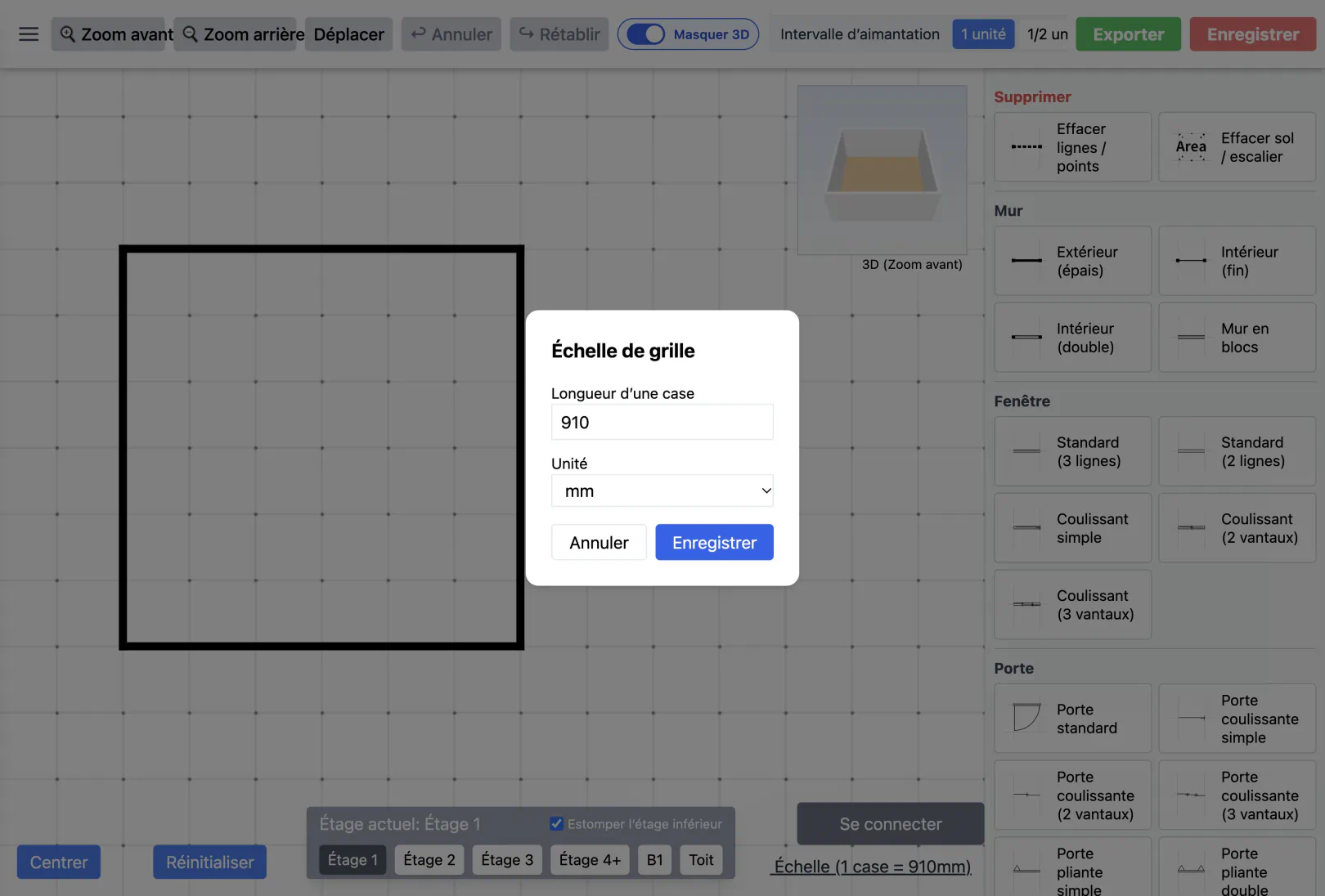
1Définir la longueur et l'unité de 1 carré
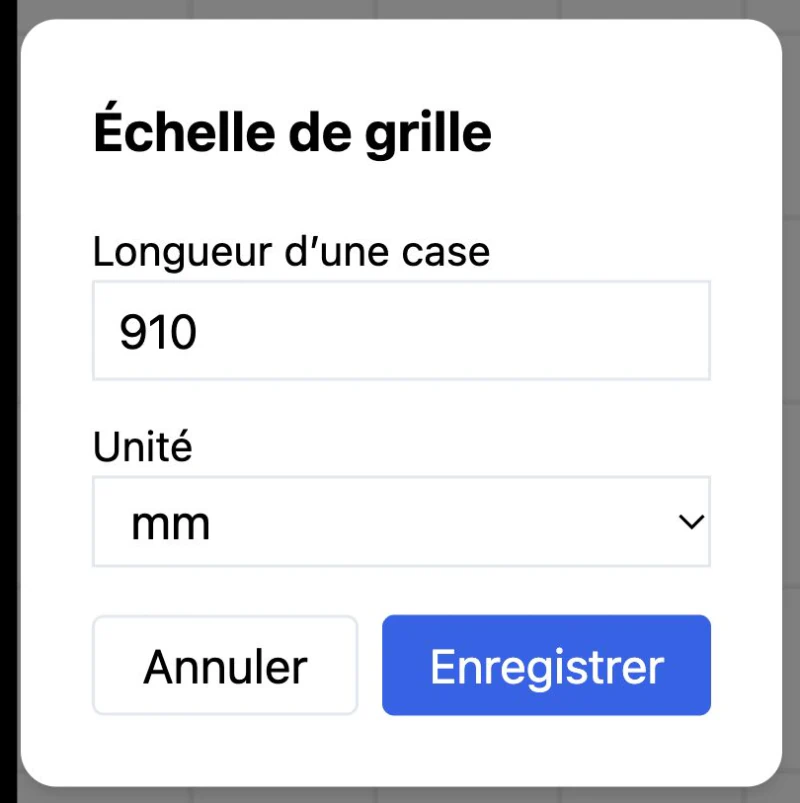
Agrandir la zone d'opération
1Définir la longueur et l'unité de 1 carré
Les opérations sont "Dessiner avec 2 points", "Dessiner autour", "Ajouter et déplacer"
- Murs, fenêtres, portes, lignes de cote, lignes auxiliaires : Sélectionnez le type et cliquez sur les points de début et de fin de la grille. Continuez à sélectionner la direction des portes, des lignes de cote, etc.
- Étage/Terrasse/Colonne/Escaliers/Zone : Cliquez sur les sommets de la région, et enfin sélectionnez à nouveau le premier point pour la fermer. Les escaliers utilisent une zone rectangulaire.
- Équipement/Mobilier : Sélectionnez-le dans la liste et il sera ajouté au dessin. Faites glisser les éléments ajoutés pour les placer, sélectionnez-les et ajustez leur rotation et leur taille.
- Texte : Après avoir confirmé le texte sur l'écran de saisie, ajustez la position et la taille de la police.
Affichez l'emplacement que vous souhaitez voir et revenez si vous faites une erreur
Utilisez Zoom avant et Zoom arrière pour modifier la vue, et Déplacer pour effectuer un panoramique du dessin. Si le plan est hors écran, sélectionnez Retour au centre. Annuler annule la dernière action ; Rétablir restaure une action que vous avez annulée.
Agrandir/réduire l'affichage et modifier la taille du meuble lui-même sont des opérations distinctes. Même si vous agrandissez le dessin, la taille réelle du meuble ne changera pas.
Dessiner des murs : Bien utiliser le pourtour extérieur et les cloisons
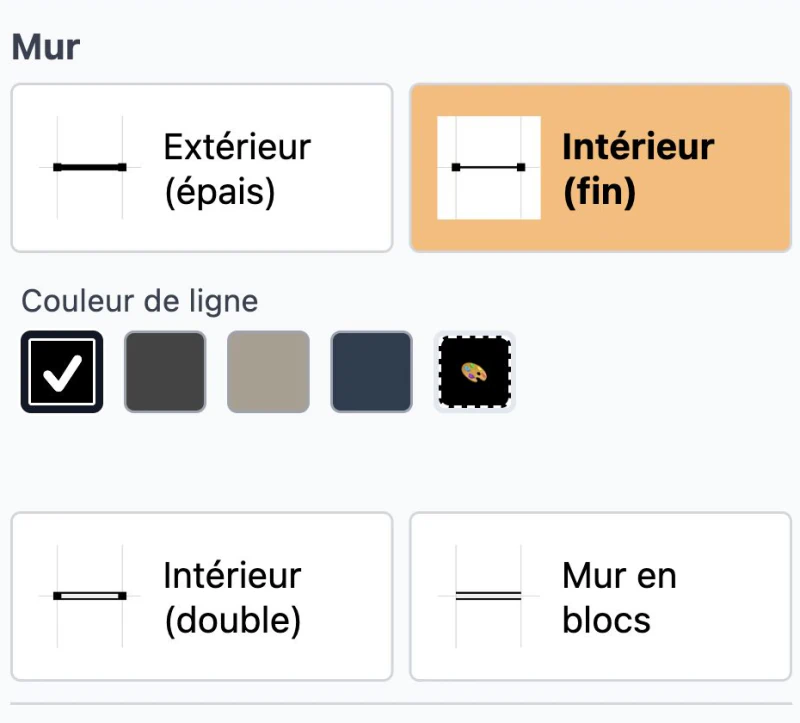
- Sélectionnez le type de ligne sous "Mur" et sélectionnez la couleur de ligne si nécessaire.
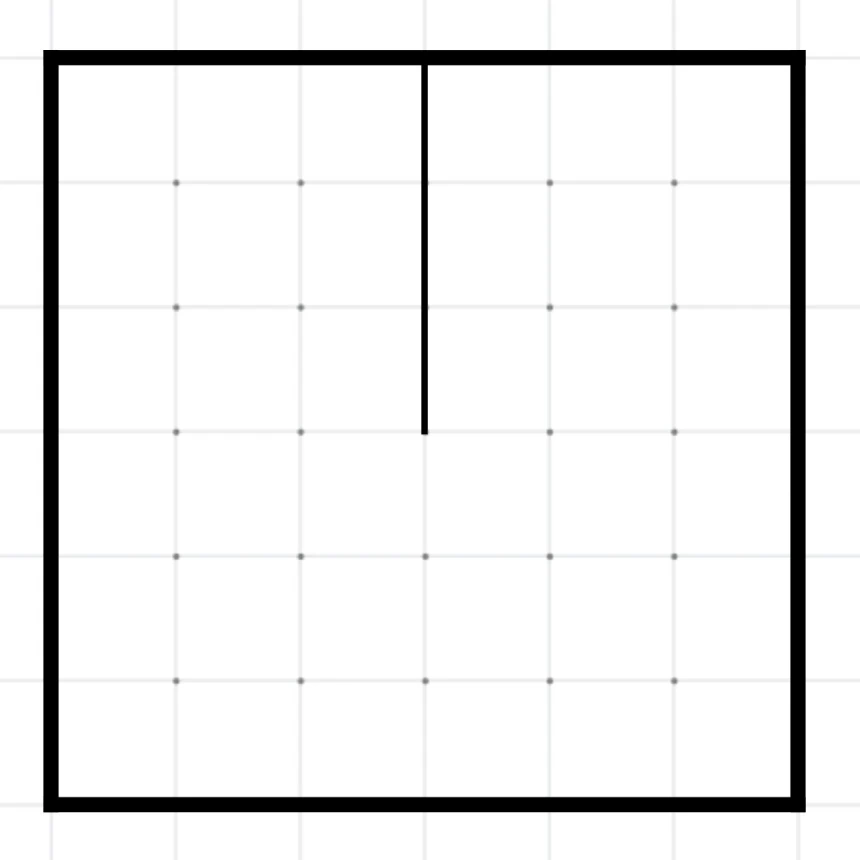
- Cliquez sur le sommet de la grille pour spécifier le point de départ.
- Cliquez sur le point final pour créer un mur reliant les deux points.
- Fermez le périmètre extérieur et ajoutez la cloison intérieure en suivant les mêmes étapes.
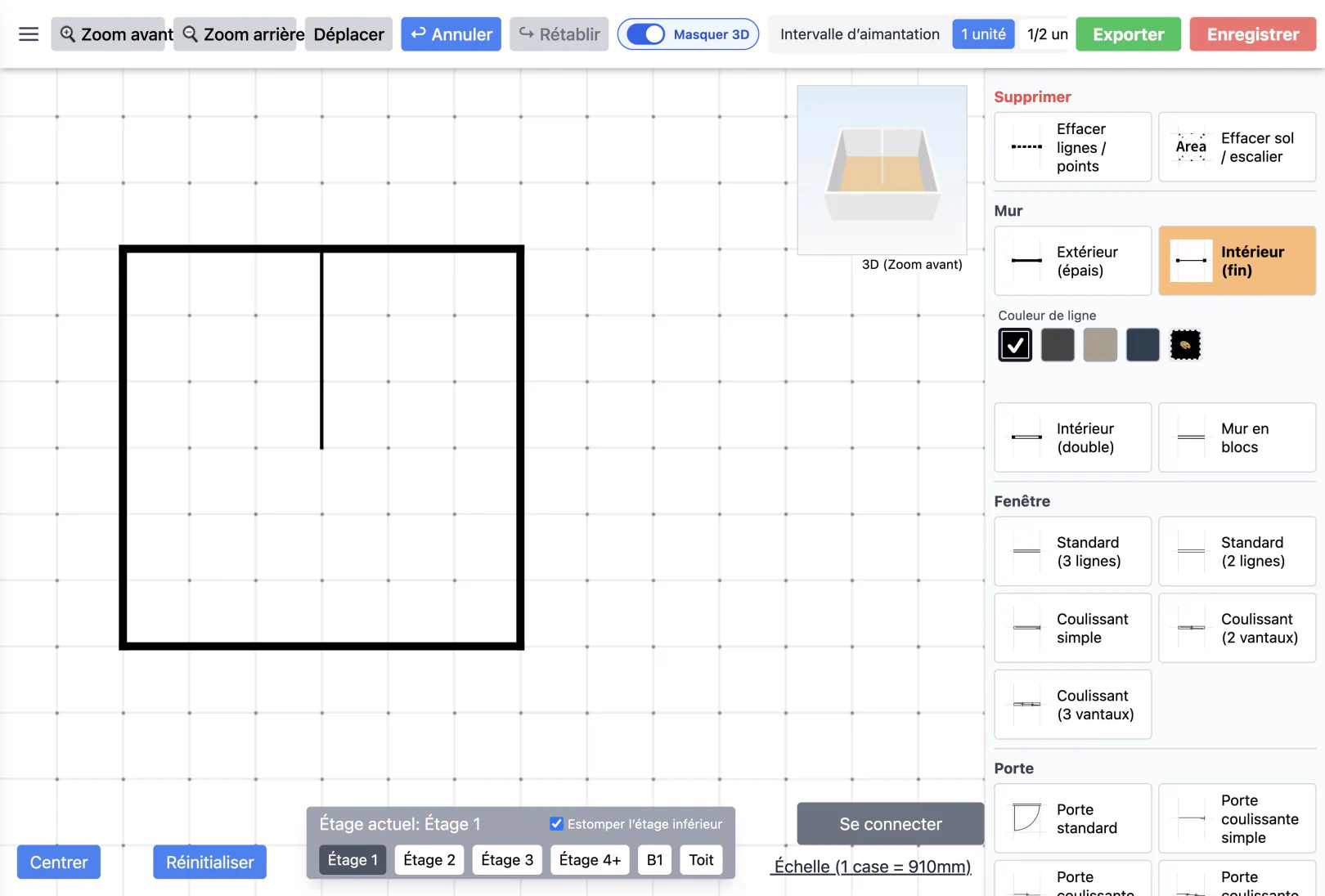
1Sélectionnez le type de mur sur le panneau de droite
2Spécifiez les points de début et de fin dans le dessin
Agrandir la zone d'opération
1Sélectionnez le type de mur sur le panneau de droite
2Spécifiez les points de début et de fin dans le dessin

Extérieur (épais)
Une ligne épaisse qui montre clairement le périmètre du bâtiment. Commencez par dessiner le contour, puis disposez les positions des fenêtres et des portes. L'épaisseur de la ligne à elle seule ne spécifie pas l'épaisseur réelle de la paroi.

Intérieur (fin)
Dessinez les murs qui séparent les pièces avec des lignes fines. Il permet d'aligner les points de connexion avec la périphérie extérieure et de séparer les couloirs, les zones de stockage et les pièces.

Intérieur (double)
Les murs de la pièce sont représentés par deux lignes parallèles. Sélectionnez cette option lorsque vous souhaitez distinguer le contour du mur d'une seule ligne fine.

Mur en blocs
Représente le mur extérieur d'un bâtiment. Nous utilisons également des lignes et des lettres auxiliaires pour expliquer comment elles sont utilisées pour les murs intérieurs et l'emplacement des limites et des portes du site.
Si les coins ne se connectent pas, effectuez un zoom avant et vérifiez si les points de début et de fin se trouvent au même emplacement de la grille. Si vous faites une erreur au point où vous avez commencé à dessiner, utilisez Annuler le point de départ, et si vous souhaitez corriger la ligne terminée, utilisez « ↩︎Retour » ou Effacer pour redessiner.
Dessinez une fenêtre : faites correspondre le type et la largeur d'ouverture
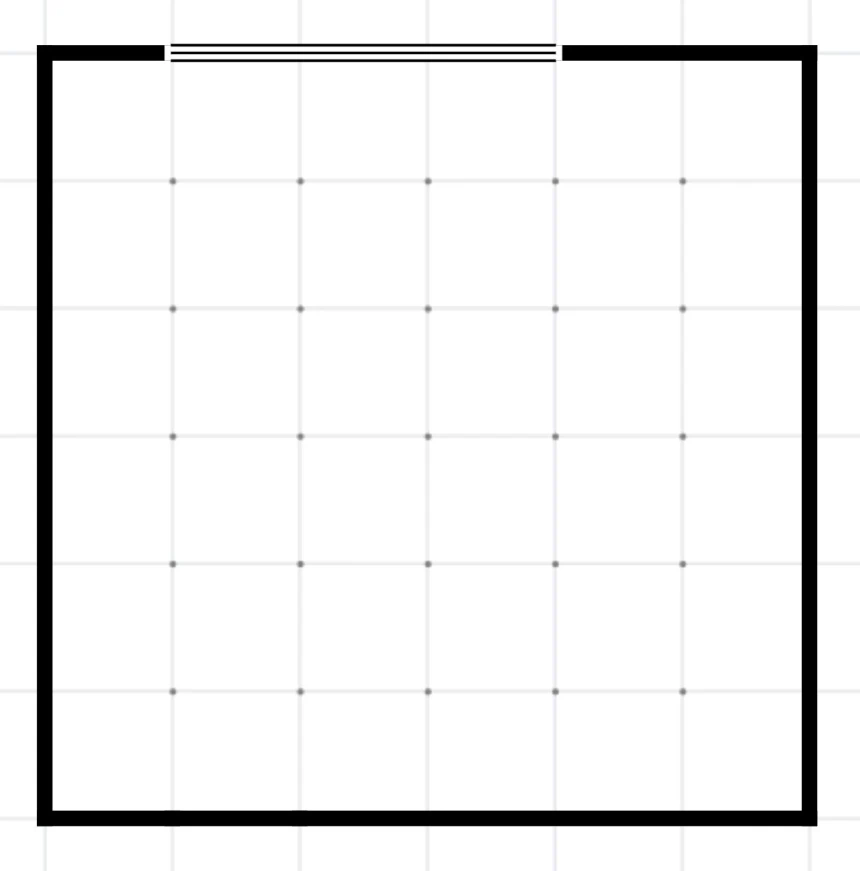
Sélectionnez le type dans "Fenêtre" et spécifiez les points de début et de fin où vous souhaitez que la fenêtre s'ouvre. Faites correspondre la distance entre le coin de la pièce et la largeur totale de la fenêtre au dessin et aux mesures d'origine. Si vous cliquez loin du mur, la position de la fenêtre changera également, alors zoomez et vérifiez la position de la ligne.
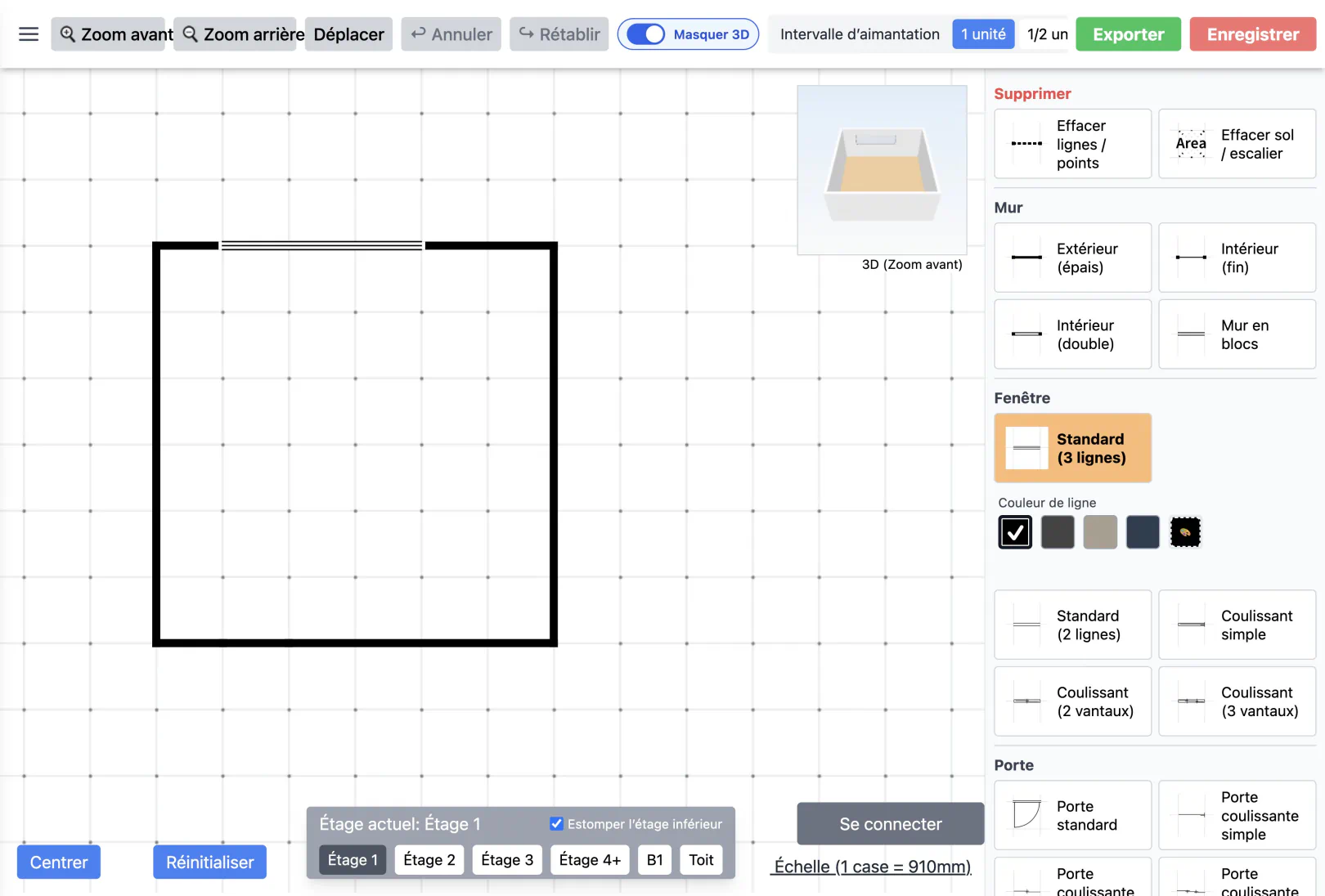
1Sélectionnez le type/couleur de la fenêtre
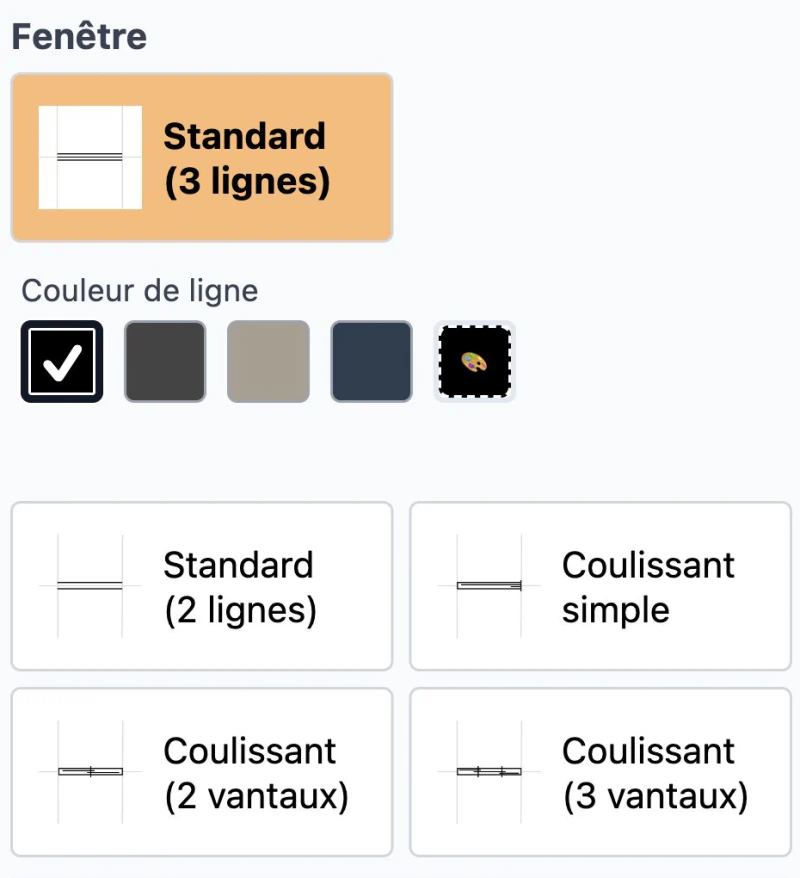
2Placer une fenêtre sur le mur
Agrandir la zone d'opération
1Sélectionnez le type/couleur de la fenêtre
2Placer une fenêtre sur le mur

Standard (3 lignes)
C'est le symbole de base qui représente une fenêtre à trois lignes. Sélectionnez cette option lorsque vous souhaitez indiquer la position et la largeur de la fenêtre et placez les points de début et de fin à la même position que le mur.

Standard (2 lignes)
Une fenêtre représentée par deux lignes. Utilisez-le lorsque vous souhaitez une expression plus concise qu'une fenêtre de 3 lignes. Le nombre de lignes n'indique pas le nombre de feuilles de verre ni les performances d'isolation.

Coulissant simple
Il s'agit d'une représentation d'une fenêtre qui glisse d'un côté. Vérifiez le côté qui s'ouvre et le côté auquel la fenêtre se rapproche en fonction du dessin original ou de l'objet réel.

Coulissant (2 vantaux)
C'est une expression qui montre la différence entre deux fenêtres. Les deux points que vous spécifiez doivent être considérés comme la largeur de toute l'ouverture et ne doivent pas être confondus avec la largeur d'une feuille.

Coulissant (3 vantaux)
Dessinez une fenêtre coulissante à trois panneaux. Le symbole est différent du type en deux parties, choisissez donc en fonction de la configuration réelle du vantail.
Si vous placez des meubles sous une fenêtre, vérifiez également la hauteur du rebord de la fenêtre et la position des rideaux. Étant donné que la largeur d'ouverture 2D à elle seule ne donne pas la hauteur, des notes textuelles et une confirmation 3D sont également utilisées.
Dessiner une porte : Vérifier le sens d'ouverture
- Dans « Porte/Porte », sélectionnez le type de porte battante, coulissante ou pliante.
- Pour une porte générale, cliquez sur le point de départ à partir duquel elle sera accrochée et spécifiez le point final de la porte.
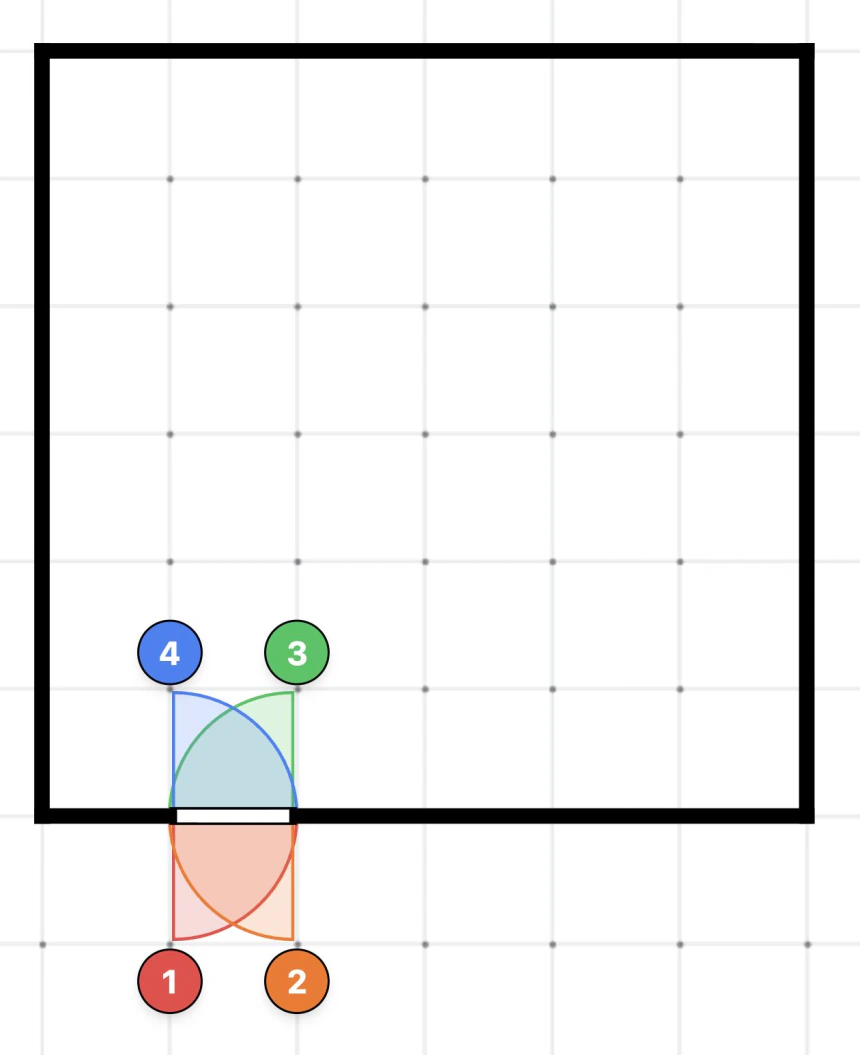
- Parmi les options d'ouverture affichées, choisissez celle qui convient à votre orientation intérieur/extérieur et à l'orientation de la base suspendue.
- Comparez le symbole confirmé et la position du meuble et vérifiez si les plages d'ouverture/fermeture se chevauchent.
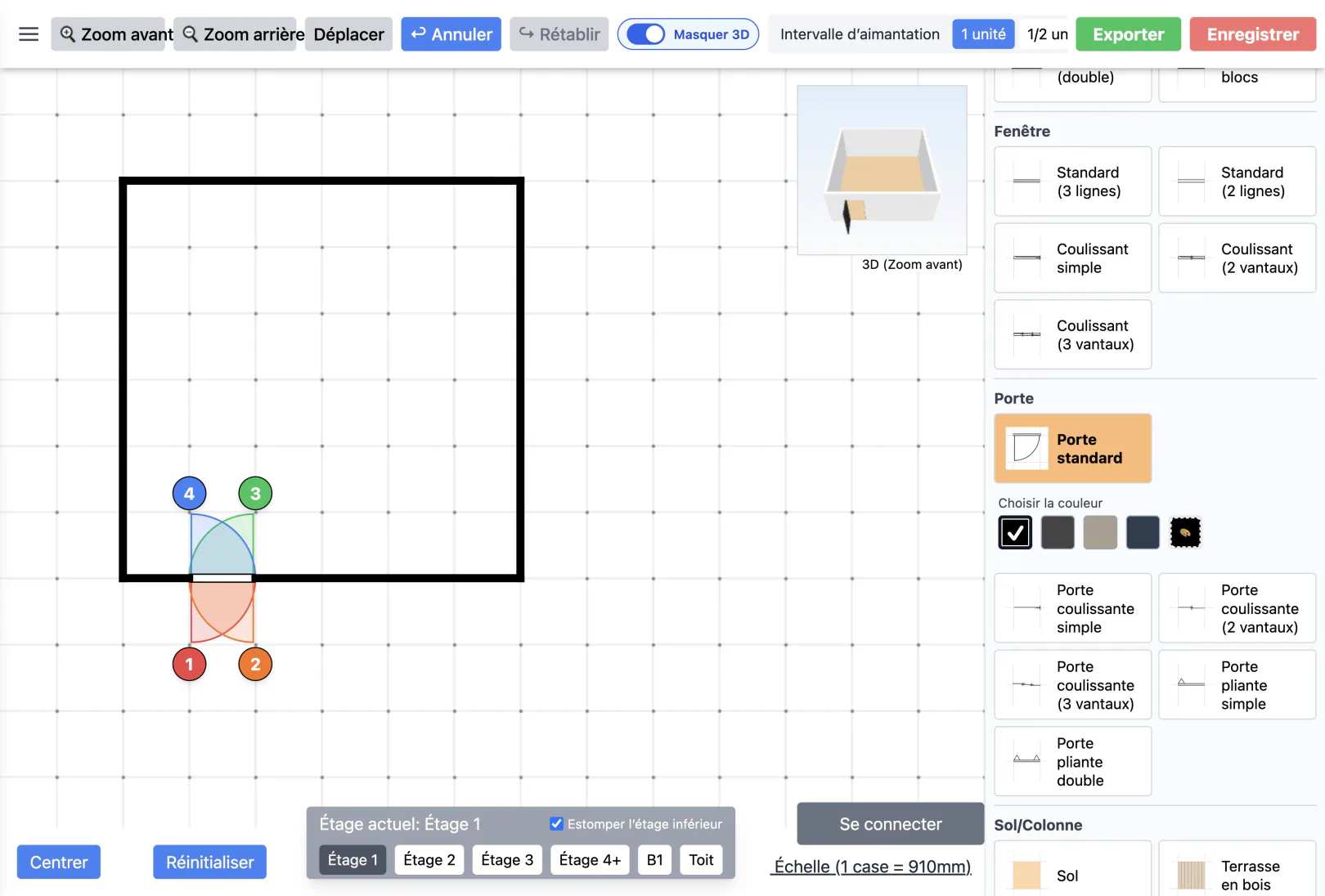
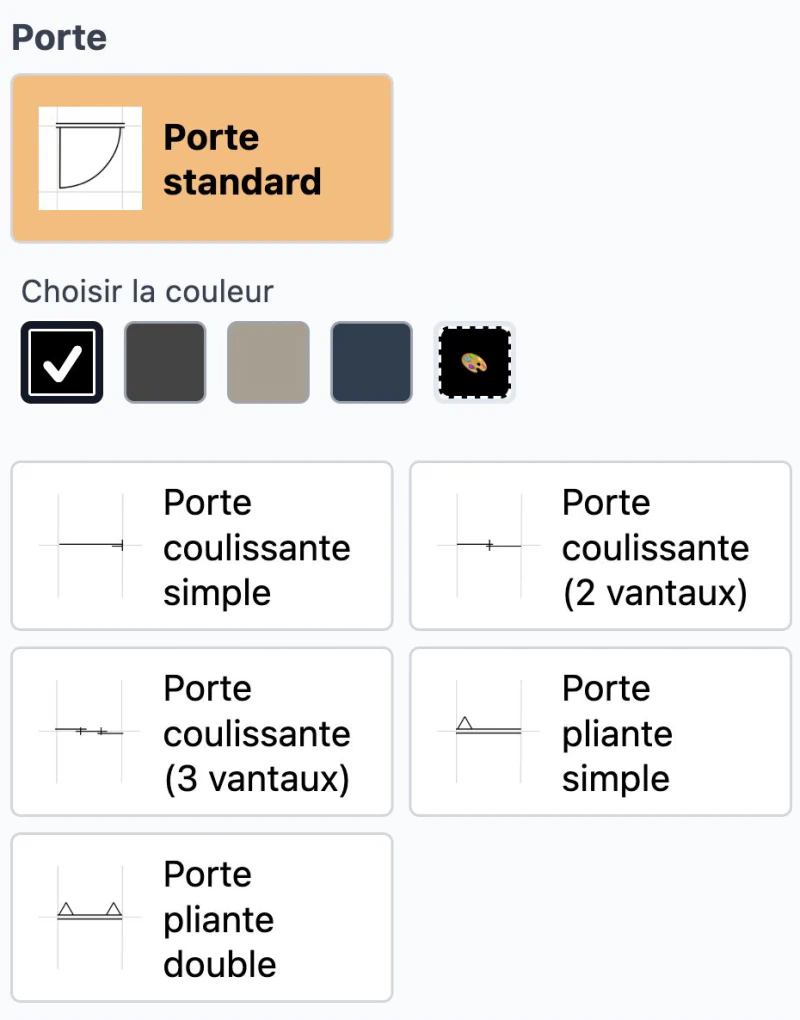
1Sélectionnez le type/couleur de la porte
2Sélectionnez le sens d'ouverture
Agrandir la zone d'opération
1Sélectionnez le type/couleur de la porte
2Sélectionnez le sens d'ouverture

Porte standard
Une porte battante qui indique la plage d'ouverture/fermeture avec un arc. Spécifiez deux points, un du côté de la base suspendue et un du côté de la pointe, puis sélectionnez un candidat pour la méthode d'ouverture.

Porte coulissante simple
Il s'agit d'une porte qui coulisse d'un côté. En plus de la largeur de l'ouverture, vérifiez l'espace nécessaire du côté où la porte va coulisser.

Porte coulissante (2 vantaux)
Il s'agit d'une entrée avec deux portes coulissantes. Dessinez la largeur de toute l'ouverture et vérifiez séparément la zone qui peut être traversée lorsque la porte est ouverte.

Porte coulissante (3 vantaux)
Il s'agit d'une porte coulissante en 3 parties. Utilisez-le pour exprimer une large porte, etc., et faites-le correspondre au nombre et à l'ajustement réels des portes.

Porte pliante simple
Représente une porte qui se plie d'un côté. Lorsque vous l'utilisez pour du rangement, etc., vérifiez la zone où la porte pliée s'étendra vers l'avant et la position du meuble.

Porte pliante double
L'ouverture est représentée par un symbole de double porte pliante. La forme pliante est différente des portes pliantes simples, alors comparez les symboles et choisissez-en un.
Pour les portes coulissantes, vérifiez le côté d'où la porte bouge, et pour les portes pliantes, vérifiez également le côté d'où sort la porte pliée. Si l'orientation est erronée, vous pouvez revenir en arrière et resélectionner immédiatement après confirmation, afin de pouvoir apporter des corrections sans empiler les portes au même endroit.
Dessinez le sol, la terrasse en bois et les piliers comme zones
- Sélectionnez ce que vous voulez dessiner dans "Sol/Pont/Colonne".
- Sélectionnez les paramètres affichés, tels que la couleur et le motif.
- Cliquez sur les sommets du périmètre dans l'ordre, et enfin cliquez sur le premier point pour le fermer.
- Pour les étages avec affichage de surface activé, vérifier les caractères calculés et confirmer par "OK".
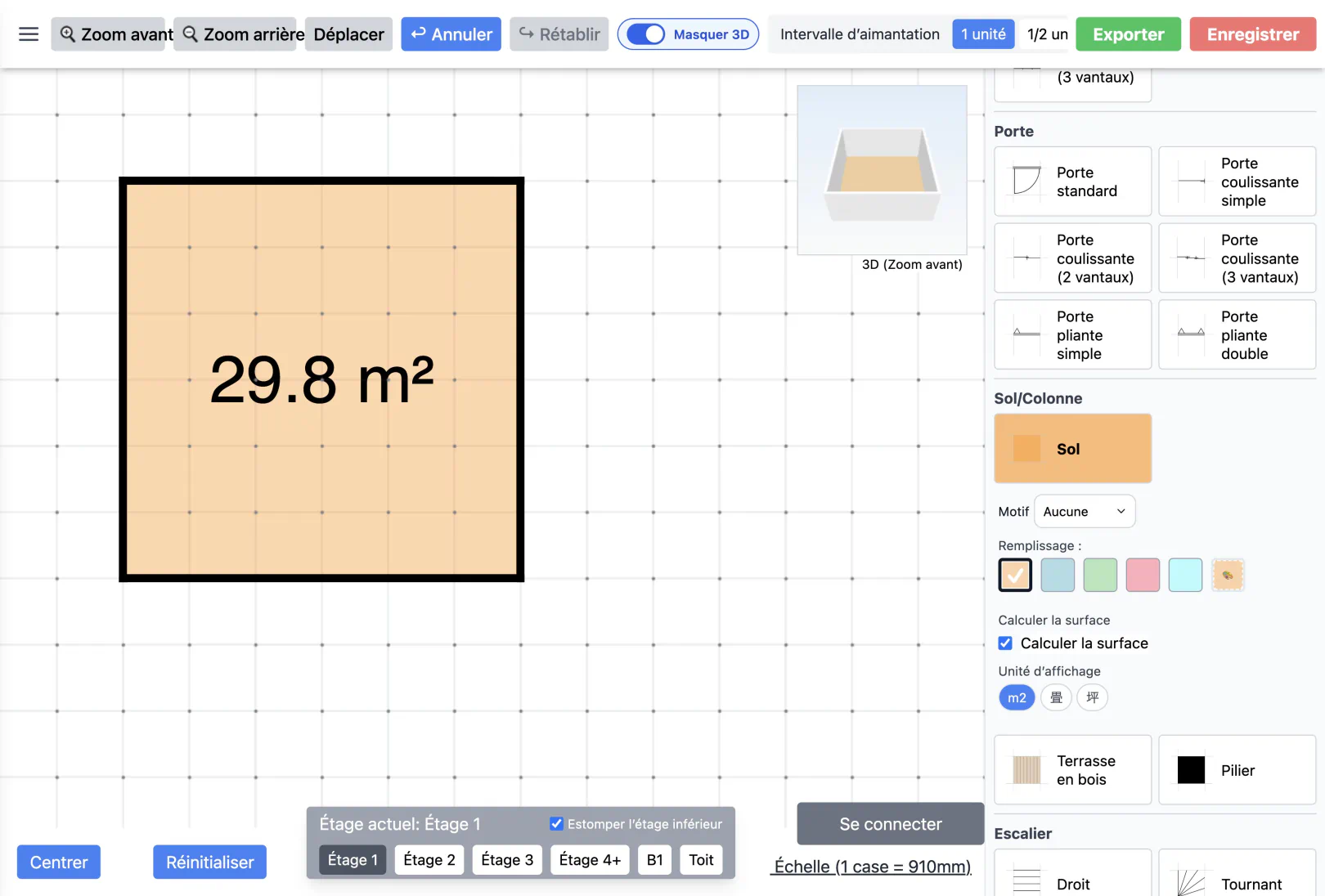
1Sélectionnez le type/couleur du sol
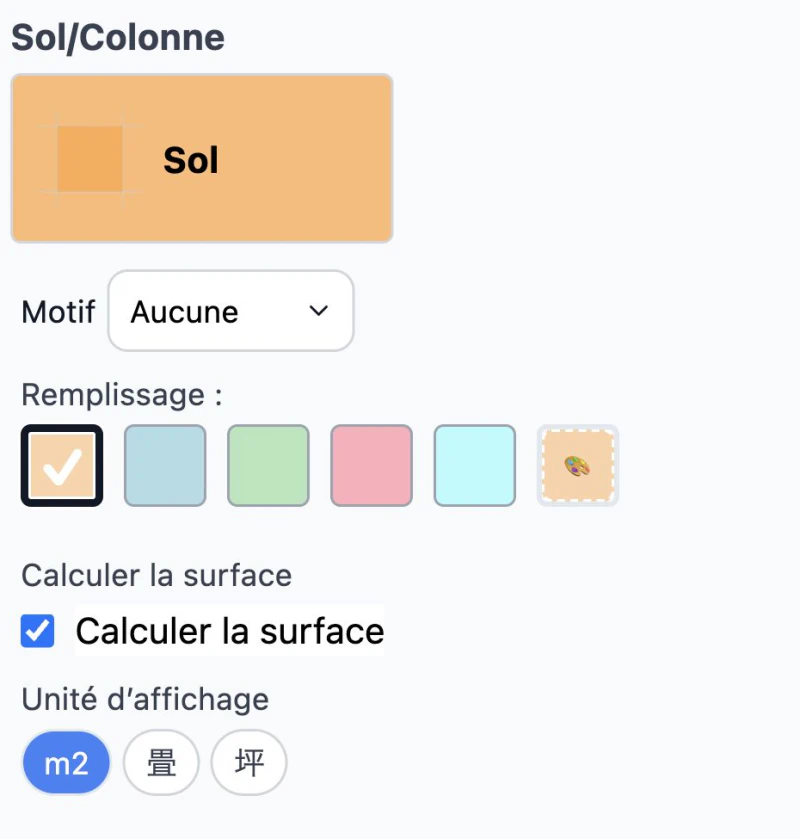
2Créer un étage entourant les sommets
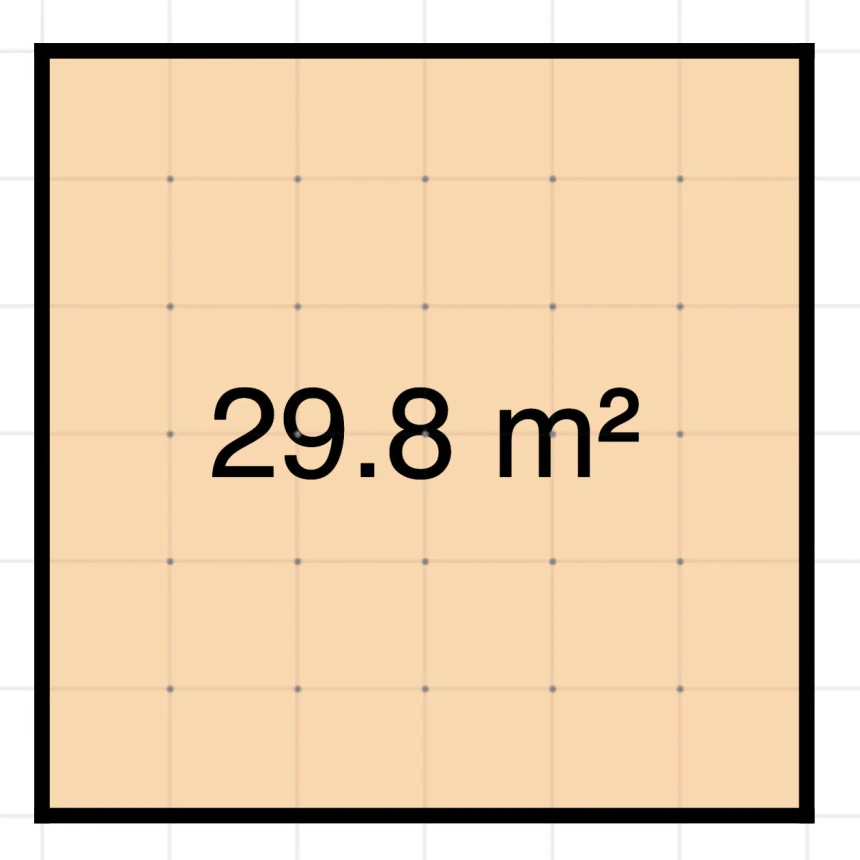
Agrandir la zone d'opération
1Sélectionnez le type/couleur du sol
2Créer un étage entourant les sommets

Sol
Remplit la zone autour de la pièce. Vous pouvez choisir le motif parmi « Aucun », « Vertical », « Horizontal » ou « Treillis ». Vous pouvez différencier le but de chaque pièce en utilisant différentes couleurs.

Terrasse en bois
Dessinez un deck autour de la zone. L'orientation du panneau est représentée par des motifs verticaux et horizontaux, et la relation de position avec l'entrée/sortie et le site est confirmée.

Pilier
Spécifiez la forme plane de la colonne par zone. Vous avez le choix entre la couleur et la hauteur, et la hauteur affecte également son apparence dans 3D. Vérifiez l'emplacement et la taille de la saillie sur le plan d'étage.
Le codage couleur du sol peut être utilisé pour distinguer les espaces salon/salle à manger/cuisine, les salles de bains et les rangements, etc. Si vous n'avez pas besoin du texte de la zone, supprimez « Calculer et afficher la zone » avant de dessiner. Au lieu de sauter par-dessus les sommets ou de les entourer dans l'ordre dans lequel les lignes se croisent, spécifiez l'ordre dans lequel elles parcourent le périmètre.
Les colonnes représentent des saillies sur le plan et les hauteurs sont de 1 m, 2,4 m et 3 m. Pour les dessins qui doivent être confirmés dans 3D, la hauteur est également sélectionnée en fonction du but recherché.
Dessinez les escaliers : décidez de la zone, de la direction des marches et des lignes auxiliaires
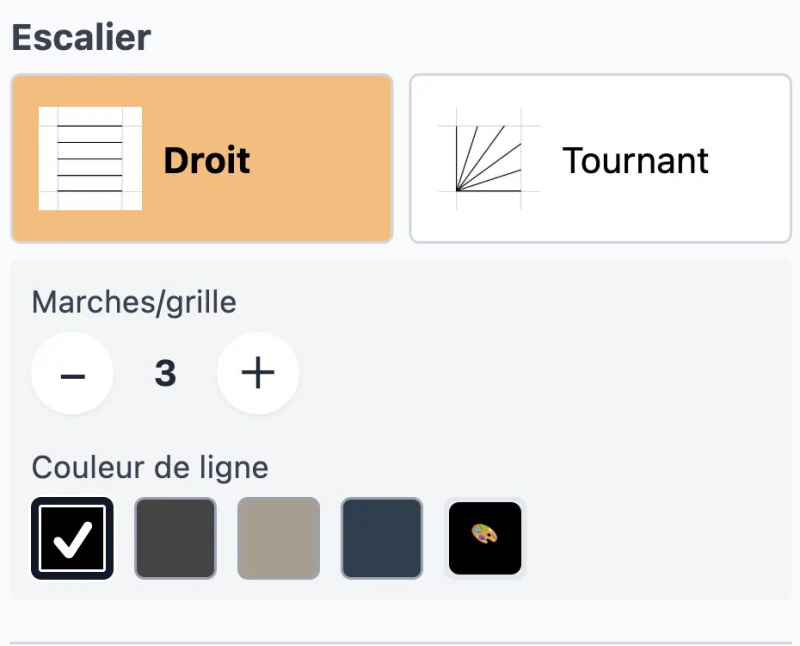
- Sélectionnez le type droit ou le type rotatif, et définissez le "nombre de pas par échelle" et la couleur.
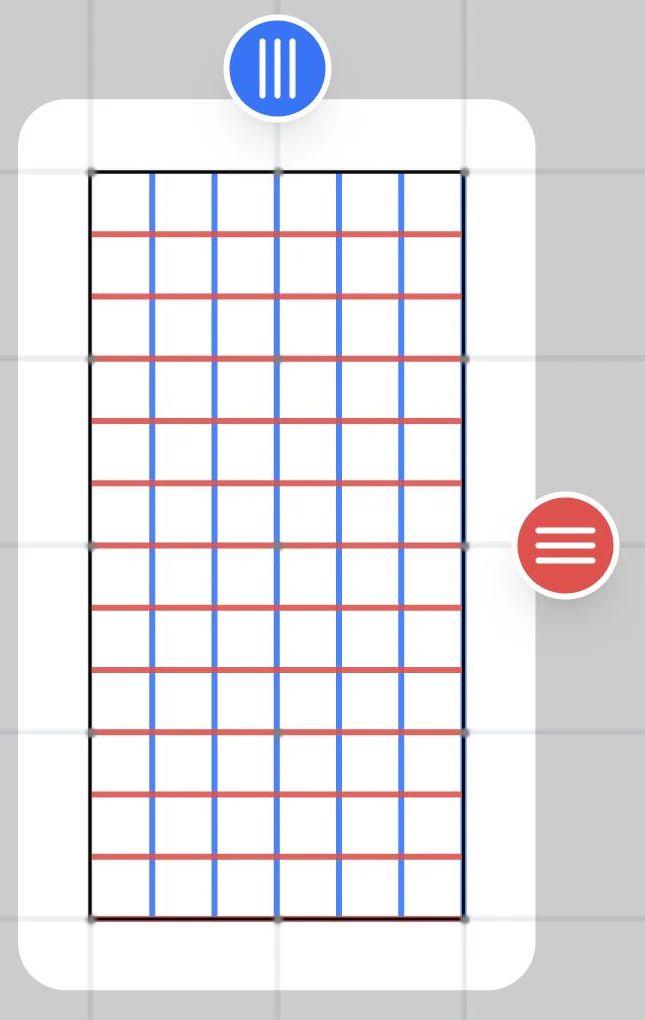
- Sélectionnez les quatre coins du rectangle où vous souhaitez que les escaliers soient ordonnés, puis revenez au premier point et fermez-le.
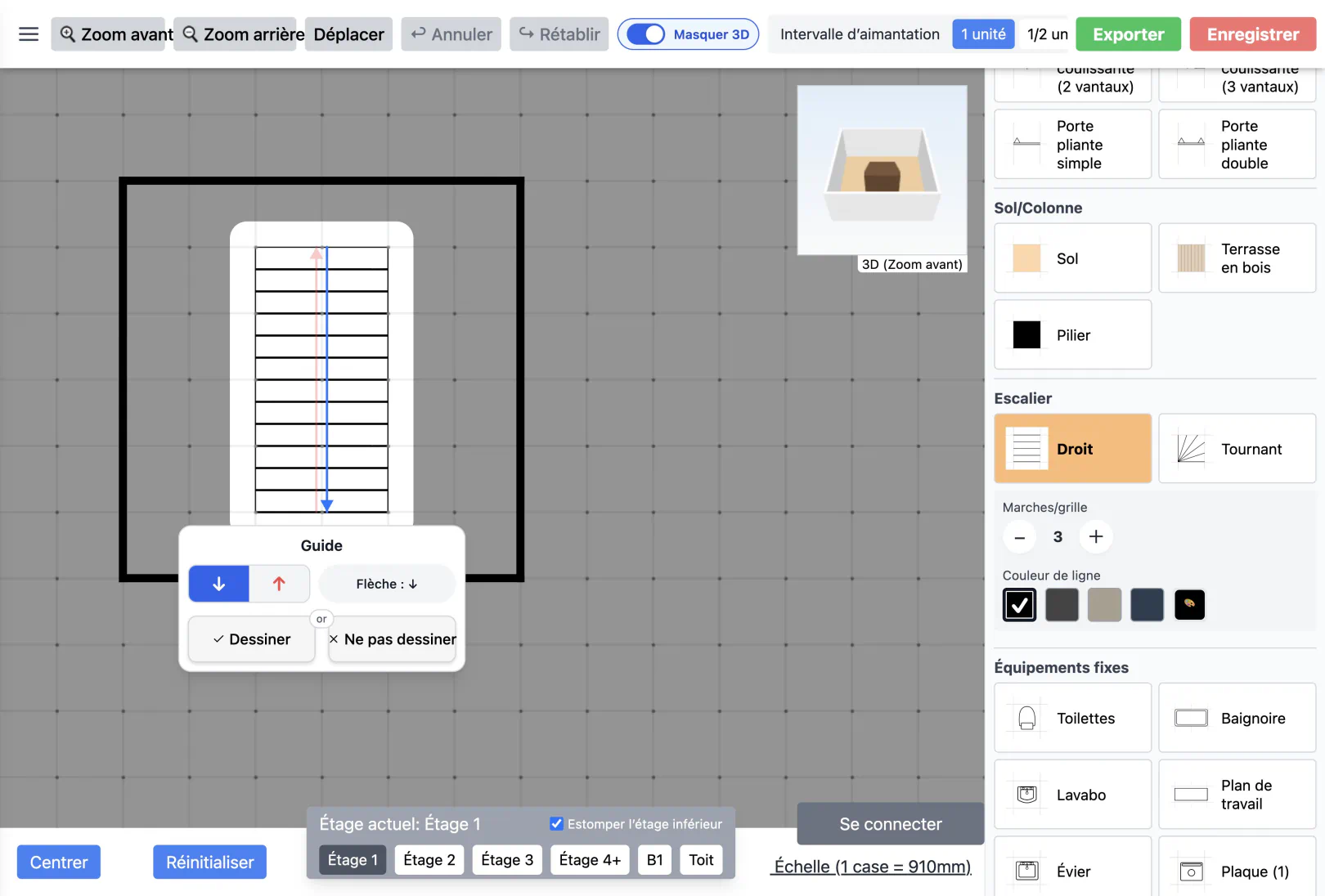
- Sélectionnez le sens des pas et le sens de rotation parmi les candidats affichés.
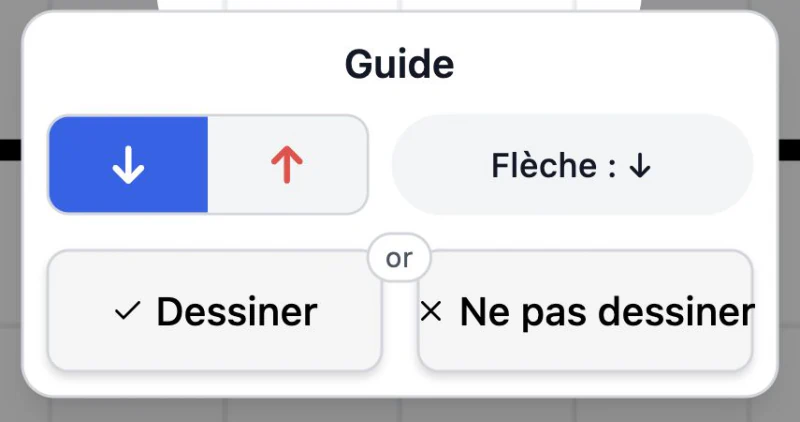
- Lorsque les paramètres de la ligne auxiliaire sont affichés, vérifiez la direction et la flèche et sélectionnez "Dessiner" ou "Ne pas dessiner".
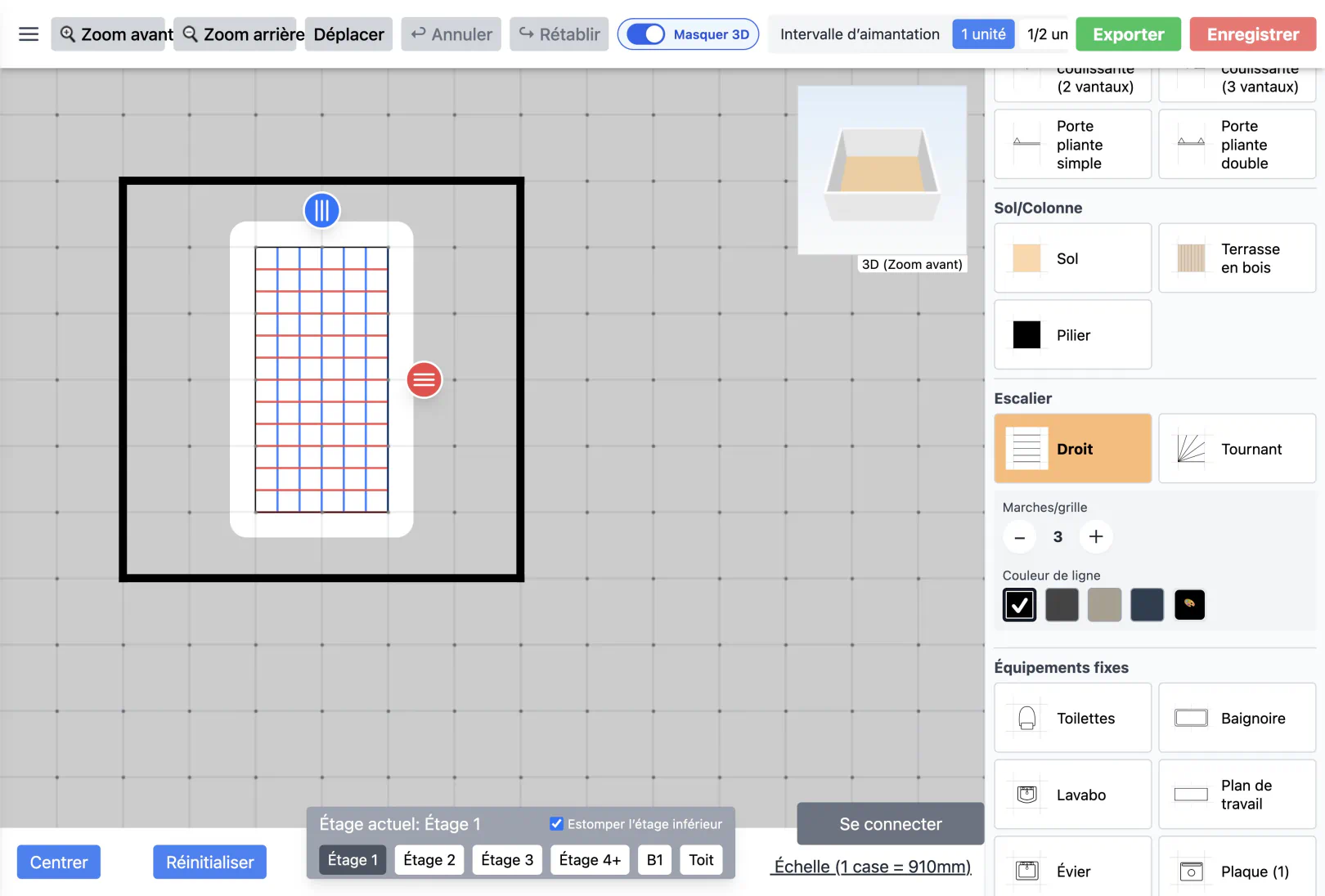
1Sélectionnez le type d'escalier
2Sélectionnez le sens des étapes
Agrandir la zone d'opération
1Sélectionnez le type d'escalier
2Sélectionnez le sens des étapes
1Définition des lignes et flèches auxiliaires
2Vérifiez la direction des escaliers
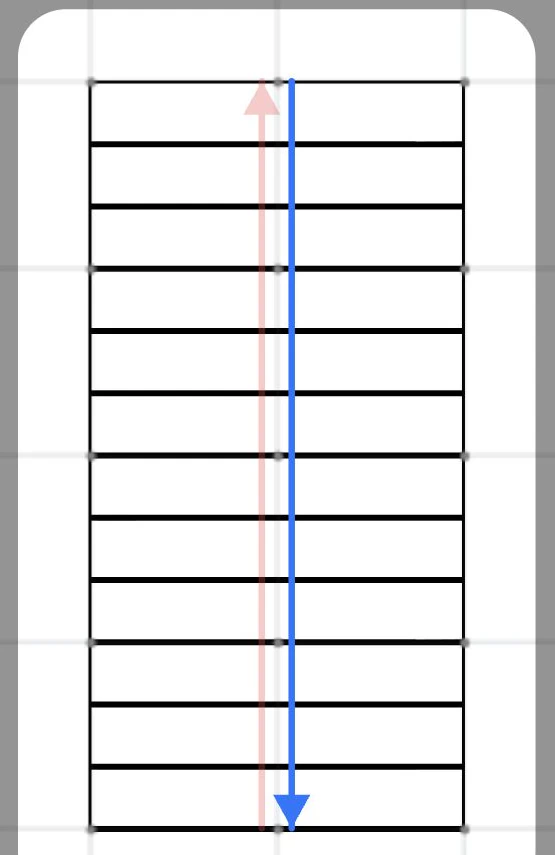
Agrandir la zone d'opération
1Définition des lignes et flèches auxiliaires
2Vérifiez la direction des escaliers

Droit
Dessinez des marches parallèles dans une zone rectangulaire. Définissez le « Nombre de pas par échelle », fermez la zone, puis sélectionnez la direction du pas, la ligne auxiliaire et la flèche.

Tournant
Il s'agit d'une représentation à plat d'un escalier qui monte en faisant le tour. Fermez la zone rectangulaire, examinez et sélectionnez le sens de rotation possible qui apparaît. L'attribution des échelons est différente du type simple.
Ce qui est défini ici est la représentation de l'escalier sur le dessin. Si vous souhaitez dessiner les étages supérieurs et inférieurs, basculez entre les niveaux et voyez si les positions correspondent. L’apparence du nombre de marches et l’orientation ne déterminent pas à elles seules les spécifications de l’escalier qui peut réellement être installé.
Placez des équipements, des tatamis et une boussole
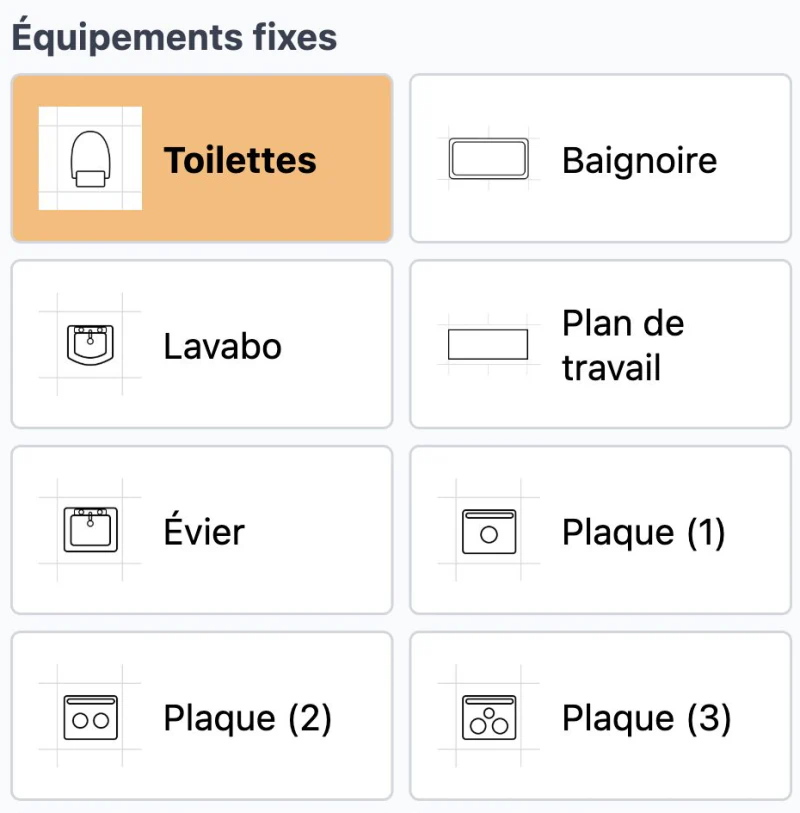
Faites défiler « Équipement » à droite et sélectionnez l'élément dont vous avez besoin. Après l'avoir ajouté, faites-le glisser sur le dessin et cliquez dessus pour ouvrir le menu d'édition. Vous pouvez ajuster la rotation et les tailles horizontales et verticales des comptoirs de cuisine, des baignoires, etc. Les actions affichées dépendent du type d'élément.
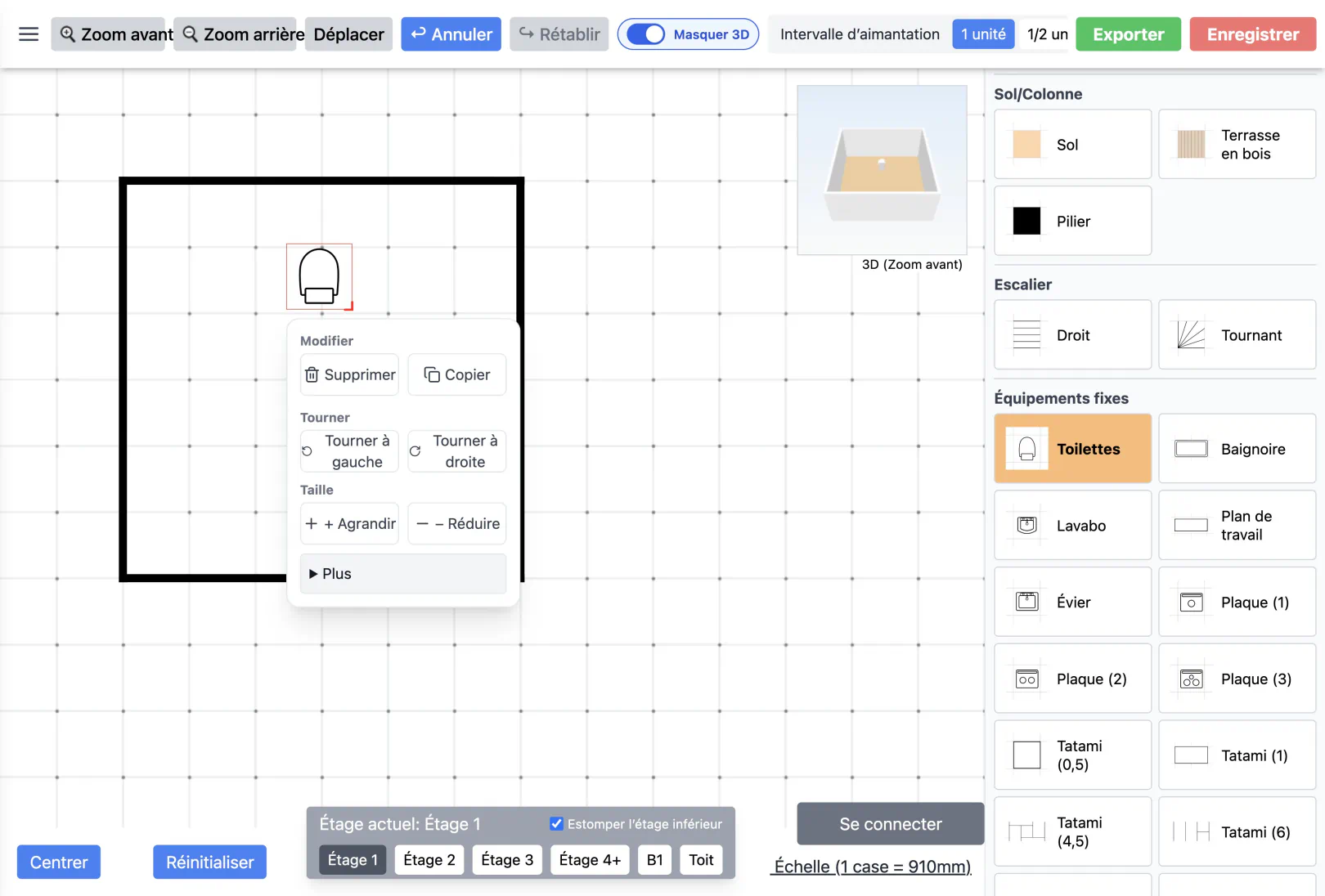
1Sélectionner et ajouter des toilettes
2Ajuster le placement/la taille
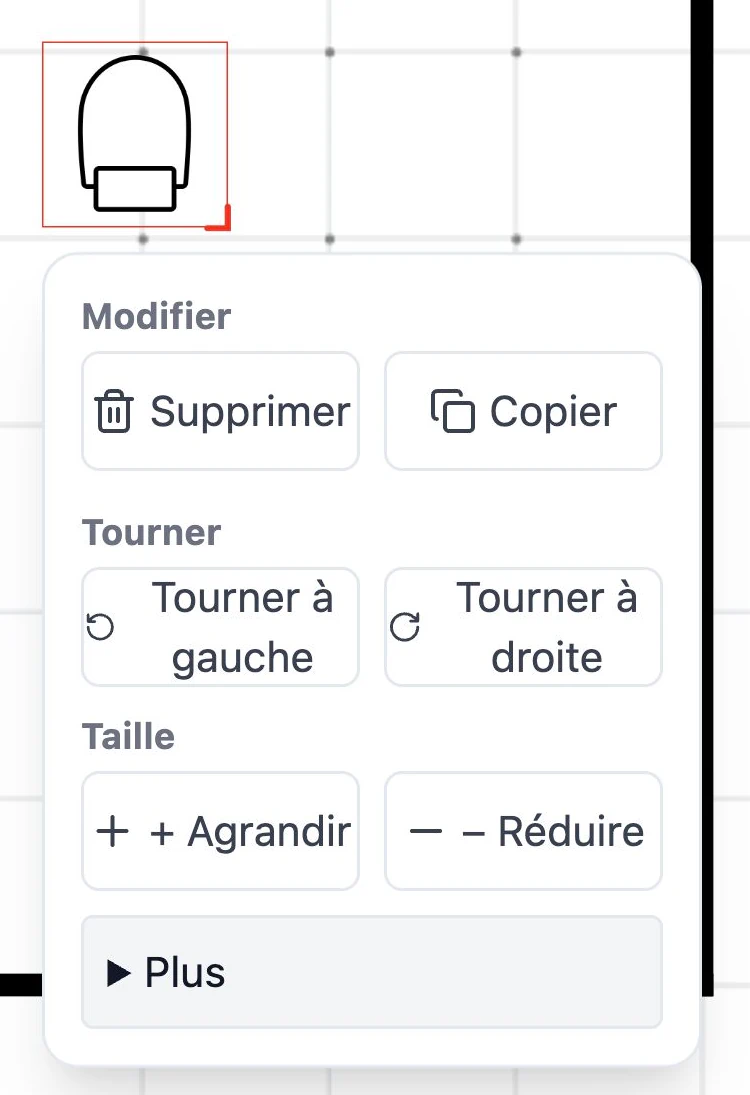
Agrandir la zone d'opération
1Sélectionner et ajouter des toilettes
2Ajuster le placement/la taille
Construisez une cuisine à partir d'un comptoir, d'un évier et d'une cuisinière
Placez un comptoir de cuisine et ajustez sa taille et sa rotation. Ajoutez un évier et une cuisinière, puis déplacez-les sur le comptoir. Ce sont des objets séparés, donc après avoir déplacé ou fait pivoter le comptoir, vérifiez que l'évier et la cuisinière sont toujours alignés avec lui.

Toilettes
Placez le symbole des toilettes. Tournez le dos au mur, en laissant de la place devant vous pour vous tenir debout et vous asseoir ainsi que pour ouvrir et fermer la porte.

Baignoire
Placez le contour de la baignoire. Un espace séparé pour le coin lavage et la porte de la salle de bain sera réservé en fonction de la largeur et de la profondeur réelles.

Lavabo
Placez l'évier. Alignez-vous contre le mur et vérifiez où vous placer devant celui-ci et où ouvrir la porte de rangement.

Plan de travail
Placez le socle du comptoir. Vous pouvez exprimer la composition de votre cuisine en ajustant la largeur et la profondeur et en empilant l'évier et la cuisinière.

Évier
La partie évier peut être placée indépendamment. Empilez-les sur le comptoir de la cuisine en laissant un espace de travail entre eux et la cuisinière.

Plaque (1)
Un symbole de poêle à brûleur unique. Choisissez le nombre de brûleurs qui correspond à l'appareil réel, puis placez le symbole sur le comptoir de la cuisine.

Plaque (2)
Un symbole de poêle à deux brûleurs. Le nombre de brûleurs distingue le symbole ; ajustez sa largeur et sa profondeur en fonction de l'appareil réel.

Plaque (3)
Symbole pour un poêle à 3 feux. Empilez-le sur le comptoir de la cuisine comme vous le feriez pour l'évier et vérifiez son emplacement avec la surface de travail environnante.

Tatami (0,5)
C'est le symbole du demi-tatami. Il peut représenter une combinaison de tatamis carrés ou une partie d’un coin de tatami.

Tatami (1)
Un tatami rectangulaire. Utilisé lors de la rotation et de la disposition répétée des éléments et en considérant les méthodes de pose individuelles.

Tatami (4,5)
Ceci est un symbole qui résume comment poser 4,5 tatamis. Vous pouvez montrer la composition de votre chambre japonaise sans avoir à les placer une à une.

Tatami (6)
Placez les 6 tatamis ensemble. Comparez la forme extérieure avec la taille réelle et dessinez séparément les emplacements des placards et des entrées pour les murs et les portes.

Tatami (8)
C'est un symbole qui résume la disposition de 8 tatamis. Vérifiez qu'il correspond à la longueur et à la largeur de la pièce, puis ajustez sa position et sa taille.

Tatami (10)
Il s'agit d'un symbole qui résume la disposition de 10 tatamis. Le nom du tatami n’est pas un résultat de mesure automatique de la zone. L'espace requis peut également être confirmé par des lignes de cote et des calculs de surface.

Boussole
Un symbole indiquant la direction. Faites-le pivoter pour l'aligner avec la direction nord et placez-le dans la marge du dessin. Le haut de l'écran ne devient pas automatiquement le nord.
La taille des tatamis varie selon la région et le produit. Le simple fait de placer « 6 tatamis » ne recrée pas nécessairement les dimensions d’une véritable pièce à 6 tatamis. Vérifiez et ajustez la longueur et la largeur réelles.
Placez les meubles, les appareils électroménagers, les personnes, les animaux et les véhicules
- Sélectionnez l'élément que vous souhaitez placer dans « Meubles/Objets vivants ».
- Faites glisser l'élément ajouté vers l'emplacement souhaité.
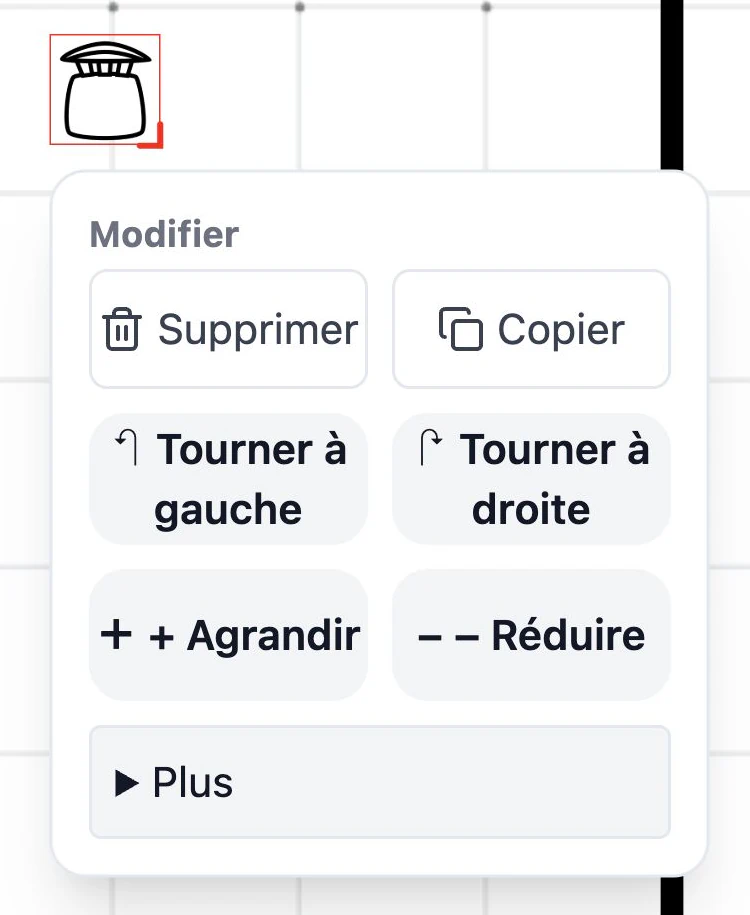
- Cliquez sur l'élément et utilisez les opérations de rotation/redimensionnement qui apparaissent.
- Si vous souhaitez placer plusieurs copies du même élément, vous pouvez également utiliser "Copier" dans le menu d'édition.
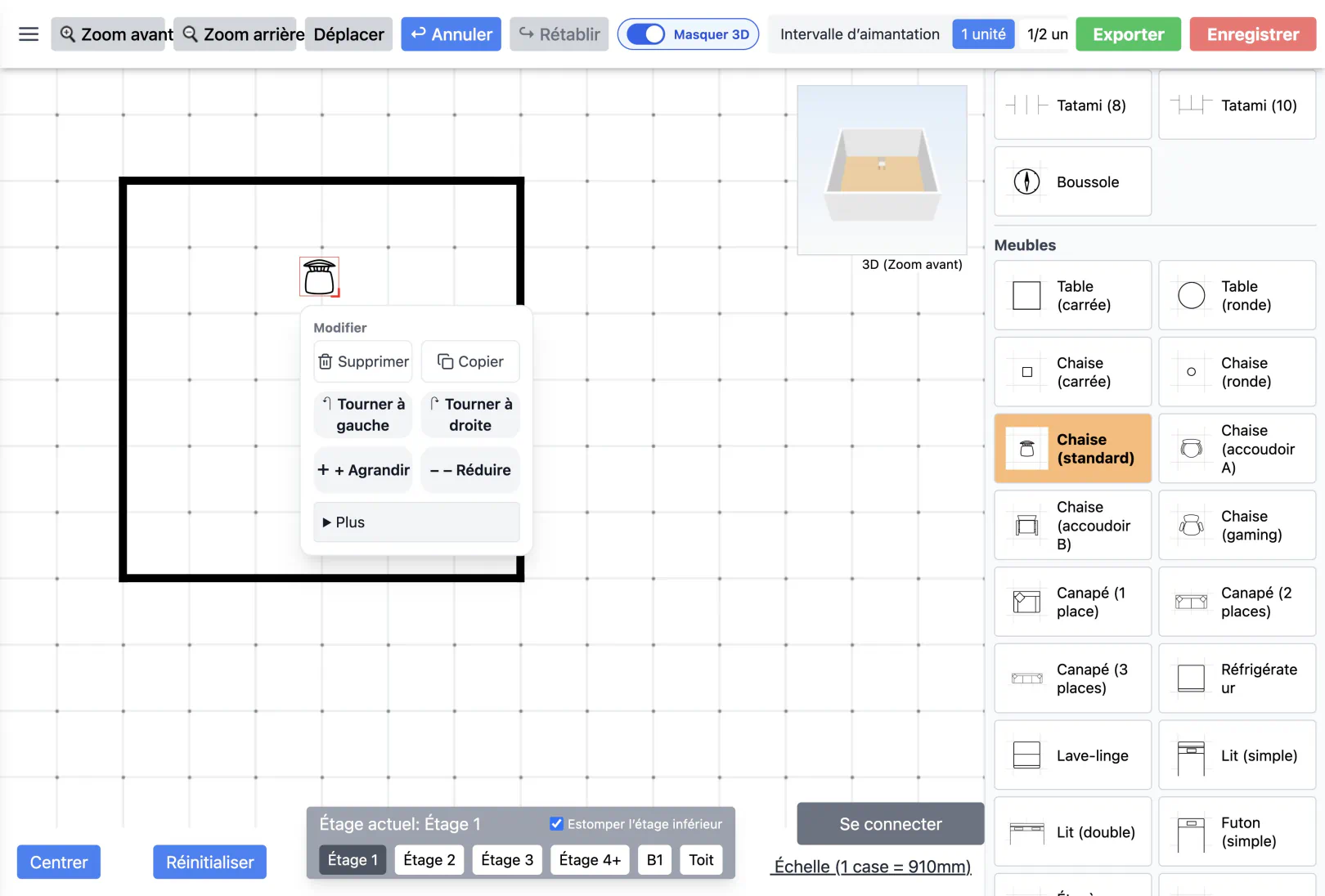
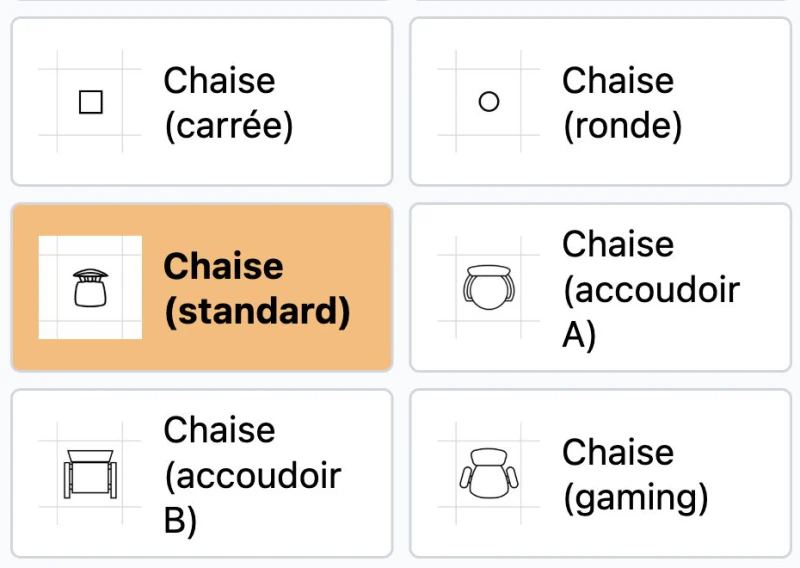
1Sélectionnez une chaise (standard)
2Ajuster la direction et la taille
Agrandir la zone d'opération
1Sélectionnez une chaise (standard)
2Ajuster la direction et la taille
Il est important de ne pas supposer que la taille initiale du meuble correspond à la taille réelle du produit. La largeur et la profondeur seront vérifiées par rapport aux dimensions extérieures du produit. Sous « Autres (changement de couleur, etc.) » dans le menu, vous pouvez voir des paramètres supplémentaires pour l'élément sélectionné.

Table (carrée)
Placez une table carrée. Ajustez la largeur et la profondeur et vérifiez l'espace environnant, y compris l'endroit où tirer la chaise.

Table (ronde)
Symbole de la table ronde. Vous pouvez vérifier le diamètre et les allées environnantes et comparer la différence de placement avec une table carrée.

Chaise (carrée)
Représente de manière concise un siège carré. Utilisez-le lorsque vous tenez compte du nombre de sièges à manger et de la distance entre les tables.

Chaise (ronde)
Ce symbole représente un siège rond. Lorsque vous envisagez l'emplacement des tabourets, etc., vérifiez la taille en fonction de la forme externe réelle.

Chaise (standard)
Symbole d'une chaise avec dossier. Faites face au côté où vous êtes assis, vers une table ou un bureau, en laissant de la place pour vous retirer.

Chaise (accoudoir A)
C'est le premier type de chaise avec accoudoirs. Ajustez la distance entre les chaises adjacentes en fonction de la largeur, y compris les accoudoirs.

Chaise (accoudoir B)
Un fauteuil avec une forme différente du Fauteuil A. Choisissez le symbole, puis ajustez sa taille pour qu'elle corresponde à la chaise réelle.

Chaise (gaming)
Symbole de chaise de jeu. En plus de la position par rapport au bureau, pensez à l'espace nécessaire lorsque le dossier est rabattu.

Canapé (1 place)
Il s'agit d'un canapé une place. Vérifiez le dossier et le côté sur lequel vous êtes assis, puis faites-le pivoter pour faire face à la table ou au téléviseur.

Canapé (2 places)
Il s'agit d'un canapé deux places. Ajustez la largeur et la profondeur à la taille réelle, et si vous placez une table devant, laissez suffisamment d'espace pour l'entrée et la sortie.

Canapé (3 places)
Il s'agit d'un canapé 3 places. Vérifiez non seulement qu’il s’adaptera le long du mur, mais également qu’il ne bloquera pas l’écoulement depuis l’entrée.

Réfrigérateur
Indique l'emplacement du réfrigérateur. Vérifiez non seulement les dimensions du produit, mais également les espaces de dissipation thermique et l'espace pour ouvrir la porte.

Lave-linge
Placez la machine à laver. Vérifiez l'emplacement du bac étanche, l'alimentation en eau et l'évacuation, ainsi que l'endroit où vous pouvez ouvrir le couvercle ou la porte pour y mettre et sortir le linge.

Lit (simple)
Lit simple. Faites correspondre les dimensions extérieures pour inclure le cadre, pas le matelas, et laissez un passage pour vous lever, vous lever et faire le lit.

Lit (double)
C'est un lit double. Réfléchissez s'il faut l'utiliser des deux côtés ou le placer contre le mur, et placez-le là où il n'entrera pas en collision avec la porte de rangement.

Futon (simple)
Montre le futon tel qu'il est disposé. Même dans les pièces bien rangées pendant la journée, vous pouvez vérifier que vous avez un chemin dégagé pour vous coucher.

Étagère (carrée)
Placez l'étagère de rangement. Ajustez la largeur et la profondeur pour garantir les portes d'entrée, les tiroirs et les endroits où sortir les objets.

TV
Indique la position et l'orientation du téléviseur. Vérifiez l'orientation depuis le canapé et le rapport avec la fenêtre, et si nécessaire, dessinez séparément le contour du meuble TV.

Adulte
Placez le symbole de la personne et montrez l'image de l'endroit où l'utiliser et sa disposition. Il n'est pas possible de déterminer la largeur de l'allée ou les dimensions nécessaires au fonctionnement à partir du seul symbole.

Chien
Ce symbole explique où se trouve le chien et son itinéraire de circulation. Les dimensions réelles des équipements tels que les cages et les lits seront confirmées séparément.

Fontaine à eau
Indique la position d'installation de l'unité principale. Sécurisez la largeur, la profondeur et l’espace pour les opérations d’échange de bouteilles et d’approvisionnement en eau.

Climatiseur
Indique l'emplacement et l'orientation de l'unité intérieure. La hauteur d'installation est difficile à indiquer à partir du seul plan d'étage, c'est pourquoi nous la compléterons avec du texte si nécessaire.

Unité extérieure
Placez l'unité extérieure du climatiseur. En plus de la forme extérieure du corps principal, nous vérifions les marges de ventilation et d'inspection en fonction des conditions du produit.

Chat
Ce symbole indique où se trouve le chat. Il est utilisé lors du partage de l'agencement et de l'emplacement avec des meubles, et les fournitures nécessaires sont présentées séparément.

Plante (A)
Placez les plantes. Tenez compte de la répartition des pots, des branches et des feuilles afin qu’ils ne chevauchent pas les allées intérieures ou les entrées extérieures.

Voiture (berline)
Utilisé pour considérer l'emplacement de stationnement. En fonction de la longueur et de la largeur totales du véhicule, l'espace nécessaire pour monter et descendre du véhicule est également sécurisé séparément.

Moto
Affiche une position de stationnement pour moto. Prévoyez de l'espace pour le guidon, pour monter et descendre et pousser la moto, ainsi que pour le véhicule lui-même.

Vélo
Indique l'emplacement du parking vélo. Si vous avez plusieurs unités alignées, vérifiez le chevauchement des poignées et l'itinéraire pour les retirer.
Après l'avoir placé, imaginez comment il sera utilisé
Le côté du canapé sur lequel vous êtes assis doit faire face à la table ou à la télévision. Il laisse également l'espace nécessaire pour des actions telles que tirer une chaise, ouvrir une étagère et sortir des aliments du réfrigérateur. Ce n’est pas parce que les meubles s’intègrent dans les contours de la pièce qu’ils sont pratiques à utiliser.
Entrez le nom de la pièce/les notes

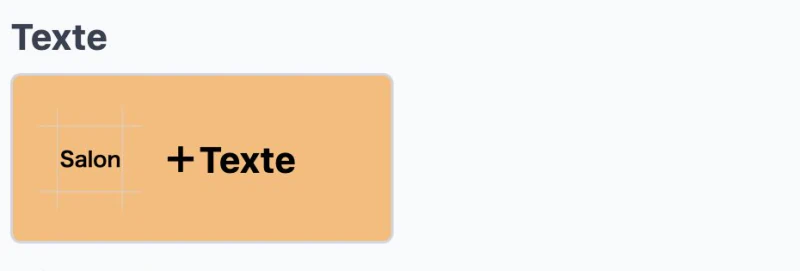
+Texte
Ajoutez le nom de la pièce, son objectif et des notes. Entrez-le, appuyez sur OK et ajustez la position sur le dessin. Vous pouvez corriger le texte en cliquant sur "Modifier" après l'avoir sélectionné.
- Sélectionnez "+Caractère" et saisissez des phrases telles que "salon" et "stockage".
- Ajoutez-le avec "OK" et faites glisser le texte vers une position où il est plus facile à lire.
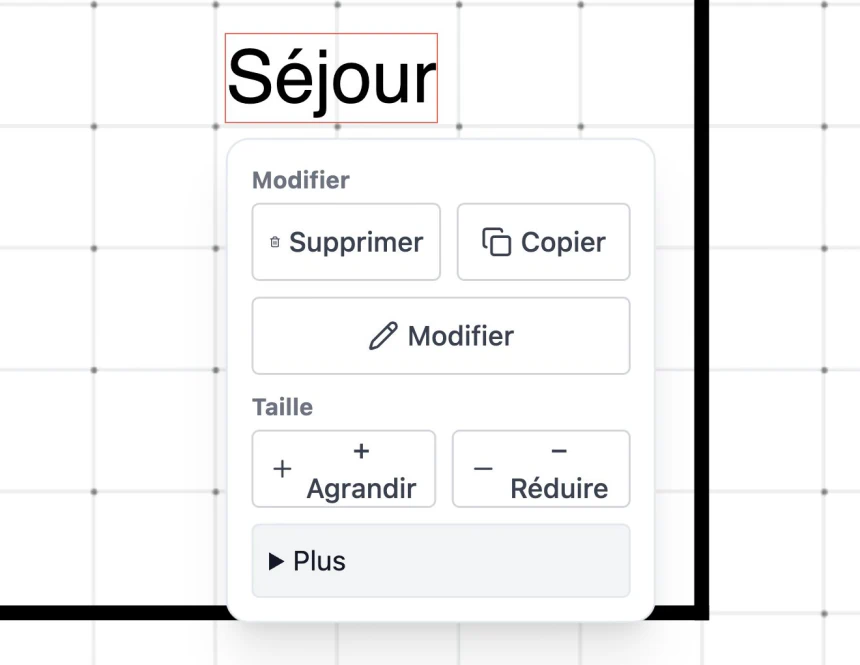
- Cliquez sur le texte et ajustez-le avec "Modifier", "Grand", "Petit", etc.
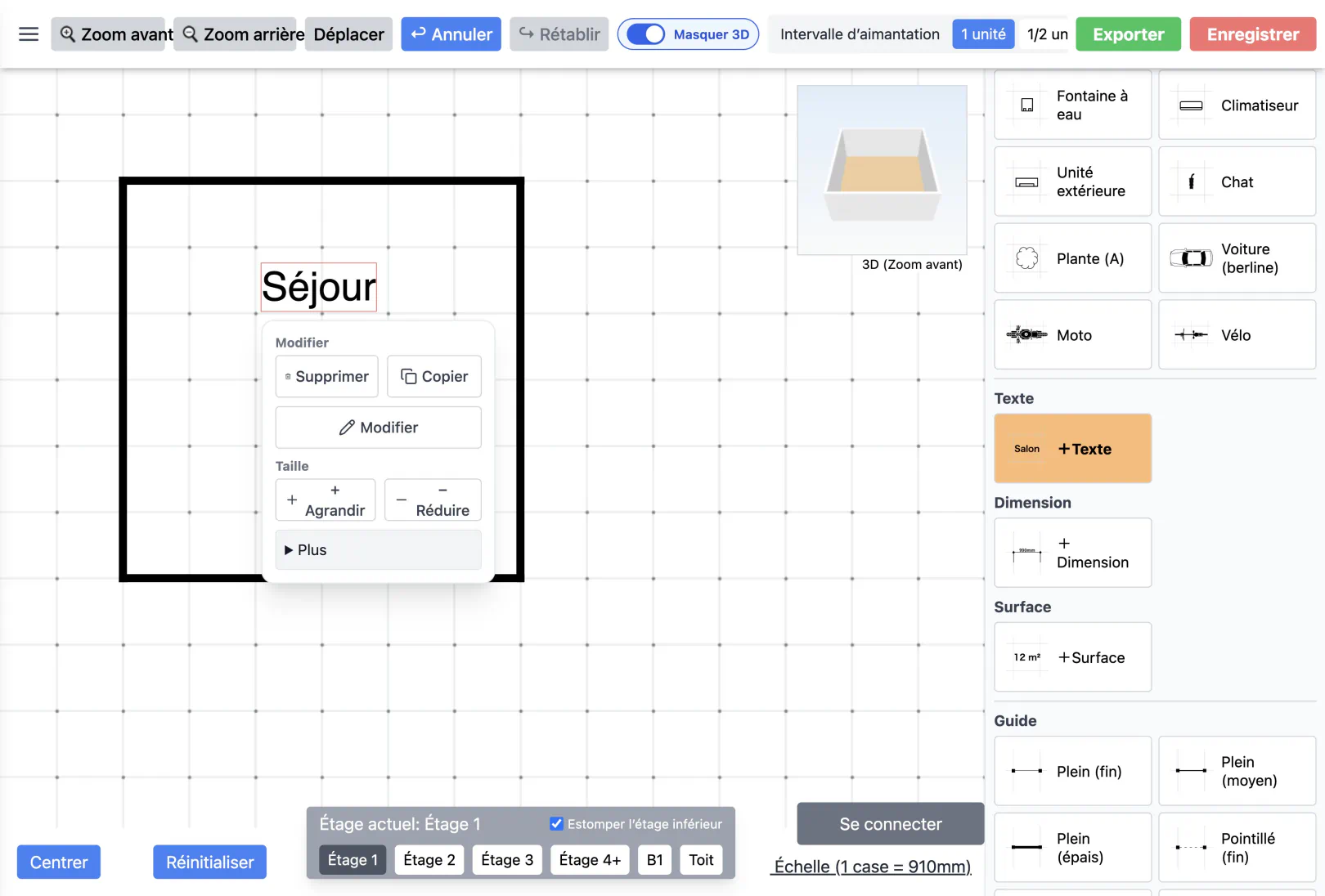
1Ajouter du texte
2Ajuster la position et la taille du texte
Agrandir la zone d'opération
1Ajouter du texte
2Ajuster la position et la taille du texte
Ouvrez les options de style supplémentaires pour d'autres paramètres de texte. Ajoutez des notes telles que provisoire pour les dimensions non vérifiées ou la hauteur du rebord de la fenêtre : ... mm pour les informations que le plan d'étage seul ne peut pas montrer.
Tracez des lignes de cote et saisissez les mesures réelles si nécessaire

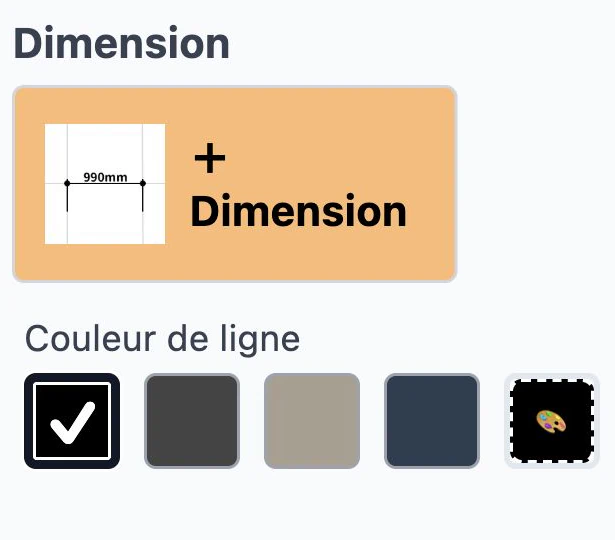
+Dimension
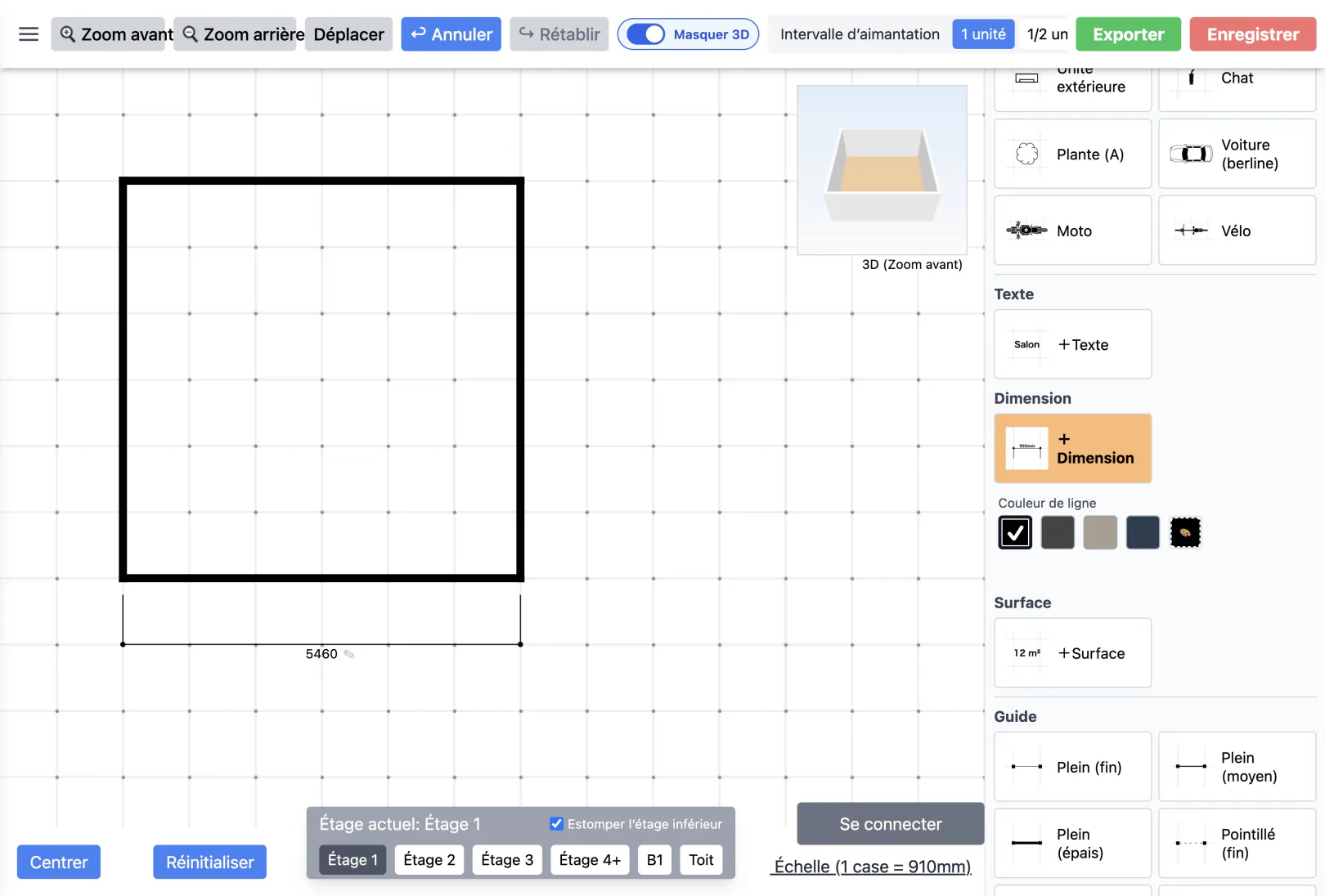
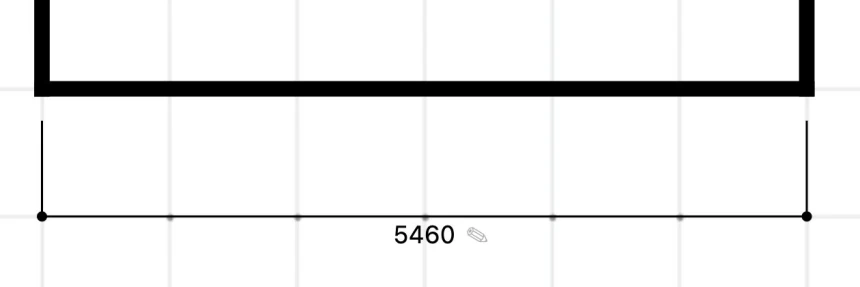
Spécifiez le point de départ et le point final, et sélectionnez la direction de la ligne auxiliaire. Une valeur basée sur la longueur d'un carré sera affichée et vous pourrez également saisir la valeur réellement mesurée.
- Sélectionnez "+ Ligne de dimension" dans "Calcul des dimensions".
- Spécifiez les points de début et de fin sur la grille où vous souhaitez indiquer la longueur.
- Sélectionnez et confirmez la direction de la ligne d'extension. Si l'orientation est horizontale, des suggestions telles que supérieur ou inférieur seront affichées.
- Comparez la valeur affichée avec la longueur d'un carré et les résultats de la mesure.
1Sélectionnez la ligne de cote
2Vérifiez les lignes de cote et les nombres
Agrandir la zone d'opération
1Sélectionnez la ligne de cote
2Vérifiez les lignes de cote et les nombres
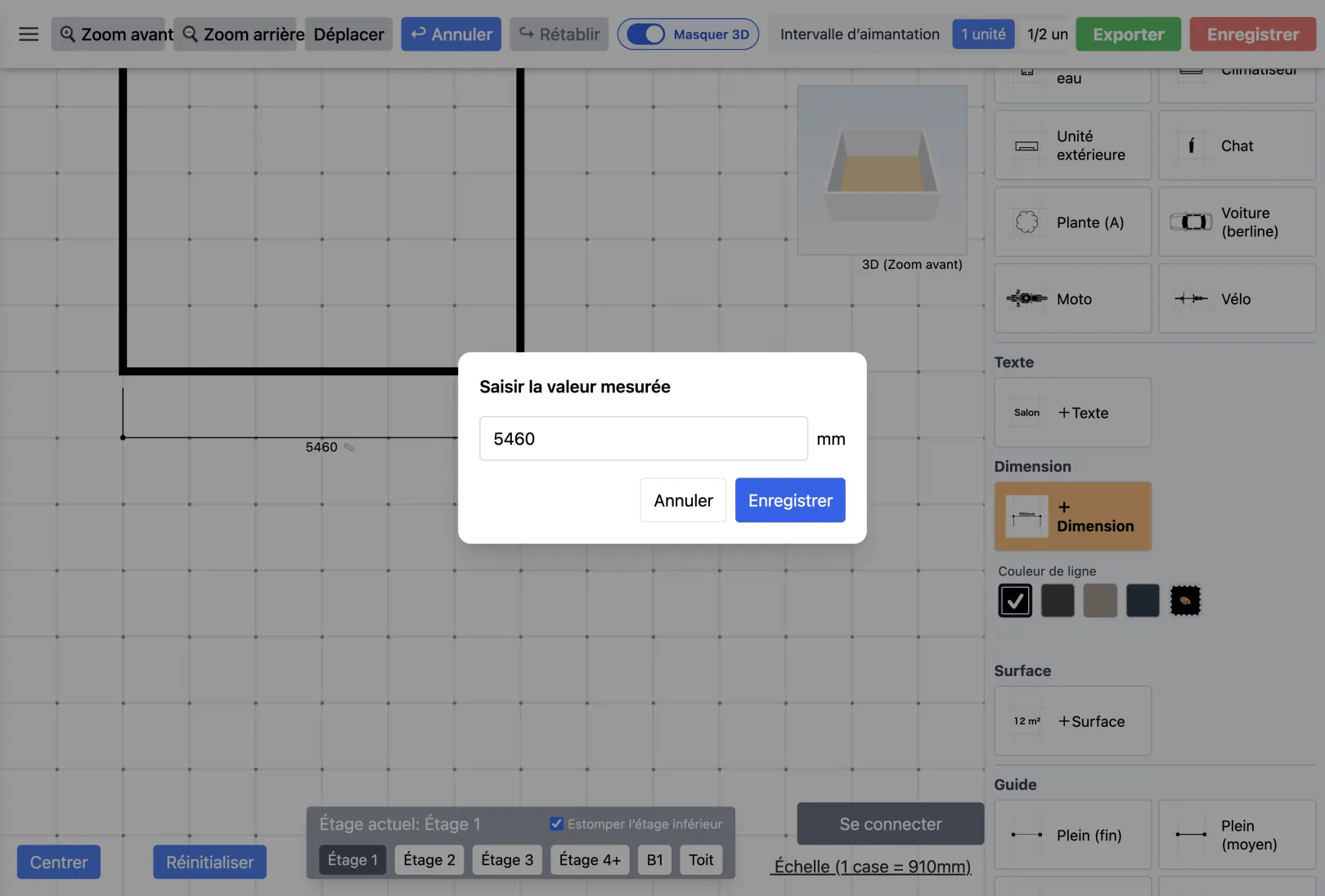
Entrez une valeur mesurée pour remplacer la dimension affichée
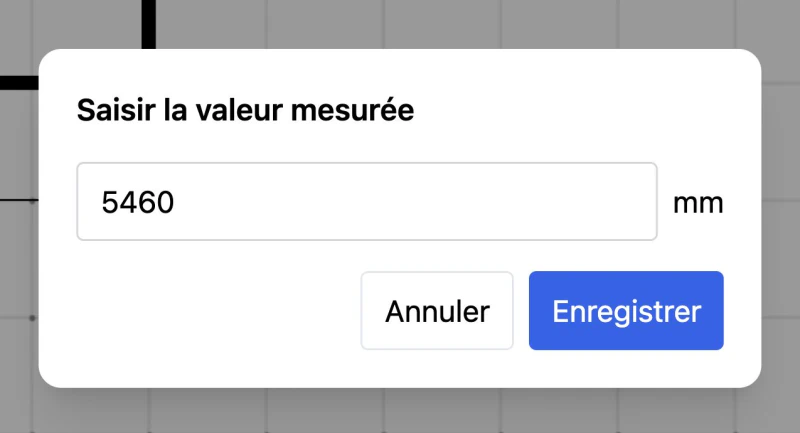
Vous pouvez enregistrer la valeur mesurée en sélectionnant « Entrer la valeur mesurée réelle » à partir du bouton d'édition à côté de la valeur de dimension.Cette entrée modifie la valeur affichée de la ligne de cote. La position des murs et des meubles ainsi que l'échelle de l'ensemble du dessin ne changeront pas automatiquement. Si vous souhaitez faire correspondre la longueur sur le dessin, vérifiez séparément les paramètres de la grille et les extrémités de la ligne.
1Entrez votre dimension mesurée
Agrandir la zone d'opération
1Entrez votre dimension mesurée
Les lignes de cote sont plus faciles à lire lorsqu'elles sont placées dans les marges où elles ne chevauchent pas les noms de meubles ou de pièces. Ne mélangez pas les dimensions centre à centre du mur et les dimensions intérieures du mur, et soyez clair sur ce que vous mesurez.
Calculez la surface et affichez-la en m², tatami et tsubo

+Surface
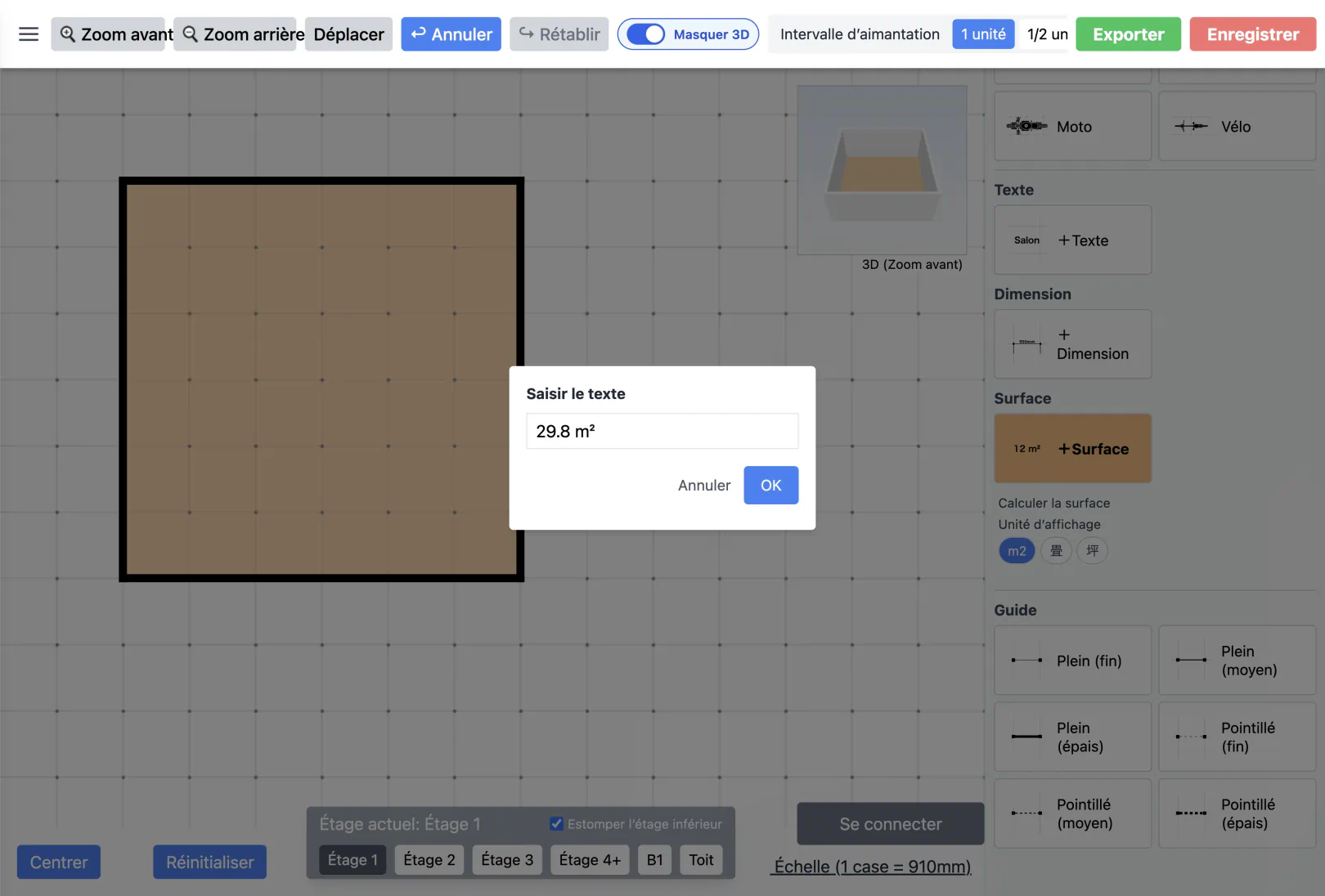
Sélectionnez les sommets de la plage dont vous souhaitez connaître la zone dans l'ordre, revenez au premier point et fermez. Sélectionnez l'unité parmi m², tatami ou tsubo et vérifiez le texte après le calcul.
- Sélectionnez « +Zone » dans « Calcul de la zone » et sélectionnez l'unité d'affichage.
- Cliquez sur les sommets de la zone que vous souhaitez calculer dans l'ordre le long du périmètre.
- Cliquez à nouveau sur le premier point pour fermer la zone.
- Vérifiez le texte calculé et appuyez sur "OK". Ajustez la position et la taille de l'affichage de la même manière que le texte.
1Vérifiez la surface calculée
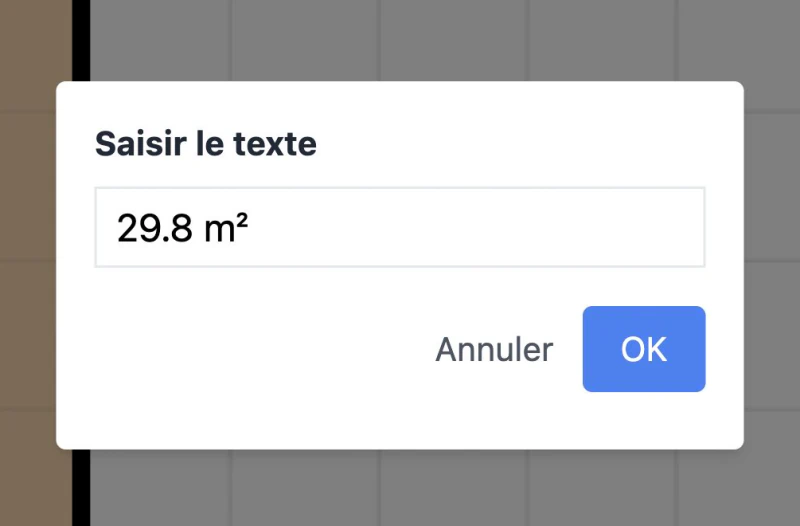
Agrandir la zone d'opération
1Vérifiez la surface calculée
Vous pouvez également utiliser "Calculer et afficher la surface" lors de la création d'un étage. Puisque le calcul de la superficie est basé sur la superficie spécifiée et la longueur d'un carré, ce n'est pas nécessairement la superficie effective qui soustrait automatiquement l'épaisseur du mur et des piliers. Joignez vous-même la plage nécessaire.
Cet éditeur utilise 1 jo (une unité de surface japonaise en tatami) = 1,62 m² et 1 tsubo (une unité de surface japonaise) = 3,31 m². Ces conversions sont distinctes des tailles des objets tatamis et des produits tatamis réels. La modification du texte de la zone affichée ne modifie pas la forme du sol ou des murs.
Transmettez votre intention avec des lignes auxiliaires, des lignes pointillées et des flèches
Sélectionnez une ligne continue ou une ligne pointillée, l'épaisseur et définissez la couleur et la flèche dans « Ligne auxiliaire ». Cliquez ensuite sur les points de début et de fin pour dessiner. Vous pouvez choisir entre « Aucun », « Point de départ », « Point final » et « Les deux extrémités » pour la flèche. Notez que l’ordre dans lequel vous tracez les lignes affectera le côté vers lequel pointe la flèche.
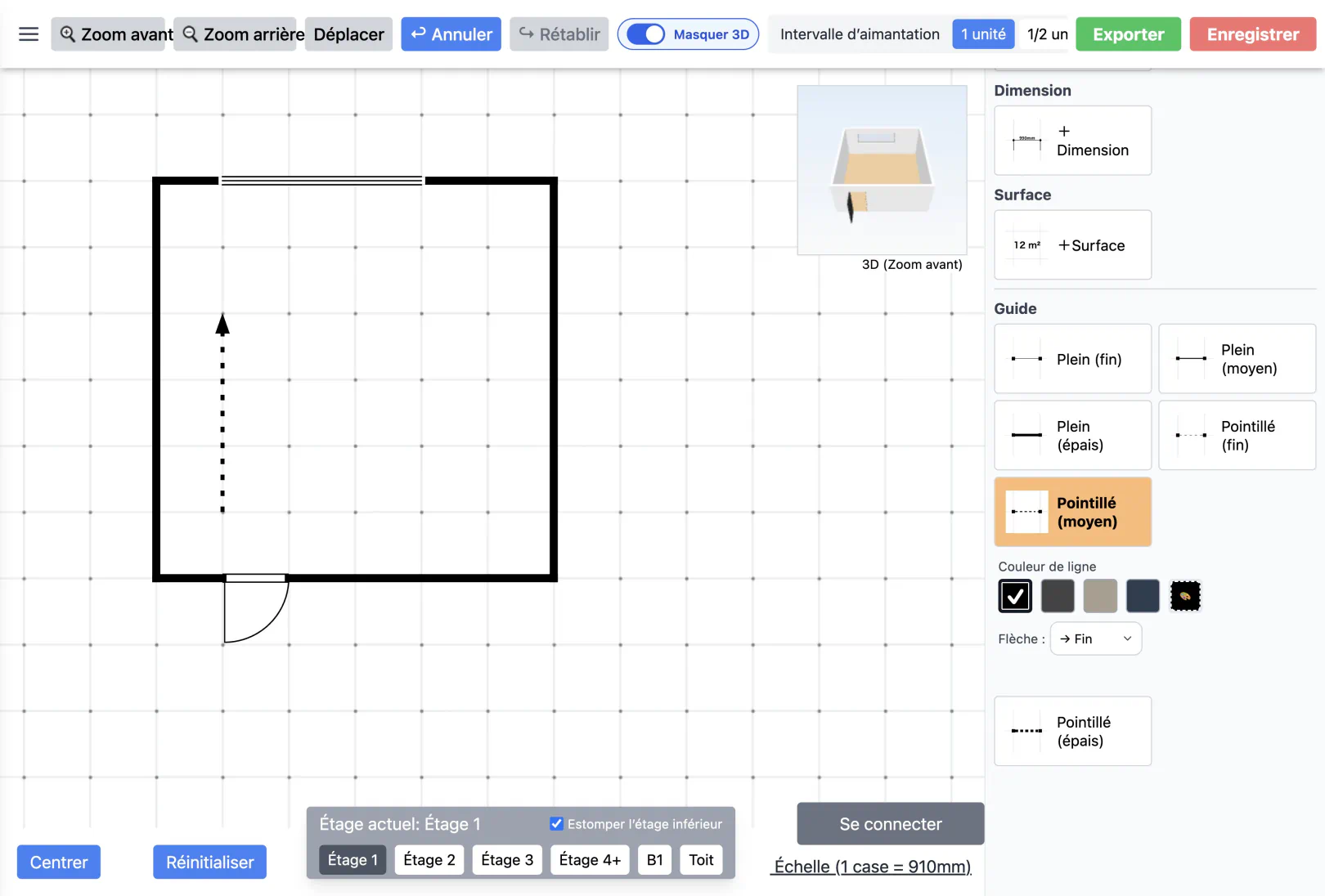
1Sélectionnez le type de ligne/flèche
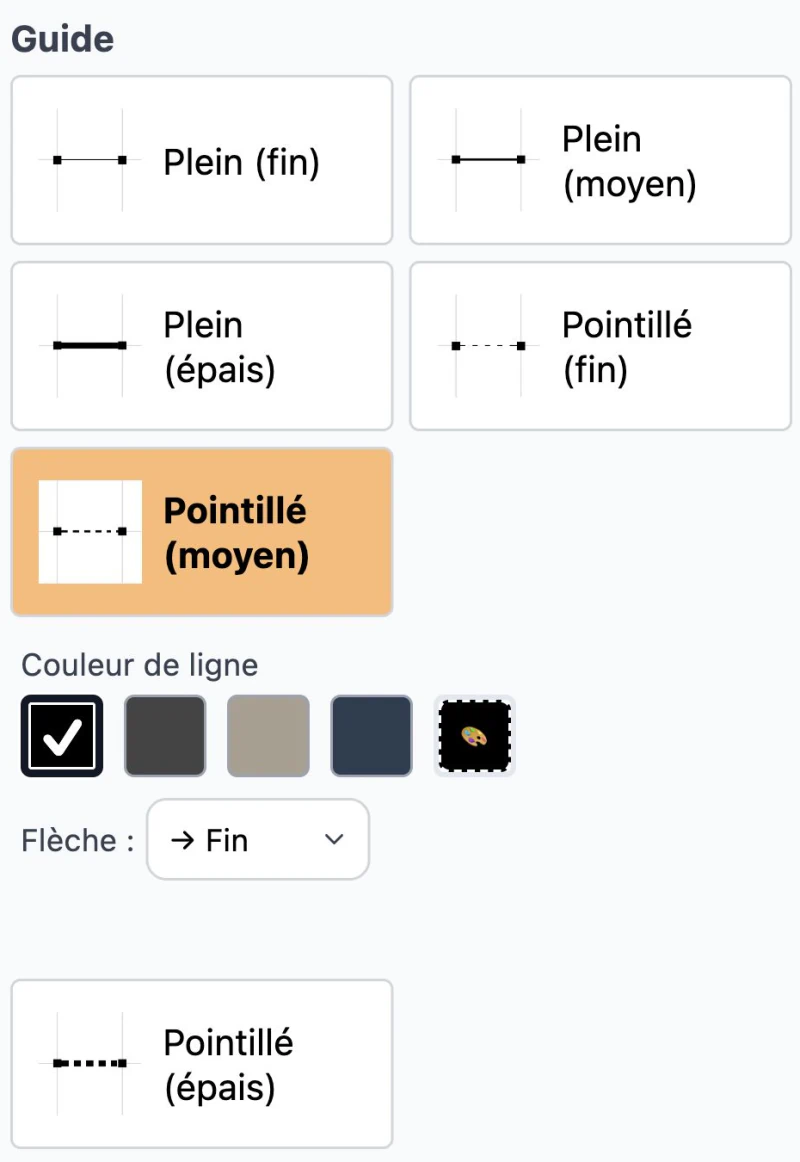
2Tracez des lignes de flux sur le dessin
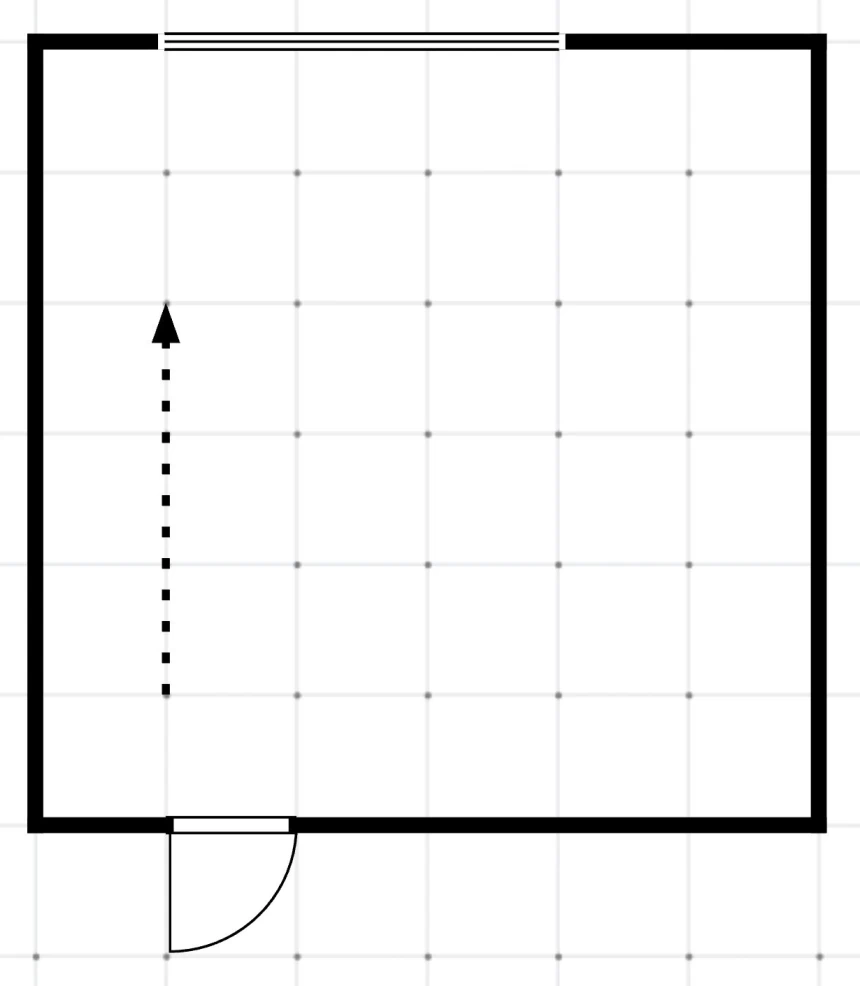
Agrandir la zone d'opération
1Sélectionnez le type de ligne/flèche
2Tracez des lignes de flux sur le dessin

Plein (fin)
Une ligne solide et modeste. Utilisez-le pour les lignes que vous ne souhaitez pas distinguer du mur principal, comme l'alignement des meubles ou les lignes supplémentaires.

Plein (moyen)
Une ligne continue d'épaisseur standard. Utilisé pour ajouter des lignes pour les divisions et les explications.

Plein (épais)
Ligne continue pour mettre l'accent. Utilisez de la couleur et des notes pour indiquer le but afin qu'il ne soit pas confondu avec le mur.

Pointillé (fin)
C'est une fine ligne pointillée. Les positions temporaires et les plages de référence peuvent être affichées discrètement.

Pointillé (moyen)
Standard ligne pointillée. Il peut être utilisé pour des lignes qui ne sont pas de véritables murs, par exemple en ajoutant des flèches pour expliquer les lignes d'écoulement.

Pointillé (épais)
C'est une ligne pointillée visible. Utilisez-le pour des comparaisons ou des itinéraires que vous souhaitez mettre en valeur, et ajoutez du sens avec de la couleur et du texte.
Les lignes auxiliaires ne remplacent pas les murs, mais servent de guide pour le placement, les lignes d'écoulement et les explications. Ajoutez du texte tel que « passage » ou « aménagement prévu » si nécessaire pour aider les gens à comprendre la signification des lignes.
Effacer ou redessiner des lignes, des sols, des escaliers et des meubles
Pour l'opération précédente, utilisez d'abord "↩︎Retour". Si vous souhaitez effacer en quittant une autre partie, sélectionnez l'opération qui correspond au type de cible.
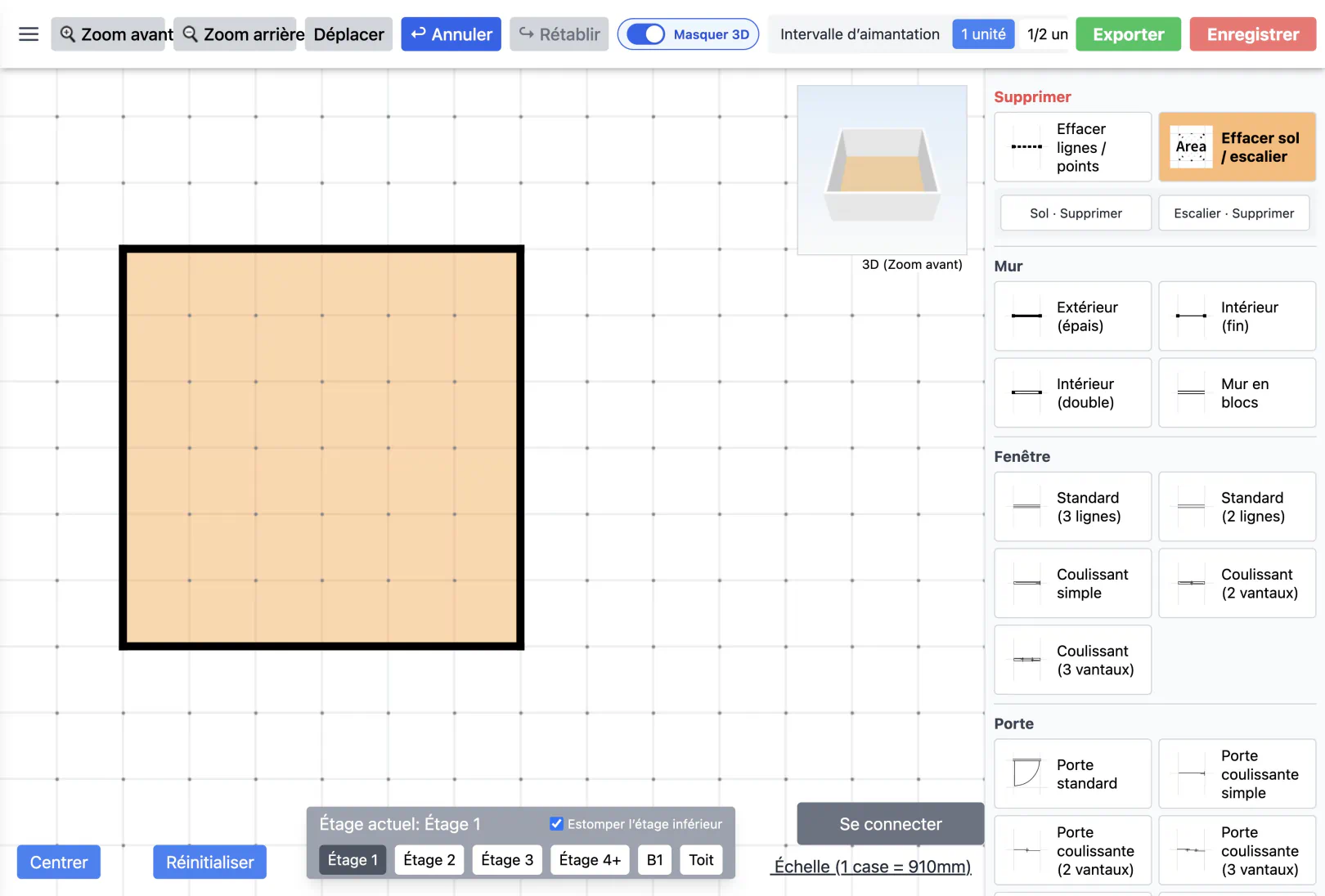
1Sélectionnez le type d'objet à effacer
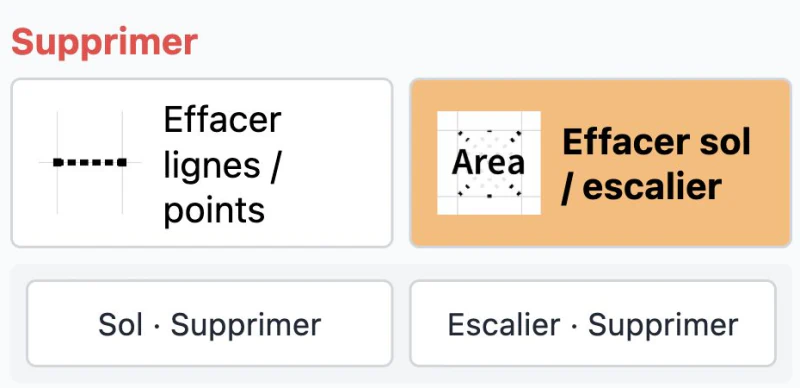
2Sélectionnez la zone que vous souhaitez effacer
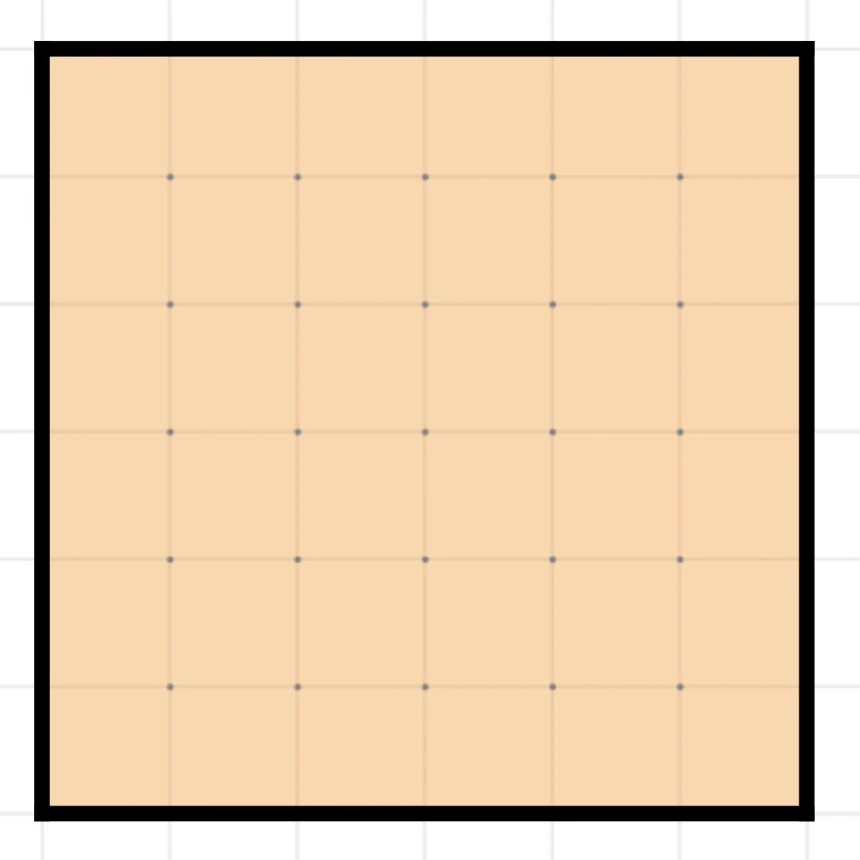
Agrandir la zone d'opération
1Sélectionnez le type d'objet à effacer
2Sélectionnez la zone que vous souhaitez effacer

Effacer lignes / points
Un outil pour effacer des lignes et des points sur les murs, etc. Zoomez sur la cible, sélectionnez-la et vérifiez les lignes adjacentes après l'effacement.

Effacer sol / escalier
C'est l'entrée où vous pouvez choisir comment effacer les sols et les escaliers. Lorsque vous appuyez dessus, "Effacer le sol" et "Effacer les escaliers" s'afficheront.
Sol · Supprimer
Effacez les zones remplies comme le sol. Cette opération est différente de l’opération d’effacement des murs, utilisez-la donc lorsque vous souhaitez uniquement supprimer la couleur du sol.
Escalier · Supprimer
Effacez la zone de l'escalier dessinée. Si vous souhaitez le redessiner sous une forme différente, effacez l'escalier cible puis précisez la zone.
Pour le mobilier, l'équipement et le texte, utilisez « Supprimer » dans le menu d'édition qui sélectionne l'élément. Même si vous effacez le sol, le nom de la pièce où vous l'avez placé peut rester sous forme de caractères distincts. Après avoir effacé, vérifiez l'intégralité du dessin, et si vous avez effacé ce que vous souhaitez conserver, cliquez sur "↩︎Retour" pour le restituer.
"Reset" n'est pas utilisé à la place d'une correction partielle, mais est utilisé après confirmation lors de la recréation du dessin. Si vous souhaitez enregistrer un plan, enregistrez-le d'abord pour le rééditer.
Terminer avec les sols, 3D, sauvegarde et export
Dessinez chaque étage séparément
Changez l'étage à modifier avec "1er étage", "2ème étage", "3ème étage", "4ème étage et plus", "1er sous-sol" et "Toit" en bas de l'écran. Si vous utilisez « Afficher faiblement les étages inférieurs », vous pouvez dessiner tout en vérifiant la relation de position entre les étages supérieurs et inférieurs. Vérifiez les niveaux d'étage actuels avant d'ajouter.
Vérifiez le placement décidé en 2D en 3D
Vous pouvez ouvrir l'affichage 3D à partir de l'aperçu 3D en haut à droite. Vérifiez également la hauteur et l’orientation des meubles dans une perspective diagonale. Dans 3D, vous pouvez également modifier les éléments placés en mode sélection et les ajouter en mode dessin. Un aperçu de l'opérationÉtapes à suivre pour vérifier et modifier dans 3D dans l'article d'introductionPublié dans .
Sauvegarde séparée pour la réédition et la sortie des images/PDF
Si vous souhaitez continuer à modifier le dessin, cliquez sur "Enregistrer" en haut pour l'enregistrer afin de pouvoir le modifier à nouveau. Pour les images et les PDF à partager, définissez le format, les marges, l'affichage de la grille et des lignes de dimension à partir de « Sortie de données », vérifiez l'aperçu et exportez. Une connexion est requise pour exporter. Les conditions d'utilisation pour la sauvegarde et la sortie sont conformes aux instructions à l'écran.Prix/ForfaitsVeuillez vérifier .
Enfin, vérifiez le chevauchement des noms de pièces, les dimensions standards, l'orientation des meubles, la plage d'ouverture/fermeture des portes et les coupures dans les dessins. Le simple fait d'avoir un PNG ou un PDF ne signifie pas que vous avez enregistré le dessin original dans un état modifiable.
Choses à vérifier quand on ne sait pas bien dessiner
Les murs et les fenêtres ne sont pas dans la position souhaitée
Vérifiez que l'espacement entre les points est adapté à votre objectif, puis zoomez et sélectionnez les sommets de la grille. Si le mur et la fenêtre ne sont pas alignés, redessinez-les de manière à ce que les points de départ et d'arrivée soient sur la même ligne.
Les sols et les escaliers ne sont pas terminés
Enfin, sélectionnez le premier point et vérifiez si la région est fermée. Les escaliers spécifient une zone rectangulaire. Si des suggestions ou des paramètres de ligne auxiliaire s'affichent, terminez la sélection.
Bouton Modifier le meuble introuvable
Cliquez sur le meuble lui-même placé dans le dessin, pas sur la liste de droite. Les opérations diffèrent selon le type, alors vérifiez le menu qui apparaît. Si les éléments se chevauchent, effectuez un zoom avant pour voir votre sélection.
Même si j'ai modifié les dimensions, la taille de la pièce ne change pas.
La saisie des valeurs mesurées est une fonction qui modifie l'affichage des dimensions. Pour modifier la forme d'une pièce, vous devez ajuster les extrémités et la position des murs. Il en va de même si vous modifiez le caractère d'affichage de la zone.
Il semble qu'il ne puisse pas être ajouté ou enregistré.
Vérifiez les informations sur le plan de connexion et le nombre d'éléments affichés à l'écran. Avant de répéter l'opération, assurez-vous qu'aucun élément en double n'a été ajouté et qu'ils se trouvent dans la plage d'utilisation actuelle.
Dessinons les éléments nécessaires.
D'abord les murs et les portes, puis les meubles. En créant le dessin petit à petit, vous pouvez vérifier sur cette page les éléments que vous ne comprenez pas.
Dessinez un plan d'étage 2D avec Madory →Nous présenterons l'ensemble du processus, depuis le dessin d'une pièce jusqu'à la vérification et l'exportation dans 3D.