 Madory
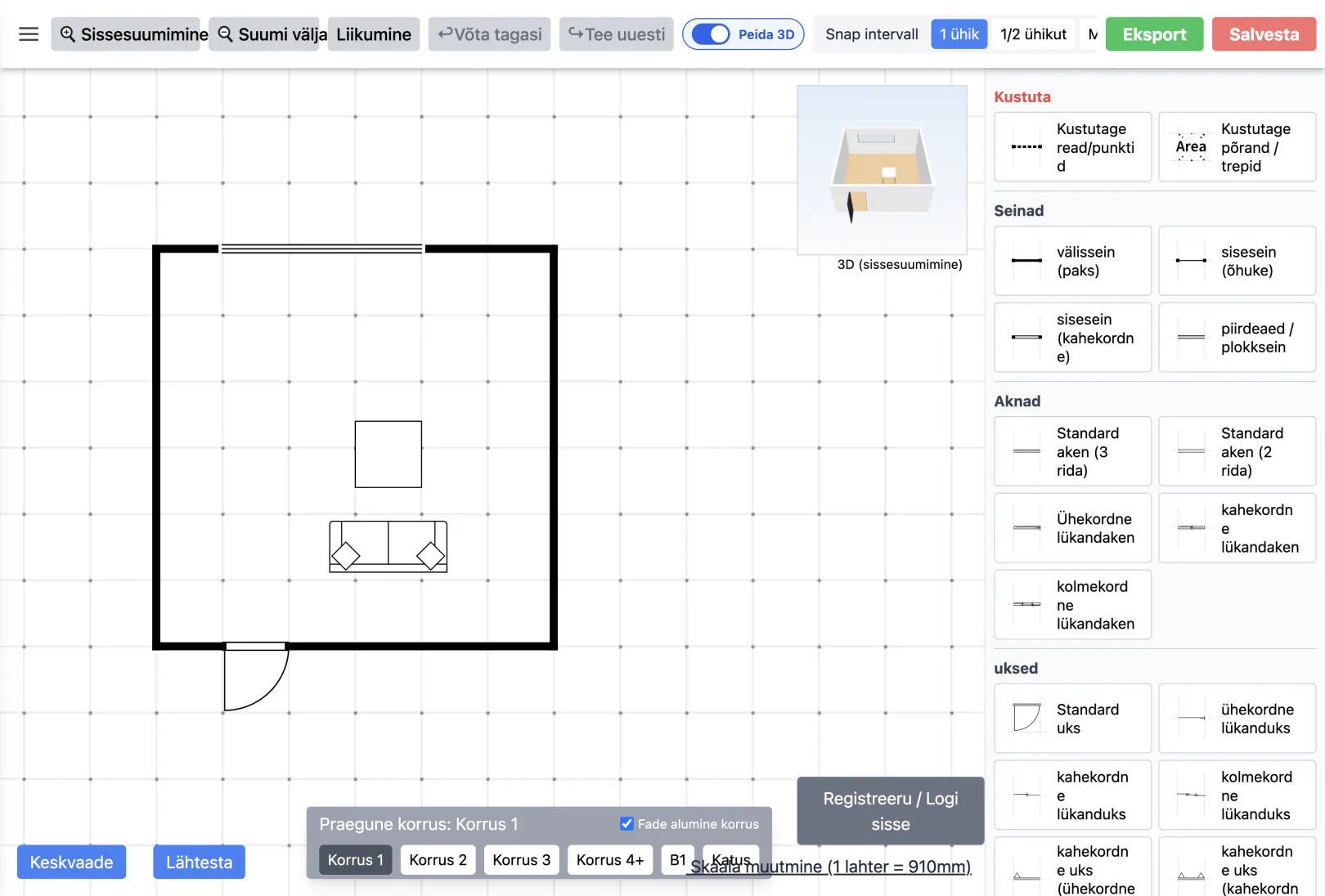
2D korruseplaani on lihtsam korraldada, kui määrata mõõtmed, joonistada seinad, aknad ja uksed ning seejärel lisada põrandad, seadmed ja mööbel. Lõpuks, kui lisate ruumi nime, mõõtmed, pindala ja märkused, saate edastada paigutuse eesmärgi.
See leht on Madory arvutibrauseri versiooni kasutusjuhend. Kõik 12 joonistusmenüü kategooriat on loetletud ja 76 üksust, sealhulgas kustutamise alammenüü, on selgitatud. Lisaks tegelikule ekraanile on igal üksusel sama ikoon nagu redaktoril. Saate lugeda algusest lõpuni või otsida just neid funktsioone, mida vajate.
Seadme seaded → Perimeeter/vahesein → Aknad/uksed → Põrandad/Trepid → Seadmed/Mööbel → Tekst/Mõõdud/Pidala → Salvesta/Väljund.
Joonistamist saate alustada ilma registreerimata. Üksuste arv, salvestusruum, 3D jne kasutusvahemik erineb olenevalt plaanist.Hinnad/plaanidPalun kontrollige . iPhone・iPad-l on eraldi spetsiaalne rakendus ning ekraanid ja toimingud võivad erineda.
Otsige üksuse järgi, mida soovite kasutada
2D joonistamise põhitõed
Võtke arvesse ühe ruudu pikkust ja punktide vahelist intervalli
Kasutage ühe ruudustiku ruudu reaalse pikkuse ja ühiku määramiseks redaktori allosas olevat ühikut Muuda. Selles näites on üks ruut 910 mm, seega kuue ruudu mõõdud on 5460 mm. See on näidisseade, mitte universaalne ehitusstandard. Ülemise tööriistariba nupud 1 ühik, 1/2 ühik ja muud juhivad klõpsamispunktide vahekaugust. Kasutage väikeste objektide või poolruudustiku positsioonide jaoks väiksemat intervalli.
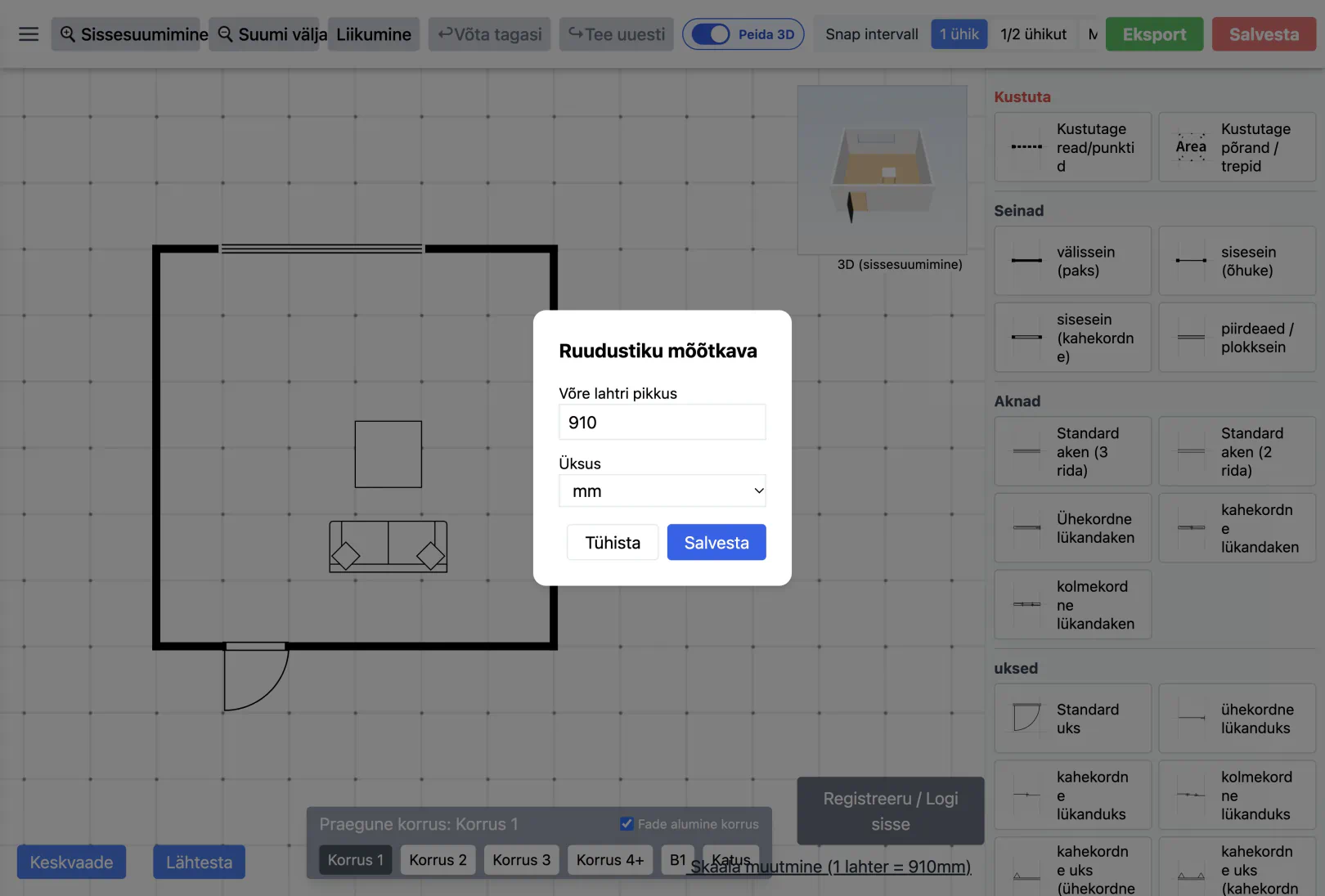
1Määrake 1 ruudu pikkus ja ühik
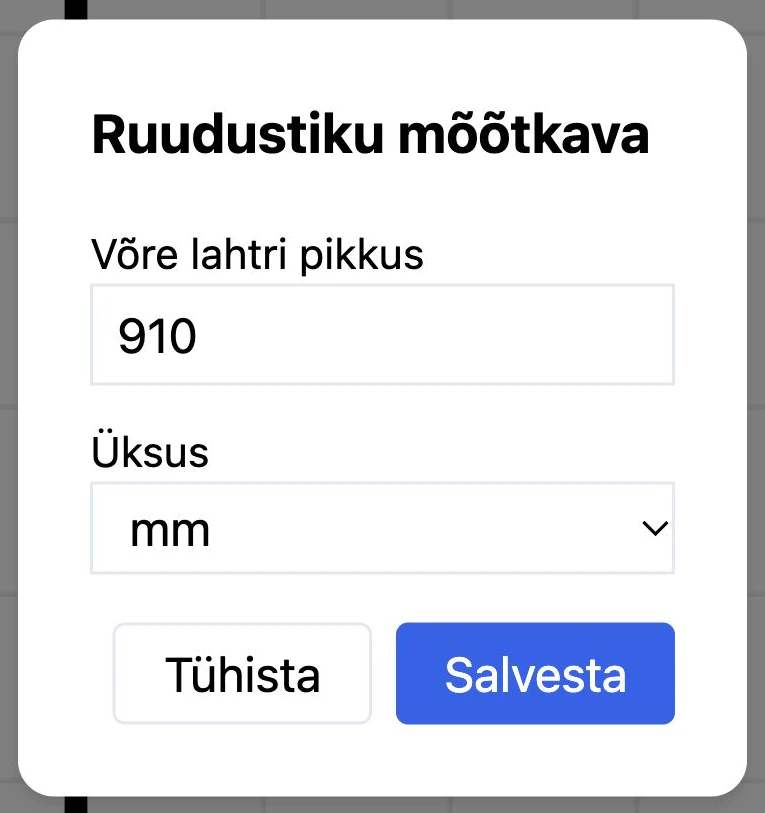
Suurendage tööala
1Määrake 1 ruudu pikkus ja ühik
Toimingud on "Joonista 2 punktiga", "Joonista ümber", "Lisa ja liigu"
- Seinad, aknad, uksed, mõõtjooned, abiliinid: Valige tüüp ja klõpsake ruudustiku algus- ja lõpp-punkti. Jätkake uste, mõõtmete joonte jms suuna valimist.
- Põrandapinnad, puitterrassid, konstruktsiooni sambad, trepid ja pindala mõõdud: Klõpsake piirkonna tippudel ja lõpuks valige esimene punkt uuesti selle sulgemiseks. Trepid kasutavad ristkülikukujulist ala.
- Seadmed/mööbel: Valige see loendist ja see lisatakse joonisele. Lohistage lisatud üksusi nende paigutamiseks, valimiseks ning nende pööramise ja suuruse reguleerimiseks.
- Tekst: Pärast sisestuskuval oleva teksti kinnitamist reguleerige asukohta ja fondi suurust.
Kuvage asukoht, mida soovite näha, ja pöörduge tagasi, kui teete vea
Kasutage vaate muutmiseks suumi sisse ja välja suumi ning joonise panoraamimiseks Teisalda. Kui plaan on väljaspool ekraani, valige Tagasi keskusesse. ↩︎Võta tagasi tühistab viimase toimingu; Uuesti taastab toimingu, mille olete tagasi võtnud.
Väljapaneku suurendamine/vähendamine ja mööbli enda suuruse muutmine on eraldi toimingud. Isegi kui suurendate joonist, ei muutu mööbli tegelik suurus.
Seinte joonistamine: välisseinad ja sisemised vaheseinad
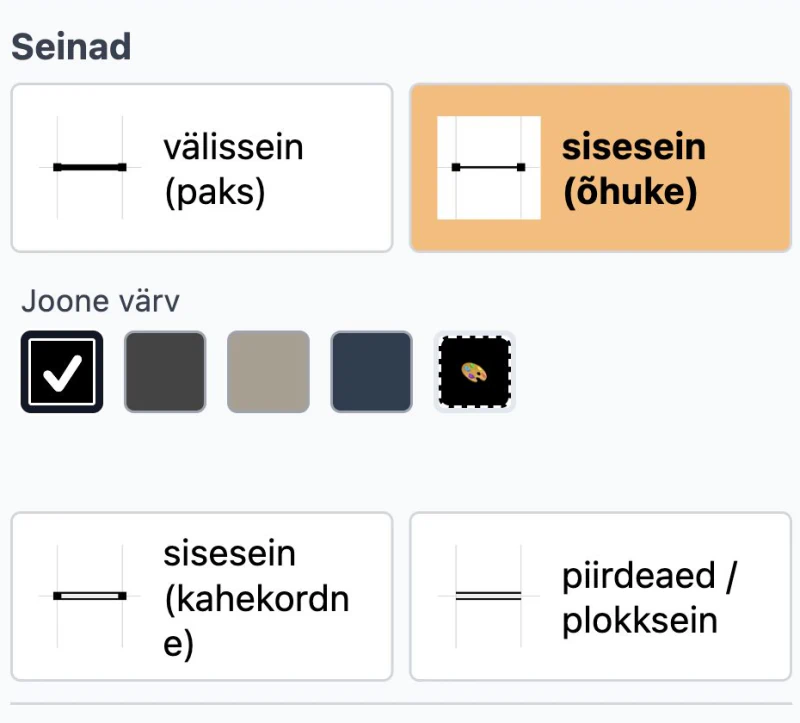
- Valige "Seina" alt joone tüüp ja vajadusel valige joone värv.
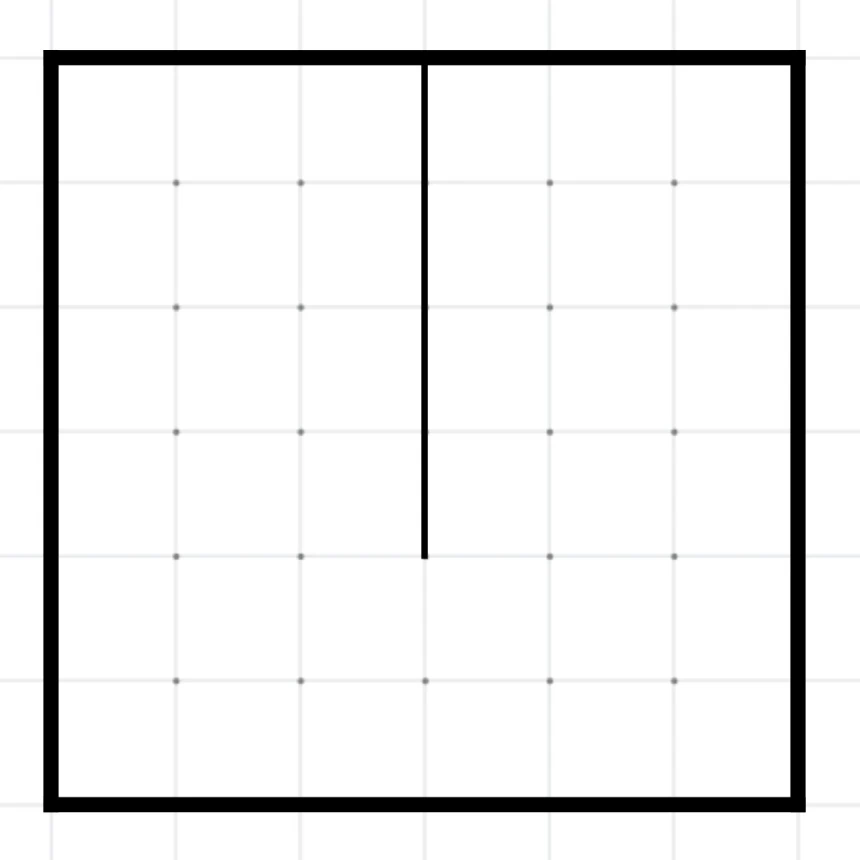
- Algpunkti määramiseks klõpsake ruudustiku tipul.
- Kahte punkti ühendava seina loomiseks klõpsake lõpp-punktil.
- Sulgege välisperimeeter ja lisage samade sammudega sisemine vahesein.
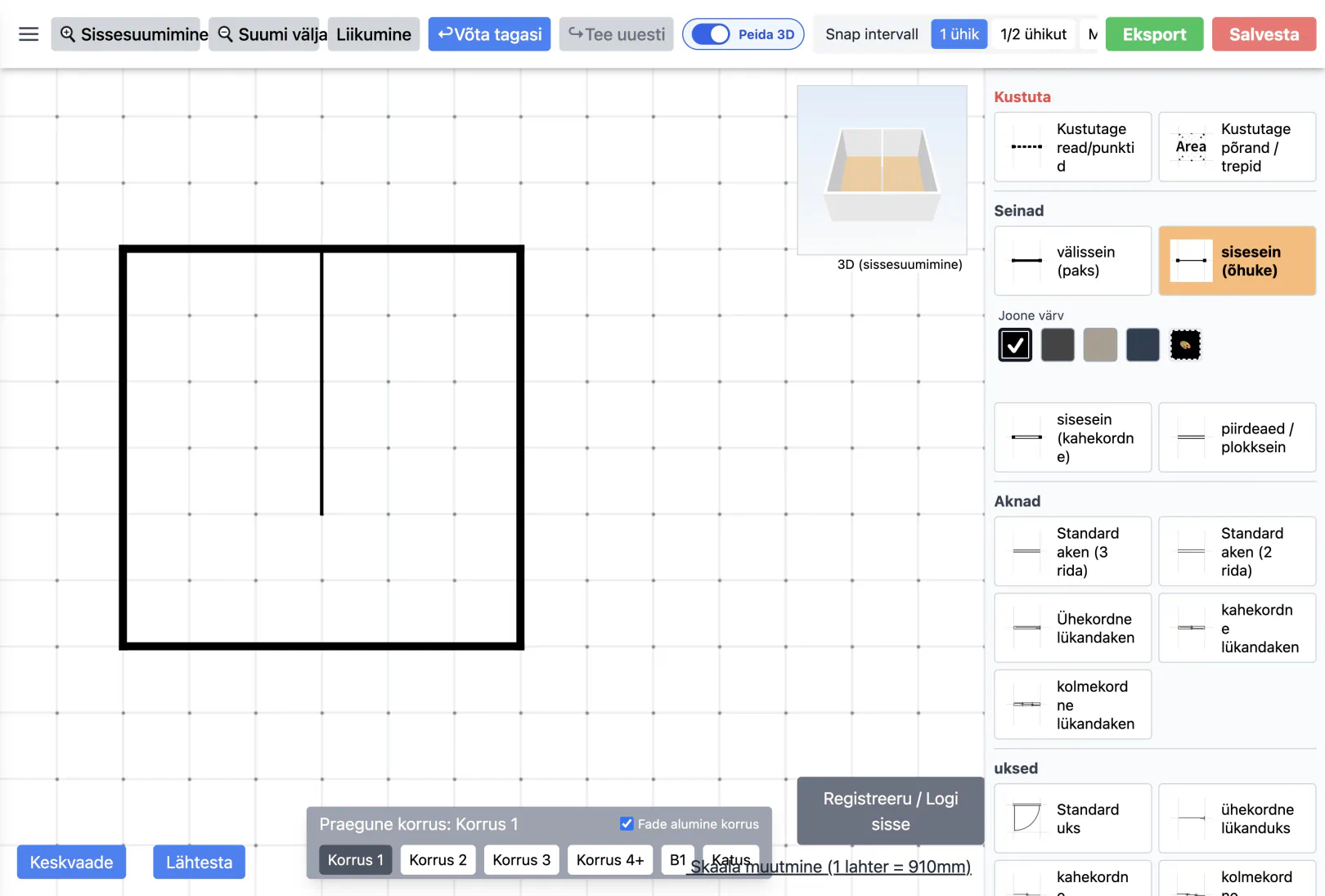
1Valige paremal paneelil seina tüüp
2Määrake joonisel algus- ja lõpp-punkt
Suurendage tööala
1Valige paremal paneelil seina tüüp
2Määrake joonisel algus- ja lõpp-punkt

välissein (paks)
Paks joon, mis näitab selgelt hoone perimeetrit. Esmalt joonista kontuurid ja seejärel korralda akende ja uste asukohad. Ainuüksi joone paksus ei määra tegelikku seina paksust.

sisesein (õhuke)
Joonistage õhukeste joontega seinad, mis eraldavad ruume. Seda kasutatakse ühenduspunktide joondamiseks välimise perifeeriaga ning eraldi koridoride, laopindade ja tubadega.

sisesein (kahekordne)
Ruumi seinad on kujutatud kahe paralleelse joonega. Valige see, kui soovite eristada seina piirjooni ühest õhukesest joonest.

piirdeaed / plokksein
Esindab hoone välisseina. Kasutame ka abijooni ja -tähti, et selgitada, kuidas neid kasutatakse siseseinte ning platsi piirete ja väravate asukoha kohta.
Kui nurgad ei ühendu, suumige sisse ja kontrollige, kas algus- ja lõpp-punkt asuvad ruudustiku samas kohas. Kui teed joonistamise alustatud punktis vea, kasuta käsku Võta alguspunkt tagasi ja kui soovid lõpetatud rida parandada, kasuta uuesti joonistamiseks nuppu “↩︎Tagasi” või Erase.
Akna joonistamine: sobitage tüüp ja ava laius
Valige "Akendest" tüüp ja määrake algus- ja lõpp-punkt, kuhu soovite akent. Sobitage kaugus toanurgast ja akna üldlaius esialgse joonise ja mõõtudega. Kui klõpsate seinast eemale, nihkub ka akna asukoht, seega suumige sisse ja kontrollige joone asukohta.
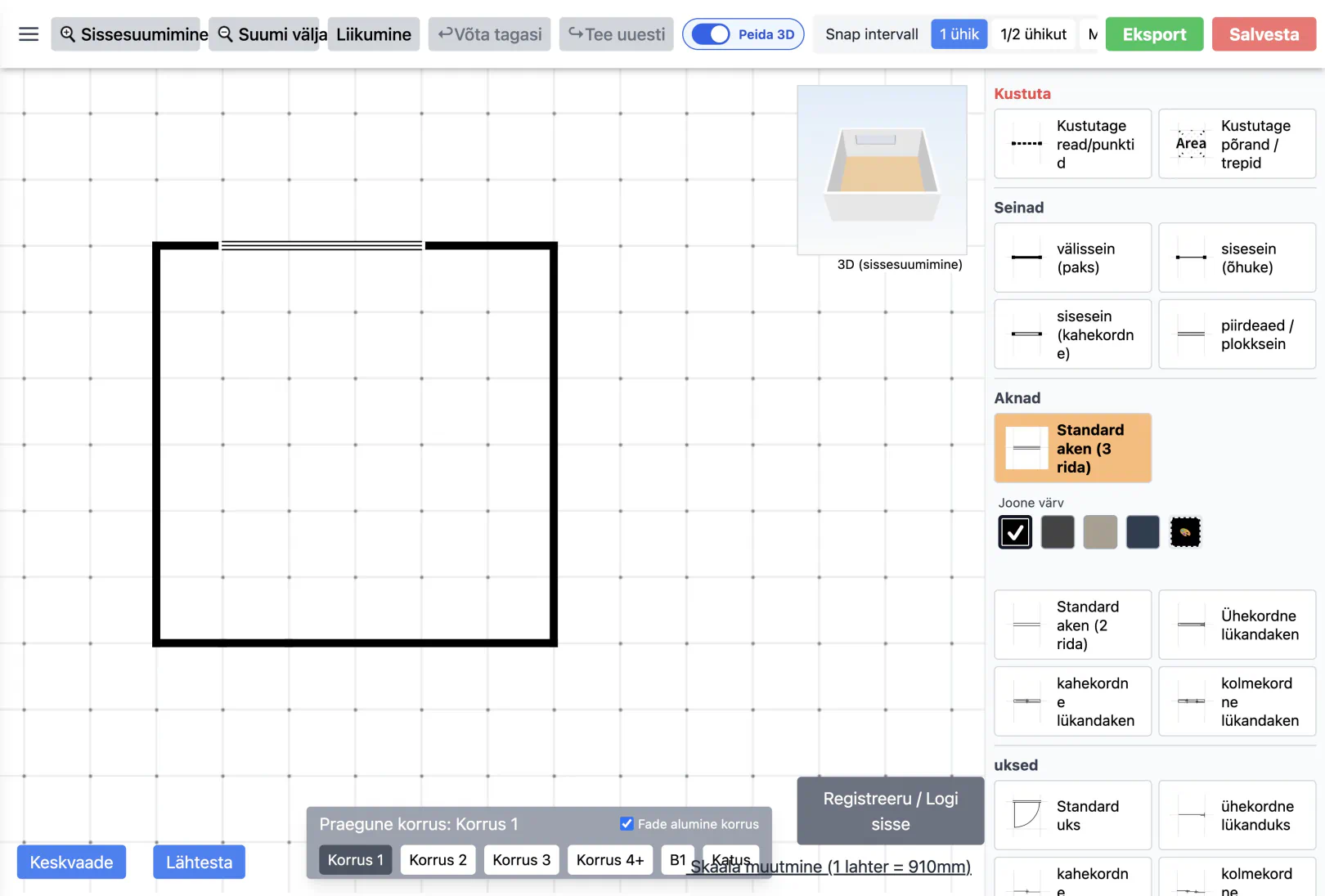
1Valige akna tüüp/värv
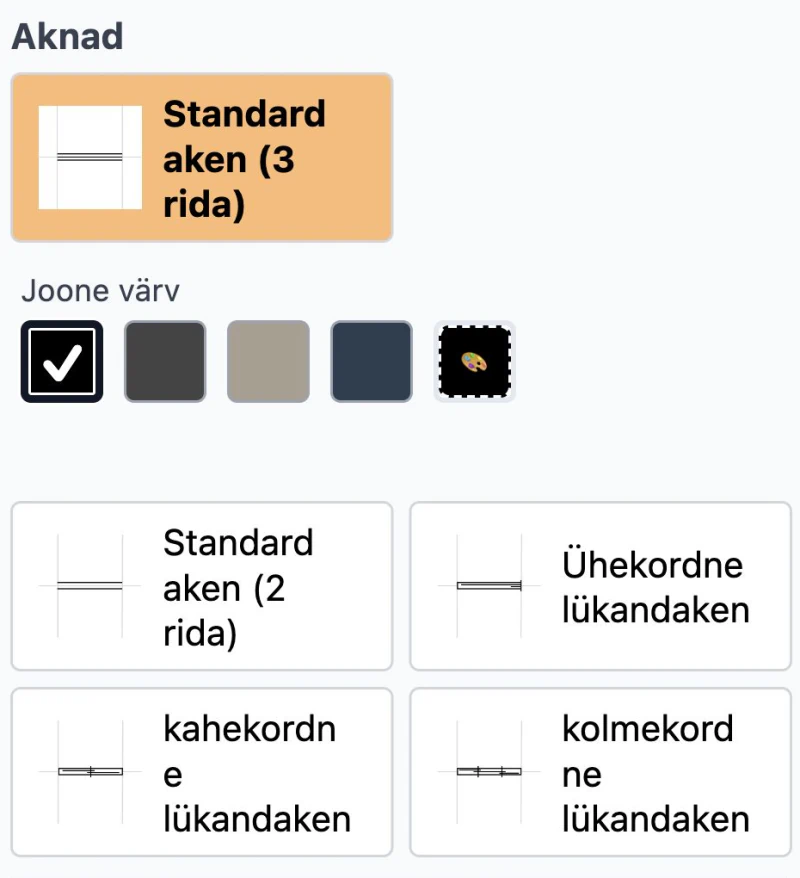
2Asetage aken seinale
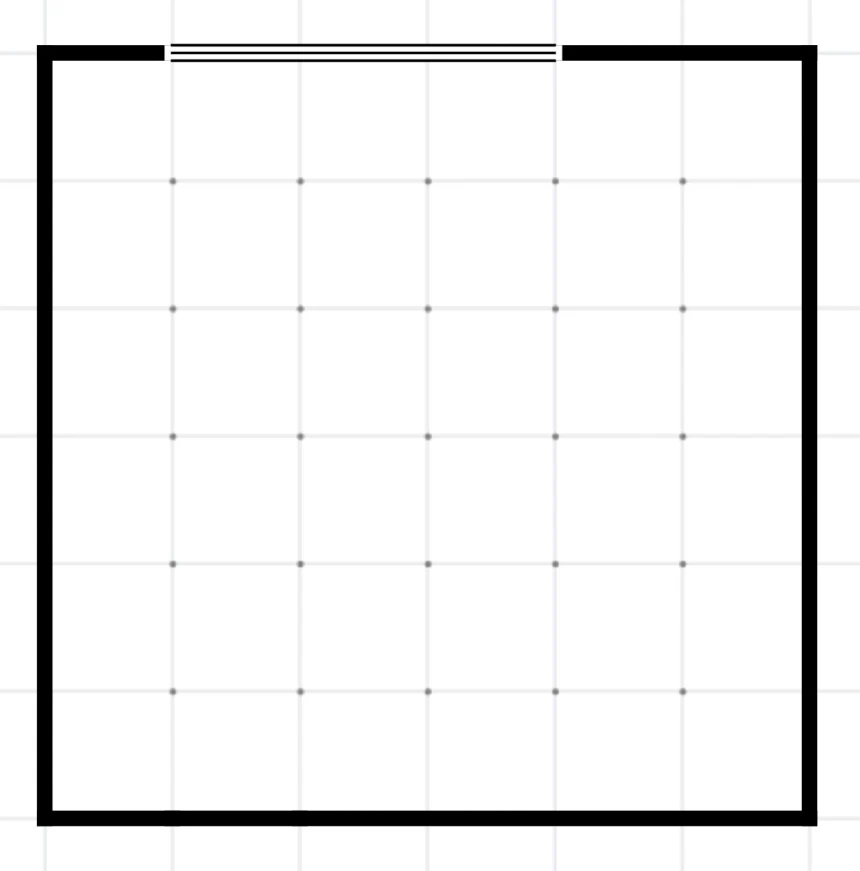
Suurendage tööala
1Valige akna tüüp/värv
2Asetage aken seinale

Standard aken (3 rida)
See on põhisümbol, mis tähistab kolme joonega akent. Valige see, kui soovite näidata akna asukohta ja laiust ning asetada algus- ja lõpp-punktid seinaga samasse kohta.

Standard aken (2 rida)
Kahe joonega kujutatud aken. Kasutage seda, kui soovite 3-realisest aknast lühemat väljendit. Ridade arv ei näita klaaslehtede arvu ega isolatsioonivõimet.

Ühekordne lükandaken
See on ühele küljele libiseva akna kujutis. Kontrolli avanevat külge ja külge, millele aken läheneb vastavalt algsele joonisele või tegelikule objektile.

kahekordne lükandaken
See on avaldis, mis näitab kahe akna erinevust. Teie määratud kahte punkti tuleks pidada kogu ava laiuseks ja neid ei tohiks segi ajada ühe lehe laiusega.

kolmekordne lükandaken
Joonistage kolmest paneelist koosnev lükandaken. Sümbol erineb kaheosalisest tüübist, seega valige vastavalt aknatiiva tegelikule konfiguratsioonile.
Kui asetate mööblit akna alla, siis kontrolli ka aknalaua kõrgust ja kardinate asetust. Kuna 2D ava laius üksi ei anna kõrgust edasi, kasutatakse ka tekstimärkmeid ja 3D kinnitust.
Joonistage uks: kontrollige avanemissuunda
- Valige jaotises "Uks/uks" hingedega ukse, lükandukse või voldikukse tüüp.
- Üldukse jaoks klõpsake alguspunkti, millest see riputatakse, ja määrake ukse lõpp-punkt.
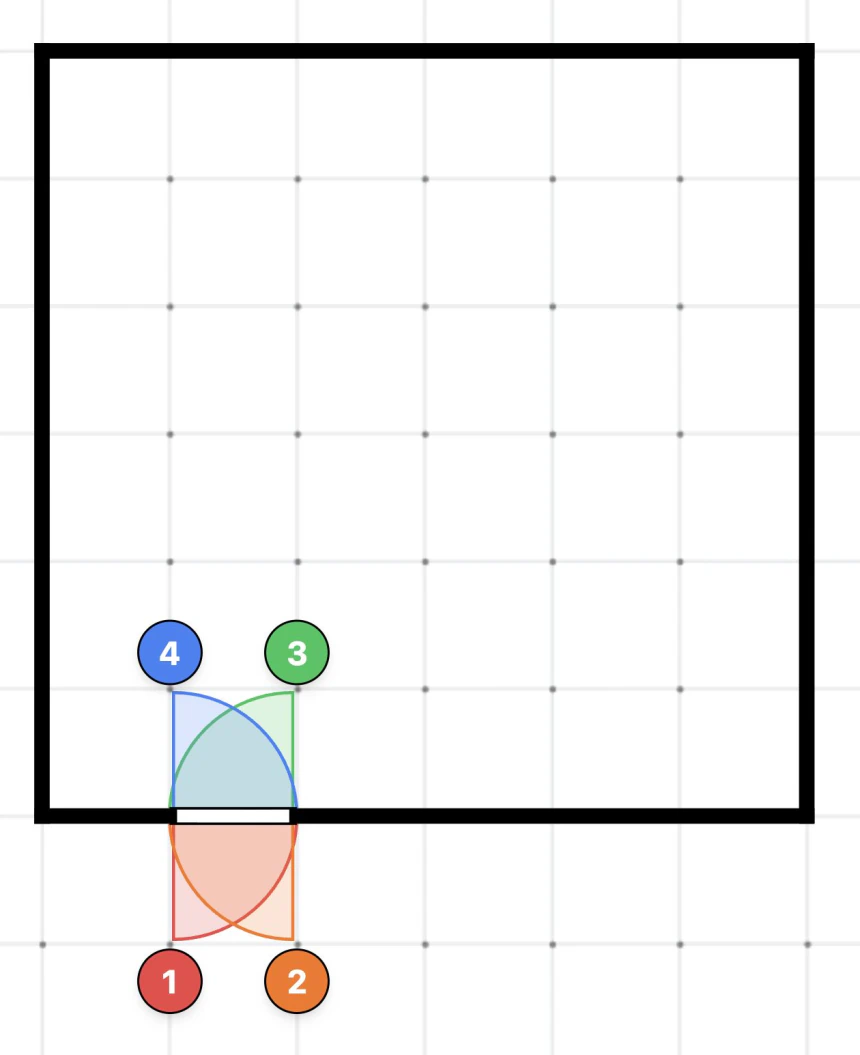
- Kuvatud avanemisvalikute hulgast valige see, mis sobib teie sise-/välissuunas ja riputusaluse orientatsiooniga.
- Võrrelge kinnitatud sümbolit ja mööbli asendit ning kontrollige, kas avanemis-/sulgemisvahemikud kattuvad.
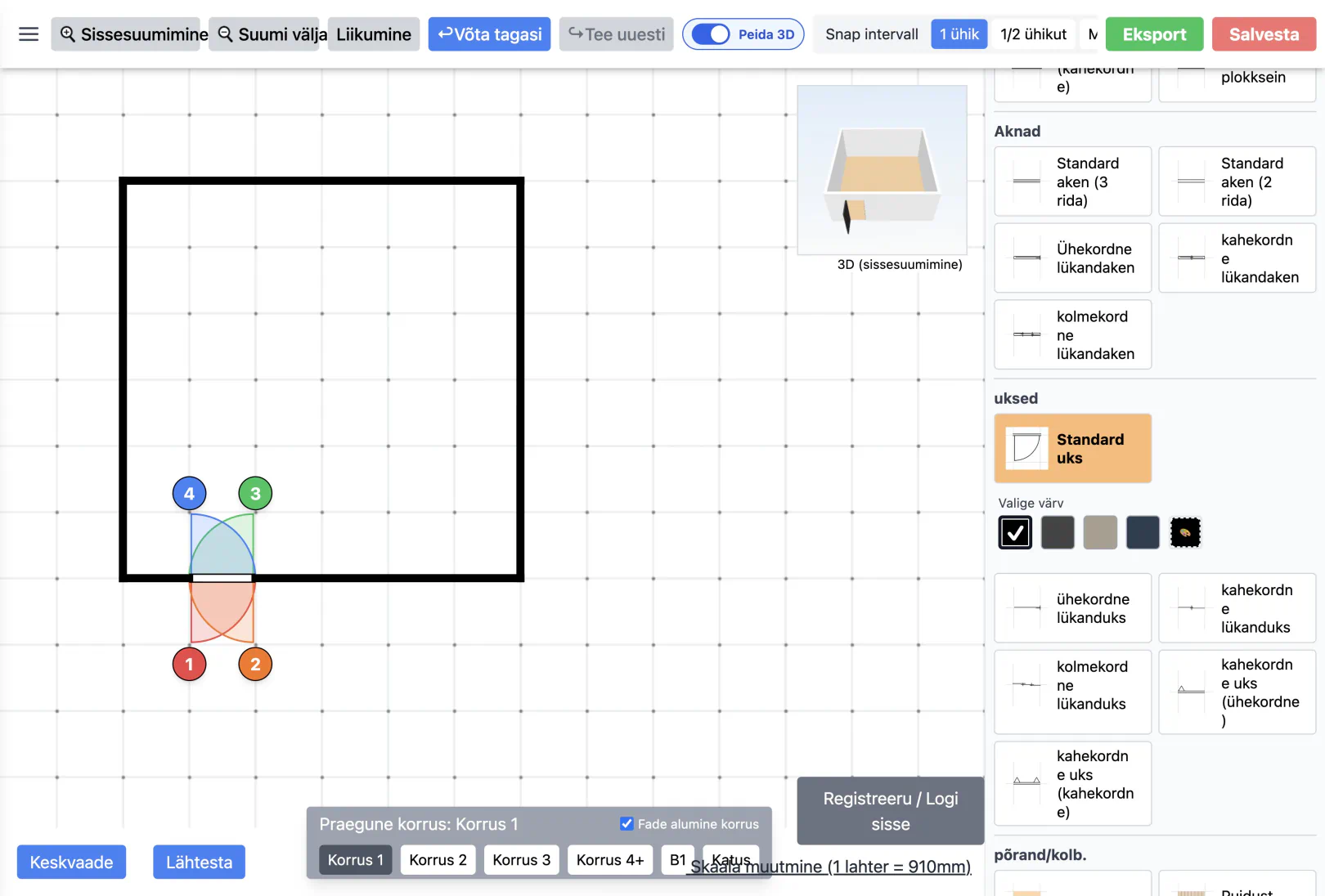
1Valige ukse tüüp/värv
2Valige avamissuund
Suurendage tööala
1Valige ukse tüüp/värv
2Valige avamissuund

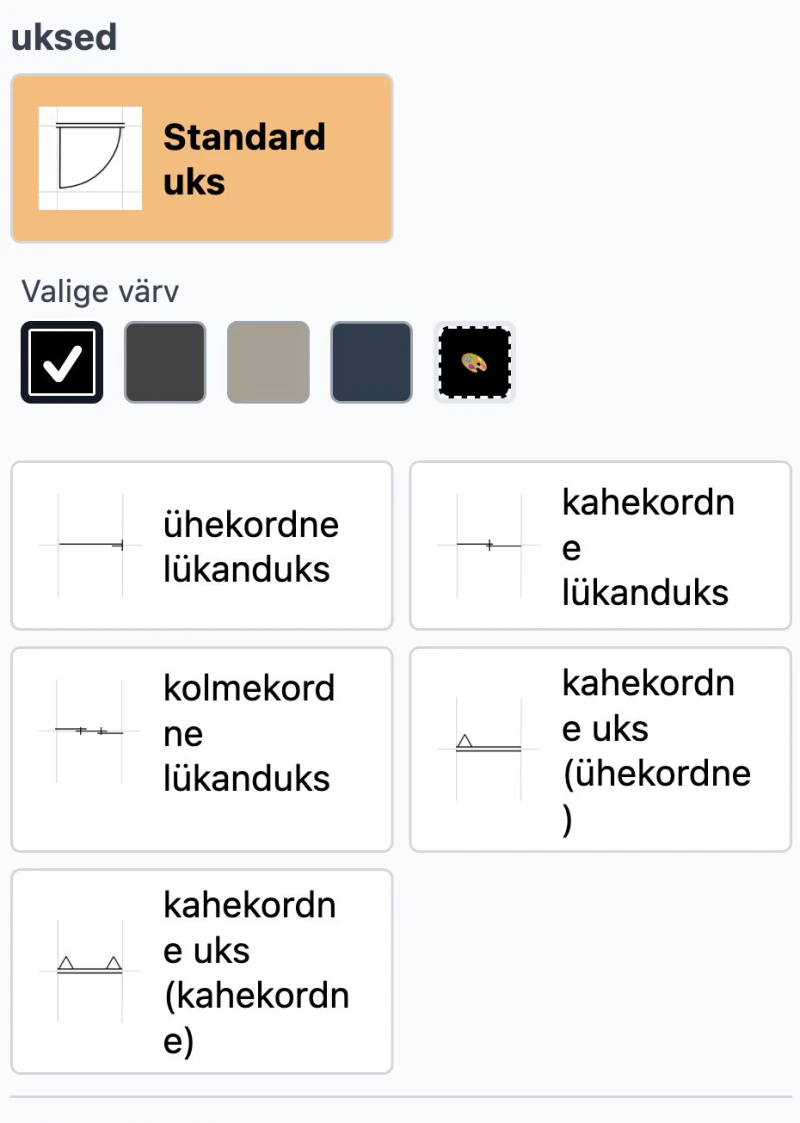
Standard uks
Hingedega uks, mis näitab kaarega avanemis-/sulgemisvahemikku. Määrake kaks punkti, üks rippuva aluse poolel ja teine otsa poolel, ning seejärel valige avamismeetodi kandidaat.

ühekordne lükanduks
See on uks, mis libiseb ühele küljele. Lisaks ava laiusele kontrollige vajaminevat ruumi küljel, kust uks sisse libiseb.

kahekordne lükanduks
See on kahe lükanduksega sissepääs. Joonistage kogu ava laius ja kontrollige eraldi ala, mida saab ukse avamisel läbida.

kolmekordne lükanduks
See on 3-osaline lükanduks. Kasutage seda laia ukseava vms väljendamiseks ning sobitage see uste tegeliku arvu ja sobivusega.

kahekordne uks (ühekordne)
Esindab ühele küljele volditavat ust. Kui kasutate seda hoiustamiseks vms, kontrollige kokkupandud ukse ettepoole ulatuvat ala ja mööbli asendit.

kahekordne uks (kahekordne)
Ava on kujutatud kahekordse klappukse sümboliga. Kokkupandav kuju erineb ühekordselt kokkuklapitavad ustest, seega võrrelge sümboleid ja valige üks.
Lükanduste puhul kontrolli seda külge, kust uks liigub, voldikuste puhul aga ka seda poolt, kust voldikuks väljub. Kui suund on vale, saate kohe pärast kinnitamist tagasi minna ja uuesti valida, et saaksite teha parandusi ilma uksi samasse kohta virnastamata.
Joonistage põrandapindu, puitterrasse ja konstruktsiooni sambaid, piirates ala
- Valige, mida joonistada jaotises "Põrand/tekk/tulp".
- Valige kuvatavad sätted, nagu värv ja muster.
- Klõpsake perimeetri tippudel järjekorras ja lõpuks klõpsake selle sulgemiseks esimest punkti.
- Põrandate puhul, kus pindala kuvamine on lubatud, kontrollige arvutatud märke ja kinnitage nupuga "OK".
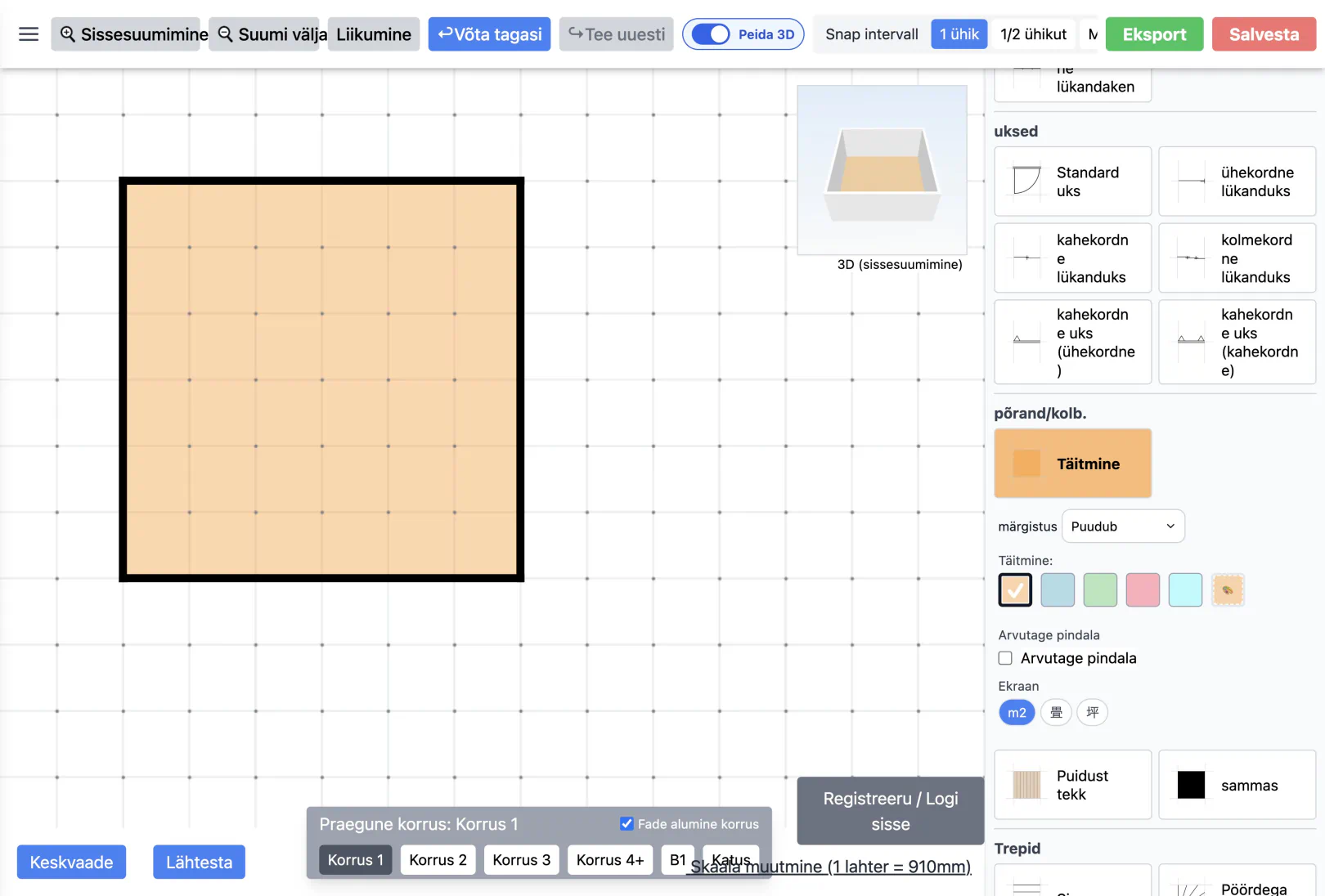
1Valige põranda tüüp/värv
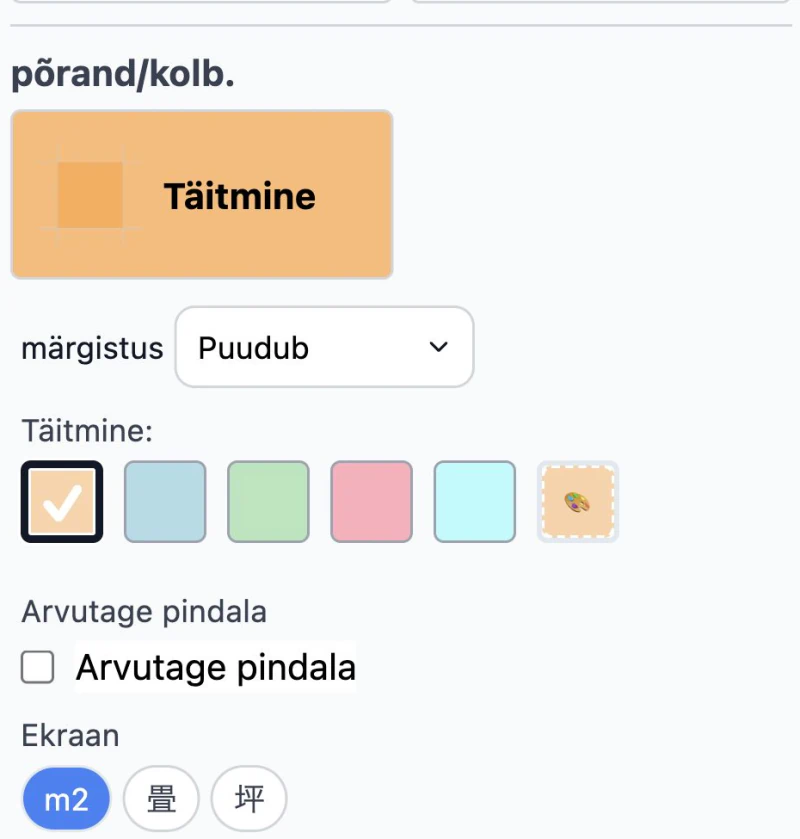
2Loo tippe ümbritsev põrand
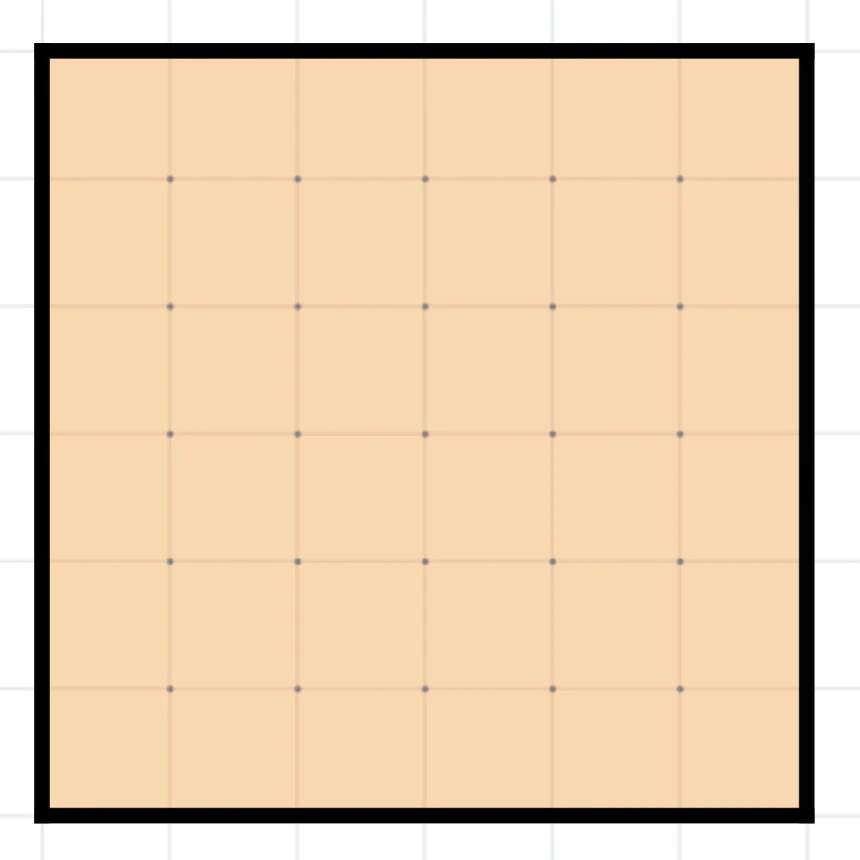
Suurendage tööala
1Valige põranda tüüp/värv
2Loo tippe ümbritsev põrand

Täitmine
Täidab ruumi ümbritseva ala. Saate valida mustri "Puudub", "Vertikaalne", "Horisontaalne" või "Võre". Erinevate värvide abil saate eristada iga ruumi otstarvet.

Puitterrass
Joonistage puidust väliterrass, lisades selle piirjooned. Kasutage puitlaudade suuna näitamiseks vertikaalseid või horisontaalseid mustreid ning kontrollige selle asendit uste ja aia suhtes.

sammas
Määrake veeru tasapinnaline kuju ala järgi. Saate valida värvi ja kõrguse ning kõrgus mõjutab ka seda, kuidas see 3D välja näeb. Kontrollige põrandaplaanil eendi asukohta ja suurust.
Põranda värvikoodiga saab eristada elu-/söögituba/kööki, vannituba ja panipaiku jne. Kui te ei vaja ala teksti, eemaldage enne joonistamist käsk "Arvuta ja kuva pindala". Selle asemel, et hüpata üle tippude või sulgeda need joonte ristumisjärjekorras, määrake järjekord, milles need liiguvad ümber perimeetri.
Veerud tähistavad tasapinnal olevaid eendeid ja nende kõrgused on 1 m, 2,4 m ja 3 m. Jooniste puhul, mida tuleb 3D kinnitada, valitakse ka kõrgus vastavalt eesmärgile.
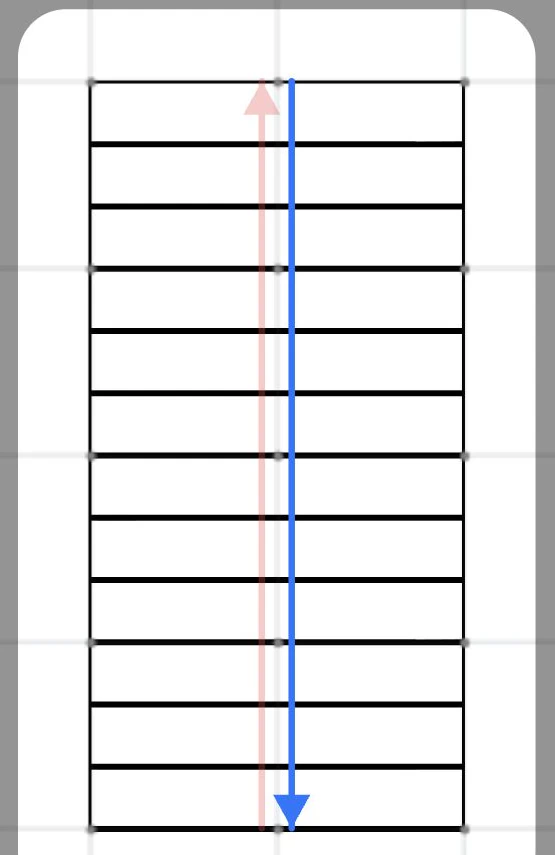
Joonistage trepid: määrake ala, sammude suund ja abijooned
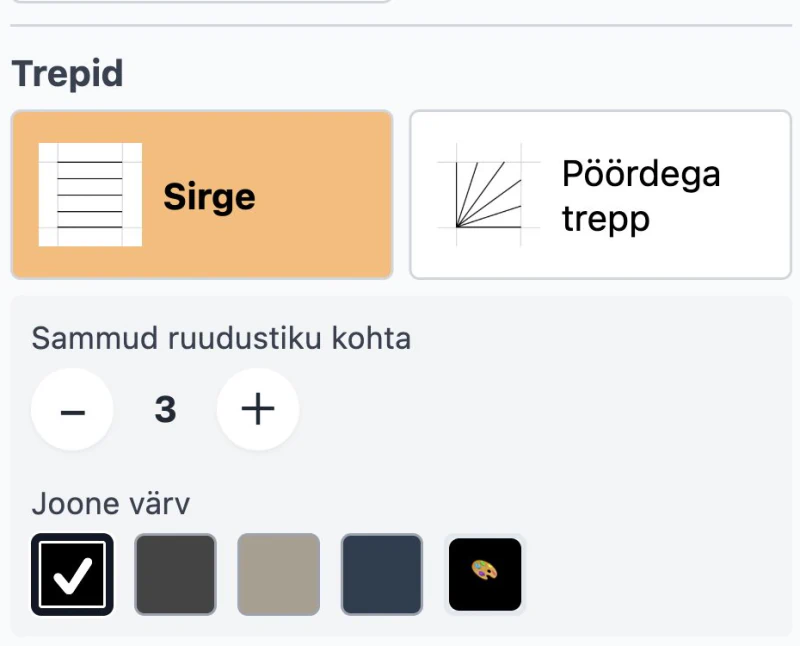
- Valige sirge tüüp või pöörlev tüüp ning määrake "astmete arv skaala kohta" ja värv.
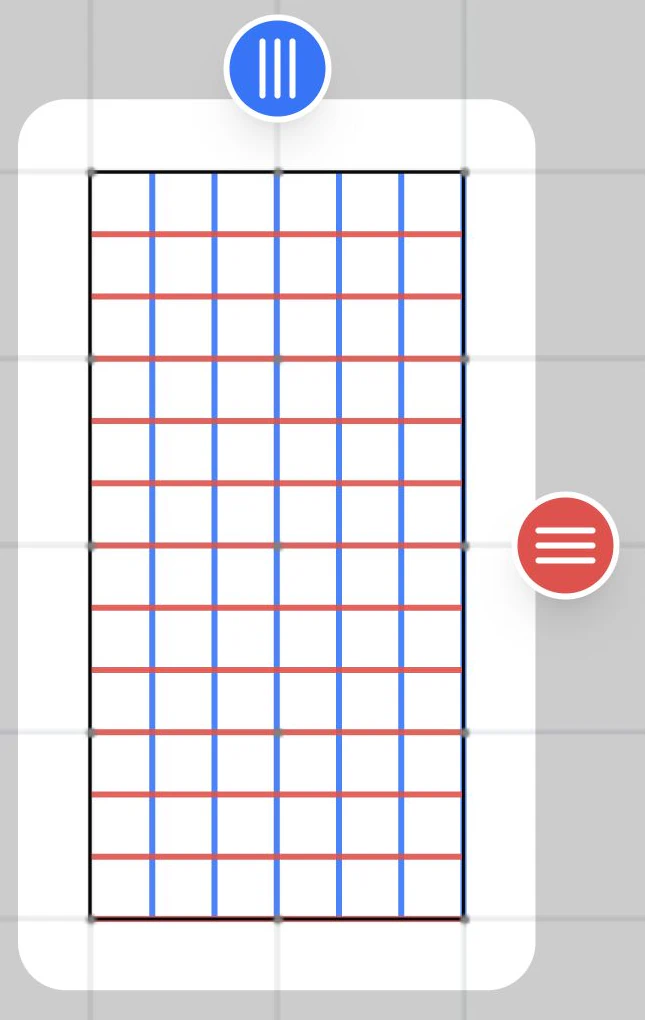
- Valige ristküliku neli nurka, kus soovite, et trepid oleksid korras, seejärel pöörduge tagasi esimesse punkti ja sulgege see.
- Valige kuvatud kandidaatide hulgast sammude suund ja pöörlemissuund.
- Kui kuvatakse abijoone seadistused, kontrollige suunda ja noolt ning valige "Joonista" või "Ära joonista".
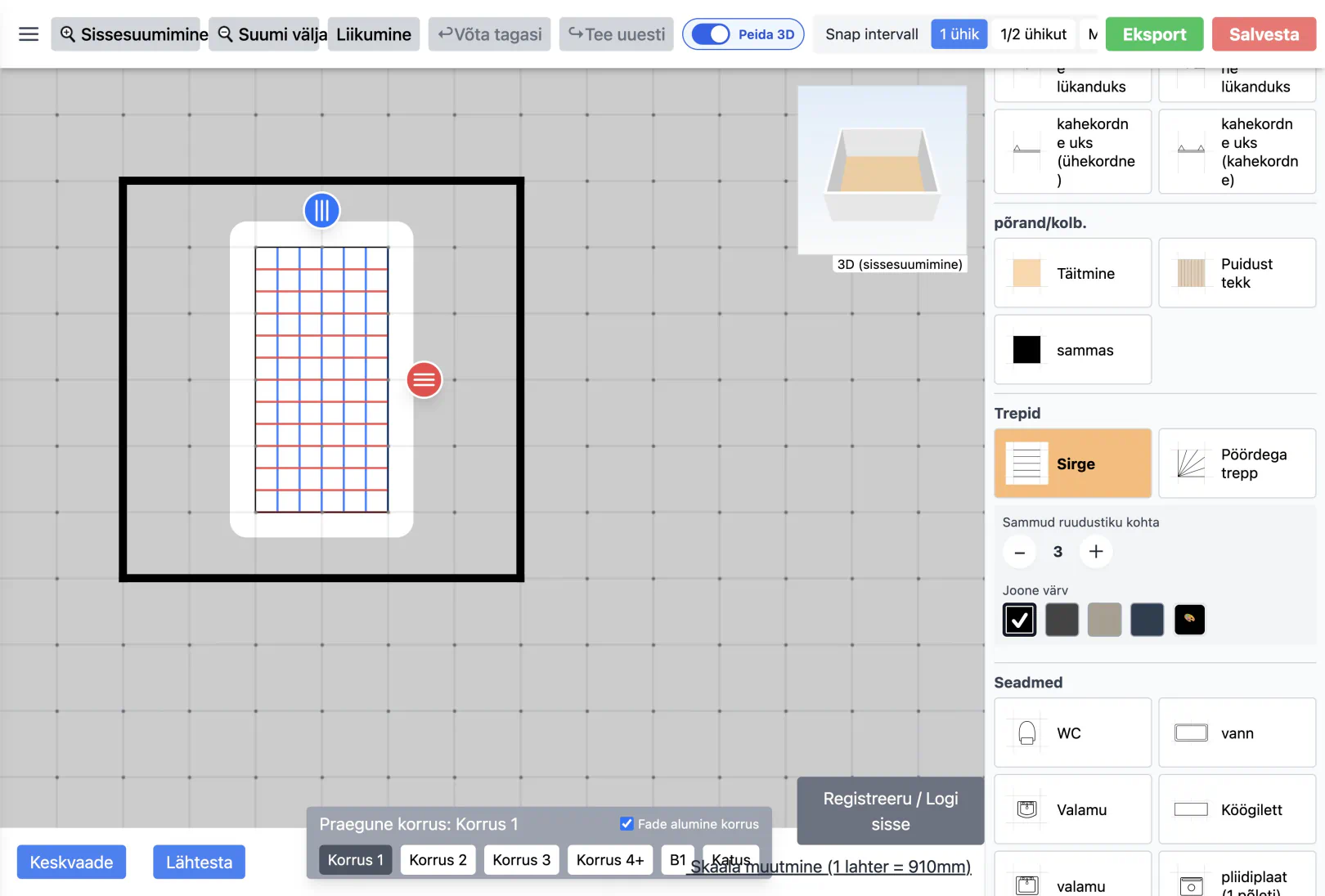
1Valige trepi tüüp
2Valige sammude suund
Suurendage tööala
1Valige trepi tüüp
2Valige sammude suund
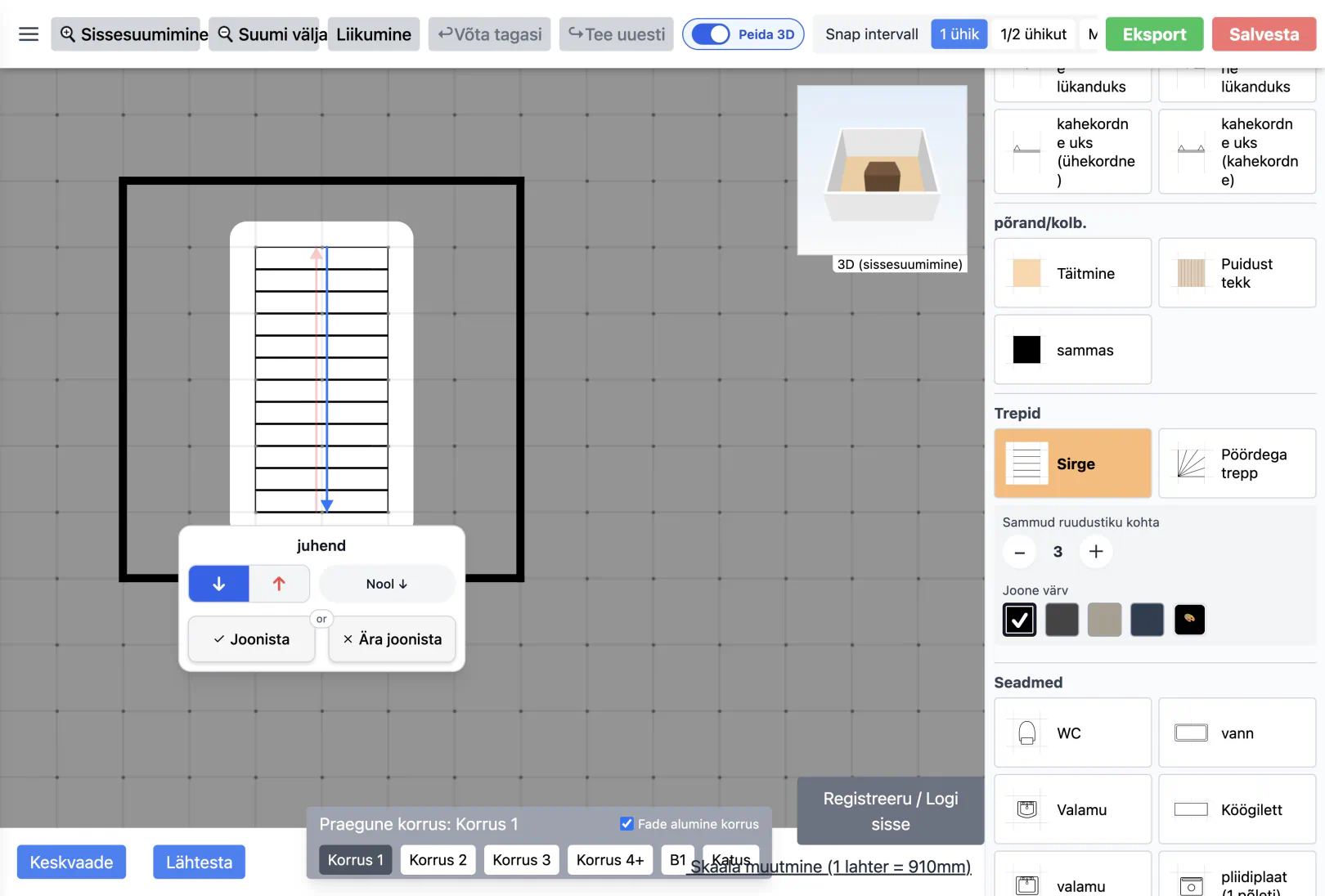
1Abijoonte ja noolte seadistamine
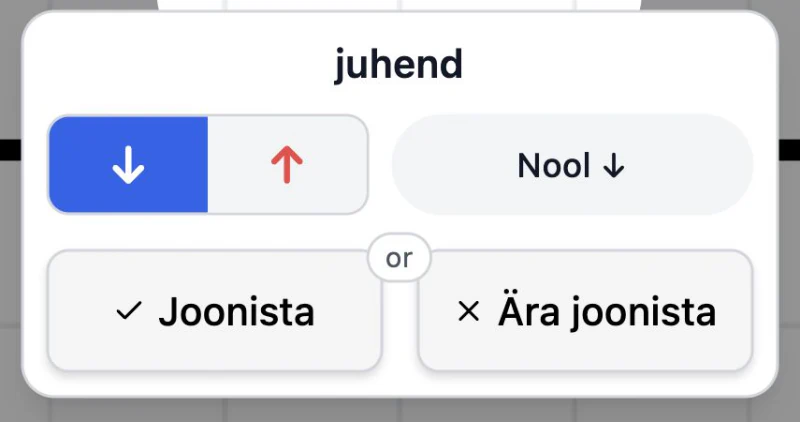
2Kontrollige trepi suunda
Suurendage tööala
1Abijoonte ja noolte seadistamine
2Kontrollige trepi suunda

Sirge
Joonistage ristkülikukujulisele alale paralleelsed sammud. Määrake "Sammude arv skaala kohta", sulgege ala ja seejärel valige sammu suund, abijoon ja nool.

Pöördega trepp
See on tasapinnaline kujutis trepist, mis tõuseb ringi liikumise ajal. Sulgege ristkülikukujuline ala, vaadake üle ja valige kuvatav võimalik pöördesuund. Sammude jaotus erineb sirge tüübist.
Siin on määratud treppide kujutis joonisel. Kui soovite joonistada ülemist ja alumist korrust, vahetage taset ja vaadake, kas positsioonid vastavad. Ainuüksi astmete arvu ja orientatsiooni välimus ei määra tegelikult paigaldatavate treppide tehnilisi andmeid.
Lisage vannitoa- ja köögitehnika, tatamimatid ja kompass
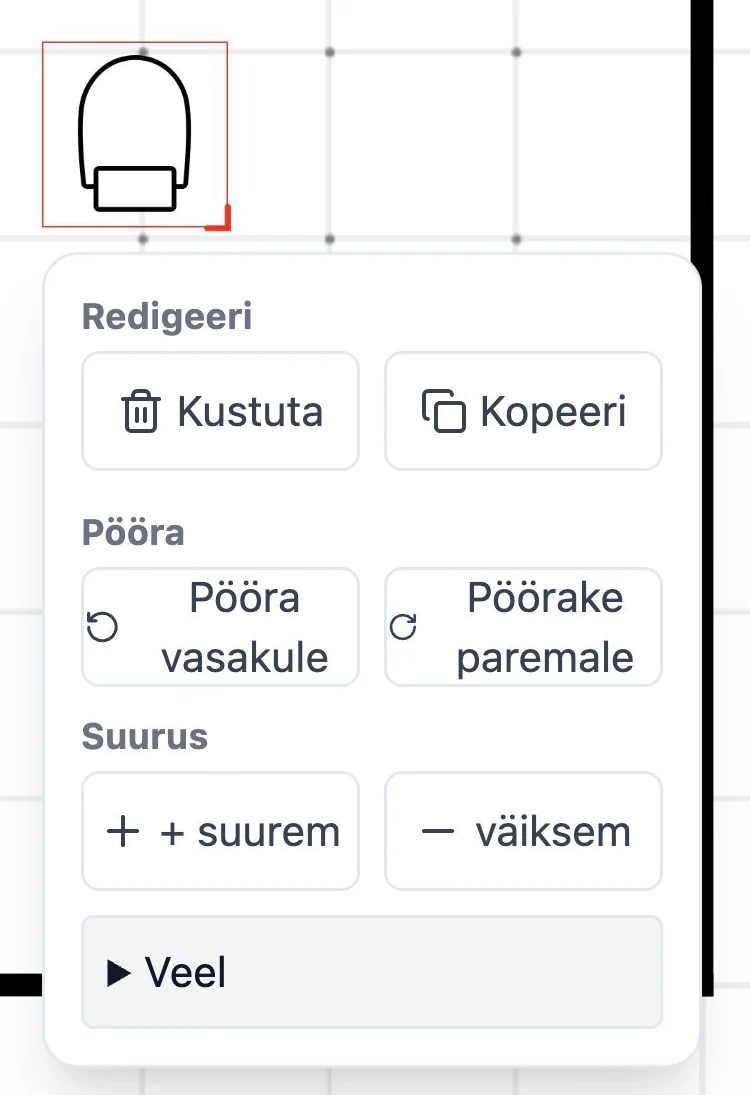
Sirvige paremal olevat jaotist "Seadmed" ja valige vajalik üksus. Pärast selle lisamist lohistage see joonisele ja klõpsake seda, et avada redigeerimismenüü. Saate reguleerida köögilettide, vannide jne pöörlemist ning horisontaalseid ja vertikaalseid suurusi. Kuvatavad toimingud sõltuvad eseme tüübist.
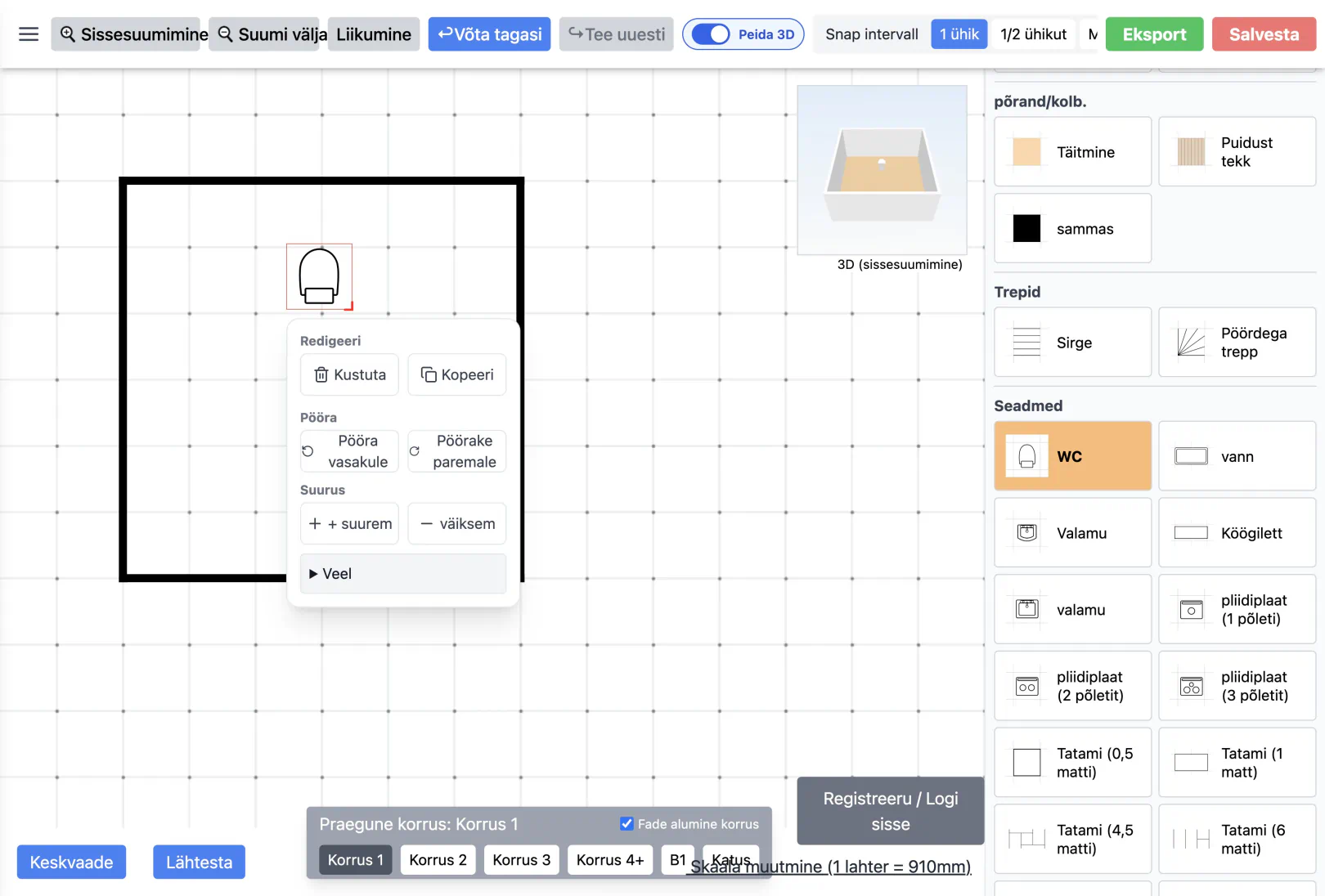
1Valige ja lisage tualett
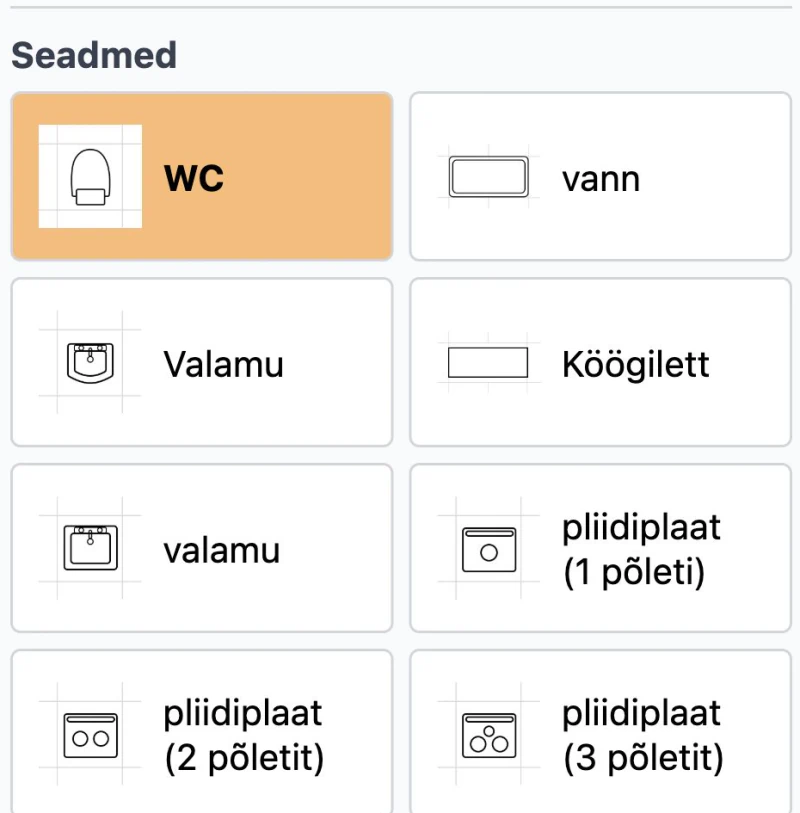
2Reguleerige paigutust/suurust
Suurendage tööala
1Valige ja lisage tualett
2Reguleerige paigutust/suurust
Ehitage köök letist, kraanikausist ja pliidist
Asetage köögilett ja reguleerige selle suurust ja pöörlemist. Lisage kraanikauss ja pliit, seejärel viige need töölauale. Need on eraldi objektid, nii et pärast leti liigutamist või pööramist kontrollige, kas valamu ja pliit on endiselt sellega joondatud.

WC
Asetage tualeti sümbol. Pöörake selg seina poole, jättes enda ette ruumi seismiseks ja istumiseks ning ukse avamiseks ja sulgemiseks.

vann
Asetage vanni piirjoon. Pesemisala ja vannitoaukse jaoks eraldatakse eraldi ruum vastavalt tegelikule laiusele ja sügavusele.

Valamu
Asetage kraanikauss. Joonda end vastu seina ja kontrolli, kus selle ees seista ja kus panipaiga uks avada.

Köögilett
Asetage leti alus. Saate oma köögi kompositsiooni väljendada, reguleerides laiust ja sügavust ning ladudes kraanikausi ja pliidi üksteise peale.

valamu
Valamuosa saab paigutada iseseisvalt. Asetage need köögilauale, jättes nende ja pliidi vahele tööruumi.

pliidiplaat (1 põleti)
Ühe põletiga pliidi sümbol. Valige põletite arv, mis vastab tegelikule seadmele, seejärel asetage sümbol köögilauale.

pliidiplaat (2 põletit)
See sümbol tähistab kahe keedualaga pliiti. Reguleerige selle laiust ja sügavust, et need sobiksid seadmega, mida kavatsete paigaldada.

pliidiplaat (3 põletit)
3 põletiga pliidi sümbol. Asetage see köögilauale nagu valamu ja kontrollige selle asetust ümbritseva tööpinnaga.

Tatami (0,5 matti)
See on pooltatami sümbol. See võib esindada ruudukujuliste tatamimattide kombinatsiooni või tatami nurga osa.

Tatami (1 matt)
Üks ristkülikukujuline tatamimatt. Kasutatakse esemete korduval pööramisel ja paigutamisel ning üksikute ladumisviiside kaalumisel.

Tatami (4,5 matti)
See on sümbol, mis võtab kokku 4,5 tatami mattide paigaldamise. Saate näidata oma Jaapani ruumi kompositsiooni, ilma et peaksite neid ükshaaval paigutama.

Tatami (6 matti)
Asetage 6 tatamimatti kokku. Võrrelge väliskuju tegeliku suurusega ning joonistage kappide ja sissepääsude asukohad eraldi seinte ja uste jaoks.

Tatami (8 matti)
See on sümbol, mis võtab kokku 8 tatamimati paigutuse. Kontrollige, kas see vastab ruumi pikkusele ja laiusele, seejärel reguleerige selle asukohta ja suurust.

Tatami (10 matti)
See on sümbol, mis võtab kokku 10 tatamimati paigutuse. Tatami nimi ei ole ala automaatne mõõtmistulemus. Vajaliku ruumi saab kinnitada ka mõõtjoonte ja pindalaarvutustega.

kompass
Suuna näitav sümbol. Pöörake seda põhjasuunaga joondamiseks ja asetage see joonise servale. Ekraani ülaosa ei muutu automaatselt põhjaks.
Tatami mattide suurus varieerub olenevalt piirkonnast ja tootest. Lihtsalt "6 tatami" eseme paigutamine ei taasta tingimata tegeliku 6 tatamiga ruumi mõõtmeid. Kontrollige ja reguleerige tegelikku pikkust ja laiust.
Asetage mööbel, seadmed, inimesed, loomad ja sõidukid
- Valige jaotisest "Mööbel/eluasjad" üksus, mida soovite paigutada.
- Lohistage lisatud üksus soovitud asukohta.
- Klõpsake üksusel ja kasutage kuvatavaid pööramise/suuruse muutmise toiminguid.
- Kui soovite paigutada samast üksusest mitu koopiat, võite kasutada ka redigeerimismenüü käsku "Kopeeri".
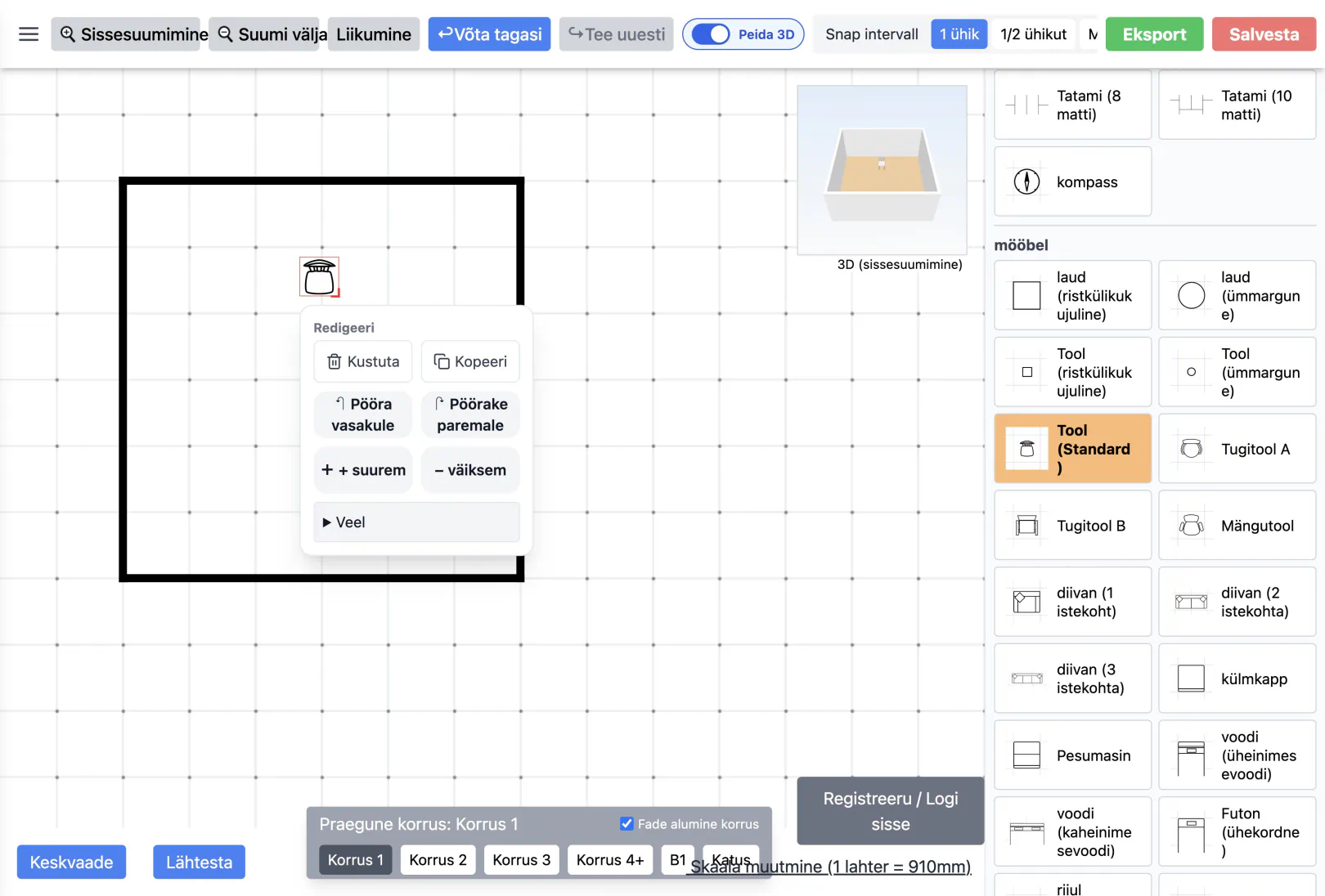
1Valige tool (standardne)
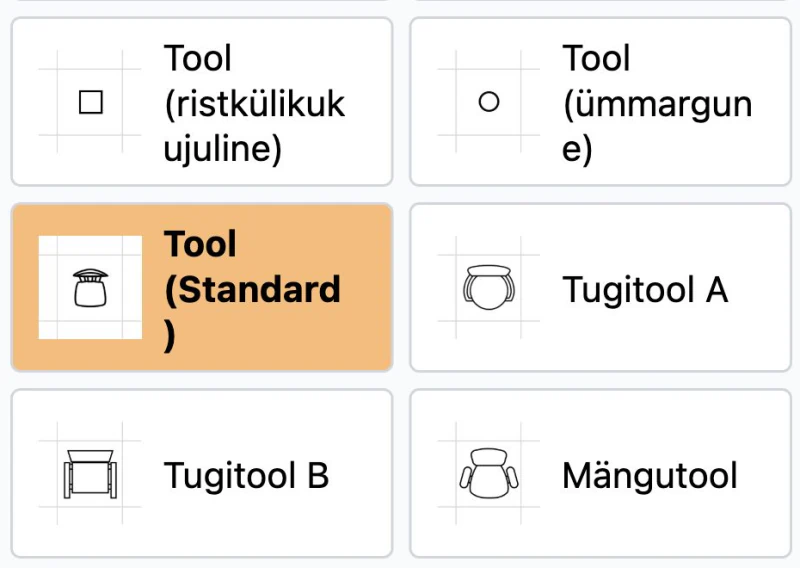
2Reguleerige suunda ja suurust
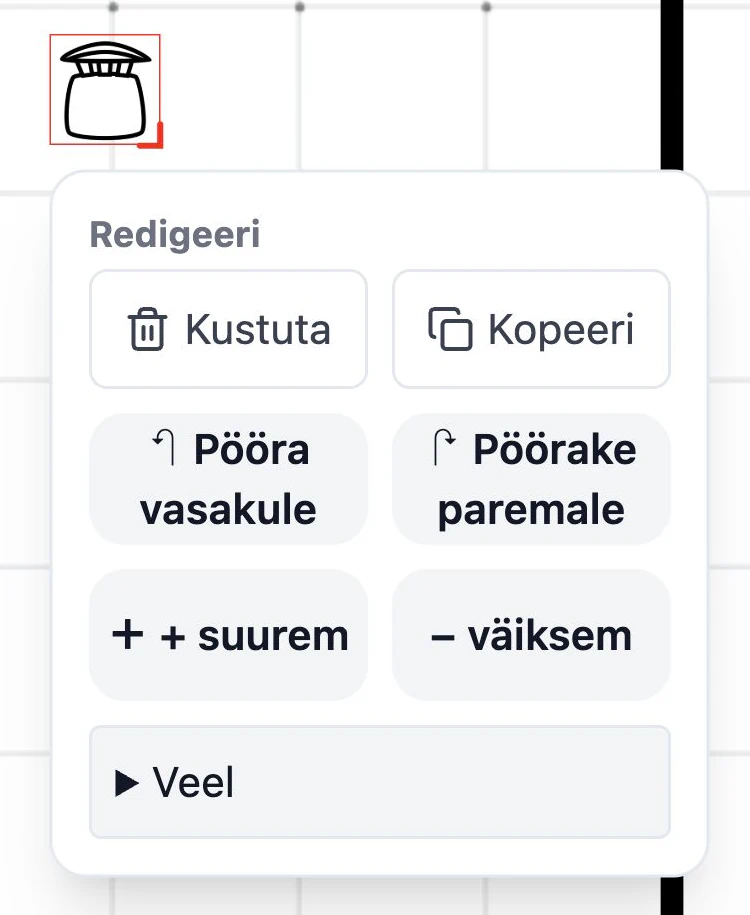
Suurendage tööala
1Valige tool (standardne)
2Reguleerige suunda ja suurust
Oluline on mitte eeldada, et mööbli esialgne suurus on toote tegelik suurus. Laiust ja sügavust võrreldakse toote välismõõtmetega. Menüü jaotises "Muud (värvimuutus jne)" näete valitud üksuse lisaseadeid.

laud (ristkülikukujuline)
Asetage ruudukujuline laud. Reguleerige laiust ja sügavust ning kontrollige ümbritsevat ruumi, sealhulgas kohta, kuhu tooli tõmmata.

laud (ümmargune)
Ümarlaua sümbol. Saate kontrollida läbimõõtu ja ümbritsevaid vahekäike ning võrrelda paigutuse erinevust ruudukujulise lauaga.

Tool (ristkülikukujuline)
Esitab lühidalt ruudukujulist istet. Kasutage seda söögikohtade arvu ja laudade vahelise kauguse arvestamisel.

Tool (ümmargune)
See sümbol tähistab ümmargust tooliistet. Mööbli paigutuse kavandamisel kohandage selle suurus tegeliku tooli järgi.

Tool (Standard)
Seljatoega tooli sümbol. Suunake näoga külg, kus istute, laua või laua poole, jättes ruumi tagasitõmbumiseks.

Tugitool A
See on esimest tüüpi käetugedega tool. Reguleerige külgnevate toolide vahelist kaugust vastavalt laiusele, sealhulgas käetugedele.

Tugitool B
Tugitoolist A erineva kujuga tugitool. Valige sümbol, seejärel reguleerige selle suurust, et see vastaks tegelikule toolile.

Mängutool
Mängutooli sümbol. Lisaks positsioonile laua suhtes arvestage ka ruumi vajaminevat seljatoe allaklappimisel.

diivan (1 istekoht)
See on ühekohaline diivan. Kontrollige seljatuge ja külge, millel istute, seejärel pöörake seda laua või teleri poole.

diivan (2 istekohta)
See on kahekohaline diivan. Reguleerige laius ja sügavus tegeliku suuruse järgi ning kui asetate laua ette, jätke sisenemiseks ja väljumiseks piisavalt ruumi.

diivan (3 istekohta)
See on 3-kohaline diivan. Kontrollige mitte ainult seda, et see mahub mööda seina, vaid ka seda, et see ei blokeeriks sissepääsu voolu.

külmkapp
Näitab külmiku asukohta. Kontrollige mitte ainult toote mõõtmeid, vaid ka lünki soojuse hajutamiseks ja ruumi ukse avamiseks.

Pesumasin
Asetage pesumasin. Kontrollige veekindla panni asukohta, veevarustust ja äravoolu ning seda, kus saate pesu sisse- ja väljavõtmiseks kaane või ukse avada.

voodi (üheinimesevoodi)
Üheinimesevoodi. Sobitage välismõõtmed nii, et see hõlmaks raami, mitte madratsit, ja jätke vahekäik püsti tõusmiseks, tõusmiseks ja voodi tegemiseks.

voodi (kaheinimesevoodi)
See on kaheinimesevoodi. Mõelge, kas kasutada seda mõlemalt poolt või asetada vastu seina ja asetada kohta, kus see ei põrka vastu panipaika.

Futon (ühekordne)
Kuvab futoni sellisel kujul, nagu see on paigutatud. Isegi ruumides, mida päeval korda tehakse, saate kontrollida, kas teil on magama minnes vaba tee.

riiul (ruudukujuline)
Asetage hoiuriiul. Reguleerige laiust ja sügavust, et tagada esiuksed, sahtlid ja kohad asjade väljavõtmiseks.

Teler
Näitab teleri asendit ja suunda. Kontrolli diivanilt orientatsiooni ja suhet aknaga ning vajadusel joonista eraldi telerialuse piirjoon.

inimene (täiskasvanu)
Asetage isiku sümbol ja näidake pilti, kus seda kasutada ja selle paigutust. Ainult sümboli järgi ei ole võimalik määrata vahekäigu laiust ega tööks vajalikke mõõtmeid.

koer
See sümbol selgitab koera asukohta ja lemmiklooma liikumisteed. Varustuse tegelikud mõõtmed nagu puurid ja voodid kinnitatakse eraldi.

veedosaator
Näitab põhiseadme paigaldusasendit. Kindlustage laius, sügavus ja ruum pudelite vahetamiseks ja veevarustuseks.

Konditsioneer
Näitab siseseadme asukohta ja suunda. Paigalduskõrgust on ainuüksi põrandaplaanilt keeruline edasi anda, seega täiendame seda vajadusel tekstiga.

Kliimaseadme välisosa
Asetage õhukonditsioneeri välisüksus. Lisaks põhikorpuse väliskujule kontrollime ventilatsiooni ja ülevaatuse veerisid vastavalt tootetingimustele.

Kass
See sümbol näitab, kus kass on. Seda kasutatakse paigutuse ja asukoha jagamisel mööbliga ning vajalikud tarvikud on eraldi välja toodud.

puu A
Asetage taimed. Kaaluge pottide ja okste ja lehtede levikut nii, et need ei kattuks siseruumides asuvate kõnniteede või välistingimustes olevate sissepääsudega.

Auto (sedaan)
Kasutatakse parkimiskoha kaalumiseks. Sõltuvalt tegeliku sõiduki kogupikkusest ja laiusest kindlustatakse eraldi ka sõidukisse sisenemiseks ja sealt väljumiseks vajalik ruum.

Mootorratas
Näitab mootorratta parkimisasendit. Jätke ruumi juhtrauale, peale- ja mahasõidule ning mootorratta lükkamisele, aga ka sõidukile endale.

jalgratas
Näitab jalgratta parkimiskohta. Kui teil on rivis mitu seadet, kontrollige käepidemete kattumist ja nende eemaldamise marsruuti.
Pärast selle asetamist kujutage ette, kuidas seda kasutatakse
Diivani külg, millel istute, peaks olema laua või teleri poole. Samuti jätab see ruumi, mis on vajalik selliste toimingute jaoks nagu tooli tõmbamine, riiuli avamine ja toidu külmkapist väljavõtmine. See, et mööbel mahub ruumi piirjoontesse, ei ütle teile, kas seda on mugav kasutada.
Sisestage ruumi nimi/märkused

+tekst
Lisage ruumi nimi, eesmärk ja märkmed. Sisestage see, vajutage nuppu OK ja reguleerige asendit joonisel. Saate teksti parandada, klõpsates pärast selle valimist nuppu "Muuda".
- Valige teksti lisamise tööriist, seejärel tippige ruumi nimi, näiteks elutuba või panipaik.
- Lisage see nupuga "OK" ja lohistage tekst kohta, kus seda on lihtsam lugeda.
- Klõpsake tekstil ja kohandage seda, kasutades "Muuda", "Suur", "Väike" jne.
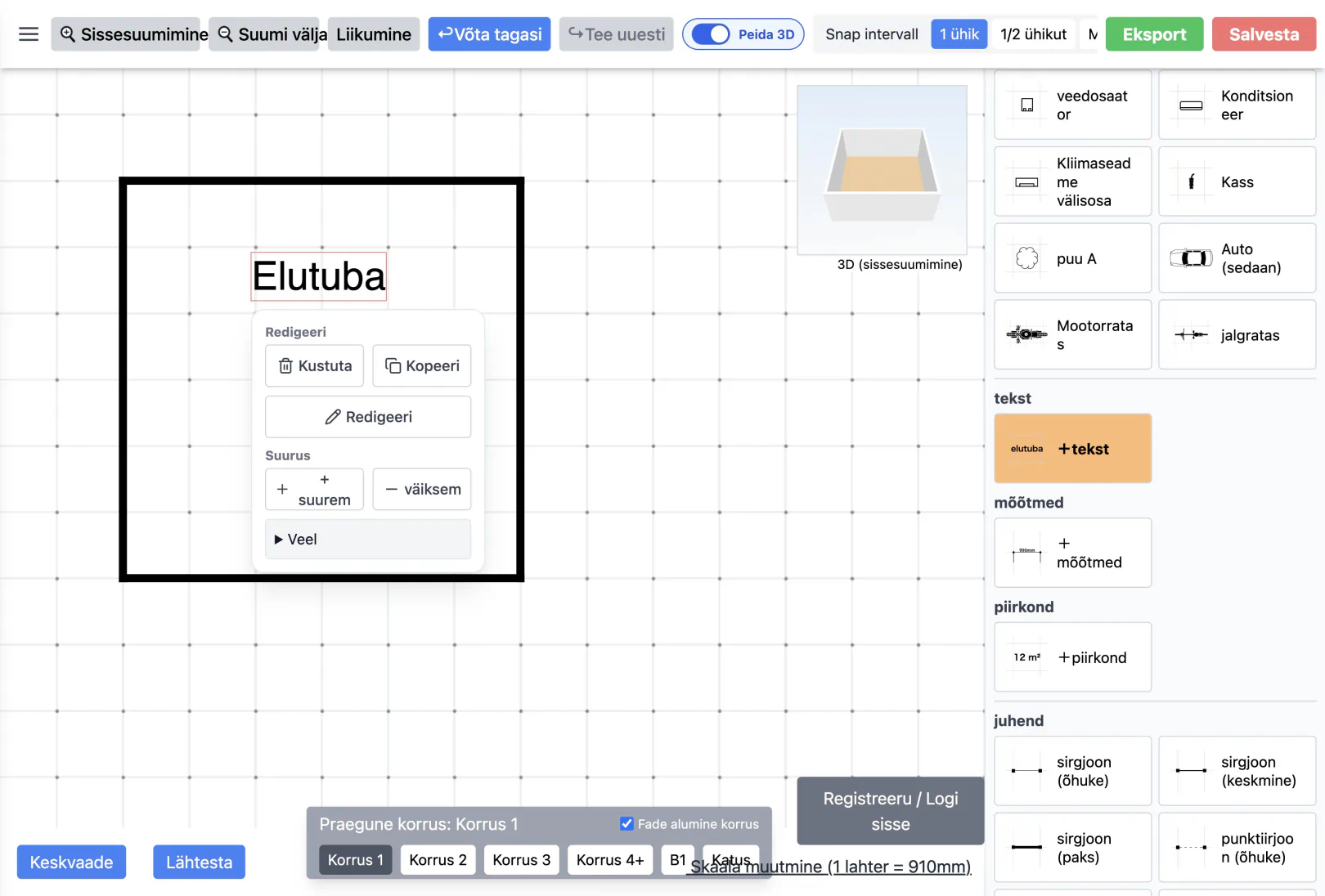
1Lisage tekst
2Reguleerige teksti asukohta ja suurust
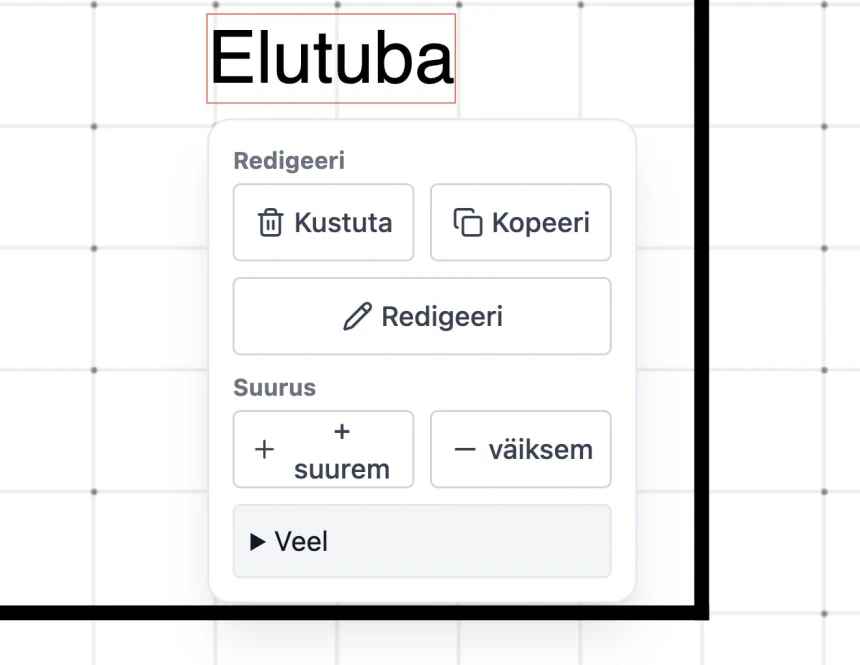
Suurendage tööala
1Lisage tekst
2Reguleerige teksti asukohta ja suurust
Avage täiendavate tekstisätete jaoks täiendavad stiilivalikud. Lisage märkused, näiteks esialgsed kontrollimata mõõtmed või aknalaua kõrgus: ... mm teabe jaoks, mida põrandaplaan üksi ei suuda näidata.
Joonistage mõõtjooned ja sisestage vajadusel tegelikud mõõdud

+mõõtmed
Määrake algus- ja lõpp-punkt ning valige abijoone suund. Kuvatakse ühe ruudu pikkusel põhinev väärtus ja saate sisestada ka tegelikult mõõdetud väärtuse.
- Valige "Dimensioonide arvutamisest" "+mõõtmed".
- Määrake ruudustiku algus- ja lõpp-punktid, kuhu soovite pikkuse näidata.
- Valige ja kinnitage pikendusliini suund. Kui suund on horisontaalne, kuvatakse soovitused, näiteks ülemine või alumine.
- Võrrelge kuvatavat väärtust ühe ruudu pikkuse ja mõõtmistulemustega.
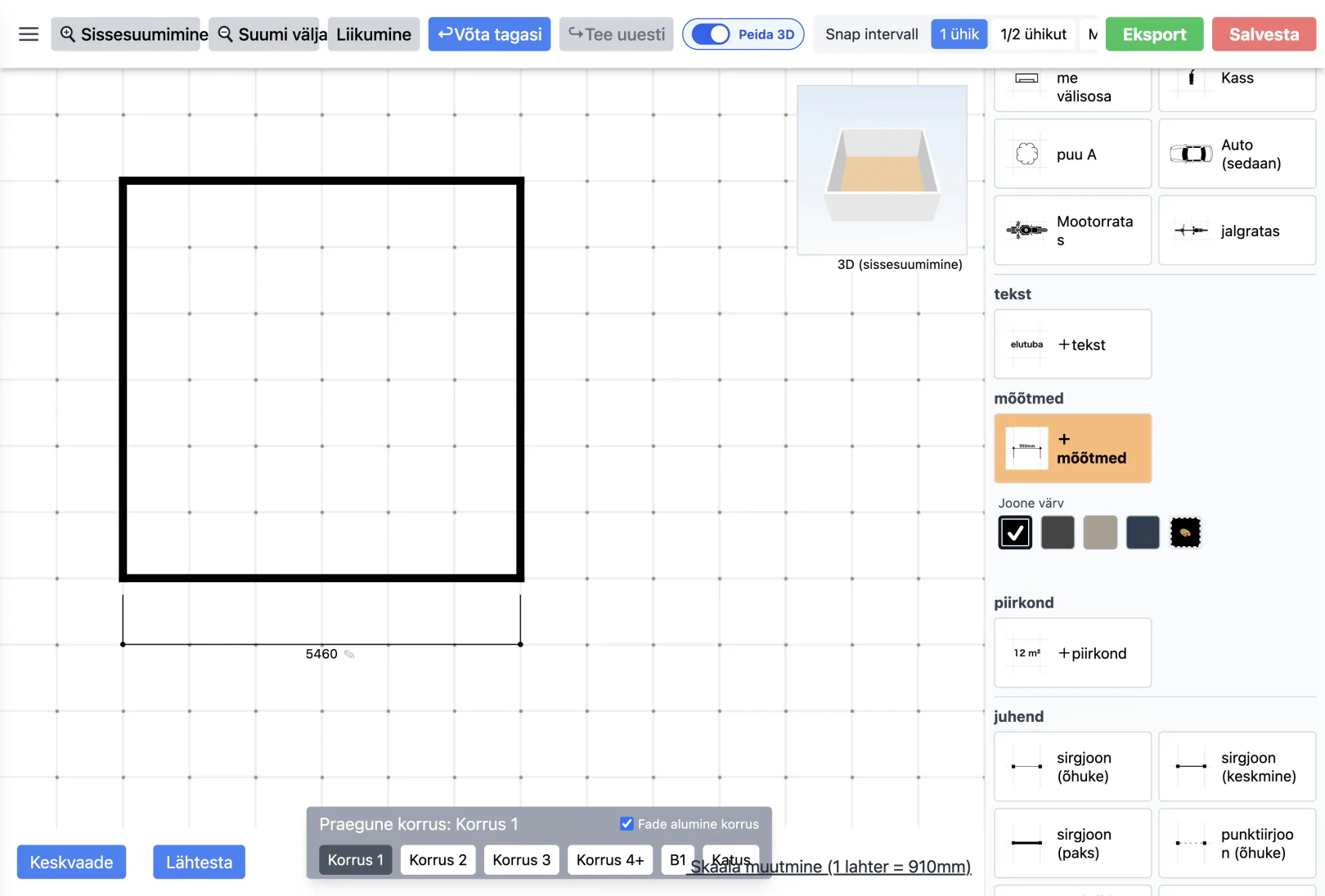
1Valige mõõtjoon
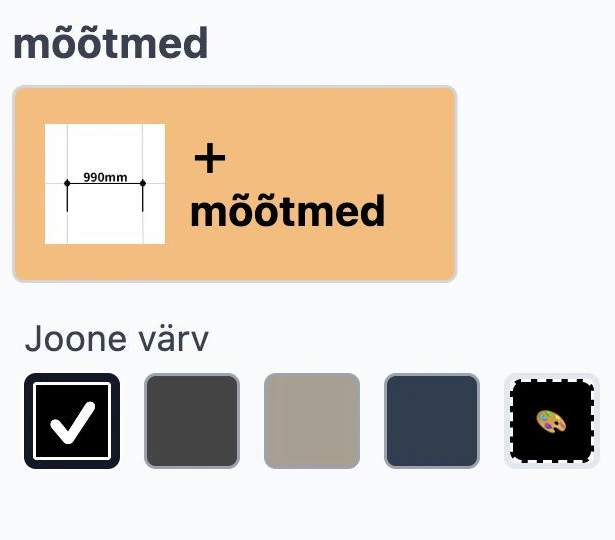
2Kontrollige mõõtmete jooni ja numbreid
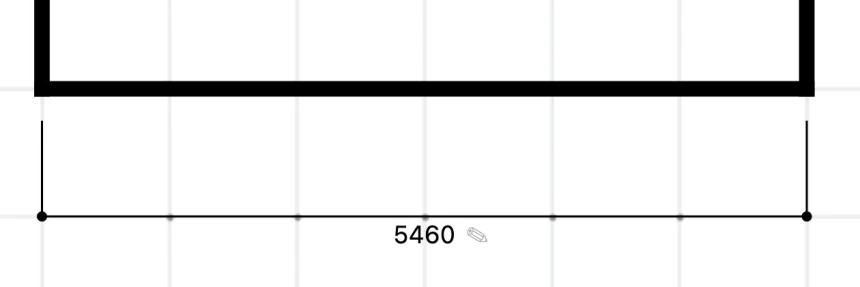
Suurendage tööala
1Valige mõõtjoon
2Kontrollige mõõtmete jooni ja numbreid
Kuvatava mõõtme alistamiseks sisestage mõõdetud väärtus
Mõõdetud väärtuse saate salvestada, valides mõõtme väärtuse lähedal asuvast redigeerimisnupust "Sisesta tegelik mõõdetud väärtus".See sisend muudab mõõtmerea kuvatavat väärtust. Seinte ja mööbli asend ning kogu joonise mõõtkava ei muutu automaatselt. Kui soovite joonisel pikkust sobitada, kontrollige eraldi ruudustiku sätteid ja joone lõpp-punkte.
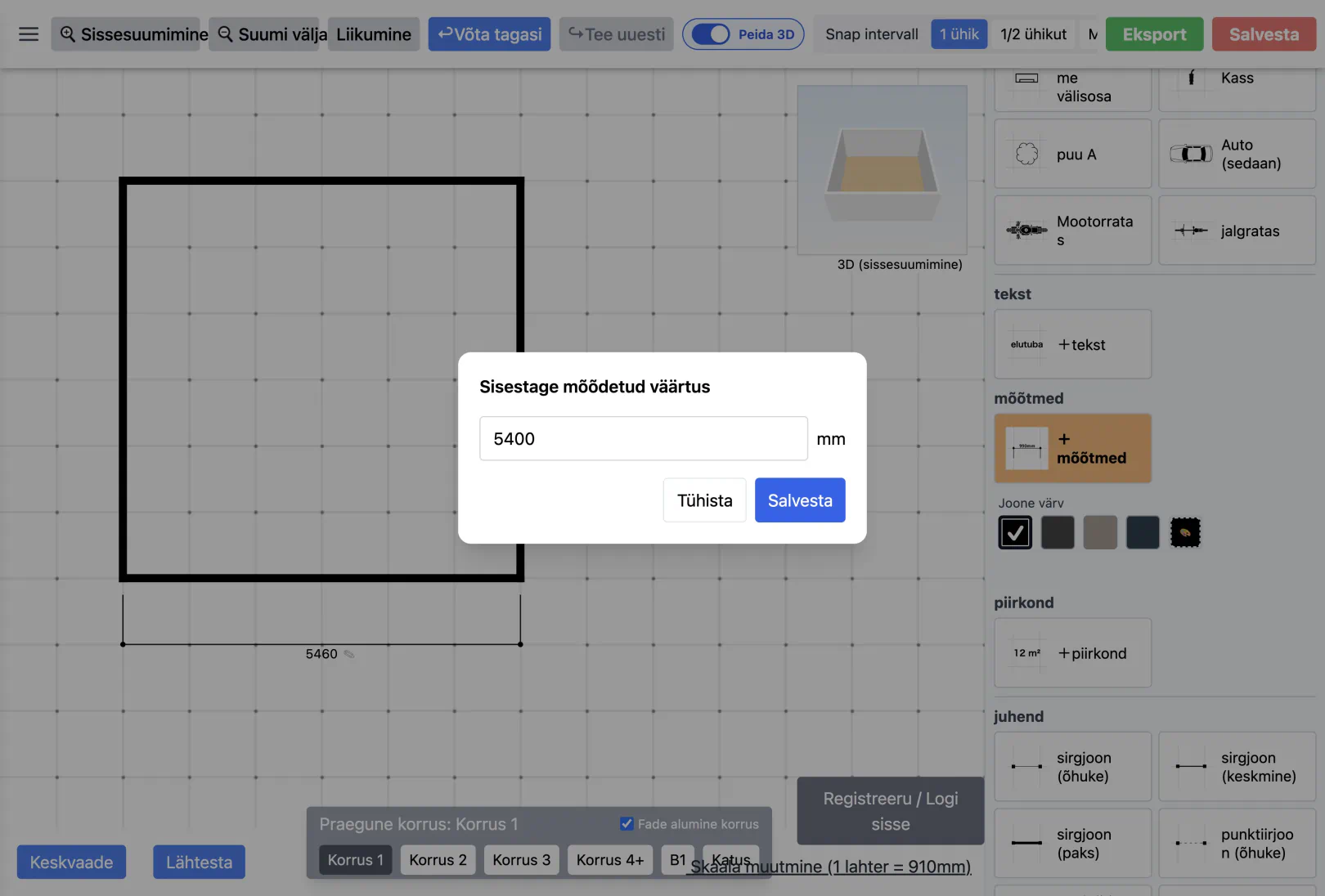
1Sisestage oma mõõdetud mõõde
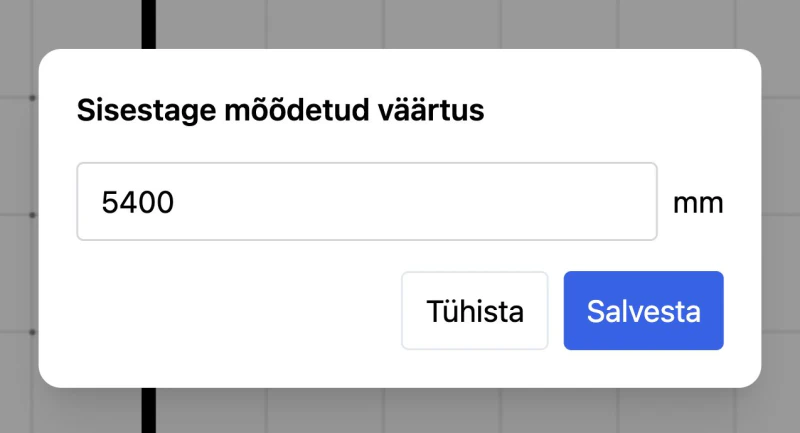
Suurendage tööala
1Sisestage oma mõõdetud mõõde
Mõõtmejooni on lihtsam lugeda, kui need asetatakse veeristele, kus need ei kattu mööbli või ruumide nimedega. Ärge ajage segi seina keskpunkti mõõtmeid ja seina sisemõõtmeid ning tehke selgeks, mida mõõdate.
Arvutage pindala ja kuvage see m², tatami ja tsubo ühikutes

+piirkond
Valige järjestuses vahemiku tipud, mida soovite teada saada, naaske esimesse punkti ja sulgege. Valige mõõtühik m², tatami või tsubo hulgast ja kontrollige pärast arvutamist teksti.
- Valige "Pindala arvutamisest" "+ Pindala" ja valige kuvaühik.
- Klõpsake selle ala tippe, mida soovite arvutada, järjekorras piki perimeetrit.
- Piirkonna sulgemiseks klõpsake uuesti esimest punkti.
- Kontrollige arvutatud teksti ja vajutage "OK". Reguleerige kuva asukohta ja suurust samamoodi nagu teksti.
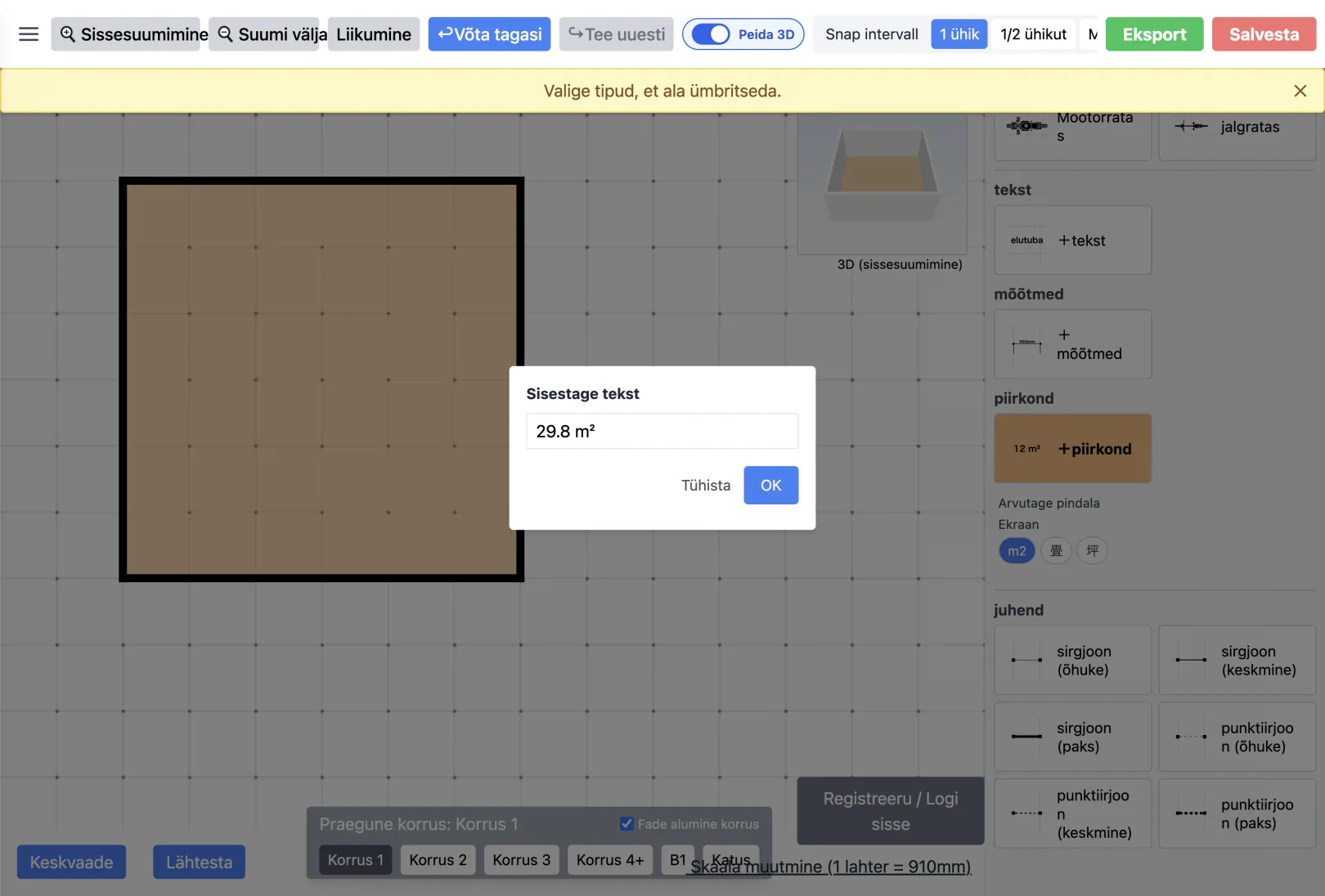
1Kontrollige arvutatud pindala
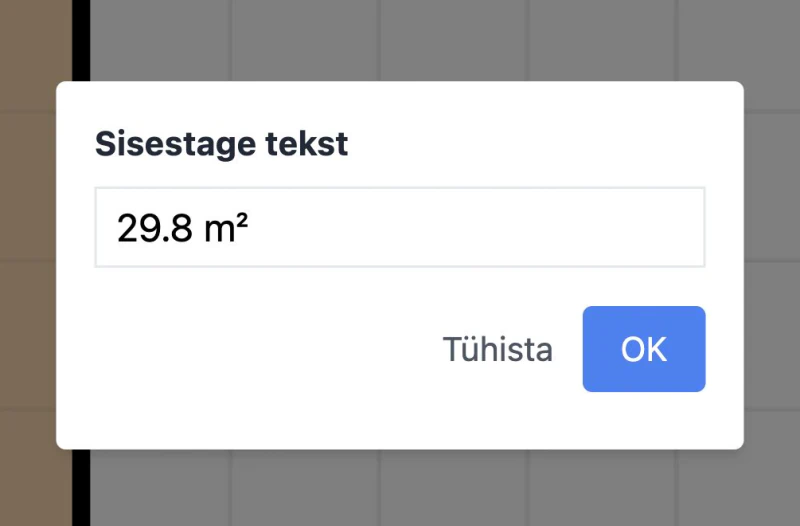
Suurendage tööala
1Kontrollige arvutatud pindala
Korruse loomisel saate kasutada ka "Arvuta ja kuva pindala". Kuna pindala arvutamisel lähtutakse määratud pindalast ja ühe ruudu pikkusest, ei pruugi efektiivne pindala automaatselt lahutada seina paksust ja sambaid. Määrake vajalik vahemik ise.
See redaktor kasutab 1 jo (Jaapani tatami pindalaühik) = 1,62 m² ja 1 tsubo (Jaapani pindalaühik) = 3,31 m². Need teisendused on tatamiesemete ja tegelike tatamitoodete suurustest eraldiseisvad. Kuvatava ala teksti redigeerimine ei muuda põranda ega seinte kuju.
Edastage oma kavatsust abijoonte, punktiirjoonte ja nooltega
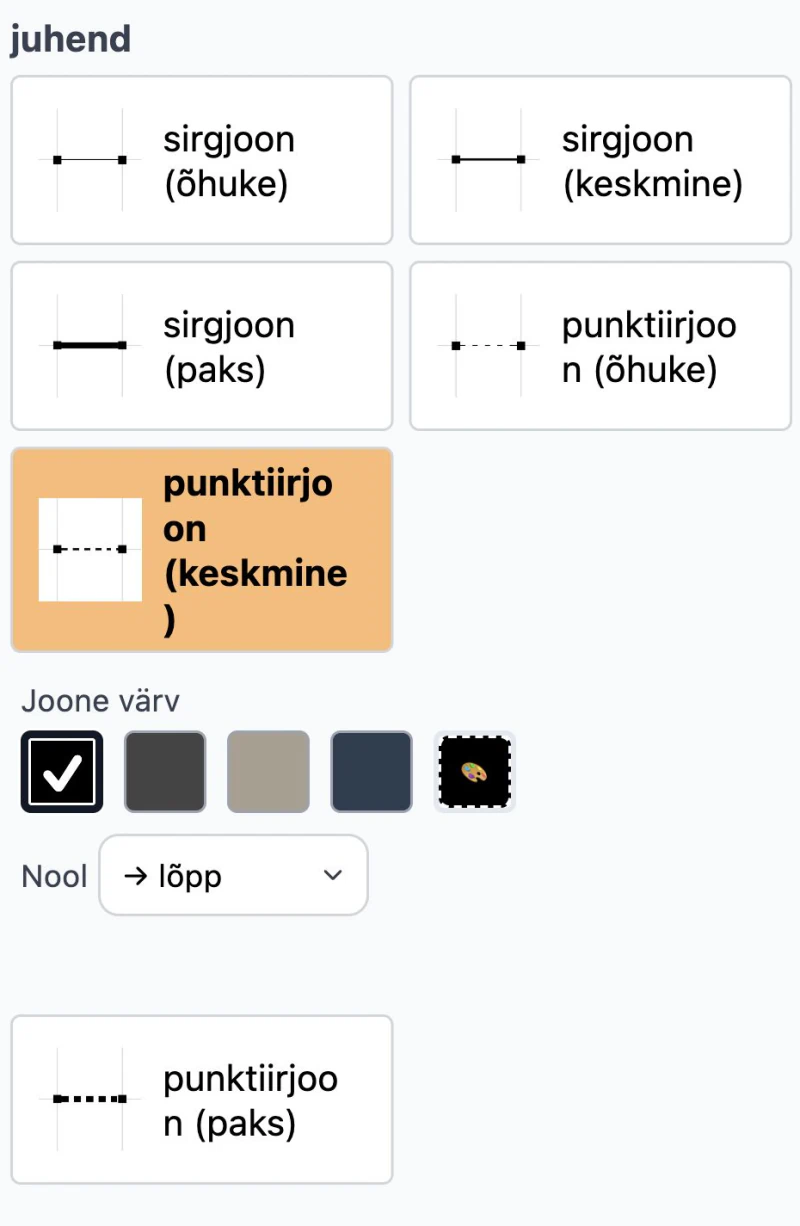
Valige pidev joon või punktiirjoon, paksus ning määrake värv ja nool valikust "Abijoon". Seejärel klõpsake joonistamiseks algus- ja lõpp-punkti. Noole jaoks saate valida "Puudub", "Alguspunkt", "Lõpp-punkt" ja "Mõlemad otsad". Pange tähele, et joonte joonistamise järjekord mõjutab seda, millisele küljele nool osutab.
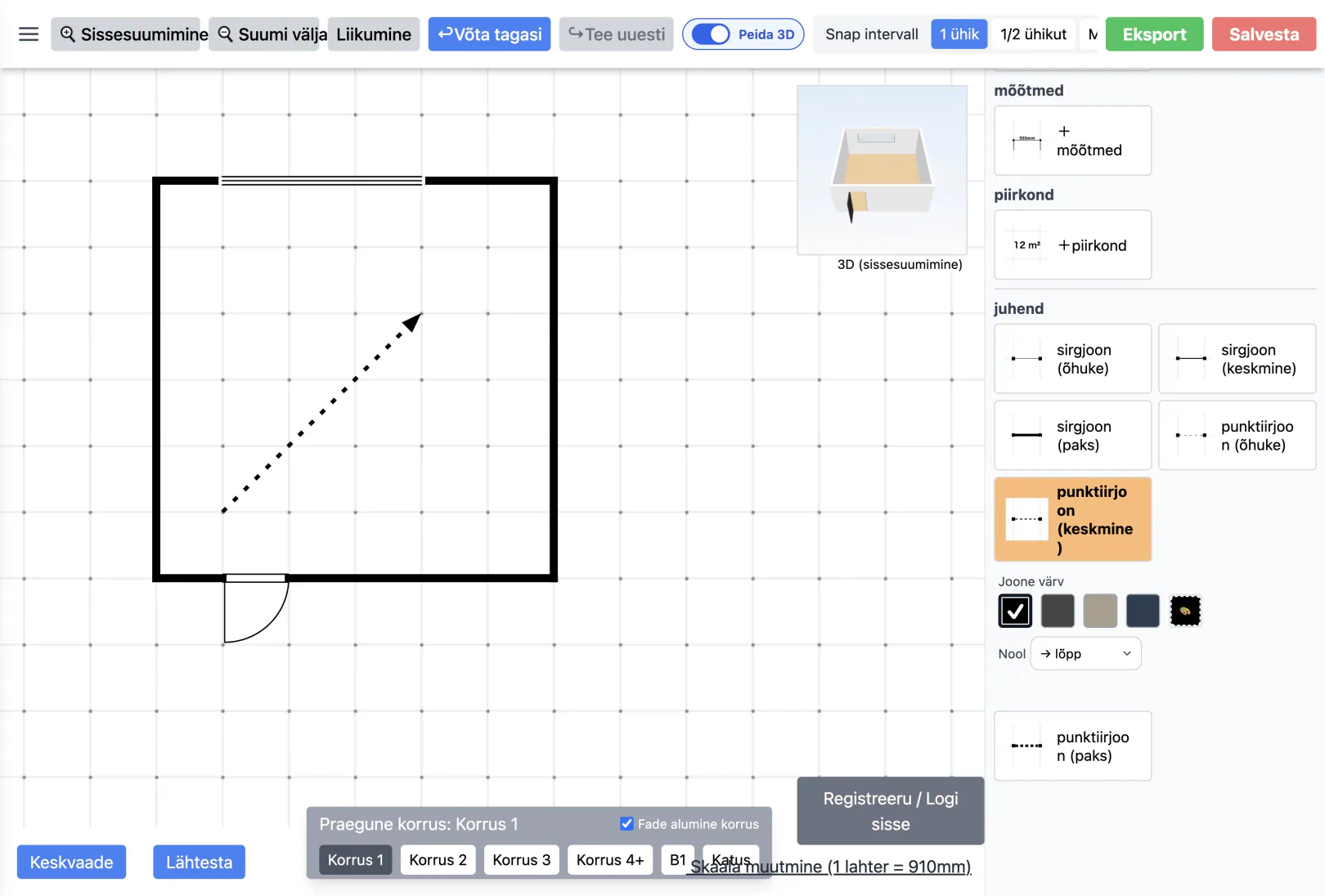
1Valige joone tüüp/nool
2Joonistage joonisele voolujooned
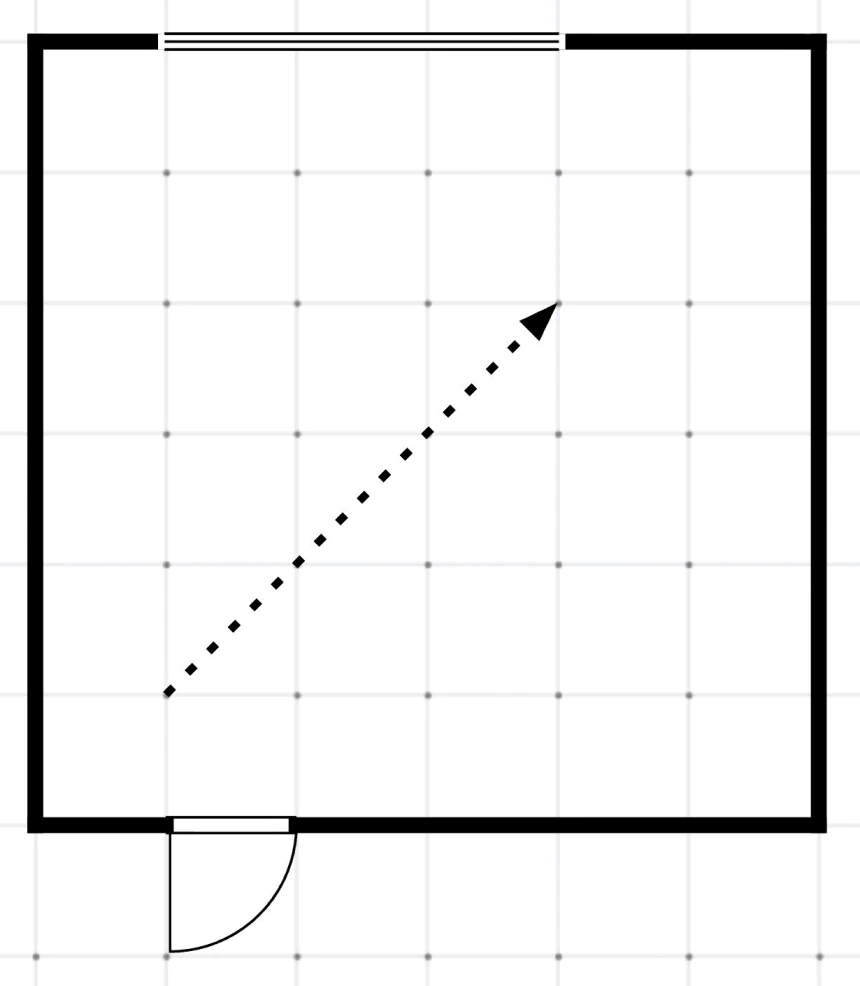
Suurendage tööala
1Valige joone tüüp/nool
2Joonistage joonisele voolujooned

sirgjoon (õhuke)
Tagasihoidlik pidev joon. Kasutage seda joonte jaoks, mida te ei soovi põhiseinast välja paista, näiteks mööbli joondus või lisajooned.

sirgjoon (keskmine)
Standardpaksusega pidev joon. Kasutatakse ridade lisamiseks jaotusteks ja selgitusteks.

sirgjoon (paks)
Pidev joon rõhutamiseks. Kasutage värvi ja märkmeid eesmärgi märkimiseks, et seda seinaga segi ei ajaks.

punktiirjoon (õhuke)
See on õhuke punktiirjoon. Ajutisi asukohti ja võrdlusvahemikke saab näidata diskreetselt.

punktiirjoon (keskmine)
Keskmise paksusega punktiirjoon. Lisage nool kõndimismarsruudi kuvamiseks või kasutage seda muude märkmete jaoks; see ei kujuta seina.

punktiirjoon (paks)
See on märgatav punktiirjoon. Kasutage seda võrdluste või marsruutide jaoks, mida soovite rõhutada, ning lisage tähendust värvi ja tekstiga.
Abiliine ei kasutata seinte asendajana, vaid neid kasutatakse paigutuse, voolujoonte ja selgituste juhendina. Vajadusel lisage tekst, näiteks „läbikäik” või „planeeritud paigutus”, et aidata inimestel mõista joonte tähendust.
Kustutage või joonistage ümber jooned, põrandad, trepid ja mööbel
Eelmise toimingu jaoks kasutage esmalt "↩︎Tagasi". Kui soovite teisest osast lahkudes kustutada, valige sihtmärgi tüübile vastav toiming.
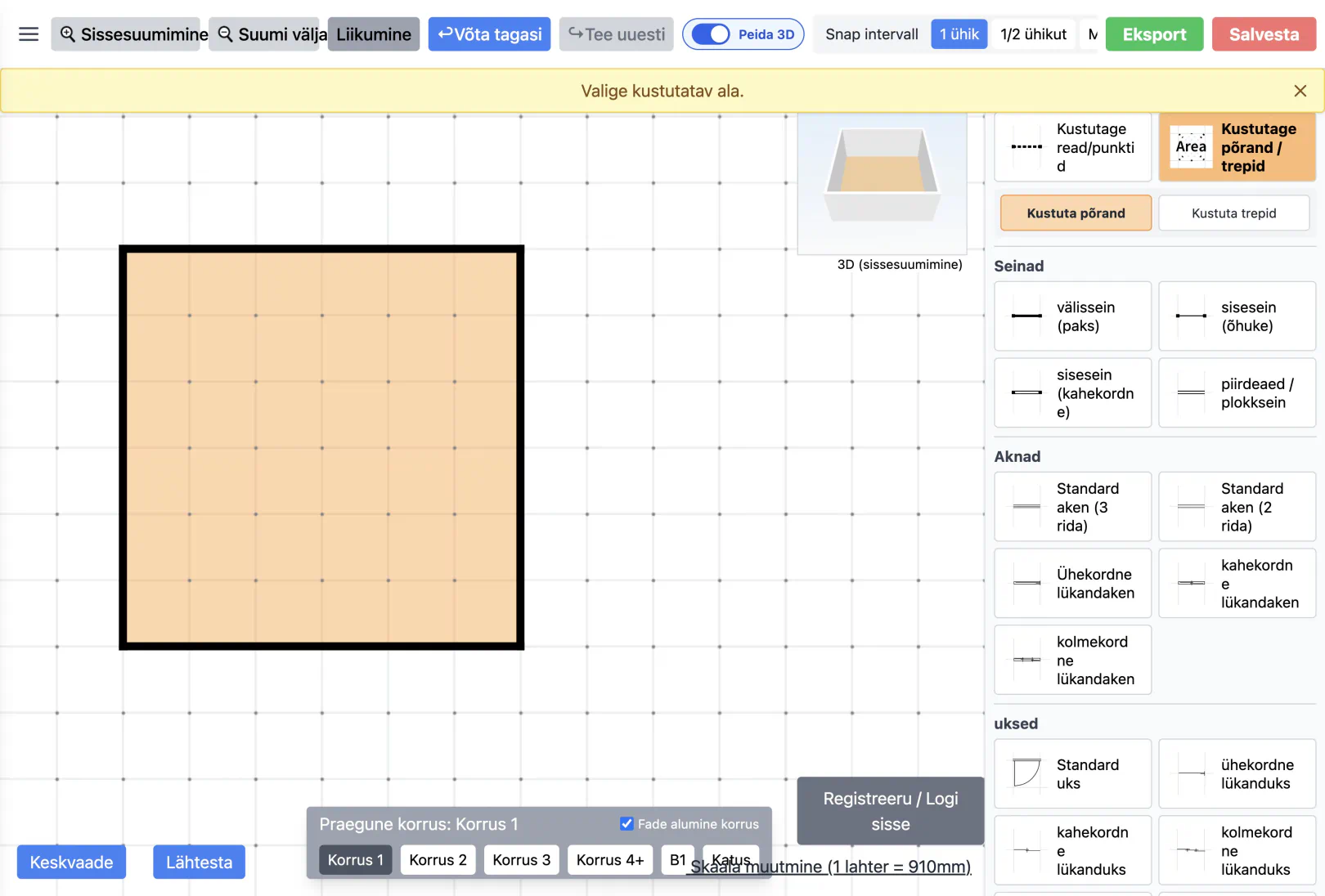
1Valige kustutatava objekti tüüp
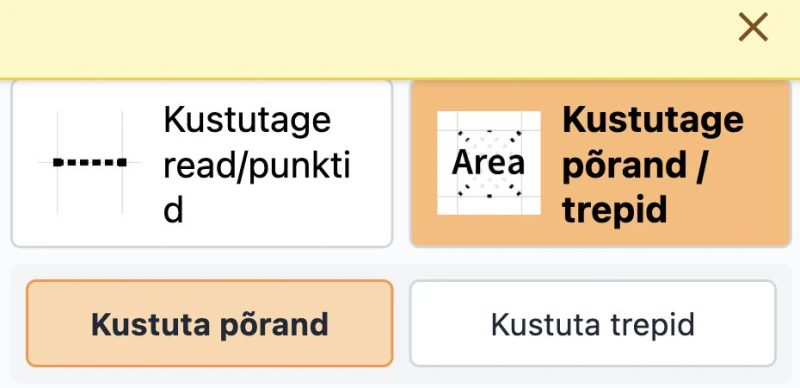
2Valige ala, mida soovite kustutada
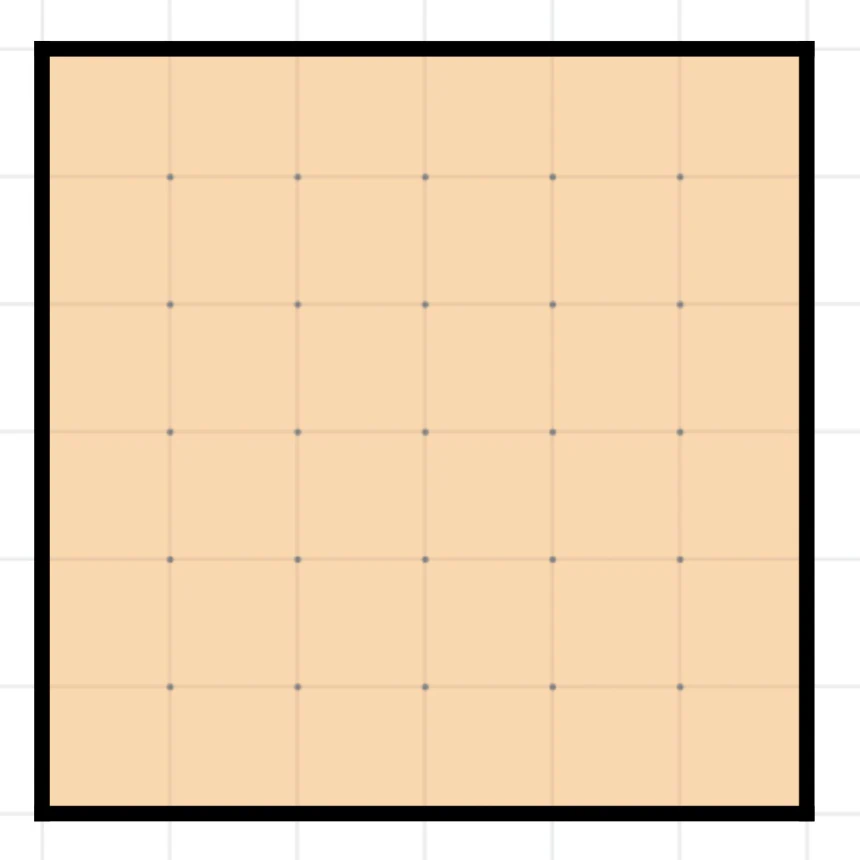
Suurendage tööala
1Valige kustutatava objekti tüüp
2Valige ala, mida soovite kustutada

Kustutage read/punktid
Tööriist joonte ja punktide kustutamiseks seintelt jne. Suumige sihtmärki sisse, valige see ja kontrollige pärast kustutamist külgnevaid jooni.

Kustutage põrand / trepid
See on sissepääs, kus saate valida, kuidas põrandaid ja treppe kustutada. Vajutamisel kuvatakse "Kustuta põrand" ja "Kustuta trepid".
Kustuta põrand
Kustutage täidetud alad, näiteks põrand. See erineb seinte kustutamise toimingust, seega kasutage seda siis, kui soovite eemaldada ainult põranda värvi.
Kustuta trepid
Kustutage joonistatud trepiala. Kui soovite selle teistsuguse kujuga ümber joonistada, kustutage sihttrepp ja seejärel määrake ala.
Mööbli, seadmete ja teksti puhul kasutage üksuse valiva redigeerimismenüü käsku "Kustuta". Isegi kui kustutate põranda, võib ruumi nimi, kuhu see asetasite, jääda eraldi märkidena. Pärast kustutamist kontrollige kogu joonist ja kui olete kustutanud selle, mida soovite alles jätta, klõpsake selle tagastamiseks nuppu "↩︎Tagasi".
"Lähtesta" ei kasutata osalise paranduse asemel, vaid seda kasutatakse pärast kinnitust joonise uuesti loomisel. Kui teil on plaan, mida soovite salvestada, salvestage see esmalt uuesti muutmiseks.
Lõpetage plaan: hoone korrused, 3D vaade, salvestamine ja eksport
Joonistage iga korrus eraldi
Lülitage redigeeritav korrus ekraani allservas olevate sõnadega "1. korrus", "2. korrus", "3. korrus", "4. korrus ja kõrgem", "1. keldrikorrus" ja "Katus". Kui kasutate funktsiooni „Kuva alumised korrused nõrgalt”, saate joonistada, kontrollides samal ajal ülemise ja alumise korruse vahelist positsiooni. Enne lisamist kontrollige praegust põrandataset.
Kontrollige 2D asukohas 3D määratud paigutust
Ekraani 3D saate avada paremas ülanurgas olevast 3D eelvaatest. Kontrollige ka mööbli kõrgust ja orientatsiooni diagonaali vaatenurgast. Rakenduses 3D saate paigutatud üksusi ka valikurežiimis redigeerida ja joonistusrežiimis lisada. Ülevaade operatsioonistSissejuhatavas artiklis 3D kontrollimise ja muutmise sammudPostitatud .
Eraldi salvestamine piltide ümbertöötluseks ja väljastamiseks/PDF
Kui soovite joonise redigeerimist jätkata, klõpsake selle salvestamiseks ülaosas "Salvesta", et saaksite seda uuesti redigeerida. Jagatavate piltide ja PDF-ide jaoks määrake vorming, veerised, ruudustik ja mõõtmete joon kuvamise jaotises "Andmeväljund", kontrollige eelvaadet ja eksportige. Eksportimiseks on vaja sisselogimist. Salvestamise ja väljastamise kasutustingimused vastavad ekraanil olevatele juhistele.Hinnad/plaanidPalun kontrollige .
Lõpuks kontrollige joonistelt ruumide nimede, standardmõõtmete, mööbli orientatsiooni, uste avamise/sulgemise ulatuse ja piirde kattumist. Ainuüksi PNG või PDF kasutamine ei tähenda, et olete salvestanud originaaljoonise redigeeritavas olekus.
Asjad, mida kontrollida, kui te ei oska hästi joonistada
Seinad ja aknad ei ole soovitud asendis
Kontrollige, kas punktide vahe on teie eesmärgi jaoks sobiv, seejärel suumige sisse ja valige ruudustiku tipud. Kui sein ja aken on valesti joondatud, joonistage need ümber nii, et algus- ja lõpp-punkt oleksid samal joonel.
Põrandad ja trepid ei ole valmis
Lõpuks valige esimene punkt ja kontrollige, kas piirkond on suletud. Trepid määravad ristkülikukujulise ala. Kui kuvatakse soovitused või lisarea sätted, viige valik lõpule.
Mööbli muutmise nuppu ei leitud
Klõpsake joonisel asetatud mööblil endal, mitte parempoolsel loendil. Toimingud erinevad olenevalt tüübist, seega kontrollige kuvatavat menüüd. Kui üksused kattuvad, suumige oma valiku nägemiseks sisse.
Kuigi ma muutsin mõõtmeid, ei muutu ruumi suurus.
Mõõdetud väärtuste sisestamine on funktsioon, mis muudab mõõtmete kuva. Ruumi kuju muutmiseks tuleb reguleerida seinte lõpp-punkte ja asendeid. Sama kehtib ka ala kuva märgi muutmisel.
Näib, et seda ei saa lisada ega salvestada.
Kontrollige sisselogimisplaani teavet ja ekraanil kuvatavate üksuste arvu. Enne toimingu kordamist veenduge, et pole lisatud dubleerivaid üksusi ja et need jäävad praegusesse kasutusvahemikku.
Joonistame tegelikult vajalikud esemed.
Kõigepealt seinad ja uksed, siis mööbel. Joonist järk-järgult luues saate sellel lehel kontrollida kõiki asju, millest te aru ei saa.
Joonistage 2D korruseplaan Madory →Tutvustame kogu protsessi alates ruumi joonistamisest kuni kontrollimise ja eksportimiseni 3D.