 Madory
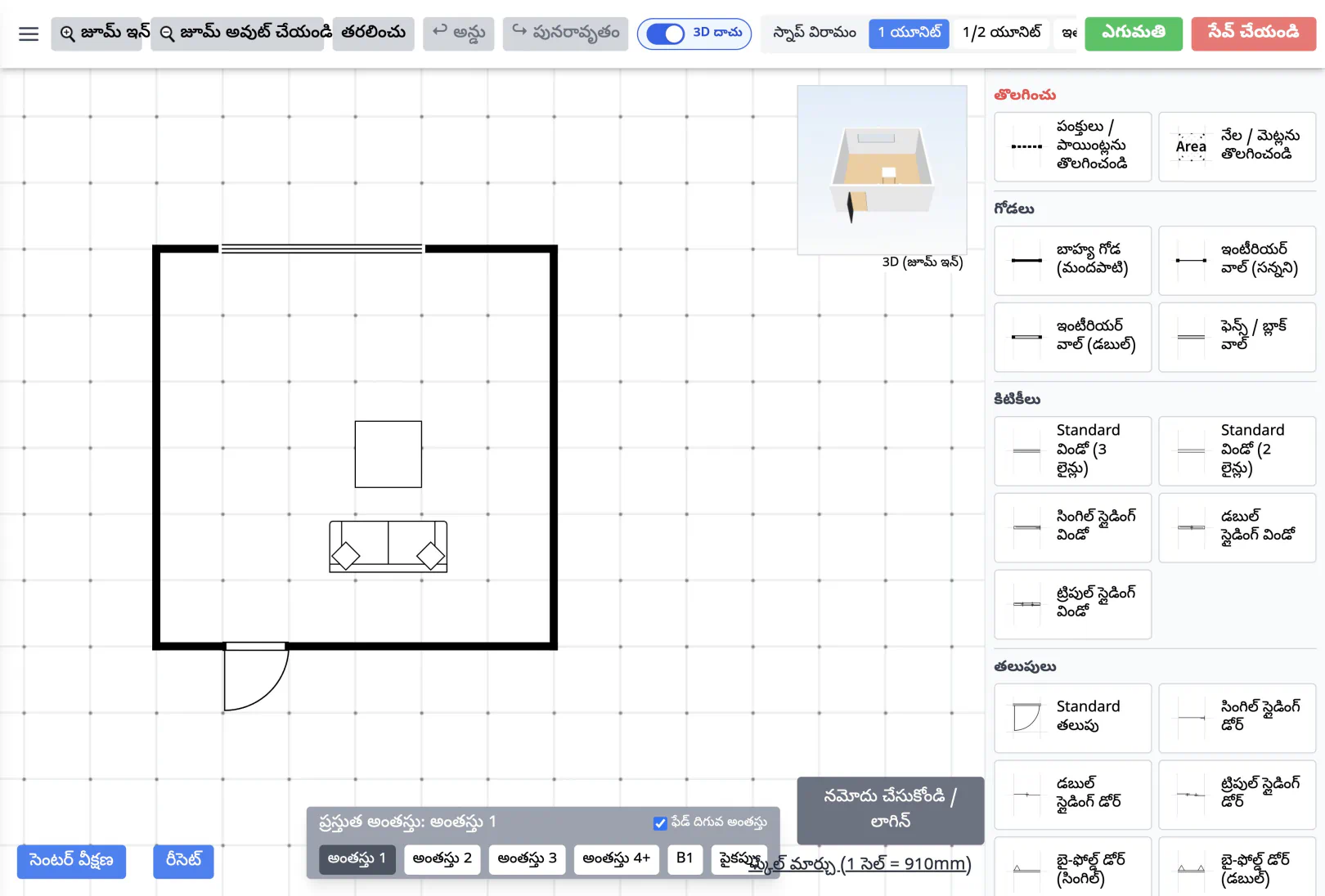
కొలతలు, గోడలు, కిటికీలు మరియు తలుపులు గీయడం, ఆపై అంతస్తులు, పరికరాలు మరియు ఫర్నిచర్ జోడించడం ద్వారా 2D ఫ్లోర్ ప్లాన్ నిర్వహించడం సులభం అవుతుంది. చివరగా, మీరు గది పేరు, కొలతలు, ప్రాంతం మరియు గమనికలను జోడిస్తే, మీరు లేఅవుట్ ఉద్దేశాన్ని తెలియజేయవచ్చు.
ఈ పేజీ Madory యొక్క PC బ్రౌజర్ వెర్షన్ కోసం ఆపరేషన్ గైడ్. డ్రాయింగ్ మెనులోని మొత్తం 12 వర్గాలు జాబితా చేయబడ్డాయి మరియు ఎరేస్ సబ్మెనూతో సహా 76 అంశాలు వివరించబడ్డాయి. అసలు స్క్రీన్తో పాటు, ప్రతి ఐటెమ్కు ఎడిటర్ మాదిరిగానే ఐకాన్ ఉంటుంది. మీరు మొదటి నుండి చివరి వరకు చదవవచ్చు లేదా మీకు అవసరమైన లక్షణాల కోసం శోధించవచ్చు.
యూనిట్ సెట్టింగ్లు → చుట్టుకొలత/విభజన → విండోస్/డోర్స్ → అంతస్తులు/మెట్లు → సామగ్రి/ఫర్నిచర్ → టెక్స్ట్/డైమెన్షన్లు/ఏరియా → సేవ్/అవుట్పుట్.
మీరు రిజిస్ట్రేషన్ లేకుండా డ్రాయింగ్ ప్రారంభించవచ్చు. ఐటెమ్ల సంఖ్య, స్టోరేజ్, 3D, మొదలైన వాటి వినియోగ పరిధి ప్లాన్పై ఆధారపడి ఉంటుంది.ధరలు/ప్లాన్లుదయచేసి తనిఖీ చేయండి . iPhone・@iPad ప్రత్యేక ప్రత్యేక యాప్ను కలిగి ఉంది మరియు స్క్రీన్లు మరియు కార్యకలాపాలు భిన్నంగా ఉండవచ్చు.
మీరు ఉపయోగించాలనుకుంటున్న అంశం ద్వారా శోధించండి
2D డ్రాయింగ్ బేసిక్స్
ఒక చతురస్రం యొక్క పొడవు మరియు పాయింట్ల మధ్య విరామాన్ని పరిగణించండి
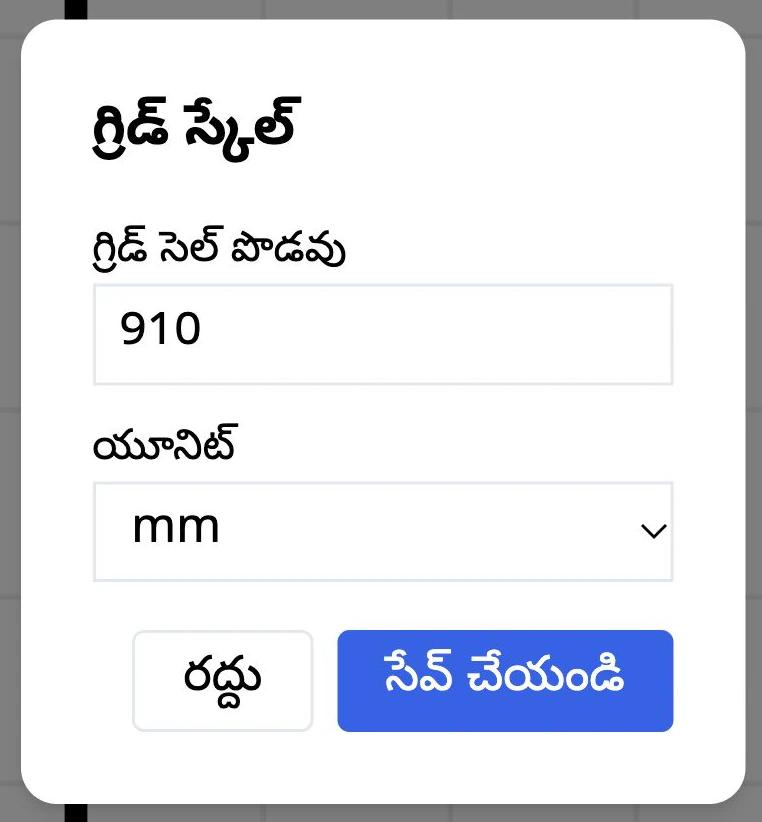
ఒక గ్రిడ్ స్క్వేర్ యొక్క వాస్తవ-ప్రపంచ పొడవు మరియు యూనిట్ను సెట్ చేయడానికి ఎడిటర్ దిగువన మార్పు యూనిట్ని ఉపయోగించండి. ఈ ఉదాహరణలో, ఒక చతురస్రం 910 మిమీ, కాబట్టి ఆరు చతురస్రాలు 5,460 మిమీని కొలుస్తాయి. ఇది ఒక ప్రదర్శన సెట్టింగ్, సార్వత్రిక నిర్మాణ ప్రమాణం కాదు. ఎగువ టూల్బార్లోని 1 యూనిట్, 1/2 యూనిట్ మరియు ఇతర బటన్లు స్నాప్ పాయింట్ల అంతరాన్ని నియంత్రిస్తాయి. చిన్న వస్తువులు లేదా సగం గ్రిడ్ స్థానాల కోసం చిన్న విరామాన్ని ఉపయోగించండి.
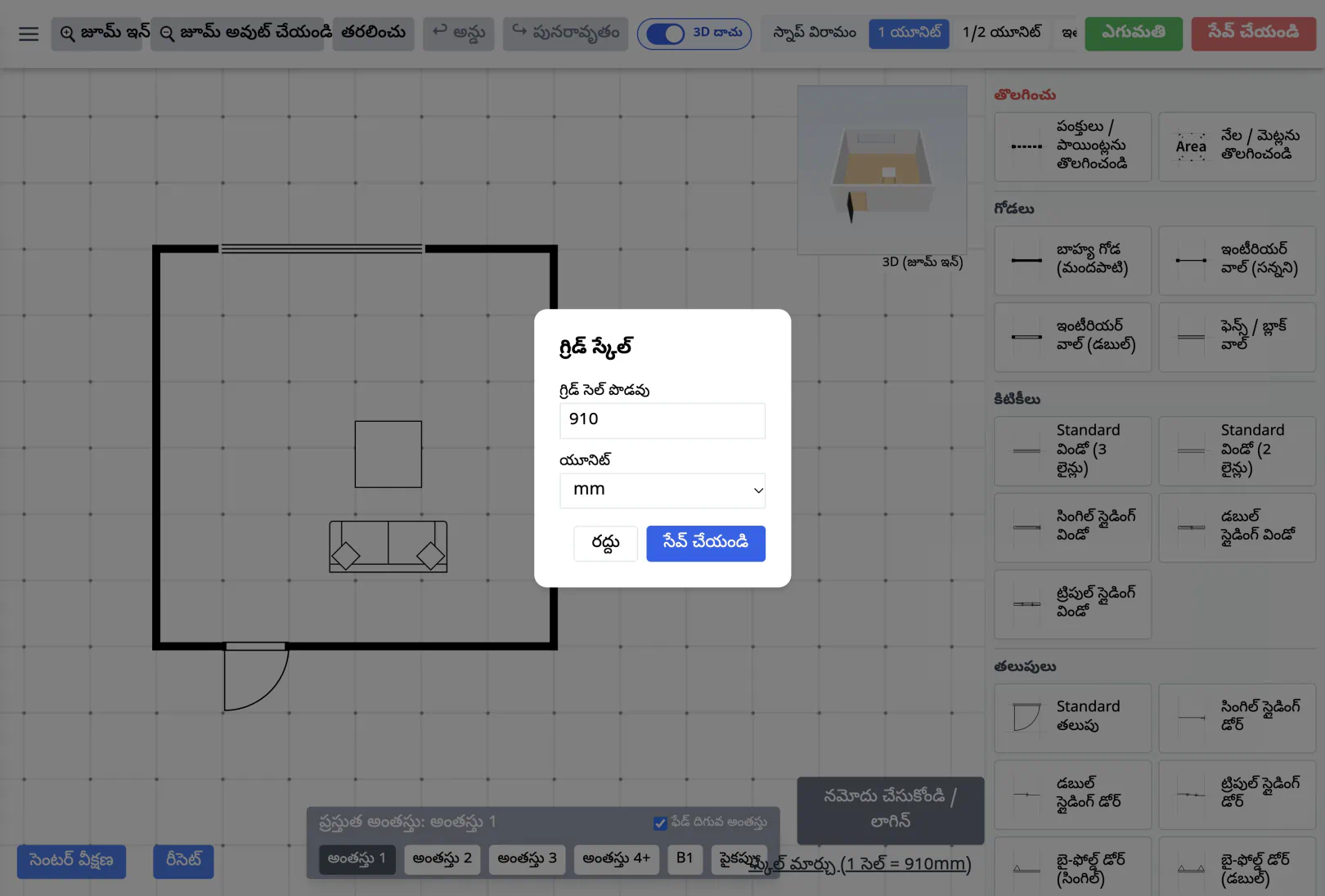
11 చదరపు పొడవు మరియు యూనిట్ను సెట్ చేయండి
ఆపరేషన్ ప్రాంతాన్ని విస్తరించండి
11 చదరపు పొడవు మరియు యూనిట్ను సెట్ చేయండి
కార్యకలాపాలు "2 పాయింట్లతో డ్రా", "చుట్టూ డ్రా", "జోడించు మరియు తరలించు"
- గోడలు, కిటికీలు, తలుపులు, డైమెన్షన్ లైన్లు, సహాయక పంక్తులు: రకాన్ని ఎంచుకుని, గ్రిడ్లో ప్రారంభ మరియు ముగింపు పాయింట్లను క్లిక్ చేయండి. తలుపులు, డైమెన్షన్ లైన్లు మొదలైన వాటి కోసం దిశను ఎంచుకోవడం కొనసాగించండి.
- నేల ఉపరితలాలు, చెక్క టెర్రస్లు, నిర్మాణ స్తంభాలు, మెట్లు మరియు ప్రాంత కొలతలు: ప్రాంతం యొక్క శీర్షాలపై క్లిక్ చేసి, చివరకు దాన్ని మూసివేయడానికి మొదటి పాయింట్ని మళ్లీ ఎంచుకోండి. మెట్లు దీర్ఘచతురస్రాకార ప్రాంతాన్ని ఉపయోగిస్తాయి.
- పరికరాలు/ఫర్నిచర్: జాబితా నుండి దాన్ని ఎంచుకోండి మరియు అది డ్రాయింగ్కు జోడించబడుతుంది. జోడించిన అంశాలను ఉంచడానికి వాటిని లాగండి, వాటిని ఎంచుకోండి మరియు వాటి భ్రమణాన్ని మరియు పరిమాణాన్ని సర్దుబాటు చేయండి.
- వచనం: ఇన్పుట్ స్క్రీన్పై వచనాన్ని నిర్ధారించిన తర్వాత, స్థానం మరియు ఫాంట్ పరిమాణాన్ని సర్దుబాటు చేయండి.
మీరు చూడాలనుకుంటున్న లొకేషన్ను ప్రదర్శించండి మరియు మీరు పొరపాటు చేస్తే తిరిగి ఇవ్వండి
వీక్షణను మార్చడానికి జూమ్ ఇన్ మరియు జూమ్ అవుట్ ఉపయోగించండి మరియు డ్రాయింగ్ను పాన్ చేయడానికి తరలించండి. ప్లాన్ ఆఫ్-స్క్రీన్ అయితే, బ్యాక్ టు సెంటర్ ఎంచుకోండి. చివరి చర్యను అన్డు రివర్స్ చేస్తుంది; మీరు రద్దు చేసిన చర్యను మళ్లీ చేయి పునరుద్ధరిస్తుంది.
డిస్ప్లేను పెంచడం/తగ్గించడం మరియు ఫర్నిచర్ పరిమాణాన్ని మార్చడం వేరువేరు కార్యకలాపాలు. మీరు డ్రాయింగ్ను విస్తరించినప్పటికీ, ఫర్నిచర్ యొక్క అసలు పరిమాణం మారదు.
డ్రాయింగ్ గోడలు: బాహ్య గోడలు మరియు అంతర్గత విభజనలు
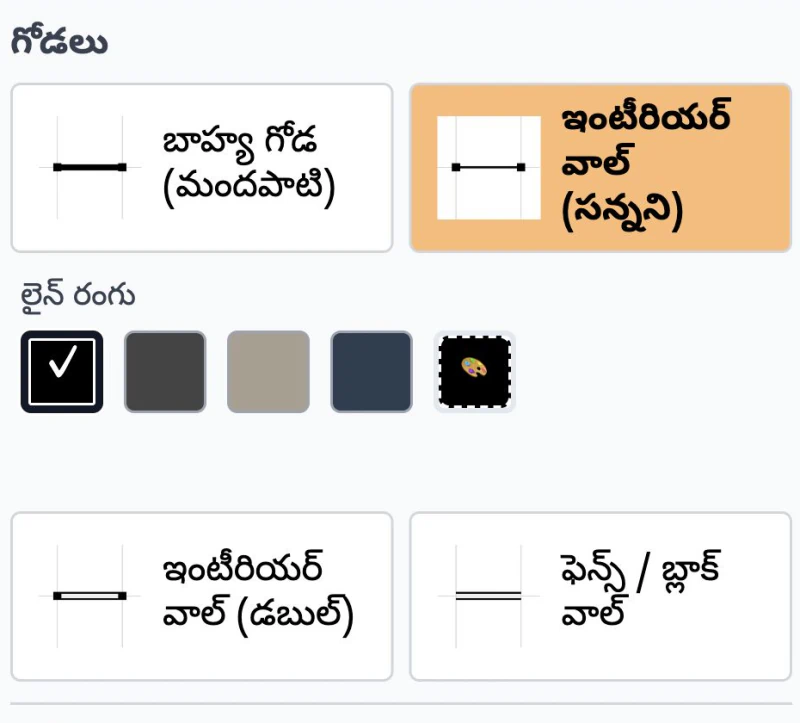
- "వాల్" కింద లైన్ రకాన్ని ఎంచుకోండి మరియు అవసరమైతే లైన్ రంగును ఎంచుకోండి.
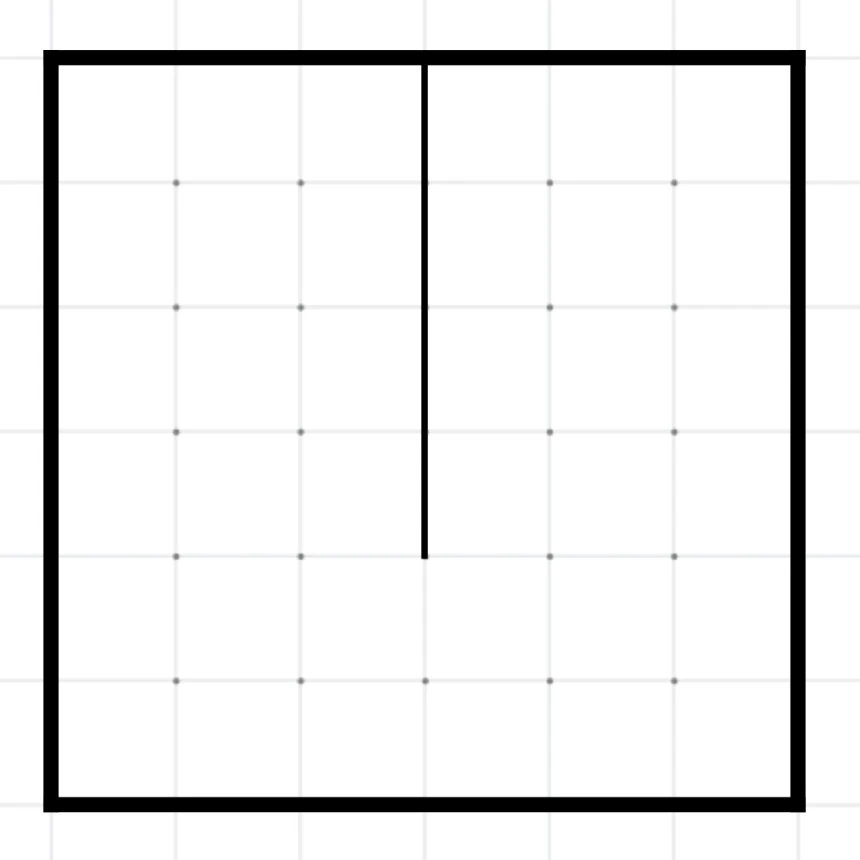
- ప్రారంభ బిందువును పేర్కొనడానికి గ్రిడ్ శీర్షంపై క్లిక్ చేయండి.
- రెండు పాయింట్లను కలుపుతూ గోడను సృష్టించడానికి ముగింపు పాయింట్పై క్లిక్ చేయండి.
- బయటి చుట్టుకొలతను మూసివేసి, అదే దశలను ఉపయోగించి అంతర్గత విభజనను జోడించండి.
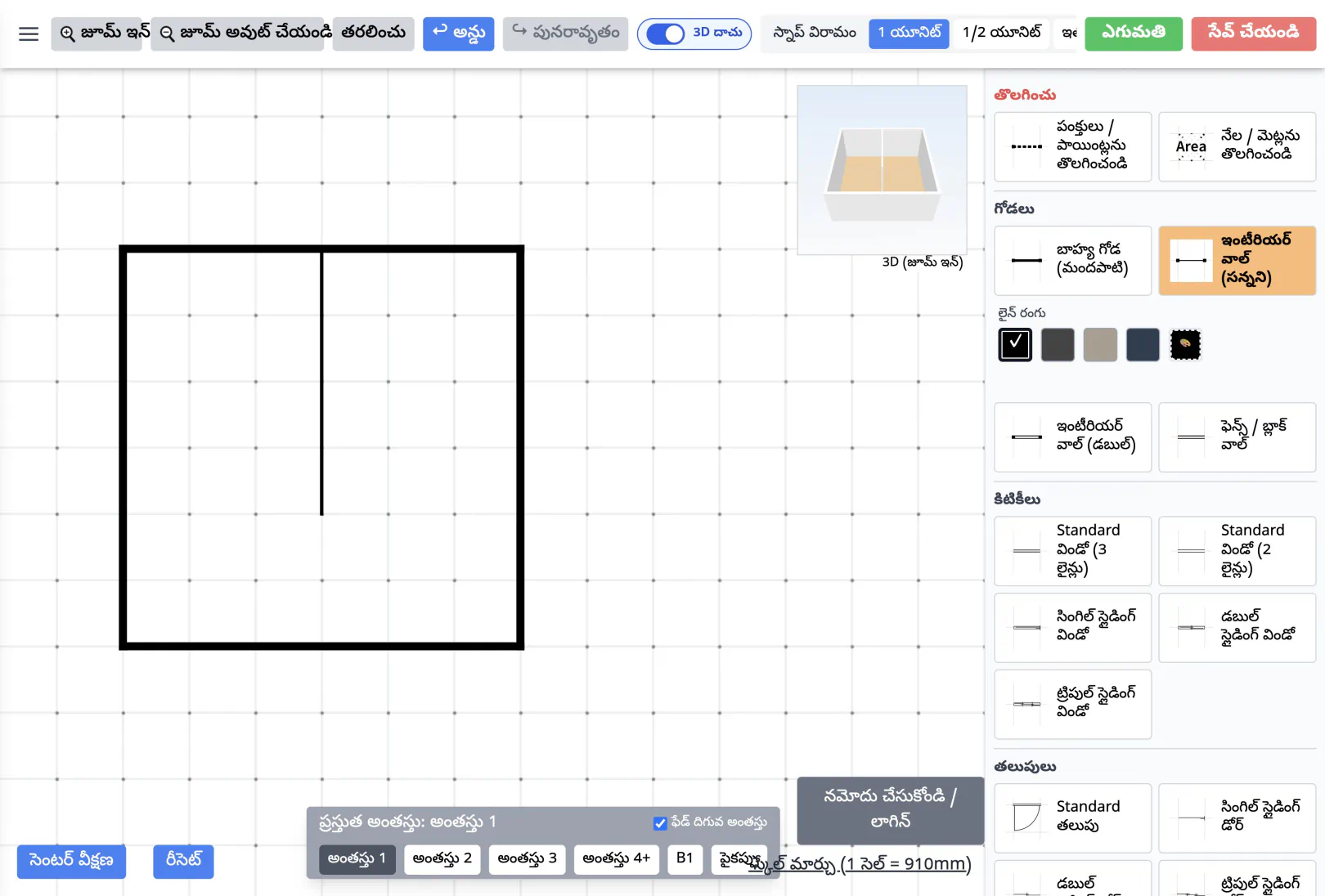
1కుడి ప్యానెల్లో గోడ రకాన్ని ఎంచుకోండి
2డ్రాయింగ్లో ప్రారంభ మరియు ముగింపు పాయింట్లను పేర్కొనండి
ఆపరేషన్ ప్రాంతాన్ని విస్తరించండి
1కుడి ప్యానెల్లో గోడ రకాన్ని ఎంచుకోండి
2డ్రాయింగ్లో ప్రారంభ మరియు ముగింపు పాయింట్లను పేర్కొనండి

బాహ్య గోడ (మందపాటి)
భవనం చుట్టుకొలతను స్పష్టంగా చూపే మందపాటి గీత. మొదట, అవుట్లైన్ను గీయండి, ఆపై కిటికీలు మరియు తలుపుల స్థానాలను ఏర్పాటు చేయండి. లైన్ మందం మాత్రమే అసలు గోడ మందాన్ని పేర్కొనదు.

ఇంటీరియర్ వాల్ (సన్నని)
సన్నని గీతలతో గదులను వేరుచేసే గోడలను గీయండి. ఇది కనెక్షన్ పాయింట్లను బాహ్య అంచుతో మరియు ప్రత్యేక హాలులు, నిల్వ ప్రాంతాలు మరియు గదులతో సమలేఖనం చేయడానికి ఉపయోగించబడుతుంది.

ఇంటీరియర్ వాల్ (డబుల్)
గది గోడలు రెండు సమాంతర రేఖల ద్వారా సూచించబడతాయి. మీరు ఒక సన్నని గీత నుండి గోడ యొక్క రూపురేఖలను వేరు చేయాలనుకున్నప్పుడు దీన్ని ఎంచుకోండి.

ఫెన్స్ / బ్లాక్ వాల్
భవనం వెలుపలి గోడను సూచిస్తుంది. ఇండోర్ గోడలు మరియు సైట్ సరిహద్దులు మరియు గేట్ల స్థానాన్ని ఎలా ఉపయోగించాలో వివరించడానికి మేము సహాయక పంక్తులు మరియు అక్షరాలను కూడా ఉపయోగిస్తాము.
మూలలు కనెక్ట్ కాకపోతే, జూమ్ ఇన్ చేసి, ప్రారంభ మరియు ముగింపు పాయింట్లు ఒకే గ్రిడ్ స్థానంలో ఉన్నాయో లేదో తనిఖీ చేయండి. మీరు గీయడం ప్రారంభించిన పాయింట్లో పొరపాటు జరిగితే, ప్రారంభ బిందువును అన్డు ఉపయోగించండి మరియు మీరు పూర్తి చేసిన పంక్తిని సరిచేయాలనుకుంటే, మళ్లీ గీయడానికి “↩︎Back” లేదా ఎరేస్ని ఉపయోగించండి.
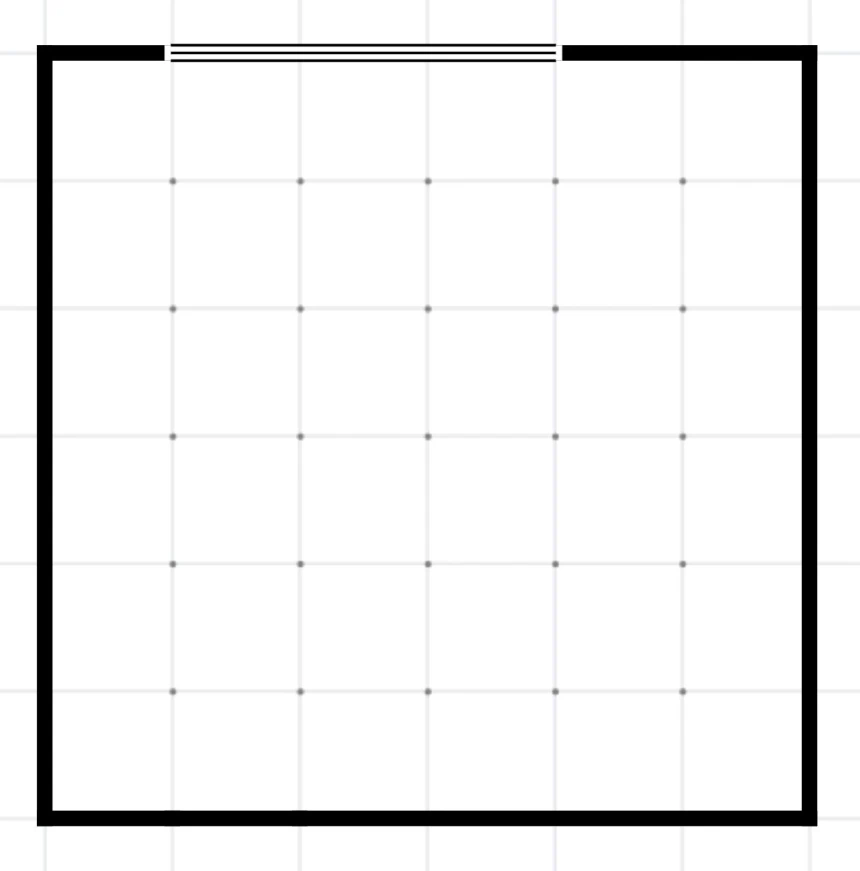
విండోను గీయండి: రకం మరియు ప్రారంభ వెడల్పును సరిపోల్చండి
"విండో" నుండి రకాన్ని ఎంచుకోండి మరియు మీకు విండో ఎక్కడ కావాలో అక్కడ ప్రారంభ మరియు ముగింపు పాయింట్లను పేర్కొనండి. గది మూల నుండి దూరం మరియు విండో యొక్క మొత్తం వెడల్పును అసలు డ్రాయింగ్ మరియు కొలతలకు సరిపోల్చండి. మీరు గోడ నుండి దూరంగా క్లిక్ చేస్తే, విండో యొక్క స్థానం కూడా మారుతుంది, కాబట్టి జూమ్ ఇన్ చేసి, లైన్ యొక్క స్థానాన్ని తనిఖీ చేయండి.
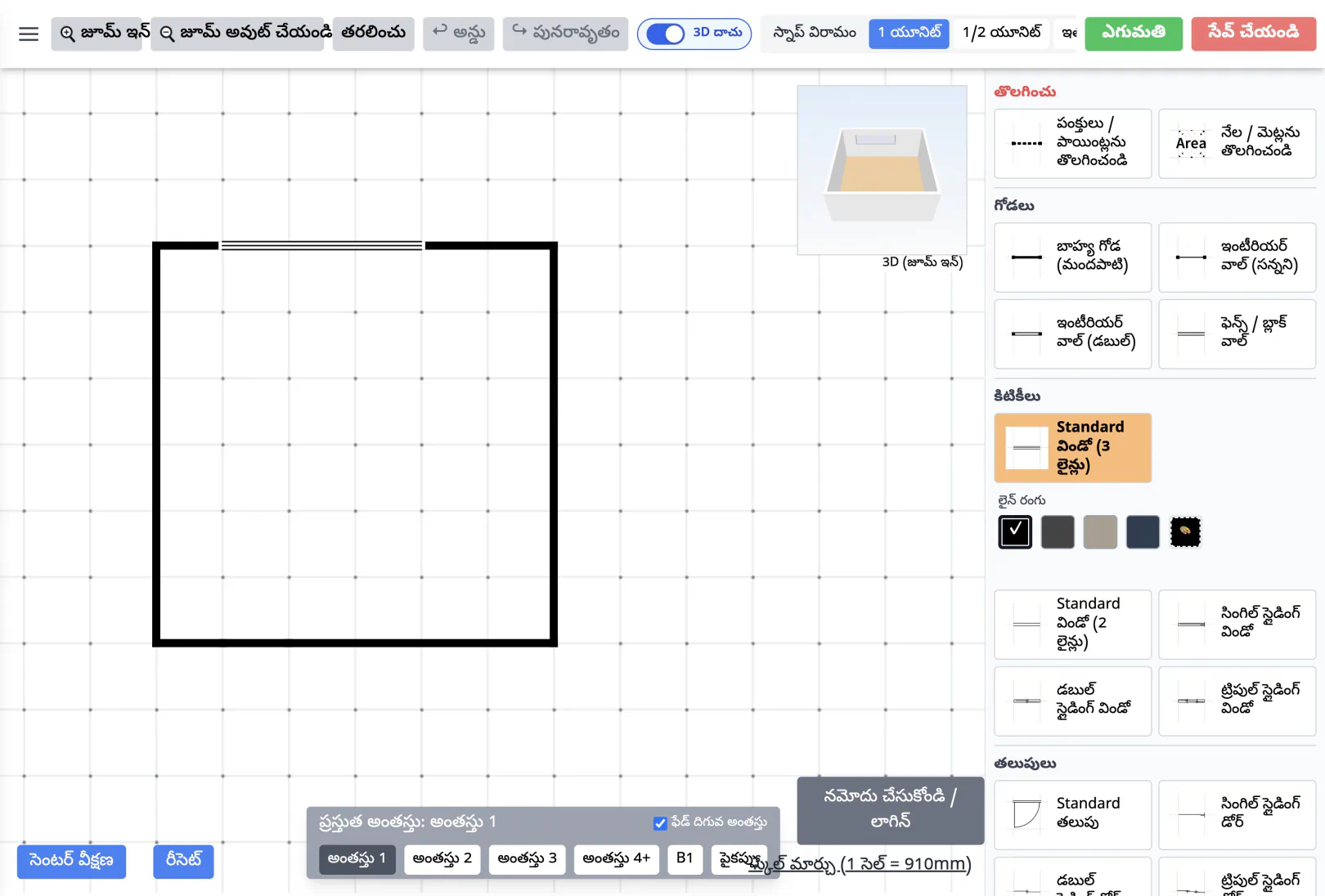
1విండో రకం/రంగు ఎంచుకోండి
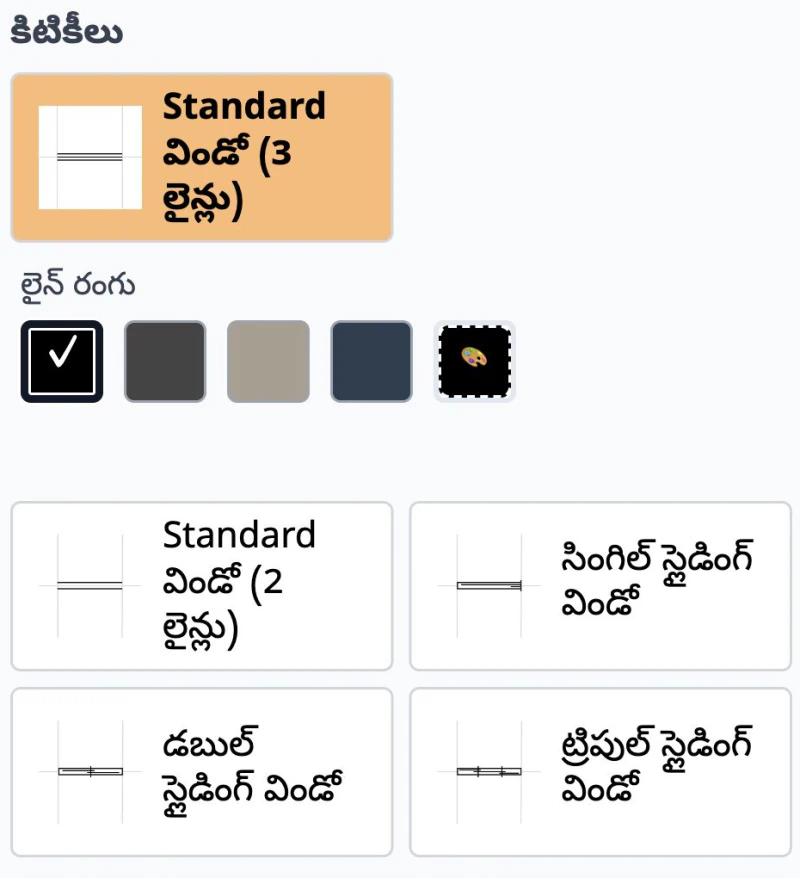
2గోడపై కిటికీని ఉంచండి
ఆపరేషన్ ప్రాంతాన్ని విస్తరించండి
1విండో రకం/రంగు ఎంచుకోండి
2గోడపై కిటికీని ఉంచండి

Standard విండో (3 లైన్లు)
ఇది మూడు లైన్లతో విండోను సూచించే ప్రాథమిక చిహ్నం. మీరు విండో యొక్క స్థానం మరియు వెడల్పును సూచించాలనుకున్నప్పుడు దీన్ని ఎంచుకోండి మరియు ప్రారంభ మరియు ముగింపు పాయింట్లను గోడ వలె అదే స్థానంలో ఉంచండి.

Standard విండో (2 లైన్లు)
రెండు పంక్తులచే సూచించబడే విండో. మీకు 3-లైన్ విండో కంటే మరింత సంక్షిప్త వ్యక్తీకరణ కావాలనుకున్నప్పుడు దీన్ని ఉపయోగించండి. పంక్తుల సంఖ్య గాజు షీట్ల సంఖ్య లేదా ఇన్సులేషన్ పనితీరును సూచించదు.

సింగిల్ స్లైడింగ్ విండో
ఇది ఒక వైపుకు జారిపోయే విండో యొక్క ప్రాతినిధ్యం. అసలు డ్రాయింగ్ లేదా అసలు వస్తువు ప్రకారం తెరుచుకునే వైపు మరియు విండో చేరుకునే వైపు తనిఖీ చేయండి.

డబుల్ స్లైడింగ్ విండో
ఇది రెండు విండోల మధ్య వ్యత్యాసాన్ని చూపే వ్యక్తీకరణ. మీరు పేర్కొన్న రెండు పాయింట్లు మొత్తం ఓపెనింగ్ యొక్క వెడల్పుగా పరిగణించబడాలి మరియు ఒక షీట్ వెడల్పుతో గందరగోళంగా ఉండకూడదు.

ట్రిపుల్ స్లైడింగ్ విండో
మూడు-ప్యానెల్ స్లైడింగ్ విండోను గీయండి. చిహ్నం రెండు ముక్కల రకానికి భిన్నంగా ఉంటుంది, కాబట్టి అసలు సాష్ కాన్ఫిగరేషన్ ప్రకారం ఎంచుకోండి.
మీరు కిటికీ కింద ఫర్నీచర్ను ఉంచుతున్నట్లయితే, విండో గుమ్మము ఎత్తు మరియు కర్టెన్ల స్థానాన్ని కూడా తనిఖీ చేయండి. 2D ప్రారంభ వెడల్పు మాత్రమే ఎత్తును తెలియజేయదు కాబట్టి, వచన గమనికలు మరియు 3D నిర్ధారణ కూడా ఉపయోగించబడతాయి.
తలుపు గీయండి: ప్రారంభ దిశను తనిఖీ చేయండి
- "డోర్/డోర్"లో, హింగ్డ్ డోర్, స్లైడింగ్ డోర్ లేదా ఫోల్డింగ్ డోర్ రకాన్ని ఎంచుకోండి.
- సాధారణ తలుపు కోసం, అది వేలాడదీయబడే ప్రారంభ బిందువుపై క్లిక్ చేసి, తలుపు యొక్క ముగింపు బిందువును పేర్కొనండి.
- ప్రదర్శించబడే ప్రారంభ ఎంపికల నుండి, మీ ఇండోర్/అవుట్డోర్ ఓరియంటేషన్ మరియు హ్యాంగింగ్ బేస్ యొక్క విన్యాసానికి సరిపోయేదాన్ని ఎంచుకోండి.
- ధృవీకరించబడిన చిహ్నాన్ని మరియు ఫర్నిచర్ పొజిషన్ను సరిపోల్చండి మరియు ఓపెనింగ్/క్లోజింగ్ పరిధులు అతివ్యాప్తి చెందుతాయో లేదో తనిఖీ చేయండి.
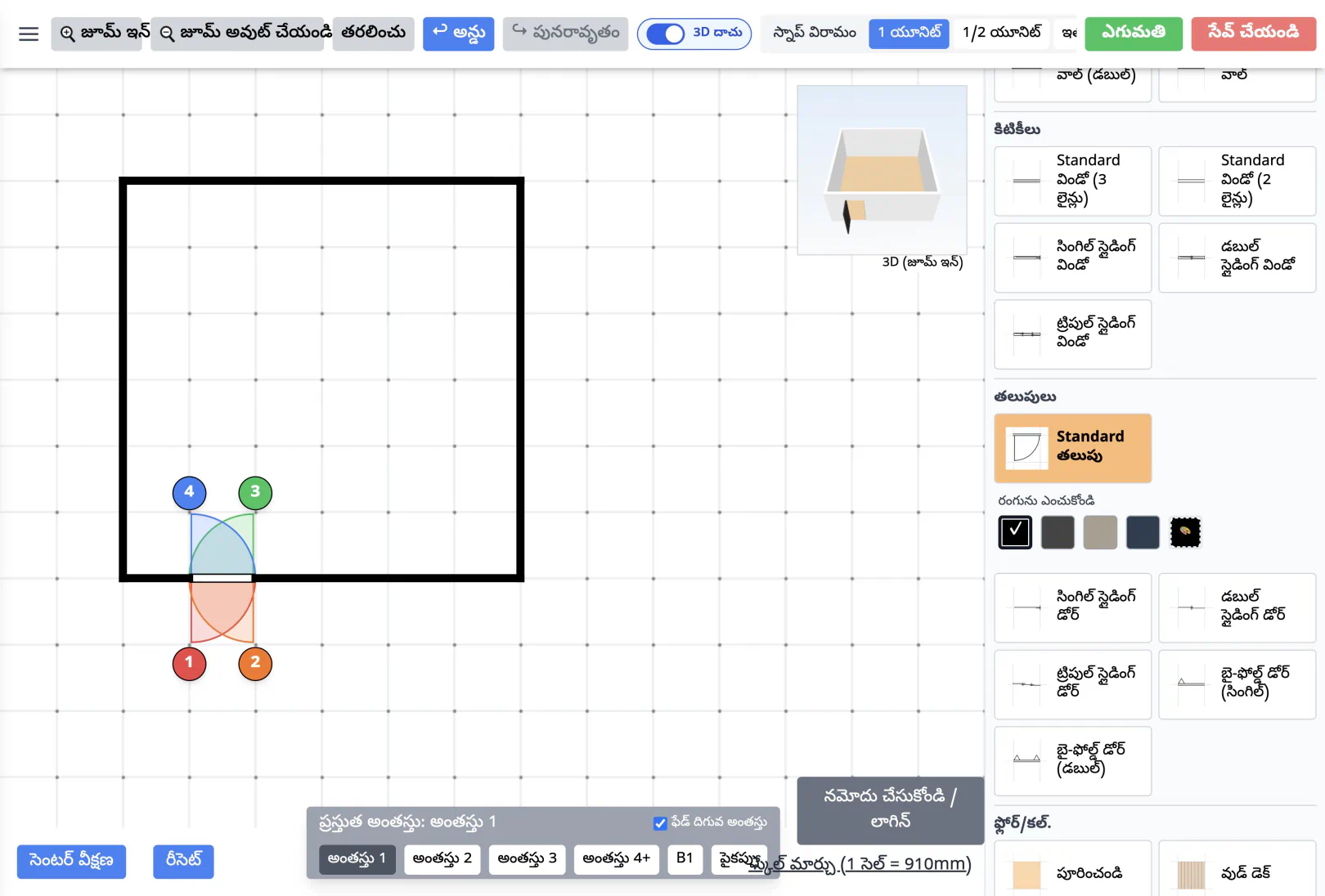
1తలుపు రకం/రంగు ఎంచుకోండి
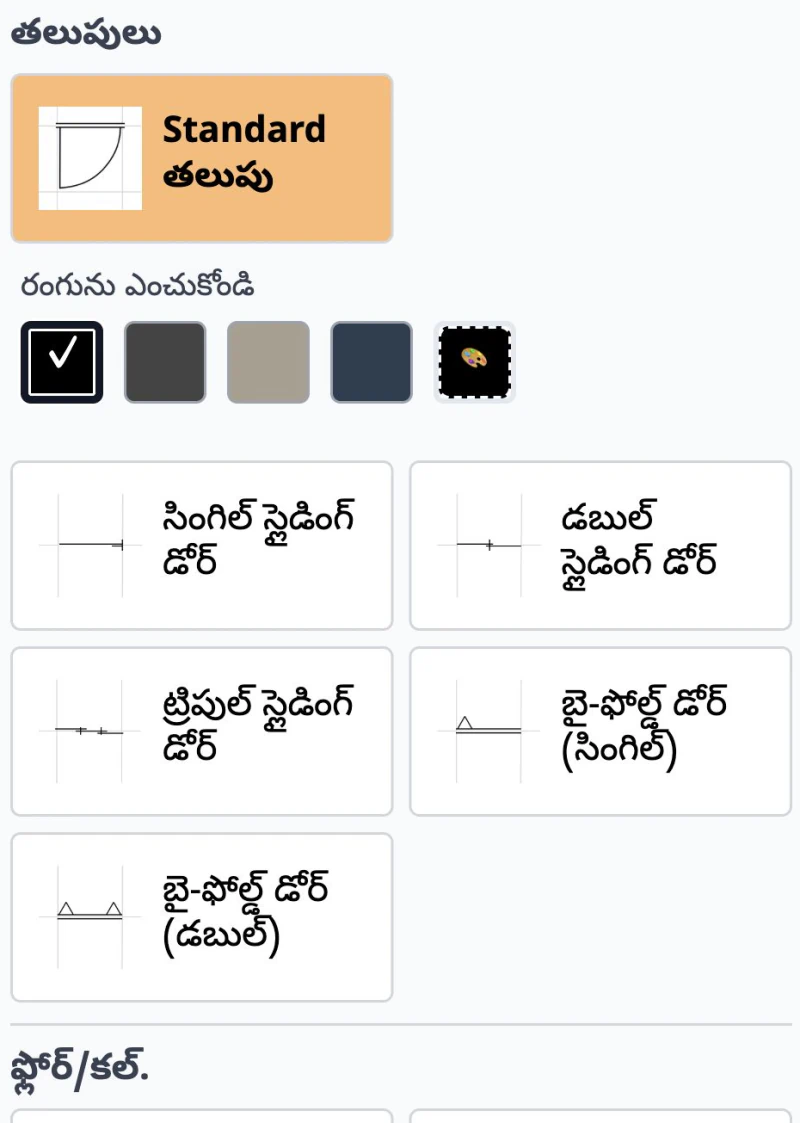
2ప్రారంభ దిశను ఎంచుకోండి
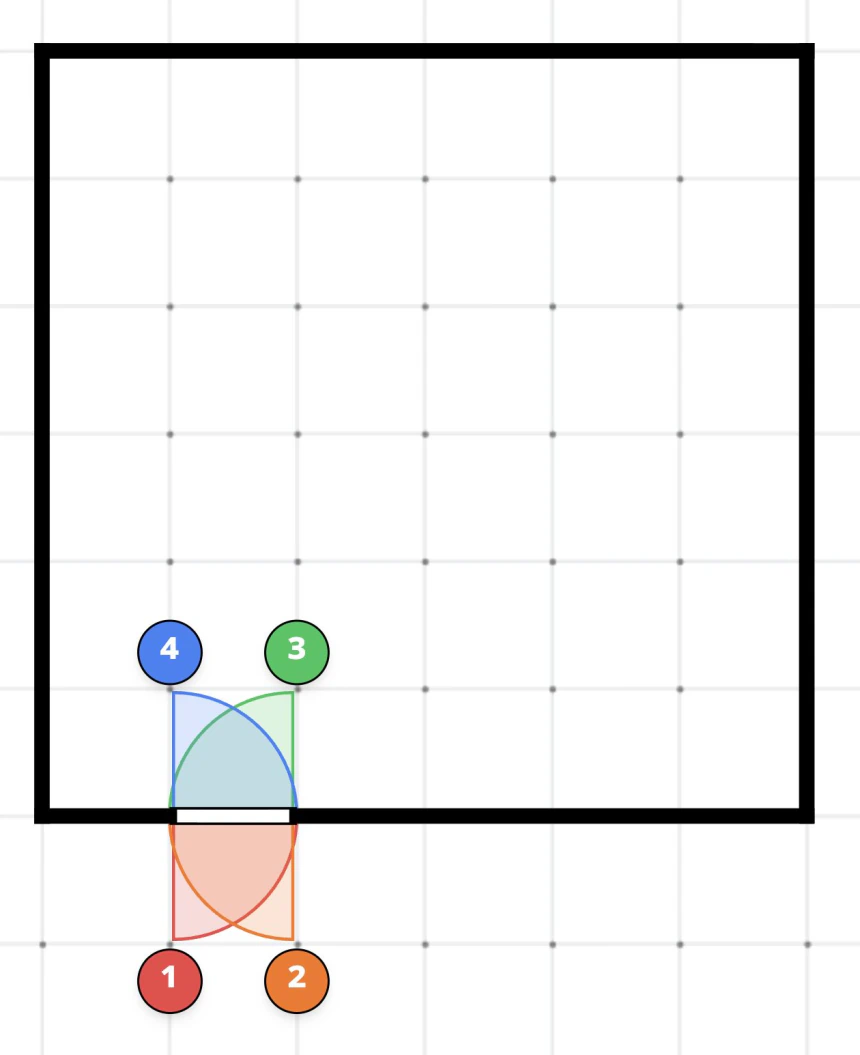
ఆపరేషన్ ప్రాంతాన్ని విస్తరించండి
1తలుపు రకం/రంగు ఎంచుకోండి
2ప్రారంభ దిశను ఎంచుకోండి

Standard తలుపు
ఓపెనింగ్/క్లోజింగ్ పరిధిని ఆర్క్తో సూచించే కీలు గల తలుపు. రెండు పాయింట్లను పేర్కొనండి, ఒకటి వేలాడుతున్న బేస్ వైపు మరియు ఒకటి చిట్కా వైపు, ఆపై ప్రారంభ పద్ధతి కోసం అభ్యర్థిని ఎంచుకోండి.

సింగిల్ స్లైడింగ్ డోర్
ఇది ఒక వైపుకు జారిపోయే తలుపు. ఓపెనింగ్ యొక్క వెడల్పుతో పాటు, తలుపు లోపలికి జారిపోయే వైపు అవసరమైన స్థలాన్ని తనిఖీ చేయండి.

డబుల్ స్లైడింగ్ డోర్
ఇది రెండు స్లైడింగ్ డోర్లతో కూడిన ప్రవేశ ద్వారం. మొత్తం ఓపెనింగ్ యొక్క వెడల్పును గీయండి మరియు తలుపు తెరిచినప్పుడు గుండా వెళ్ళగల ప్రాంతాన్ని విడిగా తనిఖీ చేయండి.

ట్రిపుల్ స్లైడింగ్ డోర్
ఇది 3-పీస్ స్లైడింగ్ డోర్. విస్తృత ద్వారం మొదలైనవాటిని వ్యక్తీకరించడానికి దాన్ని ఉపయోగించండి మరియు తలుపుల యొక్క వాస్తవ సంఖ్య మరియు ఫిట్కి సరిపోల్చండి.

బై-ఫోల్డ్ డోర్ (సింగిల్)
ఒక వైపుకు ముడుచుకునే తలుపును సూచిస్తుంది. నిల్వ చేయడానికి, మొదలైన వాటికి ఉపయోగించినప్పుడు, మడతపెట్టిన తలుపు ముందుకు సాగే ప్రాంతాన్ని మరియు ఫర్నిచర్ యొక్క స్థానాన్ని తనిఖీ చేయండి.

బై-ఫోల్డ్ డోర్ (డబుల్)
ఓపెనింగ్ డబుల్ ఫోల్డింగ్ డోర్ సింబల్ ద్వారా సూచించబడుతుంది. మడత ఆకారం ఒకే మడత తలుపుల నుండి భిన్నంగా ఉంటుంది, కాబట్టి చిహ్నాలను సరిపోల్చండి మరియు ఒకదాన్ని ఎంచుకోండి.
స్లైడింగ్ తలుపుల కోసం, తలుపు కదిలే వైపును తనిఖీ చేయండి మరియు మడత తలుపుల కోసం, మడతపెట్టిన తలుపు నిష్క్రమించే వైపును కూడా తనిఖీ చేయండి. ఓరియంటేషన్ తప్పుగా ఉంటే, నిర్ధారించిన వెంటనే మీరు వెనక్కి వెళ్లి మళ్లీ ఎంచుకోవచ్చు, కాబట్టి మీరు అదే స్థలంలో తలుపులు పేర్చకుండా దిద్దుబాట్లు చేయవచ్చు.
ఒక ప్రాంతాన్ని మూసివేయడం ద్వారా నేల ఉపరితలాలు, చెక్క టెర్రస్లు మరియు నిర్మాణ స్తంభాలను గీయండి
- "ఫ్లోర్/డెక్/కాలమ్"లో ఏమి గీయాలి అని ఎంచుకోండి.
- రంగు మరియు నమూనా వంటి ప్రదర్శించబడే సెట్టింగ్లను ఎంచుకోండి.
- క్రమంలో చుట్టుకొలత యొక్క శీర్షాలపై క్లిక్ చేసి, చివరగా దాన్ని మూసివేయడానికి మొదటి పాయింట్పై క్లిక్ చేయండి.
- ఏరియా డిస్ప్లే ప్రారంభించబడిన అంతస్తుల కోసం, లెక్కించిన అక్షరాలను తనిఖీ చేసి, "సరే"తో నిర్ధారించండి.
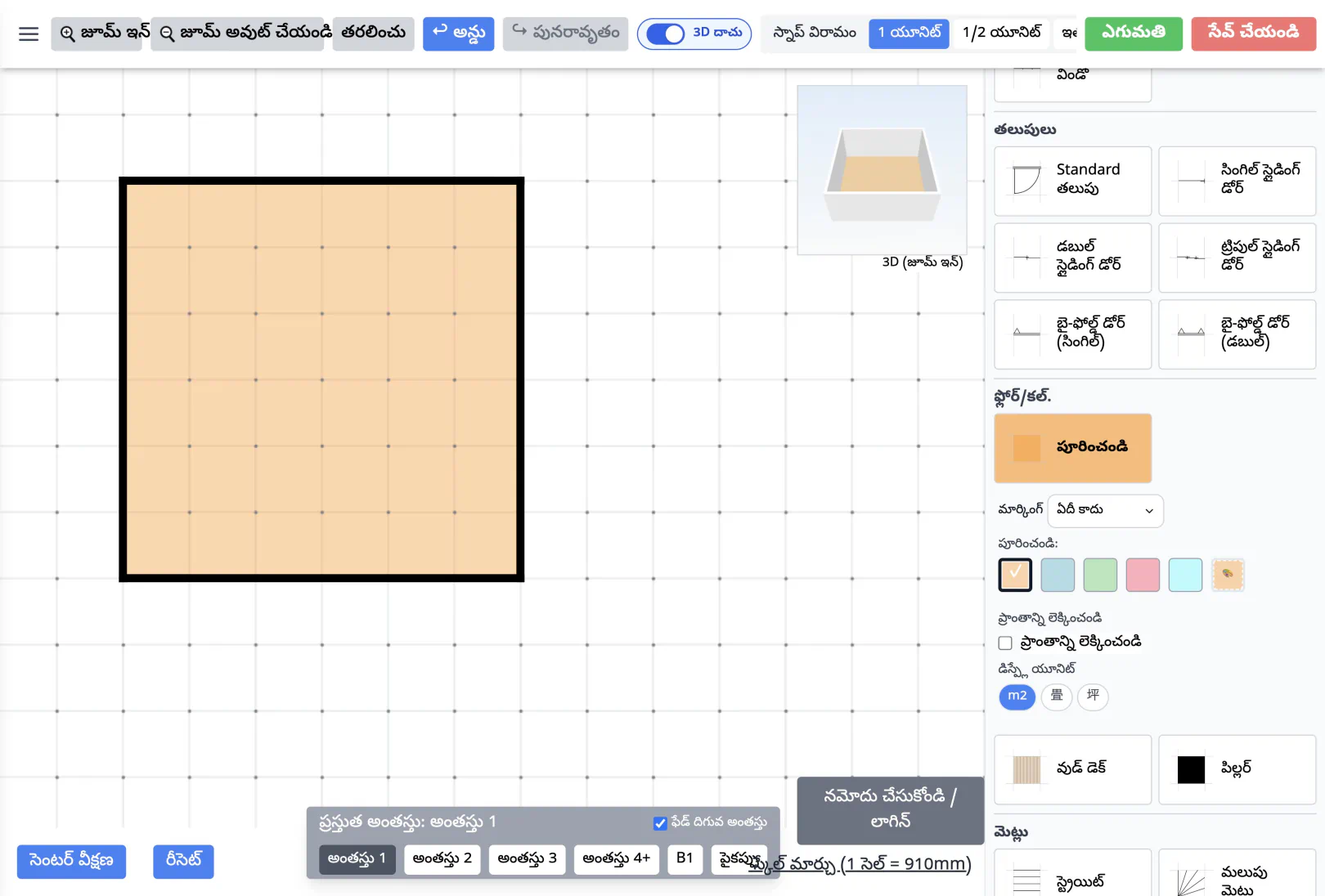
1నేల రకం/రంగును ఎంచుకోండి
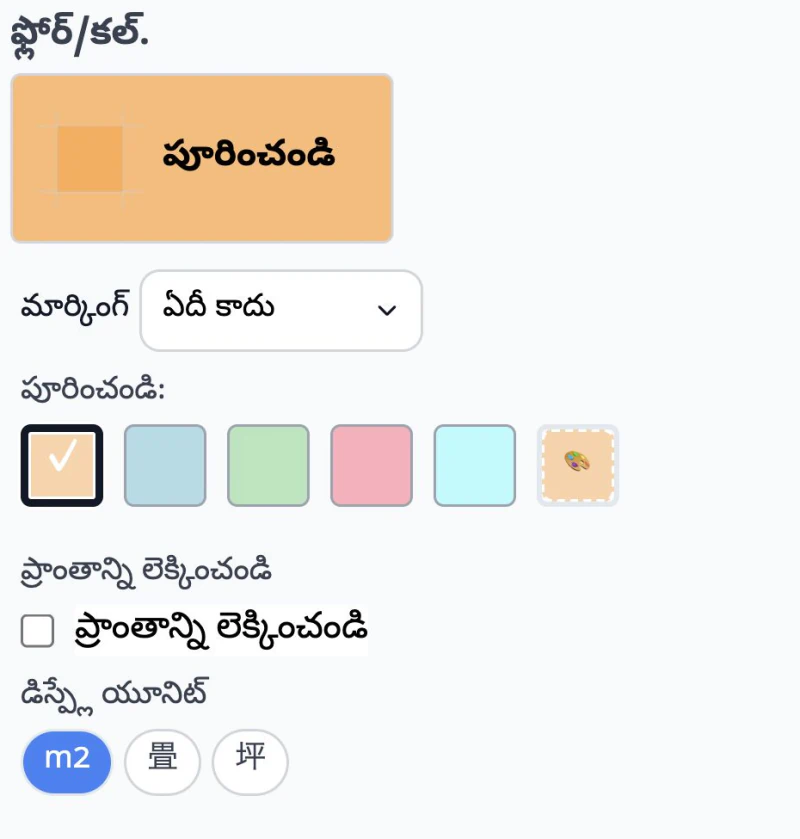
2శీర్షాల చుట్టూ ఒక అంతస్తును సృష్టించండి
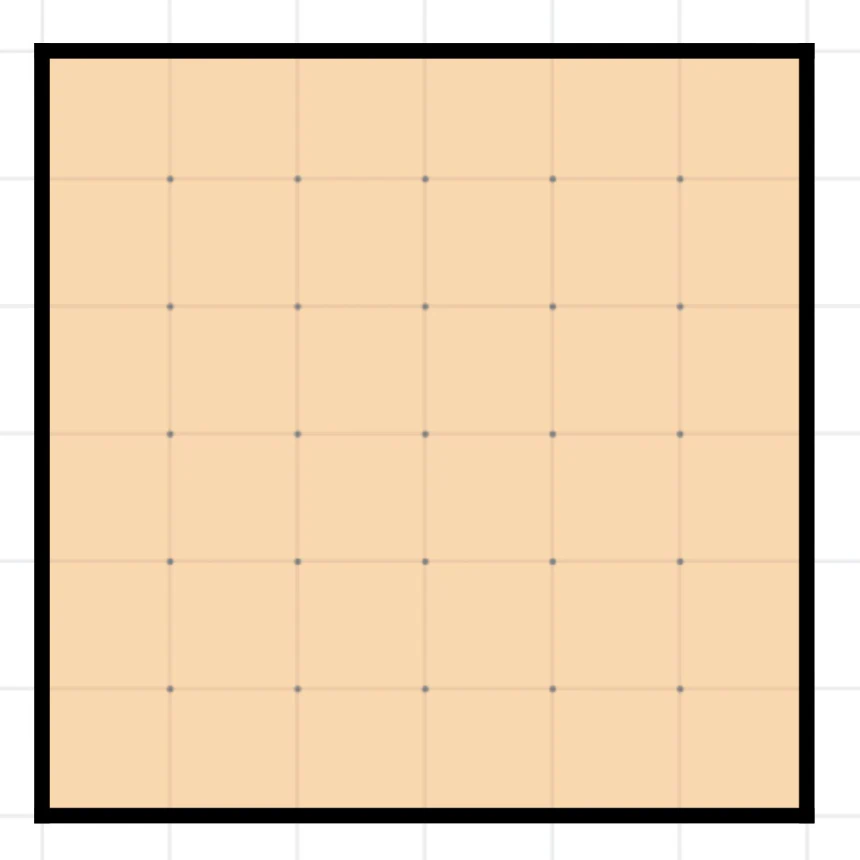
ఆపరేషన్ ప్రాంతాన్ని విస్తరించండి
1నేల రకం/రంగును ఎంచుకోండి
2శీర్షాల చుట్టూ ఒక అంతస్తును సృష్టించండి

పూరించండి
గది చుట్టూ ఉన్న ప్రాంతాన్ని నింపుతుంది. మీరు "ఏదీ కాదు", "నిలువు", "క్షితిజసమాంతర" లేదా "లాటిస్" నుండి నమూనాను ఎంచుకోవచ్చు. మీరు వేర్వేరు రంగులను ఉపయోగించడం ద్వారా ప్రతి గది యొక్క ప్రయోజనాన్ని వేరు చేయవచ్చు.

చెక్క డెక్
దాని అవుట్లైన్ను జతచేసి ఒక చెక్క అవుట్డోర్ టెర్రస్ను గీయండి. చెక్క బోర్డుల దిశను చూపించడానికి నిలువు లేదా క్షితిజ సమాంతర నమూనాలను ఉపయోగించండి మరియు తలుపులు మరియు తోటకి సంబంధించి దాని స్థానాన్ని తనిఖీ చేయండి.

పిల్లర్
ప్రాంతం వారీగా నిలువు వరుస యొక్క సమతల ఆకారాన్ని పేర్కొనండి. మీకు రంగు మరియు ఎత్తు ఎంపిక ఉంది మరియు ఎత్తు కూడా 3Dలో ఎలా కనిపిస్తుందో ప్రభావితం చేస్తుంది. ఫ్లోర్ ప్లాన్లో పొడుచుకు వచ్చిన ప్రదేశం మరియు పరిమాణాన్ని తనిఖీ చేయండి.
నివసించే/భోజనం/వంటగది ప్రాంతాలు, బాత్రూమ్లు మరియు నిల్వ మొదలైన వాటి మధ్య తేడాను గుర్తించడానికి ఫ్లోర్కు రంగు-కోడింగ్ ఉపయోగపడుతుంది. మీకు ఏరియా టెక్స్ట్ అవసరం లేకపోతే, డ్రాయింగ్ చేయడానికి ముందు "ఏరియాను లెక్కించండి మరియు ప్రదర్శించండి"ని తీసివేయండి. శీర్షాల మీదుగా దూకడం లేదా పంక్తులు కలిసే క్రమంలో వాటిని జతచేయడం కాకుండా, అవి చుట్టుకొలత చుట్టూ వెళ్లే క్రమాన్ని పేర్కొనండి.
నిలువు వరుసలు విమానంలో ప్రోట్రూషన్లను సూచిస్తాయి మరియు ఎత్తులు 1మీ, 2.4మీ మరియు 3మీ. 3Dలో నిర్ధారించాల్సిన డ్రాయింగ్ల కోసం, ప్రయోజనం ప్రకారం ఎత్తు కూడా ఎంపిక చేయబడుతుంది.
మెట్లను గీయండి: ప్రాంతం, దశల దిశ మరియు సహాయక పంక్తులను నిర్ణయించండి
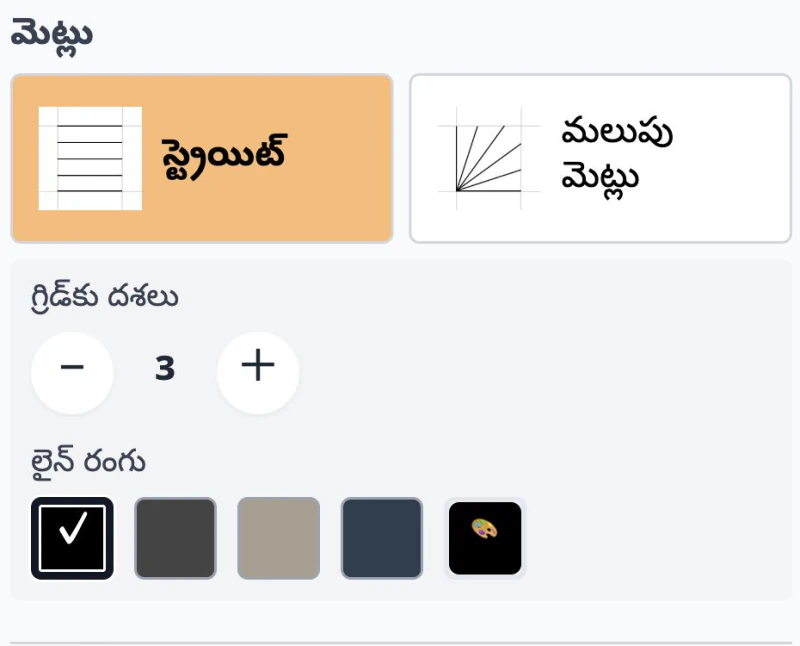
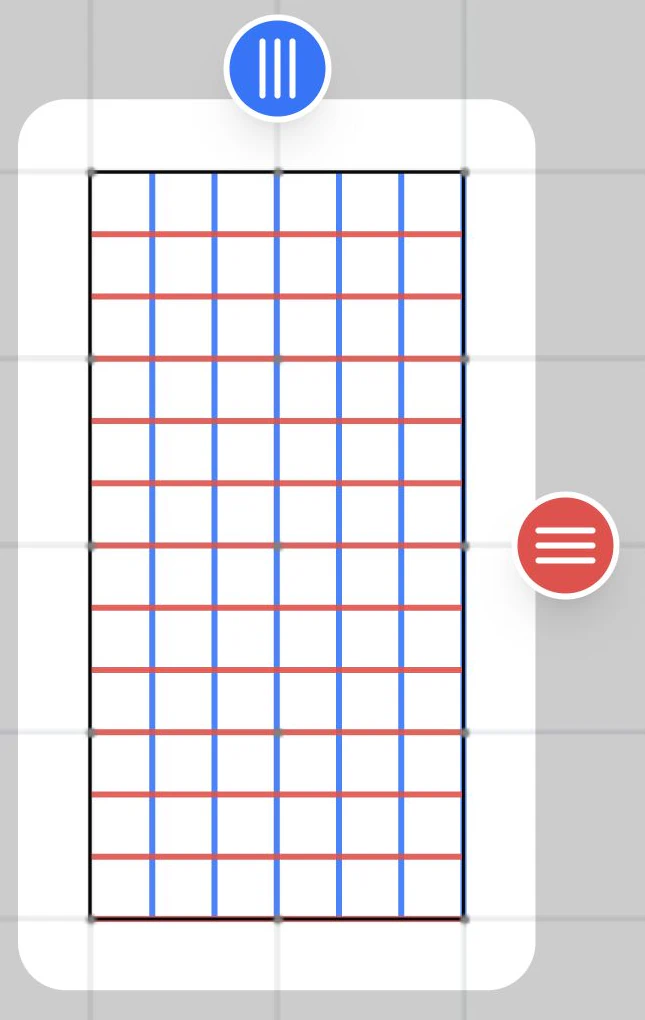
- నేరుగా రకం లేదా తిరిగే రకాన్ని ఎంచుకోండి మరియు "ప్రతి స్కేల్కు దశల సంఖ్య" మరియు రంగును సెట్ చేయండి.
- దీర్ఘచతురస్రం యొక్క నాలుగు మూలలను మీరు మెట్లు క్రమంలో ఎంచుకోవాలి, ఆపై మొదటి పాయింట్కి తిరిగి వెళ్లి దాన్ని మూసివేయండి.
- ప్రదర్శించబడిన అభ్యర్థుల నుండి దశల దిశ మరియు భ్రమణ దిశను ఎంచుకోండి.
- సహాయక పంక్తి సెట్టింగ్లు ప్రదర్శించబడినప్పుడు, దిశ మరియు బాణాన్ని తనిఖీ చేసి, "డ్రా" లేదా "డ్రా చేయవద్దు" ఎంచుకోండి.
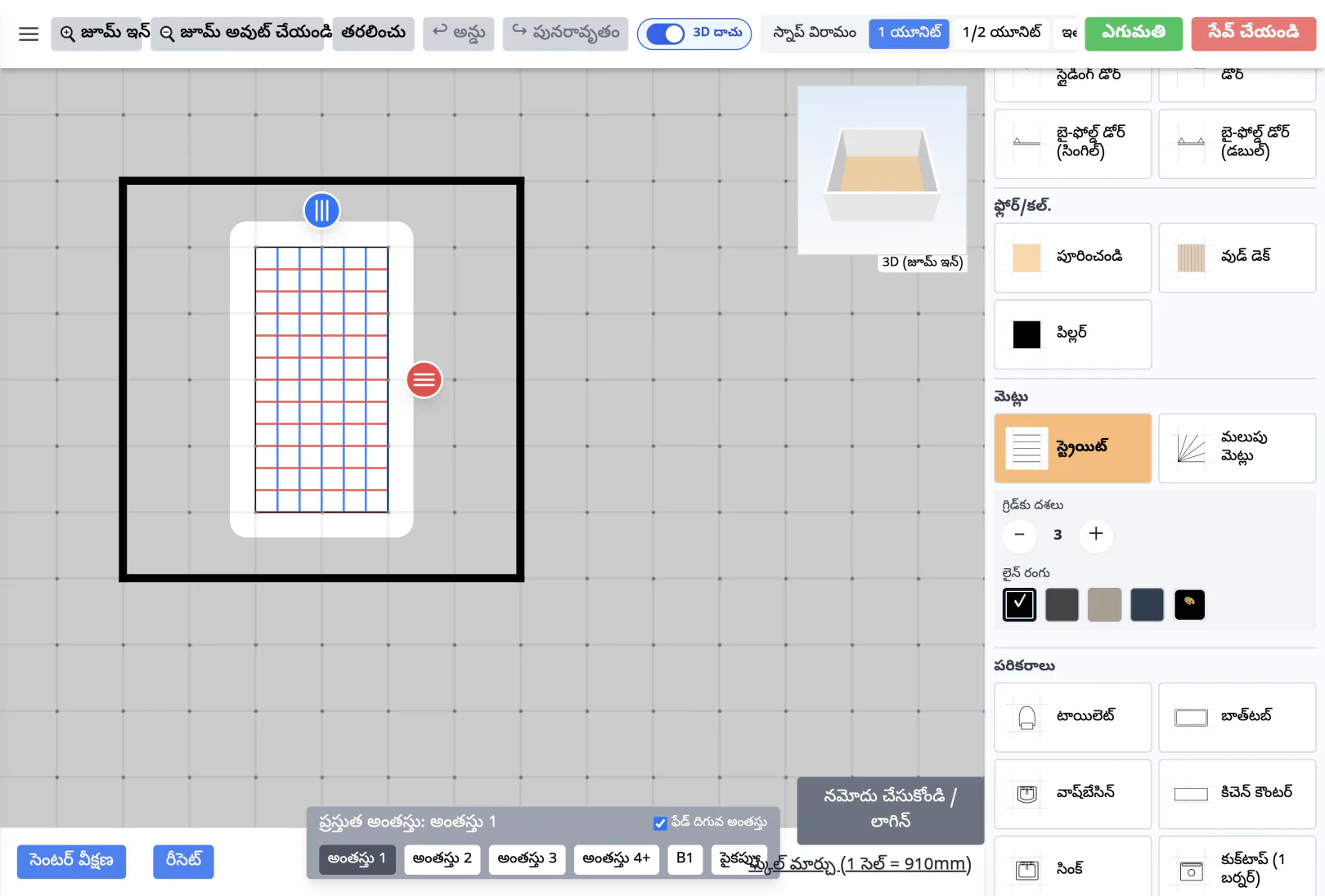
1మెట్ల రకాన్ని ఎంచుకోండి
2దశల దిశను ఎంచుకోండి
ఆపరేషన్ ప్రాంతాన్ని విస్తరించండి
1మెట్ల రకాన్ని ఎంచుకోండి
2దశల దిశను ఎంచుకోండి
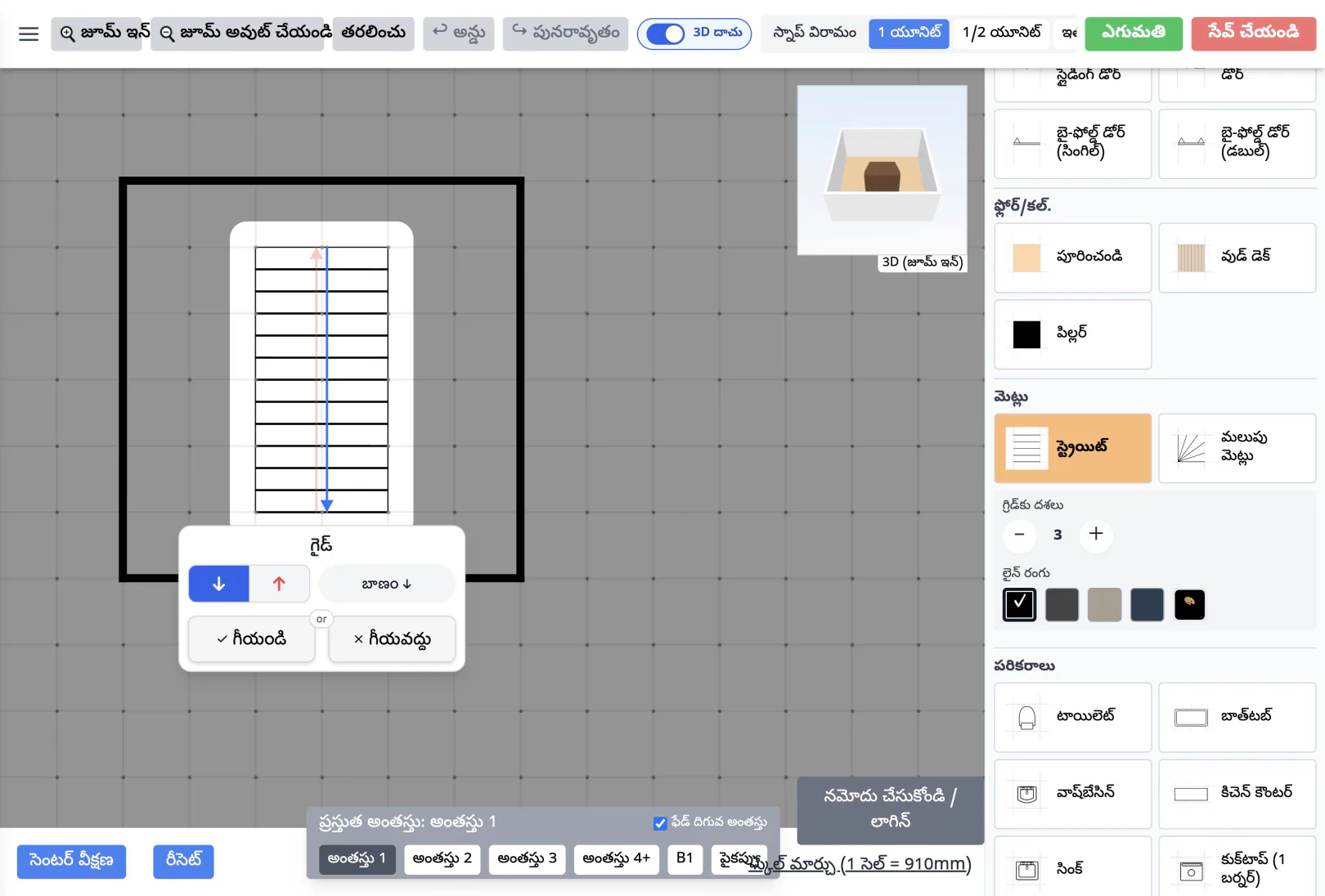
1సహాయక పంక్తులు మరియు బాణాలను సెట్ చేస్తోంది
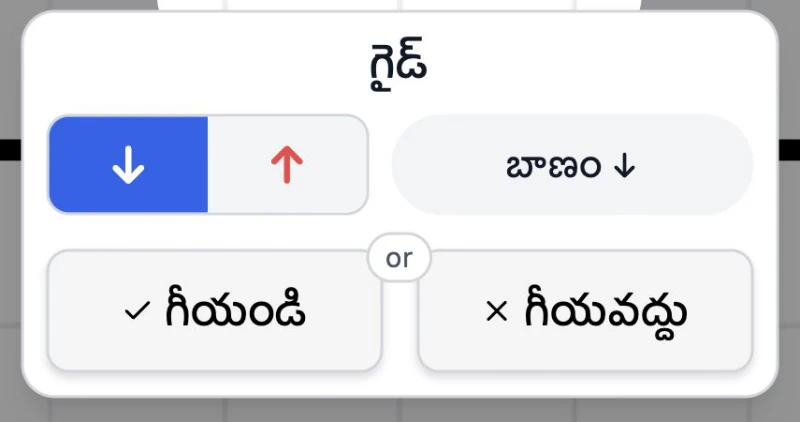
2మెట్ల దిశను తనిఖీ చేయండి
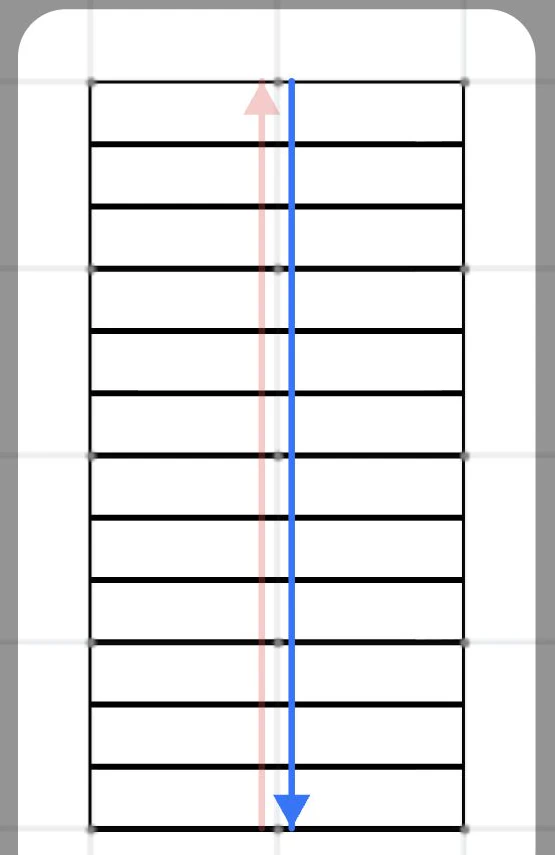
ఆపరేషన్ ప్రాంతాన్ని విస్తరించండి
1సహాయక పంక్తులు మరియు బాణాలను సెట్ చేస్తోంది
2మెట్ల దిశను తనిఖీ చేయండి

స్ట్రెయిట్
దీర్ఘచతురస్రాకార ప్రాంతంలో సమాంతర దశలను గీయండి. "ప్రతి స్కేల్కు దశల సంఖ్య" సెట్ చేసి, ప్రాంతాన్ని మూసివేసి, ఆపై దశ దిశ, సహాయక పంక్తి మరియు బాణాన్ని ఎంచుకోండి.

మలుపు మెట్లు
ఇది చుట్టూ తిరిగేటప్పుడు పైకి వెళ్లే మెట్ల యొక్క ఫ్లాట్ ప్రాతినిధ్యం. దీర్ఘచతురస్రాకార ప్రాంతాన్ని మూసివేసి, సమీక్షించి, కనిపించే సాధ్యమైన మలుపు దిశను ఎంచుకోండి. స్టెప్ కేటాయింపు సరళ రకానికి భిన్నంగా ఉంటుంది.
ఇక్కడ సెట్ చేయబడినది డ్రాయింగ్లోని మెట్ల ప్రాతినిధ్యం. మీరు ఎగువ మరియు దిగువ అంతస్తులను గీయాలనుకుంటే, స్థాయిల మధ్య మారండి మరియు స్థానాలు అనుగుణంగా ఉన్నాయో లేదో చూడండి. దశల సంఖ్య మరియు ఓరియంటేషన్ యొక్క రూపాన్ని మాత్రమే వాస్తవానికి ఇన్స్టాల్ చేయగల మెట్ల యొక్క స్పెసిఫికేషన్లను నిర్ణయించదు.
బాత్రూమ్ మరియు వంటగది పరికరాలు, టాటామీ మ్యాట్లు మరియు దిక్సూచిని జోడించండి
కుడి వైపున ఉన్న "పరికరాలు" ద్వారా స్క్రోల్ చేయండి మరియు మీకు అవసరమైన అంశాన్ని ఎంచుకోండి. దాన్ని జోడించిన తర్వాత, దాన్ని డ్రాయింగ్పైకి లాగి, సవరణ మెనుని తెరవడానికి దాన్ని క్లిక్ చేయండి. మీరు వంటగది కౌంటర్లు, స్నానపు తొట్టెలు మొదలైన వాటి కోసం భ్రమణాన్ని మరియు సమాంతర మరియు నిలువు పరిమాణాలను సర్దుబాటు చేయవచ్చు. ప్రదర్శించబడే చర్యలు అంశం రకాన్ని బట్టి ఉంటాయి.
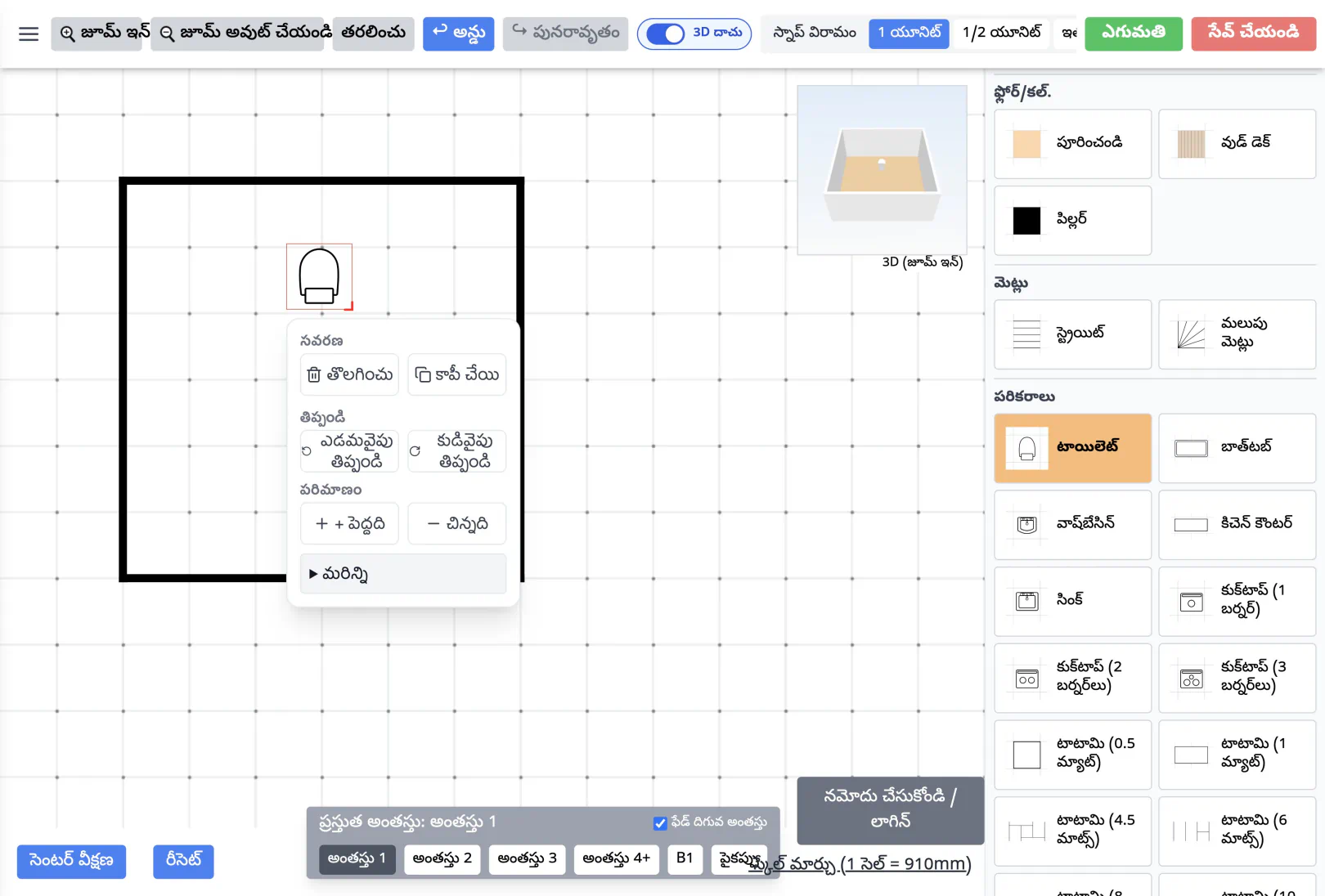
1టాయిలెట్ ఎంచుకోండి మరియు జోడించండి
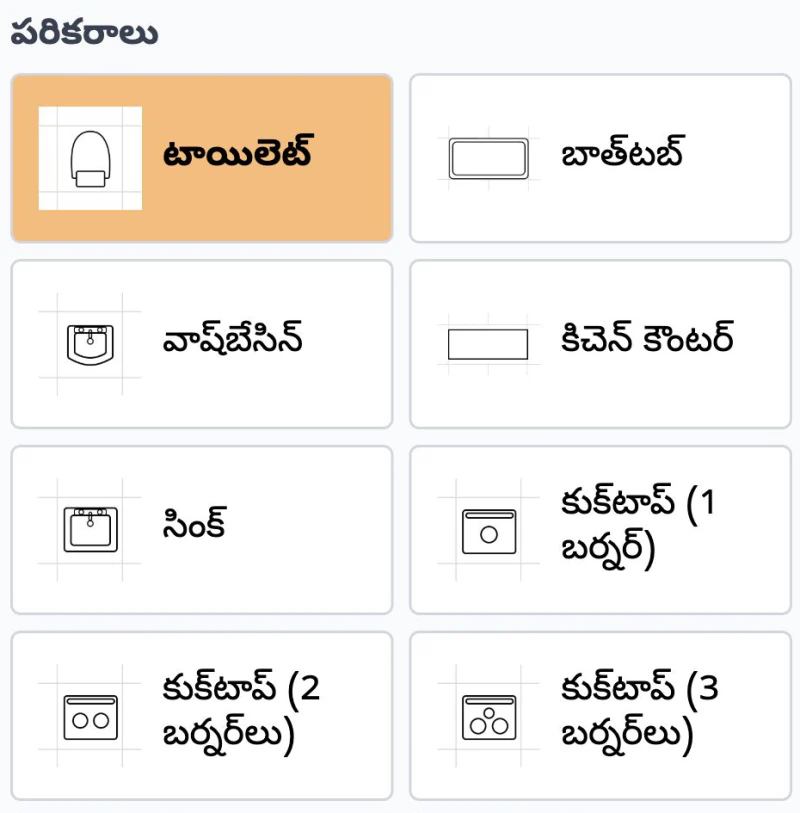
2ప్లేస్మెంట్/పరిమాణాన్ని సర్దుబాటు చేయండి
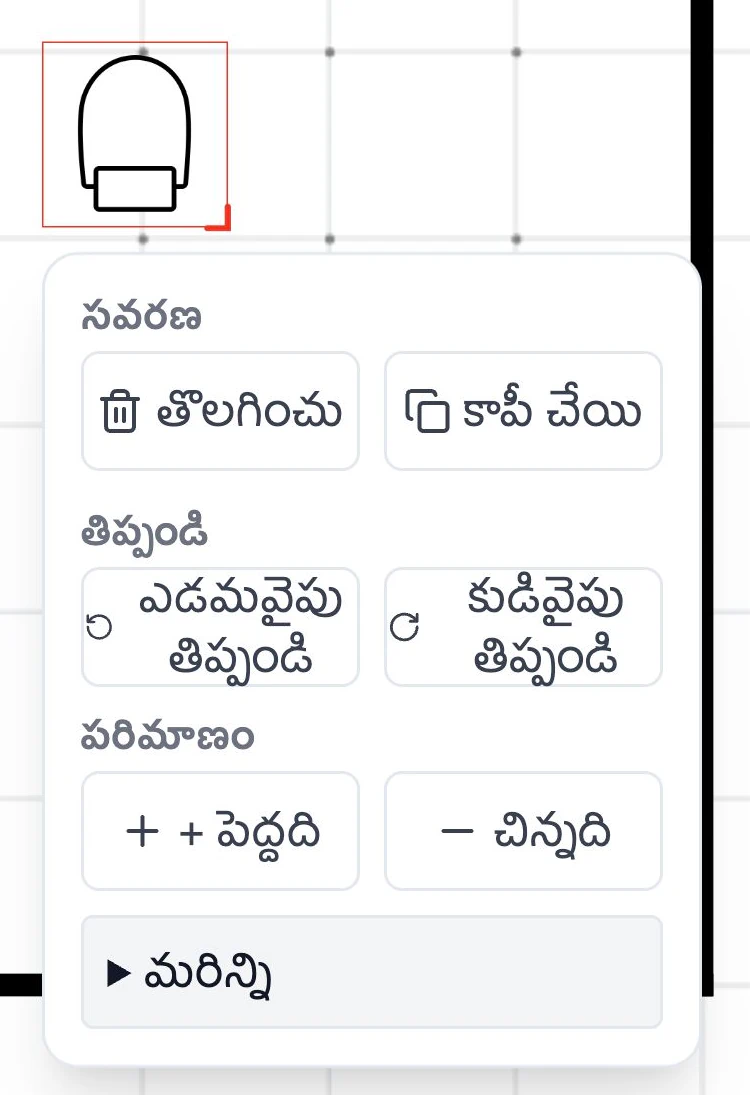
ఆపరేషన్ ప్రాంతాన్ని విస్తరించండి
1టాయిలెట్ ఎంచుకోండి మరియు జోడించండి
2ప్లేస్మెంట్/పరిమాణాన్ని సర్దుబాటు చేయండి
కౌంటర్, సింక్ మరియు స్టవ్ నుండి వంటగదిని నిర్మించండి
కిచెన్ కౌంటర్ ఉంచండి మరియు దాని పరిమాణం మరియు భ్రమణాన్ని సర్దుబాటు చేయండి. సింక్ మరియు స్టవ్ వేసి, ఆపై వాటిని కౌంటర్పైకి తరలించండి. అవి ప్రత్యేక వస్తువులు, కాబట్టి కౌంటర్ను కదిలించిన లేదా తిప్పిన తర్వాత, సింక్ మరియు స్టవ్ ఇప్పటికీ దానితో సమలేఖనం చేయబడిందో లేదో తనిఖీ చేయండి.

టాయిలెట్
టాయిలెట్ చిహ్నాన్ని ఉంచండి. నిలబడి మరియు కూర్చోవడానికి మరియు తలుపు తెరవడానికి మరియు మూసివేయడానికి మీ ముందు గదిని వదిలి, గోడ వైపు మీ వెనుకకు తిరగండి.

బాత్టబ్
బాత్టబ్ యొక్క రూపురేఖలను ఉంచండి. వాషింగ్ ఏరియా మరియు బాత్రూమ్ తలుపు కోసం ప్రత్యేక స్థలం అసలు వెడల్పు మరియు లోతు ప్రకారం పక్కన పెట్టబడుతుంది.

వాష్బేసిన్
సింక్ ఉంచండి. గోడకు వ్యతిరేకంగా మిమ్మల్ని మీరు సమలేఖనం చేసుకోండి మరియు దాని ముందు ఎక్కడ నిలబడాలో మరియు నిల్వ తలుపును ఎక్కడ తెరవాలో తనిఖీ చేయండి.

కిచెన్ కౌంటర్
కౌంటర్ బేస్ ఉంచండి. వెడల్పు మరియు లోతును సర్దుబాటు చేయడం మరియు సింక్ మరియు స్టవ్ను పేర్చడం ద్వారా మీరు మీ వంటగది యొక్క కూర్పును వ్యక్తీకరించవచ్చు.

సింక్
సింక్ భాగాన్ని స్వతంత్రంగా ఉంచవచ్చు. వాటిని కిచెన్ కౌంటర్లో పేర్చండి, వాటికి మరియు స్టవ్కు మధ్య పని స్థలాన్ని వదిలివేయండి.

కుక్టాప్ (1 బర్నర్)
సింగిల్ బర్నర్ స్టవ్ చిహ్నం. అసలు ఉపకరణానికి సరిపోయే బర్నర్ కౌంట్ను ఎంచుకోండి, ఆపై చిహ్నాన్ని వంటగది కౌంటర్లో ఉంచండి.

కుక్టాప్ (2 బర్నర్లు)
ఈ గుర్తు రెండు వంట జోన్లతో కూడిన స్టవ్ను సూచిస్తుంది. మీరు ఇన్స్టాల్ చేయాలనుకుంటున్న ఉపకరణానికి సరిపోయేలా దాని వెడల్పు మరియు లోతును సర్దుబాటు చేయండి.

కుక్టాప్ (3 బర్నర్లు)
3-బర్నర్ స్టవ్ కోసం చిహ్నం. మీరు సింక్ చేసినట్లుగా వంటగది కౌంటర్పై పేర్చండి మరియు చుట్టుపక్కల పని ఉపరితలంతో దాని ప్లేస్మెంట్ను తనిఖీ చేయండి.

టాటామి (0.5 మ్యాట్)
ఇది అర్ధ-టాటామి చిహ్నం. ఇది చతురస్రాకారపు టాటామీ మ్యాట్ల కలయిక లేదా టాటామి మూలలో కొంత భాగాన్ని సూచిస్తుంది.

టాటామి (1 మ్యాట్)
ఒక దీర్ఘచతురస్రాకార టాటామీ చాప. పదేపదే తిరిగేటప్పుడు మరియు వస్తువులను అమర్చినప్పుడు మరియు వ్యక్తిగత వేయడం పద్ధతులను పరిగణనలోకి తీసుకున్నప్పుడు ఉపయోగించబడుతుంది.

టాటామి (4.5 మాట్స్)
ఇది 4.5 టాటామీ మ్యాట్లను ఎలా వేయాలో సంగ్రహించే చిహ్నం. మీరు మీ జపనీస్ గది యొక్క కూర్పును ఒక్కొక్కటిగా ఉంచాల్సిన అవసరం లేకుండా చూపవచ్చు.

టాటామి (6 మాట్స్)
6 టాటామీ మ్యాట్లను కలిపి ఉంచండి. అసలు పరిమాణంతో బాహ్య ఆకృతిని సరిపోల్చండి మరియు గోడలు మరియు తలుపుల కోసం విడిగా అల్మారాలు మరియు ప్రవేశాల స్థానాలను గీయండి.

టాటామి (8 మాట్స్)
ఇది 8 టాటామీ మ్యాట్ల లేఅవుట్ను సంగ్రహించే చిహ్నం. ఇది గది పొడవు మరియు వెడల్పుతో సరిపోలుతుందో లేదో తనిఖీ చేయండి, ఆపై దాని స్థానం మరియు పరిమాణాన్ని సర్దుబాటు చేయండి.

టాటామి (10 మాట్స్)
ఇది 10 టాటామీ మ్యాట్ల అమరికను సంగ్రహించే చిహ్నం. టాటామి పేరు ప్రాంతం యొక్క స్వయంచాలక కొలత ఫలితం కాదు. డైమెన్షన్ లైన్లు మరియు ఏరియా లెక్కల ద్వారా కూడా అవసరమైన స్థలాన్ని నిర్ధారించవచ్చు.

కంపాస్
దిశను సూచించే చిహ్నం. ఉత్తర దిశతో సమలేఖనం చేయడానికి దాన్ని తిప్పండి మరియు డ్రాయింగ్ యొక్క అంచులో ఉంచండి. స్క్రీన్ పైభాగం స్వయంచాలకంగా ఉత్తరంగా మారదు.
టాటామీ మ్యాట్ల పరిమాణం ప్రాంతం మరియు ఉత్పత్తిని బట్టి మారుతూ ఉంటుంది. కేవలం "6 టాటామి" ఐటెమ్లను ఉంచడం వలన అసలు 6 టాటామీ గది యొక్క కొలతలు పునఃసృష్టించబడవు. అసలు పొడవు మరియు వెడల్పును తనిఖీ చేయండి మరియు సర్దుబాటు చేయండి.
ఫర్నిచర్, ఉపకరణాలు, వ్యక్తులు, జంతువులు మరియు వాహనాలను ఉంచండి
- మీరు "ఫర్నిచర్/లివింగ్ థింగ్స్" నుండి ఉంచాలనుకుంటున్న వస్తువును ఎంచుకోండి.
- జోడించిన అంశాన్ని కావలసిన స్థానానికి లాగండి.
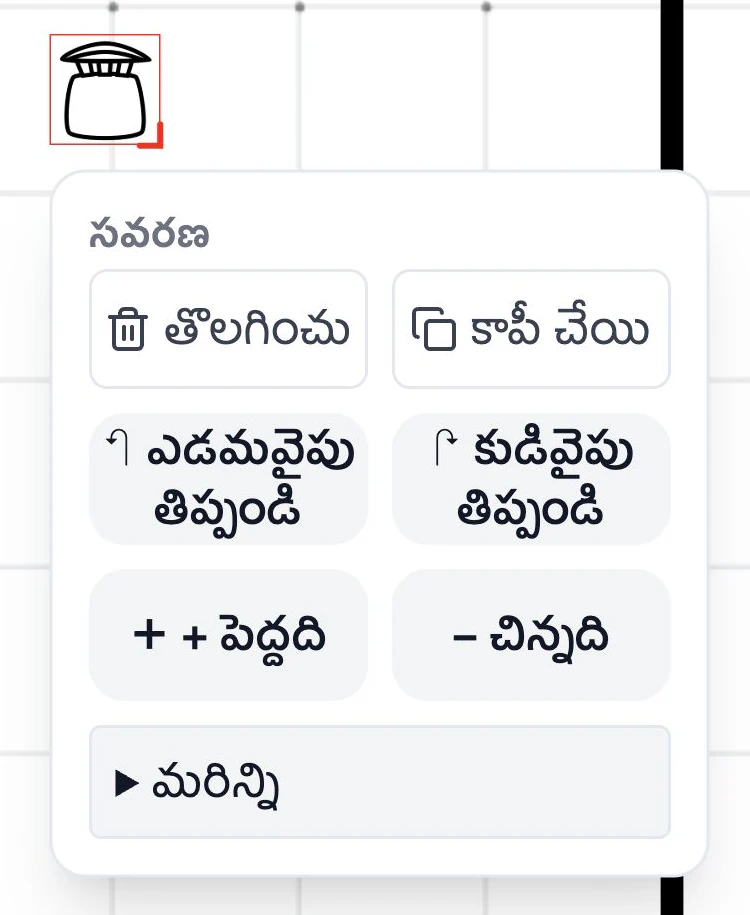
- ఐటెమ్పై క్లిక్ చేసి, కనిపించే రొటేషన్/రీసైజ్ ఆపరేషన్లను ఉపయోగించండి.
- మీరు ఒకే అంశం యొక్క బహుళ కాపీలను ఉంచాలనుకుంటే, మీరు సవరణ మెను నుండి "కాపీ"ని కూడా ఉపయోగించవచ్చు.
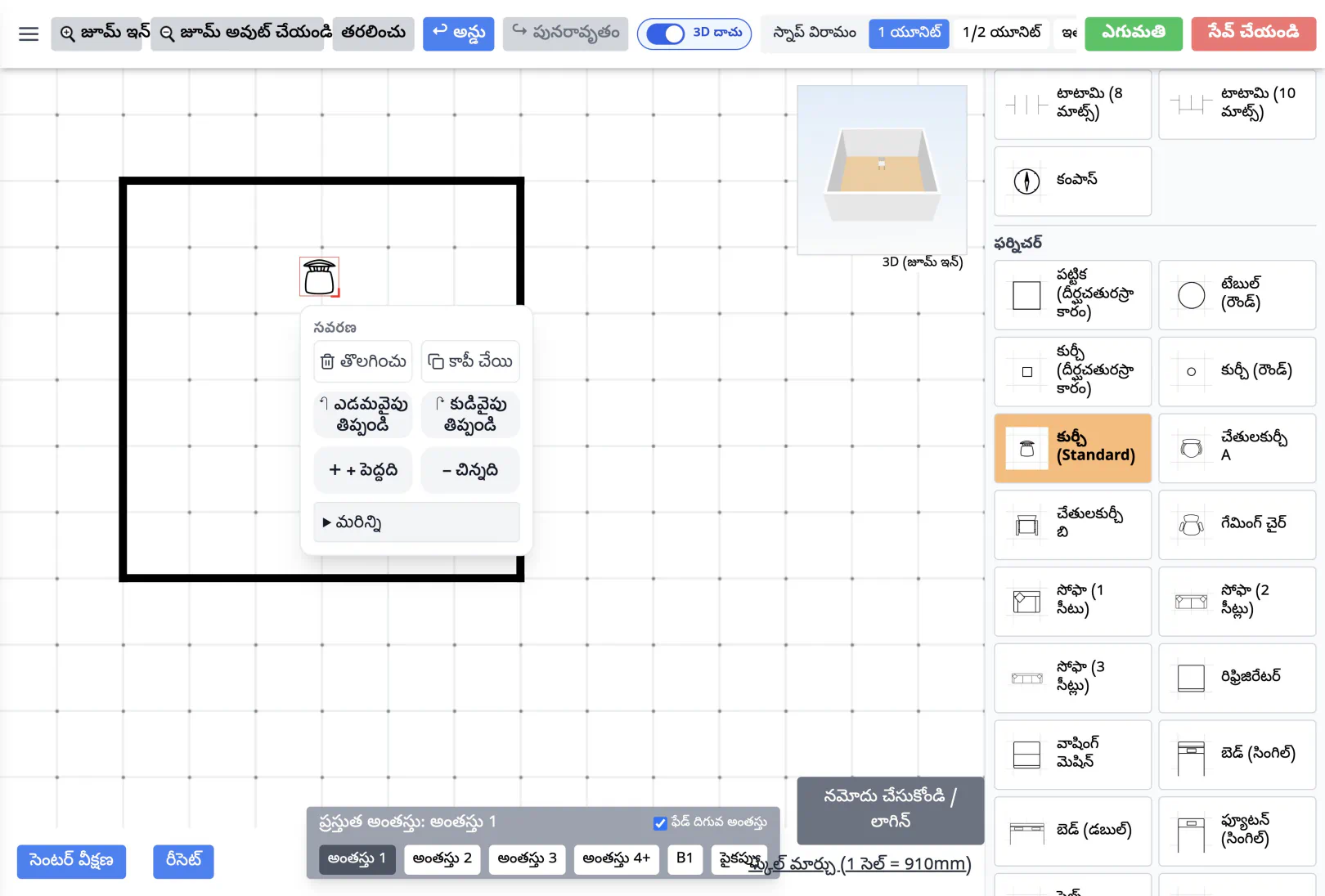
1కుర్చీని ఎంచుకోండి (ప్రామాణికం)
2దిశ మరియు పరిమాణాన్ని సర్దుబాటు చేయండి
ఆపరేషన్ ప్రాంతాన్ని విస్తరించండి
1కుర్చీని ఎంచుకోండి (ప్రామాణికం)
2దిశ మరియు పరిమాణాన్ని సర్దుబాటు చేయండి
ఫర్నిచర్ యొక్క ప్రారంభ పరిమాణం అసలు ఉత్పత్తి పరిమాణం అని భావించడం ముఖ్యం. ఉత్పత్తి యొక్క బాహ్య కొలతలకు వ్యతిరేకంగా వెడల్పు మరియు లోతు తనిఖీ చేయబడుతుంది. మెనులో "ఇతరులు (రంగు మార్పు మొదలైనవి)" కింద, మీరు ఎంచుకున్న అంశం కోసం అదనపు సెట్టింగ్లను చూడవచ్చు.

పట్టిక (దీర్ఘచతురస్రాకారం)
చతురస్రాకార పట్టికను ఉంచండి. వెడల్పు మరియు లోతును సర్దుబాటు చేయండి మరియు కుర్చీని ఎక్కడ లాగాలనే దానితో సహా పరిసర స్థలాన్ని తనిఖీ చేయండి.

టేబుల్ (రౌండ్)
రౌండ్ టేబుల్ గుర్తు. మీరు వ్యాసం మరియు పరిసర నడవలను తనిఖీ చేయవచ్చు మరియు ప్లేస్మెంట్లోని వ్యత్యాసాన్ని చదరపు పట్టికతో పోల్చవచ్చు.

కుర్చీ (దీర్ఘచతురస్రాకారం)
క్లుప్తంగా చదరపు సీటును సూచిస్తుంది. డైనింగ్ సీట్ల సంఖ్య మరియు టేబుల్ల మధ్య దూరాన్ని పరిగణనలోకి తీసుకున్నప్పుడు దీన్ని ఉపయోగించండి.

కుర్చీ (రౌండ్)
ఈ గుర్తు గుండ్రని కుర్చీ సీటును సూచిస్తుంది. ఫర్నిచర్ లేఅవుట్ను ప్లాన్ చేసేటప్పుడు దాని పరిమాణాన్ని అసలు కుర్చీకి సర్దుబాటు చేయండి.

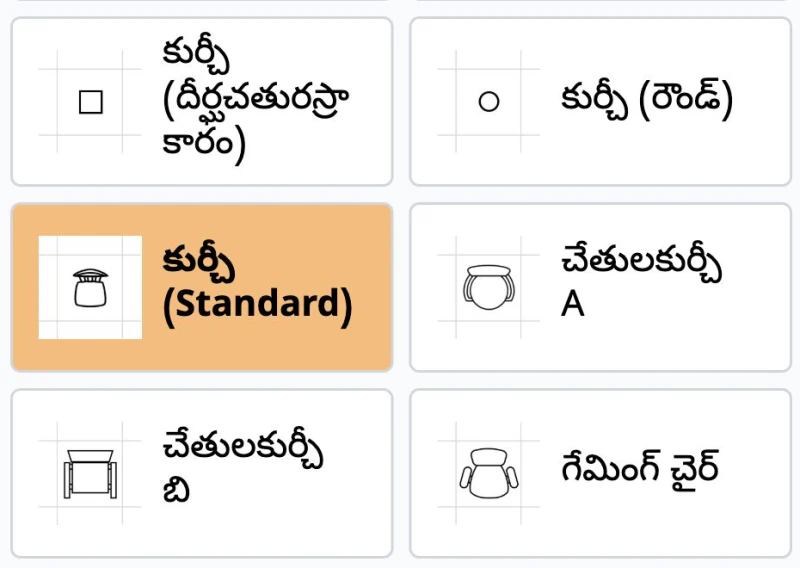
కుర్చీ (Standard)
బ్యాక్రెస్ట్ ఉన్న కుర్చీకి చిహ్నం. మీరు టేబుల్ లేదా డెస్క్ వైపు కూర్చున్న వైపుకు ఎదురుగా, వెనుకకు లాగడానికి గదిని వదిలివేయండి.

చేతులకుర్చీ A
ఇది ఆర్మ్రెస్ట్లతో కూడిన మొదటి రకం కుర్చీ. ఆర్మ్రెస్ట్లతో సహా వెడల్పు ఆధారంగా ప్రక్కనే ఉన్న కుర్చీల మధ్య దూరాన్ని సర్దుబాటు చేయండి.

చేతులకుర్చీ బి
ఆర్మ్చైర్ A. చిహ్నాన్ని ఎంచుకుని, దాని పరిమాణాన్ని అసలు కుర్చీకి సరిపోయేలా సర్దుబాటు చేయండి.

గేమింగ్ చైర్
గేమింగ్ కుర్చీ చిహ్నం. డెస్క్కి సంబంధించిన స్థానానికి అదనంగా, బ్యాక్రెస్ట్ ముడుచుకున్నప్పుడు అవసరమైన స్థలాన్ని పరిగణించండి.

సోఫా (1 సీటు)
ఇది వన్-సీటర్ సోఫా. బ్యాక్రెస్ట్ మరియు మీరు కూర్చున్న వైపును తనిఖీ చేయండి, ఆపై టేబుల్ లేదా టీవీకి ఎదురుగా తిప్పండి.

సోఫా (2 సీట్లు)
ఇది రెండు-సీట్ల సోఫా. వెడల్పు మరియు లోతును వాస్తవ పరిమాణానికి సర్దుబాటు చేయండి మరియు మీరు ముందు పట్టికను ఉంచినట్లయితే, ప్రవేశం మరియు నిష్క్రమణ కోసం తగినంత స్థలాన్ని వదిలివేయండి.

సోఫా (3 సీట్లు)
ఇది 3-సీటర్ సోఫా. ఇది గోడ వెంట సరిపోతుందని మాత్రమే తనిఖీ చేయండి, కానీ అది ప్రవేశ ద్వారం నుండి ప్రవాహాన్ని నిరోధించదు.

రిఫ్రిజిరేటర్
రిఫ్రిజిరేటర్ స్థానాన్ని సూచిస్తుంది. ఉత్పత్తి యొక్క కొలతలు మాత్రమే కాకుండా, తలుపు తెరవడానికి వేడి వెదజల్లడం మరియు గది కోసం ఖాళీలను కూడా తనిఖీ చేయండి.

వాషింగ్ మెషిన్
వాషింగ్ మెషీన్ను ఉంచండి. జలనిరోధిత పాన్, నీటి సరఫరా మరియు పారుదల యొక్క స్థానాన్ని తనిఖీ చేయండి మరియు మీరు లాండ్రీని ఉంచడానికి మరియు తీయడానికి మూత లేదా తలుపును ఎక్కడ తెరవవచ్చు.

బెడ్ (సింగిల్)
సింగిల్ బెడ్. mattress కాకుండా ఫ్రేమ్ను చేర్చడానికి బయటి కొలతలు సరిపోల్చండి మరియు లేవడానికి, లేవడానికి మరియు మంచం చేయడానికి ఒక మార్గాన్ని వదిలివేయండి.

బెడ్ (డబుల్)
ఇది డబుల్ బెడ్. దీన్ని రెండు వైపుల నుండి ఉపయోగించాలా లేదా గోడకు వ్యతిరేకంగా ఉంచాలా అని పరిగణించండి మరియు నిల్వ తలుపుతో ఢీకొనని చోట ఉంచండి.

ఫ్యూటన్ (సింగిల్)
ఫ్యూటాన్ వేయబడినట్లుగా చూపిస్తుంది. పగటిపూట చక్కదిద్దబడిన గదులలో కూడా, పడుకునేటప్పుడు మీకు స్పష్టమైన మార్గం ఉందో లేదో తనిఖీ చేయవచ్చు.

షెల్ఫ్ (చదరపు)
నిల్వ షెల్ఫ్ ఉంచండి. ముందు తలుపులు, సొరుగులు మరియు వస్తువులను బయటకు తీయడానికి స్థలాలను నిర్ధారించడానికి వెడల్పు మరియు లోతును సర్దుబాటు చేయండి.

టీవీ
TV యొక్క స్థానం మరియు విన్యాసాన్ని సూచిస్తుంది. సోఫా నుండి విన్యాసాన్ని మరియు విండోతో సంబంధాన్ని తనిఖీ చేయండి మరియు అవసరమైతే, TV స్టాండ్ యొక్క రూపురేఖలను విడిగా గీయండి.

వ్యక్తి (పెద్దలు)
వ్యక్తి యొక్క చిహ్నాన్ని ఉంచండి మరియు దానిని ఎక్కడ ఉపయోగించాలో మరియు దాని అమరిక యొక్క చిత్రాన్ని చూపండి. చిహ్నం నుండి మాత్రమే నడవ వెడల్పు లేదా ఆపరేషన్ కోసం అవసరమైన కొలతలు గుర్తించడం సాధ్యం కాదు.

కుక్క
ఈ గుర్తు కుక్క ఎక్కడ ఉందో మరియు పెంపుడు జంతువు ప్రసరణ మార్గాన్ని వివరిస్తుంది. బోనులు మరియు పడకలు వంటి వాస్తవ పరికరాల కొలతలు విడిగా నిర్ధారించబడతాయి.

వాటర్ డిస్పెన్సర్
ప్రధాన యూనిట్ యొక్క ఇన్స్టాలేషన్ స్థానాన్ని సూచిస్తుంది. బాటిల్ మార్పిడి మరియు నీటి సరఫరా కార్యకలాపాల కోసం వెడల్పు, లోతు మరియు స్థలాన్ని సురక్షితం చేయండి.

ఎయిర్ కండీషనర్
ఇండోర్ యూనిట్ యొక్క స్థానం మరియు విన్యాసాన్ని సూచిస్తుంది. ఇన్స్టాలేషన్ ఎత్తును ఫ్లోర్ ప్లాన్ నుండి మాత్రమే తెలియజేయడం కష్టం, కాబట్టి అవసరమైతే మేము దానిని టెక్స్ట్తో భర్తీ చేస్తాము.

ఏసీ బయటి యూనిట్
ఎయిర్ కండీషనర్ యొక్క అవుట్డోర్ యూనిట్ను ఉంచండి. ప్రధాన శరీరం యొక్క బాహ్య ఆకృతికి అదనంగా, మేము ఉత్పత్తి పరిస్థితులకు అనుగుణంగా వెంటిలేషన్ మరియు తనిఖీ కోసం అంచులను తనిఖీ చేస్తాము.

పిల్లి
ఈ గుర్తు పిల్లి ఎక్కడ ఉందో సూచిస్తుంది. ఫర్నిచర్తో అమరిక మరియు స్థానాన్ని పంచుకునేటప్పుడు ఇది ఉపయోగించబడుతుంది మరియు అవసరమైన సామాగ్రి ప్రత్యేకంగా చూపబడుతుంది.

చెట్టు A
మొక్కలు ఉంచండి. కుండలు మరియు కొమ్మలు మరియు ఆకుల వ్యాప్తిని పరిగణించండి, తద్వారా అవి ఇండోర్ నడక మార్గాలు లేదా బహిరంగ ప్రవేశ ద్వారాలను అతివ్యాప్తి చేయవు.

కారు (సెడాన్)
పార్కింగ్ స్థానాన్ని పరిగణనలోకి తీసుకోవడానికి ఉపయోగించబడుతుంది. అసలు వాహనం యొక్క మొత్తం పొడవు మరియు వెడల్పుపై ఆధారపడి, వాహనంలోనికి మరియు బయటికి రావడానికి అవసరమైన స్థలం కూడా విడిగా భద్రపరచబడుతుంది.

మోటార్ సైకిల్
మోటార్సైకిల్ పార్కింగ్ స్థానాన్ని చూపుతుంది. హ్యాండిల్బార్లకు, ఎక్కేందుకు మరియు దిగడానికి మరియు మోటార్సైకిల్ను అలాగే వాహనం కూడా నెట్టడానికి స్థలాన్ని అనుమతించండి.

సైకిల్
సైకిల్ పార్కింగ్ స్థానాన్ని సూచిస్తుంది. మీరు అనేక యూనిట్లను వరుసలో ఉంచినట్లయితే, హ్యాండిల్స్ యొక్క అతివ్యాప్తిని మరియు వాటిని బయటకు తీయడానికి మార్గాన్ని తనిఖీ చేయండి.
దాన్ని ఉంచిన తర్వాత, అది ఎలా ఉపయోగించబడుతుందో ఊహించండి
మీరు కూర్చున్న సోఫా వైపు టేబుల్ లేదా టీవీకి ఎదురుగా ఉండాలి. ఇది కుర్చీని లాగడం, షెల్ఫ్ తెరవడం మరియు రిఫ్రిజిరేటర్ నుండి ఆహారాన్ని తీసుకోవడం వంటి చర్యలకు అవసరమైన స్థలాన్ని కూడా వదిలివేస్తుంది. ఫర్నీచర్ గది యొక్క రూపురేఖలకు సరిపోయేందున అది ఉపయోగించడానికి సౌకర్యవంతంగా ఉందో లేదో మీకు చెప్పదు.
గది పేరు/గమనికలను నమోదు చేయండి

+వచనం
గది పేరు, ప్రయోజనం మరియు గమనికలను జోడించండి. దాన్ని నమోదు చేయండి, సరే నొక్కండి మరియు డ్రాయింగ్లోని స్థానాన్ని సర్దుబాటు చేయండి. మీరు దానిని ఎంచుకున్న తర్వాత "సవరించు" క్లిక్ చేయడం ద్వారా వచనాన్ని సరిచేయవచ్చు.
- వచనాన్ని జోడించడానికి సాధనాన్ని ఎంచుకుని, ఆపై గది లేదా నిల్వ వంటి గది పేరును టైప్ చేయండి.
- దీన్ని "సరే"తో జోడించి, వచనాన్ని సులభంగా చదవగలిగే స్థానానికి లాగండి.
- టెక్స్ట్పై క్లిక్ చేసి, "సవరించు", "పెద్ద", "చిన్న" మొదలైన వాటిని ఉపయోగించి దాన్ని సర్దుబాటు చేయండి.
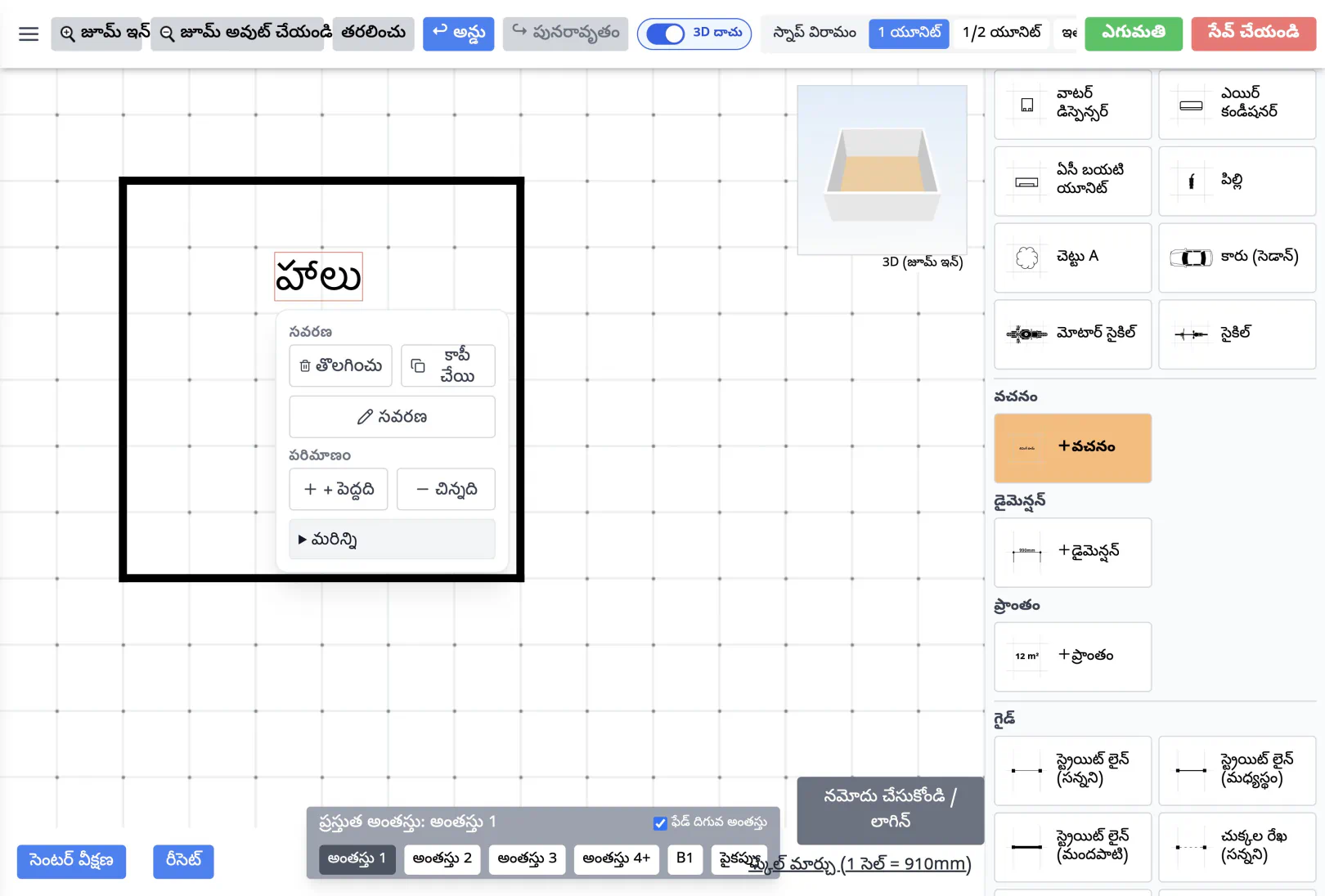
1వచనాన్ని జోడించండి
2వచన స్థానం మరియు పరిమాణాన్ని సర్దుబాటు చేయండి
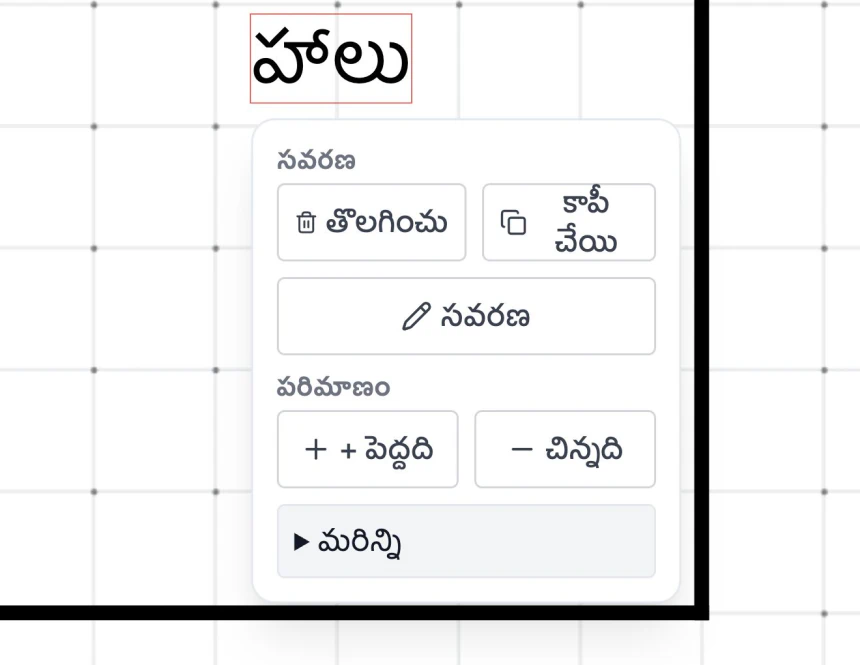
ఆపరేషన్ ప్రాంతాన్ని విస్తరించండి
1వచనాన్ని జోడించండి
2వచన స్థానం మరియు పరిమాణాన్ని సర్దుబాటు చేయండి
తదుపరి వచన సెట్టింగ్ల కోసం అదనపు శైలి ఎంపికలను తెరవండి. ధృవీకరించని కొలతలు లేదా విండో గుమ్మము ఎత్తు కోసం తాత్కాలిక వంటి గమనికలను జోడించండి: ... ఫ్లోర్ ప్లాన్ మాత్రమే చూపలేని సమాచారం కోసం mm.
డైమెన్షన్ లైన్లను గీయండి మరియు అవసరమైతే వాస్తవ కొలతలను నమోదు చేయండి

+డైమెన్షన్
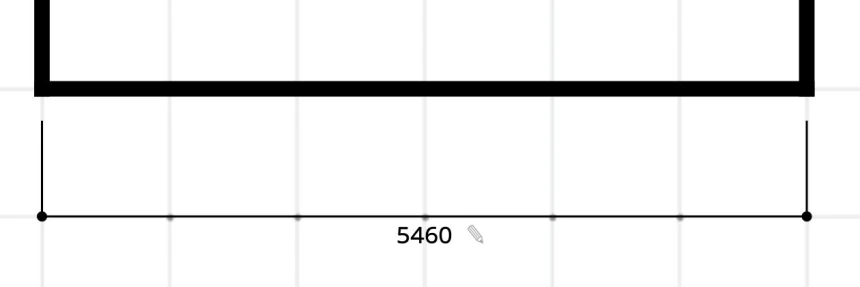
ప్రారంభ స్థానం మరియు ముగింపు బిందువును పేర్కొనండి మరియు సహాయక రేఖ యొక్క దిశను ఎంచుకోండి. ఒక చదరపు పొడవు ఆధారంగా ఒక విలువ ప్రదర్శించబడుతుంది మరియు మీరు వాస్తవానికి కొలిచిన విలువను కూడా నమోదు చేయవచ్చు.
- "డైమెన్షన్ కాలిక్యులేషన్" నుండి "+ డైమెన్షన్ లైన్" ఎంచుకోండి.
- మీరు పొడవును సూచించాలనుకుంటున్న గ్రిడ్లో ప్రారంభ మరియు ముగింపు పాయింట్లను పేర్కొనండి.
- పొడిగింపు రేఖ యొక్క దిశను ఎంచుకోండి మరియు నిర్ధారించండి. ఓరియంటేషన్ క్షితిజ సమాంతరంగా ఉంటే, ఎగువ లేదా దిగువ వంటి సూచనలు ప్రదర్శించబడతాయి.
- ఒక చతురస్రం పొడవు మరియు కొలత ఫలితాలతో ప్రదర్శించబడిన విలువను సరిపోల్చండి.
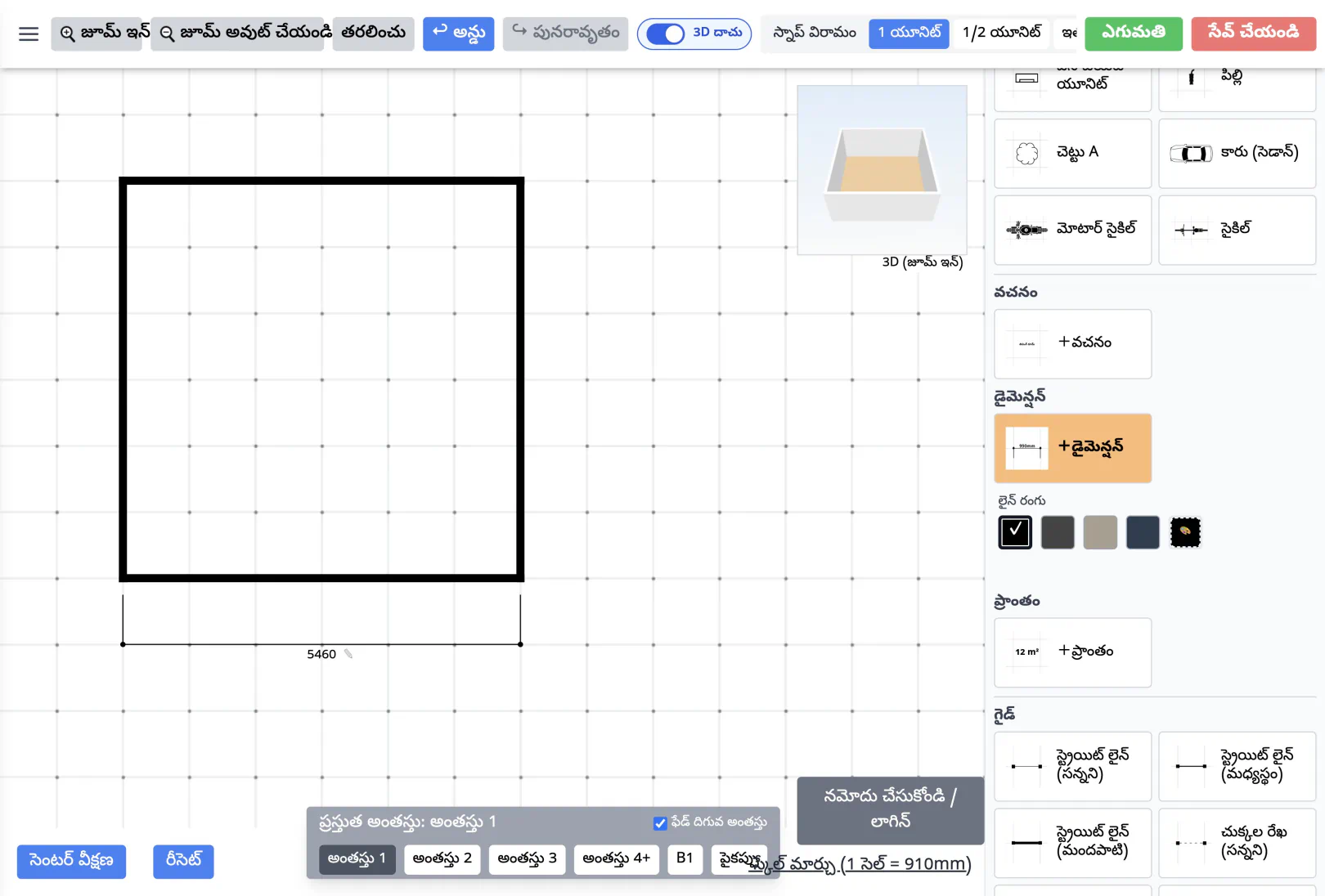
1డైమెన్షన్ లైన్ని ఎంచుకోండి
2డైమెన్షన్ లైన్లు మరియు నంబర్లను చెక్ చేయండి
ఆపరేషన్ ప్రాంతాన్ని విస్తరించండి
1డైమెన్షన్ లైన్ని ఎంచుకోండి
2డైమెన్షన్ లైన్లు మరియు నంబర్లను చెక్ చేయండి
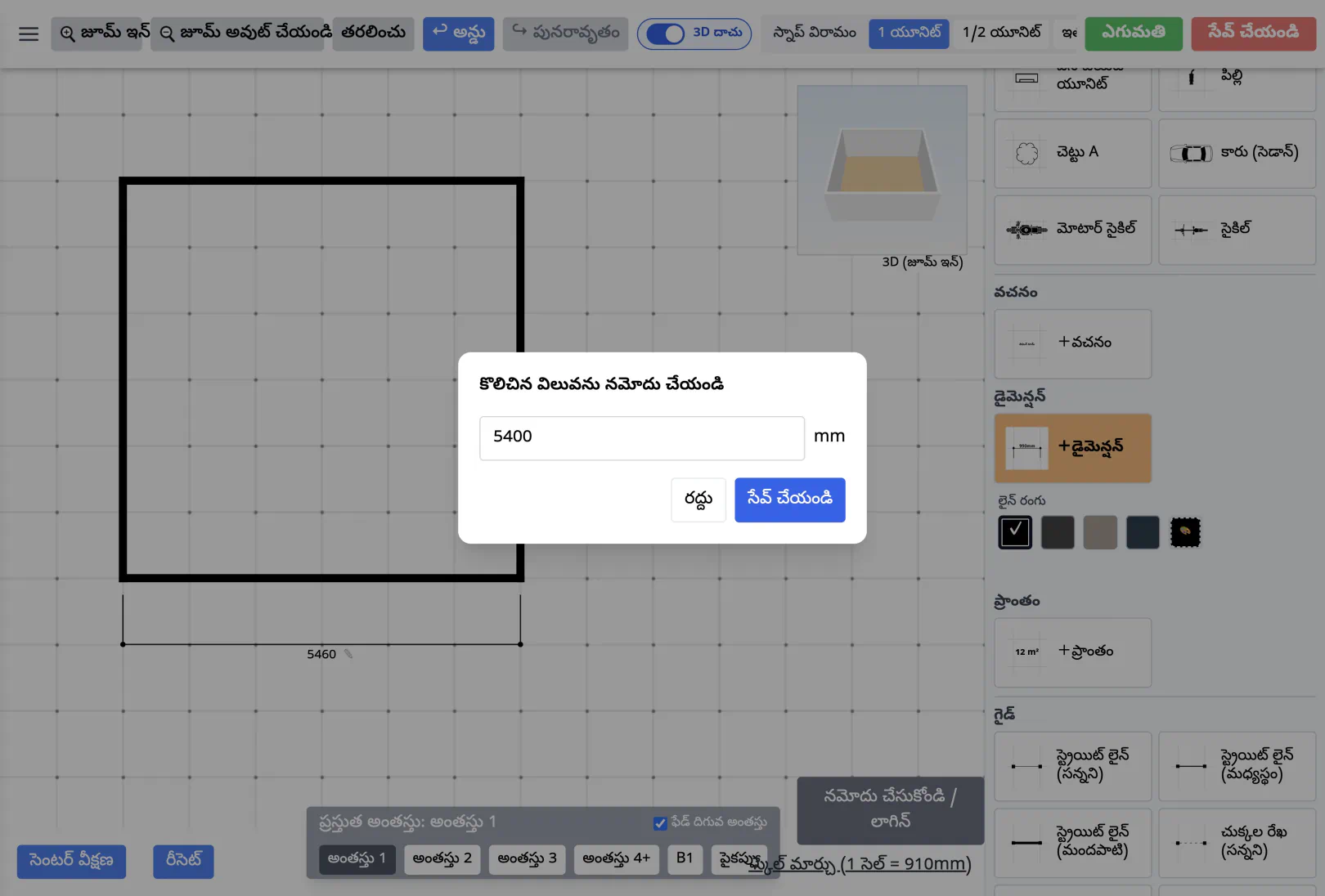
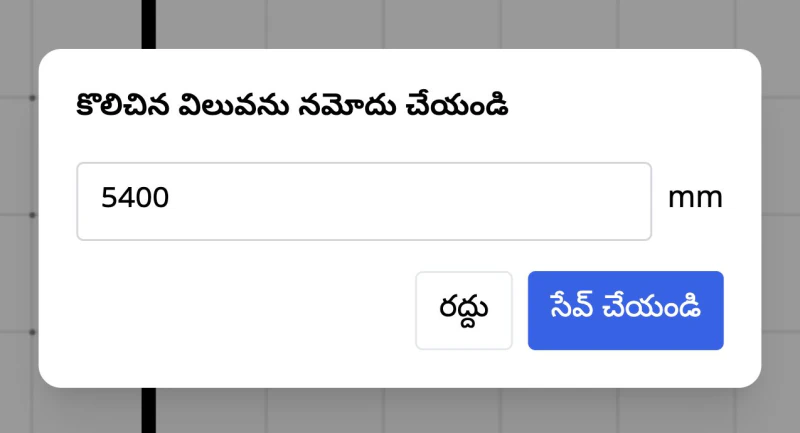
ప్రదర్శించబడిన పరిమాణాన్ని భర్తీ చేయడానికి కొలిచిన విలువను నమోదు చేయండి
డైమెన్షన్ విలువకు సమీపంలో ఉన్న సవరణ బటన్ నుండి "వాస్తవంగా కొలిచిన విలువను నమోదు చేయండి" ఎంచుకోవడం ద్వారా మీరు కొలిచిన విలువను సేవ్ చేయవచ్చు.ఈ ఇన్పుట్ డైమెన్షన్ లైన్ యొక్క ప్రదర్శిత విలువను మారుస్తుంది. గోడలు మరియు ఫర్నిచర్ యొక్క స్థానం మరియు మొత్తం డ్రాయింగ్ యొక్క స్థాయి స్వయంచాలకంగా మారదు. మీరు డ్రాయింగ్లోని పొడవును సరిపోల్చాలనుకుంటే, గ్రిడ్ సెట్టింగ్లు మరియు లైన్ ముగింపు పాయింట్లను విడిగా తనిఖీ చేయండి.
1మీ కొలిచిన పరిమాణాన్ని నమోదు చేయండి
ఆపరేషన్ ప్రాంతాన్ని విస్తరించండి
1మీ కొలిచిన పరిమాణాన్ని నమోదు చేయండి
ఫర్నిచర్ లేదా గది పేర్లతో అతివ్యాప్తి చెందని మార్జిన్లలో ఉంచినప్పుడు డైమెన్షన్ లైన్లు సులభంగా చదవబడతాయి. గోడ యొక్క మధ్య నుండి మధ్య కొలతలు మరియు గోడ లోపలి కొలతలు కలపవద్దు మరియు మీరు ఏమి కొలుస్తున్నారో స్పష్టంగా ఉండండి.
ప్రాంతాన్ని లెక్కించండి మరియు దానిని m², tatami మరియు tsuboలో ప్రదర్శించండి

+ప్రాంతం
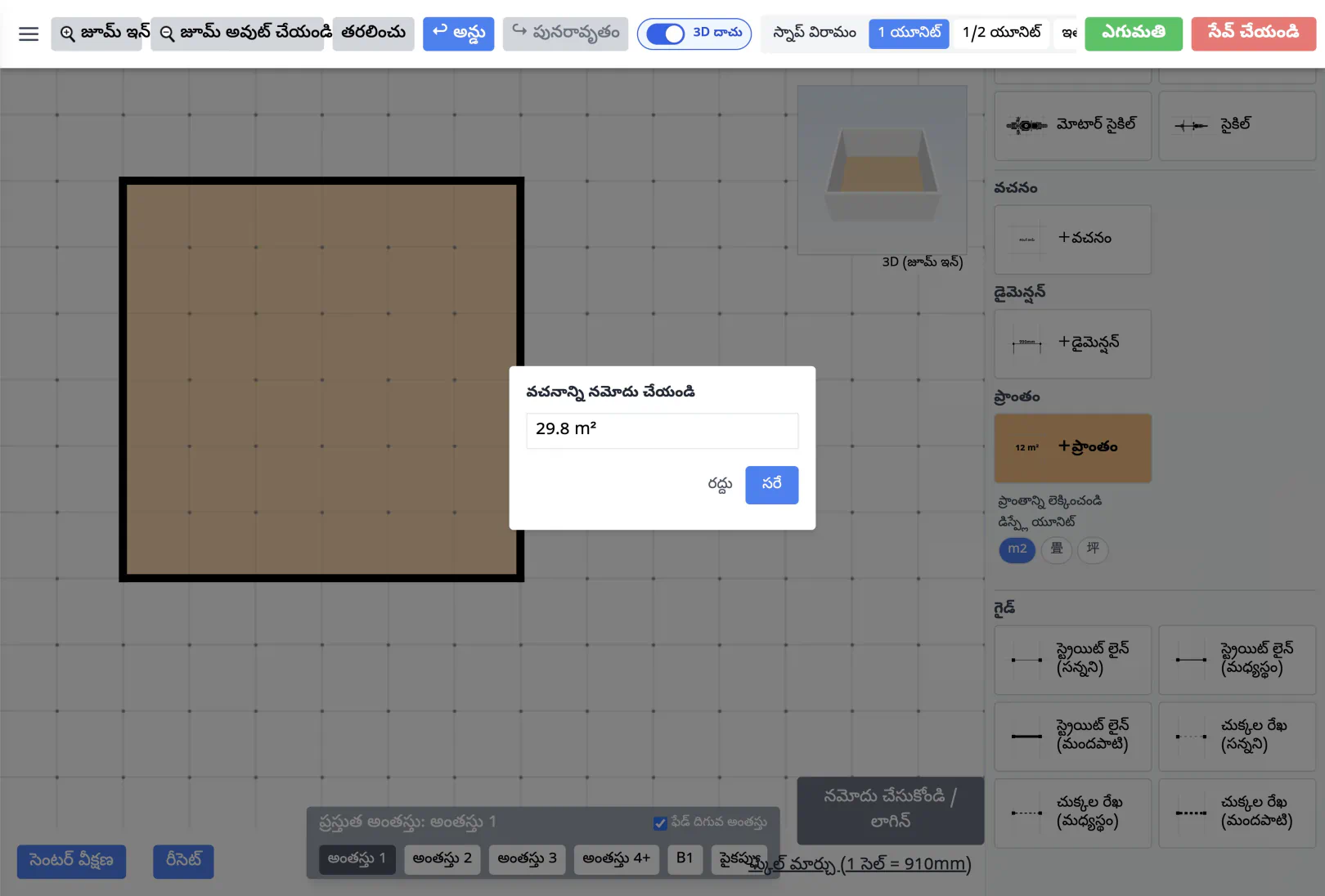
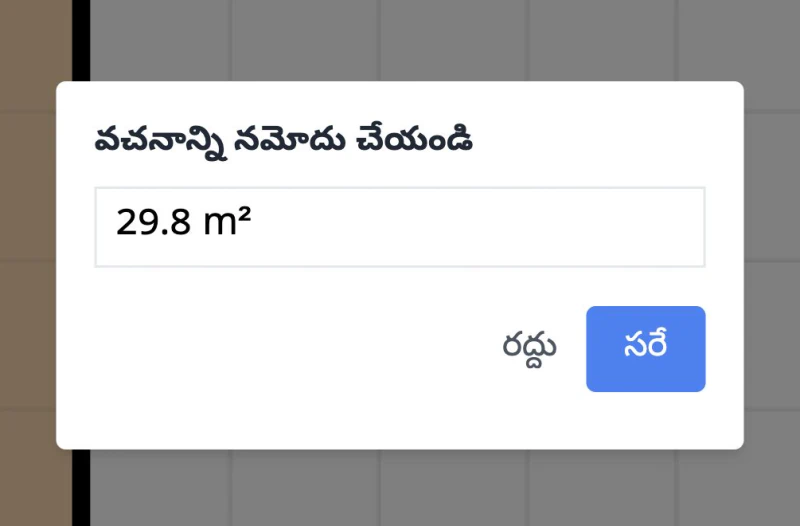
మీరు ప్రాంతాన్ని క్రమంలో తెలుసుకోవాలనుకునే పరిధి యొక్క శీర్షాలను ఎంచుకోండి, మొదటి పాయింట్కి తిరిగి వెళ్లి మూసివేయండి. m², tatami లేదా tsubo నుండి యూనిట్ని ఎంచుకోండి మరియు గణన తర్వాత వచనాన్ని తనిఖీ చేయండి.
- "ఏరియా కాలిక్యులేషన్" నుండి "+ఏరియా" ఎంచుకోండి మరియు డిస్ప్లే యూనిట్ని ఎంచుకోండి.
- మీరు చుట్టుకొలతతో పాటు క్రమంలో లెక్కించాలనుకుంటున్న ప్రాంతం యొక్క శీర్షాలను క్లిక్ చేయండి.
- ప్రాంతాన్ని మూసివేయడానికి మొదటి పాయింట్ని మళ్లీ క్లిక్ చేయండి.
- లెక్కించిన వచనాన్ని తనిఖీ చేసి, "సరే" నొక్కండి. ప్రదర్శన స్థానం మరియు పరిమాణాన్ని వచనం వలె అదే విధంగా సర్దుబాటు చేయండి.
1లెక్కించబడిన ప్రాంతాన్ని తనిఖీ చేయండి
ఆపరేషన్ ప్రాంతాన్ని విస్తరించండి
1లెక్కించబడిన ప్రాంతాన్ని తనిఖీ చేయండి
మీరు అంతస్తును సృష్టించేటప్పుడు "కాలిక్యులేట్ మరియు డిస్ప్లే ఏరియా"ని కూడా ఉపయోగించవచ్చు. ప్రాంతం గణన పేర్కొన్న ప్రాంతం మరియు ఒక చదరపు పొడవుపై ఆధారపడి ఉంటుంది కాబట్టి, ఇది గోడ మందం మరియు స్తంభాలను స్వయంచాలకంగా తీసివేసే ప్రభావవంతమైన ప్రాంతం కాదు. అవసరమైన పరిధిని మీరే చేర్చండి.
ఈ ఎడిటర్ 1 జో (జపనీస్ టాటామి-ఏరియా యూనిట్) = 1.62 m² మరియు 1 tsubo (జపనీస్ ఏరియా యూనిట్) = 3.31 m²ని ఉపయోగిస్తుంది. ఈ మార్పిడులు టాటామీ వస్తువులు మరియు అసలు టాటామీ ఉత్పత్తుల పరిమాణాల నుండి వేరుగా ఉంటాయి. ప్రదర్శించబడిన ప్రాంత వచనాన్ని సవరించడం వలన నేల లేదా గోడల ఆకారాన్ని మార్చదు.
సహాయక పంక్తులు, చుక్కల పంక్తులు మరియు బాణాలతో మీ ఉద్దేశాన్ని తెలియజేయండి
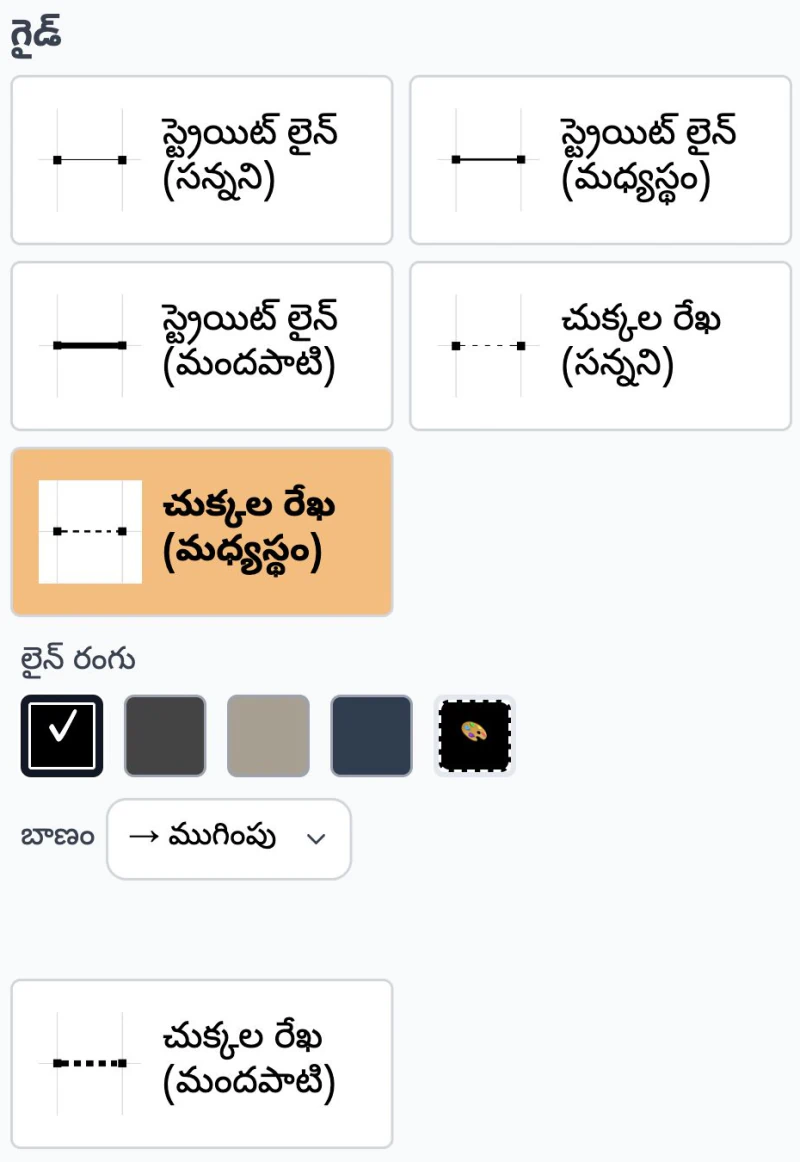
ఘన గీత లేదా చుక్కల రేఖ, మందం ఎంచుకోండి మరియు "సహాయక పంక్తి" నుండి రంగు మరియు బాణాన్ని సెట్ చేయండి. ఆపై డ్రా చేయడానికి ప్రారంభ మరియు ముగింపు పాయింట్లను క్లిక్ చేయండి. మీరు బాణం కోసం "ఏదీ కాదు", "స్టార్ట్ పాయింట్", "ఎండ్ పాయింట్" మరియు "రెండు చివరలు" నుండి ఎంచుకోవచ్చు. మీరు పంక్తులను గీసే క్రమం బాణం ఏ వైపుకు చూపుతుందో ప్రభావితం చేస్తుందని గుర్తుంచుకోండి.
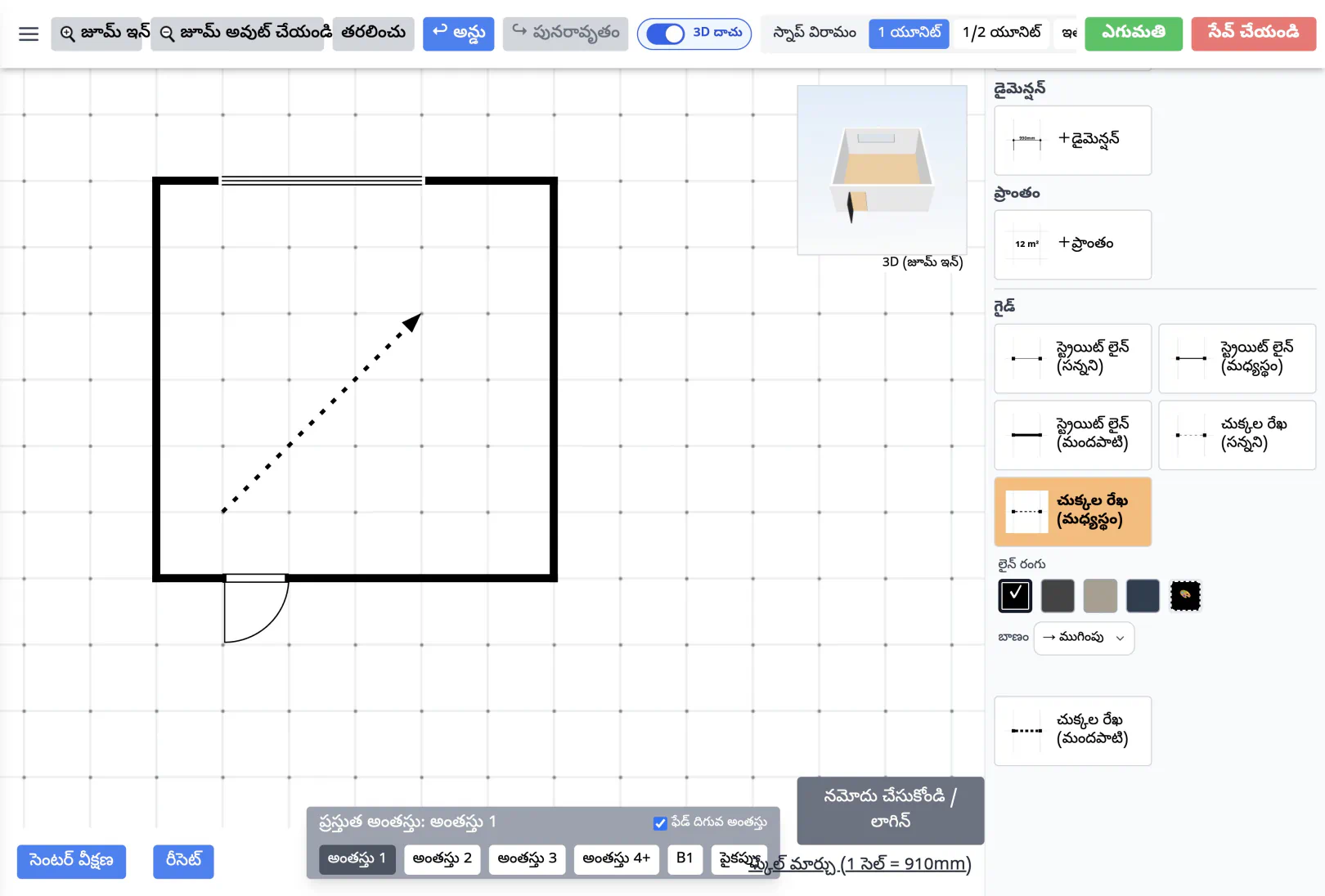
1లైన్ రకం/బాణం ఎంచుకోండి
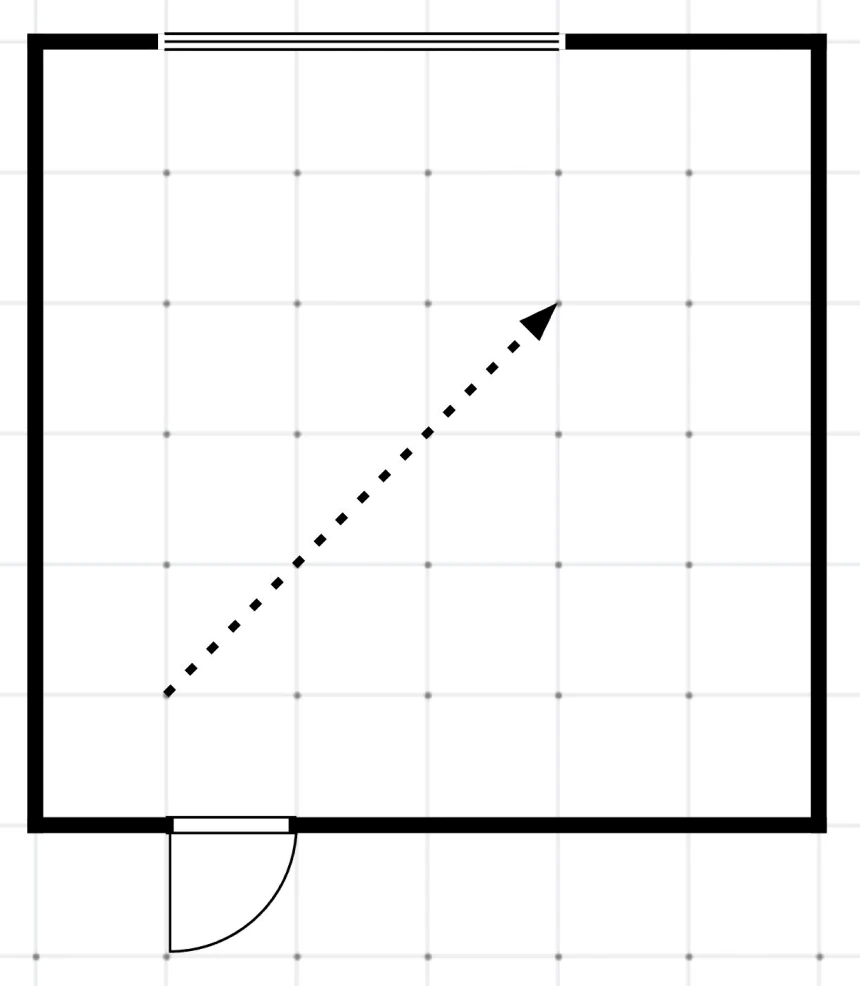
2డ్రాయింగ్పై ఫ్లో లైన్లను గీయండి
ఆపరేషన్ ప్రాంతాన్ని విస్తరించండి
1లైన్ రకం/బాణం ఎంచుకోండి
2డ్రాయింగ్పై ఫ్లో లైన్లను గీయండి

స్ట్రెయిట్ లైన్ (సన్నని)
నిరాడంబరమైన ఘన రేఖ. ఫర్నిచర్ అలైన్మెంట్ లేదా సప్లిమెంటరీ లైన్ల వంటి ప్రధాన గోడ నుండి మీరు ప్రత్యేకంగా కనిపించకూడదనుకునే లైన్ల కోసం దీన్ని ఉపయోగించండి.

స్ట్రెయిట్ లైన్ (మధ్యస్థం)
ప్రామాణిక మందం యొక్క ఘన రేఖ. విభజనలు మరియు వివరణల కోసం పంక్తులను జోడించడానికి ఉపయోగిస్తారు.

స్ట్రెయిట్ లైన్ (మందపాటి)
ఉద్ఘాటన కోసం సాలిడ్ లైన్. గోడతో అయోమయం చెందకుండా ప్రయోజనాన్ని సూచించడానికి రంగు మరియు గమనికలను ఉపయోగించండి.

చుక్కల రేఖ (సన్నని)
ఇది సన్నని చుక్కల రేఖ. తాత్కాలిక స్థానాలు మరియు సూచన పరిధులు విచక్షణతో చూపబడతాయి.

చుక్కల రేఖ (మధ్యస్థం)
మధ్యస్థ మందం గల చుక్కల రేఖ. నడక మార్గాన్ని చూపడానికి బాణాన్ని జోడించండి లేదా ఇతర గమనికల కోసం దాన్ని ఉపయోగించండి; అది గోడకు ప్రాతినిధ్యం వహించదు.

చుక్కల రేఖ (మందపాటి)
ఇది గుర్తించదగిన చుక్కల రేఖ. మీరు నొక్కి చెప్పాలనుకుంటున్న పోలికలు లేదా మార్గాల కోసం దీన్ని ఉపయోగించండి మరియు రంగు మరియు వచనంతో అర్థాన్ని జోడించండి.
సహాయక పంక్తులు గోడలకు ప్రత్యామ్నాయంగా ఉపయోగించబడవు, కానీ ప్లేస్మెంట్, ఫ్లో లైన్లు మరియు వివరణలకు మార్గదర్శకంగా ఉపయోగించబడతాయి. పంక్తుల అర్థాన్ని అర్థం చేసుకోవడంలో వ్యక్తులకు సహాయం చేయడానికి అవసరమైన “పాసేజ్వే” లేదా “ప్లాన్డ్ లేఅవుట్” వంటి వచనాన్ని జోడించండి.
పంక్తులు, అంతస్తులు, మెట్లు మరియు ఫర్నిచర్ను తుడిచివేయండి లేదా మళ్లీ గీయండి
మునుపటి ఆపరేషన్ కోసం, ముందుగా "↩︎Back"ని ఉపయోగించండి. మీరు మరొక భాగాన్ని వదిలివేసేటప్పుడు తొలగించాలనుకుంటే, లక్ష్యం రకానికి సరిపోయే ఆపరేషన్ను ఎంచుకోండి.
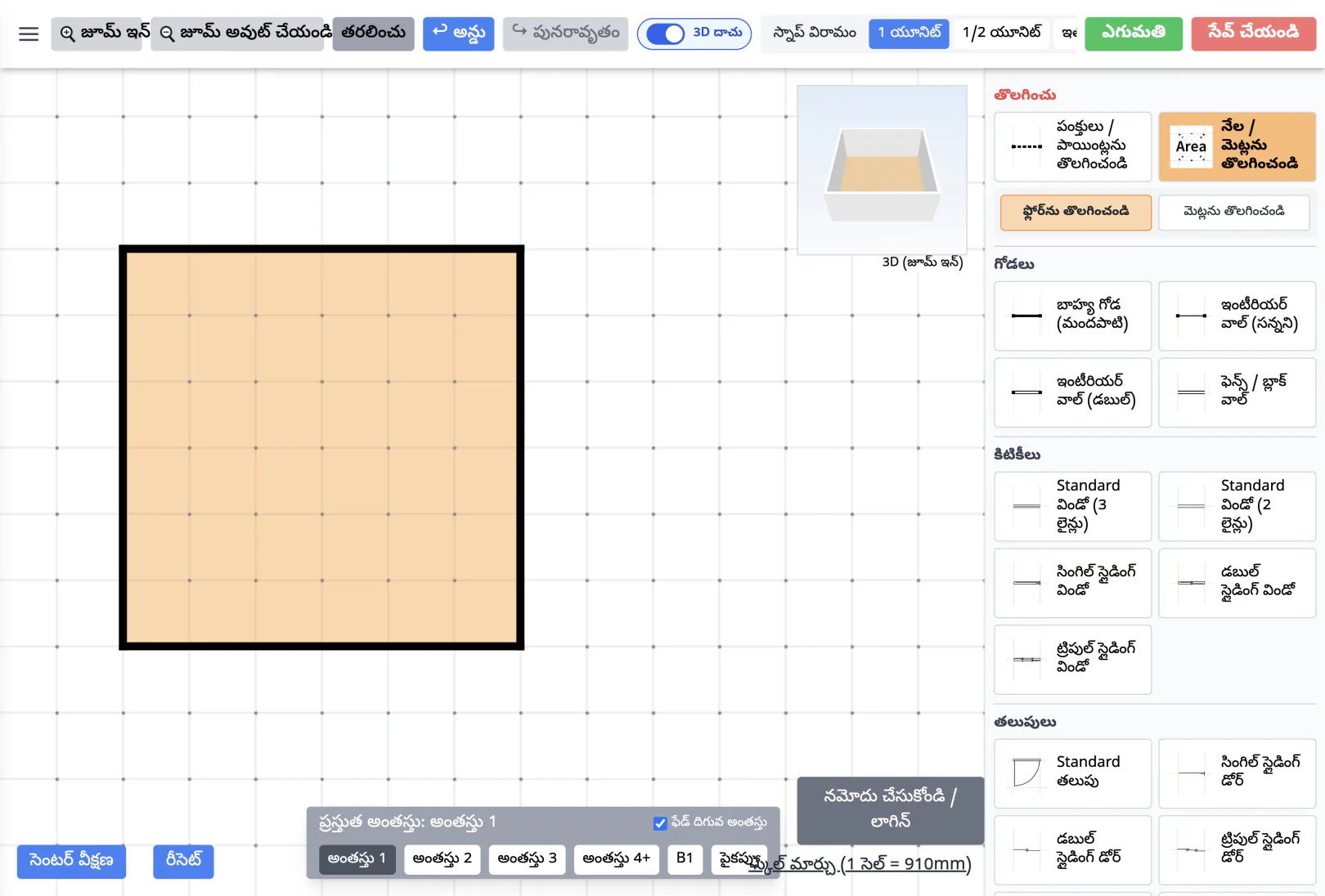
1చెరిపివేయడానికి ఆబ్జెక్ట్ రకాన్ని ఎంచుకోండి
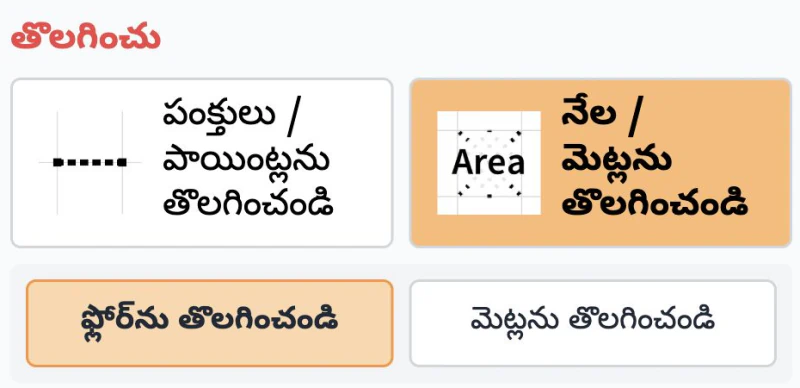
2మీరు తొలగించాలనుకుంటున్న ప్రాంతాన్ని ఎంచుకోండి
ఆపరేషన్ ప్రాంతాన్ని విస్తరించండి
1చెరిపివేయడానికి ఆబ్జెక్ట్ రకాన్ని ఎంచుకోండి
2మీరు తొలగించాలనుకుంటున్న ప్రాంతాన్ని ఎంచుకోండి

పంక్తులు / పాయింట్లను తొలగించండి
గోడలపై ఉన్న పంక్తులు మరియు పాయింట్లను చెరిపివేయడానికి ఒక సాధనం. లక్ష్యాన్ని జూమ్ చేయండి, దాన్ని ఎంచుకోండి మరియు చెరిపివేసిన తర్వాత ప్రక్కనే ఉన్న పంక్తులను తనిఖీ చేయండి.

నేల / మెట్లను తొలగించండి
అంతస్తులు మరియు మెట్లను ఎలా చెరిపివేయాలో మీరు ఎంచుకోగల ప్రవేశ ద్వారం ఇది. నొక్కినప్పుడు, "ఎరేస్ ఫ్లోర్" మరియు "ఎరేస్ మెట్లు" ప్రదర్శించబడతాయి.
నేలను తొలగించండి
నేల వంటి నిండిన ప్రాంతాలను తుడిచివేయండి. ఇది గోడలను చెరిపివేసే ఆపరేషన్ నుండి భిన్నంగా ఉంటుంది, కాబట్టి మీరు నేల రంగును మాత్రమే తీసివేయాలనుకున్నప్పుడు దీన్ని ఉపయోగించండి.
మెట్లను తొలగించండి
గీసిన మెట్ల ప్రాంతాన్ని తుడిచివేయండి. మీరు దానిని వేరే ఆకృతిలో మళ్లీ గీయాలనుకుంటే, లక్ష్య మెట్లని తొలగించి, ఆపై ప్రాంతాన్ని పేర్కొనండి.
ఫర్నిచర్, పరికరాలు మరియు వచనం కోసం, అంశాన్ని ఎంచుకునే సవరణ మెను నుండి "తొలగించు"ని ఉపయోగించండి. మీరు నేలను చెరిపివేసినప్పటికీ, మీరు దానిని ఉంచిన గది పేరు ప్రత్యేక అక్షరాలుగా ఉండవచ్చు. చెరిపివేసిన తర్వాత, మొత్తం డ్రాయింగ్ను తనిఖీ చేయండి మరియు మీరు ఉంచాలనుకునే వాటిని తొలగించినట్లయితే, దానిని తిరిగి ఇవ్వడానికి "↩︎Back" క్లిక్ చేయండి.
"రీసెట్" అనేది పాక్షిక దిద్దుబాటు స్థానంలో ఉపయోగించబడదు, కానీ డ్రాయింగ్ను మళ్లీ సృష్టించేటప్పుడు నిర్ధారణ తర్వాత ఉపయోగించబడుతుంది. మీరు సేవ్ చేయాలనుకుంటున్న ప్లాన్ని కలిగి ఉంటే, ముందుగా దాన్ని మళ్లీ సవరించడానికి సేవ్ చేయండి.
ప్లాన్ను పూర్తి చేయండి: భవనం యొక్క అంతస్తులు, 3D వీక్షించడం, సేవ్ చేయడం మరియు ఎగుమతి చేయడం
ప్రతి అంతస్తును విడిగా గీయండి
స్క్రీన్ దిగువన "1వ అంతస్తు", "2వ అంతస్తు", "3వ అంతస్తు", "4వ అంతస్తు మరియు అంతకంటే ఎక్కువ", "1వ నేలమాళిగ అంతస్తు" మరియు "రూఫ్టాప్"తో సవరించడానికి ఫ్లోర్ను మార్చండి. మీరు "దిగువ అంతస్తులను మందంగా ప్రదర్శించు"ని ఉపయోగిస్తే, ఎగువ మరియు దిగువ అంతస్తుల మధ్య స్థాన సంబంధాన్ని తనిఖీ చేస్తున్నప్పుడు మీరు డ్రా చేయవచ్చు. జోడించే ముందు ప్రస్తుత అంతస్తు స్థాయిలను ధృవీకరించండి.
3Dలో 2Dలో నిర్ణయించబడిన ప్లేస్మెంట్ను తనిఖీ చేయండి
మీరు ఎగువ కుడివైపున ఉన్న 3D ప్రివ్యూ నుండి 3D ప్రదర్శనను తెరవవచ్చు. వికర్ణ కోణం నుండి ఫర్నిచర్ యొక్క ఎత్తు మరియు విన్యాసాన్ని కూడా తనిఖీ చేయండి. 3Dలో, మీరు ఎంపిక మోడ్లో ఉంచిన అంశాలను సవరించవచ్చు మరియు వాటిని డ్రాయింగ్ మోడ్లో జోడించవచ్చు. ఆపరేషన్ యొక్క అవలోకనంపరిచయ కథనంలో 3Dలో తనిఖీ చేయడానికి మరియు సవరించడానికి దశలులో పోస్ట్ చేయబడింది.
చిత్రాలను రీ-ఎడిట్ చేయడం మరియు అవుట్పుట్ చేయడం కోసం ప్రత్యేక పొదుపు/PDF
మీరు డ్రాయింగ్ను సవరించడాన్ని కొనసాగించాలనుకుంటే, దాన్ని సేవ్ చేయడానికి ఎగువన ఉన్న "సేవ్ చేయి"ని క్లిక్ చేయండి, తద్వారా మీరు దాన్ని మళ్లీ సవరించవచ్చు. చిత్రాలు మరియు PDFలను భాగస్వామ్యం చేయడానికి, "డేటా అవుట్పుట్" నుండి ఫార్మాట్, మార్జిన్లు, గ్రిడ్ మరియు డైమెన్షన్ లైన్ డిస్ప్లేను సెట్ చేయండి, ప్రివ్యూను తనిఖీ చేయండి మరియు ఎగుమతి చేయండి. ఎగుమతి చేయడానికి లాగిన్ అవసరం. స్క్రీన్పై ఉన్న సూచనల ప్రకారం సేవ్ మరియు అవుట్పుట్ చేయడానికి వినియోగ పరిస్థితులు ఉంటాయి.ధరలు/ప్లాన్లుదయచేసి తనిఖీ చేయండి .
చివరగా, గది పేర్లు అతివ్యాప్తి, ప్రామాణిక కొలతలు, ఫర్నిచర్ యొక్క ఓరియంటేషన్, తలుపుల తెరవడం/మూసివేయడం మరియు డ్రాయింగ్లలో కటాఫ్లను తనిఖీ చేయండి. కేవలం PNG లేదా PDFని కలిగి ఉంటే మీరు అసలు డ్రాయింగ్ను సవరించగలిగే స్థితిలో సేవ్ చేశారని అర్థం కాదు.
మీరు బాగా గీయలేనప్పుడు తనిఖీ చేయవలసిన విషయాలు
గోడలు మరియు కిటికీలు కోరుకున్న స్థితిలో లేవు
పాయింట్ల మధ్య అంతరం మీ ప్రయోజనం కోసం సరిపోతుందో లేదో తనిఖీ చేయండి, ఆపై జూమ్ ఇన్ చేసి, గ్రిడ్ యొక్క శీర్షాలను ఎంచుకోండి. గోడ మరియు కిటికీ తప్పుగా అమర్చబడి ఉంటే, ప్రారంభ మరియు ముగింపు పాయింట్లు ఒకే లైన్లో ఉండేలా వాటిని మళ్లీ గీయండి.
అంతస్తులు మరియు మెట్లు పూర్తి కాలేదు
చివరగా, మొదటి పాయింట్ని ఎంచుకుని, ప్రాంతం మూసివేయబడిందో లేదో తనిఖీ చేయండి. మెట్లు దీర్ఘచతురస్రాకార ప్రాంతాన్ని సూచిస్తాయి. సూచనలు లేదా సహాయక లైన్ సెట్టింగ్లు ప్రదర్శించబడితే, ఎంపికను పూర్తి చేయండి.
ఫర్నిచర్ ఎడిట్ బటన్ కనుగొనబడలేదు
డ్రాయింగ్లో ఉంచిన ఫర్నిచర్పై క్లిక్ చేయండి, కుడివైపు ఉన్న జాబితాపై కాదు. కార్యకలాపాలు రకాన్ని బట్టి విభిన్నంగా ఉంటాయి, కాబట్టి కనిపించే మెనుని తనిఖీ చేయండి. అంశాలు అతివ్యాప్తి చెందితే, మీ ఎంపికను చూడటానికి జూమ్ ఇన్ చేయండి.
నేను కొలతలు మార్చినప్పటికీ, గది పరిమాణం మారదు.
కొలిచిన విలువలను ఇన్పుట్ చేయడం అనేది డైమెన్షన్ డిస్ప్లేను మార్చే ఫంక్షన్. గది ఆకారాన్ని మార్చడానికి, మీరు గోడల ముగింపు పాయింట్లు మరియు స్థానాలను సర్దుబాటు చేయాలి. మీరు ఏరియా డిస్ప్లే క్యారెక్టర్ని మార్చుకుంటే అదే వర్తిస్తుంది.
ఇది జోడించబడదు లేదా సేవ్ చేయబడదు.
లాగిన్ ప్లాన్ మరియు స్క్రీన్పై ప్రదర్శించబడే అంశాల సంఖ్యపై సమాచారాన్ని తనిఖీ చేయండి. ఆపరేషన్ను పునరావృతం చేయడానికి ముందు, జోడించబడిన నకిలీ అంశాలు లేవని మరియు అవి ప్రస్తుత వినియోగ పరిధిలో ఉన్నాయని నిర్ధారించుకోండి.
వాస్తవానికి అవసరమైన వస్తువులను గీయండి.
మొదట గోడలు మరియు తలుపులు, తరువాత ఫర్నిచర్. డ్రాయింగ్ను కొద్దికొద్దిగా సృష్టిస్తున్నప్పుడు, ఈ పేజీలో మీకు అర్థం కాని ఏవైనా అంశాలను మీరు తనిఖీ చేయవచ్చు.
Madory →తో 2D ఫ్లోర్ ప్లాన్ను గీయండిమేము గదిని గీయడం నుండి 3Dలో తనిఖీ చేయడం మరియు ఎగుమతి చేయడం వరకు మొత్తం ప్రక్రియను పరిచయం చేస్తాము.