 Madory
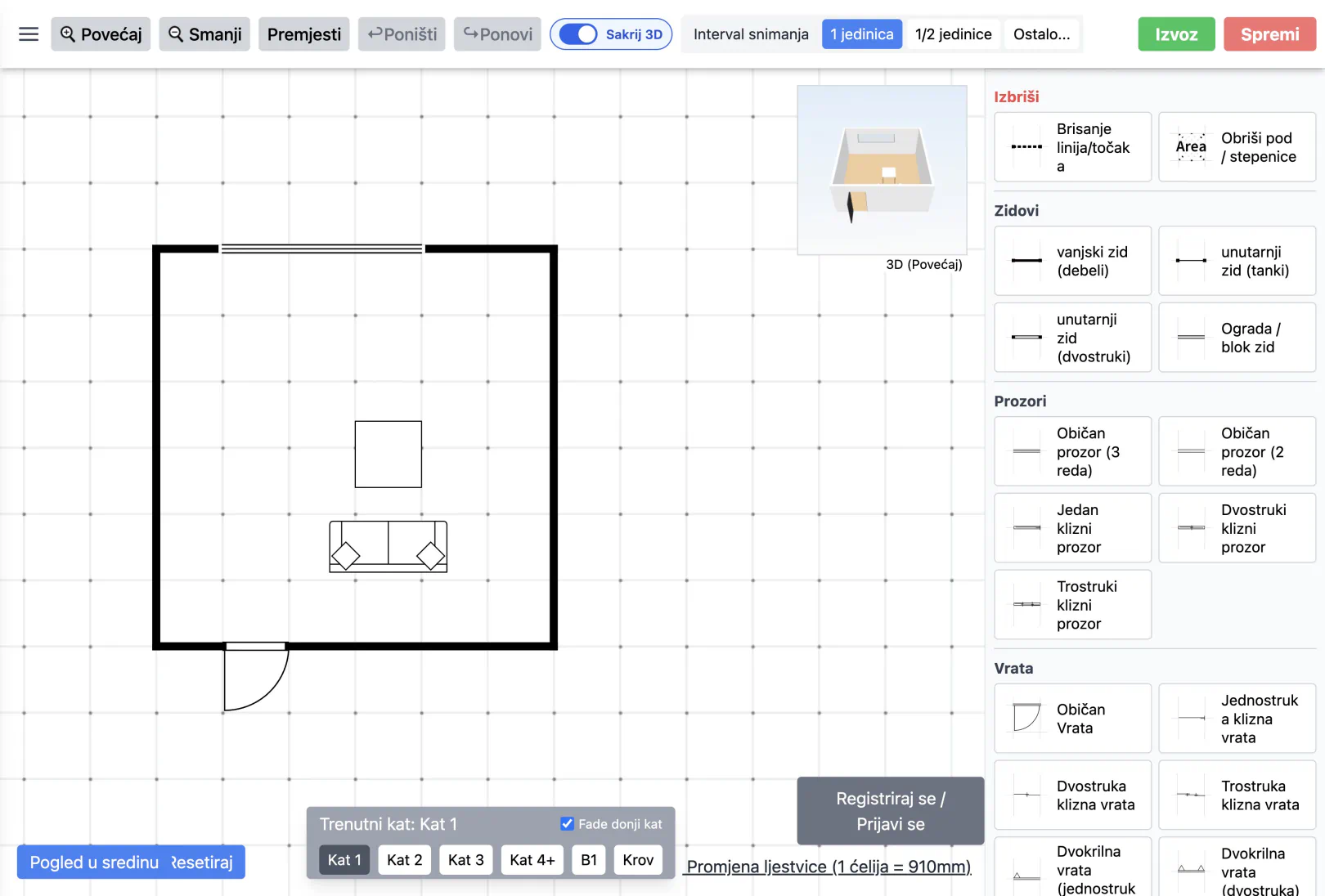
2D tlocrt bit će lakše organizirati određivanjem dimenzija, crtanjem zidova, prozora i vrata, a zatim dodavanjem podova, opreme i namještaja. Konačno, ako dodate naziv sobe, dimenzije, površinu i bilješke, možete prenijeti namjeru izgleda.
Ova stranica je vodič za rad za verziju Madory PC preglednika. Navedeno je svih 12 kategorija izbornika za crtanje i objašnjeno je 76 stavki uključujući podizbornik za brisanje. Osim stvarnog zaslona, svaka stavka ima istu ikonu kao uređivač. Možete čitati od početka do kraja ili tražiti samo značajke koje su vam potrebne.
Postavke jedinice → Perimetar/Particija → Prozori/Vrata → Podovi/Stepenice → Oprema/Namještaj → Tekst/Dimenzije/Područje → Spremi/Izlaz.
Možete početi crtati bez registracije. Broj stavki, prostor za pohranu, 3D, itd. raspon upotrebe varira ovisno o planu.Cijene/planoviProvjerite. iPhone・iPad ima zasebnu namjensku aplikaciju, a zasloni i radnje mogu se razlikovati.
Tražite po artiklu koji želite koristiti
2D osnove crtanja
Uzmite u obzir duljinu jednog kvadrata i razmak između točaka
Upotrijebite opciju Promjena jedinice na dnu uređivača za postavljanje stvarne duljine i jedinice kvadrata mreže. U ovom primjeru, jedan kvadrat je 910 mm, tako da šest kvadrata mjeri 5460 mm. Ovo je demonstracijska postavka, a ne univerzalni građevinski standard. Gumbi 1 jedinica, 1/2 jedinice i Ostalo... na gornjoj alatnoj traci kontroliraju razmak točaka prianjanja. Koristite manji interval za male objekte ili položaje polumreže.
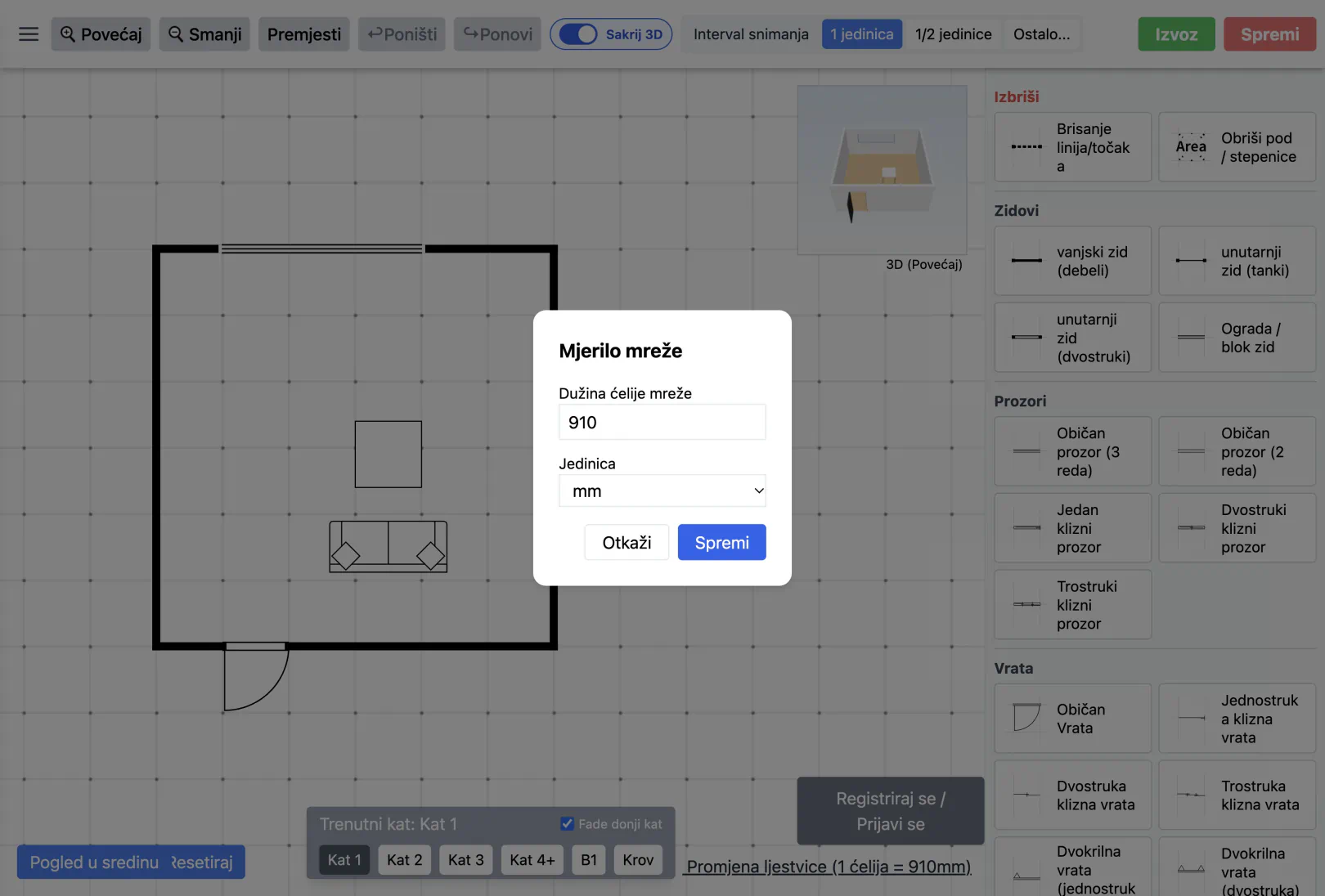
1Postavite duljinu i jedinicu za 1 kvadrat
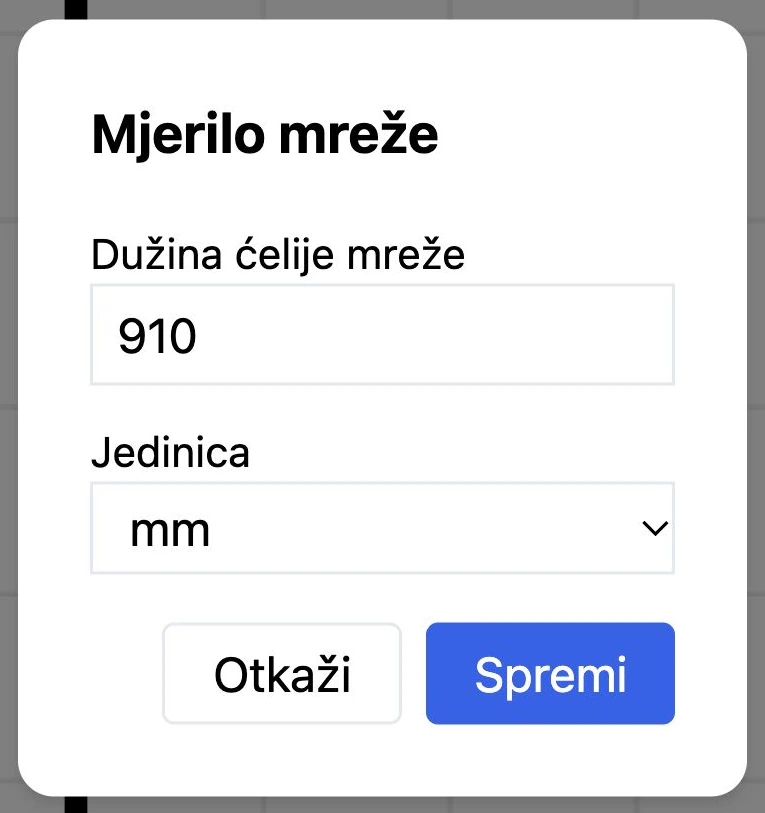
Povećanje operativnog područja
1Postavite duljinu i jedinicu za 1 kvadrat
Operacije su "Crtanje s 2 točke", "Crtanje okolo", "Dodaj i premjesti"
- Zidovi, prozori, vrata, kotne linije, pomoćne linije: Odaberite vrstu i kliknite početnu i krajnju točku na mreži. Nastavite birati smjer za vrata, kotne linije itd.
- Podne površine, drvene terase, konstrukcijski stupovi, stepenice i mjerenje površina: Kliknite na vrhove regije i na kraju ponovno odaberite prvu točku da je zatvorite. Stepenice koriste pravokutno područje.
- Oprema/Namještaj: Odaberite ga s popisa i bit će dodan crtežu. Povucite dodane stavke da biste ih postavili, odaberite ih i prilagodite njihovu rotaciju i veličinu.
- Tekst: Nakon potvrde teksta na zaslonu za unos, podesite položaj i veličinu fonta.
Pokažite lokaciju koju želite vidjeti i vratite se ako pogriješite
Koristite Povećaj i Smanji za promjenu prikaza i Premjesti za pomicanje crteža. Ako je plan izvan zaslona, odaberite Natrag u središte. ↩︎Poništi poništava posljednju radnju; Ponovi vraća radnju koju ste poništili.
Povećanje/smanjenje prikaza i promjena veličine samog namještaja odvojene su operacije. Čak i ako povećate crtež, stvarna veličina namještaja neće se promijeniti.
Crtanje zidova: Vanjski zidovi i unutarnje pregrade
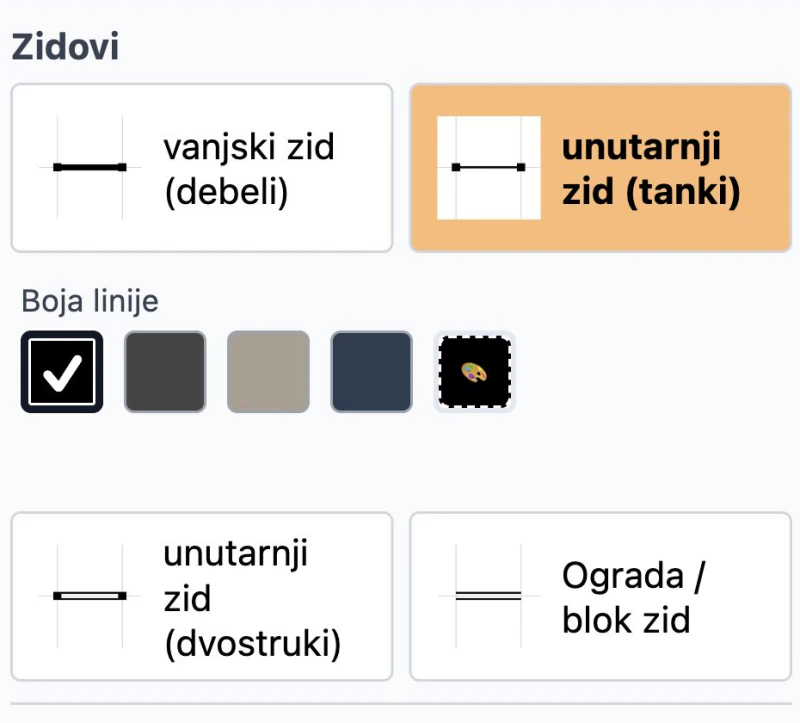
- Odaberite vrstu linije pod "Zid" i odaberite boju linije ako je potrebno.
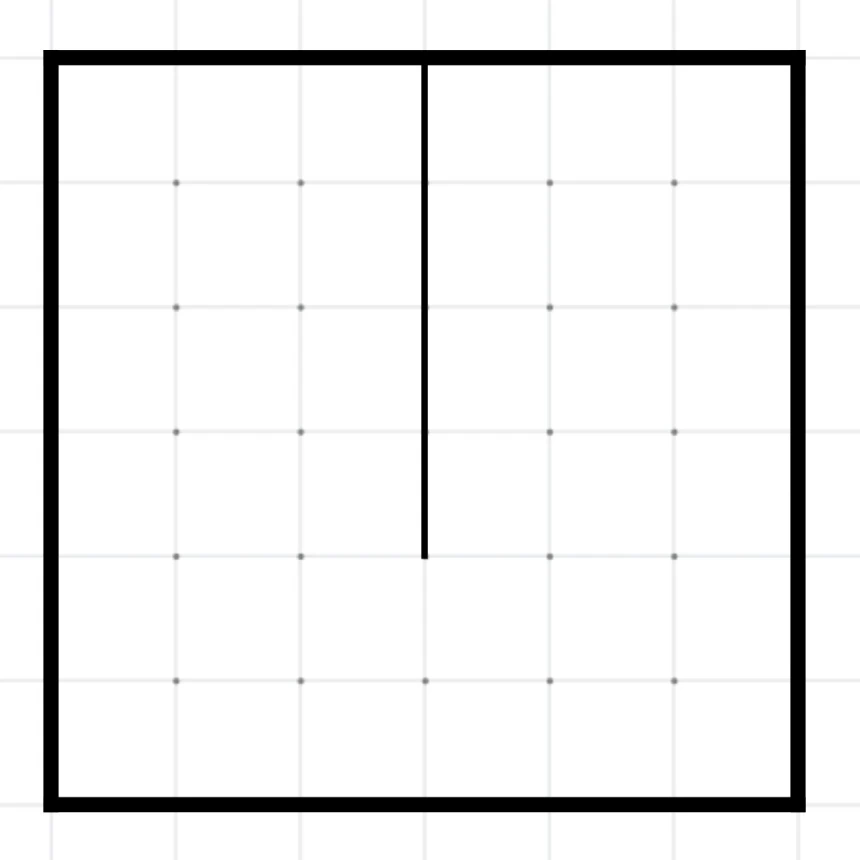
- Kliknite na vrh mreže da odredite početnu točku.
- Kliknite na krajnju točku da biste stvorili zid koji povezuje dvije točke.
- Zatvorite vanjski perimetar i dodajte unutarnju pregradu koristeći iste korake.
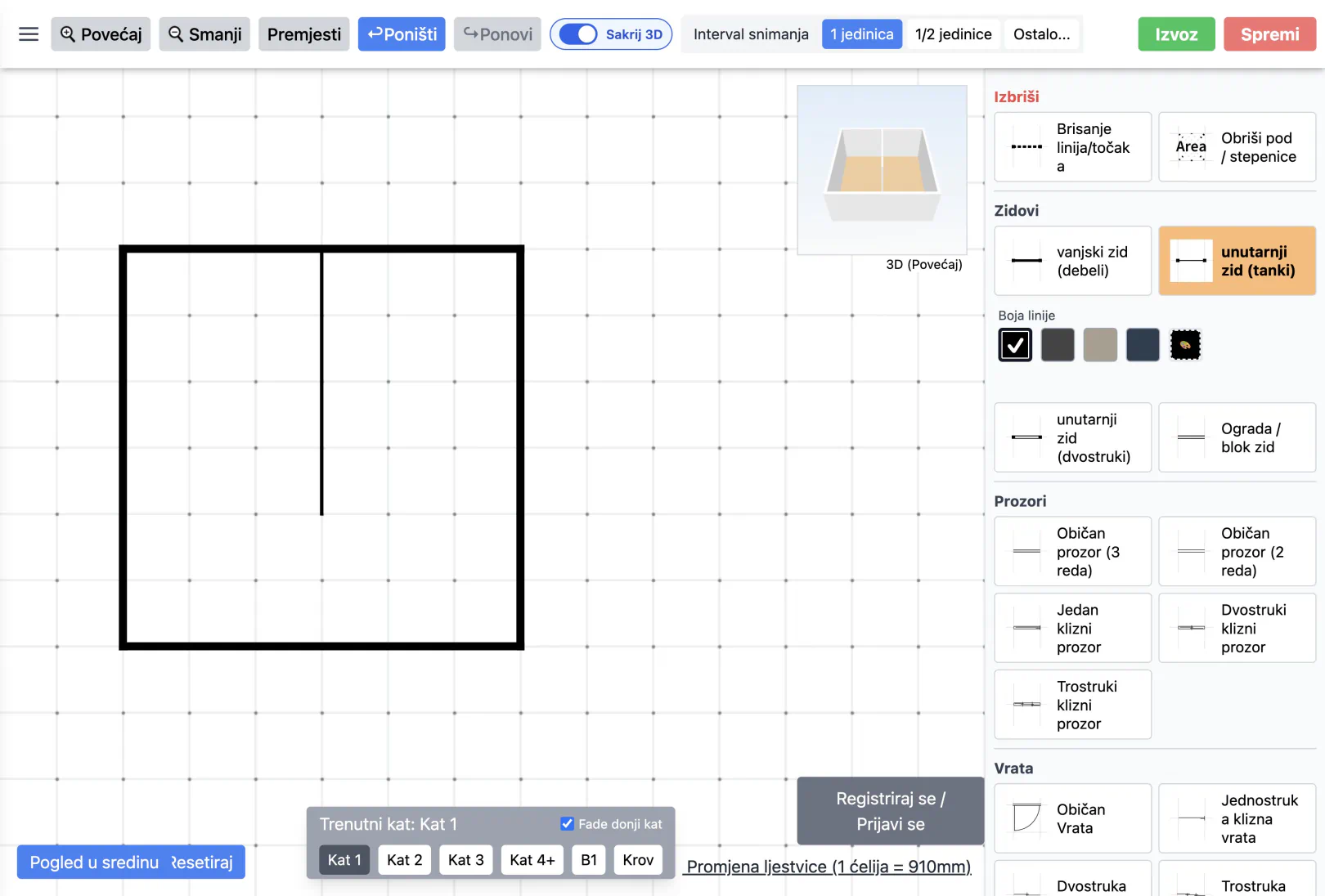
1Odaberite vrstu zida na desnoj ploči
2Odredite početnu i krajnju točku na crtežu
Povećanje operativnog područja
1Odaberite vrstu zida na desnoj ploči
2Odredite početnu i krajnju točku na crtežu

vanjski zid (debeli)
Debela linija koja jasno pokazuje opseg zgrade. Prvo nacrtajte obrise, a zatim rasporedite prozore i vrata. Sama debljina linije ne određuje stvarnu debljinu stijenke.

unutarnji zid (tanki)
Nacrtajte tankim linijama zidove koji odvajaju prostorije. Koristi se za poravnavanje spojnih točaka s vanjskom periferijom i odvajanje hodnika, skladišnih prostora i prostorija.

unutarnji zid (dvostruki)
Zidovi sobe predstavljeni su s dvije paralelne linije. Odaberite ovo kada želite razlikovati obris zida od jedne tanke linije.

Ograda / blok zid
Predstavlja vanjski zid zgrade. Također koristimo pomoćne linije i slova kako bismo objasnili kako se koriste za unutarnje zidove i položaj granica gradilišta i vrata.
Ako se kutovi ne spajaju, povećajte i provjerite nalaze li se početna i krajnja točka na istoj mreži. Ako pogriješite u točki koju ste počeli crtati, upotrijebite Poništi početnu točku, a ako želite ispraviti dovršenu liniju, upotrijebite “↩︎Natrag” ili Brisanje za ponovno crtanje.
Nacrtajte prozor: uskladite vrstu i širinu otvora
Odaberite vrstu iz "Prozor" i odredite početnu i krajnju točku gdje želite prozor. Uskladite udaljenost od kuta sobe i ukupnu širinu prozora s izvornim crtežom i mjerama. Ako kliknete od zida, položaj prozora će se također pomaknuti, stoga povećajte i provjerite položaj linije.
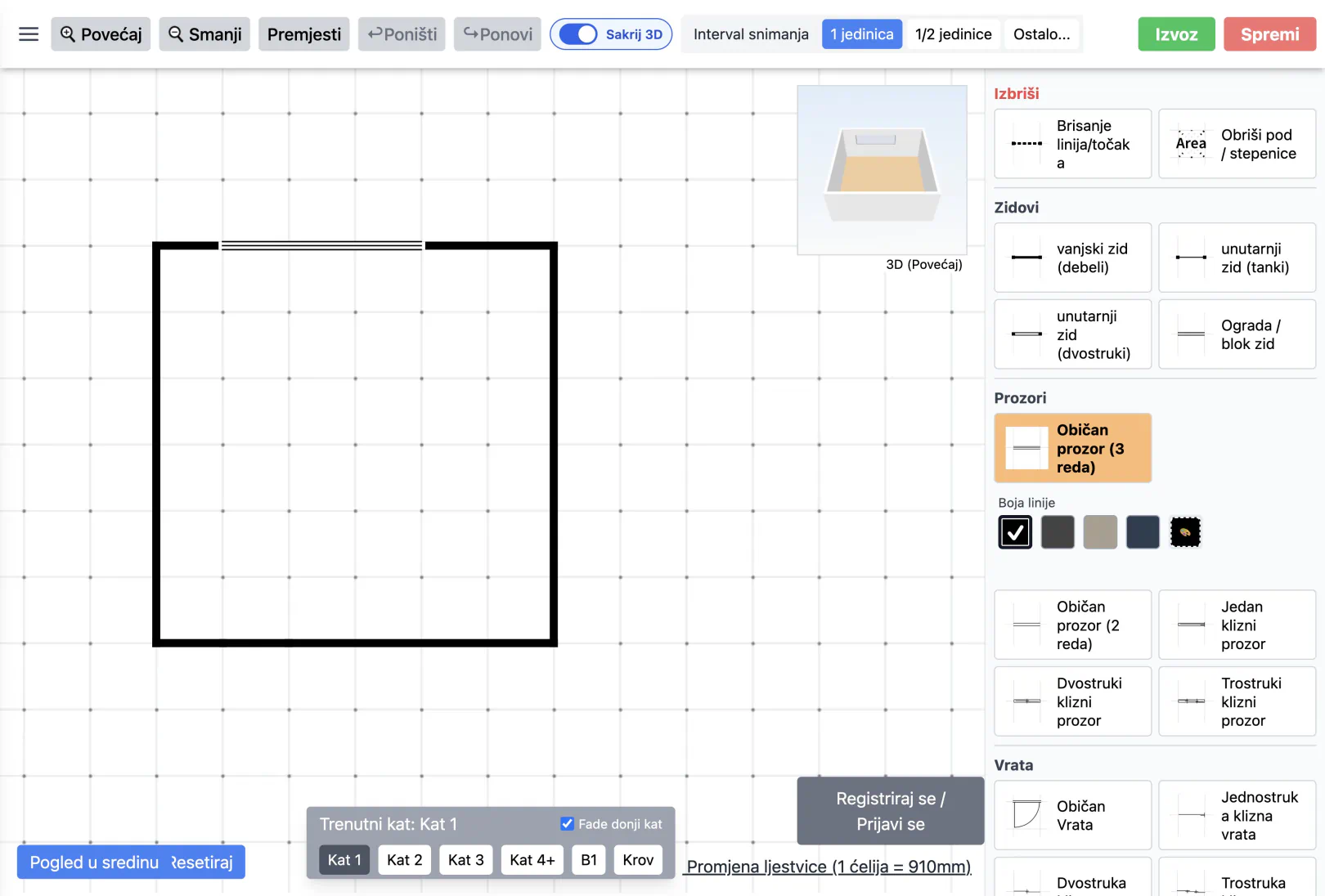
1Odaberite vrstu/boju prozora
2Postavite prozor na zid
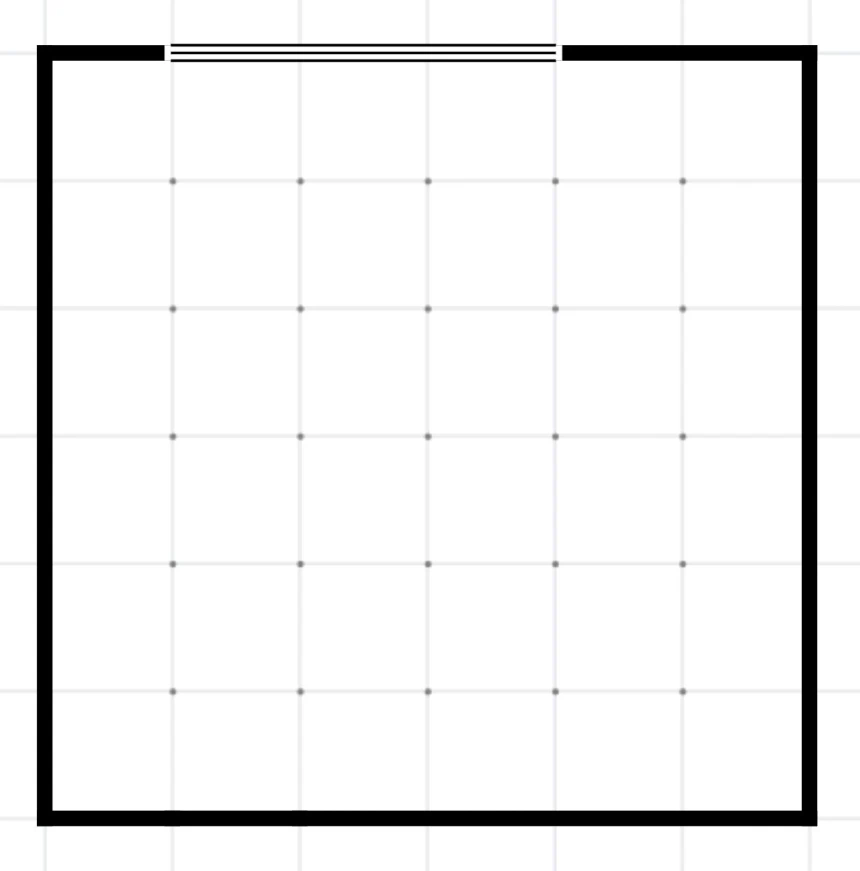
Povećanje operativnog područja
1Odaberite vrstu/boju prozora
2Postavite prozor na zid

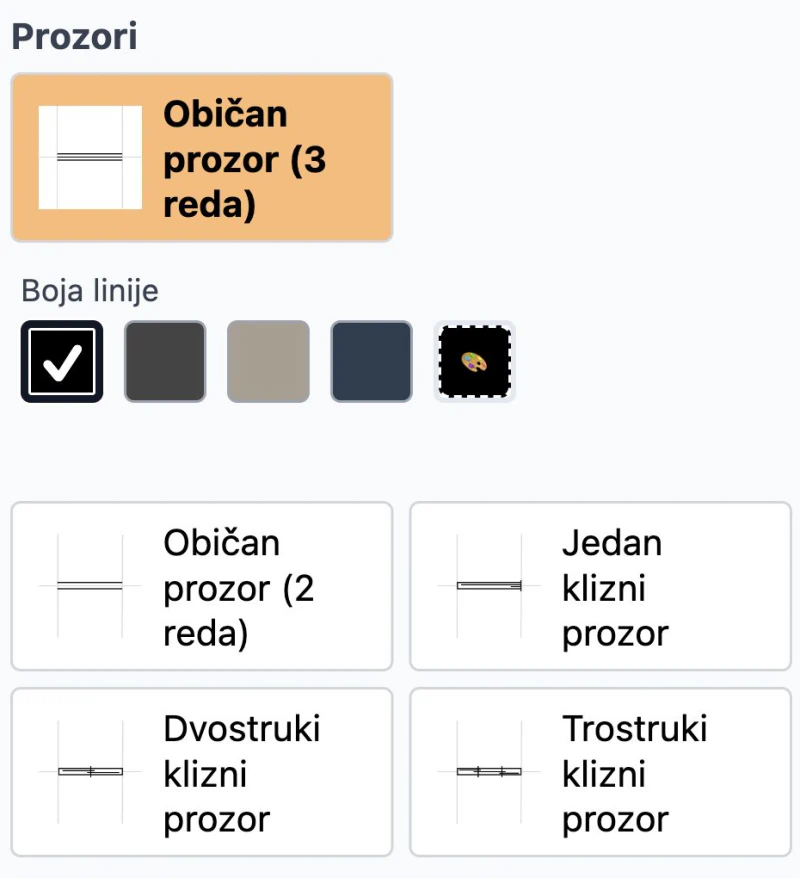
Običan prozor (3 reda)
Ovo je osnovni simbol koji predstavlja prozor s tri linije. Odaberite ovo kada želite naznačiti položaj i širinu prozora i postaviti početnu i krajnju točku na isti položaj kao i zid.

Običan prozor (2 reda)
Prozor predstavljen s dvije linije. Koristite ovo kada želite sažetiji izraz od prozora s 3 retka. Broj redaka ne označava broj staklenih ploča ili učinak izolacije.

Jedan klizni prozor
Ovo je prikaz prozora koji klizi na jednu stranu. Provjerite stranu koja se otvara i stranu kojoj se prozor približava prema izvornom crtežu ili stvarnom objektu.

Dvostruki klizni prozor
Ovo je izraz koji pokazuje razliku između dva prozora. Dvije točke koje navedete trebaju se smatrati širinom cijelog otvora i ne smiju se brkati sa širinom jednog lista.

Trostruki klizni prozor
Nacrtajte klizni prozor s tri ploče. Simbol se razlikuje od dvodijelnog tipa, stoga odaberite prema stvarnoj konfiguraciji krila.
Ako postavljate namještaj ispod prozora, provjerite i visinu prozorske daske i položaj zavjesa. Budući da sama širina otvora 2D ne odražava visinu, koriste se i tekstualne bilješke i 3D potvrda.
Nacrtajte vrata: Provjerite smjer otvaranja
- U "Vrata/Vrata", odaberite vrstu vrata sa šarkama, kliznih vrata ili preklopnih vrata.
- Za opća vrata kliknite početnu točku s koje će biti obješena i navedite krajnju točku vrata.
- Među prikazanim opcijama otvaranja odaberite onu koja odgovara vašoj unutarnjoj/vanjskoj orijentaciji i orijentaciji viseće baze.
- Usporedite potvrđeni simbol i položaj namještaja i provjerite preklapaju li se rasponi otvaranja/zatvaranja.
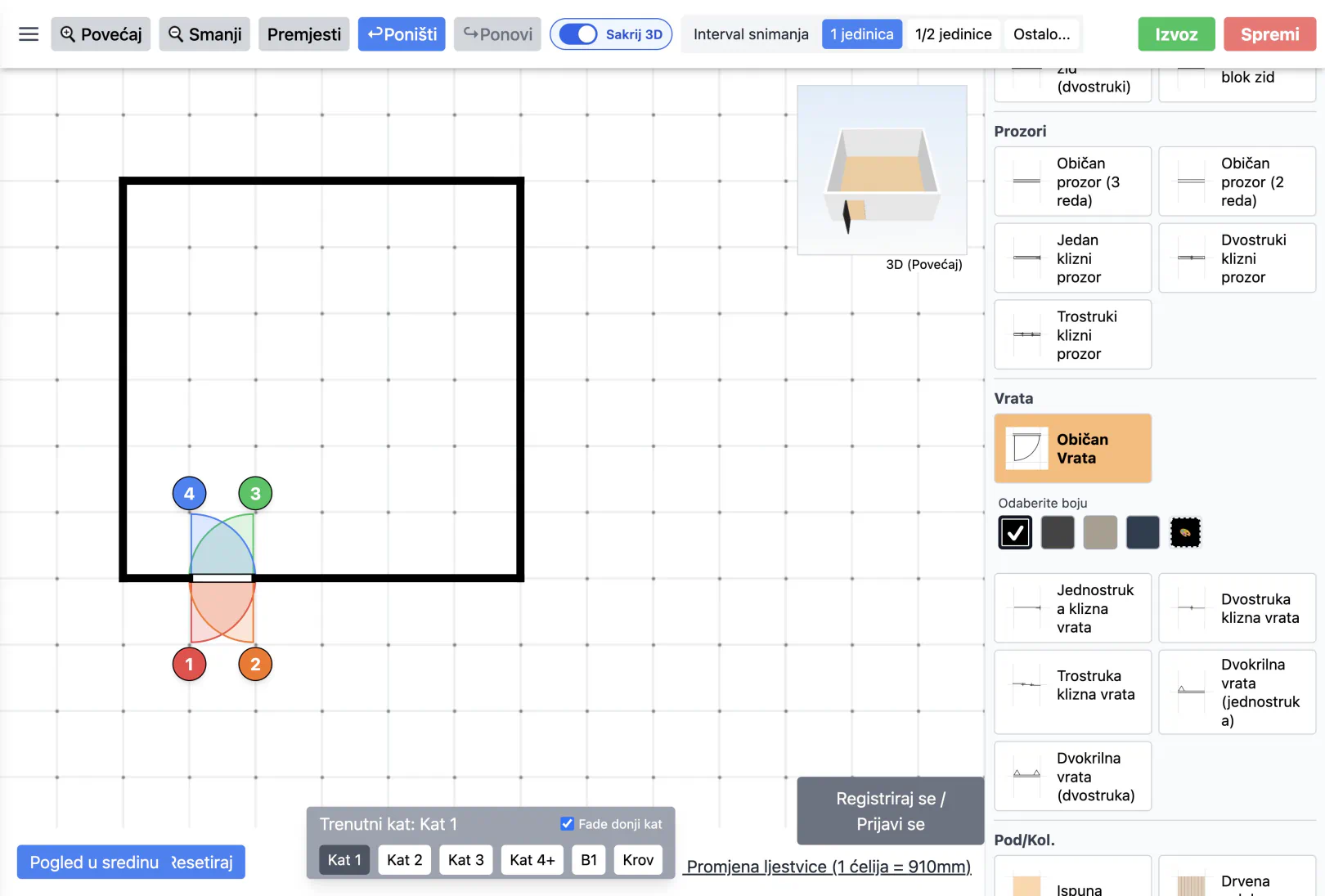
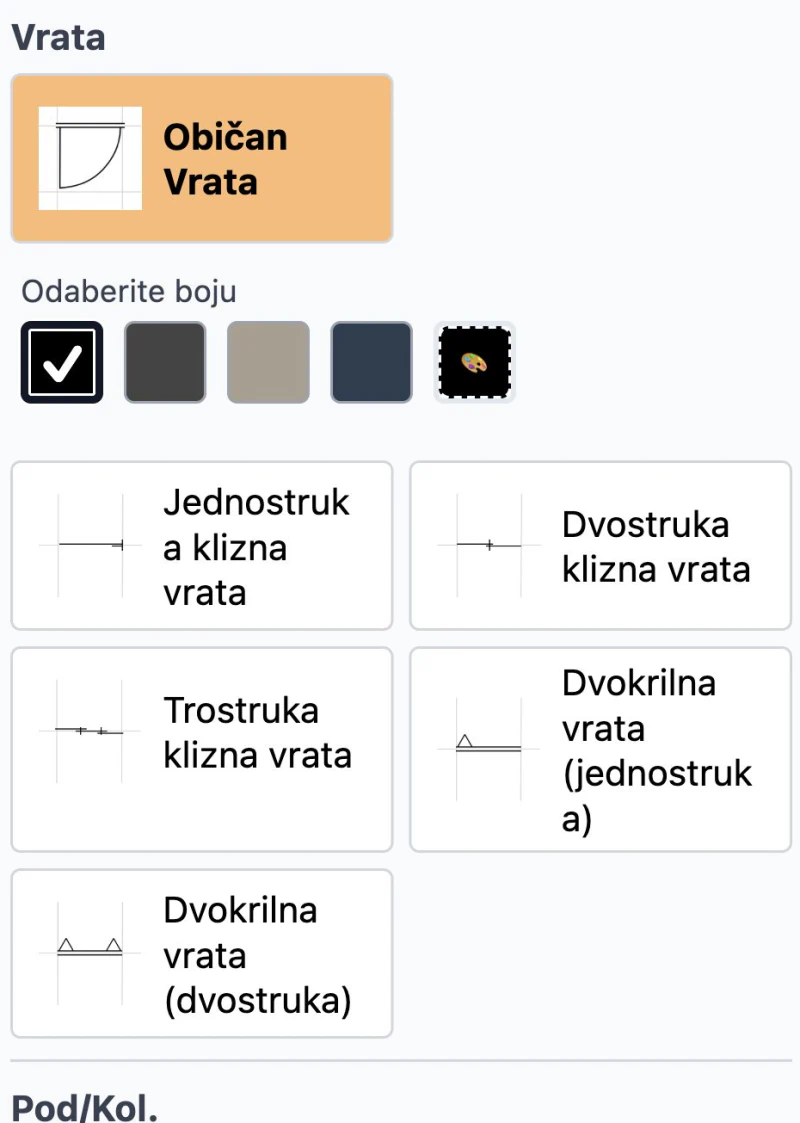
1Odaberite vrstu/boju vrata
2Odaberite smjer otvaranja
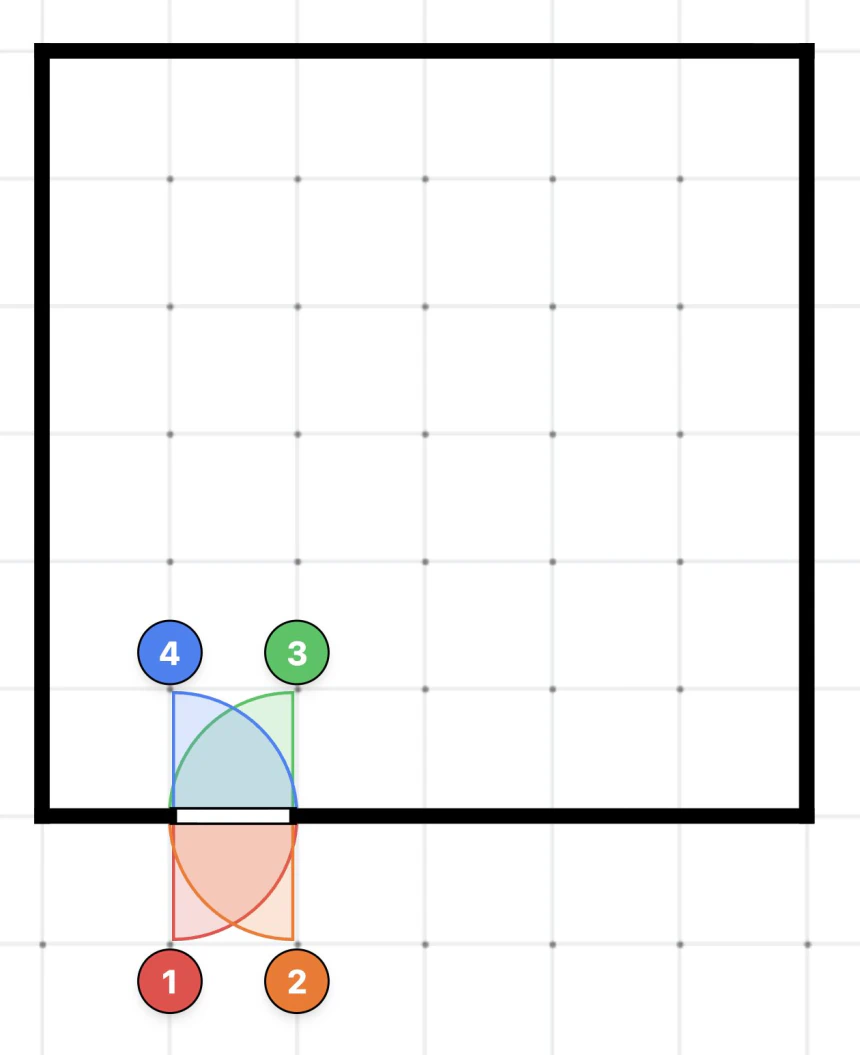
Povećanje operativnog područja
1Odaberite vrstu/boju vrata
2Odaberite smjer otvaranja

Običan Vrata
Vrata sa šarkama koja lukom označavaju raspon otvaranja/zatvaranja. Navedite dvije točke, jednu na strani viseće baze i jednu na strani vrha, a zatim odaberite kandidata za metodu otvaranja.

Jednostruka klizna vrata
Ovo su vrata koja klize na jednu stranu. Osim širine otvora, provjerite potreban prostor na strani gdje će vrata kliziti.

Dvostruka klizna vrata
Ovo je ulaz s dvoja klizna vrata. Nacrtajte širinu cijelog otvora i posebno provjerite područje kroz koje se može proći kada se vrata otvore.

Trostruka klizna vrata
Ovo su trodijelna klizna vrata. Koristite ga za izražavanje širokih vrata itd. i uskladite ga sa stvarnim brojem i pristajanjem vrata.

Dvokrilna vrata (jednostruka)
Predstavlja vrata koja se sklapaju na jednu stranu. Kada ga koristite za skladištenje i sl., provjerite područje gdje će se sklopljena vrata pružati prema naprijed i položaj namještaja.

Dvokrilna vrata (dvostruka)
Otvor je predstavljen simbolom dvostrukih sklopivih vrata. Sklopivi oblik razlikuje se od jednostruko sklopivih vrata, stoga usporedite simbole i odaberite jedan.
Za klizna vrata provjerite stranu s koje se vrata pomiču, a za preklopna vrata također provjerite stranu s koje sklopljena vrata izlaze. Ako je orijentacija pogrešna, možete se vratiti i ponovno odabrati odmah nakon potvrde, tako da možete izvršiti ispravke bez slaganja vrata na isto mjesto.
Iscrtajte podne površine, drvene terase i konstrukcijske stupove zatvaranjem područja
- Odaberite što želite nacrtati u "Podu/Palubi/Stupcu".
- Odaberite prikazane postavke, kao što su boja i uzorak.
- Kliknite redom na vrhove perimetra i na kraju kliknite na prvu točku da biste je zatvorili.
- Za etaže s uključenim prikazom površine, provjerite izračunate znakove i potvrdite s "OK".
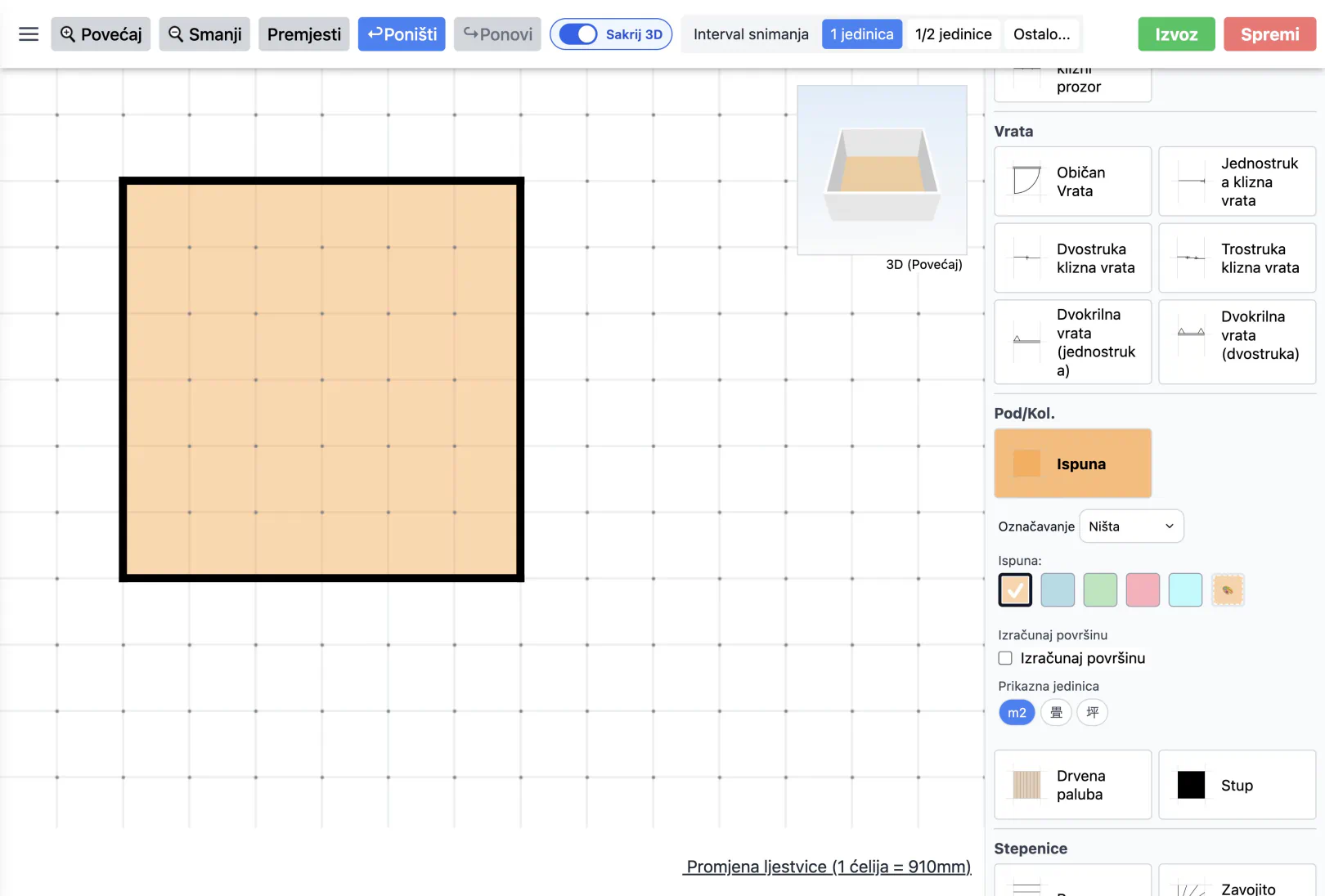
1Odaberite vrstu/boju poda
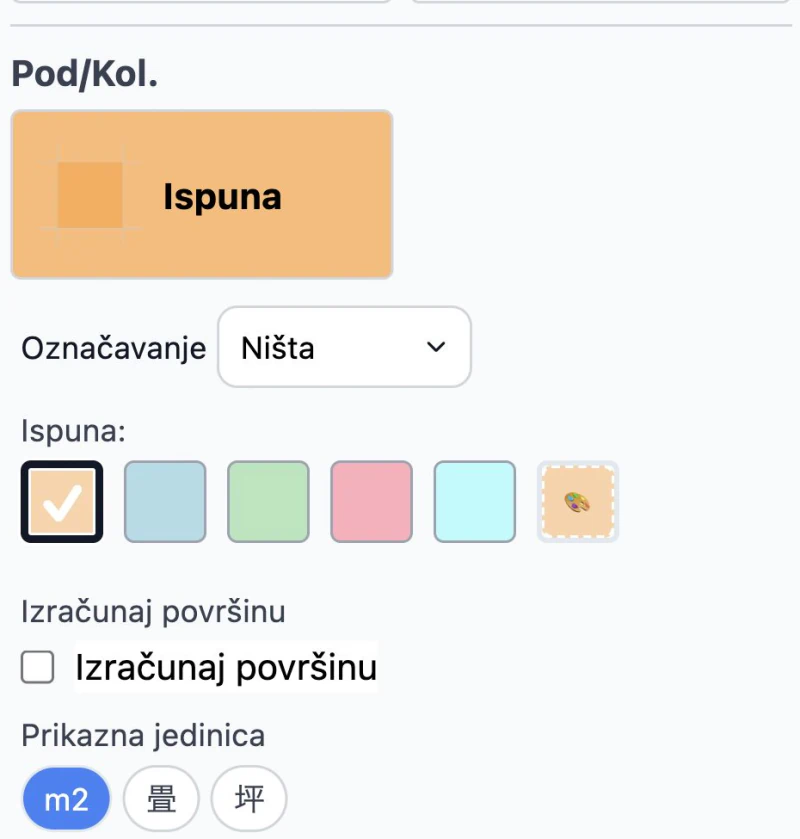
2Napravite pod koji okružuje vrhove
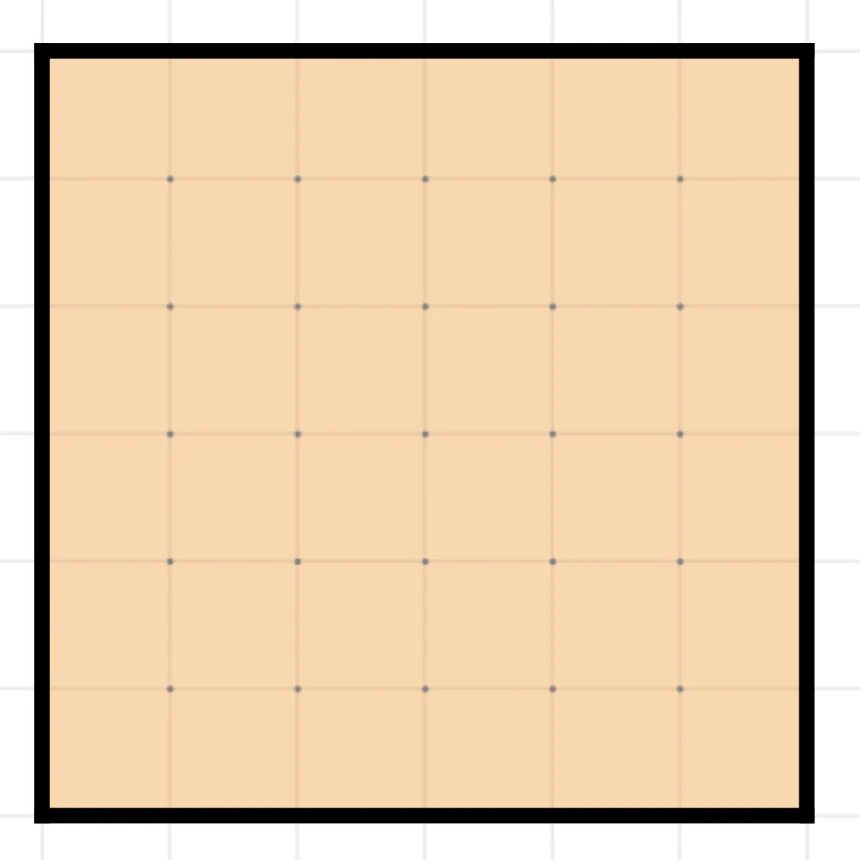
Povećanje operativnog područja
1Odaberite vrstu/boju poda
2Napravite pod koji okružuje vrhove

Ispuna
Ispunjava područje oko sobe. Možete odabrati uzorak između "Ništa", "Okomito", "Vodoravno" ili "Rešetka". Namjenu svake sobe možete razlikovati korištenjem različitih boja.

Drvena terasa
Nacrtajte drvenu vanjsku terasu prilažući njezin obris. Koristite okomite ili vodoravne uzorke da pokažete smjer drvenih ploča i provjerite njihov položaj u odnosu na vrata i vrt.

Stup
Odredite planarni oblik stupca po površini. Imate izbor boje i visine, a visina također utječe na to kako će izgledati u 3D. Provjerite mjesto i veličinu izbočine na tlocrtu.
Označavanje poda bojama može se koristiti za razlikovanje između dnevnih/blagovaonica/kuhinja, kupaonica i spremišta, itd. Ako vam ne treba tekst područja, uklonite "Izračunaj i prikaži površinu" prije crtanja. Umjesto da preskačete vrhove ili ih zatvarate redoslijedom kojim se linije sijeku, odredite redoslijed kojim idu oko perimetra.
Stupci predstavljaju izbočine na ravnini, a visine su 1m, 2,4m i 3m. Za crteže koji se trebaju potvrditi u 3D, visina se također odabire prema namjeni.
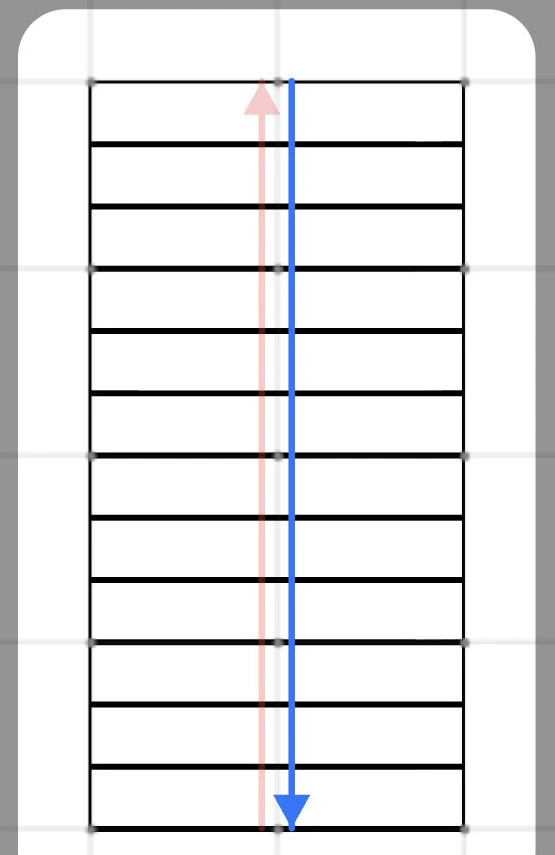
Nacrtajte stepenice: odredite područje, smjer stepenica i pomoćne linije
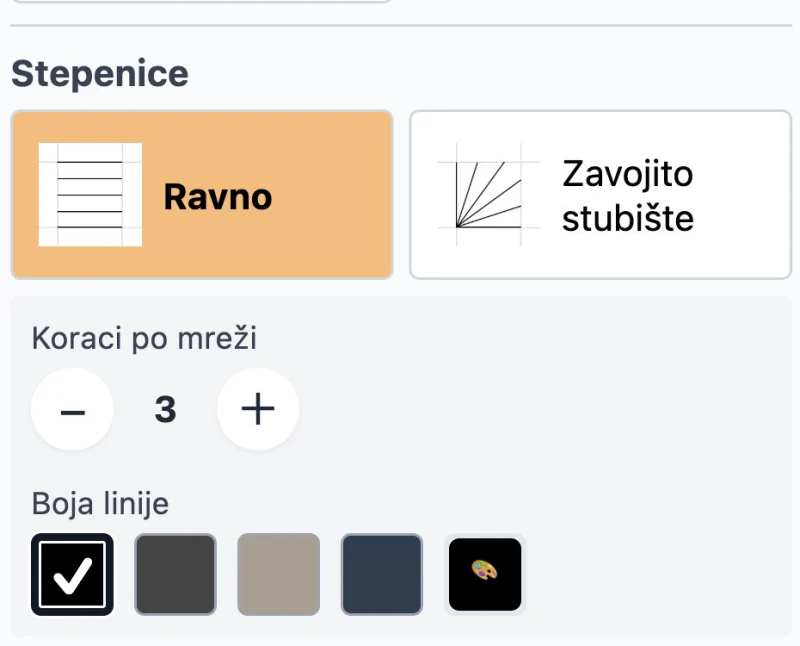
- Odaberite ravnu vrstu ili rotirajuću vrstu i postavite "broj koraka po skali" i boju.
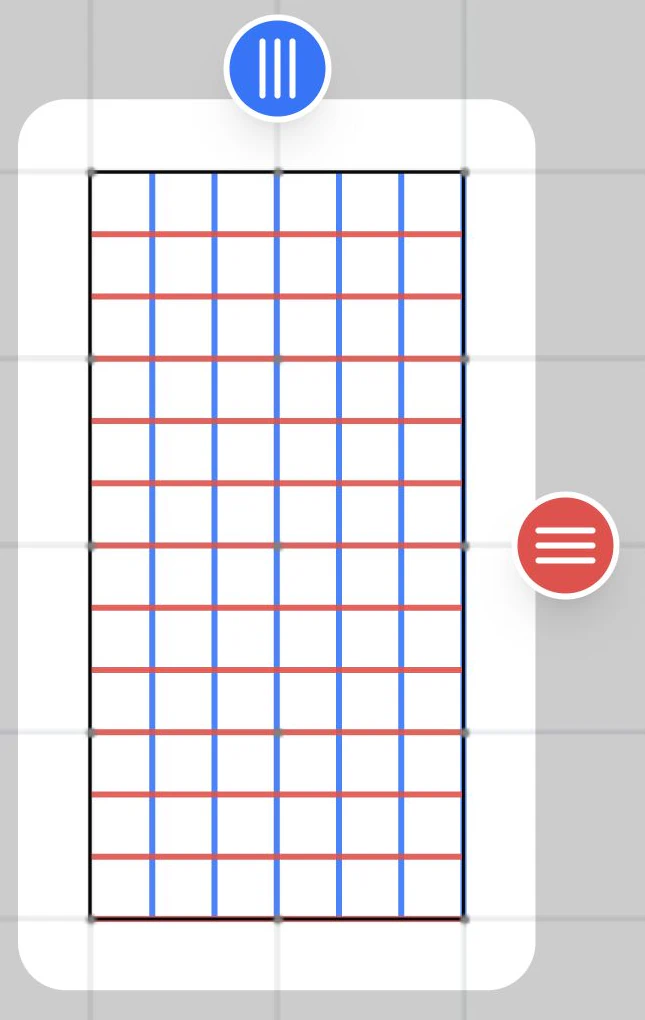
- Odaberite četiri kuta pravokutnika u kojima želite redoslijed stepenica, zatim se vratite na prvu točku i zatvorite je.
- Odaberite smjer koraka i smjer rotacije od prikazanih kandidata.
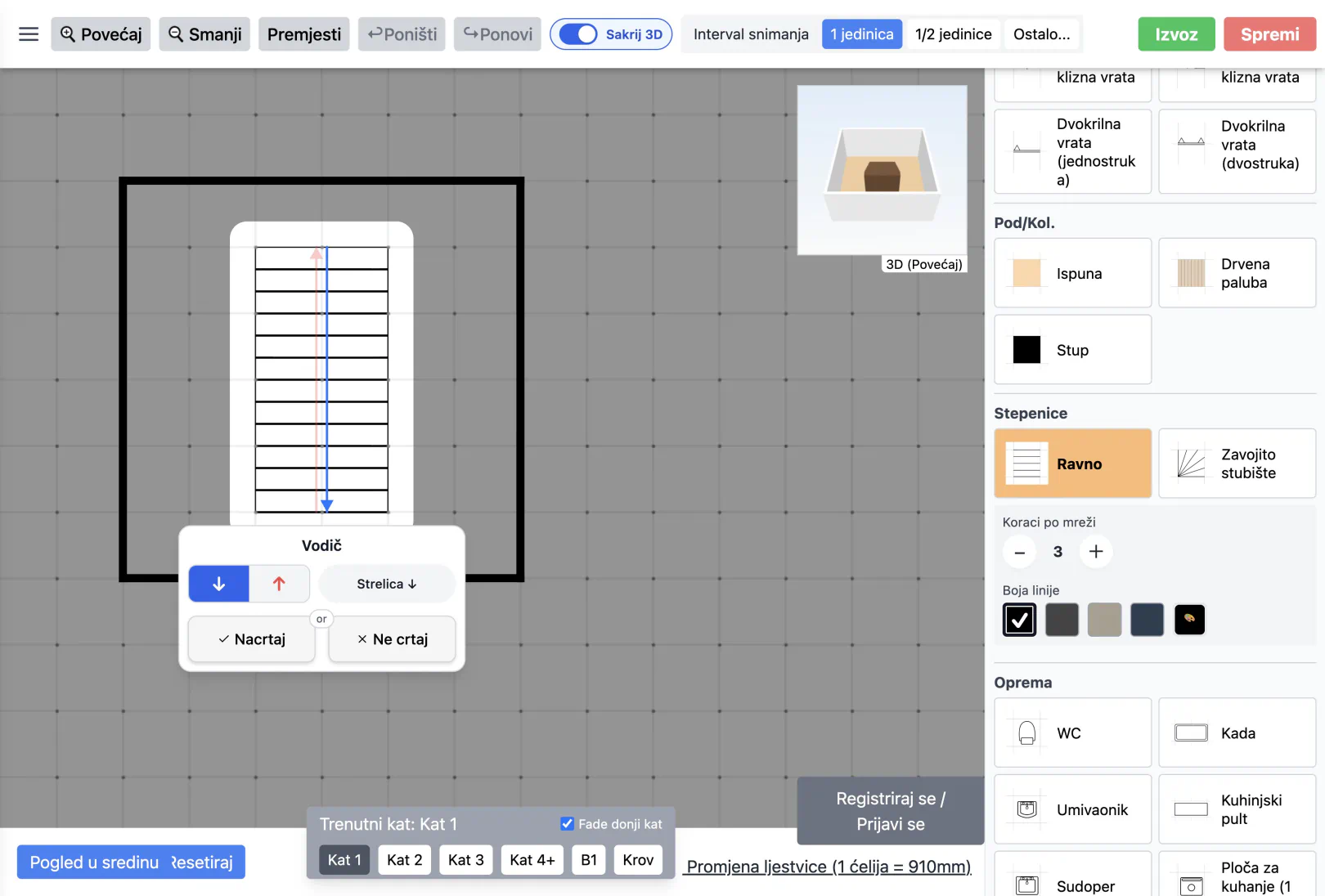
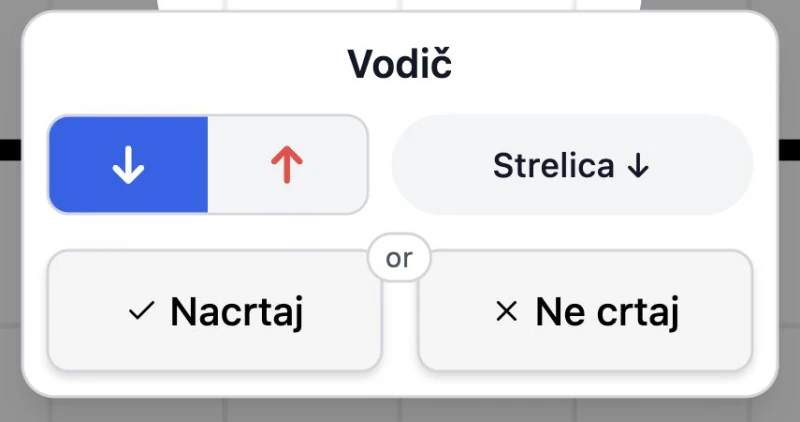
- Kada se prikažu postavke pomoćne linije, provjerite smjer i strelicu i odaberite "Crtaj" ili "Ne crtaj".
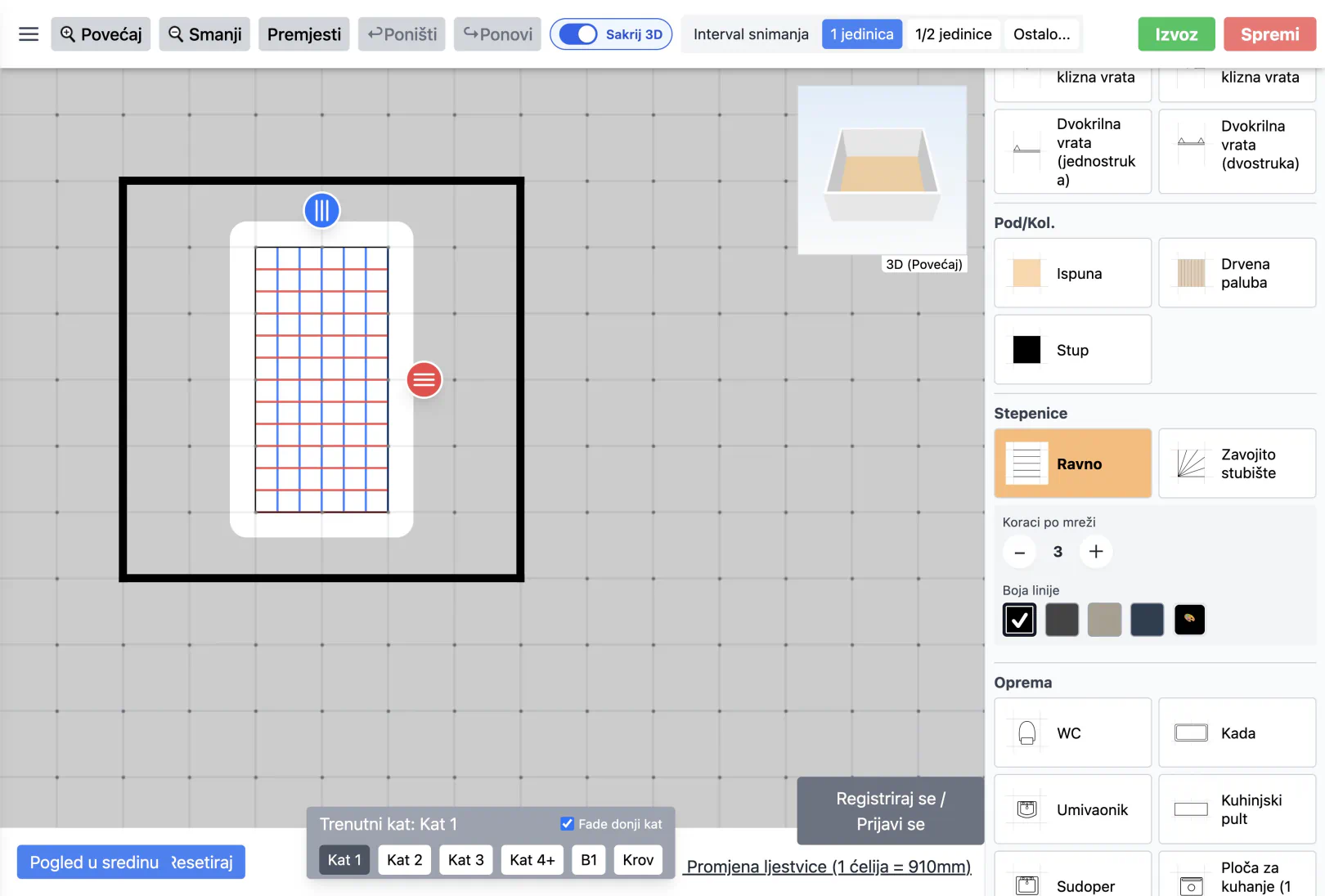
1Odaberite vrstu stepenica
2Odaberite smjer koraka
Povećanje operativnog područja
1Odaberite vrstu stepenica
2Odaberite smjer koraka
1Postavljanje pomoćnih linija i strelica
2Provjerite smjer stepenica
Povećanje operativnog područja
1Postavljanje pomoćnih linija i strelica
2Provjerite smjer stepenica

Ravno
Nacrtajte paralelne korake u pravokutnom području. Postavite "Broj koraka po mjerilu", zatvorite područje, a zatim odaberite smjer koraka, pomoćnu liniju i strelicu.

Zavojito stubište
Ovo je plošni prikaz stubišta koje se penje dok se obilazi. Zatvorite pravokutno područje, pregledajte i odaberite mogući smjer okretanja koji se pojavi. Dodjela koraka razlikuje se od ravnog tipa.
Ono što je ovdje postavljeno je prikaz stepenica na crtežu. Ako želite nacrtati gornje i donje katove, mijenjajte razine i pogledajte odgovaraju li položaji. Sam izgled broja stepenica i orijentacije ne određuju specifikacije stepenica koje se stvarno mogu postaviti.
Dodajte kupaonsku i kuhinjsku opremu, tatami prostirke i kompas
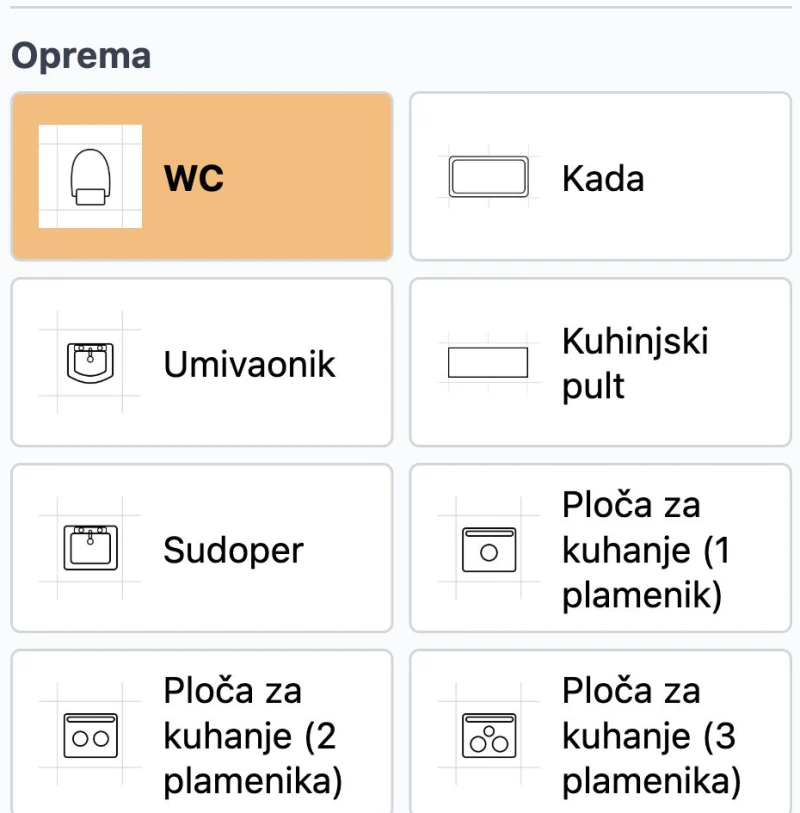
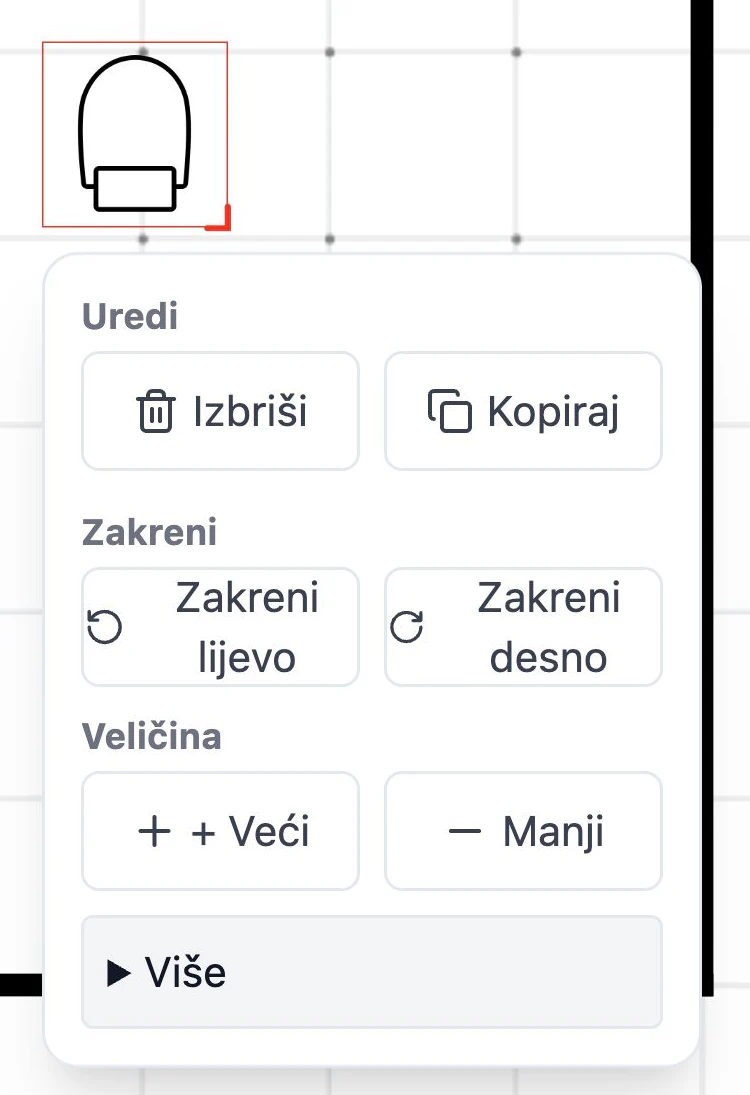
Pomaknite se kroz "Oprema" na desnoj strani i odaberite stavku koja vam je potrebna. Nakon što ga dodate, povucite ga na crtež i kliknite da biste otvorili izbornik za uređivanje. Možete podesiti rotaciju te vodoravnu i okomitu veličinu za kuhinjske plohe, kade itd. Prikazane radnje ovise o vrsti predmeta.
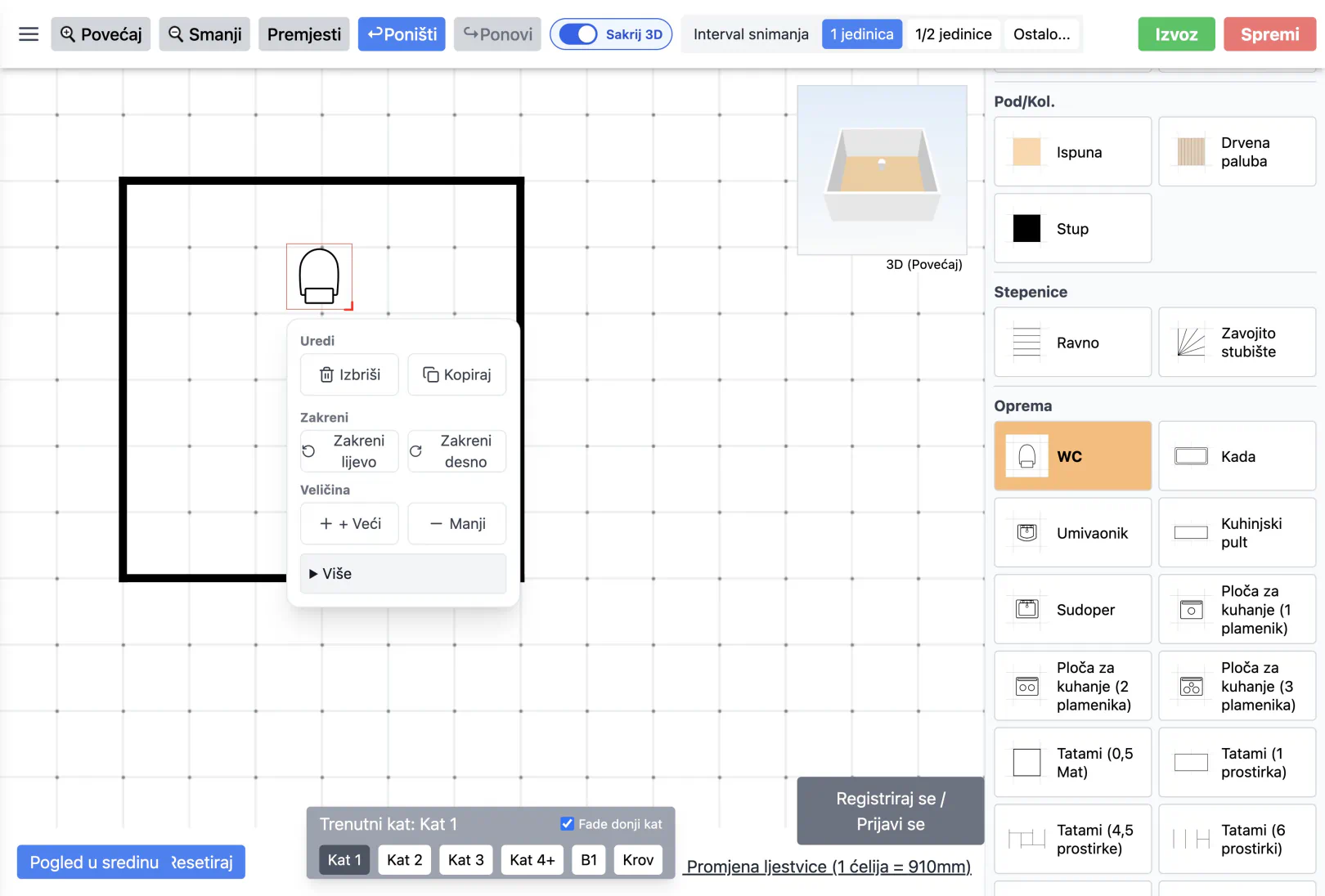
1Odaberite i dodajte WC
2Podesite položaj/veličinu
Povećanje operativnog područja
1Odaberite i dodajte WC
2Podesite položaj/veličinu
Napravite kuhinju od pulta, sudopera i štednjaka
Postavite kuhinjski pult i prilagodite njegovu veličinu i rotaciju. Dodajte sudoper i štednjak, a zatim ih premjestite na pult. Oni su odvojeni objekti, pa nakon pomicanja ili rotiranja pulta provjerite jesu li sudoper i štednjak još uvijek u ravnini s njim.

WC
Stavite simbol zahoda. Okrenite se leđima prema zidu, ostavljajući prostor ispred sebe za stajanje i sjedenje te za otvaranje i zatvaranje vrata.

Kada
Postavite obrise kade. Odvojeni prostor za prostor za pranje i kupaonska vrata bit će izdvojen prema stvarnoj širini i dubini.

Umivaonik
Postavite sudoper. Poravnajte se uza zid i provjerite gdje stati ispred njega i gdje otvoriti vrata spremišta.

Kuhinjski pult
Stavite bazu brojača. Kompoziciju svoje kuhinje možete izraziti podešavanjem širine i dubine te slaganjem sudopera i štednjaka.

Sudoper
Dio sudopera može se postaviti samostalno. Složite ih na kuhinjski pult, ostavljajući radni prostor između njih i štednjaka.

Ploča za kuhanje (1 plamenik)
Simbol štednjaka s jednim plamenikom. Odaberite broj plamenika koji odgovara stvarnom uređaju, a zatim postavite simbol na kuhinjski pult.

Ploča za kuhanje (2 plamenika)
Ovaj simbol predstavlja štednjak s dvije zone za kuhanje. Prilagodite njegovu širinu i dubinu prema uređaju koji planirate postaviti.

Ploča za kuhanje (3 plamenika)
Simbol za štednjak s 3 plamenika. Složite ga na kuhinjski pult kao što biste postavili sudoper i provjerite njegov položaj s okolnom radnom površinom.

Tatami (0,5 Mat)
Ovo je simbol pola tatamija. Može predstavljati kombinaciju četvrtastih tatamija ili dio tatami kutka.

Tatami (1 prostirka)
Jedna pravokutna tatami prostirka. Koristi se kod opetovanog okretanja i slaganja predmeta i razmatranja pojedinačnih metoda polaganja.

Tatami (4,5 prostirke)
Ovo je simbol koji ukratko opisuje kako postaviti 4,5 tatamija. Možete prikazati sastav svoje japanske sobe bez potrebe da postavljate svaku jednu po jednu.

Tatami (6 prostirki)
Postavite 6 tatamija zajedno. Usporedite vanjski oblik sa stvarnom veličinom i nacrtajte mjesto ormara i ulaza odvojeno za zidove i vrata.

Tatami (8 strunjača)
Ovo je simbol koji sažima raspored 8 tatamija. Provjerite odgovara li dužini i širini prostorije, zatim prilagodite njegov položaj i veličinu.

Tatami (10 prostirki)
Ovo je simbol koji sažima raspored 10 tatamija. Naziv tatamija nije automatski rezultat mjerenja područja. Potreban prostor također se može potvrditi dimenzijskim crtama i izračunima površine.

Kompas
Simbol koji označava smjer. Zakrenite ga da se poravna sa smjerom sjevera i postavite ga na marginu crteža. Gornji dio zaslona ne postaje automatski sjever.
Veličina tatamija varira ovisno o regiji i proizvodu. Jednostavno postavljanje predmeta sa "6 tatamija" ne mora nužno rekreirati dimenzije stvarne sobe sa 6 tatamija. Provjerite i prilagodite stvarnu duljinu i širinu.
Postavite namještaj, uređaje, ljude, životinje i vozila
- Odaberite stavku koju želite smjestiti iz "Namještaj/životne stvari".
- Povucite dodanu stavku na željeno mjesto.
- Kliknite na stavku i koristite operacije rotacije/promjene veličine koje se pojavljuju.
- Ako želite staviti više kopija iste stavke, također možete koristiti "Kopiraj" iz izbornika za uređivanje.
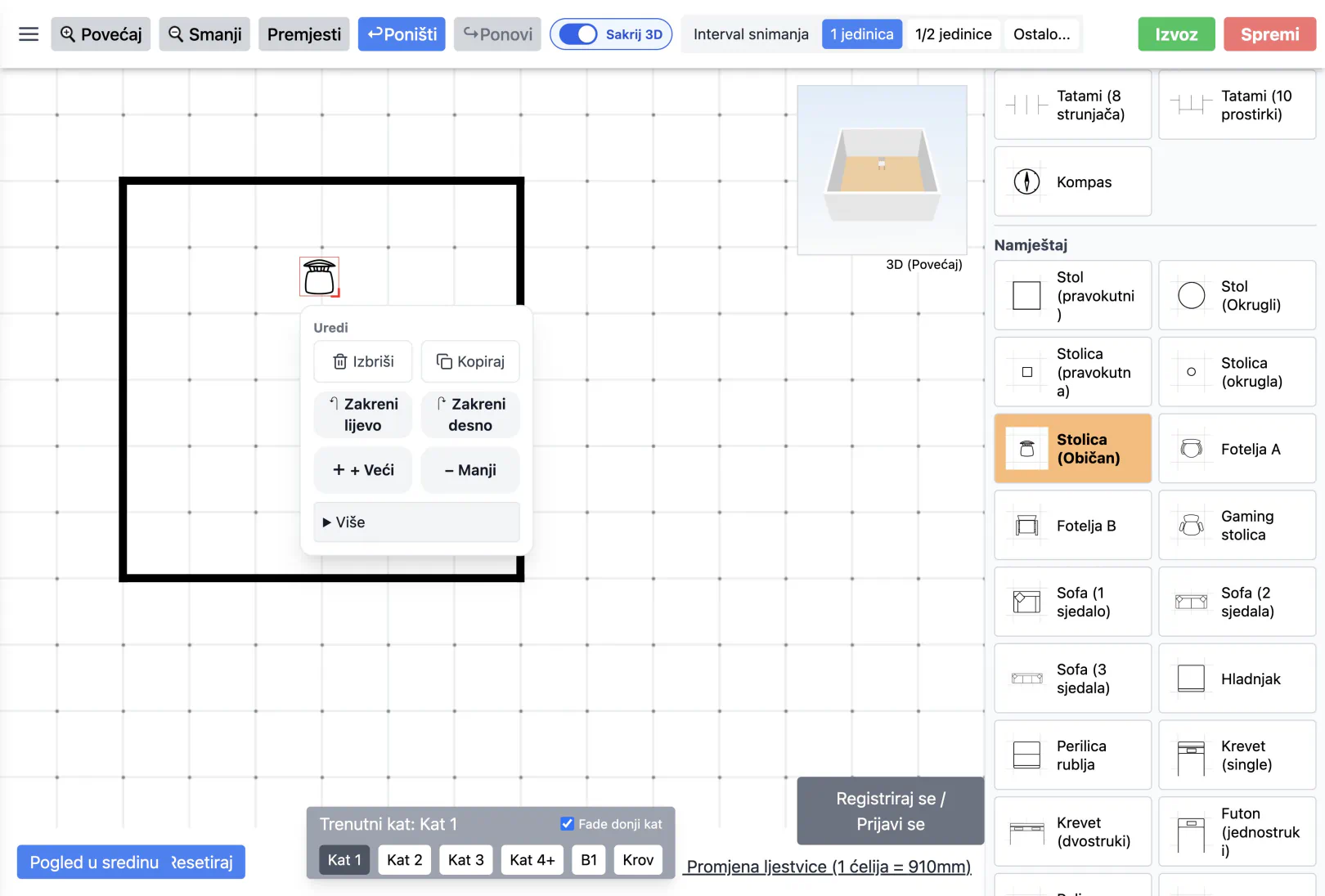
1Odaberite stolicu (standard)
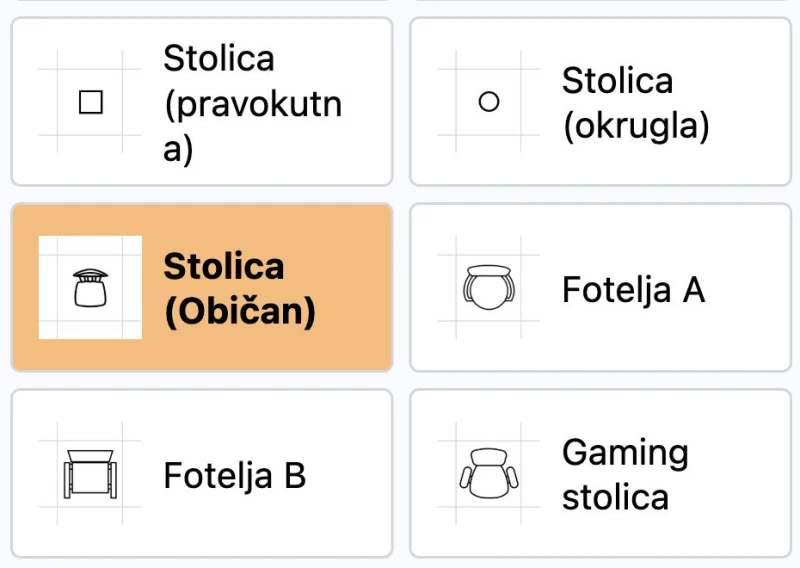
2Podesite smjer i veličinu
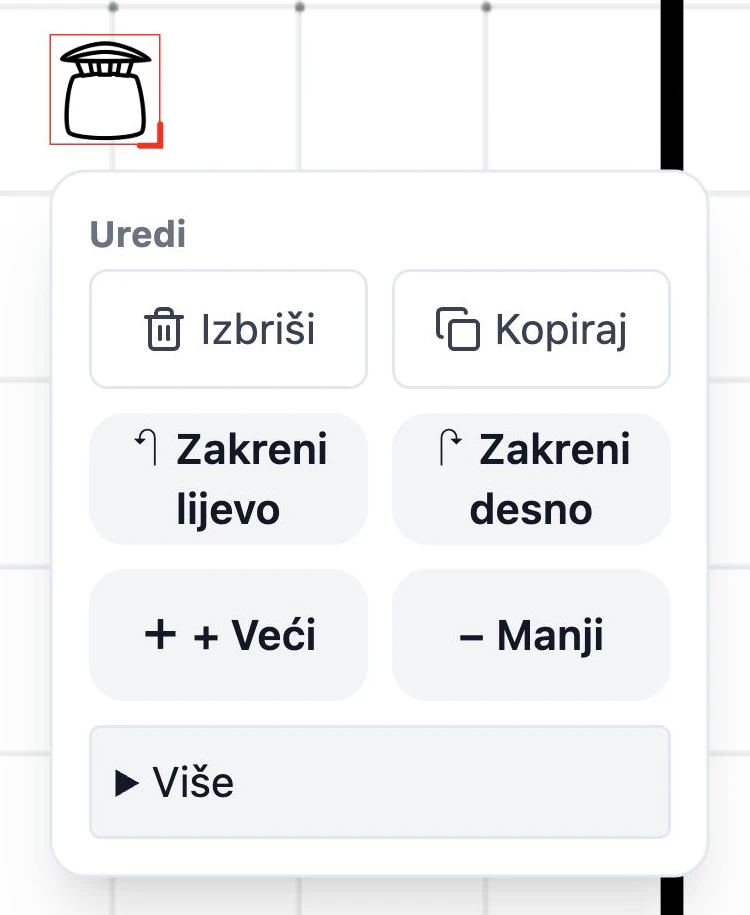
Povećanje operativnog područja
1Odaberite stolicu (standard)
2Podesite smjer i veličinu
Važno je ne pretpostaviti da je početna veličina namještaja stvarna veličina proizvoda. Širina i dubina će se uspoređivati s vanjskim dimenzijama proizvoda. Pod "Ostalo (promjena boje i sl.)" u izborniku možete vidjeti dodatne postavke za odabranu stavku.

Stol (pravokutni)
Postavite kvadratni stol. Podesite širinu i dubinu i provjerite okolni prostor, uključujući i to gdje povući stolicu.

Stol (Okrugli)
Simbol okruglog stola. Možete provjeriti promjer i okolne prolaze i usporediti razliku u postavljanju s kvadratnom tablicom.

Stolica (pravokutna)
Sažeto predstavlja četvrtasto sjedalo. Koristite ovo kada razmatrate broj stolova za blagovanje i udaljenost između stolova.

Stolica (okrugla)
Ovaj simbol predstavlja okruglo sjedalo stolice. Prilagodite njegovu veličinu stvarnoj stolici kada planirate raspored namještaja.

Stolica (Običan)
Simbol za stolicu s naslonom. Okrenite stranu na kojoj sjedite prema stolu, ostavljajući prostora za povlačenje.

Fotelja A
Ovo je prvi tip stolice s naslonima za ruke. Podesite udaljenost između susjednih stolaca na temelju širine uključujući naslone za ruke.

Fotelja B
Fotelja različitog oblika od fotelje A. Odaberite simbol, zatim prilagodite njegovu veličinu kako bi odgovarala stvarnoj stolici.

Gaming stolica
Simbol igračke stolice. Osim položaja u odnosu na stol, razmislite o potrebnom prostoru kada je naslon za leđa preklopljen.

Sofa (1 sjedalo)
Ovo je kauč jednosjed. Provjerite naslon za leđa i stranu na kojoj sjedite, a zatim ga okrenite prema stolu ili TV-u.

Sofa (2 sjedala)
Ovo je dvosjed. Širinu i dubinu prilagodite stvarnoj veličini, a ako ispred postavljate stol, ostavite dovoljno prostora za ulazak i izlazak.

Sofa (3 sjedala)
Ovo je trosjed na razvlačenje. Provjerite ne samo da stane uz zid, već i da neće blokirati protok od ulaza.

Hladnjak
Označava mjesto hladnjaka. Provjerite ne samo dimenzije proizvoda, već i praznine za odvođenje topline i prostor za otvaranje vrata.

Perilica rublja
Stavite perilicu rublja. Provjerite mjesto vodootporne posude, dovod i odvod vode te mjesto na kojem možete otvoriti poklopac ili vrata za stavljanje i vađenje rublja.

Krevet (single)
Krevet za jednu osobu. Uskladite vanjske dimenzije tako da uključuju okvir, a ne madrac, i ostavite prolaz za ustajanje, ustajanje i namještanje kreveta.

Krevet (dvostruki)
To je bračni krevet. Razmislite hoćete li ga koristiti s obje strane ili ga postaviti uza zid, te ga postaviti tamo gdje se neće sudarati s vratima spremišta.

Futon (jednostruki)
Prikazuje futon onako kako je postavljen. Čak iu sobama koje su pospremljene tijekom dana, možete provjeriti imate li slobodan put kada idete spavati.

Polica (kvadratna)
Stavite policu za odlaganje. Podesite širinu i dubinu kako biste osigurali prednja vrata, ladice i mjesta za vađenje stvari.

TV
Označava položaj i orijentaciju TV-a. Provjerite orijentaciju sa sofe i odnos prema prozoru, a po potrebi posebno nacrtajte obris TV postolja.

Osoba (odrasla osoba)
Stavite simbol osobe i pokažite sliku gdje ga koristiti i njegov raspored. Samo iz simbola nije moguće odrediti širinu prolaza ili dimenzije potrebne za rad.

Pas
Ovaj simbol objašnjava gdje se pas nalazi i kuda ljubimac kreće. Stvarne dimenzije opreme kao što su kavezi i kreveti bit će potvrđene zasebno.

Dozator vode
Označava položaj ugradnje glavne jedinice. Osigurajte širinu, dubinu i prostor za zamjenu boca i operacije opskrbe vodom.

Klima uređaj
Označava položaj i orijentaciju unutarnje jedinice. Visinu ugradnje teško je dočarati samo iz tlocrta, pa ćemo je po potrebi dopuniti tekstom.

Vanjska jedinica klime
Postavite vanjsku jedinicu klima uređaja. Osim vanjskog oblika glavnog tijela, provjeravamo margine za ventilaciju i pregled prema uvjetima proizvoda.

Mačka
Ovaj simbol označava gdje je mačka. Koristi se kod dijeljenja rasporeda i lokacije s namještajem, a potrebne potrepštine prikazane su zasebno.

Drvo A
Postavite biljke. Razmotrite raspored posuda, grana i lišća tako da ne preklapaju unutarnje staze ili vanjske ulaze.

Auto (limuzina)
Koristi se za razmatranje mjesta parkiranja. Ovisno o ukupnoj duljini i širini stvarnog vozila, prostor potreban za ulazak i izlazak iz vozila također se posebno osigurava.

Motocikl
Pokazuje poziciju parkiranja motocikla. Ostavite mjesta za upravljač, ulazak i silazak te guranje motocikla, kao i samo vozilo.

Bicikl
Označava lokaciju parkirališta za bicikle. Ako imate više poredanih jedinica, provjerite preklapanje ručki i rutu za njihovo vađenje.
Nakon što ga postavite, zamislite kako će se koristiti
Strana sofe na kojoj sjedite trebala bi biti okrenuta prema stolu ili TV-u. Također ostavlja prostor potreban za radnje poput povlačenja stolice, otvaranja police i vađenja hrane iz hladnjaka. Samo zato što se namještaj uklapa unutar obrisa sobe ne govori vam je li prikladan za korištenje.
Unesite naziv sobe/napomene

+Tekst
Dodajte naziv sobe, svrhu i bilješke. Unesite ga, pritisnite OK i namjestite položaj na crtežu. Tekst možete ispraviti klikom na "Uredi" nakon odabira.
- Odaberite alat za dodavanje teksta, zatim upišite naziv sobe kao što je dnevna soba ili spremište.
- Dodajte ga s "OK" i povucite tekst na mjesto gdje ga je lakše čitati.
- Kliknite na tekst i prilagodite ga pomoću "Uredi", "Veliki", "Mali", itd.
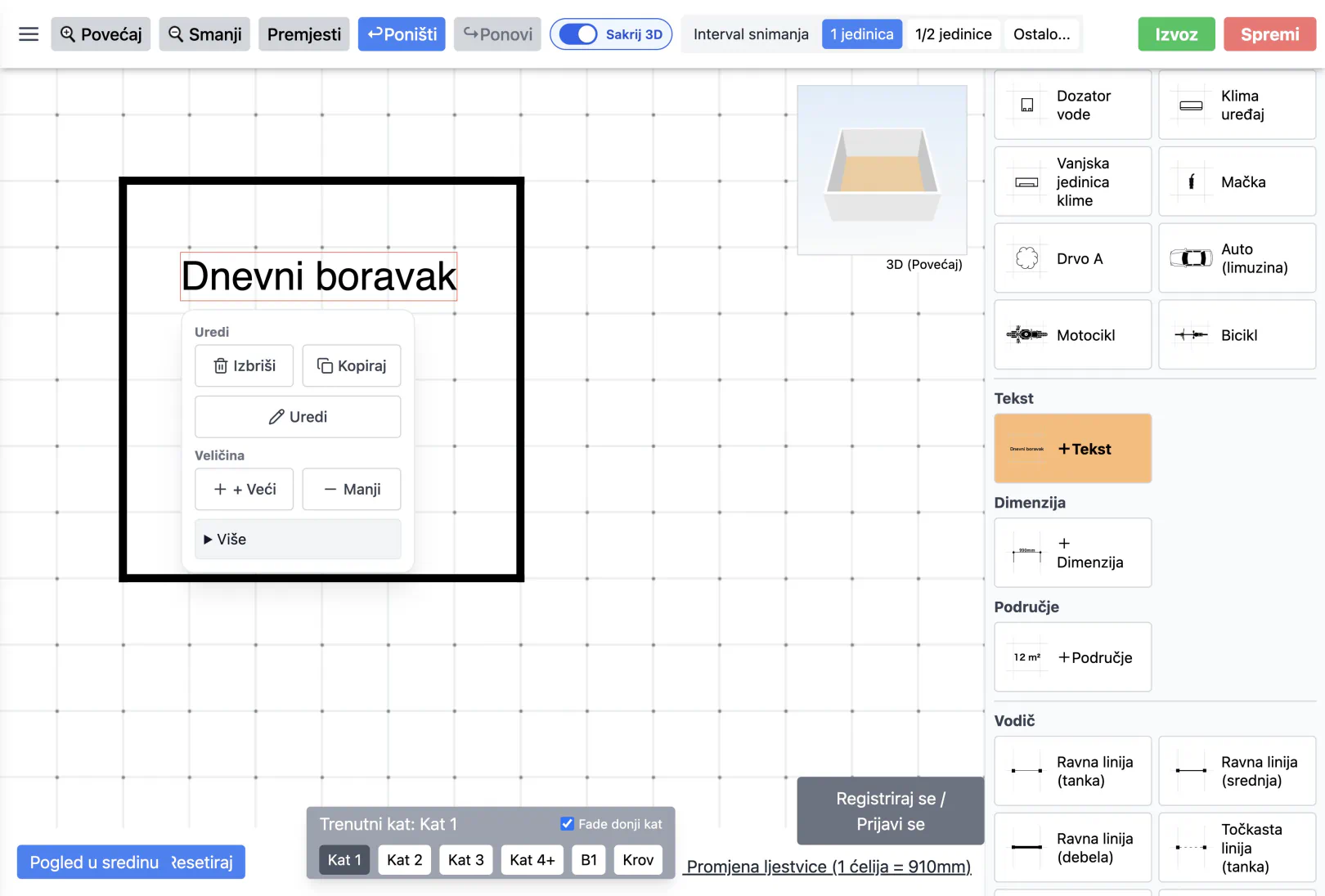
1Dodajte tekst
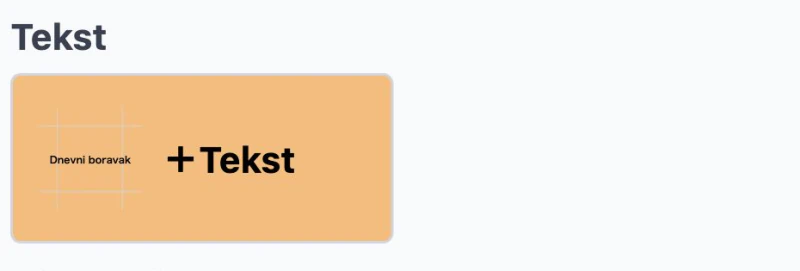
2Podesite položaj i veličinu teksta
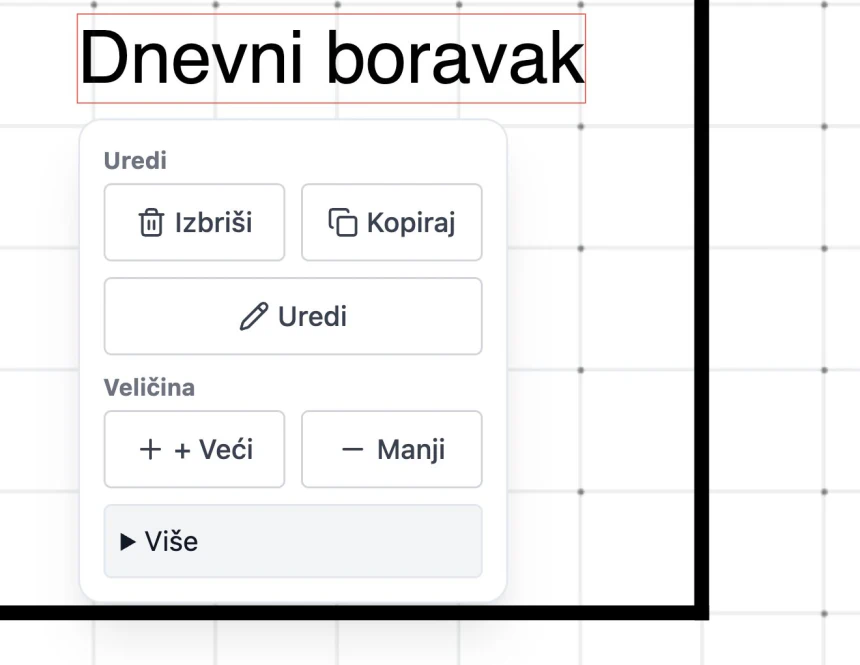
Povećanje operativnog područja
1Dodajte tekst
2Podesite položaj i veličinu teksta
Otvorite dodatne opcije stila za daljnje postavke teksta. Dodajte napomene kao što su privremene za neprovjerene dimenzije ili visinu prozorske klupice: ... mm za informacije koje sam tlocrt ne može prikazati.
Nacrtajte kotne linije i unesite stvarne mjere ako je potrebno

+Dimenzija
Odredite početnu i krajnju točku te odaberite smjer pomoćne linije. Prikazat će se vrijednost temeljena na duljini jednog kvadrata, a možete unijeti i stvarno izmjerenu vrijednost.
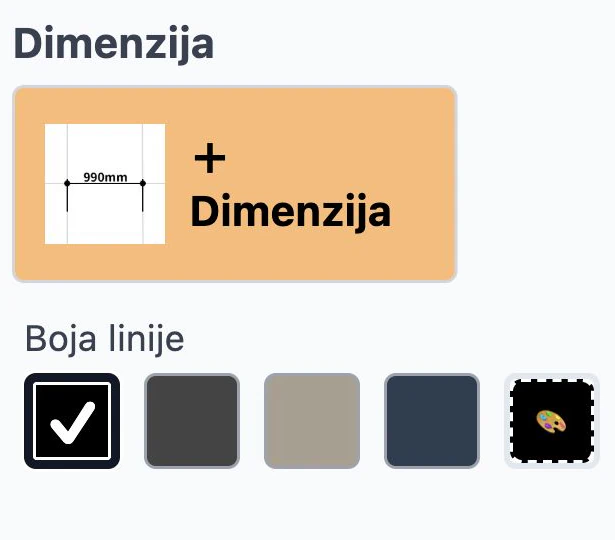
- Odaberite "+Dimenzija" iz "Dimenzija".
- Odredite početnu i krajnju točku na mreži gdje želite označiti duljinu.
- Odaberite i potvrdite smjer produžne linije. Ako je usmjerenje vodoravno, prikazat će se prijedlozi kao što su gornji ili donji.
- Usporedite prikazanu vrijednost s duljinom jednog kvadrata i rezultatima mjerenja.
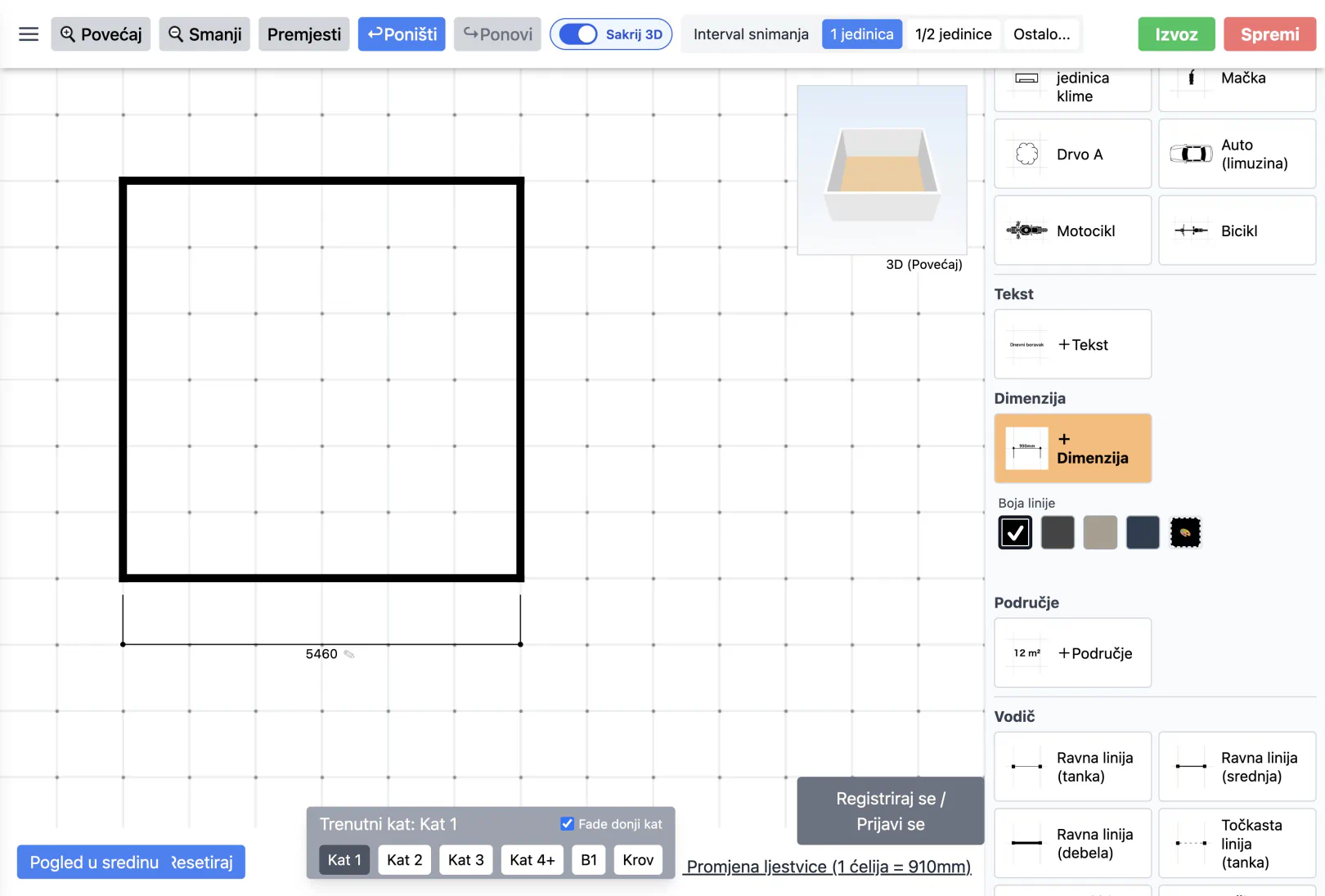
1Odaberite kotnu liniju
2Provjerite kotne linije i brojeve
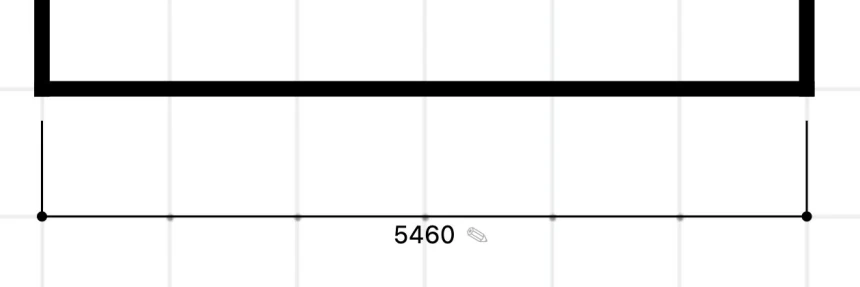
Povećanje operativnog područja
1Odaberite kotnu liniju
2Provjerite kotne linije i brojeve
Unesite izmjerenu vrijednost da nadjačate prikazanu dimenziju
Možete spremiti izmjerenu vrijednost odabirom "Unesite stvarnu izmjerenu vrijednost" s gumba za uređivanje blizu vrijednosti dimenzije.Ovaj unos mijenja prikazanu vrijednost kotne linije. Položaj zidova i namještaja te mjerilo cijelog crteža neće se automatski mijenjati. Ako želite uskladiti duljinu na crtežu, zasebno provjerite postavke mreže i krajnje točke linije.
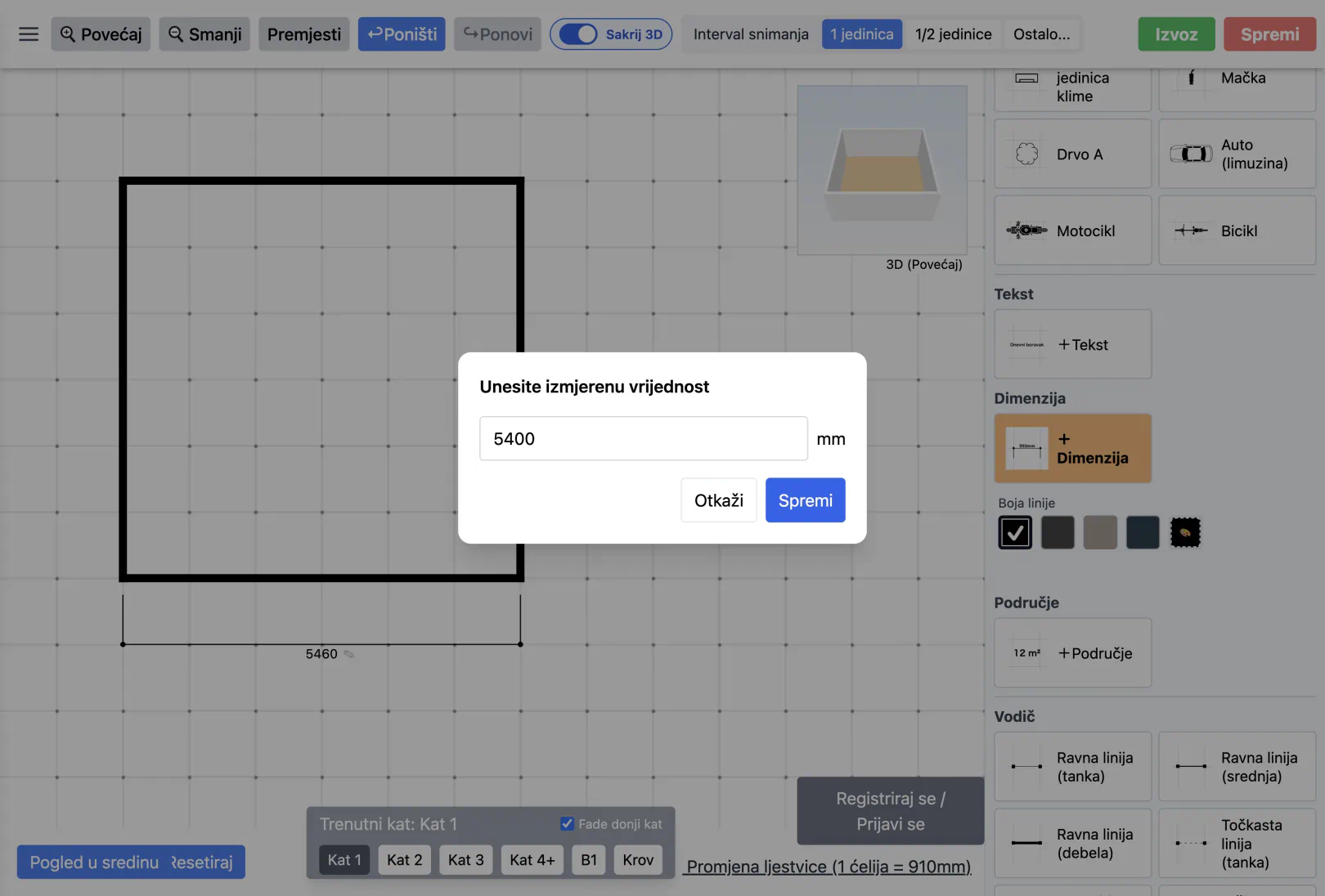
1Unesite svoju izmjerenu dimenziju
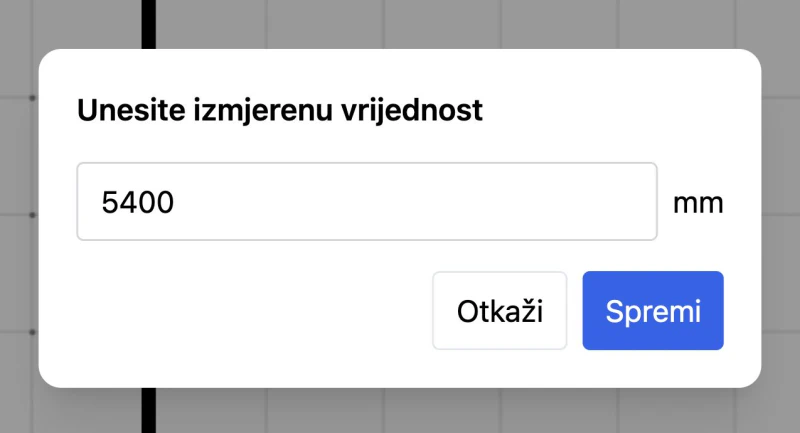
Povećanje operativnog područja
1Unesite svoju izmjerenu dimenziju
Dimenzijske linije lakše je čitati ako se postave na margine gdje se ne preklapaju s namještajem ili nazivima prostorija. Nemojte miješati dimenzije od središta do središta zida i unutarnje dimenzije zida i budite jasni što mjerite.
Izračunajte površinu i prikažite je u m², tatami i tsubo

+Područje
Redom odaberite vrhove raspona za koje želite znati područje, vratite se na prvu točku i zatvorite. Odaberite jedinicu m², tatami ili tsubo i provjerite tekst nakon izračuna.
- Odaberite "+Područje" iz "Područje" i odaberite jedinicu prikaza.
- Pritisnite vrhove područja koje želite izračunati redom duž perimetra.
- Ponovno kliknite prvu točku da zatvorite područje.
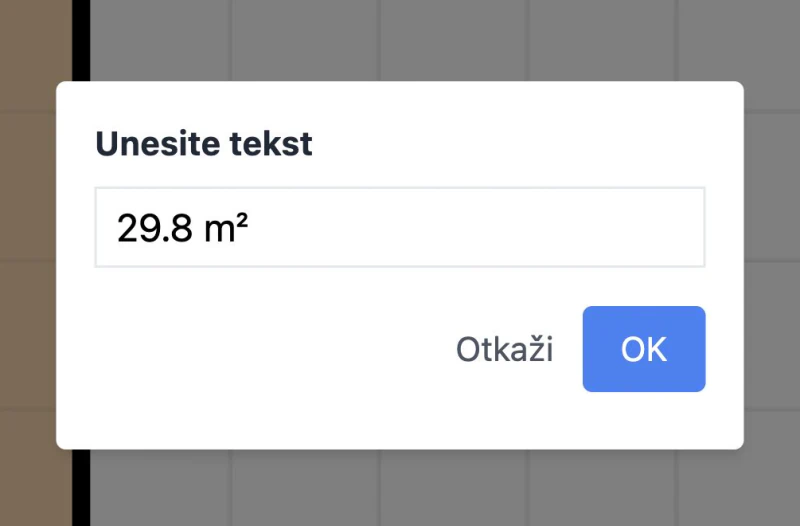
- Provjerite izračunati tekst i pritisnite "OK". Podesite položaj i veličinu zaslona na isti način kao i tekst.
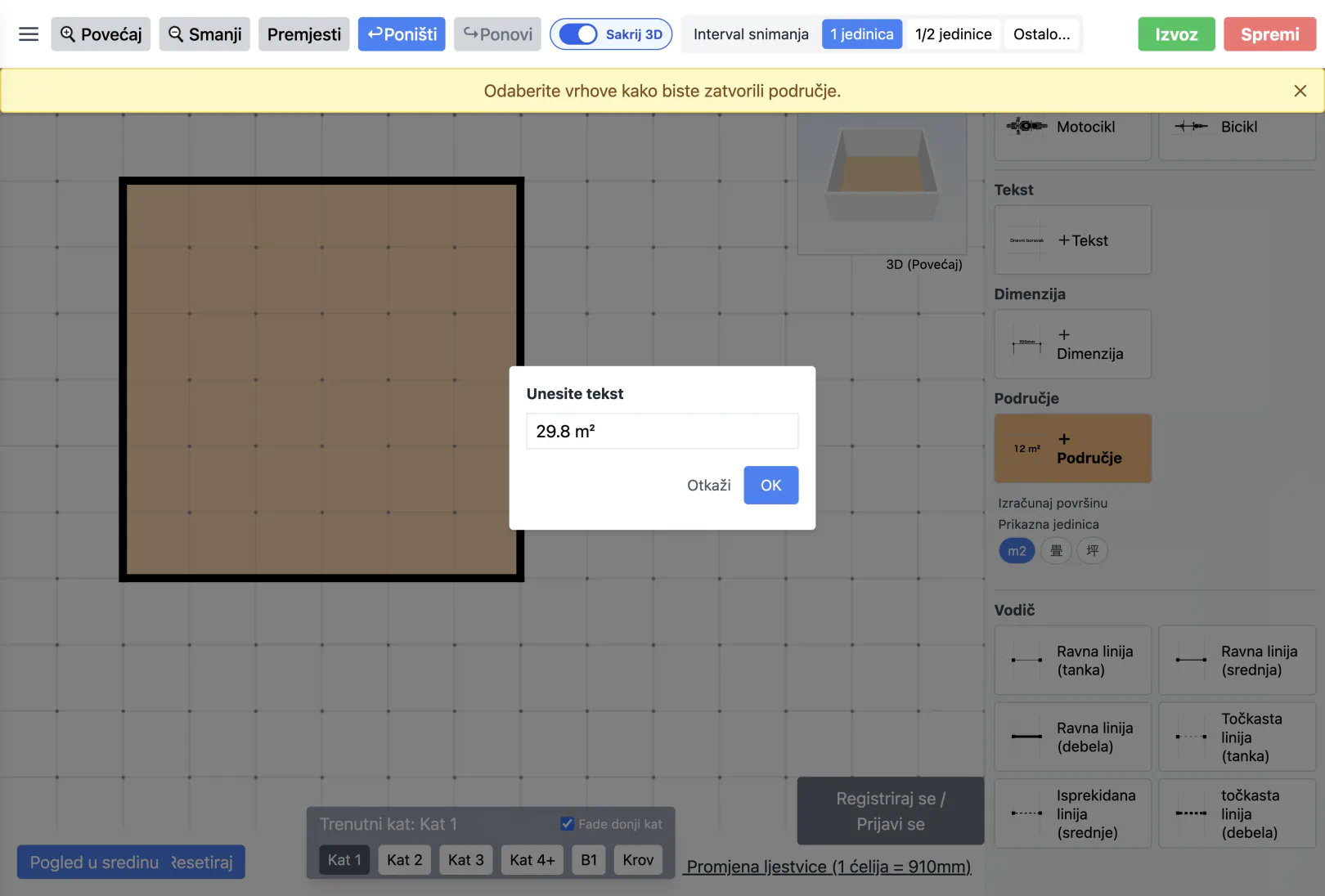
1Provjerite izračunatu površinu
Povećanje operativnog područja
1Provjerite izračunatu površinu
Također možete koristiti "Izračunaj i prikaži površinu" kada kreirate pod. Budući da se izračun površine temelji na navedenoj površini i duljini jednog kvadrata, nije nužno efektivna površina ta koja automatski oduzima debljinu zida i stupova. Sami priložite potreban raspon.
Ovaj uređivač koristi 1 jo (japanska jedinica površine tatamija) = 1,62 m² i 1 tsubo (japanska jedinica površine) = 3,31 m². Ove pretvorbe su odvojene od veličina tatami objekata i stvarnih tatami proizvoda. Uređivanje teksta prikazanog područja ne mijenja oblik poda ili zidova.
Prenesite svoju namjeru pomoću pomoćnih linija, isprekidanih linija i strelica
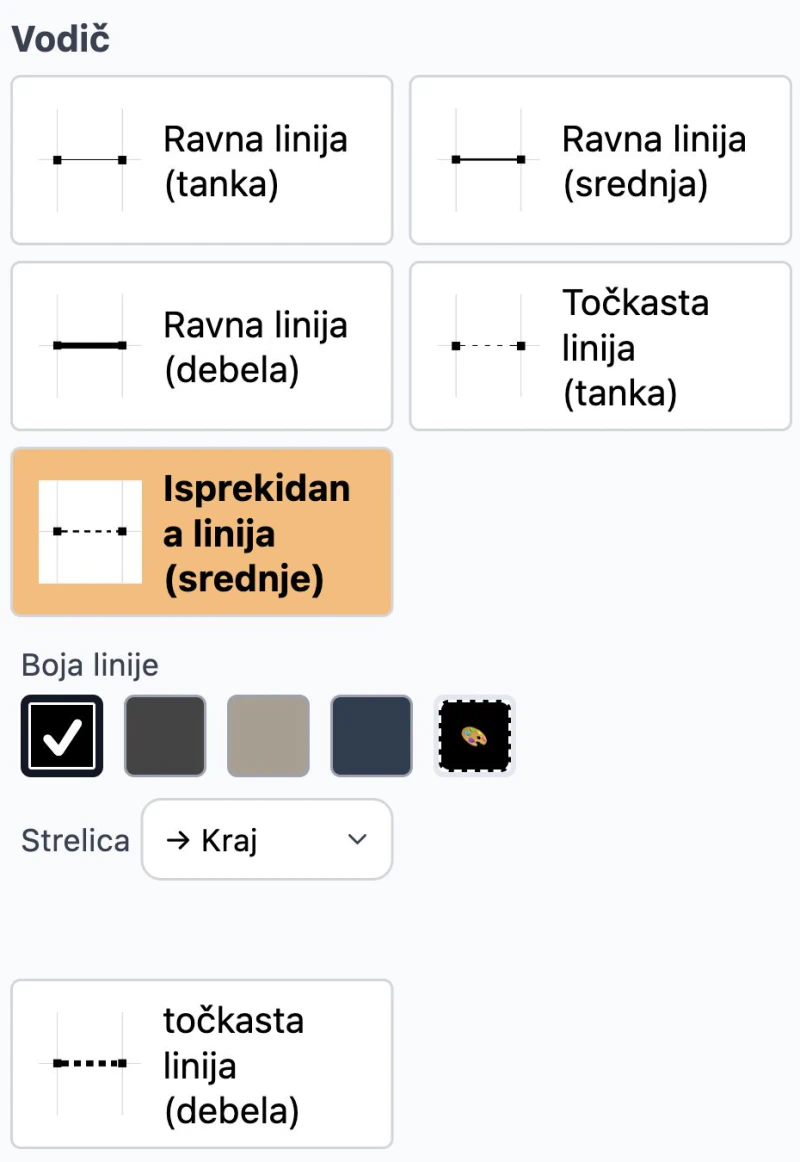
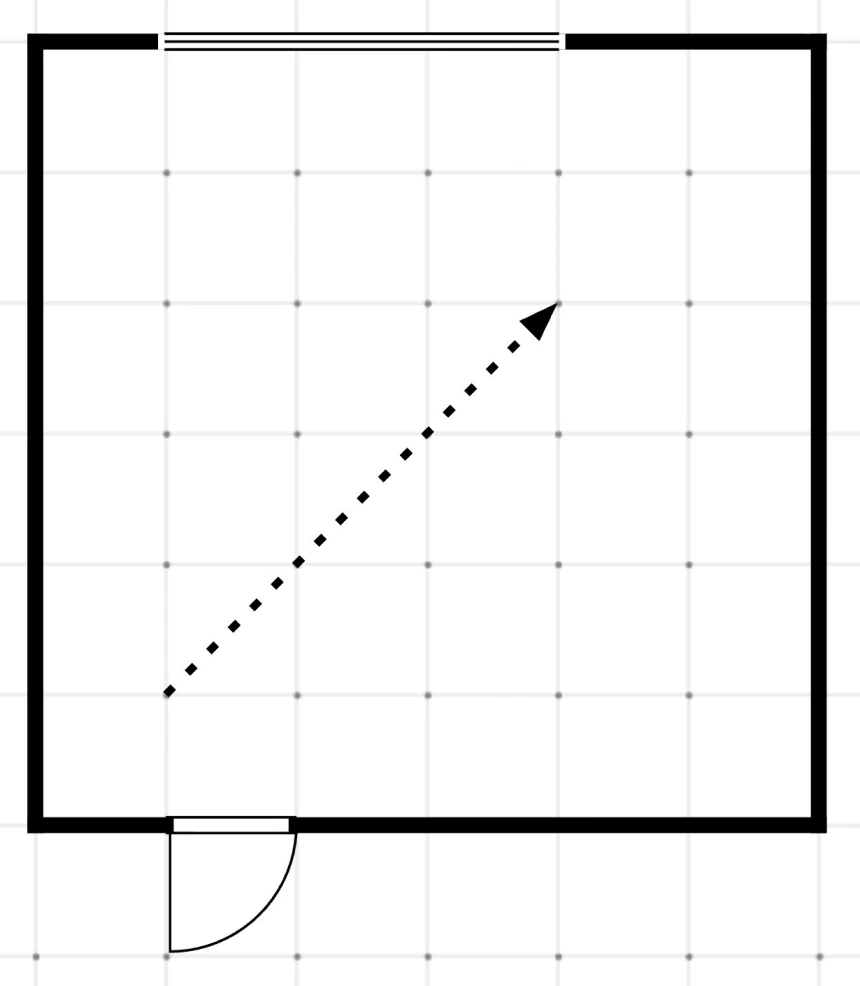
Odaberite punu liniju ili isprekidanu liniju, debljinu i postavite boju i strelicu iz "Pomoćne linije". Zatim kliknite početnu i krajnju točku za crtanje. Za strelicu možete odabrati između "Ništa", "Početna točka", "Krajnja točka" i "Oba kraja". Imajte na umu da će redoslijed kojim crtate linije utjecati na to na koju će stranu strelica pokazati.
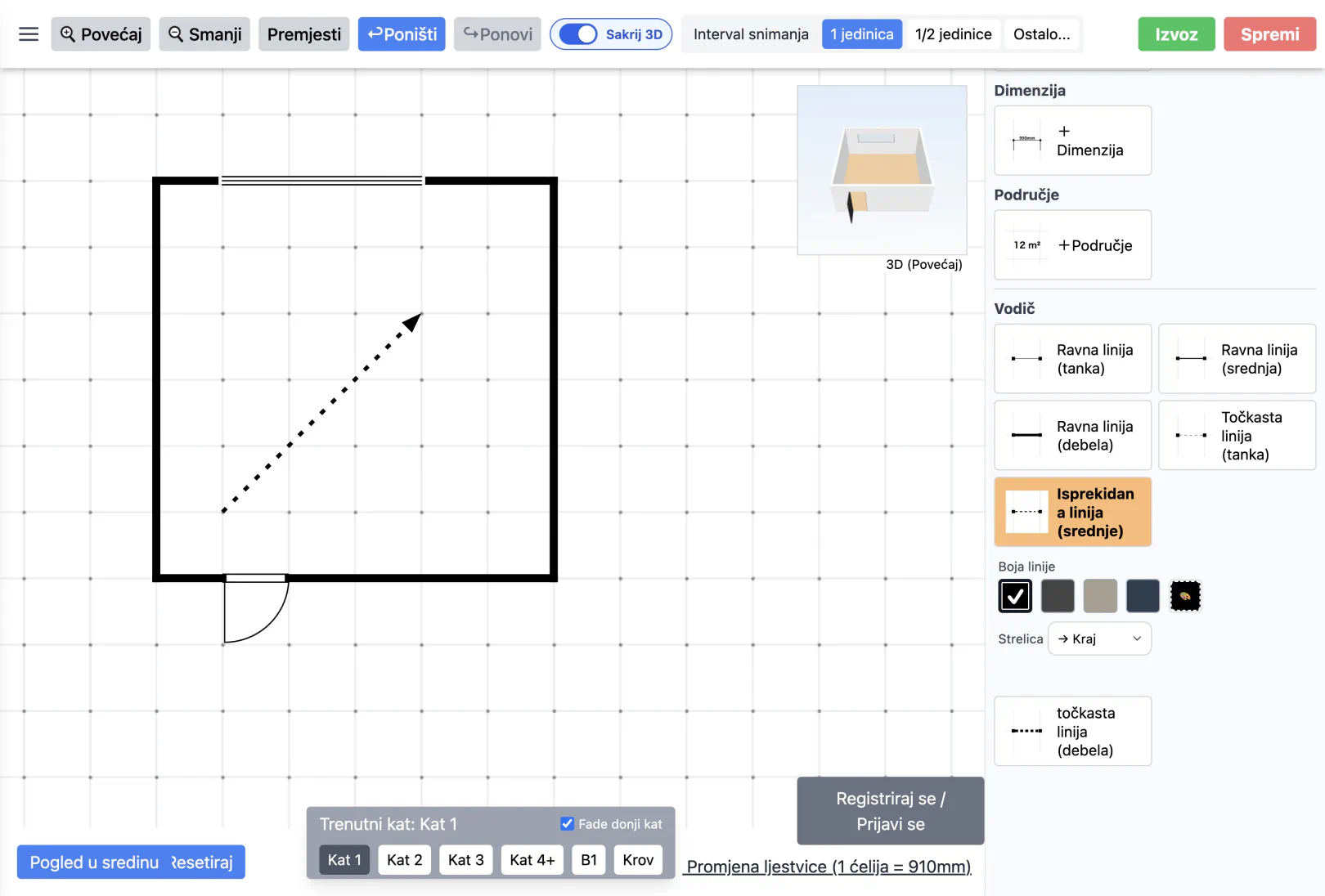
1Odaberite vrstu linije/strelicu
2Nacrtajte točne linije na crtežu
Povećanje operativnog područja
1Odaberite vrstu linije/strelicu
2Nacrtajte točne linije na crtežu

Ravna linija (tanka)
Skromna puna linija. Koristite ovo za linije koje ne želite da odskaču od glavnog zida, kao što su poravnanje namještaja ili dodatne linije.

Ravna linija (srednja)
Puna linija standardne debljine. Koristi se za dodavanje redaka za podjele i objašnjenja.

Ravna linija (debela)
Puna linija za naglašavanje. Bojom i napomenama naznačite namjenu kako je ne biste zamijenili sa zidom.

Točkasta linija (tanka)
To je tanka isprekidana linija. Privremeni položaji i referentni rasponi mogu se diskretno prikazati.

Isprekidana linija (srednje)
Isprekidana linija srednje debljine. Dodajte strelicu za prikaz pješačke rute ili je koristite za druge bilješke; ne predstavlja zid.

točkasta linija (debela)
To je uočljiva točkasta linija. Koristite ga za usporedbe ili rute koje želite naglasiti i dodajte značenje bojom i tekstom.
Pomoćne linije ne koriste se kao zamjena za zidove, već se koriste kao vodič za postavljanje, linije toka i objašnjenja. Po potrebi dodajte tekst kao što je "prolaz" ili "planirani raspored" kako biste pomogli ljudima da razumiju značenje linija.
Izbrišite ili ponovno nacrtajte linije, podove, stepenice i namještaj
Za prethodnu operaciju prvo upotrijebite "↩︎Natrag". Ako želite izbrisati dok ostavljate drugi dio, odaberite operaciju koja odgovara vrsti cilja.
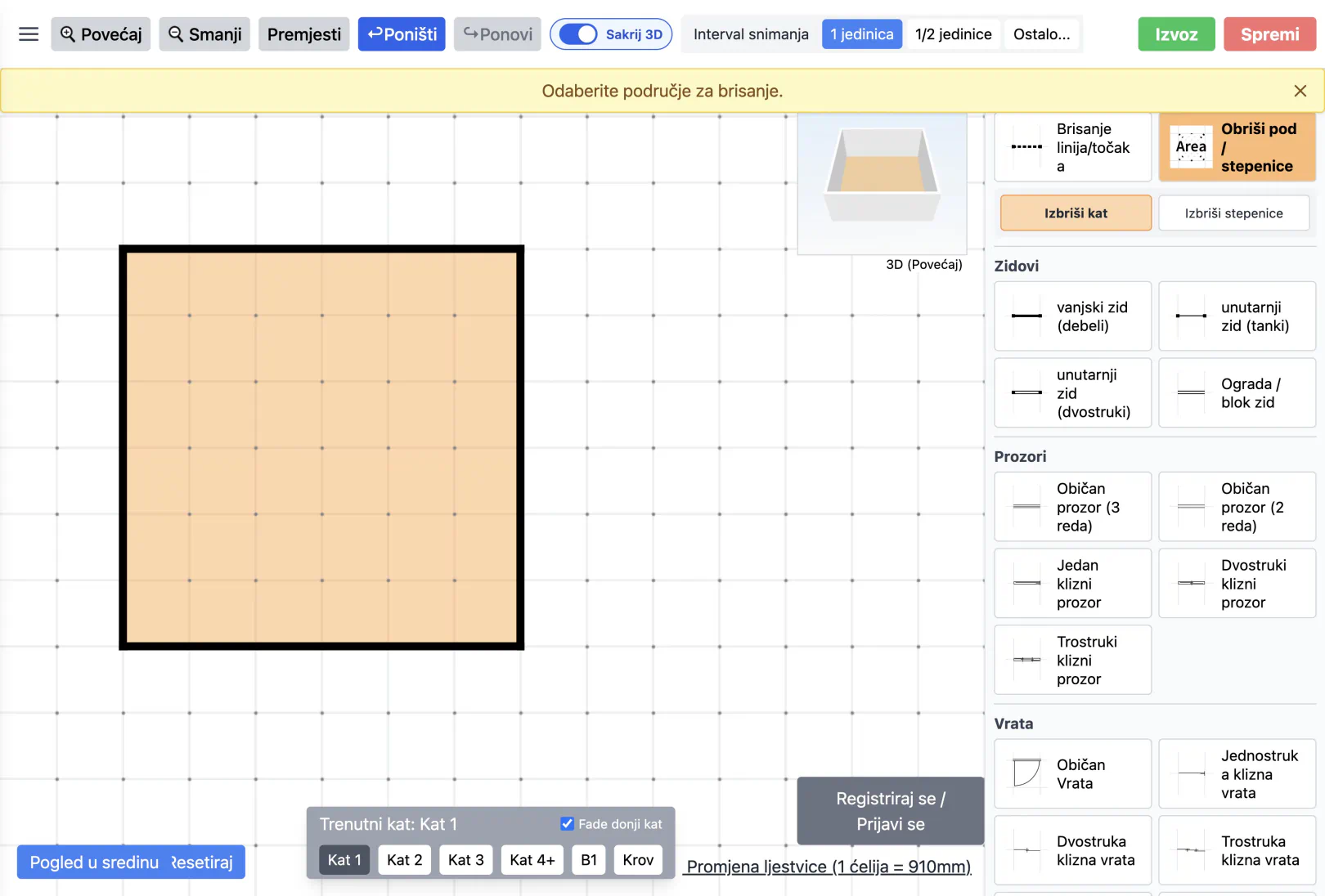
1Odaberite vrstu objekta za brisanje
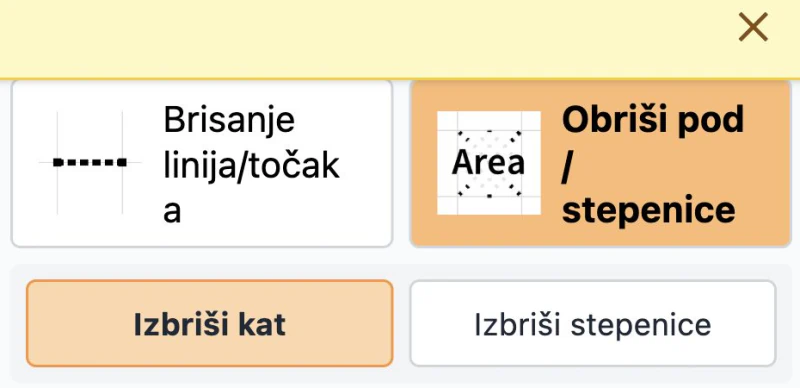
2Odaberite područje koje želite obrisati
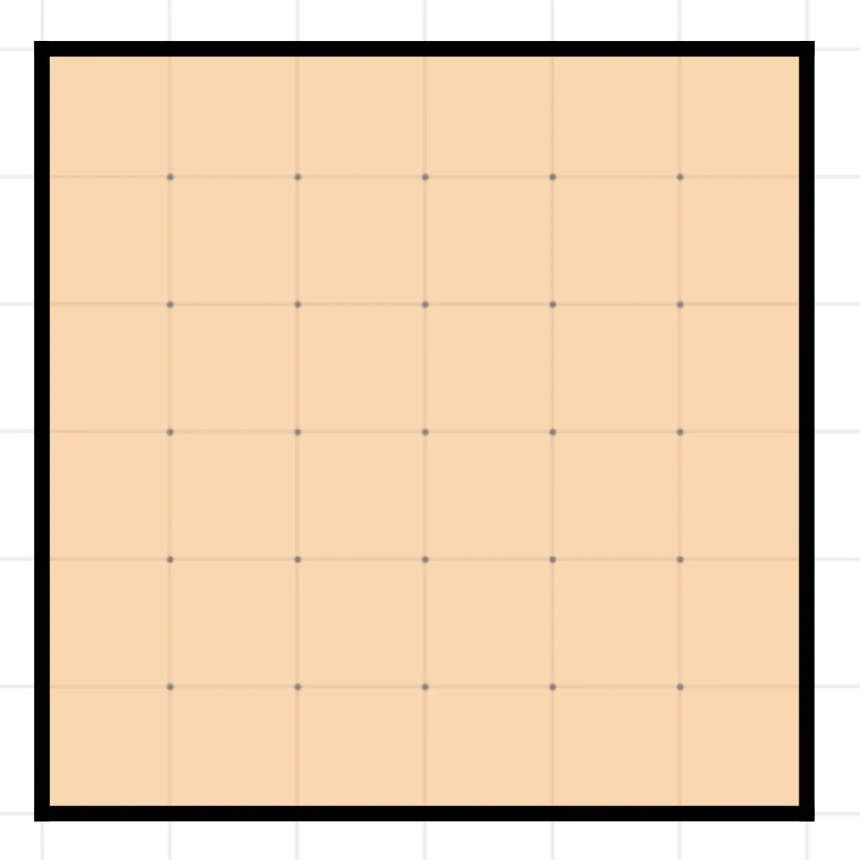
Povećanje operativnog područja
1Odaberite vrstu objekta za brisanje
2Odaberite područje koje želite obrisati

Brisanje linija/točaka
Alat za brisanje linija i točaka na zidovima, itd. Zumirajte cilj, odaberite ga i provjerite susjedne linije nakon brisanja.

Obriši pod / stepenice
Ovo je ulaz gdje možete izabrati kako ćete obrisati podove i stepenice. Kada se pritisne, prikazat će se "Izbriši kat" i "Izbriši stepenice".
Izbriši pod
Brisanje ispunjenih područja kao što je pod. Ovo se razlikuje od operacije za brisanje zidova, pa je koristite kada želite samo ukloniti boju s poda.
Izbriši stepenice
Obrišite nacrtano područje stubišta. Ako ga želite ponovno nacrtati u drugom obliku, obrišite ciljno stubište i zatim odredite područje.
Za namještaj, opremu i tekst koristite "Izbriši" iz izbornika za uređivanje koji odabire stavku. Čak i ako obrišete pod, naziv sobe u koju ste ga postavili može ostati kao zasebni znakovi. Nakon brisanja provjerite cijeli crtež i ako ste izbrisali ono što želite zadržati, kliknite "↩︎Natrag" da biste ga vratili.
"Reset" se ne koristi umjesto djelomične korekcije, već se koristi nakon potvrde prilikom ponovnog kreiranja crteža. Ako imate plan koji želite spremiti, prvo ga spremite za ponovno uređivanje.
Završi plan: katovi zgrade, 3D prikaz, spremanje i izvoz
Nacrtajte svaki kat zasebno
Promijenite kat za uređivanje s "1. kat", "2. kat", "3. kat", "4. kat i više", "1. podrumski kat" i "Krov" na dnu zaslona. Ako koristite "Prikaži donje katove slabo", možete crtati dok provjeravate položajni odnos između gornjih i donjih katova. Provjerite trenutne razine poda prije dodavanja.
Provjerite položaj odlučen u 2D u 3D
Možete otvoriti 3D zaslon iz 3D pregleda u gornjem desnom kutu. Također provjerite visinu i orijentaciju namještaja iz dijagonalne perspektive. U 3D također možete uređivati postavljene stavke u načinu odabira i dodavati ih u načinu crtanja. Pregled operacijeKoraci za provjeru i uređivanje u 3D u uvodnom člankuObjavljeno u .
Odvojeno spremanje za ponovno uređivanje i izlaz slika/PDF
Ako želite nastaviti s uređivanjem crteža, kliknite na "Spremi" na vrhu kako biste ga spremili kako biste ga mogli ponovno uređivati. Za slike i PDF-ove koji se dijele, postavite format, margine, prikaz rešetke i kotne linije iz "Izlaza podataka", provjerite pregled i izvezite. Za izvoz je potrebna prijava. Uvjeti korištenja za spremanje i ispis su prema uputama na ekranu.Cijene/planoviProvjerite.
Na kraju, provjerite preklapanje naziva prostorija, standardne dimenzije, orijentaciju namještaja, raspon otvaranja/zatvaranja vrata i rezove na crtežima. Samo PNG ili PDF ne znači da ste spremili izvorni crtež u stanju za uređivanje.
Stvari koje treba provjeriti kada ne možete dobro crtati
Zidovi i prozori nisu u željenom položaju
Provjerite je li razmak između točaka prikladan za vašu svrhu, zatim povećajte prikaz i odaberite vrhove mreže. Ako zid i prozor nisu poravnati, ponovno ih nacrtajte tako da početna i završna točka budu na istoj liniji.
Podovi i stepenice nisu dovršeni
Na kraju odaberite prvu točku i provjerite je li regija zatvorena. Stepenice određuju pravokutno područje. Ako se prikažu prijedlozi ili postavke pomoćne linije, dovršite odabir.
Gumb za uređivanje namještaja nije pronađen
Kliknite na sam namještaj smješten na crtežu, a ne na popis s desne strane. Radnje se razlikuju ovisno o vrsti, stoga provjerite izbornik koji se pojavi. Ako se stavke preklapaju, povećajte da vidite svoj odabir.
Iako sam promijenio dimenzije, veličina sobe se ne mijenja.
Unos mjernih vrijednosti je funkcija koja mijenja prikaz dimenzija. Da biste promijenili oblik sobe, morate prilagoditi krajnje točke i položaje zidova. Isto vrijedi ako promijenite znak prikaza područja.
Čini se da se ne može dodati ili spremiti.
Provjerite podatke o planu prijave i broju stavki prikazanih na ekranu. Prije nego što ponovite operaciju, provjerite da nema duplikata koji su dodani i da su unutar trenutnog raspona upotrebe.
Hajdemo zapravo nacrtati potrebne stavke.
Prvo zidovi i vrata, zatim namještaj. Dok malo po malo stvarate crtež, možete provjeriti sve stavke koje ne razumijete na ovoj stranici.
Nacrtajte 2D tlocrt s Madory →Predstavit ćemo cijeli proces, od crtanja sobe do provjere i izvoza u 3D.