 Madory
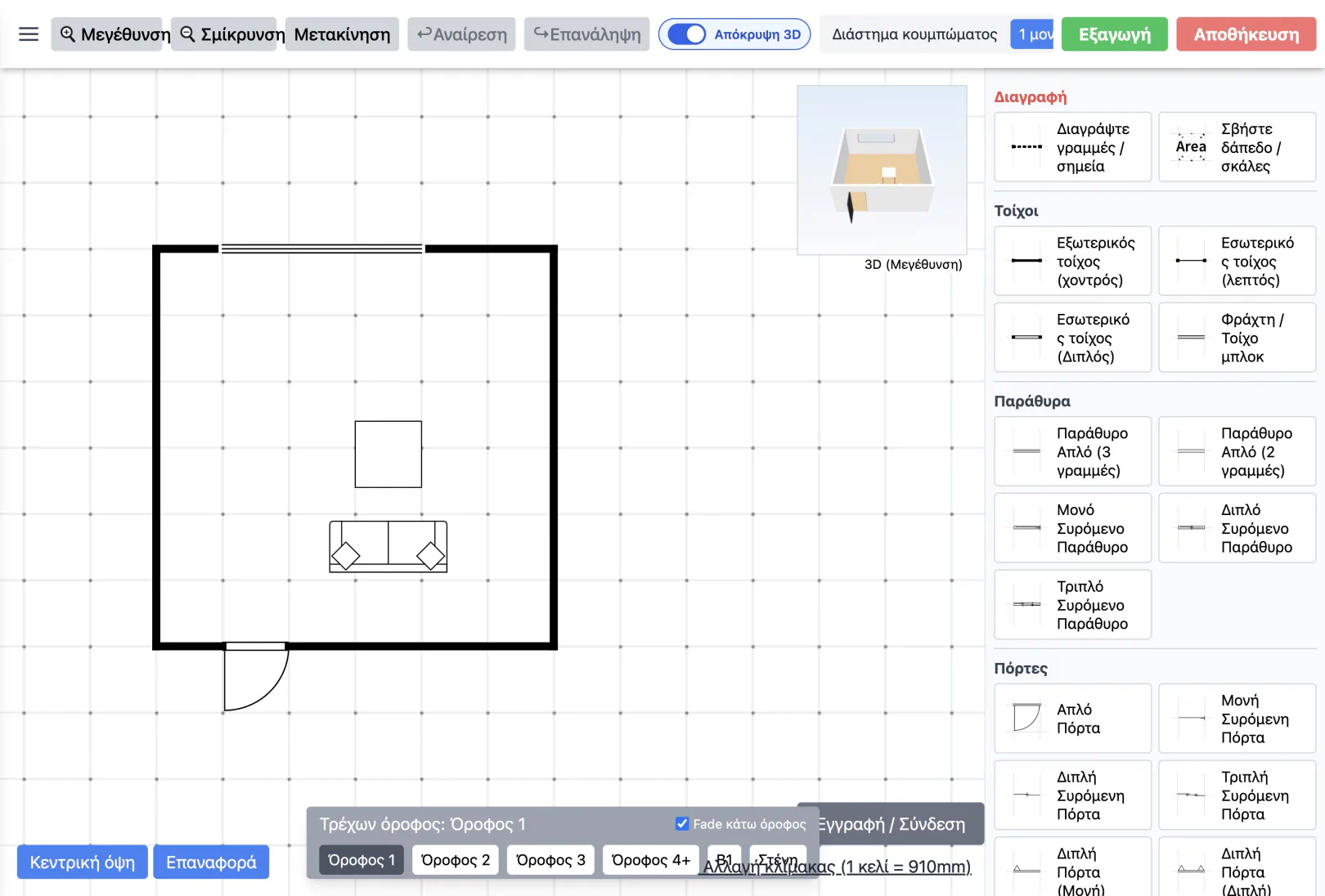
Μια κάτοψη 2D θα είναι ευκολότερο να οργανωθεί καθορίζοντας τις διαστάσεις, σχεδιάζοντας τοίχους, παράθυρα και πόρτες και στη συνέχεια προσθέτοντας δάπεδα, εξοπλισμό και έπιπλα. Τέλος, αν προσθέσετε το όνομα του δωματίου, τις διαστάσεις, την περιοχή και τις σημειώσεις, μπορείτε να μεταφέρετε την πρόθεση της διάταξης.
Αυτή η σελίδα είναι ένας οδηγός λειτουργίας για την έκδοση του προγράμματος περιήγησης υπολογιστή του Madory. Παρατίθενται και οι 12 κατηγορίες του μενού σχεδίασης και επεξηγούνται 76 στοιχεία, συμπεριλαμβανομένου του υπομενού διαγραφής. Εκτός από την πραγματική οθόνη, κάθε στοιχείο έχει το ίδιο εικονίδιο με το πρόγραμμα επεξεργασίας. Μπορείτε να διαβάσετε από την αρχή μέχρι το τέλος ή να αναζητήσετε μόνο τις δυνατότητες που χρειάζεστε.
Ρυθμίσεις μονάδας → Περίμετρος/Χώρισμα → Παράθυρα/Πόρτες → Δάπεδα/Σκάλες → Εξοπλισμός/Έπιπλα → Κείμενο/Διαστάσεις/Περιοχή → Αποθήκευση/Έξοδος.
Μπορείτε να ξεκινήσετε να σχεδιάζετε χωρίς εγγραφή. Ο αριθμός των αντικειμένων, η αποθήκευση, το 3D κ.λπ. το εύρος χρήσης ποικίλλει ανάλογα με το σχέδιο.Τιμές/ΣχέδιαΕλέγξτε . Το iPhone・iPad διαθέτει ξεχωριστή αποκλειστική εφαρμογή και οι οθόνες και οι λειτουργίες ενδέχεται να διαφέρουν.
Αναζήτηση ανά στοιχείο που θέλετε να χρησιμοποιήσετε
2D βασικά στοιχεία σχεδίασης
Θεωρήστε το μήκος ενός τετραγώνου και το διάστημα μεταξύ των σημείων
Χρησιμοποιήστε την ενότητα Αλλαγή στο κάτω μέρος του προγράμματος επεξεργασίας για να ορίσετε το πραγματικό μήκος και τη μονάδα ενός τετραγώνου πλέγματος. Σε αυτό το παράδειγμα, ένα τετράγωνο είναι 910 mm, επομένως έξι τετράγωνα έχουν 5.460 mm. Αυτό είναι ένα σκηνικό επίδειξης, όχι ένα καθολικό πρότυπο κτιρίου. Τα κουμπιά 1 μονάδα, 1/2 μονάδα και Άλλα στην επάνω γραμμή εργαλείων ελέγχουν την απόσταση των σημείων κουμπώματος. Χρησιμοποιήστε μικρότερο διάστημα για μικρά αντικείμενα ή θέσεις μισού πλέγματος.
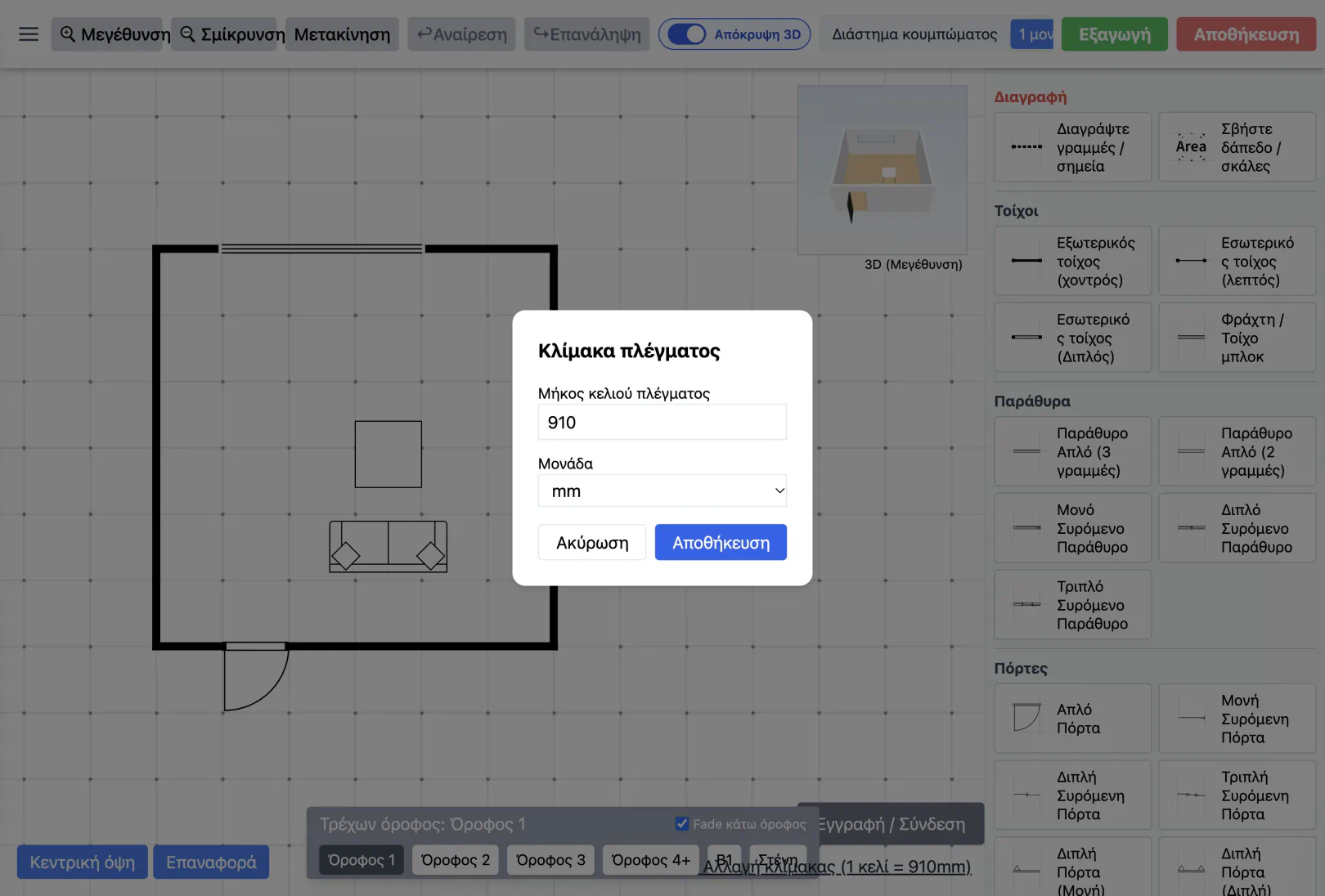
1Ορίστε το μήκος και τη μονάδα 1 τετραγώνου
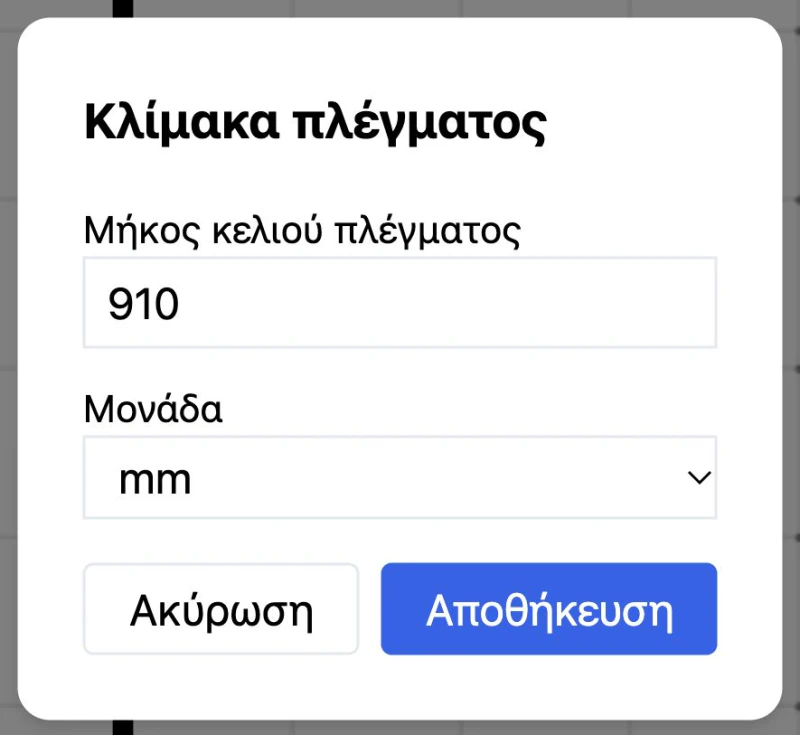
Μεγεθύνετε την περιοχή λειτουργίας
1Ορίστε το μήκος και τη μονάδα 1 τετραγώνου
Οι πράξεις είναι "Σχέδιο με 2 πόντους", "Σχεδίαση γύρω", "Προσθήκη και μετακίνηση"
- Τοίχοι, παράθυρα, πόρτες, γραμμές διαστάσεων, βοηθητικές γραμμές: Επιλέξτε τον τύπο και κάντε κλικ στα σημεία έναρξης και λήξης στο πλέγμα. Συνεχίστε να επιλέγετε την κατεύθυνση για πόρτες, γραμμές διαστάσεων κ.λπ.
- Όροφος/κατάστρωμα/Στήλη/Σκάλες/Εμβαδόν: Κάντε κλικ στις κορυφές της περιοχής και τέλος επιλέξτε ξανά το πρώτο σημείο για να το κλείσετε. Οι σκάλες χρησιμοποιούν μια ορθογώνια περιοχή.
- Εξοπλισμός/Έπιπλα: Επιλέξτε το από τη λίστα και θα προστεθεί στο σχέδιο. Σύρετε τα στοιχεία που προστέθηκαν για να τα τοποθετήσετε, επιλέξτε τα και προσαρμόστε την περιστροφή και το μέγεθός τους.
- Κείμενο: Αφού επιβεβαιώσετε το κείμενο στην οθόνη εισαγωγής, προσαρμόστε τη θέση και το μέγεθος της γραμματοσειράς.
Εμφανίστε την τοποθεσία που θέλετε να δείτε και επιστρέψτε εάν κάνετε λάθος
Χρησιμοποιήστε το Zoom In και το Zoom Out για να αλλάξετε την προβολή και το Move για να μετατοπίσετε το σχέδιο. Εάν το σχέδιο είναι εκτός οθόνης, επιλέξτε Επιστροφή στο κέντρο. Αναίρεση αντιστρέφει την τελευταία ενέργεια. Η Επανάληψη επαναφέρει μια ενέργεια που αναιρέσατε.
Η μεγέθυνση/μείωση της οθόνης και η αλλαγή του μεγέθους των επίπλων αποτελούν ξεχωριστές λειτουργίες. Ακόμα κι αν μεγεθύνετε το σχέδιο, το πραγματικό μέγεθος των επίπλων δεν θα αλλάξει.
Τοίχοι σχεδίασης: Εξωτερικοί τοίχοι και εσωτερικά χωρίσματα
- Επιλέξτε τον τύπο γραμμής κάτω από το "Wall" και επιλέξτε το χρώμα γραμμής εάν χρειάζεται.
- Κάντε κλικ στην κορυφή του πλέγματος για να καθορίσετε το σημείο εκκίνησης.
- Κάντε κλικ στο τελικό σημείο για να δημιουργήσετε έναν τοίχο που συνδέει τα δύο σημεία.
- Κλείστε την εξωτερική περίμετρο και προσθέστε το εσωτερικό διαμέρισμα χρησιμοποιώντας τα ίδια βήματα.
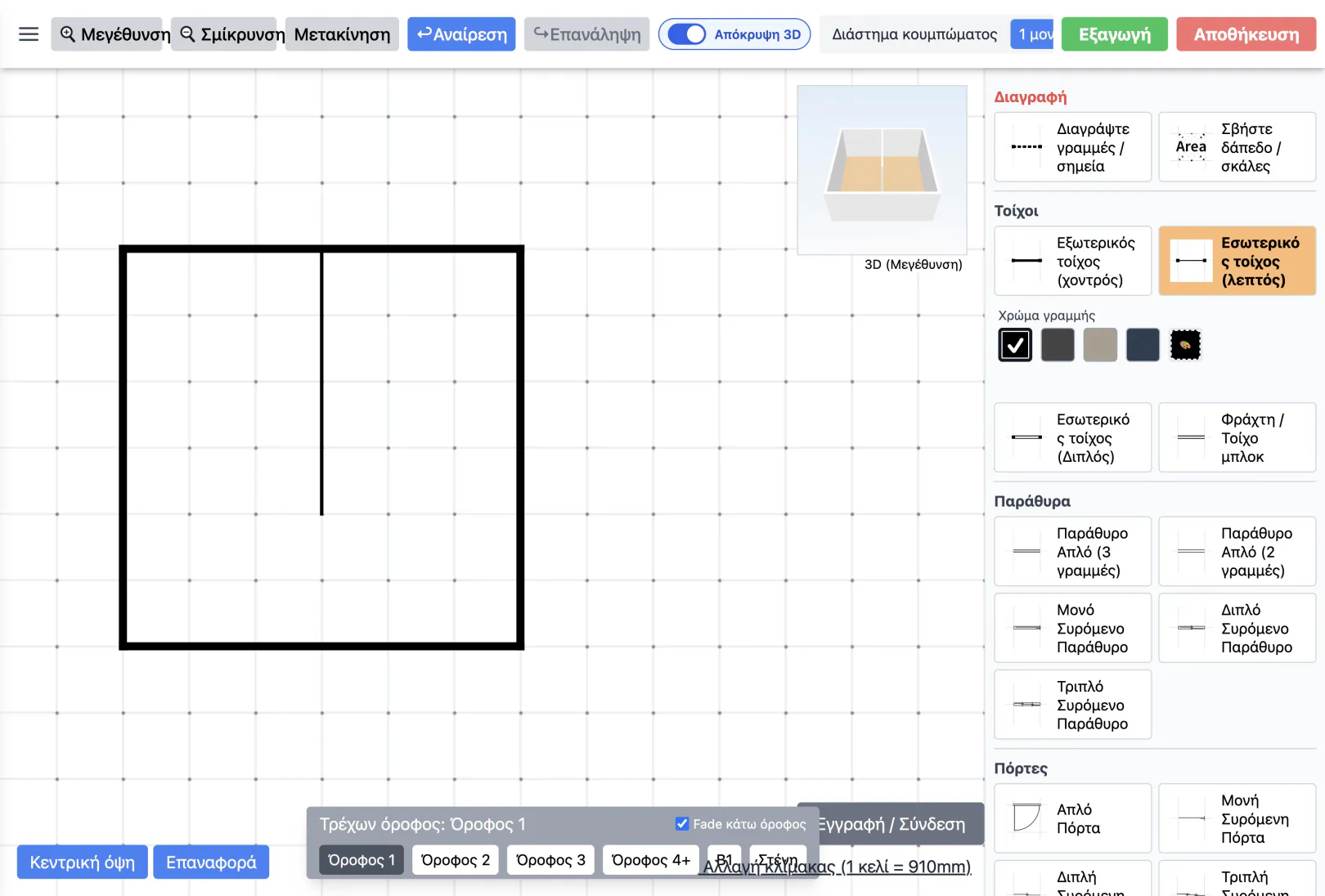
1Επιλέξτε τον τύπο τοίχου στο δεξιό πλαίσιο
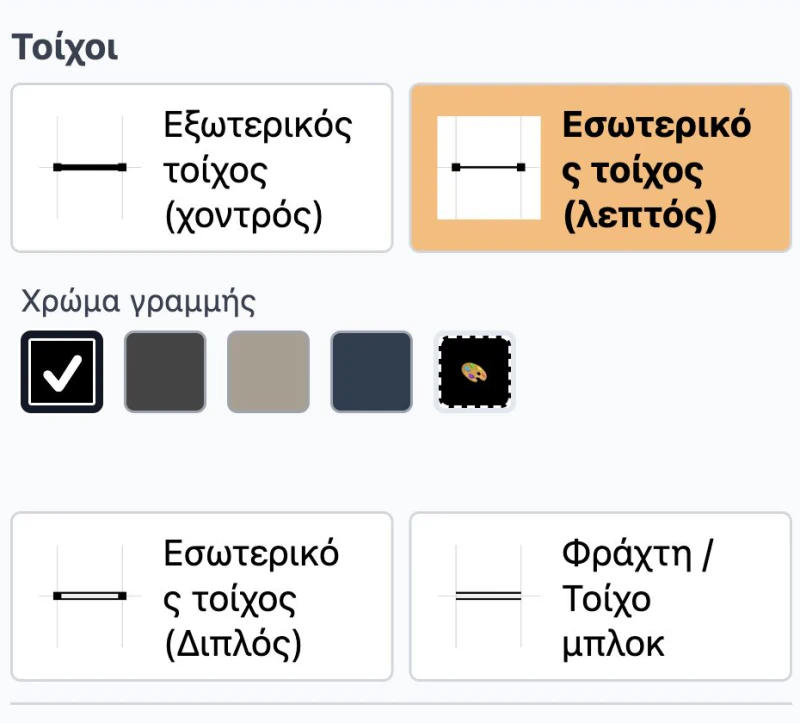
2Καθορίστε τα σημεία έναρξης και λήξης στο σχέδιο
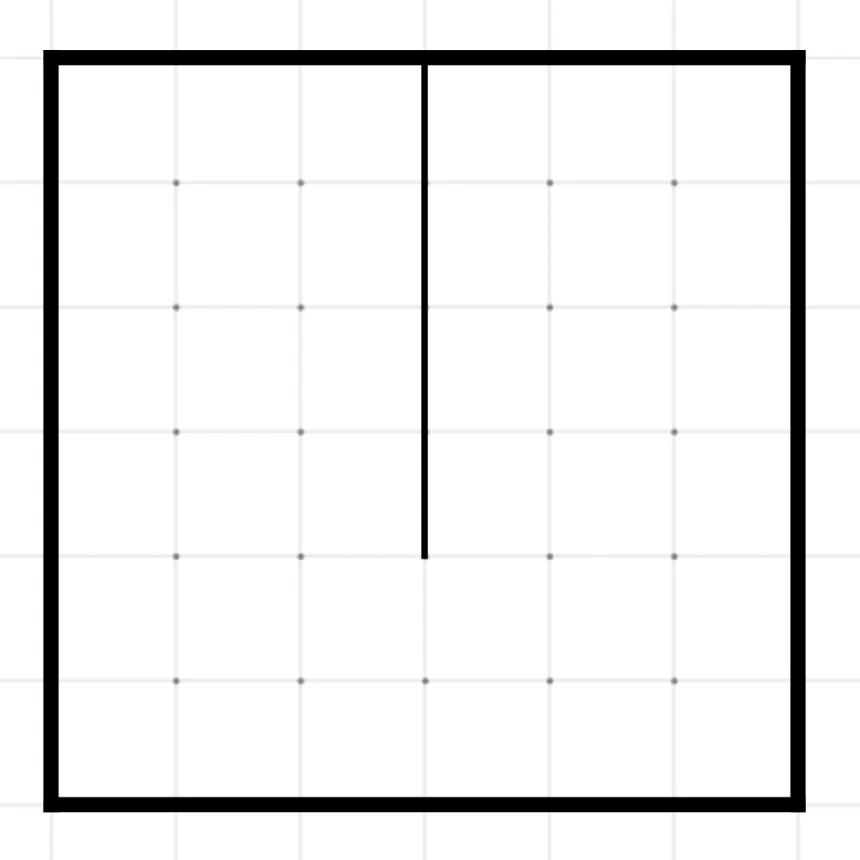
Μεγεθύνετε την περιοχή λειτουργίας
1Επιλέξτε τον τύπο τοίχου στο δεξιό πλαίσιο
2Καθορίστε τα σημεία έναρξης και λήξης στο σχέδιο

Εξωτερικός τοίχος (χοντρός)
Μια παχιά γραμμή που δείχνει καθαρά την περίμετρο του κτιρίου. Πρώτα σχεδιάστε το περίγραμμα και στη συνέχεια τακτοποιήστε τις θέσεις των παραθύρων και των θυρών. Το πάχος της γραμμής από μόνο του δεν προσδιορίζει το πραγματικό πάχος τοιχώματος.

Εσωτερικός τοίχος (λεπτός)
Σχεδιάστε τους τοίχους που χωρίζουν τα δωμάτια με λεπτές γραμμές. Χρησιμοποιείται για την ευθυγράμμιση των σημείων σύνδεσης με την εξωτερική περιφέρεια και χωριστούς διαδρόμους, αποθηκευτικούς χώρους και δωμάτια.

Εσωτερικός τοίχος (Διπλός)
Οι τοίχοι του δωματίου αντιπροσωπεύονται από δύο παράλληλες γραμμές. Επιλέξτε αυτό όταν θέλετε να διακρίνετε το περίγραμμα του τοίχου από μια μόνο λεπτή γραμμή.

Φράχτη / Τοίχο μπλοκ
Αντιπροσωπεύει τον εξωτερικό τοίχο ενός κτιρίου. Χρησιμοποιούμε επίσης βοηθητικές γραμμές και γράμματα για να εξηγήσουμε πώς χρησιμοποιούνται για εσωτερικούς τοίχους και τη θέση των ορίων του χώρου και των πυλών.
Εάν οι γωνίες δεν συνδέονται, κάντε μεγέθυνση και ελέγξτε εάν τα σημεία έναρξης και λήξης βρίσκονται στην ίδια θέση πλέγματος. Εάν κάνετε λάθος στο σημείο που ξεκινήσατε να σχεδιάζετε, χρησιμοποιήστε το Αναίρεση του σημείου έναρξης και εάν θέλετε να διορθώσετε την ολοκληρωμένη γραμμή, χρησιμοποιήστε το "↩︎Πίσω" ή το Διαγραφή για να σχεδιάσετε ξανά.
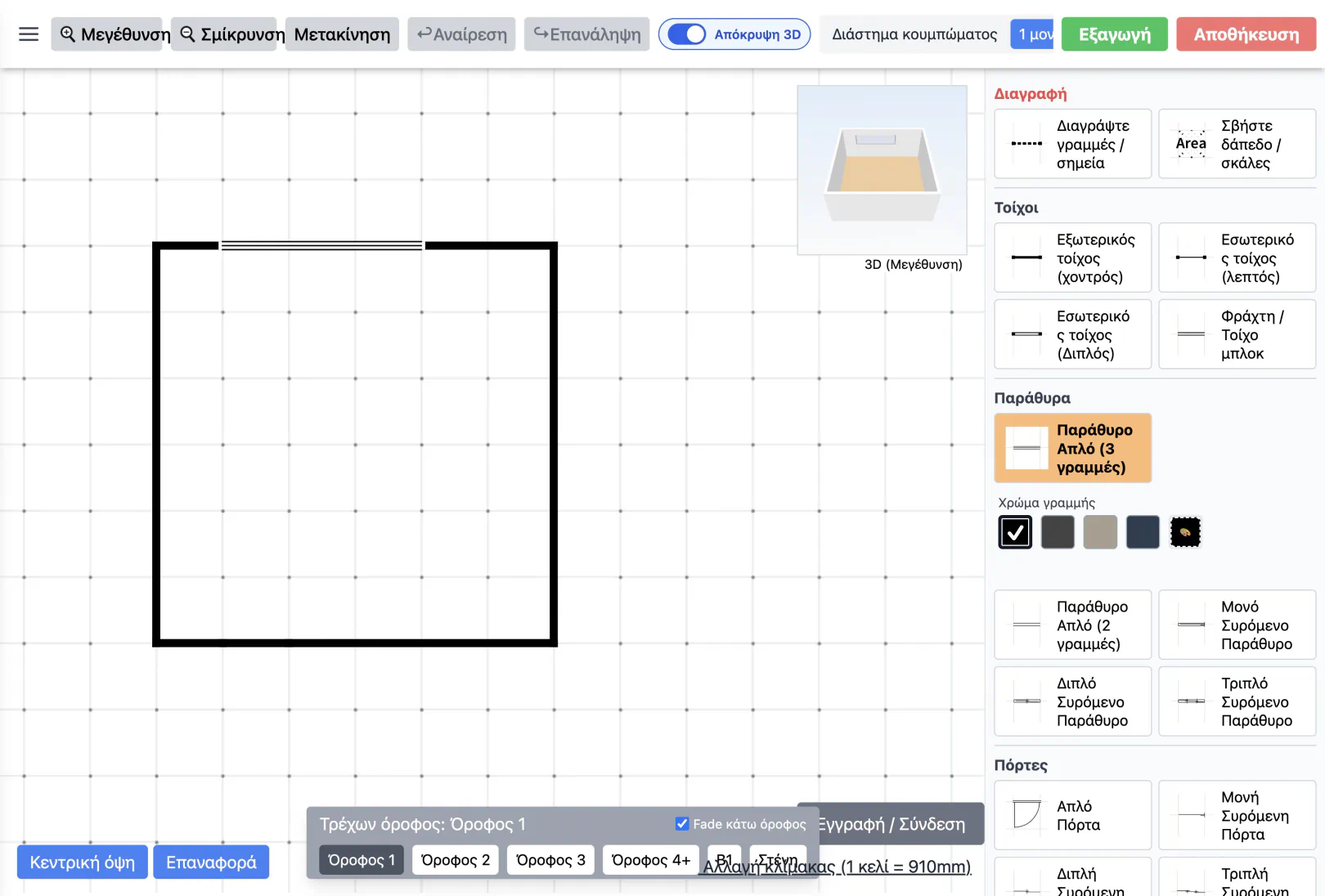
Σχεδιάστε ένα παράθυρο: Αντιστοιχίστε τον τύπο και το πλάτος ανοίγματος
Επιλέξτε τον τύπο από το "Window" και καθορίστε τα σημεία έναρξης και λήξης όπου θέλετε να εμφανίζεται το παράθυρο. Αντιστοιχίστε την απόσταση από τη γωνία του δωματίου και το συνολικό πλάτος του παραθύρου με το αρχικό σχέδιο και τις μετρήσεις. Εάν κάνετε κλικ μακριά από τον τοίχο, η θέση του παραθύρου θα αλλάξει επίσης, γι' αυτό κάντε μεγέθυνση και ελέγξτε τη θέση της γραμμής.
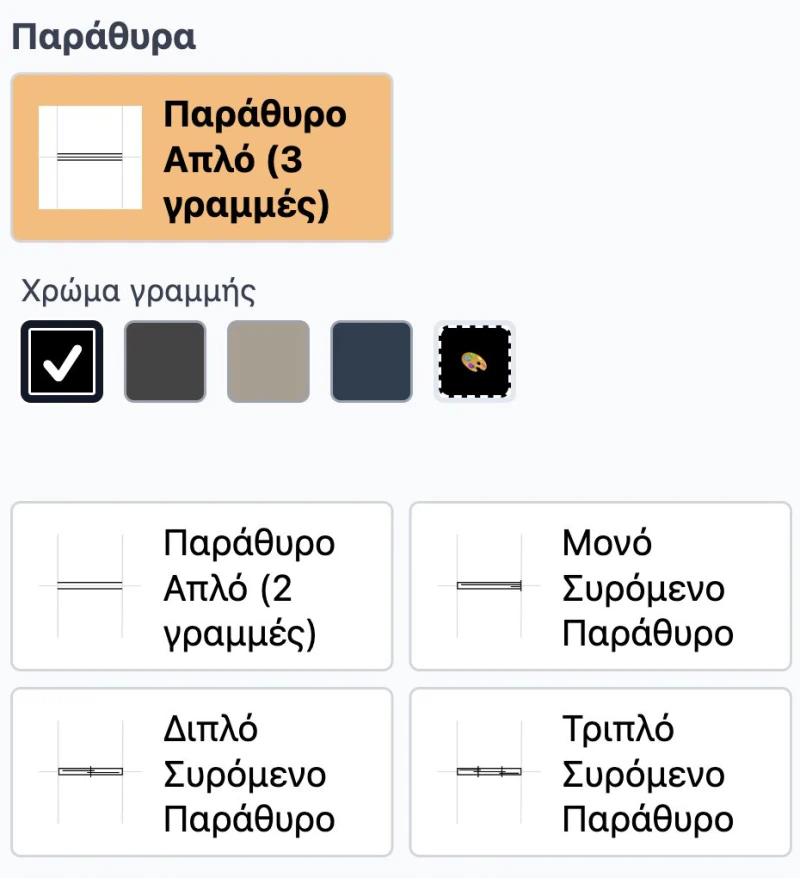
1Επιλέξτε τύπο/χρώμα παραθύρου
2Τοποθετήστε ένα παράθυρο στον τοίχο
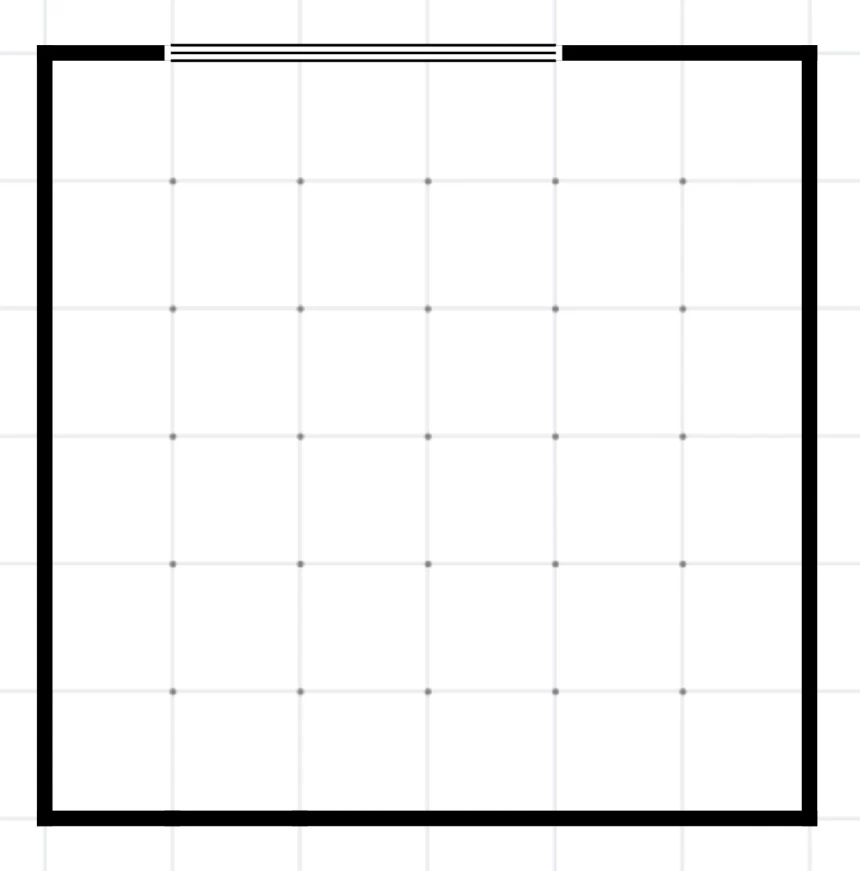
Μεγεθύνετε την περιοχή λειτουργίας
1Επιλέξτε τύπο/χρώμα παραθύρου
2Τοποθετήστε ένα παράθυρο στον τοίχο

Παράθυρο Απλό (3 γραμμές)
Αυτό είναι το βασικό σύμβολο που αντιπροσωπεύει ένα παράθυρο με τρεις γραμμές. Επιλέξτε αυτό όταν θέλετε να υποδείξετε τη θέση και το πλάτος του παραθύρου και τοποθετήστε τα σημεία έναρξης και λήξης στην ίδια θέση με τον τοίχο.

Παράθυρο Απλό (2 γραμμές)
Ένα παράθυρο που αντιπροσωπεύεται από δύο γραμμές. Χρησιμοποιήστε το όταν θέλετε μια πιο συνοπτική έκφραση από ένα παράθυρο 3 γραμμών. Ο αριθμός των γραμμών δεν υποδεικνύει τον αριθμό των φύλλων γυαλιού ή την απόδοση μόνωσης.

Μονό Συρόμενο Παράθυρο
Αυτή είναι μια αναπαράσταση ενός παραθύρου που γλιστρά στη μία πλευρά. Ελέγξτε την πλευρά που ανοίγει και την πλευρά που πλησιάζει το παράθυρο σύμφωνα με το αρχικό σχέδιο ή το πραγματικό αντικείμενο.

Διπλό Συρόμενο Παράθυρο
Αυτή είναι μια έκφραση που δείχνει τη διαφορά μεταξύ δύο παραθύρων. Τα δύο σημεία που καθορίζετε πρέπει να θεωρούνται το πλάτος ολόκληρου του ανοίγματος και δεν πρέπει να συγχέονται με το πλάτος ενός φύλλου.

Τριπλό Συρόμενο Παράθυρο
Σχεδιάστε ένα συρόμενο παράθυρο τριών πλαισίων. Το σύμβολο είναι διαφορετικό από τον τύπο δύο τεμαχίων, επομένως επιλέξτε ανάλογα με την πραγματική διαμόρφωση φύλλου.
Εάν τοποθετείτε έπιπλα κάτω από ένα παράθυρο, ελέγξτε επίσης το ύψος του περβάζι του παραθύρου και τη θέση των κουρτινών. Δεδομένου ότι το πλάτος ανοίγματος 2D από μόνο του δεν μεταφέρει το ύψος, χρησιμοποιούνται επίσης σημειώσεις κειμένου και επιβεβαίωση 3D.
Σχεδιάστε μια πόρτα: Ελέγξτε την κατεύθυνση ανοίγματος
- Στο "Πόρτα/Πόρτα", επιλέξτε τον τύπο της μεντεσέδων, της συρόμενης ή της πτυσσόμενης πόρτας.
- Για μια γενική πόρτα, κάντε κλικ στο σημείο εκκίνησης από το οποίο θα αναρτηθεί και καθορίστε το τελικό σημείο της πόρτας.
- Από τις εμφανιζόμενες επιλογές ανοίγματος, επιλέξτε αυτό που ταιριάζει στον εσωτερικό/εξωτερικό προσανατολισμό σας και στον προσανατολισμό της βάσης που κρέμεται.
- Συγκρίνετε το επιβεβαιωμένο σύμβολο και τη θέση του επίπλου και ελέγξτε εάν τα εύρη ανοίγματος/κλεισίματος επικαλύπτονται.
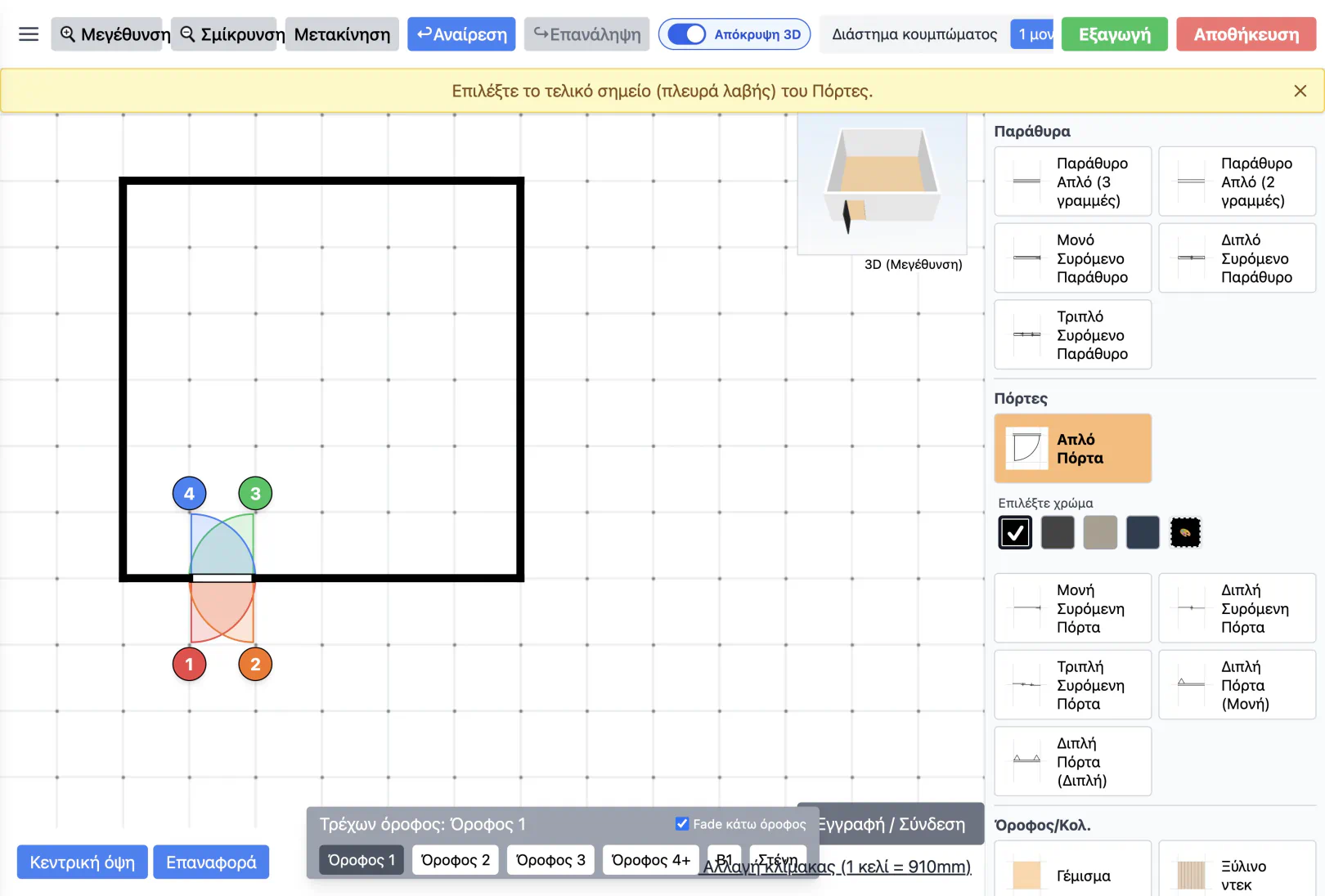
1Επιλέξτε τύπο/χρώμα πόρτας
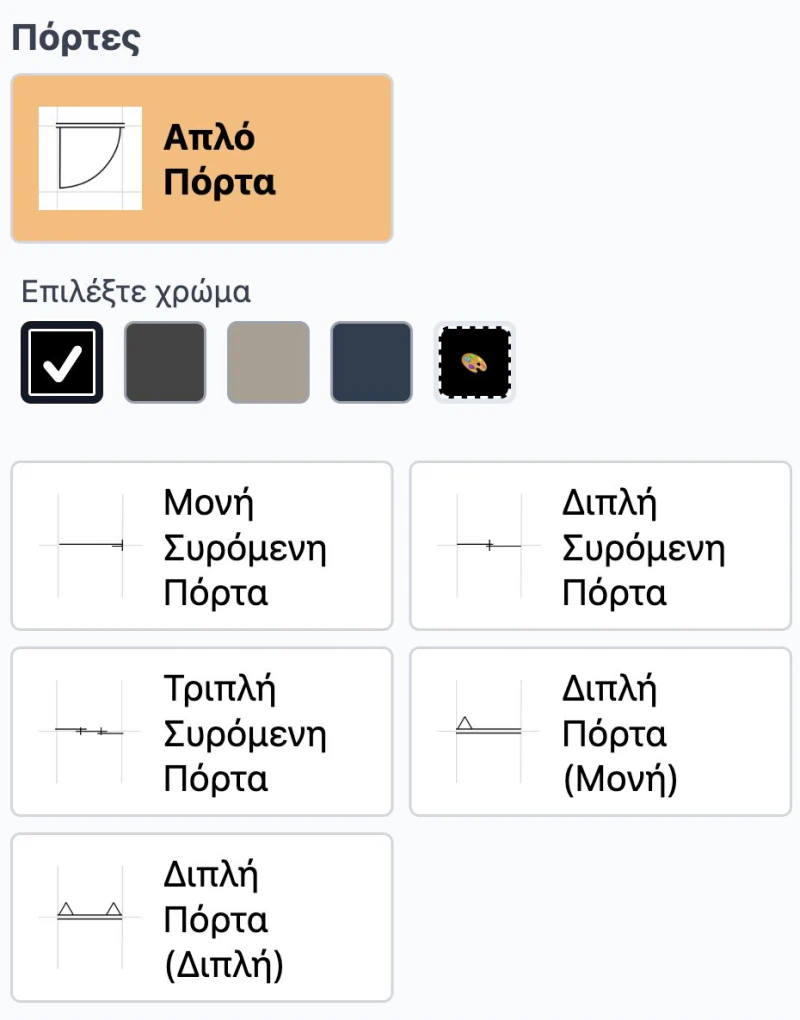
2Επιλέξτε κατεύθυνση ανοίγματος
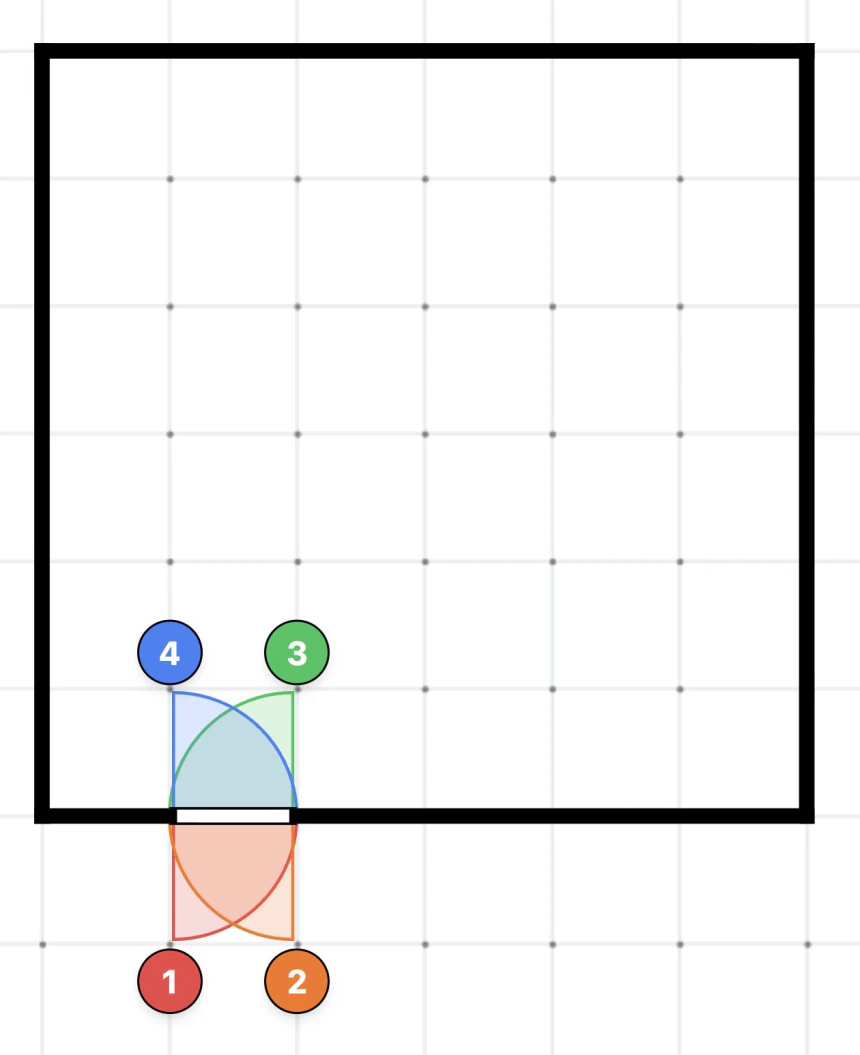
Μεγεθύνετε την περιοχή λειτουργίας
1Επιλέξτε τύπο/χρώμα πόρτας
2Επιλέξτε κατεύθυνση ανοίγματος

Απλό Πόρτα
Μια αρθρωτή πόρτα που υποδεικνύει την περιοχή ανοίγματος/κλεισίματος με ένα τόξο. Καθορίστε δύο σημεία, ένα στην πλευρά της βάσης που κρέμεται και ένα στην άκρη της άκρης και, στη συνέχεια, επιλέξτε έναν υποψήφιο για τη μέθοδο ανοίγματος.

Μονή Συρόμενη Πόρτα
Αυτή είναι μια πόρτα που γλιστρά στη μία πλευρά. Εκτός από το πλάτος του ανοίγματος, ελέγξτε τον χώρο που χρειάζεται στην πλευρά όπου θα γλιστρήσει η πόρτα.

Διπλή Συρόμενη Πόρτα
Πρόκειται για είσοδο με δύο συρόμενες πόρτες. Σχεδιάστε το πλάτος ολόκληρου του ανοίγματος και ελέγξτε χωριστά την περιοχή που μπορεί να περάσει όταν ανοίξει η πόρτα.

Τριπλή Συρόμενη Πόρτα
Αυτή είναι μια συρόμενη πόρτα 3 τεμαχίων. Χρησιμοποιήστε το για να εκφράσετε ένα φαρδύ άνοιγμα πόρτας, κ.λπ., και ταιριάξτε το με τον πραγματικό αριθμό και την εφαρμογή των θυρών.

Διπλή Πόρτα (Μονή)
Αντιπροσωπεύει μια πόρτα που διπλώνει στη μία πλευρά. Όταν το χρησιμοποιείτε για αποθήκευση κ.λπ., ελέγξτε την περιοχή όπου η διπλωμένη πόρτα θα εκτείνεται προς τα εμπρός και τη θέση των επίπλων.

Διπλή Πόρτα (Διπλή)
Το άνοιγμα αντιπροσωπεύεται από ένα σύμβολο διπλής πτυσσόμενης πόρτας. Το αναδιπλούμενο σχήμα είναι διαφορετικό από τις μονόδιπλες πόρτες, γι' αυτό συγκρίνετε τα σύμβολα και επιλέξτε ένα.
Για συρόμενες πόρτες, ελέγξτε την πλευρά από την οποία κινείται η πόρτα και για πτυσσόμενες πόρτες ελέγξτε επίσης την πλευρά από την οποία εξέρχεται η διπλωμένη πόρτα. Εάν ο προσανατολισμός είναι λάθος, μπορείτε να επιστρέψετε και να επιλέξετε ξανά αμέσως μετά την επιβεβαίωση, ώστε να μπορείτε να κάνετε διορθώσεις χωρίς να στοιβάζετε πόρτες στο ίδιο σημείο.
Σχεδιάστε το πάτωμα, το ξύλινο κατάστρωμα και τους πυλώνες ως περιοχές
- Επιλέξτε τι να σχεδιάσετε στο "Δάπεδο/Κατάστρωμα/Στήλη".
- Επιλέξτε τις εμφανιζόμενες ρυθμίσεις, όπως το χρώμα και το μοτίβο.
- Κάντε κλικ στις κορυφές της περιμέτρου με τη σειρά και τέλος κάντε κλικ στο πρώτο σημείο για να το κλείσετε.
- Για ορόφους με ενεργοποιημένη την εμφάνιση επιφάνειας, ελέγξτε τους υπολογισμένους χαρακτήρες και επιβεβαιώστε με "OK".
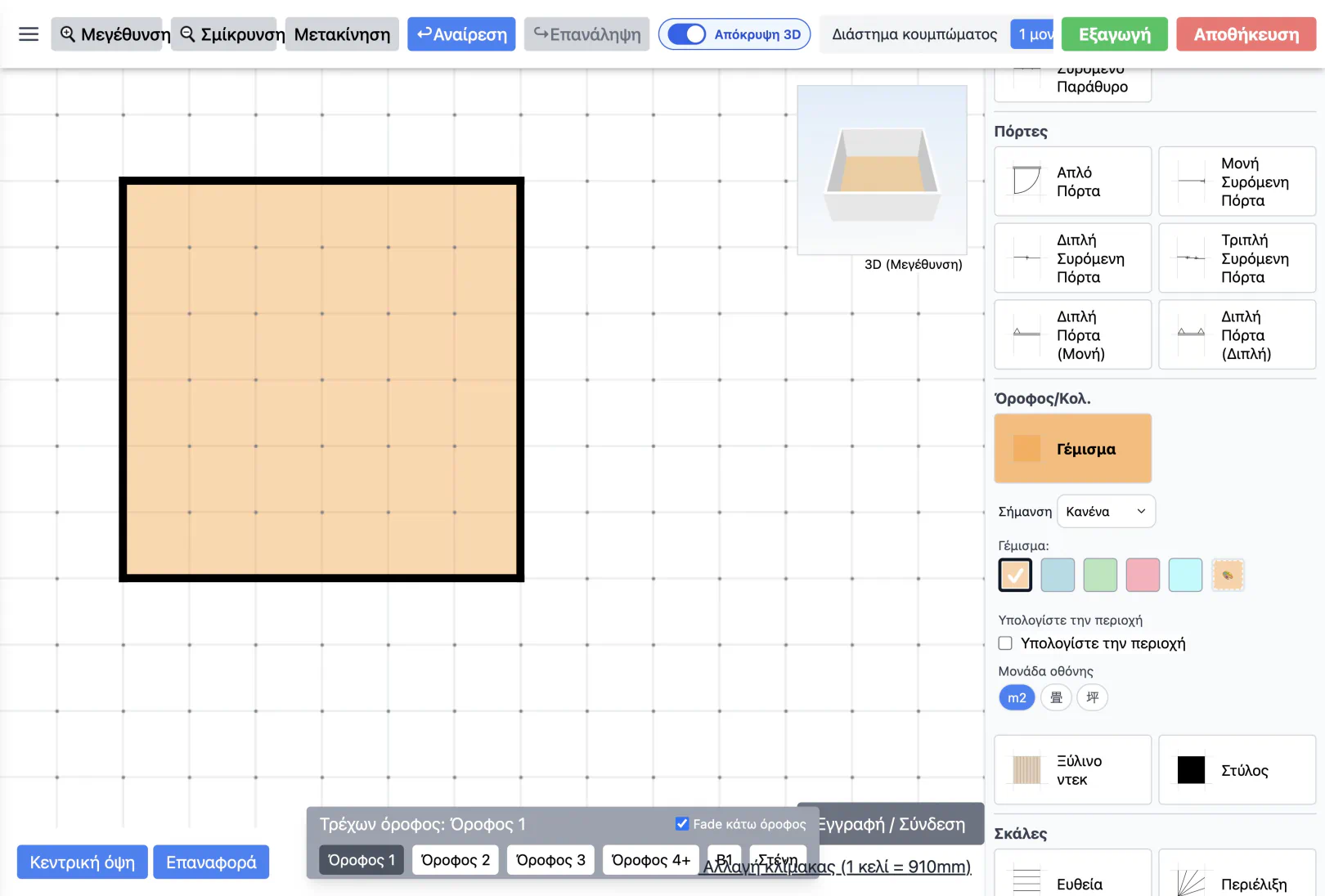
1Επιλέξτε τύπο/χρώμα δαπέδου
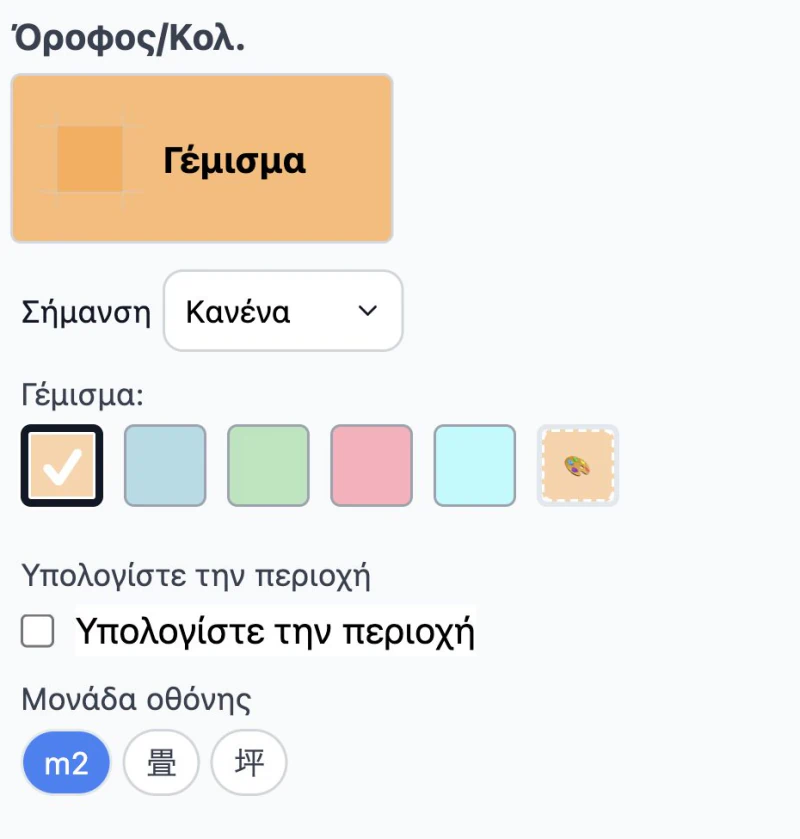
2Δημιουργήστε ένα δάπεδο που περιβάλλει τις κορυφές
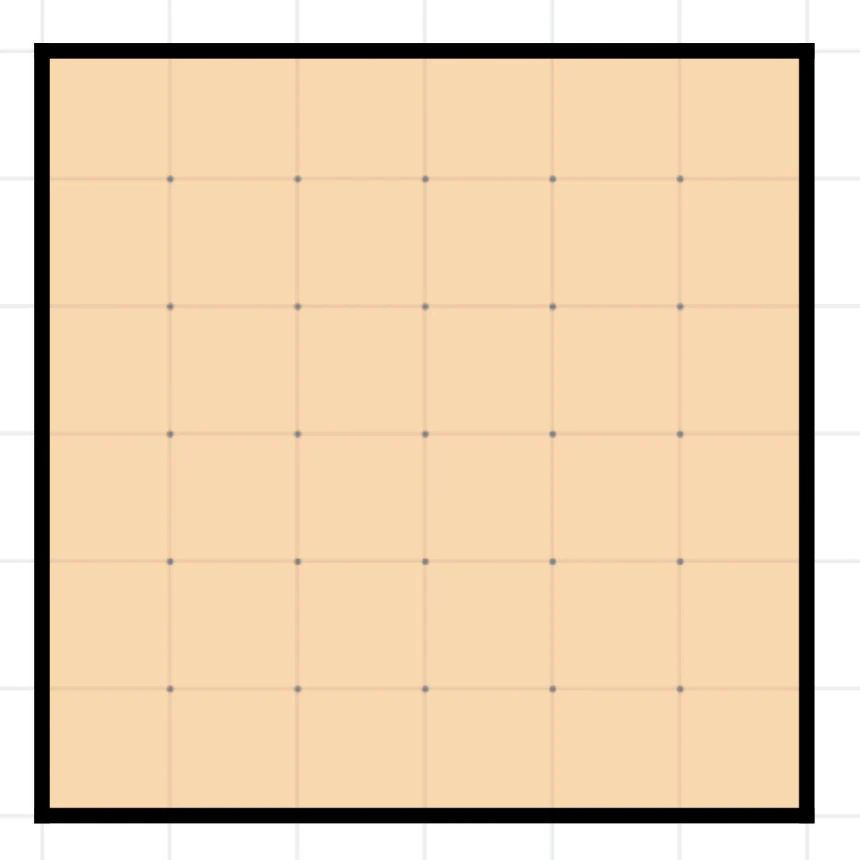
Μεγεθύνετε την περιοχή λειτουργίας
1Επιλέξτε τύπο/χρώμα δαπέδου
2Δημιουργήστε ένα δάπεδο που περιβάλλει τις κορυφές

Γέμισμα
Γεμίζει την περιοχή γύρω από το δωμάτιο. Μπορείτε να επιλέξετε το μοτίβο από "Κανένα", "Κάθετο", "Οριζόντιο" ή "Δικτυωτό". Μπορείτε να διαφοροποιήσετε τον σκοπό κάθε δωματίου χρησιμοποιώντας διαφορετικά χρώματα.

Ξύλινη βεράντα
Σχεδιάστε μια τράπουλα γύρω από την περιοχή. Ο προσανατολισμός του πίνακα αντιπροσωπεύεται από κάθετα και οριζόντια σχέδια και επιβεβαιώνεται η σχέση θέσης με την είσοδο/έξοδο και την τοποθεσία.

Στύλος
Καθορίστε το επίπεδο σχήμα της στήλης ανά περιοχή. Έχετε την επιλογή χρώματος και ύψους και το ύψος επηρεάζει επίσης την εμφάνισή του στο 3D. Ελέγξτε τη θέση και το μέγεθος της προεξοχής στην κάτοψη.
Η χρωματική κωδικοποίηση του δαπέδου μπορεί να χρησιμοποιηθεί για τη διάκριση μεταξύ χώρων καθιστικού/τραπεζαρίας/κουζίνας, λουτρών και αποθηκευτικών χώρων κ.λπ. Εάν δεν χρειάζεστε το κείμενο της περιοχής, αφαιρέστε το "Υπολογισμός και εμφάνιση περιοχής" πριν σχεδιάσετε. Αντί να πηδάτε πάνω από κορυφές ή να τις περικλείετε με τη σειρά με την οποία τέμνονται οι γραμμές, καθορίστε τη σειρά με την οποία κινούνται γύρω από την περίμετρο.
Οι στήλες αντιπροσωπεύουν προεξοχές στο επίπεδο και τα ύψη είναι 1m, 2,4m και 3m. Για σχέδια που πρόκειται να επιβεβαιωθούν σε 3D, το ύψος επιλέγεται επίσης ανάλογα με το σκοπό.
Σχεδιάστε τις σκάλες: αποφασίστε την περιοχή, την κατεύθυνση των βημάτων και τις βοηθητικές γραμμές
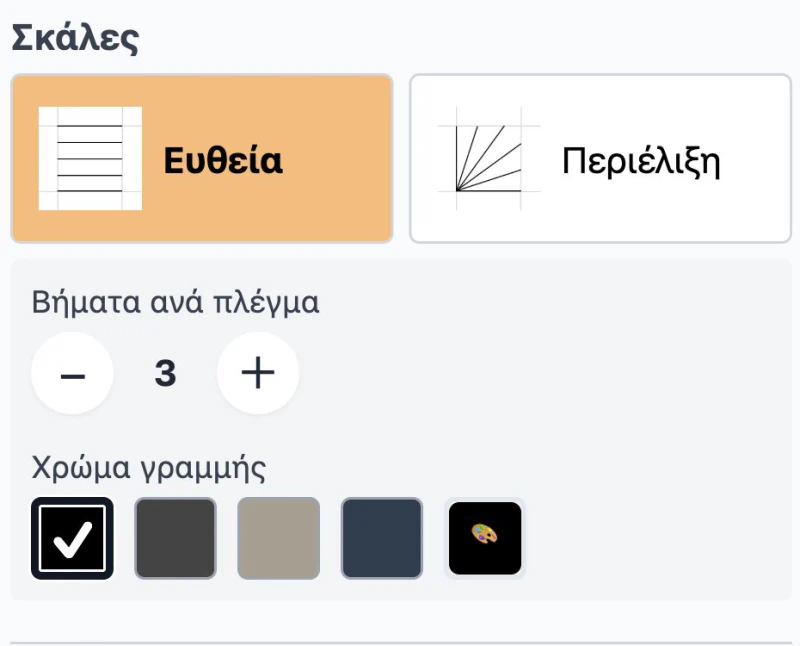
- Επιλέξτε τον ευθύ τύπο ή τον περιστρεφόμενο τύπο και ορίστε τον "αριθμό βημάτων ανά κλίμακα" και το χρώμα.
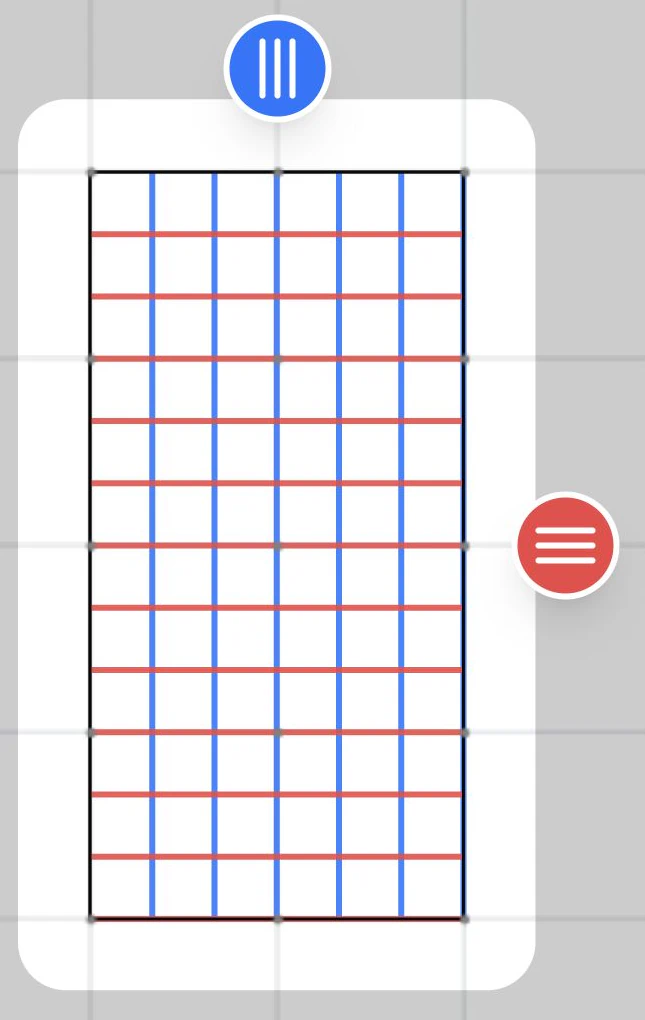
- Επιλέξτε τις τέσσερις γωνίες του παραλληλογράμμου όπου θέλετε τις σκάλες με τη σειρά, μετά επιστρέψτε στο πρώτο σημείο και κλείστε το.
- Επιλέξτε την κατεύθυνση των βημάτων και την φορά περιστροφής από τους υποψηφίους που εμφανίζονται.
- Όταν εμφανίζονται οι ρυθμίσεις της βοηθητικής γραμμής, ελέγξτε την κατεύθυνση και το βέλος και επιλέξτε "Draw" ή "Do not draw".
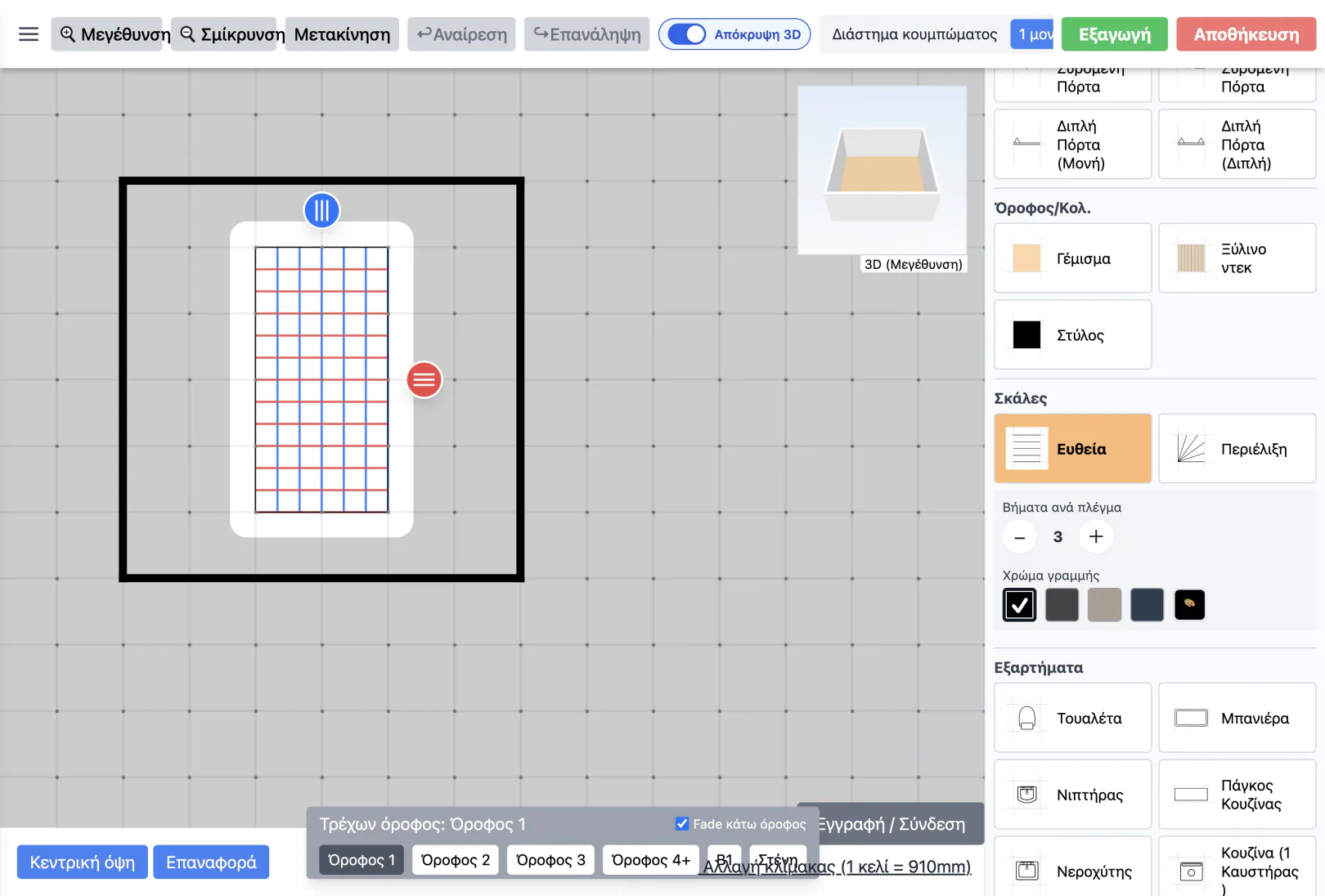
1Επιλέξτε τον τύπο της σκάλας
2Επιλέξτε την κατεύθυνση των βημάτων
Μεγεθύνετε την περιοχή λειτουργίας
1Επιλέξτε τον τύπο της σκάλας
2Επιλέξτε την κατεύθυνση των βημάτων
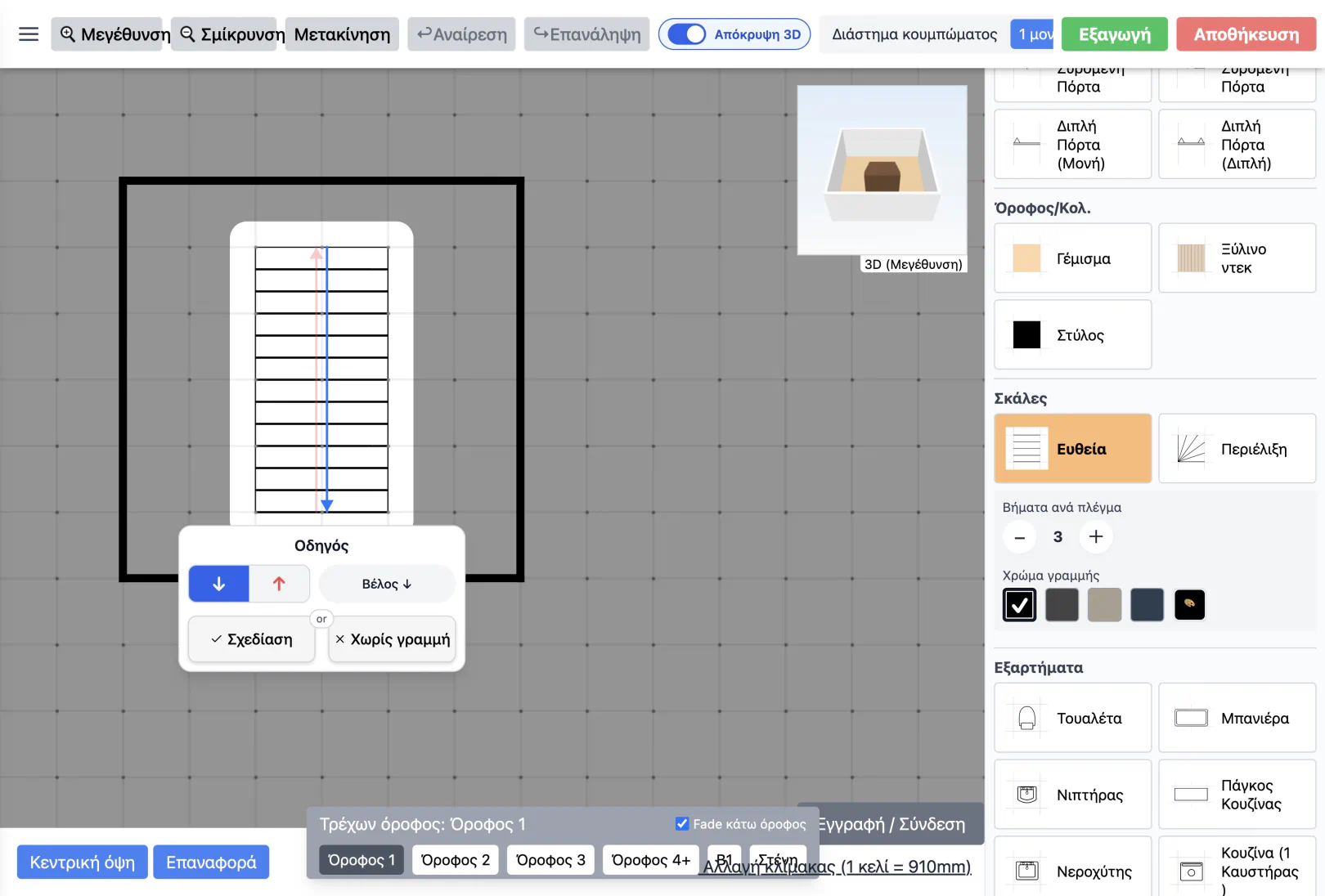
1Ρύθμιση βοηθητικών γραμμών και βελών
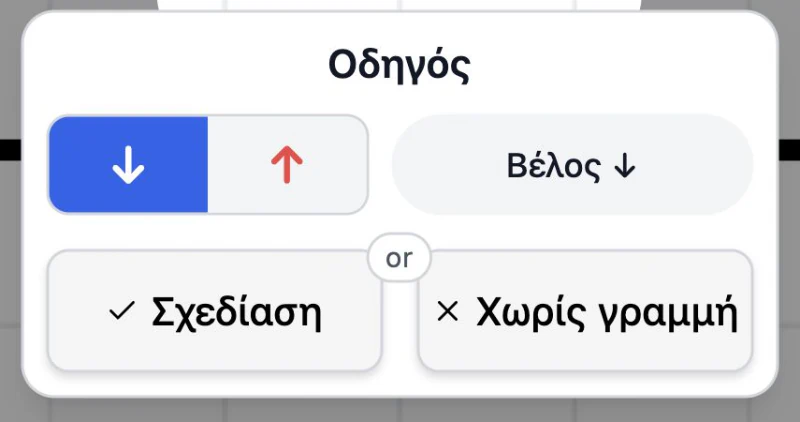
2Ελέγξτε την κατεύθυνση των σκαλοπατιών
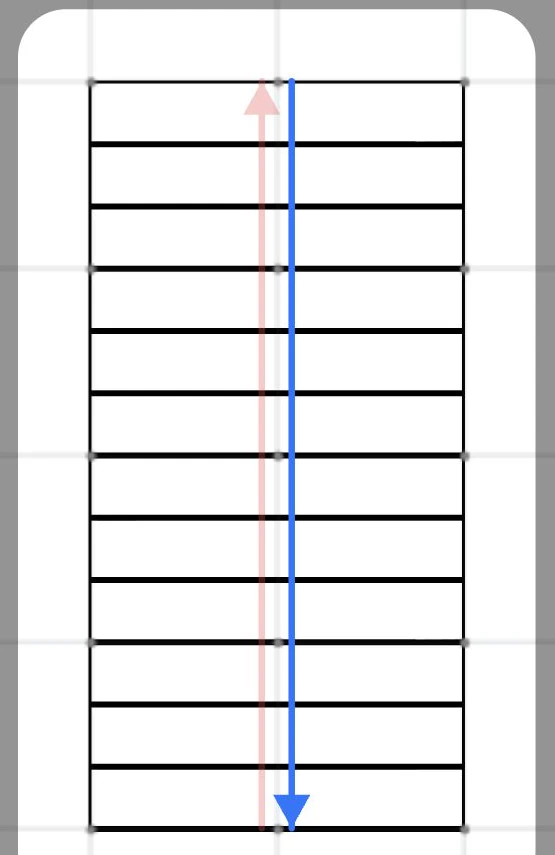
Μεγεθύνετε την περιοχή λειτουργίας
1Ρύθμιση βοηθητικών γραμμών και βελών
2Ελέγξτε την κατεύθυνση των σκαλοπατιών

Ευθεία
Σχεδιάστε παράλληλα βήματα σε μια ορθογώνια περιοχή. Ορίστε τον "Αριθμός βημάτων ανά κλίμακα", κλείστε την περιοχή και, στη συνέχεια, επιλέξτε την κατεύθυνση βήματος, τη βοηθητική γραμμή και το βέλος.

Σκάλα με στροφή
Αυτή είναι μια επίπεδη αναπαράσταση μιας σκάλας που ανεβαίνει ενώ περιφέρεται. Κλείστε την ορθογώνια περιοχή, ελέγξτε και επιλέξτε την πιθανή κατεύθυνση στροφής που εμφανίζεται. Η κατανομή βημάτων είναι διαφορετική από την ευθεία.
Αυτό που ορίζεται εδώ είναι η αναπαράσταση των σκαλοπατιών στο σχέδιο. Εάν θέλετε να σχεδιάσετε τον επάνω και τον κάτω όροφο, αλλάξτε μεταξύ των επιπέδων και δείτε εάν οι θέσεις αντιστοιχούν. Η εμφάνιση του αριθμού των βημάτων και ο προσανατολισμός από μόνες τους δεν καθορίζουν τις προδιαγραφές των σκαλοπατιών που μπορούν πραγματικά να εγκατασταθούν.
Τοποθετήστε φωτιστικά, χαλάκια τατάμι και πυξίδα
Κάντε κύλιση στο "Εξοπλισμός" στα δεξιά και επιλέξτε το στοιχείο που χρειάζεστε. Αφού το προσθέσετε, σύρετέ το πάνω στο σχέδιο και κάντε κλικ για να ανοίξετε το μενού επεξεργασίας. Μπορείτε να προσαρμόσετε την περιστροφή και τα οριζόντια και κάθετα μεγέθη για πάγκους κουζίνας, μπανιέρες κ.λπ. Οι ενέργειες που εμφανίζονται εξαρτώνται από τον τύπο του αντικειμένου.
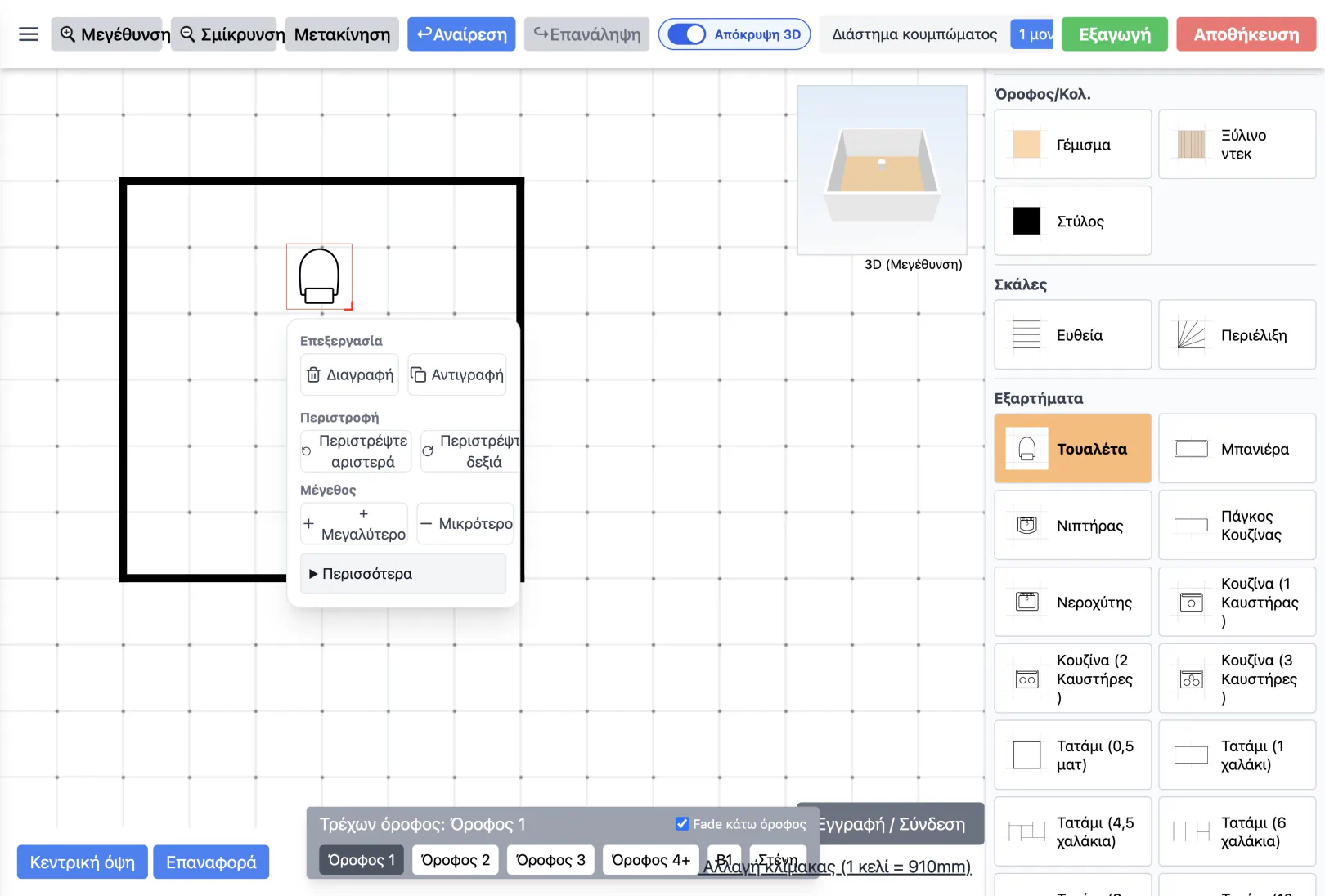
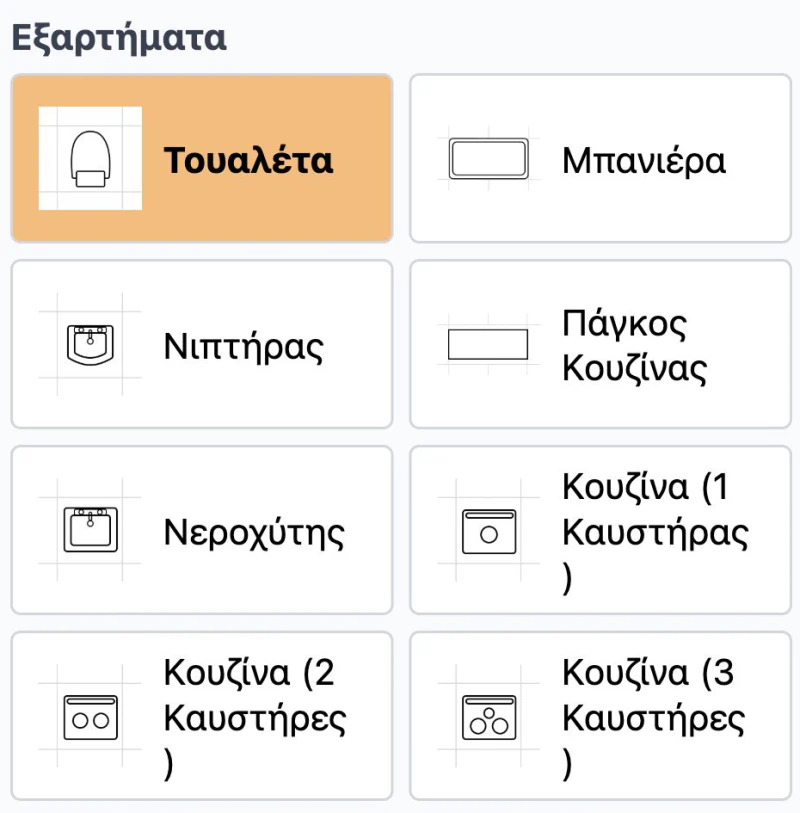
1Επιλέξτε και προσθέστε τουαλέτα
2Προσαρμόστε την τοποθέτηση/μέγεθος
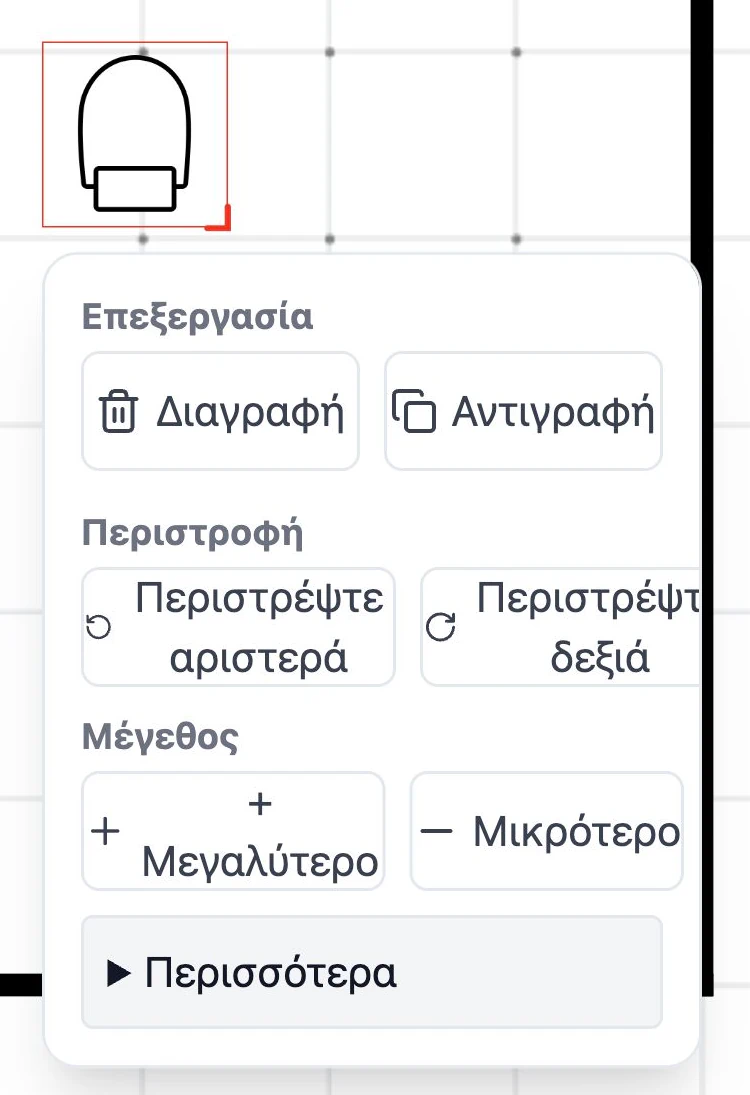
Μεγεθύνετε την περιοχή λειτουργίας
1Επιλέξτε και προσθέστε τουαλέτα
2Προσαρμόστε την τοποθέτηση/μέγεθος
Κατασκευάστε μια κουζίνα από πάγκο, νεροχύτη και σόμπα
Τοποθετήστε έναν πάγκο κουζίνας και προσαρμόστε το μέγεθος και την περιστροφή του. Προσθέστε ένα νεροχύτη και μια σόμπα και μετά μετακινήστε τα στον πάγκο. Είναι ξεχωριστά αντικείμενα, επομένως αφού μετακινήσετε ή περιστρέψετε τον πάγκο, ελέγξτε ότι ο νεροχύτης και η σόμπα είναι ακόμα ευθυγραμμισμένα μαζί του.

Τουαλέτα
Τοποθετήστε το σύμβολο της τουαλέτας. Γυρίστε την πλάτη σας προς τον τοίχο, αφήνοντας χώρο μπροστά σας για να στέκεστε και να κάθεστε και να ανοίγετε και να κλείνετε την πόρτα.

Μπανιέρα
Τοποθετήστε το περίγραμμα της μπανιέρας. Ξεχωριστός χώρος για το χώρο πλυσίματος και την πόρτα του μπάνιου θα παραμεριστεί ανάλογα με το πραγματικό πλάτος και βάθος.

Νιπτήρας
Τοποθετήστε τον νεροχύτη. Ευθυγραμμίστε τον εαυτό σας στον τοίχο και ελέγξτε πού να σταθείτε μπροστά του και πού να ανοίξετε την πόρτα αποθήκευσης.

Πάγκος Κουζίνας
Τοποθετήστε τη βάση του πάγκου. Μπορείτε να εκφράσετε τη σύνθεση της κουζίνας σας ρυθμίζοντας το πλάτος και το βάθος και στοιβάζοντας το νεροχύτη και τη σόμπα.

Νεροχύτης
Το τμήμα του νεροχύτη μπορεί να τοποθετηθεί ανεξάρτητα. Τοποθετήστε τα στον πάγκο της κουζίνας, αφήνοντας ένα χώρο εργασίας ανάμεσα τους και τη σόμπα.

Κουζίνα (1 Καυστήρας)
Σύμβολο σόμπας μονής καύσης. Επιλέξτε τον αριθμό καυστήρα που ταιριάζει με την πραγματική συσκευή και, στη συνέχεια, τοποθετήστε το σύμβολο στον πάγκο της κουζίνας.

Κουζίνα (2 Καυστήρες)
Αυτό το σύμβολο αντιπροσωπεύει μια σόμπα με δύο ζώνες μαγειρέματος. Προσαρμόστε το πλάτος και το βάθος του ώστε να ταιριάζει με τη συσκευή που σκοπεύετε να εγκαταστήσετε.

Κουζίνα (3 Καυστήρες)
Σύμβολο για σόμπα 3 καυστήρων. Τοποθετήστε το στον πάγκο της κουζίνας όπως θα κάνατε με τον νεροχύτη και ελέγξτε την τοποθέτησή του με τη γύρω επιφάνεια εργασίας.

Τατάμι (0,5 ματ)
Αυτό είναι το σύμβολο μισού τατάμι. Μπορεί να αντιπροσωπεύει έναν συνδυασμό τετράγωνων χαλιών τατάμι ή ένα μέρος μιας γωνίας τατάμι.

Τατάμι (1 χαλάκι)
Ένα ορθογώνιο χαλάκι τατάμι. Χρησιμοποιείται κατά την επανειλημμένη περιστροφή και τακτοποίηση αντικειμένων και εξέταση μεμονωμένων μεθόδων τοποθέτησης.

Τατάμι (4,5 χαλάκια)
Αυτό είναι ένα σύμβολο που συνοψίζει τον τρόπο τοποθέτησης χαλιών τατάμι 4,5. Μπορείτε να δείξετε τη σύνθεση του ιαπωνικού δωματίου σας χωρίς να χρειάζεται να τοποθετήσετε το καθένα ένα προς ένα.

Τατάμι (6 χαλάκια)
Τοποθετήστε τα 6 πατάκια τατάμι μαζί. Συγκρίνετε το εξωτερικό σχήμα με το πραγματικό μέγεθος και σχεδιάστε τις θέσεις των ντουλαπιών και των εισόδων ξεχωριστά για τοίχους και πόρτες.

Τατάμι (8 χαλάκια)
Αυτό είναι ένα σύμβολο που συνοψίζει τη διάταξη 8 χαλιών τατάμι. Ελέγξτε ότι ταιριάζει με το μήκος και το πλάτος του δωματίου και, στη συνέχεια, προσαρμόστε τη θέση και το μέγεθός του.

Τατάμι (10 χαλάκια)
Αυτό είναι ένα σύμβολο που συνοψίζει τη διάταξη των 10 χαλιών τατάμι. Το όνομα τατάμι δεν είναι αποτέλεσμα αυτόματης μέτρησης της περιοχής. Ο απαιτούμενος χώρος μπορεί επίσης να επιβεβαιωθεί με γραμμές διαστάσεων και υπολογισμούς επιφάνειας.

Πυξίδα
Ένα σύμβολο που δείχνει την κατεύθυνση. Περιστρέψτε το για να ευθυγραμμιστεί με τη βόρεια κατεύθυνση και τοποθετήστε το στο περιθώριο του σχεδίου. Το επάνω μέρος της οθόνης δεν γίνεται αυτόματα βόρεια.
Το μέγεθος των χαλιών τατάμι ποικίλλει ανάλογα με την περιοχή και το προϊόν. Η απλή τοποθέτηση αντικειμένων «6 τατάμι» δεν αναπαράγει απαραίτητα τις διαστάσεις ενός πραγματικού δωματίου 6 τατάμι. Ελέγξτε και προσαρμόστε το πραγματικό μήκος και πλάτος.
Τοποθετήστε έπιπλα, συσκευές, ανθρώπους, ζώα και οχήματα
- Επιλέξτε το αντικείμενο που θέλετε να τοποθετήσετε από το "Έπιπλα/Σαλόνια".
- Σύρετε το στοιχείο που προστέθηκε στην επιθυμητή θέση.
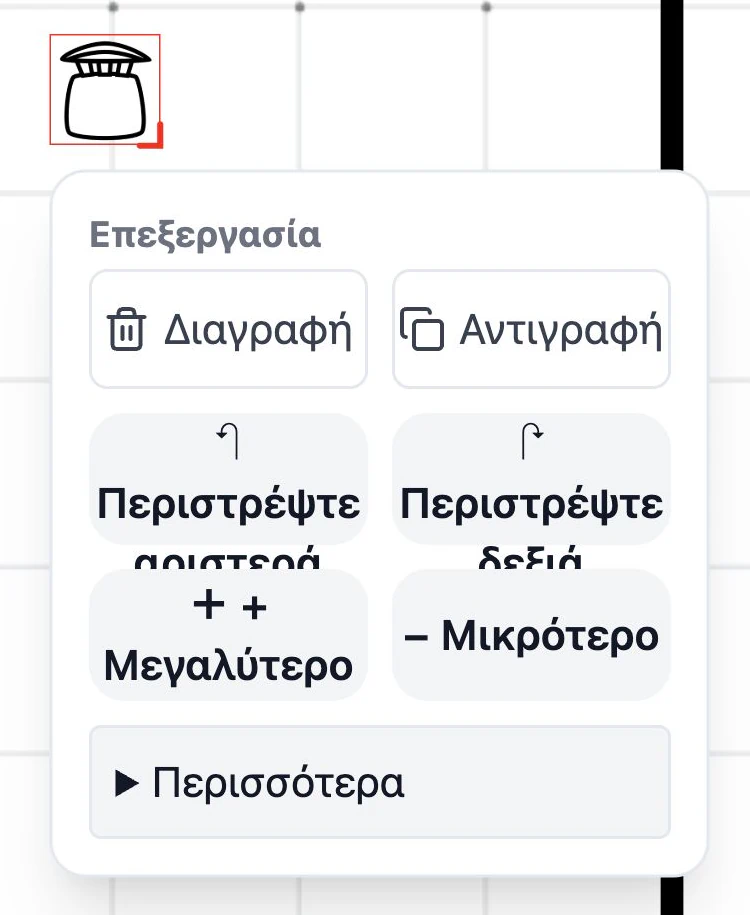
- Κάντε κλικ στο στοιχείο και χρησιμοποιήστε τις λειτουργίες περιστροφής/αλλαγής μεγέθους που εμφανίζονται.
- Εάν θέλετε να τοποθετήσετε πολλά αντίγραφα του ίδιου στοιχείου, μπορείτε επίσης να χρησιμοποιήσετε το "Αντιγραφή" από το μενού επεξεργασίας.
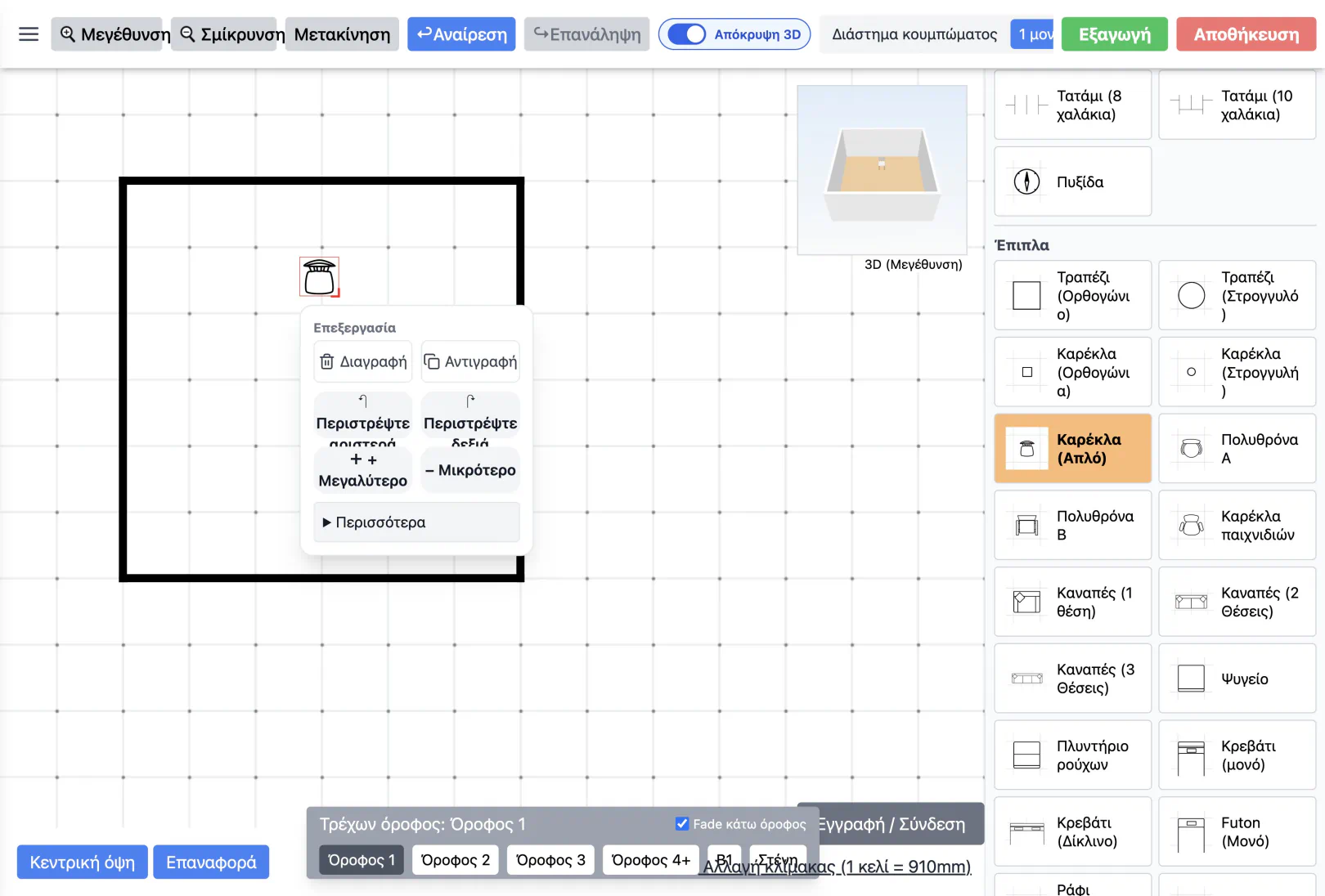
1Επιλέξτε μια καρέκλα (στάνταρ)
2Προσαρμόστε την κατεύθυνση και το μέγεθος
Μεγεθύνετε την περιοχή λειτουργίας
1Επιλέξτε μια καρέκλα (στάνταρ)
2Προσαρμόστε την κατεύθυνση και το μέγεθος
Είναι σημαντικό να μην υποθέσουμε ότι το αρχικό μέγεθος των επίπλων είναι το πραγματικό μέγεθος του προϊόντος. Το πλάτος και το βάθος θα ελεγχθούν σε σχέση με τις εξωτερικές διαστάσεις του προϊόντος. Στην ενότητα "Άλλα (αλλαγή χρώματος, κ.λπ.)" στο μενού, μπορείτε να δείτε πρόσθετες ρυθμίσεις για το επιλεγμένο στοιχείο.

Τραπέζι (Ορθογώνιο)
Τοποθετήστε ένα τετράγωνο τραπέζι. Προσαρμόστε το πλάτος και το βάθος και ελέγξτε τον περιβάλλοντα χώρο, συμπεριλαμβανομένου του σημείου που θα τραβήξετε την καρέκλα.

Τραπέζι (Στρογγυλό)
Σύμβολο στρογγυλού τραπεζιού. Μπορείτε να ελέγξετε τη διάμετρο και τους γύρω διαδρόμους και να συγκρίνετε τη διαφορά στην τοποθέτηση με ένα τετράγωνο τραπέζι.

Καρέκλα (Ορθογώνια)
Αντιπροσωπεύει συνοπτικά ένα τετράγωνο κάθισμα. Χρησιμοποιήστε το όταν λαμβάνετε υπόψη τον αριθμό των καθισμάτων τραπεζαρίας και την απόσταση μεταξύ των τραπεζιών.

Καρέκλα (Στρογγυλή)
Αυτό το σύμβολο αντιπροσωπεύει ένα στρογγυλό κάθισμα καρέκλας. Προσαρμόστε το μέγεθός του στην πραγματική καρέκλα όταν σχεδιάζετε τη διάταξη των επίπλων.

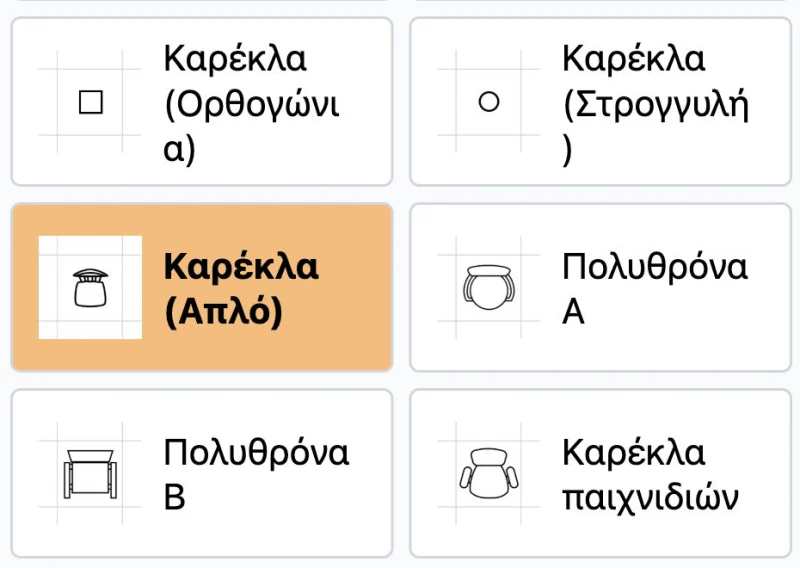
Καρέκλα (Απλό)
Σύμβολο για μια καρέκλα με πλάτη. Αντιμετωπίστε την πλευρά που κάθεστε προς ένα τραπέζι ή ένα γραφείο, αφήνοντας χώρο για να τραβήξετε πίσω.

Πολυθρόνα Α
Αυτός είναι ο πρώτος τύπος καρέκλας με υποβραχιόνια. Προσαρμόστε την απόσταση μεταξύ των διπλανών καρεκλών με βάση το πλάτος συμπεριλαμβανομένων των υποβραχιόνων.

Πολυθρόνα Β
Μια πολυθρόνα με διαφορετικό σχήμα από την πολυθρόνα Α. Επιλέξτε το σύμβολο και, στη συνέχεια, προσαρμόστε το μέγεθός της ώστε να ταιριάζει με την πραγματική καρέκλα.

Καρέκλα παιχνιδιών
Σύμβολο καρέκλας παιχνιδιών. Εκτός από τη θέση σε σχέση με το γραφείο, λάβετε υπόψη τον χώρο που απαιτείται όταν η πλάτη είναι διπλωμένη.

Καναπές (1 θέση)
Αυτός είναι ένας μονοθέσιος καναπές. Ελέγξτε την πλάτη και την πλευρά στην οποία κάθεστε και, στη συνέχεια, περιστρέψτε την ώστε να κοιτάξει προς το τραπέζι ή την τηλεόραση.

Καναπές (2 Θέσεις)
Αυτός είναι ένας διθέσιος καναπές. Προσαρμόστε το πλάτος και το βάθος στο πραγματικό μέγεθος και εάν τοποθετείτε ένα τραπέζι μπροστά, αφήστε αρκετό χώρο για είσοδο και έξοδο.

Καναπές (3 Θέσεις)
Αυτός είναι ένας 3θέσιος καναπές. Ελέγξτε όχι μόνο ότι θα ταιριάζει στον τοίχο, αλλά και ότι δεν θα εμποδίζει τη ροή από την είσοδο.

Ψυγείο
Υποδεικνύει τη θέση του ψυγείου. Ελέγξτε όχι μόνο τις διαστάσεις του προϊόντος, αλλά και τα κενά για απαγωγή θερμότητας και χώρο για να ανοίξετε την πόρτα.

Πλυντήριο ρούχων
Τοποθετήστε το πλυντήριο. Ελέγξτε τη θέση του αδιάβροχου σκεύους, την παροχή νερού και την αποστράγγιση και πού μπορείτε να ανοίξετε το καπάκι ή την πόρτα για να τοποθετήσετε και να βγάλετε ρούχα.

Κρεβάτι (μονό)
Μονό κρεβάτι. Ταιριάξτε τις εξωτερικές διαστάσεις για να συμπεριλάβετε το πλαίσιο, όχι το στρώμα, και αφήστε ένα πέρασμα για να σηκωθείτε, να σηκωθείτε και να στρώσετε το κρεβάτι.

Κρεβάτι (Δίκλινο)
Είναι ένα διπλό κρεβάτι. Σκεφτείτε αν θα το χρησιμοποιήσετε και από τις δύο πλευρές ή θα το τοποθετήσετε στον τοίχο και τοποθετήστε το σε σημείο που δεν θα συγκρούεται με την πόρτα αποθήκευσης.

Futon (Μονό)
Εμφανίζει το futon όπως είναι διατεταγμένο. Ακόμη και σε δωμάτια που είναι τακτοποιημένα κατά τη διάρκεια της ημέρας, μπορείτε να ελέγξετε για να βεβαιωθείτε ότι έχετε μια καθαρή διαδρομή όταν πηγαίνετε για ύπνο.

Ράφι (Τετράγωνο)
Τοποθετήστε το ράφι αποθήκευσης. Προσαρμόστε το πλάτος και το βάθος για να εξασφαλίσετε τις μπροστινές πόρτες, τα συρτάρια και τα σημεία για να βγάλετε τα πράγματα.

Τηλεόραση
Υποδεικνύει τη θέση και τον προσανατολισμό της τηλεόρασης. Ελέγξτε τον προσανατολισμό από τον καναπέ και τη σχέση με το παράθυρο και, αν χρειάζεται, σχεδιάστε το περίγραμμα της βάσης της τηλεόρασης ξεχωριστά.

Άτομο (Ενήλικας)
Τοποθετήστε το σύμβολο του ατόμου και δείξτε την εικόνα του πού να το χρησιμοποιήσετε και τη διάταξή του. Δεν είναι δυνατός ο προσδιορισμός του πλάτους του διαδρόμου ή των διαστάσεων που απαιτούνται για τη λειτουργία μόνο από το σύμβολο.

Σκύλος
Αυτό το σύμβολο εξηγεί πού βρίσκεται ο σκύλος και τη διαδρομή κυκλοφορίας του κατοικίδιου. Οι πραγματικές διαστάσεις του εξοπλισμού, όπως κλουβιά και κρεβάτια, θα επιβεβαιωθούν ξεχωριστά.

Διανομέας νερού
Υποδεικνύει τη θέση εγκατάστασης της κύριας μονάδας. Εξασφαλίστε το πλάτος, το βάθος και τον χώρο για εργασίες ανταλλαγής μπουκαλιών και παροχής νερού.

Κλιματιστικό
Υποδεικνύει τη θέση και τον προσανατολισμό της εσωτερικής μονάδας. Το ύψος εγκατάστασης είναι δύσκολο να μεταφερθεί μόνο από την κάτοψη, επομένως θα το συμπληρώσουμε με κείμενο εάν χρειαστεί.

Εξωτερική μονάδα κλιματισμού
Τοποθετήστε την εξωτερική μονάδα του κλιματιστικού. Εκτός από το εξωτερικό σχήμα του κυρίως σώματος, ελέγχουμε τα περιθώρια για αερισμό και επιθεώρηση σύμφωνα με τις συνθήκες του προϊόντος.

Γάτα
Αυτό το σύμβολο υποδεικνύει πού βρίσκεται η γάτα. Χρησιμοποιείται κατά την κοινή χρήση της διάταξης και της τοποθεσίας με έπιπλα και οι απαραίτητες προμήθειες εμφανίζονται ξεχωριστά.

Δέντρο Α
Τοποθετήστε τα φυτά. Σκεφτείτε την εξάπλωση των γλάστρες και τα κλαδιά και τα φύλλα έτσι ώστε να μην επικαλύπτονται εσωτερικοί διάδρομοι πεζών ή εξωτερικές εισόδους.

Αυτοκίνητο (Sedan)
Χρησιμοποιείται για την εξέταση της θέσης στάθμευσης. Ανάλογα με το συνολικό μήκος και το πλάτος του πραγματικού οχήματος, ο χώρος που απαιτείται για την είσοδο και την έξοδο από το όχημα εξασφαλίζεται επίσης ξεχωριστά.

Μοτοσικλέτα
Εμφανίζει μια θέση στάθμευσης μοτοσικλέτας. Αφήστε χώρο για το τιμόνι, το ανέβασμα και το κατέβασμα και το σπρώξιμο της μοτοσικλέτας, καθώς και του ίδιου του οχήματος.

Ποδήλατο
Υποδεικνύει τη θέση στάθμευσης του ποδηλάτου. Εάν έχετε παρατάξει πολλές μονάδες, ελέγξτε την επικάλυψη των λαβών και τη διαδρομή για να τις βγάλετε.
Αφού το τοποθετήσετε, φανταστείτε πώς θα χρησιμοποιηθεί
Η πλευρά του καναπέ στον οποίο κάθεστε πρέπει να βλέπει στο τραπέζι ή την τηλεόραση. Αφήνει επίσης χώρο απαραίτητο για ενέργειες όπως το τράβηγμα μιας καρέκλας, το άνοιγμα ενός ραφιού και η έξοδος φαγητού από το ψυγείο. Ακριβώς επειδή τα έπιπλα ταιριάζουν στο περίγραμμα του δωματίου δεν σας λέει αν είναι βολικό για χρήση.
Εισαγάγετε όνομα/σημειώσεις δωματίου

+Κείμενο
Προσθέστε όνομα δωματίου, σκοπό και σημειώσεις. Εισαγάγετε το, πατήστε OK και προσαρμόστε τη θέση στο σχέδιο. Μπορείτε να διορθώσετε το κείμενο κάνοντας κλικ στο "Επεξεργασία" αφού το επιλέξετε.
- Επιλέξτε "+Χαρακτήρας" και εισαγάγετε προτάσεις όπως "σαλόνι" και "αποθήκη".
- Προσθέστε το με "OK" και σύρετε το κείμενο σε μια θέση όπου είναι ευκολότερο να διαβαστεί.
- Κάντε κλικ στο κείμενο και προσαρμόστε το χρησιμοποιώντας "Επεξεργασία", "Μεγάλο", "Μικρό" κ.λπ.
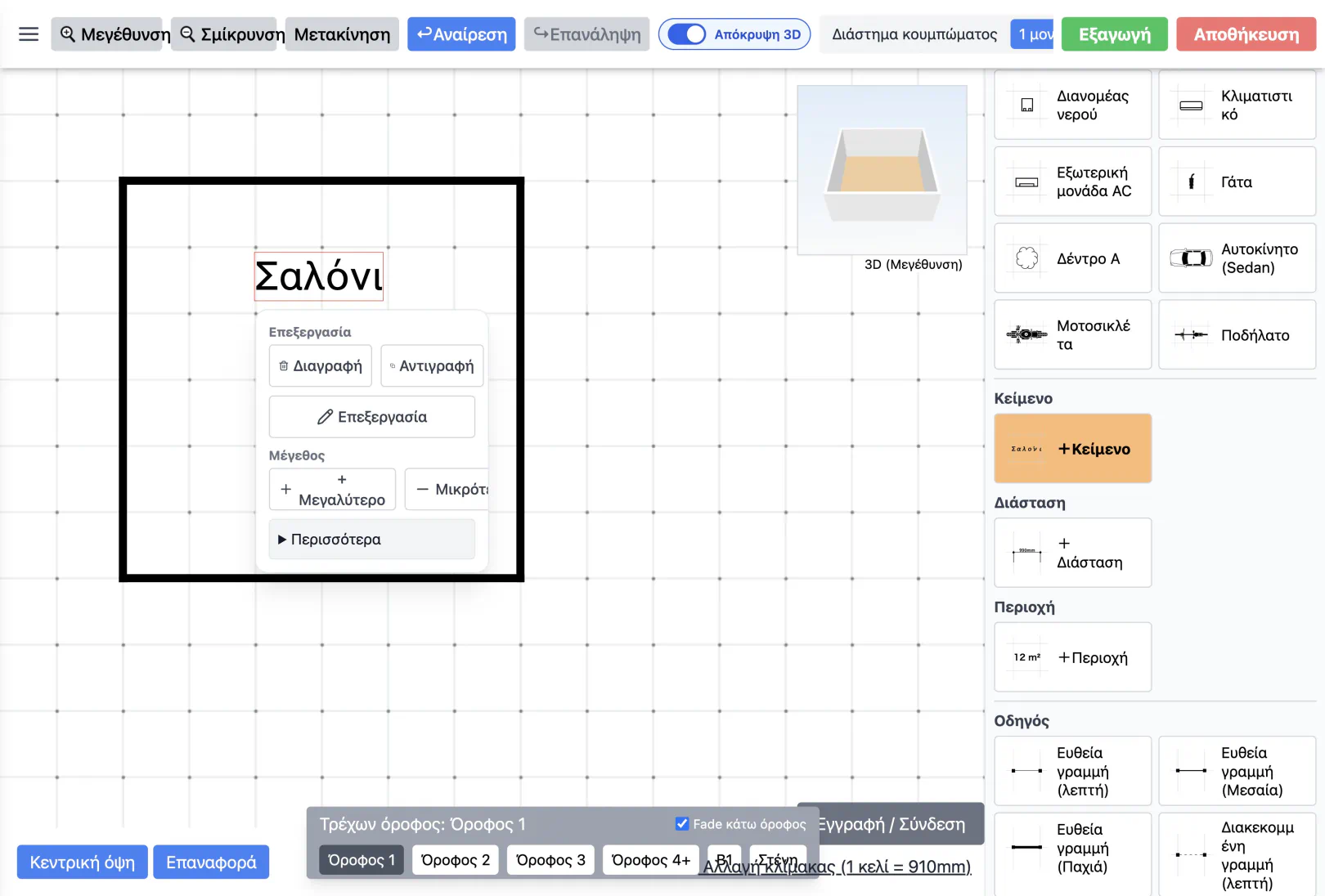
1Προσθήκη κειμένου
2Προσαρμόστε τη θέση και το μέγεθος του κειμένου
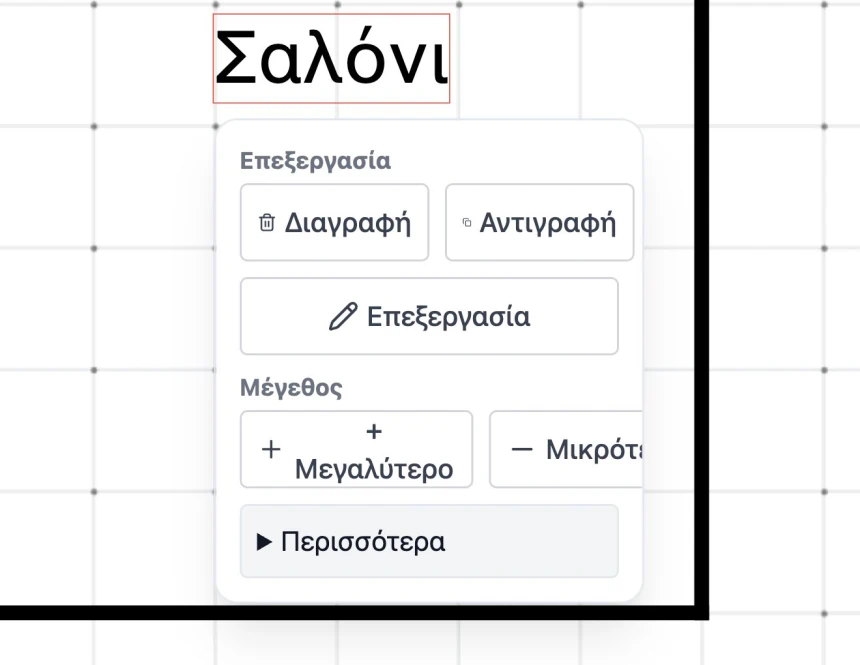
Μεγεθύνετε την περιοχή λειτουργίας
1Προσθήκη κειμένου
2Προσαρμόστε τη θέση και το μέγεθος του κειμένου
Ανοίξτε τις πρόσθετες επιλογές στυλ για περαιτέρω ρυθμίσεις κειμένου. Προσθέστε σημειώσεις όπως προσωρινές για μη επαληθευμένες διαστάσεις ή ύψος παραθύρου: ... mm για πληροφορίες που η κάτοψη από μόνη της δεν μπορεί να δείξει.
Σχεδιάστε γραμμές διαστάσεων και εισαγάγετε πραγματικές μετρήσεις εάν χρειάζεται

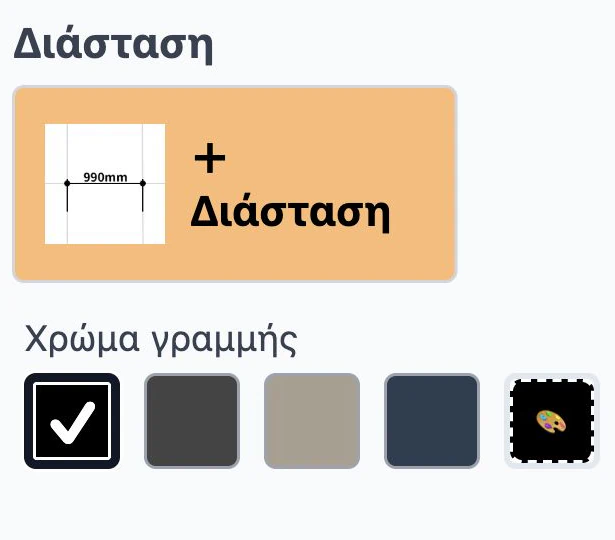
+Διάσταση
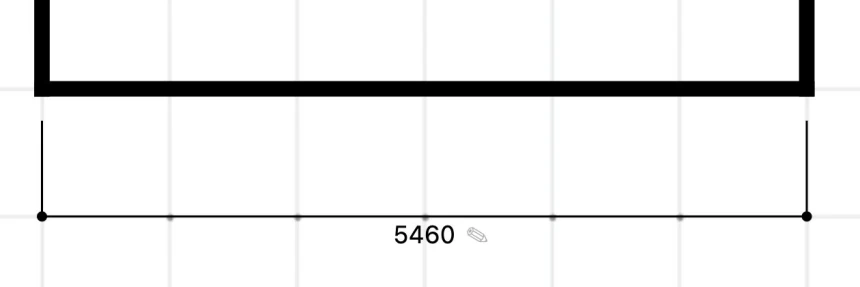
Καθορίστε το σημείο έναρξης και το σημείο λήξης και επιλέξτε την κατεύθυνση της βοηθητικής γραμμής. Θα εμφανιστεί μια τιμή που βασίζεται στο μήκος ενός τετραγώνου και μπορείτε επίσης να εισαγάγετε την πραγματικά μετρούμενη τιμή.
- Επιλέξτε "+ Dimension Line" από το "Dimension Calculation".
- Καθορίστε τα σημεία έναρξης και λήξης στο πλέγμα όπου θέλετε να υποδείξετε το μήκος.
- Επιλέξτε και επιβεβαιώστε την κατεύθυνση της γραμμής επέκτασης. Εάν ο προσανατολισμός είναι οριζόντιος, θα εμφανιστούν προτάσεις όπως πάνω ή κάτω.
- Συγκρίνετε την εμφανιζόμενη τιμή με το μήκος ενός τετραγώνου και τα αποτελέσματα της μέτρησης.
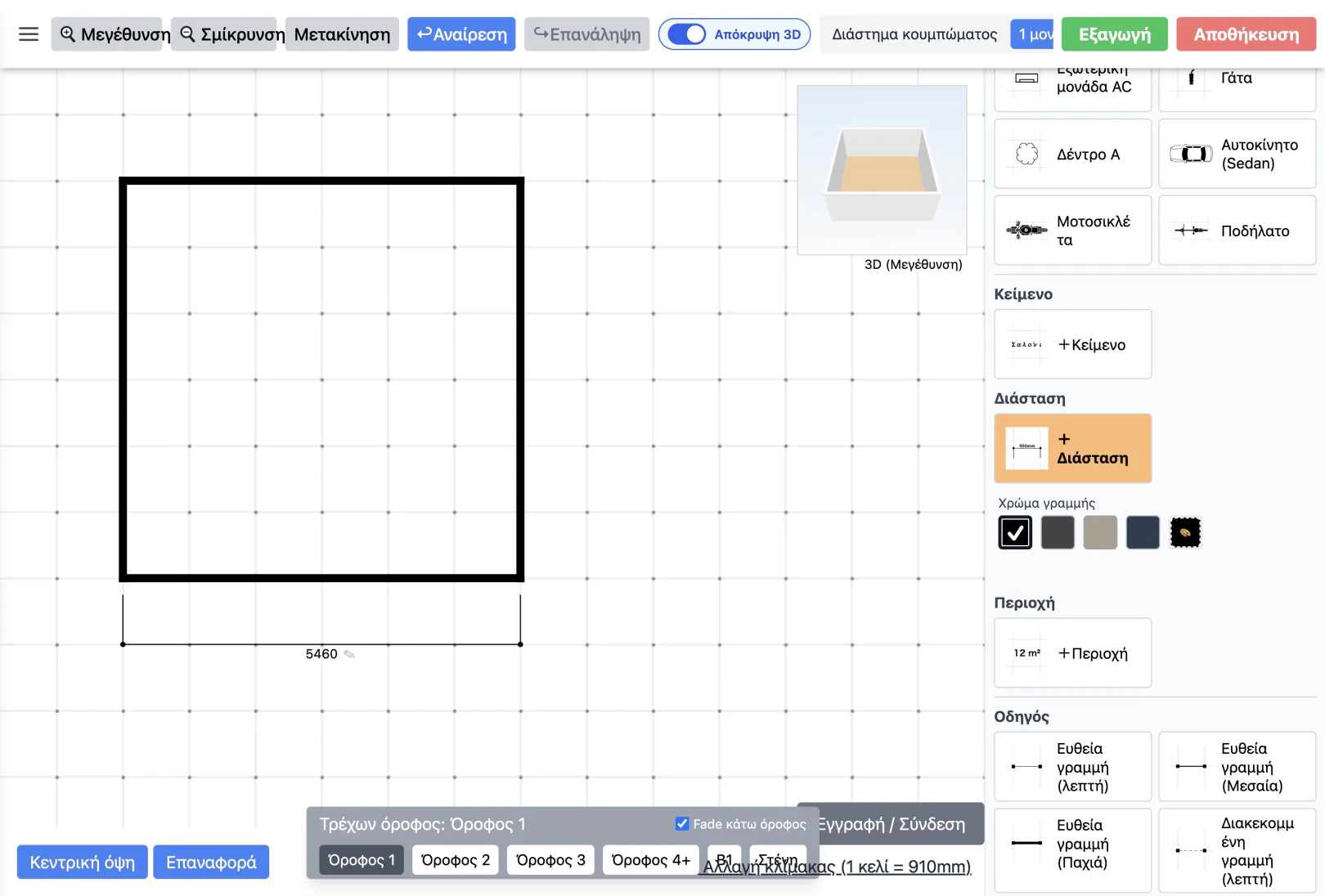
1Επιλέξτε γραμμή διάστασης
2Ελέγξτε τις γραμμές διαστάσεων και τους αριθμούς
Μεγεθύνετε την περιοχή λειτουργίας
1Επιλέξτε γραμμή διάστασης
2Ελέγξτε τις γραμμές διαστάσεων και τους αριθμούς
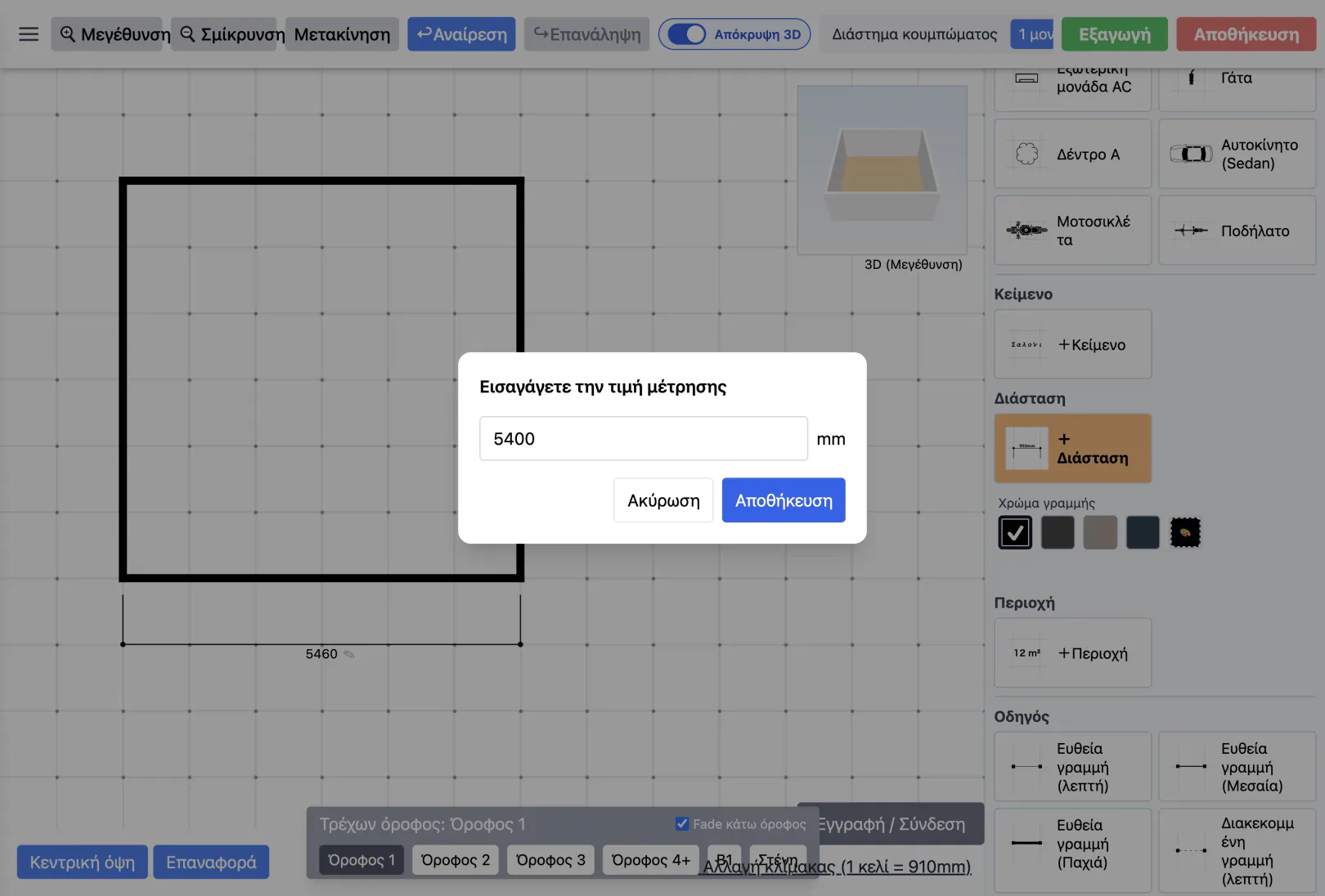
Εισαγάγετε μια μετρούμενη τιμή για να παρακάμψετε την εμφανιζόμενη διάσταση
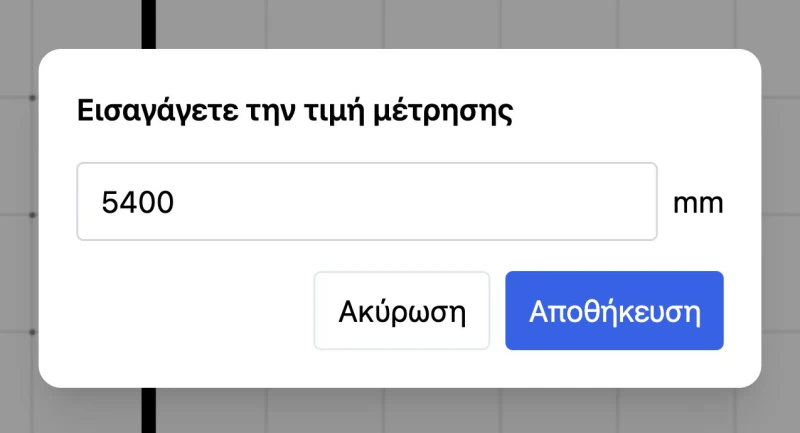
Μπορείτε να αποθηκεύσετε τη μετρούμενη τιμή επιλέγοντας "Εισαγωγή πραγματικής μετρούμενης τιμής" από το κουμπί επεξεργασίας κοντά στην τιμή της διάστασης.Αυτή η είσοδος αλλάζει την εμφανιζόμενη τιμή της γραμμής διάστασης. Η θέση των τοίχων και των επίπλων και η κλίμακα ολόκληρου του σχεδίου δεν θα αλλάξουν αυτόματα. Εάν θέλετε να ταιριάξετε το μήκος στο σχέδιο, ελέγξτε τις ρυθμίσεις πλέγματος και τα τελικά σημεία της γραμμής ξεχωριστά.
1Εισαγάγετε τη μετρημένη διάστασή σας
Μεγεθύνετε την περιοχή λειτουργίας
1Εισαγάγετε τη μετρημένη διάστασή σας
Οι γραμμές διαστάσεων είναι πιο ευανάγνωστες όταν τοποθετούνται στα περιθώρια όπου δεν επικαλύπτονται με τα ονόματα των επίπλων ή των δωματίων. Μην ανακατεύετε τις διαστάσεις του τοίχου από κέντρο σε κέντρο και τις εσωτερικές διαστάσεις του τοίχου και να είστε σαφείς σχετικά με το τι μετράτε.
Υπολογίστε την περιοχή και εμφανίστε την σε m², τατάμι και tsubo

+Περιοχή
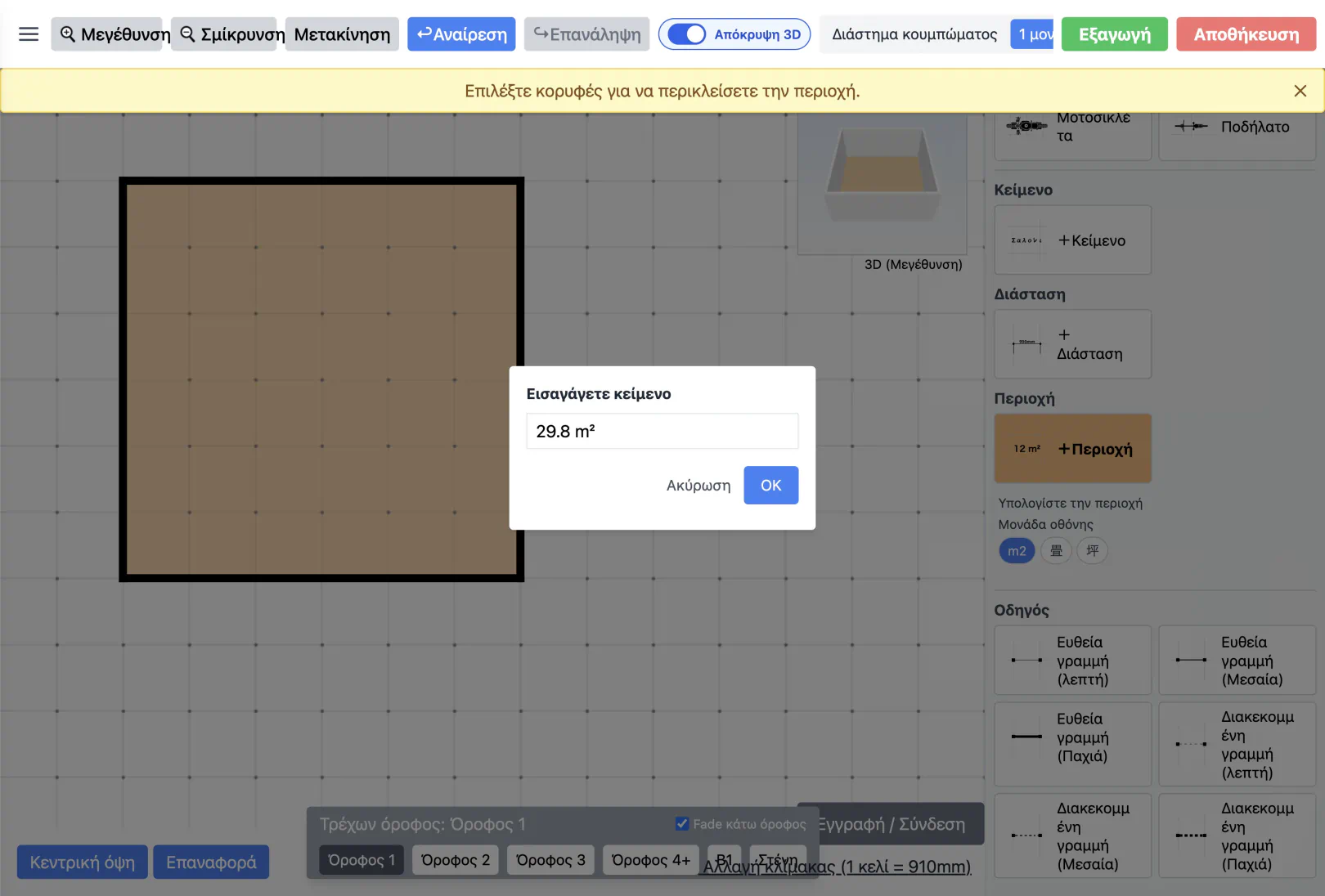
Επιλέξτε με τη σειρά τις κορυφές του εύρους που θέλετε να γνωρίζετε την περιοχή, επιστρέψτε στο πρώτο σημείο και κλείστε. Επιλέξτε τη μονάδα από m², τατάμι ή tsubo και ελέγξτε το κείμενο μετά τον υπολογισμό.
- Επιλέξτε "+Area" από το "Area Calculation" και επιλέξτε τη μονάδα εμφάνισης.
- Κάντε κλικ στις κορυφές της περιοχής που θέλετε να υπολογίσετε με τη σειρά κατά μήκος της περιμέτρου.
- Κάντε ξανά κλικ στο πρώτο σημείο για να κλείσετε την περιοχή.
- Ελέγξτε το υπολογισμένο κείμενο και πατήστε "OK". Προσαρμόστε τη θέση και το μέγεθος της οθόνης με τον ίδιο τρόπο όπως το κείμενο.
1Ελέγξτε την υπολογισμένη περιοχή
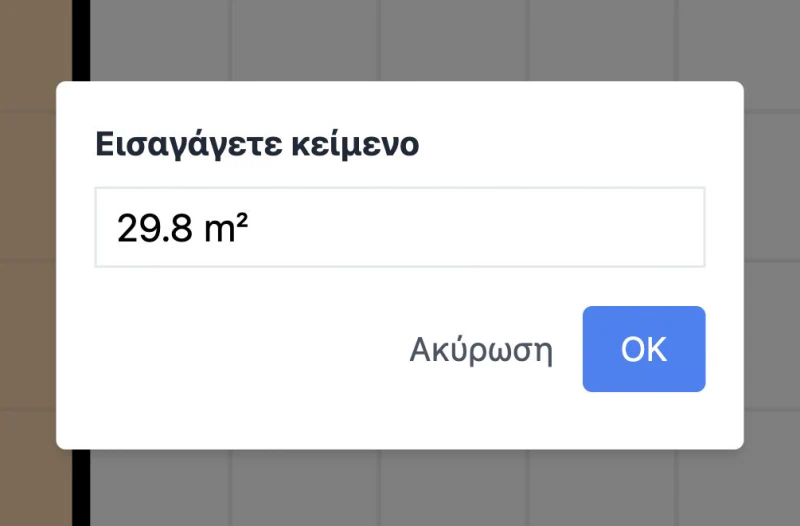
Μεγεθύνετε την περιοχή λειτουργίας
1Ελέγξτε την υπολογισμένη περιοχή
Μπορείτε επίσης να χρησιμοποιήσετε το "Υπολογισμός και εμφάνιση περιοχής" κατά τη δημιουργία ορόφου. Εφόσον ο υπολογισμός του εμβαδού βασίζεται στην καθορισμένη περιοχή και στο μήκος ενός τετραγώνου, δεν είναι απαραίτητα η αποτελεσματική περιοχή που αφαιρεί αυτόματα το πάχος του τοίχου και τις κολώνες. Κλείστε μόνοι σας την απαραίτητη εμβέλεια.
Αυτό το πρόγραμμα επεξεργασίας χρησιμοποιεί 1 jo (μια ιαπωνική μονάδα περιοχής τατάμι) = 1,62 m² και 1 tsubo (μια ιαπωνική μονάδα επιφάνειας) = 3,31 m². Αυτές οι μετατροπές είναι ξεχωριστές από τα μεγέθη των αντικειμένων τατάμι και των πραγματικών προϊόντων τατάμι. Η επεξεργασία του κειμένου της εμφανιζόμενης περιοχής δεν αλλάζει το σχήμα του δαπέδου ή των τοίχων.
Μεταφέρετε την πρόθεσή σας με βοηθητικές γραμμές, διακεκομμένες γραμμές και βέλη
Επιλέξτε μια συμπαγή γραμμή ή μια διακεκομμένη γραμμή, πάχος και ορίστε το χρώμα και το βέλος από τη "Βοηθητική γραμμή". Στη συνέχεια, κάντε κλικ στα σημεία έναρξης και λήξης για να σχεδιάσετε. Μπορείτε να επιλέξετε μεταξύ "Καμία", "Σημείο έναρξης", "Σημείο λήξης" και "Και τα δύο άκρα" για το βέλος. Σημειώστε ότι η σειρά με την οποία σχεδιάζετε τις γραμμές θα επηρεάσει σε ποια πλευρά δείχνει το βέλος.
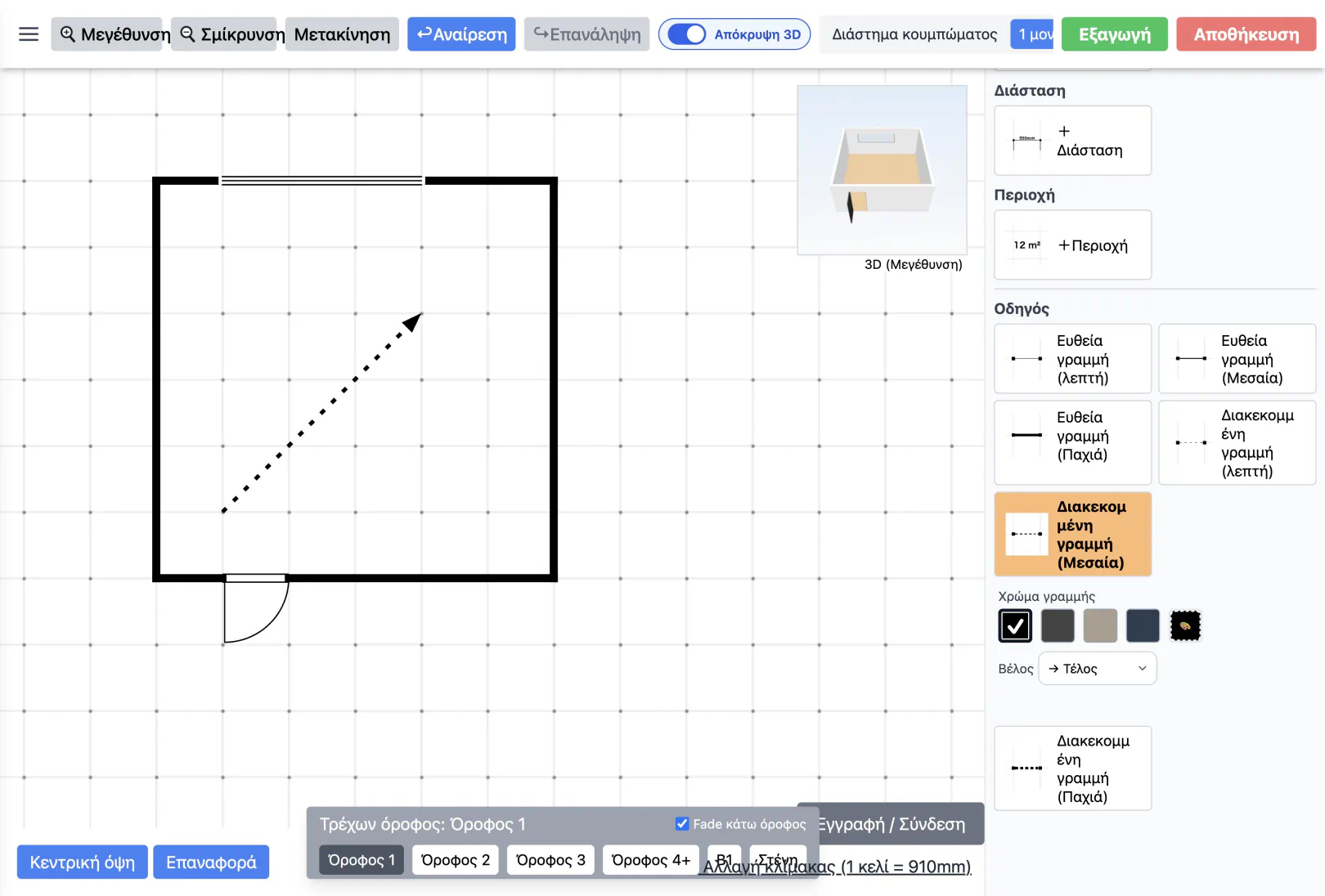
1Επιλέξτε τύπο γραμμής/βέλος
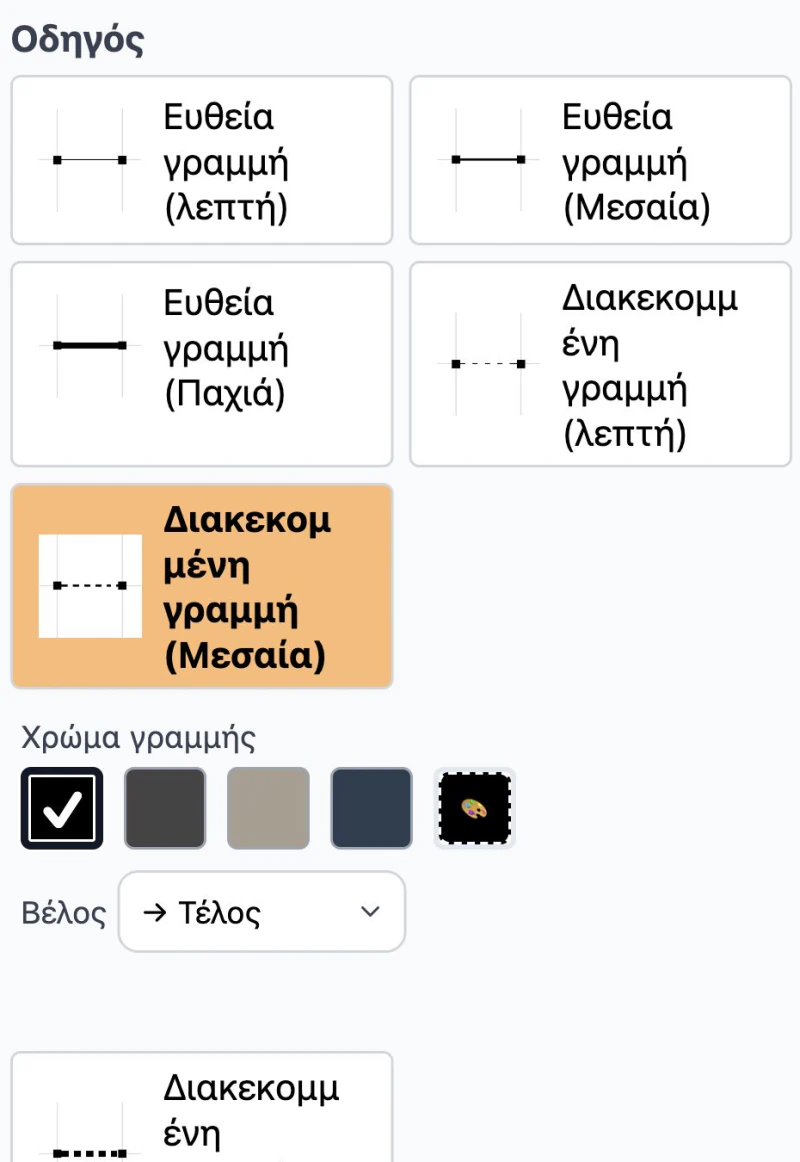
2Σχεδιάστε γραμμές ροής στο σχέδιο
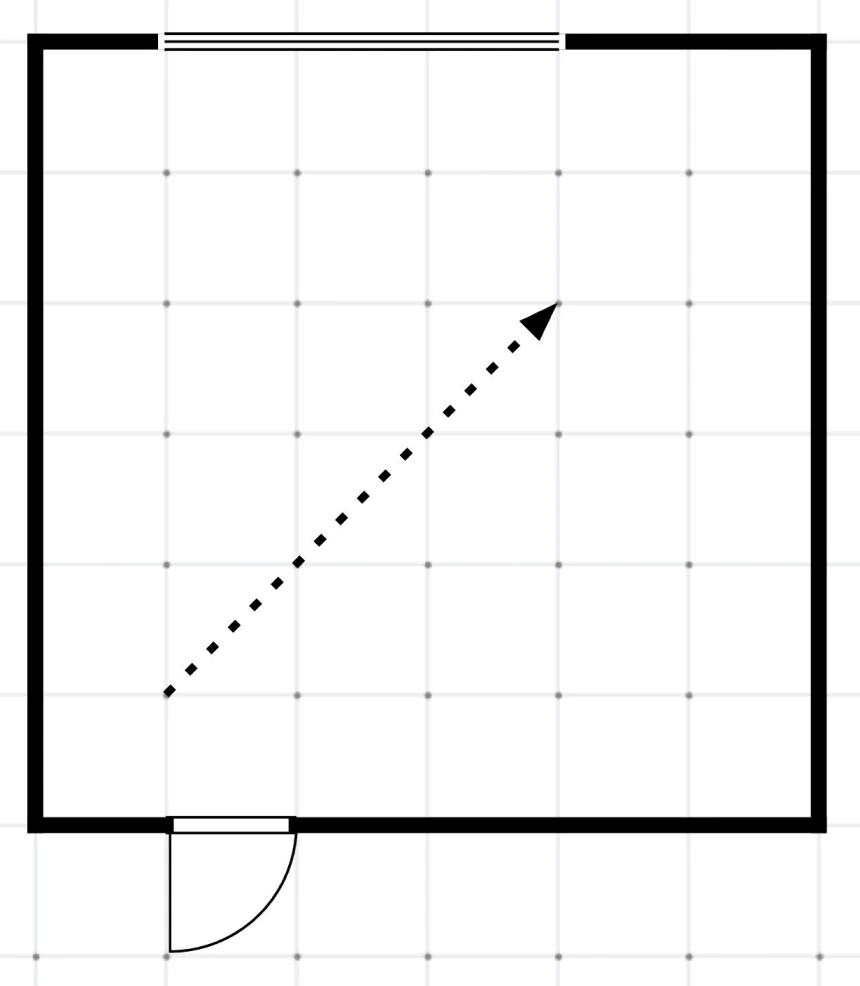
Μεγεθύνετε την περιοχή λειτουργίας
1Επιλέξτε τύπο γραμμής/βέλος
2Σχεδιάστε γραμμές ροής στο σχέδιο

Ευθεία γραμμή (λεπτή)
Μια μέτρια συμπαγής γραμμή. Χρησιμοποιήστε το για γραμμές που δεν θέλετε να ξεχωρίζουν από τον κύριο τοίχο, όπως η ευθυγράμμιση επίπλων ή οι συμπληρωματικές γραμμές.

Ευθεία γραμμή (Μεσαία)
Μια συμπαγής γραμμή τυπικού πάχους. Χρησιμοποιείται για την προσθήκη γραμμών για διαιρέσεις και επεξηγήσεις.

Ευθεία γραμμή (Παχιά)
Συμπαγής γραμμή για έμφαση. Χρησιμοποιήστε χρώμα και σημειώσεις για να υποδείξετε τον σκοπό, ώστε να μην συγχέεται με τον τοίχο.

Διακεκομμένη γραμμή (λεπτή)
Είναι μια λεπτή διακεκομμένη γραμμή. Οι προσωρινές θέσεις και τα εύρη αναφοράς μπορούν να εμφανίζονται διακριτικά.

Διακεκομμένη γραμμή (Μεσαία)
Μια διακεκομμένη γραμμή μεσαίου πάχους. Προσθέστε ένα βέλος για να εμφανίσετε μια διαδρομή με τα πόδια ή χρησιμοποιήστε το για άλλες σημειώσεις. δεν αντιπροσωπεύει τοίχο.

Διακεκομμένη γραμμή (Παχιά)
Είναι μια αξιοσημείωτη διακεκομμένη γραμμή. Χρησιμοποιήστε το για συγκρίσεις ή διαδρομές που θέλετε να δώσετε έμφαση και προσθέστε νόημα με χρώμα και κείμενο.
Οι βοηθητικές γραμμές δεν χρησιμοποιούνται ως υποκατάστατο για τοίχους, αλλά χρησιμοποιούνται ως οδηγός για τοποθέτηση, γραμμές ροής και επεξηγήσεις. Προσθέστε κείμενο όπως "διάβαση" ή "προγραμματισμένη διάταξη" όπως είναι απαραίτητο για να βοηθήσετε τους χρήστες να κατανοήσουν το νόημα των γραμμών.
Διαγράψτε ή ξανασχεδιάστε γραμμές, δάπεδα, σκάλες και έπιπλα
Για την προηγούμενη λειτουργία, χρησιμοποιήστε πρώτα το "↩︎Πίσω". Εάν θέλετε να διαγράψετε ενώ αφήνετε ένα άλλο τμήμα, επιλέξτε τη λειτουργία που ταιριάζει με τον τύπο του στόχου.
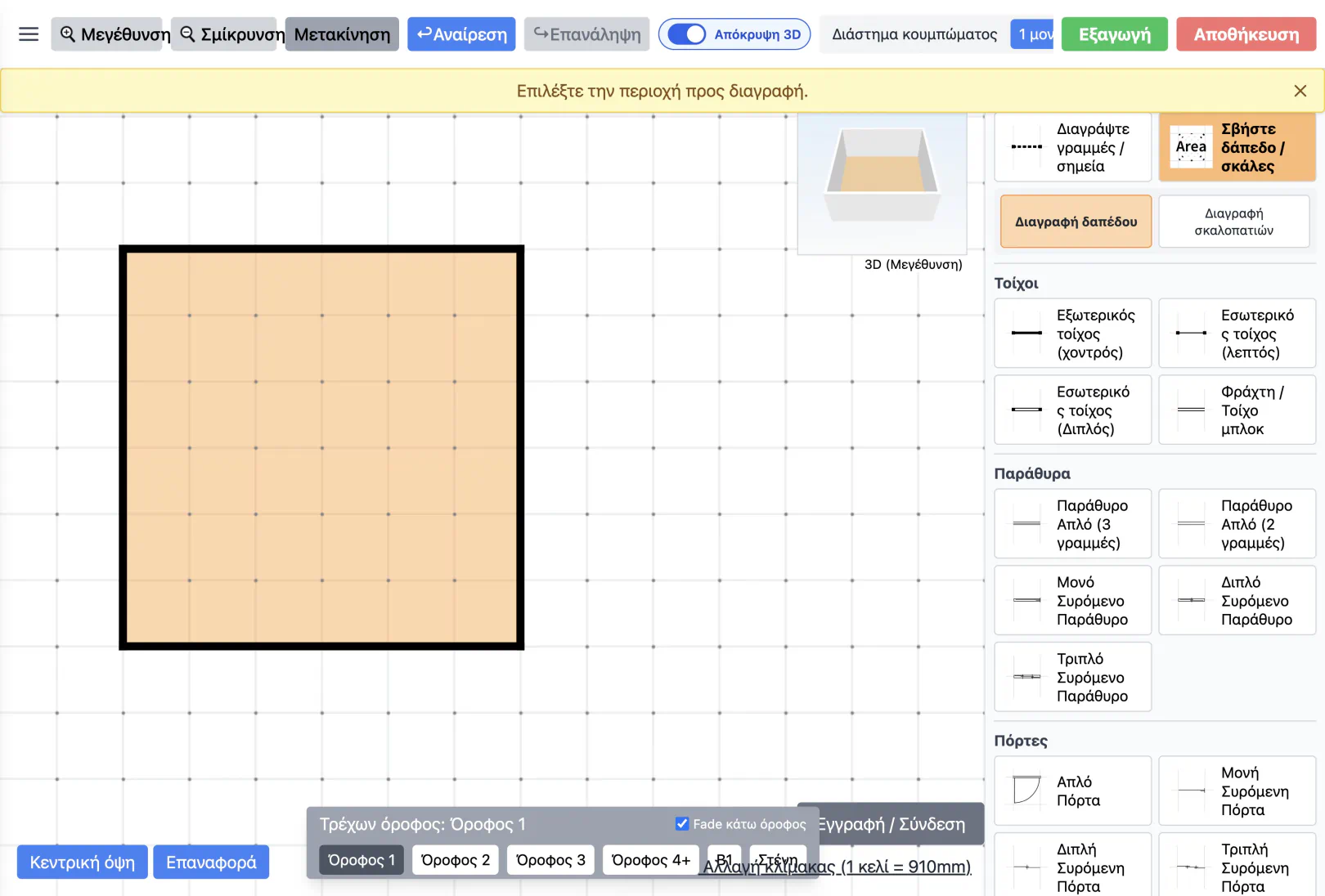
1Επιλέξτε τον τύπο του αντικειμένου που θέλετε να διαγράψετε
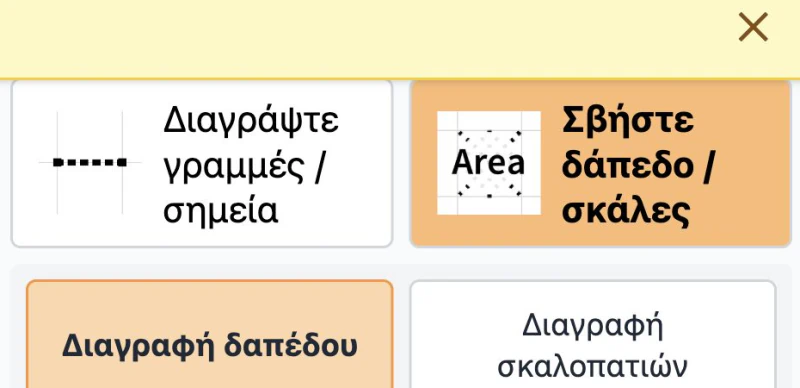
2Επιλέξτε την περιοχή που θέλετε να διαγράψετε
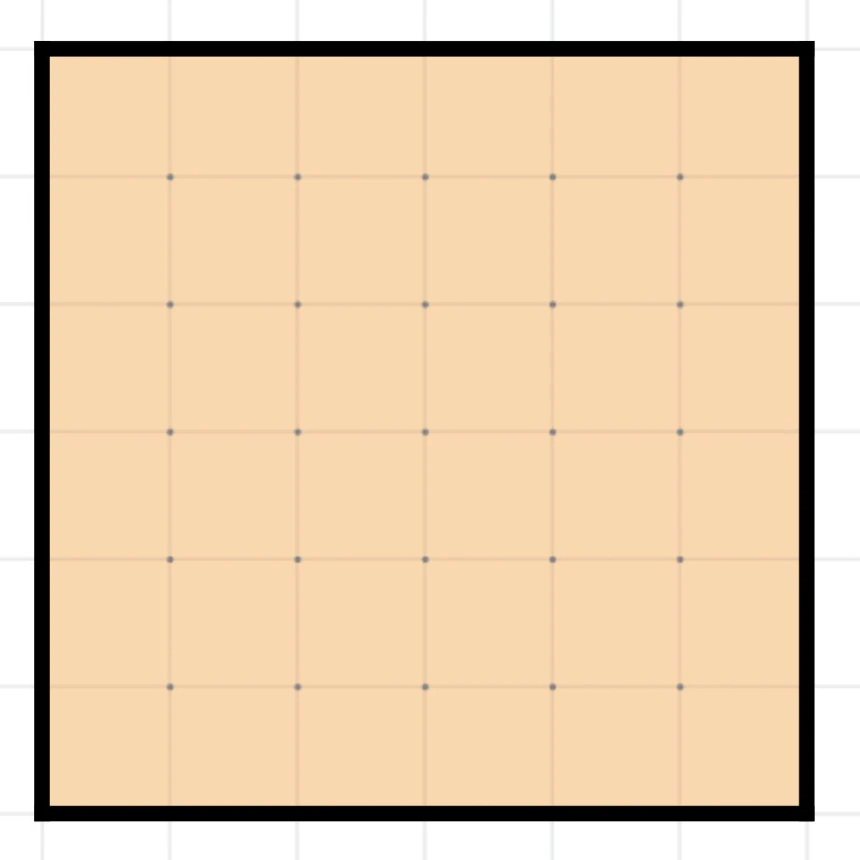
Μεγεθύνετε την περιοχή λειτουργίας
1Επιλέξτε τον τύπο του αντικειμένου που θέλετε να διαγράψετε
2Επιλέξτε την περιοχή που θέλετε να διαγράψετε

Διαγράψτε γραμμές / σημεία
Ένα εργαλείο για τη διαγραφή γραμμών και σημείων σε τοίχους κ.λπ. Κάντε μεγέθυνση στον στόχο, επιλέξτε τον και ελέγξτε τις διπλανές γραμμές μετά τη διαγραφή.

Σβήστε δάπεδο / σκάλες
Αυτή είναι η είσοδος όπου μπορείτε να επιλέξετε πώς να σβήσετε πατώματα και σκάλες. Όταν πατηθεί, θα εμφανιστούν τα "Erase Floor" και "Erase Stairs".
Διαγραφή δαπέδου
Διαγράψτε τις γεμάτες περιοχές όπως το πάτωμα. Αυτό διαφέρει από τη λειτουργία για το σβήσιμο τοίχων, γι' αυτό χρησιμοποιήστε τη όταν θέλετε να αφαιρέσετε μόνο το χρώμα του δαπέδου.
Διαγραφή σκαλοπατιών
Διαγράψτε τη σχεδιασμένη περιοχή της σκάλας. Εάν θέλετε να το ξανασχεδιάσετε σε διαφορετικό σχήμα, διαγράψτε τη σκάλα-στόχο και, στη συνέχεια, καθορίστε την περιοχή.
Για έπιπλα, εξοπλισμό και κείμενο, χρησιμοποιήστε το "Delete" από το μενού επεξεργασίας που επιλέγει το στοιχείο. Ακόμα κι αν σβήσετε το πάτωμα, το όνομα του δωματίου όπου το τοποθετήσατε μπορεί να παραμείνει ως ξεχωριστοί χαρακτήρες. Μετά τη διαγραφή, ελέγξτε ολόκληρο το σχέδιο και εάν έχετε διαγράψει αυτό που θέλετε να κρατήσετε, κάντε κλικ στο «↩︎Πίσω» για να το επιστρέψετε.
Η "Επαναφορά" δεν χρησιμοποιείται στη θέση της μερικής διόρθωσης, αλλά χρησιμοποιείται μετά από επιβεβαίωση κατά την εκ νέου δημιουργία του σχεδίου. Εάν έχετε ένα σχέδιο που θέλετε να αποθηκεύσετε, αποθηκεύστε το για επανεπεξεργασία πρώτα.
Τελικοί έλεγχοι: επίπεδα κτιρίου, προβολή 3D, αποθήκευση και εξαγωγή
Σχεδιάστε κάθε όροφο ξεχωριστά
Αλλάξτε τον όροφο που θέλετε να επεξεργαστείτε με "1ος όροφος", "2ος όροφος", "3ος όροφος", "4ος όροφος και πάνω", "1ος υπόγειος όροφος" και "Rooftop" στο κάτω μέρος της οθόνης. Εάν χρησιμοποιείτε το "Εμφάνιση κάτω ορόφων αχνά", μπορείτε να σχεδιάσετε ενώ ελέγχετε τη σχέση θέσης μεταξύ του επάνω και του κάτω ορόφου. Επαληθεύστε τα τρέχοντα επίπεδα δαπέδου πριν προσθέσετε.
Ελέγξτε την τοποθέτηση που αποφασίστηκε στο 2D στο 3D
Μπορείτε να ανοίξετε την οθόνη 3D από την προεπισκόπηση 3D επάνω δεξιά. Ελέγξτε επίσης το ύψος και τον προσανατολισμό των επίπλων από διαγώνια προοπτική. Στο 3D, μπορείτε επίσης να επεξεργαστείτε τοποθετημένα στοιχεία σε λειτουργία επιλογής και να τα προσθέσετε σε λειτουργία σχεδίασης. Μια επισκόπηση της λειτουργίαςΒήματα για έλεγχο και επεξεργασία στο 3D στο εισαγωγικό άρθροΔημοσιεύτηκε στο .
Ξεχωριστή αποθήκευση για επανεπεξεργασία και έξοδο εικόνων/PDF
Εάν θέλετε να συνεχίσετε να επεξεργάζεστε το σχέδιο, κάντε κλικ στο "Αποθήκευση" στο επάνω μέρος για να το αποθηκεύσετε ώστε να μπορείτε να το επεξεργαστείτε ξανά. Για κοινοποίηση εικόνων και αρχείων PDF, ορίστε τη μορφή, τα περιθώρια, το πλέγμα και την εμφάνιση της γραμμής διαστάσεων από το "Data Output", ελέγξτε την προεπισκόπηση και εξαγωγή. Απαιτείται σύνδεση για εξαγωγή. Οι συνθήκες χρήσης για την αποθήκευση και την έξοδο είναι σύμφωνα με τις οδηγίες στην οθόνη.Τιμές/ΣχέδιαΕλέγξτε .
Τέλος, ελέγξτε την επικάλυψη των ονομάτων των δωματίων, των τυπικών διαστάσεων, του προσανατολισμού των επίπλων, του εύρους ανοίγματος/κλεισίματος των θυρών και των αποκοπών στα σχέδια. Το να έχετε μόνο PNG ή PDF δεν σημαίνει ότι έχετε αποθηκεύσει το αρχικό σχέδιο σε επεξεργάσιμη κατάσταση.
Πράγματα που πρέπει να ελέγχετε όταν δεν μπορείτε να σχεδιάσετε καλά
Οι τοίχοι και τα παράθυρα δεν βρίσκονται στην επιθυμητή θέση
Βεβαιωθείτε ότι η απόσταση μεταξύ των σημείων είναι κατάλληλη για τον σκοπό σας και, στη συνέχεια, κάντε μεγέθυνση και επιλέξτε τις κορυφές του πλέγματος. Εάν ο τοίχος και το παράθυρο δεν είναι ευθυγραμμισμένα, σχεδιάστε τα ξανά έτσι ώστε τα σημεία έναρξης και λήξης να βρίσκονται στην ίδια γραμμή.
Τα δάπεδα και οι σκάλες δεν έχουν ολοκληρωθεί
Τέλος, επιλέξτε το πρώτο σημείο και ελέγξτε εάν η περιοχή είναι κλειστή. Οι σκάλες καθορίζουν μια ορθογώνια περιοχή. Εάν εμφανίζονται προτάσεις ή βοηθητικές ρυθμίσεις γραμμής, ολοκληρώστε την επιλογή.
Το κουμπί επεξεργασίας επίπλων δεν βρέθηκε
Κάντε κλικ στο ίδιο το έπιπλο που τοποθετείται στο σχέδιο, όχι στη λίστα στα δεξιά. Οι λειτουργίες διαφέρουν ανάλογα με τον τύπο, γι' αυτό ελέγξτε το μενού που εμφανίζεται. Εάν τα στοιχεία επικαλύπτονται, κάντε μεγέθυνση για να δείτε την επιλογή σας.
Αν και άλλαξα τις διαστάσεις, το μέγεθος του δωματίου δεν αλλάζει.
Η εισαγωγή μετρούμενων τιμών είναι μια συνάρτηση που αλλάζει την εμφάνιση διαστάσεων. Για να αλλάξετε το σχήμα ενός δωματίου, πρέπει να προσαρμόσετε τα τελικά σημεία και τις θέσεις των τοίχων. Το ίδιο ισχύει αν αλλάξετε τον χαρακτήρα εμφάνισης περιοχής.
Φαίνεται ότι δεν μπορεί να προστεθεί ή να αποθηκευτεί.
Ελέγξτε τις πληροφορίες στο σχέδιο σύνδεσης και τον αριθμό των στοιχείων που εμφανίζονται στην οθόνη. Πριν επαναλάβετε τη λειτουργία, βεβαιωθείτε ότι δεν υπάρχουν διπλότυπα στοιχεία που έχουν προστεθεί και ότι βρίσκονται εντός του τρέχοντος εύρους χρήσης.
Ας σχεδιάσουμε πραγματικά τα απαραίτητα στοιχεία.
Πρώτα οι τοίχοι και οι πόρτες, μετά τα έπιπλα. Κατά τη δημιουργία του σχεδίου σιγά σιγά, μπορείτε να ελέγξετε τυχόν στοιχεία που δεν καταλαβαίνετε σε αυτήν τη σελίδα.
Σχεδιάστε μια κάτοψη 2D με Madory →Θα εισαγάγουμε ολόκληρη τη διαδικασία, από το σχεδιασμό ενός δωματίου έως τον έλεγχο και την εξαγωγή στο 3D.