 Madory
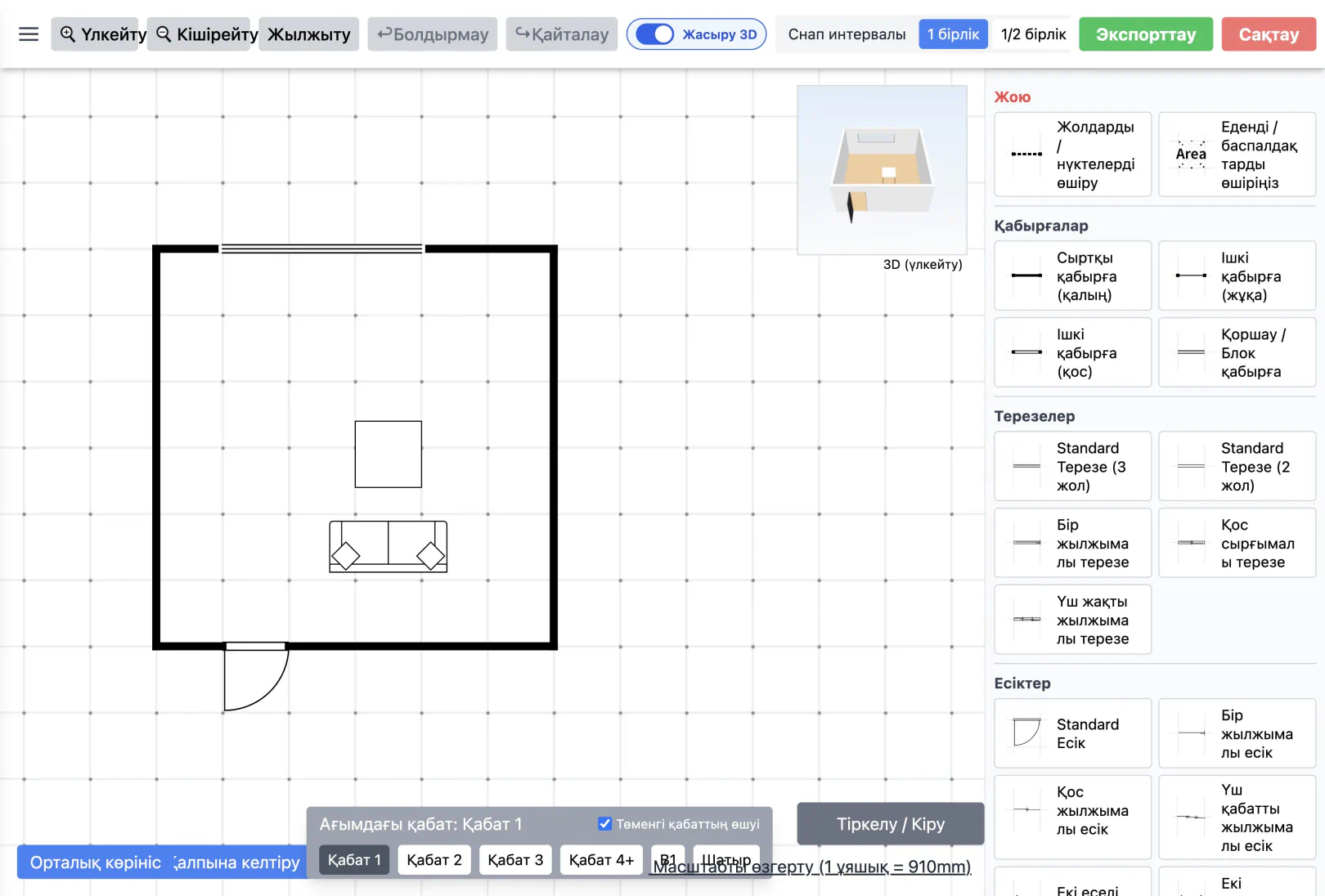
Өлшемдерді анықтау, қабырғаларды, терезелерді және есіктерді салу, содан кейін едендерді, жабдықтарды және жиһаздарды қосу арқылы 2D еден жоспарын ұйымдастыру оңайырақ болады. Соңында, бөлме атауын, өлшемдерін, аумақты және ескертулерді қоссаңыз, макеттің мақсатын жеткізе аласыз.
Бұл бет компьютер браузерінің Madory нұсқасына арналған операциялық нұсқаулық болып табылады. Сурет мәзірінің барлық 12 санаты тізімделген және өшіру ішкі мәзірімен қоса 76 элемент түсіндіріледі. Нақты экранға қосымша, әрбір элементте редактор сияқты бірдей белгіше бар. Басынан аяғына дейін оқуға немесе қажетті мүмкіндіктерді іздеуге болады.
Құрылғы параметрлері → Периметр/Бөлім → Терезелер/Есіктер → Едендер/Баспалдақтар → Жабдық/Жиһаз → Мәтін/Өлшемдер/Аудан → Сақтау/Шығару.
Сіз тіркеусіз сурет салуды бастай аласыз. Элементтердің саны, сақтау орны, 3D және т.б. пайдалану ауқымы жоспарға байланысты өзгереді.Бағалар/ЖоспарларТексеріңіз. iPhone・iPad бөлек арнайы қолданбасы бар және экрандар мен әрекеттер әртүрлі болуы мүмкін.
Пайдаланғыңыз келетін элемент бойынша іздеңіз
2D сызу негіздері
Бір шаршының ұзындығын және нүктелер арасындағы интервалды қарастырайық
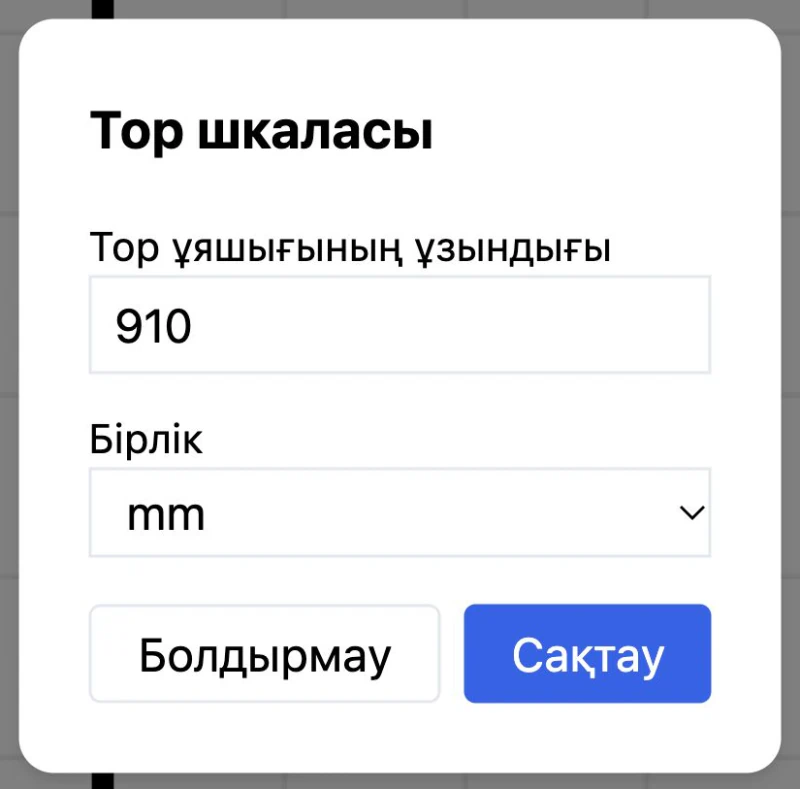
Бір тор квадратының нақты ұзындығы мен бірлігін орнату үшін редактордың төменгі жағындағы Change unit пәрменін пайдаланыңыз. Бұл мысалда бір шаршы 910 мм, сондықтан алты шаршы 5460 мм өлшейді. Бұл әмбебап құрылыс стандарты емес, демонстрациялық параметр. Жоғарғы құралдар тақтасындағы 1 бірлік, 1/2 бірлік және Басқа түймелер бекіту нүктелерінің аралығын басқарады. Кішкентай нысандар немесе жартылай тор позициялары үшін кішірек интервалды пайдаланыңыз.
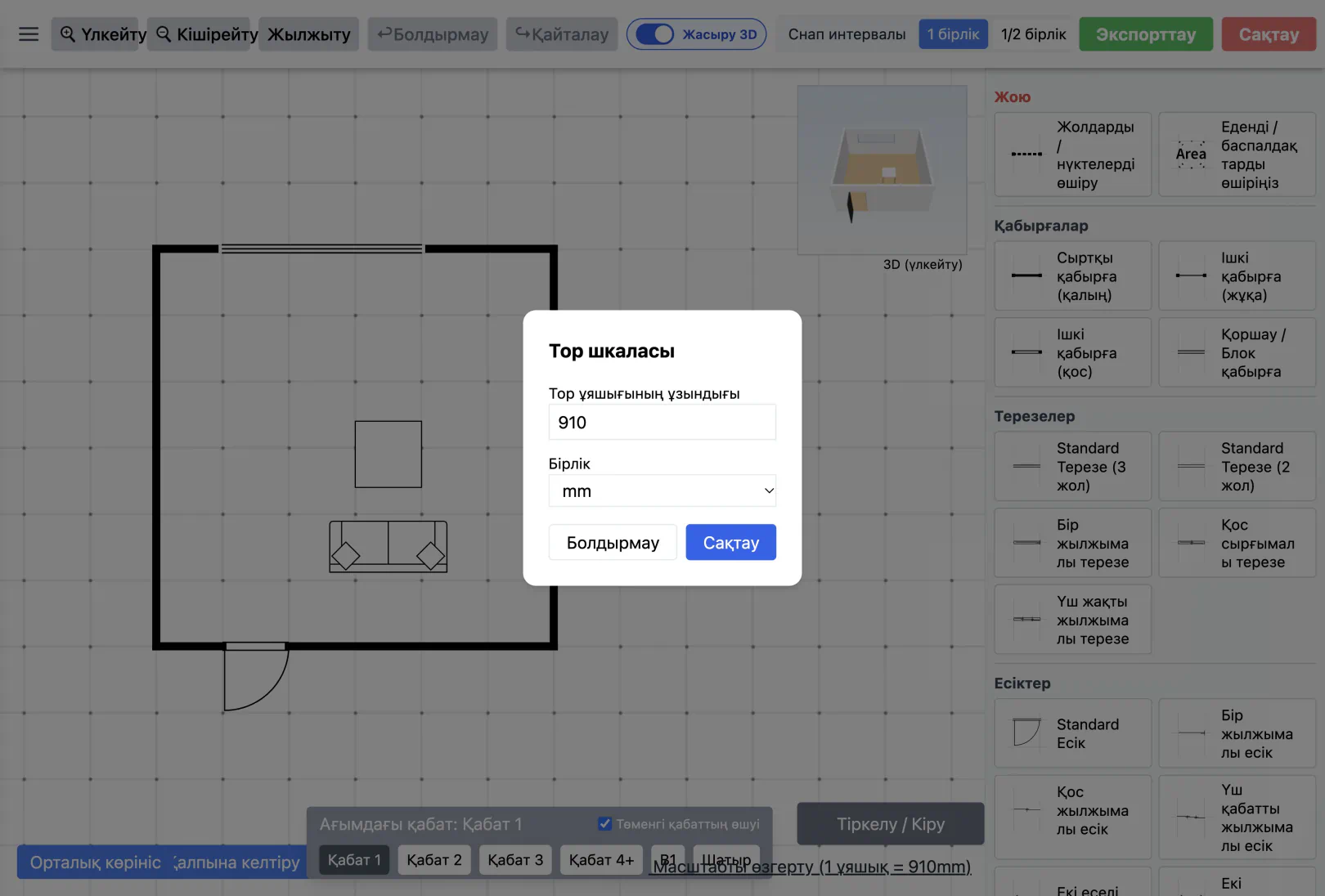
11 шаршының ұзындығы мен бірлігін орнатыңыз
Жұмыс аймағын үлкейтіңіз
11 шаршының ұзындығы мен бірлігін орнатыңыз
Операциялар: «2 ұпаймен сурет салу», «Айналада салу», «Қосу және жылжыту»
- Қабырғалар, терезелер, есіктер, өлшем сызықтары, көмекші сызықтар: Түрді таңдап, тордағы бастапқы және аяқталу нүктелерін басыңыз. Есіктер, өлшем сызықтары және т.б. үшін бағытты таңдауды жалғастырыңыз.
- Еден беттері, ағаш террассалар, құрылымдық бағаналар, баспалдақтар және аумақ өлшемдері: Аймақтың шыңдарын басып, оны жабу үшін бірінші нүктені қайтадан таңдаңыз. Баспалдақтар тікбұрышты аумақты пайдаланады.
- Жабдық/жиһаз: Оны тізімнен таңдаңыз, сонда ол сызбаға қосылады. Қосылған элементтерді орналастыру, таңдау және айналуы мен өлшемін реттеу үшін оларды сүйреңіз.
- Мәтін: Енгізу экранындағы мәтінді растағаннан кейін орынды және қаріп өлшемін реттеңіз.
Көргіңіз келетін орынды көрсетіңіз және қателессеңіз, қайтарыңыз
Көріністі өзгерту үшін Үлкейту және Кішірейту функциясын пайдаланыңыз, ал сызбаны панорамалау үшін жылжытыңыз. Жоспар экраннан тыс болса, Орталыққа оралу опциясын таңдаңыз. Болдырмау соңғы әрекетті кері қайтарады; Қайталау сіз қайтарған әрекетті қалпына келтіреді.
Дисплейді үлкейту/кішірейту және жиһаздың өзін өзгерту бөлек операциялар. Сызбаны үлкейтсеңіз де, жиһаздың нақты өлшемі өзгермейді.
Қабырғаларды сызу: сыртқы қабырғалар мен ішкі қалқалар
- "Қабырға" астындағы сызық түрін таңдаңыз және қажет болса сызық түсін таңдаңыз.
- Бастапқы нүктені көрсету үшін тор шыңын басыңыз.
- Екі нүктені қосатын қабырға жасау үшін соңғы нүктені басыңыз.
- Сыртқы периметрді жабыңыз және сол қадамдар арқылы ішкі бөлімді қосыңыз.
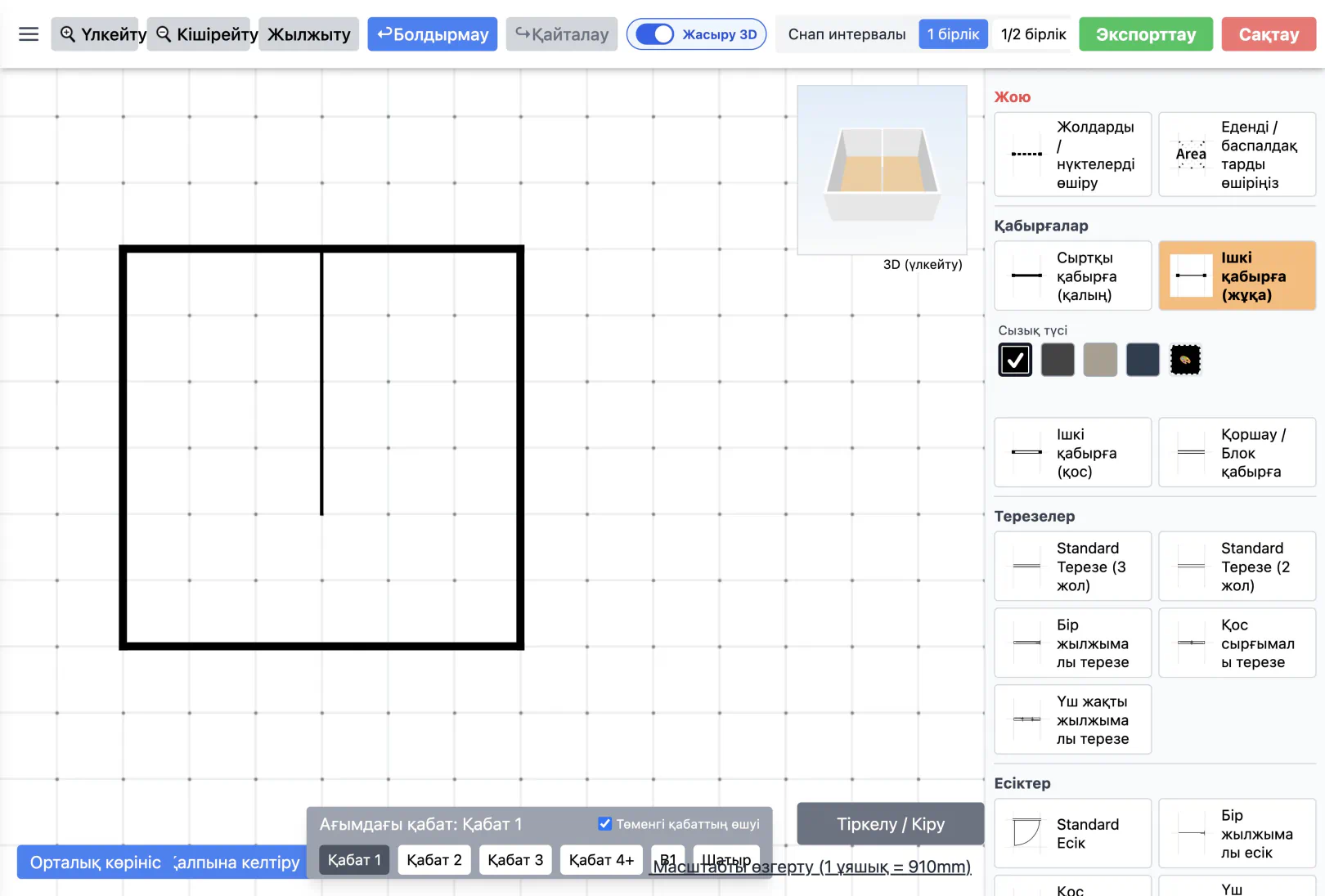
1Оң жақ панельде қабырға түрін таңдаңыз
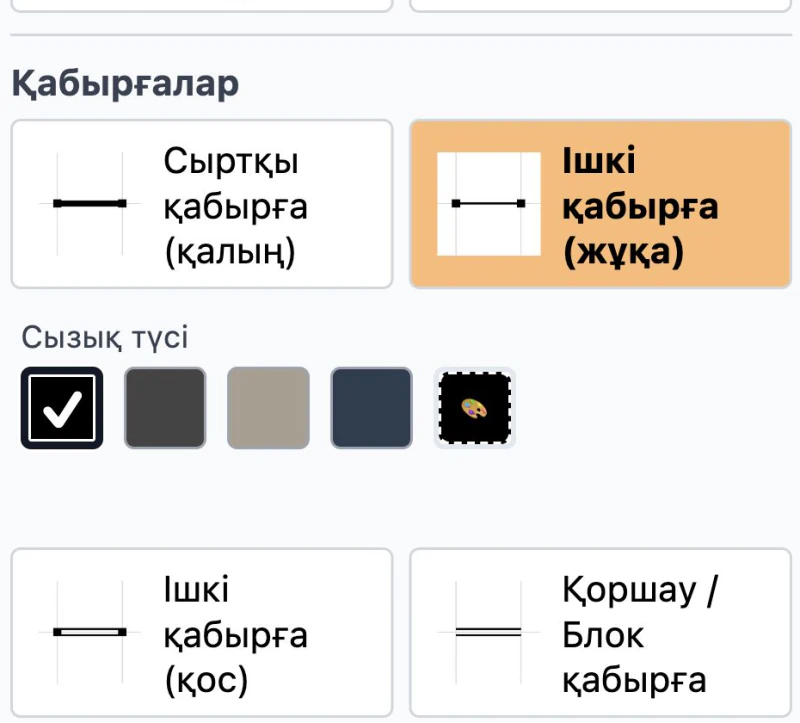
2Сызбадағы бастапқы және соңғы нүктелерді көрсетіңіз
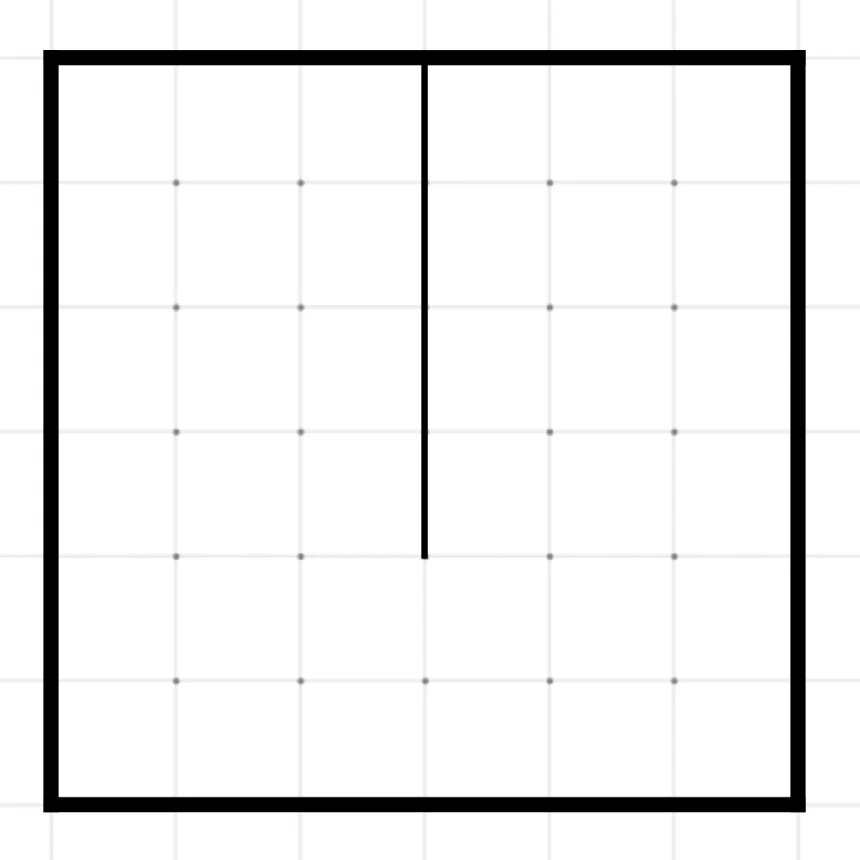
Жұмыс аймағын үлкейтіңіз
1Оң жақ панельде қабырға түрін таңдаңыз
2Сызбадағы бастапқы және соңғы нүктелерді көрсетіңіз

Сыртқы қабырға (қалың)
Ғимараттың периметрін анық көрсететін қалың сызық. Алдымен контурды сызыңыз, содан кейін терезелер мен есіктердің орналасуын реттеңіз. Жалғыз сызық қалыңдығы қабырғаның нақты қалыңдығын көрсетпейді.

Ішкі қабырға (жұқа)
Бөлмелерді бөлетін қабырғаларды жұқа сызықтармен сызыңыз. Ол сыртқы перифериямен және бөлек дәліздермен, қойма алаңдарымен және бөлмелермен байланыс нүктелерін теңестіру үшін қолданылады.

Ішкі қабырға (қос)
Бөлменің қабырғалары екі параллель сызықпен бейнеленген. Қабырғаның контурын бір жіңішке сызықтан ажыратқыңыз келсе, мұны таңдаңыз.

Қоршау / Блок қабырға
Ғимараттың сыртқы қабырғасын білдіреді. Біз сондай-ақ ішкі қабырғалар үшін қалай қолданылатынын және сайттың шекаралары мен қақпаларының орналасуын түсіндіру үшін көмекші сызықтар мен әріптерді қолданамыз.
Егер бұрыштар қосылмаса, үлкейтіп, бастапқы және соңғы нүктелердің бір тор орнында екенін тексеріңіз. Егер сіз сызуды бастаған нүктеде қателессеңіз, Бастапқы нүктені болдырмауды пайдаланыңыз, ал аяқталған жолды түзеткіңіз келсе, қайта салу үшін «↩︎Артқа» немесе Өшіру түймесін пайдаланыңыз.
Терезе салыңыз: түрі мен ашылу енін сәйкестендіріңіз
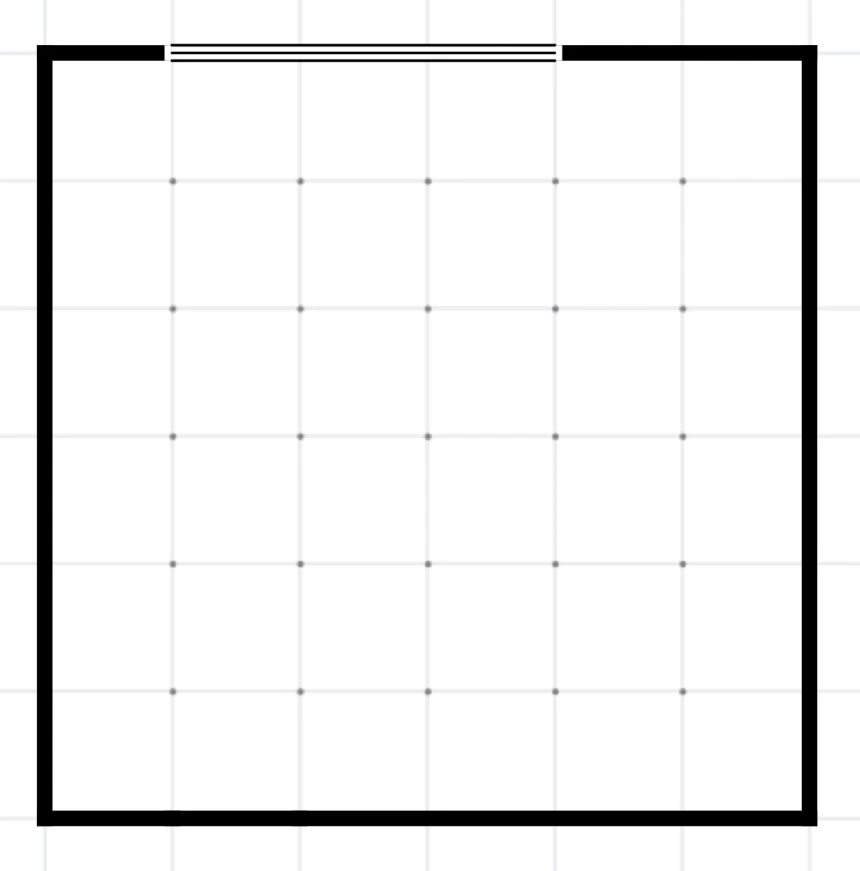
"Терезе" ішінен түрін таңдап, терезені қажет ететін бастапқы және аяқталу нүктелерін көрсетіңіз. Бөлменің бұрышынан қашықтықты және терезенің жалпы енін бастапқы сызба мен өлшемдерге сәйкестендіріңіз. Қабырғадан алыс шертсеңіз, терезенің орны да ауысады, сондықтан үлкейтіп, сызықтың орнын тексеріңіз.
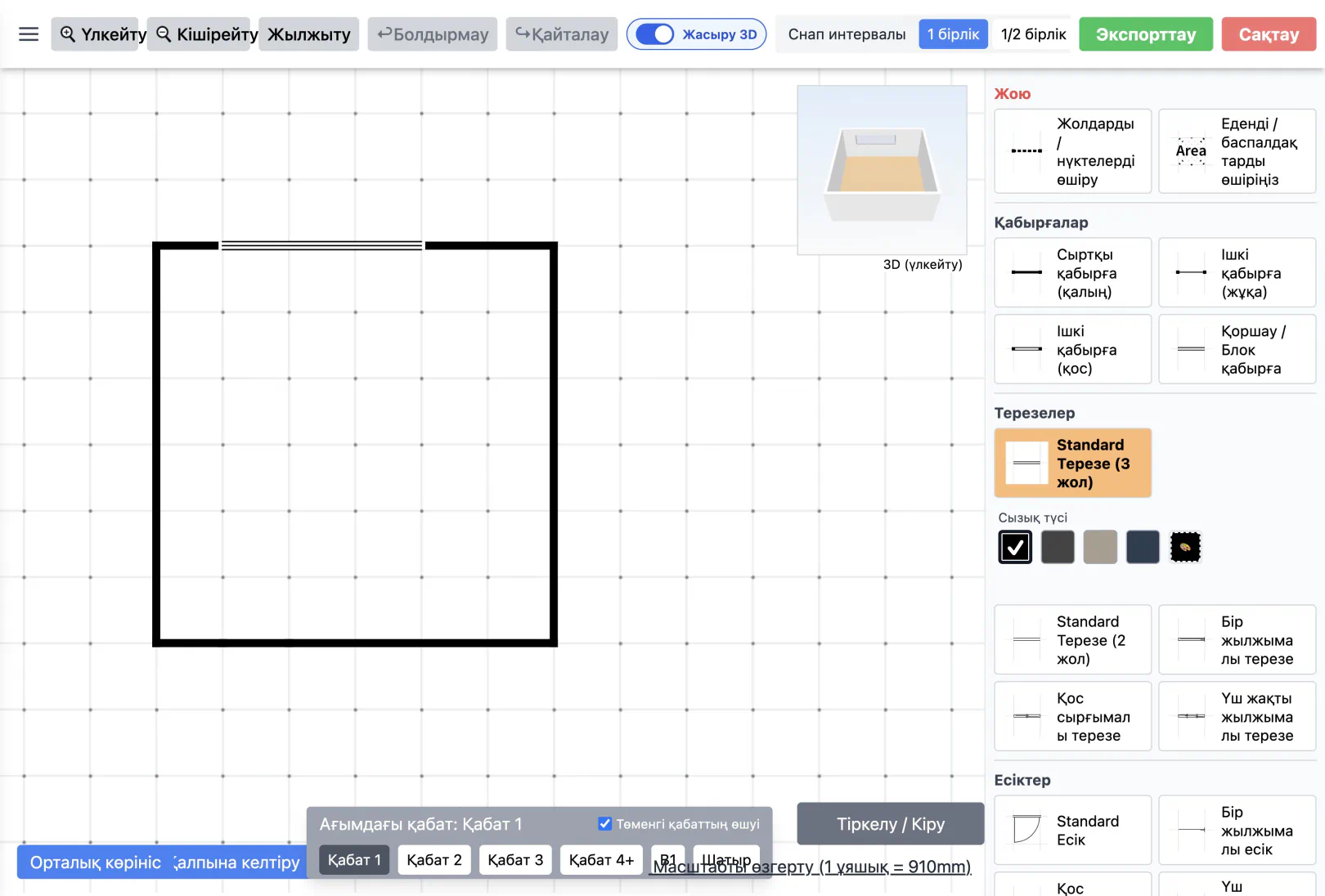
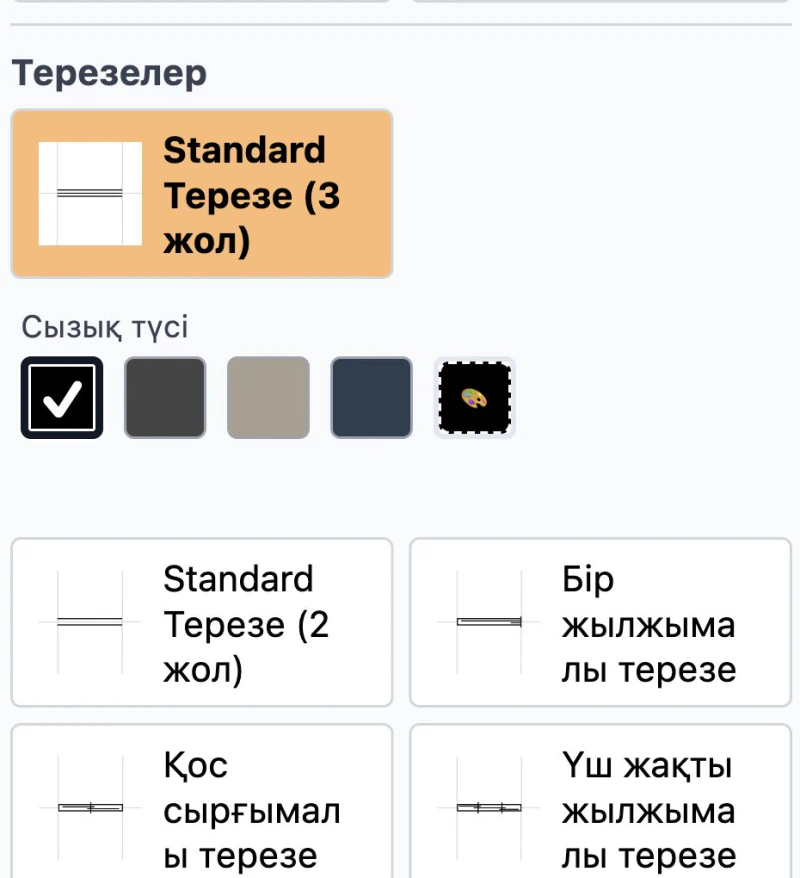
1Терезе түрін/түсін таңдаңыз
2Қабырғаға терезе қойыңыз
Жұмыс аймағын үлкейтіңіз
1Терезе түрін/түсін таңдаңыз
2Қабырғаға терезе қойыңыз

Standard Терезе (3 жол)
Бұл үш жолдан тұратын терезені көрсететін негізгі таңба. Терезенің орны мен енін көрсеткіңіз келсе, оны таңдап, бастапқы және соңғы нүктелерді қабырғамен бірдей орынға қойыңыз.

Standard Терезе (2 жол)
Екі жолмен көрсетілген терезе. Мұны 3 жолды терезеге қарағанда қысқарақ өрнек қажет болғанда пайдаланыңыз. Жолдар саны шыны парақтардың санын немесе оқшаулау өнімділігін көрсетпейді.

Бір жылжымалы терезе
Бұл бір жаққа сырғытатын терезенің көрінісі. Түпнұсқа сызбаға немесе нақты нысанға сәйкес ашылатын жағын және терезенің жақындаған жағын тексеріңіз.

Қос сырғымалы терезе
Бұл екі терезе арасындағы айырмашылықты көрсететін өрнек. Сіз көрсеткен екі нүкте бүкіл саңылаудың ені ретінде қарастырылуы керек және бір парақтың енімен шатастырмау керек.

Үш жақты жылжымалы терезе
Үш панельді жылжымалы терезені салыңыз. Таңба екі бөлікті түрінен ерекшеленеді, сондықтан белдіктің нақты конфигурациясына сәйкес таңдаңыз.
Егер сіз жиһазды терезе астына қойып жатсаңыз, сонымен қатар терезе төсенішінің биіктігін және перделердің орналасуын тексеріңіз. Тек 2D ашу ені биіктікті көрсетпейтіндіктен, мәтіндік ескертулер және 3D растау да қолданылады.
Есікті сызыңыз: ашылу бағытын тексеріңіз
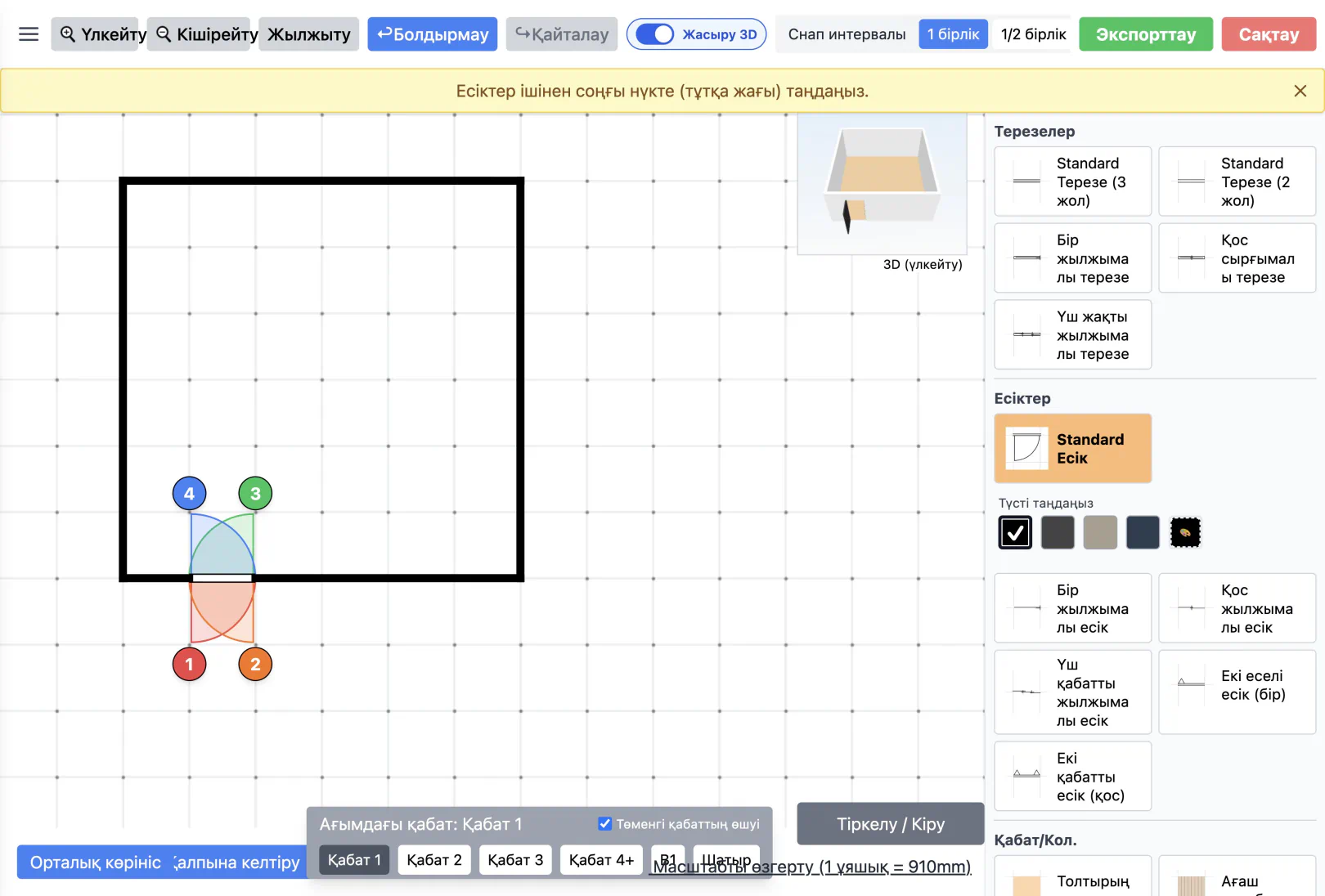
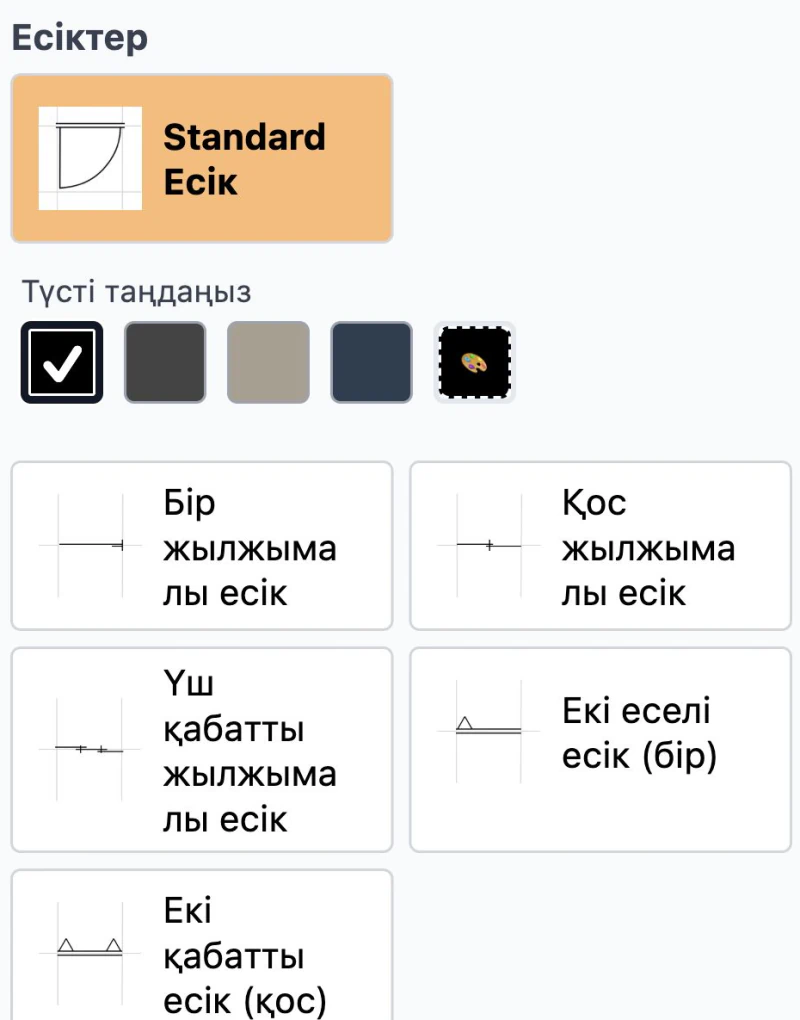
- "Есік/Есік" бөлімінде топсалы есіктің, жылжымалы есіктің немесе жиналмалы есіктің түрін таңдаңыз.
- Жалпы есік үшін ол ілінетін бастапқы нүктені басып, есіктің соңғы нүктесін көрсетіңіз.
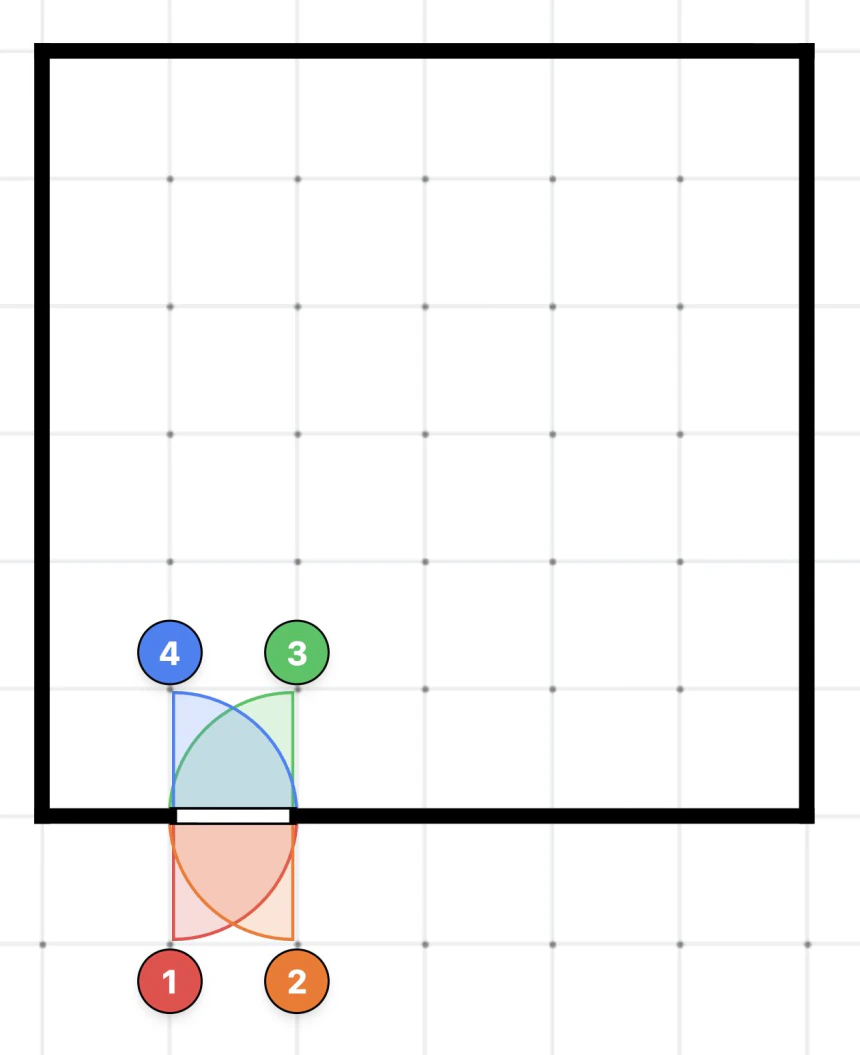
- Көрсетілген ашу опцияларынан ішкі/сыртқы бағдарыңызға және ілулі негіздің бағытына сәйкес келетінін таңдаңыз.
- Расталған белгіні және жиһаз орнын салыстырыңыз және ашу/жабу диапазондарының бір-біріне сәйкес келетінін тексеріңіз.
1Есік түрін/түсін таңдаңыз
2Ашу бағытын таңдаңыз
Жұмыс аймағын үлкейтіңіз
1Есік түрін/түсін таңдаңыз
2Ашу бағытын таңдаңыз

Standard Есік
Доғамен ашу/жабу ауқымын көрсететін топсалы есік. Екі нүктені көрсетіңіз, біреуі ілулі негіз жағында және біреуі ұшы жағында, содан кейін ашу әдісі үшін үміткерді таңдаңыз.

Бір жылжымалы есік
Бұл бір жаққа қарай сырғанайтын есік. Саңылаудың енінен басқа, есіктің сырғанайтын жағында қажетті орынды тексеріңіз.

Қос жылжымалы есік
Бұл екі жылжымалы есігі бар кіреберіс. Бүкіл саңылаудың енін сызыңыз және есік ашылған кезде өтуге болатын аумақты бөлек тексеріңіз.

Үш қабатты жылжымалы есік
Бұл 3 бөліктен тұратын жылжымалы есік. Оны кең есікті және т.б. көрсету үшін пайдаланыңыз және оны есіктердің нақты саны мен сәйкестігіне сәйкестендіріңіз.

Екі еселі есік (бір)
Бір жағына жиналатын есікті білдіреді. Оны сақтау және т.б. үшін пайдаланған кезде, бүктелген есік алға қарай созылатын аймақты және жиһаздың орнын тексеріңіз.

Екі қабатты есік (қос)
Саңылау қос жиналмалы есік белгісімен бейнеленген. Жиналмалы пішін бір рет жиналмалы есіктерден ерекшеленеді, сондықтан таңбаларды салыстырып, біреуін таңдаңыз.
Жылжымалы есіктер үшін есік қозғалатын жағын, ал жиналмалы есіктер үшін бүктелген есік шығатын жағын тексеріңіз. Бағдар дұрыс емес болса, растағаннан кейін бірден кері оралып, қайта таңдауға болады, осылайша есіктерді бір жерге жинамай-ақ түзетулер енгізуге болады.
Еден беттерін, ағаш террассаларды және құрылымдық бағандарды аумақты қоршау арқылы сызыңыз
- «Еден/Палубада/Бағанада» не салу керектігін таңдаңыз.
- Түс және үлгі сияқты көрсетілген параметрлерді таңдаңыз.
- Периметрдің шыңдарын ретімен басып, оны жабу үшін бірінші нүктені басыңыз.
- Аймақ дисплейі қосылған едендер үшін есептелген таңбаларды тексеріп, "OK" арқылы растаңыз.
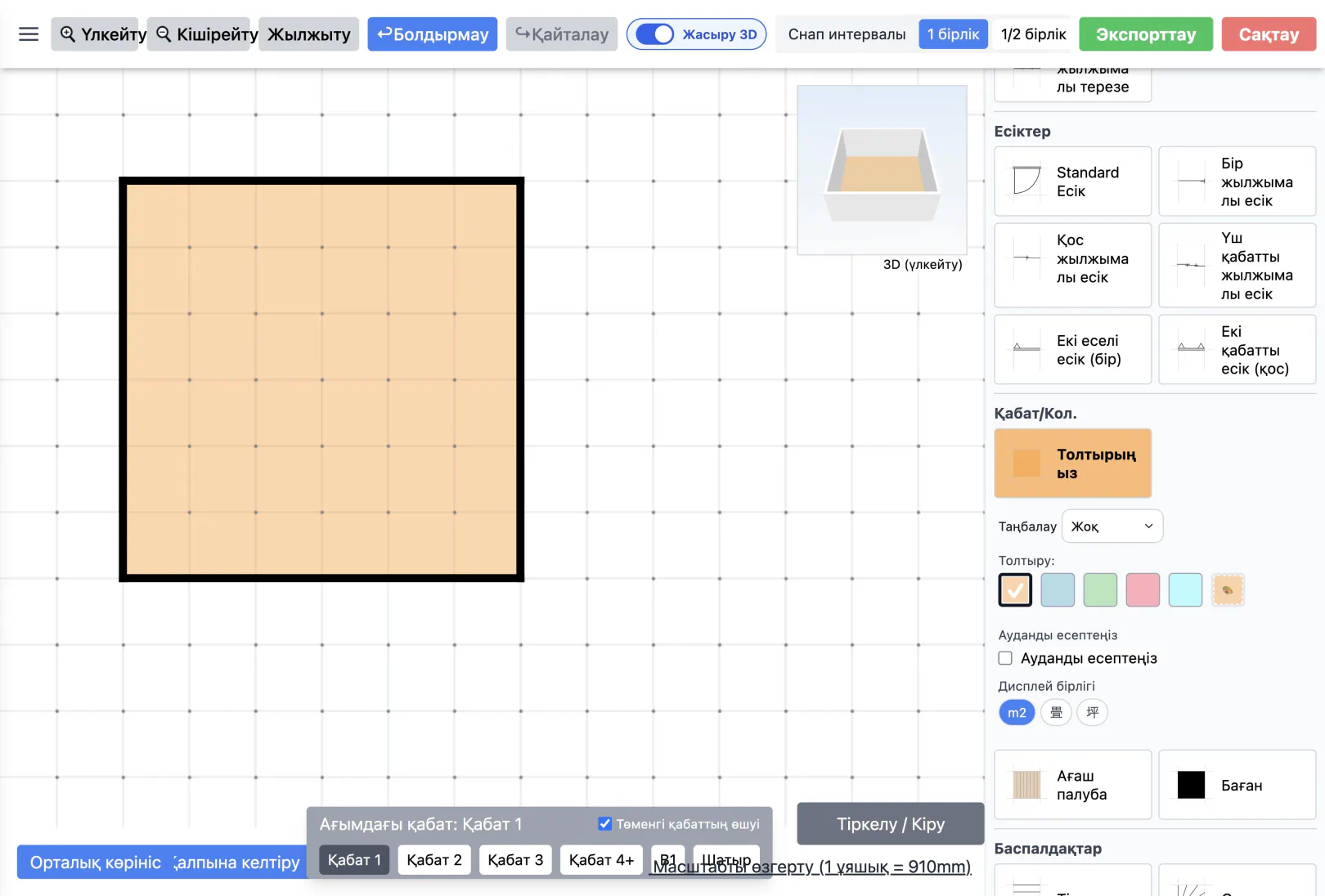
1Еден түрін/түсін таңдаңыз
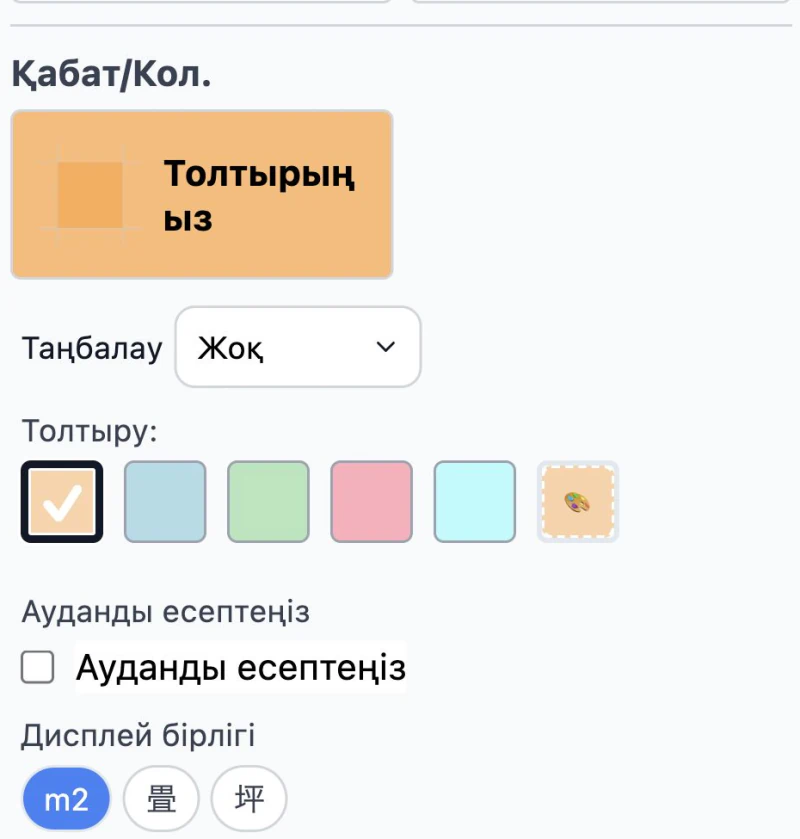
2Шыңдарды қоршап тұрған еден жасаңыз
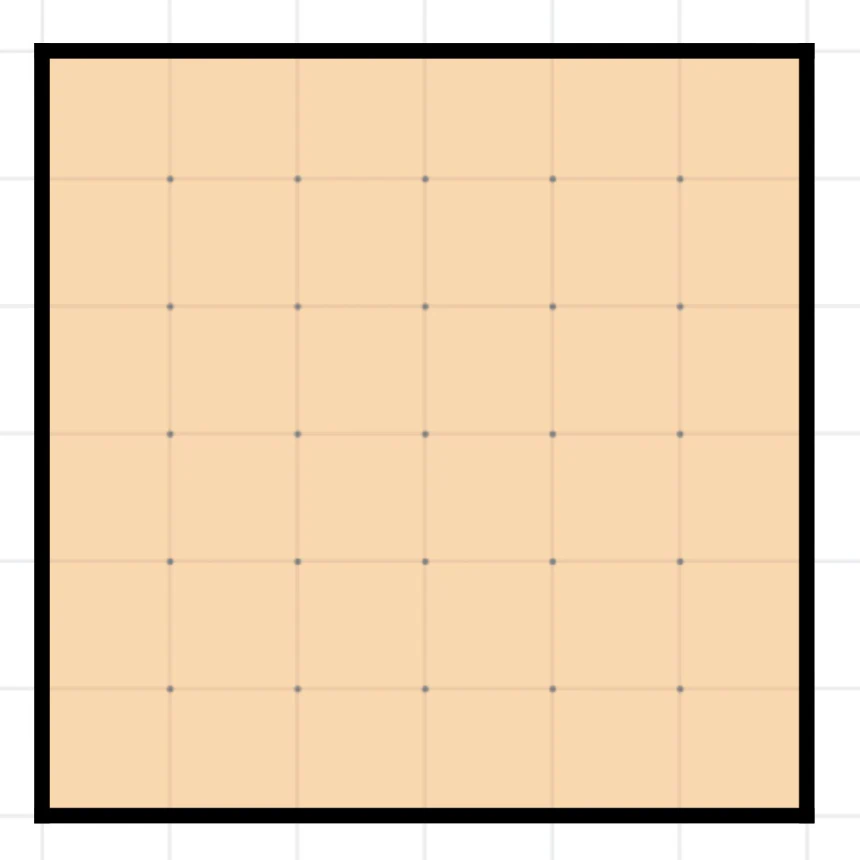
Жұмыс аймағын үлкейтіңіз
1Еден түрін/түсін таңдаңыз
2Шыңдарды қоршап тұрған еден жасаңыз

Толтырыңыз
Бөлменің айналасын толтырады. Үлгіні «Жоқ», «Тік», «Көлденең» немесе «Тор» опцияларынан таңдауға болады. Әр түрлі түстерді пайдалану арқылы әр бөлменің мақсатын ажыратуға болады.

Ағаш палуба
Ағаштан жасалған сыртқы террассаның контурын қоршау арқылы сызыңыз. Ағаш тақталардың бағытын көрсету үшін тік немесе көлденең үлгілерді пайдаланыңыз және оның есіктер мен бақшаға қатысты орнын тексеріңіз.

Баған
Аудан бойынша бағанның жазық пішінін көрсетіңіз. Сізде түс пен биіктік таңдау мүмкіндігі бар, сонымен қатар биіктік оның 3D түрінде қалай көрінетініне әсер етеді. Еден жоспарындағы шығыңқы жердің орналасуын және өлшемін тексеріңіз.
Еденді түспен кодтау тұрғын/асхана/ас үй аймақтарын, жуынатын бөлмелерді және қойманы, т.б. ажырату үшін пайдаланылуы мүмкін. Егер сізге аумақ мәтіні қажет болмаса, сурет салу алдында «Аймақты есептеу және көрсету» дегенді алып тастаңыз. Шыңдардан секірудің немесе оларды сызықтардың қиылысу ретімен қоршаудың орнына, олардың периметрді айналып өту ретін көрсетіңіз.
Бағандар жазықтықтағы шығыңқы жерлерді білдіреді, ал биіктіктері 1м, 2,4м және 3м. 3D арқылы расталатын сызбалар үшін биіктік те мақсатқа сәйкес таңдалады.
Баспалдақтарды сызыңыз: аумақты, қадамдардың бағытын және қосалқы сызықтарды шешіңіз
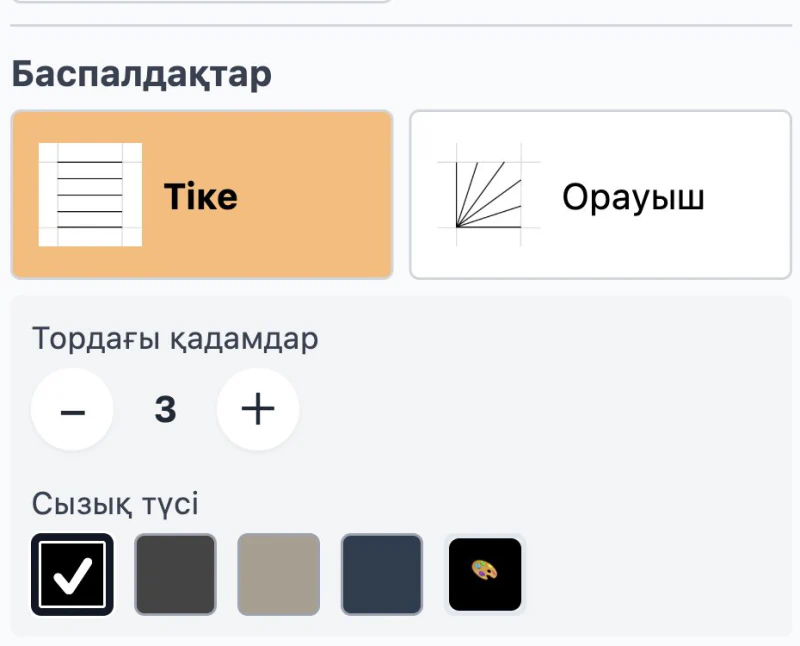
- Тікелей немесе айналмалы түрді таңдап, "масштабтағы қадамдар саны" мен түсін орнатыңыз.
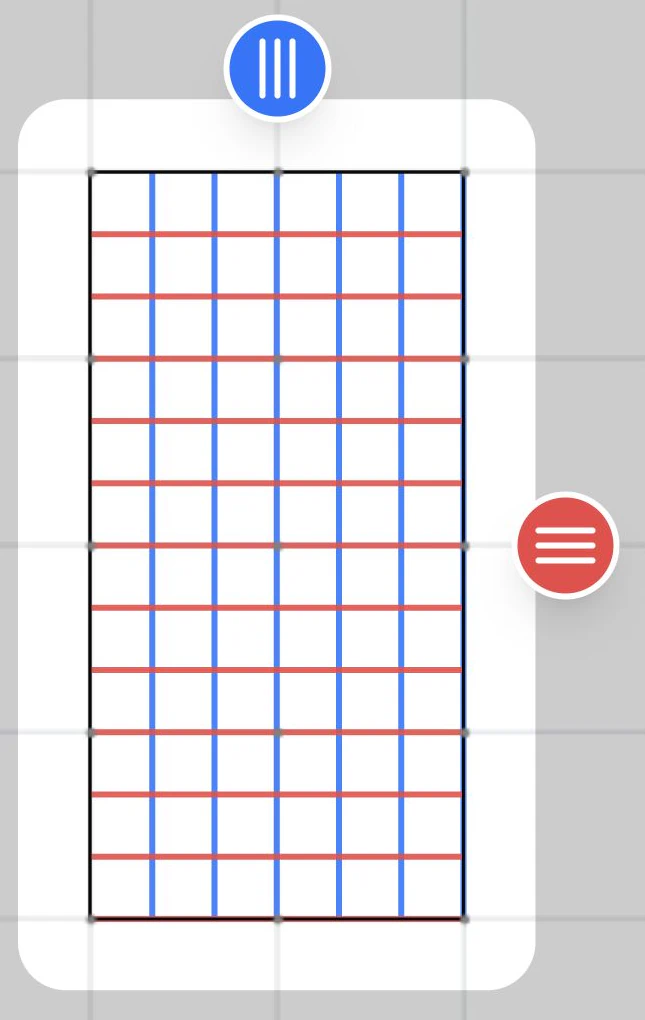
- Баспалдақтарды ретімен орналастырғыңыз келетін төртбұрыштың төрт бұрышын таңдаңыз, содан кейін бірінші нүктеге оралыңыз және оны жабыңыз.
- Көрсетілген үміткерлерден қадамдардың бағытын және айналу бағытын таңдаңыз.
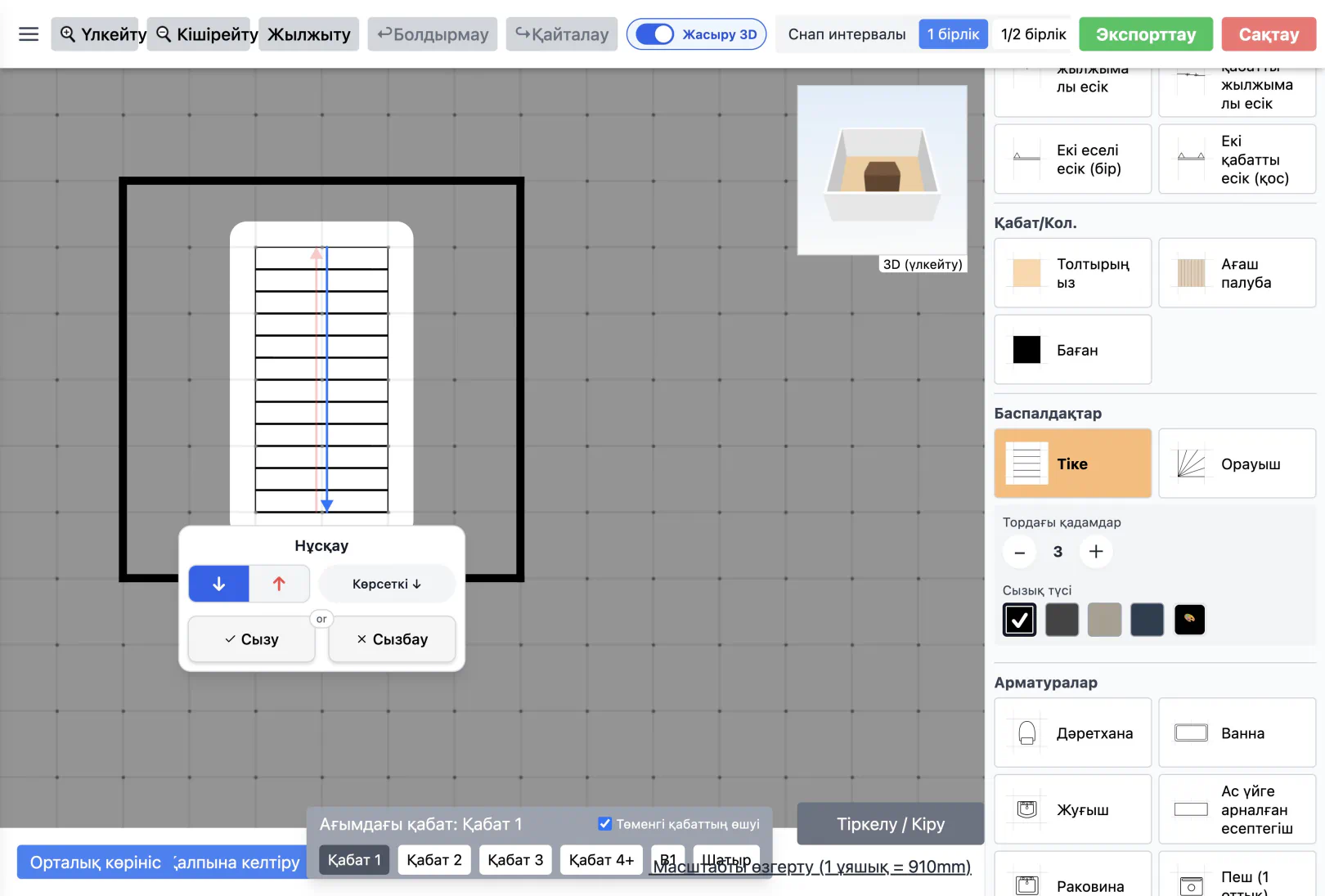
- Көмекші сызық параметрлері көрсетілгенде бағыт пен көрсеткіні тексеріп, "Сызу" немесе "Сызбау" опциясын таңдаңыз.
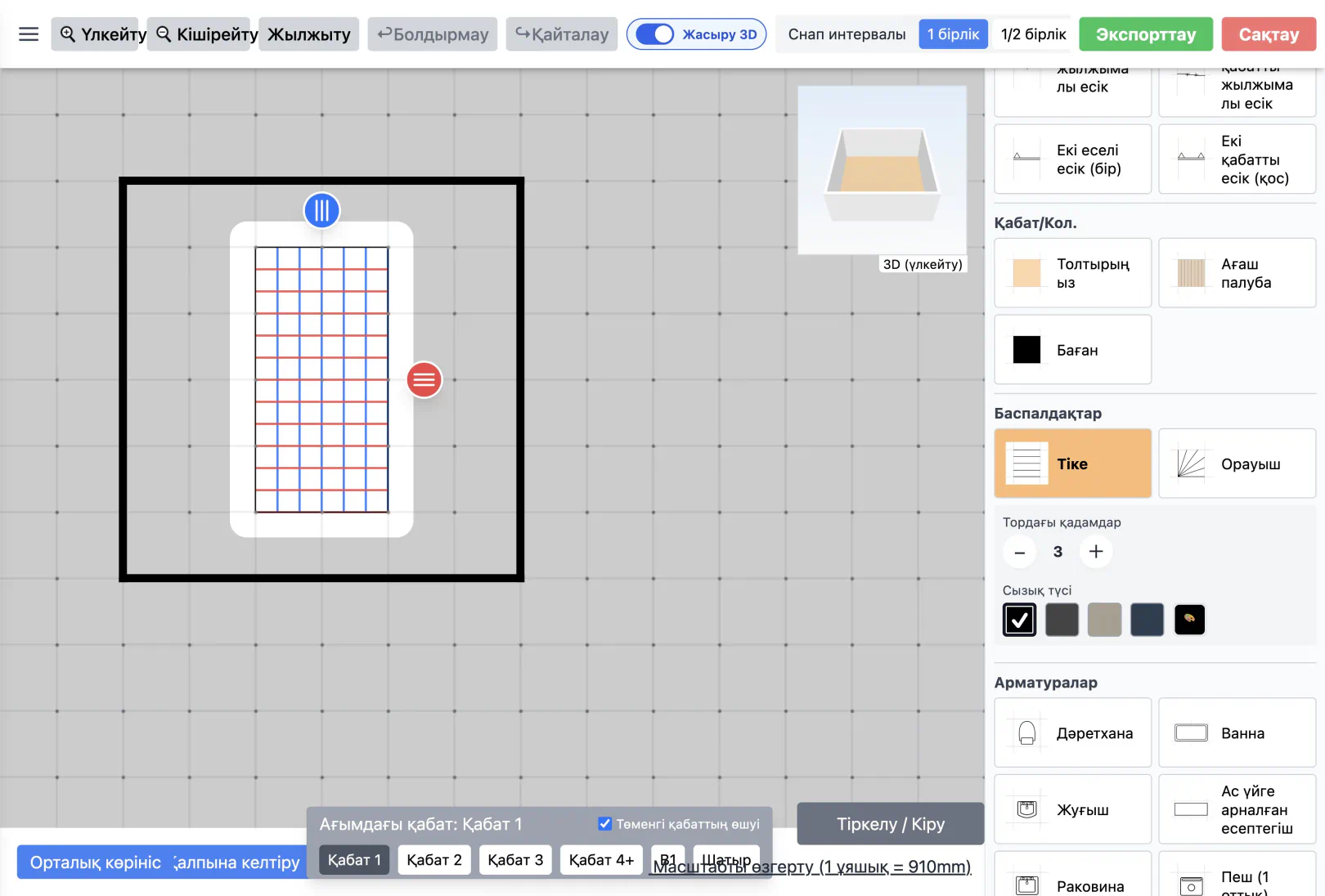
1Баспалдақ түрін таңдаңыз
2Қадамдардың бағытын таңдаңыз
Жұмыс аймағын үлкейтіңіз
1Баспалдақ түрін таңдаңыз
2Қадамдардың бағытын таңдаңыз
1Көмекші сызықтар мен көрсеткілерді орнату
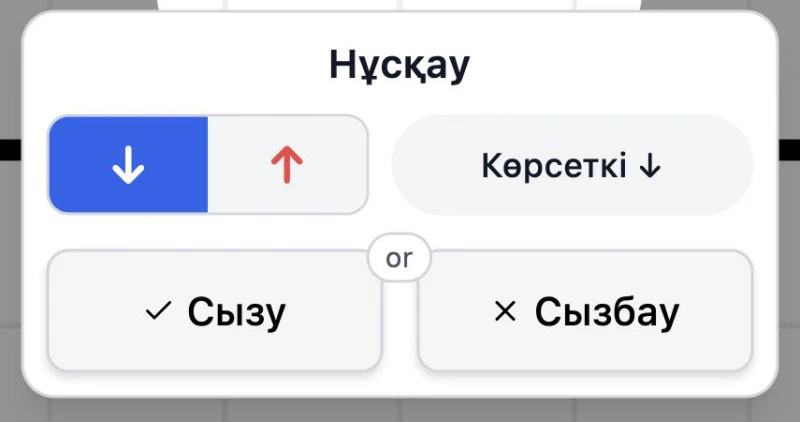
2Баспалдақтың бағытын тексеріңіз
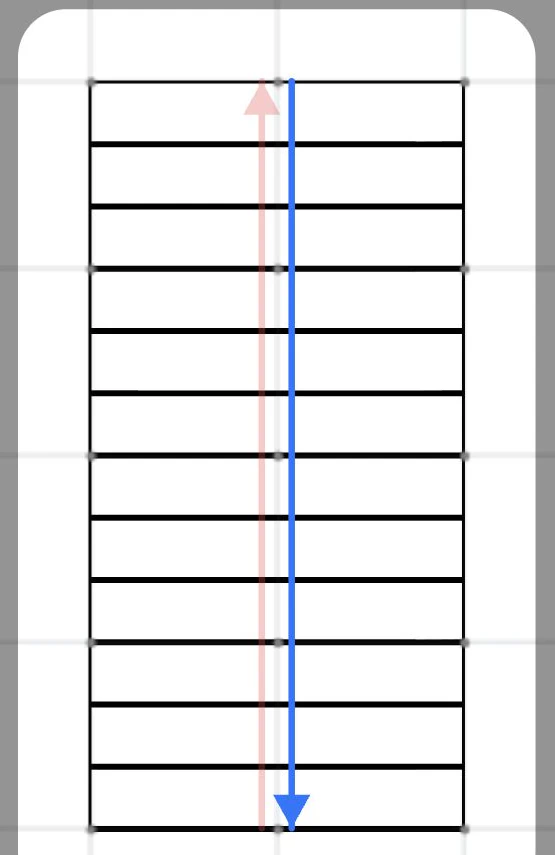
Жұмыс аймағын үлкейтіңіз
1Көмекші сызықтар мен көрсеткілерді орнату
2Баспалдақтың бағытын тексеріңіз

Тіке
Тік бұрышты аумақта параллель қадамдар сызыңыз. «Масштабтағы қадамдар саны» параметрін орнатыңыз, аумақты жабыңыз, содан кейін қадам бағытын, көмекші сызықты және көрсеткіні таңдаңыз.

Орауыш
Бұл айналу кезінде көтерілетін баспалдақтың тегіс көрінісі. Тіктөртбұрышты аймақты жабыңыз, пайда болатын бұрылу бағытын қарап шығыңыз және таңдаңыз. Қадамды бөлу тікелей түрден ерекшеленеді.
Бұл жерде сызбадағы баспалдақтардың көрінісі көрсетілген. Жоғарғы және төменгі қабаттарды салғыңыз келсе, деңгейлер арасында ауысыңыз және позициялардың сәйкес келетінін тексеріңіз. Қадамдар санының және бағдардың пайда болуы тек нақты орнатуға болатын баспалдақтардың сипаттамаларын анықтамайды.
Жуынатын бөлме мен ас үй жабдықтарын, татами төсеніштерін және компасты қосыңыз
Оң жақтағы "Жабдық" бойынша айналдырып, қажетті элементті таңдаңыз. Оны қосқаннан кейін оны сызбаға сүйреп, өңдеу мәзірін ашу үшін басыңыз. Ас үй есептегіштері, ванналар және т.б. үшін айналуды және көлденең және тік өлшемдерді реттеуге болады. Көрсетілетін әрекеттер элемент түріне байланысты.
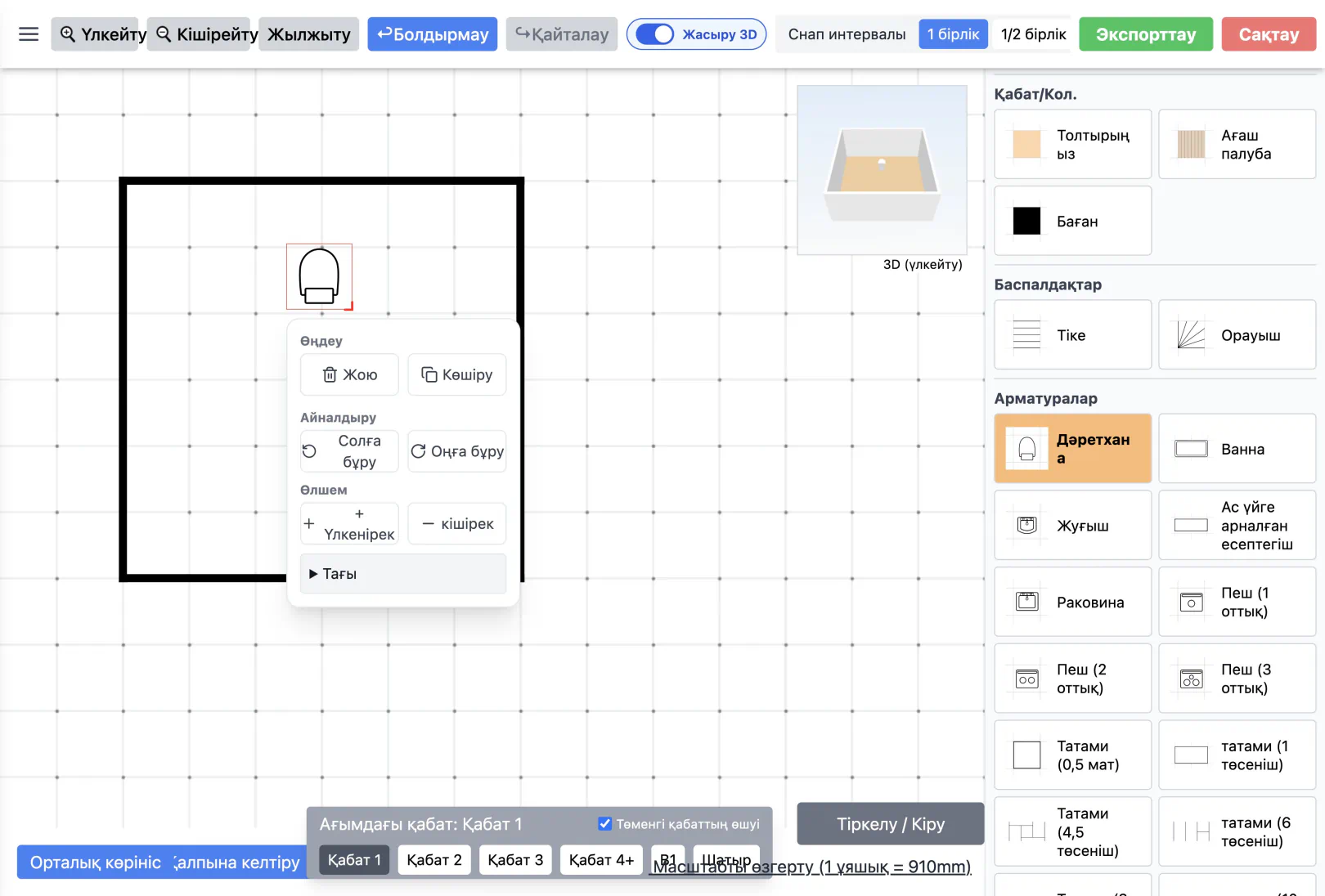
1Дәретхананы таңдап, қосыңыз
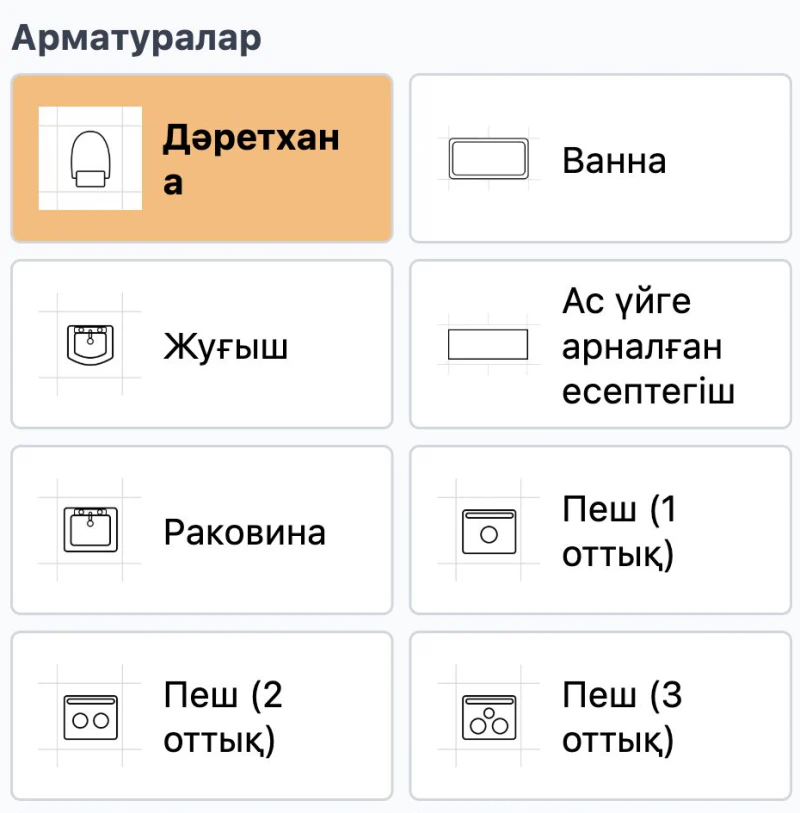
2Орналастыруды/өлшемді реттеңіз
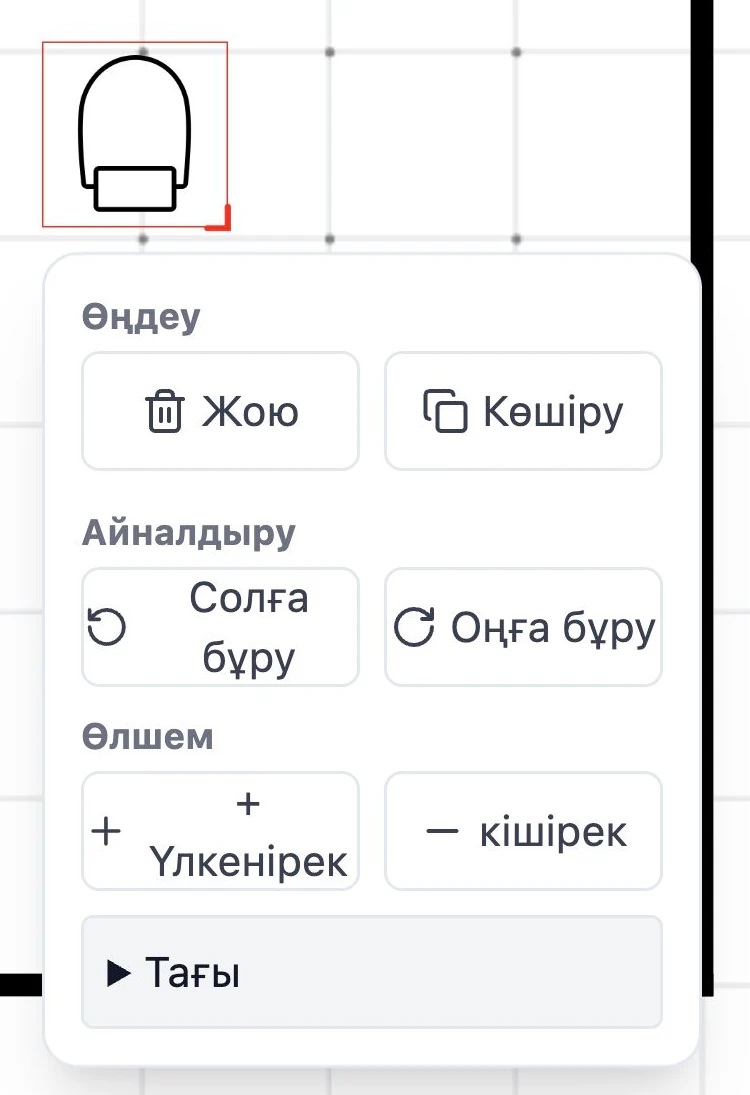
Жұмыс аймағын үлкейтіңіз
1Дәретхананы таңдап, қосыңыз
2Орналастыруды/өлшемді реттеңіз
Ас үйді үстелшеден, раковинадан және пештен құрастырыңыз
Ас үйге арналған есептегішті қойып, оның өлшемін және айналуын реттеңіз. Раковина мен пешті қосыңыз, содан кейін оларды есептегішке жылжытыңыз. Олар бөлек нысандар, сондықтан есептегішті жылжытқаннан немесе айналдырғаннан кейін раковина мен пештің әлі де онымен тураланғанын тексеріңіз.

Дәретхана
Дәретхана белгісін қойыңыз. Арқаңызды қабырғаға бұрып, тұруға және отыруға және есікті ашуға және жабуға арналған орын қалдырыңыз.

Ванна
Ваннаның сұлбасын орналастырыңыз. Жуу орны мен ванна бөлмесінің есігі үшін бөлек орын нақты ені мен тереңдігіне сәйкес бөлінеді.

Жуғыш
Раковинаны орналастырыңыз. Қабырғаға туралап, оның алдында қай жерде тұру керектігін және сақтау есігін қай жерде ашу керектігін тексеріңіз.

Ас үйге арналған есептегіш
Есептегіш негізін қойыңыз. Ені мен тереңдігін реттеп, раковина мен пешті қатар қою арқылы ас үйіңіздің құрамын көрсете аласыз.

Раковина
Раковина бөлігін дербес орналастыруға болады. Оларды ас үй үстелінің үстіне қойып, олар мен пештің арасында жұмыс орнын қалдырыңыз.

Пеш (1 оттық)
Бір отты пеш белгісі. Нақты құрылғыға сәйкес келетін оттық санын таңдаңыз, содан кейін таңбаны ас үй үстелінің үстіне қойыңыз.

Пеш (2 оттық)
Бұл белгі екі пісіру алаңы бар пешті білдіреді. Оның ені мен тереңдігін орнатуды жоспарлап отырған құрылғыға сәйкестендіру үшін реттеңіз.

Пеш (3 оттық)
3 көзді пештің таңбасы. Оны раковина сияқты ас үй үстелінің үстіне қойыңыз және оның орналасуын айналадағы жұмыс бетімен тексеріңіз.

Татами (0,5 мат)
Бұл жартылай татами символы. Ол шаршы татами төсеніштерінің комбинациясын немесе татами бұрышының бір бөлігін көрсете алады.

татами (1 төсеніш)
Бір төртбұрышты татами төсеніші. Заттарды бірнеше рет айналдыру және реттеу және жеке төсеу әдістерін қарастыру кезінде қолданылады.

Татами (4,5 төсеніш)
Бұл 4,5 татами төсеніштерін қалай төсеу керектігін қысқаша сипаттайтын таңба. Жапон бөлмесінің құрамын әрқайсысын бір-бірлеп орналастырмай-ақ көрсете аласыз.

татами (6 төсеніш)
6 татами төсеніштерін бірге қойыңыз. Сыртқы пішінді нақты өлшеммен салыстырыңыз және қабырғалар мен есіктер үшін шкафтар мен кіреберістердің орындарын бөлек сызыңыз.

Татами (8 төсеніш)
Бұл 8 татами төсеніштерінің макетін қорытындылайтын символ. Оның бөлменің ұзындығы мен еніне сәйкес келетінін тексеріңіз, содан кейін оның орнын және өлшемін реттеңіз.

татами (10 төсеніш)
Бұл 10 татами төсеніштерінің орналасуын қорытындылайтын символ. Татами атауы аймақты автоматты өлшеу нәтижесі емес. Қажетті кеңістікті өлшем сызықтары мен аумақты есептеулер арқылы да растауға болады.

Компас
Бағытты көрсететін таңба. Оны солтүстік бағытпен туралау үшін бұраңыз және сызбаның шетіне қойыңыз. Экранның жоғарғы жағы автоматты түрде солтүстікке айналмайды.
Татами төсеніштерінің өлшемі аймаққа және өнімге байланысты өзгереді. «6 татами» заттарын жай орналастыру нақты 6 татами бөлмесінің өлшемдерін қайта жасау міндетті емес. Нақты ұзындығы мен енін тексеріңіз және реттеңіз.
Жиһазды, тұрмыстық техниканы, адамдарды, жануарларды және көліктерді орналастырыңыз
- "Жиһаз/Тірі заттар" ішінен орналастырғыңыз келетін элементті таңдаңыз.
- Қосылған элементті қажетті орынға сүйреңіз.
- Элементті басыңыз және пайда болған айналдыру/өлшемін өзгерту әрекеттерін пайдаланыңыз.
- Бір элементтің бірнеше көшірмелерін орналастырғыңыз келсе, өңдеу мәзіріндегі "Көшіру" опциясын да пайдалануға болады.
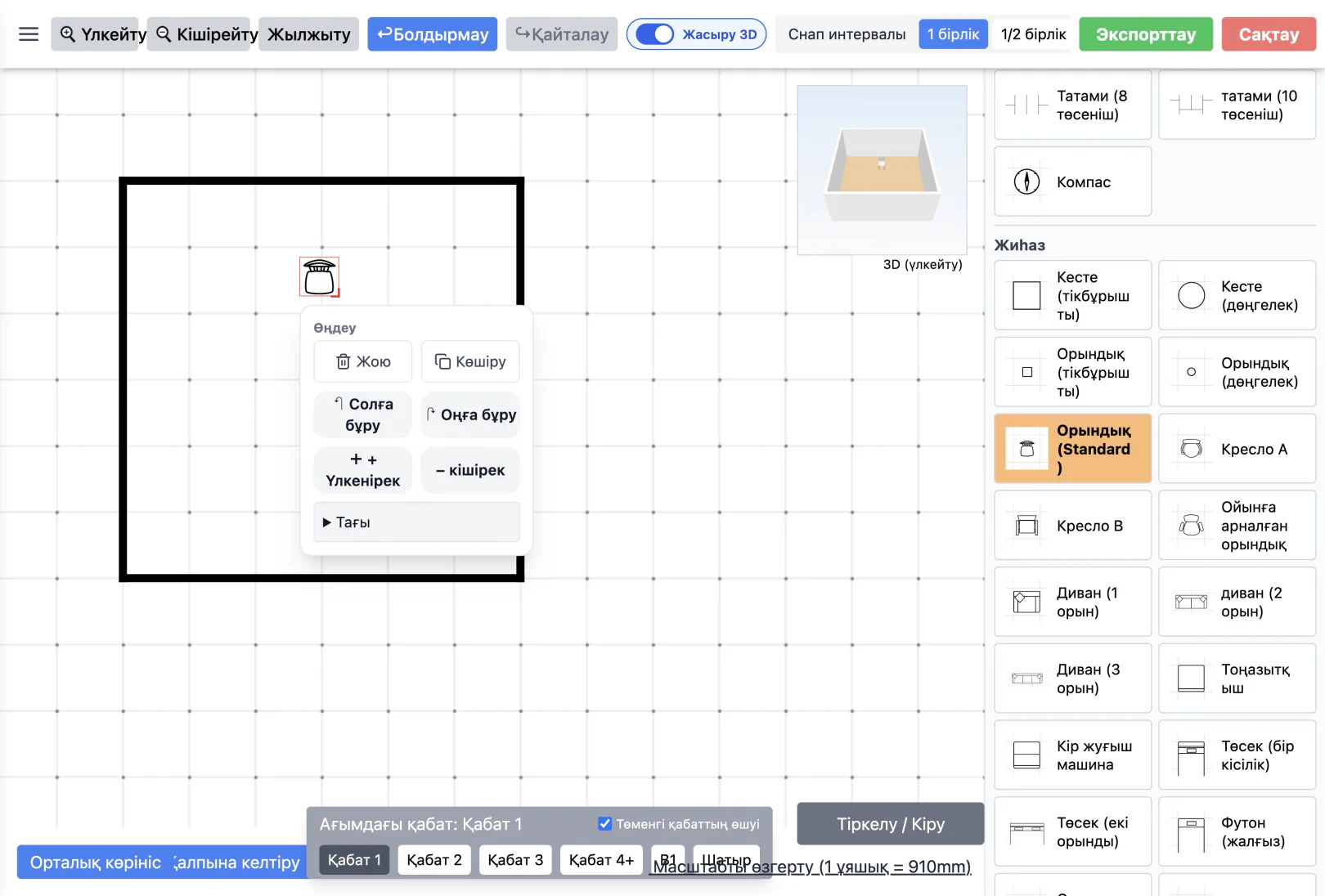
1Орындықты таңдау (стандартты)
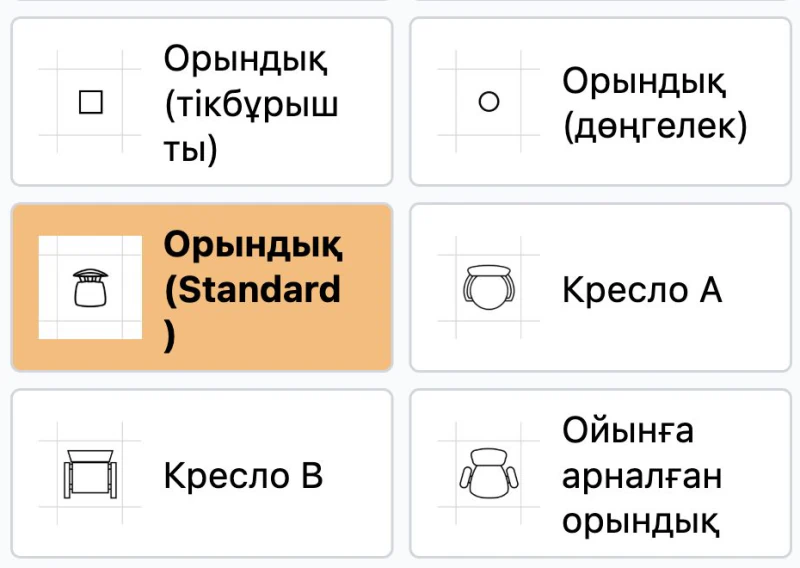
2Бағыт пен өлшемді реттеңіз
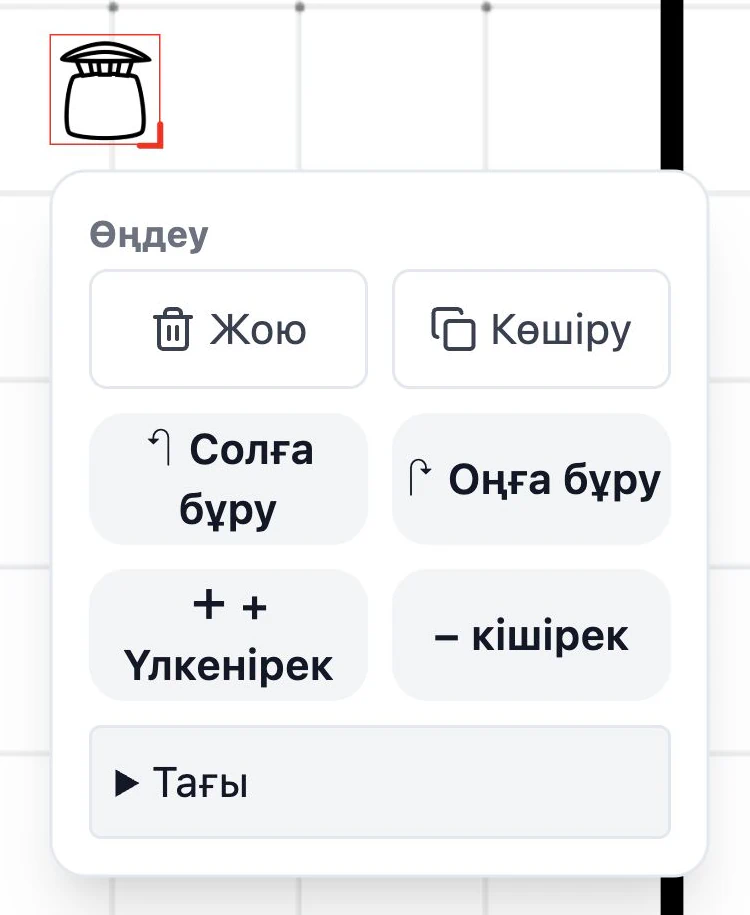
Жұмыс аймағын үлкейтіңіз
1Орындықты таңдау (стандартты)
2Бағыт пен өлшемді реттеңіз
Жиһаздың бастапқы өлшемі өнімнің нақты өлшемі деп есептемеу маңызды. Ені мен тереңдігі өнімнің сыртқы өлшемдеріне сәйкес тексеріледі. Мәзірдегі «Басқалар (түс өзгерту, т.б.)» астында таңдалған элемент үшін қосымша параметрлерді көруге болады.

Кесте (тікбұрышты)
Шаршы үстелді қойыңыз. Ені мен тереңдігін реттеп, айналадағы кеңістікті, соның ішінде орындықты қай жерде тарту керектігін тексеріңіз.

Кесте (дөңгелек)
Дөңгелек үстел белгісі. Сіз диаметрі мен айналасындағы өткелдерді тексере аласыз және орналастырудағы айырмашылықты шаршы үстелмен салыстыра аласыз.

Орындық (тікбұрышты)
Шаршы орынды қысқаша білдіреді. Мұны асханаға арналған орындықтардың санын және үстелдер арасындағы қашықтықты қарастырғанда пайдаланыңыз.

Орындық (дөңгелек)
Бұл таңба дөңгелек орындық орынды білдіреді. Жиһаздың орналасуын жоспарлау кезінде оның өлшемін нақты орындыққа реттеңіз.

Орындық (Standard)
Арқасы бар орындық белгісі. Артқа тарту үшін орын қалдырып, үстелге немесе үстелге қарай отырыңыз.

Кресло А
Бұл қол сүйегі бар орындықтардың бірінші түрі. Көрші орындықтар арасындағы қашықтықты ені негізінде қолтықтарды қоса реттеңіз.

Кресло В
Пішіні A креслосынан басқа кресло. Таңбаны таңдап, оның өлшемін нақты орындыққа сәйкестендіру үшін реттеңіз.

Ойынға арналған орындық
Ойын креслосының белгісі. Жұмыс үстеліне қатысты орынға қосымша, арқалық бүктелген кезде қажет кеңістікті қарастырыңыз.

Диван (1 орын)
Бұл бір орындық диван. Арқаны және отырған жағын тексеріңіз, содан кейін оны үстелге немесе теледидарға қаратып бұраңыз.

диван (2 орын)
Бұл екі орындық диван. Ені мен тереңдігін нақты өлшемге келтіріңіз, ал үстелді алдына қойып жатсаңыз, кіру және шығу үшін жеткілікті орын қалдырыңыз.

Диван (3 орын)
Бұл 3 орындық диван. Қабырғаға сәйкес келетінін ғана емес, сонымен қатар кіреберістің ағынын бөгемейтінін тексеріңіз.

Тоңазытқыш
Тоңазытқыштың орнын көрсетеді. Өнімнің өлшемдерін ғана емес, сонымен қатар жылуды таратуға арналған бос орындарды және есікті ашу үшін бөлмені тексеріңіз.

Кір жуғыш машина
Кір жуғыш машинаны қойыңыз. Су өткізбейтін табаның орнын, сумен жабдықтауды және суды ағызуды және кірді салу және шығару үшін қақпақты немесе есікті ашуға болатын жерді тексеріңіз.

Төсек (бір кісілік)
Бір кісілік төсек. Матрацты емес, жақтауды қосу үшін сыртқы өлшемдерді сәйкестендіріңіз және тұруға, тұруға және төсек жасауға арналған жол қалдырыңыз.

Төсек (екі орынды)
Бұл екі орынды кереует. Оны екі жағынан пайдалану керек пе, әлде қабырғаға қою керек пе, сөйтіп оны сақтау есігімен соқтығыспайтын жерге қойыңыз.

Футон (жалғыз)
Футонның орналасуын көрсетеді. Тіпті күндіз реттелген бөлмелерде де төсекке жатар кезде жолыңыздың анық екеніне көз жеткізуге болады.

Сөре (шаршы)
Сақтау сөресін қойыңыз. Алдыңғы есіктерді, жәшіктерді және заттарды шығаратын орындарды қамтамасыз ету үшін ені мен тереңдігін реттеңіз.

Теледидар
Теледидардың орнын және бағытын көрсетеді. Диванның бағытын және тереземен байланысын тексеріңіз, қажет болса, теледидар тұғырының контурын бөлек сызыңыз.

Адам (ересек)
Адамның таңбасын қойып, оны қай жерде қолдану керектігін және оның орналасуын көрсетіңіз. Тек белгі арқылы өту жолының енін немесе жұмыс істеуге қажетті өлшемдерді анықтау мүмкін емес.

Ит
Бұл таңба иттің қайда екенін және үй жануарларының айналу жолын түсіндіреді. Торлар мен кереуеттер сияқты жабдықтың нақты өлшемдері бөлек расталады.

Су диспенсері
Негізгі құрылғының орнату орнын көрсетеді. Бөтелкені ауыстыру және сумен жабдықтау операциялары үшін енін, тереңдігін және кеңістігін бекітіңіз.

Кондиционер
Ішкі блоктың орны мен бағытын көрсетеді. Орнату биіктігін тек еден жоспарынан жеткізу қиын, сондықтан қажет болған жағдайда оны мәтінмен толықтырамыз.

Сыртқы айнымалы ток құрылғысы
Кондиционердің сыртқы бөлігін орналастырыңыз. Негізгі корпустың сыртқы пішінінен басқа, біз өнімнің жағдайына сәйкес желдету және тексеру үшін шеттерді тексереміз.

Мысық
Бұл таңба мысықтың қайда екенін көрсетеді. Ол жиһазбен орналасуы мен орналасуын бөлісу кезінде қолданылады және қажетті жабдықтар бөлек көрсетіледі.

Ағаш
Өсімдіктерді орналастырыңыз. Кәстрөлдер мен бұтақтар мен жапырақтардың таралуын қарастырыңыз, сонда олар жабық жолдармен немесе сыртқы кіреберістермен қабаттаспайды.

Автокөлік (седан)
Тұрақ орнын қарастыру үшін пайдаланылады. Нақты көлік құралының жалпы ұзындығы мен еніне байланысты көлікке кіруге және одан шығуға қажетті орын да бөлек бекітіледі.

Мотоцикл
Мотоциклдің тұрақ орнын көрсетеді. Рульге, отыруға және түсуге, мотоциклді, сондай-ақ көліктің өзін итеруге орын беріңіз.

Велосипед
Велосипед тұрағы орнын көрсетеді. Егер сізде бірнеше бірлік қатарға тұрса, тұтқалардың қабаттасуын және оларды шығару жолын тексеріңіз.
Оны қойғаннан кейін оның қалай қолданылатынын елестетіп көріңіз
Сіз отырған диванның жағы үстелге немесе теледидарға қараған болуы керек. Сондай-ақ орындық тарту, сөрені ашу және тоңазытқыштан тағамды алу сияқты әрекеттерге қажетті орын қалдырады. Жиһаз бөлменің контурына сәйкес келетіндіктен, оның пайдалануға ыңғайлы екенін білдірмейді.
Бөлме атауын/ескертпелерді енгізіңіз

+Мәтін
Бөлме атауын, мақсатын және жазбаларды қосыңыз. Оны енгізіп, OK түймесін басып, сызбадағы орынды реттеңіз. Мәтінді таңдағаннан кейін «Өңдеу» түймесін басу арқылы түзетуге болады.
- Мәтін қосу құралын таңдап, қонақ бөлме немесе қойма сияқты бөлме атауын теріңіз.
- Оны "OK" пернесін қосып, мәтінді оқуға оңай орынға сүйреңіз.
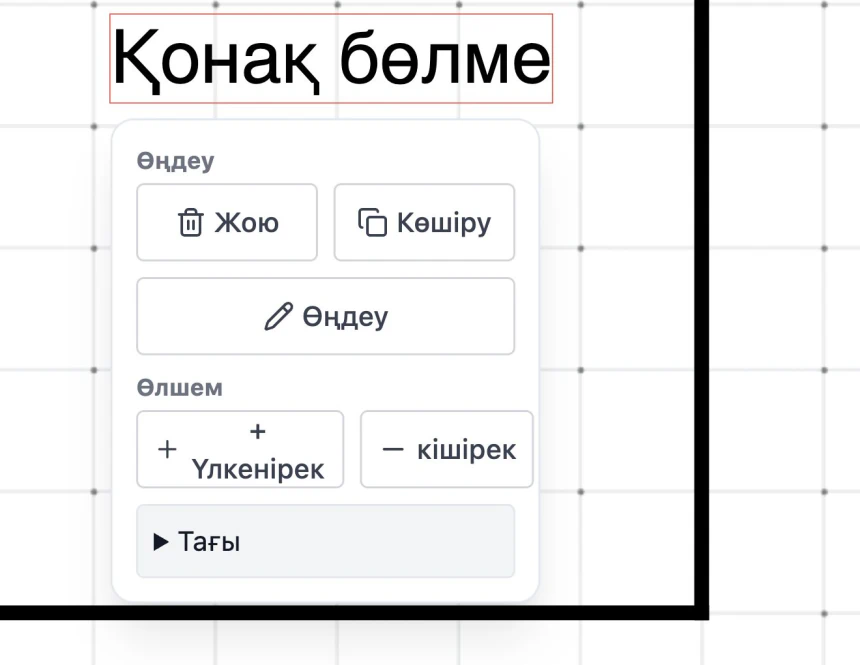
- Мәтінді басып, оны "Өңдеу", "Үлкен", "Кіші" т.б. арқылы реттеңіз.
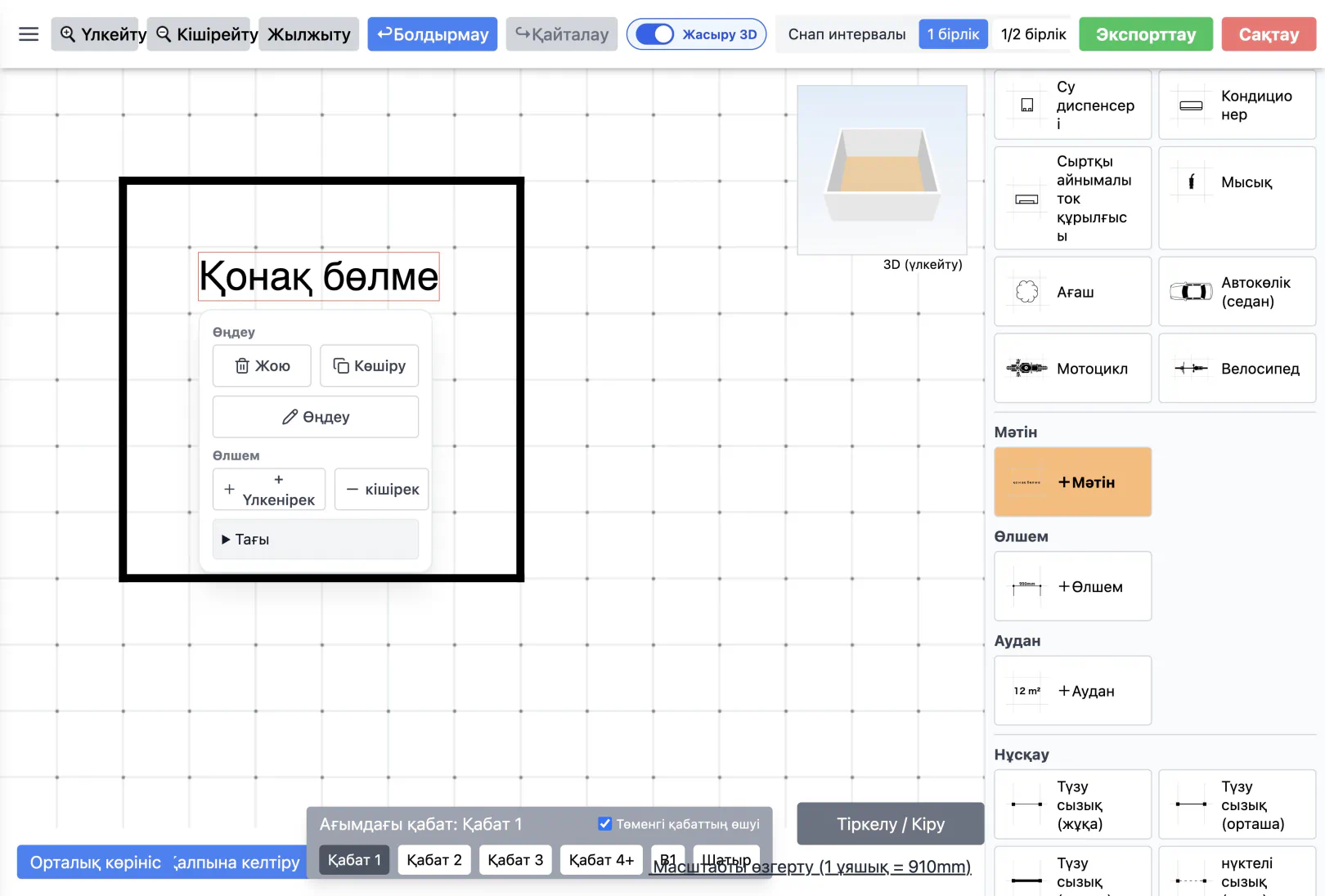
1Мәтін қосу
2Мәтіннің орнын және өлшемін реттеңіз
Жұмыс аймағын үлкейтіңіз
1Мәтін қосу
2Мәтіннің орнын және өлшемін реттеңіз
Қосымша мәтін параметрлері үшін қосымша мәнер опцияларын ашыңыз. Тексерілмеген өлшемдер үшін уақытша немесе терезе төсенішінің биіктігі сияқты ескертпелерді қосыңыз: тек еден жоспары көрсете алмайтын ақпарат үшін ... мм.
Өлшем сызықтарын сызыңыз және қажет болса, нақты өлшемдерді енгізіңіз

+Өлшем
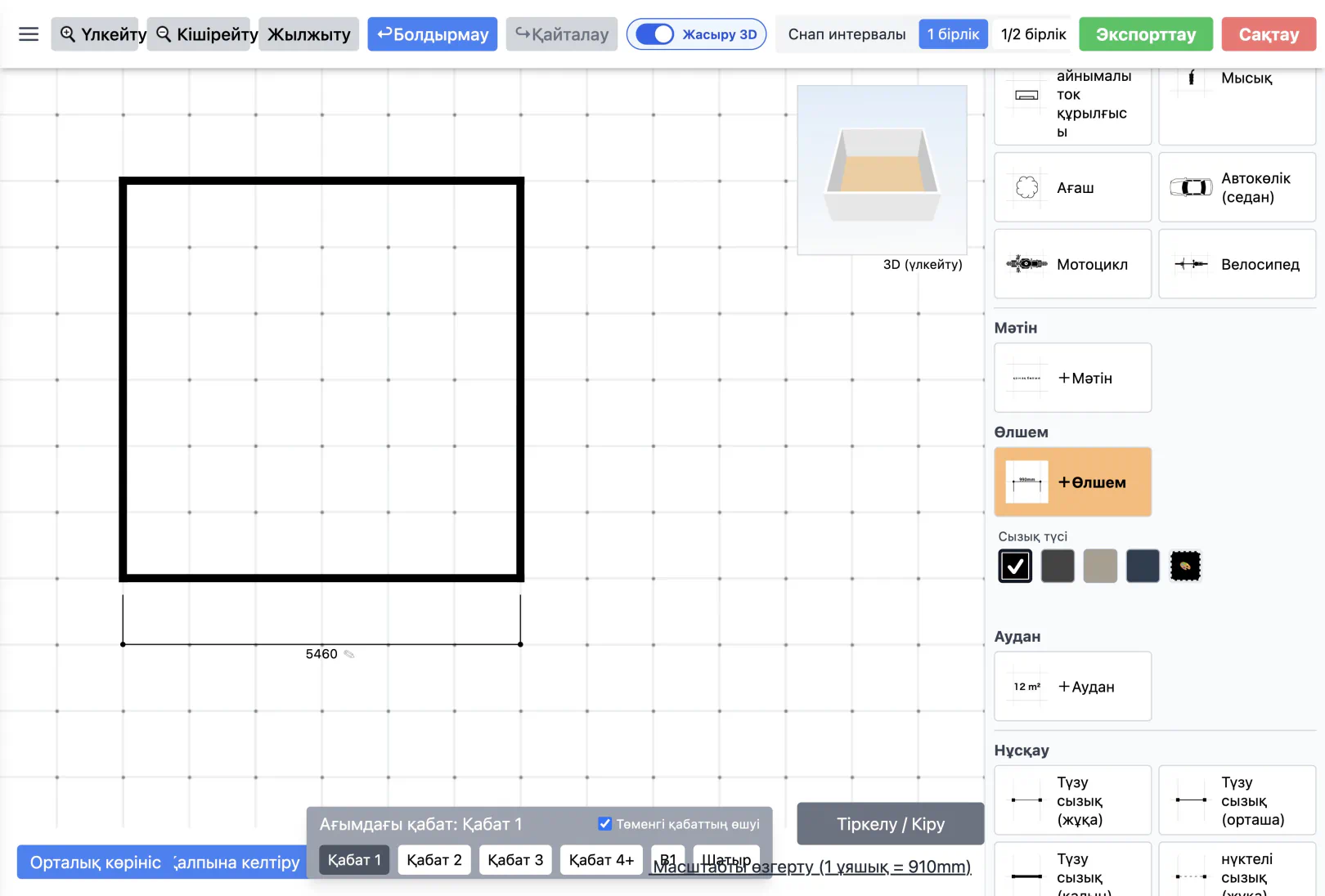
Бастапқы және соңғы нүктені көрсетіңіз және көмекші сызықтың бағытын таңдаңыз. Бір шаршының ұзындығына негізделген мән көрсетіледі, сонымен қатар нақты өлшенген мәнді енгізуге болады.
- "Өлшемді есептеу" ішінен "+ Өлшем сызығын" таңдаңыз.
- Ұзындықты көрсеткіңіз келетін тордағы бастапқы және аяқталу нүктелерін көрсетіңіз.
- Ұзарту сызығының бағытын таңдап, растаңыз. Егер бағдар көлденең болса, жоғарғы немесе төменгі сияқты ұсыныстар көрсетіледі.
- Көрсетілген мәнді бір шаршының ұзындығымен және өлшеу нәтижелерімен салыстырыңыз.
1Өлшем сызығын таңдаңыз
2Өлшем сызықтары мен сандарын тексеріңіз
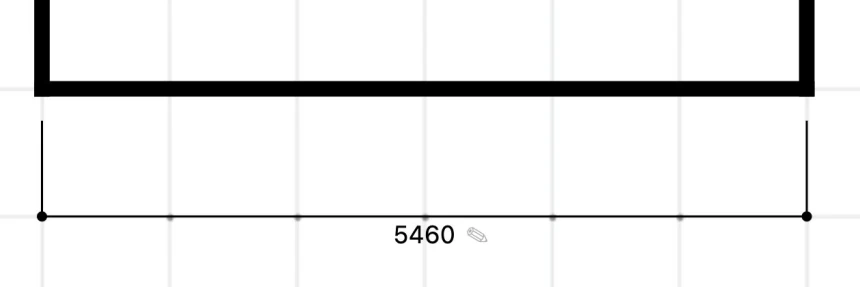
Жұмыс аймағын үлкейтіңіз
1Өлшем сызығын таңдаңыз
2Өлшем сызықтары мен сандарын тексеріңіз
Көрсетілген өлшемді қайта анықтау үшін өлшенген мәнді енгізіңіз
Өлшем мәнінің жанындағы өңдеу түймешігінен "Нақты өлшенген мәнді енгізу" опциясын таңдау арқылы өлшенген мәнді сақтауға болады.Бұл кіріс өлшем сызығының көрсетілген мәнін өзгертеді. Қабырғалар мен жиһаздың орналасуы және бүкіл сызбаның масштабы автоматты түрде өзгермейді. Сызбадағы ұзындықты сәйкестендіру қажет болса, тор параметрлерін және сызықтың соңғы нүктелерін бөлек тексеріңіз.
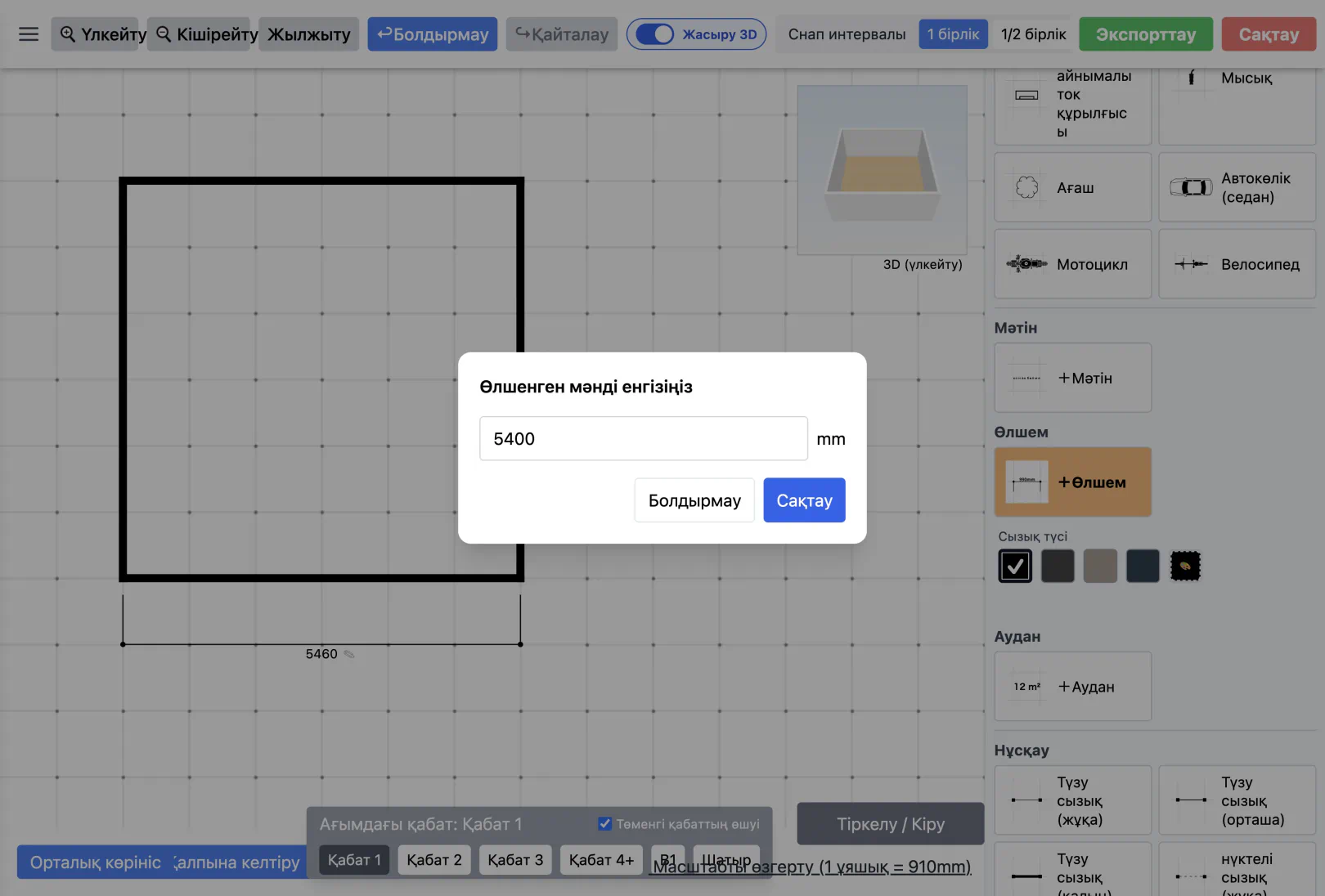
1Өлшенген өлшемді енгізіңіз
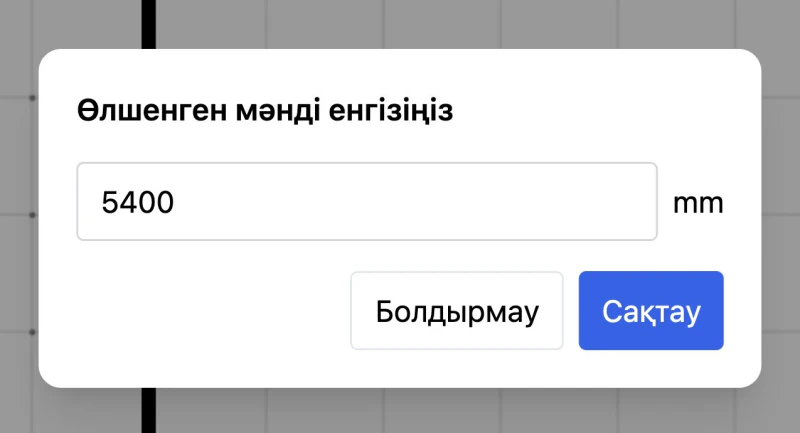
Жұмыс аймағын үлкейтіңіз
1Өлшенген өлшемді енгізіңіз
Өлшем сызықтары жиһазбен немесе бөлме атауларымен қабаттаспайтын шеттерге орналастырылған кезде оқу оңайырақ. Қабырғаның орталықтан ортасына дейінгі өлшемдерін және қабырғаның ішкі өлшемдерін араластырмаңыз және өлшеп жатқан нәрсеңізді анық көрсетіңіз.
Ауданды есептеңіз және оны м², татами және цубо түрінде көрсетіңіз

+Аудан
Аймақты білгіңіз келетін ауқымның шыңдарын ретімен таңдап, бірінші нүктеге оралыңыз және жабыңыз. Бірлікті м², татами немесе цубодан таңдап, есептеуден кейін мәтінді тексеріңіз.
- "Аумақты есептеу" ішінен "+Аумақты" таңдап, дисплей бірлігін таңдаңыз.
- Есептегіңіз келетін аумақтың шыңдарын периметр бойынша ретімен басыңыз.
- Аймақты жабу үшін бірінші нүктені қайтадан басыңыз.
- Есептелген мәтінді тексеріп, «OK» түймесін басыңыз. Дисплей орны мен өлшемін мәтін сияқты реттеңіз.
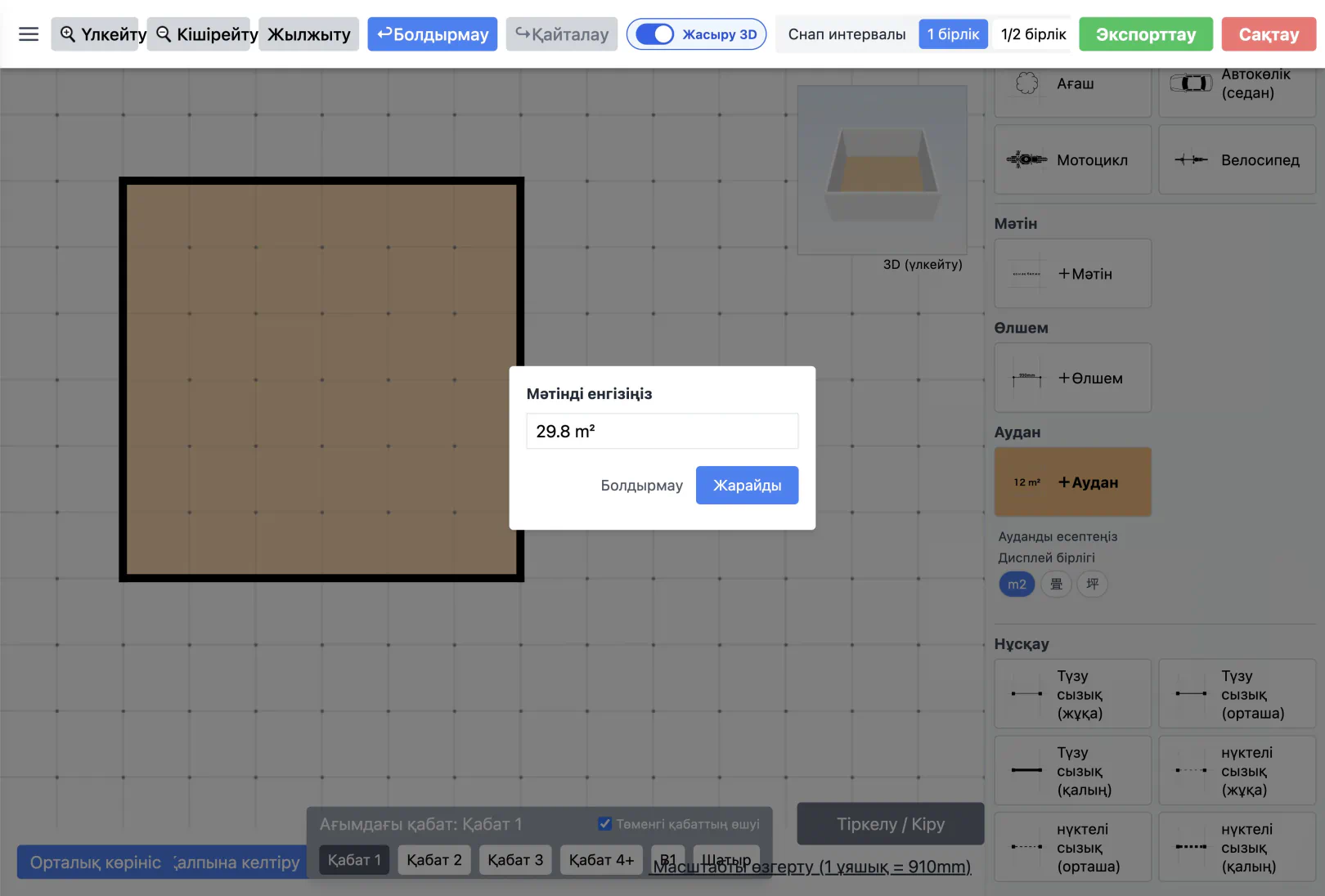
1Есептелген аумақты тексеріңіз
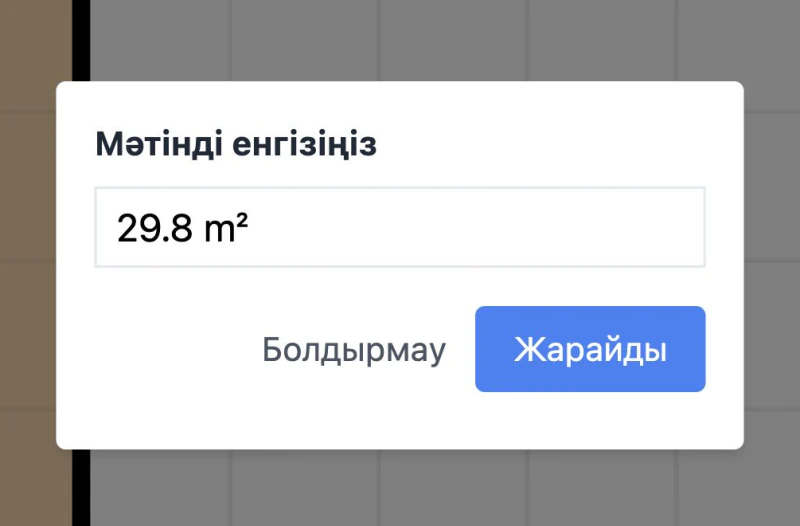
Жұмыс аймағын үлкейтіңіз
1Есептелген аумақты тексеріңіз
Еден жасау кезінде "Аймақты есептеу және көрсету" параметрін де пайдалануға болады. Ауданды есептеу көрсетілген аумаққа және бір шаршының ұзындығына негізделгендіктен, қабырға қалыңдығы мен тіректерді автоматты түрде алып тастайтын тиімді аймақ міндетті емес. Қажетті ауқымды өзіңіз жабыңыз.
Бұл редактор 1 jo (жапондық татами аймағының бірлігі) = 1,62 м² және 1 цубо (жапондық аумақ бірлігі) = 3,31 м² пайдаланады. Бұл түрлендірулер татами нысандары мен нақты татами өнімдерінің өлшемдерінен бөлек. Көрсетілген аумақ мәтінін өңдеу еденнің немесе қабырғалардың пішінін өзгертпейді.
Көмекші сызықтармен, нүктелі сызықтармен және көрсеткілермен ниетіңізді жеткізіңіз
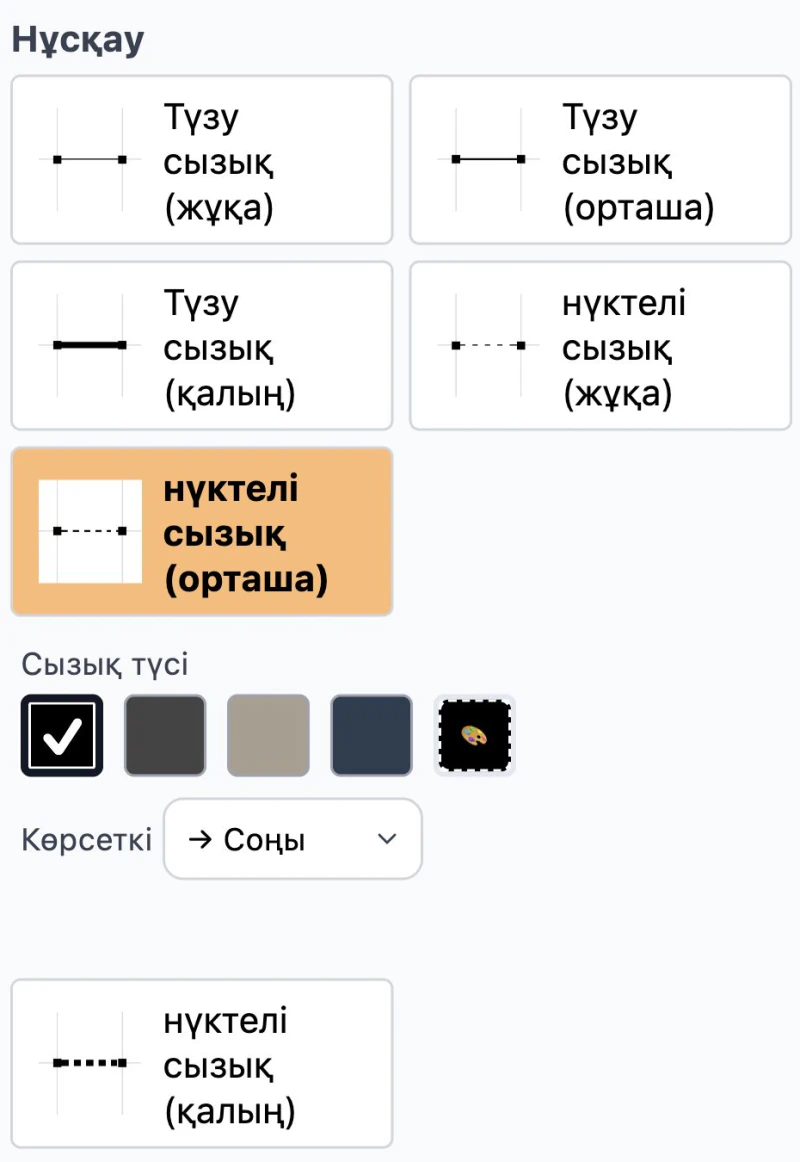
Тұтас сызықты немесе нүктелі сызықты, қалыңдығын таңдап, "Көмекші сызық" ішінен түс пен көрсеткіні орнатыңыз. Содан кейін сурет салу үшін бастапқы және аяқталу нүктелерін басыңыз. Көрсеткі үшін "Ешбір", "Бастау нүктесі", "Соңғы нүкте" және "Екі ұшы" арасынан таңдауға болады. Сызықтарды салу реті көрсеткі қай жағын көрсететініне әсер ететінін ескеріңіз.
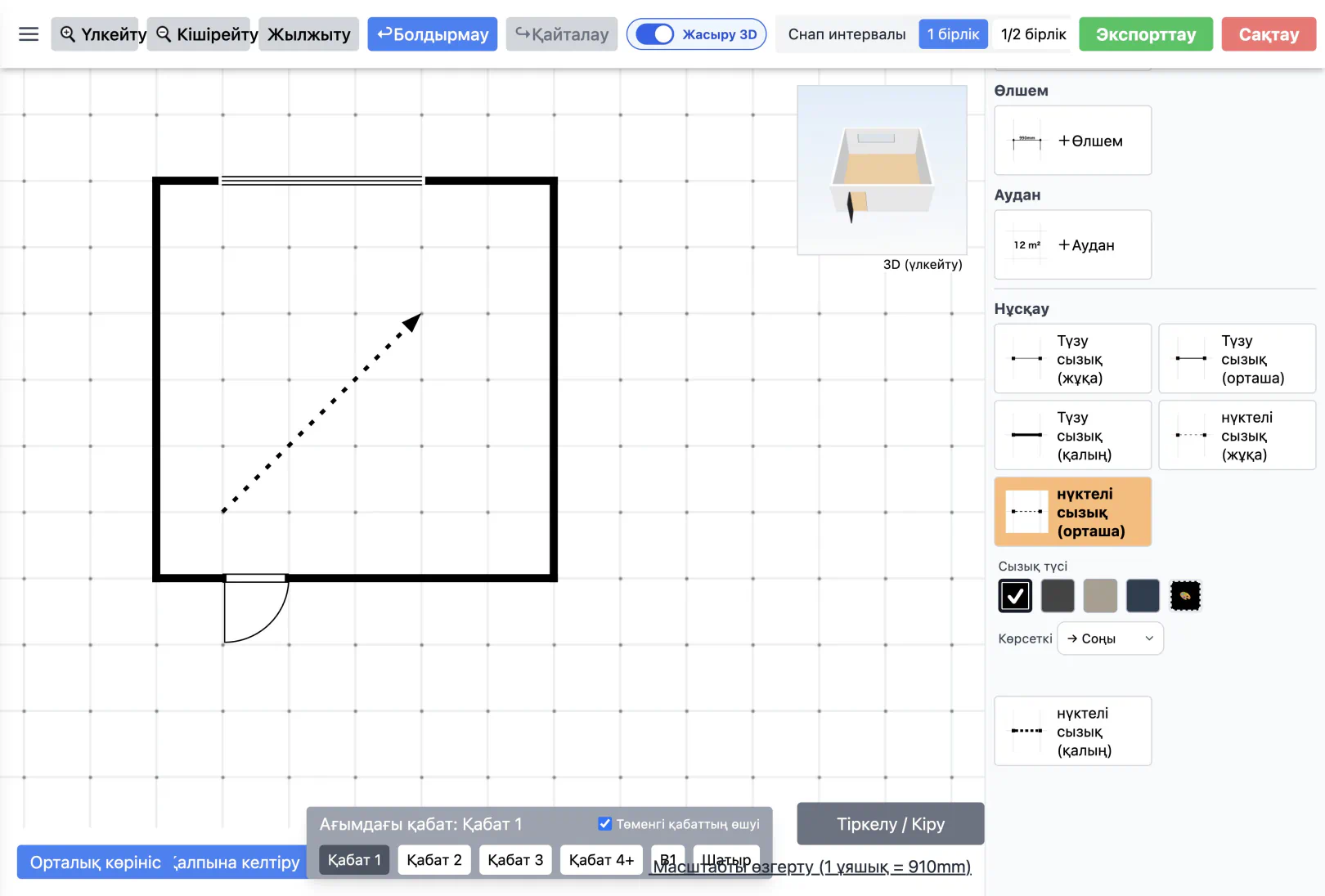
1Жол түрін/көрсеткіні таңдаңыз
2Сызбада ағын сызықтарын сызыңыз
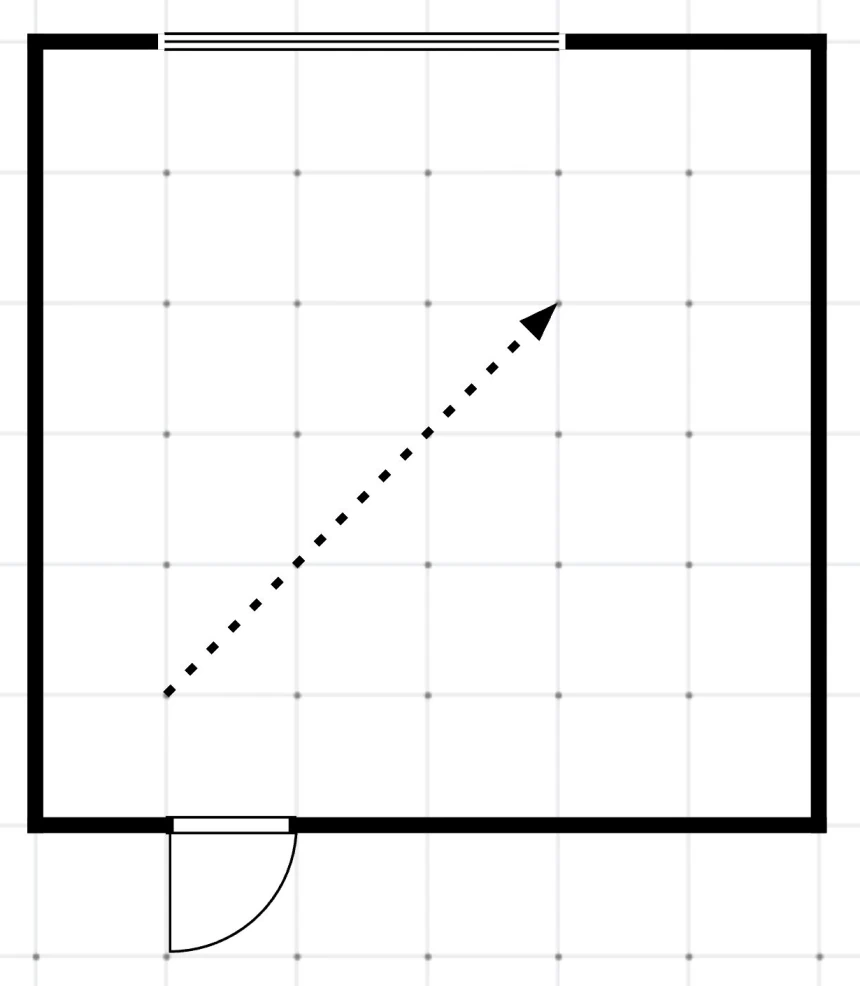
Жұмыс аймағын үлкейтіңіз
1Жол түрін/көрсеткіні таңдаңыз
2Сызбада ағын сызықтарын сызыңыз

Түзу сызық (жұқа)
Қарапайым тұтас сызық. Мұны жиһазды туралау немесе қосымша сызықтар сияқты негізгі қабырғадан ерекшеленгіңіз келмейтін сызықтар үшін пайдаланыңыз.

Түзу сызық (орташа)
Стандартты қалыңдықтағы тұтас сызық. Бөлулер мен түсініктемелерге жолдарды қосу үшін қолданылады.

Түзу сызық (қалың)
Екпін үшін біркелкі сызық. Қабырғамен шатастырмас үшін мақсатты көрсету үшін түс пен ескертулерді пайдаланыңыз.

нүктелі сызық (жұқа)
Бұл жіңішке нүктелі сызық. Уақытша позициялар мен анықтамалық ауқымдарды жасырын түрде көрсетуге болады.

нүктелі сызық (орташа)
Орташа қалыңдықтағы нүктелі сызық. Жаяу жүру бағытын көрсету үшін көрсеткіні қосыңыз немесе оны басқа жазбалар үшін пайдаланыңыз; ол қабырғаны білдірмейді.

нүктелі сызық (қалың)
Бұл көзге көрінетін нүктелі сызық. Оны баса көрсеткіңіз келетін салыстырулар немесе маршруттар үшін пайдаланыңыз және түс пен мәтінмен мағына қосыңыз.
Көмекші сызықтар қабырғаларды алмастыру ретінде пайдаланылмайды, бірақ орналастыру, ағын сызықтары және түсініктемелер үшін нұсқаулық ретінде пайдаланылады. Адамдарға жолдардың мағынасын түсінуге көмектесу үшін қажет болса, «өту жолы» немесе «жоспарланған орналасу» сияқты мәтінді қосыңыз.
Сызықтарды, едендерді, баспалдақтарды және жиһаздарды өшіріңіз немесе қайта сызыңыз
Алдыңғы әрекет үшін алдымен "↩︎Артқа" пайдаланыңыз. Басқа бөліктен шыққан кезде өшіргіңіз келсе, мақсат түріне сәйкес әрекетті таңдаңыз.
1Өшірілетін нысан түрін таңдаңыз
2Өшіргіңіз келетін аумақты таңдаңыз
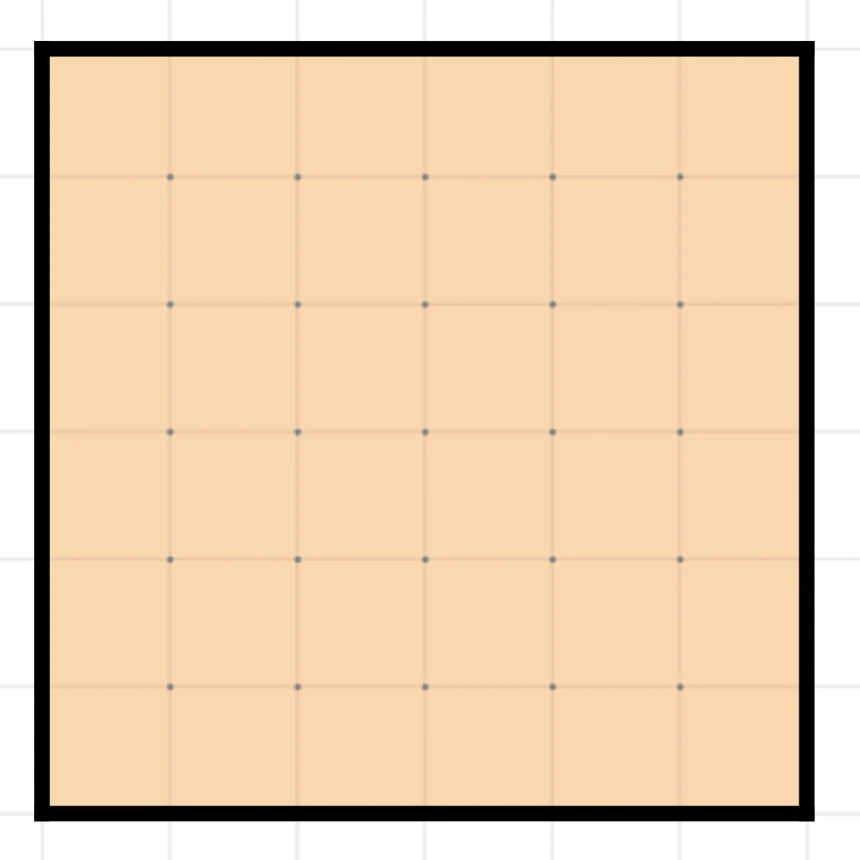
Жұмыс аймағын үлкейтіңіз
1Өшірілетін нысан түрін таңдаңыз
2Өшіргіңіз келетін аумақты таңдаңыз

Жолдарды / нүктелерді өшіру
Қабырғалардағы сызықтар мен нүктелерді және т.б. өшіруге арналған құрал. Мақсатты үлкейтіп, оны таңдаңыз және өшіргеннен кейін көрші сызықтарды тексеріңіз.

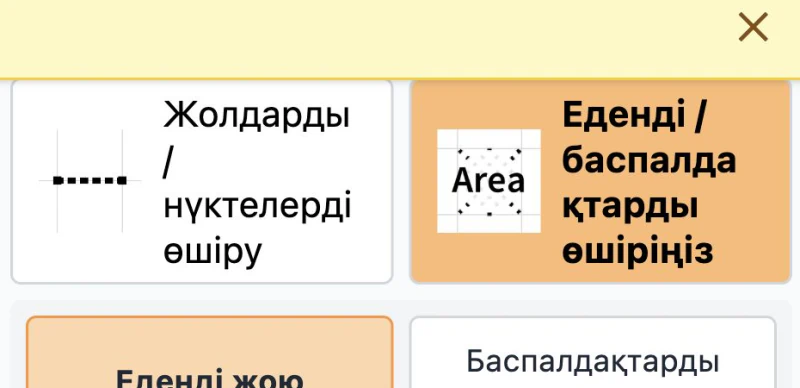
Еденді / баспалдақтарды өшіріңіз
Бұл едендер мен баспалдақтарды өшіруді таңдауға болатын кіреберіс. Басқан кезде «Еденді өшіру» және «Баспалдақтарды өшіру» көрсетіледі.
Еденді жою
Еден сияқты толтырылған аумақтарды өшіріңіз. Бұл қабырғаларды өшіру операциясынан ерекшеленеді, сондықтан оны тек еденнің түсін алып тастағыңыз келгенде пайдаланыңыз.
Баспалдақтарды жою
Баспалдақтың сызылған аймағын өшіріңіз. Егер сіз оны басқа пішінде қайта салғыңыз келсе, мақсатты баспалдақты өшіріп, аумақты көрсетіңіз.
Жиһаз, жабдық және мәтін үшін элементті таңдайтын өңдеу мәзірінен "Жою" пәрменін пайдаланыңыз. Еденді өшірсеңіз де, оны орналастырған бөлменің аты бөлек таңбалар ретінде қалуы мүмкін. Өшіргеннен кейін бүкіл сызбаны тексеріңіз және сақтағыңыз келетін нәрсені өшірген болсаңыз, оны қайтару үшін «↩︎Артқа» түймесін басыңыз.
"Қалпына келтіру" ішінара түзету орнына пайдаланылмайды, бірақ сызбаны қайта құру кезінде растаудан кейін қолданылады. Сақтағыңыз келетін жоспарыңыз болса, алдымен оны қайта өңдеу үшін сақтаңыз.
Жоспарды аяқтаңыз: ғимараттың қабаттары, 3D қарау, сақтау және экспорттау
Әр қабатты бөлек сызыңыз
Өңдеу үшін еденді экранның төменгі жағындағы "1-ші қабат", "2-ші қабат", "3-ші қабат", "4-ші қабат және одан жоғары", "1-ші жертөле қабаты" және "Төбенің үстіңгі қабаты" арқылы ауыстырыңыз. «Төменгі қабаттарды әлсіз көрсету» параметрін пайдалансаңыз, жоғарғы және төменгі қабаттар арасындағы позициялық қатынасты тексере отырып, сурет салуға болады. Қосар алдында ағымдағы еден деңгейлерін тексеріңіз.
2D 3D мекенжайында шешілген орналастыруды тексеріңіз
3D дисплейін жоғарғы оң жақтағы 3D алдын ала қарау арқылы ашуға болады. Сондай-ақ жиһаздың биіктігі мен бағытын диагональ тұрғысынан тексеріңіз. 3D ішінде сіз сондай-ақ таңдау режимінде орналастырылған элементтерді өңдеуге және оларды сурет салу режимінде қосуға болады. Операцияға шолуКіріспе мақаладағы 3D арқылы тексеру және өңдеу қадамдарыЖарияланған .
Суреттерді қайта өңдеу және шығару үшін бөлек сақтау/PDF
Сызбаны өңдеуді жалғастырғыңыз келсе, оны қайта өңдеу үшін сақтау үшін жоғарғы жағындағы "Сақтау" түймесін басыңыз. Ортақ пайдаланылатын кескіндер мен PDF файлдары үшін пішімді, жиектерді, торды және өлшем сызығы дисплейін "Деректерді шығару" ішінен орнатыңыз, алдын ала қарауды тексеріңіз және экспорттаңыз. Экспорттау үшін логин қажет. Сақтау және шығару үшін пайдалану шарттары экрандағы нұсқауларға сәйкес.Бағалар/ЖоспарларТексеріңіз.
Соңында, сызбалардағы бөлме атауларының, стандартты өлшемдердің, жиһаздың бағытының, есіктердің ашылуы/жабылу диапазонының және кесулердің қабаттасуын тексеріңіз. Тек PNG немесе PDF болуы түпнұсқа сызбаны өңделетін күйде сақтағаныңызды білдірмейді.
Жақсы сурет сала алмаған кезде тексеру керек нәрселер
Қабырғалар мен терезелер қажетті күйде емес
Нүктелер арасындағы қашықтық сіздің мақсатыңызға сәйкес келетінін тексеріңіз, содан кейін үлкейтіп, тордың шыңдарын таңдаңыз. Қабырға мен терезе тураланбаған болса, оларды бастапқы және соңғы нүктелер бір сызықта болатындай етіп қайта сызыңыз.
Едендер мен баспалдақтар аяқталмаған
Соңында бірінші нүктені таңдап, аймақтың жабық екенін тексеріңіз. Баспалдақтар тікбұрышты аумақты көрсетеді. Ұсыныстар немесе көмекші желі параметрлері көрсетілсе, таңдауды аяқтаңыз.
Жиһазды өңдеу түймесі табылмады
Оң жақтағы тізімді емес, сызбада орналастырылған жиһаздың өзін басыңыз. Әрекеттер түріне байланысты әр түрлі болады, сондықтан пайда болатын мәзірді тексеріңіз. Элементтер қабаттасып жатса, таңдауыңызды көру үшін үлкейтіңіз.
Өлшемдерін өзгертсем де, бөлменің өлшемі өзгермейді.
Өлшенген мәндерді енгізу өлшем дисплейін өзгертетін функция болып табылады. Бөлменің пішінін өзгерту үшін қабырғалардың соңғы нүктелері мен позицияларын реттеу керек. Аймақтың дисплей таңбасын өзгертсеңіз де солай болады.
Оны қосу немесе сақтау мүмкін емес сияқты.
Кіру жоспарындағы ақпаратты және экранда көрсетілген элементтер санын тексеріңіз. Әрекетті қайталамас бұрын, қосылған қайталанатын элементтердің жоқтығына және олардың ағымдағы пайдалану ауқымында екеніне көз жеткізіңіз.
Іс жүзінде қажетті элементтерді салайық.
Алдымен қабырғалар мен есіктер, содан кейін жиһаз. Сызбаны бірте-бірте жасау кезінде сіз осы бетте түсінбейтін элементтерді тексере аласыз.
2D қабат жоспарын Madory арқылы сызыңыз →Біз бөлменің суретін салудан бастап 3D арқылы тексеруге және экспорттауға дейінгі барлық процесті енгіземіз.