 Madory
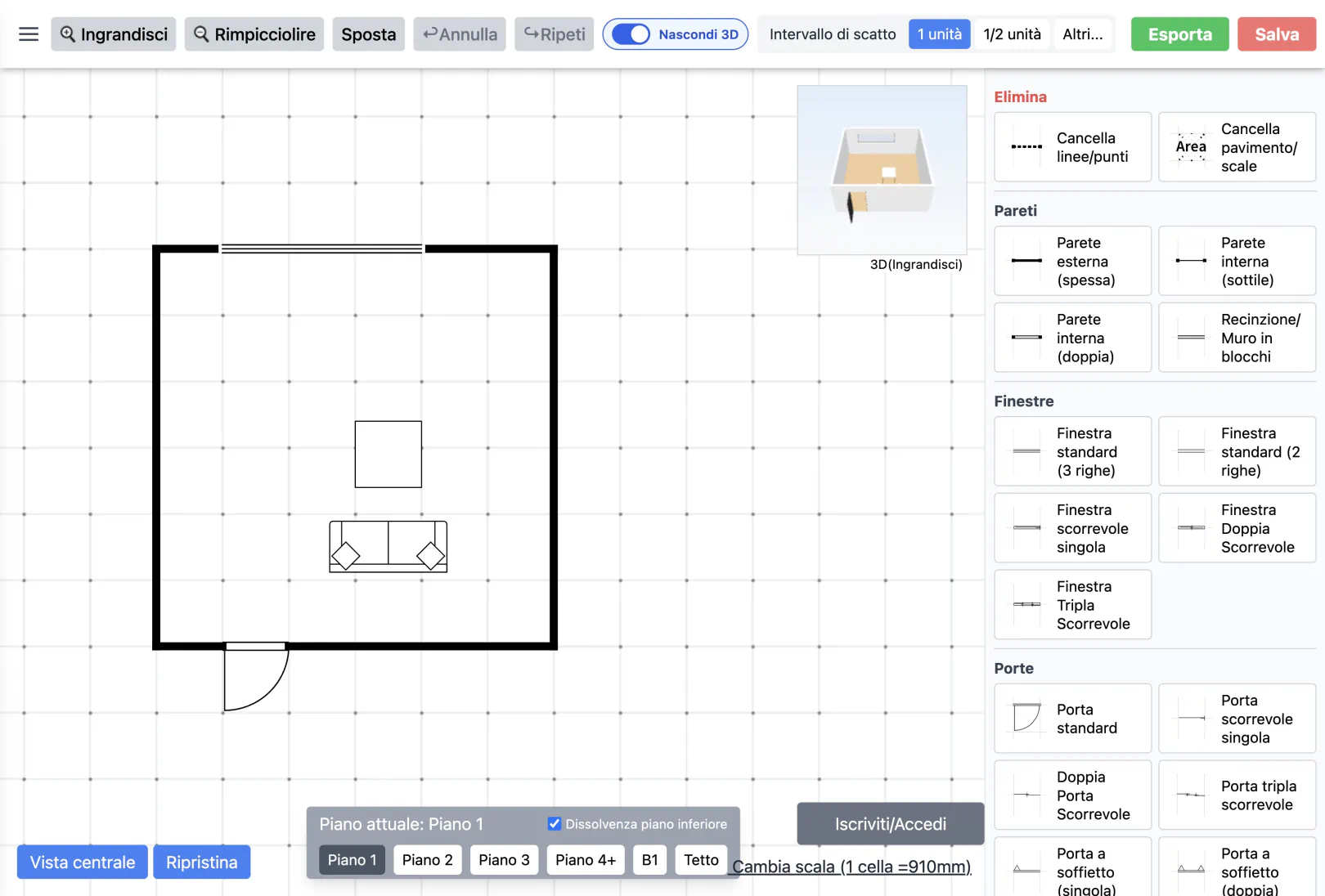
Una planimetria 2D sarà più semplice da organizzare determinando le dimensioni, disegnando muri, finestre e porte e quindi aggiungendo pavimenti, attrezzature e mobili. Infine, se aggiungi il nome della stanza, le dimensioni, l'area e le note, puoi trasmettere l'intento del layout.
Questa pagina è una guida operativa per la versione del browser per PC di Madory. Vengono elencate tutte le 12 categorie del menu di disegno e vengono spiegate le 76 voci compreso il sottomenu di cancellazione. Oltre alla schermata vera e propria, ogni elemento ha la stessa icona dell'editor. Puoi leggere dall'inizio alla fine o cercare solo le funzionalità di cui hai bisogno.
Impostazioni unità → Perimetro/Partizione → Finestre/Porte → Piani/Scale → Attrezzature/Mobili → Testo/Dimensioni/Area → Salva/Output.
Puoi iniziare a disegnare senza registrazione. Il numero di articoli, spazio di archiviazione, 3D, ecc., varia a seconda del piano.Prezzi/PianiControlla . iPhone・iPad ha un'app dedicata separata e le schermate e le operazioni potrebbero differire.
Cerca per articolo che desideri utilizzare
Operazioni di base per il disegno 2D
Considera la lunghezza di un quadrato e l'intervallo tra i suoi punti
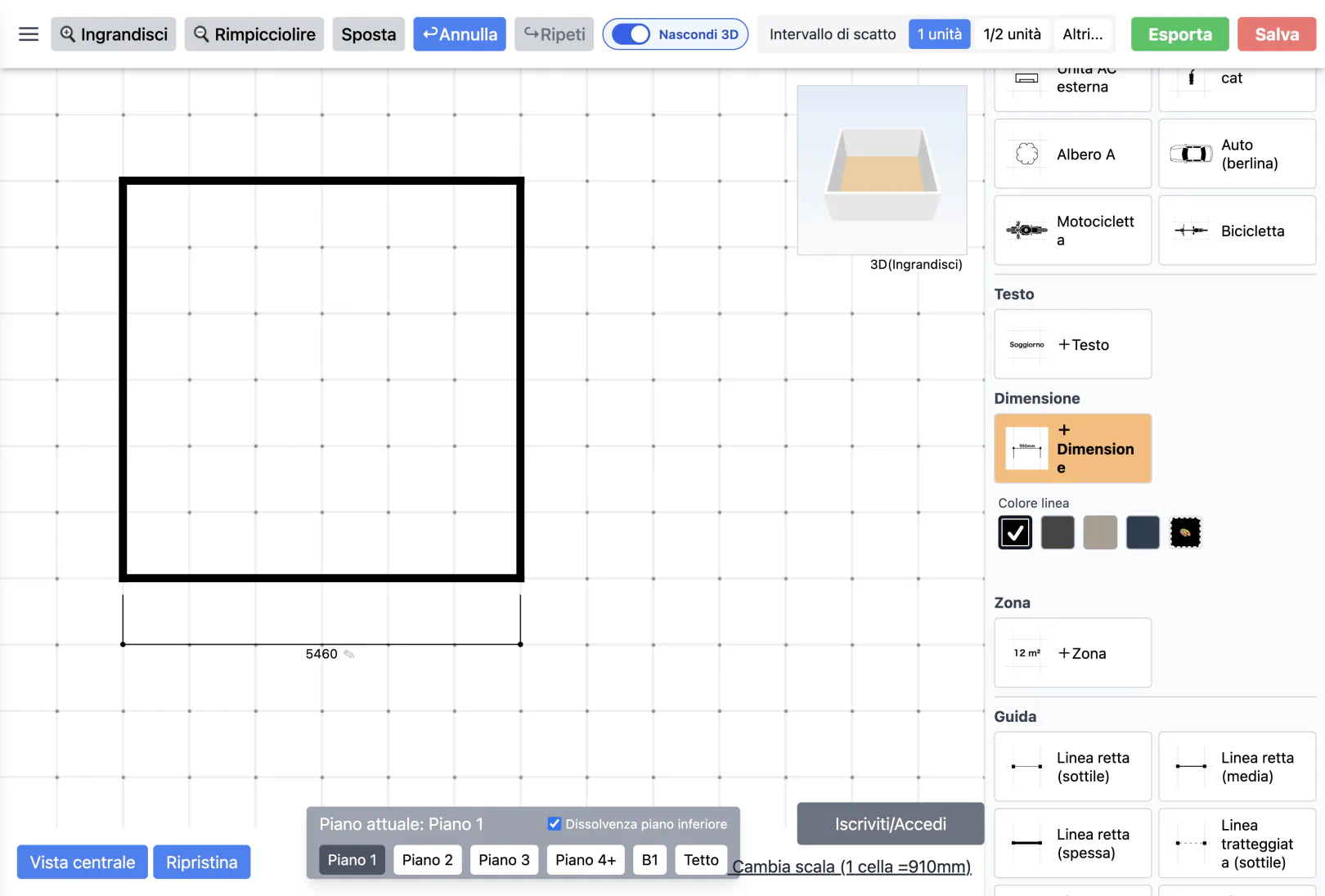
Usa Cambia unità nella parte inferiore dell'editor per impostare la lunghezza e l'unità reali di un quadrato della griglia. In questo esempio, un quadrato misura 910 mm, quindi sei quadrati misurano 5.460 mm. Questa è un'impostazione dimostrativa, non uno standard di costruzione universale. I pulsanti 1 unità, 1/2 unità e Altro nella barra degli strumenti superiore controllano la spaziatura dei punti di snap. Utilizzare un intervallo più piccolo per oggetti piccoli o posizioni a mezza griglia.
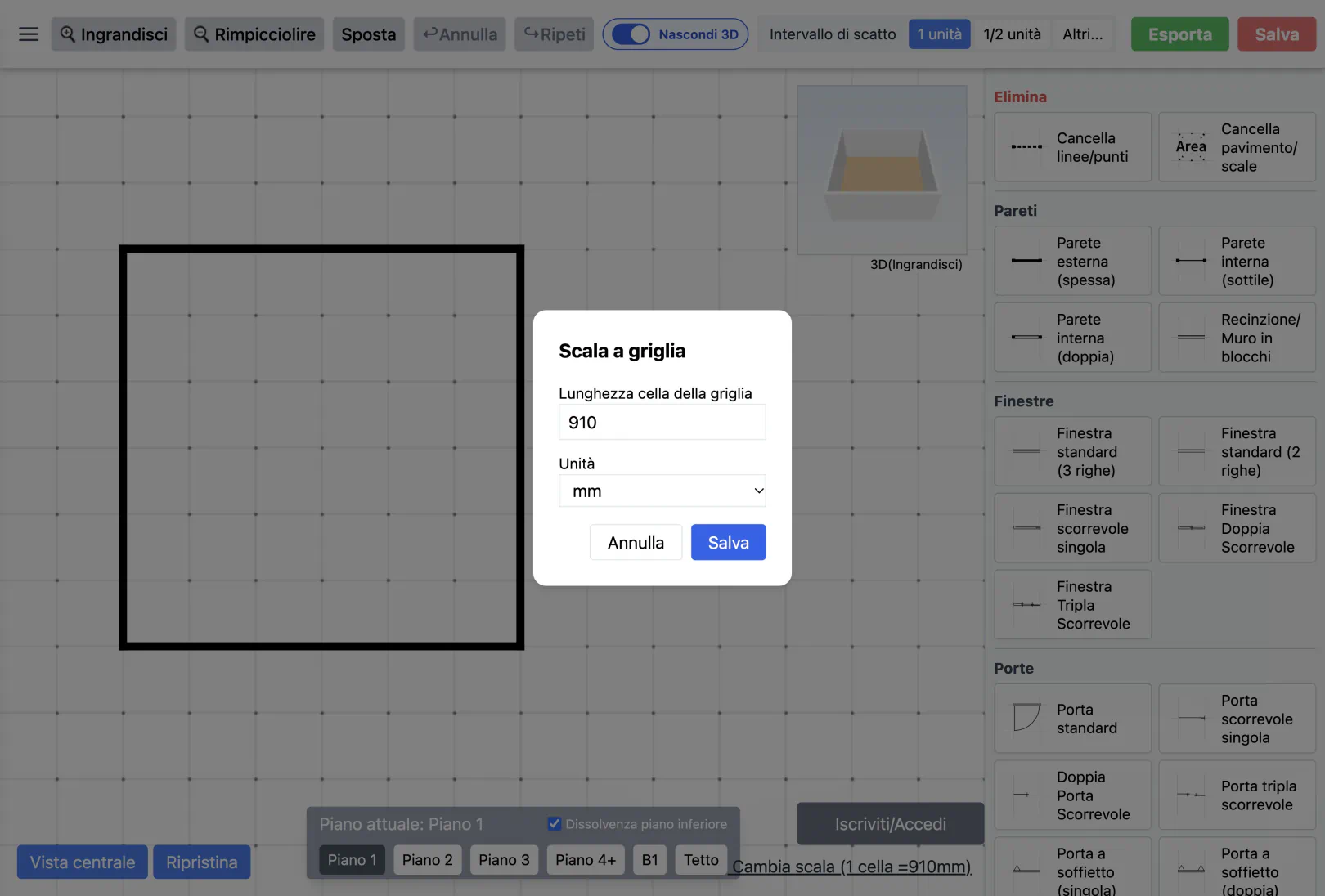
1Imposta la lunghezza e l'unità di 1 quadrato
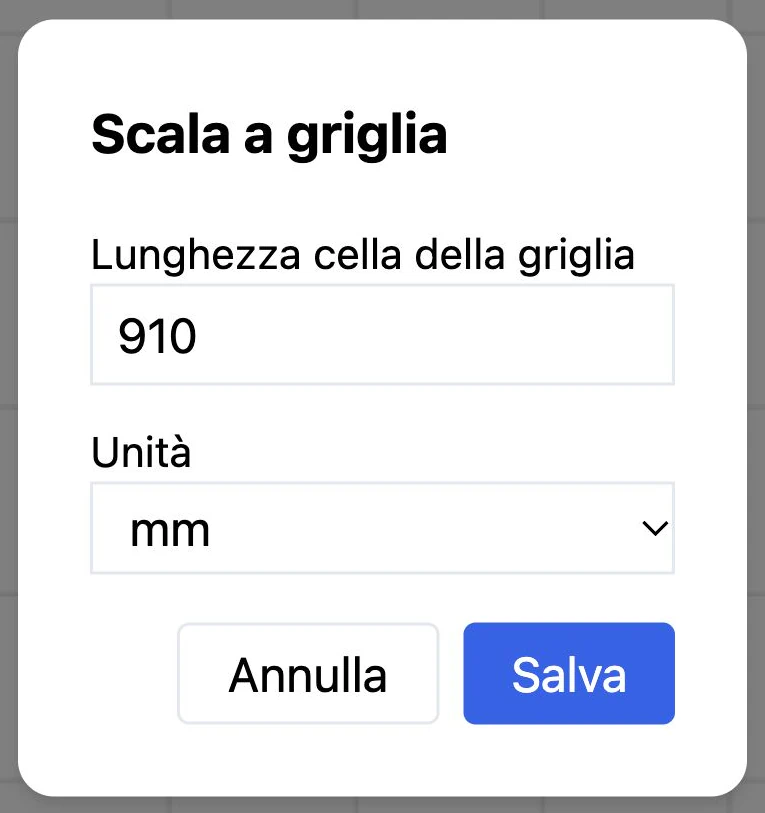
Allarga l'area operativa
1Imposta la lunghezza e l'unità di 1 quadrato
Le operazioni sono "Disegna con 2 punti", "Disegna intorno", "Aggiungi e sposta"
- Muri, finestre, porte, linee di quota, linee ausiliarie: Seleziona il tipo e fai clic sui punti iniziale e finale sulla griglia. Continuare a selezionare la direzione per porte, linee di quota, ecc.
- Piano/Ponte/Colonna/Scale/Area: Fare clic sui vertici della regione e infine selezionare nuovamente il primo punto per chiuderla. Le scale utilizzano un'area rettangolare.
- Attrezzature/Arredamento: Selezionalo dall'elenco e verrà aggiunto al disegno. Trascina gli elementi aggiunti per posizionarli, selezionarli e regolarne la rotazione e le dimensioni.
- Testo: Dopo aver confermato il testo nella schermata di immissione, regolare la posizione e la dimensione del carattere.
Visualizza la posizione che desideri vedere e ritorna se commetti un errore
Utilizzare Zoom avanti e Zoom indietro per modificare la vista e Sposta per eseguire la panoramica del disegno. Se il piano è fuori schermo, seleziona Torna al centro. Annulla annulla l'ultima azione; Ripeti ripristina un'azione annullata.
L'ingrandimento/riduzione della visualizzazione e la modifica delle dimensioni del mobile stesso sono operazioni separate. Anche se ingrandisci il disegno, la dimensione effettiva del mobile non cambierà.
Disegnare i muri: utilizzare correttamente la periferia esterna e le partizioni
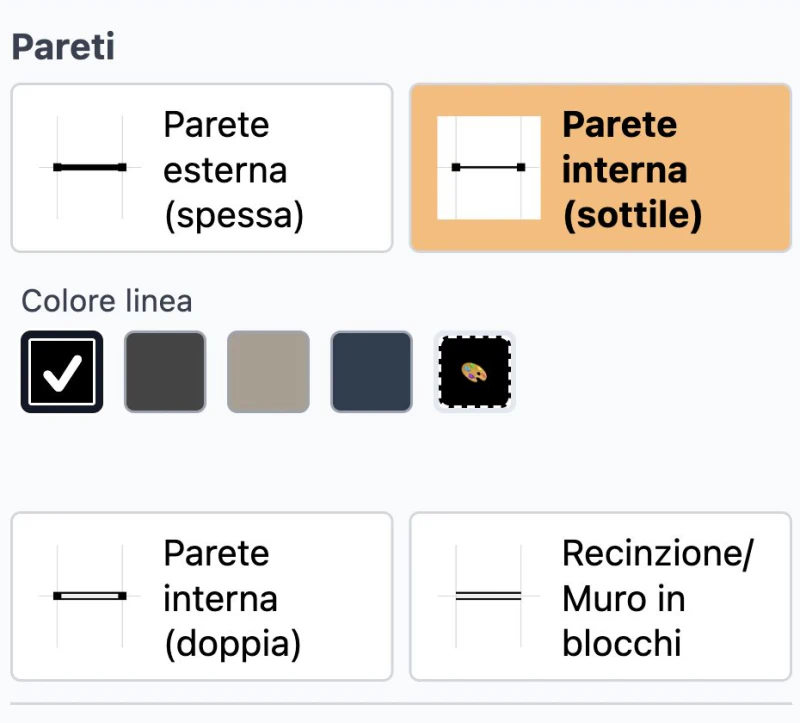
- Selezionare sotto "Muro" il tipo di linea ed eventualmente il colore della linea.
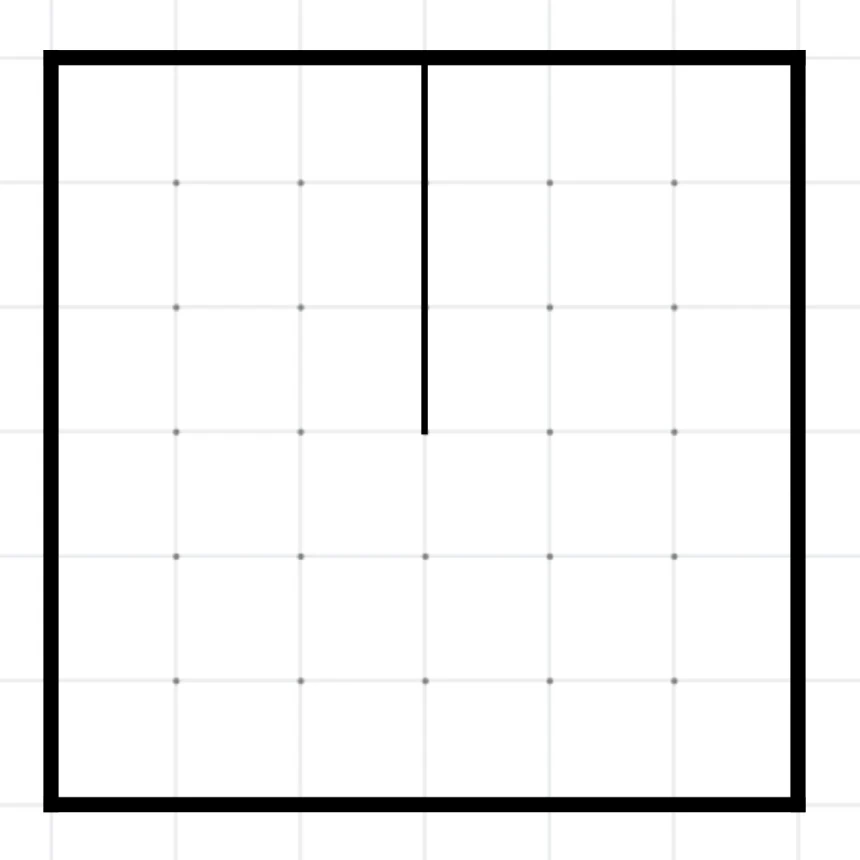
- Fare clic sul vertice della griglia per specificare il punto iniziale.
- Fare clic sul punto finale per creare un muro che collega i due punti.
- Chiudi il perimetro esterno e aggiungi la partizione interna seguendo gli stessi passaggi.
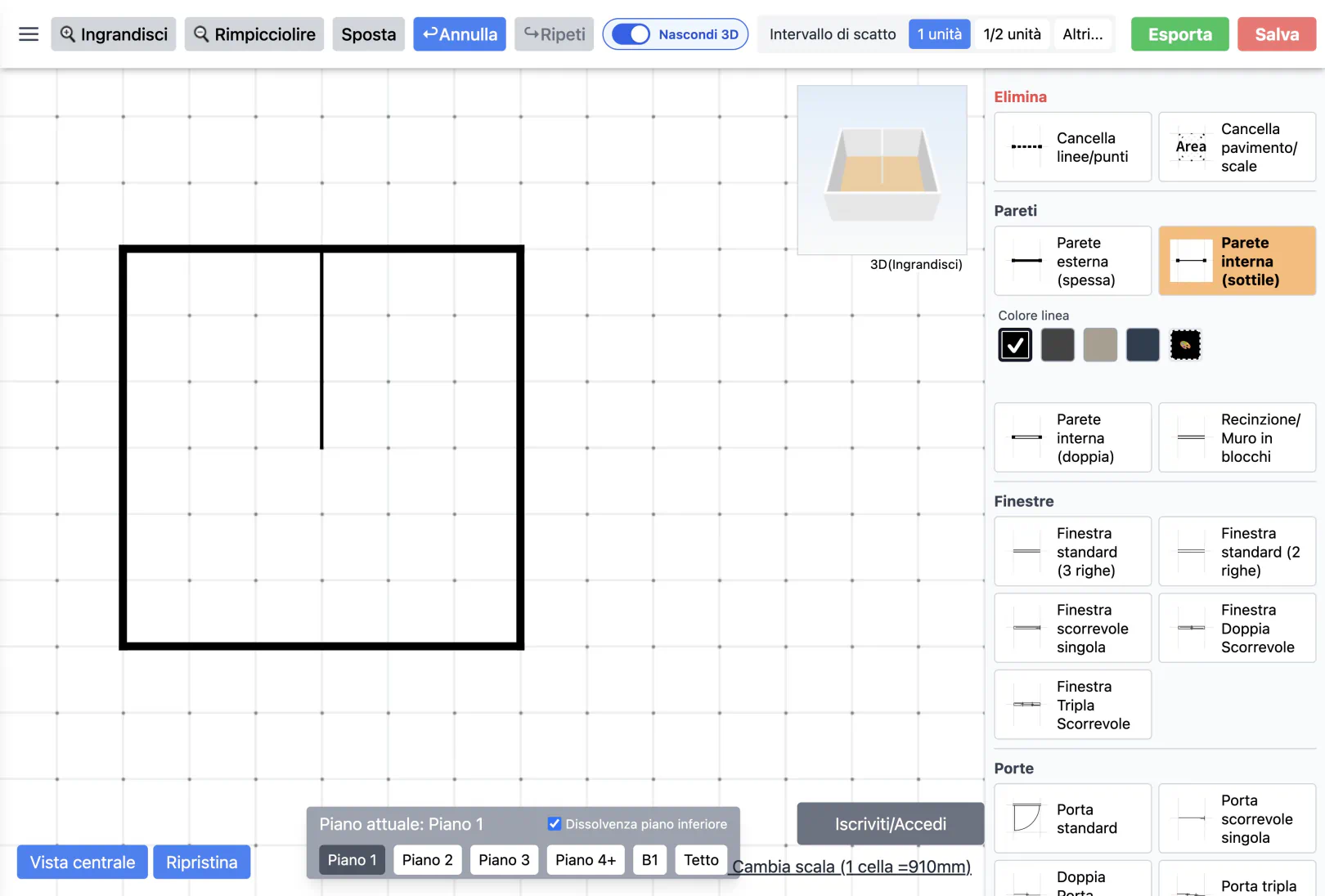
1Seleziona il tipo di muro nel pannello di destra
2Specificare i punti iniziale e finale nel disegno
Allarga l'area operativa
1Seleziona il tipo di muro nel pannello di destra
2Specificare i punti iniziale e finale nel disegno

Parete esterna (spessa)
Una linea spessa che mostra chiaramente il perimetro dell'edificio. Per prima cosa disegna il contorno e poi disponi la posizione delle finestre e delle porte. Lo spessore della linea da solo non specifica lo spessore effettivo della parete.

Parete interna (sottile)
Disegna i muri che separano le stanze con linee sottili. Viene utilizzato per allineare i punti di collegamento con la periferia esterna e separare corridoi, magazzini e stanze.

Parete interna (doppia)
Le pareti della stanza sono rappresentate da due linee parallele. Selezionare questa opzione quando si desidera distinguere il contorno del muro da un'unica linea sottile.

Recinzione/Muro in blocchi
Rappresenta il muro esterno di un edificio. Utilizziamo anche linee e lettere ausiliarie per spiegare come vengono utilizzate per le pareti interne e la posizione dei confini e dei cancelli del sito.
Se gli angoli non si collegano, ingrandisci e controlla se i punti iniziale e finale si trovano nella stessa posizione della griglia. Se commetti un errore nel punto in cui hai iniziato a disegnare, usa Annulla il punto iniziale e, se vuoi correggere la linea completata, usa "↩︎Indietro" o Cancella per ridisegnare.
Disegna una finestra: abbina il tipo e la larghezza dell'apertura
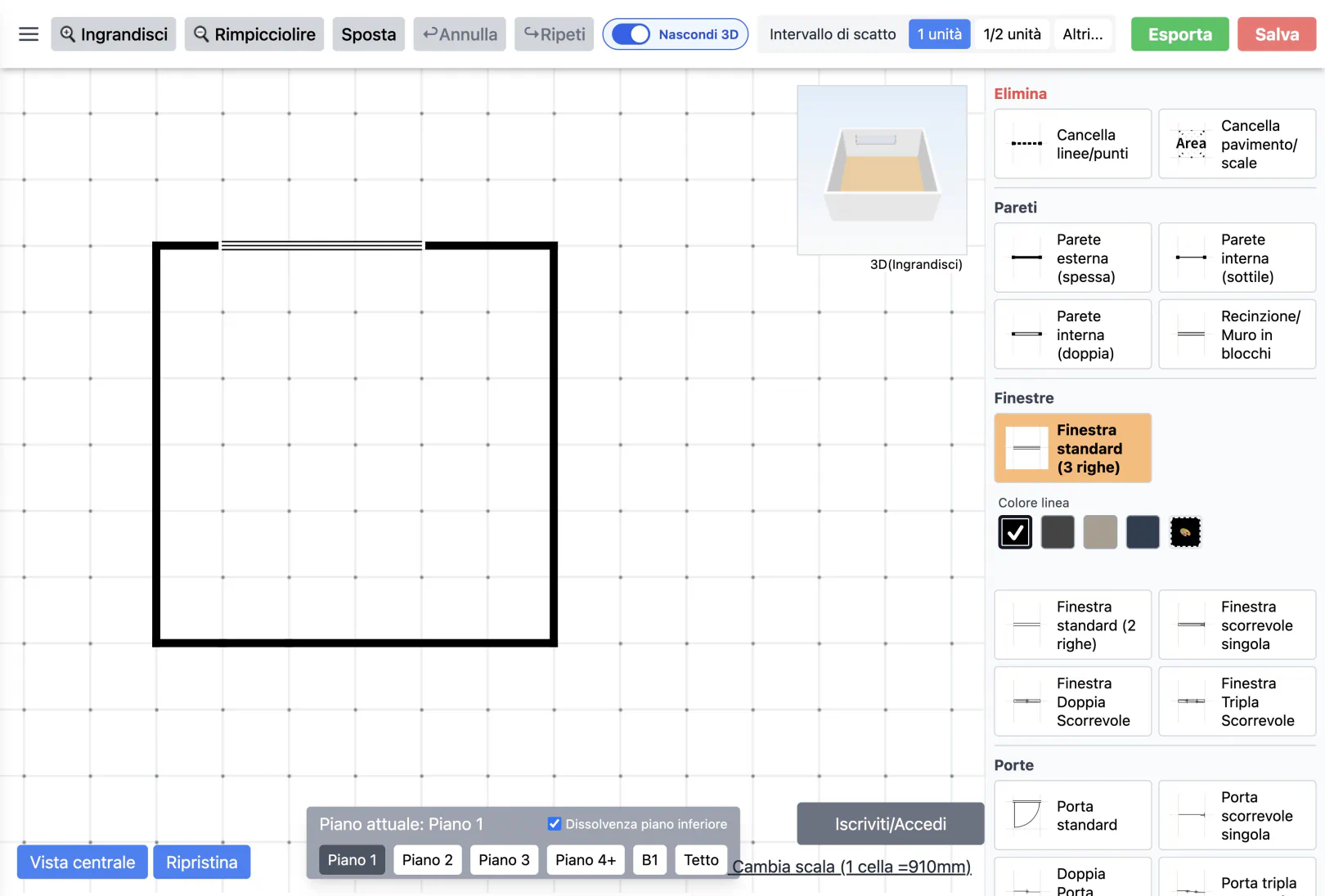
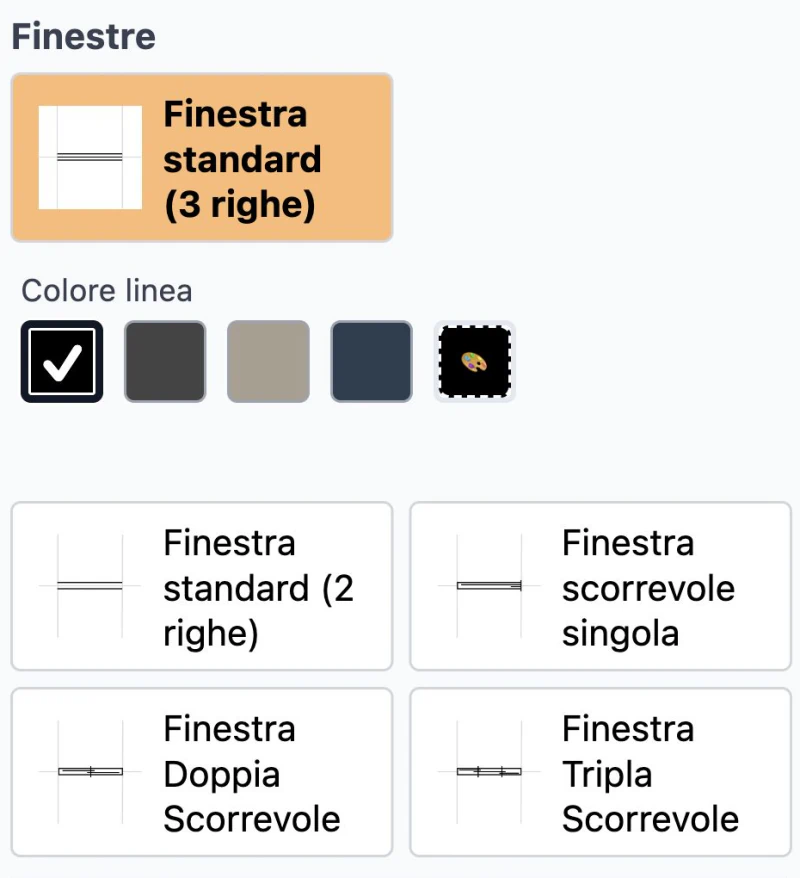
Seleziona il tipo da "Finestra" e specifica i punti iniziale e finale in cui desideri la finestra. Abbina la distanza dall'angolo della stanza e la larghezza complessiva della finestra al disegno e alle misure originali. Se fai clic lontano dal muro, anche la posizione della finestra cambierà, quindi ingrandisci e controlla la posizione della linea.
1Seleziona il tipo/colore della finestra
2Posiziona una finestra sul muro
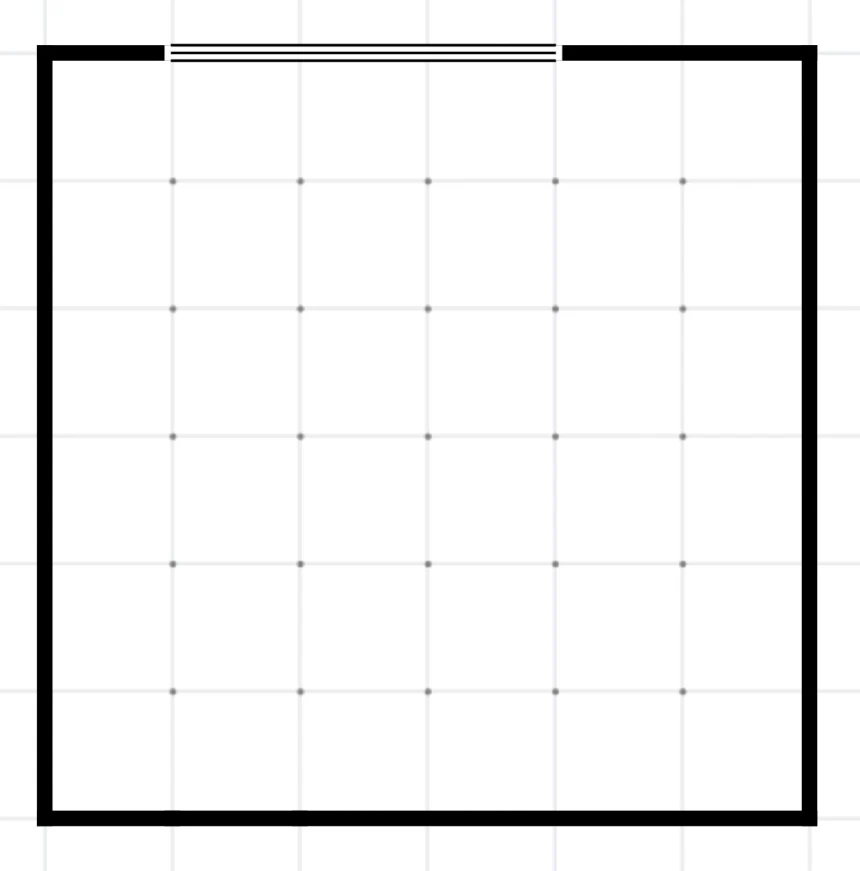
Allarga l'area operativa
1Seleziona il tipo/colore della finestra
2Posiziona una finestra sul muro

Finestra standard (3 righe)
Questo è il simbolo base che rappresenta una finestra con tre linee. Selezionarlo quando si desidera indicare la posizione e la larghezza della finestra e posizionare i punti iniziale e finale nella stessa posizione del muro.

Finestra standard (2 righe)
Una finestra rappresentata da due linee. Utilizzalo quando desideri un'espressione più concisa rispetto a una finestra a 3 righe. Il numero di linee non indica il numero di lastre di vetro o le prestazioni di isolamento.

Finestra scorrevole singola
Questa è la rappresentazione di una finestra che scorre su un lato. Controllare il lato che si apre e il lato a cui si avvicina la finestra in base al disegno originale o all'oggetto reale.

Finestra Doppia Scorrevole
Questa è un'espressione che mostra la differenza tra due finestre. I due punti specificati devono essere considerati la larghezza dell'intera apertura e non devono essere confusi con la larghezza di un foglio.

Finestra Tripla Scorrevole
Disegna una finestra scorrevole a tre ante. Il simbolo è diverso dal tipo a due pezzi, quindi scegliere in base alla configurazione effettiva dell'anta.
Se posizionate i mobili sotto una finestra, controllate anche l'altezza del davanzale e la posizione delle tende. Poiché la larghezza dell'apertura 2D da sola non fornisce l'altezza, vengono utilizzate anche le note di testo e la conferma 3D.
Disegna una porta: controlla la direzione di apertura
- In "Porta/Porta", seleziona il tipo di porta a battente, porta scorrevole o porta a soffietto.
- Per una porta generica, fare clic sul punto iniziale da cui verrà appesa e specificare il punto finale della porta.
- Tra le opzioni di apertura visualizzate, scegli quella più adatta al tuo orientamento interno/esterno e all'orientamento della base sospesa.
- Confrontare il simbolo confermato e la posizione del mobile e verificare se le zone di apertura/chiusura si sovrappongono.
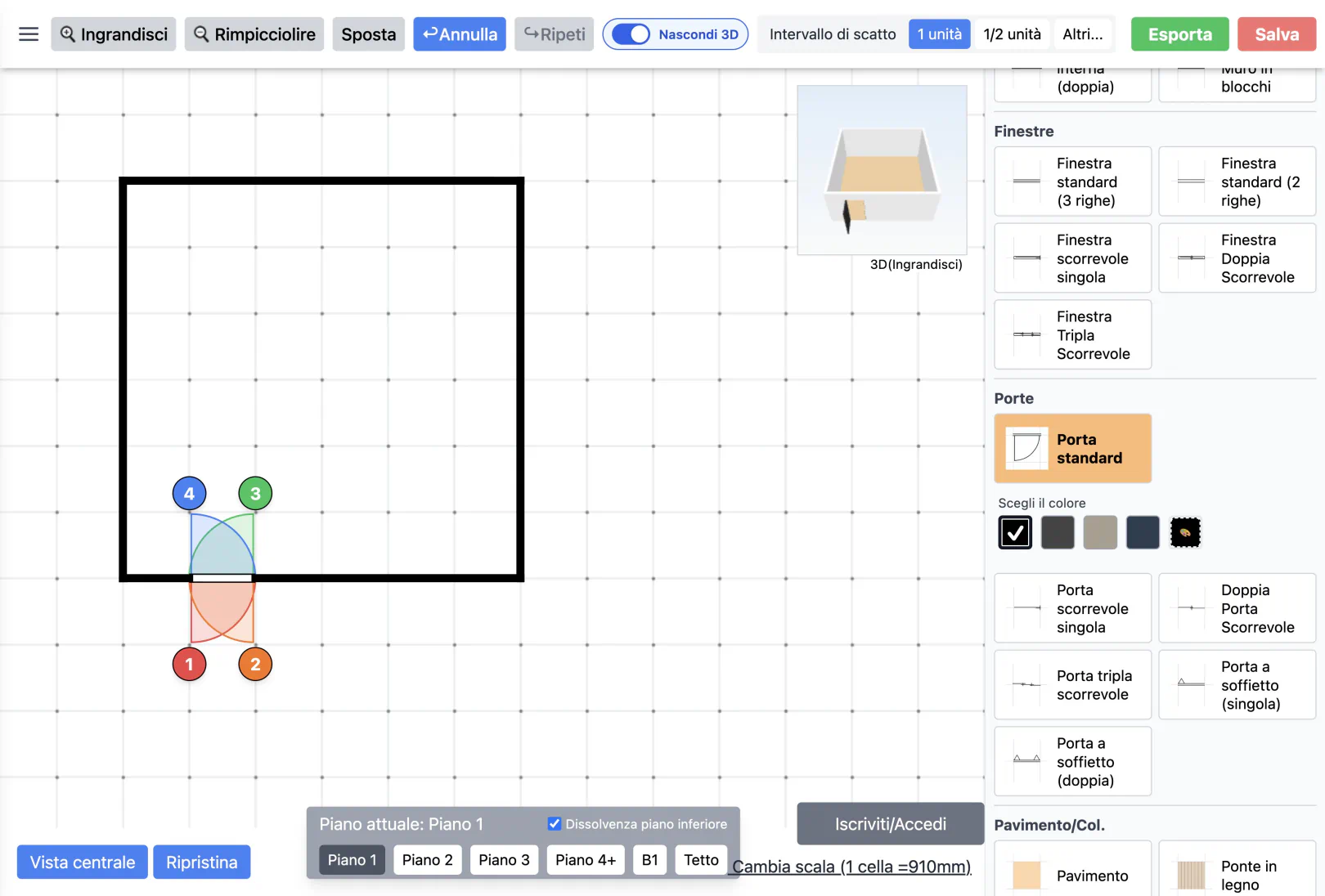
1Seleziona il tipo/colore della porta
2Seleziona la direzione di apertura
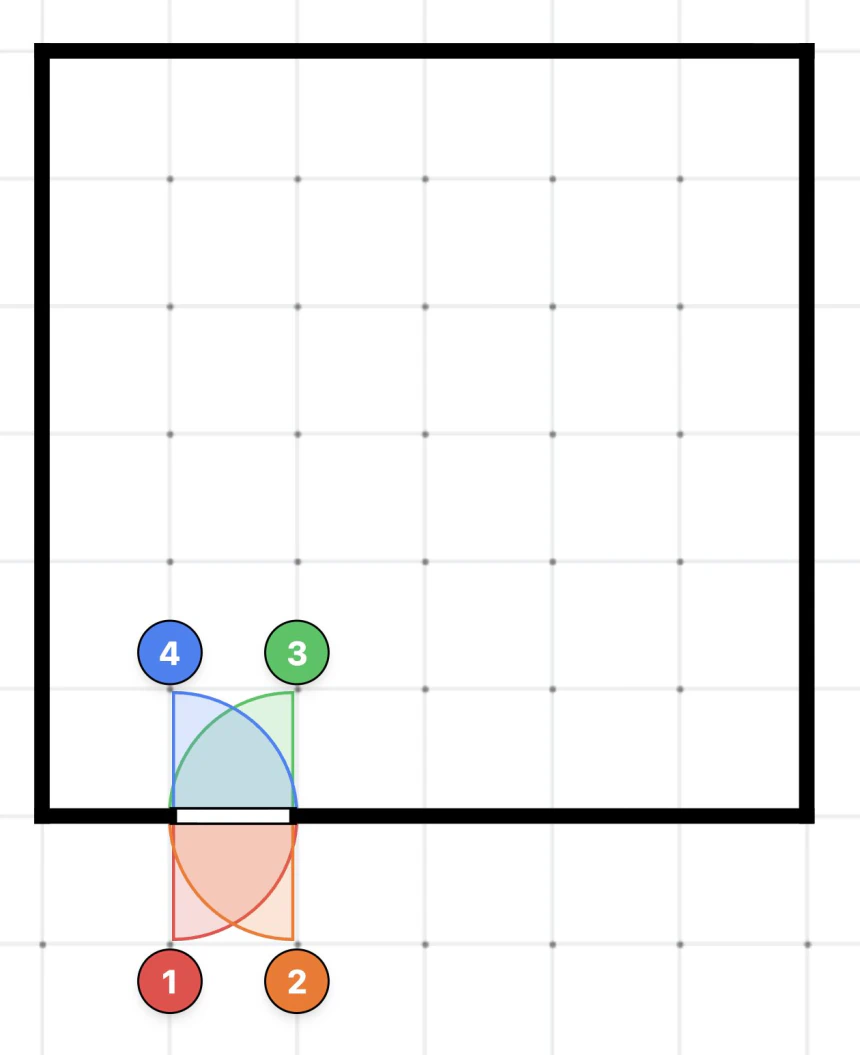
Allarga l'area operativa
1Seleziona il tipo/colore della porta
2Seleziona la direzione di apertura

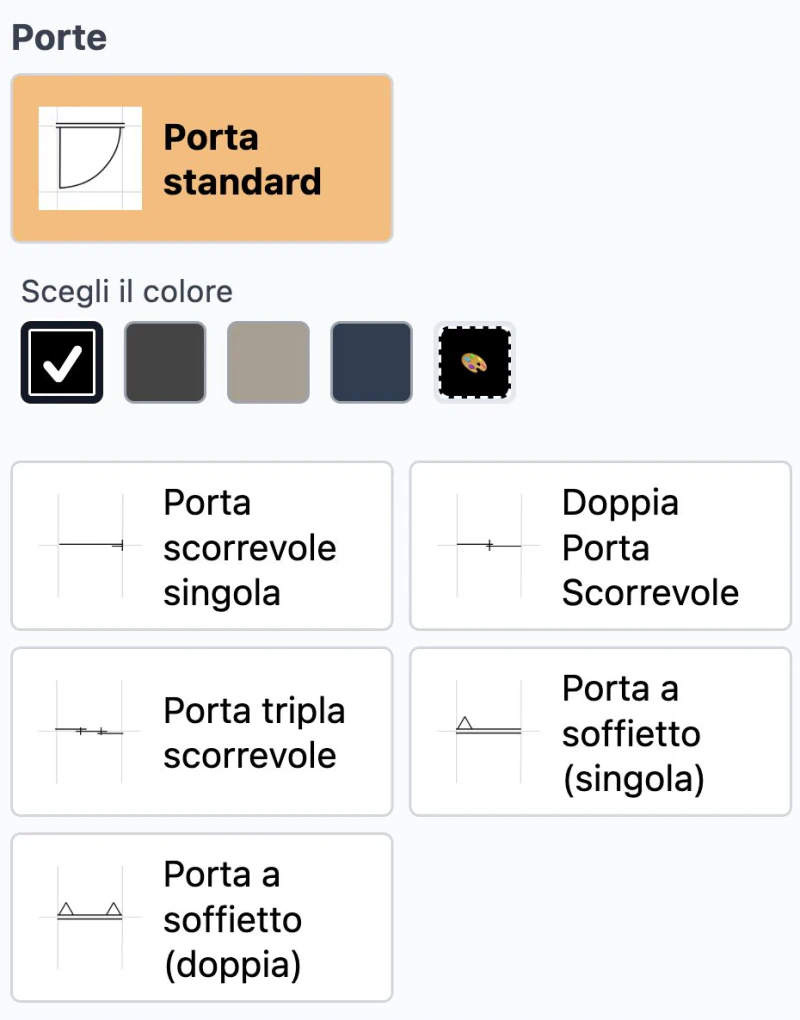
Porta standard
Porta a battente che indica con un arco il range di apertura/chiusura. Specificare due punti, uno sul lato della base sospesa e uno sul lato della punta, quindi selezionare un candidato per il metodo di apertura.

Porta scorrevole singola
Questa è una porta che scorre da un lato. Oltre alla larghezza dell’apertura, controlla lo spazio necessario sul lato in cui scorrerà la porta.

Doppia Porta Scorrevole
Si tratta di un ingresso con due porte scorrevoli. Disegnare la larghezza dell'intera apertura e verificare separatamente la zona transitabile a porta aperta.

Porta tripla scorrevole
Questa è una porta scorrevole in 3 pezzi. Usalo per esprimere una porta ampia, ecc., e abbinalo al numero e alla misura effettivi delle porte.

Porta a soffietto (singola)
Rappresenta una porta che si piega da un lato. Quando lo si utilizza per riporlo, ecc., controllare l'area in cui l'anta piegata si estenderà in avanti e la posizione del mobile.

Porta a soffietto (doppia)
L'apertura è rappresentata dal simbolo di una doppia porta a soffietto. La forma pieghevole è diversa dalle porte a battente singolo, quindi confronta i simboli e scegline uno.
Per le ante scorrevoli verificare il lato da cui si muove l'anta, mentre per le ante a libro verificare anche il lato da cui esce l'anta ripiegata. Se l'orientamento è sbagliato, puoi tornare indietro e riselezionarlo subito dopo aver confermato, in modo da poter apportare correzioni senza impilare le porte nello stesso posto.
Disegna il pavimento, il ponte di legno e i pilastri come aree
- Seleziona cosa disegnare in "Piano/Ponte/Colonna".
- Seleziona le impostazioni visualizzate, come colore e motivo.
- Cliccare in ordine sui vertici del perimetro, ed infine cliccare sul primo punto per chiuderlo.
- Per i piani con visualizzazione aree abilitata verificare i caratteri calcolati e confermare con "OK".
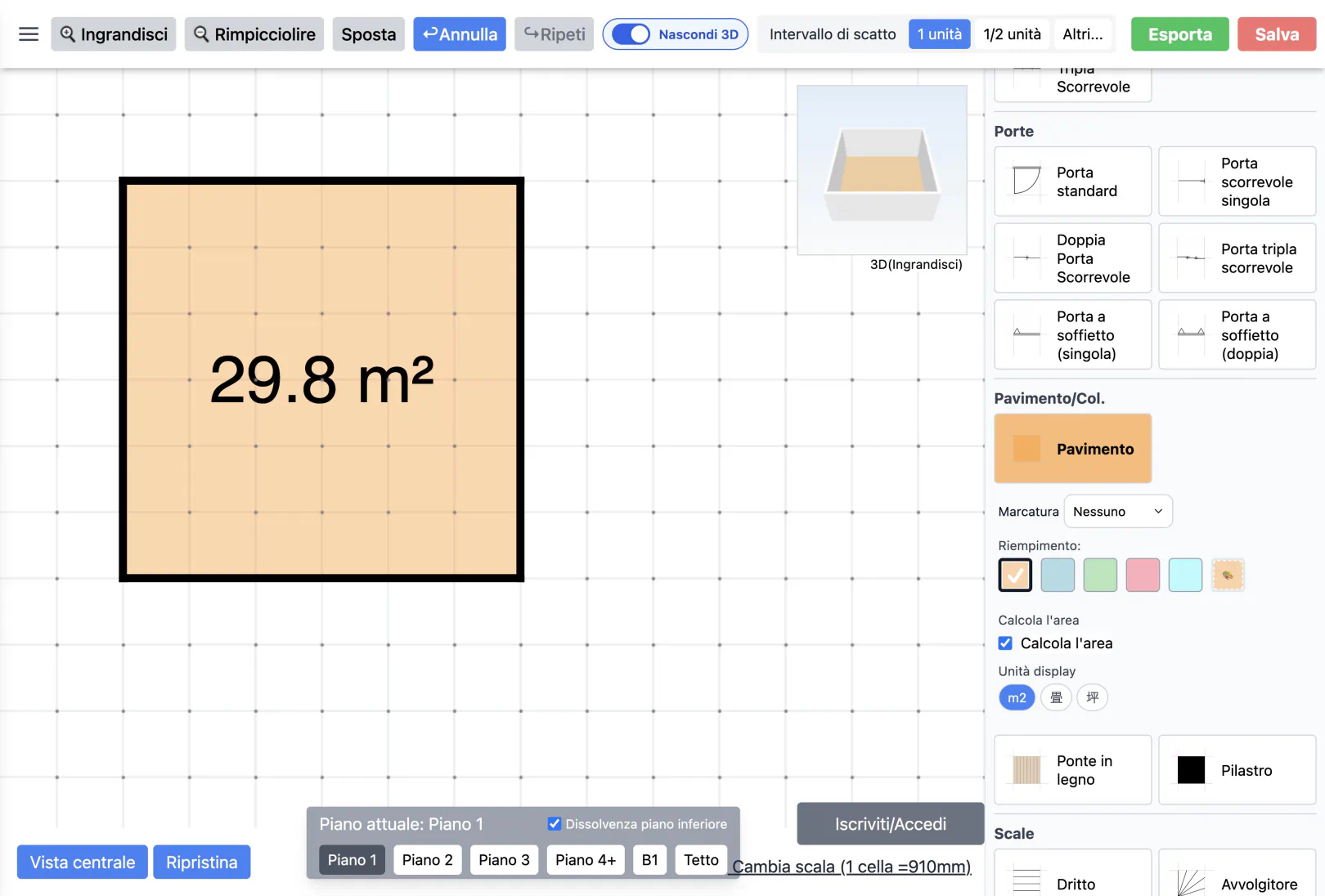
1Seleziona il tipo/colore del pavimento
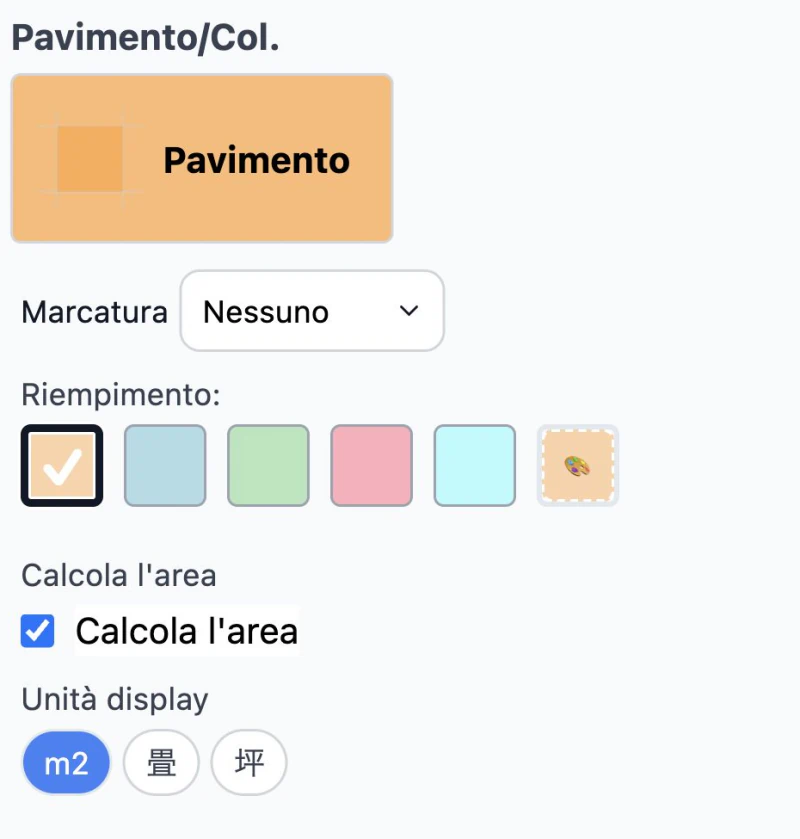
2Crea un pavimento che circonda i vertici
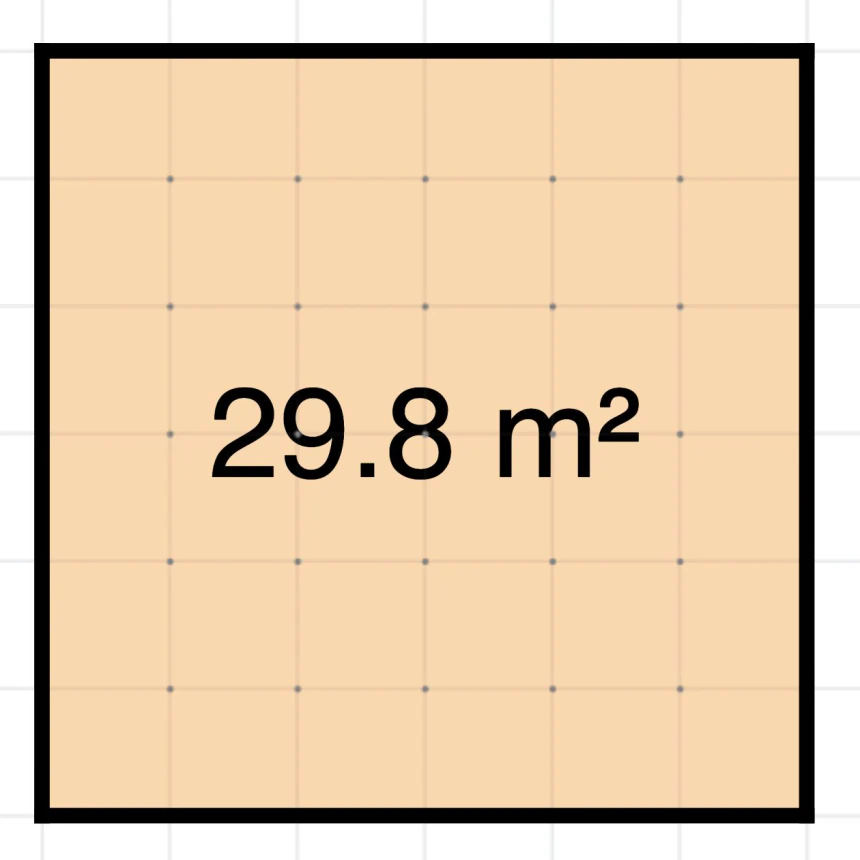
Allarga l'area operativa
1Seleziona il tipo/colore del pavimento
2Crea un pavimento che circonda i vertici

Pavimento
Riempie l'area intorno alla stanza. È possibile scegliere il modello tra "Nessuno", "Verticale", "Orizzontale" o "Reticolo". Puoi differenziare lo scopo di ogni stanza utilizzando colori diversi.

Ponte in legno
Disegna un mazzo intorno all'area. L'orientamento del tabellone è rappresentato da schemi verticali e orizzontali, e viene confermata la relazione posizionale con l'ingresso/uscita e il sito.

Pilastro
Specificare la forma planare della colonna per area. Puoi scegliere il colore e l'altezza e l'altezza influisce anche sul modo in cui appare in 3D. Controllare la posizione e le dimensioni della sporgenza sulla planimetria.
La codifica a colori del pavimento può essere utilizzata per distinguere tra aree soggiorno/sala da pranzo/cucina, bagni e ripostiglio, ecc. Se non è necessario il testo dell'area, rimuovere "Calcola e visualizza l'area" prima di disegnare. Invece di saltare sopra i vertici o racchiuderli nell'ordine in cui le linee si intersecano, specifica l'ordine in cui percorrono il perimetro.
Le colonne rappresentano le sporgenze sul piano e le altezze sono 1 m, 2,4 me 3 m. Per i disegni da confermare in 3D anche l'altezza viene scelta in base allo scopo.
Disegna le scale: decidi l'area, la direzione dei gradini e le linee ausiliarie
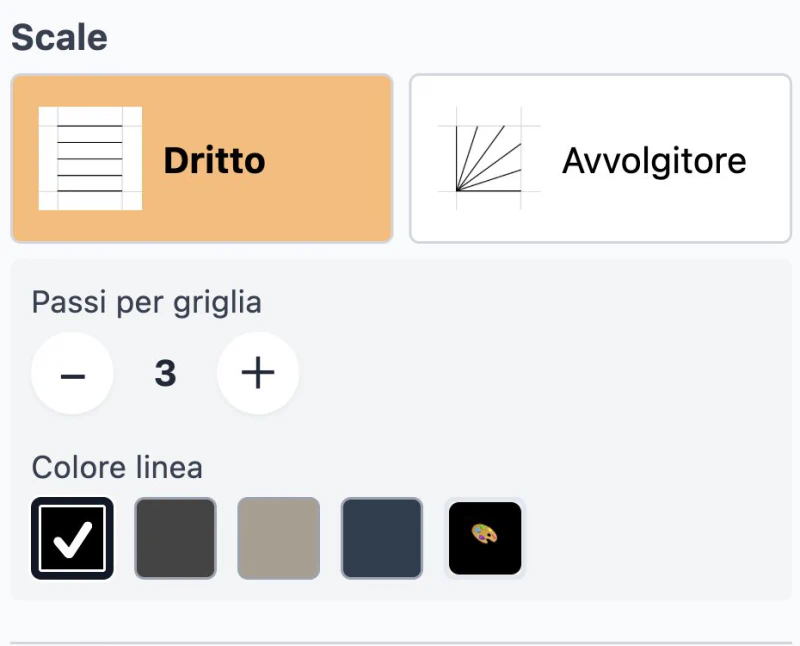
- Seleziona il tipo dritto o il tipo rotante e imposta il "numero di passi per scala" e il colore.
- Seleziona i quattro angoli del rettangolo in cui vuoi che siano ordinate le scale, quindi torna al primo punto e chiudilo.
- Selezionare la direzione dei gradini e il senso di rotazione tra i candidati visualizzati.
- Quando vengono visualizzate le impostazioni della linea ausiliaria, controllare la direzione e la freccia e selezionare "Disegna" o "Non disegnare".
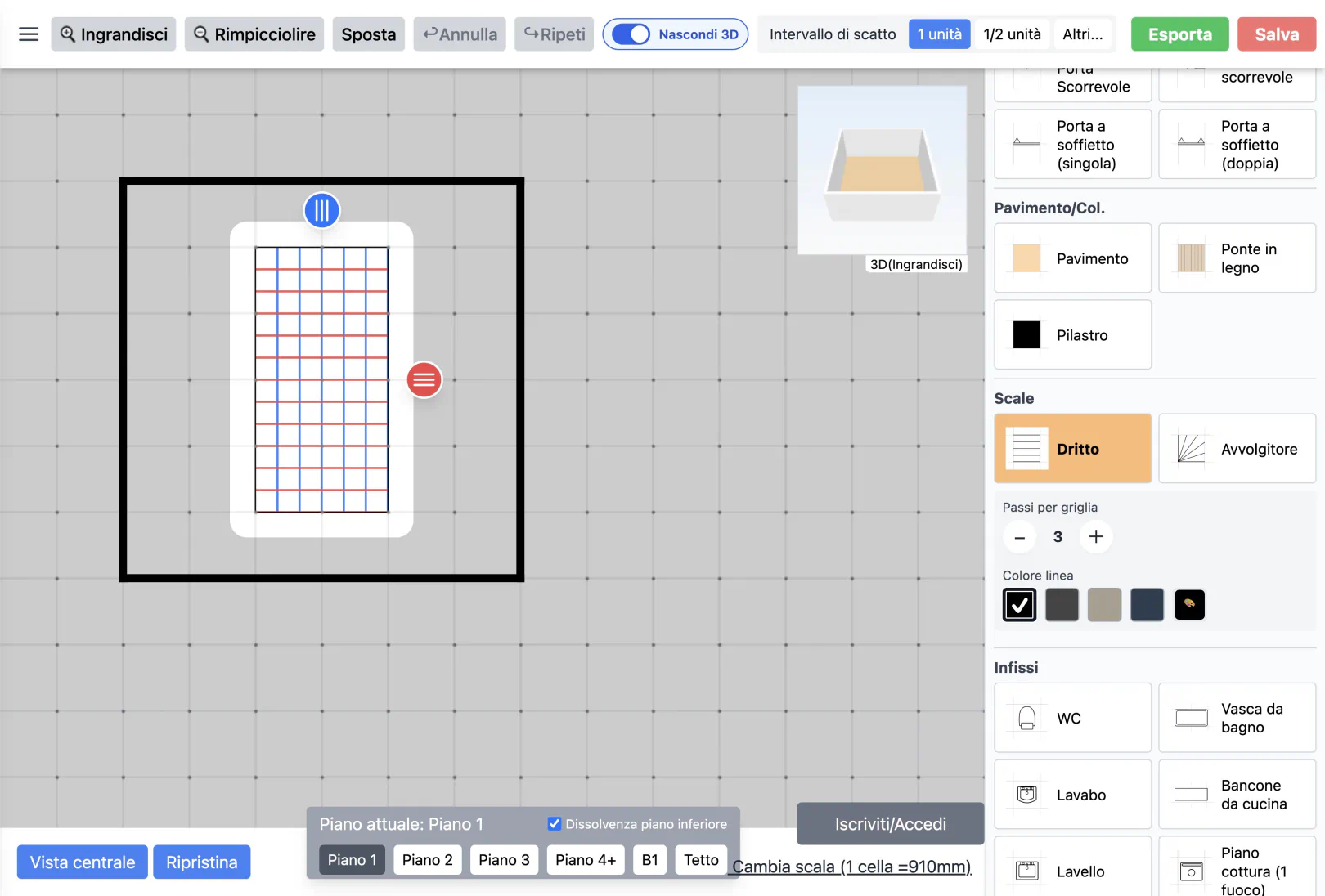
1Seleziona il tipo di scala
2Seleziona la direzione dei passi
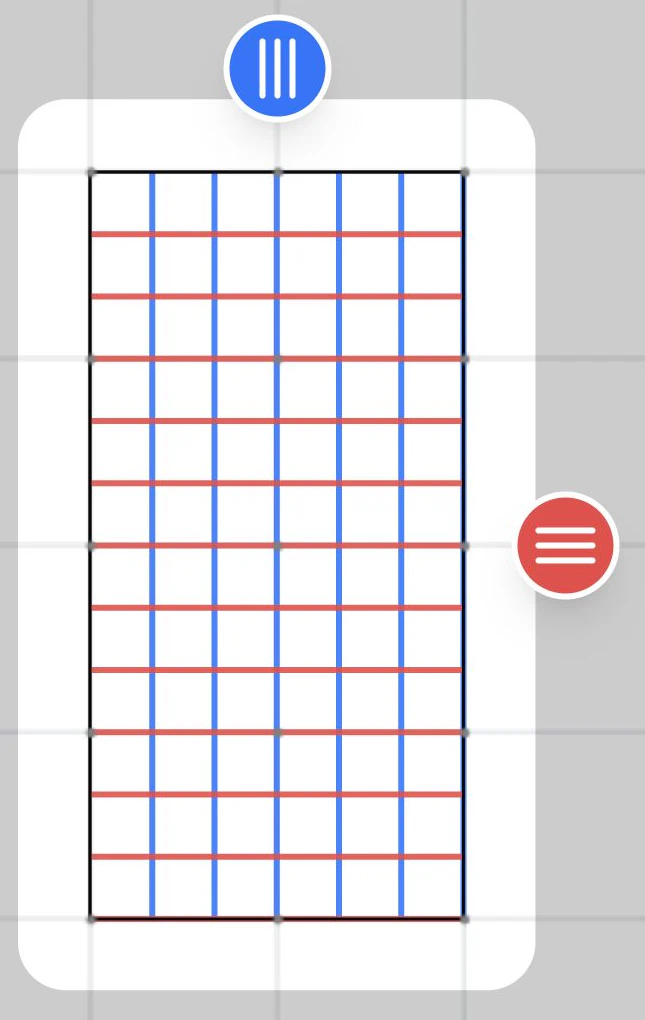
Allarga l'area operativa
1Seleziona il tipo di scala
2Seleziona la direzione dei passi
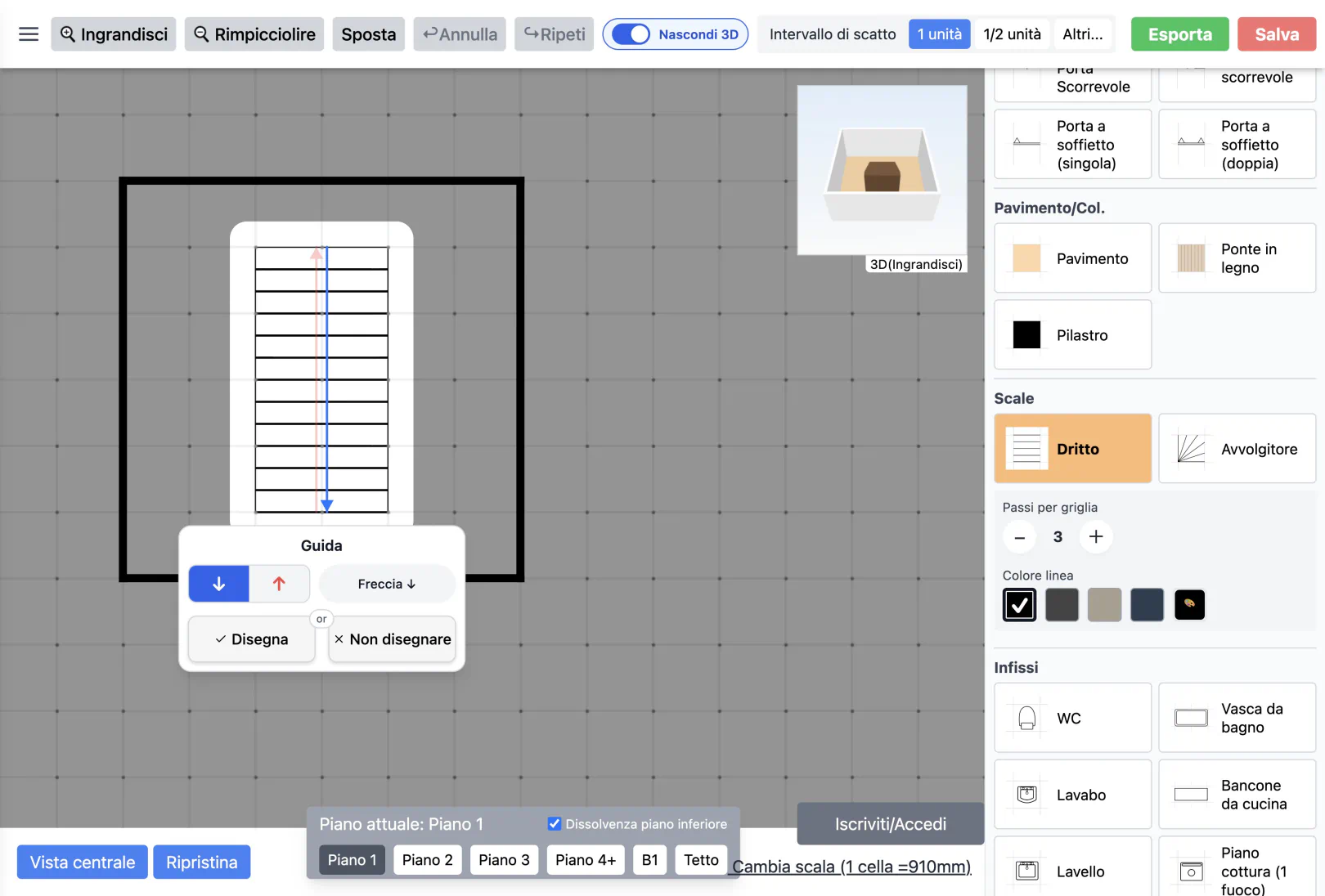
1Impostazione di linee e frecce ausiliarie
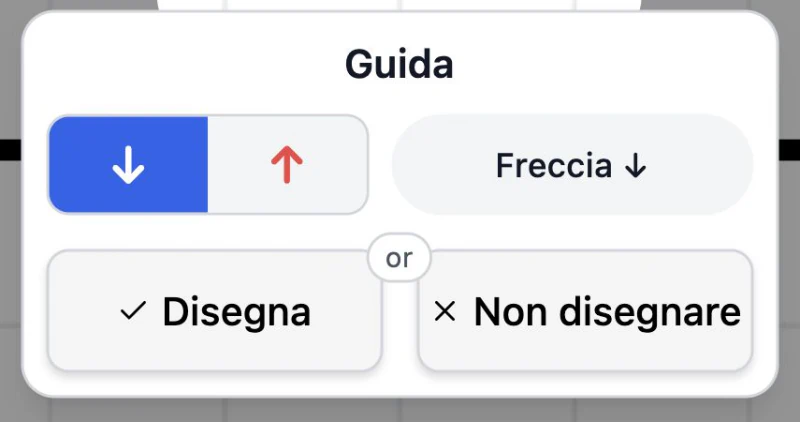
2Controlla la direzione delle scale
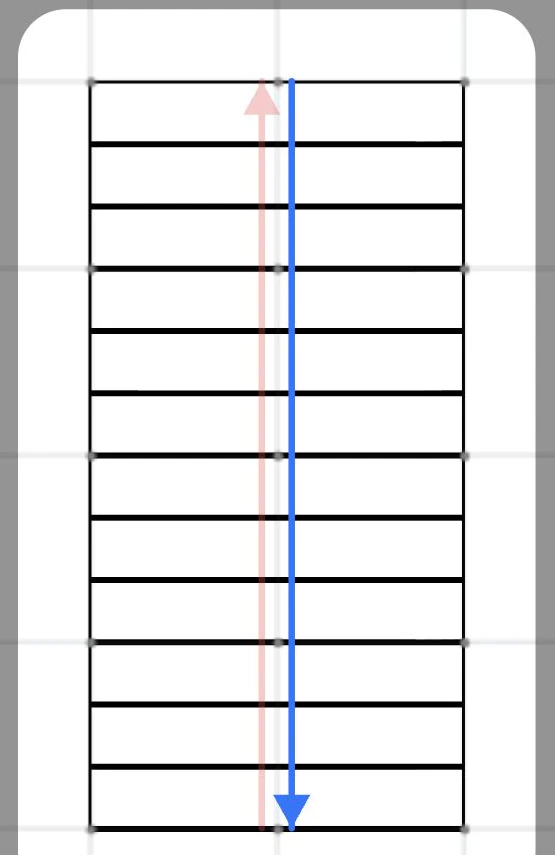
Allarga l'area operativa
1Impostazione di linee e frecce ausiliarie
2Controlla la direzione delle scale

Dritto
Disegna gradini paralleli in un'area rettangolare. Impostare il "Numero di passi per scala", chiudere l'area, quindi selezionare la direzione del passo, la linea ausiliaria e la freccia.

Avvolgitore
Questa è una rappresentazione piatta di una scala che sale mentre si gira. Chiudere l'area rettangolare, rivedere e selezionare la possibile direzione di svolta visualizzata. L'allocazione dei passi è diversa dal tipo diretto.
Ciò che viene impostato qui è la rappresentazione delle scale sul disegno. Se vuoi disegnare i piani superiori e inferiori, passa da un livello all'altro e verifica se le posizioni corrispondono. L'apparenza del numero di gradini e l'orientamento da soli non determinano le specifiche delle scale che possono effettivamente essere installate.
Posiziona le attrezzature, i tatami e una bussola
Scorri "Attrezzatura" a destra e seleziona l'oggetto che ti serve. Dopo averlo aggiunto, trascinalo sul disegno e fai clic su di esso per aprire il menu di modifica. È possibile regolare la rotazione e le dimensioni orizzontali e verticali per i ripiani della cucina, le vasche da bagno, ecc. Le azioni visualizzate dipendono dal tipo di elemento.
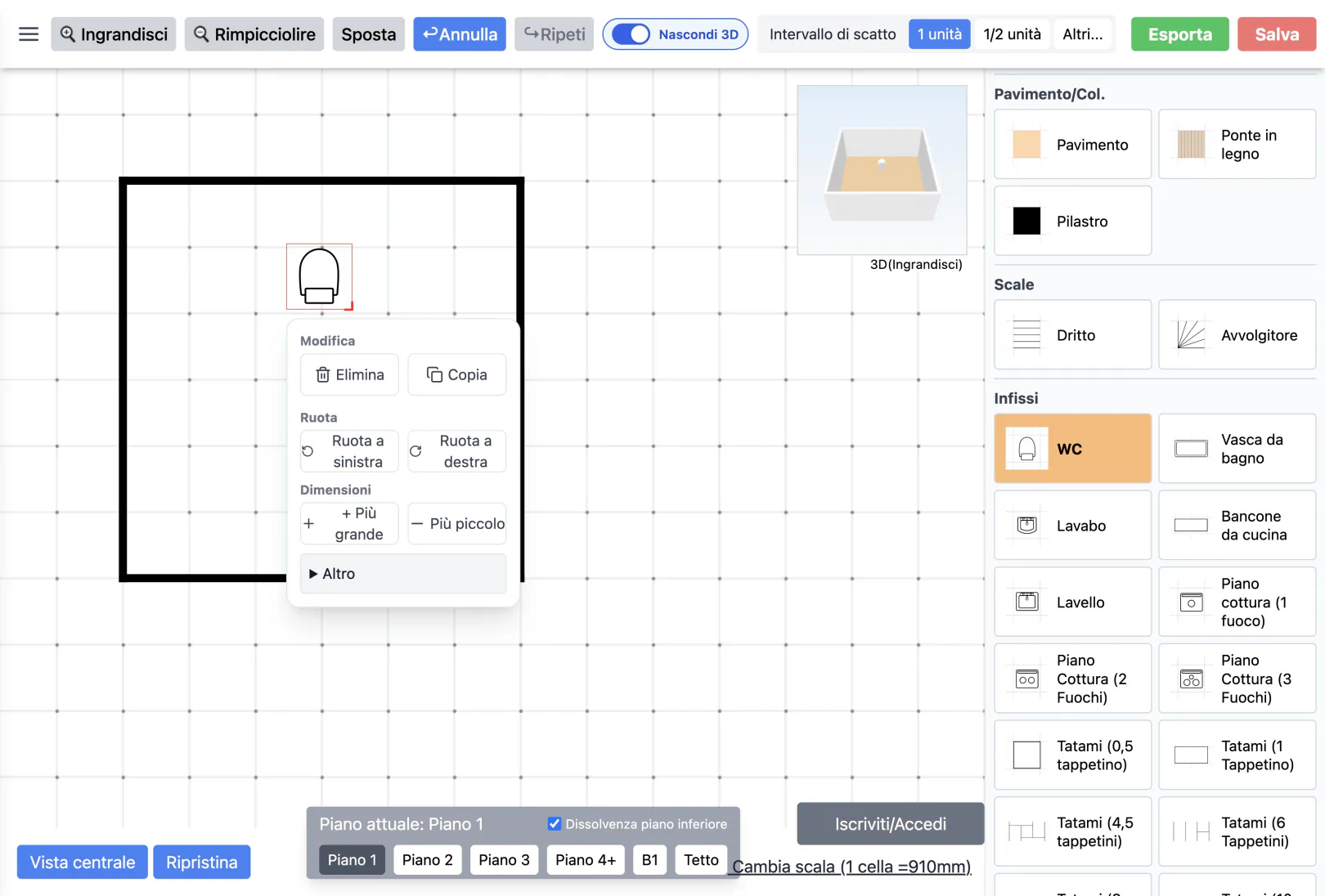
1Seleziona e aggiungi la toilette
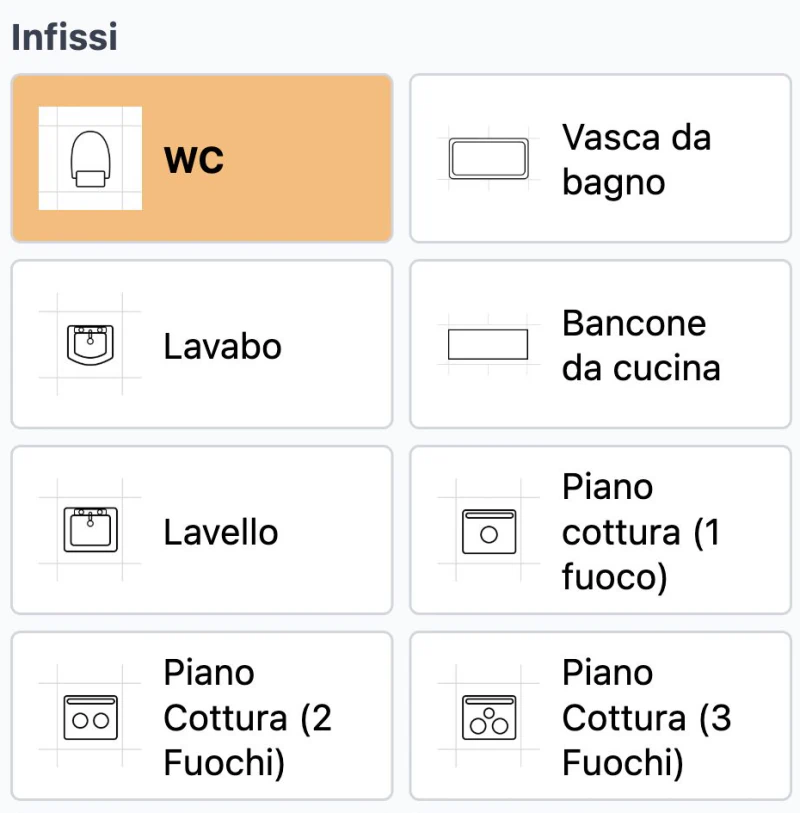
2Regola il posizionamento/dimensione
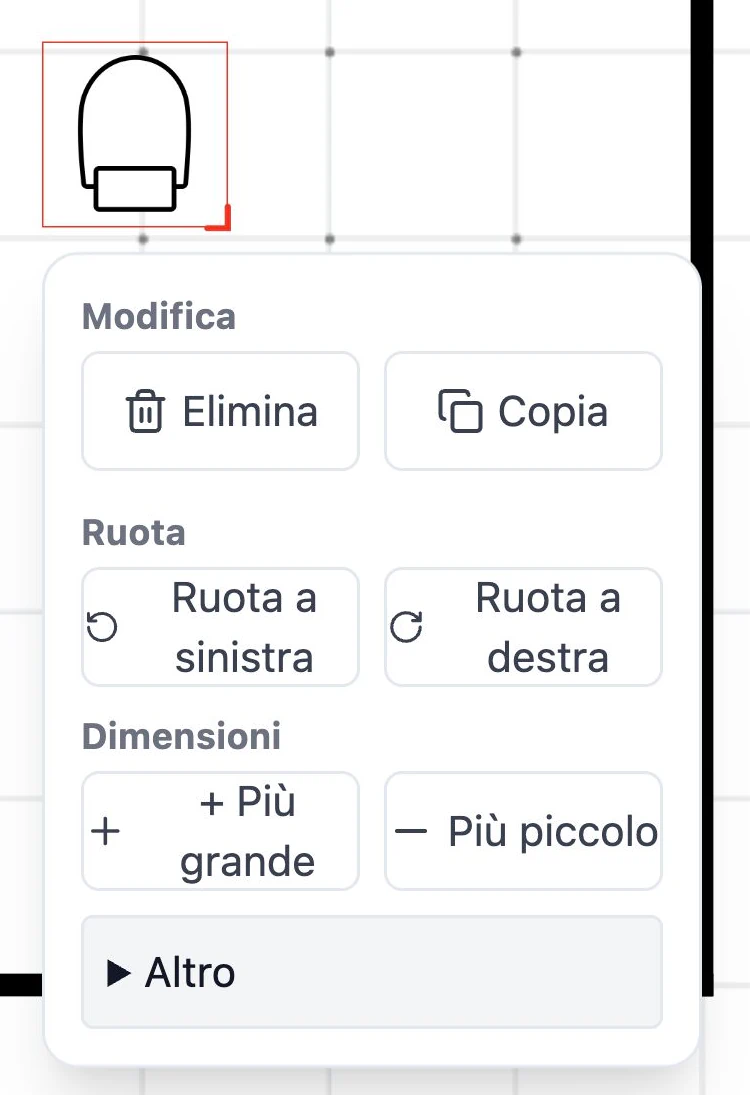
Allarga l'area operativa
1Seleziona e aggiungi la toilette
2Regola il posizionamento/dimensione
Costruisci una cucina con un bancone, un lavello e un fornello
Posiziona un bancone della cucina e regolane le dimensioni e la rotazione. Aggiungi un lavello e un fornello, quindi spostali sul bancone. Sono oggetti separati, quindi dopo aver spostato o ruotato il piano, verifica che il lavello e il piano cottura siano ancora allineati con esso.

WC
Posiziona il simbolo della toilette. Volgi le spalle al muro, lasciando spazio davanti a te per stare in piedi e sedersi e per aprire e chiudere la porta.

Vasca da bagno
Posiziona il contorno della vasca da bagno. Lo spazio separato per la zona lavanderia e la porta del bagno sarà riservato in base alla larghezza e alla profondità effettive.

Lavabo
Posiziona il lavandino. Allineatevi al muro e controllate dove posizionarvi di fronte e dove aprire la porta del ripostiglio.

Bancone da cucina
Posiziona la controbase. Puoi esprimere la composizione della tua cucina regolando larghezza e profondità e impilando lavello e piano cottura.

Lavello
La parte del lavello può essere posizionata in modo indipendente. Impilateli sul bancone della cucina, lasciando uno spazio di lavoro tra loro e il fornello.

Piano cottura (1 fuoco)
Il simbolo di una stufa a fuoco singolo. Scegli il numero di bruciatori che corrisponde all'apparecchio reale, quindi posiziona il simbolo sul bancone della cucina.

Piano Cottura (2 Fuochi)
Il simbolo di una stufa a due fuochi. Il conteggio dei bruciatori contraddistingue il simbolo; regolarne la larghezza e la profondità per adattarle all'apparecchio reale.

Piano Cottura (3 Fuochi)
Simbolo per un piano cottura a 3 fuochi. Impilalo sul bancone della cucina come faresti con il lavello e controlla la sua posizione rispetto alla superficie di lavoro circostante.

Tatami (0,5 tappetino)
Questo è il simbolo del mezzo tatami. Può rappresentare una combinazione di tatami quadrati o una parte di un angolo tatami.

Tatami (1 Tappetino)
Un tatami rettangolare. Utilizzato quando si ruotano e si dispongono ripetutamente gli oggetti e si considerano i metodi di posa individuali.

Tatami (4,5 tappetini)
Questo è un simbolo che riassume come posare 4,5 tatami. Puoi mostrare la composizione della tua stanza giapponese senza doverla posizionare una per una.

Tatami (6 Tappetini)
Metti insieme i 6 tatami. Confronta la forma esterna con le dimensioni reali e disegna le posizioni degli armadi e degli ingressi separatamente per pareti e porte.

Tatami (8 Tappetini)
Questo è un simbolo che riassume la disposizione di 8 tatami. Controlla che corrisponda alla lunghezza e alla larghezza della stanza, quindi regolane la posizione e le dimensioni.

Tatami (10 Tappetini)
Questo è un simbolo che riassume la disposizione di 10 tatami. Il nome del tatami non è un risultato di misurazione automatica dell'area. Lo spazio richiesto può essere confermato anche mediante linee di quota e calcoli dell'area.

Bussola
Un simbolo che indica la direzione. Ruotalo per allinearlo con la direzione nord e posizionalo a margine del disegno. La parte superiore dello schermo non diventa automaticamente il nord.
La dimensione dei tatami varia a seconda della regione e del prodotto. Posizionare semplicemente gli oggetti "6 tatami" non ricrea necessariamente le dimensioni di una stanza reale con 6 tatami. Controllare e regolare la lunghezza e la larghezza effettive.
Posiziona mobili, elettrodomestici, persone, animali e veicoli
- Seleziona l'oggetto che desideri posizionare da "Mobili/Oggetti viventi".
- Trascina l'elemento aggiunto nella posizione desiderata.
- Clicca sull'elemento e utilizza le operazioni di rotazione/ridimensionamento visualizzate.
- Se desideri posizionare più copie dello stesso articolo, puoi anche utilizzare "Copia" dal menu di modifica.
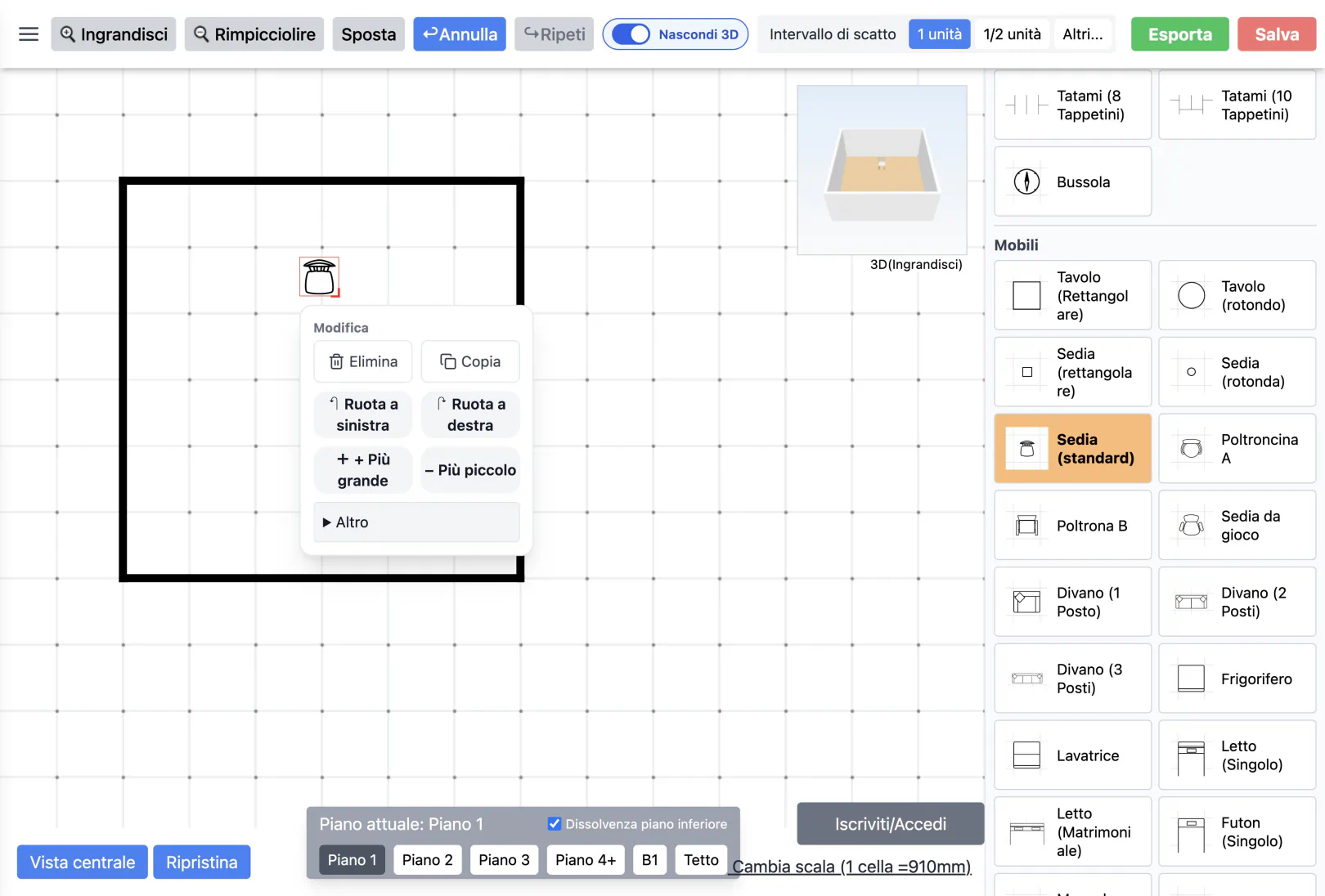
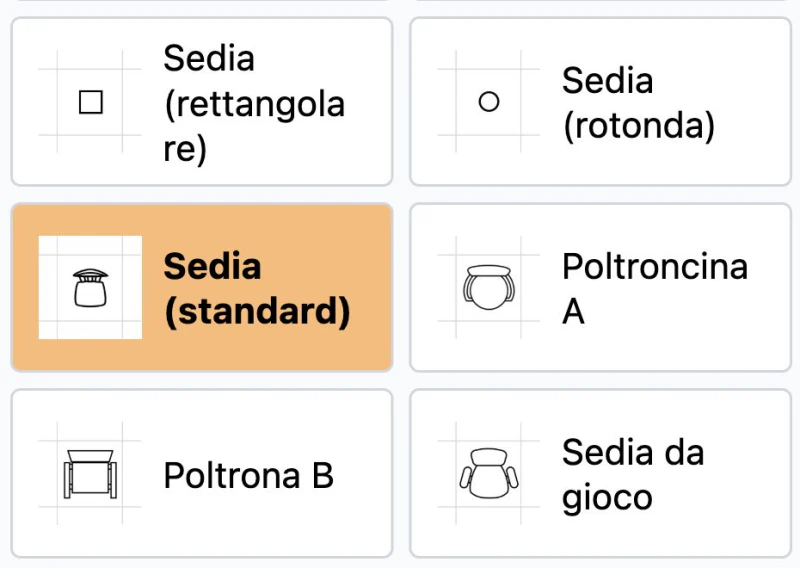
1Seleziona una sedia (standard)
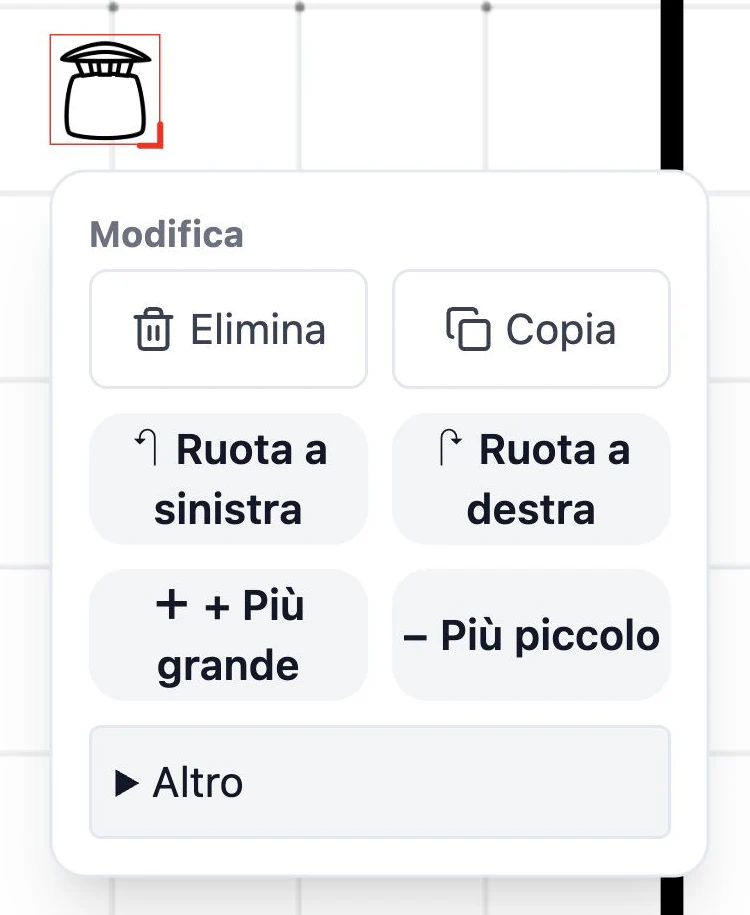
2Regola la direzione e le dimensioni
Allarga l'area operativa
1Seleziona una sedia (standard)
2Regola la direzione e le dimensioni
È importante non dare per scontato che la dimensione iniziale del mobile corrisponda alla dimensione effettiva del prodotto. Larghezza e profondità verranno verificate rispetto alle dimensioni esterne del prodotto. Nel menu "Altri (cambio colore, ecc.)" puoi visualizzare ulteriori impostazioni per l'elemento selezionato.

Tavolo (Rettangolare)
Posiziona un tavolo quadrato. Regola la larghezza e la profondità e controlla lo spazio circostante, incluso il punto in cui tirare la sedia.

Tavolo (rotondo)
Simbolo della tavola rotonda. Puoi controllare il diametro e i corridoi circostanti e confrontare la differenza di posizionamento con un tavolo quadrato.

Sedia (rettangolare)
Rappresenta concisamente una sede quadrata. Usalo quando consideri il numero di posti a sedere e la distanza tra i tavoli.

Sedia (rotonda)
Questo simbolo rappresenta un sedile rotondo. Quando si considera il posizionamento degli sgabelli, ecc., controllare le dimensioni in base alla forma esterna effettiva.

Sedia (standard)
Simbolo di sedia con schienale. Rivolgi il lato in cui ti siedi verso un tavolo o una scrivania, lasciando spazio per tirarti indietro.

Poltroncina A
Questo è il primo tipo di sedia con braccioli. Regola la distanza tra le sedie adiacenti in base alla larghezza compresi i braccioli.

Poltrona B
Una poltrona con una forma diversa dalla poltrona A. Scegli il simbolo, quindi regola le sue dimensioni per adattarle alla sedia reale.

Sedia da gioco
Simbolo della sedia da gioco. Oltre alla posizione rispetto alla scrivania, considerare lo spazio necessario quando lo schienale è ribaltato.

Divano (1 Posto)
Questo è un divano a un posto. Controlla lo schienale e il lato su cui ti siedi, quindi ruotalo verso il tavolo o la TV.

Divano (2 Posti)
Questo è un divano a due posti. Adatta la larghezza e la profondità alle dimensioni effettive e, se metti un tavolo davanti, lascia spazio sufficiente per l'entrata e l'uscita.

Divano (3 Posti)
Questo è un divano a 3 posti. Controlla non solo che aderisca al muro, ma anche che non blocchi il flusso dall'ingresso.

Frigorifero
Indica la posizione del frigorifero. Controlla non solo le dimensioni del prodotto, ma anche gli spazi per la dissipazione del calore e lo spazio per aprire la porta.

Lavatrice
Posiziona la lavatrice. Controllare la posizione della vaschetta impermeabile, dell'alimentazione dell'acqua e dello scarico e dove è possibile aprire il coperchio o lo sportello per inserire ed estrarre la biancheria.

Letto (Singolo)
Letto singolo. Abbina le dimensioni esterne in modo da includere la struttura, non il materasso, e lascia un passaggio per alzarti, alzarti e rifare il letto.

Letto (Matrimoniale)
È un letto matrimoniale. Valuta se utilizzarlo da entrambi i lati oppure appoggiarlo al muro, e posizionarlo in un punto in cui non possa scontrarsi con la porta del ripostiglio.

Futon (Singolo)
Mostra il futon così come è disposto. Anche nelle stanze che vengono riordinate durante il giorno, puoi controllare di avere un percorso libero quando vai a letto.

Mensola (quadrata)
Posiziona il ripiano portaoggetti. Regola la larghezza e la profondità per garantire ante anteriori, cassetti e punti in cui estrarre gli oggetti.

TV
Indica la posizione e l'orientamento del televisore. Controlla l'orientamento rispetto al divano e il rapporto con la finestra e, se necessario, disegna separatamente la sagoma del porta tv.

Persona (Adulto)
Posiziona il simbolo della persona e mostra nell'immagine dove usarlo e la sua disposizione. Dal solo simbolo non è possibile determinare la larghezza della corsia o le dimensioni necessarie per il funzionamento.

Cane
Questo simbolo spiega dove si trova il cane e il percorso di circolazione dell'animale. Le dimensioni effettive delle attrezzature come gabbie e letti saranno confermate separatamente.

Distributore d'acqua
Indica la posizione di installazione dell'unità principale. Garantire la larghezza, la profondità e lo spazio per le operazioni di cambio delle bottiglie e di approvvigionamento idrico.

Climatizzatore
Indica la posizione e l'orientamento dell'unità interna. L'altezza di installazione è difficile da descrivere solo dalla planimetria, quindi la integreremo con del testo, se necessario.

Unità AC esterna
Posizionare l'unità esterna del condizionatore. Oltre alla forma esterna del corpo principale, controlliamo i margini di ventilazione e ispezione in base alle condizioni del prodotto.

cat
Questo simbolo indica dove si trova il gatto. Viene utilizzato quando si condivide la disposizione e l'ubicazione con i mobili e le forniture necessarie vengono visualizzate separatamente.

Albero A
Posiziona le piante. Considerare la disposizione di vasi, rami e foglie in modo che non si sovrappongano a passaggi interni o ingressi esterni.

Auto (berlina)
Utilizzato per considerare la posizione del parcheggio. A seconda della lunghezza e della larghezza complessiva del veicolo vero e proprio, anche lo spazio necessario per salire e scendere dal veicolo viene protetto separatamente.

Motocicletta
Mostra la posizione di parcheggio della moto. Lasciare spazio per il manubrio, per salire e scendere e per spingere la motocicletta, nonché per il veicolo stesso.

Bicicletta
Indica la posizione del parcheggio delle biciclette. Se hai più unità allineate, controlla la sovrapposizione delle maniglie e il percorso per estrarle.
Dopo averlo posizionato, immagina come verrà utilizzato
Il lato del divano su cui ti siedi deve essere rivolto verso il tavolo o la TV. Lascia inoltre lo spazio necessario per azioni come tirare una sedia, aprire uno scaffale ed estrarre il cibo dal frigorifero. Solo perché i mobili si adattano al contorno della stanza non ti dice se sono comodi da usare.
Inserisci nome/note della stanza

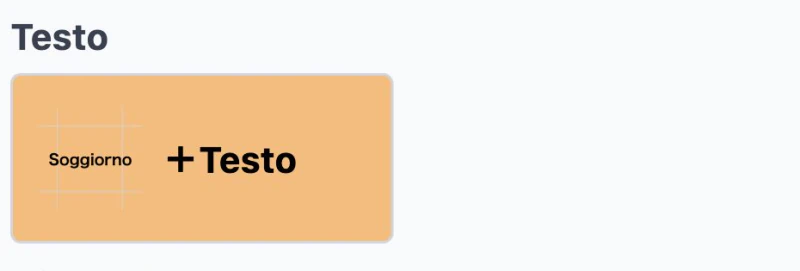
+Testo
Aggiungi il nome della stanza, lo scopo e le note. Inseriscilo, premi OK e regola la posizione sul disegno. Puoi correggere il testo facendo clic su "Modifica" dopo averlo selezionato.
- Seleziona "+Carattere" e inserisci frasi come "soggiorno" e "stoccaggio".
- Aggiungilo con "OK" e trascina il testo in una posizione in cui sia più facile da leggere.
- Clicca sul testo e modificalo utilizzando "Modifica", "Grande", "Piccolo", ecc.
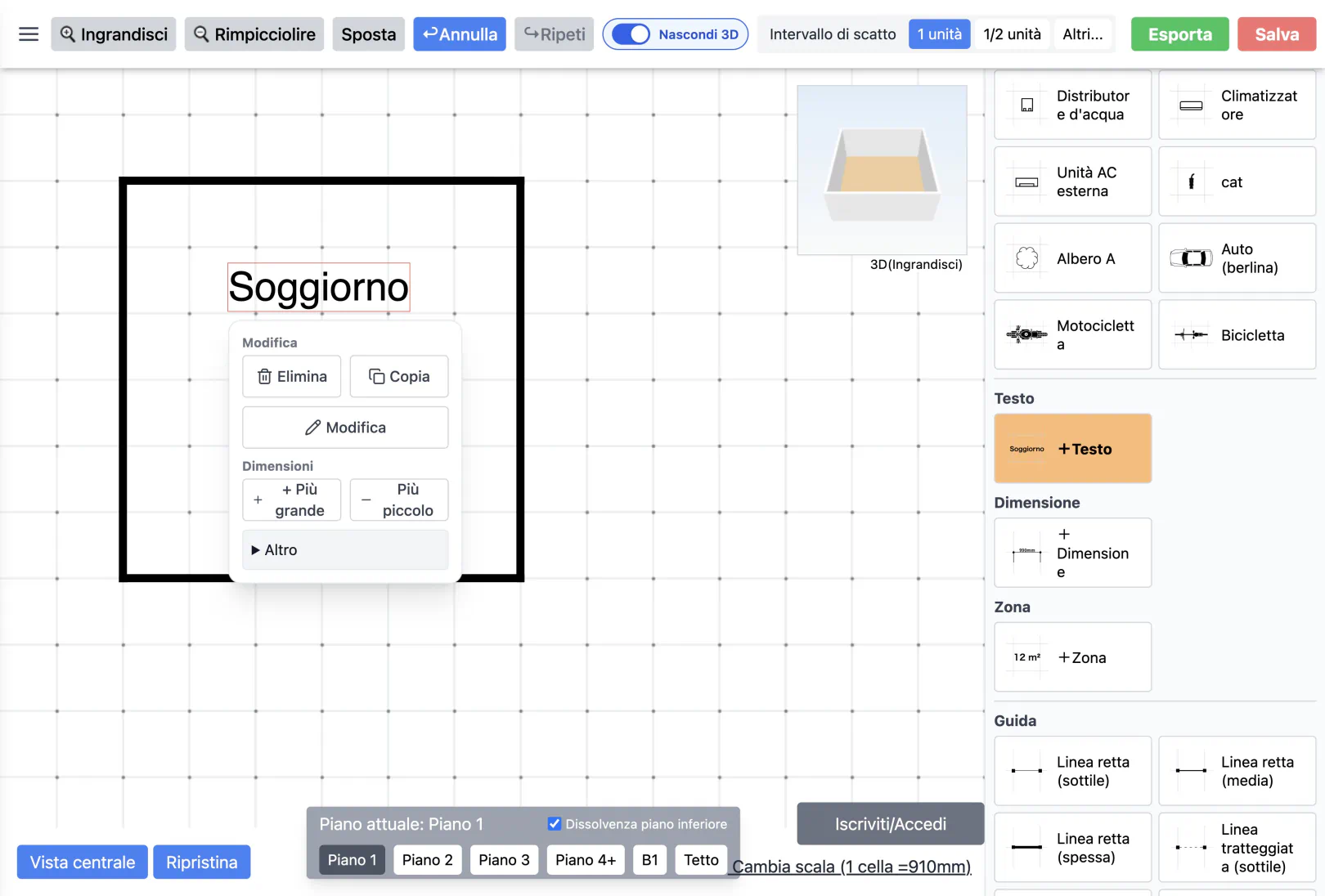
1Aggiungi testo
2Regola la posizione e la dimensione del testo
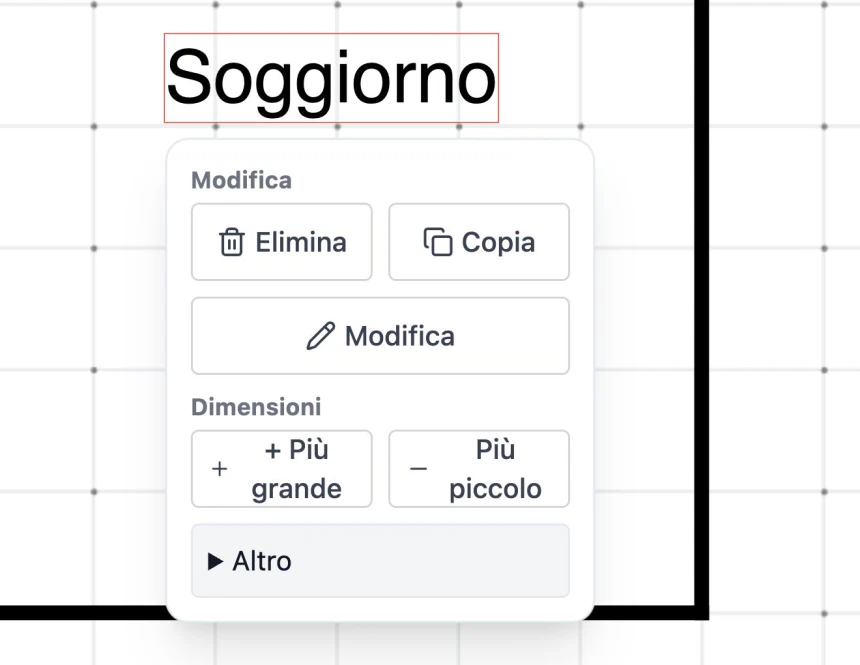
Allarga l'area operativa
1Aggiungi testo
2Regola la posizione e la dimensione del testo
Apre le opzioni di stile aggiuntive per ulteriori impostazioni del testo. Aggiungere note come provvisorie per dimensioni non verificate, oppure altezza davanzale: ... mm per informazioni che la sola planimetria non può mostrare.
Disegna le linee di quotatura e inserisci le misure effettive, se necessario

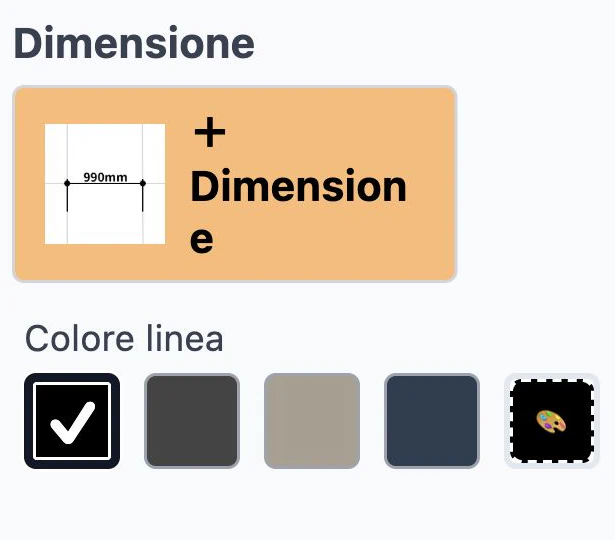
+Dimensione
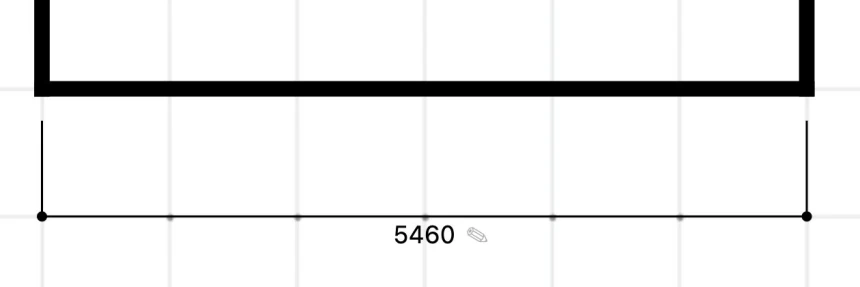
Specificare il punto iniziale e il punto finale e selezionare la direzione della linea ausiliaria. Verrà visualizzato un valore basato sulla lunghezza di un quadrato ed è inoltre possibile inserire il valore effettivamente misurato.
- Selezionare "+ Linea quota" da "Calcolo quota".
- Specifica i punti iniziale e finale della griglia in cui vuoi indicare la lunghezza.
- Seleziona e conferma la direzione della linea di estensione. Se l'orientamento è orizzontale, verranno visualizzati suggerimenti come superiore o inferiore.
- Confrontare il valore visualizzato con la lunghezza di un quadrato e i risultati della misurazione.
1Seleziona la linea di quota
2Controlla le linee e i numeri delle quote
Allarga l'area operativa
1Seleziona la linea di quota
2Controlla le linee e i numeri delle quote
Immettere un valore misurato per sovrascrivere la dimensione visualizzata
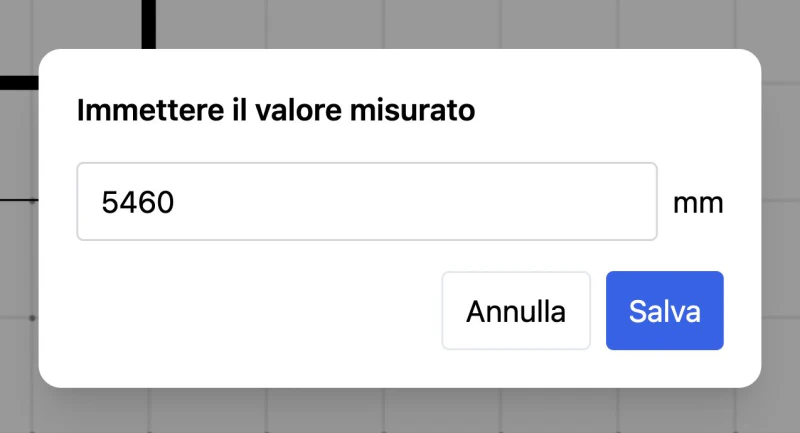
È possibile salvare il valore misurato selezionando "Inserisci valore misurato effettivo" dal pulsante di modifica vicino al valore della dimensione.Questo input modifica il valore visualizzato della linea di quota. La posizione delle pareti e dei mobili e la scala dell'intero disegno non cambieranno automaticamente. Se vuoi far corrispondere la lunghezza al disegno, controlla separatamente le impostazioni della griglia e i punti finali della linea.
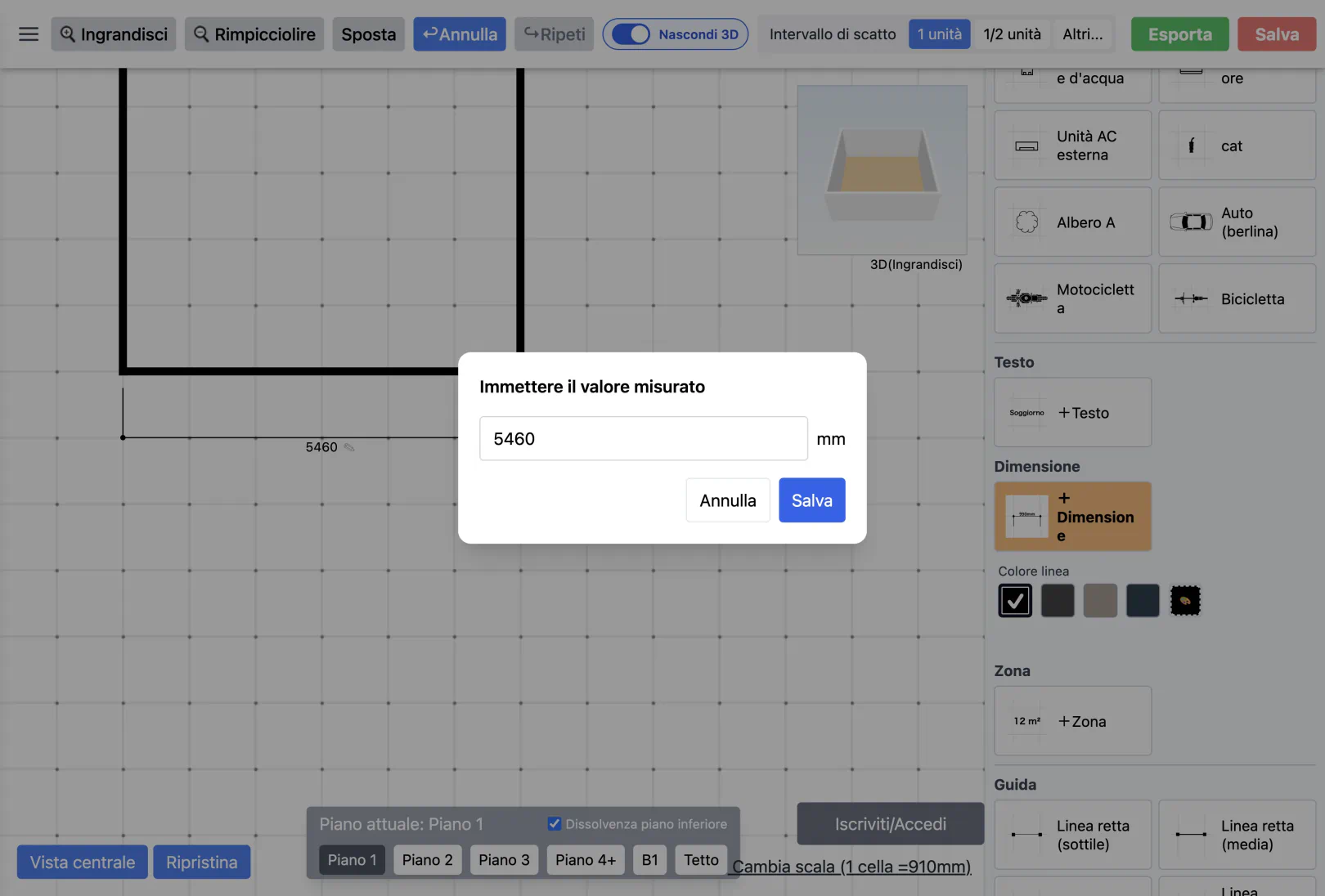
1Inserisci la dimensione misurata
Allarga l'area operativa
1Inserisci la dimensione misurata
Le linee di quotatura sono più facili da leggere se posizionate ai margini dove non si sovrappongono ai nomi dei mobili o delle stanze. Non confondere le dimensioni da centro a centro del muro con le dimensioni interne del muro e sii chiaro su cosa stai misurando.
Calcola l'area e visualizzala in m², tatami e tsubo

+Zona
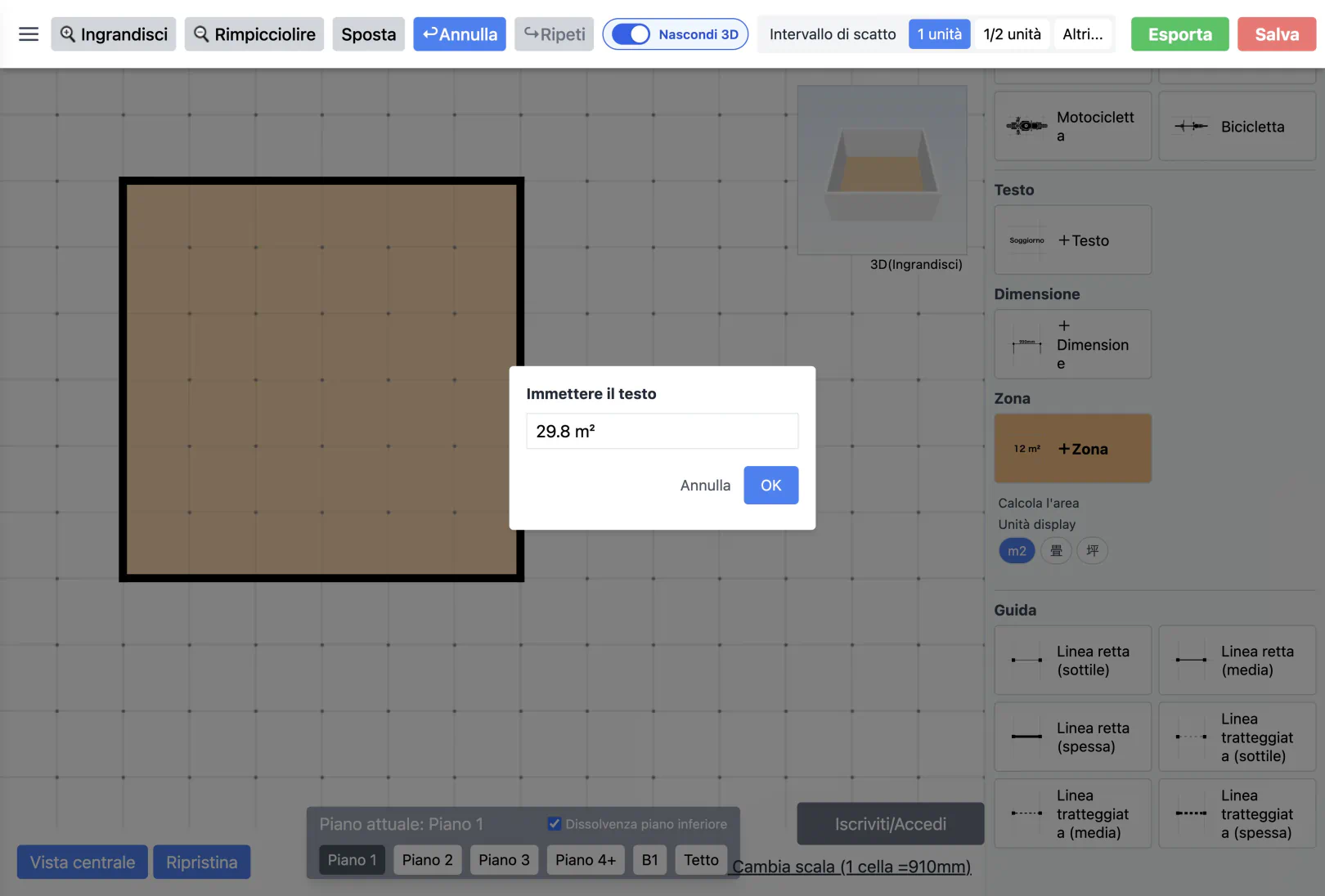
Seleziona in ordine i vertici dell'intervallo di cui vuoi conoscere l'area, torna al primo punto e chiudi. Seleziona l'unità tra m², tatami o tsubo e controlla il testo dopo il calcolo.
- Selezionare "+Area" da "Calcolo dell'area" e selezionare l'unità di visualizzazione.
- Clicca sui vertici dell'area che vuoi calcolare in ordine lungo il perimetro.
- Fare nuovamente clic sul primo punto per chiudere l'area.
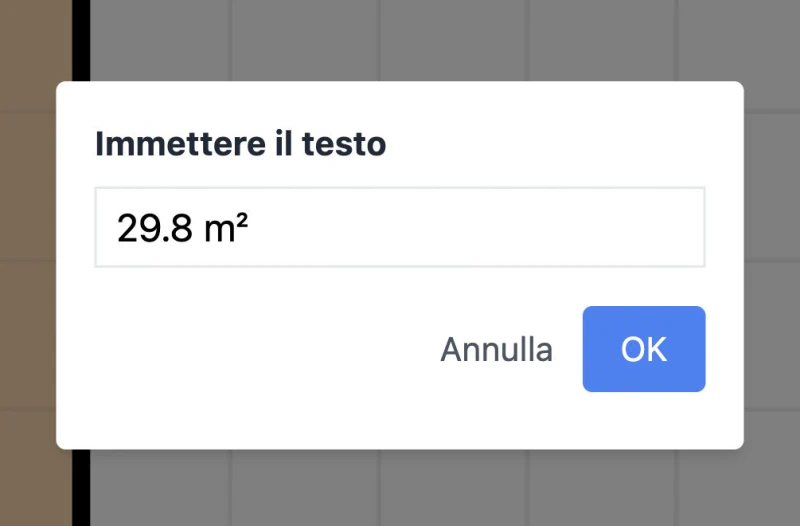
- Controllare il testo calcolato e premere "OK". Regola la posizione e le dimensioni del display allo stesso modo del testo.
1Controlla l'area calcolata
Allarga l'area operativa
1Controlla l'area calcolata
Puoi anche usare "Calcola e visualizza l'area" quando crei un piano. Poiché il calcolo dell'area si basa sull'area specificata e sulla lunghezza di un quadrato, non è necessariamente l'area effettiva a sottrarre automaticamente lo spessore della parete e i pilastri. Allega tu stesso l'intervallo necessario.
Questo editor utilizza 1 jo (un'unità di area giapponese del tatami) = 1,62 m² e 1 tsubo (un'unità di area giapponese) = 3,31 m². Queste conversioni sono separate dalle dimensioni degli oggetti tatami e dei prodotti tatami effettivi. La modifica del testo dell'area visualizzata non modifica la forma del pavimento o delle pareti.
Trasmetti il tuo intento con linee ausiliarie, linee tratteggiate e frecce
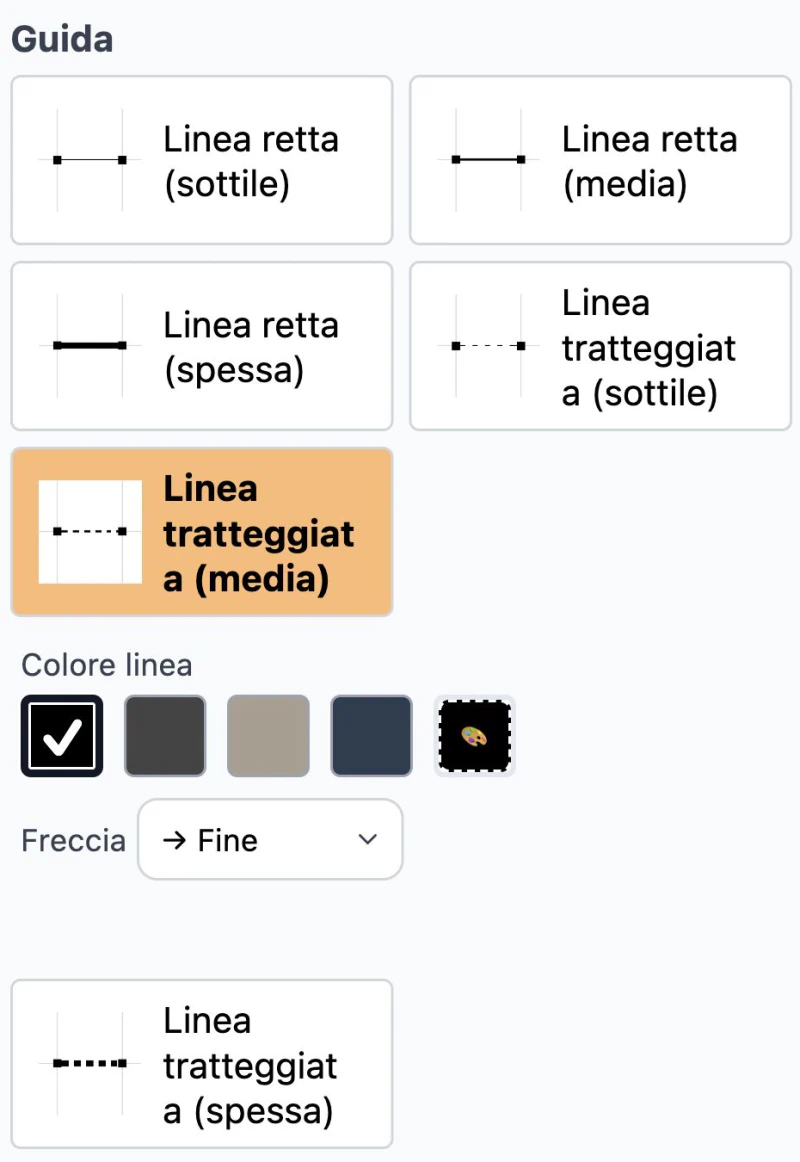
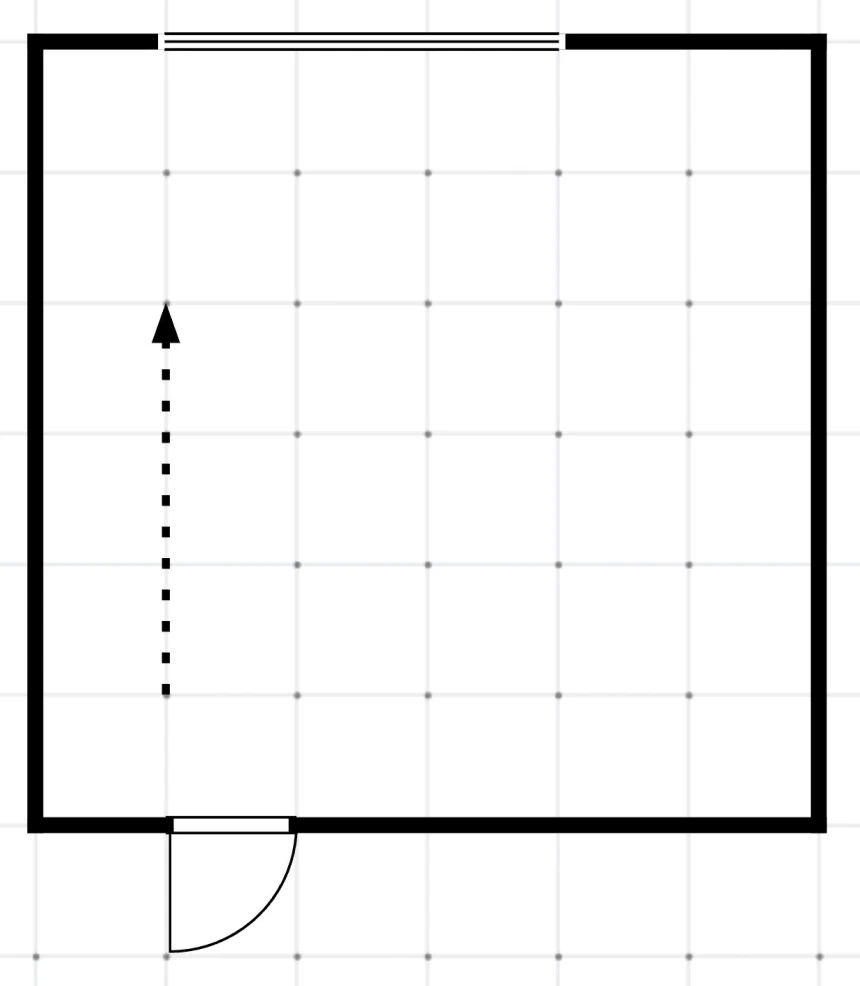
Seleziona una linea continua o tratteggiata, lo spessore e imposta il colore e la freccia da "Linea ausiliaria". Quindi fare clic sui punti iniziale e finale da disegnare. Puoi scegliere tra "Nessuno", "Punto iniziale", "Punto finale" e "Entrambe le estremità" per la freccia. Tieni presente che l'ordine in cui disegni le linee influenzerà il lato verso cui punta la freccia.
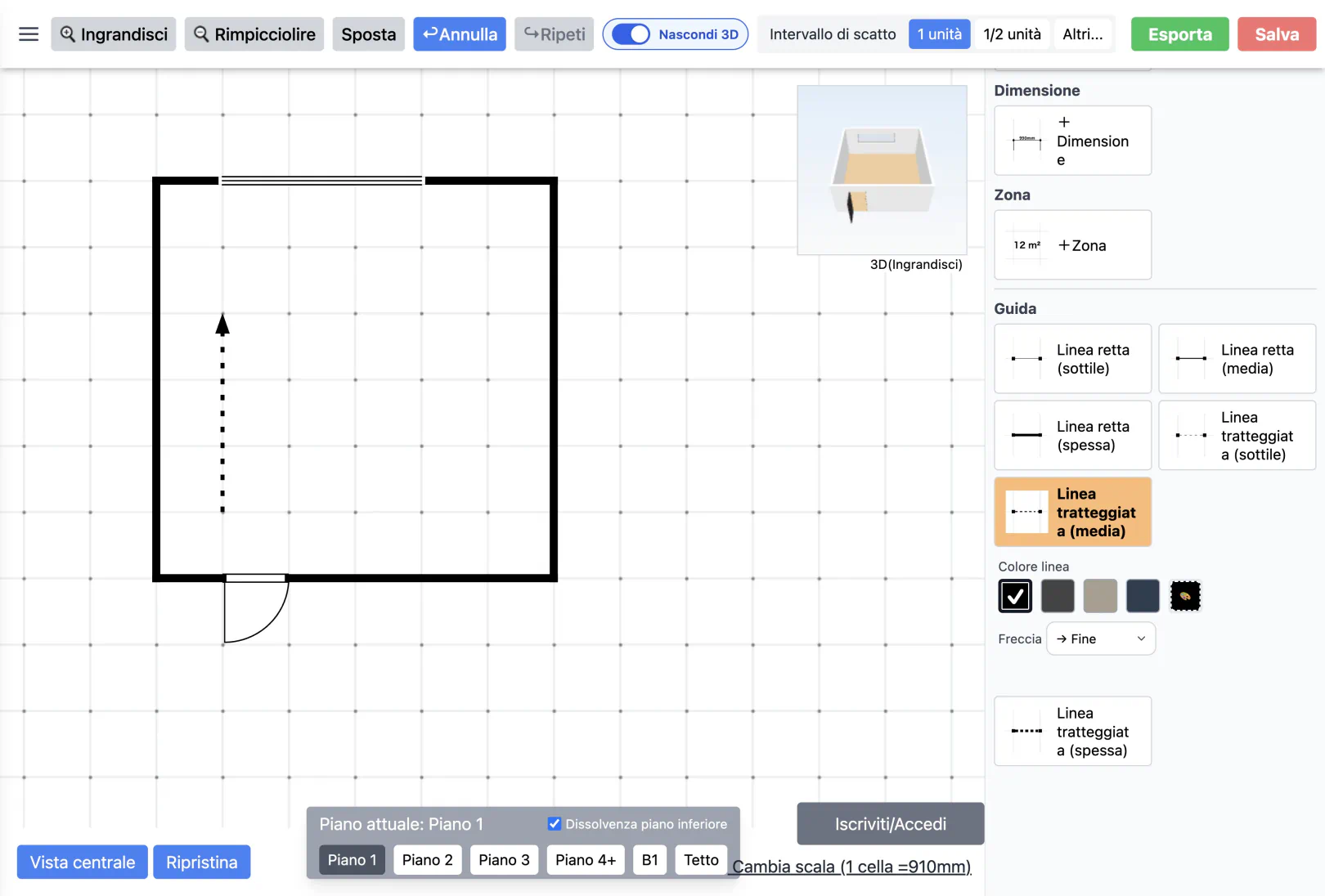
1Seleziona il tipo di linea/freccia
2Disegna le linee di flusso sul disegno
Allarga l'area operativa
1Seleziona il tipo di linea/freccia
2Disegna le linee di flusso sul disegno

Linea retta (sottile)
Una linea solida e modesta. Usalo per le linee che non vuoi risaltare rispetto alla parete principale, come l'allineamento dei mobili o le linee supplementari.

Linea retta (media)
Una linea continua di spessore standard. Utilizzato per aggiungere righe per divisioni e spiegazioni.

Linea retta (spessa)
Linea continua per enfatizzare. Usa colori e note per indicare lo scopo in modo che non venga confuso con il muro.

Linea tratteggiata (sottile)
È una sottile linea tratteggiata. Le posizioni temporanee e gli intervalli di riferimento possono essere visualizzati in modo discreto.

Linea tratteggiata (media)
Standard linea tratteggiata. Può essere utilizzato per linee che non sono muri reali, ad esempio aggiungendo frecce per spiegare le linee di flusso.

Linea tratteggiata (spessa)
È una linea tratteggiata evidente. Usalo per confronti o percorsi che desideri enfatizzare e aggiungi significato con colori e testo.
Le linee ausiliarie non vengono utilizzate in sostituzione dei muri, ma vengono utilizzate come guida per il posizionamento, le linee di flusso e le spiegazioni. Aggiungi testo come "passaggio" o "layout pianificato" secondo necessità per aiutare le persone a comprendere il significato delle linee.
Cancella o ridisegna linee, pavimenti, scale e mobili
Per l'operazione precedente, utilizzare prima "↩︎Indietro". Se desideri cancellare lasciando un'altra parte, seleziona l'operazione che corrisponde al tipo di destinazione.
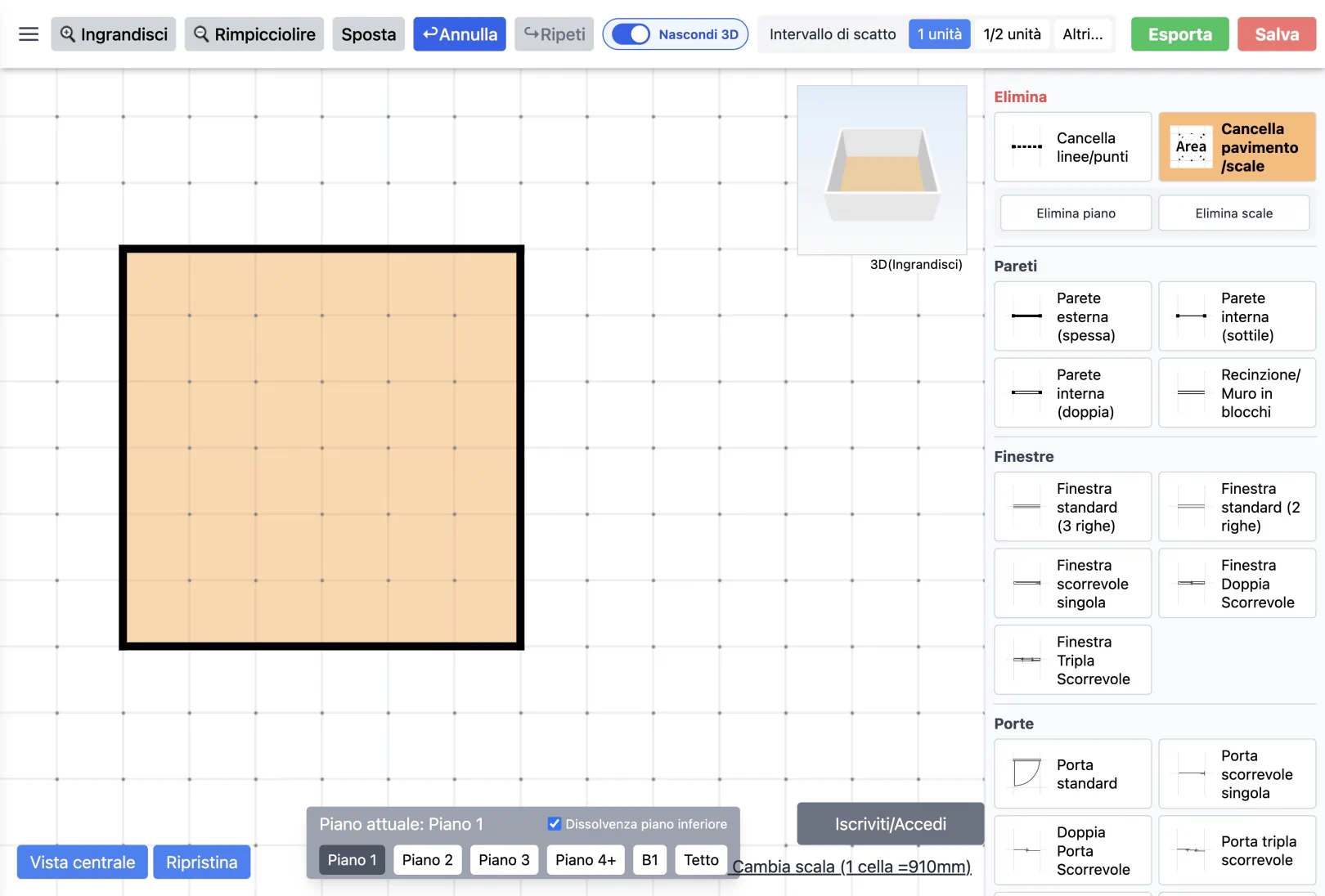
1Seleziona il tipo di oggetto da cancellare
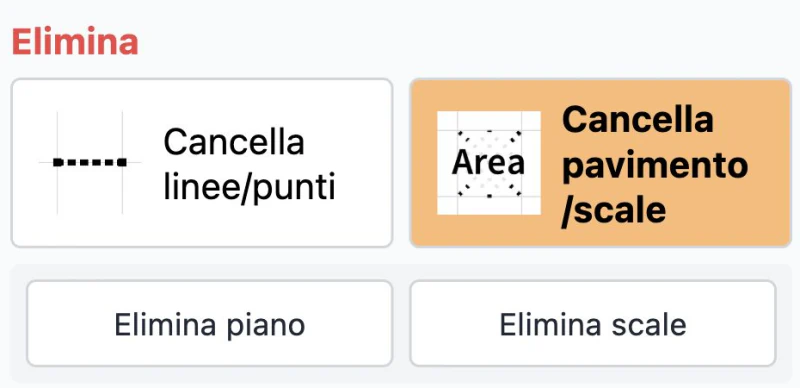
2Seleziona l'area che desideri cancellare
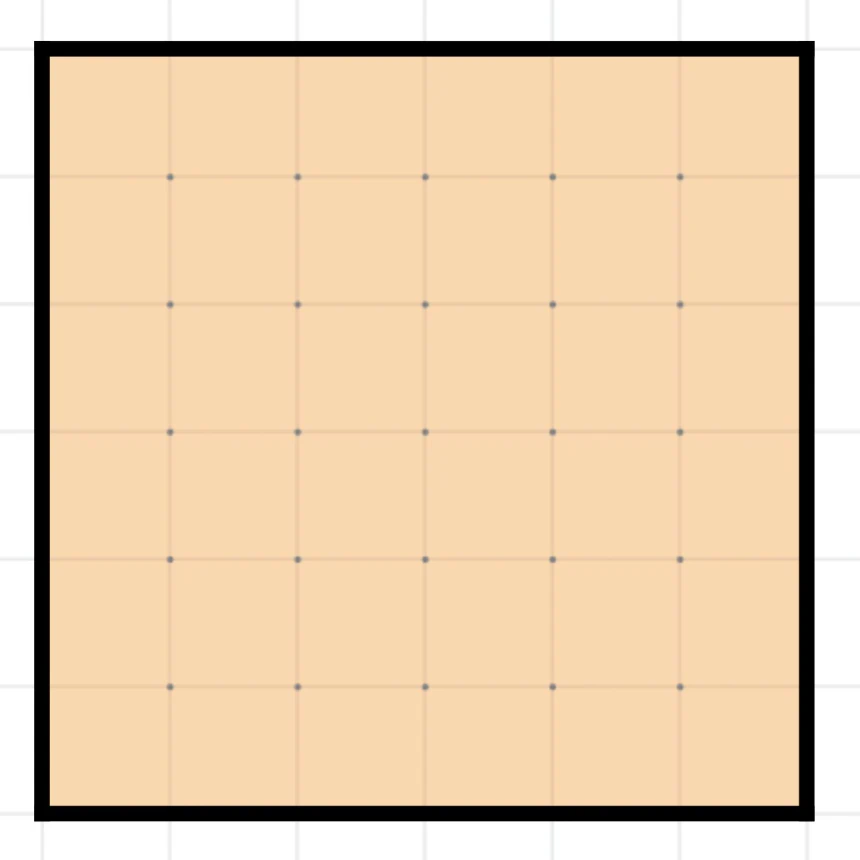
Allarga l'area operativa
1Seleziona il tipo di oggetto da cancellare
2Seleziona l'area che desideri cancellare

Cancella linee/punti
Uno strumento per cancellare linee e punti sui muri, ecc. Ingrandisci il bersaglio, selezionalo e controlla le linee adiacenti dopo la cancellazione.

Cancella pavimento/scale
Questo è l'ingresso dove puoi scegliere come cancellare pavimenti e scale. Quando viene premuto, verranno visualizzati "Cancella pavimento" e "Cancella scale".
Elimina piano
Cancella le aree piene come il pavimento. Questa è diversa dall'operazione per cancellare i muri, quindi usala quando vuoi rimuovere solo il colore del pavimento.
Elimina scale
Cancella l'area della scala disegnata. Se vuoi ridisegnarla con una forma diversa, cancella la scala di destinazione e quindi specifica l'area.
Per mobili, attrezzature e testo, usa "Elimina" dal menu di modifica che seleziona l'oggetto. Anche se cancelli il pavimento, il nome della stanza in cui lo hai posizionato potrebbe rimanere come carattere separato. Dopo la cancellazione, controlla l'intero disegno e, se hai cancellato ciò che desideri conservare, fai clic su "↩︎Indietro" per restituirlo.
"Reset" non viene utilizzato al posto della correzione parziale, ma viene utilizzato dopo la conferma quando si ricrea il disegno. Se hai un piano che desideri salvare, salvalo prima per modificarlo nuovamente.
Termina con i piani, 3D, salva ed esporta
Disegna ogni piano separatamente
Cambia il piano da modificare con "1° piano", "2° piano", "3° piano", "4° piano e superiori", "1° piano seminterrato" e "Tetto" nella parte inferiore dello schermo. Se usi "Visualizza leggermente i piani inferiori", puoi disegnare controllando la relazione di posizione tra i piani superiore e inferiore. Verificare i livelli attuali del pavimento prima di aggiungerli.
Controlla il posizionamento deciso in 2D in 3D
Puoi aprire il display 3D dall'anteprima 3D in alto a destra. Controlla anche l'altezza e l'orientamento dei mobili da una prospettiva diagonale. In 3D puoi anche modificare gli elementi posizionati in modalità selezione e aggiungerli in modalità disegno. Una panoramica dell'operazionePassaggi da controllare e modificare in 3D nell'articolo introduttivoPubblicato in .
Salvataggio separato per la modifica e l'output delle immagini/PDF
Se vuoi continuare a modificare il disegno, fai clic su "Salva" in alto per salvarlo in modo da poterlo modificare nuovamente. Per condividere immagini e PDF, impostare il formato, i margini, la visualizzazione della griglia e della linea di quota da "Output dati", controllare l'anteprima ed esportare. Per esportare è necessario effettuare il login. Le condizioni di utilizzo per il salvataggio e l'output sono conformi alle istruzioni sullo schermo.Prezzi/PianiControlla .
Infine, controlla la sovrapposizione dei nomi delle stanze, le dimensioni standard, l'orientamento dei mobili, l'intervallo di apertura/chiusura delle porte e i ritagli nei disegni. Il semplice fatto di avere PNG o PDF non significa che hai salvato il disegno originale in uno stato modificabile.
Cose da controllare quando non sai disegnare bene
Pareti e finestre non sono nella posizione desiderata
Controlla che la spaziatura tra i punti sia adatta al tuo scopo, quindi ingrandisci e seleziona i vertici della griglia. Se il muro e la finestra sono disallineati, ridisegnarli in modo che i punti iniziale e finale siano sulla stessa linea.
Pavimenti e scale non sono completati
Infine, seleziona il primo punto e controlla se la regione è chiusa. Le scale specificano un'area rettangolare. Se vengono visualizzati suggerimenti o impostazioni della linea ausiliaria, completare la selezione.
Pulsante Modifica arredamento non trovato
Clicca sul mobile stesso inserito nel disegno, non sull'elenco a destra. Le operazioni differiscono a seconda del tipo, quindi controllare il menu visualizzato. Se gli elementi si sovrappongono, ingrandisci per vedere la selezione.
Anche se ho cambiato le dimensioni, la dimensione della stanza non cambia.
L'immissione dei valori misurati è una funzione che modifica la visualizzazione delle dimensioni. Per modificare la forma di una stanza, è necessario regolare i punti finali e le posizioni dei muri. Lo stesso vale se si modifica il carattere di visualizzazione dell'area.
Sembra che non possa essere aggiunto o salvato.
Controlla le informazioni sul piano di accesso e il numero di elementi visualizzati sullo schermo. Prima di ripetere l'operazione, assicurarsi che non siano stati aggiunti elementi duplicati e che rientrino nell'intervallo di utilizzo corrente.
Disegniamo effettivamente gli elementi necessari.
Prima le pareti e le porte, poi i mobili. Mentre crei il disegno poco a poco, puoi controllare tutti gli elementi che non capisci in questa pagina.
Disegna una planimetria 2D con Madory →Presenteremo l'intero processo, dal disegno di una stanza al controllo e all'esportazione in 3D.