 Madory
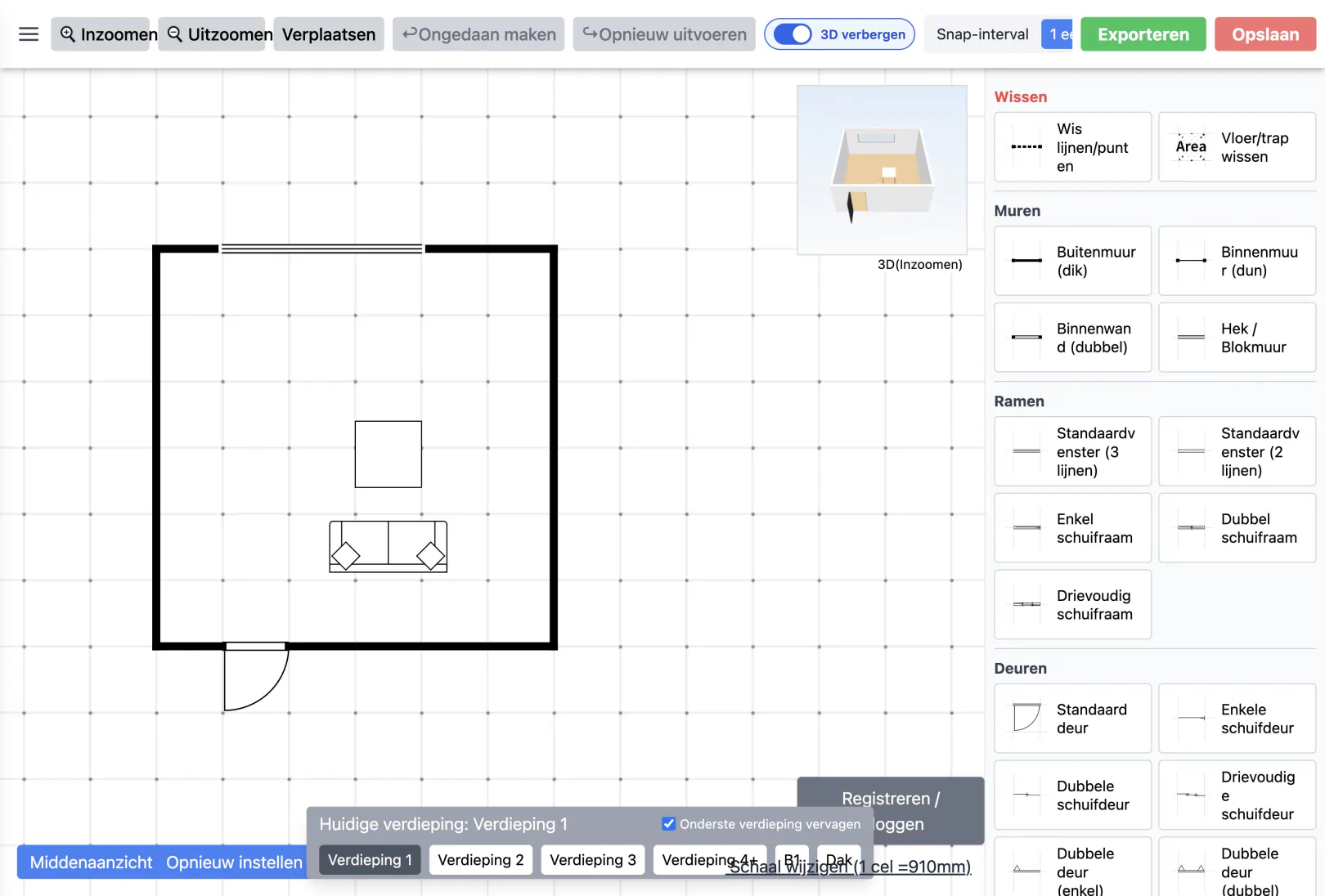
Een 2D plattegrond zal gemakkelijker te organiseren zijn door de afmetingen te bepalen, muren, ramen en deuren te tekenen en vervolgens vloeren, apparatuur en meubilair toe te voegen. Als u ten slotte de naam van de kamer, de afmetingen, de oppervlakte en opmerkingen toevoegt, kunt u de bedoeling van de indeling overbrengen.
Deze pagina is een bedieningshandleiding voor de pc-browserversie van Madory. Alle 12 categorieën van het tekenmenu worden vermeld en 76 items, waaronder het wis-submenu, worden uitgelegd. Naast het daadwerkelijke scherm heeft elk item hetzelfde pictogram als de editor. U kunt van begin tot eind lezen of zoeken naar alleen de functies die u nodig heeft.
Unit-instellingen → Omtrek/scheiding → Ramen/deuren → Vloeren/trappen → Uitrusting/meubilair → Tekst/Afmetingen/Gebied → Opslaan/uitvoer.
Je kunt beginnen met tekenen zonder registratie. Het aantal items, opslag, 3D, etc. gebruiksbereik varieert afhankelijk van het abonnement.Prijzen/plannenControleer . iPhone・iPad heeft een aparte speciale app, en schermen en handelingen kunnen verschillen.
Zoek op item dat u wilt gebruiken
2D basisbeginselen van tekenen
Denk aan de lengte van één vierkant en het interval tussen de punten
Gebruik Wijzig eenheid onderaan de editor om de werkelijke lengte en eenheid van één rastervierkant in te stellen. In dit voorbeeld is één vierkant 910 mm, dus zes vierkanten meten 5.460 mm. Dit is een demonstratieomgeving, geen universele bouwnorm. De knoppen 1 eenheid, 1/2 eenheid en Overige in de bovenste werkbalk bepalen de afstand tussen de snappunten. Gebruik een kleiner interval voor kleine objecten of halve rasterposities.
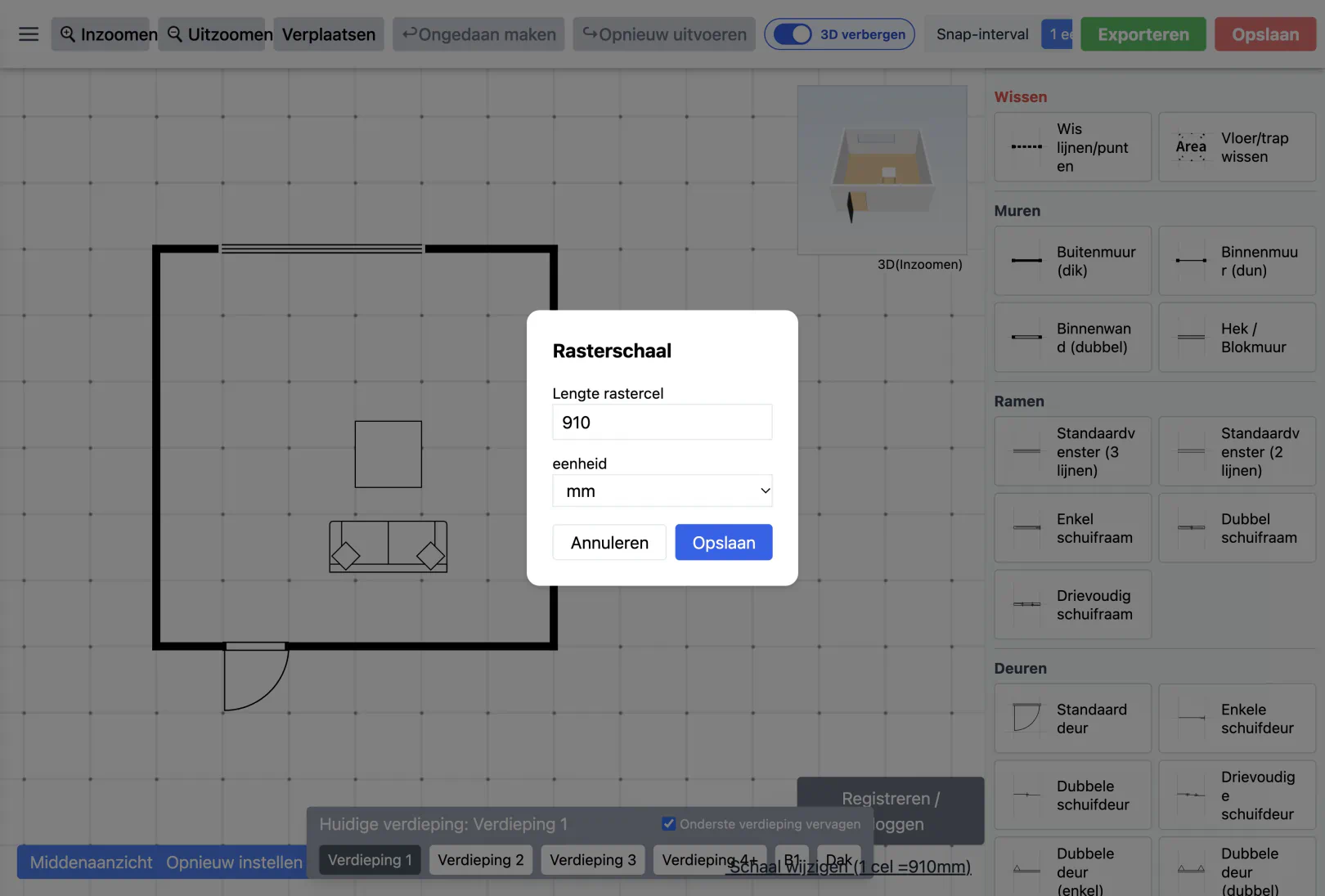
1Stel de lengte en eenheid van 1 vierkant in
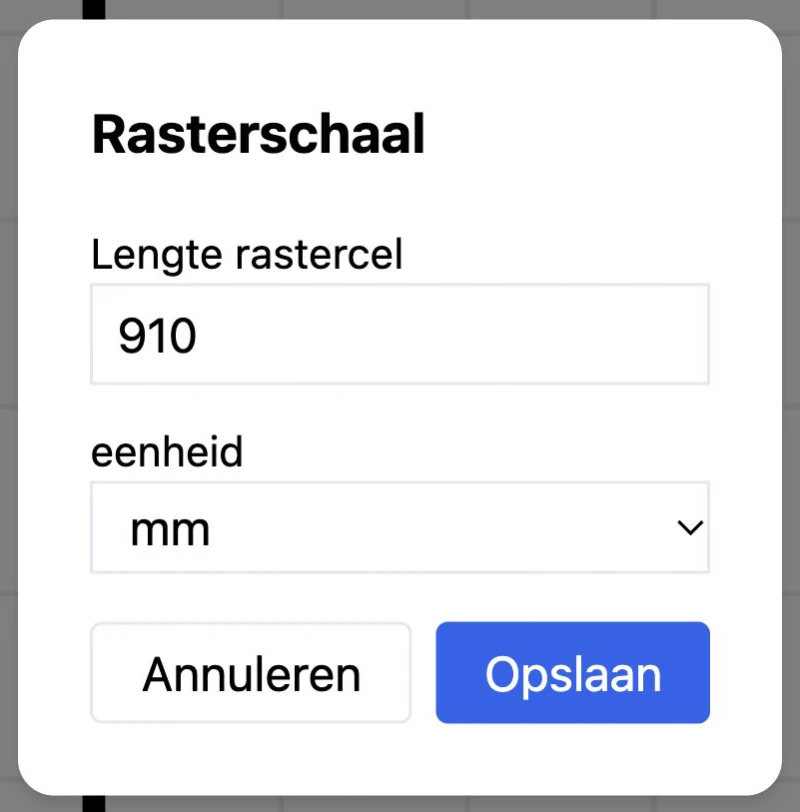
Vergroot het bedieningsgebied
1Stel de lengte en eenheid van 1 vierkant in
De bewerkingen zijn "Tekenen met 2 punten", "Rondtrekken", "Toevoegen en verplaatsen"
- Muren, ramen, deuren, maatlijnen, hulplijnen: Selecteer het type en klik op de begin- en eindpunten op het raster. Ga verder met het selecteren van de richting voor deuren, maatlijnen, enz.
- Vloer/dek/kolom/trap/ruimte: Klik op de hoekpunten van het gebied en selecteer ten slotte opnieuw het eerste punt om het te sluiten. Trappen gebruiken een rechthoekig gebied.
- Uitrusting/meubilair: Selecteer het uit de lijst en het wordt aan de tekening toegevoegd. Sleep de toegevoegde items om ze te plaatsen, selecteer ze en pas hun rotatie en grootte aan.
- Tekst: Nadat u de tekst op het invoerscherm heeft bevestigd, past u de positie en de lettergrootte aan.
Geef de locatie weer die je wilt zien en keer terug als je een fout maakt
Gebruik Inzoomen en Uitzoomen om de weergave te wijzigen, en Verplaats om de tekening te pannen. Als het plan buiten het scherm staat, selecteert u Terug naar midden. Met Ongedaan maken wordt de laatste actie ongedaan gemaakt; Met Opnieuw wordt een actie hersteld die u ongedaan hebt gemaakt.
Het vergroten/verkleinen van het display en het veranderen van de grootte van het meubel zelf zijn aparte handelingen. Zelfs als u de tekening vergroot, verandert de werkelijke grootte van het meubel niet.
Muren tekenen: Buitenmuren en binnenwanden
- Selecteer het lijntype onder "Muur" en selecteer indien nodig de lijnkleur.
- Klik op het rasterhoekpunt om het startpunt te specificeren.
- Klik op het eindpunt om een muur te maken die de twee punten verbindt.
- Sluit de buitenomtrek en voeg de binnenpartitie toe met behulp van dezelfde stappen.
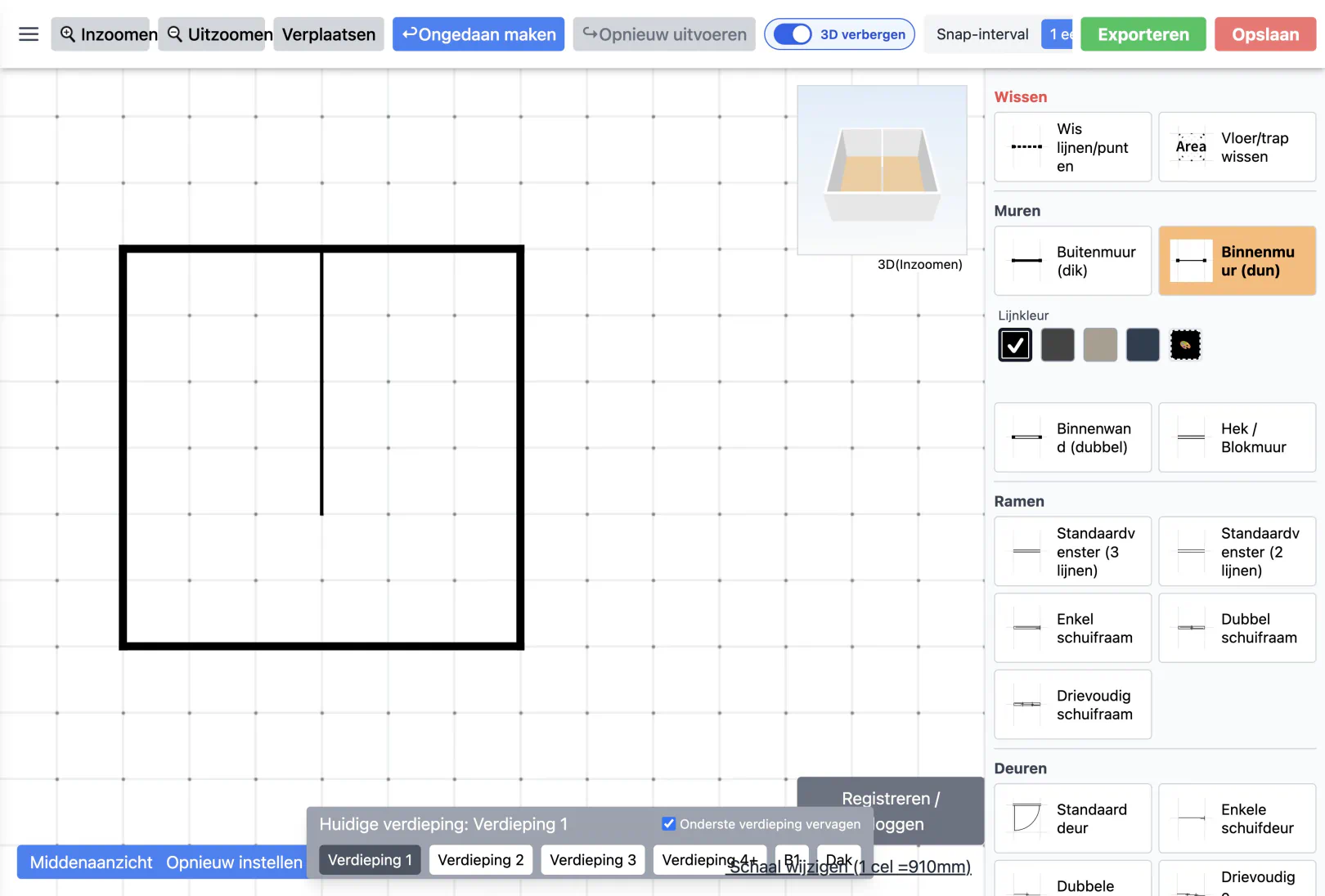
1Selecteer het muurtype op het rechterpaneel
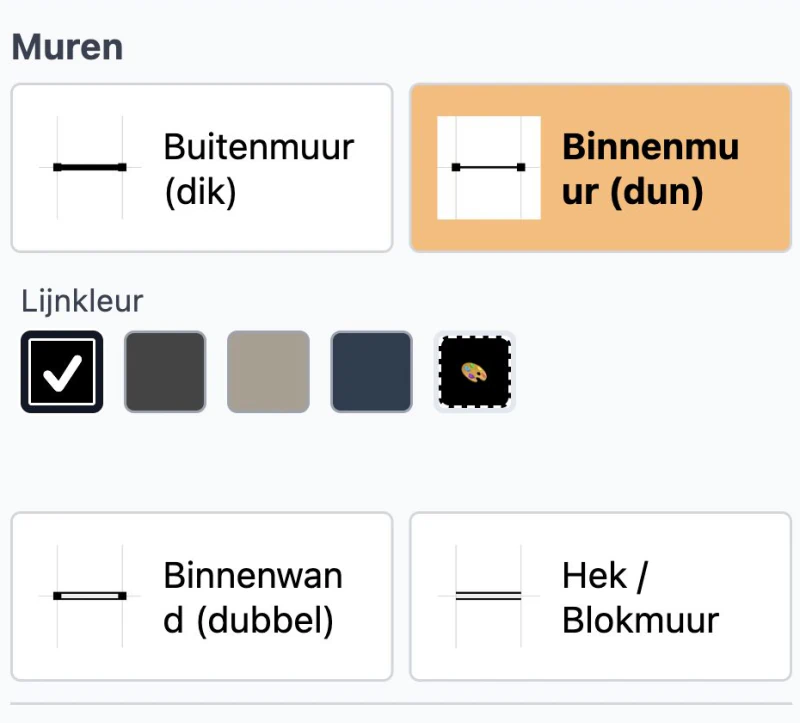
2Specificeer het begin- en eindpunt in de tekening
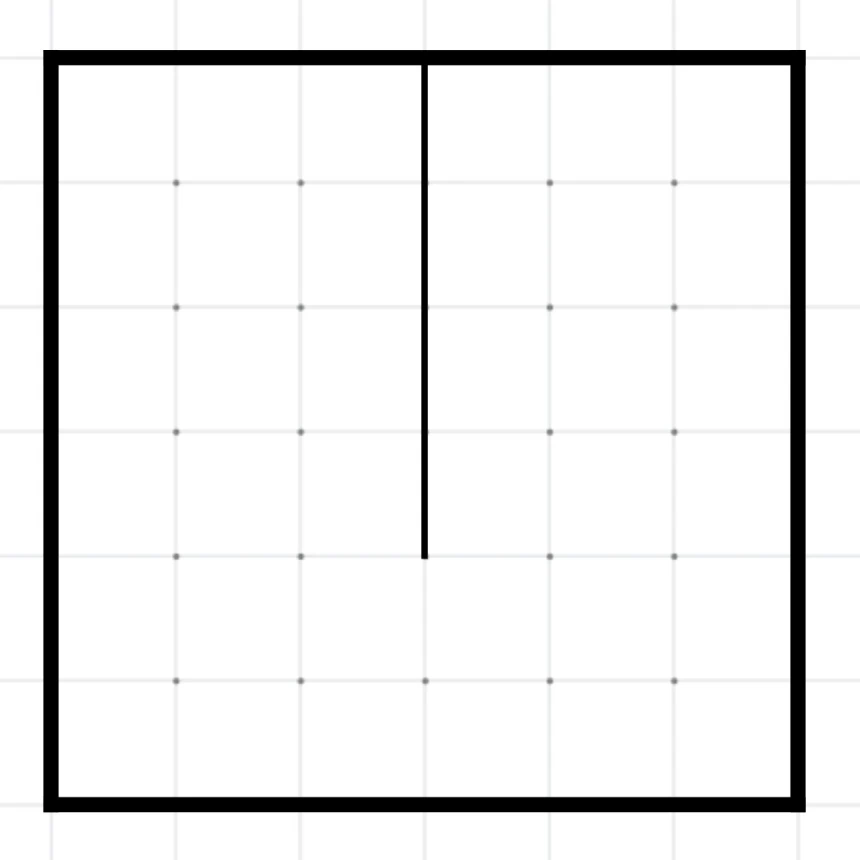
Vergroot het bedieningsgebied
1Selecteer het muurtype op het rechterpaneel
2Specificeer het begin- en eindpunt in de tekening

Buitenmuur (dik)
Een dikke lijn die duidelijk de omtrek van het gebouw aangeeft. Teken eerst de omtrek en bepaal vervolgens de posities van de ramen en deuren. Lijndikte alleen geeft niet de werkelijke wanddikte aan.

Binnenmuur (dun)
Teken de muren die de kamers scheiden met dunne lijnen. Het wordt gebruikt om de verbindingspunten uit te lijnen met de buitenrand en aparte gangen, opslagruimtes en kamers.

Binnenwand (dubbel)
De muren van de kamer worden weergegeven door twee parallelle lijnen. Selecteer dit als u de omtrek van de muur wilt onderscheiden van een enkele dunne lijn.

Hek / Blokmuur
Vertegenwoordigt de buitenmuur van een gebouw. We gebruiken ook hulplijnen en letters om uit te leggen hoe ze worden gebruikt voor binnenmuren en de locatie van terreingrenzen en poorten.
Als de hoeken niet aansluiten, zoom dan in en controleer of het begin- en eindpunt zich op dezelfde rasterlocatie bevinden. Als u een fout maakt in het punt waar u bent begonnen met tekenen, gebruikt u Beginpunt ongedaan maken, en als u de voltooide lijn wilt corrigeren, gebruikt u “↩︎Terug” of Wissen om opnieuw te tekenen.
Teken een raam: Zorg dat het type en de openingsbreedte overeenkomen
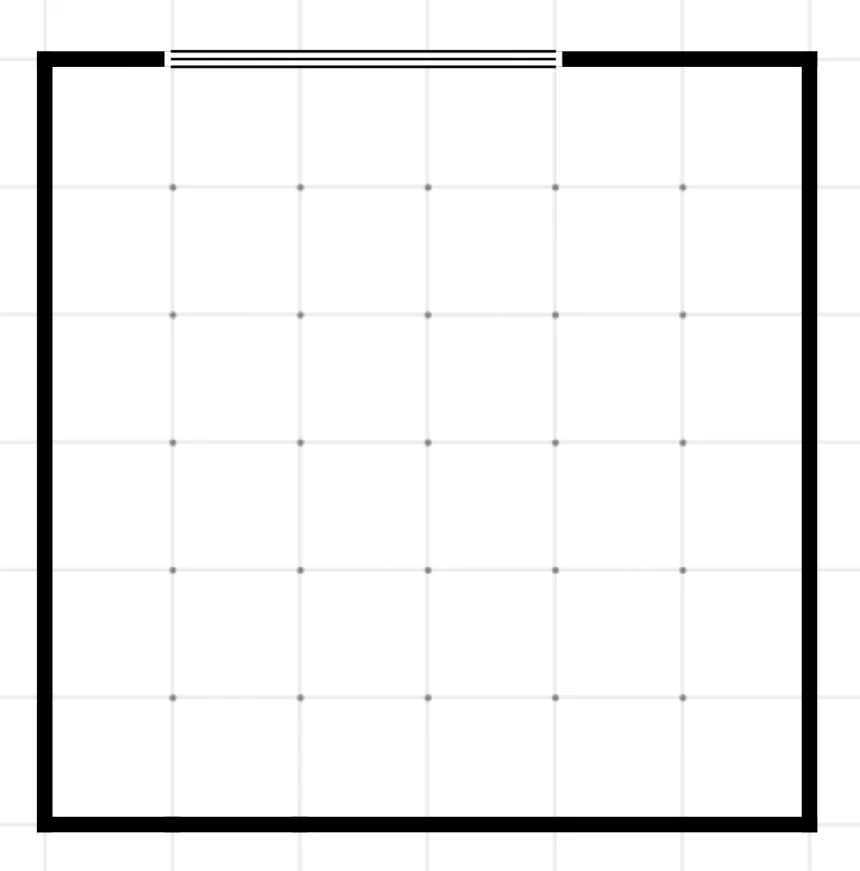
Selecteer het type uit "Venster" en specificeer het begin- en eindpunt waar u het venster wilt hebben. Zorg ervoor dat de afstand vanaf de hoek van de kamer en de totale breedte van het raam overeenkomen met de originele tekening en afmetingen. Klik je weg van de muur, dan verschuift ook de positie van het raam, dus zoom in en controleer de positie van de lijn.
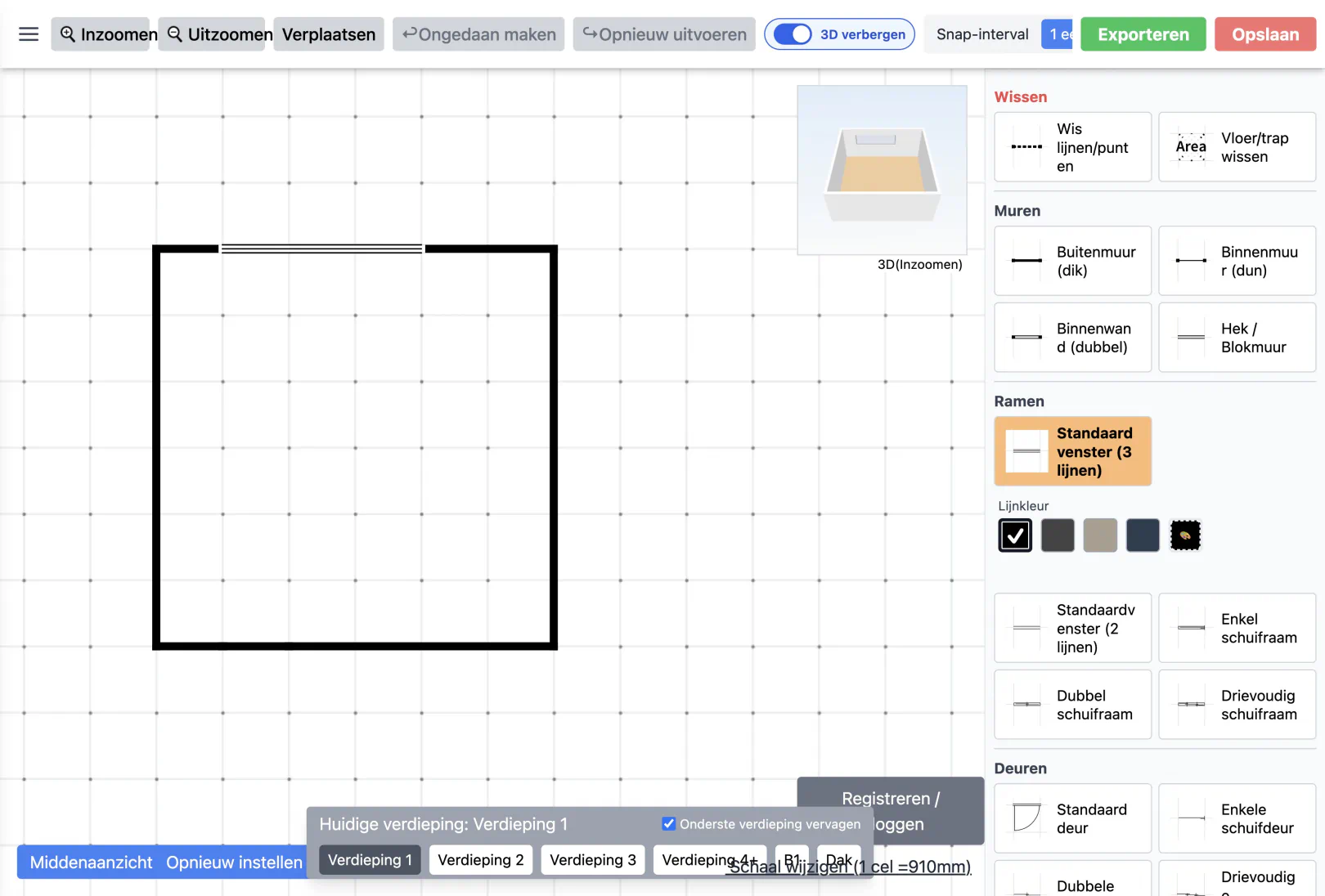
1Selecteer venstertype/kleur
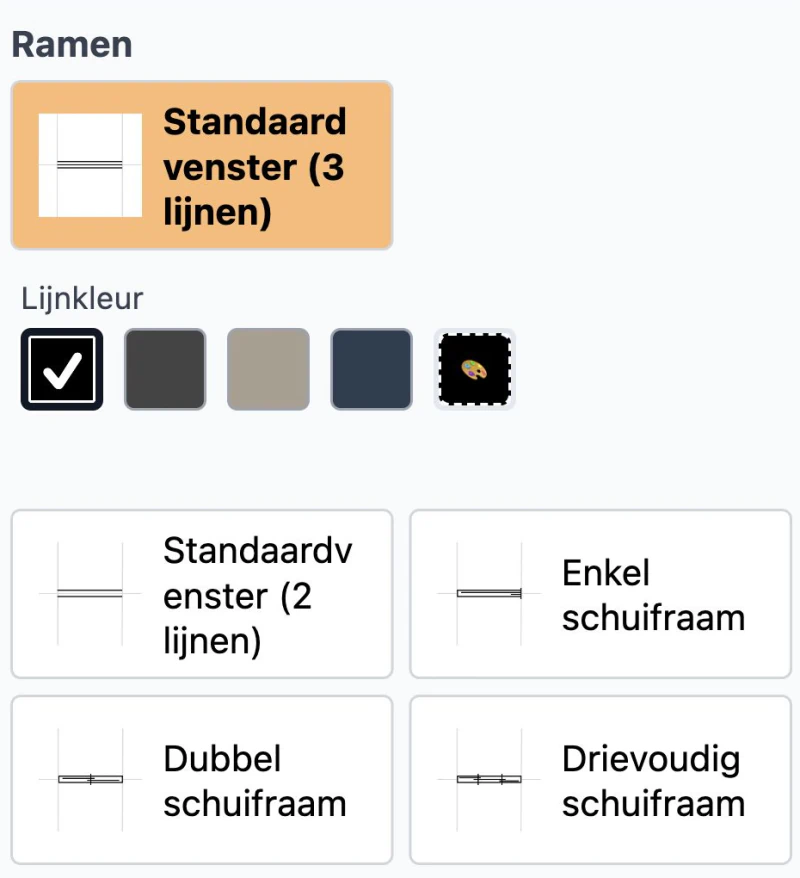
2Plaats een raam op de muur
Vergroot het bedieningsgebied
1Selecteer venstertype/kleur
2Plaats een raam op de muur

Standaardvenster (3 lijnen)
Dit is het basissymbool dat een venster met drie lijnen voorstelt. Selecteer dit wanneer u de positie en breedte van het raam wilt aangeven en het begin- en eindpunt op dezelfde positie als de muur wilt plaatsen.

Standaardvenster (2 lijnen)
Een venster weergegeven door twee lijnen. Gebruik dit als u een beknoptere uitdrukking wilt dan een venster met drie regels. Het aantal lijnen geeft niet het aantal glasplaten of de isolatieprestaties aan.

Enkel schuifraam
Dit is een weergave van een venster dat naar één kant schuift. Controleer de zijde die opengaat en de zijde waar het raam naar toe gaat volgens de originele tekening of het daadwerkelijke object.

Dubbel schuifraam
Dit is een uitdrukking die het verschil tussen twee vensters laat zien. De twee punten die u opgeeft, moeten worden beschouwd als de breedte van de gehele opening en mogen niet worden verward met de breedte van één vel.

Drievoudig schuifraam
Teken een schuifraam met drie panelen. Het symbool wijkt af van het tweedelige type, dus kies op basis van de daadwerkelijke vleugelconfiguratie.
Als je meubels onder een raam plaatst, controleer dan ook de hoogte van de vensterbank en de positie van de gordijnen. Omdat de 2D openingsbreedte alleen niet de hoogte weergeeft, worden ook tekstnotities en 3D bevestigingen gebruikt.
Teken een deur: Controleer de openingsrichting
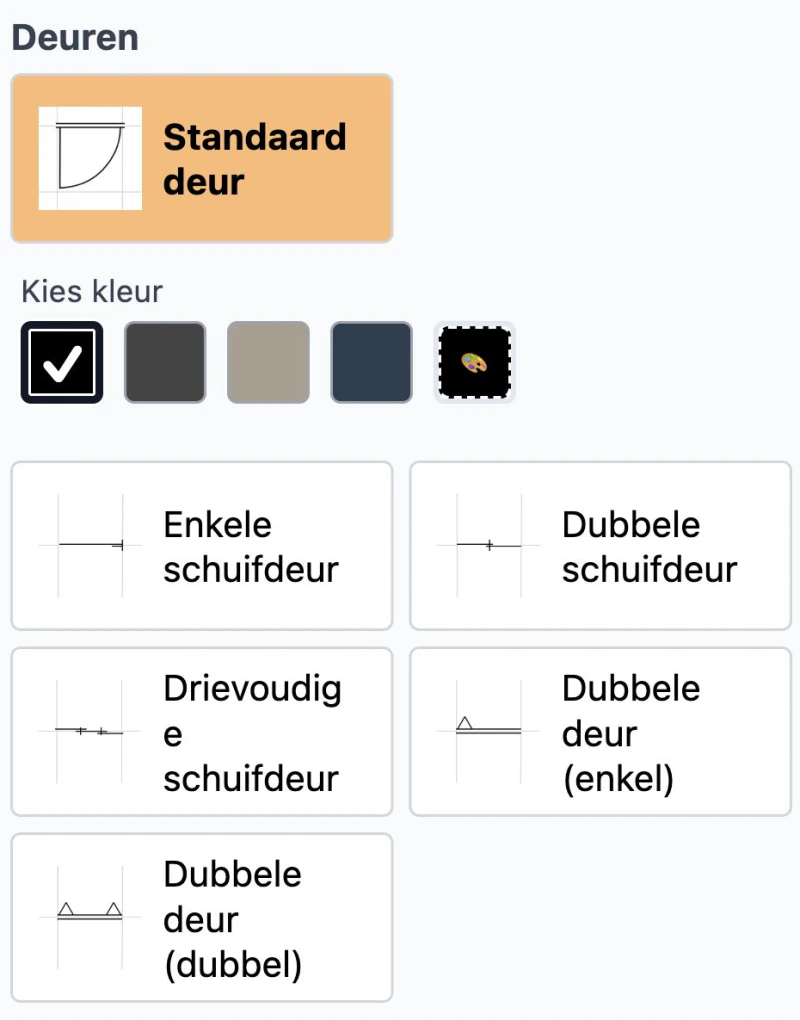
- Selecteer bij "Deur/Deur" het type draaideur, schuifdeur of vouwdeur.
- Voor een algemene deur klikt u op het startpunt waar deze zal worden opgehangen en specificeert u het eindpunt van de deur.
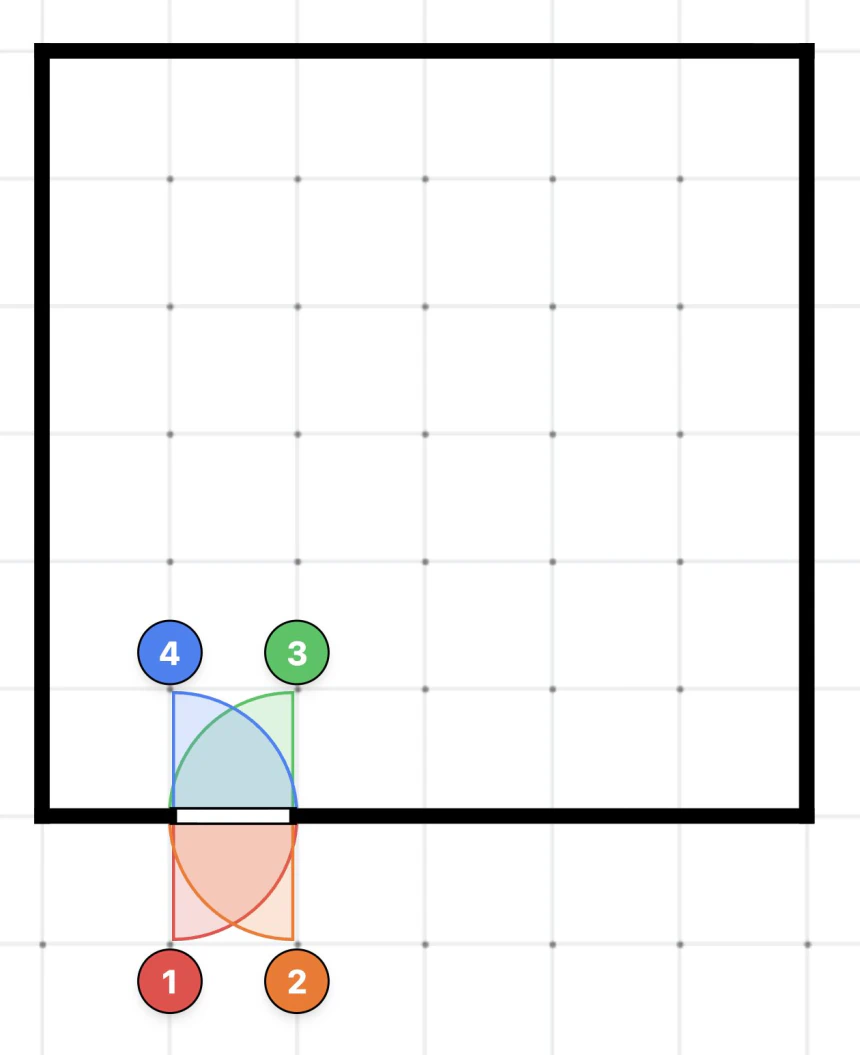
- Kies uit de weergegeven openingsopties degene die past bij uw binnen-/buitenoriëntatie en de oriëntatie van de ophangbasis.
- Vergelijk het bevestigde symbool en de meubelpositie en controleer of de openings-/sluitbereiken elkaar overlappen.
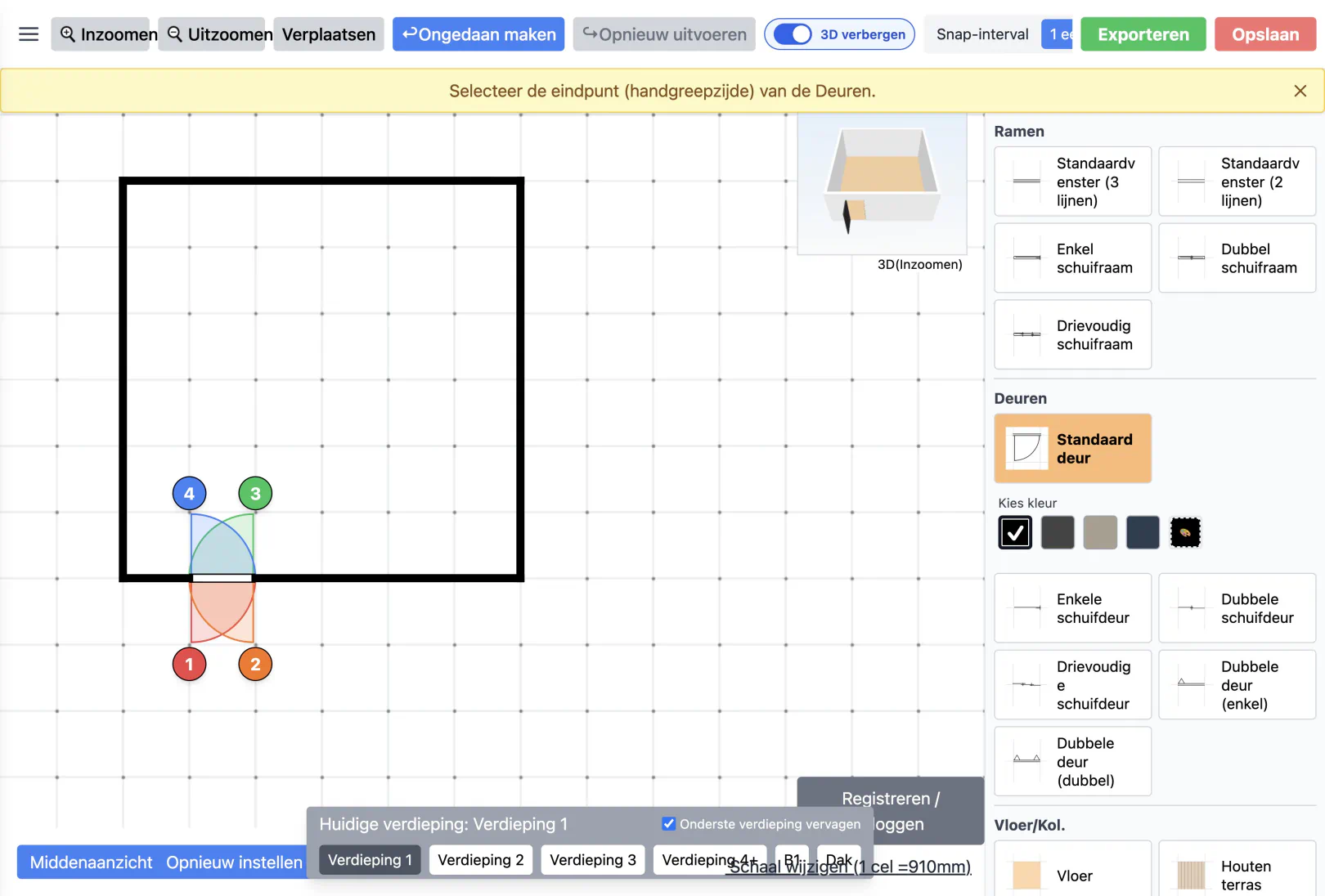
1Selecteer deurtype/kleur
2Openingsrichting selecteren
Vergroot het bedieningsgebied
1Selecteer deurtype/kleur
2Openingsrichting selecteren

Standaarddeur
Een scharnierende deur die het openings-/sluitbereik met een boog aangeeft. Geef twee punten op, één aan de kant van de hangende basis en één aan de kant van de punt, en selecteer vervolgens een kandidaat voor de openingsmethode.

Enkele schuifdeur
Dit is een deur die naar één kant schuift. Controleer naast de breedte van de opening ook de benodigde ruimte aan de kant waar de deur naar binnen schuift.

Dubbele schuifdeur
Dit is een entree met twee schuifdeuren. Teken de breedte van de gehele opening en controleer afzonderlijk de ruimte die doorgelaten kan worden als de deur geopend wordt.

Drievoudige schuifdeur
Dit is een 3-delige schuifdeur. Gebruik het om een brede deuropening, enz. uit te drukken, en stem het af op het werkelijke aantal en de pasvorm van de deuren.

Dubbele deur (enkel)
Vertegenwoordigt een deur die naar één kant klapt. Wanneer u de deur gebruikt voor opbergen, enz., controleer dan het gebied waar de vouwdeur naar voren zal schuiven en de positie van het meubilair.

Dubbele deur (dubbel)
De opening wordt weergegeven door een dubbel vouwdeursymbool. De vouwvorm is anders dan bij enkele vouwdeuren, dus vergelijk de symbolen en kies er één uit.
Controleer bij schuifdeuren de kant waar de deur beweegt, en bij vouwdeuren ook de kant waar de gevouwen deur uitkomt. Als de oriëntatie verkeerd is, kunt u na bevestiging direct teruggaan en opnieuw selecteren, zodat u correcties kunt aanbrengen zonder deuren op dezelfde plaats te stapelen.
Teken de vloer, het houten terras en de pilaren als gebieden
- Selecteer wat u wilt tekenen in "Vloer/Dek/Kolom".
- Selecteer de weergegeven instellingen, zoals kleur en patroon.
- Klik op volgorde op de hoekpunten van de omtrek en klik ten slotte op het eerste punt om deze te sluiten.
- Voor verdiepingen waarvoor oppervlakteweergave is ingeschakeld, controleer de berekende tekens en bevestig met "OK".
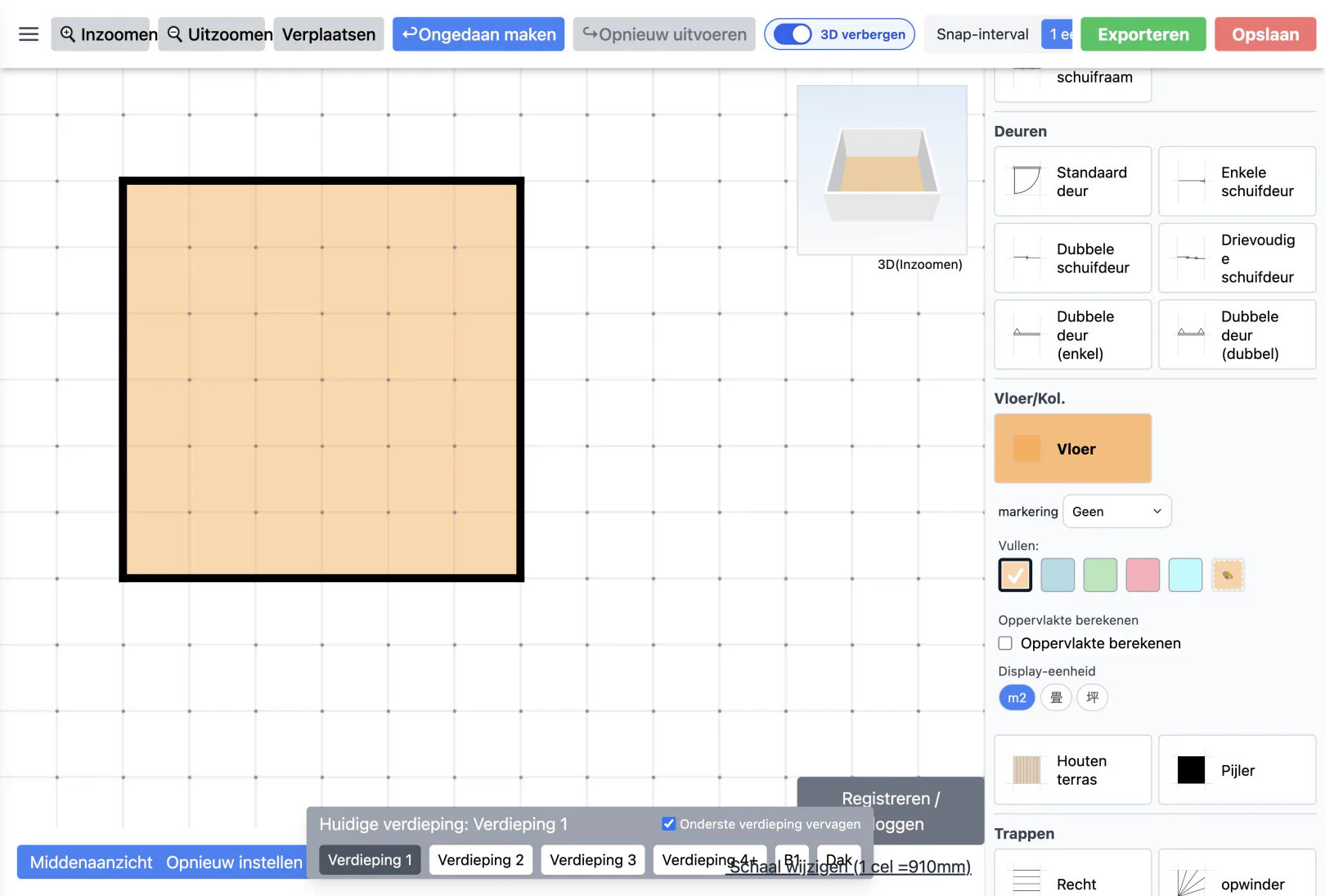
1Selecteer vloertype/kleur
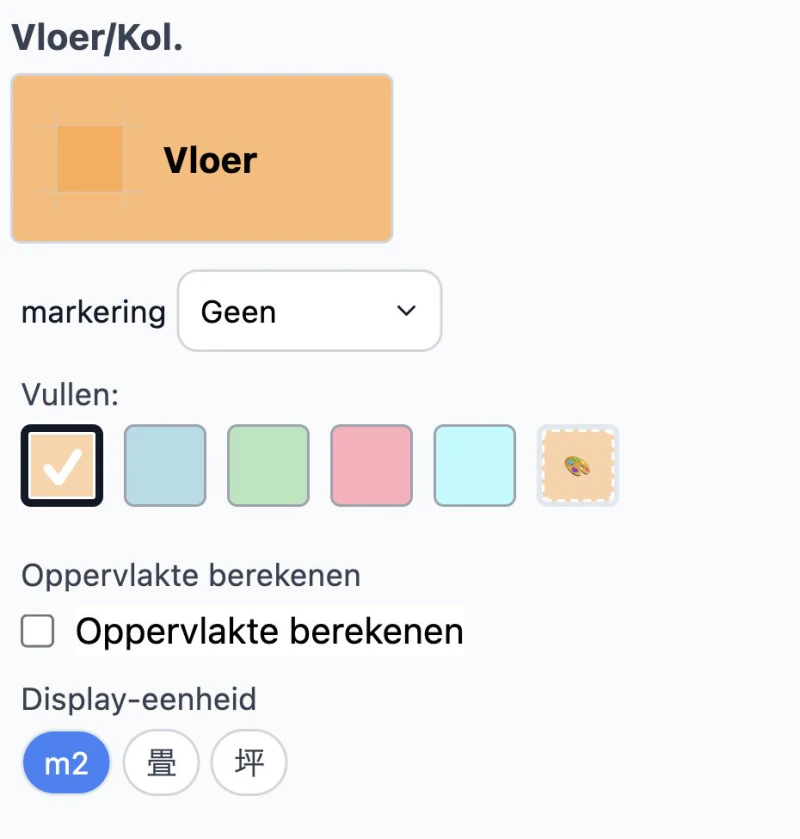
2Maak een vloer rond de hoekpunten
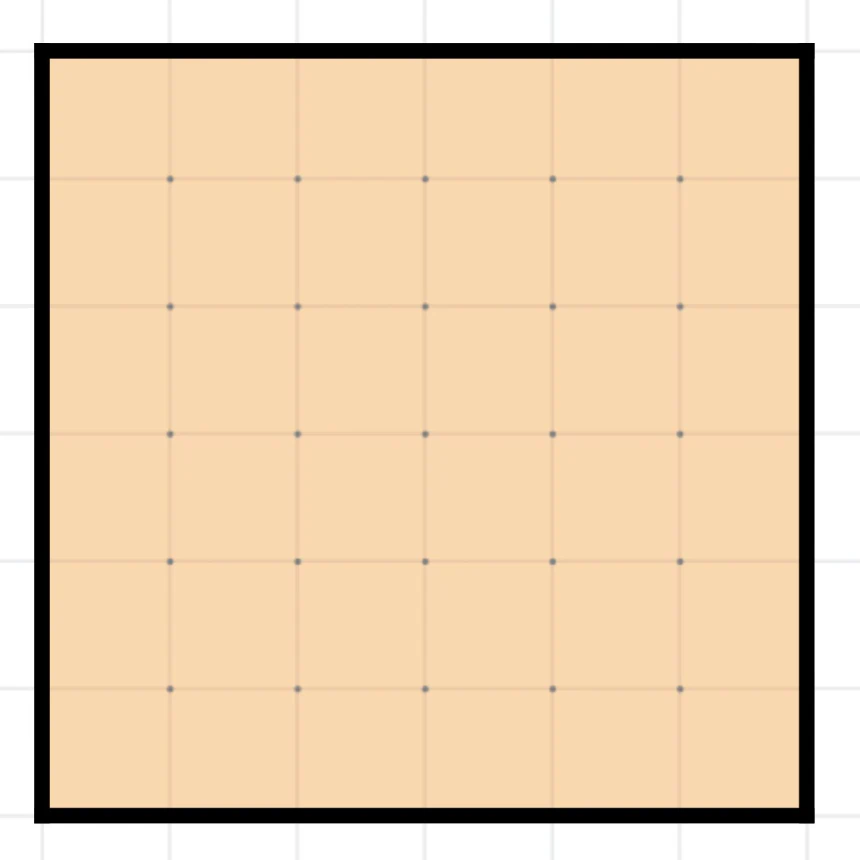
Vergroot het bedieningsgebied
1Selecteer vloertype/kleur
2Maak een vloer rond de hoekpunten

Vloer
Vult het gebied rond de kamer. U kunt het patroon kiezen uit “Geen”, “Verticaal”, “Horizontaal” of “Rooster”. U kunt het doel van elke kamer onderscheiden door verschillende kleuren te gebruiken.

Houten terras
Teken een kaartspel rond het gebied. De oriëntatie van het bord wordt weergegeven door verticale en horizontale patronen, en de positionele relatie met de in-/uitgang en locatie wordt bevestigd.

Pijler
Specificeer de vlakke vorm van de kolom per gebied. Je hebt de keuze uit kleur en hoogte, en de hoogte heeft ook invloed op hoe het eruit ziet in 3D. Controleer de locatie en grootte van het uitsteeksel op de plattegrond.
Kleurcodering van de vloer kan worden gebruikt om onderscheid te maken tussen woon-/eetkamer-/keukenruimtes, badkamers en opslagruimtes, enz. Als u de gebiedstekst niet nodig heeft, verwijder dan 'Bereken en toon oppervlakte' voordat u gaat tekenen. In plaats van over hoekpunten te springen of ze te omsluiten in de volgorde waarin de lijnen elkaar kruisen, specificeert u de volgorde waarin ze rond de omtrek gaan.
Kolommen vertegenwoordigen uitsteeksels in het vlak en de hoogten zijn 1 m, 2,4 m en 3 m. Voor tekeningen die in 3D moeten worden bevestigd, wordt de hoogte ook geselecteerd op basis van het doel.
Teken de trap: bepaal het gebied, de richting van de treden en de hulplijnen
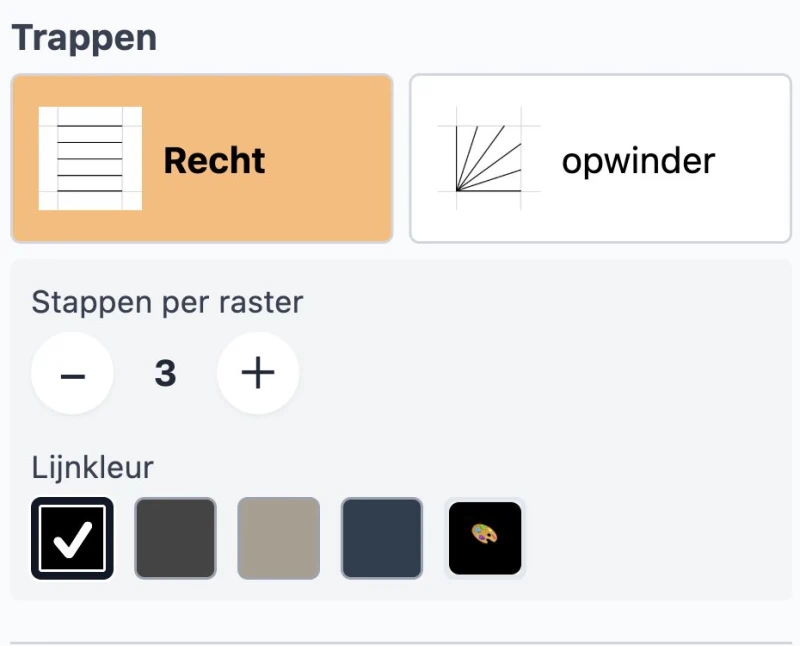
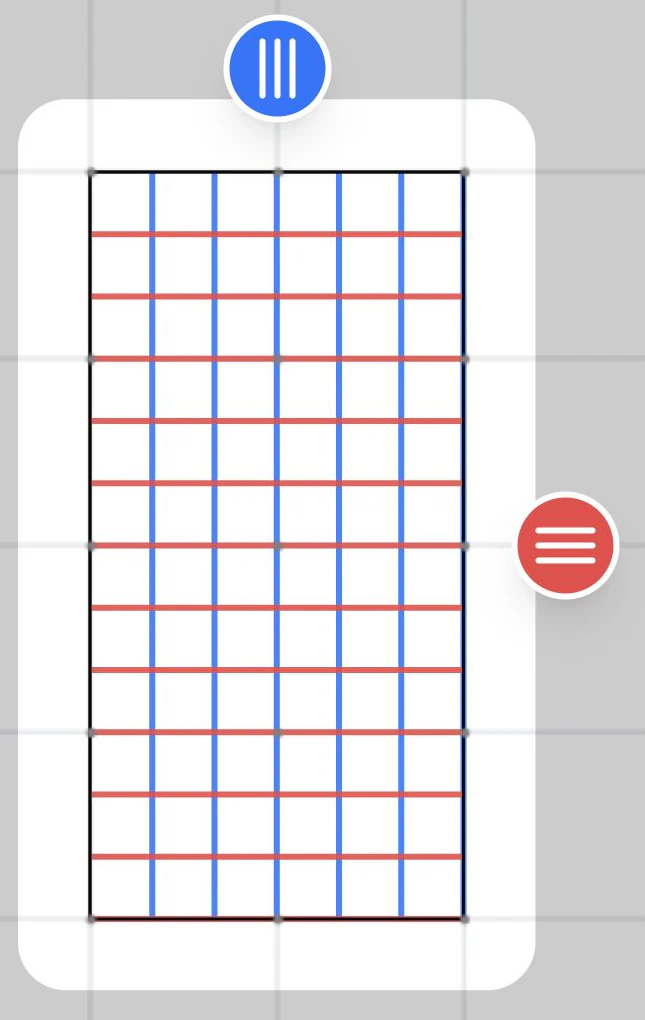
- Selecteer het rechte type of het roterende type en stel het "aantal stappen per schaal" en de kleur in.
- Selecteer de vier hoeken van de rechthoek waar je de trap in de juiste volgorde wilt hebben, keer dan terug naar het eerste punt en sluit deze.
- Selecteer de richting van de treden en de draairichting uit de weergegeven kandidaten.
- Wanneer de hulplijninstellingen worden weergegeven, controleer dan de richting en de pijl en selecteer "Tekenen" of "Niet tekenen".
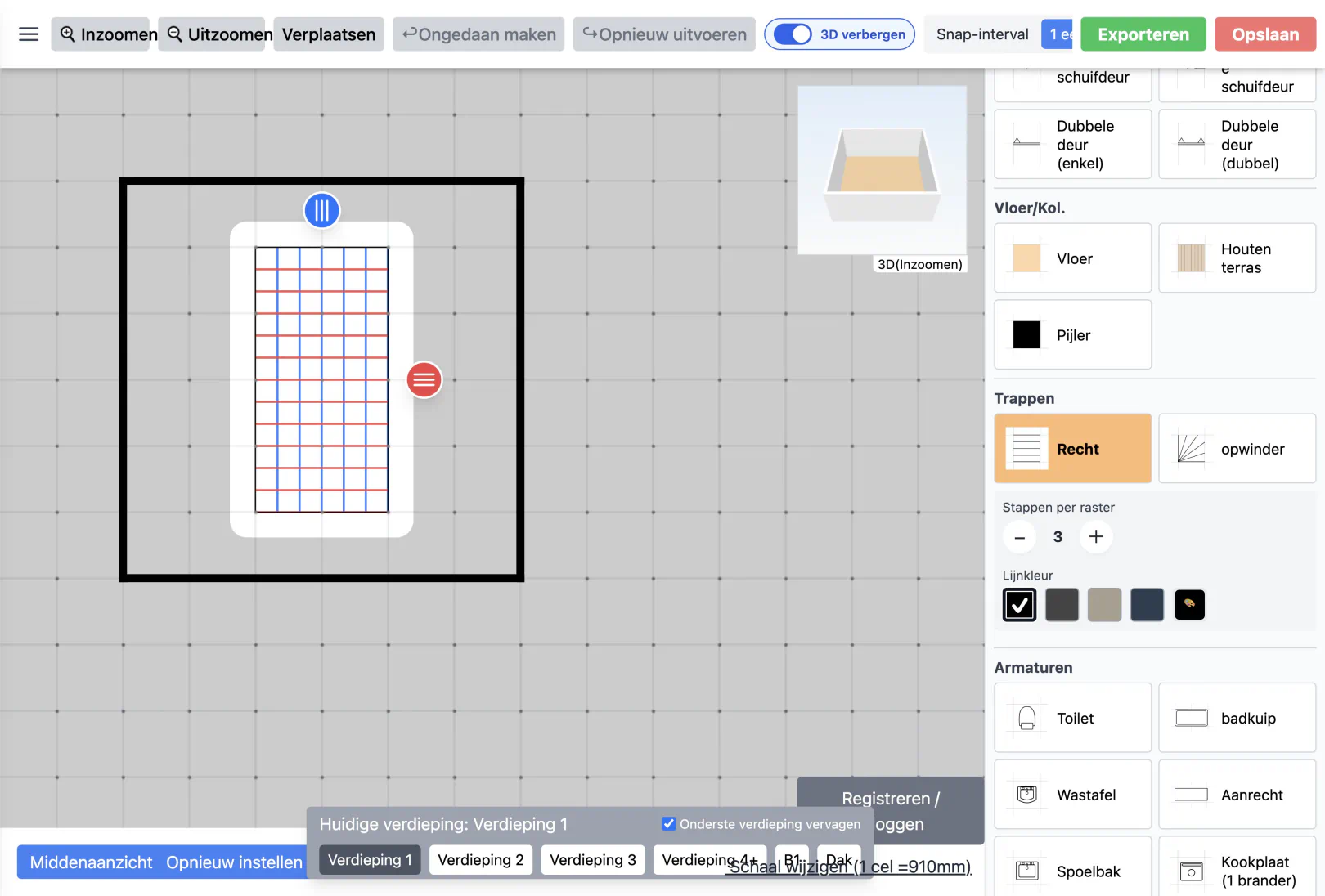
1Selecteer het type trap
2Selecteer de richting van de stappen
Vergroot het bedieningsgebied
1Selecteer het type trap
2Selecteer de richting van de stappen
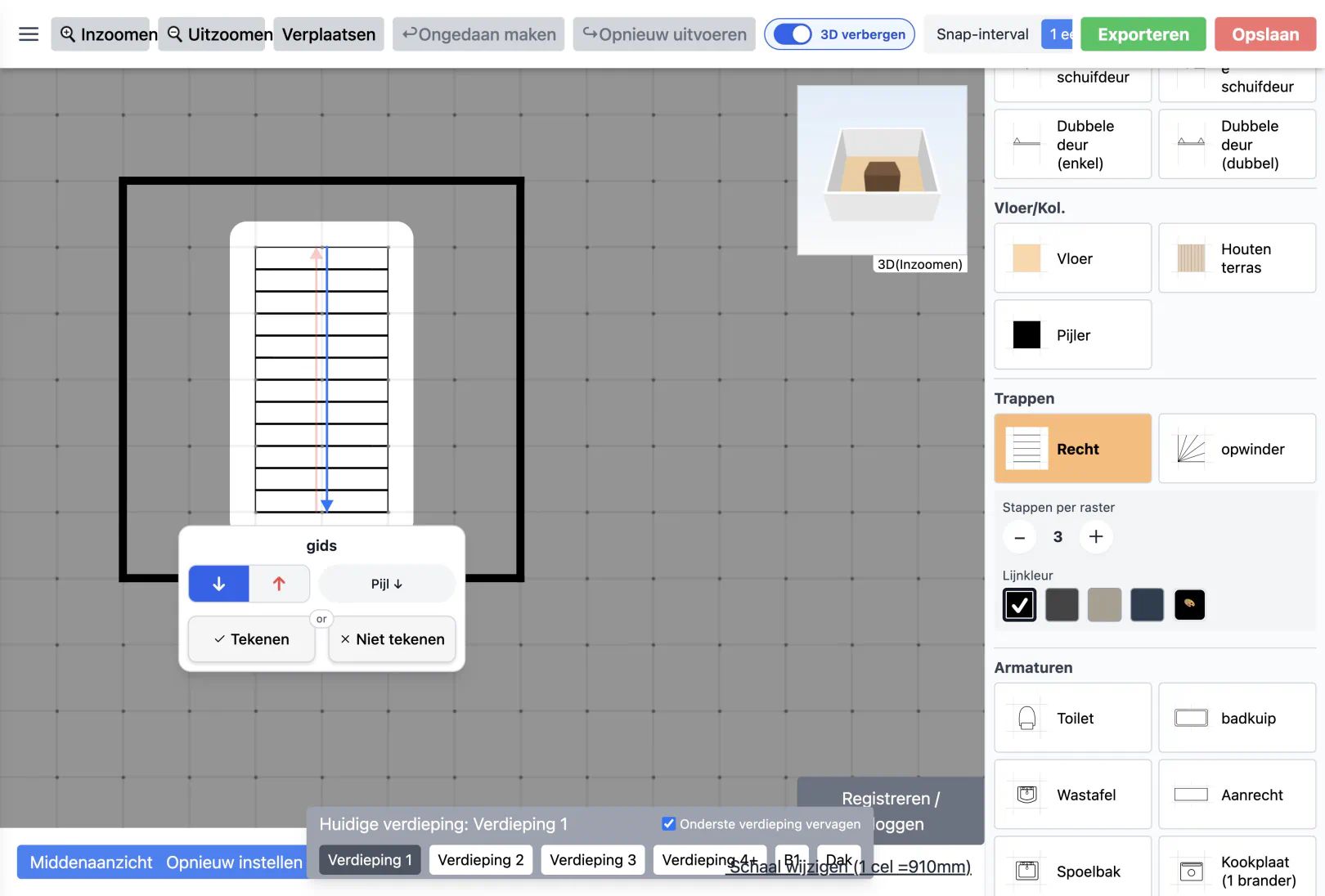
1Hulplijnen en pijlen instellen
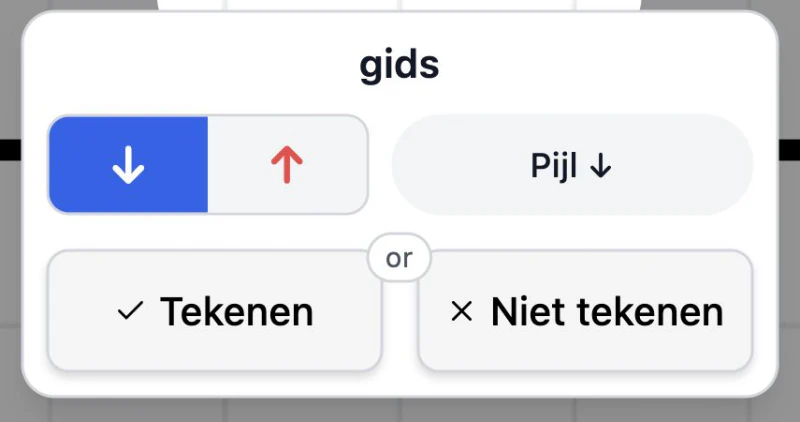
2Controleer de richting van de trap
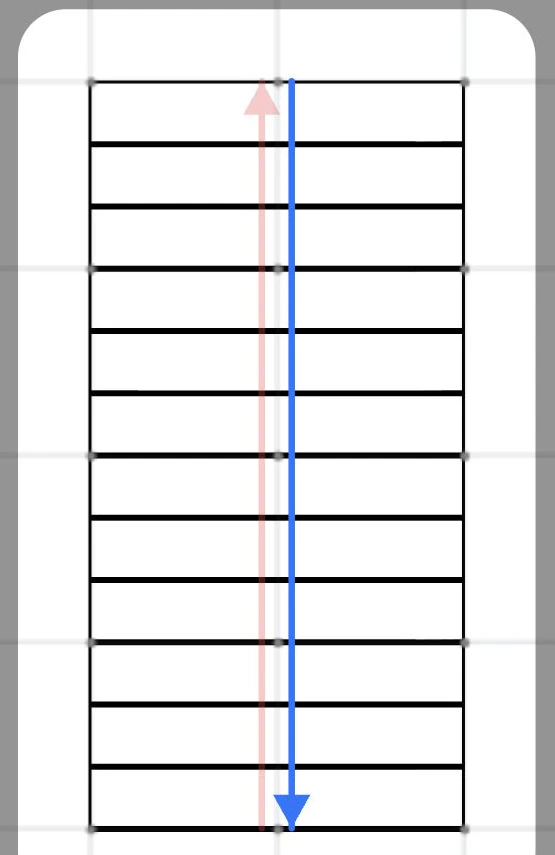
Vergroot het bedieningsgebied
1Hulplijnen en pijlen instellen
2Controleer de richting van de trap

Recht
Teken parallelle stappen in een rechthoekig gebied. Stel het "Aantal stappen per schaal" in, sluit het gebied en selecteer vervolgens de staprichting, hulplijn en pijl.

opwinder
Dit is een platte weergave van een trap die omhoog gaat terwijl je rondloopt. Sluit het rechthoekige gebied, bekijk en selecteer de mogelijke draairichting die verschijnt. De staptoewijzing verschilt van het gewone type.
Wat hier wordt ingesteld is de weergave van de trap op de tekening. Als je de bovenste en onderste verdiepingen wilt tekenen, wissel dan tussen de niveaus en kijk of de posities overeenkomen. Het uiterlijk van het aantal treden en de oriëntatie alleen bepaalt niet de specificaties van de trap die daadwerkelijk geplaatst kan worden.
Plaats voorzieningen, tatamimatten en een kompas
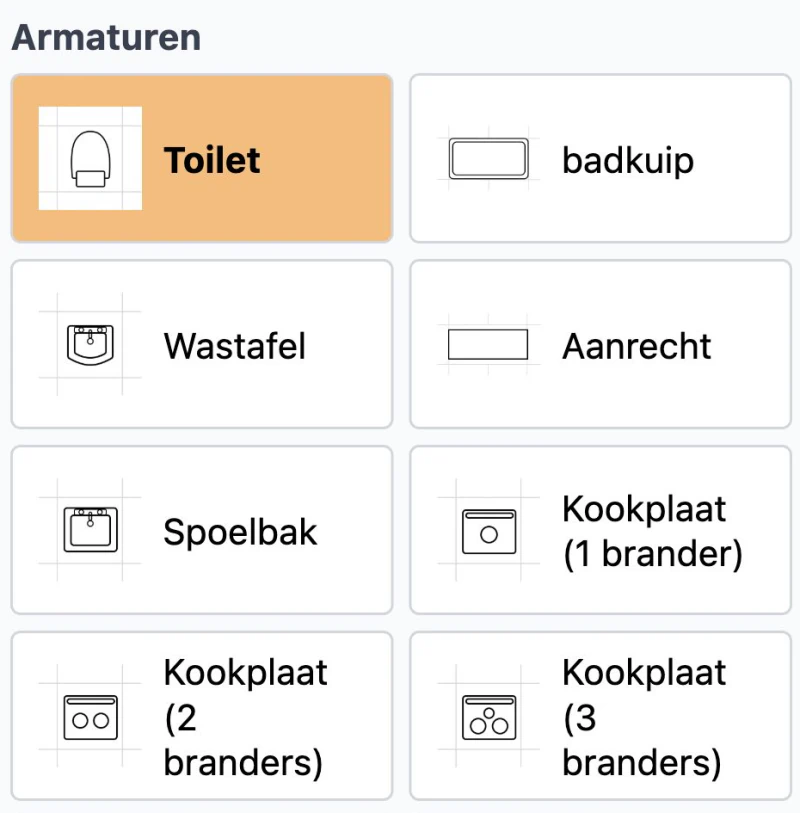
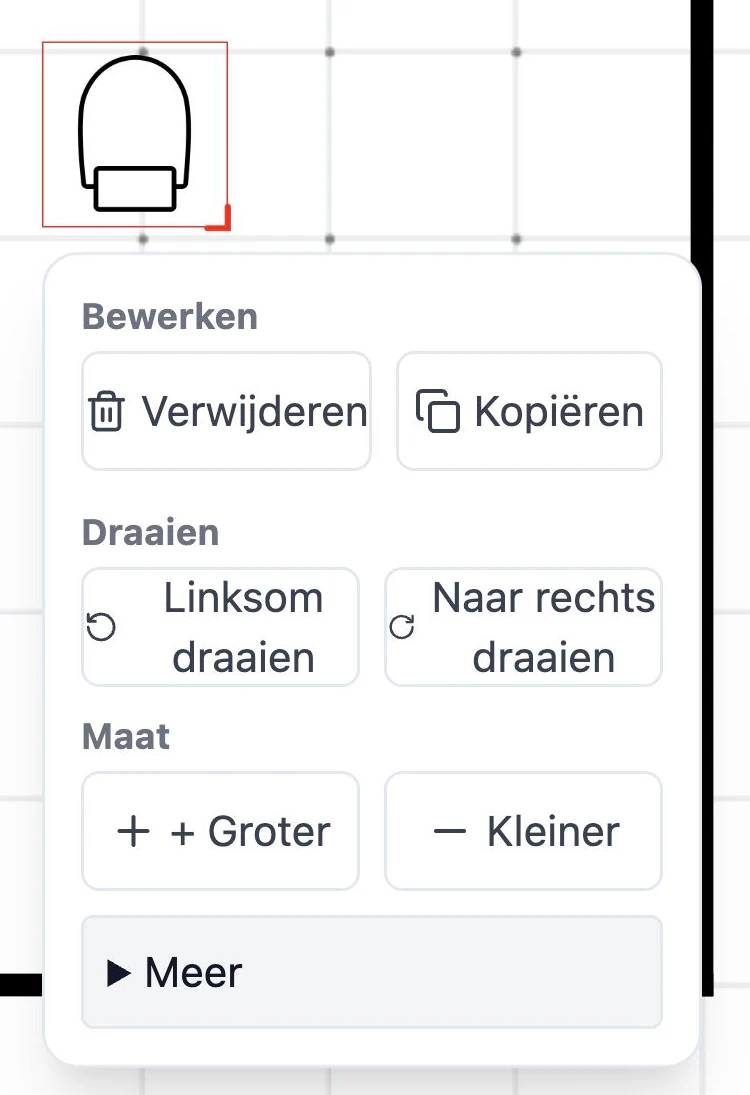
Blader aan de rechterkant door "Apparatuur" en selecteer het item dat je nodig hebt. Nadat u het hebt toegevoegd, sleept u het naar de tekening en klikt u erop om het bewerkingsmenu te openen. Voor keukenbladen, badkuipen etc. kunt u de rotatie en de horizontale en verticale afmetingen aanpassen. De weergegeven acties zijn afhankelijk van het type artikel.
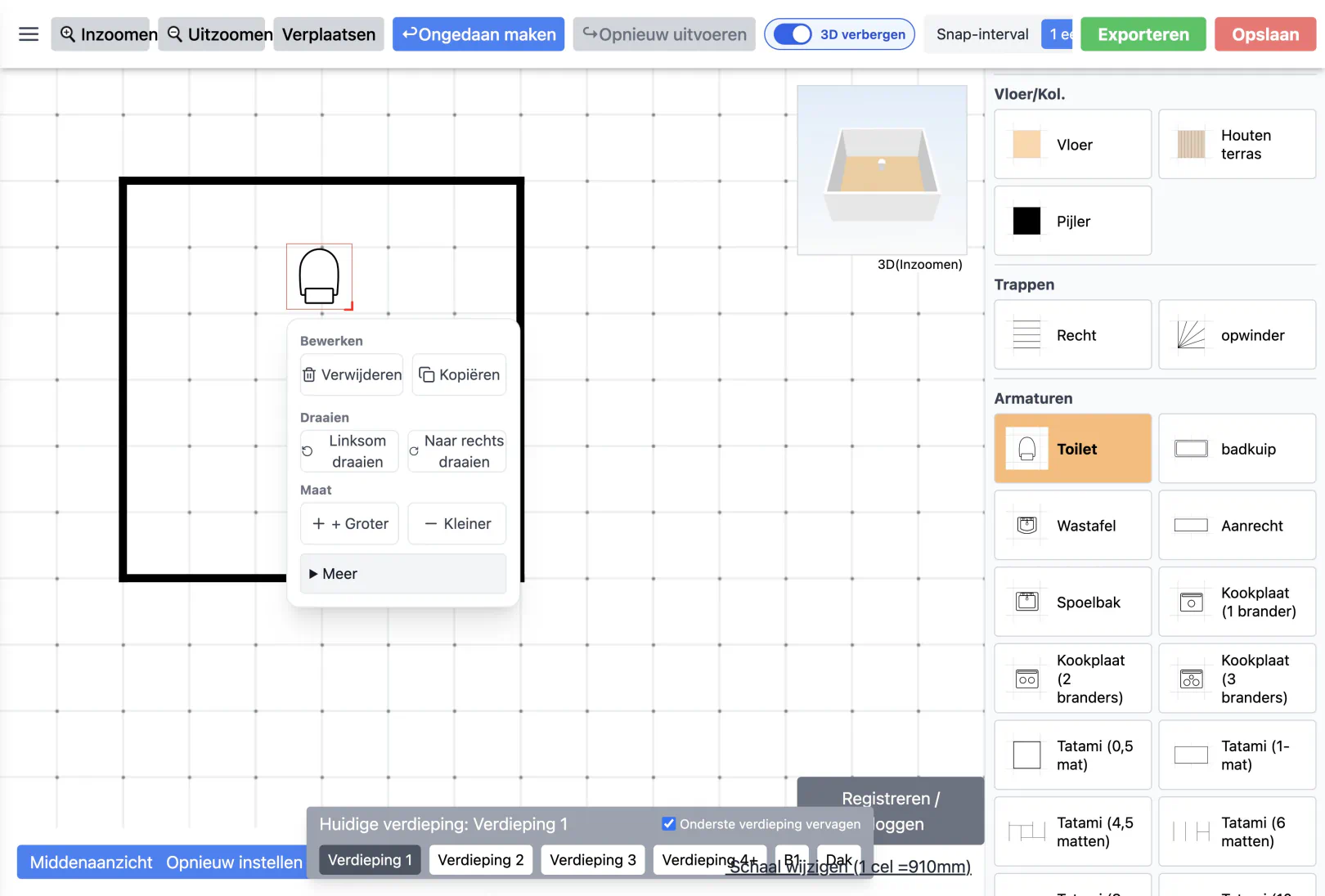
1Toilet selecteren en toevoegen
2Plaatsing/grootte aanpassen
Vergroot het bedieningsgebied
1Toilet selecteren en toevoegen
2Plaatsing/grootte aanpassen
Bouw een keuken van een aanrecht, een gootsteen en een fornuis
Plaats een aanrecht en pas de grootte en rotatie ervan aan. Voeg een gootsteen en fornuis toe en verplaats ze naar het aanrecht. Het zijn afzonderlijke objecten, dus controleer na het verplaatsen of draaien van het aanrecht of de gootsteen en het fornuis er nog steeds mee uitgelijnd zijn.

Toilet
Plaats het toiletsymbool. Draai je rug naar de muur en laat ruimte voor je vrij om te staan en te zitten en om de deur te openen en te sluiten.

badkuip
Plaats de omtrek van de badkuip. Afhankelijk van de werkelijke breedte en diepte wordt een aparte ruimte voor de wasruimte en de badkamerdeur gereserveerd.

Wastafel
Plaats de gootsteen. Ga tegenover de muur staan en controleer waar je ervoor moet gaan staan en waar je de opbergdeur moet openen.

Aanrecht
Plaats de tegenbasis. Je kunt de samenstelling van je keuken tot uitdrukking brengen door de breedte en diepte aan te passen en de spoelbak en het fornuis te stapelen.

Spoelbak
Het spoelgedeelte is zelfstandig te plaatsen. Stapel ze op het aanrecht en laat een werkruimte tussen ze en het fornuis.

Kookplaat (1 brander)
Een symbool voor een eenpitsfornuis. Kies het aantal branders dat overeenkomt met het daadwerkelijke apparaat en plaats vervolgens het symbool op het aanrecht.

Kookplaat (2 branders)
Dit symbool vertegenwoordigt een fornuis met twee kookzones. Pas de breedte en diepte aan zodat deze past bij het apparaat dat u wilt installeren.

Kookplaat (3 branders)
Symbool voor een 3-pits kooktoestel. Stapel hem op het aanrecht, net zoals je de gootsteen zou doen, en controleer de plaatsing ten opzichte van het omringende werkoppervlak.

Tatami (0,5 mat)
Dit is het halve tatami-symbool. Het kan een combinatie zijn van vierkante tatamimatten of een deel van een tatamihoek.

Tatami (1-mat)
Eén rechthoekige tatamimat. Wordt gebruikt bij het herhaaldelijk draaien en rangschikken van voorwerpen en het overwegen van individuele legmethoden.

Tatami (4,5 matten)
Dit is een symbool dat samenvat hoe je 4,5 tatamimatten legt. Je kunt de samenstelling van je Japanse kamer laten zien zonder ze allemaal één voor één te hoeven plaatsen.

Tatami (6 matten)
Plaats de 6 tatamimatten tegen elkaar. Vergelijk de externe vorm met de werkelijke grootte en teken de locaties van kasten en ingangen afzonderlijk voor muren en deuren.

Tatami (8 matten)
Dit is een symbool dat de indeling van 8 tatamimatten samenvat. Controleer of het overeenkomt met de lengte en breedte van de kamer en pas vervolgens de positie en grootte aan.

Tatami (10 matten)
Dit is een symbool dat de opstelling van 10 tatamimatten samenvat. De tatami-naam is geen automatisch meetresultaat van het gebied. De benodigde ruimte kan ook worden bevestigd door maatlijnen en oppervlakteberekeningen.

Kompas
Een symbool dat de richting aangeeft. Draai het om het uit te lijnen met de noordelijke richting en plaats het in de marge van de tekening. De bovenkant van het scherm wordt niet automatisch het noorden.
De maat van tatamimatten varieert afhankelijk van de regio en het product. Door simpelweg “6 tatami”-items te plaatsen, worden niet noodzakelijkerwijs de afmetingen van een echte kamer met 6 tatami’s nagebootst. Controleer en pas de werkelijke lengte en breedte aan.
Plaats meubels, apparaten, mensen, dieren en voertuigen
- Selecteer het item dat u wilt plaatsen uit "Meubels/Wonen".
- Sleep het toegevoegde item naar de gewenste locatie.
- Klik op het item en gebruik de rotatie-/formaatbewerkingen die verschijnen.
- Als u meerdere kopieën van hetzelfde item wilt plaatsen, kunt u ook "Kopiëren" in het bewerkingsmenu gebruiken.
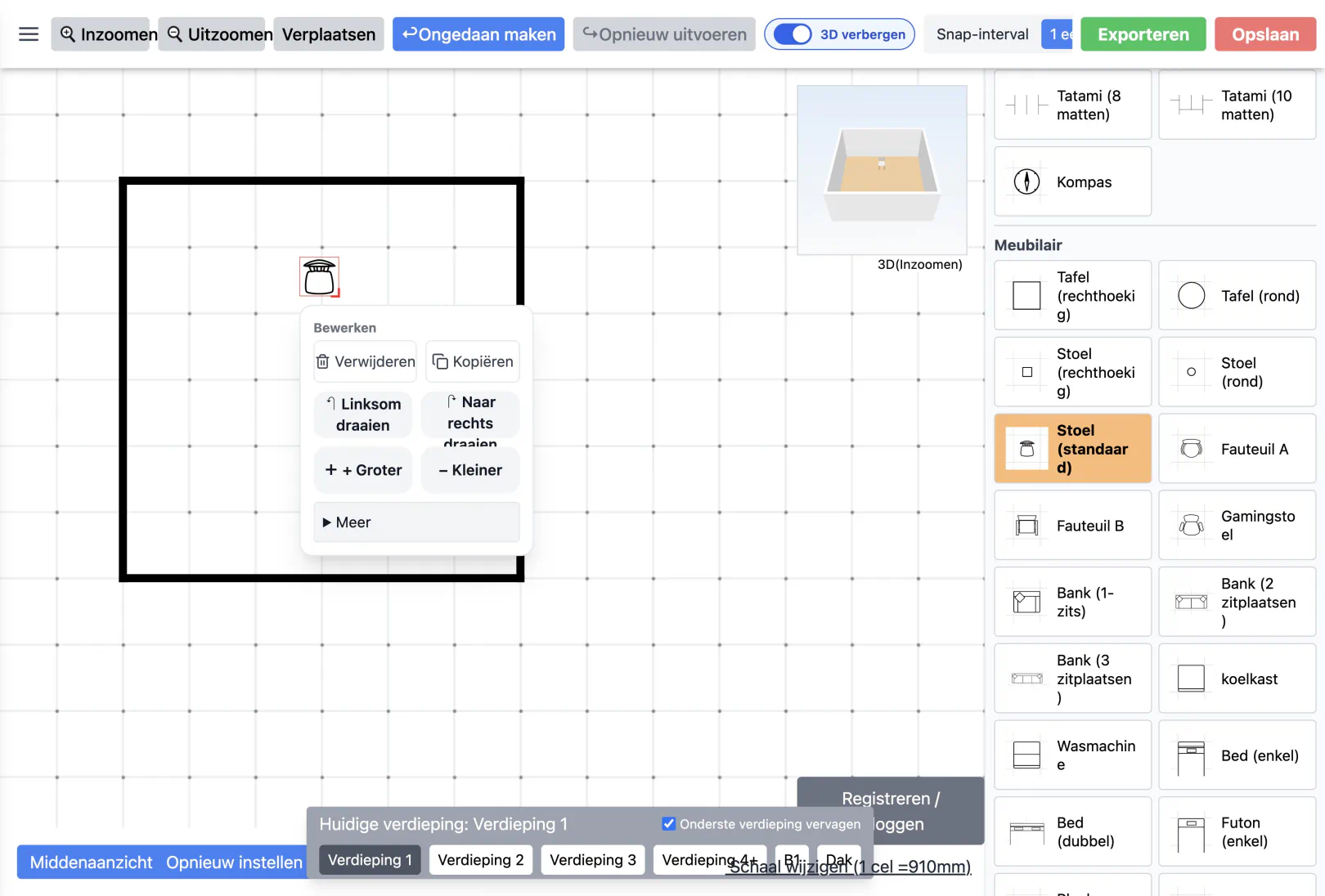
1Selecteer een stoel (standaard)
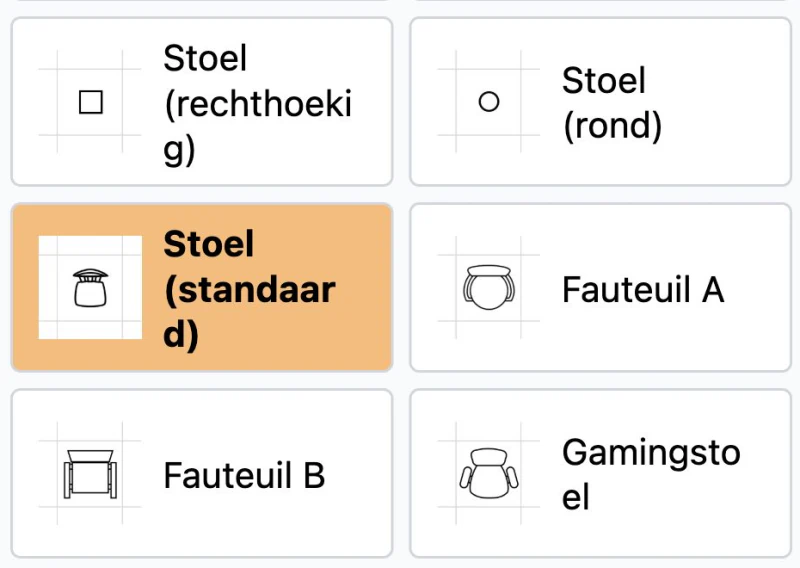
2Richting en grootte aanpassen
Vergroot het bedieningsgebied
1Selecteer een stoel (standaard)
2Richting en grootte aanpassen
Het is belangrijk om er niet van uit te gaan dat de oorspronkelijke maat van het meubel de werkelijke productmaat is. Breedte en diepte worden gecontroleerd aan de hand van de buitenafmetingen van het product. Onder "Overige (kleurverandering, enz.)" in het menu kunt u aanvullende instellingen voor het geselecteerde item bekijken.

Tafel (rechthoekig)
Plaats een vierkante tafel. Pas de breedte en diepte aan en controleer de omringende ruimte, inclusief waar u de stoel moet trekken.

Tafel (rond)
Rondetafelsymbool. U kunt de diameter en de omliggende gangpaden controleren en het verschil in plaatsing vergelijken met een vierkante tafel.

Stoel (rechthoekig)
Geeft beknopt een vierkante zitting weer. Gebruik dit als u rekening houdt met het aantal eetstoelen en de afstand tussen de tafels.

Stoel (rond)
Dit symbool vertegenwoordigt een ronde stoelzitting. Pas bij het plannen van de meubelindeling de grootte aan de daadwerkelijke stoel aan.

Stoel (standaard)
Symbool voor een stoel met rugleuning. Kijk met uw gezicht naar de kant waar u zit, richting een tafel of bureau, zodat er ruimte overblijft om u terug te trekken.

Fauteuil A
Dit is het eerste type stoel met armleuningen. Pas de afstand tussen aangrenzende stoelen aan op basis van de breedte inclusief de armleuningen.

Fauteuil B
Een fauteuil met een andere vorm dan Fauteuil A. Kies het symbool en pas vervolgens de grootte aan zodat deze overeenkomt met de daadwerkelijke stoel.

Gamingstoel
Gamestoel-symbool. Houd naast de positie ten opzichte van het bureau ook rekening met de benodigde ruimte als de rugleuning is neergeklapt.

Bank (1-zits)
Dit is een eenzitsbank. Controleer de rugleuning en de kant waarop u zit en draai deze vervolgens naar de tafel of tv.

Bank (2 zitplaatsen)
Dit is een tweezitsbank. Pas de breedte en diepte aan de werkelijke grootte aan en als u een tafel ervoor plaatst, laat dan voldoende ruimte over voor in- en uitstappen.

Bank (3 zitplaatsen)
Dit is een 3-zitsbank. Controleer niet alleen of het langs de muur past, maar ook of het de stroom vanaf de ingang niet blokkeert.

koelkast
Geeft de locatie van de koelkast aan. Controleer niet alleen de afmetingen van het product, maar ook de openingen voor warmteafvoer en ruimte om de deur te openen.

Wasmachine
Plaats de wasmachine. Controleer de locatie van de waterdichte pan, de wateraan- en afvoer en waar u de deksel of deur kunt openen om wasgoed in te doen en eruit te halen.

Bed (enkel)
Eenpersoonsbed. Zorg ervoor dat de buitenafmetingen overeenkomen met het frame en niet de matras, en laat een doorgang vrij voor het opstaan, opstaan en het opmaken van het bed.

Bed (dubbel)
Het is een tweepersoonsbed. Bedenk of u hem van beide kanten wilt gebruiken of hem tegen de muur wilt plaatsen, en hem op een plek wilt plaatsen waar hij niet tegen de opbergdeur botst.

Futon (enkel)
Toont de futon zoals deze is ingedeeld. Zelfs in kamers die overdag opgeruimd zijn, kunt u controleren of u een duidelijk pad heeft als u naar bed gaat.

Plank (vierkant)
Plaats het opbergrek. Pas de breedte en diepte aan om ervoor te zorgen dat er deuren, laden en plekken zijn waar je spullen uit kunt halen.

tv
Geeft de positie en richting van de tv aan. Controleer de oriëntatie vanaf de bank en de relatie met het raam en teken indien nodig afzonderlijk de omtrek van de tv-standaard.

Persoon (volwassene)
Plaats het symbool van de persoon en laat de afbeelding zien van waar het symbool moet worden gebruikt en hoe het is gerangschikt. Het is niet mogelijk om op basis van het symbool alleen de gangbreedte of de voor de bediening benodigde afmetingen te bepalen.

Hond
Dit symbool geeft aan waar de hond zich bevindt en welke route het huisdier volgt. De werkelijke afmetingen van de uitrusting, zoals kooien en bedden, worden afzonderlijk bevestigd.

Waterdispenser
Geeft de installatiepositie van het hoofdapparaat aan. Beveilig de breedte, diepte en ruimte voor het wisselen van flessen en het leveren van water.

Airconditioner
Geeft de locatie en oriëntatie van de binnenunit aan. De montagehoogte is moeilijk uit de plattegrond alleen af te leiden, daarom zullen wij deze indien nodig aanvullen met tekst.

AC-unit voor buiten
Plaats de buitenunit van de airconditioner. Naast de externe vorm van het hoofdgedeelte controleren we de marges voor ventilatie en inspectie volgens de productomstandigheden.

Cat
Dit symbool geeft aan waar de kat is. Het wordt gebruikt bij het delen van de opstelling en locatie met meubilair, en de benodigde benodigdheden worden apart getoond.

Boom A
Plaats de planten. Houd rekening met de verspreiding van potten, takken en bladeren, zodat ze de binnengangen of buiteningangen niet overlappen.

Auto (sedan)
Wordt gebruikt om de parkeerlocatie te overwegen. Afhankelijk van de totale lengte en breedte van het voertuig zelf wordt ook de benodigde ruimte voor het in- en uitstappen apart beveiligd.

motorfiets
Toont een parkeerpositie voor een motorfiets. Zorg ervoor dat er ruimte is voor het stuur, het op- en afstappen en het duwen van de motorfiets, maar ook voor het voertuig zelf.

Fiets
Geeft de fietsenstallingslocatie aan. Als je meerdere eenheden op een rij hebt staan, controleer dan de overlap van de handvatten en de route om ze uit te schakelen.
Stel je na het plaatsen voor hoe je het gaat gebruiken
De zijkant van de bank waarop u zit, moet naar de tafel of de tv gericht zijn. Het laat ook ruimte over die nodig is voor handelingen zoals het trekken van een stoel, het openen van een plank en het uit de koelkast halen van voedsel. Het feit dat het meubilair binnen de contouren van de kamer past, zegt nog niet of het handig is in gebruik.
Voer kamernaam/opmerkingen in

+Tekst
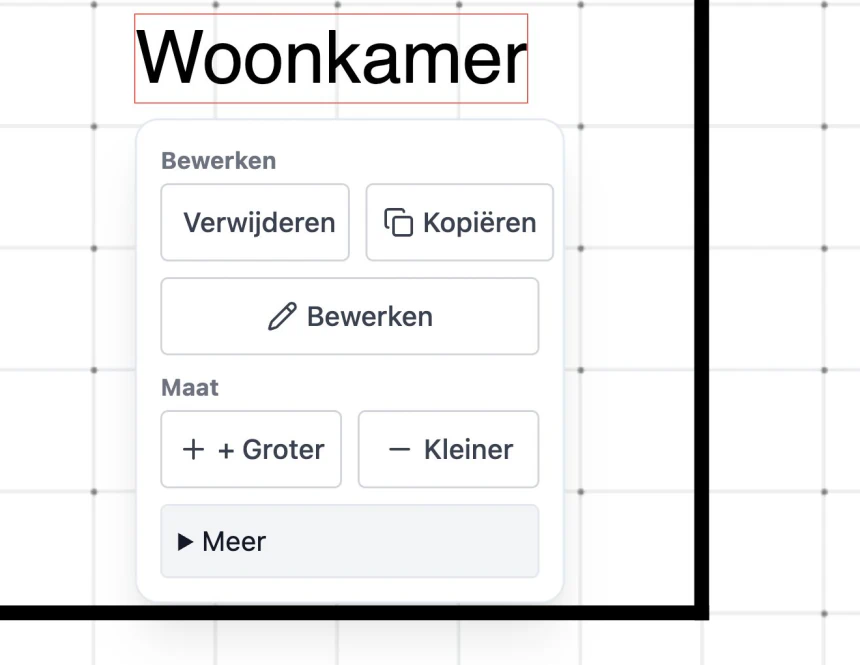
Voeg de naam, het doel en de opmerkingen van de kamer toe. Voer het in, druk op OK en pas de positie op de tekening aan. U kunt de tekst corrigeren door op "Bewerken" te klikken nadat u deze hebt geselecteerd.
- Selecteer "+Karakter" en voer zinnen in zoals "woonkamer" en "opslag".
- Voeg het toe met "OK" en sleep de tekst naar een positie waar deze gemakkelijker te lezen is.
- Klik op de tekst en pas deze aan met "Bewerken", "Groot", "Klein", enz.
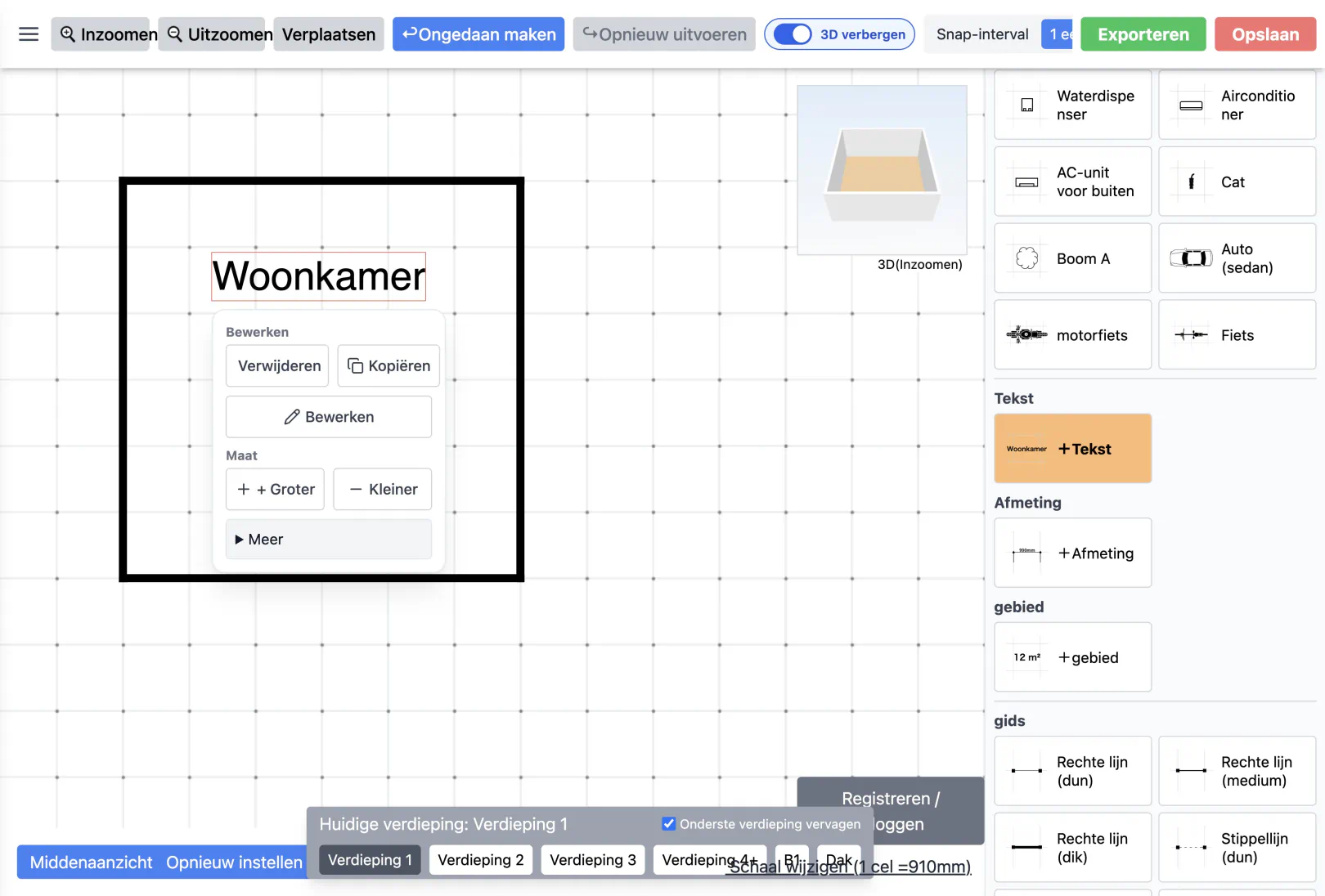
1Tekst toevoegen
2Pas de tekstpositie en -grootte aan
Vergroot het bedieningsgebied
1Tekst toevoegen
2Pas de tekstpositie en -grootte aan
Open de extra stijlopties voor verdere tekstinstellingen. Voeg opmerkingen toe zoals voorlopige afmetingen voor niet-gecontroleerde afmetingen, of vensterbankhoogte: ... mm voor informatie die de plattegrond alleen niet kan weergeven.
Teken maatlijnen en voer indien nodig werkelijke afmetingen in

+Afmeting
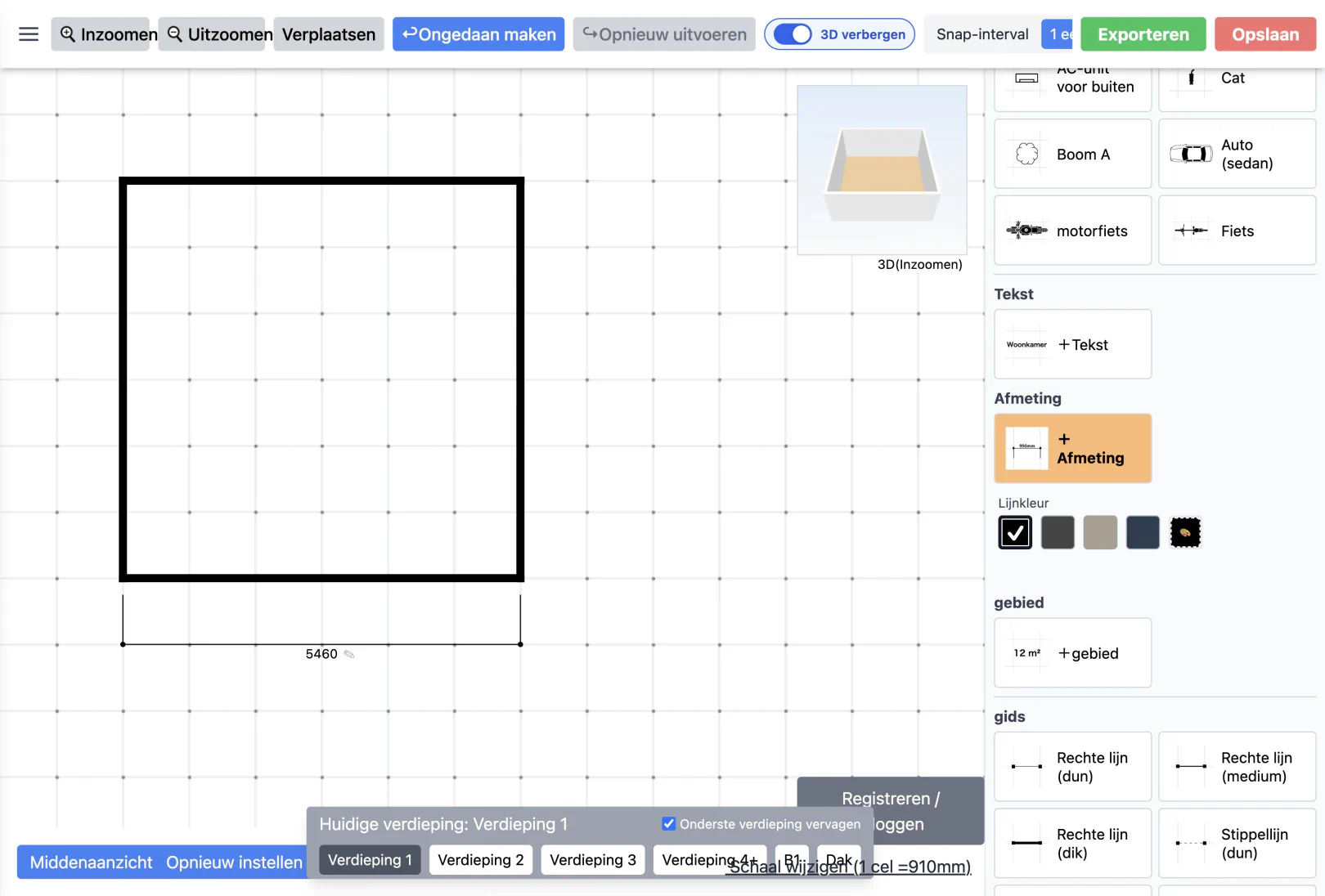
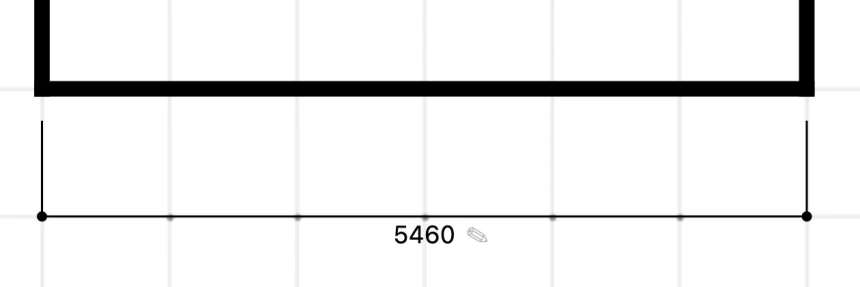
Geef het begin- en eindpunt op en selecteer de richting van de hulplijn. Er wordt een waarde weergegeven op basis van de lengte van één vierkant, maar u kunt ook de daadwerkelijk gemeten waarde invoeren.
- Selecteer "+ Maatlijn" bij "Afmetingsberekening".
- Geef de begin- en eindpunten op het raster op waar u de lengte wilt aangeven.
- Selecteer en bevestig de richting van de extensielijn. Als de oriëntatie horizontaal is, worden suggesties zoals boven of onder weergegeven.
- Vergelijk de weergegeven waarde met de lengte van één vierkant en de meetresultaten.
1Maatlijn selecteren
2Controleer de maatlijnen en cijfers
Vergroot het bedieningsgebied
1Maatlijn selecteren
2Controleer de maatlijnen en cijfers
Voer een gemeten waarde in om de weergegeven afmeting te overschrijven
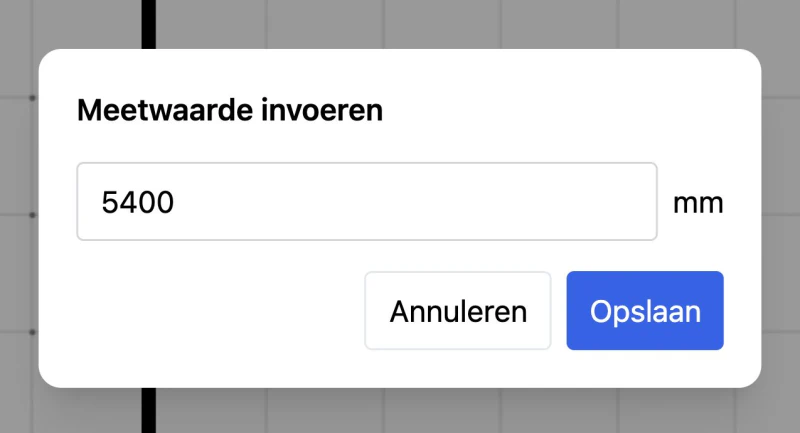
U kunt de gemeten waarde opslaan door "Voer werkelijke gemeten waarde in" te selecteren via de bewerkingsknop naast de afmetingswaarde.Deze invoer wijzigt de weergegeven waarde van de maatlijn. De positie van muren en meubels en de schaal van de gehele tekening veranderen niet automatisch. Als u de lengte op de tekening wilt aanpassen, controleer dan de rasterinstellingen en de eindpunten van de lijn afzonderlijk.
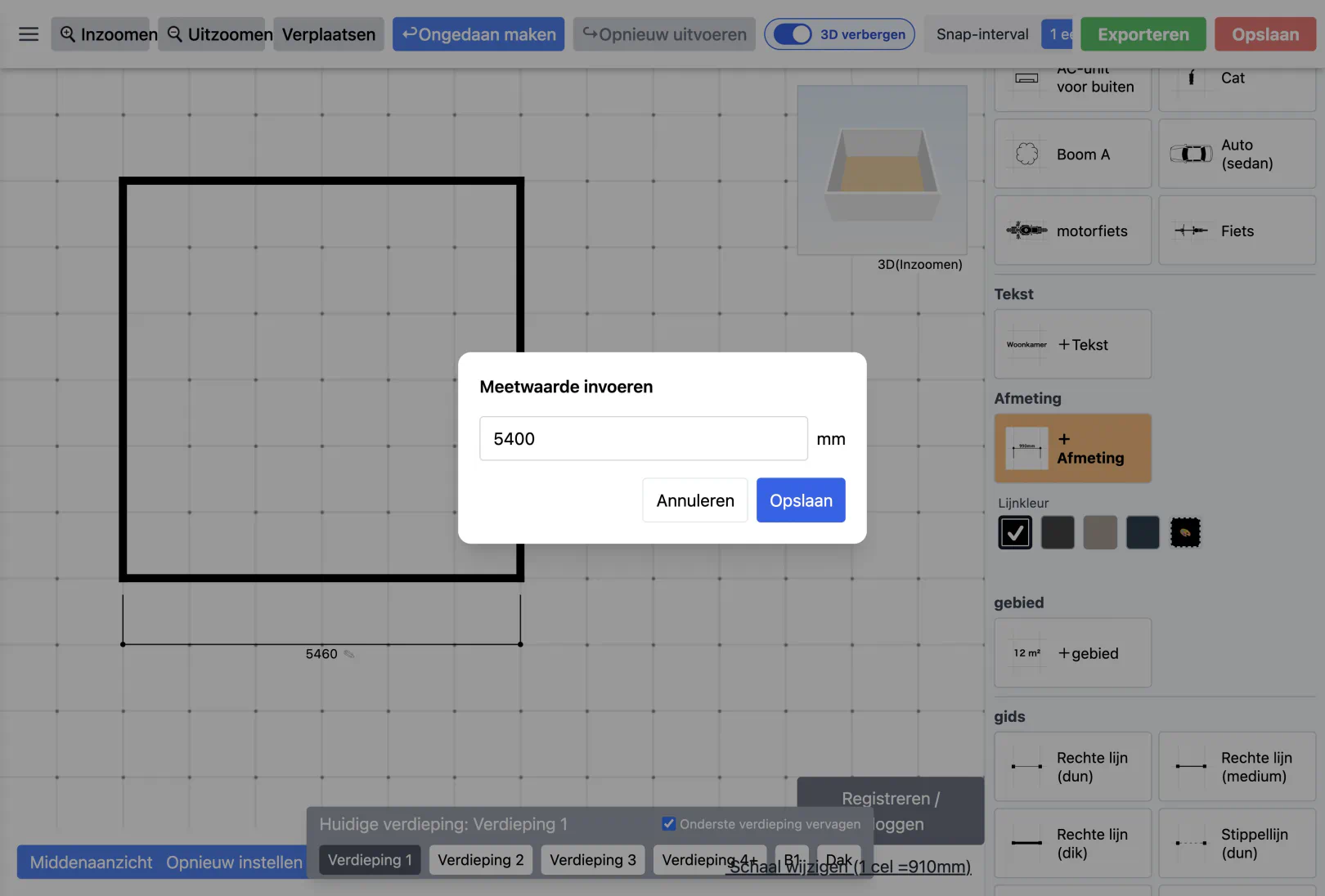
1Voer uw gemeten afmeting in
Vergroot het bedieningsgebied
1Voer uw gemeten afmeting in
Maatlijnen zijn gemakkelijker te lezen als ze in de marge worden geplaatst, waar ze niet overlappen met meubel- of kamernamen. Haal de hart-op-hart afmetingen van de muur niet door elkaar met de binnenafmetingen van de muur, en wees duidelijk over wat u meet.
Bereken de oppervlakte en geef deze weer in m², tatami en tsubo

+gebied
Selecteer de hoekpunten van het bereik waarvan u het gebied wilt kennen, keer terug naar het eerste punt en sluit. Selecteer de eenheid uit m², tatami of tsubo en controleer de tekst na berekening.
- Selecteer "+Oppervlakte" bij "Oppervlakteberekening" en selecteer de weergave-eenheid.
- Klik op de hoekpunten van het gebied dat u wilt berekenen, in volgorde langs de omtrek.
- Klik nogmaals op het eerste punt om het gebied te sluiten.
- Controleer de berekende tekst en druk op "OK". Pas de weergavepositie en -grootte op dezelfde manier aan als de tekst.
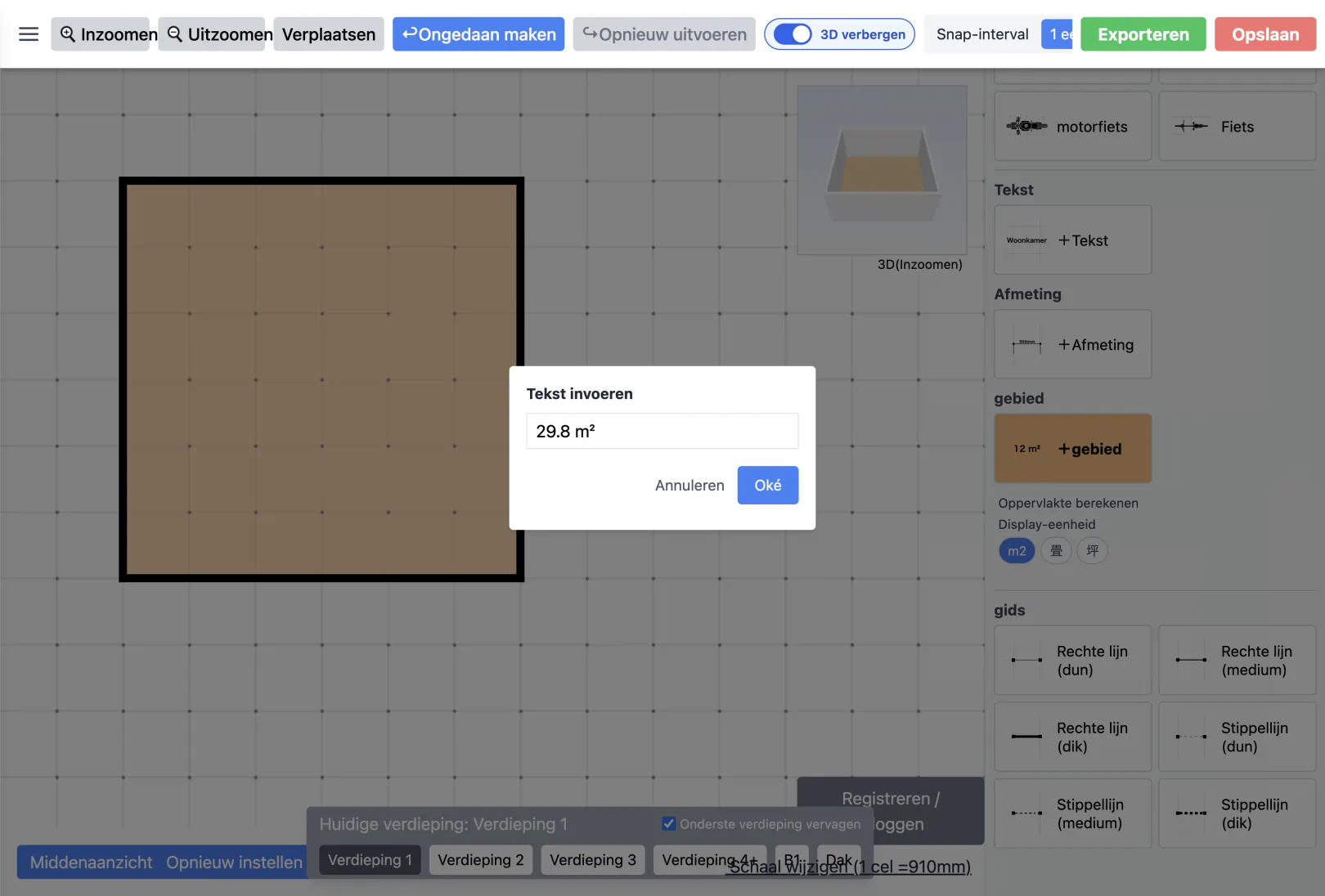
1Controleer het berekende gebied
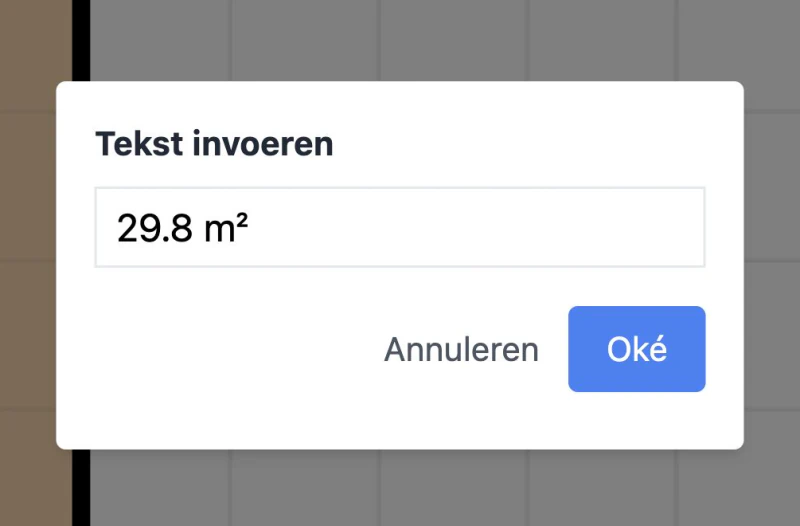
Vergroot het bedieningsgebied
1Controleer het berekende gebied
U kunt ook "Bereken en toon oppervlak" gebruiken bij het maken van een verdieping. Omdat de oppervlakteberekening gebaseerd is op de gespecificeerde oppervlakte en de lengte van één vierkant, is het niet noodzakelijkerwijs de effectieve oppervlakte die automatisch de wanddikte en pilaren aftrekt. Omsluit zelf het benodigde bereik.
Deze editor gebruikt 1 jo (een Japanse tatami-oppervlakte-eenheid) = 1,62 m² en 1 tsubo (een Japanse oppervlakte-eenheid) = 3,31 m². Deze conversies staan los van de afmetingen van tatami-objecten en daadwerkelijke tatami-producten. Het bewerken van de weergegeven gebiedstekst verandert de vorm van de vloer of muren niet.
Breng uw intentie over met hulplijnen, stippellijnen en pijlen
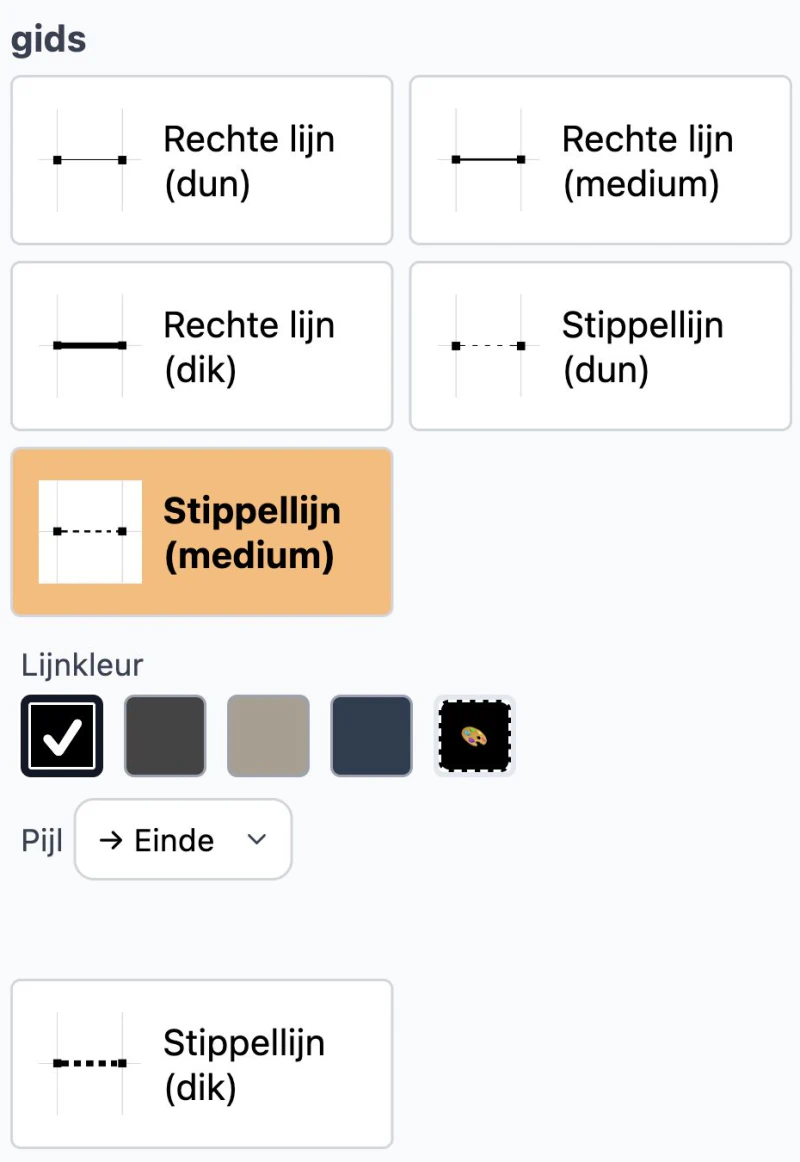
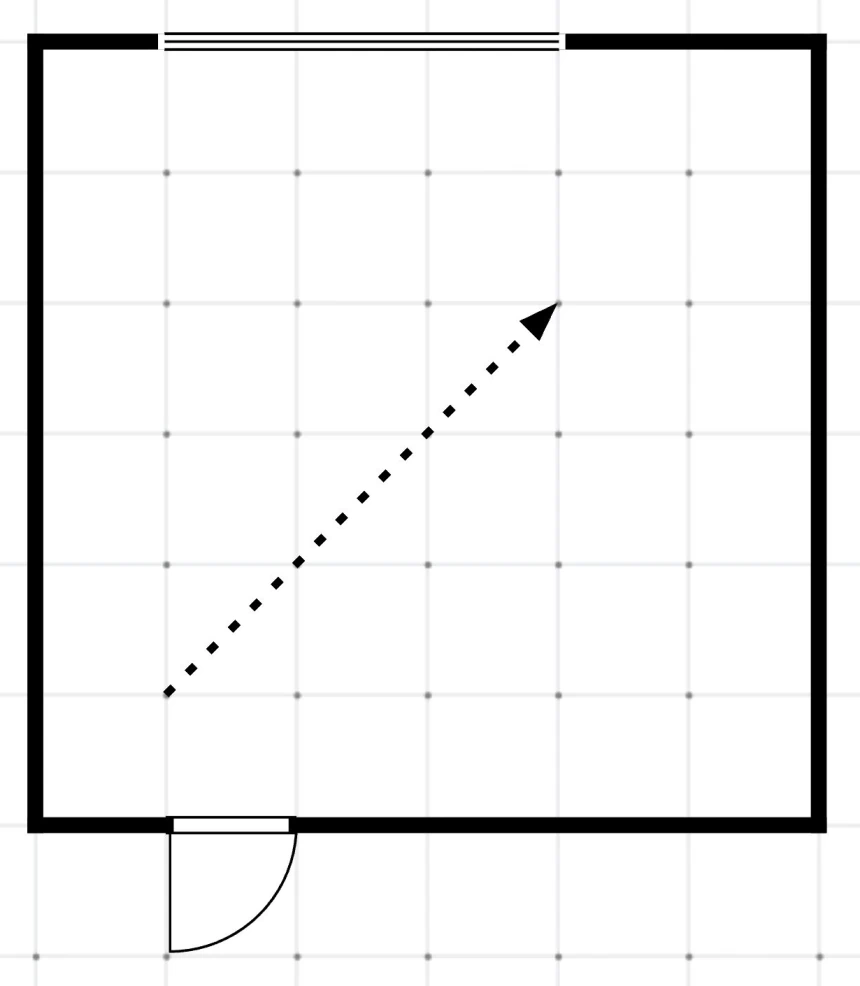
Selecteer een ononderbroken lijn of stippellijn, dikte, en stel de kleur en pijl in onder "Hulplijn". Klik vervolgens op het begin- en eindpunt om te tekenen. U kunt voor de pijl kiezen uit "Geen", "Beginpunt", "Eindpunt" en "Beide uiteinden". Houd er rekening mee dat de volgorde waarin u de lijnen tekent, van invloed is op welke kant de pijl wijst.
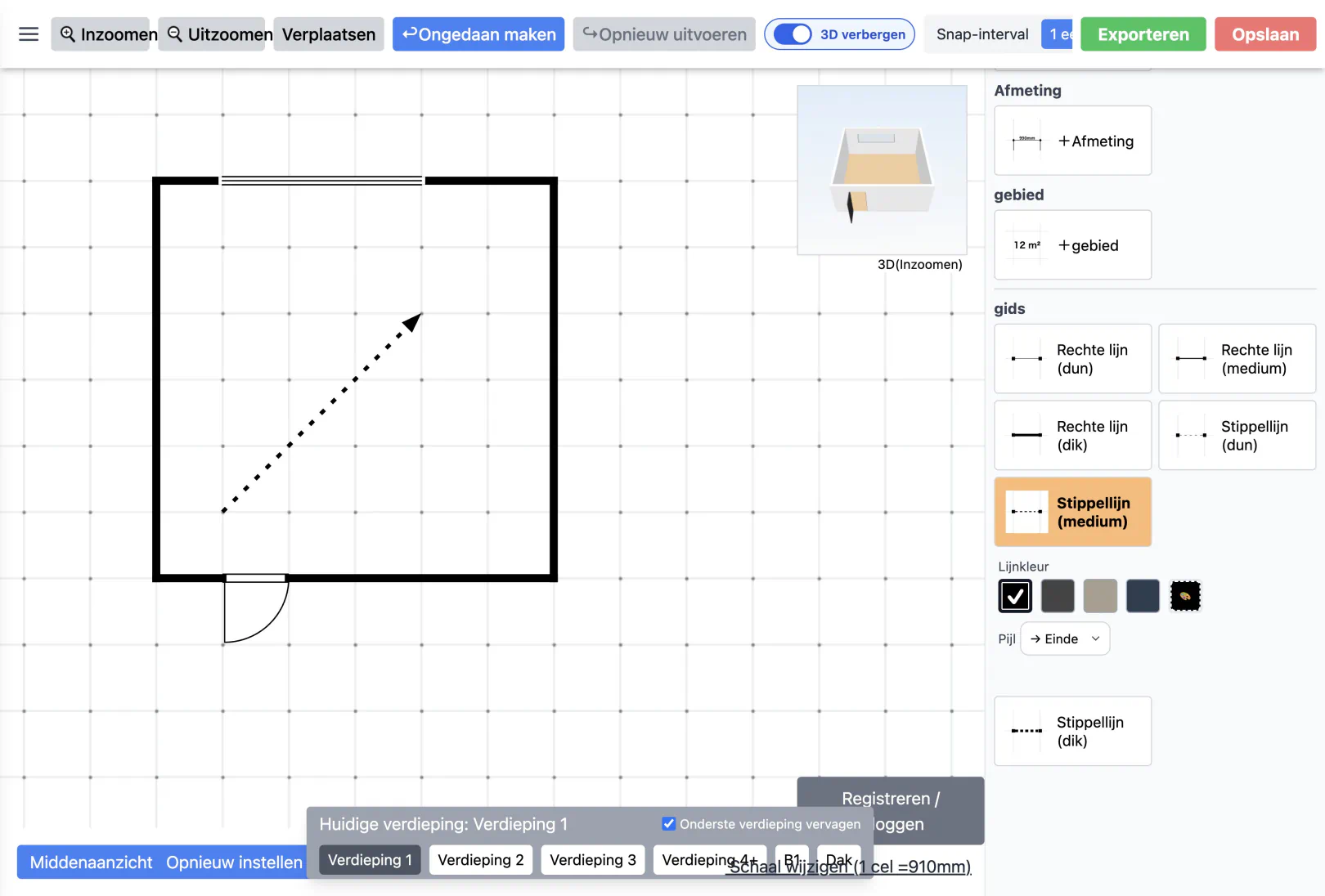
1Lijntype/pijl selecteren
2Teken stroomlijnen op de tekening
Vergroot het bedieningsgebied
1Lijntype/pijl selecteren
2Teken stroomlijnen op de tekening

Rechte lijn (dun)
Een bescheiden ononderbroken lijn. Gebruik dit voor lijnen die u niet wilt onderscheiden van de hoofdmuur, zoals meubeluitlijning of aanvullende lijnen.

Rechte lijn (medium)
Een ononderbroken lijn van standaarddikte. Wordt gebruikt om regels toe te voegen voor verdelingen en uitleg.

Rechte lijn (dik)
Doorgetrokken lijn voor nadruk. Gebruik kleur en notities om het doel aan te geven, zodat deze niet verward wordt met de muur.

Stippellijn (dun)
Het is een dunne stippellijn. Tijdelijke posities en referentiebereiken kunnen discreet worden weergegeven.

Stippellijn (medium)
Een stippellijn van gemiddelde dikte. Voeg een pijl toe om een looproute weer te geven of gebruik deze voor andere aantekeningen; het vertegenwoordigt geen muur.

Stippellijn (dik)
Het is een opvallende stippellijn. Gebruik het voor vergelijkingen of routes die u wilt benadrukken en voeg betekenis toe met kleur en tekst.
Hulplijnen worden niet gebruikt als vervanging voor muren, maar worden gebruikt als leidraad voor plaatsing, stroomlijnen en uitleg. Voeg indien nodig tekst toe zoals ‘doorgang’ of ‘geplande indeling’ om mensen te helpen de betekenis van de lijnen te begrijpen.
Lijnen, vloeren, trappen en meubels wissen of opnieuw tekenen
Gebruik voor de vorige bewerking eerst "↩︎Terug". Als u wilt wissen terwijl u een ander deel achterlaat, selecteert u de handeling die overeenkomt met het type doel.
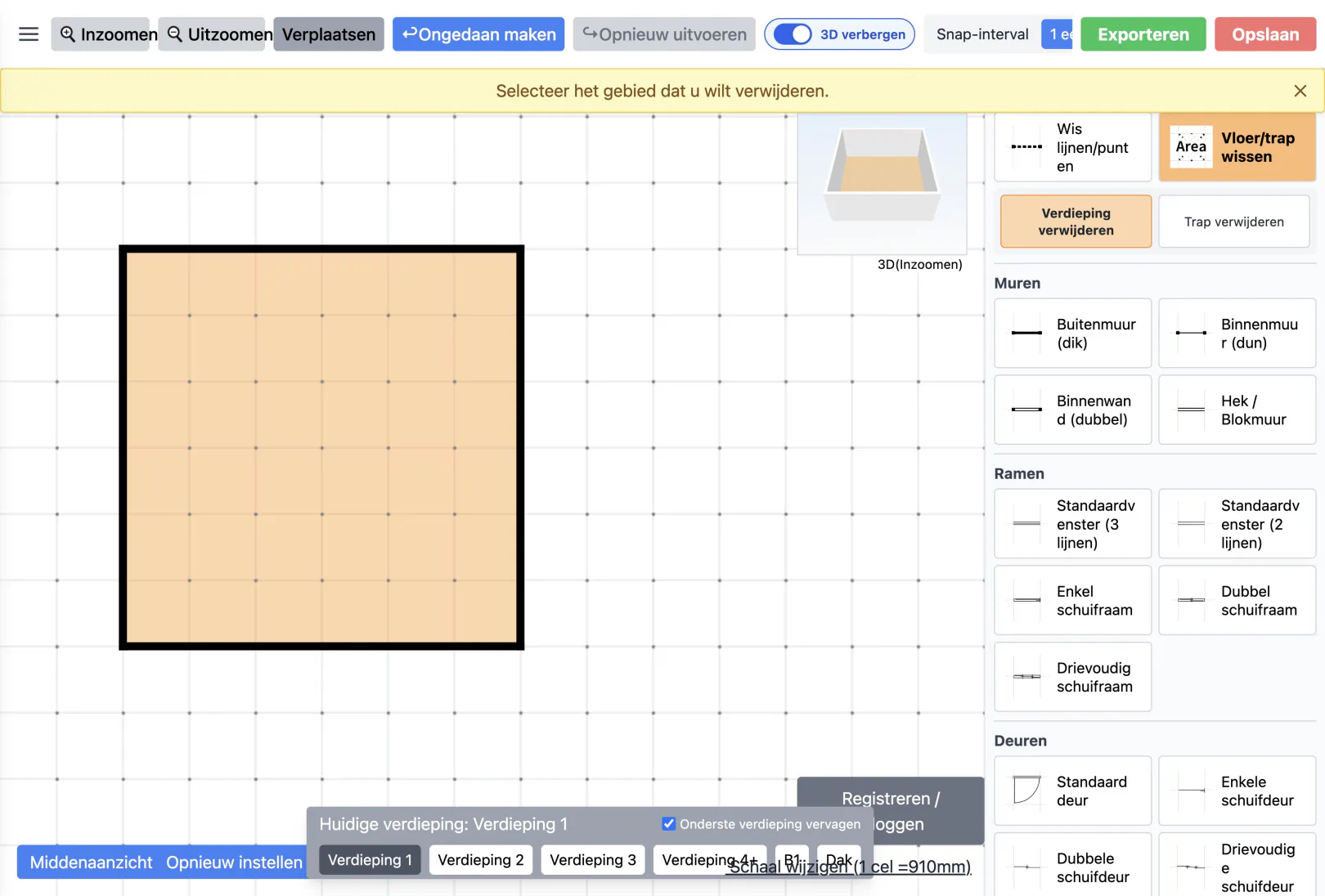
1Selecteer het type object dat u wilt wissen
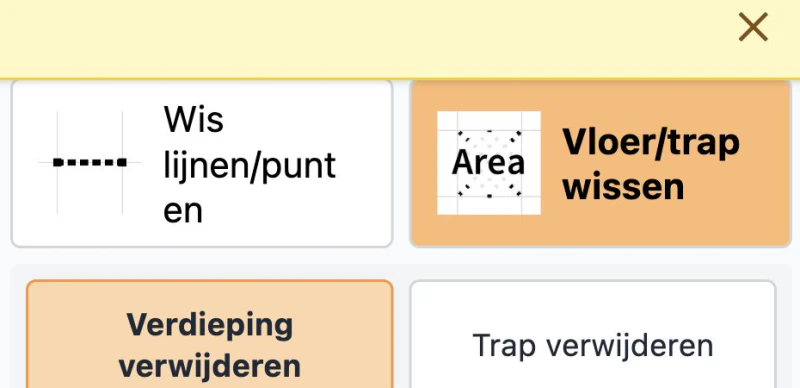
2Selecteer het gebied dat u wilt wissen
Vergroot het bedieningsgebied
1Selecteer het type object dat u wilt wissen
2Selecteer het gebied dat u wilt wissen

Wis lijnen/punten
Een hulpmiddel voor het wissen van lijnen en punten op muren, enz. Zoom in op het doel, selecteer het en controleer de aangrenzende lijnen na het wissen.

Vloer/trap wissen
Dit is de entree waar je kunt kiezen hoe je vloeren en trappen wilt wissen. Wanneer u hierop drukt, worden "Verdieping wissen" en "Trappen wissen" weergegeven.
Verdieping verwijderen
Wis gevulde gebieden zoals de vloer. Dit is anders dan de handeling voor het wissen van muren, gebruik deze dus wanneer u alleen de kleur van de vloer wilt verwijderen.
Trap verwijderen
Wis het getekende trappengebied. Als u deze in een andere vorm opnieuw wilt tekenen, wist u de doeltrap en geeft u vervolgens het gebied op.
Voor meubels, apparatuur en tekst gebruikt u "Verwijderen" in het bewerkingsmenu waarin u het item selecteert. Zelfs als u de vloer wist, kan de naam van de kamer waar u deze heeft geplaatst als afzonderlijke tekens achterblijven. Controleer na het wissen de gehele tekening en als u hebt gewist wat u wilt behouden, klikt u op "↩︎Terug" om de tekening terug te zetten.
"Reset" wordt niet gebruikt in plaats van gedeeltelijke correctie, maar wordt gebruikt na bevestiging bij het opnieuw maken van de tekening. Als u een plan heeft dat u wilt opslaan, sla het dan eerst op zodat u het opnieuw kunt bewerken.
Laatste controles: gebouwniveaus, 3D weergave, opslaan en exporteren
Teken elke verdieping afzonderlijk
Wijzig de verdieping die u wilt bewerken met "1e verdieping", "2e verdieping", "3e verdieping", "4e verdieping en hoger", "1e kelderverdieping" en "Rooftop" onderaan het scherm. Als u "Onderste verdiepingen vaag weergeven" gebruikt, kunt u tekenen terwijl u de positionele relatie tussen de bovenste en onderste verdiepingen controleert. Controleer de huidige vloerniveaus voordat u deze toevoegt.
Controleer de plaatsing die is besloten in 2D in 3D
U kunt het 3D-scherm openen vanuit het 3D-voorbeeld rechtsboven. Controleer ook de hoogte en oriëntatie van meubels vanuit diagonaal perspectief. In 3D kunt u geplaatste items ook in de selectiemodus bewerken en in de tekenmodus toevoegen. Een overzicht van de operatieStappen voor het controleren en bewerken in 3D in het inleidende artikelGeplaatst in .
Afzonderlijk opslaan voor het opnieuw bewerken en uitvoeren van afbeeldingen/PDF
Als u de tekening wilt blijven bewerken, klikt u bovenaan op "Opslaan" om deze op te slaan, zodat u deze opnieuw kunt bewerken. Om afbeeldingen en PDF's te delen, stelt u het formaat, de marges, het raster en de maatlijnweergave in via "Gegevensuitvoer", controleert u het voorbeeld en exporteert u. Om te exporteren is inloggen vereist. De gebruiksvoorwaarden voor het opslaan en uitvoeren zijn volgens de instructies op het scherm.Prijzen/plannenControleer alstublieft.
Controleer ten slotte de overlap van de kamernamen, de standaardafmetingen, de oriëntatie van het meubilair, het openings-/sluitbereik van de deuren en de uitsparingen in de tekeningen. Alleen al het hebben van een PNG of PDF betekent niet dat u de originele tekening in een bewerkbare staat hebt opgeslagen.
Dingen die je moet controleren als je niet goed kunt tekenen
Muren en ramen staan niet in de gewenste positie
Controleer of de afstand tussen de punten geschikt is voor uw doel, zoom vervolgens in en selecteer de hoekpunten van het raster. Als de muur en het raam niet goed zijn uitgelijnd, teken ze dan opnieuw zodat het begin- en eindpunt op dezelfde lijn liggen.
Vloeren en trappen zijn nog niet voltooid
Selecteer ten slotte het eerste punt en controleer of de regio gesloten is. Trappen specificeren een rechthoekig gebied. Als er suggesties of hulplijninstellingen worden weergegeven, voltooit u de selectie.
Knop meubilair bewerken niet gevonden
Klik op het meubel zelf dat in de tekening is geplaatst, niet op de lijst rechts. De bewerkingen verschillen afhankelijk van het type, dus controleer het menu dat verschijnt. Als items elkaar overlappen, zoomt u in om uw selectie te zien.
Ook al heb ik de afmetingen veranderd, de grootte van de kamer verandert niet.
Het invoeren van meetwaarden is een functie die de weergave van afmetingen verandert. Om de vorm van een kamer te veranderen, moet je de eindpunten en posities van de muren aanpassen. Hetzelfde geldt als u het teken voor de gebiedsweergave wijzigt.
Het lijkt erop dat het niet kan worden toegevoegd of opgeslagen.
Controleer de informatie over het inlogplan en het aantal items dat op het scherm wordt weergegeven. Voordat u de handeling herhaalt, moet u ervoor zorgen dat er geen dubbele items zijn toegevoegd en dat ze binnen het huidige gebruiksbereik vallen.
Laten we de benodigde items daadwerkelijk tekenen.
Eerst de muren en deuren, daarna het meubilair. Terwijl u beetje bij beetje de tekening maakt, kunt u op deze pagina de onderdelen aanvinken die u niet begrijpt.
Teken een 2D plattegrond met Madory →We introduceren het hele proces, van het tekenen van een kamer tot het controleren en exporteren in 3D.