 Madory
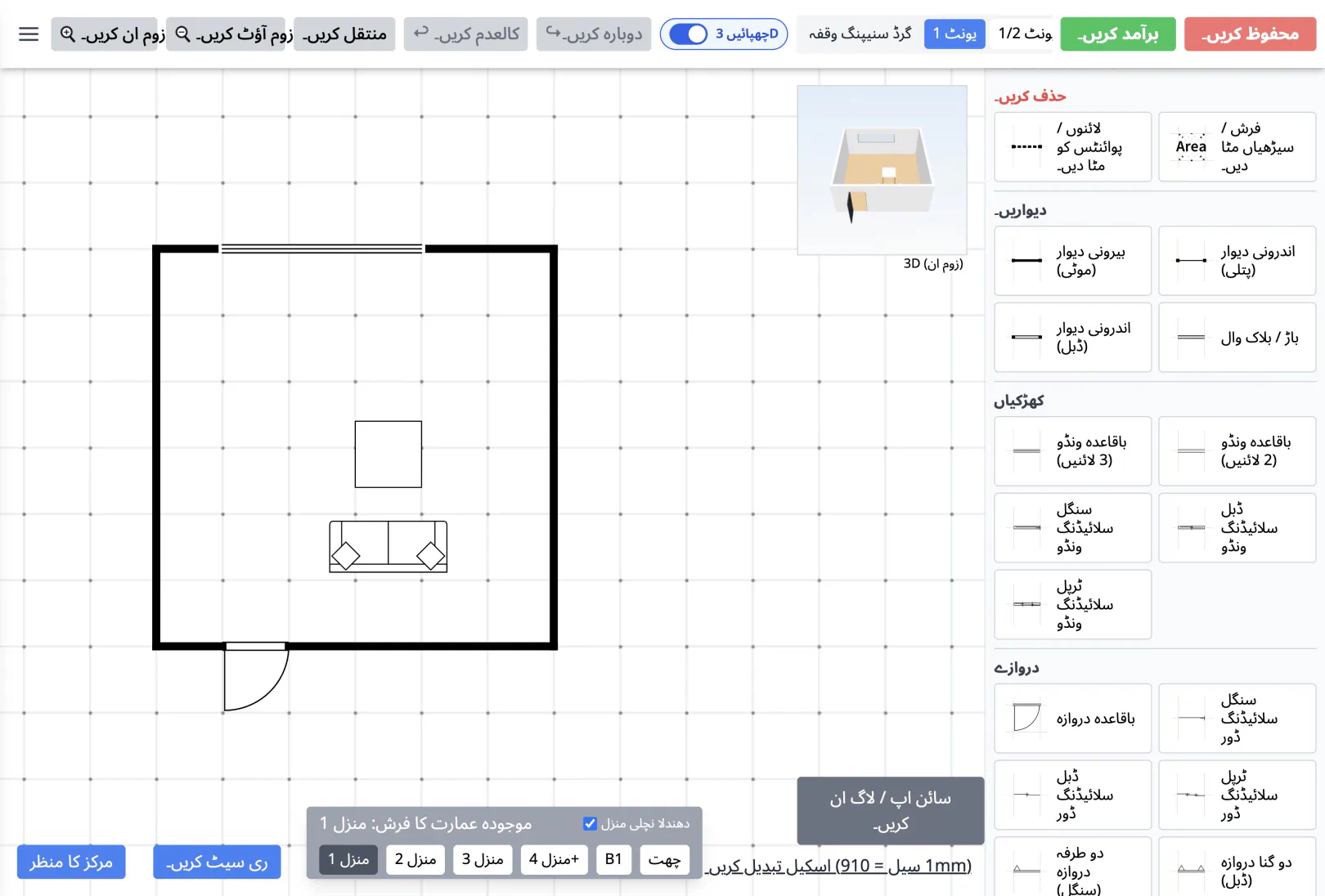
A 2D منزل کا منصوبہ طول و عرض کا تعین کرنے، دیواروں، کھڑکیوں اور دروازوں کو کھینچ کر، اور پھر فرش، سازوسامان اور فرنیچر کو شامل کرکے ترتیب دینا آسان ہوگا۔ آخر میں، اگر آپ کمرے کا نام، طول و عرض، رقبہ اور نوٹ شامل کرتے ہیں، تو آپ لے آؤٹ کا ارادہ بتا سکتے ہیں۔
یہ صفحہ Madory کے PC براؤزر ورژن کے لیے آپریشن گائیڈ ہے۔ ڈرائنگ مینو کی تمام 12 کیٹیگریز درج ہیں، اور 76 آئٹمز بشمول ایریز سب مینیو کی وضاحت کی گئی ہے۔ اصل اسکرین کے علاوہ، ہر آئٹم میں ایڈیٹر جیسا آئیکن ہوتا ہے۔ آپ شروع سے آخر تک پڑھ سکتے ہیں، یا صرف اپنی مطلوبہ خصوصیات تلاش کر سکتے ہیں۔
یونٹ کی ترتیبات → پیریمیٹر/پارٹیشن → ونڈوز/دروازے → فرش/سیڑھیاں → سامان/فرنیچر → متن/طول و عرض/رقبہ → محفوظ کریں/آؤٹ پٹ۔
آپ رجسٹریشن کے بغیر ڈرائنگ شروع کر سکتے ہیں۔ آئٹمز کی تعداد، اسٹوریج، 3D، وغیرہ کے استعمال کی حد منصوبہ کے لحاظ سے مختلف ہوتی ہے۔قیمتیں/منصوبے۔براہ کرم چیک کریں۔ iPhone・iPad ایک الگ وقف شدہ ایپ ہے، اور اسکرینز اور آپریشنز مختلف ہو سکتے ہیں۔
آئٹم کے لحاظ سے تلاش کریں جسے آپ استعمال کرنا چاہتے ہیں۔
2D ڈرائنگ کی بنیادی باتیں
ایک مربع کی لمبائی اور پوائنٹس کے درمیان وقفہ پر غور کریں۔
حقیقی دنیا کی لمبائی اور ایک گرڈ مربع کی اکائی سیٹ کرنے کے لیے ایڈیٹر کے نیچے چینج یونٹ کا استعمال کریں۔ اس مثال میں، ایک مربع 910 ملی میٹر ہے، لہذا چھ مربعوں کی پیمائش 5,460 ملی میٹر ہے۔ یہ ایک مظاہرے کی ترتیب ہے، عمارت کا عالمی معیار نہیں۔ ٹاپ ٹول بار میں 1 یونٹ، 1/2 یونٹ اور دیگر بٹن اسنیپ پوائنٹس کے وقفہ کو کنٹرول کرتے ہیں۔ چھوٹی اشیاء یا ہاف گرڈ پوزیشنز کے لیے چھوٹا وقفہ استعمال کریں۔
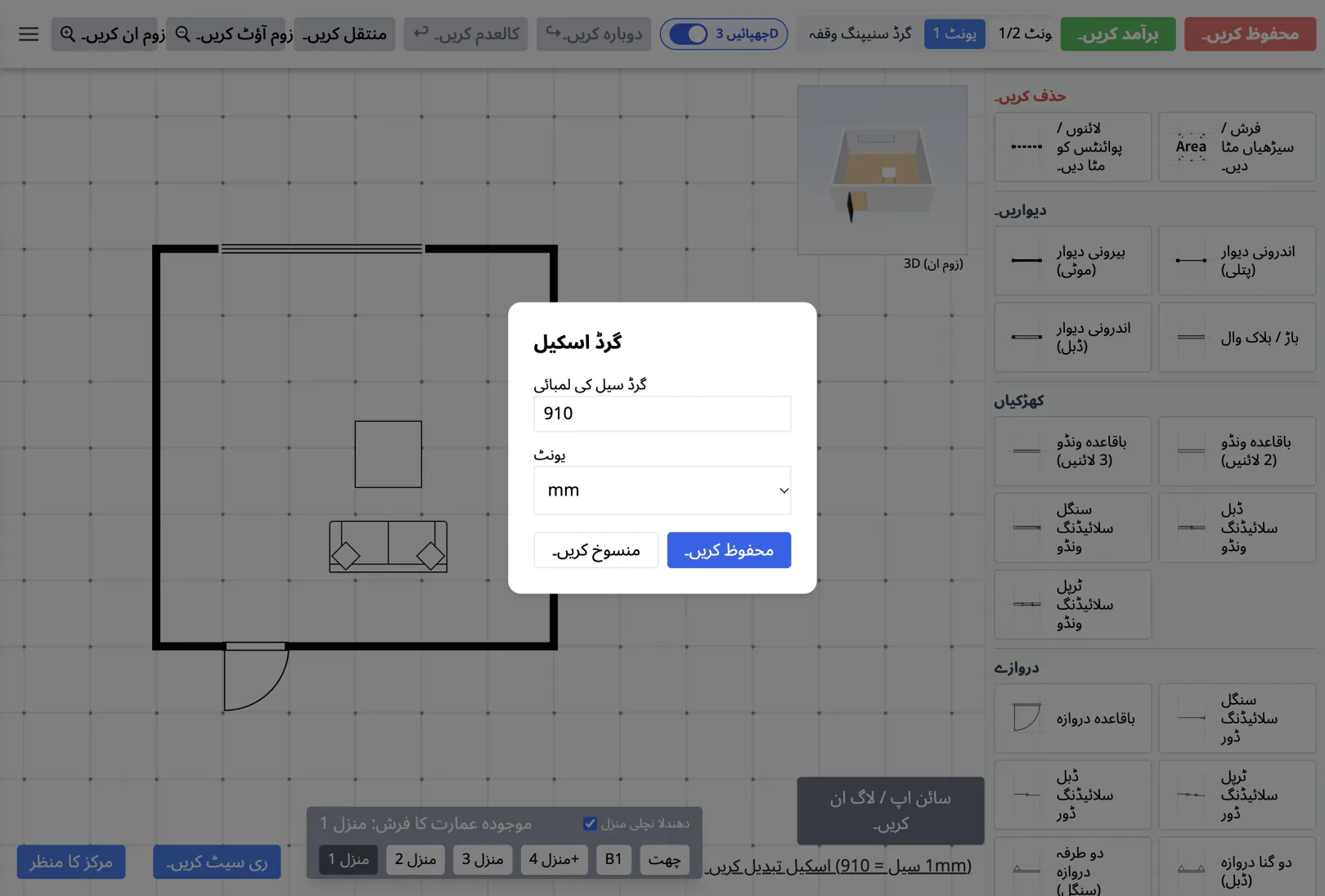
11 مربع کی لمبائی اور اکائی سیٹ کریں۔
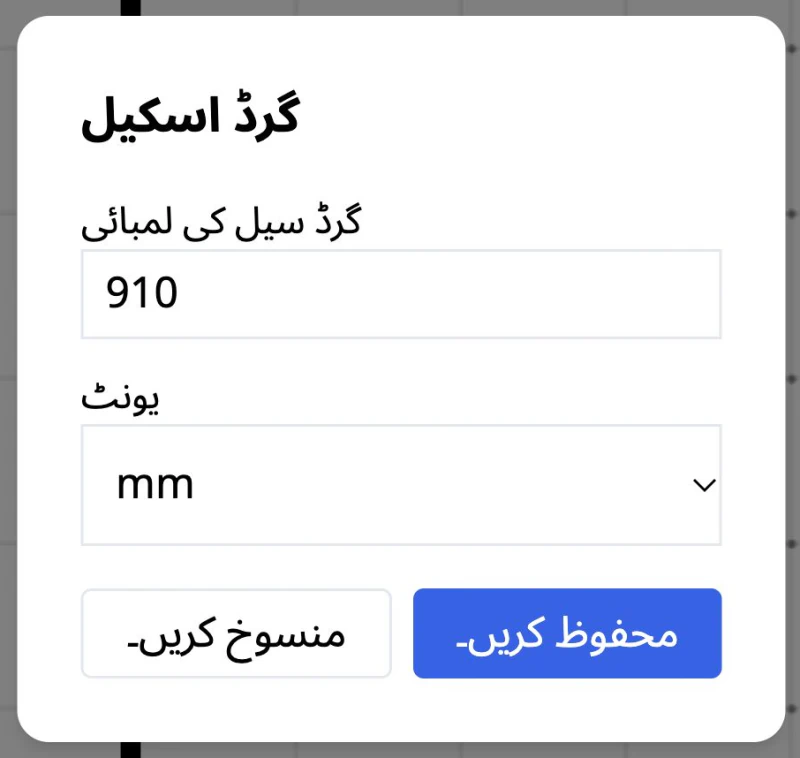
آپریشن ایریا کو بڑا کریں۔
11 مربع کی لمبائی اور اکائی سیٹ کریں۔
آپریشنز ہیں "2 پوائنٹس کے ساتھ ڈرا"، "ڈرا ارد گرد"، "شامل کریں اور منتقل کریں"
- دیواریں، کھڑکیاں، دروازے، طول و عرض کی لکیریں، معاون لائنیں: قسم کو منتخب کریں اور گرڈ پر شروع اور اختتامی پوائنٹس پر کلک کریں۔ دروازوں، طول و عرض کی لکیروں وغیرہ کے لیے سمت کا انتخاب کرنا جاری رکھیں۔
- فرش کی سطحیں، لکڑی کی چھتیں، ساختی کالم، سیڑھیاں اور رقبہ کی پیمائش: خطے کے عمودی حصوں پر کلک کریں، اور آخر میں اسے بند کرنے کے لیے پہلے پوائنٹ کو دوبارہ منتخب کریں۔ سیڑھیاں ایک مستطیل علاقہ استعمال کرتی ہیں۔
- سامان/فرنیچر: اسے فہرست سے منتخب کریں اور اسے ڈرائنگ میں شامل کر دیا جائے گا۔ شامل کردہ اشیاء کو رکھنے کے لیے گھسیٹیں، انہیں منتخب کریں، اور ان کی گردش اور سائز کو ایڈجسٹ کریں۔
- متن: ان پٹ اسکرین پر متن کی تصدیق کرنے کے بعد، پوزیشن اور فونٹ کا سائز ایڈجسٹ کریں۔
وہ مقام دکھائیں جسے آپ دیکھنا چاہتے ہیں اور اگر آپ سے کوئی غلطی ہو جاتی ہے تو واپس جائیں۔
منظر کو تبدیل کرنے کے لیے زوم ان اور زوم آؤٹ کا استعمال کریں، اور ڈرائنگ کو پین کرنے کے لیے منتقل کریں۔ اگر منصوبہ آف اسکرین ہے تو، واپس سینٹر کو منتخب کریں۔ آخری کارروائی کو کالعدم کرتا ہے؛ ↪︎دوبارہ کریں۔ ایک ایسی کارروائی کو بحال کرتا ہے جسے آپ نے ختم نہیں کیا۔
ڈسپلے کو بڑا کرنا/کم کرنا اور فرنیچر کا سائز تبدیل کرنا الگ الگ کام ہیں۔ یہاں تک کہ اگر آپ ڈرائنگ کو بڑا کرتے ہیں، تو فرنیچر کا اصل سائز تبدیل نہیں ہوگا۔
ڈرائنگ والز: بیرونی دیواریں اور اندرونی پارٹیشنز
- "دیوار" کے نیچے لائن کی قسم منتخب کریں اور اگر ضروری ہو تو لائن کا رنگ منتخب کریں۔
- نقطہ آغاز کی وضاحت کرنے کے لیے گرڈ کی چوٹی پر کلک کریں۔
- دو پوائنٹس کو جوڑنے والی دیوار بنانے کے لیے اینڈ پوائنٹ پر کلک کریں۔
- بیرونی فریم کو بند کریں اور انہی مراحل کا استعمال کرتے ہوئے اندرونی پارٹیشن شامل کریں۔
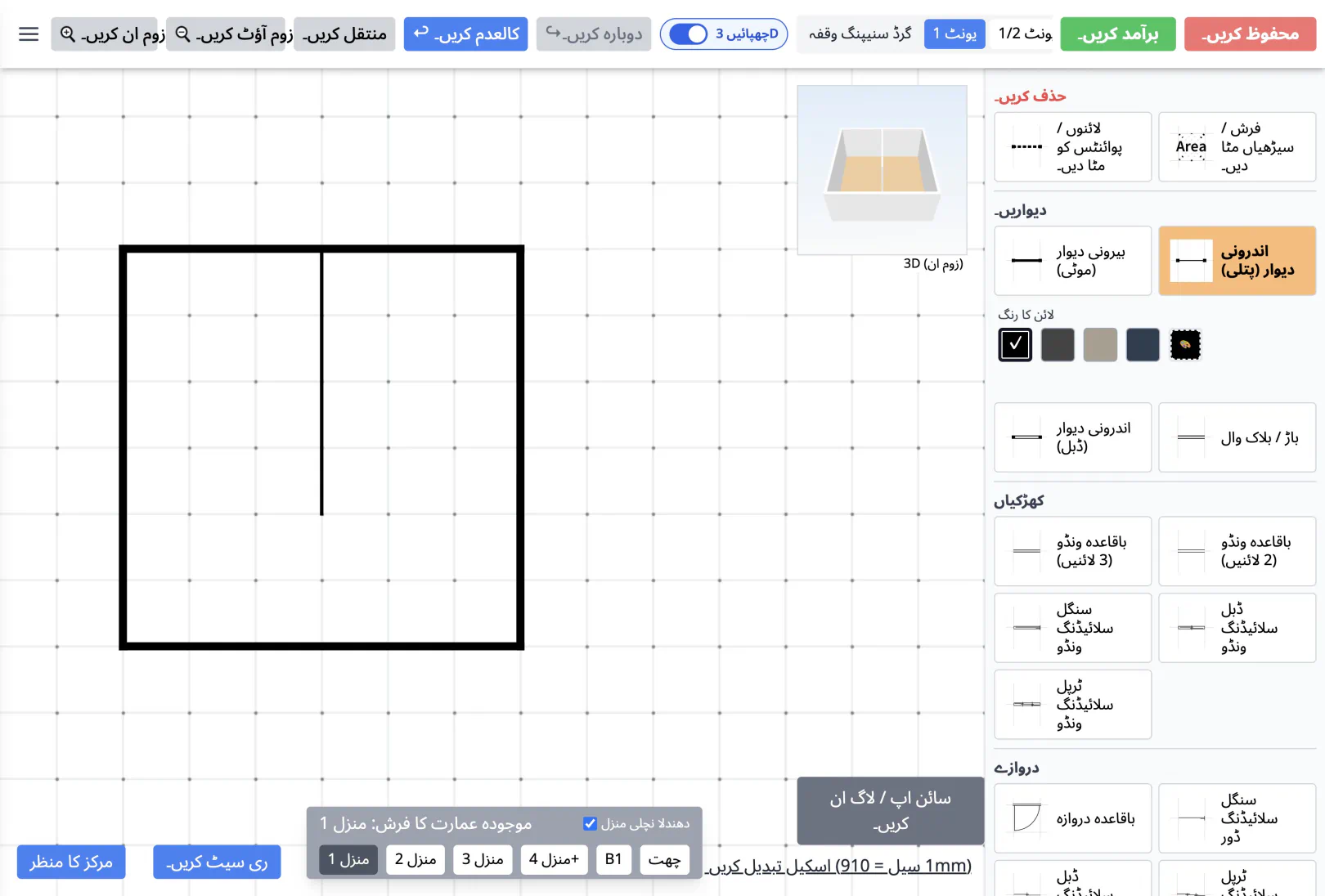
1دائیں پینل پر دیوار کی قسم منتخب کریں۔
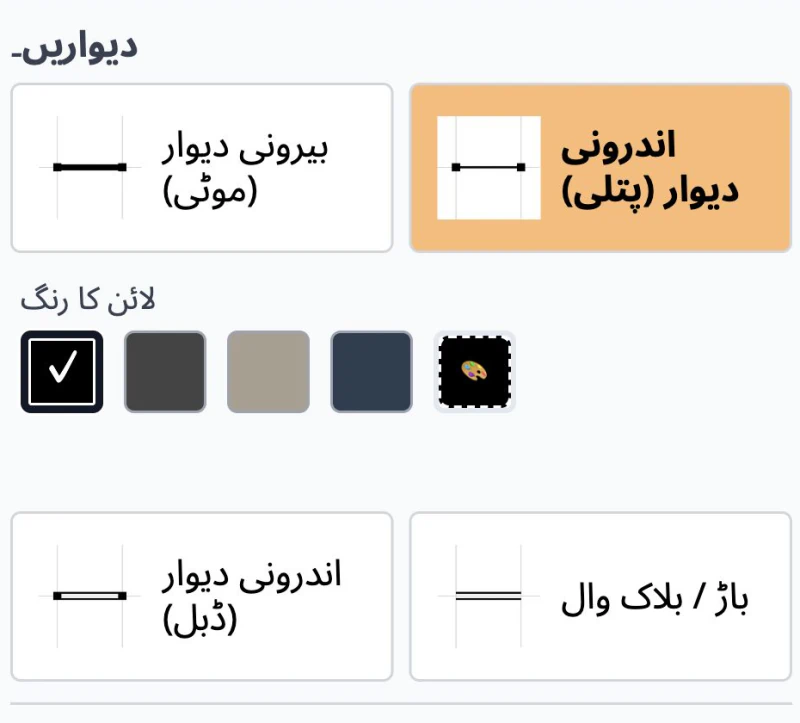
2ڈرائنگ میں شروع اور اختتامی پوائنٹس کی وضاحت کریں۔
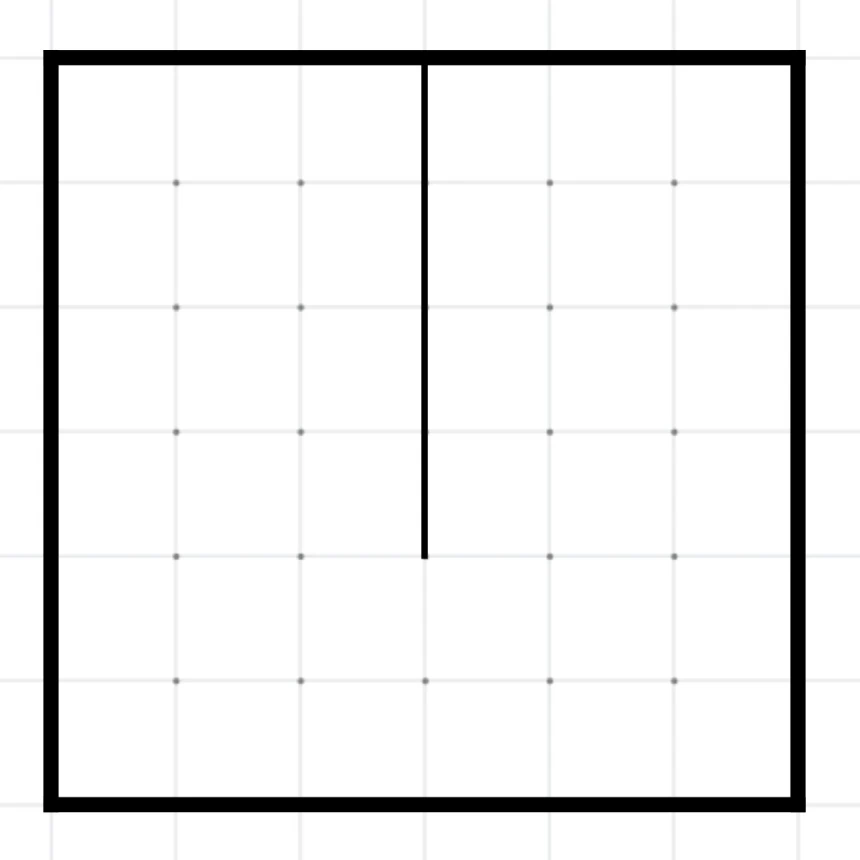
آپریشن ایریا کو بڑا کریں۔
1دائیں پینل پر دیوار کی قسم منتخب کریں۔
2ڈرائنگ میں شروع اور اختتامی پوائنٹس کی وضاحت کریں۔

بیرونی دیوار (موٹی)
ایک موٹی لکیر جو عمارت کے دائرہ کو واضح طور پر دکھاتی ہے۔ پہلے خاکہ کھینچیں اور پھر کھڑکیوں اور دروازوں کی پوزیشنیں ترتیب دیں۔ صرف لائن کی موٹائی اصل دیوار کی موٹائی کی وضاحت نہیں کرتی ہے۔

اندرونی دیوار (پتلی)
دیواریں کھینچیں جو کمروں کو پتلی لکیروں سے الگ کرتی ہیں۔ اس کا استعمال کنکشن پوائنٹس کو بیرونی دائرہ اور علیحدہ دالان، اسٹوریج ایریاز اور کمروں کے ساتھ سیدھ میں کرنے کے لیے کیا جاتا ہے۔

اندرونی دیوار (ڈبل)
کمرے کی دیواریں دو متوازی لکیروں سے ظاہر ہوتی ہیں۔ جب آپ دیوار کے خاکہ کو ایک پتلی لکیر سے الگ کرنا چاہتے ہیں تو اسے منتخب کریں۔

باڑ / بلاک وال
عمارت کی بیرونی دیوار کی نمائندگی کرتا ہے۔ ہم یہ بتانے کے لیے معاون لائنوں اور حروف کا بھی استعمال کرتے ہیں کہ ان کو اندرونی دیواروں اور سائٹ کی حدود اور دروازوں کے مقام کے لیے کیسے استعمال کیا جاتا ہے۔
اگر کونے جڑے نہیں ہیں تو زوم ان کریں اور چیک کریں کہ آیا آغاز اور اختتامی پوائنٹس ایک ہی گرڈ مقام پر ہیں۔ اگر آپ اس نقطہ میں غلطی کرتے ہیں جس سے آپ نے ڈرائنگ شروع کی ہے تو، نقطہ آغاز کو واپس کریں کا استعمال کریں، اور اگر آپ مکمل لائن کو درست کرنا چاہتے ہیں، تو "↩︎Back" یا Ease کو دوبارہ ڈرا کرنے کے لیے استعمال کریں۔
ایک کھڑکی بنائیں: قسم اور کھلنے کی چوڑائی کو مماثل کریں۔
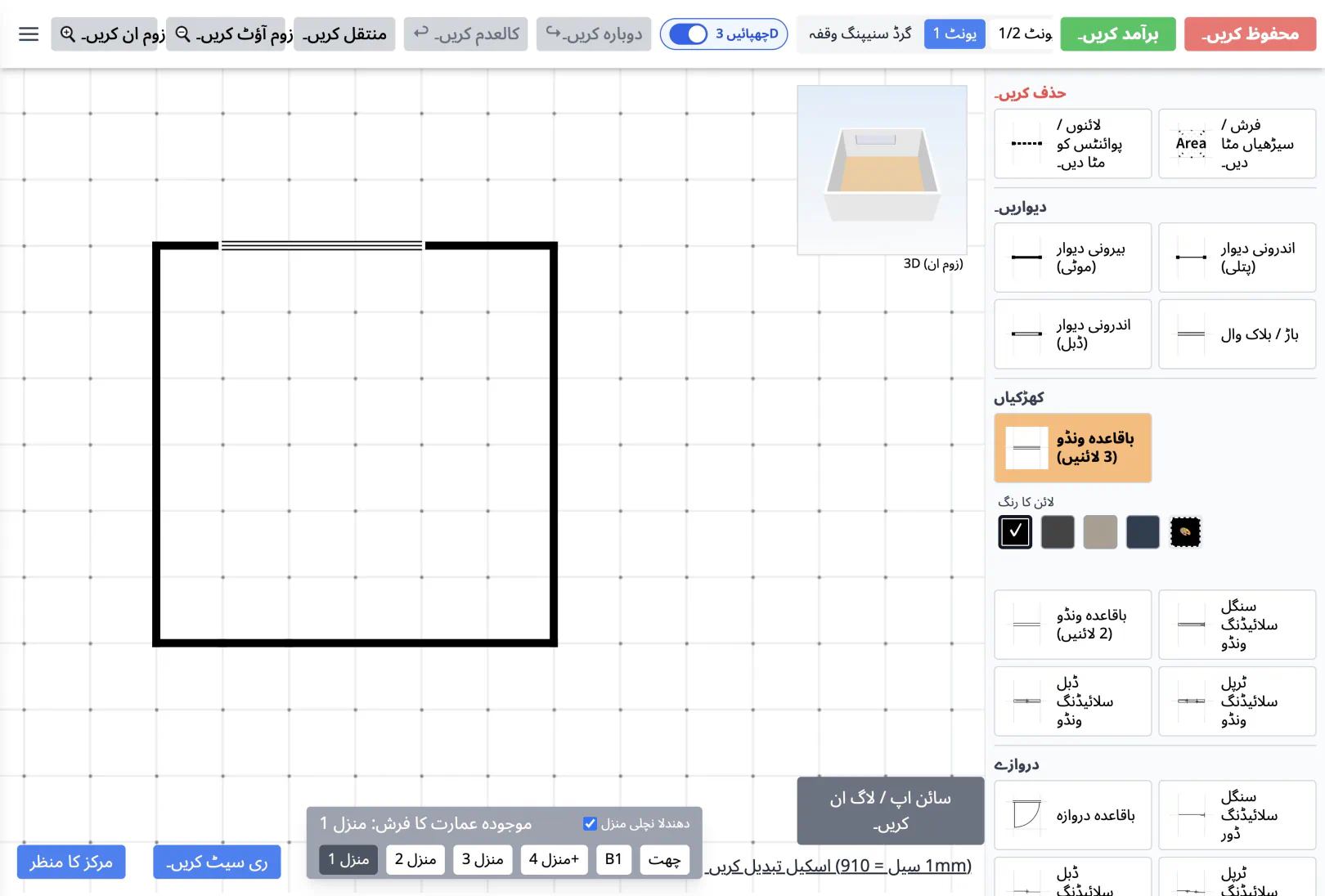
"ونڈو" سے قسم منتخب کریں اور شروع اور اختتامی پوائنٹس کی وضاحت کریں جہاں آپ ونڈو چاہتے ہیں۔ کمرے کے کونے سے فاصلے اور کھڑکی کی مجموعی چوڑائی کو اصل ڈرائنگ اور پیمائش سے ملا دیں۔ اگر آپ دیوار سے ہٹ کر کلک کرتے ہیں تو کھڑکی کی پوزیشن بھی بدل جائے گی، اس لیے زوم ان کریں اور لائن کی پوزیشن چیک کریں۔
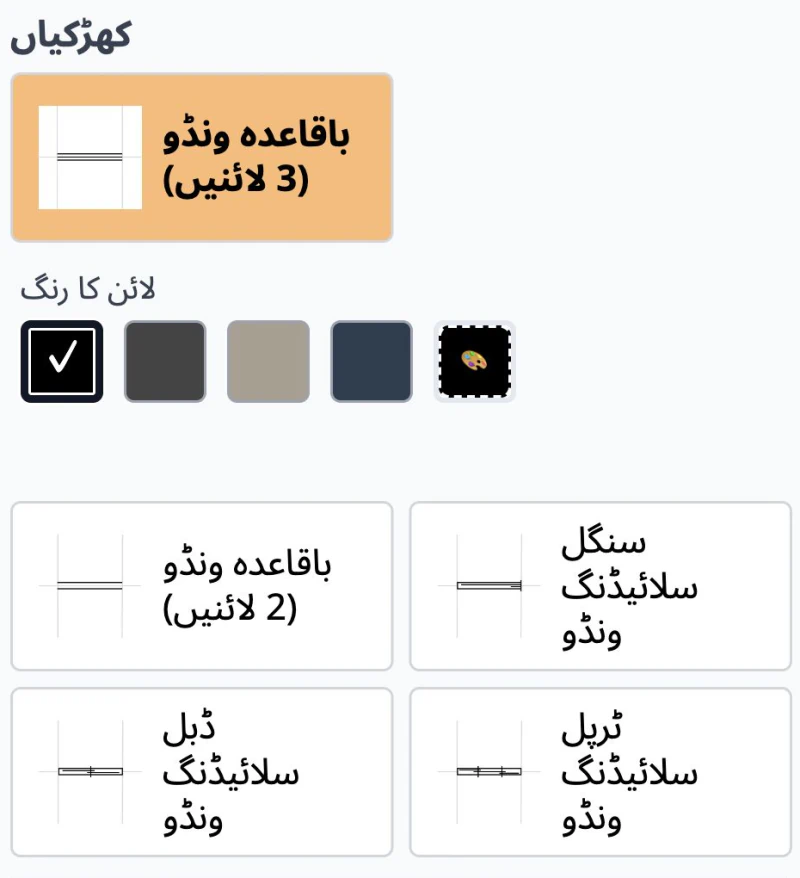
1ونڈو کی قسم/رنگ منتخب کریں۔
2دیوار پر کھڑکی لگائیں۔
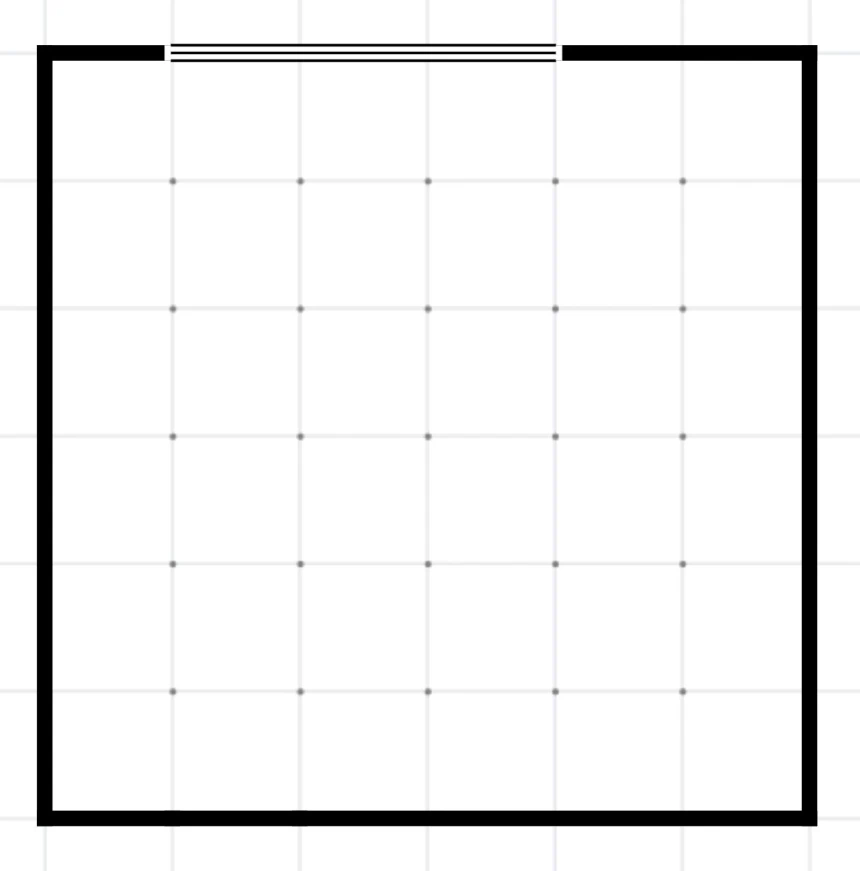
آپریشن ایریا کو بڑا کریں۔
1ونڈو کی قسم/رنگ منتخب کریں۔
2دیوار پر کھڑکی لگائیں۔

باقاعدہ ونڈو (3 لائنیں)
یہ بنیادی علامت ہے جو تین لائنوں والی ونڈو کی نمائندگی کرتی ہے۔ جب آپ کھڑکی کی پوزیشن اور چوڑائی کی نشاندہی کرنا چاہتے ہیں تو اسے منتخب کریں، اور آغاز اور اختتامی پوائنٹس کو دیوار کی جگہ پر رکھیں۔

باقاعدہ ونڈو (2 لائنیں)
ایک ونڈو جس کی نمائندگی دو لائنوں سے ہوتی ہے۔ جب آپ 3 لائن والی ونڈو سے زیادہ جامع اظہار چاہتے ہیں تو اسے استعمال کریں۔ لائنوں کی تعداد شیشے کی چادروں کی تعداد یا موصلیت کی کارکردگی کی نشاندہی نہیں کرتی ہے۔

سنگل سلائیڈنگ ونڈو
یہ ایک ونڈو کی نمائندگی ہے جو ایک طرف سلائیڈ ہوتی ہے۔ اصل ڈرائنگ یا اصل آبجیکٹ کے مطابق کھلنے والی سائیڈ اور کھڑکی کے قریب جانے والے سائیڈ کو چیک کریں۔

ڈبل سلائیڈنگ ونڈو
یہ ایک اظہار ہے جو دو ونڈوز کے درمیان فرق کو ظاہر کرتا ہے۔ آپ کے بیان کردہ دو نکات کو پورے افتتاح کی چوڑائی پر غور کیا جانا چاہئے، اور ایک شیٹ کی چوڑائی کے ساتھ الجھن میں نہیں پڑنا چاہئے۔

ٹرپل سلائیڈنگ ونڈو
تین پینل والی سلائیڈنگ ونڈو بنائیں۔ علامت دو ٹکڑوں کی قسم سے مختلف ہے، لہذا اصل سیش ترتیب کے مطابق منتخب کریں۔
اگر آپ کھڑکی کے نیچے فرنیچر رکھ رہے ہیں تو کھڑکی کی اونچائی اور پردوں کی پوزیشن بھی چیک کریں۔ چونکہ 2D کھلنے کی چوڑائی اکیلے اونچائی کو نہیں بتاتی، اس لیے ٹیکسٹ نوٹ اور 3D تصدیق بھی استعمال کی جاتی ہے۔
دروازہ کھینچیں: کھلنے کی سمت چیک کریں۔
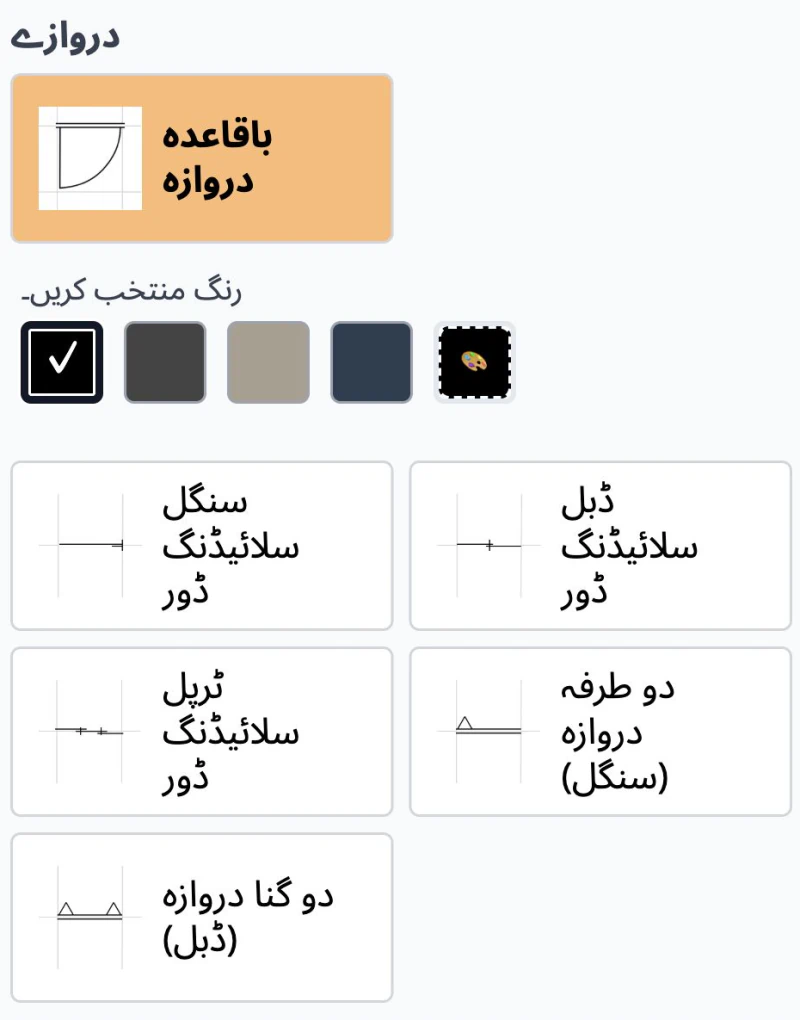
- "دروازہ/دروازہ" میں، قلابے والے دروازے، سلائیڈنگ ڈور، یا فولڈنگ ڈور کی قسم منتخب کریں۔
- عام دروازے کے لیے، نقطہ آغاز پر کلک کریں جہاں سے اسے لٹکایا جائے گا، اور دروازے کے اختتامی مقام کی وضاحت کریں۔
- دکھائے گئے اوپننگ آپشنز میں سے، ایک کو منتخب کریں جو آپ کے انڈور/آؤٹ ڈور اورینٹیشن اور ہینگ بیس کی سمت کے مطابق ہو۔
- تصدیق شدہ علامت اور فرنیچر کی پوزیشن کا موازنہ کریں اور چیک کریں کہ آیا اوپننگ/کلوزنگ رینجز اوورلیپ ہیں۔
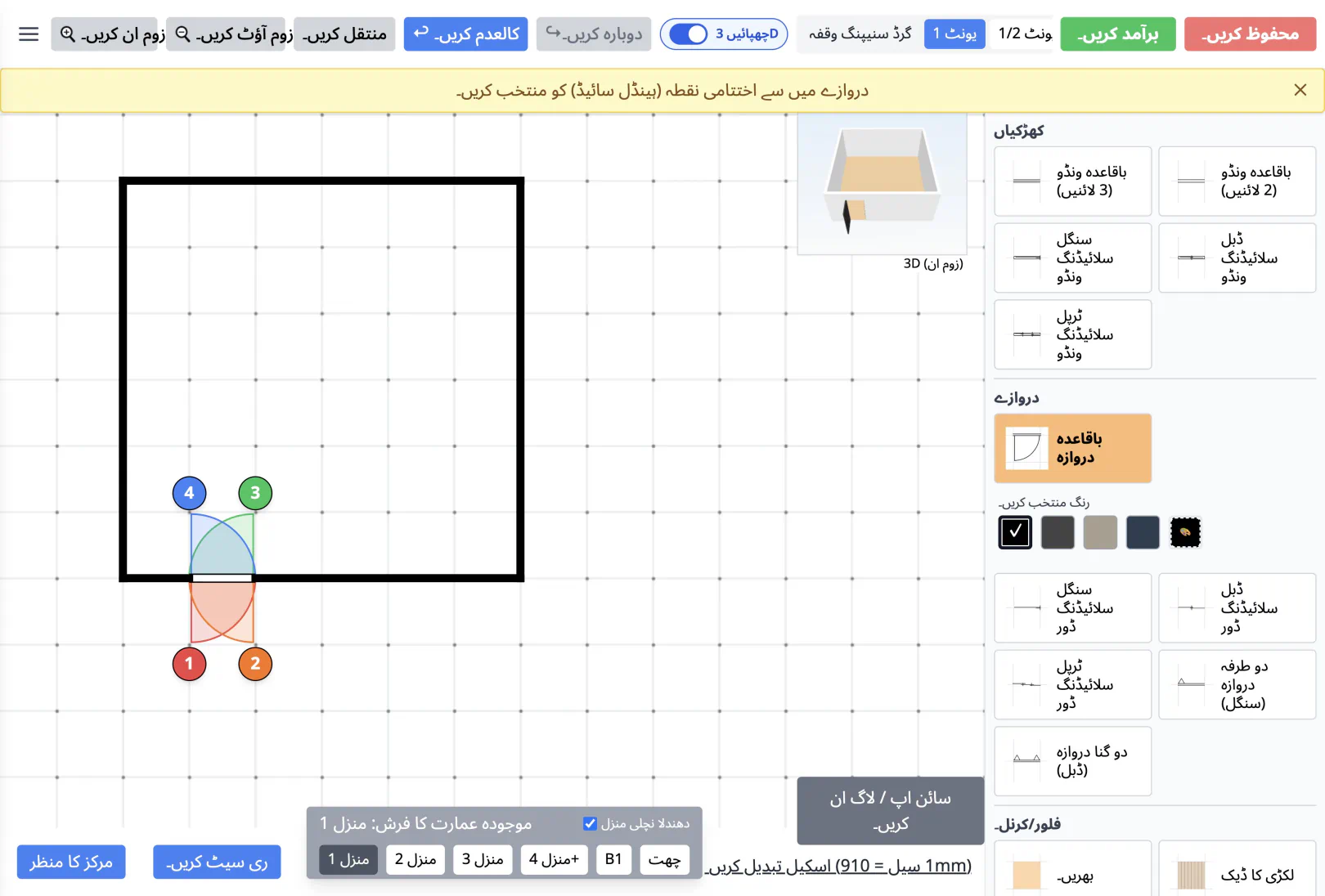
1دروازے کی قسم/رنگ منتخب کریں۔
2کھولنے کی سمت منتخب کریں۔
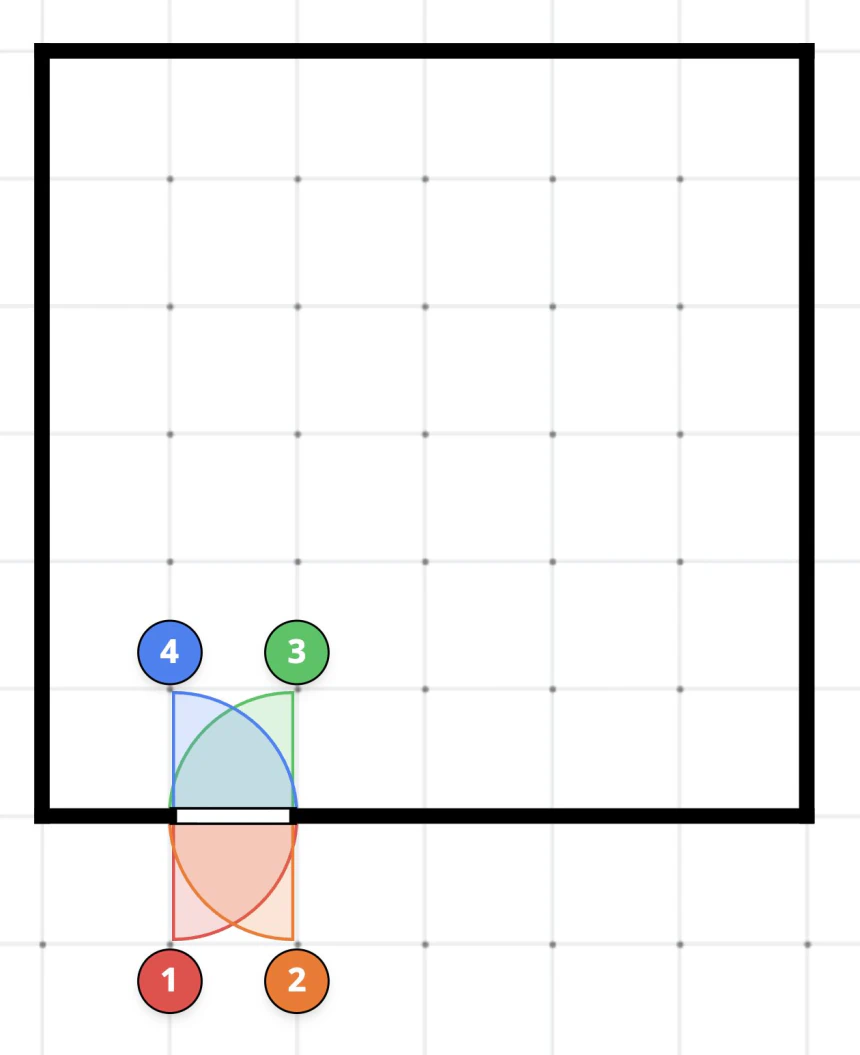
آپریشن ایریا کو بڑا کریں۔
1دروازے کی قسم/رنگ منتخب کریں۔
2کھولنے کی سمت منتخب کریں۔

باقاعدہ دروازہ
ایک قلابے والا دروازہ جو قوس کے ساتھ کھلنے/بند ہونے کی حد کی نشاندہی کرتا ہے۔ دو پوائنٹس کی وضاحت کریں، ایک ہینگنگ بیس سائیڈ پر اور ایک ٹپ سائیڈ پر، اور پھر اوپننگ طریقہ کے لیے امیدوار منتخب کریں۔

سنگل سلائیڈنگ ڈور
یہ ایک دروازہ ہے جو ایک طرف کھسکتا ہے۔ کھلنے کی چوڑائی کے علاوہ، اس طرف درکار جگہ کو چیک کریں جہاں دروازہ اندر جائے گا۔

ڈبل سلائیڈنگ ڈور
یہ ایک داخلی دروازہ ہے جس میں دو سلائیڈنگ دروازے ہیں۔ پورے کھلنے کی چوڑائی کھینچیں اور الگ سے اس جگہ کو چیک کریں جہاں سے دروازہ کھلنے پر گزرا جا سکتا ہے۔

ٹرپل سلائیڈنگ ڈور
یہ 3 ٹکڑوں کا سلائڈنگ دروازہ ہے۔ اسے وسیع دروازے وغیرہ کو ظاہر کرنے کے لیے استعمال کریں، اور اسے دروازوں کی اصل تعداد اور فٹ سے مماثل کریں۔

دو طرفہ دروازہ (سنگل)
ایک دروازے کی نمائندگی کرتا ہے جو ایک طرف بند ہوتا ہے۔ اسے سٹوریج وغیرہ کے لیے استعمال کرتے وقت، اس جگہ کو چیک کریں جہاں تہہ بند دروازہ آگے بڑھے گا اور فرنیچر کی پوزیشن۔

دو گنا دروازہ (ڈبل)
افتتاحی کو ڈبل فولڈنگ دروازے کی علامت سے ظاہر کیا جاتا ہے۔ فولڈنگ کی شکل سنگل فولڈنگ دروازوں سے مختلف ہے، لہذا علامتوں کا موازنہ کریں اور ایک کا انتخاب کریں۔
سلائیڈنگ دروازوں کے لیے، اس سائیڈ کو چیک کریں جہاں سے دروازہ حرکت کرتا ہے، اور فولڈنگ دروازوں کے لیے، اس طرف کو بھی چیک کریں جہاں سے فولڈ ڈور نکلتا ہے۔ اگر واقفیت غلط ہے، تو آپ واپس جا سکتے ہیں اور تصدیق کے فوراً بعد دوبارہ منتخب کر سکتے ہیں، تاکہ آپ اسی جگہ پر دروازے لگائے بغیر اصلاح کر سکیں۔
کسی علاقے کو گھیر کر فرش کی سطحیں، لکڑی کی چھتیں اور ساختی کالم بنائیں
- منتخب کریں کہ "فرش/ڈیک/کالم" میں کیا کھینچنا ہے۔
- دکھائی گئی ترتیبات کو منتخب کریں، جیسے رنگ اور پیٹرن۔
- فریم کے عمودی حصوں پر ترتیب سے کلک کریں، اور آخر میں اسے بند کرنے کے لیے پہلے پوائنٹ پر کلک کریں۔
- ایریا ڈسپلے کے ساتھ فرش کے لیے، حسابی حروف کو چیک کریں اور "OK" سے تصدیق کریں۔
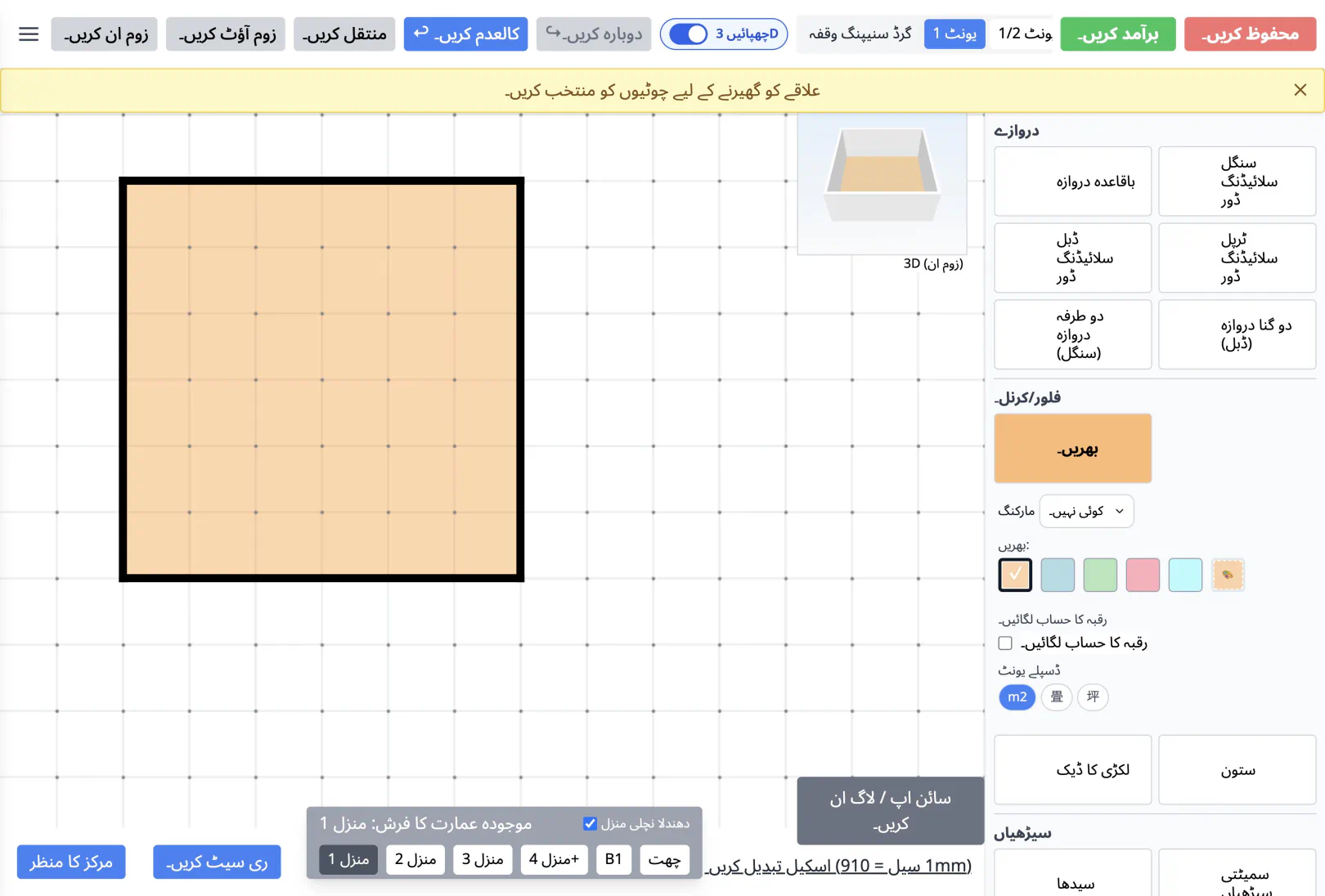
1فرش کی قسم/رنگ منتخب کریں۔
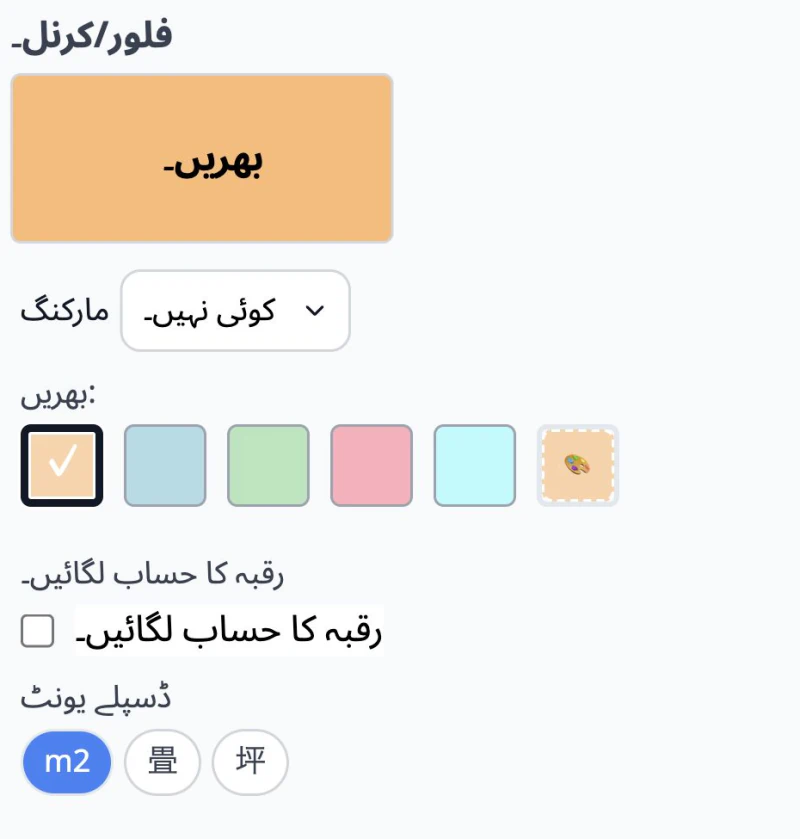
2چوٹیوں کے گرد ایک فرش بنائیں
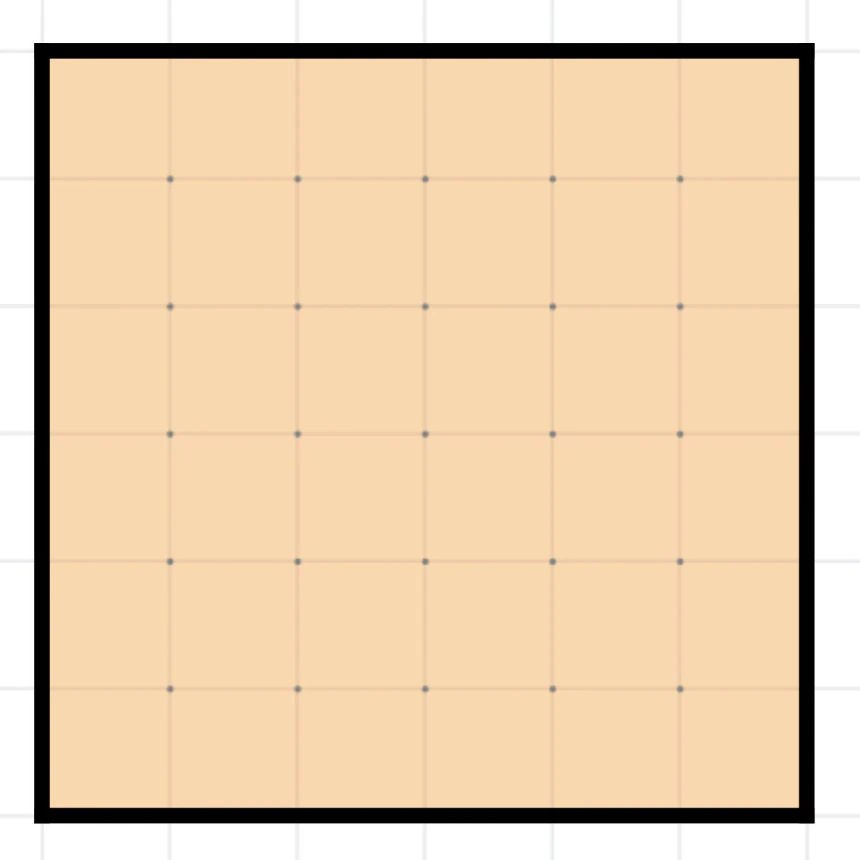
آپریشن ایریا کو بڑا کریں۔
1فرش کی قسم/رنگ منتخب کریں۔
2چوٹیوں کے گرد ایک فرش بنائیں

بھریں۔
کمرے کے آس پاس کے علاقے کو بھرتا ہے۔ آپ پیٹرن کو "کوئی نہیں"، "عمودی"، "افقی"، یا "جالی" سے منتخب کر سکتے ہیں۔ آپ مختلف رنگوں کا استعمال کرکے ہر کمرے کے مقصد میں فرق کر سکتے ہیں۔

لکڑی کا ڈیک
اس کی خاکہ کو منسلک کرکے ایک لکڑی کی بیرونی چھت بنائیں۔ لکڑی کے تختوں کی سمت دکھانے کے لیے عمودی یا افقی نمونوں کا استعمال کریں، اور دروازوں اور باغ کی نسبت اس کی پوزیشن چیک کریں۔

ستون
رقبے کے لحاظ سے کالم کی پلانر شکل کی وضاحت کریں۔ آپ کے پاس رنگ اور اونچائی کا انتخاب ہے، اور اونچائی پر بھی اثر پڑتا ہے کہ یہ 3D میں کیسا لگتا ہے۔ فرش پلان پر پھیلاؤ کا مقام اور سائز چیک کریں۔
فرش کو رنگین کوڈنگ رہنے/کھانے/باورچی خانے کے علاقوں، باتھ رومز اور اسٹوریج وغیرہ کے درمیان فرق کرنے کے لیے استعمال کیا جا سکتا ہے۔ اگر آپ کو علاقے کے متن کی ضرورت نہیں ہے، تو ڈرائنگ سے پہلے "کیلکولیٹ اور ڈسپلے ایریا" کو ہٹا دیں۔ خطوط پر چھلانگ لگانے یا انہیں اس ترتیب میں گھیرنے کے بجائے جس میں لکیریں آپس میں ملتی ہیں، اس ترتیب کی وضاحت کریں جس میں وہ فریم کے گرد جاتی ہیں۔
کالم ہوائی جہاز پر پھیلاؤ کی نمائندگی کرتے ہیں، اور اونچائیاں 1m، 2.4m، اور 3m ہیں۔ ڈرائنگ کے لیے جن کی تصدیق 3D میں کی جانی ہے، اونچائی بھی مقصد کے مطابق منتخب کی جاتی ہے۔
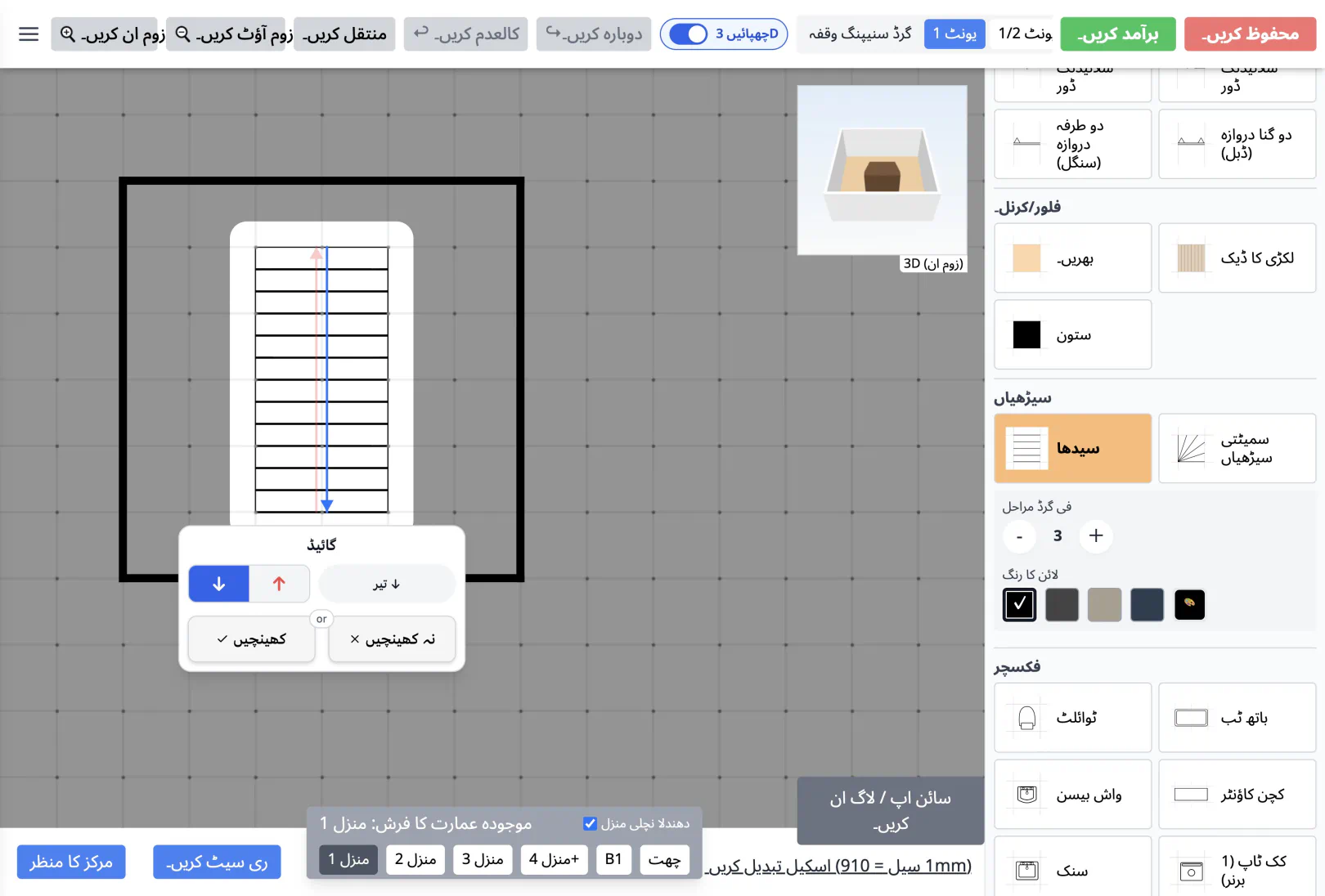
سیڑھیاں کھینچیں: رقبہ، قدموں کی سمت، اور معاون لائنوں کا فیصلہ کریں
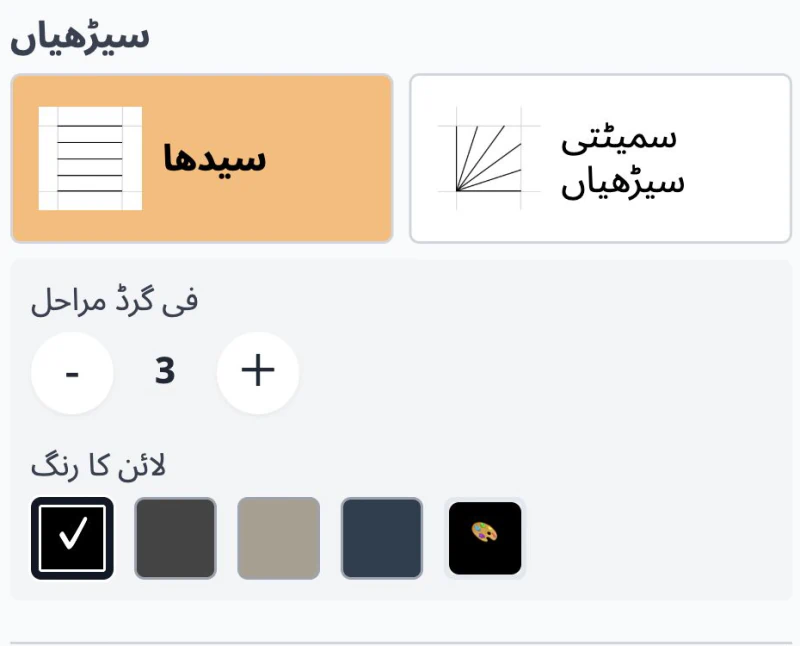
- سیدھی قسم یا گھومنے والی قسم کو منتخب کریں، اور "فی پیمانے پر قدموں کی تعداد" اور رنگ سیٹ کریں۔
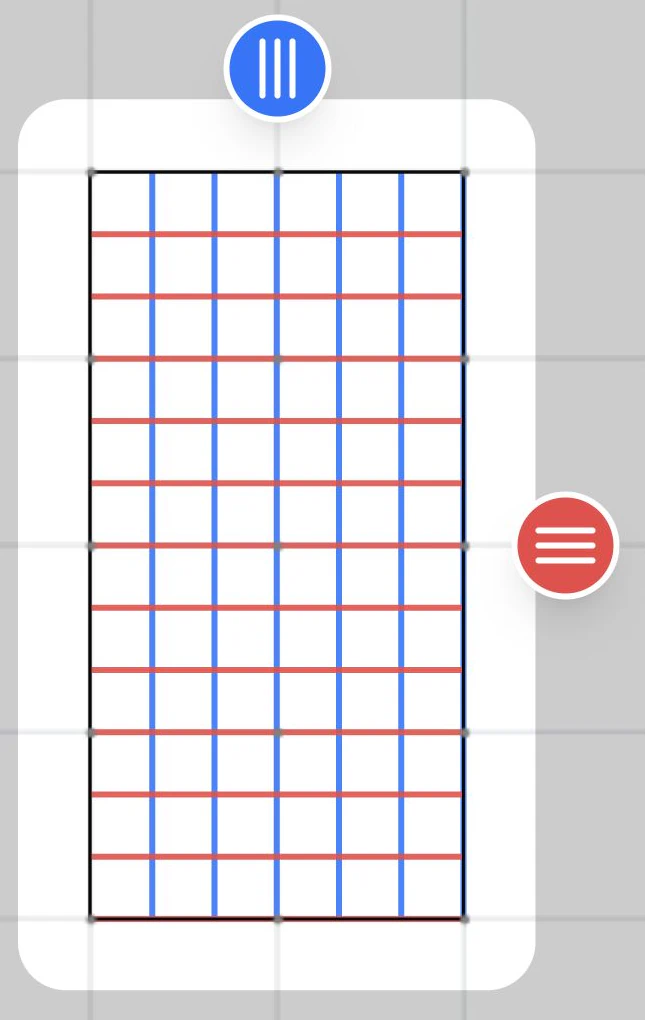
- مستطیل کے چار کونوں کو منتخب کریں جہاں آپ سیڑھیاں ترتیب سے چاہتے ہیں، پھر پہلے پوائنٹ پر واپس جائیں اور اسے بند کریں۔
- دکھائے گئے امیدواروں سے مراحل کی سمت اور گردش کی سمت منتخب کریں۔
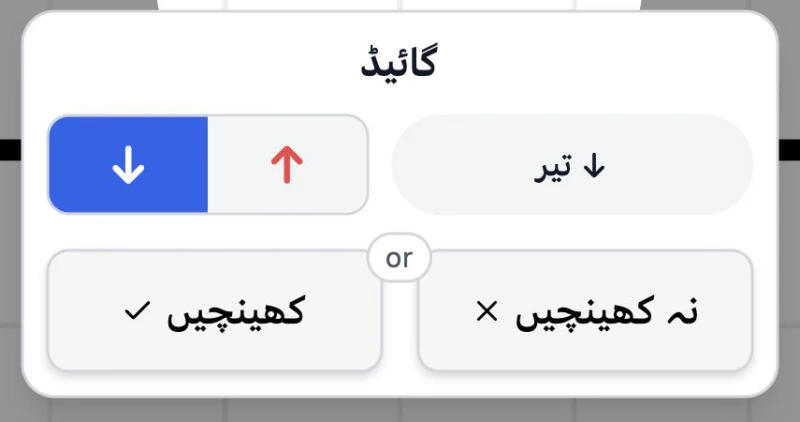
- جب معاون لائن کی ترتیبات ظاہر ہوتی ہیں، سمت اور تیر کو چیک کریں اور "ڈرا" یا "ڈر نہ کریں" کو منتخب کریں۔
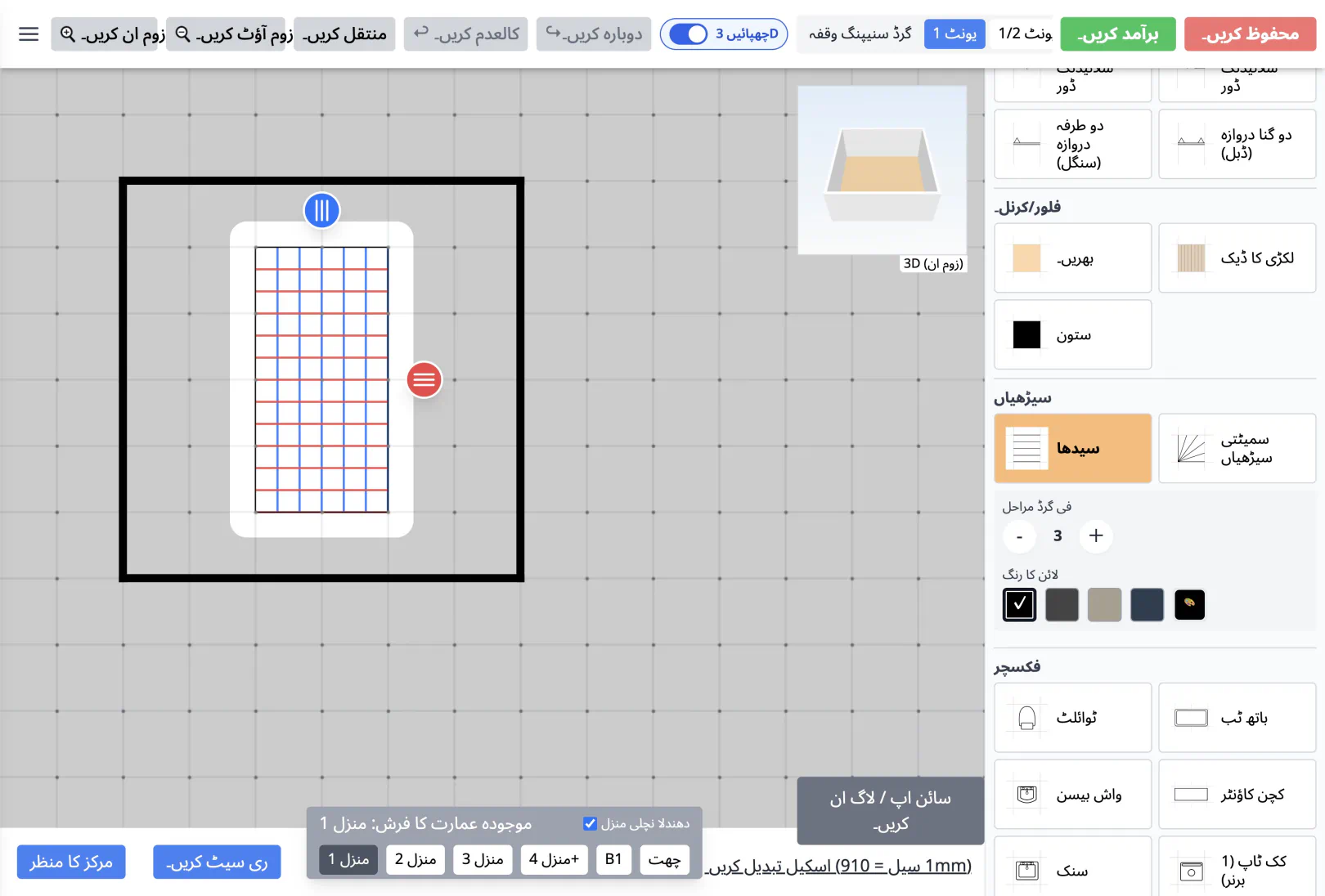
1سیڑھیوں کی قسم منتخب کریں۔
2قدموں کی سمت منتخب کریں۔
آپریشن ایریا کو بڑا کریں۔
1سیڑھیوں کی قسم منتخب کریں۔
2قدموں کی سمت منتخب کریں۔
1معاون لائنوں اور تیروں کی ترتیب
2سیڑھیوں کی سمت چیک کریں۔
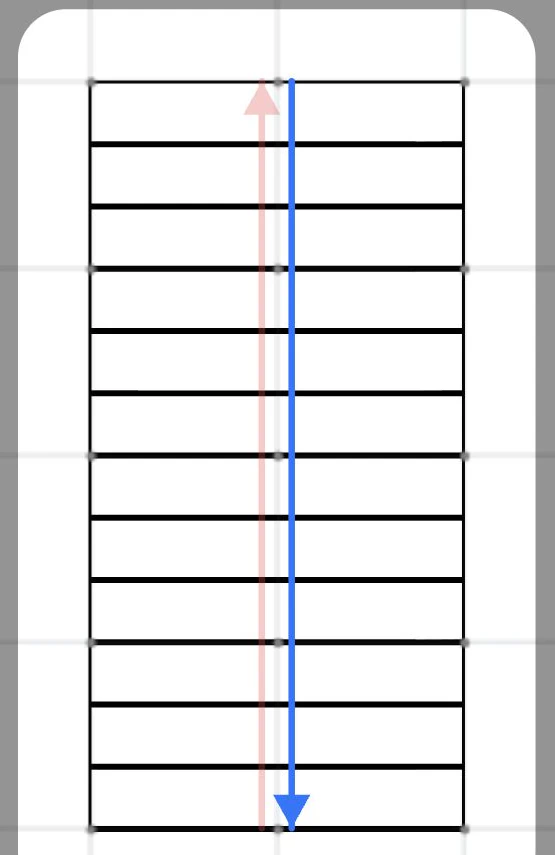
آپریشن ایریا کو بڑا کریں۔
1معاون لائنوں اور تیروں کی ترتیب
2سیڑھیوں کی سمت چیک کریں۔

سیدھا
ایک مستطیل علاقے میں متوازی قدم کھینچیں۔ "فی پیمانے پر قدموں کی تعداد" مقرر کریں، علاقے کو بند کریں، اور پھر قدم کی سمت، معاون لائن، اور تیر کو منتخب کریں۔

سمیٹتی سیڑھیاں
یہ سیڑھیوں کی فلیٹ نمائندگی ہے جو گھومتے ہوئے اوپر جاتی ہے۔ آئتاکار علاقے کو بند کریں، نظر ثانی کریں اور ممکنہ موڑ کی سمت کو منتخب کریں جو ظاہر ہوتا ہے. قدم مختص براہ راست قسم سے مختلف ہے.
یہاں جو سیٹ کیا گیا ہے وہ ڈرائنگ پر سیڑھیوں کی نمائندگی ہے۔ اگر آپ اوپری اور نچلی منزلیں کھینچنا چاہتے ہیں، تو سطحوں کے درمیان سوئچ کریں اور دیکھیں کہ کیا پوزیشنیں مطابقت رکھتی ہیں۔ صرف قدموں کی تعداد اور واقفیت کی ظاہری شکل سیڑھیوں کی خصوصیات کا تعین نہیں کرتی جو دراصل نصب کی جا سکتی ہیں۔
باتھ روم اور کچن کا سامان، تاتامی میٹ اور ایک کمپاس شامل کریں۔
دائیں طرف "آلات" کے ذریعے سکرول کریں اور اپنی ضرورت کی چیز کو منتخب کریں۔ اسے شامل کرنے کے بعد، اسے ڈرائنگ پر گھسیٹیں اور ترمیم مینو کو کھولنے کے لیے اس پر کلک کریں۔ آپ کچن کاؤنٹرز، باتھ ٹب وغیرہ کے لیے گردش اور افقی اور عمودی سائز کو ایڈجسٹ کر سکتے ہیں۔ دکھائے جانے والے اعمال آئٹم کی قسم پر منحصر ہوتے ہیں۔
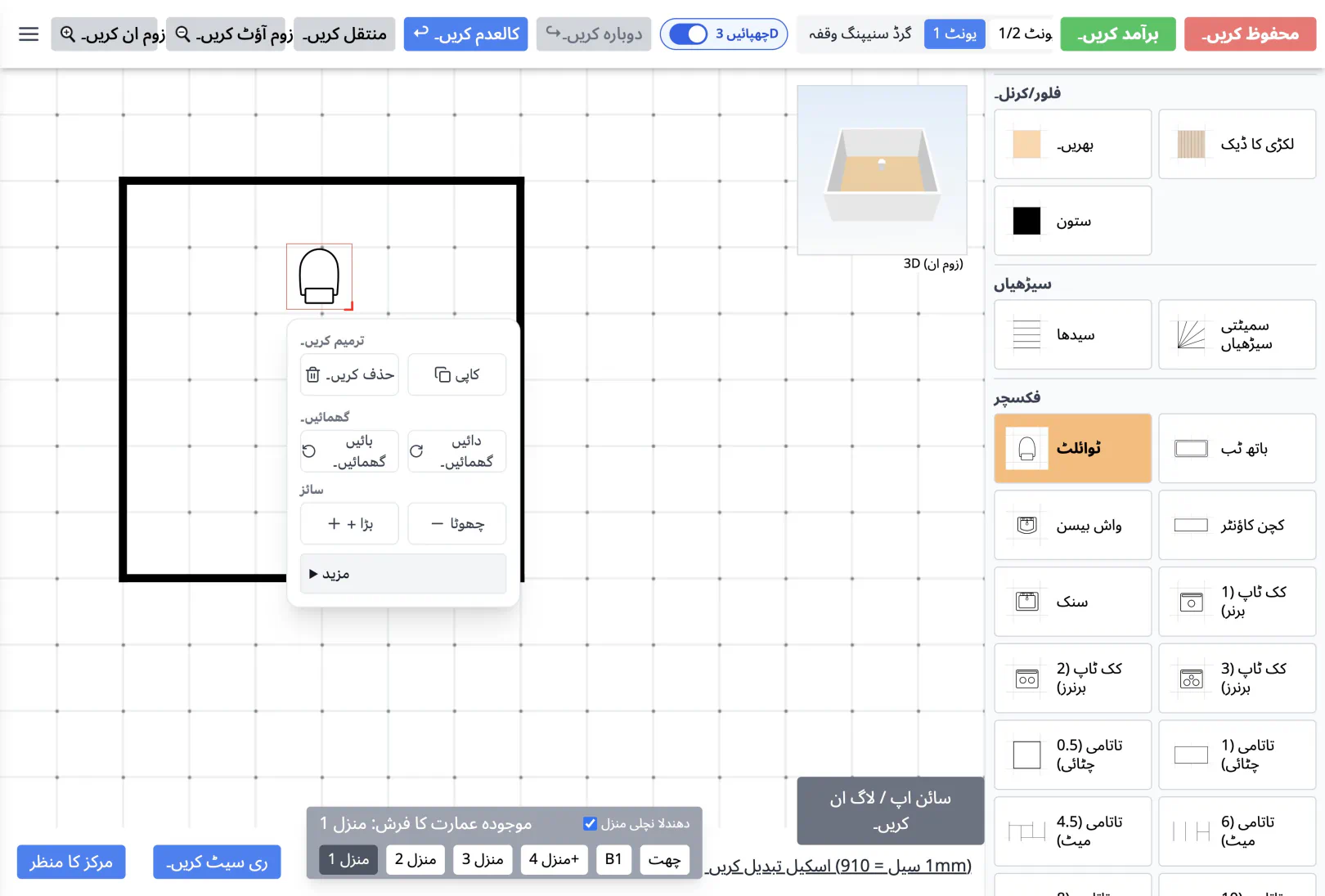
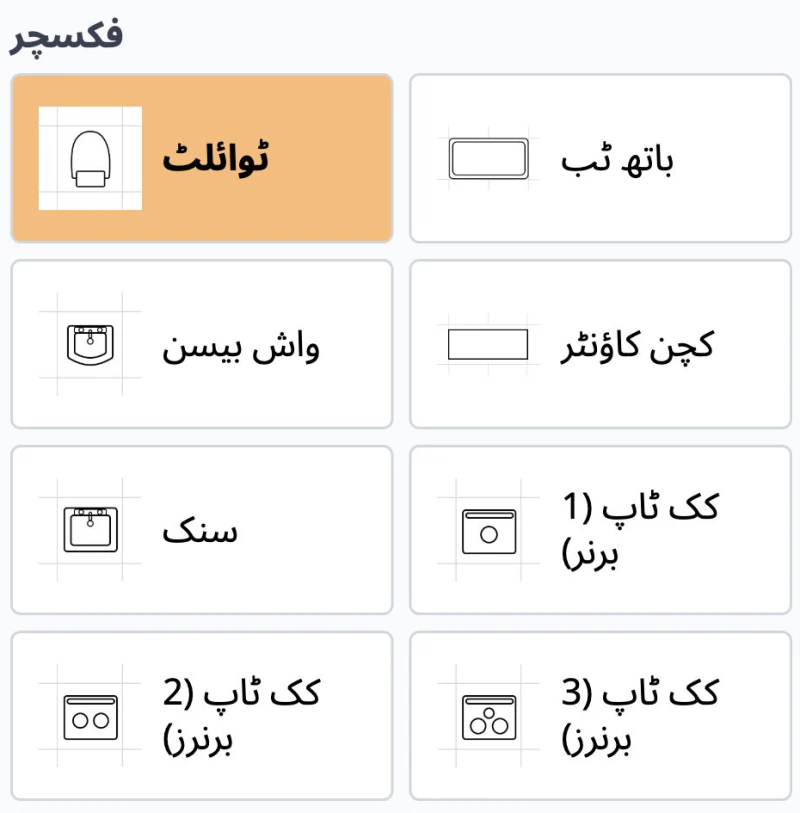
1منتخب کریں اور ٹوائلٹ شامل کریں۔
2پلیسمنٹ/سائز کو ایڈجسٹ کریں۔
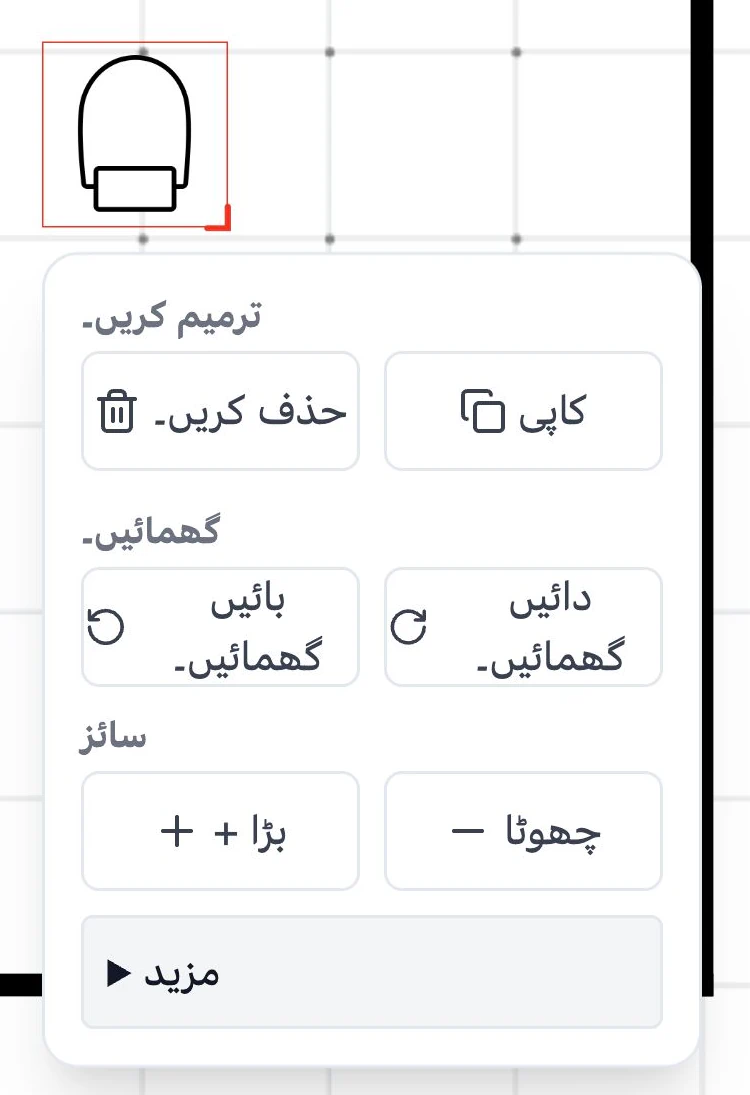
آپریشن ایریا کو بڑا کریں۔
1منتخب کریں اور ٹوائلٹ شامل کریں۔
2پلیسمنٹ/سائز کو ایڈجسٹ کریں۔
کاؤنٹر، سنک اور چولہے سے کچن بنائیں
کچن کاؤنٹر رکھیں اور اس کے سائز اور گردش کو ایڈجسٹ کریں۔ ایک سنک اور چولہا شامل کریں، پھر انہیں کاؤنٹر پر لے جائیں۔ یہ الگ الگ چیزیں ہیں، اس لیے کاؤنٹر کو حرکت دینے یا گھمانے کے بعد، چیک کریں کہ سنک اور چولہا اب بھی اس کے ساتھ منسلک ہیں۔

ٹوائلٹ
ٹوائلٹ کی علامت لگائیں۔ اپنی پیٹھ دیوار کی طرف موڑیں، اپنے سامنے کھڑے ہونے اور بیٹھنے اور دروازہ کھولنے اور بند کرنے کے لیے جگہ چھوڑ دیں۔

باتھ ٹب
باتھ ٹب کا خاکہ رکھیں۔ واشنگ ایریا اور باتھ روم کے دروازے کے لیے الگ جگہ اصل چوڑائی اور گہرائی کے مطابق رکھی جائے گی۔

واش بیسن
سنک رکھیں۔ اپنے آپ کو دیوار کے ساتھ سیدھ میں رکھیں اور چیک کریں کہ اس کے سامنے کہاں کھڑا ہونا ہے اور اسٹوریج کا دروازہ کہاں کھولنا ہے۔

کچن کاؤنٹر
کاؤنٹر بیس رکھیں۔ آپ چوڑائی اور گہرائی کو ایڈجسٹ کرکے اور سنک اور چولہے کو اسٹیک کرکے اپنے باورچی خانے کی ساخت کا اظہار کرسکتے ہیں۔

سنک
سنک کا حصہ آزادانہ طور پر رکھا جا سکتا ہے۔ انہیں کچن کاؤنٹر پر اسٹیک کریں، ان کے اور چولہے کے درمیان کام کی جگہ چھوڑ دیں۔

کک ٹاپ (1 برنر)
سنگل برنر چولہے کی علامت۔ برنر کی گنتی کا انتخاب کریں جو اصل آلات سے مماثل ہو، پھر علامت کو کچن کاؤنٹر پر رکھیں۔

کک ٹاپ (2 برنرز)
یہ علامت ایک چولہے کی نمائندگی کرتی ہے جس میں دو کوکنگ زون ہوتے ہیں۔ آپ جس آلے کو انسٹال کرنے کا ارادہ رکھتے ہیں اس سے ملنے کے لیے اس کی چوڑائی اور گہرائی کو ایڈجسٹ کریں۔

کک ٹاپ (3 برنرز)
3 برنر چولہے کی علامت۔ اسے کچن کاؤنٹر پر اس طرح لگائیں جیسے آپ سنک کرتے ہیں، اور ارد گرد کے کام کی سطح کے ساتھ اس کی جگہ کا تعین کریں۔

تاتامی (0.5 چٹائی)
یہ نصف تاتامی علامت ہے۔ یہ مربع تاتامی چٹائیوں کے مجموعہ یا تاتامی کونے کے ایک حصے کی نمائندگی کر سکتا ہے۔

تاتامی (1 چٹائی)
ایک مستطیل تاتامی چٹائی۔ بار بار گھومنے اور اشیاء کو ترتیب دینے اور انفرادی بچھانے کے طریقوں پر غور کرتے وقت استعمال کیا جاتا ہے۔

تاتامی (4.5 میٹ)
یہ ایک علامت ہے جو خلاصہ کرتی ہے کہ 4.5 تاتامی چٹائیاں کیسے بچائیں۔ آپ اپنے جاپانی کمرے کی ساخت دکھا سکتے ہیں بغیر ہر ایک کو ایک ایک کرکے رکھے۔

تاتامی (6 میٹ)
6 تاتامی میٹ ایک ساتھ رکھیں۔ بیرونی شکل کا اصل سائز سے موازنہ کریں، اور دیواروں اور دروازوں کے لیے الگ الگ الماریوں اور داخلی راستوں کی جگہیں کھینچیں۔

تاتامی (8 میٹ)
یہ ایک علامت ہے جو 8 تاتامی چٹائیوں کی ترتیب کا خلاصہ کرتی ہے۔ چیک کریں کہ یہ کمرے کی لمبائی اور چوڑائی سے میل کھاتا ہے، پھر اس کی پوزیشن اور سائز کو ایڈجسٹ کریں۔

تاتامی (10 میٹ)
یہ ایک علامت ہے جو 10 تاتامی چٹائیوں کے انتظام کا خلاصہ کرتی ہے۔ تاتامی نام علاقے کی خودکار پیمائش کا نتیجہ نہیں ہے۔ مطلوبہ جگہ کی تصدیق طول و عرض کی لکیروں اور رقبہ کے حساب سے بھی کی جا سکتی ہے۔

کمپاس
سمت کی نشاندہی کرنے والی علامت۔ شمال کی سمت کے ساتھ سیدھ میں لانے کے لیے اسے گھمائیں اور اسے ڈرائنگ کے مارجن میں رکھیں۔ اسکرین کا اوپری حصہ خود بخود شمال نہیں بن جاتا ہے۔
تاتامی چٹائیوں کا سائز خطے اور مصنوعات کے لحاظ سے مختلف ہوتا ہے۔ صرف "6 تاتامی" اشیاء کو رکھنے سے ضروری نہیں کہ اصل 6 تاتامی کمرے کے طول و عرض کو دوبارہ بنایا جائے۔ اصل لمبائی اور چوڑائی کو چیک کریں اور ایڈجسٹ کریں۔
فرنیچر، آلات، لوگ، جانور اور گاڑیاں رکھیں
- "فرنیچر/رہنے کی چیزیں" سے وہ آئٹم منتخب کریں جسے آپ رکھنا چاہتے ہیں۔
- شامل کردہ آئٹم کو مطلوبہ مقام پر گھسیٹیں۔
- آئٹم پر کلک کریں اور نظر آنے والے روٹیشن/ریسائز آپریشنز کا استعمال کریں۔
- اگر آپ ایک ہی آئٹم کی متعدد کاپیاں رکھنا چاہتے ہیں تو آپ ترمیم مینو سے "کاپی" بھی استعمال کر سکتے ہیں۔
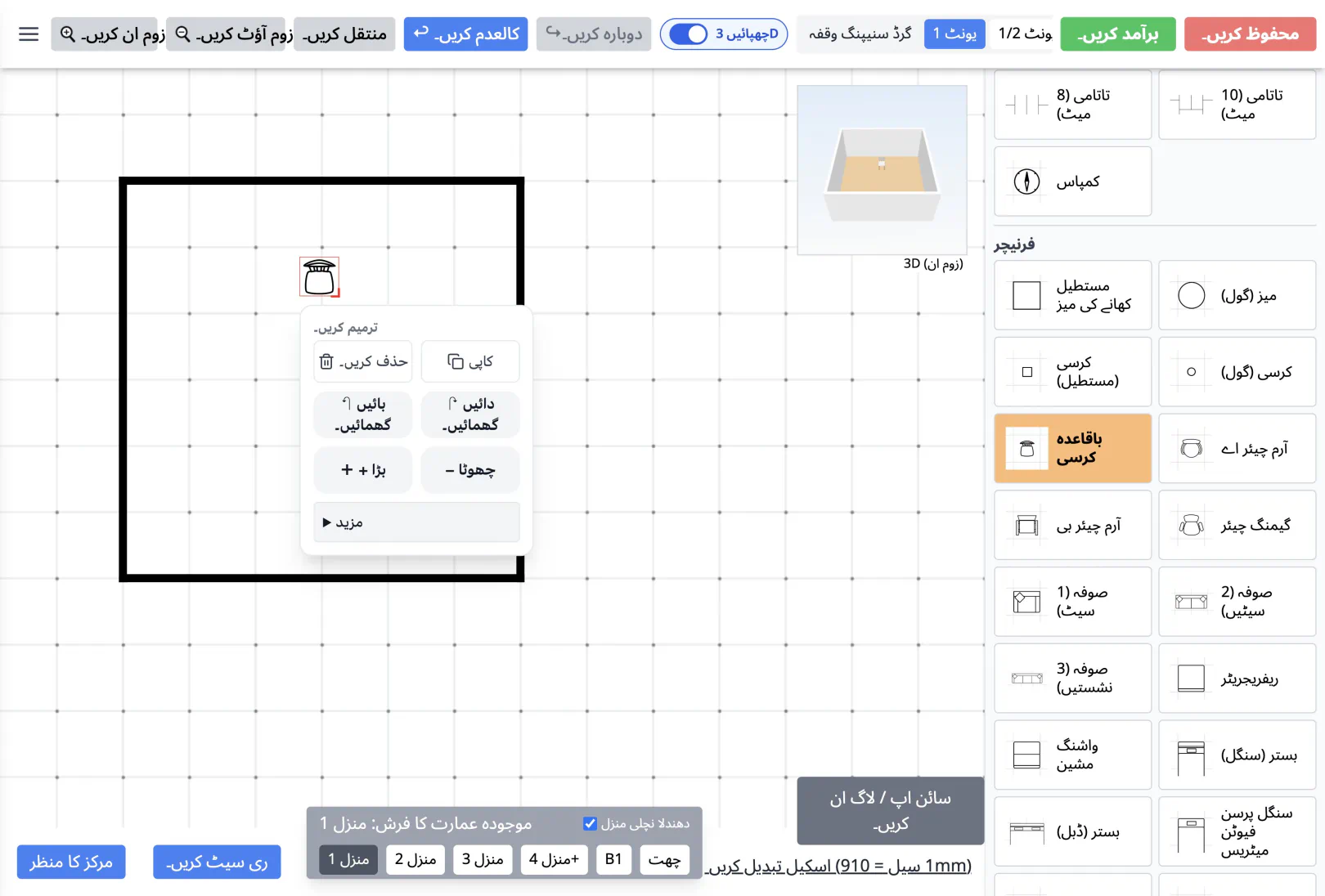
1ایک کرسی منتخب کریں (معیاری)
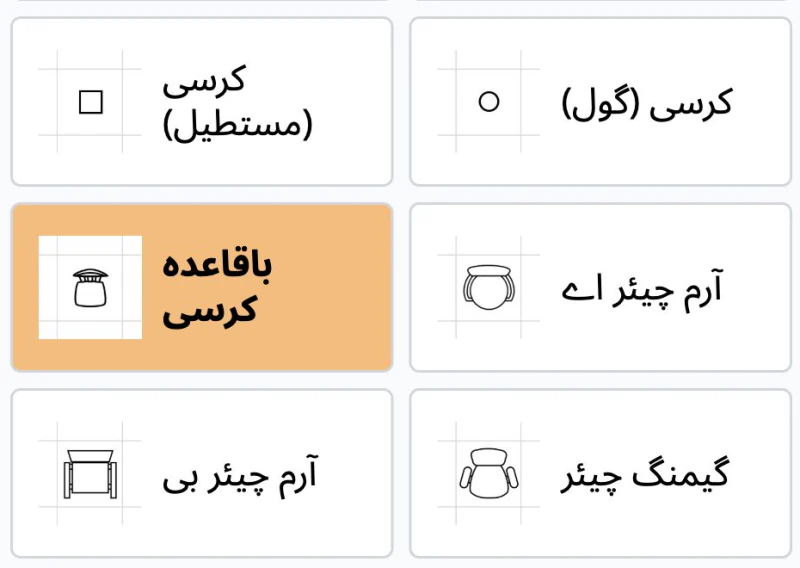
2سمت اور سائز کو ایڈجسٹ کریں۔
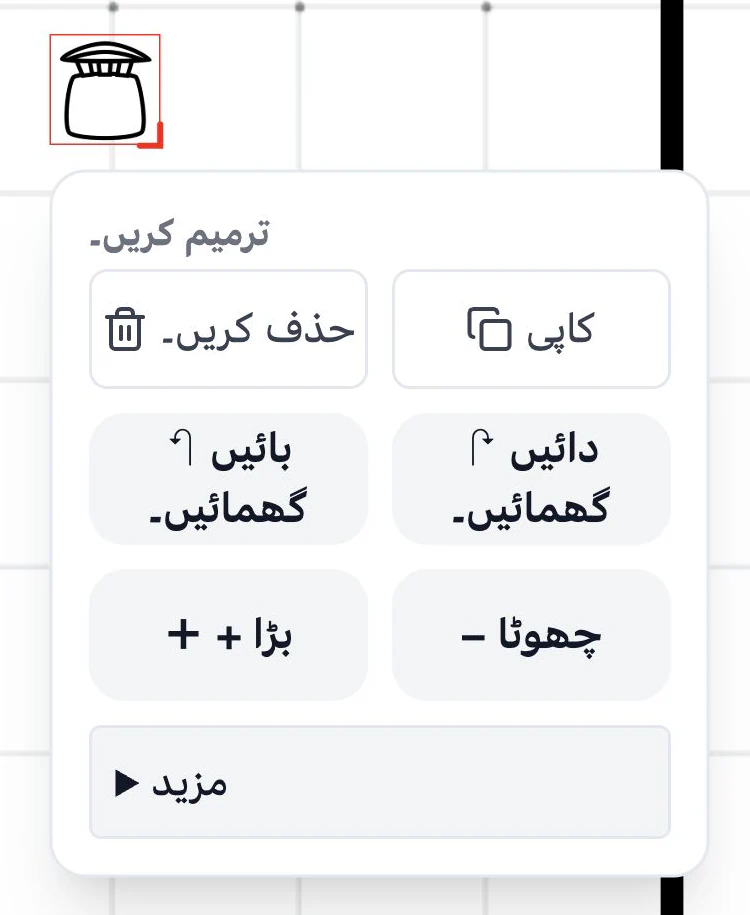
آپریشن ایریا کو بڑا کریں۔
1ایک کرسی منتخب کریں (معیاری)
2سمت اور سائز کو ایڈجسٹ کریں۔
یہ ضروری نہیں ہے کہ یہ فرض نہ کیا جائے کہ فرنیچر کا ابتدائی سائز ہی مصنوعات کا اصل سائز ہے۔ چوڑائی اور گہرائی کو پروڈکٹ کے بیرونی طول و عرض کے خلاف چیک کیا جائے گا۔ مینو میں "دیگر (رنگ کی تبدیلی، وغیرہ)" کے تحت، آپ منتخب آئٹم کے لیے اضافی ترتیبات دیکھ سکتے ہیں۔

مستطیل کھانے کی میز
ایک مربع میز رکھیں۔ چوڑائی اور گہرائی کو ایڈجسٹ کریں، اور ارد گرد کی جگہ کو چیک کریں، بشمول کرسی کو کہاں کھینچنا ہے۔

میز (گول)
گول میز کی علامت۔ آپ قطر اور آس پاس کے گلیاروں کو چیک کر سکتے ہیں اور ایک مربع میز کے ساتھ جگہ کے فرق کا موازنہ کر سکتے ہیں۔

کرسی (مستطیل)
اختصار کے ساتھ مربع نشست کی نمائندگی کرتا ہے۔ کھانے کی نشستوں کی تعداد اور میزوں کے درمیان فاصلے پر غور کرتے وقت اسے استعمال کریں۔

کرسی (گول)
یہ علامت گول کرسی والی نشست کی نمائندگی کرتی ہے۔ فرنیچر کے لے آؤٹ کی منصوبہ بندی کرتے وقت اس کے سائز کو اصل کرسی پر ایڈجسٹ کریں۔

باقاعدہ کرسی
بیکریسٹ والی کرسی کی علامت۔ جس طرف آپ میز یا میز کی طرف بیٹھتے ہیں اس کا رخ کریں، پیچھے کھینچنے کے لیے جگہ چھوڑ دیں۔

آرم چیئر اے
یہ کرسی کی پہلی قسم ہے جس میں بازو بند ہوتے ہیں۔ ملحقہ کرسیوں کے درمیان فاصلہ چوڑائی بشمول بازوؤں کی بنیاد پر ایڈجسٹ کریں۔

آرم چیئر بی
آرم چیئر A سے مختلف شکل والی آرم چیئر۔ علامت کا انتخاب کریں، پھر اصل کرسی سے ملنے کے لیے اس کا سائز ایڈجسٹ کریں۔

گیمنگ چیئر
گیمنگ کرسی کی علامت۔ ڈیسک سے متعلق پوزیشن کے علاوہ، بیکریسٹ کو جوڑتے وقت درکار جگہ پر غور کریں۔

صوفہ (1 سیٹ)
یہ ایک سیٹر صوفہ ہے۔ بیکریسٹ اور جس طرف آپ بیٹھے ہیں اسے چیک کریں، پھر اسے میز یا ٹی وی کی طرف گھمائیں۔

صوفہ (2 سیٹیں)
یہ دو نشستوں والا صوفہ ہے۔ چوڑائی اور گہرائی کو اصل سائز میں ایڈجسٹ کریں، اور اگر آپ سامنے میز رکھ رہے ہیں، تو داخلے اور باہر نکلنے کے لیے کافی جگہ چھوڑ دیں۔

صوفہ (3 نشستیں)
یہ 3 نشستوں والا صوفہ ہے۔ نہ صرف یہ چیک کریں کہ یہ دیوار کے ساتھ فٹ ہو جائے گا، بلکہ یہ بھی کہ یہ داخلی راستے سے آنے والے بہاؤ کو نہیں روکے گا۔

ریفریجریٹر
ریفریجریٹر کے مقام کی نشاندہی کرتا ہے۔ نہ صرف مصنوعات کے طول و عرض، بلکہ گرمی کی کھپت اور دروازہ کھولنے کے لیے کمرے کے خلا کو بھی چیک کریں۔

واشنگ مشین
واشنگ مشین رکھیں۔ واٹر پروف پین کی جگہ، پانی کی فراہمی اور نکاسی کا پتہ لگائیں، اور جہاں آپ کپڑے دھونے اور باہر نکالنے کے لیے ڈھکن یا دروازہ کھول سکتے ہیں۔

بستر (سنگل)
سنگل بیڈ۔ فریم کو شامل کرنے کے لیے باہر کے طول و عرض سے ملائیں، گدے کو نہیں، اور اٹھنے، اٹھنے اور بستر بنانے کے لیے ایک گزرگاہ چھوڑ دیں۔

بستر (ڈبل)
یہ ایک ڈبل بیڈ ہے۔ غور کریں کہ آیا اسے دونوں طرف سے استعمال کرنا ہے یا اسے دیوار سے لگانا ہے، اور اسے ایسی جگہ پر رکھیں جہاں یہ اسٹوریج کے دروازے سے نہ ٹکرائے۔

سنگل پرسن فیوٹن میٹریس
فیوٹن کو اس طرح دکھاتا ہے جیسے اسے رکھا گیا ہے۔ یہاں تک کہ ان کمروں میں جو دن کے وقت صاف ستھرا ہوتے ہیں، آپ یہ یقینی بنانے کے لیے چیک کر سکتے ہیں کہ سونے کے وقت آپ کے پاس راستہ صاف ہے۔

شیلف (مربع)
اسٹوریج شیلف رکھیں۔ سامنے کے دروازوں، درازوں اور چیزوں کو باہر لے جانے کے لیے جگہوں کو یقینی بنانے کے لیے چوڑائی اور گہرائی کو ایڈجسٹ کریں۔

TV
ٹی وی کی پوزیشن اور واقفیت کی نشاندہی کرتا ہے۔ صوفے سے واقفیت اور کھڑکی کے ساتھ تعلق کو چیک کریں اور اگر ضروری ہو تو ٹی وی اسٹینڈ کا خاکہ الگ سے کھینچیں۔

شخص (بالغ)
شخص کی علامت رکھیں اور اس کی تصویر دکھائیں کہ اسے کہاں استعمال کرنا ہے اور اس کا انتظام۔ صرف علامت سے ہی گلیارے کی چوڑائی یا آپریشن کے لیے درکار طول و عرض کا تعین کرنا ممکن نہیں ہے۔

کتا
یہ علامت بتاتی ہے کہ کتا کہاں ہے اور پالتو جانور کی گردش کا راستہ۔ اصل سامان کے طول و عرض جیسے پنجروں اور بستروں کی الگ سے تصدیق کی جائے گی۔

واٹر ڈسپنسر
مرکزی یونٹ کی تنصیب کی پوزیشن کو ظاہر کرتا ہے۔ بوتل کے تبادلے اور پانی کی فراہمی کے کاموں کے لیے چوڑائی، گہرائی اور جگہ کو محفوظ کریں۔

ایئر کنڈیشنر
انڈور یونٹ کے مقام اور واقفیت کی نشاندہی کرتا ہے۔ تنصیب کی اونچائی کو اکیلے فلور پلان سے بتانا مشکل ہے، لہذا اگر ضروری ہو تو ہم متن کے ساتھ اس کی تکمیل کریں گے۔

آؤٹ ڈور اے سی یونٹ
ایئر کنڈیشنر کا آؤٹ ڈور یونٹ رکھیں۔ مرکزی جسم کی بیرونی شکل کے علاوہ، ہم مصنوعات کے حالات کے مطابق وینٹیلیشن اور معائنہ کے لیے مارجن کو چیک کرتے ہیں۔

بلی
یہ علامت بتاتی ہے کہ بلی کہاں ہے۔ یہ فرنیچر کے ساتھ ترتیب اور مقام کا اشتراک کرتے وقت استعمال کیا جاتا ہے، اور ضروری سامان الگ سے دکھایا جاتا ہے۔

درخت اے
پودے لگائیں۔ برتنوں اور شاخوں اور پتوں کے پھیلاؤ پر غور کریں تاکہ وہ انڈور واک ویز یا بیرونی داخلی راستوں کو اوورلیپ نہ کریں۔

کار (سیڈان)
پارکنگ کی جگہ پر غور کرنے کے لیے استعمال کیا جاتا ہے۔ اصل گاڑی کی مجموعی لمبائی اور چوڑائی پر منحصر ہے، گاڑی کے اندر اور باہر جانے کے لیے درکار جگہ بھی الگ سے محفوظ کی جاتی ہے۔

موٹرسائیکل
موٹرسائیکل پارکنگ کی پوزیشن دکھاتا ہے۔ ہینڈل بارز کے لیے جگہ کی اجازت دیں، چلتے پھرتے اور موٹرسائیکل کو دھکیلنے کے ساتھ ساتھ گاڑی کو بھی۔

سائیکل
سائیکل پارکنگ کی جگہ کی نشاندہی کرتا ہے۔ اگر آپ کے پاس ایک سے زیادہ یونٹ لگے ہوئے ہیں تو ہینڈلز کے اوورلیپ اور انہیں باہر لے جانے کے راستے کو چیک کریں۔
اسے رکھنے کے بعد تصور کریں کہ اسے کیسے استعمال کیا جائے گا۔
آپ جس صوفے پر بیٹھتے ہیں اس کا رخ میز یا ٹی وی کی طرف ہونا چاہیے۔ یہ کرسی کھینچنے، شیلف کھولنے، اور ریفریجریٹر سے کھانا نکالنے جیسے کاموں کے لیے ضروری جگہ بھی چھوڑ دیتا ہے۔ صرف اس لیے کہ فرنیچر کمرے کے خاکے میں فٹ بیٹھتا ہے آپ کو یہ نہیں بتاتا کہ آیا یہ استعمال کے لیے آسان ہے۔
کمرے کا نام/نوٹ درج کریں۔

+متن
کمرے کا نام، مقصد اور نوٹ شامل کریں۔ اسے درج کریں، ٹھیک ہے دبائیں، اور ڈرائنگ پر پوزیشن کو ایڈجسٹ کریں۔ آپ متن کو منتخب کرنے کے بعد "ترمیم کریں" پر کلک کر کے اسے درست کر سکتے ہیں۔
- ٹیکسٹ شامل کرنے کے لیے ٹول منتخب کریں، پھر کمرے کا نام ٹائپ کریں جیسے لونگ روم یا اسٹوریج۔
- اسے "OK" کے ساتھ شامل کریں اور متن کو اس پوزیشن پر گھسیٹیں جہاں اسے پڑھنا آسان ہو۔
- متن پر کلک کریں اور اسے "ترمیم"، "بڑا"، "چھوٹا" وغیرہ کا استعمال کرتے ہوئے ایڈجسٹ کریں۔
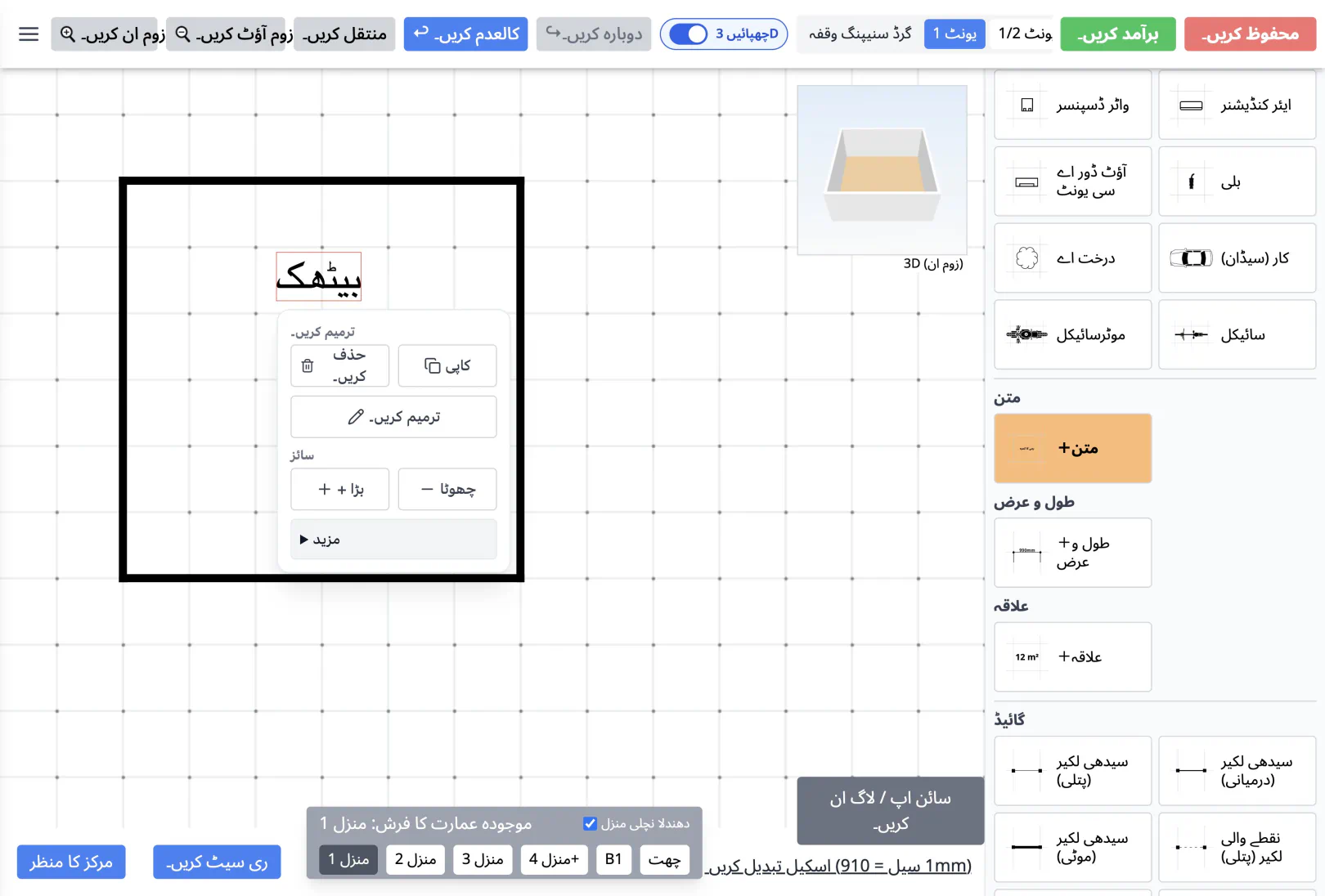
1متن شامل کریں۔
2متن کی پوزیشن اور سائز کو ایڈجسٹ کریں۔
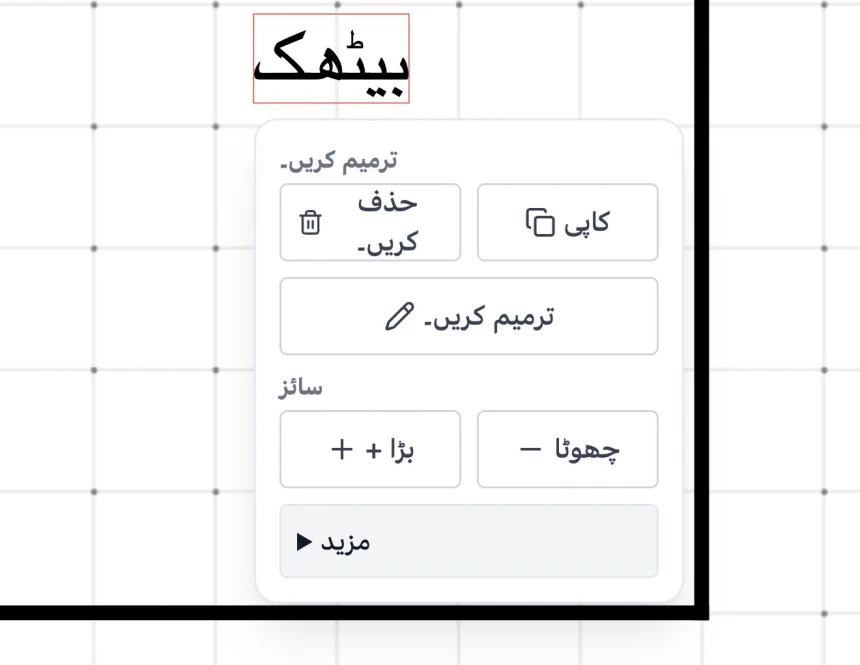
آپریشن ایریا کو بڑا کریں۔
1متن شامل کریں۔
2متن کی پوزیشن اور سائز کو ایڈجسٹ کریں۔
مزید ٹیکسٹ سیٹنگز کے لیے اسٹائل کے اضافی آپشنز کھولیں۔ نوٹ شامل کریں جیسے کہ غیر تصدیق شدہ طول و عرض کے لیے عارضی، یا کھڑکی کی اونچائی: ... ملی میٹر معلومات کے لیے جو اکیلے فلور پلان نہیں دکھا سکتا۔
طول و عرض کی لکیریں کھینچیں اور اگر ضروری ہو تو اصل پیمائش درج کریں۔

+طول و عرض
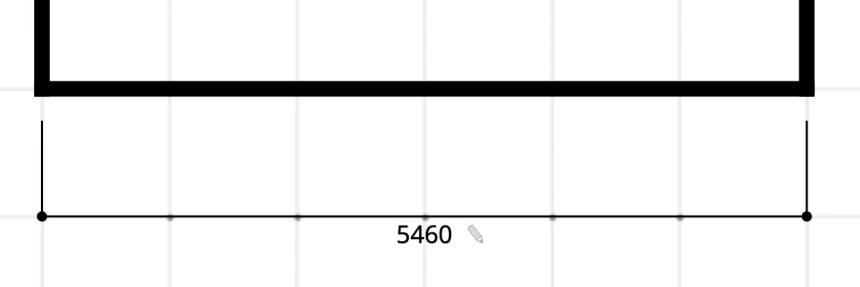
نقطہ آغاز اور اختتامی نقطہ کی وضاحت کریں، اور معاون لائن کی سمت منتخب کریں۔ ایک مربع کی لمبائی پر مبنی ایک قدر ظاہر کی جائے گی، اور آپ اصل میں ناپی گئی قدر بھی درج کر سکتے ہیں۔
- "طول و عرض" سے "+طول و عرض" کو منتخب کریں۔
- گرڈ پر شروع اور اختتامی پوائنٹس کی وضاحت کریں جہاں آپ لمبائی کی نشاندہی کرنا چاہتے ہیں۔
- ایکسٹینشن لائن کی سمت کو منتخب اور تصدیق کریں۔ اگر واقفیت افقی ہے تو، اوپری یا نیچے جیسی تجاویز ظاہر ہوں گی۔
- دکھائی گئی قدر کا ایک مربع کی لمبائی اور پیمائش کے نتائج سے موازنہ کریں۔
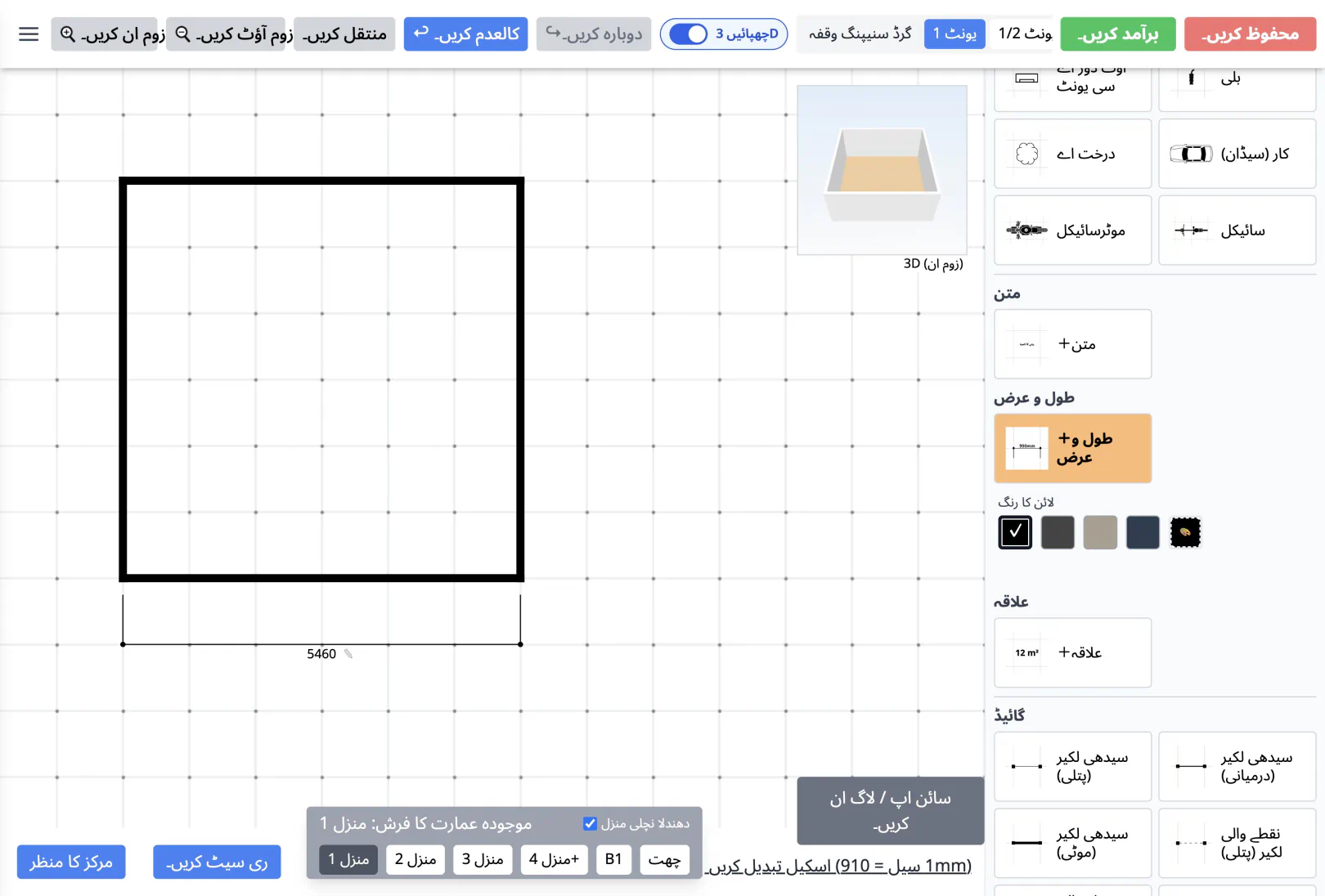
1ڈائمینشن لائن منتخب کریں۔
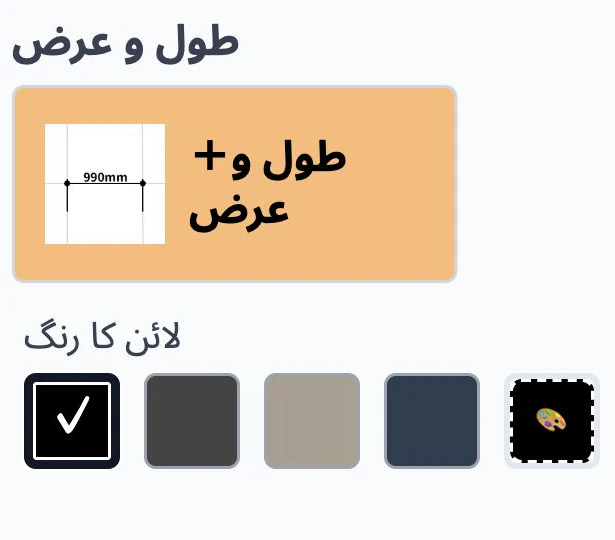
2طول و عرض کی لکیروں اور نمبروں کو چیک کریں۔
آپریشن ایریا کو بڑا کریں۔
1ڈائمینشن لائن منتخب کریں۔
2طول و عرض کی لکیروں اور نمبروں کو چیک کریں۔
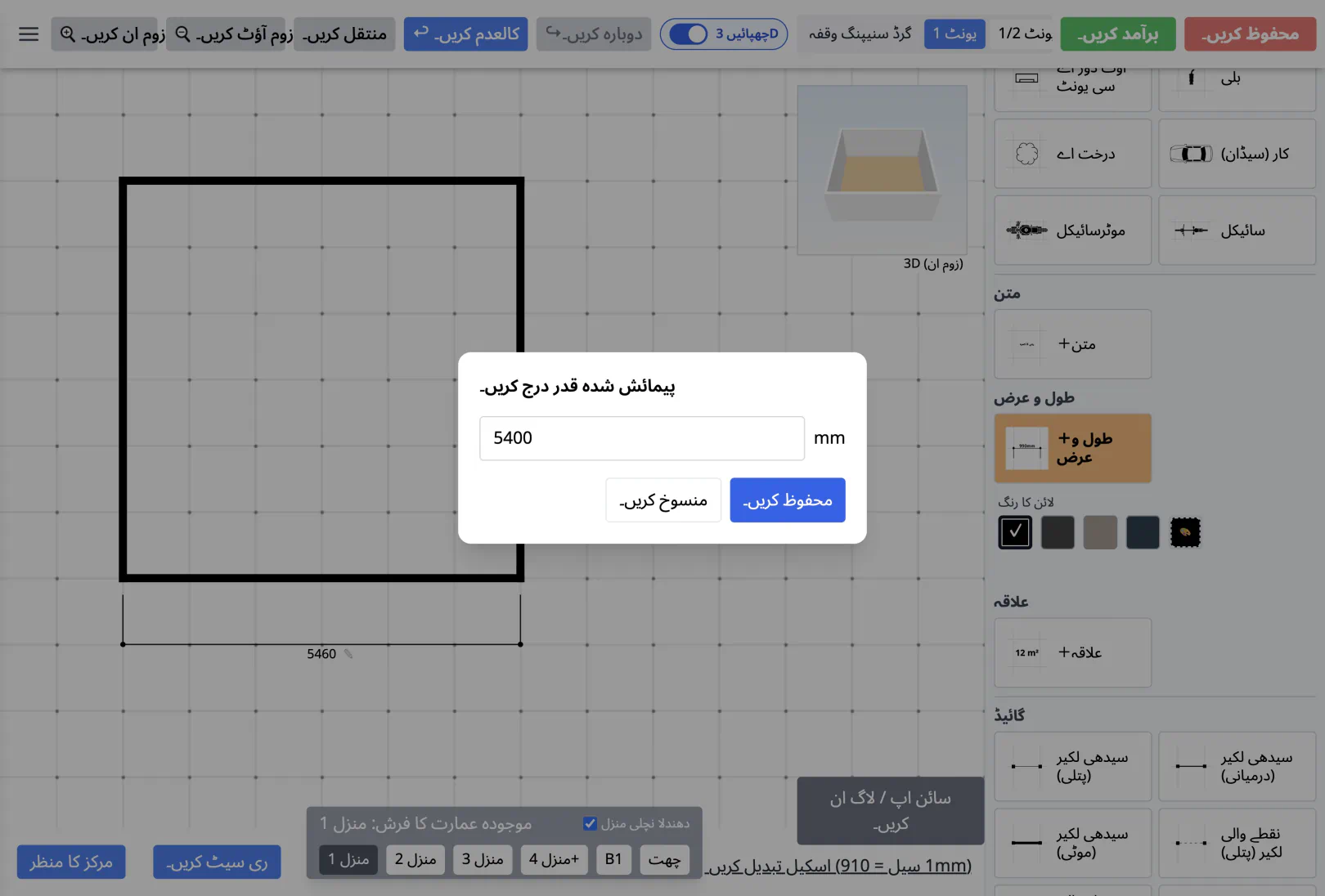
ڈسپلے شدہ ڈائمینشن کو اوور رائیڈ کرنے کے لیے ایک پیمائش شدہ قدر درج کریں۔
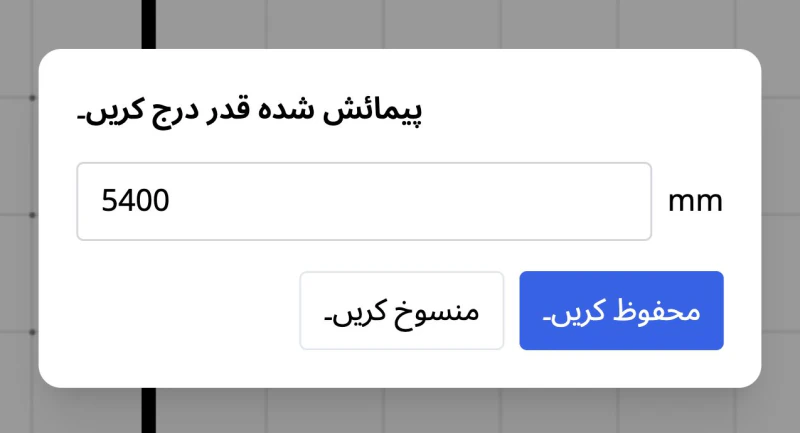
آپ طول و عرض کی قدر کے قریب ترمیم کے بٹن سے "اصلی پیمائش شدہ قدر درج کریں" کو منتخب کر کے ناپی گئی قدر کو محفوظ کر سکتے ہیں۔یہ ان پٹ ڈائمینشن لائن کی ڈسپلے ویلیو کو تبدیل کرتا ہے۔ دیواروں اور فرنیچر کی پوزیشن اور پوری ڈرائنگ کا پیمانہ خود بخود تبدیل نہیں ہوگا۔ اگر آپ ڈرائنگ کی لمبائی سے مماثل ہونا چاہتے ہیں تو گرڈ سیٹنگز اور لائن کے اختتامی پوائنٹس کو الگ سے چیک کریں۔
1اپنا ناپا ہوا طول و عرض درج کریں۔
آپریشن ایریا کو بڑا کریں۔
1اپنا ناپا ہوا طول و عرض درج کریں۔
طول و عرض کی لکیریں پڑھنے میں آسان ہوتی ہیں جب وہ حاشیے میں رکھے جاتے ہیں جہاں وہ فرنیچر یا کمرے کے ناموں کے ساتھ اوورلیپ نہیں ہوتے ہیں۔ دیوار کے درمیان سے مرکز کے طول و عرض اور دیوار کے اندرونی طول و عرض کو ملا نہ کریں، اور اس بارے میں واضح رہیں کہ آپ کیا پیمائش کر رہے ہیں۔
علاقے کا حساب لگائیں اور اسے m²، tatami اور tsubo میں ڈسپلے کریں۔

+علاقہ
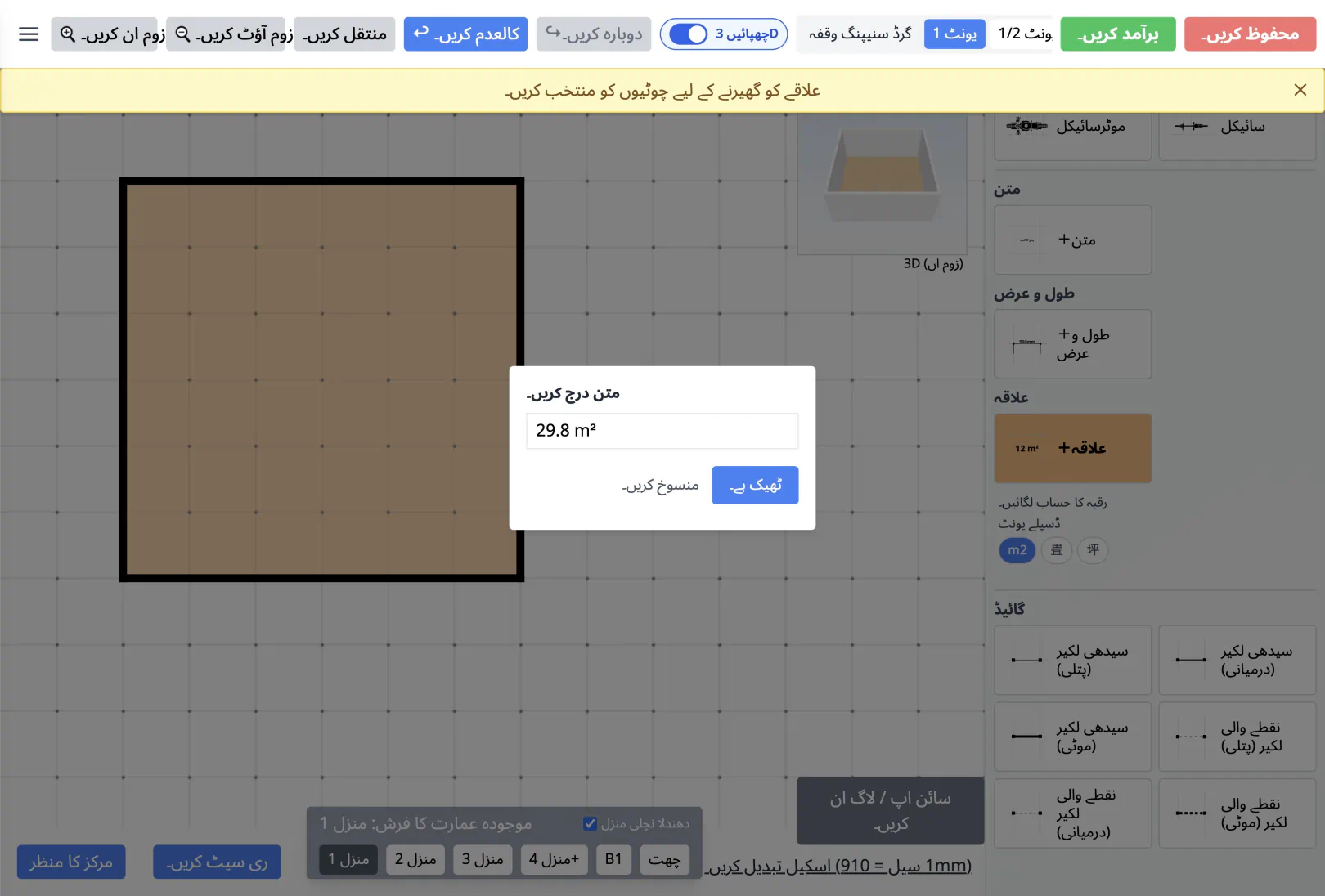
رینج کے عمودی خطوط کو منتخب کریں جو آپ علاقے کو ترتیب سے جاننا چاہتے ہیں، پہلے پوائنٹ پر واپس جائیں اور بند کریں۔ m²، tatami، یا tsubo سے یونٹ منتخب کریں، اور حساب کے بعد متن کو چیک کریں۔
- "ایریا کیلکولیشن" سے "+ ایریا" کو منتخب کریں اور ڈسپلے یونٹ کو منتخب کریں۔
- اس علاقے کے چوٹیوں پر کلک کریں جس کا آپ فریم کے ساتھ ترتیب سے حساب لگانا چاہتے ہیں۔
- علاقے کو بند کرنے کے لیے پہلے پوائنٹ پر دوبارہ کلک کریں۔
- حساب شدہ متن کو چیک کریں اور "OK" کو دبائیں۔ ڈسپلے کی پوزیشن اور سائز کو متن کی طرح ایڈجسٹ کریں۔
1حسابی ایریا چیک کریں۔
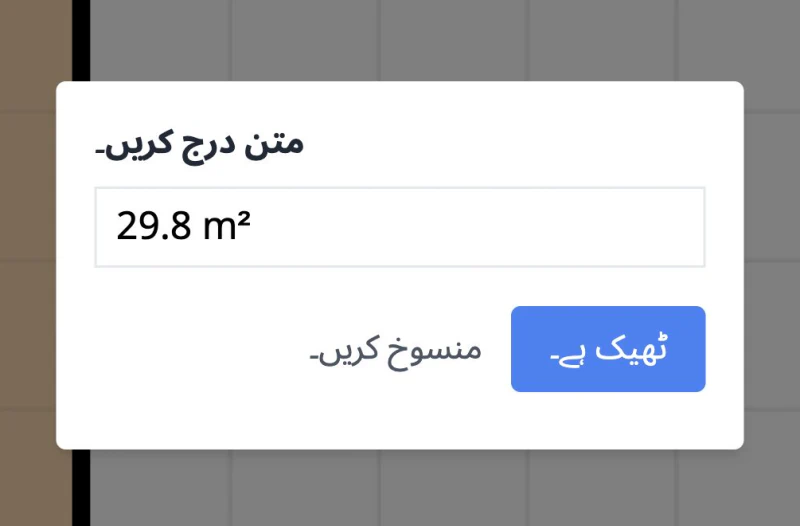
آپریشن ایریا کو بڑا کریں۔
1حسابی ایریا چیک کریں۔
آپ فرش بناتے وقت "کیلکولیٹ اور ڈسپلے ایریا" بھی استعمال کر سکتے ہیں۔ چونکہ رقبہ کا حساب مخصوص رقبہ اور ایک مربع کی لمبائی پر مبنی ہوتا ہے، اس لیے ضروری نہیں کہ وہ موثر علاقہ ہو جو دیوار کی موٹائی اور ستونوں کو خود بخود گھٹا دے۔ ضروری رینج خود کو بند کریں۔
یہ ایڈیٹر 1 jo (ایک جاپانی تاتامی-علاقہ یونٹ) = 1.62 m² اور 1 tsubo (ایک جاپانی ایریا یونٹ) = 3.31 m² استعمال کرتا ہے۔ یہ تبدیلیاں تاتامی اشیاء اور اصل تاتامی مصنوعات کے سائز سے الگ ہیں۔ دکھائے گئے علاقے کے متن میں ترمیم کرنے سے فرش یا دیواروں کی شکل تبدیل نہیں ہوتی ہے۔
معاون لائنوں، نقطوں والی لکیروں اور تیروں کے ساتھ اپنے ارادے کا اظہار کریں
ایک ٹھوس لکیر یا نقطے والی لکیر، موٹائی منتخب کریں اور "معاون لائن" سے رنگ اور تیر سیٹ کریں۔ پھر ڈرا کرنے کے لیے شروع اور اختتامی پوائنٹس پر کلک کریں۔ آپ تیر کے لیے "کوئی نہیں"، "اسٹارٹ پوائنٹ"، "اینڈ پوائنٹ" اور "دونوں سرے" میں سے انتخاب کر سکتے ہیں۔ نوٹ کریں کہ جس ترتیب سے آپ لکیریں کھینچتے ہیں اس سے اثر پڑے گا کہ تیر کس طرف اشارہ کرتا ہے۔
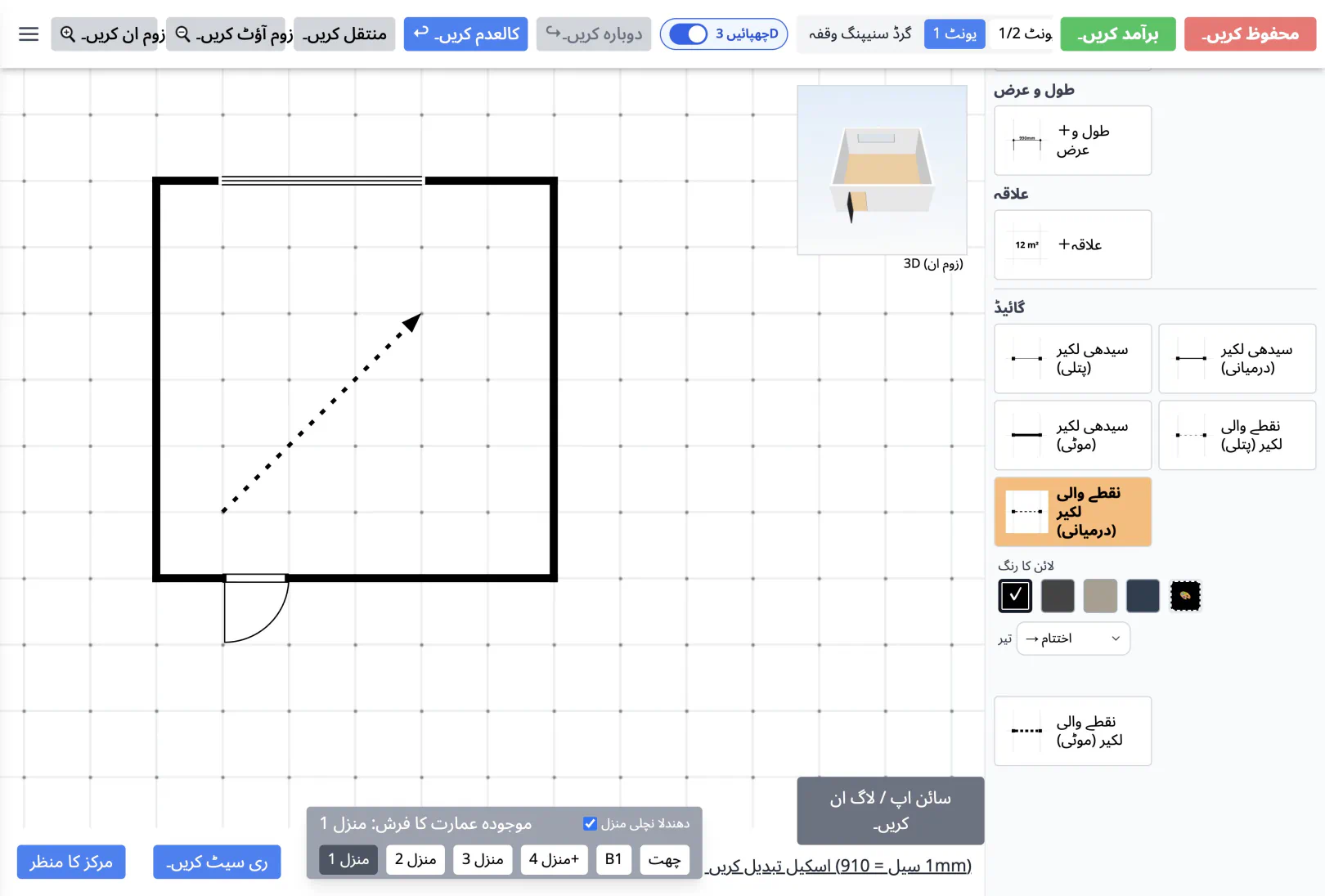
1لائن کی قسم/تیر کو منتخب کریں۔
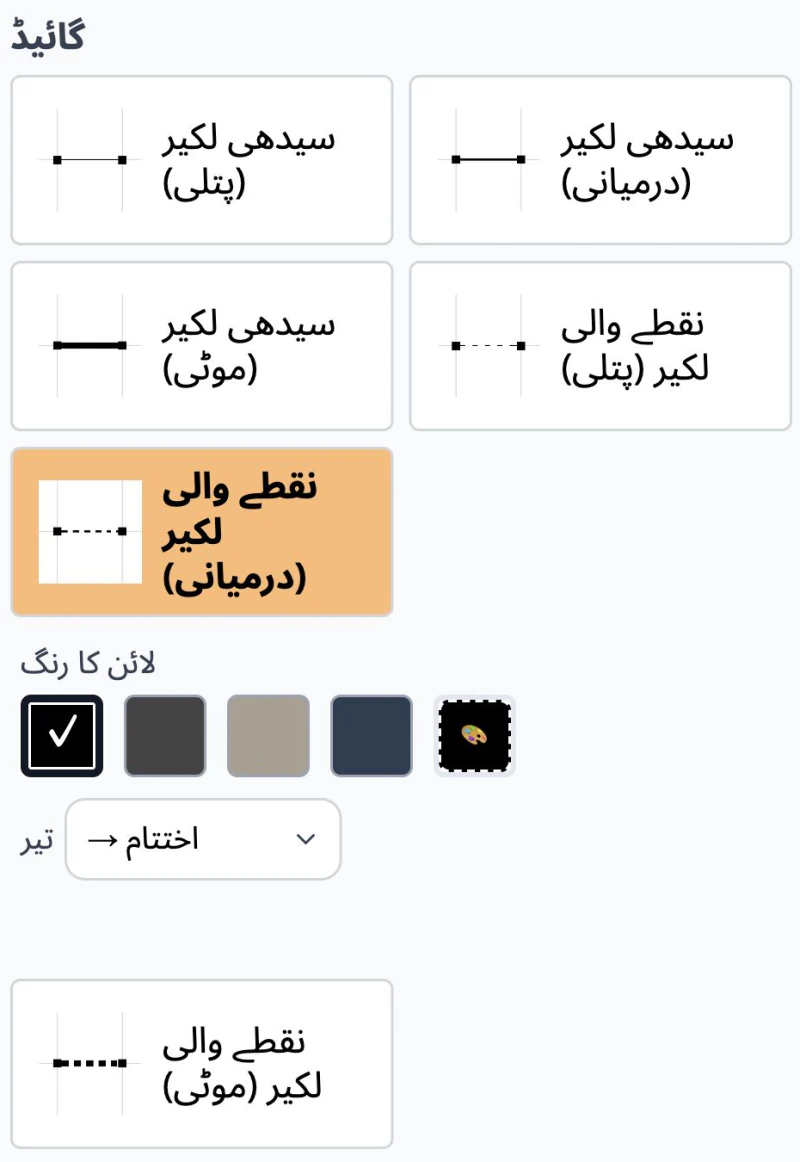
2ڈرائنگ پر فلو لائنز بنائیں
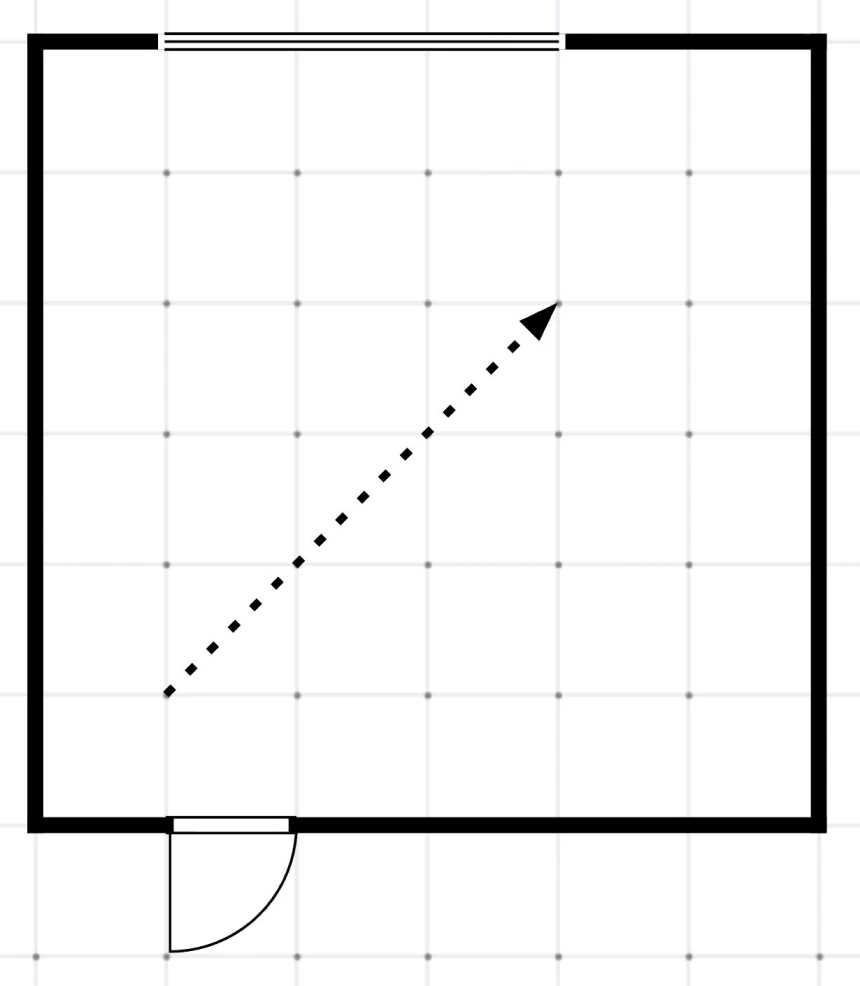
آپریشن ایریا کو بڑا کریں۔
1لائن کی قسم/تیر کو منتخب کریں۔
2ڈرائنگ پر فلو لائنز بنائیں

سیدھی لکیر (پتلی)
ایک معمولی ٹھوس لائن۔ اسے ان لائنوں کے لیے استعمال کریں جنہیں آپ مرکزی دیوار سے الگ نہیں کرنا چاہتے، جیسے فرنیچر کی سیدھ یا اضافی لائنیں۔

سیدھی لکیر (درمیانی)
معیاری موٹائی کی ایک ٹھوس لکیر۔ تقسیم اور وضاحت کے لیے لائنیں شامل کرنے کے لیے استعمال کیا جاتا ہے۔

سیدھی لکیر (موٹی)
زور دینے کے لیے ٹھوس لائن۔ مقصد کی نشاندہی کرنے کے لیے رنگ اور نوٹ کا استعمال کریں تاکہ یہ دیوار سے الجھ نہ جائے۔

نقطے والی لکیر (پتلی)
یہ ایک باریک نقطوں والی لکیر ہے۔ عارضی عہدوں اور حوالہ کی حدود کو احتیاط سے دکھایا جا سکتا ہے۔

نقطے والی لکیر (درمیانی)
درمیانی موٹائی کی ایک نقطے والی لکیر۔ پیدل چلنے کا راستہ دکھانے کے لیے ایک تیر شامل کریں یا اسے دوسرے نوٹوں کے لیے استعمال کریں۔ یہ دیوار کی نمائندگی نہیں کرتا.

نقطے والی لکیر (موٹی)
یہ ایک قابل توجہ نقطے والی لائن ہے۔ اس کا استعمال ان موازنہوں یا راستوں کے لیے کریں جن پر آپ زور دینا چاہتے ہیں، اور رنگ اور متن کے ساتھ معنی شامل کریں۔
معاون لائنوں کو دیواروں کے متبادل کے طور پر استعمال نہیں کیا جاتا ہے، لیکن جگہ کا تعین کرنے، بہاؤ کی لکیروں اور وضاحتوں کے لیے ایک رہنما کے طور پر استعمال کیا جاتا ہے۔ لکیروں کے معنی کو سمجھنے میں لوگوں کی مدد کرنے کے لیے ضرورت کے مطابق متن شامل کریں جیسے "پاسیج وے" یا "منصوبہ بند ترتیب"۔
لائنوں، فرشوں، سیڑھیوں اور فرنیچر کو مٹائیں یا دوبارہ کھینچیں
پچھلے آپریشن کے لیے، پہلے "↩︎Back" استعمال کریں۔ اگر آپ کسی دوسرے حصے کو چھوڑتے وقت مٹانا چاہتے ہیں، تو وہ آپریشن منتخب کریں جو ہدف کی قسم سے مماثل ہو۔
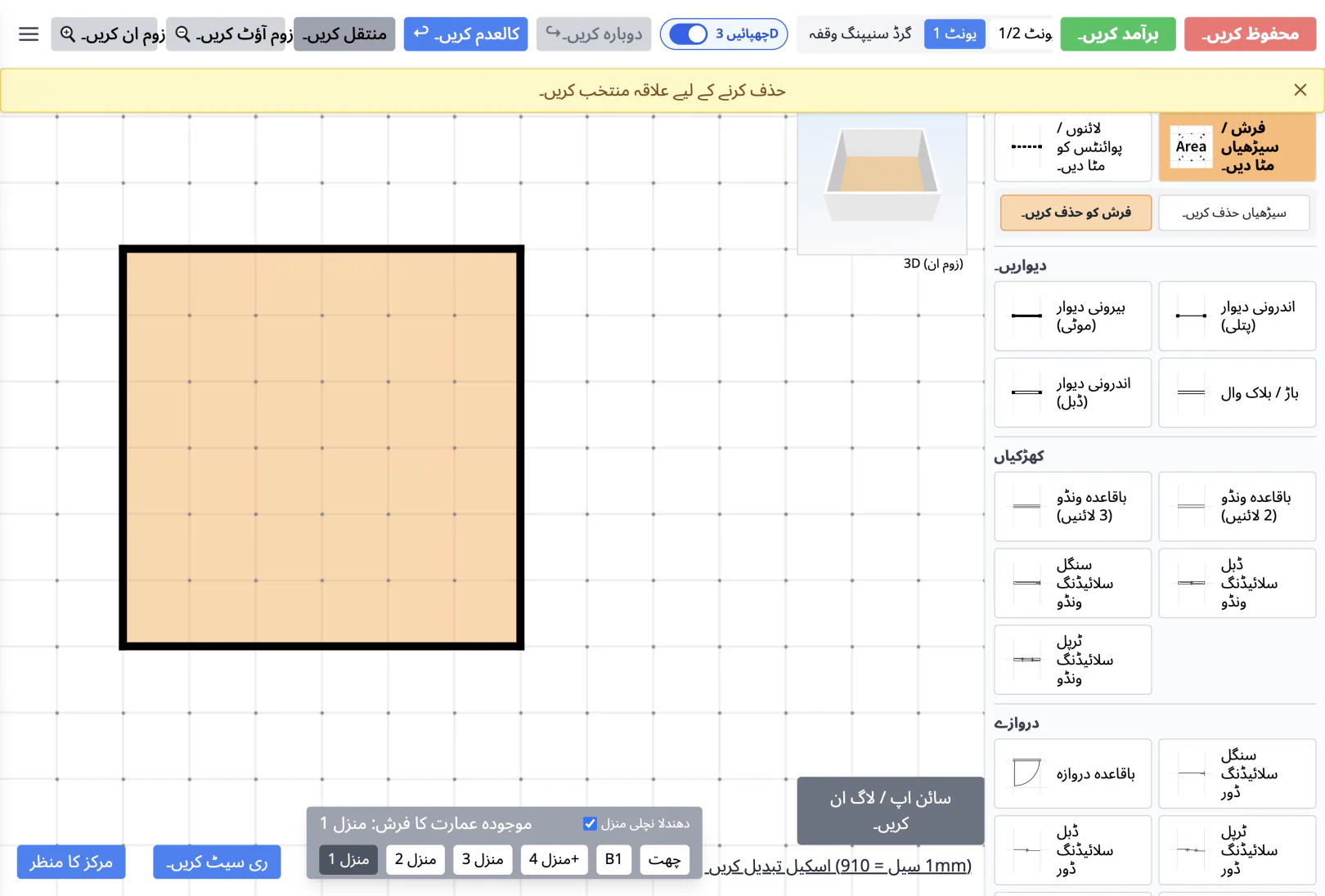
1مٹانے کے لیے آبجیکٹ کی قسم منتخب کریں۔
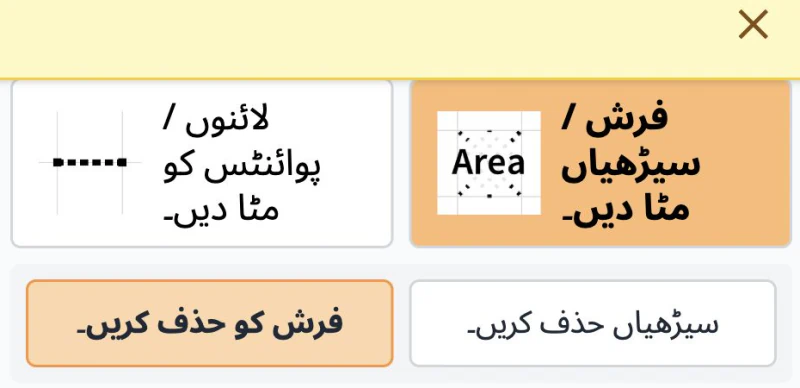
2وہ علاقہ منتخب کریں جسے آپ مٹانا چاہتے ہیں۔
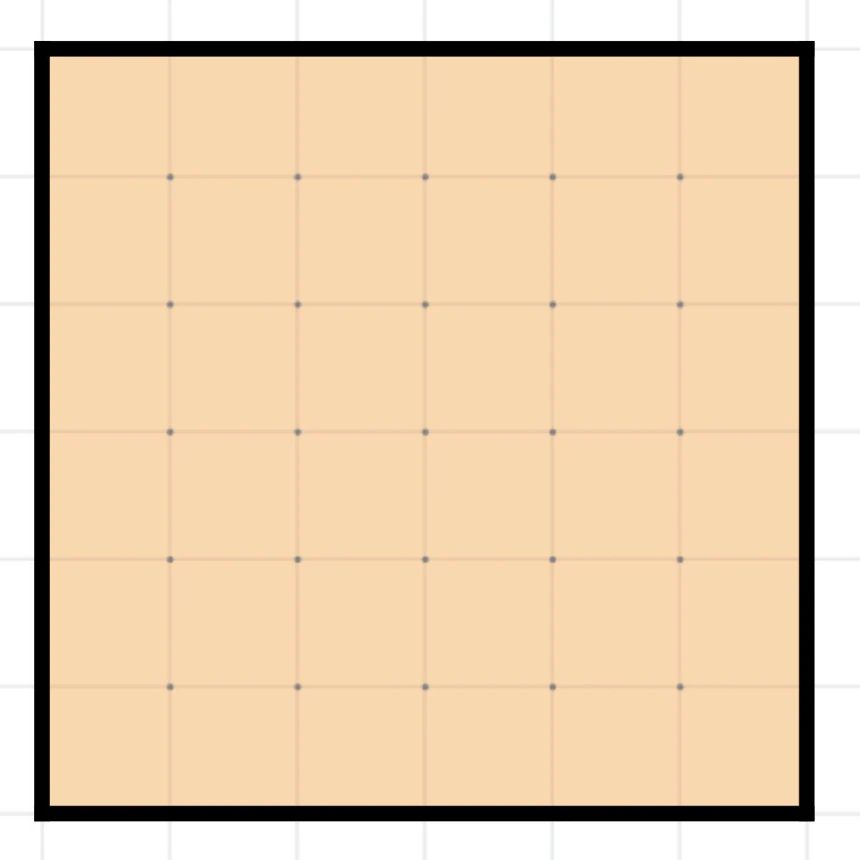
آپریشن ایریا کو بڑا کریں۔
1مٹانے کے لیے آبجیکٹ کی قسم منتخب کریں۔
2وہ علاقہ منتخب کریں جسے آپ مٹانا چاہتے ہیں۔

لائنوں / پوائنٹس کو مٹا دیں۔
دیواروں پر لائنوں اور پوائنٹس وغیرہ کو مٹانے کا ایک ٹول۔ ٹارگٹ پر زوم ان کریں، اسے سلیکٹ کریں، اور مٹانے کے بعد ملحقہ لائنوں کو چیک کریں۔

فرش / سیڑھیاں مٹا دیں۔
یہ وہ داخلی دروازہ ہے جہاں آپ فرش اور سیڑھیاں مٹانے کا طریقہ منتخب کر سکتے ہیں۔ دبانے پر، "فرش کو حذف کریں۔" اور "سیڑھیاں حذف کریں۔" ظاہر ہوں گے۔
فرش کو حذف کریں۔
بھرے ہوئے علاقوں جیسے فرش کو مٹا دیں۔ یہ دیواروں کو مٹانے کے آپریشن سے مختلف ہے، لہذا جب آپ صرف فرش کا رنگ ہٹانا چاہتے ہیں تو اسے استعمال کریں۔
سیڑھیاں حذف کریں۔
تیار کردہ سیڑھی کے علاقے کو مٹا دیں۔ اگر آپ اسے ایک مختلف شکل میں دوبارہ بنانا چاہتے ہیں، تو ہدف کی سیڑھی کو مٹا دیں اور پھر علاقے کی وضاحت کریں۔
فرنیچر، آلات اور متن کے لیے، ترمیم کے مینو سے "حذف کریں" کا استعمال کریں جو آئٹم کو منتخب کرتا ہے۔ یہاں تک کہ اگر آپ فرش کو مٹا دیتے ہیں، تو اس کمرے کا نام جہاں آپ نے اسے رکھا تھا الگ الگ حروف کے طور پر رہ سکتا ہے۔ مٹانے کے بعد، پوری ڈرائنگ کو چیک کریں، اور اگر آپ نے اسے مٹا دیا ہے جسے آپ رکھنا چاہتے ہیں، تو اسے واپس کرنے کے لیے "↩︎Back" پر کلک کریں۔
جزوی تصحیح کی جگہ "ری سیٹ" کا استعمال نہیں کیا جاتا ہے، لیکن ڈرائنگ کو دوبارہ بناتے وقت تصدیق کے بعد استعمال کیا جاتا ہے۔ اگر آپ کے پاس کوئی منصوبہ ہے جسے آپ محفوظ کرنا چاہتے ہیں، تو پہلے اسے دوبارہ ترمیم کرنے کے لیے محفوظ کریں۔
منصوبہ مکمل کریں: عمارت کی منزلیں، 3D دیکھیں، بچت اور برآمد
ہر منزل کو الگ سے ڈرا کریں۔
اسکرین کے نیچے "پہلی منزل"، "دوسری منزل"، "تیسری منزل"، "چوتھی منزل اور اس سے اوپر"، "پہلی تہہ خانے کی منزل" اور "چھت" کے ساتھ ترمیم کرنے کے لیے فرش کو سوئچ کریں۔ اگر آپ "نچلی منزلوں کو بے ہوش طریقے سے دکھائیں" کا استعمال کرتے ہیں، تو آپ اوپری اور نچلی منزلوں کے درمیان پوزیشنی تعلق کو چیک کرتے ہوئے ڈرا کر سکتے ہیں۔ شامل کرنے سے پہلے موجودہ منزل کی سطح کی تصدیق کریں۔
2D 3D میں طے شدہ جگہ کا تعین چیک کریں
آپ اوپر دائیں جانب 3D پیش نظارہ سے 3D ڈسپلے کھول سکتے ہیں۔ فرنیچر کی اونچائی اور واقفیت کو بھی ترچھی نقطہ نظر سے چیک کریں۔ 3D میں، آپ سلیکشن موڈ میں رکھے ہوئے آئٹمز میں ترمیم کر کے ڈرائنگ موڈ میں بھی شامل کر سکتے ہیں۔ آپریشن کا ایک جائزہتعارفی مضمون میں 3D میں چیک کرنے اور ترمیم کرنے کے اقداماتمیں پوسٹ کیا گیا۔
تصاویر کو دوبارہ ترمیم کرنے اور آؤٹ پٹ کرنے کے لیے الگ سیونگ/PDF
اگر آپ ڈرائنگ میں ترمیم کرنا جاری رکھنا چاہتے ہیں تو اسے محفوظ کرنے کے لیے سب سے اوپر "محفوظ کریں" پر کلک کریں تاکہ آپ اسے دوبارہ ترمیم کرسکیں۔ تصاویر اور پی ڈی ایف کو شیئر کرنے کے لیے، "ڈیٹا آؤٹ پٹ" سے فارمیٹ، مارجن، گرڈ اور ڈائمینشن لائن ڈسپلے سیٹ کریں، پیش نظارہ چیک کریں، اور ایکسپورٹ کریں۔ ایکسپورٹ کرنے کے لیے لاگ ان درکار ہے۔ محفوظ کرنے اور آؤٹ پٹ کرنے کے لیے استعمال کی شرائط اسکرین پر دی گئی ہدایات کے مطابق ہیں۔قیمتیں/منصوبے۔براہ کرم چیک کریں۔
آخر میں، کمرے کے ناموں، معیاری طول و عرض، فرنیچر کی سمت بندی، دروازوں کی کھلنے/بند کرنے کی حد، اور ڈرائنگ میں کٹ آف کو چیک کریں۔ صرف PNG یا PDF کا مطلب یہ نہیں ہے کہ آپ نے اصل ڈرائنگ کو قابل تدوین حالت میں محفوظ کر لیا ہے۔
چیک کرنے کے لیے چیزیں جب آپ اچھی طرح سے ڈرا نہیں کر سکتے
دیواریں اور کھڑکیاں مطلوبہ پوزیشن میں نہیں ہیں۔
چیک کریں کہ پوائنٹس کے درمیان فاصلہ آپ کے مقصد کے لیے موزوں ہے، پھر زوم ان کریں اور گرڈ کے عمودی حصے کو منتخب کریں۔ اگر دیوار اور کھڑکی کو غلط طور پر ترتیب دیا گیا ہے، تو انہیں دوبارہ کھینچیں تاکہ شروع اور اختتامی پوائنٹس ایک ہی لائن پر ہوں۔
فرش اور سیڑھیاں مکمل نہیں ہوئیں
آخر میں، پہلا پوائنٹ منتخب کریں اور چیک کریں کہ آیا علاقہ بند ہے۔ سیڑھیاں ایک مستطیل علاقہ بتاتی ہیں۔ اگر تجاویز یا معاون لائن سیٹنگز ظاہر ہوں تو انتخاب مکمل کریں۔
فرنیچر میں ترمیم کا بٹن نہیں ملا
ڈرائنگ میں رکھے گئے فرنیچر پر کلک کریں، دائیں طرف کی فہرست پر نہیں۔ قسم کے لحاظ سے آپریشنز مختلف ہوتے ہیں، اس لیے ظاہر ہونے والے مینو کو چیک کریں۔ اگر آئٹمز اوورلیپ ہوتے ہیں تو اپنے انتخاب کو دیکھنے کے لیے زوم ان کریں۔
اگرچہ میں نے طول و عرض کو تبدیل کیا ہے، کمرے کا سائز تبدیل نہیں ہوتا ہے۔
ناپے گئے اقدار کو داخل کرنا ایک فنکشن ہے جو طول و عرض کے ڈسپلے کو تبدیل کرتا ہے۔ کمرے کی شکل کو تبدیل کرنے کے لیے، آپ کو دیواروں کے اختتامی مقامات اور پوزیشنوں کو ایڈجسٹ کرنے کی ضرورت ہے۔ اگر آپ ایریا ڈسپلے کریکٹر کو تبدیل کرتے ہیں تو بھی یہی لاگو ہوتا ہے۔
ایسا لگتا ہے کہ اسے شامل یا محفوظ نہیں کیا جا سکتا۔
لاگ ان پلان پر معلومات اور اسکرین پر دکھائے گئے آئٹمز کی تعداد کو چیک کریں۔ آپریشن کو دہرانے سے پہلے، اس بات کو یقینی بنائیں کہ کوئی ڈپلیکیٹ اشیاء شامل نہیں کی گئی ہیں اور وہ موجودہ استعمال کی حد کے اندر ہیں۔
آئیے درحقیقت ضروری اشیاء کھینچتے ہیں۔
پہلے دیواریں اور دروازے، پھر فرنیچر۔ ڈرائنگ کو آہستہ آہستہ بناتے ہوئے، آپ اس صفحہ پر کسی بھی ایسی آئٹم کو چیک کر سکتے ہیں جو آپ کو سمجھ نہیں آتی ہیں۔
Madory کے ساتھ 2D فلور پلان بنائیں →ہم کمرہ بنانے سے لے کر 3D میں چیکنگ اور ایکسپورٹ کرنے تک پورے عمل کو متعارف کرائیں گے۔