 Madory
A 2D ફ્લોર પ્લાનને પરિમાણ નક્કી કરીને, દિવાલો, બારીઓ અને દરવાજા દોરવાથી અને પછી ફ્લોર, સાધનો અને ફર્નિચર ઉમેરીને ગોઠવવાનું સરળ બનશે. છેલ્લે, જો તમે રૂમનું નામ, પરિમાણો, વિસ્તાર અને નોંધો ઉમેરો છો, તો તમે લેઆઉટનો હેતુ વ્યક્ત કરી શકો છો.
આ પૃષ્ઠ Madory ના પીસી બ્રાઉઝર સંસ્કરણ માટે ઓપરેશન માર્ગદર્શિકા છે. ડ્રોઇંગ મેનૂની તમામ 12 શ્રેણીઓ સૂચિબદ્ધ છે, અને ભૂંસી નાખવું સબમેનુ સહિત 76 આઇટમ્સ સમજાવવામાં આવી છે. વાસ્તવિક સ્ક્રીન ઉપરાંત, દરેક આઇટમમાં એડિટર જેવું જ આઇકન હોય છે. તમે શરૂઆતથી અંત સુધી વાંચી શકો છો અથવા ફક્ત તમને જોઈતી સુવિધાઓ શોધી શકો છો.
યુનિટ સેટિંગ્સ → પરિમિતિ/પાર્ટીશન → વિન્ડો/દરવાજા → ફ્લોર/સીડી → સાધન/ફર્નિચર → ટેક્સ્ટ/ડાઈમેન્શન/એરિયા → સેવ/આઉટપુટ.
તમે નોંધણી વગર ચિત્રકામ શરૂ કરી શકો છો. આઇટમ્સની સંખ્યા, સ્ટોરેજ, 3D, વગેરે વપરાશ શ્રેણી યોજનાના આધારે બદલાય છે.કિંમતો/યોજનાકૃપા કરીને તપાસો. iPhone・iPad પાસે એક અલગ સમર્પિત એપ્લિકેશન છે, અને સ્ક્રીન અને કામગીરી અલગ હોઈ શકે છે.
તમે ઉપયોગ કરવા માંગો છો તે વસ્તુ દ્વારા શોધો
2D ચિત્રકામની મૂળભૂત બાબતો
એક ચોરસની લંબાઈ અને બિંદુઓ વચ્ચેના અંતરાલને ધ્યાનમાં લો
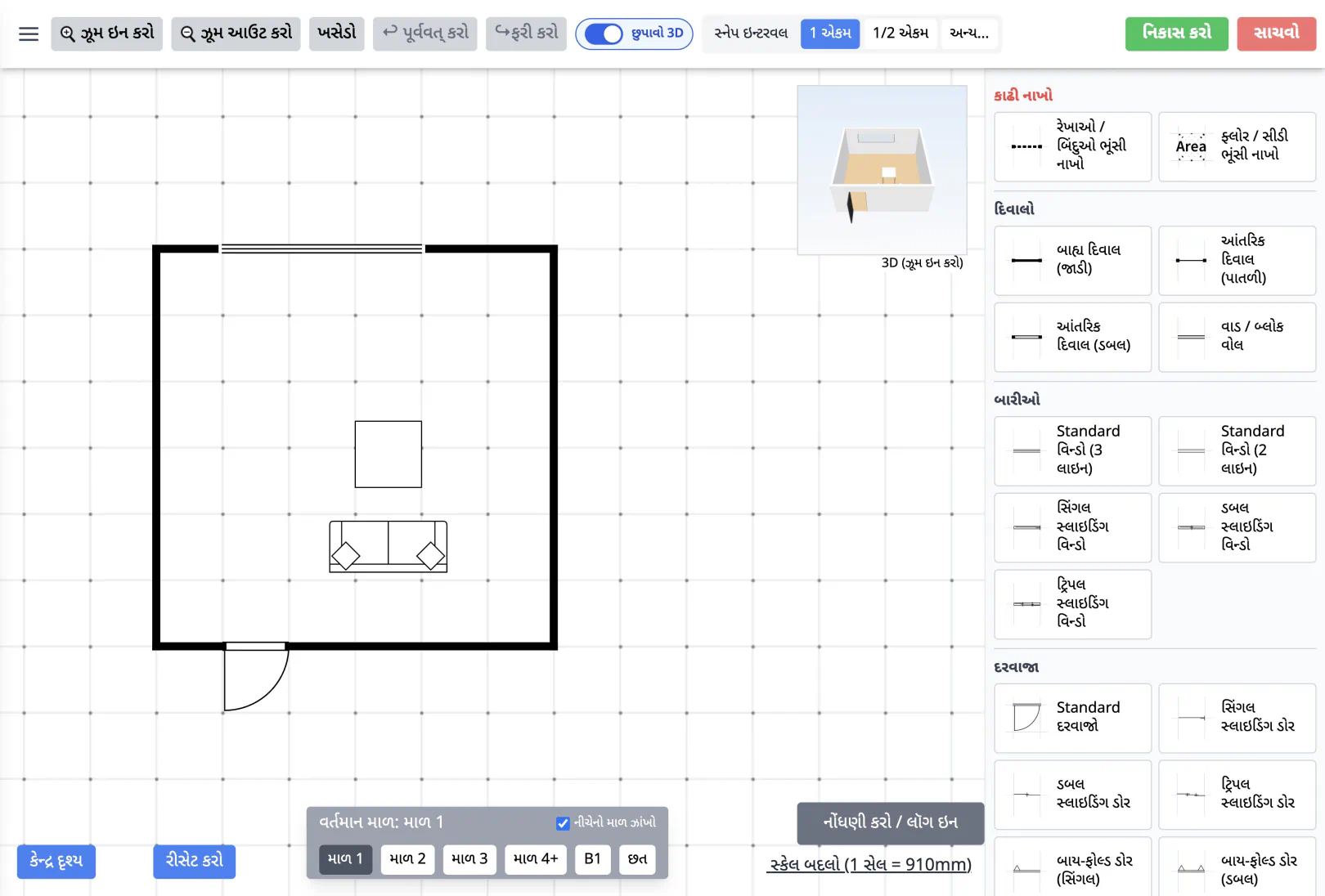
એક ગ્રીડ સ્ક્વેરની વાસ્તવિક-વિશ્વ લંબાઈ અને એકમ સેટ કરવા માટે સંપાદકના તળિયે ચેન્જ યુનિટનો ઉપયોગ કરો. આ ઉદાહરણમાં, એક ચોરસ 910 mm છે, તેથી છ ચોરસ 5,460 mm માપે છે. આ એક પ્રદર્શન સેટિંગ છે, સાર્વત્રિક બિલ્ડિંગ સ્ટાન્ડર્ડ નથી. ટોચના ટૂલબારમાં 1 યુનિટ, 1/2 યુનિટ અને અન્ય બટનો સ્નેપ પોઈન્ટના અંતરને નિયંત્રિત કરે છે. નાની વસ્તુઓ અથવા અર્ધ-ગ્રીડ સ્થિતિઓ માટે નાના અંતરાલનો ઉપયોગ કરો.
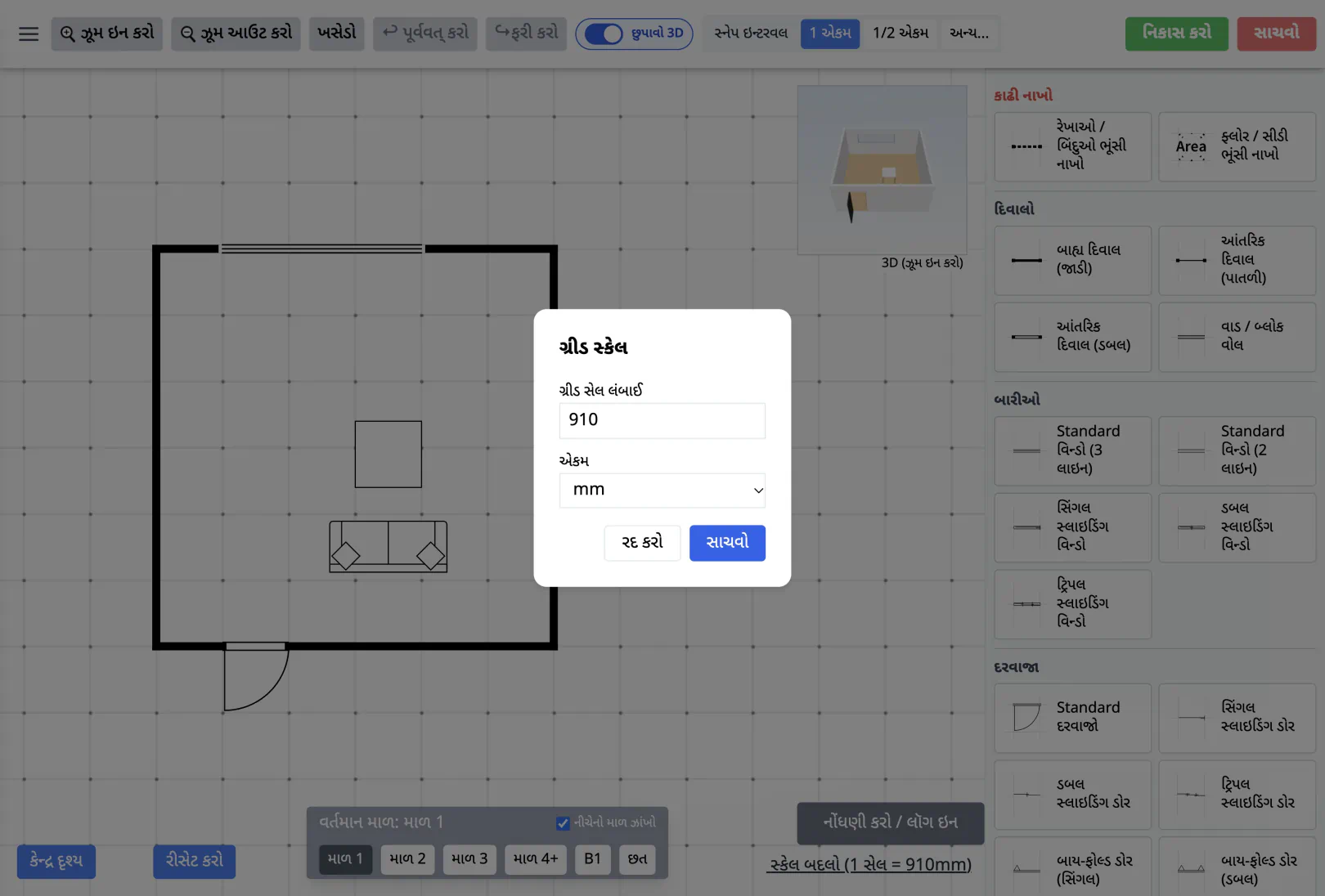
11 ચોરસની લંબાઈ અને એકમ સેટ કરો
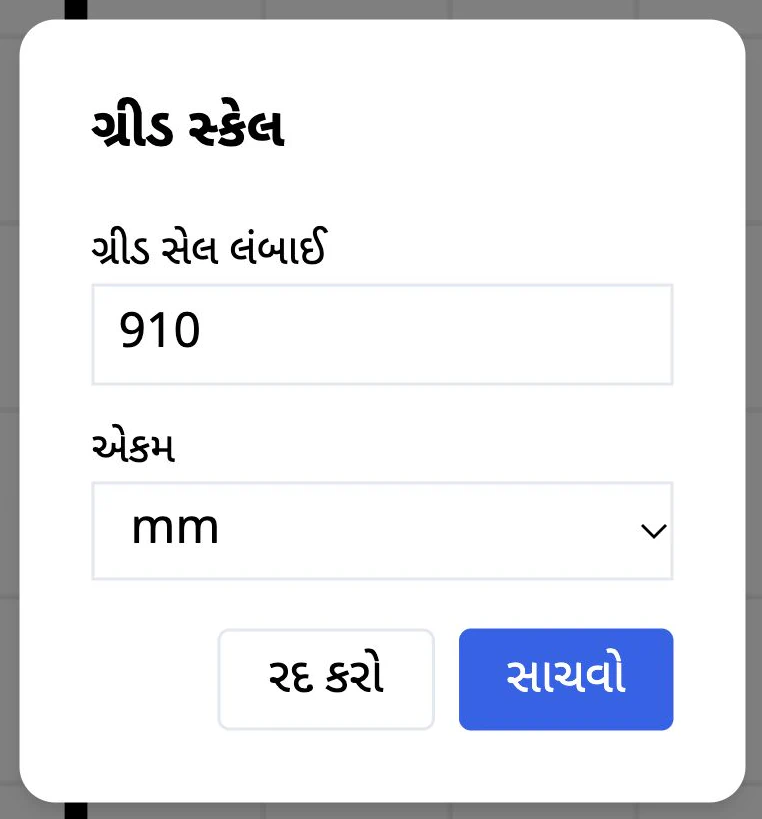
ઓપરેશન વિસ્તાર મોટો કરો
11 ચોરસની લંબાઈ અને એકમ સેટ કરો
ઓપરેશન્સ છે "2 પોઈન્ટ સાથે દોરો", "આસપાસ દોરો", "ઉમેરો અને ખસેડો"
- દિવાલો, બારીઓ, દરવાજા, પરિમાણ રેખાઓ, સહાયક રેખાઓ: પ્રકાર પસંદ કરો અને ગ્રીડ પરના પ્રારંભ અને અંતિમ બિંદુઓને ક્લિક કરો. દરવાજા, પરિમાણ રેખાઓ વગેરે માટે દિશા પસંદ કરવાનું ચાલુ રાખો.
- ફ્લોર સપાટી, લાકડાના ટેરેસ, માળખાકીય સ્તંભો, સીડી અને વિસ્તાર માપન: પ્રદેશના શિરોબિંદુઓ પર ક્લિક કરો, અને છેલ્લે તેને બંધ કરવા માટે ફરીથી પ્રથમ બિંદુ પસંદ કરો. સીડી લંબચોરસ વિસ્તારનો ઉપયોગ કરે છે.
- સાધનો/ફર્નીચર: તેને સૂચિમાંથી પસંદ કરો અને તે ડ્રોઇંગમાં ઉમેરવામાં આવશે. ઉમેરવામાં આવેલી વસ્તુઓને મૂકવા માટે તેમને ખેંચો, તેમને પસંદ કરો અને તેમના પરિભ્રમણ અને કદને સમાયોજિત કરો.
- ટેક્સ્ટ: ઇનપુટ સ્ક્રીન પર ટેક્સ્ટની પુષ્ટિ કર્યા પછી, સ્થિતિ અને ફોન્ટનું કદ ગોઠવો.
તમે જે સ્થાન જોવા માંગો છો તે દર્શાવો અને જો તમે ભૂલ કરો તો પાછા ફરો
દૃશ્ય બદલવા માટે ઝૂમ ઇન અને ઝૂમ આઉટનો ઉપયોગ કરો અને ડ્રોઇંગને પેન કરવા માટે ખસેડો. જો પ્લાન ઑફ-સ્ક્રીન હોય, તો બેક ટુ સેન્ટર પસંદ કરો. છેલ્લી ક્રિયાને પૂર્વવત્ કરે છે; તમે રદ કરેલ ક્રિયાને ફરીથી કરો.
ડિસ્પ્લેને મોટું કરવું/ઘટાડવું અને ફર્નિચરનું કદ બદલવું એ અલગ કામગીરી છે. જો તમે ડ્રોઇંગને મોટું કરો તો પણ, ફર્નિચરનું વાસ્તવિક કદ બદલાશે નહીં.
દિવાલો દોરો: બાહ્ય દિવાલો અને આંતરિક પાર્ટીશનો
- "વોલ" હેઠળ લીટીનો પ્રકાર પસંદ કરો અને જો જરૂરી હોય તો લીટીનો રંગ પસંદ કરો.
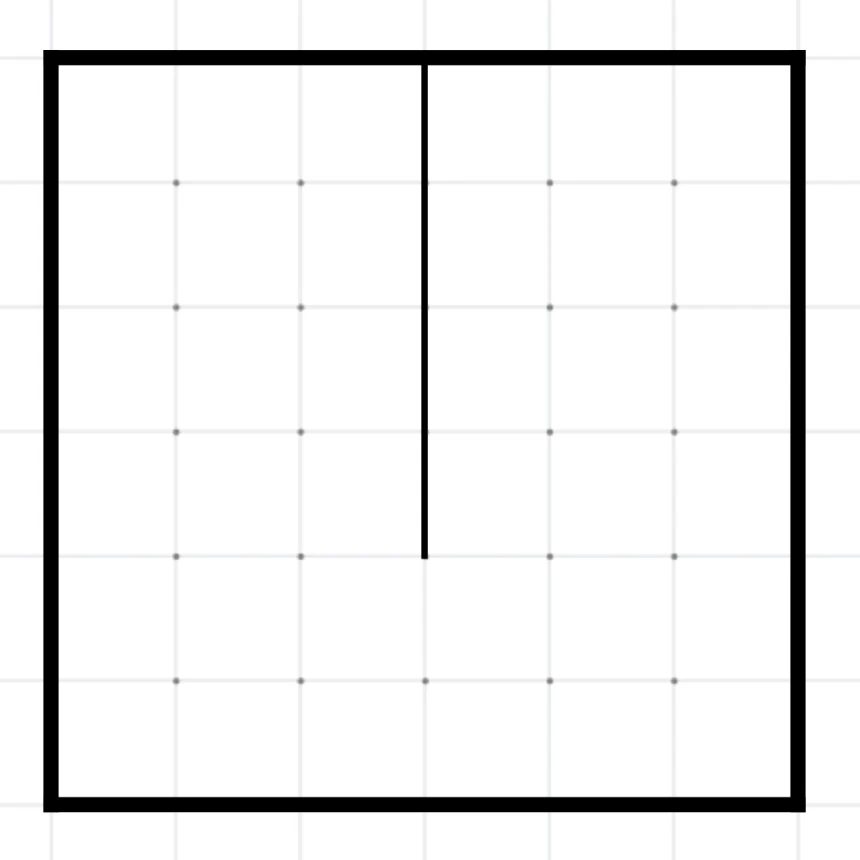
- પ્રારંભિક બિંદુ સ્પષ્ટ કરવા માટે ગ્રીડ શિરોબિંદુ પર ક્લિક કરો.
- બે બિંદુઓને જોડતી દિવાલ બનાવવા માટે અંતિમ બિંદુ પર ક્લિક કરો.
- બાહ્ય પરિમિતિ બંધ કરો અને સમાન પગલાઓનો ઉપયોગ કરીને આંતરિક પાર્ટીશન ઉમેરો.
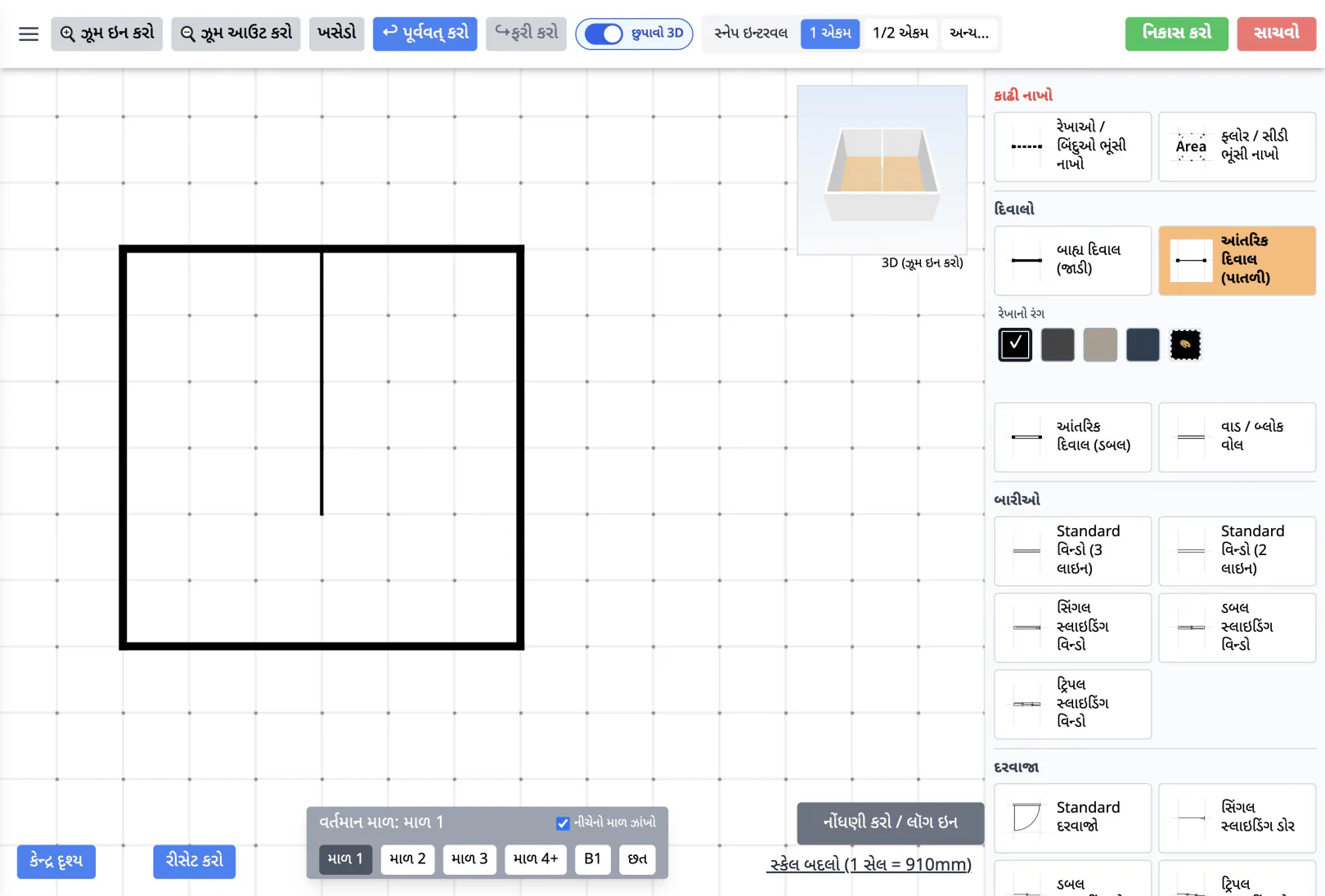
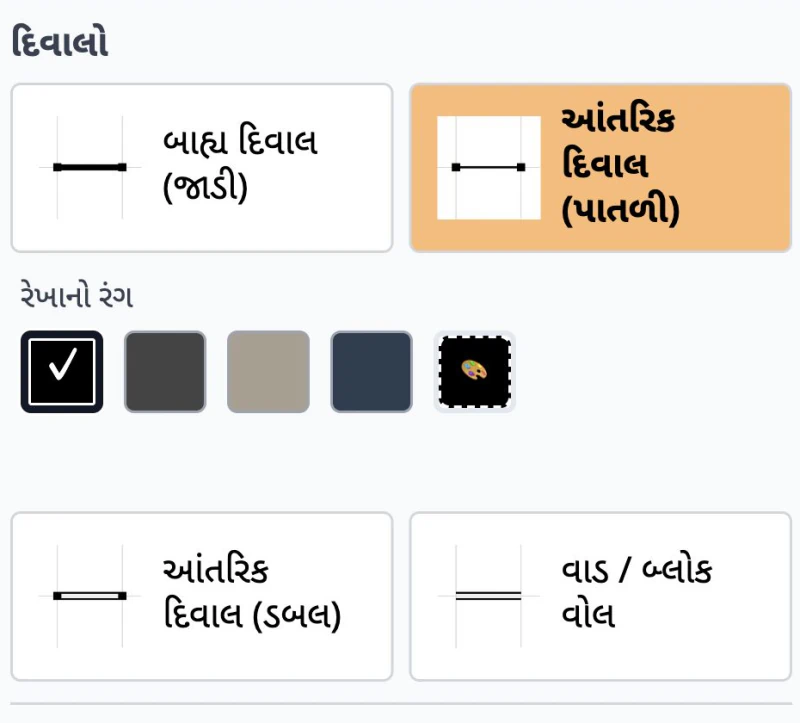
1જમણી પેનલ પર દિવાલનો પ્રકાર પસંદ કરો
2ડ્રોઇંગમાં શરૂઆત અને અંતિમ બિંદુઓનો ઉલ્લેખ કરો
ઓપરેશન વિસ્તાર મોટો કરો
1જમણી પેનલ પર દિવાલનો પ્રકાર પસંદ કરો
2ડ્રોઇંગમાં શરૂઆત અને અંતિમ બિંદુઓનો ઉલ્લેખ કરો

બાહ્ય દિવાલ (જાડી)
એક જાડી રેખા જે સ્પષ્ટપણે ઇમારતની પરિમિતિ દર્શાવે છે. પ્રથમ, રૂપરેખા દોરો અને પછી બારીઓ અને દરવાજાઓની સ્થિતિ ગોઠવો. એકલા રેખાની જાડાઈ વાસ્તવિક દિવાલની જાડાઈનો ઉલ્લેખ કરતી નથી.

આંતરિક દિવાલ (પાતળી)
દિવાલો દોરો જે રૂમને પાતળી રેખાઓથી અલગ કરે છે. તેનો ઉપયોગ બાહ્ય પરિઘ અને અલગ હૉલવે, સ્ટોરેજ વિસ્તારો અને રૂમ સાથે જોડાણ બિંદુઓને સંરેખિત કરવા માટે થાય છે.

આંતરિક દિવાલ (ડબલ)
રૂમની દિવાલો બે સમાંતર રેખાઓ દ્વારા દર્શાવવામાં આવે છે. જ્યારે તમે દિવાલની રૂપરેખાને એક પાતળી રેખાથી અલગ કરવા માંગતા હોવ ત્યારે આ પસંદ કરો.

વાડ / બ્લોક વોલ
ઇમારતની બહારની દિવાલનું પ્રતિનિધિત્વ કરે છે. અમે સહાયક રેખાઓ અને અક્ષરોનો ઉપયોગ પણ સમજાવવા માટે કરીએ છીએ કે તેનો ઉપયોગ ઘરની અંદરની દિવાલો અને સાઇટની સીમાઓ અને દરવાજાઓ માટે કેવી રીતે થાય છે.
જો ખૂણાઓ કનેક્ટ થતા નથી, તો ઝૂમ ઇન કરો અને તપાસો કે શું શરૂઆત અને અંતિમ બિંદુઓ સમાન ગ્રીડ સ્થાન પર છે. જો તમે દોરવાનું શરૂ કરેલ બિંદુમાં ભૂલ કરો છો, તો પ્રારંભિક બિંદુને પૂર્વવત્ કરોનો ઉપયોગ કરો, અને જો તમે પૂર્ણ કરેલી રેખાને સુધારવા માંગતા હો, તો "↩︎Back" અથવા ફરીથી દોરવા માટે ભૂંસી નાખો.
વિન્ડો દોરો: પ્રકાર અને ખુલવાની પહોળાઈ સાથે મેળ કરો
"વિંડો" માંથી પ્રકાર પસંદ કરો અને તમને જ્યાં વિન્ડો જોઈતી હોય ત્યાં શરૂઆત અને અંતિમ બિંદુઓનો ઉલ્લેખ કરો. રૂમના ખૂણેથી અંતર અને વિન્ડોની એકંદર પહોળાઈને મૂળ ડ્રોઇંગ અને માપ સાથે મેચ કરો. જો તમે દિવાલથી દૂર ક્લિક કરો છો, તો વિંડોની સ્થિતિ પણ બદલાઈ જશે, તેથી ઝૂમ ઇન કરો અને લાઇનની સ્થિતિ તપાસો.
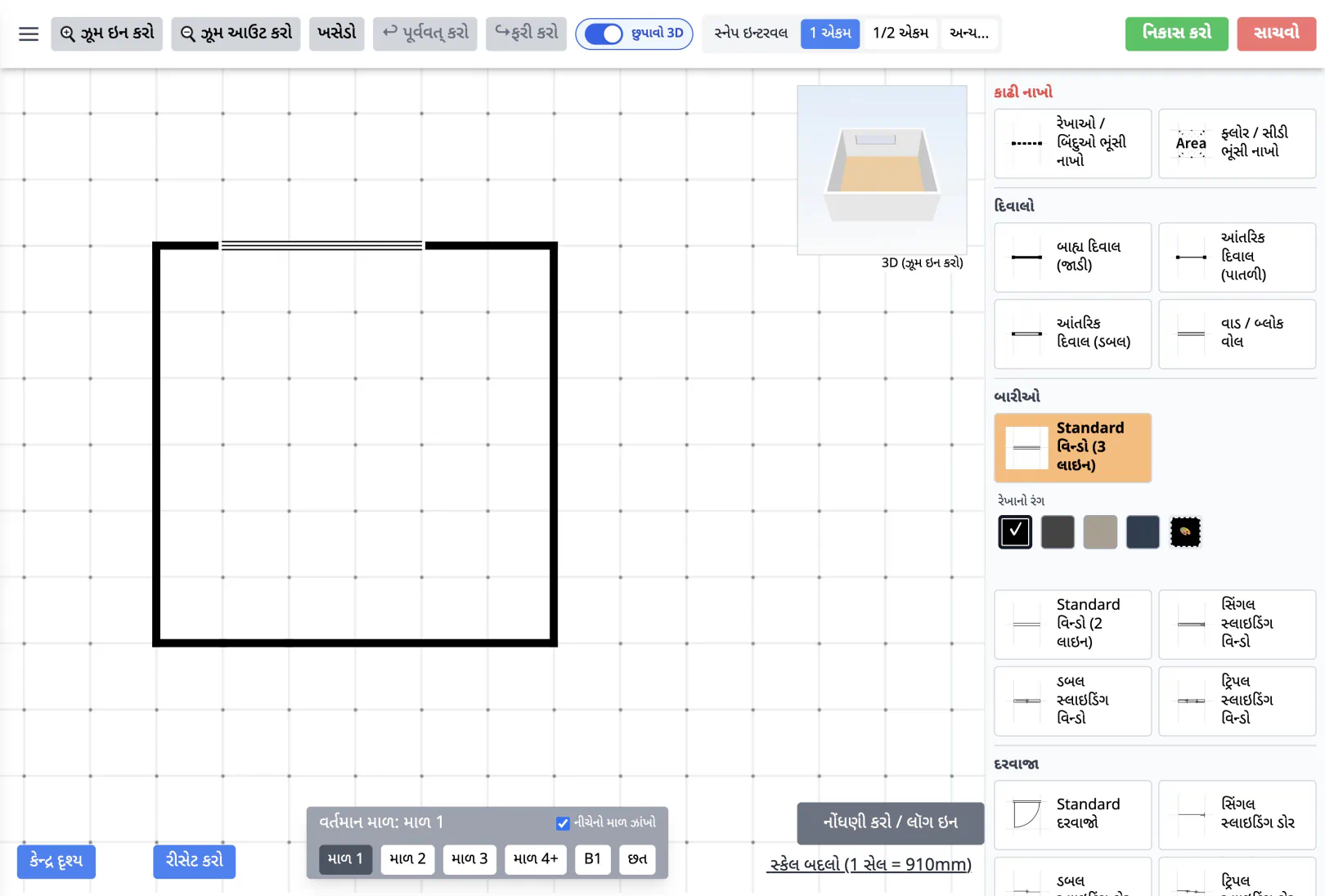
1વિન્ડો પ્રકાર/રંગ પસંદ કરો
2દિવાલ પર વિન્ડો મૂકો
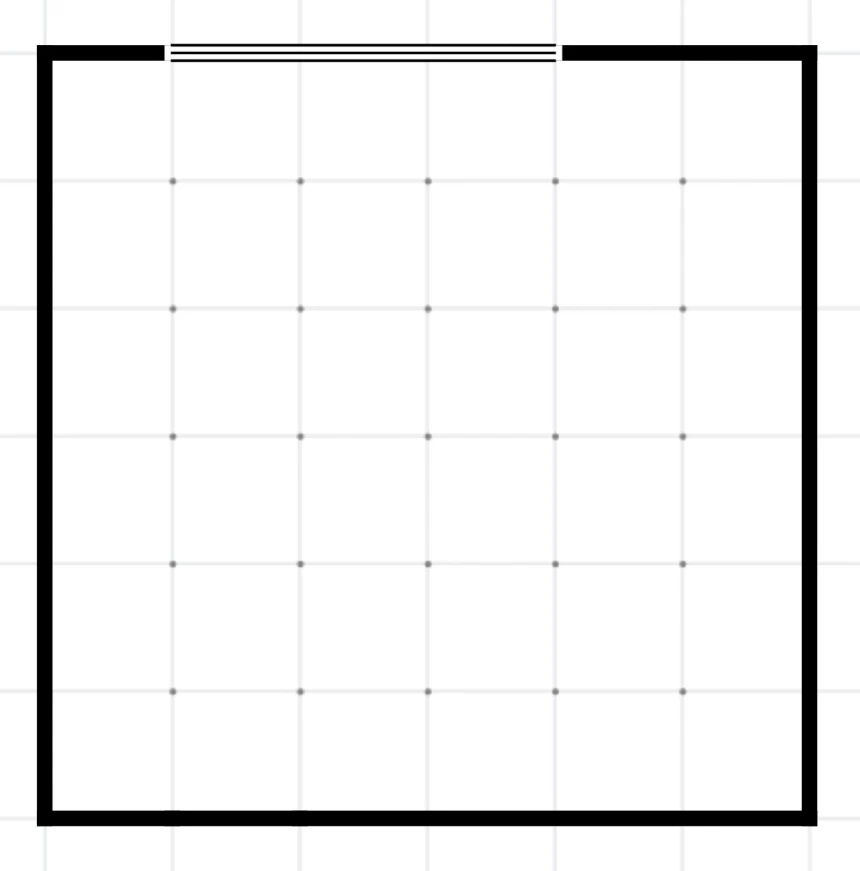
ઓપરેશન વિસ્તાર મોટો કરો
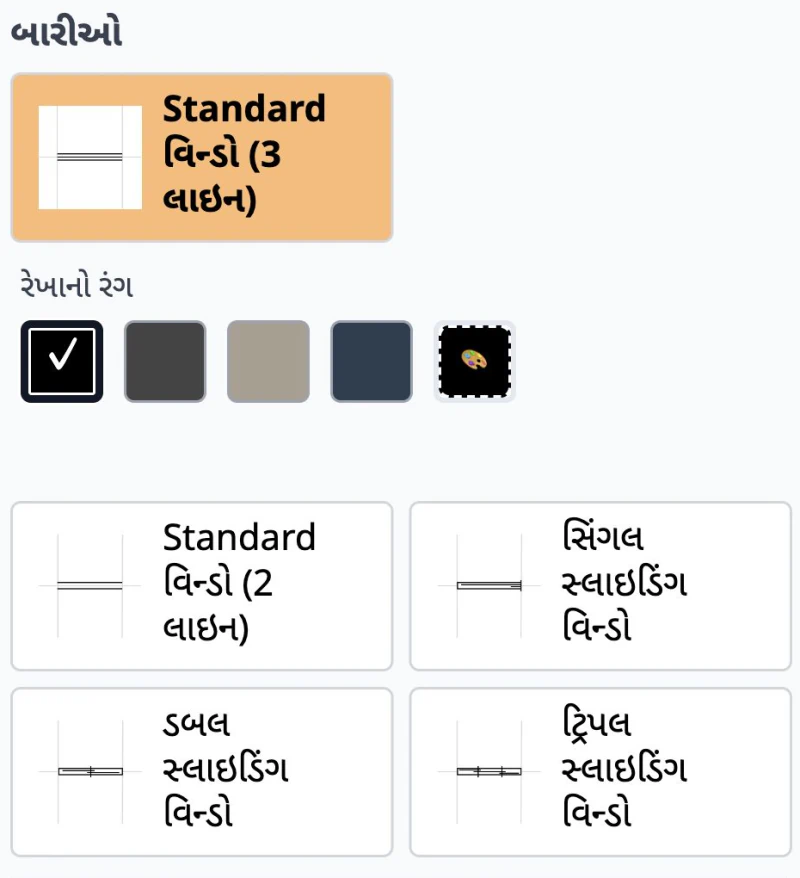
1વિન્ડો પ્રકાર/રંગ પસંદ કરો
2દિવાલ પર વિન્ડો મૂકો

Standard વિન્ડો (3 લાઇન)
આ મૂળભૂત પ્રતીક છે જે ત્રણ લીટીઓ સાથે વિન્ડોને રજૂ કરે છે. જ્યારે તમે વિન્ડોની સ્થિતિ અને પહોળાઈ દર્શાવવા માંગતા હોવ ત્યારે આને પસંદ કરો, અને દિવાલની સમાન સ્થિતિ પર પ્રારંભ અને અંતિમ બિંદુઓ મૂકો.

Standard વિન્ડો (2 લાઇન)
એક વિન્ડો જે બે લીટીઓ દ્વારા રજૂ થાય છે. જ્યારે તમે 3-લાઇન વિન્ડો કરતાં વધુ સંક્ષિપ્ત અભિવ્યક્તિ ઇચ્છતા હોવ ત્યારે આનો ઉપયોગ કરો. રેખાઓની સંખ્યા કાચની શીટ્સની સંખ્યા અથવા ઇન્સ્યુલેશન કામગીરીને સૂચવતી નથી.

સિંગલ સ્લાઇડિંગ વિન્ડો
આ એક વિન્ડોની રજૂઆત છે જે એક બાજુ સ્લાઇડ કરે છે. મૂળ ડ્રોઇંગ અથવા વાસ્તવિક ઑબ્જેક્ટ અનુસાર ખુલે છે તે બાજુ અને વિન્ડો જે બાજુએ પહોંચે છે તે તપાસો.

ડબલ સ્લાઇડિંગ વિન્ડો
આ એક અભિવ્યક્તિ છે જે બે વિન્ડો વચ્ચેનો તફાવત દર્શાવે છે. તમે નિર્દિષ્ટ કરેલ બે બિંદુઓને સમગ્ર ઉદઘાટનની પહોળાઈ ગણવી જોઈએ, અને એક શીટની પહોળાઈ સાથે મૂંઝવણમાં ન આવવી જોઈએ.

ટ્રિપલ સ્લાઇડિંગ વિન્ડો
ત્રણ-પેનલ સ્લાઇડિંગ વિન્ડો દોરો. પ્રતીક ટુ-પીસ પ્રકારથી અલગ છે, તેથી વાસ્તવિક સૅશ ગોઠવણી અનુસાર પસંદ કરો.
જો તમે બારી નીચે ફર્નીચર મુકતા હોવ તો વિન્ડો સીલની ઉંચાઈ અને પડદાની સ્થિતિ પણ તપાસો. કારણ કે 2D ઓપનિંગની પહોળાઈ જ ઊંચાઈ દર્શાવતી નથી, ટેક્સ્ટ નોંધો અને 3D પુષ્ટિકરણનો પણ ઉપયોગ થાય છે.
દરવાજો દોરો: ખુલવાની દિશા તપાસો
- "ડોર/ડોર" માં, હિન્જ્ડ ડોર, સ્લાઇડિંગ ડોર અથવા ફોલ્ડિંગ ડોરનો પ્રકાર પસંદ કરો.
- સામાન્ય દરવાજા માટે, શરૂઆતના બિંદુને ક્લિક કરો જ્યાંથી તે લટકાવવામાં આવશે, અને દરવાજાના અંતિમ બિંદુને સ્પષ્ટ કરો.
- પ્રદર્શિત ઓપનિંગ વિકલ્પોમાંથી, તમારા ઇન્ડોર/આઉટડોર ઓરિએન્ટેશન અને હેંગિંગ બેઝના ઓરિએન્ટેશનને અનુકૂળ હોય તે પસંદ કરો.
- કન્ફર્મ કરેલા પ્રતીક અને ફર્નિચરની સ્થિતિની સરખામણી કરો અને તપાસો કે ઓપનિંગ/ક્લોઝિંગ રેન્જ ઓવરલેપ થાય છે કે નહીં.
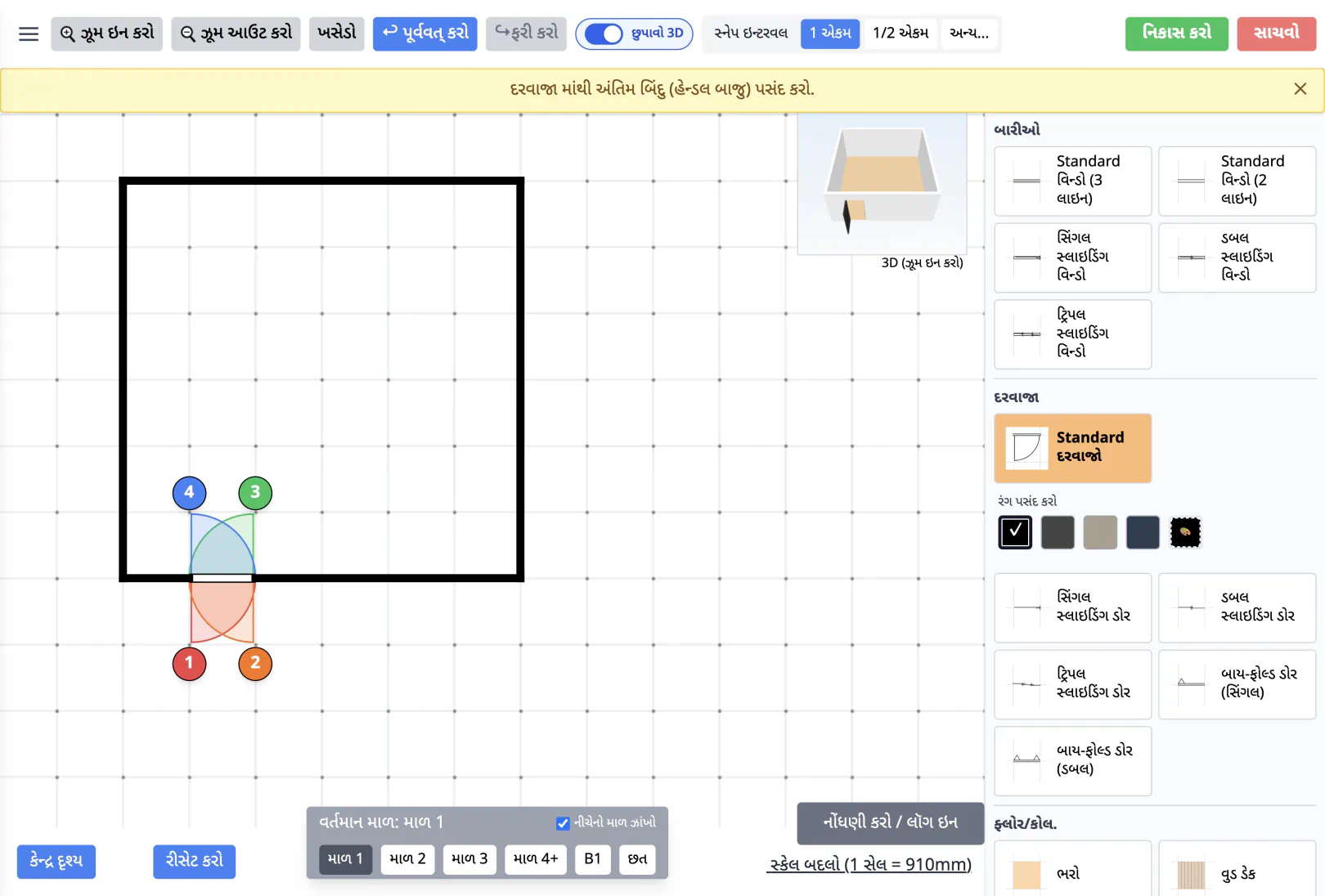
1દરવાજાનો પ્રકાર/રંગ પસંદ કરો
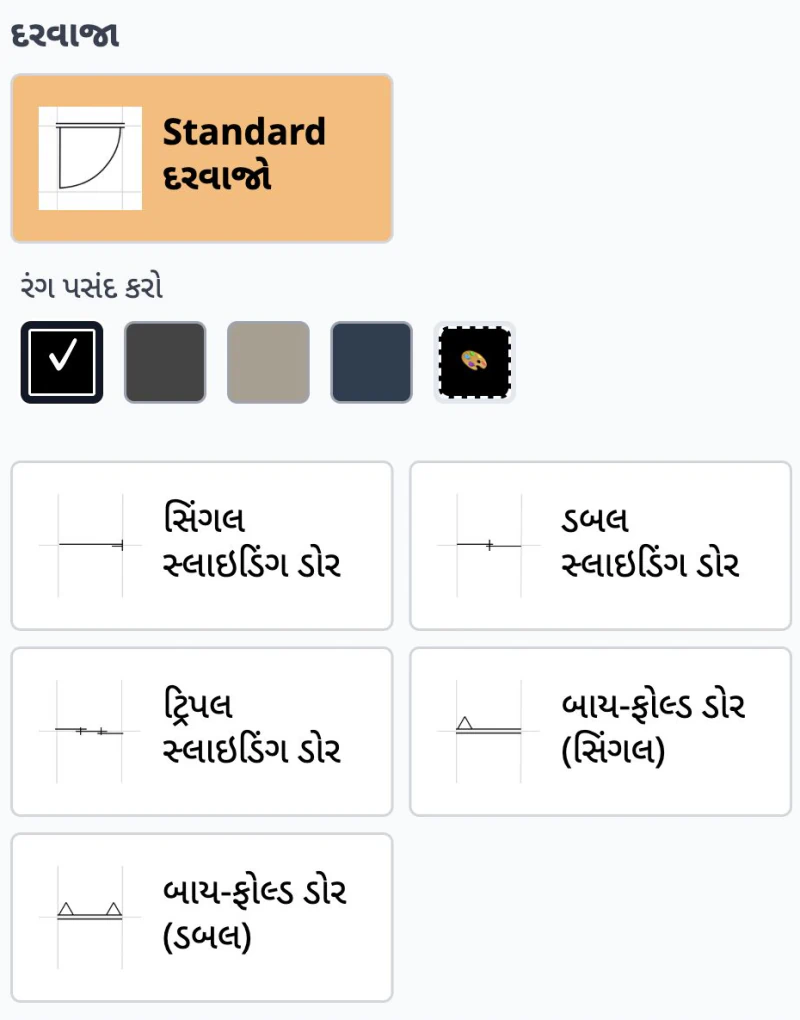
2શરૂઆતની દિશા પસંદ કરો
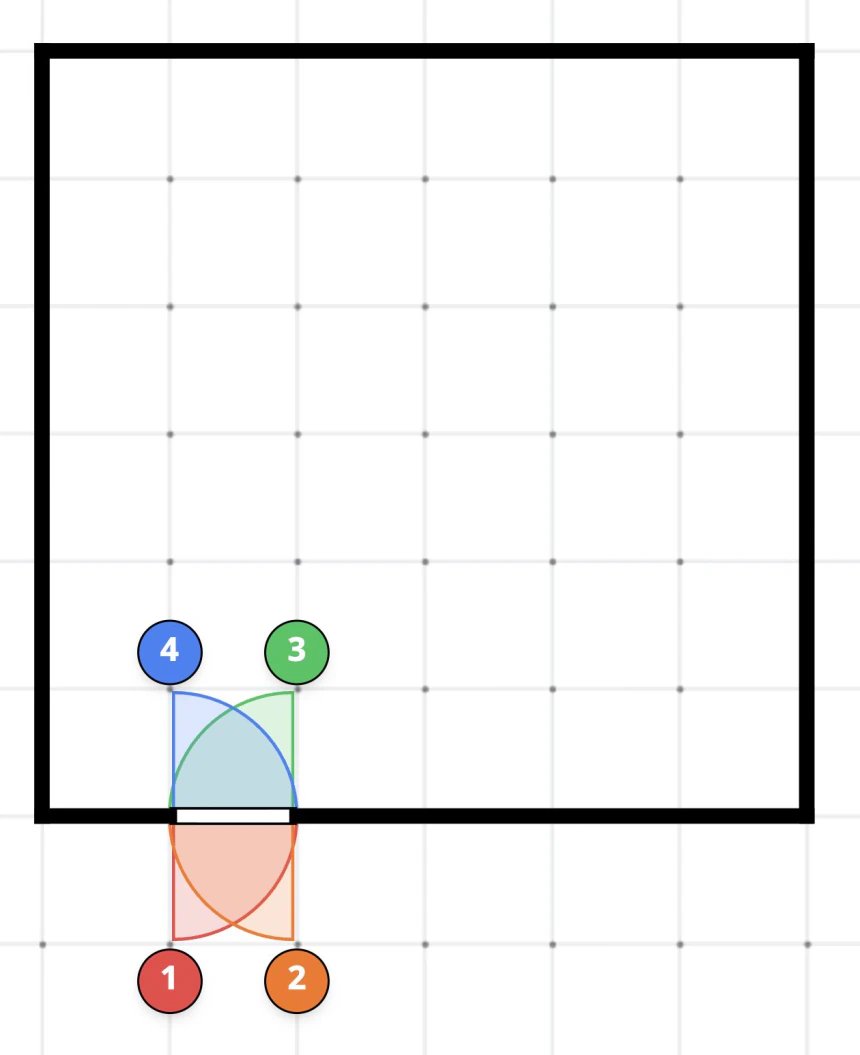
ઓપરેશન વિસ્તાર મોટો કરો
1દરવાજાનો પ્રકાર/રંગ પસંદ કરો
2શરૂઆતની દિશા પસંદ કરો

Standard દરવાજો
એક હિન્જ્ડ દરવાજો કે જે ચાપ વડે ઓપનિંગ/ક્લોઝિંગ રેન્જ સૂચવે છે. બે બિંદુઓનો ઉલ્લેખ કરો, એક લટકતી પાયાની બાજુએ અને એક છેડાની બાજુએ, અને પછી શરૂઆતની પદ્ધતિ માટે ઉમેદવાર પસંદ કરો.

સિંગલ સ્લાઇડિંગ ડોર
આ એક દરવાજો છે જે એક તરફ સરકે છે. ઉદઘાટનની પહોળાઈ ઉપરાંત, જ્યાં દરવાજો અંદર જશે તે બાજુની જરૂરી જગ્યા તપાસો.

ડબલ સ્લાઇડિંગ ડોર
આ બે સરકતા દરવાજા સાથેનું પ્રવેશદ્વાર છે. સમગ્ર ઓપનિંગની પહોળાઈ દોરો અને દરવાજો ખોલવામાં આવે ત્યારે તેમાંથી પસાર થઈ શકે તે વિસ્તારને અલગથી તપાસો.

ટ્રિપલ સ્લાઇડિંગ ડોર
આ 3-પીસનો સરકતો દરવાજો છે. તેનો ઉપયોગ વિશાળ દરવાજા વગેરેને વ્યક્ત કરવા માટે કરો અને તેને દરવાજાની વાસ્તવિક સંખ્યા અને ફિટ સાથે મેચ કરો.

બાય-ફોલ્ડ ડોર (સિંગલ)
એક દરવાજાનું પ્રતિનિધિત્વ કરે છે જે એક બાજુ ફોલ્ડ થાય છે. સ્ટોરેજ વગેરે માટે તેનો ઉપયોગ કરતી વખતે, ફોલ્ડ કરેલ દરવાજો આગળ લંબાશે તે વિસ્તાર અને ફર્નિચરની સ્થિતિ તપાસો.

બાય-ફોલ્ડ ડોર (ડબલ)
ઓપનિંગને ડબલ ફોલ્ડિંગ ડોર સિમ્બોલ દ્વારા દર્શાવવામાં આવે છે. ફોલ્ડિંગ આકાર સિંગલ-ફોલ્ડિંગ દરવાજાથી અલગ છે, તેથી પ્રતીકોની તુલના કરો અને એક પસંદ કરો.
સ્લાઇડિંગ દરવાજા માટે, જે બાજુથી દરવાજો ખસે છે તે બાજુ તપાસો અને ફોલ્ડિંગ દરવાજા માટે, તે બાજુ પણ તપાસો કે જ્યાંથી ફોલ્ડ કરેલ દરવાજો બહાર નીકળે છે. જો ઓરિએન્ટેશન ખોટું છે, તો તમે પાછા જઈ શકો છો અને પુષ્ટિ કર્યા પછી તરત જ ફરીથી પસંદ કરી શકો છો, જેથી તમે તે જ જગ્યાએ દરવાજાને સ્ટેક કર્યા વિના સુધારણા કરી શકો.
વિસ્તારને ઘેરીને ફ્લોર સપાટી, લાકડાના ટેરેસ અને માળખાકીય સ્તંભો દોરો
- "ફ્લોર/ડેક/કૉલમ" માં શું દોરવું તે પસંદ કરો.
- પ્રદર્શિત સેટિંગ્સ પસંદ કરો, જેમ કે રંગ અને પેટર્ન.
- પરિમિતિના શિરોબિંદુઓ પર ક્રમમાં ક્લિક કરો, અને અંતે તેને બંધ કરવા માટે પ્રથમ બિંદુ પર ક્લિક કરો.
- વિસ્તાર ડિસ્પ્લે સક્ષમ કરેલ ફ્લોર માટે, ગણતરી કરેલ અક્ષરો તપાસો અને "ઓકે" સાથે પુષ્ટિ કરો.
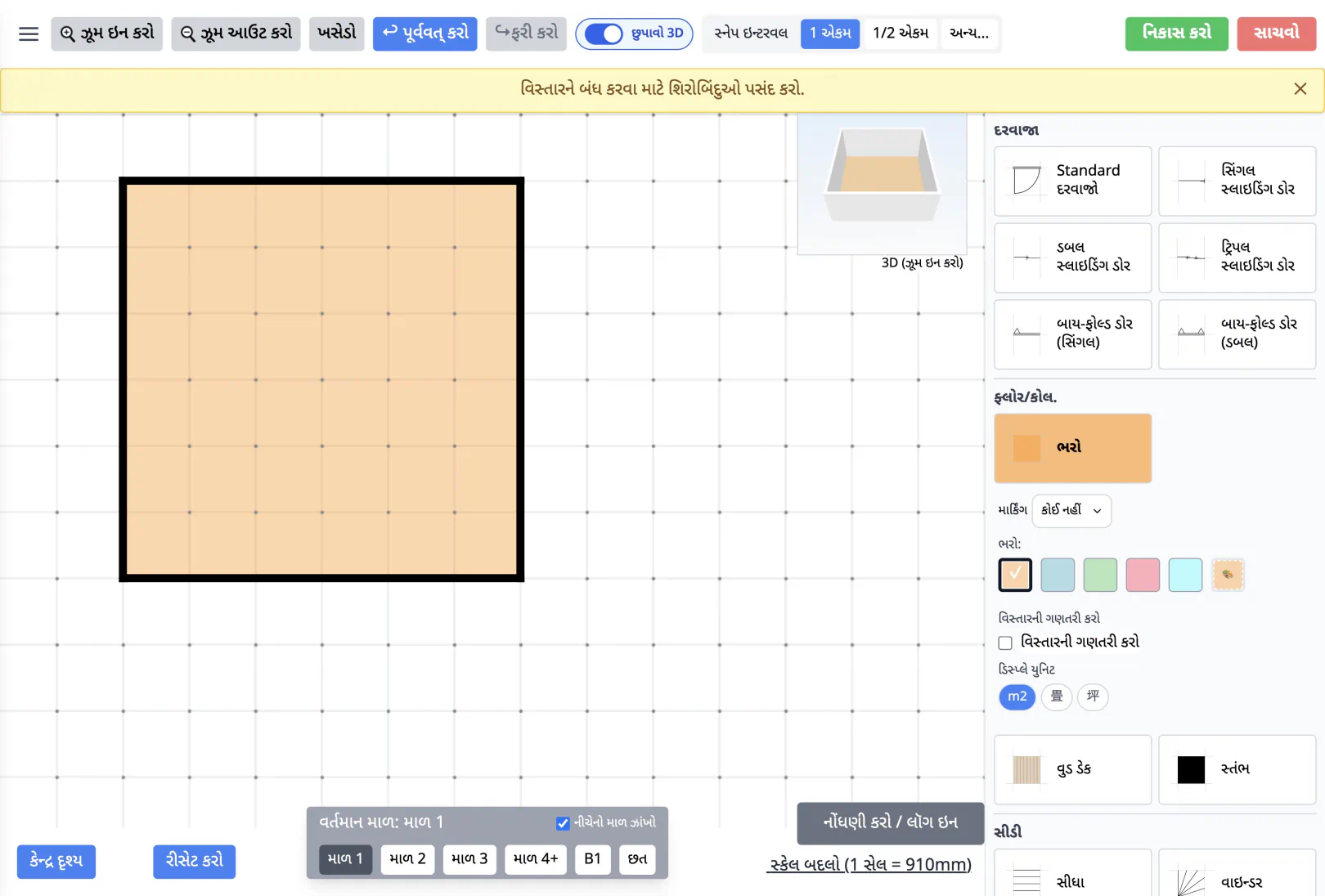
1ફ્લોરનો પ્રકાર/રંગ પસંદ કરો
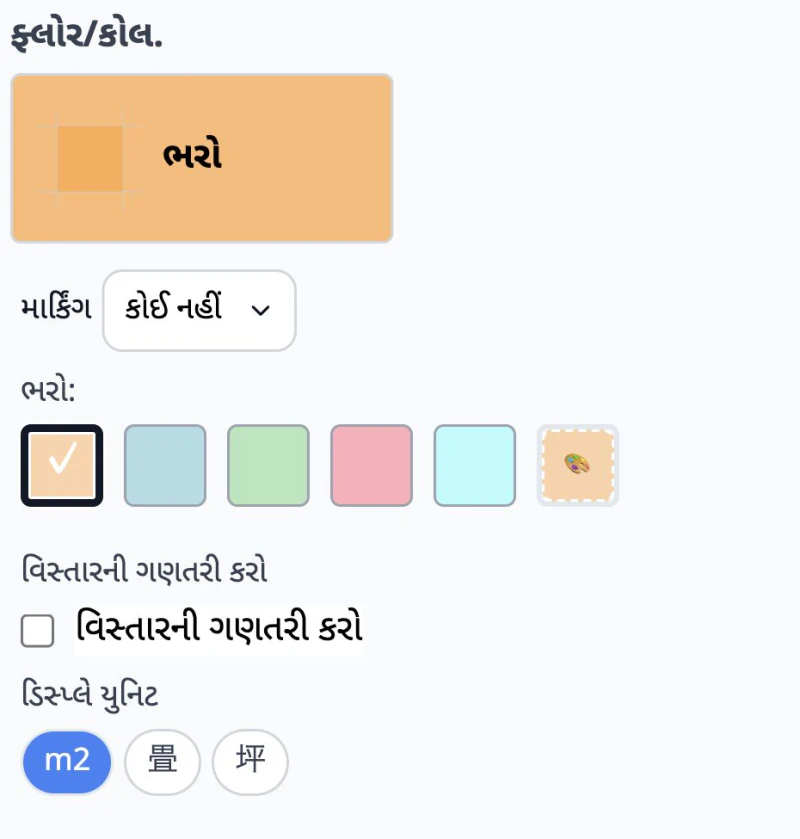
2શિરોબિંદુઓની ફરતે ફ્લોર બનાવો
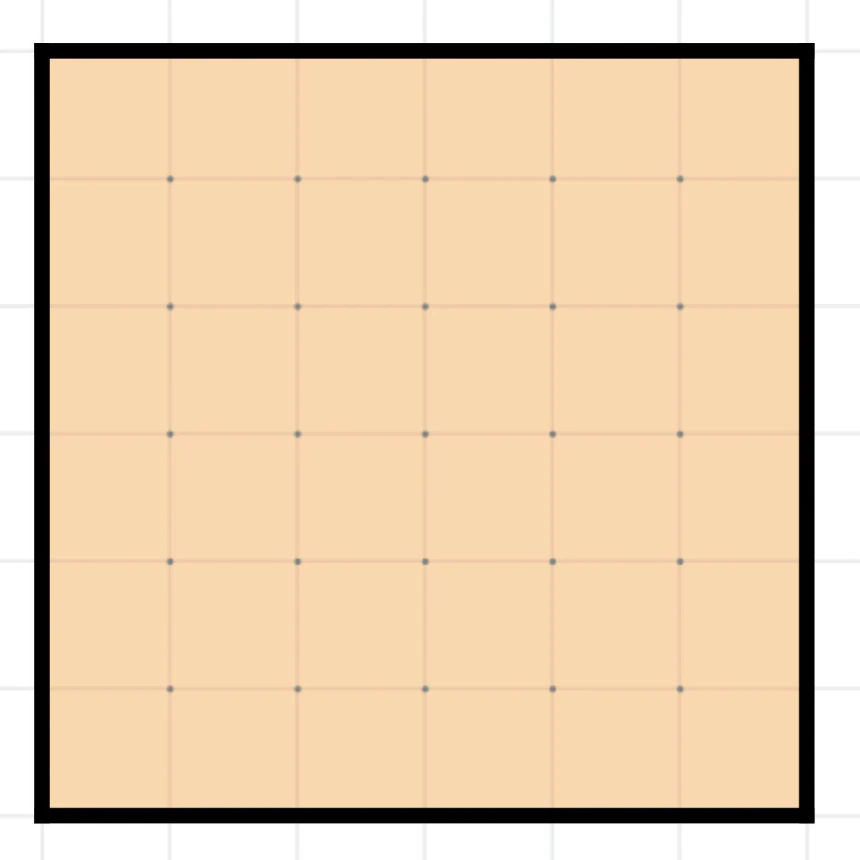
ઓપરેશન વિસ્તાર મોટો કરો
1ફ્લોરનો પ્રકાર/રંગ પસંદ કરો
2શિરોબિંદુઓની ફરતે ફ્લોર બનાવો

ભરો
રૂમની આસપાસનો વિસ્તાર ભરે છે. તમે “કોઈ નહિ”, “વર્ટિકલ”, “હોરિઝોન્ટલ” અથવા “લેટીસ”માંથી પેટર્ન પસંદ કરી શકો છો. તમે વિવિધ રંગોનો ઉપયોગ કરીને દરેક રૂમનો હેતુ અલગ કરી શકો છો.

વુડ ડેક
તેની રૂપરેખા બંધ કરીને લાકડાની આઉટડોર ટેરેસ દોરો. લાકડાના બોર્ડની દિશા બતાવવા માટે ઊભી અથવા આડી પેટર્નનો ઉપયોગ કરો અને દરવાજા અને બગીચાને સંબંધિત તેની સ્થિતિ તપાસો.

સ્તંભ
વિસ્તાર પ્રમાણે સ્તંભનો પ્લાનર આકાર સ્પષ્ટ કરો. તમારી પાસે રંગ અને ઊંચાઈની પસંદગી છે, અને ઊંચાઈ એ પણ અસર કરે છે કે તે 3D માં કેવી દેખાય છે. ફ્લોર પ્લાન પર પ્રોટ્રુઝનનું સ્થાન અને કદ તપાસો.
ફ્લોરને કલર-કોડિંગનો ઉપયોગ લિવિંગ/ડાઇનિંગ/કિચન વિસ્તારો, બાથરૂમ અને સ્ટોરેજ વગેરે વચ્ચે તફાવત કરવા માટે કરી શકાય છે. જો તમને એરિયા ટેક્સ્ટની જરૂર ન હોય, તો ચિત્ર દોરતા પહેલા "કેલ્ક્યુલેટ અને ડિસ્પ્લે એરિયા" દૂર કરો. શિરોબિંદુઓ પર કૂદકો મારવાને બદલે અથવા રેખાઓ છેદે છે તે ક્રમમાં તેમને બંધ કરવાને બદલે, તેઓ પરિમિતિની આસપાસ જે ક્રમમાં જાય છે તેનો ઉલ્લેખ કરો.
સ્તંભો પ્લેન પર પ્રોટ્રુઝન દર્શાવે છે, અને ઊંચાઈ 1m, 2.4m અને 3m છે. 3D માં પુષ્ટિ કરવાની હોય તેવા ડ્રોઇંગ માટે, ઊંચાઈ પણ હેતુ અનુસાર પસંદ કરવામાં આવે છે.
સીડી દોરો: વિસ્તાર, પગલાંની દિશા અને સહાયક રેખાઓ નક્કી કરો
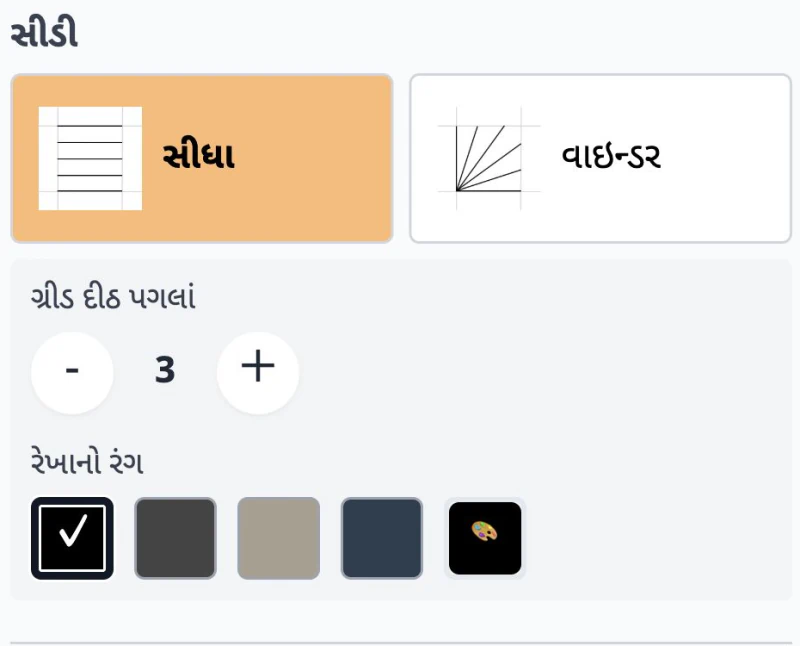
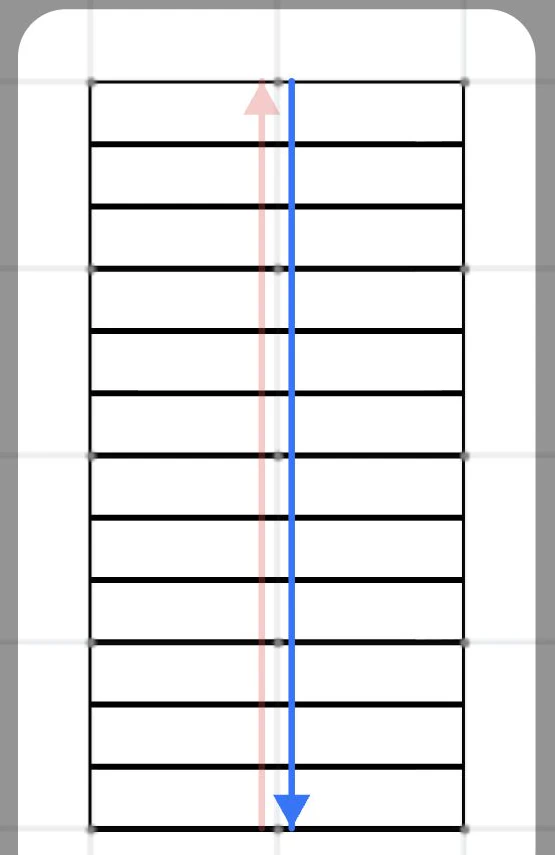
- સીધો પ્રકાર અથવા ફરતો પ્રકાર પસંદ કરો અને "સ્કેલ દીઠ પગલાઓની સંખ્યા" અને રંગ સેટ કરો.
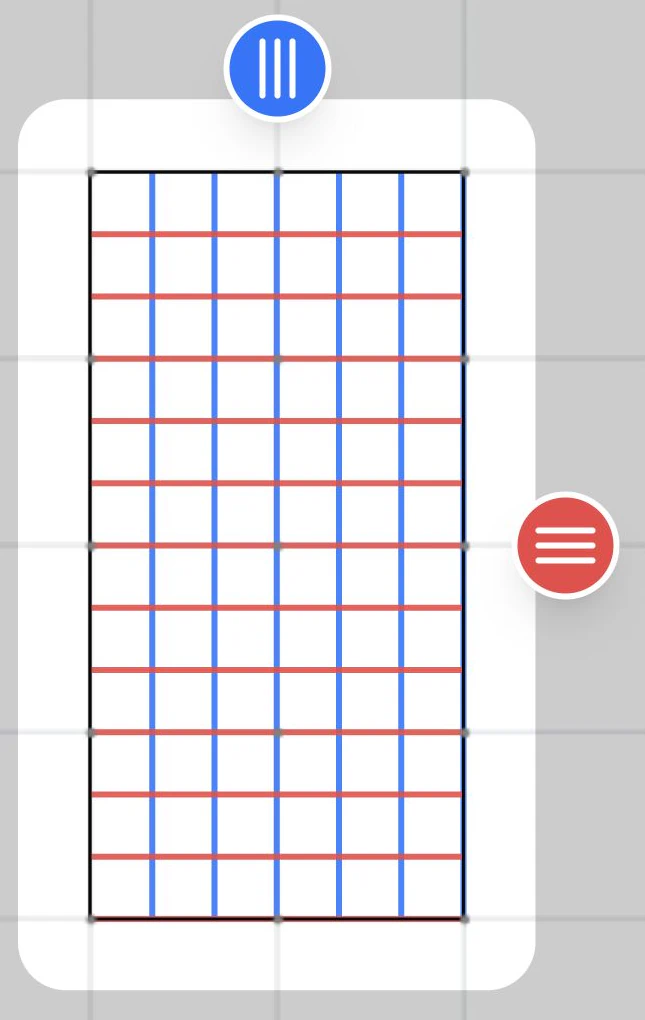
- લંબચોરસના ચાર ખૂણા પસંદ કરો જ્યાં તમને સીડી ક્રમમાં જોઈએ છે, પછી પ્રથમ બિંદુ પર પાછા ફરો અને તેને બંધ કરો.
- પ્રદર્શિત ઉમેદવારોમાંથી પગલાઓની દિશા અને પરિભ્રમણની દિશા પસંદ કરો.
- જ્યારે સહાયક રેખા સેટિંગ્સ પ્રદર્શિત થાય, ત્યારે દિશા અને તીર તપાસો અને "ડ્રો" અથવા "ડ્રો કરશો નહીં" પસંદ કરો.
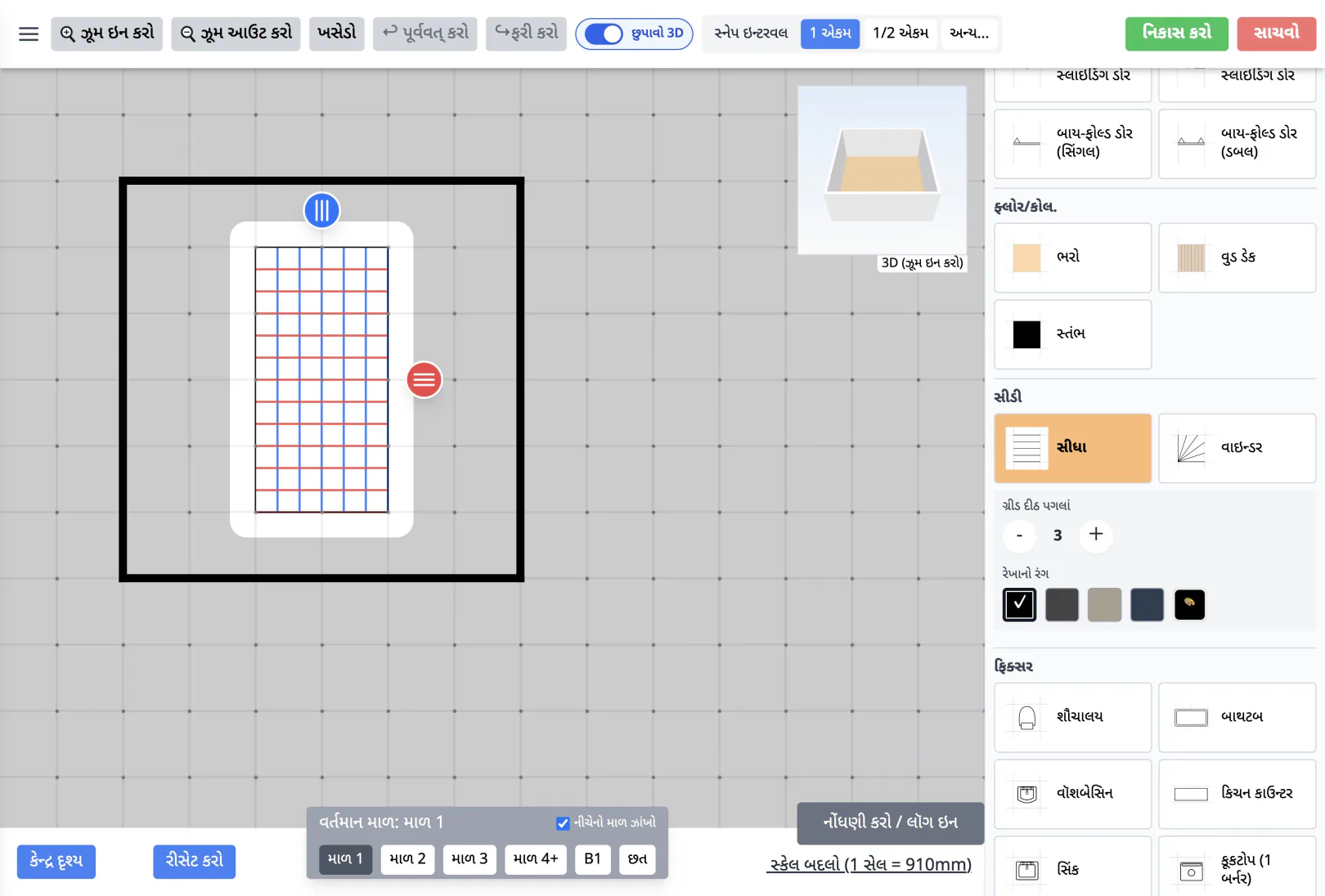
1સીડીનો પ્રકાર પસંદ કરો
2પગલાઓની દિશા પસંદ કરો
ઓપરેશન વિસ્તાર મોટો કરો
1સીડીનો પ્રકાર પસંદ કરો
2પગલાઓની દિશા પસંદ કરો
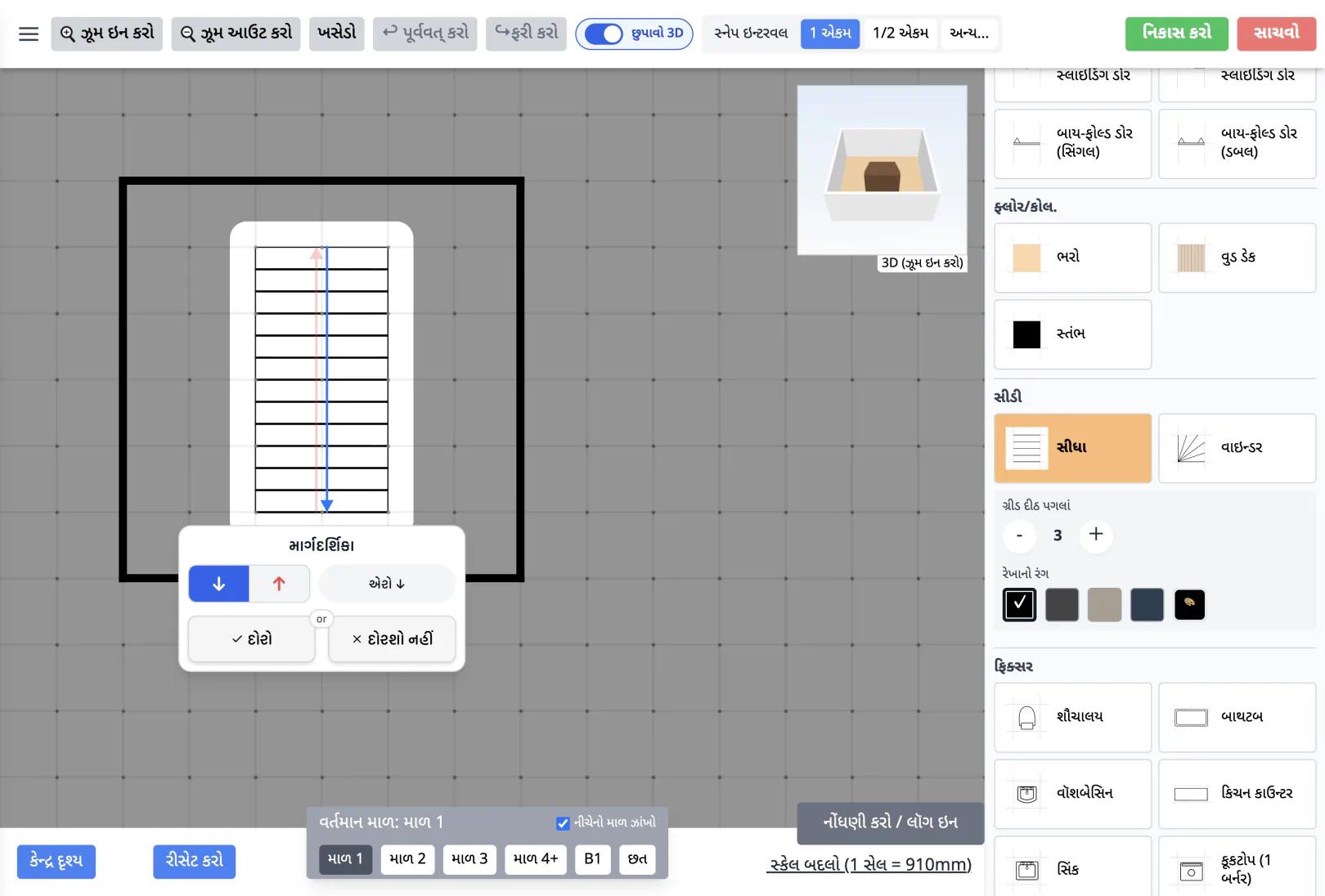
1સહાયક રેખાઓ અને તીરો સેટ કરી રહ્યા છીએ
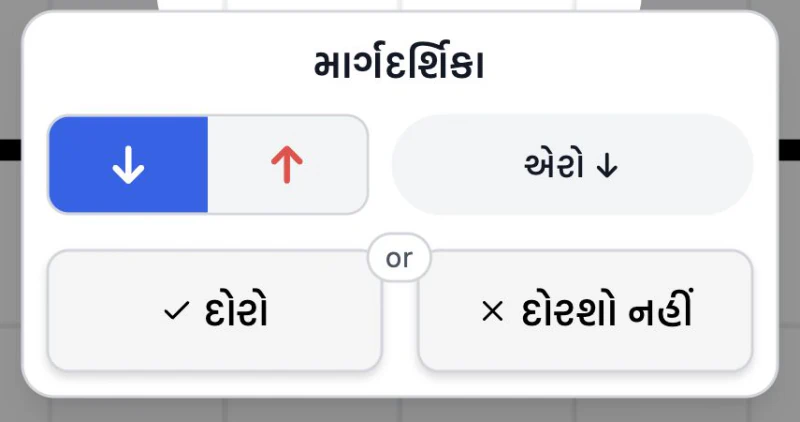
2સીડીની દિશા તપાસો
ઓપરેશન વિસ્તાર મોટો કરો
1સહાયક રેખાઓ અને તીરો સેટ કરી રહ્યા છીએ
2સીડીની દિશા તપાસો

સીધા
લંબચોરસ વિસ્તારમાં સમાંતર પગલાં દોરો. "સ્કેલ દીઠ પગલાઓની સંખ્યા" સેટ કરો, વિસ્તાર બંધ કરો અને પછી પગલાની દિશા, સહાયક રેખા અને તીર પસંદ કરો.

વાઇન્ડર
આસપાસ જતી વખતે ઉપર જતી સીડીનું આ સપાટ પ્રતિનિધિત્વ છે. લંબચોરસ વિસ્તાર બંધ કરો, સમીક્ષા કરો અને દેખાતી સંભવિત વળાંકની દિશા પસંદ કરો. પગલાની ફાળવણી સીધી પ્રકારથી અલગ છે.
અહીં જે સેટ કરેલ છે તે ડ્રોઇંગ પરની સીડીનું પ્રતિનિધિત્વ છે. જો તમે ઉપલા અને નીચેના માળને દોરવા માંગતા હો, તો સ્તરો વચ્ચે સ્વિચ કરો અને જુઓ કે સ્થિતિઓ સુસંગત છે કે નહીં. એકલા પગલાઓની સંખ્યા અને અભિગમનો દેખાવ સીડીના વિશિષ્ટતાઓને નિર્ધારિત કરતું નથી જે વાસ્તવમાં સ્થાપિત કરી શકાય છે.
બાથરૂમ અને રસોડાના સાધનો, તાતામી સાદડીઓ અને હોકાયંત્ર ઉમેરો
જમણી બાજુના "ઉપકરણો" દ્વારા સ્ક્રોલ કરો અને તમને જોઈતી વસ્તુ પસંદ કરો. તેને ઉમેર્યા પછી, તેને ડ્રોઇંગ પર ખેંચો અને એડિટ મેનૂ ખોલવા માટે તેને ક્લિક કરો. તમે રસોડાના કાઉન્ટર, બાથટબ વગેરે માટે પરિભ્રમણ અને આડી અને ઊભી કદને સમાયોજિત કરી શકો છો. પ્રદર્શિત ક્રિયાઓ વસ્તુના પ્રકાર પર આધારિત છે.
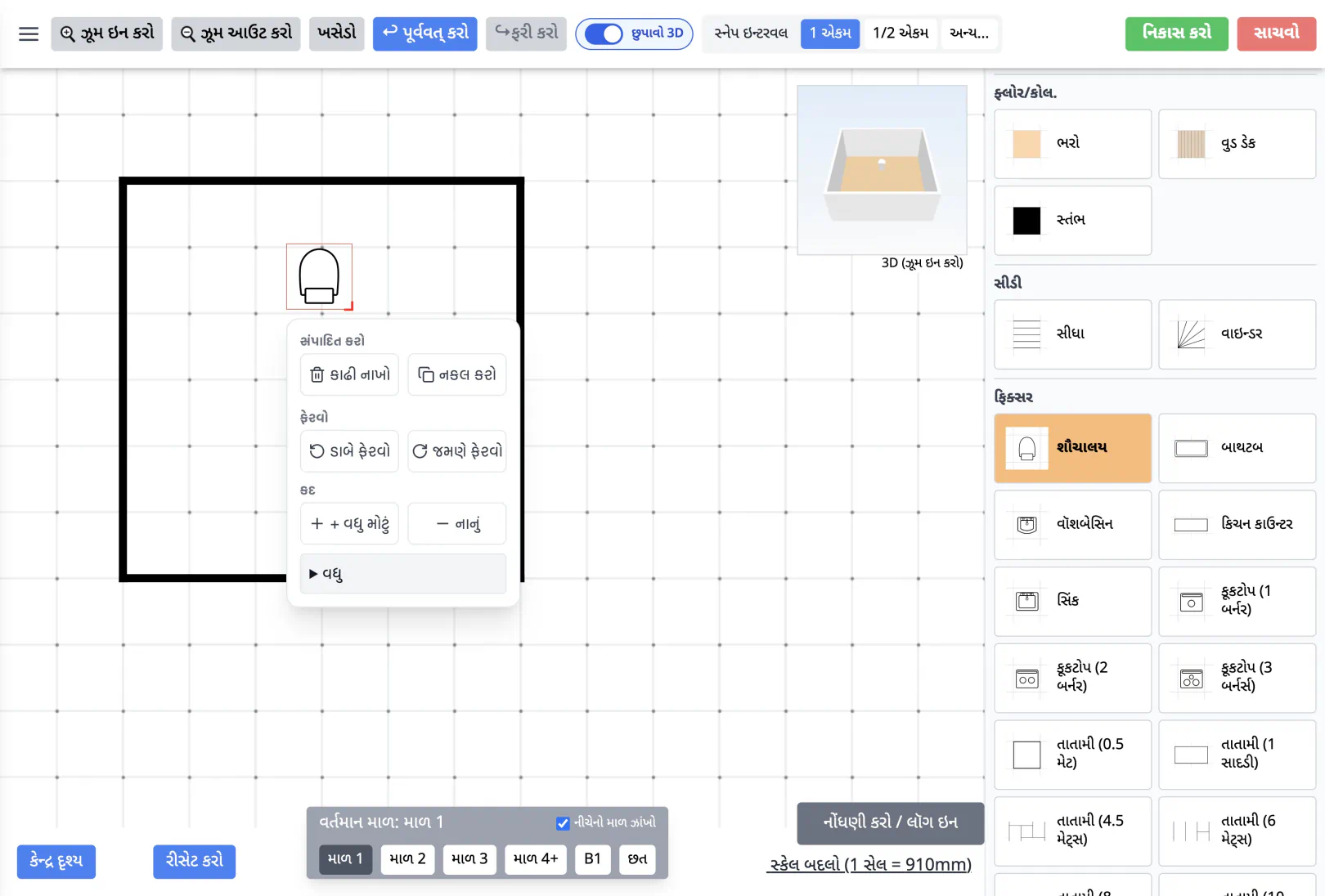
1પસંદ કરો અને શૌચાલય ઉમેરો
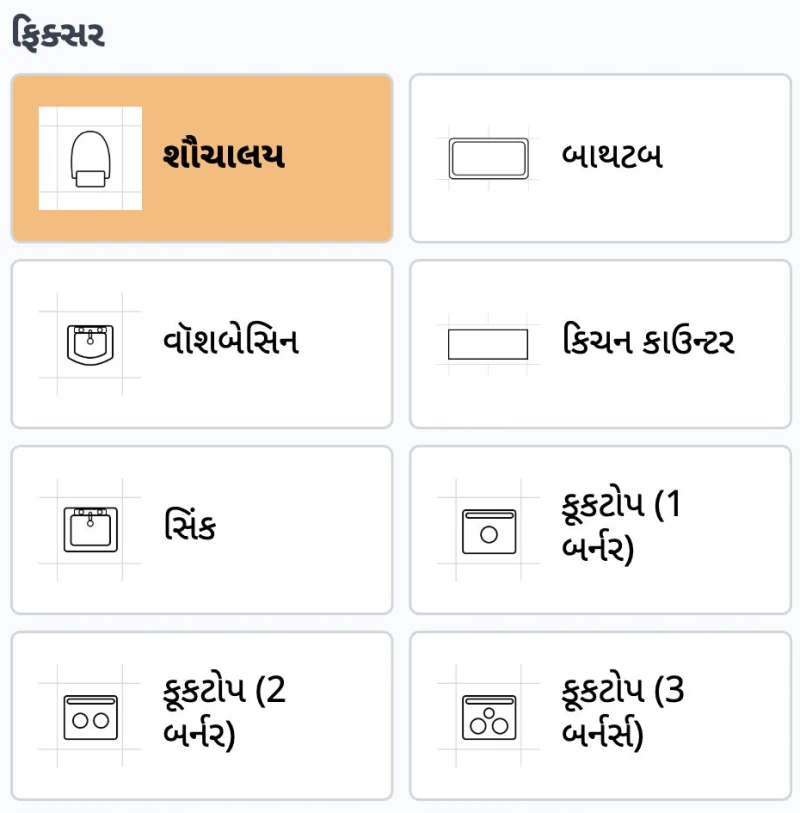
2પ્લેસમેન્ટ/સાઇઝ એડજસ્ટ કરો
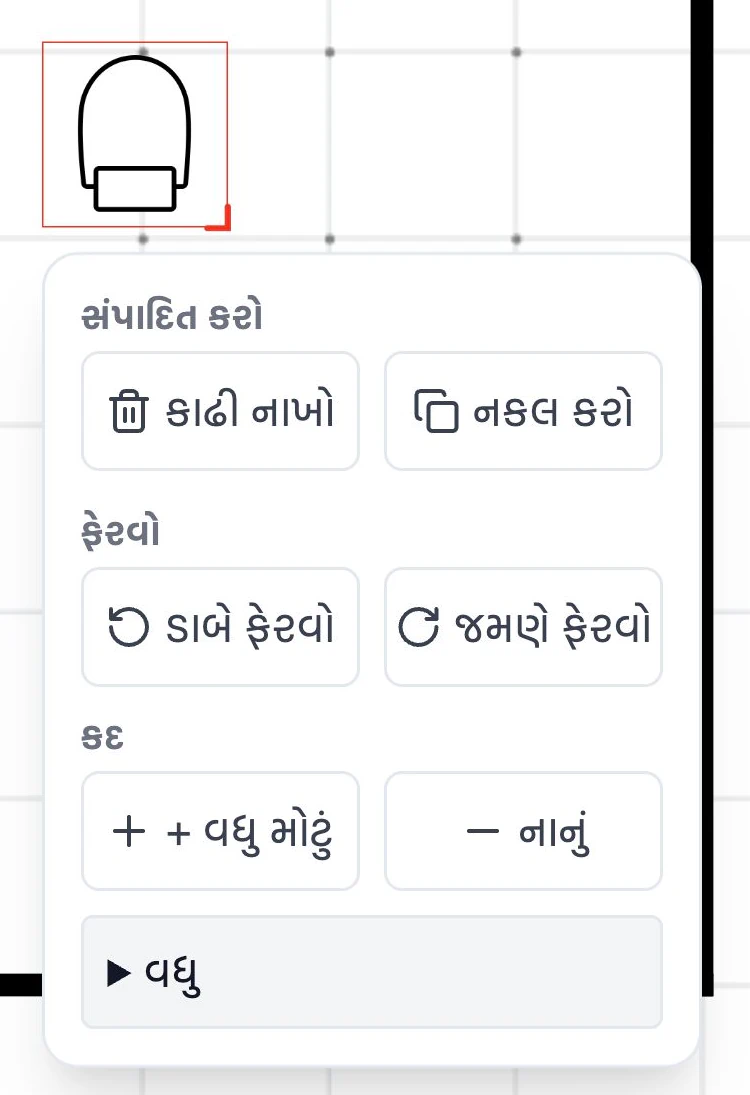
ઓપરેશન વિસ્તાર મોટો કરો
1પસંદ કરો અને શૌચાલય ઉમેરો
2પ્લેસમેન્ટ/સાઇઝ એડજસ્ટ કરો
કાઉન્ટર, સિંક અને સ્ટોવમાંથી રસોડું બનાવો
કિચન કાઉન્ટર મૂકો અને તેનું કદ અને પરિભ્રમણ સમાયોજિત કરો. એક સિંક અને સ્ટોવ ઉમેરો, પછી તેમને કાઉન્ટર પર ખસેડો. તે અલગ વસ્તુઓ છે, તેથી કાઉન્ટરને ખસેડ્યા અથવા ફેરવ્યા પછી, તપાસો કે સિંક અને સ્ટોવ હજી પણ તેની સાથે સંરેખિત છે.

શૌચાલય
શૌચાલયનું પ્રતીક મૂકો. તમારી સામે ઊભા રહેવા અને બેસવા અને દરવાજો ખોલવા અને બંધ કરવા માટે જગ્યા છોડીને તમારી પીઠ દિવાલ તરફ વળો.

બાથટબ
બાથટબની રૂપરેખા મૂકો. વોશિંગ એરિયા અને બાથરૂમના દરવાજા માટે અલગ જગ્યા વાસ્તવિક પહોળાઈ અને ઊંડાઈ અનુસાર અલગ રાખવામાં આવશે.

વૉશબેસિન
સિંક મૂકો. દિવાલ સામે તમારી જાતને સંરેખિત કરો અને તપાસો કે તેની સામે ક્યાં ઊભા રહેવું અને સ્ટોરેજનો દરવાજો ક્યાં ખોલવો.

કિચન કાઉન્ટર
કાઉન્ટર બેઝ મૂકો. તમે પહોળાઈ અને ઊંડાઈને સમાયોજિત કરીને અને સિંક અને સ્ટોવને સ્ટેક કરીને તમારા રસોડાની રચનાને વ્યક્ત કરી શકો છો.

સિંક
સિંકનો ભાગ સ્વતંત્ર રીતે મૂકી શકાય છે. તેમને રસોડાના કાઉન્ટર પર સ્ટેક કરો, તેમની અને સ્ટોવ વચ્ચે કામ કરવાની જગ્યા છોડી દો.

કૂકટોપ (1 બર્નર)
સિંગલ-બર્નર સ્ટોવ પ્રતીક. વાસ્તવિક ઉપકરણ સાથે મેળ ખાતી બર્નર ગણતરી પસંદ કરો, પછી રસોડાના કાઉન્ટર પર પ્રતીક મૂકો.

કૂકટોપ (2 બર્નર)
આ પ્રતીક બે રસોઈ ઝોન સાથે સ્ટોવનું પ્રતિનિધિત્વ કરે છે. તમે જે ઉપકરણને ઇન્સ્ટોલ કરવાની યોજના ઘડી રહ્યા છો તેને મેચ કરવા માટે તેની પહોળાઈ અને ઊંડાઈને સમાયોજિત કરો.

કૂકટોપ (3 બર્નર્સ)
3-બર્નર સ્ટોવ માટેનું પ્રતીક. તેને રસોડાના કાઉન્ટર પર સ્ટૅક કરો જેમ તમે સિંક કરો છો, અને તેની આસપાસની કાર્ય સપાટી સાથે તેનું સ્થાન તપાસો.

તાતામી (0.5 મેટ)
આ અર્ધ-તાતામી પ્રતીક છે. તે ચોરસ તાતામી સાદડીઓના સંયોજન અથવા તાતામી ખૂણાના ભાગનું પ્રતિનિધિત્વ કરી શકે છે.

તાતામી (1 સાદડી)
એક લંબચોરસ તાતામી સાદડી. વસ્તુઓને વારંવાર ફેરવતી અને ગોઠવતી વખતે અને વ્યક્તિગત બિછાવેલી પદ્ધતિઓને ધ્યાનમાં લેતી વખતે વપરાય છે.

તાતામી (4.5 મેટ્સ)
આ એક પ્રતીક છે જે સારાંશ આપે છે કે 4.5 ટાટામી મેટ્સ કેવી રીતે મૂકવી. તમે દરેકને એક પછી એક મૂક્યા વિના તમારા જાપાનીઝ રૂમની રચના બતાવી શકો છો.

તાતામી (6 મેટ્સ)
6 ટાટામી મેટ એકસાથે મૂકો. વાસ્તવિક કદ સાથે બાહ્ય આકારની તુલના કરો અને દિવાલો અને દરવાજા માટે કબાટ અને પ્રવેશદ્વારના સ્થાનો અલગથી દોરો.

તાતામી (8 મેટ્સ)
આ એક પ્રતીક છે જે 8 તાતામી મેટ્સના લેઆઉટનો સારાંશ આપે છે. તપાસો કે તે રૂમની લંબાઈ અને પહોળાઈ સાથે મેળ ખાય છે, પછી તેની સ્થિતિ અને કદને સમાયોજિત કરો.

તાતામી (10 મેટ્સ)
આ એક પ્રતીક છે જે 10 તાતામી સાદડીઓની ગોઠવણીનો સારાંશ આપે છે. તાતામી નામ એ વિસ્તારનું સ્વચાલિત માપન પરિણામ નથી. જરૂરી જગ્યાની પણ પરિમાણ રેખાઓ અને વિસ્તારની ગણતરીઓ દ્વારા પુષ્ટિ કરી શકાય છે.

હોકાયંત્ર
દિશા દર્શાવતું પ્રતીક. ઉત્તર દિશા સાથે સંરેખિત કરવા માટે તેને ફેરવો અને તેને ડ્રોઇંગના હાંસિયામાં મૂકો. સ્ક્રીનની ટોચ આપોઆપ ઉત્તર બની જતી નથી.
ટાટામી મેટનું કદ પ્રદેશ અને ઉત્પાદનના આધારે બદલાય છે. ફક્ત "6 ટાટામી" વસ્તુઓ મૂકવાથી વાસ્તવિક 6 ટાટામી રૂમના પરિમાણોને ફરીથી બનાવવું જરૂરી નથી. વાસ્તવિક લંબાઈ અને પહોળાઈ તપાસો અને સમાયોજિત કરો.
ફર્નિચર, ઉપકરણો, લોકો, પ્રાણીઓ અને વાહનો મૂકો
- "ફર્નીચર/જીવંત વસ્તુઓ" માંથી તમે જે વસ્તુ મૂકવા માંગો છો તે પસંદ કરો.
- ઉમેરવામાં આવેલી આઇટમને ઇચ્છિત સ્થાન પર ખેંચો.
- આઇટમ પર ક્લિક કરો અને દેખાતા રોટેશન/રિસાઈઝ ઑપરેશનનો ઉપયોગ કરો.
- જો તમે એક જ વસ્તુની બહુવિધ નકલો મૂકવા માંગતા હો, તો તમે સંપાદન મેનૂમાંથી "કૉપી" નો ઉપયોગ પણ કરી શકો છો.
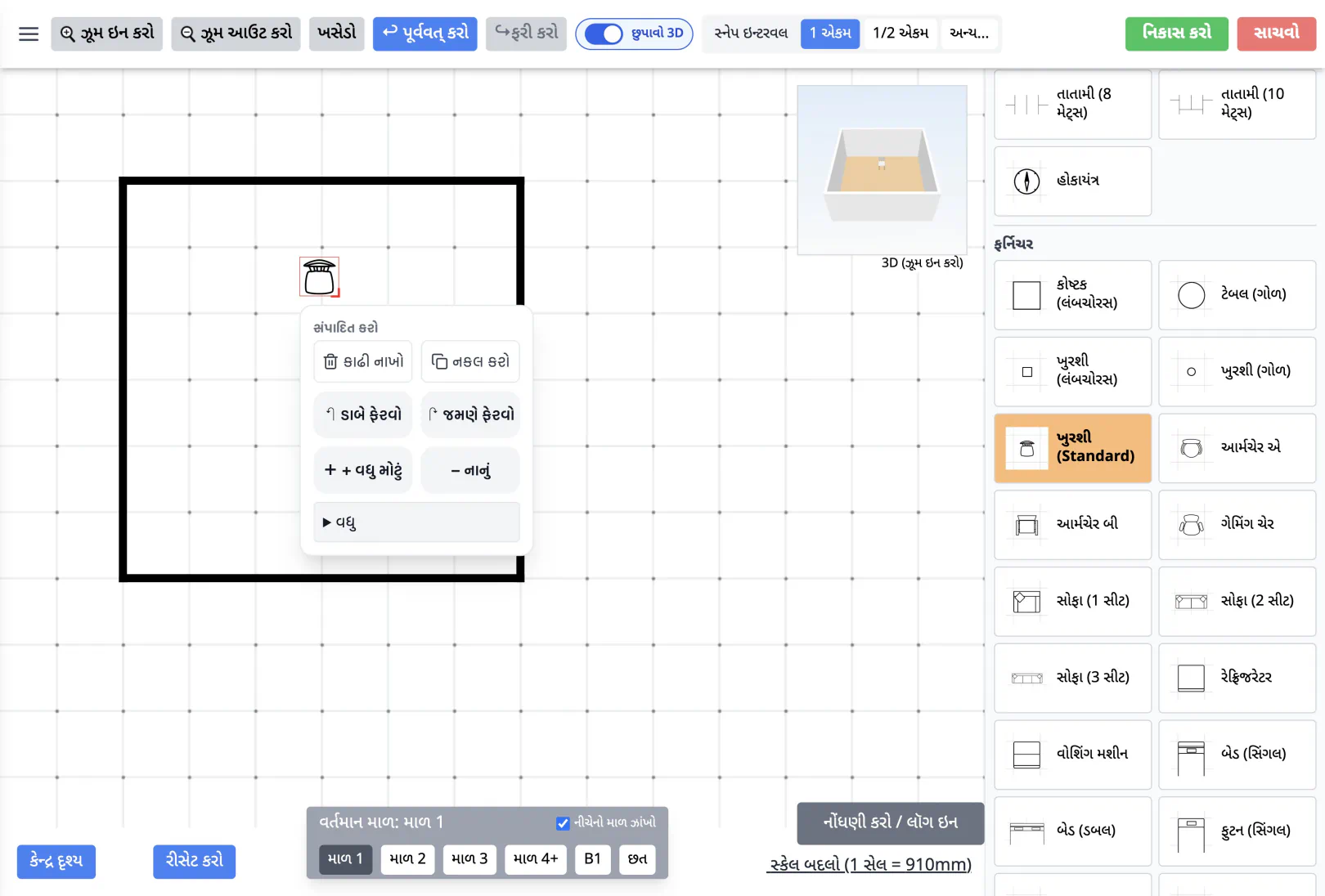
1ખુરશી પસંદ કરો (માનક)
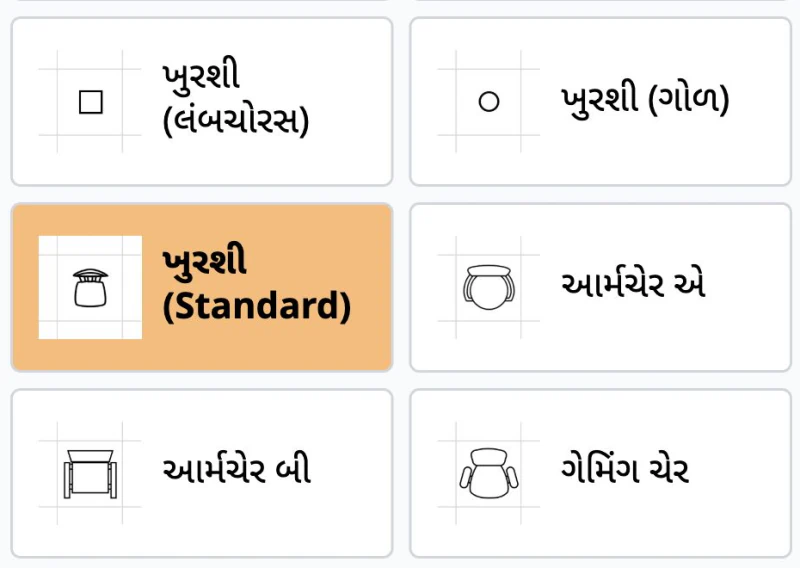
2દિશા અને કદ સમાયોજિત કરો
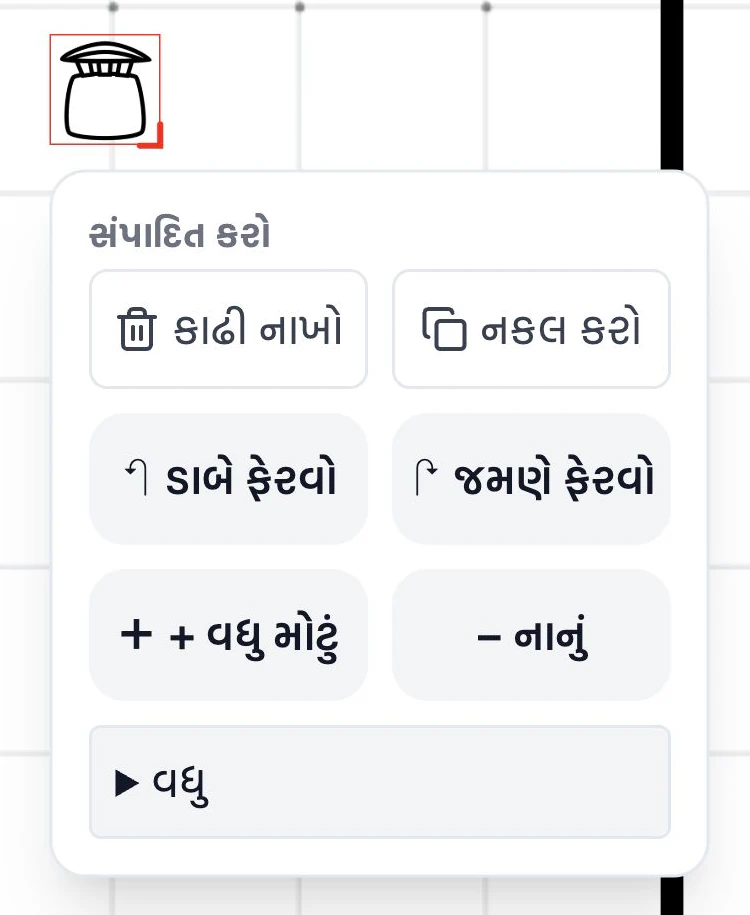
ઓપરેશન વિસ્તાર મોટો કરો
1ખુરશી પસંદ કરો (માનક)
2દિશા અને કદ સમાયોજિત કરો
એવું ન માની લેવું અગત્યનું છે કે ફર્નિચરનું પ્રારંભિક કદ વાસ્તવિક ઉત્પાદનનું કદ છે. ઉત્પાદનના બાહ્ય પરિમાણો સામે પહોળાઈ અને ઊંડાઈ તપાસવામાં આવશે. મેનૂમાં "અન્ય (રંગ ફેરફાર, વગેરે)" હેઠળ, તમે પસંદ કરેલી આઇટમ માટે વધારાના સેટિંગ્સ જોઈ શકો છો.

કોષ્ટક (લંબચોરસ)
ચોરસ ટેબલ મૂકો. પહોળાઈ અને ઊંડાઈને સમાયોજિત કરો અને ખુરશી ક્યાં ખેંચવી તે સહિત આસપાસની જગ્યા તપાસો.

ટેબલ (ગોળ)
રાઉન્ડ ટેબલ પ્રતીક. તમે વ્યાસ અને આસપાસની પાંખ તપાસી શકો છો અને સ્ક્વેર ટેબલ સાથે પ્લેસમેન્ટમાં તફાવતની તુલના કરી શકો છો.

ખુરશી (લંબચોરસ)
સંક્ષિપ્તમાં ચોરસ બેઠક રજૂ કરે છે. ડાઇનિંગ સીટની સંખ્યા અને કોષ્ટકો વચ્ચેનું અંતર ધ્યાનમાં લેતી વખતે આનો ઉપયોગ કરો.

ખુરશી (ગોળ)
આ પ્રતીક ગોળ ખુરશી બેઠકનું પ્રતિનિધિત્વ કરે છે. ફર્નિચર લેઆઉટનું આયોજન કરતી વખતે તેના કદને વાસ્તવિક ખુરશી સાથે સમાયોજિત કરો.

ખુરશી (Standard)
બેકરેસ્ટવાળી ખુરશી માટેનું પ્રતીક. તમે ટેબલ અથવા ડેસ્ક તરફ બેસો છો તે બાજુનો સામનો કરો, પાછળ ખેંચવા માટે જગ્યા છોડી દો.

આર્મચેર એ
આ આર્મરેસ્ટવાળી ખુરશીનો પ્રથમ પ્રકાર છે. આર્મરેસ્ટ સહિતની પહોળાઈના આધારે અડીને ખુરશીઓ વચ્ચેનું અંતર ગોઠવો.

આર્મચેર બી
આર્મચેર A થી અલગ આકાર ધરાવતી આર્મચેર. પ્રતીક પસંદ કરો, પછી વાસ્તવિક ખુરશી સાથે મેચ કરવા માટે તેનું કદ સમાયોજિત કરો.

ગેમિંગ ચેર
ગેમિંગ ખુરશીનું પ્રતીક. ડેસ્કની સંબંધિત સ્થિતિ ઉપરાંત, જ્યારે બેકરેસ્ટ નીચે ફોલ્ડ કરવામાં આવે ત્યારે જરૂરી જગ્યાને ધ્યાનમાં લો.

સોફા (1 સીટ)
આ એક સીટર સોફા છે. બેકરેસ્ટ અને તમે જે બાજુ પર બેસો છો તે તપાસો, પછી તેને ટેબલ અથવા ટીવીની સામે ફેરવો.

સોફા (2 સીટ)
આ બે સીટર સોફા છે. પહોળાઈ અને ઊંડાઈને વાસ્તવિક કદમાં સમાયોજિત કરો, અને જો તમે ટેબલ આગળ મૂકી રહ્યા હોવ, તો પ્રવેશ અને બહાર નીકળવા માટે પૂરતી જગ્યા છોડો.

સોફા (3 સીટ)
આ 3-સીટર સોફા છે. માત્ર તપાસો કે તે દિવાલ સાથે ફિટ થશે, પણ તે પ્રવેશદ્વારના પ્રવાહને અવરોધિત કરશે નહીં.

રેફ્રિજરેટર
રેફ્રિજરેટરનું સ્થાન સૂચવે છે. માત્ર ઉત્પાદનના પરિમાણોને જ નહીં, પણ ગરમીના વિસર્જન માટેના ગાબડા અને દરવાજા ખોલવા માટેના રૂમને પણ તપાસો.

વોશિંગ મશીન
વોશિંગ મશીન મૂકો. વોટરપ્રૂફ પાન, પાણી પુરવઠો અને ડ્રેનેજનું સ્થાન તપાસો અને લોન્ડ્રી મૂકવા અને બહાર કાઢવા માટે તમે ઢાંકણ અથવા દરવાજો ક્યાં ખોલી શકો છો.

બેડ (સિંગલ)
સિંગલ બેડ. ફ્રેમનો સમાવેશ કરવા માટે બહારના પરિમાણોને મેચ કરો, ગાદલું નહીં, અને ઉઠવા, ઉઠવા અને પલંગ બનાવવા માટે માર્ગ છોડો.

બેડ (ડબલ)
તે ડબલ બેડ છે. બંને બાજુથી તેનો ઉપયોગ કરવો કે દિવાલની સામે મૂકવો કે કેમ તે ધ્યાનમાં લો અને તેને સ્ટોરેજ દરવાજા સાથે અથડાય નહીં ત્યાં મૂકો.

ફુટન (સિંગલ)
ફ્યુટનને જે રીતે નાખ્યો હોય તેમ બતાવે છે. દિવસ દરમિયાન વ્યવસ્થિત રૂમમાં પણ, તમે સુવા જતી વખતે ખાતરી કરવા માટે તપાસ કરી શકો છો કે તમારો રસ્તો સ્પષ્ટ છે.

શેલ્ફ (ચોરસ)
સ્ટોરેજ શેલ્ફ મૂકો. આગળના દરવાજા, ડ્રોઅર્સ અને વસ્તુઓ બહાર લઈ જવા માટેની જગ્યાઓ સુનિશ્ચિત કરવા પહોળાઈ અને ઊંડાઈને સમાયોજિત કરો.

ટીવી
ટીવીની સ્થિતિ અને ઓરિએન્ટેશન સૂચવે છે. સોફામાંથી ઓરિએન્ટેશન અને વિન્ડો સાથેનો સંબંધ તપાસો અને જો જરૂરી હોય તો, ટીવી સ્ટેન્ડની રૂપરેખા અલગથી દોરો.

વ્યક્તિ (પુખ્ત)
વ્યક્તિનું પ્રતીક મૂકો અને તેનો ઉપયોગ ક્યાં કરવો તેની છબી અને તેની ગોઠવણી બતાવો. પાંખની પહોળાઈ અથવા ઓપરેશન માટે જરૂરી પરિમાણો ફક્ત પ્રતીક દ્વારા નક્કી કરવું શક્ય નથી.

કૂતરો
આ પ્રતીક સમજાવે છે કે કૂતરો ક્યાં છે અને પાલતુનો પરિભ્રમણ માર્ગ. પાંજરા અને પથારી જેવા વાસ્તવિક સાધનોના પરિમાણો અલગથી પુષ્ટિ કરવામાં આવશે.

વોટર ડિસ્પેન્સર
મુખ્ય એકમની ઇન્સ્ટોલેશન સ્થિતિ સૂચવે છે. બોટલ વિનિમય અને પાણી પુરવઠાની કામગીરી માટે પહોળાઈ, ઊંડાઈ અને જગ્યા સુરક્ષિત કરો.

એર કંડિશનર
ઇન્ડોર યુનિટનું સ્થાન અને ઓરિએન્ટેશન સૂચવે છે. એકલા ફ્લોર પ્લાનમાંથી ઇન્સ્ટોલેશનની ઊંચાઈ જણાવવી મુશ્કેલ છે, તેથી જો જરૂરી હોય તો અમે તેને ટેક્સ્ટ સાથે પૂરક બનાવીશું.

આઉટડોર એસી યુનિટ
એર કંડિશનરનું આઉટડોર યુનિટ મૂકો. મુખ્ય શરીરના બાહ્ય આકાર ઉપરાંત, અમે ઉત્પાદનની શરતો અનુસાર વેન્ટિલેશન અને નિરીક્ષણ માટે માર્જિન તપાસીએ છીએ.

બિલાડી
આ પ્રતીક સૂચવે છે કે બિલાડી ક્યાં છે. ફર્નિચર સાથે ગોઠવણ અને સ્થાન શેર કરતી વખતે તેનો ઉપયોગ થાય છે, અને જરૂરી પુરવઠો અલગથી બતાવવામાં આવે છે.

વૃક્ષ એ
છોડ મૂકો. પોટ્સ અને શાખાઓ અને પાંદડાઓના ફેલાવાને ધ્યાનમાં લો જેથી કરીને તેઓ અંદરના રસ્તાઓ અથવા બહારના પ્રવેશદ્વારોને ઓવરલેપ ન કરે.

કાર (સેડાન)
પાર્કિંગ સ્થાનને ધ્યાનમાં લેવા માટે વપરાય છે. વાસ્તવિક વાહનની એકંદર લંબાઈ અને પહોળાઈના આધારે, વાહનમાં આવવા અને જવા માટે જરૂરી જગ્યા પણ અલગથી સુરક્ષિત કરવામાં આવે છે.

મોટરસાયકલ
મોટરસાઇકલ પાર્કિંગની સ્થિતિ બતાવે છે. હેન્ડલબારને, ચાલુ અને બંધ કરવા અને મોટરસાઇકલને તેમજ વાહનને આગળ ધકેલવા માટે જગ્યા આપો.

સાયકલ
સાયકલ પાર્કિંગ સ્થાન સૂચવે છે. જો તમારી પાસે એકથી વધુ એકમો લાઇનમાં છે, તો હેન્ડલ્સના ઓવરલેપ અને તેમને બહાર કાઢવા માટેનો માર્ગ તપાસો.
તેને મૂક્યા પછી, તેનો ઉપયોગ કેવી રીતે થશે તેની કલ્પના કરો
તમે જે સોફા પર બેસો છો તેની બાજુ ટેબલ અથવા ટીવી તરફ હોવી જોઈએ. તે ખુરશી ખેંચવા, શેલ્ફ ખોલવા અને રેફ્રિજરેટરમાંથી ખોરાક લેવા જેવી ક્રિયાઓ માટે જરૂરી જગ્યા પણ છોડે છે. માત્ર એટલા માટે કે ફર્નિચર રૂમની રૂપરેખામાં બંધબેસે છે તે તમને કહેતું નથી કે તે વાપરવા માટે અનુકૂળ છે કે નહીં.
રૂમનું નામ/નોટ્સ દાખલ કરો

+ટેક્સ્ટ
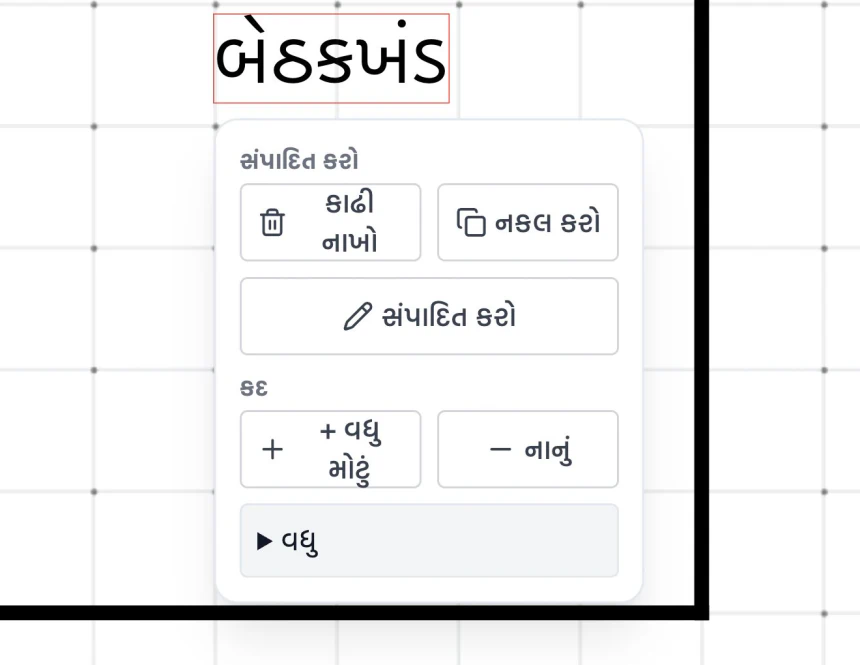
રૂમનું નામ, હેતુ અને નોંધ ઉમેરો. તેને દાખલ કરો, બરાબર દબાવો અને ડ્રોઇંગ પરની સ્થિતિને સમાયોજિત કરો. તમે ટેક્સ્ટ પસંદ કર્યા પછી "સંપાદિત કરો" પર ક્લિક કરીને તેને સુધારી શકો છો.
- ટેક્સ્ટ ઉમેરવા માટે ટૂલ પસંદ કરો, પછી રૂમનું નામ લખો જેમ કે લિવિંગ રૂમ અથવા સ્ટોરેજ.
- તેને "ઓકે" સાથે ઉમેરો અને ટેક્સ્ટને એવી સ્થિતિમાં ખેંચો કે જ્યાં તેને વાંચવામાં સરળતા રહે.
- ટેક્સ્ટ પર ક્લિક કરો અને તેને "એડિટ", "લાર્જ", "સ્મોલ", વગેરેનો ઉપયોગ કરીને એડજસ્ટ કરો.
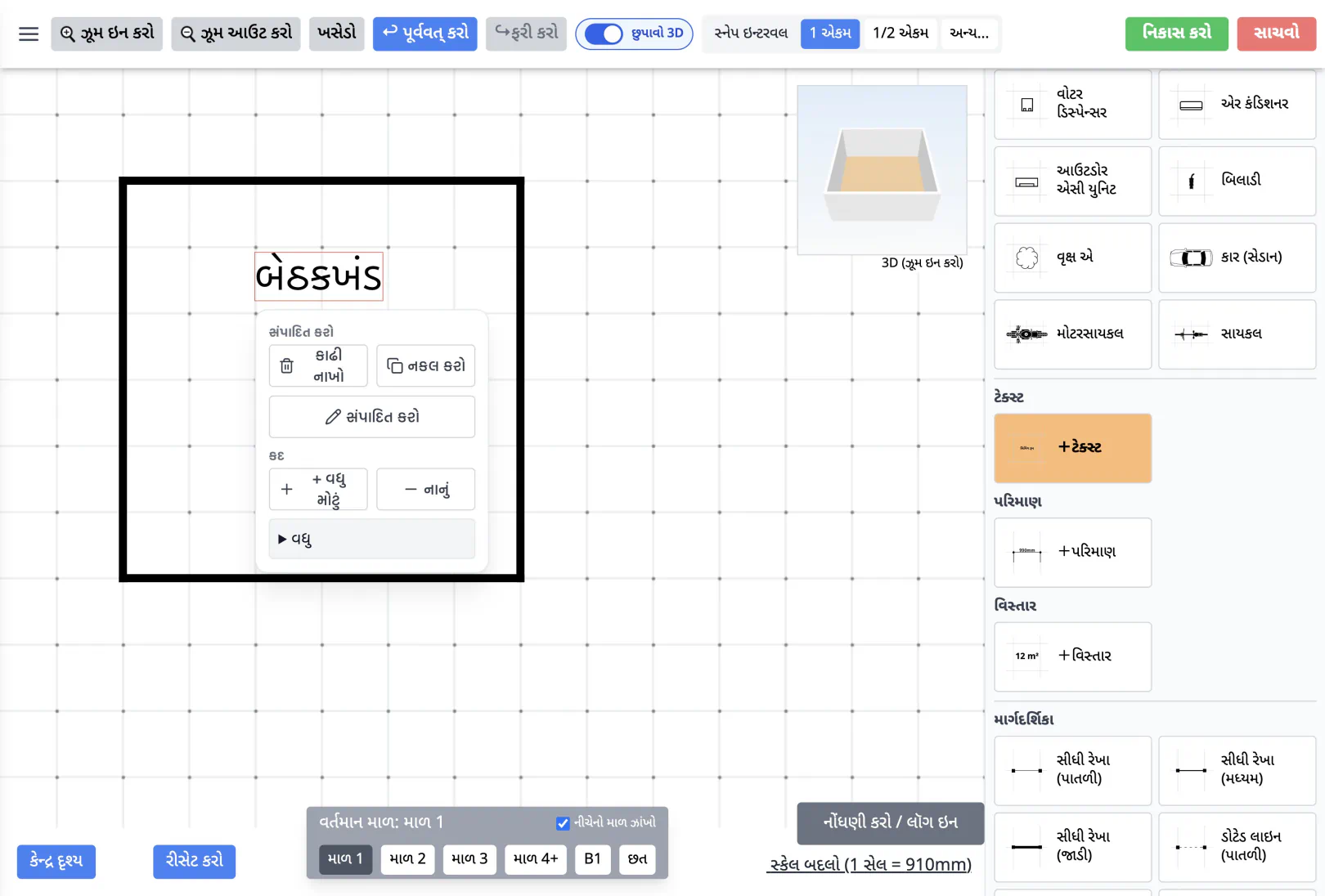
1ટેક્સ્ટ ઉમેરો
2ટેક્સ્ટની સ્થિતિ અને કદને સમાયોજિત કરો
ઓપરેશન વિસ્તાર મોટો કરો
1ટેક્સ્ટ ઉમેરો
2ટેક્સ્ટની સ્થિતિ અને કદને સમાયોજિત કરો
વધુ ટેક્સ્ટ સેટિંગ્સ માટે વધારાના શૈલી વિકલ્પો ખોલો. વણચકાસાયેલ પરિમાણો માટે કામચલાઉ, અથવા વિન્ડો-સિલ ઊંચાઈ જેવી નોંધો ઉમેરો: ... માહિતી માટે mm કે જે એકલો ફ્લોર પ્લાન બતાવી શકતો નથી.
પરિમાણ રેખાઓ દોરો અને જો જરૂરી હોય તો વાસ્તવિક માપ દાખલ કરો

+પરિમાણ
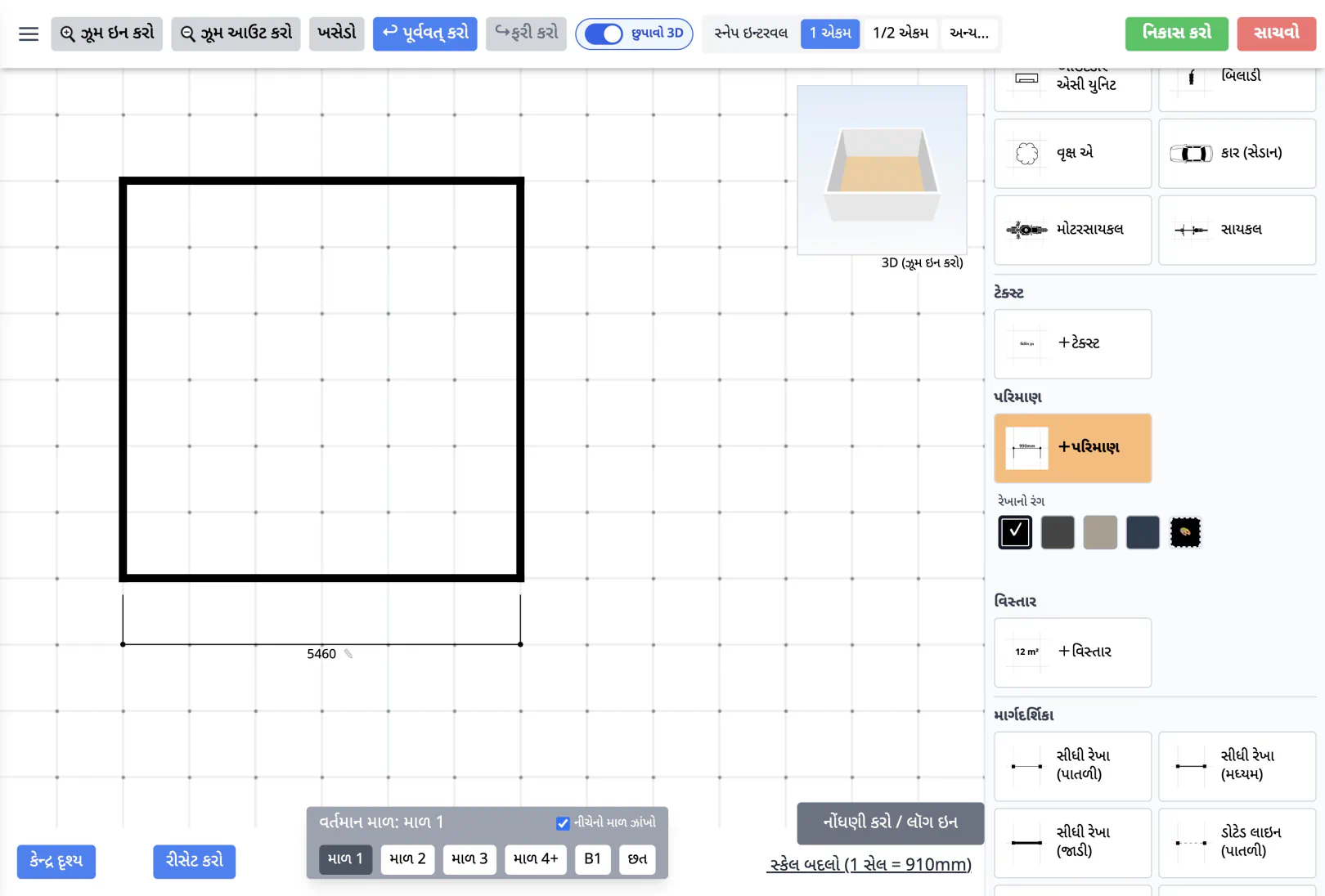
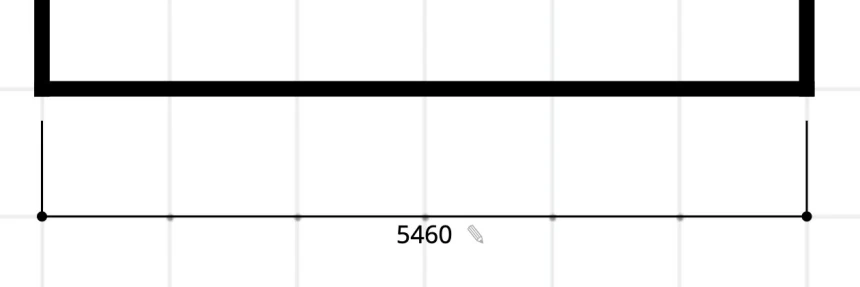
પ્રારંભ બિંદુ અને અંતિમ બિંદુ સ્પષ્ટ કરો, અને સહાયક રેખાની દિશા પસંદ કરો. એક ચોરસની લંબાઈ પર આધારિત મૂલ્ય પ્રદર્શિત થશે, અને તમે ખરેખર માપેલ મૂલ્ય પણ દાખલ કરી શકો છો.
- "ડાયમેન્શન કેલ્ક્યુલેશન" માંથી "+ ડાયમેન્શન લાઇન" પસંદ કરો.
- તમે જ્યાં લંબાઈ દર્શાવવા માંગો છો તે ગ્રીડ પર શરૂઆત અને અંતિમ બિંદુઓનો ઉલ્લેખ કરો.
- એક્સ્ટેંશન લાઇનની દિશા પસંદ કરો અને પુષ્ટિ કરો. જો ઓરિએન્ટેશન આડું હોય, તો ઉપલા અથવા નીચલા જેવા સૂચનો પ્રદર્શિત થશે.
- એક ચોરસની લંબાઈ અને માપન પરિણામો સાથે પ્રદર્શિત મૂલ્યની તુલના કરો.
1પરિમાણ રેખા પસંદ કરો
2પરિમાણ રેખાઓ અને સંખ્યાઓ તપાસો
ઓપરેશન વિસ્તાર મોટો કરો
1પરિમાણ રેખા પસંદ કરો
2પરિમાણ રેખાઓ અને સંખ્યાઓ તપાસો
પ્રદર્શિત પરિમાણને ઓવરરાઇડ કરવા માટે માપેલ મૂલ્ય દાખલ કરો
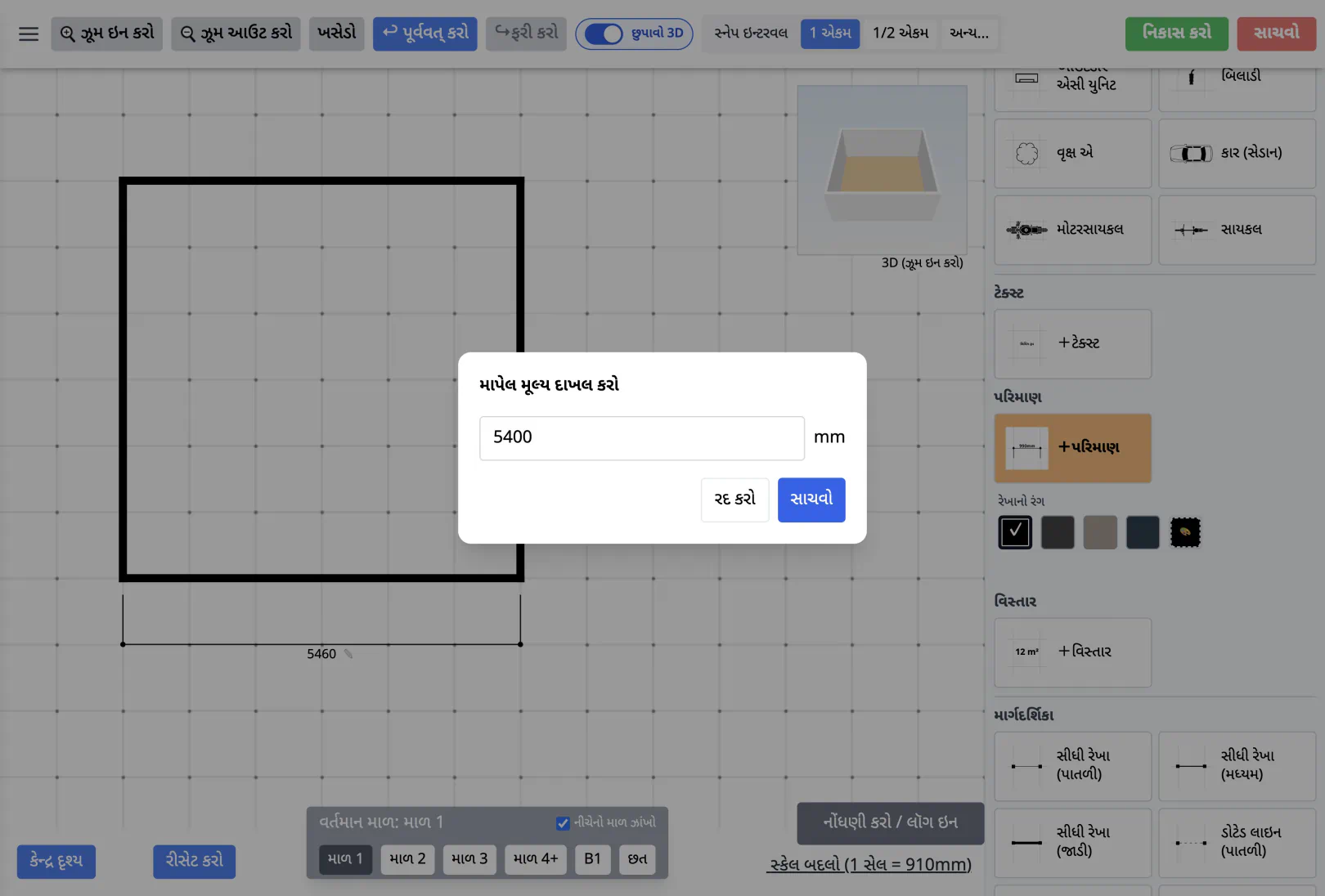
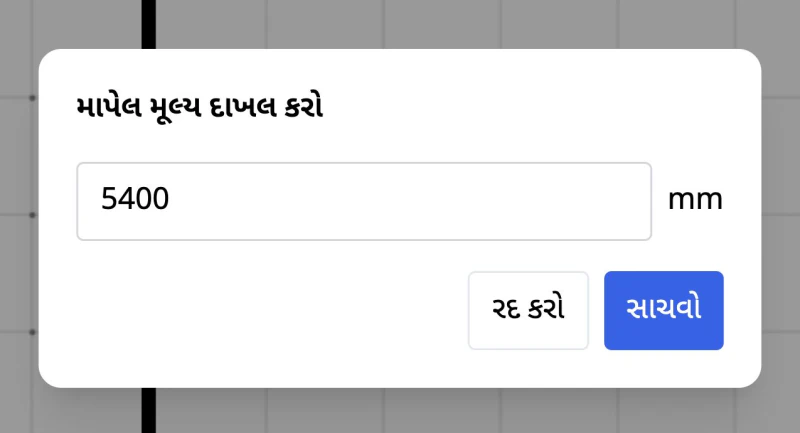
તમે પરિમાણ મૂલ્યની નજીકના સંપાદન બટનમાંથી "વાસ્તવિક માપેલ મૂલ્ય દાખલ કરો" પસંદ કરીને માપેલ મૂલ્ય સાચવી શકો છો.આ ઇનપુટ પરિમાણ રેખાના પ્રદર્શિત મૂલ્યને બદલે છે. દિવાલો અને ફર્નિચરની સ્થિતિ અને સમગ્ર ડ્રોઇંગનો સ્કેલ આપમેળે બદલાશે નહીં. જો તમે ડ્રોઇંગ પરની લંબાઈ સાથે મેચ કરવા માંગતા હો, તો ગ્રીડ સેટિંગ્સ અને લાઇનના અંતિમ બિંદુઓને અલગથી તપાસો.
1તમારું માપેલ પરિમાણ દાખલ કરો
ઓપરેશન વિસ્તાર મોટો કરો
1તમારું માપેલ પરિમાણ દાખલ કરો
પરિમાણ રેખાઓ જ્યારે ફર્નિચર અથવા રૂમના નામ સાથે ઓવરલેપ થતી નથી ત્યાં હાંસિયામાં મૂકવામાં આવે ત્યારે વાંચવામાં સરળ બને છે. દિવાલના કેન્દ્ર-થી-કેન્દ્રના પરિમાણો અને દિવાલના અંદરના પરિમાણોને મિશ્રિત કરશો નહીં અને તમે શું માપી રહ્યાં છો તે વિશે સ્પષ્ટ રહો.
વિસ્તારની ગણતરી કરો અને તેને m², tatami અને tsubo માં દર્શાવો

+વિસ્તાર
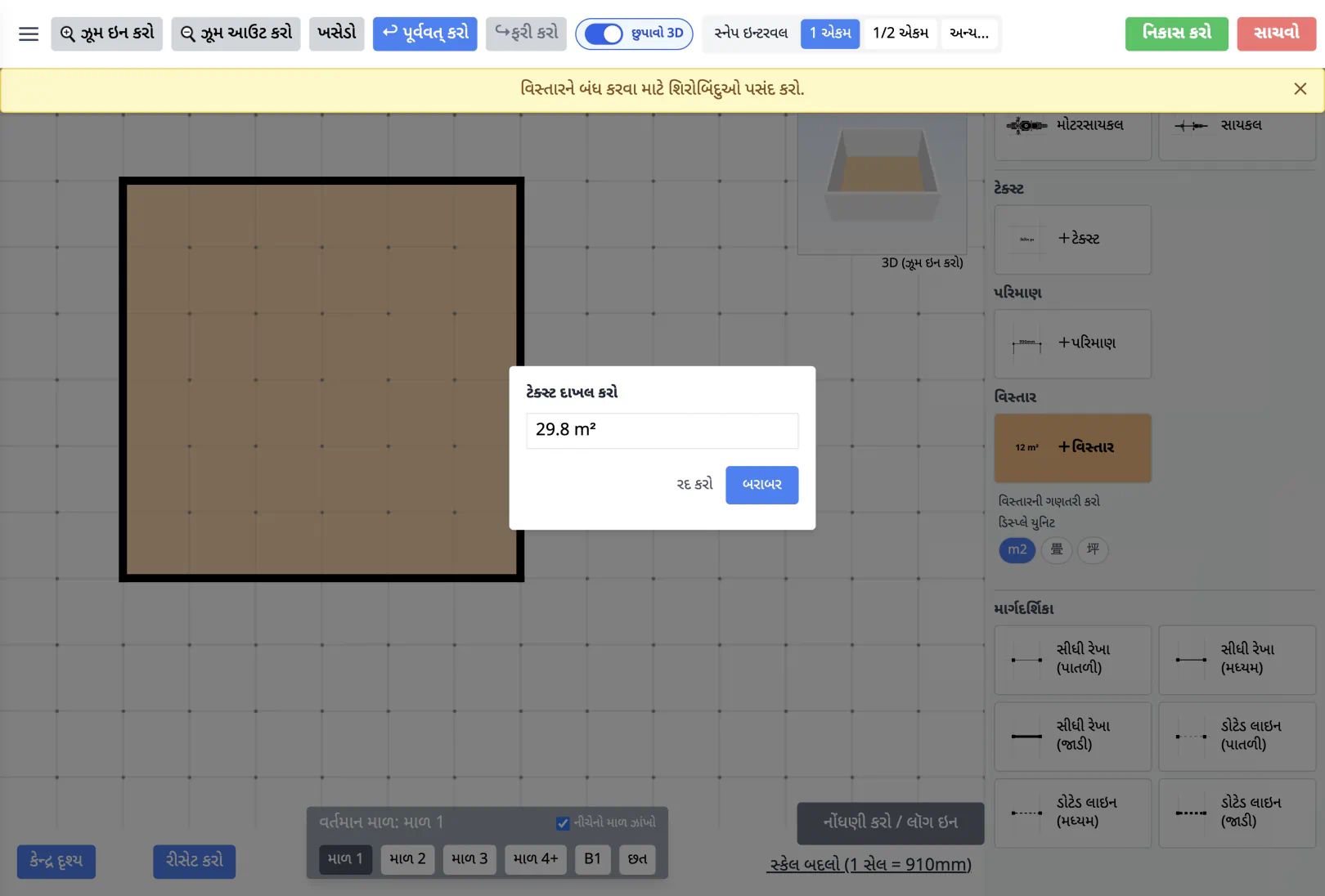
તમે જે વિસ્તારને ક્રમમાં જાણવા માંગો છો તે શ્રેણીના શિરોબિંદુઓ પસંદ કરો, પ્રથમ બિંદુ પર પાછા આવો અને બંધ કરો. m², tatami અથવા tsubo માંથી એકમ પસંદ કરો અને ગણતરી પછી ટેક્સ્ટ તપાસો.
- "એરિયા કેલ્ક્યુલેશન" માંથી "+એરિયા" પસંદ કરો અને ડિસ્પ્લે યુનિટ પસંદ કરો.
- પરિમિતિ સાથે ક્રમમાં તમે જે વિસ્તારની ગણતરી કરવા માંગો છો તેના શિરોબિંદુઓને ક્લિક કરો.
- વિસ્તાર બંધ કરવા માટે ફરીથી પ્રથમ બિંદુ પર ક્લિક કરો.
- ગણતરી કરેલ ટેક્સ્ટ તપાસો અને "ઓકે" દબાવો. ટેક્સ્ટની જેમ ડિસ્પ્લે સ્થિતિ અને કદને સમાયોજિત કરો.
1ગણતરી કરેલ વિસ્તાર તપાસો
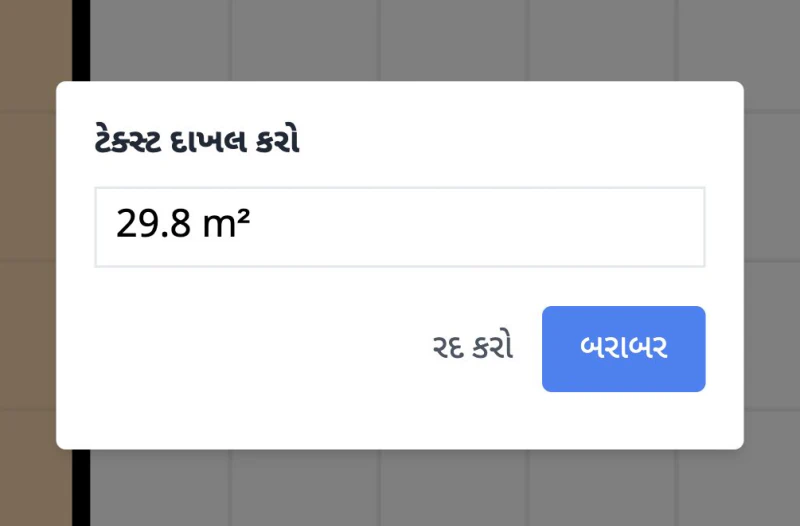
ઓપરેશન વિસ્તાર મોટો કરો
1ગણતરી કરેલ વિસ્તાર તપાસો
ફ્લોર બનાવતી વખતે તમે "કેલ્ક્યુલેટ અને ડિસ્પ્લે એરિયા" નો પણ ઉપયોગ કરી શકો છો. વિસ્તારની ગણતરી નિર્દિષ્ટ વિસ્તાર અને એક ચોરસની લંબાઈ પર આધારિત હોવાથી, તે જરૂરી નથી કે તે અસરકારક વિસ્તાર હોય જે દિવાલની જાડાઈ અને થાંભલાઓને આપમેળે બાદ કરે. જરૂરી શ્રેણી જાતે બંધ કરો.
આ એડિટર 1 jo (જાપાનીઝ તાતામી-એરિયા યુનિટ) = 1.62 m² અને 1 tsubo (જાપાનીઝ એરિયા યુનિટ) = 3.31 m² વાપરે છે. આ રૂપાંતરણો તાતામી વસ્તુઓ અને વાસ્તવિક તાતામી ઉત્પાદનોના કદથી અલગ છે. પ્રદર્શિત વિસ્તારના ટેક્સ્ટને સંપાદિત કરવાથી ફ્લોર અથવા દિવાલોનો આકાર બદલાતો નથી.
સહાયક રેખાઓ, ડોટેડ રેખાઓ અને તીરો વડે તમારો હેતુ જણાવો
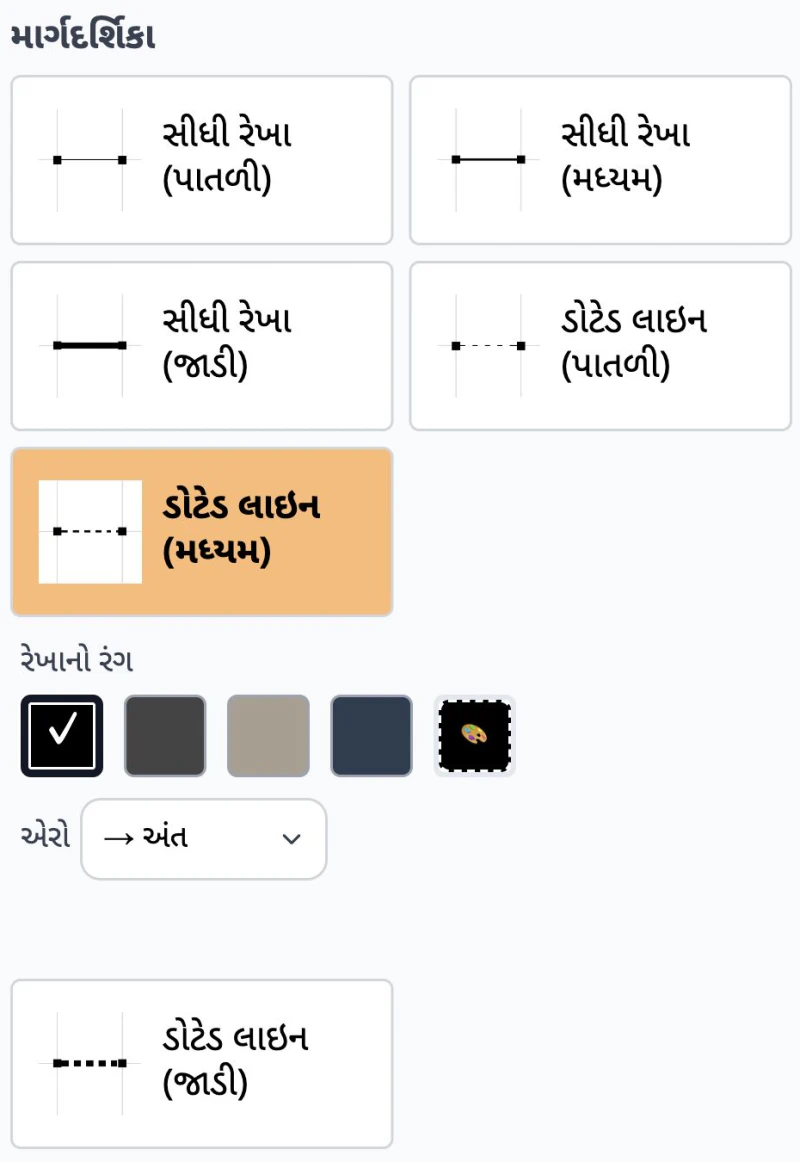
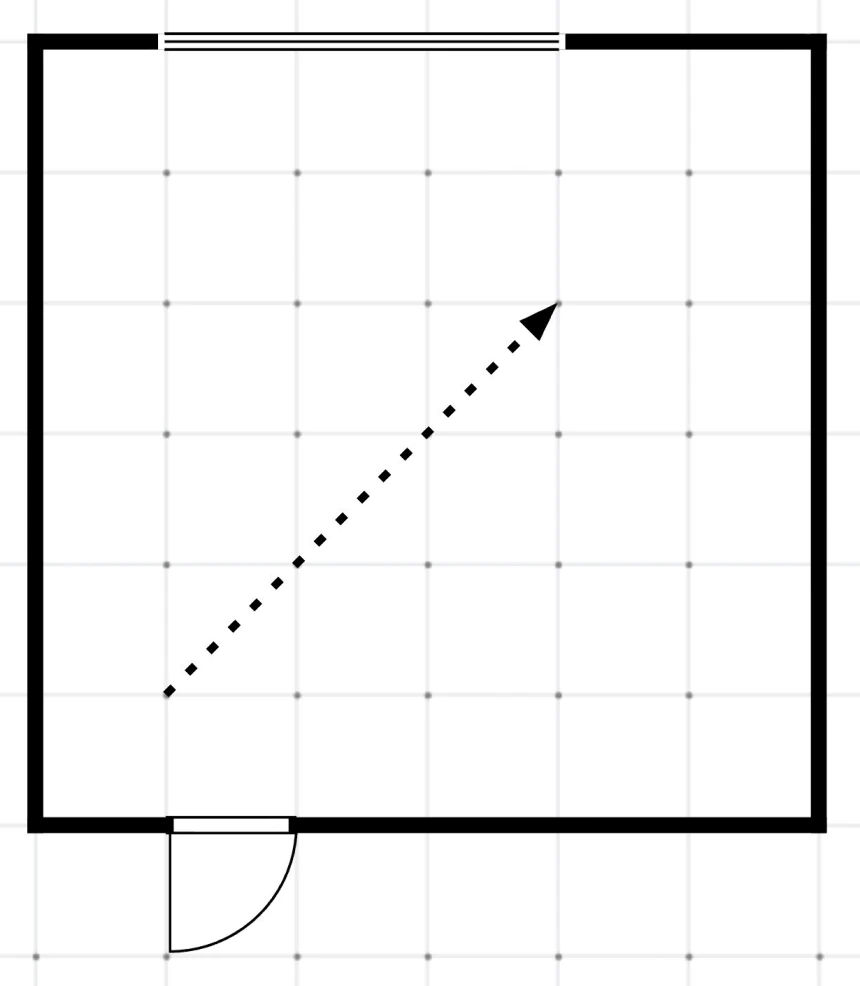
એક નક્કર રેખા અથવા ડોટેડ રેખા, જાડાઈ પસંદ કરો અને "સહાયક રેખા" માંથી રંગ અને તીર સેટ કરો. પછી દોરવા માટે શરૂઆત અને અંતિમ બિંદુઓ પર ક્લિક કરો. તમે તીર માટે "કોઈ નહિ", "પ્રારંભ બિંદુ", "અંતિમ બિંદુ" અને "બંને છેડા" માંથી પસંદ કરી શકો છો. નોંધ કરો કે તમે જે ક્રમમાં રેખાઓ દોરો છો તે તીર કઈ બાજુ તરફ નિર્દેશ કરે છે તે અસર કરશે.
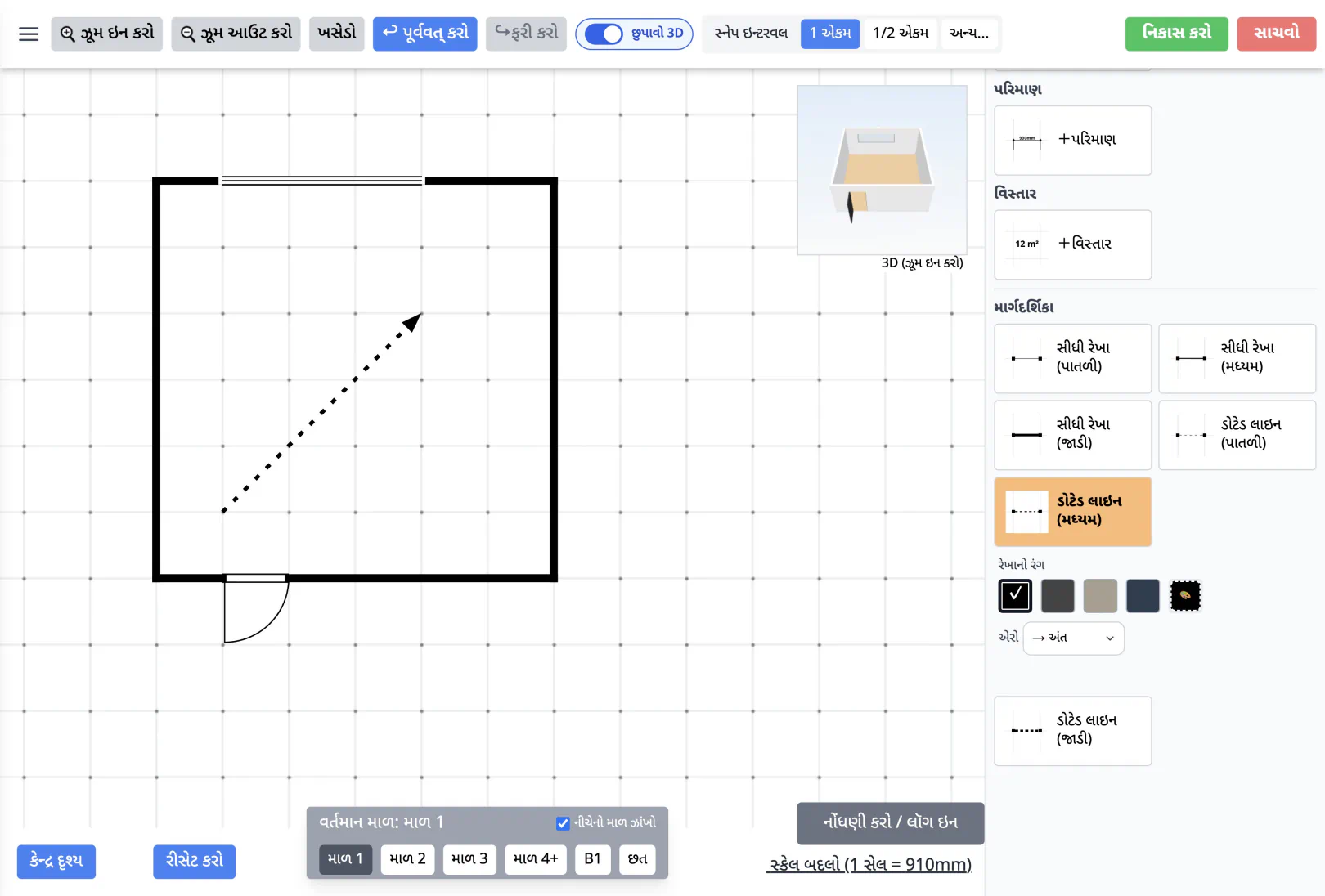
1રેખા પ્રકાર/તીર પસંદ કરો
2રેખાંકન પર પ્રવાહ રેખાઓ દોરો
ઓપરેશન વિસ્તાર મોટો કરો
1રેખા પ્રકાર/તીર પસંદ કરો
2રેખાંકન પર પ્રવાહ રેખાઓ દોરો

સીધી રેખા (પાતળી)
એક સાધારણ નક્કર રેખા. આનો ઉપયોગ લીટીઓ માટે કરો કે જે તમે મુખ્ય દિવાલથી અલગ થવા માંગતા નથી, જેમ કે ફર્નિચરની ગોઠવણી અથવા પૂરક રેખાઓ.

સીધી રેખા (મધ્યમ)
પ્રમાણભૂત જાડાઈની નક્કર રેખા. વિભાગો અને સ્પષ્ટતાઓ માટે લીટીઓ ઉમેરવા માટે વપરાય છે.

સીધી રેખા (જાડી)
ભાર માટે નક્કર રેખા. હેતુ દર્શાવવા માટે રંગ અને નોંધોનો ઉપયોગ કરો જેથી તે દિવાલ સાથે ભેળસેળ ન થાય.

ડોટેડ લાઇન (પાતળી)
તે એક પાતળી ડોટેડ રેખા છે. અસ્થાયી સ્થાનો અને સંદર્ભ શ્રેણીઓ સમજદારીથી બતાવી શકાય છે.

ડોટેડ લાઇન (મધ્યમ)
મધ્યમ જાડાઈની ડોટેડ રેખા. ચાલવાનો માર્ગ બતાવવા માટે તીર ઉમેરો અથવા અન્ય નોંધો માટે તેનો ઉપયોગ કરો; તે દિવાલનું પ્રતિનિધિત્વ કરતું નથી.

ડોટેડ લાઇન (જાડી)
તે નોંધનીય ડોટેડ લાઇન છે. તમે જે પર ભાર મૂકવા માંગો છો તે સરખામણીઓ અથવા માર્ગો માટે તેનો ઉપયોગ કરો અને રંગ અને ટેક્સ્ટ સાથે અર્થ ઉમેરો.
સહાયક રેખાઓનો ઉપયોગ દિવાલોના વિકલ્પ તરીકે થતો નથી, પરંતુ પ્લેસમેન્ટ, પ્રવાહ રેખાઓ અને સ્પષ્ટીકરણો માટે માર્ગદર્શિકા તરીકે ઉપયોગ થાય છે. લોકોને લીટીઓનો અર્થ સમજવામાં મદદ કરવા માટે "પેસેજવે" અથવા "આયોજિત લેઆઉટ" જેવા ટેક્સ્ટ ઉમેરો.
રેખાઓ, માળ, સીડી અને ફર્નિચર ભૂંસી નાખો અથવા ફરીથી દોરો
પહેલાની કામગીરી માટે, પહેલા "↩︎Back" નો ઉપયોગ કરો. જો તમે બીજો ભાગ છોડતી વખતે ભૂંસી નાખવા માંગતા હો, તો લક્ષ્યના પ્રકાર સાથે મેળ ખાતી કામગીરી પસંદ કરો.
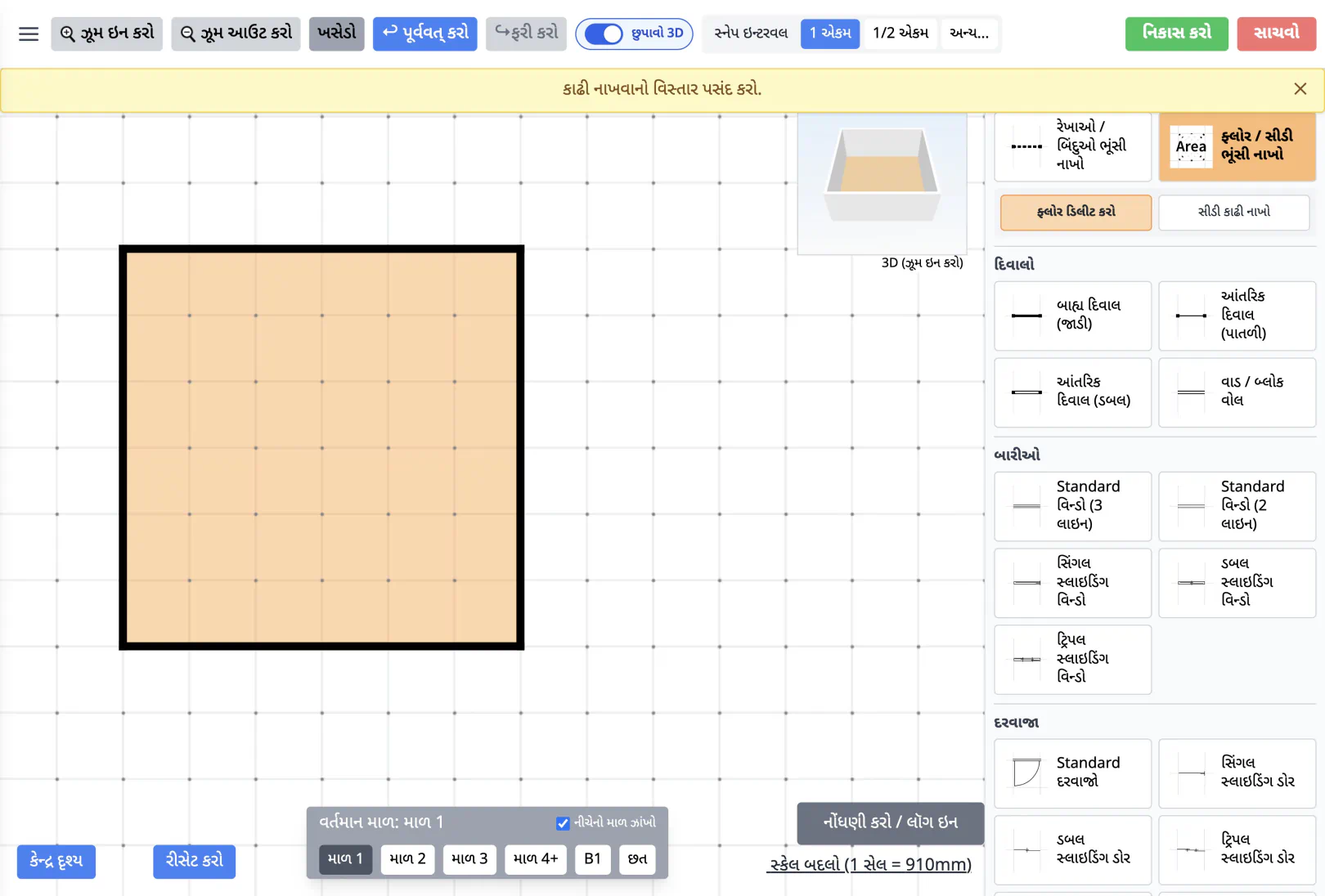
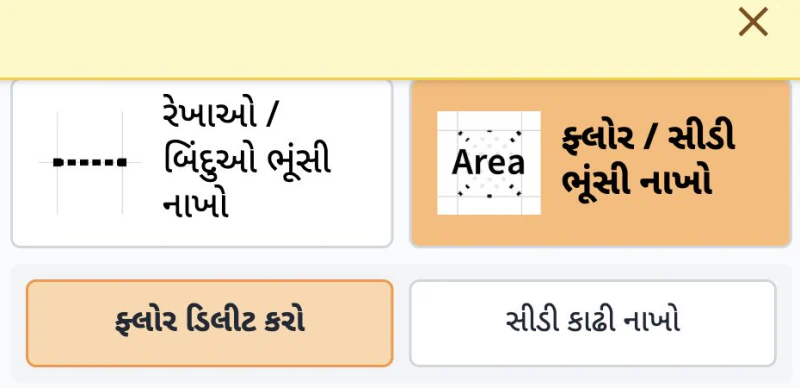
1ભૂંસવા માટે ઑબ્જેક્ટનો પ્રકાર પસંદ કરો
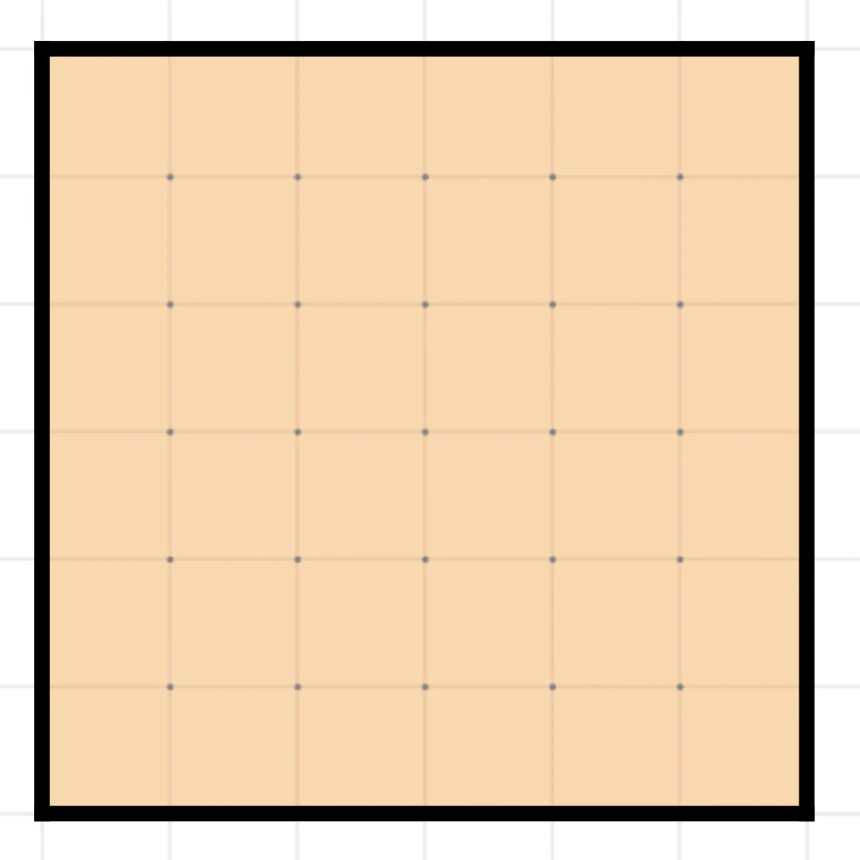
2તમે ભૂંસી નાખવા માંગો છો તે વિસ્તાર પસંદ કરો
ઓપરેશન વિસ્તાર મોટો કરો
1ભૂંસવા માટે ઑબ્જેક્ટનો પ્રકાર પસંદ કરો
2તમે ભૂંસી નાખવા માંગો છો તે વિસ્તાર પસંદ કરો

રેખાઓ / બિંદુઓ ભૂંસી નાખો
દિવાલો પરની રેખાઓ અને બિંદુઓ વગેરેને ભૂંસી નાખવા માટેનું સાધન. લક્ષ્ય પર ઝૂમ કરો, તેને પસંદ કરો અને ભૂંસી નાખ્યા પછી નજીકની રેખાઓ તપાસો.

ફ્લોર / સીડી ભૂંસી નાખો
આ એ પ્રવેશદ્વાર છે જ્યાં તમે ફ્લોર અને સીડી કેવી રીતે ભૂંસી નાખવી તે પસંદ કરી શકો છો. જ્યારે દબાવવામાં આવશે, ત્યારે "ઇરેઝ ફ્લોર" અને "ઇરેઝ સ્ટેયર્સ" પ્રદર્શિત થશે.
ફ્લોર ડિલીટ કરો
ભરાયેલા વિસ્તારો જેમ કે ફ્લોર ભૂંસી નાખો. આ દિવાલોને ભૂંસી નાખવાના ઓપરેશનથી અલગ છે, તેથી જ્યારે તમે માત્ર ફ્લોરનો રંગ દૂર કરવા માંગતા હો ત્યારે આનો ઉપયોગ કરો.
સીડી કાઢી નાખો
દોરેલા દાદર વિસ્તારને ભૂંસી નાખો. જો તમે તેને અલગ આકારમાં ફરીથી દોરવા માંગતા હો, તો લક્ષ્ય સીડીને ભૂંસી નાખો અને પછી વિસ્તારનો ઉલ્લેખ કરો.
ફર્નિચર, સાધનો અને ટેક્સ્ટ માટે, આઇટમ પસંદ કરતા સંપાદન મેનૂમાંથી "કાઢી નાખો" નો ઉપયોગ કરો. જો તમે ફ્લોરને ભૂંસી નાખો તો પણ, તમે જે રૂમને મૂક્યો છે તેનું નામ અલગ અક્ષરો તરીકે રહી શકે છે. ભૂંસી નાખ્યા પછી, સમગ્ર ડ્રોઇંગ તપાસો, અને જો તમે જે રાખવા માંગો છો તે ભૂંસી નાખ્યું હોય, તો તેને પરત કરવા માટે "↩︎Back" પર ક્લિક કરો.
"રીસેટ" નો ઉપયોગ આંશિક સુધારાના સ્થાને થતો નથી, પરંતુ ડ્રોઇંગને ફરીથી બનાવતી વખતે પુષ્ટિકરણ પછી ઉપયોગમાં લેવાય છે. જો તમારી પાસે કોઈ પ્લાન છે જેને તમે સાચવવા માંગો છો, તો પહેલા તેને ફરીથી સંપાદિત કરવા માટે સાચવો.
યોજના સમાપ્ત કરો: બિલ્ડિંગના માળ, 3D જુઓ, બચત કરો અને નિકાસ કરો
દરેક માળને અલગથી દોરો
સ્ક્રીનના તળિયે "પહેલો માળ", "બીજો માળ", "ત્રીજો માળ", "ચોથો માળ અને ઉપર", "પહેલો બેઝમેન્ટ ફ્લોર" અને "રૂફટોપ" વડે સંપાદિત કરવા માટે ફ્લોરને સ્વિચ કરો. જો તમે "નીચલા માળને અસ્પષ્ટપણે પ્રદર્શિત કરો" નો ઉપયોગ કરો છો, તો તમે ઉપલા અને નીચેના માળ વચ્ચેના સ્થાનીય સંબંધને તપાસતી વખતે દોરી શકો છો. ઉમેરતા પહેલા વર્તમાન ફ્લોર લેવલ ચકાસો.
2D 3D માં નક્કી કરેલ પ્લેસમેન્ટ તપાસો
તમે ઉપર જમણી બાજુએ 3D પૂર્વાવલોકનમાંથી 3D ડિસ્પ્લે ખોલી શકો છો. ત્રાંસા પરિપ્રેક્ષ્યમાં ફર્નિચરની ઊંચાઈ અને ઓરિએન્ટેશન પણ તપાસો. 3D માં, તમે પસંદગી મોડમાં મૂકેલી વસ્તુઓને સંપાદિત પણ કરી શકો છો અને તેમને ડ્રોઇંગ મોડમાં ઉમેરી શકો છો. ઓપરેશનની ઝાંખીપ્રારંભિક લેખમાં 3D માં તપાસવા અને સંપાદિત કરવાનાં પગલાંમાં પોસ્ટ કર્યું.
છબીઓને ફરીથી સંપાદિત કરવા અને આઉટપુટ કરવા માટે અલગ બચત/PDF
જો તમે ચિત્રને સંપાદિત કરવાનું ચાલુ રાખવા માંગતા હો, તો તેને સાચવવા માટે ટોચ પર "સાચવો" પર ક્લિક કરો જેથી કરીને તમે તેને ફરીથી સંપાદિત કરી શકો. છબીઓ અને પીડીએફ શેર કરવા માટે, "ડેટા આઉટપુટ" માંથી ફોર્મેટ, માર્જિન, ગ્રીડ અને પરિમાણ રેખા પ્રદર્શન સેટ કરો, પૂર્વાવલોકન તપાસો અને નિકાસ કરો. નિકાસ કરવા માટે લોગિન જરૂરી છે. બચત અને આઉટપુટ કરવા માટેની ઉપયોગની શરતો સ્ક્રીન પરની સૂચનાઓ અનુસાર છે.કિંમતો/યોજનાકૃપા કરીને તપાસો.
છેલ્લે, ડ્રોઇંગમાં રૂમના નામ, પ્રમાણભૂત પરિમાણો, ફર્નિચરનું ઓરિએન્ટેશન, દરવાજા ખોલવાની/બંધ કરવાની શ્રેણી અને કટઓફનો ઓવરલેપ તપાસો. માત્ર PNG અથવા PDF હોવાનો અર્થ એ નથી કે તમે મૂળ ચિત્રને સંપાદનયોગ્ય સ્થિતિમાં સાચવ્યું છે.
જ્યારે તમે સારી રીતે દોરી શકતા નથી ત્યારે તપાસવા માટેની વસ્તુઓ
દિવાલો અને બારીઓ ઇચ્છિત સ્થિતિમાં નથી
તપાસો કે બિંદુઓ વચ્ચેનું અંતર તમારા હેતુ માટે યોગ્ય છે, પછી ઝૂમ ઇન કરો અને ગ્રીડના શિરોબિંદુઓ પસંદ કરો. જો દિવાલ અને વિન્ડો ખોટી રીતે સંકલિત હોય, તો તેમને ફરીથી દોરો જેથી શરૂઆત અને અંતના બિંદુઓ સમાન રેખા પર હોય.
માળ અને સીડીઓ પૂરી થઈ નથી
છેલ્લે, પ્રથમ બિંદુ પસંદ કરો અને તપાસો કે પ્રદેશ બંધ છે કે કેમ. સીડી એક લંબચોરસ વિસ્તાર દર્શાવે છે. જો સૂચનો અથવા સહાયક રેખા સેટિંગ્સ પ્રદર્શિત થાય, તો પસંદગી પૂર્ણ કરો.
ફર્નિચર સંપાદિત કરો બટન મળ્યું નથી
ડ્રોઇંગમાં મુકેલ ફર્નિચર પર ક્લિક કરો, જમણી બાજુની સૂચિ પર નહીં. કામગીરી પ્રકાર પર આધાર રાખીને અલગ પડે છે, તેથી દેખાતા મેનૂને તપાસો. જો વસ્તુઓ ઓવરલેપ થાય, તો તમારી પસંદગી જોવા માટે ઝૂમ ઇન કરો.
મેં પરિમાણો બદલ્યા હોવા છતાં, રૂમનું કદ બદલાતું નથી.
માપેલા મૂલ્યોને ઇનપુટ કરવું એ એક કાર્ય છે જે પરિમાણ પ્રદર્શનને બદલે છે. ઓરડાના આકારને બદલવા માટે, તમારે અંતિમ બિંદુઓ અને દિવાલોની સ્થિતિને સમાયોજિત કરવાની જરૂર છે. જો તમે એરિયા ડિસ્પ્લે કેરેક્ટર બદલો તો તે જ લાગુ પડે છે.
એવું લાગે છે કે તે ઉમેરી અથવા સાચવી શકાતું નથી.
લોગિન પ્લાન પરની માહિતી અને સ્ક્રીન પર પ્રદર્શિત વસ્તુઓની સંખ્યા તપાસો. ઑપરેશનને પુનરાવર્તિત કરતાં પહેલાં, ખાતરી કરો કે ત્યાં કોઈ ડુપ્લિકેટ વસ્તુઓ ઉમેરવામાં આવી નથી અને તે વર્તમાન વપરાશ શ્રેણીની અંદર છે.
ચાલો ખરેખર જરૂરી વસ્તુઓ દોરીએ.
પહેલા દિવાલો અને દરવાજા, પછી ફર્નિચર. ધીમે ધીમે ડ્રોઇંગ બનાવતી વખતે, તમે આ પેજ પર તમને સમજાતી ન હોય તેવી કોઈપણ આઇટમ ચેક કરી શકો છો.
Madory સાથે 2D ફ્લોર પ્લાન દોરો →અમે 3D માં રૂમ દોરવાથી લઈને ચેકિંગ અને નિકાસ કરવા સુધીની સમગ્ર પ્રક્રિયા રજૂ કરીશું.