 Madory
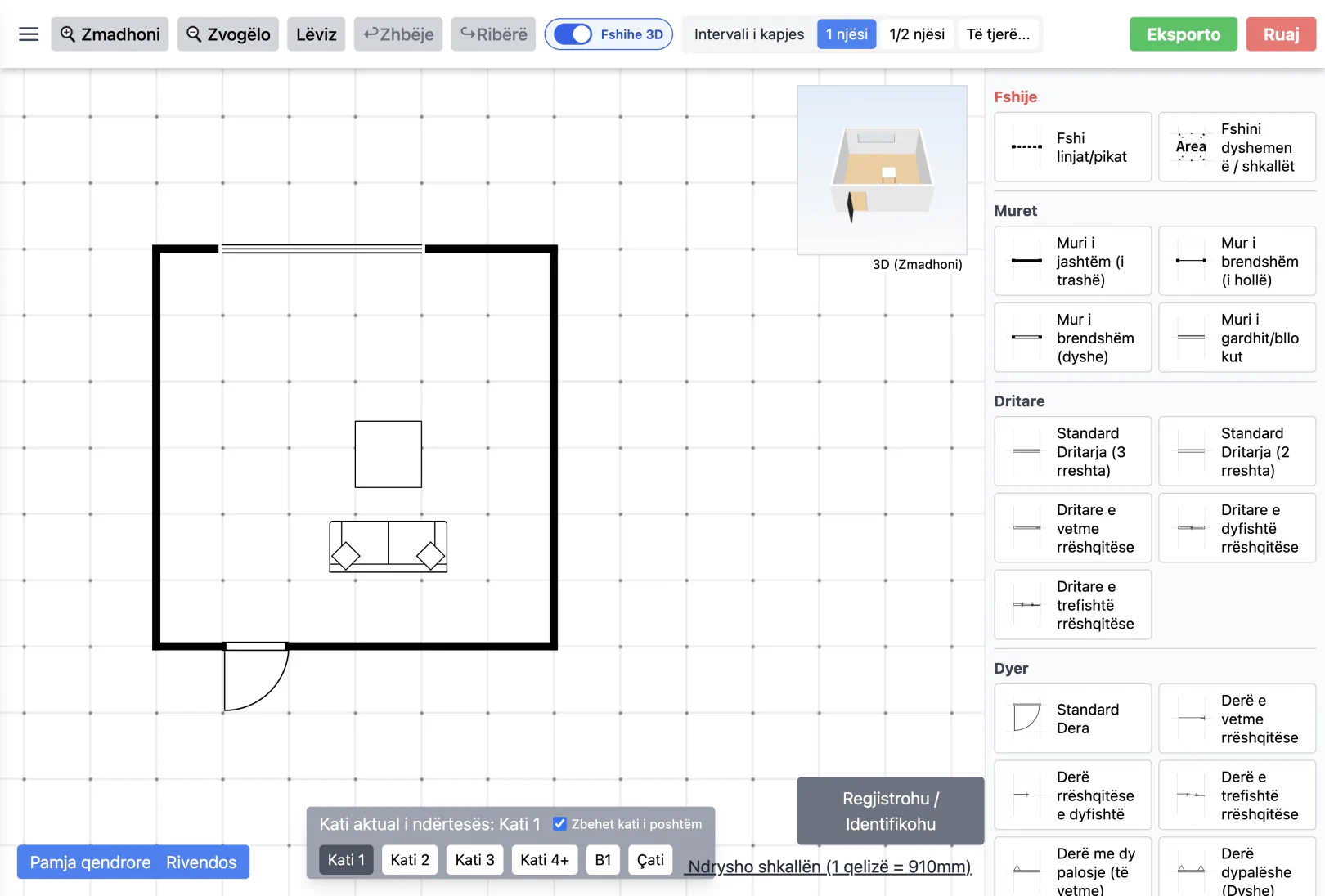
Plani i dyshemesë 2D do të jetë më i lehtë për t'u organizuar duke përcaktuar dimensionet, duke vizatuar muret, dritaret dhe dyert, dhe më pas duke shtuar dysheme, pajisje dhe mobilje. Më në fund, nëse shtoni emrin e dhomës, dimensionet, zonën dhe shënimet, mund të përcillni qëllimin e paraqitjes.
Kjo faqe është një udhëzues funksionimi për versionin e shfletuesit PC të Madory. Të 12 kategoritë e menysë së vizatimit janë renditur dhe shpjegohen 76 artikuj duke përfshirë nënmenynë fshirje. Përveç ekranit aktual, çdo artikull ka të njëjtën ikonë si redaktori. Mund të lexoni nga fillimi në fund ose të kërkoni vetëm veçoritë që ju nevojiten.
Cilësimet e njësisë → Perimetri/Ndarja → Dritaret/Dyert → Dyshemetë/Shkallët → Pajisjet/Mobiljet → Teksti/Dimensionet/Sipërfaqja → Ruaj/Dalje.
Mund të filloni të vizatoni pa regjistrim. Numri i artikujve, hapësira ruajtëse, 3D etj. diapazoni i përdorimit ndryshon në varësi të planit.Çmimet/PlanetJu lutemi kontrolloni. iPhone・iPad ka një aplikacion të veçantë të dedikuar dhe ekranet dhe funksionet mund të ndryshojnë.
Kërko sipas artikullit që dëshiron të përdorësh
2D bazat e vizatimit
Merrni parasysh gjatësinë e një katrori dhe intervalin midis pikave
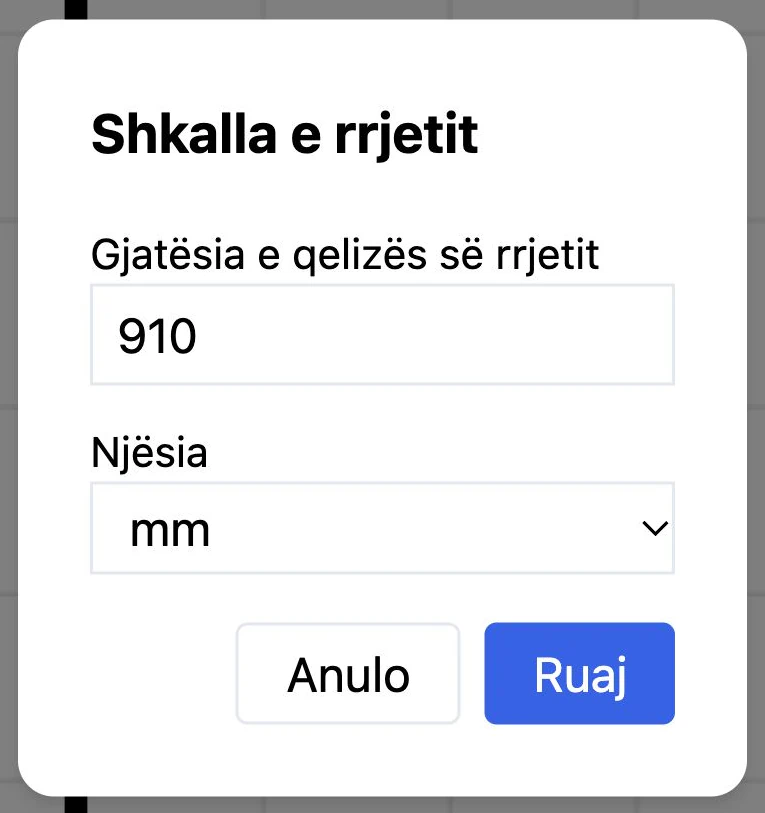
Përdorni njësinë "Ndrysho" në fund të redaktuesit për të vendosur gjatësinë dhe njësinë e botës reale të një katrori të rrjetës. Në këtë shembull, një katror është 910 mm, kështu që gjashtë katrorë janë 5,460 mm. Ky është një mjedis demonstrues, jo një standard universal ndërtimi. Butonat 1 njësi, 1/2 njësi dhe butonat e tjerë në shiritin e sipërm të veglave kontrollojnë ndarjen e pikave të këputjes. Përdorni një interval më të vogël për objekte të vogla ose pozicione gjysmë rrjeti.
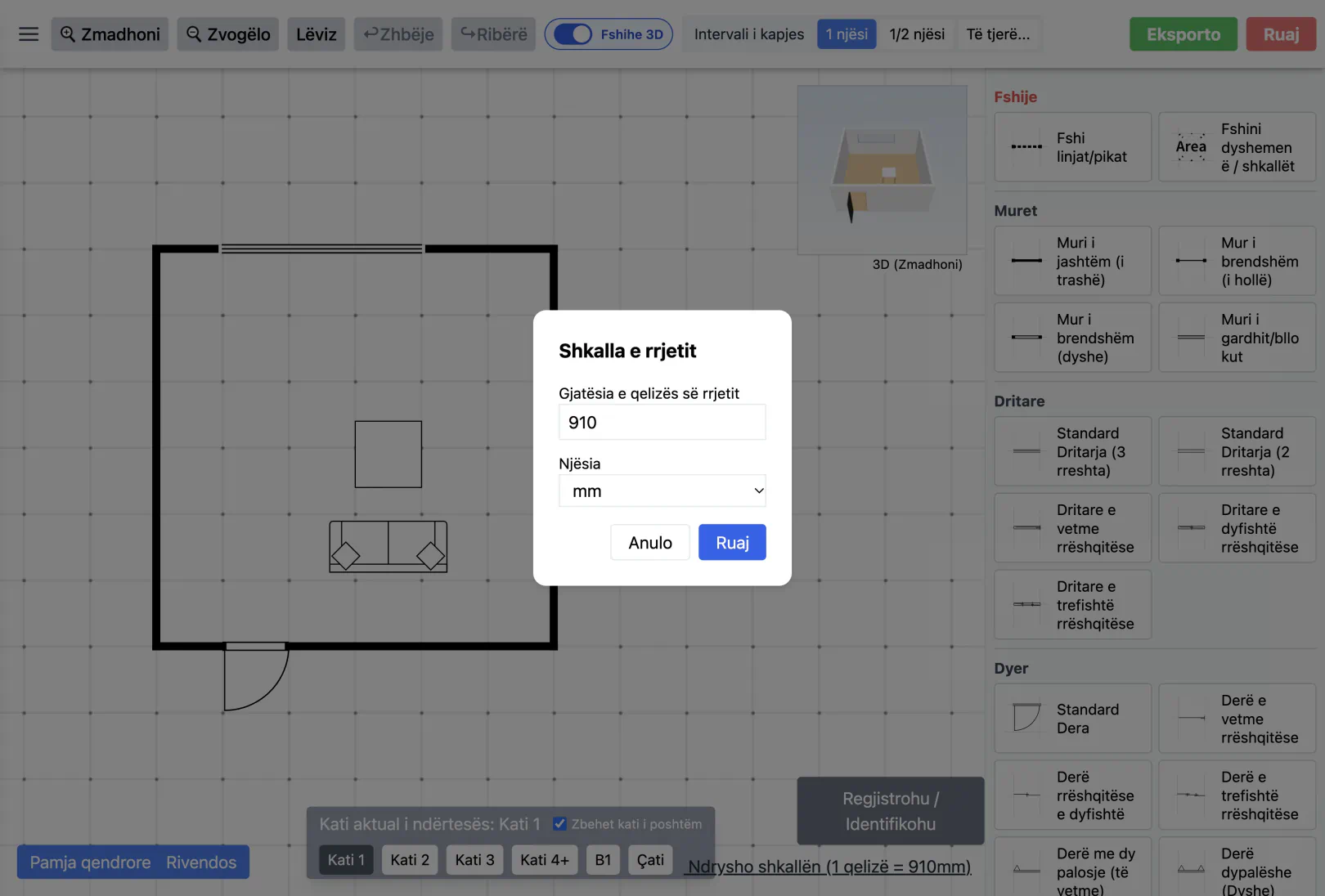
1Cakto gjatësinë dhe njësinë e 1 katrorit
Zgjero zonën e funksionimit
1Cakto gjatësinë dhe njësinë e 1 katrorit
Operacionet janë "Vizatoni me 2 pikë", "Vizatoni përreth", "Shto dhe lëviz"
- Mure, dritare, dyer, linja dimensionale, linja ndihmëse: Zgjidhni llojin dhe klikoni pikat e fillimit dhe të përfundimit në rrjet. Vazhdoni të zgjidhni drejtimin për dyert, linjat e dimensioneve, etj.
- Sipërfaqet e dyshemesë, tarracat prej druri, kolonat strukturore, shkallët dhe matjet e sipërfaqes: Klikoni në kulmet e rajonit dhe në fund zgjidhni pikën e parë përsëri për ta mbyllur atë. Shkallët përdorin një zonë drejtkëndëshe.
- Pajisje/Mobilje: Zgjidhni atë nga lista dhe do të shtohet në vizatim. Zvarritni artikujt e shtuar për t'i vendosur, përzgjedhur dhe rregulluar rrotullimin dhe madhësinë e tyre.
- Teksti: Pasi të konfirmoni tekstin në ekranin e hyrjes, rregulloni pozicionin dhe madhësinë e shkronjave.
Shfaq vendndodhjen që dëshironi të shihni dhe të ktheheni nëse bëni një gabim
Përdorni Zmadhimin dhe Zvogëlimin për të ndryshuar pamjen dhe Lëvizni për të zhvendosur vizatimin. Nëse plani është jashtë ekranit, zgjidhni Kthehu në qendër. Zhbëj veprimin e fundit; ↪︎Ribërë rikthen një veprim që e zhbëve.
Zgjerimi/zvogëlimi i ekranit dhe ndryshimi i madhësisë së vetë mobiljeve janë operacione të veçanta. Edhe nëse e zmadhoni vizatimin, madhësia aktuale e mobiljeve nuk do të ndryshojë.
Vizatim i mureve: Mure të jashtme dhe ndarje të brendshme
- Zgjidhni llojin e linjës nën "Wall" dhe zgjidhni ngjyrën e linjës nëse është e nevojshme.
- Klikoni në kulmin e rrjetës për të specifikuar pikën e fillimit.
- Klikoni në pikën fundore për të krijuar një mur që lidh dy pikat.
- Mbyllni perimetrin e jashtëm dhe shtoni ndarjen e brendshme duke përdorur të njëjtat hapa.
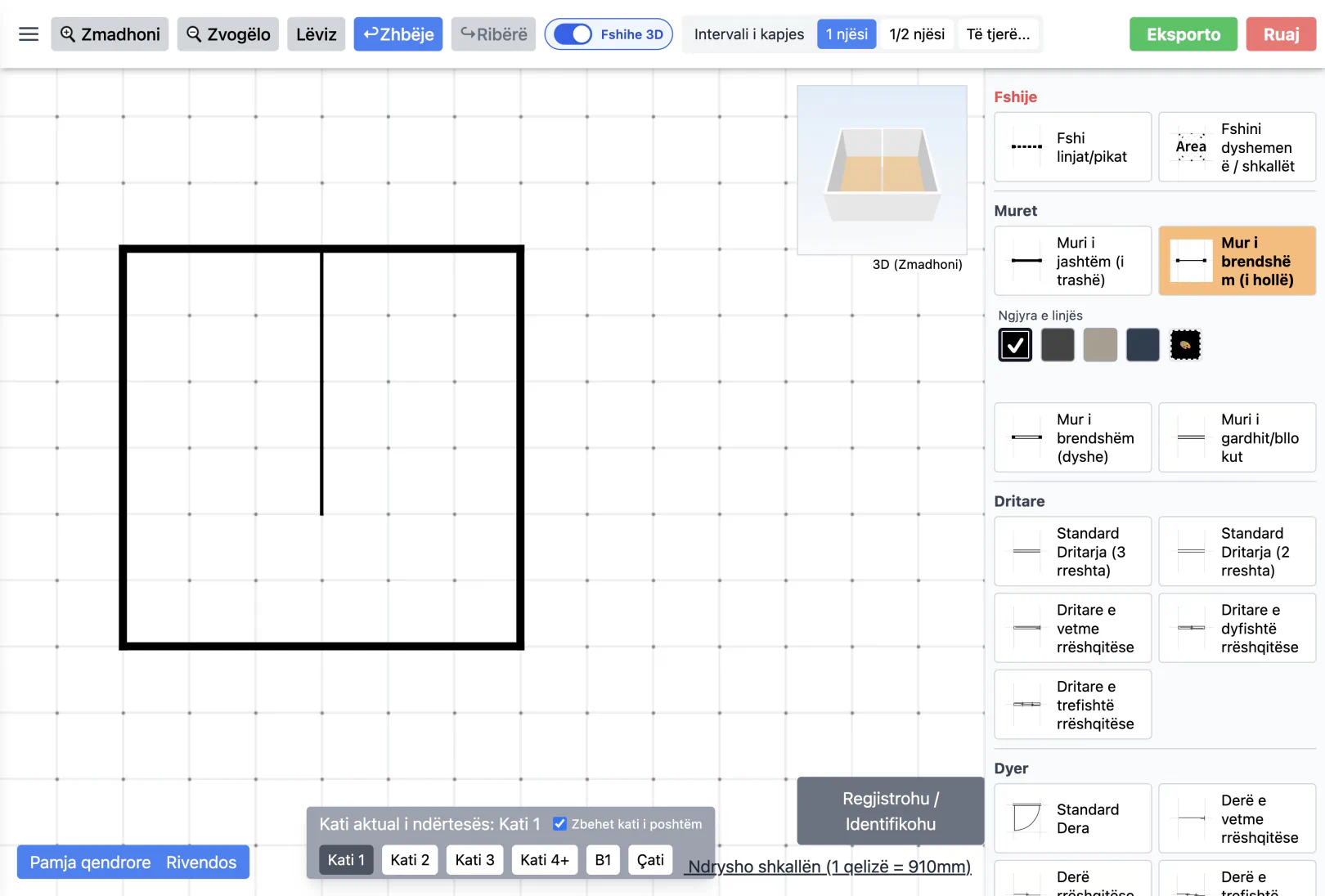
1Zgjidhni llojin e murit në panelin e djathtë
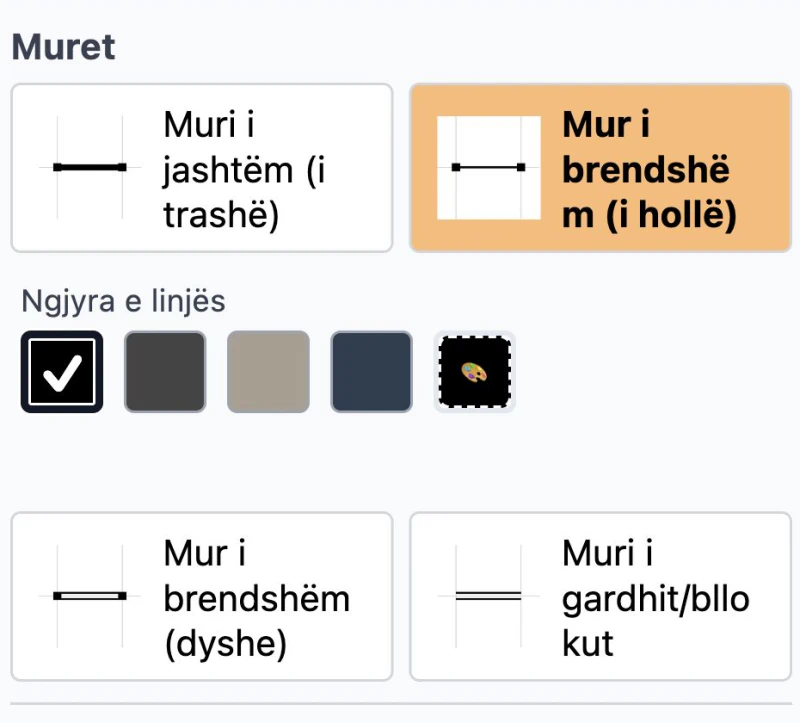
2Specifikoni pikat e fillimit dhe të fundit në vizatim
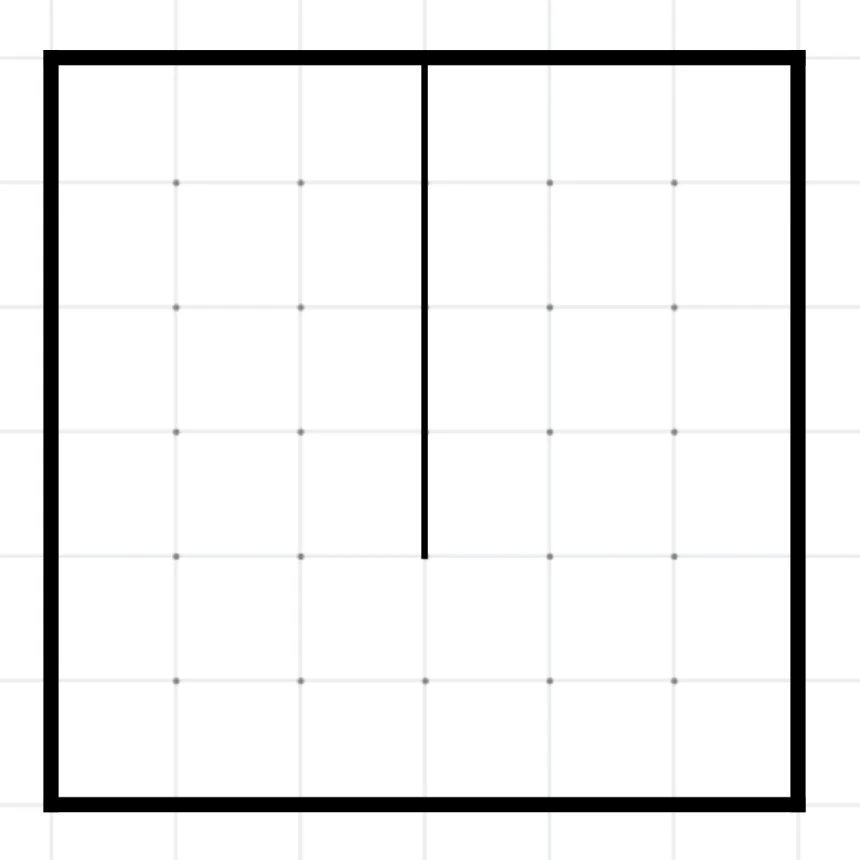
Zgjero zonën e funksionimit
1Zgjidhni llojin e murit në panelin e djathtë
2Specifikoni pikat e fillimit dhe të fundit në vizatim

Muri i jashtëm (i trashë)
Një vijë e trashë që tregon qartë perimetrin e ndërtesës. Fillimisht vizatoni konturin dhe më pas rregulloni pozicionet e dritareve dhe dyerve. Vetëm trashësia e linjës nuk specifikon trashësinë aktuale të murit.

Mur i brendshëm (i hollë)
Vizatoni me vija të holla muret që ndajnë dhomat. Përdoret për të lidhur pikat e lidhjes me periferinë e jashtme dhe për të ndarë korridoret, zonat e magazinimit dhe dhomat.

Mur i brendshëm (dyshe)
Muret e dhomës përfaqësohen nga dy vija paralele. Zgjidhni këtë kur dëshironi të dalloni skicën e murit nga një vijë e vetme e hollë.

Muri i gardhit/bllokut
Përfaqëson murin e jashtëm të një ndërtese. Ne përdorim gjithashtu vija dhe shkronja ndihmëse për të shpjeguar se si ato përdoren për muret e brendshme dhe vendndodhjen e kufijve të kantierit dhe portave.
Nëse qoshet nuk lidhen, zmadhoni dhe kontrolloni nëse pikat e fillimit dhe të fundit janë në të njëjtin vendndodhje rrjeti. Nëse bëni një gabim në pikën që keni filluar të vizatoni, përdorni Zhbër pikën e fillimit dhe nëse dëshironi të korrigjoni vijën e përfunduar, përdorni "↩︎Prapa" ose Fshij për të rivizatuar.
Vizatoni një dritare: Përputhni llojin dhe gjerësinë e hapjes
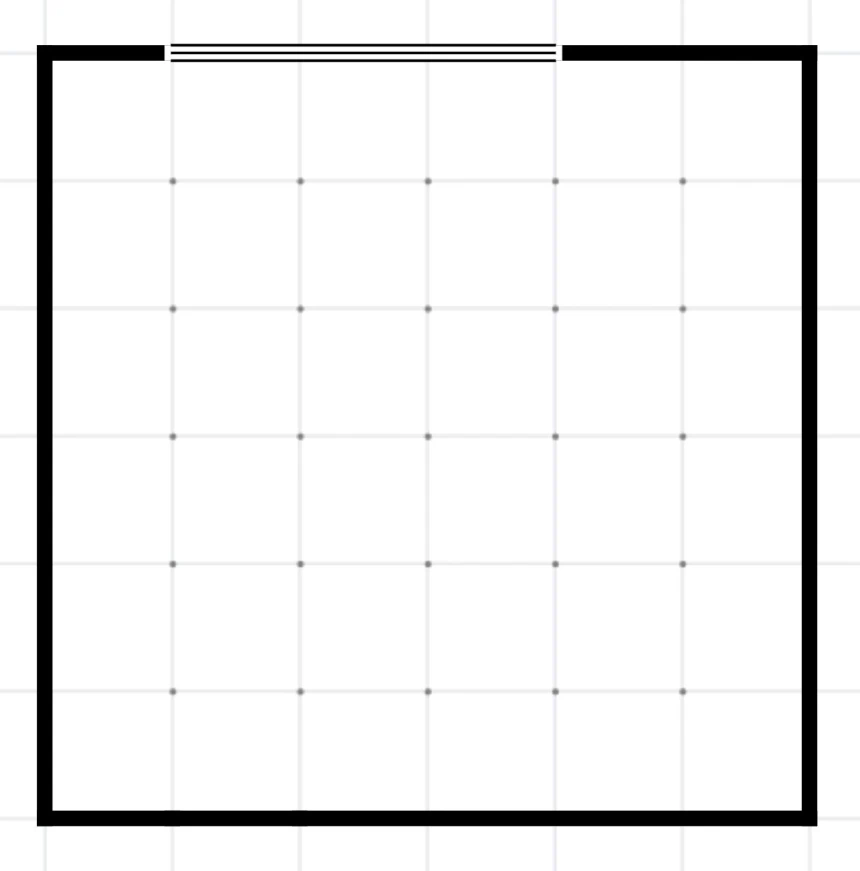
Zgjidhni llojin nga "Window" dhe specifikoni pikat e fillimit dhe të fundit ku dëshironi të shfaqet dritarja. Përputhni distancën nga këndi i dhomës dhe gjerësia e përgjithshme e dritares me vizatimin dhe matjet origjinale. Nëse klikoni larg murit, pozicioni i dritares gjithashtu do të zhvendoset, kështu që zmadhoni dhe kontrolloni pozicionin e vijës.
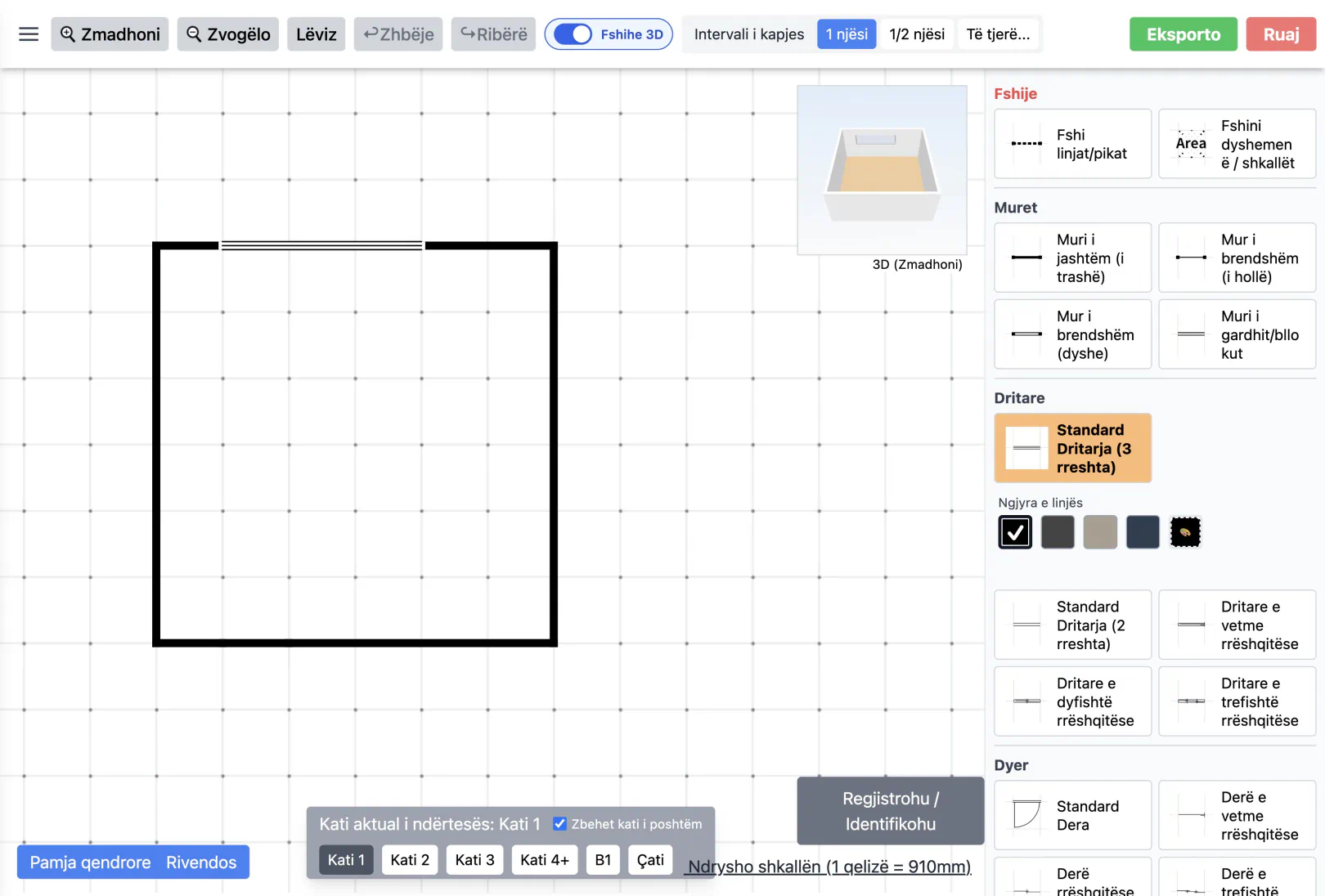
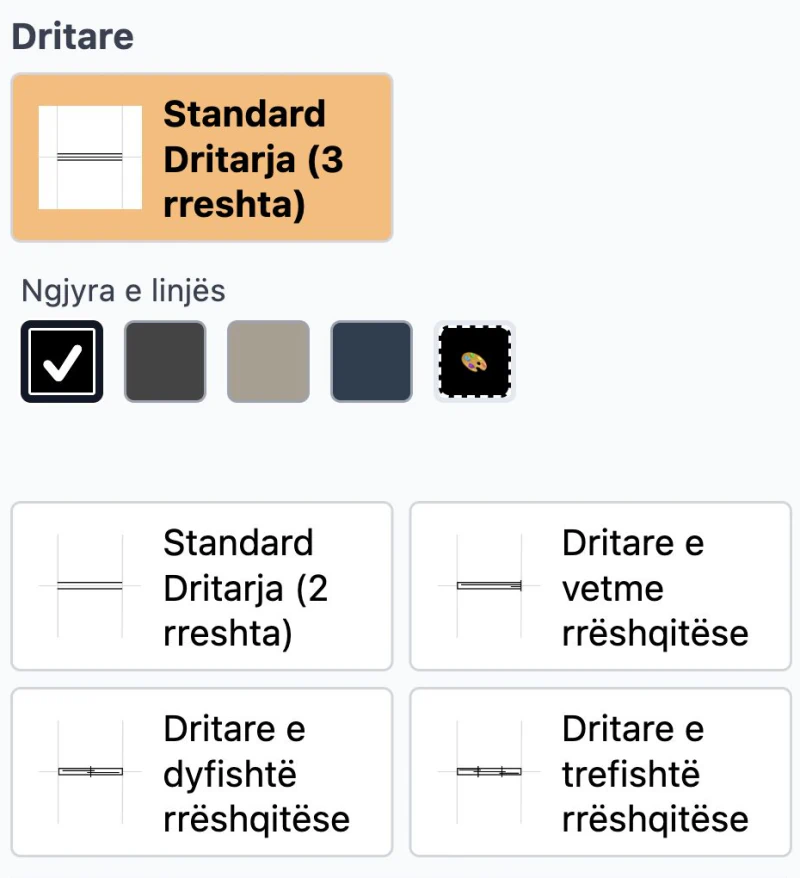
1Zgjidhni llojin/ngjyrën e dritares
2Vendosni një dritare në mur
Zgjero zonën e funksionimit
1Zgjidhni llojin/ngjyrën e dritares
2Vendosni një dritare në mur

Standard Dritarja (3 rreshta)
Ky është simboli bazë që përfaqëson një dritare me tre rreshta. Zgjidhni këtë kur dëshironi të tregoni pozicionin dhe gjerësinë e dritares dhe vendosni pikat e fillimit dhe të fundit në të njëjtin pozicion si muri.

Standard Dritarja (2 rreshta)
Një dritare e përfaqësuar nga dy rreshta. Përdoreni këtë kur dëshironi një shprehje më koncize sesa një dritare me 3 rreshta. Numri i rreshtave nuk tregon numrin e fletëve të xhamit ose performancën e izolimit.

Dritare e vetme rrëshqitëse
Ky është një paraqitje e një dritareje që rrëshqet në njërën anë. Kontrolloni anën që hapet dhe anën që dritarja i afrohet sipas vizatimit origjinal ose objektit aktual.

Dritare e dyfishtë rrëshqitëse
Kjo është një shprehje që tregon ndryshimin midis dy dritareve. Dy pikat që specifikoni duhet të konsiderohen gjerësia e të gjithë hapjes dhe nuk duhet të ngatërrohen me gjerësinë e një flete.

Dritare e trefishtë rrëshqitëse
Vizatoni një dritare rrëshqitëse me tre panele. Simboli është i ndryshëm nga lloji me dy pjesë, prandaj zgjidhni sipas konfigurimit aktual të brezit.
Nëse vendosni mobilje nën dritare, kontrolloni gjithashtu lartësinë e pragut të dritares dhe pozicionin e perdeve. Meqenëse vetëm gjerësia e hapjes 2D nuk e përcjell lartësinë, përdoren gjithashtu shënime teksti dhe konfirmimi 3D.
Vizatoni një derë: Kontrolloni drejtimin e hapjes
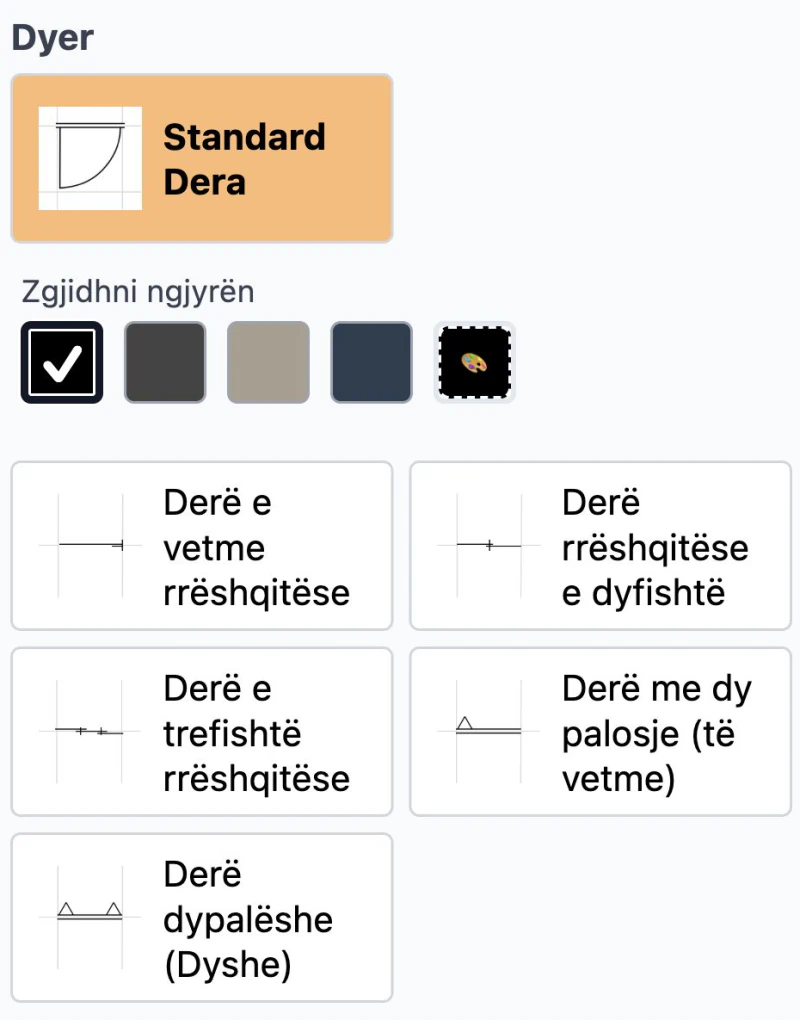
- Në "Door/Door", zgjidhni llojin e derës me varëse, derës rrëshqitëse ose derës së palosshme.
- Për një derë të përgjithshme, klikoni pikën e fillimit nga e cila do të varet dhe specifikoni pikën përfundimtare të derës.
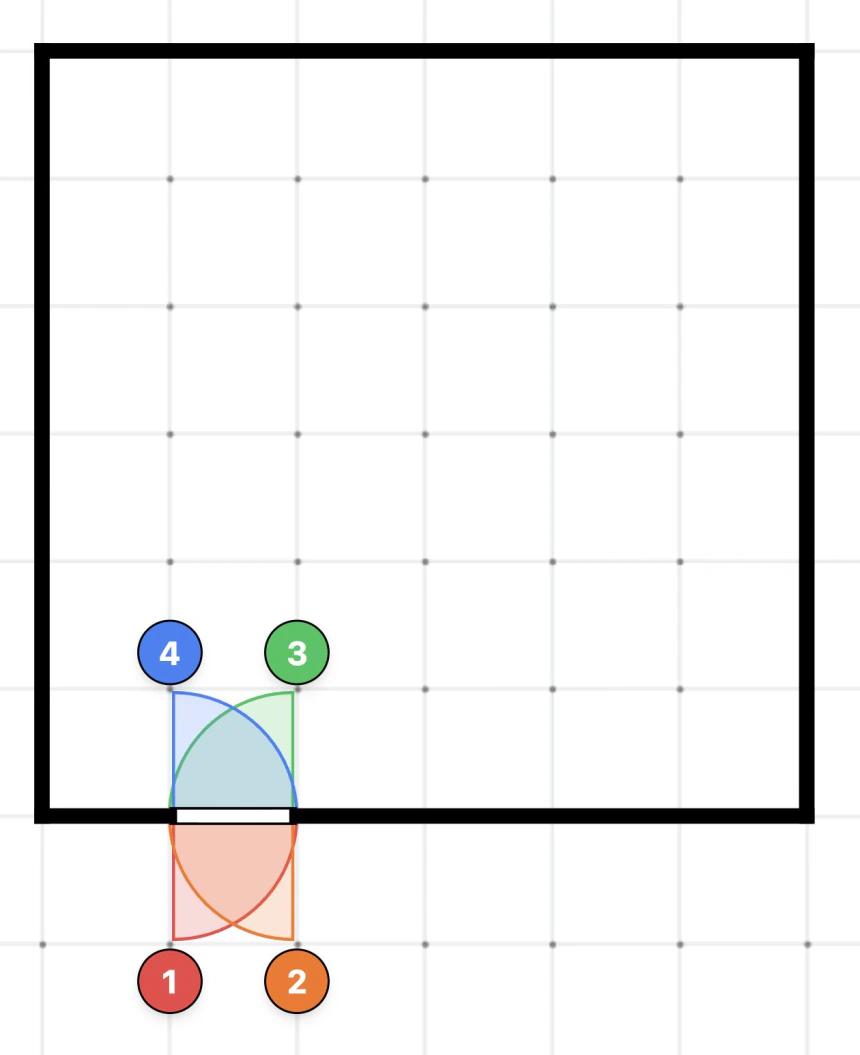
- Nga opsionet e hapjes së shfaqur, zgjidhni atë që i përshtatet orientimit tuaj të brendshëm/të jashtëm dhe orientimit të bazës së varur.
- Krahasoni simbolin e konfirmuar dhe pozicionin e mobiljeve dhe kontrolloni nëse intervalet e hapjes/mbylljes mbivendosen.
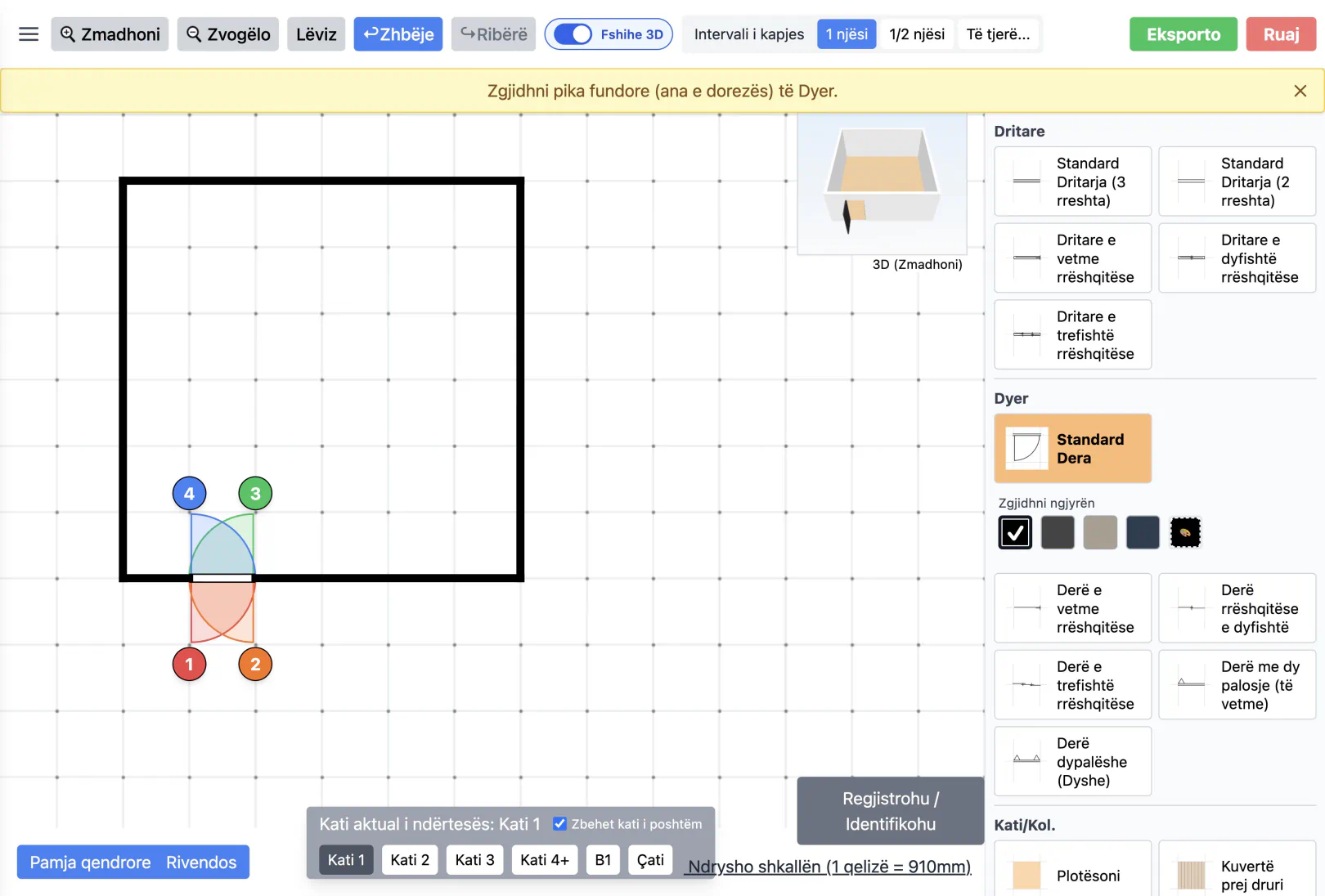
1Zgjidhni llojin/ngjyrën e derës
2Zgjidhni drejtimin e hapjes
Zgjero zonën e funksionimit
1Zgjidhni llojin/ngjyrën e derës
2Zgjidhni drejtimin e hapjes

Standard Dera
Një derë e varur që tregon intervalin e hapjes/mbylljes me një hark. Specifikoni dy pika, një në anën e bazës së varur dhe një në anën e majës dhe më pas zgjidhni një kandidat për metodën e hapjes.

Derë e vetme rrëshqitëse
Kjo është një derë që rrëshqet në njërën anë. Përveç gjerësisë së hapjes, kontrolloni hapësirën e nevojshme në anën ku do të rrëshqasë dera.

Derë rrëshqitëse e dyfishtë
Kjo është një hyrje me dy dyer rrëshqitëse. Vizatoni gjerësinë e të gjithë hapjes dhe kontrolloni veçmas zonën që mund të kalohet kur hapet dera.

Derë e trefishtë rrëshqitëse
Kjo është një derë rrëshqitëse me 3 pjesë. Përdoreni atë për të shprehur një portë të gjerë, etj., dhe përshtateni atë me numrin dhe përshtatjen aktuale të dyerve.

Derë me dy palosje (të vetme)
Përfaqëson një derë që paloset në njërën anë. Kur e përdorni për ruajtje, etj., kontrolloni zonën ku dera e palosur do të shtrihet përpara dhe pozicionin e mobiljeve.

Derë dypalëshe (Dyshe)
Hapja përfaqësohet nga një simbol i dyerve të palosshme. Forma e palosshme është e ndryshme nga dyert me një palosje, kështu që krahasoni simbolet dhe zgjidhni një.
Për dyert rrëshqitëse, kontrolloni anën nga e cila lëviz dera, dhe për dyert e palosshme, kontrolloni gjithashtu anën nga e cila del dera e palosur. Nëse orientimi është i gabuar, mund të ktheheni dhe të zgjidhni sërish menjëherë pas konfirmimit, në mënyrë që të mund të bëni korrigjime pa grumbulluar dyert në të njëjtin vend.
Vizatoni sipërfaqet e dyshemesë, tarracat prej druri dhe kolonat strukturore duke mbyllur një zonë
- Zgjidhni çfarë të vizatoni në "Kat/kuvertë/Kolonë".
- Zgjidhni cilësimet e shfaqura, të tilla si ngjyra dhe modeli.
- Klikoni në kulmet e perimetrit me radhë, dhe në fund klikoni në pikën e parë për ta mbyllur atë.
- Për katet me shfaqjen e zonës të aktivizuar, kontrolloni karakteret e llogaritura dhe konfirmoni me "OK".
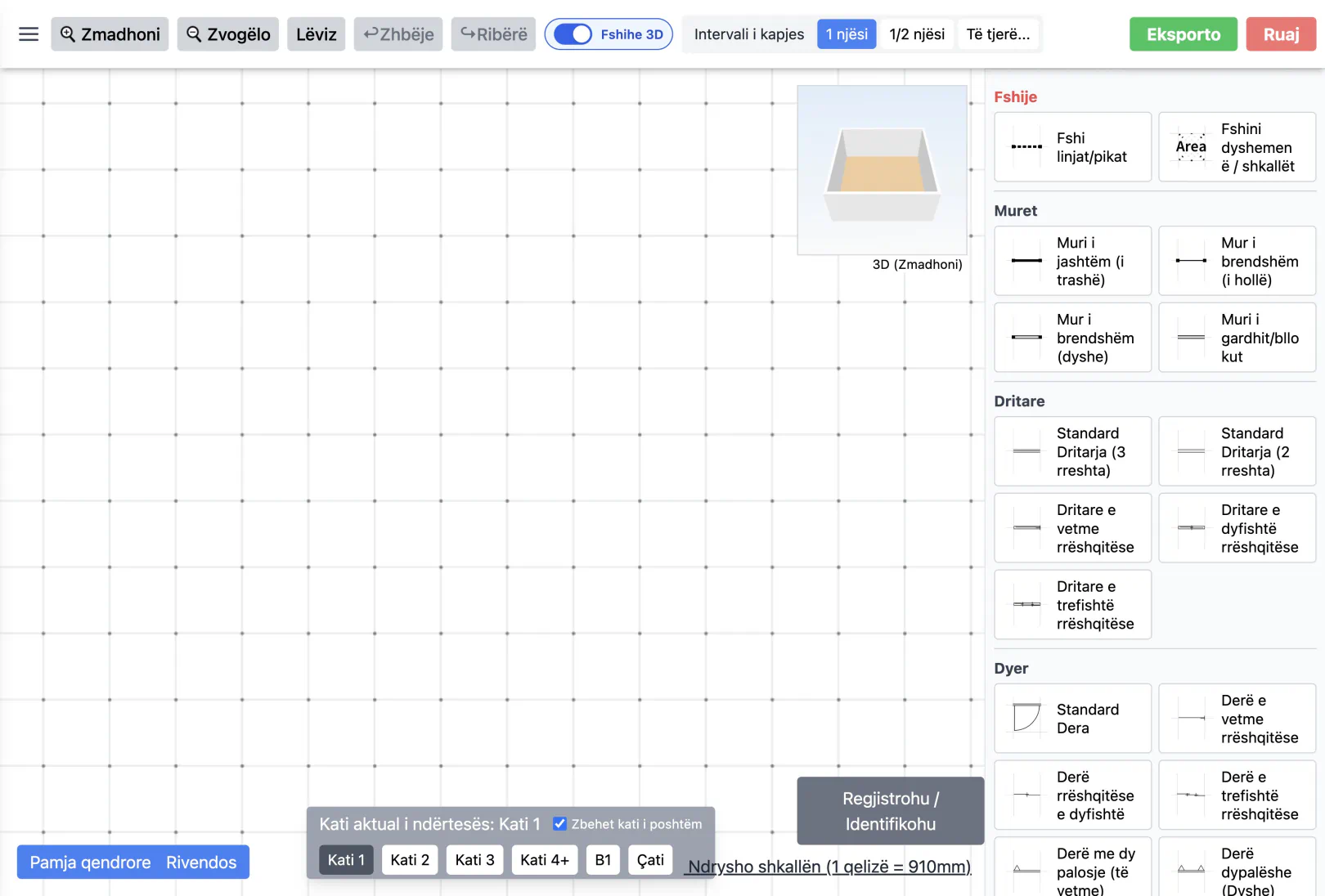
1Zgjidhni llojin/ngjyrën e dyshemesë
2Krijoni një dysheme që rrethon kulmet
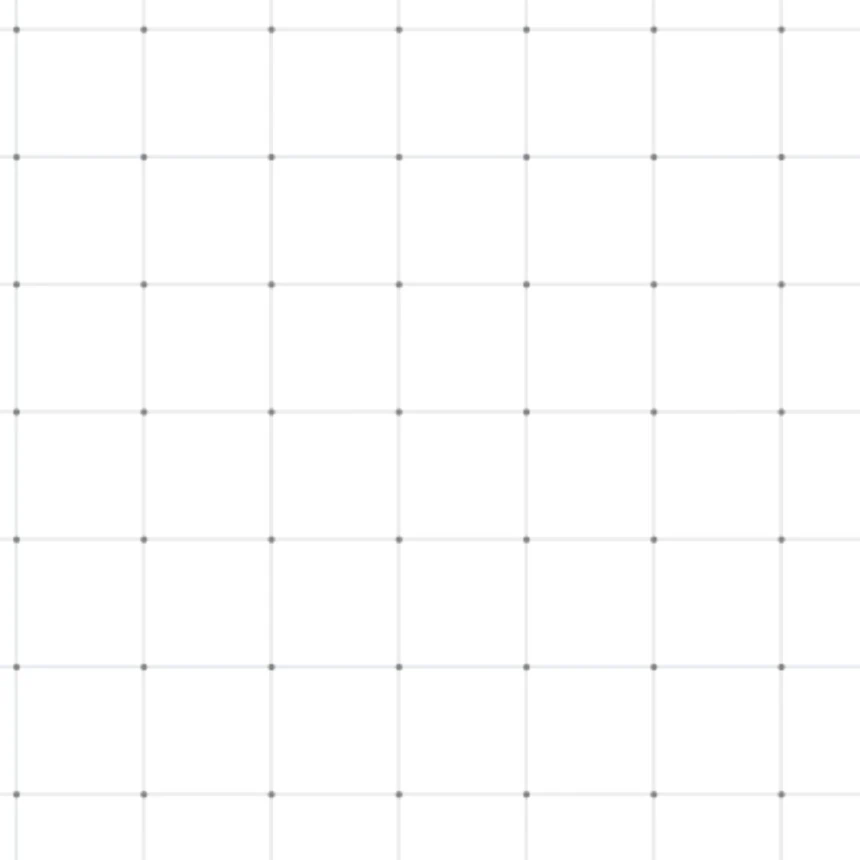
Zgjero zonën e funksionimit
1Zgjidhni llojin/ngjyrën e dyshemesë
2Krijoni një dysheme që rrethon kulmet

Plotësoni
Mbush zonën rreth dhomës. Ju mund të zgjidhni modelin nga "Asnjë", "Vertikal", "Horizontal" ose "Rrjelë". Ju mund të dalloni qëllimin e secilës dhomë duke përdorur ngjyra të ndryshme.

Kuvertë prej druri
Vizatoni një tarracë të jashtme prej druri duke mbyllur konturin e saj. Përdorni modele vertikale ose horizontale për të treguar drejtimin e dërrasave të drurit dhe kontrolloni pozicionin e saj në lidhje me dyert dhe kopshtin.

Shtylla
Specifikoni formën planare të kolonës sipas zonës. Ju keni një zgjedhje të ngjyrës dhe lartësisë, dhe lartësia ndikon gjithashtu në pamjen e saj në 3D. Kontrolloni vendndodhjen dhe madhësinë e zgjatjes në planin e dyshemesë.
Kodimi me ngjyra i dyshemesë mund të përdoret për të dalluar zonat e ndenjes/ngrënies/kuzhinës, banjove dhe magazinimit, etj. Nëse nuk ju nevojitet teksti i zonës, hiqni "Llogaritni dhe shfaqni zonën" përpara se të vizatoni. Në vend që të hidheni mbi kulme ose t'i mbyllni ato në rendin në të cilin kryqëzohen vijat, specifikoni rendin në të cilin ato shkojnë rreth perimetrit.
Kolonat përfaqësojnë zgjatime në aeroplan, dhe lartësitë janë 1m, 2.4m dhe 3m. Për vizatimet që do të konfirmohen në 3D, lartësia zgjidhet gjithashtu sipas qëllimit.
Vizatoni shkallët: vendosni zonën, drejtimin e hapave dhe linjat ndihmëse
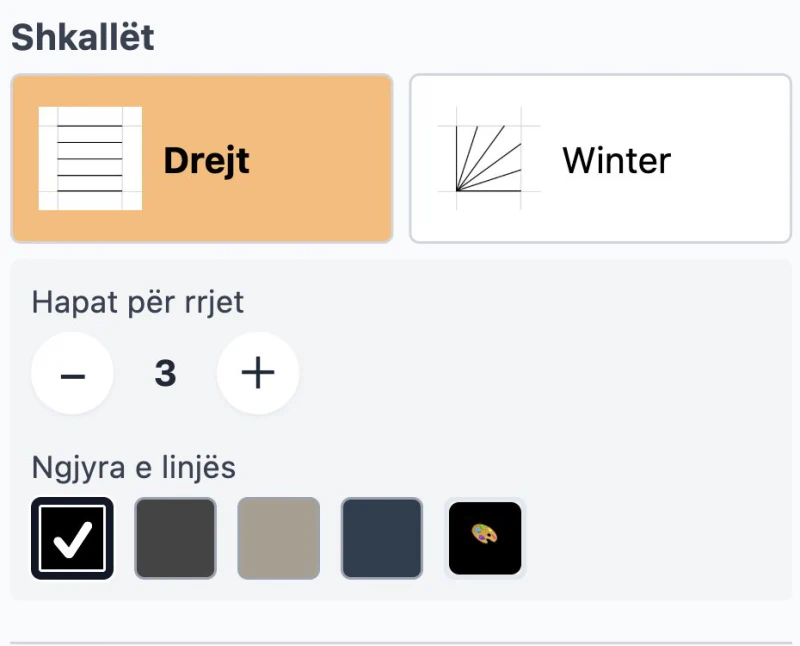
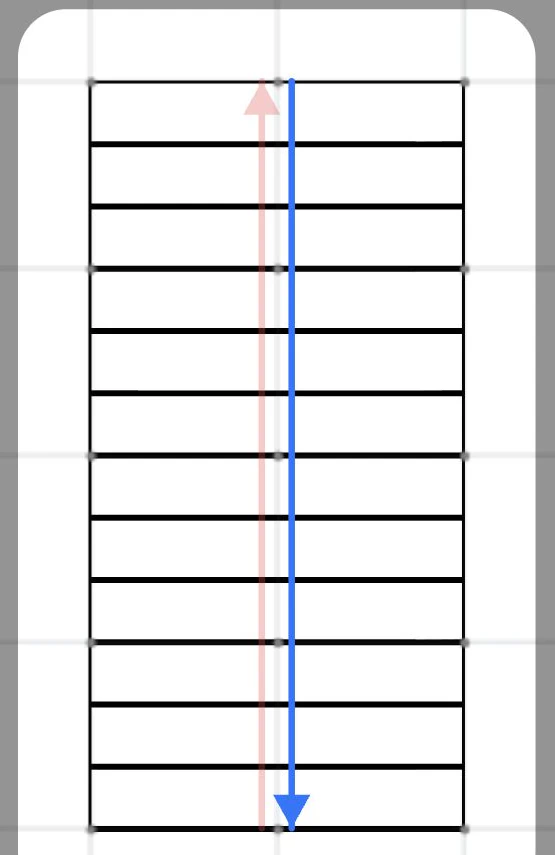
- Zgjidhni llojin e drejtë ose llojin rrotullues dhe vendosni "numrin e hapave për shkallë" dhe ngjyrën.
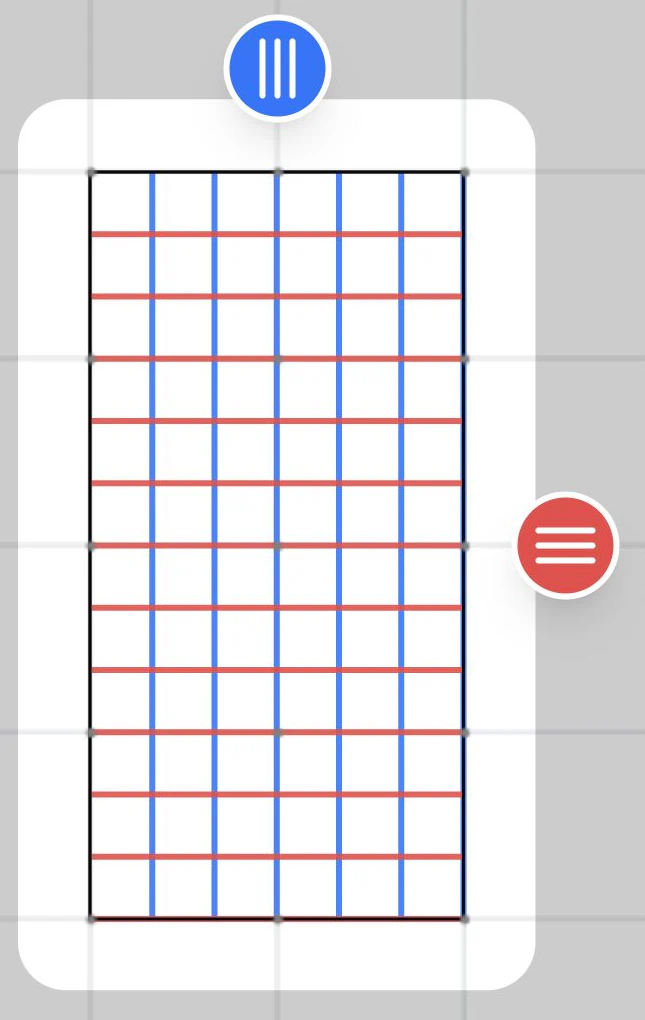
- Zgjidhni katër qoshet e drejtkëndëshit ku dëshironi shkallët në rregull, më pas kthehuni në pikën e parë dhe mbylleni.
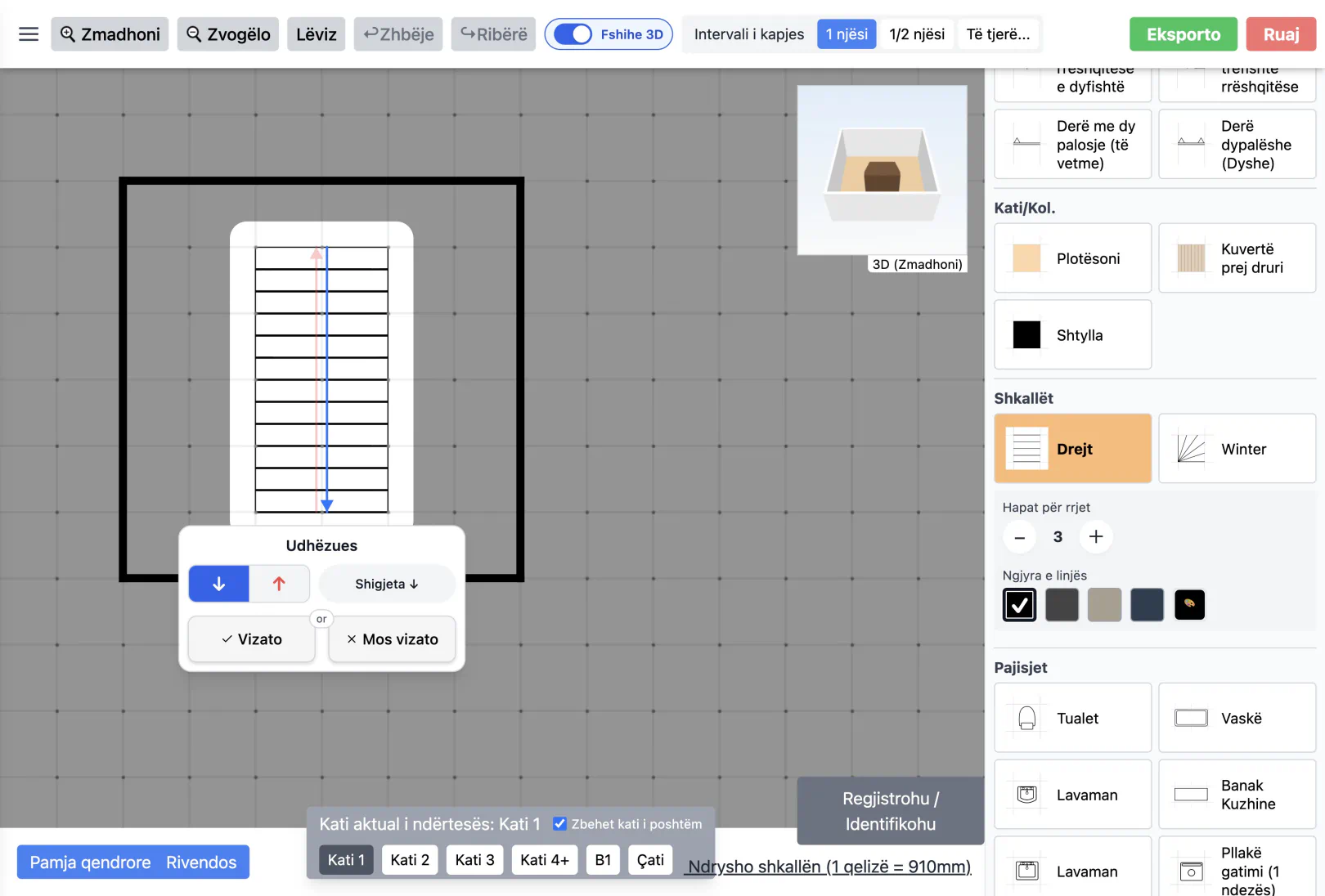
- Zgjidhni drejtimin e hapave dhe drejtimin e rrotullimit nga kandidatët e shfaqur.
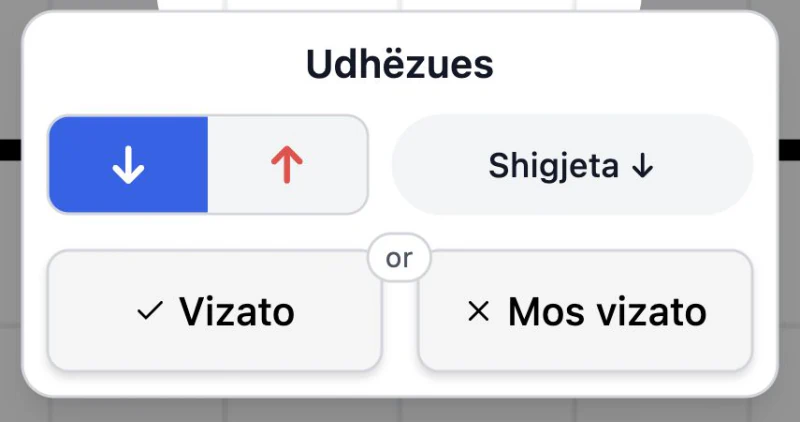
- Kur shfaqen cilësimet e linjës ndihmëse, kontrolloni drejtimin dhe shigjetën dhe zgjidhni "Vizato" ose "Mos vizato".
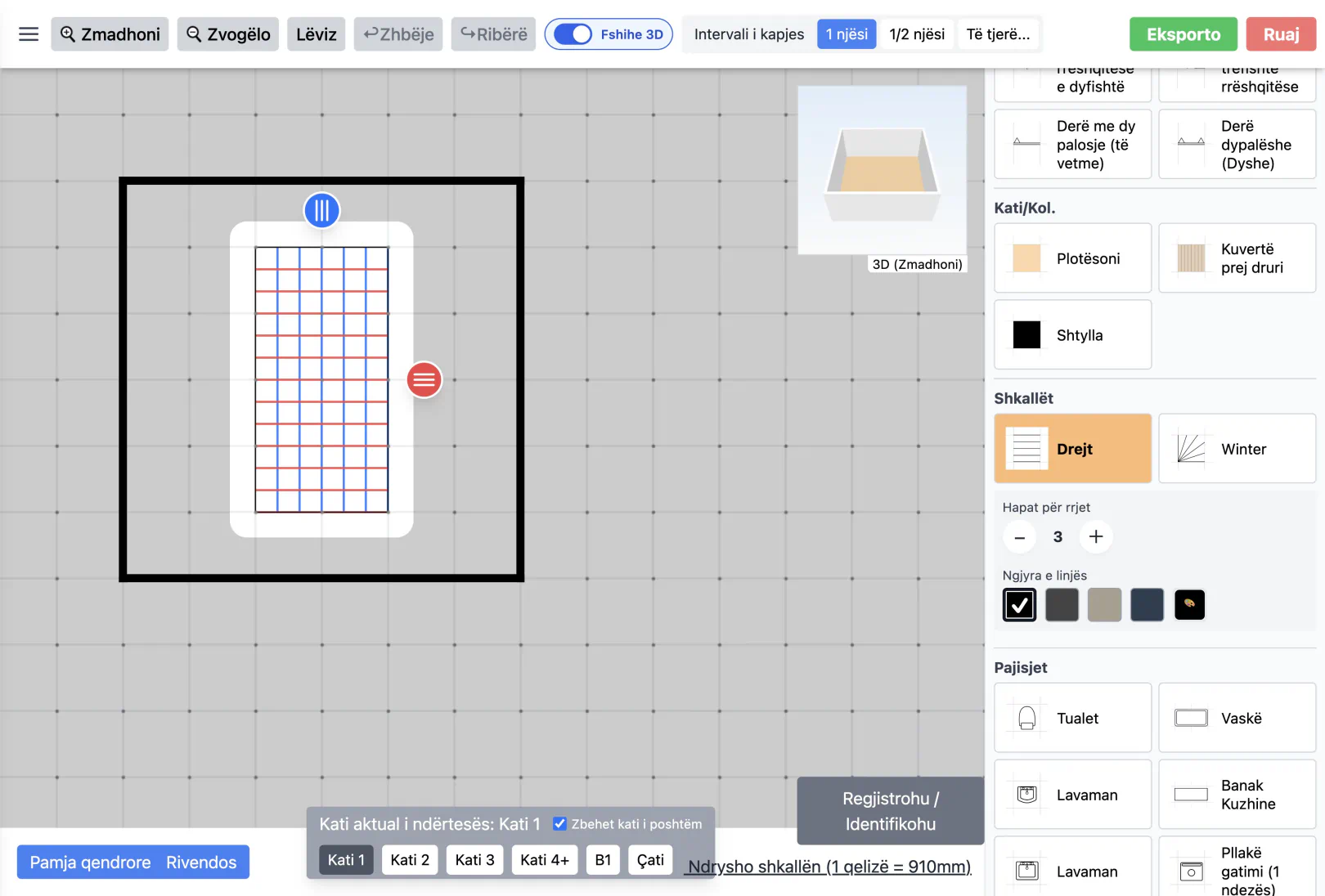
1Zgjidhni llojin e shkallëve
2Zgjidhni drejtimin e hapave
Zgjero zonën e funksionimit
1Zgjidhni llojin e shkallëve
2Zgjidhni drejtimin e hapave
1Vendosja e linjave dhe shigjetave ndihmëse
2Kontrolloni drejtimin e shkallëve
Zgjero zonën e funksionimit
1Vendosja e linjave dhe shigjetave ndihmëse
2Kontrolloni drejtimin e shkallëve

Drejt
Vizatoni hapa paralelë në një zonë drejtkëndore. Vendosni "Numrin e hapave për shkallë", mbyllni zonën dhe më pas zgjidhni drejtimin e hapit, vijën ndihmëse dhe shigjetën.

Winter
Ky është një paraqitje e sheshtë e një shkalle që ngjitet duke shkuar përreth. Mbyllni zonën drejtkëndore, rishikoni dhe zgjidhni drejtimin e mundshëm të kthesës që shfaqet. Shpërndarja e hapave është e ndryshme nga tipi i drejtë.
Ajo që vendoset këtu është paraqitja e shkallëve në vizatim. Nëse dëshironi të vizatoni katet e sipërme dhe të poshtme, kaloni midis niveleve dhe shikoni nëse pozicionet korrespondojnë. Vetëm pamja e numrit të hapave dhe orientimi nuk përcakton specifikat e shkallëve që mund të instalohen në të vërtetë.
Shtoni pajisje për banjë dhe kuzhinë, dyshekë tatami dhe një busull
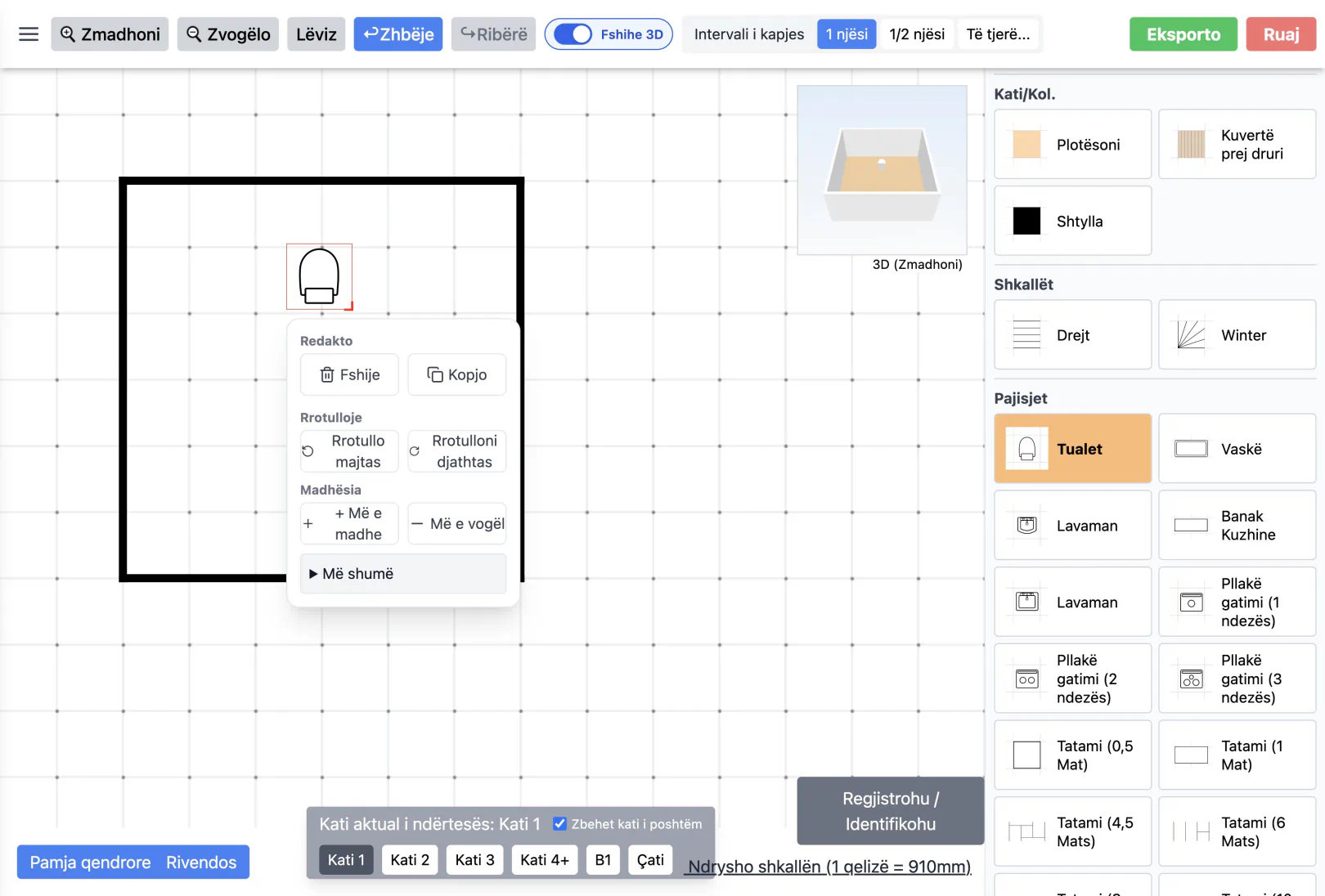
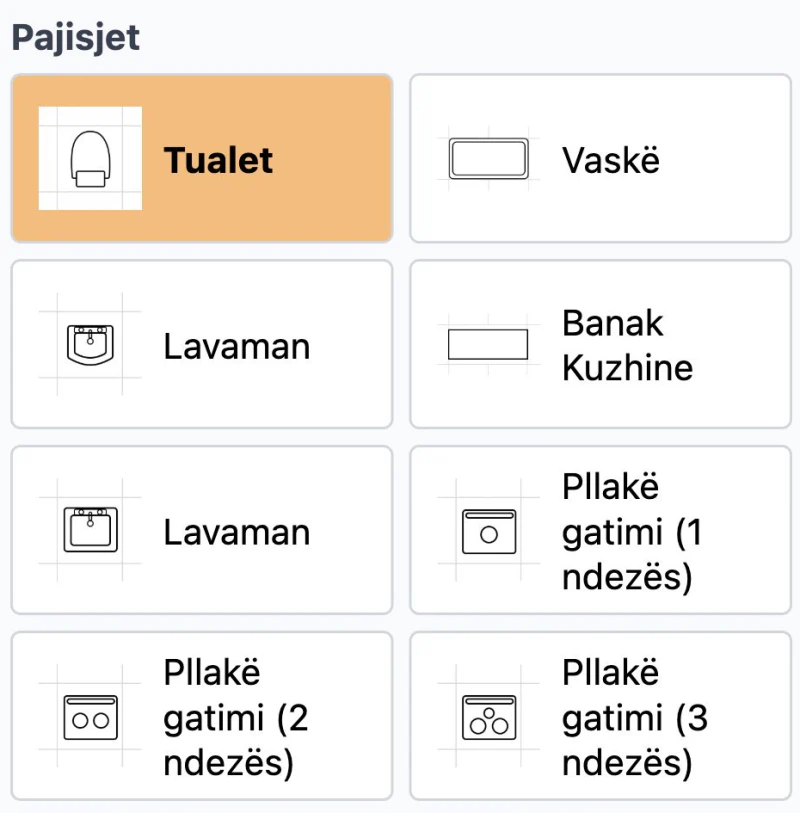
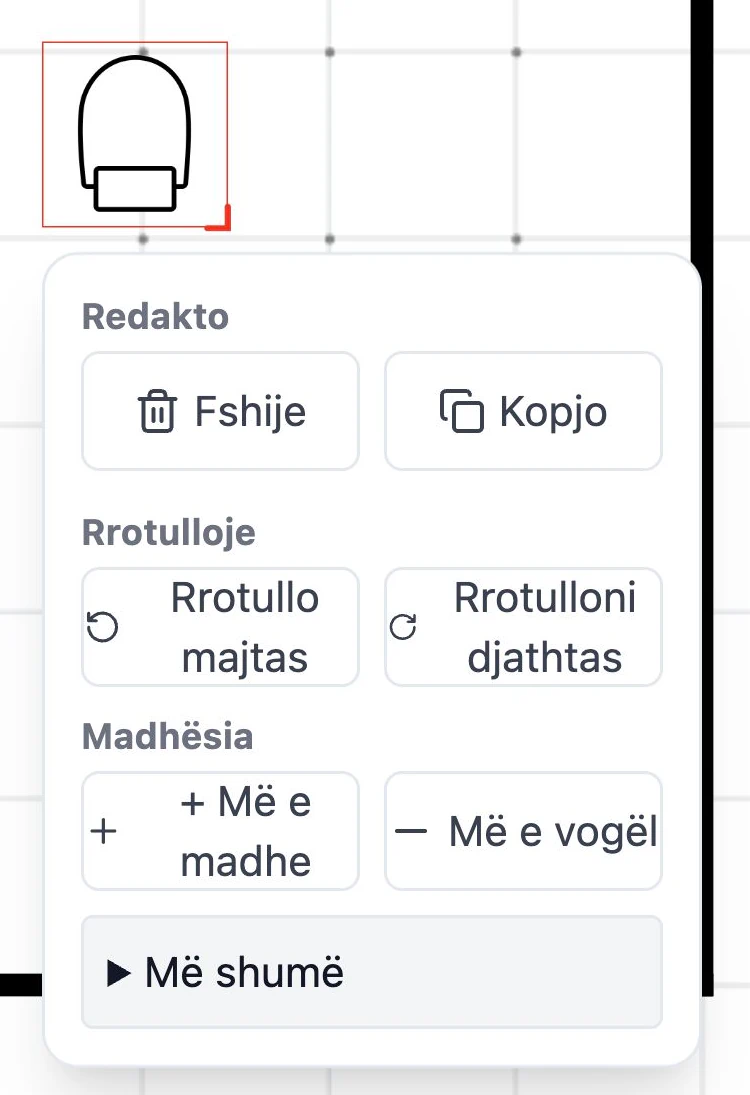
Lëvizni nëpër "Pajisjet" në të djathtë dhe zgjidhni artikullin që ju nevojitet. Pasi ta shtoni, tërhiqeni në vizatim dhe klikoni për të hapur menynë e redaktimit. Mund të rregulloni rrotullimin dhe madhësitë horizontale dhe vertikale për banakët e kuzhinës, vaskat, etj. Veprimet e shfaqura varen nga lloji i artikullit.
1Zgjidhni dhe shtoni tualet
2Rregullo vendosjen/madhësinë
Zgjero zonën e funksionimit
1Zgjidhni dhe shtoni tualet
2Rregullo vendosjen/madhësinë
Ndërtoni një kuzhinë nga një banak, lavaman dhe sobë
Vendosni një banak kuzhine dhe rregulloni madhësinë dhe rrotullimin e tij. Shtoni një lavaman dhe sobë, më pas zhvendosini në banak. Ato janë objekte të veçanta, kështu që pasi të keni lëvizur ose rrotulluar banakun, kontrolloni që lavamani dhe soba të jenë ende në një linjë me të.

Tualet
Vendos simbolin e tualetit. Kthejeni shpinën drejt murit, duke lënë hapësirë para jush për të qëndruar dhe ulur dhe për të hapur dhe mbyllur derën.

Vaskë
Vendosni konturin e vaskës. Hapësira e veçantë për zonën e larjes dhe derën e banjës do të lihet mënjanë sipas gjerësisë dhe thellësisë aktuale.

Lavaman
Vendosni lavamanin. Përshtatuni me murin dhe kontrolloni se ku të qëndroni përpara tij dhe ku të hapni derën e ruajtjes.

Banak Kuzhine
Vendosni bazën e banakut. Ju mund të shprehni përbërjen e kuzhinës tuaj duke rregulluar gjerësinë dhe thellësinë dhe duke vendosur lavamanin dhe sobën.

Lavaman
Pjesa e lavamanit mund të vendoset në mënyrë të pavarur. Vendosini ato në banak të kuzhinës, duke lënë një hapësirë pune midis tyre dhe sobës.

Pllakë gatimi (1 ndezës)
Një simbol i sobës me një djegie të vetme. Zgjidhni numrin e djegësve që përputhet me pajisjen aktuale, më pas vendoseni simbolin në banakun e kuzhinës.

Pllakë gatimi (2 ndezës)
Ky simbol përfaqëson një sobë me dy zona gatimi. Rregulloni gjerësinë dhe thellësinë e saj për t'u përshtatur me pajisjen që planifikoni të instaloni.

Pllakë gatimi (3 ndezës)
Simboli për një sobë me 3 djegës. Vendoseni atë në banakun e kuzhinës siç do të bënit me lavamanin dhe kontrolloni vendosjen e tij me sipërfaqen e punës përreth.

Tatami (0,5 Mat)
Ky është simboli gjysmë tatami. Mund të përfaqësojë një kombinim të dyshekëve katrorë tatami ose një pjesë të një këndi tatami.

Tatami (1 Mat)
Një dyshek drejtkëndëshe tatami. Përdoret kur rrotullohen dhe rregullohen vazhdimisht artikujt dhe merren parasysh metodat individuale të shtrimit.

Tatami (4,5 Mats)
Ky është një simbol që përmbledh mënyrën e vendosjes së dyshekëve tatami 4.5. Ju mund të tregoni përbërjen e dhomës suaj japoneze pa pasur nevojë të vendosni secilën një nga një.

Tatami (6 Mats)
Vendosni 6 tatami së bashku. Krahasoni formën e jashtme me madhësinë aktuale dhe vizatoni vendet e dollapëve dhe hyrjeve veçmas për muret dhe dyert.

Tatami (8 Mats)
Ky është një simbol që përmbledh paraqitjen e 8 dyshekëve tatami. Kontrolloni që përputhet me gjatësinë dhe gjerësinë e dhomës, më pas rregulloni pozicionin dhe madhësinë e saj.

Tatami (10 Mats)
Ky është një simbol që përmbledh renditjen e 10 dyshekëve tatami. Emri tatami nuk është një rezultat automatik i matjes së zonës. Hapësira e kërkuar mund të konfirmohet gjithashtu nga linjat e dimensioneve dhe llogaritjet e sipërfaqes.

Kompas
Një simbol që tregon drejtimin. Rrotulloni atë për t'u lidhur me drejtimin verior dhe vendoseni në kufirin e vizatimit. Pjesa e sipërme e ekranit nuk kthehet automatikisht në veri.
Madhësia e dyshekëve tatami ndryshon në varësi të rajonit dhe produktit. Thjesht vendosja e artikujve "6 tatami" nuk rikrijon domosdoshmërisht dimensionet e një dhome me 6 tatami. Kontrolloni dhe rregulloni gjatësinë dhe gjerësinë aktuale.
Vendosni mobilje, pajisje, njerëz, kafshë dhe automjete
- Zgjidhni artikullin që dëshironi të vendosni nga "Mobilje/Gjëra të gjalla".
- Tërhiqni artikullin e shtuar në vendndodhjen e dëshiruar.
- Klikoni mbi artikullin dhe përdorni operacionet e rrotullimit/ndryshimit të madhësisë që shfaqen.
- Nëse dëshironi të vendosni disa kopje të të njëjtit artikull, mund të përdorni gjithashtu "Copy" nga menyja e redaktimit.
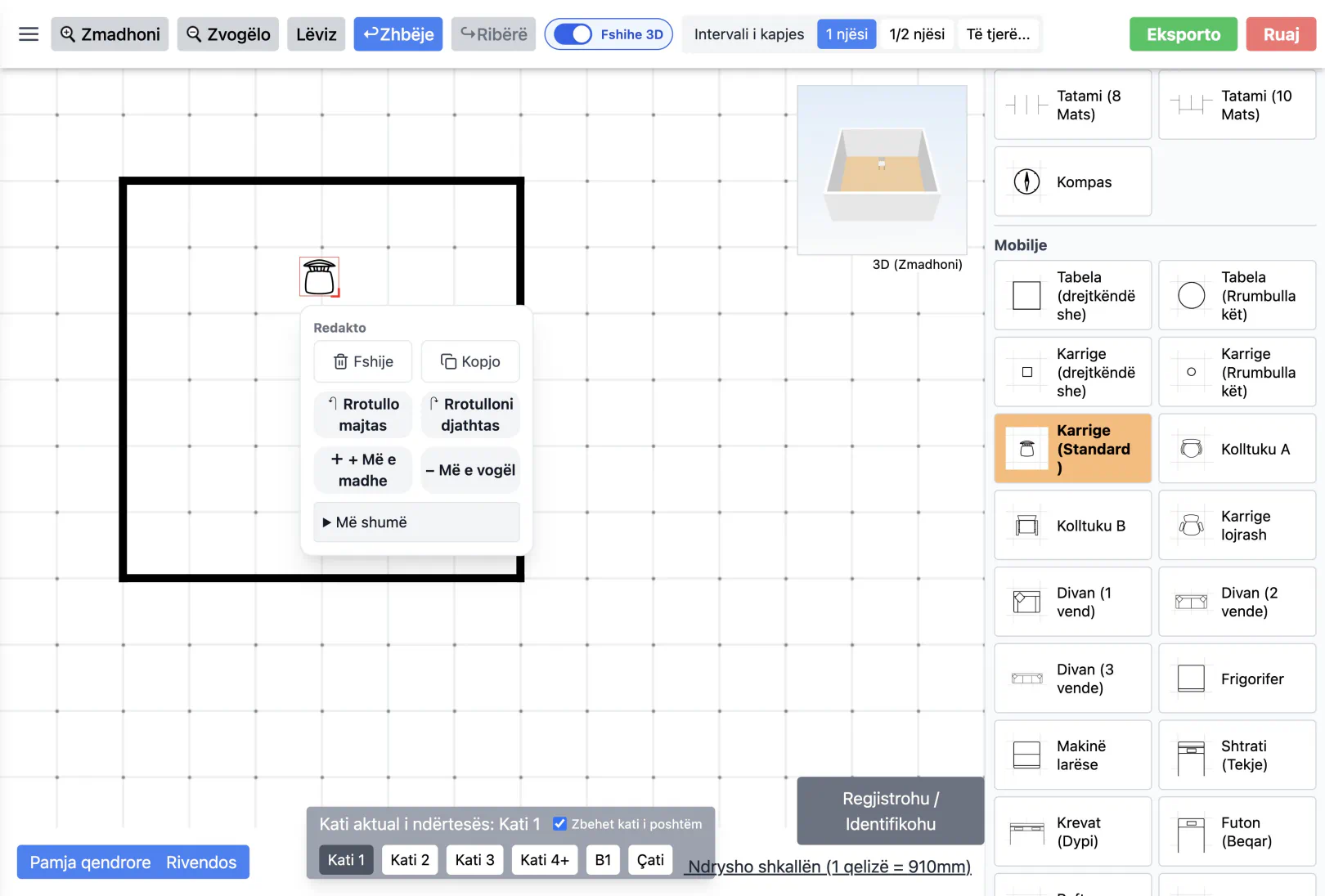
1Zgjidhni një karrige (standarde)
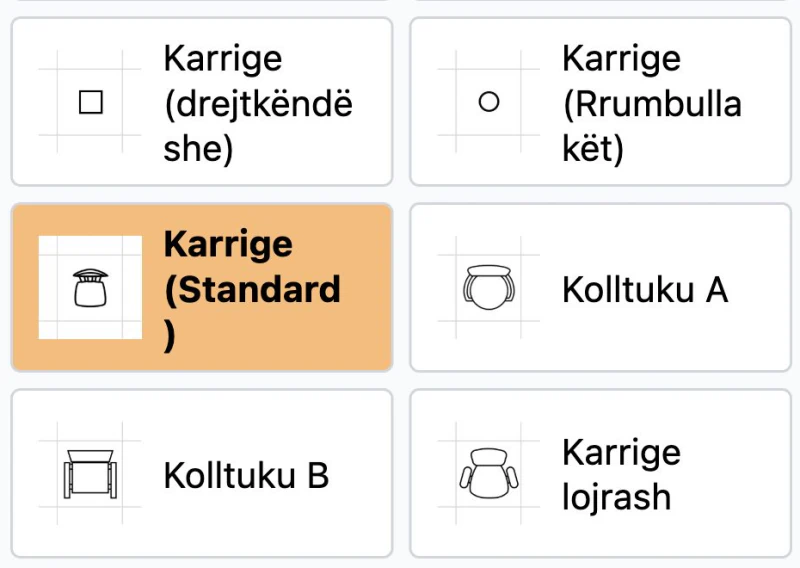
2Rregulloni drejtimin dhe madhësinë
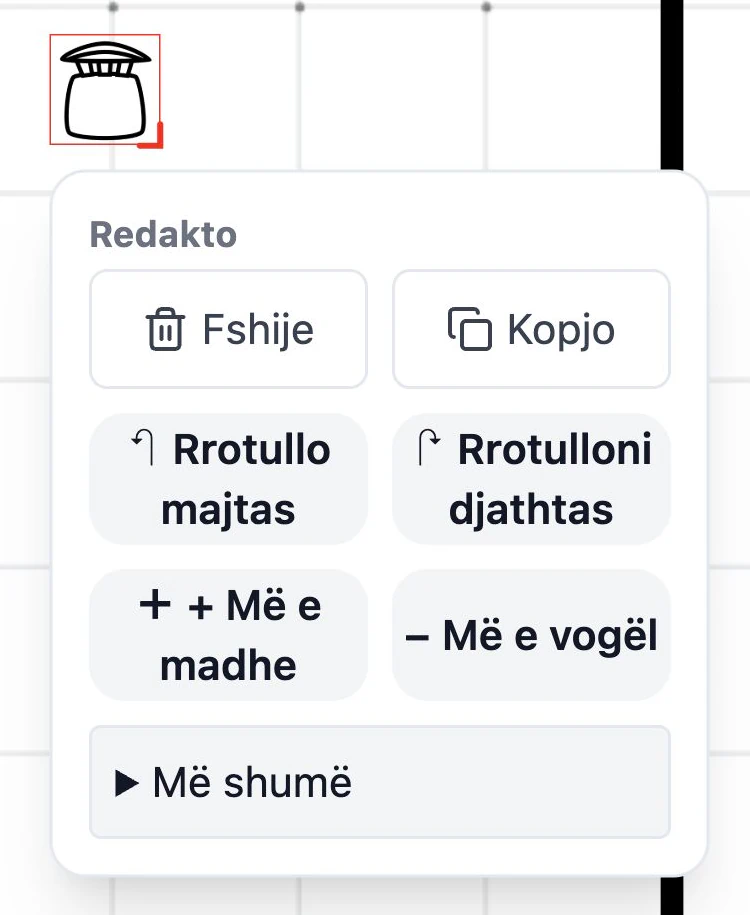
Zgjero zonën e funksionimit
1Zgjidhni një karrige (standarde)
2Rregulloni drejtimin dhe madhësinë
Është e rëndësishme të mos supozohet se madhësia fillestare e mobiljeve është madhësia aktuale e produktit. Gjerësia dhe thellësia do të kontrollohen kundrejt dimensioneve të jashtme të produktit. Në menynë "Të tjerët (ndryshimi i ngjyrës, etj.)", mund të shihni cilësime shtesë për artikullin e zgjedhur.

Tabela (drejtkëndëshe)
Vendosni një tabelë katrore. Rregulloni gjerësinë dhe thellësinë dhe kontrolloni hapësirën përreth, duke përfshirë vendin ku të tërhiqni karrigen.

Tabela (Rrumbullakët)
Simboli i tryezës së rrumbullakët. Ju mund të kontrolloni diametrin dhe korridoret përreth dhe të krahasoni ndryshimin në vendosje me një tabelë katrore.

Karrige (drejtkëndëshe)
Përfaqëson në mënyrë koncize një vend katror. Përdoreni këtë kur merrni parasysh numrin e sediljeve të ngrënies dhe distancën midis tavolinave.

Karrige (Rrumbullakët)
Ky simbol përfaqëson një karrige të rrumbullakët. Rregulloni madhësinë e saj në karrigen aktuale kur planifikoni paraqitjen e mobiljeve.

Karrige (Standard)
Simboli për një karrige me mbështetëse. Përballuni me anën ku uleni drejt një tavoline ose tavoline, duke lënë hapësirë për t'u tërhequr.

Kolltuku A
Ky është lloji i parë i karriges me mbështetëse krahësh. Rregulloni distancën midis karrigeve ngjitur bazuar në gjerësinë duke përfshirë mbështetëset e krahëve.

Kolltuku B
Një kolltuk me një formë të ndryshme nga kolltuku A. Zgjidhni simbolin, më pas rregulloni madhësinë e tij që të përputhet me karrigen aktuale.

Karrige lojrash
Simboli i karriges së lojërave. Përveç pozicionit në lidhje me tavolinën, merrni parasysh hapësirën e nevojshme kur mbështetja e shpinës është e palosur.

Divan (1 vend)
Ky është një divan me një vend. Kontrolloni mbështetësen dhe anën ku uleni, më pas rrotullojeni që të jetë përballë tavolinës ose televizorit.

Divan (2 vende)
Ky është një divan me dy vende. Rregulloni gjerësinë dhe thellësinë në madhësinë aktuale, dhe nëse vendosni një tavolinë përpara, lini hapësirë të mjaftueshme për hyrje dhe dalje.

Divan (3 vende)
Ky është një divan 3-vendësh. Kontrolloni jo vetëm që të përshtatet përgjatë murit, por edhe që të mos bllokojë rrjedhën nga hyrja.

Frigorifer
Tregon vendndodhjen e frigoriferit. Kontrolloni jo vetëm dimensionet e produktit, por edhe boshllëqet për shpërndarjen e nxehtësisë dhe hapësirën për të hapur derën.

Makinë larëse
Vendosni makinën larëse. Kontrolloni vendndodhjen e tiganit të papërshkueshëm nga uji, furnizimin me ujë dhe kullimin, dhe ku mund të hapni kapakun ose derën për të vendosur dhe nxjerrë rrobat.

Shtrati (Tekje)
Krevat tek. Përputhni dimensionet e jashtme për të përfshirë kornizën, jo dyshekun, dhe lini një vendkalim për t'u ngritur, për t'u ngritur dhe për të rregulluar shtratin.

Krevat (Dypi)
Është një krevat dopio. Mendoni nëse do ta përdorni nga të dyja anët ose do ta vendosni në mur dhe vendoseni aty ku nuk do të përplaset me derën e ruajtjes.

Futon (Beqar)
Tregon futon siç është shtruar. Edhe në dhomat që janë të rregulluara gjatë ditës, mund të kontrolloni për t'u siguruar që keni një rrugë të qartë kur shkoni në shtrat.

Raft (katror)
Vendosni raftin e ruajtjes. Rregulloni gjerësinë dhe thellësinë për të siguruar dyert e përparme, sirtarët dhe vendet për të nxjerrë gjërat jashtë.

TV
Tregon pozicionin dhe orientimin e televizorit. Kontrolloni orientimin nga divani dhe marrëdhënien me dritaren dhe nëse është e nevojshme, vizatoni veçmas skicën e stendës së televizorit.

Personi (i rritur)
Vendosni simbolin e personit dhe tregoni imazhin se ku duhet përdorur dhe rregullimin e tij. Nuk është e mundur të përcaktohet gjerësia e korridorit ose dimensionet e kërkuara për funksionimin vetëm nga simboli.

Qen
Ky simbol shpjegon se ku ndodhet qeni dhe rrugën e qarkullimit të kafshës shtëpiake. Dimensionet aktuale të pajisjeve si kafaze dhe shtretër do të konfirmohen veçmas.

Shpërndarëse uji
Tregon pozicionin e instalimit të njësisë kryesore. Siguroni gjerësinë, thellësinë dhe hapësirën për shkëmbimin e shisheve dhe operacionet e furnizimit me ujë.

Kondicioner
Tregon vendndodhjen dhe orientimin e njësisë së brendshme. Lartësia e instalimit është e vështirë të përcillet vetëm nga planimetria, kështu që ne do ta plotësojmë atë me tekst nëse është e nevojshme.

Njësi e jashtme AC
Vendosni njësinë e jashtme të kondicionerit. Përveç formës së jashtme të trupit kryesor, kontrollojmë margjinat për ajrim dhe inspektim sipas kushteve të produktit.

Cat
Ky simbol tregon se ku ndodhet macja. Përdoret kur ndahet rregullimi dhe vendndodhja me mobiljet dhe furnizimet e nevojshme tregohen veçmas.

Pema A
Vendosni bimët. Merrni parasysh përhapjen e vazove, degëve dhe gjetheve në mënyrë që ato të mos mbivendosen në vendkalimet e brendshme ose hyrjet e jashtme.

Makinë (Sedan)
Përdoret për të marrë parasysh vendndodhjen e parkimit. Në varësi të gjatësisë dhe gjerësisë së përgjithshme të mjetit aktual, hapësira e nevojshme për të hyrë dhe dalë nga automjeti sigurohet gjithashtu veçmas.

Motoçikletë
Tregon pozicionin e parkimit të motoçikletës. Lejo hapësirë për timonin, hipjen dhe zbritjen dhe shtyrjen e motoçikletës, si dhe vetë automjetit.

Biçikletë
Tregon vendndodhjen e parkimit të biçikletave. Nëse keni shumë njësi të rreshtuara, kontrolloni mbivendosjen e dorezave dhe rrugën për t'i nxjerrë ato.
Pasi ta vendosni, imagjinoni se si do të përdoret
Ana e divanit ku uleni duhet të jetë përballë tavolinës ose televizorit. Ai gjithashtu lë hapësirë të nevojshme për veprime të tilla si tërheqja e një karrige, hapja e një rafti dhe nxjerrja e ushqimit nga frigoriferi. Vetëm për shkak se mobiljet përshtaten brenda konturit të dhomës nuk ju tregon nëse janë të përshtatshme për t'u përdorur.
Fut emrin/shënimet e dhomës

+Teksti
Shto emrin e dhomës, qëllimin dhe shënimet. Fusni atë, shtypni OK dhe rregulloni pozicionin në vizatim. Mund ta korrigjoni tekstin duke klikuar "Edit" pasi ta zgjidhni atë.
- Zgjidhni mjetin për shtimin e tekstit, më pas shkruani një emër dhome, si p.sh. dhomën e ndenjes ose hapësirën ruajtëse.
- Shtojeni me "OK" dhe tërhiqeni tekstin në një pozicion ku është më e lehtë për t'u lexuar.
- Klikoni mbi tekstin dhe rregulloni atë duke përdorur "Edit", "Large", "Small", etj.
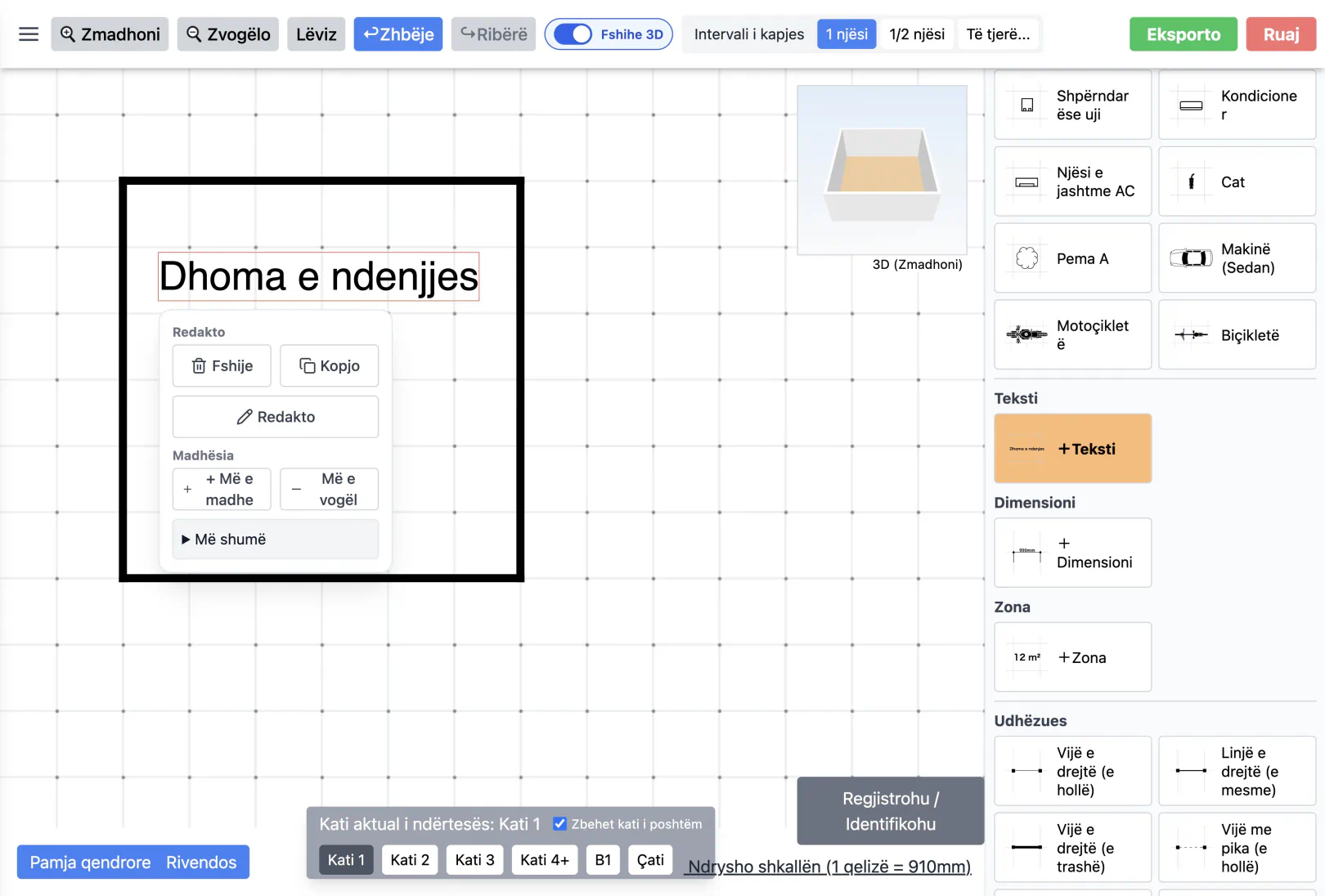
1Shto tekst
2Rregulloni pozicionin dhe madhësinë e tekstit
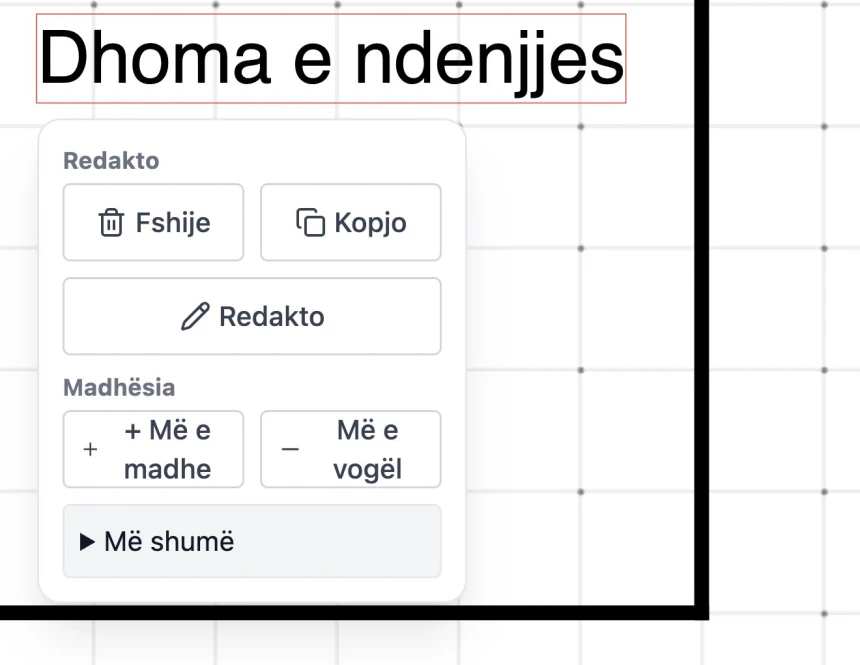
Zgjero zonën e funksionimit
1Shto tekst
2Rregulloni pozicionin dhe madhësinë e tekstit
Hap opsionet shtesë të stilit për cilësimet e mëtejshme të tekstit. Shtoni shënime të tilla si të përkohshme për dimensione të paverifikuara ose lartësinë e dritares: ... mm për informacion që plani i dyshemesë nuk mund të tregojë vetëm.
Vizatoni vija dimensionale dhe vendosni matjet aktuale nëse është e nevojshme

+Dimensioni
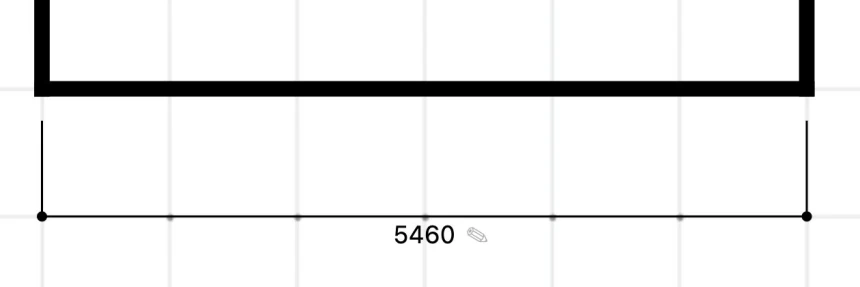
Specifikoni pikën e fillimit dhe pikën e fundit dhe zgjidhni drejtimin e linjës ndihmëse. Do të shfaqet një vlerë e bazuar në gjatësinë e një katrori dhe gjithashtu mund të futni vlerën e matur në të vërtetë.
- Zgjidhni "+Dimensioni" nga "Dimensioni".
- Specifikoni pikat e fillimit dhe të përfundimit në rrjet ku dëshironi të tregoni gjatësinë.
- Zgjidhni dhe konfirmoni drejtimin e linjës së zgjatjes. Nëse orientimi është horizontal, do të shfaqen sugjerime të tilla si sipër ose poshtë.
- Krahasoni vlerën e shfaqur me gjatësinë e një katrori dhe rezultatet e matjes.
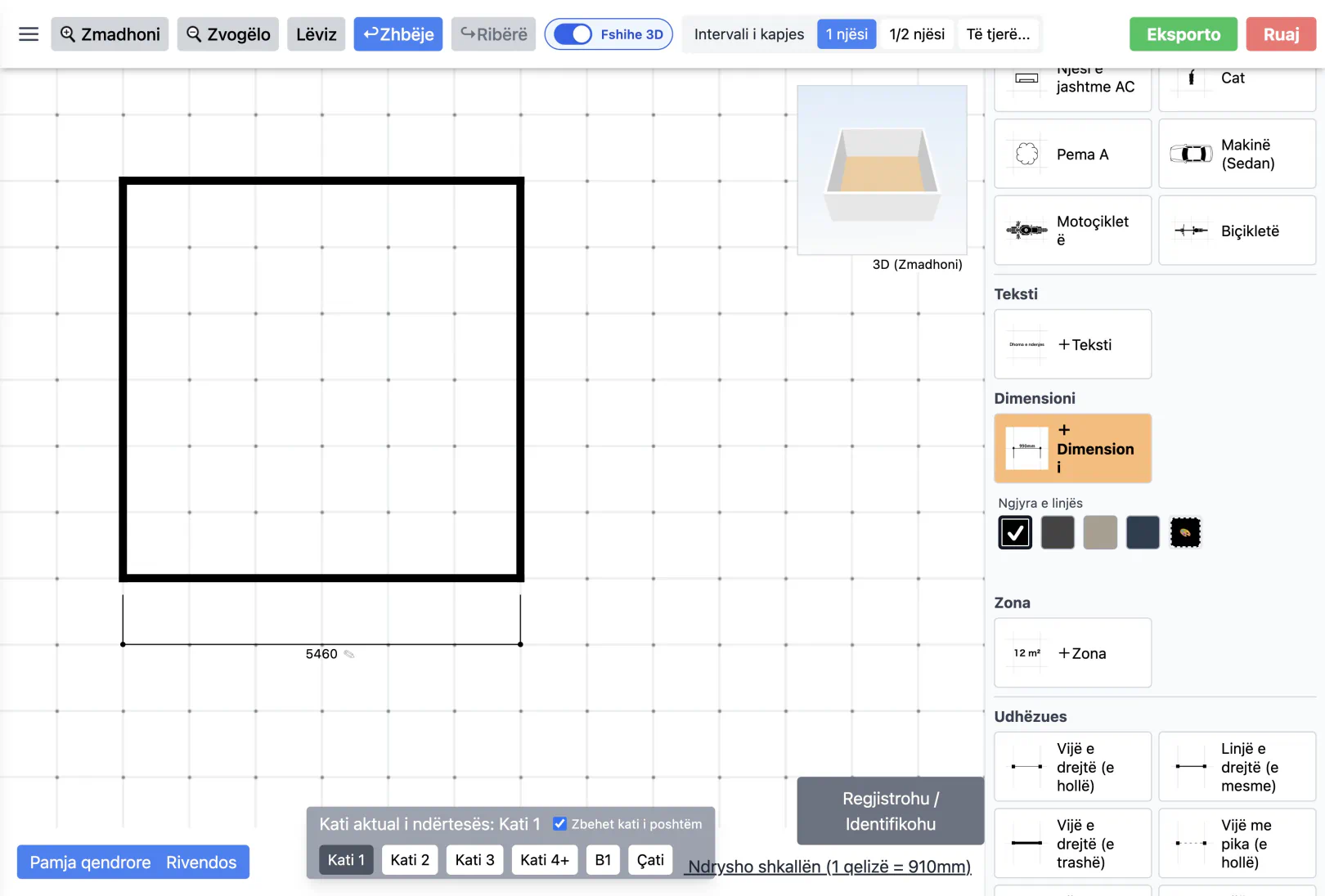
1Zgjidhni vijën e dimensionit
2Kontrolloni linjat e dimensioneve dhe numrat
Zgjero zonën e funksionimit
1Zgjidhni vijën e dimensionit
2Kontrolloni linjat e dimensioneve dhe numrat
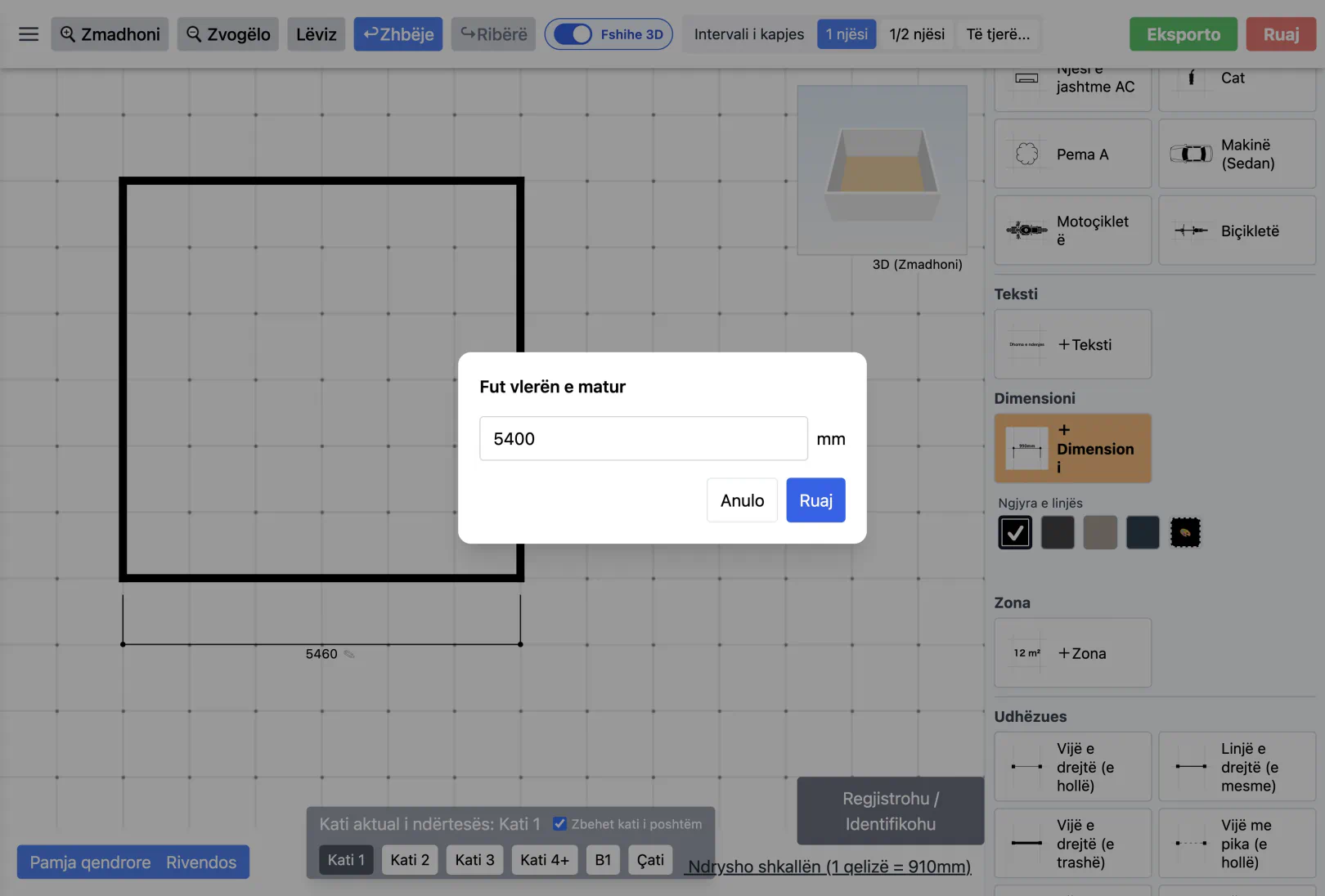
Futni një vlerë të matur për të anashkaluar dimensionin e shfaqur
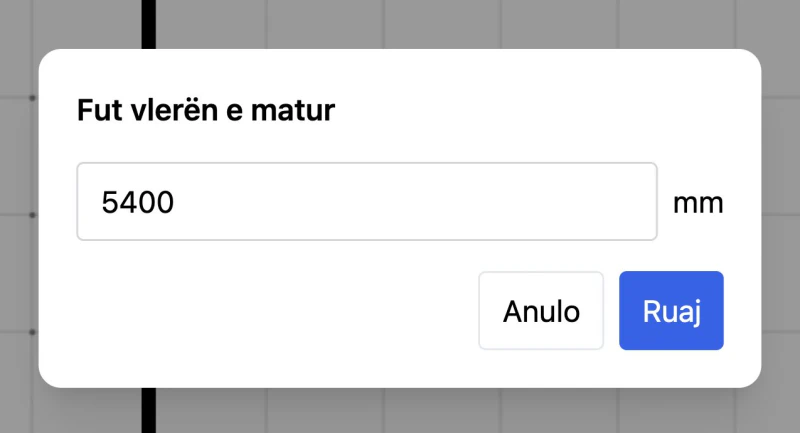
Mund ta ruani vlerën e matur duke zgjedhur "Fut vlerën aktuale të matur" nga butoni i modifikimit pranë vlerës së dimensionit.Kjo hyrje ndryshon vlerën e shfaqur të vijës së dimensionit. Pozicioni i mureve dhe mobiljeve dhe shkalla e të gjithë vizatimit nuk do të ndryshojë automatikisht. Nëse dëshironi të përputheni me gjatësinë në vizatim, kontrolloni veçmas cilësimet e rrjetës dhe pikat fundore të vijës.
1Fut dimensionin tënd të matur
Zgjero zonën e funksionimit
1Fut dimensionin tënd të matur
Linjat e dimensioneve janë më të lehta për t'u lexuar kur vendosen në margjina ku nuk mbivendosen me emrat e mobiljeve ose dhomave. Mos i ngatërroni dimensionet nga qendra në qendër të murit dhe dimensionet e brendshme të murit dhe jini të qartë për atë që po matni.
Llogaritni zonën dhe shfaqeni në m², tatami dhe tsubo

+Zona
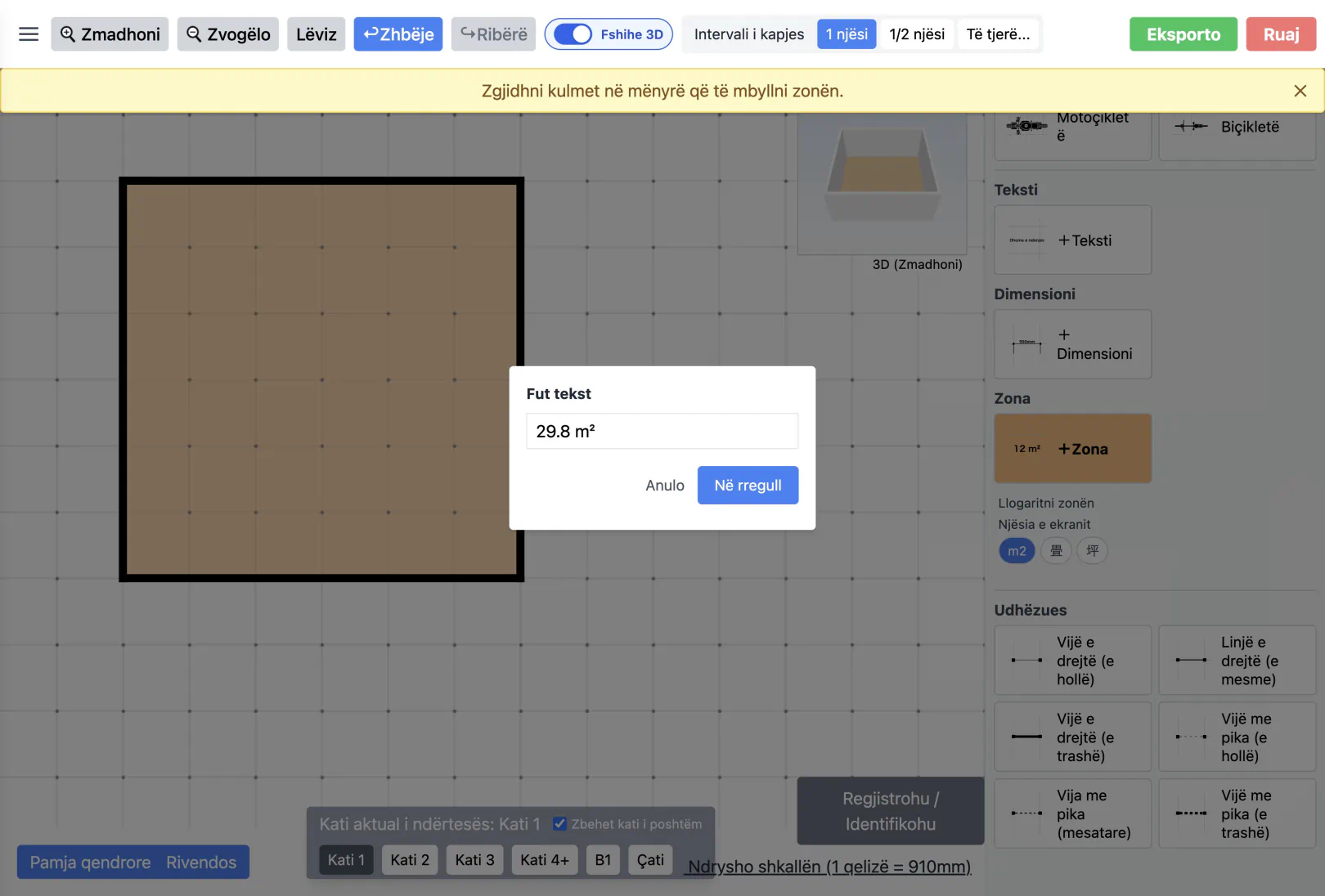
Zgjidhni me radhë kulmet e diapazonit që dëshironi të njihni zonën, kthehuni në pikën e parë dhe mbylleni. Zgjidhni njësinë nga m², tatami ose tsubo dhe kontrolloni tekstin pas llogaritjes.
- Zgjidhni "+Zona" nga "Zona" dhe zgjidhni njësinë e ekranit.
- Klikoni kulmet e zonës që dëshironi të llogaritni me radhë përgjatë perimetrit.
- Klikoni sërish pikën e parë për të mbyllur zonën.
- Kontrolloni tekstin e llogaritur dhe shtypni "OK". Rregulloni pozicionin dhe madhësinë e ekranit në të njëjtën mënyrë si teksti.
1Kontrolloni zonën e llogaritur
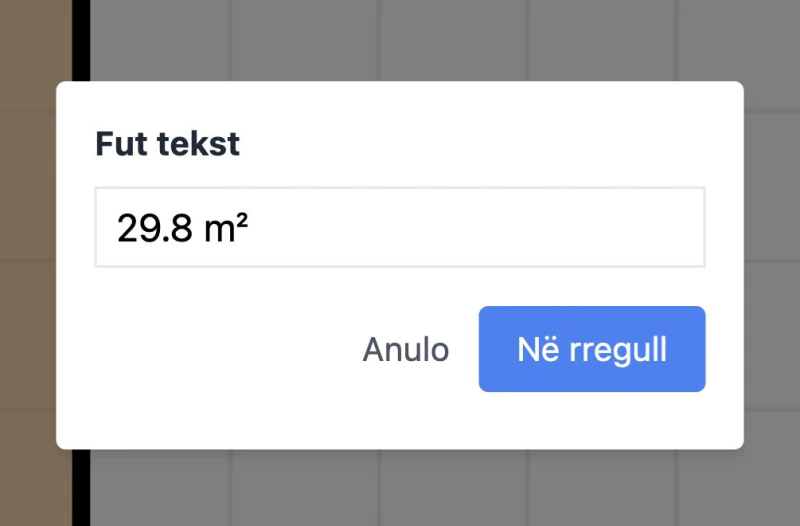
Zgjero zonën e funksionimit
1Kontrolloni zonën e llogaritur
Mund të përdorni gjithashtu "Llogaritni dhe shfaqni zonën" kur krijoni një dysheme. Meqenëse llogaritja e sipërfaqes bazohet në zonën e specifikuar dhe gjatësinë e një katrori, nuk është domosdoshmërisht zona efektive që zbret automatikisht trashësinë e murit dhe shtyllat. Mbyllni vetë gamën e nevojshme.
Ky redaktues përdor 1 jo (njësi japoneze të zonës tatami) = 1,62 m² dhe 1 tsubo (një njësi sipërfaqe japoneze) = 3,31 m². Këto konvertime janë të ndara nga madhësitë e objekteve tatami dhe produkteve aktuale tatami. Redaktimi i tekstit të zonës së shfaqur nuk ndryshon formën e dyshemesë ose të mureve.
Përcillni qëllimin tuaj me vija ndihmëse, vija me pika dhe shigjeta
Zgjidhni një vijë të fortë ose vijë me pika, trashësi dhe vendosni ngjyrën dhe shigjetën nga "Linja ndihmëse". Pastaj klikoni në pikat e fillimit dhe të fundit për të vizatuar. Ju mund të zgjidhni nga "Asnjë", "Pika e fillimit", "Pika e përfundimit" dhe "Të dy skajet" për shigjetën. Vini re se rendi në të cilin vizatoni vijat do të ndikojë në cilën anë tregon shigjeta.
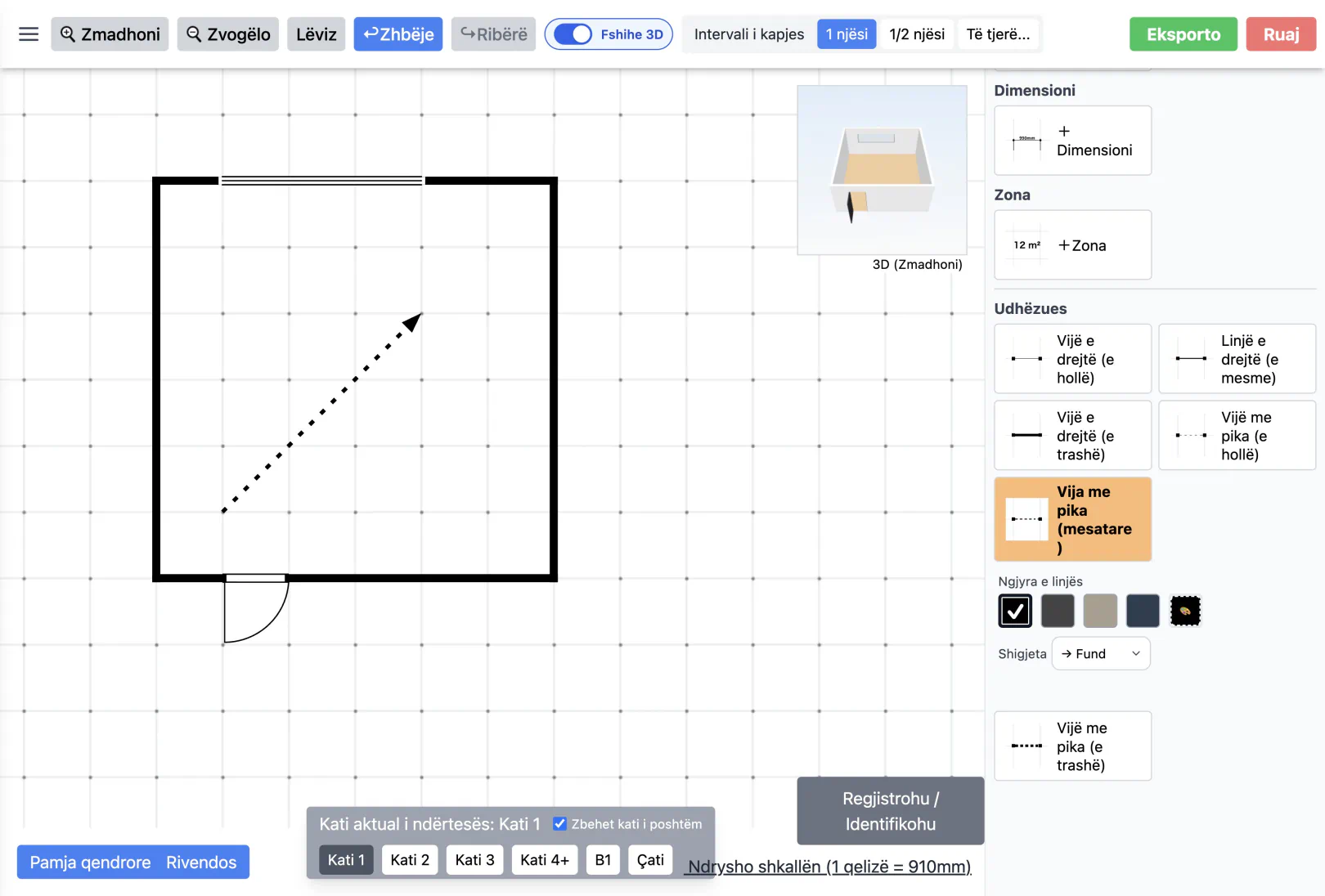
1Zgjidhni llojin/shigjetën e linjës
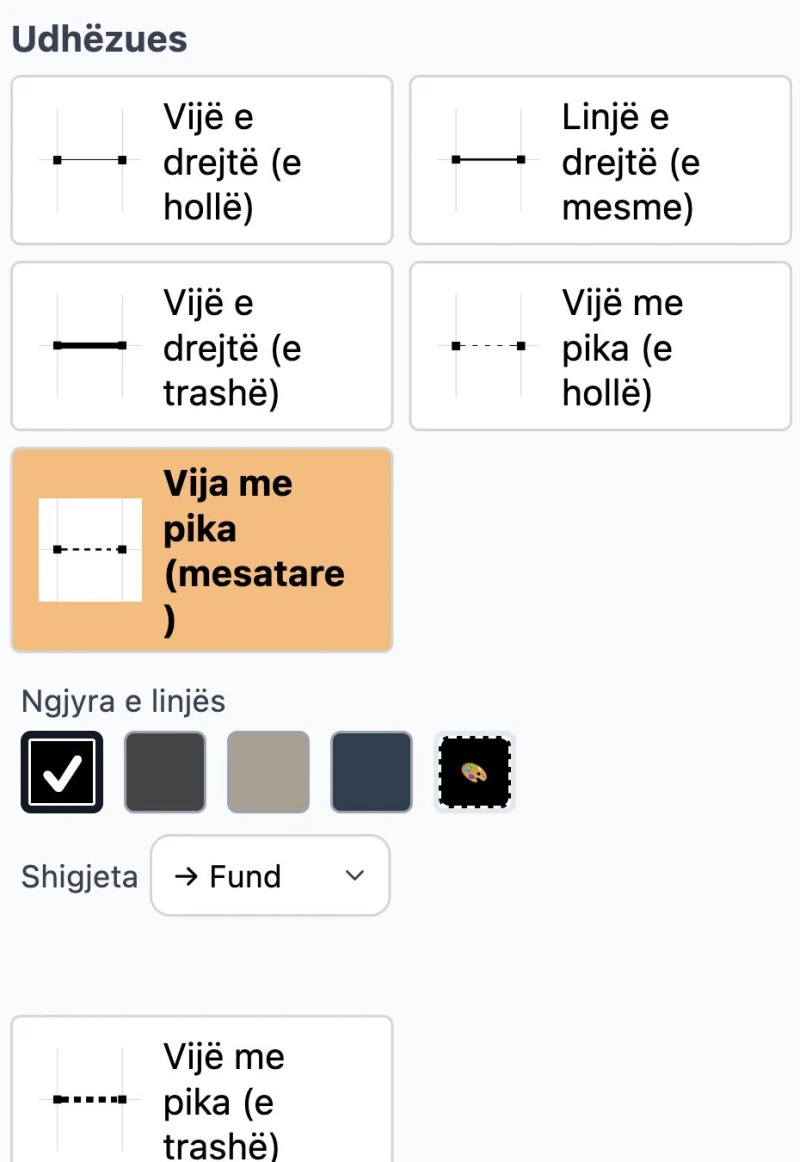
2Vizatoni linjat e rrjedhës në vizatim
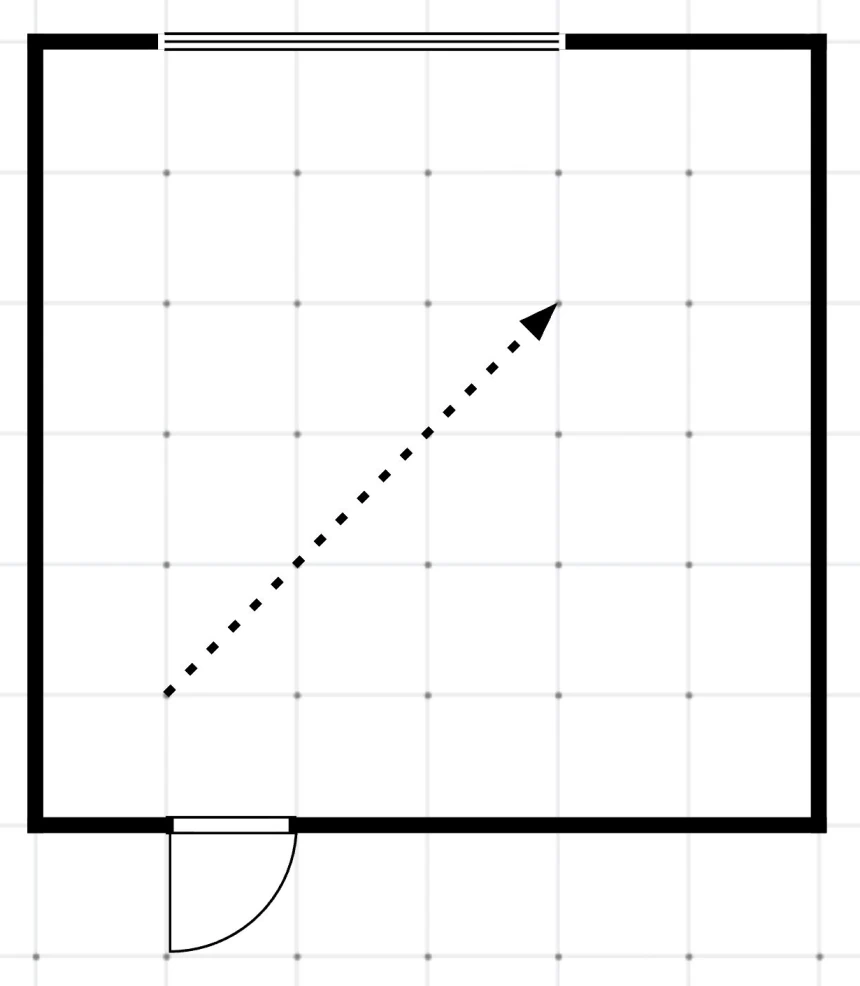
Zgjero zonën e funksionimit
1Zgjidhni llojin/shigjetën e linjës
2Vizatoni linjat e rrjedhës në vizatim

Vijë e drejtë (e hollë)
Një vijë modeste e fortë. Përdoreni këtë për linjat që nuk dëshironi të dallohen nga muri kryesor, të tilla si rreshtimi i mobiljeve ose linjat shtesë.

Linjë e drejtë (e mesme)
Një linjë e fortë me trashësi standarde. Përdoret për të shtuar rreshta për ndarje dhe shpjegime.

Vijë e drejtë (e trashë)
Linjë e fortë për theksim. Përdorni ngjyrën dhe shënimet për të treguar qëllimin në mënyrë që të mos ngatërrohet me murin.

Vijë me pika (e hollë)
Është një vijë e hollë me pika. Pozicionet e përkohshme dhe diapazoni i referencës mund të shfaqen në mënyrë diskrete.

Vija me pika (mesatare)
Një vijë me pika me trashësi mesatare. Shtoni një shigjetë për të treguar një itinerar në këmbë ose përdorni atë për shënime të tjera; nuk paraqet mur.

Vijë me pika (e trashë)
Është një vijë e dukshme me pika. Përdoreni atë për krahasime ose rrugë që dëshironi të theksoni dhe shtoni kuptimin me ngjyra dhe tekst.
Linjat ndihmëse nuk përdoren si zëvendësim për muret, por përdoren si udhëzues për vendosjen, linjat e rrjedhës dhe shpjegimet. Shtoni tekst të tillë si "rrugë kalimi" ose "planifikim i planifikuar" sipas nevojës për t'i ndihmuar njerëzit të kuptojnë kuptimin e rreshtave.
Fshini ose rivizatoni linjat, dyshemetë, shkallët dhe mobiljet
Për operacionin e mëparshëm, fillimisht përdorni "↩︎Kthehu". Nëse dëshironi të fshini ndërsa lini një pjesë tjetër, zgjidhni operacionin që përputhet me llojin e objektivit.
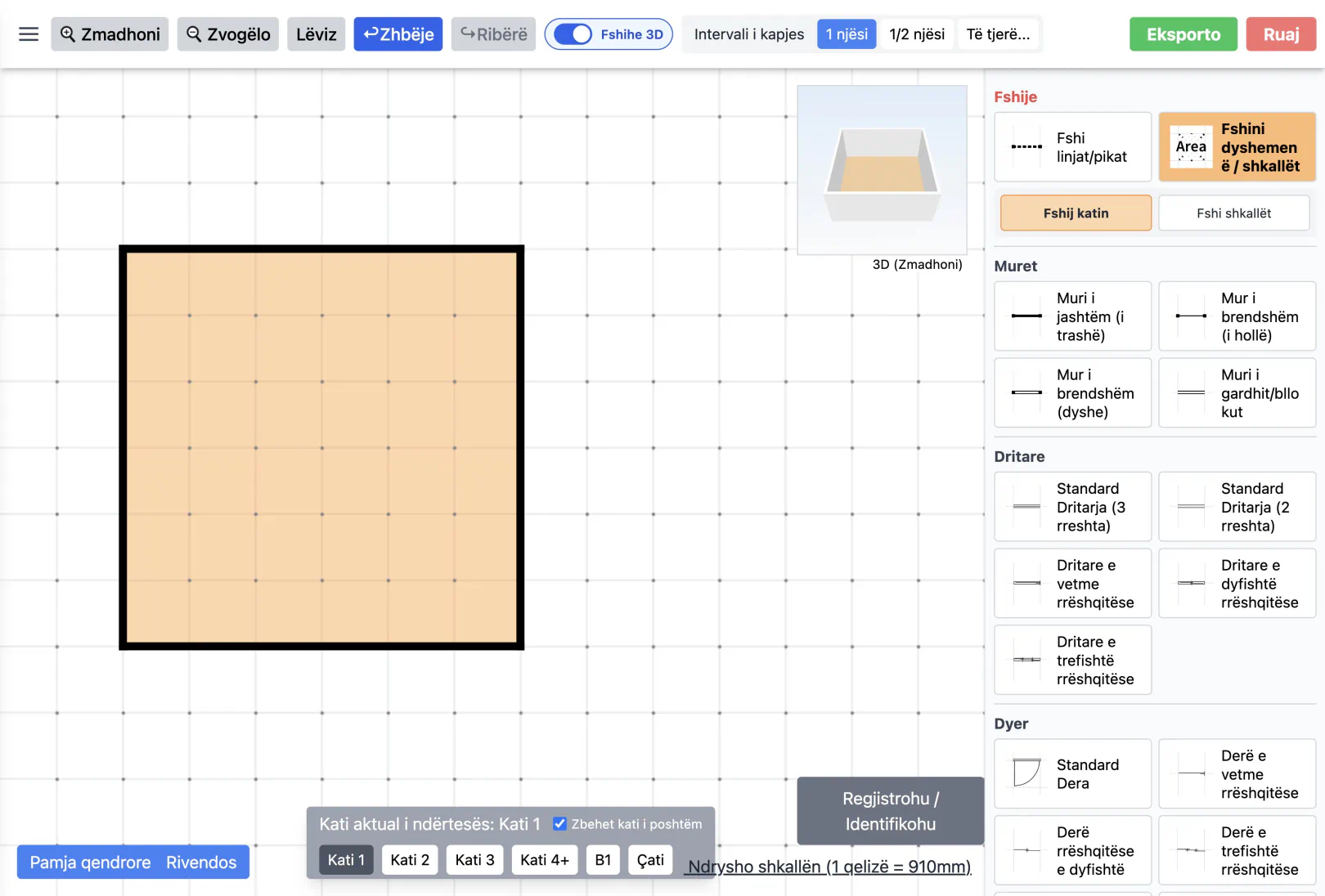
1Zgjidhni llojin e objektit për të fshirë
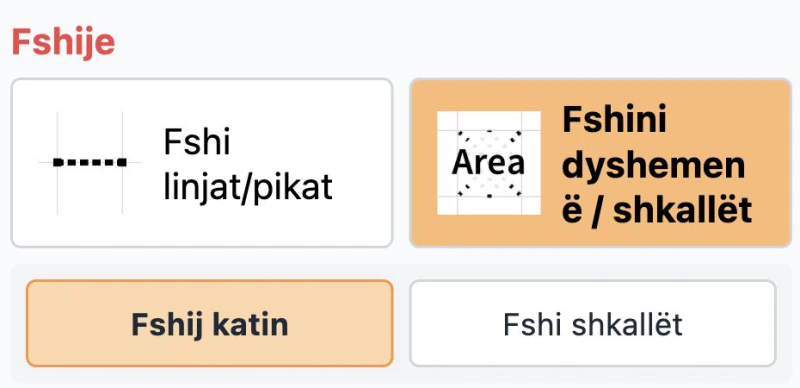
2Zgjidhni zonën që dëshironi të fshini
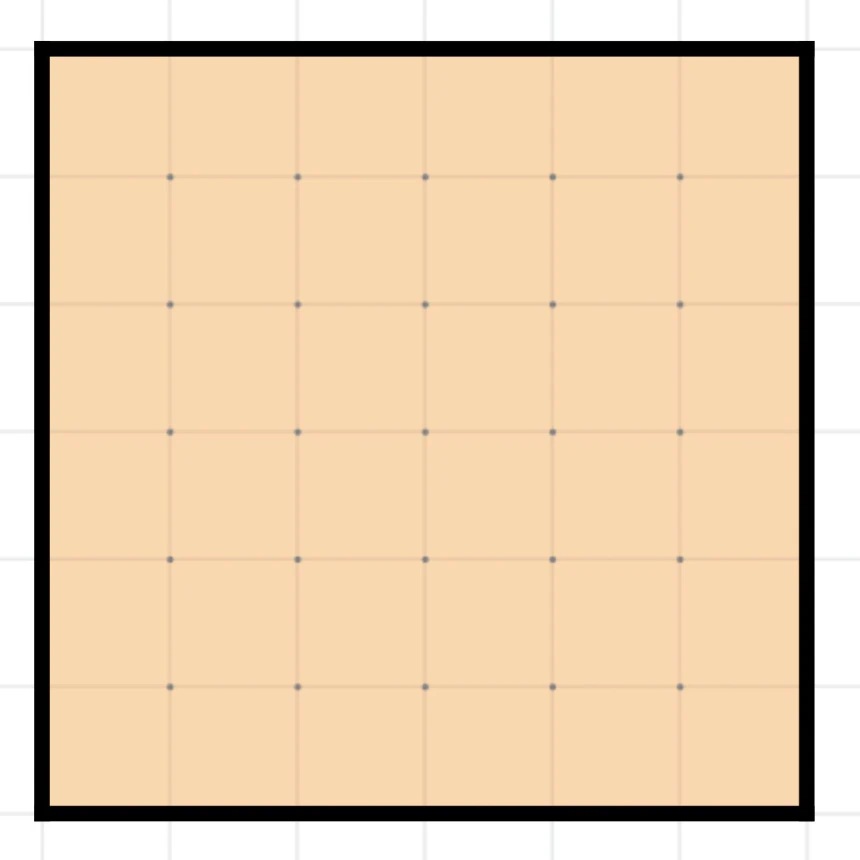
Zgjero zonën e funksionimit
1Zgjidhni llojin e objektit për të fshirë
2Zgjidhni zonën që dëshironi të fshini

Fshi linjat/pikat
Një mjet për fshirjen e vijave dhe pikave në mure, etj. Zmadhoni objektivin, zgjidhni atë dhe kontrolloni linjat ngjitur pas fshirjes.

Fshini dyshemenë / shkallët
Kjo është hyrja ku mund të zgjidhni si të fshini dyshemetë dhe shkallët. Kur shtypet, do të shfaqen "Fshij katin" dhe "Fshi shkallët".
Fshij katin
Fshini zonat e mbushura si dyshemeja. Kjo është e ndryshme nga operacioni për fshirjen e mureve, prandaj përdorni këtë kur dëshironi të hiqni vetëm ngjyrën e dyshemesë.
Fshi shkallët
Fshini zonën e vizatuar të shkallëve. Nëse dëshironi ta rivizatoni në një formë tjetër, fshini shkallët e synuara dhe më pas specifikoni zonën.
Për mobilje, pajisje dhe tekst, përdorni "Fshi" nga menyja e redaktimit që zgjedh artikullin. Edhe nëse e fshini dyshemenë, emri i dhomës ku e keni vendosur mund të mbetet si karaktere të veçanta. Pas fshirjes, kontrolloni të gjithë vizatimin dhe nëse e keni fshirë atë që dëshironi të mbani, klikoni "↩︎Prapa" për ta kthyer atë.
"Rivendosja" nuk përdoret në vend të korrigjimit të pjesshëm, por përdoret pas konfirmimit kur rikrijohet vizatimi. Nëse keni një plan që dëshironi të ruani, ruani atë për riredaktim fillimisht.
Përfundoni planin: katet e ndërtesës, shikoni 3D, kurseni dhe eksportoni
Vizatoni secilin kat veç e veç
Ndrysho katin që do të redaktohet me "kati 1", "kati 2", "kati i 3", "kati i 4-të e lart", "kati i 1-rë bodrum" dhe "kati" në fund të ekranit. Nëse përdorni "Afisho katet e poshtme me zbehje", mund të vizatoni ndërkohë që kontrolloni marrëdhënien e pozicionit midis kateve të sipërme dhe të poshtme. Verifikoni nivelet aktuale të dyshemesë përpara se të shtoni.
Kontrollo vendosjen e vendosur në 2D në 3D
Mund të hapni ekranin 3D nga pamja paraprake 3D lart djathtas. Kontrolloni gjithashtu lartësinë dhe orientimin e mobiljeve nga një perspektivë diagonale. Në 3D, mund të modifikoni gjithashtu artikujt e vendosur në modalitetin e përzgjedhjes dhe t'i shtoni ato në modalitetin e vizatimit. Një përmbledhje e operacionitHapat për të kontrolluar dhe modifikuar në 3D në artikullin hyrësPostuar në .
Ruajtje e veçantë për rieditimin dhe nxjerrjen e imazheve/PDF
Nëse dëshironi të vazhdoni të redaktoni vizatimin, klikoni "Ruaj" në krye për ta ruajtur në mënyrë që të mund ta modifikoni përsëri. Për imazhet dhe skedarët PDF që do të ndahen, vendosni formatin, kufijtë, rrjetën dhe ekranin e vijës së dimensionit nga "Data Output", kontrolloni pamjen paraprake dhe eksportoni. Kërkohet identifikimi për të eksportuar. Kushtet e përdorimit për ruajtjen dhe daljen janë sipas udhëzimeve në ekran.Çmimet/PlanetJu lutemi kontrolloni.
Më në fund, kontrolloni mbivendosjen e emrave të dhomave, dimensionet standarde, orientimin e mobiljeve, gamën e hapjes/mbylljes së dyerve dhe ndërprerjet në vizatime. Vetëm të kesh një PNG ose PDF nuk do të thotë se e ke ruajtur vizatimin origjinal në një gjendje të redaktueshme.
Gjërat për të kontrolluar kur nuk mund të vizatoni mirë
Muret dhe dritaret nuk janë në pozicionin e dëshiruar
Kontrolloni që hapësira ndërmjet pikave të jetë e përshtatshme për qëllimin tuaj, më pas zmadhoni dhe zgjidhni kulmet e rrjetës. Nëse muri dhe dritarja janë të gabuara, rivizatoni ato në mënyrë që pikat e fillimit dhe të përfundimit të jenë në të njëjtën linjë.
Dyshemetë dhe shkallët nuk janë përfunduar
Më në fund, zgjidhni pikën e parë dhe kontrolloni nëse rajoni është i mbyllur. Shkallët përcaktojnë një zonë drejtkëndore. Nëse shfaqen sugjerime ose cilësime të linjës ndihmëse, plotësoni përzgjedhjen.
Butoni i modifikimit të mobiljeve nuk u gjet
Klikoni në vetë mobiljet e vendosura në vizatim, jo në listën në të djathtë. Veprimet ndryshojnë në varësi të llojit, prandaj kontrolloni menunë që shfaqet. Nëse artikujt mbivendosen, zmadhoni për të parë zgjedhjen tuaj.
Edhe pse kam ndryshuar përmasat, madhësia e dhomës nuk ndryshon.
Futja e vlerave të matura është një funksion që ndryshon shfaqjen e dimensioneve. Për të ndryshuar formën e një dhome, duhet të rregulloni pikat fundore dhe pozicionet e mureve. E njëjta gjë vlen nëse ndryshoni karakterin e shfaqjes së zonës.
Duket se nuk mund të shtohet apo të ruhet.
Kontrolloni informacionin mbi planin e hyrjes dhe numrin e artikujve të shfaqur në ekran. Përpara se të përsërisni operacionin, sigurohuni që nuk ka artikuj dublikatë që janë shtuar dhe se ato janë brenda intervalit aktual të përdorimit.
Le të vizatojmë në fakt artikujt e nevojshëm.
Fillimisht muret dhe dyert, pastaj mobiljet. Ndërsa krijoni vizatimin pak nga pak, mund të kontrolloni çdo artikull që nuk e kuptoni në këtë faqe.
Vizatoni një plan kati 2D me Madory →Ne do të prezantojmë të gjithë procesin, nga vizatimi i një dhome deri te kontrollimi dhe eksportimi në 3D.