 Madory
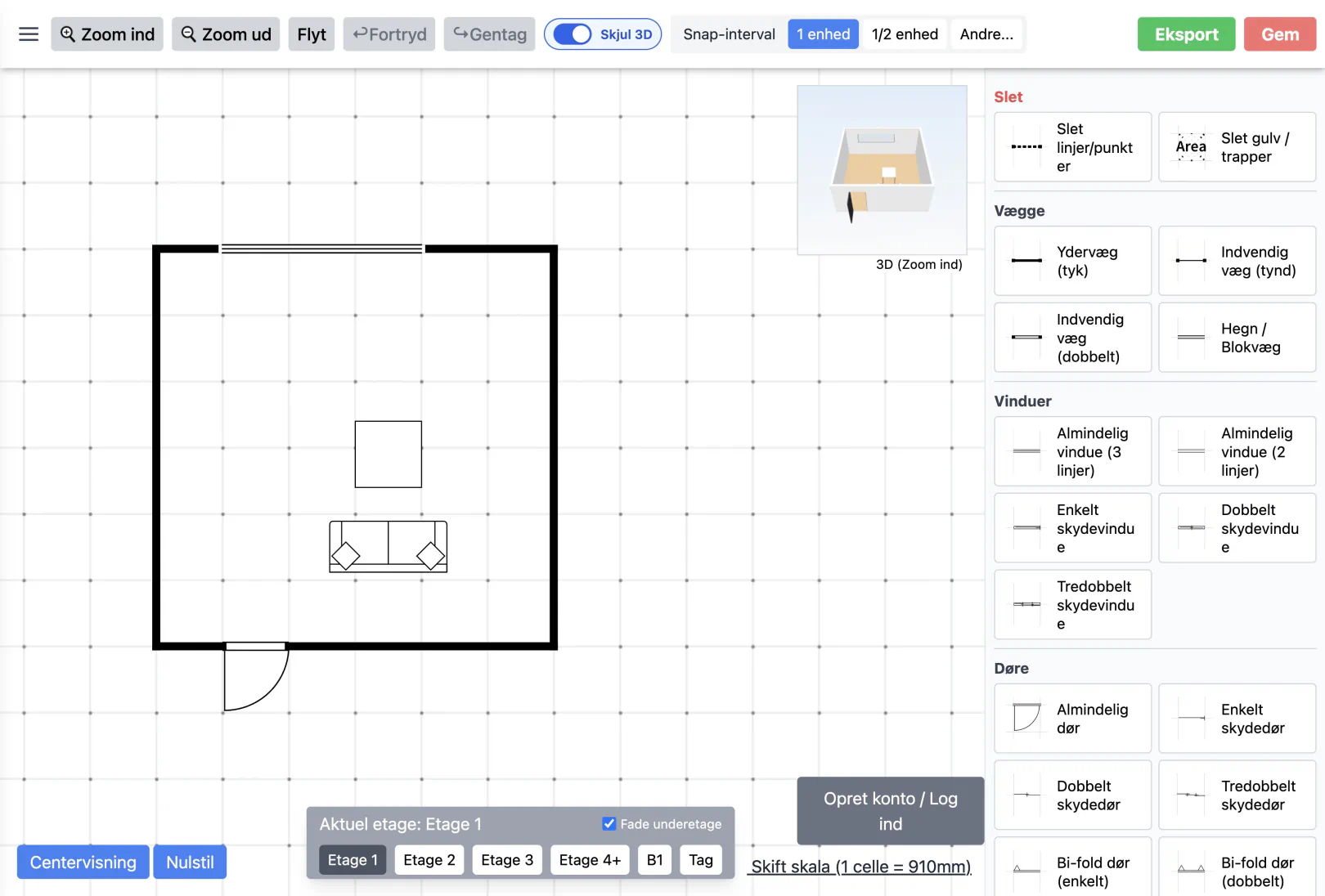
En 2D plantegning vil være lettere at organisere ved at bestemme dimensionerne, tegne vægge, vinduer og døre og derefter tilføje gulve, udstyr og møbler. Endelig, hvis du tilføjer rummets navn, dimensioner, areal og noter, kan du formidle intentionen med layoutet.
Denne side er en betjeningsvejledning til pc-browserversionen af Madory. Alle 12 kategorier i tegnemenuen er listet, og 76 punkter, inklusive slet-undermenuen, er forklaret. Ud over selve skærmen har hvert element det samme ikon som editoren. Du kan læse fra start til slut, eller søge efter netop de funktioner, du har brug for.
Enhedsindstillinger → Perimeter/Skelvæg → Vinduer/Døre → Gulve/Trapper → Udstyr/Møbler → Tekst/Mål/Areal → Gem/Output.
Du kan begynde at tegne uden registrering. Antallet af varer, lager, 3D osv. brugsområde varierer afhængigt af planen.Priser/planerTjek venligst . iPhone・iPad har en separat dedikeret app, og skærmbilleder og betjening kan variere.
Søg efter element, du vil bruge
2D grundlæggende tegning
Overvej længden af en firkant og intervallet mellem punkter
Brug Skift enhed nederst i editoren til at indstille den virkelige længde og enhed for en gitterfirkant. I dette eksempel er en firkant 910 mm, så seks firkanter måler 5.460 mm. Dette er en demonstrationsindstilling, ikke en universel bygningsstandard. Knapperne 1 enhed, 1/2 enhed og Andre på den øverste værktøjslinje styrer afstanden mellem snappunkter. Brug et mindre interval til små genstande eller halvgitterpositioner.
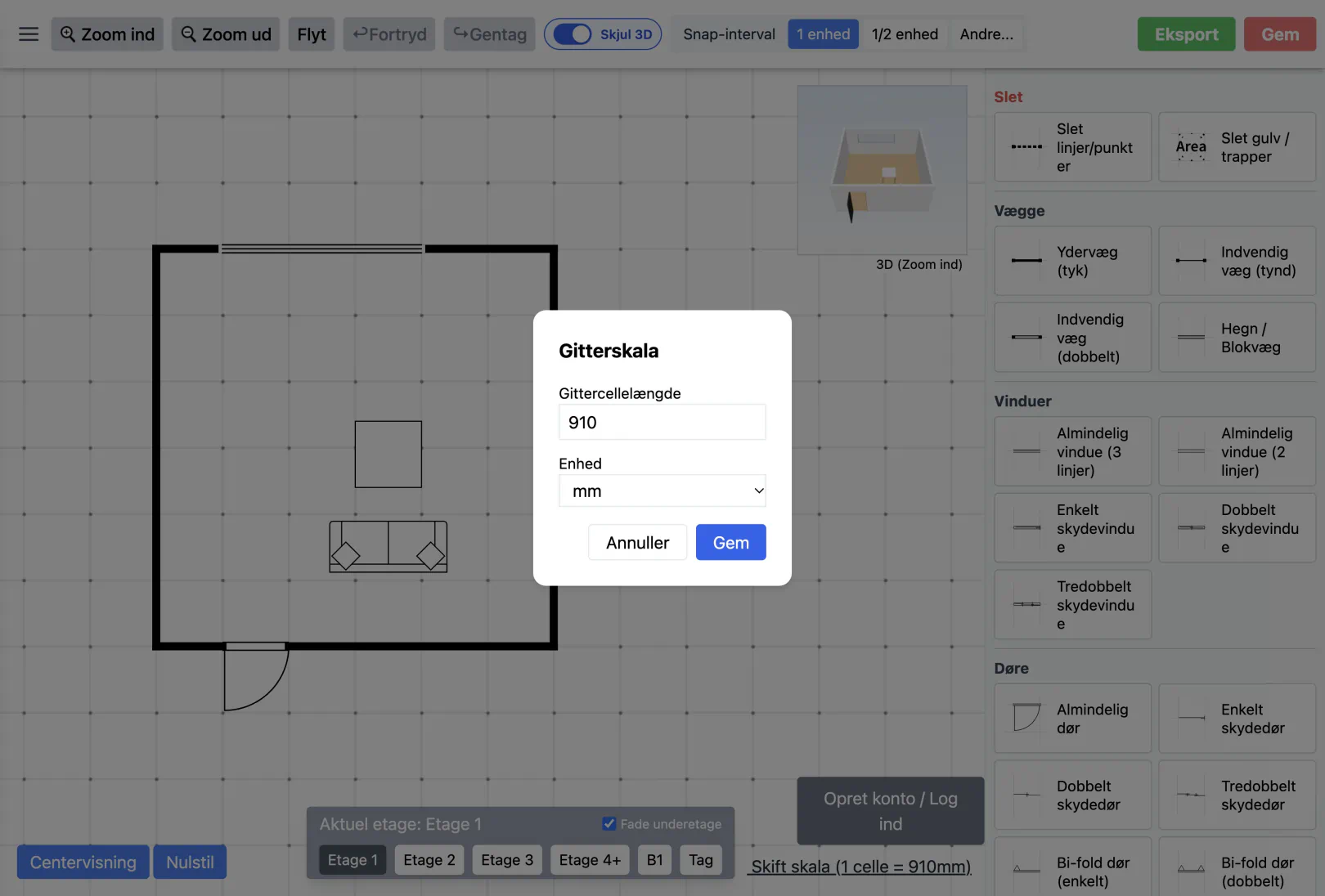
1Indstil længden og enheden på 1 kvadrat
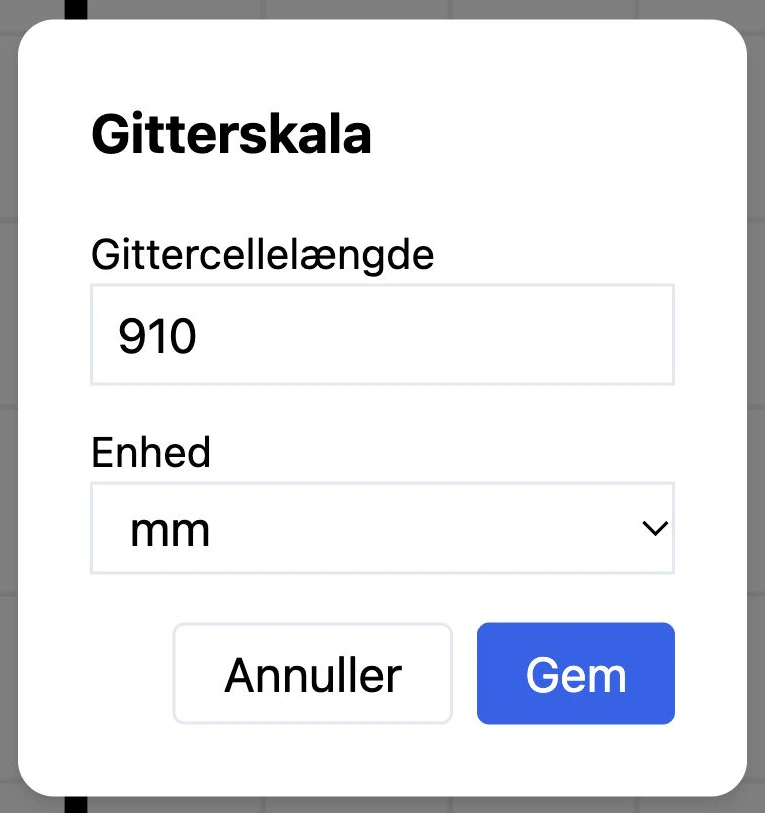
Forstør operationsområdet
1Indstil længden og enheden på 1 kvadrat
Operationer er "Tegn med 2 point", "Tegn rundt", "Tilføj og flyt"
- Vægge, vinduer, døre, dimensionslinjer, hjælpelinjer: Vælg typen, og klik på start- og slutpunkterne på gitteret. Fortsæt med at vælge retning for døre, dimensionslinjer mv.
- Etage/dæk/søjle/trapper/areal: Klik på hjørnerne i regionen, og vælg til sidst det første punkt igen for at lukke det. Trapper bruger et rektangulært område.
- Udstyr/møbler: Vælg det fra listen, og det vil blive tilføjet til tegningen. Træk de tilføjede elementer for at placere dem, vælg dem og juster deres rotation og størrelse.
- Tekst: Når du har bekræftet teksten på inputskærmen, skal du justere placeringen og skriftstørrelsen.
Vis den placering, du vil se, og vend tilbage, hvis du laver en fejl
Brug Zoom ind og Zoom ud for at ændre visningen, og Flyt for at panorere tegningen. Hvis planen er uden for skærmen, skal du vælge Tilbage til Center. Fortryd vender den sidste handling tilbage; Redo gendanner en handling, du fortryder.
Forstørre/reducere displayet og ændre størrelsen på selve møblerne er separate operationer. Selvom du forstørrer tegningen, ændres den faktiske størrelse af møblerne ikke.
Tegningsvægge: Ydervægge og indvendige skillevægge
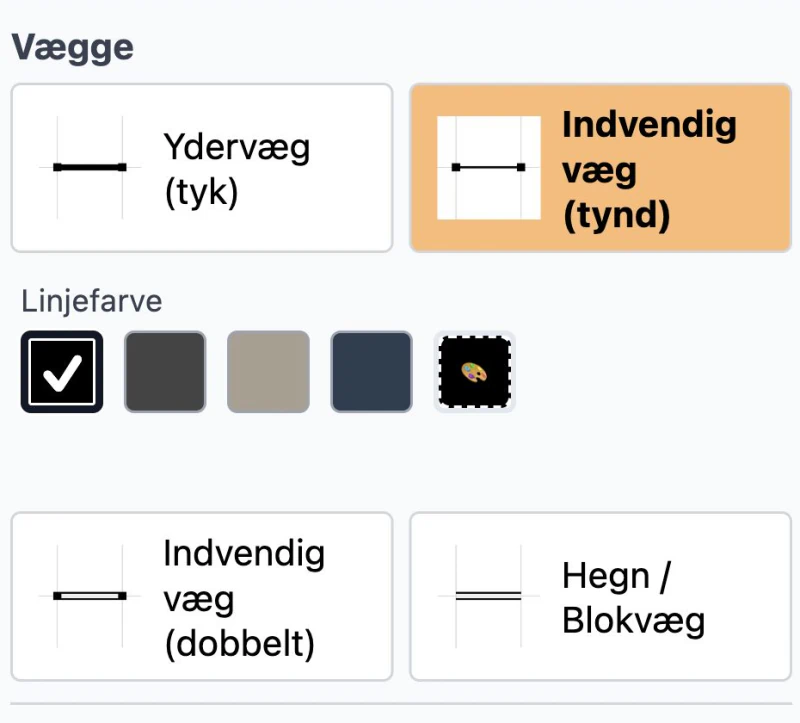
- Vælg linjetypen under "Væg" og vælg om nødvendigt linjefarven.
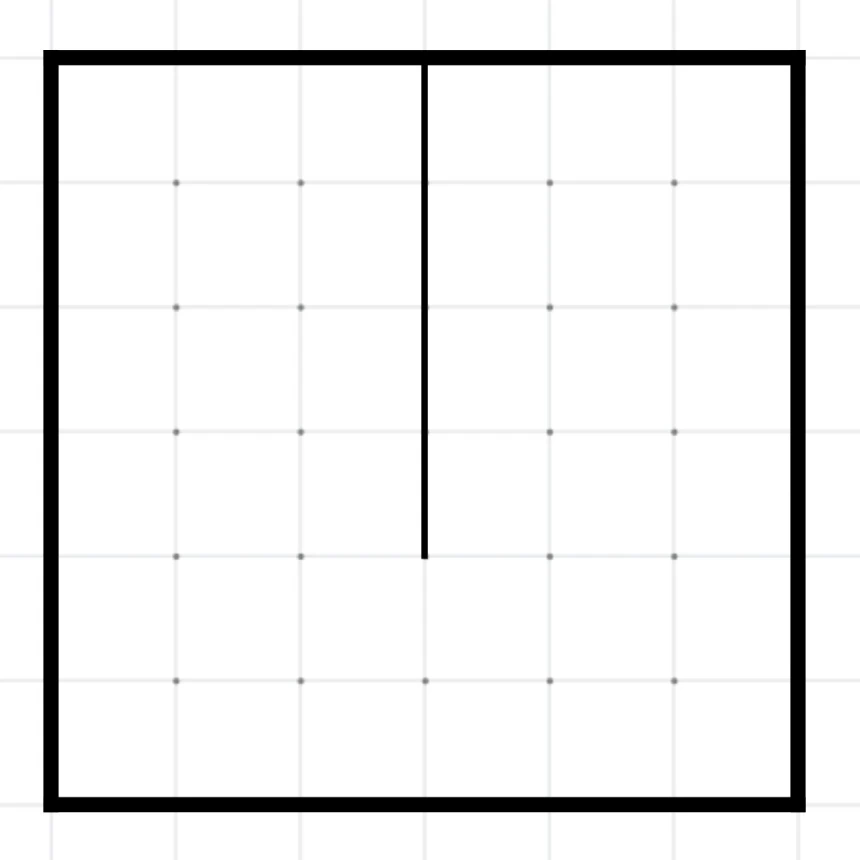
- Klik på gitterets toppunkt for at angive startpunktet.
- Klik på slutpunktet for at skabe en væg, der forbinder de to punkter.
- Luk den ydre omkreds, og tilføj den indvendige skillevæg ved at bruge de samme trin.
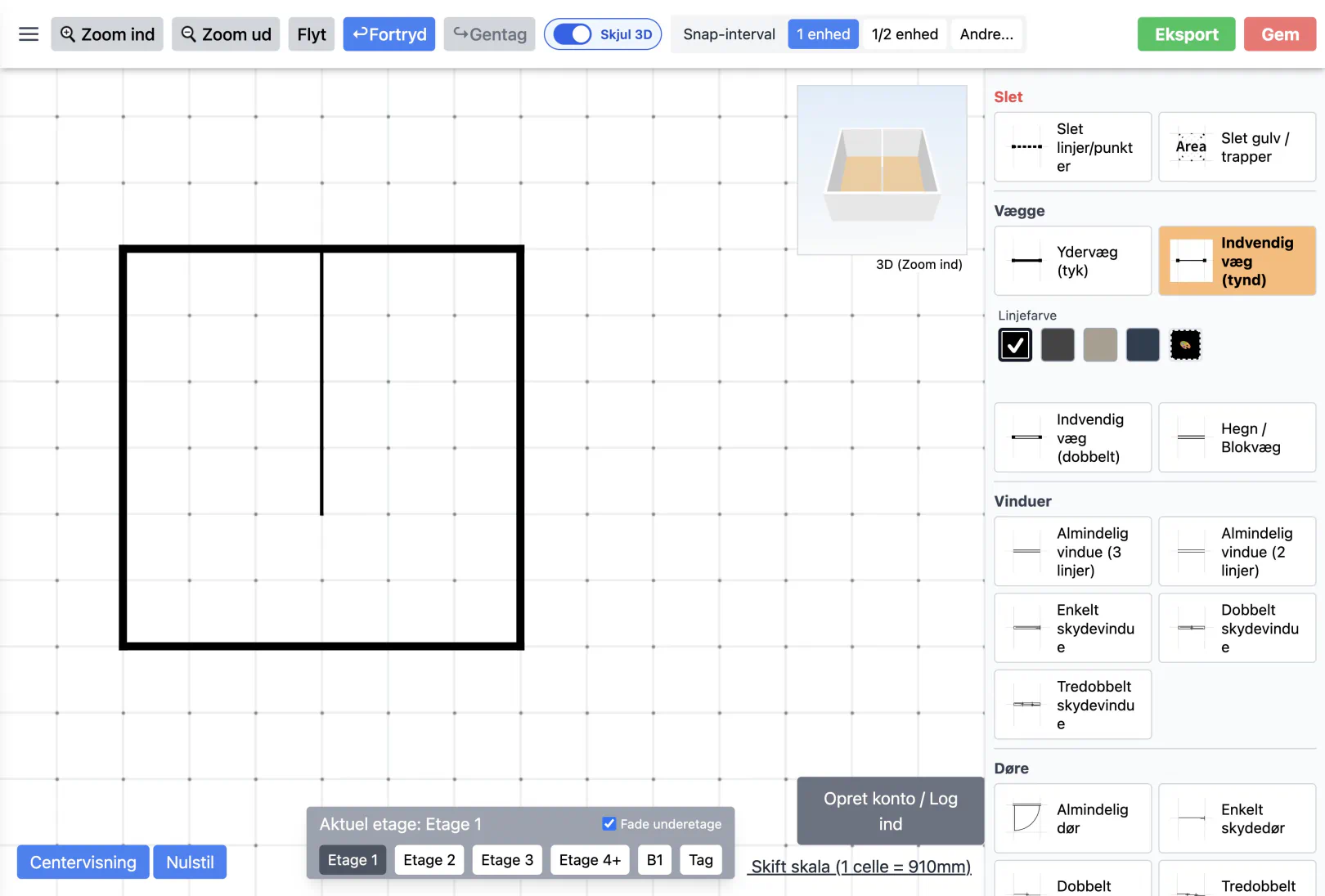
1Vælg vægtype på det højre panel
2Angiv start- og slutpunkterne i tegningen
Forstør operationsområdet
1Vælg vægtype på det højre panel
2Angiv start- og slutpunkterne i tegningen

Ydervæg (tyk)
En tyk streg, der tydeligt viser bygningens omkreds. Tegn først omridset og arranger derefter vinduernes og dørenes positioner. Linjetykkelse alene angiver ikke den faktiske vægtykkelse.

Indvendig væg (tynd)
Tegn væggene, der adskiller rummene, med tynde streger. Den bruges til at justere forbindelsespunkterne med den ydre periferi og separate gange, lagerområder og rum.

Indvendig væg (dobbelt)
Rummets vægge er repræsenteret af to parallelle linjer. Vælg dette, når du vil skelne omridset af væggen fra en enkelt tynd linje.

Hegn / Blokvæg
Repræsenterer en bygnings ydervæg. Vi bruger også hjælpelinjer og bogstaver til at forklare, hvordan de bruges til indendørs vægge og placeringen af stedets grænser og porte.
Hvis hjørnerne ikke hænger sammen, zoom ind og kontroller, om start- og slutpunkterne er på samme gitterplacering. Hvis du laver en fejl i det punkt, du startede med at tegne, skal du bruge Fortryd startpunktet, og hvis du vil rette den udfyldte linje, skal du bruge "↩︎Tilbage" eller Erase til at tegne igen.
Tegn et vindue: Match type og åbningsbredde
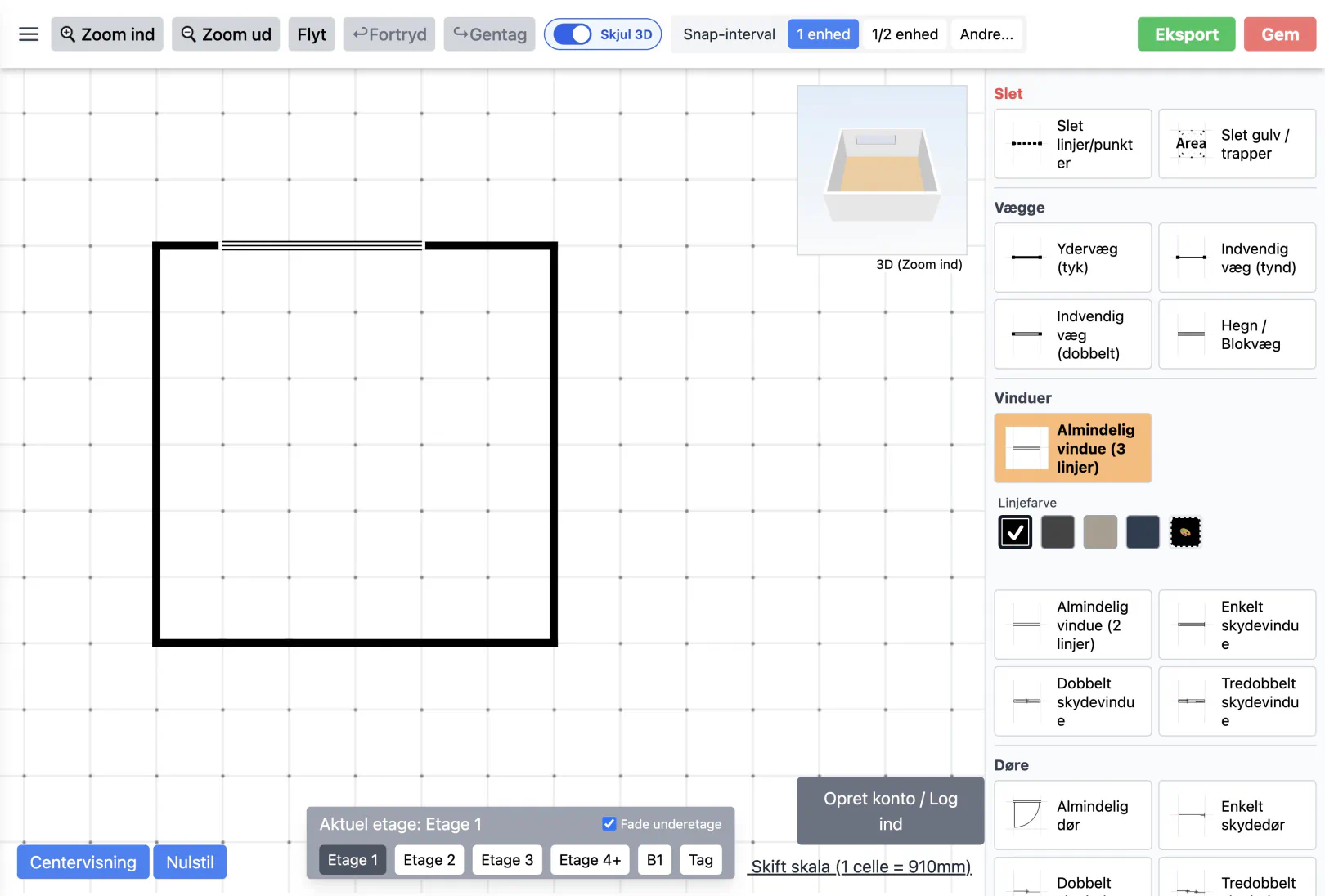
Vælg typen fra "Window" og angiv start- og slutpunkterne, hvor du vil have vinduet. Tilpas afstanden fra hjørnet af rummet og vinduets samlede bredde til den originale tegning og mål. Hvis du klikker væk fra væggen, vil vinduets position også flytte sig, så zoom ind og tjek linjens position.
1Vælg vinduestype/farve
2Placer et vindue på væggen
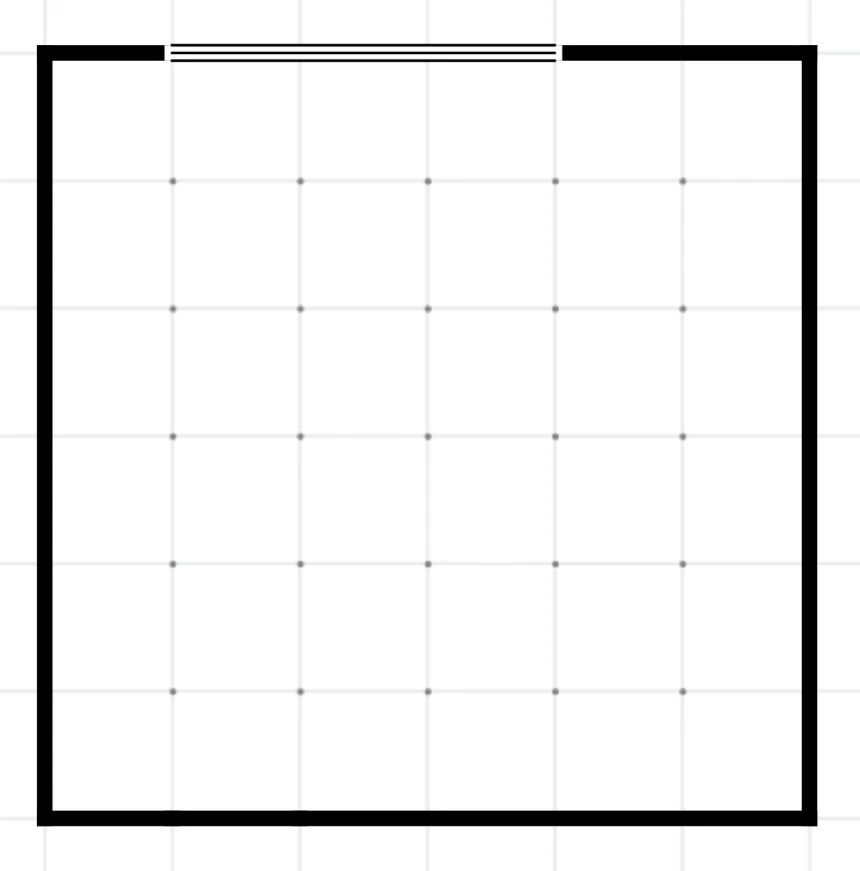
Forstør operationsområdet
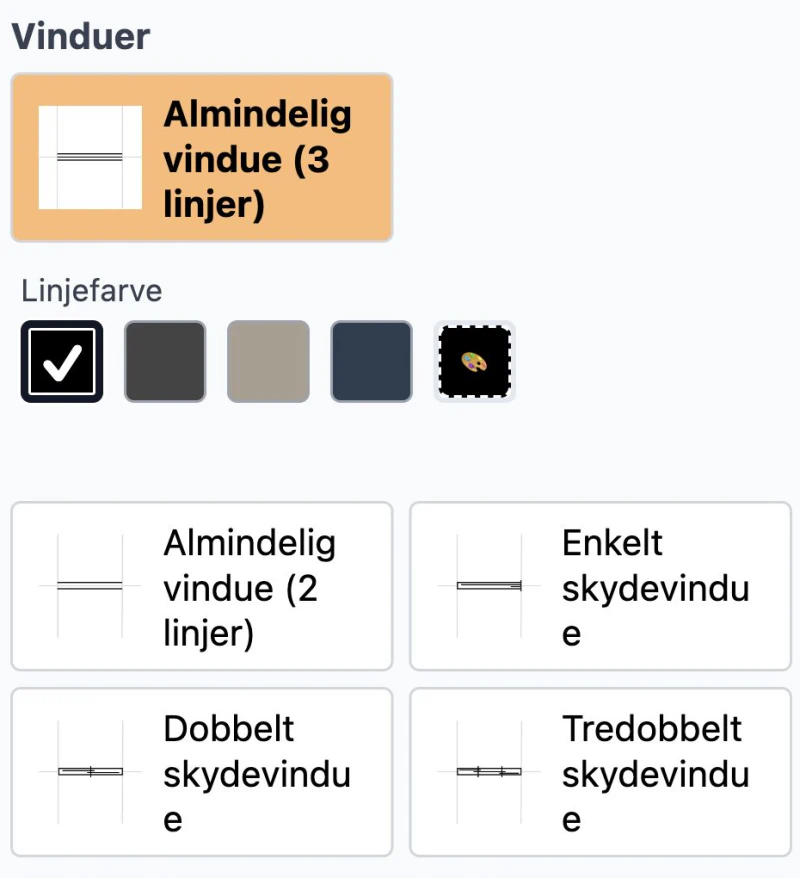
1Vælg vinduestype/farve
2Placer et vindue på væggen

Almindelig vindue (3 linjer)
Dette er det grundlæggende symbol, der repræsenterer et vindue med tre linjer. Vælg dette, når du vil angive vinduets position og bredde, og placer start- og slutpunkterne på samme position som væggen.

Almindelig vindue (2 linjer)
Et vindue repræsenteret af to linjer. Brug dette, når du ønsker et mere kortfattet udtryk end et 3-linjers vindue. Antallet af linjer angiver ikke antallet af glasplader eller isoleringsevnen.

Enkelt skydevindue
Dette er en repræsentation af et vindue, der glider til den ene side. Tjek den side, der åbner, og den side, vinduet nærmer sig i henhold til den originale tegning eller det faktiske objekt.

Dobbelt skydevindue
Dette er et udtryk, der viser forskellen mellem to vinduer. De to punkter, du angiver, skal betragtes som bredden af hele åbningen og må ikke forveksles med bredden af et ark.

Tredobbelt skydevindue
Tegn et skydevindue med tre paneler. Symbolet er forskelligt fra den todelte type, så vælg i henhold til den faktiske rammekonfiguration.
Hvis du placerer møbler under et vindue, skal du også tjekke højden på vindueskarmen og gardinernes placering. Da 2D åbningsbredden alene ikke viser højden, bruges tekstnoter og 3D bekræftelse også.
Tegn en dør: Tjek åbningsretningen
- I "Dør/Dør" skal du vælge typen af hængslet dør, skydedør eller foldedør.
- For en generel dør, klik på startpunktet, hvorfra den skal hænges, og angiv endepunktet for døren.
- Fra de viste åbningsmuligheder skal du vælge den, der passer til din indendørs/udendørs orientering og orienteringen af den hængende base.
- Sammenlign det bekræftede symbol og møbelpositionen og kontroller, om åbnings-/lukkeområderne overlapper hinanden.
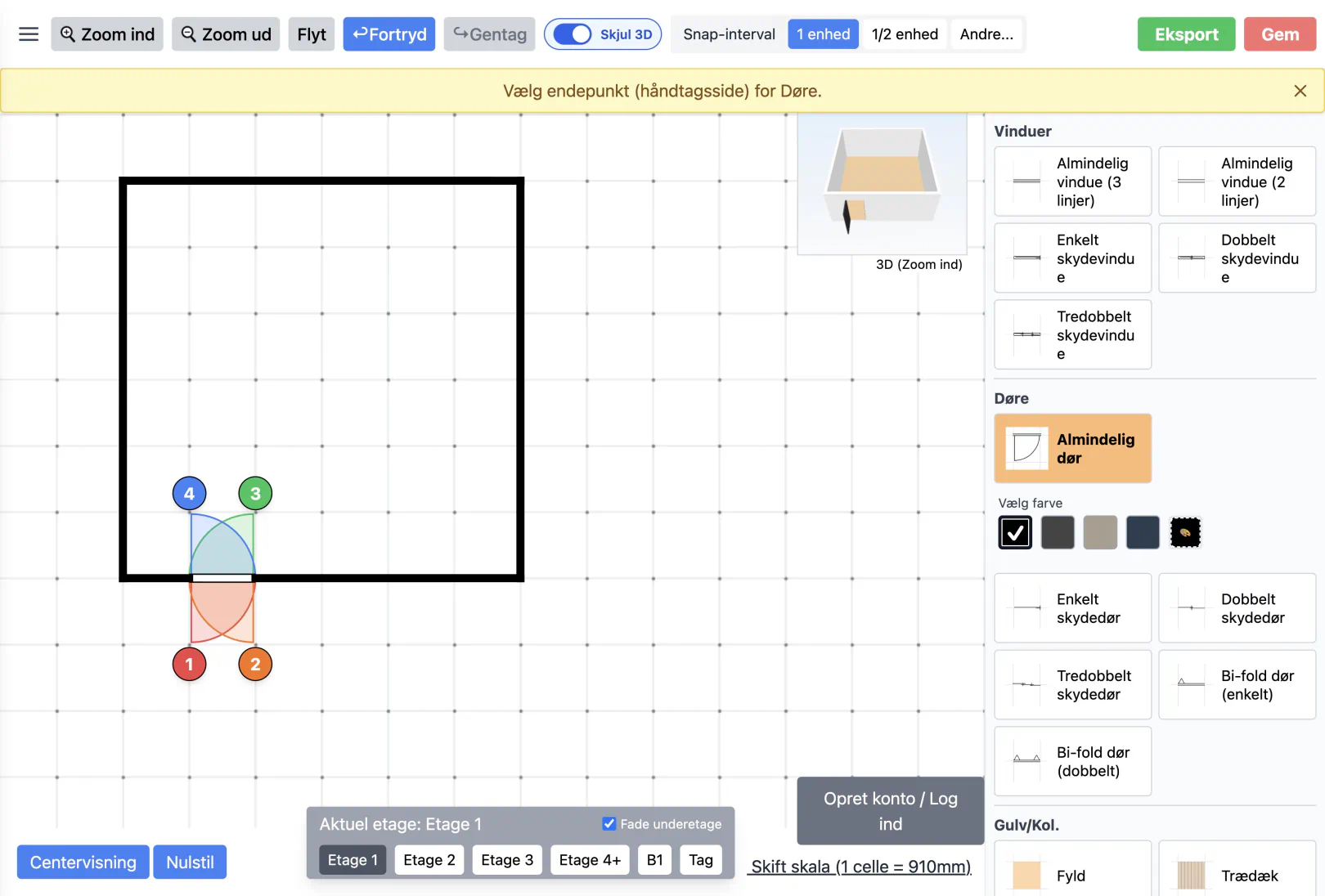
1Vælg dørtype/farve
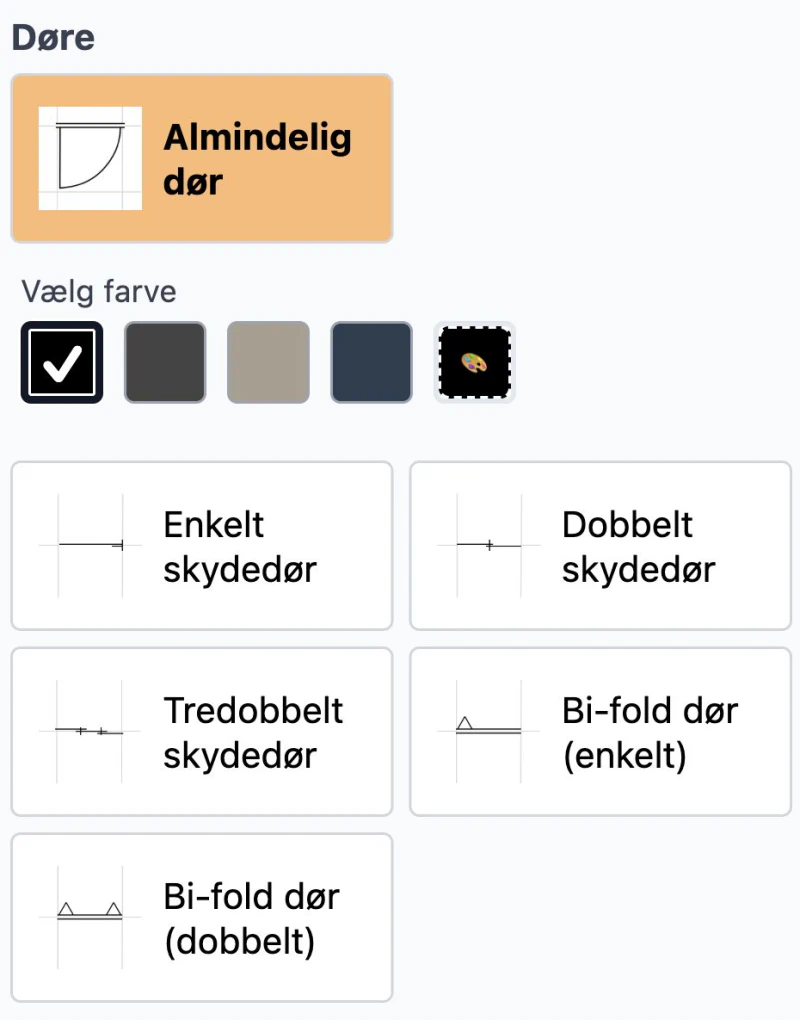
2Vælg åbningsretning
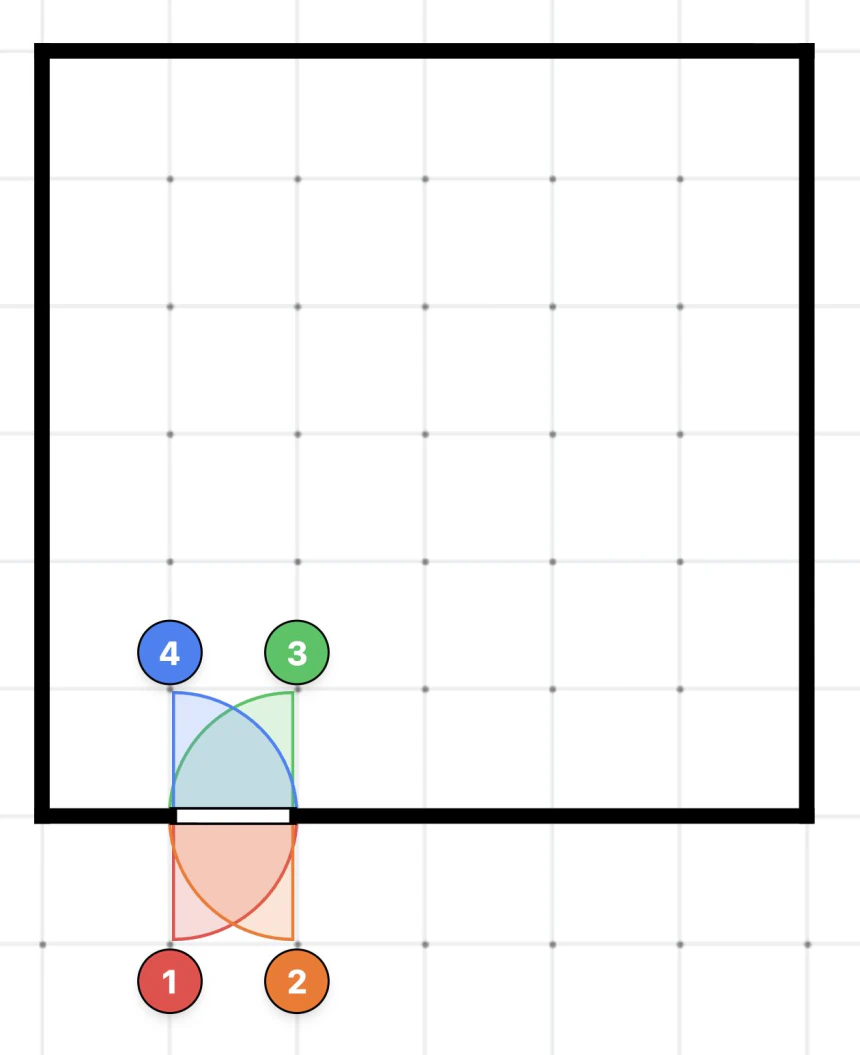
Forstør operationsområdet
1Vælg dørtype/farve
2Vælg åbningsretning

Almindelig dør
En hængslet dør, der angiver åbnings-/lukkeområdet med en bue. Angiv to punkter, et på den hængende baseside og et på spidssiden, og vælg derefter en kandidat til åbningsmetoden.

Enkelt skydedør
Dette er en dør, der glider til den ene side. Ud over åbningens bredde skal du kontrollere den nødvendige plads på den side, hvor døren vil glide ind.

Dobbelt skydedør
Dette er en entré med to skydedøre. Tegn bredden af hele åbningen og tjek særskilt det område, der kan passeres igennem, når døren åbnes.

Tredobbelt skydedør
Dette er en 3-delt skydedør. Brug den til at udtrykke en bred døråbning osv., og match den til det faktiske antal og pasformen af dørene.

Bi-fold dør (enkelt)
Repræsenterer en dør, der foldes til den ene side. Når du bruger den til opbevaring osv., skal du kontrollere området, hvor den foldede dør vil strække sig fremad, og møblets placering.

Bi-fold dør (dobbelt)
Åbningen er repræsenteret af et dobbelt foldedørssymbol. Foldeformen er anderledes end enkeltfoldede døre, så sammenlign symbolerne og vælg en.
For skydedøre skal du kontrollere den side, som døren bevæger sig fra, og for foldedøre skal du også kontrollere den side, hvorfra den foldede dør kommer ud. Hvis orienteringen er forkert, kan du gå tilbage og vælge igen umiddelbart efter bekræftelse, så du kan foretage rettelser uden at stable låger på samme sted.
Tegn gulvet, trædækket og søjlerne som områder
- Vælg, hvad der skal tegnes i "Etage/dæk/søjle".
- Vælg de viste indstillinger, såsom farve og mønster.
- Klik på hjørnerne af omkredsen i rækkefølge, og klik til sidst på det første punkt for at lukke det.
- For etager med arealvisning aktiveret, kontroller de beregnede tegn og bekræft med "OK".
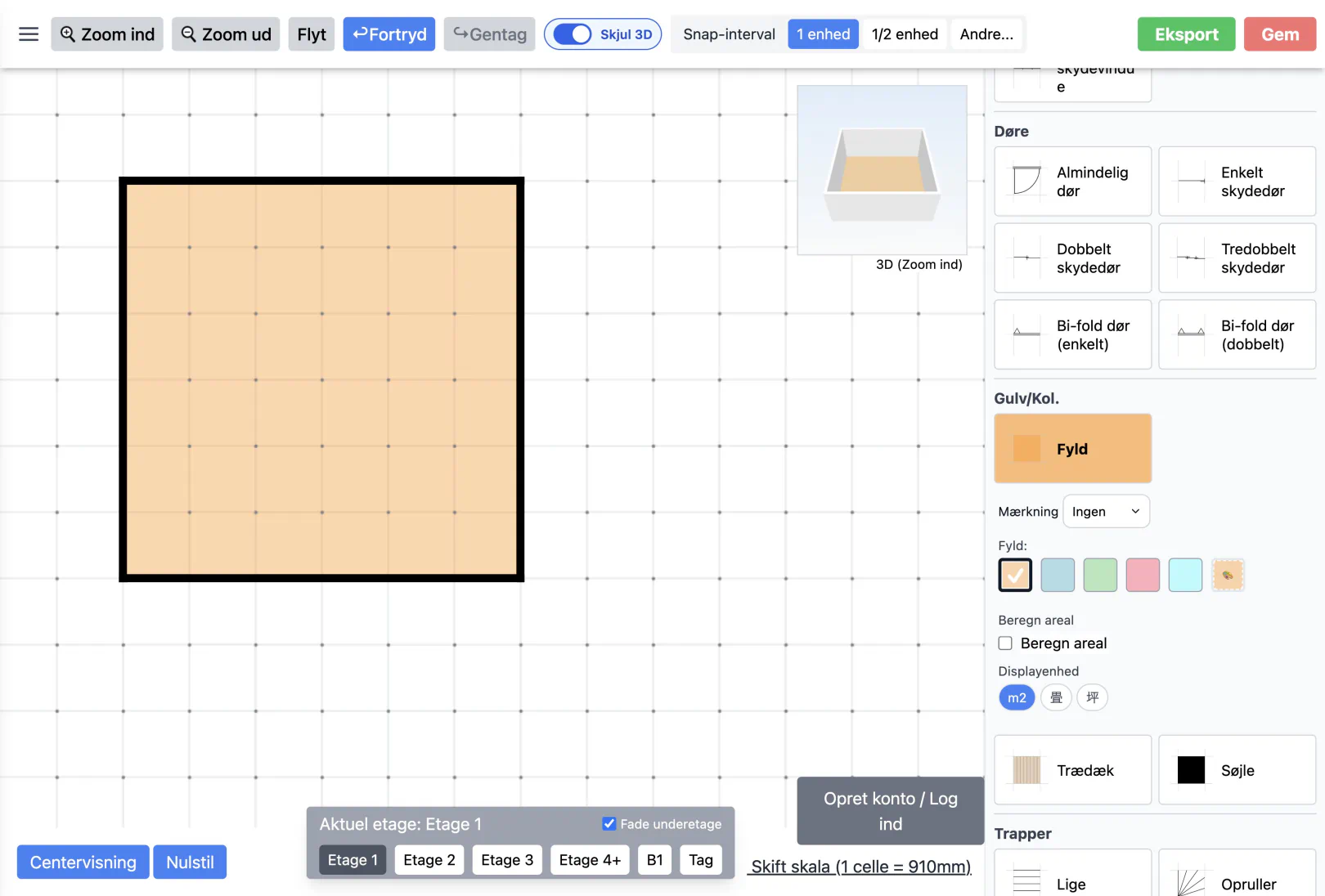
1Vælg gulvtype/farve
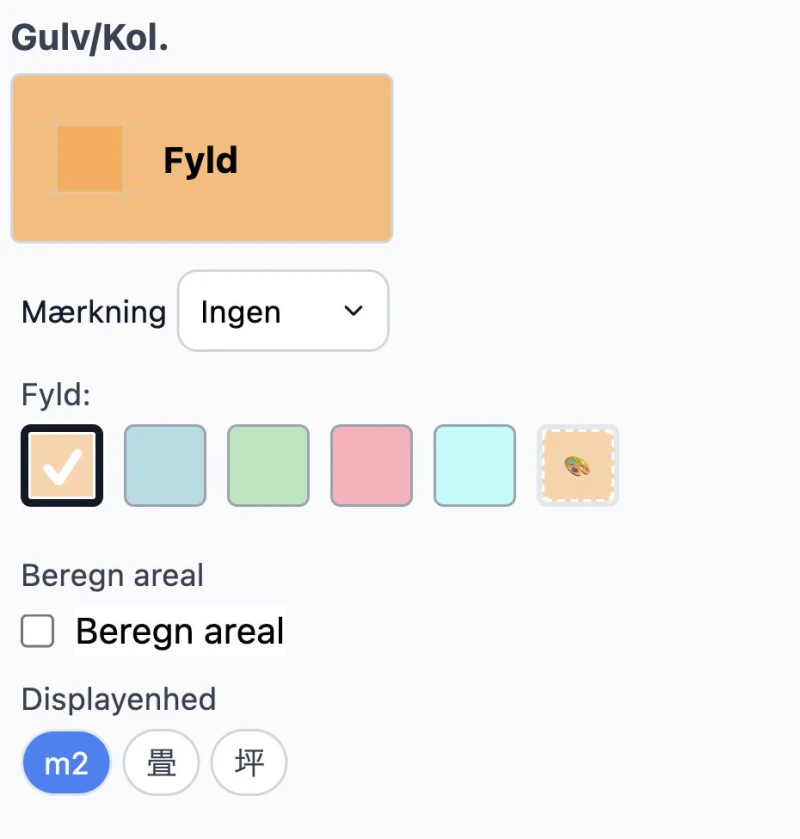
2Opret et gulv omkring hjørnerne
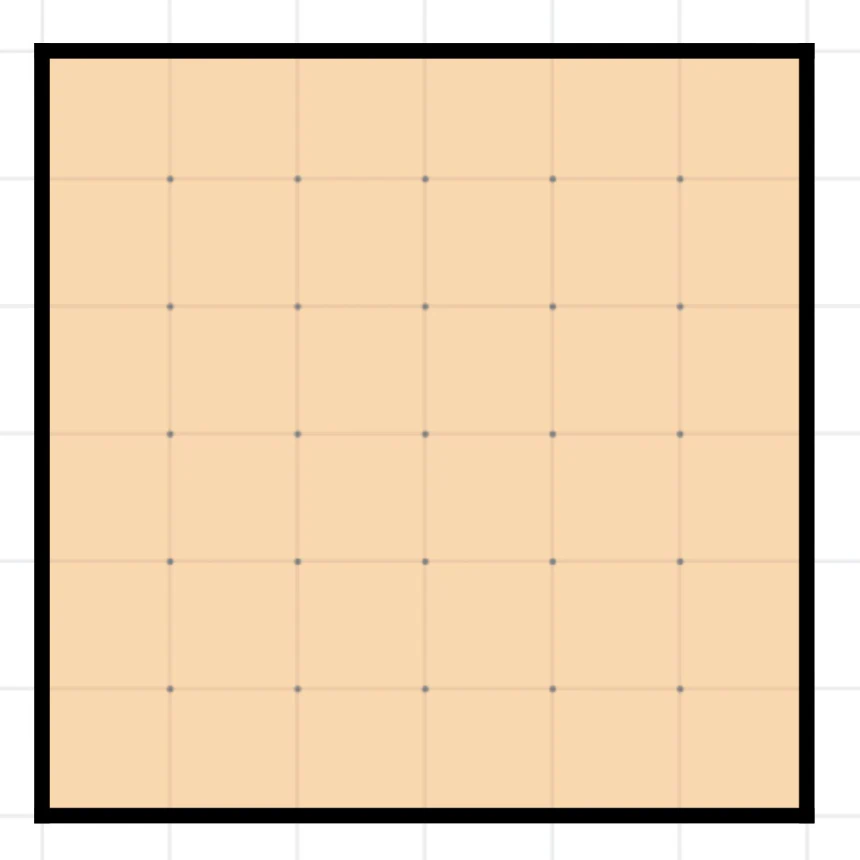
Forstør operationsområdet
1Vælg gulvtype/farve
2Opret et gulv omkring hjørnerne

Fyld
Fylder området omkring rummet. Du kan vælge mønsteret fra "Ingen", "Lodret", "Horizontal" eller "Gitter". Du kan differentiere formålet med hvert værelse ved at bruge forskellige farver.

Træterrasse
Tegn et kortspil rundt om området. Orienteringen af brættet er repræsenteret af lodrette og vandrette mønstre, og det positionelle forhold til indgangen/udgangen og stedet bekræftes.

Søjle
Angiv den plane form for søjlen efter område. Du kan vælge mellem farve og højde, og højden påvirker også, hvordan det ser ud i 3D. Tjek placeringen og størrelsen af fremspringet på plantegningen.
Farvekodning af gulvet kan bruges til at skelne mellem stue/spisestue/køkkenområder, badeværelser og opbevaring osv. Hvis du ikke har brug for områdeteksten, så fjern "Beregn og vis areal" før tegning. I stedet for at hoppe over hjørner eller omslutte dem i den rækkefølge, linjerne skærer, skal du angive den rækkefølge, som de går rundt i omkredsen.
Søjler repræsenterer fremspring på planet, og højderne er 1m, 2,4m og 3m. For tegninger, der skal bekræftes i 3D, vælges højden også efter formålet.
Tegn trappen: Bestem området, trinretningen og hjælpelinjer
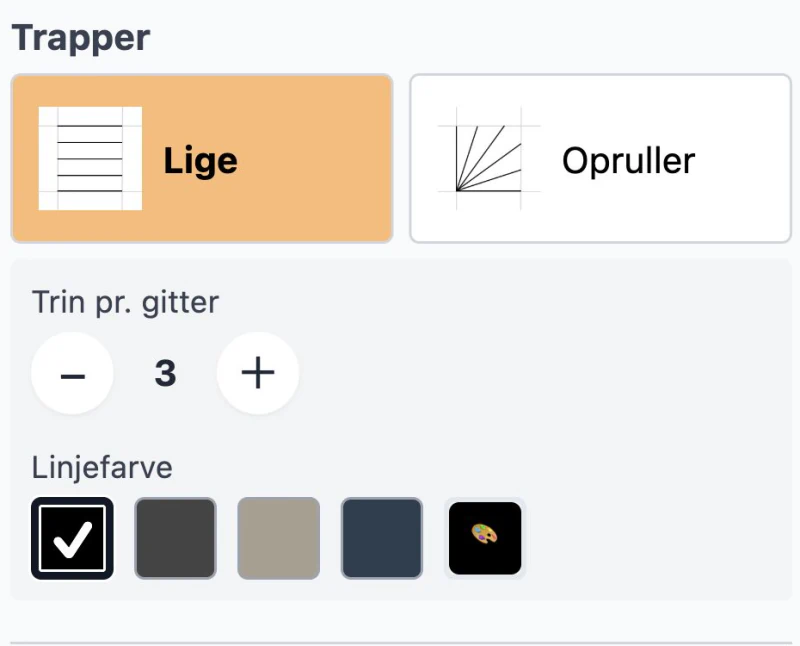
- Vælg den lige type eller den roterende type, og indstil "antal trin pr. skala" og farve.
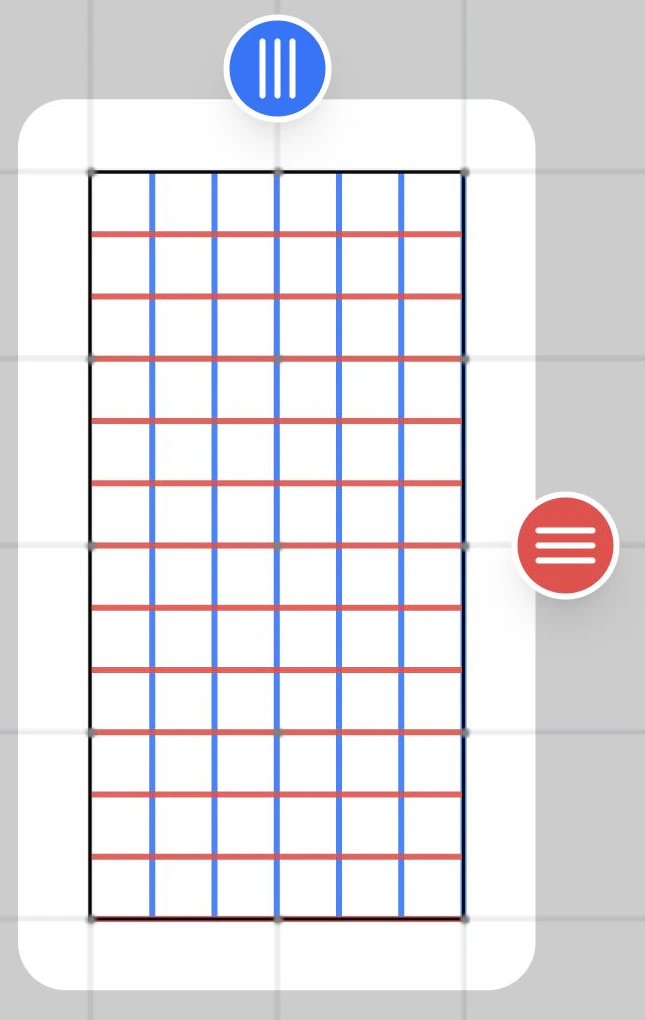
- Vælg de fire hjørner af rektanglet, hvor du vil have trappen i rækkefølge, og vend derefter tilbage til det første punkt og luk det.
- Vælg retningen for trinene og rotationsretningen blandt de viste kandidater.
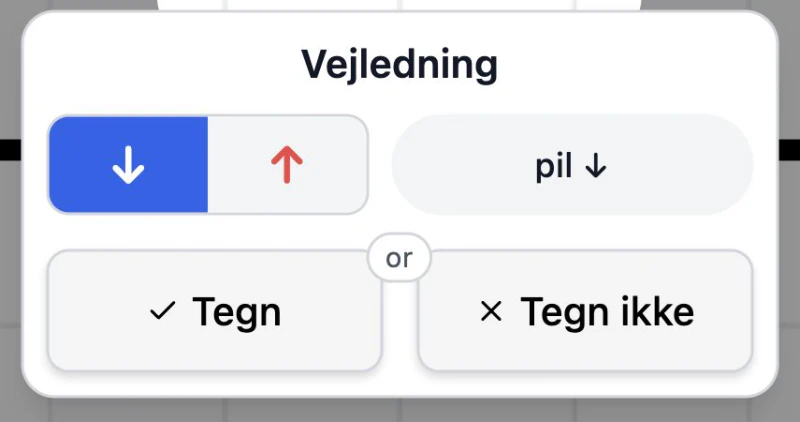
- Når indstillingerne for hjælpelinjen vises, skal du kontrollere retningen og pilen og vælge "Tegn" eller "Tegn ikke".
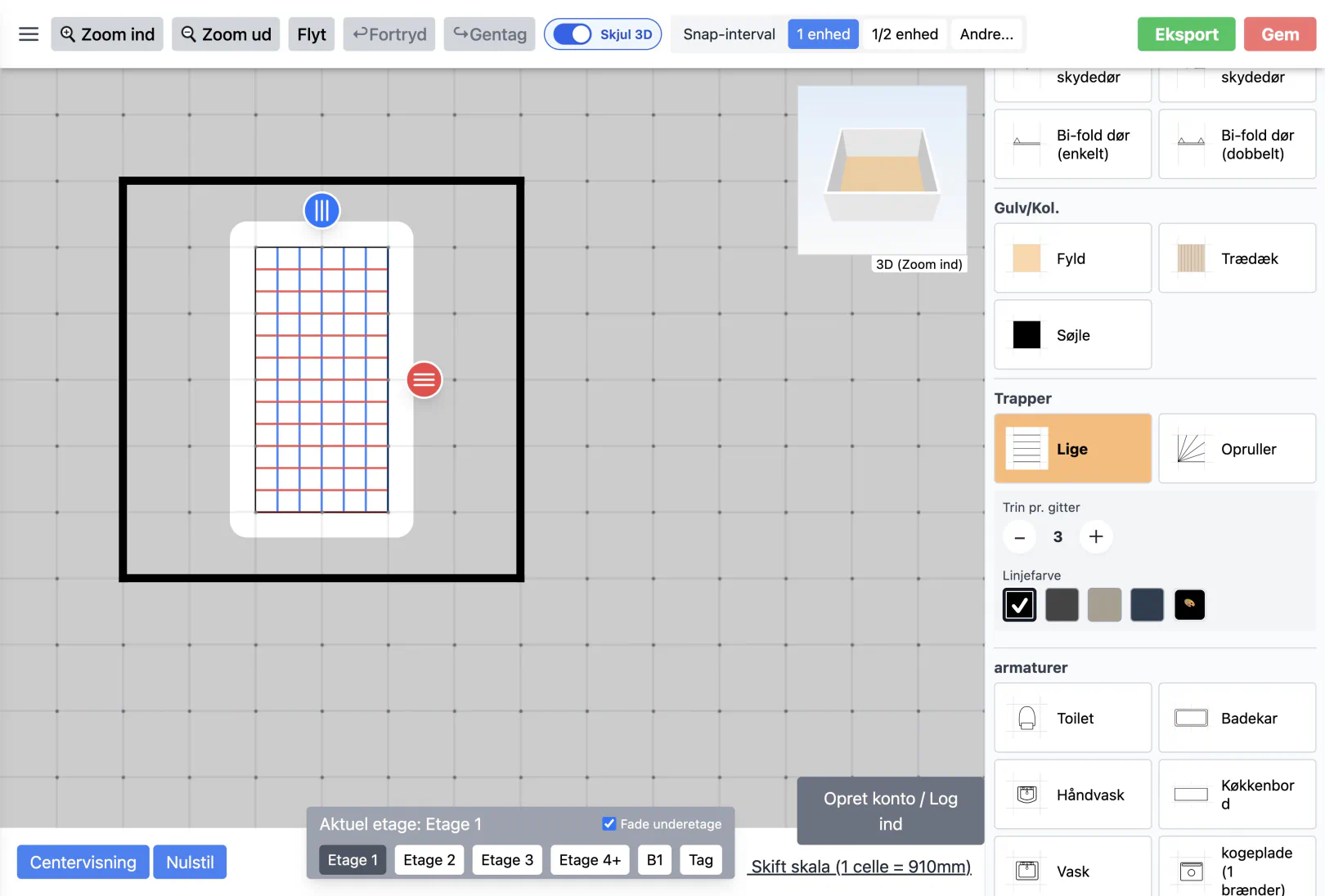
1Vælg trappetype
2Vælg retningen for trinene
Forstør operationsområdet
1Vælg trappetype
2Vælg retningen for trinene
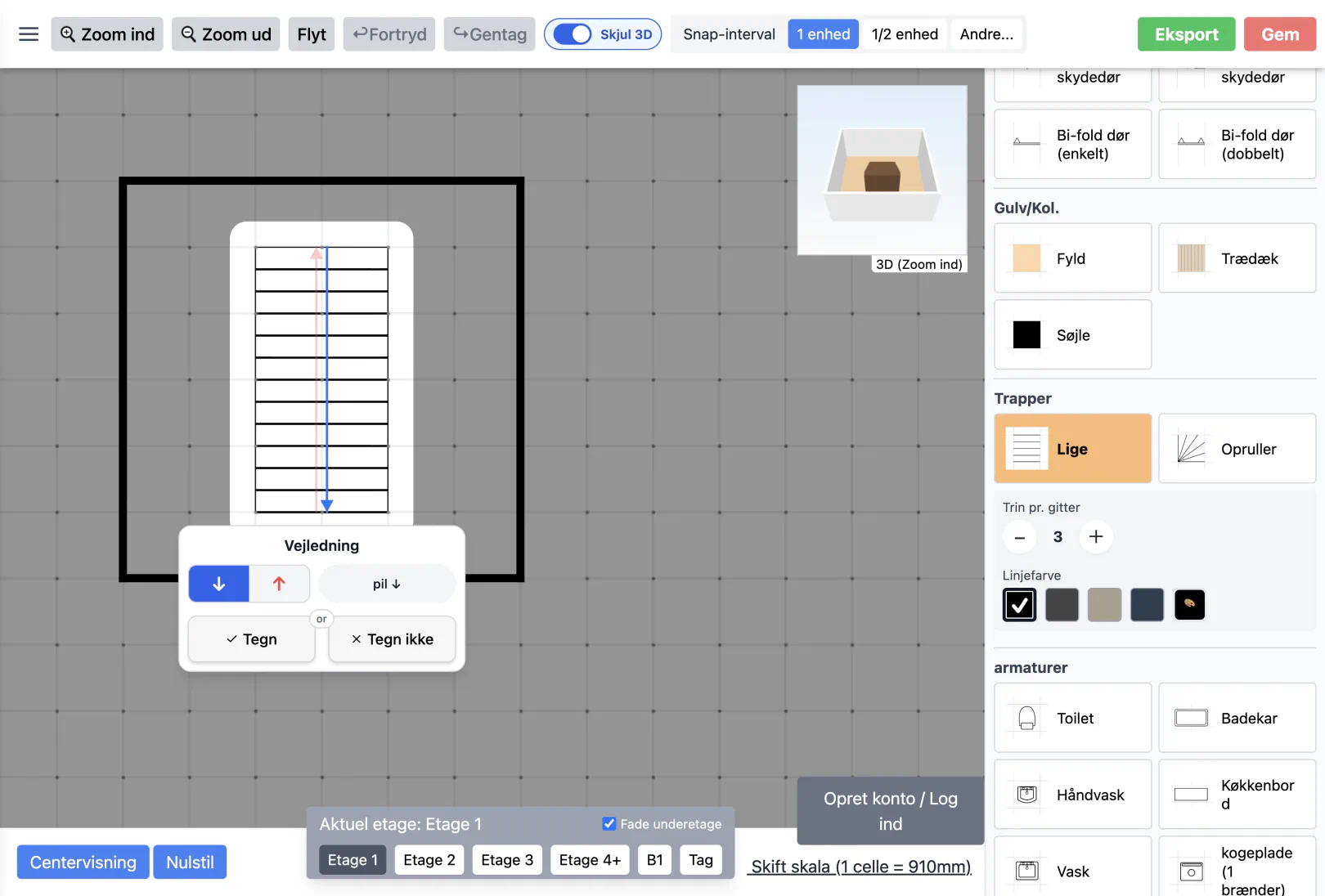
1Indstilling af hjælpelinjer og pile
2Tjek retningen af trappen
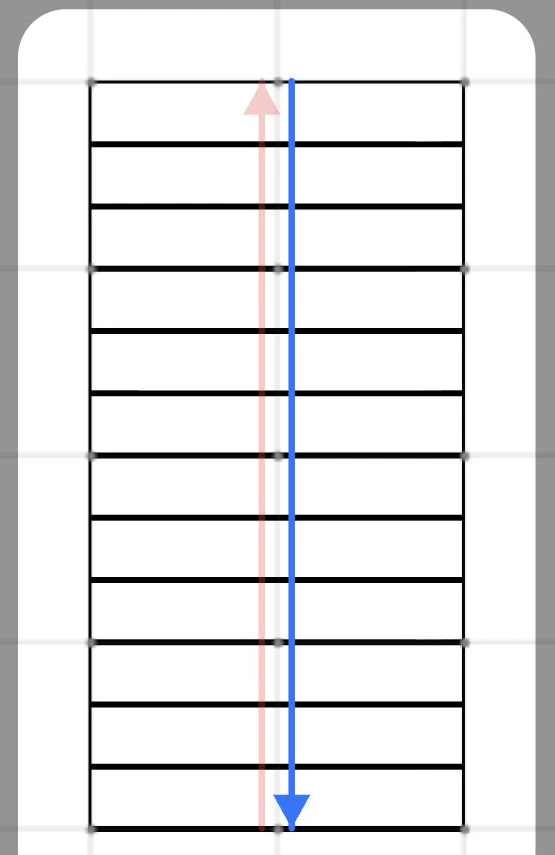
Forstør operationsområdet
1Indstilling af hjælpelinjer og pile
2Tjek retningen af trappen

Lige
Tegn parallelle trin i et rektangulært område. Indstil "Antal trin pr. skala", luk området, og vælg derefter trinretning, hjælpelinje og pil.

Trappe med sving
Dette er en flad repræsentation af en trappe, der går op, mens den går rundt. Luk det rektangulære område, gennemse og vælg den mulige drejeretning, der vises. Trintildelingen er forskellig fra den lige type.
Det, der er sat her, er repræsentationen af trappen på tegningen. Hvis du vil tegne øverste og nederste etage, skal du skifte mellem niveauerne og se, om positionerne stemmer overens. Udseendet af antallet af trin og orienteringen alene bestemmer ikke specifikationerne for de trapper, der rent faktisk kan installeres.
Placer udstyr, tatamimåtter og et kompas
Rul gennem "Udstyr" til højre og vælg det element, du har brug for. Når du har tilføjet det, skal du trække det på tegningen og klikke på det for at åbne redigeringsmenuen. Du kan justere rotationen og de vandrette og lodrette størrelser for køkkenborde, badekar osv. De viste handlinger afhænger af emnetypen.
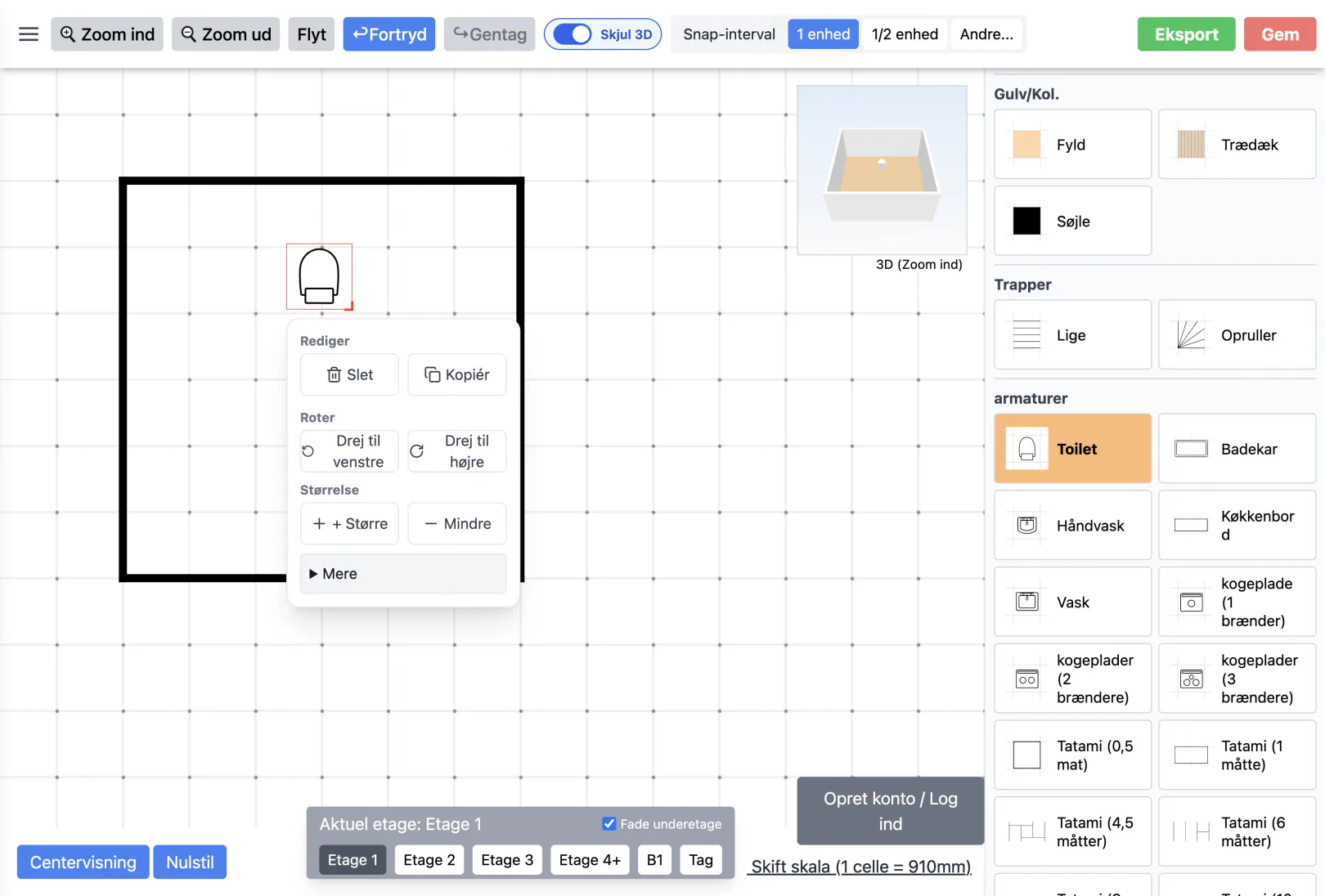
1Vælg og tilføj toilet
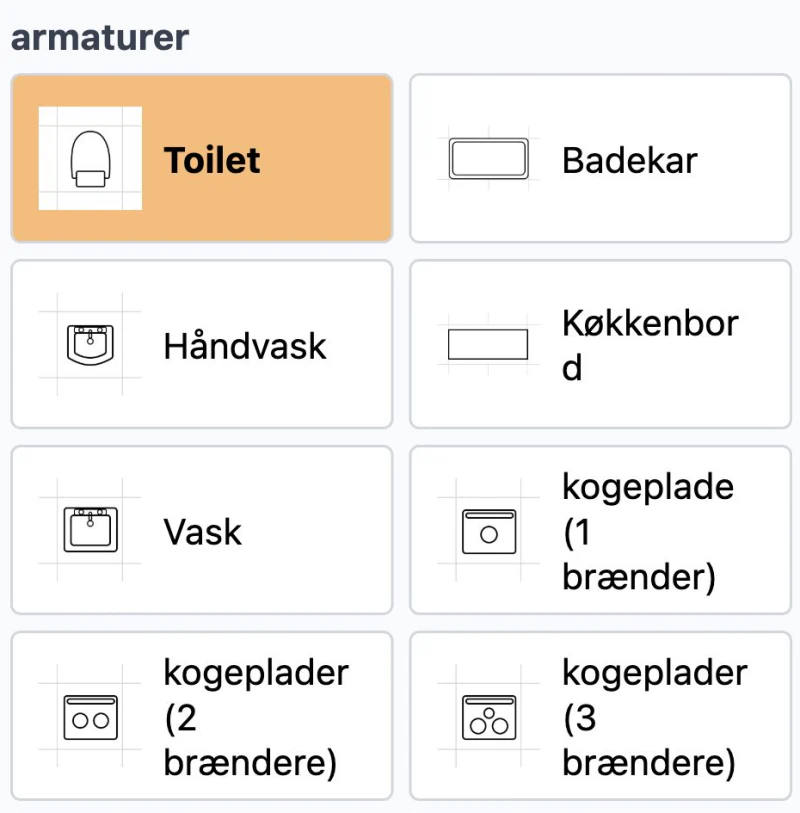
2Juster placering/størrelse
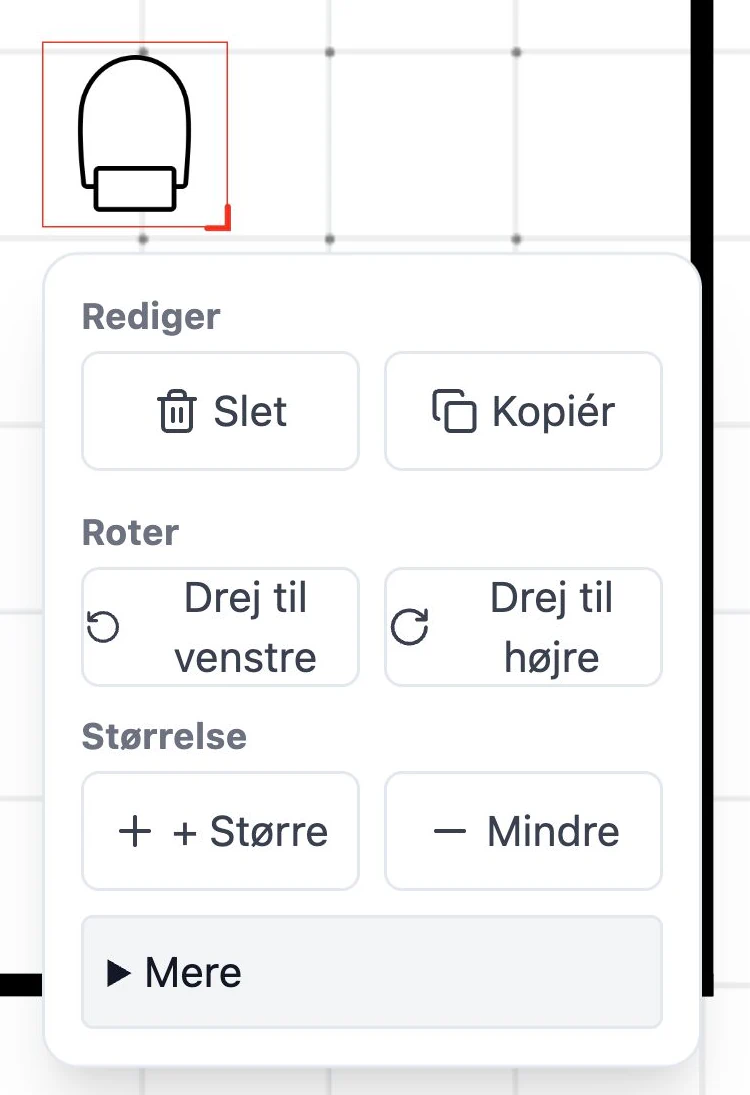
Forstør operationsområdet
1Vælg og tilføj toilet
2Juster placering/størrelse
Byg et køkken af bord, vask og komfur
Placer en køkkenbord og juster dens størrelse og rotation. Tilføj en vask og komfur, og flyt dem derefter over på disken. De er separate genstande, så efter at have flyttet eller drejet tælleren, skal du kontrollere, at vasken og komfuret stadig er på linje med den.

Toilet
Placer toiletsymbolet. Vend ryggen mod væggen, så der er plads foran dig til at stå og sidde og til at åbne og lukke døren.

Badekar
Placer omridset af badekarret. Separat plads til vaskeplads og badeværelsesdør vil blive afsat efter den faktiske bredde og dybde.

Håndvask
Placer vasken. Stil dig op ad væggen og kontroller, hvor du skal stå foran den, og hvor du skal åbne opbevaringslågen.

Køkkenbord
Placer bordpladen. Du kan udtrykke sammensætningen af dit køkken ved at justere bredden og dybden og stable vask og komfur.

Vask
Vaskdelen kan placeres selvstændigt. Stable dem på køkkenbordet, så der er et arbejdsrum mellem dem og komfuret.

kogeplade (1 brænder)
Et enkeltbrænder-komfursymbol. Vælg det brænderantal, der passer til det aktuelle apparat, og sæt derefter symbolet på køkkenbordet.

kogeplader (2 brændere)
Dette symbol repræsenterer et komfur med to kogezoner. Juster dens bredde og dybde, så den passer til det apparat, du planlægger at installere.

kogeplader (3 brændere)
Symbol for et 3-brænder komfur. Stable den på køkkenbordet, som du ville have vasken, og kontroller dens placering med den omgivende arbejdsflade.

Tatami (0,5 mat)
Dette er det halve tatami-symbol. Det kan repræsentere en kombination af firkantede tatamimåtter eller en del af et tatami-hjørne.

Tatami (1 måtte)
En rektangulær tatamimåtte. Anvendes ved gentagne drejninger og indretning af emner og ved overvejelse af individuelle lægningsmetoder.

Tatami (4,5 måtter)
Dette er et symbol, der opsummerer, hvordan man lægger 4,5 tatami måtter. Du kan vise sammensætningen af dit japanske rum uden at skulle placere hver enkelt en efter en.

Tatami (6 måtter)
Placer de 6 tatamimåtter sammen. Sammenlign den ydre form med den faktiske størrelse, og tegn placeringen af skabe og indgange separat for vægge og døre.

Tatami (8 måtter)
Dette er et symbol, der opsummerer layoutet af 8 tatami måtter. Tjek, at det passer til rummets længde og bredde, og juster derefter dets position og størrelse.

Tatami (10 måtter)
Dette er et symbol, der opsummerer arrangementet af 10 tatamimåtter. Tatami-navnet er ikke et automatisk måleresultat af området. Den nødvendige plads kan også bekræftes af dimensionslinjer og arealberegninger.

kompas
Et symbol, der angiver retningen. Drej det, så det flugter med den nordlige retning, og placer det i tegningens margen. Toppen af skærmen bliver ikke automatisk nord.
Størrelsen på tatamimåtter varierer afhængigt af region og produkt. Blot at placere "6 tatami"-genstande genskaber ikke nødvendigvis dimensionerne af et faktisk 6 tatami-rum. Kontroller og juster den faktiske længde og bredde.
Placer møbler, apparater, mennesker, dyr og køretøjer
- Vælg den genstand, du vil placere, fra "Møbler/levende ting".
- Træk det tilføjede element til den ønskede placering.
- Klik på elementet og brug de rotations-/tilpasningsoperationer, der vises.
- Hvis du ønsker at placere flere kopier af det samme emne, kan du også bruge "Kopier" fra redigeringsmenuen.
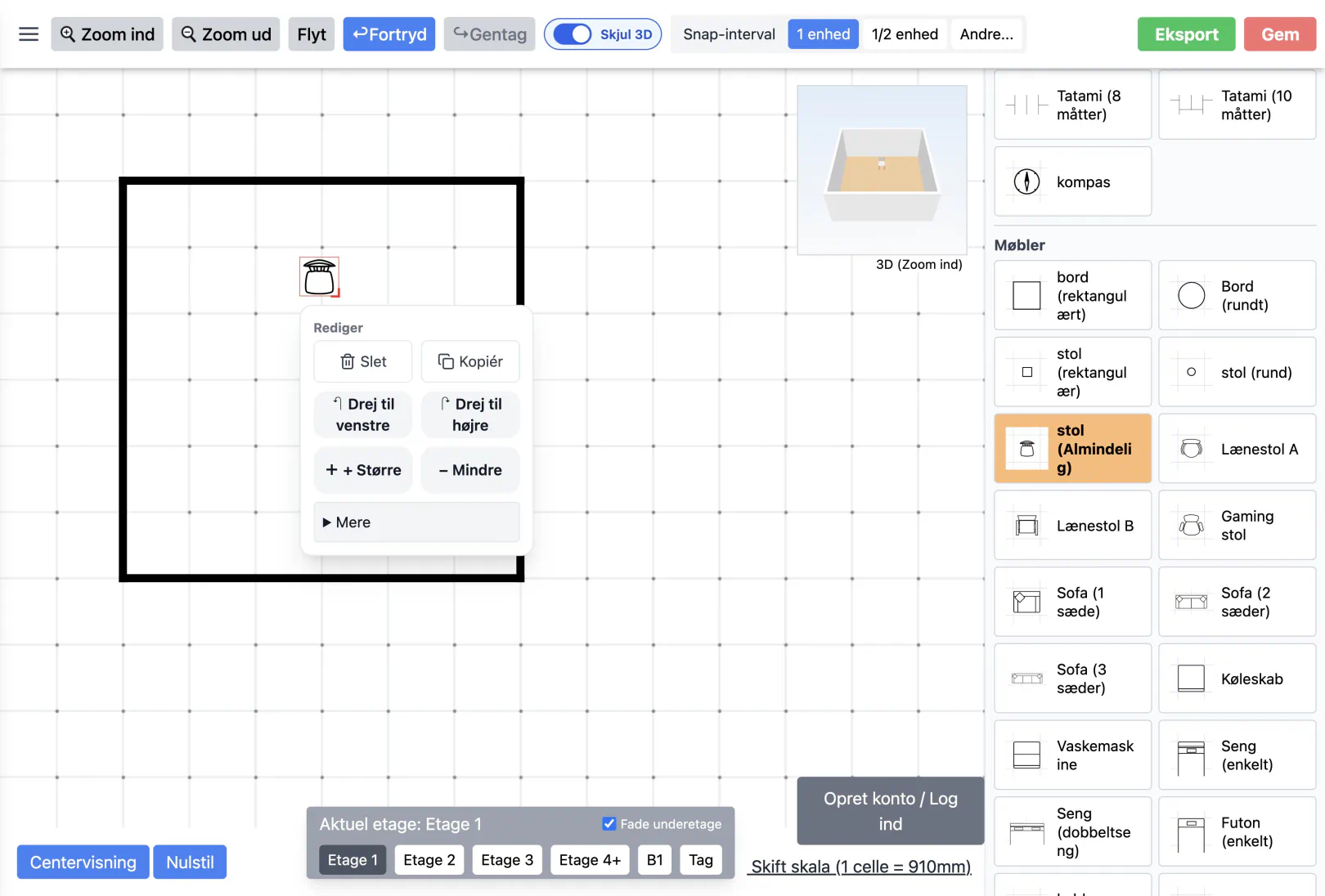
1Vælg en stol (standard)
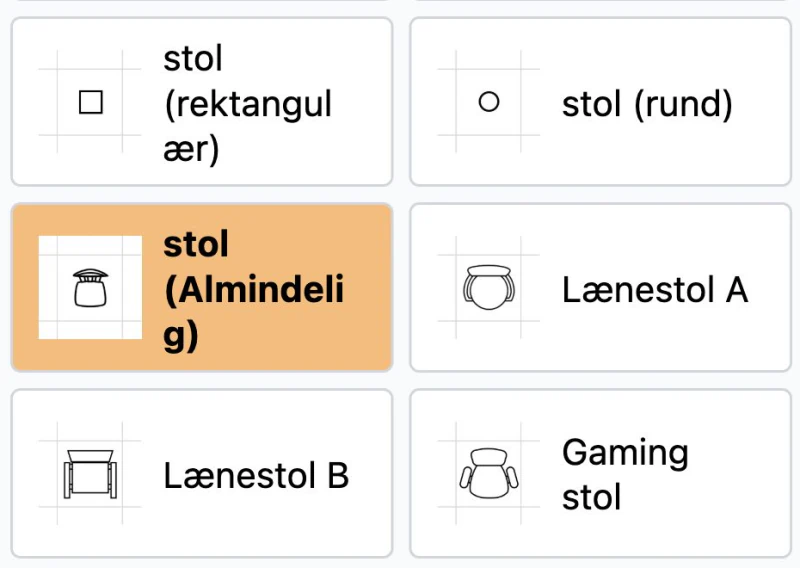
2Juster retning og størrelse
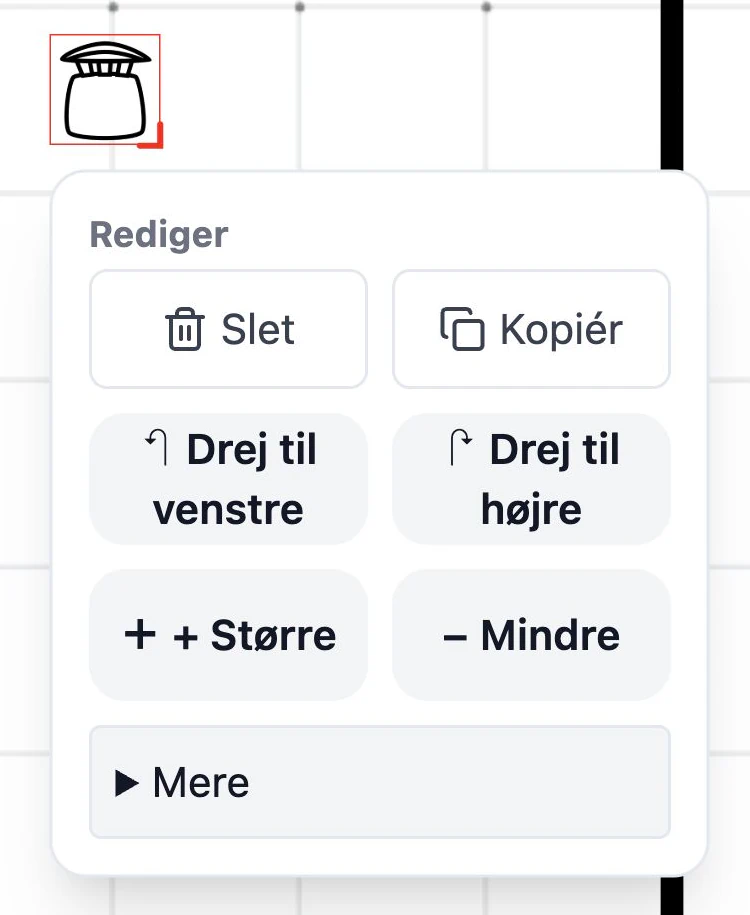
Forstør operationsområdet
1Vælg en stol (standard)
2Juster retning og størrelse
Det er vigtigt ikke at antage, at den oprindelige størrelse af møblerne er den faktiske produktstørrelse. Bredde og dybde vil blive kontrolleret i forhold til produktets ydre mål. Under "Andet (farveskift osv.)" i menuen kan du se yderligere indstillinger for det valgte punkt.

bord (rektangulært)
Placer et firkantet bord. Juster bredden og dybden, og tjek det omgivende rum, herunder hvor stolen skal trækkes.

Bord (rundt)
Rundt bord-symbol. Du kan tjekke diameteren og de omkringliggende gange og sammenligne forskellen i placering med et firkantet bord.

stol (rektangulær)
Repræsenterer kortfattet et firkantet sæde. Brug dette, når du overvejer antallet af spisepladser og afstanden mellem bordene.

stol (rund)
Dette symbol repræsenterer et rundt stolesæde. Tilpas dens størrelse til den faktiske stol, når du planlægger møbellayoutet.

stol (Almindelig)
Symbol for en stol med ryglæn. Vend den side, du sidder, mod et bord eller skrivebord, så der er plads til at trække sig tilbage.

Lænestol A
Dette er den første type stol med armlæn. Juster afstanden mellem tilstødende stole baseret på bredden inklusive armlænene.

Lænestol B
En lænestol med en anden form end lænestol A. Vælg symbolet, og juster derefter størrelsen, så den matcher den faktiske stol.

Gaming stol
Gaming stol symbol. Ud over stillingen i forhold til skrivebordet skal du overveje den nødvendige plads, når ryglænet er klappet ned.

Sofa (1 sæde)
Dette er en 1-personers sofa. Tjek ryglænet og den side, du sidder på, og drej det derefter mod bordet eller tv'et.

Sofa (2 sæder)
Dette er en to-personers sofa. Tilpas bredden og dybden til den faktiske størrelse, og hvis du placerer et bord foran, så lad nok plads til ind- og udstigning.

Sofa (3 sæder)
Dette er en 3-personers sofa. Tjek ikke kun, at den passer langs væggen, men også at den ikke blokerer for flowet fra indgangen.

Køleskab
Angiver placeringen af køleskabet. Kontroller ikke kun produktets dimensioner, men også hullerne for varmeafledning og plads til at åbne døren.

Vaskemaskine
Placer vaskemaskinen. Tjek placeringen af den vandtætte gryde, vandforsyning og afløb, og hvor du kan åbne låget eller lågen for at lægge i og tage vasketøjet ud.

Seng (enkelt)
Enkeltseng. Match de udvendige mål for at inkludere rammen, ikke madrassen, og efterlad en passage til at rejse sig op, rejse sig og rede sengen.

Seng (dobbeltseng)
Det er en dobbeltseng. Overvej, om du skal bruge den fra begge sider eller placere den mod væggen, og placer den, hvor den ikke kolliderer med opbevaringslågen.

Futon (enkelt)
Viser futonen, som den er lagt ud. Selv i lokaler, der er ryddet op i løbet af dagen, kan du tjekke, om du har fri vej, når du går i seng.

hylde (firkantet)
Placer opbevaringshylden. Juster bredden og dybden for at sikre frontlåger, skuffer og steder at tage ting ud.

TV
Angiver TV'ets position og retning. Tjek orienteringen fra sofaen og forholdet til vinduet, og tegn om nødvendigt omridset af tv-stativet separat.

Person (voksen)
Placer personens symbol og vis billedet af, hvor det skal bruges og dets arrangement. Det er ikke muligt at bestemme gangbredden eller de dimensioner, der kræves til drift alene ud fra symbolet.

Hund
Dette symbol forklarer, hvor hunden er, og kæledyrets cirkulationsrute. Faktiske udstyrsdimensioner såsom bure og senge vil blive bekræftet separat.

Vanddispenser
Angiver hovedenhedens installationsposition. Sikre bredden, dybden og pladsen til flaskebytning og vandforsyning.

Klimaanlæg
Angiver placeringen og orienteringen af indendørsenheden. Indbygningshøjden er svær at formidle ud fra plantegningen alene, så vi supplerer med tekst evt.

Udendørsenhed til aircondition
Placer klimaanlæggets udendørsenhed. Ud over hoveddelens ydre form kontrollerer vi marginerne for ventilation og inspektion i henhold til produktbetingelserne.

Kat
Dette symbol angiver, hvor katten er. Det bruges, når man deler arrangement og placering med møbler, og nødvendige forsyninger er vist separat.

Træ A
Placer planterne. Overvej spredningen af krukker og grene og blade, så de ikke overlapper indendørs gangbroer eller udendørs indgange.

bil (Sedan)
Bruges til at overveje parkeringsplacering. Afhængigt af den samlede længde og bredde af det aktuelle køretøj, er den nødvendige plads til at komme ind og ud af køretøjet også sikret separat.

Motorcykel
Viser en motorcykelparkeringsposition. Giv plads til styret, af- og påstigning og skubbe motorcyklen, såvel som selve køretøjet.

Cykel
Angiver cykelparkeringsplaceringen. Hvis du har flere enheder på linje, skal du kontrollere overlapningen af håndtagene og ruten for at tage dem ud.
Efter at have placeret det, forestil dig, hvordan det vil blive brugt
Den side af sofaen, du sidder på, skal vende mod bordet eller tv'et. Det giver også plads til handlinger som at trække i en stol, åbne en hylde og tage mad ud af køleskabet. Bare fordi møblerne passer ind i rummets omrids, fortæller du dig ikke, om det er praktisk at bruge.
Indtast værelsesnavn/noter

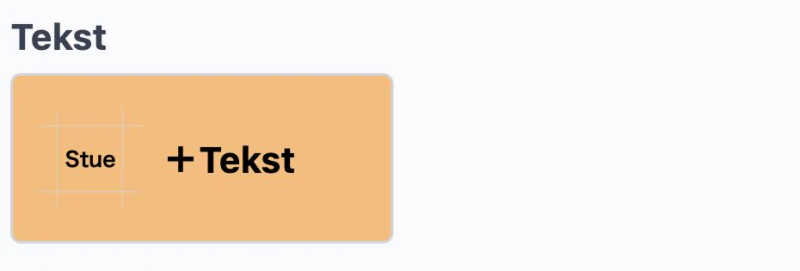
+Tekst
Tilføj værelsesnavn, formål og noter. Indtast den, tryk på OK, og juster placeringen på tegningen. Du kan rette teksten ved at klikke på "Rediger" efter at have valgt den.
- Vælg "+Karakter" og indtast sætninger som "stue" og "opbevaring".
- Tilføj den med "OK" og træk teksten til en position, hvor den er lettere at læse.
- Klik på teksten og juster den med "Rediger", "Stor", "Lille" osv.
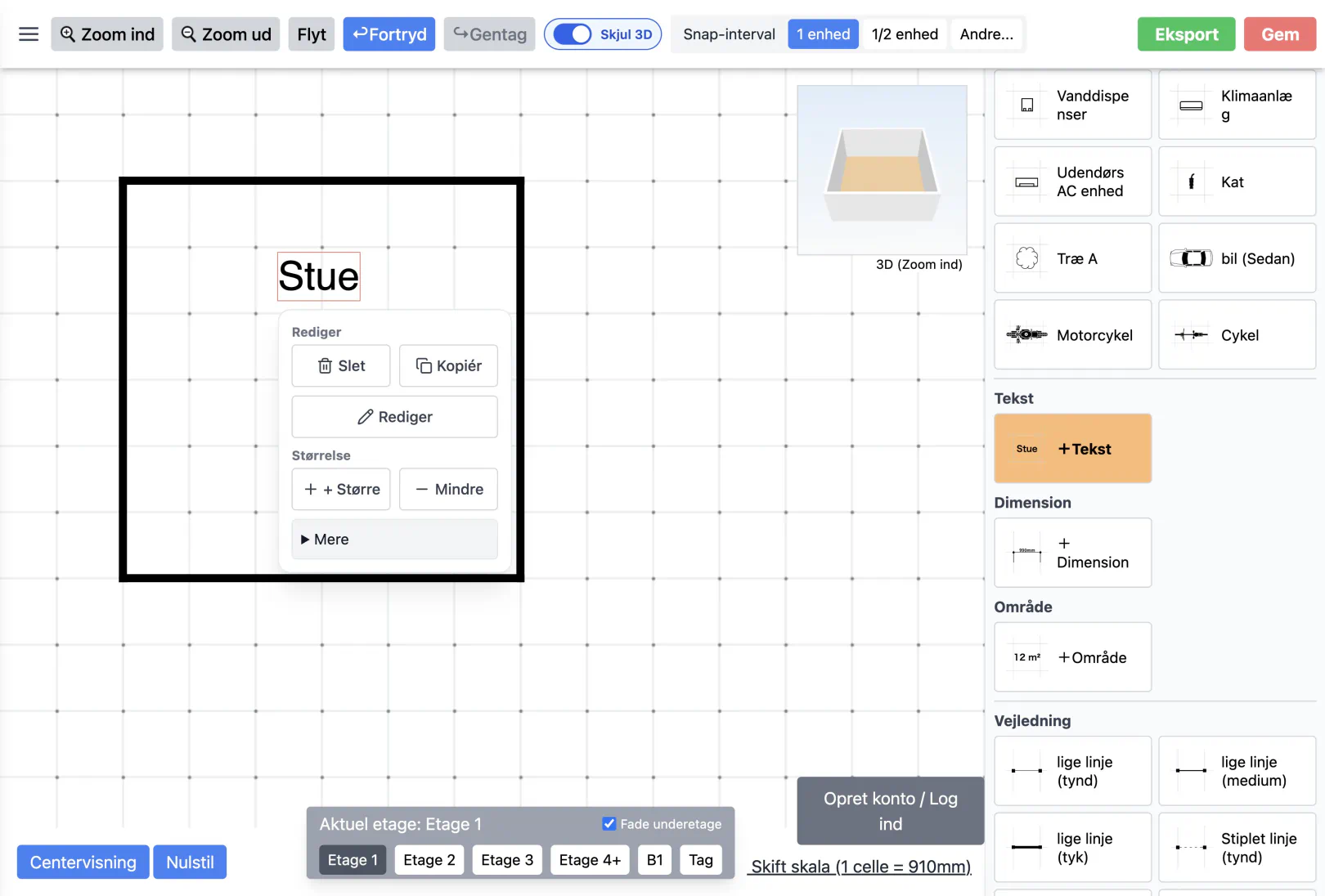
1Tilføj tekst
2Juster tekstposition og størrelse
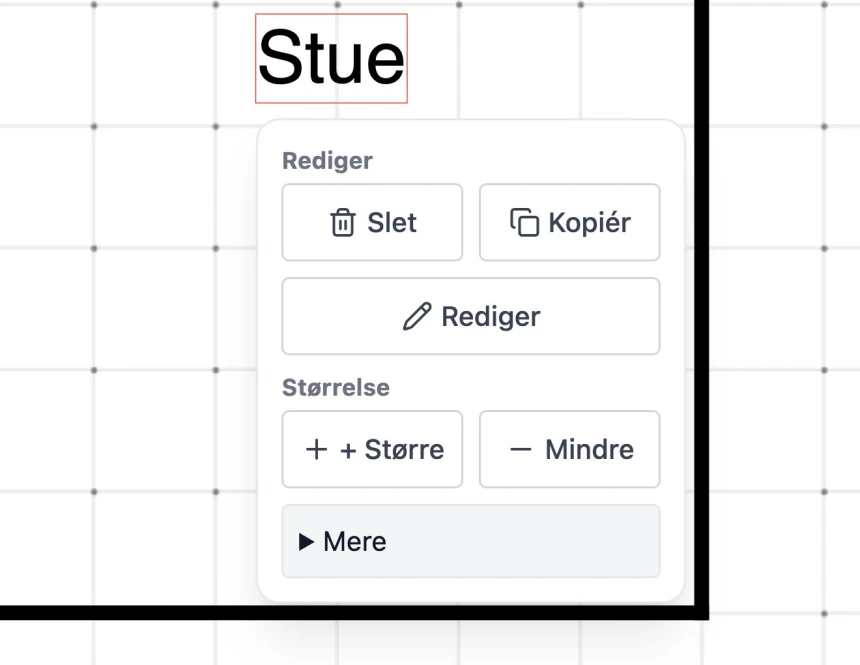
Forstør operationsområdet
1Tilføj tekst
2Juster tekstposition og størrelse
Åbn de ekstra stilindstillinger for yderligere tekstindstillinger. Tilføj bemærkninger som foreløbige for ikke-verificerede dimensioner eller vindueskarmhøjde: ... mm for information, som plantegningen alene ikke kan vise.
Tegn dimensionslinjer og indtast faktiske mål om nødvendigt

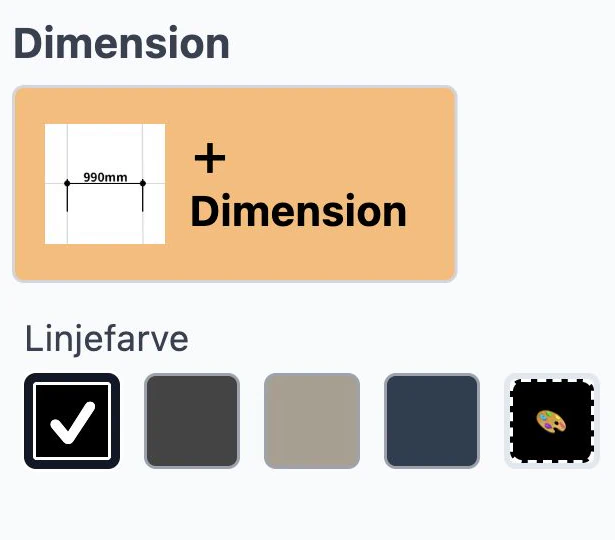
+Dimension
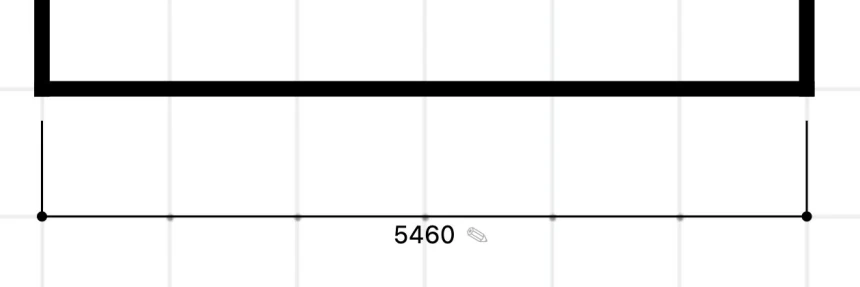
Angiv startpunktet og slutpunktet, og vælg retningen på hjælpelinjen. En værdi baseret på længden af en firkant vil blive vist, og du kan også indtaste den faktisk målte værdi.
- Vælg "+ Dimension Line" fra "Dimensionsberegning".
- Angiv start- og slutpunkterne på gitteret, hvor du vil angive længden.
- Vælg og bekræft retningen for forlængelseslinjen. Hvis orienteringen er vandret, vil forslag som f.eks. øvre eller nedre blive vist.
- Sammenlign den viste værdi med længden af en firkant og måleresultaterne.
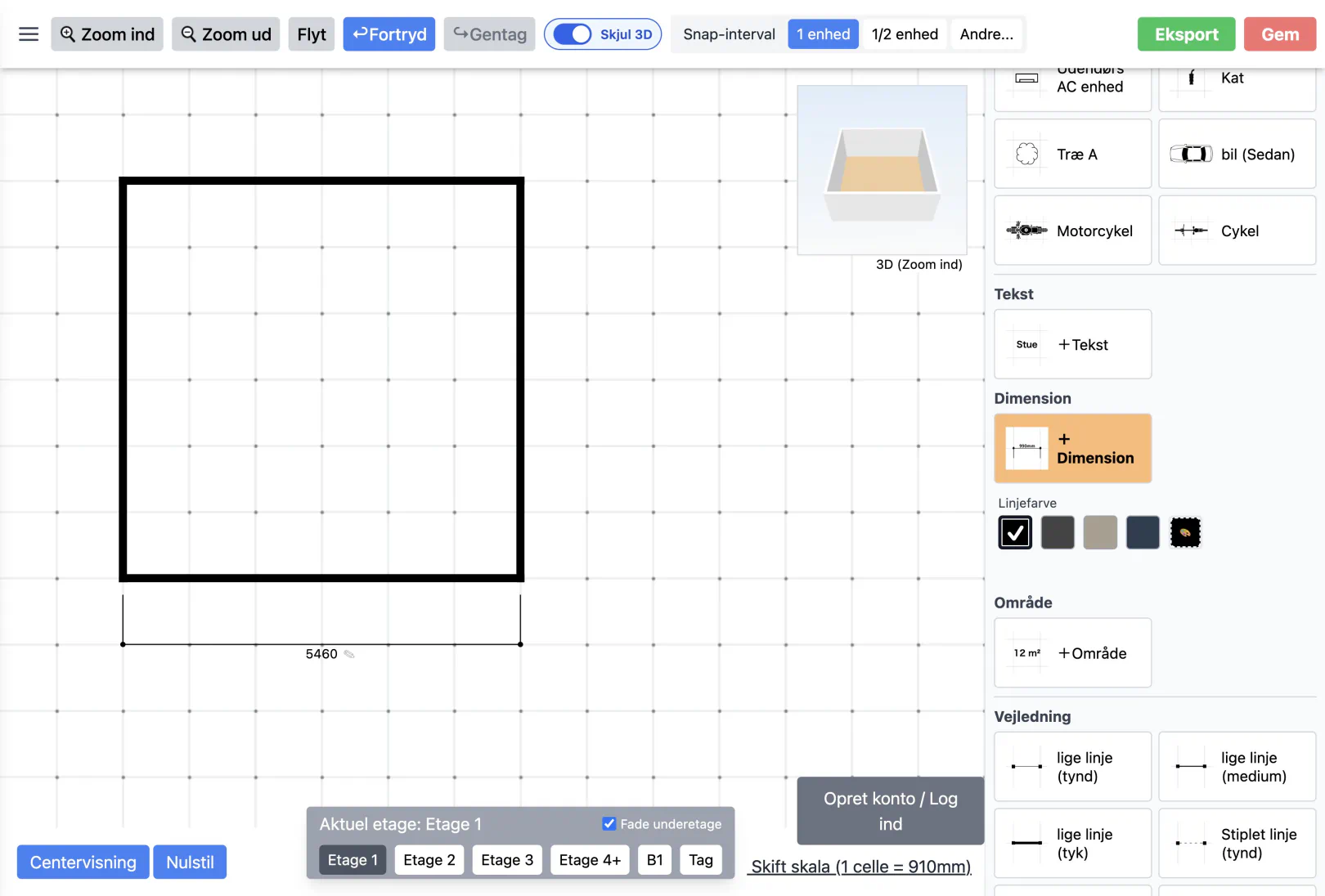
1Vælg dimensionslinje
2Tjek dimensionslinjerne og tallene
Forstør operationsområdet
1Vælg dimensionslinje
2Tjek dimensionslinjerne og tallene
Indtast en målt værdi for at tilsidesætte den viste dimension
Du kan gemme den målte værdi ved at vælge "Indtast faktisk målt værdi" fra redigeringsknappen nær dimensionsværdien.Dette input ændrer den viste værdi af dimensionslinjen. Placeringen af vægge og møbler og skalaen af hele tegningen ændres ikke automatisk. Hvis du vil matche længden på tegningen, skal du kontrollere gitterindstillingerne og endepunkterne på linjen separat.
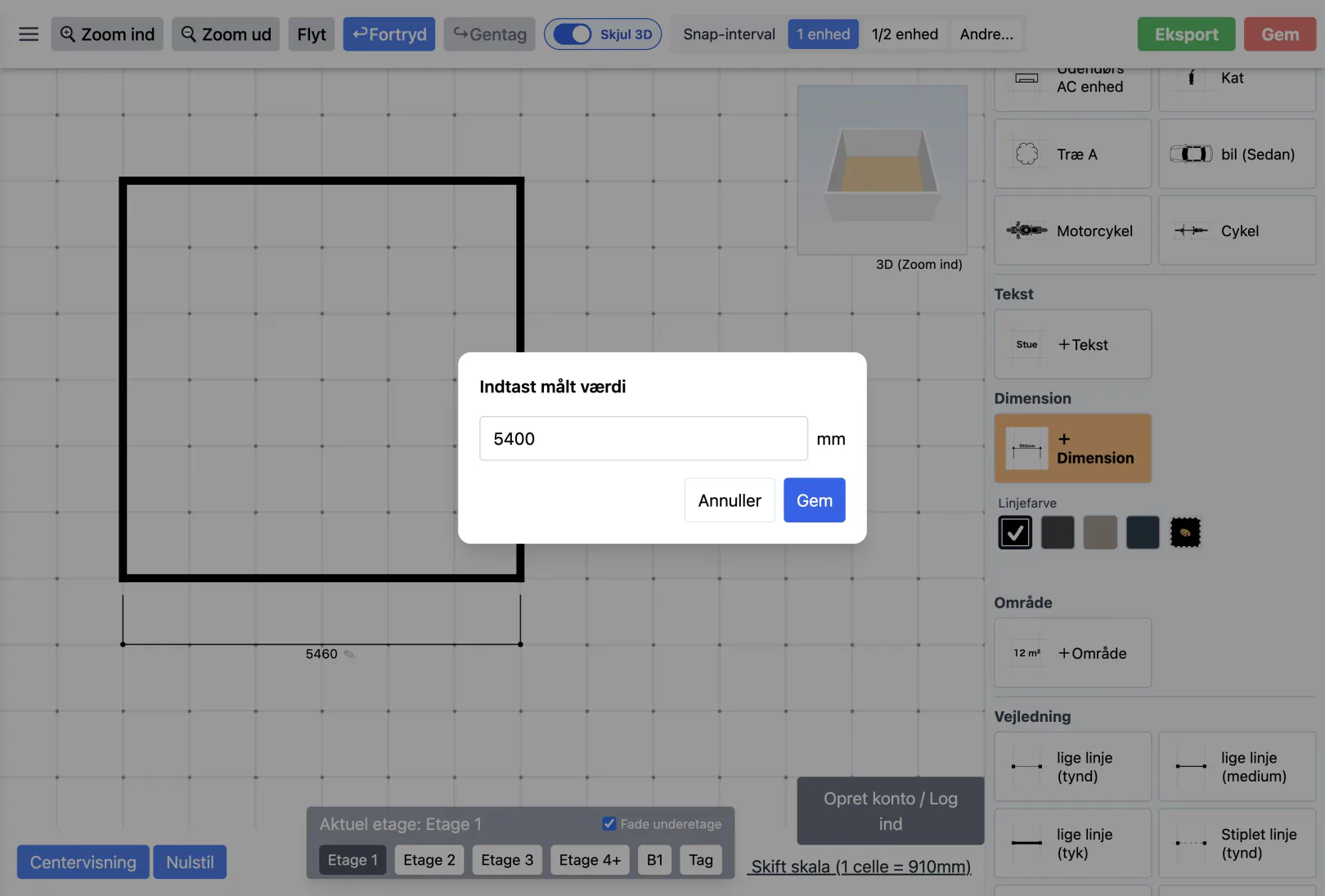
1Indtast din målte dimension
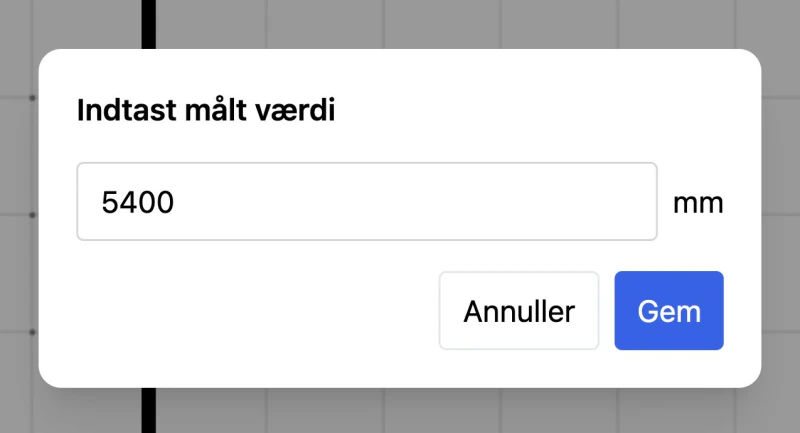
Forstør operationsområdet
1Indtast din målte dimension
Mållinjer er nemmere at læse, når de placeres i margenerne, hvor de ikke overlapper med møbler eller rumnavne. Bland ikke væggens midt-til-center-mål og væggens indvendige mål, og vær klar over, hvad du måler.
Beregn arealet og vis det i m², tatami og tsubo

+Område
Vælg hjørnerne af det område, du vil kende området i rækkefølge, vend tilbage til det første punkt og luk. Vælg enheden fra m², tatami eller tsubo, og tjek teksten efter beregningen.
- Vælg "+Area" fra "Arealberegning", og vælg visningsenheden.
- Klik på hjørnerne af det område, du vil beregne, i rækkefølge langs omkredsen.
- Klik på det første punkt igen for at lukke området.
- Tjek den beregnede tekst og tryk på "OK". Juster displayets position og størrelse på samme måde som teksten.
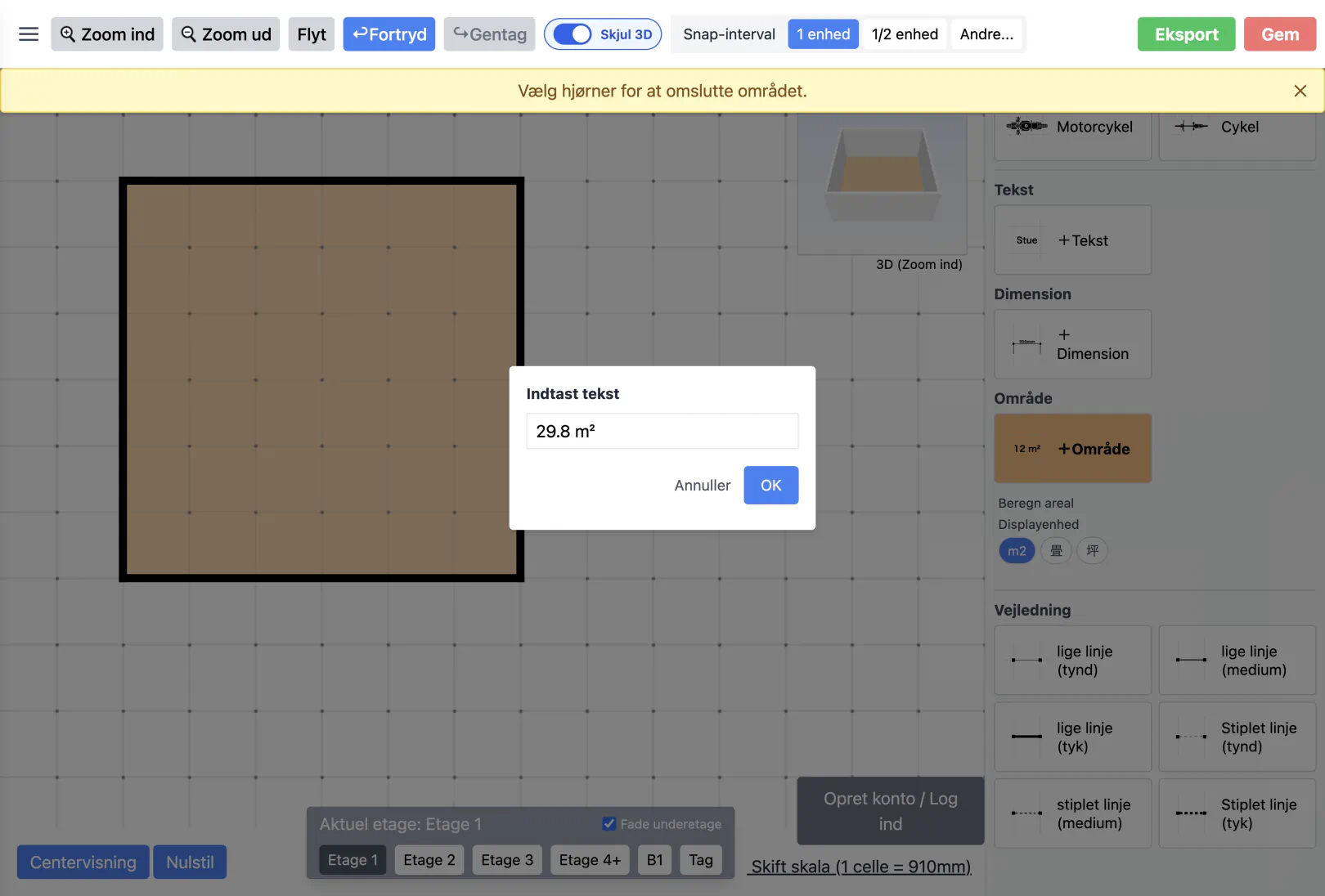
1Kontroller det beregnede areal
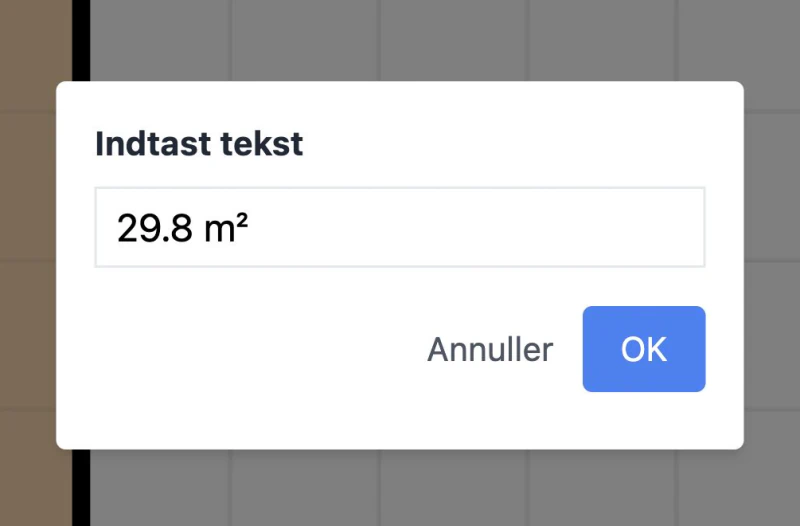
Forstør operationsområdet
1Kontroller det beregnede areal
Du kan også bruge "Beregn og vis areal", når du opretter et gulv. Da arealberegningen er baseret på det angivne areal og længden af et kvadrat, er det ikke nødvendigvis det effektive areal, der automatisk trækker vægtykkelsen og søjlerne fra. Vedlæg selv den nødvendige rækkevidde.
Denne editor bruger 1 jo (en japansk tatami-arealenhed) = 1,62 m² og 1 tsubo (en japansk arealenhed) = 3,31 m². Disse konverteringer er adskilt fra størrelserne på tatami-objekter og faktiske tatami-produkter. Redigering af den viste områdetekst ændrer ikke formen på gulvet eller væggene.
Fortæl din hensigt med hjælpelinjer, stiplede linjer og pile
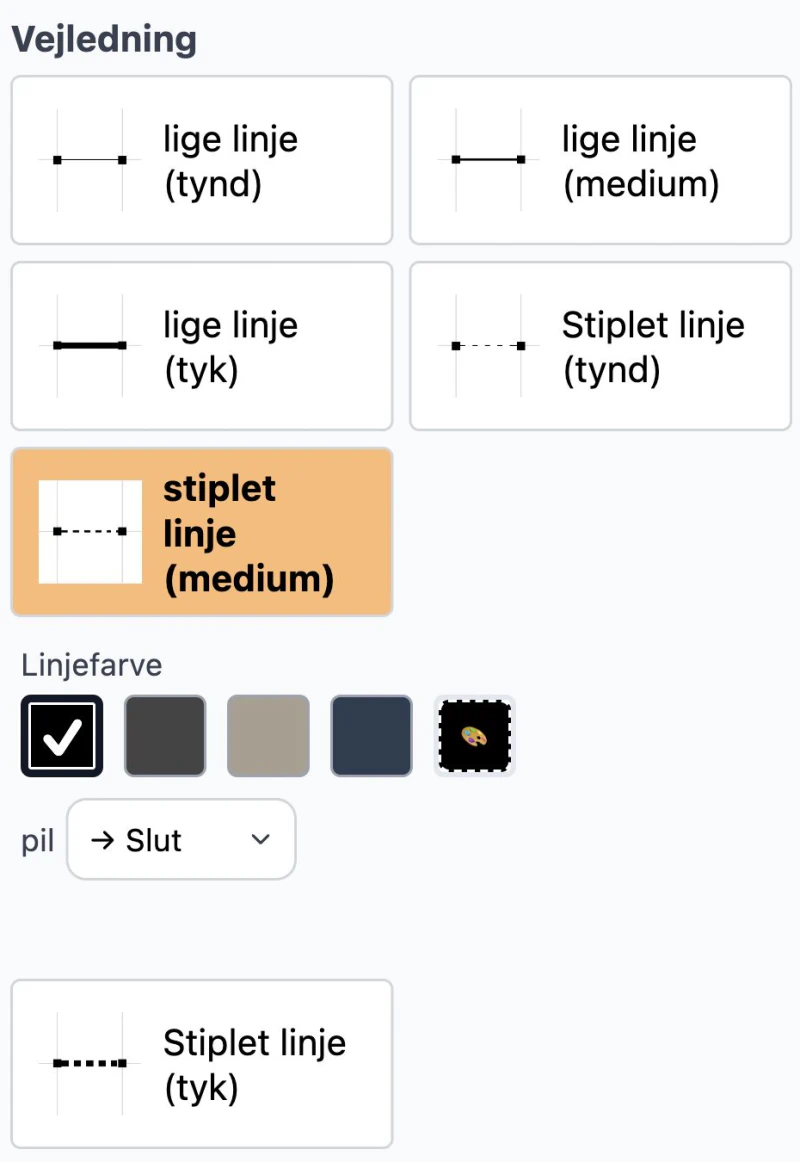
Vælg en ubrudt linje eller stiplet linje, tykkelse, og indstil farven og pilen fra "Auxiliary line". Klik derefter på start- og slutpunkterne for at tegne. Du kan vælge mellem "Ingen", "Startpunkt", "Slutpunkt" og "Begge ender" for pilen. Bemærk, at den rækkefølge, du tegner stregerne i, vil påvirke, hvilken side pilen peger på.
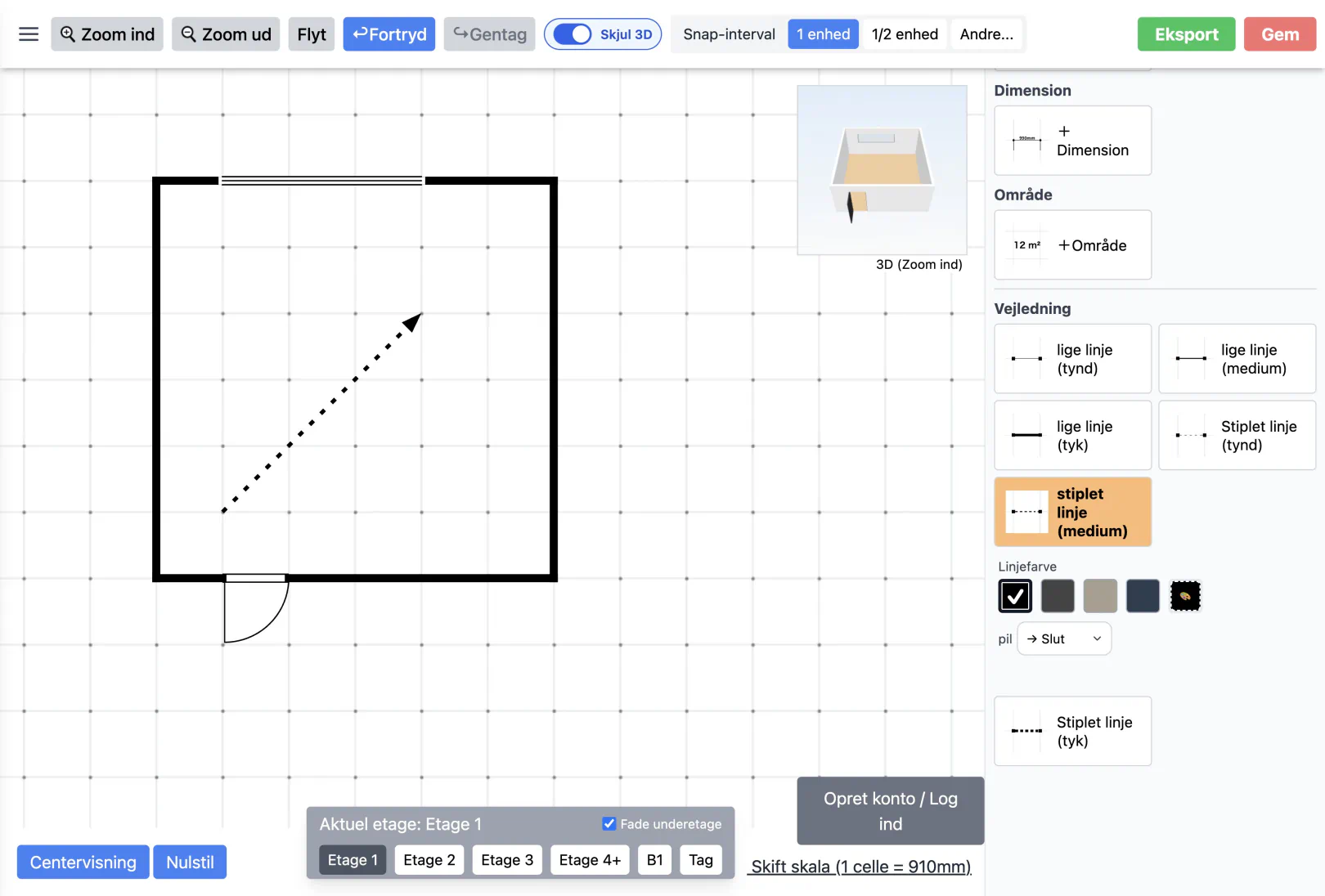
1Vælg linjetype/pil
2Tegn flowlinjer på tegningen
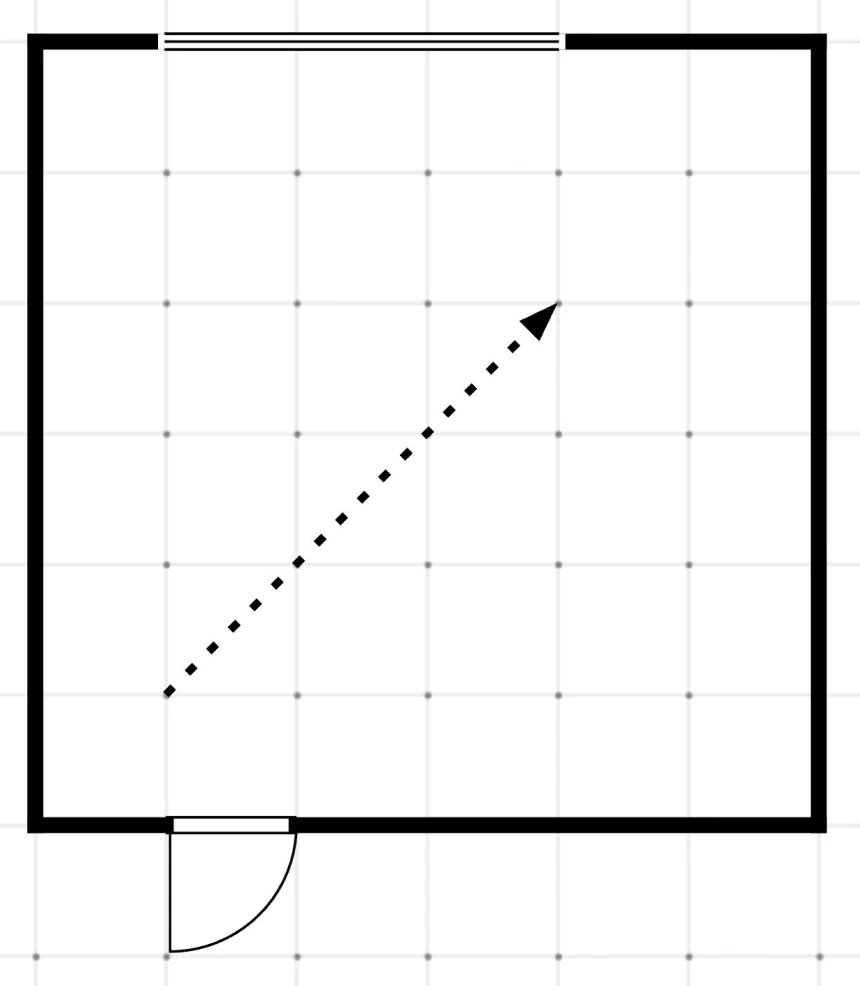
Forstør operationsområdet
1Vælg linjetype/pil
2Tegn flowlinjer på tegningen

lige linje (tynd)
En beskeden fast linje. Brug dette til linjer, som du ikke ønsker at skille sig ud fra hovedvæggen, såsom møbeljustering eller supplerende linjer.

lige linje (medium)
En solid linje af standardtykkelse. Bruges til at tilføje linjer til inddelinger og forklaringer.

lige linje (tyk)
Solid linje for betoning. Brug farve og noter til at angive formålet, så det ikke forveksles med væggen.

Stiplet linje (tynd)
Det er en tynd stiplet linje. Midlertidige positioner og referenceområder kan vises diskret.

stiplet linje (medium)
En stiplet linje af middel tykkelse. Tilføj en pil for at vise en vandrerute eller brug den til andre noter; det repræsenterer ikke en væg.

Stiplet linje (tyk)
Det er en mærkbar stiplet linje. Brug det til sammenligninger eller ruter, du vil fremhæve, og tilføj mening med farve og tekst.
Hjælpelinjer bruges ikke som erstatning for vægge, men bruges som vejledning til placering, flowlinjer og forklaringer. Tilføj tekst såsom "passage" eller "planlagt layout" efter behov for at hjælpe folk med at forstå betydningen af linjerne.
Slet eller gentegn linjer, gulve, trapper og møbler
Til den forrige handling skal du først bruge "↩︎Tilbage". Hvis du vil slette, mens du forlader en anden del, skal du vælge den handling, der matcher måltypen.
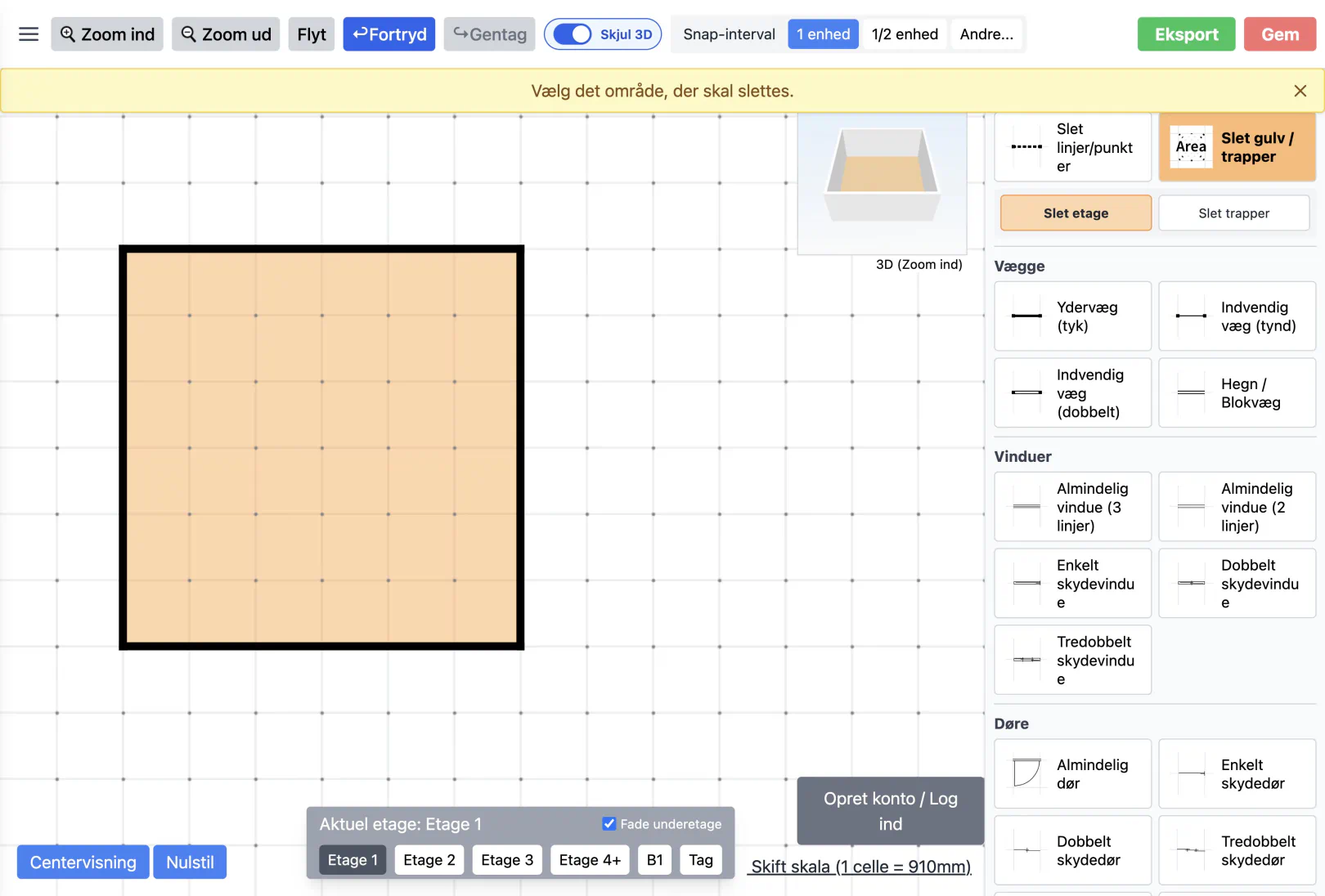
1Vælg den type objekt, der skal slettes
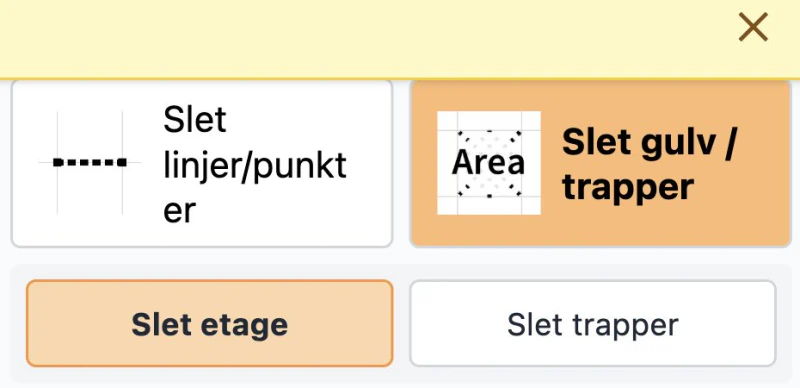
2Vælg det område, du vil slette
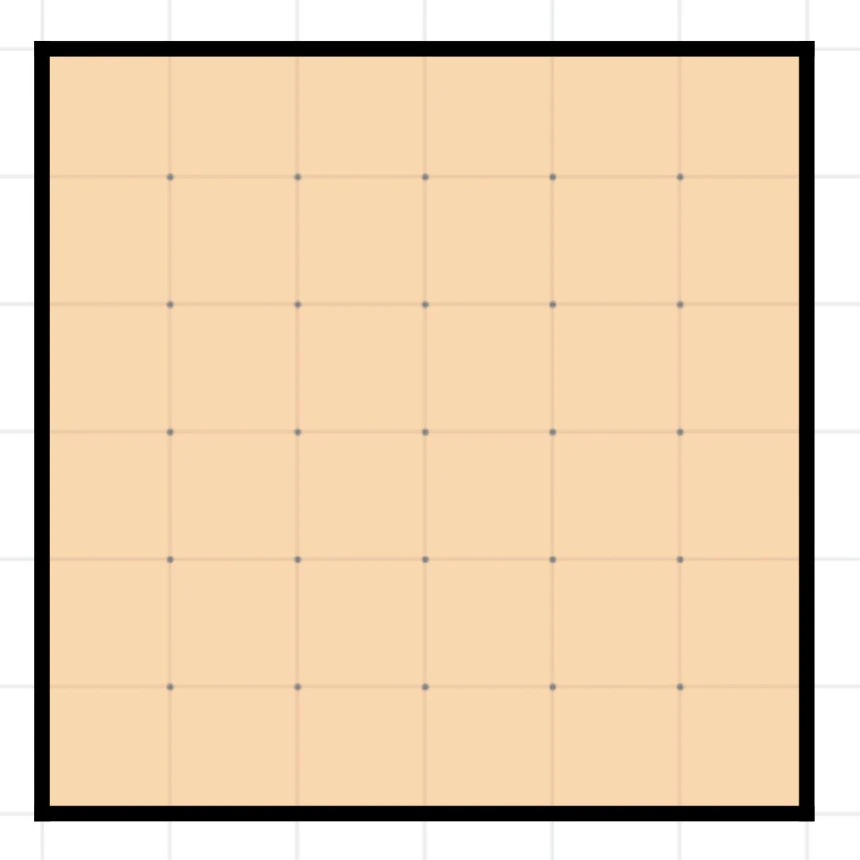
Forstør operationsområdet
1Vælg den type objekt, der skal slettes
2Vælg det område, du vil slette

Slet linjer/punkter
Et værktøj til at slette linjer og punkter på vægge osv. Zoom ind på målet, vælg det, og tjek de tilstødende linjer efter sletning.

Slet gulv / trapper
Dette er indgangen, hvor du kan vælge, hvordan du vil slette gulve og trapper. Når der trykkes, vil "Slet gulv" og "Slet trapper" blive vist.
Slet gulv
Slet udfyldte områder såsom gulvet. Dette er forskelligt fra operationen til at slette vægge, så brug denne, når du kun vil fjerne farven på gulvet.
Slet trapper
Slet det tegnede trappeområde. Hvis du vil tegne den igen i en anden form, skal du slette måltrappen og derefter angive området.
For møbler, udstyr og tekst, brug "Slet" fra redigeringsmenuen, der vælger elementet. Selvom du sletter gulvet, kan navnet på det rum, hvor du placerede det, forblive som separate tegn. Efter sletning skal du kontrollere hele tegningen, og hvis du har slettet det, du vil beholde, skal du klikke på "↩︎Tilbage" for at returnere den.
"Nulstil" bruges ikke i stedet for delvis korrektion, men bruges efter bekræftelse ved genskabelse af tegningen. Hvis du har en plan, du vil gemme, skal du først gemme den til genredigering.
Afsluttende kontrol: bygningsniveauer, 3D visning, lagring og eksport
Tegn hver etage separat
Skift etage, der skal redigeres, med "1st floor", "2nd floor", "3rd floor", "4th floor and above", "1st basement floor" og "Rooftop" nederst på skærmen. Hvis du bruger "Vis nederste etager svagt", kan du tegne, mens du tjekker positionsforholdet mellem de øverste og nederste etager. Bekræft de aktuelle gulvniveauer før tilføjelse.
Tjek den valgte placering i 2D i 3D
Du kan åbne 3D displayet fra 3D forhåndsvisningen øverst til højre. Kontroller også højden og orienteringen af møbler fra et diagonalt perspektiv. I 3D kan du også redigere placerede elementer i valgtilstand og tilføje dem i tegnetilstand. Et overblik over driftenTrin til at kontrollere og redigere i 3D i den indledende artikelUdgivet i .
Separat lagring til genredigering og udlæsning af billeder/PDF
Hvis du vil fortsætte med at redigere tegningen, skal du klikke på "Gem" øverst for at gemme den, så du kan redigere den igen. For at billeder og PDF'er skal deles, skal du indstille formatet, margener, gitter og dimensionslinjevisning fra "Data Output", kontrollere forhåndsvisningen og eksportere. Login er påkrævet for at eksportere. Brugsbetingelserne for at gemme og udskrive er som i instruktionerne på skærmen.Priser/planerTjek venligst .
Til sidst skal du kontrollere overlapningen af rumnavne, standardmål, orientering af møbler, åbning/lukning af døre og afskæringer i tegningerne. Bare det at have et PNG eller PDF betyder ikke, at du har gemt den originale tegning i en redigerbar tilstand.
Ting at tjekke, når du ikke kan tegne godt
Vægge og vinduer er ikke i den ønskede position
Tjek, at afstanden mellem punkterne passer til dit formål, zoom derefter ind og vælg gitterets hjørner. Hvis væggen og vinduet er forkert justeret, skal du tegne dem igen, så start- og slutpunktet er på samme linje.
Etager og trapper er ikke færdige
Til sidst skal du vælge det første punkt og kontrollere, om regionen er lukket. Trapper angiver et rektangulært område. Hvis forslag eller indstillinger for hjælpelinje vises, skal du fuldføre valget.
Rediger møbelknap blev ikke fundet
Klik på selve møblet placeret på tegningen, ikke listen til højre. Betjeningen varierer afhængigt af typen, så tjek den menu, der vises. Hvis elementer overlapper, zoom ind for at se dit valg.
Selvom jeg har ændret målene, ændres rummets størrelse ikke.
Indtastning af målte værdier er en funktion, der ændrer dimensionsvisningen. For at ændre formen på et rum skal du justere væggenes endepunkter og positioner. Det samme gælder, hvis du ændrer arealvisningskarakteren.
Det ser ud til, at det ikke kan tilføjes eller gemmes.
Tjek oplysningerne om login-planen og antallet af elementer, der vises på skærmen. Før du gentager handlingen, skal du sikre dig, at der ikke er tilføjet duplikerede elementer, og at de er inden for det aktuelle brugsområde.
Lad os faktisk tegne de nødvendige elementer.
Først vægge og døre, så møblerne. Mens du laver tegningen lidt efter lidt, kan du tjekke alle elementer, du ikke forstår, på denne side.
Tegn en 2D plantegning med Madory →Vi introducerer hele processen, fra tegning af et rum til kontrol og eksport i 3D.