 Madory
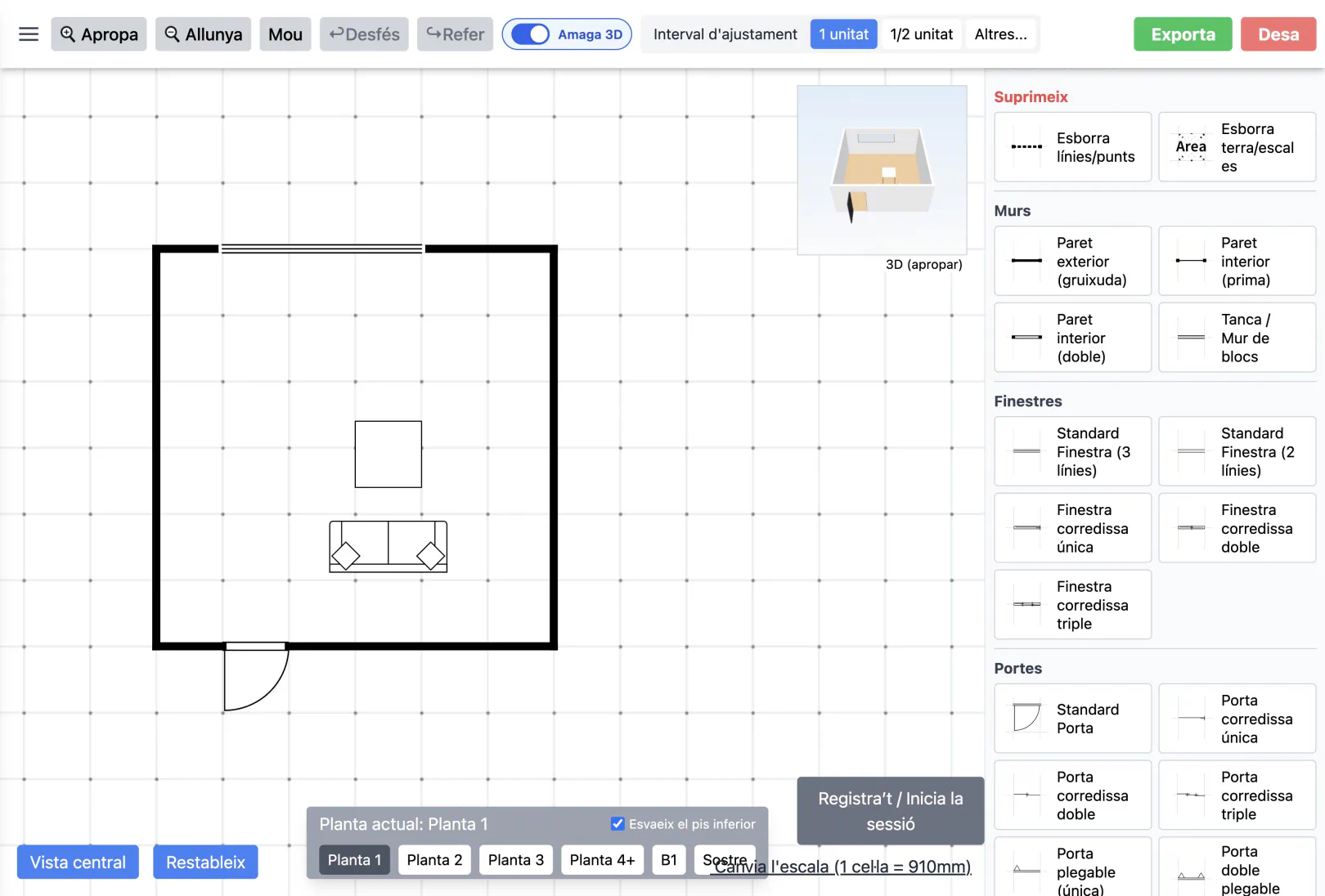
Un plànol de planta 2D serà més fàcil d'organitzar determinant les dimensions, dibuixant parets, finestres i portes i, a continuació, afegint terres, equipament i mobles. Finalment, si afegiu el nom de l'habitació, les dimensions, l'àrea i les notes, podeu transmetre la intenció del disseny.
Aquesta pàgina és una guia d'operacions per a la versió del navegador de PC de Madory. S'enumeren les 12 categories del menú de dibuix i s'expliquen 76 elements, inclòs el submenú d'esborrar. A més de la pantalla real, cada element té la mateixa icona que l'editor. Podeu llegir de principi a fi o cercar només les funcions que necessiteu.
Configuració de la unitat → Perímetre/Envà → Finestres/Portes → Terres/Escales → Equips/Mobles → Text/Dimensions/Àrea → Desa/Sortida.
Pots començar a dibuixar sense registrar-te. El nombre d'articles, l'emmagatzematge, el rang d'ús 3D, etc. varia segons el pla.Preus/PlansComproveu . iPhone・iPad té una aplicació dedicada independent i les pantalles i les operacions poden ser diferents.
Cerca per element que vulguis utilitzar
2D conceptes bàsics de dibuix
Considereu la longitud d'un quadrat i l'interval entre punts
Utilitzeu Canvia unitat a la part inferior de l'editor per establir la longitud i la unitat reals d'un quadrat de quadrícula. En aquest exemple, un quadrat fa 910 mm, de manera que sis quadrats mesuren 5.460 mm. Aquest és un entorn de demostració, no un estàndard de construcció universal. Els botons 1 unitat, 1/2 unitat i Altres de la barra d'eines superior controlen l'espaiat dels punts de fixació. Utilitzeu un interval més petit per a objectes petits o posicions de mitja quadrícula.
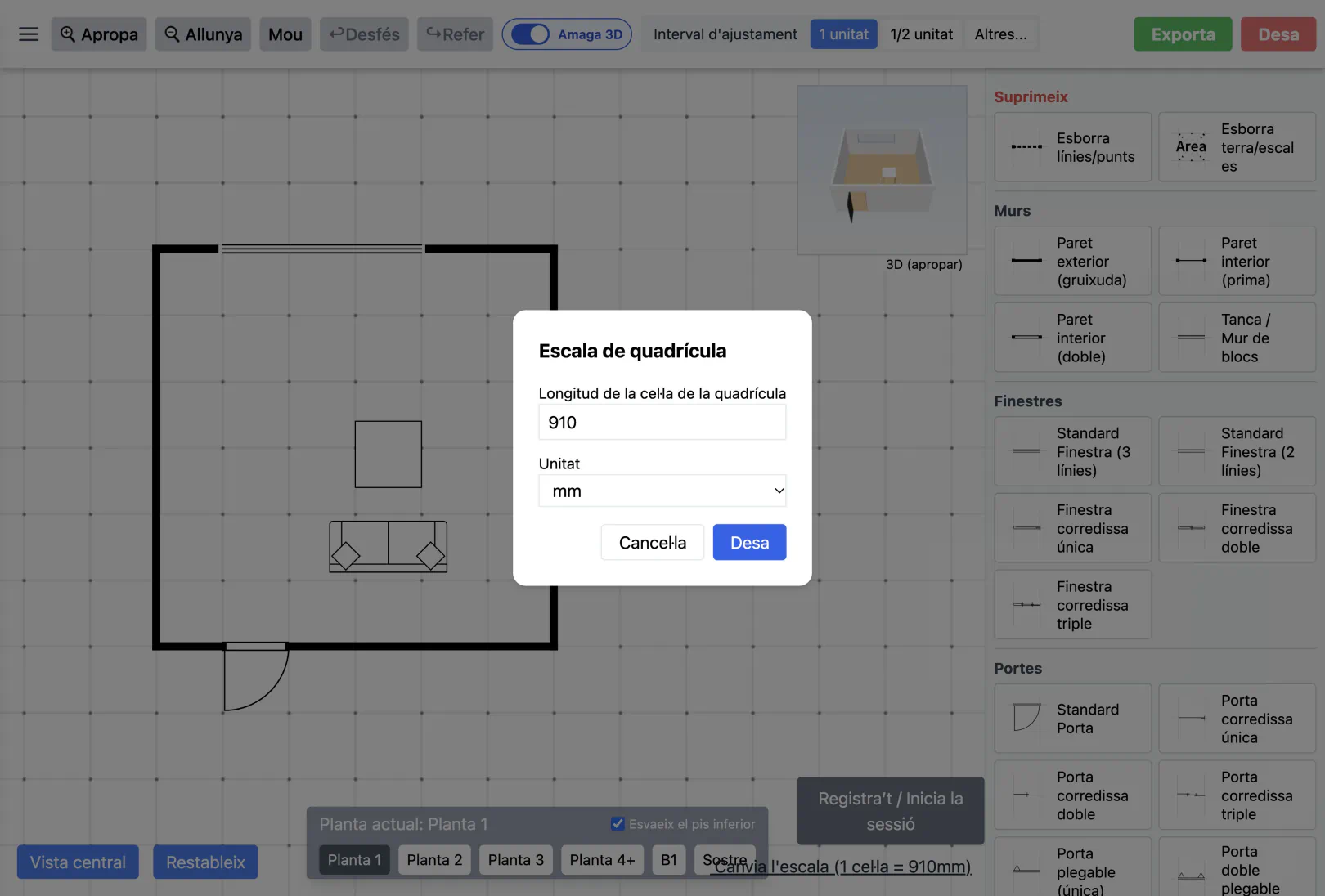
1Estableix la longitud i la unitat d'1 quadrat
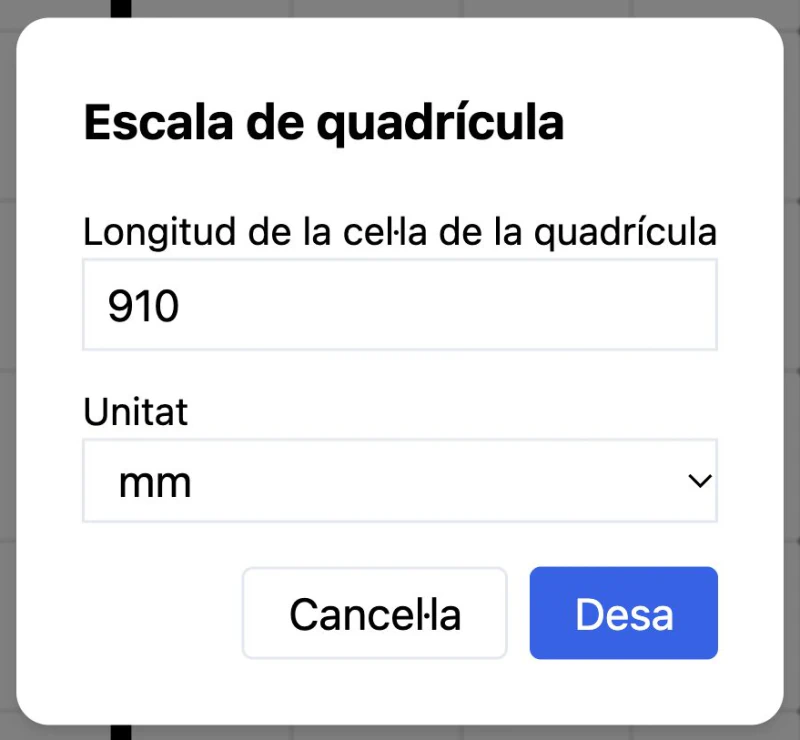
Amplieu l'àrea d'operació
1Estableix la longitud i la unitat d'1 quadrat
Les operacions són "Dibuixa amb 2 punts", "Dibuixa al voltant", "Afegeix i mou"
- Murs, finestres, portes, línies de cotes, línies auxiliars: Seleccioneu el tipus i feu clic als punts inicial i final de la quadrícula. Continueu seleccionant la direcció de les portes, les línies de cota, etc.
- Terres, terrasses de fusta, columnes estructurals, escales i mesures de superfície: Feu clic als vèrtexs de la regió i, finalment, torneu a seleccionar el primer punt per tancar-lo. Les escales utilitzen una zona rectangular.
- Equips/mobles: Seleccioneu-lo de la llista i s'afegirà al dibuix. Arrossegueu els elements afegits per col·locar-los, seleccioneu-los i ajusteu-ne la rotació i la mida.
- Text: Després de confirmar el text a la pantalla d'entrada, ajusteu la posició i la mida de la lletra.
Mostra la ubicació que vols veure i torna si cometeu un error
Utilitzeu Apropa i Allunya per canviar la vista i Mou per desplaçar el dibuix. Si el pla està fora de la pantalla, seleccioneu Torna al centre. Desfer inverteix l'última acció; Refes restaura una acció que has desfet.
Ampliar/reduir la pantalla i canviar la mida dels propis mobles són operacions separades. Fins i tot si amplieu el dibuix, la mida real dels mobles no canviarà.
Dibuix de parets: Parets exteriors i envans interiors
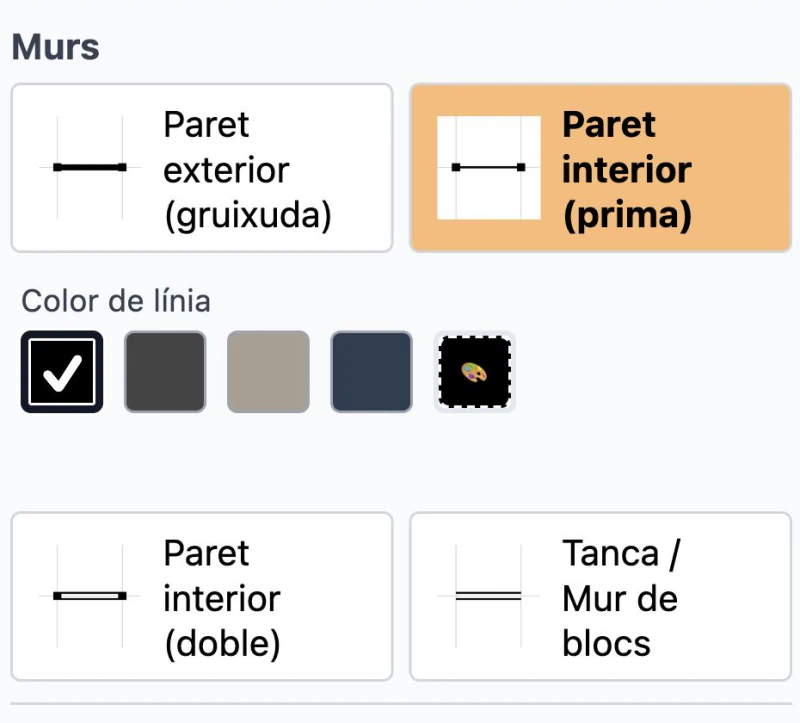
- Seleccioneu el tipus de línia a "Paret" i seleccioneu el color de la línia si cal.
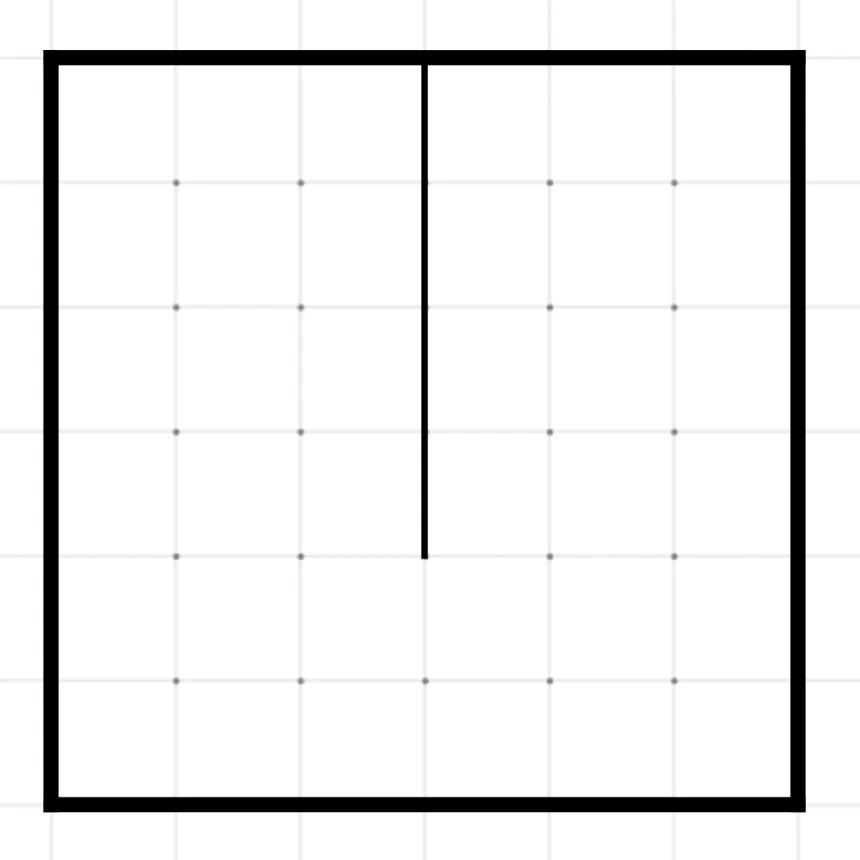
- Feu clic al vèrtex de la quadrícula per especificar el punt de partida.
- Feu clic al punt final per crear un mur que connecti els dos punts.
- Tanqueu el perímetre exterior i afegiu la partició interior seguint els mateixos passos.
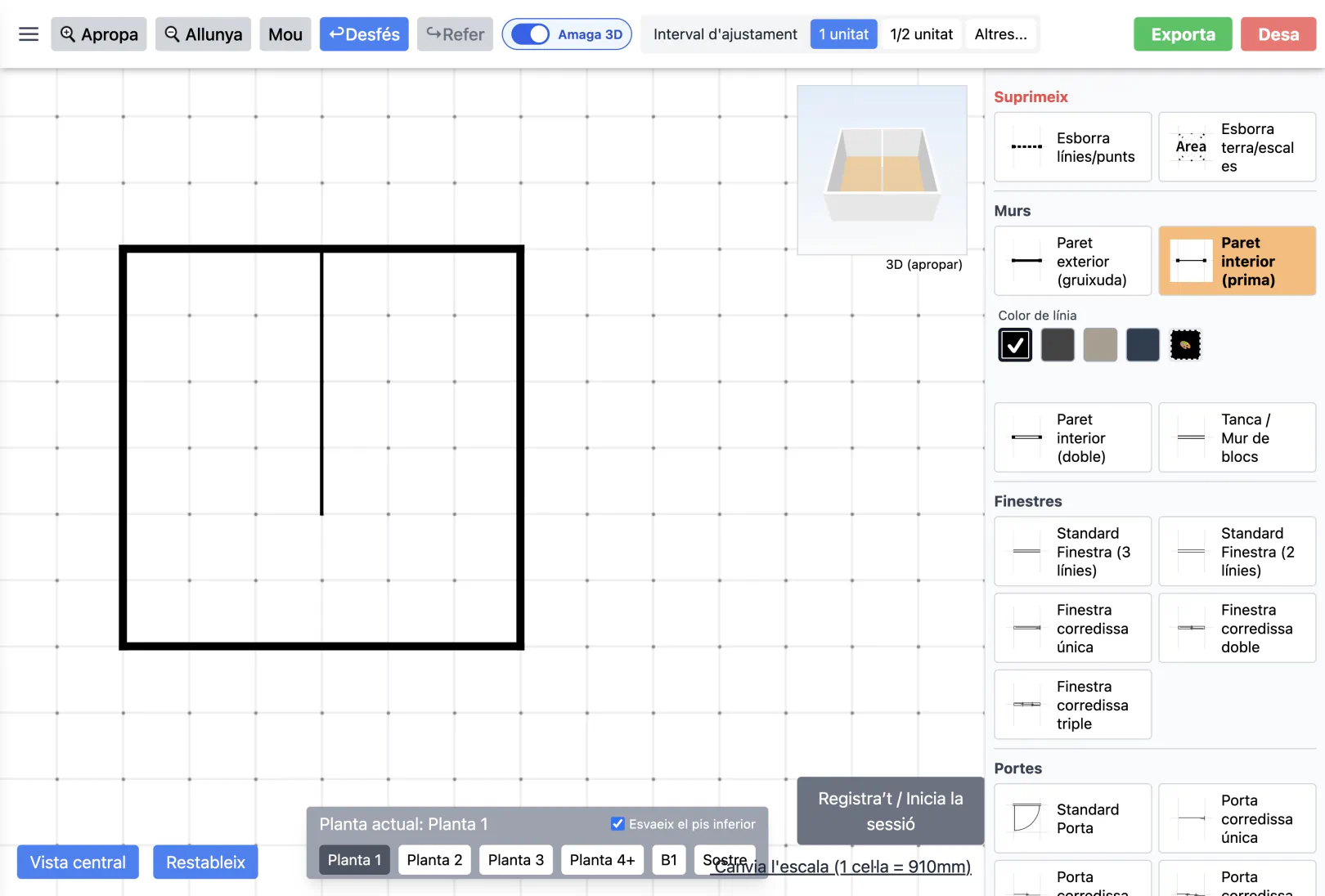
1Seleccioneu el tipus de paret al panell dret
2Especifiqueu els punts inicial i final del dibuix
Amplieu l'àrea d'operació
1Seleccioneu el tipus de paret al panell dret
2Especifiqueu els punts inicial i final del dibuix

Paret exterior (gruixuda)
Una línia gruixuda que mostra clarament el perímetre de l'edifici. Primer, dibuixeu el contorn i després organitzeu les posicions de les finestres i les portes. El gruix de la línia per si sol no especifica el gruix real de la paret.

Paret interior (prima)
Dibuixa les parets que separen les habitacions amb línies fines. S'utilitza per alinear els punts de connexió amb la perifèria exterior i separar passadissos, àrees d'emmagatzematge i habitacions.

Paret interior (doble)
Les parets de la sala estan representades per dues línies paral·leles. Seleccioneu-ho quan vulgueu distingir el contorn de la paret d'una única línia fina.

Tanca / Mur de blocs
Representa la paret exterior d'un edifici. També fem servir línies i lletres auxiliars per explicar com s'utilitzen per a les parets interiors i la ubicació dels límits i portes del lloc.
Si les cantonades no es connecten, apropeu-vos i comproveu si els punts inicial i final es troben a la mateixa ubicació de la quadrícula. Si cometeu un error en el punt que heu començat a dibuixar, utilitzeu Desfer el punt inicial i, si voleu corregir la línia completada, utilitzeu “↩︎Enrere” o Esborra per tornar a dibuixar.
Dibuixa una finestra: coincideix amb el tipus i l'amplada d'obertura
Seleccioneu el tipus de "Finestra" i especifiqueu els punts d'inici i final on voleu la finestra. Relaciona la distància des de la cantonada de l'habitació i l'amplada total de la finestra amb el dibuix i les mesures originals. Si feu clic lluny de la paret, la posició de la finestra també es desplaçarà, així que apropeu-vos i comproveu la posició de la línia.
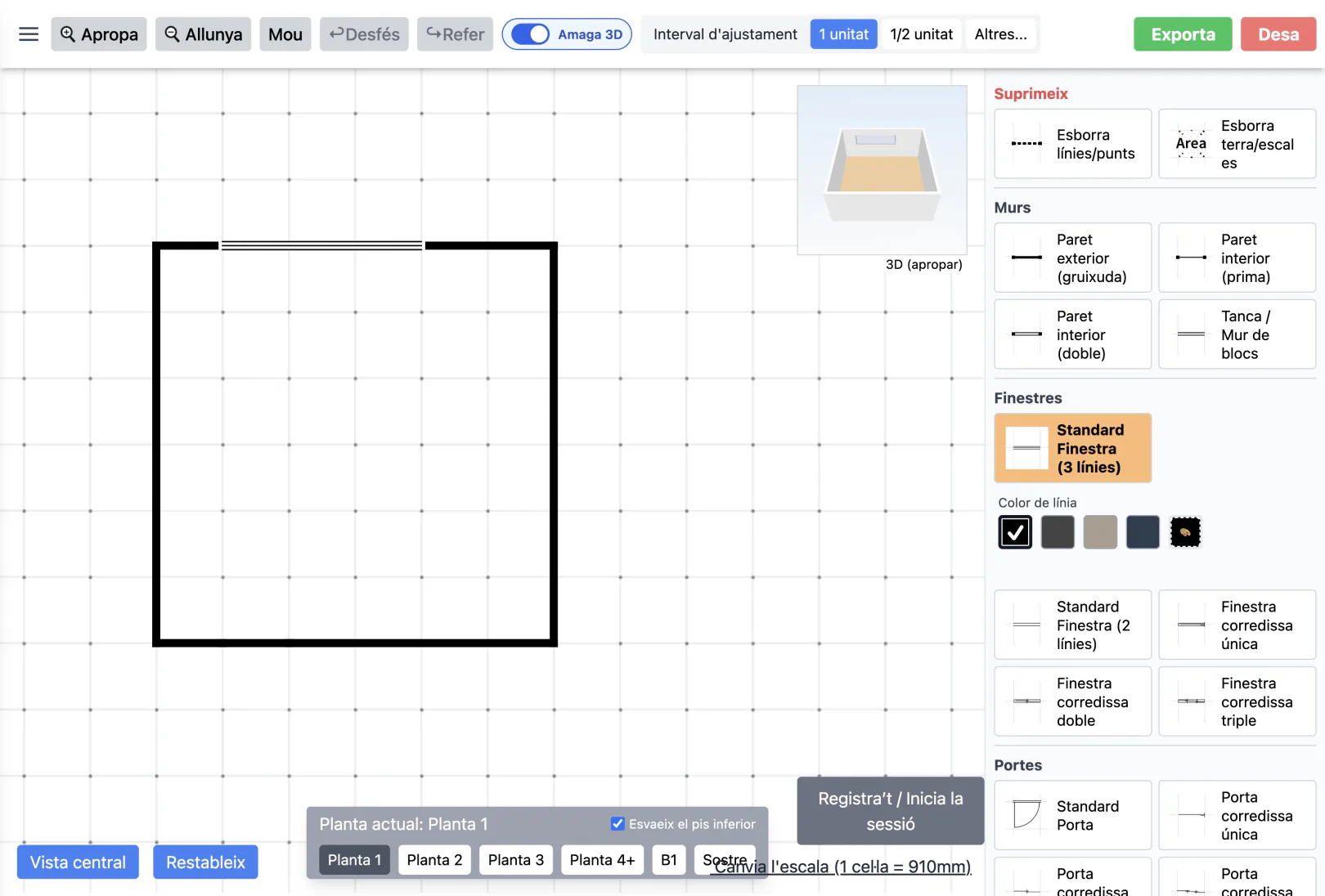
1Seleccioneu el tipus/color de la finestra
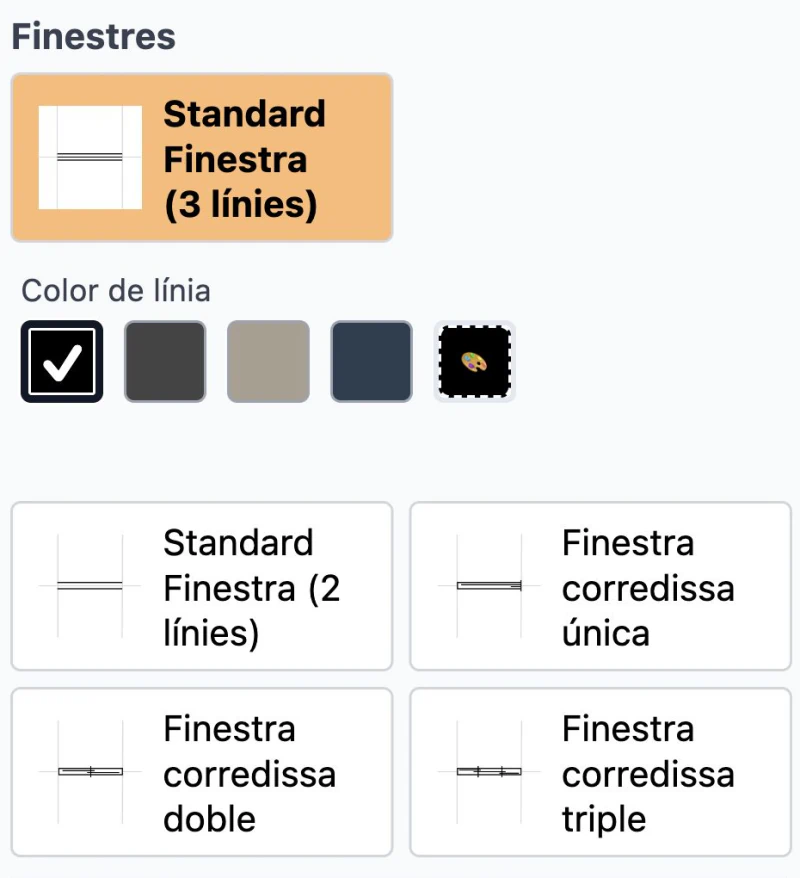
2Col·loca una finestra a la paret
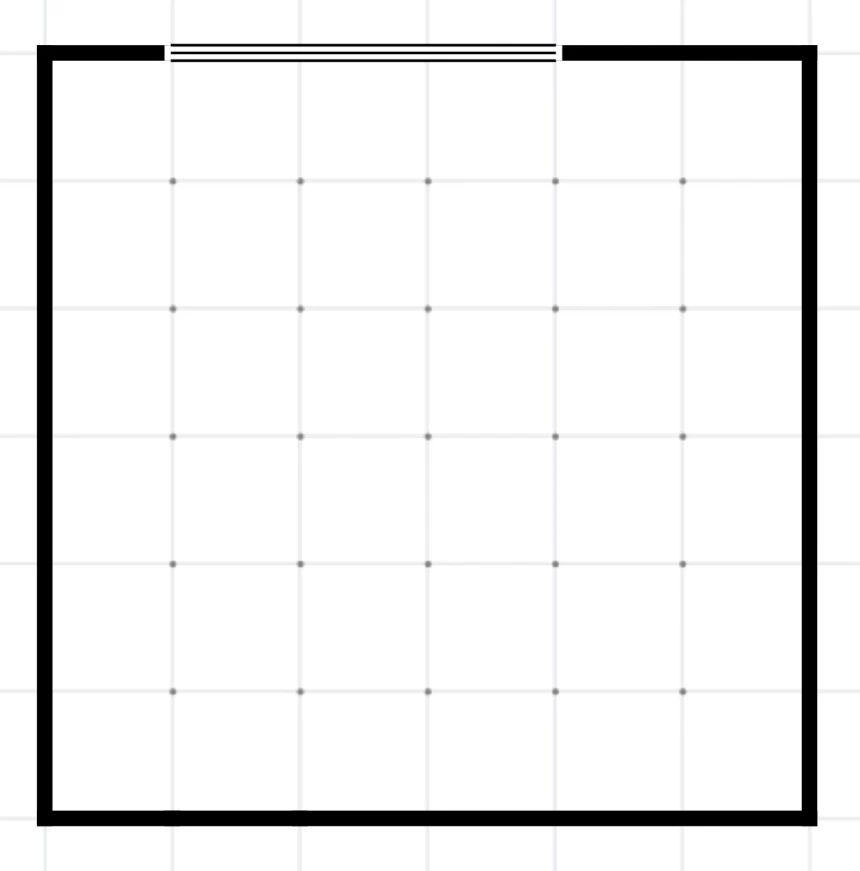
Amplieu l'àrea d'operació
1Seleccioneu el tipus/color de la finestra
2Col·loca una finestra a la paret

Standard Finestra (3 línies)
Aquest és el símbol bàsic que representa una finestra amb tres línies. Seleccioneu-ho quan vulgueu indicar la posició i l'amplada de la finestra i col·loqueu els punts inicial i final a la mateixa posició que la paret.

Standard Finestra (2 línies)
Una finestra representada per dues línies. Utilitzeu-ho quan vulgueu una expressió més concisa que una finestra de 3 línies. El nombre de línies no indica el nombre de làmines de vidre ni el rendiment d'aïllament.

Finestra corredissa única
Aquesta és una representació d'una finestra que llisca cap a un costat. Comproveu el costat que s'obre i el costat al qual s'acosta la finestra segons el dibuix original o l'objecte real.

Finestra corredissa doble
Aquesta és una expressió que mostra la diferència entre dues finestres. Els dos punts que especifiqueu s'han de considerar l'amplada de tota l'obertura i no s'han de confondre amb l'amplada d'un full.

Finestra corredissa triple
Dibuixa una finestra corredissa de tres panells. El símbol és diferent del tipus de dues peces, així que trieu segons la configuració real de la faixa.
Si col·loqueu mobles sota una finestra, comproveu també l'alçada de l'ampit de la finestra i la posició de les cortines. Com que l'amplada d'obertura 2D sola no transmet l'alçada, també s'utilitzen notes de text i confirmació 3D.
Dibuixa una porta: comproveu la direcció d'obertura
- A "Porta/porta", seleccioneu el tipus de porta amb frontisses, porta corredissa o porta plegable.
- Per a una porta general, feu clic al punt inicial del qual es penjarà i especifiqueu el punt final de la porta.
- De les opcions d'obertura que es mostren, trieu la que s'adapti a la vostra orientació interior/exterior i l'orientació de la base penjant.
- Compareu el símbol confirmat i la posició del moble i comproveu si els intervals d'obertura/tancament es superposen.
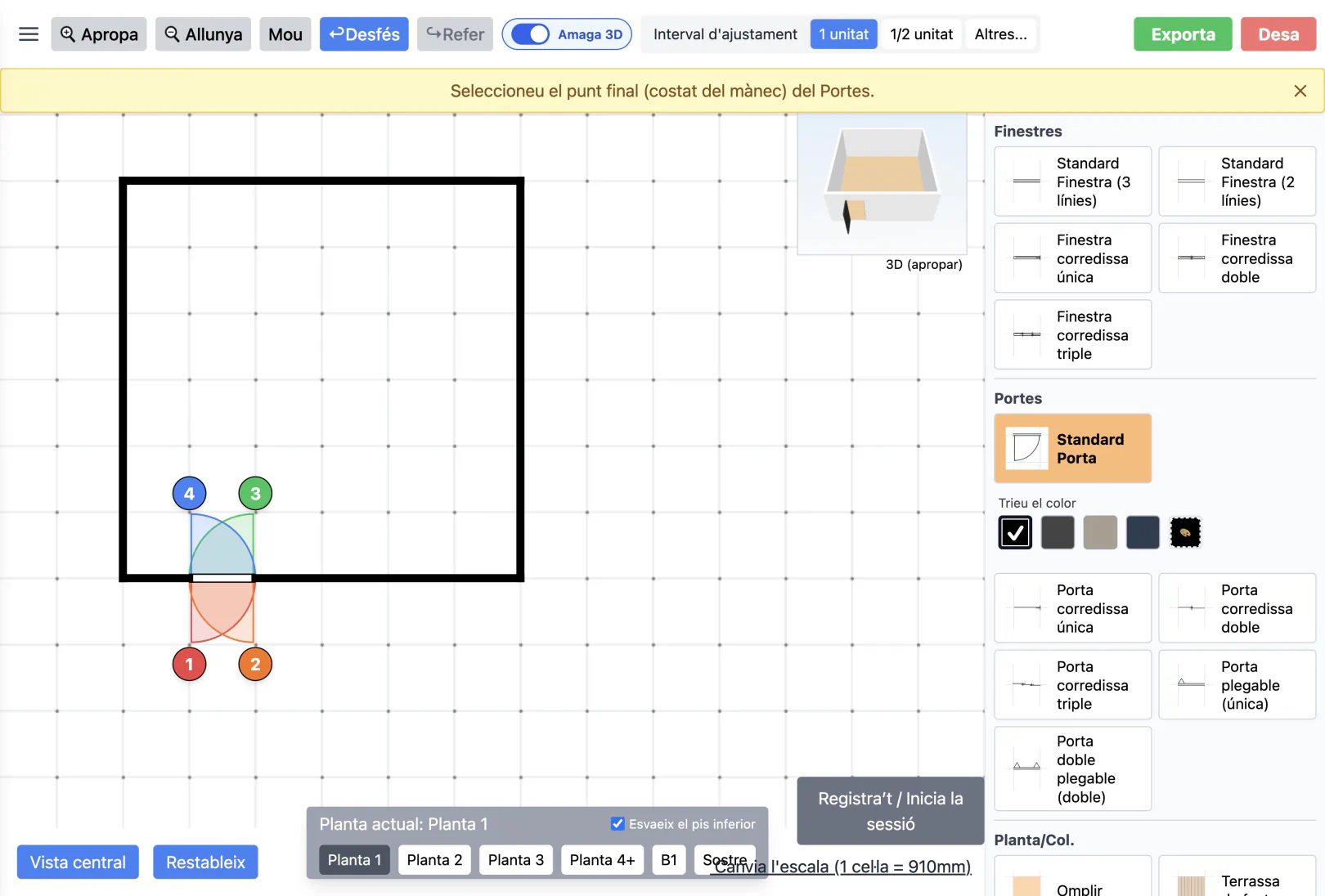
1Seleccioneu el tipus/color de la porta
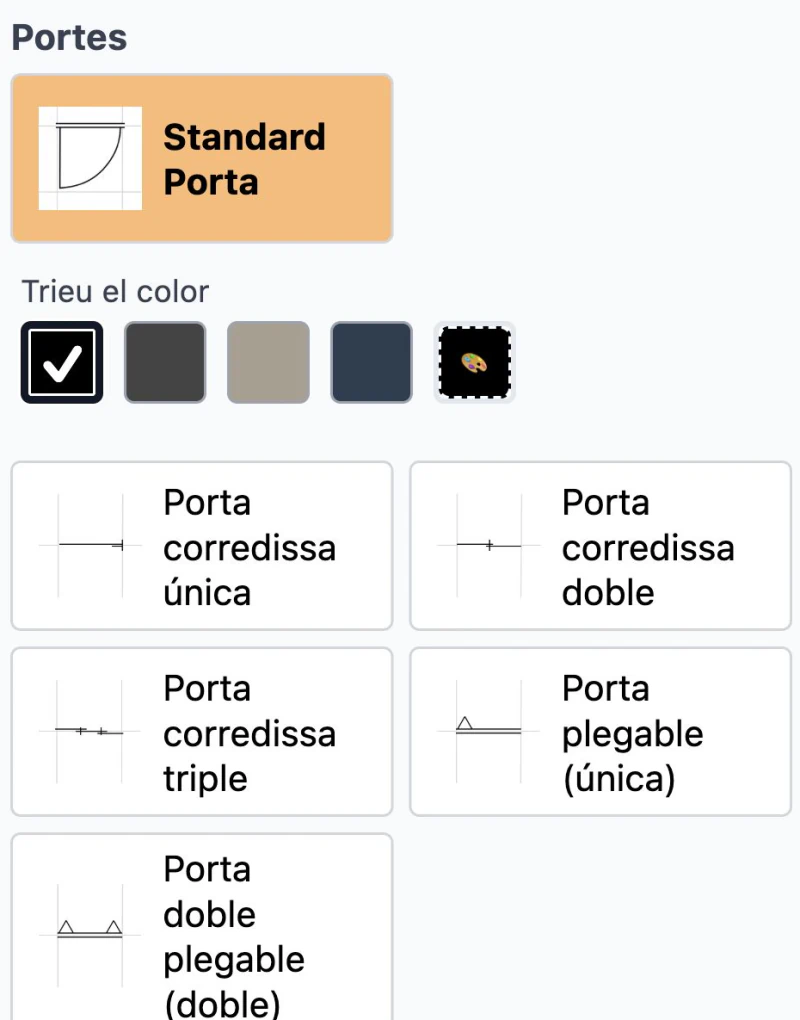
2Seleccioneu la direcció d'obertura
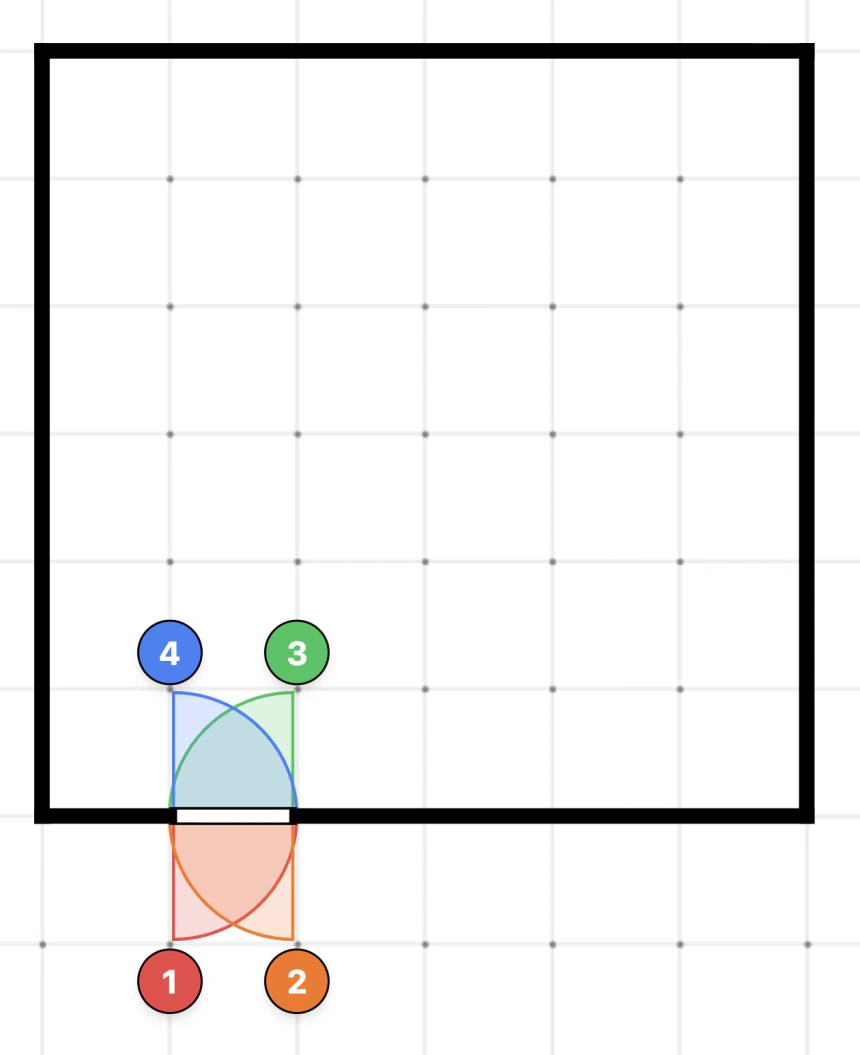
Amplieu l'àrea d'operació
1Seleccioneu el tipus/color de la porta
2Seleccioneu la direcció d'obertura

Standard Porta
Una porta articulada que indica el rang d'obertura/tancament amb un arc. Especifiqueu dos punts, un al costat de la base penjant i un al costat de la punta, i després seleccioneu un candidat per al mètode d'obertura.

Porta corredissa única
Aquesta és una porta que llisca cap a un costat. A més de l'amplada de l'obertura, comproveu l'espai necessari al costat on lliscarà la porta.

Porta corredissa doble
Aquesta és una entrada amb dues portes corredisses. Dibuixeu l'amplada de tota l'obertura i comproveu per separat la zona per la qual es pot passar quan s'obre la porta.

Porta corredissa triple
Aquesta és una porta corredissa de 3 peces. Utilitzeu-lo per expressar una porta ample, etc., i coincideix-lo amb el nombre real i l'ajust de les portes.

Porta plegable (única)
Representa una porta que es plega cap a un costat. Quan l'utilitzeu per a emmagatzematge, etc., comproveu la zona on la porta plegada s'allargarà cap endavant i la posició dels mobles.

Porta doble plegable (doble)
L'obertura es representa amb un símbol de doble porta plegable. La forma plegable és diferent de les portes plegables simples, així que compareu els símbols i trieu-ne un.
Per a les portes corredisses, comproveu el costat des del qual es mou la porta, i per a les portes plegables, també comproveu el costat des del qual surt la porta plegada. Si l'orientació és incorrecta, podeu tornar enrere i tornar a seleccionar immediatament després de confirmar, de manera que podeu fer correccions sense apilar les portes al mateix lloc.
Dibuixa superfícies de terra, terrasses de fusta i columnes estructurals tancant una zona
- Seleccioneu què voleu dibuixar a "Pis/Columna/Columna".
- Seleccioneu la configuració que es mostra, com ara el color i el patró.
- Feu clic als vèrtexs del perímetre en ordre i, finalment, feu clic al primer punt per tancar-lo.
- Per a les plantes amb la visualització d'àrea activada, comproveu els caràcters calculats i confirmeu amb "D'acord".
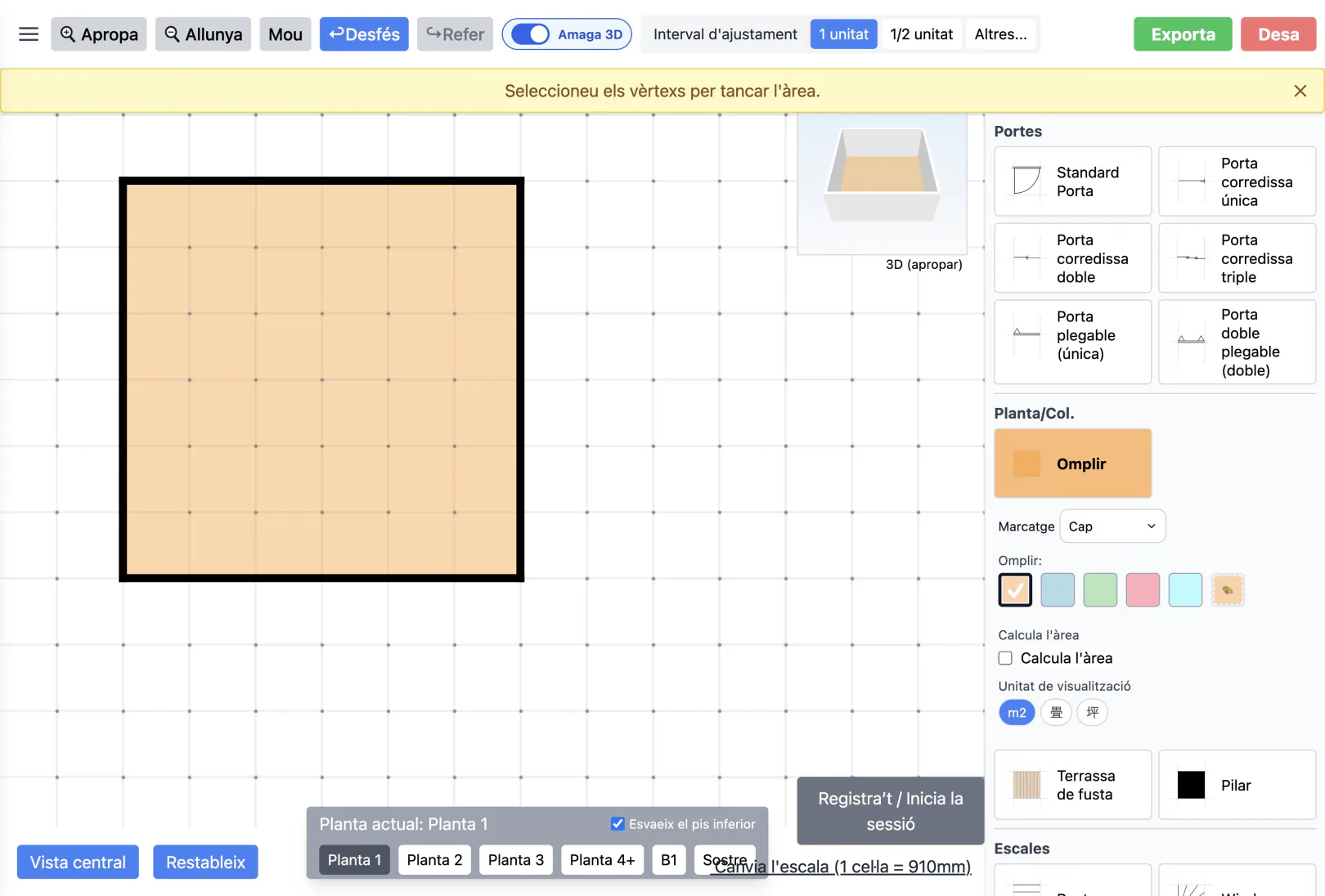
1Seleccioneu el tipus/color de pis
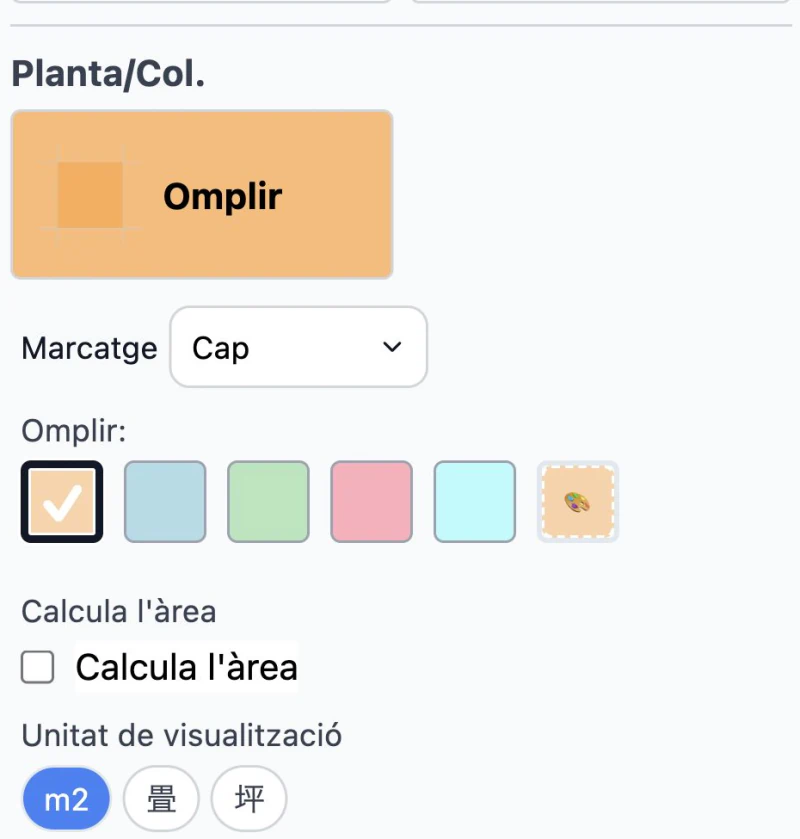
2Crea una planta al voltant dels vèrtexs
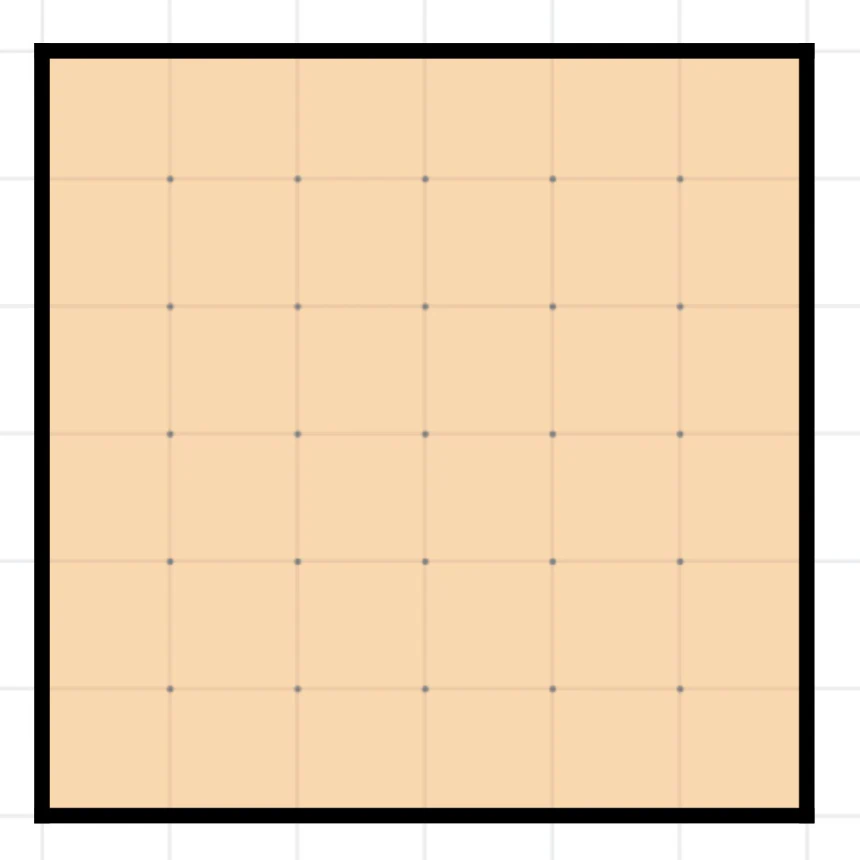
Amplieu l'àrea d'operació
1Seleccioneu el tipus/color de pis
2Crea una planta al voltant dels vèrtexs

Omplir
Omple l'àrea al voltant de l'habitació. Podeu triar el patró entre "Cap", "Vertical", "Horizontal" o "Enreixat". Podeu diferenciar el propòsit de cada habitació utilitzant diferents colors.

Terrassa de fusta
Dibuixa una terrassa exterior de fusta tancant-ne el contorn. Utilitzeu patrons verticals o horitzontals per mostrar la direcció de les taules de fusta i comproveu-ne la posició en relació amb les portes i el jardí.

Pilar
Especifiqueu la forma plana de la columna per àrea. Podeu triar el color i l'alçada, i l'alçada també afecta la seva aparença a 3D. Comproveu la ubicació i la mida de la protuberància a la planta.
La codificació de colors del terra es pot utilitzar per distingir entre zones d'estar/menjador/cuina, banys i magatzems, etc. Si no necessiteu el text de l'àrea, elimineu "Calcula i mostra l'àrea" abans de dibuixar. En lloc de saltar per sobre dels vèrtexs o tancar-los en l'ordre en què es tallen les línies, especifiqueu l'ordre en què van al voltant del perímetre.
Les columnes representen sortints del pla, i les alçades són 1m, 2,4m i 3m. Per als dibuixos que s'han de confirmar en 3D, també es selecciona l'alçada segons la finalitat.
Dibuixa les escales: decideix la zona, la direcció dels passos i les línies auxiliars
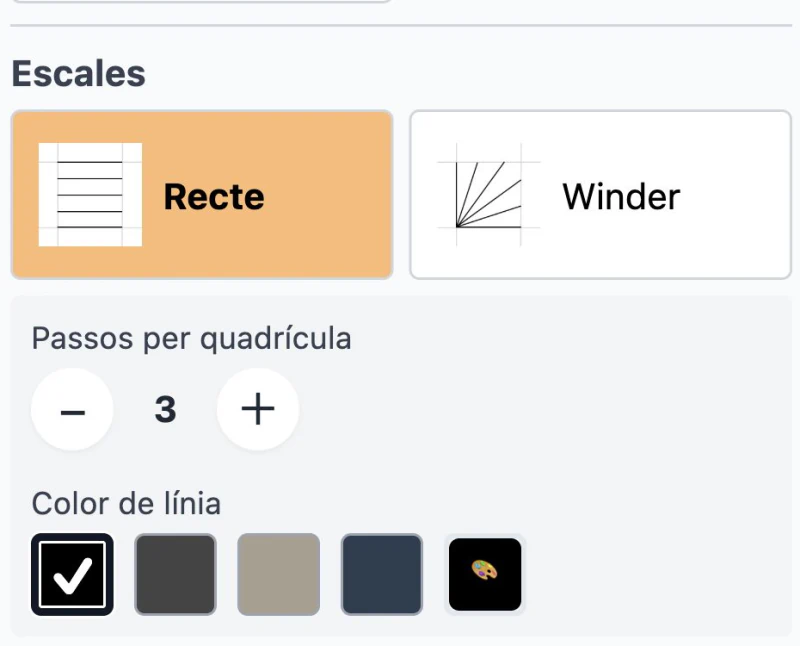
- Seleccioneu el tipus recte o el tipus giratori i configureu el "nombre de passos per escala" i el color.
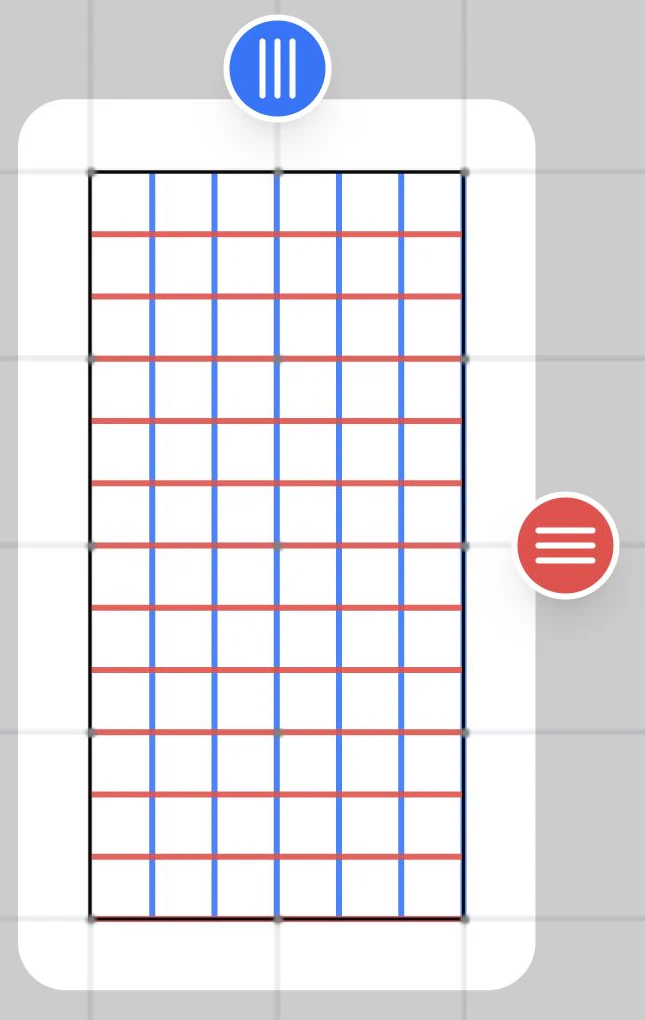
- Seleccioneu les quatre cantonades del rectangle on voleu que les escales estiguin en ordre, torneu al primer punt i tanqueu-lo.
- Seleccioneu la direcció dels passos i la direcció de rotació entre els candidats que es mostren.
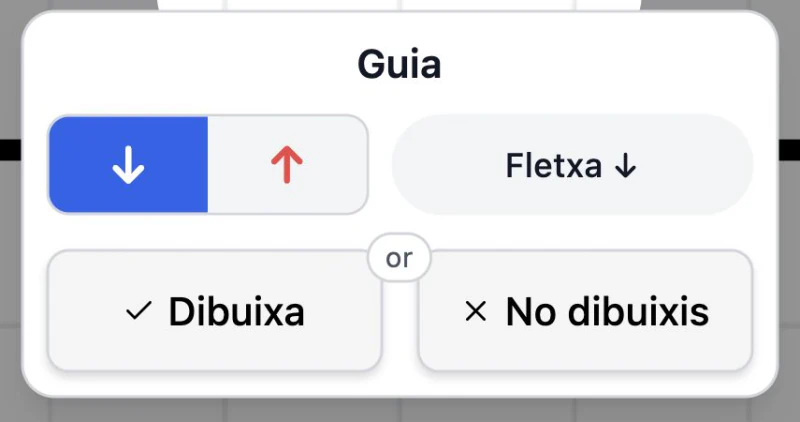
- Quan es mostri la configuració de la línia auxiliar, comproveu la direcció i la fletxa i seleccioneu "Dibuixa" o "No dibuixar".
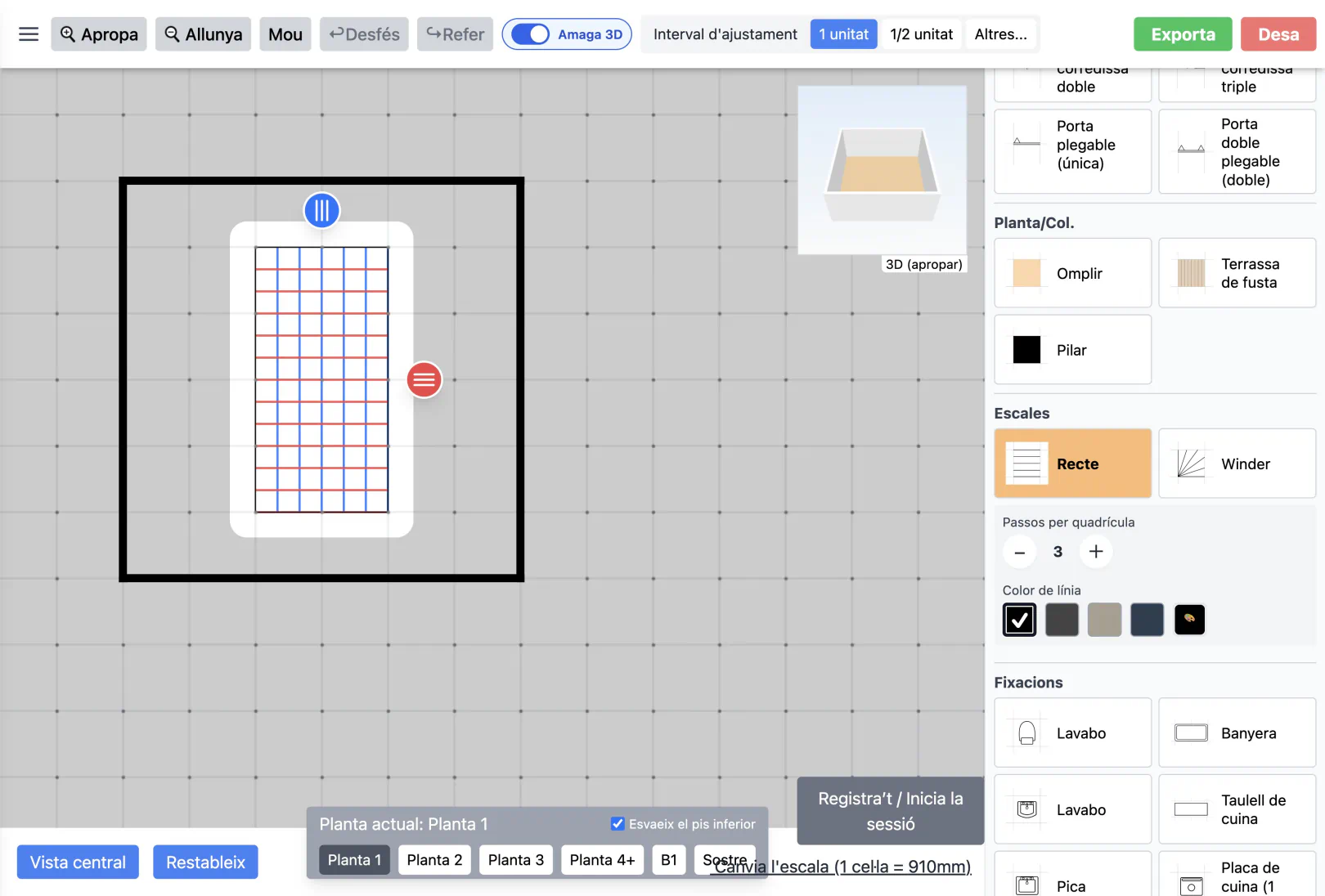
1Seleccioneu el tipus d'escales
2Seleccioneu la direcció dels passos
Amplieu l'àrea d'operació
1Seleccioneu el tipus d'escales
2Seleccioneu la direcció dels passos
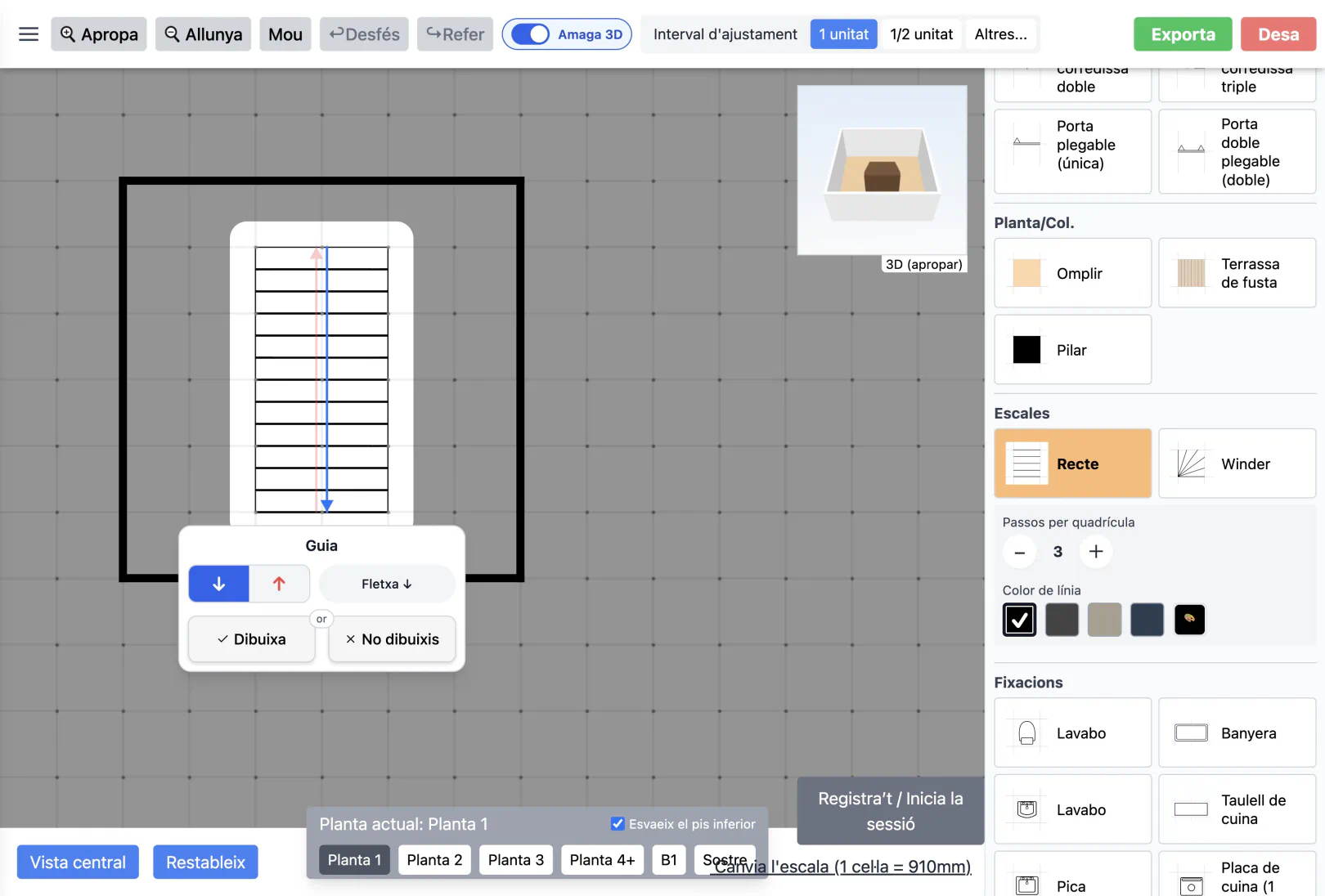
1Configuració de línies i fletxes auxiliars
2Comproveu la direcció de les escales
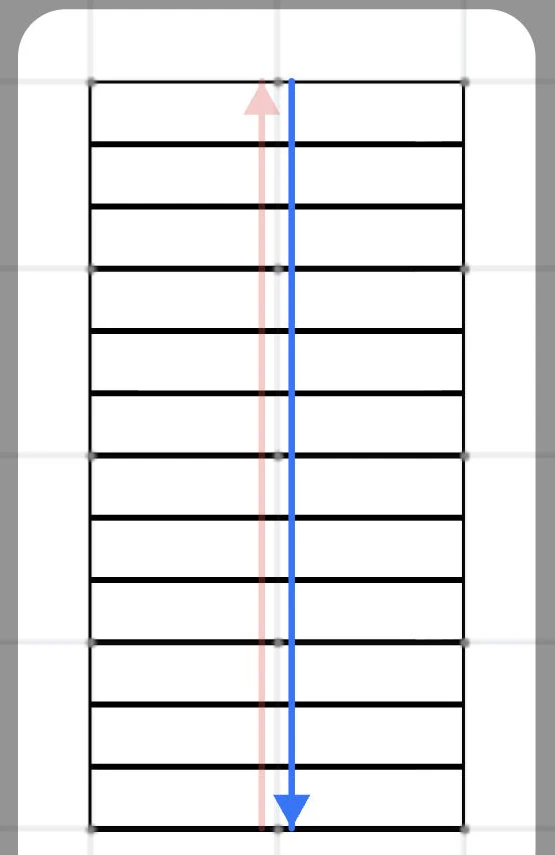
Amplieu l'àrea d'operació
1Configuració de línies i fletxes auxiliars
2Comproveu la direcció de les escales

Recte
Dibuixa passos paral·lels en una àrea rectangular. Establiu el "Nombre de passos per escala", tanqueu l'àrea i, a continuació, seleccioneu la direcció del pas, la línia auxiliar i la fletxa.

Winder
Aquesta és una representació plana d'una escala que puja mentre fa una volta. Tanqueu la zona rectangular, reviseu i seleccioneu la possible direcció de gir que apareix. L'assignació de passos és diferent del tipus recte.
El que s'estableix aquí és la representació de les escales al dibuix. Si voleu dibuixar els pisos superior i inferior, canvieu entre els nivells i comproveu si les posicions corresponen. L'aspecte del nombre de graons i l'orientació per si sols no determina les especificacions de les escales que realment es poden instal·lar.
Afegeix equipament de bany i cuina, tatamis i una brúixola
Desplaceu-vos per "Equip" a la dreta i seleccioneu l'element que necessiteu. Després d'afegir-lo, arrossegueu-lo al dibuix i feu-hi clic per obrir el menú d'edició. Podeu ajustar la rotació i les mides horitzontals i verticals de taulells de cuina, banyeres, etc. Les accions que es mostren depenen del tipus d'element.
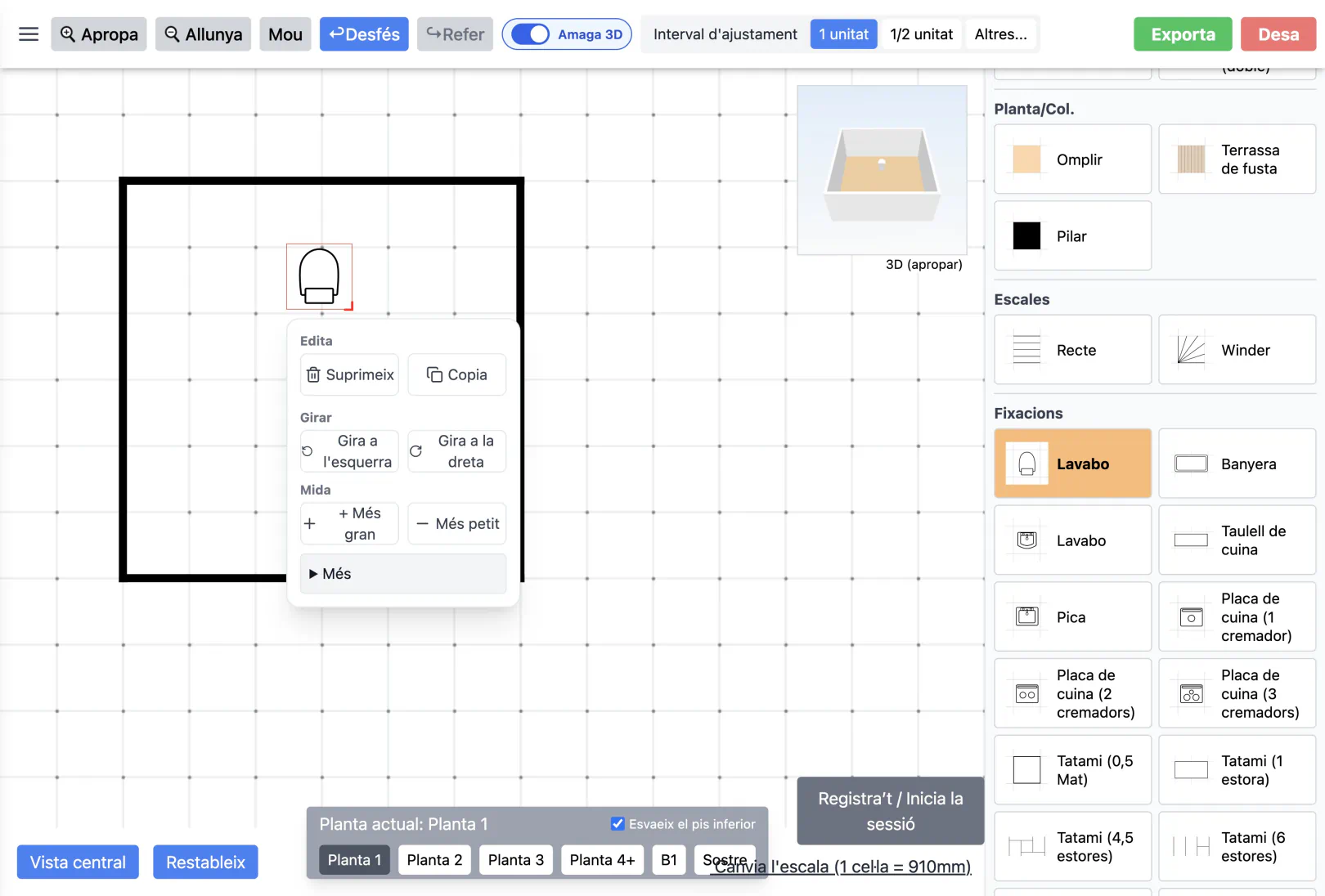
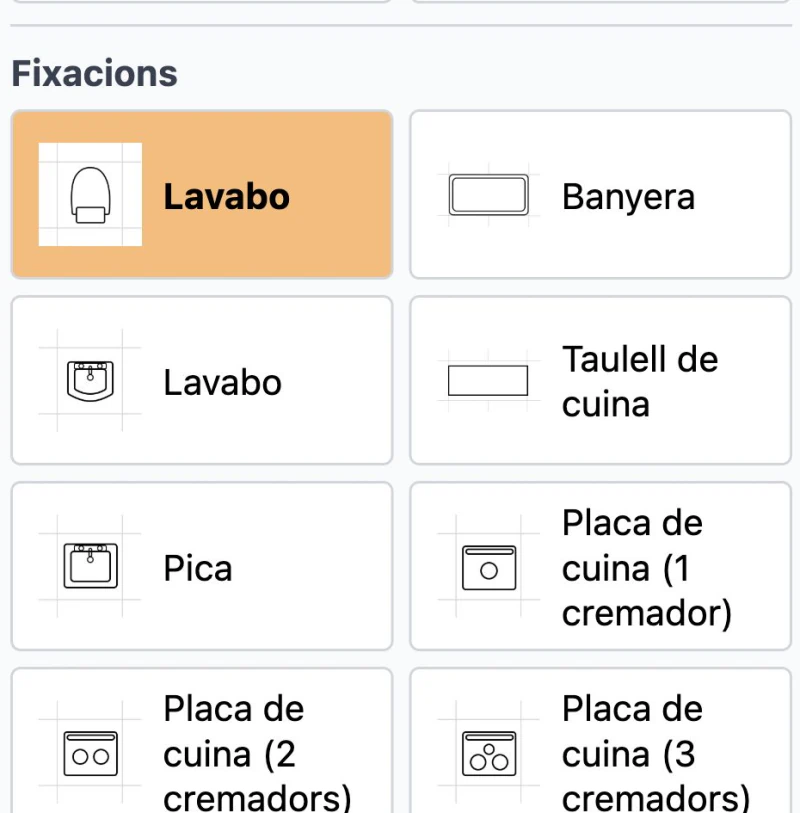
1Seleccioneu i afegiu un lavabo
2Ajusteu la ubicació/mida
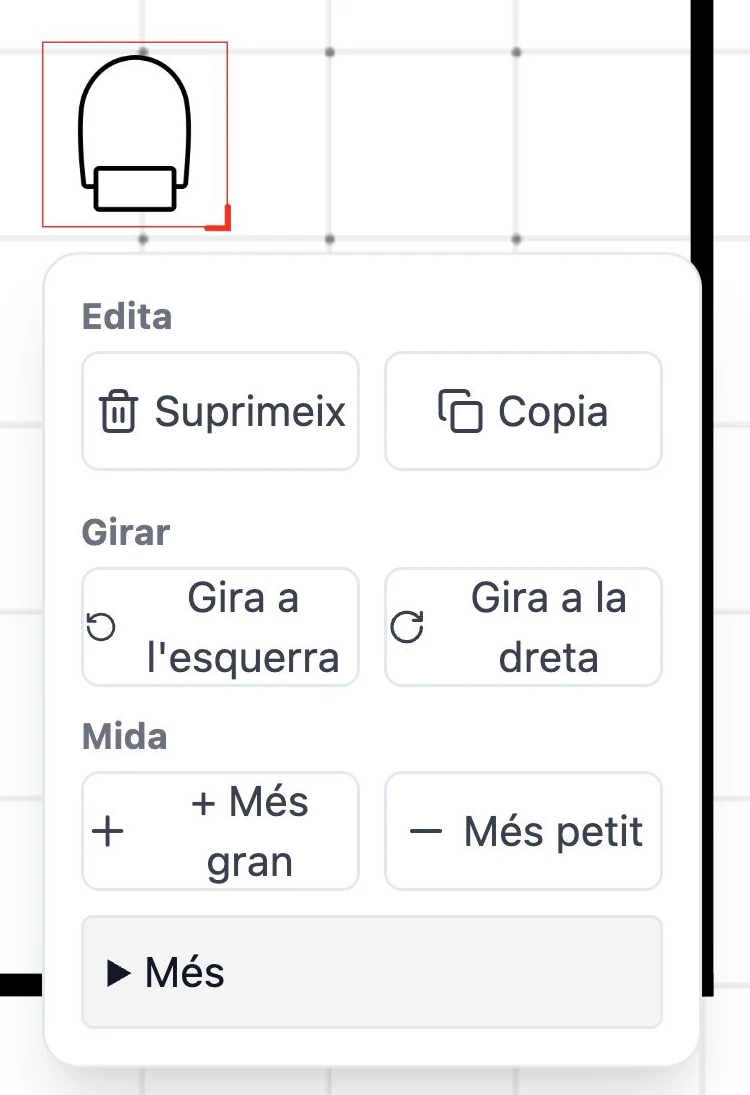
Amplieu l'àrea d'operació
1Seleccioneu i afegiu un lavabo
2Ajusteu la ubicació/mida
Construeix una cuina amb un taulell, una pica i una estufa
Col·loqueu un taulell de cuina i ajusteu-ne la mida i la rotació. Afegiu-hi una pica i un fogó i, a continuació, poseu-los al taulell. Són objectes separats, així que després de moure o girar el taulell, comproveu que l'aigüera i l'estufa encara estiguin alineats amb ell.

Lavabo
Col·loca el símbol del vàter. Gireu l'esquena cap a la paret, deixant espai davant vostre per estar dret i assegut i per obrir i tancar la porta.

Banyera
Col·loca el contorn de la banyera. Es reservarà un espai separat per a la zona de rentat i la porta del bany segons l'amplada i la profunditat reals.

Lavabo
Col·loqueu la pica. Alineeu-vos a la paret i comproveu on posar-vos davant d'ella i on obrir la porta d'emmagatzematge.

Taulell de cuina
Col·loqueu la base del taulell. Podeu expressar la composició de la vostra cuina ajustant l'amplada i la profunditat i apilant la pica i l'estufa.

Pica
La part de la pica es pot col·locar de manera independent. Apila'ls al taulell de la cuina, deixant un espai de treball entre ells i l'estufa.

Placa de cuina (1 cremador)
Símbol d'una estufa d'un sol cremador. Trieu el nombre de cremadors que coincideixi amb l'aparell real i, a continuació, col·loqueu el símbol al taulell de la cuina.

Placa de cuina (2 cremadors)
Aquest símbol representa una estufa amb dues zones de cocció. Ajusteu-ne l'amplada i la profunditat perquè coincideixin amb l'aparell que voleu instal·lar.

Placa de cuina (3 cremadors)
Símbol d'una estufa de 3 focs. Col·loqueu-lo al taulell de la cuina com ho faríeu amb l'aigüera i comproveu-ne la col·locació amb la superfície de treball que l'envolta.

Tatami (0,5 Mat)
Aquest és el símbol del mig tatami. Pot representar una combinació de tatamis quadrats o una part d'un racó de tatami.

Tatami (1 estora)
Un tatami rectangular. S'utilitza per girar i organitzar elements repetidament i tenint en compte els mètodes de col·locació individuals.

Tatami (4,5 estores)
Aquest és un símbol que resumeix com col·locar 4,5 tatamis. Pots mostrar la composició de la teva habitació japonesa sense haver de col·locar-les una per una.

Tatami (6 estores)
Col·loqueu les 6 estores tatami juntes. Compareu la forma externa amb la mida real i dibuixeu les ubicacions dels armaris i les entrades per separat per a parets i portes.

Tatami (8 estores)
Aquest és un símbol que resumeix la disposició de 8 tatamis. Comproveu que coincideixi amb la longitud i l'amplada de l'habitació i, a continuació, ajusteu-ne la posició i la mida.

Tatami (10 estores)
Aquest és un símbol que resumeix la disposició de 10 tatamis. El nom del tatami no és un resultat de mesura automàtica de l'àrea. L'espai requerit també es pot confirmar mitjançant línies de cota i càlculs d'àrea.

Brúixola
Un símbol que indica la direcció. Gireu-lo per alinear-lo amb la direcció nord i col·loqueu-lo al marge del dibuix. La part superior de la pantalla no es converteix automàticament al nord.
La mida de les estores tatami varia segons la regió i el producte. Simplement col·locar elements de "6 tatamis" no necessàriament recrea les dimensions d'una habitació real de 6 tatamis. Comproveu i ajusteu la longitud i l'amplada reals.
Col·locar mobles, electrodomèstics, persones, animals i vehicles
- Seleccioneu l'element que voleu col·locar a "Mobles/Coses vivents".
- Arrossegueu l'element afegit a la ubicació desitjada.
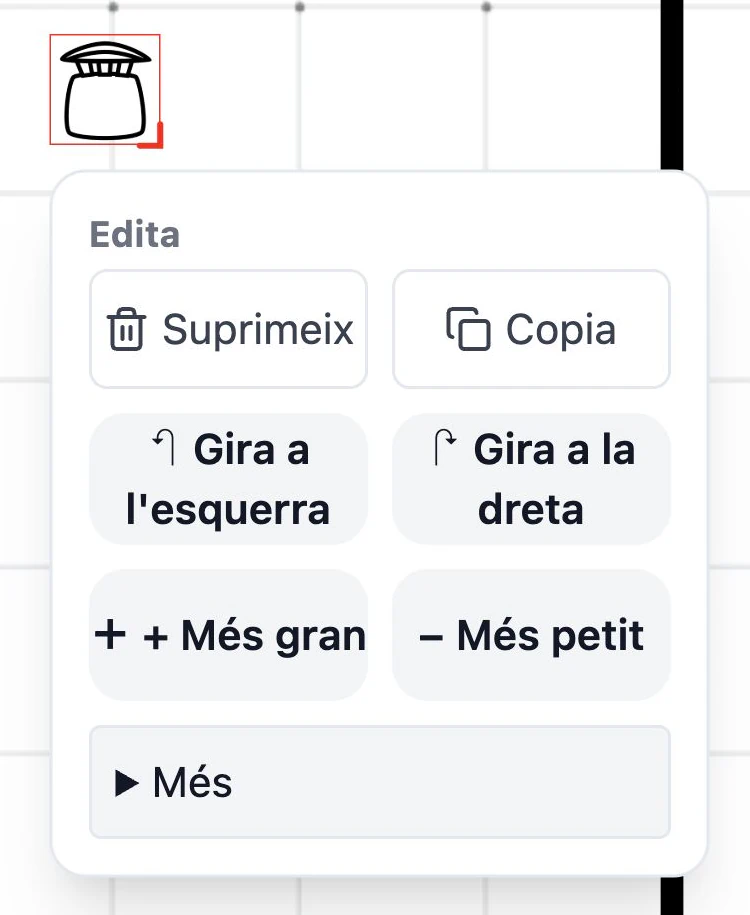
- Feu clic a l'element i utilitzeu les operacions de rotació/canvi de mida que apareixen.
- Si voleu col·locar diverses còpies del mateix element, també podeu utilitzar "Copia" des del menú d'edició.
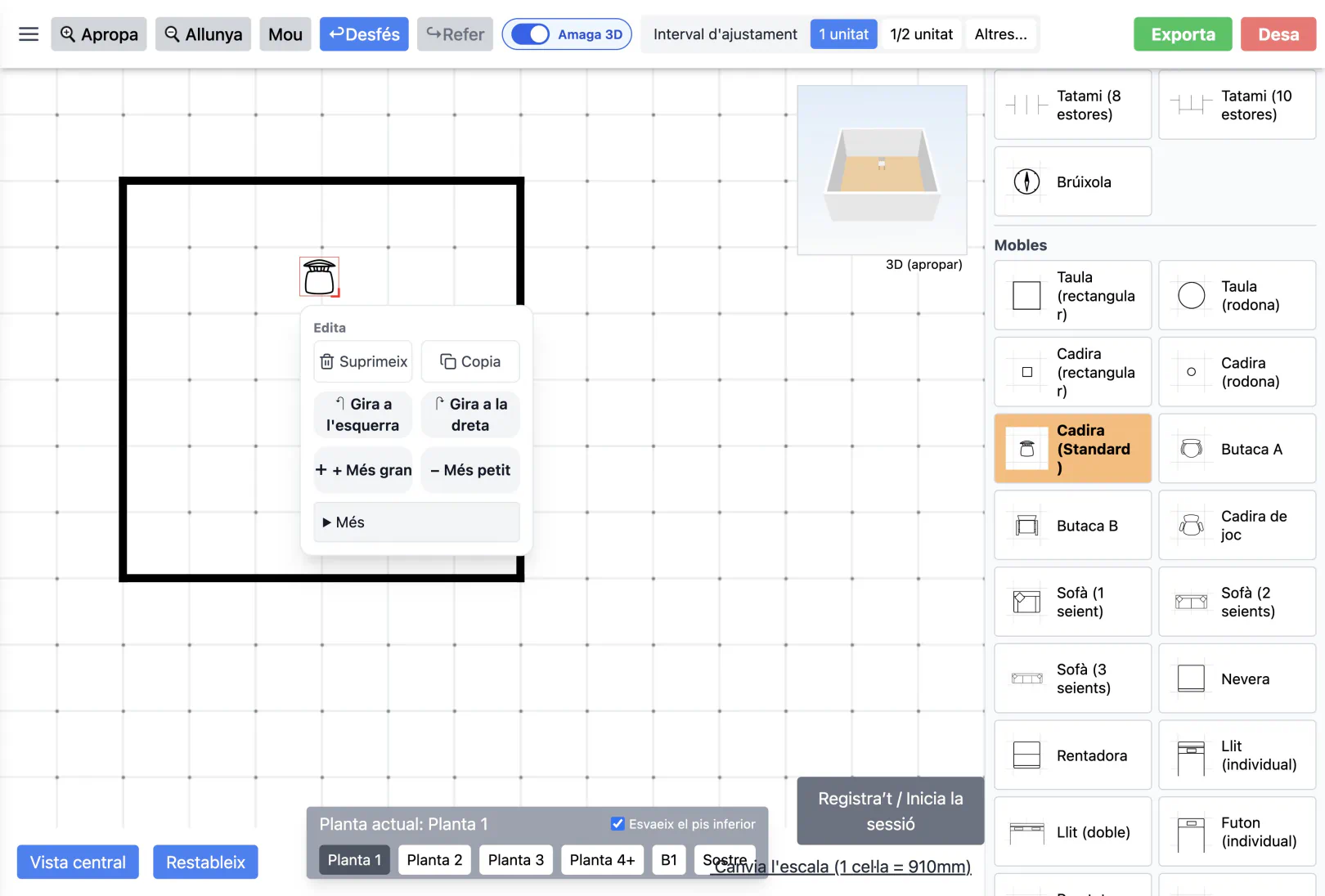
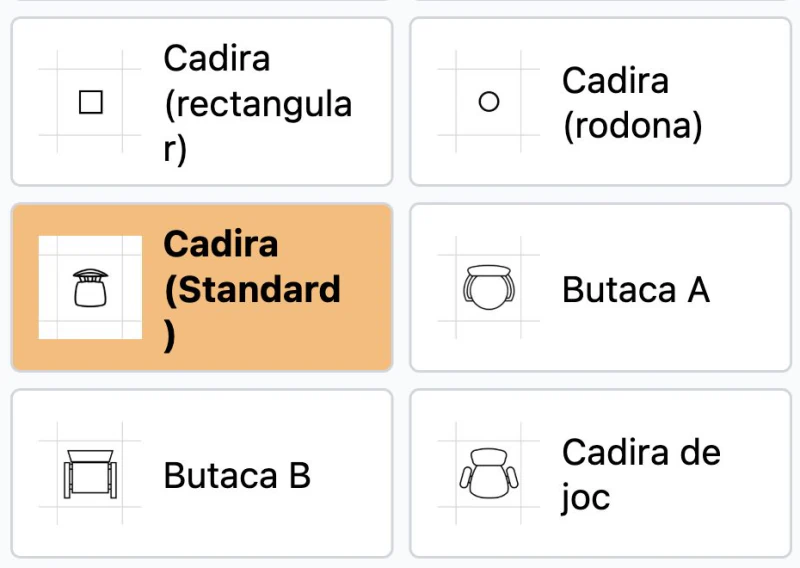
1Seleccioneu una cadira (estàndard)
2Ajusteu la direcció i la mida
Amplieu l'àrea d'operació
1Seleccioneu una cadira (estàndard)
2Ajusteu la direcció i la mida
És important no suposar que la mida inicial dels mobles és la mida real del producte. L'amplada i la profunditat es comprovaran amb les dimensions externes del producte. A "Altres (canvi de color, etc.)" al menú, podeu veure la configuració addicional de l'element seleccionat.

Taula (rectangular)
Col·loca una taula quadrada. Ajusteu l'amplada i la profunditat i comproveu l'espai circumdant, inclòs on tirar de la cadira.

Taula (rodona)
Símbol de la taula rodona. Podeu comprovar el diàmetre i els passadissos circumdants i comparar la diferència de col·locació amb una taula quadrada.

Cadira (rectangular)
Representa de manera concisa un seient quadrat. Utilitzeu-ho quan tingueu en compte el nombre de seients de menjador i la distància entre taules.

Cadira (rodona)
Aquest símbol representa un seient de cadira rodona. Ajusteu la seva mida a la cadira real quan planifiqueu la disposició dels mobles.

Cadira (Standard)
Símbol d'una cadira amb respatller. Mireu el costat que us asseu cap a una taula o un escriptori, deixant espai per tirar enrere.

Butaca A
Aquest és el primer tipus de cadira amb recolzabraços. Ajusteu la distància entre les cadires adjacents en funció de l'amplada, inclosos els recolzabraços.

Butaca B
Una butaca amb una forma diferent de la Butaca A. Trieu el símbol i, a continuació, ajusteu-ne la mida perquè coincideixi amb la cadira real.

Cadira de joc
Símbol de la cadira de joc. A més de la posició relativa a l'escriptori, tingueu en compte l'espai necessari quan el respatller està plegat.

Sofà (1 seient)
Aquest és un sofà d'una plaça. Comproveu el respatller i el costat on asseueu-lo i, a continuació, gireu-lo de cara a la taula o al televisor.

Sofà (2 seients)
Aquest és un sofà de dues places. Ajusteu l'amplada i la profunditat a la mida real i, si col·loqueu una taula al davant, deixeu prou espai per entrar i sortir.

Sofà (3 seients)
Aquest és un sofà de 3 places. Comproveu no només que s'ajusti a la paret, sinó també que no bloquejarà el flux des de l'entrada.

Nevera
Indica la ubicació de la nevera. Comproveu no només les dimensions del producte, sinó també els buits per a la dissipació de calor i espai per obrir la porta.

Rentadora
Col·loqueu la rentadora. Comproveu la ubicació de la paella impermeable, el subministrament d'aigua i el desguàs, i on podeu obrir la tapa o la porta per posar i treure la roba.

Llit (individual)
Llit individual. Fes coincidir les dimensions exteriors per incloure el marc, no el matalàs, i deixa un passadís per aixecar-te, aixecar-te i fer el llit.

Llit (doble)
És un llit de matrimoni. Penseu si l'utilitzeu des dels dos costats o col·loqueu-lo contra la paret i col·loqueu-lo on no xoqui amb la porta d'emmagatzematge.

Futon (individual)
Mostra el futó tal com està disposat. Fins i tot a les habitacions que estiguin endreçades durant el dia, podeu comprovar que teniu el camí lliure quan vas a dormir.

Prestatge (quadrat)
Col·loqueu el prestatge d'emmagatzematge. Ajusteu l'amplada i la profunditat per assegurar-vos que les portes d'entrada, els calaixos i els llocs per treure les coses.

TV
Indica la posició i l'orientació del televisor. Comproveu l'orientació des del sofà i la relació amb la finestra i, si cal, dibuixeu el contorn del suport del televisor per separat.

Persona (adult)
Col·loca el símbol de la persona i mostra la imatge d'on utilitzar-lo i la seva disposició. No és possible determinar l'amplada del passadís o les dimensions necessàries per al funcionament només a partir del símbol.

Gos
Aquest símbol explica on es troba el gos i la ruta de circulació de la mascota. Les dimensions reals de l'equip, com ara gàbies i llits, es confirmaran per separat.

Dispensador d'aigua
Indica la posició d'instal·lació de la unitat principal. Assegureu-vos l'amplada, la profunditat i l'espai per a les operacions d'intercanvi d'ampolles i subministrament d'aigua.

Aire condicionat
Indica la ubicació i l'orientació de la unitat interior. L'alçada d'instal·lació és difícil de transmetre només des del plànol, per la qual cosa la complementarem amb text si cal.

Unitat de CA exterior
Col·loqueu la unitat exterior de l'aire condicionat. A més de la forma externa del cos principal, comprovem els marges de ventilació i inspecció segons les condicions del producte.

Gat
Aquest símbol indica on és el gat. S'utilitza quan es comparteix la disposició i la ubicació amb mobles, i els subministraments necessaris es mostren per separat.

Arbre A
Col·loqueu les plantes. Tingueu en compte la propagació de testos i branques i fulles perquè no se superposin a passarel·les interiors o entrades exteriors.

Cotxe (berlina)
S'utilitza per considerar la ubicació d'aparcament. Depenent de la longitud i l'amplada totals del vehicle real, l'espai necessari per entrar i sortir del vehicle també es garanteix per separat.

Motocicleta
Mostra una posició d'aparcament de motos. Deixeu espai per al manillar, pujar i baixar i empènyer la motocicleta, així com el propi vehicle.

Bicicleta
Indica la ubicació d'aparcament de bicicletes. Si teniu diverses unitats alineades, comproveu la superposició de les nanses i la ruta per treure-les.
Després de col·locar-lo, imagineu-vos com s'utilitzarà
El costat del sofà on seieu ha de mirar cap a la taula o el televisor. També deixa espai necessari per a accions com estirar una cadira, obrir un prestatge i treure els aliments de la nevera. El fet que els mobles s'ajustin al contorn de l'habitació no us diu si és convenient utilitzar-lo.
Introduïu el nom/notes de l'habitació

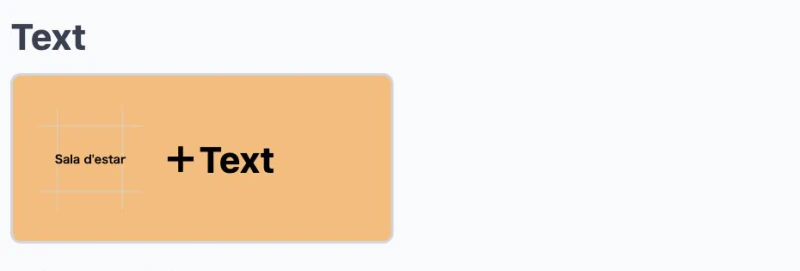
+Text
Afegeix el nom, la finalitat i les notes de l'habitació. Introduïu-lo, premeu D'acord i ajusteu la posició al dibuix. Podeu corregir el text fent clic a "Edita" després de seleccionar-lo.
- Seleccioneu l'eina per afegir text i, a continuació, escriviu el nom d'una habitació, com ara sala d'estar o magatzem.
- Afegiu-lo amb "D'acord" i arrossegueu el text a una posició on sigui més fàcil de llegir.
- Feu clic al text i ajusteu-lo amb "Edita", "Gran", "Petit", etc.
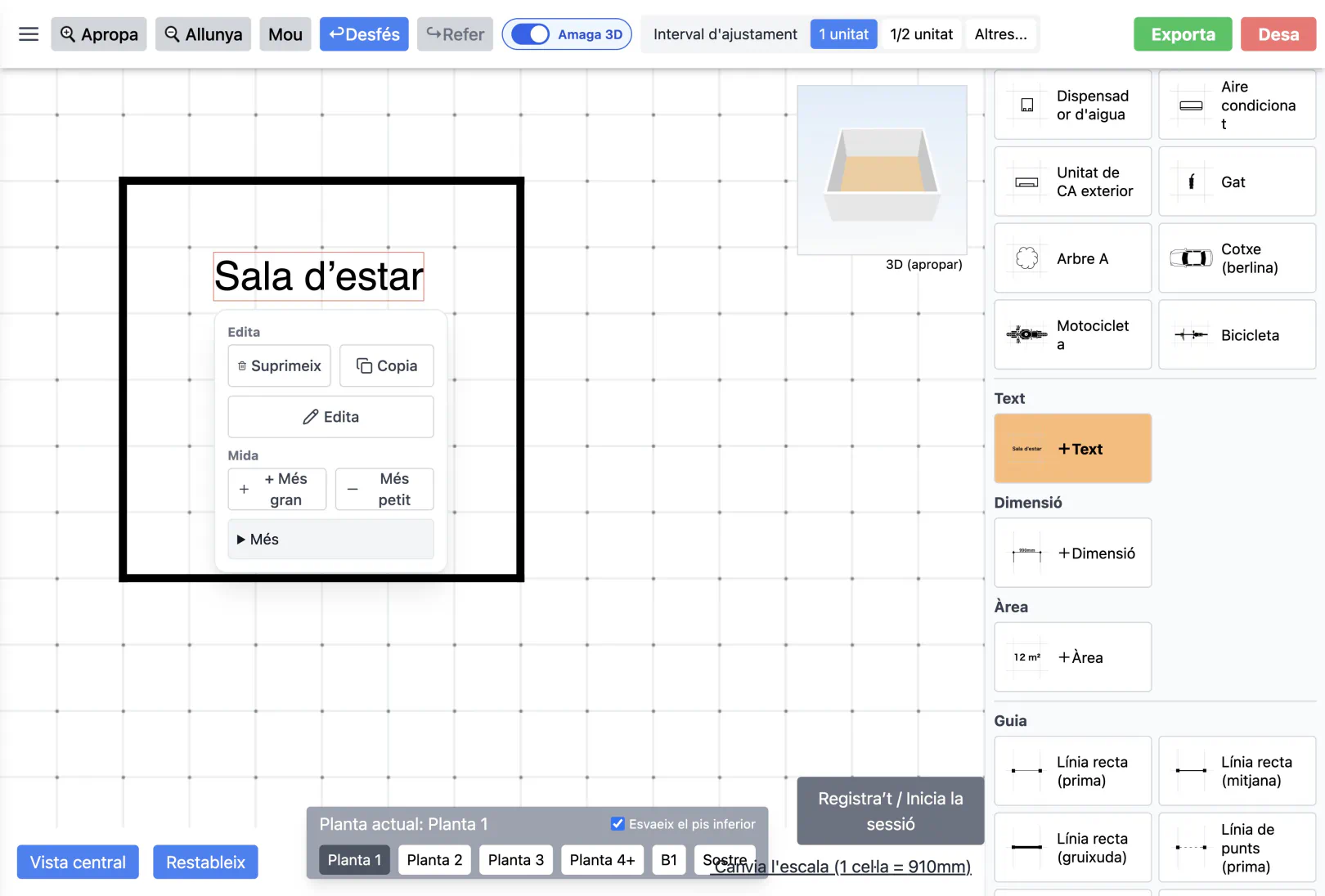
1Afegeix text
2Ajusta la posició i la mida del text
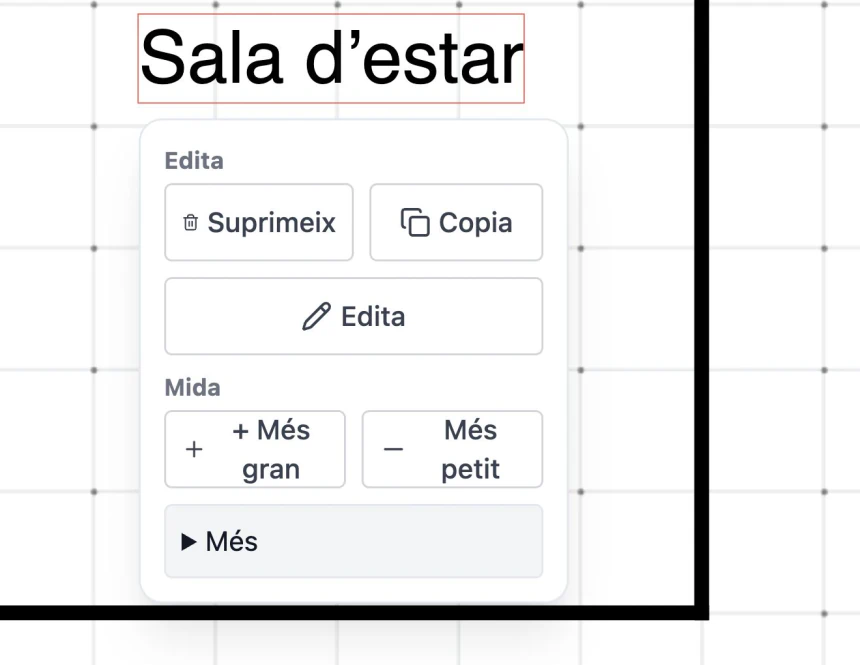
Amplieu l'àrea d'operació
1Afegeix text
2Ajusta la posició i la mida del text
Obriu les opcions d'estil addicionals per a més configuracions de text. Afegiu notes com ara provisional per a dimensions no verificades, o alçada de l'ampit de la finestra: ... mm per a la informació que només el plànol no pot mostrar.
Dibuixeu línies de cotes i introduïu mesures reals si cal

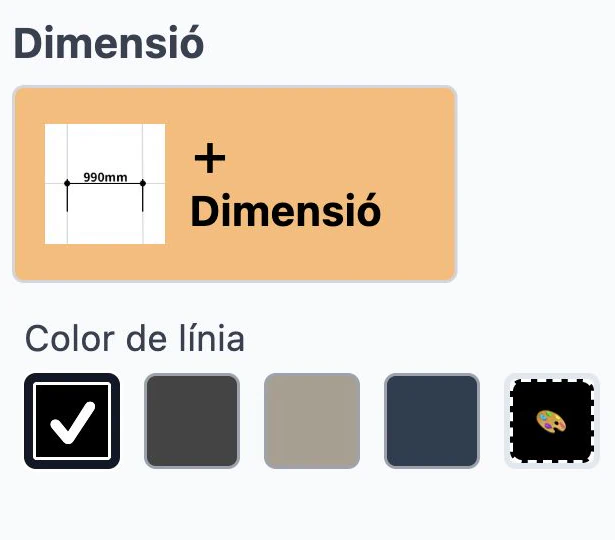
+Dimensió
Especifiqueu el punt inicial i el punt final i seleccioneu la direcció de la línia auxiliar. Es mostrarà un valor basat en la longitud d'un quadrat i també podeu introduir el valor mesurat realment.
- Seleccioneu "+ Línia de dimensions" a "Càlcul de dimensions".
- Especifiqueu els punts inicial i final de la graella on voleu indicar la longitud.
- Seleccioneu i confirmeu la direcció de la línia d'extensió. Si l'orientació és horitzontal, es mostraran suggeriments com ara superior o inferior.
- Compareu el valor mostrat amb la longitud d'un quadrat i els resultats de la mesura.
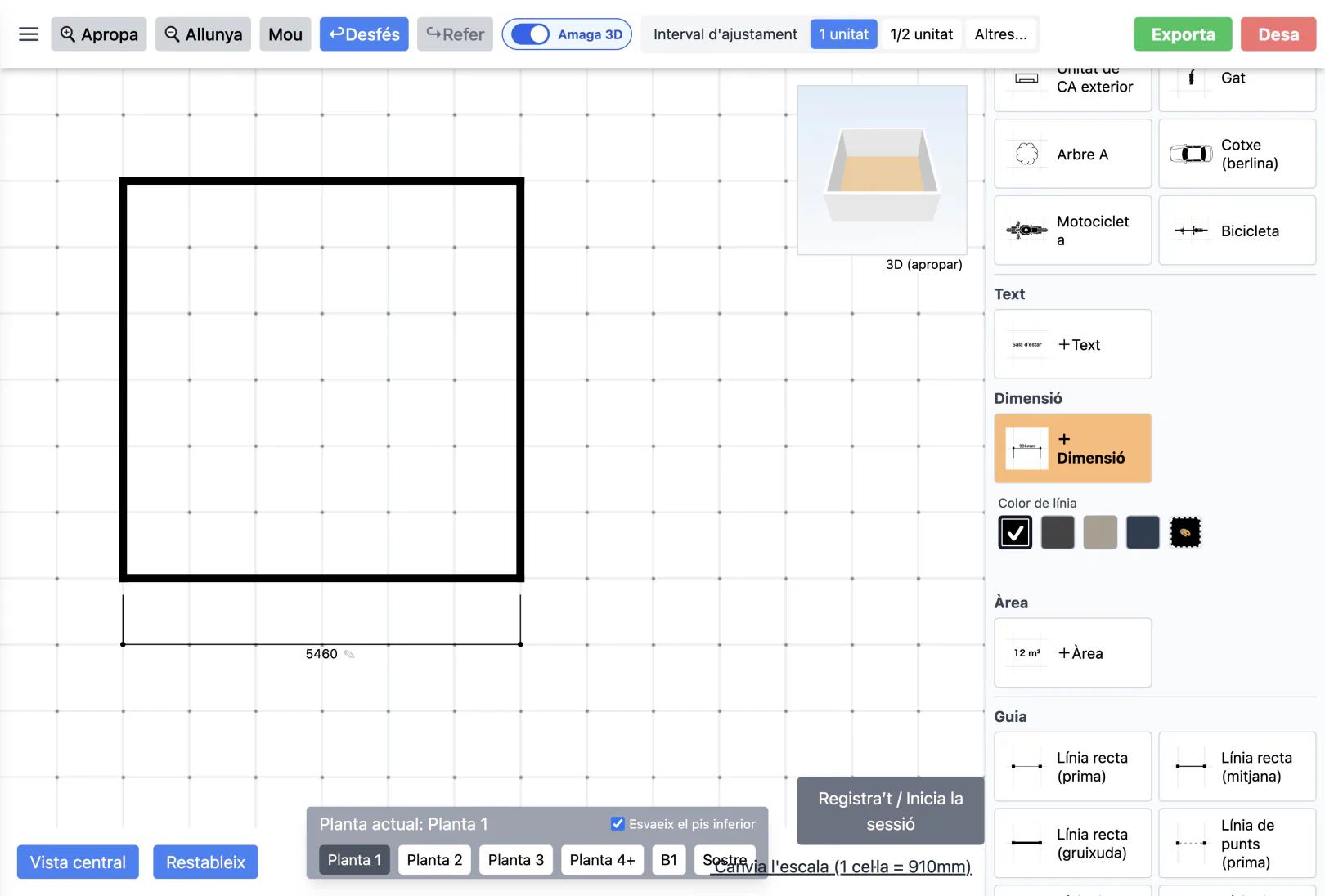
1Seleccioneu la línia de cotes
2Comproveu les línies de cotes i els números
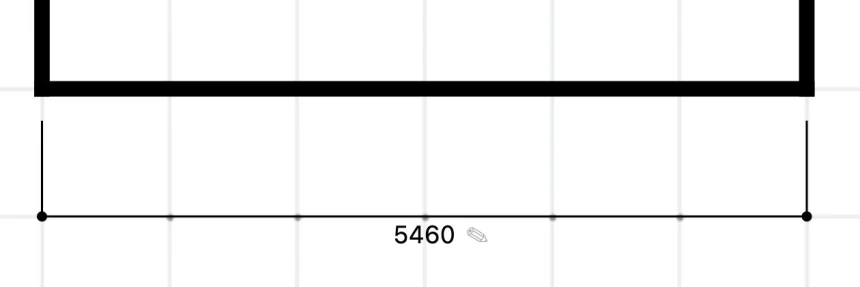
Amplieu l'àrea d'operació
1Seleccioneu la línia de cotes
2Comproveu les línies de cotes i els números
Introduïu un valor mesurat per anul·lar la dimensió mostrada
Podeu desar el valor mesurat seleccionant "Introdueix el valor mesurat real" al botó d'edició que hi ha a prop del valor de la dimensió.Aquesta entrada canvia el valor mostrat de la línia de cotes. La posició de les parets i els mobles i l'escala de tot el dibuix no canviaran automàticament. Si voleu fer coincidir la longitud del dibuix, comproveu la configuració de la quadrícula i els punts finals de la línia per separat.
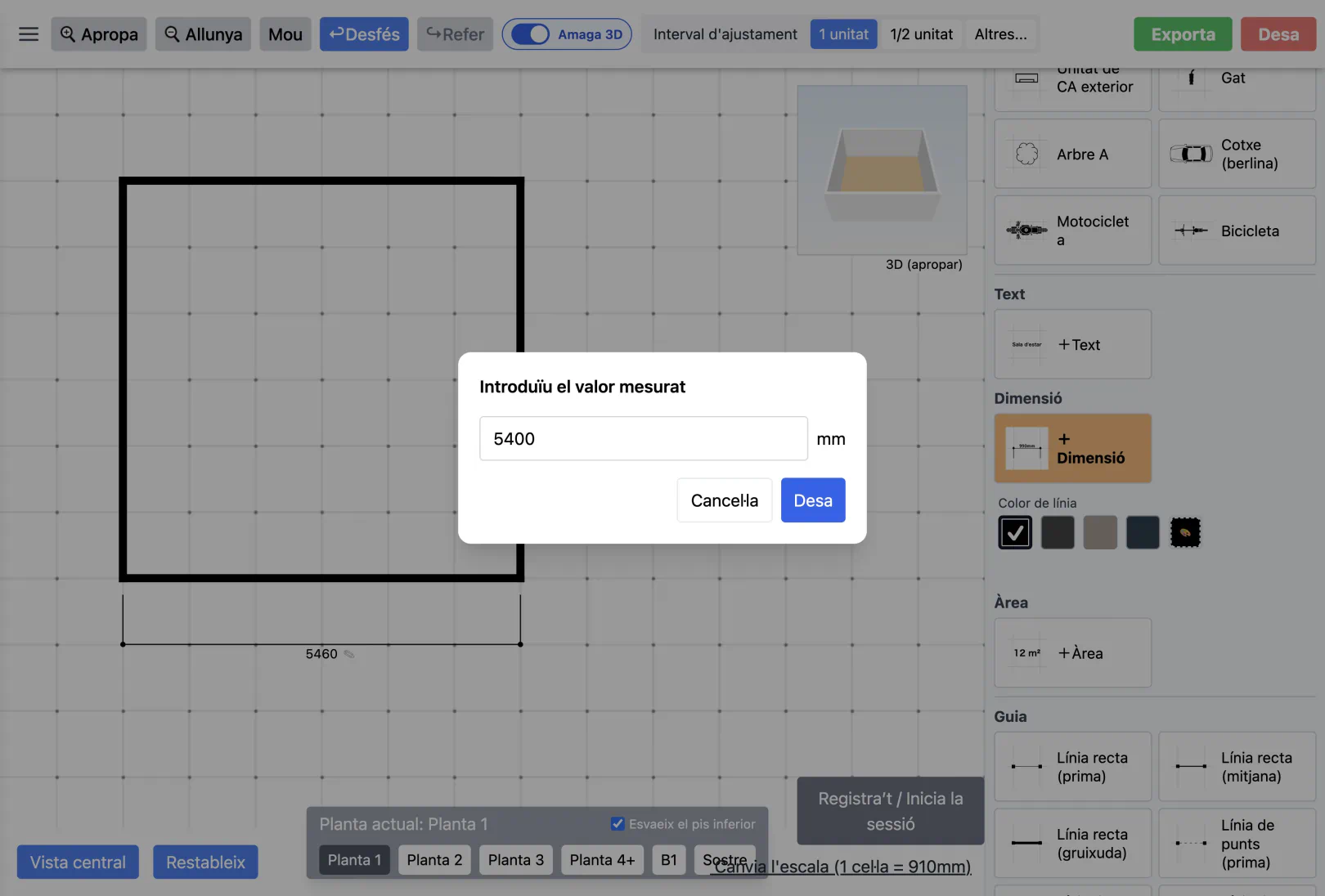
1Introduïu la vostra dimensió mesurada
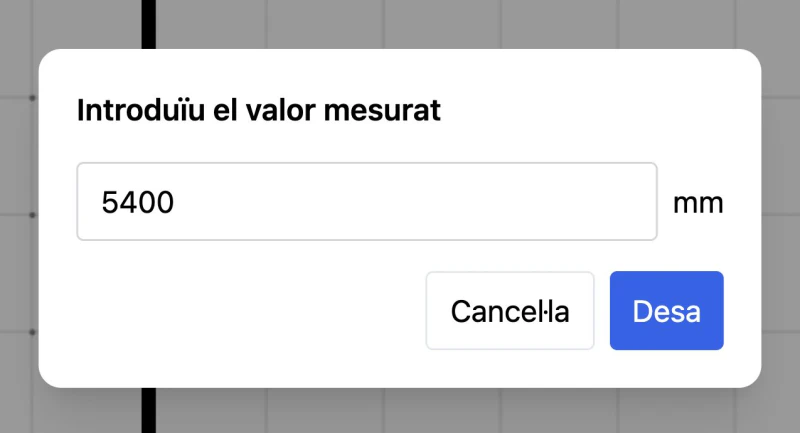
Amplieu l'àrea d'operació
1Introduïu la vostra dimensió mesurada
Les línies de cotes són més fàcils de llegir quan es col·loquen als marges on no es superposen amb els mobles o els noms de les habitacions. No barregeu les dimensions de centre a centre de la paret i les dimensions interiors de la paret, i tingueu clar què esteu mesurant.
Calcula l'àrea i mostra-la en m², tatami i tsubo

+Àrea
Seleccioneu els vèrtexs de l'interval que voleu conèixer l'àrea en ordre, torneu al primer punt i tanqueu. Seleccioneu la unitat entre m², tatami o tsubo i comproveu el text després del càlcul.
- Seleccioneu "+Àrea" a "Càlcul d'àrea" i seleccioneu la unitat de visualització.
- Feu clic als vèrtexs de l'àrea que voleu calcular en ordre al llarg del perímetre.
- Feu clic de nou al primer punt per tancar l'àrea.
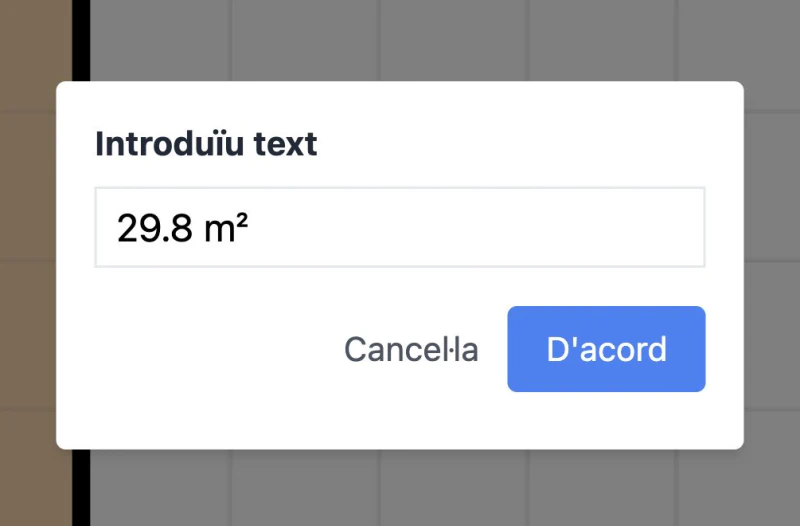
- Comproveu el text calculat i premeu "D'acord". Ajusteu la posició i la mida de la pantalla de la mateixa manera que el text.
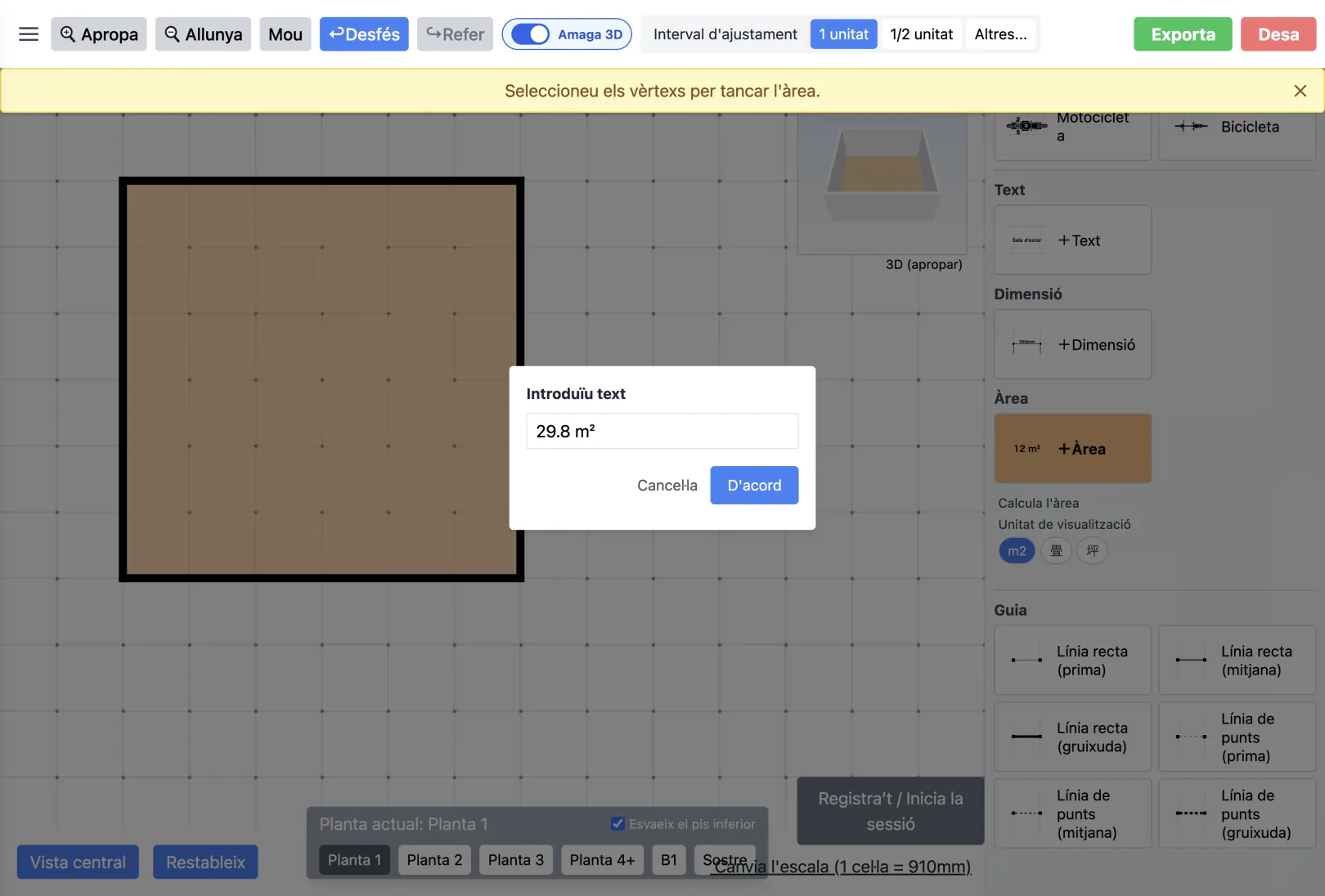
1Comproveu l'àrea calculada
Amplieu l'àrea d'operació
1Comproveu l'àrea calculada
També podeu utilitzar "Calcular i mostrar l'àrea" quan creeu un pis. Com que el càlcul de l'àrea es basa en l'àrea especificada i la longitud d'un quadrat, no és necessàriament l'àrea efectiva la que resta automàticament el gruix de la paret i els pilars. Afegiu vosaltres mateixos el rang necessari.
Aquest editor utilitza 1 jo (una unitat d'àrea de tatami japonès) = 1,62 m² i 1 tsubo (una unitat d'àrea japonesa) = 3,31 m². Aquestes conversions estan separades de les mides dels objectes de tatami i dels productes de tatami reals. L'edició del text de l'àrea mostrada no canvia la forma del terra o de les parets.
Transmet la teva intenció amb línies auxiliars, línies de punts i fletxes
Seleccioneu una línia sòlida o de punts, el gruix i establiu el color i la fletxa des de "Línia auxiliar". A continuació, feu clic als punts inicial i final per dibuixar. Podeu triar entre "Cap", "Punt inicial", "Punt final" i "Ambdós extrems" per a la fletxa. Tingueu en compte que l'ordre en què dibuixeu les línies afectarà a quin costat apunta la fletxa.
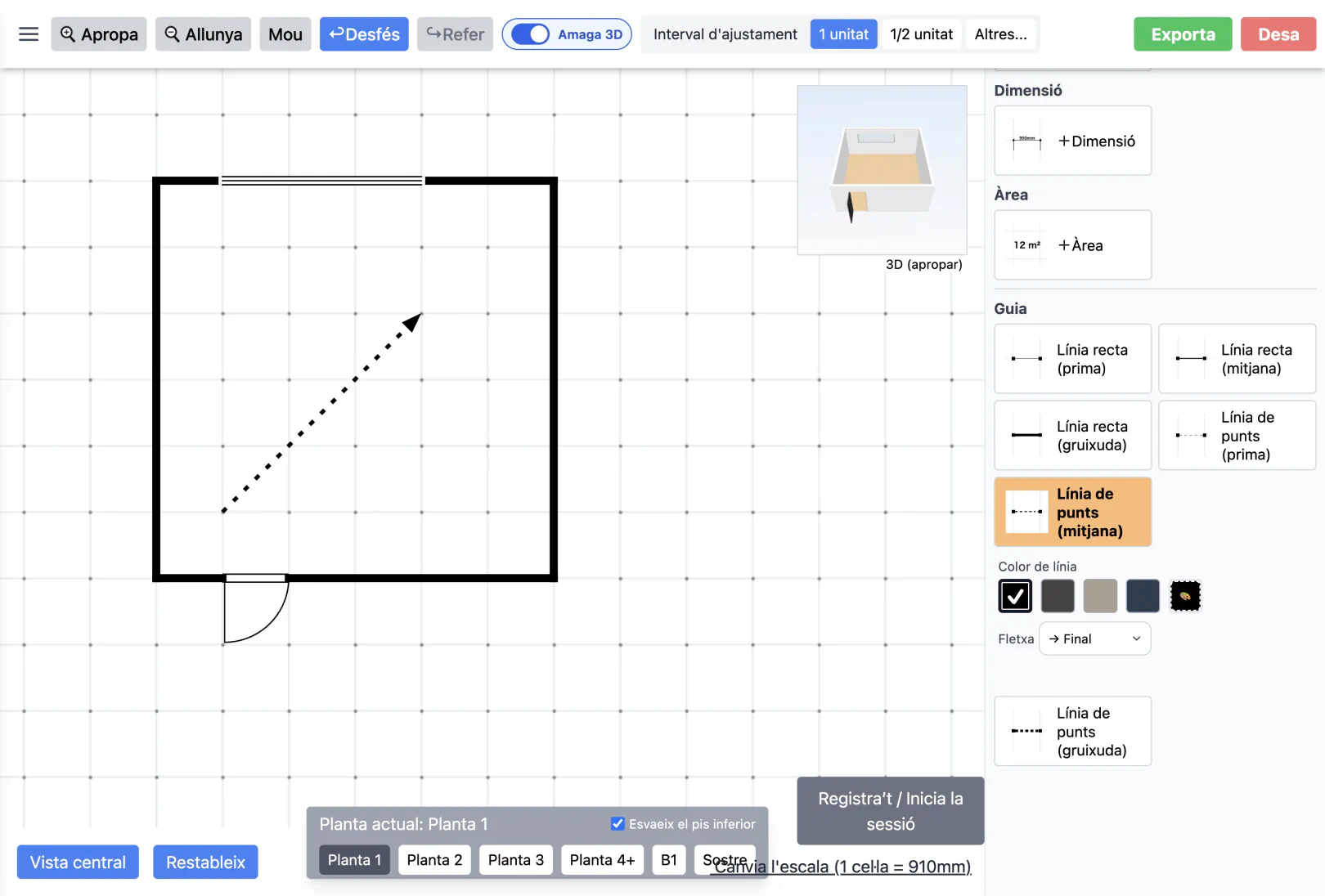
1Seleccioneu el tipus de línia/fletxa
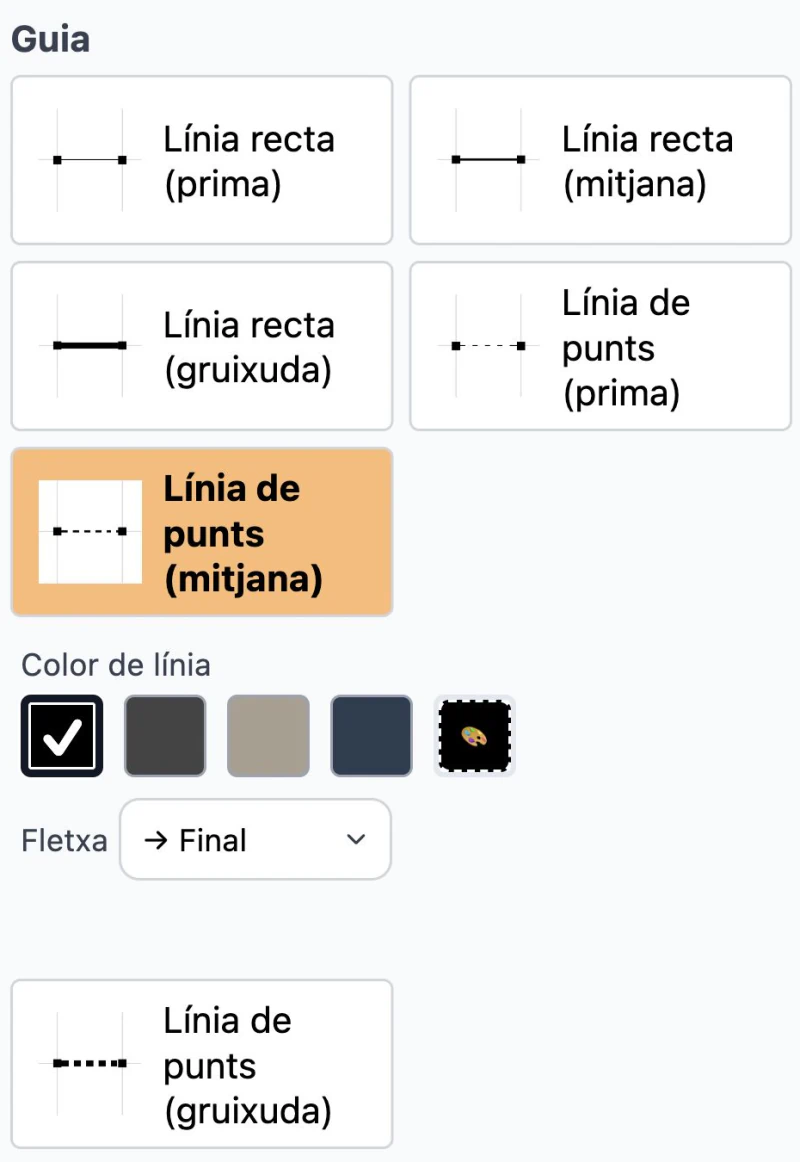
2Dibuixa línies de flux al dibuix
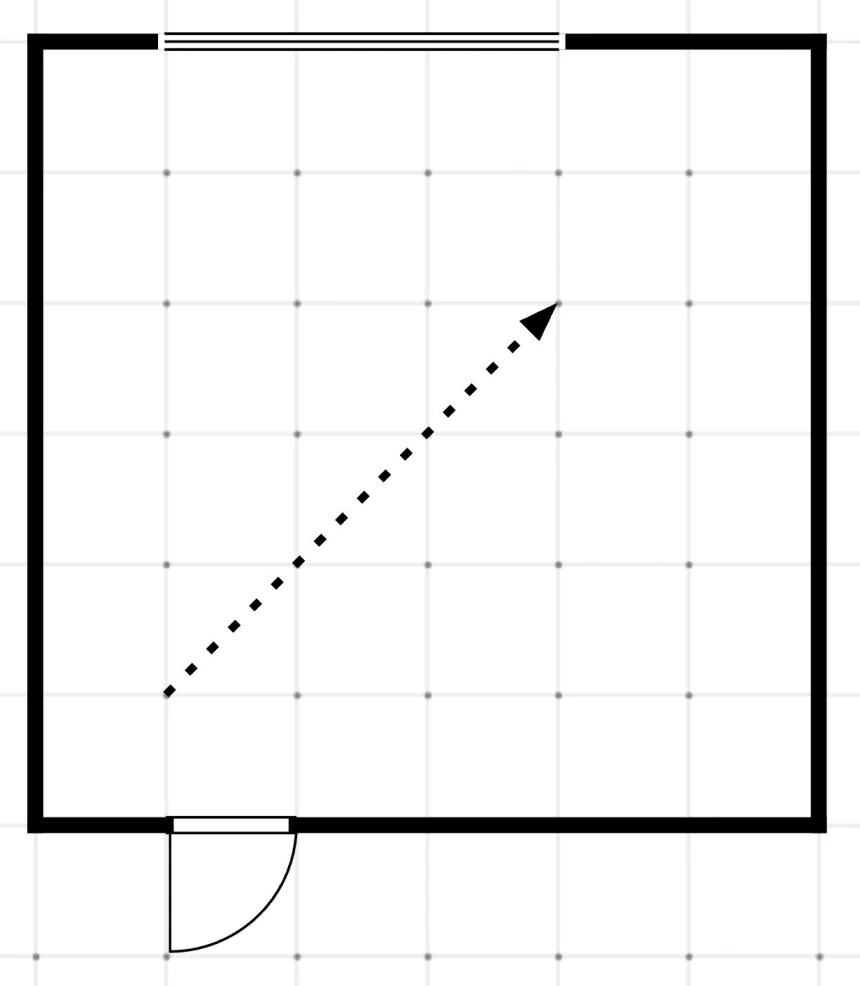
Amplieu l'àrea d'operació
1Seleccioneu el tipus de línia/fletxa
2Dibuixa línies de flux al dibuix

Línia recta (prima)
Una línia sòlida modesta. Utilitzeu-ho per a línies que no voleu destacar de la paret principal, com ara l'alineació de mobles o línies suplementàries.

Línia recta (mitjana)
Una línia sòlida de gruix estàndard. S'utilitza per afegir línies per a divisions i explicacions.

Línia recta (gruixuda)
Línia sòlida per emfatitzar. Utilitzeu colors i notes per indicar el propòsit de manera que no es confongui amb la paret.

Línia de punts (prima)
És una línia de punts fina. Les posicions temporals i els rangs de referència es poden mostrar discretament.

Línia de punts (mitjana)
Una línia de punts de gruix mitjà. Afegiu una fletxa per mostrar una ruta a peu o utilitzeu-la per a altres notes; no representa un mur.

Línia de punts (gruixuda)
És una línia de punts notable. Utilitzeu-lo per a comparacions o rutes que vulgueu emfatitzar i afegiu significat amb color i text.
Les línies auxiliars no s'utilitzen com a substitut de les parets, sinó que s'utilitzen com a guia per a la col·locació, les línies de flux i les explicacions. Afegiu text com ara "passatge" o "disposició planificada" segons sigui necessari per ajudar la gent a entendre el significat de les línies.
Esborra o torna a dibuixar línies, terres, escales i mobles
Per a l'operació anterior, utilitzeu primer "↩︎Enrere". Si voleu esborrar mentre deixeu una altra part, seleccioneu l'operació que coincideixi amb el tipus d'objectiu.
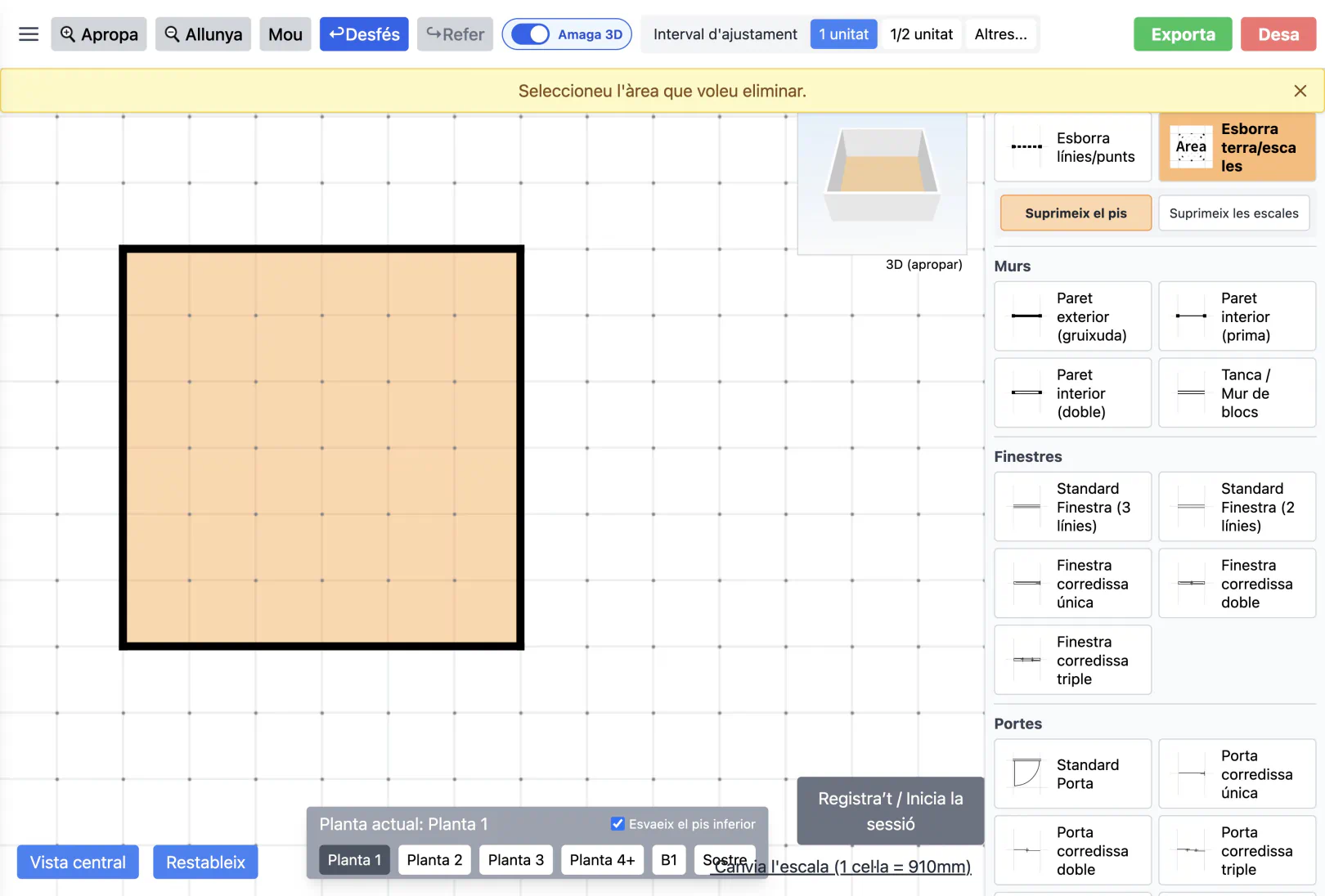
1Seleccioneu el tipus d'objecte que voleu esborrar
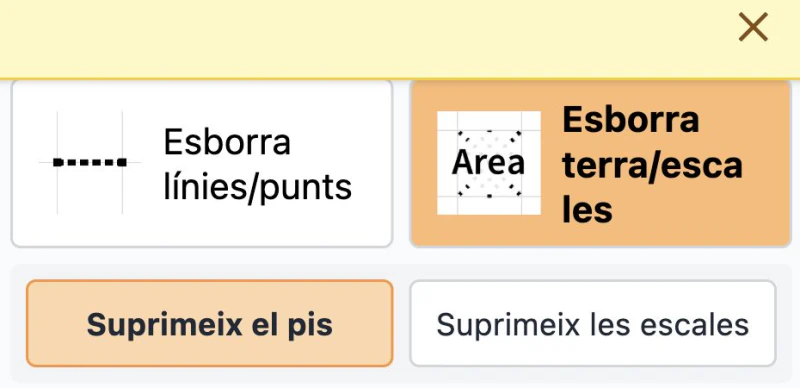
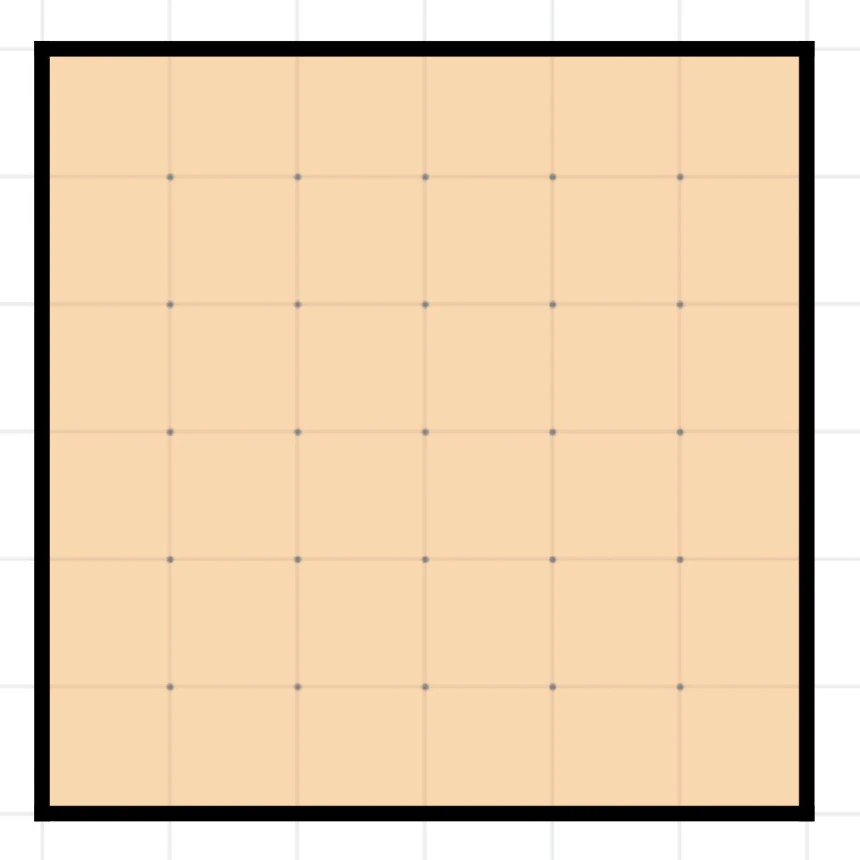
2Seleccioneu l'àrea que voleu esborrar
Amplieu l'àrea d'operació
1Seleccioneu el tipus d'objecte que voleu esborrar
2Seleccioneu l'àrea que voleu esborrar

Esborra línies/punts
Una eina per esborrar línies i punts a les parets, etc. Amplieu l'objectiu, seleccioneu-lo i comproveu les línies adjacents després d'esborrar-lo.

Esborra terra/escales
Aquesta és l'entrada on podeu escollir com esborrar pisos i escales. Quan es premeu, es mostraran "Suprimeix el pis" i "Suprimeix les escales".
Suprimeix el pis
Esborra les àrees plenes com ara el terra. Això és diferent de l'operació per esborrar parets, així que utilitzeu-la quan només vulgueu eliminar el color del terra.
Suprimeix les escales
Esborra la zona de l'escala dibuixada. Si voleu tornar-lo a dibuixar amb una forma diferent, esborreu l'escala de destinació i, a continuació, especifiqueu l'àrea.
Per a mobles, equipament i text, utilitzeu "Suprimeix" al menú d'edició que selecciona l'element. Fins i tot si esborreu el terra, el nom de l'habitació on l'heu col·locat pot romandre com a caràcters separats. Després d'esborrar, comproveu tot el dibuix i, si heu esborrat el que voleu conservar, feu clic a "↩︎Enrere" per tornar-lo.
"Restablir" no s'utilitza en lloc de la correcció parcial, però s'utilitza després de la confirmació quan es torna a crear el dibuix. Si teniu un pla que voleu desar, deseu-lo primer per tornar-lo a editar.
Acabar el plànol: plantes de l'edifici, visualitzar 3D, guardar i exportar
Dibuixa cada pis per separat
Canvia el pis que s'ha d'editar amb "1r pis", "2n pis", "3r pis", "4t pis i més", "1r pis del soterrani" i "Teulat" a la part inferior de la pantalla. Si utilitzeu "Mostrar els pisos inferiors lleugerament", podeu dibuixar mentre comproveu la relació de posició entre els pisos superior i inferior. Comproveu els nivells actuals del sòl abans d'afegir-los.
Comproveu la ubicació decidida a 2D a 3D
Podeu obrir la pantalla 3D des de la vista prèvia de 3D a la part superior dreta. Comproveu també l'alçada i l'orientació dels mobles des d'una perspectiva diagonal. A 3D, també podeu editar els elements col·locats en mode de selecció i afegir-los en mode de dibuix. Una visió general de l'operacióPassos per comprovar i editar a 3D a l'article introductoriPublicat a .
Desa per separat per reeditar i sortir imatges/PDF
Si voleu continuar editant el dibuix, feu clic a "Desa" a la part superior per desar-lo i poder-lo tornar a editar. Per compartir imatges i PDF, configureu el format, els marges, la quadrícula i la visualització de la línia de cotes a "Sortida de dades", comproveu la vista prèvia i exporteu. Cal iniciar sessió per exportar. Les condicions d'ús per a l'emmagatzematge i la sortida són segons les instruccions de la pantalla.Preus/PlansComproveu .
Finalment, comproveu la superposició dels noms de les habitacions, les dimensions estàndard, l'orientació dels mobles, el rang d'obertura/tancament de portes i els talls als dibuixos. Només tenir un PNG o PDF no vol dir que hàgiu desat el dibuix original en un estat editable.
Coses a comprovar quan no saps dibuixar bé
Les parets i les finestres no es troben a la posició desitjada
Comproveu que l'espai entre els punts sigui adequat per al vostre propòsit, després apropeu-vos i seleccioneu els vèrtexs de la quadrícula. Si la paret i la finestra estan mal alineades, torneu-les a dibuixar de manera que els punts inicial i final estiguin a la mateixa línia.
Els pisos i les escales no estan acabats
Finalment, seleccioneu el primer punt i comproveu si la regió està tancada. Les escales especifiquen una àrea rectangular. Si es mostren suggeriments o paràmetres de línia auxiliar, completeu la selecció.
No s'ha trobat el botó d'edició dels mobles
Feu clic al propi moble col·locat al dibuix, no a la llista de la dreta. Les operacions varien segons el tipus, així que comproveu el menú que apareix. Si els elements es superposen, apropeu-vos per veure la vostra selecció.
Tot i que he canviat les dimensions, la mida de l'habitació no canvia.
L'entrada de valors mesurats és una funció que canvia la visualització de les dimensions. Per canviar la forma d'una habitació, cal ajustar els punts finals i les posicions de les parets. El mateix s'aplica si canvieu el caràcter de visualització de l'àrea.
Sembla que no es pot afegir ni desar.
Comproveu la informació del pla d'inici de sessió i el nombre d'elements que es mostren a la pantalla. Abans de repetir l'operació, assegureu-vos que no hi ha elements duplicats que s'han afegit i que es troben dins del rang d'ús actual.
Dibuixem realment els elements necessaris.
Primer les parets i les portes, després els mobles. Mentre creeu el dibuix a poc a poc, podeu comprovar els elements que no entengueu en aquesta pàgina.
Dibuixa un pla de planta 2D amb Madory →Presentarem tot el procés, des de dibuixar una sala fins a comprovar i exportar a 3D.