 Madory
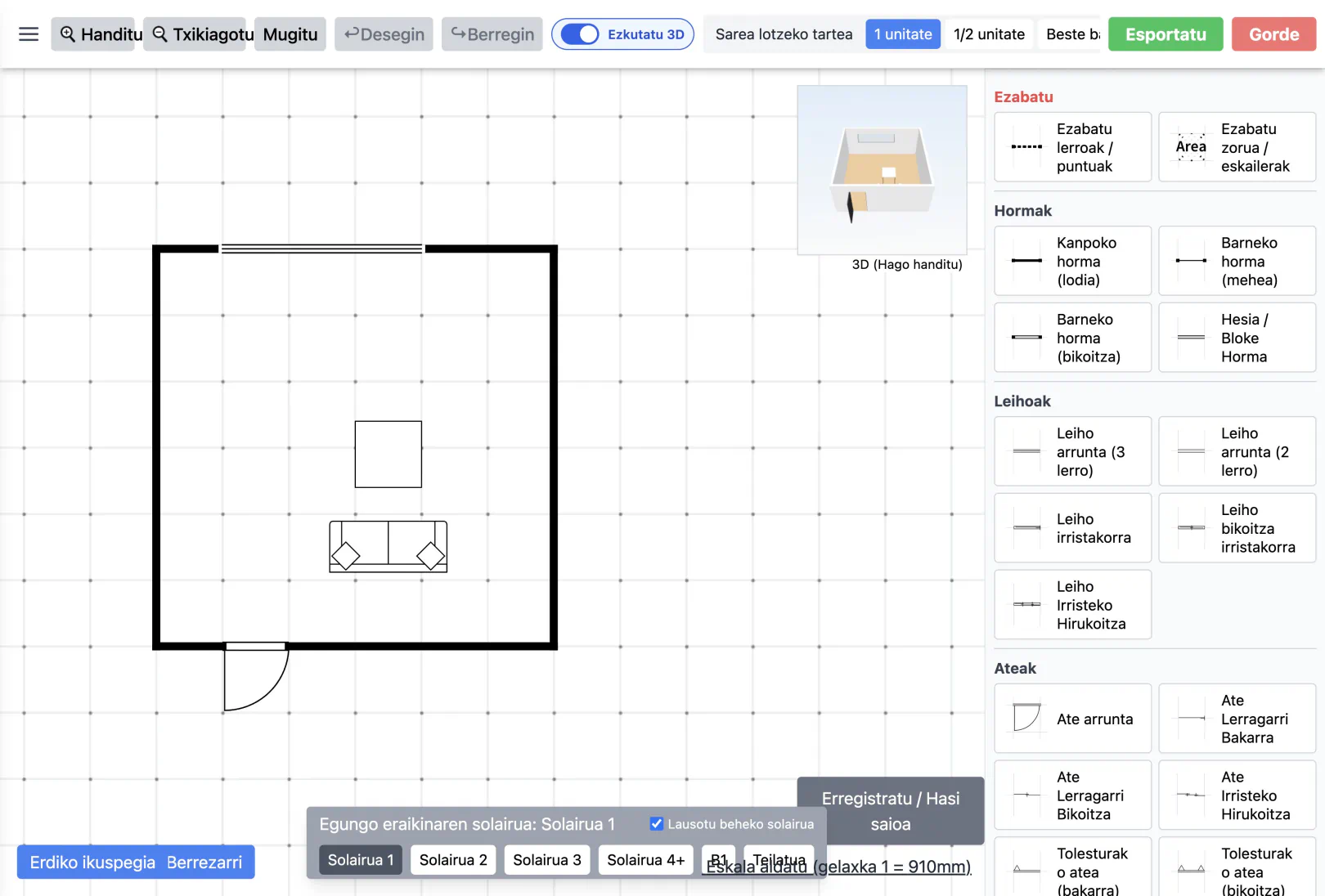
A 2D oinplanoa errazagoa izango da antolatzeko neurriak zehaztuz, hormak, leihoak eta ateak marraztuz eta ondoren zoruak, ekipoak eta altzariak gehituz. Azkenik, gelaren izena, neurriak, eremua eta oharrak gehitzen badituzu, diseinuaren asmoa adierazi dezakezu.
Orri hau Madory-ren ordenagailuko arakatzailearen bertsioaren funtzionamendu-gida bat da. Marrazki-menuko 12 kategoria guztiak zerrendatzen dira, eta ezabatzeko azpimenua barne 76 elementu azaltzen dira. Benetako pantailaz gain, elementu bakoitzak editorearen ikono bera du. Hasieratik amaierara irakur dezakezu edo behar dituzun funtzioak soilik bilatu.
Unitate-ezarpenak → Perimetroa/Partizioa → Leihoak/Ateak → Solairuak/Eskailerak → Ekipamendua/Altzariak → Testua/Dimentsioak/Eremua → Gorde/Irteera.
Izena eman gabe marrazten has zaitezke. Elementu kopurua, biltegiratzea, 3D, etab. erabilera-tartea aldatu egiten da planaren arabera.Prezioak/PlanakEgiaztatu mesedez. iPhone・iPad-k aplikazio berezi bat du, eta baliteke pantailak eta eragiketak desberdinak izatea.
Bilatu erabili nahi duzun elementuaren arabera
2D marrazkiaren oinarriak
Kontuan hartu karratu baten luzera eta puntuen arteko tartea
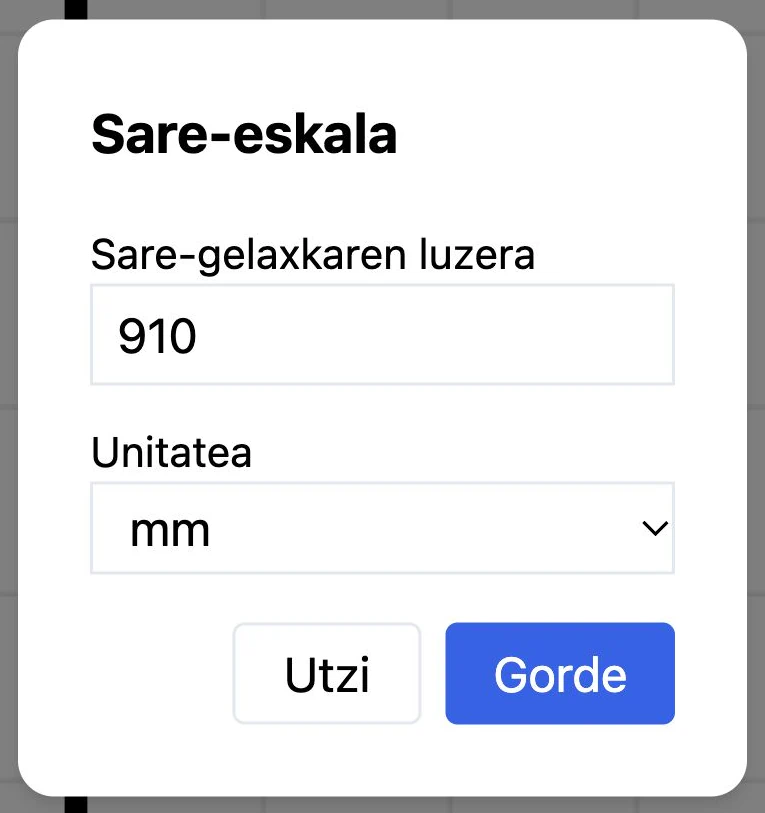
Erabili Aldatu unitatea editorearen behealdean sareko karratu baten mundu errealeko luzera eta unitatea ezartzeko. Adibide honetan, karratu bat 910 mm da, beraz, sei karratu 5.460 mm neurtzen dute. Hau erakustaldi ezarpen bat da, ez eraikuntza estandar unibertsala. Goiko tresna-barrako 1 unitate, 1/2 unitate eta Beste botoiek lotzeko puntuen tartea kontrolatzen dute. Erabili tarte txikiagoa objektu txikietarako edo sare erdiko posizioetarako.
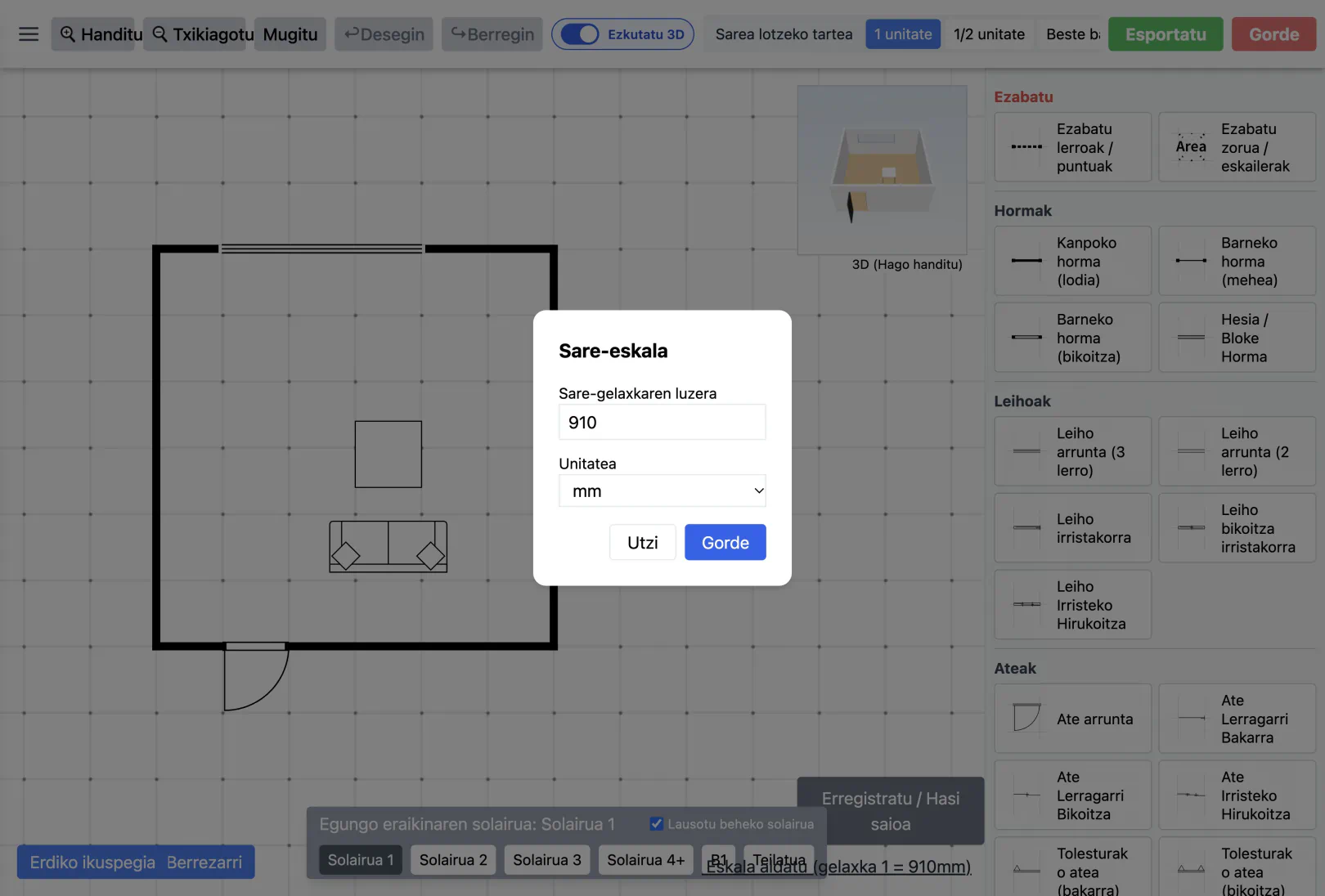
1Ezarri karratu baten luzera eta unitatea
Handitu eragiketa-eremua
1Ezarri karratu baten luzera eta unitatea
Eragiketak "Marraztu 2 punturekin", "Marraztu inguruan", "Gehitu eta mugitu" dira.
- Hormak, leihoak, ateak, dimentsio-lerroak, lerro laguntzaileak: Hautatu mota eta egin klik sareko hasierako eta amaierako puntuetan. Jarraitu ateen, dimentsio-lerroen, etab. norabidea hautatzen.
- Zoru-azalak, zurezko terrazak, egitura-zutabeak, eskailerak eta azaleraren neurriak: Egin klik eskualdeko erpinetan, eta, azkenik, hautatu berriro lehen puntua ixteko. Eskailerek eremu angeluzuzena erabiltzen dute.
- Ekipamendua/Altzariak: Hautatu zerrendatik eta marrazkira gehituko da. Arrastatu gehitutako elementuak kokatzeko, hautatu eta egokitu biraketa eta tamaina.
- Testua: Sarrerako pantailako testua berretsi ondoren, egokitu posizioa eta letra-tamaina.
Bistaratu ikusi nahi duzun kokapena eta itzuli akatsen bat egiten baduzu
Erabili Handiagotu eta Txikiagotu ikuspegia aldatzeko, eta Mugitu marrazkiaren panoramika egiteko. Plana pantailatik kanpo badago, hautatu Itzuli zentrora. Desegin azken ekintzari buelta ematen dio; Berregin desegin duzun ekintza bat leheneratzen du.
Pantaila handitzea/murriztea eta altzarien beraren tamaina aldatzea eragiketa bereiziak dira. Marrazkia handitzen baduzu ere, altzarien benetako tamaina ez da aldatuko.
Hormak marraztu: Kanpoko hormak eta barruko partizioak
- Hautatu lerro mota "Horma" azpian eta hautatu lerroaren kolorea behar izanez gero.
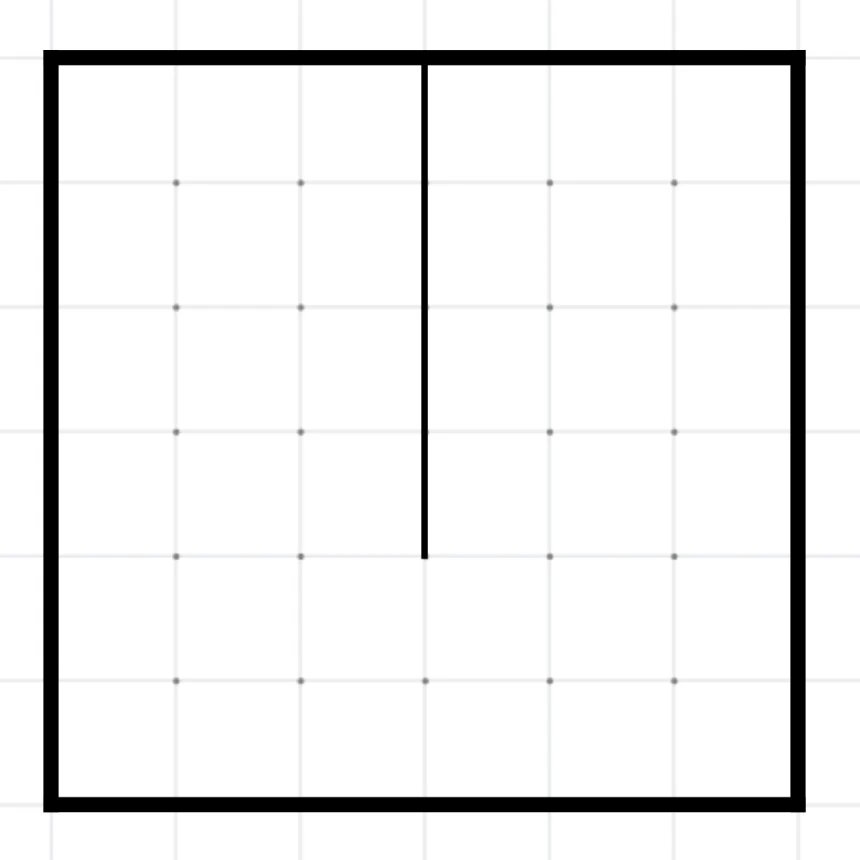
- Sakatu saretaren erpinean abiapuntua zehazteko.
- Egin klik amaierako puntuan bi puntuak lotzen dituen horma bat sortzeko.
- Itxi kanpoko perimetroa eta gehitu barruko partizioa urrats berdinak erabiliz.
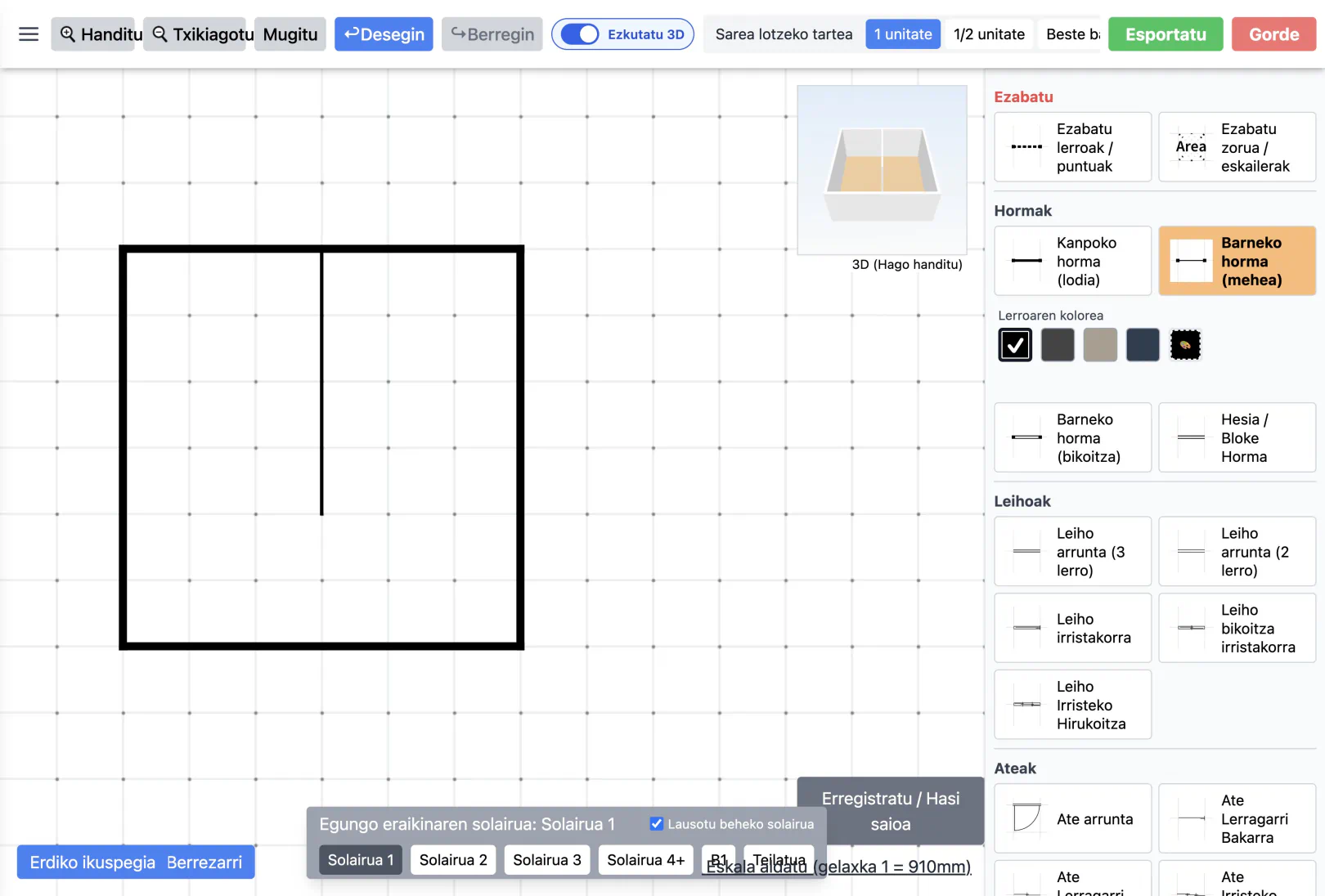
1Hautatu horma mota eskuineko panelean
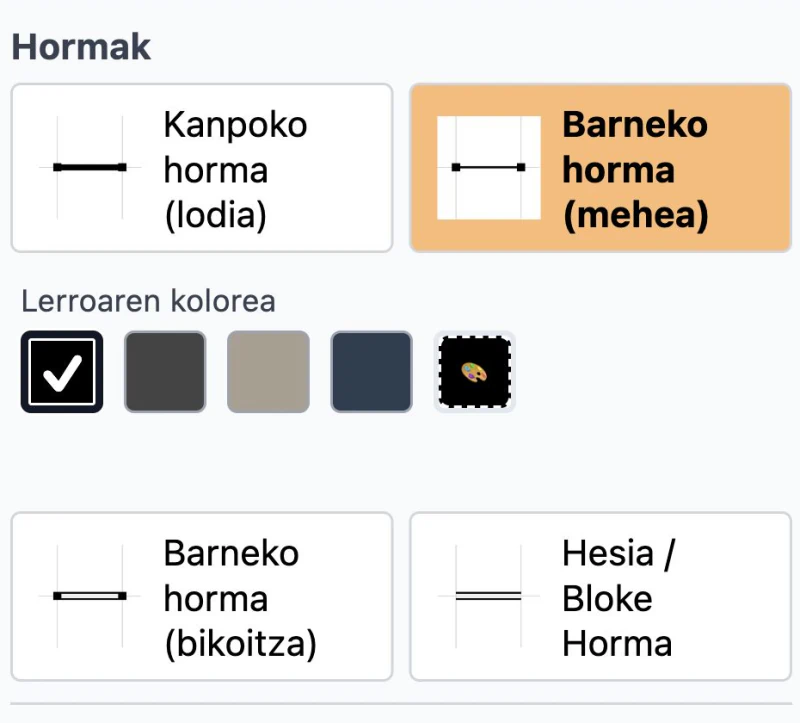
2Zehaztu hasierako eta amaierako puntuak marrazkian
Handitu eragiketa-eremua
1Hautatu horma mota eskuineko panelean
2Zehaztu hasierako eta amaierako puntuak marrazkian

Kanpoko horma (lodia)
Eraikinaren perimetroa argi erakusten duen marra lodi bat. Lehenik eta behin, marraztu eskema eta gero antolatu leihoen eta ateen posizioak. Lerro lodierak bakarrik ez du benetako hormaren lodiera zehazten.

Barneko horma (mehea)
Marraztu gelak bereizten dituzten hormak marra meheekin. Konexio-puntuak kanpoko periferiarekin eta korridore, biltegiratze gune eta gelak bereizteko erabiltzen da.

Barneko horma (bikoitza)
Gelako hormak bi lerro paraleloz irudikatzen dira. Hautatu hau hormaren eskema lerro mehe bakar batetik bereizi nahi duzunean.

Hesia / Bloke Horma
Eraikin baten kanpoko horma adierazten du. Lerro eta letra laguntzaileak ere erabiltzen ditugu barruko hormetarako nola erabiltzen diren eta guneen mugen eta ateen kokapena azaltzeko.
Izkinak konektatzen ez badira, handitu eta egiaztatu hasierako eta amaierako puntuak sareko kokapen berean dauden. Marrazten hasi zaren puntuan akatsen bat egiten baduzu, erabili Desegin hasierako puntua, eta osatutako lerroa zuzendu nahi baduzu, erabili “↩︎Atzera” edo Ezabatu birmarrazteko.
Marraztu leiho bat: lotu mota eta irekiera zabalera
Hautatu mota "Leihoa"tik eta zehaztu hasierako eta amaierako puntuak leihoa nahi duzun tokian. Lotu gelako izkinatik distantzia eta leihoaren zabalera orokorra jatorrizko marrazkiarekin eta neurriekin. Horman klik egiten baduzu, leihoaren posizioa ere aldatuko da, beraz, handitu eta egiaztatu lerroaren posizioa.
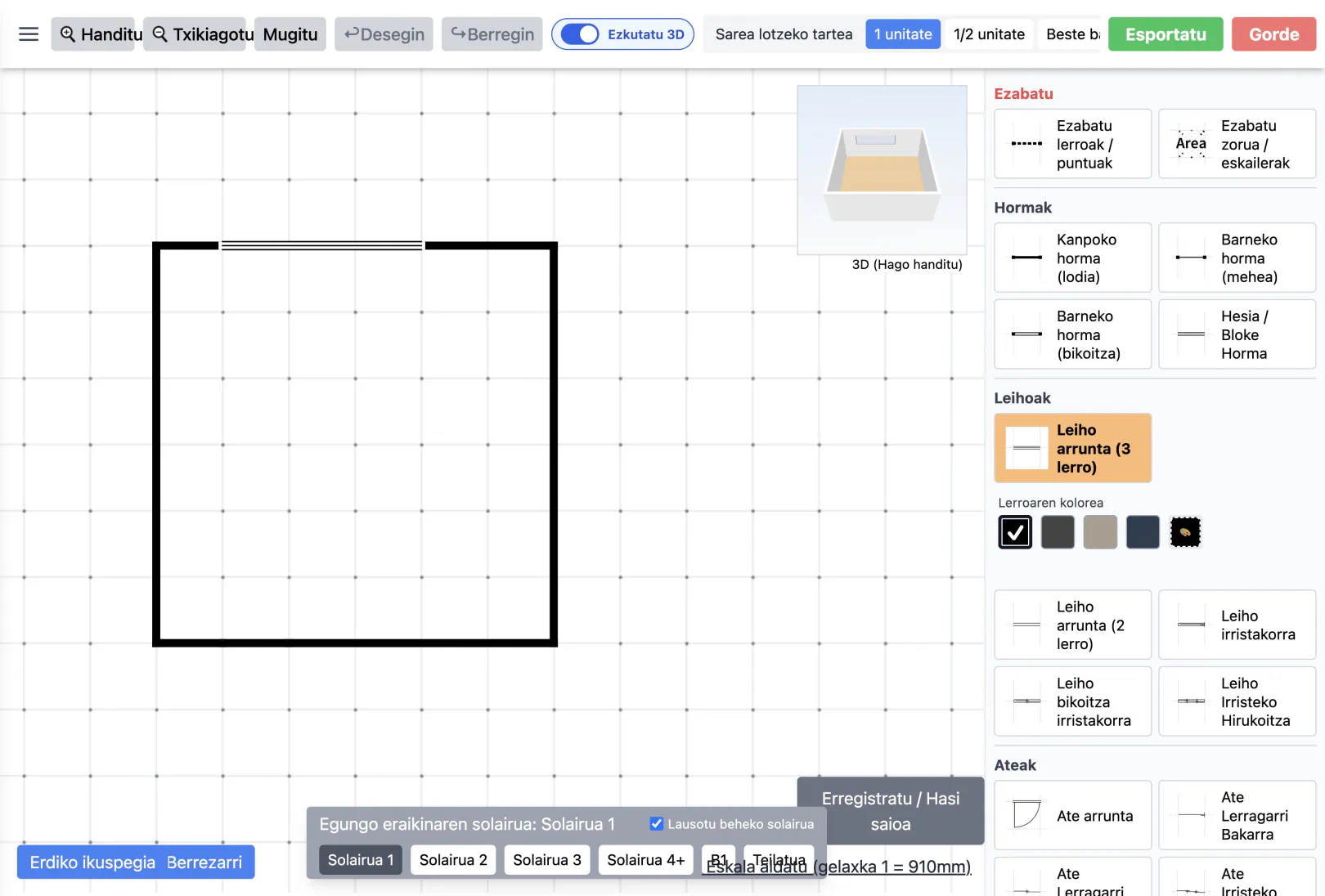
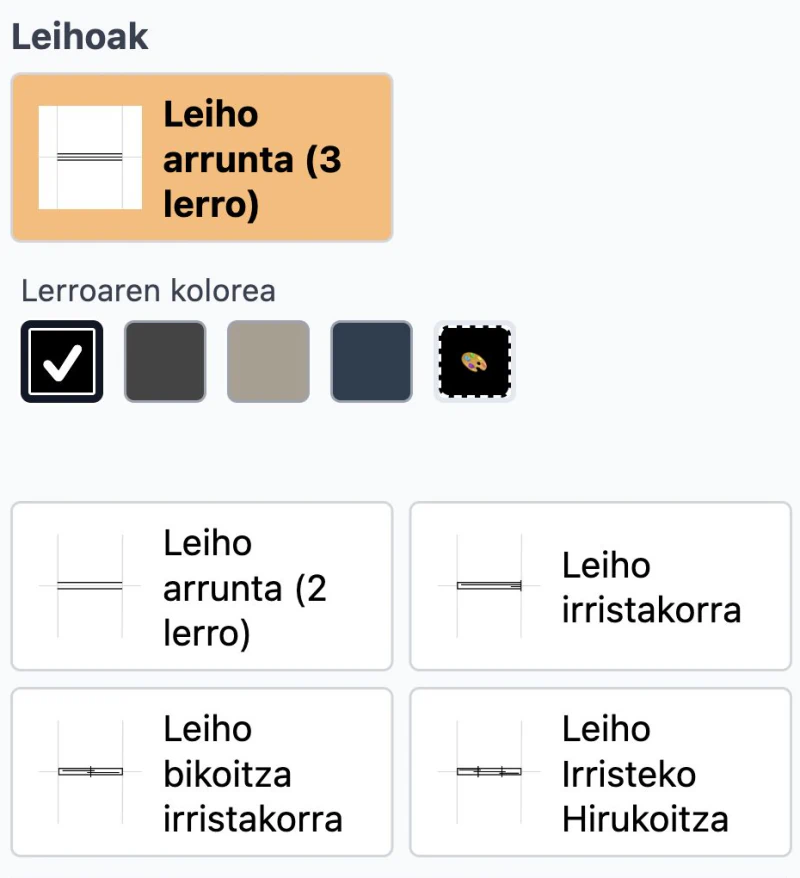
1Hautatu leiho mota/kolorea
2Jarri leiho bat horman
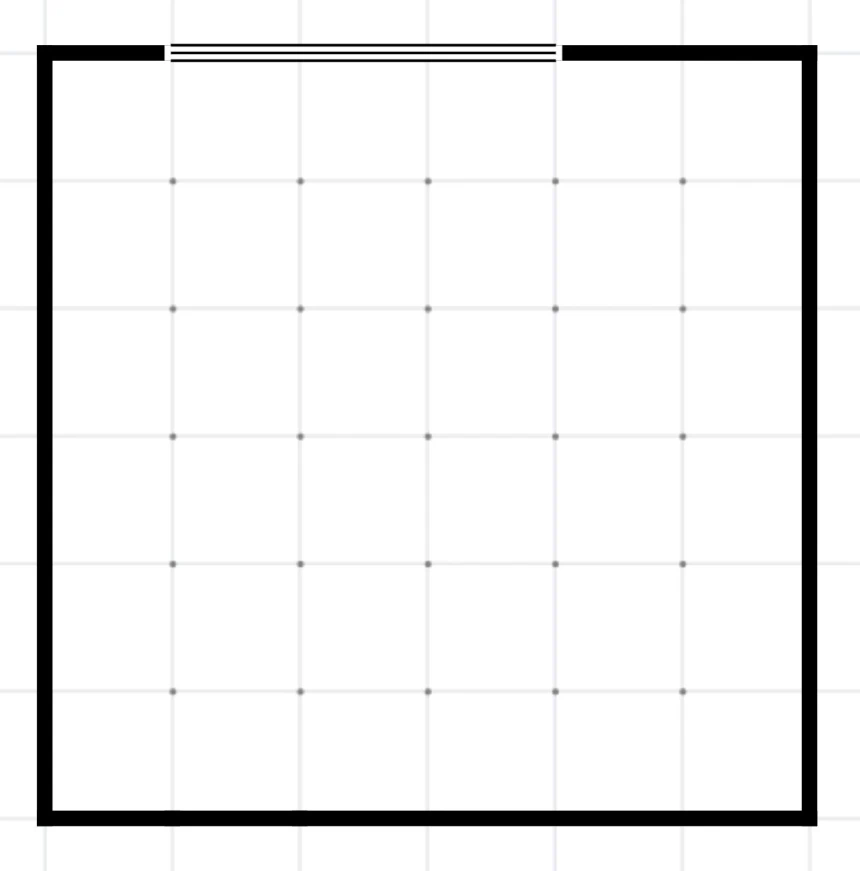
Handitu eragiketa-eremua
1Hautatu leiho mota/kolorea
2Jarri leiho bat horman

Leiho arrunta (3 lerro)
Hiru lerro dituen leiho bat adierazten duen oinarrizko ikurra da. Hautatu hau leihoaren posizioa eta zabalera adierazi nahi dituzunean, eta jarri hasierako eta amaierako puntuak hormaren posizio berean.

Leiho arrunta (2 lerro)
Bi lerroz irudikatutako leihoa. Erabili hau 3 lerroko leiho bat baino adierazpen zehatzagoa nahi duzunean. Lerro kopuruak ez du adierazten beirazko xafla kopurua edo isolamendu-errendimendua.

Leiho irristakorra
Hau alde batera lerratzen den leiho baten irudikapena da. Egiaztatu irekitzen den aldea eta leihoa hurbiltzen den aldea jatorrizko marrazkiaren edo benetako objektuaren arabera.

Leiho bikoitza irristakorra
Bi leihoen arteko aldea erakusten duen adierazpena da. Zehazten dituzun bi puntuak irekidura osoaren zabaleratzat hartu behar dira, eta ez dira nahastu behar orri baten zabalerarekin.

Leiho Irristeko Hirukoitza
Marraztu hiru paneleko leiho irristakorra. Sinboloa bi piezako motatik desberdina da, beraz, aukeratu benetako sash konfigurazioaren arabera.
Leiho baten azpian altzariak jartzen ari bazara, egiaztatu leihoaren ahoaren altuera eta gortinen posizioa ere. 2D irekiera zabalerak bakarrik altuera transmititzen ez duenez, testu-oharrak eta 3D berrespena ere erabiltzen dira.
Marraztu ate bat: egiaztatu irekitzeko norabidea
- "Atea/Atea" atalean, hautatu ate bisagra, ate lerragarri edo ate tolesgarri mota.
- Ate orokor baterako, egin klik zintzilikatuko den hasierako puntuan, eta zehaztu atearen amaiera-puntua.
- Bistaratzen diren irekitze-aukeretatik, aukeratu barruko/kanpoko orientaziora eta eskegi-oinaren orientaziora egokitzen dena.
- Konparatu baieztatutako ikurra eta altzariaren posizioa eta egiaztatu irekiera/itxiera tarteak gainjartzen diren.
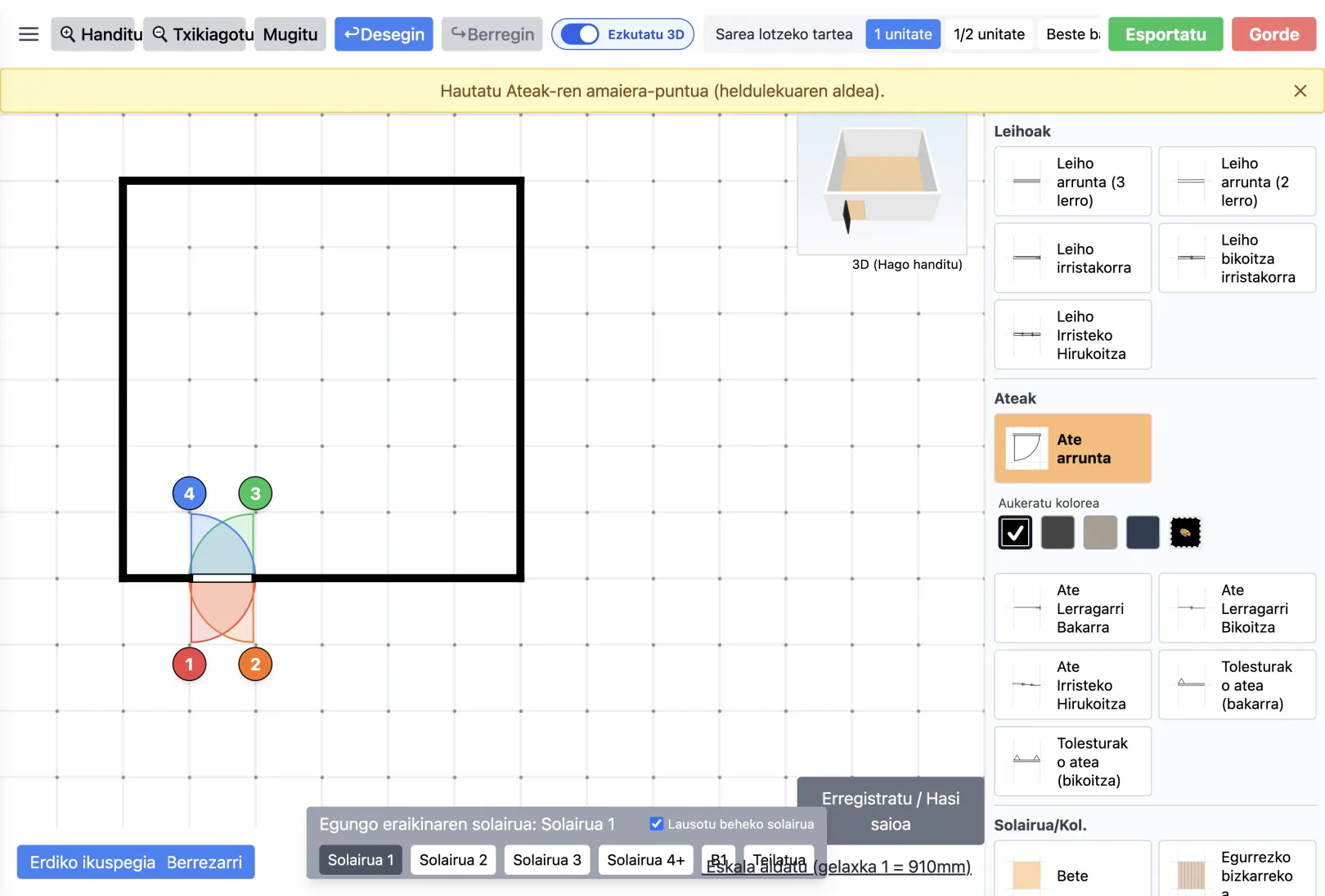
1Hautatu ate mota/kolorea
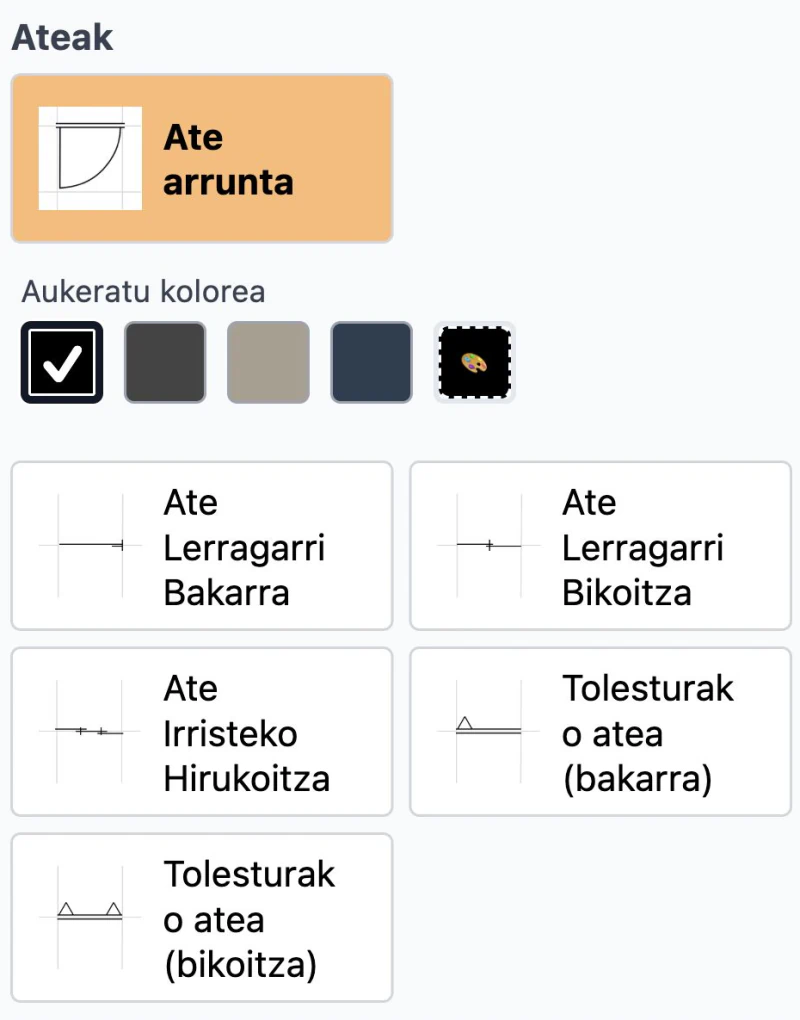
2Hautatu irekitzeko norabidea
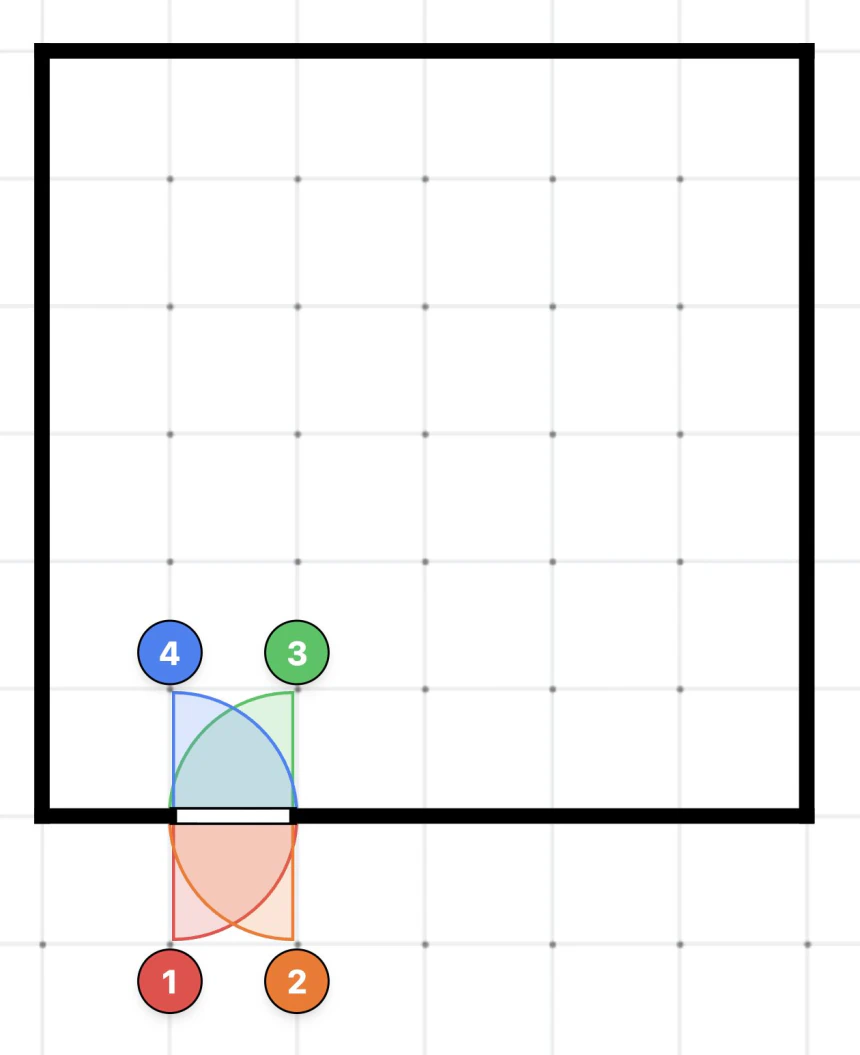
Handitu eragiketa-eremua
1Hautatu ate mota/kolorea
2Hautatu irekitzeko norabidea

Ate arrunta
Arku batekin irekitzeko/ixteko eremua adierazten duen ate bisagra bat. Zehaztu bi puntu, bat zintzilik oinarriaren aldean eta bestea punta aldean, eta hautatu irekitzeko metodorako hautagai bat.

Ate Lerragarri Bakarra
Alde batera irristatzen den atea da. Irekiduraren zabaleraz gain, egiaztatu atea sartuko den aldean behar den espazioa.

Ate Lerragarri Bikoitza
Bi ate lerragarri dituen sarrera bat da. Marraztu irekidura osoaren zabalera eta egiaztatu bereizita atea irekitzean igaro daitekeen eremua.

Ate Irristeko Hirukoitza
Hau 3 piezako ate lerragarri bat da. Erabili ate zabal bat adierazteko, etab., eta lotu ateen benetako kopuruarekin eta egokitzapenarekin.

Tolesturako atea (bakarra)
Alde batera tolesten den ate bat adierazten du. Biltegiratzeko, etab. erabiltzean, egiaztatu zein den tolestutako atea aurrera aterako den eta altzarien posizioa.

Tolesturako atea (bikoitza)
Irekidura ate tolesgarri bikoitzaren ikur batekin adierazten da. Tolesgarrien forma tolesgarri bakarreko ateen desberdina da, beraz, konparatu ikurrak eta aukeratu bat.
Ate lerragarrietarako, egiaztatu atea zein aldetatik mugitzen den, eta ate tolesgarrietarako, tolestutako atea zein aldetik irteten den ere egiaztatu. Orientazioa okerra bada, atzera egin eta berretsi dezakezu berehala berretsi ondoren, zuzenketak egin ahal izateko ateak leku berean pilatu gabe.
Marraztu zoru-azalak, zurezko terrazak eta egitura-zutabeak eremu bat itxiz
- Hautatu zer marraztu nahi duzun "Solua/Oholtza/Ztabea".
- Hautatu bistaratzen diren ezarpenak, hala nola kolorea eta eredua.
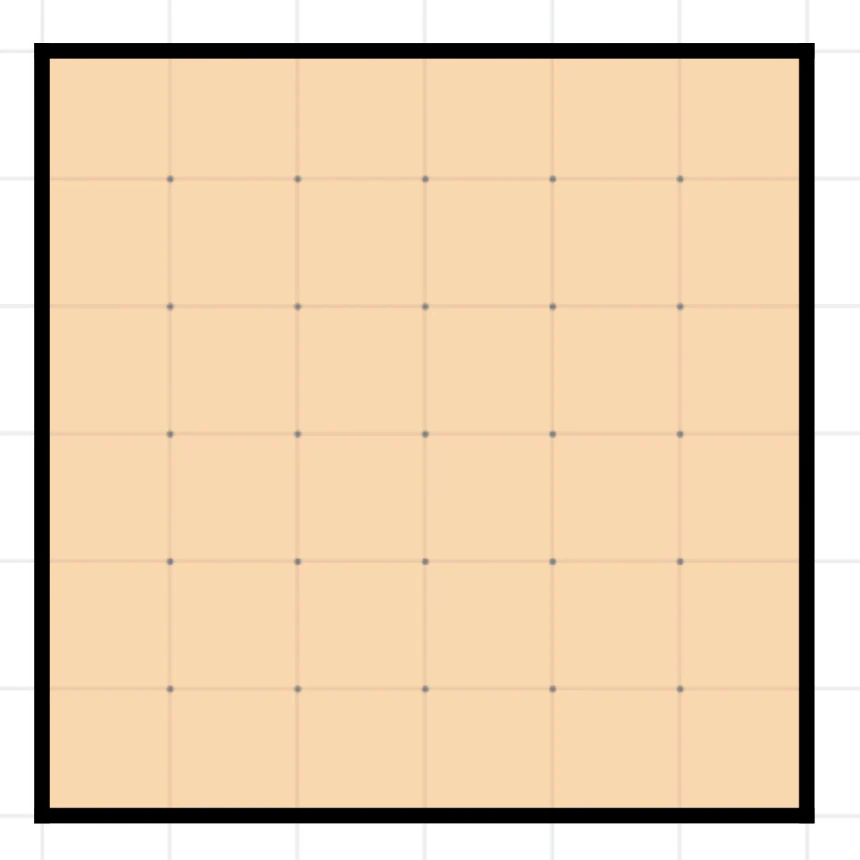
- Egin klik perimetroaren erpinetan ordenan, eta azkenik egin klik lehen puntuan ixteko.
- Eremuaren bistaratzea gaituta duten solairuetarako, egiaztatu kalkulatutako karaktereak eta berretsi "Ados".
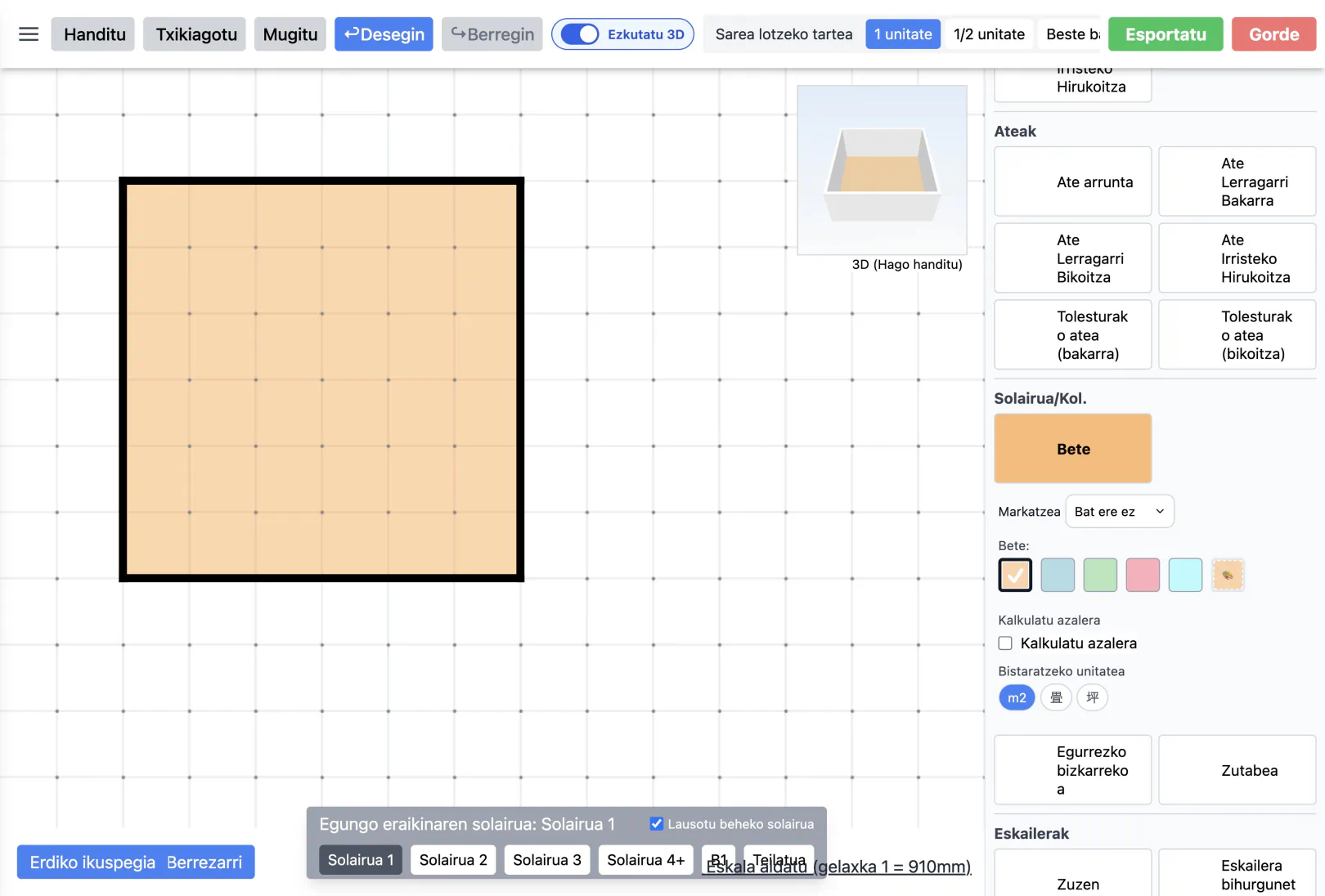
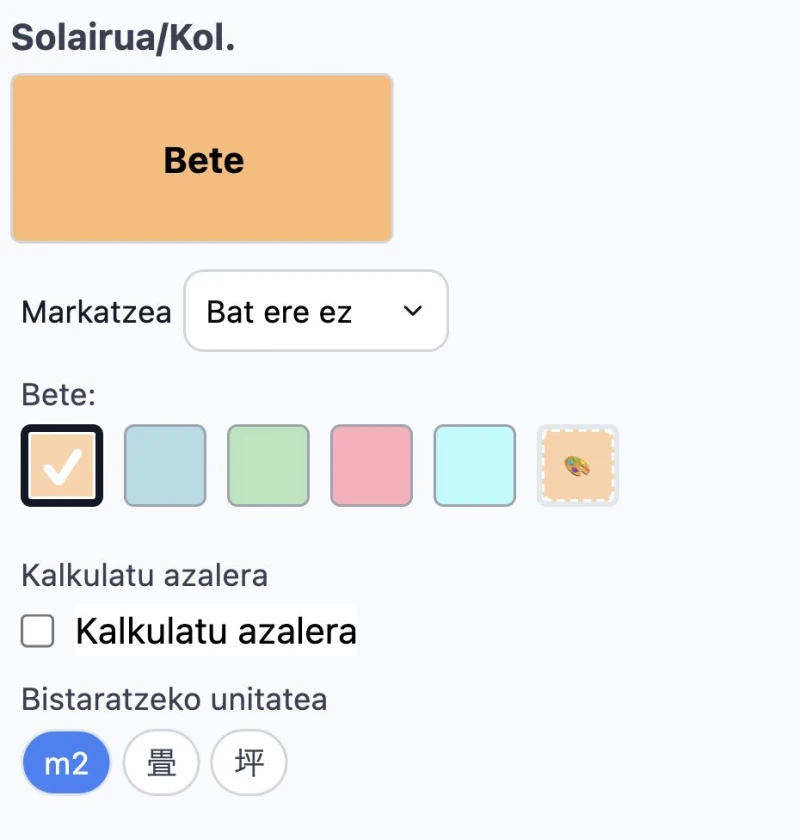
1Hautatu zoru mota/kolorea
2Sortu erpinak inguratzen dituen solairua
Handitu eragiketa-eremua
1Hautatu zoru mota/kolorea
2Sortu erpinak inguratzen dituen solairua

Bete
Gelako ingurua betetzen du. Eredua "Inor ez", "Bertikala", "Horizontala" edo "Sarea" aukera dezakezu. Gela bakoitzaren helburua desberdindu dezakezu kolore desberdinak erabiliz.

Egurrezko bizkarrekoa
Marraztu zurezko kanpoko terraza bat bere eskema itxiz. Erabili eredu bertikalak edo horizontalak egurrezko oholen norabidea erakusteko, eta egiaztatu bere posizioa ateekiko eta lorategiarekiko.

Zutabea
Zehaztu zutabearen forma laua eremuka. Kolorea eta altuera aukera ditzakezu, eta altuerak ere eragina du 3D-n duen itxurari. Egiaztatu irtengunearen kokapena eta tamaina oinplanoan.
Kolore-kodeak zoruaren arabera, egongela/jangela/sukaldea, bainugelak eta biltegia eta abar bereizteko erabil daiteke. Eremuaren testua behar ez baduzu, kendu "Kalkulatu eta bistaratu eremua" marraztu aurretik. Erpinen gainetik salto egin edo zuzenek ebakitzen duten ordenan itxi beharrean, zehaztu perimetroaren inguruan zein ordenatan doazen.
Zutabeek planoan irtenguneak adierazten dituzte, eta altuerak 1m, 2,4m eta 3m dira. 3D-n baieztatu beharreko marrazkietarako, altuera ere xedearen arabera hautatzen da.
Marraztu eskailerak: erabaki eremua, urratsen norabidea eta lerro laguntzaileak
- Hautatu mota zuzena edo birakaria, eta ezarri "eskala bakoitzeko urrats-kopurua" eta kolorea.
- Hautatu eskailerak ordenatu nahi dituzun laukizuzenaren lau ertzak, gero itzuli lehen puntura eta itxi.
- Hautatu urratsen eta biraketa-noranzkoa bistaratzen diren hautagaien artean.
- Lerro osagarrien ezarpenak bistaratzen direnean, egiaztatu norabidea eta gezia eta hautatu "Marraztu" edo "Ez marraztu".
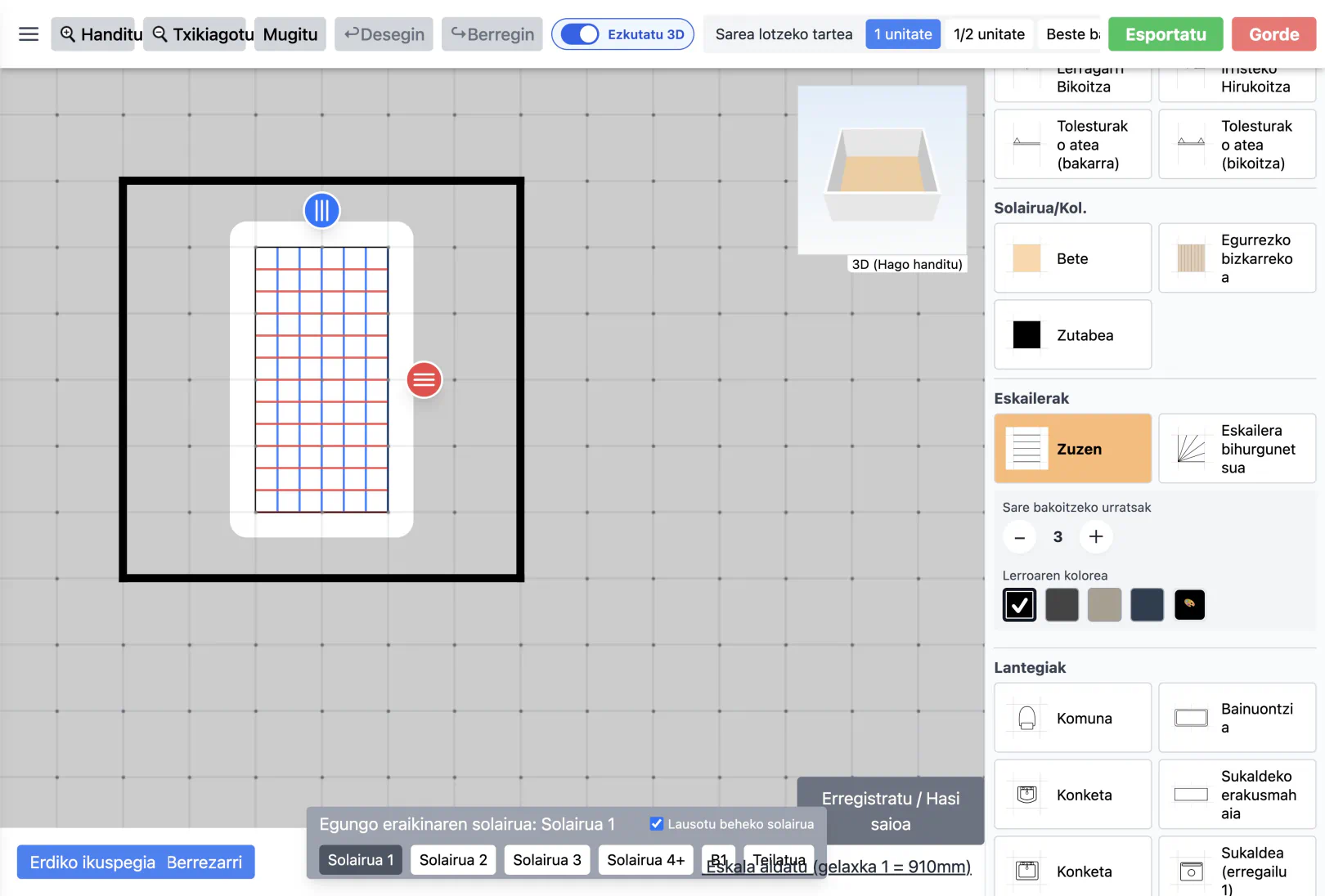
1Hautatu eskailera mota
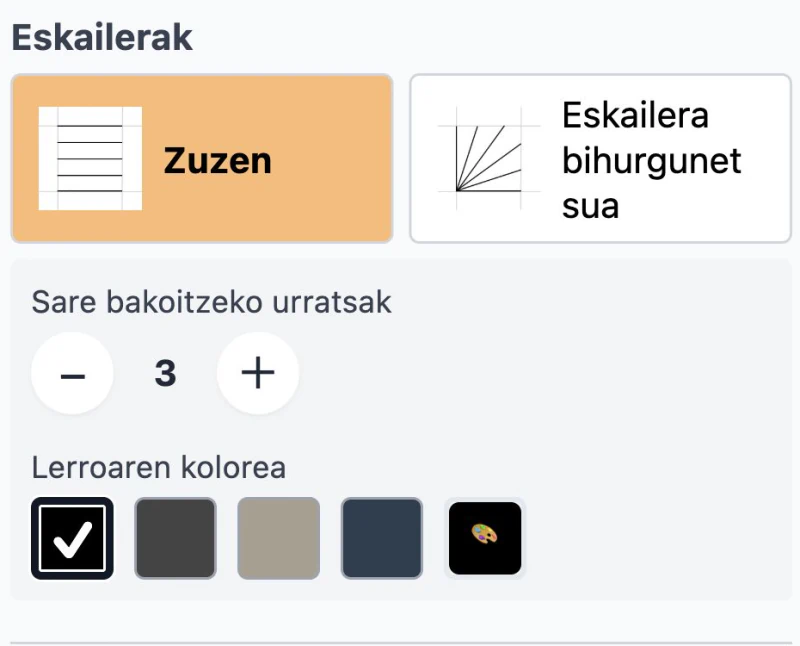
2Hautatu urratsen norabidea
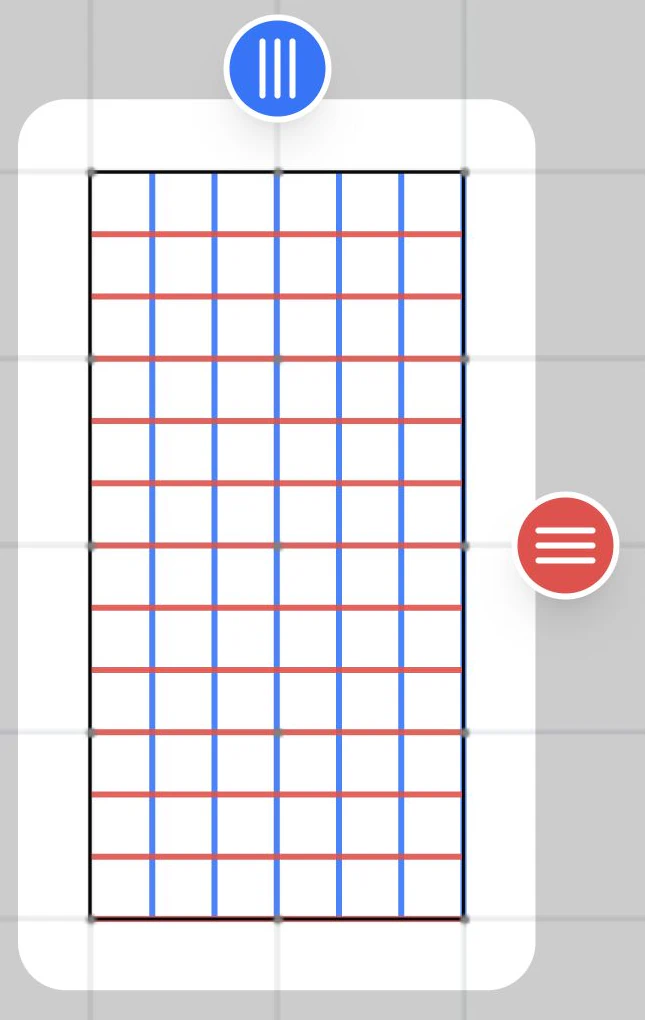
Handitu eragiketa-eremua
1Hautatu eskailera mota
2Hautatu urratsen norabidea
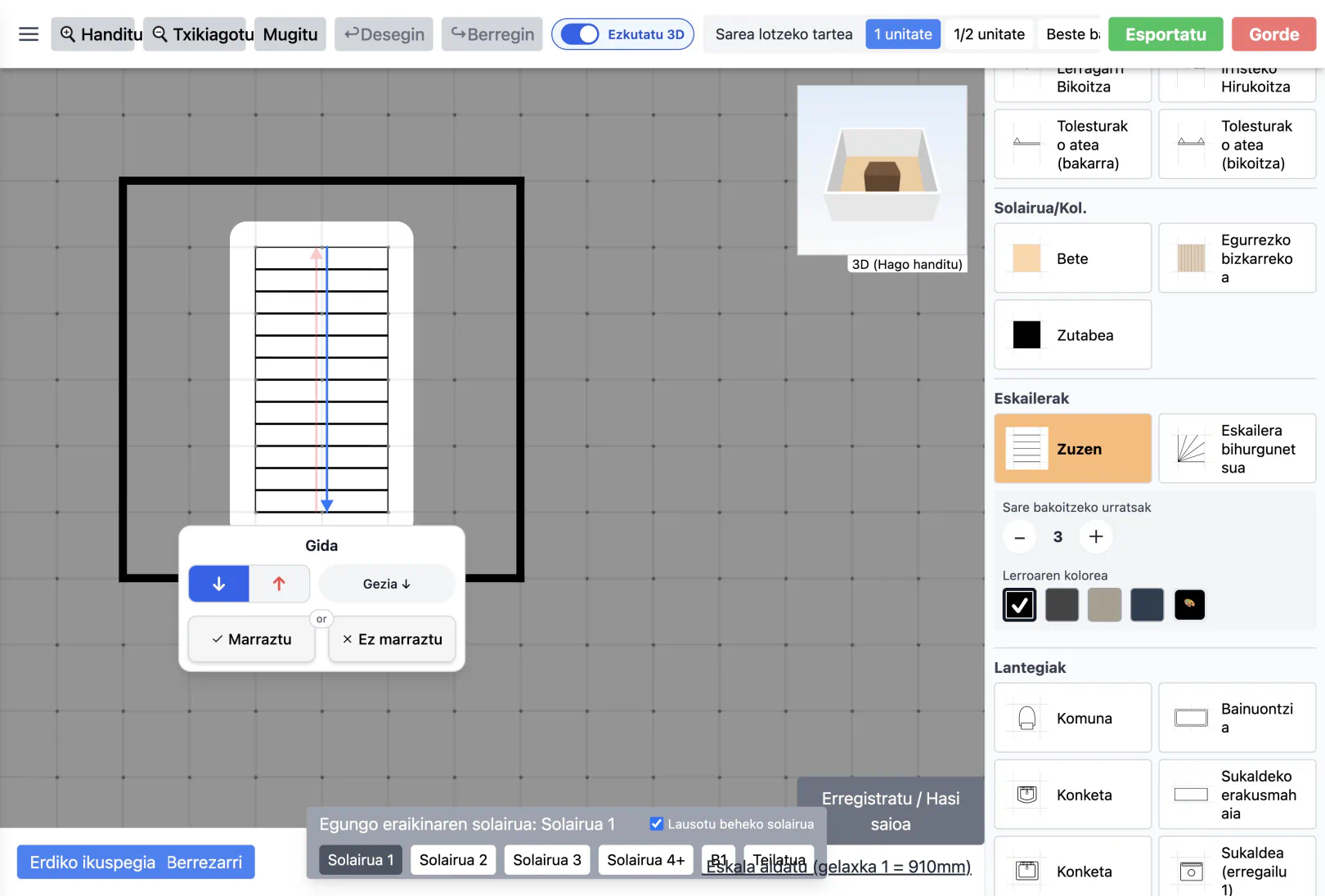
1Lerro eta gezi osagarriak ezartzea
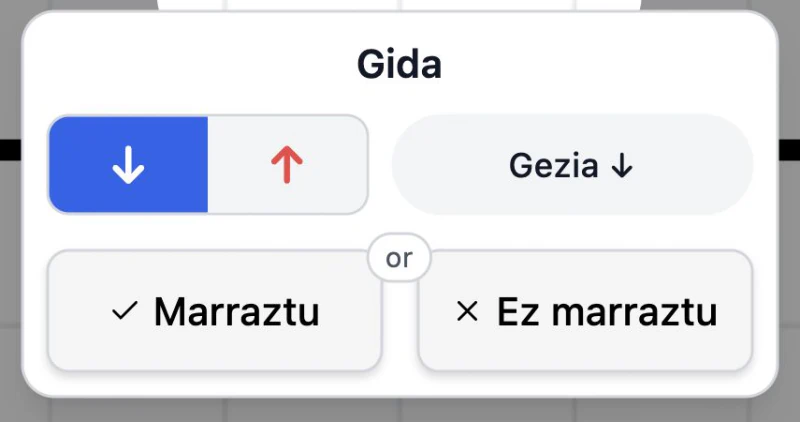
2Egiaztatu eskaileren norabidea
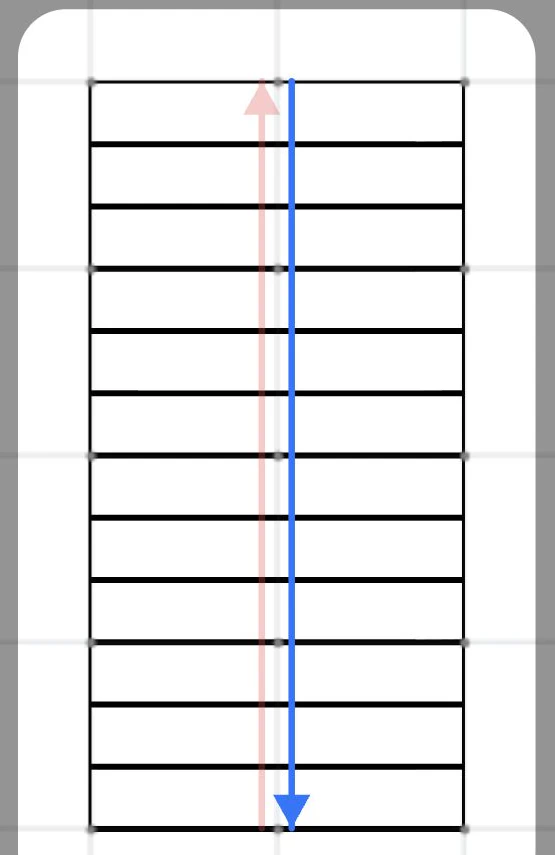
Handitu eragiketa-eremua
1Lerro eta gezi osagarriak ezartzea
2Egiaztatu eskaileren norabidea

Zuzen
Marraztu urrats paraleloak eremu laukizuzen batean. Ezarri "Eskala bakoitzeko urrats kopurua", itxi eremua eta, ondoren, hautatu urratsen norabidea, lerro laguntzailea eta gezia.

Eskailera bihurgunetsua
Ingurura doan bitartean igotzen den eskailera baten irudikapen laua da. Itxi eremu angeluzuzena, berrikusi eta hautatu agertzen den biratzeko norabide posiblea. Urratsaren esleipena mota zuzenaren desberdina da.
Hemen ezartzen dena marrazkian dauden eskaileren irudikapena da. Goiko eta beheko solairuak marraztu nahi badituzu, aldatu maila batetik bestera eta ikusi posizioak bat datozen. Eskailera-kopuruaren itxurak eta orientazioak bakarrik ez ditu zehazten benetan instala daitezkeen eskaileren zehaztapenak.
Gehitu bainugela eta sukaldeko ekipamendua, tatami alfonbrak eta iparrorratza
Joan eskuineko "Ekipoa"tik eta hautatu behar duzun elementua. Gehitu ondoren, arrastatu marrazkira eta egin klik bertan editatzeko menua irekitzeko. Sukaldeko kontagailuen, bainuontzien eta abarren biraketa eta tamaina horizontal eta bertikalak doi ditzakezu. Bistaratzen diren ekintzak elementu motaren araberakoak dira.
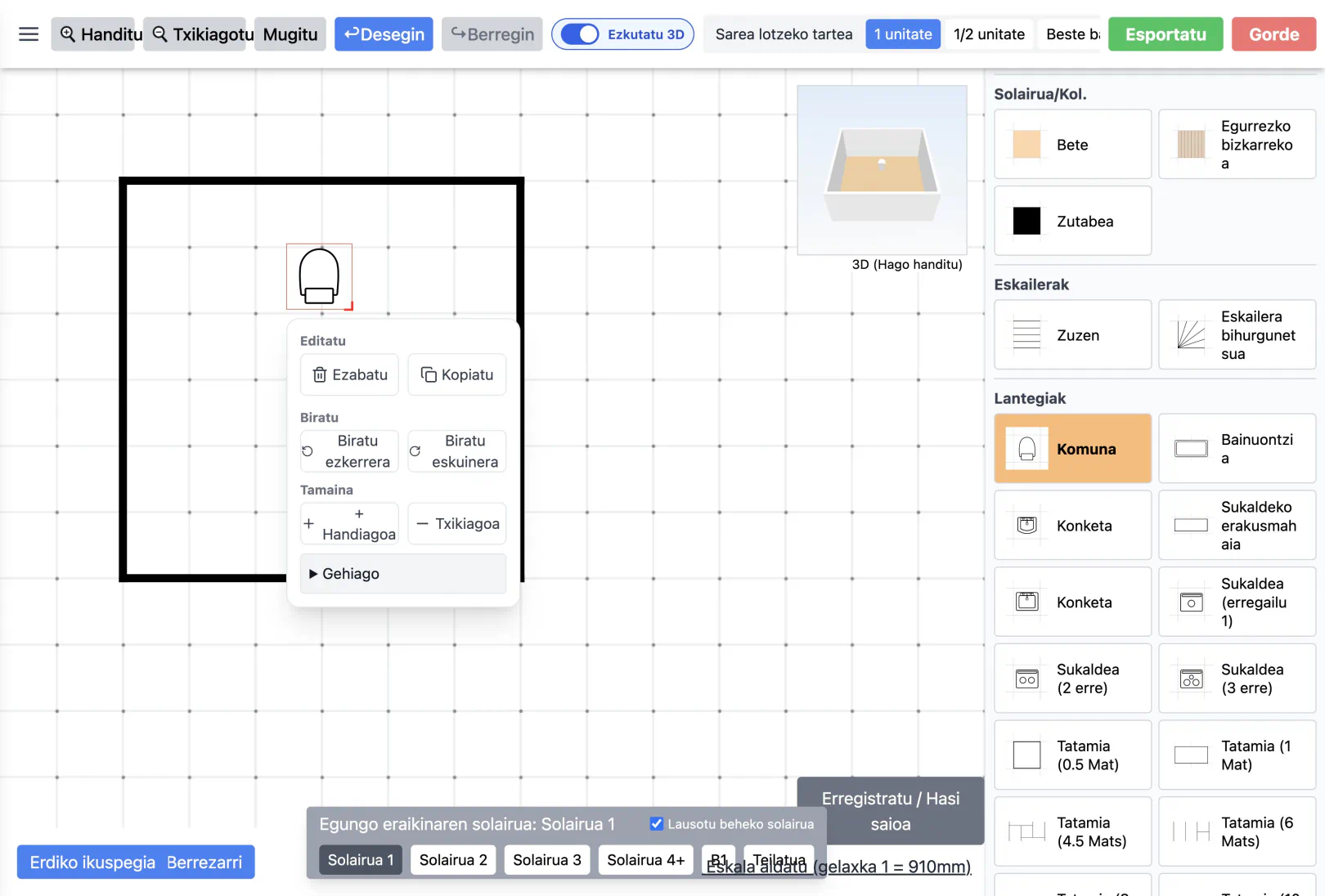
1Hautatu eta gehitu komuna
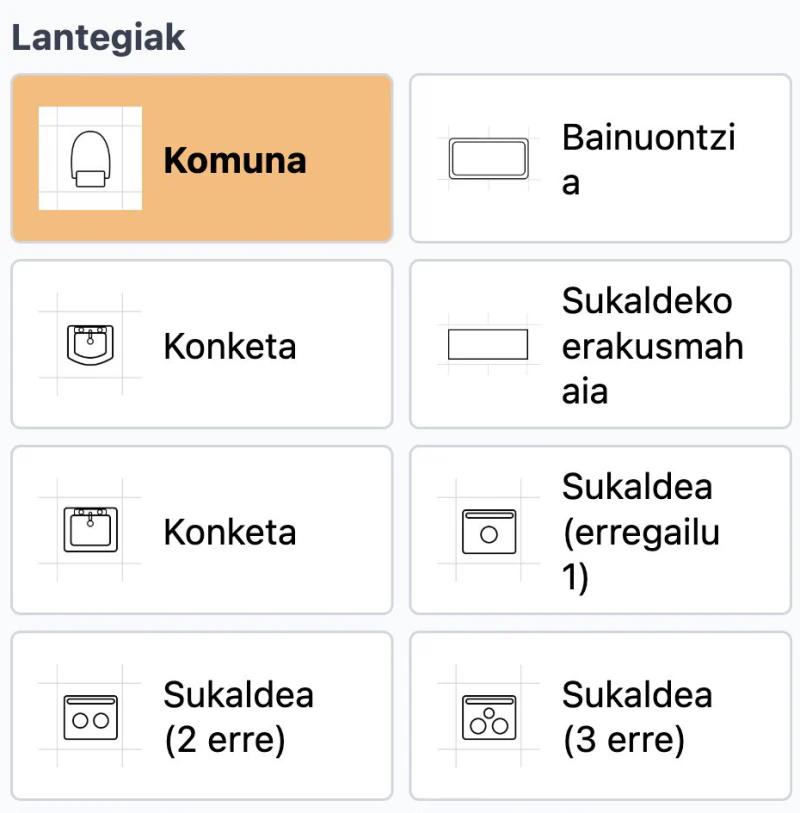
2Egokitu kokapena/tamaina
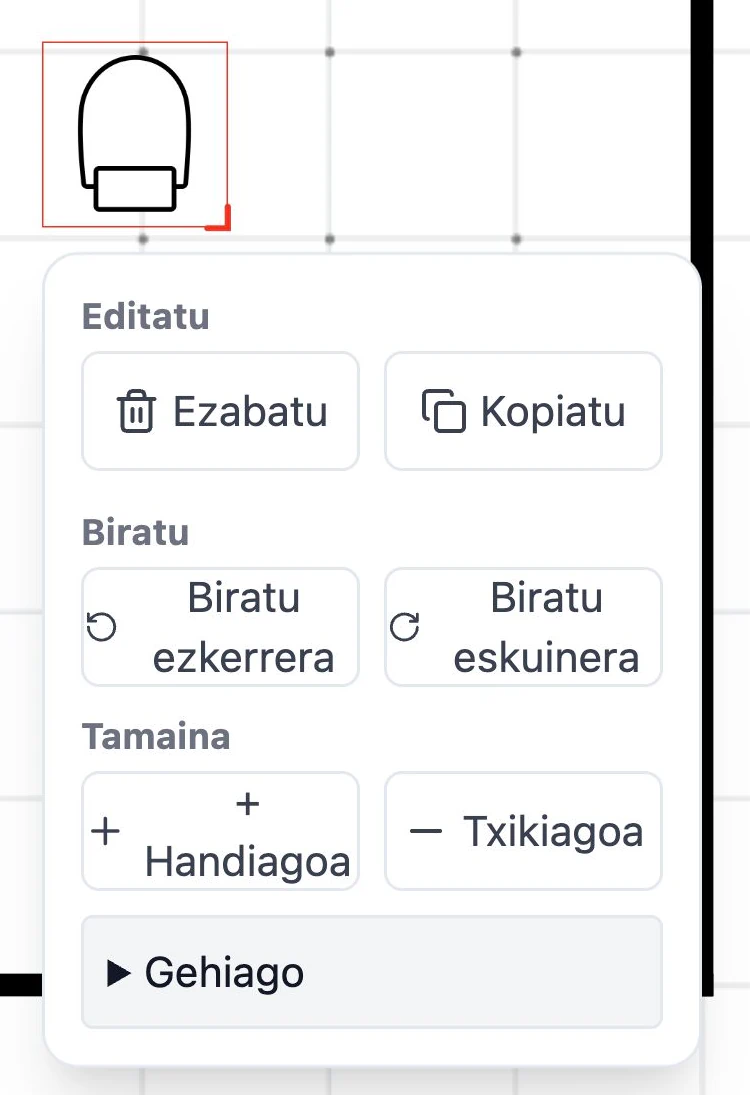
Handitu eragiketa-eremua
1Hautatu eta gehitu komuna
2Egokitu kokapena/tamaina
Eraiki sukaldea mostradoretik, harraskatik eta sukaldetik
Jarri sukaldeko erakusmahaia eta egokitu haren tamaina eta biraketa. Gehitu harraska bat eta sukaldea, eta eraman itzazu mostradorera. Objektu bereiziak dira, beraz, kontagailua mugitu edo biratu ondoren, egiaztatu konketa eta sukaldea harekin lerrokatuta daudela.

Komuna
Jarri komunaren ikurra. Eman bizkarra hormara, aurrean zutik eta esertzeko eta atea irekitzeko eta ixteko lekua utziz.

Bainuontzia
Jarri bainuontziaren eskema. Garbiketa-eremurako eta bainugelarako aterako espazio bereizi bat jarriko da benetako zabaleraren eta sakoneraren arabera.

Konketa
Jarri konketa. Lerrokatu hormaren kontra eta egiaztatu non jarri behar den aurrean eta non ireki biltegiratze atea.

Sukaldeko erakusmahaia
Jarri mostradorearen oinarria. Zure sukaldearen konposizioa adieraz dezakezu zabalera eta sakonera egokituz eta konketa eta sukaldea pilatuz.

Konketa
Konketa-zatia modu independentean jar daiteke. Pila itzazu sukaldeko mostradorean, haien eta sukaldearen artean lan-espazio bat utziz.

Sukaldea (erregailu 1)
Erre bakarreko sukaldeko ikurra. Aukeratu benetako aparatuarekin bat datorren erregailu kopurua, eta jarri ikurra sukaldeko mostradorean.

Sukaldea (2 erre)
Ikur honek bi sukalde dituen sukalde bat adierazten du. Doitu bere zabalera eta sakonera instalatu nahi duzun aparatuarekin bat etor dadin.

Sukaldea (3 erre)
3 erreko sukalde baten ikurra. Pila ezazu sukaldeko mostradorean konketa egingo zenukeen bezala, eta egiaztatu inguruko laneko gainazalean kokatuta dagoen.

Tatamia (0.5 Mat)
Hau erdi tatami ikurra da. Tatami karratuen konbinazio bat edo tatami txoko baten zati bat irudika dezake.

Tatamia (1 Mat)
Tatami laukizuzen bat. Elementuak behin eta berriz biratu eta antolatzean eta banakako jartze-metodoak kontuan hartuta erabiltzen da.

Tatamia (4.5 Mats)
4,5 tatami-matak nola jarri laburbiltzen duen sinbolo bat da. Japoniako gelaren konposizioa erakutsi dezakezu banan-banan jarri beharrik gabe.

Tatamia (6 Mats)
Jarri 6 tatami alfonbrak elkarrekin. Konparatu kanpoko forma benetako tamainarekin, eta marraztu hormetarako eta ateetarako armairuen eta sarreren kokapenak bereizita.

Tatamia (8 Mats)
8 tatami-zerrenden diseinua laburbiltzen duen ikur bat da. Egiaztatu gelaren luzera eta zabalerarekin bat datorrela eta, ondoren, egokitu posizioa eta tamaina.

Tatamia (10 Mats)
10 tatami-zerrenden antolamendua laburbiltzen duen ikur bat da. Tatami izena ez da eremuaren neurketa automatikoko emaitza bat. Beharrezko espazioa dimentsio-lerroen eta area-kalkuluen bidez ere baiezta daiteke.

Iparrorratza
Norabidea adierazten duen ikurra. Biratu iparraldeko norabidearekin lerrokatzeko eta jarri marrazkiaren ertzean. Pantailaren goiko aldea ez da automatikoki iparraldera bihurtzen.
Tatami-matrien tamaina eskualdearen eta produktuaren arabera aldatzen da. "6 tatami" elementuak jartzeak ez ditu zertan benetako 6 tatami gela baten neurriak birsortzen. Egiaztatu eta egokitu benetako luzera eta zabalera.
Jarri altzariak, etxetresna elektrikoak, pertsonak, animaliak eta ibilgailuak
- Hautatu jarri nahi duzun elementua "Altzariak/Bizidunak".
- Arrastatu gehitutako elementua nahi duzun tokira.
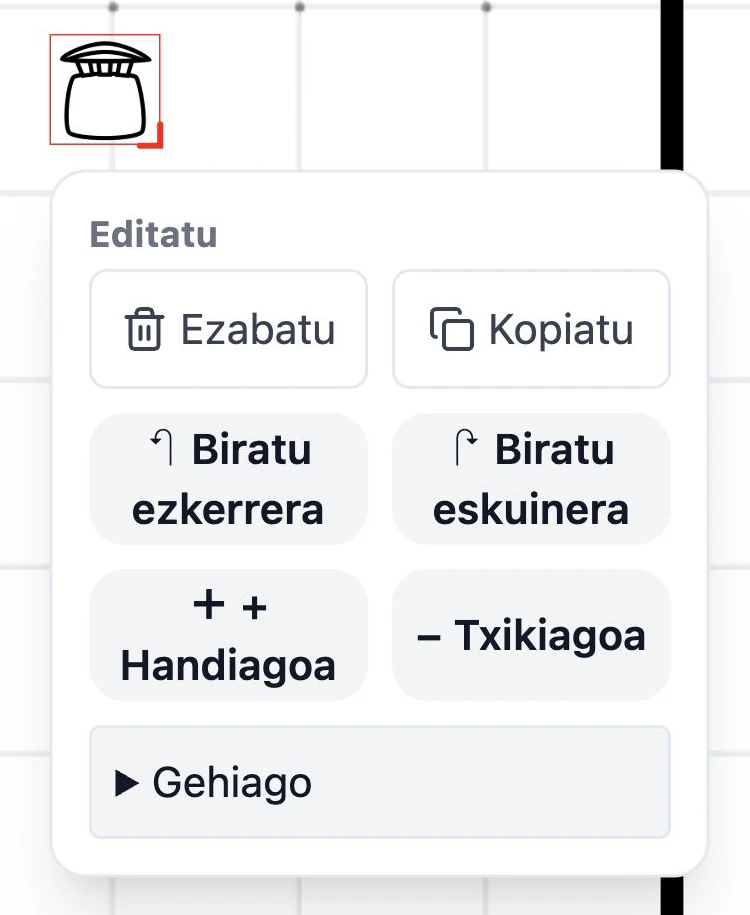
- Egin klik elementuan eta erabili agertzen diren biraketa/tamaina aldatzeko eragiketak.
- Elementu beraren hainbat kopia jarri nahi badituzu, editatzeko menutik "Kopiatu" ere erabil dezakezu.
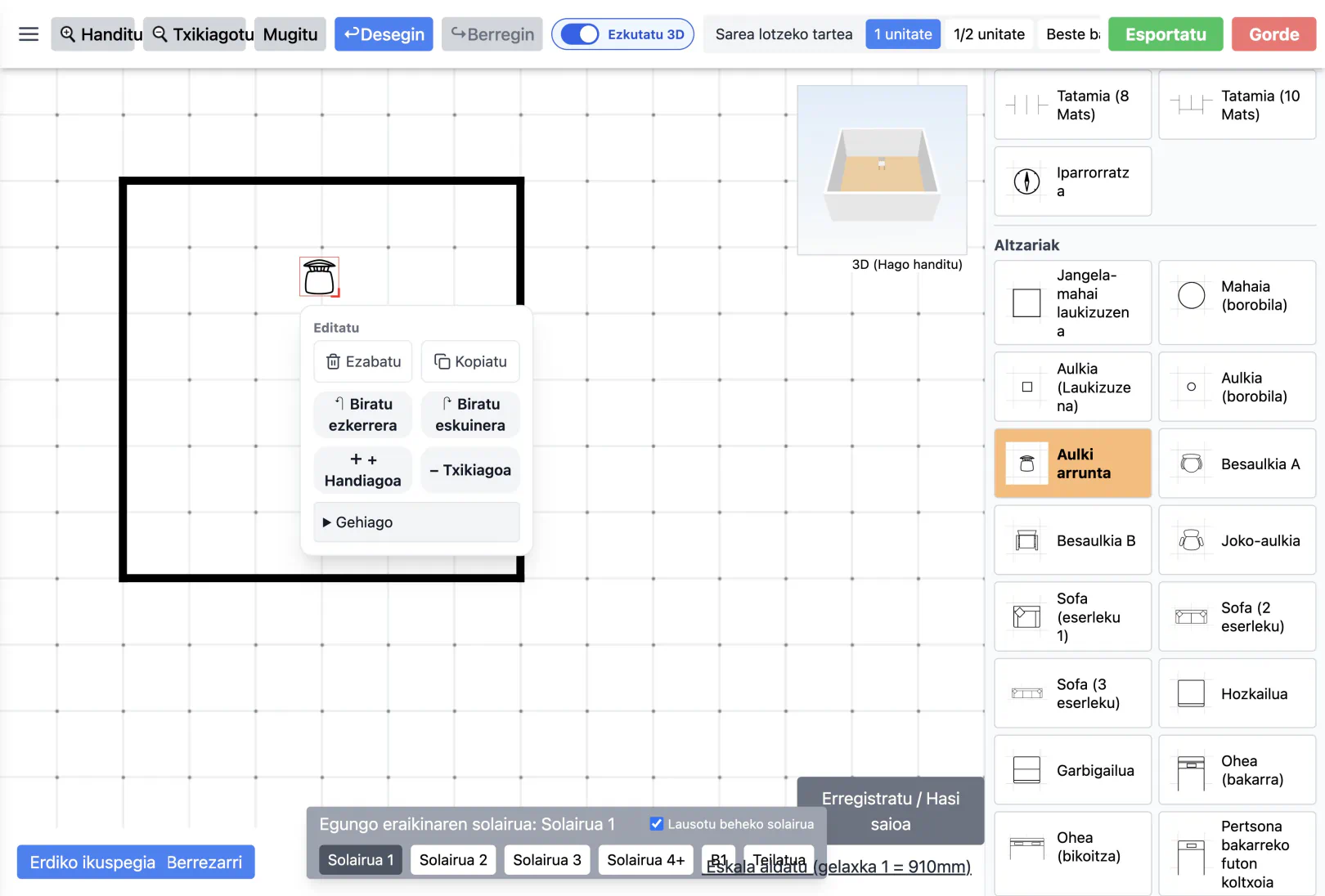
1Hautatu aulki bat (estandarra)
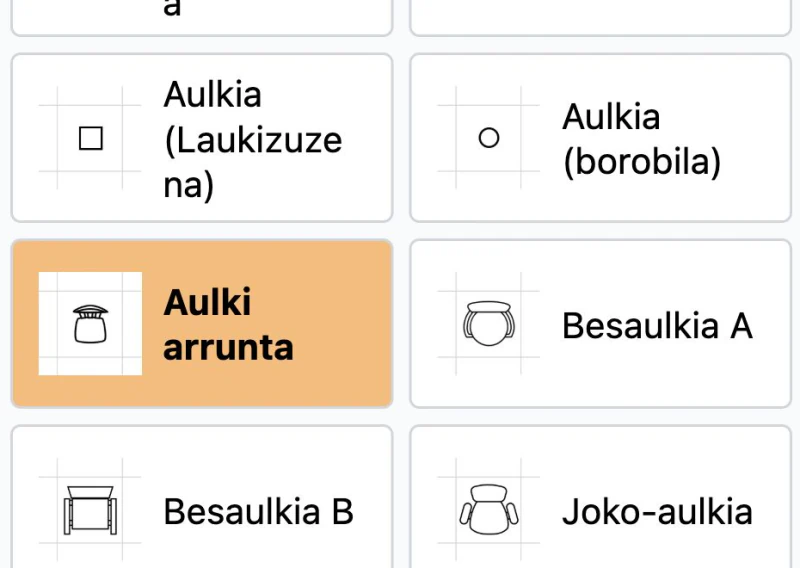
2Egokitu norabidea eta tamaina
Handitu eragiketa-eremua
1Hautatu aulki bat (estandarra)
2Egokitu norabidea eta tamaina
Garrantzitsua da ez hartzea altzarien hasierako tamaina benetako produktuaren tamaina denik. Zabalera eta sakonera produktuaren kanpoko neurriekin egiaztatuko dira. Menuko "Beste batzuk (kolore aldaketa, etab.)" atalean, hautatutako elementuaren ezarpen osagarriak ikus ditzakezu.

Jangela-mahai laukizuzena
Jarri mahai karratu bat. Egokitu zabalera eta sakonera, eta egiaztatu inguruko espazioa, aulkia nondik tiratu barne.

Mahaia (borobila)
Mahai-inguruaren ikurra. Diametroa eta inguruko korridoreak egiazta ditzakezu eta kokapen-aldea mahai karratu batekin alderatu.

Aulkia (Laukizuzena)
Laburki eserleku karratu bat adierazten du. Erabili hau jantokiko eserleku kopurua eta mahaien arteko distantzia kontuan hartuta.

Aulkia (borobila)
Ikur honek aulki-eserleku biribil bat adierazten du. Egokitu bere tamaina benetako aulkira altzarien diseinua planifikatzerakoan.

Aulki arrunta
Bizkarraldea duen aulki baten ikurra. Esertzen zaren aldean mahai edo mahai batera begira jarri, atzera egiteko tokia utziz.

Besaulkia A
Beso-euskarriak dituen lehen aulki mota da. Doitu ondoko aulkien arteko distantzia beso-euskarriak barne zabaleraren arabera.

Besaulkia B
A besaulkiaren forma ezberdina duen besaulkia. Aukeratu ikurra, eta egokitu bere tamaina benetako aulkiarekin bat etor dadin.

Joko-aulkia
Joko-aulkiaren ikurra. Mahaiarekiko posizioaz gain, kontuan hartu behar den espazioa bizkarraldea tolestuta dagoenean.

Sofa (eserleku 1)
Hau eserleku bakarreko sofa da. Begiratu bizkarraldea eta esertzen zaren aldea, eta biratu mahaiari edo telebistari begira.

Sofa (2 eserleku)
Hau bi eserlekuko sofa da. Egokitu zabalera eta sakonera benetako tamainara, eta mahai bat aurrean jartzen ari bazara, utzi behar adina leku sartzeko eta irteteko.

Sofa (3 eserleku)
Hau 3 eserlekuko sofa da. Egiaztatu horman sartuko dela ez ezik, sarrerako fluxua blokeatzen ez duela ere.

Hozkailua
Hozkailuaren kokapena adierazten du. Egiaztatu produktuaren neurriak ez ezik, beroa xahutzeko hutsuneak eta atea irekitzeko tokia ere.

Garbigailua
Jarri garbigailua. Egiaztatu zartagin iragazgaitzaren kokapena, ur-hornidura eta hustubidea, eta non ireki dezakezun estalkia edo atea arropak sartu eta ateratzeko.

Ohea (bakarra)
Bakarkako ohea. Lotu kanpoko neurriak markoa sartzeko, ez koltxoia, eta utzi pasabide bat jaikitzeko, jaikitzeko eta ohea egiteko.

Ohea (bikoitza)
Ohe bikoitza da. Kontuan izan bi aldeetatik erabili edo hormaren kontra jarri, eta jarri biltegiratze atearekin talka egingo ez duen tokian.

Pertsona bakarreko futon koltxoia
Futona jarrita dagoen moduan erakusten du. Egunean zehar txukunduta dauden geletan ere, oheratzean bide garbia duzula egiaztatu dezakezu.

Apala (karratua)
Jarri biltegiratzeko apala. Doitu zabalera eta sakonera aurreko ateak, tiraderak eta gauzak ateratzeko lekuak ziurtatzeko.

Telebista
Telebistaren posizioa eta orientazioa adierazten du. Egiaztatu sofatik dagoen orientazioa eta leihoarekiko harremana, eta behar izanez gero, marraztu telebista-euskarriaren eskema bereizita.

Pertsona (heldua)
Jarri pertsonaren ikurra eta erakutsi non erabili behar den eta haren antolaketaren irudia. Ezin da korridorearen zabalera edo funtzionamendurako beharrezkoak diren neurriak zehaztu sinbolotik bakarrik.

Txakurra
Ikur honek txakurra non dagoen eta maskotaren zirkulazio-ibilbidea azaltzen du. Benetako ekipoen neurriak, hala nola kaiolak eta oheak, bereizita baieztatuko dira.

Ur-banatzailea
Unitate nagusiaren instalazio-posizioa adierazten du. Ziurtatu zabalera, sakonera eta espazioa botilak trukatzeko eta ura hornitzeko eragiketetarako.

Aire girotua
Barneko unitatearen kokapena eta orientazioa adierazten du. Instalazio-altuera oinplanotik bakarrik transmititzea zaila da, beraz, beharrezkoa izanez gero, testuarekin osatuko dugu.

Kanpoko AC unitatea
Jarri aire girotuaren kanpoko unitatea. Gorputz nagusiaren kanpoko formaz gain, aireztapenerako eta ikuskatzeko marjinak produktuaren baldintzen arabera egiaztatzen ditugu.

Kata
Ikur honek katua non dagoen adierazten du. Antolamendua eta kokapena altzariekin partekatzean erabiltzen da, eta beharrezko hornigaiak bereiz erakusten dira.

Zuhaitza A
Jarri landareak. Kontuan hartu lorontzi eta adarrak eta hostoak zabaltzea, barruko pasabideetan edo kanpoko sarreretan gainjarri ez daitezen.

Kotxea (Sedan)
Aparkalekuaren kokapena kontuan hartzeko erabiltzen da. Benetako ibilgailuaren luzera eta zabalera orokorraren arabera, ibilgailuan sartu eta ateratzeko behar den lekua ere bereizita bermatzen da.

Motozikleta
Motoak aparkatzeko posizioa erakusten du. Utzi lekua eskulekuari, igo eta jaisteari, eta motozikleta bultzatzeari, baita ibilgailuari berari ere.

Bizikleta
Bizikletak aparkatzeko kokapena adierazten du. Unitate bat baino gehiago lerrokatuta badituzu, egiaztatu heldulekuen gainjartzea eta ateratzeko ibilbidea.
Jarri ondoren, imajinatu nola erabiliko den
Esertzen zaren sofaren alboak mahaira edo telebistara begira egon behar du. Gainera, aulki batetik tira, apal bat ireki eta hozkailutik janaria ateratzeko beharrezkoa den lekua uzten du. Altzariak gelako eskema barruan sartzen direlako ez du esaten erabiltzeko erosoa den ala ez.
Sartu gelaren izena/oharrak

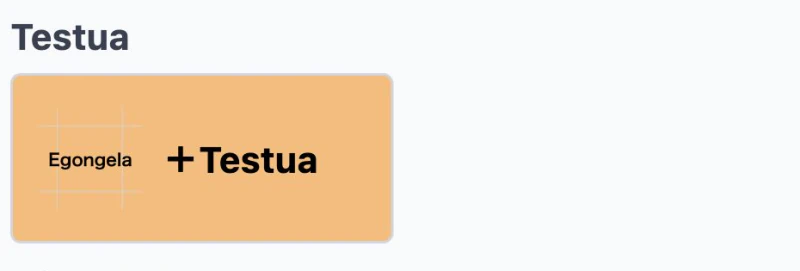
+Testua
Gehitu gelaren izena, helburua eta oharrak. Sartu, sakatu Ados eta egokitu marrazkiaren posizioa. Testua zuzendu dezakezu "Editatu" sakatuz hautatu ondoren.
- Hautatu testua gehitzeko tresna, eta idatzi gelaren izena, esate baterako, egongela edo biltegia.
- Gehitu "Ados"-arekin eta arrastatu testua irakurtzeko errazagoa den leku batera.
- Egin klik testuan eta egokitu "Editatu", "Handi", "Txikia" eta abar erabiliz.
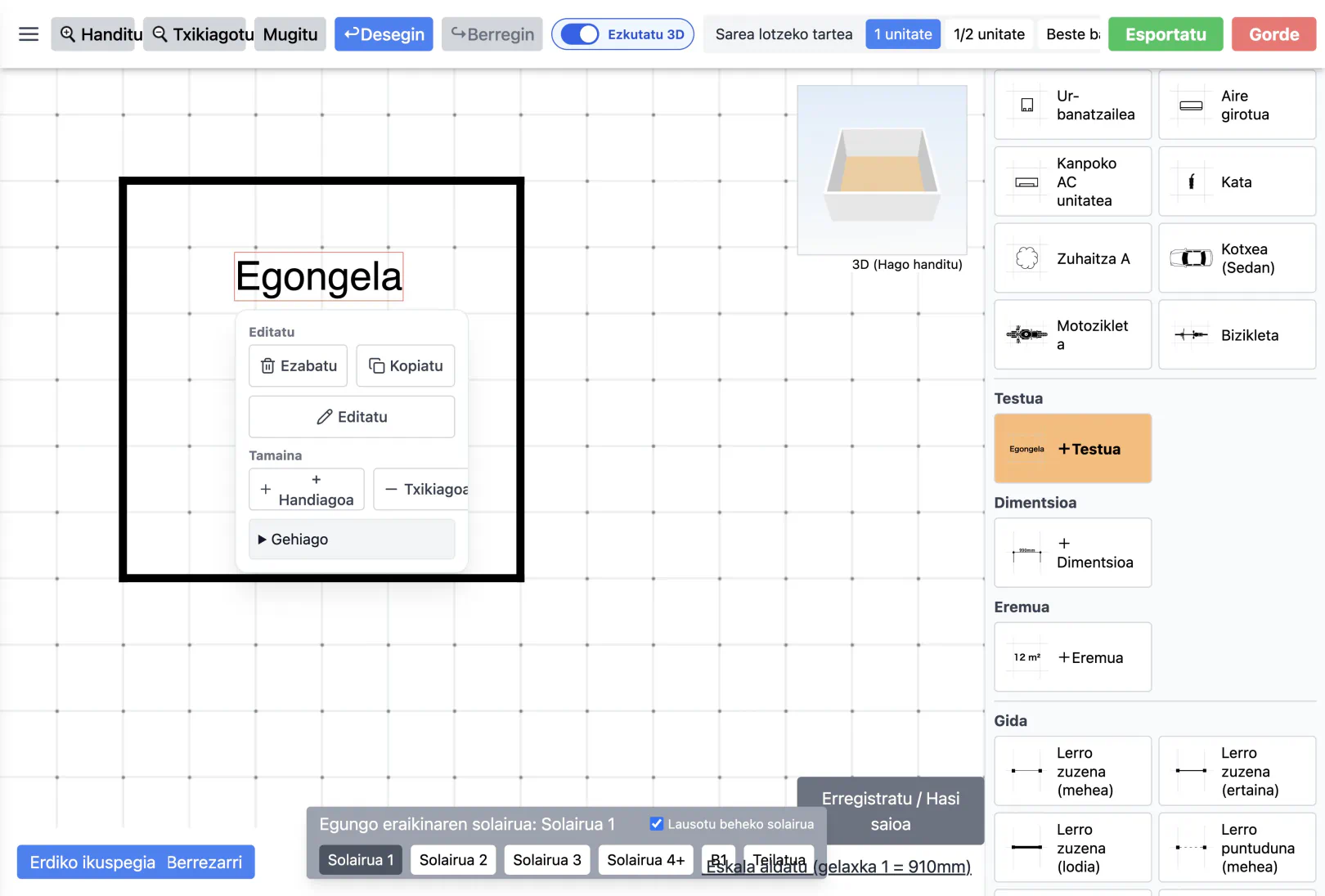
1Gehitu testua
2Doitu testuaren posizioa eta tamaina
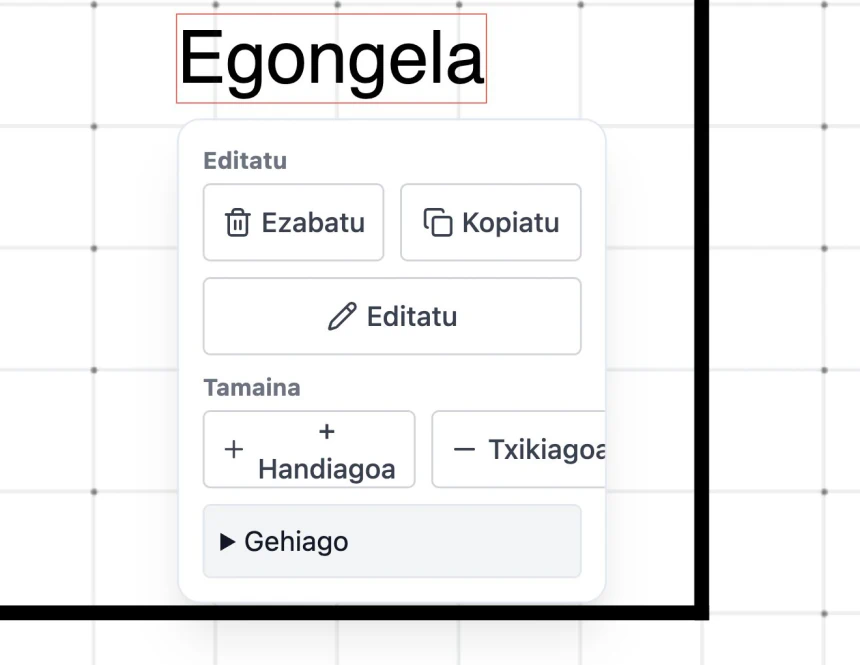
Handitu eragiketa-eremua
1Gehitu testua
2Doitu testuaren posizioa eta tamaina
Ireki estilo-aukera gehigarriak testu-ezarpen gehiago lortzeko. Gehitu oharrak, hala nola, egiaztatu gabeko neurrietarako behin-behinekoa, edo leiho-esparruaren altuera: ... mm oinplanoak bakarrik erakutsi ezin duen informaziorako.
Marraztu dimentsio-lerroak eta sartu benetako neurriak behar izanez gero

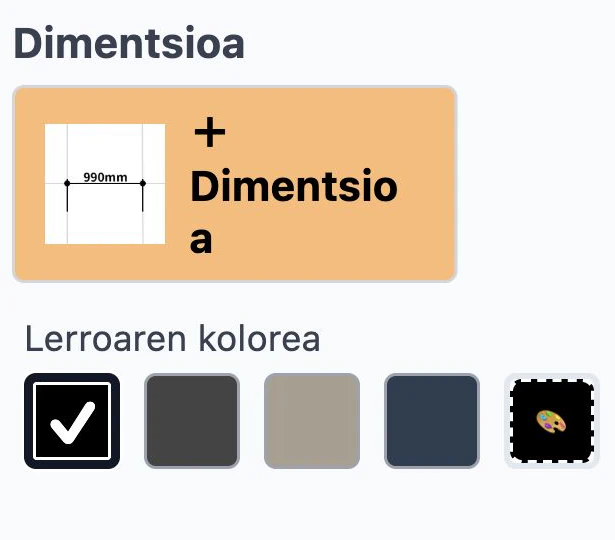
+Dimentsioa
Zehaztu hasiera-puntua eta amaiera-puntua, eta hautatu lerro laguntzailearen norabidea. Karratu baten luzeran oinarritutako balio bat bistaratuko da, eta benetan neurtutako balioa ere sar dezakezu.
- Hautatu "+ Dimentsio-lerroa" "Dimensioen kalkulua"-tik.
- Zehaztu hasierako eta amaierako puntuak luzera adierazi nahi duzun saretan.
- Hautatu eta berretsi luzapen-lerroaren norabidea. Orientazioa horizontala bada, goiko edo beheko iradokizunak bistaratuko dira.
- Konparatu bistaratzen den balioa karratu baten luzerarekin eta neurketaren emaitzekin.
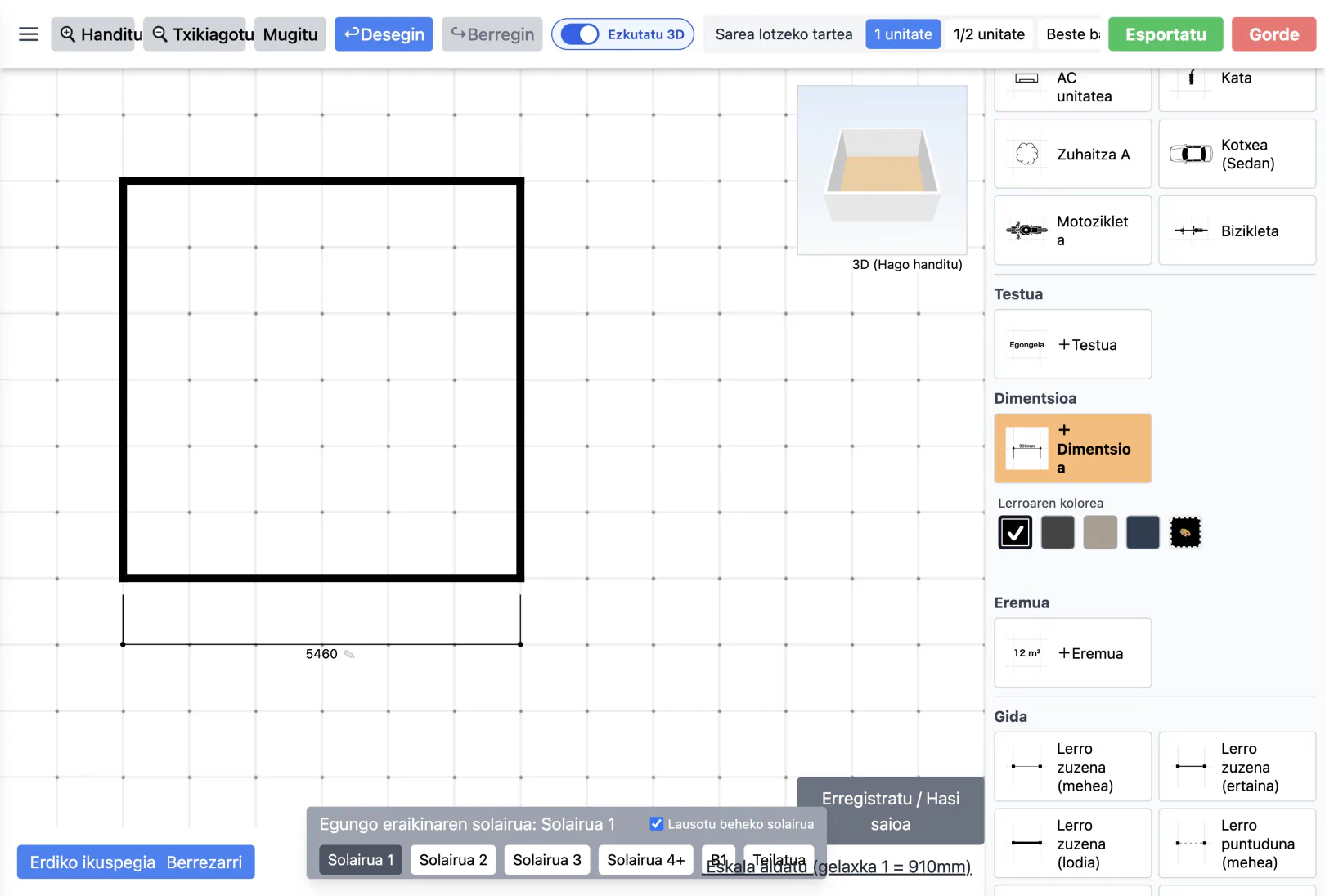
1Hautatu dimentsio-lerroa
2Egiaztatu dimentsio-lerroak eta zenbakiak
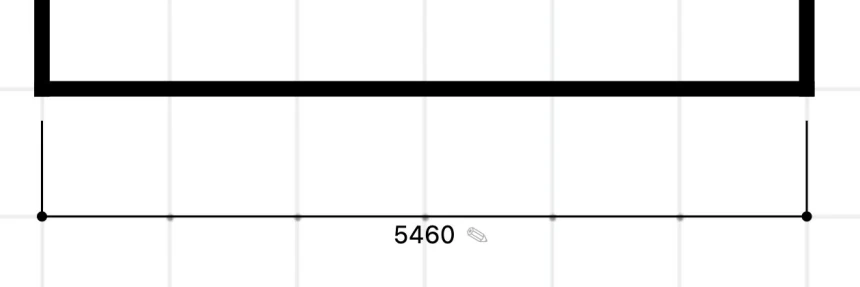
Handitu eragiketa-eremua
1Hautatu dimentsio-lerroa
2Egiaztatu dimentsio-lerroak eta zenbakiak
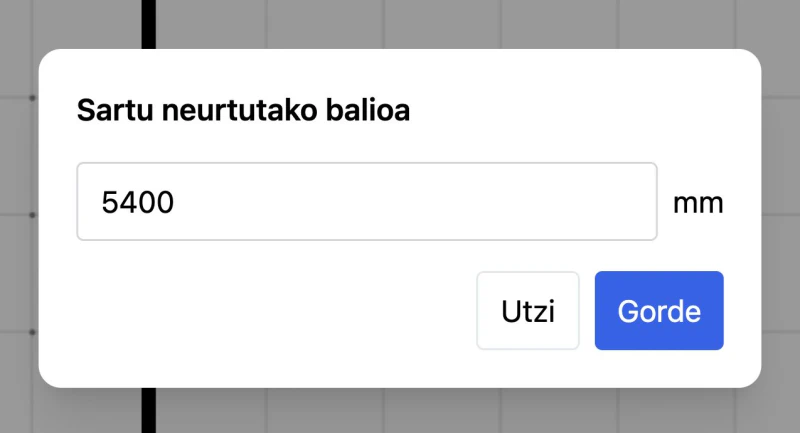
Sartu neurtutako balio bat bistaratzen den dimentsioa gainidazteko
Neurtutako balioa gorde dezakezu dimentsioaren balioaren ondoan dagoen editatzeko botoian "Idatzi benetako neurtutako balioa" hautatuta.Sarrera honek dimentsio-lerroaren bistaratzen den balioa aldatzen du. Hormen eta altzarien posizioa eta marrazki osoaren eskala ez dira automatikoki aldatuko. Marrazkiaren luzera bat etorri nahi baduzu, egiaztatu saretaren ezarpenak eta lerroaren amaiera-puntuak bereizita.
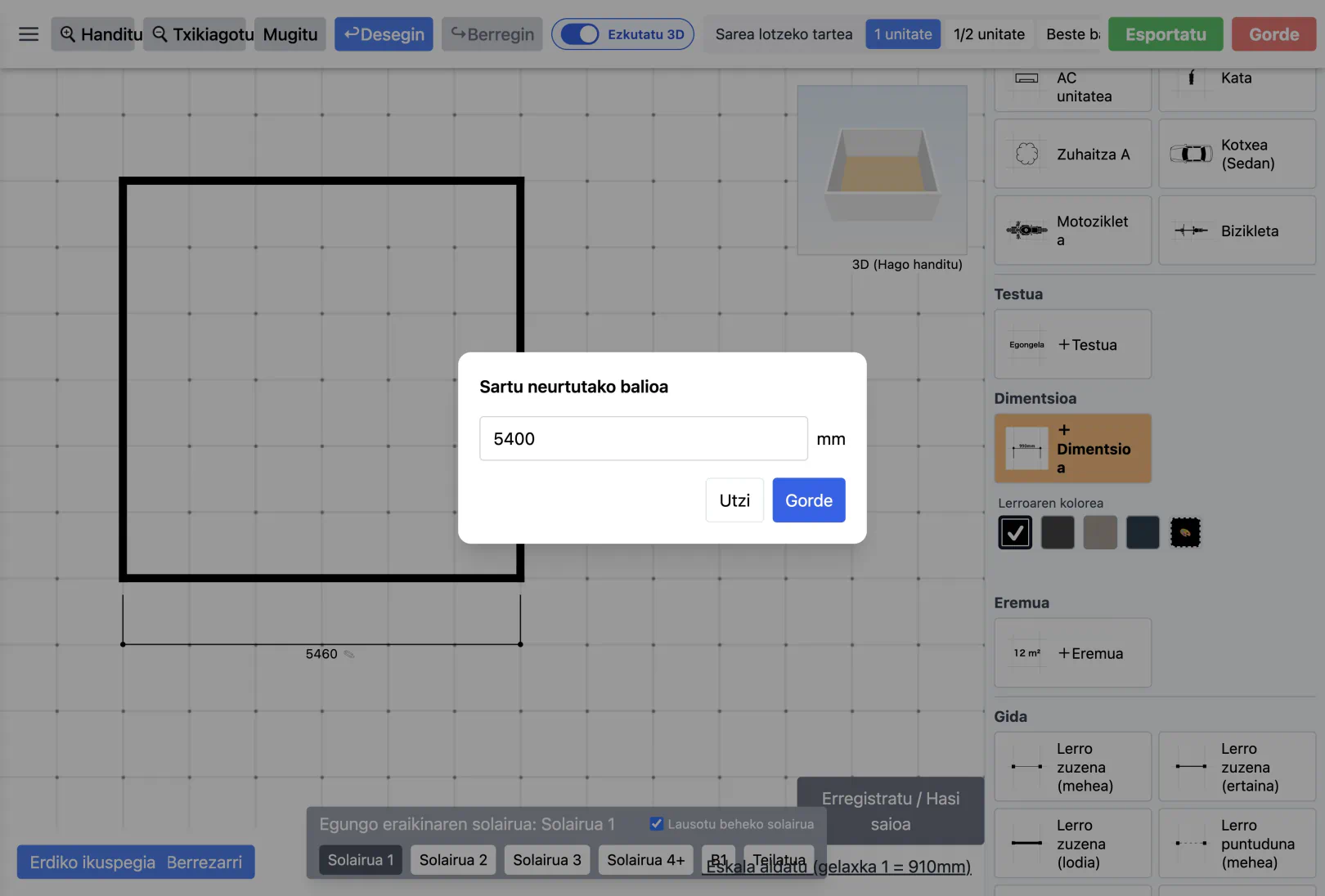
1Sartu neurtutako dimentsioa
Handitu eragiketa-eremua
1Sartu neurtutako dimentsioa
Dimentsio-lerroak errazago irakurtzen dira altzari edo gelen izenekin gainjartzen ez diren marjinetan jartzen direnean. Ez nahastu hormaren erdiko erdiko dimentsioak eta hormaren barruko dimentsioak, eta argi izan zer neurtzen ari zaren.
Kalkulatu azalera eta bistaratu m², tatami eta tsubo-tan

+Eremua
Hautatu eremua ezagutu nahi duzun barrutiaren erpinak ordenan, itzuli lehen puntura eta itxi. Hautatu unitatea m², tatami edo tsubo artean, eta egiaztatu testua kalkulatu ondoren.
- Hautatu "+Eremua" "Area kalkulua" atalean eta hautatu pantaila-unitatea.
- Egin klik kalkulatu nahi duzun eremuaren erpinetan perimetroan ordenatuta.
- Egin klik berriro lehenengo puntuan eremua ixteko.
- Egiaztatu kalkulatutako testua eta sakatu "OK". Doitu pantailaren posizioa eta tamaina testuaren modu berean.
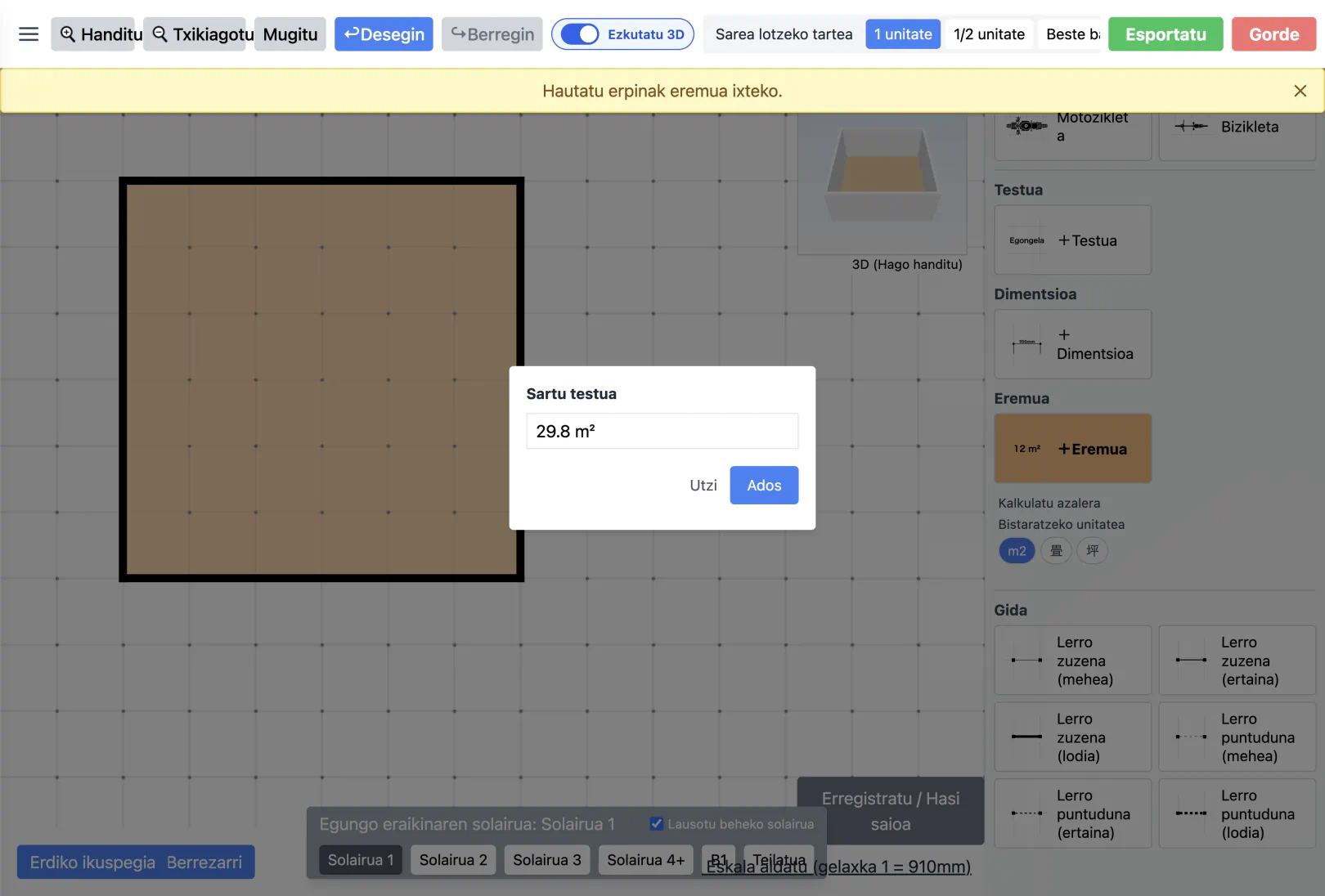
1Egiaztatu kalkulatutako azalera
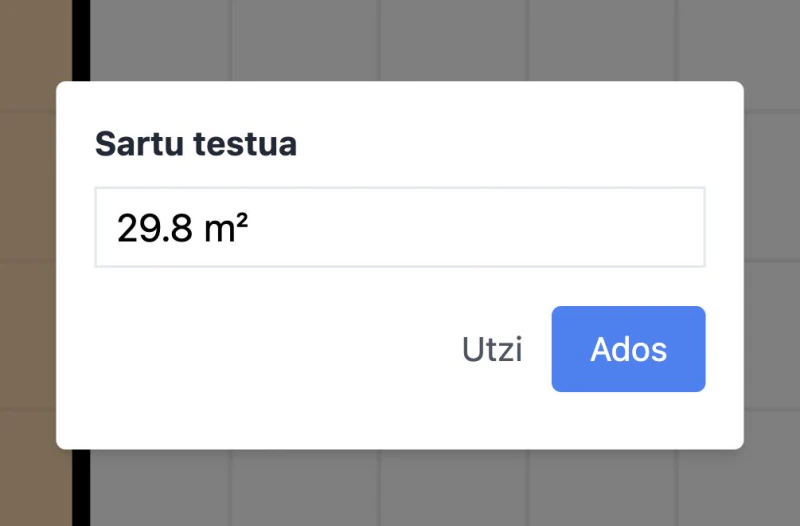
Handitu eragiketa-eremua
1Egiaztatu kalkulatutako azalera
"Kalkulatu eta bistaratu eremua" ere erabil dezakezu solairu bat sortzean. Eremuaren kalkulua zehaztutako azaleran eta karratu baten luzeran oinarritzen denez, ez da zertan hormaren lodiera eta zutabeak automatikoki kentzen dituen eremu eraginkorra. Itxi zuk zeuk beharrezko sorta.
Editore honek 1 jo (japoniar tatami-azalera unitatea) = 1,62 m² eta tsubo 1 (japoniar azalera unitatea) = 3,31 m² erabiltzen ditu. Bihurketa hauek tatami objektuen eta benetako tatami produktuen tamainatik bereizten dira. Bistaratzen den eremuaren testua editatzeak ez du zoruaren edo hormen forma aldatzen.
Adierazi zure asmoa lerro laguntzaileekin, puntu-lerroekin eta geziekin
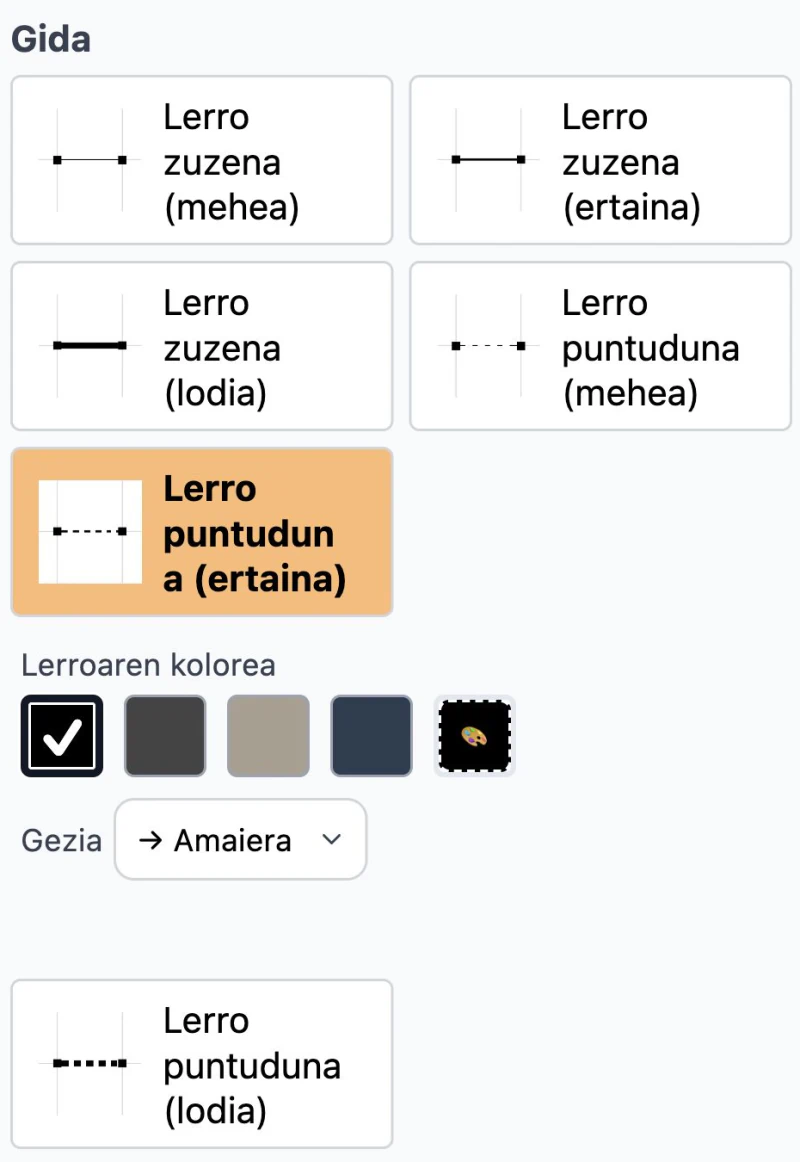
Hautatu marra sendo bat edo puntu-lerro bat, lodiera, eta ezarri kolorea eta gezia "Marra laguntzailea". Ondoren, egin klik hasierako eta amaierako puntuetan marrazteko. Gezirako "Inor ez", "Abiapuntua", "Amaiera" eta "Bi muturrak" aukera ditzakezu. Kontuan izan lerroak marrazten dituzun ordenak geziak zein aldetara seinalatzen duen eragina izango duela.
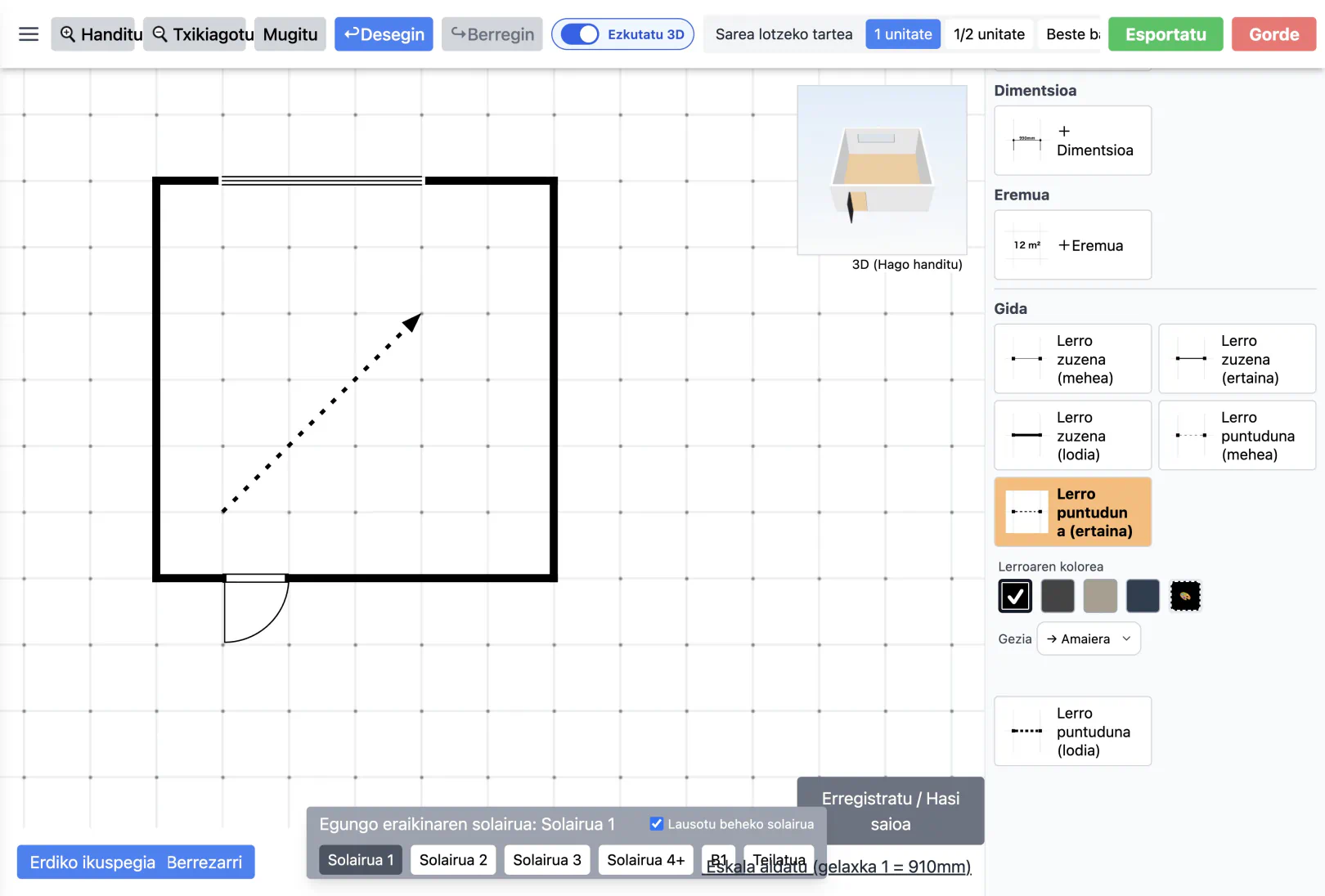
1Hautatu lerro mota/gezia
2Marraztu fluxu-lerroak marrazkian
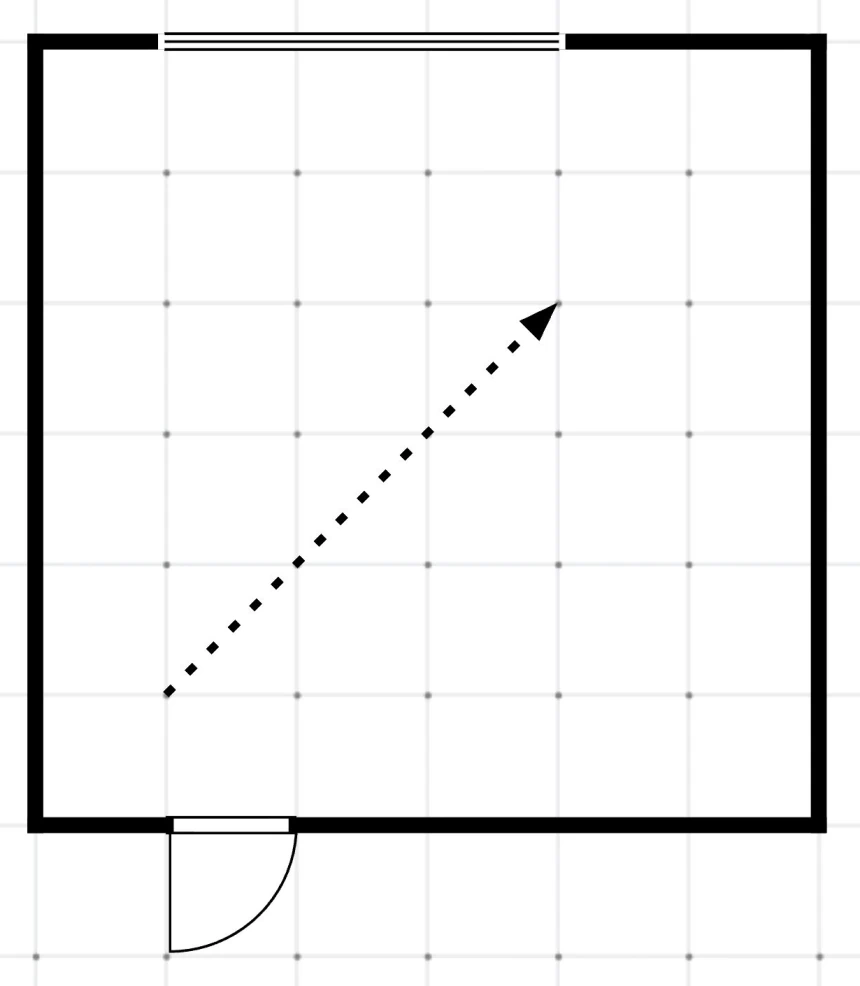
Handitu eragiketa-eremua
1Hautatu lerro mota/gezia
2Marraztu fluxu-lerroak marrazkian

Lerro zuzena (mehea)
Lerro sendo xume bat. Erabili hau horma nagusitik nabarmendu nahi ez dituzun lerroetarako, hala nola altzarien lerrokadura edo lerro osagarrietarako.

Lerro zuzena (ertaina)
Lodiera estandarreko lerro sendoa. Zatiketa eta azalpenetarako lerroak gehitzeko erabiltzen da.

Lerro zuzena (lodia)
Lerro sendoa azpimarratzeko. Erabili kolorea eta oharrak helburua adierazteko, hormarekin nahas ez dadin.

Lerro puntuduna (mehea)
Puntu-lerro mehe bat da. Aldi baterako posizioak eta erreferentzia-barrutiak zuhurki erakutsi daitezke.

Lerro puntuduna (ertaina)
Lodiera ertaineko puntu-lerro bat. Gehitu gezi bat oinezko ibilbide bat erakusteko edo erabili beste ohar batzuetarako; ez du hormarik adierazten.

Lerro puntuduna (lodia)
Puntu-lerro nabarmena da. Erabili nabarmendu nahi dituzun konparazio edo ibilbideetarako, eta gehitu esanahia kolorearekin eta testuarekin.
Lerro laguntzaileak ez dira hormen ordezko gisa erabiltzen, kokapen, fluxu-lerro eta azalpenetarako gida gisa baizik. Gehitu "pasabidea" edo "planifikatutako diseinua" bezalako testua beharrezkoa den jendeari lerroen esanahia ulertzen laguntzeko.
Ezabatu edo marraztu berriro lerroak, zoruak, eskailerak eta altzariak
Aurreko eragiketa egiteko, erabili lehenik "↩︎Atzera". Beste zati bat uzten duzun bitartean ezabatu nahi baduzu, hautatu helburu-motarekin bat datorren eragiketa.
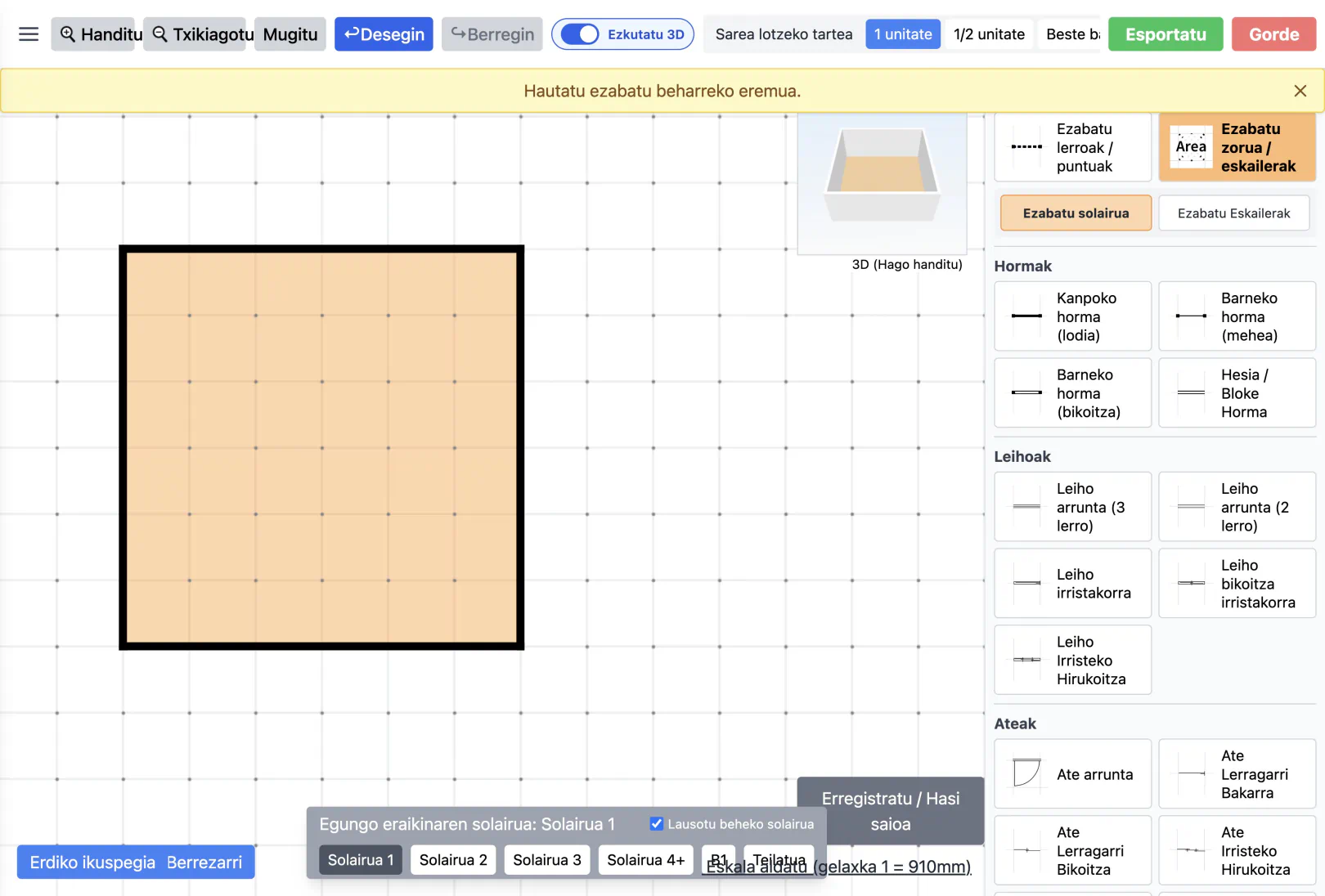
1Hautatu ezabatu beharreko objektu mota
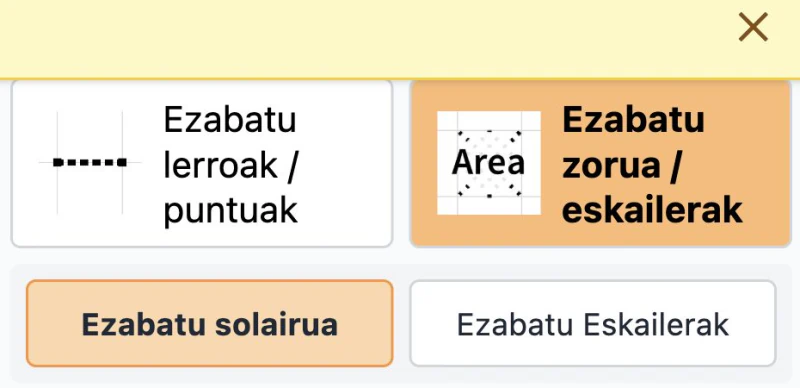
2Hautatu ezabatu nahi duzun eremua
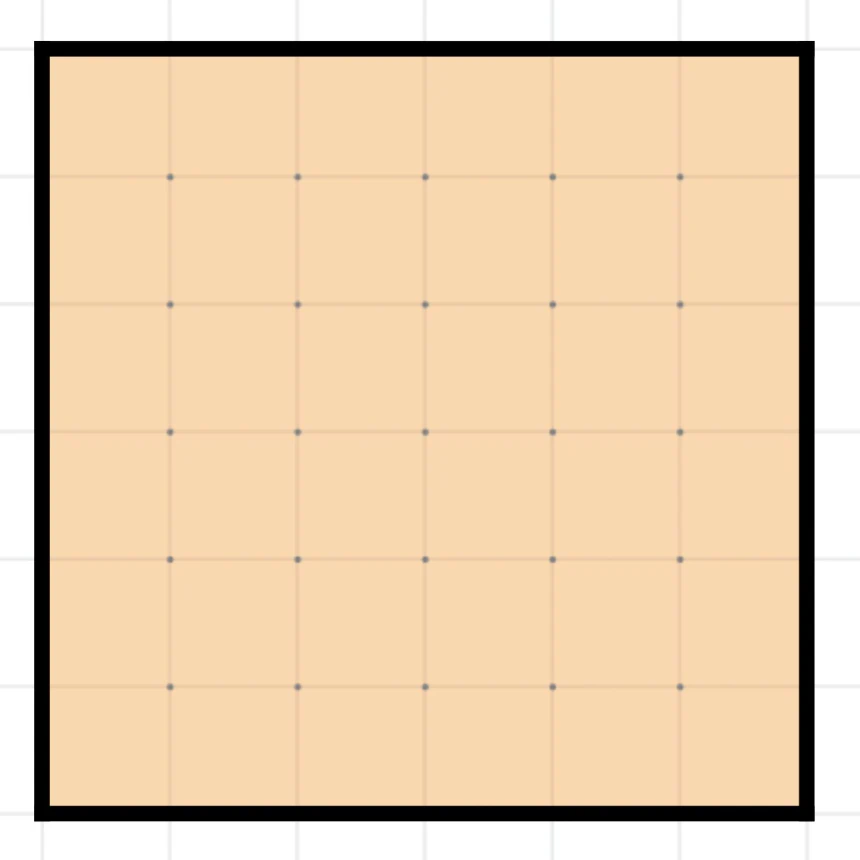
Handitu eragiketa-eremua
1Hautatu ezabatu beharreko objektu mota
2Hautatu ezabatu nahi duzun eremua

Ezabatu lerroak / puntuak
Hormetako lerroak eta puntuak, etab. ezabatzeko tresna. Handiagotu helburua, hautatu eta egiaztatu ondoko lerroak ezabatu ondoren.

Ezabatu zorua / eskailerak
Hau sarrera da eta bertan zoruak eta eskailerak nola ezabatu aukera dezakezu. Sakatzean, "Ezabatu solairua" eta "Ezabatu Eskailerak" bistaratuko dira.
Ezabatu solairua
Ezabatu betetako eremuak, esate baterako, zorua. Hau hormak ezabatzeko eragiketa ezberdina da, beraz, erabili hau zoruaren kolorea bakarrik kendu nahi duzunean.
Ezabatu Eskailerak
Ezabatu marraztutako eskailera eremua. Beste forma batean marraztu nahi baduzu, ezabatu helburuko eskailera eta, ondoren, zehaztu eremua.
Altzariak, ekipoak eta testuak erabiltzeko, erabili elementua hautatzen duen edizio menuko "Ezabatu". Zorua ezabatzen baduzu ere, jarri duzun gelaren izena karaktere bereizi gisa gera daiteke. Ezabatu ondoren, begiratu marrazki osoa, eta gorde nahi duzuna ezabatu baduzu, sakatu "↩︎Atzera" itzultzeko.
"Berrezarri" ez da zuzenketa partzialaren ordez erabiltzen, marrazkia berriro sortzerakoan berretsi ondoren erabiltzen da. Gorde nahi duzun plan bat baduzu, gorde ezazu lehenik berriro editatzeko.
Amaitu planoa: eraikinaren solairuak, 3D ikusi, gorde eta esportatu
Marraztu solairu bakoitza bereizita
Aldatu editatu beharreko solairua pantailaren behealdean "1. solairua", "2. solairua", "3. solairua", "4. solairua eta gehiago", "1. sotoa" eta "Teilatua". "Bistaratu beheko solairuak apalki" erabiltzen baduzu, marraztu dezakezu goiko eta beheko solairuen arteko posizio-erlazioa egiaztatzen duzun bitartean. Egiaztatu egungo solairuko mailak gehitu aurretik.
Egiaztatu 2D-n erabakitako kokapena 3D-n
3D pantaila ireki dezakezu goiko eskuineko 3D aurrebistatik. Egiaztatu altzarien altuera eta orientazioa ere perspektiba diagonal batetik. 3D atalean, jarritako elementuak hautapen moduan ere edita ditzakezu eta marrazketa moduan gehi ditzakezu. Eragiketaren ikuspegi orokorra3D-n egiaztatzeko eta editatzeko urratsak sarrerako artikuluanurtean argitaratua.
Bereizi gordetzea irudiak berriro editatzeko eta ateratzeko/PDF
Marrazkia editatzen jarraitu nahi baduzu, egin klik goian "Gorde" botoian gordetzeko, berriro editatu ahal izateko. Irudiak eta PDFak partekatzeko, ezarri formatua, marjinak, sareta eta dimentsio-lerroaren bistaratzea "Datu-irteera" atalean, egiaztatu aurrebista eta esportatu. Saioa hasi behar da esportatzeko. Gordetzeko eta ateratzeko erabilera-baldintzak pantailako argibideen araberakoak dira.Prezioak/PlanakEgiaztatu mesedez.
Azkenik, egiaztatu gela-izenak, neurri estandarrak, altzarien orientazioa, ateak irekitzeko/ixteko tartea eta ebakidurak marrazkietan. PNG edo PDF izateak ez du esan nahi jatorrizko marrazkia egoera editagarri batean gorde duzunik.
Ondo marraztu ezin duzunean egiaztatu beharreko gauzak
Hormak eta leihoak ez daude nahi duzun posizioan
Egiaztatu puntuen arteko tartea zure helbururako egokia dela, gero handitu eta hautatu saretaren erpinak. Horma eta leihoa gaizki lerrokatuta badaude, marraztu berriro hasierako eta amaierako puntuak lerro berean egon daitezen.
Solairuak eta eskailerak ez daude amaituta
Azkenik, hautatu lehenengo puntua eta egiaztatu eskualdea itxita dagoen. Eskailerek eremu angeluzuzena zehazten dute. Iradokizunak edo lerro osagarrien ezarpenak bistaratzen badira, osatu hautapena.
Editatu altzarien botoia ez da aurkitu
Egin klik marrazkian jarritako altzarian bertan, ez eskuineko zerrendan. Eragiketak motaren arabera desberdinak dira, beraz, begiratu agertzen den menua. Elementuak gainjartzen badira, handitu aukeraketa ikusteko.
Neurriak aldatu ditudan arren, gelaren tamaina ez da aldatzen.
Neurtutako balioak sartzea dimentsioen bistaratzea aldatzen duen funtzio bat da. Gela baten forma aldatzeko, hormen amaierako puntuak eta posizioak egokitu behar dituzu. Gauza bera gertatzen da eremuaren bistaratzeko karakterea aldatzen baduzu.
Badirudi ezin dela gehitu edo gorde.
Egiaztatu saioa hasteko planaren informazioa eta pantailan bistaratzen diren elementu kopurua. Eragiketa errepikatu aurretik, ziurtatu bikoiztutako elementurik ez dagoela gehituta eta uneko erabilera-barrutian daudela.
Marraz ditzagun benetan beharrezko elementuak.
Lehenik hormak eta ateak, gero altzariak. Marrazkia pixkanaka sortzen duzun bitartean, ulertzen ez dituzun elementuak egiaztatu ditzakezu orrialde honetan.
Marraztu 2D oinplanoa Madory-rekin →Prozesu osoa aurkeztuko dugu, gela bat marrazten hasi eta 3D-n egiaztatu eta esportatu arte.